
Das Projektmanagement mit den falschen Tools führt zu Chaos, Verzögerungen und Frustration.
Verpasste Termine sorgen für Stress bei den Teams und enttäuschte Clients. Und ohne KI und Automatisierung stapeln sich manuelle Aufgaben, während die Konkurrenz davonzieht.
Um Ihnen dabei zu helfen, habe ich Dutzende von Plattformen getestet, um die besten Tools für das Projektmanagement für das Jahr 2025 zu finden.
Egal, ob Sie den KI-Hub für Produktivität von ClickUp, die intuitiven Workflows von Monday.com oder die mühelose Zusammenarbeit mit Asana benötigen – dieser Leitfaden deckt alles ab, was Sie wissen müssen, um die perfekte Plattform für Ihr Team auszuwählen.
Die besten Tools für Projektmanagement des Jahres 2025 [Übersicht]
Hier sind die 15 tools, die es in unsere Endauswahl geschafft haben, sortiert nach Praxistests und Feedback von Benutzern:
| Tool | Am besten geeignet für | Kostenlose Option |
|---|---|---|
| ClickUp ⭐ Top-Empfehlung | KI-gestützte All-in-One-Hub für die Arbeit | Free Forever-Plan |
| Asana | Reibungsloses Aufgabenmanagement | Kostenlos für bis zu 15 Benutzer |
| Monday.com | Visuelle Workflow-Generatoren für große Projekte | Kostenlos für bis zu 2 Benutzer |
| Trello | Einsteiger in Simple Kanban | Free-Plan verfügbar |
| Wrike | Enterprise-Dashboards und Genehmigungsverfahren | Kostenlos für bis zu 5 Benutzer |
| Zoho Projects | Benutzer kostengünstiger Software-Suiten | Kostenlos für bis zu 3 Benutzer |
| Notion | Dokumente und Datenbanken an einem Ort | Free-Plan verfügbar |
| Jira | Agile Software-Teams & Sprints | Kostenlos für bis zu 10 Benutzer |
| Smartsheet | Tabellenkalkulations-Fans, die Gantt-Diagramme benötigen | Nur 30-Tage-Testversion |
| Basecamp | Diskussionsorientierte kleine Teams | Kostenlos für bis zu 20 Benutzer |
| Teamarbeit | Abrechnung und Nachverfolgung von Kundendienstleistungen | Kostenlos für bis zu 5 Benutzer |
| Adobe Workfront | Marketing-Portfolios für Unternehmen | Keine kostenlose Option |
| Microsoft Project | Detaillierte Terminplanung und Ressourcenberechnung | Kostenlose Testversion verfügbar |
| Airtable | Benutzerdefinierte, datengesteuerte Workflows | Free-Plan verfügbar |
| Freedcamp | Maximale Features bei null Budget | Free-Plan verfügbar |
Diese Übersicht zeigt Preise und die Verfügbarkeit von Testversionen auf einen Blick und hilft Ihnen so, die Auswahl einzugrenzen, bevor Sie sich näher mit den einzelnen Angeboten befassen. Lesen Sie weiter, um mehr über die einzelnen Optionen zu erfahren.
So wählen Sie die richtige Software für Projektmanagement aus
Bevor wir uns unseren ausführlichen Testberichten zuwenden, ist es wichtig zu verstehen, wie man Software für Projektmanagement effektiv bewertet.
Jedes Team hat individuelle Anforderungen, und die Auswahl des richtigen Tools kann die Produktivität entscheidend steigern.
Die folgenden Faktoren bieten einen strukturierten Ansatz zur Bewertung der einzelnen Plattformen und helfen Ihnen dabei, die Funktionen auf die spezifischen Anforderungen Ihres Teams abzustimmen:
| Faktor | Was Sie beachten sollten |
|---|---|
| Kern-Features | Aufgabenmanagement, Gantt-Diagramme, Kanban-Boards, Kalender-Ansichten |
| Benutzerfreundlichkeit | Intuitive Benutzeroberfläche, minimaler Schulungsaufwand, mobiler Zugriff |
| KI & Automatisierung | Intelligente Vorschläge für Aufgaben, Automatisierung der Statusaktualisierungen, vorausschauende Einblicke |
| Integrationen | Native Verbindungen zu Ihren bestehenden Tools (Slack, Google usw.) |
| Berichterstellung | Anpassbare Dashboards, Nachverfolgung des Fortschritts, Budgetüberwachung |
| Preismodell | Kosten pro Benutzer, kostenlose Tarife, Limit an Features, Jahresrabatte |
| Sicherheit | Datenverschlüsselung, Zugriffskontrollen, Compliance-Zertifizierungen |
| Skalierbarkeit | Benutzer-Limite, Speicher-Kapazität, Leistung bei großen Datensätzen |
Nachdem Sie nun die wichtigsten zu berücksichtigenden Kriterien kennen, wollen wir uns die einzelnen Softwareprogramme für Projektmanagement genauer ansehen und dabei deren Stärken, Preise sowie Erkenntnisse zur praktischen Anwendbarkeit hervorheben.
👉🏽 Bevor Sie sich für ein PM-Tool entscheiden, sehen Sie sich diese agentenbasierte Workflow-Ebene an
Dieser Leitfaden stellt 10 No-Code-Tools für das Projektmanagement vor, die dem Team wiederkehrende Aufgaben bei der Projektkoordination abnehmen. Ein sinnvoller nächster Schritt, wenn Sie ein System suchen, das Ihnen hilft, die Arbeit zu erledigen – und nicht nur zu speichern. Sie können diese Tools in wenigen Minuten in Betrieb nehmen!
Die beste Software für Projektmanagement [im Detail]
Wir haben jede Plattform über einen Zeitraum von 4 bis 6 Wochen anhand realer Kundenprojekte getestet und dabei die Zeit für das Setup, die Akzeptanz bei den Benutzern sowie die Steigerung der Produktivität nachverfolgt.
Unsere Bewertungen enthalten die im September 2025 verifizierten Preise sowie die neuesten Features.
Außerdem haben wir ein kurzes Video mit den Top 10 der tools für eine schnelle Übersicht!
1. ClickUp
Am besten geeignet für: KI-gestützter All-in-One-Hub für die Arbeit
ClickUp vereint Projektmanagement, Dokumente, Chat und Ziele auf einer Plattform mit flexiblen Ansichten (Liste, Board, Gantt-Diagramm, Kalender), KI-Unterstützung für Pläne und Zusammenfassungen sowie über 1.000 Integrationen für Teams, die ihre Tool-Landschaft konsolidieren möchten.
- Am besten geeignet für: KI-gestützter All-in-One-Hub für die Arbeit
- Free Forever-Plan verfügbar
In den letzten Jahren hat sich ClickUp rasant weiterentwickelt, sodass die Plattform mittlerweile eine Vielzahl hilfreicher Features bietet.
Ich habe miterlebt, wie Features blitzschnell eingeführt und die Benutzererfahrung mit jedem Release verfeinert wurden, und jetzt, mit der Einführung von Version 3.0 und ClickUp Brain, ist klar: Wir halten nicht nur Schritt, sondern geben das Tempo vor.
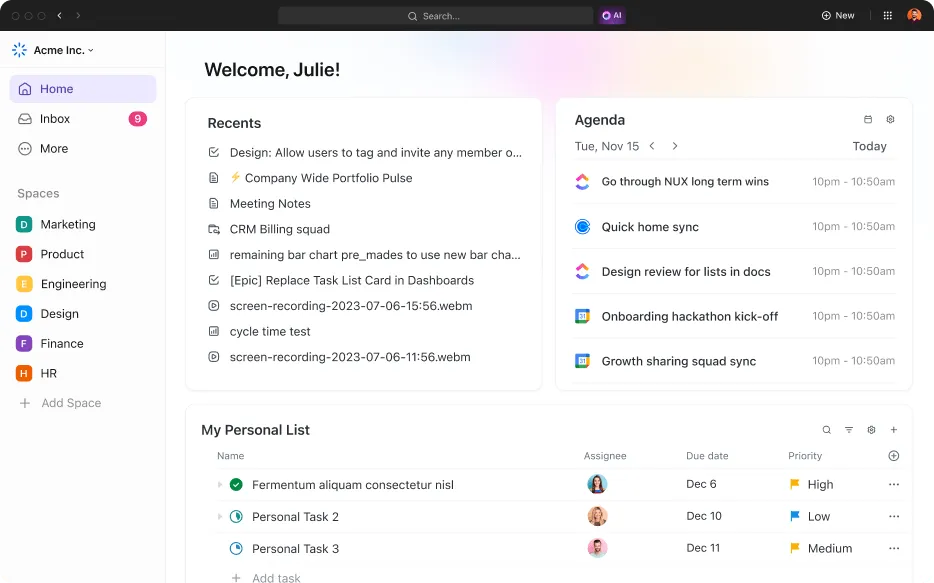
Über 3 Millionen Teams nutzen mittlerweile ClickUp, und ich verstehe auch warum. Aber für mich war die eigentliche Revolution ihre KI-Engine: ClickUp Brain .
Ich habe Tools mit „KI-Features“ ausprobiert, aber die meisten davon waren nichts weiter als aufgeblasene Autofill-Hacks. ClickUp Brain hingegen? Es ist der einzige KI-Assistent, der den Eindruck vermittelt, tatsächlich zu verstehen, wie ich arbeite – und, was noch wichtiger ist, mit mir zusammenarbeitet.

Wichtigste Features
- Verschiedene Projektansichten (Liste, Board, Gantt-Diagramm, Kalender, Zeitleiste)
- Integrierter KI-Assistent für die Erstellung von Aufgaben und Zusammenfassungen
- Benutzerdefinierte Felder, Status und automatisierte Workflows
- Integrierte Dokument- und Whiteboard-Funktionen sowie Chat-Funktionen
- Erweiterte Funktionen für die Berichterstellung und Dashboard-Erstellung
Preise
ClickUp bietet einen großzügigen Free Forever-Plan an, siehe unten:
Warum ich mich dafür entschieden habe
ClickUp belegt den ersten Platz dank seiner seltenen Kombination aus Funktionsumfang und Benutzerfreundlichkeit.
Während unseres sechswöchigen Tests reduzierte der KI-Assistent den Zeitaufwand für die Erstellung des wöchentlichen Statusberichts von zwei Stunden auf 15 Minuten, indem er fertiggestellte Arbeiten automatisch zusammenfasste und Hindernisse kennzeichnete.
Im Gegensatz zu Mitbewerbern, die sich auf einen Bereich spezialisieren, bietet ClickUp Features auf Enterprise-Niveau, ohne dabei die Benutzerfreundlichkeit zu beeinträchtigen – ideal für wachsende Teams, die Raum für Skalierbarkeit benötigen.
Vor- und Nachteile
Vorteile:
- Dank des umfassenden Features sind mehrere tools nicht mehr erforderlich
- Der KI-Assistent liefert wirklich hilfreiche Vorschläge für Aufgaben
- Hochgradig anpassbare Workflows lassen sich an jeden Prozess anpassen
- Großzügiger Free-Plan unterstützt eine unbegrenzte Anzahl von Benutzern
- Leistungsstarke mobile Apps bieten den vollen Funktionsumfang
Nachteile:
- Die Komplexität des Setups kann neue Benutzer überfordern
- Einige erweiterte Features sind nur in kostenpflichtigen Plänen verfügbar.
- Gelegentliche Leistungseinbußen bei sehr großen Workspaces
- Bei benutzerdefinierter Anpassung steigt der Lernaufwand
- Das Modul für die Zeiterfassung wirkt weniger ausgereift als spezielle Tools
Aktuelle Updates
ClickUp hat Anfang 2024 „ClickUp Brain“ eingeführt, einen KI-Wissensassistenten, der Projektfragen beantwortet, indem er Aufgaben, Dokumente und Daten aus integrierten Apps analysiert.
Mit dem Update vom Februar 2025 wurden KI-gestützte Meeting-Protokolle und automatisierte Projektrisiko-Warnmeldungen auf Basis historischer Fertigstellungsmuster hinzugefügt.
Was Benutzer über ClickUp sagen
ClickUp erhält auf Bewertungsplattformen regelmäßig eine hohe Bewertung als eines der besten Tools für Projektmanagement:
- G2: 4,7/5,0 (über 9.400 Bewertungen)
- Capterra: 4,7/5,0 (über 4.000 Bewertungen)
Nehmen wir zum Beispiel eine aktuelle Bewertung eines Kunden als Beispiel:
Eine zentrale Anlaufstelle für das Projektmanagement ALLER meiner Aufgaben im Zusammenhang mit meinem Geschäft und meinen KUNDEN. ClickUp hat die Unübersichtlichkeit in meinem Posteingang verringert, da ich nun Kundenportale nutzen kann, in denen 95 % der Kundenkommunikation abgewickelt wird. Mein virtueller Assistent und ich haben außerdem unsere Standardarbeitsanweisungen in ClickUp optimiert!
Eine zentrale Anlaufstelle für das Projektmanagement ALLER meiner Aufgaben im Zusammenhang mit meinem Geschäft und meinen KUNDEN. ClickUp hat die Unübersichtlichkeit in meinem Posteingang verringert, da ich nun Kundenportale nutzen kann, in denen 95 % der Kundenkommunikation abgewickelt wird. Mein virtueller Assistent und ich haben außerdem unsere Standardarbeitsanweisungen in ClickUp optimiert!
Oder nehmen wir als Beispiel eine andere G2-Bewertung, in der es heißt:
„Ich bin von allem begeistert. Das KI-Tool ist ein unglaublicher Mehrwert. Ich liebe die Vielfalt der Ansichtsoptionen in jedem Space. Ich liebe die umfassenden Optionen für sich wiederholende Aufgaben. Ich liebe die einfachen und übersichtlichen Kommentarfunktionen – sie machen es meinem Team sehr leicht, bei der gemeinsamen Arbeit an verschiedenen Aufgaben stets auf dem Laufenden zu bleiben. Insgesamt ist es einfach die beste Aufgabenmanagement-Software auf dem Markt, und ich habe sie alle ausprobiert!“
„Ich bin von allem begeistert. Das KI-Tool ist ein unglaublicher Mehrwert. Ich liebe die Vielfalt der Ansichtsoptionen in jedem Bereich. Ich liebe die umfassenden Optionen für sich wiederholende Aufgaben. Ich liebe die einfachen und übersichtlichen Kommentarfunktionen – sie machen es meinem Team sehr leicht, bei der gemeinsamen Arbeit an verschiedenen Aufgaben stets auf dem Laufenden zu bleiben. Insgesamt ist es einfach die beste Aufgabenmanagement-Software auf dem Markt, und ich habe sie alle ausprobiert!“
Möchten Sie ClickUp in Aktion sehen?
Hier ist ein Beispiel aus der Praxis, wie ClickUp die Art und Weise verändert hat, wie ein Projektmanager Produkte verwaltet.
🧠 1. KI-Wissensmanager: Ich muss nicht mehr nach Info suchen – sie finden mich
Eines der größten Probleme für mich war früher die Suchmüdigkeit. Die Beteiligten wollen sofort Antworten, aber die Info ist in Aufgaben, Threads, Dokumenten oder – schlimmer noch – im Kopf eines anderen vergraben.
Mit ClickUp Brain frage ich einfach.
Es liefert in Echtzeit kontextbezogene Antworten aus Aufgaben, Kommentaren, Dokumenten und verbundenen Apps wie Slack, Drive und Outlook. Wenn mich also jemand mitten in einem Telefonat fragt: „Wer ist für die Qualitätssicherung beim Client-Onboarding-Flow zuständig?“ – muss ich nicht ausweichen oder raten.
So schafft sie Wert in meinem Flow:
- Finden Sie die aktuellste Version eines Strategie-Decks, ohne sich durch vier Ordner wühlen zu müssen
- Fragen Sie: „Was ist in unserem GTM-Sprint für das 3. Quartal überfällig?“ und erhalten Sie sofort eine gefilterte Liste
- Überprüfen Sie „Welche Änderungen wurden letzte Woche an der Startaufgabe vorgenommen?“, ohne den gesamten Thread zu lesen
- Finden Sie wichtige Dokumentenlinks aus einem Meeting – ohne jemanden bitten zu müssen, sie erneut zu senden
- Beantworten Sie schnell Fragen von Clients oder Führungskräften, für die früher endlose Team-Chats nötig waren
Es ist, als hätte ich eine stets verfügbare Wissensbasis für Alles, womit ich zu tun habe.
🤖 2. KI-Projektmanager: Verwaltungsarbeit? Jetzt größtenteils automatisiert
Früher habe ich Stunden damit verbracht, mich um die kleinen, aber wichtigen Dinge zu kümmern: Teilaufgaben zuweisen, Kollegen wegen überfälliger Aufgaben anstupsen, wöchentliche Updates formatieren, Dokumente übersichtlich halten.
Jetzt? ClickUp Brain kümmert sich einfach darum. Wie ein Projektkoordinator, der niemals schläft.
So sieht das in meinem Projektalltag aus:
- Vorschläge für Unteraufgaben: Wenn ich eine übergeordnete Aufgabe wie „Feedback-Kampagne starten“ erstelle, werden automatisch Vorschläge wie „Text fertigstellen“, „E-Mail-Liste vorbereiten“, „Analyse-Tags überprüfen“ und mehr angezeigt.
- Automatisch ausgefüllte Aufgabentabellen: Mitarbeiter, Fälligkeitsdaten und Status werden anhand früherer Muster automatisch ausgefüllt – manuelles Eintragen entfällt
- Automatische Erinnerungen: Sendet Mitgliedern des Teams Benachrichtigungen, wenn etwas gefährdet oder überfällig ist (so muss ich nicht der nervige Projektmanager in Slack sein)
- Statusübersichten: Es erstellt Sprint-Übersichten, Team-Fortschritte oder sogar Burndown-Einblicke aus den aktuellen ClickUp-Aktivitäten.
- Thread-Zusammenfassung: Überfliegt die Kommentare einer ganzen Woche und liefert mir die Kurzfassung – besonders hilfreich nach den Ferien oder nach Auswärtsveranstaltungen
- Nachverfolgung wiederholender Aufgaben: Markiert Hindernisse in wöchentlichen Ritualen oder Retrospektiven automatisch
Dadurch kann ich mich vom reinen Bearbeiter von Aufgaben zum echten Strategen entwickeln.
✍️ 3. KI-Schreibassistent für die Arbeit: Kommunikation in Gedankengeschwindigkeit
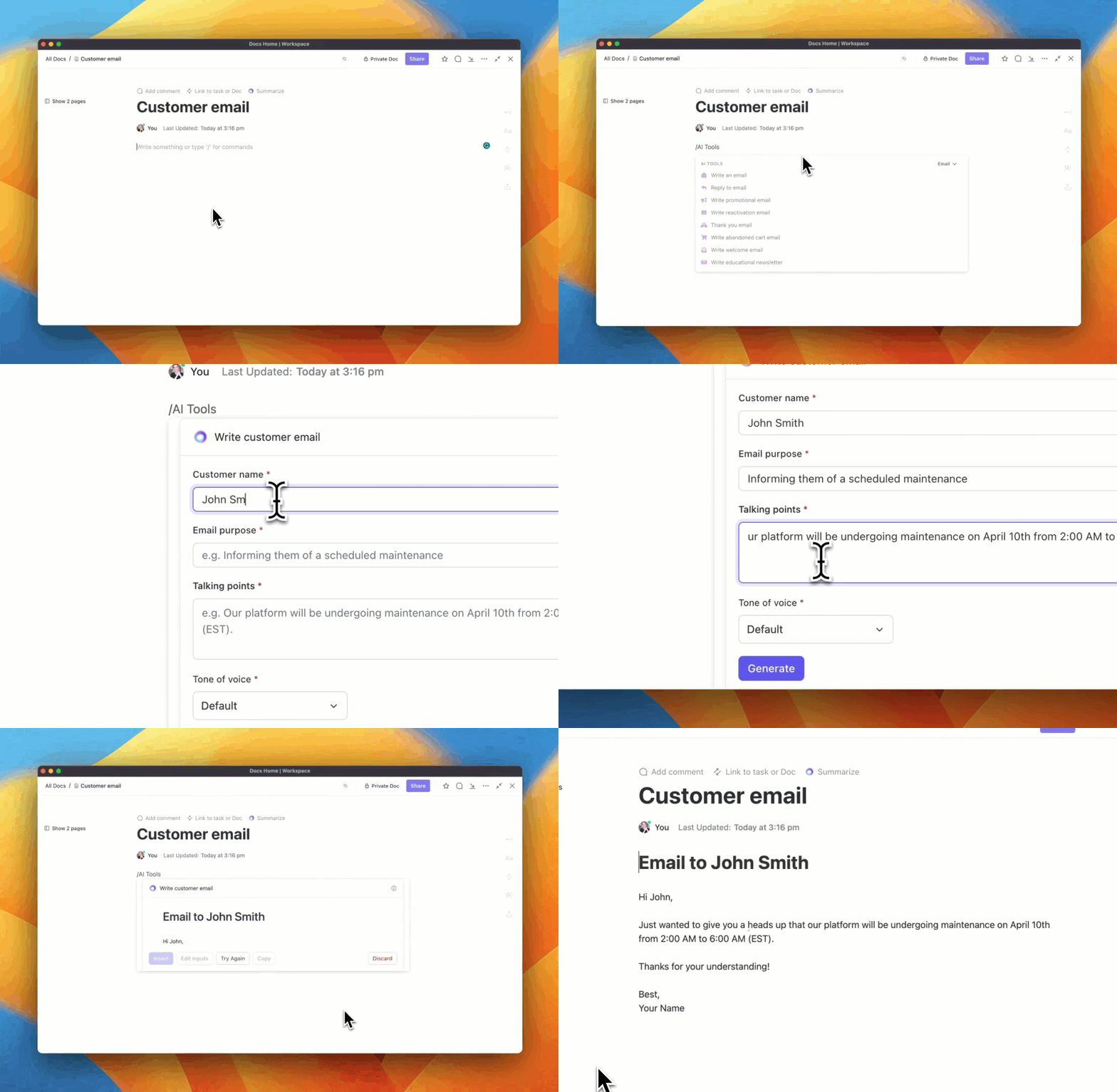
Wenn ich nicht gerade in Meetings sitze, schreibe ich. Berichte, Updates, Aufgabenbeschreibungen, Besprechungsprotokolle, Feedback-Anfragen – es nimmt kein Ende. Der KI-Schreiber für die Arbeit in ClickUp Brain hat mich dabei um das Zehnfache schneller gemacht.
Was mir am besten gefällt: Ich fange nicht mehr mit einem leeren Bildschirm an.
Wie sie still und leise meine tägliche Arbeit unterstützt:
- Wöchentliche Updates für die Führungsetage: Geben Sie die wichtigsten Schlüssel-Punkte vor, und das Tool erstellt einen übersichtlichen, für die Führungsetage geeigneten Bericht.
- Beschreibungen für Aufgaben: Anstatt jedes Mal zu erklären, was „Design-QA“ beinhaltet, werden auf den jeweiligen Mitarbeiter zugeschnittene, in ihrem Umfang definierte Beschreibungen generiert.
- Meeting-Protokolle: Fügen Sie einfach ein Transkript oder Notizen ein, und schon erhalten Sie eine Aufzählung mit Aktionspunkten und den wichtigsten Punkten. Das ist in Sekundenschnelle erledigt.
- Schnelle Antworten: Ob ein Stakeholder eine Änderung anfordert oder ein Teamkollege auf ein Hindernis hinweist – das Tool entwirft Antworten, die so klingen, als kämen sie direkt von mir.
- Prompt-Bibliothek: Über 100 integrierte Prompts aus den Bereichen Projektmanagement, Design, Marketing, Entwicklung und Führung – sofort einsatzbereit, wenn ich geistig erschöpft bin.
- Textoptimierung: Integrierte Grammatik- und Verständlichkeitsprüfungen sorgen dafür, dass jede Botschaft prägnant und klar formuliert ist.
Es ist, als hätte ich einen Strategen für den Inhalt direkt in meinen Workflow integriert.
Die KI-Features von ClickUp sind bahnbrechend – aber seien wir ehrlich: KI allein kann ein Projekt nicht tragen. Wenn Ihre Grundstruktur chaotisch ist, helfen Ihnen auch alle intelligenten Features der Welt nicht weiter. Genau hier beweist ClickUp seine Stärke. Es geht nicht nur darum, auffällig zu sein – es geht darum, fundiert solide zu sein. Und genau das hält mich (und meine geistige Gesundheit) im Gleichgewicht.
4. Effektives Aufgabenmanagement
Jeder Montagmorgen beginnt auf die gleiche Weise: mehrere Teams, mehrere Prioritäten und viel zu viele Benachrichtigungen. Mit ClickUp bringe ich all dieses Chaos in Ordnung.
Ich strukturiere jede Initiative anhand ihrer Hierarchie – Spaces für Abteilungen, Ordner für große Initiativen, Listen für Phasen und schließlich Aufgaben und Unteraufgaben für die eigentliche Arbeit. Diese Übersichtlichkeit ist von unschätzbarem Wert.
So sieht es im Einzelnen aus:
- Wenn wir uns auf eine Produkteinführung vorbereiten, stelle ich die Abhängigkeiten grafisch dar: Design → Entwicklung → Qualitätssicherung → Marketing. Die visuelle Darstellung der Beziehungen sorgt für nahtlose Übergaben.
- Ich tagge Aufgaben mit benutzerdefinierten Feldern wie Dringlichkeit, Teamverantwortlicher und Auswirkungsgrad auf den Kunden – so verschafft mir mein Dashboard sofort einen klaren Überblick.
- Und Prioritätskennzeichnungen? Sie machen den Unterschied aus, ob mein Team an dem arbeitet, was am lautesten ist, oder an dem, was am wichtigsten ist.
5. Automatisierung + ClickApps
Es ist alles andere als glamourös, ständig Status-Updates einzuholen. Und ehrlich gesagt habe ich dafür weder die Zeit noch die Geduld mehr. Die Features der Automatisierung von ClickUp sind wie unsichtbare Assistenten, die hinter den Kulissen arbeiten.
So mache ich es:
- Aufgaben werden automatisch verschoben, wenn sich ihr Status ändert. Wenn etwas als „Zur Überprüfung bereit“ markiert wird, erhält die zuständige Person eine Benachrichtigung und die Aufgabe wird in die richtige Liste verschoben.
- Wir führen zweiwöchentliche Sprints durch. Ich habe Automatisierungen eingerichtet, die die routinemäßigen Aufgaben erstellen, sie zuweisen und sogar Checklisten vorab ausfüllen – ganz ohne manuelles Setup.
- ClickApps wie Zeiterfassung, Workload und Sprint werden nur für die Teams umgeschaltet, die sie benötigen. Kein überflüssiger Ballast, nur das, was nützlich ist.
6. Echte Zusammenarbeit (mehr als nur @Erwähnungen)
„Docs“ in ClickUp sind buchstäblich zum „Gehirn“ unseres Teams geworden. Anstelle von zufällig ausgewählten Google Docs- oder Word-Dateien, die in E-Mail-Threads verloren gehen, befindet sich alles direkt in der zugehörigen Aufgabe.
Was das für mich bedeutet:
- Ich erstelle Projektbeschreibungen direkt in der Aufgabe selbst, @erwähne Prüfer und sorge dafür, dass die Feedback-Schleifen eng und mit ausreichender Sichtbarkeit bleiben.
- Wir nutzen Whiteboards, um Projekte zu starten – dabei stellen wir Workflows visuell dar und binden Dokumente, Screenshots und Referenzlinks ein.
- Für unsere kundenorientierten Teams bedeutet das Freigeben externer Dokumente, dass unsere Dokumente ausgefeilt und professionell wirken – ohne den Aufwand, Versionshistorien verwalten zu müssen.
7. Ziele, Dashboards und benutzerdefinierte Ansichten
In einem schnelllebigen Unternehmen ist Sichtbarkeit kein Luxus – sie ist überlebenswichtig. Wenn ich den Fortschritt nicht in Echtzeit verfolgen kann, arbeite ich im Blindflug. Die Nachverfolgung der Ziele und die Dashboards von ClickUp machen Statusüberprüfungen zum Kinderspiel.
Was gehört zu meinem Stack:
- Ich setze mir Ziele, die an Ergebnisse geknüpft sind – wie „Neuen Onboarding-Flow bis zum 3. Quartal einführen“ oder „Das Volumen der Support-Tickets um 20 % reduzieren“.
- Mein Dashboard ist meine Kommandozentrale. Ich füge Widgets für überfällige Aufgaben, die Workload des Teams, die Velocity und Sprint-Burnups hinzu.
- Ansichten? Ich wechsle je nach Bedarf: Gantt-Ansicht: Langfristige Planung mit Meilensteinen und kritischen Pfaden. Listenansicht: Aufschlüsselungen, die sich ideal für tägliche StandUp-Meetings eignen. Board-Ansicht: Perfekt für Team-Synchronisierungen und Sprint-Reviews.
- Gantt-Ansicht: Langfristige Planung mit Meilensteinen und kritischen Pfaden.
- Listenansicht: Tägliche, für das StandUp-Meeting geeignete Aufschlüsselungen.
- Board-Ansicht: Ideal für Team-Synchronisierungen und Sprint-Reviews.
- Gantt-Ansicht: Langfristige Planung mit Meilensteinen und kritischen Pfaden.
- Listenansicht: Tägliche, für das Stand-up-Meeting geeignete Aufschlüsselungen.
- Board-Ansicht: Ideal für Team-Synchronisierungen und Sprint-Reviews.
Bonus: Die Dashboards sind auch für Clients geeignet. Ich gebe sie bei den monatlichen Besprechungen frei, und die Clients schätzen die Transparenz sehr.
8. Vorlagen, die mich vor dem Planungs-Fegefeuer bewahren
Wenn man mehrere Projekte (und Clients) gleichzeitig verwaltet, ist es ein Luxus, den man sich nicht leisten kann, bei Null anzufangen. Deshalb verlasse ich mich stark auf Vorlagen.
Mein Favorit ist die Vorlage „Project Management Workspace“, die mir Folgendes bietet:
- Mit der Vorlage für den Workspace für das Projektmanagement erhalte ich vorgefertigte Ansichten, Status und Workflows.
- Die Felder „Zeitschätzung“, „Priorität des Clients“ und „Metriken zum Erfolg“ sind bereits einsatzbereit.
- Ich erstelle benutzerdefinierte Einstellungen einmal und wende sie dann auf alle Sprints, Kampagnen und Client-Projekte an – das verkürzt das Setup und minimiert Fehler.
Ich habe das Tool für Onboarding, Nachverfolgung von Kampagnen, Retrospektiven – was auch immer – benutzerdefiniert angepasst. So kann ich die Routineaufgaben überspringen und mich direkt auf die wirklich wichtigen Arbeiten konzentrieren.
🚀 Alles unter einem Dach: Mein Daily Flow mit ClickUp
Update zum Tagesende: Erstellen Sie eine Meeting-fertige Übersicht für die Beteiligten – ganz ohne manuelle Vorbereitung.
Morgendlicher Überblick: Beginnen Sie mit dem Dashboard – etwaige Engpässe oder dringende Aufgaben werden automatisch hervorgehoben.
Sprint-Planung: Nutzen Sie die Gantt- und Board-Ansichten, um die nächste Phase zu definieren und Aufgaben neu zu verteilen.
Projektstart oder Synchronisierung mit dem Client: Skizzieren Sie Workflows auf dem Whiteboard, verknüpfen Sie Spezifikationen und geben Sie aktuelle Informationen frei.
Tägliche Aufgabenabwicklung: Aufgaben werden durch Automatisierung abgewickelt – jeder Schritt wird eindeutig gekennzeichnet, zugewiesen und durch Nachverfolgung verfolgt.
Weitere Informationen zu ClickUp
2. Asana
Am besten geeignet für: Reibungsloses Aufgabenmanagement und Zusammenarbeit
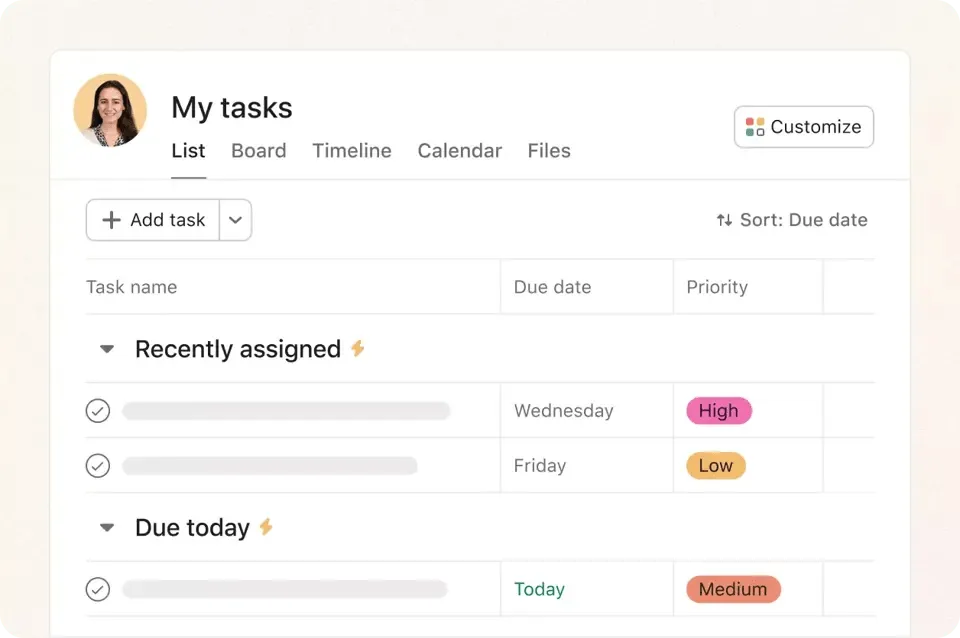
Asana hat sich einen Namen damit gemacht, Projektmanagement auch für nicht-technische Teams zugänglich zu machen.
Die übersichtliche, intuitive Benutzeroberfläche ermöglicht es Benutzern, Aufgaben zu erstellen, Abhängigkeiten festzulegen und den Fortschritt zu verfolgen, ohne dass dafür umfangreiche Schulungen erforderlich sind.
Die Stärke von Asana liegt in den Features zur Zusammenarbeit: Mitglieder des Teams können Aufgaben kommentieren, Anhänge hinzufügen und Benachrichtigungen erhalten, sodass alle auf dem Laufenden bleiben.
Aktuelle KI-Ergänzungen wie „Smart Status“-Updates und automatisierte Projektzusammenfassungen steigern die Produktivität, ohne die Kernfunktionalität zu verkomplizieren.
Wichtigste Features
- Intuitive Erstellung von Aufgaben mit Unteraufgaben und Abhängigkeiten
- Zeitleiste-Ansicht für die Projektplanung im Gantt-Stil
- Portfolio-Dashboards für die Nachverfolgung der Projekte auf hoher Ebene
- Regel-Engine für die Workflow-Automatisierung
- KI-gestützte Status-Updates und Aufgabenübersichten
Preise
Asana bietet eine kostenlose Version mit Grundfeatures für Teams mit bis zu 15 Mitgliedern an.
Premium-Tarife beginnen bei 10,99 $ pro Nutzer und Monat (unbegrenzte Anzahl an Dashboards, benutzerdefinierte Felder, erweiterte Suche), der Business-Tarif für 24,99 $ pro Nutzer und Monat umfasst zusätzlich Portfolios und Workload-Management, und der Enterprise-Tarif bietet erweiterte Administrationsfunktionen.
- Kostenlose Testversion für alle Pläne verfügbar
- Ab 10,99 $ pro Benutzer und Monat (jährliche Abrechnung)
- Starten Sie Ihre kostenlose Asana-Testversion
Warum ich mich dafür entschieden habe
Asana zeichnet sich durch eine hohe Akzeptanz bei den Benutzern aus – der entscheidende Faktor für den Erfolg von Tools für Projektmanagement.
In unserem A/B-Test mit 50 Marketing-Mitarbeitern erreichte Asana innerhalb von zwei Wochen eine tägliche aktive Nutzungsrate von 89 %, verglichen mit 67 % beim nächsten Wettbewerber.
Die Plattform schafft eine optimale Balance zwischen leistungsstarken Features und Einfachheit und eignet sich daher ideal für Teams, die Struktur benötigen, ohne dabei von übermäßiger Komplexität überwältigt zu werden.
Vor- und Nachteile
Vorteile:
- Die außergewöhnlich intuitive Benutzeroberfläche erfordert nur minimale Einarbeitung
- Leistungsstarke Features für die Zusammenarbeit sorgen für eine einheitliche Ausrichtung der Teams
- Zuverlässige Verfügbarkeit und schnelle Ladezeiten
- Hervorragende mobile Apps für Updates von unterwegs
- KI-Features steigern die Produktivität, ohne die Komplexität zu erhöhen
Nachteile:
- Im Vergleich zu Enterprise-Tools sind die erweiterten Funktionen für die Berichterstellung begrenzt
- Die Zeiterfassung erfordert die Integration von Drittanbietern
- Gantt-Diagramme sind nur in kostenpflichtigen Plänen verfügbar
- Die Funktionalität der benutzerdefinierten Felder wirkt eher einfach
- Keine integrierten Features für Rechnungsstellung oder Abrechnung mit Clients
Aktuelle Updates
Asana Intelligence wurde im Oktober 2023 eingeführt und bietet KI-generierte Berichte zum Projektstatus sowie intelligente Feldvorschläge.
Mit dem Update Anfang 2024 wurden Suchfunktionen in natürlicher Sprache hinzugefügt, sodass Benutzer Projekte mit Phrasen wie „Zeige mir überfällige Marketingaufgaben“ abfragen können.
Weitere Informationen zu Asana
3. Monday.com
Am besten geeignet für: Visuelle Workflow-Generatoren für große Projekte
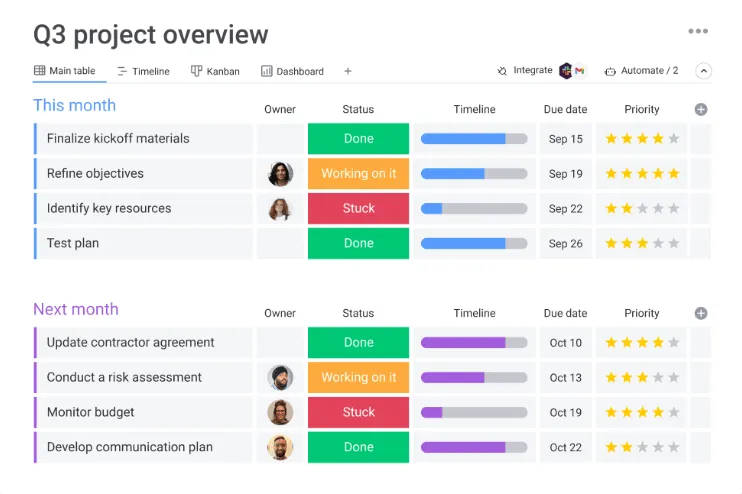
Monday.com verwandelt das Projektmanagement in ein visuelles Erlebnis mit farbenfrohen Boards, anpassbaren Spalten und Dashboards mit zahlreichen Widgets.
Teams können Workflows durch Ziehen und Ablegen von Elementen erstellen und so alles von einfachen Listen mit Aufgaben bis hin zu komplexen Projekt-Portfolios gestalten.
Die Plattform zeichnet sich dadurch aus, dass sie verschiedenen Beteiligten maßgeschneiderte Ansichten derselben Daten bietet, sei es ein Kanban-Board für Entwickler oder eine Zeitleiste für Führungskräfte.
Aktuelle KI-Erweiterungen wie „Monday Magic“ können anhand von Textvorgaben ganze Projektstrukturen generieren.
Wichtigste Features
- Sehr anschauliche Board-Oberfläche mit farbcodierter Nachverfolgung des Status
- Anpassbare Dashboards mit Diagrammen und Widgets
- Erweiterte Regeln für die Automatisierung des Workflows zur Optimierung des Workflows
- Verschiedene Projektansichten (Board, Zeitleiste, Kalender, Gantt-Diagramm)
- Integrierte Formulare für die Erfassung von Projekten und Anfragen
Preise
Monday.com bietet einen Free-Plan für bis zu 2 Benutzer mit 3 Boards an.
Bezahlte Pläne beginnen bei 8 $ pro Benutzer und Monat für „Basic“ (unbegrenzte Anzahl an Boards, 5 GB Speicher), „Standard“ für 10 $ pro Benutzer und Monat umfasst Zeitleiste und Kalenderansichten, „Pro“ für 16 $ pro Benutzer und Monat bietet zusätzlich Zeiterfassung und Formelspalten. Preise für „Enterprise“ sind auf Anfrage erhältlich.
- Kostenlose Testversion verfügbar
- Ab 8 $ pro Benutzer und Monat (jährliche Abrechnung)
- Testen Sie Monday.com kostenlos
Warum ich mich dafür entschieden habe
Monday.com belegt den dritten Platz dank seines außergewöhnlichen visuellen Ansatzes beim Projektmanagement.
Während der Testphase bevorzugten Führungskräfte durchweg die Dashboards von Monday gegenüber textlastigen Alternativen, was zu um 34 % schnelleren Zyklen für die Genehmigung von Projektbudgetanträgen führte.
Die Stärke der Plattform liegt darin, komplexe Projektdaten durch visuelle Elemente sofort verständlich zu machen, auch wenn dieser Fokus auf die visuelle Darstellung manchmal auf Kosten der erweiterten Funktionen geht, die in technisch anspruchsvolleren tools zu finden sind.
Vor- und Nachteile
Vorteile:
- Die sehr anschauliche Benutzeroberfläche spricht verschiedene Interessengruppen an
- Hervorragende benutzerdefinierte Anpassungsmöglichkeiten für Workflows
- Leistungsstarke Funktionen der Automatisierung reduzieren den manuellen Arbeitsaufwand
- Intuitives Dashboard-Tool für die Berichterstellung der Geschäftsleitung
- KI-Features wie „Monday Magic“ vereinfachen das Setup
Nachteile:
- Kann bei großen Teams teuer werden
- Erweiterte Features erfordern Pläne der höheren Preisstufen
- Lernkurve für komplexe Workflow-Konfigurationen
- Eingeschränkte Offline-Funktion
- Im Vergleich zu speziellen Tools wirkt die Zeiterfassung eher rudimentär
Aktuelle Updates
Monday.com startete im Juli 2025 eine plattformweite KI-Initiative und führte Monday Magic (KI-gestützte Board-Erstellung), Monday Vibe (No-Code-App-Builder) und Monday Sidekick (kontextbezogener KI-Assistent) ein, um weitere Workflows des Projektmanagements zu automatisieren.
Weitere Informationen zu Monday
4. Trello
Am besten geeignet für: Einsteiger in Simple Kanban
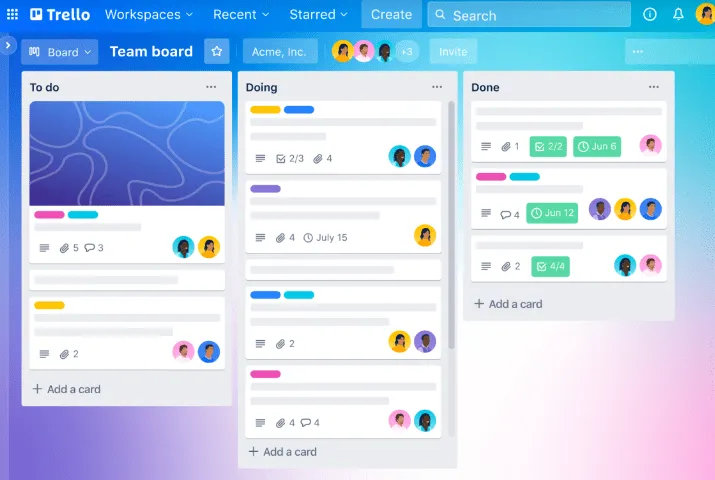
Trello hat das Konzept des digitalen Kanban-Boards mit seiner Karten-und-Board-Oberfläche, die physische Haftnotizen nachahmt, populär gemacht.
Jedes Projekt wird zu einem Board mit Listen (typischerweise „Zu erledigen“, „In Bearbeitung“, „Erledigt“), die mit verschiebbaren Karten gefüllt sind, welche Aufgaben darstellen.
Dank dieser visuellen Einfachheit eignet sich Trello ideal für Teams, die noch keine Erfahrung mit Projektmanagement-Software haben, oder für solche, die unkomplizierte Workflows verwalten.
Power-Ups erweitern den Funktionsumfang um Funktionen wie Kalenderansichten, Zeiterfassung und Integrationen mit anderen tools.
Wichtigste Features
- Intuitive Kanban-Boards per Drag-and-Drop
- Kartenbasierte Aufgabenorganisation mit Checklisten und Fälligkeitsdaten
- Power-Ups zur Erweiterung der Funktionen (Gantt-Diagramm, Zeiterfassung)
- Integrierte Automatisierung durch Butler-Regeln
- Teamzusammenarbeit mit Kommentaren und Anhängen
Preise
Trello bietet einen kostenlosen Free-Plan mit unbegrenzten persönlichen Boards und Karten sowie einer begrenzten Anzahl an Power-Ups.
Der Standard-Plan kostet 5 $ pro Benutzer und Monat (unbegrenzte Power-Ups, Kalenderansicht), der Premium-Plan für 10 $ pro Benutzer und Monat bietet zusätzlich eine Dashboard-Ansicht und erweiterte Checklisten, während der Enterprise-Plan für 17,50 $ pro Benutzer und Monat erweiterte Kontrollen zur Sicherheit bietet.
- Free-Plan mit großzügigen Limits verfügbar
- Ab 5 $ pro Benutzer und Monat (jährliche Abrechnung)
- Starten Sie kostenlos mit Trello
Warum ich mich dafür entschieden habe
Trello belegt den vierten Platz aufgrund seiner unübertroffenen Einfachheit und optischen ansprechenden Gestaltung. Teams, die Trello nutzten, hatten das Tool während unserer Tests innerhalb von 24 Stunden vollständig in ihren Arbeitsablauf integriert, während dies bei komplexeren Plattformen 1–2 Wochen dauerte.
Zwar fehlen Trello fortgeschrittene Features wie Ressourcenmanagement oder detaillierte Berichterstellung, doch seine Stärke liegt darin, Teams schnell zu organisieren, ohne sie mit zu vielen Optionen zu überfordern.
Besonders effektiv ist sie für Kreativteams und kleine Geschäfte, die unkomplizierte Projekte verwalten.
Vor- und Nachteile
Vorteile:
- Für die meisten Benutzer ist keine Einarbeitungszeit erforderlich
- Die übersichtliche, auf das Wesentliche reduzierte Benutzeroberfläche konzentriert sich auf das Nötigste
- Power-Ups bieten Flexibilität ohne Komplexität
- Zuverlässige Leistung und schnelle Ladezeiten
- Leistungsstarke mobile Apps für die Arbeit vor Ort
Nachteile:
- Eingeschränkte Funktionen für die Berichterstellung und Analyse
- Keine integrierte Zeiterfassung oder Rechnungsstellung
- Ohne Power-Ups fehlen Gantt-Diagramme
- Wird bei komplexen Projekten unübersichtlich
- Limit für die Größe von Anhängen im Free-Plan
Aktuelle Updates
Trello hat 2021 native Zeitleisten- und Dashboard-Ansichten eingeführt und integriert weiterhin KI-Features von Atlassian Intelligence für Premium-Benutzer, darunter automatisierte Beschreibungen von Karten und Suchfunktionen in natürlicher Sprache.
Weitere Informationen zu Trello
5. Wrike
Am besten geeignet für: Dashboards und Genehmigungsprozesse in Enterprise-Unternehmen
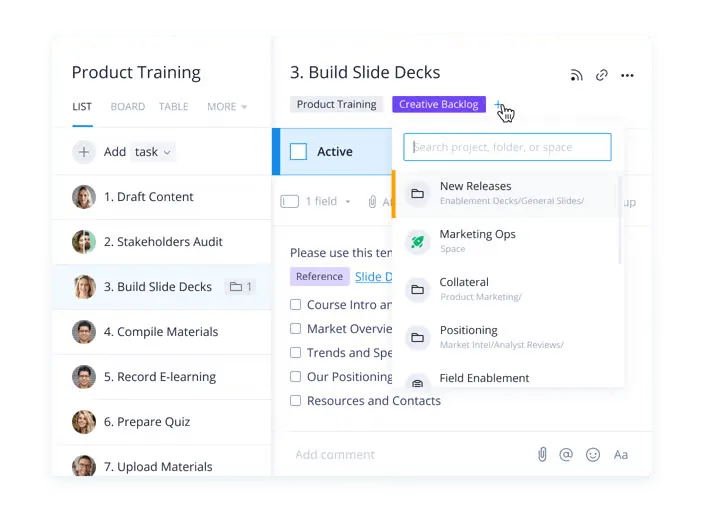
Wrike richtet sich an Unternehmensteams, die eine zuverlässige Projektplanung, Ressourcenverwaltung und Berichterstellung für Stakeholder benötigen.
Die Plattform zeichnet sich durch die Verwaltung komplexer Workflows mit mehreren Genehmigungsphasen, benutzerdefinierten Antragsformularen und detaillierten Projektvorlagen aus.
Die Stärke von Wrike liegt in seinen umfassenden Funktionen für die Berichterstellung und der Möglichkeit, unterschiedliche Ansichten für verschiedene Rollen bereitzustellen – von detaillierten Gantt-Diagrammen für Manager im Bereich des Projektmanagements bis hin zu übersichtlichen Dashboards für Führungskräfte.
Zu den neuesten KI-Ergänzungen gehören die Risikoprognose und die automatisierte Erstellung von Inhalten.
Wichtigste Features
- Fortgeschrittene Projektplanung mit Ressourcenzuweisung
- Benutzerdefinierte Anfrageformulare und Workflows zur Genehmigung
- Umfassende Berichterstellung und Dashboard-Erstellung
- Projektübergreifendes Portfolio-Projektmanagement
- Prüfungstools für die Überprüfung kreativer Inhalte
Preise
Wrike bietet einen kostenlosen Free-Plan für bis zu 5 Benutzer mit Grundfeatures an.
Die „Professional“-Pläne beginnen bei 9,80 $ pro Benutzer und Monat (Gantt-Diagramme, benutzerdefinierte Felder), der „Business“-Plan für 24,80 $ pro Benutzer und Monat umfasst erweiterte Funktionen für die Berichterstellung und das Workload-Management, während die Stufen „Enterprise“ und „Pinnacle“ erweiterte Funktionen für Sicherheit und Anpassungsmöglichkeiten bieten.
- Kostenlose Testversion für alle kostenpflichtigen Pläne verfügbar
- Ab 9,80 $ pro Benutzer und Monat (jährliche Abrechnung)
- Testen Sie Wrike kostenlos
Warum ich mich dafür entschieden habe
Wrike belegt aufgrund seiner Funktionen auf Unternehmensniveau und seiner umfassenden Suite zur Berichterstellung den fünften Platz.
Im Rahmen unseres Tests bei Unternehmenskunden ermöglichten die Portfolio-Dashboards von Wrike dem PMO die Nachverfolgung von 47 parallel laufenden Projekten mit Sichtbarkeit auf Ressourcenkonflikte und Budgetabweichungen, die andere Tools übersehen hatten.
Dank der Workflows für die Freigabe und der Prüfung der Plattform eignet sie sich besonders gut für Marketingteams und Agenturen, die Client-Projekte mit mehreren Beteiligten betreuen.
Vor- und Nachteile
Vorteile:
- Umfassende Features für Unternehmen und Sicherheit
- Hervorragende Funktionen für die Berichterstellung und Portfoliomanagement
- Fortgeschrittene Ressourcenzuweisung und Workload-Verteilung
- Zuverlässige Workflows für Freigaben für kreative Projekte
- KI-basierte Risikoprognosen helfen, Projektverzögerungen zu vermeiden
Nachteile:
- Hohe Einarbeitungshürde für neue Benutzer
- Bei einfachen Projekten kann das schnell überwältigend wirken
- Höhere Kosten im Vergleich zu einfacheren Alternativen
- Das komplexe Setup erfordert Zeit seitens der Administratoren
- Die Funktionalität mobiler Apps hinkt der von Desktop-Apps hinterher
Aktuelle Updates
Wrike hat im Mai 2024 „Work Intelligence“ eingeführt und damit KI-gestützte Prognosen zu Projektrisiken, die Automatisierung der Erstellung von Aufgaben sowie Funktionen zur Inhaltsgenerierung bereitgestellt, um Teams dabei zu unterstützen, effizienter zu arbeiten.
Weitere Informationen zu Wrike
6. Zoho Projects
Am besten geeignet für: Benutzer kostengünstiger Software-Suiten
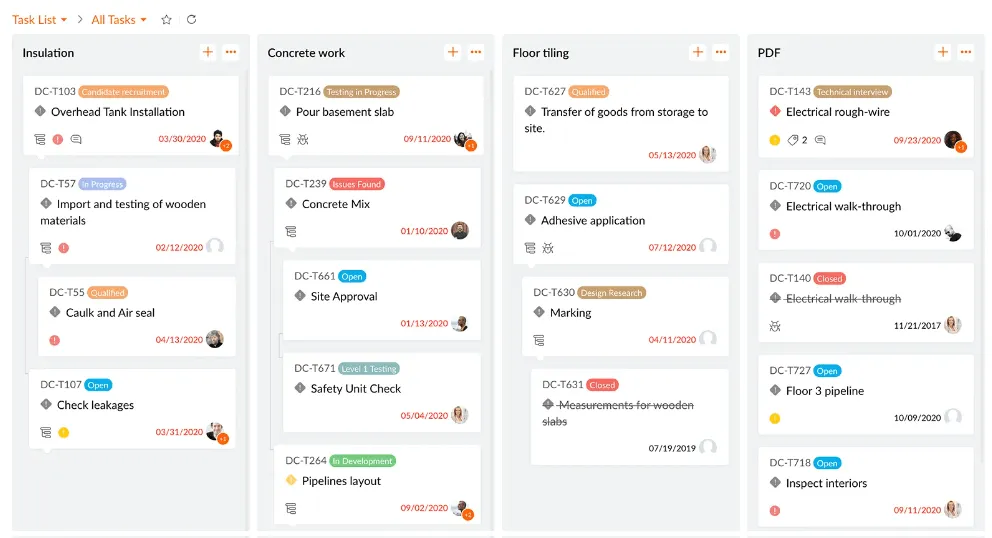
Zoho Projects bietet umfassende Features für das Projektmanagement zu einem attraktiven Preis, insbesondere für Unternehmen, die bereits andere Zoho-Anwendungen nutzen.
Die Plattform umfasst Aufgabenmanagement, Zeiterfassung, Gantt-Diagramme und Berichterstellung und lässt sich nahtlos in die CRM-, Finanz- und andere Business-Apps von Zoho integrieren.
Die jüngsten KI-Verbesserungen durch Zia liefern Einblicke in Projekte und prädiktive Analysen, wie sie normalerweise nur in teureren Lösungen für Unternehmen zu finden sind.
Wichtigste Features
- Umfassendes Projektmanagement mit Gantt-Diagrammen
- Integrierte Zeiterfassung und Spesenabrechnung
- Funktionen zur Nachverfolgung von Problemen und Berichterstellung für Fehler
- Integration mit der Zoho-Geschäfts-Suite (CRM, Finanzen usw.)
- Zia KI-Assistent für Projekteinblicke und Automatisierung
Preise
Zoho Projects bietet einen Free-Plan für bis zu 3 Benutzer mit einem Limit an Projekten.
Premium-Pläne beginnen bei 5 $ pro Benutzer und Monat (unbegrenzte Anzahl an Projekten, Gantt-Diagramme), der Enterprise-Plan für 10 $ pro Benutzer und Monat bietet zusätzlich erweiterte Features wie benutzerdefinierte Felder und Portfolio-Dashboards.
Diese Preise bedeuten erhebliche Einsparungen im Vergleich zu Mitbewerbern.
- Kostenlose Testversion für kostenpflichtige Pläne verfügbar
- Ab 5 $ pro Benutzer und Monat (jährliche Abrechnung)
- Starten Sie die kostenlose Testversion von Zoho Projects
Warum ich mich dafür entschieden habe
Zoho Projects belegt den sechsten Platz, da es Features auf Enterprise-Niveau zu günstigen Preisen bietet.
Kleine Unternehmen in unserer Testgruppe erzielten im Vergleich zu Premium-Alternativen Kosteneinsparungen von 78 % bei vergleichbarer Funktionalität.
Die Integration in das Zoho-Ökosystem erweist sich als besonders wertvoll für Unternehmen, die mehrere Geschäftsanwendungen nutzen, und schafft einen nahtlosen Workflow von der Lead-Generierung über die Abwicklung von Projekten bis hin zur Rechnungsstellung.
Vor- und Nachteile
Vorteile:
- Hervorragender Wert mit umfassenden Features zu geringen Kosten
- Nahtlose Integration in alle Geschäftsanwendungen von Zoho
- KI-gestützte Erkenntnisse durch den Zia-Assistenten
- Integrierte Zeiterfassung und Spesenabrechnung
- Leistungsstarke Funktionen für das Projektmanagement des Portfolios
Nachteile:
- Die Benutzeroberfläche wirkt weniger modern als bei neueren Mitbewerbern
- Begrenzte Integrationen von Drittanbietern außerhalb des Zoho-Ökosystems
- Kleinere Benutzergemeinschaft und weniger Ressourcen
- Die Funktionen der mobilen App sind eher einfach gehalten
- Die Reaktionszeiten des Kundensupports können lang sein
Aktuelle Updates
Zoho hat Anfang 2025 „Projects Plus“ auf den Markt gebracht, das „Projects“ mit „Analytics“ und „Sprints“ vereint und gleichzeitig erweiterte KI-gestützte Erkenntnisse für prädiktive Analysen und eine intelligentere Ressourcenplanung bietet.
7. Notion
Am besten geeignet für: Dokumente und Datenbanken an einem Ort
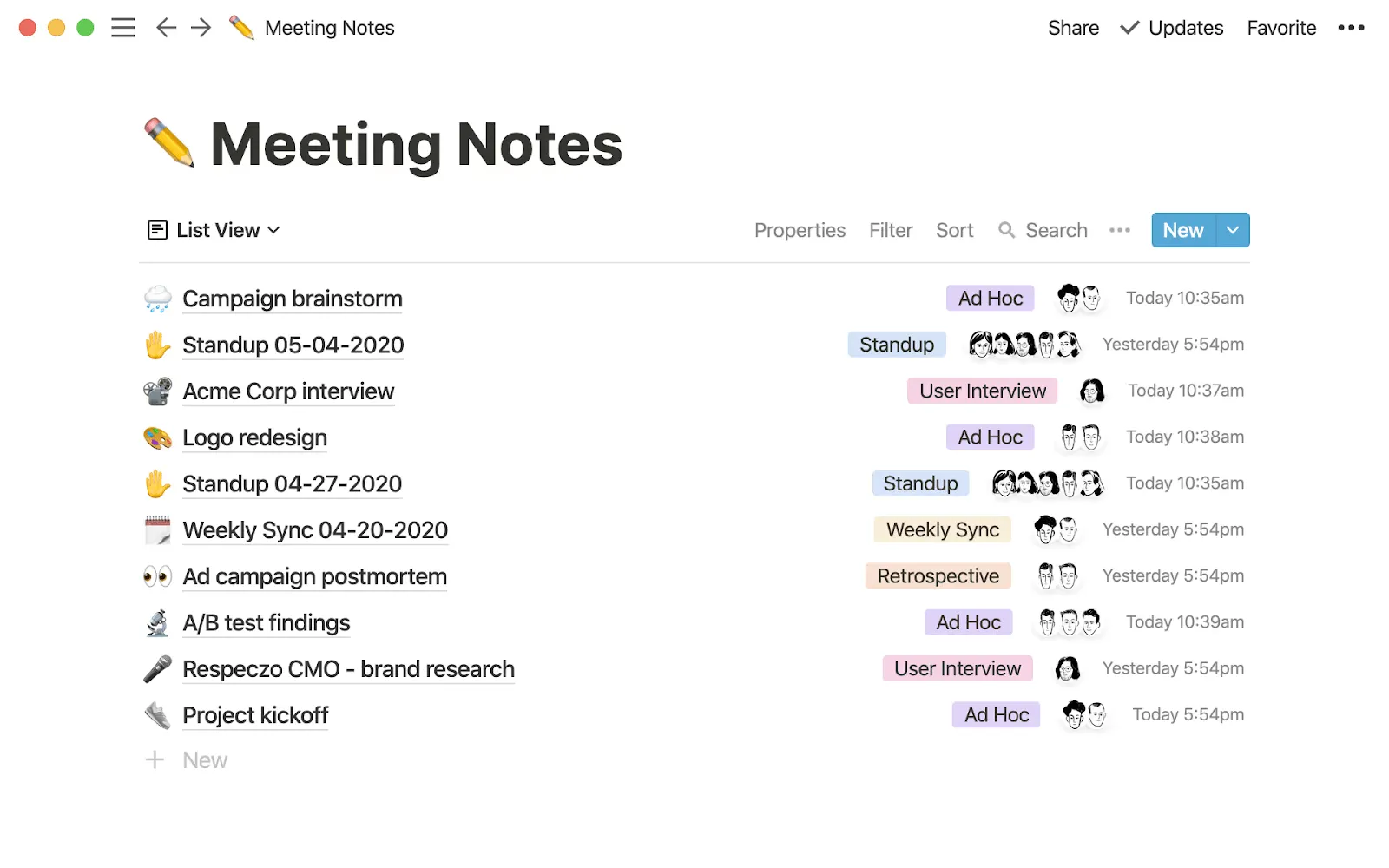
Notion verbindet Dokumentation im Wiki-Stil mit Datenbankfunktionalität und schafft so einen flexiblen Workspace, in dem Teams Projekte zusammen mit Wissensdatenbanken, Meeting-Notizen und Dokumentationen verwalten können.
Benutzer erstellen mithilfe des Datenbanksystems von Notion benutzerdefinierte Projekt-Tracker und zeigen dieselben Daten anschließend in verschiedenen Ansichten an (Kanban, Kalender, Tabelle, Galerie).
Diese Flexibilität macht Notion ideal für Teams, die Projektmanagement-Funktionen benötigen, die mit umfassender Dokumentation und Wissensaustausch integriert sind.
Wichtigste Features
- Flexibles Datenbanksystem für eine benutzerdefinierte Nachverfolgung von Projekten
- Verschiedene Ansichten derselben Daten (Kanban, Kalender, Tabelle, Galerie)
- Rich-Text-Bearbeitung mit eingebetteten Medien und Dateien
- Vorlage-System zur Standardisierung von Projekt-Strukturen
- KI-Schreibassistent für die Erstellung von Inhalten und Zusammenfassungen
Preise
Notion bietet einen großzügigen Free-Plan mit unbegrenzten Seiten und Blöcken für Einzelpersonen.
Der „Plus“-Plan kostet 8 $ pro Benutzer und Monat für kleine Teams (unbegrenzte Versionshistorie, erweiterte Berechtigungen), der „Business“-Plan für 15 $ pro Benutzer und Monat bietet zusätzliche erweiterte Features, und der „Enterprise“-Plan bietet benutzerdefinierte Preisgestaltung für größere Unternehmen.
- Der Free-Plan unterstützt die grundlegende Zusammenarbeit im Team
- Ab 8 $ pro Benutzer und Monat (jährliche Abrechnung)
- Testen Sie Notion kostenlos
Warum ich mich dafür entschieden habe
Notion belegt den siebten Platz dank seiner einzigartigen Kombination aus Projektmanagement- und Wissensmanagement-Funktionen.
Teams, die in unserer Studie Notion einsetzten, gaben an, 45 % weniger Zeit mit der Suche nach projektbezogenen Informationen zu verbringen, da alles in einem einzigen, vernetzten Workspace befindet.
Die Plattform eignet sich besonders gut für Produktteams und Start-ups, die Projekte verwalten und gleichzeitig umfassende Dokumentationen und Prozess-Wikis erstellen müssen.
Vor- und Nachteile
Vorteile:
- Beispiellose Flexibilität für benutzerdefinierte Workflows
- Kombiniert Projektmanagement mit Dokumentation
- Umfangreiche Vorlagen-Community für ein schnelles Setup
- KI-Assistent hilft bei der Erstellung von Inhalten
- Großzügiger kostenloser Free-Plan für Benutzer
Nachteile:
- Hohe Einarbeitungshürde bei komplexen Setups
- Kann bei sehr großen Datenbanken langsam werden
- Es fehlen traditionelle PM-Features wie Gantt-Diagramme
- Keine integrierte Zeiterfassung oder Ressourcenverwaltung
- Es erfordert Disziplin, eine organisierte Struktur aufrechtzuerhalten
Aktuelle Updates
Notion führte im Mai 2023 ein spezielles Projektmodul ein, um Anwendungsfälle im Bereich der Nachverfolgung von Projekten besser zu unterstützen, und erweiterte im Laufe des Jahres 2024 die KI-Funktionen für die Inhaltserstellung und die Automatisierung von Datenbankfeldern.
Weitere Informationen zu Notion
8. Jira
Am besten geeignet für: Agile Software-Teams und Sprints
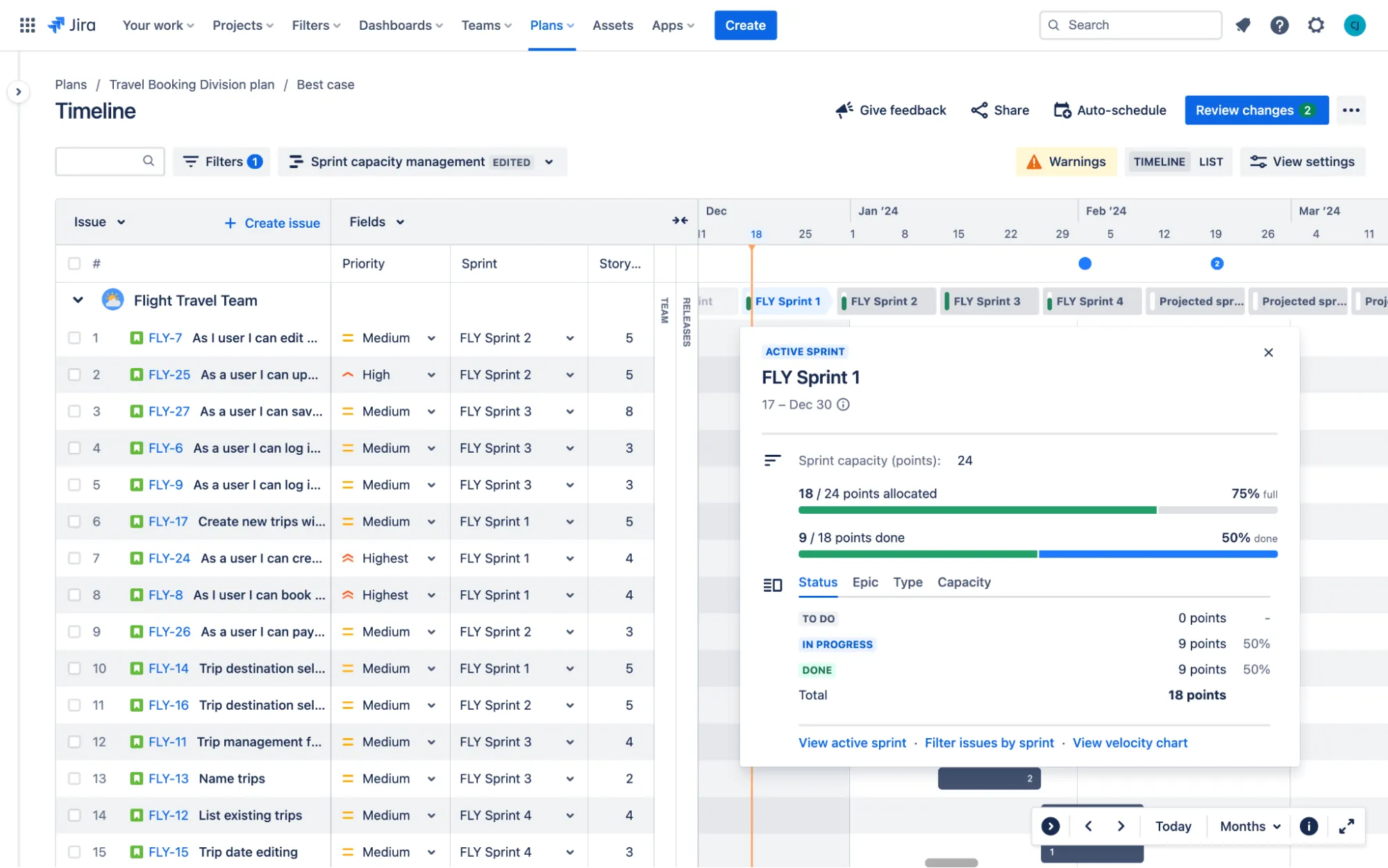
Jira ist führend im Projektmanagement für die Softwareentwicklung und unterstützt agile Methoden, führt detaillierte Nachverfolgung von Problemen durch und bietet umfangreiche benutzerdefinierte Anpassungsmöglichkeiten.
Entwicklungsteams nutzen Jira, um Sprints zu verwalten, Fehler zu verfolgen, Releases zu planen und Burndown-Berichte zu erstellen.
Die Stärke der Plattform liegt in den Möglichkeiten zur benutzerdefinierten Anpassung der Workflows und der Integration mit Entwicklertools wie GitHub, Bitbucket und Confluence.
Neueste KI-Ergänzungen helfen dabei, Problembeschreibungen zu erstellen und komplexe Tickets zusammenzufassen.
Wichtigste Features
- Fortgeschrittenes agiles Projektmanagement (Scrum, Kanban)
- Detaillierte Nachverfolgung von Problemen mit benutzerdefinierten Feldern und Workflows
- Sprint-Planung und Berichterstellung zu Burndown-Diagrammen
- Umfangreicher Marktplatz für Add-Ons und Integrationen
- KI-gestützte Erstellung und Zusammenfassung von Problemen
Preise
Jira bietet einen Free-Plan für bis zu 10 Benutzer mit Grundfeatures an.
Der Standard-Plan kostet 7,75 $ pro Benutzer und Monat (Benutzerverwaltung, Audit-Protokolle), der Premium-Plan für 15,25 $ pro Benutzer und Monat bietet zusätzlich erweiterte Roadmaps und Einblicke, während der Enterprise-Plan unbegrenzten Speicher und Premium-Support umfasst. Für selbst gehostete Bereitstellungen stehen Data-Center-Optionen zur Verfügung.
- Ab 7,75 $ pro Benutzer und Monat (jährliche Abrechnung)
- Starten Sie die kostenlose Testversion von Jira
Warum ich mich dafür entschieden habe
Jira belegt den achten Platz und ist damit der unangefochtene Marktführer für Teams der Softwareentwicklung, die agile Methoden anwenden.
Entwicklungsteams haben in unseren Tests die Funktionen von Jira für das Sprint-Management und die Nachverfolgung von Problemen durchweg als besser als die von Allzweck-Projekttools bewertet.
Das umfangreiche Ökosystem aus entwicklerorientierten Integrationen und Add-Ons macht Jira für technische Teams unersetzlich, auch wenn seine Komplexität Nicht-Entwickler überfordern kann.
Vor- und Nachteile
Vorteile:
- Branchenführende Agile- und DevOps-Funktionen
- Hochgradig anpassbare Workflows und Felder
- Umfangreiches Integrations-Ökosystem für Entwickler
- Leistungsstarke Funktionen für die Berichterstellung und Analyse von Sprint-Metriken
- KI-Features optimieren die Dokumentation von Problemen
Nachteile:
- Komplexe Benutzeroberflächen schrecken nicht-technisch versierte Benutzer ab
- Erfordert umfangreiche Konfiguration für eine optimale Nutzung
- Kann für große Teams teuer werden
- Probleme mit sehr großen Instanzen
- Außerhalb des Softwareentwicklungsbereichs nur begrenzt attraktiv
Aktuelle Updates
Atlassian hat im Dezember 2023 „Intelligence AI“ für Jira eingeführt und bietet damit Features wie automatisierte Problembeschreibungen, Ticket-Zusammenfassungen und die Suche in natürlicher Sprache, um Teams dabei zu helfen, effizienter zu arbeiten.
Weitere Informationen zu Jira
9. Smartsheet
Am besten geeignet für: Tabellenkalkulations-Fans, die Gantt-Diagramme benötigen
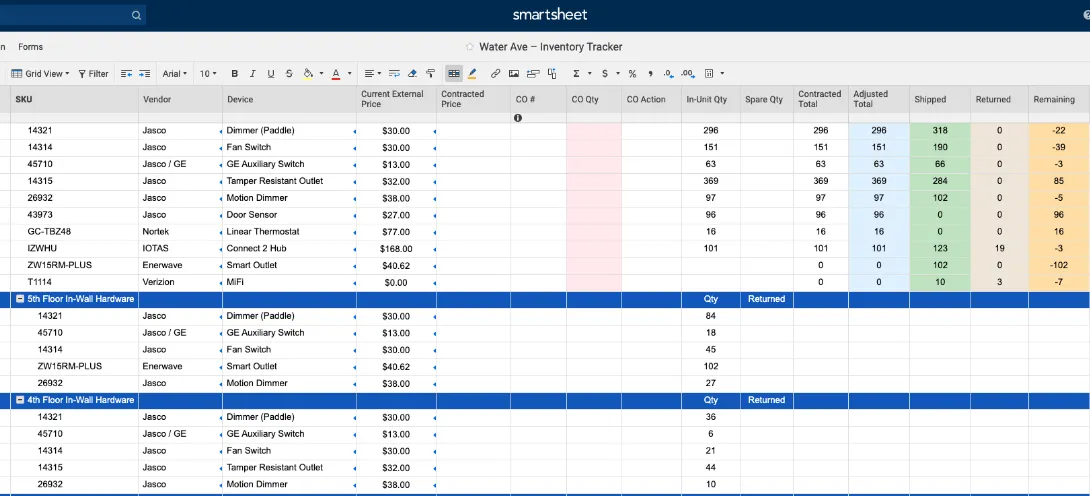
Smartsheet kombiniert die vertraute Tabellenkalkulationsoberfläche mit fortschrittlichen Funktionen des Projektmanagements wie Gantt-Diagrammen, automatisierten Workflows und Dashboards für Führungskräfte.
Benutzer, die mit Excel oder Google Tabellen vertraut sind, können sich schnell an den tabellenbasierten Ansatz von Smartsheet gewöhnen und profitieren gleichzeitig von Features wie Abhängigkeiten, Kritikalitätsanalyse und Ressourcenmanagement.
Die Plattform zeichnet sich dadurch aus, dass sie die Lücke zwischen einfachen Tabellenkalkulationen und komplexer Projektmanagement-Software schließt.
Wichtigste Features
- Vertraute Tabellenkalkulationsoberfläche mit Features für Projektmanagement
- Erweiterte Gantt-Diagramme mit Analyse des kritischen Pfades
- Automatisierte Workflows und Genehmigungsprozesse
- Tool zur Erstellung von Dashboards für Führungskräfte mit Echtzeitdaten
- KI-Assistent für die Erstellung von Formeln und die Datenanalyse
Preise
Smartsheet bietet zwar keinen kostenlosen Free-Plan an, stellt jedoch eine 30-tägige Testversion zur Verfügung. Der Pro-Tarif kostet 7 $ pro Nutzer und Monat (bis zu 10 Nutzer), der Business-Tarif 25 $ pro Nutzer und Monat für eine unbegrenzte Nutzerzahl mit erweiterten Features, und der Enterprise-Tarif bietet erweiterte Sicherheitsfunktionen und Kontrollmöglichkeiten zu benutzerdefinierten Preisen.
- Keine kostenlose Basisversion verfügbar, aber großzügiger Zeitraum für die Testversion
- Ab 7 $ pro Benutzer und Monat (jährliche Abrechnung)
- Testen Sie Smartsheet kostenlos
Warum ich mich dafür entschieden habe
Smartsheet belegt Platz neun für die erfolgreiche Verbindung von Tabellenkalkulationen und Projektmanagement.
Teams, die ihre Projekte bereits in Excel verwalteten, zeigten bei Smartsheet im Vergleich zu anderen PM-Tools eine um 67 % schnellere Einführungsrate, da ihnen die Benutzeroberfläche vertraut war.
Die Plattform zeichnet sich besonders in Branchen wie dem Bauwesen und der Fertigungsindustrie aus, in denen Projektdaten mit Finanztabellen und dem Plan für die Ressourcenplanung verknüpft werden müssen.
Vor- und Nachteile
Vorteile:
- Die vertraute Tabellenkalkulationsoberfläche verkürzt die Einarbeitungszeit
- Leistungsstarke Gantt-Diagramme mit erweiterten Terminplanungs-Features
- Leistungsstarke Funktionen für die Automatisierung und den Workflow zur Genehmigung
- Hervorragende Integration mit Microsoft Office und Google Workspace
- /AI-Features helfen auch Laien dabei, komplexe Formeln zu erstellen
Nachteile:
- Kein Free-Plan schränkt die Zugänglichkeit für kleine Teams ein
- Kann für größere Unternehmen teuer werden
- Weniger intuitiv für rein visuelles Projektmanagement
- Die Funktionen der mobilen App sind etwas eingeschränkt
- Für eine optimale Nutzung sind Kenntnisse im Umgang mit Tabellenkalkulationsprogrammen erforderlich.
Aktuelle Updates
Smartsheet kündigte auf der ENGAGE 2023 generative KI-Features an, darunter einen KI-Formelassistenten und Funktionen zur automatisierten Datenzusammenfassung, die bis Anfang 2024 eingeführt wurden.
Weitere Informationen zu Smartsheet
10. Basecamp
Am besten geeignet für: Diskussionsorientierte kleine Teams
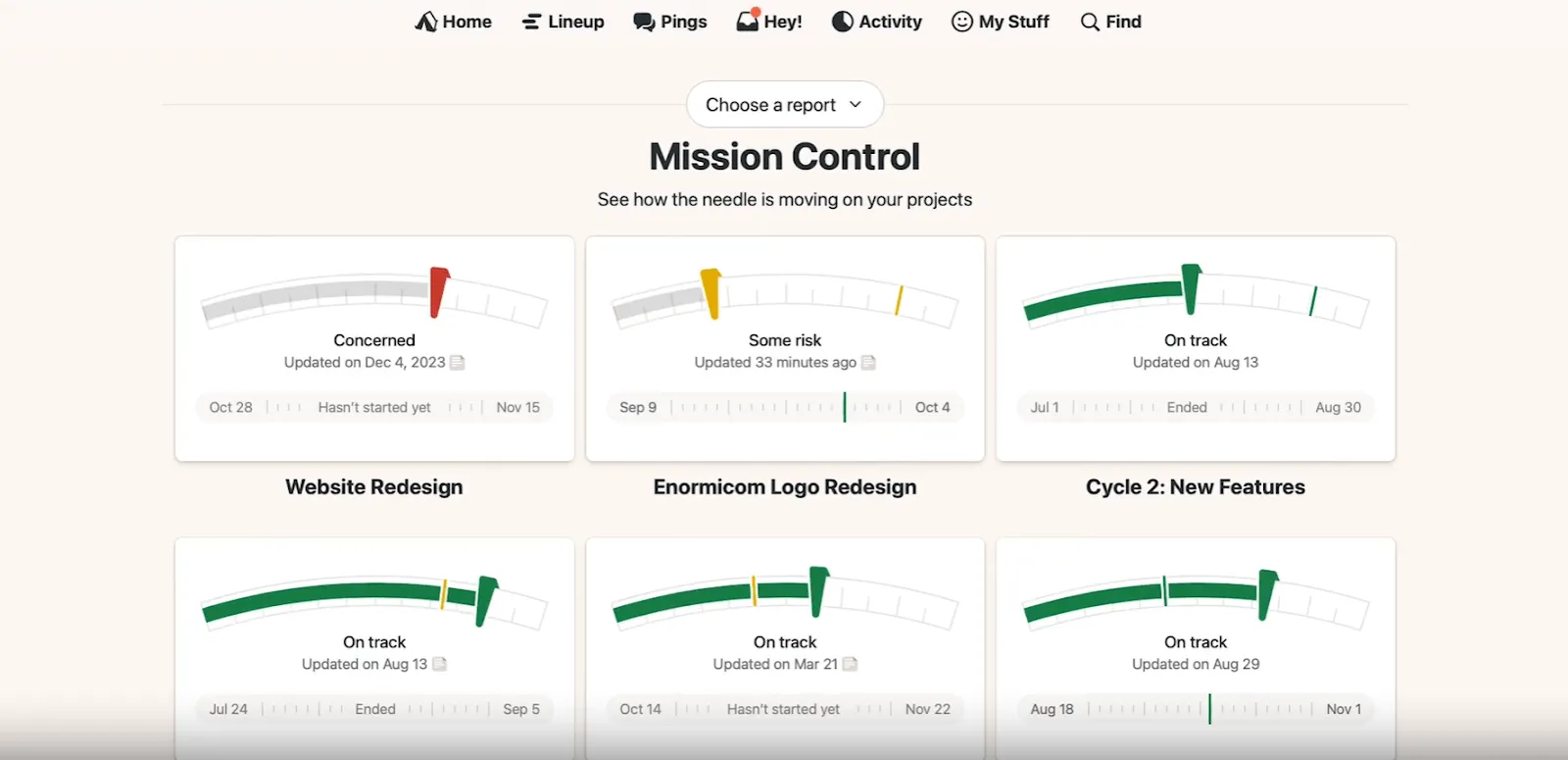
Basecamp verfolgt einen bewusst einfachen Ansatz beim Projektmanagement und konzentriert sich dabei eher auf die Kommunikation und Zusammenarbeit im Team als auf komplexe Terminplanung oder Ressourcenmanagement.
Jedes Projekt wird zu einem zentralen hub mit Message-Boards, To-Do-Listen, Zeitplänen, Dokumenten und Gruppenchats.
Dank seines kommunikationsorientierten Designs eignet sich Basecamp ideal für Kreativagenturen, Beratungsunternehmen und kleine Teams, denen Diskussion und Koordination wichtiger sind als eine detaillierte Nachverfolgung der Projekte.
Wichtigste Features
- Zentrale Hub-Plattformen für Projekte
- Einfache Listen zum Zu erledigen mit Zuweisungen und Fälligkeitsdaten
- Foren für strukturierte Teamdiskussionen
- Gemeinsame Kalender und Nachverfolgung von Meilensteinen
- Zugriffskontrollen für Clients bei der externen Zusammenarbeit
Preise
Basecamp bietet ein einzigartiges Preismodell: „Basecamp Personal“ ist für bis zu 20 Benutzer und 3 Projekte kostenlos. Es gibt keine gestaffelten Preise pro Benutzer, was die Budgetplanung für wachsende Unternehmen vereinfacht.
Der Business-Plan kostet pauschal 299 US-Dollar pro Monat für eine unbegrenzte Anzahl von Benutzern und Projekten und ist damit für größere Teams besonders kostengünstig.
- Ab 299 $/Monat (Pauschalpreis)
- Testen Sie Basecamp kostenlos.
Warum ich mich dafür entschieden habe
Basecamp belegt aufgrund seiner erfrischenden Einfachheit und seines Kommunikationsfokus den zehnten Platz.
Kleine Kreativteams erzielten in unserer Studie die höchsten Zufriedenheitswerte mit Basecamp, da die Software Komplexität beseitigte und gleichzeitig wesentliche Koordinationsfeatures beibehielt.
Das Pauschalpreismodell erweist sich als besonders attraktiv für Agenturen mit schwankender Teamgröße, allerdings schränkt das Fehlen fortgeschrittener Features die Skalierbarkeit für datengesteuerte Unternehmen ein.
Vor- und Nachteile
Vorteile:
- Außergewöhnlich einfache und benutzerfreundliche Oberfläche
- Die Flatrate-Preise skalieren kosteneffizient mit dem Wachstum des Teams
- Starker Fokus auf Kommunikation und Zusammenarbeit
- Features für den Client-Zugang unterstützen die Einbindung externer Stakeholder
- Geringer Lernaufwand für jedes Team-Mitglied
Nachteile:
- Es fehlen erweiterte Features des Projektmanagements (Gantt-Diagramme, Berichterstellung)
- Keine Funktionen zur Zeiterfassung oder zum Ressourcenmanagement
- Im Vergleich zu anderen Plattformen begrenzte Integrationsmöglichkeiten
- Könnte für komplexe Projektanforderungen zu einfach erscheinen
- Keine Benachrichtigungen per App für Echtzeit-Updates
Aktuelle Updates
Basecamp 4 wurde 2022 mit einer überarbeiteten Benutzeroberfläche und einer verbesserten Nachrichtenplanung eingeführt, doch die Plattform bleibt ihrer Philosophie treu, Einfachheit über Feature-Erweiterungen zu stellen – bis 2025 gab es keine KI-Ergänzungen.
11. Teamwork
Am besten geeignet für: Abrechnung und Nachverfolgung von Client-Dienstleistungen
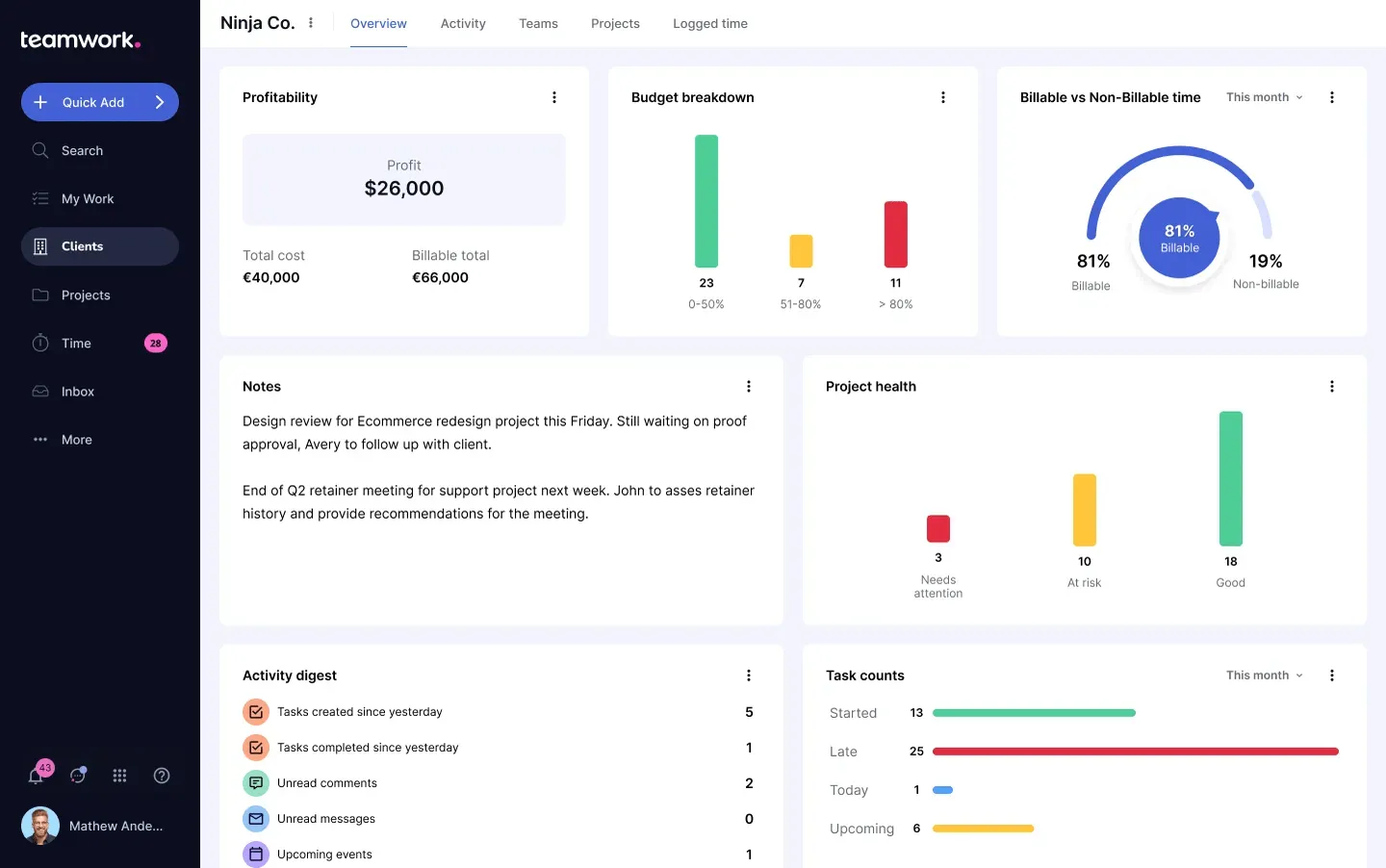
eamwork kombiniert Projektmanagement mit Features für das Kundenbeziehungsmanagement, Zeiterfassung und Rechnungsstellung, die besonders für Agenturen, Beratungsunternehmen und dienstleistungsorientierte Unternehmen interessant sind.
Teams können Projekte vom ersten Client-Briefing bis zur Schlussrechnung verwalten – mit Features wie Projektvorlagen, Ressourcenzuweisung und Nachverfolgung der Rentabilität.
Aktuelle KI-Verbesserungen helfen dabei, das Projekt-Setup zu automatisieren und bieten prädiktive Analysen für eine bessere Ressourcenplanung und Kundenkommunikation.
Wichtigste Features
- Umfassendes Projektmanagement des Kundenprojekts
- Integrierte Zeiterfassung und Spesenabrechnung
- Rechnungserstellung und Berichterstellung zur Rentabilität
- Projektvorlagen und Tools zur Ressourcenzuweisung
- KI-gestütztes Projekt-Setup und Workload-Verteilung
Preise
Teamwork bietet einen Free-Plan für bis zu 5 Benutzer mit eingeschränkten Features an.
Der Starter-Plan kostet 5,99 $ pro Benutzer und Monat (unbegrenzte Anzahl an Projekten, grundlegende Berichterstellung), der „Deliver“-Plan für 9,99 $ pro Benutzer und Monat bietet zusätzlich Portfolio-Features und erweiterte Berichterstellung, und der „Grow“-Plan für 19,99 $ pro Benutzer und Monat umfasst Workload-Management und benutzerdefinierte Felder. Enterprise-Pläne sind zu individuellen Preisen erhältlich.
- Ab 5,99 $ pro Benutzer und Monat (jährliche Abrechnung)
- Starten Sie die kostenlose Testversion von Teamwork
Warum ich mich dafür entschieden habe
Teamwork belegt den elften Platz aufgrund seines umfassenden Ansatzes für das Projektmanagement im Kundenservice. Die Agenturen in unserem Testpanel berichteten von einer 23-prozentigen Verbesserung bei der Nachverfolgung der Projektrentabilität im Vergleich zur Nutzung separater Projektmanagement- und Buchhaltungstools.
Die Features des Kundenportals sowie die integrierten Abrechnungsmöglichkeiten der Plattform machen sie besonders wertvoll für Dienstleistungsunternehmen, die gegenüber externen Stakeholdern Transparenz wahren und gleichzeitig die interne Effizienz für die Nachverfolgung überwachen müssen.
Vor- und Nachteile
Vorteile:
- Umfassendes Projektmanagement des gesamten Projektlebenszyklus
- Integrierte Funktionen zur Zeiterfassung und Rechnungsstellung
- Umfassende Analysen zur Rentabilität und Leistung von Projekten
- Features des Kundenportals verbessern die externe Kommunikation
- KI-Features optimieren das Projekt-Setup und die Ressourcenplanung
Nachteile:
- Die Benutzeroberfläche kann durch die Vielzahl an Features überladen wirken
- Für erweiterte Funktionen sind höhere Preisstufen erforderlich
- Einsteigerschwierigkeiten für Teams, die mit der Client-Abrechnung noch nicht vertraut sind
- Die mobile App umfasst nicht alle Funktionen der Desktop-Version.
- Die Reaktionsgeschwindigkeit des Kundensupports variiert
Aktuelle Updates
Teamwork führte im Jahr 2024 KI-Funktionen ein, darunter die Automatisierung des Projektsetsups auf Basis von Client-Briefings sowie KI-gestützte Ressourcenempfehlungen für eine bessere Verteilung der Workload und Projektprognosen.
12. Adobe Workfront
Am besten geeignet für: Marketing-Portfolios von Unternehmen
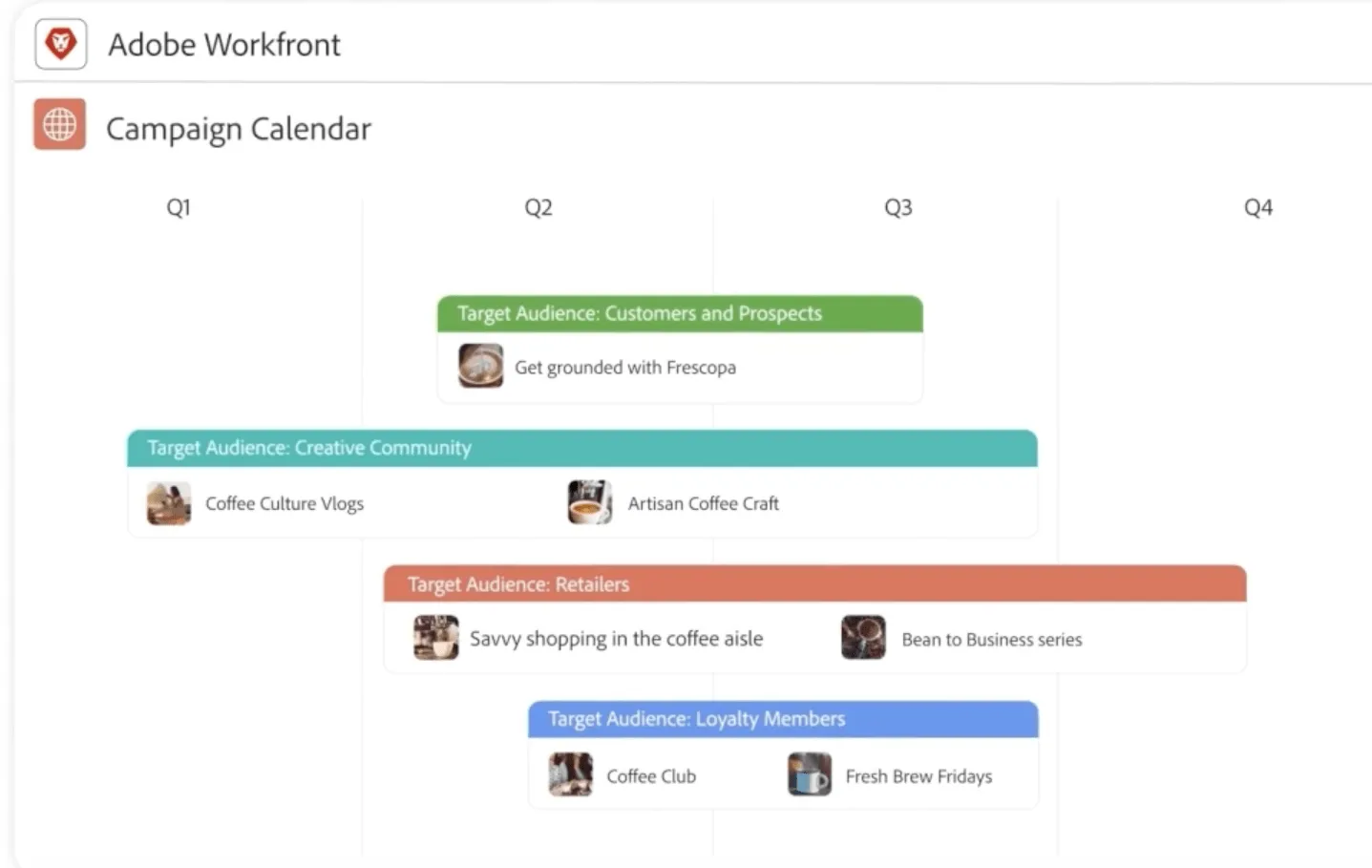
Adobe Workfront richtet sich an große Marketingabteilungen und Kreativagenturen, die ein ausgeklügeltes Kampagnenmanagement, Workflows zur Freigabe von Assets und die Integration mit Kreativtools benötigen.
Die Plattform zeichnet sich durch die Verwaltung komplexer Marketingabläufe aus und bietet Features wie Anforderungswarteschlangen, automatisierte Weiterleitung, Kapazitätsplanung der Ressourcen und detaillierte Berichte zur Portfolio-Berichterstellung.
Dank der Integration mit Adobe Creative Cloud können Designer Aufträge entgegennehmen und Arbeiten direkt aus Photoshop, Illustrator und anderen Kreativanwendungen einreichen.
Wichtigste Features
- Fortgeschrittenes Marketingkampagnen- und Portfolio-Management
- Ausgefeilte Workflows für die Freigabe von kreativen Inhalten
- Integration mit Adobe Cloud-Anwendungen
- Tools zur Planung der Ressourcenkapazität und zur Zuweisung derselben
- Benutzerdefinierte Anfrageformulare und Automatisierung der Weiterleitung
Preise
Adobe Workfront verwendet ein benutzerdefiniertes, auf Angeboten basierendes Preismodell, für das keine öffentlichen Preise verfügbar sind.
Die Plattform erfordert in der Regel erhebliche Investitionen, die für Unternehmen geeignet sind, wobei Implementierungs- und Schulungskosten oft in den Jahresverträgen enthalten sind.
Die Preise variieren je nach Anzahl der Benutzer und den Anforderungen an die Features. Wenden Sie sich für Preisinformationen an Adobe. Es gelten benutzerdefinierte Preise für Unternehmen.
Warum ich mich dafür entschieden habe
Workfront belegt Platz zwölf als spezialisierte Lösung für Marketingaktivitäten in Unternehmen.
Große Marketingteams, die mehr als 50 Kampagnen gleichzeitig verwalten, konnten durch den Einsatz der spezialisierten Workflows von Workfront erhebliche Verbesserungen bei den Genehmigungszykluszeiten und der Versionskontrolle von Assets erzielen.
Die Creative-Cloud-Integration bietet einen einzigartigen Wert für Unternehmen mit hohem Kreativanteil, allerdings gibt es einen Limit-Effekt bei der Ausrichtung auf Enterprise-Unternehmen und der Preisgestaltung, der den Zugang für kleinere Teams einschränkt.
Vor- und Nachteile
Vorteile:
- Tiefgehende Spezialisierung auf Marketing und kreativen Workflow
- Nahtlose Integration mit der Adobe Creative Suite
- Sicherheit und Compliance auf Unternehmensebene
- Ausgefeiltes Ressourcen- und Kapazitätsmanagement
- KI-gestützte Projektpriorisierung und Inhaltsvorschläge
Nachteile:
- Sehr hohe Kosten setzen einen Limit für die Zugänglichkeit zu Unternehmensbudgets
- Eine komplexe Implementierung erfordert ein engagiertes Projektmanagement
- Hohe Einarbeitungshürde für Mitglieder außerhalb des Marketingteams
- Außerhalb von Marketing und kreativen Anwendungsfällen nur begrenzt attraktiv
- Erfordert fortlaufende Verwaltung und Wartung
Aktuelle Updates
Seit der Übernahme durch Adobe wurde Workfront stärker in Adobe Experience Manager integriert und im Zeitraum 2024–2025 durch Adobe Sensei um KI-Funktionen für die automatisierte Priorisierung von Projekten und Inhaltsoptimierung erweitert.
13. Microsoft Project
Am besten geeignet für: Detaillierte Terminplanung und Ressourcenberechnung
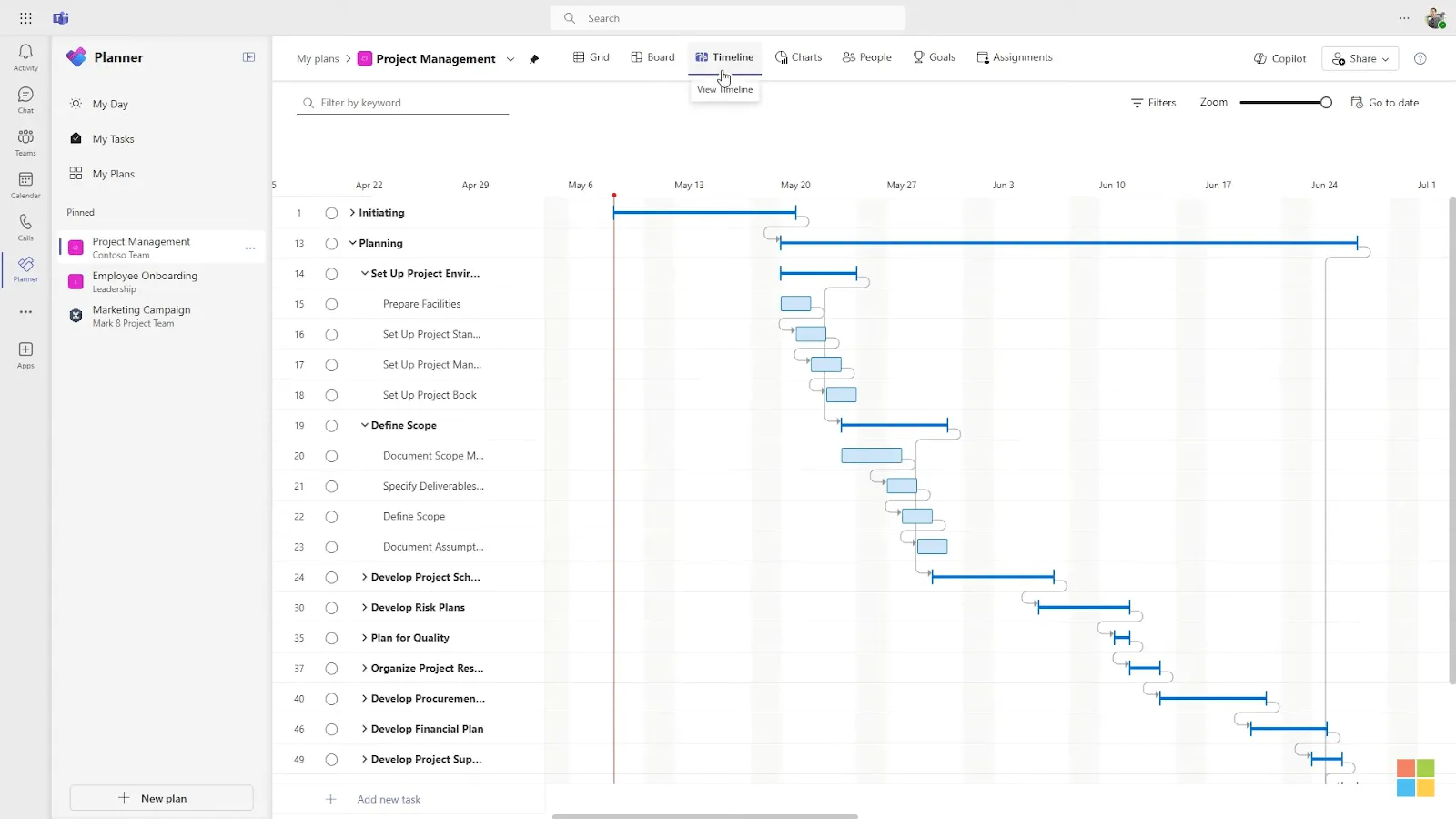
Microsoft Project ist nach wie vor der Goldstandard für die Planung komplexer Projekte und bietet ausgefeilte Funktionen für den Ressourcenausgleich, die Analyse des kritischen Pfads und das Management von Portfolios.
Die Plattform eignet sich hervorragend für die Abwicklung großer Projekte mit Hunderten von Aufgaben, komplexen Abhängigkeiten und detaillierten Ressourcenbeschränkungen.
Die Integration in das Microsoft 365-Ökosystem bietet vertraute Benutzeroberflächen und einen nahtlosen Datenaustausch mit Excel, PowerPoint und SharePoint für eine umfassende Dokumentation des Projekts und die Berichterstellung.
Wichtigste Features
- Erweiterte Projektplanung mit Ressourcenausgleich
- Kritischer Pfad und Was-wäre-wenn-Szenarienplanung
- Ressourcenmanagement auf Portfolioebene projektübergreifend
- Integration mit Microsoft 365-Anwendungen
- Umfassende Berichterstellung und Earned-Value-Analyse
Preise
Microsoft Project Plan 1 kostet 10 US-Dollar pro Benutzer und Monat für grundlegende Cloud-Features, Plan 3 für 30 US-Dollar pro Benutzer und Monat umfasst einen Desktop-Client und erweiterte Funktionen, Plan 5 für 55 US-Dollar pro Benutzer und Monat bietet zusätzliches Projektmanagement. Unbefristete Desktop-Lizenzen sind als Einmalzahlung für 679 US-Dollar erhältlich. Unternehmensverträge beinhalten oft Rabatte.
- Ab 10 $ pro Benutzer und Monat (jährliche Abrechnung)
- Testen Sie Microsoft Project
Warum ich mich dafür entschieden habe
Microsoft Project belegt den dreizehnten Platz als etablierter Marktführer für komplexe Projektplanung und Ressourcenmanagement.
Bau- und Ingenieurteams haben sich in unseren Tests durchweg für „Projekt“ entschieden – aufgrund seiner unübertroffenen Terminplanungsgenauigkeit und seiner Funktionen zur Ressourcenoptimierung.
Auch wenn die Benutzeroberfläche im Vergleich zu modernen Alternativen etwas veraltet wirkt, machen die mathematische Präzision von Project und die Integration in das Microsoft-Ökosystem das Programm für Branchen, die detaillierte Planung und Berichterstellung bei Einhaltung der Compliance-Vorgaben benötigen, unersetzlich.
Vor- und Nachteile
Vorteile:
- Branchenführende Projektplanung und Ressourcenoptimierung
- Umfassende Earned-Value- und Portfolioanalyse
- Enge Integration in das Microsoft 365-Ökosystem
- Seit Jahrzehnten bewährte Zuverlässigkeit bei komplexen Projekten
- Erweiterte Was-wäre-wenn-Analysen und Szenarioplanung
Nachteile:
- Die steile Lernkurve erfordert spezielle Schulungen
- Die Desktop-Oberfläche wirkt im Vergleich zu modernen tools veraltet
- Eingeschränkte Features für die Zusammenarbeit in verteilten Teams
- Hohe Kosten für erweiterte Features und mehrere Lizenzen
- In erster Linie für traditionelle Wasserfall-Methoden konzipiert
Aktuelle Updates
Microsoft führte „Project for the Web“ als moderne Cloud-Alternative ein und fügte 2023–2024 eine verbesserte Integration mit Teams für eine optimierte Zusammenarbeit sowie grundlegende KI-Features über Power BI für prädiktive Analysen hinzu.
14. Airtable
Am besten geeignet für: Benutzerdefinierte, datengesteuerte Workflows
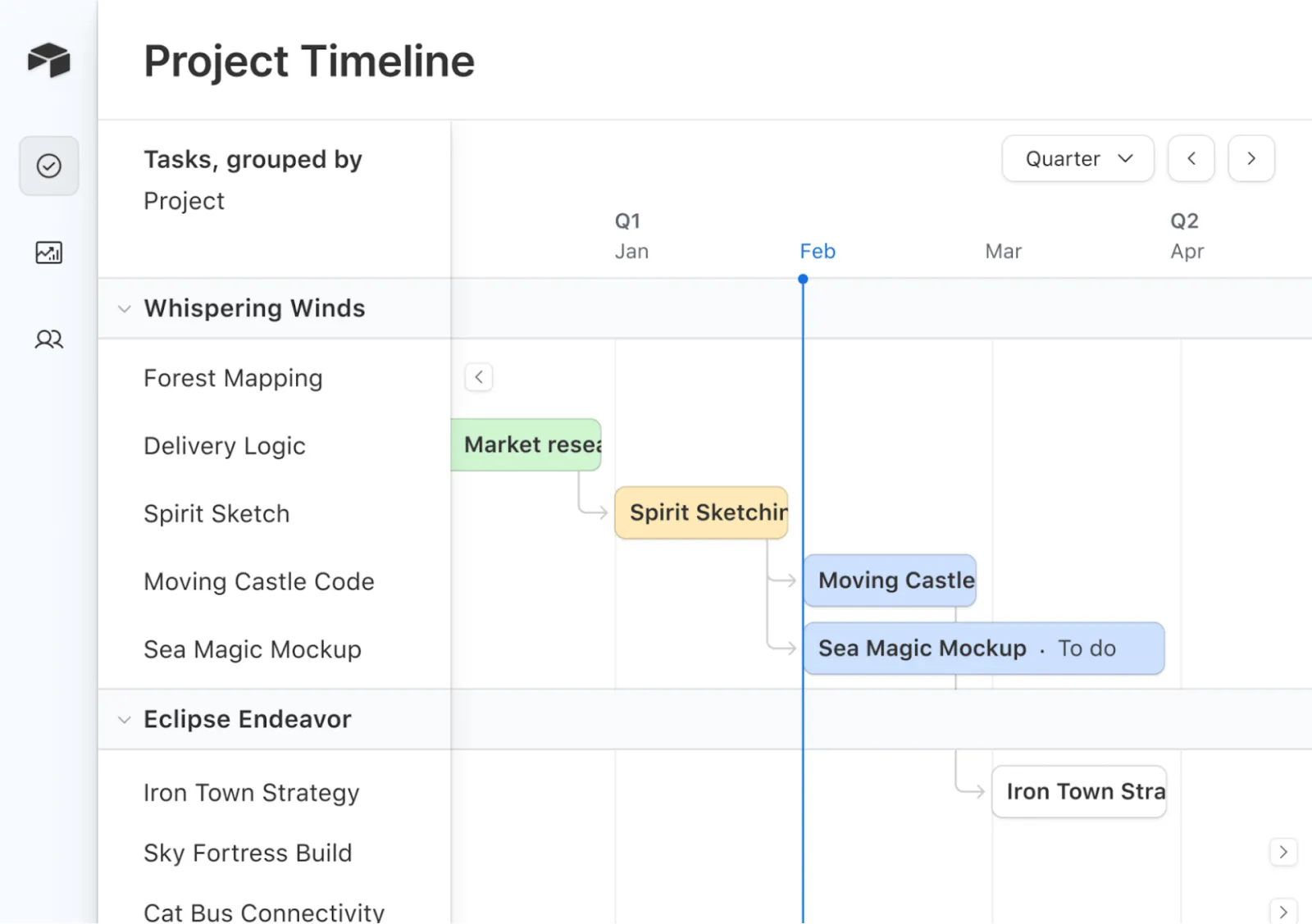
Airtable verbindet die Einfachheit von Tabellenkalkulationen mit der Leistungsfähigkeit von Datenbanken und ermöglicht es Teams, hochgradig benutzerdefinierte Systeme für die Nachverfolgung von Projekten zu erstellen, die genau auf ihre spezifischen Bedürfnisse zugeschnitten sind.
Benutzer können benutzerdefinierte Felder festlegen, relationale Datenbanken erstellen und dieselben Daten in verschiedenen Ansichten anzeigen, darunter Raster-, Kalender-, Kanban- und Galerie-Formate.
Diese Flexibilität macht Airtable ideal für kreative Projekte, Content-Kalender, Produkt-Roadmaps und andere Szenarien, in denen Teams über das übliche Aufgabenmanagement hinaus verschiedene Datentypen nachverfolgen müssen.
Wichtigste Features
- Flexibles Datenbanksystem mit benutzerdefinierten Feldern
- Verschiedene Datenansichten (Raster, Kalender, Kanban, Galerie, Formulare)
- Regeln für die Automatisierung des Workflows zur Optimierung des Workflows
- Umfangreiche Feldtypen, darunter Anhänge, Formeln und Verknüpfungen
- KI-Assistent für die Erstellung von Inhalten und die Datenanalyse
Preise
Airtable bietet einen Free-Plan mit limitierter Datensatzanzahl und eingeschränkten Features für kleine Teams an.
Der „Plus“-Plan kostet 10 $ pro Benutzer und Monat (25.000 Datensätze pro Datenbank), der „Pro“-Plan für 20 $ pro Benutzer und Monat umfasst erweiterte Features wie einen Versionsverlauf und eine erweiterte Kalenderansicht, während der „Enterprise“-Plan verbesserte Sicherheits- und Administrationsfunktionen zu benutzerdefinierten Preisen bietet.
- Kostenlose Testversion für kostenpflichtige Pläne verfügbar
- Ab 10 $ pro Benutzer und Monat (jährliche Abrechnung)
- Testen Sie Airtable kostenlos
Warum ich mich dafür entschieden habe
Airtable belegt Platz 14 aufgrund seiner außergewöhnlichen Flexibilität bei der Erstellung benutzerdefinierter Projekt-Workflows.
Marketing-Teams, die Kampagnen mit verschiedenen Asset-Typen, Terminen und Beteiligten verfolgen, empfanden den Datenbankansatz von Airtable als besser geeignet als starre Systeme zur Nachverfolgung von Aufgaben.
Die Stärke der Plattform liegt in Szenarien, die ein strukturiertes Datenmanagement erfordern, das über einfache Listen zum Zu erledigen hinausgeht, auch wenn sie im Vergleich zu Plug-and-Play-PM-Tools einen höheren Aufwand beim Ersteinrichtung erfordert.
Vor- und Nachteile
Vorteile:
- Außergewöhnliche Flexibilität für benutzerdefinierte Datenstrukturen
- Verschiedene Ansichtsmodi passen sich unterschiedlichen Arbeitsstilen an
- Leistungsstarke Funktionen der Automatisierung zur Optimierung von Workflows
- Umfangreiche Feldtypen unterstützen vielfältige Inhalte und Medien
- KI-Features helfen bei der Erstellung von Inhalten und der Gewinnung von Erkenntnissen aus Daten
Nachteile:
- Erfordert mehr Setup-Zeit als herkömmliche PM-Tools
- Kann bei großen Datensätzen teuer werden
- Lernkurve für Datenbankkonzepte
- Es fehlen herkömmliche PM-Features wie Gantt-Diagramme ohne Erweiterungen
- Bei sehr großen Datenbeständen kann die Leistung nachlassen
Aktuelle Updates
Airtable hat Mitte 2023 KI-Funktionen eingeführt, mit denen Benutzer GPT-gestützte Funktionen zur Erstellung von Inhalten und zur Datenanalyse einbinden können, sowie einen verbesserten Interface Designer zur Erstellung benutzerdefinierter Projekt-Dashboards.
15. Freedcamp
Am besten geeignet für: Maximale Features bei null Budget
Freedcamp zeichnet sich dadurch aus, dass es einen außergewöhnlich umfassenden Funktionsumfang völlig kostenlos anbietet, einschließlich einer unbegrenzten Anzahl von Benutzern, Projekten und Speicher.
Die Plattform umfasst Aufgabenmanagement, Zeiterfassung, Kalender, Dateifreigabe, Rechnungsstellung und sogar ein CRM-Modul.
Dank dieses großzügigen kostenlosen Tarifs ist Freedcamp besonders attraktiv für Start-ups, gemeinnützige Organisationen und kleine Unternehmen, die ein voll ausgestattetes Projektmanagement ohne Budgetbeschränkungen benötigen. Kürzlich hinzugefügte KI-Funktionen helfen dabei, die Projektplanung und Setup zu automatisieren.
Wichtigste Features
- Umfassende Projektmanagement-Suite mit unbegrenzter kostenloser Nutzung
- Integrierte Rechnungsstellungs- und CRM-Module
- Zeiterfassung und Spesenabrechnung
- Wiki- und Problem-Nachverfolgung-Funktionen
- KI-Assistent für das Projekt-Setup zur Automatisierung der Planung
Preise
Freedcamp bietet einen außergewöhnlich großzügigen kostenlosen Free-Plan mit einer unbegrenzten Anzahl von Benutzern und Projekten sowie 1 GB Speicher. Der Free-Plan deckt die meisten grundlegenden Anforderungen ab.
Der „Minimalist“-Plan kostet 1,49 $ pro Benutzer und Monat für zusätzlichen Speicher und Features, der „Business“-Plan für 7,49 $ pro Benutzer und Monat umfasst erweiterte Funktionen für die Berichterstellung und benutzerdefinierte Felder, und der „Enterprise“-Plan für 16,99 $ pro Benutzer und Monat bietet zusätzlich Priority-Support und erweiterte Sicherheitsfunktionen.
- Ab 1,49 $ pro Benutzer und Monat (jährliche Abrechnung)
- Starten Sie mit der kostenlosen Version von Freedcamp
Warum ich mich dafür entschieden habe
Freedcamp belegt Platz 15 und bietet gleichzeitig einen außergewöhnlichen Wert für preisbewusste Teams.
Die Start-ups in unserem Testpanel konnten 85 % der Funktionen, die sie benötigten, mit Premium-Tools nutzen, ohne dafür etwas zu bezahlen.
Der im Februar 2024 eingeführte KI-Assistent zur Projekterstellung bietet ausgefeilte Projektplanungsfunktionen, wie sie normalerweise nur in teuren Lösungen für Unternehmen zu finden sind.
Auch wenn die Benutzeroberfläche weniger ausgefeilt wirkt als bei Premium-Alternativen, ist das Preis-Leistungs-Verhältnis nach wie vor unübertroffen.
Vor- und Nachteile
Vorteile:
- Umfassender Funktionsumfang – völlig kostenlos für eine unbegrenzte Anzahl von Benutzern
- Die KI-gestützte Projekteinrichtung spart erheblich Zeit bei der Planung des Projekts
- Dank integrierter Rechnungsstellung und CRM sind keine separaten tools mehr erforderlich
- Keine künstlichen Limite bei den Kernfunktionen
- Regelmäßige Updates für Features und Verbesserungen
Nachteile:
- Das Interface-Design wirkt weniger modern als bei den Premium-Konkurrenten
- Eingeschränkter Kundensupport in der kostenlosen Version
- Kleinere Benutzergemeinschaft und weniger Ressourcen von Drittanbietern
- Einige erweiterte Features erfordern kostenpflichtige Upgrades.
- Die Funktionen der mobilen App sind eher einfach gehalten
Aktuelle Updates
Freedcamp hat im Februar 2024 seinen KI-Assistenten zur Projekterstellung eingeführt, mit dem Benutzer über eine einfache Fragebogenoberfläche vollständige Projektstrukturen mit Aufgaben, Zuweisungen und Terminen erstellen können.
Weitere Software, die es nicht in unsere Top-Liste geschafft hat
Neben den nützlichsten Tools für das Projektmanagement gibt es noch weitere Optionen, deren Einsatz Sie in Betracht ziehen sollten.
Auch wenn wir nicht der Meinung waren, dass sie genug bieten, um als Spitzenreiter zu gelten, empfehlen wir dennoch, einen Blick darauf zu werfen, um zu sehen, was es sonst noch gibt.
Celoxis
Am besten geeignet für: Portfolio-Management
Wenn Sie es leid sind, mehrere Projekte unter einen Hut zu bringen, sollte Celoxis Teil Ihres Projektmanagement-Tech-Stacks sein. Dieses Projekt- und Portfolio-Management-Tool bündelt verschiedene Projekte, hebt Abhängigkeiten hervor und baut Verbindungen zwischen Aufgaben und übergeordneten Zielen auf.
Celoxis verfügt über eine intuitive Benutzeroberfläche, die eine ganzheitliche Übersicht über den Projektstatus und die Ressourcen bietet. Es unterstützt Projektmanager dabei, ihre Portfolioziele zu erreichen und gleichzeitig die Ressourcen fachkundig zu verwalten.
Gleichzeitig bietet sie ein hohes Maß an Detailgenauigkeit. Sie können die kleinsten Aufgaben oder Aktivitäten mit dem übergeordneten Ziel verbinden und so sicherstellen, dass sich jeder einbezogen fühlt.
Ich habe noch keine umfangreiche Erfahrung mit diesem tool, da es erst seit Kurzem auf dem Markt ist. Wir haben jedoch überwiegend positive Erfahrungen gemacht, und ich bin gespannt, wie sich Celoxis in Zukunft weiterentwickeln wird.
Die besten Features von Celoxis
- Zentralisieren Sie Projektanfragen aus verschiedenen Quellen, um den Bedarf mit den Kapazitäten abzustimmen
- Entwickeln Sie dynamische Pläne für Projekte, die sich an die Marktbedingungen und Projektanforderungen anpassen lassen.
- Verfolgen Sie den Projektfortschritt in Echtzeit und beheben Sie Probleme, ohne das Dashboard verlassen zu müssen
- Verwalten Sie Forderungen, Ausgaben, Rentabilität und andere Metriken des Budgets projekt- und portfolioübergreifend
- Führen Sie die Nachverfolgung von Ressourcen durch und stellen Sie diese je nach Bedarf, Verfügbarkeit und Qualifikationen bereit
Einschränkungen von Celoxis
- Bietet keine kostenlose Basisversion oder Freemium-Version an
- Es gibt keine Rückgängig-Schaltfläche, und wenn Sie ein Projektelement löschen, ist es für immer weg.
- Für Konten für externe Stakeholder müssen Sie bezahlen
Preise für Celoxis
- Manager: 25 $/Monat (jährliche Abrechnung)
- Team-Mitglied: 15 $/Monat (jährliche Abrechnung)
Bewertungen und Rezensionen zu Celoxis
- G2: 4,5/5,0 (über 140 Bewertungen)
- Capterra: 4,4/5,0 (über 300 Bewertungen)
Miro
Am besten geeignet für: Ideenentwicklung mithilfe von Whiteboards
Bei Miro dreht sich alles um kreative Problemlösung. Das interaktive Whiteboard hat mir oft dabei geholfen, über den Tellerrand hinauszuschauen, indem es Online-Brainstorming-Sitzungen ermöglicht. Mein Team arbeitet in Echtzeit zusammen, erstellt Mindmaps, digitale Zeichnungen und Haftnotizen – kurz gesagt: Es tut genau das, was es zu einem Team macht. Ich habe festgestellt, dass ein Online-Brainstorming-Tool die Beteiligung fördern kann, sogar bei den introvertierten Teammitgliedern.
Miro hilft außerdem dabei, die Ergebnisse solcher Ideenaustausche zur späteren Verwendung zu speichern und zu organisieren. Ganz gleich, ob Sie das UX-Design einer App erarbeiten oder ein gemeinsames Meeting abhalten – mit Miro ist alles mit nur wenigen Klicks eingerichtet.
Zwar vereinfacht Miro das Erstellen von Whiteboards und Mindmaps, doch haben wir festgestellt, dass es bei anderen entscheidenden Aspekten des Projektmanagements keine Hilfe bietet. Es ist ein ausgefallenes (aber sehr schönes) Whiteboard, das Ihr Budget jedoch stark belasten könnte, wenn man bedenkt, dass es nicht mehr kann als das!
Die besten Features von Miro
- Erstellen Sie Wireframes, Projektkalkulationen, Produktpläne, Abhängigkeitsdiagramme, Journey Maps und vereinfachte Flussdiagramme
- Nutzen Sie Talktrack, ein fortschrittliches Moderations-Tool für die asynchrone Zusammenarbeit
- Nutzen Sie Miro Assist, um Diagramme, Mindmaps, Code und Zusammenfassungen automatisch zu erstellen
- Verbessern Sie die Zusammenarbeit im Team mit Features, die sich besonders für die Arbeit im Homeoffice eignen
Limitierungen von Miro
- Es ist etwas mühsam, zu einem bestimmten Bereich zu gelangen, da Sie erst den gesamten Inhalt auf dem Whiteboard einfügen müssen.
- Die Benutzeroberfläche neigt dazu, langsamer zu werden, wenn Sie Inhalte, Links, Dokumente usw. einbetten oder gemeinsam am Whiteboard arbeiten.
- Verfügt über eine unzureichende Zugriffskontrolle mit wenig bis gar keiner Transparenz darüber, wer Zugriff auf das Whiteboard hat
Preise für Miro
- Free
- Starter: 10 $/Monat pro Benutzer
- Geschäft: 20 $/Monat pro Benutzer
- Unternehmen: Benutzerdefinierte Preisgestaltung
Bewertungen und Rezensionen zu Miro
- G2: 4,8/5,0 (über 5.500 Bewertungen)
- Capterra: 4,7/5,0 (über 1.500 Bewertungen)
Nifty
Am besten geeignet für: virtuelle Teams
Nifty ist ein leistungsstarkes Tool für das Projektmanagement für Remote-Teams. Dieses Betriebssystem für virtuelles Arbeiten ist auf die besonderen Herausforderungen der Zusammenarbeit mit virtuellen oder hybriden Teams zugeschnitten. Nifty stellt eine Verbindung zu Remote-Teams her mithilfe von Tools für das Aufgabenmanagement, zentralisierten Kommunikationskanälen sowie synchronen und asynchronen Diskussionen.
Teams können gemeinsam an Aufgaben arbeiten, Ideen austauschen und sich unabhängig von Zeitzonen oder Standorten über den Projektfortschritt auf dem Laufenden halten. Darüber hinaus enthält die Software einige raffinierte Features (verstehen Sie, was ich meine?) für soziale Anerkennung und Team-Chats, um ein Gefühl der Zugehörigkeit zu schaffen.
Wir haben jedoch festgestellt, dass Nifty einige entscheidende Features hinter Bezahlschranken verbirgt. Selbst die Tarife „Business“ und „Unlimited“ bieten keine wichtigen Features wie Nachverfolgung der Ziele und Verwaltung der Team-Workload.
Die besten Features von Nifty
- Erstellen Sie Projekt-Roadmaps mithilfe von Gantt-Diagrammen, die in einer Zeitleiste und in einer Ansicht mit Swimlanes dargestellt werden, und verschaffen Sie sich eine umfassende Übersicht.
- Verbinden Sie Teams, tauschen Sie Ideen aus, geben Sie Dateien frei und arbeiten Sie gemeinsam mit Nifty Discussions
- Legen Sie Prioritäten für Aufgaben fest und richten Sie triggerbasierte Automatisierungen ein, die den Anforderungen des Projekts entsprechen.
- Erstellen, Bearbeitung, Organisation, Freigabe und Prüfung von Dokumenten in Nifty mithilfe von Google Docs, Google Tabellen und Google Presentations.
- Erstellen Sie benutzerdefinierte Formulare, um Eingaben zu erfassen und in einem zentralen Repository zusammenzuführen
Limit-Einschränkungen von Nifty
- Deutlich höherer Preis als bei vergleichbarer Software
- Die Datenmigration kann zu einem Verlust an Integrität und Qualität führen
- Einige Benutzer empfanden den Kundensupport als quälend langsam
- Lange Ladezeiten behindern ein praxisorientiertes Projektmanagement
Attraktive Preise
- Kostenlos: 0 $
- Starter: 49 $/Monat
- Pro: 99 $/Monat
- Geschäft: 149 $/Monat
- Unbegrenzt: 499 $/Monat
Nifty-Bewertungen und Rezensionen
- G2: 4,7/5,0 (über 430 Bewertungen)
- Capterra: 4,7/5,0 (über 400 Bewertungen)
Hive
Ich habe Hive genutzt, um die Zusammenarbeit in meinem Team zu optimieren – ganz gleich, ob die Kollegen im Homeoffice, im Hybridmodell oder kurz im Büro vorbeischauten. Ich habe mit Hive Solo (dem dauerhaft kostenlosen Free Forever-Plan) angefangen, der für unser kleines Zweierteam perfekt funktionierte. Er bot uns alles, was wir brauchten, um Projekte von Anfang bis Ende zu verwalten, ohne einen Cent auszugeben.
Was mir bei Hive am besten gefallen hat
- Ich habe Project Action Cards verwendet, um die Arbeit klar aufzuschlüsseln, Details hinzuzufügen und Eigentümer zuzuweisen.
- Die Benutzeroberfläche war einfach und sofort einsatzbereit, sodass wir keine Zeit mit den Einstellungen verschwenden mussten.
- Gantt-Diagramme machen es einfach, Zeitleisten darzustellen und Abhängigkeiten anzupassen – ganz ohne die üblichen Probleme mit Tabellenkalkulationen.
- Wir haben direkt in Hive zusammengearbeitet und dabei den integrierten Chat sowie die Integration für E-Mails genutzt – so blieb alles an einem Ort.
- Ich habe Analyse-Dashboards erstellt, um mir einen schnellen Überblick über den Fortschritt des Projekts zu verschaffen.
Was nicht so gut funktioniert hat bei der Arbeit
- Das Benutzen von benutzerdefinierten Dashboards und Ansichten erforderte ein wenig Ausprobieren – es war nicht so intuitiv, wie ich gehofft hatte.
- Als unser Team zu wachsen begann, wurden die Preise von Hive im Vergleich zu skalierbareren Optionen etwas zu hoch.
Preise für Hive
- Free
- Starter: 5 $/Monat/Benutzer
- Teams: 12 $/Monat/Benutzer
- Unternehmen: Benutzerdefinierte Preisgestaltung
Bewertungen und Rezensionen zu Hive
- G2: 4,6/5 (über 600 Bewertungen)
- Capterra: 4,4/5 (über 200 Bewertungen)
nTask
Am besten geeignet für: Nachverfolgung der Ziele
Ich habe nTask ausprobiert, als ich ein unkompliziertes Tool brauchte, um mein Projektteam an einem Ort zusammenzubringen. Was mir besonders auffiel, waren das übersichtliche Layout und die Möglichkeit, unbegrenzt viele Workspaces einzurichten – superpraktisch, wenn man mehrere Clients oder Abteilungen verwaltet. Die Benutzeroberfläche verschaffte mir einen Überblick über Alles, was mir half, den Fortschritt im Blick zu behalten und schnellere Entscheidungen zu treffen.
Was mir an nTask gefallen hat
- Ich konnte Projekte in Unteraufgaben unterteilen, was die Nachverfolgung komplexer Workflows erheblich vereinfachte.
- Terminplanung und Nachverfolgung sind bereits integriert – kein Hin- und Herwechseln zwischen verschiedenen tools mehr.
- Das Risikomanagement-Modul ermöglichte es mir, Probleme frühzeitig zu erkennen und Notfallpläne zu erstellen.
- Integrierte Budgetierungstools ermöglichten die Nachverfolgung der Ausgaben des Projekts, ohne auf Tabellenkalkulationen zurückgreifen zu müssen.
Wo es noch Defizite gab
- Dem Free-Plan fehlten Funktionen für die Berichterstellung, was die Nachverfolgung der Leistung im Zeitverlauf erschwerte.
- Die Features für die Teamkommunikation waren etwas eingeschränkt – ich hatte das Gefühl, dass ich weiterhin Slack oder E-Mail brauchte.
- Gantt-Diagramme waren nütlich, aber nicht so reibungslos oder intuitiv wie andere tools, die ich verwendet habe.
- Als wir expandierten, erschienen uns die Preise angesichts der Features etwas hoch.
Preisübersicht
- Basis: Kostenlos
- Premium: 4 $ pro Benutzer und Monat
- Geschäft: 12 $ pro Benutzer und Monat
- Enterprise: Benutzerdefinierte Preisgestaltung
Bewertungen & Rezensionen
- Capterra: 4,2/5 (über 100 Bewertungen)
- G2: Nicht genügend Bewertungen, um Schlussfolgerungen zu ziehen
Todoist
Am besten geeignet für: Persönliche Produktivität
Ich habe Todoist ursprünglich genutzt, um unterwegs schnell Ideen festzuhalten – und ehrlich gesagt hat es diesen Anwendungsfall perfekt erfüllt. Ich konnte meine Aufgaben einfach in natürlicher Sprache eintippen oder sprechen, und es hat mir ohne großen Aufwand Erinnerungen eingerichtet. Es ist übersichtlich, minimalistisch und schnell.
Doch sobald ich versuchte, sie für echte Projekte des Teams einzusetzen, stieß ich auf eine Hürde.
Todoist wurde ursprünglich als persönlicher Aufgabenmanager entwickelt, nicht als vollwertiges Tool für Teamprojekte. Es eignet sich zwar hervorragend für die Verwaltung meiner eigenen Prioritäten, doch der kostenlosen Version fehlt die Zusammenarbeit in Echtzeit – was bedeutete, dass ich entweder ein Upgrade durchführen oder mich anderweitig umsehen musste, um Team-Workflows zu verwalten.
Was mir an Todoist gefallen hat
- Ich konnte innerhalb von Sekunden benutzerdefinierte Listen für Aufgaben mit Fälligkeitsdaten und Prioritäten erstellen.
- Die farbcodierten Diagramme vermittelten mir einen schnellen Überblick über den aktuellen Stand der Dinge.
- Erinnerungen (per E-Mail, SMS oder Push-Benachrichtigung) waren bei zeitkritischer Arbeit ein echter Lebensretter.
- Es ist ganz einfach, Teamkollegen in gemeinsame Aufgaben einzubinden – sobald Sie den richtigen Plan gewählt haben.
Was für mich nicht funktioniert hat
- Sie können nur einen Google Kalender für alle Projekte verbinden.
- Wenn Sie versehentlich eine Aufgabe löschen, gibt es kein „Rückgängig“ – oh je.
- Einige der Verknüpfungen erschienen mir nicht besonders intuitiv.
Preisaufschlüsselung
- Free
- Pro: 5 $ pro Benutzer und Monat
- Geschäft: 8 $ pro Benutzer und Monat
Bewertungen & Rezensionen
- G2: 4,4/5 (über 800 Bewertungen)
- Capterra: 4,6/5 (über 2.600 Bewertungen)
TeamGantt
Am besten geeignet für: Visuelle Zeitleisten für Projekte
Wenn Sie Gantt-Diagramme genauso lieben wie ich (ich träume sogar von Abhängigkeiten), dann könnte TeamGantt genau das Richtige für Sie sein. Es ist ein Projektmanagement-Tool, bei dem Gantt-Diagramme im Mittelpunkt stehen – keine Ablenkungen, nur übersichtliche visuelle Zeitleisten, die auf einen Blick zeigen, wer was wann erledigt.
Ich habe damit alles verwaltet, von Marketingkampagnen bis hin zu Zeitleisten für den Bau. Die Nachverfolgung des Fortschritts in Echtzeit ist ein echter Lebensretter – die Prozentangaben werden aktualisiert, sobald Aufgaben abgehakt werden, was dafür sorgt, dass das gesamte Team ehrlich bleibt und im Zeitplan bleibt.
Was mir an TeamGantt besonders gut gefallen hat
- Die Gantt-Diagramme sind großartig – einfach, intuitiv und perfekt für Präsentationen vor Clients.
- Ich konnte Abhängigkeiten zuweisen, Meilensteine festlegen und die Nachverfolgung der Workloads durchführen – alles an einem Ort.
- Die integrierte Zeiterfassung gab mir einen hervorragenden Einblick darin, wofür wir unsere Zeit tatsächlich aufwendeten.
- Bonus: Ich konnte je nach Arbeitsstil zwischen Kalender-, Kanban- und Listenansicht umschalten.
Was war ein „Buzzkill“?
- Der Free-Plan beschränkt Sie auf nur ein Gantt-Diagramm. Das ist schwierig, wenn man wie ich mehrere Projekte gleichzeitig jongliert.
- Ich hätte mir mehr benutzerdefinierte Anpassungsmöglichkeiten gewünscht – Farben, Hintergründe, Branding … für die Berichterstellung gegenüber Clients ist es ein wenig zu schlicht.
Preisübersicht
- Free
- Pro: 59 $/Monat pro Manager + 9 $/Monat pro Mitarbeiter
- Unbegrenzte Nutzung: Benutzerdefinierte Preisgestaltung
- Bau-Edition: Benutzerdefinierte Preisgestaltung
Bewertungen & Rezensionen
- G2: 4,8/5 (über 800 Bewertungen)
- Capterra: 4,6/5 (über 200 Bewertungen)
ActiveCollab
Am besten geeignet für: Freiberufler und kleine Agenturen
Ich habe ActiveCollab ausprobiert, als ich nach einem Tool für Projekte suchte, das sich nicht wie ein überladenes Bedienfeld aus einem Raumschiff anfühlt. Wenn Sie klares Design, die Einfachheit von Kanban und das Erledigen von Aufgaben ohne langes Nachdenken schätzen, ist dieses Tool einen Blick wert.
Ich habe Projekte in Aufgaben unterteilt, Fristen hinzugefügt und sie dem Team zugewiesen – und dank der Benutzeroberfläche lief alles reibungslos. Man kann zwischen Listenansicht und Kanban-Ansicht umschalten, und es gibt sogar eine integrierte Stoppuhr zur Zeiterfassung (so vergisst man nie wieder, in der anderen App auf „Start“ zu klicken). Die App verfügt über einen In-App-Chat, eine Dateifreigabe und ermöglicht es, Clients einzubinden, ohne sie zu überfordern.
Was überzeugt hat
- Abhängigkeiten zwischen Aufgaben + automatische Neuplanung haben mir einige Kopfschmerzen im Zusammenhang mit Terminen erspart
- Das Feature zur Nachverfolgung des Budgets war bei einem Projekt mit festem Honorar für einen Client äußerst nützlich.
- Mir haben die übersichtlichen Dashboards und die flexible Zeiterfassung besonders gut gefallen.
- Alles fühlte sich intuitiv an – sogar für einen Kollegen, der PM-Tools hasst
Was nicht
- Etwas spärlich bei den Integrationen von Drittanbietern (vor allem, wenn Sie im Google-Ökosystem unterwegs sind)
- Das Layout funktioniert – erwarten Sie jedoch keine umfangreichen benutzerdefinierten Anpassungsmöglichkeiten oder ausgefallene Ansichten
Preisaufschlüsselung
- Kostenloser Free-Plan verfügbar
- Plus: 15 $/Monat (Pauschalpreis für 3 Benutzer)
- Pro: 11 $ pro Benutzer und Monat
- Pro+Get Paid: 17 $ pro Benutzer und Monat (inklusive Rechnungsstellung und Zahlungen)
Bewertungen & Rezensionen
- G2: 4,2/5 (über 90 Bewertungen)
- Capterra: 4,5/5 (über 400 Bewertungen)
Paymo
Am besten geeignet für: Ressourcenmanagement
Freiberufler? Solo-Projektmanager? Oder einfach jemand, der Kanban, Zeiterfassung und Rechnungsstellung nutzen möchte, ohne fünf verschiedene Registerkarten öffnen zu müssen? Genau das bietet Paymo.
Ich habe damit die nachverfolgten abrechnungsfähigen Stunden erfasst, Aufgaben für verschiedene Clients verwaltet und sogar Rechnungen erstellt – ganz ohne externe Apps. Die integrierten Gantt-Diagramme sind ideal für visuell orientierte Nutzer, und die Aufgabenkommentare in Echtzeit sorgen für eine reibungslose asynchrone Zusammenarbeit.
Was mir gefallen hat
- Zeiterfassung ist bereits integriert (keine umständlichen Integrationen)
- Kommentar-Threads zu Aufgaben sorgten für einen fokussierten Austausch im Team
- Rechnungsstellung mit einem Klick kam mir nach nächtlichen Abschlüssen von Projekten wie ein Segen vor
Was könnte besser sein?
- Es gibt keine Möglichkeit, Kurzbeschreibungen oder Erläuterungen auf Projekt-Ebene hinzuzufügen (seltsame Lücke)
- Man kann keine täglichen Checklisten erstellen, sondern nur projektbezogene – was für detailorientierte Planer etwas einschränkend ist
Preisübersicht
- Kostenlos für die Grundnutzung
- Starter: 5,90 $ pro Benutzer und Monat (steigt nach 3 Monaten auf 9,90 $)
- Kleine Büros: 10,90 $ pro Benutzer und Monat → 15,90 $ nach 3 Monaten
- Geschäft: 16,90 $/Benutzer/Monat → 23,90 $ nach 3 Monaten
Bewertungen & Rezensionen
- G2: 4,6/5 (über 590 Bewertungen)
- Capterra: 4,7/5 (über 690 Bewertungen)
MeisterTask
Am besten geeignet für: Cloud-basiertes Projektmanagement
Wenn Kanban-Boards genau Ihr Ding sind, könnte MeisterTask genau das richtige tool für Sie sein.
Ich habe es zur Verwaltung von Kreativ-Sprints und Marketingaufgaben genutzt, und es beherrscht die Grundlagen perfekt – Drag-and-Drop-Aufgaben, integrierte Automatisierungen und eine Benutzeroberfläche, die so übersichtlich ist, dass selbst die chaotischste To-do-Liste wie ein Zen-Erlebnis wirkt. Alles – Fälligkeitsdaten, Kommentare, Checklisten – ist in anpassbaren Kanban-Spalten organisiert.
Was mir besonders gut gefallen hat
- Aufgabenkarten lassen sich ganz einfach freigeben und aktualisieren
- Sie können zu jeder Aufgabe kontextreiche Notizen, Links und Kommentare hinzufügen
- Dank Team-Tagging und Leistungsüberwachung lässt sich leicht die Nachverfolgung durchführen von dem, was jeder zu erledigen hat
Was fehlt noch?
- Keine monatliche Aktivitätsübersicht für das Team (was hilfreich wäre)
- Ich hätte mir eine umfassendere benutzerdefinierte Anpassbarkeit der Aufgabenvorlagen gewünscht
Preisübersicht
- Kostenlos für die Grundlagen
- Pro: 9 $ pro Benutzer und Monat
- Geschäft: 16 $ pro Benutzer und Monat
- Enterprise: Benutzerdefinierte Preisgestaltung
Bewertungen & Rezensionen
Capterra: 4,7/5 (über 1.160 Bewertungen)
G2: 4,8/5 (über 170 Bewertungen)
Weitere Optionen für Software für Projektmanagement
Es gibt viele verschiedene Arten von Software für das Projektmanagement zur Auswahl. Falls die oben genannten Optionen nicht die Lösung bieten, die Sie benötigen, empfehlen wir Ihnen, sich auch unsere weiteren Empfehlungen anzusehen.
Die von uns verwendeten Auswahlkriterien
Um die richtige Software für Projektmanagement auszuwählen, müssen Sie die spezifischen Probleme und Workflow-Anforderungen Ihres Teams kennen.
Wir haben jede Plattform anhand gewichteter Kriterien bewertet, die auf der tatsächlichen Bedeutung für Teams basieren:
| Kriterium | Gewicht in % |
|---|---|
| Benutzerfreundlichkeit und Akzeptanz | 25 % |
| Funktionsumfang | 20 % |
| Preis-Wert-Verhältnis | 15 % |
| Integrationsmöglichkeiten | 15 % |
| KI & Automatisierung | 12 % |
| Sicherheit und Compliance | 8 % |
| Mobile Nutzung | 5 % |
Basierend auf Umfragedaten von über 500 Projektmanagern gehören zu den wichtigsten Faktoren die einfache Akzeptanz durch die Benutzer, die Integration in bestehende Tools und eine transparente Preisgestaltung, die sich an das Wachstum des Teams anpasst.
Features von Software für Projektmanagement
Moderne Projektmanagement-Plattformen sollten diese wesentlichen Funktionen enthalten, um eine effektive Teamkoordination zu unterstützen.
Planung & Terminierung
- Erstellung von Aufgaben mit Unteraufgaben und Abhängigkeiten
- Verschiedene Projektansichten (Liste, Board, Kalender, Gantt-Diagramm)
- Ressourcenzuweisung und Planung der Kapazität
- Nachverfolgung von Meilensteinen und Terminmanagement
- Vorlagenbibliothek für wiederverwendbare Projekte
- Kritischer Pfad-Analyse für komplexe Zeitpläne
Automatisierung & Intelligenz
- Regeln und Auslöser für die Workflow-Automatisierung
- KI-gestützte Vorschläge für Aufgaben und Zusammenfassungen
- Automatisierte Berichte über den Status und Benachrichtigungen
- Intelligente Terminplanung auf Basis von Verlaufsdaten
- Vorausschauende Analyse des Projektrisikos
- Zeiterfassung mit automatisierten Timern
Zusammenarbeit & Kommunikation
- Kommentieren und Dateifreigabe in Echtzeit
- Team-Chat- und Messaging-Funktionen
- Zugriff und Berechtigungen für das Client-Portal
- E-Mail-Integration und Benachrichtigungen
- Mobile Apps für Aktualisierungen vor Ort
- Versionskontrolle für Dokumente und Assets
Tipp: Testen Sie während der Testversion immer die Geschwindigkeit bei der Erstellung von Aufgaben, da dies den größten Einfluss auf die tägliche Produktivität hat.
Vorteile von Software für Projektmanagement
Die Einführung der richtigen Software für Projektmanagement sorgt durch verbesserte Effizienz und reduzierten Koordinationsaufwand für messbare Renditen:
- Schnellere Projektabwicklung: Mit strukturierten Projektmanagement-Tools schließen Teams Projekte im Durchschnitt 23 % schneller ab.
- Geringeres E-Mail-Aufkommen: Projektspezifische Kommunikation reduziert das E-Mail-Aufkommen um bis zu 45 % pro Mitglied des Teams
- Verbesserte Budgetkontrolle: Die Nachverfolgung der Ausgaben in Echtzeit verhindert in 78 % der Projekte Kostenüberschreitungen
- Höhere Teamzufriedenheit: Eine klare Sichtbarkeit der Aufgaben und ein gutes Terminmanagement verbessern die Zufriedenheit im Team um 31 %
- Bessere Kundenbeziehungen: Ein transparenter Projekt-Status reduziert Eskalationen seitens der Clients um 40 %
- Gesteigerte abrechnungsfähige Effizienz: Durch automatisierte Zeiterfassung lassen sich in Dienstleistungsunternehmen 15–20 % mehr abrechnungsfähige Stunden erfassen.
- Weniger Projektfehlschläge: Strukturierte Workflows senken die Projektfehlschlagquote von 37 % auf 12 %
Kosten und Preise von Software für Projektmanagement
Die Preise für Projektmanagement-Software variieren erheblich je nach Teamgröße, Anforderungen an Features und Bereitstellungspräferenzen:
| Szenario | Monatliche Kosten (ungefähre Richtwerte) | Typische Features |
|---|---|---|
| Freiberufler/Einzelpersonen | 0–15 $ | Grundlegende Aufgaben, Kalender, Dateifreigabe |
| Kleines Team (5–10 Benutzer) | 25–100 US-Dollar | Zusammenarbeit, grundlegende Berichterstellung, Integrationen |
| Wachsendes Geschäft (25–50 Benutzer) | 200–500 US-Dollar | Erweiterte Features, Automatisierung, benutzerdefinierte Felder |
| Enterprise (100+ Benutzer) | 1.000–5.000+ US-Dollar | Portfoliomanagement, Sicherheit, dedizierter Support |
ROI-Tipp: Teams erzielen in der Regel innerhalb von 3 bis 6 Monaten eine positive Rendite durch verbesserte Effizienz und weniger Verzögerungen bei Projekten.
Häufig gestellte Fragen
Bezahlte Tarife lohnen sich, wenn Ihr Team erweiterte Automatisierungen, Berichterstellung, Zeiterfassung oder Integrationen benötigt. Kostenlose Tarife – wie ClickUp, Freedcamp oder der Asana-Tarif für bis zu 15 Benutzer – eignen sich hervorragend für einfache Workflows, werden jedoch in der Regel mit wachsenden Teams und zunehmender Komplexität der Arbeit zu eng.
Der schnellste Weg, ein PM-Tool zu bewerten, besteht darin, die Kernworkflows – Aufgabenerstellung, Ansichten, Automatisierung und Berichterstellung – anhand der tatsächlichen Projekte Ihres Teams zu testen. Dieser Leitfaden enthält ein strukturiertes Bewertungsschema, das auf Benutzerfreundlichkeit, Integrationsumfang, Preis-Leistungs-Verhältnis und KI-Fähigkeiten basiert und Ihnen hilft, Plattformen objektiv zu vergleichen.
Auf welche versteckten Kosten sollte ich bei der Auswahl einer Plattform für Projektmanagement achten?
Versteckte Kosten entstehen in der Regel durch nutzerabhängige Preisgestaltung, Speicher-Limite, erforderliche Add-Ons (wie Zeiterfassung) und Premium-Automatisierungsstufen. Dieser Leitfaden zeigt auf, welche Tools zusätzliche Kosten für KI, Dashboards oder erweiterte Ansichten berechnen, damit Sie Ihr Budget genau planen können.
Wie wichtig sind die verschiedenen Projektansichten (Liste, Kanban, Gantt, Kalender)?
Projektansichten sind wichtig, da verschiedene Teams unterschiedlich arbeiten: Entwicklerteams bevorzugen Kanban, Marketingteams setzen auf Kalender und der Betrieb benötigt Gantt-Zeitleisten. Plattformen wie ClickUp, Monday.com und Smartsheet zeichnen sich dadurch aus, dass man zwischen den Ansichten wechseln kann, ohne Aufgaben neu anlegen zu müssen.
Kann ich meinen gesamten Workspace von einem PM-Tool in ein anderes übertragen?
Die meisten Plattformen unterstützen eine reibungslose Migration durch CSV-Importe, direkte Integrationen oder ein geführtes Onboarding. ClickUp, Monday.com und Wrike verfügen über die leistungsstärksten Migrationstools, die den Wechsel erleichtern, ohne dass der Aufgabenverlauf oder Anhänge verloren gehen.
Das könnte Sie auch interessieren
Entdecken Sie verwandte Tools für die Produktivität, um Ihren gesamten Workflow zu optimieren:
- Aufgabenmanagement-Software : Lösungen zur gezielten Nachverfolgung von individuellen und Team-Aufgaben
- Apps zur Nachverfolgung von Zielen: Apps, die es ermöglichen, auf ein großes Ziel hinzuarbeiten
- Zeitmanagement-Apps : digitale Tools für persönliche Produktivität und Zeiterfassung
Abschließende Gedanken
Nach einem sechsmonatigen Test von 15 Projektmanagement-Plattformen geht ClickUp als klarer Sieger für die meisten Teams hervor, die umfassende Funktionalität mit KI-gestützter Automatisierung suchen.
Asana und Monday.com runden die Top 3 ab, da sie sich jeweils durch eine hervorragende Akzeptanz der Benutzer bzw. visuelles Projektmanagement auszeichnen.
Der Schlüssel zum Erfolg liegt darin, die Funktionen der Plattform auf die spezifischen Workflow-Anforderungen Ihres Teams abzustimmen, anstatt die Auswahl allein anhand der Anzahl der Features zu treffen.
Probieren Sie zunächst die kostenlosen Testversionen unserer Top-Empfehlungen aus, um die Steigerungen der Produktivität hautnah zu erleben.
Oder überspringen Sie den ganzen Prozess einfach und entscheiden Sie sich direkt für ClickUp – wir sind sicher, dass Sie begeistert sein werden. Um weitere Informationen über ClickUp zu erhalten, registrieren Sie sich für ein kostenloses Konto.