

Neugierig auf Notion Projektmanagement?
Notion ist erst seit vier Jahren auf dem Markt und hat bereits für Aufsehen in der Branche gesorgt.
Aber was ist Notion überhaupt?
Notion ist eine leistungsstarke Notiz-App ( ähnlich wie Evernote ) und ein Tool für die Zusammenarbeit, mit dem Teams ihre Arbeit und Dokumente organisieren können.
Der Notion-Workspace eignet sich zwar eher für Notizen, verfügt aber auch über einige Features für das Management von Projektaufgaben.
Wie hilfreich diese Features sind, ist allerdings eine andere Geschichte.
Glücklicherweise beginnt diese Geschichte genau hier!
In diesem Artikel schauen wir uns an, wie Notion Ihnen beim Projektmanagement hilft, welche Vorteile es bietet, wo seine Limite liegen und wie Sie seine Probleme mit einer einfacheren Alternative umgehen können!
Lassen Sie uns beginnen.
Was ist Notion?
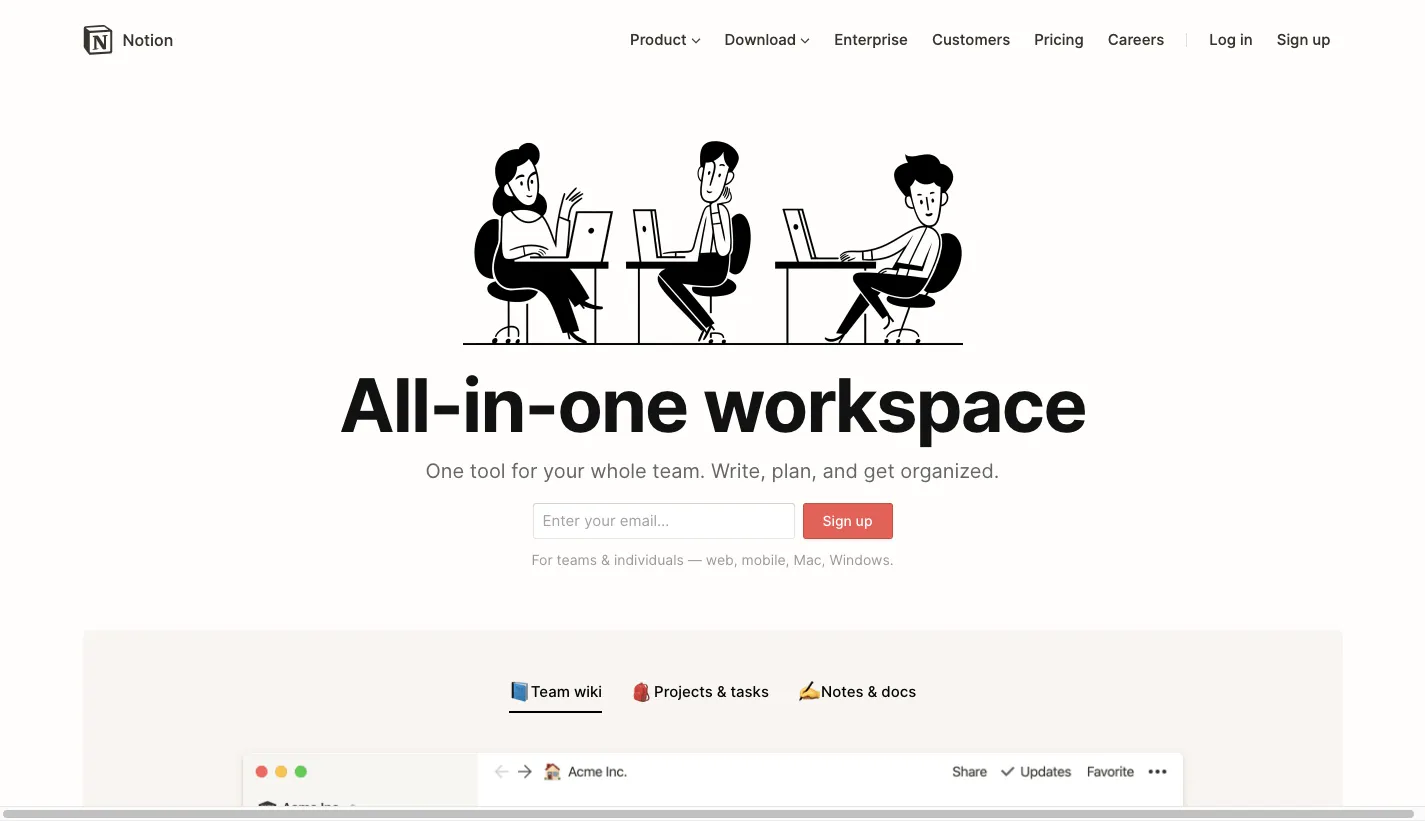
Notion ist ein digitaler Workspace , mit dem Sie alle Arbeiten und Aufgaben Ihres Unternehmens organisieren können.
Mit diesem Produktivitäts-Tool können Sie Dokumente erstellen und mit Ihrem Team zusammenarbeiten.
Aber das ist noch nicht alles. Notion kann auch beim Projektmanagement eine Rolle spielen.
Oh, und wenn Sie als Kind gerne mit Legosteinen gespielt haben, könnte Sie das hier interessieren…
Notion bietet verschiedene Blöcke, mit denen Sie Ihre eigenen einzigartigen Layouts und Vorlagen für Ihr Projekt erstellen können. Auf diese Weise kombinieren Sie verschiedene Informationsblöcke, um einen zusammenhängenden Projektbereich zu schaffen.
Wofür wird Notion verwendet?
Die meisten Unternehmen nutzen Notion in erster Linie als Notiz-App und interne Wissensdatenbank.
Es wird hauptsächlich verwendet für:
- Entwürfe für Pläne für Projekte
- Erstellen und speichern Sie wichtige Anleitungen und Tutorials
- Datenbank erstellen
Der Notion-Workspace ist jedoch nicht nur für Teams gedacht, sondern kann von jedem genutzt werden, der sein Leben organisieren möchte.
Sie können alle möglichen interessanten Dinge tun, wie zum Beispiel Ihre bevorzugten Rezepte, persönlichen Ziele und vieles mehr speichern.
Was sind die wichtigsten Features des Notion-Projektmanagements?
Die Notion-App mag wie eine kompakte App für Projektmanagement aussehen, hat aber einige interessante Features zu bieten.
Werfen wir einen Blick auf die besten Funktionen:
- Wikis
- Kanban-Board
- Datenbankvorlagen
- Projektseiten
- Zeitleisten
- Vorlagen
- Gantt-Diagramme
So funktioniert es:
1. Wikis
Das ist Notions Spezialgebiet.
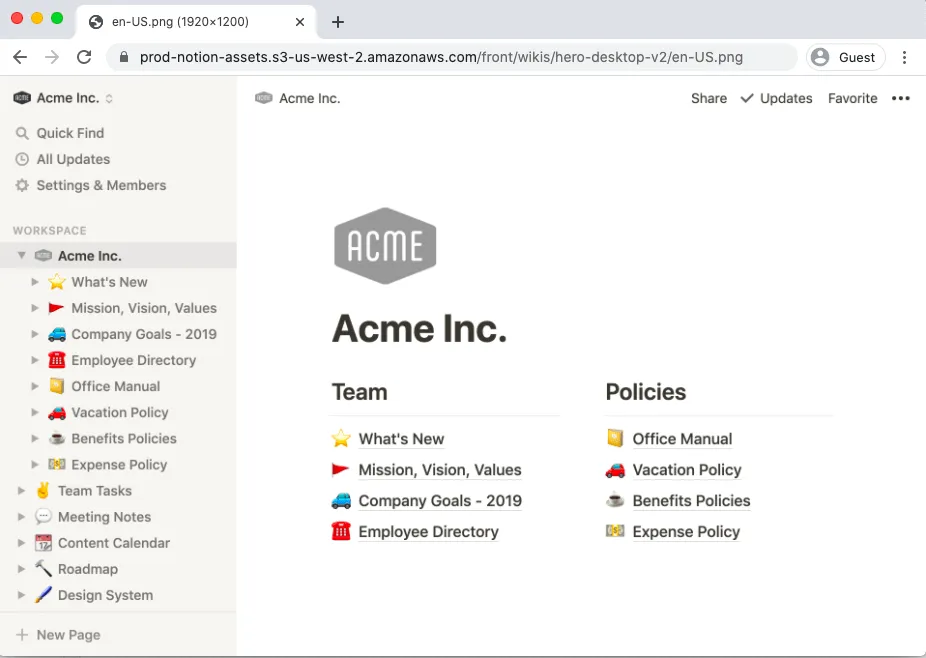
Mit diesem Feature können Sie „Wikis” oder Verzeichnisse mit Dokumenten erstellen, die Alles enthalten, was Ihre Team-Mitglieder über Ihr Unternehmen oder Projekt wissen müssen.
Genau wie bei Google Docs unterstützt jedes Dokument Rich-Text-Formatierungen, Code-Schnipsel und vieles mehr. Sie können auch alle Ihre Richtlinien, beruflichen Ziele und Pläne gruppieren, um das Wissensmanagement zu vereinfachen.
2. Kanban-Board
Wenn Sie Projekte verwalten, müssen Sie jederzeit wissen, woran Ihr Team gerade arbeitet.
Leider gibt es keine Kristallkugel, die Ihnen dabei helfen könnte. (Tut mir leid, Hellseher.)
Notion bietet jedoch die nächstbeste Lösung: ein Kanban-Board.
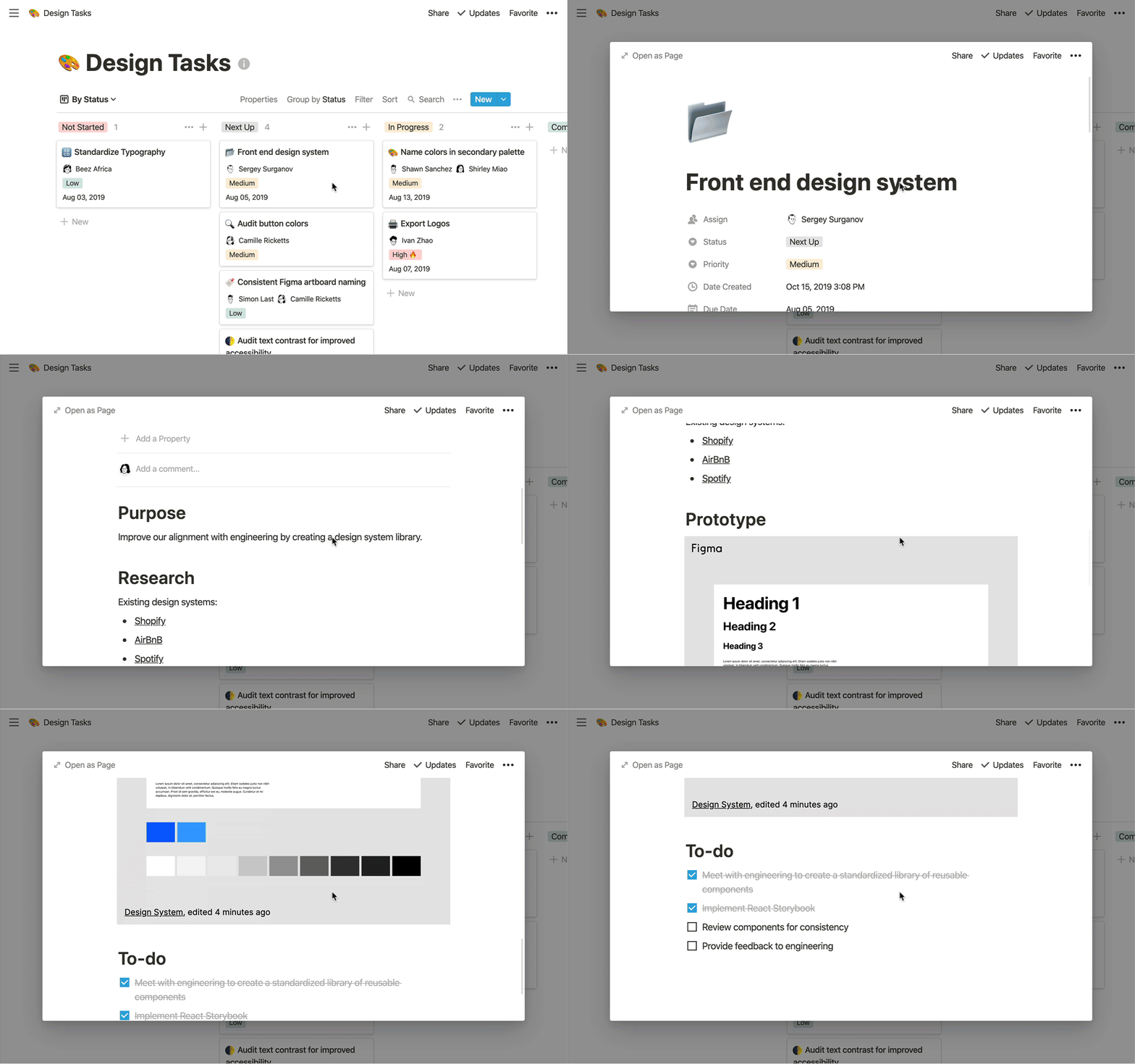
Ein Kanban-Board zeigt den Status aller Ihrer Projekt-Aufgaben („Zu erledigen“, „Doing“, „Erledigt“) und wer für die Aufgabe zuständig ist. Sobald Notion-Benutzer eine Aufgabe abgeschlossen haben, können sie die Karte per Drag & Drop in die entsprechende Spalte verschieben.
3. Notion-Datenbankansichten
Neben Kanban-Boards bietet die Datenbank von Notion mehrere Ansichten Ihrer Projekt-Aufgaben. Sie können diese als Liste, in einer Kalender-Ansicht, in einer Galerie-Ansicht oder in einer Tabelle anzeigen.
Als eine fortgeschrittenere Art von Seite kann man sich die Notion-Datenbank als eine eigenständige Tabelle vorstellen. Beim Ausfüllen von Feldern in einer Notion-Datenbank kann jedes Element eine eigene Notion-Seite haben.
4. Projektseiten
Wie oben erwähnt, hat jedes Element in Ihrer verknüpften Notion-Datenbank eine eigene Notion-Seite. Die Notion-Seite kann voller wichtiger Informationen und Checklisten zu der Aufgabe sein. Auf diese Weise erhalten Sie eine detaillierte Aufschlüsselung jedes Elements.
5. Zeitleisten
Wenn Sie einen vollständigen Überblick über Ihre Aufgaben und Projekte benötigen, kann Ihnen das Feature „Zeitleiste” dabei helfen.
Die Zeitleiste ist eine neue Art von Notion-Datenbank, mit der Sie und Ihr Team flexibel Zeitpläne anpassen, Ihren Workflow benutzerdefiniert gestalten und filtern können, welche Eigenschaften in der Zeitleiste angezeigt oder ausgeblendet werden.
In dieser Ansicht sehen Sie Ihre Projekte und Fristen in einer übersichtlichen Darstellung über alle Zeiteinheiten hinweg. Jedes Projekt wird als Karte dargestellt. Klicken Sie einfach auf die Karte, um zur Seite des Projekts zu gelangen.
6. Vorlagen
Notion bietet eine Vorlagengalerie mit echten Notion-Seiten, die von ihrem Team und ihrer Community entworfen wurden.
Wählen Sie Vorlagen für Marketing, Design, Planung, agile Sprints und vieles mehr. Und wenn Sie spontan sind, können Sie die herausragenden Vorlagen unter „Notion Picks“ oder die Vorlage des Monats ausprobieren. Beachten Sie: Einige Vorlagen können kostenlos getestet werden, andere sind kostenpflichtig.
7. Gantt-Diagramme
Gantt-Diagramme eignen sich hervorragend, um Ihre Projekte auf einer Zeitleiste zu visualisieren. In Notion können Sie Ihre eigene Zeitansicht im Gantt-Stil erstellen, um Ihre Arbeit zu planen und Termine im Blick zu behalten.
So erhalten Sie und Ihr Team eine visuelle Darstellung der Projekte und Ereignisse im Zeitverlauf, können potenzielle Probleme mit der Kapazität auf einen Blick erkennen und Startdaten und Fälligkeitsdaten mit dem Drag-and-Drop-Feature ganz einfach anpassen.
Was sind die Vorteile von Notion für das Projektmanagement?
Sicher, Notion verfügt über einige Features für Projektmanagement, aber das Erstellen von Notizen steht im Vordergrund.
Wenn Sie ein kleines Team haben, kann Notion Ihnen bei grundlegenden Prozessen des Projektmanagements wie der Zuweisung von Aufgaben, der Speicherung von Projektdokumenten und der Zusammenarbeit mit Ihren Kollegen helfen. Aber das war's auch schon.
Bonus: Notion vs. Roam
Werfen wir einen Blick auf die Vorteile, die Sie davon haben können:
1. Zusammenarbeit in Echtzeit
Mit Notion können Sie überall in der Datenbank oder auf einer Projekt-Seite Kommentare hinzufügen. Notion sendet den Teammitgliedern außerdem eine Benachrichtigung, wenn Sie sie in einem Kommentar erwähnen.
Ehrlich gesagt haben sie die Gelegenheit verpasst, sie „Notificationen” zu nennen.
Darüber hinaus können Sie gleichzeitig mit Ihrem Remote-Team an einer bestimmten Notion-Seite arbeiten, was es zum perfekten Ersatz für Google Docs-Fans macht.
2. Eine Vorlage für Alles
Wie bereits erwähnt, ähnelt die Benutzeroberfläche von Notion einem Lego-Baukasten.
Aus diesem Grund können Sie Ihre benutzerdefinierte Projektseite erstellen, die genau auf Ihre Projektanforderungen zugeschnitten ist.
Allerdings müssen Sie diese schwierige Arbeit nicht selbst erledigen.
Unzählige Notion-Benutzer haben bereits alle erdenklichen Vorlagen für Projekte erstellt, darunter:
- Ein Dokument mit Notizen zu Meetings
- Vorlage für die Einarbeitung neuer Mitarbeiter
- Eine Vorlage für das Aufgabenmanagement
- Und ein Dokument zur Verwaltung Ihrer Dungeon-and-Dragons-Kampagne!
(Das ist kein Scherz.)
3. Leistungsstarke Apps
Sie können auf fast jeder Plattform auf alle Features von Notion zugreifen.
Es gibt eine Android-App, eine iOS-App, eine Desktop-App (Mac und Windows) und auch eine Chrome-Erweiterung.
Und das ist noch nicht alles.
Ähnlich wie der Evernote Web Clipper ermöglicht Ihnen die Notion-Browser-Erweiterung, Ausschnitte aus Webseiten, Artikel, Links oder Bilder in Ihrem Notion-Workspace zu speichern.
Bonus: Coda vs. Notion
4. Verwalten eines Notion-CRM
Die Datenbankansicht von Notion macht es zu einem guten tool für die Verwaltung von CRM-Kontakten. Die App bietet eine CRM-Vorlage, die Sie mit einer Grundausstattung an Kategoriefeldern duplizieren können.
Vor kurzem hat Notion eine Integration mit Zapier hinzugefügt, sodass Sie eingehende Leads in Ihr Notion-CRM übertragen können.
Importieren Sie CSV-Dateien in Ihr Notion-CRM, fügen Sie Kontakt-Tags hinzu, geben Sie E-Mail-Adressen ein und ändern Sie Pipeline-Phasen.
Bonus: Vergleichen Sie Notion mit OneNote!
Ist Notion gut für das Projektmanagement geeignet?
Notion verfügt zwar über einige praktische Features für das Projektmanagement, aber es fehlen viele Kernfunktionen, die Sie in speziellen kostenlosen Projektmanagement-Softwareprogrammen finden.
Notion ist zwar eine hervorragende Notiz-App, aber nicht ausreichend, wenn Sie ein umfassendes Tool für das Projektmanagement suchen. In diesem Fall sollten Sie sich nach Alternativen zu Notion umsehen.
Hier sind einige Nachteile der Verwendung von Notion für das Projektmanagement:
(Klicken Sie auf die Links, um zu einem bestimmten Nachteil zu springen.)
Hinweis: Diese Analyse des Notion-Projektmanagements zeigt auch, wie spezielle Projektmanagement-Software wie ClickUp alle Probleme lösen kann, die bei Notion auftreten können.
Was ist ClickUp?
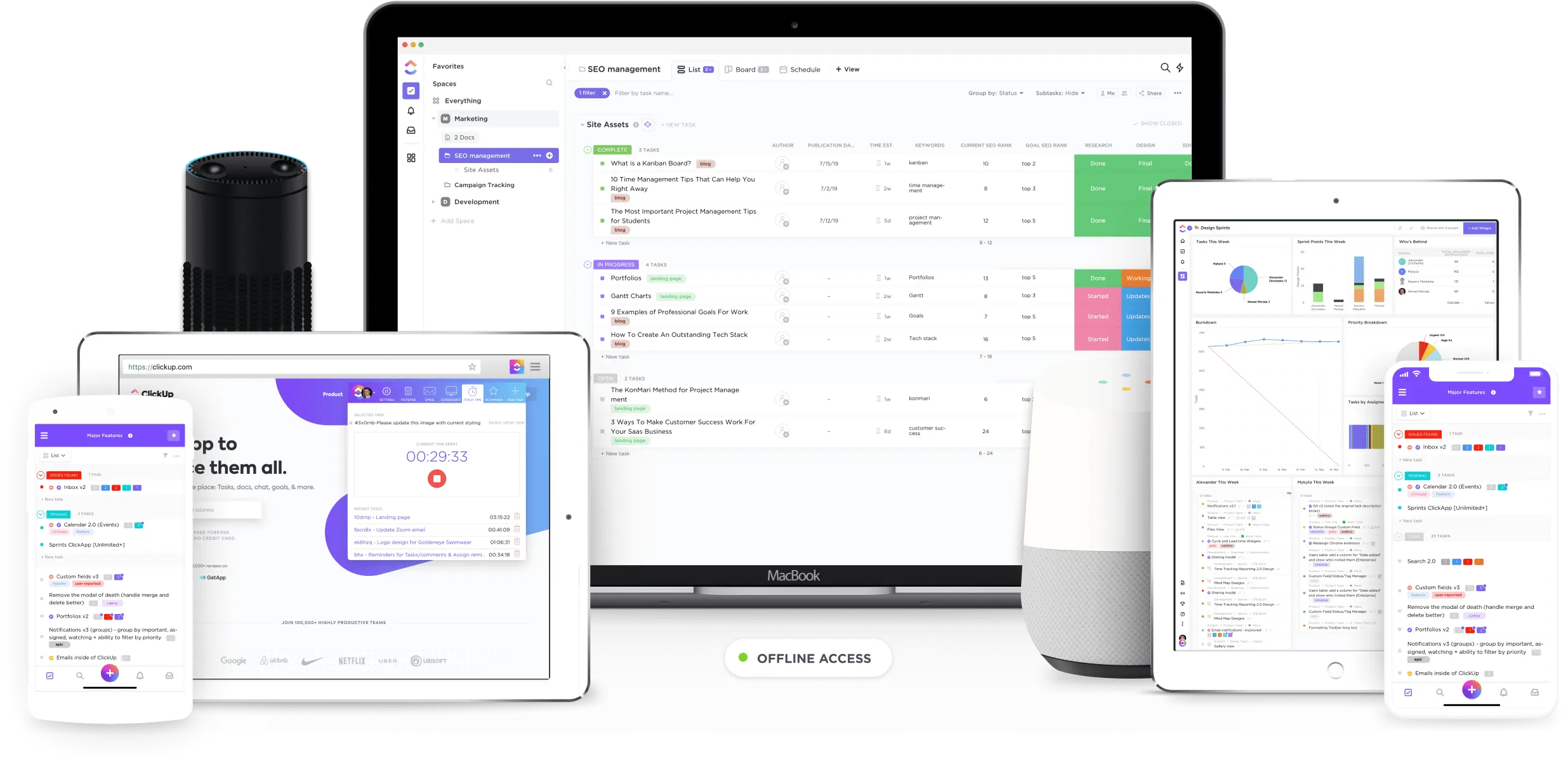
ClickUp ist das weltweit führende tool für Remote-Projektmanagement .
Mit einer ganzen Reihe von Features bietet es alles, was ein internes oder ein Remote-Team für den Erfolg von Projekten benötigt .
Kommen wir nun zu einigen wesentlichen Limiten von Notion und wie ClickUp diese löst:
1. Komplexe Benutzeroberfläche
Notion ist wie eine Kanone aus Glas.
Es mag leistungsstark sein, aber seine größte Stärke ist gleichzeitig auch seine größte Schwäche.
Das meinen wir damit:
Um die Features optimal nutzen zu können, müssen Benutzer die Blöcke verwenden. Für die meisten Notion-Benutzer kann es jedoch überwältigend sein, herauszufinden, wie all diese Blöcke und Vorlagen verwendet werden.
Es ist in etwa so, als würde man ein Lego-Set mit 10.000 Teilen auf einmal öffnen.
Sie haben alle Teile, die Sie brauchen.
Lösung Nr. 1: Einfache Einarbeitung
Sie müssen keine Rätsel lösen, um ein Tool für Projektmanagement wie ClickUp zu verwenden.
ClickUp ist eine unglaublich einfache Plattform für das Aufgabenmanagement, die keine Einarbeitungszeit erfordert.
Sie müssen nicht tagelang Ihre Teams in der Verwendung von ClickUp einweisen.
Alles, was Sie brauchen, ist unsere Schnellstartanleitung .
Er enthält alles, was Ihr Team wissen muss, bevor es seine erste Aufgabe in ClickUp erstellt.
Notiz: Wenn Sie von einer anderen App für die Produktivität wie Basecamp, Wrike oder Jira umsteigen, können Sie alle Ihre Projektdaten in wenigen einfachen Schritten importieren. Klicken Sie hier, um zu erfahren, wie das geht.
Lösung Nr. 2: Slash-Befehle
Psst. Möchten Sie ein paar Verknüpfungen kennenlernen, mit denen Sie Ihre Aufgabenverwaltung im Handumdrehen erledigen können?
ClickUp verfügt über integrierte Slash-Befehle oder Tastatur-Verknüpfungen für fast alles.
Hier sind nur einige unserer über 50 Verknüpfungen:
- /a : Weisen Sie Ihren Team-Mitgliedern eine Aufgabe zu.
- /s : Status der Aufgabe ändern
- /cl : Aufgabe schließen
- /in : Inline-Code-Schnipsel hinzufügen
Lösung Nr. 3: Strukturierter Workspace
Da der Notion-Workspace keine vorgegebene Struktur hat, könnten Sie sich stundenlang im Labyrinth aus Seiten, Datenbanken und Aufgaben verlieren.
Das würde Ihnen folgendes Gefühl vermitteln:
Wenn Sie die Aufgabenverwaltung vereinfachen möchten, müssen Sie eine verknüpfte Notion-Datenbank erstellen, die alle Ihre Aufgaben und mehrere Projekte enthält.
Aber das ist unserer Meinung nach zu viel Arbeit.
Es gibt einen einfacheren Weg.
ClickUp verfügt über eine einfache Hierarchie, die Ihnen als Karte beim Navigieren durch Ihren einheitlichen Workspace dient.
Workspace > Space > Ordner > Listen > Aufgaben > Unteraufgaben > Checklisten

So funktioniert es:
Workspace: die höchste Ebene, auf der Sie Ihr Unternehmen in Teams unterteilen können
Spaces: Dies sind die wichtigsten Abteilungen, wie „Marketing“ oder „Personalwesen“.
Ordner: dienen zur Speicherung von Listen zu Projekten
Liste: Hier werden einzelne Projekte aufgelistet.
Aufgaben: Jede Aufgabenseite verfügt über eigene Unteraufgaben, Beschreibungen, Kommentare und mehr.
Unteraufgaben: Große Aufgaben werden in überschaubare Unteraufgaben unterteilt.
Checklisten: Diese sind in Aufgaben oder Unteraufgaben enthalten.
2. Eingeschränkte Features zur Nachverfolgung der Ziele
Sie können eine schöne Notion-Seite erstellen, um Ihre Geschäftsziele zu planen... aber es gibt nur ein Problem.
Es gibt keine Möglichkeit für die Nachverfolgung Ihres Fortschritts in Richtung des Ziels.
Ja, Sie können eine Checkliste mit Zielen erstellen.
Aber Sie können auch nicht sehen, wie nah Sie der Erreichung dieser Ziele sind.
Das kann ziemlich demotivierend sein.
Lösung: ClickUp Ziele
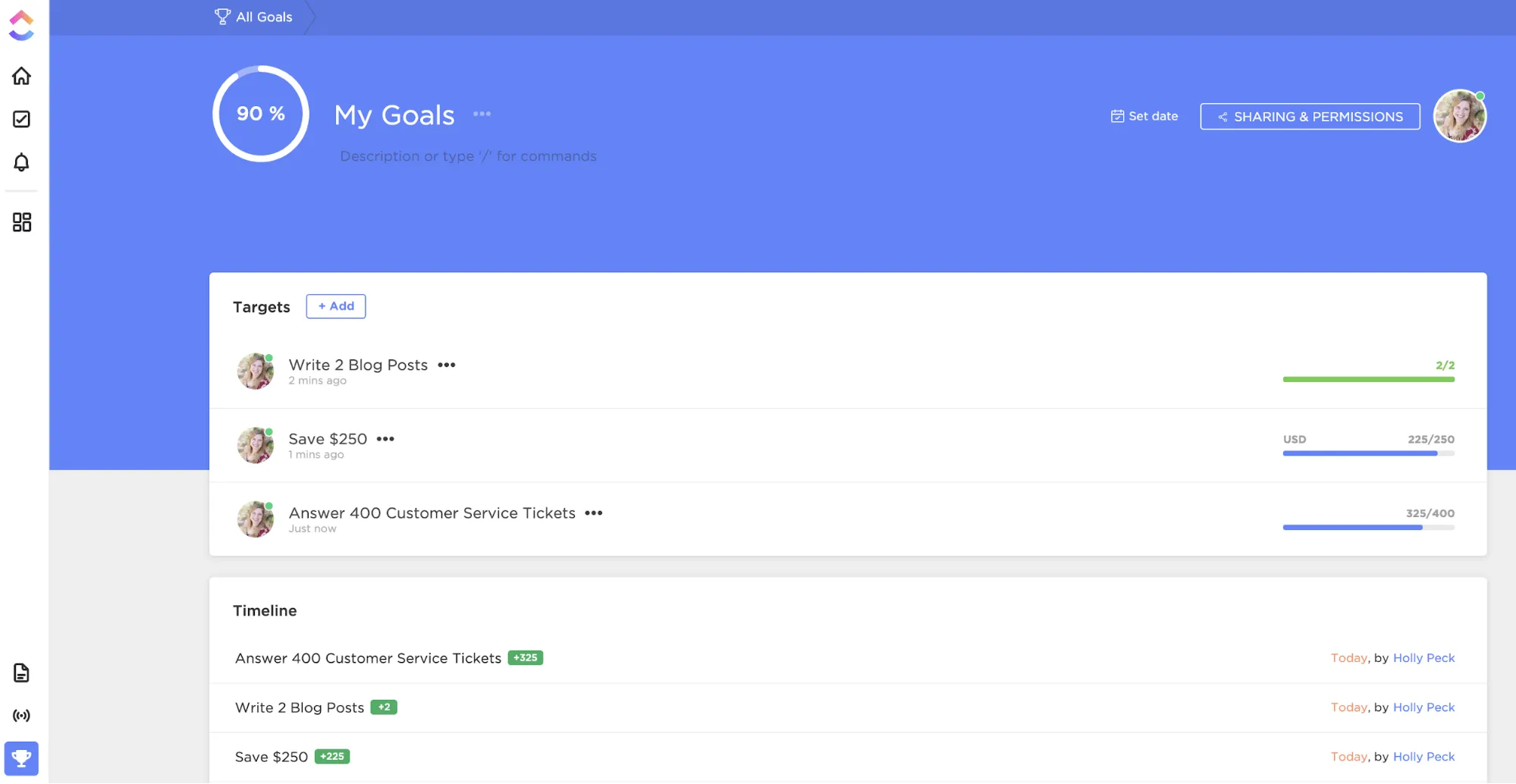
Im Gegensatz zu Notion sind die Ziele von ClickUp nicht nur Worte auf einer Seite.
Ziele sind übergeordnete Container, die in kleinere Einzelziele unterteilt sind, die als Zielvorgaben bezeichnet werden.
Sie können Einzelziele mit einer Vielzahl von Einheiten messen, wie Nummern, Währungen, Richtig/Falsch und Listen mit Aufgaben.
Sobald Sie ein Einzelziel erreicht haben, aktualisiert ClickUp automatisch den Prozentsatz des Fortschritts und zeigt Ihnen, wie nah Sie dem Ziel sind.
3. Keine Visualisierung von Abhängigkeiten
Einer der Kernbereiche des Projektmanagements ist die Nachverfolgung des Projektfortschritts, um festzustellen, ob Sie Ihre Fristen einhalten können.
Wie funktioniert das?
Sie benötigen eine Projektzeitleiste oder ein Gantt-Diagramm, in dem die Reihenfolge der Aufgaben aufgeführt ist, die zum Abschließen des Projekts erforderlich sind.
Und obwohl Notion diesen Bedarf Ende 2020 mit seiner Ansicht der Zeitleiste größtenteils abgedeckt hat, fehlt eine wichtige Komponente für die Verwaltung größerer, komplexerer Projekte: das Management der Abhängigkeiten.
Das bedeutet, dass Sie zwar sehen können, wann Aufgaben beginnen und voraussichtlich enden, aber die Priorisierung von Aufgaben durch die Visualisierung von Beziehungen und Abhängigkeiten ist nicht möglich …was zu Verwirrung bei allen Beteiligten führen kann.
Lösung Nr. 1: Gantt-Diagramme
Die Gantt-Diagramme von ClickUp zeigen alle Projekt-Aufgaben übersichtlich auf einer datierten Zeitleiste an.
Auf diese Weise wissen Sie, welche Aufgaben bis wann abgeschlossen sein müssen.
Außerdem wird angezeigt, wie die Aufgaben mit Task Dependencies miteinander verknüpft sind .
Ziehen Sie einfach eine Linie zwischen zwei Aufgaben, wie hier gezeigt, und schon haben Sie Abhängigkeiten zwischen den Aufgaben erstellt.
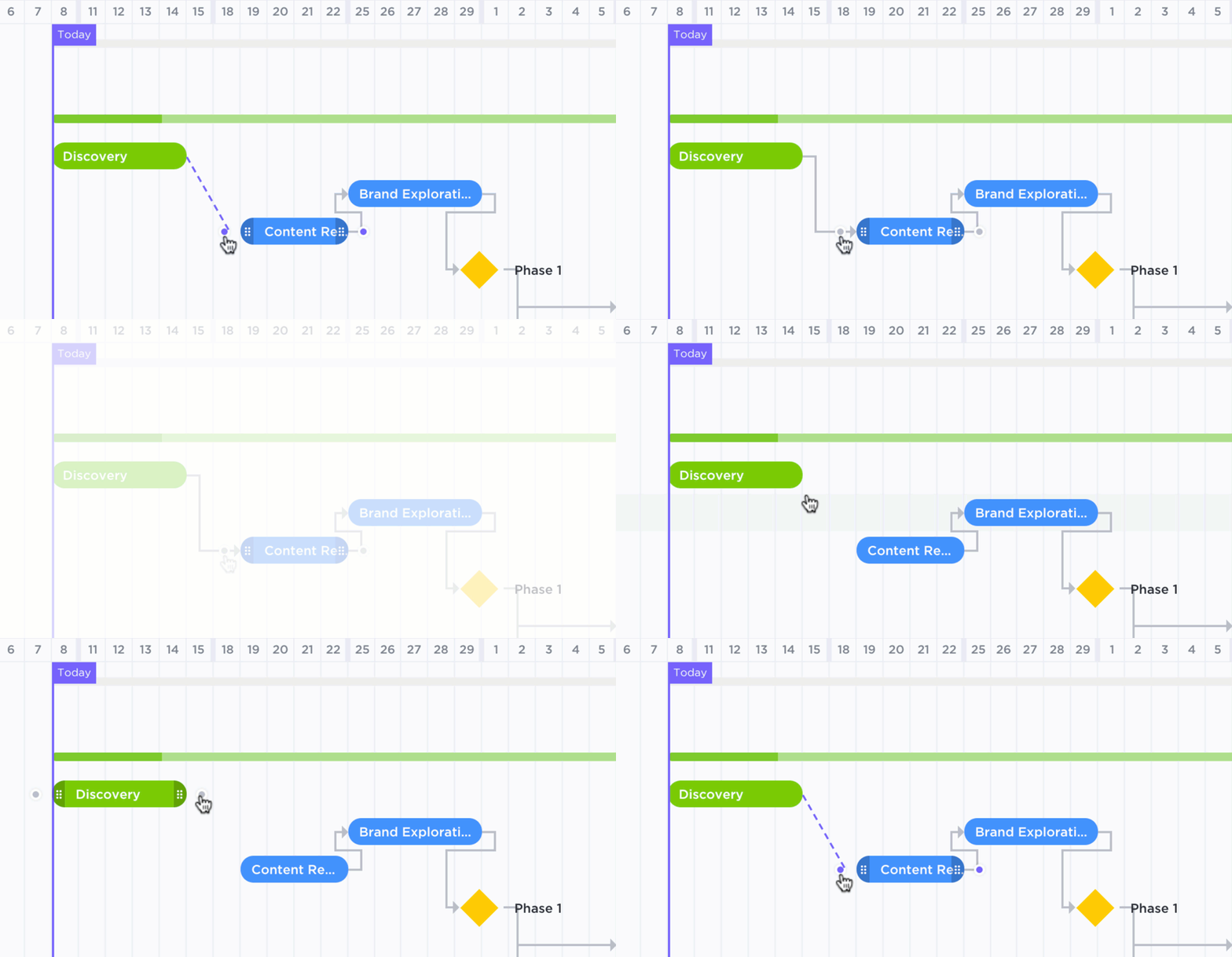
Und das ist noch nicht alles: Diese Gantt-Diagramme zeigen auch Ihren kritischen Pfad an.
PS: Es handelt sich um die Liste der wichtigsten Aufgaben, die abgeschlossen werden müssen, um Ihren Termin rechtzeitig einzuhalten.
Bonus: Vorlagen für den kritischen Pfad
Lösung Nr. 2: Zeitleiste
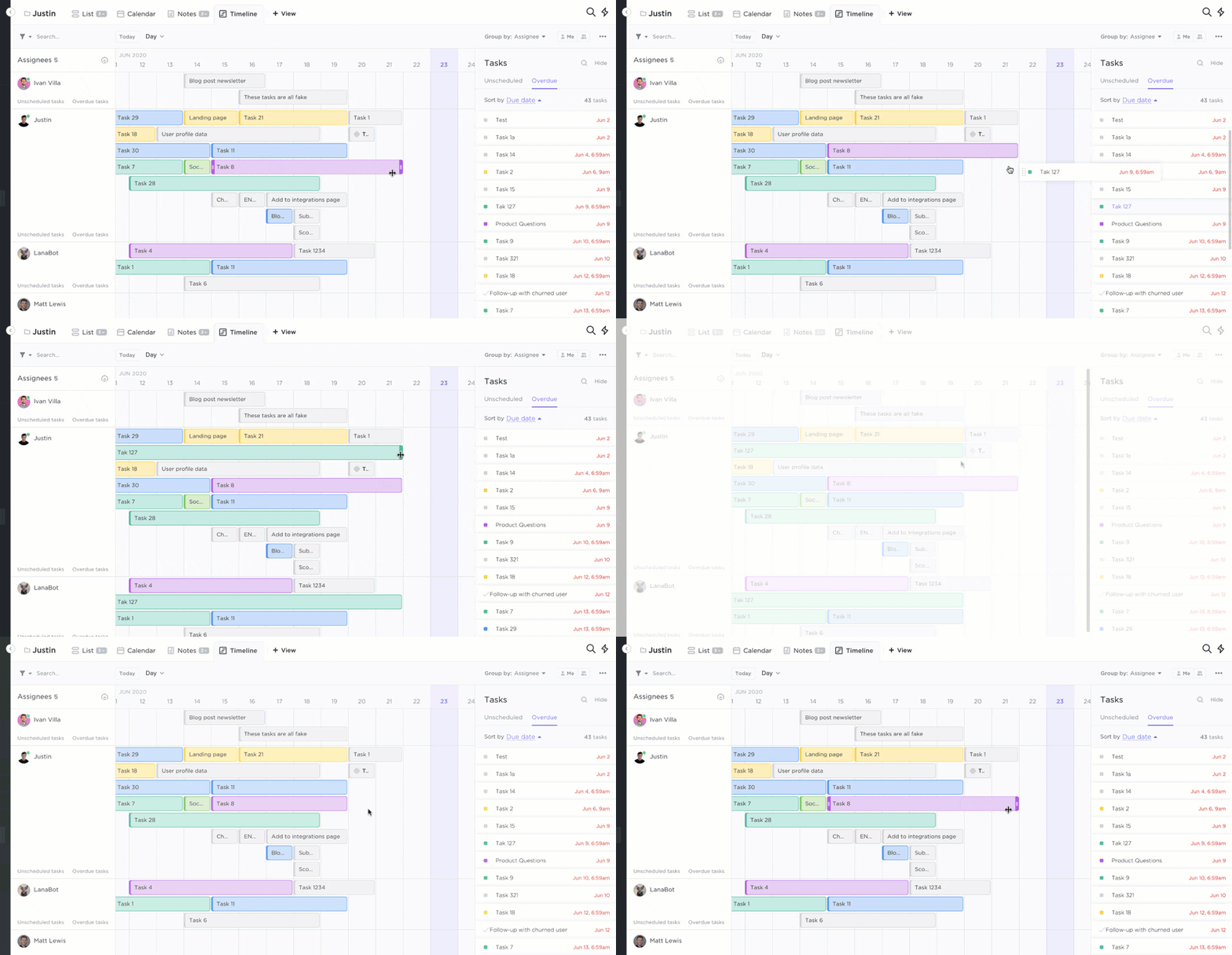
Wenn Sie eine Produkt-Roadmap erstellen möchten, wählen Sie die Ansicht der Zeitleiste von ClickUp.
Mit Notion können Sie Ihre Projekt-Aufgaben, Mitarbeiter und Fristen visualisieren, sodass Sie den Entwicklungsprozess im Blick behalten können.
Sie können damit auch Aufgaben nach Mitgliedern der Teams gruppieren, um sicherzustellen, dass niemand mit einer endlosen Liste von Aufgaben überlastet wird.
4. Keine integrierte Berichterstellung
Fast jedes neue Tool für Projektmanagement ermöglicht es Ihnen, die Leistung Ihres Teams anhand von Berichten zu verfolgen.
Verfügt Notion über Berichte?
Dieser einheitliche Workspace verfügt über kein integriertes Feature für die Berichterstellung. Es gibt jedoch eine App für die Berichterstellung eines Drittanbieters für Notion.
Es bietet zwar einige übersichtliche Diagramme, ist aber mit hohen Kosten verbunden.
Tatsächlich ist der „Personal”-Plan für diese App zur Berichterstellung (19 $/Monat) fast fünfmal so teuer wie der Pro-Plan von Notion!
Lösung: Dashboards
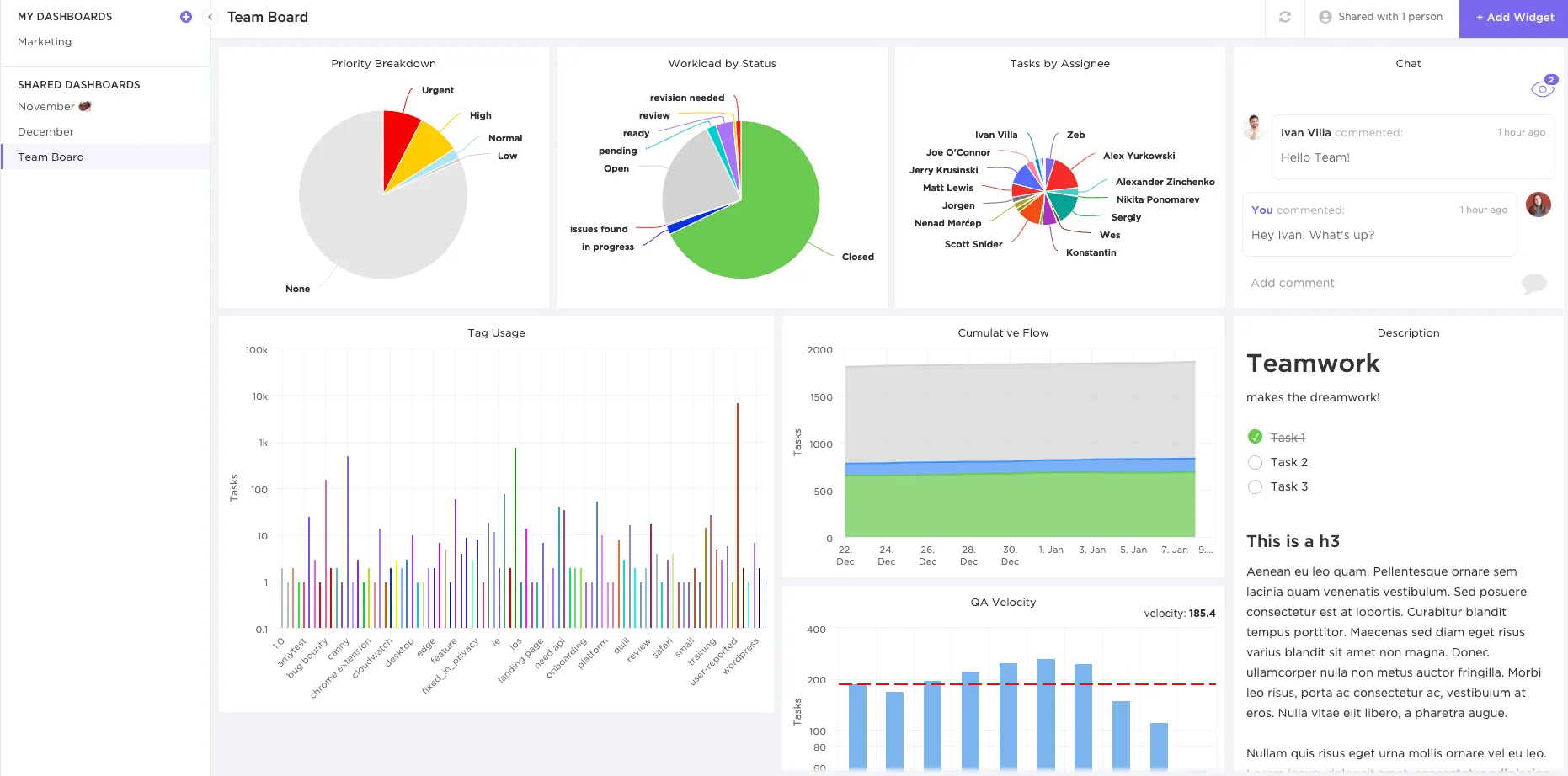
Die leistungsstarken integrierten Dashboards von ClickUp helfen Ihnen dabei, Ihre Daten zum Projekt ohne die Hilfe einer anderen App zu visualisieren.
Hier sind einige agile Metriken für Projekte, die Sie mit Dashboards nachverfolgen können:
- Geschwindigkeitsdiagramme : Ermitteln Sie die Fertigstellungsrate Ihrer Aufgaben.
- Burndown-Diagramme : Analysieren Sie die Leistung Ihres Teams anhand eines Einzelziels und visualisieren Sie die verbleibende Arbeit.
- Burnup-Diagramme : Verfolgen Sie, wie viel Sie bereits im Vergleich zu Ihrem Umfang fertiggestellt haben.
- Kumulative Flussdiagramme : Verfolgen Sie den Fortschritt Ihres Projekts im Zeitverlauf.
5. Schwierige Automatisierung von Arbeitsabläufen
Notion verfügt zwar nicht über ein Feature für die Automatisierung, aber Sie können technisch gesehen Codes und Formeln verwenden, um sich die Arbeit zu erleichtern.
Wenn Sie jedoch die Automatisierung Ihres Workflows durchführen möchten, müssen Sie durch Ausprobieren die richtige Formel herausfinden.
Es ist, als würde man in einem Labor mit Chemikalien spielen.
Sie wissen nicht, was passieren wird, aber die Ergebnisse können in den meisten Fällen katastrophal sein.
Lösung: Automatisierung der Aufgaben
Glücklicherweise müssen Sie nicht mit ClickUp experimentieren.
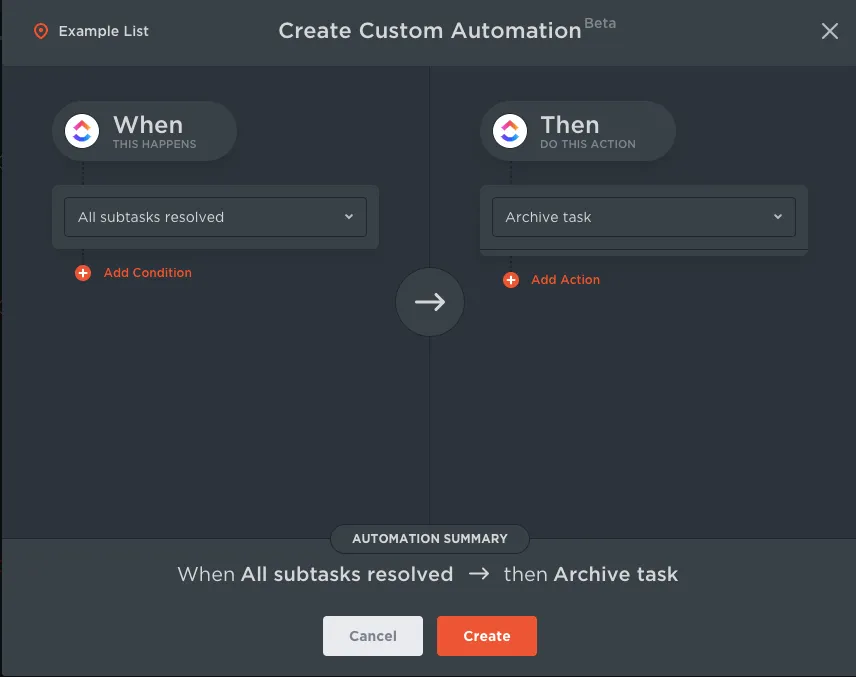
Sie erhalten Zugriff auf über 50 vorgefertigte Automatisierungen, die Ihnen bei der Verwaltung sich wiederholender Aufgaben helfen.
Damit können Sie automatisch:
- Personen zu Aufgaben zuweisen
- Ändern Sie eine Aufgabe in „hohe Priorität”, wenn das Fälligkeitsdatum näher rückt.
- Ändern Sie die Liste der Aufgaben, wenn sich die Priorität ändert.
Und wenn Sie eine bestimmte Automatisierung nicht finden können, können Sie Ihre eigene erstellen!
(natürlich ohne Explosionen)
Aber Moment mal.
Was ist mit den Dingen, die Notion gut kann, wie zum Beispiel Notizen machen?
Kann ClickUp alles, was Notion kann?
Aber sicher!
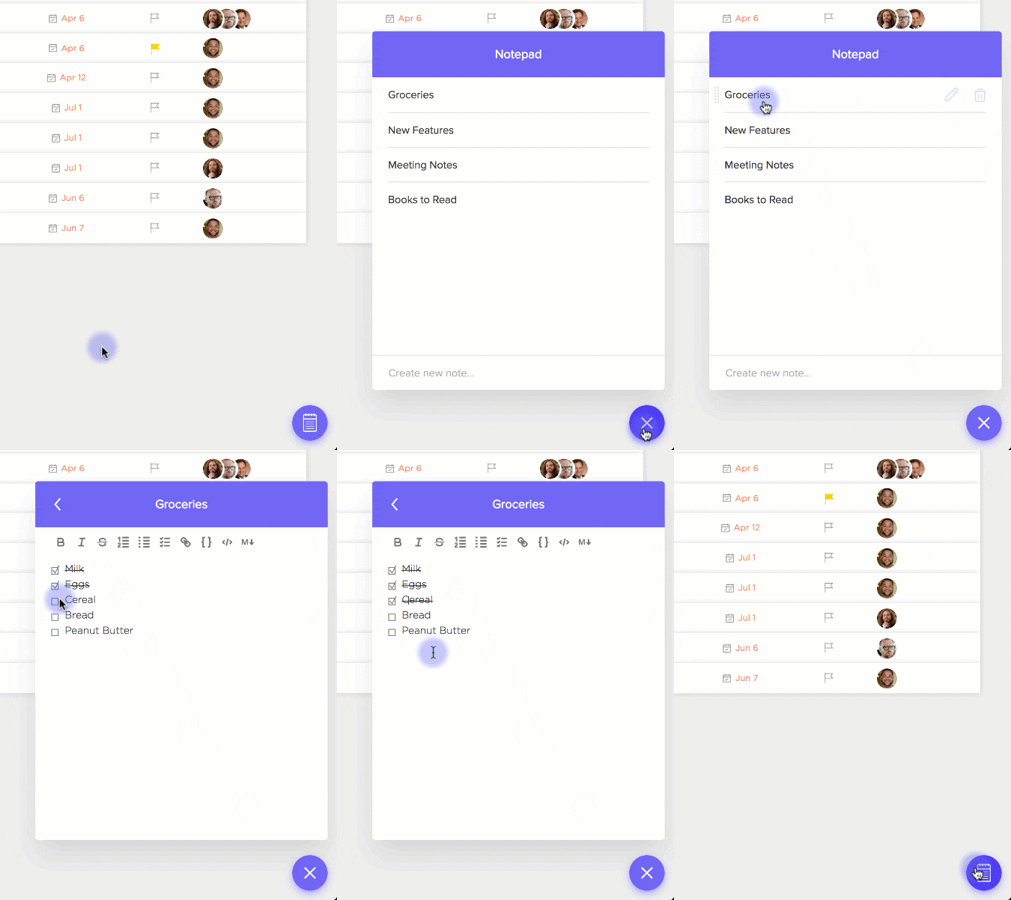
Mit dem Notepad-Feature von ClickUp können Sie schnell alle Ihre Ideen notieren (insbesondere die, die Ihnen um 3 Uhr morgens einfallen), um sie später in umsetzbare Aufgaben umzuwandeln.
Sie können auch:
- Checklisten erstellen
- Fügen Sie Rich-Text-Formate wie Fettdruck, Kursivschrift, Unterstreichung usw. hinzu.
- Notizen ausdrucken
- Freigeben Sie sie sofort Ihrem Team
Aber was ist mit Wikis?
Wir haben sie auch!
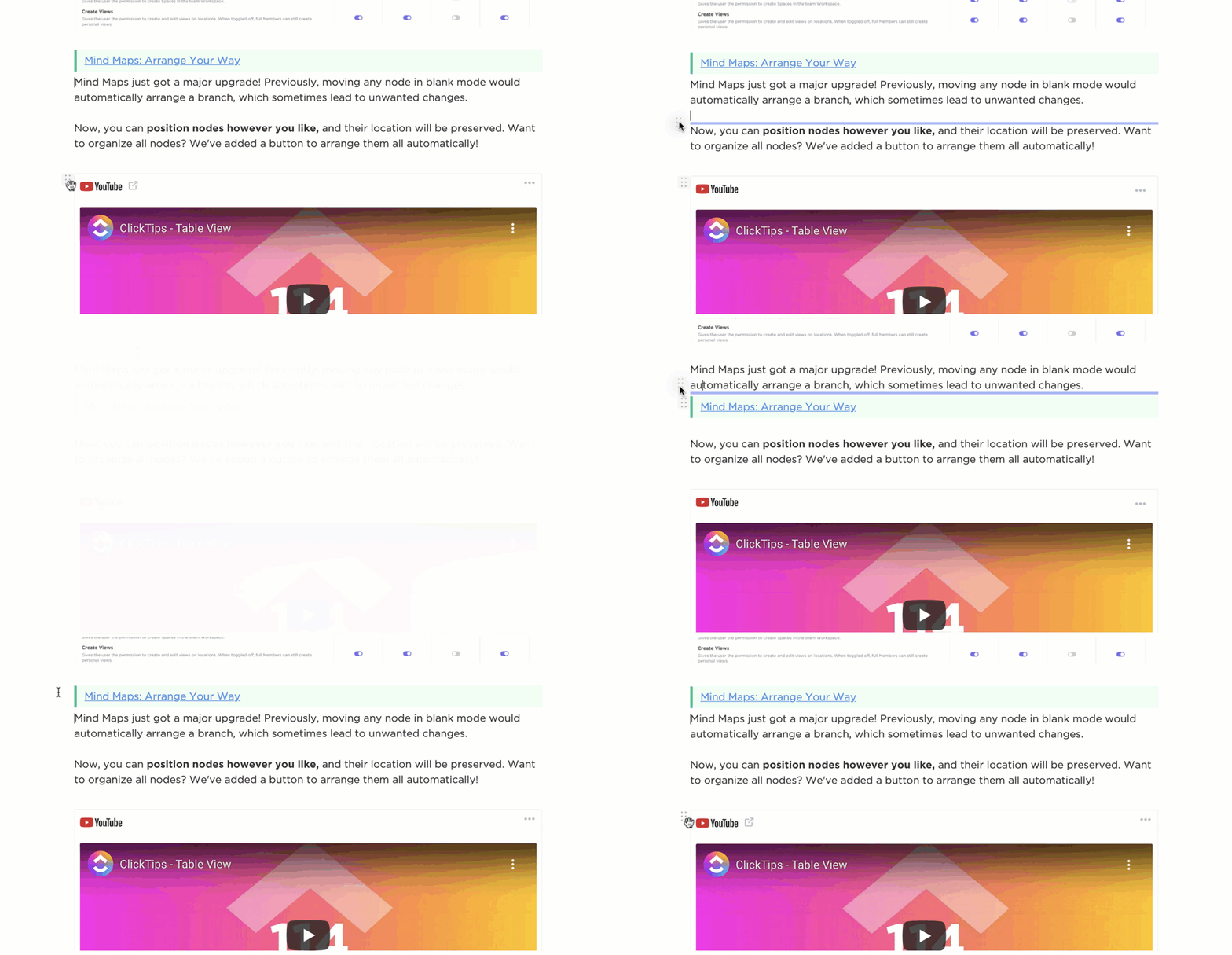
Mit ClickUp können Sie dynamische Wiki-Datenbanken mit ClickUp-Dokumenten erstellen .
Und da jedes Dokument zusammen mit Ihren Projekt-Spaces gespeichert wird, können Sie jederzeit ganz einfach darauf zugreifen.
Mit Docs können Sie außerdem:
- Verbinden Sie Ihre Aufgaben, Projekte und andere Dokumente miteinander durch Beziehungen, um schnelle Aktualisierungen vorzunehmen und alle Ihre Arbeiten an einem Ort zu speichern.
- Arbeiten Sie mit Ihrem Team in Echtzeit gemeinsam an Dateien durch Bearbeitung.
- Seiten innerhalb eines Dokuments verschachteln wie in Notion
- Betten Sie Links, YouTube-Videos, Bilder und mehr ein
- Passen Sie an, wer Zugriff auf die einzelnen Dokumente erhält
- Aktivieren Sie die Verfasser-Einstellung, um den Ersteller und die Mitwirkenden des Dokuments anzuzeigen.
- Wählen Sie ein benutzerdefiniertes Titelbild aus der Galerie, Ihrem Desktop, einem Link oder der Unsplash-Bibliothek aus.
- Passen Sie die Größe der Schriftart (klein, normal, groß) für eine bessere Lesbarkeit an.
- Schalten Sie das Widget für Unterseiten oben auf der Seite um, um schnell auf alle Unterseiten zuzugreifen.
- Erweitern Sie die Statistiken, um die Ansicht der Wortzahl, der Zeichenanzahl und der Lesezeit zu erhalten.
- Lassen Sie Ihre Dokumente von Google indexieren, damit sie in den Suchergebnissen erscheinen.
- Organisieren Sie das Erscheinungsbild Ihres Dokuments per Drag & Drop.
Leistungsstarke mobile App für Projektmanagement: Verwalten Sie Ihr Team von überall aus, sogar von Ihrer Couch aus.
Fazit
Sollten Sie sich also für Notion als Projektmanagement entscheiden?
Es ist unbestreitbar, dass Notion eine großartige App für Wissensmanagement und Notizen ist.
Was das Projektmanagement angeht, ist es jedoch ziemlich eingeschränkt.
Es fehlen viele wichtige Features, die in speziellen Programmen für das Projektmanagement wie ClickUp bereits vorhanden sind.
Mit einem Tool wie ClickUp können Sie nicht nur detaillierte Datenbanken wie Notion erstellen, sondern es bietet auch alle wichtigen Features, die Sie für eine effiziente Verwaltung Ihrer Teams und Ihrer Projekte benötigen.
Holen Sie sich ClickUp noch heute kostenlos und steigern Sie die Produktivität Ihres Teams ins Unermessliche!