
Il 40% dei lavoratori digitali utilizza più app del necessario e il 5% passa da oltre 26 strumenti ogni singolo giorno. Questa non è produttività. È proliferazione di strumenti.
Il costo di questo continuo passaggio da un sistema all'altro è pari a ben 625 miliardi di dollari in termini di perdita di produttività della forza lavoro globale.
ClickUp offre il primo spazio di lavoro AI convergente al mondo sotto forma di un ambiente digitale in cui il tuo lavoro, i tuoi colleghi e i tuoi strumenti operano nel contesto. È potente grazie alle sue ampie opzioni di personalizzazione, ma è facile perdere di vista funzionalità/funzioni che potrebbero semplificare metà del tuo flusso di lavoro.
In questa guida ai termini e alle funzionalità di ClickUp esploreremo tutto ciò che devi sapere. Inizia a prendere note! 📝
Gerarchia e terminologia di ClickUp
La gerarchia dei progetti di ClickUp organizza il tuo lavoro in una struttura semplice e scalabile: Area di lavoro > Spazio > Cartella > Elenco > Attività > Sottoattività.

Scopriamo insieme i vantaggi che rendono ClickUp unico. 👇
area di lavoro
L'area di lavoro di ClickUp è la base operativa dell'intera organizzazione. Contiene tutti i tuoi spazi, cartelle, elenchi, attività, persone e impostazioni a livello di area di lavoro.
Supponiamo che tu sia una piccola agenzia di marketing digitale che sta configurando ClickUp per gestire i progetti dei clienti. L'intera azienda può operare all'interno di un unico spazio di lavoro denominato "Swift Sites Agency".
spazi
Gli spazi ClickUp dividono il tuo spazio di lavoro in gruppi principali. Considerali come reparti, team, clienti o grandi iniziative. Ogni spazio ha le sue:
- Autorizzazioni
- ClickApp
- Visualizzazioni
- Opzioni di personalizzazione
All'interno della tua area di lavoro, crea uno spazio chiamato "Lavoro con i clienti" dedicato a tutti i progetti rivolti ai clienti, completo di impostazioni e autorizzazioni specifiche.
Cartelle
Le cartelle ClickUp si trovano all'interno degli spazi e ti aiutano a raggruppare gli elenchi per flussi di lavoro più complessi. Sono opzionali, ma estremamente utili quando gestisci progetti di grandi dimensioni o in più fasi.
All'interno dello Spazio, aggiungi una Cartella denominata "Sito web Acme Corp". Questa raggruppa tutti gli Elenchi relativi a quel progetto specifico del cliente, come ad esempio:
- Elenco "Riprogettazione del sito web" all'interno dello spazio Marketing
- Elenco "Sprints" all'interno dello spazio Engineering
- Elenco dei "Risultati finali per il cliente" all'interno dello Spazio cliente
📖 Leggi anche: Il contesto è il tuo vantaggio competitivo nell'era dell'IA
Elenchi
Gli elenchi ClickUp sono contenitori che raccolgono tutte le attività eseguibili per un progetto, una fase del flusso di lavoro o un argomento specifico. Sono gli elementi fondamentali del tuo lavoro in ClickUp, si trovano all'interno di spazi o cartelle e forniscono struttura e chiarezza ai tuoi progetti.
Per i progetti di piccole dimensioni, un unico elenco può essere sufficiente per gestire tutte le attività. Per i progetti più grandi, utilizza più elenchi all'interno di una cartella per rappresentare le diverse fasi o i diversi team. Alcuni esempi potrebbero essere:
- Progettazione
- SEO
- Risorse
- Sviluppo FE
- BE dev
❗️Nota: Un elenco non è la stessa cosa di una vista Elenco. Un elenco è una posizione, mentre la vista Elenco è una delle viste personalizzabili che puoi utilizzare per visualizzare le attività.
Attività
Le attività di ClickUp sono le unità di base per organizzare il lavoro all'interno dei tuoi progetti. Ogni attività ti consente di suddividere i passaggi attuabili e di conservare tutti i dettagli rilevanti in un unico posto, in modo che il tuo team sappia esattamente cosa fare e quali sono i passi successivi. Qui è dove aggiungi:
- Assegnatari
- Date di scadenza
- Priorità
- Campi personalizzati di ClickUp
- Allegati
- Commenti
📌 Esempio: all'interno dell'elenco "Design" della cartella "Acme Corp Website", il tuo team crea un'attività denominata "Crea wireframe". Questa diventa il hub centrale di quel deliverable, contenente il brief di progettazione, i link di riferimento, gli screenshot allegati, i thread di feedback e il link finale.
❗️Nota: ogni attività può avere assegnatari (le persone che svolgono il lavoro) e seguitori (persone che hanno solo bisogno di visibilità). Ad esempio, su un progetto da consegnare a un client, l'account manager controlla le attività mentre il designer è l'assegnatario. Entrambi rimangono aggiornati, ma solo il membro del team assegnatario è responsabile dell'esecuzione.
Attività secondarie
Le attività secondarie di ClickUp suddividono un'attività in elementi più piccoli. È possibile aggiungere fino a tre livelli di attività secondarie per impostazione predefinita oppure abilitare l'app ClickApp Attività secondarie annidate per creare diversi livelli aggiuntivi (ideale per lavori complessi).
Ad esempio, all'interno delle attività "Crea wireframe", il tuo UX designer aggiunge delle attività secondarie per suddividere il flusso di lavoro:
- Bozza della wireframe della pagina Home
- Crea il wireframe della pagina "Informazioni"
- Applica il branding del client
- Prepara la presentazione per la revisione
📮 Approfondimento ClickUp: il 18% dei partecipanti al nostro sondaggio desidera utilizzare l'IA per organizzare la propria vita attraverso calendari, attività e promemoria. Un altro 15% desidera che l'IA gestisca le attività di routine e il lavoro amministrativo.
Da fare, un'IA deve essere in grado di: comprendere i livelli di priorità di ciascuna attività in un flusso di lavoro, eseguire i passaggi necessari per creare o modificare le attività e impostare flussi di lavoro automatizzati.
La maggior parte degli strumenti ha uno o due di questi passaggi già risolti. Tuttavia, ClickUp ha aiutato gli utenti a consolidare fino a 5+ app! Prova la pianificazione basata sull'IA, dove le attività e le riunioni possono essere facilmente assegnate agli slot disponibili nel tuo calendario in base ai livelli di priorità. Puoi anche impostare regole di automazione personalizzate tramite ClickUp Brain per gestire le attività di routine. Dì addio al lavoro frenetico!
Spiegazione delle funzionalità principali di ClickUp
Ecco una guida rapida per comprendere le funzionalità/funzioni di ClickUp.
Attività e attività secondarie
Una volta compreso cosa sono le attività e le attività secondarie, il passaggio successivo è integrarle nel tuo flusso di lavoro in modo da mantenere il lavoro chiaro, tracciabile e facile da eseguire.
Inizia creando attività direttamente all'interno dell'elenco che rispecchia il modo di lavorare del tuo team. Puoi aggiungere attività da qualsiasi elenco, dal pulsante Crea nella barra degli strumenti, dalla barra dei comandi IA, dai modelli salvati e dalle automazioni (ad esempio, "Quando viene inviato un modulo → Crea attività").
Che tu utilizzi ClickUp per piccole imprese o grandi aziende, puoi creare attività per:
- Aggiunta di brief, criteri di accettazione, note di riunione o link a ricerche collegate
- Mantieni le discussioni all'interno delle attività, assegna elementi di follow-up e impedisci che gli elementi di azione vadano persi.
- Caricamento di file creativi, specifiche, screenshot, registrazioni e link Figma collegati
- Monitoraggio dei micro-passaggi tramite liste di controllo che non richiedono attività secondarie
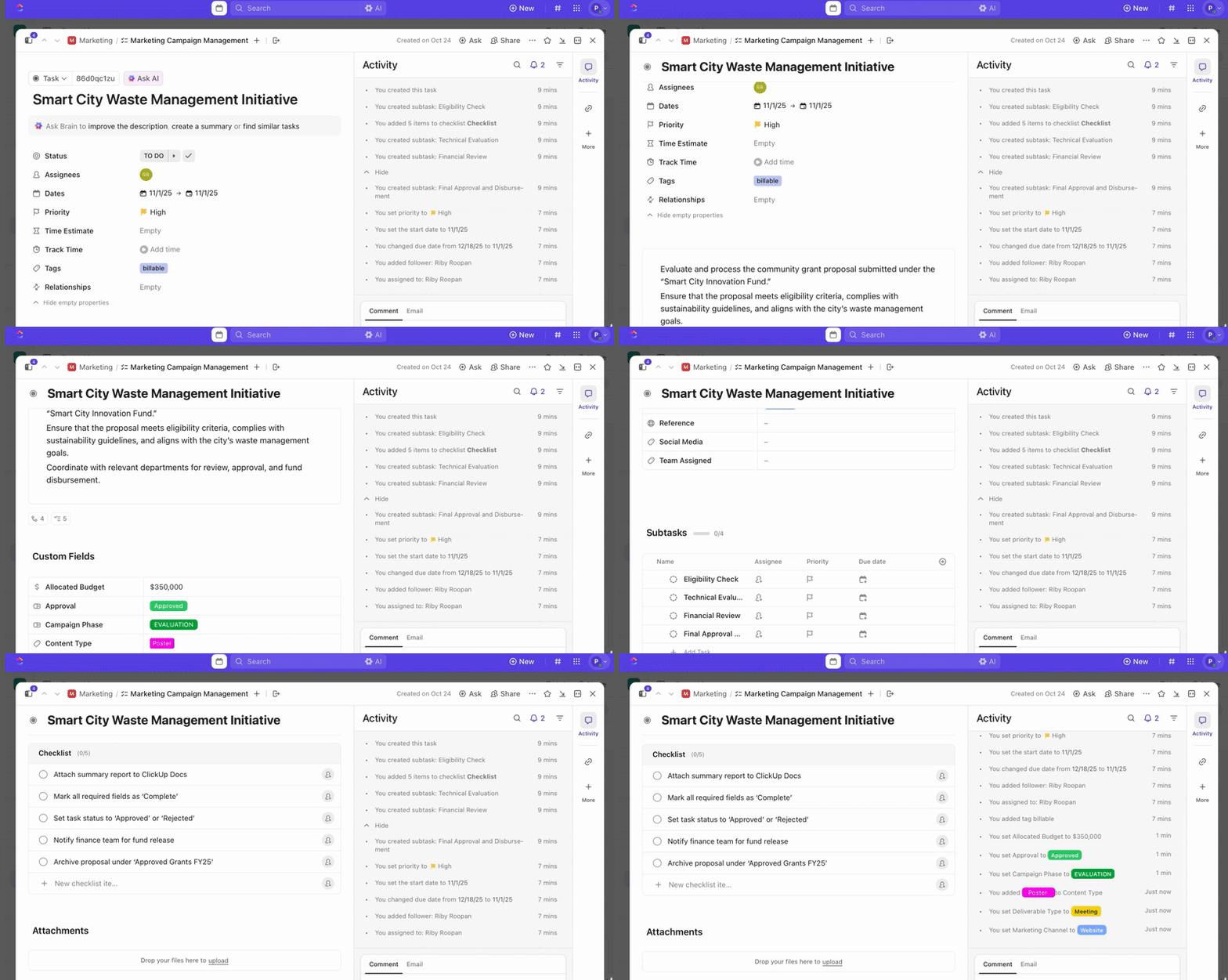
I attività secondarie entrano in gioco quando il lavoro si suddivide naturalmente in diverse fasi o ruoli. Creerai attività secondarie gestibili quando:
- L'attività principale comprende diversi passaggi fondamentali
- Persone diverse possiedono parti diverse delle attività
- Hai bisogno di una suddivisione del lavoro a più livelli
💡 Suggerimento professionale: per aiutarti a pianificare correttamente la tua struttura, ecco alcuni limiti e funzionalità importanti da tenere a mente:
- Ogni attività può contenere fino a 1.000 attività secondarie, comprese quelle annidate.
- È possibile nidificare le attività secondarie fino a tre livelli per impostazione predefinita, o fino a sette livelli quando è abilitata l'applicazione ClickApp attività secondarie annidate.
- Le attività secondarie ereditano le autorizzazioni e i campi personalizzati dalla loro attività principale, in modo che le regole dell'area di lavoro rimangano coerenti.
- Mostra le attività secondarie compresse sotto l'attività principale, espanse per maggiore chiarezza o visualizzate come attività separate e autonome, a seconda della visualizzazione.
- Le attività secondarie forniscono supporto per le modifiche in blocco, l'ordinamento e il filtraggio.
Visualizzazioni
Le viste di ClickUp sono un sistema flessibile per visualizzare il tuo lavoro in diversi formati. Visualizza, gestisci e organizza più progetti in modo adeguato al tuo flusso di lavoro.
Ecco come puoi utilizzarli:
Vista Elenco
La vista Elenco di ClickUp mostra attività specifiche in un formato a colonne e righe in cui ogni dettaglio è visibile immediatamente. È la vista più precisa per effettuare la modifica dei campi, controllare gli stati e gestire il lavoro in blocco.
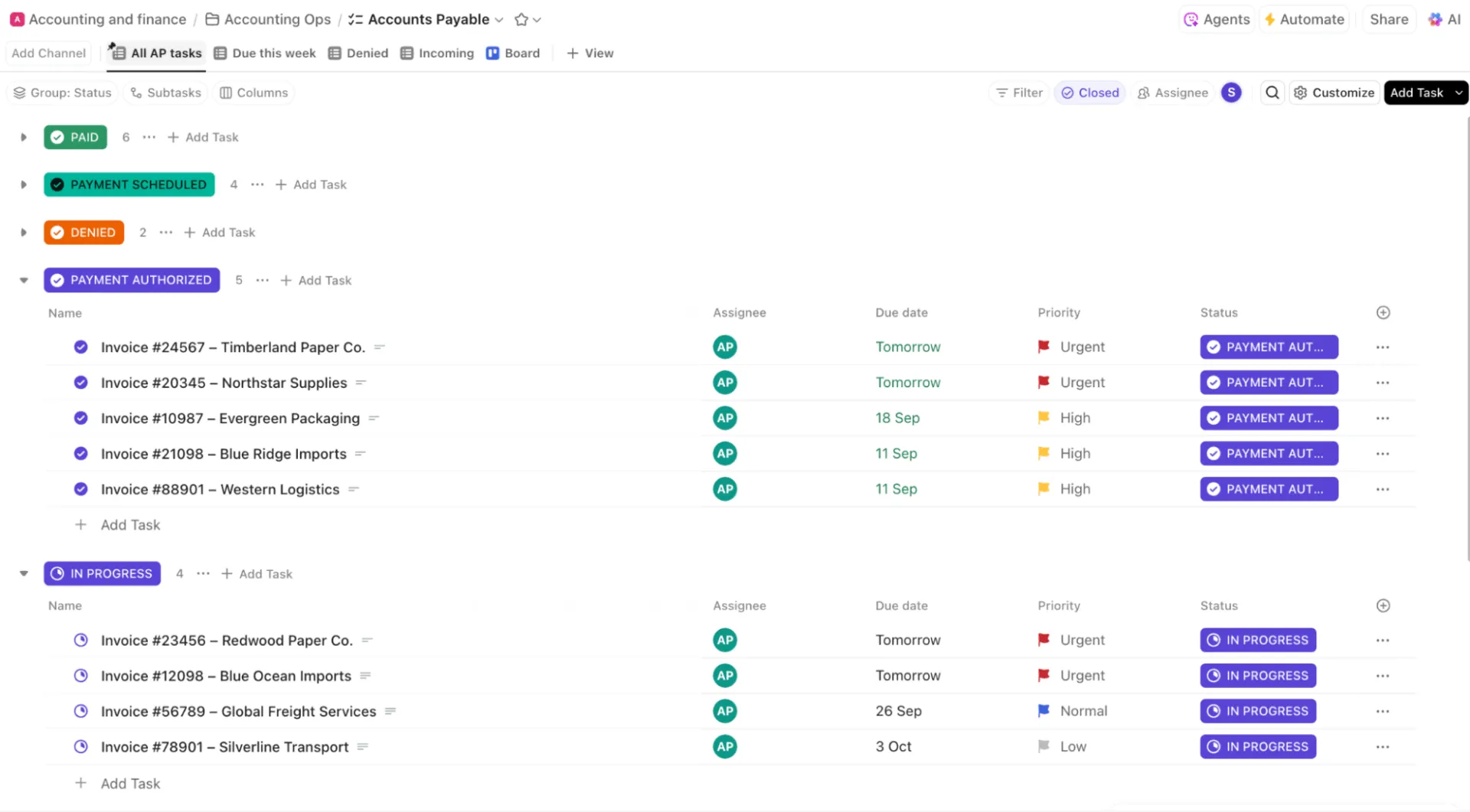
Teams lo utilizzano per:
- Rivedi tutte le attività con campi personalizzati come lavoro richiesto, sprint, punti o costo in un'unica griglia.
- Ordina le attività per individuare gli ostacoli, come il lavoro di approvvigionamento senza approvazioni.
- Raggruppa e filtra le attività per visualizzare esattamente ciò di cui hai bisogno.
vista Bacheca
La vista Bacheca di ClickUp è un layout in stile Kanban per il monitoraggio visivo dei progressi che organizza le attività in colonne in base alla selezione di raggruppamento, come stato, assegnatario e priorità. È progettata per il movimento drag-and-drop e rapidi aggiornamenti di stato.
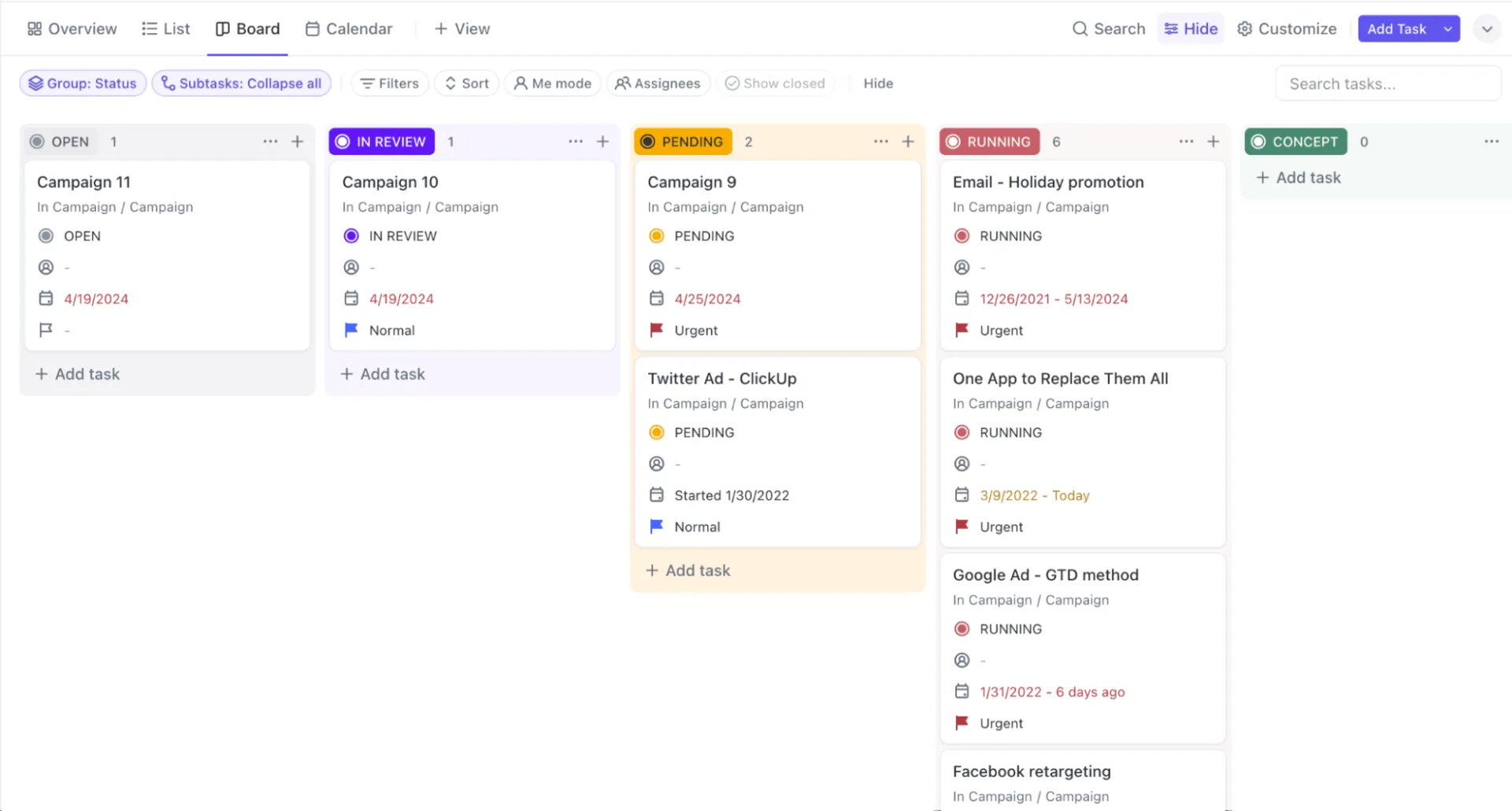
Teams lo utilizzano per:
- Sposta le risorse creative attraverso una pipeline come Brief > Bozza > Revisione > Approvato > Live
- Gestisci sprint agili ed esegui StandUp spostando le schede tra gli stati personalizzati di ClickUp come Da fare, In corso e Terminato.
- Visualizza le fasi di controllo qualità (Test, Correzione necessaria, Nuovo test)
Visualizzazione calendario
La vista calendario di ClickUp è un layout basato sulle date che consente di pianificare e tracciare le attività su una griglia mensile, settimanale o giornaliera in base alle date di inizio e di scadenza.
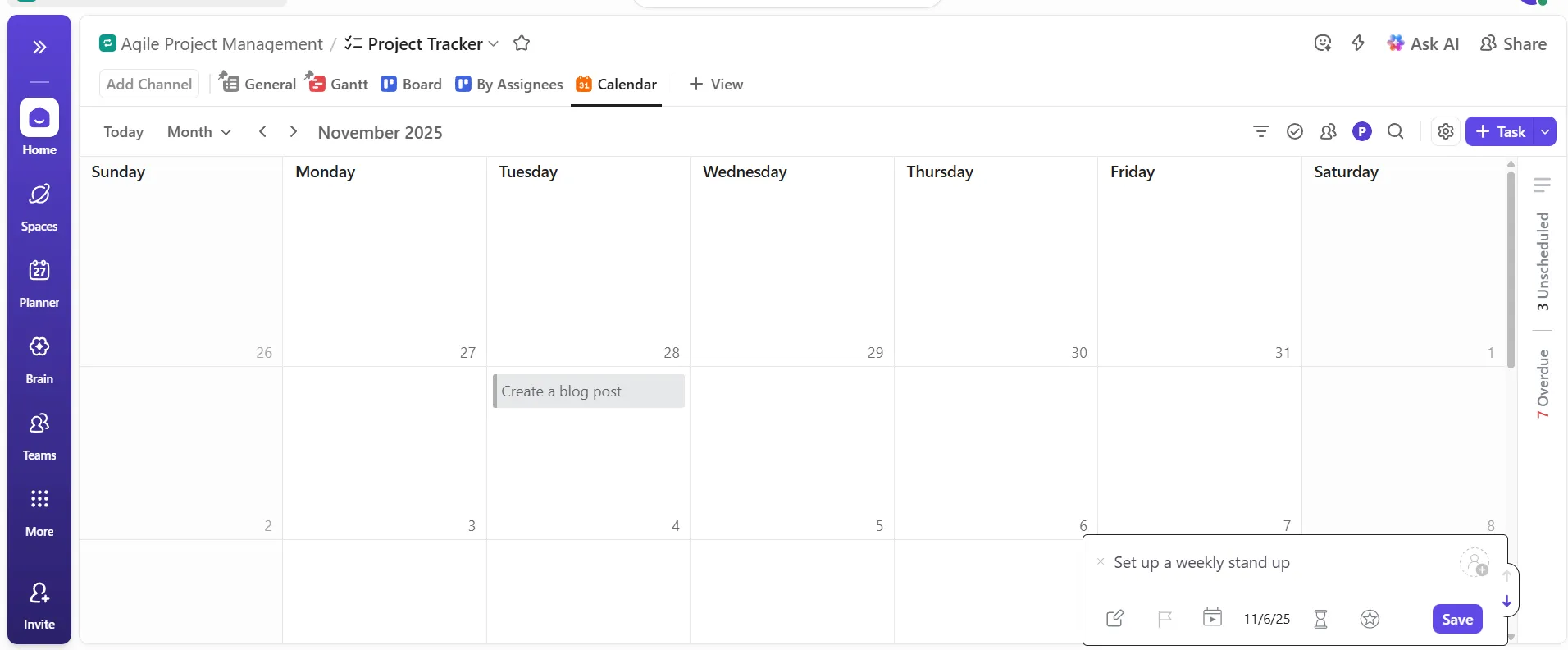
Teams lo utilizzano per:
- Crea calendari editoriali e trascina le attività per modificare le date di pubblicazione senza aprirle.
- Pianifica le sequenze commerciali visualizzando i follow-up e le demo durante la settimana.
- Coordina i risultati finali dei clienti nelle agenzie per evitare di sovraccaricare qualsiasi singolo giorno.
Visualizzazione diagramma di Gantt
La vista diagramma di Gantt di ClickUp mostra le attività come barre orizzontali lungo una Sequenza, consentendoti di pianificare le durate, visualizzare le dipendenze e gestire le attività cardine.
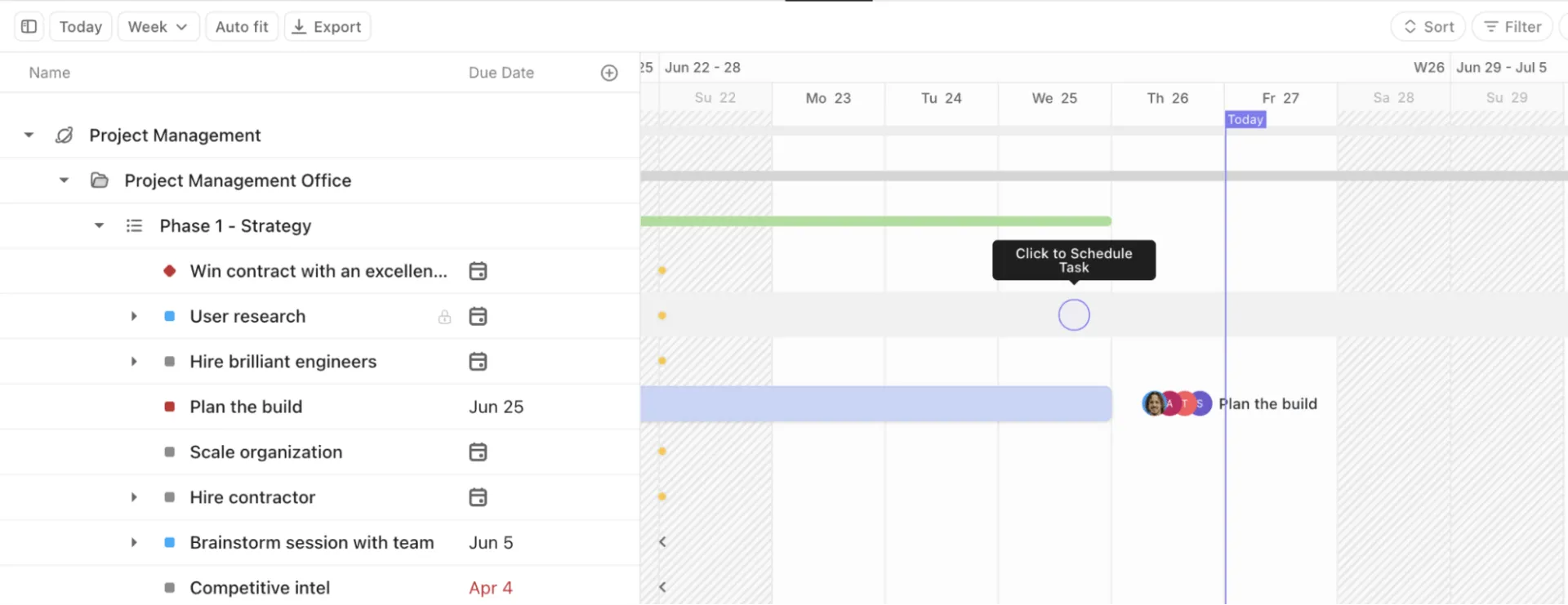
Teams lo utilizzano per:
- Mappa progetti complessi in più fasi come riprogettazione di app, campagne di marketing o sprint di ingegneria.
- Mostra alla dirigenza una roadmap chiara esportando un'istantanea in formato PDF.
- Identifica i colli di bottiglia e gli ostacoli (ad esempio, l'avvio dei test di controllo qualità prima del completamento dell'integrazione API).
- Modifica le tempistiche dei progetti in seguito a modifiche dell'ambito trascinando le attività lungo la Sequenza.
Visualizzazione della sequenza
La vista cronologica di ClickUp è un programma incentrato sulle persone per il bilanciamento del carico di lavoro che mostra le attività in una linea temporale lineare. Puoi raggruppare le attività per assegnatario, stato, team e altro ancora.
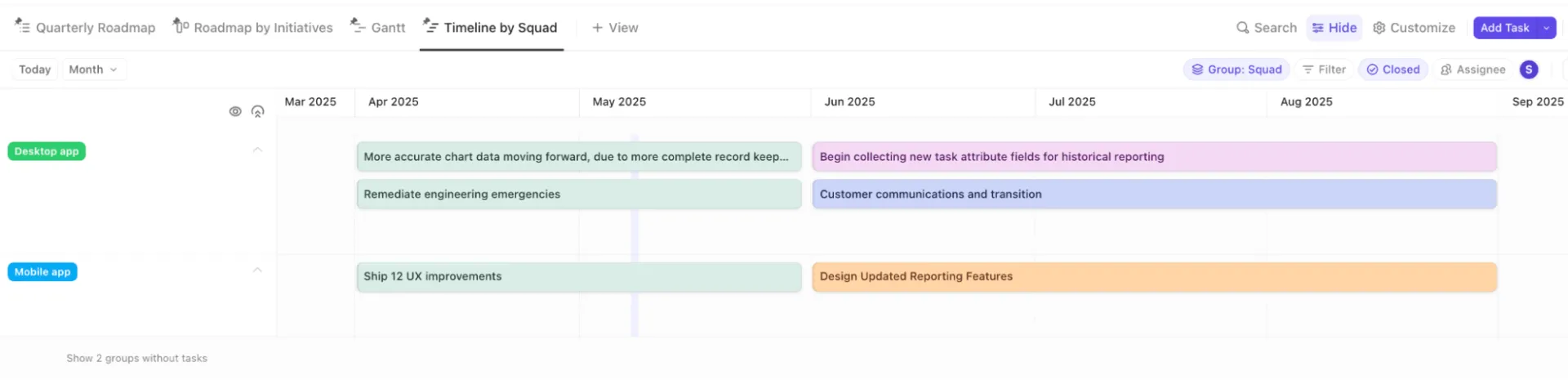
Vista Carico di lavoro
Hai bisogno di aiuto con la pianificazione della capacità? Questo è lo strumento che fa per te.
Teams lo utilizzano per:
- Assegna le risorse in modo efficace per evitare il sovraccarico di lavoro dei dipendenti.
- Mappa il personale per le agenzie multi-client in cui i risultati finali si sovrappongono tra i vari account.
- Previsione delle esigenze di assunzione visualizzando il carico delle risorse con 6-8 settimane di anticipo.
vista Tabella
La vista Tabella di ClickUp mostra le attività in un formato foglio di calcolo senza gerarchia, rendendola ideale per la modifica di grandi volumi, l'analisi e il monitoraggio operativo.
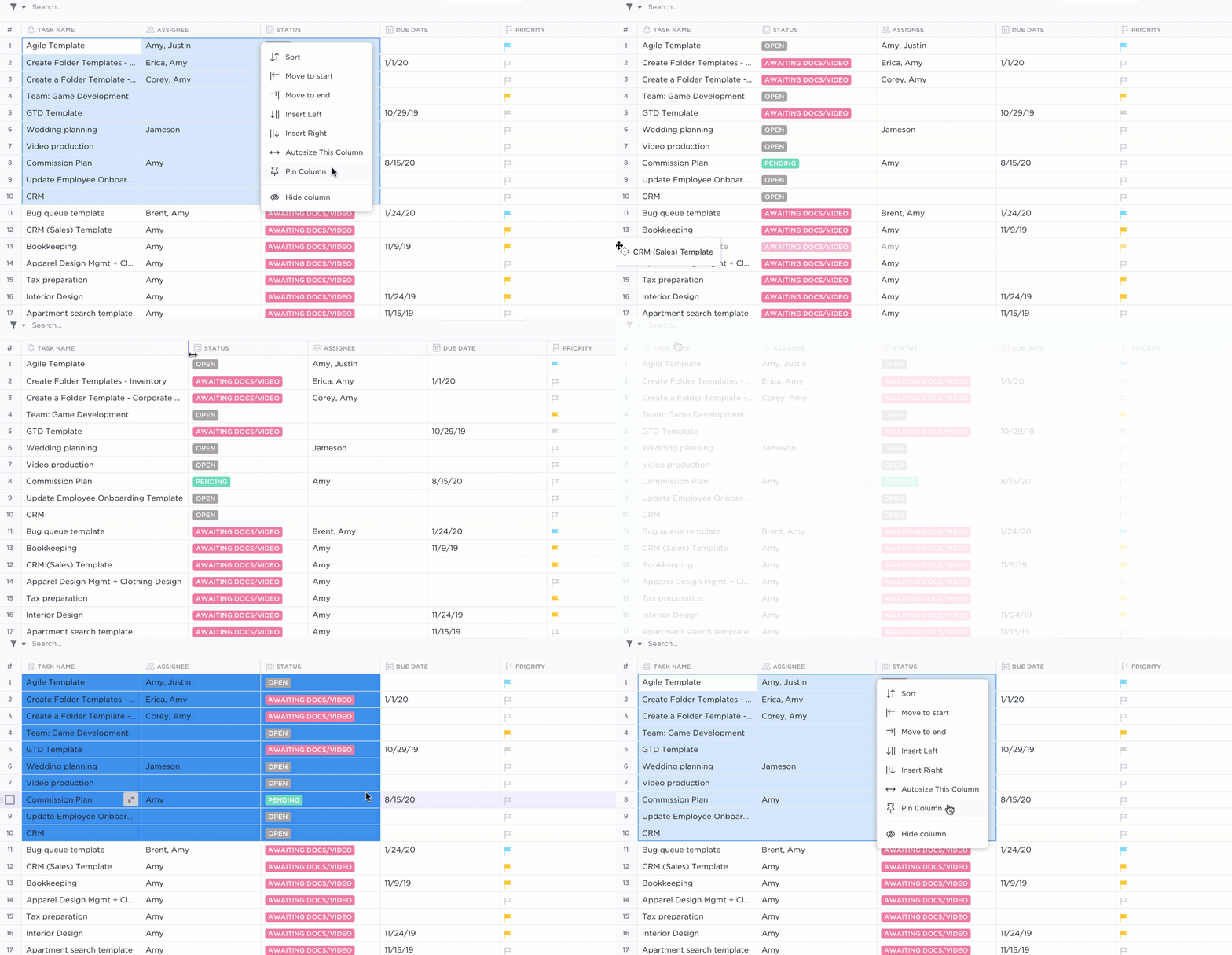
Teams lo utilizzano per:
- Gestisci database come elenchi SKU, inventari di risorse o librerie di contenuti
- Filtra le attività in base ai campi mancanti (ad esempio, nessun titolare, nessuna data di scadenza, metadati mancanti)
- Aggiorna più di 50 elementi contemporaneamente quando standardizzi campi come costo, categoria o priorità.
- Esegui revisioni operative in cui i campi personalizzati hanno più importanza dello stato.
Visualizzazione modulo
I moduli ClickUp convertono automaticamente gli invii in attività. Ogni risposta viene mappata su un campo personalizzato, garantendo che le richieste entrino nel sistema in modo pulito e coerente.
Puoi personalizzare i tuoi moduli aggiungendo diversi tipi di domande con elenchi a discesa, campi di testo, date, priorità e caricamento di file. Utilizza la logica condizionale (su Business Plus e versioni superiori) per mostrare o nascondere le domande in base alla risposta di qualcuno e personalizza il tuo modulo con layout, temi e immagini di copertina personalizzati.
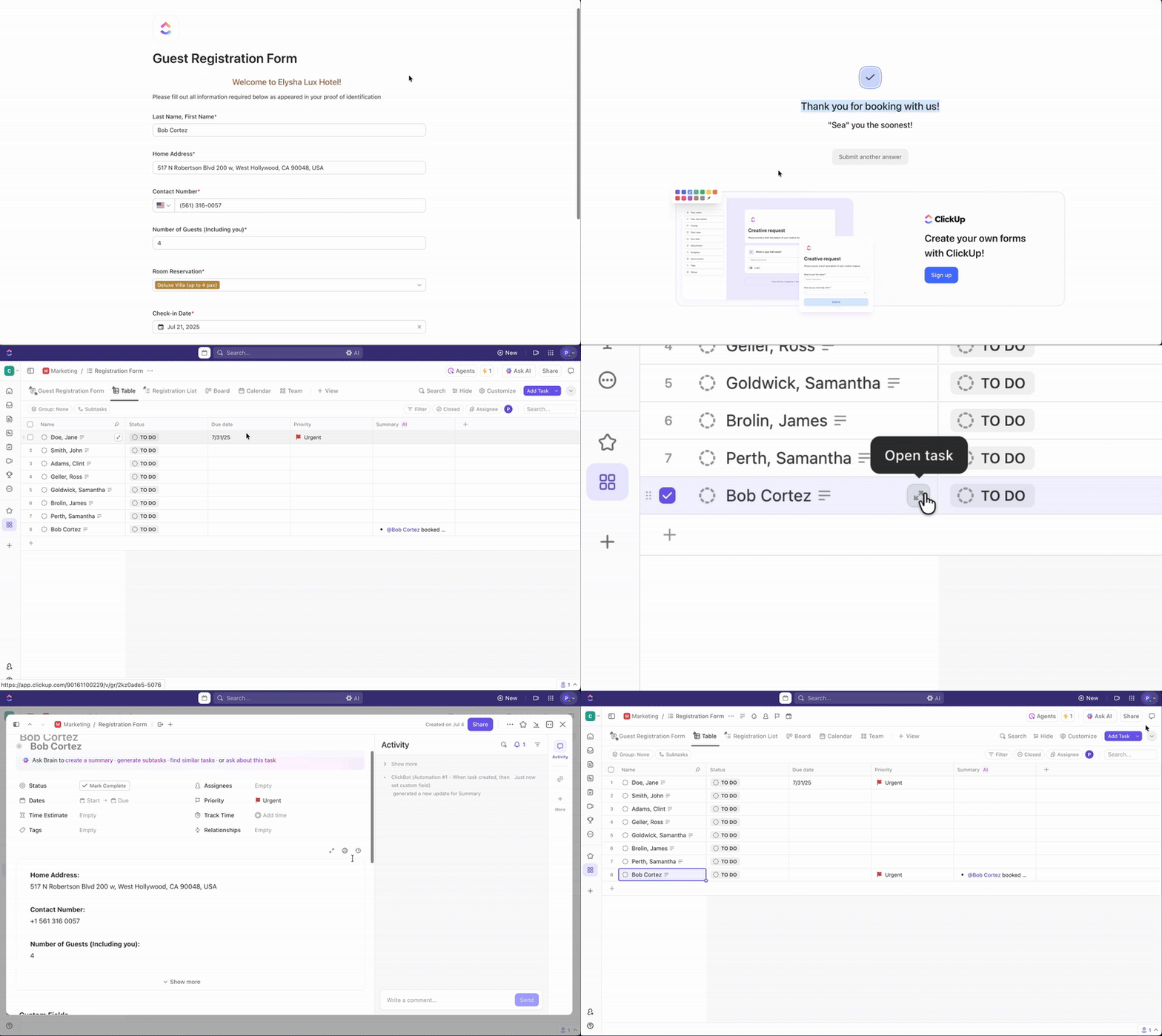
Teams lo utilizzano per:
- Cattura le richieste di progettazione con campi obbligatori come dimensioni, brief, risorse e pubblico.
- Standardizza i ticket IT in modo che i problemi vengano inseriti con il tipo di dispositivo, l'urgenza e gli allegati.
- Raccogli idee per campagne da tutti i reparti
- Inoltra le richieste dei clienti direttamente in elenchi come Segnalazioni di bug o Suggerimenti sulle funzionalità.
❗️Nota: non vi è alcuna differenza funzionale tra ClickUp Forms e ClickUp Form View. Forms è il termine generico che indica il modulo online che gli utenti compilano, mentre Forms View è l'interfaccia che aggiungi a un elenco, una cartella o uno spazio per creare, modificare e gestire il tuo modulo.
Documentazione
I documenti ClickUp sono documenti collaborativi integrati progettati per aiutare i team a creare, organizzare e mantenere conoscenze vive. Si affiancano ad attività, visualizzazioni e progetti, rendendoli una fonte centrale di verità per tutto, dalle specifiche ai wiki.
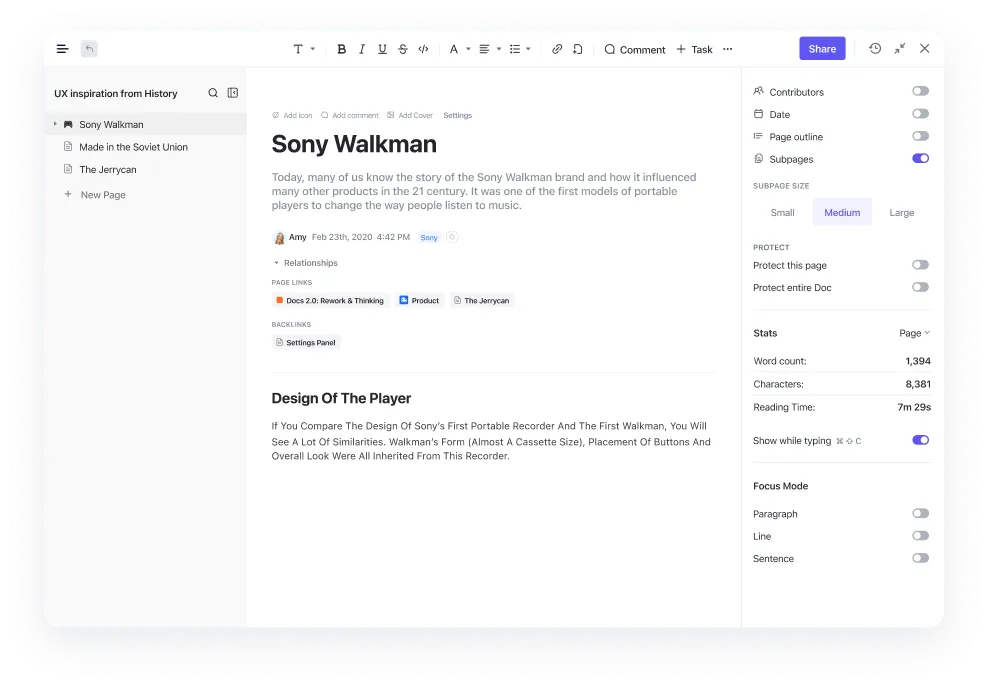
Ecco alcune eccellenti funzionalità/funzioni che puoi sfruttare:
- Formatta i contenuti utilizzando titoli, tabelle, elementi incorporati, liste di controllo, blocchi di codice e altro ancora.
- Collabora in tempo reale con la modifica multiutente e i cursori visibili.
- Organizza la documentazione interna utilizzando pagine e sottopagine nidificate.
- Controlla l'accesso con autorizzazioni avanzate a livello di documento e di posizione.
- Rivedi e ripristina le versioni precedenti con la cronologia dettagliata delle versioni.
- Collega i documenti alle attività per assicurarti che rimangano collegati al lavoro
📌 Esempio: i team di prodotto possono creare specifiche funzionali multilivello in cui ogni sottopagina contiene i requisiti API, i criteri di accettazione e le domande aperte. Il documento rimane collegato alle attività di creazione, quindi gli ingegneri non devono mai cercare tra diversi strumenti. Qualsiasi modifica apportata dal product manager, dal designer o dall'ingegnere viene immediatamente visualizzata da tutti.
Lavagne bianche
Le lavagne online ClickUp offrono ai team una tela visiva condivisa per il brainstorming, la mappatura dei flussi di lavoro e la trasformazione delle idee in attività concrete.
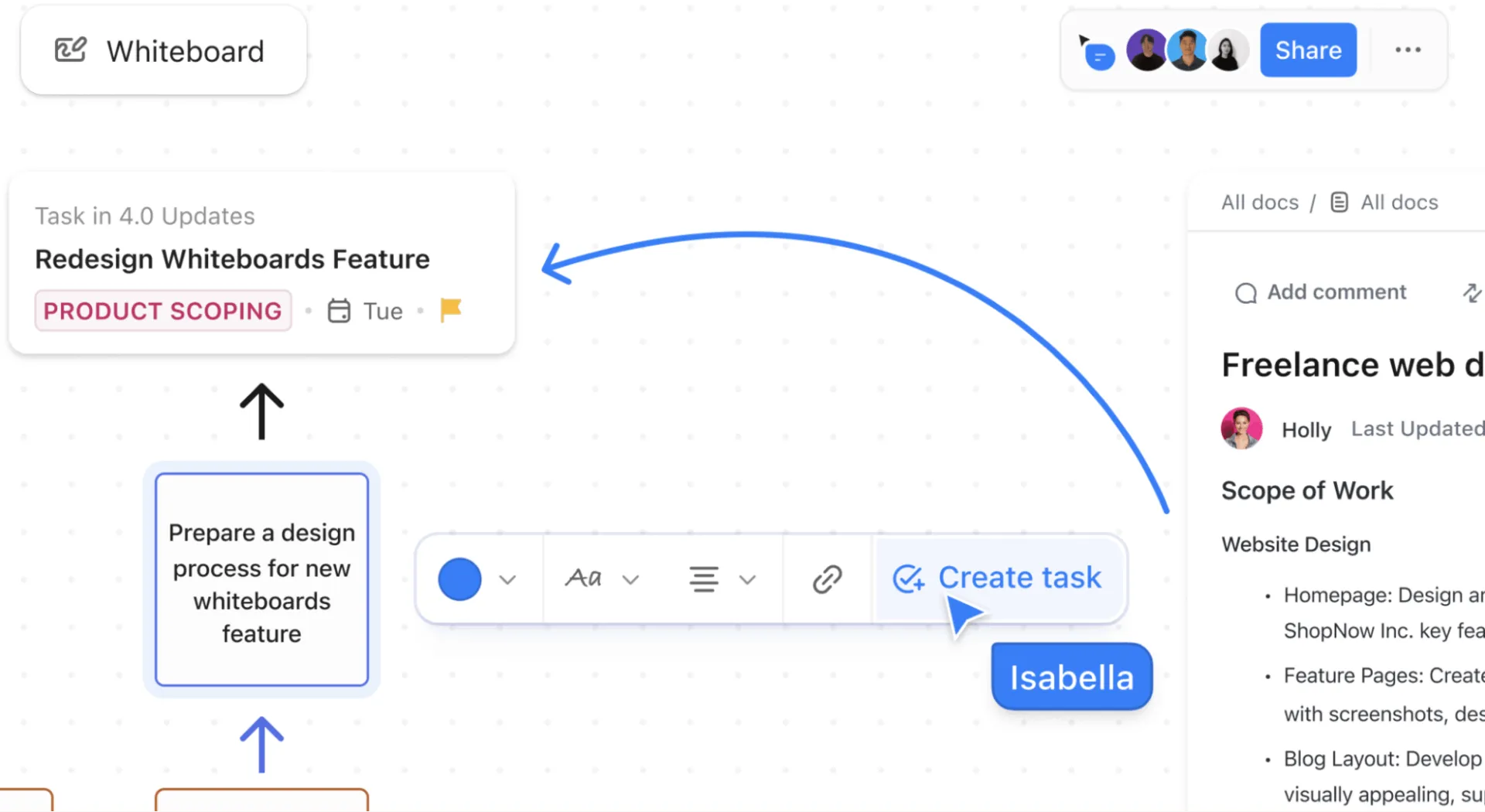
Ecco come utilizzare una lavagna online:
- Crea tele flessibili con forme, testo, immagini, note adesive e connettori.
- Collabora in tempo reale con la modifica multiutente e i cursori live.
- Converti note adesive o forme in attività con un solo clic.
- Trascina e collega gli elementi per mappare flussi, sistemi o gerarchie di informazioni.
📌 Esempio: un responsabile tecnico apre una lavagna online ClickUp durante la pianificazione dello sprint. Inserisce delle forme per rappresentare ciascun servizio e utilizza dei connettori per mostrare le chiamate API. Mentre il team discute i casi limite, trasforma istantaneamente i post-it in nuove attività, mantenendo strettamente collegati l'intero progetto del sistema e il piano di esecuzione.
mappe mentali
Le mappe mentali di ClickUp ti offrono una tela visiva ramificata per strutturare idee, attività e flussi di lavoro. A differenza dei tradizionali elenchi o tabelle, ti aiutano a vedere come i componenti del tuo progetto sono collegati tra loro.
Puoi utilizzarli in due modi:
- Modalità vuota per il brainstorming libero
- Modalità Attività per visualizzare le attività reali e riorganizzarne la gerarchia direttamente dalla Mappa.
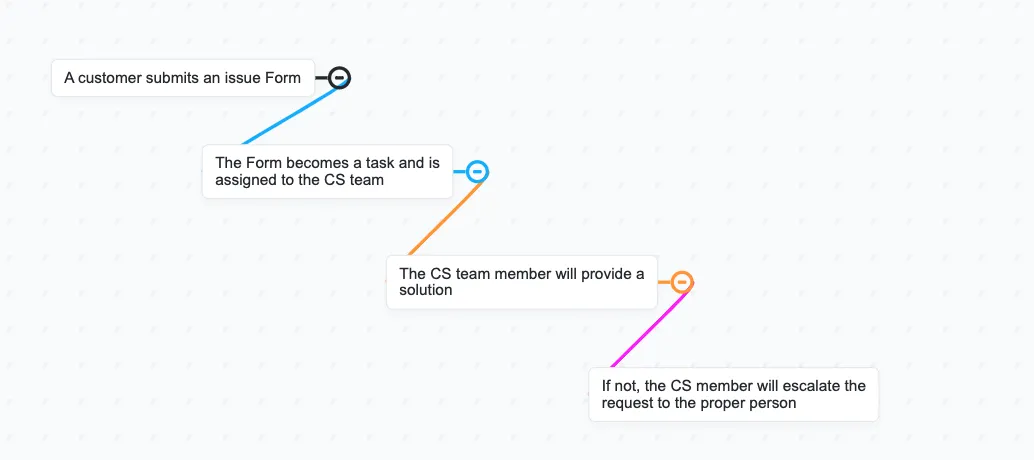
Ecco come possono aiutarti le mappe mentali in ClickUp:
- Converti qualsiasi nodo in un'attività
- Trascina e rilascia i nodi per modificare la relazione padre-figlio.
- Seleziona più nodi attività per aggiornare in blocco i campi personalizzati come assegnatario, stato o data di scadenza.
📌 Esempio: un product designer sta pianificando una revisione delle "Impostazioni account unificate" e apre una mappa mentale ClickUp per mappare l'intera esperienza. Inizia con il nodo principale "Impostazioni account" e lo suddivide in rami:
- Profilo
- Sicurezza
- notifiche
- App collegate
- Fatturazione
Ciascuno di questi nodi può diventare immediatamente un'attività di ClickUp e, man mano che le priorità cambiano, il progettista trascina i nodi per ristrutturare la gerarchia senza perdere il contesto.
💡 Suggerimento professionale: per effettuare una modifica in blocco senza uscire dalla Mappa, tieni premuto Comando/Ctrl > seleziona più nodi attività > utilizza la barra degli strumenti in blocco. Puoi modificare lo stato, assegnare utenti, spostare attività e aggiornare le priorità.
Dashboard e widget di reportistica
Le dashboard di ClickUp ti offrono una panoramica di alto livello del tuo spazio di lavoro per il monitoraggio del lavoro, la comprensione dello stato e la reportistica utilizzando schede personalizzabili. Ogni scheda estrae dati in tempo reale, fornendo una rapida visibilità delle diverse metriche relative alle prestazioni del tuo progetto.
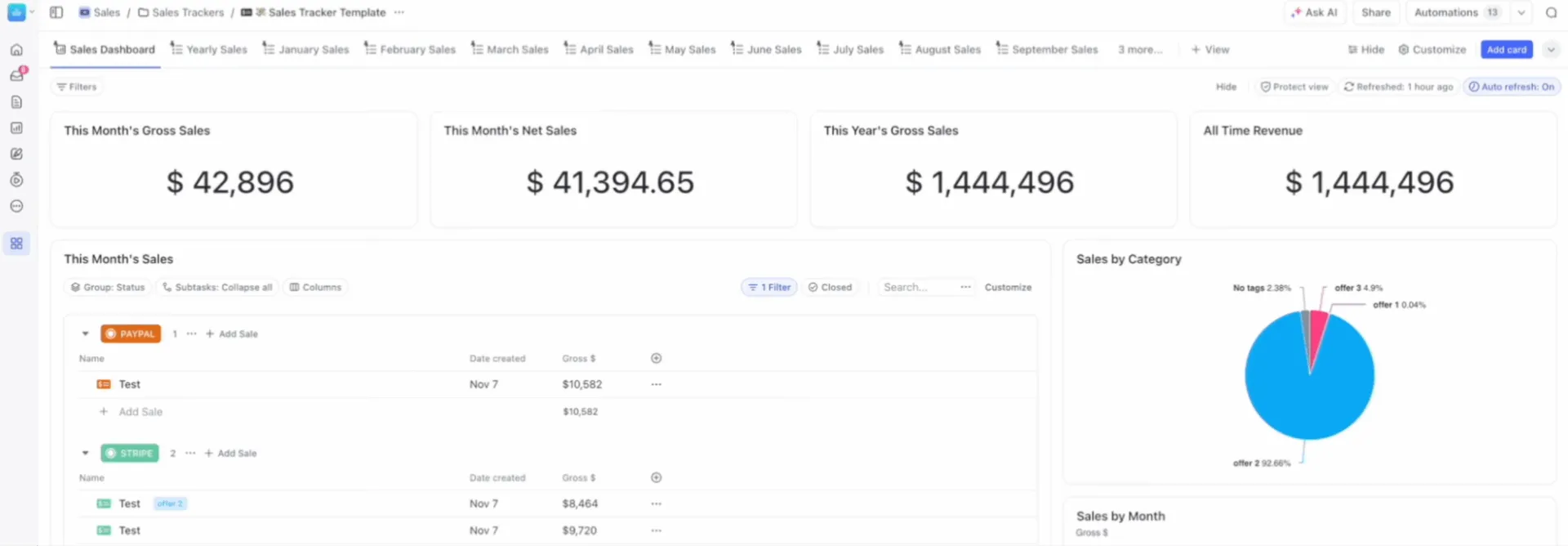
Crea dashboard per:
- Estrai i dati da qualsiasi spazio, cartella, elenco o dall'intera area di lavoro.
- Riorganizza e ridimensiona le schede in base al tuo stile di reportistica.
- Filtra, esegui il drill-down ed esporta informazioni preziose
- Condividili con i team o con gli stakeholder esterni.
- Integra strumenti di terze parti come Figma, YouTube, Sheets o Miro
📌 Esempio: un team di crescita SaaS crea un dashboard "Weekly Revenue & Experiment Review" (Revisione settimanale delle entrate e degli esperimenti) per tenere tutto il proprio funnel in un unico posto. Aggiunge:
- Scheda delle attività scadute per il monitoraggio dei ticket di sperimentazione bloccati
- Scheda attività cardine per monitorare i lanci legati ai traguardi di fatturato mensili
- Attività con scadenza imminente Scheda filtrata per elenco "Esperimenti di crescita" in modo che i PM possano individuare eventuali ritardi nelle Sequenze
- Grafico a torta per vedere quante idee si trovano negli stati "Ipotesi", "In esecuzione", "In analisi" o "Spedito".
- Grafico a linee (attività create vs. attività completate) per identificare se il team sta assumendo impegni eccessivi
- Un foglio Google con le metriche settimanali sui ricavi, in modo che la dirigenza possa vedere l'MRR, il tasso di abbandono e le tendenze di conversione insieme allo stato di avanzamento delle attività.
Automazioni e flussi di lavoro
Le automazioni di ClickUp eliminano il lavoro ripetitivo eseguendo azioni basate su istruzioni personalizzate del tipo "se questo, allora fai quello".
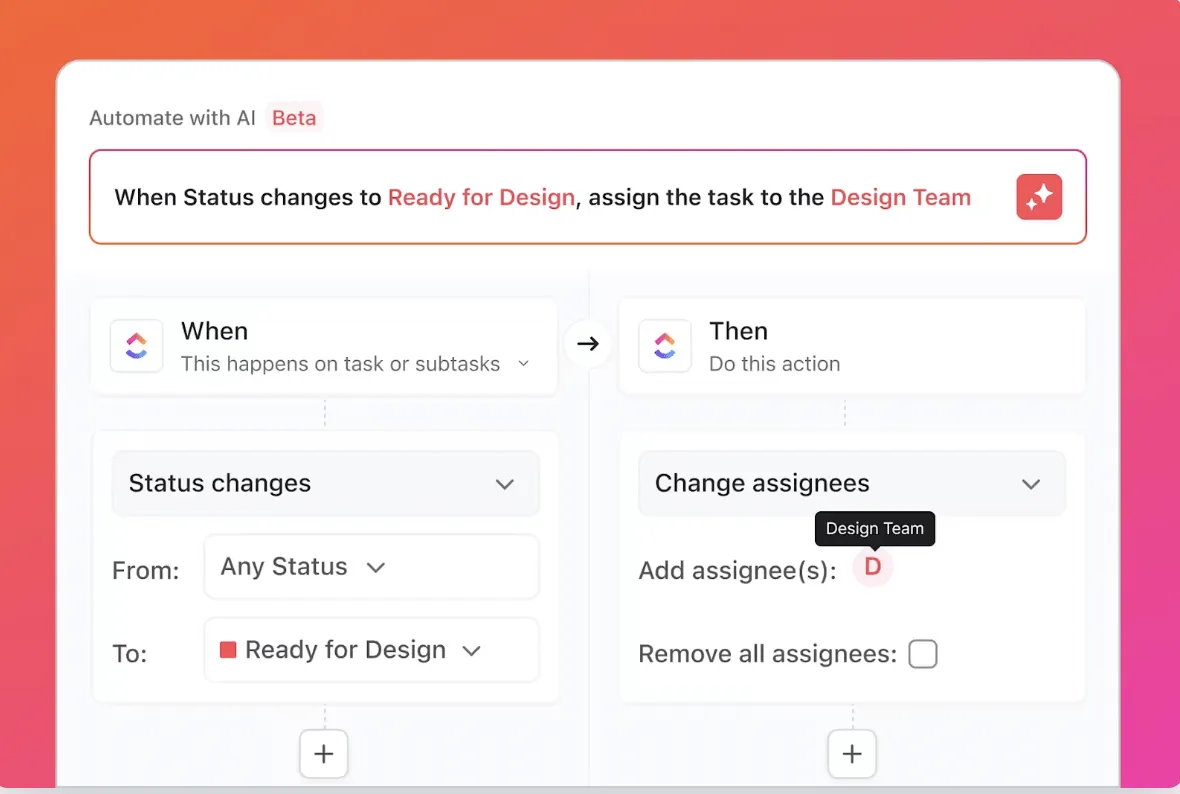
Seguono una logica semplice:
- Trigger: l'evento che avvia l'automazione (ad esempio, creazione di attività, modifiche di stato, data di scadenza, aggiornamento di campi personalizzati).
- Condizioni (facoltative): restringi l'automazione (ad esempio, esegui solo se la priorità è Urgente, se le attività contengono un tag, se l'assegnatario è vuoto)
- Azione: Cosa fa l'automazione (ad esempio, assegnare un collega, spostare attività, aggiornare un campo, inviare un'email, pubblicare un messaggio di chat)
🔍 Lo sapevi? ClickUp dispone di automazioni Sprint integrate per i team che desiderano utilizzare ClickUp per lo sviluppo di software. Se hai un piano Business o superiore, puoi andare ancora oltre. Puoi creare automaticamente il tuo prossimo sprint nel momento in cui quello attuale è chiuso, spostare in avanti tutte le attività non completate e impostare l'archiviazione automatica degli sprint più vecchi per mantenere pulita l'area di lavoro.
ClickApp
Le ClickApp sono funzionalità opzionali che gli amministratori possono attivare o disattivare nell'area di lavoro.
Che tu utilizzi ClickUp per uso personale o per gestire un team in crescita, questo ti consentirà di mantenere la tua configurazione focalizzata, evitare il disordine e far scalare i flussi di lavoro in modo fluido man mano che le tue esigenze evolvono.
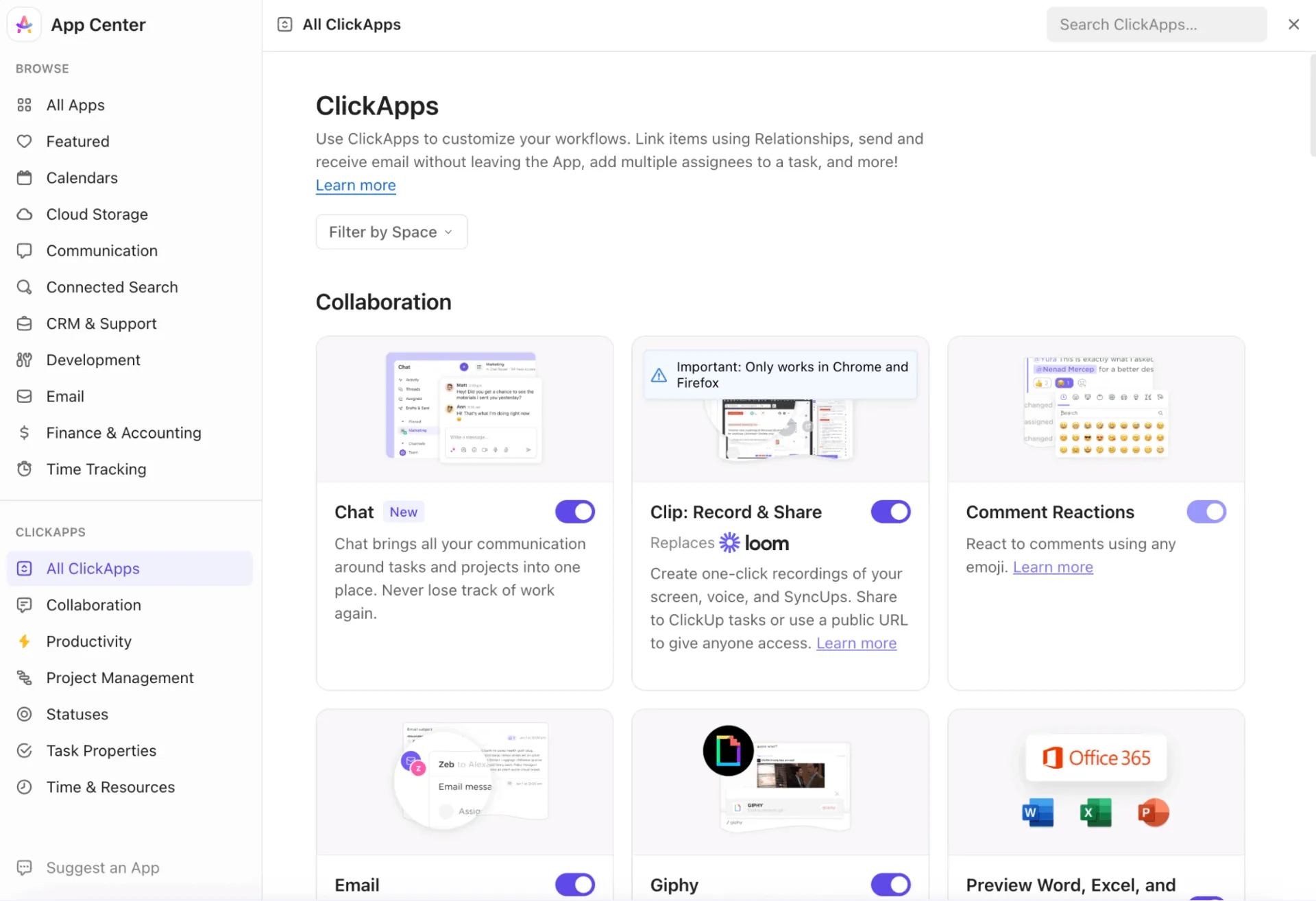
Esempi di ClickApp che puoi abilitare:
- campi personalizzati
- Relazioni tra attività
- Dipendenze
- Monitoraggio del tempo
- Sprints
- Tag e priorità
- Automazioni
- Assegnatari multipli
- Riprogrammazione dipendenze
- Limiti dei lavori in corso (WIP)
- Molto altro ancora
📖 Leggi anche: Come disegnare mentre registri lo schermo
campi personalizzati
I campi personalizzati di ClickUp sono categorie flessibili e definite dall'utente che consentono ai team di acquisire e organizzare dati specifici unici per i loro flussi di lavoro, oltre alle proprietà standard delle attività. Ti aiutano nel monitoraggio, nel filtraggio e nella reportistica di dettagli importanti del progetto unici per il tuo flusso di lavoro o team.
I campi personalizzati possono essere inseriti all'interno di un elenco o una cartella specifici, uno spazio o l'intera area di lavoro (campi personalizzati globali).
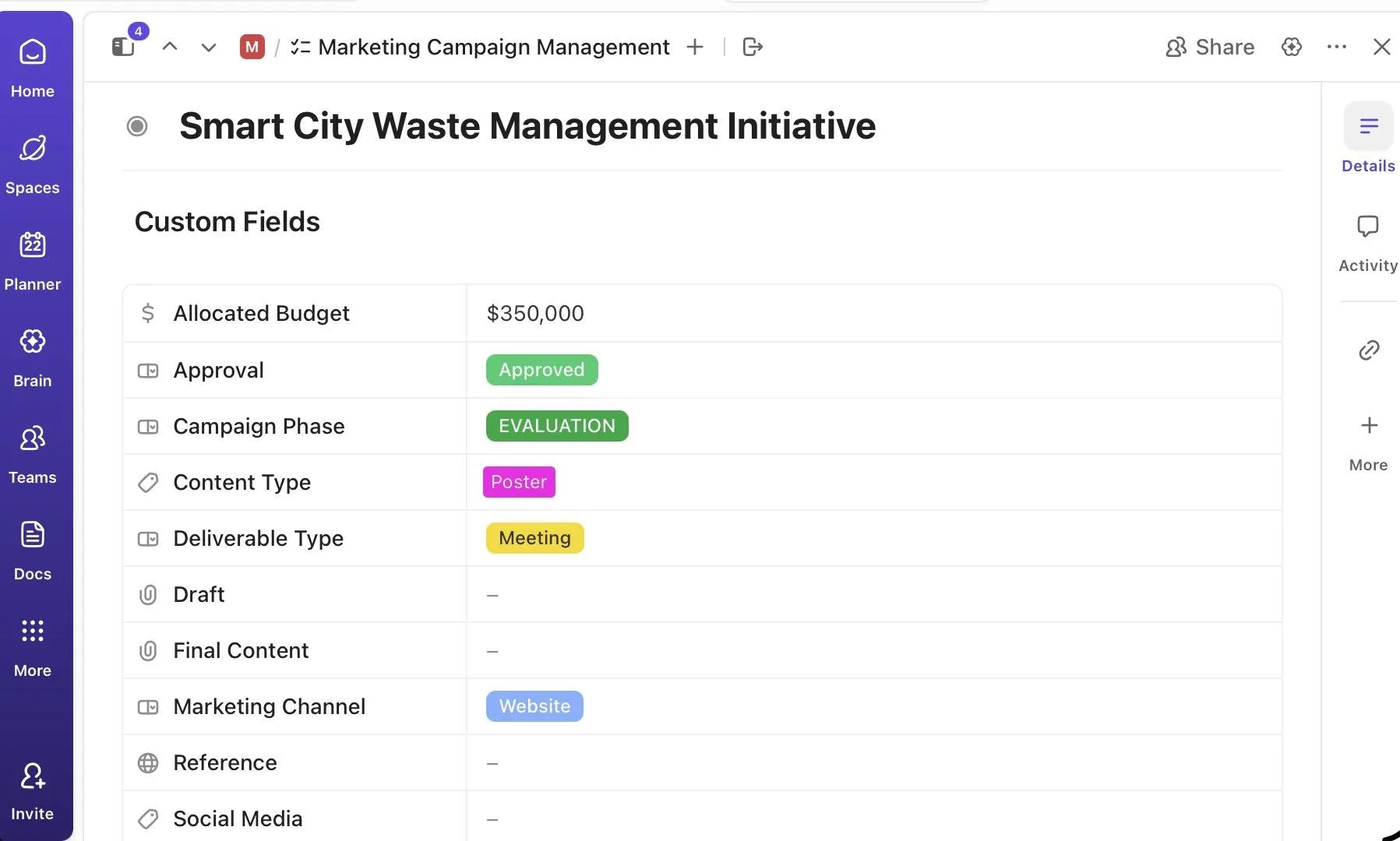
Alcuni tipi di campi disponibili includono:
- Testo, Numero, Elenco a discesa, Etichetta, Casella di controllo
- Email, URL, telefono, posizione, denaro, data, persone
- Allegati, formule, rollup e altro ancora
- Campi IA per riepiloghi automatici, traduzioni o generazione di contenuti
- Campi Tipo di attività che vengono visualizzati solo per tipi di attività personalizzati specifici
Ecco cosa puoi fare con i campi personalizzati:
- Aggiungi campi per una rapida visibilità (Business+)
- Imposta le autorizzazioni di modifica/visualizzazione
- Nascondi campi agli ospiti
- Ordina, filtra, cerca e raggruppa utilizzando i valori dei campi
- Crea formule per i calcoli
- Usa il rollup per riassumere i dati delle attività correlate.
- Imposta valori predefiniti o campi obbligatori
- Unisci, duplica e gestisci centralmente i campi nel gestore dei campi personalizzati.
Relazioni
Le relazioni ClickUp ti consentono di collegare le attività, permettendoti di fare riferimento a lavori correlati, effettuare il monitoraggio delle dipendenze o visualizzare i dati di altri elementi. Aggiungono intelligenza contestuale al tuo spazio di lavoro, in particolare per progetti di grandi dimensioni o interconnessi.
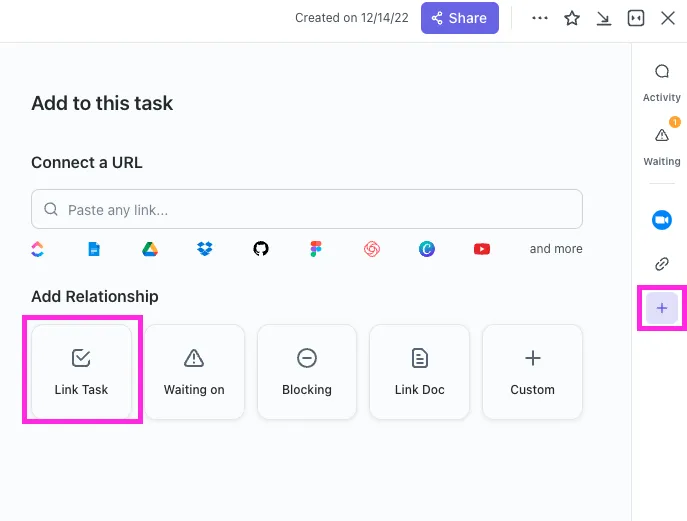
Ecco i tipi di relazioni:
1. Relazioni di dipendenza: ideali per piani di progetto, flussi di lavoro di ingegneria e lavori sequenziali. Ne esistono due tipi:
- Blocco: per le attività che impediscono agli altri di andare avanti
- Bloccato da: Per le attività che non possono procedere fino a quando altre attività sono completate
2. Attività collegate: semplici riferimenti tra attività correlate. Puoi utilizzarle per lavori interfunzionali, risorse condivise o attività parallele/principali.
3. Relazioni personalizzate: offrono il massimo controllo e consentono di strutturare le connessioni in due modi:
- Qualsiasi attività nell'area di lavoro: collega questa attività a un gruppo di altre attività nell'area di lavoro.
- Attività da un elenco specifico: collega questa attività a un gruppo di attività da un elenco specifico.
Modelli
I modelli ClickUp fungono da schemi riutilizzabili per impostare il lavoro. Quindi, invece di ricostruire strutture, attività o documenti da zero, puoi creare un modello in ClickUp o sceglierne uno dalla libreria e iniziare immediatamente. Aiutano i team a mantenere la coerenza, ridurre i tempi di configurazione e standardizzare i flussi di lavoro tra progetti e reparti.
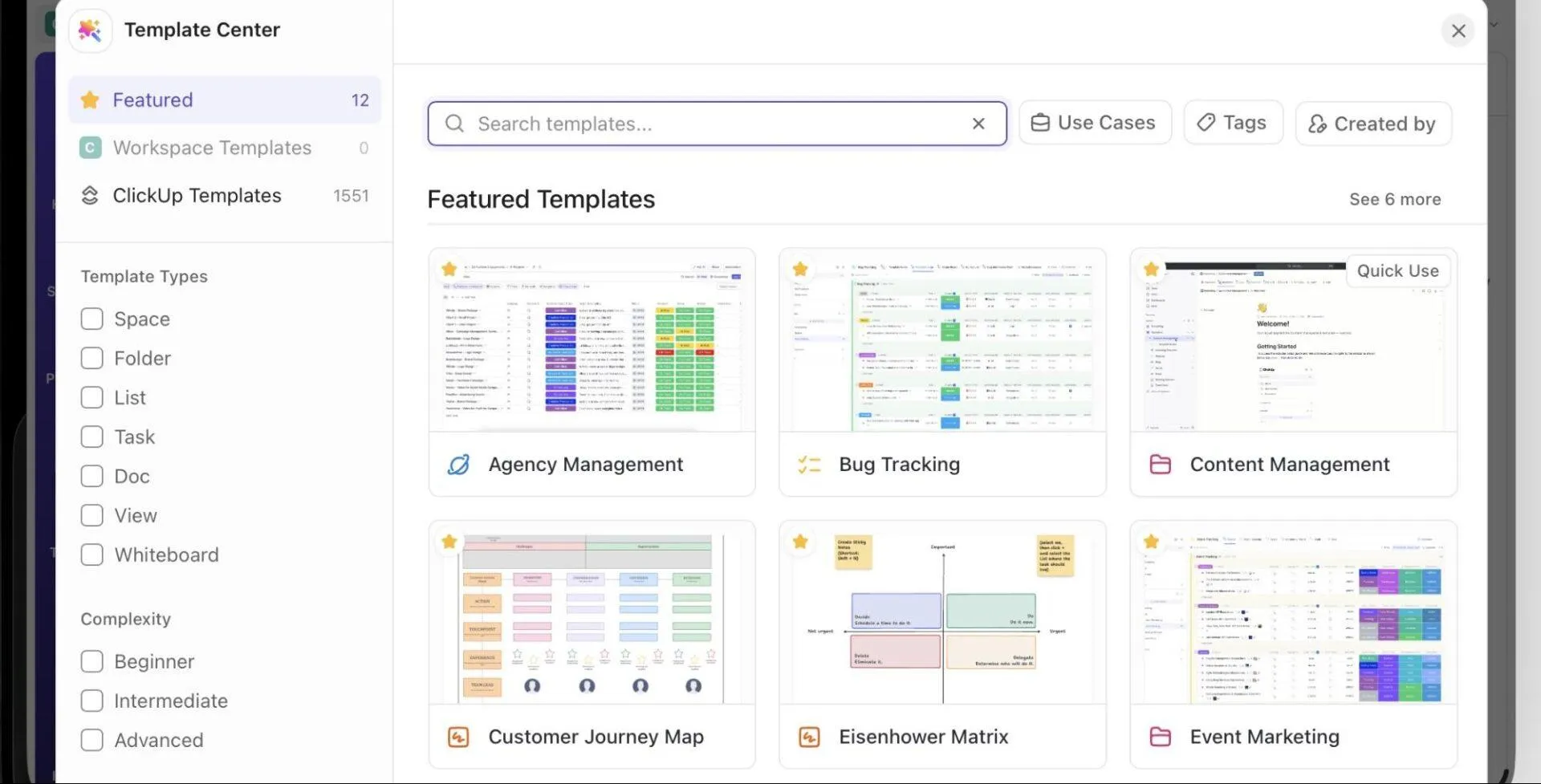
La parte migliore è che ClickUp offre supporto per modelli per quasi ogni parte della tua area di lavoro:
- Project management: Sprints, lanci di prodotti, roadmap, piani di eventi
- Marketing: calendari dei contenuti, strumenti di monitoraggio delle campagne, pianificatori dei social media
- Commerciale e CRM: Pipeline, monitoraggio dei lead, onboarding dei clienti
- Ingegneria: monitoraggio dei bug, richieste di funzionalità/funzioni, flussi di controllo qualità
- Risorse umane: pipeline di reclutamento, inserimento dei dipendenti
- Produttività personale: Agende giornaliere, tracker delle abitudini
- Documenti: procedure operative standard, appunti delle riunioni, wiki, basi di conoscenza
⚡ Archivio modelli: il modello di gestione dei progetti ClickUp ti offre uno spazio completo e predefinito, organizzato per fase di progetto. Ti aiuta a visualizzare le risorse, assegnare e dare priorità alle attività e gestire il lavoro in più viste, come Elenco e Bacheca. Grazie agli stati personalizzati, puoi sempre vedere a colpo d'occhio cosa è aperto, in corso o terminato.
Terminologia relativa alla collaborazione e alla gestione
Questa sezione illustra tutte le funzionalità di collaborazione e gestione che aiutano i team a rimanere allineati senza dover cambiare app.
Strumenti di comunicazione
Cominciamo con gli strumenti di comunicazione principali di ClickUp.
finestra In arrivo
La finestra In arrivo di ClickUp è il tuo centro notifiche personale all'interno di ClickUp. Raccoglie aggiornamenti, notifiche, promemoria e attività importanti da tutto il tuo spazio di lavoro. Disponibile per tutti (compresi gli ospiti), è unica per te.
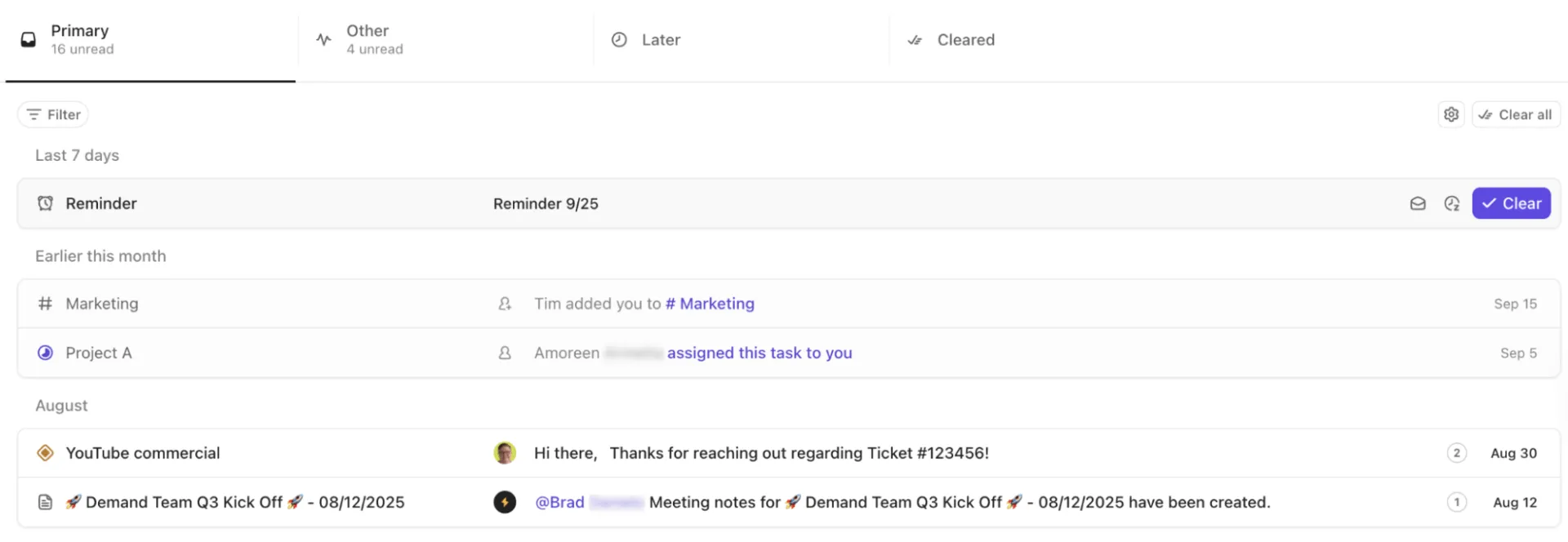
Ecco cosa puoi fare con la finestra In arrivo integrata:
- Visualizza gli aggiornamenti classificati in Primari, Altri, Successivi/Posticipati e Cancellate.
- Filtra per menzioni, assegnazioni, elementi non letti o promemoria
- Contrassegna le notifiche come lette/non lette, posticipate o cancellate.
- Aggiungi le notifiche importanti ai preferiti o aggiungile alle tue priorità.
- Personalizza ciò che appare in Primario vs. Altro
Promemoria
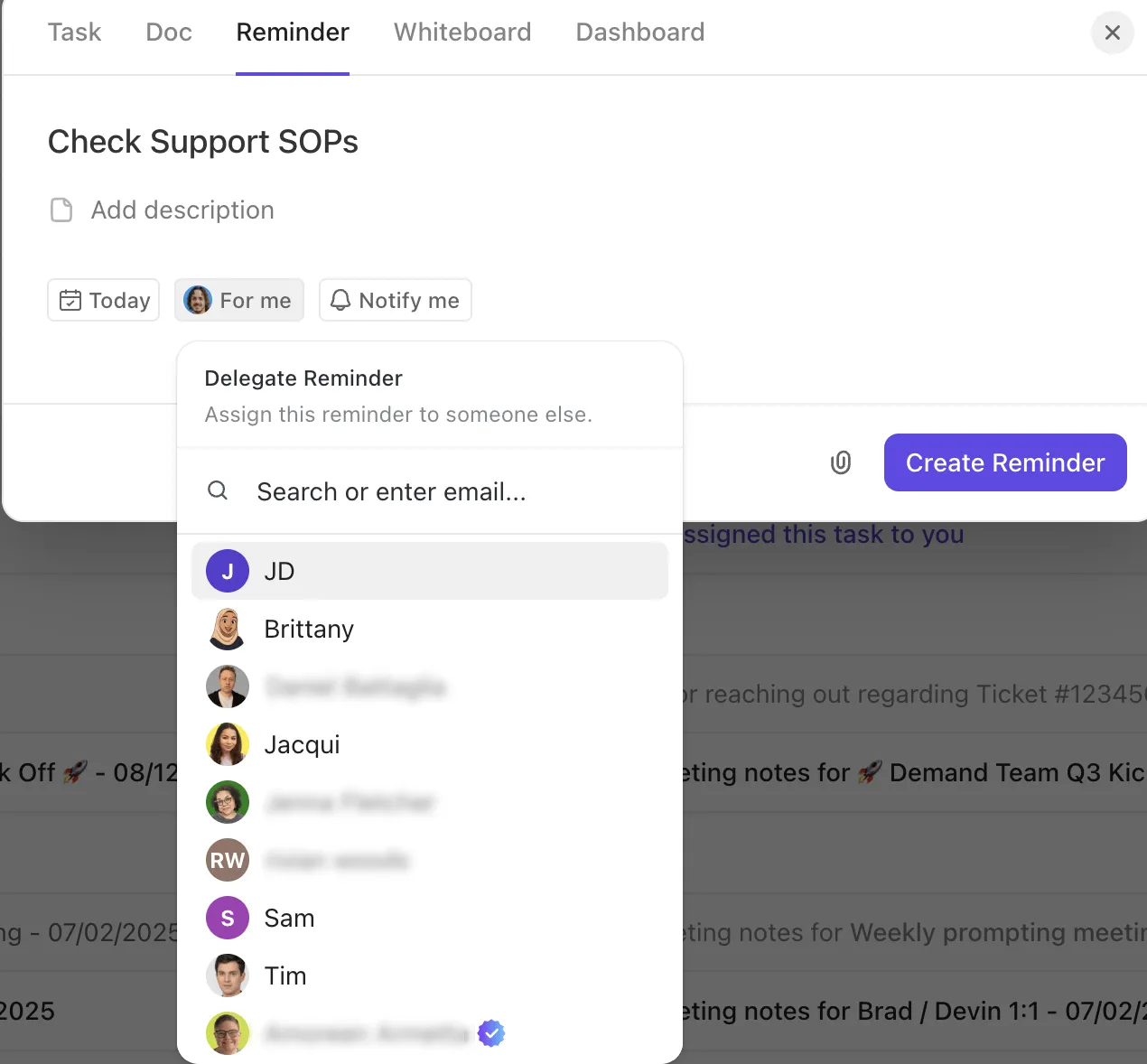
I promemoria di ClickUp fungono da lista delle attività da fare personale, evitando che piccole attività vengano dimenticate. Sono leggeri, veloci e accessibili praticamente da qualsiasi luogo; puoi crearli dalla barra degli strumenti, da "I miei compiti", da "Compiti", dai commenti, dalla chat o dalla barra dei comandi IA.
Aggiungi i dettagli necessari al tuo promemoria, come una descrizione, una data di scadenza e degli allegati. Puoi anche delegare i promemoria ai tuoi colleghi o modificare le loro impostazioni di notifica.
Chattare
ClickUp Chat è uno strumento di messaggistica in tempo reale che offre ai team uno spazio dedicato alle conversazioni. Supporta sia i canali che i messaggi diretti, così puoi parlare con tutto il team o mantenere lo spazio privato.
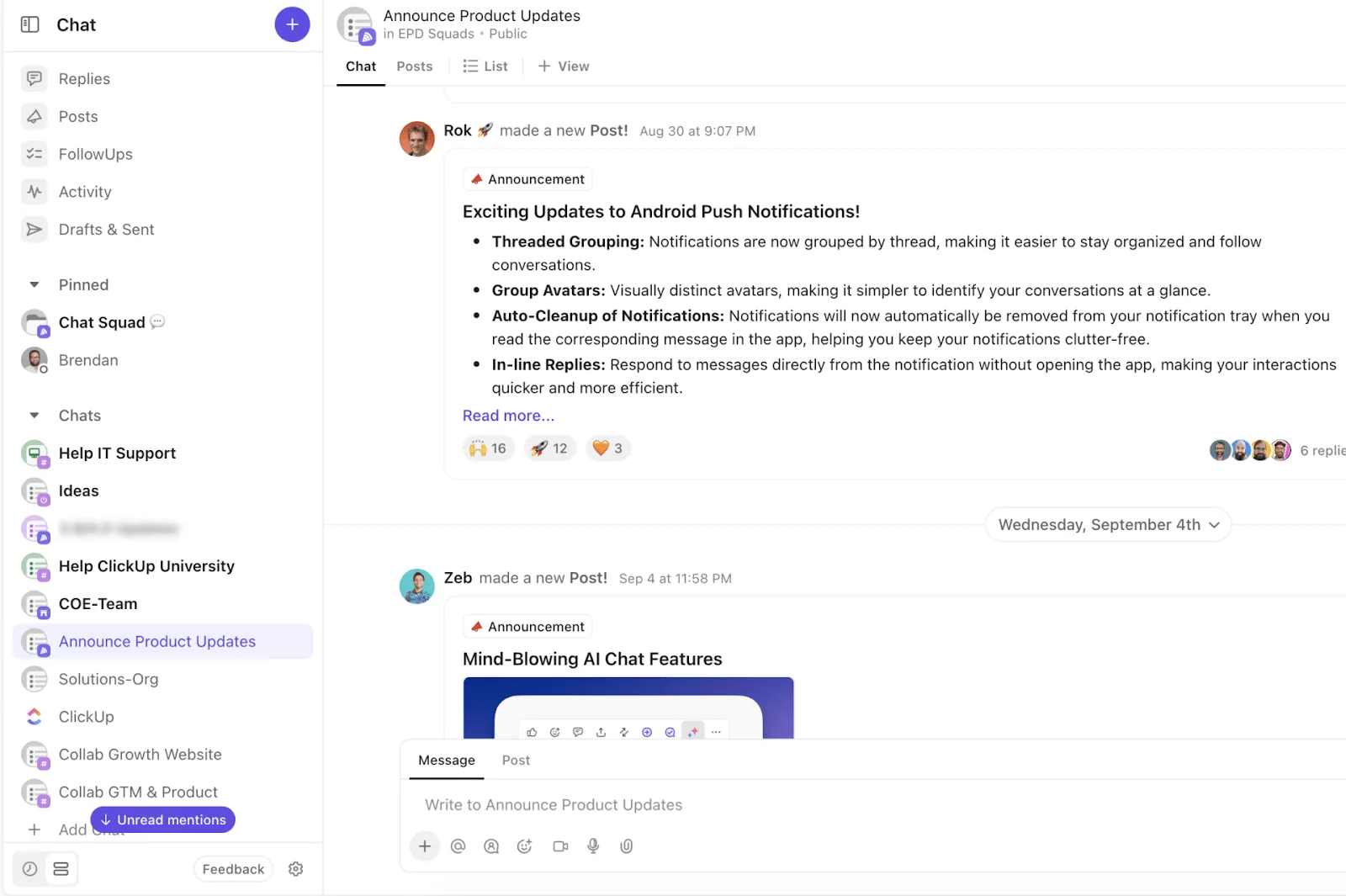
Ecco alcune delle sue funzionalità/funzioni:
- Invia messaggi in thread per conversazioni mirate
- @menzione utenti, attività, documenti, lavagne online, canali e posizioni
- Aggiungi allegati, utilizza la formattazione RTF e inoltra i messaggi.
- Salva i messaggi per dopo o trasformali in promemoria
- Crea attività direttamente dai Messaggi
Ecco perché dovresti scegliere ClickUp Chat:
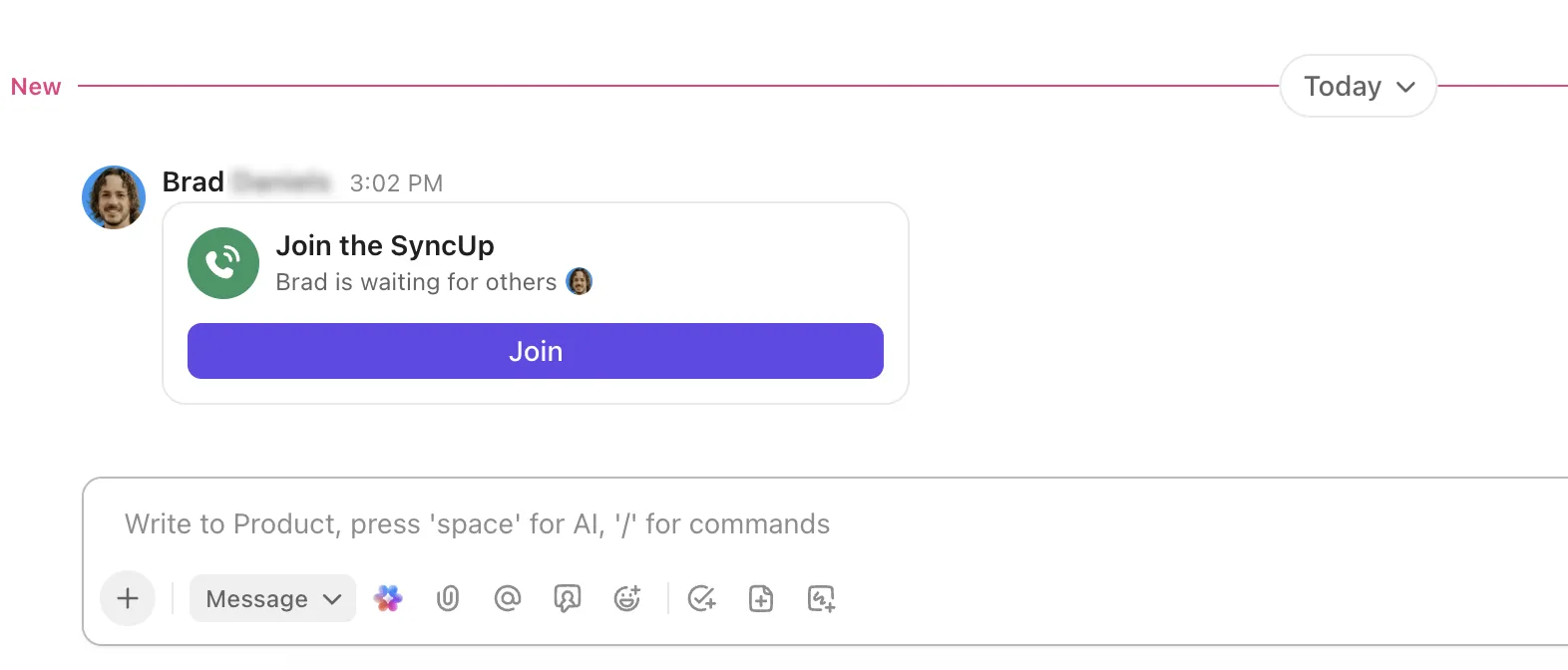
🚀 Vantaggio di ClickUp: integrato direttamente nella chat, ClickUp SyncUps ti consente di partecipare a rapide riunioni vocali e video. Puoi avviare un SyncUp nella tua area di lavoro, condividere il tuo schermo e collegare le attività ad esso per discussioni mirate. Puoi anche registrare le riunioni e ottenere trascrizioni e riassunti automatici generati dall'IA.
Clip
Nei momenti in cui non sono necessarie conversazioni in tempo reale, ClickUp Clips ti consente di effettuare la condivisione del contesto in modo altrettanto efficace, quando preferisci.
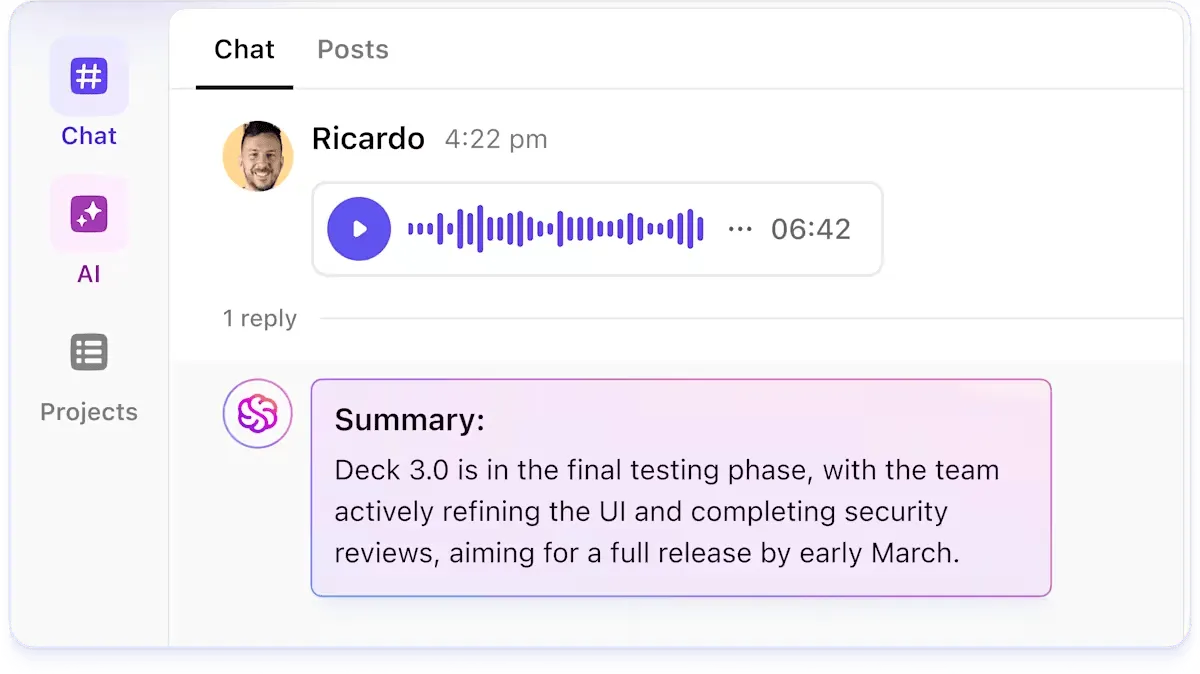
I clip ti consentono di registrare lo schermo, il microfono o entrambi, rendendoli perfetti per aggiornamenti asincroni, feedback, formazione o spiegazioni rapide. Tutte le registrazioni sono organizzate nell'Hub clip, rendendole ricercabili e facili da condividere.
Puoi anche aggiungere commenti con data e ora direttamente sui Clip per fornire feedback precisi e condividerli utilizzando link pubblici.
🔍 Lo sapevi? SyncUp e Clip funzionano in sinergia all'interno di ClickUp. Ogni registrazione SyncUp diventa automaticamente una Clip e viene visualizzata nel tuo Hub clip. Ciò significa che tutte le tue comunicazioni, live o asincrone, risiedono in un unico spazio, con trascrizioni e riassunti IA pronti quando ne hai bisogno.
Commenti e commenti assegnati
I commenti ClickUp sono messaggi che puoi lasciare su attività, documenti, allegati e altri elementi per la collaborazione, il feedback, le domande, le approvazioni e la discussione generale. Supportano testo formattato, allegati di file, emoji e possono essere organizzati in thread per conversazioni mirate.
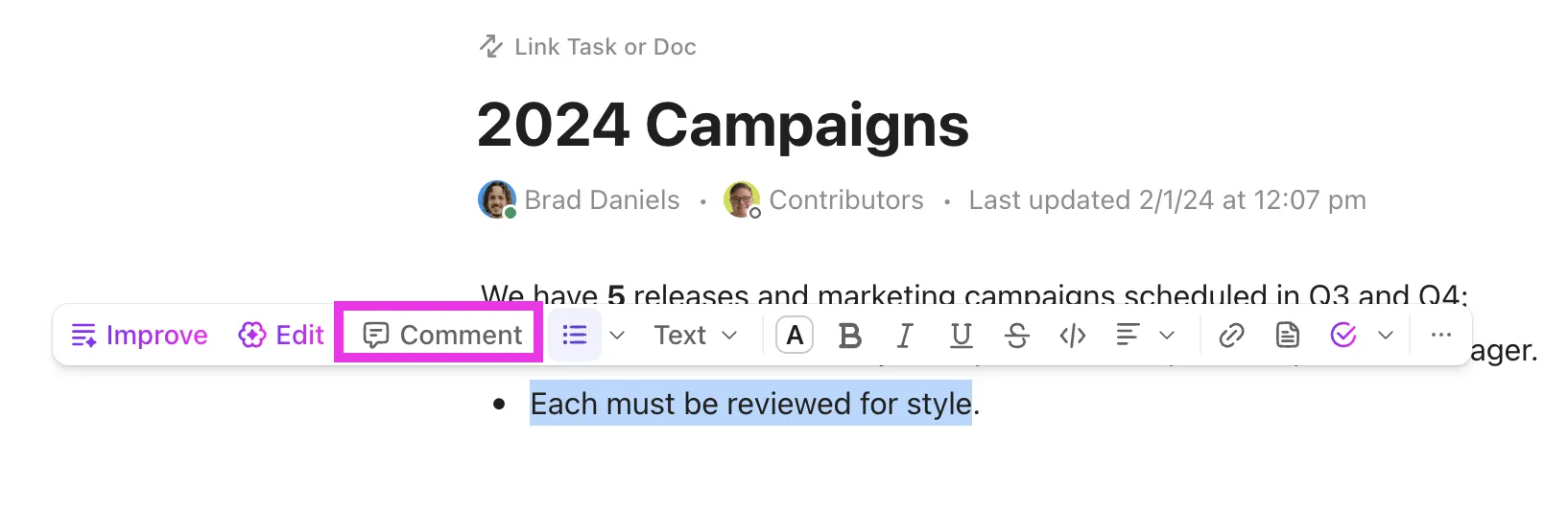
Puoi creare attività o attività secondarie direttamente dai commenti, salvarle per un uso successivo, trasformarle in promemoria, utilizzare l'IA per riepilogare le discussioni o generare risposte e persino registrare Clips e allegarle direttamente nei commenti.
ClickUp Assign Comments fa un ulteriore passo avanti trasformando qualsiasi commento in un elemento chiaro e attuabile. Quando assegni un commento a una persona specifica, questa riceverà immediatamente una notifica. Se qualcuno cerca di chiudere l'attività, verrà informato di eventuali commenti irrisolti.
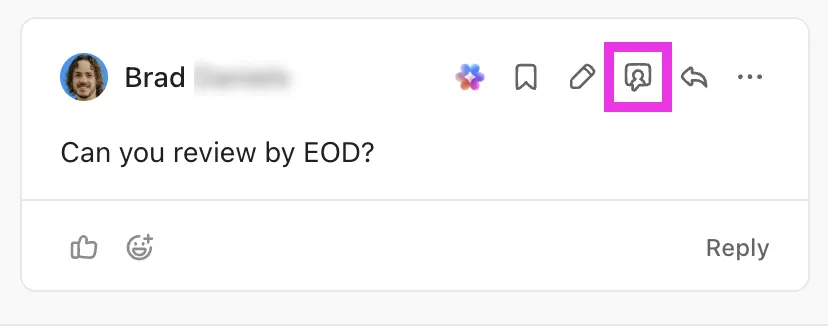
💡 Suggerimento professionale: tagga un utente, un team o un elemento (come un'attività o un documento) utilizzando @mentions. In questo modo avviserai le persone giuste e contribuirai a contestualizzare le conversazioni.
Alcune caratteristiche speciali includono:
- @assignees per effettuare una menzione di tutti gli assegnatari di un'attività
- @followers per effettuare una menzione per ogni follower
- @tutti nei canali di chat per avvisare tutti i membri
- @@ per menzionare un'attività, @@@ per un documento, @@@@ per una lavagna online, @/ per un elenco
Strumenti di gestione delle attività
Di seguito sono riportati gli elementi organizzativi fondamentali su cui si basa ogni area di lavoro di ClickUp.
Stati personalizzati
Gli stati personalizzati di ClickUp definiscono i passaggi esatti che il lavoro deve attraversare prima di essere considerato completato. Sostituiscono i flussi di lavoro standardizzati con fasi che riflettono il modo in cui opera il tuo team.
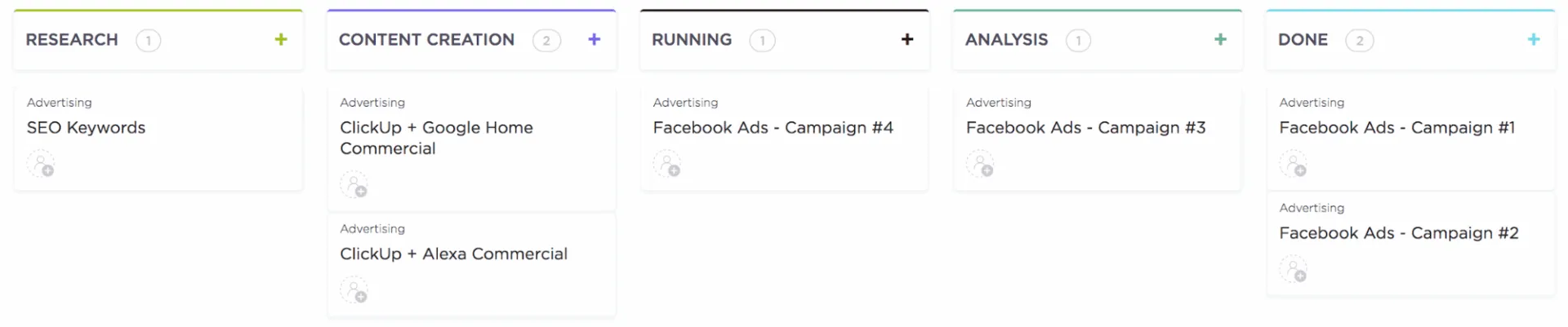
Ecco cosa puoi fare:
- Crea, rinomina, assegna codici colore e riordina gli stati
- Organizza gli stati in gruppi predefiniti, come Attivo, Terminato e Chiuso (con il gruppo opzionale Non avviato abilitato dagli amministratori/titolari).
- Applica o modifica i modelli di stato (Agile, Kanban, Marketing, assistenza, ecc.)
- Tieni traccia dello stato di avanzamento delle attività utilizzando l'applicazione ClickApp Visualizzazione avanzamento (grafici a torta per monitorare lo stato di avanzamento).
Tag
I tag delle attività di ClickUp ti offrono una categorizzazione leggera e flessibile che si sovrappone alla tua struttura principale. Funzionano come metadati, perfetti per etichettare le attività in base a tema, campagna, reparto, client, sprint o sfumature di stato che non devono necessariamente diventare uno stato formale.
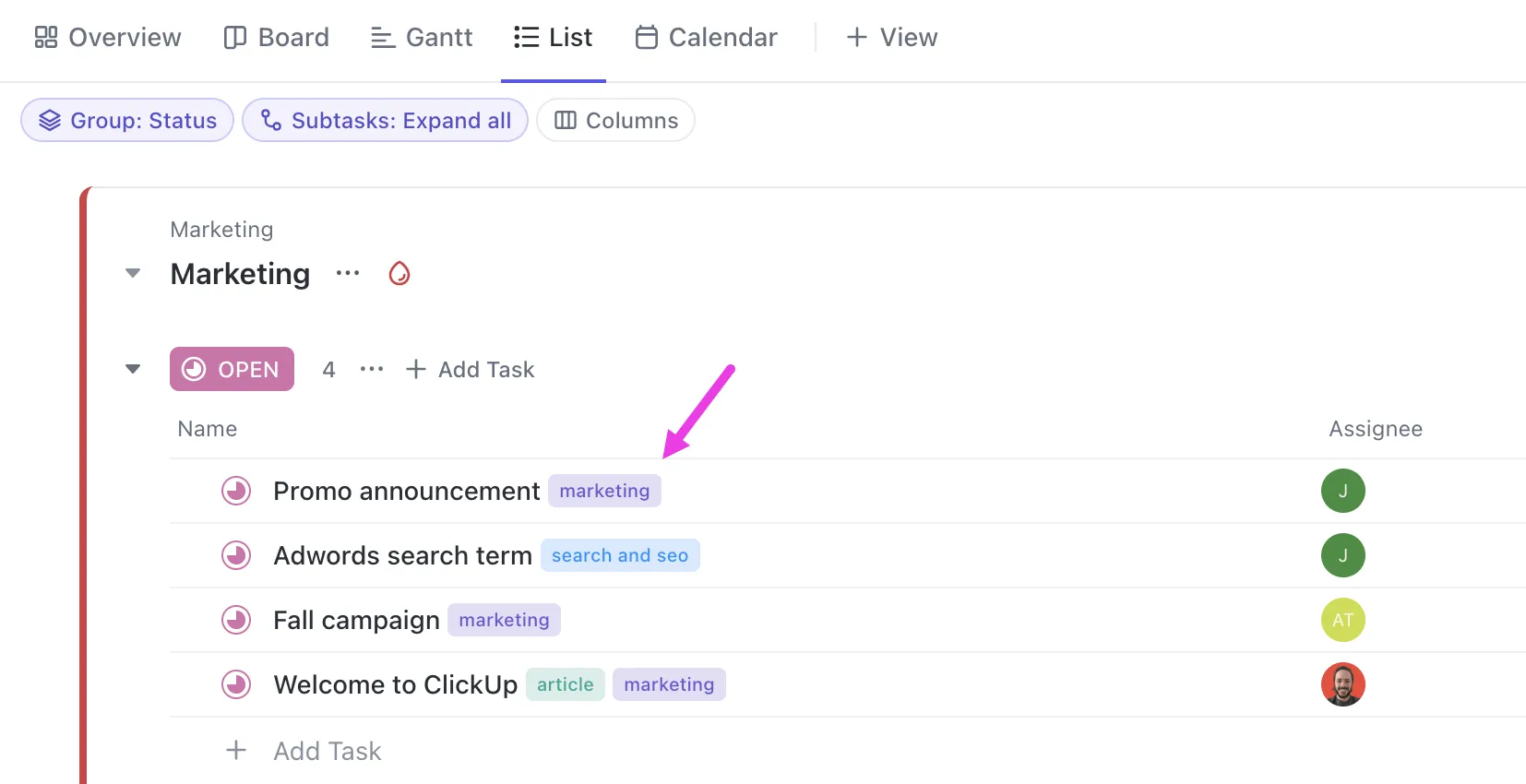
Crea tag colorati e riutilizzabili a livello di spazio, applicali a più attività e utilizzali per effettuare ricerche rapide. Puoi anche filtrare, raggruppare e ordinare il tuo lavoro nelle viste Elenco, Bacheca e Tabella utilizzando queste etichette.
Ecco cosa ha detto Ansh Prabhakar, analista per il miglioramento dei processi aziendali di Airbnb, su ClickUp:
ClickUp ha molto da offrire in un unico posto, come la project management, le opzioni di brainstorming, la gestione delle attività, la pianificazione dei progetti, la gestione della documentazione, ecc. Ha sicuramente reso la vita relativamente più facile, poiché è facile da usare, l'interfaccia utente è ben progettata e la collaborazione all'interno del team e con altri team è più semplice. Siamo stati in grado di gestire meglio il lavoro, monitorarlo e effettuare la reportistica facilmente e, sulla base dello stato quotidiano, la pianificazione futura è stata facile.
ClickUp ha molto da offrire in un unico posto, come la project management, le opzioni di brainstorming, la gestione delle attività, la pianificazione dei progetti, la gestione della documentazione, ecc. Ha sicuramente reso la vita relativamente più facile, poiché è facile da usare, l'interfaccia utente è ben progettata e la collaborazione all'interno del team e con altri team è più semplice. Siamo stati in grado di gestire meglio il lavoro, monitorarlo e effettuare la reportistica facilmente e, sulla base dello stato quotidiano, la pianificazione futura è stata facile.
Priorità
Le priorità delle attività di ClickUp aggiungono un chiaro segnale di urgenza alle attività. Aiutano i team a capire cosa è più importante in quel momento, senza bisogno di leggere descrizioni o commenti.
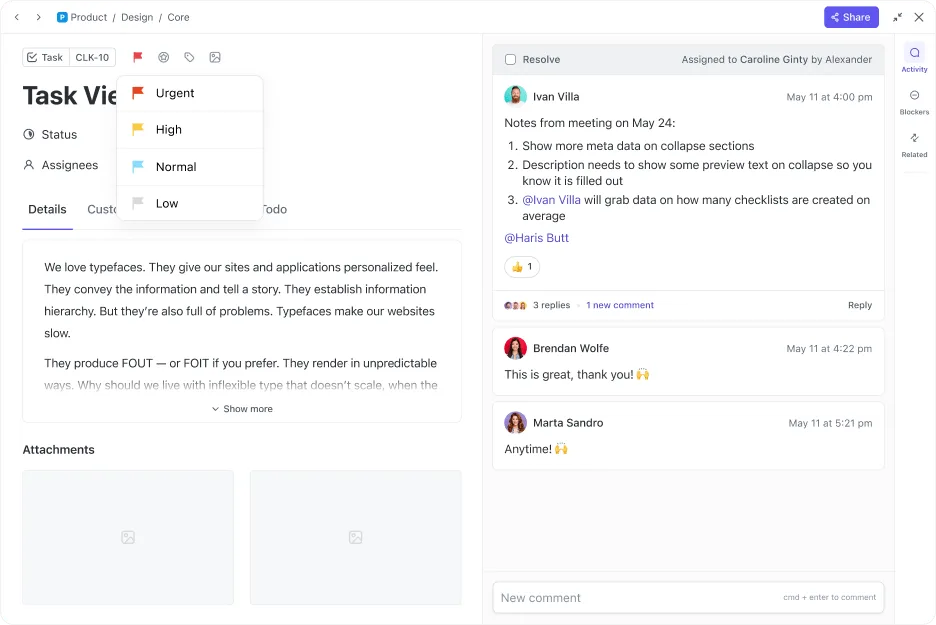
I livelli di priorità in ClickUp includono Urgente (rosso), Alto (giallo), Normale (blu) e Basso (grigio). Filtra, ordina o raggruppa le attività in base alla priorità in qualsiasi vista e attiva le automazioni in base a esse. Puoi anche utilizzare le schede Priority Breakdown e Priority Over Time nei dashboard.
Attività cardine
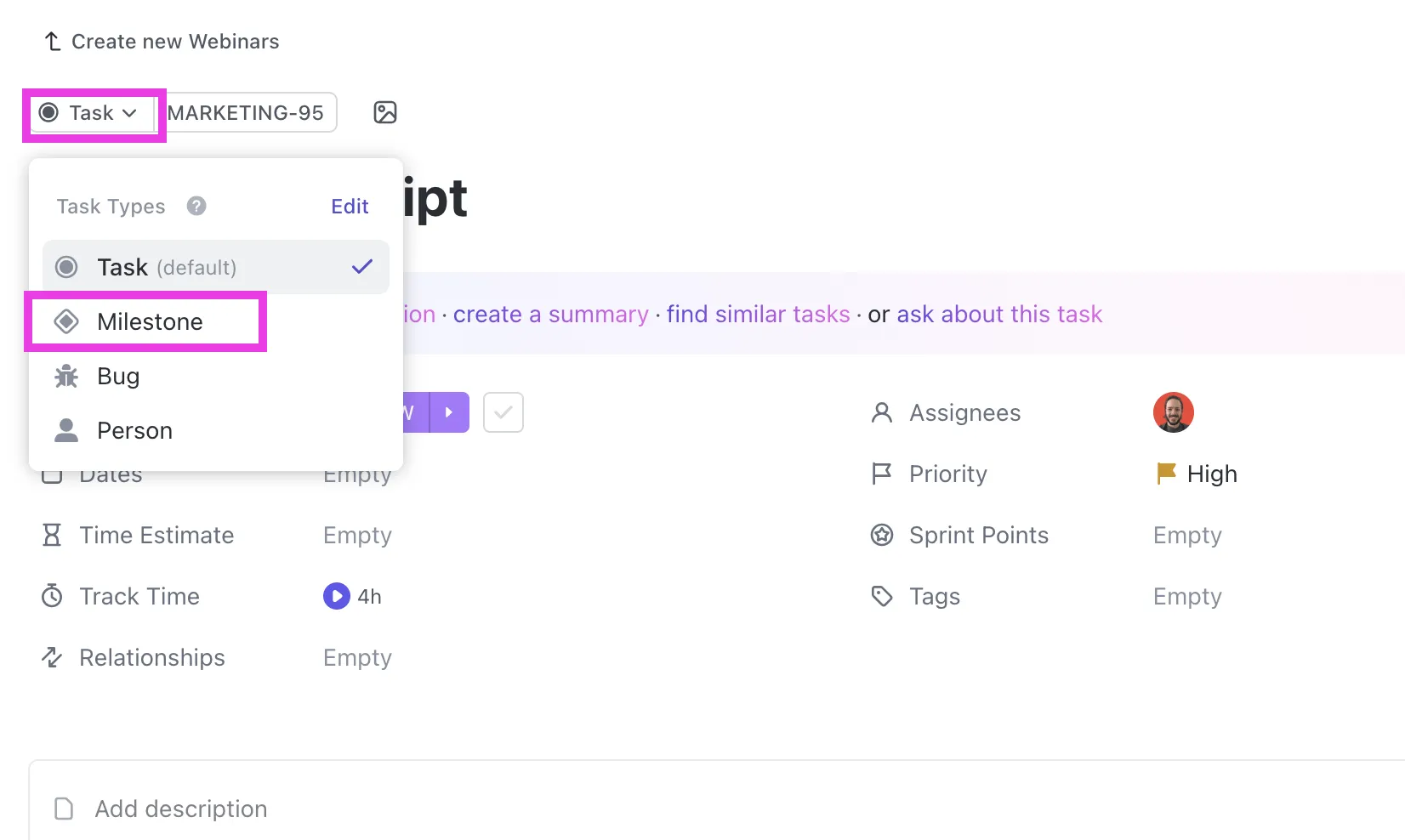
Le attività cardine di ClickUp rappresentano i principali punti di controllo di un progetto, come date di rilascio, giorni di lancio, eventi critici o completamento di fasi e progetti. Si tratta di un tipo di attività personalizzata che aiuta i team a verificare se sono in linea con i tempi previsti per il raggiungimento di risultati importanti.
Dipendenze
Le dipendenze di ClickUp definiscono come le attività sono correlate tra loro, in particolare quali attività devono essere completate prima che altre possano essere avviate. Evitano conflitti di pianificazione, mantengono le tempistiche realistiche e aiutano i team a capire cosa è bloccato o ostacolato.
I tipi di dipendenza in ClickUp includono:
- In attesa di: L'attività non può essere avviata finché un'altra non è stata completata.
- Blocco: un'attività impedisce ad un'altra di andare avanti
- Attività collegate: correlate, ma non dipendenti in modo sequenziale
Alcune funzionalità avanzate includono:
- Avviso dipendenza ClickApp per segnalare immediatamente gli ostacoli
- Riprogrammazione dipendenze ClickApp per spostare automaticamente le attività quando cambiano le sequenze.
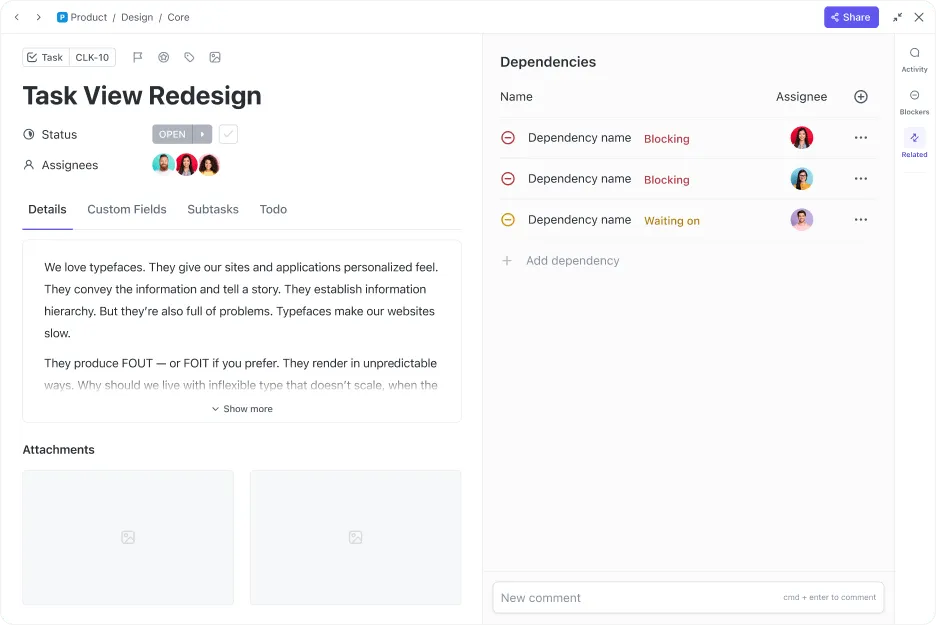
💡 Suggerimento professionale: il modo migliore per visualizzare le dipendenze in ClickUp è attraverso la vista Gantt. Ti consente di vedere come le attività sono collegate all'interno dell'intero progetto, aggiungendo visibilità agli ostacoli e ai colli di bottiglia.
Autorizzazioni
Le autorizzazioni di ClickUp definiscono le azioni esatte che un utente può eseguire su qualsiasi elemento o posizione in ClickUp. Possono essere applicate a più livelli, come area di lavoro, spazio, cartella, Elenco o singole attività e documenti.
Ecco come funzionano le autorizzazioni:
- Gestisci i ruoli degli utenti dagli elementi o dalla pagina Gestisci persone.
- Definisci le autorizzazioni predefinite per i nuovi utenti (solo amministratori/titolari con piani Business Plus ed Enterprise)
- Applica controlli granulari su ogni singolo elemento quando necessario.
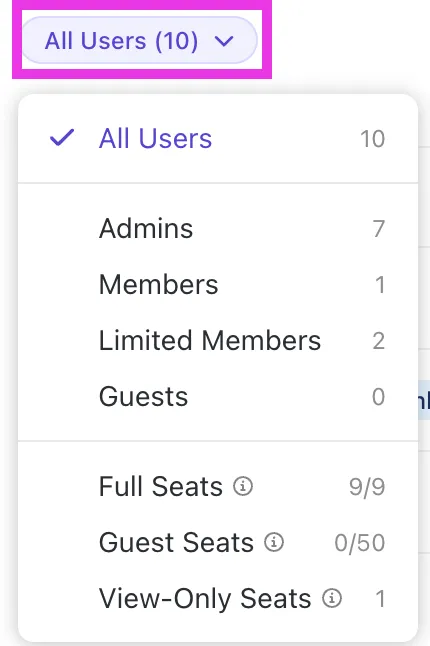
Le autorizzazioni a livello di utente includono:
- Modifica completa: crea, modifica, effettua la condivisione e elimina elementi.
- Modifica: apporta modifiche, inclusa la condivisione, ma non puoi eliminare
- Commento: Lascia commenti e risposte senza effettuare modifiche al contenuto
- Sola visualizzazione: accesso in sola lettura
💡 Suggerimento professionale: puoi anche aggiungere ospiti in ClickUp. Si tratta di collaboratori esterni come clienti, appaltatori o fornitori, che hanno accesso solo agli elementi che condividi esplicitamente. Non vedono la tua area di lavoro completa, rendendola un'opzione sicura per il lavoro esterno.
I tipi di ospiti includono:
- Ospiti con sola visualizzazione: persone esterne alla tua organizzazione che hanno solo bisogno di visualizzare i contenuti.
- Ospiti con autorizzazioni controllate: persone esterne alla tua organizzazione che hanno bisogno di interagire con contenuti specifici.
Teams
Teams in ClickUp sono gruppi di utenti condivisi a cui puoi assegnare lavori, effettuare menzioni nei commenti o aggiungere come follower, facilitando la collaborazione con interi reparti o squadre di progetto contemporaneamente.
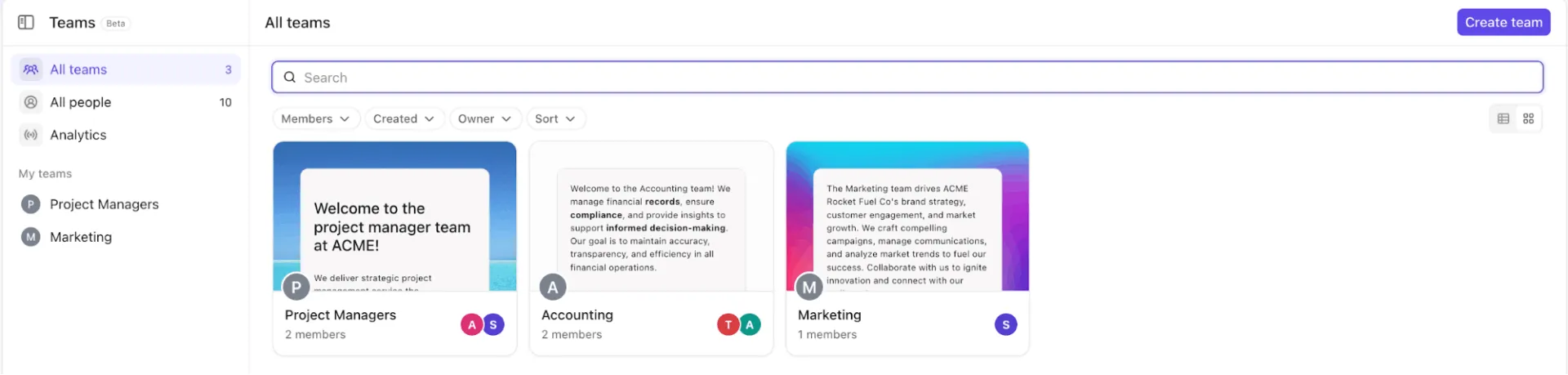
Inoltre, l'Hub Teams ti offre un luogo centralizzato in cui visualizzare tutti i team nel tuo spazio di lavoro, gestire i membri e controllare il loro lavoro.
I titolari dell'area di lavoro e gli amministratori possono creare Teams, aggiungere membri, impostare icone uniche e controllare le autorizzazioni.
💡 Suggerimento professionale: Ecco come creare un team in pochi semplici passaggi:
- Apri Teams Hub e clicca su Crea team.
- Assegna un nome al tuo team, scegli un'icona e aggiungi una descrizione facoltativa.
- Clicca su Crea team, quindi premi l'icona persone per aggiungere membri o salta e invita più tardi.
- Preferisci utilizzare le impostazioni dell'area di lavoro? Vai su Impostazioni > Teams > Crea team, assegna un nome al team e salva.
- Aggiungi membri in qualsiasi momento aprendo il Team e effettuando la selezione Aggiungi membro.
Tempo e produttività
Ora che abbiamo trattato i controlli di accesso, passiamo agli strumenti che ti aiutano a risparmiare tempo prezioso.
Monitoraggio del tempo
ClickUp Time Tracking è una funzionalità integrata che ti consente di registrare, monitorare e effettuare reportistica sul tempo dedicato alle attività direttamente all'interno del tuo flusso di lavoro. Ti aiuta a monitorare la produttività, gestire le ore fatturabili e analizzare come il tempo viene allocato tra le diverse attività.
Puoi aggiungere note, etichette, contrassegni fatturabili e totali cumulativi alle tue voci temporali, in modo che ogni registro sia chiaro, categorizzato e pronto per una reportistica accurata.
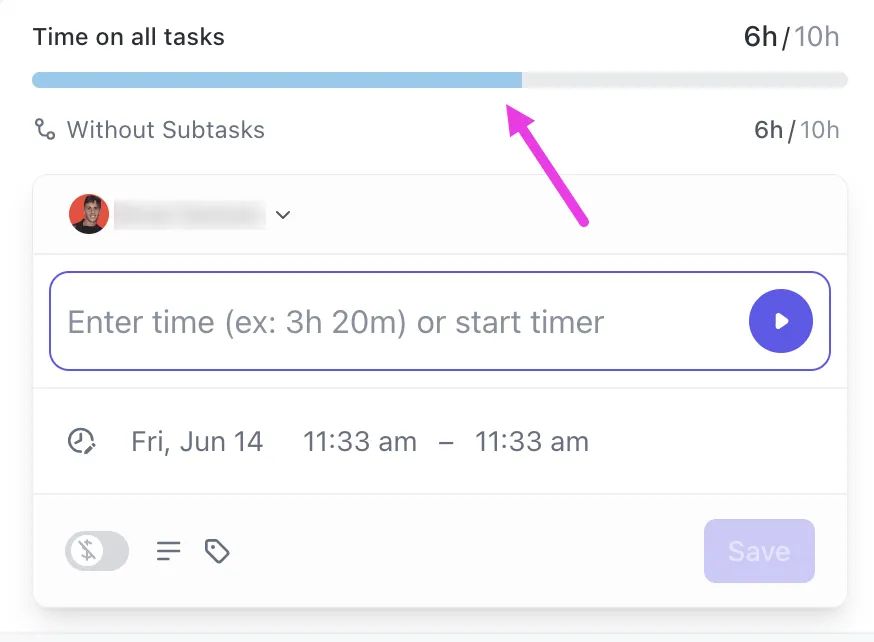
Ti consente di:
- Avvia e interrompi i timer dal desktop, dal cellulare o dall'estensione Chrome.
- Aggiungi il tempo manualmente (retroattivamente o per intervallo di date)
- Tieni traccia del tempo anche senza un'attività (piano Business+)
- Esecuzione della sincronizzazione di strumenti esterni come Toggl, Harvest o Everhour per centralizzare i dati relativi al monitoraggio del tempo.
🔍 Lo sapevi? ClickUp Tabella oraria aggrega il tempo monitorato dagli utenti (manualmente o con timer) e lo presenta in una tabella organizzata per la reportistica, le approvazioni e l'analisi.
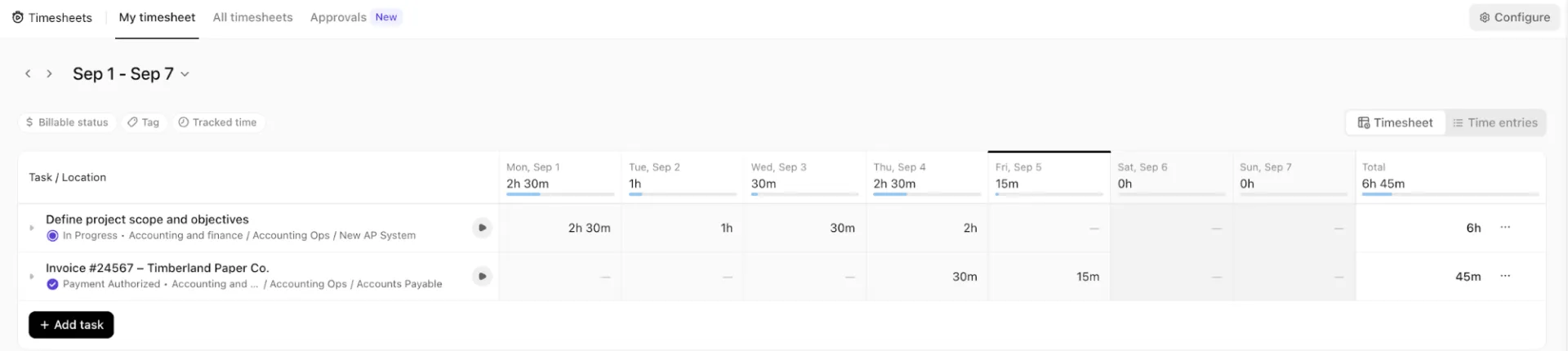
Qui puoi:
- Rivedi i totali per utente o attività
- Espandi le voci per informazioni dettagliate.
- Invia o approva i registri delle ore lavorative
Attività ricorrenti
Le attività ricorrenti di ClickUp rigenerano automaticamente le attività in base a una pianificazione definita dall'utente (giornaliera, settimanale, mensile, annuale o completamente personalizzata), in modo che il lavoro ripetibile venga eseguito senza necessità di configurazioni manuali. Utilizzano le date di scadenza come punto di riferimento, creano l'istanza successiva istantaneamente o in base alla pianificazione e consentono di scegliere se aggiornare le stesse attività o generarne una nuova ogni volta.
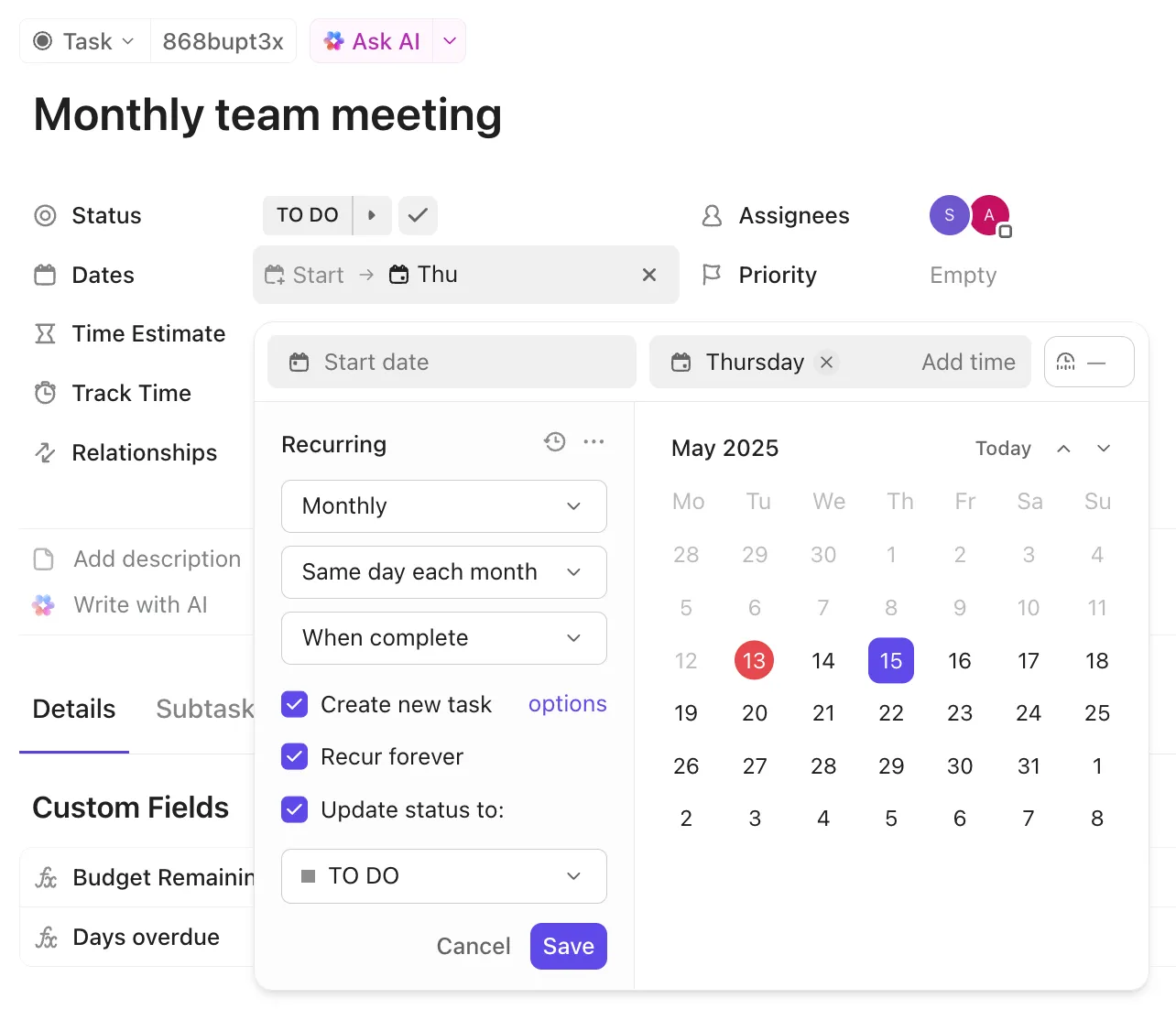
Utilizza le attività ricorrenti per:
- Imposta le attività con regole di ricorrenza basate sul completamento o sulla data di scadenza.
- Mantieni la coerenza utilizzando approvazioni ricorrenti, riunioni, cicli di reportistica e attività di manutenzione.
Azioni collettive o barra di accesso rapido
La barra delle azioni in blocco o Multitasking di ClickUp ti consente di aggiornare più attività contemporaneamente. È perfetta per ripulire, riorganizzare o gestire progetti di grandi dimensioni.
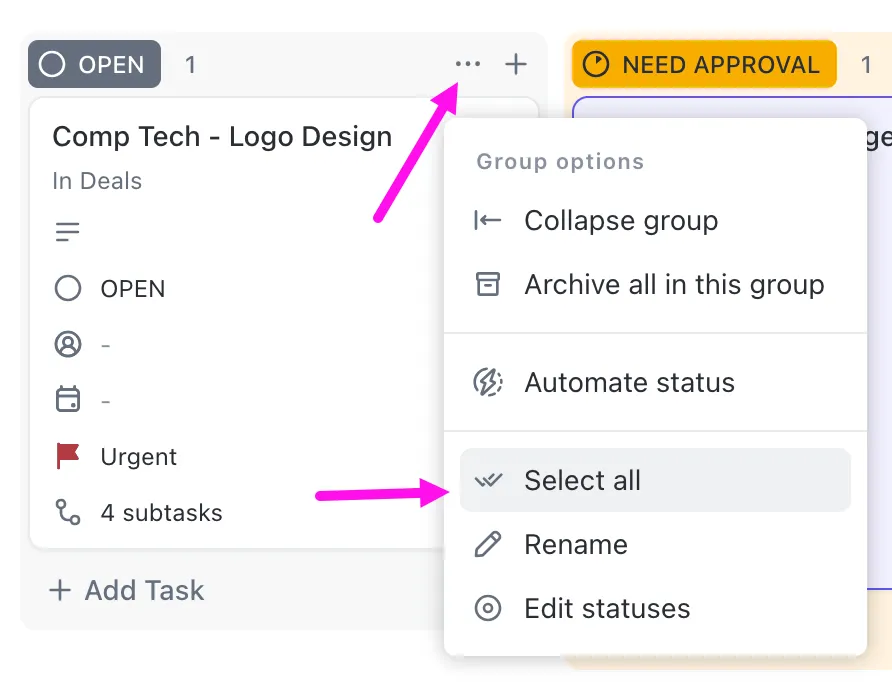
Ecco cosa puoi effettuare in blocco:
- Aggiorna stati, assegnatari, date di scadenza, priorità e tag
- Archivia, elimina o duplica le attività
- Converti le attività in attività secondarie
- Aggiungi o rimuovi follower
- Imposta le dipendenze o converti le attività in attività cardine
Condivisione e link pubblici
In ClickUp, puoi effettuare la condivisione di posizioni e elementi utilizzando link pubblici senza concedere l'accesso completo alla tua area di lavoro. Invece di aggiungere altre persone come membri o ospiti, puoi semplicemente generare un link e consentire loro di visualizzare ciò che desideri mostrare.
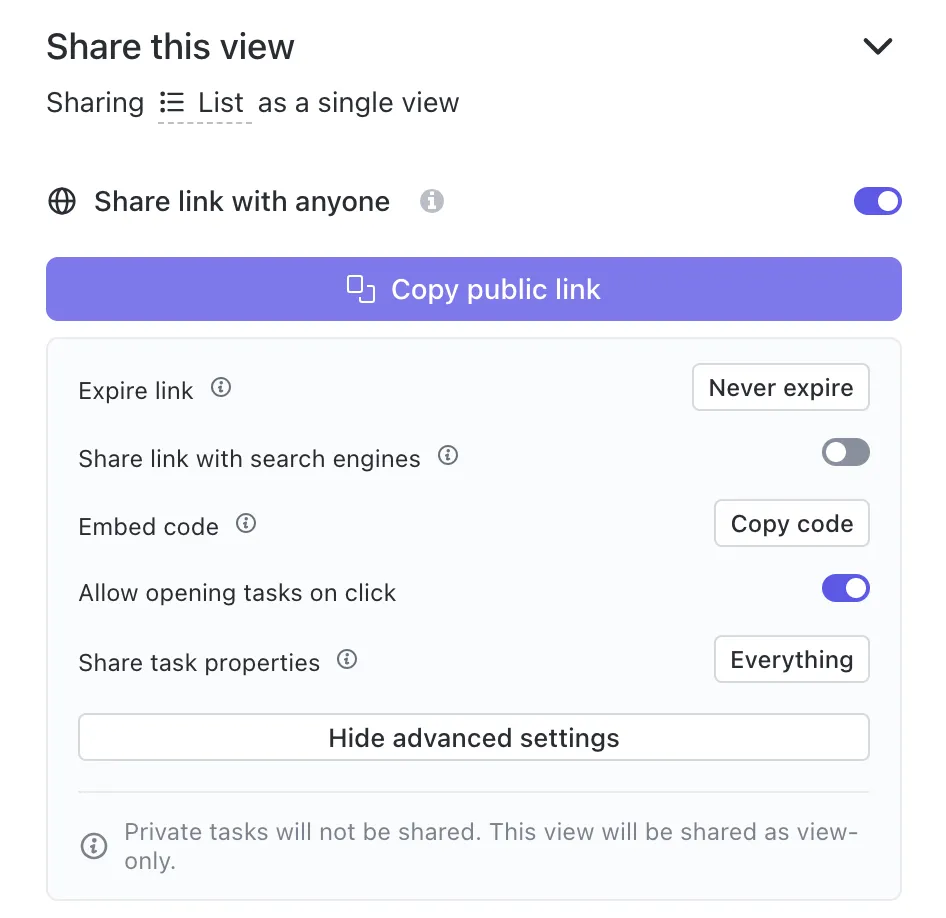
La maggior parte degli elementi dell'area di lavoro può essere condivisa pubblicamente. Le persone che accedono al link non hanno bisogno di un account ClickUp e tutto è visualizzabile in modalità di sola visualizzazione per impostazione predefinita.
| Condivisibile | Non condivisibile |
|---|---|
| Attività | Spazi privati, cartelle o elenchi |
| Documenti, wiki e pagine | Qualsiasi thread di chat in quelle posizioni |
| Lavagne bianche | |
| Visualizzazioni dei moduli Visualizzazioni come Elenco, Bacheca, Calendario, Sequenza, Gantt e Tabella (a seconda del piano) | |
| Tutti gli spazi (livello Tutto) nei piani Business e superiori |
Preferiti
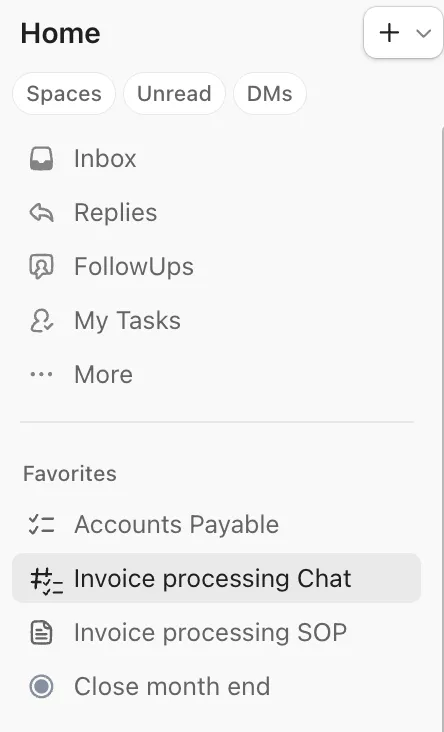
I preferiti in ClickUp ti consentono di accedere rapidamente al lavoro che apri ogni giorno, come le tue liste preferite, i documenti chiave, le attività con priorità alta, le chat attive o i dashboard che monitori costantemente. I preferiti sono disponibili per tutti su tutti i piani (anche per gli ospiti) e sono completamente personali.
Funzionalità avanzate e ultimi aggiornamenti
Ora che hai visto le nozioni di base, passiamo al livello successivo. ⬆️
Ecco alcuni potenti aggiornamenti e funzionalità avanzate che rendono ClickUp ancora più utile nel tuo lavoro quotidiano.
ClickUp Brain
Oggi la maggior parte dei team utilizza diversi strumenti di IA: uno per la scrittura, uno per la ricerca, uno per gli aggiornamenti dei progetti, uno per gli appunti delle riunioni, uno per la generazione di immagini e altro ancora.
L'espansione dell'IA rallenta i team.
ClickUp Brain è il tuo assistente intelligente che riunisce tutte queste funzionalità in un unico posto, così non dovrai passare da un'app all'altra solo per svolgere semplici attività. Inoltre, poiché è integrato nell'area di lavoro di ClickUp, comprende il tuo lavoro, fornisce risposte concrete e agisce di conseguenza.
Ecco come utilizzare BraiGPT per ottimizzare i flussi di lavoro:
Gestisci i progetti più rapidamente
ClickUp Brain mantiene i progetti in movimento, riepiloga le attività, evidenzia i rischi e gestisce gli aggiornamenti ripetitivi per te.
Ti aiuta a:
- Comprendi lo stato di salute del progetto all'istante, senza dover scavare tra le attività.
- Ricevi aggiornamenti sullo stato che puoi condividere con le parti interessate.
- Identifica le attività bloccate, scadute o inattive
- Sgrava il lavoro dell'amministratore come gli aggiornamenti di stato o la creazione di attività
- Cerca nell'area di lavoro conversazioni, attività e altro ancora.
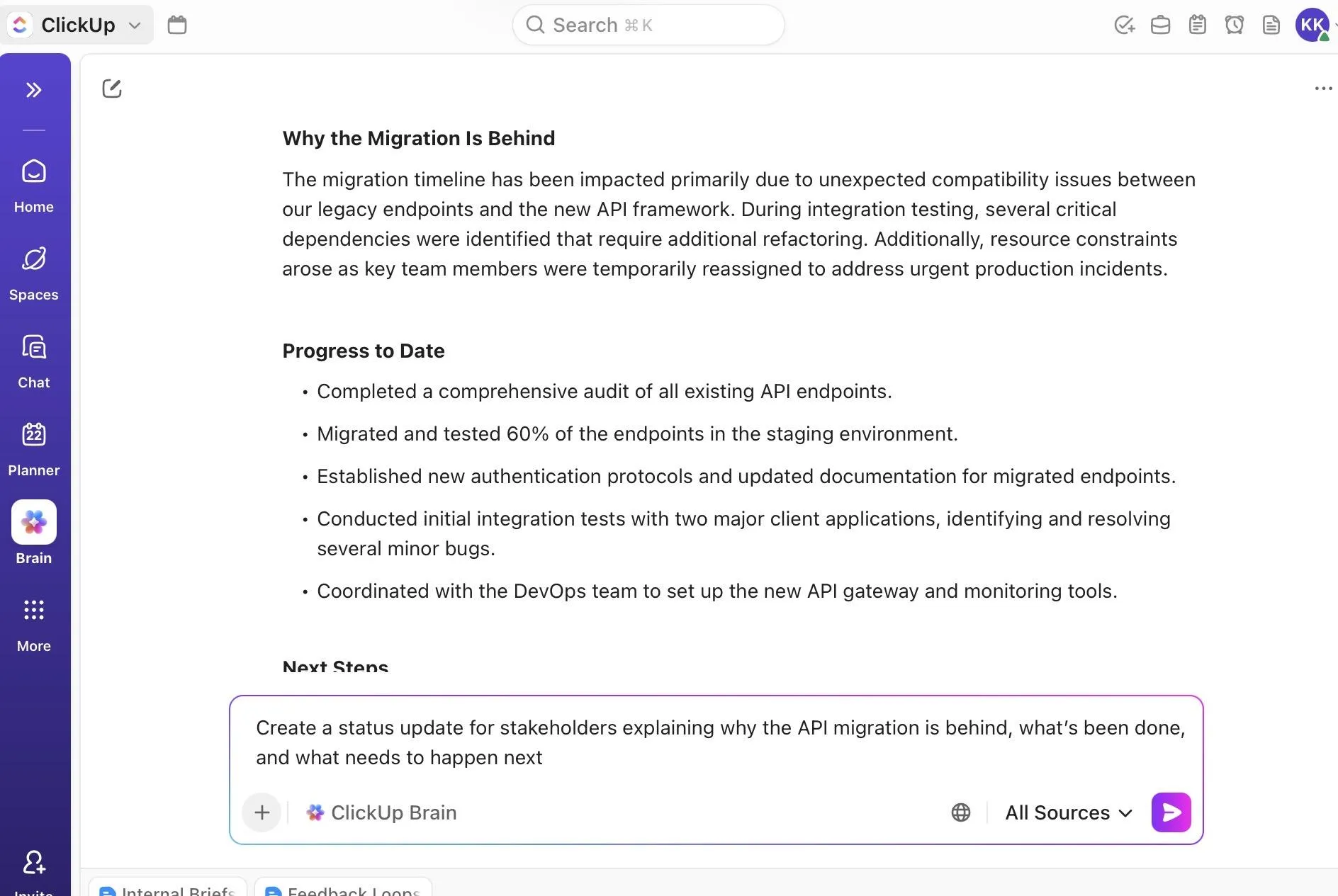
Supponiamo che il tuo sprint di lancio stia slittando. ClickUp Brain segnala tre attività rimaste invariate per 7 giorni, riepiloga lo sprint in pochi secondi e ti dice esattamente cosa sta bloccando i progressi. Suggerisce i passaggi successivi, aggiorna automaticamente gli assegnatari e crea persino un'attività "Correggi latenza API" quando glielo chiedi.
📌 Esempi di prompt:
- Riassumi le attività degli ultimi 7 giorni nel progetto di rinnovamento del sito web e mostrami i tre rischi principali che potrebbero ritardarne il lancio.
- Identifica le attività nello Sprint operativo del quarto trimestre che non hanno registrato progressi da più di 5 giorni e indicami chi ha superato gli ostacoli e chi necessita di supporto.
- Trova qualsiasi attività con requisiti vaghi e redigi descrizioni o liste di controllo più chiare, in modo che il team possa iniziare immediatamente.
- Individua le attività duplicate o sovrapposte nella cartella New Onboarding Flow e suggerisci una struttura semplificata.
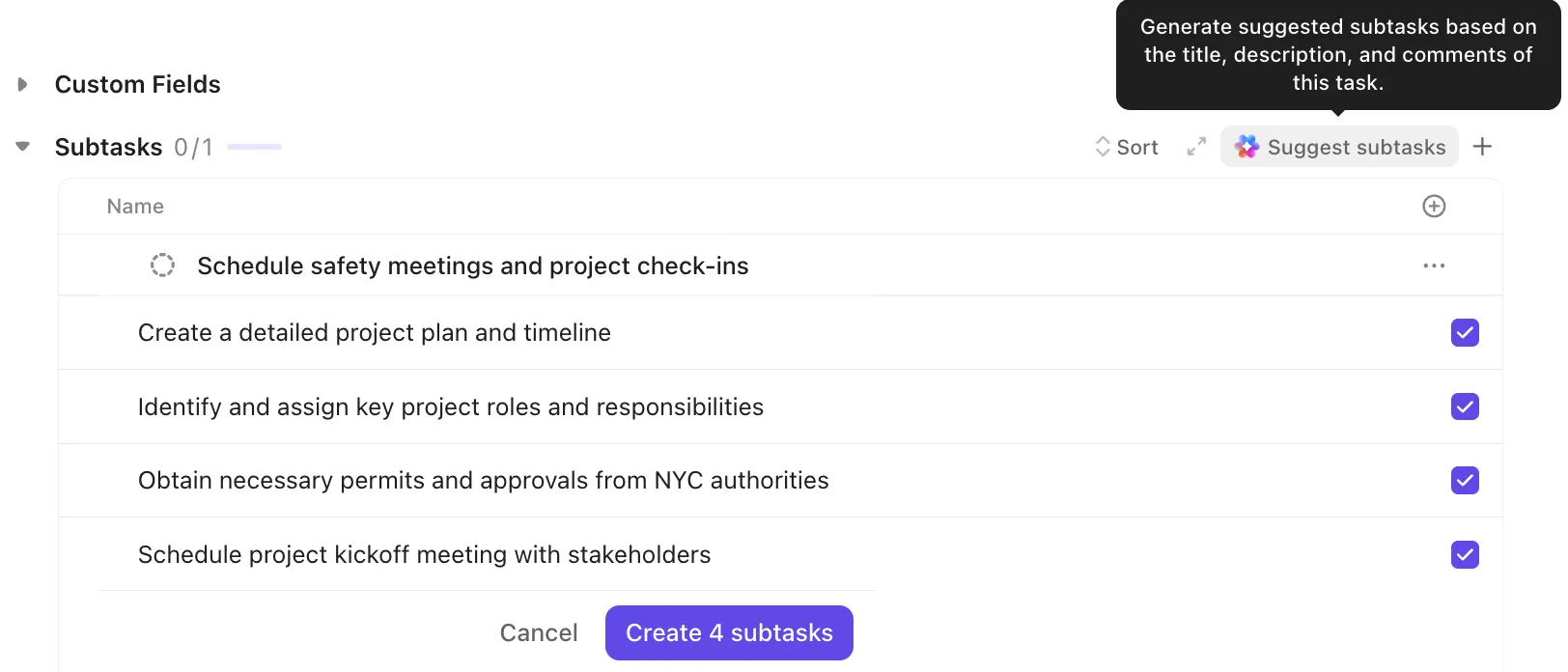
🔍 Lo sapevi? Puoi creare attività secondarie con ClickUp Brain e trasformare feedback disordinati o commenti lunghi in attività secondarie strutturate. Analizza il contenuto e crea attività secondarie chiare con titoli che puoi assegnare o utilizzare per il monitoraggio.
Basta passare con il mouse sul commento, fare clic sull'icona Brain e selezionare Crea attività secondarie.
Trova subito le risposte
ClickUp Brain agisce come un motore di conoscenza a livello di area di lavoro che collega le persone, il lavoro e le informazioni della tua organizzazione.
Ti consente di:
- Esegui una ricerca approfondita tra attività, documenti, commenti, web e cronologia dei progetti precedenti per trovare informazioni rilevanti che normalmente sono difficili da rintracciare.
- Effettua ricerche nell'intero ecosistema, inclusi Google Drive, GitHub, Dropbox e altri strumenti con connessione, visualizzando immediatamente i file pertinenti.
- Poni domande e ottieni risposte contestualizzate basate sui dati delle aree di lavoro.
- Utilizza i wiki come fonte verificata di informazioni attendibili, in modo che le risposte provengano dalla documentazione più accurata e aggiornata.
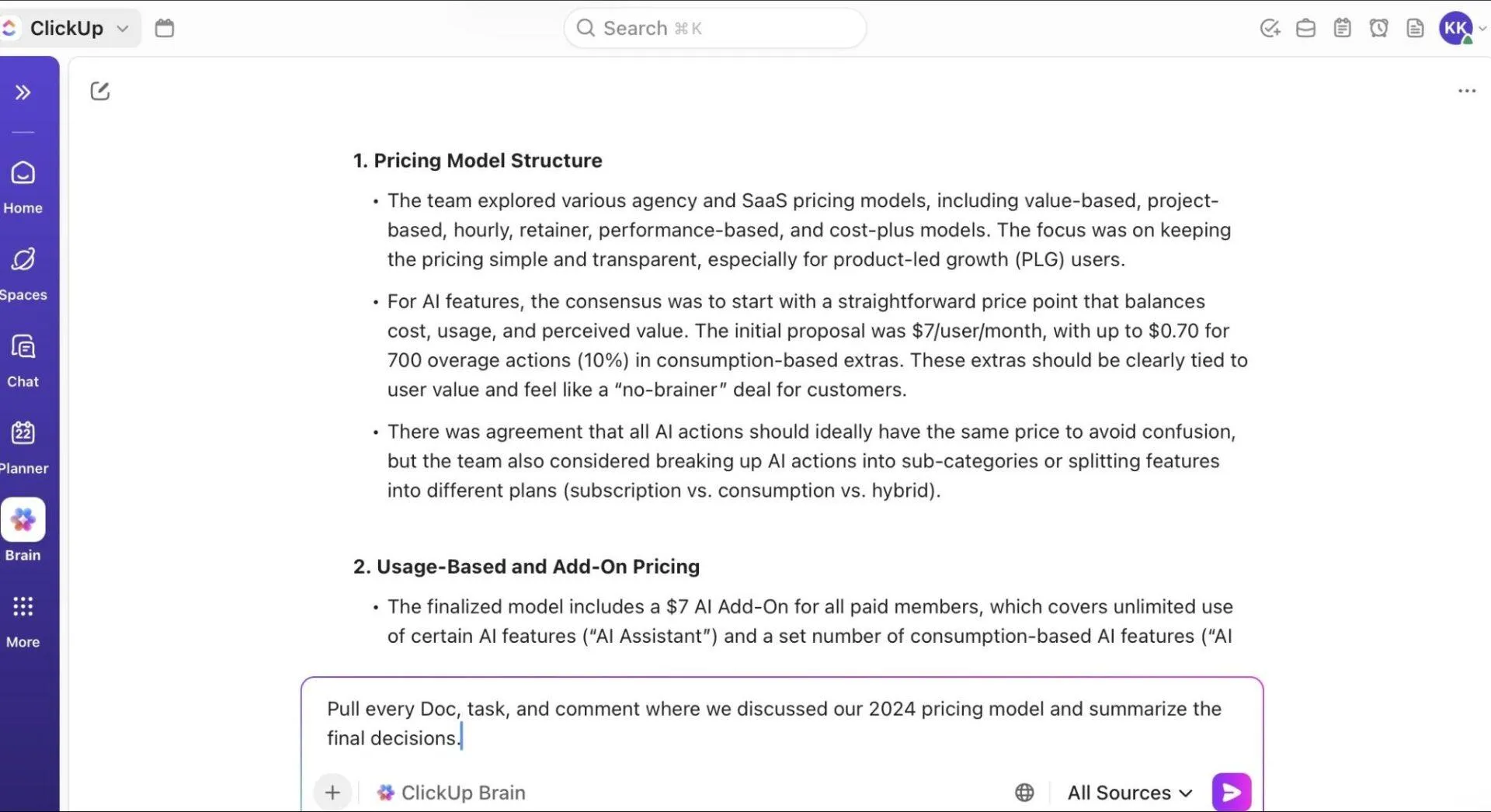
📌 Esempi di prompt:
- Trova le PR e le attività GitHub relative alla riprogettazione della barra di navigazione mobile e mostrami l'ultima versione approvata.
- Cerca nell'intera area di lavoro le migliori pratiche di onboarding e crea una sezione wiki utilizzando solo fonti verificate.
- Mostrami tutti i riferimenti storici al "ritardo nel checkout" in attività, riunioni e GitHub, così posso vedere quando è iniziato questo problema.
- Trova la documentazione creata dal team del supporto sulle violazioni degli SLA e visualizza la versione più aggiornata.
Crea documentazione di alta qualità
ClickUp Brain funge da assistente di scrittura integrato per redigere, modificare, riepilogare e migliorare i contenuti. Ecco cosa puoi fare con esso:
- Bozze di descrizioni delle attività, brief, note sui prodotti o email
- Pulisci il testo disordinato e rendilo chiaro o conciso.
- Riassumi documenti lunghi, thread o riunioni
- Trasforma le note non strutturate in liste di controllo o piani attuabili
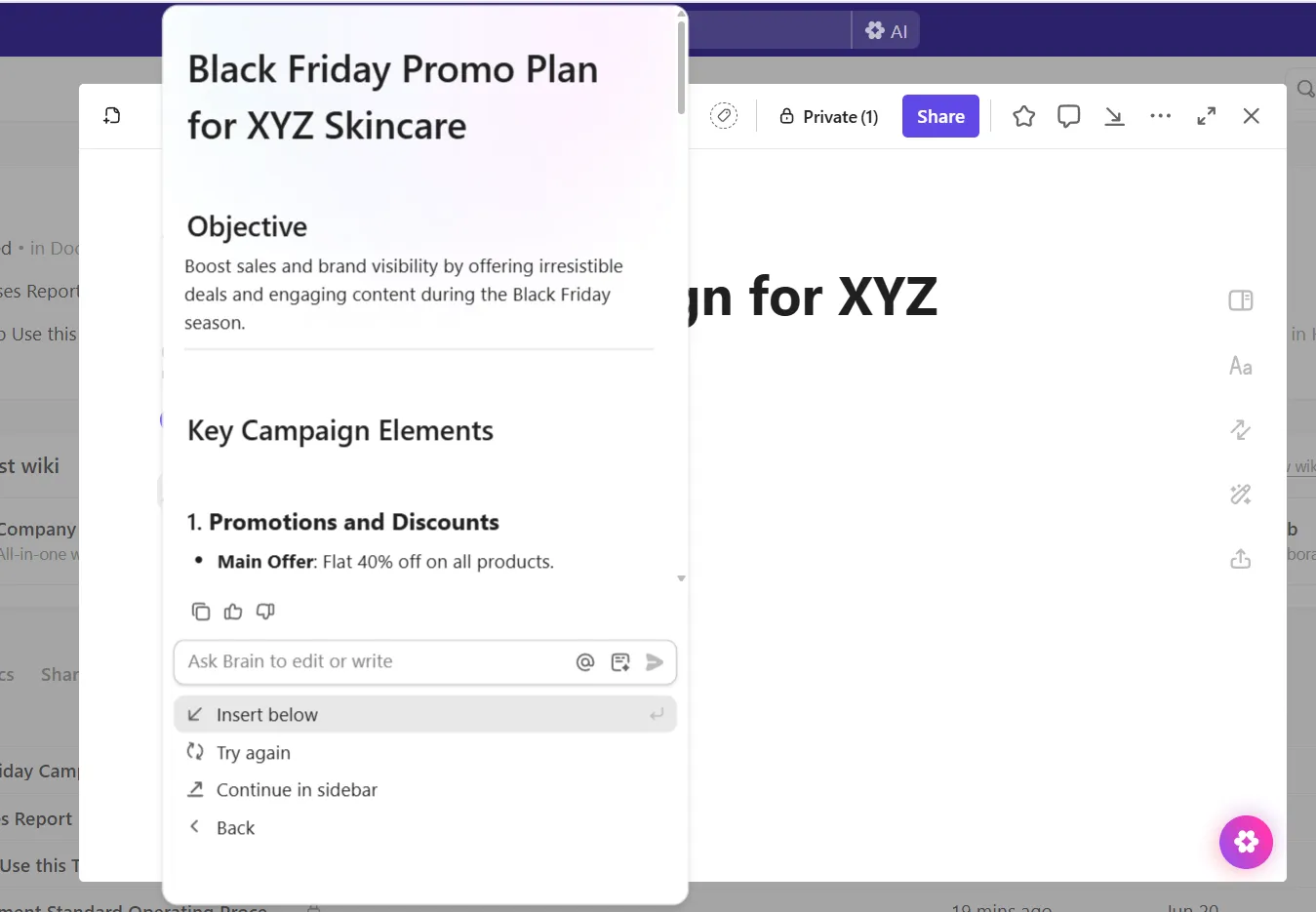
📌 Esempi di prompt:
- Trasforma questi appunti grezzi delle riunioni in un documento chiaro con i requisiti, i criteri di accettazione e una suddivisione delle attività.
- Riscrivi questa descrizione disordinata dell'attività in modo che sia concisa, attuabile e facile da valutare per gli ingegneri durante il processo di sviluppo.
- Redigi una bozza di brief iniziale per il progetto "Customer Education Hub", includendo gli obiettivi del progetto, l'ambito, l'allocazione delle risorse, la sequenza e i rischi.
- Converti questo elenco di idee in un piano di esecuzione ordinato per priorità con i titolari e i passaggi successivi per garantire il completamento tempestivo.
Trasforma le idee in immagini coerenti con il tuo marchio
Puoi anche generare immagini con Brain per creare o modificare elementi visivi direttamente all'interno delle lavagne online di ClickUp. È progettato per la creazione rapida e contestualizzata di immagini durante il brainstorming, la pianificazione o la documentazione del lavoro.
Ecco cosa puoi fare:
- Modifica o perfeziona le immagini regolando i prompt, cambiando gli stili, aggiungendo dettagli o rigenerando le varianti.
- Inserisci le immagini generate in Documenti, Attività, Lavagne online o effettua la condivisione istantanea tramite Chat o DM.
- Mappa le idee, aggiungi illustrazioni o crea riferimenti di progettazione durante le sessioni collaborative all'interno delle lavagne online.
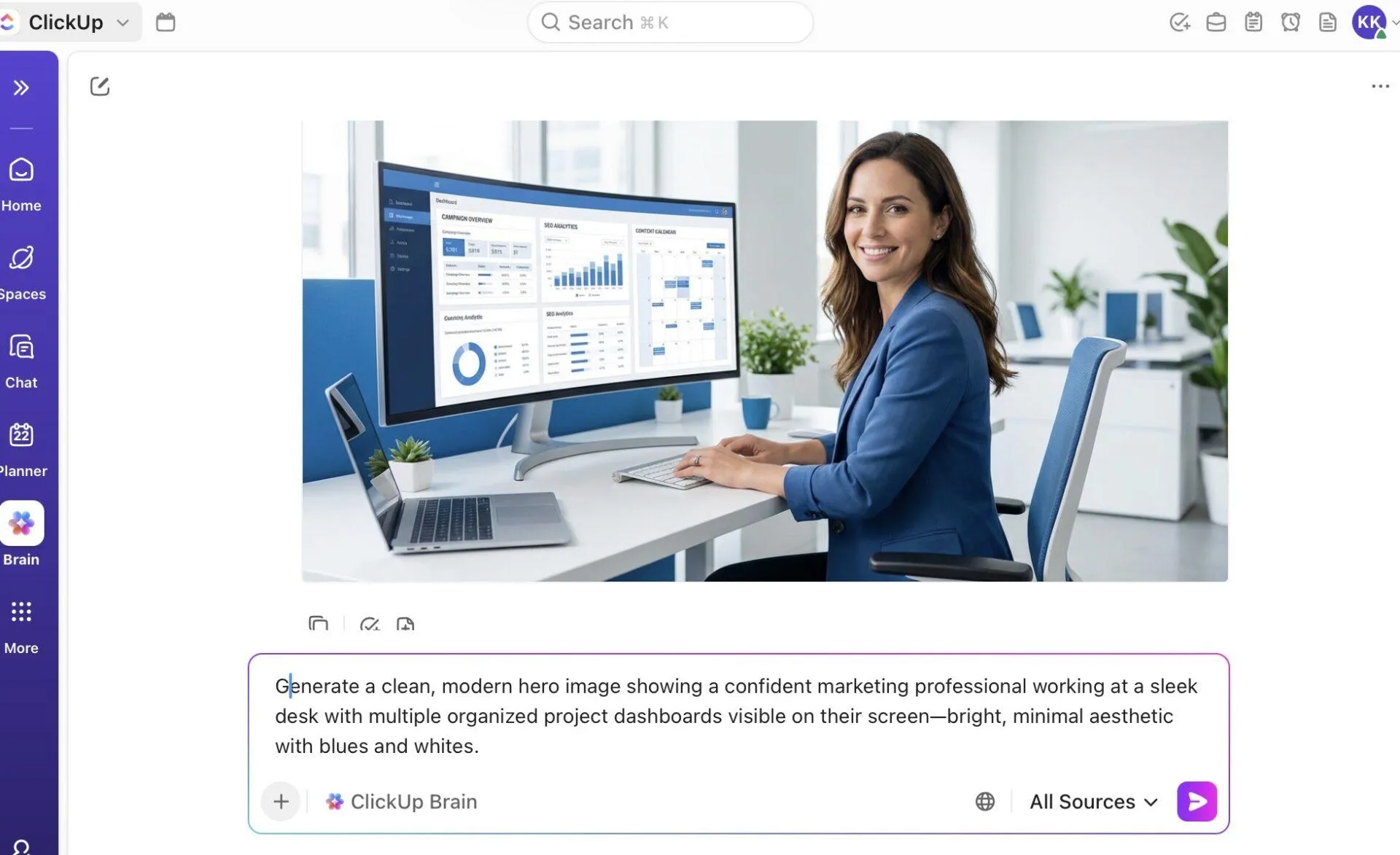
📌 Prova questi prompt:
- Crea uno schizzo in stile lavagna che illustri il nuovo flusso del percorso del cliente per l'onboarding della nostra app.
- Genera quattro varianti di un wireframe dell'interfaccia utente per un centro di notifiche più pulito a cui posso fare riferimento nel documento di progettazione.
- Crea un set di icone per "Migrazione dei dati", "Stato di salute del sistema" e "Segnalazione di rischio" in uno stile minimalista.
- Genera una rapida rappresentazione visiva del banner della homepage basata su questa idea di testo e layout.
Cerca nell'intera area di lavoro
ClickUp AI Enterprise Search è un motore di ricerca unificato che scansiona l'intero spazio di lavoro e tutte le app collegate da un unico posto, fornendo risposte reali, non solo link. Estrae informazioni da attività, documenti, chat, file, riunioni e strumenti esterni, rispettando le autorizzazioni e mantenendo i dati completamente al sicuro.
Inoltre, non devi preoccuparti della sicurezza dei dati. ClickUp offre una protezione di livello aziendale con conformità GDPR, SOC 2, HIPAA, nessun trattamento dei dati da parte di terzi e politiche di conservazione zero.
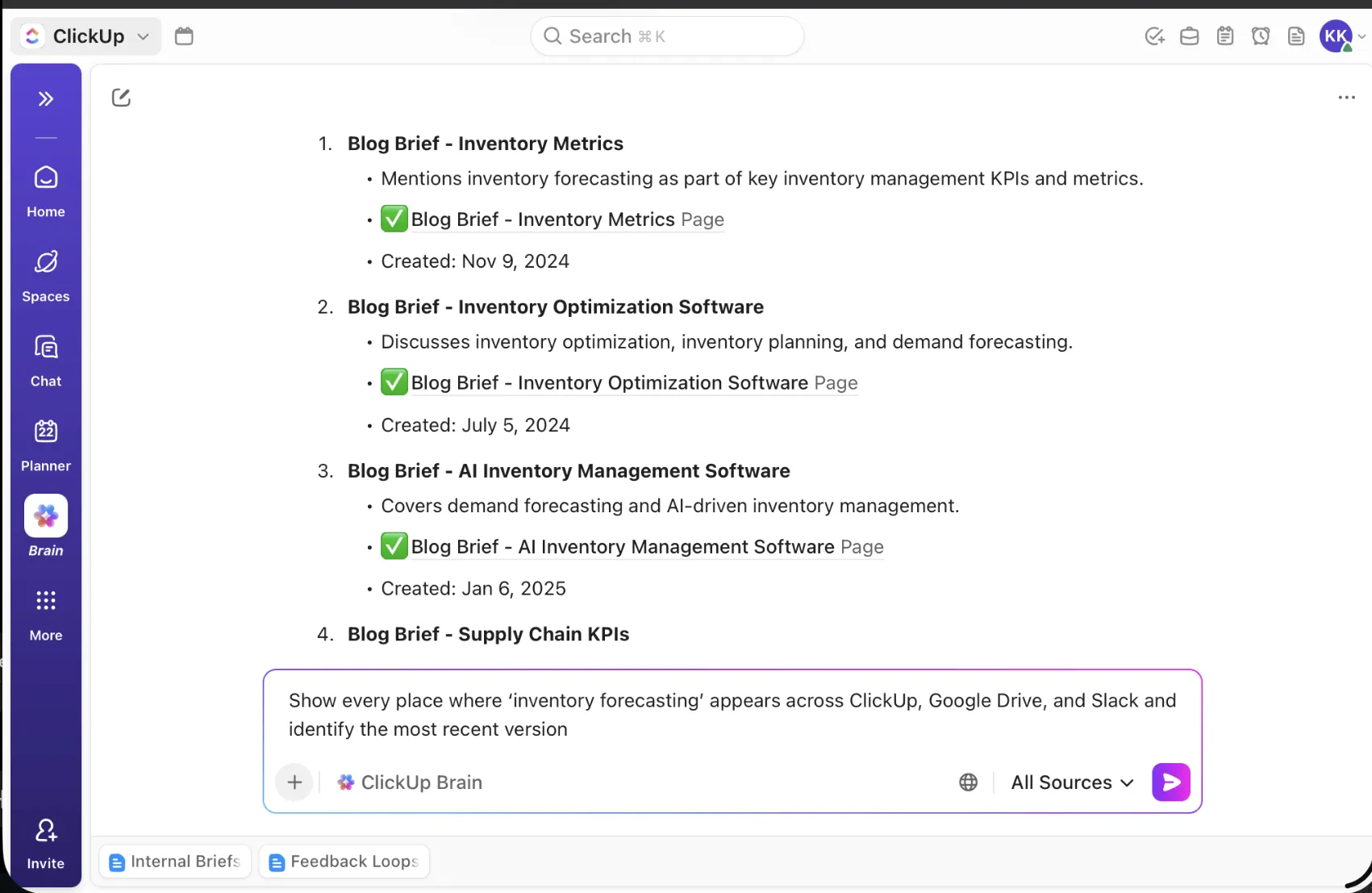
📌 Prova questi prompt:
- Mostra tutti i punti in cui compare "previsione dell'inventario" su ClickUp, Google Drive e Slack e identifica la versione più recente.
- Trova tutti i documenti, le attività e le note delle riunioni relative alla "Visione del prodotto 2025" e visualizza le ultime decisioni approvate.
- Estrai tutti i file e i commenti che fanno riferimento alla "conformità ADA" da ClickUp + app esterne e riepiloga/riassuma i requisiti.
- Individua tutte le attività assegnate a me su ClickUp, GitHub e Jira che scadono nei prossimi 5 giorni.
ClickUp Brain MAX
ClickUp Brain MAX è la super app AI di nuova generazione che riunisce tutti i tuoi strumenti, dati e flussi di lavoro sotto lo stesso tetto. Questa offerta desktop autonoma di ClickUp è stata creata per risolvere il problema della dispersione del lavoro, fornendoti un unico hub unificato per la ricerca, l'automazione, la creazione di contenuti e approfondimenti dettagliati.
Ecco come può esserti utile:
- Intelligenza contestuale: è profondamente integrata con il grafico di lavoro di ClickUp. In questo modo, conosce le tue attività, i tuoi documenti, i tuoi progetti, le tue relazioni, i tuoi strumenti esterni e il contesto del tuo team.
- Un hub IA unificato: invece di mantenere più sottoscrizioni, puoi semplicemente utilizzare Brain MAX per accedere a Claude, ChatGPT, Gemini e altri strumenti.
- Automazione tra app: trova file nascosti, thread persi o attività correlate da app collegate come Google Drive, GitHub, OneDrive, SharePoint e altre ancora.
Brain MAX è progettato pensando ai team e alle organizzazioni di grandi dimensioni, supportando la sicurezza e la privacy di livello aziendale, nonché la flessibilità indipendente dall'LLM.
Ecco alcuni degli altri vantaggi:
- Carica screenshot o immagini per eseguire ricerche visive
- Salva i promoti e personalizza l'ambito di ricerca
- Accedi istantaneamente a più LLM con la barra mobile e le scorciatoie globali.
- Visualizza le schede home di Brain MAX con gli eventi del Calendario, i suggerimenti e le attività recenti.
- Esporta l'audio e riproduci le trascrizioni per gli input vocali
Talk to Text di ClickUp Brain MAX
Talk-to-Text in ClickUp Brain MAX è uno strumento voice-to-action che trasforma il tuo discorso in testo. Ti aiuta a prendere note, redigere bozze di contenuti lunghi o registrare rapidamente gli aggiornamenti prima che sfuggano.
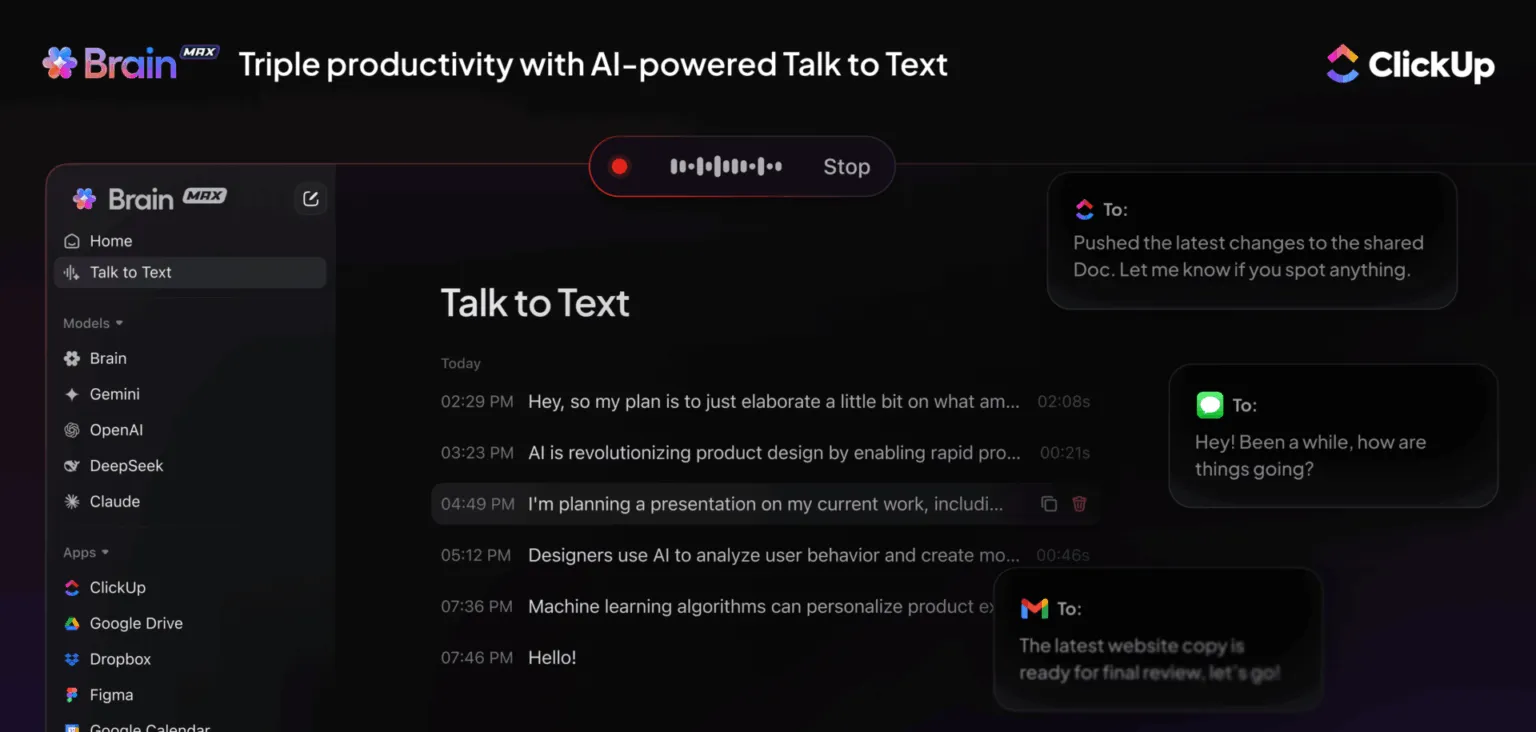
Ecco come può esserti utile:
- Registra senza sforzo con una barra mobile che mostra lo stato in tempo reale e ti consente di interrompere la dettatura all'istante.
- Crea un vocabolario personale insegnando a Brain MAX i termini del tuo settore, i nomi dei prodotti e le voci del dizionario personalizzato.
💡 Suggerimento professionale: inizia a registrare ovunque utilizzando uno di questi trigger:
- Tieni premuto fn (o la tua scorciatoia personalizzata)
- Premi Shift + fn
- Clicca sull'icona del microfono in Brain MAX
- Usa Opzione + B (Mac) o Alt + B (PC) nell'estensione Chrome.
Una barra mobile indica che stai registrando. Brain MAX cattura la tua voce in tempo reale, così le tue idee pronunciate appaiono immediatamente dove si trova il cursore o nella barra di ricerca.
📮 ClickUp Insight: oltre il 60% dei partecipanti al nostro sondaggio trascorre più di un'ora al giorno digitando e il 36,75% avverte regolarmente fastidio o dolore alle mani.
L'affaticamento da digitazione non è solo un fastidioso effetto collaterale delle nostre abitudini di lavoro. È un killer della produttività.
Ma è facile da risolvere. Talk-to-Text di Brain MAX è la tua scorciatoia per una giornata lavorativa più sana.
Dettate gli aggiornamenti, le idee o le note delle riunioni senza usare le mani e concedete una pausa ai vostri polsi (e alla vostra concentrazione).
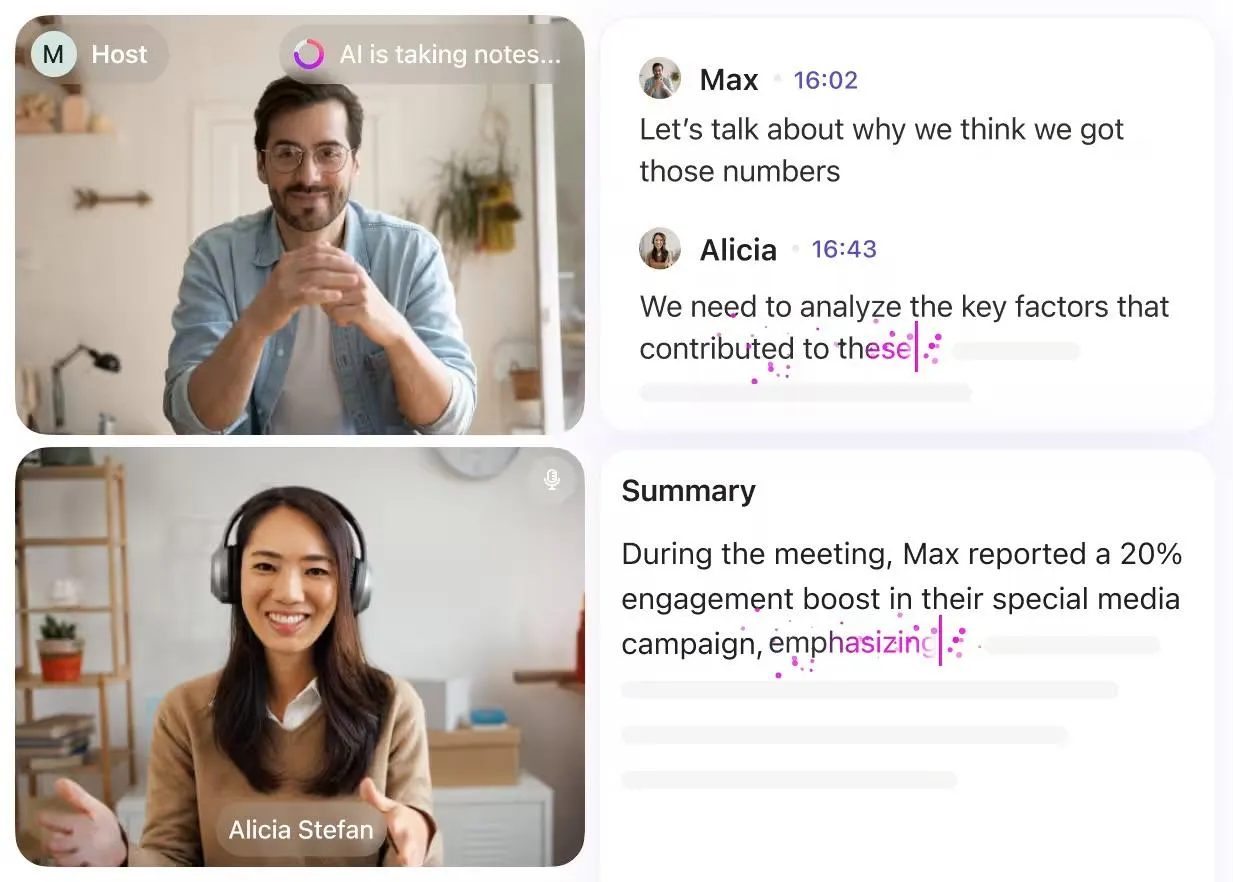
ClickUp AI Notetaker
Consenti a ClickUp AI Notetaker di partecipare automaticamente alle tue riunioni Zoom, Google Meet o Teams, ascoltare e creare successivamente un documento chiaro e strutturato per te.
Puoi:
- Ottieni riepiloghi istantanei delle riunioni che evidenziano i punti chiave, le decisioni, le questioni aperte e i passaggi successivi.
- Rivedi le trascrizioni organizzate archiviate nei tuoi documenti privati, che ti consentono di cercare facilmente chi ha detto cosa durante qualsiasi riunione.
- Trasforma automaticamente gli elementi da intraprendere in attività, complete di titolari, date di scadenza e contesto ricavati direttamente dalle tue chiamate.
- Poni domande all'assistente IA sulle tue riunioni ("Cosa abbiamo deciso riguardo al piano di lancio?") e ottieni risposte tratte da tutte le note e le trascrizioni correlate.
Schede IA
Le schede AI di ClickUp ti consentono di aggiungere al tuo dashboard informazioni in tempo reale generate automaticamente. Estraggono dati reali dalle tue aree di lavoro per fornirti riepiloghi/riassunti, aggiornamenti di stato e report rapidi.
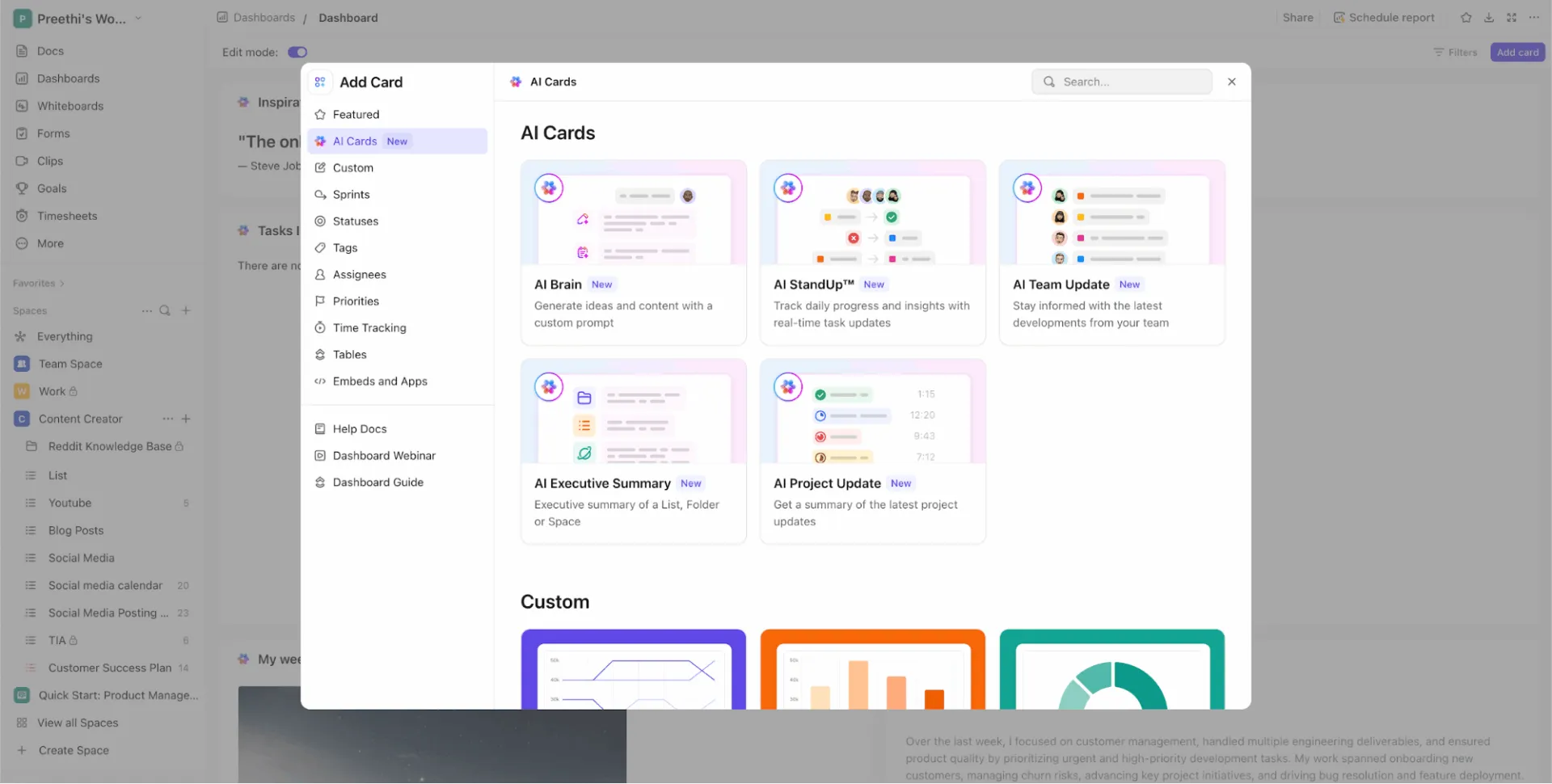
Queste schede sono suddivise in schede predefinite (con funzioni prestabilite) e schede personalizzate (in cui puoi definire i tuoi prompt):
1. Schede IA predefinite
Ecco le principali schede IA predefinite disponibili in ClickUp:
- StandUp™ con l'IA: riassumi la tua attività recente durante un periodo di tempo selezionato.
- AI Team StandUp: ottieni un riepilogo istantaneo delle attività recenti di persone o team selezionati per qualsiasi periodo di tempo tu scelga.
- Riassunto esecutivo IA: genera un riassunto esecutivo aggiornato che mostra lo stato di salute e lo stato del tuo reparto, team o progetti.
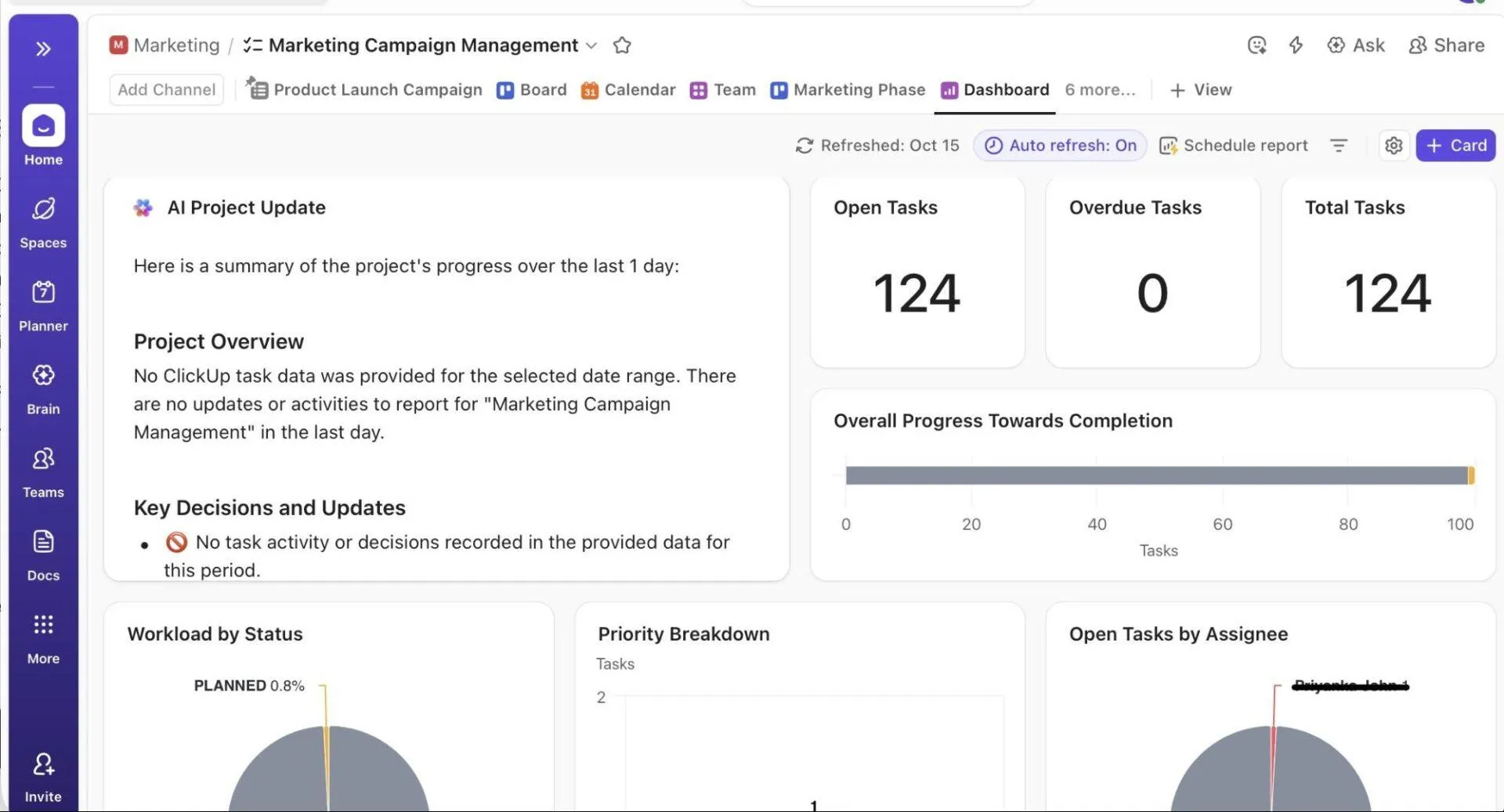
- Aggiornamento del progetto IA: crea una panoramica di alto livello dello stato e dei progressi del tuo progetto.
2. Schede IA personalizzate
- AI Brain (prompt personalizzato): scrivi il tuo prompt per l'IA, utilizza i prompt salvati, effettua una menzione di elementi specifici dalla tua area di lavoro o allega file che lo strumento potrà utilizzare.
Agenti IA e condizioni logiche
Gli agenti ClickUp AI sono colleghi di lavoro senza codice che gestiscono per te il lavoro ripetitivo, prevedibile o urgente.
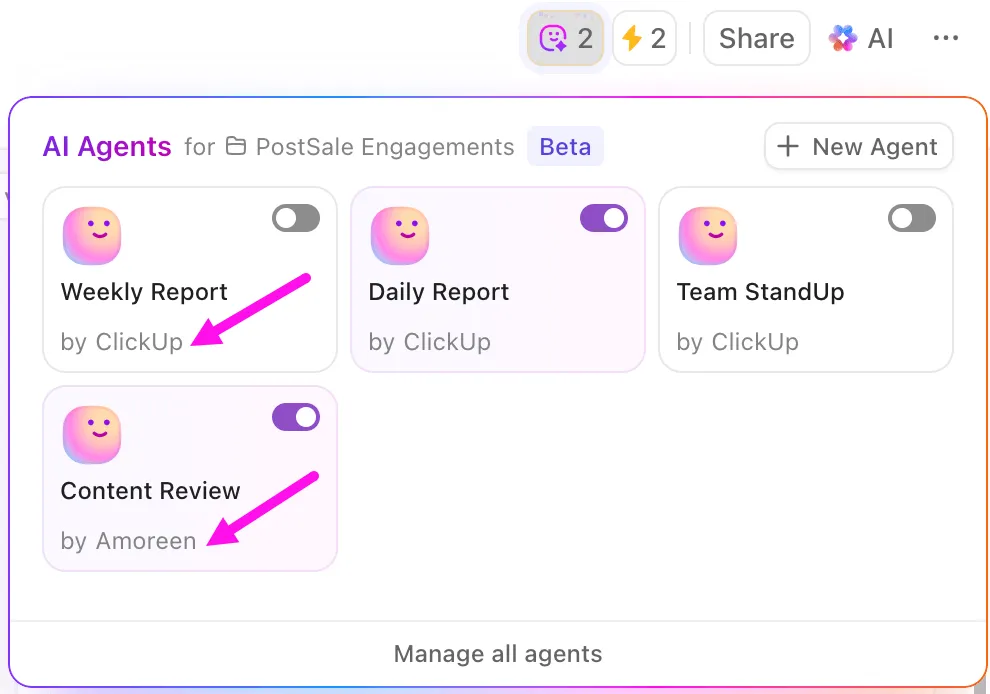
Gli agenti IA predefiniti sono agenti già pronti e facili da usare, progettati per flussi di lavoro comuni. Rispondono a trigger specifici ed eseguono azioni come la pubblicazione di aggiornamenti, report o risposte.
📌 Esempi di agenti predefiniti:
- Agente di report settimanali: pubblica un aggiornamento settimanale in una posizione scelta a un orario prestabilito.
- Agente di report giornaliero: pubblica un aggiornamento giornaliero ogni giorno lavorativo a un'ora specificata.
- Team StandUp Agent: riepiloga ciò su cui il tuo team ha lavorato, pubblicando aggiornamenti a intervalli regolari.
- Agente di risposta (risposte automatiche): risponde alle domande nei canali di chat cercando le informazioni nell'area di lavoro e rispondendo nei thread.
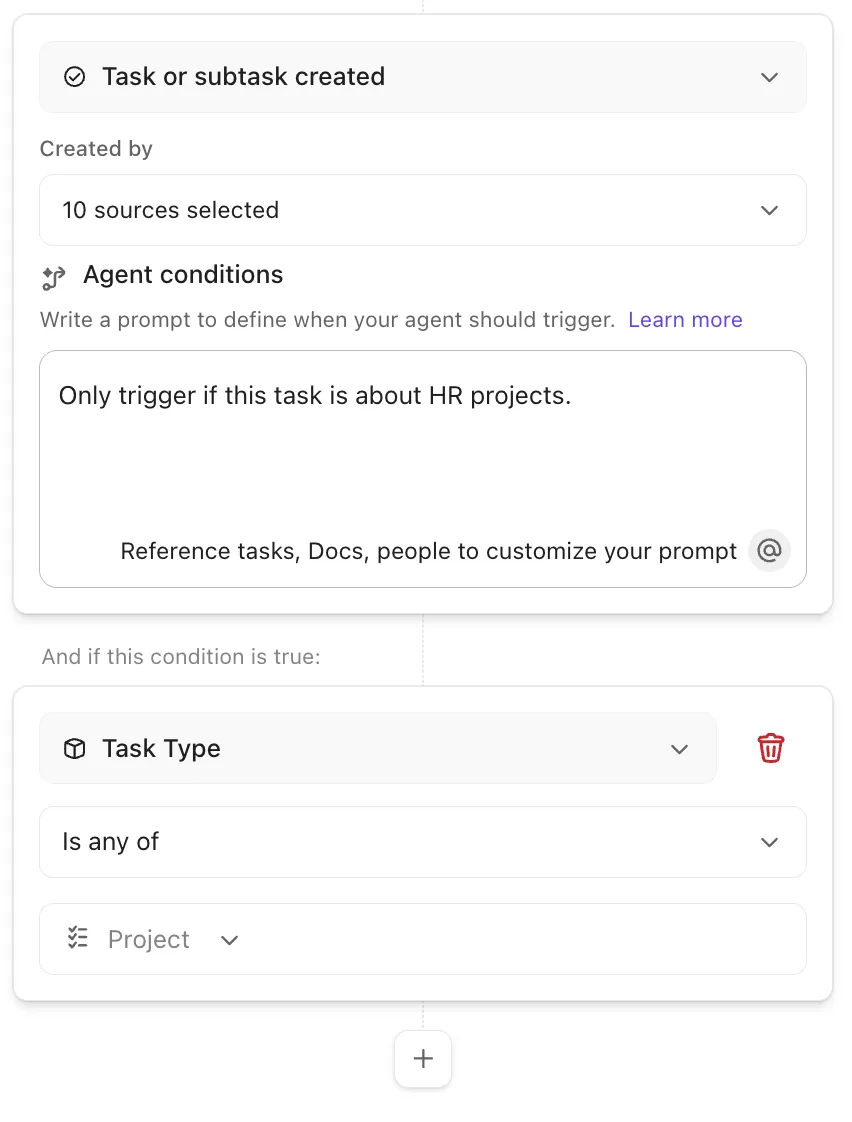
D'altra parte, gli agenti IA personalizzati sono completamente configurabili e realizzati utilizzando un builder senza codice. Ti consentono di definire i tuoi trigger, condizioni, azioni, istruzioni e fonti di conoscenza, rendendoli altamente flessibili per flussi di lavoro unici.
Ti consentono di:
- Rispondi a un'ampia gamma di trigger (ad esempio, modifiche allo stato delle attività, commenti aggiunti, tag aggiunti, ecc. )
- Imposta condizioni dettagliate per quando l'agente deve agire
Crea il tuo agente personalizzato:
Pacchetto IA Autopilot
Dimentica le attività ripetitive come l'assegnazione manuale dei compiti, l'impostazione delle priorità, la compilazione dei campi o il blocco del tempo sul Calendario. Il pacchetto AI Autopilot fa il lavoro pesante al posto tuo. Una volta abilitato per la tua area di lavoro, ogni membro avrà accesso illimitato alle sue funzionalità/funzioni.
Esaminiamo insieme le diverse parti del tuo pacchetto, così potrai capire come inserirle nella tua giornata. ⌚
Assegnazione IA
AI Assign ti aiuta a smettere di indovinare chi dovrebbe occuparsi di cosa. Una volta definita la logica, che sia basata sul tipo di attività, sulle parole chiave nella descrizione, sul carico di lavoro o sui tuoi criteri personalizzati, interviene per assegnare automaticamente le attività alla persona giusta.
Scegli uno di questi due modi:
1. Utilizzo di IA Assign
- Vai allo spazio, alla cartella o all'elenco in cui desideri eseguire le assegnazioni delle attività.
- Clicca sull'intestazione della colonna Assegnatario.
- Seleziona Configura compilazione con IA
- Una volta abilitata, l'IA assegnerà automaticamente nuovi compiti in quella posizione in base alla tua logica di assegnazione e ai dati disponibili sui compiti.
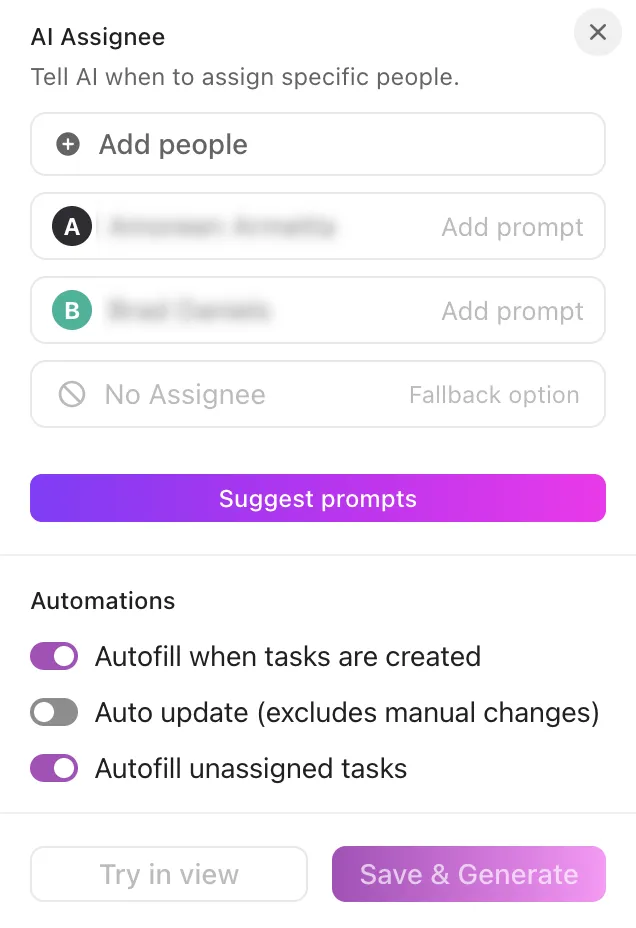
2. Utilizzo dell'assistente Brain
- Apri Brain Assistant dal pulsante Chiedi su qualsiasi attività o posizione.
- Usa o personalizza i prompt per generare attività e assegnarle all'istante. Esempi: Delinea le responsabilità chiave da questo brief di progetto e assegnale ai ruoli giusti. Genera tre suddivisioni delle attività per questo sprint e includi scadenze + titolari. Crea un piano di onboarding e assegna ogni passaggio al membro del team appropriato.
- Delinea le responsabilità chiave da questa sintesi del progetto e assegnale ai ruoli appropriati.
- Genera tre suddivisioni delle attività per questo sprint e includi scadenze + titolari.
- Crea un piano di inserimento e assegna ogni passaggio al membro del team appropriato.
- Delinea le responsabilità chiave da questa sintesi del progetto e assegnale ai ruoli appropriati.
- Genera tre suddivisioni delle attività per questo sprint e includi scadenze + titolari.
- Crea un piano di inserimento e assegna ogni passaggio al membro del team appropriato.
L'IA crea attività, assegna i titolari e organizza tutto in base ai tuoi prompt.
Priorità IA
/IA Prioritize assegna automaticamente la giusta priorità a ogni attività in base alla logica definita dall'utente. È possibile configurarlo direttamente dalla colonna Priorità o tramite Autopilot Agents.
Ecco una guida passo passo:
Metodo n. 1: Impostazione dell'IA Prioritize dalla colonna di priorità
- Apri la cartella o l'Elenco in cui desideri applicare le priorità.
- Clicca sull'intestazione della colonna Priorità e seleziona Imposta riempimento con IA.
- Aggiungi suggerimenti per ogni livello di priorità (Urgente, Alto, Normale, Basso) Puoi utilizzare variabili come Descrizione attività, Assegnatario e altro Clicca su Suggerisci suggerimenti se desideri che l'IA ti consigli una logica
- Puoi utilizzare variabili come Descrizione attività, Assegnatario e altro ancora.
- Clicca su Suggerisci se desideri che l'IA ti consigli una logica.
- Scegli come applicare la tua configurazione: Salva e genera: applica le priorità a tutte le attività (visualizzato solo quando è attiva l'opzione Compila automaticamente le attività senza priorità) Prova nella vista: visualizza in anteprima i risultati sulle prime tre attività nella tua vista
- Salva e genera: applica le priorità a tutte le attività (visualizzate solo quando è attiva l'opzione Compila automaticamente le attività senza priorità).
- Prova nella vista: visualizza in anteprima i risultati delle prime tre attività nella tua vista.
- Puoi utilizzare variabili come Descrizione attività, Assegnatario e altro ancora.
- Clicca su Suggerisci se desideri che l'IA ti consigli una logica.
- Salva e genera: applica le priorità a tutte le attività (visualizzate solo quando è attiva l'opzione Compila automaticamente le attività senza priorità).
- Prova nella vista: visualizza in anteprima i risultati delle prime tre attività nella tua vista.
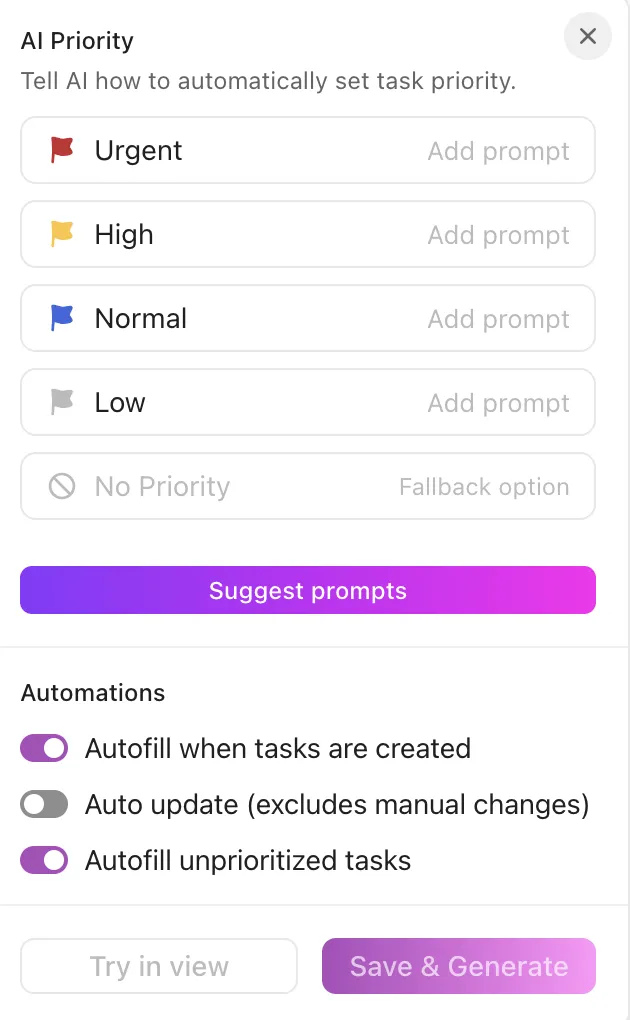
Metodo n. 2: Impostazione dell'IA Priorità utilizzando gli agenti Autopilot
- Apri la cartella o l'Elenco in cui deve essere eseguita la logica.
- Clicca su Agenti nell'angolo in alto a destra, quindi effettua la selezione di Priorità sotto AI Project Manager.
- Aggiungi o perfeziona i prompt per ogni livello di priorità Includi variabili di campo o utilizza Suggerisci prompt per consentire all'IA di aiutarti a definire le tue regole
- Includi variabili di campo o utilizza i prompt per lasciare che l'IA ti aiuti a definire le tue regole.
- Abilita o disabilita le automazioni: Compilazione automatica alla creazione delle attività Aggiornamento automatico (escluse le modifiche manuali) Compilazione automatica delle attività non prioritarie
- Compilazione automatica al momento della creazione delle attività
- Aggiornamento automatico (escluse le modifiche manuali)
- Compilazione automatica delle attività non prioritarie
- Applica la tua configurazione
- Includi variabili di campo o utilizza i prompt per lasciare che l'IA ti aiuti a definire le tue regole.
- Compilazione automatica al momento della creazione delle attività
- Aggiornamento automatico (escluse le modifiche manuali)
- Compilazione automatica delle attività non prioritarie
Campi IA
I campi AI in ClickUp interpretano, riepilogano/riassumono, classificano o traducono automaticamente le informazioni relative alle attività in base ai promoti definiti dall'utente. A differenza dei campi personalizzati tradizionali che si limitano a memorizzare i dati, i campi AI generano continuamente informazioni approfondite utilizzando il contesto.
Utilizzali per eliminare gli aggiornamenti ripetitivi, standardizzare le informazioni sulle attività e ottenere informazioni approfondite direttamente all'interno delle tue visualizzazioni.
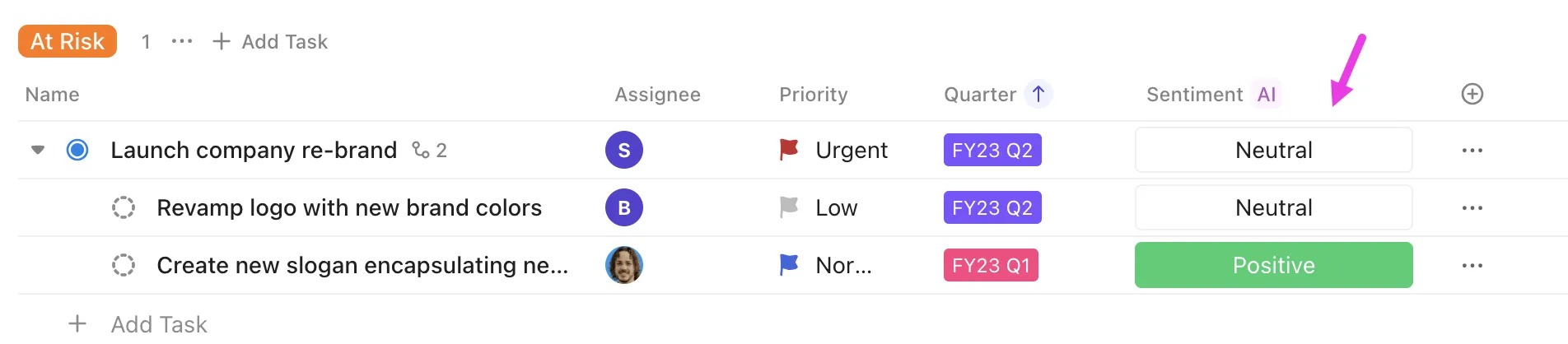
I campi personalizzati con l'IA possono essere aggiunti all'interno dei campi personalizzati Testo breve, Testo lungo e Elenco a discesa.
1. Testo breve
- Sentiment
2. Testo lungo
- Riassunto
- Aggiornamenti sullo stato di avanzamento
- Traduzione
- Elementi da intraprendere
- Testo personalizzato
3. Elenco a discesa
- Categorizza
- Elenco a discesa personalizzato
- Dimensione della maglietta
Blocco temporale IA
L'IA ti aiuta a trasformare un elenco di attività opprimente in un piano giornaliero mirato e realistico. ClickUp Brain analizza automaticamente le tue attività, le priorità, le scadenze e le abitudini di lavoro per creare un programma di progetto suddiviso in blocchi di tempo che si adatta ai cambiamenti della tua giornata.
Ecco come puoi gestire il cambiamento utilizzando ClickUp:
- Crea un programma giornaliero ottimizzato assegnando le attività a blocchi di tempo in base alla priorità, al lavoro richiesto e alle scadenze.
- Adatta automaticamente il tuo piano quando cambiano gli orari delle riunioni o compaiono nuove attività, riprogrammando in modo intelligente il lavoro meno urgente.
- Assegna priorità alle attività in base all'urgenza e all'impatto, dedicando i lavori più importanti alle ore di massima produttività per ridurre la procrastinazione.
- Ottieni suggerimenti sui blocchi di lavoro intensivo durante i tuoi periodi di maggiore produttività e consigli sugli intervalli di pausa appropriati.
- Individua i conflitti di pianificazione e trova orari alternativi per mantenere la tua giornata realistica e gestibile.
Integrazioni del Calendario
Con le integrazioni del calendario, il tuo team ottiene una visione unificata delle attività e degli eventi, in modo che tutto ciò che pianifichi in ClickUp corrisponda a ciò che viene visualizzato nei calendari collegati.
Gli eventi appariranno direttamente nella vista Calendario di ClickUp e potrai aprirli, partecipare o effettuare delle modifiche senza dover passare da una finestra all'altra.
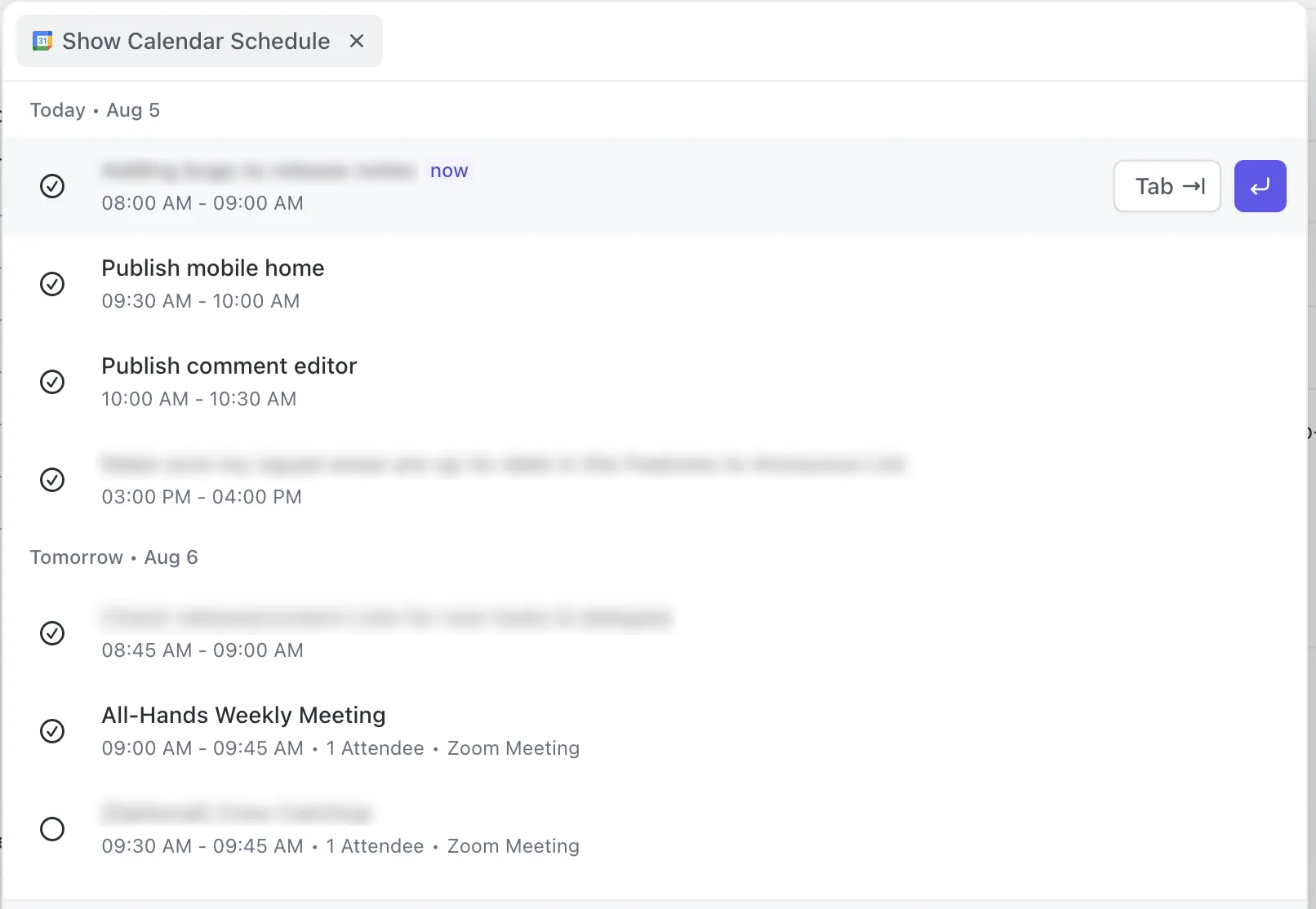
Quando aggiorni le date di un'attività, queste vengono automaticamente riportate nel tuo Google Calendar e nel calendario Outlook. E se preferisci gestire tutto con il linguaggio naturale, puoi utilizzare ClickUp Brain per creare o aggiornare eventi semplicemente digitando un breve prompt.
Aggiornamenti al monitoraggio del tempo
Le integrazioni di monitoraggio del tempo di ClickUp si collegano con strumenti popolari in modo da poter registrare le ore, analizzare i carichi di lavoro e effettuare la sincronizzazione delle tabelle orarie senza modificare il flusso di lavoro esistente del tuo team.
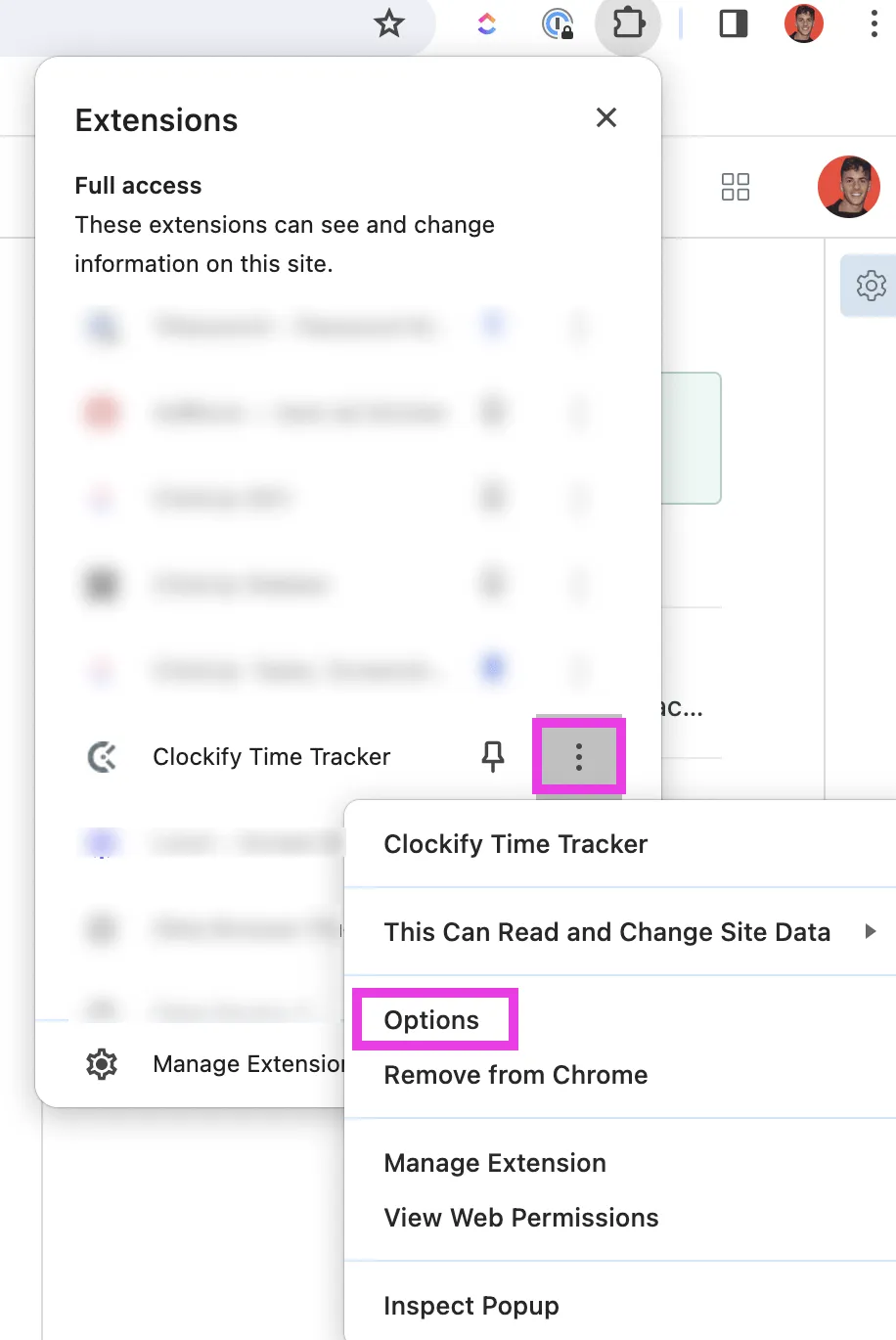
Ecco alcune integrazioni popolari:
- Clockify: Tieni traccia del tempo direttamente all'interno delle attività e visualizza i report gratuiti di Clockify. I nomi delle attività si sincronizzano automaticamente e i timer possono essere controllati dalle app web, mobili o desktop di Clockify.
- Everhour: utilizza l'estensione Chrome per il monitoraggio del tempo, la modifica delle voci e l'aggiunta di stime; include reportistica flessibile, condivisione e una visualizzazione in tempo reale delle attività del team.
- Harvest: sincronizzazione del tempo registrato in ClickUp con Harvest, inclusi i titoli e gli ID delle attività.
- Hubstaff: Le attività di ClickUp assegnate vengono visualizzate nelle app di Hubstaff per facilitare il monitoraggio dell'avvio/arresto su desktop, dispositivi mobili e web.
- Timely: aggiungi voci di registro orario, fattura i clienti e controlla l'attività nelle dashboard di Timely.
- Toggl: attivare/disattivare i timer Toggl da ClickUp con la sincronizzazione automatica delle attività.
Moduli autenticati nell'area di lavoro
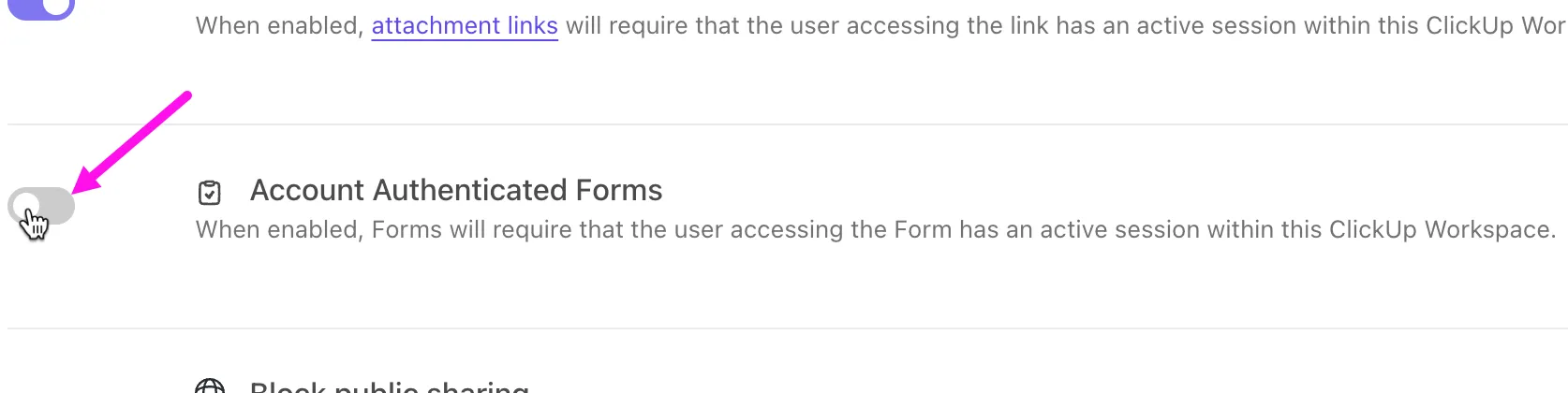
Con i moduli autenticati di ClickUp abilitati, solo le persone che hanno aderito alla tua area di lavoro di ClickUp e che hanno effettuato l'accesso al proprio account ClickUp possono accedere ai tuoi moduli. Ciò garantisce la sicurezza dei flussi di lavoro interni e assicura che le richieste, gli invii e i dati sensibili rimangano all'interno della tua organizzazione.
Barra delle azioni globale
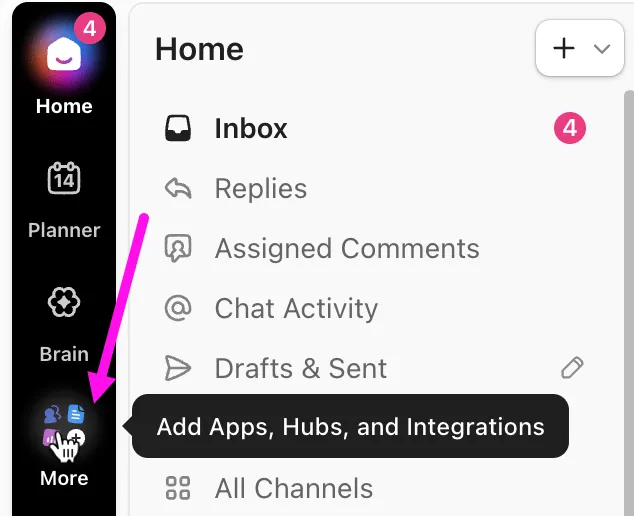
La navigazione globale di ClickUp è la barra verticale sul lato sinistro di ClickUp che ti permette di avere tutti i tuoi strumenti principali a portata di mano. Ti consente di accedere rapidamente alle funzioni essenziali come le notifiche, la barra dei comandi AI, le impostazioni e il pulsante "Crea".
Barra di comando IA aziendale
Per i team aziendali, trovare rapidamente le informazioni giuste è fondamentale. La barra di comando IA di ClickUp Enterprise estrae i dati da qualsiasi fonte e ti consente di passare istantaneamente a ciò di cui hai bisogno.
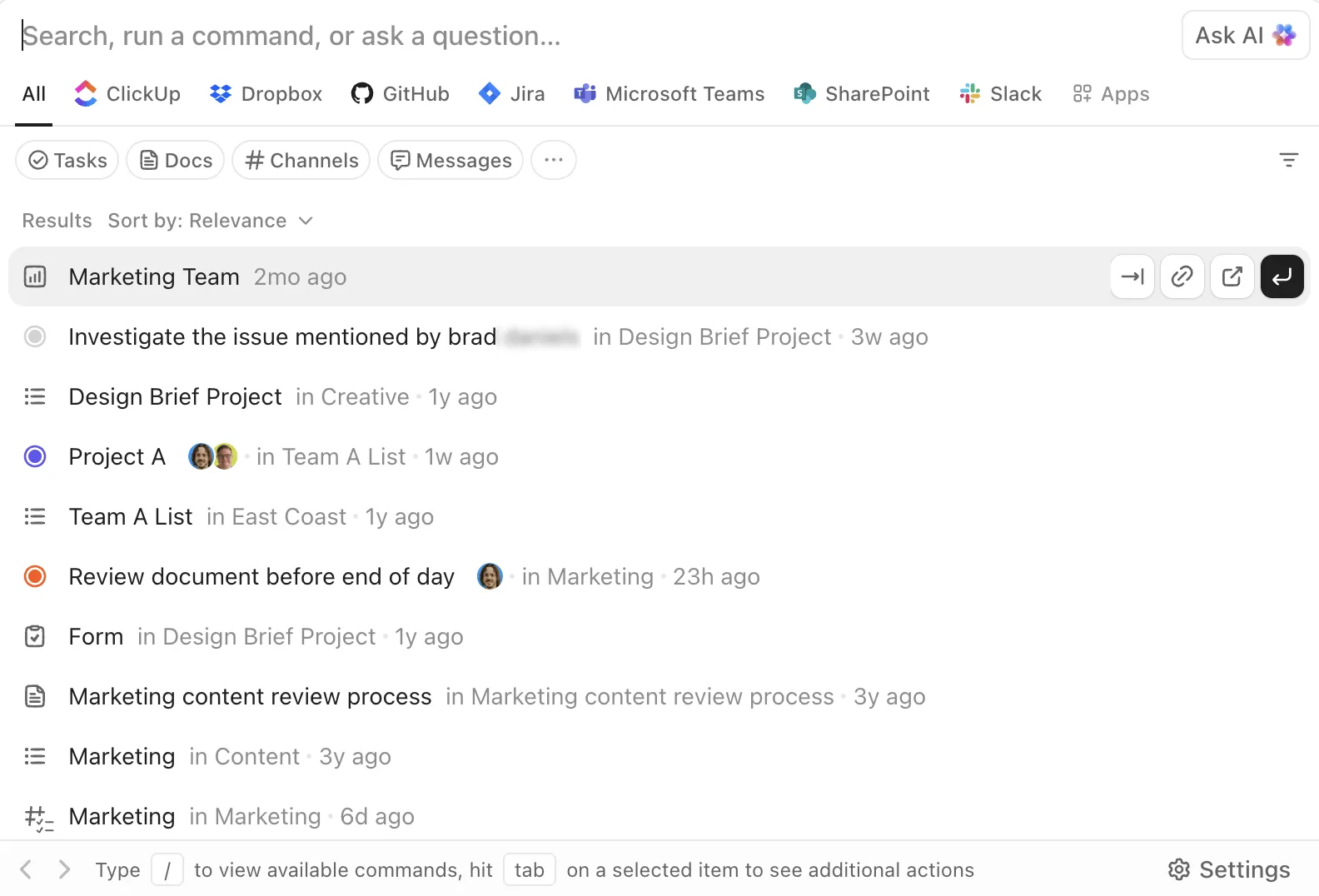
Inizia a digitare e potrai cercare attività, documenti, elenchi, spazi, persone, file, commenti e persino contenuti da app collegate come Dropbox o Box.
Con scorciatoie da tastiera, ricerca connessa e visibilità tra le aree di lavoro, la barra di comando IA diventa il modo più veloce per muoversi nel tuo ambiente ClickUp in continua crescita.
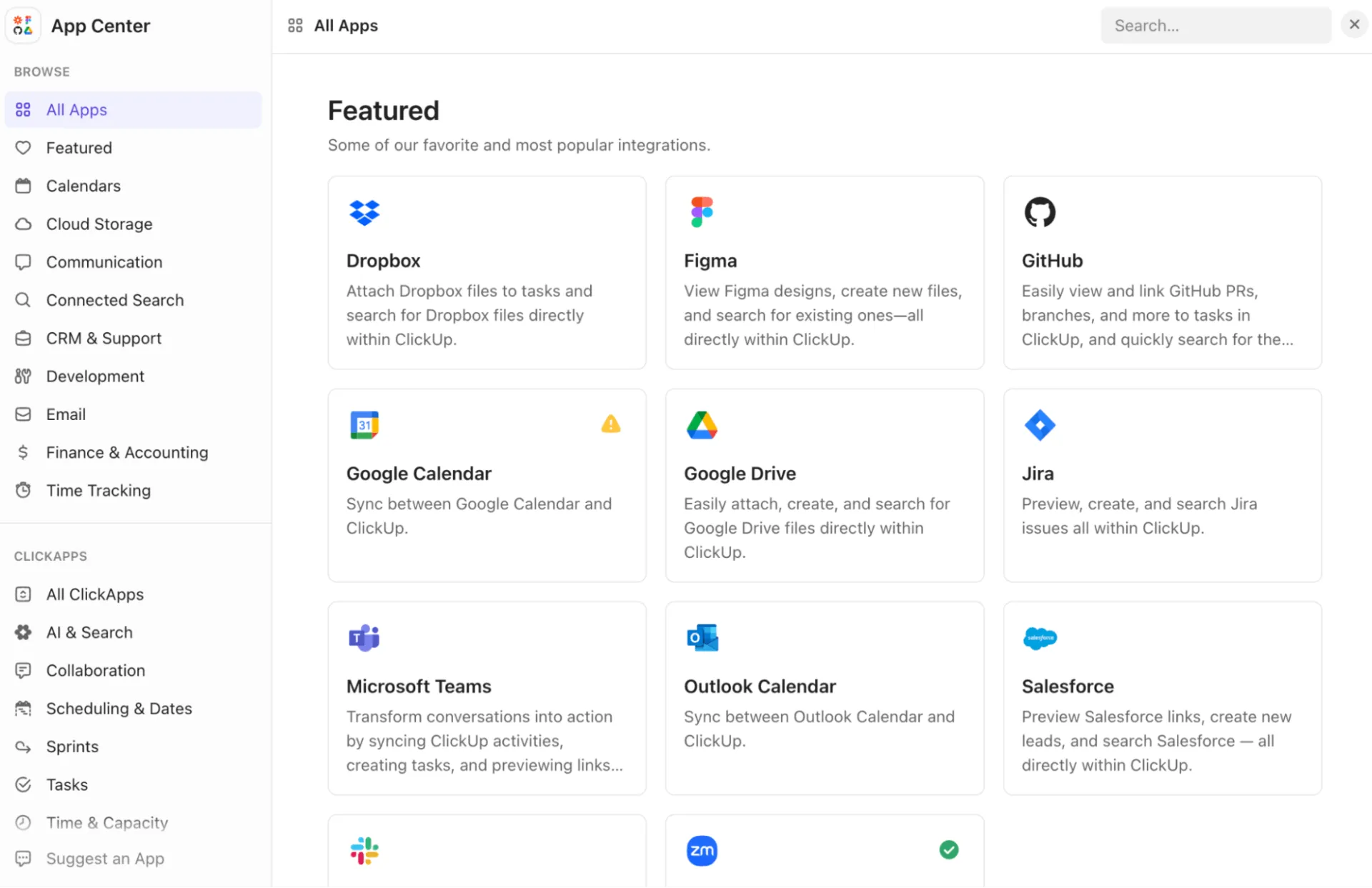
App Center
Man mano che il tuo stack tecnologico si espande, l'App Center di ClickUp diventa l'unico posto in cui gestire tutte le tue integrazioni. È qui che colleghi strumenti come Slack, GitHub, Google Drive, Salesforce o Figma, avvicinando i file, le conversazioni e i flussi di lavoro del tuo team al lavoro che supportano.
Puoi gestire le connessioni personali, le integrazioni a livello di area di lavoro e persino abilitare la ricerca connessa, che consente ai risultati di ricerca di ClickUp di includere file provenienti dalle tue app esterne. Gli amministratori possono rivedere, disconnettere o effettuare l'autenticazione delle connessioni dell'area di lavoro direttamente da qui, rendendo facile mantenere il tuo ambiente pulito e sicuro.
Organigramma
L'organigramma AI di ClickUp offre all'intera azienda un quadro chiaro di chi riferisce a chi e di come sono strutturati i team. È particolarmente utile per l'inserimento dei nuovi assunti, il coordinamento dei progetti interdipartimentali e l'allineamento dei ruoli e delle responsabilità.
Come utilizzare questa guida nel tuo flusso di lavoro
Considera questa guida come un modello che puoi integrare direttamente nelle operazioni quotidiane del tuo team. Puoi considerarla come un manuale interno, da consultare, adattare e condividere all'interno della tua organizzazione.
Ecco alcuni suggerimenti. 📚
1. Crea un documento interno con un "Glossario"
Crea un documento centrale in ClickUp che spieghi come il tuo team utilizza ciascuna funzionalità/funzione IA. Mappa ciascuna funzionalità/funzione a uno scenario reale nelle tue operazioni.
Ad esempio:
- ClickUp Chat: spazio quotidiano dedicato ai problemi dei clienti con un thread per ogni ticket.
- ClickUp AI Notetaker: utilizzato per chiamate di onboarding, sincronizzazioni con i partner e riunioni settimanali.
- Crea attività secondarie con ClickUp Brain: suddividi le richieste in arrivo in passaggi pronti per l'ingegnerizzazione.
- Integrazioni del Calendario: utilizza le scorciatoie della barra dei comandi IA per partecipare immediatamente alle riunioni.
2. Mappa i tuoi flussi di lavoro end-to-end
Una volta pronto il tuo glossario di concetti complessi e procedure operative standard, delinea come l'IA si inserisce nei tuoi processi.
- Scegli le viste con cui il tuo team lavora quotidianamente (elenco, bacheca, calendario, Sequenza).
- Definisci i campi personalizzati che alimentano la reportistica e le automazioni (stato, priorità, timer SLA, fasi di approvazione).
- Aggiungi automazioni che eliminano i passaggi ripetitivi (assegnazione dei titolari, aggiornamento degli stati, notifica dei canali).
- Utilizza le funzionalità/funzioni IA dove eliminano naturalmente gli attriti (redazione di messaggi, generazione di suddivisioni delle attività, creazione di documenti, riassunto degli aggiornamenti).
Questo passaggio ti aiuta a rendere operativa l'IA invece di considerarla un componente aggiuntivo.
3. Crea una lista di controllo IA "Per iniziare"
Utilizza questa lista di controllo per inserire rapidamente i colleghi e i nuovi assunti, in modo che tutti possano familiarizzare con la tua configurazione IA senza bisogno di ulteriore formazione.
- Abilita ClickUp AI nell'area di lavoro e scarica Brain MAX.
- Collega i calendari Google Calendar o Outlook
- Prova l'IA Notetaker in una riunione interna e in una esterna.
- Salva i promoti di ClickUp Brain che utilizzi più spesso
- Esegui un test di automazione (stato > assegnazione > generazione di commenti)
- Crea attività secondarie con ClickUp Brain per un progetto imminente
In questo modo ogni utente potrà familiarizzare con le funzionalità principali prima di approfondire l'argomento.
4. Esamina le nuove funzionalità/funzioni e aggiorna i processi
ClickUp Brain si evolve settimanalmente, a volte quotidianamente. Prendi l'abitudine di valutare i nuovi aggiornamenti e decidere se il tuo flusso di lavoro può trarre vantaggio dai cambiamenti.
- Esamina le nuove funzionalità/funzioni di ClickUp Brain durante le retrospettive del team.
- Sostituisci il lavoro richiesto che ora può essere automatizzato
- Aggiorna il glossario interno quando cambiano i ruoli o i processi.
- Archivia i vecchi flussi di lavoro che non aggiungono più valore.
- Riqualifica le automazioni e i prompt dell'IA se non corrispondono più ai processi attuali.
Mantenere aggiornato il tuo sistema garantisce al tuo team di beneficiare sempre degli ultimi miglioramenti.
Inizia a utilizzare ClickUp al più presto!
Ora che sei arrivato alla fine di questa guida ai termini e alle funzionalità di ClickUp, possiamo dire con certezza che hai una buona comprensione di cosa sia la piattaforma. Dalle viste e dalle aree di lavoro alle automazioni basate sull'IA e tutto ciò che sta in mezzo, abbiamo pensato a tutto.
Questa guida è come un manuale per creare un flusso di lavoro più intelligente e unificato. Che tu abbia appena iniziato o stia ottimizzando per scalare, saprai cosa significa ogni parte di ClickUp e come utilizzarla.
Il vero vantaggio? Man mano che il tuo team cresce, potrai usufruire di nuovi modi per lavorare meglio, più velocemente e in modo più collaborativo.
Iscriviti gratis a ClickUp e inizia a creare un'area di lavoro che funzioni esattamente come desideri. ✅
Domande frequenti (FAQ)
Uno Spazio è un contenitore di alto livello per organizzare flussi di lavoro, team o reparti principali (come Marketing o Ingegneria) in un'area di lavoro di ClickUp. Una Cartella invece si trova all'interno di uno Spazio e viene utilizzata per raggruppare elenchi correlati (ma non contiene direttamente le attività stesse).
Sì, puoi rinominare e persino aggiungere i tuoi stati delle attività di ClickUp a livello di spazio, cartella o elenco. Inoltre, i titolari e gli amministratori dello spazio possono riordinare o modificare le impostazioni di stato dalle impostazioni.
Non è necessario utilizzare tutte le visualizzazioni. Puoi scegliere quella più adatta al tuo flusso di lavoro e continuare a utilizzarla.
Le ClickApp sono funzionalità modulari che puoi attivare o disattivare a livello di area di lavoro o spazio. Ti consentono di personalizzare le funzionalità che desideri utilizzare (ad esempio, automazioni, attività secondarie annidate, Sprints, ecc.), in modo da poter adattare la tua area di lavoro alle esigenze del tuo team.