
Stai presentando quel rapporto sul progetto così importante o stai cercando di migliorare le tue lezioni online? Padroneggiare l'arte del disegno mentre registri lo schermo può migliorare notevolmente le tue presentazioni.
Non sorprende che la maggior parte delle persone o delle organizzazioni si affidi a strumenti di registrazione dello schermo per spiegare flussi di lavoro complessi, creare video tutorial e documentare momenti critici.
Con un mercato in costante crescita del 6,5% CAGR, questi strumenti stanno diventando essenziali per l'istruzione e la comunicazione sul posto di lavoro.
Questo aumento sottolinea anche il ruolo crescente della comunicazione video asincrona nel rendere più dinamici l'apprendimento e la collaborazione.
Sei pronto a trasformare il tuo schermo in una tela? Scopriamo come!
⏰ Riepilogo/riassunto in 60 secondi
- Disegnare mentre registri lo schermo aiuta a chiarire le idee e a mantenere vivo l'interesse del pubblico.
- Scegli tra strumenti come ClickUp Clips, Loom, Zoom, Bandicam o Snagit per iniziare a disegnare mentre registri.
- Scegliendo uno strumento come ClickUp potrai sfruttare ClickUp Lavagne online per disegnare, ClickUp Mappe mentali per strutturare in modo dettagliato e Correzione di bozze per le annotazioni.
- Registra l'intero schermo, una finestra specifica o una scheda del browser con ClickUp Clips.
- Modifica le registrazioni, aggiungi annotazioni con la Correzione di bozze e effettua la condivisione tramite le funzionalità di collaborazione di ClickUp per ricevere feedback.
Perché dovresti disegnare mentre registri lo schermo?
Perché disegnare mentre registri lo schermo, ti chiederai? Beh, immagina di spiegare un concetto complesso senza immagini: è come descrivere i colori a qualcuno al buio.
Aggiungere disegni durante la registrazione non serve solo a rendere il tutto più accattivante (anche se la probabilità è che sia così 😎), ma anche a migliorare la chiarezza e il coinvolgimento.
Per una migliore collaborazione sul posto di lavoro, il disegno dal vivo sui video può colmare le lacune di comprensione durante la comunicazione asincrona o le presentazioni. Che si tratti di brainstorming sui flussi di lavoro o di annotare feedback su un progetto condiviso, disegnare direttamente sullo schermo aggiunge quel tocco in più che fa dire ai tuoi spettatori "Oh, ora capisco!".
Inoltre, il software di registrazione dello schermo con strumenti di disegno integrati ti evita il fastidio della modifica post-registrazione. È immediato, di grande impatto e rende il tuo messaggio memorabile. Allora perché non dare vita alle tue idee mentre registri?
Strumenti necessari per la registrazione dello schermo
Oggi sono disponibili molti strumenti di registrazione dello schermo, ma trovare quello che si adatta alle tue esigenze specifiche, sia per sessioni live che per comunicazioni asincrone, può fare una grande differenza.
Lo strumento giusto ti consente di registrare e aggiungere annotazioni e schizzi per dare vita alle tue idee. Diamo un'occhiata alle migliori opzioni, tra cui uno strumento come ClickUp, per aiutarti a scegliere quello più adatto alle tue esigenze.
1. ClickUp Clips
Cominciamo con il miglior strumento disponibile: ClickUp Clips.
Si integra direttamente in ClickUp, consentendoti di registrare e effettuare la condivisione di video senza cambiare app. Che tu stia fornendo un aggiornamento al team o creando un breve tutorial, è un modo semplice per catturare lo schermo del tuo computer e inviarlo per la revisione in pochi secondi.
Basta premere "Registra", effettuare la condivisione dello schermo e inviare il tutto più velocemente che digitare una risposta. I tuoi spettatori e collaboratori possono persino commentare momenti specifici, favorendo discussioni costruttive: un bel vantaggio!
Ecco perché è il registratore dello schermo integrato gratis perfetto:
- Elimina i malintesi e fai progredire le conversazioni con la comunicazione asincrona.
- Registra gli schermi con o senza voce fuori campo
- Aggiungi commenti a momenti specifici di una Clip per attirare l'attenzione dei tuoi spettatori.
- Consenti ai tuoi colleghi di accedere a Clips quando necessario
- Incorpora i tuoi clip direttamente in ClickUp. Genera un link pubblico per effettuare la condivisione esternamente o consentire agli utenti di scaricarli.
- Trascrivi automaticamente i tuoi video con ClickUp Brain, un innovativo strumento di IA che si aggiunge alle registrazioni dello schermo, per scorrere rapidamente i momenti salienti e trovare i contenuti importanti tramite i timestamp.
- Copia frammenti da Clip per riutilizzarli
Sebbene non sia possibile disegnare direttamente in Clip, puoi aggiungere feedback e indirizzare i tuoi lettori a parti specifiche della tua registrazione dello schermo tramite i commenti.
2. Loom

Se hai mai avuto bisogno di inviare un aggiornamento video ma non vuoi fissare una riunione, Loom è quello che fa per te.
Ti consente di registrare lo schermo (e la videocamera, se lo desideri) per spiegare idee o condividere feedback. Inoltre, grazie ai semplici link di condivisione e alle analisi per il monitoraggio del coinvolgimento degli spettatori, è eccellente per l'uso personale e di team.
💡Come disegnare su Loom: per disegnare su Loom, utilizza gli strumenti di annotazione integrati durante la registrazione dello schermo, effettuando una selezione tra opzioni come testo, forme e puntatore laser per evidenziare i punti chiave.
3. Zoom
Probabilmente conosci Zoom per le riunioni, ma sapevi che puoi utilizzarlo anche per registrare le sessioni sullo schermo? È perfetto per registrare tutorial rapidi, materiali di formazione o sessioni di brainstorming. Una volta avviata la registrazione, il tuo video sarà accompagnato da link di condivisione facili da utilizzare e persino da opzioni di trascrizione.
Puoi annotare lo schermo durante le riunioni e salvare il video localmente. In questo modo non sarà più necessario aggiungere schizzi in un secondo momento, risparmiando tempo e larghezza di banda.
💡Come disegnare su Zoom: in Zoom, attiva la funzionalità Annotate durante una riunione o una condivisione dello schermo per disegnare, aggiungere testo o evidenziare aree dello schermo in tempo reale.
4. Bandicam
Bandicam è la soluzione ideale per chi desidera registrazioni di alta qualità. Il suo supporto per l'acquisizione 4K e le aree di registrazione personalizzate è perfetto per i giocatori o per chiunque crei tutorial video dettagliati.
E se hai bisogno di aggiungere annotazioni durante la registrazione, gli strumenti di disegno integrati ti semplificano il lavoro.
💡Come disegnare su Bandicam: mentre utilizzi Bandicam, puoi attivare lo strumento di disegno tramite la funzionalità "Rettangolo" o "Penna" nelle impostazioni per aggiungere annotazioni ed evidenziazioni durante la registrazione dello schermo.
5. Snagit
Snagit è la scelta migliore se cerchi qualcosa di semplice e facile da usare. Noto per le sue funzionalità di cattura dello schermo, Snagit offre semplici strumenti di registrazione dello schermo che ti consentono di catturare video e aggiungere testo o annotazioni al volo.
È utile per tutorial rapidi e curati o per spiegare concetti complicati senza i fronzoli dei software più avanzati.
💡Come disegnare su Snagit: Snagit ti consente di disegnare sullo schermo tramite la selezione della scheda Disegna prima di avviare la registrazione, permettendoti di aggiungere annotazioni e forme a mano libera mentre catturi lo schermo.
Ha letteralmente TUTTE le funzionalità in un'unica app. Registra clip, monitora il tempo, tiene traccia dei progetti di servizio o dello sviluppo dei prodotti. L'ho scoperto per caso e sono davvero felice di averlo fatto... Ho usato Trello, Monday.com, Bitrix e tutte le altre app disponibili sul mercato per questo scopo in 10 diverse organizzazioni. NESSUNA è paragonabile a questa.
Ha letteralmente TUTTE le funzionalità in un'unica app. Registra clip, monitora il tempo, tiene traccia dei progetti di servizio o dello sviluppo dei prodotti. L'ho scoperto per caso e sono davvero felice di averlo fatto... Ho usato Trello, Monday.com, Bitrix e tutte le altre app disponibili sul mercato per questo scopo in 10 diverse organizzazioni. NESSUNA è paragonabile a questa.
Come disegnare mentre registri lo schermo: guida con passaggi passo passo
Ogni strumento ha la propria interfaccia utente e il proprio metodo per disegnare durante la registrazione dello schermo, ma in generale seguono tutti lo stesso processo.
In questa guida passo passo ti spiegheremo come utilizzare ClickUp Clips per iniziare a disegnare sullo schermo mentre registri, senza bisogno di software aggiuntivi!
1. Installa il software necessario
Prima di iniziare a disegnare durante la registrazione dello schermo, avrai bisogno di due strumenti principali: qualcosa per registrare lo schermo e qualcosa per disegnare.
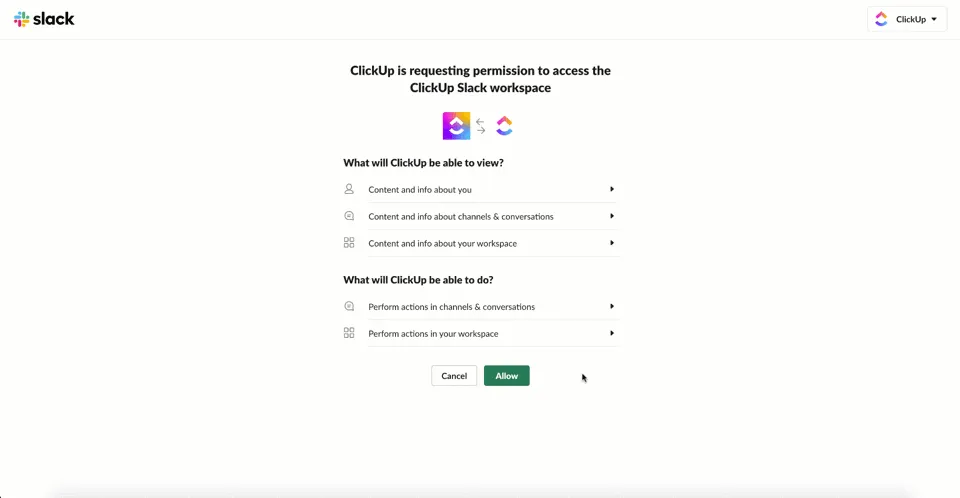
Mentre la maggior parte dei software richiede di scaricare e installare l'app in locale, ClickUp Clips funziona direttamente dall'app ClickUp!
Accedi al tuo account ClickUp per iniziare a registrare.
💡 Suggerimento professionale: velocizza il tuo flusso di lavoro utilizzando le integrazioni ClickUp. Con oltre 1.000 connessioni gratis a strumenti come Gmail, HubSpot, Salesforce e altri, puoi automatizzare le attività e garantire che tutto proceda senza intoppi, il tutto con pochi clic.
2. Imposta la registrazione dello schermo
Impostare correttamente le impostazioni di registrazione può migliorare la qualità del tuo video. Ecco come prepararti per un esito positivo:
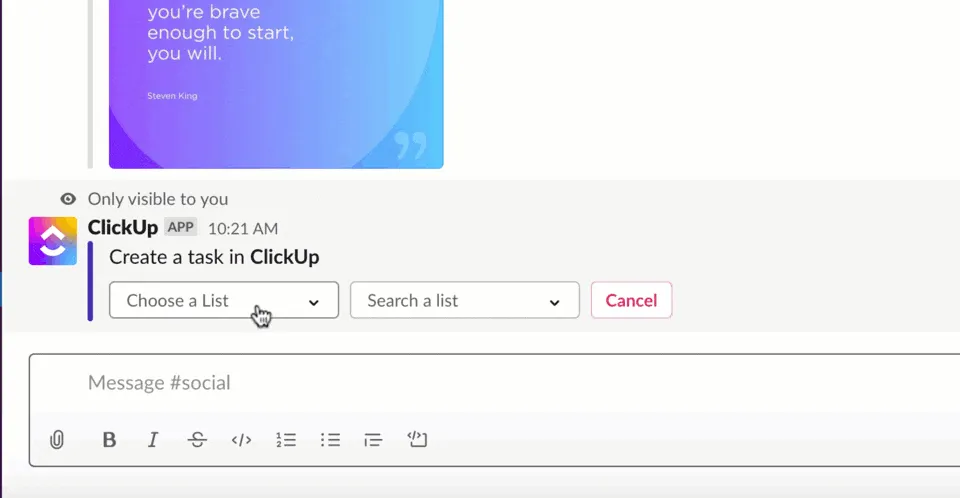
- Apri ClickUp Clips: cerca l'icona della fotocamera o il pulsante Registra Clip (di solito nell'angolo in alto a destra). Cliccaci sopra per iniziare.
- Scegli cosa registrare: decidi se registrare l'intero schermo in modalità a schermo intero, solo una finestra o solo una scheda specifica del browser.
- Prova il tuo microfono: se hai intenzione di parlare mentre disegni, assicurati che il microfono funzioni! ClickUp Clips ti consente di registrare contemporaneamente sia la tua voce che lo schermo: perfetto per tutorial o presentazioni coinvolgenti.
🧠 Curiosità: ScreenCam, uno dei primi prodotti di screencasting disponibili in commercio negli anni '90, ha guadagnato popolarità per lo streaming e la trasmissione di demo e tutorial sullo schermo.
3. Avvia il tuo strumento di disegno
Mentre disegni durante una registrazione dello schermo su ClickUp Clips, hai due ottime opzioni:
Puoi utilizzare ClickUp Whiteboards e ClickUp Mappe mentali per creare schizzi direttamente nel tuo spazio di lavoro e integrare i tuoi disegni in attività e progetti.
In alternativa, se preferisci altri strumenti come Microsoft Paint o Google Jamboard, anche questi sono ottime opzioni per disegnare su supporti esterni!
📮ClickUp Insight: Il cambio di contesto sta silenziosamente minando la produttività del tuo team. La nostra ricerca mostra che il 42% delle interruzioni sul lavoro deriva dal dover destreggiarsi tra diverse piattaforme, gestire le email e passare da una riunione all'altra. E se potessi eliminare queste costose interruzioni?
ClickUp riunisce i tuoi flussi di lavoro, i clip e le chat in un'unica piattaforma unificata. Avvia e gestisci le tue attività da documenti, lavagne online e altro ancora, mentre le funzionalità basate sull'intelligenza artificiale mantengono il contesto connesso, ricercabile e gestibile!
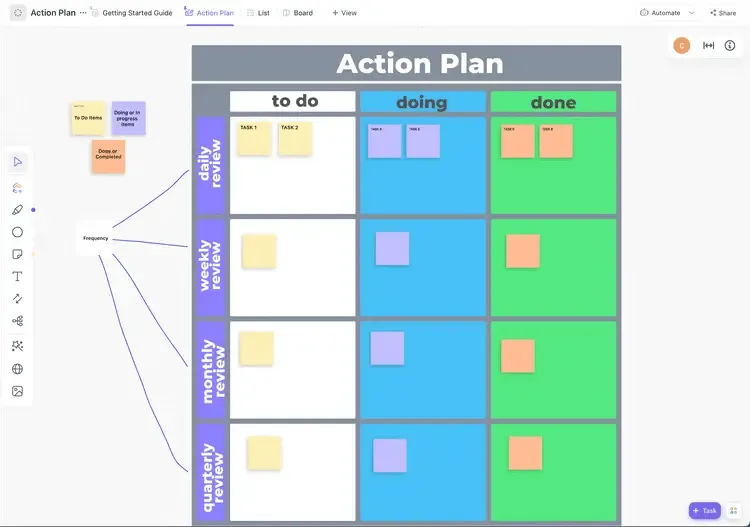
Se utilizzi gli strumenti di disegno di ClickUp, ecco come iniziare:
- Apri una lavagna online o una mappa mentale nell'area di lavoro di ClickUp.
- Configura l'area di disegno con le dimensioni e il layout che preferisci.
- Scegli gli strumenti di disegno e i colori per dare sfogo alla tua creatività.
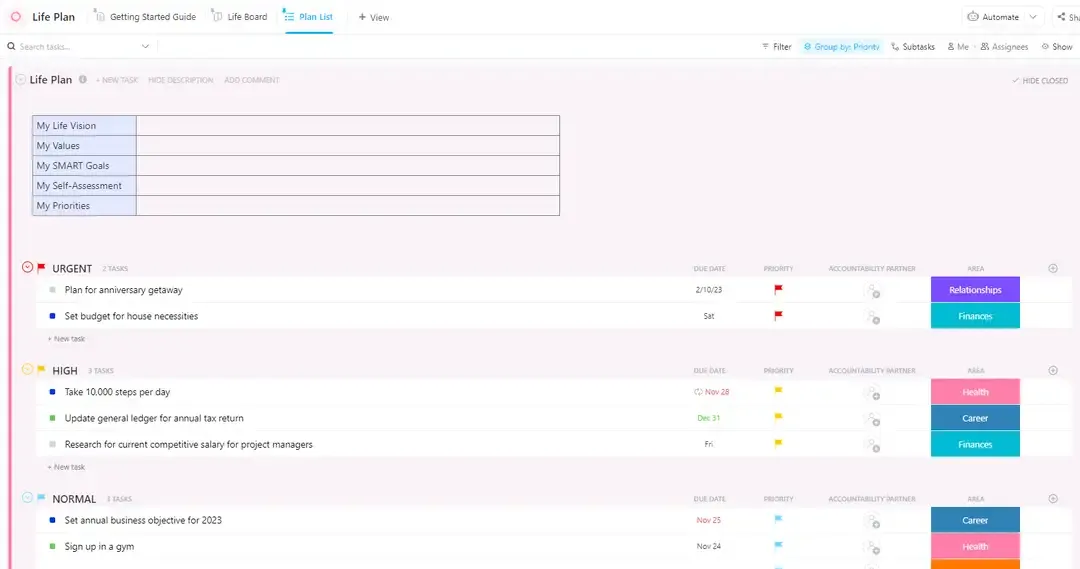
Le lavagne online ClickUp offrono tempi di caricamento rapidi e una collaborazione fluida in tempo reale, perfetta per integrare i disegni durante la registrazione. Inoltre, possono essere integrate con le tue attività e i tuoi progetti, così puoi trasformare rapidamente gli schizzi in piani attuabili!
💡Suggerimento rapido Usa le scorciatoie da tastiera della mappa mentale per velocizzare le operazioni durante la registrazione:
- Ctrl + D (Cmd + D) per duplicare i rami
- Inserisci per aggiungere un nuovo ramo sotto quello attuale
- Scheda per creare rapidamente un sotto-ramo
4. Avvia la registrazione dello schermo
È ora di iniziare a registrare il tuo video e a disegnare. Ecco cosa devi fare:
1. Abilita ClickApp
Prima di registrare il tuo primo Clip, assicurati che l'applicazione Clip: Screen Recording ClickApp sia abilitata per la tua area di lavoro.
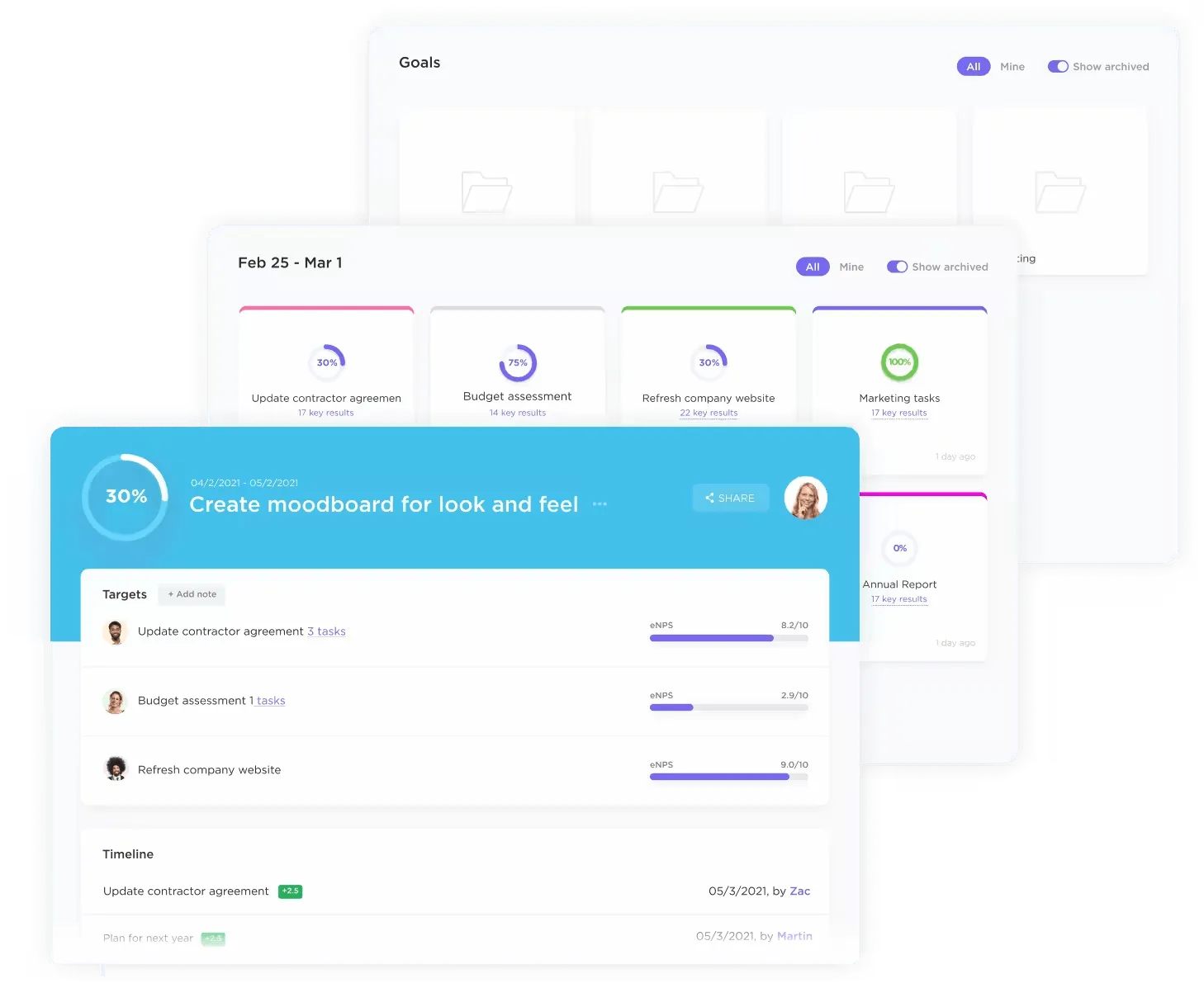
Da fare:
- Clicca sul tuo avatar nell'angolo in alto a sinistra dell'area di lavoro.
- Vai su App, quindi seleziona ClickApp.
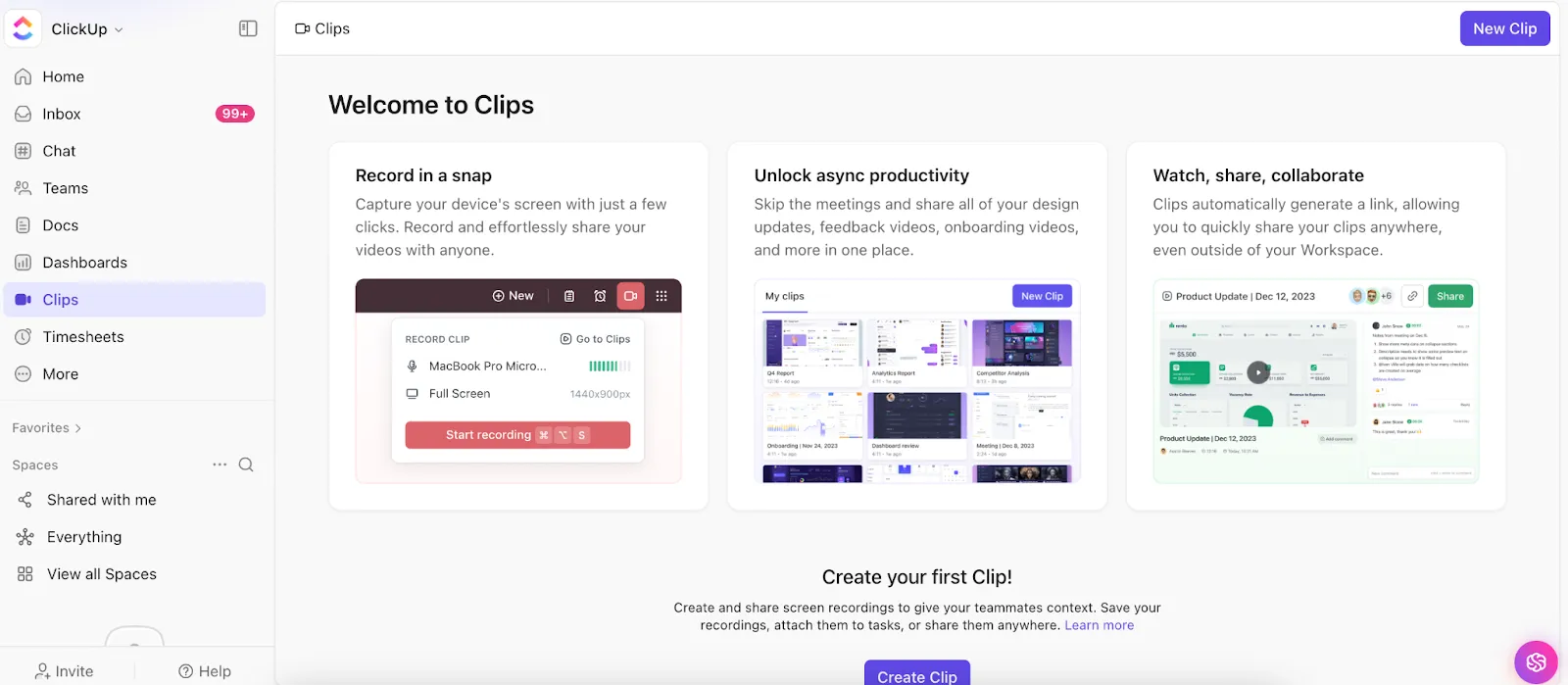
- Cerca Clip: Registrazione dello schermo e abilitalo.
2. Registra una Clip dello schermo
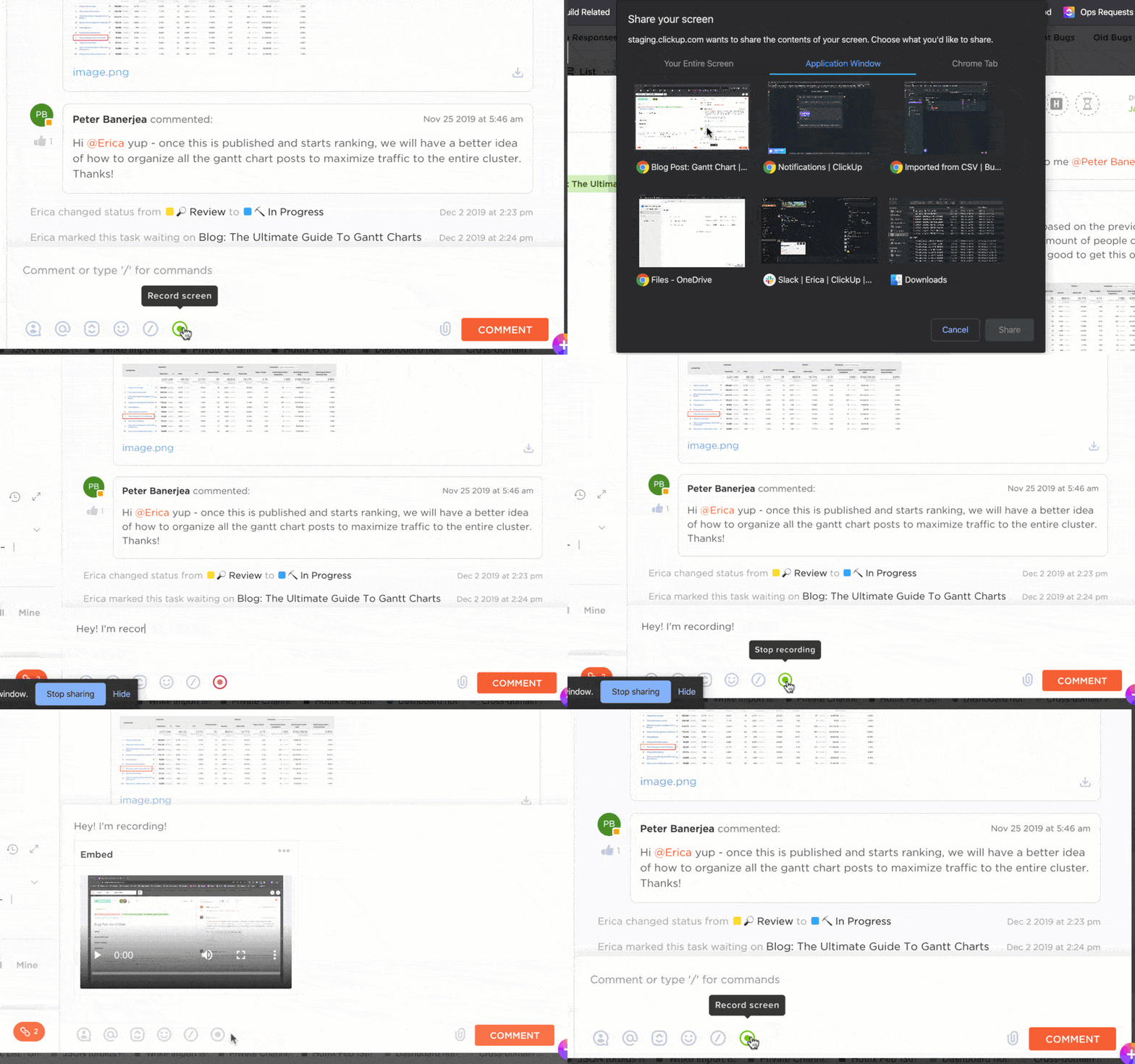
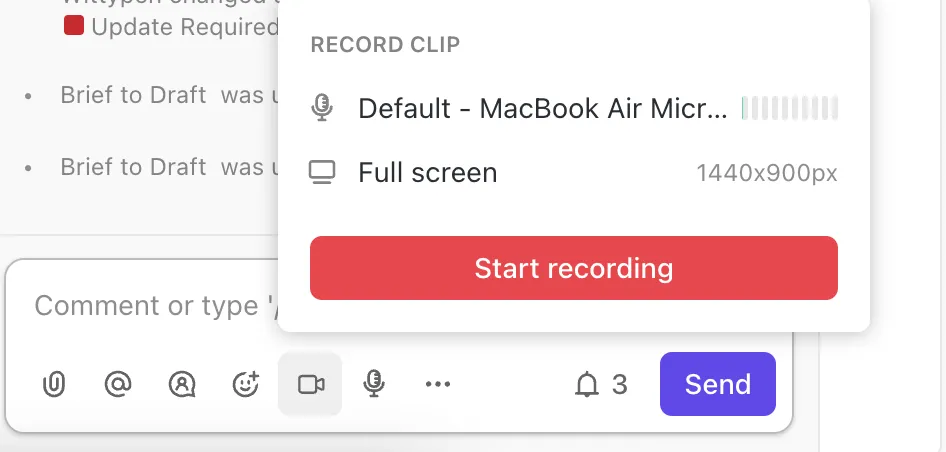
Una volta abilitata, puoi iniziare a registrare clip direttamente dalla barra degli strumenti, da un commento all'attività o dall'Hub clip. Per registrare:
- Apri il menu delle azioni rapide dalla barra delle applicazioni, da un commento di attività o dall'Hub clip.
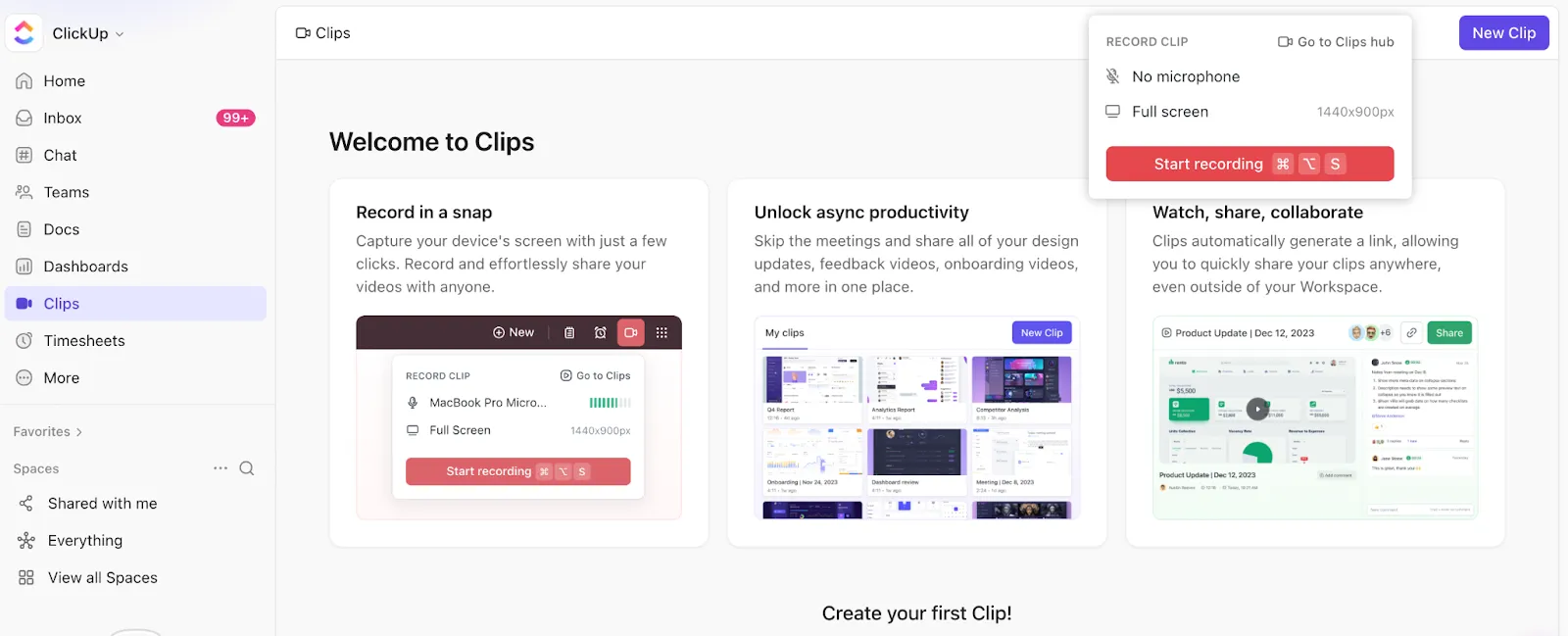
- Da un commento all'attività, clicca sull'icona video per avviare la registrazione di un Clip o di un Clip vocale in un commento all'attività.
- Clicca su Nuovo Clip nell'angolo in alto a destra per avviare la registrazione dello schermo nell'Hub clip.
5. Inizia a disegnare
Una volta configurato, puoi dare vita alle tue idee con le lavagne online o le mappe mentali di ClickUp. Prendiamo ad esempio una lavagna online:
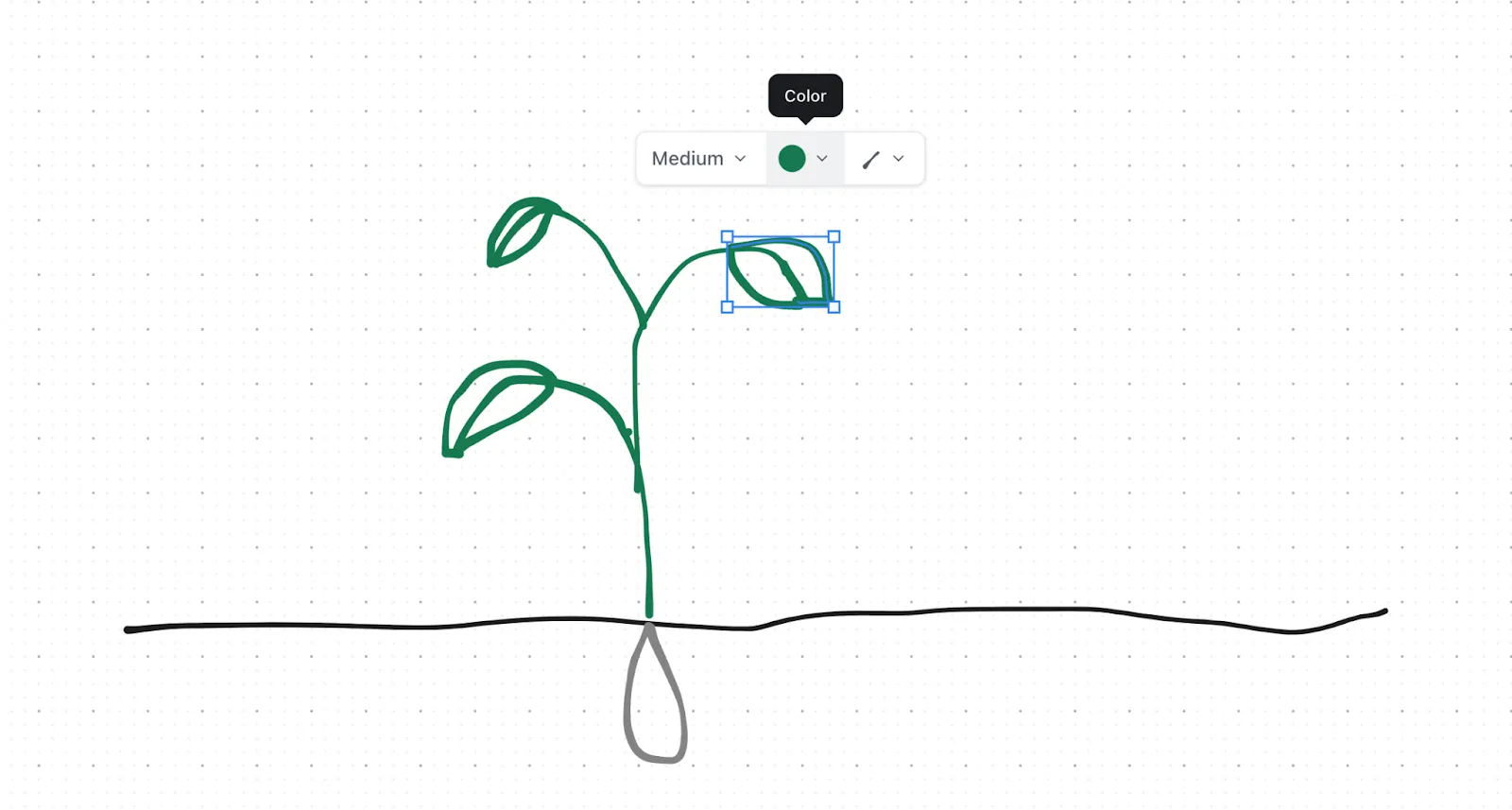
Mentre disegni, prova le seguenti tecniche per migliorare i tuoi video e le tue opere d'arte!
- Spessore della linea: scegli tra diversi spessori per far risaltare o sfumare le linee a seconda delle necessità.
- Selezione dei colori: scegli i tuoi colori preferiti per mantenere le cose chiare o per dare sfogo alla tua creatività.
- Stile delle linee: cambia lo stile per adattarlo all'atmosfera della tua immagine.
- Evidenziatore: usa lo strumento evidenziatore per sottolineare i punti chiave sulla tua lavagna online.
- Strumento gomma: clicca sul pulsante della gomma e trascinalo sulla tela per cancellare eventuali linee o forme aggiunte per errore.
- Puntatore laser: usa lo strumento laser per guidare il tuo pubblico. Clicca e trascina per indirizzare l'attenzione su aree specifiche.
- Forme e diagrammi di flusso: crea eleganti diagrammi visivi: effettua la selezione delle forme, personalizzale, duplicale per espanderle rapidamente e usa le frecce per effettuare le connessioni tra le idee.
- Caselle di testo e note adesive: aggiungi testo modificabile per annotazioni, descrizioni o note. Incolla il testo direttamente sulla lavagna per creare automaticamente una casella di testo oppure usa le note adesive per evidenziare idee e creare elenchi di cose da fare.
Con i versatili strumenti di disegno di ClickUp, la tua registrazione dello schermo passerà da semplice ad accattivante in pochissimo tempo!
6. Modifica la tua registrazione
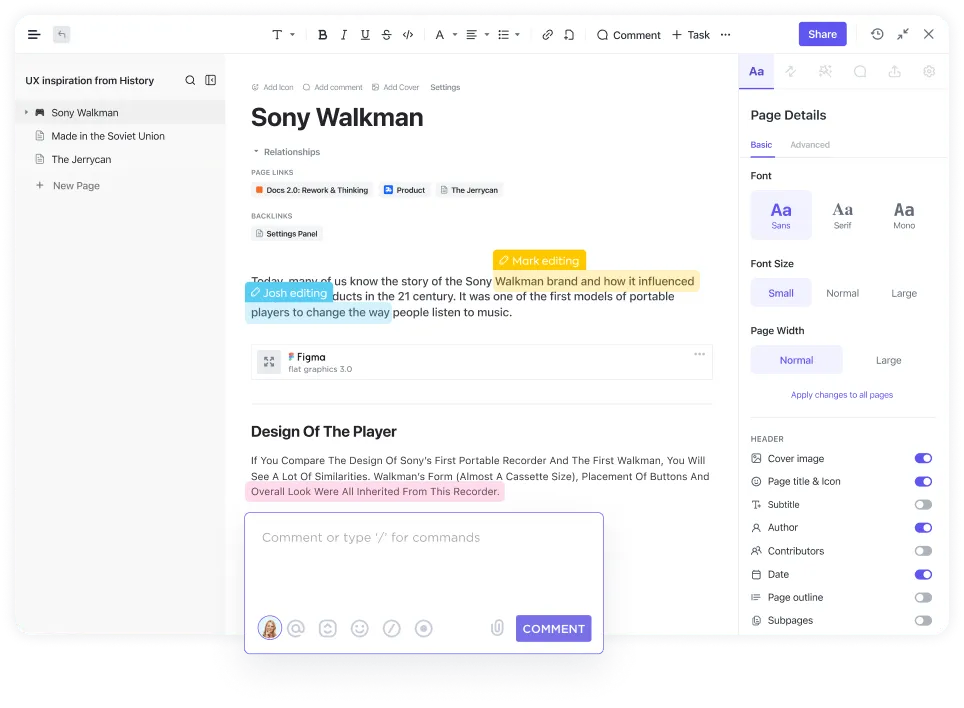
Una volta premuto il pulsante di registrazione e terminata la registrazione dello schermo, ClickUp offre pratiche opzioni di modifica per perfezionare il tuo video. Se desideri una maggiore precisione, puoi sempre utilizzare gli strumenti di ritaglio per modifiche più dettagliate.
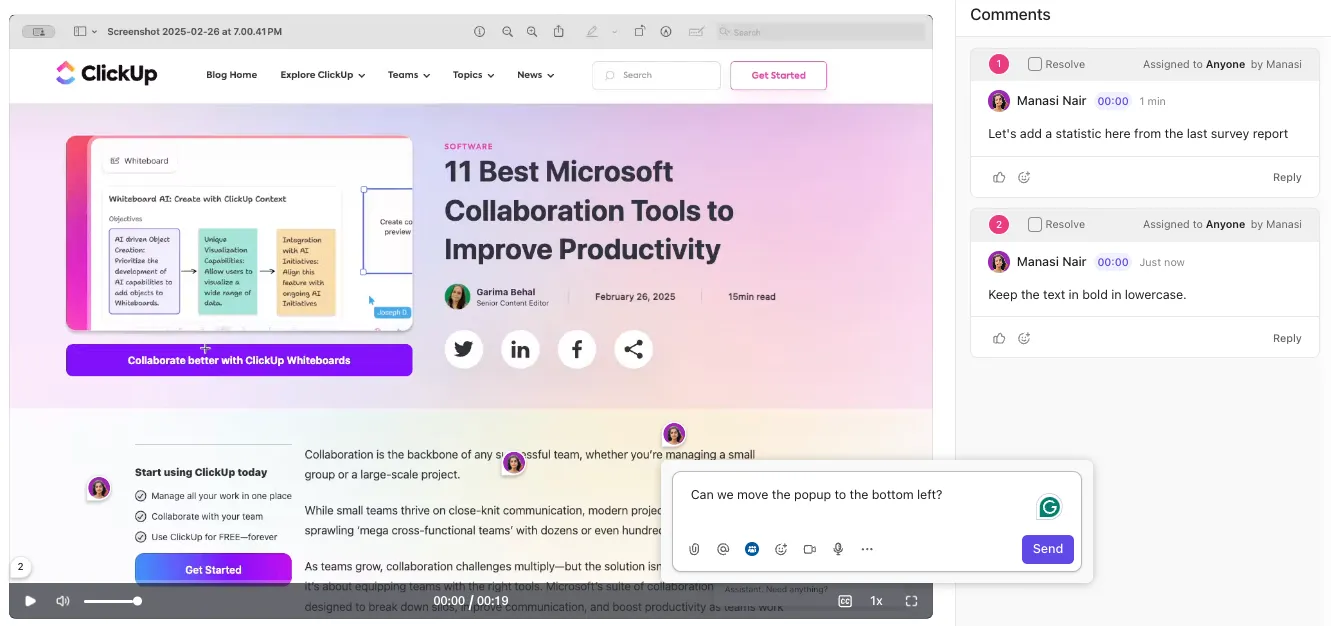
Se hai bisogno di enfatizzare i momenti chiave o aggiungere ulteriori dettagli, gli strumenti di correzione di bozze video di ClickUp fanno al caso tuo. Puoi:
- Aggiungi note: lascia commenti in momenti specifici
- Attira l'attenzione: evidenzia i momenti chiave che richiedono attenzione
- Evidenzia i dettagli: sottolinea le informazioni fondamentali per assicurarti che vengano notate.
ClickUp supporta i formati MP4, WEBM e Ogg per la correzione di bozze dei video, garantendo la compatibilità con i browser più diffusi come Edge, Chrome, Firefox, Safari e Opera. Grazie a queste funzionalità/funzioni, le tue registrazioni dello schermo diventeranno molto più interattive e coinvolgenti!
Leggi anche: Project management per la produzione video
Suggerimenti per disegnare in modo efficace durante la registrazione
Aggiungere disegni durante la registrazione dello schermo o annotare i tuoi Clip può portare il tuo contenuto a un livello superiore, sia che tu stia creando video YouTube o video tutorial, ma è essenziale farlo in modo che valorizzi il contenuto invece di distrarre.
Ecco alcuni consigli per rendere le tue registrazioni più efficaci e coinvolgenti:
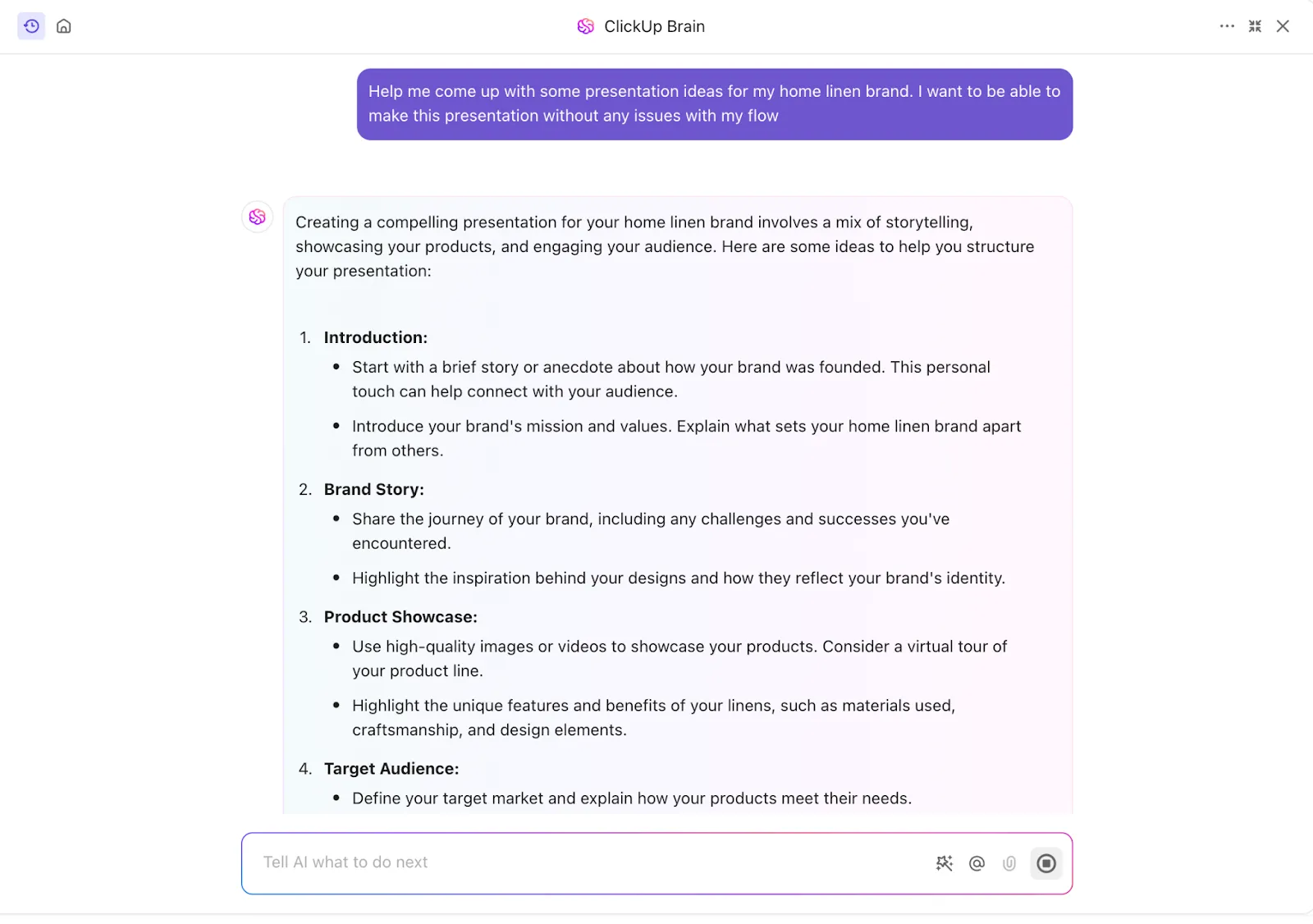
- Pianifica in anticipo: delinea le tue idee prima di iniziare a disegnare. Avere una struttura chiara garantisce eccellenti capacità di presentazione e ti consente di rimanere organizzato ed evitare pause inutili durante la registrazione. ClickUp Brain, un assistente IA, ti aiuta a raccogliere idee per contenuti e presentazioni in modo da non rimanere bloccato con blocchi creativi ✅
Quando utilizzi strumenti di disegno tradizionali, prova quanto segue:
- Ottimizza lo spessore delle linee: scegli lo spessore giusto per garantire la chiarezza: linee sottili per i dettagli, linee più spesse per enfatizzare. Questo aiuta i tuoi disegni a risaltare senza risultare troppo caotici ✅
- Evidenzia le aree chiave: usa lo strumento evidenziatore per enfatizzare le sezioni più importanti del tuo disegno, guidando l'attenzione del tuo pubblico ✅
- Semplifica: evita di ingombrare la tela. Concentrati su immagini concise che supportino la tua narrazione, mantenendo l'attenzione del pubblico sui punti chiave ✅
- Interagisci con i diagrammi di flusso: usa forme e frecce per illustrare connessioni, processi o relazioni. I diagrammi di flusso possono scomporre idee complesse in immagini facilmente comprensibili ✅
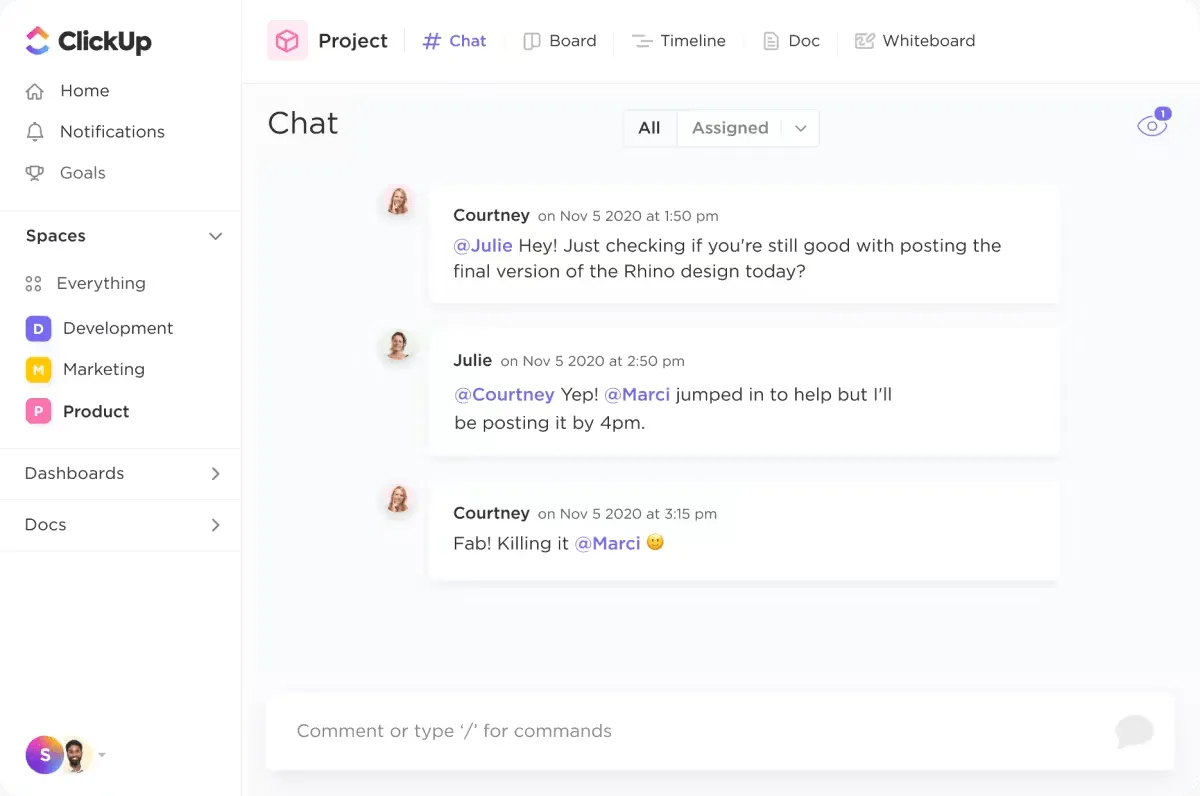
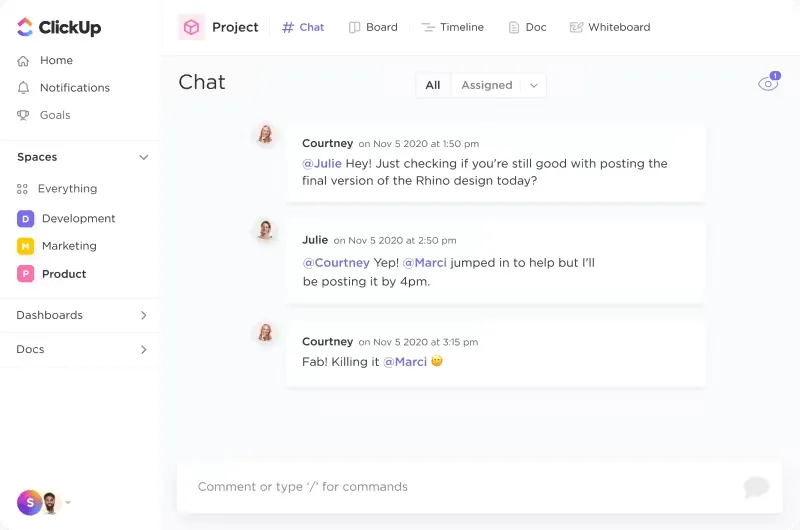
- Metti in pausa quando necessario: premi pausa se devi modificare i tuoi disegni o aggiungere dettagli. Una buona idea è chiedere commenti man mano che procedi o una volta terminata la presentazione. Prova ClickUp Chat per ottenere feedback direttamente sulle attività o sul Clip. ✅
- Rivedi prima della condivisione: riproduci la tua registrazione prima della condivisione. Assicurati che tutto scorra senza intoppi, che i tuoi disegni siano chiari e che i messaggi chiave siano comunicati correttamente ✅
Seguendo questi consigli, potrai creare registrazioni dello schermo informative, visivamente accattivanti e facili da seguire!
Migliora le tue abilità di disegno e registrazione dello schermo con ClickUp
Disegnare in modalità di registrazione dello schermo è come aggiungere un tocco di brio alle tue spiegazioni. Puoi mantenere viva l'attenzione dei tuoi spettatori evidenziando i punti chiave o abbozzando idee complesse.
Ma non preoccuparti di diventare Picasso: l'obiettivo è la chiarezza, non un capolavoro.
Rispetto alla maggior parte degli altri strumenti, ClickUp ti consente di organizzare le tue registrazioni dello schermo, aggiungere commenti alle registrazioni dello schermo con timestamp, archiviare i tuoi modelli di disegno e collaborare facilmente con il tuo team, tutto in un unico posto!
Dalla pianificazione degli script alla raccolta di feedback, ClickUp ti offre tutti gli strumenti in un unico pacchetto.
Sei pronto a trasformare le tue registrazioni dello schermo da "meh" a "wow"?
Iscriviti a ClickUp e rendi le tue registrazioni dinamiche come le tue idee!