
40 % der digitalen Arbeitnehmer verwenden mehr Apps als sie benötigen, und 5 % wechseln täglich zwischen mehr als 26 tools hin und her. Das ist keine Produktivität. Das ist Tool-Wildwuchs.
Die Kosten dieses ständigen Wechsels belaufen sich auf unglaubliche 625 Milliarden US-Dollar an Verlusten an Produktivität in der gesamten globalen Belegschaft.
ClickUp bietet den weltweit ersten konvergenten KI-Workspace in Form einer digitalen Umgebung, in der Ihre Arbeit, Ihre Teamkollegen und Ihre Tools kontextbezogen zusammenwirken. Dank seiner umfangreichen benutzerdefinierten Anpassungsmöglichkeiten ist es ein leistungsstarkes Tool, aber es kann leicht passieren, dass man Features übersieht, die die Hälfte Ihres Workflows vereinfachen könnten.
In diesem Leitfaden zu den Begriffen und Features von ClickUp erfahren Sie Alles, was Sie wissen müssen. Machen Sie sich Notizen! 📝
ClickUp-Hierarchie und Terminologie
Die Projekthierarchie von ClickUp organisiert Ihre Arbeit in einer einfachen, skalierbaren Struktur: Workspace > Space > Ordner > Liste > Aufgaben > Unteraufgaben.

Lassen Sie uns die Vorteile verstehen, die ClickUp so einzigartig machen. 👇
Workspace
Ihr ClickUp-Workspace ist die Basis für Ihr gesamtes Unternehmen. Er enthält alle Ihre Spaces, Ordner, Listen, Aufgaben, Mitarbeiter und arbeitsbereichsweiten Einstellungen.
Angenommen, Sie sind eine kleine Agentur für digitales Marketing und richten ClickUp ein, um Kundenprojekte zu verwalten. Ihr gesamtes Unternehmen kann innerhalb eines einzigen Workspaces mit dem Titel „Swift Sites Agency” arbeiten.
Spaces
ClickUp Spaces unterteilen Ihren Arbeitsbereich in größere Gruppen. Stellen Sie sich diese als Abteilungen, Teams, Clients oder große Initiativen vor. Jeder Space hat seine eigenen:
- Berechtigungen
- ClickApp
- Ansichten
- Benutzerdefinierte Anpassungsoptionen
In Ihrem Workspace erstellen Sie einen Space namens „Kundenarbeit”, der für alle kundenbezogenen Projekte vorgesehen ist und über eigene Einstellungen und Berechtigungen verfügt.
Ordner
ClickUp-Ordner befinden sich innerhalb von Spaces und helfen Ihnen, Listen für komplexere Workflows zu gruppieren. Sie sind optional, aber äußerst nützlich, wenn Sie große oder mehrstufige Projekte durchführen.
Innerhalb des Space fügen Sie einen Ordner mit dem Namen „Acme Corp Website” hinzu. Darin werden alle Listen zu diesem bestimmten Projekt des Clients zusammengefasst, z. B.:
- Liste „Website-Neugestaltung” im Space „Marketing”
- „Sprint“-Liste im Bereich „Engineering“
- Liste „Kundenleistungen” im Kundenbereich
📖 Lesen Sie auch: Kontext ist Ihr Wettbewerbsvorteil im Zeitalter der KI
Liste
ClickUp-Listen sind Container, die alle umsetzbaren Aufgaben für ein bestimmtes Projekt, eine bestimmte Workflow-Phase oder ein bestimmtes Thema enthalten. Sie sind die Grundbausteine Ihrer Arbeit in ClickUp, befinden sich in Spaces oder Ordnern und sorgen für Struktur und Übersichtlichkeit in Ihren Projekten.
Bei kleinen Projekten reicht möglicherweise eine einzige Liste aus, um alle Aufgaben zu verwalten. Bei größeren Projekten verwenden Sie mehrere Listen innerhalb eines Ordners, um verschiedene Phasen oder Teams darzustellen. Beispiele hierfür wären:
- Design
- SEO
- Assets
- FE-Entwicklung
- BE dev
❗️Hinweis: Eine Liste ist nicht dasselbe wie eine Listenansicht. Eine Liste ist ein Speicherort, während die Listenansicht eine der anpassbaren Ansichten ist, mit denen Sie Aufgaben visualisieren können.
Aufgaben
ClickUp-Aufgaben sind die Grundeinheiten für die Organisation der Arbeit innerhalb Ihrer Projekte. Mit jeder Aufgabe können Sie umsetzbare Schritte aufschlüsseln und alle relevanten Details an einem Ort zusammenfassen, sodass Ihr Team genau weiß, was zu tun ist und wie es weitergeht. Hier fügen Sie Folgendes hinzu:
- Mitarbeiter
- Fälligkeitsdaten
- Prioritäten
- ClickUp-benutzerdefinierte Felder
- Anhänge
- Kommentare
📌 Beispiel: In der Liste „Design” des Ordners „Acme Corp Website” erstellt Ihr Team eine Aufgabe mit dem Namen „Wireframes erstellen”. Diese Aufgabe wird zum zentralen hub für dieses Ergebnis und enthält die Designvorgaben, Referenzlinks, angehängte Screenshots, Feedback-Threads und den endgültigen Link.
❗️Hinweis: Jede Aufgabe kann Mitarbeiter (die Personen, die die Arbeit ausführen) und Beobachter (Personen, die nur eine Sichtbarkeit benötigen) haben. Bei einem Kundenprojekt beobachtet beispielsweise der Kundenbetreuer die Aufgaben, während der Designer mit der Aufgabe betraut ist. Beide bleiben auf dem Laufenden, aber nur der beauftragte Teamkollege ist für die Ausführung verantwortlich.
Unteraufgaben
Mit ClickUp-Unteraufgaben können Sie eine Aufgabe in kleinere Aktionspunkte unterteilen. Standardmäßig können Sie bis zu drei Ebenen von Unteraufgaben hinzufügen oder die geschachtelten Unteraufgaben ClickApp aktivieren, um mehrere weitere Ebenen zu erstellen (ideal für komplexe Arbeiten).
Beispielsweise fügt Ihr UX-Designer innerhalb der Aufgabe „Wireframes erstellen“ Unteraufgaben hinzu, um den Workflow aufzuteilen:
- Entwurf der Startseite Wireframe
- Erstellen Sie ein Wireframe für die Info-Seite
- Client-Branding anwenden
- Bereiten Sie eine Präsentation vor
📮 ClickUp Insight: 18 % der Befragten unserer Umfrage möchten KI nutzen, um ihr Leben mithilfe von Kalendern, Aufgaben und Erinnerungen zu organisieren. Weitere 15 % möchten, dass KI Routineaufgaben und Verwaltungsarbeit übernimmt.
Zu erledigen ist es erforderlich, dass eine KI die Prioritäten für jede Aufgabe in einem Workflow versteht, die erforderlichen Schritte zum Erstellen oder Anpassen von Aufgaben ausführt und automatisierte Workflows einrichtet.
Die meisten Tools haben einen oder zwei dieser Schritte bereits umgesetzt. ClickUp hat seinen Nutzern jedoch dabei geholfen, bis zu 5+ Apps zu konsolidieren! Erleben Sie KI-gestützte Terminplanung, bei der Aufgaben und Meetings ganz einfach anhand ihrer Priorität in freie Zeitfenster in Ihrem Kalender eingeplant werden können. Über ClickUp Brain können Sie auch benutzerdefinierte Automatisierungsregeln für Routineaufgaben einrichten. Verabschieden Sie sich von zeitraubenden Arbeiten!
Erläuterung der wichtigsten ClickUp-Features
Hier finden Sie einen praktischen Leitfaden zum Verständnis der ClickUp-Features.
Aufgaben und Unteraufgaben
Sobald Sie wissen, was Aufgaben und Unteraufgaben sind, besteht der nächste Schritt darin, diese so in Ihren Workflow zu integrieren, dass die Arbeit übersichtlich, nachverfolgbar und einfach auszuführen ist.
Beginnen Sie damit, Aufgaben direkt in der Liste zu erstellen, die die Arbeitsweise Ihres Teams widerspiegelt. Sie können Aufgaben aus jeder Liste, über die Schaltfläche Erstellen in Ihrer Symbolleiste, über die KI-Befehlsleiste, über gespeicherte Vorlagen und über Automatisierungen (z. B. „Wenn ein Formular eingereicht wird → Aufgaben erstellen“) hinzufügen.
Unabhängig davon, ob Sie ClickUp für kleine oder große Unternehmen nutzen, können Sie Aufgaben erstellen für:
- Hinzufügen von Briefings, Akzeptanzkriterien, Meeting-Notizen oder Links zu Recherchen
- Diskussionen innerhalb der Aufgaben führen, Folgeelemente zuweisen und verhindern, dass Aktionselemente verloren gehen
- Hochladen von Kreativdateien, Spezifikationen, Screenshots, Aufzeichnungen und Figma-Links, die mit Figma verknüpft sind
- Die Nachverfolgung von Mikroschritten erfolgt mithilfe von Checklisten, für die keine Unteraufgaben erforderlich sind.
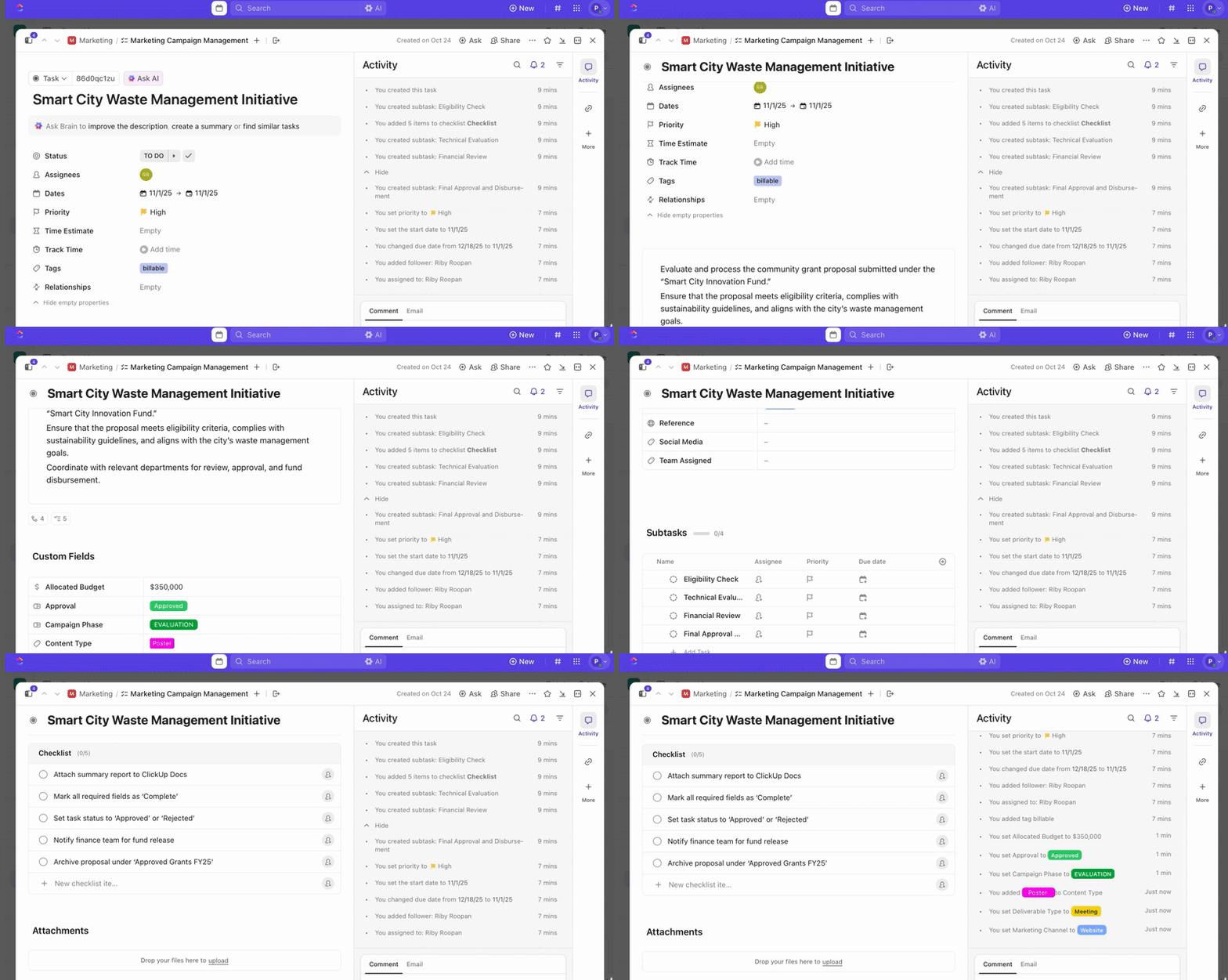
Unteraufgaben kommen zum Einsatz, wenn die Arbeit ganz natürlich in verschiedene Phasen oder Rollen unterteilt wird. Sie erstellen überschaubare Unteraufgaben, wenn:
- Die Hauptaufgabe umfasst mehrere wichtige Schritte
- Verschiedene Personen sind für verschiedene Teile der Aufgaben verantwortlich.
- Sie benötigen mehrschichtige Arbeitsaufteilungen
💡 Profi-Tipp: Um Ihnen bei der richtigen Planung Ihrer Struktur zu helfen, finden Sie hier wichtige Limite und Funktionen, die Sie beachten sollten:
- Jede Aufgabe kann bis zu 1.000 Unteraufgaben enthalten, einschließlich geschachtelter Unteraufgaben.
- Sie können Unteraufgaben im Standard bis zu drei Ebenen oder bis zu sieben Ebenen geschachtelt verschachteln, wenn die ClickApp „Geschachtelte Unteraufgaben” aktiviert ist.
- Unteraufgaben erben Berechtigungen und Benutzerdefinierte Felder von ihrer übergeordneten Aufgabe, sodass die Regeln für den Workspace konsistent bleiben.
- Unteraufgaben werden unter der übergeordneten Aufgabe ausgeblendet, zur besseren Übersichtlichkeit erweitert oder als separate, eigenständige Aufgaben angezeigt, je nach Ansicht.
- Unteraufgaben unterstützen Massenbearbeitungen, Sortieren und Filtern.
Ansichten
ClickUp Views ist ein flexibles System, mit dem Sie Ihre Arbeit in verschiedenen Formaten anzeigen können. Visualisieren, verwalten und organisieren Sie mehrere Projekte so, wie es zu Ihrem Workflow passt.
So können Sie sie nutzen:
Listenansicht
Die ClickUp-Listenansicht zeigt bestimmte Aufgaben in einem Spalten- und Zeilenformat an, in dem alle Details auf einen Blick sichtbar sind. Dies ist die präziseste Ansicht für die Bearbeitung von Feldern, das Überprüfen von Status und das Verwalten von Arbeiten in großen Mengen.
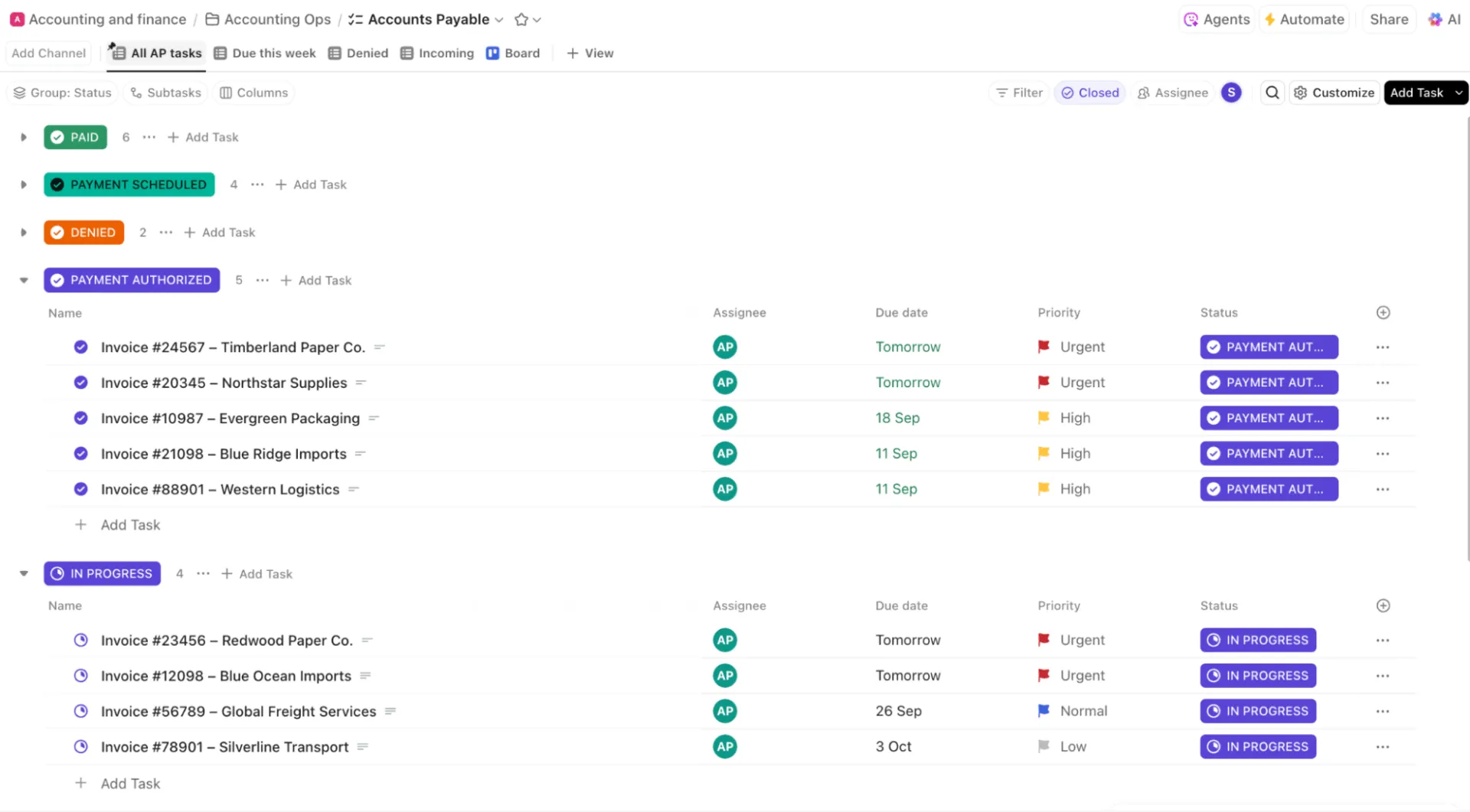
Teams nutzen ihn für folgende Zwecke:
- Überprüfen Sie alle Aufgaben mit benutzerdefinierten Feldern wie Aufwand, Sprint, Punkten oder Kosten in einer Tabelle.
- Sortieren Sie Aufgaben, um Hindernisse zu finden, wie z. B. Beschaffungsaufgaben ohne Genehmigungen.
- Gruppieren und filtern Sie Aufgaben, um eine genaue Ansicht der benötigten Informationen zu erhalten.
Board-Ansicht
Die ClickUp-Board-Ansicht ist ein Layout im Kanban-Stil zur visuellen Nachverfolgung des Fortschritts, das Aufgaben basierend auf Ihrer Auswahl der Gruppierung, wie Status, Mitarbeiter und Priorität, in Spalten anordnet. Es ist für Drag-and-Drop-Verschiebungen und schnelle Statusaktualisierungen ausgelegt.
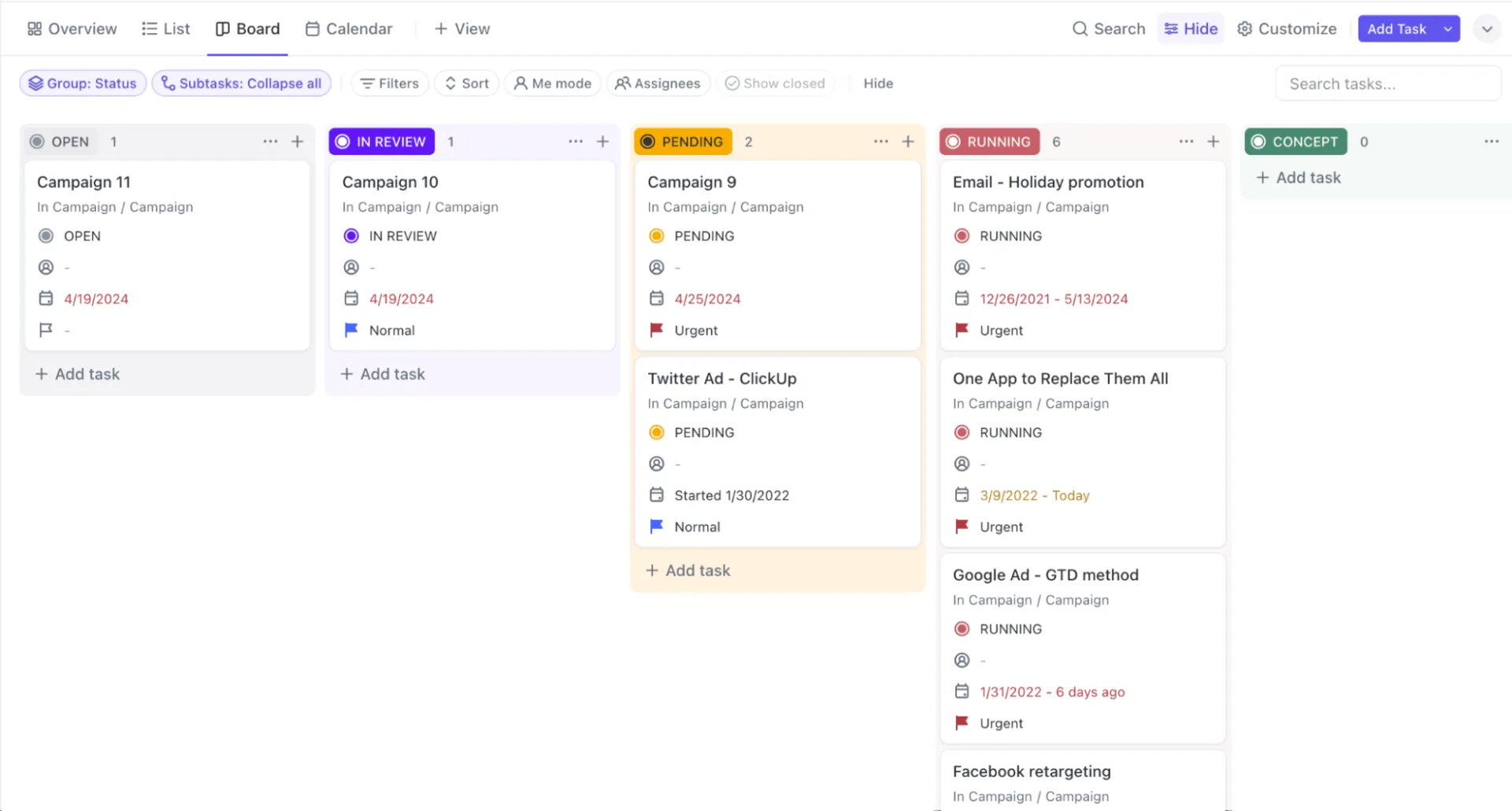
Teams nutzen ihn für folgende Zwecke:
- Bewegen Sie kreative Assets durch eine Pipeline wie Briefing > Entwurf > Überprüfung > Freigabe > Live
- Verwalten Sie agile Sprints und führen Sie StandUp-Meetings durch, indem Sie Karten zwischen benutzerdefinierten ClickUp-Status wie „Zu erledigen“, „In Arbeit“ und „Erledigt“ verschieben.
- Visualisieren Sie QA-Phasen (Testen, Korrektur erforderlich, erneutes Testen)
Kalender-Ansicht
Die ClickUp-Kalenderansicht ist ein datumsbasiertes Layout für die Planung und Darstellung von Aufgaben in einem Monats-, Wochen- oder Tagesraster, basierend auf Start- und Fälligkeitsdaten.
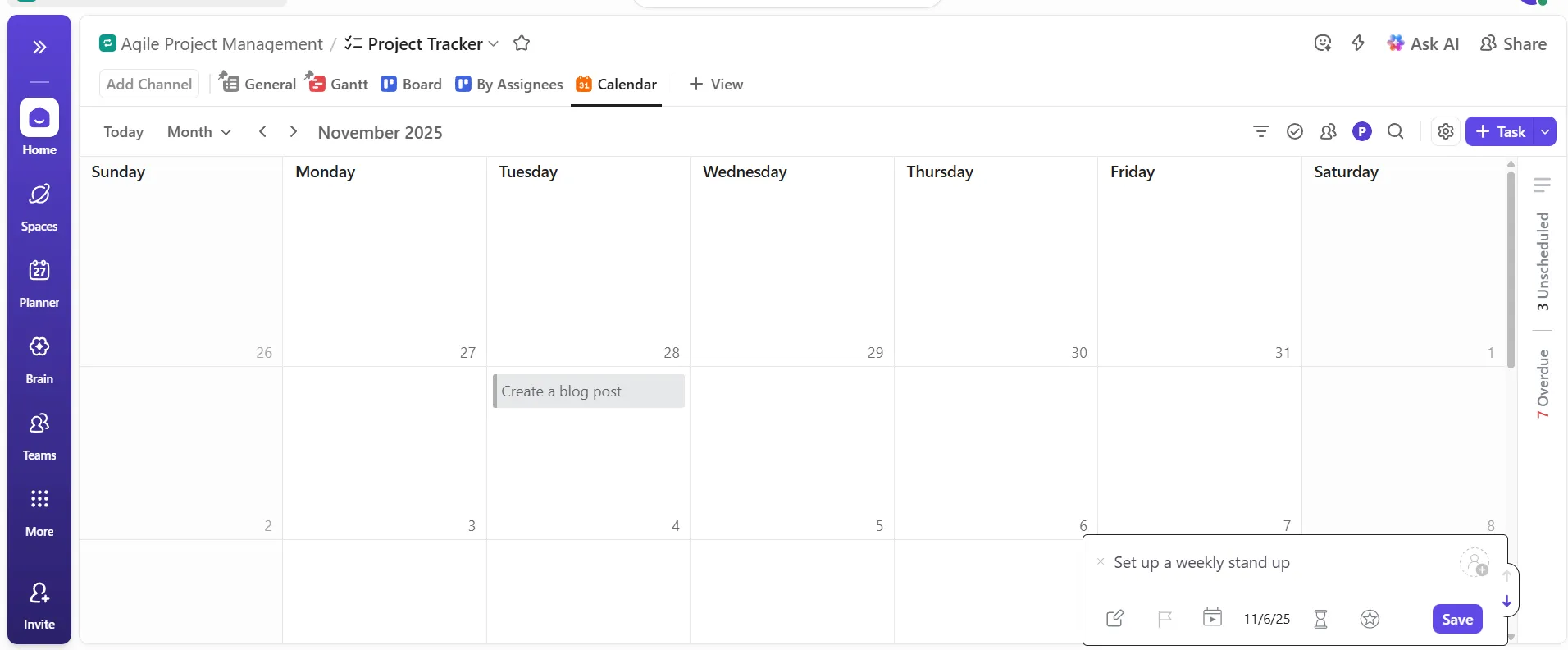
Teams nutzen ihn für folgende Zwecke:
- Erstellen Sie Redaktionskalender und verschieben Sie Aufgaben per Drag & Drop, um Veröffentlichungstermine zu ändern, ohne sie zu öffnen.
- Planen Sie Vertriebsaktivitäten, indem Sie sich die Follow-ups und Demos der gesamten Woche ansehen.
- Koordinieren Sie die Liefertermine Ihrer Clients in Agenturen, um eine Überlastung an einzelnen Tagen zu vermeiden.
Gantt-Diagramm-Ansicht
Die ClickUp-Gantt-Ansicht zeigt Aufgaben als horizontale Leisten entlang einer Zeitleiste an, sodass Sie Dauern planen, Abhängigkeiten visualisieren und Meilensteine verwalten können.
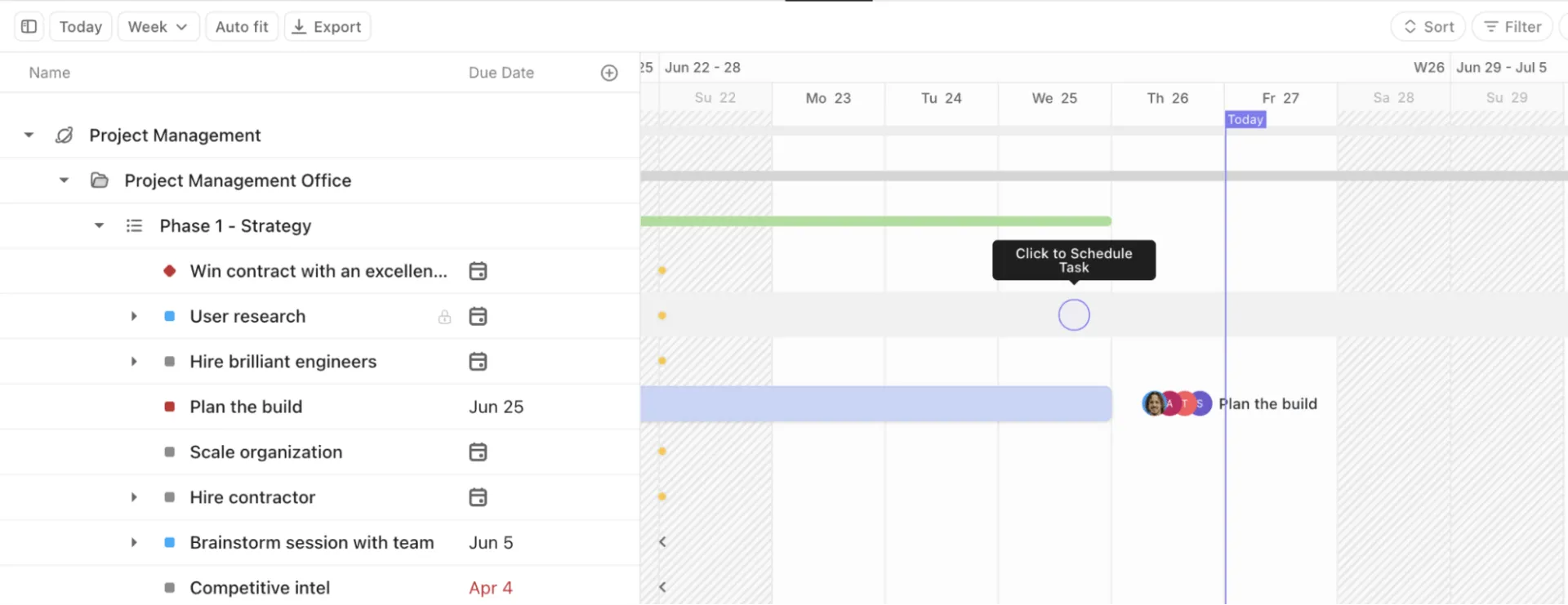
Teams nutzen ihn für folgende Zwecke:
- Planen Sie komplexe Projekte mit mehreren Phasen wie App-Neugestaltungen, Marketingkampagnen oder Engineering-Sprints.
- Zeigen Sie der Unternehmensleitung einen klaren Fahrplan, indem Sie eine PDF-Übersicht exportieren.
- Identifizieren Sie Engpässe und Hindernisse (z. B. QA-Tests, die vor Abschluss der API-Integration beginnen).
- Passen Sie Projektzeitpläne nach Änderungen des Umfangs an, indem Sie Aufgaben entlang der Zeitleiste verschieben.
Zeitleiste-Ansicht
Die ClickUp-Zeitleistenansicht ist ein personenorientierter Zeitplan für die Workload-Auslastung, der Aufgaben in einer linearen Zeitleiste anzeigt. Sie können Aufgaben nach Mitarbeitern, Status, Team und mehr gruppieren.
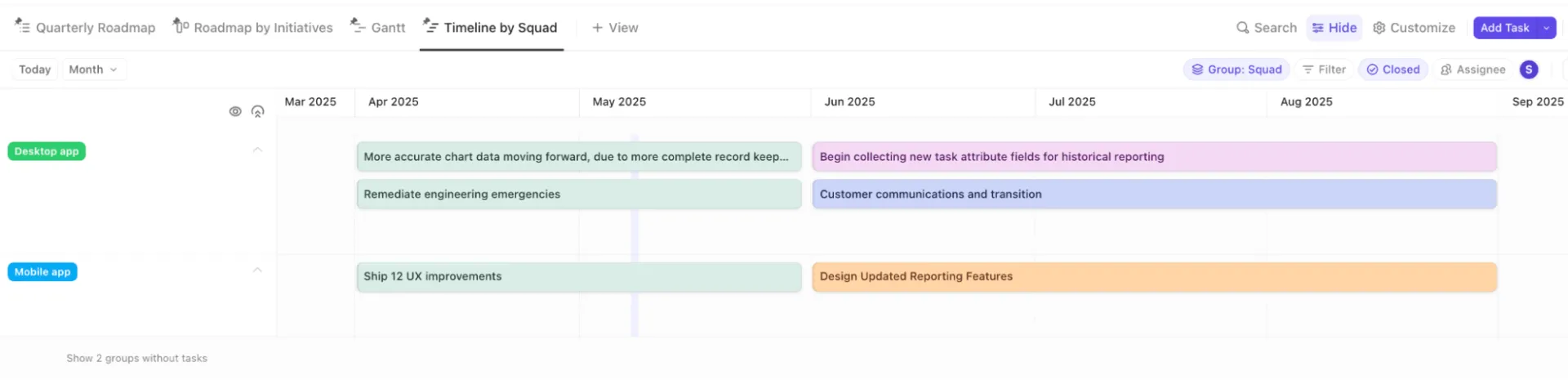
Workload-Ansicht
Benötigen Sie Hilfe bei der Planung der Kapazität? Dann ist dies das richtige tool für Sie.
Teams nutzen ihn für folgende Zwecke:
- Weisen Sie Ressourcen effektiv zu , um eine Überlastung Ihrer Mitarbeiter zu vermeiden.
- Planen Sie die Personalbesetzung für Agenturen mit mehreren Clients, bei denen sich die zu erbringenden Leistungen über verschiedene Konten hinweg überschneiden.
- Prognostizieren Sie den Personalbedarf, indem Sie die Ressourcenauslastung für die nächsten 6 bis 8 Wochen visualisieren.
Tabellenansicht
Die ClickUp-Tabellenansicht zeigt Aufgaben in einem Tabellenformat ohne Hierarchie an und eignet sich daher ideal für umfangreiche Bearbeitungen, Analysen und die operative Nachverfolgung.
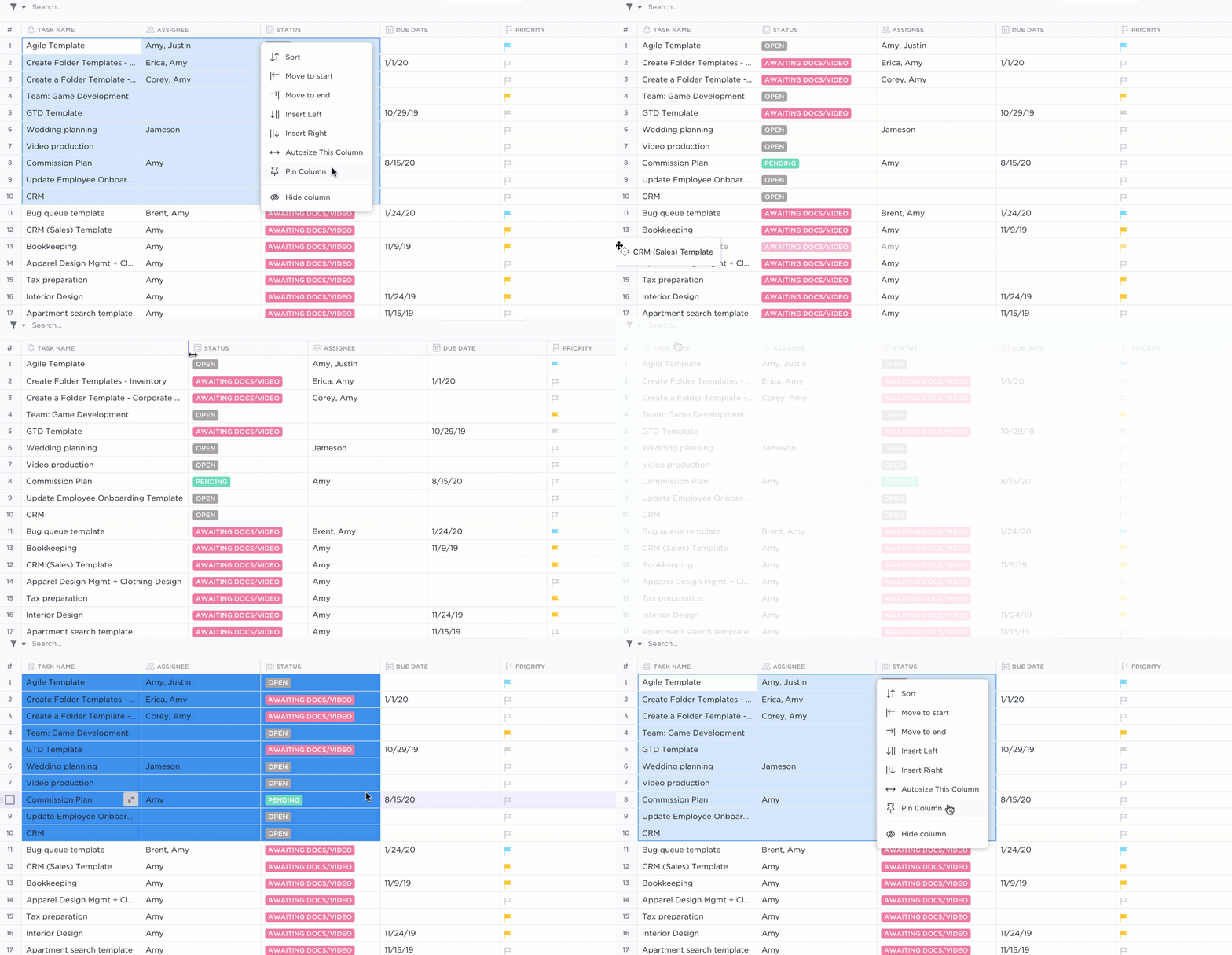
Teams nutzen ihn für folgende Zwecke:
- Verwalten Sie Datenbanken wie SKU-Listen, Bestandsverzeichnisse oder Inhaltsbibliotheken.
- Aufgaben nach fehlenden Feldern filtern (z. B. kein Eigentümer, kein Fälligkeitsdatum, fehlende Metadaten)
- Aktualisieren Sie mehr als 50 Elemente gleichzeitig, wenn Sie Felder wie Kosten, Kategorie oder Priorität standardisieren.
- Führen Sie operative Überprüfungen durch, bei denen mehrere Benutzerdefinierte Felder wichtiger sind als der Status.
Formularansicht
ClickUp-Formulare wandeln eingereichte Übermittlungen automatisch in Aufgaben um. Jede Antwort wird einem Benutzerdefinierten Feld zugeordnet, sodass Anfragen sauber und konsistent in das System eingegeben werden.
Sie können Ihre Formulare anpassen, indem Sie verschiedene Fragetypen mit Dropdown-Menüs, Textfeldern, Datumsangaben, Prioritäten und Datei-Uploads hinzufügen. Verwenden Sie bedingte Logik (ab Business Plus), um Fragen basierend auf den Antworten einer Person ein- oder auszublenden, und gestalten Sie Ihr Formular mit benutzerdefinierten Layouts, Designs und Titelbildern.
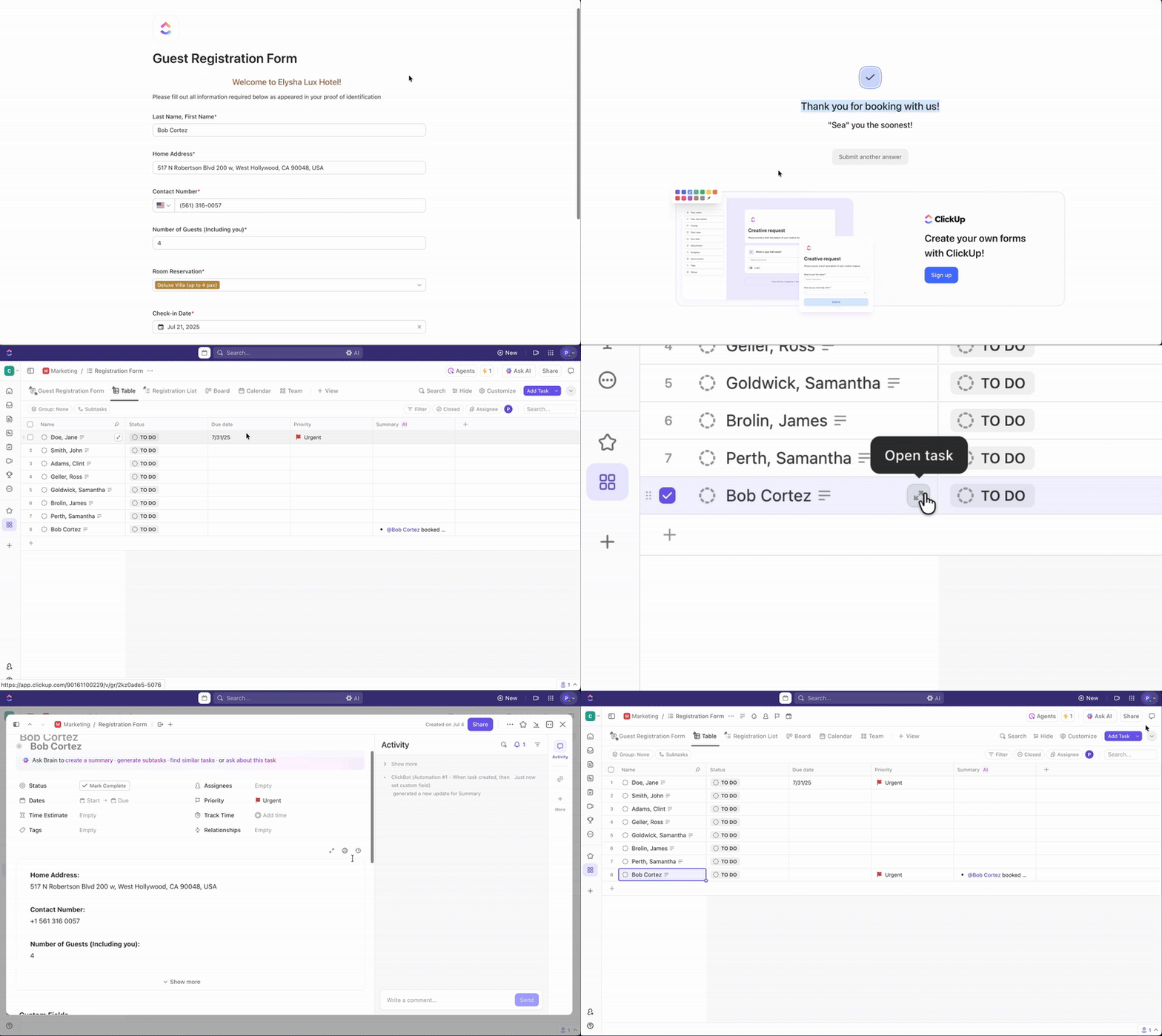
Teams nutzen ihn für folgende Zwecke:
- Erfassen Sie Designanfragen mit erforderlichen Feldern wie Abmessungen, Briefing, Assets und Zielgruppe.
- Standardisieren Sie IT-Tickets, damit Probleme mit Gerätetyp, Dringlichkeit und Anhängen erfasst werden.
- Sammeln Sie Kampagnenideen aus verschiedenen Abteilungen
- Leiten Sie Kundenanfragen direkt in Listen wie Fehlerberichte oder Funktionsvorschläge weiter.
❗️Notiz: Es gibt keinen funktionalen Unterschied zwischen ClickUp-Formularen und der ClickUp-Formularansicht. Formulare ist der allgemeine Begriff für das Online-Formular selbst, das ausgefüllt wird, und Formularansicht ist die Oberfläche, die Sie zu einer Liste, einem Ordner oder einem Space hinzufügen, um Ihr Formular zu erstellen, zu bearbeiten und zu verwalten.
Dokumente
ClickUp Docs sind integrierte kollaborative Dokumente, die Teams dabei helfen sollen, lebendiges Wissen zu erstellen, zu organisieren und zu pflegen. Sie befinden sich neben Aufgaben, Ansichten und Projekten und sind somit eine zentrale Informationsquelle für alles, von Spezifikationen bis hin zu Wikis.
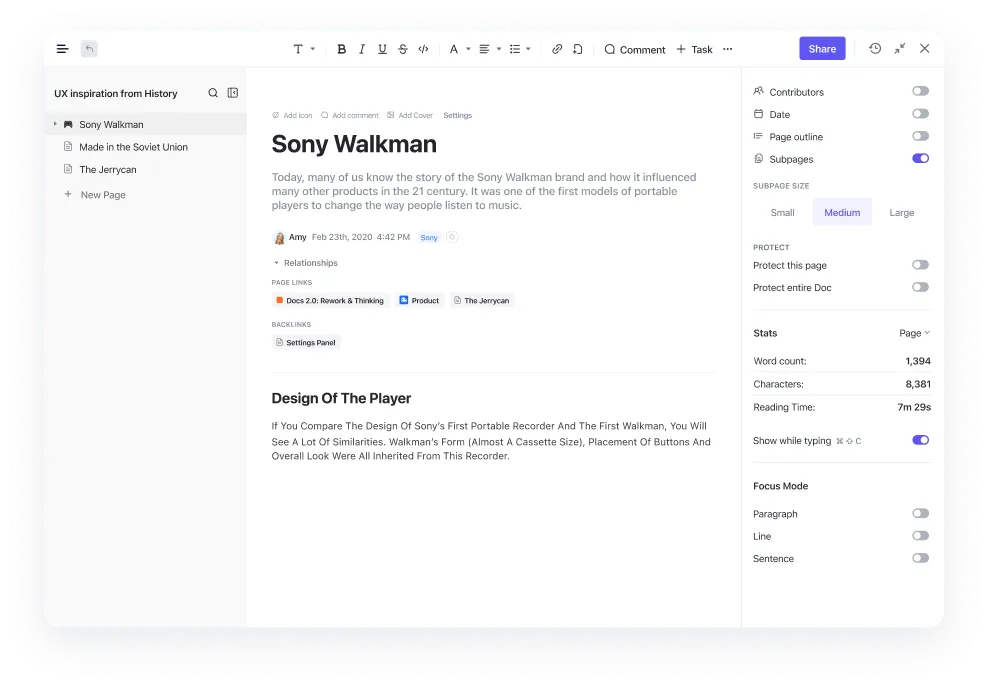
Hier sind einige hervorragende Features, die Sie nutzen können:
- Formatieren Sie Inhalte mit Überschriften, Tabellen, Einbettungen, Checklisten, Code-Blöcken und vielem mehr.
- Arbeiten Sie in Echtzeit zusammen mit Mehrbenutzer-Bearbeitung und sichtbaren Cursorn.
- Organisieren Sie interne Dokumentationen mithilfe von verschachtelten Seiten und Unterseiten.
- Kontrollieren Sie den Zugriff mit erweiterten Berechtigungen auf Dokument- und Speicherort-Ebene.
- Überprüfen und wiederherstellen Sie frühere Versionen mit detaillierter Versionshistorie.
- Verbinden Sie Dokumente mit Aufgaben , um sicherzustellen, dass sie mit der Arbeit verbunden bleiben.
📌 Beispiel: Produktteams können eine mehrstufige Funktionsspezifikation erstellen, in der jede Unterseite API-Anforderungen, Akzeptanzkriterien und offene Fragen enthält. Das Dokument bleibt mit den Build-Aufgaben verknüpft, sodass Ingenieure nie zwischen verschiedenen Tools hin- und herwechseln müssen. Alle Änderungen, die vom Produktmanager, Designer oder Ingenieur vorgenommen werden, werden sofort für alle sichtbar.
Whiteboards
ClickUp Whiteboards bieten Teams eine gemeinsame visuelle Arbeitsfläche für Brainstorming, die Darstellung von Workflows und die Umsetzung von Ideen in umsetzbare Aufgaben.
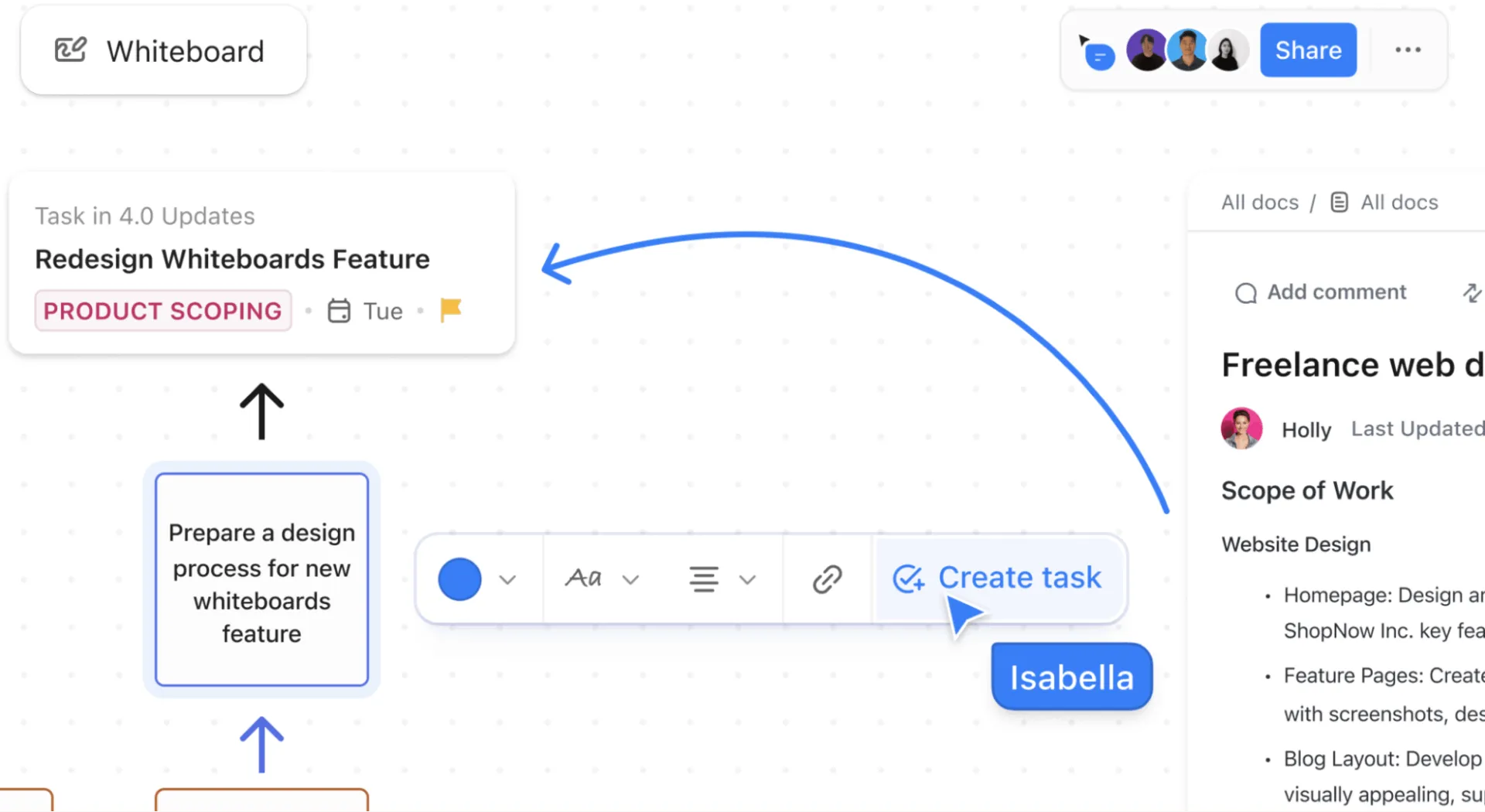
So verwenden Sie ein digitales Whiteboard:
- Erstellen Sie flexible Arbeitsbereiche mit Formen, Text, Bildern, Haftnotizen und Verbindungselementen.
- Arbeiten Sie in Echtzeit zusammen mit Mehrbenutzer-Bearbeitung und Live-Cursorn.
- Wandeln Sie Haftnotizen oder Formen mit einem einzigen Klick in Aufgaben um.
- Ziehen Sie Elemente per Drag & Drop und erstellen Sie Verbindungen zwischen ihnen, um Flows, Systeme oder Informationshierarchien abzubilden.
📌 Beispiel: Ein leitender Ingenieur öffnet während der Sprint-Planung ein ClickUp-Whiteboard. Er fügt Formen ein, um die einzelnen Dienste darzustellen, und verwendet Konnektoren, um API-Aufrufe anzuzeigen. Während das Team Randfälle diskutiert, verwandelt es Haftnotizen sofort in neue Aufgaben, sodass das gesamte Systemdesign und der Ausführungsplan eng miteinander verbunden bleiben.
Mindmaps
ClickUp Mindmaps bieten Ihnen eine visuelle, verzweigte Arbeitsfläche, auf der Sie Ideen, Aufgaben und Workflows strukturieren können. Im Gegensatz zu herkömmlichen Listen oder Tabellen helfen sie Ihnen zu erkennen, wie die einzelnen Komponenten Ihres Projekts miteinander verbunden sind.
Sie können sie auf zwei Arten nutzen:
- Leer-Modus für freies Brainstorming
- Aufgabenmodus zum Visualisieren realer Aufgaben und zum Neuanordnen ihrer Hierarchie direkt aus der Karte heraus
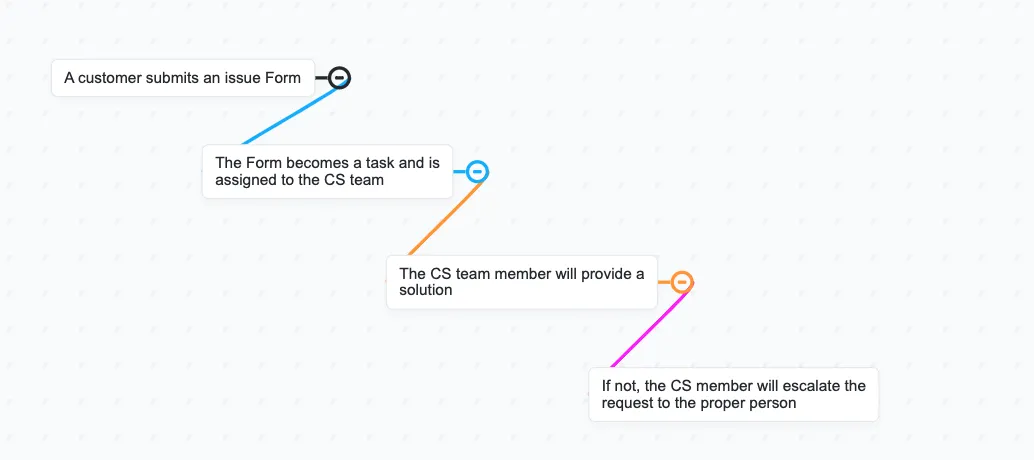
So helfen Ihnen Mindmaps in ClickUp:
- Jeden Knoten in eine Aufgabe umwandeln
- Ziehen Sie Knoten per Drag & Drop, um die übergeordnete-Kind-Beziehung zu ändern.
- Wählen Sie mehrere Aufgabenknoten aus, um benutzerdefinierte Felder wie Mitarbeiter, Status oder Fälligkeitsdatum in einem Schritt zu aktualisieren.
📌 Beispiel: Ein Produktdesigner plant eine Überarbeitung der „Einheitlichen Kontoeinstellungen” und öffnet eine ClickUp-Mindmap, um die gesamte Erfahrung abzubilden. Er beginnt mit dem Hauptknoten „Kontoeinstellungen” und verzweigt diesen in:
- Profil
- Sicherheit
- Benachrichtigungen
- Verbundene Apps
- Abrechnung
Jeder dieser Knoten kann sofort zu einer ClickUp Aufgabe werden. Wenn sich Prioritäten ändern, kann der Designer die Knoten verschieben, um die Hierarchie neu zu strukturieren, ohne den Kontext zu verlieren.
💡 Profi-Tipp: Um mehrere Elemente gleichzeitig zu bearbeiten, ohne die Karte zu verlassen, halten Sie Befehl/Strg gedrückt > wählen Sie mehrere Aufgabenknoten aus > verwenden Sie die Symbolleiste für Massenbearbeitung. Sie können den Status ändern, Benutzer zuweisen, Aufgaben verschieben und Prioritäten aktualisieren.
Dashboards und Widgets für die Berichterstellung
Die ClickUp-Dashboards bieten Ihnen einen umfassenden Überblick über Ihren Arbeitsbereich für die Nachverfolgung Ihrer Arbeit, den Fortschritt und die Berichterstellung. Jede Karte ruft Echtzeitdaten ab und bietet Ihnen eine schnelle Sichtbarkeit auf verschiedene Metriken zur Leistung Ihres Projekts.
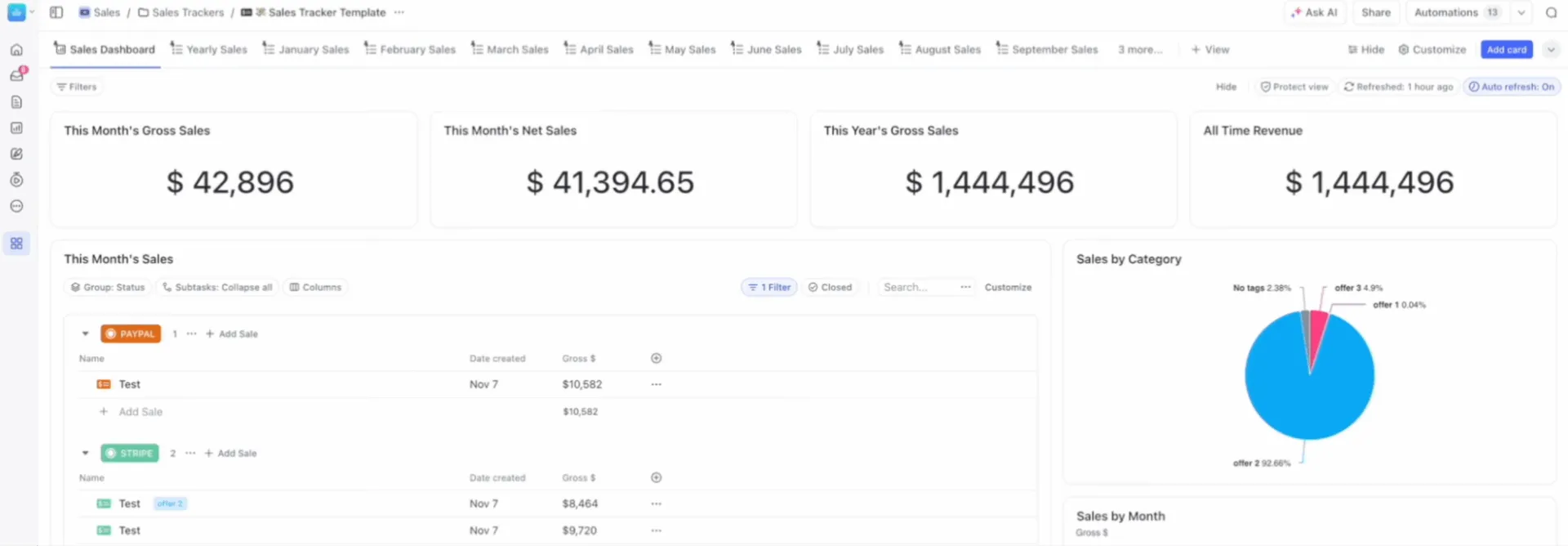
Erstellen Sie Dashboards, um:
- Rufen Sie Daten aus jedem Space, Ordner, jeder Liste oder dem gesamten Workspace ab.
- Ordnen Sie Karten neu an und passen Sie ihre Größe an, um sie an Ihren Stil der Berichterstellung anzupassen.
- Filtern, analysieren und exportieren Sie wertvolle Erkenntnisse
- Freigeben Sie diese an Ihre Teams oder externe Stakeholder.
- Integrieren Sie tools von Drittanbietern wie Figma, YouTube, Sheets oder Miro.
📌 Beispiel: Ein SaaS-Wachstumsteam erstellt ein Dashboard mit dem Titel „Wöchentliche Umsatz- und Experimentüberprüfung”, um den gesamten Trichter an einem Ort zu bündeln. Es fügt Folgendes hinzu:
- Karte für überfällige Aufgaben zur Nachverfolgung, welche Experiment-Tickets blockiert sind
- Meilenstein-Karte zur Überwachung von Markteinführungen im Zusammenhang mit monatlichen Einzelzielen
- Bald fällige Aufgaben Karte gefiltert nach der Liste „Wachstumsexperimente”, damit Projektmanager versäumte Zeitleisten erkennen können
- Kreisdiagramm um zu sehen, wie viele Ideen sich in den Status „Hypothese“, „Laufend“, „Analyse“ oder „Ausgeliefert“ befinden.
- Liniendiagramm (erstellte Aufgaben vs. Aufgaben, die fertiggestellt wurden), um festzustellen, ob das Team sich zu viel vorgenommen hat
- Eine Google-Tabelle mit wöchentlichen Metriken zum Umsatz, damit die Führungskräfte neben dem Fortschritt bei den Aufgaben auch MRR-, Abwanderungs- und Konversionstrends einsehen können.
Automatisierungen und Workflows
ClickUp-Automatisierungen eliminieren sich wiederholende Arbeiten, indem sie Aktionen auf der Grundlage benutzerdefinierter „Wenn-dann“-Anweisungen ausführen.
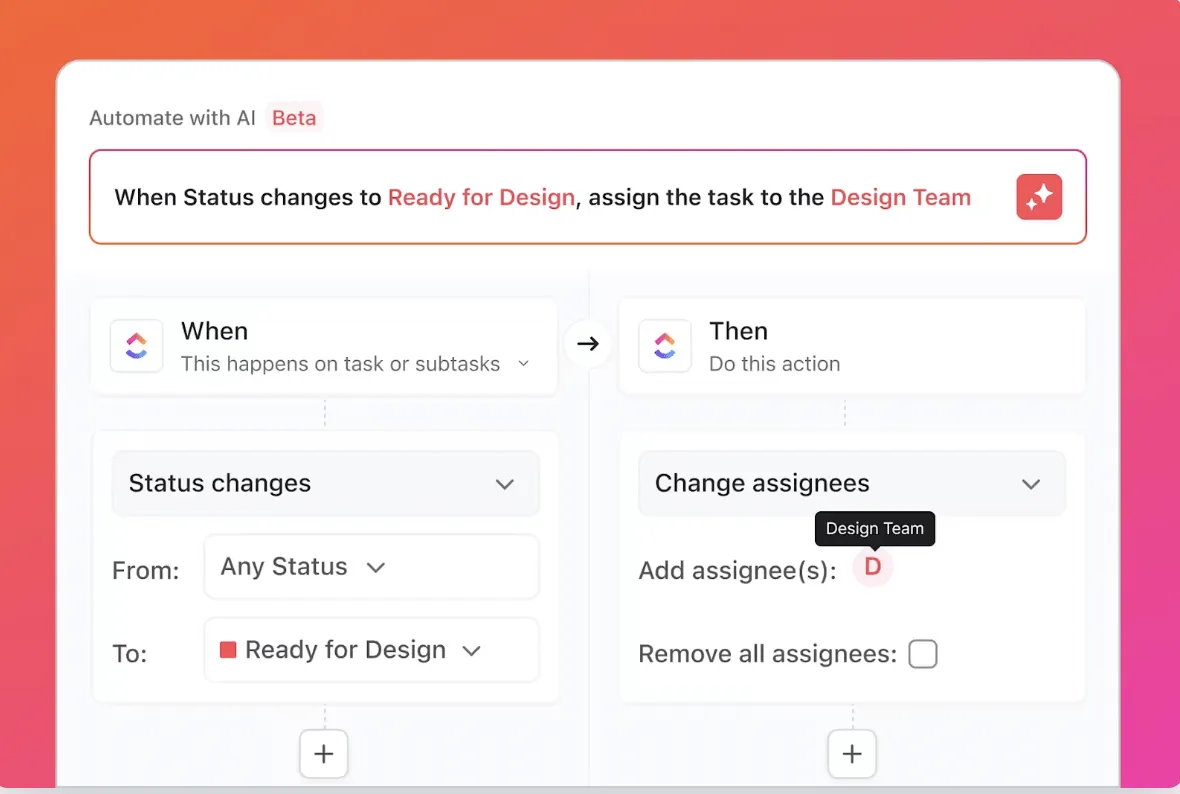
Sie folgen einer einfachen Logik:
- Auslöser: Das Ereignis, das die Automatisierung startet (z. B. erstellte Aufgaben, Statusänderungen, Fälligkeitsdatum, Aktualisierung eines benutzerdefinierten Feldes).
- Bedingungen (optional): Schränken Sie die Automatisierung ein (z. B. nur ausführen, wenn die Priorität „Dringend” ist, wenn Aufgaben einen Tag enthalten, wenn der Mitarbeiter leer ist).
- Aktion: Was die Automatisierung ausführt (z. B. einem Teammitglied zuweisen, Aufgaben verschieben, ein Feld aktualisieren, eine E-Mail senden, eine Chat-Nachricht posten)
🔍 Wussten Sie schon? ClickUp verfügt über integrierte Sprint-Automatisierungen für Teams, die ClickUp für die Softwareentwicklung nutzen möchten. Wenn Sie den Business-Plan oder einen höheren Tarif nutzen, können Sie noch einen Schritt weiter gehen. Sie können Ihren nächsten Sprint automatisch erstellen, sobald der aktuelle Sprint geschlossen ist, alle unvollendeten Aufgaben nach vorne verschieben und ältere Sprints automatisch archivieren, um Ihren Workspace übersichtlich zu halten.
ClickApp
ClickApps sind optionale Features, die Administratoren in Ihrem Workspace aktivieren oder deaktivieren können.
Ganz gleich, ob Sie ClickUp für den privaten Gebrauch nutzen oder ein wachsendes Team verwalten – so behalten Sie den Überblick, vermeiden Unordnung und können Ihre Workflows nahtlos an Ihre sich ändernden Anforderungen anpassen.
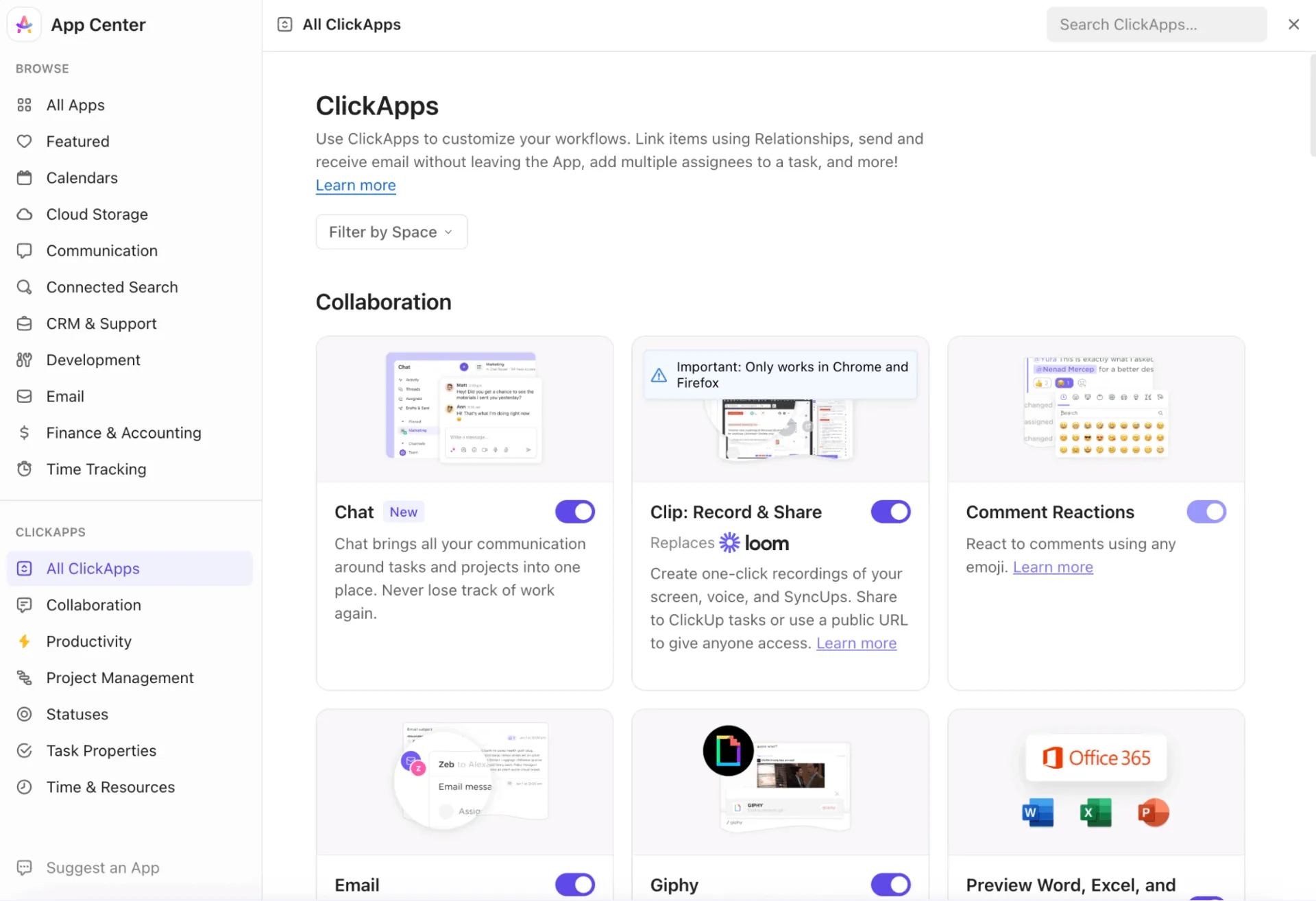
Beispiele für ClickApps, die Sie aktivieren können:
- Benutzerdefinierte Felder
- Aufgaben Beziehungen
- Abhängigkeiten
- Zeiterfassung
- Sprint
- Tags und Prioritäten
- Automatisierungen
- Mehrere Mitarbeiter
- Abhängigkeiten neu planen
- Limits für Arbeiten in Bearbeitung
- Vieles mehr
📖 Lesen Sie auch: So zeichnen Sie während einer Bildschirmaufnahme
Benutzerdefinierte Felder
ClickUp-Benutzerdefinierte Felder sind flexible, vom Benutzer definierte Kategorien, mit denen Teams über die Standard-Aufgabeneigenschaften hinaus spezifische Daten erfassen und organisieren können, die für ihre Workflows einzigartig sind. Sie helfen Ihnen dabei, wichtige Projektdetails, die für Ihren Workflow oder Ihr Team einzigartig sind, zu verfolgen, zu filtern und für die Berichterstellung zu nutzen.
Benutzerdefinierte Felder können in einer bestimmten Liste oder einem bestimmten Ordner, Space oder Ihrem gesamten Workspace (globale benutzerdefinierte Felder) vorhanden sein.
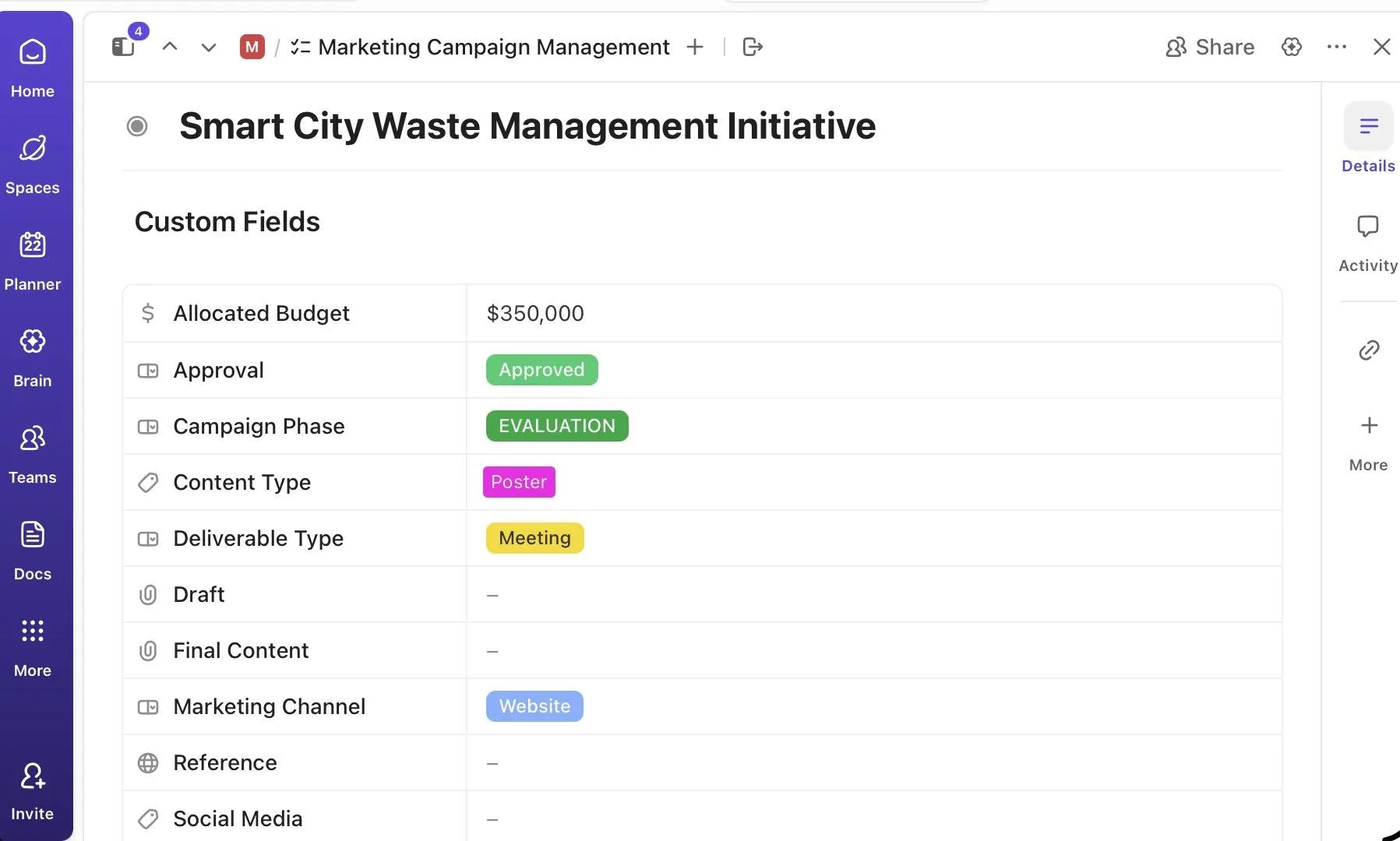
Einige verfügbare Feldtypen sind:
- Text, Nummer, Dropdown-Menü, Beschreibung, Kontrollkästchen
- E-Mail, URL, Telefon, Speicherort, Geld, Datum, Personen
- Anhang, Formel, Zusammenfassen und mehr
- KI-Felder für automatische Zusammenfassungen, Übersetzungen oder die Generierung von Inhalten
- Felder für Aufgabentypen, die nur für bestimmte benutzerdefinierte Aufgabentypen angezeigt werden
Das können Sie mit benutzerdefinierten Feldern erledigen:
- Felder anheften für schnelle Sichtbarkeit (Business+)
- Bearbeitungs-/Ansichtsberechtigungen festlegen
- Felder vor Gästen verbergen
- Sortieren, filtern, suchen und gruppieren Sie anhand der Feldwerte.
- Formeln für Berechnungen erstellen
- Verwenden Sie Rollups, um Daten aus verwandten Aufgaben zusammenzufassen.
- Standardwerte festlegen oder Felder als Pflichtfelder definieren
- Felder zusammenführen, duplizieren und zentral verwalten im Manager für benutzerdefinierte Felder
Beziehungen
Mit ClickUp Beziehungen können Sie Aufgaben miteinander verbinden, um auf verwandte Arbeiten zu verweisen, Abhängigkeiten zu verfolgen oder Daten aus anderen Elementen anzuzeigen. Sie verleihen Ihrem Workspace kontextbezogene Intelligenz, insbesondere bei großen oder miteinander verbundenen Projekten.
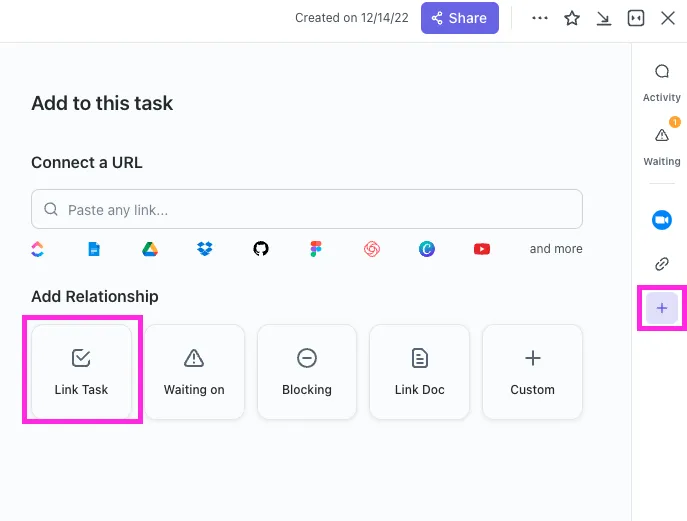
Hier sind die Arten von Beziehungen:
1. Abhängigkeitsbeziehungen: Ideal für Projektpläne, technische Workflows und sequenzielle Arbeiten. Es gibt zwei Arten:
- Blockieren: Für Aufgaben, die andere daran hindern, weiterzuarbeiten
- Blockiert durch: Für Aufgaben, die erst fortgesetzt werden können, wenn andere fertiggestellt sind.
2. Verknüpfte Aufgaben: Einfache Verweise zwischen verwandten Aufgaben. Sie können dies für funktionsübergreifende Arbeiten, gemeinsam genutzte Ressourcen oder übergeordnete/parallele Aufgaben verwenden.
3. Benutzerdefinierte Beziehungen: Bieten die größte Kontrolle und ermöglichen es Ihnen, Verbindungen auf zwei Arten zu strukturieren:
- Jede Aufgabe in Ihrem Workspace: Verknüpfen Sie diese Aufgabe mit einer Gruppe anderer Aufgaben in Ihrem Workspace.
- Aufgaben aus einer bestimmten Liste: Verbinden Sie diese Aufgabe mit einer Gruppe von Aufgaben aus einer bestimmten Liste.
Vorlagen
ClickUp-Vorlagen dienen als wiederverwendbare Blaupausen für die Einrichtung von Workflows. Anstatt Strukturen, Aufgaben oder Dokumente von Grund auf neu zu erstellen, können Sie in ClickUp eine Vorlage erstellen oder eine aus der Bibliothek auswählen und sofort loslegen. Sie helfen Teams dabei, Konsistenz zu wahren, die Zeit für das Setup zu verkürzen und Workflows projekt- und abteilungsübergreifend zu standardisieren.
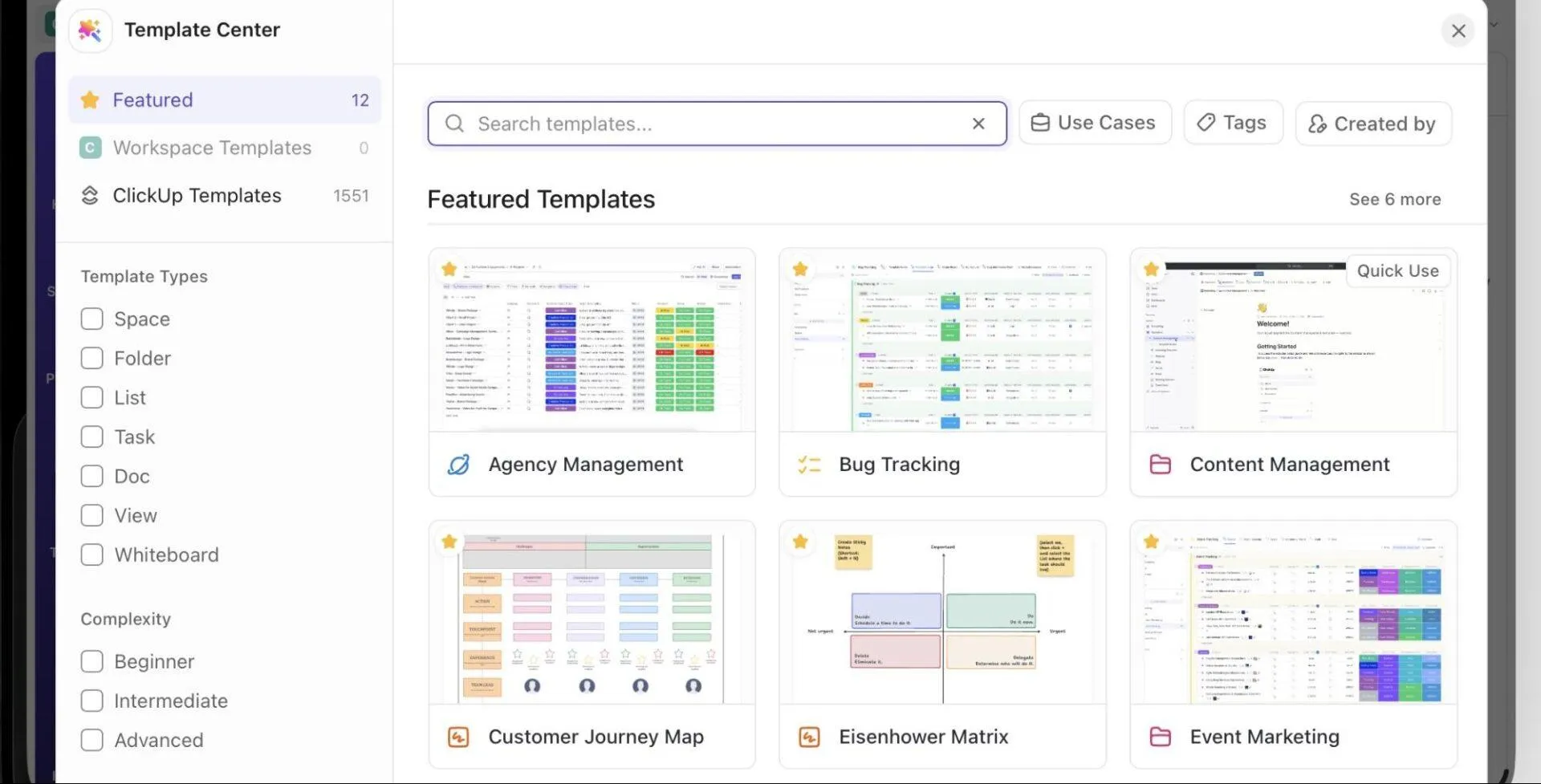
Das Beste daran ist, dass ClickUp Vorlagen für fast jeden Bereich Ihres Workspaces unterstützt:
- Projektmanagement: Sprints, Produkteinführungen, Roadmaps, Pläne für Ereignisse
- Marketing: Inhalt-Kalender, Kampagnen-Tracker, Social-Media-Planer
- Vertrieb und CRM: Pipelines, Lead-Nachverfolgung, Client-Onboarding
- Technik: Nachverfolgung von Fehlern, Anfragen zu Features, QA-Flows
- HR: Rekrutierungspipelines, Einarbeitung neuer Mitarbeiter
- Persönliche Produktivität: Tagesplaner, Gewohnheitstracker
- Dokumente: SOPs, Notizen zu Meetings, Wikis, Wissensdatenbanken
⚡ Vorlagenarchiv: Die ClickUp-Projektmanagementvorlage bietet Ihnen einen vollständigen, vorgefertigten Space, der nach Projektphasen organisiert ist. Sie hilft Ihnen dabei, Ressourcen zu visualisieren, Aufgaben zuzuweisen und zu priorisieren sowie die Arbeit in mehreren Ansichten, wie z. B. Liste und Board, zu verwalten. Dank benutzerdefinierter Status können Sie immer auf einen Blick erkennen, was offen, in Bearbeitung oder erledigt ist.
Begriffe zur Zusammenarbeit und Verwaltung
In diesem Abschnitt werden alle Features für die Zusammenarbeit und Verwaltung vorgestellt, mit denen Teams aufeinander abgestimmt arbeiten können, ohne zwischen verschiedenen Apps wechseln zu müssen.
Kommunikationstools
Beginnen wir mit den wichtigsten Kommunikationstools von ClickUp.
Posteingang
Der ClickUp-Posteingang ist Ihr persönliches Benachrichtigungscenter innerhalb von ClickUp. Er sammelt Updates, Benachrichtigungen, Erinnerungen und wichtige Aktivitäten aus Ihrem gesamten Workspace. Er ist für alle (einschließlich Gäste) verfügbar und einzigartig für Sie.
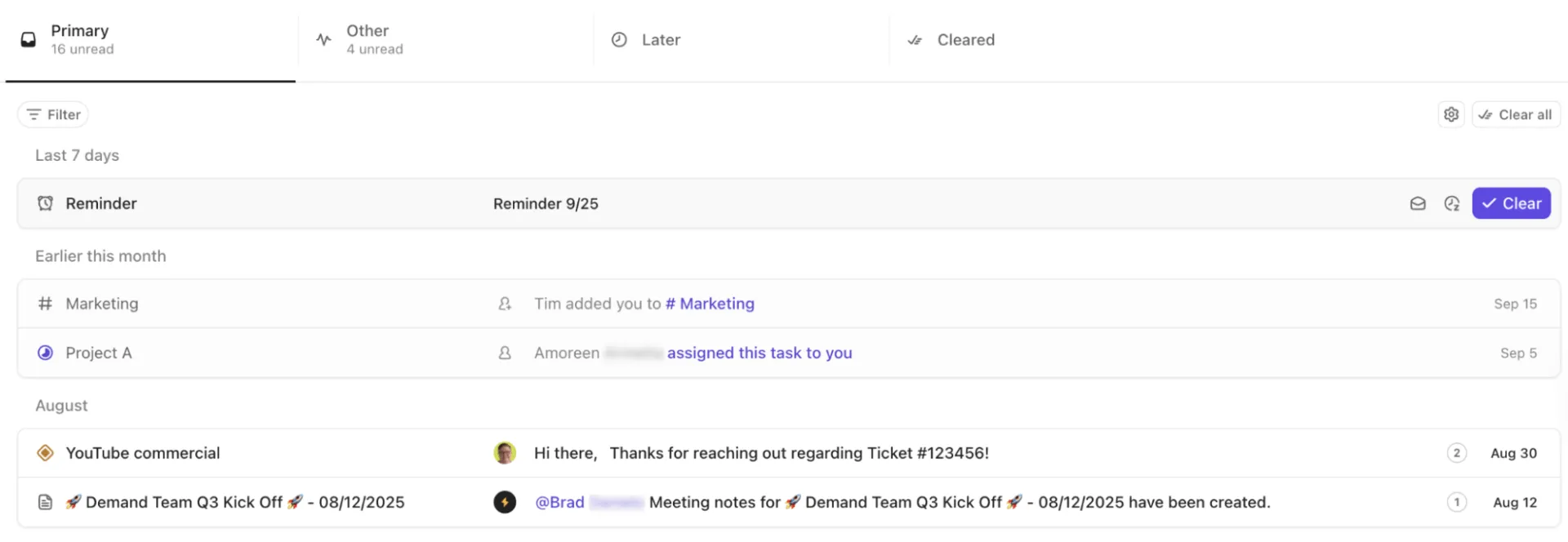
Das können Sie mit dem integrierten Posteingang erledigen:
- Siehe Updates, kategorisiert nach Primär, Sonstiges, Später/Zurückgestellt und Gelöscht.
- Filtern Sie nach Erwähnungen, Zuweisungen, ungelesenen Elementen oder Erinnerungen.
- Markieren Sie Benachrichtigungen als gelesen/ungelesen, stellen Sie sie zurück oder löschen Sie sie.
- Markieren Sie wichtige Benachrichtigungen als Favoriten oder fügen Sie sie Ihren Prioritäten hinzu.
- Benutzerdefiniert anpassen, was angezeigt wird in „Primär“ vs. „Sonstiges“
Erinnerungen
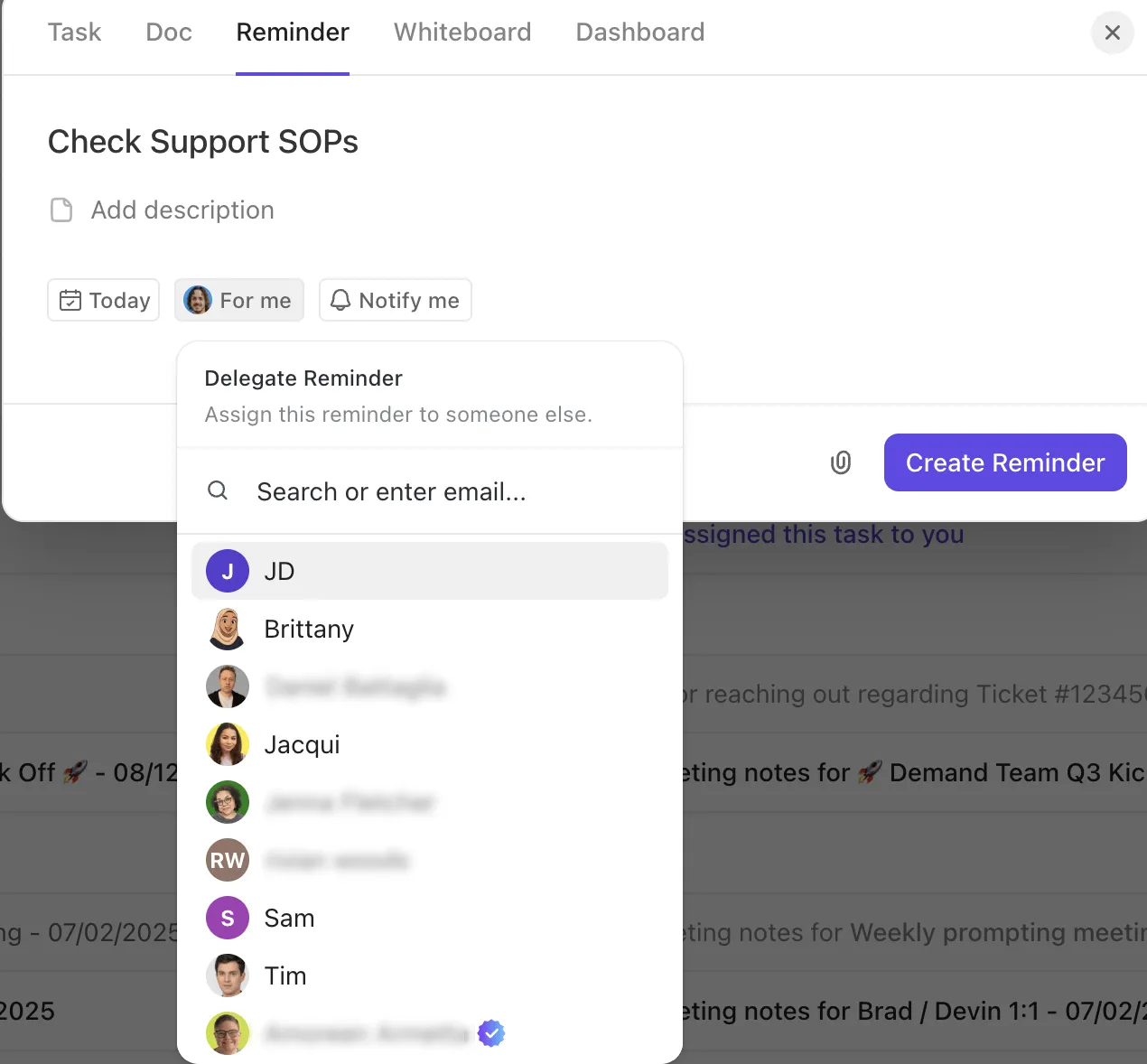
ClickUp-Erinnerungen fungieren als Ihre persönlichen To-dos und sorgen dafür, dass keine kleinen Aufgaben übersehen werden. Sie sind leichtgewichtig, schnell und von fast überall aus zugänglich. Sie können sie über die Symbolleiste, „Meine Aufgaben“, „Aufgaben“, Kommentare, Chat oder die KI-Befehlsleiste erstellen.
Fügen Sie Ihrer Erinnerung die erforderlichen Details hinzu, wie eine Beschreibung, ein Fälligkeitsdatum und Anhänge. Sie können Erinnerungen auch an Teamkollegen delegieren oder deren Benachrichtigungseinstellungen anpassen.
Chatten
ClickUp Chat ist ein Echtzeit-Messaging-Tool, das Teams einen eigenen Bereich für Unterhaltungen bietet. Es unterstützt sowohl Kanäle als auch Direktnachrichten, sodass Sie mit dem gesamten Team sprechen oder Dinge privat halten können.
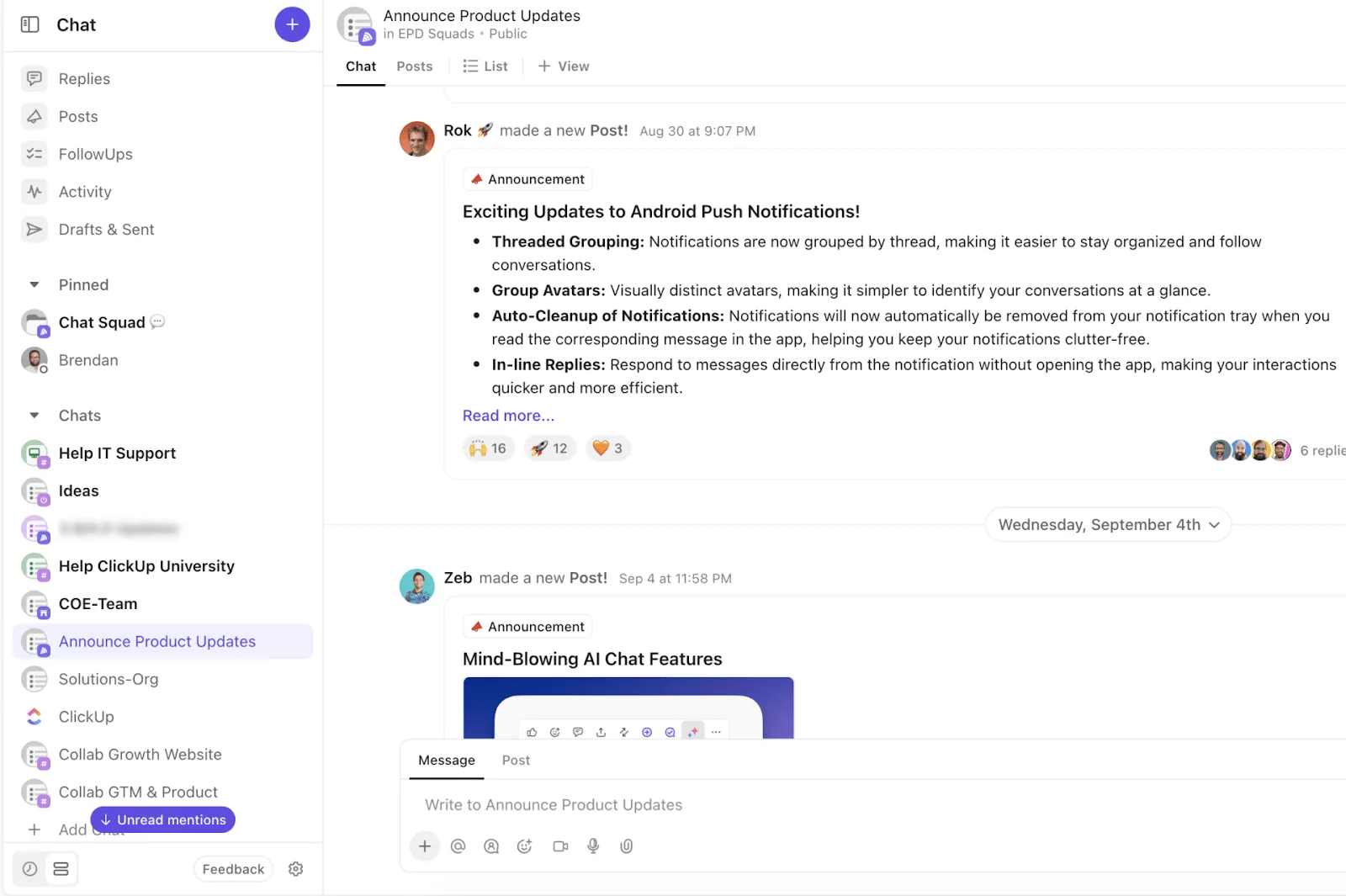
Hier sind einige der Features:
- Senden Sie Thread-Nachrichten für fokussierte Unterhaltungen.
- @erwähne-Benutzer, Aufgaben, Dokumente, Whiteboards, Kanäle und Standorte
- Anhänge hinzufügen, Rich-Text-Format verwenden und Nachrichten weiterleiten
- Speichern Sie Nachrichten für später oder verwandeln Sie sie in Erinnerungen.
- Erstellen Sie Aufgaben direkt aus Nachrichten
Hier sind die Gründe, warum Sie sich für ClickUp Chat entscheiden sollten:
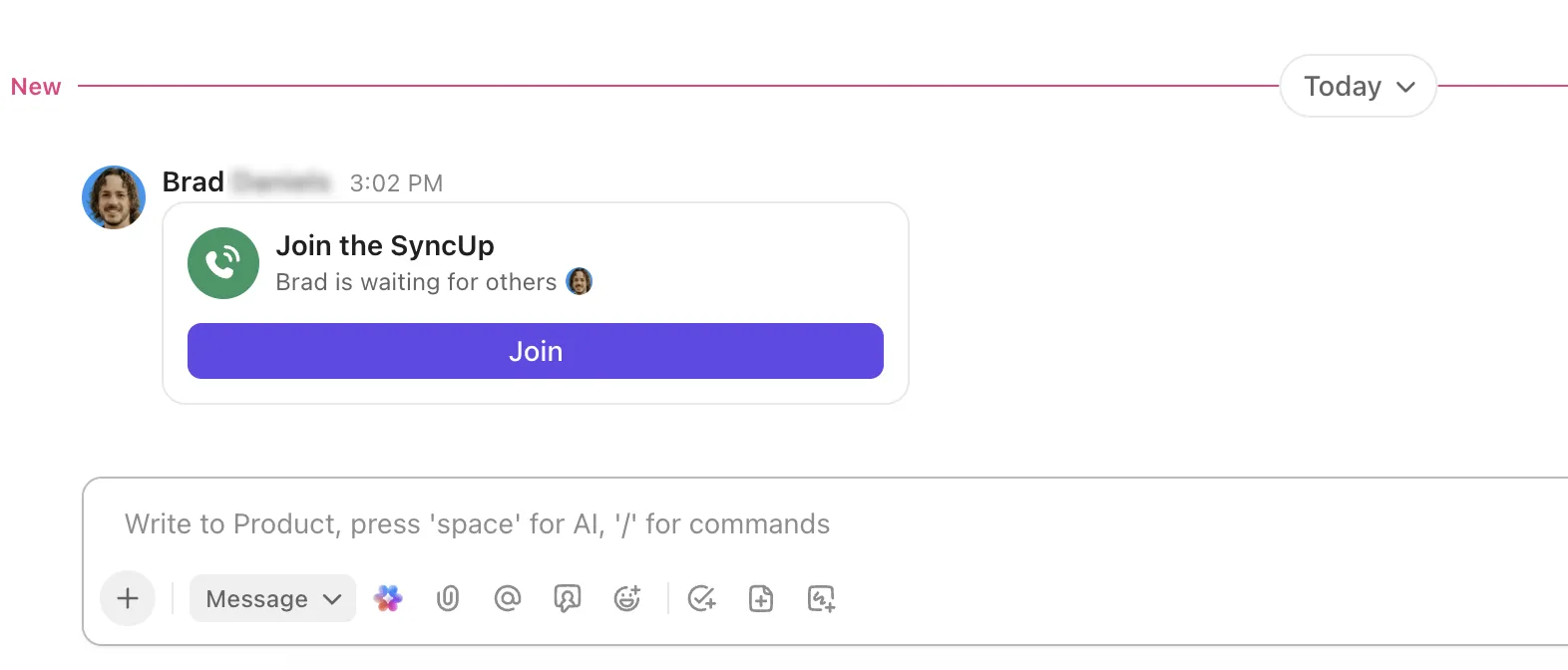
🚀 Vorteil von ClickUp: ClickUp SyncUps ist direkt in den Chat integriert und ermöglicht Ihnen schnelle Sprach- und Video-Meetings. Sie können ein SyncUp in Ihrem Workspace starten, Ihren Bildschirm freigeben und Aufgaben damit verknüpfen, um gezielte Diskussionen zu führen. Sie können Meetings auch aufzeichnen und KI-generierte Transkripte und automatische Zusammenfassungen erhalten.
Clips
Wenn keine Echtzeit-Unterhaltungen erforderlich sind, können Sie mit ClickUp Clips den Kontext genauso effektiv zu einem Zeitpunkt Ihrer Wahl freigeben.
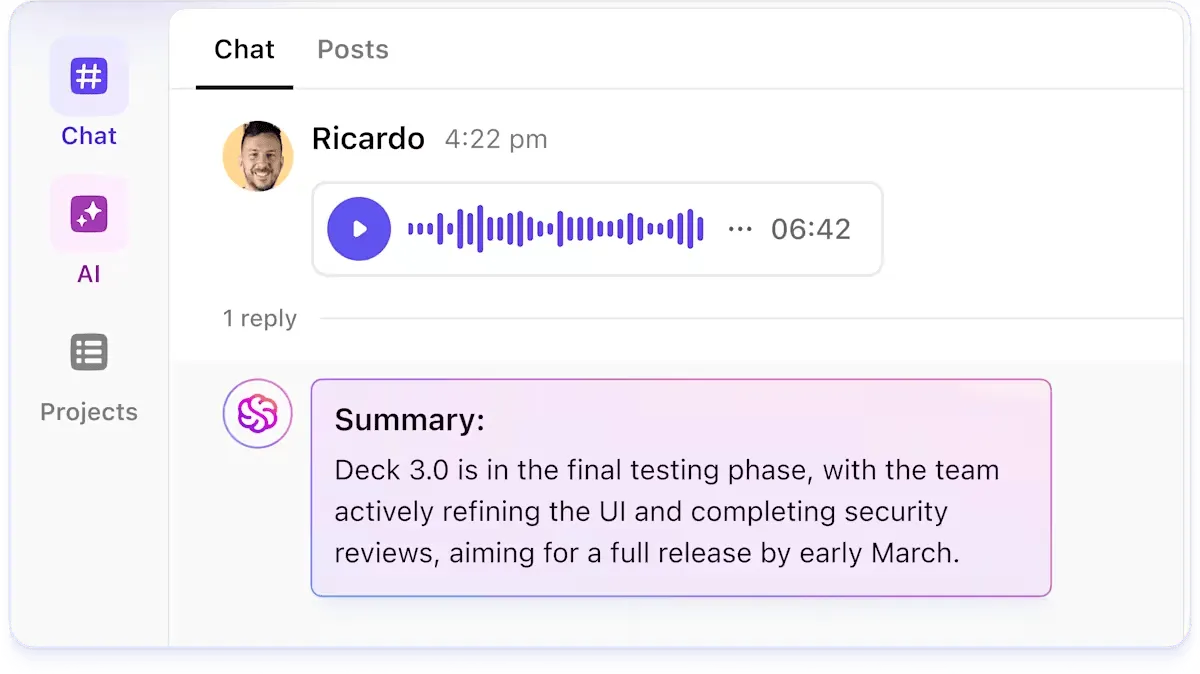
Mit Clips können Sie Ihren Bildschirm, Ihr Mikrofon oder beides aufzeichnen, was sich perfekt für asynchrone Updates, Feedback, Schulungen oder kurze Erklärungen eignet. Alle Aufzeichnungen werden im Clips Hub organisiert, sodass sie durchsuchbar und leicht freigegeben werden können.
Sie können auch Kommentare mit Zeitstempel direkt zu Clips hinzufügen, um präzises Feedback zu geben, und diese über öffentliche Links freigeben.
🔍 Wussten Sie schon? SyncUps und Clips arbeiten in ClickUp Hand in Hand. Jede SyncUp-Aufzeichnung wird automatisch zu einem Clip und erscheint in Ihrem Clips Hub. Das bedeutet, dass Ihre gesamte Kommunikation, ob live oder asynchron, an einem Ort gespeichert wird und Ihnen bei Bedarf Transkripte und KI-Zusammenfassungen zur Verfügung stehen.
Kommentare und zugewiesene Kommentare
ClickUp-Kommentare sind Nachrichten, die Sie zu Aufgaben, Dokumenten, Anhängen und anderen Elementen hinterlassen können, um zusammenzuarbeiten, Feedback zu geben, Fragen zu stellen, Genehmigungen einzuholen und allgemeine Diskussionen zu führen. Sie unterstützen Rich Text, Dateianhänge und Emojis und können für gezielte Unterhaltungen in Threads zusammengefasst werden.
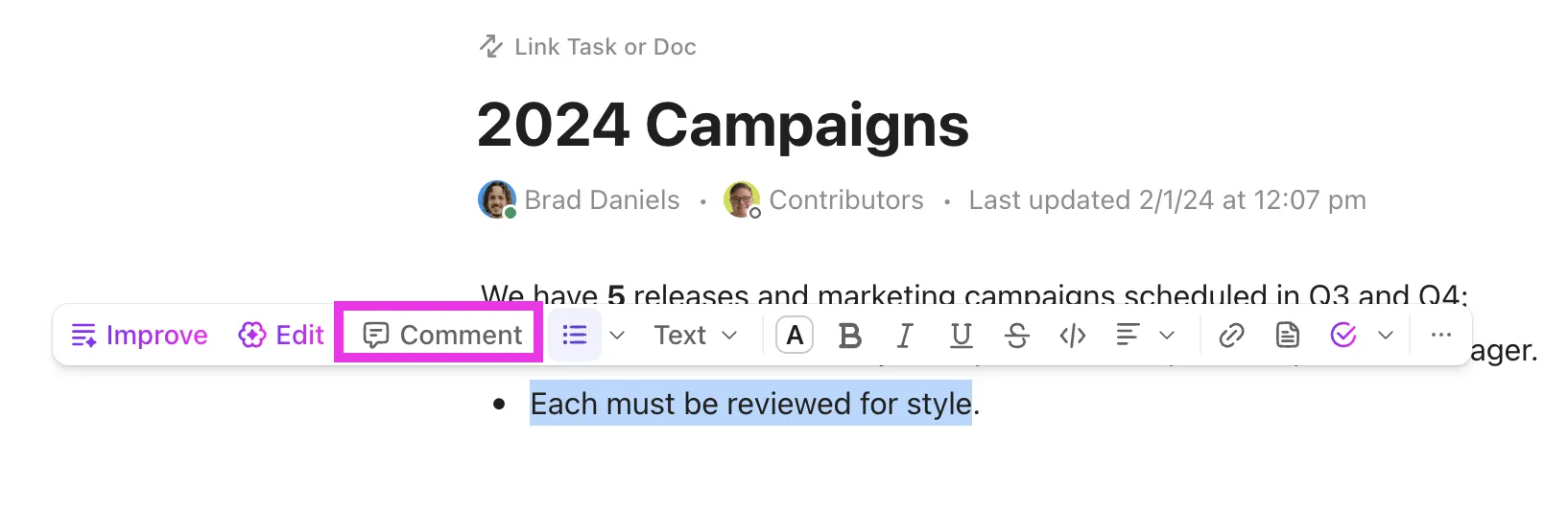
Sie können Aufgaben oder Unteraufgaben direkt aus Kommentaren erstellen, sie für später speichern, sie in Erinnerungen umwandeln, KI zum Zusammenfassen von Threads oder zum Generieren von Antworten verwenden und sogar Clips aufzeichnen und direkt in Kommentaren als Anhänge anhängen.
ClickUp Assign Comments geht noch einen Schritt weiter und verwandelt jeden Kommentar in ein klares, umsetzbares Element. Wenn Sie einen Kommentar einer bestimmten Person zuweisen, wird diese sofort benachrichtigt. Wenn jemand versucht, die Aufgabe zu schließen, wird er über alle ungelösten Kommentare informiert.
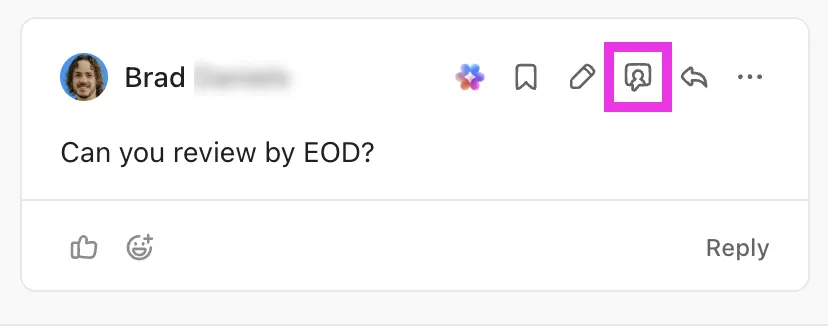
💡 Profi-Tipp: Taggen Sie einen Benutzer, ein Team oder ein Element (z. B. eine Aufgabe oder ein Dokument) mit @mentions. Dadurch werden die richtigen Personen benachrichtigt und der Kontext in die Unterhaltung eingebracht.
Zu den besonderen Funktionen gehören:
- @Mitarbeiter um alle Mitarbeiter einer Aufgabe zu erwähnen
- @followers, um alle Follower zu erwähnen
- @everyone in Chat-Kanälen, um alle Mitglieder zu benachrichtigen
- @@ zum Erwähnen einer Aufgabe, @@@ für ein Dokument, @@@@ für ein Whiteboard, @/ für eine Liste
Tools für das Aufgabenmanagement
Im Folgenden finden Sie die wichtigsten organisatorischen Elemente, auf denen jeder ClickUp-Workspace basiert.
Benutzerdefinierte Status
Die benutzerdefinierten Status von ClickUp legen genau fest, welche Schritte eine Aufgabe durchlaufen muss, bevor sie als abgeschlossen gilt. Sie ersetzen einheitliche Workflows durch Phasen, die die Arbeitsweise Ihres Teams widerspiegeln.
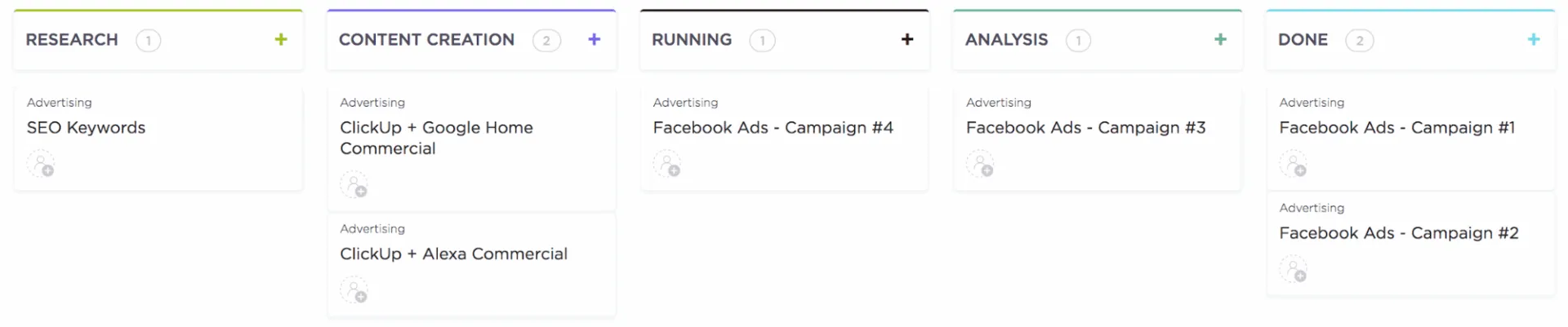
Das können Sie erledigen:
- Erstellen, umbenennen, mit Farbe kennzeichnen und neu anordnen Status
- Organisieren Sie Status in Standardgruppen wie „Aktiv“, „Erledigt“ und „Geschlossen“ (mit der optionalen Gruppe „Nicht begonnen“, die von Administratoren/Eigentümern aktiviert werden kann).
- Statusvorlagen anwenden oder ändern (Agile, Kanban, Marketing, Support usw.)
- Verfolgen Sie den Fortschritt Ihrer Aufgaben mit der ClickApp „Statusfortschritt anzeigen” (visuelle Kreisdiagramm-Fortschrittsanzeige).
Tags
ClickUp-Aufgabentags bieten Ihnen eine einfache und flexible Kategorisierung, die Ihre Hauptstruktur ergänzt. Sie fungieren wie Metadaten und eignen sich perfekt zum Kennzeichnen von Aufgaben nach Thema, Kampagne, Abteilung, Client, Sprint oder Statusnuance, die nicht zu einem formellen Status werden müssen.
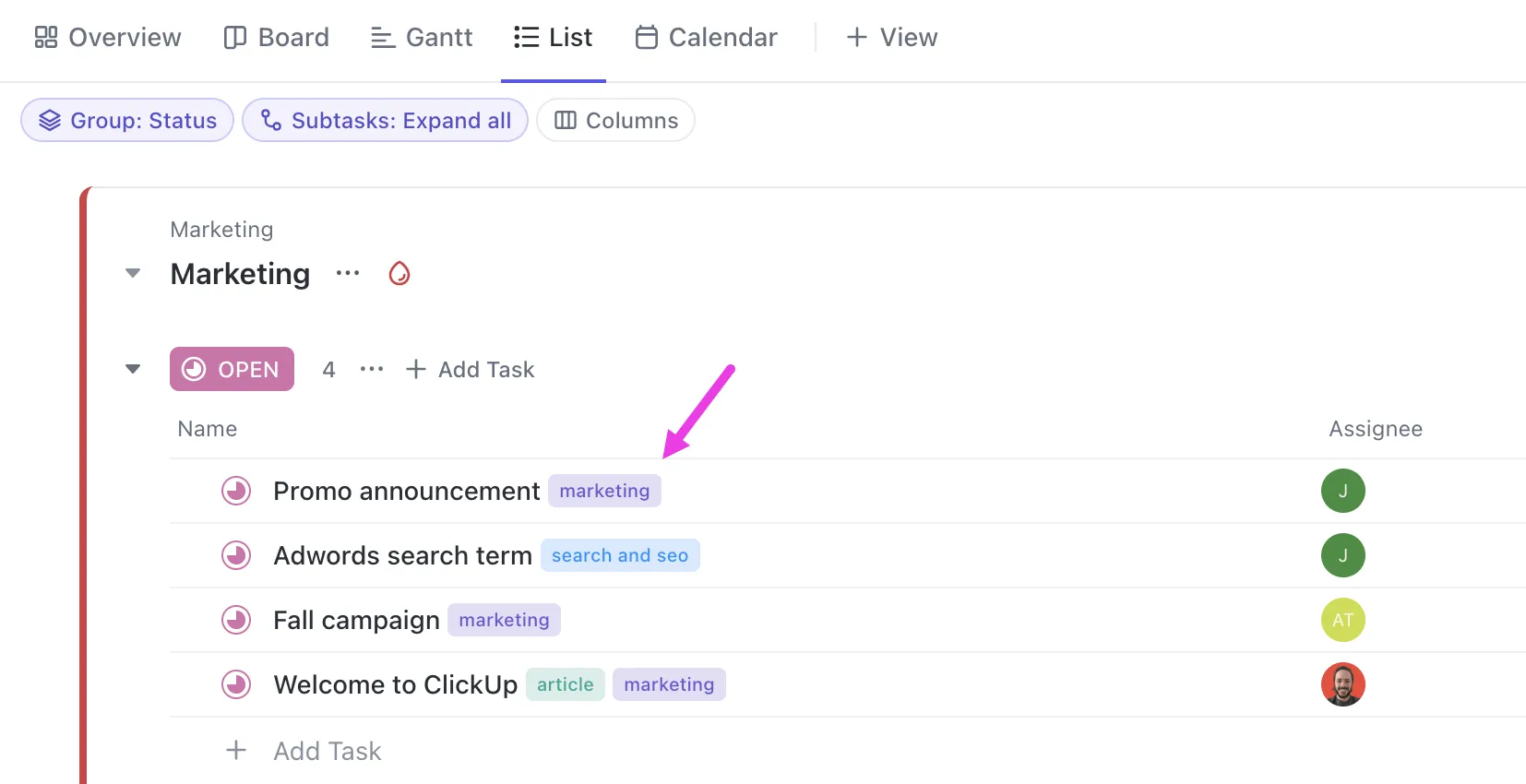
Erstellen Sie farbenfrohe, wiederverwendbare Tags auf Space-Ebene, wenden Sie mehrere auf dieselbe Aufgabe an und suchen Sie mithilfe dieser Tags schnell nach Aufgaben. Mit diesen Labels können Sie Ihre Arbeit auch in den Ansichten „Liste“, „Board“ und „Tabelle“ filtern, gruppieren und sortieren.
Ansh Prabhakar, Analyst für Geschäftsprozessoptimierung bei Airbnb, sagt über ClickUp:
ClickUp bietet viele Funktionen an einem Ort, darunter Projektmanagement, Brainstorming-Optionen, Aufgabenverwaltung, Projektplanung, Dokumentenverwaltung usw. Es hat das Leben definitiv einfacher gemacht, da es benutzerfreundlich ist, die Benutzeroberfläche gut gestaltet ist und die Zusammenarbeit innerhalb des Teams und mit anderen Teams einfacher ist. Wir konnten die Arbeit besser verwalten, ihre Nachverfolgung und Berichterstellung einfach durchführen und dank täglicher Besprechungen zum Fortschritt die Zukunftsplanung einfach durchführen.
ClickUp bietet viele Funktionen an einem Ort, darunter Projektmanagement, Brainstorming-Optionen, Aufgabenverwaltung, Projektplanung, Dokumentenverwaltung usw. Es hat das Leben definitiv einfacher gemacht, da es benutzerfreundlich ist, die Benutzeroberfläche gut gestaltet ist und die Zusammenarbeit innerhalb des Teams und mit anderen Teams einfacher ist. Wir konnten die Arbeit besser verwalten, ihre Nachverfolgung und Berichterstellung einfach durchführen und dank täglicher Besprechungen zum Fortschritt die Zukunftsplanung einfach durchführen.
Prioritäten
ClickUp Aufgabe Prioritäten fügen Aufgaben ein klares Signal für die Priorität hinzu. So können Teams auf einen Blick erkennen, was gerade am wichtigsten ist, ohne Beschreibungen oder Kommentare durchlesen zu müssen.
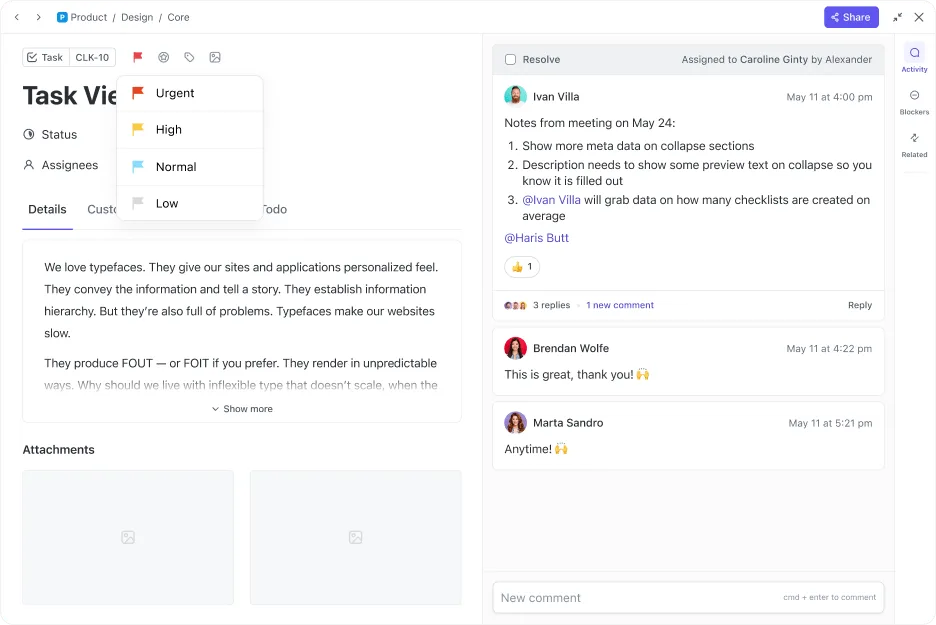
Die Prioritätsstufen in ClickUp umfassen „Dringend“ (rot), „Hoch“ (gelb), „Normal“ (blau) und „Niedrig“ (grau). Filtern, sortieren oder gruppieren Sie Aufgaben in jeder Ansicht nach Priorität und lösen Sie darauf basierend Automatisierungen als Auslöser aus. Sie können auch die Karten „Prioritätsaufschlüsselung“ und „Priorität im Zeitverlauf“ in Dashboards verwenden.
Meilensteine
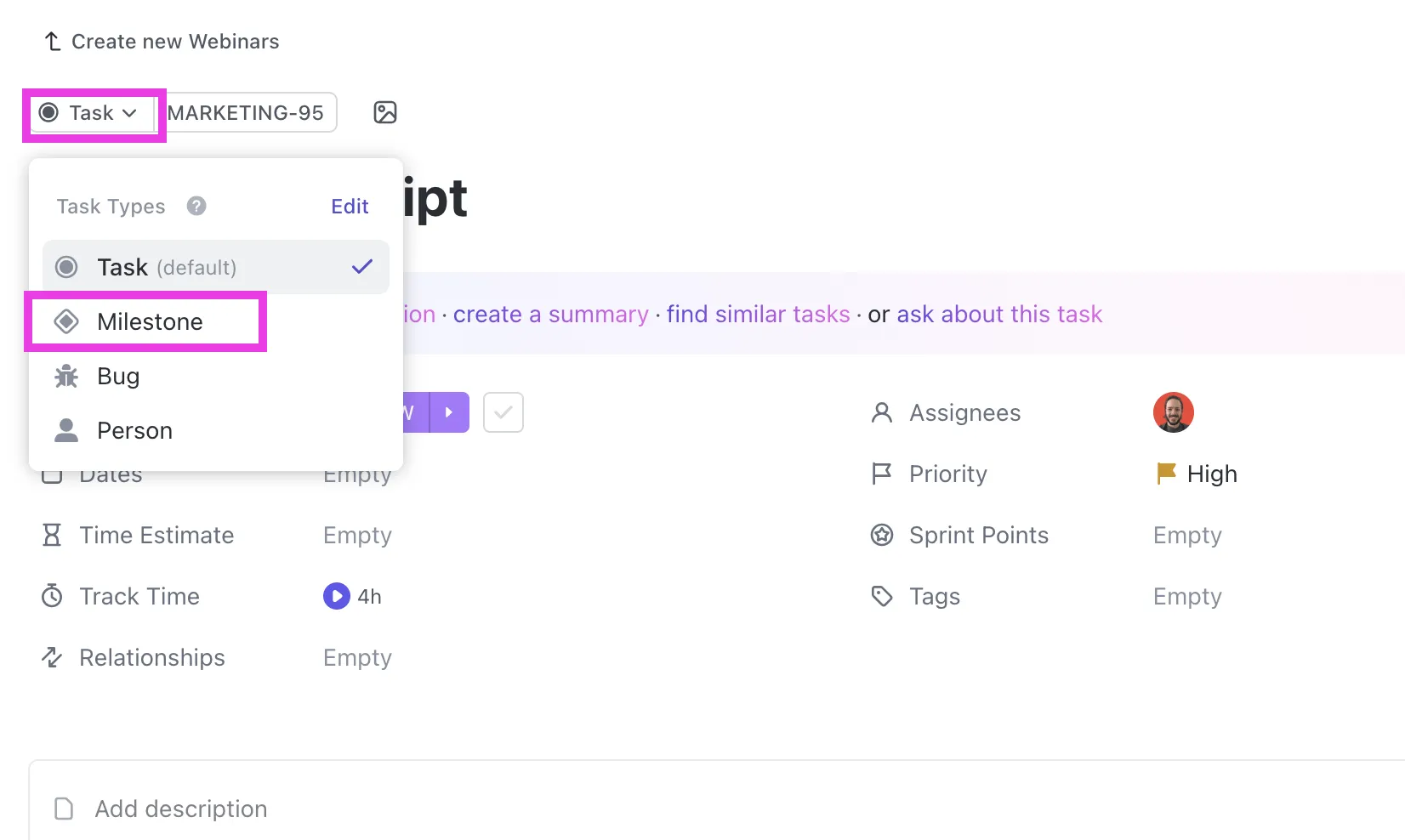
ClickUp-Meilensteine stellen wichtige Kontrollpunkte in einem Projekt dar, wie z. B. Veröffentlichungstermine, Starttage, kritische Ereignisse oder den Abschluss von Phasen und Projekten. Es handelt sich um einen benutzerdefinierten Aufgabentyp, mit dessen Hilfe Teams verfolgen können, ob sie mit großen Projekten im Zeitplan liegen.
Abhängigkeiten
ClickUp-Abhängigkeiten definieren, wie Aufgaben miteinander in Beziehung stehen, insbesondere welche Aufgaben abgeschlossen sein müssen, bevor andere begonnen werden können. Sie verhindern Terminkonflikte, sorgen für realistische Zeitleisten und helfen Teams zu verstehen, was feststeckt oder blockiert ist.
Zu den Typen der Abhängigkeiten in ClickUp gehören:
- Warten auf: Die Aufgabe kann erst beginnen, wenn eine andere fertiggestellt ist.
- Blockieren: Eine Aufgabe verhindert, dass eine andere Aufgabe vorangebracht werden kann.
- Verknüpfte Aufgaben: Zusammenhängend, aber nicht sequenziell abhängig von einander
Zu den erweiterten Features gehören unter anderem:
- Achtung bei Abhängigkeiten ClickApp, um Blockaden sofort zu kennzeichnen
- Reschedule Abhängigkeiten ClickApp zum automatischen Verschieben von Aufgaben bei Änderungen in der Zeitleiste
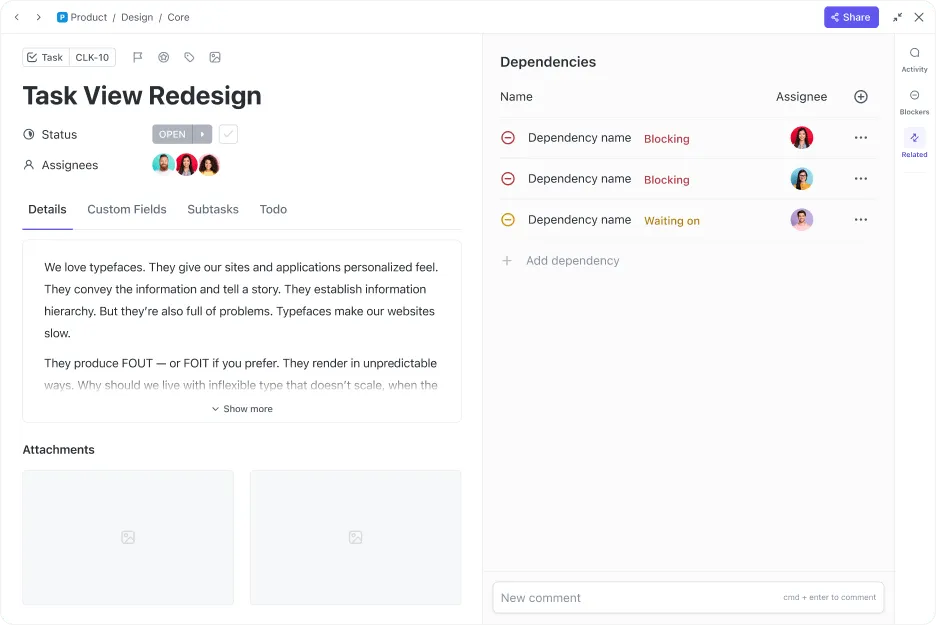
💡 Profi-Tipp: Die beste Möglichkeit, Abhängigkeiten in ClickUp zu visualisieren, ist die Gantt-Ansicht. Damit können Sie sehen, wie Aufgaben in Ihrem gesamten Projekt miteinander verbunden sind, und erhalten mehr Sichtbarkeit für Hindernisse und Engpässe.
Berechtigungen
ClickUp-Berechtigungen definieren die genauen Aktionen, die ein Benutzer für jedes Element oder jeden Ort in ClickUp ausführen kann. Sie können auf mehreren Ebenen angewendet werden, z. B. für Workspaces, Spaces, Ordner, Listen oder einzelne Aufgaben und Dokumente.
So helfen Ihnen Berechtigungen:
- Verwalten Sie Benutzerrollen über Elemente oder auf der Seite „Benutzer verwalten“.
- Legen Sie Standard-Berechtigungen für neue Benutzer fest (nur für Administratoren/Eigentümer mit Business Plus- und Enterprise-Plänen).
- Wenden Sie bei Bedarf detaillierte Kontrollen auf einzelne Elemente an.
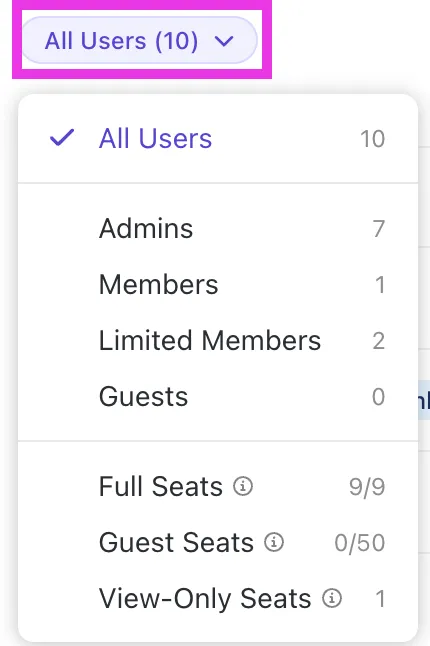
Zu den Berechtigungen auf Benutzerebene gehören:
- Vollständige Bearbeitung: Erstellen, bearbeiten, freigeben und löschen Sie Elemente.
- Bearbeitung: Nehmen Sie Änderungen vor, einschließlich Freigeben, aber Sie können nicht löschen.
- Kommentar: Hinterlassen Sie Kommentare und Antworten, ohne den Inhalt zu bearbeiten.
- Nur Ansicht: Schreibgeschützter Zugriff
💡 Profi-Tipp: Sie können in ClickUp auch Gäste hinzufügen. Dabei handelt es sich um externe Mitarbeiter wie Clients, Auftragnehmer oder Lieferanten, die nur Zugriff auf Elemente haben, die Sie ausdrücklich freigeben. Sie sehen nicht Ihren gesamten Workspace, was diese Option zu einer sicheren Wahl für externe Arbeiten macht.
Zu den Gasttypen gehören:
- Nur-Ansicht-Gäste: Personen außerhalb Ihrer Organisation, die Inhalte nur anzeigen müssen.
- Gäste mit eingeschränkten Berechtigungen: Personen außerhalb Ihrer Organisation, die mit bestimmten Inhalten interagieren müssen.
Teams
Teams in ClickUp sind gemeinsame Benutzergruppen, denen Sie Arbeit zuweisen, in Kommentaren erwähnen oder als Follower hinzufügen können, sodass Sie ganz einfach mit ganzen Abteilungen oder Projektteams gleichzeitig zusammenarbeiten können.
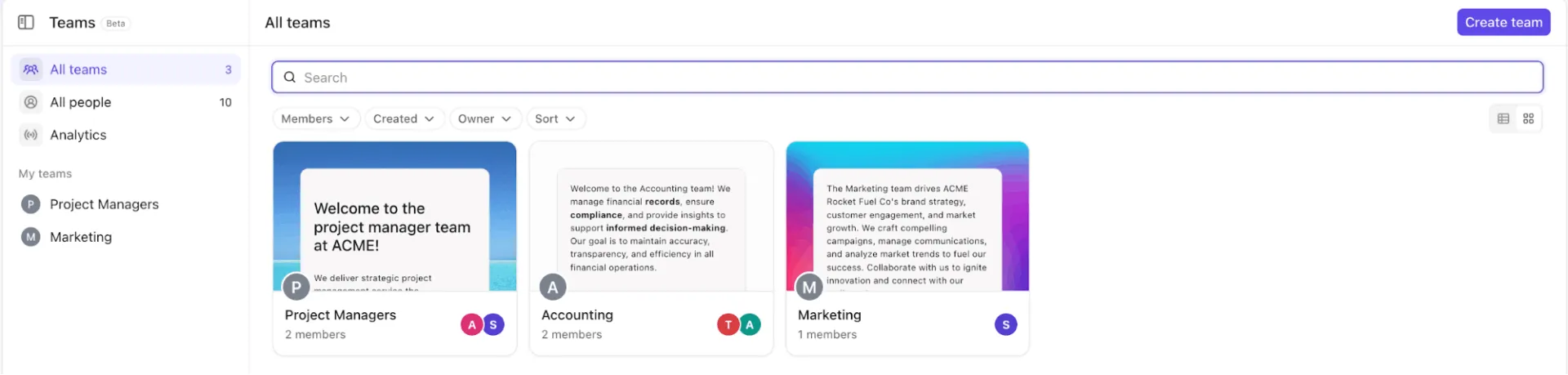
Darüber hinaus bietet Ihnen der Teams Hub einen zentralen Ort, an dem Sie alle Teams in Ihrem Workspace sehen, Mitglieder verwalten und deren Arbeit überprüfen können.
Workspace-Eigentümer und Administratoren können Teams erstellen, Mitglieder hinzufügen, eindeutige Symbole festlegen und Berechtigungen verwalten.
💡 Profi-Tipp: So erstellen Sie in wenigen Schritten ein Team:
- Öffnen Sie den Teams Hub und klicken Sie auf Team erstellen.
- Geben Sie Ihrem Team einen Namen, wählen Sie ein Symbol und fügen Sie optional eine Beschreibung hinzu.
- Klicken Sie auf Team erstellen und dann auf das Symbol Personen, um Mitglieder hinzuzufügen, oder überspringen Sie diesen Schritt und laden Sie sie später ein.
- Sie bevorzugen die Einstellungen im Workspace? Gehen Sie zu Einstellungen > Teams > Team erstellen, geben Sie ihm einen Namen und speichern Sie es.
- Sie können jederzeit Mitglieder hinzufügen, indem Sie das Team öffnen und die Auswahl Mitglied hinzufügen treffen.
Zeit und Produktivität
Nachdem wir nun die Zugriffskontrollen behandelt haben, wenden wir uns den tools zu, mit denen Sie wertvolle Zeit sparen können.
Zeiterfassung
ClickUp Zeiterfassung ist ein integriertes Feature, mit dem Sie die für Aufgaben aufgewendete Zeit direkt in Ihrem Workflow protokollieren, verfolgen und für die Berichterstellung nutzen können. Damit können Sie die Produktivität überwachen, abrechnungsfähige Stunden verwalten und analysieren, wie die Zeit auf verschiedene Aktivitäten verteilt ist.
Sie können Ihren Zeiteinträgen Notizen, Beschreibungen, abrechnungsrelevante Kennzeichnungen und Summen, die zusammengefasst werden, hinzufügen, damit jedes Protokoll übersichtlich und kategorisiert ist und für eine genaue Berichterstellung bereitsteht.
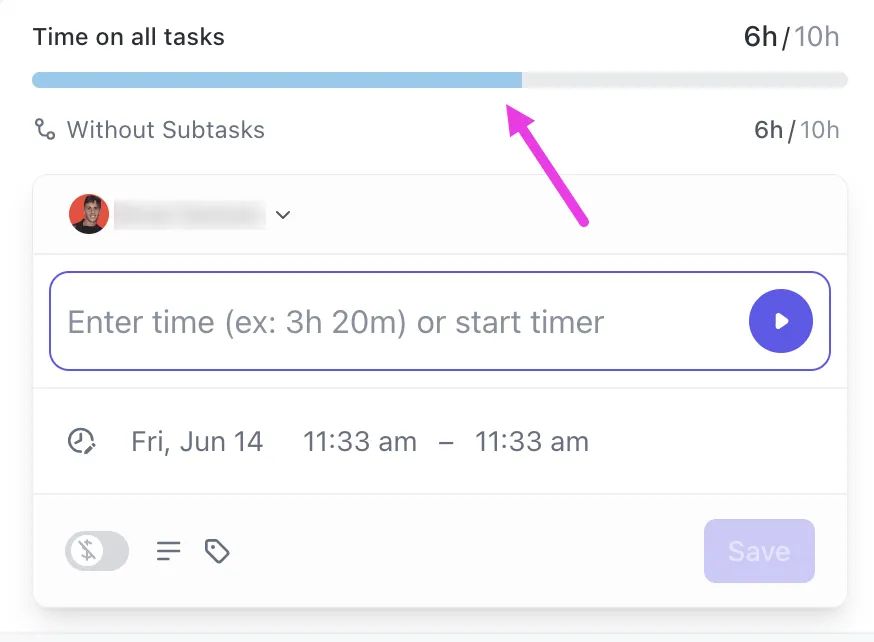
Damit können Sie:
- Starten und stoppen Sie Timer über den Desktop, Ihr Mobilgerät oder die Chrome-Erweiterung.
- Zeit manuell hinzufügen (rückwirkend oder nach Datumsbereich)
- Zeiterfassung auch ohne Aufgabe (Business-Plan+)
- Führen Sie eine Synchronisierung externer Tools wie Toggl, Harvest oder Everhour durch, um Ihre Daten der Zeiterfassung zentral zu verwalten.
🔍 Wussten Sie schon? ClickUp Timesheets fasst die von Benutzern durchgeführte Zeiterfassung (entweder manuell oder mit Timern) zusammen und stellt sie in einer übersichtlichen Tabelle für die Berichterstellung, Genehmigungen und Analysen dar.
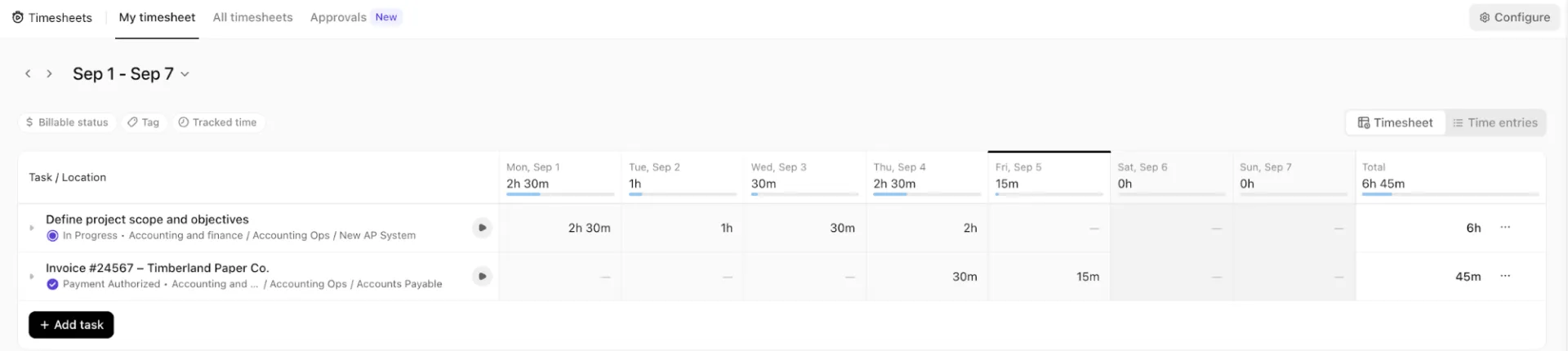
Hier können Sie:
- Überprüfen Sie die Gesamtzahlen nach Benutzer oder Aufgabe.
- Erweitern Sie die Einträge, um detaillierte Einblicke zu erhalten.
- Zeiterfassungen einreichen oder genehmigen
Wiederholende Aufgaben
Wiederholende Aufgaben in ClickUp werden automatisch nach einem von Ihnen festgelegten Zeitplan (täglich, wöchentlich, monatlich, jährlich oder vollständig benutzerdefiniert) neu generiert, sodass sich wiederholende Arbeiten ohne manuelles Setup ausgeführt werden können. Sie verwenden Fälligkeitsdaten als Anker, erstellen die nächste Instanz entweder sofort oder nach Zeitplan und lassen Sie wählen, ob Sie jedes Mal dieselben Aufgaben aktualisieren oder eine neue generieren möchten.
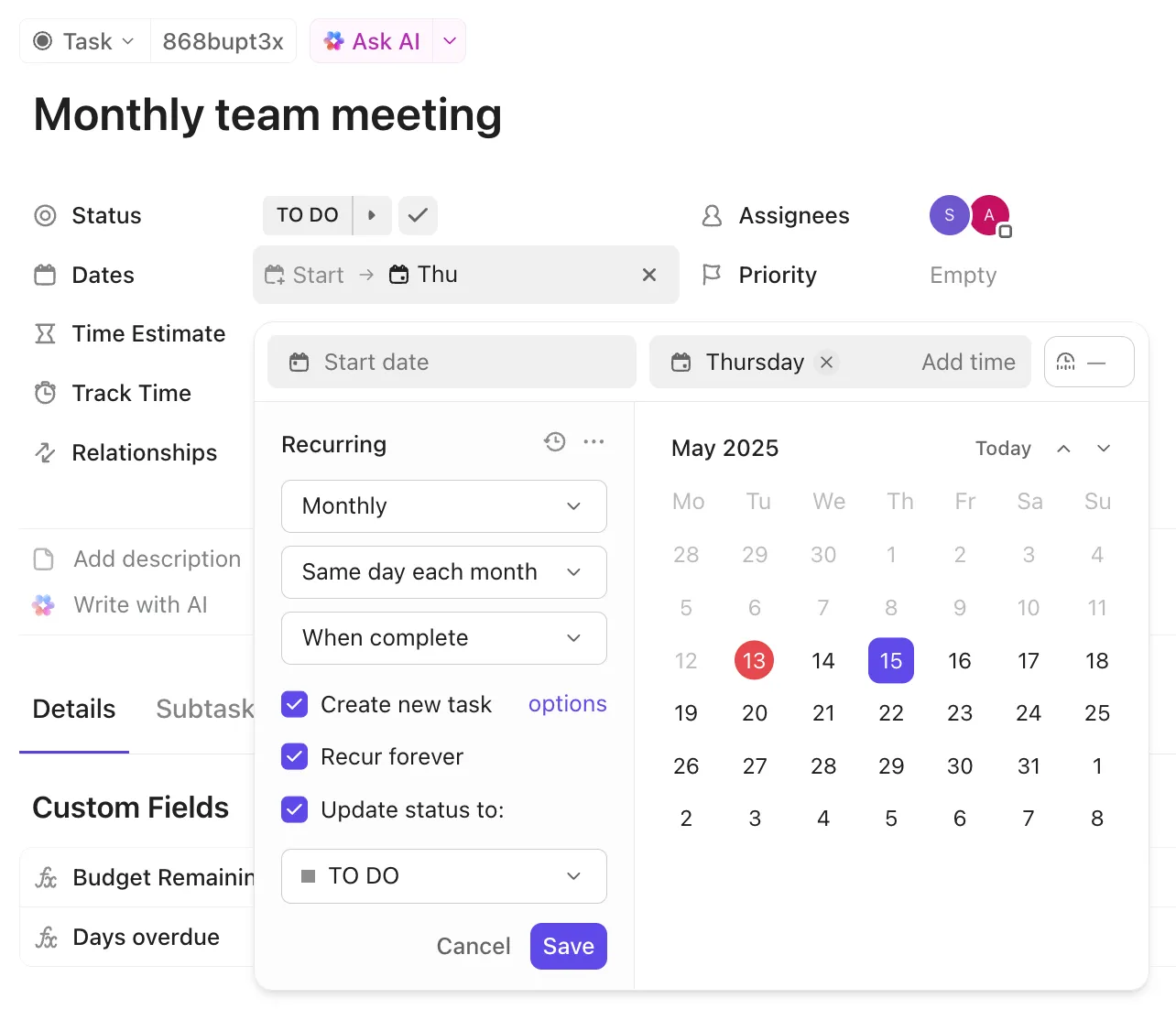
Verwenden Sie wiederholende Aufgaben, um:
- Richten Sie Aufgaben mit Regeln für die Wiederholung nach Fertigstellung oder Fälligkeitsdatum ein.
- Sorgen Sie für Konsistenz, indem Sie wiederkehrende Genehmigungen, Meetings, Zyklen der Berichterstellung und Wartungsaufgaben verwenden.
Massenaktionen oder Multitasking-Ablage
Mit der Massenaktion-Symbolleiste oder der Multitasking-Symbolleiste von ClickUp können Sie mehrere Aufgaben gleichzeitig aktualisieren. Dies ist ideal für die Bereinigung, Neuorganisation oder Verwaltung großer Projekte.
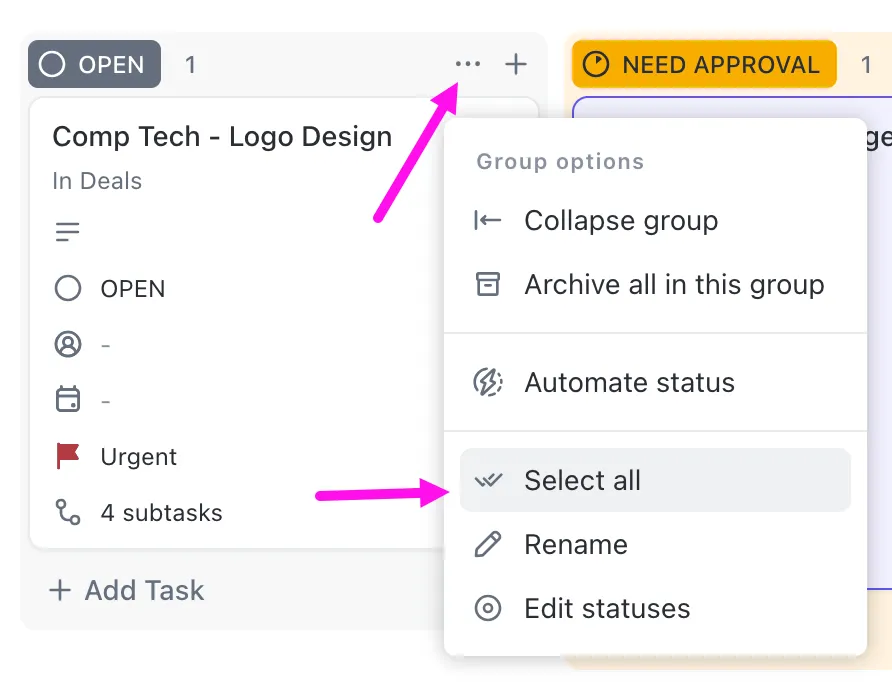
Folgendes können Sie in großen Mengen bearbeiten:
- Aktualisieren Sie Status, Mitarbeiter, Fälligkeitsdaten, Prioritäten und Tags.
- Archivieren, löschen oder duplizieren Die Aufgaben.
- Aufgaben in Unteraufgaben umwandeln
- Follower hinzufügen oder entfernen
- Festlegen von Abhängigkeiten oder Umwandeln von Aufgaben in Meilensteine
Freigabe und öffentliche Links
In ClickUp können Sie Speicherorte und Elemente über öffentliche Links freigeben, ohne vollständigen Zugriff auf Ihren ClickUp-Workspace zu gewähren. Anstatt andere als Mitglieder oder Gäste hinzuzufügen, können Sie einfach einen Link generieren und ihnen zeigen, was Sie ihnen zeigen möchten.
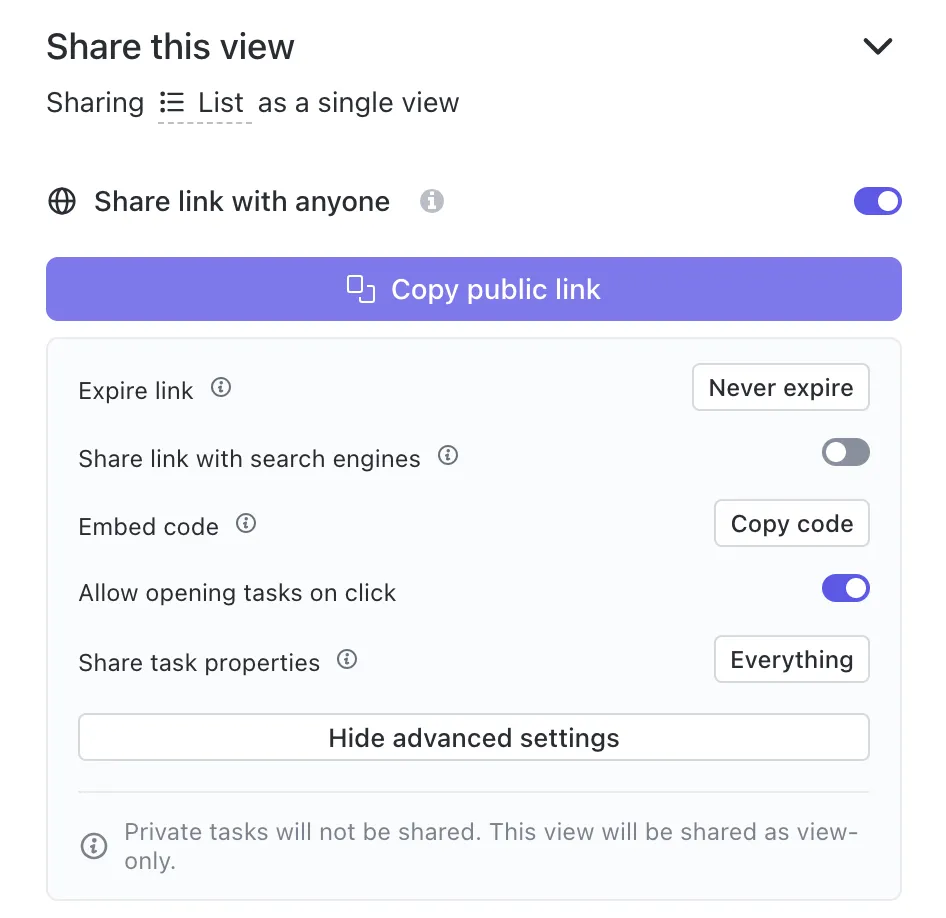
Die meisten Elemente im ClickUp-Workspace können öffentlich freigegeben werden. Personen, die auf den Link zugreifen, benötigen kein ClickUp-Konto, und standardmäßig sind alle Elemente schreibgeschützt.
| Teilbar | Nicht teilbar |
|---|---|
| Aufgaben | Privat Bereiche, Ordner oder Listen |
| Dokumente, Wikis und Seiten | Alle Chat-Threads an diesen Orten |
| Whiteboards | |
| FormularansichtenAnsichten wie Liste, Board, Kalender, Zeitleiste, Gantt und Tabelle (je nach Plan) | |
| Alle Spaces (Alle Ebenen) in Business-Plänen und höher |
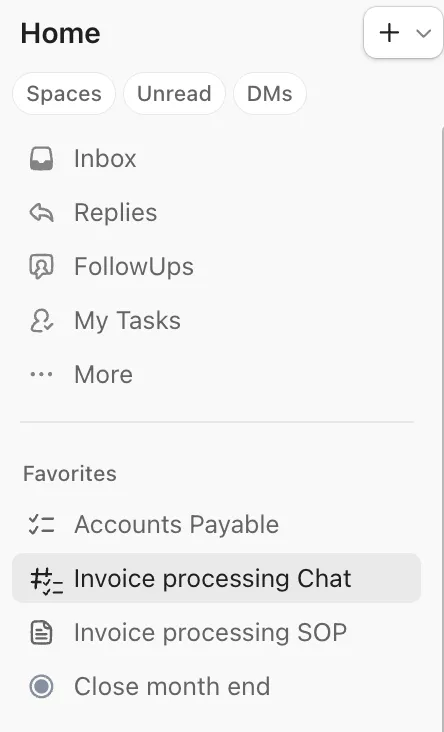
Favoriten
Mit den Favoriten in ClickUp können Sie schnell zu den Aufgaben springen, die Sie täglich öffnen, z. B. Ihre bevorzugten Listen, wichtige Dokumente, Aufgaben mit hoher Priorität, aktive Chats oder Dashboards, die Sie ständig überwachen. Favoriten sind für alle Nutzer aller Pläne (auch für Gäste) verfügbar und sind vollständig persönlich.
Erweiterte Features und neueste Updates
Nachdem Sie nun die Grundlagen kennengelernt haben, können wir einen Schritt weitergehen. ⬆️
Hier sind einige leistungsstarke Updates und erweiterte Features, die ClickUp für Ihre tägliche Arbeit noch nützlicher machen.
ClickUp Brain
Die meisten Teams jonglieren heute mit verschiedenen KI-Tools: eines zum Schreiben, eines für die Suche, eines für Projektaktualisierungen, eines für Notizen zu Meetings, eines für die Bilderzeugung und vieles mehr.
Diese KI-Ausbreitung verlangsamt Teams.
ClickUp's Brain ist Ihr intelligenter Assistent, der all diese Funktionen an einem Ort vereint, sodass Sie nicht zwischen verschiedenen Apps hin- und herspringen müssen, um einfache Aufgaben zu erledigen. Und da es in Ihrem Workspace integriert ist, versteht es Ihre Arbeit, liefert echte Antworten und ergreift Maßnahmen.
So nutzen Sie BraiGPT für optimierte Workflows:
Projekte schneller durchführen
ClickUp Brain hält Projekte am Laufen, fasst Aktivitäten zusammen, hebt Risiken hervor und übernimmt wiederkehrende Aktualisierungen für Sie.
Er hilft Ihnen dabei:
- Verschaffen Sie sich sofort einen Überblick über den Status des Projekts, ohne sich durch Aufgaben wühlen zu müssen.
- Erhalten Sie Berichte über den Fortschritt, die Sie den Beteiligten freigeben können.
- Identifizieren Sie festgefahrene, überfällige oder inaktive Aufgaben
- Entlasten Sie sich von Aufgaben der Administration wie Statusaktualisierungen oder der Erstellung von Aufgaben.
- Durchsuchen Sie Ihren Workspace nach Unterhaltungen, Aufgaben und mehr.
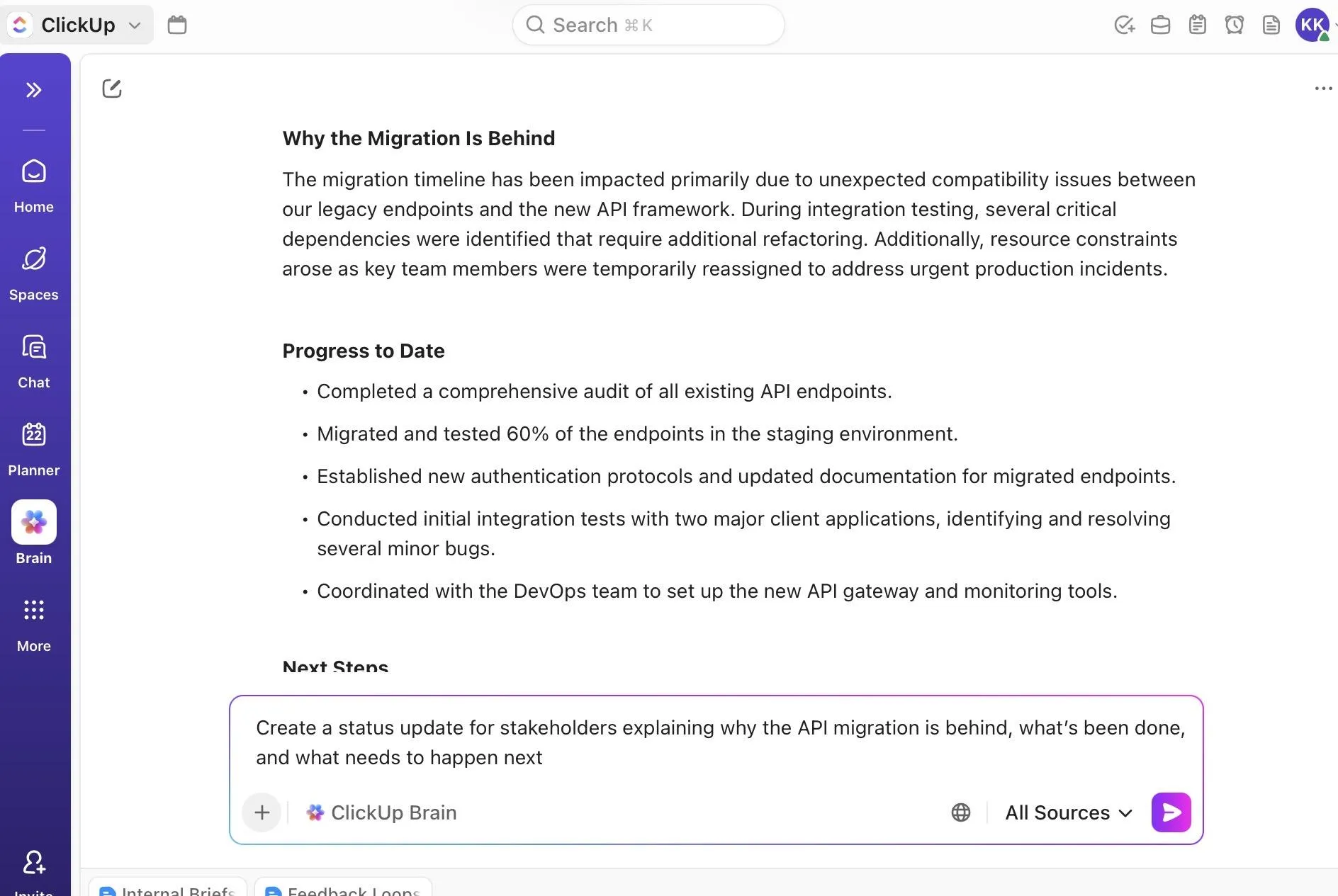
Angenommen, Ihr Launch-Sprint gerät ins Stocken. ClickUp Brain markiert drei Aufgaben, die seit 7 Tagen unberührt sind, fasst den Sprint in Sekundenschnelle zusammen und sagt Ihnen genau, was den Fortschritt blockiert. Es schlägt nächste Schritte vor, aktualisiert automatisch die Mitarbeiter und erstellt auf Wunsch sogar eine Aufgabe „API-Latenz beheben”.
📌 Beispiel-Prompts:
- Fassen Sie die Aktivitäten der letzten 7 Tage im Projekt „Website-Neugestaltung” zusammen und zeigen Sie mir die drei größten Risiken, die den Start verzögern könnten.
- Identifizieren Sie Aufgaben im Q4 Ops Sprint, die seit mehr als 5 Tagen unverändert sind, und teilen Sie mir mit, wer keine Hindernisse mehr hat und wer unterstützt werden muss.
- Finden Sie alle Aufgaben mit vagen Anforderungen und erstellen Sie klarere Beschreibungen oder Checklisten, damit das Team sofort loslegen kann.
- Erkennen Sie doppelte oder sich überschneidende Aufgaben im Ordner „New Onboarding Flow“ und schlagen Sie eine vereinfachte Struktur vor.
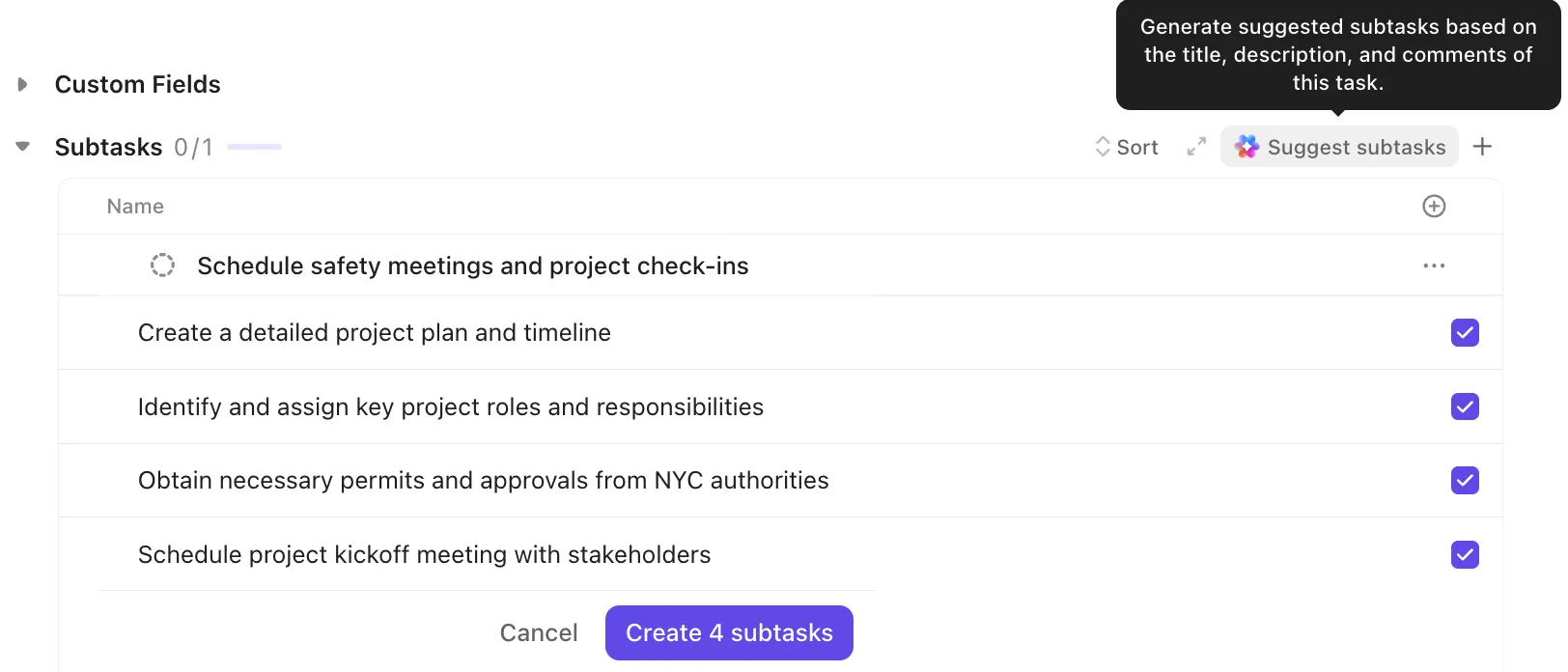
🔍 Wussten Sie schon: Mit ClickUp Brain können Sie Unteraufgaben erstellen und unübersichtliche Rückmeldungen oder lange Kommentare in strukturierte Unteraufgaben umwandeln. Das Tool analysiert den Inhalt und erstellt übersichtliche Unteraufgaben mit Titeln, die Sie zuweisen oder für die Nachverfolgung verwenden können.
Bewegen Sie den Mauszeiger einfach über den Kommentar, klicken Sie auf das Symbol Brain und wählen Sie Create Subtasks (Unteraufgaben erstellen).
Finden Sie sofort Antworten
ClickUp Brain fungiert als Wissensdatenbank für Ihren gesamten Workspace, die die Mitarbeiter, Aufgaben und Informationen Ihres Unternehmens miteinander verbindet.
Damit können Sie:
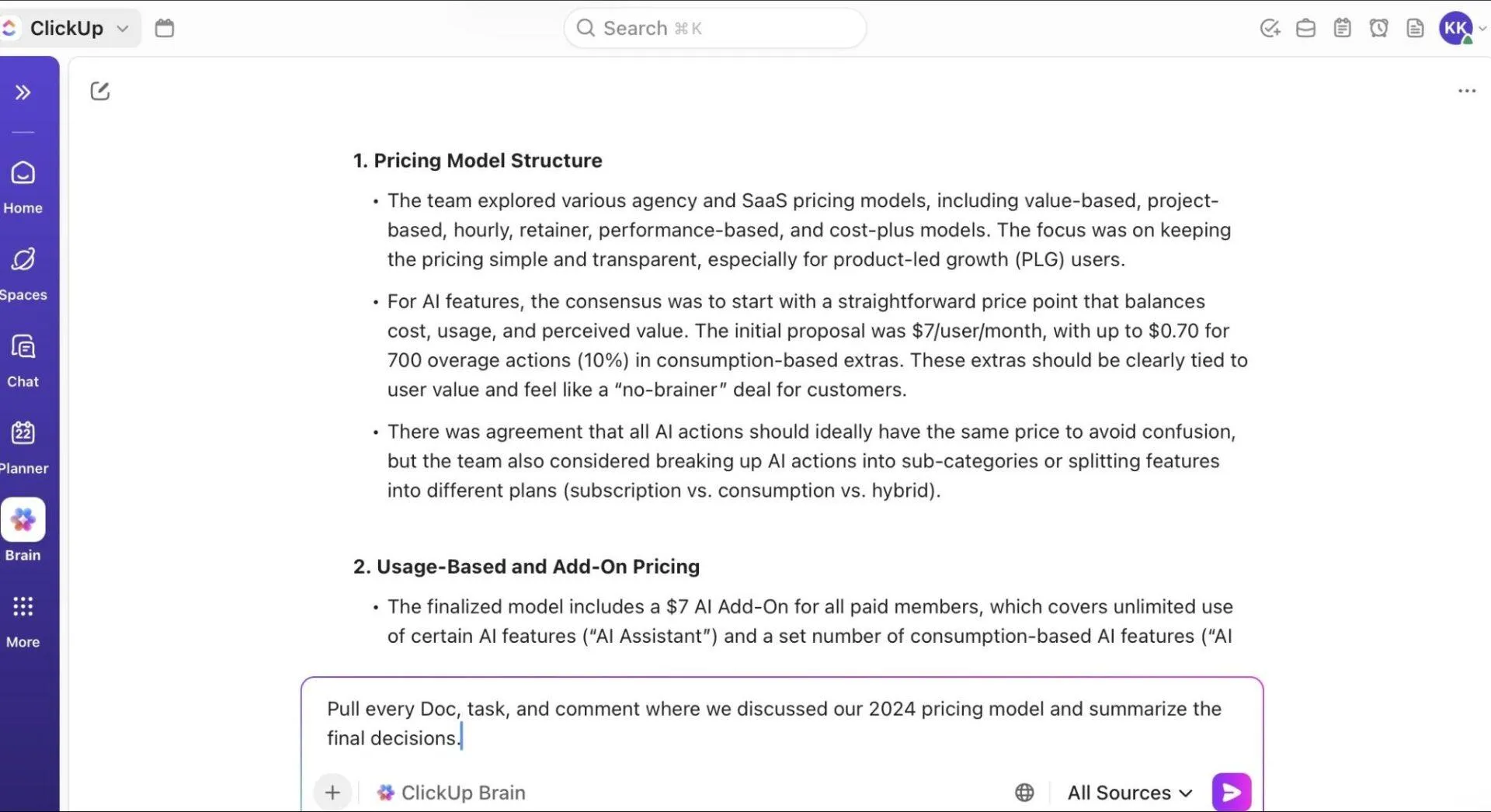
- Führen Sie eine Deep Search über Aufgaben, Dokumente, Kommentare, das Internet und alte Projektverläufe durch, um relevante Informationen zu finden, die normalerweise schwer aufzufinden sind.
- Durchsuchen Sie Ihr gesamtes Ökosystem, einschließlich Google Drive, GitHub, Dropbox und anderer verbundener Tools, und finden Sie relevante Dateien sofort.
- Stellen Sie Fragen und erhalten Sie kontextbezogene Antworten, die auf Ihren Workspace-Daten basieren.
- Verwenden Sie Wikis als verifizierte Informationsquelle, damit die Antworten aus den genauesten und aktuellsten Dokumentationen stammen.
📌 Beispiel-Prompts:
- Finden Sie GitHub-PRs und Aufgaben im Zusammenhang mit der Neugestaltung der mobilen Navigationsleiste und zeigen Sie mir die neueste genehmigte Version.
- Durchsuchen Sie den gesamten Workspace nach Best Practices für die Einarbeitung und erstellen Sie einen Wiki-Bereich, der ausschließlich verifizierte Quellen verwendet.
- Zeigen Sie mir alle bisherigen Verweise auf „Checkout-Verzögerung“ in Aufgaben, Meetings und GitHub, damit ich sehen kann, wann dieses Problem aufgetreten ist.
- Finden Sie vom Support-Team erstellte Dokumentationen zu SLA-Verstößen und zeigen Sie die aktuellste Version an.
Erstellen Sie hochwertige Dokumentationen
ClickUp Brain fungiert als integrierter Schreibassistent zum Entwerfen, zur Bearbeitung, zum Zusammenfassen und zum Verbessern von Inhalten. Hier erfahren Sie, was Sie damit alles zu erledigen haben:
- Entwürfe für Beschreibungen von Aufgaben, Briefings, Produktnotizen oder E-Mails
- Bereinigen Sie unübersichtlichen Text und gestalten Sie ihn klar und prägnant.
- Fassen Sie lange Dokumente, Threads oder Meetings zusammen.
- Verwandeln Sie unstrukturierte Notizen in umsetzbare Checklisten oder Pläne.
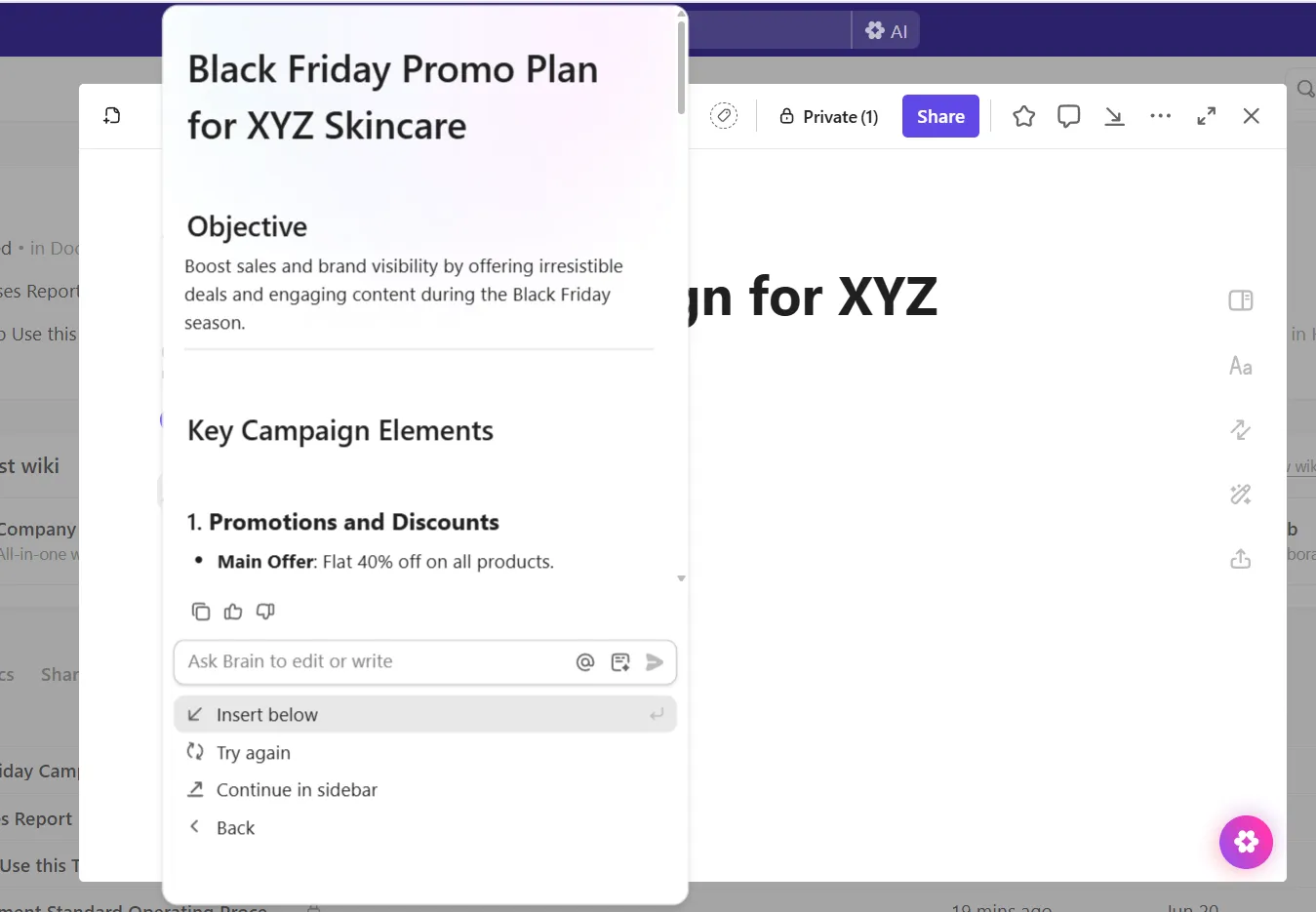
📌 Beispiel-Prompts:
- Verwandeln Sie diese rohen Notizen von Meetings in ein übersichtliches Anforderungsdokument mit Akzeptanzkriterien und einer Aufschlüsselung der Aufgaben.
- Schreiben Sie diese unübersichtliche Beschreibung der Aufgabe um, damit sie prägnant und umsetzbar ist und von den Entwicklern während des Entwicklungsprozesses leicht eingeschätzt werden kann.
- Erstellen Sie einen Kickoff-Brief für das Projekt „Customer Education Hub“, einschließlich Projektzielen, Umfang, Ressourcenzuweisung, Zeitleiste und Risiken.
- Wandeln Sie diese Brainstorming-Liste in einen nach Prioritäten in der Reihenfolge angeordneten Ausführungsplan mit Eigentümern und nächsten Schritten um, um eine zeitnahe Fertigstellung zu sichern.
Verwandeln Sie Ideen in markengerechte Grafiken
Mit Brain können Sie auch Bilder generieren, um Grafiken direkt in ClickUp Whiteboards zu erstellen oder zu bearbeiten. Diese Funktion wurde für die schnelle, kontextbezogene Bilderstellung während Brainstormings, Planungen oder der Dokumentation von Arbeiten entwickelt.
Das können Sie erledigen:
- Bearbeiten oder verfeinern Sie Bilder, indem Sie Eingabeaufforderungen anpassen, Stile ändern, Details hinzufügen oder Variationen neu generieren.
- Fügen Sie generierte Grafiken in Dokumente, Aufgaben und Whiteboards ein oder geben Sie sie sofort frei über Chat oder Direktnachrichten.
- Ordnen Sie Ideen zu, fügen Sie Illustrationen hinzu oder erstellen Sie Designreferenzen während gemeinsamer Sitzungen in Whiteboards.
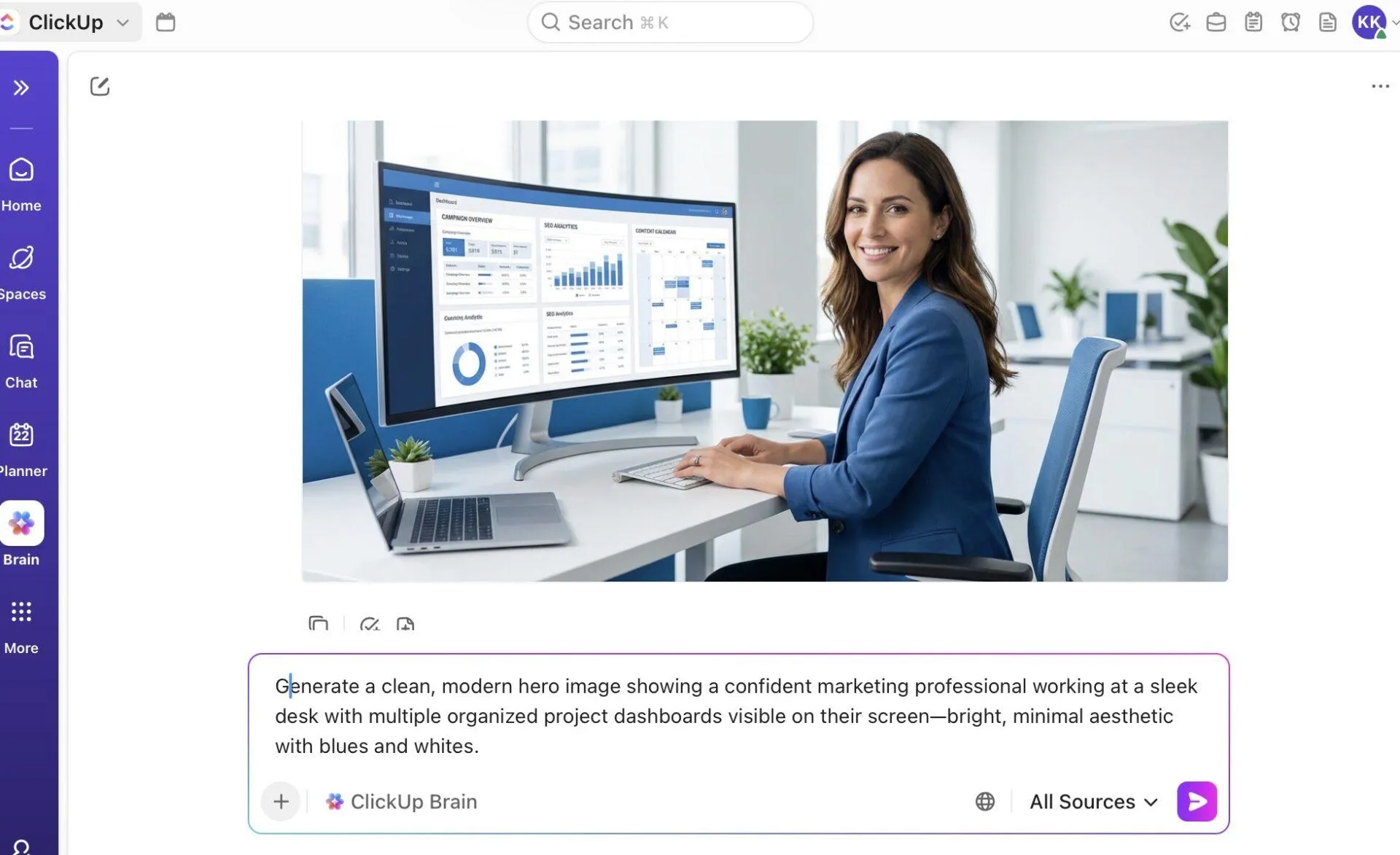
📌 Probieren Sie diese Eingabeaufforderungen aus:
- Erstellen Sie eine Skizze im Whiteboard-Stil, die den neuen Customer Journey Flow für die Einarbeitung in unsere App veranschaulicht.
- Erstellen Sie vier Varianten eines UI-Wireframes für ein übersichtlicheres Center für Benachrichtigungen, auf das ich im Designdokument verweisen kann.
- Erstellen Sie ein Icon-Set für „Datenmigration“, „Systemzustand“ und „Risiko gekennzeichnet“ in einem minimalistischen Umrissstil.
- Erstellen Sie anhand dieser Text- und Layoutvorlage eine schnelle visuelle Darstellung des Hero-Banners für die Startseite.
Durchsuchen Sie Ihren gesamten Workspace
Die ClickUp AI Enterprise Search ist eine einheitliche Suchmaschine, die Ihren gesamten Workspace und alle verbundenen Apps von einem Ort aus durchsucht und Ihnen echte Antworten liefert, nicht nur Links. Sie ruft Informationen aus Aufgaben, Dokumenten, Chats, Dateien, Meetings und externen Tools ab, wobei die Berechtigungen berücksichtigt werden und Ihre Daten vollständig sicher bleiben.
Außerdem müssen Sie sich keine Sorgen um die Sicherheit der Daten machen. ClickUp bietet Schutz auf Niveau der Unternehmen mit GDPR-, SOC 2- und HIPAA-Konformität, ohne Datenschulungen durch Dritte und ohne Aufbewahrungsrichtlinien.
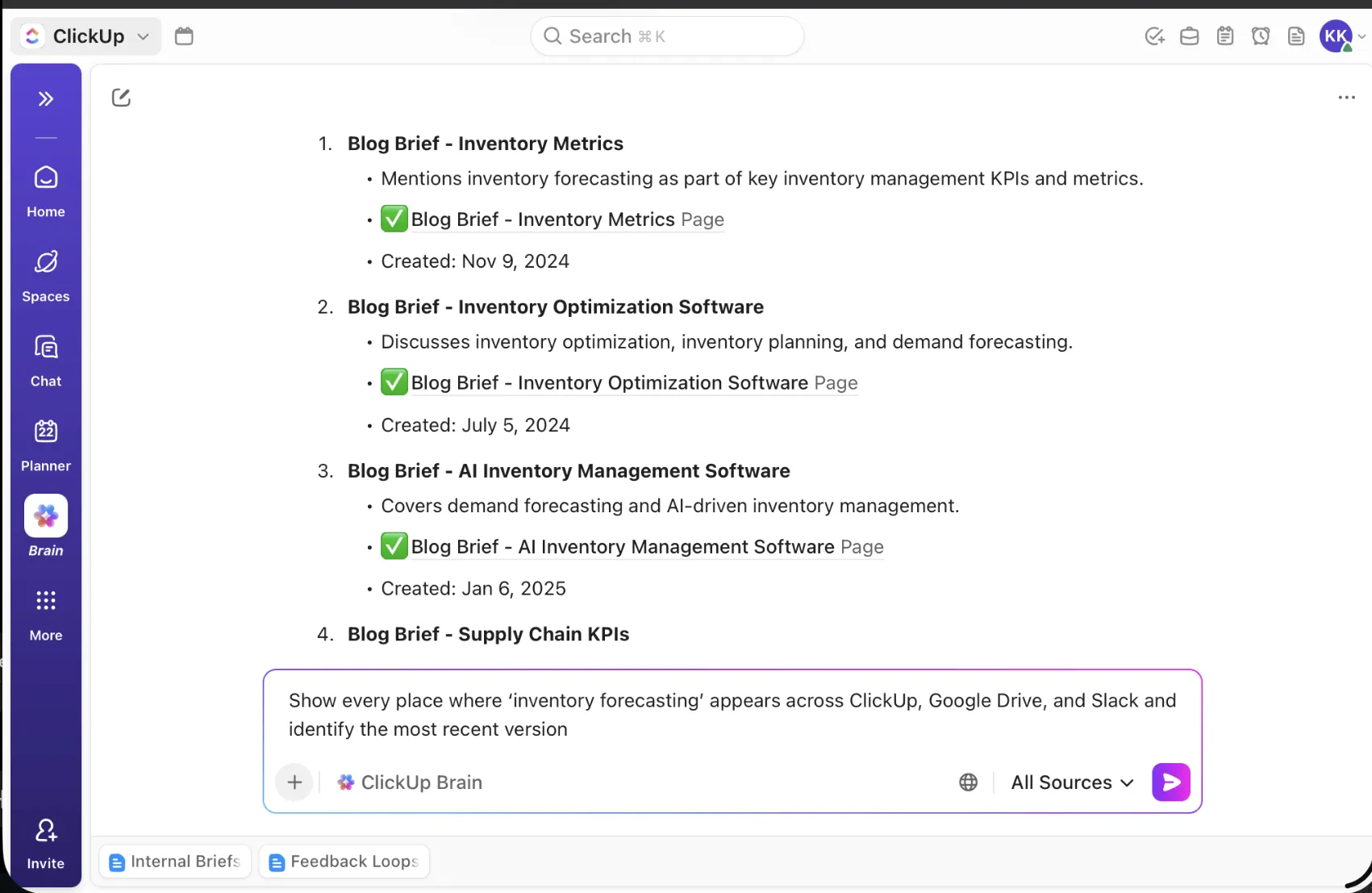
📌 Probieren Sie diese Eingabeaufforderungen aus:
- Zeigen Sie alle Stellen, an denen „Bestandsprognose” in ClickUp, Google Drive und Slack vorkommt, und identifizieren Sie die aktuellste Version.
- Finden Sie alle Dokumente, Aufgaben und Meeting-Notizen zum Thema „Produktvision 2025“ und zeigen Sie die neuesten genehmigten Entscheidungen an.
- Sammeln Sie alle Dateien und Kommentare, die sich auf „ADA-Konformität“ beziehen, aus ClickUp und externen Apps und fassen Sie die Anforderungen zusammen.
- Finden Sie alle mir zugewiesenen Aufgaben in ClickUp, GitHub-Issues und Jira-Tickets, die in den nächsten 5 Tagen fällig sind.
ClickUp Brain MAX
ClickUp Brain MAX ist die KI-Super-App der nächsten Generation, die alle Ihre Tools, Daten und Workflows unter einem Dach vereint. Dieses desktopbasierte, eigenständige Angebot von ClickUp wurde entwickelt, um die Arbeitslast zu reduzieren, indem es Ihnen eine einzige, einheitliche Plattform für Suche, Automatisierung, Erstellung von Inhalten und tiefgehende Einblicke bietet.
So hilft es Ihnen:
- Kontextbezogene Intelligenz: Sie ist tief in den Arbeitsgraphen von ClickUp integriert. Auf diese Weise kennt sie Ihre Aufgaben, Dokumente, Projekte, Beziehungen, externen Tools und den Teamkontext.
- Ein einheitlicher KI-Hub: Anstatt mehrere Abonnements zu verwalten, können Sie einfach Brain MAX verwenden, um auf Claude, ChatGPT, Gemini und andere Tools zuzugreifen.
- App-übergreifende Automatisierung: Finden Sie versteckte Dateien, übersehene Threads oder verwandte Aufgaben aus verbundenen Apps wie Google Drive, GitHub, OneDrive, SharePoint und mehr.
Brain MAX wurde speziell für große Teams und Organisationen entwickelt und unterstützt Sicherheit und Datenschutz auf Niveau von Unternehmen sowie LLM-unabhängige Flexibilität.
Hier sind einige weitere Vorteile:
- Laden Sie Screenshots oder Bilder hoch, um visuelle Suchen durchzuführen.
- Speichern Sie Eingabeaufforderungen und passen Sie Ihren benutzerdefinierten Suchbereich an.
- Greifen Sie mit der schwebenden Leiste und globalen Verknüpfungen sofort auf mehrere LLMs zu.
- Sehen Sie sich die Startkarten von Brain MAX mit Kalender-Ereignissen, Vorschlägen und aktuellen Aktivitäten an.
- Exportieren Sie Audioaufnahmen und geben Sie Transkripte für Spracheingaben wieder.
ClickUp Brain MAXs Talk to Text
Talk-to-Text in ClickUp Brain MAX ist ein Voice-to-Action-Tool, das Ihre Sprache in schriftliche Inhalte umwandelt. Es hilft Ihnen dabei, Notizen zu erfassen, längere Inhalte zu entwerfen oder Aktualisierungen schnell zu protokollieren, bevor sie Ihnen entfallen.
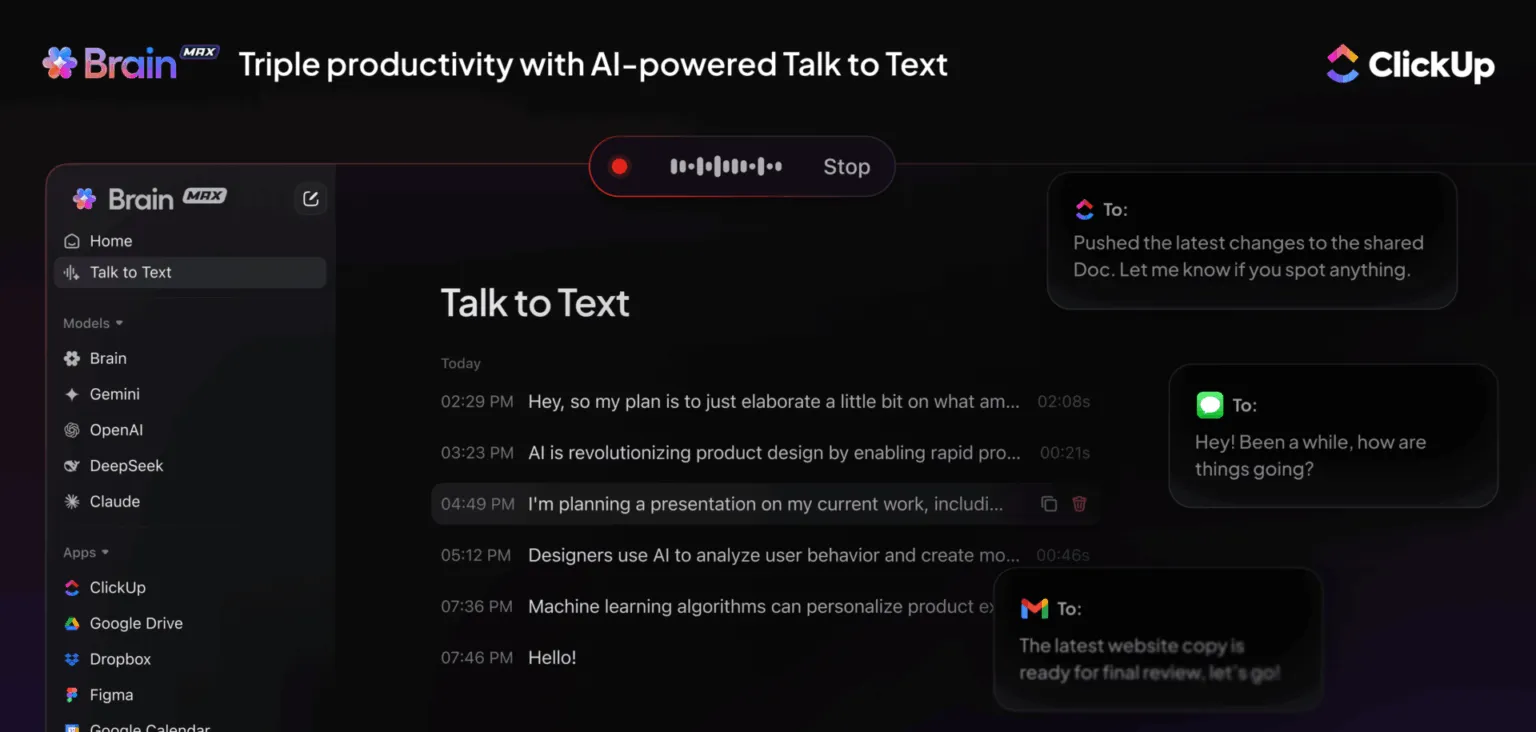
So hilft es Ihnen:
- Machen Sie mühelos Aufzeichnungen mit einer schwebenden Leiste, die den Live-Status anzeigt und es Ihnen ermöglicht, die Diktatfunktion sofort zu beenden.
- Erstellen Sie ein persönliches Vokabular, indem Sie Brain MAX Ihre Branchenbegriffe, Produktnamen und benutzerdefinierte Wörterbucheinträge beibringen.
💡 Profi-Tipp: Beginnen Sie die Aufzeichnung an beliebiger Stelle mit einem dieser Auslöser:
- Halten Sie fn (oder Ihre benutzerdefinierte Verknüpfung) gedrückt.
- Drücken Sie Shift + fn
- Klicken Sie auf das Mikrofonsymbol in Brain MAX.
- Verwenden Sie Option + B (Mac) oder Alt + B (PC) in der Chrome-Erweiterung.
Eine schwebende Leiste zeigt an, dass Sie gerade aufzeichnen. Brain MAX erfasst Ihre Stimme in Echtzeit, sodass Ihre gesprochenen Ideen sofort dort erscheinen, wo sich Ihr Cursor befindet, oder in der Suchleiste.
📮 ClickUp Insight: Über 60 % der Befragten unserer Umfrage verbringen täglich mehr als eine Stunde mit Tippen, und 36,75 % verspüren regelmäßig Beschwerden oder Schmerzen in den Händen.
Tastaturermüdung ist nicht nur eine lästige Nebenwirkung unserer Arbeitsgewohnheiten. Sie ist ein Killer der Produktivität.
Aber das lässt sich leicht beheben. Die Sprach-zu-Text-Funktion von Brain MAX ist Ihre Verknüpfung zu einem gesünderen Arbeitstag.
Diktieren Sie Updates, Ideen oder Meeting-Notizen freihändig und gönnen Sie Ihren Handgelenken (und Ihrer Konzentration) eine Pause.
ClickUp AI Notetaker
Lassen Sie ClickUp AI Notetaker automatisch an Ihren Zoom-, Google Meet- oder Teams-Anrufen teilnehmen, mithören und anschließend ein übersichtliches, strukturiertes Dokument für Sie erstellen.
Sie können:
- Erhalten Sie sofortige Zusammenfassungen von Meetings, in denen Schlüssel-Erkenntnisse, Entscheidungen, offene Fragen und nächste Schritte hervorgehoben werden.
- Überprüfen Sie organisierte Transkripte, die in Ihren Privat-Dokumenten gespeichert sind, sodass Sie leicht nachverfolgen können, wer in einem Meeting was gesagt hat.
- Verwandeln Sie Aktionspunkte automatisch in Aufgaben, komplett mit Eigentümern, Fälligkeitsdaten und Kontext, der direkt aus Ihren Anrufen übernommen wird.
- Stellen Sie dem KI-Assistenten Fragen zu Ihren Meetings („Was haben wir bezüglich des Plans für den Start beschlossen?“) und erhalten Sie Antworten aus allen zugehörigen Notizen und Protokollen.

KI-Karten
Mit den KI-Karten von ClickUp können Sie Ihrem Dashboard live generierte Einblicke hinzufügen. Sie ziehen reale Daten aus Ihrem ClickUp-Workspace, um Ihnen Zusammenfassungen, Updates zum Status und Schnellberichte zu liefern.
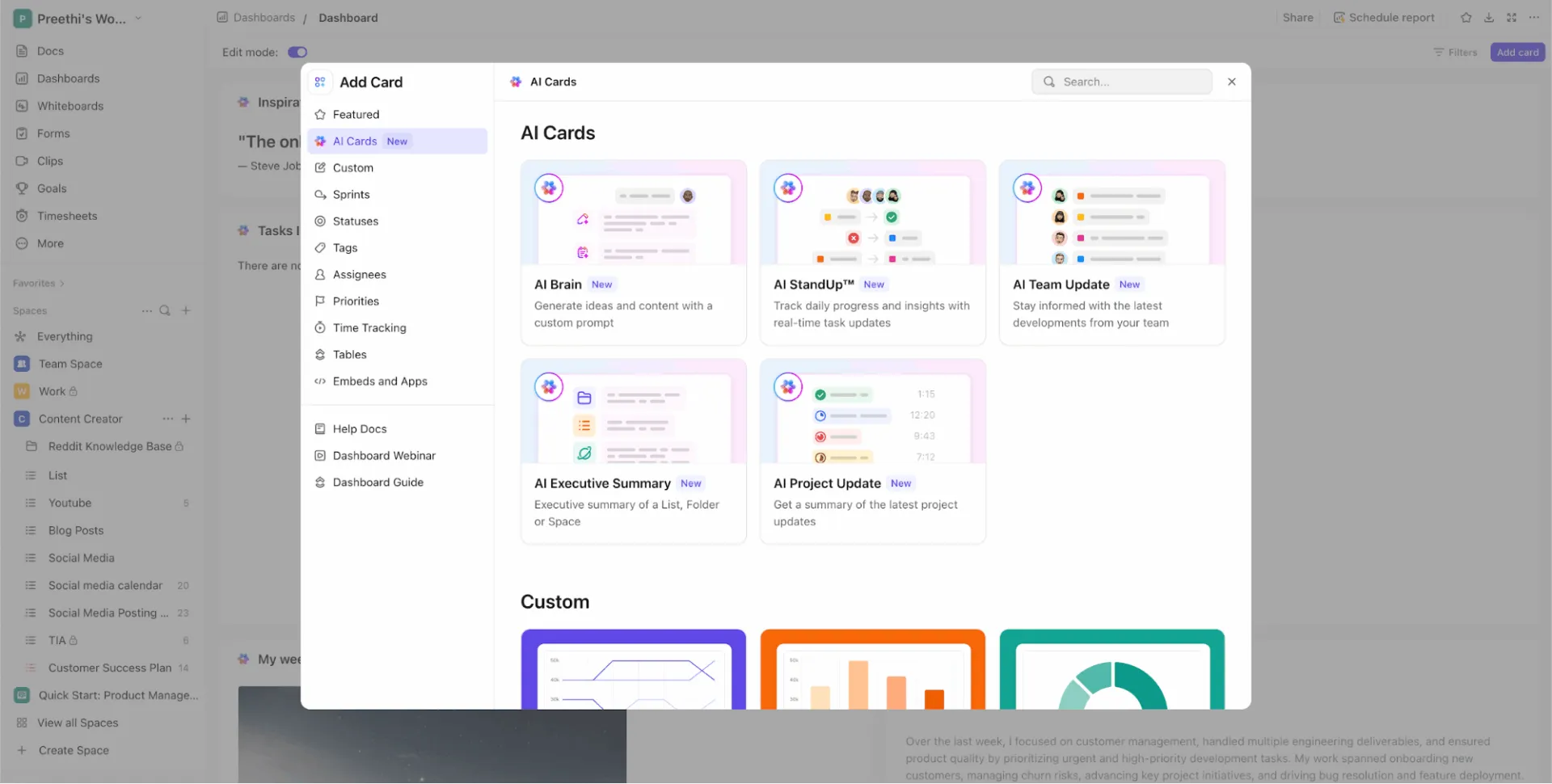
Diese Karten sind unterteilt in vorgefertigte Karten (mit festgelegten Funktionen) und benutzerdefinierte Karten (bei denen Sie Ihre eigenen Eingabeaufforderungen definieren können):
1. Vorgefertigte KI-Karten
Hier sind die wichtigsten vorgefertigten KI-Karten, die in ClickUp verfügbar sind:
- KI-StandUp: Fassen Sie Ihre Aktivitäten während eines ausgewählten Zeitraums zusammen.
- KI-Team-StandUp: Erhalten Sie einen sofortigen Überblick über die jüngsten Aktivitäten ausgewählter Personen oder Teams über einen beliebigen Zeitraum Ihrer Wahl.
- KI-Zusammenfassung: Erstellen Sie eine aktuelle Zusammenfassung, die den Zustand und Status Ihrer Abteilung, Ihres Teams oder Ihrer Projekte zeigt.
- KI-Projekt-Update: Erstellen Sie eine umfassende Übersicht über den Status und Fortschritt Ihres Projekts.
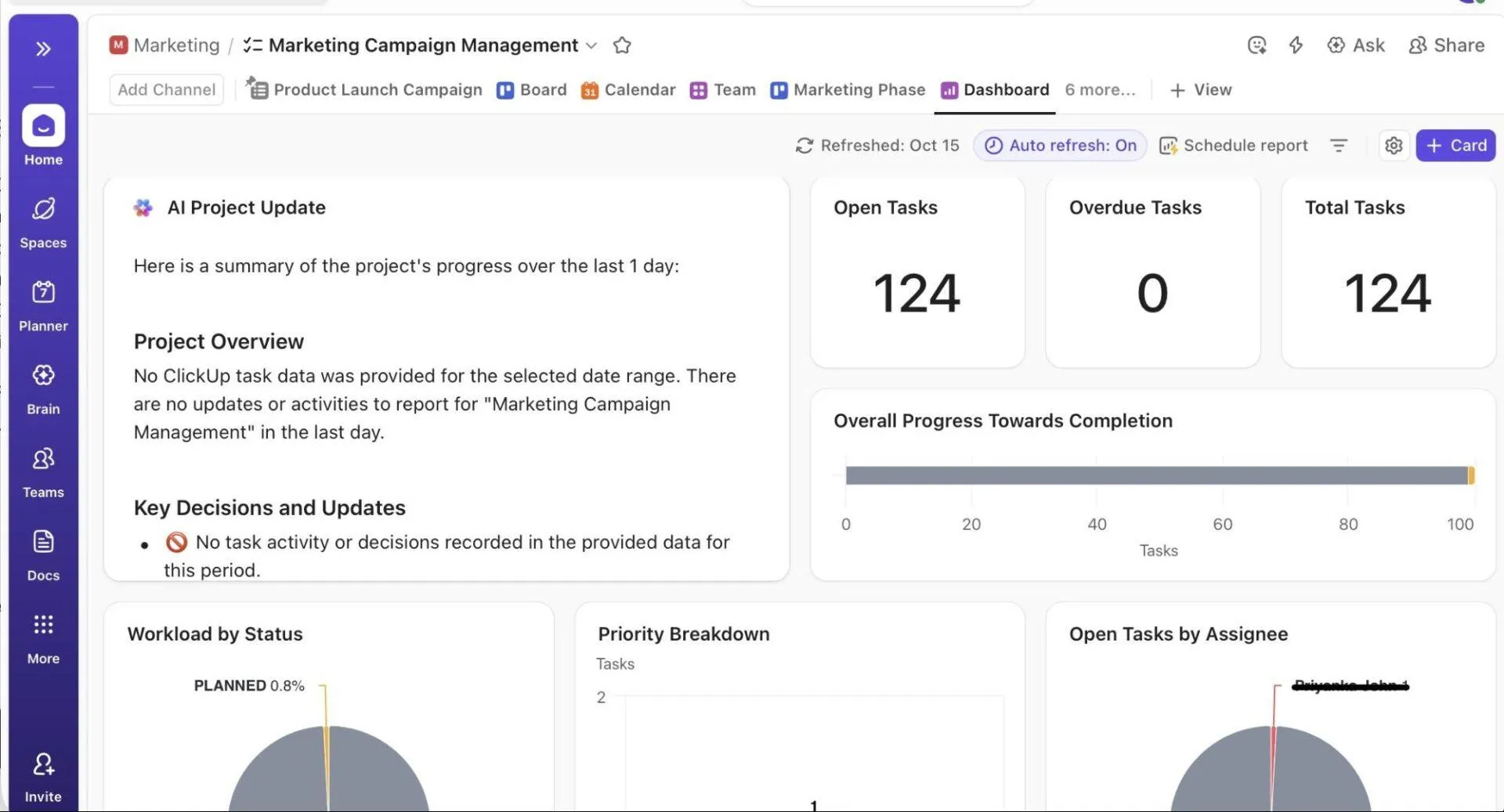
2. Benutzerdefinierte KI-Karten
- KI-Brain (benutzerdefinierte Eingabeaufforderung): Schreiben Sie Ihre eigene Eingabeaufforderung für die KI, verwenden Sie gespeicherte Eingabeaufforderungen, erwähnen Sie bestimmte Elemente aus Ihrem Workspace oder fügen Sie Anhänge hinzu, die das Tool verwenden soll.
KI-Agenten und logische Bedingungen
ClickUp AI Agents sind no-code-Kollegen, die repetitive, vorhersehbare oder zeitkritische Arbeiten für Sie übernehmen.
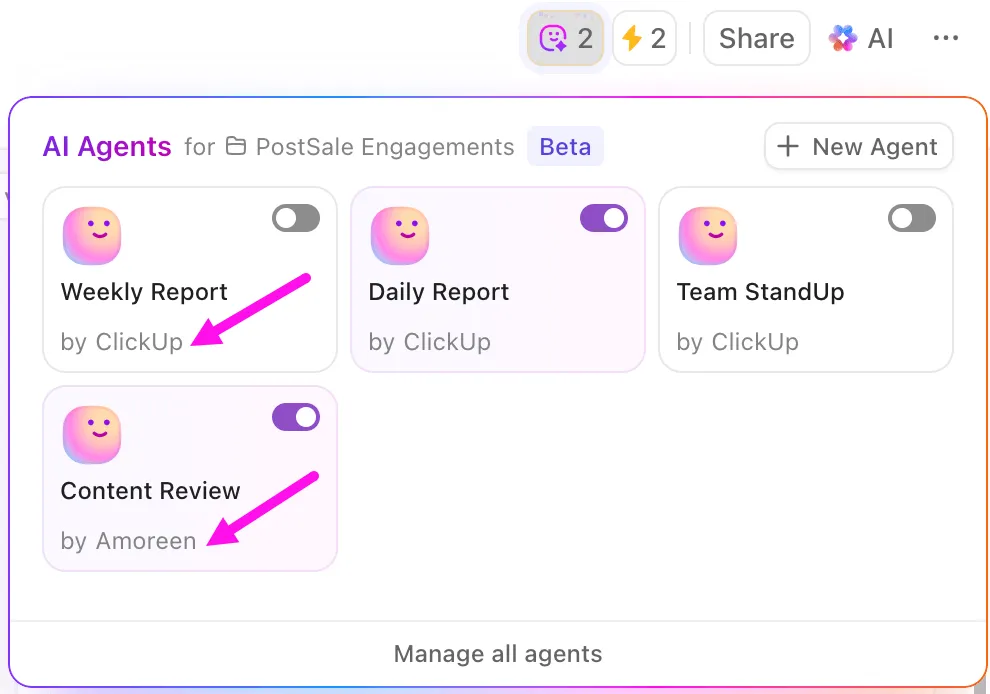
Vorkonfigurierte KI-Agenten sind gebrauchsfertige, benutzerfreundliche Agenten, die für gängige Workflows entwickelt wurden. Sie reagieren auf bestimmte Auslöser und führen Aktionen wie das Posten von Updates, Berichten oder Antworten aus.
📌 Beispiele für vorgefertigte Agenten:
- Wöchentlicher Berichtsagent: Veröffentlicht wöchentlich zu einer festgelegten Zeit ein Update an einem ausgewählten Speicherort.
- Daily Report Agent: Veröffentlicht an jedem Werktag zu einer festgelegten Uhrzeit ein tägliches Update.
- Team StandUp Agent: Fasst die Arbeit Ihres Teams zusammen und veröffentlicht Updates zu festgelegten Zeiten.
- Antwortagent (automatische Antworten): Beantwortet Fragen in Chat-Kanälen, indem er das Wissen im Workspace durchsucht und in Threads antwortet.
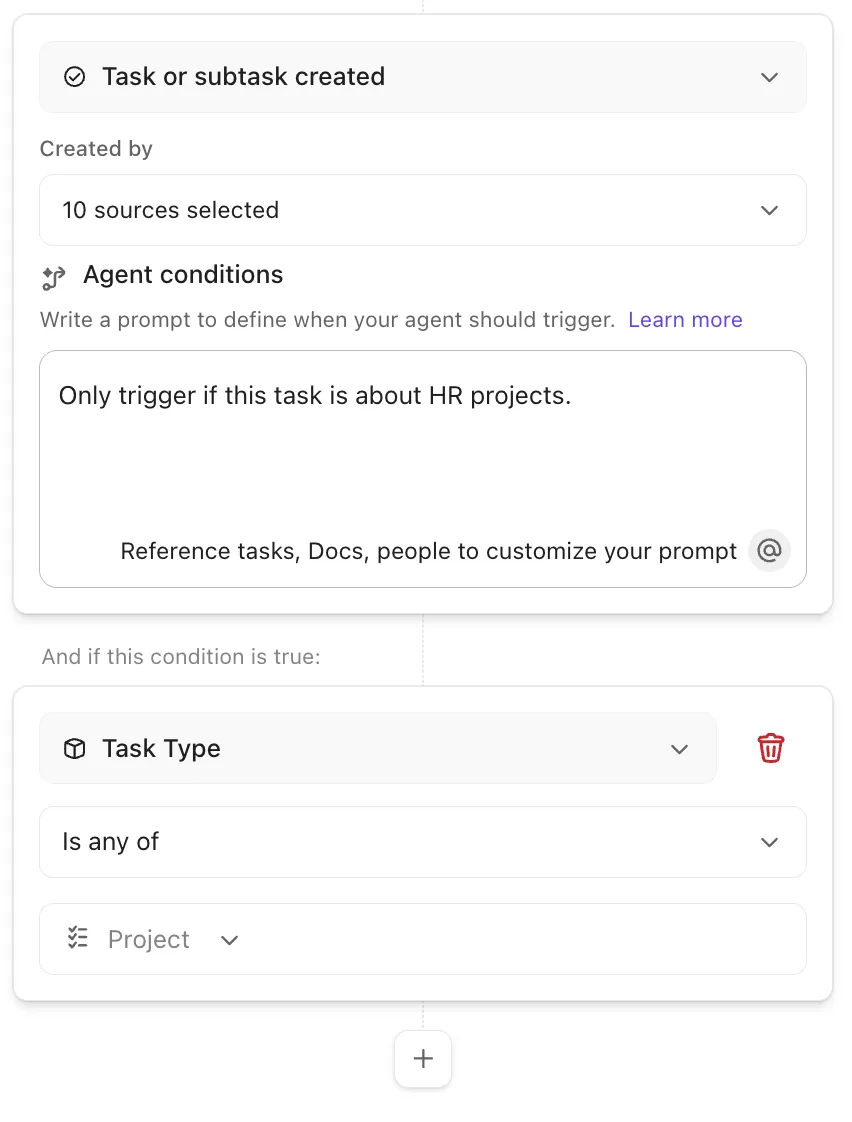
Auf der anderen Seite sind benutzerdefinierte KI-Agenten vollständig konfigurierbar und werden mit einem No-Code-Builder erstellt. Mit ihnen können Sie Ihre eigenen Auslöser, Bedingungen, Aktionen, Anweisungen und Wissensquellen definieren, wodurch sie für einzigartige Workflows äußerst flexibel sind.
Damit können Sie:
- Reagieren Sie auf einen breiten Bereich von Auslösern (z. B. Änderungen des Status der Aufgabe, hinzugefügte Kommentare, hinzugefügte Tags usw.).
- Legen Sie detaillierte Bedingungen fest, wann der Agent handeln soll.
Erstellen Sie Ihren eigenen Agenten:
KI Autopilot-Paket
Vergessen Sie repetitive Aufgaben wie das manuelle Zuweisen von Aufgaben, die Einstellung von Prioritäten, das Ausfüllen von Feldern oder das Blockieren von Zeit in Ihrem Kalender. Das KI Autopilot Bundle übernimmt die schwere Arbeit für Sie. Sobald es für Ihren Workspace aktiviert ist, erhält jedes Mitglied unbegrenzten Zugriff auf seine Features.
Lassen Sie uns die verschiedenen Teile Ihres Pakets durchgehen, damit Sie sehen können, wie sie in Ihren Alltag passen. ⌚
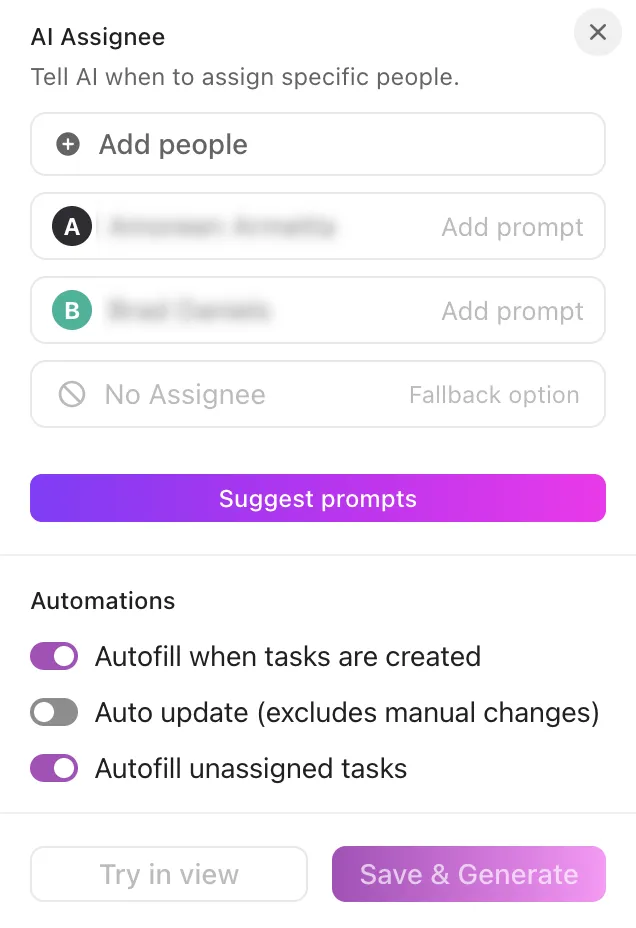
KI Assign
Mit KI Assign müssen Sie nicht mehr raten, wer welche Aufgabe übernehmen soll. Sobald Sie die Logik definiert haben, sei es basierend auf dem Aufgabentyp, Schlüsselwörtern in der Beschreibung, der Workload oder Ihren eigenen benutzerdefinierten Kriterien, wird die Aufgabe automatisch der richtigen Person zugewiesen.
Wählen Sie eine der beiden folgenden Möglichkeiten:
1. Verwendung von KI Assign
- Gehen Sie zu dem Bereich, Ordner oder der Liste, in dem/der Sie Aufgaben zuweisen möchten.
- Klicken Sie auf die Kopfzeile der Spalte Mitarbeiter.
- Wählen Sie Mit KI ausfüllen
- Sobald diese Funktion aktiviert ist, weist die KI neue Aufgaben an diesem Speicherort automatisch zu, basierend auf Ihrer Zuweisungslogik und den verfügbaren Aufgabendaten.
2. Verwendung des Brain Assistant
- Öffnen Sie den Brain Assistant über die Schaltfläche „Fragen“ in einer beliebigen Aufgabe oder an einem beliebigen Speicherort.
- Verwenden oder passen Sie Eingabeaufforderungen an, um Aufgaben zu generieren und sofort zuzuweisen. Beispiele: Skizzieren Sie die wichtigsten Verantwortlichkeiten aus dieser Projektbeschreibung und weisen Sie sie den richtigen Rollen zu. Generieren Sie drei Aufgabenaufschlüsselungen für diesen Sprint und fügen Sie Fristen und Eigentümer hinzu. Erstellen Sie einen Onboarding-Plan und weisen Sie jeden Schritt dem entsprechenden Team-Mitglied zu.
- Legen Sie die Schlüsselaufgaben aus dieser Projektbeschreibung fest und weisen Sie sie den richtigen Rollen zu.
- Erstellen Sie drei Aufgabenaufteilungen für diesen Sprint und geben Sie Fristen und Eigentümer an.
- Erstellen Sie einen Onboarding-Plan und weisen Sie jeden Schritt dem entsprechenden Mitglied des Teams zu.
- Legen Sie die Schlüsselaufgaben aus dieser Projektbeschreibung fest und weisen Sie sie den richtigen Rollen zu.
- Erstellen Sie drei Aufgabenaufteilungen für diesen Sprint und geben Sie Fristen und Eigentümer an.
- Erstellen Sie einen Onboarding-Plan und weisen Sie jeden Schritt dem entsprechenden Mitglied des Teams zu.
Die KI erstellt Aufgaben, weist Eigentümer zu und organisiert Alles basierend auf Ihren Vorgaben.
KI-Priorisierung
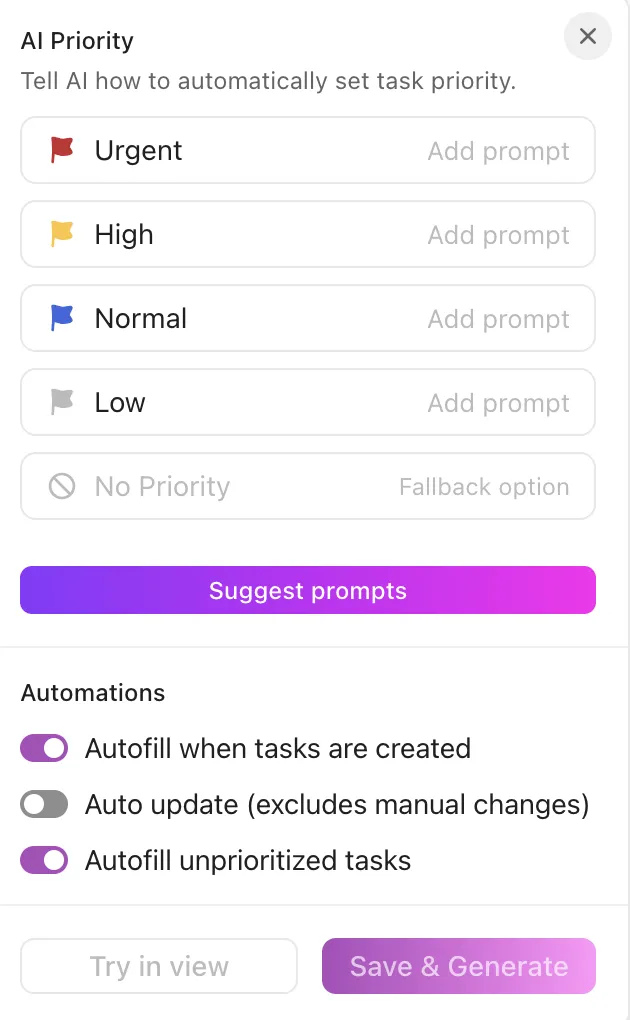
KI Prioritize weist jeder Aufgabe automatisch die richtige Priorität zu, basierend auf der von Ihnen definierten Logik. Sie können dies direkt in der Spalte Priorität oder über Autopilot Agents einstellen.
Hier finden Sie eine Anleitung mit Schritten:
Methode Nr. 1: Einstellung der KI-Priorisierung in der Spalte „Priorität“
- Öffnen Sie den Ordner oder die Liste, in dem/der Sie Prioritäten festlegen möchten.
- Klicken Sie auf die Kopfzeile der Spalte Priorität und wählen Sie Mit KI ausfüllen.
- Fügen Sie Aufforderungen für jede Prioritätsstufe hinzu (dringend, hoch, normal, niedrig). Sie können Variablen wie „Aufgabenbeschreibung“, „Mitarbeiter“ und mehr verwenden. Klicken Sie auf „Aufforderungen vorschlagen“, wenn Sie möchten, dass die KI eine Logik empfiehlt.
- Sie können Variablen wie „Beschreibung der Aufgabe“, „Mitarbeiter“ und mehr verwenden.
- Klicken Sie auf „Vorschläge anzeigen“, wenn Sie möchten, dass die KI Ihnen Logik empfiehlt.
- Wählen Sie aus, wie Sie Ihr Setup anwenden möchten: Speichern & Generieren: Prioritäten auf alle Aufgaben anwenden (wird nur angezeigt, wenn „Automatisches Ausfüllen nicht priorisierter Aufgaben” aktiviert ist) In Ansicht ausprobieren: Vorschau der Ergebnisse für die ersten drei Aufgaben in Ihrer Ansicht
- Speichern und generieren: Prioritäten auf alle Aufgaben anwenden (wird nur angezeigt, wenn „Automatisches Ausfüllen nicht priorisierter Aufgaben” aktiviert ist)
- In der Ansicht ausprobieren: Vorschau der Ergebnisse für die ersten drei Aufgaben in Ihrer Ansicht
- Sie können Variablen wie „Beschreibung der Aufgabe“, „Mitarbeiter“ und mehr verwenden.
- Klicken Sie auf „Vorschläge anzeigen“, wenn Sie möchten, dass die KI Ihnen Logik empfiehlt.
- Speichern und generieren: Prioritäten auf alle Aufgaben anwenden (wird nur angezeigt, wenn „Automatisches Ausfüllen nicht priorisierter Aufgaben” aktiviert ist)
- In der Ansicht ausprobieren: Vorschau der Ergebnisse für die ersten drei Aufgaben in Ihrer Ansicht
Methode Nr. 2: Einrichten der KI-Priorisierung mit Autopilot Agents
- Öffnen Sie den Ordner oder die Liste, in dem/der die Logik ausgeführt werden soll.
- Klicken Sie oben rechts auf „Agenten“ und wählen Sie dann unter „AI Projektmanagement“ die Auswahl „Priorität“ aus.
- Fügen Sie für jede Priorität Eingabeaufforderungen hinzu oder verfeinern Sie diese. Fügen Sie Feldvariablen hinzu oder verwenden Sie Vorschläge für Eingabeaufforderungen, damit Ihnen die KI bei der Definition Ihrer Regeln hilft.
- Fügen Sie Feldvariablen hinzu oder verwenden Sie Vorschlagsaufforderungen, damit Ihnen die KI bei der Definition Ihrer Regeln hilft.
- Aktivieren oder deaktivieren Sie Automatisierungen: Automatisches Ausfüllen beim Erstellen von Aufgaben Automatische Aktualisierung (ausgenommen manuelle Änderungen) Automatisches Ausfüllen von Aufgaben ohne Priorität
- Automatisches Ausfüllen beim Erstellen von Aufgaben
- Automatische Aktualisierung (ausgenommen manuelle Änderungen)
- Automatisches Ausfüllen von Aufgaben ohne Priorität
- Wenden Sie Ihr Setup an
- Fügen Sie Feldvariablen hinzu oder verwenden Sie Vorschlagsaufforderungen, damit Ihnen die KI bei der Definition Ihrer Regeln hilft.
- Automatisches Ausfüllen beim Erstellen von Aufgaben
- Automatische Aktualisierung (ausgenommen manuelle Änderungen)
- Automatisches Ausfüllen von Aufgaben ohne Priorität
KI-Felder
AI-Felder in ClickUp interpretieren, fassen zusammen, kategorisieren oder übersetzen Aufgabeninformationen automatisch auf der Grundlage von Ihnen definierten Eingabeaufforderungen. Im Gegensatz zu herkömmlichen Benutzerdefinierten Feldern, die lediglich Daten speichern, generieren AI-Felder kontinuierlich Erkenntnisse unter Verwendung des Kontexts.
Nutzen Sie diese, um wiederholte Aktualisierungen zu vermeiden, Informationen zu Aufgaben zu standardisieren und Erkenntnisse direkt in Ihren Ansichten sichtbar zu machen.
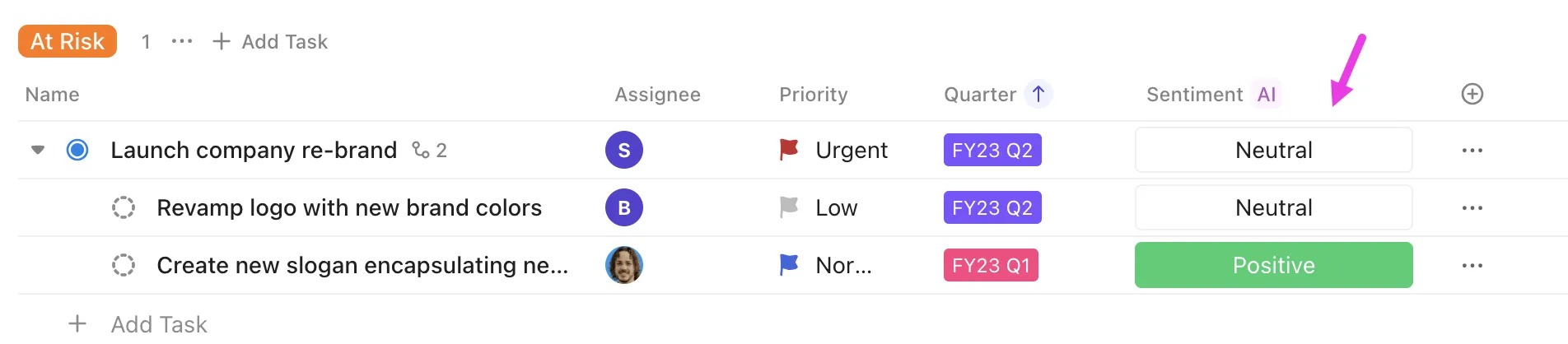
KI-Felder können innerhalb der benutzerdefinierten Felder Kurzer Text, Langer Text und Dropdown hinzugefügt werden.
1. Kurzer Text
- Stimmung
2. Langtext
- Zusammenfassung
- Fortschrittsberichte
- Übersetzung
- Aktionselemente
- Benutzerdefinierter Text
3. Ausklappendes Menü
- Kategorisieren
- Benutzerdefiniertes Dropdown-Menü
- T-Shirt-Größe
KI-Zeitblockierung
Die KI hilft Ihnen dabei, eine überwältigende Liste mit Aufgaben in einen fokussierten, realistischen Tagesplan umzuwandeln. ClickUp Brain analysiert automatisch Ihre Aufgaben, Prioritäten, Fristen und Arbeitsgewohnheiten, um einen zeitlich festgelegten Plan für das Projekt zu erstellen, der sich an Ihre Tagesverläufe anpasst.
So können Sie mit ClickUp das Änderungsmanagement bewältigen:
- Erstellen Sie einen optimierten Tagesplan, indem Sie Aufgaben basierend auf Priorität, Aufwand und Fristen Zeitblöcken zuweisen.
- Passen Sie Ihren Plan automatisch an, wenn Meetings sich verschieben oder neue Aufgaben hinzukommen, und planen Sie weniger dringende Arbeiten intelligent um.
- Priorisieren Sie Aufgaben nach Dringlichkeit und Auswirkungen und erledigen Sie wichtige Arbeiten in Ihren Stunden der höchsten Produktivität, um Prokrastination zu reduzieren.
- Erhalten Sie Vorschläge für Deep-Work-Blöcke während Ihrer Zeiträume mit höchster Produktivität und Empfehlungen für angemessene Pausenintervalle.
- Erkennen Sie Terminkonflikte und finden Sie alternative Termine, damit Ihr Tag realistisch und überschaubar bleibt.
Kalenderintegrationen
Mit Kalenderintegrationen erhält Ihr Team eine einheitliche Ansicht von Aufgaben und Ereignissen, sodass alles, was Sie in ClickUp planen, mit den verbundenen Kalendern übereinstimmt.
Die Ereignisse werden direkt in der Kalender-Ansicht von ClickUp angezeigt und Sie können sie öffnen, beitreten oder bearbeiten, ohne hin und her springen zu müssen.
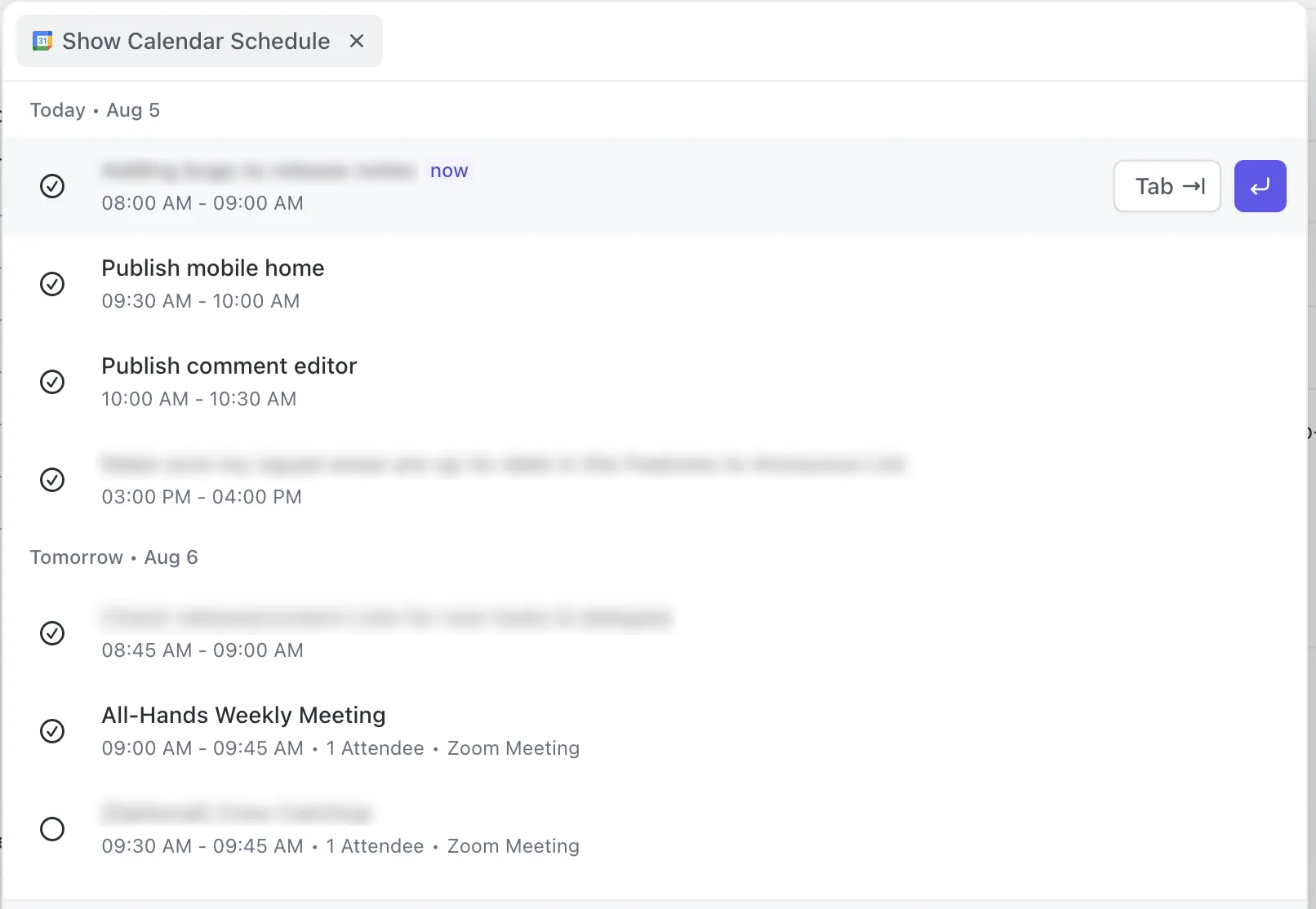
Wenn Sie die Termine einer Aufgabe aktualisieren, werden diese automatisch in Ihrem Google Kalender und Outlook-Kalender übernommen. Und wenn Sie es vorziehen, alles mit natürlicher Sprache zu steuern, können Sie ClickUp Brain verwenden, um Ereignisse durch einfache Eingabe einer kurzen Eingabeaufforderung zu erstellen oder zu aktualisieren.
Upgrades für die Zeiterfassung
Die Zeiterfassungsintegrationen von ClickUp lassen sich mit gängigen Tools verbinden, sodass Sie Arbeitszeiten protokollieren, Workloads analysieren und Timesheets synchronisieren können, ohne den bestehenden Workflow Ihres Teams zu verändern.
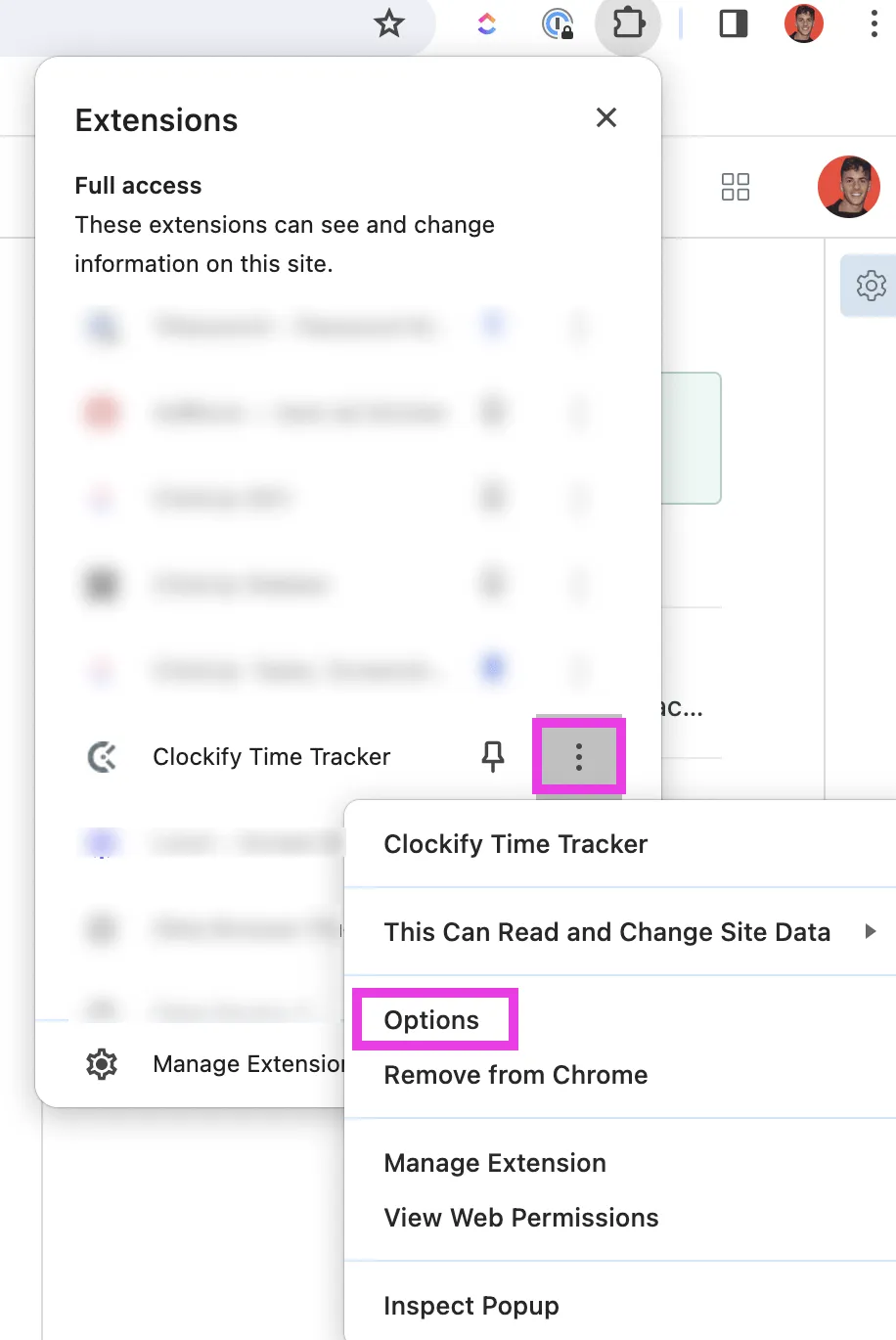
Hier sind einige beliebte Integrationen:
- Clockify: Zeiten direkt in Tasks erfassen und kostenlose Clockify-Berichte mit Ansichten anzeigen. Task-Namen werden automatisch synchronisiert, und Timer können über die Web-, Mobil- oder Desktop-Apps von Clockify gesteuert werden.
- Everhour: Verwenden Sie die Chrome-Erweiterung, um Zeiten zu erfassen, Einträge zu bearbeiten und Schätzungen hinzuzufügen. Sie umfasst flexible Berichterstellung, Freigabefunktionen und eine Echtzeitansicht der Teamaktivitäten.
- Harvest: Führen Sie die Synchronisierung der in ClickUp protokollierten Zeit mit Harvest durch, einschließlich der Titel der Aufgaben und der Aufgaben-IDs.
- Hubstaff: Zugewiesene ClickUp-Aufgaben werden in den Apps von Hubstaff angezeigt, sodass Sie die Nachverfolgung auf Desktop-, Mobil- und Webgeräten ganz einfach starten und beenden können.
- Timely: Fügen Sie Zeit-Einträge hinzu, stellen Sie Clients Rechnungen aus und überprüfen Sie Aktivitäten in den Dashboards von Timely.
- Toggl: Starten und stoppen Sie Toggl-Timer aus ClickUp heraus mit automatischer Synchronisierung von Aufgaben.
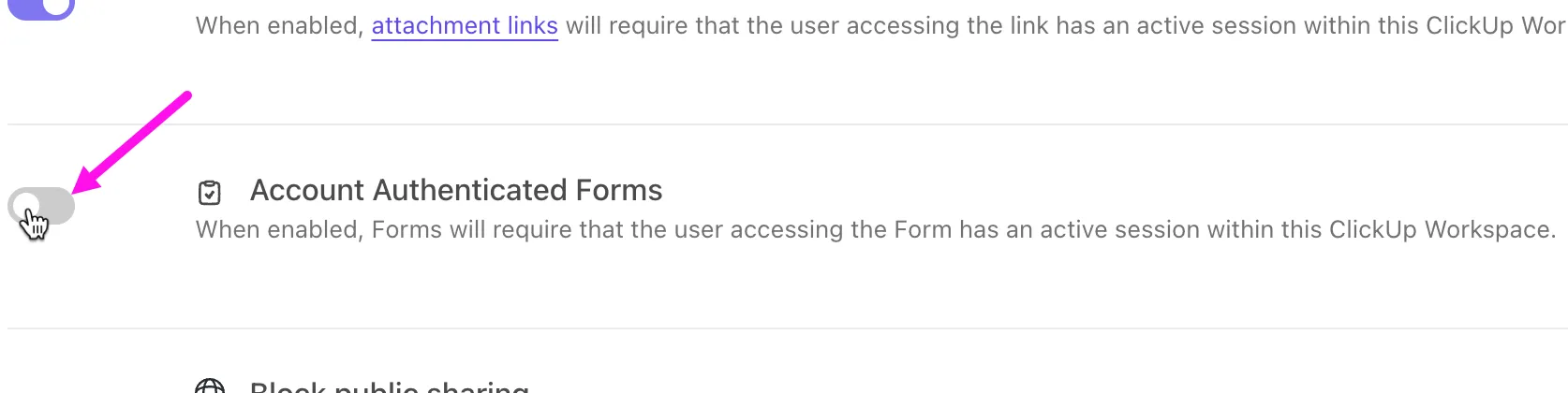
Authentifizierte Formulare im Workspace
Wenn die authentifizierten Formulare von ClickUp aktiviert sind, können nur Personen, die Ihrem Workspace beigetreten sind und in ihrem ClickUp-Konto angemeldet sind, auf Ihre Formulare zugreifen. Dadurch bleibt die Sicherheit der internen Workflows gewährleistet und sensible Anfragen, Übermittlungen und Daten bleiben innerhalb Ihres Unternehmens.
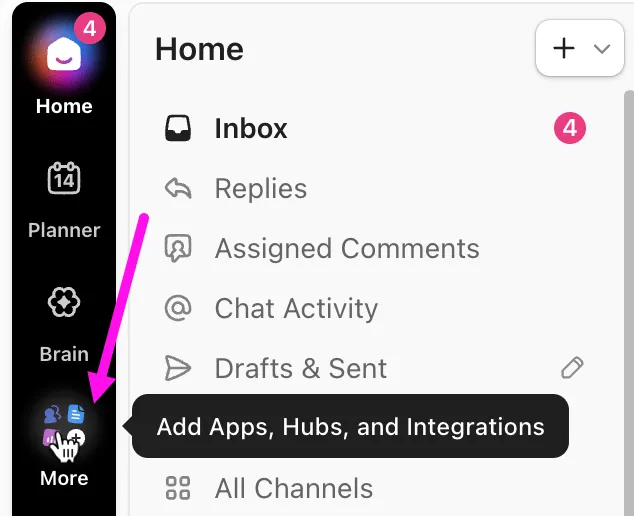
Globale Aktionsleiste
Die globale Navigation von ClickUp ist die vertikale Leiste auf der linken Seite von ClickUp, über die Sie alle wichtigen Tools griffbereit haben. Sie ermöglicht Ihnen den schnellen Zugriff auf wichtige Funktionen wie Benachrichtigungen, die KI-Befehlsleiste, Einstellungen und die Schaltfläche „Erstellen”.
Enterprise KI-Befehlsleiste
Für Teams im Unternehmen ist es entscheidend, schnell die richtigen Informationen zu finden. Die ClickUp Enterprise KI-Leiste ruft Daten von überall ab, sodass Sie sofort zu den gewünschten Informationen gelangen.
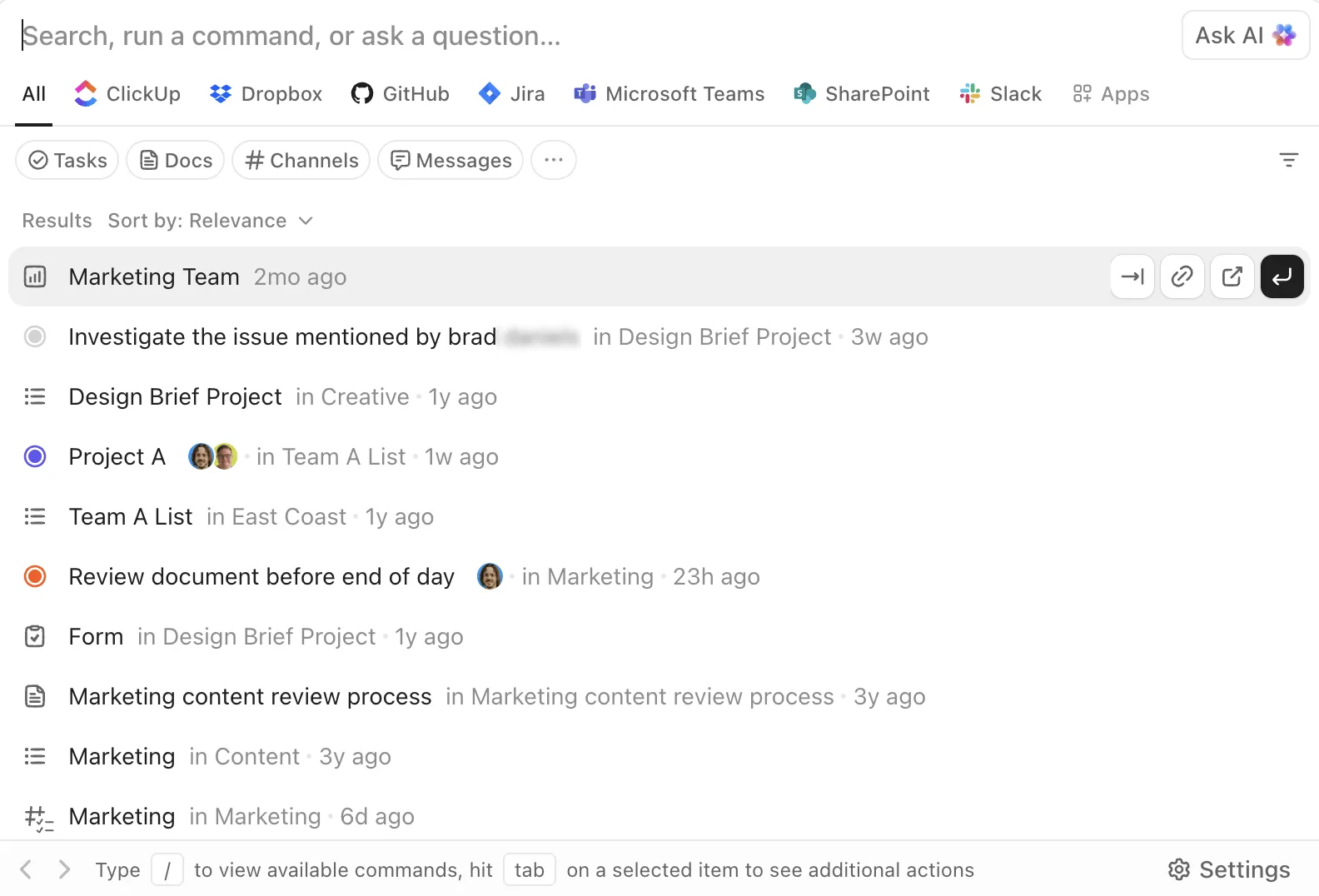
Beginnen Sie mit der Eingabe und Sie können nach Aufgaben, Dokumenten, Listen, Spaces, Personen, Dateien, Kommentaren und sogar nach Inhalten aus verbundenen Apps wie Dropbox oder Box suchen.
Mit Tastatur-Verknüpfungen, vernetzter Suche und arbeitsbereichsübergreifender Sichtbarkeit ist die KI-Befehlsleiste der schnellste Weg, sich in Ihrer wachsenden ClickUp-Umgebung zu bewegen.
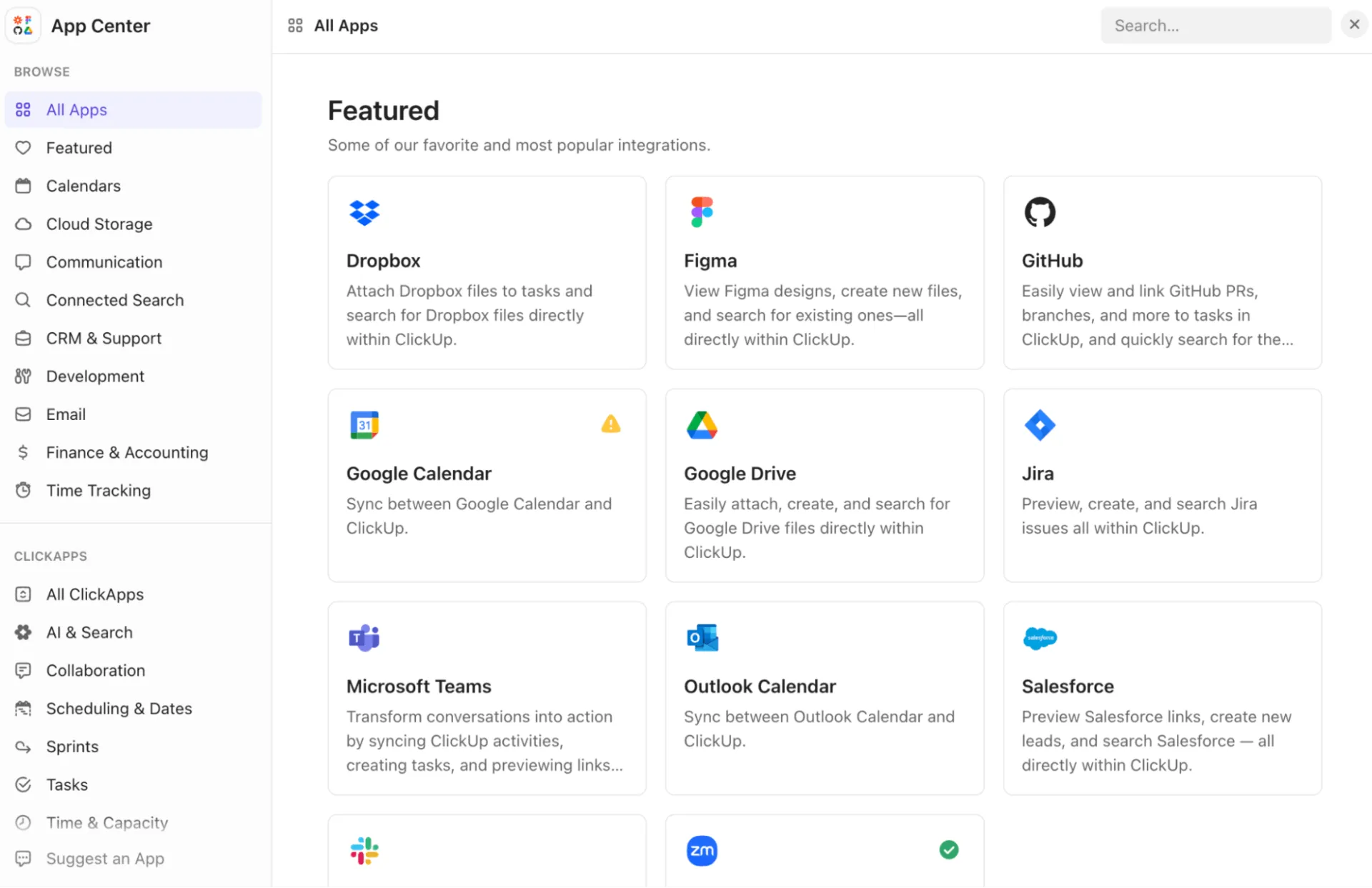
App-Center
Mit der Erweiterung Ihrer Technologieplattform wird das App-Center von ClickUp zum zentralen Ort für die Verwaltung all Ihrer Integrationen. Hier verbinden Sie Tools wie Slack, GitHub, Google Drive, Salesforce oder Figma und bringen die Dateien, Unterhaltungen und Workflows Ihres Teams näher an die Arbeit, die sie unterstützen.
Sie können persönliche Verbindungen und Integrationen auf Workspace-Ebene verwalten und sogar die vernetzte Suche aktivieren, mit der Ihre ClickUp-Suchergebnisse Dateien aus Ihren externen Apps enthalten können. Administratoren können Workspace-Verbindungen direkt von hier aus überprüfen, trennen oder erneut authentifizieren, wodurch es einfach ist, Ihre Umgebung sauber und mit Sicherheit zu halten.
Organigramm
Das KI-Organigramm von ClickUp vermittelt Ihrem gesamten Unternehmen ein klares Bild davon, wer wem unterstellt ist und wie die Teams strukturiert sind. Es ist besonders hilfreich für die Einarbeitung neuer Mitarbeiter, die Koordination abteilungsübergreifender Projekte und die Abstimmung von Rollen und Verantwortlichkeiten.
So nutzen Sie diesen Leitfaden in Ihrem Workflow
Betrachten Sie diesen Leitfaden als Blaupause, die Sie direkt in die täglichen Abläufe Ihres Teams integrieren können. Sie können ihn wie ein internes Handbuch behandeln, das Sie als Referenz nutzen, anpassen und innerhalb Ihres Unternehmens freigeben können.
Hier sind einige Tipps. 📚
1. Erstellen Sie ein internes „Glossar”-Dokument
Erstellen Sie in ClickUp ein zentrales Dokument, in dem erklärt wird, wie Ihr Team die einzelnen KI-Features nutzt. Ordnen Sie jedes Feature einem realen Szenario in Ihrem Betrieb zu.
Zum Beispiel:
- ClickUp-Chat: Täglicher Eskalationsbereich für Kundenprobleme mit einem Thread für jedes Ticket
- ClickUp AI Notetaker: Wird für Onboarding-Gespräche, Partnersynchronisationen und wöchentliche Standup-Meetings verwendet.
- Erstellen Sie Unteraufgaben mit ClickUp Brain: Teilen Sie eingehende Anfragen in technische Schritte auf.
- Kalenderintegrationen: Verwenden Sie die Verknüpfungen der KI-Befehlsleiste, um sofort an Meetings teilzunehmen.
2. Planen Sie Ihre Workflows von Anfang bis Ende
Sobald Ihr Glossar mit komplexen Begriffen und SOPs fertig ist, skizzieren Sie, wie KI in Ihre Prozesse passt.
- Wählen Sie die Ansichten, mit denen Ihr Team täglich arbeitet (Liste, Board, Kalender, Zeitleiste).
- Definieren Sie die benutzerdefinierten Felder, die Berichterstellung und Automatisierungen ermöglichen (Status, Priorität, SLA-Timer, Genehmigungsschritte).
- Fügen Sie Automatisierungen hinzu, die wiederholte Übergaben (Zuweisung von Eigentümern, Aktualisierung des Status, Benachrichtigung von Kanälen) überflüssig machen.
- Setzen Sie KI-Features dort ein, wo sie auf natürliche Weise Reibungsverluste beseitigen (Entwerfen von Nachrichten, Generieren von Aufgabenaufteilungen, Erstellen von Dokumenten, Zusammenfassen von Aktualisierungen).
Dieser Schritt hilft Ihnen dabei, KI zu operationalisieren, anstatt sie als Add-On zu betrachten.
3. Erstellen Sie eine KI-Checkliste für den Einstieg
Verwenden Sie diese Checkliste, um Teammitglieder und neue Mitarbeiter schnell einzuarbeiten, damit alle ohne zusätzliche Schulungen mit Ihrem KI-Setup arbeiten können.
- Aktivieren Sie ClickUp AI in Ihrer ClickUp-Workspace und laden Sie Brain MAX herunter.
- Verbinden Sie Google Kalender oder Outlook-Kalender
- Testen Sie den KI-Notetaker bei einem internen und einem externen Meeting.
- Speichern Sie Ihre am häufigsten verwendeten ClickUp Brain-Eingabeaufforderungen.
- Führen Sie einen Test der Automatisierung durch (Status > Zuweisung > Kommentargenerierung).
- Erstellen Sie mit ClickUp Brain Unteraufgaben für ein bevorstehendes Projekt.
So wird sichergestellt, dass jeder Benutzer die wichtigsten Features kennenlernt, bevor er sich tiefer in die Materie einarbeitet.
4. Neue Features überprüfen und Prozesse aktualisieren
ClickUp Brain wird wöchentlich, manchmal sogar täglich weiterentwickelt. Machen Sie es sich zur Gewohnheit, neue Updates zu bewerten und zu entscheiden, ob Ihr Workflow von den Änderungen profitiert.
- Sehen Sie sich die neuen ClickUp Brain-Features während der Team-Retros an.
- Ersetzen Sie den manuellen Aufwand durch Automatisierung.
- Aktualisieren Sie das interne Glossar, wenn sich Rollen oder Prozesse ändern.
- Archivieren Sie alte Workflows, die keinen Wert mehr bieten.
- Trainieren Sie Automatisierungen und KI-Eingabeaufforderungen neu, wenn sie nicht mehr zu den aktuellen Prozessen passen.
Wenn Sie Ihr System auf dem neuesten Stand halten, profitiert Ihr Team stets von den neuesten Verbesserungen.
Starten Sie noch heute mit ClickUp!
Nachdem Sie nun den Leitfaden zu den Begriffen und Features von ClickUp gelesen haben, können Sie mit Sicherheit sagen, dass Sie ein ziemlich gutes Verständnis davon haben, was die Plattform ausmacht. Von Ansichten und Workspaces bis hin zu KI-gestützten Automatisierungen und allem, was dazwischen liegt, haben wir alles für Sie abgedeckt.
Dieser Leitfaden ist wie ein Spielbuch für den Aufbau eines intelligenteren, einheitlicheren Workflows. Ganz gleich, ob Sie gerade erst anfangen oder Optimierungen für die Skalierung vornehmen, Sie wissen, was jeder Teil von ClickUp bedeutet und wie Sie ihn verwenden können.
Der eigentliche Gewinn? Wenn Ihr Team wächst, erschließen Sie sich neue Möglichkeiten, besser, schneller und kooperativer zu arbeiten.
Melden Sie sich kostenlos bei ClickUp an und erstellen Sie einen Workspace, der genau zu Ihrer Arbeitsweise passt. ✅
Häufig gestellte Fragen (FAQ)
Ein Space ist ein übergeordneter Container zum Organisieren von Workflows, Teams oder wichtigen Abteilungen (wie Marketing oder Technik) in einem ClickUp-Workspace. Ein Ordner befindet sich innerhalb eines Space und dient zum Gruppieren verwandter Listen (enthält jedoch nicht direkt die Aufgaben selbst).
Ja, Sie können Ihre eigenen ClickUp-Aufgaben-Statusnamen auf Ebene des Bereichs, des Ordners oder der Liste umbenennen und sogar hinzufügen. Außerdem können Bereichs-Eigentümer und Administratoren die Status-Einstellungen in den Einstellungen neu anordnen oder ändern.
Sie müssen nicht alle Ansichten verwenden. Sie können diejenige auswählen, die am besten zu Ihrem Workflow passt, und dabei bleiben.
ClickApps sind modulare Funktionen, die Sie auf Workspace- oder Space-Ebene aktivieren oder deaktivieren können. Mit ihnen können Sie anpassen, welche Features Sie verwenden möchten (z. B. Automatisierungen, geschachtelte Unteraufgaben, Sprints usw.), sodass Sie Ihren Workspace an die Bedürfnisse Ihres Teams anpassen können.