
Präsentieren Sie einen wichtigen Bericht über das Projekt oder möchten Sie Ihre Online-Vorlesungen verbessern? Wenn Sie die Kunst des Zeichnens während der Bildschirmaufzeichnung beherrschen, können Sie Ihre Präsentationen erheblich verbessern.
Es überrascht nicht, dass die meisten Personen oder Organisationen auf Bildschirmaufzeichnungstools zurückgreifen, um komplexe Workflows zu erklären, Anleitungsvideos zu erstellen und wichtige Momente zu dokumentieren.
Mit einem stetigen Wachstum von 6,5 % CAGR werden diese tools immer wichtiger für die Bildung und die Kommunikation am Arbeitsplatz.
Dieser Anstieg unterstreicht auch die zunehmende Rolle der asynchronen Video-Kommunikation bei einem dynamischeren Lernen und einer dynamischeren Zusammenarbeit.
Sind Sie bereit, Ihren Bildschirm in eine Leinwand zu verwandeln? Lassen Sie uns gemeinsam herausfinden, wie das geht!
⏰ 60-Sekunden-Zusammenfassung
- Das Zeichnen während der Bildschirmaufzeichnung hilft dabei, Ideen zu verdeutlichen und das Publikum zu fesseln.
- Wählen Sie aus Tools wie ClickUp Clips, Loom, Zoom, Bandicam oder Snagit, um während der Aufnahme mit dem Skizzieren zu beginnen.
- Wenn Sie sich für ein Tool wie ClickUp entscheiden, können Sie ClickUp Whiteboards zum Zeichnen, ClickUp Mindmaps für detaillierte Strukturierungen und Prüfung für Anmerkungen nutzen.
- Nehmen Sie mit ClickUp Clips den gesamten Bildschirm, ein bestimmtes Fenster oder eine Browser-Registerkarte auf.
- Führen Sie die Bearbeitung von Aufnahmen durch, versehen Sie sie mit Anmerkungen durch Prüfung und geben Sie sie über die Kollaborations-Features von ClickUp frei, um Feedback zu erhalten.
Warum sollten Sie während der Bildschirmaufzeichnung zeichnen?
Warum beim Aufzeichnen des Bildschirms zeichnen, fragen Sie sich? Stellen Sie sich vor, Sie möchten eine komplexe Idee ohne visuelle Hilfsmittel erklären – das ist so, als würden Sie jemandem im Dunkeln Farben beschreiben.
Das Hinzufügen von Zeichnungen während der Aufnahme sieht nicht nur cool aus (obwohl die Wahrscheinlichkeit dafür hoch ist 😎), sondern erhöht auch die Verständlichkeit und das Engagement.
Für eine verbesserte Zusammenarbeit am Arbeitsplatz kann das Live-Zeichnen auf Videos Verständnislücken bei asynchroner Kommunikation oder Präsentationen überbrücken. Ob beim Brainstorming von Workflows oder beim Kommentieren von Feedback zu einem gemeinsamen Projekt – das direkte Zeichnen auf dem Bildschirm sorgt bei Ihren Zuschauern für das zusätzliche Aha-Erlebnis.
Außerdem erspart Ihnen eine Bildschirmaufzeichnungssoftware mit integrierten Zeichentools mühsame Bearbeitungen. Das Ergebnis ist sofort sichtbar, wirkungsvoll und sorgt dafür, dass Ihre Botschaft im Gedächtnis bleibt. Warum also nicht Ihre Ideen während der Aufzeichnung zum Leben erwecken?
Tools, die Sie für die Bildschirmaufzeichnung benötigen
Es gibt heute viele Bildschirmaufzeichnungstools, aber das richtige für Ihre speziellen Anforderungen zu finden – sei es für Live-Sitzungen oder asynchrone Kommunikation – kann einen großen Unterschied machen.
Mit dem richtigen tool können Sie Aufnahmen machen und Anmerkungen und Skizzen hinzufügen, um Ihre Ideen zum Leben zu erwecken. Sehen wir uns die besten Optionen an, darunter ein tool wie ClickUp, damit Sie die perfekte Lösung für sich finden.
1. ClickUp Clips
Beginnen wir mit dem besten tool, das es gibt – ClickUp Clips.
Es lässt sich direkt in ClickUp integrieren, sodass Sie Videos aufzeichnen und freigeben können, ohne zwischen Apps wechseln zu müssen. Egal, ob Sie ein Team-Update geben oder ein kurzes Tutorial erstellen möchten – mit diesem Tool können Sie ganz einfach Ihren Computerbildschirm aufzeichnen und innerhalb von Sekunden zur Überprüfung versenden.
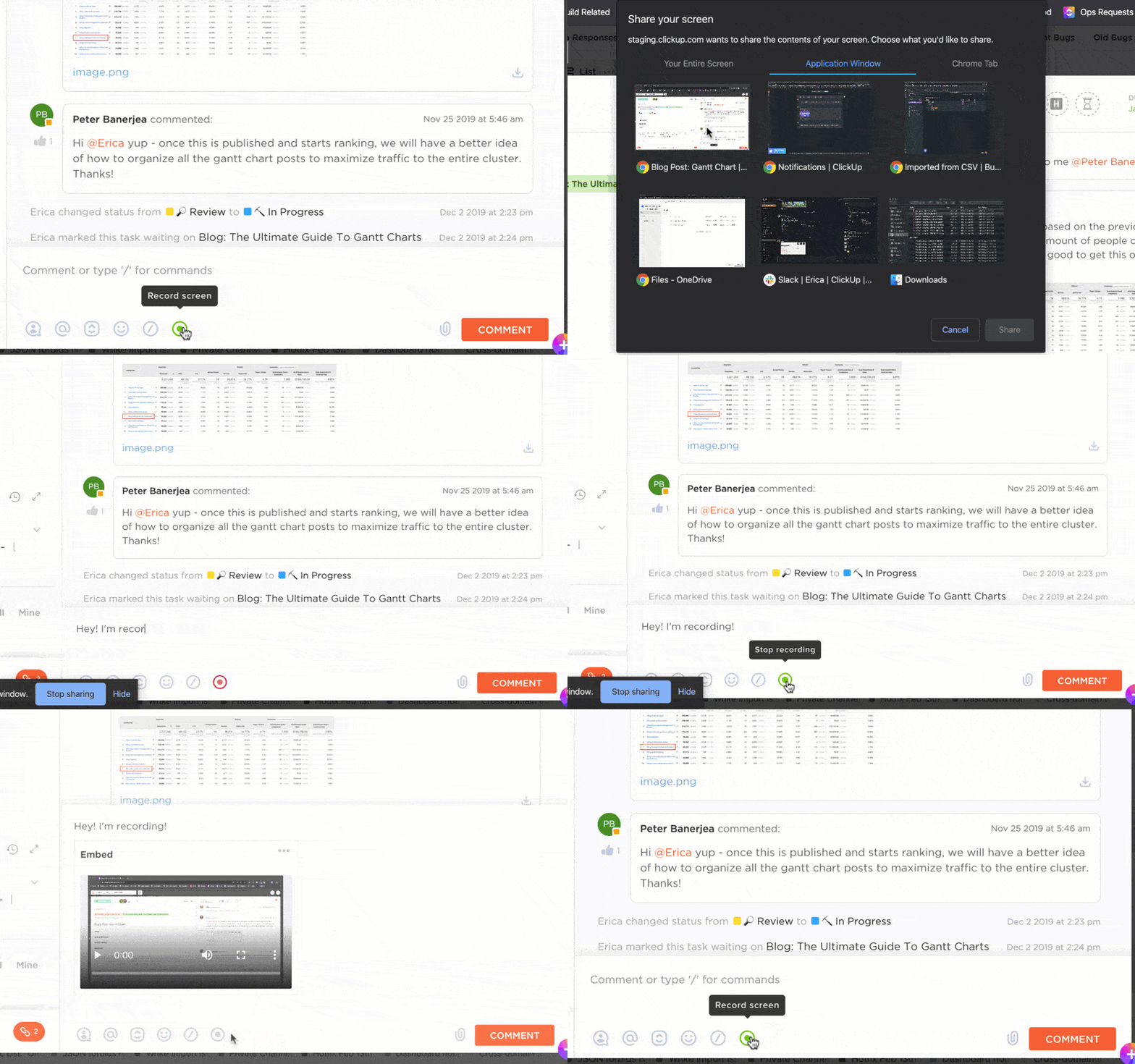
Klicken Sie einfach auf „Aufzeichnen“, geben Sie Ihren Bildschirm frei und versenden Sie ihn schneller, als Sie eine Antwort tippen könnten. Ihre Zuschauer und Mitarbeiter können sogar bestimmte Momente kommentieren, was zu konstruktiven Diskussionen führt – ein netter Bonus!
Hier sind die Gründe, warum dies der perfekte integrierte kostenlose Bildschirmrekorder ist:
- Beseitigen Sie Missverständnisse und bringen Sie Unterhaltungen mit asynchroner Kommunikation voran.
- Bildschirmaufnahmen mit oder ohne Voice-over
- Fügen Sie Kommentare zu bestimmten Stellen in einem Clip hinzu, um die Aufmerksamkeit Ihrer Zuschauer zu lenken.
- Geben Sie Ihren Kollegen bei Bedarf Zugriff auf Clips.
- Betten Sie Ihre Clips direkt in ClickUp ein. Generieren Sie einen öffentlichen Link, um sie extern freizugeben, oder ermöglichen Sie Benutzern, sie herunterzuladen.
- Transkribieren Sie Ihre Videos automatisch mit ClickUp Brain – einem innovativen KI-Tool, das Bildschirmaufnahmen ergänzt –, um Highlights schnell zu überfliegen und wichtige Inhalte anhand von Zeitstempeln zu finden.
- Kopieren Sie Ausschnitte aus Clips, um sie wiederzuverwenden.
Obwohl Sie nicht direkt in Clips zeichnen können, können Sie Feedback hinzufügen und Ihre Leser durch Kommentare auf bestimmte Teile Ihrer Bildschirmaufnahme hinweisen.
2. Loom

Wenn Sie schon einmal ein Video-Update versenden mussten, aber kein Meeting ansetzen wollten, ist Loom Ihr Freund.
Damit können Sie Ihren Bildschirm (und auf Wunsch auch Ihre Kamera) aufzeichnen, um Ideen zu erklären oder Feedback zu geben. Dank einfacher Links zum Freigeben und Analysen zur Nachverfolgung der Zuschauerinteraktion eignet es sich hervorragend für den persönlichen Gebrauch und für Teams.
💡So zeichnen Sie in Loom: Um in Loom zu zeichnen, verwenden Sie während Ihrer Bildschirmaufzeichnung die integrierten Anmerkungs-tools und wählen Sie aus Optionen wie Text, Formen und einem Laserpointer, um wichtige Punkte hervorzuheben.
3. Zoom
Sie kennen Zoom wahrscheinlich für Meetings, aber wussten Sie, dass Sie damit auch Bildschirmaufnahmen machen können? Es eignet sich perfekt für die Aufzeichnung von kurzen Tutorials, Schulungsmaterialien oder Brainstorming-Sitzungen. Sobald Sie auf „Aufzeichnen“ klicken, wird Ihr Video mit einfachen Freigabelinks und sogar Transkriptionsoptionen versehen.
Sie können Ihren Bildschirm während Meetings mit Anmerkungen versehen und das Video lokal speichern. Dadurch müssen Sie später keine Skizzen mehr hinzufügen, was Ihnen Zeit und Bandbreite spart.
💡So zeichnen Sie in Zoom: Aktivieren Sie in Zoom während eines Meetings oder beim Freigeben des Bildschirms das Feature „Anmerkungen“, um in Echtzeit zu zeichnen, Text hinzuzufügen oder Bereiche Ihres Bildschirms hervorzuheben.
4. Bandicam
Bandicam ist die erste Wahl für alle, die hochwertige Aufnahmen wünschen. Es unterstützt 4K-Aufnahmen und benutzerdefinierte Aufnahmebereiche, was perfekt für Gamer oder alle ist, die detaillierte Video-Tutorials erstellen.
Und wenn Sie während der Aufnahme Anmerkungen machen müssen, ist dies mit den integrierten Zeichen-Tools ein Kinderspiel.
💡So zeichnen Sie mit Bandicam: Während Sie Bandicam verwenden, können Sie das Zeichen-Tool über das Feature „Rechteck“ oder „Stift“ in den Einstellungen aktivieren, um während der Bildschirmaufzeichnung Anmerkungen und Markierungen hinzuzufügen.
5. Snagit
Snagit ist die beste Wahl, wenn Sie nach einer unkomplizierten und benutzerfreundlichen Lösung suchen. Snagit ist bekannt für seine Bildschirmaufnahmefunktionen und bietet einfache Bildschirmaufzeichnungstools, mit denen Sie Videos aufnehmen und spontan Text oder Anmerkungen hinzufügen können.
Das ist ideal für schnelle, ausgefeilte Tutorials oder zur Erklärung komplizierter Konzepte, ohne den Schnickschnack fortgeschrittener Software.
💡So zeichnen Sie mit Snagit: Mit Snagit können Sie auf Ihrem Bildschirm zeichnen, indem Sie vor Beginn der Aufzeichnung die Registerkarte „Zeichnen“ auswählen. So können Sie während der Bildschirmaufnahme Freihand-Anmerkungen und Formen hinzufügen.
Lesen Sie auch: Wir haben die beste Software für Tutorial-Videos getestet
Es bietet buchstäblich ALLE Features in einer einzigen App. Nehmen Sie Clips auf, führen Sie die Zeiterfassung durch, verfolgen Sie Serviceprojekte oder Produktentwicklungen. Ich habe es zufällig entdeckt und bin so froh darüber ... Ich habe Trello, monday.com, Bitrix und alles andere für diesen Zweck auf der Welt in 10 verschiedenen Organisationen verwendet. NICHTS kommt auch nur annähernd an diese App heran.
Es bietet buchstäblich ALLE Features in einer einzigen App. Nehmen Sie Clips auf, führen Sie Zeiterfassung durch, verfolgen Sie Serviceprojekte oder Produktentwicklungen. Ich habe es zufällig entdeckt und bin so froh darüber ... Ich habe Trello, monday.com, Bitrix und alle anderen Apps für diesen Zweck auf der Welt in 10 verschiedenen Organisationen verwendet. NICHTS kommt auch nur annähernd an diese App heran.
Zeichnen während der Bildschirmaufnahme: Schritt-für-Schritt-Anleitung
Jedes Tool hat seine eigene Benutzeroberfläche und Methode zum Zeichnen während der Bildschirmaufnahme, aber im Allgemeinen folgen alle dem gleichen Ablauf.
In dieser Schritt-für-Schritt-Anleitung zeigen wir Ihnen, wie Sie mit ClickUp Clips während der Aufnahme auf Ihrem Bildschirm zeichnen können – ganz ohne zusätzliche Software!
1. Installieren Sie die erforderliche Software.
Bevor Sie während Ihrer Bildschirmaufzeichnung mit dem Zeichnen beginnen, benötigen Sie zwei wichtige tools: etwas, um Ihren Bildschirm aufzuzeichnen, und etwas, um damit zu zeichnen.
Während die meisten Softwareoptionen das Herunterladen und Installieren der App vor Ort erfordern, funktioniert ClickUp Clips direkt aus der ClickUp-App heraus!
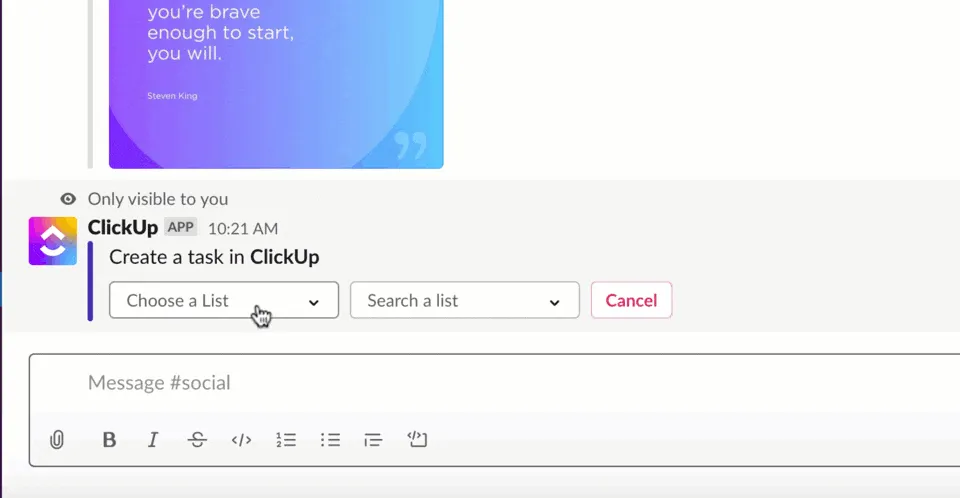
Melden Sie sich einfach bei Ihrem ClickUp-Konto an, um mit der Aufnahme zu beginnen.
💡 Profi-Tipp: Beschleunigen Sie Ihren Workflow mit ClickUp-Integrationen. Mit über 1.000 kostenlosen Verbindungen zu Tools wie Gmail, HubSpot, Salesforce und mehr können Sie Aufgaben automatisieren und für einen reibungslosen Ablauf sorgen – und das alles mit nur wenigen Klicks.
2. Bildschirmaufzeichnung einrichten
Die richtigen Einstellungen für die Aufnahme können Ihr Video verbessern. So bereiten Sie sich auf den Erfolg vor:
- ClickUp Clips öffnen: Suchen Sie nach dem Kamerasymbol oder der Schaltfläche „Clip aufnehmen“ (normalerweise in der oberen rechten Ecke). Klicken Sie darauf, um zu beginnen.
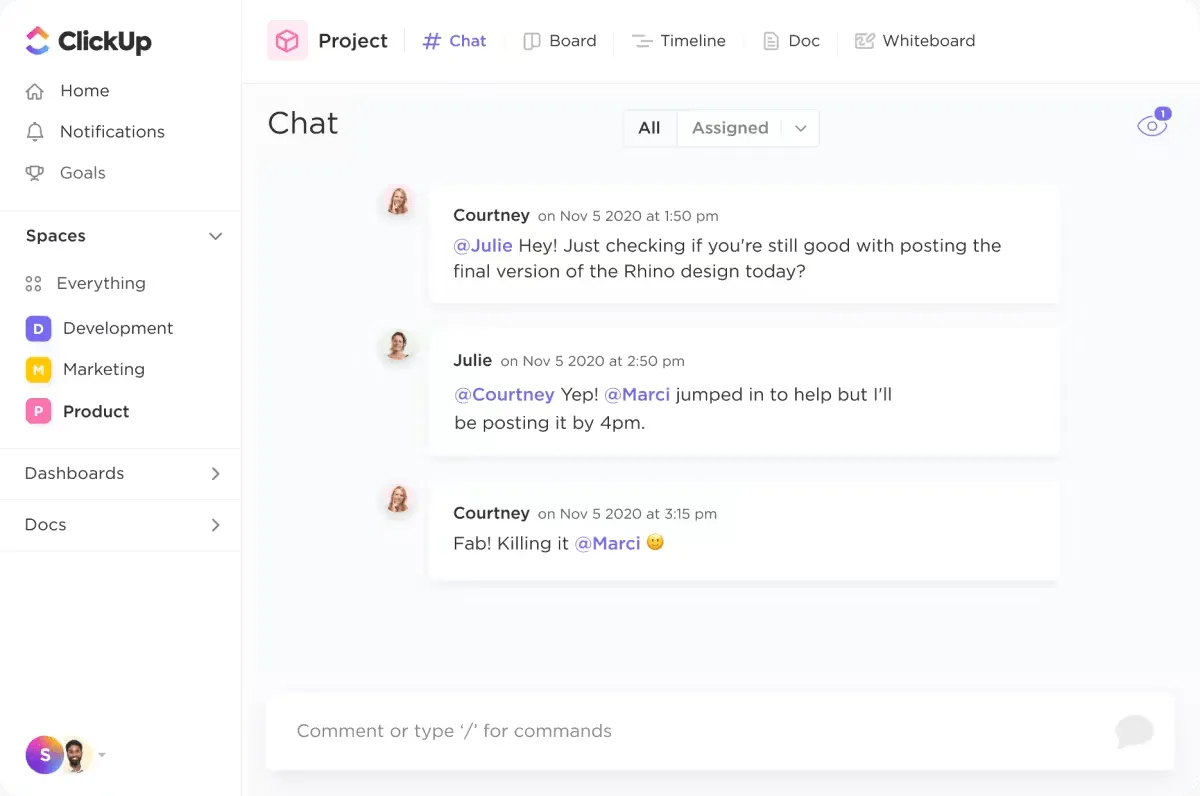
- Wählen Sie aus, was Sie aufzeichnen möchten: Entscheiden Sie, ob Sie den gesamten Bildschirm im Vollbildmodus, nur ein Fenster oder nur eine bestimmte Registerkarte des Browsers aufzeichnen möchten.
- Testen Sie Ihr Mikrofon: Wenn Sie während des Zeichnens sprechen möchten, stellen Sie sicher, dass Ihr Mikrofon funktioniert! Mit ClickUp Clips können Sie gleichzeitig Ihre Stimme und den Bildschirm aufzeichnen – ideal für ansprechende Tutorials oder Präsentationen.
🧠 Wissenswertes: ScreenCam, eines der ersten kommerziell erhältlichen Screencasting-Produkte in den 1990er Jahren, wurde für das Streamen und Übertragen von Bildschirmdemos und Tutorials populär.
Lesen Sie auch: Wie man wie ein Profi Notizen aus einem Video macht
3. Starten Sie Ihr Zeichentool
Beim Zeichnen während einer Bildschirmaufnahme mit ClickUp Clips haben Sie zwei zuverlässige Optionen:
Mit ClickUp Whiteboards und ClickUp Mindmaps können Sie Skizzen direkt in Ihrem Workspace erstellen und Ihre Zeichnungen in Aufgaben und Projekte integrieren.
Wenn Sie andere Tools wie Microsoft Paint oder Google Jamboard bevorzugen, sind diese ebenfalls hervorragende Optionen für das externe Zeichnen!
📮ClickUp Insight: Kontextwechsel beeinträchtigen still und leise die Produktivität Ihrer Teams. Unsere Untersuchungen zeigen, dass 42 % der Unterbrechungen bei der Arbeit durch den Wechsel zwischen verschiedenen Plattformen, die Verwaltung von E-Mails und das Hin- und Herspringen zwischen Meetings verursacht werden. Was wäre, wenn Sie diese kostspieligen Unterbrechungen eliminieren könnten?
ClickUp vereint Ihre Workflows, Clips und Chats auf einer einzigen, einheitlichen Plattform. Starten und verwalten Sie Ihre Aufgaben über Dokumente, Whiteboards und mehr hinweg – während KI-gestützte Features die Verbindung zum Kontext aufrecht erhalten, ihn durchsuchbar und verwaltbar halten!
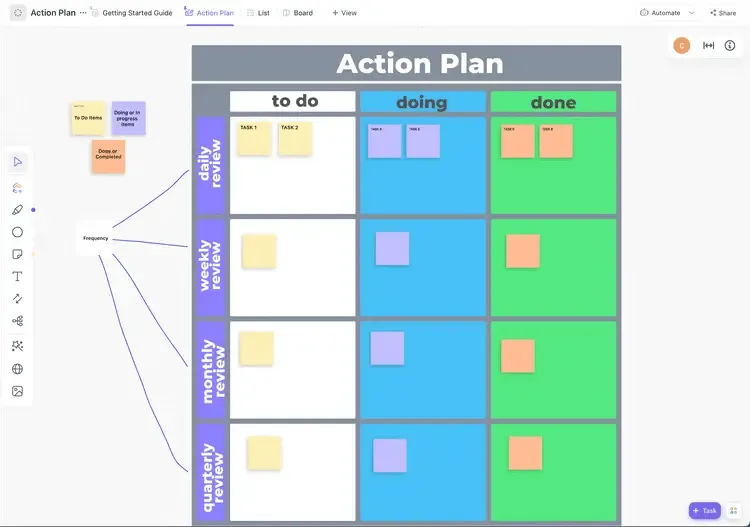
Wenn Sie die Zeichen-Tools von ClickUp verwenden, finden Sie hier eine Anleitung für den Einstieg:
- Öffnen Sie ein Whiteboard oder eine Mindmap in Ihrem ClickUp-Workspace.
- Richten Sie Ihren Zeichenbereich mit Ihrer bevorzugten Größe und Ihrem bevorzugten Layout ein.
- Wählen Sie Ihre Zeichen-Tools und Farben, um kreativ zu werden.
ClickUp Whiteboards bieten schnelle Ladezeiten und reibungslose Zusammenarbeit in Echtzeit, was sich perfekt für die Integration von Zeichnungen während der Aufnahme eignet. Außerdem können sie in Ihre Aufgaben und Projekte integriert werden, sodass Sie Skizzen schnell in umsetzbare Pläne verwandeln können!
💡Schneller Tipp Verwenden Sie Mindmap-Tastatur-Verknüpfungen, um die Aufzeichnung zu beschleunigen:
- Strg + D (Cmd + D) zum Duplizieren von Bereichen
- Enter, um einen neuen Bereich unterhalb des aktuellen hinzuzufügen.
- Registerkarte, um schnell einen Unterbereich zu erstellen
Lesen Sie auch: Die besten Chrome-Erweiterungen für Bildschirmaufnahmen
4. Bildschirmaufzeichnung starten
Es ist Zeit, mit der Aufnahme Ihres Videos und Ihrer Skizze zu beginnen. Hier ist, was Sie zu erledigen haben:
1. Aktivieren Sie die ClickApp
Bevor Sie Ihren ersten Clip aufzeichnen, stellen Sie sicher, dass die Clip: Screen Recording ClickApp für Ihren Workspace aktiviert ist.
Zu erledigen:
- Klicken Sie auf Ihren Workspace-Avatar in der oberen linken Ecke.
- Navigieren Sie zu Apps und wählen Sie dann ClickApp aus.
- Suchen Sie nach Clip: Bildschirmaufzeichnung und aktivieren Sie diese Funktion.
2. Bildschirm-Clip aufzeichnen
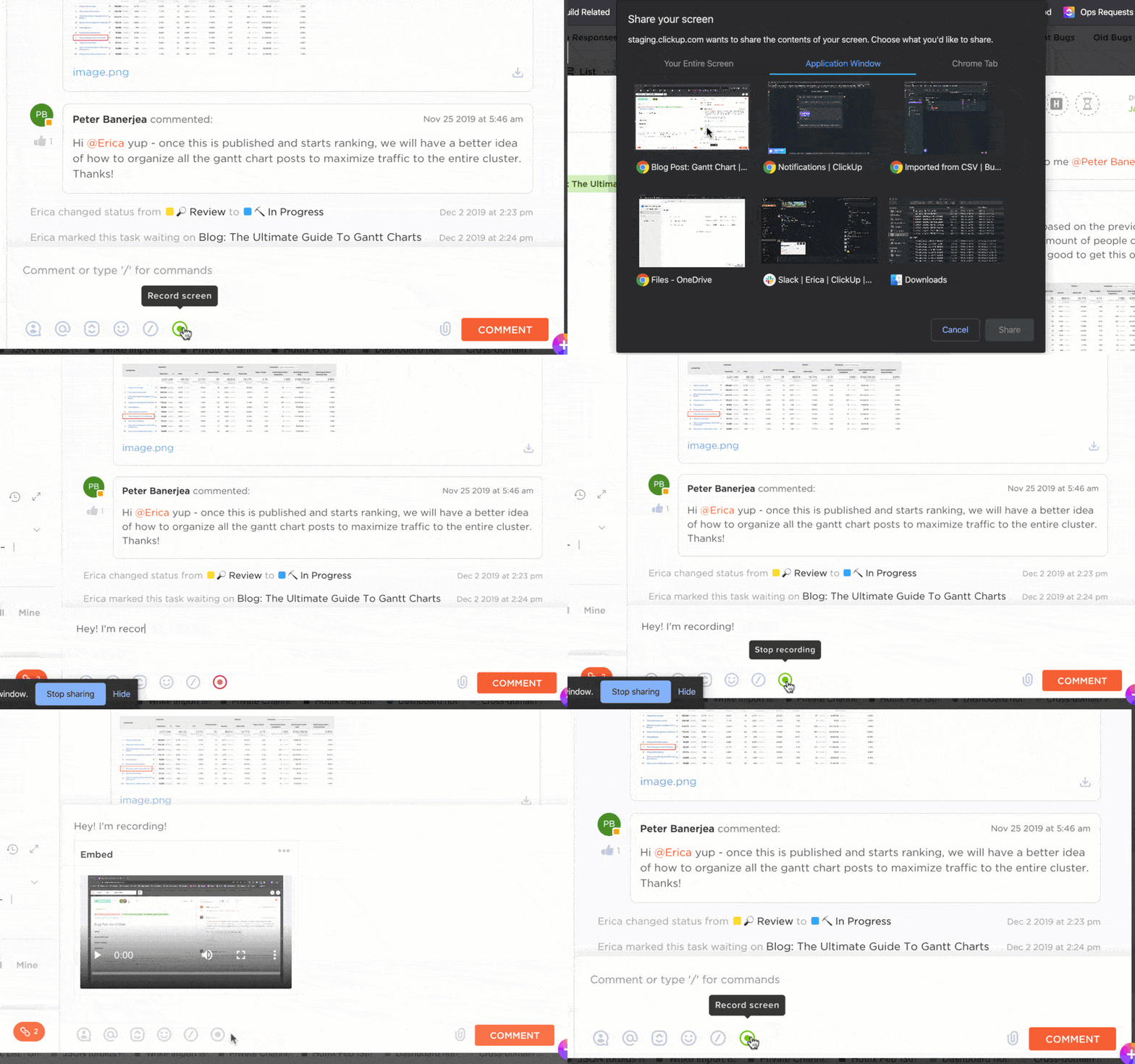
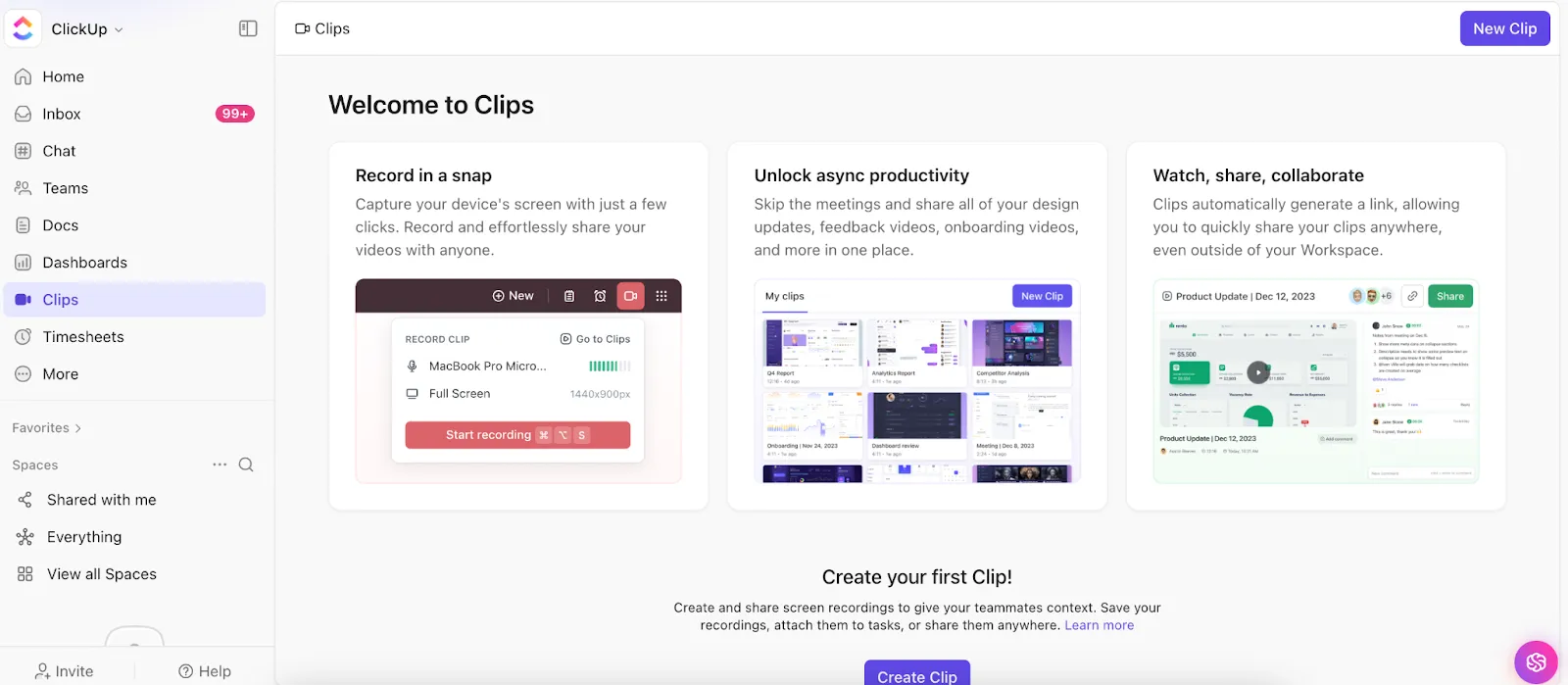
Sobald diese Funktion aktiviert ist, können Sie Clips direkt über die Symbolleiste, einen Kommentar zu einer Aufgabe oder den Clips Hub aufzeichnen. So nehmen Sie auf:
- Öffnen Sie das Schnellaktionsmenü über die Taskleiste, einen Kommentar zu einer Aufgabe oder den Clips Hub.
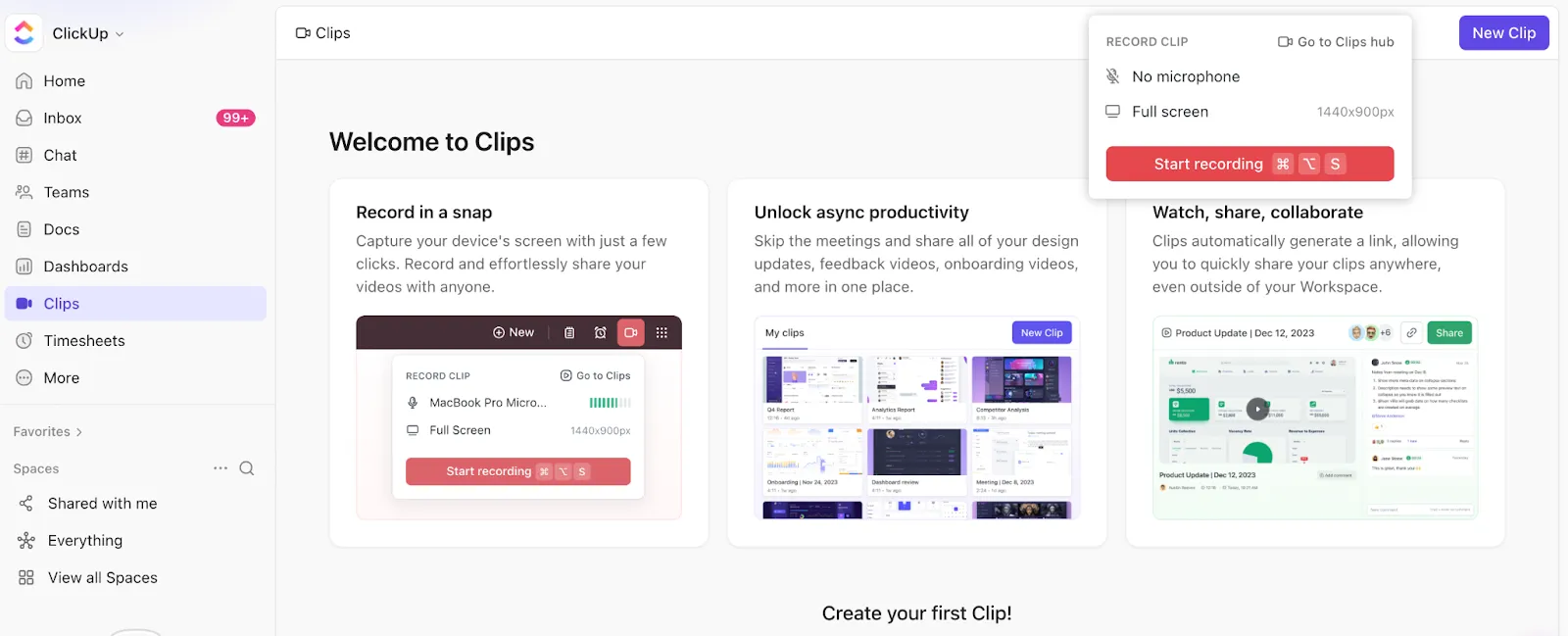
- Klicken Sie in einem Kommentar zu einer Aufgabe auf das Video-Symbol, um die Aufnahme eines Clips oder Sprachclips in einem Kommentar zu einer Aufgabe zu starten.
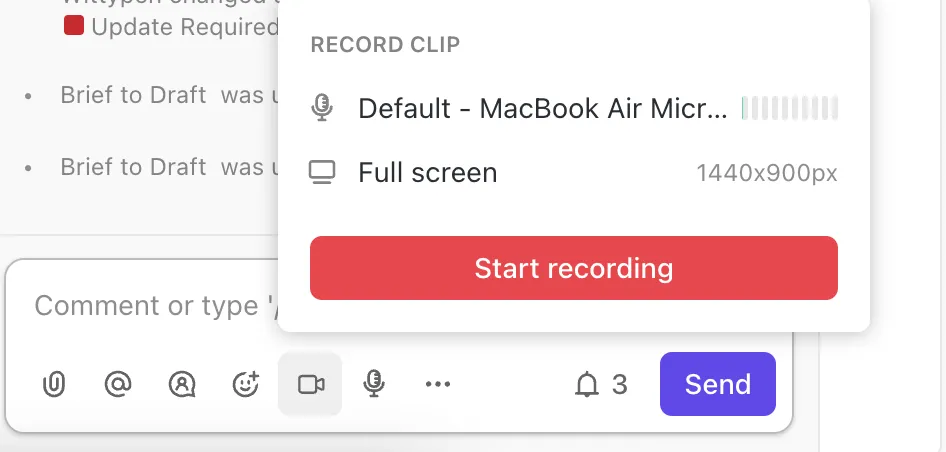
- Klicken Sie oben rechts auf Neuer Clip, um Ihre Bildschirmaufnahme im Clips Hub zu starten.
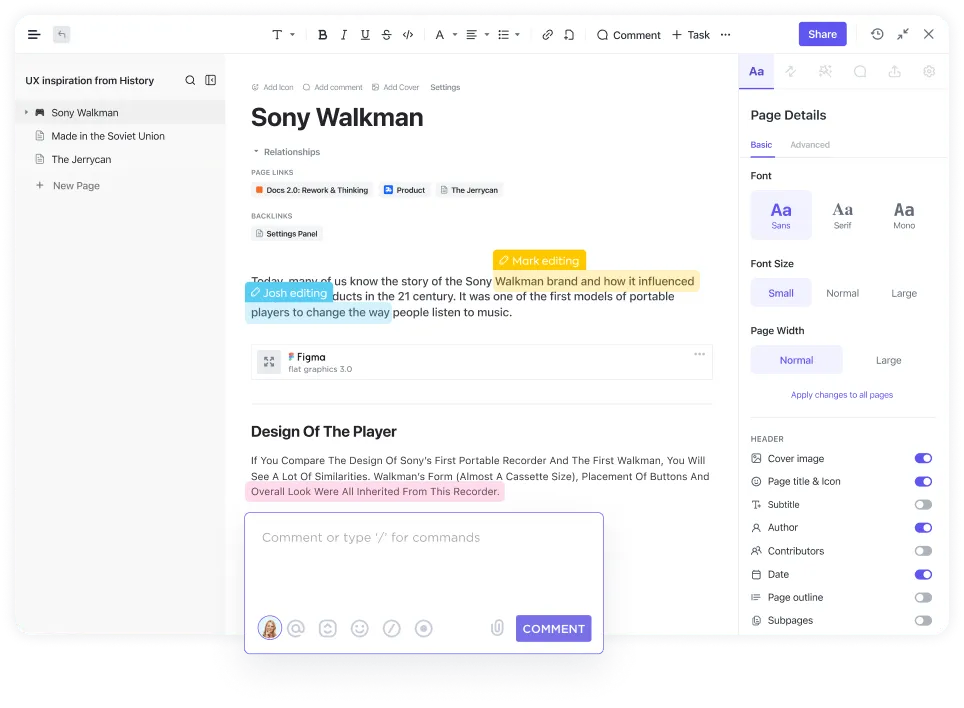
5. Beginnen Sie mit dem Zeichnen
Sobald Sie alles eingerichtet haben, können Sie Ihre Ideen mit ClickUp Whiteboards oder Mindmaps zum Leben erwecken. Nehmen wir zum Beispiel ein Whiteboard:
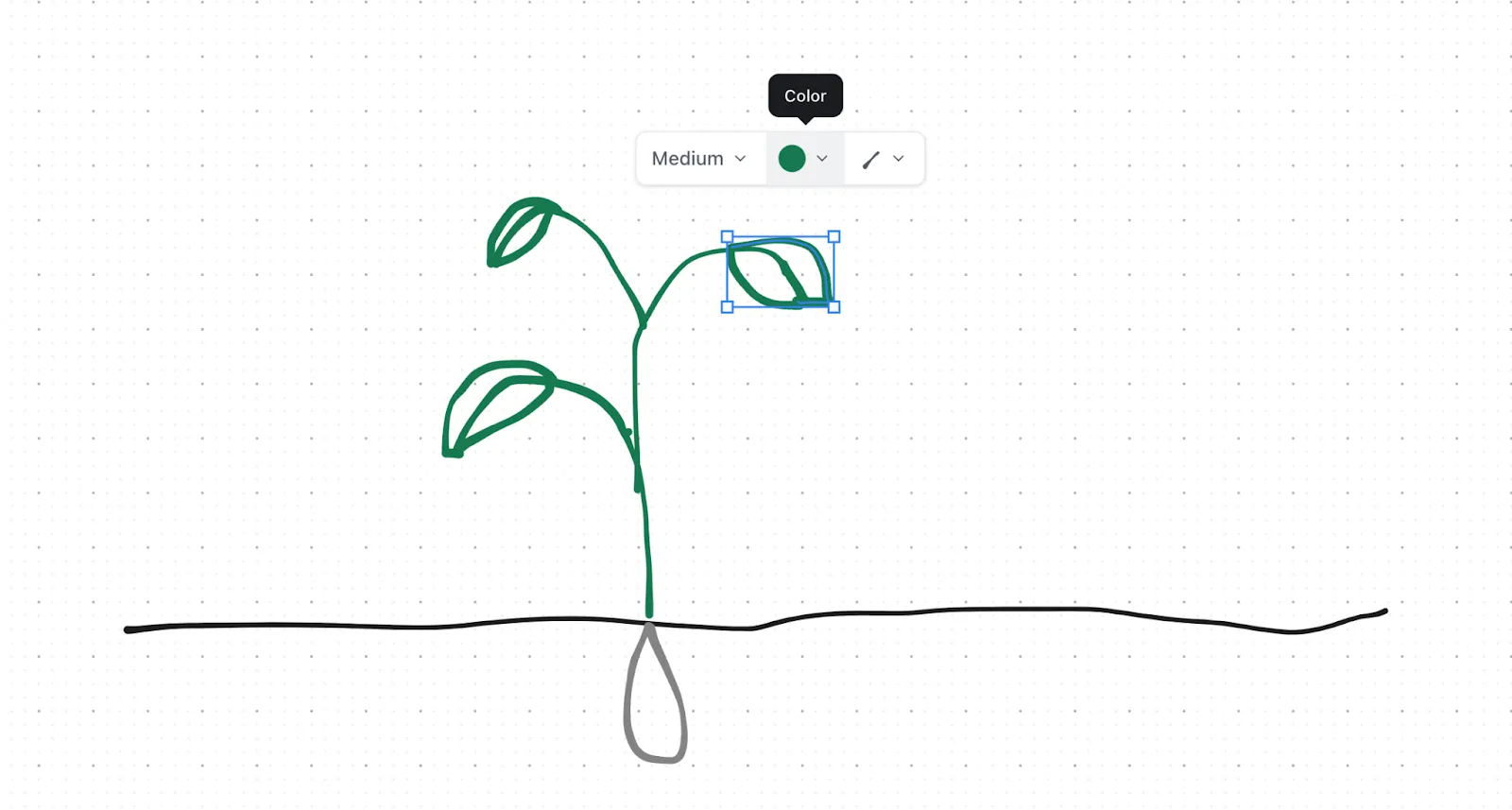
Probieren Sie während des Zeichnens die folgenden Funktionen aus, um Ihre Videos und Ihre Kunstwerke zu verbessern!
- Linienstärke: Wählen Sie aus verschiedenen Stärken, um Ihre Linien je nach Bedarf hervorzuheben oder anzupassen.
- Auswahl der Farben: Wählen Sie Ihre bevorzugten Farben, um für Übersichtlichkeit zu sorgen oder Ihrer Kreativität freien Lauf zu lassen.
- Linienstil: Passen Sie den Stil an die Stimmung Ihres Bildes an.
- Textmarker: Verwenden Sie das Textmarker-Tool, um wichtige Punkte auf Ihrem Whiteboard hervorzuheben.
- Radiergummi-Tool: Klicken Sie auf die Radiergummi-Schaltfläche und ziehen Sie sie über die Leinwand, um versehentlich hinzugefügte Linien oder Formen zu löschen.
- Laserpointer: Verwenden Sie das Laser-Tool, um Ihr Publikum zu führen. Klicken und ziehen Sie, um die Aufmerksamkeit auf bestimmte Bereiche zu lenken.
- Formen und Flussdiagramme: Erstellen Sie elegante visuelle Diagramme – wählen Sie Formen aus, machen Sie sie benutzerdefiniert, duplizieren Sie sie für eine schnelle Erweiterung und erstellen Sie Verbindungen zwischen Ideen mit Pfeilen.
- Textfelder und Haftnotizen: Fügen Sie bearbeitbaren Text für Anmerkungen, Beschreibungen oder Notizen hinzu. Fügen Sie Text direkt auf das Whiteboard ein, um automatisch ein Textfeld zu erstellen, oder verwenden Sie Haftnotizen, um Ideen hervorzuheben und Listen zu erstellen, die zu erledigen sind.
Mit den vielseitigen Zeichentools von ClickUp wird Ihre Bildschirmaufnahme im Handumdrehen von einfach zu faszinierend!
6. Durchführen der Bearbeitung Ihrer Aufnahme
Sobald Sie die Schaltfläche zur Aufnahme gedrückt und die Bildschirmaufnahme beendet haben, bietet ClickUp praktische Optionen für die Bearbeitung, um Ihr Video zu optimieren. Wenn Sie zusätzliche Präzision wünschen, können Sie jederzeit Snipping-Tools für detailliertere Bearbeitungen verwenden.
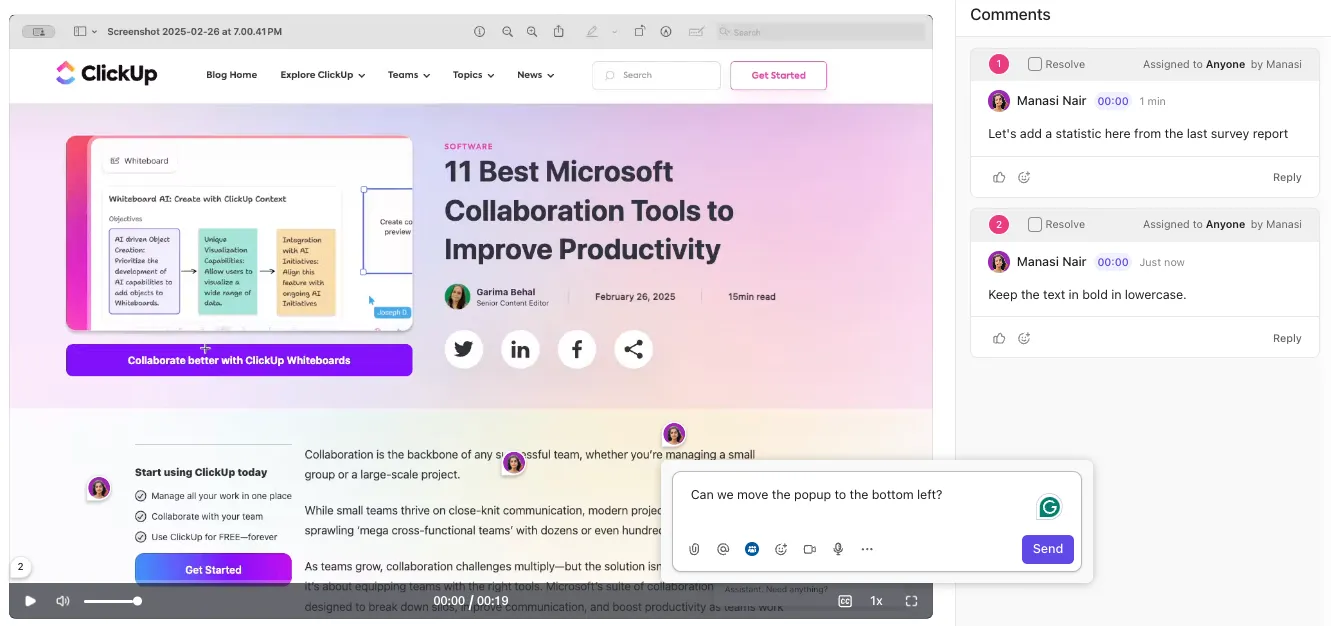
Wenn Sie wichtige Momente hervorheben oder zusätzliche Details hinzufügen möchten, sind Sie mit den Video-Prüfung-Tools von ClickUp bestens gerüstet. Sie können:
- Notizen hinzufügen: Hinterlassen Sie Kommentare zu bestimmten Zeitstempeln.
- Aufmerksamkeit erregen: Heben Sie Schlüsselmomente hervor, die besondere Aufmerksamkeit erfordern.
- Weisen Sie auf Details hin: Machen Sie auf wichtige Informationen aufmerksam, damit diese auch wahrgenommen werden.
ClickUp unterstützt die Formate MP4, WEBM und Ogg für die Prüfung von Videos und gewährleistet so die Kompatibilität mit gängigen Browsern wie Edge, Chrome, Firefox, Safari und Opera. Mit diesen Features werden Ihre Bildschirmaufnahmen viel interaktiver und ansprechender!
Lesen Sie auch: Projektmanagement für die Video-Produktion
Tipps für effektives Zeichnen während der Aufnahme
Das Hinzufügen von Zeichnungen während der Bildschirmaufzeichnung oder das Kommentieren Ihrer Clips kann Ihren Inhalt auf die nächste Stufe heben – egal, ob Sie YouTube-Videos oder Tutorial-Videos erstellen –, aber es ist wichtig, dies auf eine Weise zu erledigen, die den Inhalt verbessert und nicht ablenkt.
Hier sind einige Tipps, um Ihre Aufnahmen effektiver und ansprechender zu gestalten:
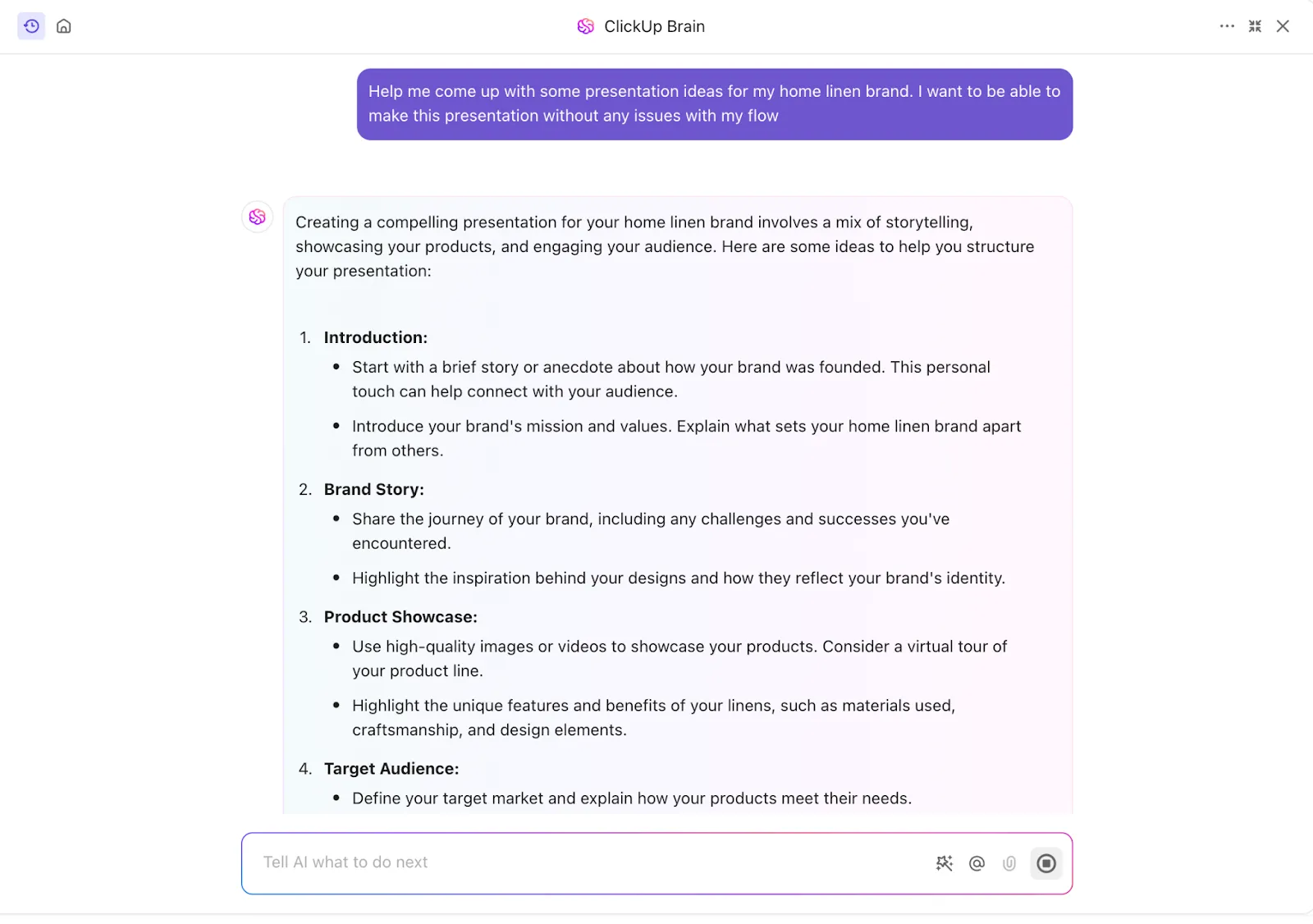
- Planen Sie voraus: Skizzieren Sie Ihre Ideen, bevor Sie mit dem Zeichnen beginnen. Eine klare Struktur sorgt für hervorragende Präsentationsfähigkeiten und ermöglicht es Ihnen, organisiert zu bleiben und unnötige Pausen während der Aufnahme zu vermeiden. ClickUp Brain, ein KI-Assistent, hilft Ihnen beim Brainstorming von Inhalten und Präsentationsideen, damit Sie nicht in kreativen Blockaden stecken bleiben ✅
Wenn Sie herkömmliche Zeichen-Tools verwenden, probieren Sie Folgendes aus:
- Optimieren Sie die Strichstärken: Wählen Sie die richtige Strichstärke für mehr Klarheit – dünne Striche für Details, dickere Striche für Hervorhebungen. So heben sich Ihre Zeichnungen ab, ohne zu überladen zu wirken ✅
- Wichtige Bereiche hervorheben: Verwenden Sie das Textmarker-Tool, um die wichtigsten Bereiche Ihrer Zeichnung hervorzuheben und so die Aufmerksamkeit Ihres Publikums zu lenken ✅
- Halten Sie es einfach: Vermeiden Sie Unordnung auf der Leinwand. Konzentrieren Sie sich auf prägnante Grafiken, die Ihre Erzählung unterstützen, und lenken Sie die Aufmerksamkeit des Publikums auf die wichtigsten Punkte ✅.
- Arbeiten Sie mit Flussdiagrammen: Verwenden Sie Formen und Pfeile, um Verbindungen, Prozesse oder Beziehungen zu veranschaulichen. Flussdiagramme können komplexe Ideen in leicht verständliche Grafiken aufschlüsseln ✅
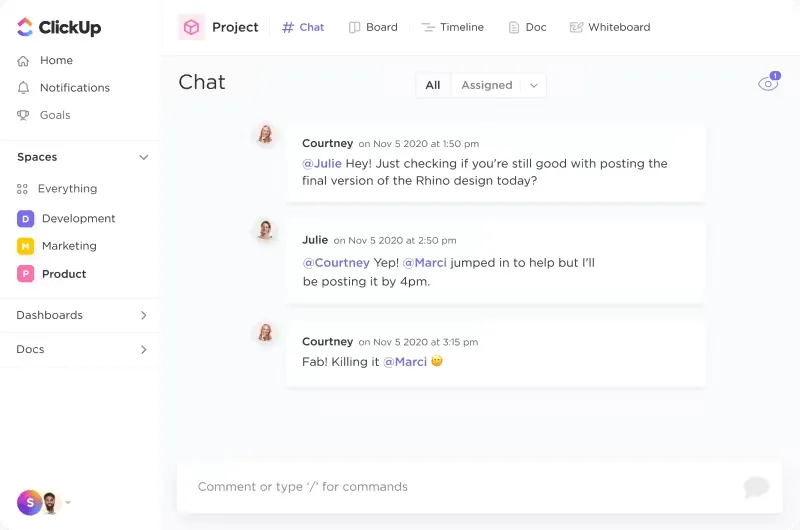
- Pausieren Sie bei Bedarf: Drücken Sie die Pause-Taste, wenn Sie Ihre Zeichnungen anpassen oder Details hinzufügen möchten. Es ist eine gute Idee, während der Präsentation oder nach deren Beendigung um Kommentare zu bitten. Probieren Sie ClickUp Chat aus, um direktes Feedback zu Aufgaben oder zum Clip zu erhalten. ✅
- Überprüfen Sie vor dem Freigeben: Spielen Sie Ihre Aufzeichnung vor dem Freigeben ab. Vergewissern Sie sich, dass alles flüssig läuft, Ihre Zeichnungen klar sind und die wichtigsten Botschaften richtig vermittelt werden ✅
Wenn Sie diese Tipps befolgen, können Sie Bildschirmaufnahmen erstellen, die informativ, visuell ansprechend und leicht verständlich sind!
Verbessern Sie Ihre Zeichenkünste und Bildschirmaufnahmen mit ClickUp
Das Zeichnen im Bildschirmaufzeichnungsmodus ist wie das Hinzufügen einer Prise Würze zu Ihren Erklärungen. Sie können Ihre Zuschauer fesseln, indem Sie Schlüsselpunkte hervorheben oder komplexe Ideen skizzieren.
Aber machen Sie sich keine Sorgen, dass Sie Picasso sein müssen – das Ziel ist Klarheit, nicht ein Meisterwerk.
Im Vergleich zu den meisten anderen Tools können Sie mit ClickUp Ihre Bildschirmaufnahmen organisieren, Kommentare mit Zeitstempeln zu Bildschirmaufnahmen hinzufügen, Ihre Zeichnungsvorlagen speichern und ganz einfach mit Ihrem Team zusammenarbeiten – alles an einem Ort!
Von der Planung von Skripten bis zum Sammeln von Feedback bietet Ihnen ClickUp alle tools in einem übersichtlichen Paket.
Sind Sie bereit, Ihre Bildschirmaufnahmen von „meh“ zu „wow“ zu verbessern?
Melden Sie sich bei ClickUp an und gestalten Sie Ihre Aufnahmen so dynamisch wie Ihre Ideen!