
40% pracowników cyfrowych korzysta z większej liczby aplikacji niż potrzebuje, a 5% codziennie przełącza się między ponad 26 narzędziami. To nie jest wydajność. To rozrost narzędzi.
Koszt tych ciągłych zmian wynosi aż 625 miliardów dolarów utraconej wydajności pracowników na całym świecie.
ClickUp oferuje pierwsze na świecie zintegrowane środowisko pracy oparte na sztucznej inteligencji w formie cyfrowego środowiska, w którym Twoja praca, współpracownicy i narzędzia działają w kontekście. Jest ono potężnym narzędziem dzięki rozbudowanym opcjom dostosowywania, ale łatwo przeoczyć funkcje, które mogłyby uprościć połowę Twojego cyklu pracy.
W tym przewodniku po terminologii i funkcjach ClickUp omówimy wszystko, co musisz wiedzieć. Zacznij robić notatki! 📝
Hierarchia i terminologia ClickUp
Hierarchia projektów ClickUp organizuje Twoją pracę w prostą, skalowalną strukturę: Obszar roboczy > Przestrzeń > Folder > Lista > Zadania > Podzadania.

Poznaj zalety, które sprawiają, że ClickUp jest wyjątkowy. 👇
obszar roboczy
Twoj obszar roboczy ClickUp jest bazą dla całej organizacji. Zawiera wszystkie Twoje przestrzenie, foldery, listy, zadania, osoby i ustawienia dotyczące całego obszaru roboczego.
Załóżmy, że jesteś małą agencją marketingu cyfrowego, która konfiguruje ClickUp do zarządzania projektami klientów. Cała Twoja firma może działać w ramach jednego obszaru roboczego o tytule „Swift Sites Agency”.
przestrzenie
Przestrzenie ClickUp dzielą obszar roboczy na główne grupy. Można je traktować jako działy, zespoły, klientów lub duże inicjatywy. Każda przestrzeń ma swoje własne:
- Uprawnienia
- ClickApp
- Widoki
- Opcje niestandardowego dostosowywania
W obszarze roboczym utwórz przestrzeń o nazwie „Praca dla klienta”, przeznaczoną dla wszystkich projektów związanych z obsługą klientów, wraz z własnymi ustawieniami i uprawnieniami.
Foldery
Foldery ClickUp znajdują się w przestrzeniach i pomagają grupować listy w celu uzyskania bardziej złożonych cykli pracy. Są one opcjonalne, ale niezwykle przydatne podczas realizacji dużych lub wieloetapowych projektów.
W przestrzeni dodajesz folder o nazwie „Witryna internetowa Acme Corp”. Grupuje on wszystkie listy związane z tym konkretnym projektem klienta, takie jak:
- Lista „Przeprojektowanie strony internetowej” w przestrzeni marketingowej
- Lista „Sprinty” w przestrzeni inżynierii
- Lista „Produkty dla klienta” w przestrzeni klienta
📖 Przeczytaj również: Kontekst jest Twoją przewagą konkurencyjną w erze AI
Lista
Lista ClickUp to kontener zawierający wszystkie zadania do wykonania w ramach konkretnego projektu, etapu cyklu pracy lub tematu. Stanowią one podstawowe elementy składowe pracy w ClickUp, znajdują się w przestrzeniach lub folderach i zapewniają strukturę oraz przejrzystość projektów.
W przypadku małych projektów do zarządzania wszystkimi zadaniami może wystarczyć jedna lista. W przypadku większych projektów użyj wielu list w folderze, aby przedstawić różne fazy lub zespoły. Przykłady:
- Projektowanie
- SEO
- Zasoby
- FE dev
- BE dev
❗️Uwaga: Lista nie jest tym samym, co widok listy. Lista jest lokalizacją, natomiast widok listy jest jednym z dostosowywalnych widoków, których można używać do wizualizacji zadań.
Zadania
Zadania ClickUp są podstawowymi jednostkami służącymi do organizowania pracy w ramach projektów. Każde zadanie pozwala podzielić działania na poszczególne kroki i zebrać wszystkie istotne szczegóły w jednym miejscu, dzięki czemu zespół dokładnie wie, co ma robić i jakie są kolejne kroki. W tym miejscu dodajesz:
- Osoby przypisane
- Terminy realizacji
- Priorytety
- Pola niestandardowe ClickUp
- Załączniki
- Komentarze
📌 Przykład: W folderze „Acme Corp Website” w liście „Design” Twój zespół tworzy zadanie o nazwie „Create Wireframes”. Staje się ono centralnym hubem dla tego zadania, zawierającym brief projektowy, linki referencyjne, załączniki zrzutów ekranu, wątki z opiniami i ostateczny link.
❗️Uwaga: Każde zadanie może mieć osoby przypisane (osoby wykonujące pracę) i osoby śledzące (osoby, które potrzebują tylko widoczności). Na przykład w przypadku zadania dla klienta menedżer konta obserwuje zadania, podczas gdy projektant jest przypisany do zadania. Obie osoby są na bieżąco, ale tylko przypisany członek zespołu jest odpowiedzialny za wykonanie zadania.
Podzadania
Podzadania ClickUp dzielą zadanie na mniejsze elementy działania. Domyślnie można dodać do trzech warstw podzadań lub włączyć aplikację Zagnieżdżone podzadania ClickApp, aby utworzyć kilka dodatkowych warstw (idealne rozwiązanie w przypadku złożonych zadań).
Na przykład w ramach zadania „Utwórz makiety” projektant UX dodaje podzadania, aby podzielić cykl pracy:
- Projekt strony głównej Wireframe
- Utwórz szkielet strony „O nas”
- Zastosuj branding klienta
- Przygotuj prezentację do przeglądu
📮 ClickUp Insight: 18% respondentów naszej ankiety chce wykorzystać AI do organizacji swojego życia poprzez kalendarze, zadania i przypomnienia. Kolejne 15% chce, aby AI zajmowała się rutynowymi zadaniami i pracą administracyjną.
Do zrobienia potrzebna jest sztuczna inteligencja, która musi umieć: rozumieć poziomy priorytetów dla każdego zadania w cyklu pracy, wykonywać niezbędne kroki, żeby tworzyć zadania lub je dostosowywać, oraz ustawiać automatyczne cykle pracy.
Większość narzędzi ma opracowane jedno lub dwa z tych kroków. Jednak ClickUp pomógł użytkownikom skonsolidować ponad 5 aplikacji! Wypróbuj planowanie oparte na sztucznej inteligencji, dzięki któremu zadania i spotkania można łatwo przypisywać do wolnych terminów w kalendarzu w oparciu o poziomy priorytetów. Możesz również skonfigurować niestandardowe reguły automatyzacji za pomocą ClickUp Brain, aby obsługiwać rutynowe zadania. Pożegnaj się z natłokiem pracy!
Objaśnienie podstawowych funkcji ClickUp
Oto przydatny przewodnik pomagający zrozumieć funkcje ClickUp.
Zadania i podzadania
Kiedy już wiesz, czym są zadania i podzadania, następnym krokiem jest włączenie ich do cyklu pracy w sposób, który zapewni przejrzystość, możliwość śledzenia i łatwość wykonania.
Zacznij od utworzenia zadań bezpośrednio w liście, która odzwierciedla sposób pracy Twojego zespołu. Zadania można dodawać z dowolnej listy, przycisku Utwórz na pasku narzędzi, paska poleceń AI, zapisanych szablonów i automatyzacji (np. „Po przesłaniu formularza → Utwórz zadania”).
Niezależnie od tego, czy korzystasz z ClickUp w małej firmie, czy w dużym przedsiębiorstwie, możesz tworzyć zadania dotyczące:
- Dodawanie briefów, kryteriów akceptacji, notatek ze spotkań lub linków do badań
- Prowadzenie dyskusji w ramach zadań, przypisywanie elementów do dalszych działań i zapobieganie utracie elementów wymagających działania.
- Przesyłanie plików kreatywnych, specyfikacji, zrzutów ekranu, nagrań i linków Figma
- Śledzenie mikrokroków za pomocą list kontrolnych, które nie wymagają podzadań
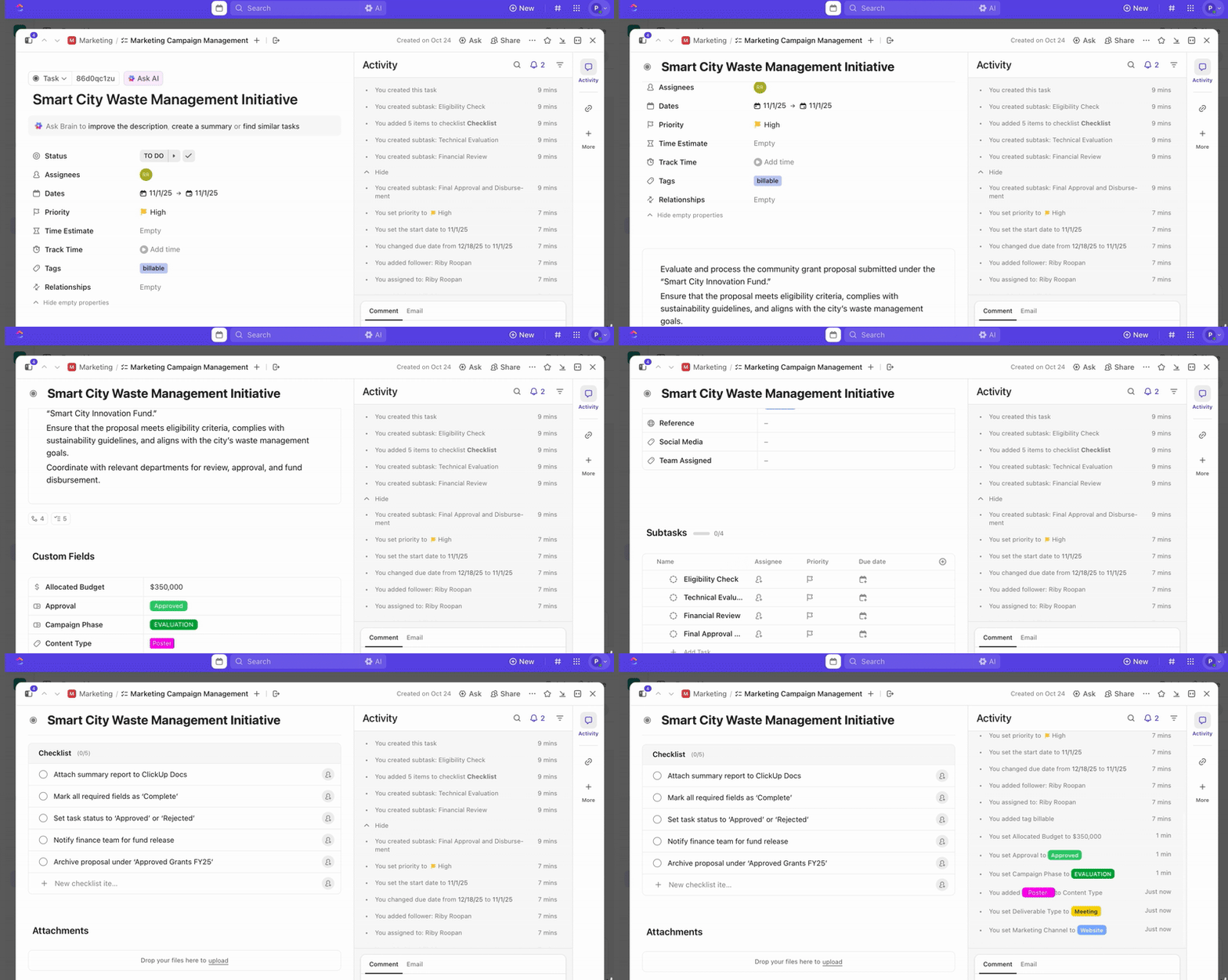
Podzadania pojawiają się, gdy praca w naturalny sposób dzieli się na różne etapy lub role. Możesz tworzyć łatwe do zarządzania podzadania, gdy:
- Główne zadanie obejmuje wiele ważnych kroków.
- Różne osoby są odpowiedzialne za różne części zadań.
- Potrzebujesz wielopoziomowego podziału pracy
💡 Wskazówka dla profesjonalistów: Aby pomóc Ci w odpowiednim planowaniu struktury, oto ważne limity i możliwości, o których należy pamiętać:
- Każde zadanie może zawierać do 1000 podzadań, w tym zagnieżdżone podzadania.
- Domyślnie można zagnieżdżać podzadania do trzech poziomów lub do siedmiu poziomów, gdy włączona jest aplikacja ClickApp Zagnieżdżone podzadania.
- Podzadania dziedziczą uprawnienia i pola niestandardowe od swoich zadań nadrzędnych, dzięki czemu zasady obszaru roboczego pozostają spójne.
- Podzadania ukryte pod zadaniem nadrzędnym, rozwinięte dla przejrzystości lub wyświetlane jako oddzielne, samodzielne zadania, w zależności od widoku.
- Podzadania zapewniają wsparcie dla edycji zbiorczej, sortowania i filtrowania.
Widoki
Widoki ClickUp to elastyczny system wyświetlania pracy w różnych formatach. Wizualizuj, zarządzaj i organizuj wiele projektów w sposób dostosowany do Twojego cyklu pracy.
Oto jak możesz z nich korzystać:
Widok listy
Widok listy ClickUp wyświetla konkretne zadania w formacie kolumn i wierszy, gdzie wszystkie szczegóły są widoczne jednocześnie. Jest to najdokładniejszy widok do edycji pól, przeglądania statusów i zarządzania pracą zbiorczo.
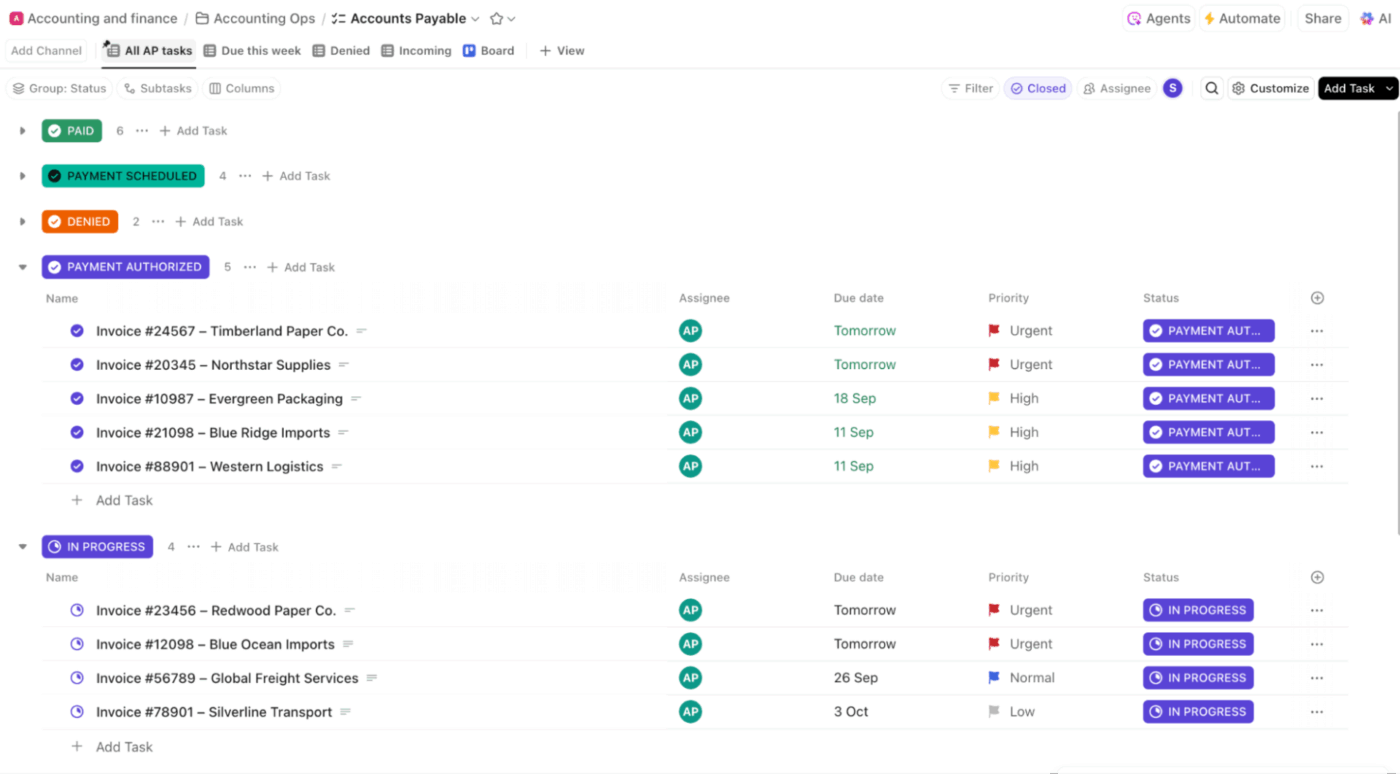
Teams używają go do:
- Przejrzyj wszystkie zadania z polami niestandardowymi, takimi jak wysiłek, sprint, punkty lub koszt, w jednej tabeli.
- Sortuj zadania, aby znaleźć przeszkody, takie jak prace związane z zaopatrzeniem bez zatwierdzeń.
- Grupuj i filtruj zadania, aby uzyskać dokładny widok na to, czego potrzebujesz.
Widok tablicy
Widok tablicy ClickUp to układ w stylu Kanban służący do wizualnego śledzenia postępów, który porządkuje zadania w kolumnach na podstawie wybranych grup, takich jak status, osoba przypisana i priorytet. Jest on zaprojektowany z myślą o przenoszeniu elementów metodą „przeciągnij i upuść” oraz szybkiej aktualizacji statusu.

Teams używają go do:
- Przesuwaj zasoby kreatywne przez proces, taki jak Brief > Projekt > Recenzja > Zatwierdzone > Na żywo
- Zarządzaj zwinnymi sprintami i organizuj spotkania standup, przenosząc karty między niestandardowymi statusami ClickUp, takimi jak „Do zrobienia”, „W trakcie” i „Zrobione”.
- Wizualizacja etapów kontroli jakości (testowanie, konieczność naprawy, ponowne testowanie)
Widok kalendarza
Widok kalendarza ClickUp to układ oparty na datach, służący do planowania i wyznaczania zadań w siatce miesięcznej, tygodniowej lub dziennej w oparciu o daty rozpoczęcia i terminy wykonania.
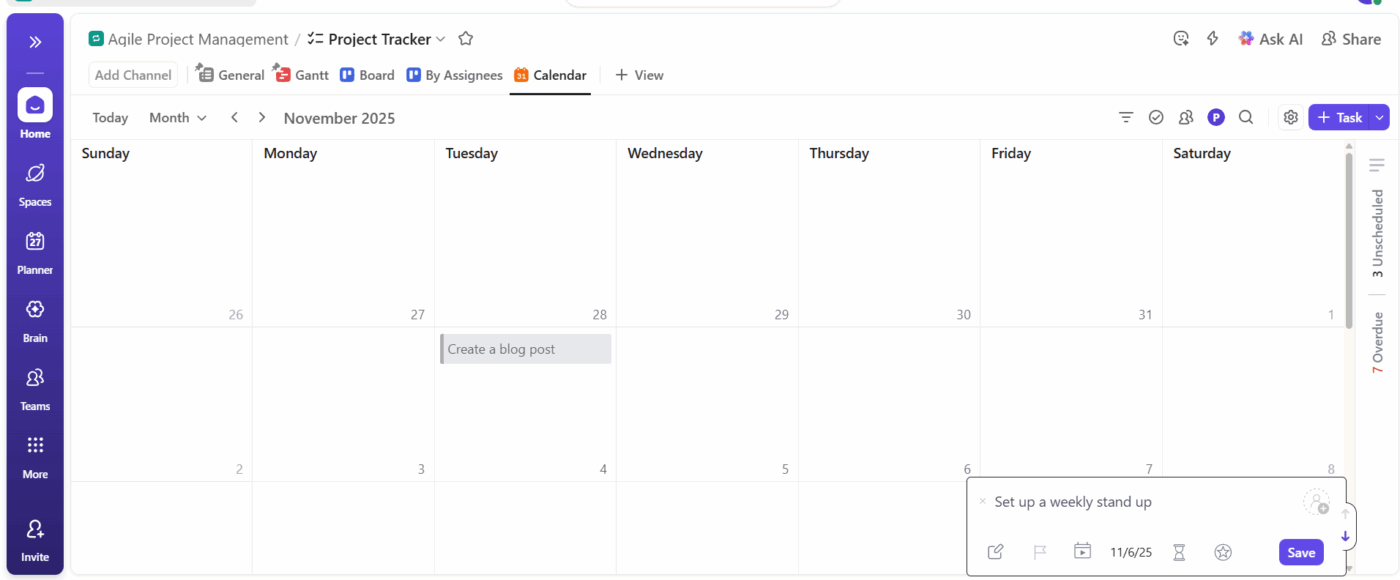
Teams używają go do:
- Twórz kalendarze redakcyjne i przeciągaj zadania, aby zmieniać daty publikacji bez otwierania ich.
- Planuj sekwencje działań sprzedażowych, przeglądając działania następcze i prezentacje w ciągu tygodnia.
- Koordynuj zadania dla klientów w agencjach, aby uniknąć przeciążenia w ciągu jednego dnia.
Widok wykresu Gantta
Widok wykresu Gantta ClickUp wyświetla zadania jako poziome słupki wzdłuż osi czasu, umożliwiając planowanie czasu trwania, wizualizację zależności i zarządzanie kamieniami milowymi.
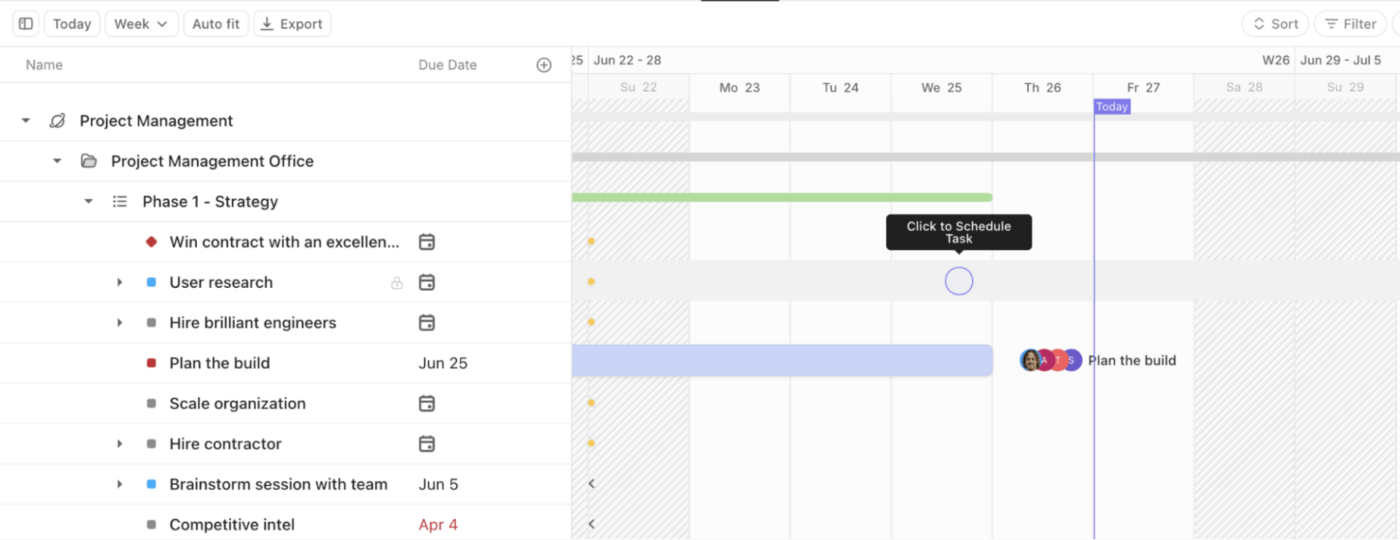
Teams używają go do:
- Mapa wielofazowych, złożonych projektów, takich jak przeprojektowanie aplikacji, kampanie marketingowe lub sprinty inżynieryjne.
- Pokaż kierownictwu jasny plan działania, eksportując migawkę w formacie PDF.
- Zidentyfikuj wąskie gardła i przeszkody (np. testy kontroli jakości rozpoczynające się przed zakończeniem integracji API).
- Dostosuj harmonogramy projektów po zmianach zakresu, przeciągając zadania wzdłuż osi czasu.
Widok osi czasu
Widok osi czasu ClickUp to harmonogram pracy zorientowany na ludzi, służący do równoważenia obciążenia pracą, który pokazuje zadania w postaci liniowej osi czasu. Zadania można grupować według osoby przypisanej, statusu, zespołu i innych kryteriów.
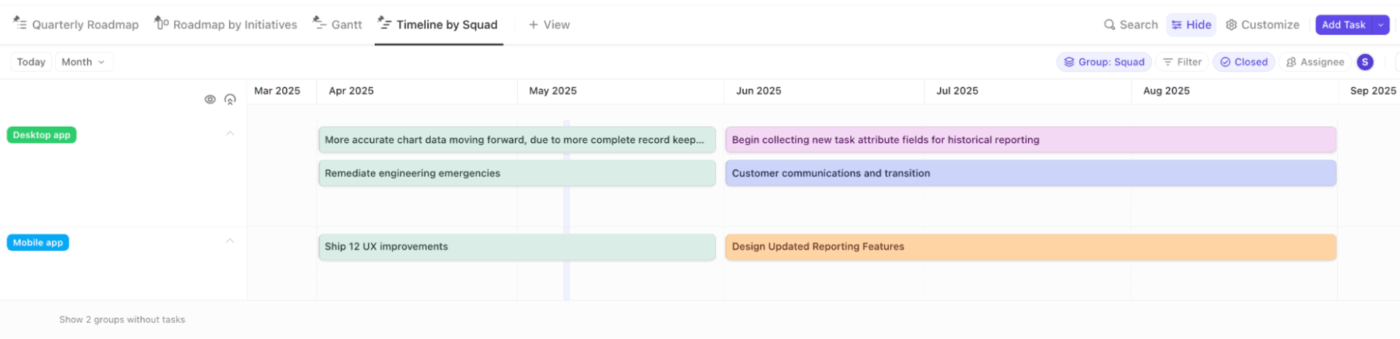
Widok obciążenia pracą
Potrzebujesz pomocy w planowaniu obciążenia? To jest narzędzie dla Ciebie.
Teams używają go do:
- Efektywnie przydzielaj zasoby , aby uniknąć przepracowania pracowników.
- Mapa zatrudnienia dla agencji obsługujących wielu klientów, gdzie wyniki pracy nakładają się na różne konta.
- Prognoza potrzeb rekrutacyjnych, wizualizując obciążenie zasobów na 6–8 tygodni do przodu.
widok tabeli
Widok tabeli ClickUp wyświetla zadania w formacie arkusza kalkulacyjnego bez hierarchii, dzięki czemu idealnie nadaje się do edycji dużych ilości danych, analizy i śledzenia operacyjnego.

Teams używają go do:
- Zarządzaj bazami danych, takimi jak listy SKU, wykazy zasobów lub biblioteki zawartości.
- Filtruj zadania według brakujących pól (np. brak właściciela, brak terminu wykonania, brakujące metadane)
- Aktualizuj ponad 50 elementów jednocześnie podczas standaryzacji pól, takich jak koszt, kategoria lub priorytet.
- Przeprowadzaj przeglądy operacyjne, w których wiele pól niestandardowych ma większe znaczenie niż status.
Widok formularza
Formularze ClickUp automatycznie przekształcają przesłane zgłoszenia w zadania. Każda odpowiedź jest przypisywana do pola niestandardowego, co zapewnia, że wnioski są wprowadzane do systemu w sposób przejrzysty i spójny.
Możesz dostosować swoje formularze, dodając różne typy pytań z listami rozwijanymi, polami tekstowymi, datami, priorytetami i możliwością przesyłania plików. Użyj logiki warunkowej (w planie Business Plus i wyższych), aby wyświetlać lub ukrywać pytania w oparciu o odpowiedzi użytkowników, a także spersonalizuj swój formularz za pomocą niestandardowych układów, motywów i obrazów tytułowych.
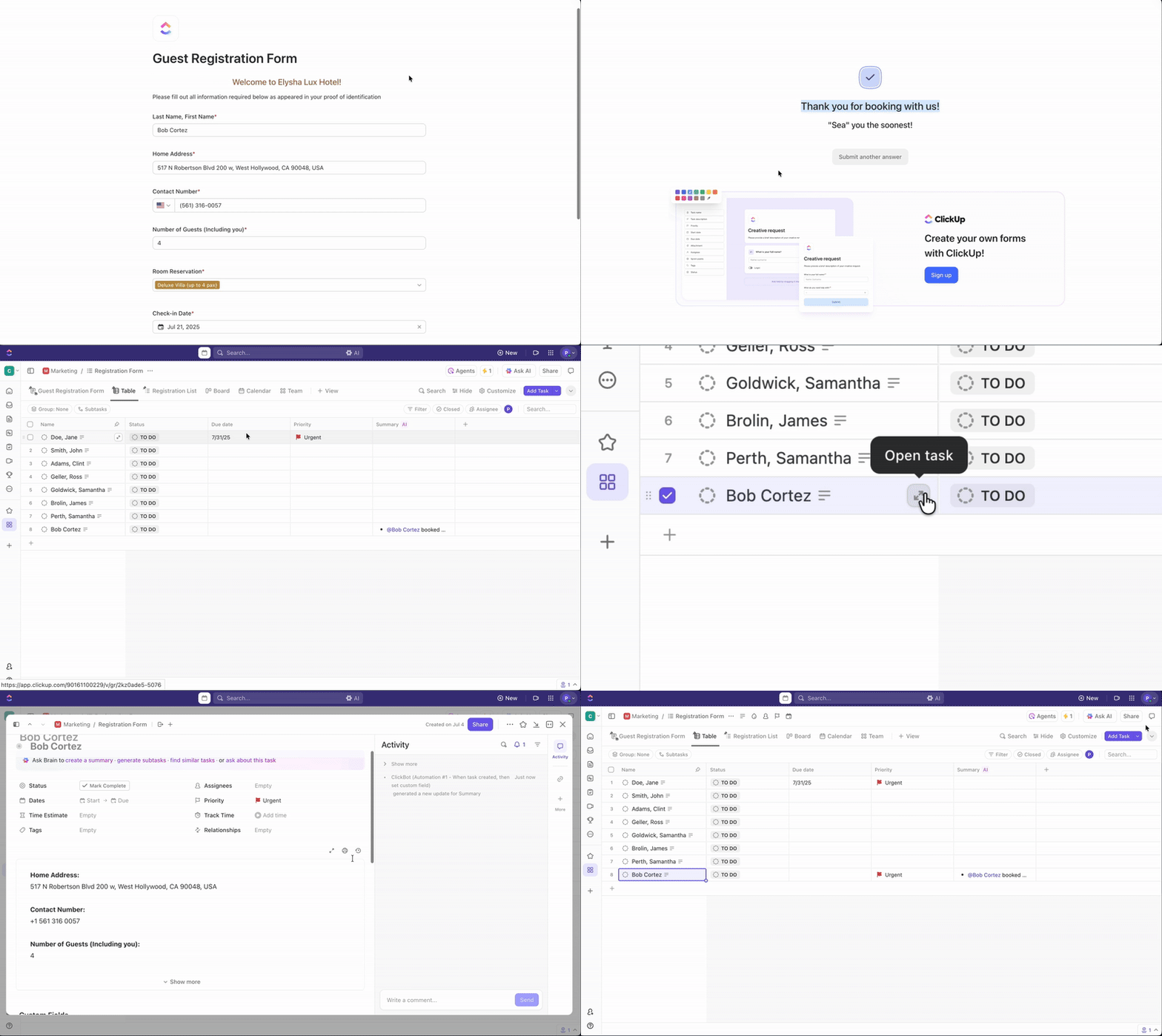
Teams używają go do:
- Rejestruj zapytania dotyczące projektów, wypełniając wymagane pola, takie jak wymiary, opis, zasoby i grupa docelowa.
- Standaryzuj zgłoszenia IT, aby problemy były rejestrowane wraz z typem urządzenia, pilnością i załącznikami.
- Zbieraj pomysły na kampanie we wszystkich działach
- Przekieruj prośby klientów bezpośrednio do list, takich jak zgłoszenia błędów lub sugestie dotyczące funkcji.
❗️Uwaga: Nie ma żadnej różnicy funkcjonalnej między ClickUp Forms a ClickUp Form View. Forms to ogólny termin określający sam formularz online, który wypełniają użytkownicy, a Forms View to interfejs dodawany do listy, folderu lub przestrzeni w celu tworzenia, edytowania i zarządzania formularzem.
Dokumentacja
Dokumenty ClickUp to wbudowane dokumenty do współpracy, zaprojektowane, aby pomóc zespołom w tworzeniu, organizowaniu i utrzymywaniu aktualnej wiedzy. Znajdują się one obok zadań, widoków i projektów, co czyni je centralnym źródłem informacji o wszystkim, od specyfikacji po wiki.
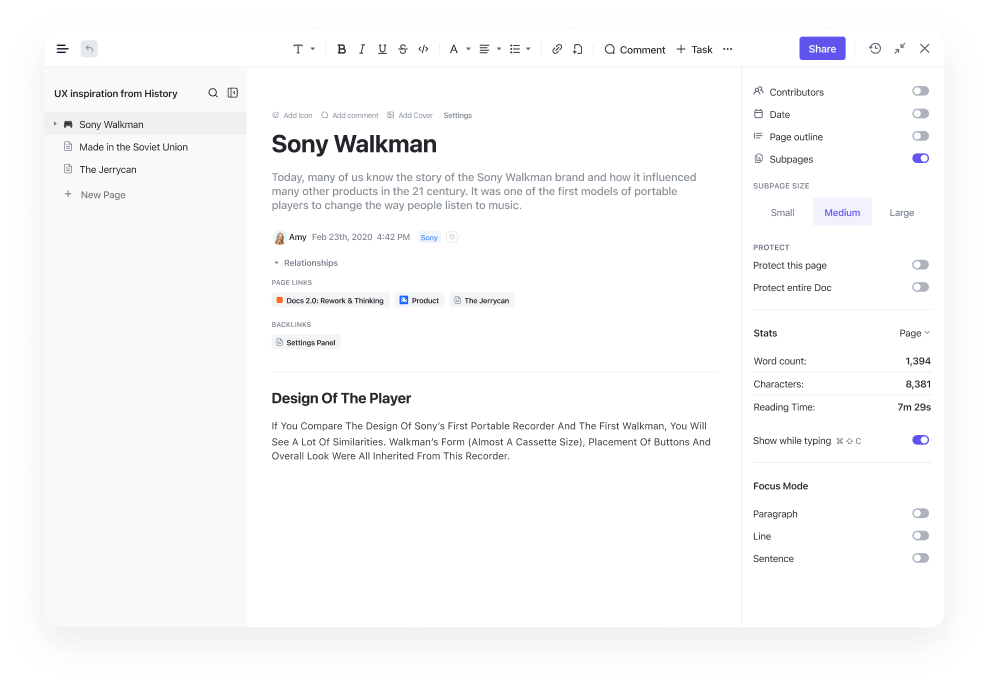
Oto kilka doskonałych funkcji, z których możesz skorzystać:
- Formatuj zawartość, używając nagłówków, tabel, osadzeń, list kontrolnych, bloków kodu i innych elementów.
- Współpracuj w czasie rzeczywistym dzięki edycji przez wielu użytkowników i widocznym kursorom.
- Organizuj dokumentację wewnętrzną za pomocą zagnieżdżonych stron i podstron.
- Kontroluj dostęp dzięki zaawansowanym uprawnieniom na poziomie dokumentów i lokalizacji.
- Przeglądaj i przywracaj wcześniejsze wersje dzięki szczegółowej historii wersji.
- Połącz dokumenty z zadaniami , aby zapewnić ich stałe połączenie z pracą.
📌 Przykład: Zespoły produktowe mogą tworzyć wielopoziomowe specyfikacje funkcji, w których każda podstrona zawiera wymagania API, kryteria akceptacji i otwarte pytania. Dokument pozostaje połączony z zadaniami związanymi z tworzeniem, dzięki czemu inżynierowie nie muszą przeszukiwać różnych narzędzi. Wszelkie zmiany wprowadzone przez menedżera produktu, projektanta lub inżyniera są natychmiast widoczne dla wszystkich.
Tablice
Tablice ClickUp zapewniają zespołom wspólną przestrzeń wizualną do burzy mózgów, mapowania cykli pracy i przekształcania pomysłów w zadania, które można zrealizować.
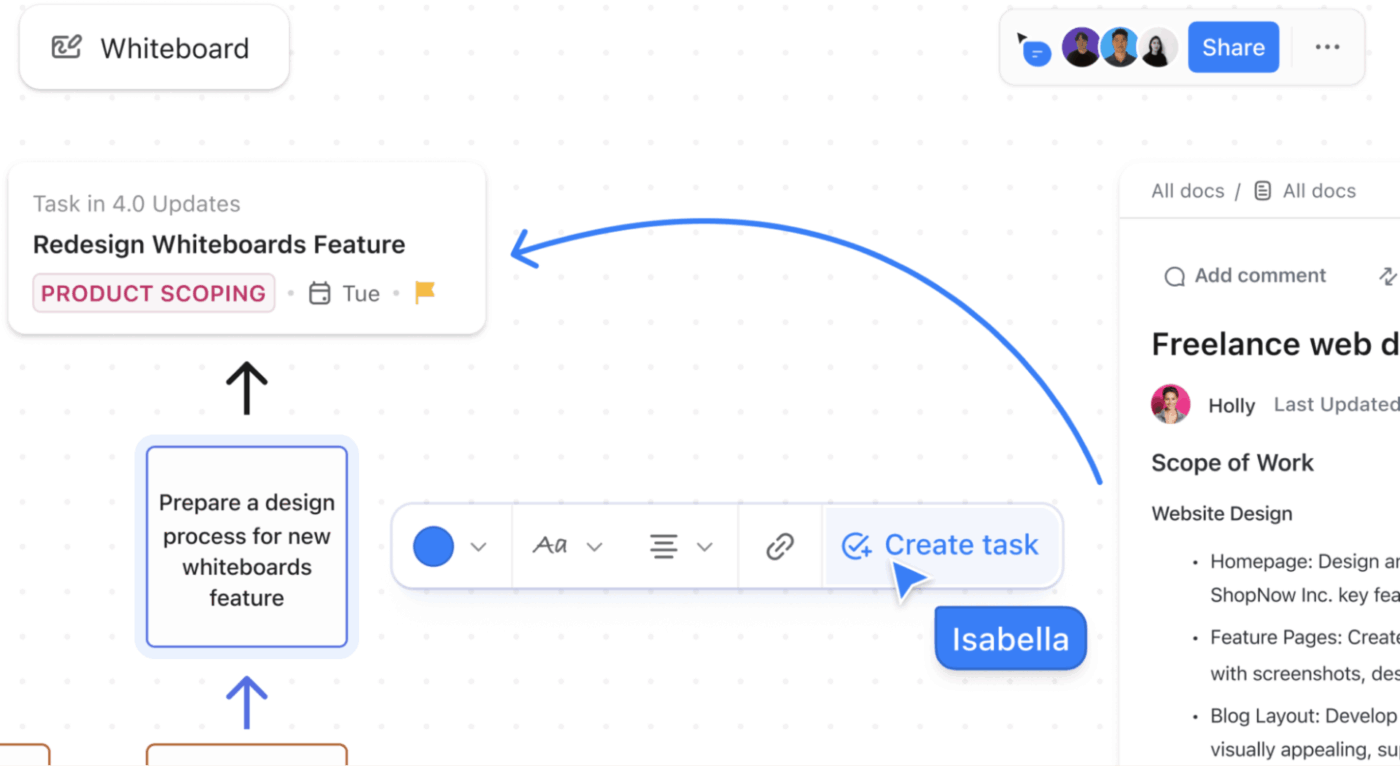
Oto jak korzystać z cyfrowej Tablicy:
- Twórz elastyczne obszary robocze za pomocą kształtów, tekstu, obrazów, notatek samoprzylepnych i łączników.
- Współpracuj w czasie rzeczywistym dzięki edycji dla wielu użytkowników i kursorom na żywo.
- Zamień notatki samoprzylepne lub kształty w zadania za pomocą jednego kliknięcia.
- Przeciągnij i wykonaj połączenie elementów, aby stworzyć mapę przepływów, systemów lub hierarchii informacji.
📌 Przykład: Kierownik ds. inżynierii otwiera Tablicę ClickUp podczas planowania sprintu. Umieszcza na niej kształty reprezentujące poszczególne usługi i używa łączników do pokazania wywołań API. Podczas omawiania skrajnych przypadków zespół natychmiast przekształca notatki samoprzylepne w nowe zadania, dzięki czemu cały projekt systemu i plan realizacji są ze sobą ściśle powiązane.
mapy myśli
Mapy myśli ClickUp zapewniają wizualne, rozgałęzione pole do strukturyzowania pomysłów, zadań i cykli pracy. W przeciwieństwie do tradycyjnych list lub tabel, pomagają one zobaczyć, jak elementy projektu łączą się ze sobą.
Możesz z nich korzystać na dwa sposoby:
- Tryb pustego ekranu do swobodnej burzy mózgów
- Tryb zadań umożliwia wizualizację rzeczywistych zadań i zmianę ich hierarchii bezpośrednio na mapie.
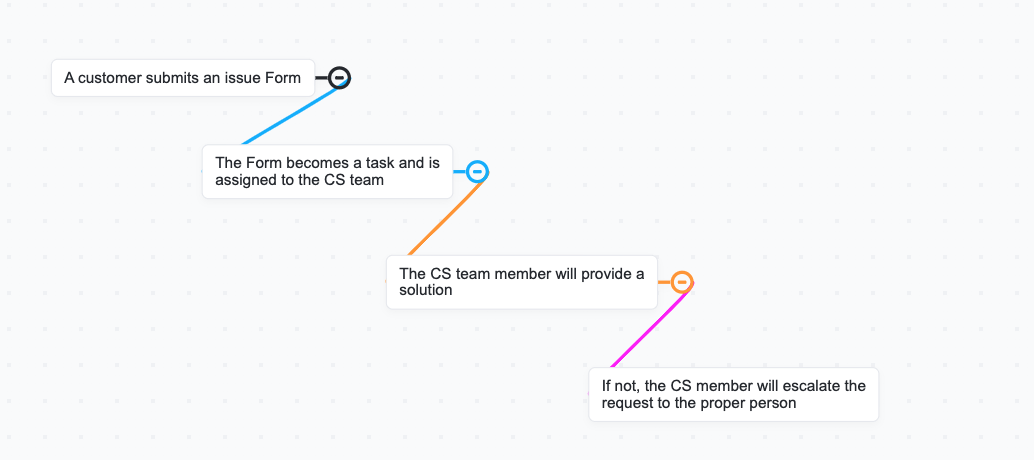
Oto, w jaki sposób mapy myśli w ClickUp mogą Ci pomóc:
- Zamień dowolny węzeł w zadanie
- Przeciągnij i upuść węzły, aby zmienić powiązania nadrzędne i podrzędne.
- Wybierz wiele węzłów zadań, aby zbiorczo zaktualizować pola niestandardowe, takie jak osoba przypisana, status lub termin wykonania.
📌 Przykład: Projektant produktu planuje gruntowną zmianę „Ujednoliconych ustawień konta” i otwiera mapę myśli ClickUp, aby zaplanować całe doświadczenie. Zaczyna od głównego węzła „Ustawienia konta” i rozgałęzia go na:
- Profil
- Bezpieczeństwo
- Powiadomienia
- Połączone aplikacje
- Rozliczenia
Każdy z tych węzłów może natychmiast stać się zadaniem ClickUp, a wraz ze zmianą priorytetów projektant przeciąga węzły, aby zmienić strukturę hierarchii bez utraty kontekstu.
💡 Wskazówka dla profesjonalistów: Aby edytować wiele elementów jednocześnie bez opuszczania mapy, przytrzymaj klawisz Command/Ctrl > wybierz wiele węzłów zadań > użyj paska narzędzi zbiorczych. Możesz zmienić status, przypisać użytkowników, przenieść zadania i zaktualizować priorytety.
Panele kontrolne i widżety raportowania
Panele ClickUp zapewniają ogólny przegląd obszaru roboczego, umożliwiając śledzenie pracy, zrozumienie postępów i raportowanie wyników za pomocą konfigurowalnych kart. Każda karta pobiera dane w czasie rzeczywistym, zapewniając szybką widoczność w różnych wskaźnikach wydajności projektu.
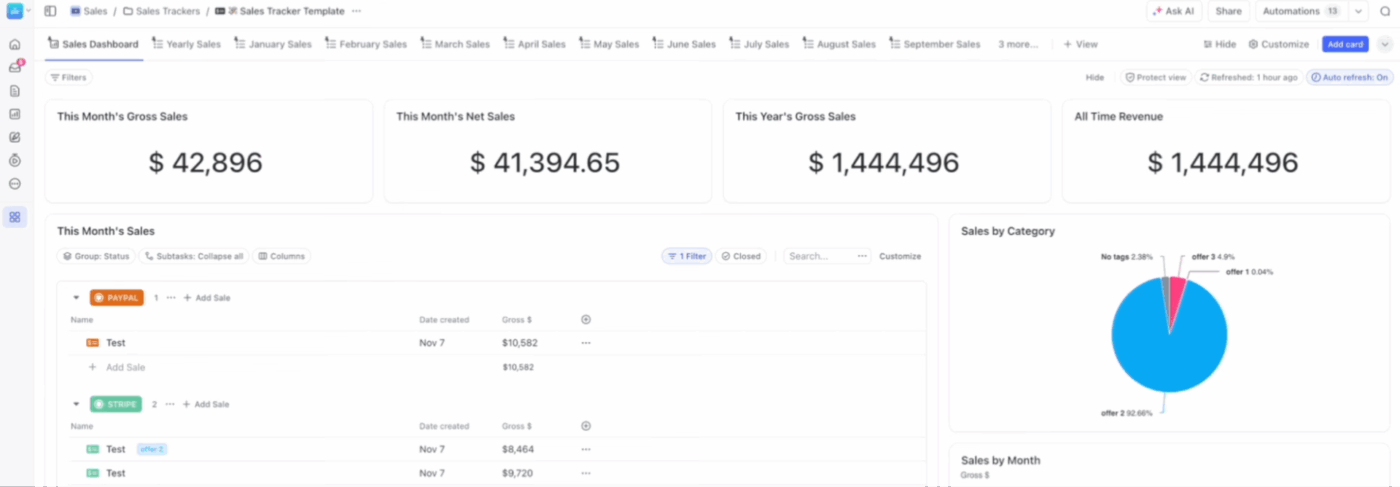
Twórz pulpity nawigacyjne, aby:
- Pobieraj dane z dowolnej przestrzeni, folderu, listy lub całego obszaru roboczego.
- Zmieniaj kolejność i rozmiar kart, aby dopasować je do swojego stylu raportowania.
- Filtruj, przeglądaj i eksportuj cenne informacje
- Udostępnij je zespołom lub zewnętrznym interesariuszom.
- Zintegruj narzędzia innych firm , takie jak Figma, YouTube, Sheets lub Miro.
📌 Przykład: Zespół ds. rozwoju SaaS tworzy pulpit nawigacyjny „Tygodniowy przegląd przychodów i eksperymentów”, aby mieć cały lejek w jednym miejscu. Dodają:
- Karta zaległych zadań do śledzenia, które zgłoszenia eksperymentalne są w bloku
- Karta kamieni milowych do monitorowania uruchomień powiązanych z miesięcznymi celami przychodowymi
- Zadania do wykonania w najbliższym czasie Karta filtrowana według listy „Eksperymenty związane z rozwojem”, dzięki czemu kierownicy projektów mogą dostrzec opóźnienia w osiach czasu
- Wykres kołowy pokazuje, ile pomysłów znajduje się w statusach „Hipoteza”, „Realizacja”, „Analiza” lub „Wysyłka”.
- Wykres liniowy (utworzone zadania vs. zakończone zadania) pozwala sprawdzić, czy zespół nie bierze na siebie zbyt wielu zadań.
- Arkusz Google z tygodniowymi wskaźnikami przychodów, dzięki któremu kierownictwo może śledzić trendy dotyczące MRR, rezygnacji i konwersji wraz z postępami w realizacji zadań.
Automatyzacja i cykle pracy
Automatyzacje ClickUp eliminują powtarzalne zadania, wykonując czynności na podstawie niestandardowych instrukcji typu „jeśli to, to zrób tamto”.
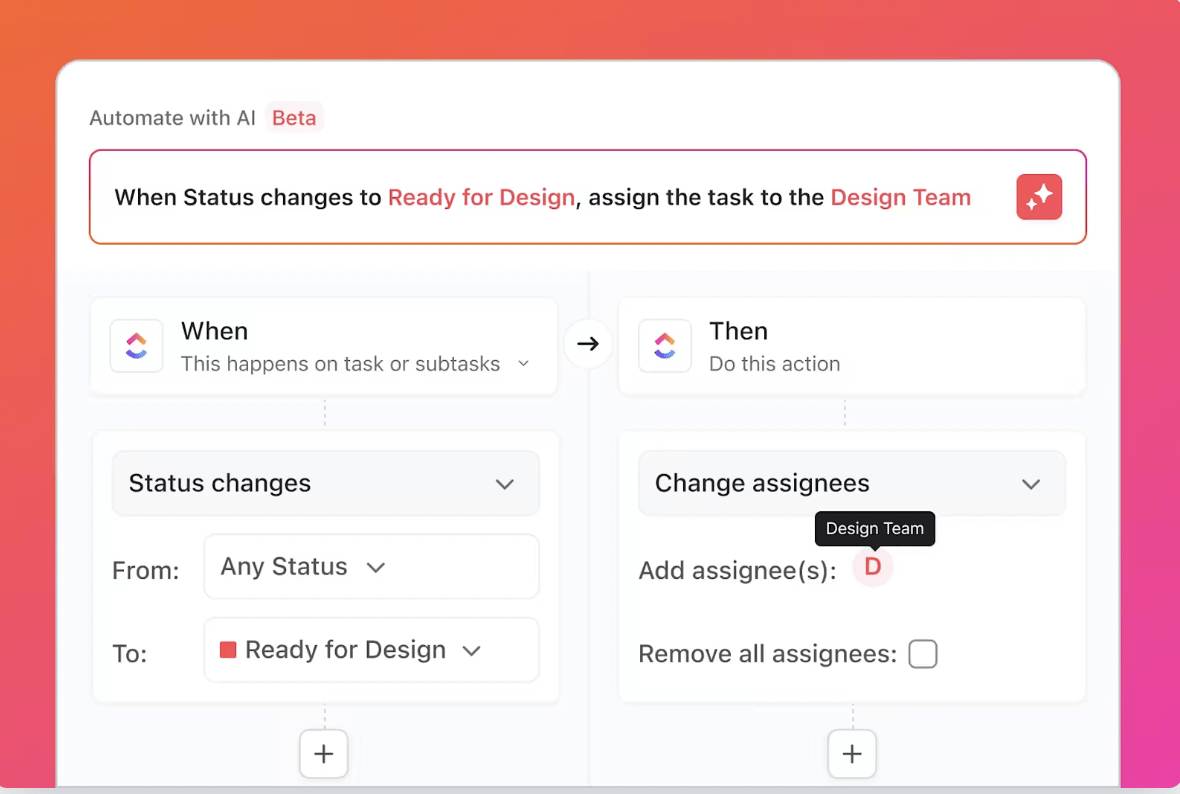
Działają one zgodnie z prostą logiką:
- Wyzwalacz: wydarzenie, które uruchamia automatyzację (np. utworzenie zadania, zmiana statusu, nadejście terminu wykonania, aktualizacja pola niestandardowego).
- Warunki (opcjonalne): Ogranicz automatyzację (np. uruchom tylko wtedy, gdy priorytet jest pilny, jeśli zadania zawierają etykietę, jeśli osoba przypisana jest pusta).
- Działanie: Co wykonuje automatyzacja (np. przypisanie członka zespołu, przeniesienie zadań, aktualizacja pola, wysłanie wiadomości e-mail, opublikowanie wiadomości na czacie)
🔍 Czy wiesz, że... ClickUp posiada wbudowaną funkcję automatyzacji sprintów dla zespołów, które chcą wykorzystać ClickUp do tworzenia oprogramowania. Jeśli korzystasz z planu Business Plan lub wyższego, możesz pójść jeszcze dalej. Możesz automatycznie utworzyć kolejny sprint w momencie zamknięcia bieżącego, przenieść wszystkie niedokończone zadania do przodu i ustawić automatyczne archiwizowanie starszych sprintów, aby utrzymać porządek w swoim obszarze roboczym.
ClickApp
ClickApps to opcjonalne funkcje, które administratorzy mogą aktywować lub dezaktywować w Twoim obszarze roboczym.
Niezależnie od tego, czy korzystasz z ClickUp do użytku osobistego, czy zarządzasz rozwijającym się zespołem, dzięki temu Twoje ustawienia będą spójne, unikniesz bałaganu i umożliwi płynne skalowanie cyklu pracy w miarę ewolucji Twoich potrzeb.
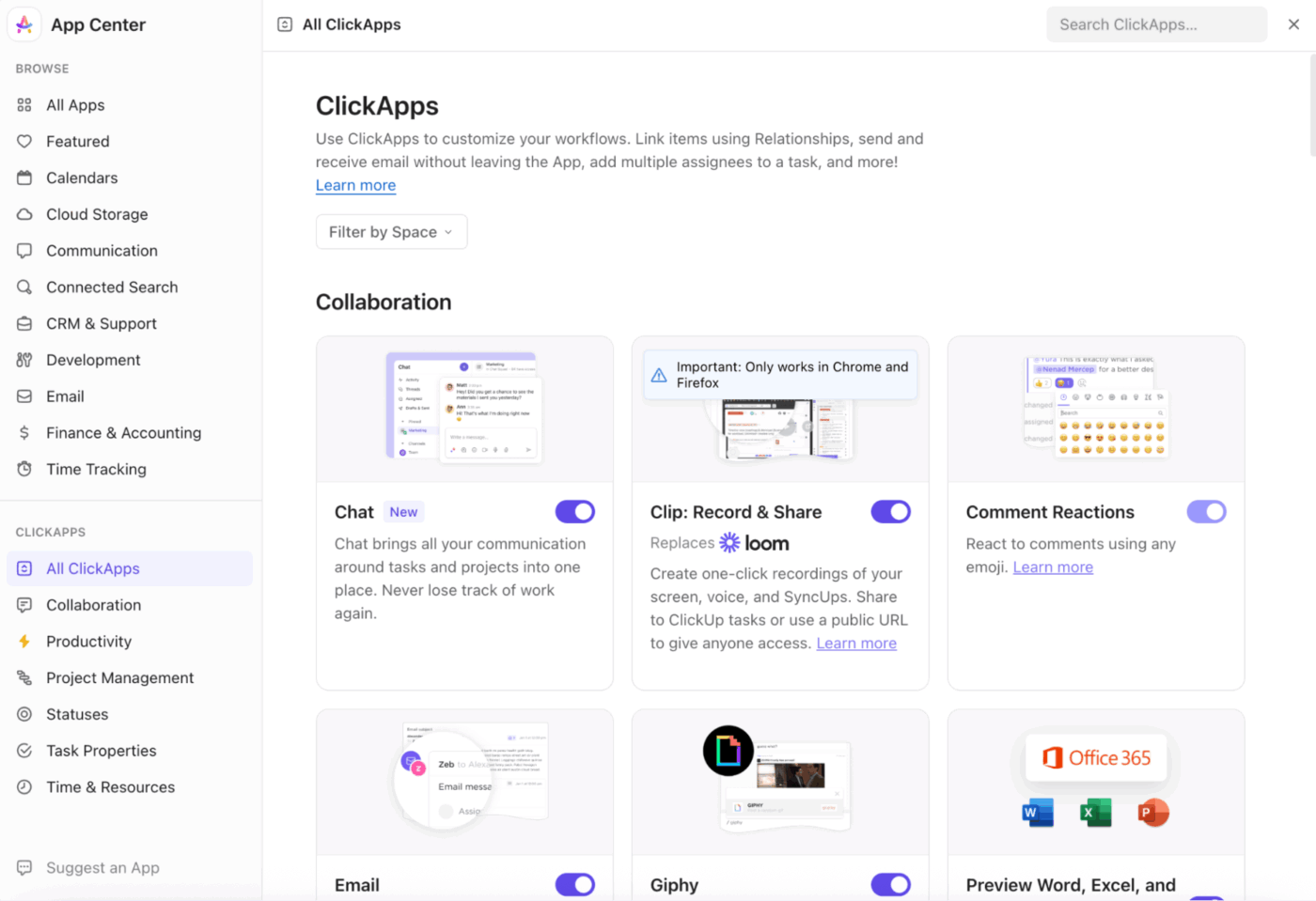
Przykłady aplikacji ClickApp, które można włączyć:
- pola niestandardowe
- Powiązania między zadaniami
- Zależności
- Śledzenie czasu
- sprint
- Etykiety i priorytety
- Automatyzacje
- Wielu osób przypisanych
- Zmiana harmonogramu zależności
- Limity prac w toku
- Wiele więcej
📖 Przeczytaj również: Jak rysować podczas nagrywania ekranu
pola niestandardowe
Pola niestandardowe ClickUp są elastyczne, definiowane przez użytkownika kategorie, które pozwalają zespołom rejestrować i organizować konkretne dane charakterystyczne dla ich cykli pracy, wykraczające poza standardowe właściwości zadań. Pomagają one w śledzeniu, filtrowaniu i raportowaniu ważnych szczegółów projektu charakterystycznych dla cyklu pracy lub zespołu.
Pola niestandardowe mogą znajdować się w określonej liście lub folderze, przestrzeni lub całym obszarze roboczym (globalne pola niestandardowe).
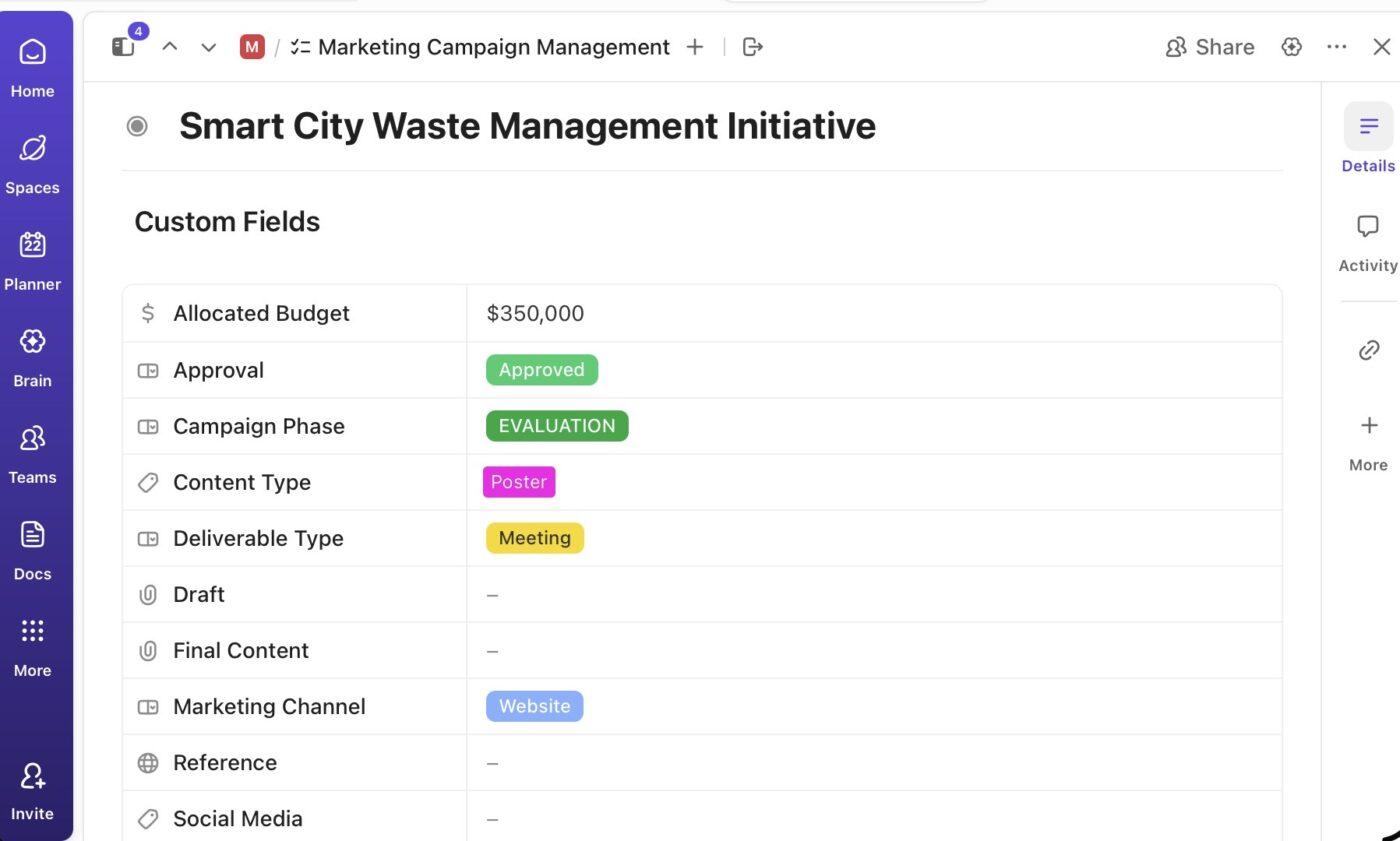
Niektóre dostępne typy pól obejmują:
- Tekst, liczba, lista rozwijana, etykieta, pole wyboru
- E-mail, URL, telefon, lokalizacja, pieniądze, data, osoby
- Załączniki, formuły, zestawienia i nie tylko
- Pola AI do automatycznego tworzenia podsumowań, tłumaczeń lub generowania zawartości
- Pola typu zadania, które są wyświetlane tylko dla określonych niestandardowych typów zadań
Oto, co można zrobić za pomocą pól niestandardowych:
- Przypnij pola, aby uzyskać szybką widoczność (Business+)
- Ustaw uprawnienia do edycji/widoku
- Ukryj pola przed gośćmi
- Sortuj, filtruj, wyszukuj i grupuj za pomocą wartości pól.
- Twórz formuły do obliczeń
- Użyj podsumowań, aby zebrać dane z powiązanych zadań.
- Ustaw wartości domyślne lub wymagaj wypełnienia pól
- Łącz, duplikuj i centralnie zarządzaj polami w menedżerze pól niestandardowych.
relacje
Relacje ClickUp umożliwiają łączenie zadań, co pozwala odwoływać się do powiązanych prac, śledzić zależności lub wyświetlać dane z innych elementów. Dodają one inteligencję kontekstową do obszaru roboczego, szczególnie w przypadku dużych lub powiązanych ze sobą projektów.
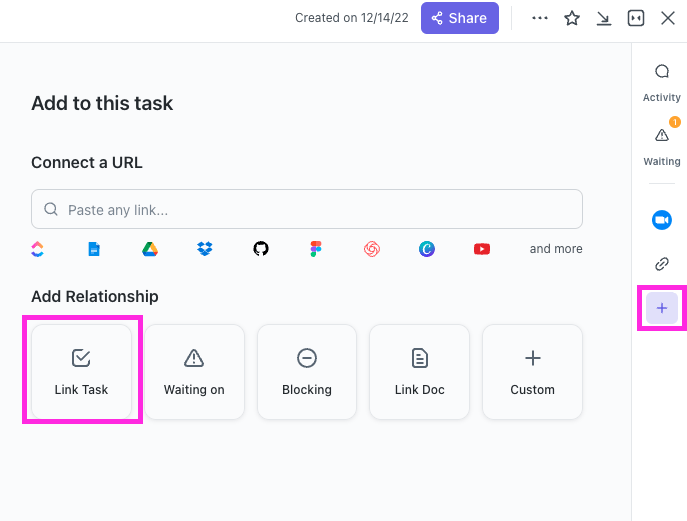
Oto rodzaje powiązań:
1. Relacje zależności: Idealne do planów projektów, cykli pracy inżynieryjnej i pracy sekwencyjnej. Zawiera dwa typy:
- Blokowanie: w przypadku zadań, które uniemożliwiają innym kontynuowanie pracy
- Zablokowane przez: Dla zadań, które nie mogą być kontynuowane, dopóki inne nie zostaną zakończone.
2. Połączone zadania: Proste odniesienia między połączonymi zadaniami. Można je wykorzystać do pracy międzyfunkcyjnej, współdzielonych zasobów lub działań nadrzędnych/równoległych.
3. Niestandardowe powiązania: Zapewniają największą kontrolę i umożliwiają tworzenie połączeń na dwa sposoby:
- Dowolne zadanie w obszarze roboczym: powiąż to zadanie z grupą innych zadań w obszarze roboczym.
- Zadania z określonej listy: Połącz to zadanie z grupą zadań z określonej listy.
Szablon
Szablony ClickUp służą jako wielokrotnego użytku plany do konfigurowania pracy. Zamiast więc od nowa tworzyć struktury, zadania lub dokumenty, możesz utworzyć szablon w ClickUp lub wybrać jeden z biblioteki i od razu zacząć pracę. Pomagają one zespołom zachować spójność, skrócić czas ustawień i ujednolicić cykle pracy w różnych projektach i działach.
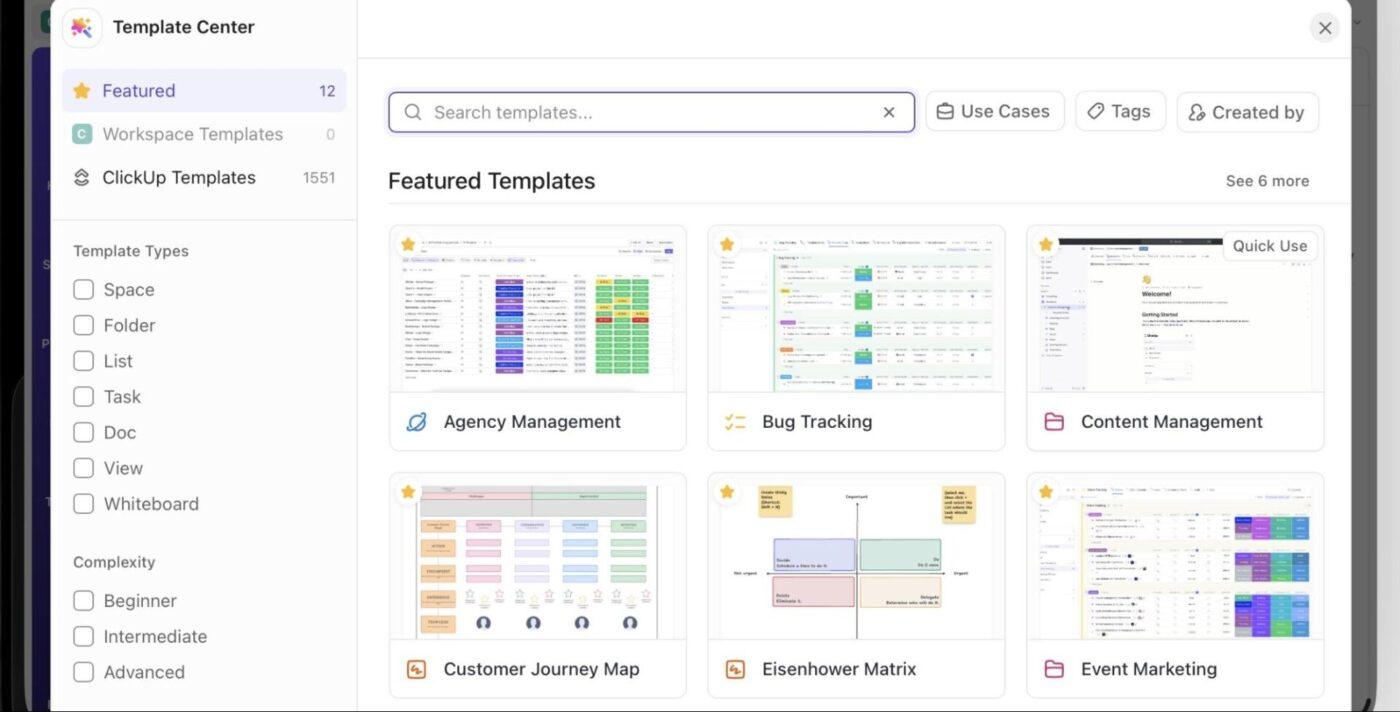
Najlepsze jest to, że ClickUp oferuje wsparcie dla szablonów dla niemal każdej części obszaru roboczego:
- Zarządzanie projektami: sprinty, wprowadzanie produktów na rynek, plany działania, plany wydarzeń
- Marketing: kalendarze zawartości, narzędzia do śledzenia kampanii, planery mediów społecznościowych
- Sprzedaż i CRM: procesy sprzedaży, śledzenie potencjalnych klientów, wdrażanie klientów
- Inżynieria: śledzenie błędów, prośby o dodanie nowych funkcji, przepływy kontroli jakości
- HR: procesy rekrutacyjne, wdrażanie nowych pracowników
- Osobista wydajność: dzienne plany, narzędzia do śledzenia nawyków
- Dokumenty: standardowe procedury operacyjne, notatki ze spotkań, wiki, bazy wiedzy
⚡ Archiwum szablonów: Szablon zarządzania projektami ClickUp zapewnia kompletną, gotową przestrzeń zorganizowaną według faz projektu. Pomaga on wizualizować zasoby, przypisywać i ustalać priorytety zadań oraz zarządzać pracą w wielu widokach, takich jak lista i Tablica. Dzięki niestandardowym statusom zawsze wiesz, co jest otwarte, w trakcie lub zrobione.
Terminy dotyczące współpracy i zarządzania
W tej sekcji omówiono wszystkie funkcje współpracy i zarządzania, które pomagają zespołom zachować spójność bez konieczności przełączania się między aplikacjami.
Narzędzia komunikacyjne
Zacznijmy od podstawowych narzędzi komunikacyjnych ClickUp.
skrzynka odbiorcza
Skrzynka odbiorcza ClickUp to Twoje osobiste centrum powiadomień w ramach ClickUp. Gromadzi aktualizacje, powiadomienia, przypomnienia i ważne działania z całego obszaru roboczego. Jest dostępna dla wszystkich (w tym gości) i jest unikalna dla Ciebie.
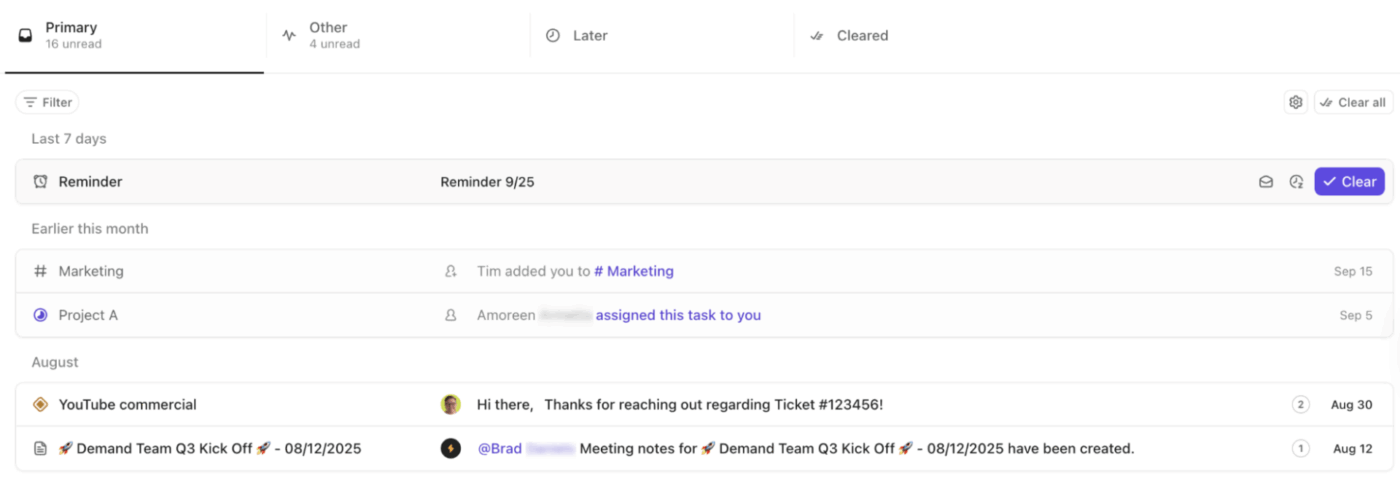
Oto, co możesz zrobić dzięki wbudowanej skrzynce odbiorczej:
- Zobacz aktualizacje podzielone na kategorie: Podstawowe, Inne, Późniejsze/Odłożone i Wyczyszczone.
- Filtruj według wzmianek, zadań, nieprzeczytanych elementów lub przypomnień.
- Oznaczaj powiadomienia jako przeczytane/nieprzeczytane, odłóż je na później lub usuń.
- Dodaj ważne powiadomienia do ulubionych lub dodaj je do swoich priorytetów.
- Dostosuj wyświetlane elementy w sekcji „Podstawowe” i „Inne”.
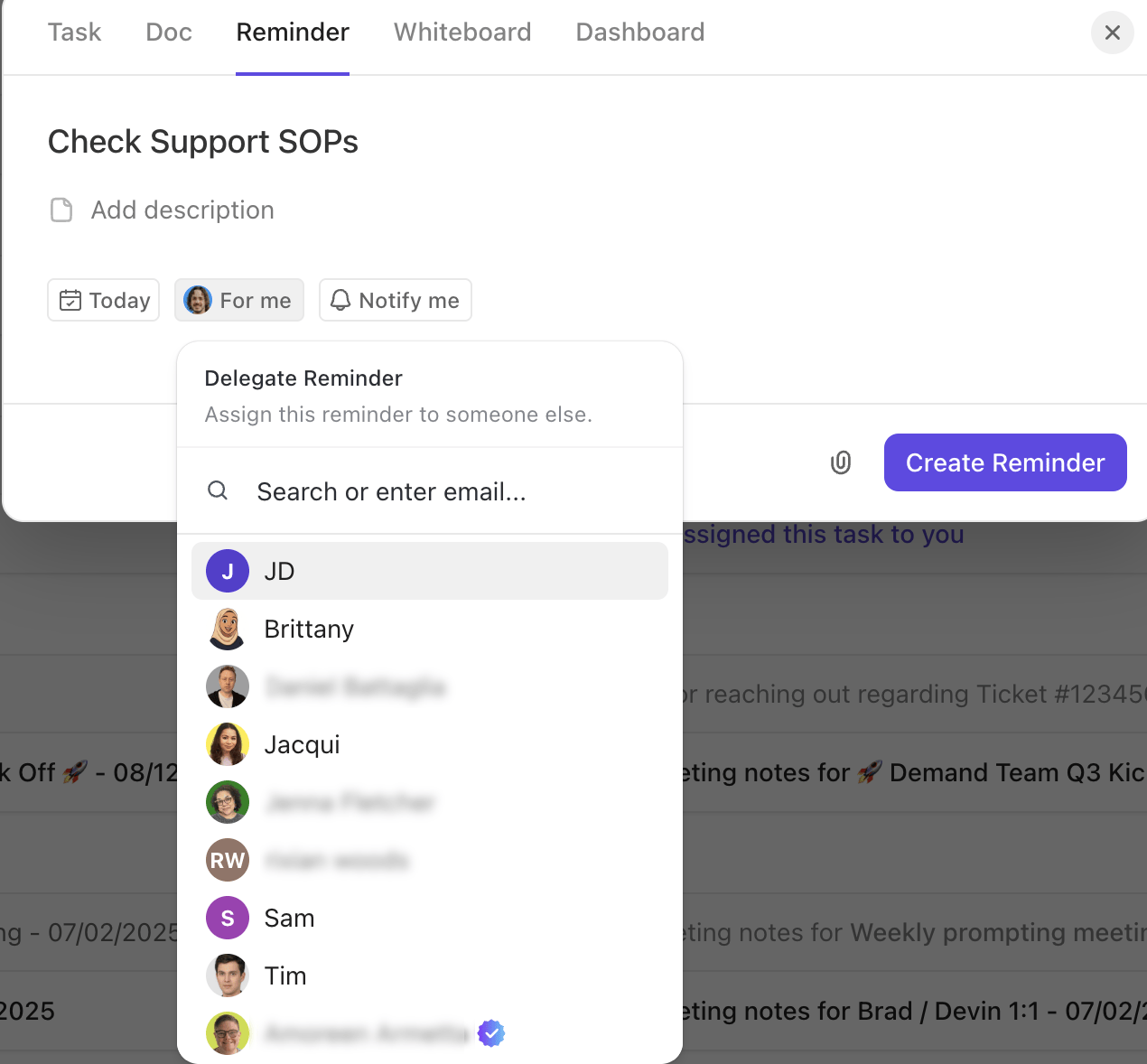
Przypomnienia
Przypomnienia ClickUp działają jak osobiste listy rzeczy do zrobienia, dzięki czemu nie przegapisz żadnych drobnych zadań. Są lekkie, szybkie i dostępne niemal z każdego miejsca. Możesz je tworzyć z paska narzędzi, sekcji Moje zadania, Zadania, komentarzy, czatu lub paska poleceń AI.
Dodaj niezbędne szczegóły do przypomnienia, takie jak opis, termin wykonania i załączniki. Możesz również delegować przypomnienia członkom zespołu lub dostosować ustawienia powiadomień.
Czat
ClickUp Chat to narzędzie do komunikacji w czasie rzeczywistym, które zapewnia zespołom dedykowaną przestrzeń do rozmów. Oferuje wsparcie dla kanałów i wiadomości bezpośrednich, dzięki czemu można rozmawiać z całym zespołem lub zachować prywatność.
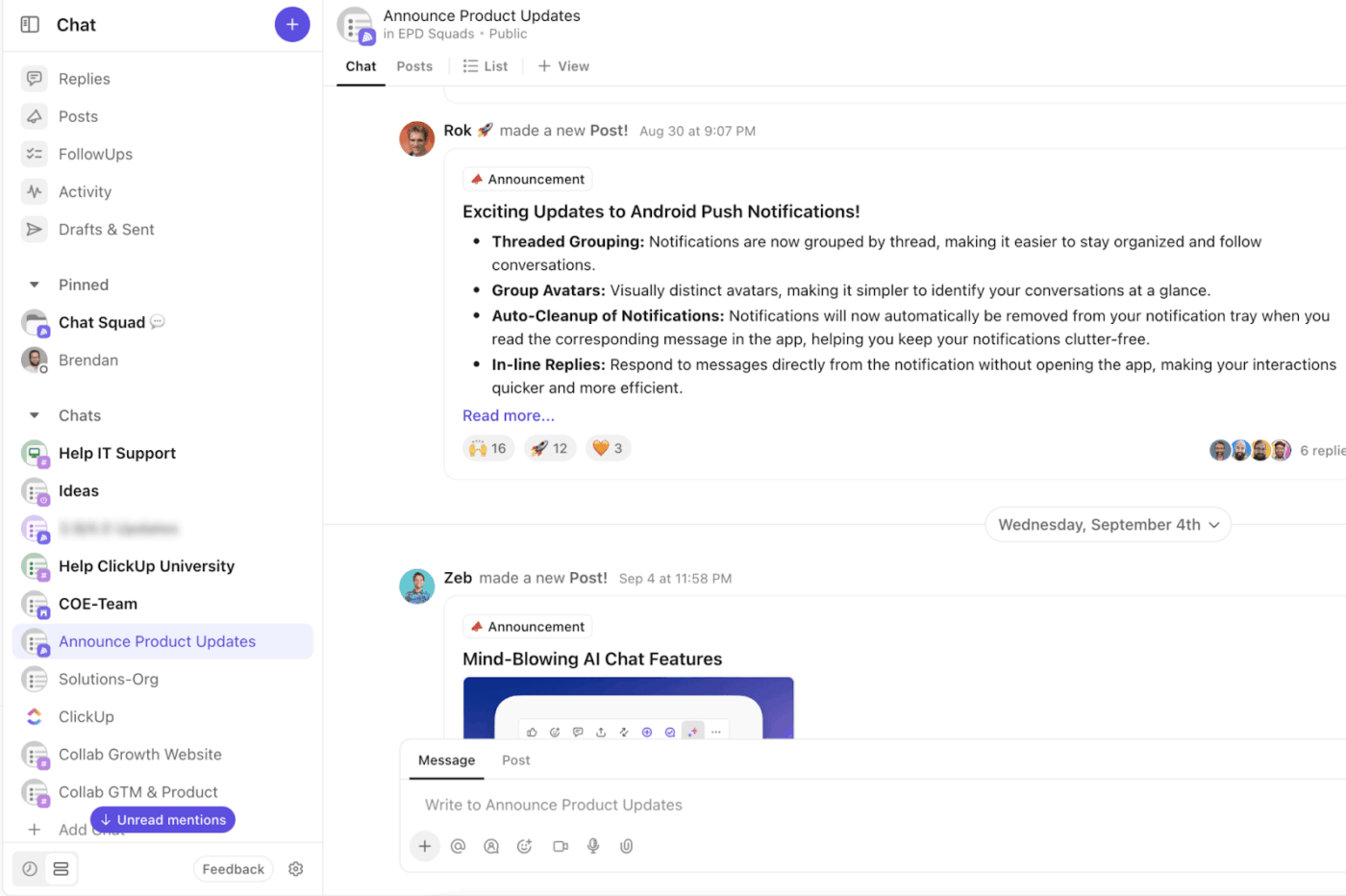
Oto niektóre z jego funkcji:
- Wysyłaj wiadomości w wątku, aby prowadzić ukierunkowane rozmowy.
- @wzmianki użytkowników, zadania, dokumenty, Tablice, kanały i lokalizacje
- Dodawaj załączniki, korzystaj z formatowania tekstu i przekazuj wiadomości dalej.
- Zapisz wiadomości na później lub zamień je w przypomnienia.
- Twórz zadania bezpośrednio z wiadomości
Oto dlaczego warto wybrać ClickUp Chat:
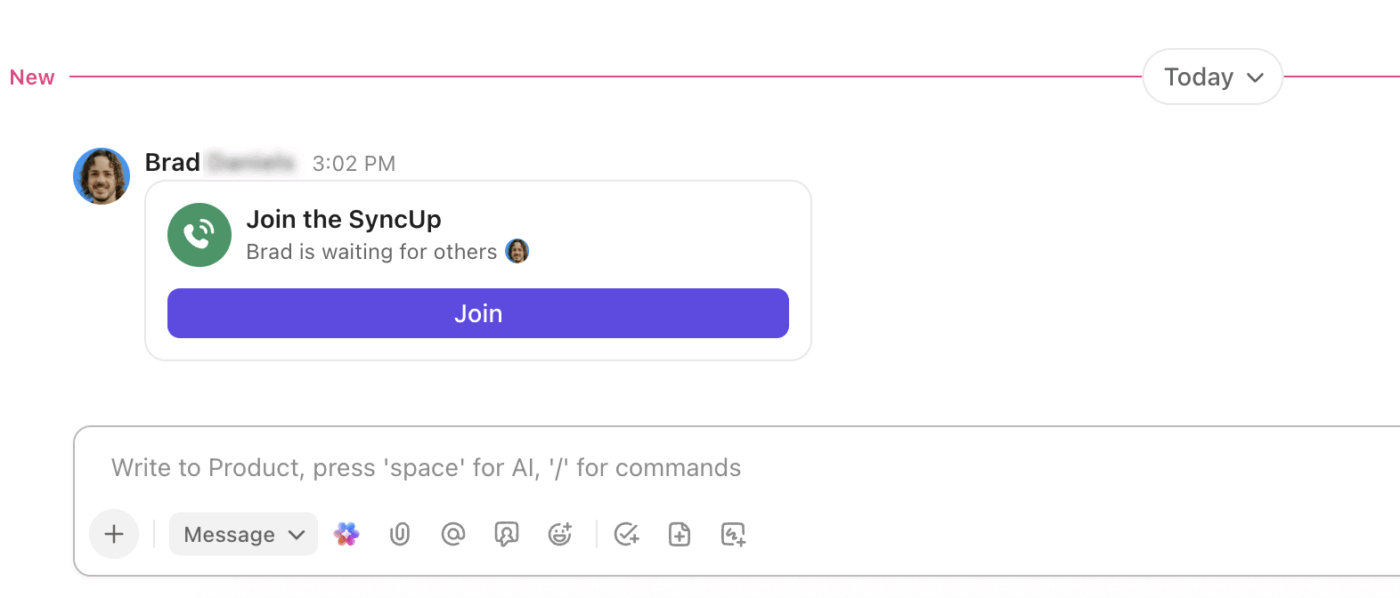
🚀 Zaleta ClickUp: Wbudowana w czat funkcja ClickUp SyncUps pozwala na szybkie organizowanie spotkań głosowych i wideo. Możesz uruchomić SyncUp w swoim obszarze roboczym, udostępnić swój ekran i połączyć z nim zadania, aby skupić się na dyskusjach. Możesz również nagrywać spotkania i uzyskać transkrypcje oraz automatyczne podsumowania generowane przez AI.
Klipy
W sytuacjach, gdy rozmowy w czasie rzeczywistym nie są konieczne, ClickUp Clips pozwala na udostępnianie kontekstu równie skutecznie, w dogodnym dla Ciebie czasie.
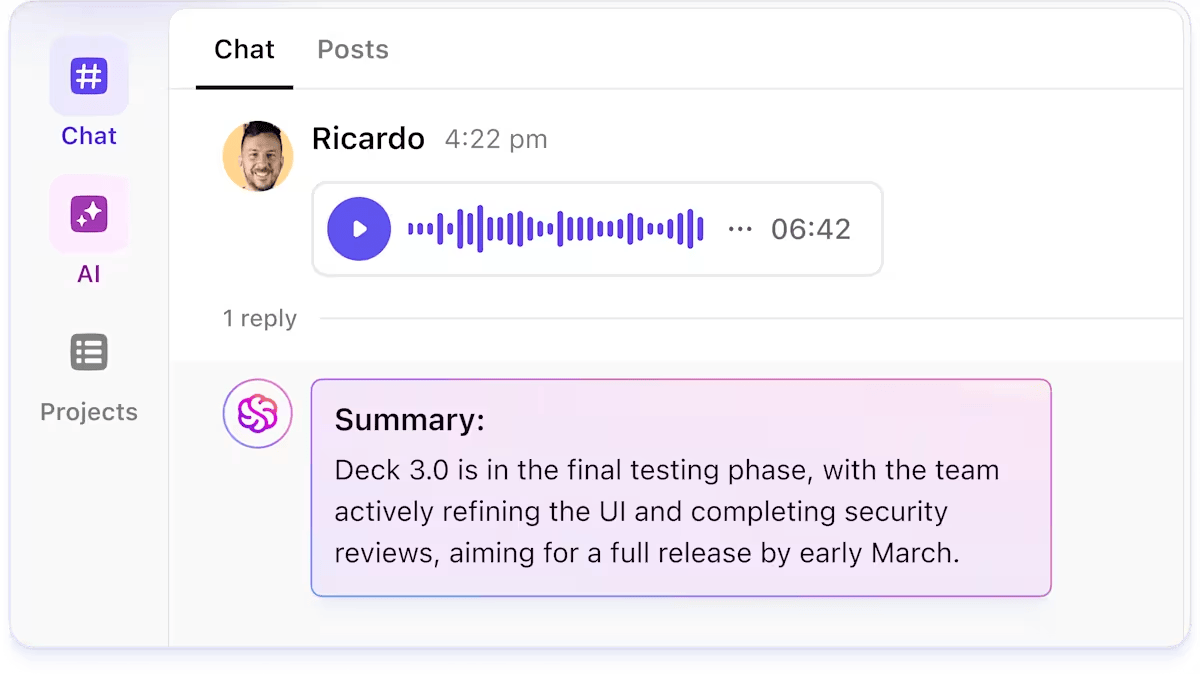
Klipy umożliwiają nagrywanie ekranu, mikrofonu lub obu tych elementów, dzięki czemu idealnie nadają się do asynchronicznych aktualizacji, przekazywania informacji zwrotnych, szkoleń lub szybkich wyjaśnień. Wszystkie nagrania są uporządkowane w hubie klipów, dzięki czemu można je łatwo wyszukiwać i udostępniać.
Możesz również dodawać komentarze z datą i godziną bezpośrednio do Clipów, aby uzyskać precyzyjne informacje zwrotne, a następnie udostępniać je za pomocą publicznych linków.
🔍 Czy wiesz, że... SyncUps i Clips współpracują ze sobą w ClickUp. Każde nagranie SyncUp automatycznie staje się Clipem i pojawia się w Twoim Clips Hub. Oznacza to, że cała Twoja komunikacja, zarówno na żywo, jak i asynchroniczna, znajduje się w jednej przestrzeni, a transkrypcje i podsumowania AI są dostępne, gdy ich potrzebujesz.
Komentarze i przypisane komentarze
Komentarze ClickUp to wiadomości, które można zostawiać przy zadaniach, dokumentach, załącznikach i innych elementach w celu współpracy, przekazania opinii, zadawania pytań, zatwierdzania i ogólnej dyskusji. Obsługują one formatowanie tekstu, załączniki plików, emoji i mogą być łączone w wątki w celu prowadzenia ukierunkowanych rozmów.
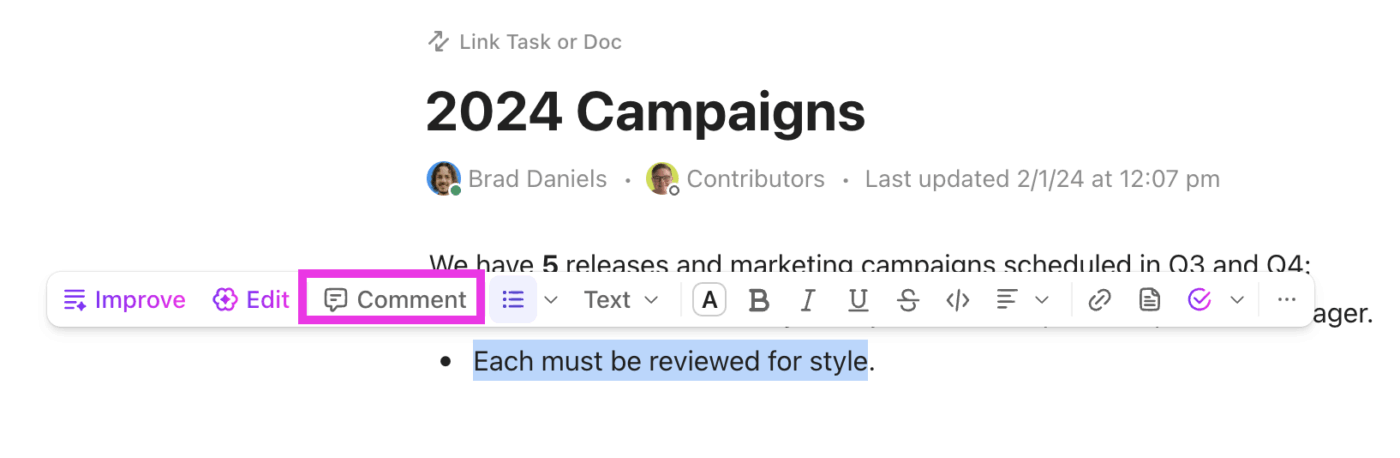
Możesz tworzyć zadania lub podzadania bezpośrednio z komentarzy, zapisywać je na później, zamieniać w przypomnienia, używać AI do podsumowywania wątków lub generowania odpowiedzi, a nawet nagrywać Clips i dołączać je bezpośrednio do komentarzy jako załączniki.
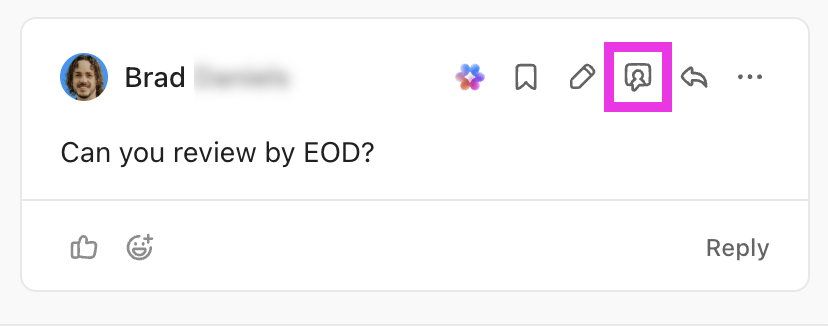
Funkcja ClickUp Assign Comments idzie o krok dalej, zamieniając każdy komentarz w jasny, możliwy do wykonania element. Kiedy przypiszesz komentarz do konkretnej osoby, zostanie ona natychmiast powiadomiona. Jeśli ktoś spróbuje zamknąć zadanie, zostanie powiadomiony o wszelkich nierozwiązanych komentarzach.
💡 Wskazówka dla profesjonalistów: Oznacz użytkownika, zespół lub element (np. zadanie lub dokument) za pomocą @wzmianek. Powiadomi to odpowiednie osoby i pomoże wprowadzić kontekst do rozmowy.
Niektóre z nich to:
- @osoby przypisane , aby zrobić wzmiankę o wszystkich osobach przypisanych do zadania
- @followers, aby zrobić wzmiankę dla wszystkich obserwujących
- @wszyscy w kanałach czatu, aby powiadomić wszystkich członków
- @@, aby zrobić wzmiankę o zadaniu, @@@ dla dokumentu, @@@@ dla Tablicy, @/ dla listy
Narzędzia do zarządzania zadaniami
Poniżej przedstawiono podstawowe elementy organizacyjne, na których opiera się każdy obszar roboczy ClickUp.
Statusy niestandardowe
Niestandardowe statusy ClickUp określają dokładne kroki, które musi przejść praca, zanim zostanie uznana za zakończoną. Zastępują one uniwersalne cykle pracy etapami, które odzwierciedlają sposób działania Twojego zespołu.
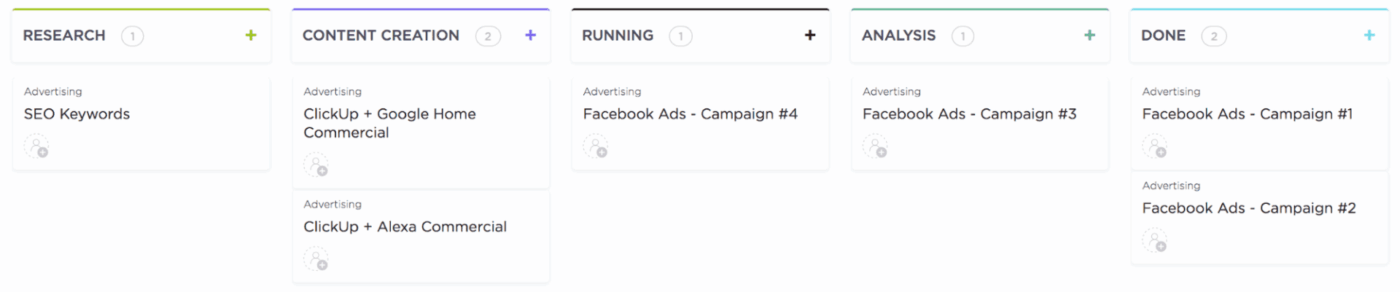
Oto, co możesz zrobić:
- Twórz, zmieniaj nazwy, oznaczaj kolorami i zmieniaj kolejność statusów
- Uporządkuj statusy w domyślnych grupach, takich jak Aktywne, Zrobione i Zamknięte (z opcjonalną grupą Nie rozpoczęte, którą mogą włączyć administratorzy/właściciele).
- Zastosuj lub zmodyfikuj szablony statusów (Agile, Kanban, Marketing, Wsparcie itp.).
- Śledź postęp zadań za pomocą aplikacji ClickApp „Pokaż postęp statusu” (wizualne wykresy kołowe do śledzenia postępu).
Etykiety
Etykiety zadań ClickUp zapewniają lekką, elastyczną kategoryzację, która nakłada się na główną strukturę. Działają one jak metadane, idealnie nadając się do oznaczania zadań według tematu, kampanii, działu, klienta, sprintu lub niuansów statusu, które nie muszą stać się formalnym statusem.
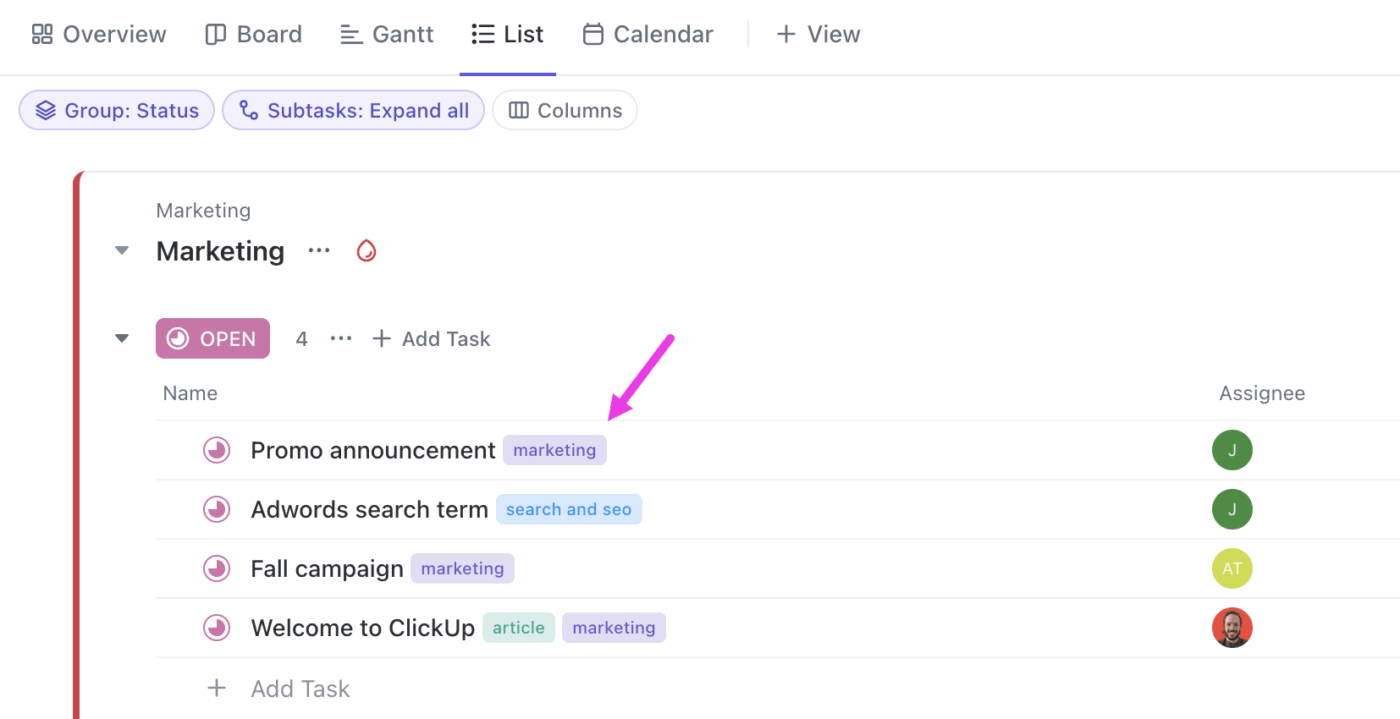
Twórz kolorowe, wielokrotnego użytku etykiety na poziomie przestrzeni, stosuj kilka do tego samego zadania i szybko wyszukuj je za pomocą tych etykiet. Możesz również filtrować, grupować i sortować swoją pracę w widokach listy, tablicy i tabeli za pomocą tych etykiet.
Oto, co Ansh Prabhakar, analityk ds. usprawniania procesów biznesowych w Airbnb, ma do powiedzenia na temat ClickUp:
ClickUp oferuje wiele funkcji w jednym miejscu, takich jak zarządzanie projektami, opcje burzy mózgów, zarządzanie zadaniami, planowanie projektów, zarządzanie dokumentacją itp. Zdecydowanie ułatwiło to życie, ponieważ jest łatwe w użyciu, interfejs użytkownika jest dobrze zaprojektowany, a współpraca w ramach zespołu i z innymi zespołami jest łatwiejsza. Byliśmy w stanie lepiej zarządzać pracą, łatwo śledzić i raportować postępy, a dzięki codziennym spotkaniom dotyczącym postępów planowanie przyszłych działań było łatwe.
ClickUp oferuje wiele funkcji w jednym miejscu, takich jak zarządzanie projektami, opcje burzy mózgów, zarządzanie zadaniami, planowanie projektów, zarządzanie dokumentacją itp. Zdecydowanie ułatwiło to życie, ponieważ jest łatwe w użyciu, interfejs użytkownika jest dobrze zaprojektowany, a współpraca w ramach zespołu i z innymi zespołami jest łatwiejsza. Byliśmy w stanie lepiej zarządzać pracą, łatwo śledzić i przeprowadzać raportowanie postępów, a dzięki codziennym spotkaniom dotyczącym postępów planowanie przyszłych działań było łatwe.
Priorytety
Priorytety zadań ClickUp dodają wyraźny sygnał pilności do zadań. Pomagają zespołom zrozumieć, co jest obecnie najważniejsze, bez konieczności czytania opisów lub komentarzy.
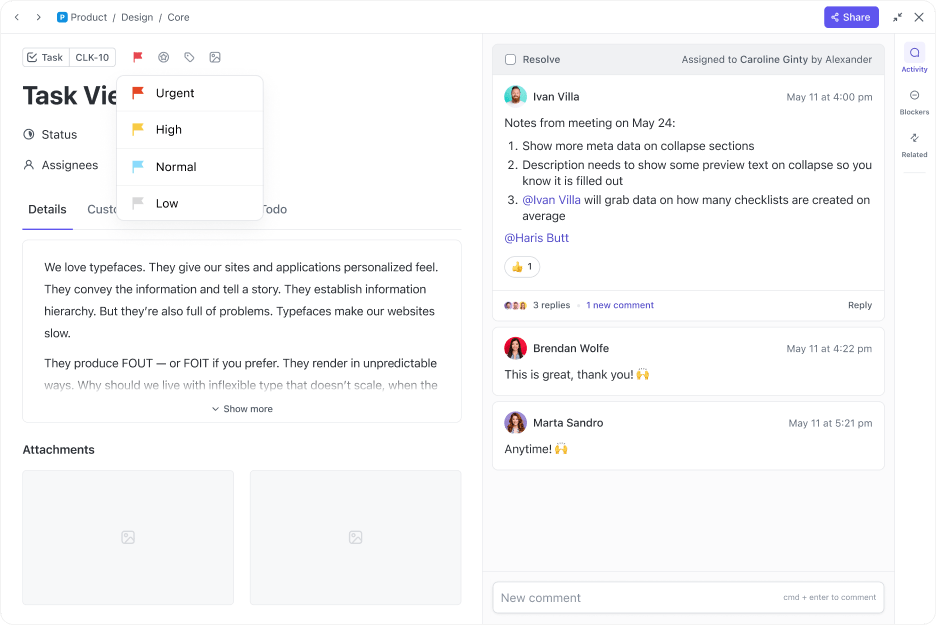
Poziomy priorytetów w ClickUp obejmują: pilny (czerwony), wysoki (żółty), normalny (niebieski) i niski (szary). Filtruj, sortuj lub grupuj zadania według priorytetów w dowolnym widoku i uruchamiaj automatyzacje na ich podstawie. Możesz również używać kart Podział priorytetów i Priorytet w czasie w panelach kontrolnych.
Kamienie milowe
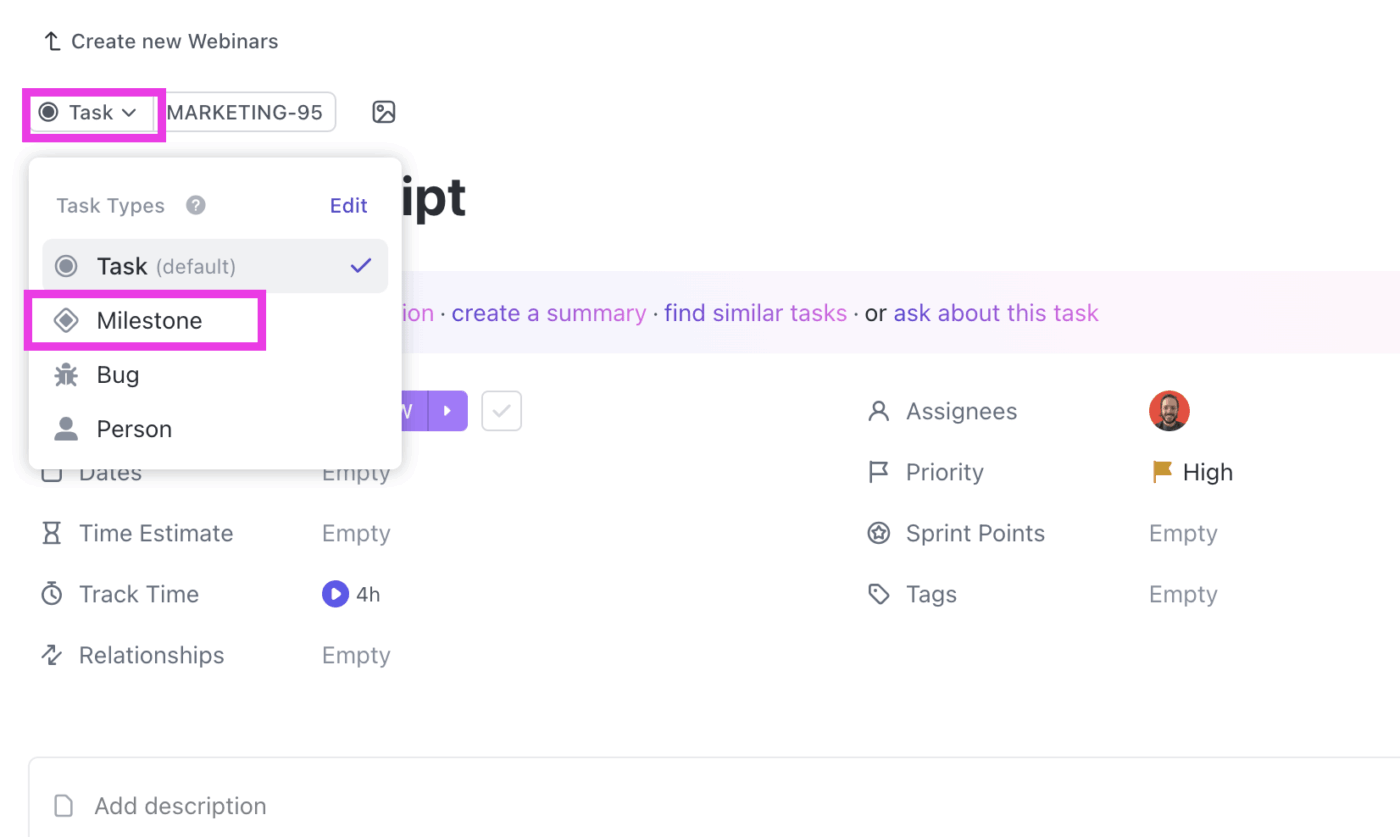
Kamienie milowe ClickUp to ważne punkty kontrolne w projekcie, takie jak daty premiery, dni uruchomienia, kluczowe wydarzenia lub zakończenie etapów i projektów. Są to niestandardowe typy zadań, które pomagają zespołom śledzić, czy są na dobrej drodze do osiągnięcia ważnych wyników.
Zależności
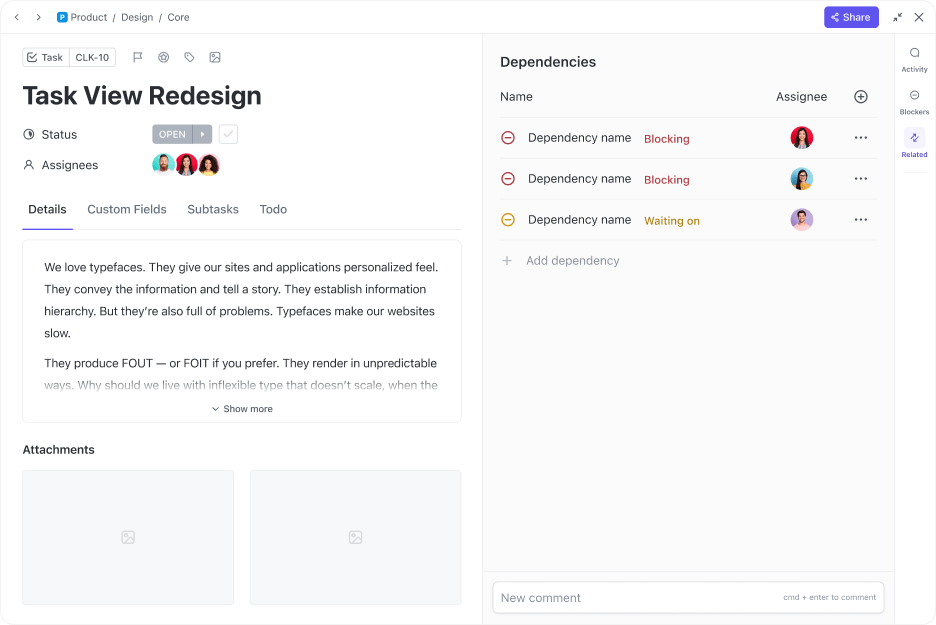
Zależności ClickUp określają, w jaki sposób zadania są ze sobą powiązane, a konkretnie, które zadania muszą zostać ukończone, zanim inne będą mogły zostać rozpoczęte. Zapobiegają one konfliktom w harmonogramie, zapewniają realistyczne osie czasu i pomagają zespołom zrozumieć, co utknęło lub zostało zablokowane.
Rodzaje zależności w ClickUp obejmują:
- Oczekiwanie na: Zadanie nie może zostać rozpoczęte, dopóki inne nie zostanie zakończone.
- Blokowanie: zadanie uniemożliwia wykonanie innego zadania.
- Połączone zadania: Powiązane, ale nie zależne od siebie sekwencyjnie
Niektóre zaawansowane funkcje obejmują:
- Ostrzeżenie o zależnościach ClickApp, aby natychmiast oznaczyć przeszkody
- Zmiana osi czasu zależności ClickApp umożliwia automatyczne przesuwanie zadań w przypadku zmiany osi czasu.
💡 Wskazówka dla profesjonalistów: Najlepszym sposobem na wizualizację zależności w ClickUp jest widok Gantta. Pozwala on zobaczyć, jak zadania łączą się w całym projekcie, zwiększając widoczność przeszkód i wąskich gardeł.
Uprawnienia
Uprawnienia ClickUp określają dokładne działania, które użytkownik może wykonać na dowolnym elemencie lub w dowolnej lokalizacji w ClickUp. Można je stosować na wielu poziomach, takich jak obszar roboczy, przestrzeń, folder, lista lub poszczególne zadania i dokumenty.
Oto, jak działają uprawnienia:
- Zarządzaj rolami użytkowników z poziomu elementów lub strony Zarządzaj osobami.
- Zdefiniuj domyślne uprawnienia dla nowych użytkowników (tylko administratorzy/właściciele w planach Business Plus i Enterprise Plan).
- W razie potrzeby stosuj szczegółowe kontrole dla poszczególnych elementów.
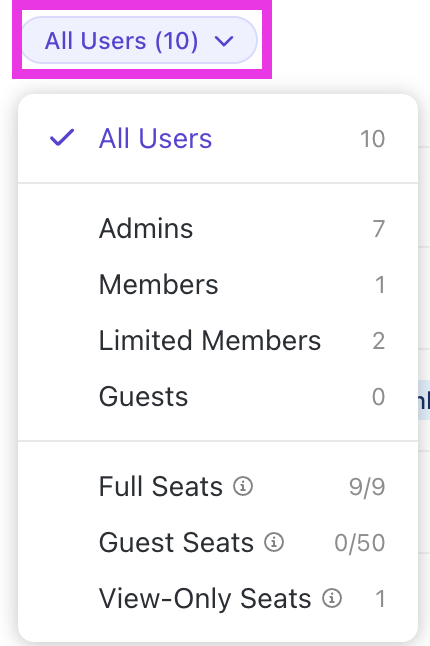
Uprawnienia na poziomie użytkownika obejmują:
- Pełna edycja: twórz, edytuj, udostępniaj i usuwaj elementy
- Edytuj: wprowadzaj zmiany, w tym udostępnianie, ale nie możesz usuwać.
- Komentarz: Dodawaj komentarze i odpowiedzi bez edytowania zawartości.
- Tylko do przeglądania: dostęp tylko do odczytu
💡 Wskazówka dla profesjonalistów: W ClickUp można również dodawać gości. Są to zewnętrzni współpracownicy, tacy jak klienci, kontrahenci lub dostawcy, którzy mają dostęp tylko do elementów, które wyraźnie udostępnisz. Nie widzą oni całego obszaru roboczego, co sprawia, że jest to bezpieczna opcja dla pracy zewnętrznej.
Typy gości obejmują:
- Goście z prawami tylko do przeglądania: osoby spoza organizacji, które potrzebują jedynie przeglądać zawartość.
- Goście z kontrolowanymi uprawnieniami: osoby spoza organizacji, które muszą mieć dostęp do określonych rodzajów zawartości.
Teams
Teams w ClickUp to wspólne grupy użytkowników, którym można przypisywać zadania, dokonywać wzmianek w komentarzach lub dodawać jako obserwujących, co ułatwia współpracę z całymi działami lub zespołami projektowymi jednocześnie.
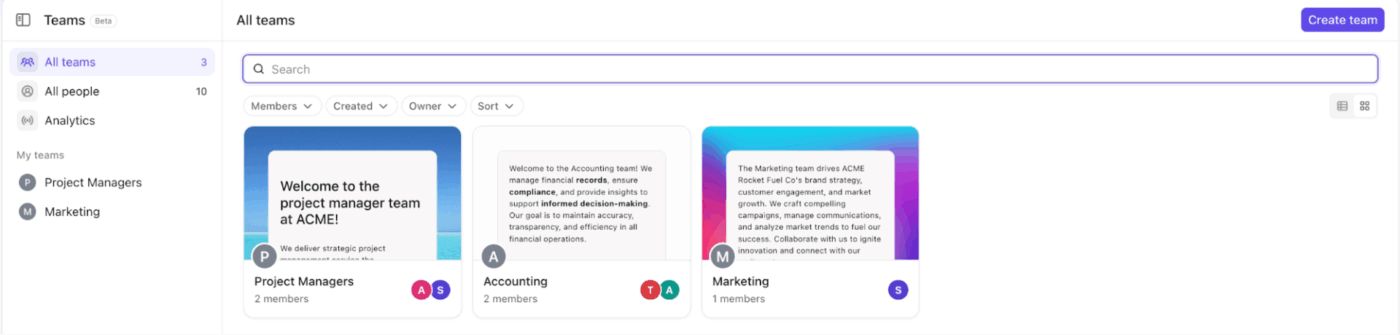
Ponadto hub Teams zapewnia scentralizowane miejsce, w którym można przeglądać wszystkie zespoły w obszarze roboczym, zarządzać członkami i sprawdzać ich pracę.
Właściciele obszarów roboczych i administratorzy mogą tworzyć Teams, dodawać członków, ustawiać unikalne ikony i kontrolować uprawnienia.
💡 Wskazówka dla profesjonalistów: Oto jak utworzyć zespół w kilku szybkich krokach:
- Otwórz Teams Hub i kliknij Utwórz zespół.
- Nadaj nazwę zespołowi, wybierz ikonę i dodaj opcjonalny opis.
- Kliknij Utwórz zespół, a następnie ikonę osoby, aby dodać członków lub pominąć tę czynność i zaprosić ich później.
- Wolisz korzystać z ustawień obszaru roboczego? Przejdź do Ustawienia > Teams > Utwórz zespół, nadaj mu nazwę i zapisz.
- W dowolnym momencie możesz dodać członków, otwierając sekcję Teams i wybierając opcję Dodaj członka.
Czas i wydajność
Po omówieniu kontroli dostępu przejdźmy do narzędzi, które pomogą Ci zaoszczędzić cenny czas.
Śledzenie czasu
ClickUp Time Tracking to wbudowana funkcja, która pozwala rejestrować, śledzić i przeprowadzać raportowanie dotyczące czasu spędzonego na zadaniach bezpośrednio w ramach cyklu pracy. Pomaga monitorować wydajność, zarządzać rozliczanymi godzinami i analizować sposób alokacji czasu między różne działania.
Możesz dodawać notatki, etykiety, flagi rozliczeniowe i sumy zbiorcze do swoich wpisów dotyczących czasu, dzięki czemu każdy dziennik będzie przejrzysty, skategoryzowany i gotowy do dokładnego raportowania.
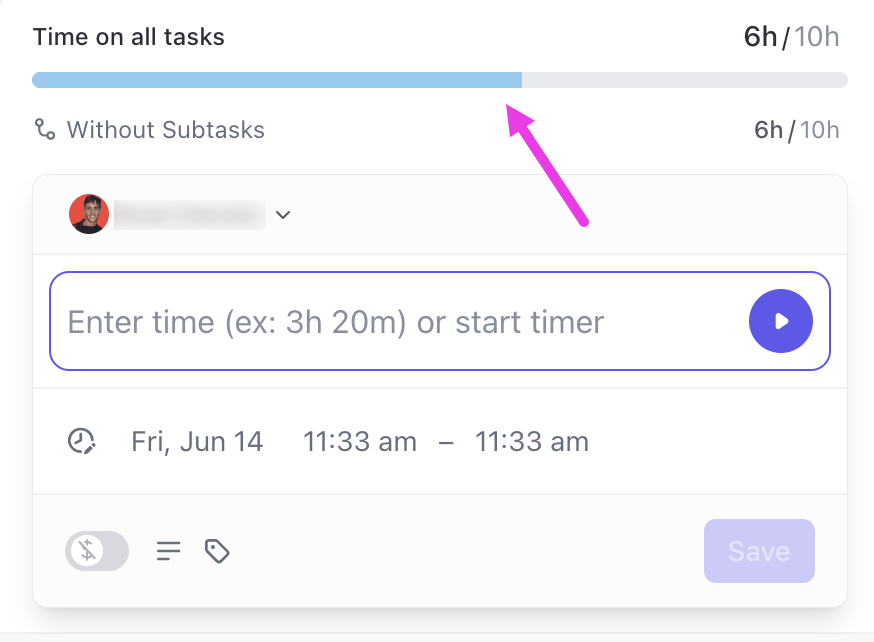
Pozwala to na:
- Uruchamiaj i zatrzymuj timery z pulpitu, urządzenia mobilnego lub rozszerzenia Chrome.
- Dodaj czas ręcznie (z mocą wsteczną lub według zakresu dat)
- Śledź czas nawet bez zadania (Business Plan+)
- Synchronizuj narzędzia zewnętrzne, takie jak Toggl, Harvest lub Everhour, aby scentralizować dane dotyczące śledzenia czasu pracy.
🔍 Czy wiesz, że? Karty czasu pracy ClickUp gromadzą czas śledzony przez użytkowników (ręcznie lub za pomocą timerów) i przedstawiają go w uporządkowanej tabeli do celów raportowania, zatwierdzania i analizy.
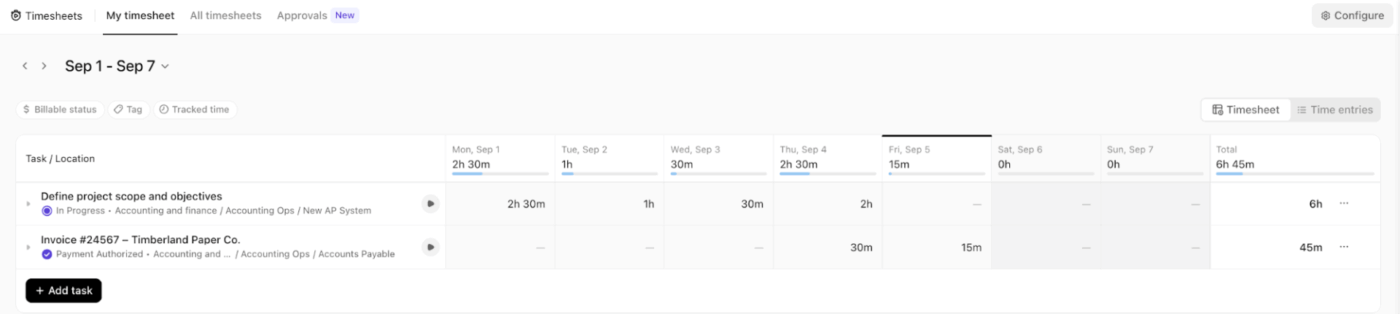
Tutaj możesz:
- Przeglądaj sumy według użytkownika lub zadania.
- Rozwiń wpisy, aby uzyskać szczegółowe informacje.
- Przesyłaj lub zatwierdzaj rejestry czasu pracy
Powtarzające się zadania
Powtarzające się zadania ClickUp automatycznie regenerują zadania zgodnie z harmonogramem zdefiniowanym przez użytkownika (codziennym, tygodniowym, miesięcznym, rocznym lub w pełni niestandardowym), dzięki czemu powtarzalne zadania są wykonywane bez konieczności ręcznych ustawień. Wykorzystują one terminy jako punkt odniesienia, tworzą kolejną instancję natychmiast lub zgodnie z harmonogramem i pozwalają użytkownikowi wybrać, czy za każdym razem aktualizować te same zadania, czy generować nowe.
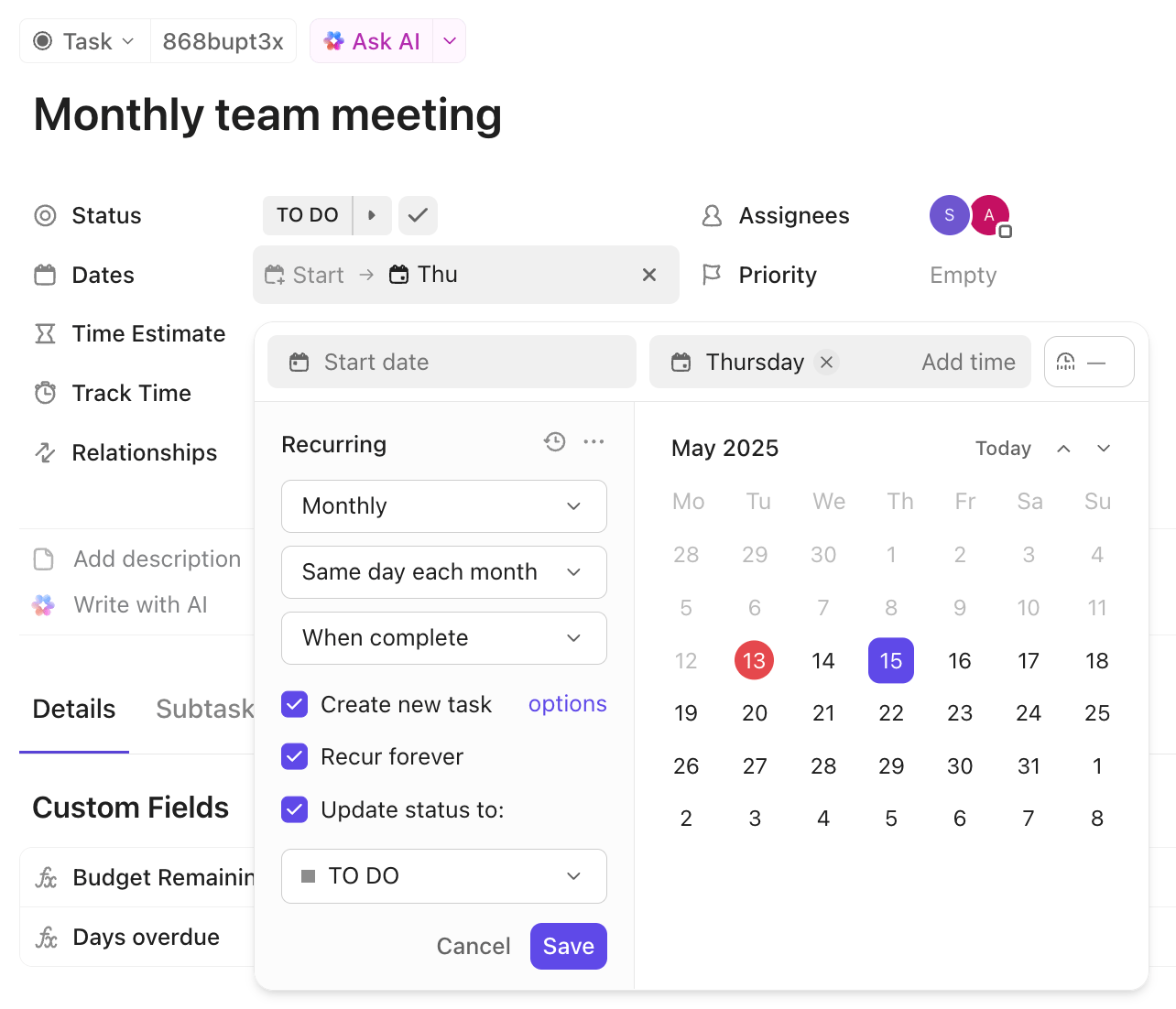
Wykorzystaj powtarzające się zadania, aby:
- Konfiguruj zadania z regułami cykliczności opartymi na terminie wykonania lub terminie realizacji.
- Zachowaj spójność, korzystając z powtarzających się zatwierdzeń, spotkań, cykli raportowania i zadań konserwacyjnych.
Czynności zbiorcze lub schowek wielozadaniowości
Pasek działań zbiorczych ClickUp lub pasek wielu zadań pozwala aktualizować wiele zadań jednocześnie. Jest to idealne rozwiązanie do porządkowania, reorganizacji lub zarządzania dużymi projektami.
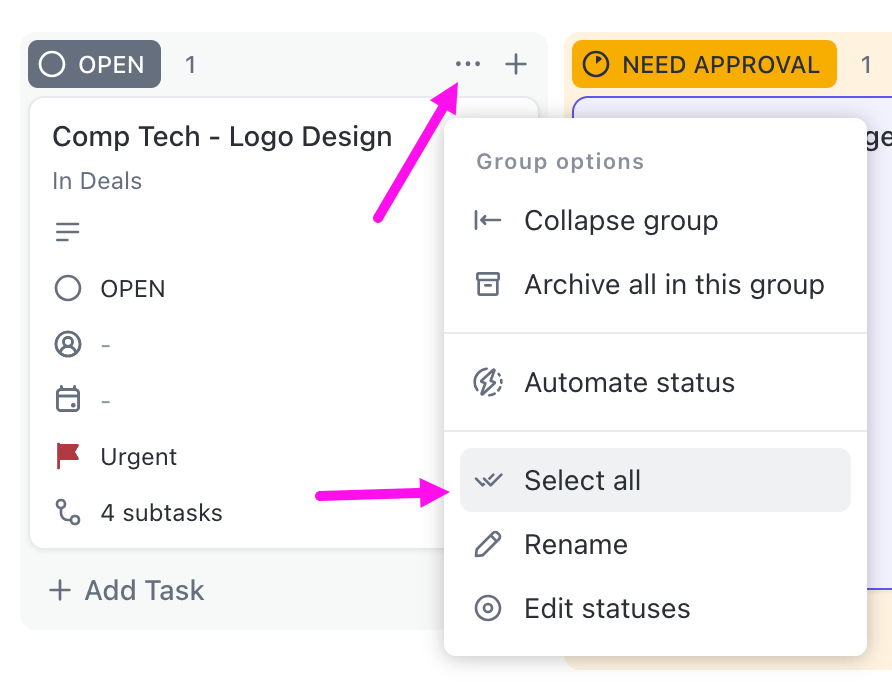
Oto, co można edytować zbiorczo:
- Aktualizuj statusy, osoby przypisane, terminy, priorytety i etykiety.
- Archiwizuj, usuwaj lub duplikuj zadania
- Konwertuj zadania na podzadania
- Dodawanie lub usuwanie obserwujących
- Ustaw zależności lub przekształć zadania w kamienie milowe.
Udostępnianie i linki publiczne
W ClickUp możesz udostępniać lokalizacje i elementy za pomocą publicznych linków bez udzielania pełnego dostępu do swojego obszaru roboczego. Zamiast dodawać innych jako członków lub gości, możesz po prostu wygenerować link i pozwolić im zobaczyć to, co chcesz im pokazać.
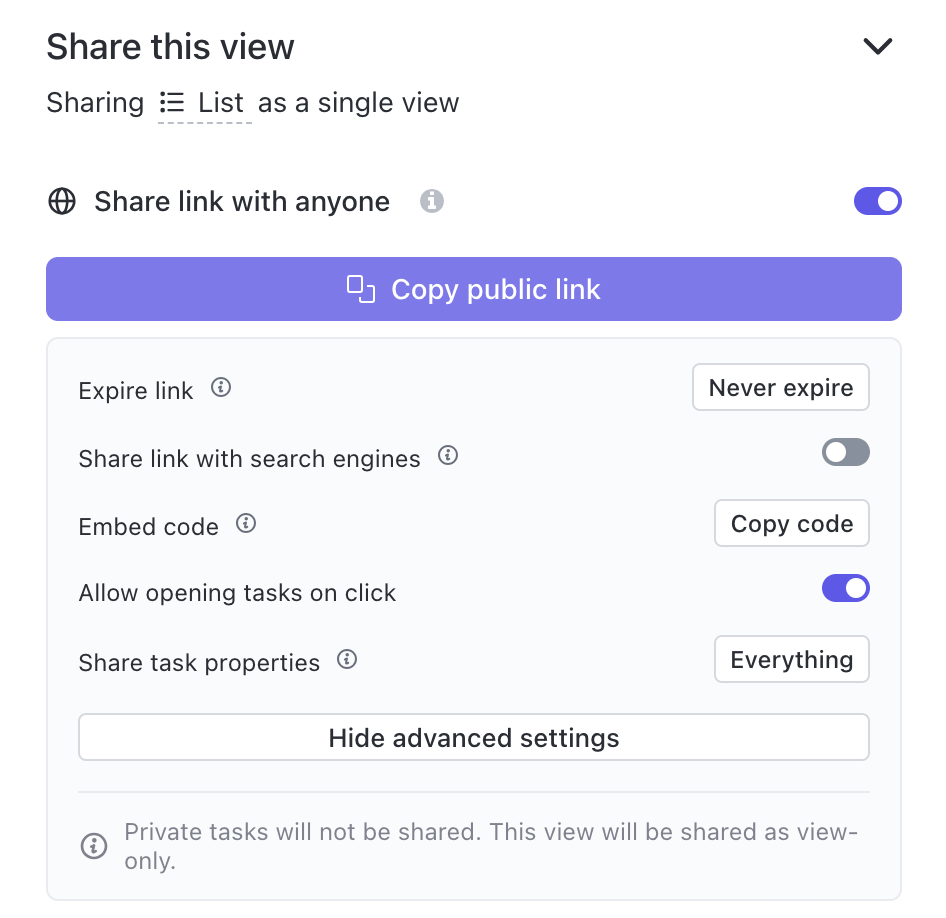
Większość elementów obszaru roboczego można udostępniać publicznie. Osoby korzystające z linku nie potrzebują konta ClickUp, a domyślnie wszystko jest dostępne tylko do przeglądania.
| Możliwość udostępniania | Nie można udostępniać |
|---|---|
| Zadania | Prywatne przestrzenie, foldery lub listy |
| Dokumenty, wiki i strony | Wszelkie wątki czatu w tych lokalizacjach |
| Tablice | |
| Widoki formularzy Widoki takie jak lista, Tablica, kalendarz, oś czasu, wykres Gantt i tabela (w zależności od planu) | |
| Całość „Wszystkie przestrzenie” (poziom Wszystko) w planach Business i wyższych |
Ulubione
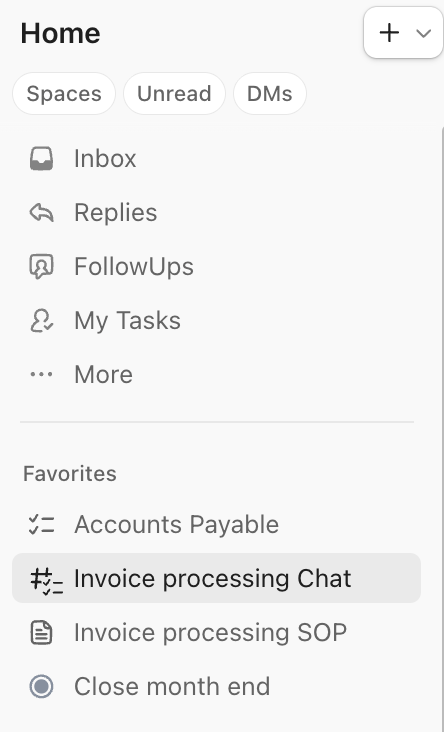
Ulubione w ClickUp to szybki sposób na przejście do zadań, które otwierasz codziennie, takich jak listy, kluczowe dokumenty, zadania o wysokim priorytecie, aktywne czaty lub pulpity nawigacyjne, które monitorujesz nieustannie. Ulubione są dostępne dla wszystkich użytkowników wszystkich planów (nawet gości) i są całkowicie osobiste.
Zaawansowane funkcje i najnowsze aktualizacje
Teraz, gdy znasz już podstawy, przejdźmy na wyższy poziom. ⬆️
Oto kilka potężnych aktualizacji i zaawansowanych funkcji, które sprawiają, że ClickUp jest jeszcze bardziej przydatny w codziennej pracy.
ClickUp Brain
Większość zespołów korzysta obecnie z różnych narzędzi AI: jednego do pisania, jednego do wyszukiwania, jednego do aktualizacji projektów, jednego do sporządzania notatek ze spotkań, jednego do generowania obrazów i wielu innych.
Rozrost AI spowalnia pracę zespołów.
ClickUp Brain to inteligentny asystent, który łączy wszystkie te funkcje w jednym miejscu, dzięki czemu nie musisz przełączać się między niepołączonymi aplikacjami, aby zrealizować proste zadania. Ponieważ jest on wbudowany w Twój obszar roboczy, rozumie Twoje zadania, dostarcza prawdziwych odpowiedzi i podejmuje działania.
Oto jak korzystać z BraiGPT w celu optymalizacji cyklu pracy:
Realizuj projekty szybciej
ClickUp Brain zapewnia ciągłość realizacji projektów, podsumowuje działania, wskazuje ryzyka i zajmuje się powtarzalnymi aktualizacjami.
Pomoże Ci to:
- Zrozum stan projektu natychmiast, bez konieczności przeglądania zadań.
- Otrzymuj aktualizacje postępów, które możesz udostępniać interesariuszom.
- Zidentyfikuj zadania, które utknęły, są przeterminowane lub nieaktywne
- Zmniejsz nakład pracy administratora, takiej jak aktualizacje statusu lub data powstania zadań.
- Wyszukaj w swoim obszarze roboczym rozmowy, zadania i inne elementy.
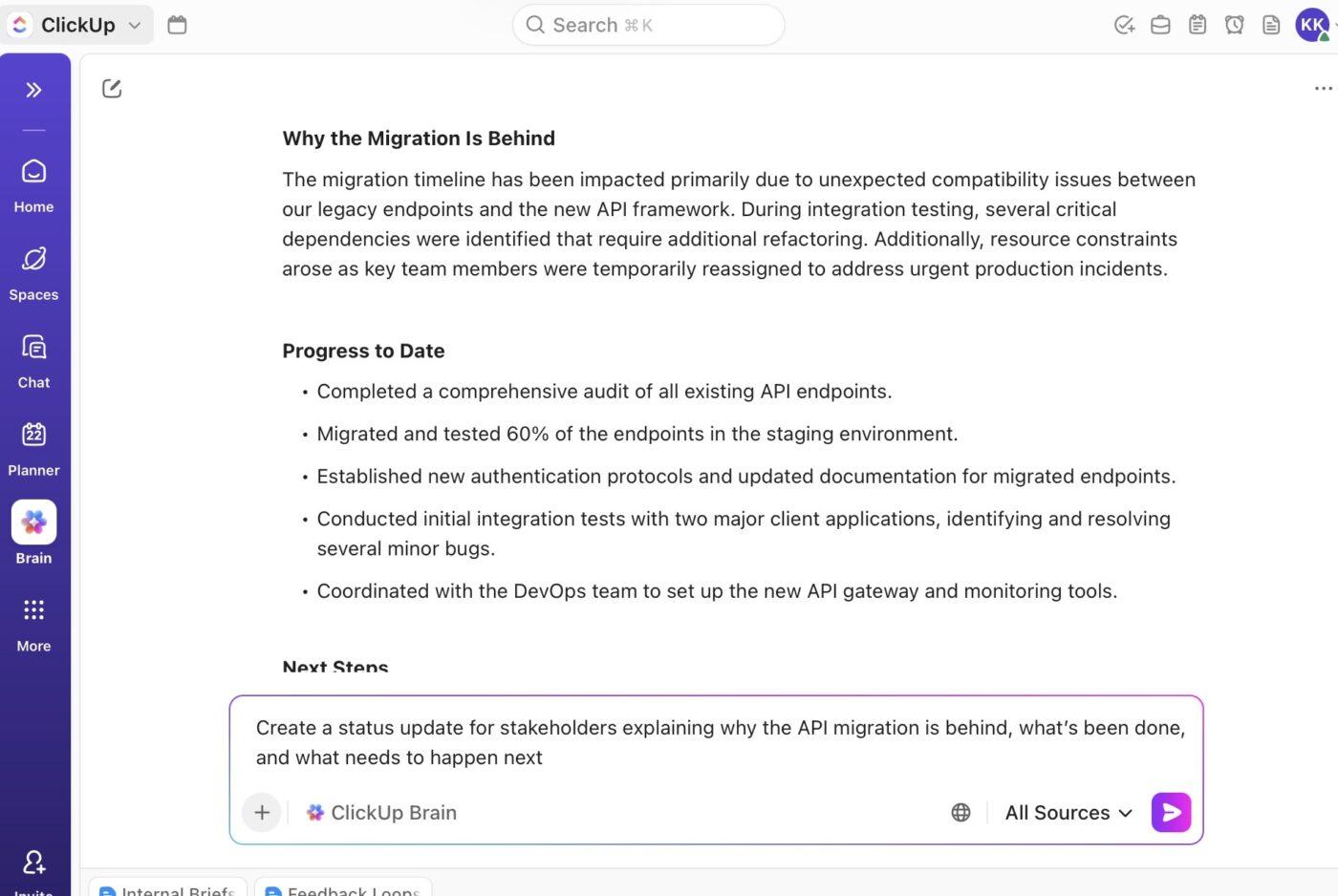
Załóżmy, że Twój sprint startowy się opóźnia. ClickUp Brain zaznacza trzy zadania, które nie były realizowane przez 7 dni, podsumowuje sprint w kilka sekund i informuje Cię dokładnie, co blokuje postępy. Sugeruje kolejne kroki, automatycznie aktualizuje osoby przypisane do zadań, a nawet tworzy zadanie „Napraw opóźnienie API”, gdy o to poprosisz.
📌 Przykładowe podpowiedzi:
- Podsumuj ostatnie 7 dni aktywności w projekcie przebudowy strony internetowej i pokaż mi trzy największe zagrożenia, które mogą opóźnić uruchomienie.
- Zidentyfikuj zadania w Q4 Ops Sprint, które nie zostały wykonane od ponad 5 dni i powiedz mi, kto jest gotowy do działania, a kto potrzebuje wsparcia.
- Znajdź wszystkie zadania o niejasnych wymaganiach i stwórz bardziej przejrzyste opisy lub listy kontrolne, aby zespół mógł natychmiast przystąpić do pracy.
- Wykryj zduplikowane lub nakładające się zadania w folderze „New Onboarding Flow” i zaproponuj uproszczoną strukturę.
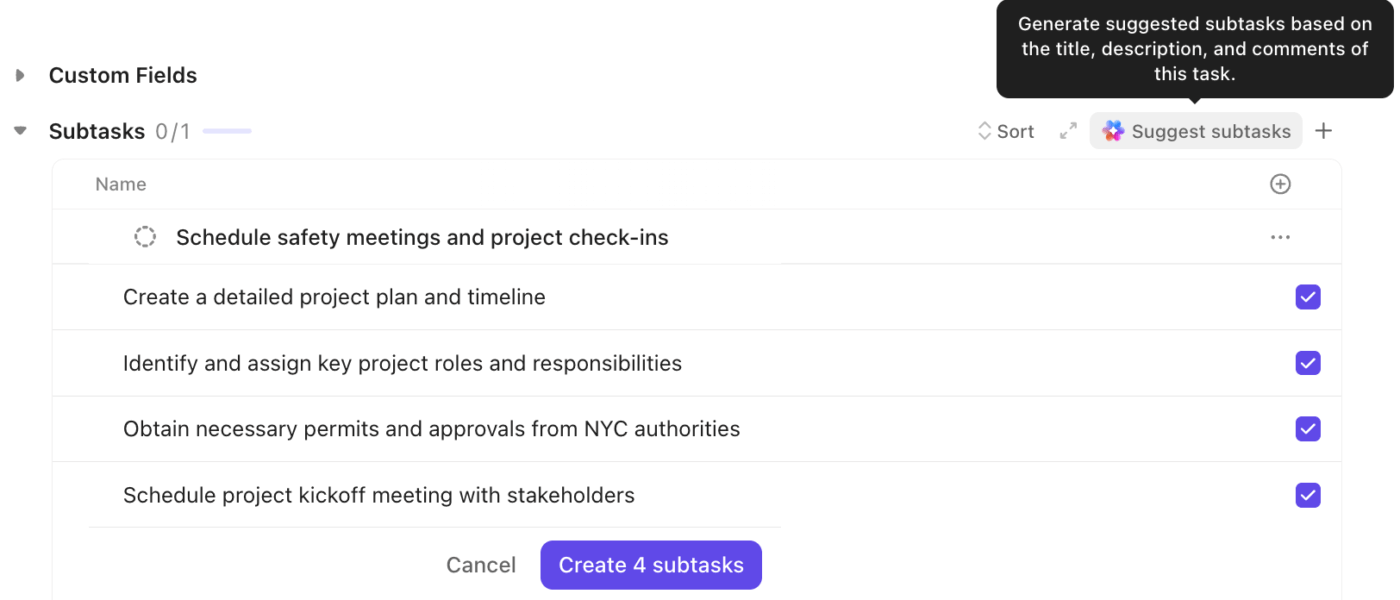
🔍 Czy wiesz, że: Za pomocą ClickUp Brain możesz tworzyć podzadania i przekształcać chaotyczne opinie lub długie komentarze w uporządkowane podzadania. Narzędzie analizuje zawartość i tworzy przejrzyste podzadania z tytułami, które można przypisywać lub prowadzić proces śledzenia.
Wystarczy najechać kursorem na komentarz, kliknąć ikonę Brain i wybrać opcję Create Podzadania.
Znajdź odpowiedzi natychmiast
ClickUp Brain działa jak silnik wiedzy obejmujący cały obszar roboczy, który tworzy połączenia między pracownikami, zadaniami i informacjami w Twojej organizacji.
Pozwala to na:
- Uruchom wyszukiwanie głębokie w zadaniach, dokumentach, komentarzach, Internecie i historii starych projektów, aby znaleźć istotne informacje, które zazwyczaj trudno jest śledzić.
- Przeszukuj cały swój ekosystem, w tym Google Drive, GitHub, Dropbox i inne narzędzia z połączeniem, natychmiast wyświetlając odpowiednie pliki.
- Zadawaj pytania i uzyskaj odpowiedzi kontekstowe oparte na danych z Twojego obszaru roboczego.
- Korzystaj z wiki jako sprawdzonego źródła informacji, dzięki czemu odpowiedzi będą pochodzić z najdokładniejszej i najbardziej aktualnej dokumentacji.
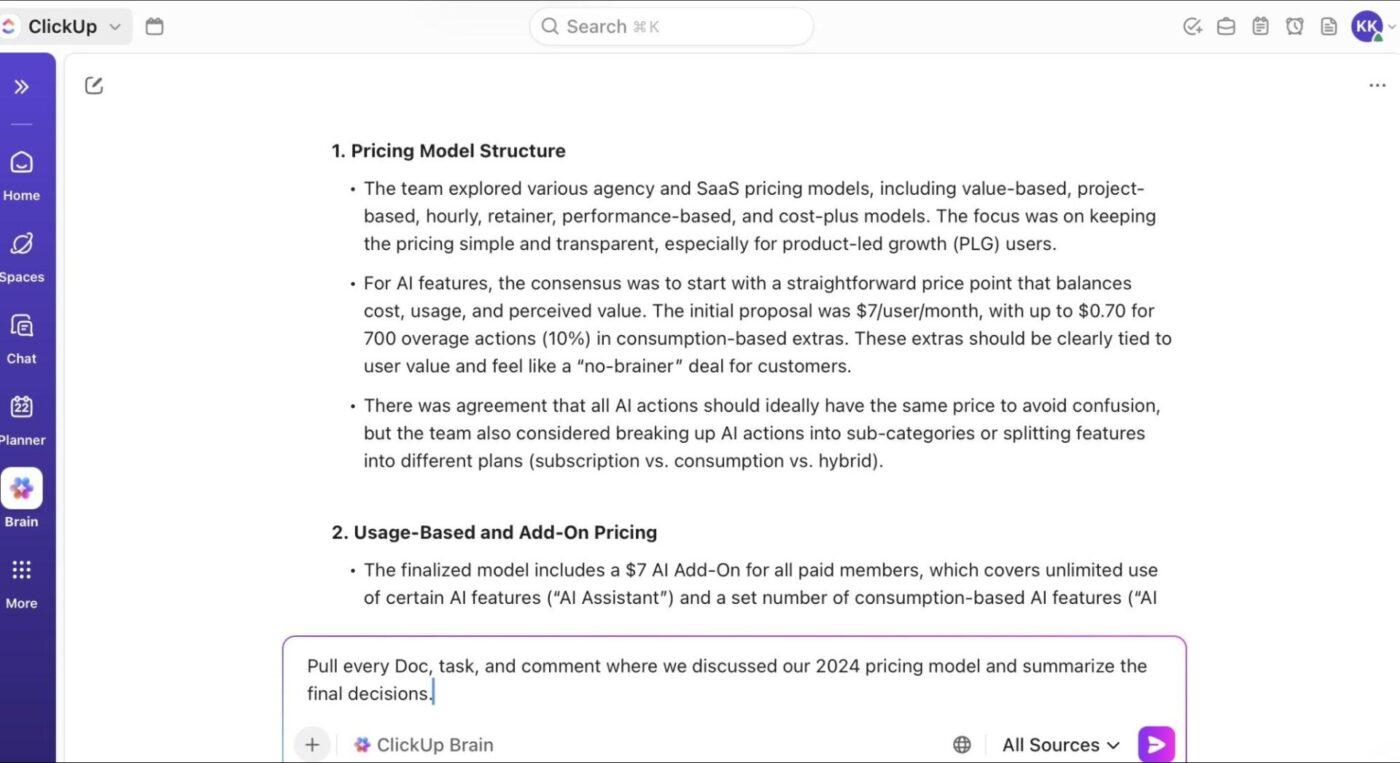
📌 Przykładowe podpowiedzi:
- Znajdź zgłoszenia PR i zadania GitHub związane z przeprojektowaniem paska nawigacyjnego w wersji mobilnej i pokaż mi najnowszą zatwierdzoną wersję.
- Przeszukaj cały obszar roboczy w poszukiwaniu najlepszych praktyk dotyczących wdrażania nowych pracowników i utwórz sekcję wiki, korzystając wyłącznie ze sprawdzonych źródeł.
- Pokaż mi wszystkie historyczne odniesienia do „opóźnienia w realizacji” w zadaniach, spotkaniach i GitHub, abym mógł sprawdzić, kiedy ten problem się pojawił.
- Znajdź dokumentację stworzoną przez zespół wsparcia dotyczącą naruszeń SLA i zapoznaj się z najnowszą wersją.
Twórz wysokiej jakości dokumentację
ClickUp Brain działa jak wbudowany asystent pisania, który pomaga tworzyć, edytować, podsumowywać i ulepszać zawartość. Oto, co możesz z nim zrobić:
- Opisy zadań roboczych, streszczenia, notatki dotyczące produktów lub e-maily
- Uporządkuj nieuporządkowany tekst i spraw, aby był jasny i zwięzły.
- Podsumowuj długie dokumenty, wątki lub spotkania
- Zamień nieuporządkowane notatki w praktyczne listy kontrolne lub plany
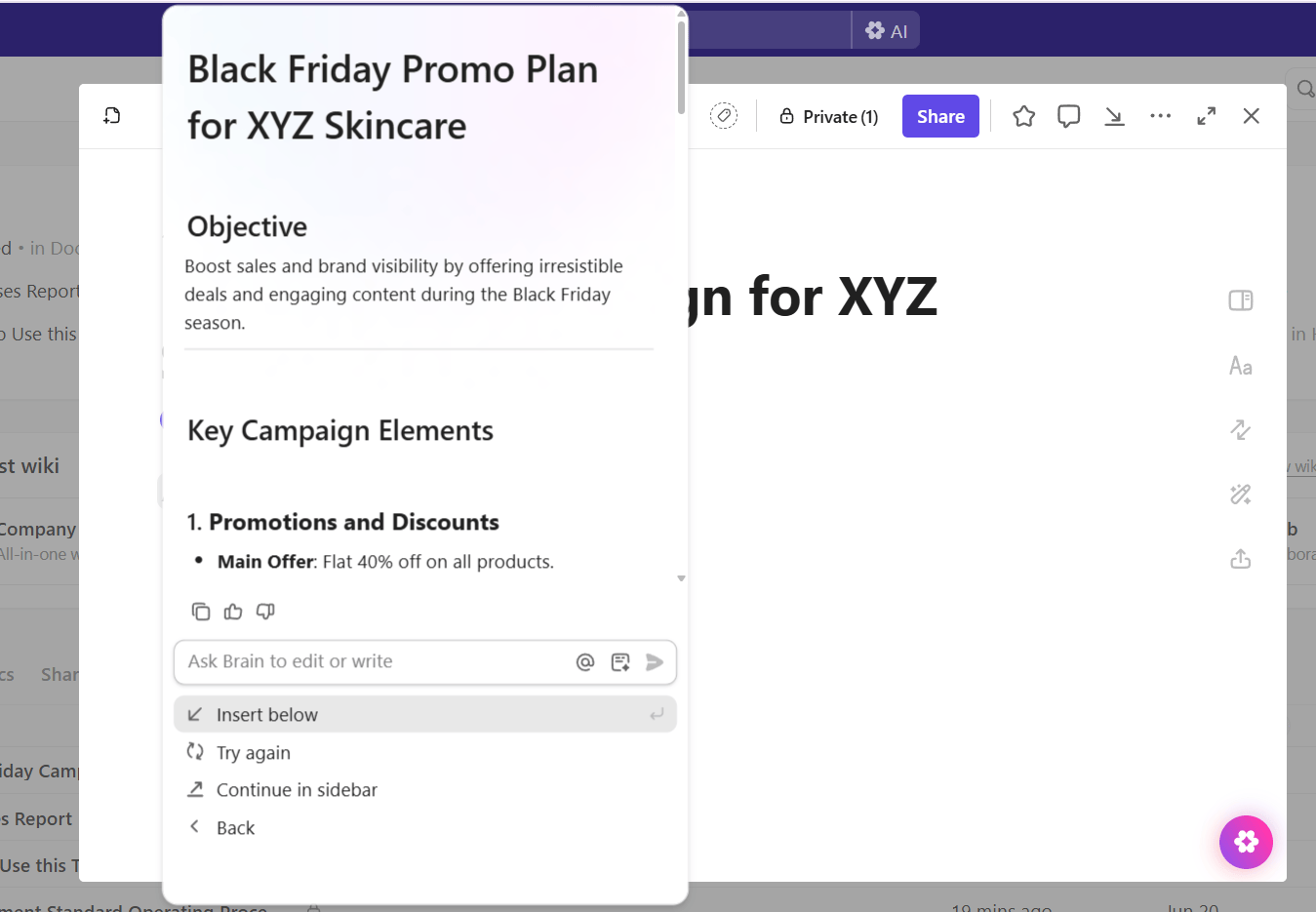
📌 Przykładowe podpowiedzi:
- Zamień te surowe notatki ze spotkania w przejrzysty dokument zawierający wymagania wraz z kryteriami akceptacji i podziałem zadań.
- Przepisz ten nieuporządkowany opis zadania, aby był zwięzły, praktyczny i łatwy do oszacowania przez inżynierów podczas procesu rozwoju.
- Przygotuj brief startowy dla projektu „Centrum edukacji klientów”, zawierający cele projektu, zakres, alokację zasobów, oś czasu i ryzyka.
- Przekształć tę listę pomysłów w plan działania uporządkowany według priorytetów, z podaniem właścicieli i kolejnych kroków, aby zapewnić terminową realizację zadań.
Zamień pomysły w wizualizacje zgodne z wizerunkiem marki
Możesz również generować obrazy za pomocą Brain, aby tworzyć lub edytować elementy wizualne bezpośrednio w ClickUp Tablicach. Jest to narzędzie przeznaczone do szybkiego tworzenia obrazów kontekstowych podczas burzy mózgów, planowania lub dokumentowania pracy.
Oto, co możesz zrobić:
- Edytuj lub udoskonalaj obrazy, dostosowując podpowiedzi, zmieniając style, dodając szczegóły lub generując nowe warianty.
- Wstaw wygenerowane elementy wizualne do dokumentów, zadań, tablic lub udostępniaj je natychmiastowo za pośrednictwem czatu lub wiadomości prywatnych.
- Mapy pomysły, dodawaj ilustracje lub twórz odniesienia projektowe podczas sesji współpracy w ramach Tablic.
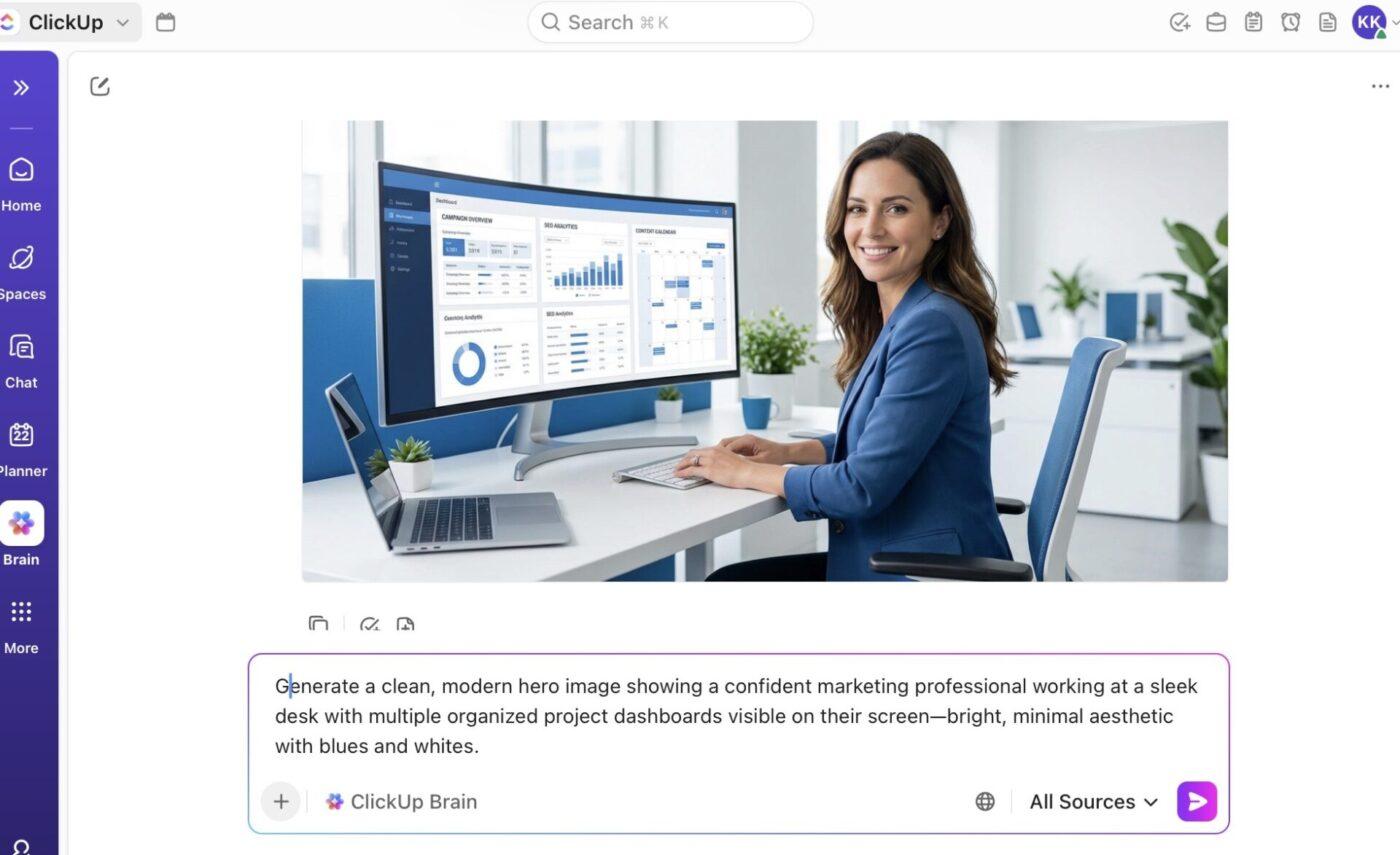
📌 Wypróbuj poniższe podpowiedzi:
- Stwórz szkic w stylu tablicy, ilustrujący nowy przepływ ścieżki klienta dla naszej aplikacji.
- Stwórz cztery wersje szkieletu interfejsu użytkownika, aby uzyskać bardziej przejrzyste centrum powiadomień, które mogę wykorzystać w dokumentacji projektowej.
- Stwórz zestaw ikon dla „Migracji danych”, „Kondycji systemu” i „Oznaczonych jako ryzykowne” w minimalistycznym stylu konturowym.
- Stwórz szybką wizualną reprezentację banera na stronie głównej na podstawie tego tekstu i pomysłu na układ.
Przeszukaj cały obszar roboczy
ClickUp AI Enterprise Search to zunifikowana wyszukiwarka, która skanuje całą przestrzeń roboczą i wszystkie podłączone aplikacje z jednego miejsca, dostarczając prawdziwe odpowiedzi, a nie tylko linki. Pobiera informacje z zadań, dokumentów, czatów, plików, spotkań i narzędzi zewnętrznych, przestrzegając uprawnień i zapewniając pełne bezpieczeństwo danych.
Ponadto nie musisz martwić się o bezpieczeństwo danych. ClickUp oferuje ochronę na poziomie Enterprise dzięki zgodności z RODO, SOC 2, HIPAA, brakiem szkolenia danych stron trzecich i zerową polityką przechowywania danych.
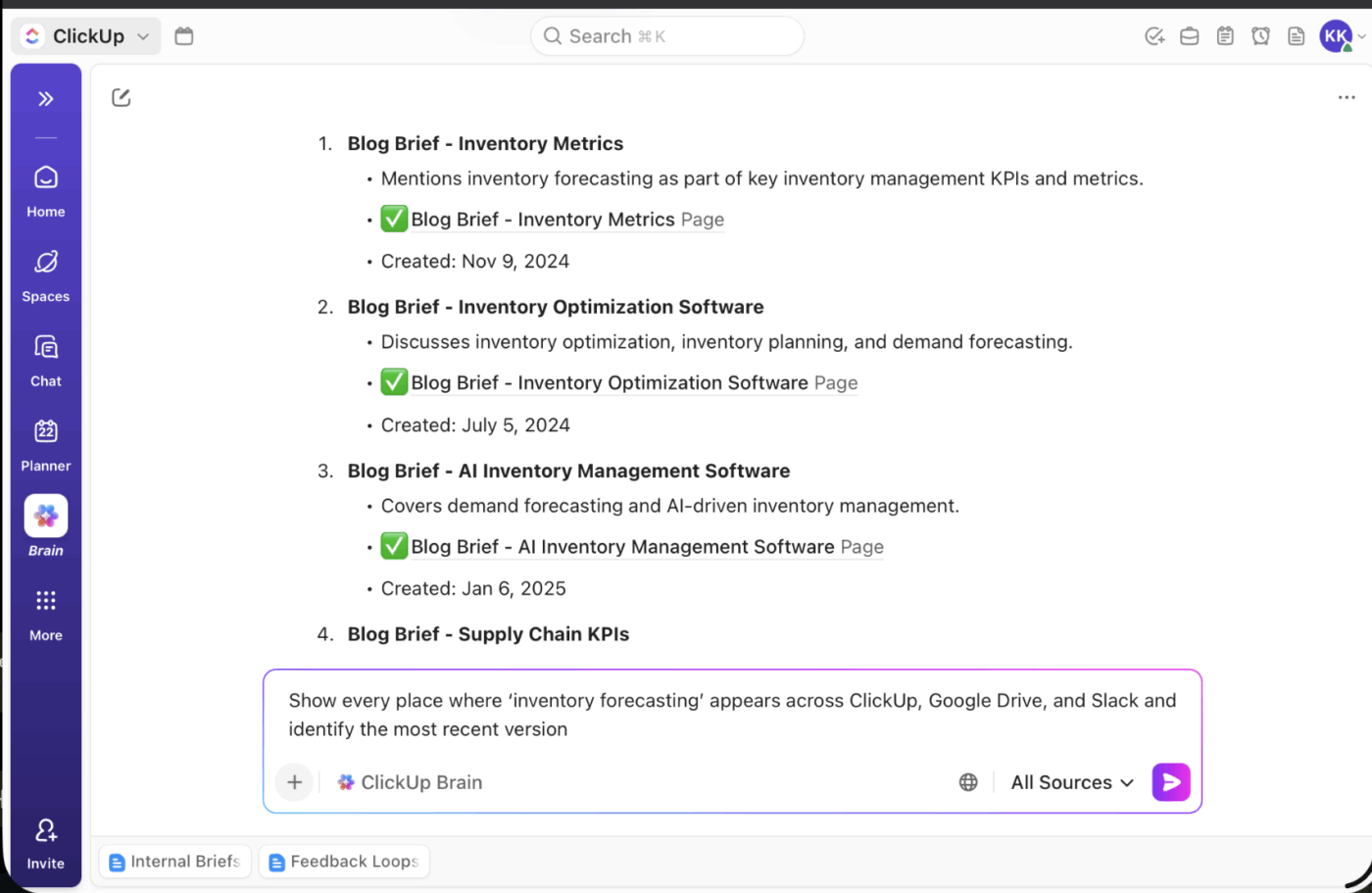
📌 Wypróbuj poniższe podpowiedzi:
- Pokaż wszystkie miejsca, w których pojawia się termin „prognozowanie zapasów” w ClickUp, Google Drive i Slack, i zidentyfikuj najnowszą wersję.
- Znajdź wszystkie dokumenty, zadania i notatki ze spotkań związane z „Wizją produktu 2025” i zapoznaj się z najnowszymi zatwierdzonymi decyzjami.
- Wyciągnij wszystkie pliki i komentarze odnoszące się do „zgodności z ADA” z ClickUp + aplikacji zewnętrznych i podsumuj wymagania.
- Znajdź wszystkie zadania przypisane do mnie w ClickUp, zgłoszeniach GitHub i biletach Jira, których termin realizacji upływa w ciągu najbliższych 5 dni.
ClickUp Brain MAX
ClickUp Brain MAX to superaplikacja nowej generacji oparta na sztucznej inteligencji, która łączy wszystkie narzędzia, dane i cykle pracy w jednym miejscu. Ta samodzielna aplikacja ClickUp przeznaczona na komputery stacjonarne została stworzona, aby rozwiązać problem rozproszenia pracy, zapewniając jedno, zunifikowane centrum wyszukiwania, automatyzacji, tworzenia zawartości i dogłębnych analiz.
Oto, w jaki sposób może Ci to pomóc:
- Inteligencja kontekstowa: jest głęboko zintegrowana z wykresem pracy ClickUp. Dzięki temu zna Twoje zadania, dokumenty, projekty, związania, narzędzia zewnętrzne i kontekst zespołu.
- Zunifikowany hub AI: zamiast utrzymywać wiele subskrypcji, możesz po prostu używać Brain MAX, aby uzyskać dostęp do Claude, ChatGPT, Gemini i innych narzędzi.
- Automatyzacja między aplikacjami: znajduj ukryte pliki, pominięte wątki lub powiązane zadania z aplikacji połączonych, takich jak Google Drive, GitHub, OneDrive, SharePoint i innych.
Brain MAX został zaprojektowany z myślą o dużych zespołach i organizacjach, zapewniając bezpieczeństwo i prywatność na poziomie Enterprise, a także elastyczność niezależną od LLM.
Oto kilka innych zalet:
- Prześlij zrzuty ekranu lub obrazy, aby przeprowadzić wyszukiwanie wizualne.
- Zapisz podpowiedzi i dostosuj niestandardowy zakres wyszukiwania.
- Uzyskaj natychmiastowy dostęp do wielu modeli LLM dzięki pływającemu paskowi i globalnym skrótom klawiszowym.
- Zobacz karty domowe Brain MAX z wydarzeniami z kalendarza, sugestiami i ostatnią aktywnością.
- Eksportuj audio i odtwarzaj transkrypcje dla poleceń głosowych.
ClickUp Brain MAX – funkcja zamiany mowy na tekst
Talk-to-Text w ClickUp Brain MAX to narzędzie zamieniające głos na tekst, które przekształca mowę w zawartość pisemną. Pomaga ono w tworzeniu notatek, szkicowaniu długich treści lub szybkim rejestrowaniu aktualizacji, zanim ulegną one zapomnieniu.
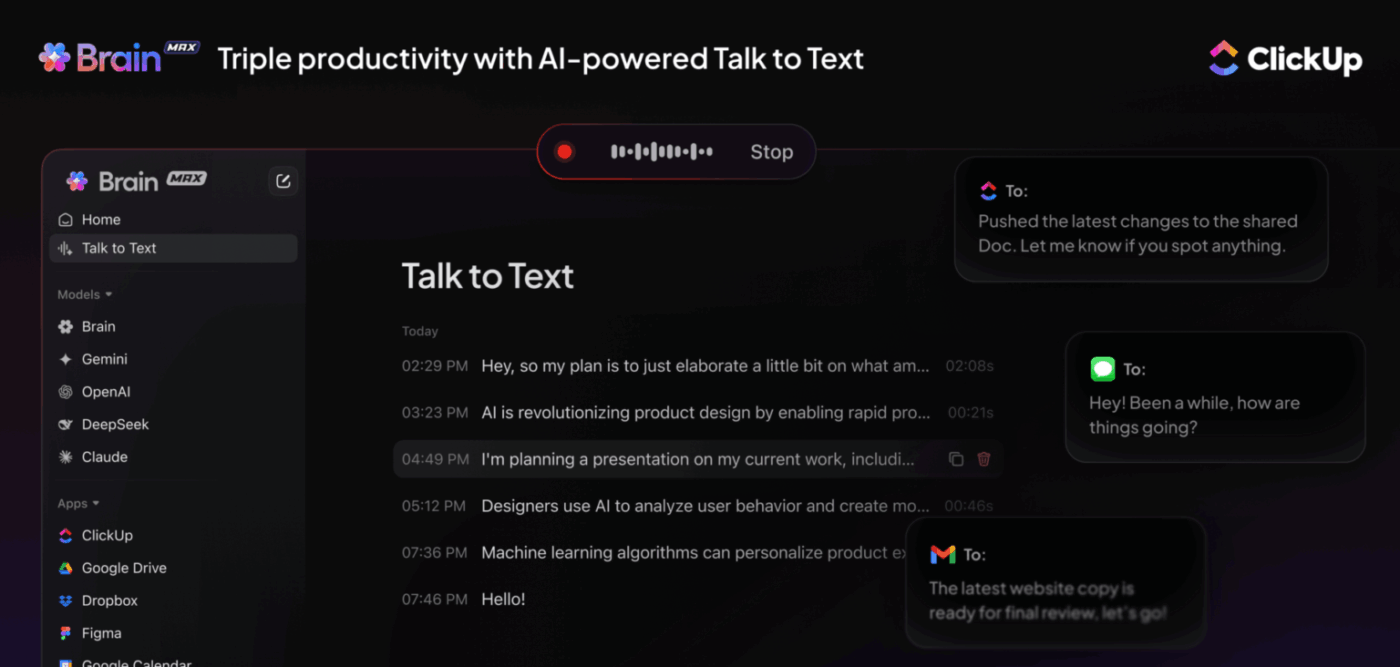
Oto, w jaki sposób może Ci to pomóc:
- Nagrywaj bez wysiłku dzięki pływającemu paskowi, który pokazuje status na żywo i pozwala natychmiast zatrzymać dyktowanie.
- Zbuduj osobisty słownik, ucząc Brain MAX terminów branżowych, nazw produktów i niestandardowych wpisów słownikowych.
💡 Porada dla profesjonalistów: Rozpocznij nagrywanie w dowolnym miejscu, używając jednego z poniższych wyzwalaczy:
- Przytrzymaj klawisz fn (lub niestandardowy skrót klawiszowy)
- Naciśnij Shift + fn
- Kliknij ikonę mikrofonu w Brain MAX.
- Użyj kombinacji klawiszy Option + B (Mac) lub Alt + B (PC) w rozszerzeniu Chrome.
Pływający pasek oznacza, że trwa nagrywanie. Brain MAX rejestruje Twój głos w czasie rzeczywistym, dzięki czemu wypowiedziane pomysły natychmiast pojawiają się w miejscu, w którym znajduje się kursor lub w pasku wyszukiwania.
📮 ClickUp Insight: Ponad 60% respondentów naszej ankiety spędza ponad godzinę dziennie na pisaniu na klawiaturze, a 36,75% regularnie odczuwa dyskomfort lub ból w dłoniach.
Zmęczenie związane z pisaniem na klawiaturze to nie tylko irytujący efekt uboczny naszych nawyków pracy. To czynnik obniżający wydajność.
Ale można to łatwo naprawić. Funkcja Talk-to-Text firmy Brain MAX to skrót do zdrowszego dnia pracy.
Dyktuj aktualizacje, pomysły lub notatki ze spotkań bez użycia rąk i daj odpocząć swoim nadgarstkom (i skupieniu).
ClickUp AI Notetaker
Pozwól ClickUp AI Notetaker automatycznie dołączać do rozmów w Zoom, Google Meet lub Teams, słuchać ich, a następnie tworzyć dla Ciebie przejrzysty, uporządkowany dokument.
Możesz:
- Uzyskaj natychmiastowe podsumowania spotkań, które podkreślają kluczowe wnioski, decyzje, otwarte pytania i kolejne kroki.
- Przejrzyj uporządkowane transkrypcje przechowywane w prywatnych dokumentach, co ułatwia wyszukiwanie wypowiedzi poszczególnych osób podczas dowolnego spotkania.
- Automatycznie zamieniaj elementy w zadania, wraz z właścicielami, terminami wykonania i kontekstem pobranym bezpośrednio z rozmów telefonicznych.
- Zadaj asystentowi AI pytania dotyczące spotkań („Co ustaliliśmy w sprawie planu uruchomienia?”) i uzyskaj odpowiedzi pochodzące ze wszystkich powiązanych notatek i transkrypcji.

Karty AI
Karty ClickUp AI umożliwiają dodawanie na żywo automatycznie generowanych informacji do pulpitu nawigacyjnego. Pobierają one rzeczywiste dane z obszaru roboczego, aby zapewnić podsumowania, aktualizacje statusu i szybkie raporty.
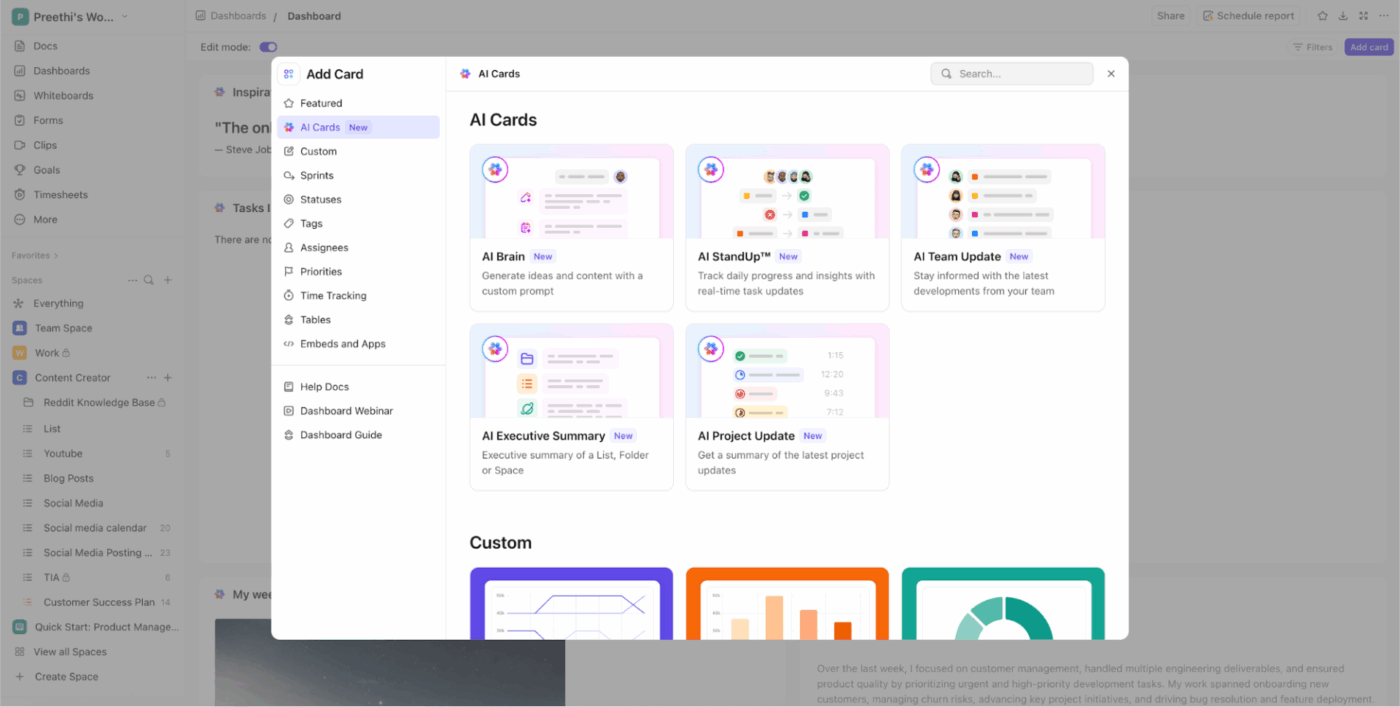
Karty te są podzielone na karty gotowe (z ustalonymi funkcjami) i karty niestandardowe (w których można zdefiniować własne podpowiedzi):
1. Gotowe karty AI
Oto główne gotowe karty AI dostępne w ClickUp:
- AI StandUp: Podsumuj swoją ostatnią aktywność w wybranym okresie czasu.
- AI Team StandUp: Uzyskaj natychmiastowe podsumowanie ostatnich działań wybranych osób lub zespołów w dowolnym wybranym okresie.
- Podsumowanie AI: Generuj aktualne podsumowanie przedstawiające kondycję i status Twojego działu, zespołu lub projektów.
- Aktualizacja projektu AI: Stwórz ogólny przegląd statusu i postępów swojego projektu.
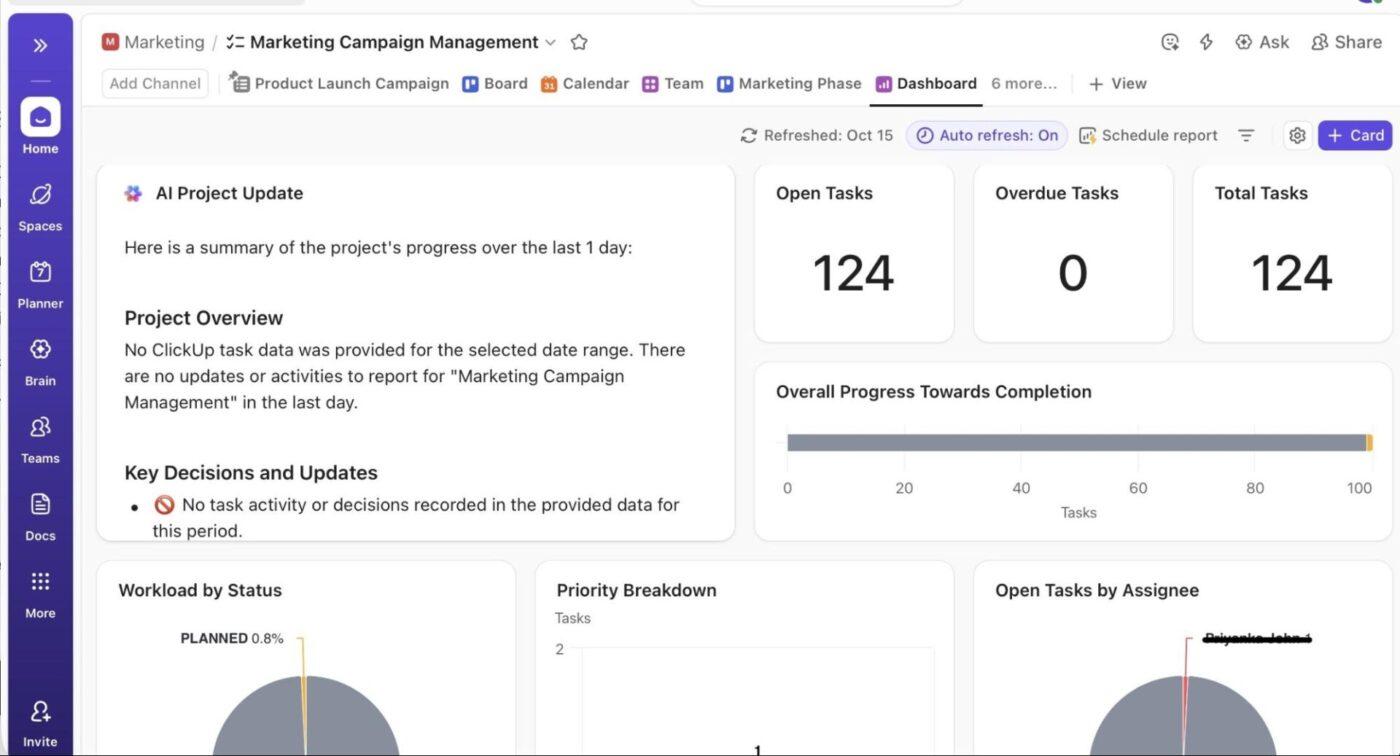
2. Niestandardowe karty AI
- AI Brain (niestandardowa podpowiedź): Napisz własną podpowiedź dla AI, użyj zapisanych podpowiedzi, wykonaj zmianki na temat konkretnych elementów ze swojego obszaru roboczego lub dołącz załączniki, z których narzędzie ma korzystać.
Agenci AI i warunki logiczne
Agenci ClickUp AI to współpracownicy bez kodowania, którzy wykonują za Ciebie powtarzalne, przewidywalne lub pilne zadania.
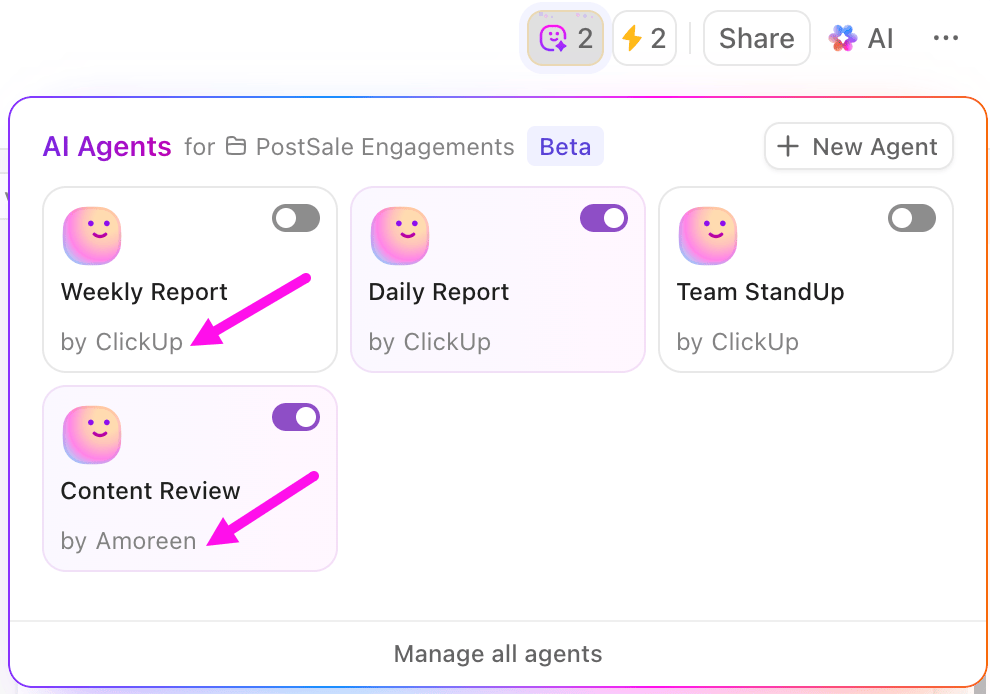
Gotowe agenty AI to gotowe, łatwe w użyciu agenty zaprojektowane z myślą o typowych cyklach pracy. Reagują one na określone wyzwalacze i wykonują działania, takie jak publikowanie aktualizacji, raportów lub odpowiedzi.
📌 Przykłady gotowych agentów:
- Agent raportów tygodniowych: publikuje cotygodniowe aktualizacje w wybranej lokalizacji o ustalonej porze.
- Agent raportów dziennych: publikuje codzienne aktualizacje w każdy dzień roboczy o określonej godzinie.
- Team StandUp Agent: Podsumowuje prace zespołu, publikując aktualizacje o zaplanowanych porach.
- Agent odpowiedzi (automatyczne odpowiedzi): odpowiada na pytania w kanałach czatu, przeszukując bazę wiedzy obszaru roboczego i odpowiadając w wątkach.
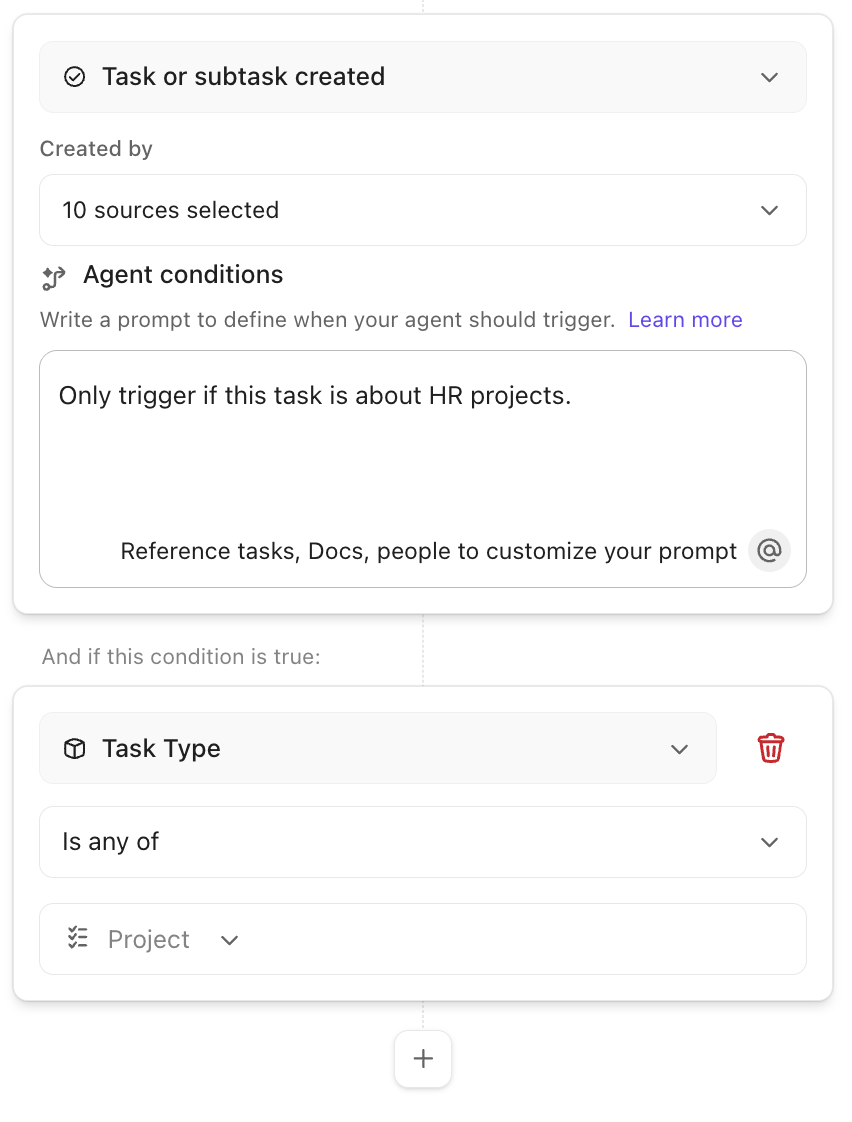
Z drugiej strony, niestandardowe agenty AI są w pełni konfigurowalne i tworzone przy użyciu narzędzia bezkodowego. Pozwalają one definiować własne wyzwalacze, warunki, działania, instrukcje i źródła wiedzy, dzięki czemu są bardzo elastyczne w przypadku unikalnych cykli pracy.
Pozwalają one na:
- Reaguj na szeroki zakres wyzwalaczy (np. zmiany statusu zadania, dodane komentarze, dodane etykiety itp.).
- Ustal szczegółowe warunki, kiedy agent powinien podjąć działanie.
Stwórz własnego agenta:
Pakiet AI Autopilot
Zapomnij o powtarzalnych zadaniach, takich jak ręczne przypisywanie zadań, ustalanie priorytetów, wypełnianie pól lub blokowanie czasu w kalendarzu. Pakiet AI Autopilot wykona za Ciebie najtrudniejsze zadania. Po włączeniu w obszarze roboczym każdy członek zespołu uzyska nieograniczony dostęp do jego funkcji.
Przejrzyjmy różne elementy pakietu, abyś mógł zobaczyć, jak wpisują się one w Twój dzień. ⌚
Przypisywanie AI
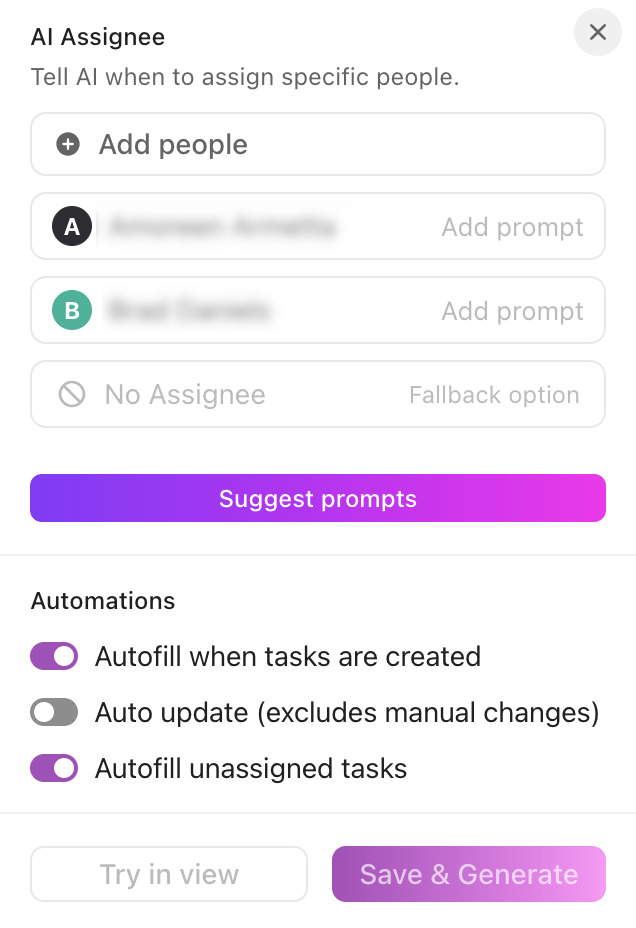
AI Assign pomaga uniknąć zgadywania, kto powinien podjąć się danego zadania. Po zdefiniowaniu logiki, opartej na typie zadania, słowach kluczowych w opisie, obciążeniu pracą lub niestandardowych kryteriach, narzędzie automatycznie przypisuje zadania odpowiednim osobom.
Skorzystaj z jednej z dwóch poniższych opcji:
1. Korzystanie z funkcji AI Assign
- Przejdź do przestrzeni, folderu lub listy, w której chcesz uruchomić przypisania zadań.
- Kliknij nagłówek kolumny Osoba przypisana.
- Wybierz Skonfiguruj wypełnianie za pomocą AI
- Po włączeniu AI będzie automatycznie przypisywać nowe zadania w tej lokalizacji w oparciu o logikę przypisywania zadań i dostępne dane dotyczące zadań.
2. Korzystanie z asystenta Brain Assistant
- Otwórz asystenta Brain Assistant, klikając przycisk Ask w dowolnym zadaniu lub lokalizacji.
- Używaj lub dostosowuj podpowiedzi, aby generować zadania i natychmiast je przypisywać. Przykłady: Nakreśl kluczowe obowiązki wynikające z opisu projektu i przypisz je odpowiednim rolom. Wygeneruj trzy podziały zadań dla tego sprintu i uwzględnij terminy oraz właścicieli. Stwórz plan wdrożeniowy i przypisz każdy krok odpowiedniemu członkowi zespołu.
- Określ kluczowe obowiązki wynikające z opisu projektu i przypisz je odpowiednim rolom.
- Wygeneruj trzy podziały zadań dla tego sprintu i uwzględnij terminy oraz właścicieli.
- Stwórz plan wdrożeniowy i przypisz każdy krok odpowiedniemu członkowi zespołu.
- Określ kluczowe obowiązki wynikające z opisu projektu i przypisz je odpowiednim rolom.
- Wygeneruj trzy podziały zadań dla tego sprintu i uwzględnij terminy oraz właścicieli.
- Stwórz plan wdrożeniowy i przypisz każdy krok odpowiedniemu członkowi zespołu.
AI tworzy zadania, wypełnia informacje o właścicielach i organizuje Wszystko na podstawie Twoich podpowiedzi.
Priorytetyzacja AI
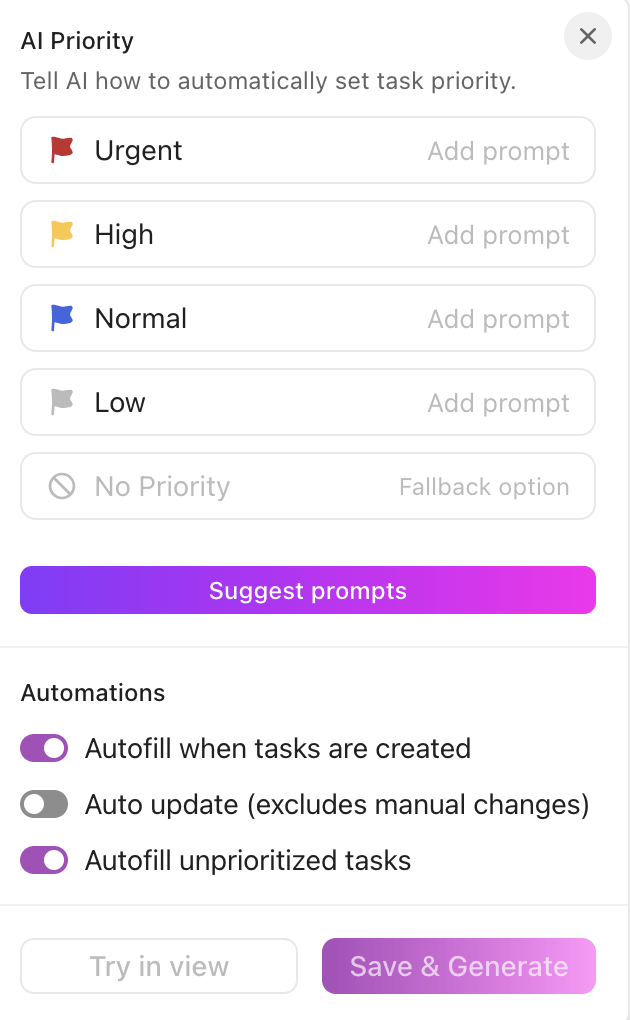
AI Prioritize automatycznie przypisuje odpowiedni priorytet do każdego zadania w oparciu o zdefiniowaną przez Ciebie logikę. Możesz skonfigurować tę funkcję bezpośrednio w kolumnie Priorytet lub za pomocą Autopilot Agents.
Oto przewodnik krok po kroku:
Metoda nr 1: Ustawienie funkcji AI Prioritize w kolumnie priorytetu
- Otwórz folder lub listę, do której chcesz zastosować priorytety.
- Kliknij nagłówek kolumny Priorytet i wybierz opcję Ustaw wypełnienie za pomocą AI.
- Dodaj podpowiedzi dla każdego poziomu priorytetu (pilny, wysoki, normalny, niski). Możesz używać zmiennych, takich jak opis zadania, osoba przypisana i inne. Kliknij podpowiedzi, jeśli chcesz, aby AI zaproponowała logikę.
- Możesz używać zmiennych, takich jak opis zadania, osoba przypisana do zadania i inne.
- Kliknij podpowiedź, jeśli chcesz, aby AI zaproponowała logikę działania.
- Wybierz sposób zastosowania ustawień: Zapisz i wygeneruj: zastosuj priorytety do wszystkich zadań (wyświetlane tylko wtedy, gdy włączona jest opcja automatycznego wypełniania zadań bez priorytetów) Wypróbuj w widoku: podgląd wyników dla pierwszych trzech zadań w widoku
- Zapisz i wygeneruj: zastosuj priorytety do wszystkich zadań (wyświetlane tylko wtedy, gdy włączona jest opcja automatycznego wypełniania zadań bez priorytetów).
- Wypróbuj w widoku: Podgląd wyników dla pierwszych trzech zadań w widoku
- Możesz używać zmiennych, takich jak opis zadania, osoba przypisana do zadania i inne.
- Kliknij podpowiedź, jeśli chcesz, aby AI zaproponowała logikę działania.
- Zapisz i wygeneruj: zastosuj priorytety do wszystkich zadań (wyświetlane tylko wtedy, gdy włączona jest opcja automatycznego wypełniania zadań bez priorytetów).
- Wypróbuj w widoku: Podgląd wyników dla pierwszych trzech zadań w widoku
Metoda nr 2: Ustawienie priorytetów AI za pomocą agentów Autopilot
- Otwórz folder lub listę, w której ma działać logika.
- Kliknij Agenci w prawym górnym rogu, a następnie wybierz Priorytet w sekcji Menedżer zarządzania projektami AI.
- Dodaj lub udoskonal podpowiedzi dla każdego poziomu priorytetu. Dodaj zmienne pól lub skorzystaj z funkcji Sugeruj podpowiedzi, aby AI pomogła Ci zdefiniować reguły.
- Dodaj zmienne pól lub skorzystaj z funkcji Suggest podpowiedzi, aby AI pomogła Ci zdefiniować reguły.
- Włącz lub wyłącz automatyzacje: Automatyczne wypełnianie podczas tworzenia zadań Automatyczna aktualizacja (z wyłączeniem zmian ręcznych) Automatyczne wypełnianie zadań bez priorytetu
- Automatyczne wypełnianie podczas tworzenia zadań
- Automatyczna aktualizacja (z wyłączeniem zmian ręcznych)
- Automatyczne wypełnianie zadań bez priorytetów
- Zastosuj swoje ustawienia
- Dodaj zmienne pól lub skorzystaj z funkcji Suggest podpowiedzi, aby AI pomogła Ci zdefiniować reguły.
- Automatyczne wypełnianie podczas tworzenia zadań
- Automatyczna aktualizacja (z wyłączeniem zmian ręcznych)
- Automatyczne wypełnianie zadań bez priorytetów
Pola AI
Pola AI w ClickUp automatycznie interpretują, podsumowują, kategoryzują lub tłumaczą informacje o zadaniach na podstawie zdefiniowanych przez Ciebie podpowiedzii. W przeciwieństwie do tradycyjnych pól niestandardowych, które po prostu przechowują dane, pola AI nieustannie generują spostrzeżenia na podstawie kontekstu.
Wykorzystaj je, aby wyeliminować powtarzające się aktualizacje, ujednolicić informacje o zadaniach i uzyskać wgląd w dane bezpośrednio w swoich widokach.
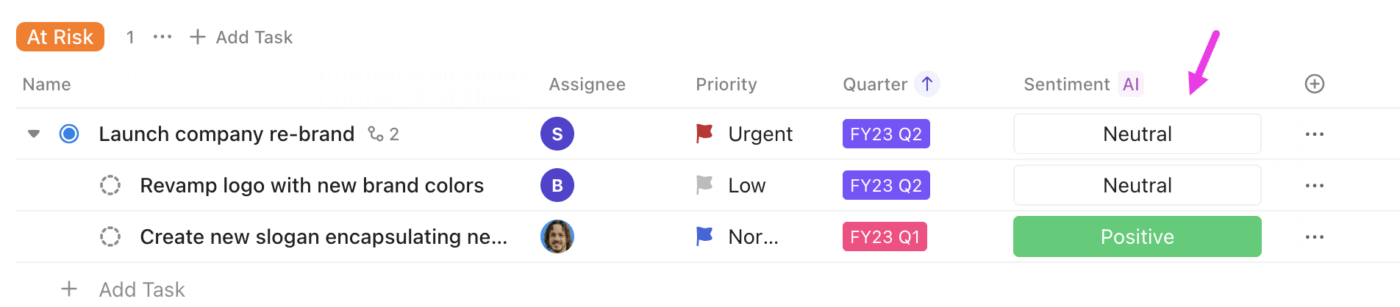
Pola AI można dodawać w ramach pól niestandardowych Krótki tekst, Długi tekst i Lista rozwijana.
1. Krótki tekst
- Nastroje
2. Długi tekst
- Podsumowanie
- Aktualizacje postępów
- Tłumaczenie
- Elementy działań
- Tekst niestandardowy
3. Lista rozwijana
- Kategoryzuj
- Niestandardowa lista rozwijana
- Rozmiar koszulki
Blokowanie czasu przez AI
Sztuczna inteligencja pomaga przekształcić przytłaczającą listę zadań w skoncentrowany, realistyczny plan dzienny. ClickUp AI automatycznie analizuje zadania, priorytety, terminy i nawyki pracy, aby stworzyć harmonogram projektu z podziałem na bloki czasowe, który dostosowuje się do zmian w ciągu dnia.
Oto jak możesz radzić sobie z zarządzaniem zmianami za pomocą ClickUp:
- Stwórz zoptymalizowany harmonogram dnia, przypisując zadania do bloków czasowych w oparciu o priorytet, wysiłek i terminy.
- Automatycznie dostosowuj swój plan, gdy zmieniają się terminy spotkań lub pojawiają się nowe zadania, inteligentnie zmieniając harmonogram zadań o niskim priorytecie.
- Priorytetuj zadania według pilności i wpływu, umieszczając najważniejsze zadania w godzinach najwyższej wydajności, aby ograniczyć prokrastynację.
- Uzyskaj sugestie dotyczące bloków intensywnej pracy w najbardziej wydajnych okresach oraz zalecenia dotyczące odpowiednich przerw.
- Wykrywaj konflikty w harmonogramie i znajdź alternatywne terminy, aby Twój dzień był realistyczny i łatwy do zarządzania.
Integracje kalendarza
Dzięki integracji kalendarza Twój zespół zyskuje ujednolicony widok zadań i wydarzeń, dzięki czemu wszystko, co planujesz w ClickUp, jest zgodne z tym, co pojawia się w połączonych kalendarzach.
Wydarzenia będą wyświetlane bezpośrednio w widoku kalendarza ClickUp i można je otwierać, dołączać do nich lub edytować bez konieczności przechodzenia między oknami.
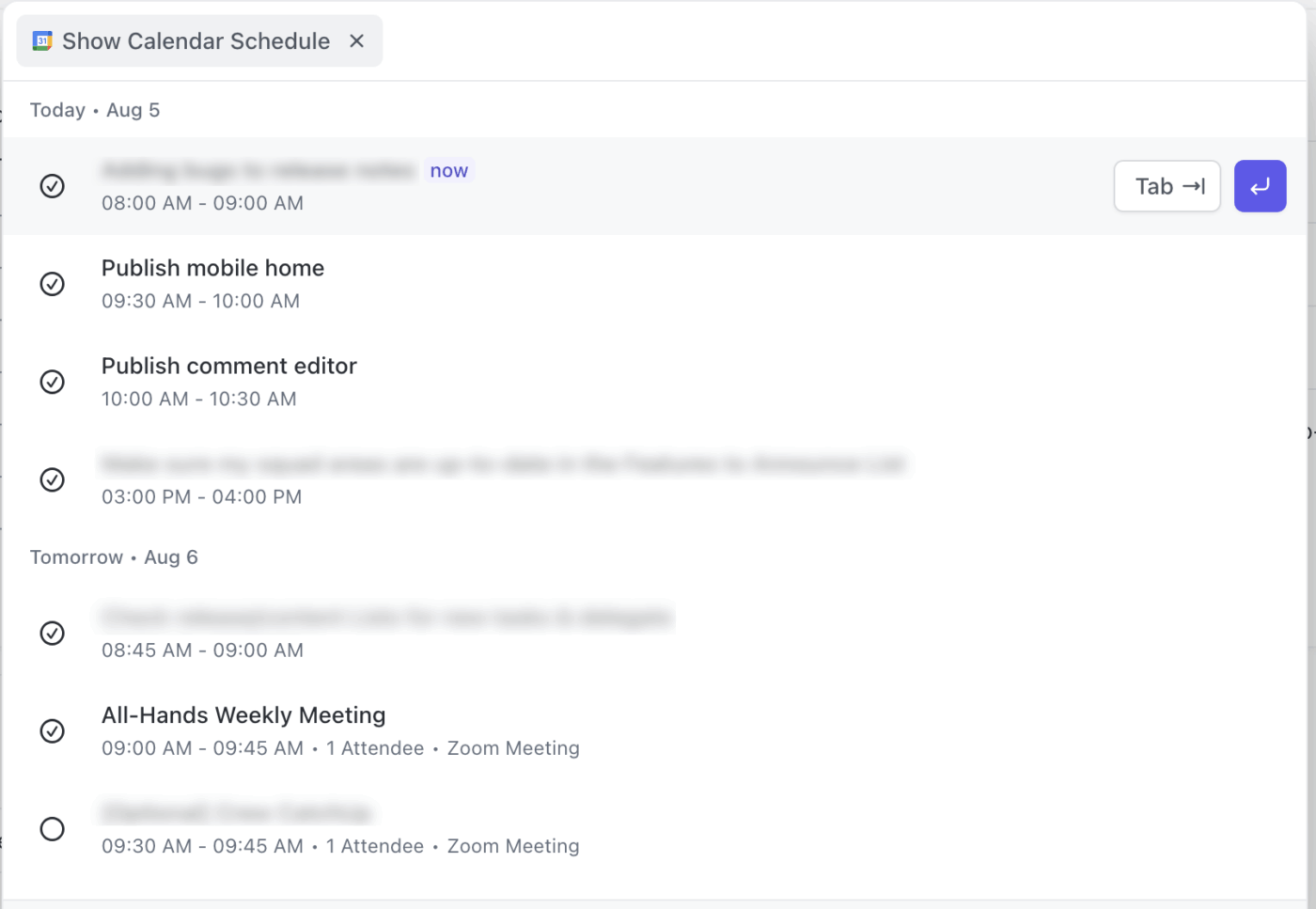
Po aktualizacji dat zadania zmiany te automatycznie odzwierciedlają się w Kalendarzu Google i kalendarzu Outlook. Jeśli wolisz sterować wszystkim za pomocą języka naturalnego, możesz użyć ClickUp Brain do tworzenia lub aktualizowania wydarzeń, wpisując krótką podpowiedź.
Ulepszenia w zakresie śledzenia czasu
Integracje ClickUp do śledzenia czasu łączą się z popularnymi narzędziami, dzięki czemu możesz rejestrować godziny, analizować obciążenie pracą i synchronizować karty czasu pracy bez zmiany istniejącego cyklu pracy w zespole.
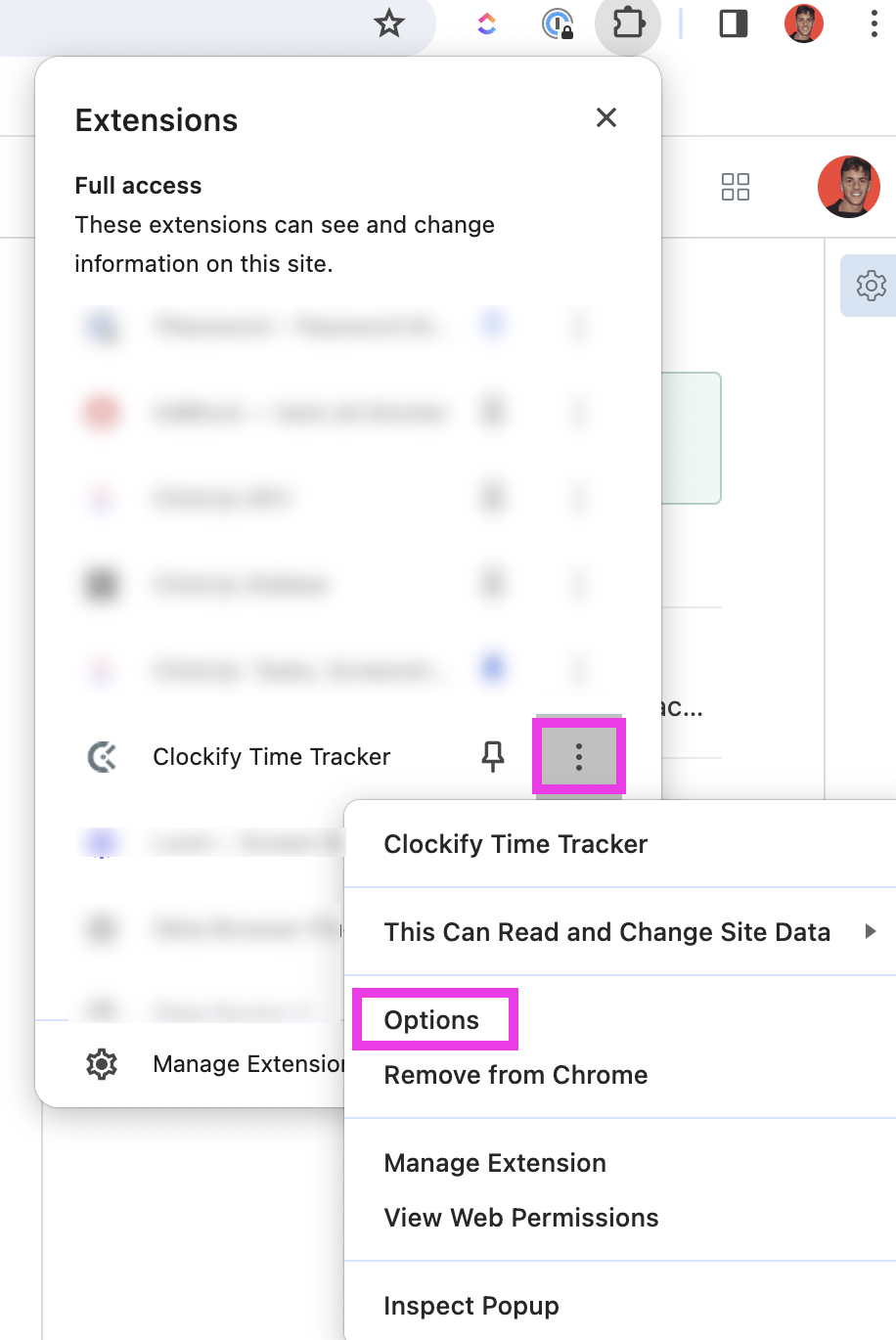
Oto kilka popularnych integracji:
- Clockify: Śledź czas bezpośrednio w zadaniach i przeglądaj bezpłatne raporty Clockify. Nazwy zadań są automatycznie synchronizowane, a timery można kontrolować za pomocą aplikacji internetowej, mobilnej lub komputerowej Clockify.
- Everhour: Użyj rozszerzenia Chrome, aby śledzić czas, edytować wpisy i dodawać szacunki; zawiera elastyczne raportowanie, udostępnianie i widok aktywności zespołu w czasie rzeczywistym.
- Harvest: Synchronizuj zarejestrowany czas w ClickUp z Harvest, w tym tytuły zadań i ID-y.
- Hubstaff: Przypisane zadania ClickUp pojawiają się w aplikacjach Hubstaff, co ułatwia śledzenie rozpoczęcia/zakończenia pracy na komputerze stacjonarnym, urządzeniu mobilnym i w Internecie.
- Timely: Dodawaj wpisy do rejestru czasu pracy, faktury dla klientów i przeglądaj działania w pulpitach Timely.
- Toggl: Uruchamiaj i zatrzymuj timery Toggl z poziomu ClickUp dzięki automatycznej synchronizacji zadań.
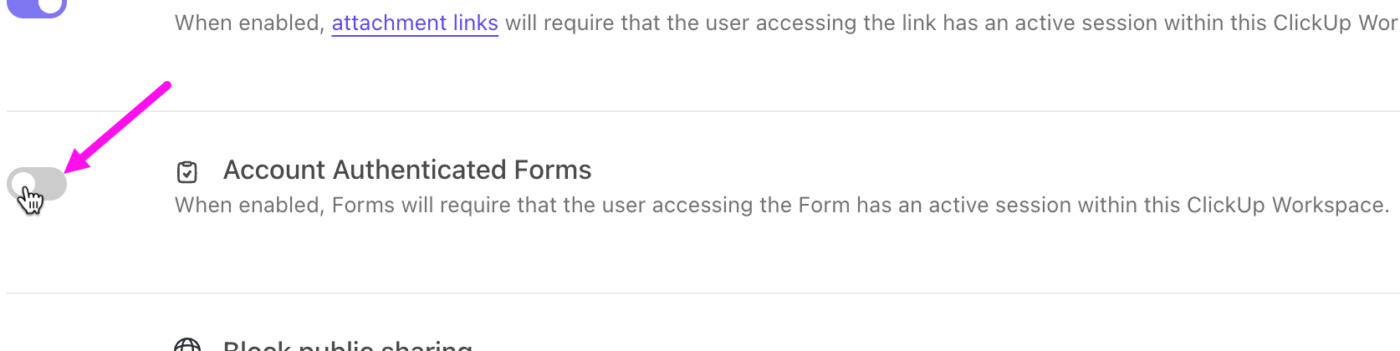
Formularze uwierzytelniane w obszarach roboczych
Po włączeniu funkcji uwierzytelnianych formularzy w obszarze roboczym ClickUp dostęp do formularzy mają tylko osoby, które dołączyły do Twojego obszaru roboczego i zalogowały się na swoje konto ClickUp. Zapewnia to bezpieczeństwo wewnętrznych cykli pracy i gwarantuje, że poufne wnioski, przesłane zgłoszenia i dane pozostają w obrębie Twojej organizacji.
Globalny pasek akcji
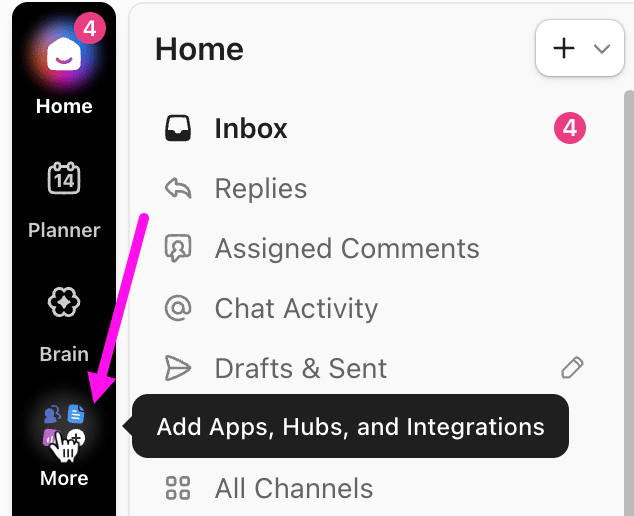
Globalna nawigacja ClickUp to pionowy pasek po lewej stronie ClickUp, który zapewnia dostęp do wszystkich podstawowych narzędzi. Umożliwia szybki dostęp do najważniejszych funkcji, takich jak powiadomienia, pasek poleceń AI, ustawienia i przycisk „Utwórz”.
Pasek komend Enterprise AI
Dla zespołów korporacyjnych szybkie znalezienie odpowiednich informacji ma ogromne znaczenie. Pasek poleceń ClickUp Enterprise AI pobiera dane z dowolnego miejsca, dzięki czemu można natychmiast przejść do potrzebnych informacji.
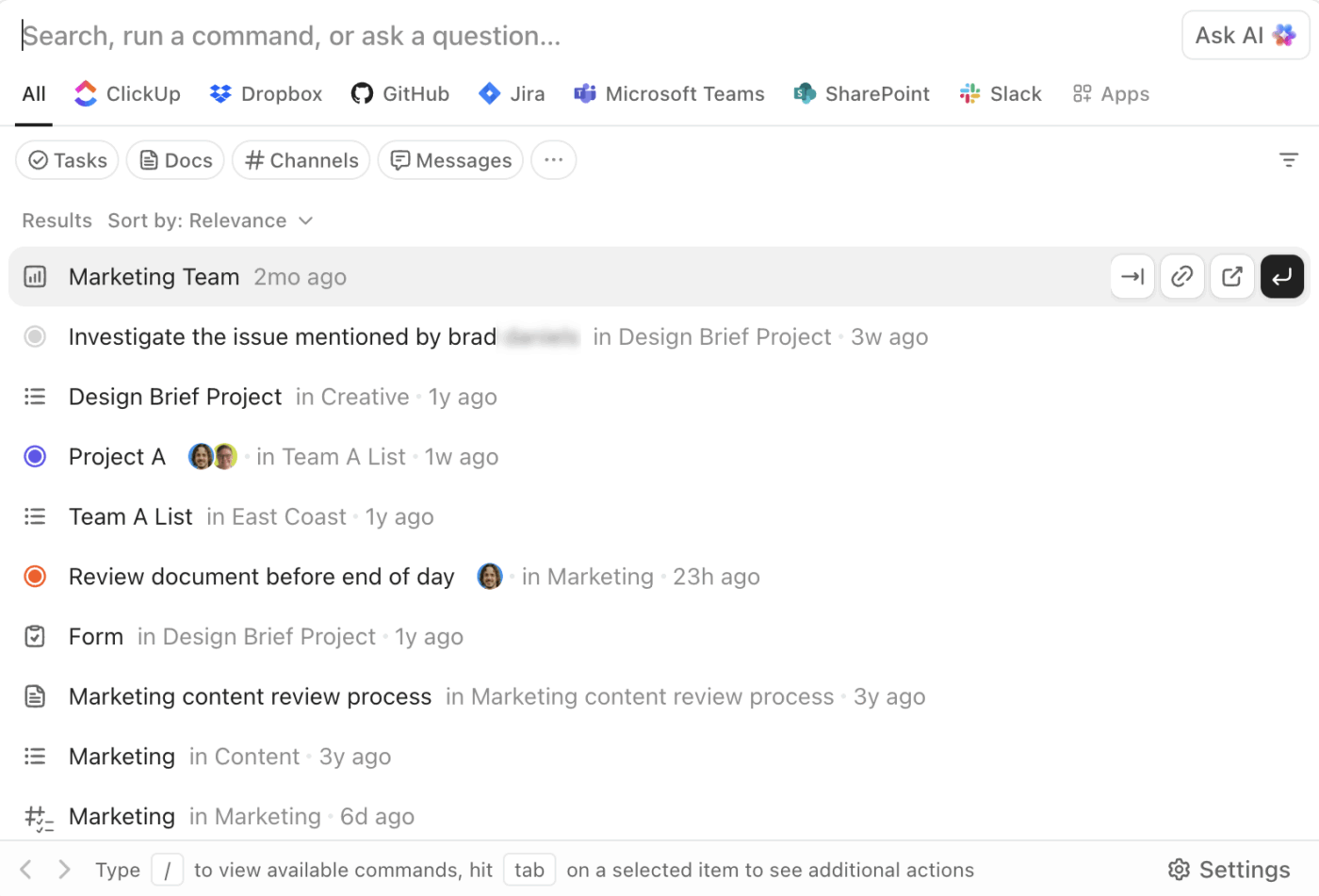
Zacznij pisać, a będziesz mógł wyszukiwać zadania, dokumenty, listy, przestrzenie, osoby, pliki, komentarze, a nawet zawartość z połączonych aplikacji, takich jak Dropbox lub Box.
Dzięki skrótom klawiaturowym, połączonej wyszukiwarce i widoczności w różnych obszarach roboczych pasek poleceń AI staje się najszybszym sposobem poruszania się po rozwijającym się środowisku ClickUp.
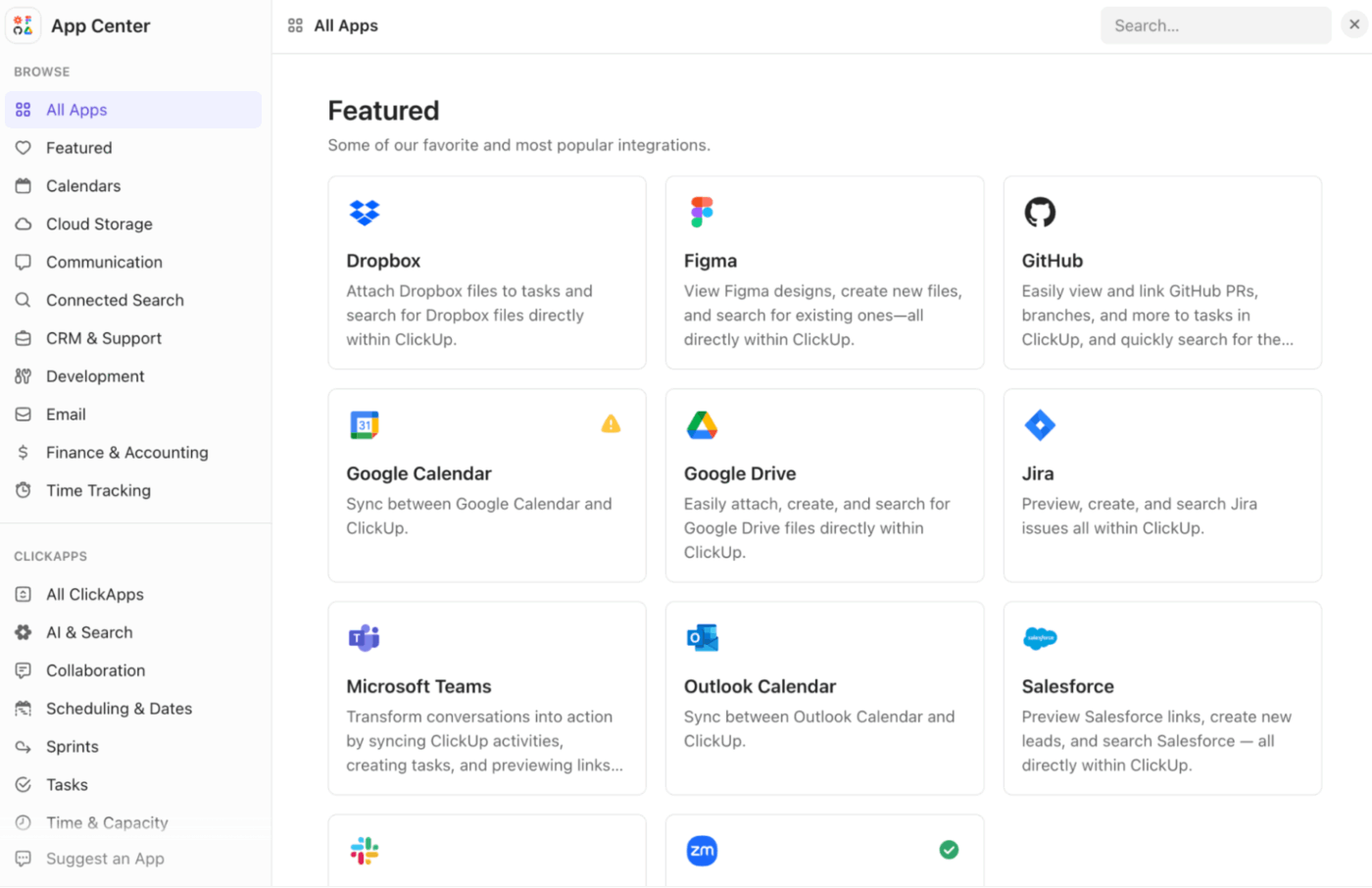
Centrum aplikacji
Wraz z rozwojem Twojego zestawu narzędzi technologicznych, Centrum aplikacji ClickUp staje się jedynym miejscem do zarządzania wszystkimi integracjami. To tam tworzysz połączenia z narzędziami takimi jak Slack, GitHub, Google Drive, Salesforce lub Figma, zbliżając pliki, rozmowy i cykle pracy swojego zespołu do zadań, które otrzymuje wsparcie.
Możesz zarządzać osobistymi połączeniami, integracjami na poziomie obszaru roboczego, a nawet włączyć funkcję Connected Search, która pozwala na uwzględnienie w wynikach wyszukiwania ClickUp plików z zewnętrznych aplikacji. Administratorzy mogą przeglądać, rozłączać lub ponownie uwierzytelniać połączenia obszaru roboczego bezpośrednio stąd, co ułatwia utrzymanie czystości i bezpieczeństwa środowiska.
Schemat organizacyjny
Schemat organizacyjny ClickUp oparty na AI daje całej firmie jasny obraz tego, kto komu podlega i jak zorganizowane są zespoły. Jest to szczególnie pomocne przy wdrażaniu nowych pracowników, koordynowaniu projektów międzydziałowych oraz ustalaniu ról i obowiązków.
Jak korzystać z tego przewodnika w cyklu pracy
Potraktuj ten przewodnik jako plan, który możesz bezpośrednio wdrożyć w codziennych działaniach swojego zespołu. Możesz traktować go jak wewnętrzny podręcznik, z którego możesz korzystać, dostosowywać i udostępniać w całej organizacji.
Oto kilka wskazówek. 📚
1. Stwórz wewnętrzny dokument „Słownik”
Utwórz w ClickUp centralny dokument wyjaśniający, w jaki sposób Twój zespół korzysta z poszczególnych funkcji AI. Przyporządkuj każdą funkcję do rzeczywistego scenariusza w swojej działalności.
Na przykład:
- Czat ClickUp: codzienna przestrzeń do eskalacji problemów klientów z wątkiem dla każdego zgłoszenia.
- ClickUp AI Notetaker: służy do rozmów wprowadzających, synchronizacji partnerów i cotygodniowych spotkań standupowych.
- Twórz podzadania za pomocą ClickUp Brain: podziel przychodzące zgłoszenia na kroki gotowe do realizacji przez inżynierów.
- Integracje kalendarza: użyj skrótów paska poleceń AI, aby natychmiast dołączyć do spotkań.
2. Zaplanuj swoje cykle pracy od początku do końca
Gdy słownik złożonych pojęć i standardowych procedur operacyjnych będzie gotowy, nakreśl, w jaki sposób AI wpisuje się w Twoje procesy.
- Wybierz widoki, z których Twój zespół korzysta na co dzień (lista, Tablica, kalendarz, oś czasu).
- Zdefiniuj pola niestandardowe, które usprawniają raportowanie i automatyzację (status, priorytet, liczniki SLA, etapy zatwierdzania).
- Dodaj automatyzacje, które eliminują powtarzające się przekazywanie zadań (przypisywanie właścicieli, aktualizowanie statusów, powiadamianie kanałów).
- Wykorzystaj funkcje AI tam, gdzie w naturalny sposób eliminują one utrudnienia (tworzenie wiadomości, generowanie podziału zadań, tworzenie dokumentów, podsumowywanie aktualizacji).
Ten krok pomoże Ci wdrożyć AI w praktyce, zamiast traktować ją jako dodatek.
3. Stwórz listę kontrolną AI „Pierwsze kroki”
Skorzystaj z tej listy kontrolnej, aby szybko wdrożyć nowych członków zespołu i pracowników, tak aby wszyscy mogli szybko opanować ustawienia AI bez dodatkowych szkoleń.
- Włącz ClickUp AI w swoim obszarze roboczym i pobierz Brain MAX.
- Połącz kalendarze Google lub Outlook
- Wypróbuj AI Notetaker podczas jednego spotkania wewnętrznego i jednego zewnętrznego.
- Zapisz najczęściej używane podpowiedzi ClickUp Brain.
- Przeprowadź jeden test automatyzacji (status > przypisanie > generowanie komentarzy)
- Twórz podzadania za pomocą ClickUp Brain dla nadchodzącego projektu.
Dzięki temu każdy użytkownik zapozna się z podstawowymi funkcjami przed przejściem do bardziej zaawansowanych zagadnień.
4. Zapoznaj się z nowymi funkcjami i odśwież procesy
ClickUp Brain ewoluuje co tydzień, a czasem nawet codziennie. Wyrób sobie nawyk oceniania nowych aktualizacji i decydowania, czy zmiany są korzystne dla cyklu pracy.
- Zapoznaj się z nowymi funkcjami ClickUp Brain podczas retrospektyw zespołowych.
- Zastąp ręczny wysiłek , który można teraz zautomatyzować.
- Zaktualizuj wewnętrzny słownik, gdy zmienią się role lub procesy.
- Archiwizuj stare cykle pracy, które nie wnoszą już żadnej wartości dodanej.
- Przeprowadź ponowne szkolenie automatyzacji i podpowiedzi AI , jeśli nie odpowiadają one już aktualnym procesom.
Dbanie o aktualność systemu gwarantuje, że Twój zespół zawsze korzysta z najnowszych ulepszeń.
Zacznij korzystać z ClickUp jak najszybciej!
Teraz, gdy dotarłeś do końca przewodnika po terminologii i funkcjach ClickUp, można śmiało powiedzieć, że dobrze rozumiesz, czym jest ta platforma. Od widoków i obszarów roboczych po automatyzacje oparte na AI i wszystko pomiędzy – mamy dla Ciebie wszystko, czego potrzebujesz.
Ten przewodnik jest jak podręcznik do tworzenia bardziej inteligentnych i ujednoliconych cykli pracy. Niezależnie od tego, czy dopiero zaczynasz, czy optymalizujesz skalę, dowiesz się, co oznacza każda część ClickUp i jak z niej korzystać.
Prawdziwa korzyść? Wraz z rozwojem zespołu odkryjesz nowe sposoby na lepszą, szybszą i bardziej opartą na współpracy pracę.
Zarejestruj się w ClickUp za darmo i zacznij budować obszar roboczy, który będzie działać dokładnie tak, jak Ty. ✅
Często zadawane pytania (FAQ)
Przestrzeń to ogólny kontener służący do organizowania cykli pracy, zespołów lub głównych działów (takich jak marketing lub inżynieria) w obszarze roboczym ClickUp. Natomiast folder znajduje się w przestrzeni i służy do grupowania powiązanych list (ale nie zawiera bezpośrednio samych zadań).
Tak, możesz zmieniać nazwy, a nawet dodawać własne statusy zadań ClickUp na poziomie przestrzeni, folderu lub listy. Ponadto właściciele przestrzeni i administratorzy mogą zmieniać kolejność lub modyfikować ustawienia statusów w panelu ustawień.
Nie musisz korzystać ze wszystkich widoków. Możesz wybrać i pozostać przy tym, który najlepiej pasuje do Twojego cyklu pracy.
ClickApps to modułowe funkcje, które można włączać lub wyłączać na poziomie obszaru roboczego lub przestrzeni. Pozwalają one dostosować funkcje, z których chcesz korzystać (np. automatyzacje, zagnieżdżone podzadania, sprinty itp.), dzięki czemu możesz dostosować obszar roboczy do potrzeb swojego zespołu.