
40% van de digitale werknemers gebruikt meer apps dan nodig is, en 5% schakelt elke dag tussen meer dan 26 tools. Dat is geen productiviteit. Dat is tool-wildgroei.
En de kosten van dit voortdurende wisselen bedragen maar liefst 625 miljard dollar aan verloren productiviteit onder werknemers wereldwijd.
ClickUp biedt 's werelds eerste Converged AI-werkruimte in de vorm van een digitale omgeving waarin uw werk, teamgenoten en tools in context opereren. Het is krachtig vanwege de uitgebreide aanpassingsmogelijkheden, maar het is gemakkelijk om functies over het hoofd te zien die uw werkstroom voor de helft kunnen vereenvoudigen.
In deze ClickUp-begrippen- en functiegids bespreken we alles wat u moet weten. Begin met aantekeningen maken! 📝
ClickUp-hiërarchie en terminologie
De projecthiërarchie van ClickUp organiseert uw werk in een eenvoudige, schaalbare structuur: Werkruimte > Ruimte > Map > Lijst > Taken > Subtaken.

Laten we eens kijken naar de voordelen die ClickUp zo uniek maken. 👇
werkruimte
Uw ClickUp-werkruimte is de thuisbasis voor uw hele organisatie. Deze bevat al uw ruimtes, mappen, lijsten, taken, mensen en werkruimtebrede instellingen.
Stel dat u een klein digitaal marketingbureau bent dat ClickUp installeert om klantprojecten te beheren. Uw hele bedrijf kan dan werken binnen één werkruimte met de titel 'Swift Sites Agency'.
Ruimtes
ClickUp Spaces verdeelt uw werkruimte in grote groepen. U kunt ze zien als afdelingen, teams, klanten of grote initiatieven. Elke Space heeft zijn eigen:
- Toestemming
- ClickApp
- Weergaven
- Aangepaste aanpassingsopties
Binnen uw werkruimte maakt u een ruimte aan met de naam 'Client Work' (Klantwerk), die is bedoeld voor alle klantgerichte projecten, compleet met eigen instellingen en toestemmingen.
Mappen
ClickUp-mappen bevinden zich in Spaces en helpen u lijsten te groeperen voor complexere werkstroomen. Ze zijn optioneel, maar uiterst nuttig wanneer u grote of meerfasige projecten uitvoert.
Binnen de ruimte voegt u een map toe met de naam 'Acme Corp Website'. Hierin worden alle lijsten gegroepeerd die betrekking hebben op dat specifieke client-project, zoals:
- Lijst 'Website herontwerp' in de marketingruimte
- Lijst met 'Sprints' in de Engineering Space
- Lijst met 'Client Deliverables' in de Client Space
Lijsten
ClickUp-lijsten zijn containers die alle uitvoerbare taken voor een specifiek project, werkstroomfase of onderwerp bevatten. Ze vormen de bouwstenen van uw werk in ClickUp, bevinden zich in ruimtes of mappen en zorgen voor structuur en duidelijkheid in uw projecten.
Voor kleine projecten kan één lijst voldoende zijn om alle taken te beheren. Voor grotere projecten kunt u meerdere lijsten binnen een map gebruiken om verschillende fasen of teams weer te geven. Voorbeelden hiervan zijn:
- Ontwerp
- SEO
- Assets
- FE-ontwikkeling
- BE dev
❗️Aantekening: Een lijst is niet hetzelfde als een lijstweergave. Een lijst is een locatie, terwijl een lijstweergave een van de aanpasbare weergaven is die u kunt gebruiken om Taaken te visualiseren.
Taak
ClickUp-taaken zijn de basiseenheden voor het organiseren van werk binnen uw projecten. Met elke ClickUp-taak kunt u uitvoerbare stappen opsplitsen en alle relevante details op één plek bewaren, zodat uw team precies weet wat er moet gebeuren en wat de volgende stap is. Hier voegt u het volgende toe:
- Toegewezen personen
- Deadline
- Prioriteiten
- Aangepaste velden in ClickUp
- Bijlagen
- Opmerkingen
📌 Voorbeeld: In de lijst 'Ontwerp' van de map 'Acme Corp Website' maakt uw team een Taak aan met de naam 'Wireframes maken'. Dit wordt het centrale knooppunt voor dat deliverable, met daarin de ontwerpopdracht, referentielinks, bijgevoegde schermafbeeldingen, feedbackthreads en de definitieve link.
❗️Aantekening: Elke taak kan toegewezen personen (de mensen die het werk doen) en volgers (mensen die alleen zichtbaarheid nodig hebben) hebben. Bij een client-levering houdt de accountmanager bijvoorbeeld de taken in de gaten, terwijl de ontwerper is toegewezen. Beiden blijven op de hoogte, maar alleen de toegewezen teamgenoot is verantwoordelijk voor de uitvoering.
Subtaak
ClickUp-subtaken splitsen een taak op in kleinere actiepunten. U kunt standaard maximaal drie lagen subtaaken toevoegen of de geneste subtaak ClickApp inschakelen om nog meer lagen te creëren (ideaal voor complex werk).
Binnen de taak 'Wireframes maken' voegt uw UX-ontwerper bijvoorbeeld subtaaken toe om de werkstroom op te splitsen:
- Ontwerp van de startpagina Wireframe
- Maak een wireframe voor de pagina 'Over ons'
- Klantbranding toepassen
- Bereid een presentatie voor
📮 ClickUp Insight: 18% van de respondenten van onze enquête wil AI gebruiken om hun leven te organiseren met kalenders, taken en herinneringen. Nog eens 15% wil dat AI routinetaken en administratief werk afhandelt.
Nog te doen: een AI moet in staat zijn om: de prioriteiten voor elke taak in een werkstroom te begrijpen, de nodige stappen uit te voeren om taken aan te maken of aan te passen, en geautomatiseerde werkstroom-instellingen in te stellen.
De meeste tools hebben één of twee van deze stappen uitgewerkt. ClickUp heeft gebruikers echter geholpen om meer dan 5 apps te consolideren! Ervaar AI-aangedreven planning, waarbij taken en vergaderingen eenvoudig kunnen worden toegewezen aan open slots in uw kalender op basis van prioriteitsniveaus. U kunt ook aangepaste automatiseringsregels instellen via ClickUp Brain om routinetaken af te handelen. Zeg vaarwel tegen druk werk!
Uitleg over de belangrijkste functies van ClickUp
Hier is het handige overzicht om de functies van ClickUp te begrijpen.
Taaken en subtaaken
Zodra u weet wat taken en subtaaken zijn, is de volgende stap om ze op een zodanige manier in uw werkstroom op te nemen dat het werk overzichtelijk, traceerbaar en gemakkelijk uitvoerbaar blijft.
Begin met het maken van taken rechtstreeks in de lijst die een afspiegeling is van hoe uw team werkt. U kunt taken toevoegen vanuit elke lijst, de knop Maken in uw werkbalk, de AI-opdrachtbalk, opgeslagen sjablonen en automatiseringen (bijv. 'Wanneer een formulier wordt ingediend → Taken maken').
Of u ClickUp nu gebruikt voor kleine bedrijven of grote ondernemingen, u kunt taken aanmaken voor:
- Briefs, acceptatiecriteria, aantekeningen van vergaderingen en links naar onderzoek toevoegen
- Discussies binnen de Taken houden, vervolgacties toewijzen en voorkomen dat actiepunten verloren gaan
- Creatieve bestanden, specificaties, schermafbeeldingen, opnames en Figma-links uploaden
- Microstappen bijhouden via checklists waarvoor geen subtaaken nodig zijn
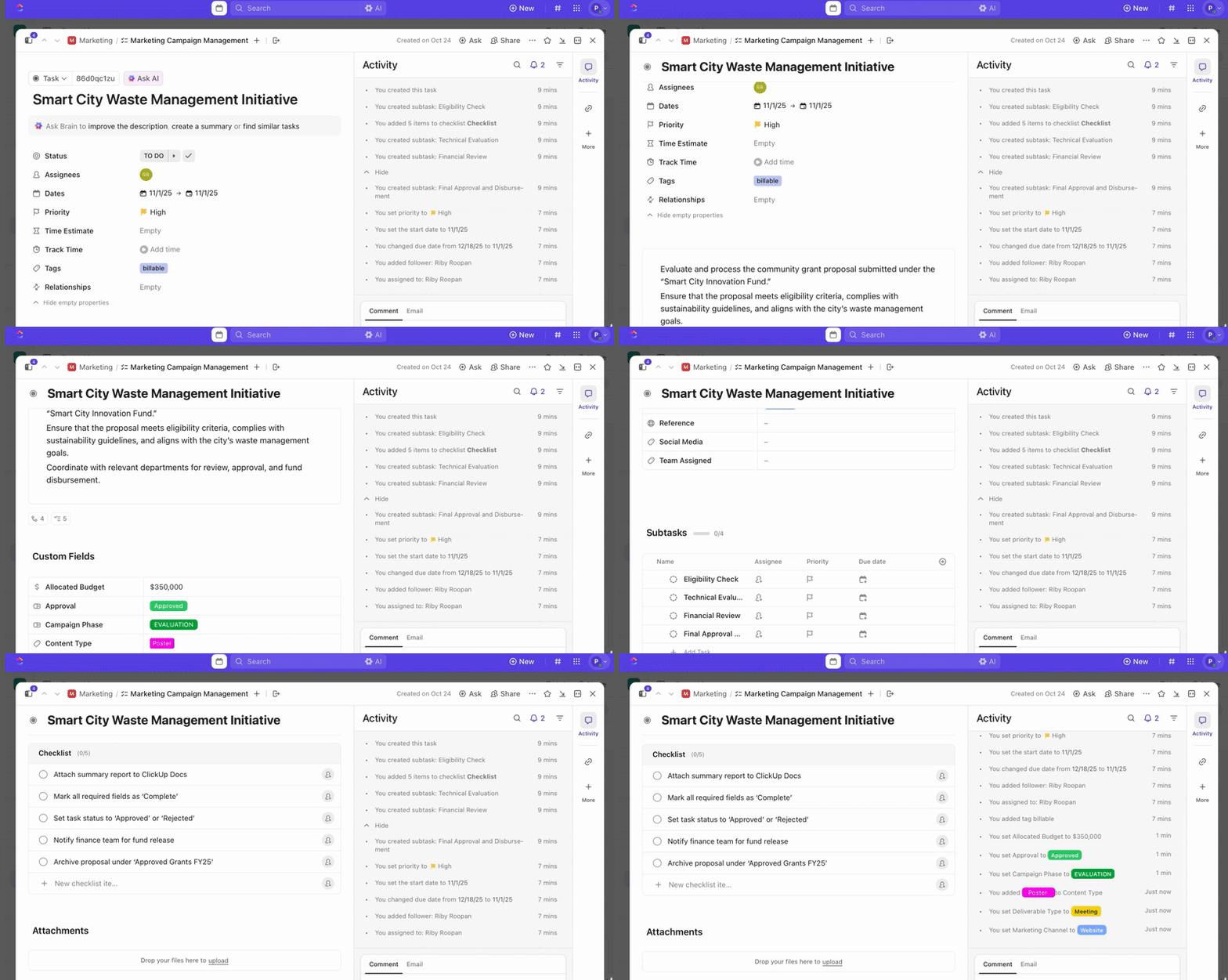
Subtaaken komen van pas wanneer werk op natuurlijke wijze in verschillende fasen of rollen kan worden onderverdeeld. U maakt beheersbare subtaaken wanneer:
- De hoofdtaken omvatten meerdere belangrijke stappen
- Verschillende mensen zijn verantwoordelijk voor verschillende onderdelen van de Taaken.
- U hebt gelaagde werkverdelingen nodig
💡 Pro-tip: Om u te helpen bij het goed plannen van uw structuur, zijn hier enkele belangrijke limieten en mogelijkheden om in gedachten te houden:
- Elke Taak kan maximaal 1.000 subtaaken bevatten, inclusief geneste subtaaken.
- U kunt subtaaken standaard tot drie niveaus nesten, of tot zeven niveaus wanneer de ClickApp voor geneste subtaaken is ingeschakeld.
- Subtaaken nemen de toestemmingen en aangepaste velden over van hun bovenliggende subtaak, zodat de regels voor de werkruimte consistent blijven.
- Subtaaken samengevouwen onder de bovenliggende taak, uitgevouwen voor duidelijkheid, of weergegeven als afzonderlijke, zelfstandige taken, afhankelijk van de weergave.
- Subtaaken ondersteunen bulkbewerkingen, sorteren en filteren.
Weergaven
ClickUp Views is een flexibel systeem om uw werk in verschillende formaten weer te geven. Visualiseer, beheer en organiseer meerdere projecten op een manier die bij uw werkstroom past.
Zo kunt u ze gebruiken:
Lijstweergave
De ClickUp-lijstweergave toont specifieke taken in een kolom- en rijformat, waarbij alle details in één oogopslag zichtbaar zijn. Dit is de meest nauwkeurige weergave voor de bewerking van velden, het scannen van statussen en het beheren van werk in bulk.
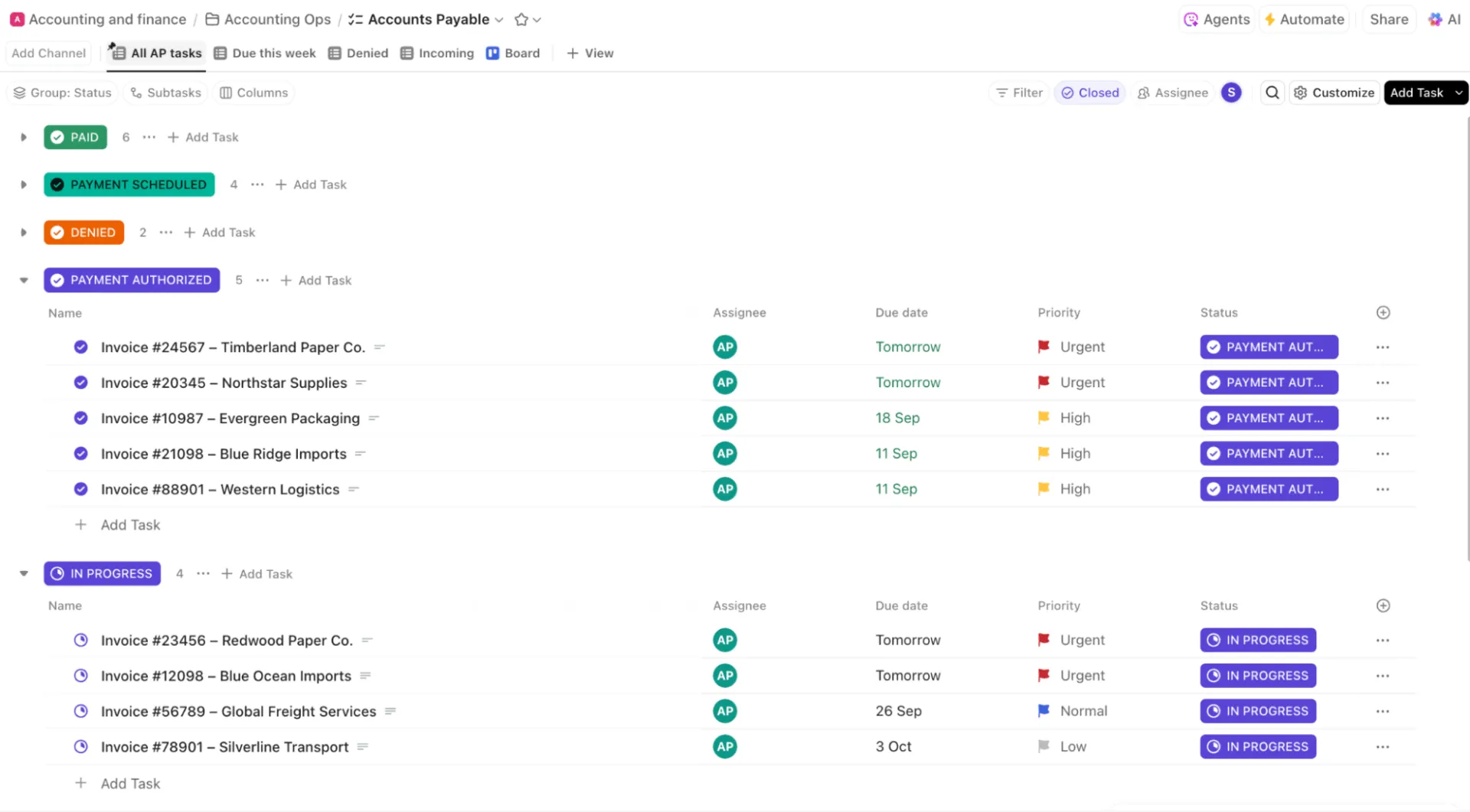
Teams gebruiken het om:
- Bekijk alle taken met aangepaste velden zoals inspanning, Sprint, punten of kosten in één raster.
- Sorteer taken om blokkades op te sporen, zoals inkoopwerk zonder goedkeuring.
- Groepeer en filter taken voor een precieze weergave van wat ze nodig hebben.
Bordweergave
De ClickUp-bordweergave is een lay-out in Kanban-stijl voor het visueel bijhouden van de voortgang, waarbij taken in kolommen worden gerangschikt op basis van uw groeperingsselectie, zoals status, toegewezen persoon en prioriteit. Het is ontworpen voor drag-and-drop-bewegingen en snelle statusupdates.
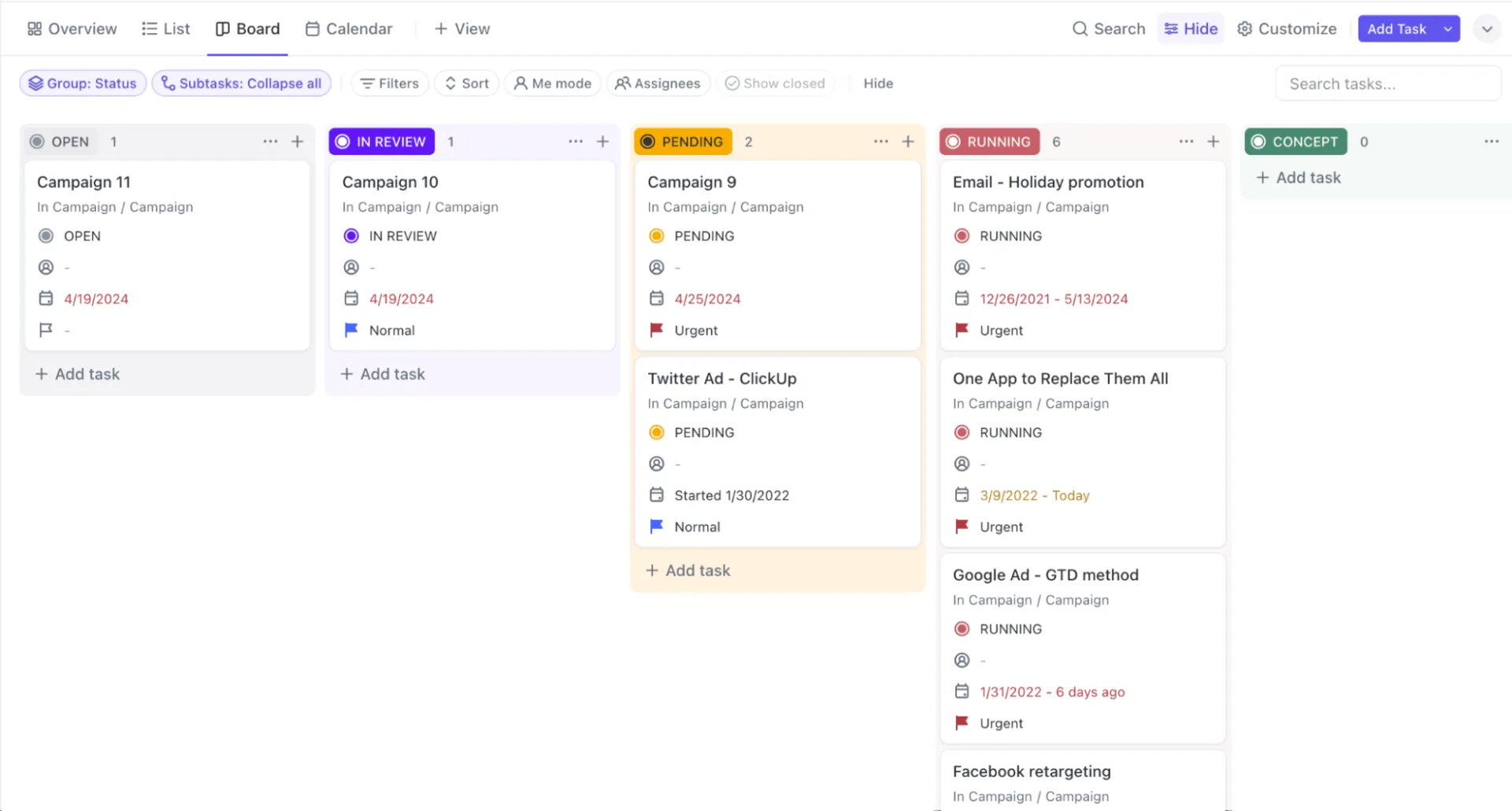
Teams gebruiken het om:
- Verplaats creatieve assets door een pijplijn zoals Briefing > Concept > Beoordeling > Goedgekeurd > Live
- Beheer agile Sprints en voer stand-ups uit door kaarten te verschuiven tussen ClickUp aangepaste statussen zoals Nog te doen, Doing en Klaar.
- Visualiseer QA-fasen (testen, reparatie nodig, opnieuw testen)
Kalenderweergave
De ClickUp-kalenderweergave is een op datum gebaseerde lay-out voor het plannen en uitzetten van taken op een maandelijks, wekelijks of dagelijks raster op basis van start- en deadlines.
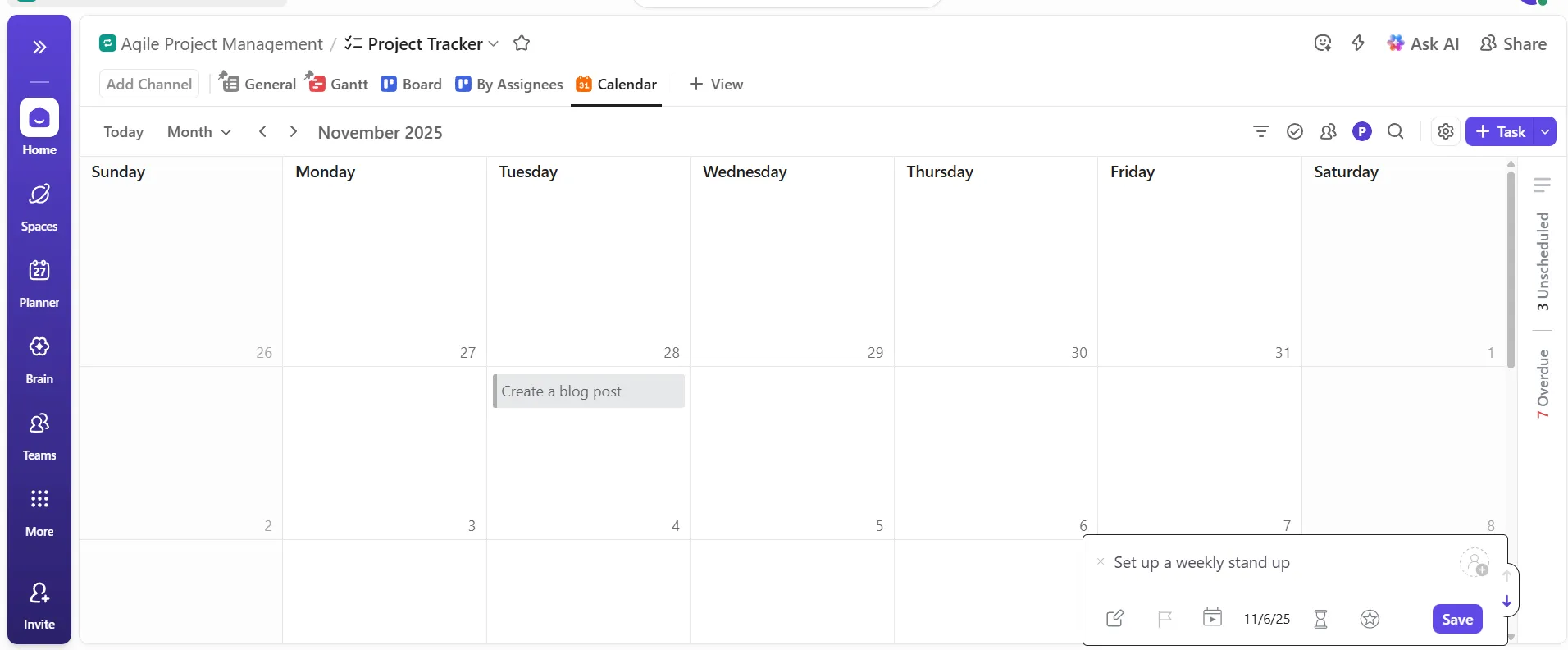
Teams gebruiken het om:
- Maak redactionele kalenders en versleep Taken om publicatiedata te wijzigen zonder ze te openen.
- Plan verkoopactiviteiten door follow-ups en demo's gedurende de week te bekijken.
- Coördineer de deliverables van klanten in bureaus om overbelasting op een bepaalde dag te voorkomen.
Gantt-grafiekweergave
De ClickUp Gantt Chart View geeft taken weer als horizontale balken langs een tijdlijn, zodat u de duur kunt plannen, afhankelijkheden kunt visualiseren en mijlpalen kunt beheren.
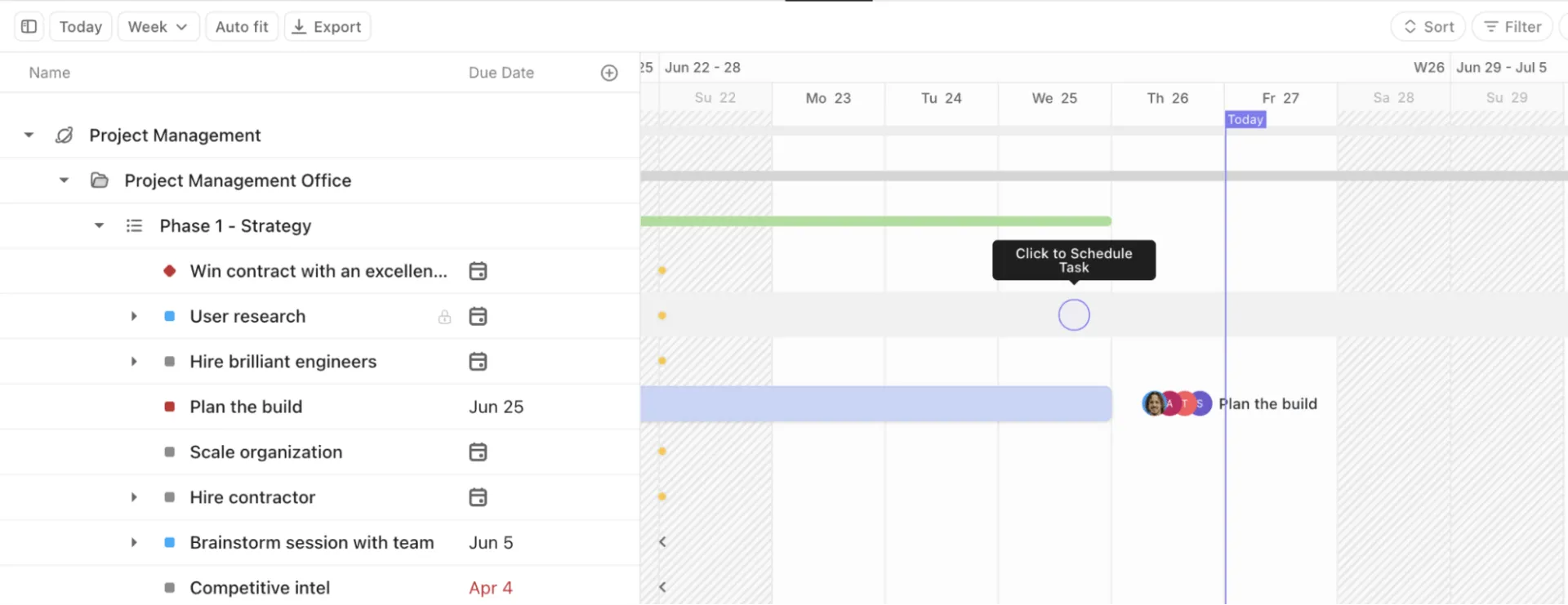
Teams gebruiken het om:
- Breng complexe projecten met meerdere fasen in kaart, zoals het herontwerpen van apps, marketingcampagnes of engineering-Sprints.
- Geef het management een duidelijk stappenplan door een PDF-momentopname te exporteren.
- Identificeer knelpunten en belemmeringen (bijv. QA-testen die beginnen voordat de API-integratie is voltooid)
- Pas projecttijdlijnen aan na wijzigingen in de scope door taken langs de tijdlijn te slepen.
Tijdlijnweergave
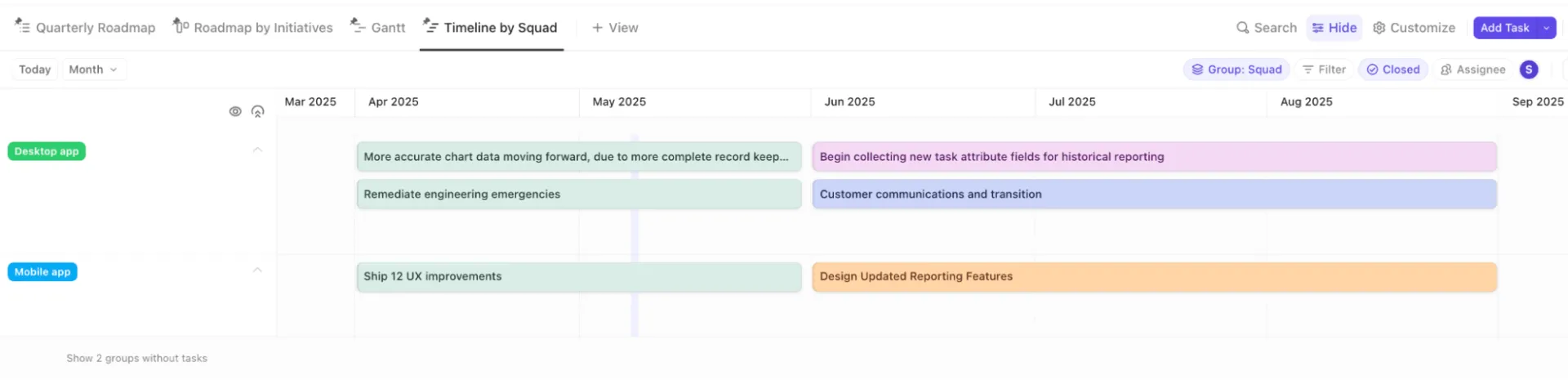
De ClickUp-tijdlijnweergave is een mensgericht schema voor het in evenwicht brengen van de werklast, dat taken in een lineaire tijdlijn weergeeft. U kunt taken groeperen op basis van de toegewezen persoon, status, team en meer.
Werklastweergave
Hulp nodig bij planning van de capaciteit? Dit is uw tool.
Teams gebruiken het om:
- Wijs middelen effectief toe om overbelasting van medewerkers te voorkomen.
- Breng de personeelsbezetting in kaart voor agentschappen met meerdere klanten waar de te leveren prestaties elkaar overlappen tussen accounts.
- Voorspel de personeelsbehoefte door de belasting van uw middelen 6-8 weken vooruit te visualiseren.
Tabelweergave
De ClickUp-tabelweergave toont Taken in een spreadsheetformat zonder hiërarchie, waardoor deze ideaal is voor de bewerking, analyse en het bijhouden van grote hoeveelheden gegevens.
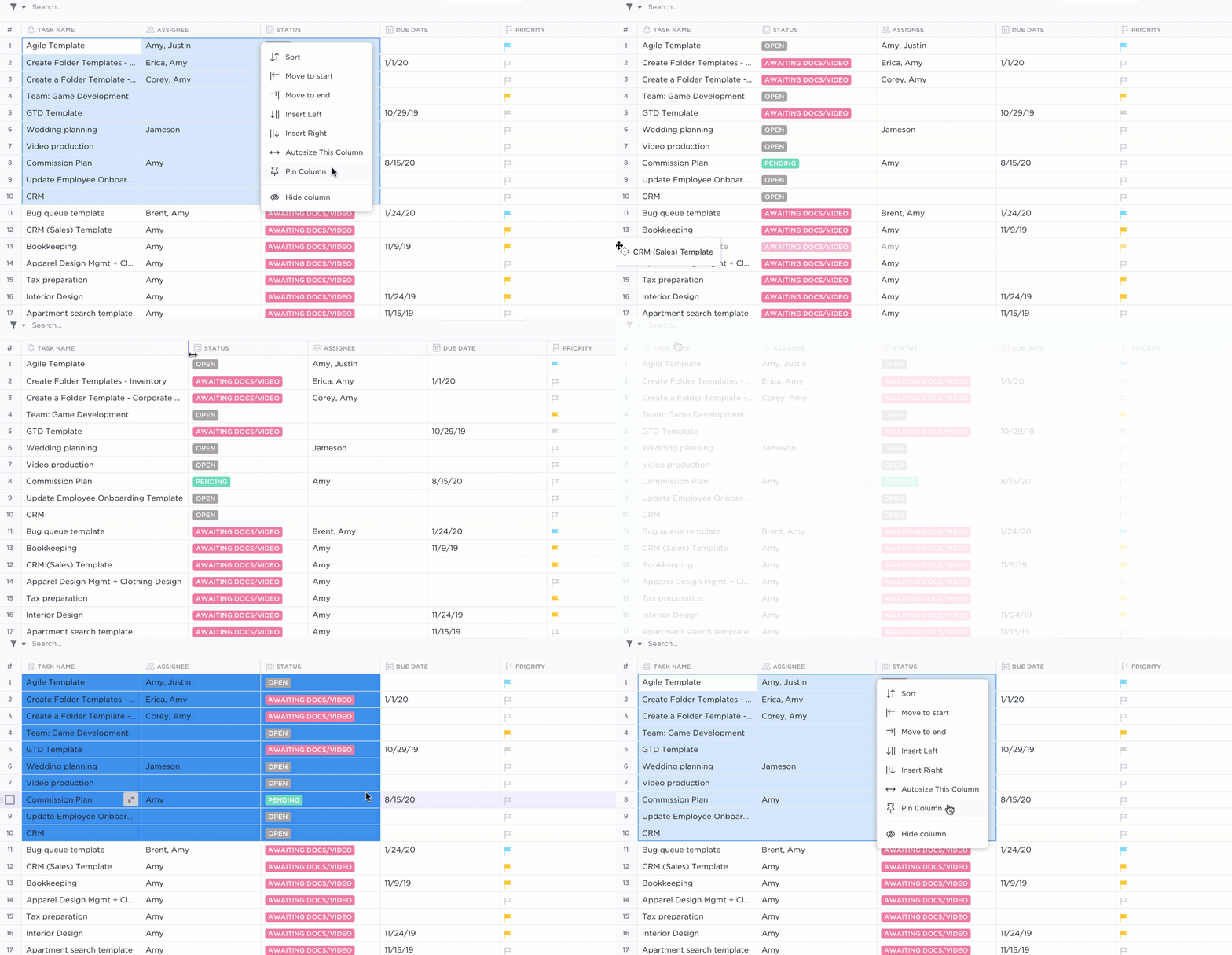
Teams gebruiken het om:
- Beheer databases zoals SKU-lijsten, inventarislijsten of contentbibliotheken.
- Filter taken op ontbrekende velden (bijv. geen eigenaar, geen deadline, ontbrekende metagegevens)
- Werk meer dan 50 items tegelijk bij bij het standaardiseren van velden zoals kosten, categorie of prioriteit.
- Voer operationele beoordelingen uit waarbij meerdere aangepaste velden belangrijker zijn dan de status.
Formulierweergave
ClickUp Formulieren zetten inzendingen automatisch om in taken. Elk antwoord wordt toegewezen aan een aangepast veld, zodat verzoeken op een overzichtelijke en consistente manier in het systeem worden ingevoerd.
U kunt uw formulieren aanpassen door verschillende vraagtypes toe te voegen met vervolgkeuzelijsten, tekstvelden, datums, prioriteiten en bestandsuploads. Gebruik voorwaardelijke logica (op Business Plus en hoger) om vragen weer te geven of te verbergen op basis van iemands antwoord, en geef uw formulier een eigen uitstraling met aangepaste lay-outs, thema's en omslagafbeeldingen.
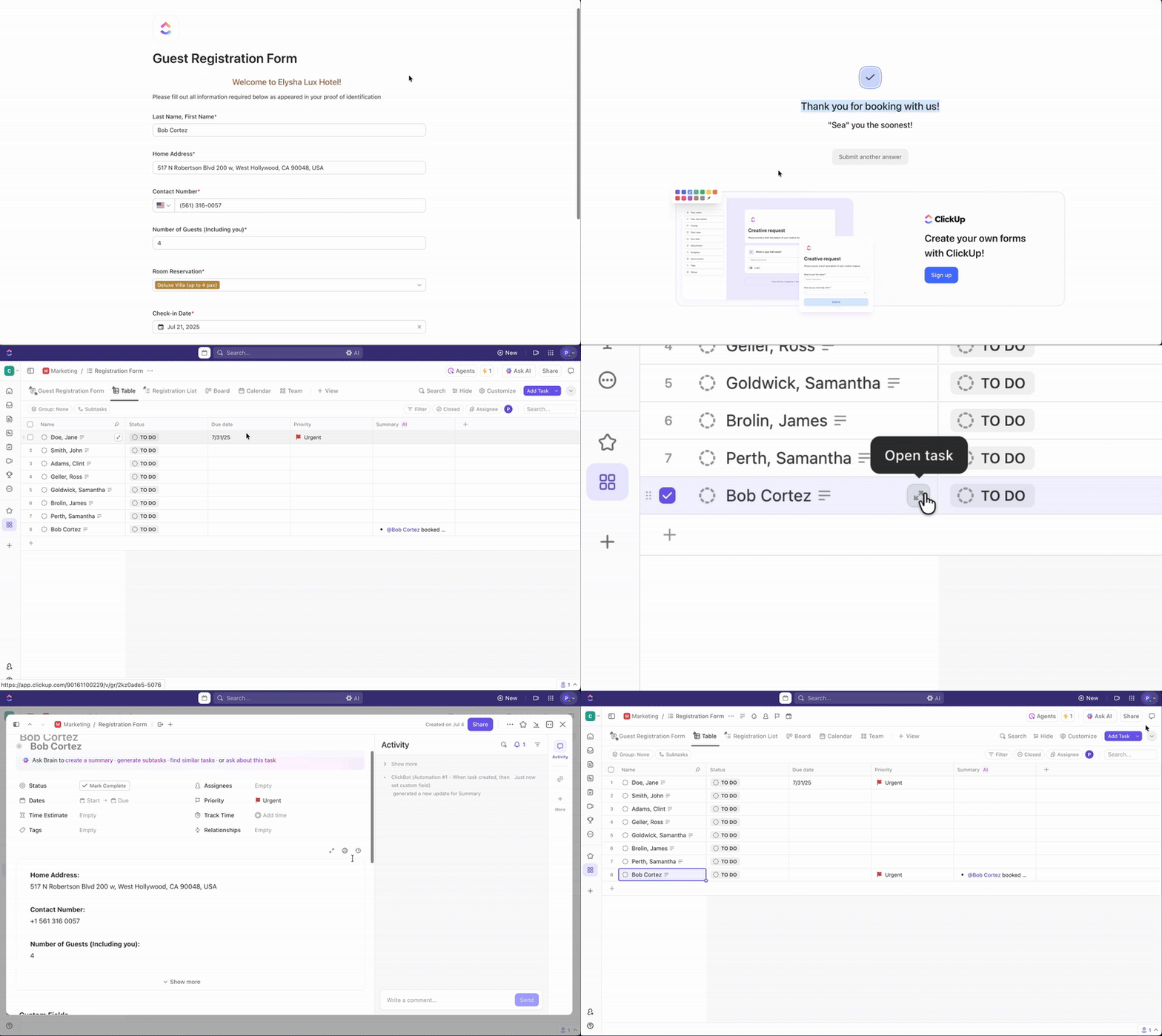
Teams gebruiken het om:
- Leg ontwerpverzoeken vast met verplichte velden zoals afmetingen, briefing, middelen en doelgroep.
- Standaardiseer IT-tickets zodat problemen worden ingevoerd met apparaattype, urgentie en bijlagen.
- Verzamel campagne-ideeën uit verschillende afdelingen
- Leid verzoeken van klanten rechtstreeks door naar lijsten zoals bugrapporten of suggesties voor functies.
❗️Aantekening: Er is geen functioneel verschil tussen ClickUp Forms en ClickUp Form View. Forms is de algemene term voor het online formulier zelf dat mensen invullen, en Forms View is de weergave die u toevoegt aan een lijst, map of ruimte om uw formulier te maken, te bewerken en te beheren.
Documenten
ClickUp Docs zijn ingebouwde samenwerkingsdocumenten die zijn ontworpen om teams te helpen bij het creëren, organiseren en onderhouden van levende kennis. Ze staan naast taken, weergaven en projecten, waardoor ze een centrale bron van informatie zijn voor alles, van specificaties tot wiki's.
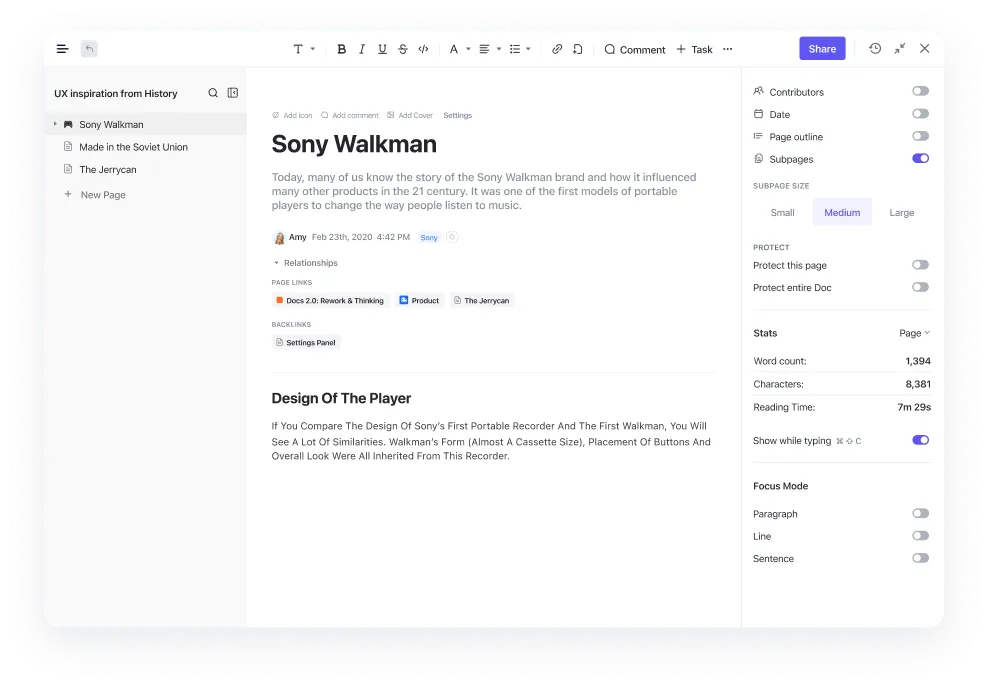
Hier zijn enkele uitstekende functies die u kunt gebruiken:
- Format content met behulp van koppen, tabellen, insluitingen, checklists, codeblokken en meer.
- Werk in realtime samen met bewerking door meerdere gebruikers en zichtbare cursors.
- Organiseer interne documentatie met behulp van geneste pagina's en subpagina's
- Beheer de toegang met geavanceerde toestemmingen op document- en locatie-niveau.
- Bekijk en herstel eerdere versies met een gedetailleerde versiegeschiedenis.
- Koppel documenten aan taken om ervoor te zorgen dat ze verbonden blijven met het werk.
📌 Voorbeeld: Productteams kunnen een functiespecificatie met meerdere niveaus opstellen, waarbij elke subpagina API-vereisten, acceptatiecriteria en open vragen bevat. Het document blijft gekoppeld aan de bouwtaken, zodat ingenieurs nooit tussen verschillende tools hoeven te schakelen. Alle wijzigingen die door de productmanager, ontwerper of ingenieur worden aangebracht, worden onmiddellijk voor iedereen weergegeven.
Whiteboards
ClickUp Whiteboards bieden teams een gedeeld visueel canvas voor brainstormen, het in kaart brengen van werkstroomen en het omzetten van ideeën in uitvoerbare taken.
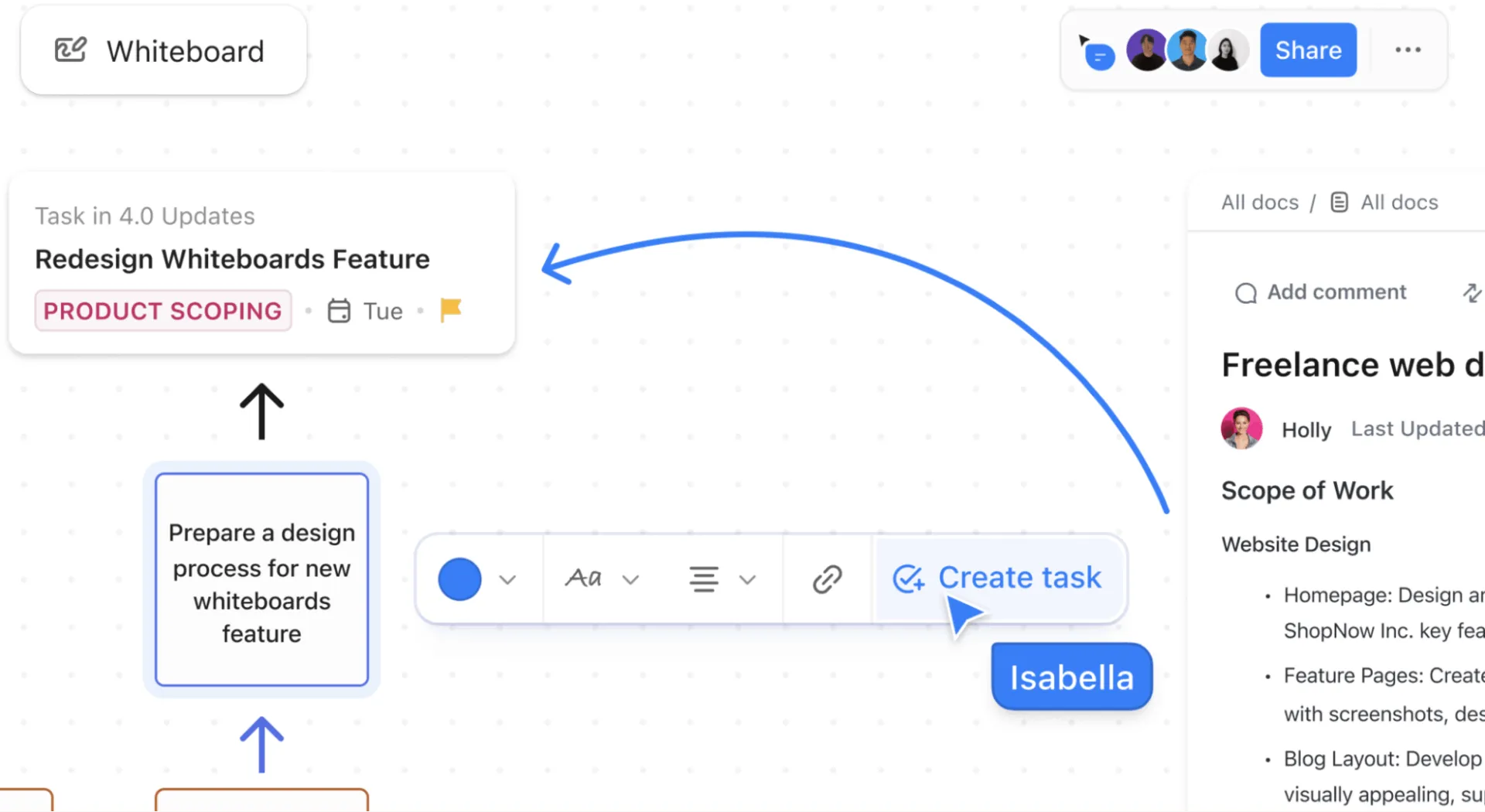
Zo gebruikt u een digitaal Whiteboard:
- Maak flexibele canvassen met vormen, tekst, afbeeldingen, plaknotities en connectoren.
- Werk in realtime samen met bewerking door meerdere gebruikers en live cursors.
- Zet plakantekeningen of vormen om in Taaken met één enkele klik.
- Sleep en maak verbindingen tussen elementen om werkstroomen, systemen of informatiehiërarchieën in kaart te brengen.
📌 Voorbeeld: Een engineering lead opent een ClickUp Whiteboard tijdens de sprintplanning. Ze plaatsen vormen om elke dienst weer te geven en gebruiken connectoren om API-aanroepen weer te geven. Terwijl het team randgevallen bespreekt, zetten ze aantekeningen direct om in nieuwe taken, waardoor het hele systeemontwerp en uitvoeringsplan nauw met elkaar verbonden blijven.
mindmaps
ClickUp Mind Maps bieden u een visueel, vertakt canvas om ideeën, taken en werkstroomen te structureren. In tegenstelling tot traditionele lijsten of tabellen helpen ze u te zien hoe de onderdelen van uw project met elkaar in verband staan.
U kunt ze op twee manieren gebruiken:
- Blank Mode voor vrij brainstormen
- Taakmodus om echte taken te visualiseren en hun hiërarchie rechtstreeks vanuit de kaart te herschikken
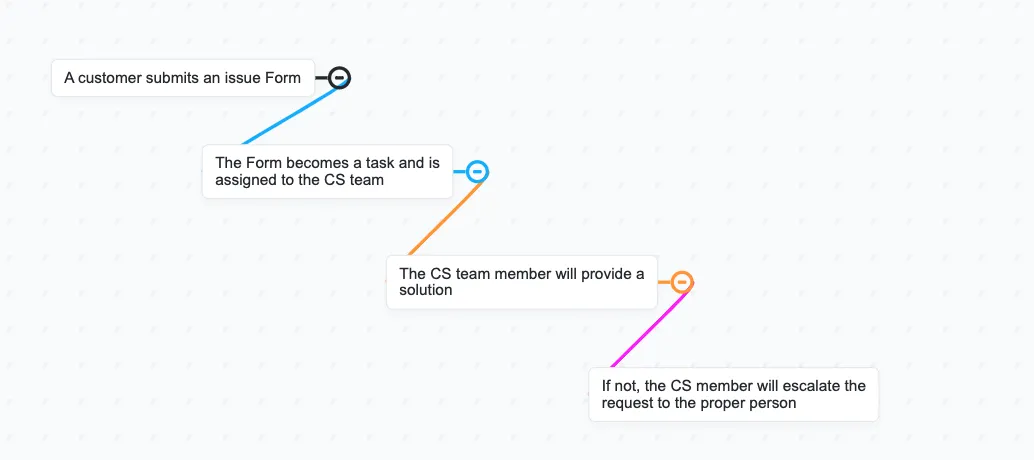
Dit is hoe mindmaps in ClickUp u kunnen helpen:
- Zet elk knooppunt om in een Taak
- Sleep knooppunten om de bovenliggende-kindrelatie te wijzigen.
- Selecteer meerdere taakknooppunten om in bulk bij te werken Aangepaste velden zoals toegewezen persoon, status of deadline
📌 Voorbeeld: Een productontwerper is van plan om de 'Unified Account Settings' (uniforme accountinstellingen) te herzien en opent een ClickUp mindmap om de hele ervaring in kaart te brengen. Ze beginnen met het hoofdknooppunt 'Account Settings' (accountinstellingen) en maken hieruit vertakkingen:
- Profiel
- Veiligheid
- Notificaties
- Verbonden apps
- Facturering
Elk van deze knooppunten kan direct een ClickUp-taak worden. Als de prioriteiten veranderen, versleept de ontwerper de knooppunten om de hiërarchie te herstructureren zonder de context te verliezen.
💡 Pro-tip: Om in bulk te bewerken zonder de kaart te verlaten, houdt u Command/Ctrl ingedrukt > selecteert u meerdere taakknooppunten > gebruikt u de bulkwerkbalk. U kunt de status wijzigen, gebruikers toewijzen, taken verplaatsen en prioriteiten bijwerken.
Dashboards en rapportagewidgets
ClickUp Dashboards geven u een overzicht van uw werkruimte voor het bijhouden van werkzaamheden, het begrijpen van de voortgang en de rapportage van resultaten met behulp van aanpasbare kaarten. Elke kaart haalt realtime gegevens op, waardoor u snel zichtbaarheid krijgt op verschillende statistieken van uw projectprestaties.
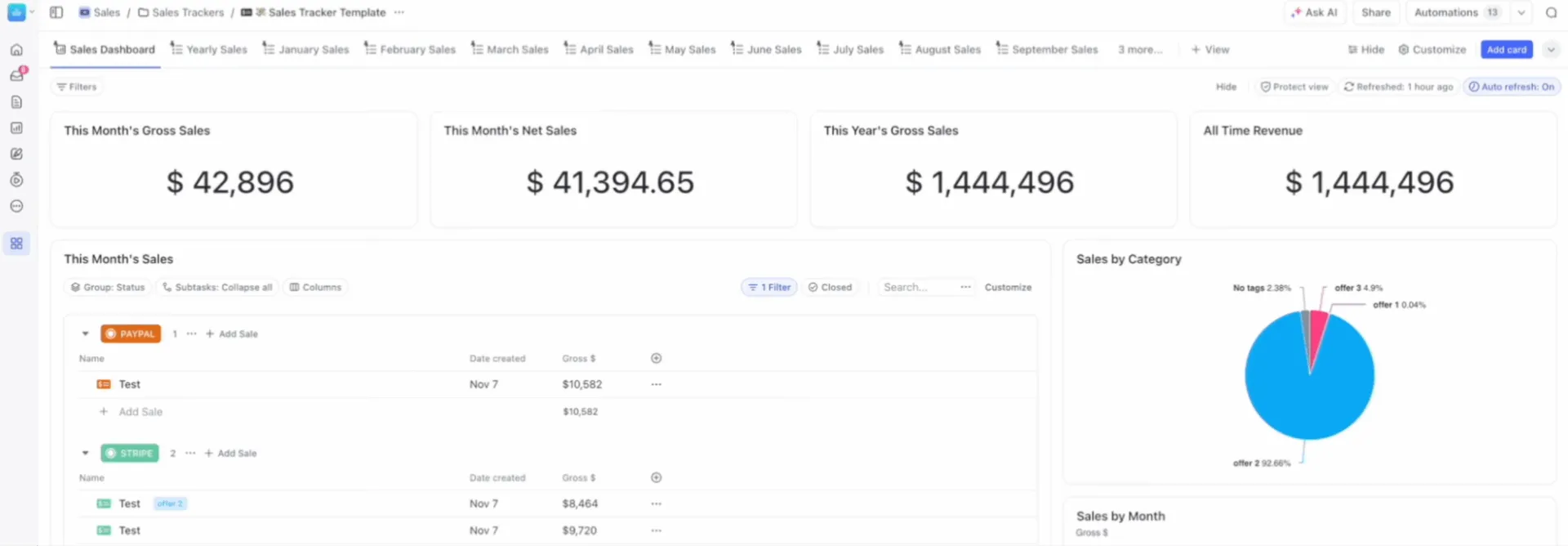
Maak dashboards om:
- Haal gegevens op uit elke ruimte, map, lijst of de hele werkruimte.
- Herschik en wijzig het formaat van kaarten zodat ze aansluiten bij uw stijl van rapportage.
- Filter, verdiep u in de details en exporteer waardevolle inzichten
- Deel ze met teams of externe belanghebbenden.
- Integreer tools van derden zoals Figma, YouTube, Sheets of Miro
📌 Voorbeeld: Een SaaS-groeiteam bouwt een dashboard voor 'Wekelijkse omzet- en experimentbeoordeling' om hun hele funnel op één plek te houden. Ze voegen toe:
- Kaart met achterstallige taken om bij te houden welke experimenttickets geblokkeerd zijn
- Mijlpaalkaart om lanceringen te volgen die gekoppeld zijn aan maandelijkse omzetdoelstellingen
- Taaken die binnenkort moeten worden uitgevoerd Kaart gefilterd op 'Groei-experimenten'-lijst, zodat PM's vertragingen in de tijdlijnen kunnen opsporen
- Cirkeldiagram om te zien hoeveel ideeën zich in de status 'Hypothese', 'In uitvoering', 'Analyse' of 'Verzonden' bevinden.
- Lijstgrafiek (aangemaakte taken versus voltooide taken) om te bepalen of het team te veel hooi op zijn vork neemt
- Een Google Spreadsheet met wekelijkse omzetstatistieken, zodat het management naast de voortgang van taken ook MRR, churn en conversietrends kan zien.
Automatisering en werkstroom
ClickUp-automatiseringen elimineerden repetitief werk door acties uit te voeren op basis van aangepaste 'als dit, doe dan dat'-instructies.
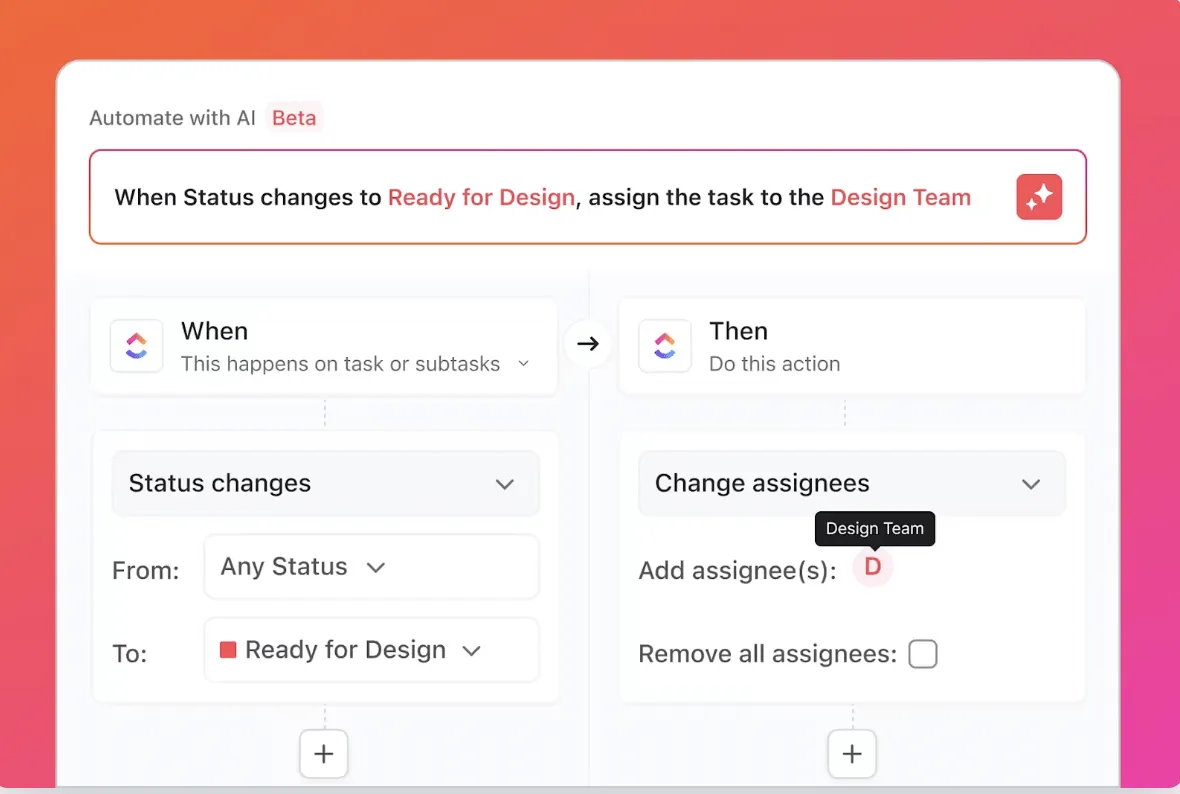
Ze volgen een eenvoudige logica:
- Trigger: De gebeurtenis die de automatisering start (bijv. Taaken aangemaakt, statuswijzigingen, deadline bereikt, aangepast veld bijgewerkt).
- Voorwaarden (optioneel): Beperk de automatisering (bijv. alleen uitvoeren als de prioriteit Urgent is, als Taken een tag bevat, als de toegewezen persoon leeg is)
- Actie: Wat de automatisering uitvoert (bijv. een teamgenoot toewijzen, Taaken verplaatsen, een veld bijwerken, een e-mail verzenden, een chatbericht plaatsen)
🔍 Wist u dat? ClickUp heeft ingebouwde Sprint-automatiseringen voor teams die ClickUp willen gebruiken voor softwareontwikkeling. Als u een Business-abonnement of hoger hebt, kunt u nog verder gaan. U kunt uw volgende Sprint automatisch aanmaken op het moment dat de huidige Sprint wordt afgesloten, alle onafgemaakte Taken naar voren verplaatsen en oudere Sprints automatisch archiveren om uw werkruimte overzichtelijk te houden.
ClickApp
ClickApps zijn optionele functies die beheerders kunnen activeren of deactiveren in uw werkruimte.
Of u ClickUp nu voor persoonlijk gebruik gebruikt of een groeiend team beheert, hiermee blijft uw installatie gefocust, voorkomt u rommel en kunt u uw werkstroom naadloos aanpassen aan uw veranderende behoeften.
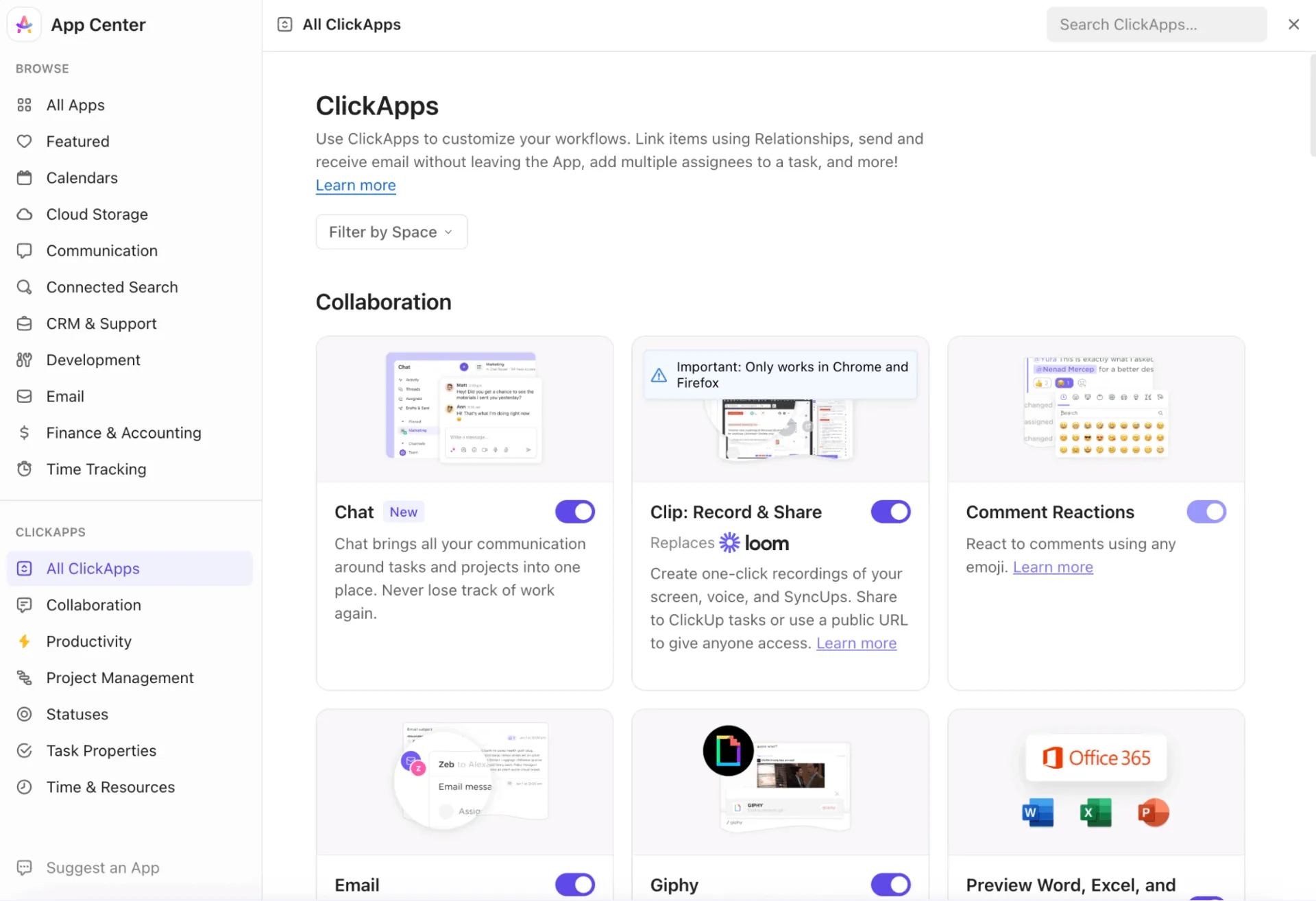
Voorbeelden van ClickApps die u kunt inschakelen:
- Aangepaste velden
- Taak Relaties
- Afhankelijkheden
- Tijdsregistratie
- Sprint
- Tags en prioriteiten
- Automatisering
- Meerdere toegewezen personen
- Afhankelijkheden opnieuw plannen
- Limieten voor lopende werkzaamheden
- Veel meer
📖 Lees ook: Hoe u kunt tekenen terwijl u uw scherm opneemt
Aangepaste velden
ClickUp aangepaste velden zijn flexibele, door de gebruiker gedefinieerde categorieën waarmee teams specifieke gegevens kunnen vastleggen en ordenen die uniek zijn voor hun werkstroom, naast de standaardtaakeigenschappen. Ze helpen u bij het bijhouden, filteren en uitvoeren van rapportage voor belangrijke projectdetails die uniek zijn voor uw werkstroom of team.
Aangepaste velden kunnen worden opgenomen in een specifieke lijst of map, ruimte of uw hele werkruimte (globale aangepaste velden).
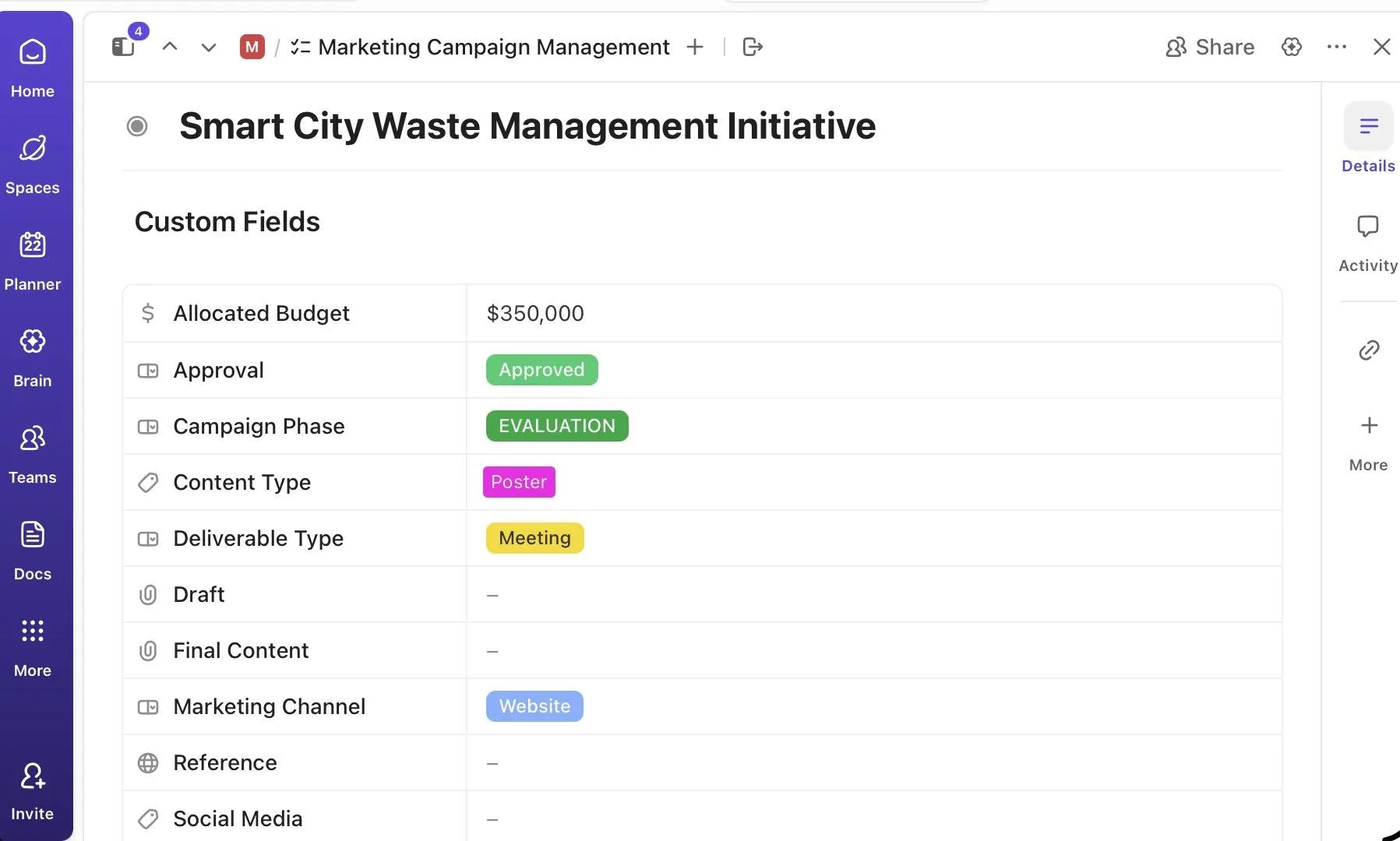
Enkele beschikbare veldtypen zijn:
- Tekst, nummer, vervolgkeuzelijst, label, selectievakje
- E-mail, URL, telefoon, locatie, geld, datum, personen
- Bijlage, formule, rollup en meer
- AI-velden voor automatische samenvattingen, vertalingen of het genereren van content
- Velden voor taaksoorten die alleen worden weergegeven voor specifieke aangepaste taaksoorten
Dit kunt u doen met aangepaste velden:
- Pin velden voor snelle zichtbaarheid (Business+)
- Bewerkings-/weergavetoestemming instellen
- Verberg velden voor gasten
- Sorteren, filteren, zoeken en groeperen met behulp van veldwaarden
- Maak formules voor berekeningen
- Gebruik rollups om gegevens van gerelateerde Taaken samen te vatten.
- Stel standaardwaarden in of maak velden verplicht
- Samenvoeging van velden, dupliceer ze en beheer ze centraal in de Manager voor aangepaste velden.
Relationships
Met ClickUp-relaties kunt u taken aan elkaar koppelen, zodat u naar gerelateerd werk kunt verwijzen, afhankelijkheden kunt bijhouden of gegevens uit andere items kunt weergeven. Ze voegen contextuele intelligentie toe aan uw werkruimte, vooral voor grote of onderling verbonden projecten.
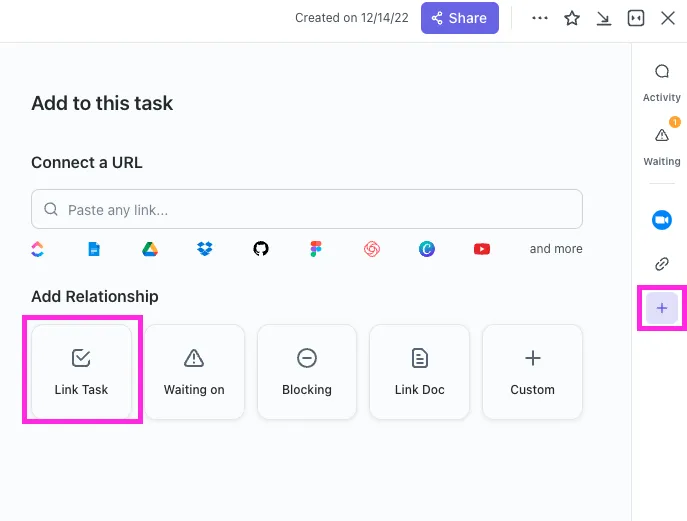
Dit zijn de soorten relaties:
1. Afhankelijkheidspatronen: Ideaal voor projectplannen, technische werkstroomen en sequentieel werk. Er zijn twee soorten:
- Blokkeren: voor taken die anderen verhinderen om verder te gaan
- Geblokkeerd door: Voor taken die pas kunnen worden uitgevoerd nadat andere taken zijn voltooid.
2. Gekoppelde taken: Eenvoudige verwijzingen tussen gerelateerde taken. U kunt dit gebruiken voor cross-functioneel werk, gedeelde middelen of bovenliggende/parallelle inspanningen.
3. Aangepaste relaties: bieden de meeste controle en stellen u in staat om verbindingen op twee manieren te structureren:
- Elke Taak in uw werkruimte: koppel deze Taak aan een groep andere Taken in uw werkruimte.
- Taken uit een specifieke lijst: Maak een verbinding tussen deze Taak en een groep taken uit een specifieke lijst.
Sjablonen
ClickUp-sjablonen fungeren als herbruikbare blauwdrukken voor het opzetten van werk. In plaats van structuren, taken of documenten helemaal opnieuw op te bouwen, kunt u een sjabloon maken in ClickUp of er een kiezen uit de bibliotheek en meteen aan de slag gaan. Ze helpen teams om consistentie te behouden, de installatie-tijd te verkorten en werkstroom-processen tussen projecten en afdelingen te standaardiseren.
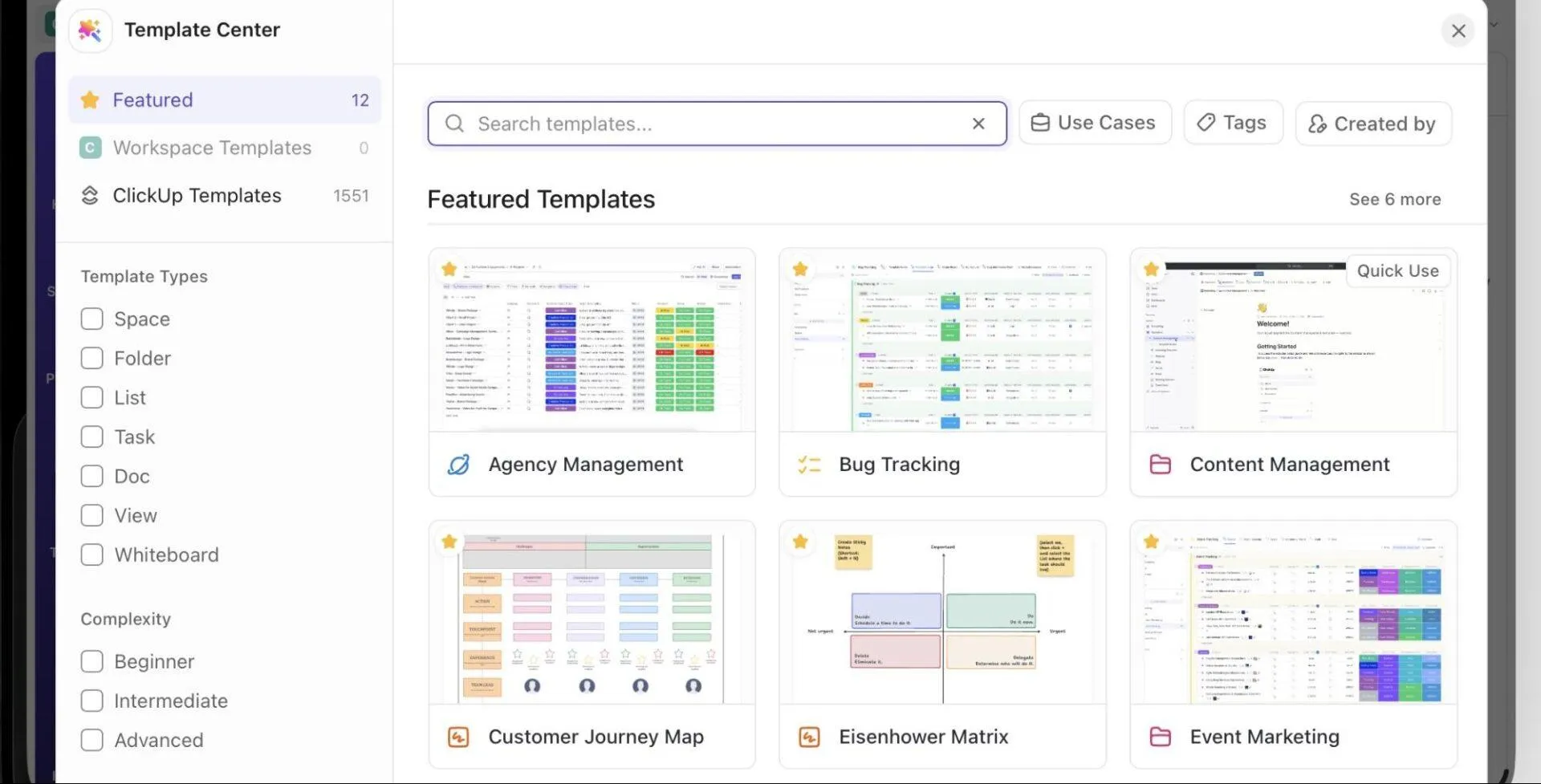
Het beste is dat ClickUp sjablonen ondersteunt voor bijna elk onderdeel van uw werkruimte:
- Projectmanagement: Sprints, productlanceringen, roadmaps, evenementenplannen
- Marketing: contentkalendere, campagnetrackers, socialemediaplanners
- Verkoop en CRM: Pijplijnen, leadbijhouden, onboarding van clients
- Engineering: bugtracking, verzoeken voor functies, QA-werkstroomen
- HR: Wervingspijplijnen, onboarding van werknemers
- Persoonlijke productiviteit: dagelijkse planners, habit trackers
- Documenten: SOP's, aantekeningen over vergaderingen, wiki's, kennisbanken
⚡ Sjabloonarchief: De ClickUp-sjabloon voor projectmanagement biedt u een complete, vooraf gebouwde ruimte die is georganiseerd per projectfase. Hiermee kunt u middelen visualiseren, taken toewijzen en prioriteren, en werk beheren in meerdere weergaven, zoals Lijst en Bord. Met aangepaste statussen weet u altijd in één oogopslag wat er openstaat, in uitvoering is of voltooid is.
Termen voor samenwerking en beheer
In dit gedeelte worden alle samenwerkings- en beheerfuncties beschreven die teams helpen om op één lijn te blijven zonder van app te wisselen.
Communicatietools
Laten we beginnen met de belangrijkste communicatietools van ClickUp.
inbox
De ClickUp-inbox is uw persoonlijke meldingscentrum binnen ClickUp. Hier worden updates, notificaties, herinneringen en belangrijke activiteiten uit uw hele werkruimte verzameld. De inbox is voor iedereen (ook gasten) beschikbaar en is uniek voor u.
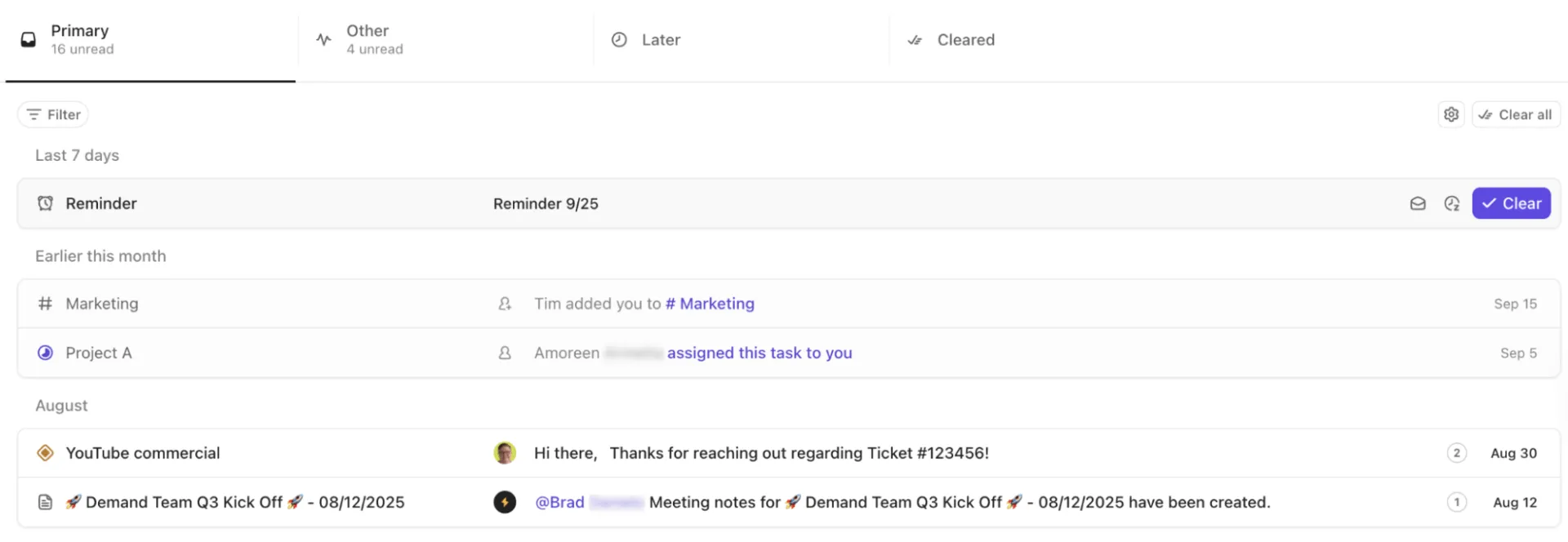
Dit kunt u doen met de ingebouwde inbox:
- Bekijk updates gecategoriseerd in Primair, Overig, Later/Uitgesteld en Gewist.
- Filter op vermeldingen, opdrachten, ongelezen items of herinneringen.
- Markeer notificaties als gelezen/ongelezen, stel ze uit of wis ze.
- Markeer belangrijke notificaties als favoriet of voeg ze toe aan uw prioriteiten.
- Aangepast wat er wordt weergegeven in Primair versus Overig
Herinneringen
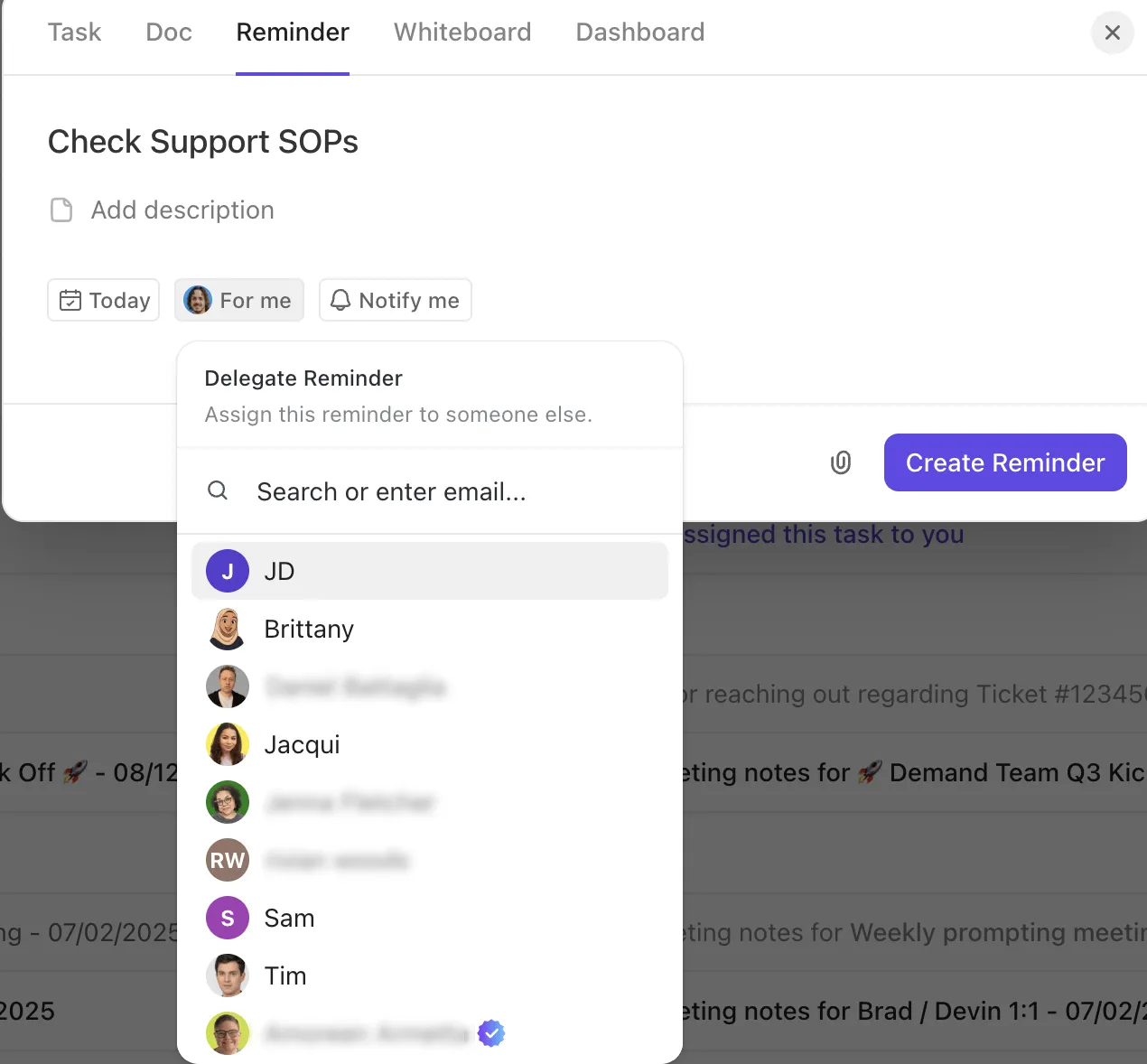
ClickUp-herinneringen fungeren als uw persoonlijke takenlijst, zodat u geen kleine taken meer over het hoofd ziet. Ze zijn lichtgewicht, snel en bijna overal toegankelijk; u kunt ze aanmaken vanuit de werkbalk, Mijn taken, Taken, opmerkingen, Chat of AI-opdrachtbalk.
Voeg de nodige details toe aan uw herinnering, zoals een beschrijving, deadline en bijlagen. U kunt herinneringen ook delegeren aan teamgenoten of hun notificatie-instellingen aanpassen.
Chatten
ClickUp Chat is een realtime berichtentool die teams een speciale ruimte biedt voor gesprekken. Het ondersteunt zowel kanalen als directe berichten, zodat u met het hele team kunt praten of dingen privé kunt houden.
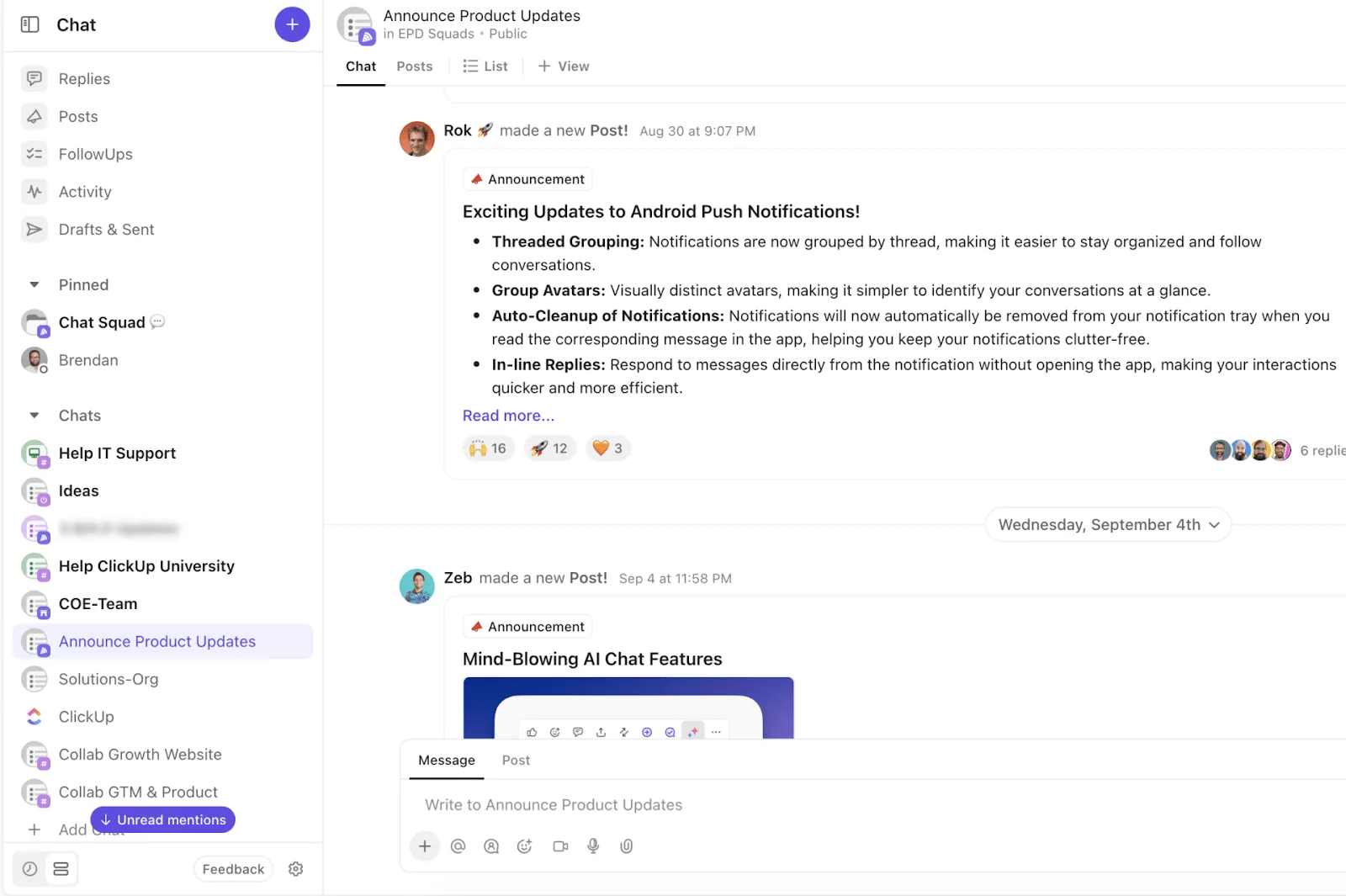
Hier zijn enkele van de functies:
- Stuur berichten in een thread voor gerichte gesprekken
- @vermelding van gebruikers, Taak, documenten, Whiteboards, kanalen en locaties
- Voeg bijlagen toe, gebruik rich text-format en stuur berichten door.
- Bewaar berichten voor later of zet ze om in herinneringen
- Maak taken rechtstreeks vanuit berichten
Dit is waarom u voor ClickUp Chat zou moeten kiezen:
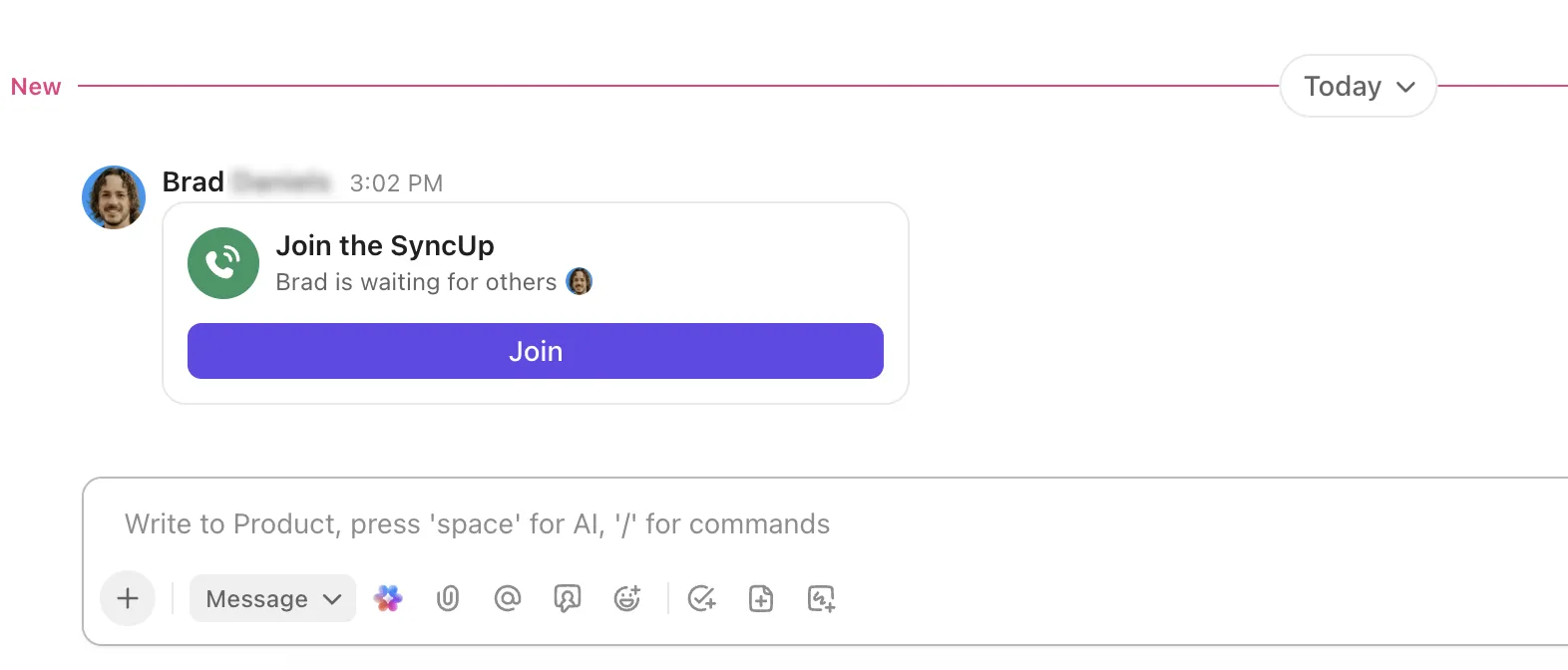
🚀 Voordeel van ClickUp: ClickUp SyncUps is rechtstreeks in Chat ingebouwd en stelt u in staat om snel deel te nemen aan spraak- en videovergaderingen. U kunt een SyncUp starten in uw werkruimte, uw scherm delen en taken eraan koppelen voor gerichte discussies. U kunt ook vergaderingen opnemen en door AI gegenereerde transcripties en automatische samenvattingen krijgen.
Clips
Voor momenten waarop realtime gesprekken niet nodig zijn, kunt u met ClickUp Clips net zo effectief context delen, wanneer het u uitkomt.
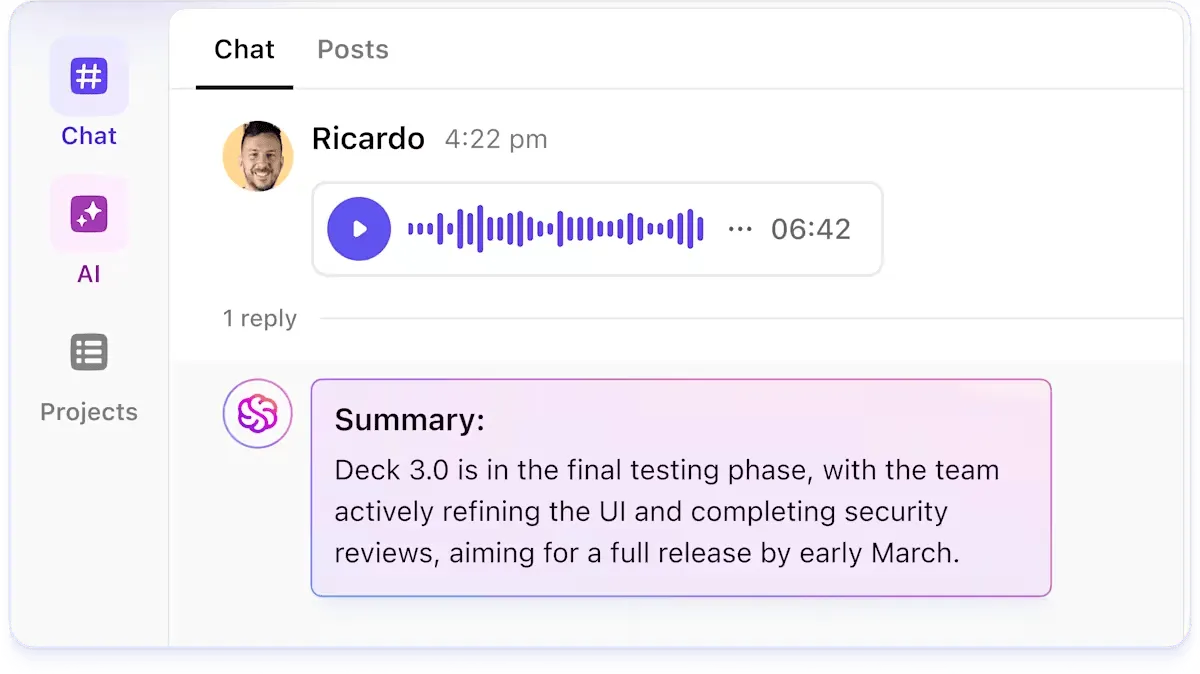
Met Clips kunt u uw scherm, uw microfoon of beide opnemen, waardoor het perfect is voor asynchrone updates, feedback, training of korte uitleg. Alle opnames worden georganiseerd in de Clips Hub, waardoor ze doorzoekbaar en gemakkelijk te delen zijn.
U kunt ook rechtstreeks op Clips opmerkingen met tijdstempel toevoegen voor nauwkeurige feedback en deze delen via openbare links.
🔍 Wist u dat? SyncUps en Clips werken nauw samen binnen ClickUp. Elke SyncUp-opname wordt automatisch een Clip en verschijnt in uw Clips Hub. Dit betekent dat al uw communicatie, live of asynchroon, in één ruimte wordt bewaard, met transcripties en AI-samenvattingen die klaar staan wanneer u ze nodig hebt.
Opmerkingen en toegewezen opmerkingen
ClickUp-opmerkingen zijn berichten die u kunt achterlaten bij taken, documenten, bijlagen en andere items voor samenwerking, feedback, vragen, goedkeuringen en algemene discussies. Ze ondersteunen rich text, bestandsbijlagen en emoji's en kunnen worden gekoppeld aan gerichte gesprekken.
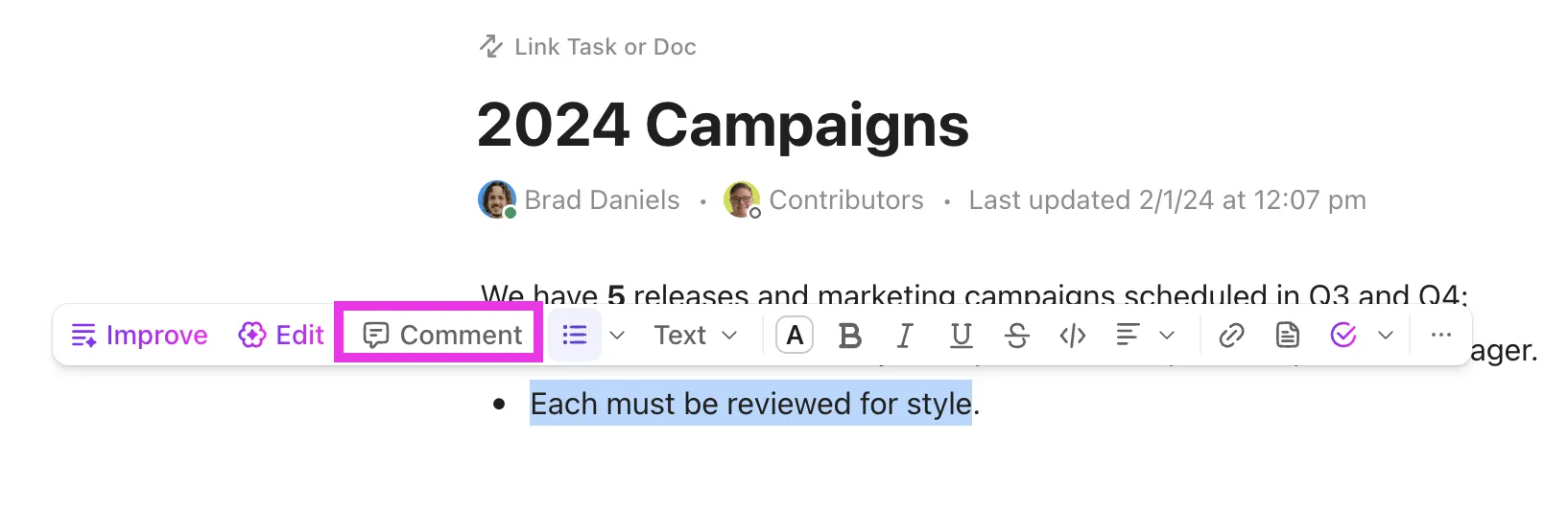
U kunt rechtstreeks vanuit opmerkingen taken of subtaaken aanmaken, deze opslaan voor later, ze omzetten in herinneringen, AI gebruiken om threads samen te vatten of antwoorden te genereren, en zelfs Clips opnemen en deze rechtstreeks in opmerkingen als bijlagen toevoegen.
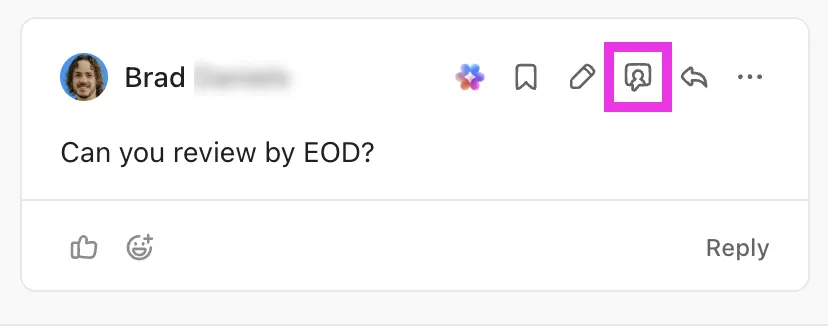
ClickUp Assign Comments gaat nog een stap verder door elke opmerking om te zetten in een duidelijk, uitvoerbaar item. Wanneer u een opmerking toewijst aan een specifieke persoon, wordt deze onmiddellijk op de hoogte gebracht. Als iemand de taak probeert te sluiten, wordt hij of zij op de hoogte gebracht van eventuele onopgeloste opmerkingen.
💡 Pro-tip: Tag een gebruiker, team of item (zoals een Taak of document) met @vermeldingen. Zo worden de juiste personen op de hoogte gebracht en wordt de context in gesprekken duidelijker.
Enkele bijzondere functies zijn:
- @assignees om alle toegewezen personen van een Taak te vermelden
- @volgers voor een vermelding van alle volgers
- @everyone in chatkanalen om alle leden op de hoogte te stellen
- @@ voor een vermelding van een Taak, @@@ voor een document, @@@@ voor een Whiteboard, @/ voor een lijst
Tools voor taakbeheer
Hieronder vindt u de belangrijkste organisatorische elementen waarop elke ClickUp-werkruimte is gebaseerd.
Aangepaste statussen
ClickUp Aangepaste Statussen definiëren de exacte stappen die werk moet doorlopen voordat het als voltooid wordt beschouwd. Ze vervangen uniforme werkstroommodellen door fasen die aansluiten bij de werkwijze van uw team.
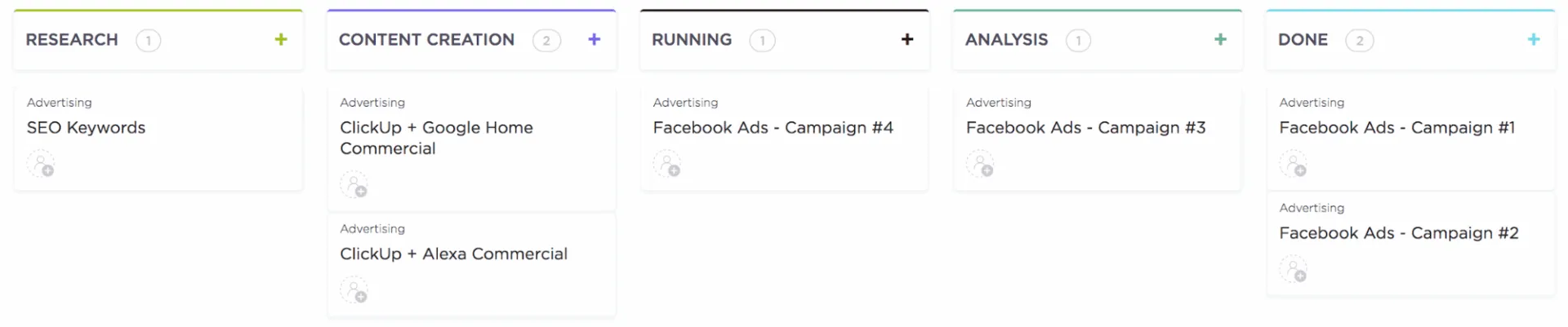
Dit is nog te doen:
- Aanmaken, hernoemen, kleurcoderen en herschikken Statussen
- Organiseer statussen in standaardgroepen, zoals Actief, Klaar en Gesloten (met de optionele groep Niet gestart die door beheerders/eigenaren kan worden ingeschakeld).
- Status-sjablonen toepassen of aanpassen (Agile, Kanban, Marketing, Support, enz. )
- Volg de voortgang van taken met behulp van de Show Status Progress ClickApp (visuele voortgangstrackers in cirkeldiagramvorm).
Tags
ClickUp-taaktags bieden u een lichtgewicht, flexibele categorisering die bovenop uw hoofdstructuur wordt gelegd. Ze fungeren als metadata en zijn perfect voor het labelen van taken op basis van thema, campagne, afdeling, client, Sprint of statusnuance die geen formele status hoeft te worden.
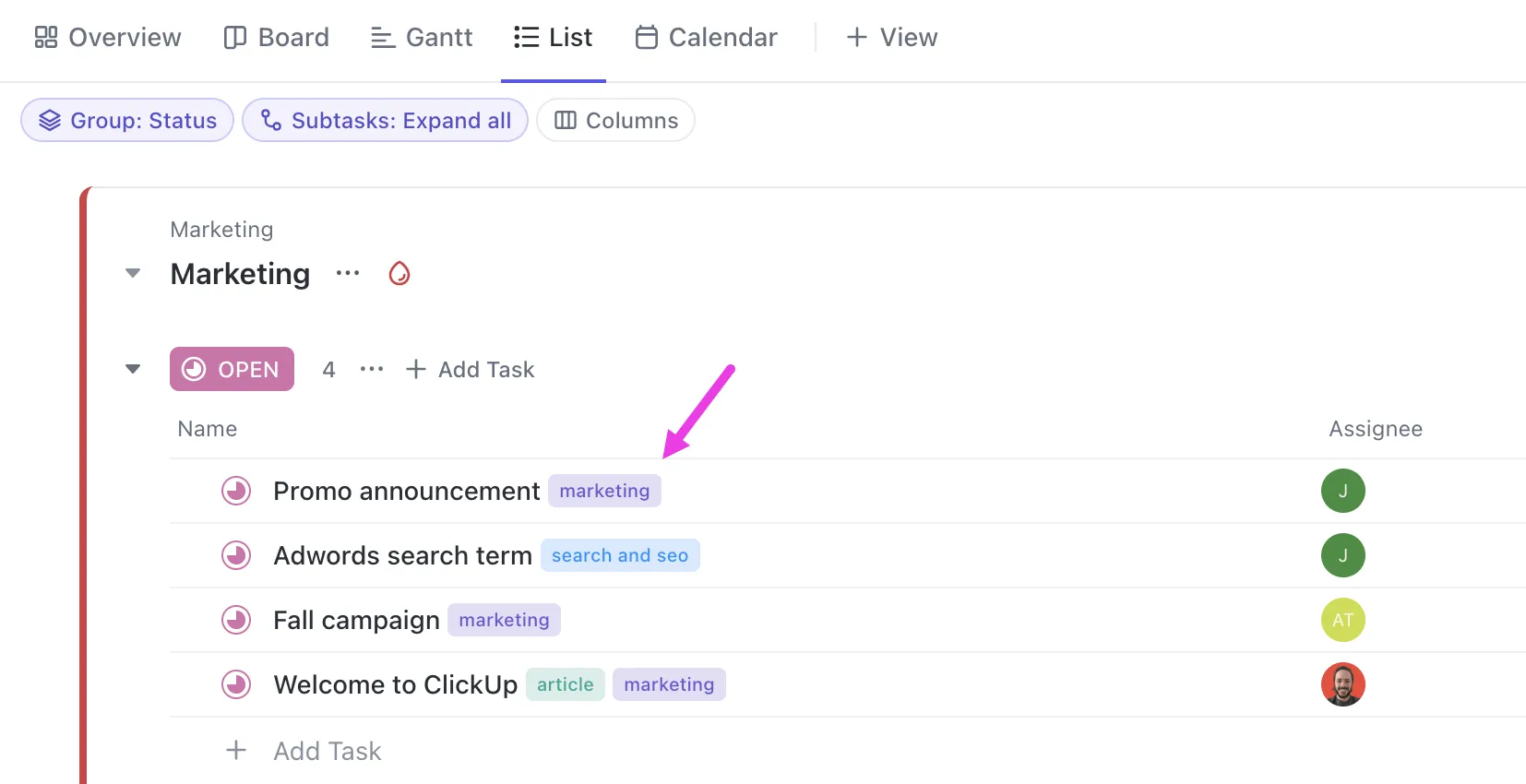
Maak kleurrijke, herbruikbare tags op ruimteniveau, pas er meerdere toe op dezelfde Taak en zoek snel met behulp van deze tags. U kunt uw werk ook filteren, groeperen en sorteren in lijst-, bord- en tabelweergaven met behulp van deze labels.
Dit is wat Ansh Prabhakar, Business Process Improvement Analyst bij Airbnb, te zeggen had over ClickUp:
ClickUp heeft veel te bieden op één plek, zoals projectmanagement, brainstormopties, taakbeheer, projectplanning, documentbeheer, enz. Het heeft het leven zeker gemakkelijker gemaakt, omdat het eenvoudig te gebruiken is, de gebruikersinterface goed is ontworpen en de samenwerking binnen het team en met andere teams gemakkelijker is. We konden het werk beter beheren, het werk gemakkelijk bijhouden en rapporteren, en op basis van dagelijkse voortgangsbesprekingen was toekomstige planning eenvoudig.
ClickUp heeft veel te bieden op één plek, zoals projectmanagement, brainstormopties, taakbeheer, projectplanning, documentbeheer, enz. Het heeft het leven zeker gemakkelijker gemaakt, omdat het eenvoudig te gebruiken is, de gebruikersinterface goed is ontworpen en de samenwerking binnen het team en met andere teams gemakkelijker is. We konden het werk beter beheren, het werk gemakkelijk bijhouden en uitvoeren, en op basis van dagelijkse voortgangsbesprekingen was toekomstige planning eenvoudig.
Prioriteiten
ClickUp-taak Priorities voegt een duidelijk signaal van urgentie toe aan taken. Ze helpen teams te begrijpen wat op dit moment het belangrijkst is, zonder dat ze beschrijvingen of opmerkingen hoeven door te lezen.
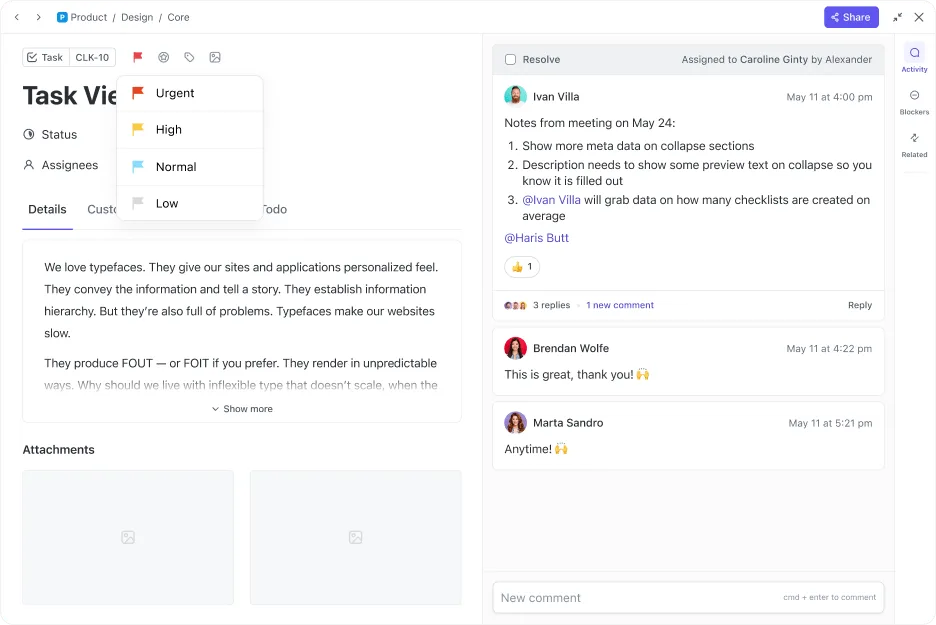
Prioriteitsniveaus in ClickUp zijn onder andere Urgent (rood), Hoog (geel), Normaal (blauw) en Laag (grijs). Filter, sorteer of groepeer taken op prioriteit in elke weergave en activeer op basis daarvan automatiseringen. U kunt ook Priority Breakdown en Priority Over Time kaarten gebruiken in Dashboards.
Mijlpalen
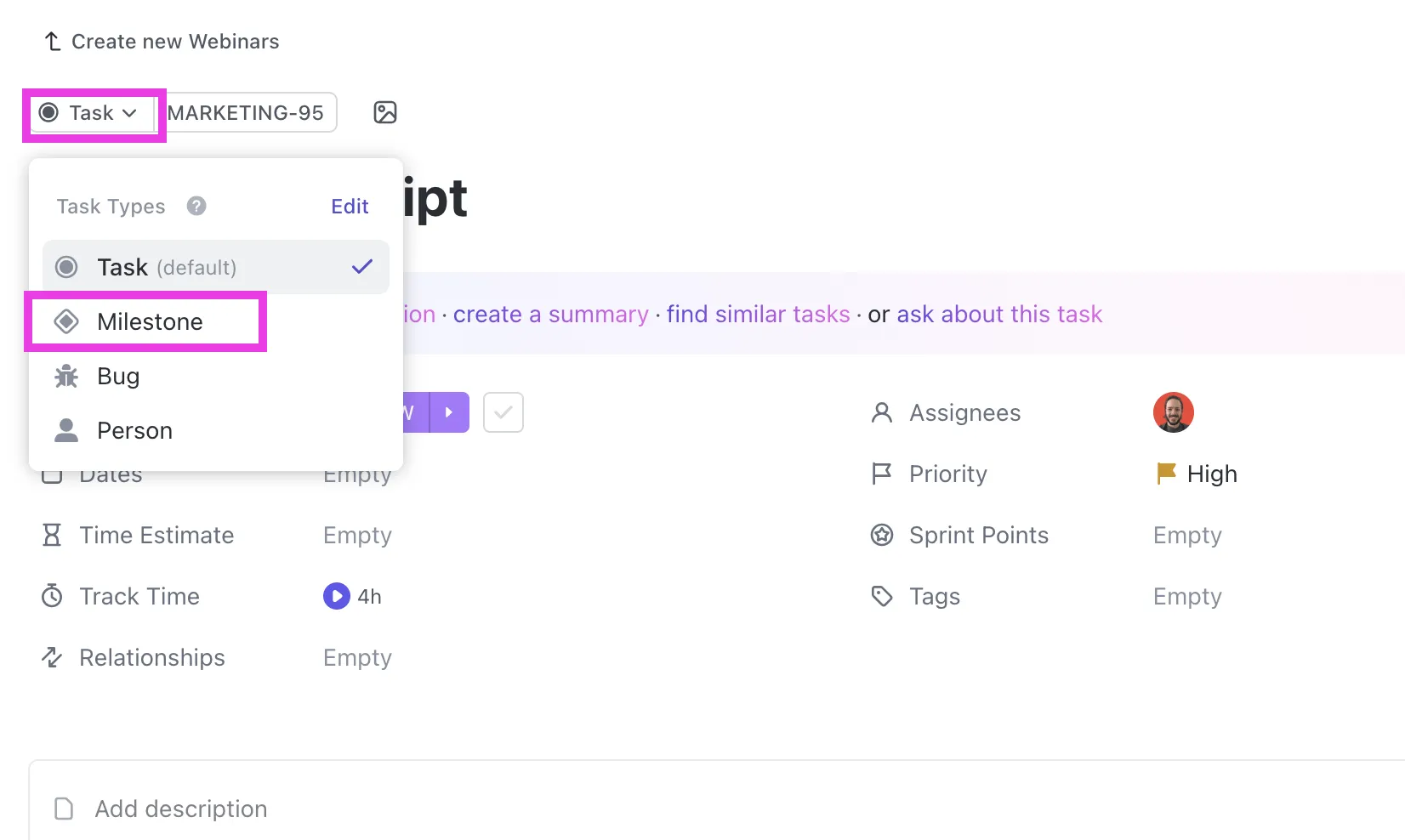
ClickUp-mijlpalen vertegenwoordigen belangrijke controlepunten in een project, zoals releasedata, lanceringsdagen, cruciale gebeurtenissen of voltooiing van fasen en projecten. Het zijn aangepaste taken waarmee teams kunnen bijhouden of ze op schema liggen voor grote resultaten.
Afhankelijkheden
ClickUp-afhankelijkheden bepalen hoe taken zich tot elkaar verhouden, met name welke taken moeten worden voltooid voordat andere kunnen worden gestart. Ze voorkomen planningsconflicten, houden tijdlijnen realistisch en helpen teams te begrijpen wat vastzit of geblokkeerd is.
Afhankelijkheidsoorten in ClickUp zijn onder andere:
- Wachten op: Taak kan pas worden gestart als een andere taak is voltooid
- Blokkeren: een Taak verhindert dat een andere Taak verder kan worden uitgevoerd.
- Gekoppelde taken: Gerelateerd, maar niet sequentieel afhankelijk van elkaar
Enkele geavanceerde functies zijn:
- Afhankelijkheidswarschuwing ClickApp om blokkades direct te signaleren
- Herschik afhankelijkheden ClickApp om taken automatisch te verschuiven wanneer tijdlijnen veranderen.
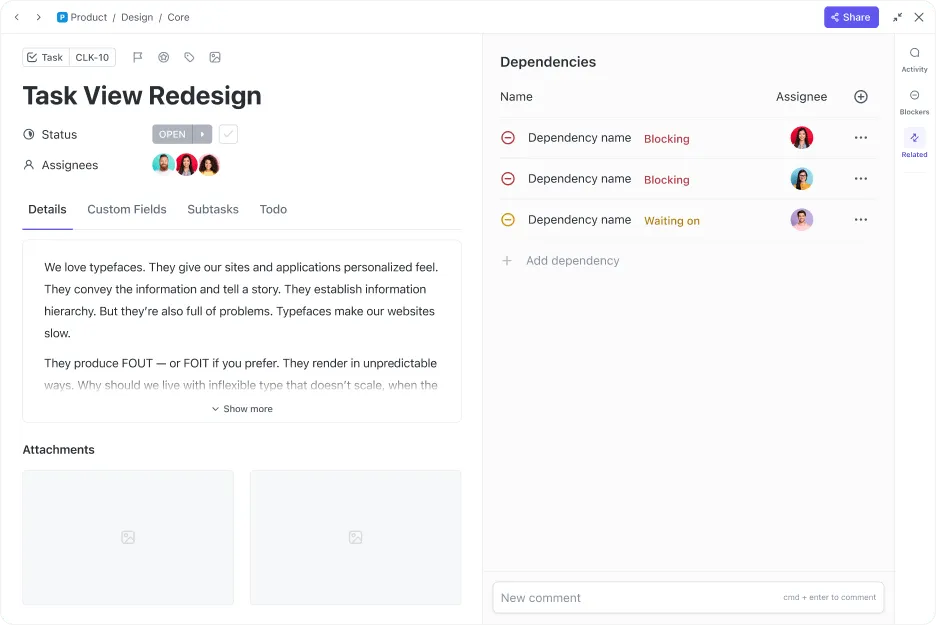
💡 Pro-tip: De beste manier om afhankelijkheden in ClickUp te visualiseren is via de Gantt-weergave. Hiermee kunt u zien hoe taken binnen uw hele project met elkaar verbonden zijn, waardoor blokkades en knelpunten beter in zicht komen.
Toestemmingen
ClickUp-toestemmingen bepalen welke acties een gebruiker precies kan uitvoeren op elk item of elke locatie in ClickUp. Ze kunnen op meerdere niveaus worden toegepast, zoals werkruimte, ruimte, map, lijst of individuele taken en documenten.
Zo helpen toestemmingen u:
- Beheer gebruikersrollen vanuit items of vanaf de pagina 'Beheer personen'.
- Stel standaardtoestemmingen in voor nieuwe gebruikers (alleen beheerders/eigenaren met Business Plus- en Enterprise-abonnementen)
- Pas indien nodig gedetailleerde controles toe per item.
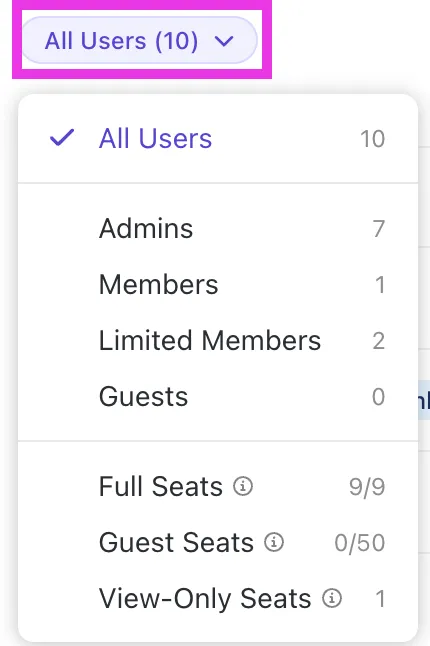
Toestemming op gebruikersniveau omvatten:
- Volledige bewerking: items maken, bewerken, delen en verwijderen
- Bewerking: wijzigingen aanbrengen, inclusief delen, maar niet verwijderen
- Opmerking: Laat opmerkingen en reacties achter zonder de content te bewerken.
- Alleen weergave: alleen-lezen toegang
💡 Pro-tip: U kunt ook gasten toevoegen in ClickUp. Dit zijn externe medewerkers, zoals klanten, aannemers of leveranciers, die alleen toegang krijgen tot items die u expliciet met hen deelt. Ze zien niet uw volledige ClickUp-werkruimte, waardoor dit een veilige optie is voor extern werk.
Soorten gasten zijn onder andere:
- Alleen-weergave gasten: mensen van buiten uw organisatie die alleen content hoeven te bekijken.
- Gasten met toestemming: mensen van buiten uw organisatie die toestemming moeten hebben om toegang te krijgen tot specifieke content.
Teams
Teams in ClickUp zijn gedeelde gebruikersgroepen waaraan u werk kunt toewijzen, die u in opmerkingen kunt vermelden of als volgers kunt toevoegen, waardoor u gemakkelijk met hele afdelingen of projectteams tegelijk kunt samenwerken.
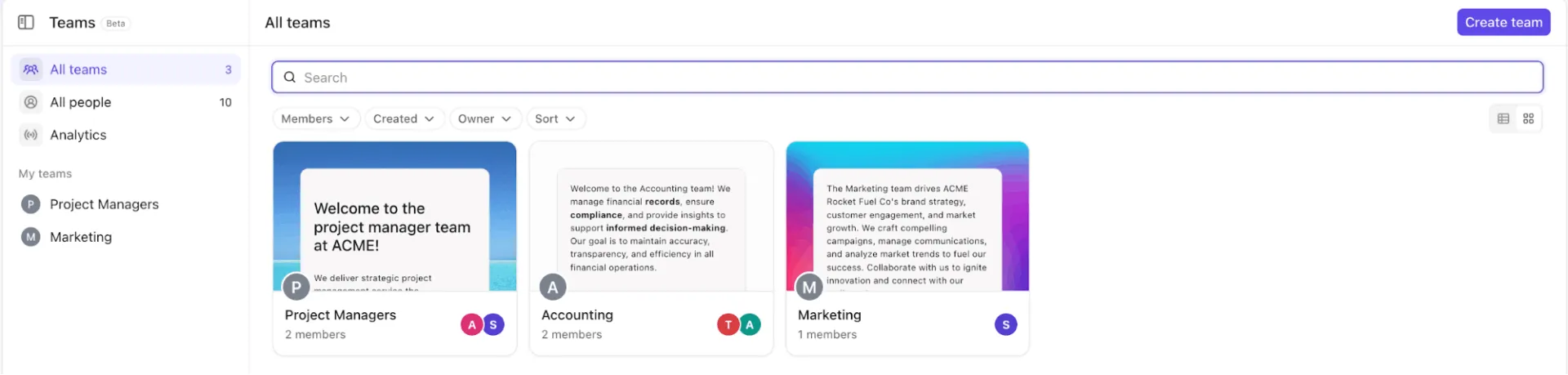
Bovendien biedt de Teams Hub u een centrale plek om elk team in uw werkruimte te bekijken, leden te beheren en hun werk te beoordelen.
Eigenaars en beheerders van werkruimten kunnen teams aanmaken, leden toevoegen, unieke pictogrammen instellen en toestemmingen beheren.
💡 Pro-tip: zo maak je in een paar snelle stappen een team aan:
- Open Teams Hub en klik op Team aanmaken.
- Geef uw team een naam, kies een pictogram en voeg een optionele beschrijving toe.
- Klik op Team aanmaken en vervolgens op het pictogram Mensen om leden toe te voegen of sla deze stap over en nodig ze later uit.
- Gebruikt u liever de instellingen van de werkruimte? Ga naar Instellingen > Teams > Team aanmaken, geef het een naam en sla het op.
- Voeg op elk moment leden toe door het team te openen en Lid toevoegen te selecteren.
Tijd en productiviteit
Nu we de toegangscontroles hebben behandeld, gaan we verder met de tools die u helpen waardevolle tijd te besparen.
Tijdsregistratie
ClickUp Tijdsregistratie is een ingebouwde functie waarmee u de tijd die u aan taken besteedt rechtstreeks in uw werkstroom kunt registreren, bijhouden en rapporteren. Het helpt u de productiviteit te monitoren, factureerbare uren te beheren en te analyseren hoe de tijd over verschillende activiteiten wordt verdeeld.
U kunt aantekeningen, labels, factureerbare vlaggen en rollup-totalen toevoegen aan uw invoer, zodat elk logboek duidelijk en gecategoriseerd is en klaar is voor nauwkeurige rapportage.
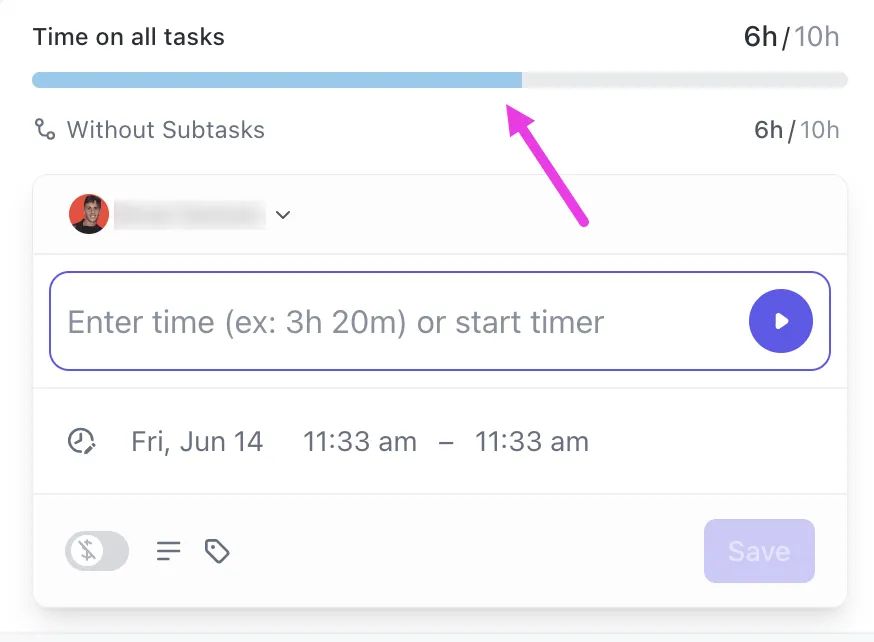
Hiermee kunt u:
- Start en stop timers vanaf uw desktop, mobiele apparaat of de Chrome-extensie.
- Tijd handmatig toevoegen (met terugwerkende kracht of per datumbereik)
- Tijd bijhouden, zelfs zonder Taak (Business-abonnement+)
- Synchroniseer externe tools zoals Toggl, Harvest of Everhour voor gecentraliseerde gegevens over tijdsregistratie.
🔍 Wist u dat? ClickUp Urenregistratie verzamelt de door gebruikers bijgehouden tijd (handmatig of met timers) en presenteert deze in een overzichtelijke tabel voor rapportage, goedkeuring en analyse.
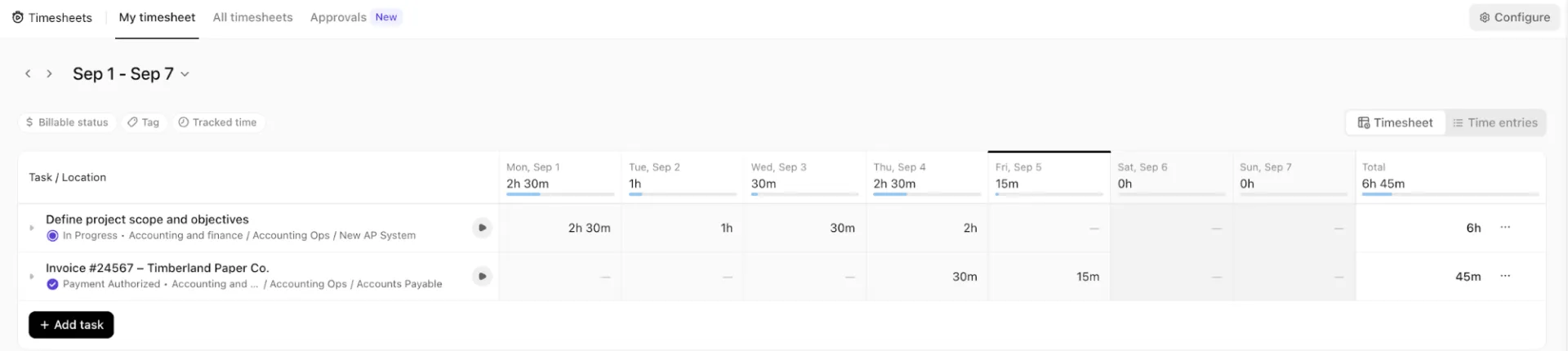
Hier kunt u:
- Bekijk totalen per gebruiker of taak
- Vouw invoeren uit voor gedetailleerde informatie.
- Tijdregistraties indienen of goedkeuren
Terugkerende taken
ClickUp terugkerende taken genereren automatisch taken volgens een door u gedefinieerd schema (dagelijks, wekelijks, maandelijks, jaarlijks of volledig aangepast), zodat herhaalbaar werk wordt uitgevoerd zonder dat u deze handmatig hoeft te installeren. Ze gebruiken deadlines als anker, maken de volgende Instance onmiddellijk of volgens schema aan en laten u kiezen of u dezelfde taken wilt bijwerken of elke keer een nieuwe wilt genereren.
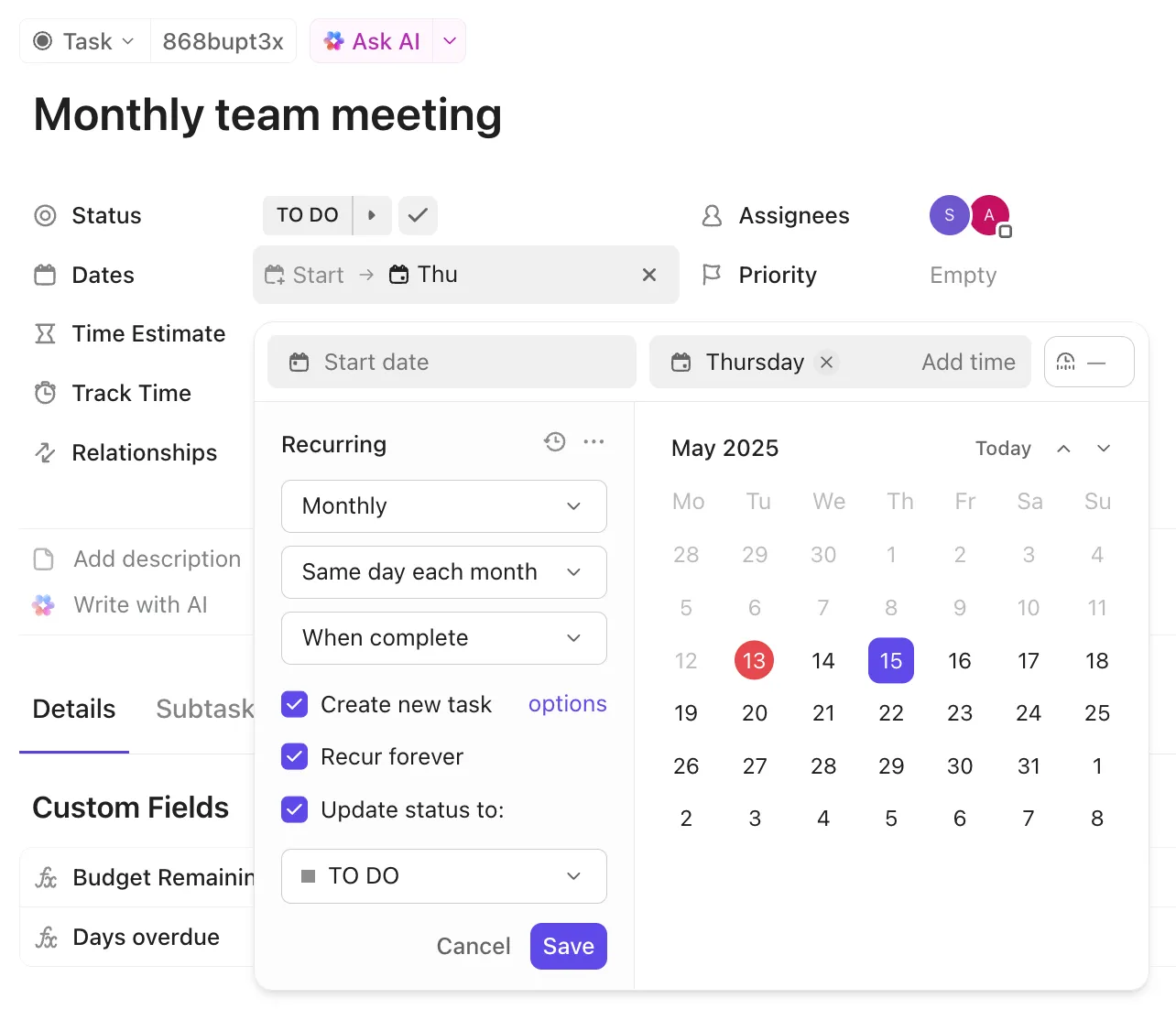
Gebruik terugkerende taken om:
- Stel taken met herhalingsregels op basis van voltooiing of deadline.
- Zorg voor consistentie door gebruik te maken van terugkerende goedkeuringen, vergaderingen, rapportage-cycli en onderhoudstaaken.
Bulkacties of systeemvak
Met de werkbalk voor bulkacties of multitasks van ClickUp kunt u meerdere taken tegelijk bijwerken. Dit is ideaal voor het opschonen, reorganiseren of beheren van grote projecten.
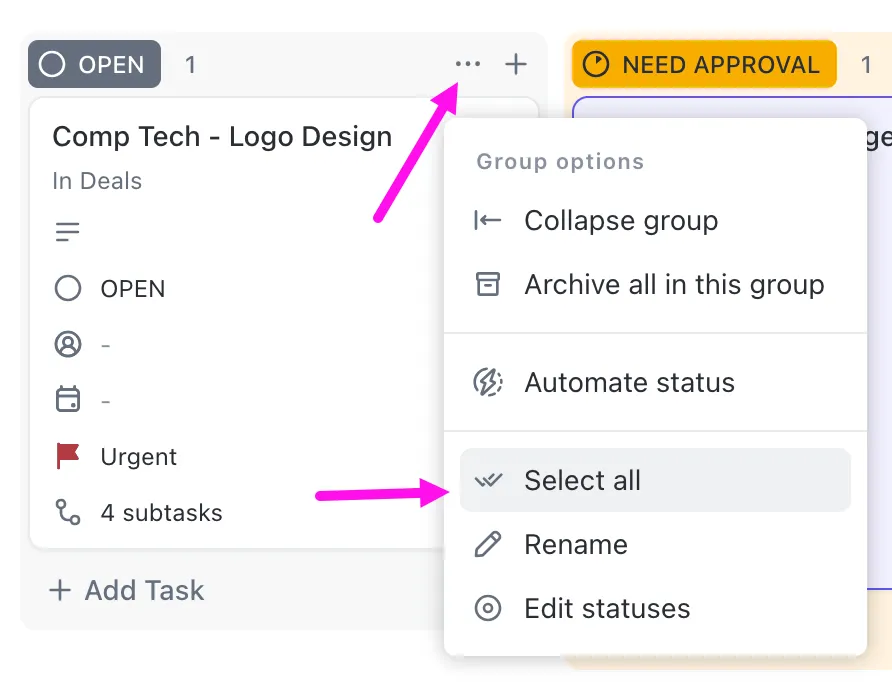
Dit kunt u in bulk uitvoeren:
- Werk statussen, toegewezen personen, deadlines, prioriteiten en tags bij.
- Archiveren, verwijderen of dupliceren Taak
- Taak omzetten in subtaak
- Volgers toevoegen of verwijderen
- Stel afhankelijkheden in of zet Taaken om in mijlpalen
Deel en openbare links
In ClickUp kunt u locaties en items delen via openbare links zonder volledige toegang tot uw werkruimte te geven. In plaats van anderen toe te voegen als leden of gasten, kunt u eenvoudig een link genereren en hen laten zien wat u wilt dat ze zien.
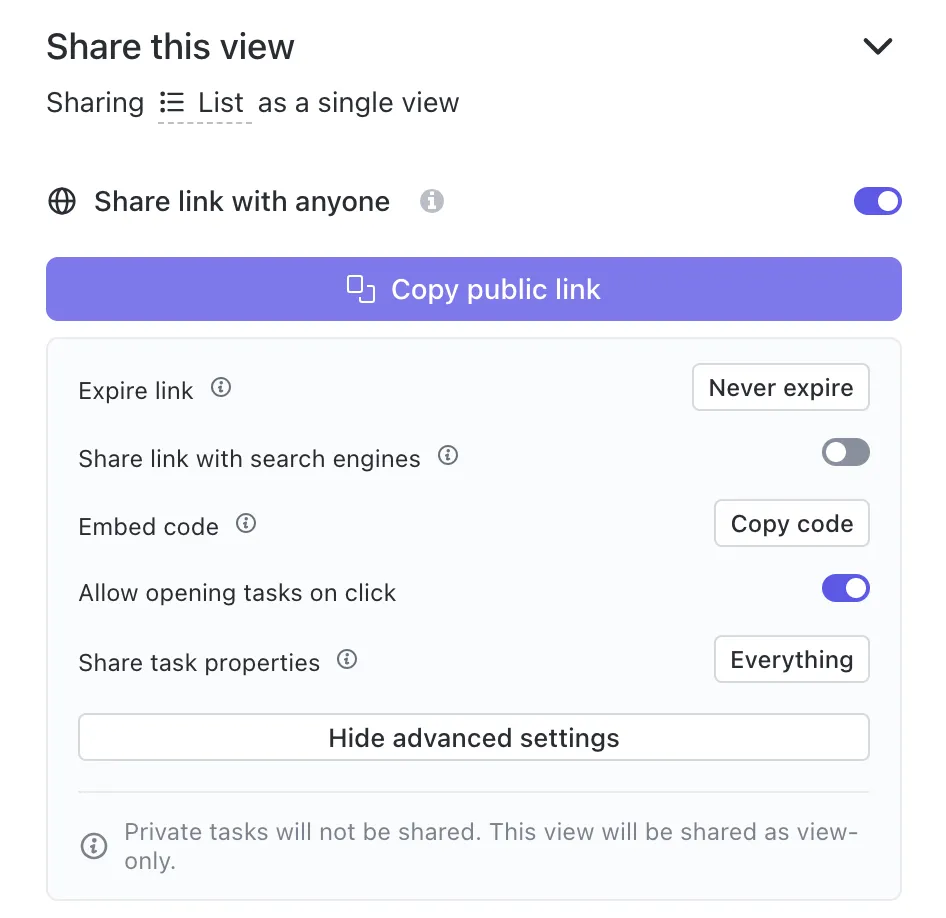
De meeste items in de werkruimte kunnen openbaar worden gedeeld. Mensen die de link openen, hebben geen ClickUp-account nodig en alles is standaard alleen-lezen.
| Deelbaar | Niet deelbaar |
|---|---|
| Taak | Privéruimtes, mappen of lijsten |
| Documenten, wiki's en pagina's | Alle chatthreads op de locaties |
| Whiteboards | |
| FormulierweergavenWeergaven zoals Lijst, Bord, Kalender, Tijdlijn, Gantt en Tabel (afhankelijk van het abonnement) | |
| Alle 'All Spaces' (allesniveau) op Business-abonnementen en hoger |
Favorieten
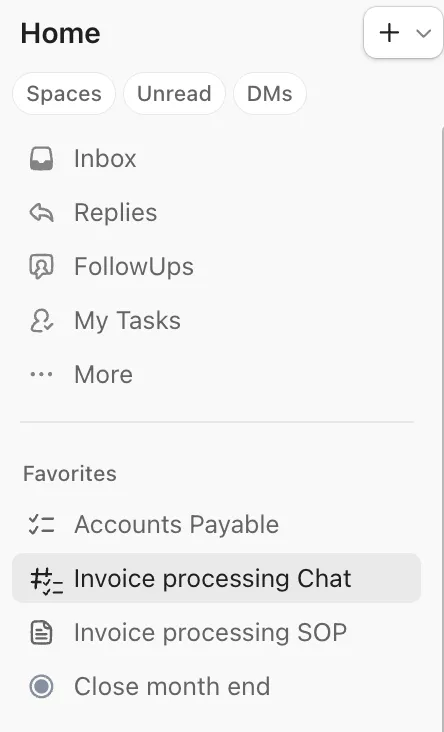
Met favorieten in ClickUp kunt u snel aan de slag met het werk dat u elke dag opent, zoals uw favoriete lijsten, belangrijke documenten, taken met hoge prioriteit, actieve chats of dashboards die u continu in de gaten houdt. Favorieten zijn beschikbaar voor iedereen met een abonnement (zelfs gasten) en zijn volledig persoonlijk.
Geavanceerde functies en laatste updates
Nu u de basis hebt gezien, gaan we een stap verder. ⬆️
Hier zijn enkele krachtige updates en geavanceerde functies die ClickUp nog nuttiger maken in uw dagelijkse werk.
ClickUp Brain
De meeste teams jongleren tegenwoordig met verschillende AI-tools: één voor schrijven, één voor zoeken, één voor projectupdates, één voor aantekeningen tijdens vergaderingen, één voor het genereren van afbeeldingen, enzovoort.
Die AI-wildgroei vertraagt teams.
ClickUp's Brain is uw intelligente assistent die al deze mogelijkheden op één plek samenbrengt, zodat u niet heen en weer hoeft te schakelen tussen losstaande apps om eenvoudige taken uit te voeren. En omdat het in uw werkruimte is geïntegreerd, begrijpt het uw werk, geeft het echte antwoorden en onderneemt het actie.
Hier leest u hoe u BraiGPT kunt gebruiken voor geoptimaliseerde werkstroom:
Voer projecten sneller uit
ClickUp Brain houdt projecten op gang, vat activiteiten samen, wijst op risico's en voert repetitieve updates voor u uit.
Het helpt u bij het volgende:
- Krijg direct inzicht in de status van projecten, zonder door Taaken te hoeven spitten.
- Ontvang rapporten over de voortgang die u kunt delen met belanghebbenden.
- Identificeer vastgelopen, achterstallige of inactieve taken
- Ontlast werk van beheerders zoals statusupdates of het aanmaken van Taaken
- Zoek in uw werkruimte naar gesprekken, taken en meer.
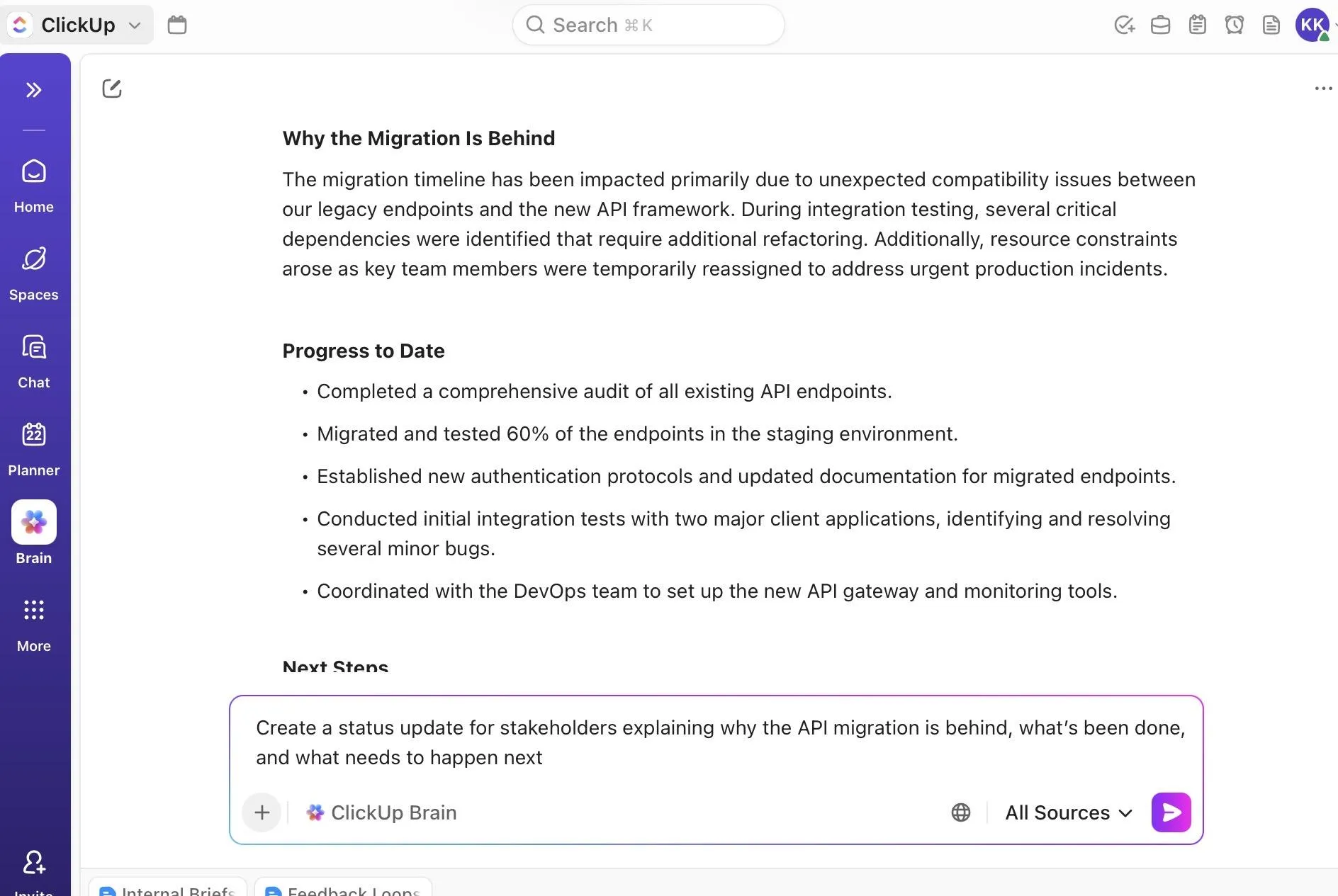
Stel dat uw lanceringssprint achterloopt. ClickUp Brain markeert drie taken die al 7 dagen niet zijn aangeraakt, vat de sprint in enkele seconden samen en vertelt u precies wat de voortgang belemmert. Het suggereert volgende stappen, werkt de toegewezen personen automatisch bij en maakt zelfs een taak 'Fix API Latency' aan wanneer u daarom vraagt.
📌 Voorbeeldprompts:
- Vat de activiteiten van de afgelopen 7 dagen in het project Website Revamp samen en laat me de drie grootste risico's zien die de lancering zouden kunnen vertragen.
- Identificeer taken in de Q4 Ops Sprint die al meer dan 5 dagen niet zijn verplaatst en vertel me wie er geen blokkades heeft en wie ondersteund moet worden.
- Zoek taken met vage vereisten en stel duidelijkere beschrijvingen of checklists op, zodat het team meteen aan de slag kan.
- Zoek dubbele of overlappende Taken in de map New Onboarding Workflow en stel een vereenvoudigde structuur voor.
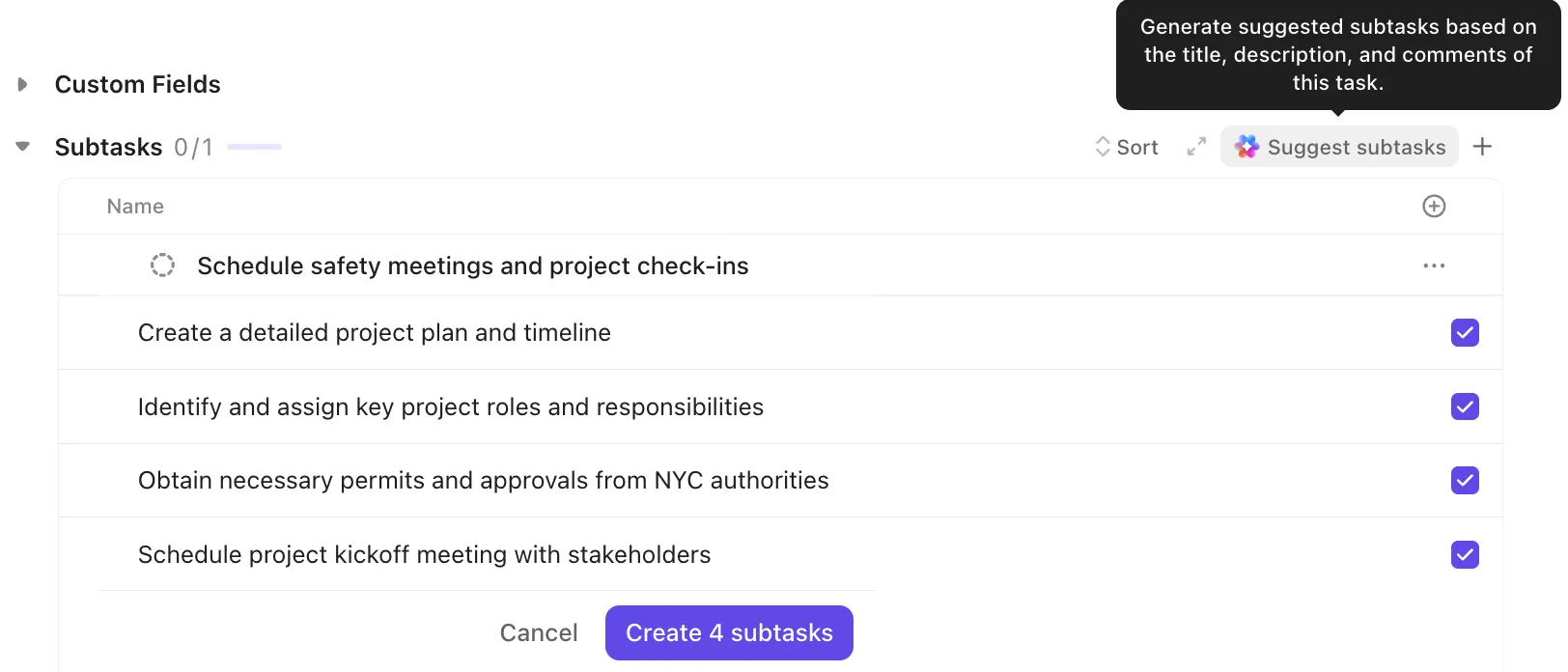
🔍 Wist u dat: U kunt subtaken maken met ClickUp Brain en rommelige feedback of lange opmerkingen omzetten in gestructureerde subtaken. Het analyseert de content en maakt overzichtelijke subtaken met titels die u kunt toewijzen of bijhouden.
Beweeg de muis over de opmerking, klik op het Brain-pictogram en kies Create Subtasks.
Vind direct antwoorden
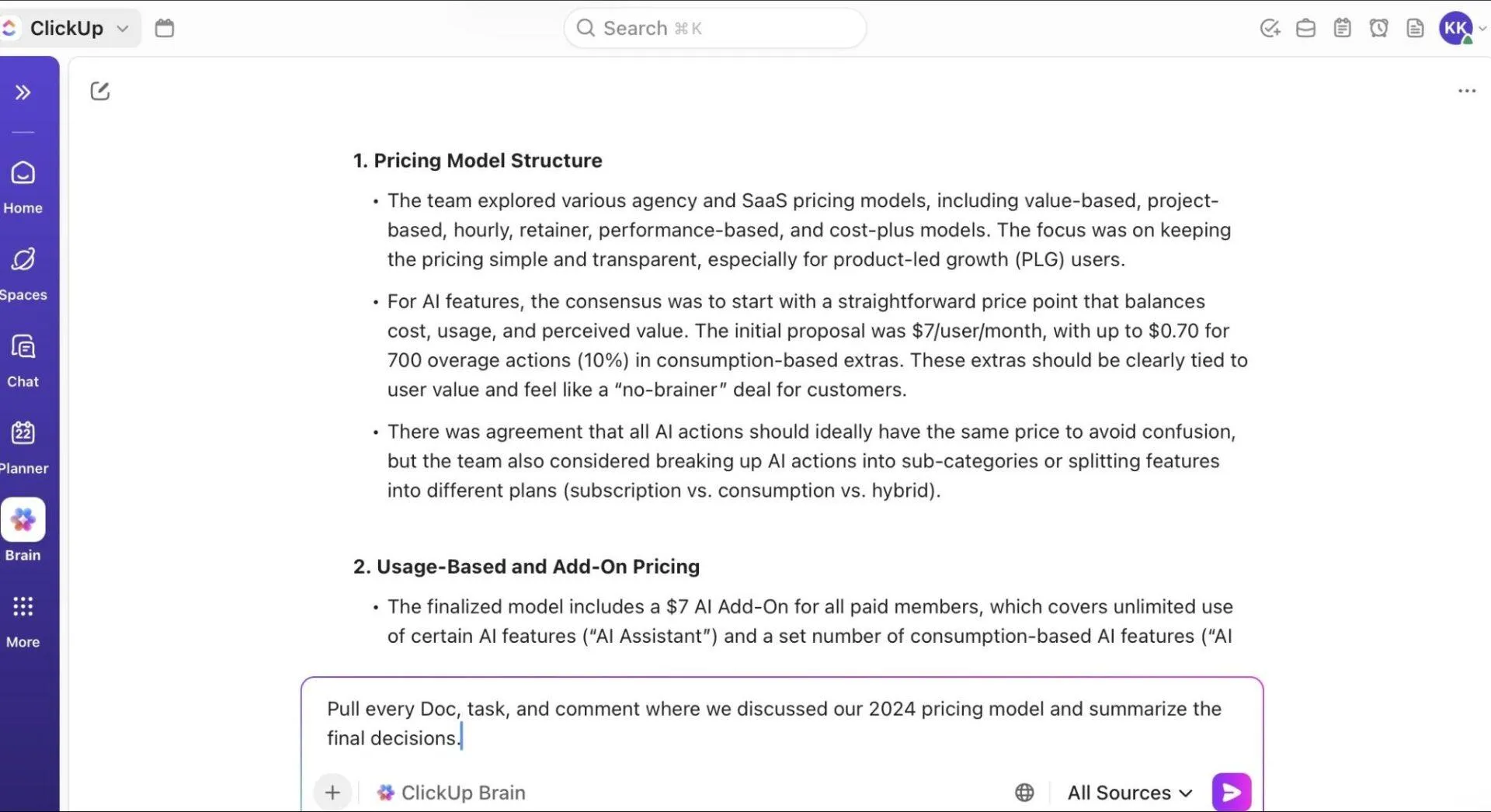
ClickUp Brain fungeert als een kennisbank voor uw hele werkruimte die de mensen, het werk en de informatie van uw organisatie met elkaar verbindt.
Hiermee kunt u:
- Voer een diepe zoekopdracht uit in taken, documenten, opmerkingen, het internet en oude projectgeschiedenis om relevante informatie te vinden die normaal gesproken moeilijk te bijhouden is.
- Zoek in uw hele ecosysteem, inclusief Google Drive, GitHub, Dropbox en andere tools met verbinding, en vind direct relevante bestanden.
- Stel vragen en krijg contextuele antwoorden op basis van uw werkruimtegegevens.
- Gebruik wiki's als uw geverifieerde bron van waarheid, zodat antwoorden afkomstig zijn uit de meest accurate, actuele documentatie.
📌 Voorbeeldprompts:
- Zoek GitHub PR's en Taken met betrekking tot het herontwerp van de mobiele navigatiebalk en toon mij de laatste goedgekeurde versie.
- Doorzoek de hele werkruimte naar best practices voor onboarding en maak een wikisectie met alleen geverifieerde bronnen.
- Toon mij alle historische verwijzingen naar 'checkout lag' in Taaken, vergaderingen en GitHub, zodat ik kan zien wanneer dit probleem is begonnen.
- Zoek documentatie die door het ondersteuningsteam is gemaakt over SLA-overtredingen en bekijk de meest recente versie.
Maak documentatie van hoge kwaliteit
ClickUp Brain fungeert als een ingebouwde schrijfassistent voor het opstellen, bewerking, samenvatten en verbeteren van content. Dit kunt u ermee doen:
- Conceptbeschrijvingen van taken, briefings, productantekeningen of e-mails
- Ruim rommelige tekst op en maak deze duidelijk en beknopt.
- Vat lange documenten, threads of vergaderingen samen
- Zet ongestructureerde aantekeningen om in bruikbare checklists of plannen
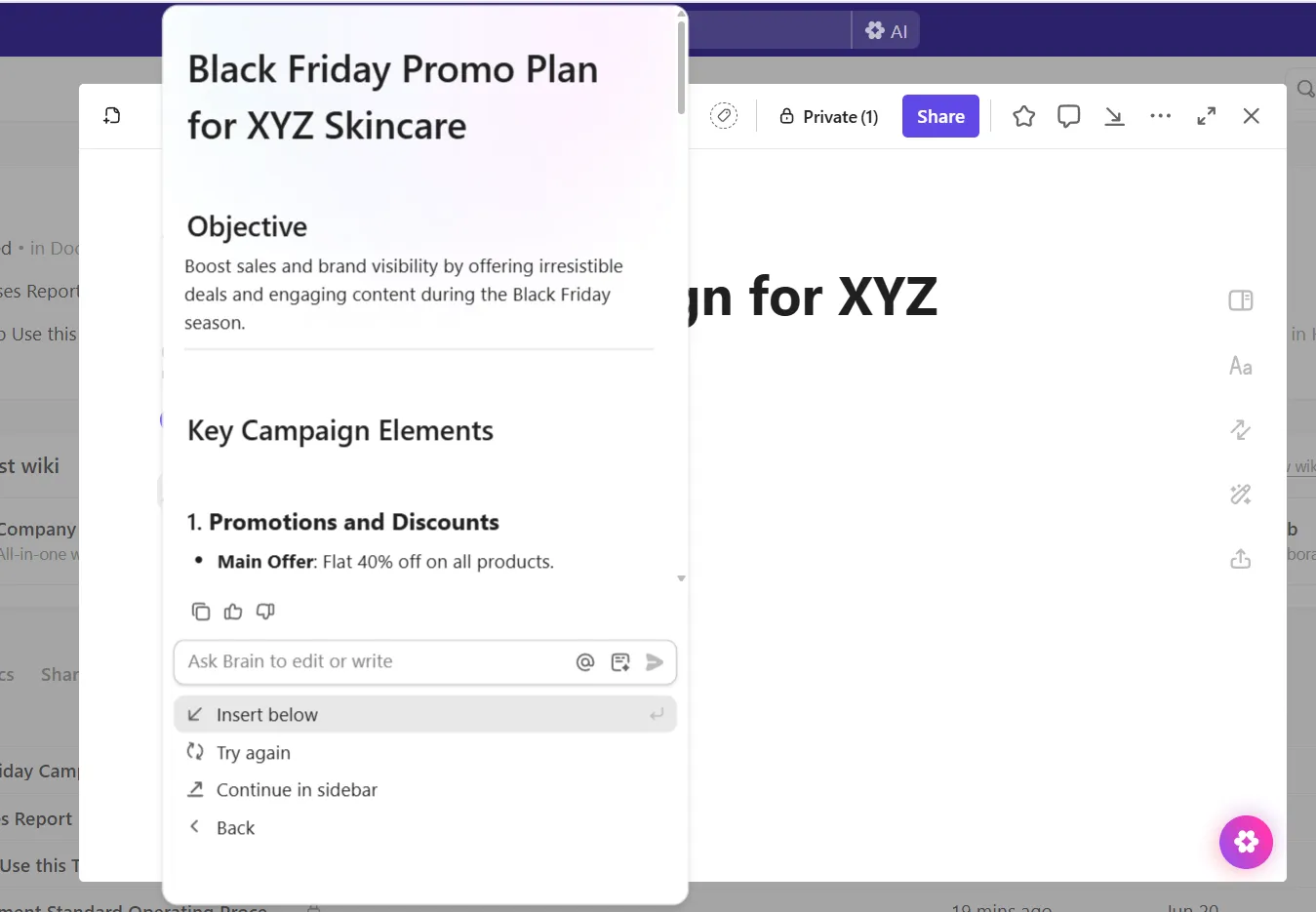
📌 Voorbeeldprompts:
- Zet deze ruwe aantekeningen van de vergadering om in een duidelijk document met vereisten, acceptatiecriteria en een taakverdeling.
- Herschrijf deze rommelige beschrijving van de Taak zodat deze beknopt en uitvoerbaar is en gemakkelijk door de technici kan worden beoordeeld tijdens het ontwikkelingsproces.
- Stel een kickoff-brief op voor het project 'Customer Education Hub', inclusief projectdoelen, omvang, toewijzing van middelen, tijdlijn en risico's.
- Zet deze brainstormlijst om in een uitvoeringsplan met prioriteiten, eigenaars en volgende stappen om ervoor te zorgen dat alles op tijd wordt voltooid.
Zet ideeën om in beelden die bij uw merk passen
U kunt ook afbeeldingen genereren met Brain om rechtstreeks in ClickUp Whiteboards afbeeldingen aan te maken of te bewerken. Het is gemaakt voor het snel aanmaken van contextuele afbeeldingen tijdens brainstormen, plannen of het documenteren van werk.
Dit is nog te doen:
- Bewerk of verfijn afbeeldingen door prompts aan te passen, stijlen te wijzigen, details toe te voegen of variaties opnieuw te genereren.
- Voeg gegenereerde afbeeldingen toe aan documenten, taken en Whiteboards, of deel ze direct via chat of DM's.
- Breng ideeën in kaart, voeg illustraties toe of maak ontwerpreferenties tijdens samenwerkingssessies binnen Whiteboards.
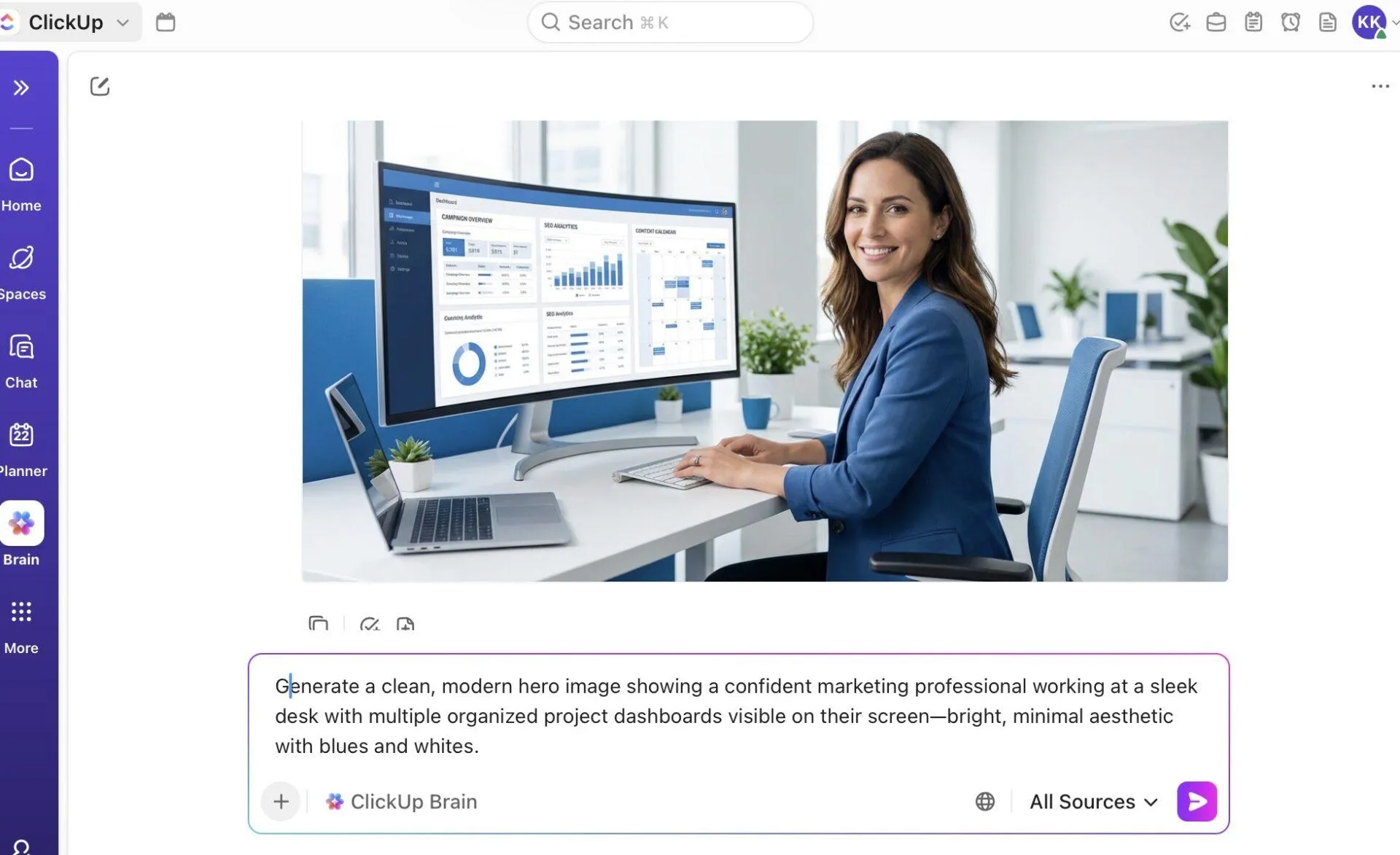
📌 Probeer deze prompts eens:
- Maak een schets in Whiteboard-stijl die de nieuwe customer journey werkstroom voor onze app-onboarding illustreert.
- Genereer vier variaties van een UI-wireframe voor een overzichtelijker notificatiecentrum waarnaar ik kan verwijzen in het ontwerpdocument.
- Maak een pictogrammenset voor 'Gegevensmigratie', 'Systeemstatus' en 'Risico gemarkeerd' in een minimalistische stijl.
- Maak een snelle visuele weergave van de banner op de startpagina op basis van dit idee voor de tekst en layout.
Doorzoek uw hele werkruimte
De ClickUp AI Enterprise Search is een uniforme zoekmachine die uw hele werkruimte en al uw verbonden apps vanaf één plek scant en u echte antwoorden geeft, niet alleen links. Het haalt informatie uit taken, documenten, chats, bestanden, vergaderingen en externe tools, met respect voor toestemming en volledige veiligheid van uw gegevens.
Bovendien hoeft u zich geen zorgen te maken over de veiligheid van de gegevens. ClickUp biedt bescherming op niveau van de onderneming met GDPR-, SOC 2- en HIPAA-compliance, geen gegevensverwerking door derden en een beleid waarbij geen gegevens worden bewaard.
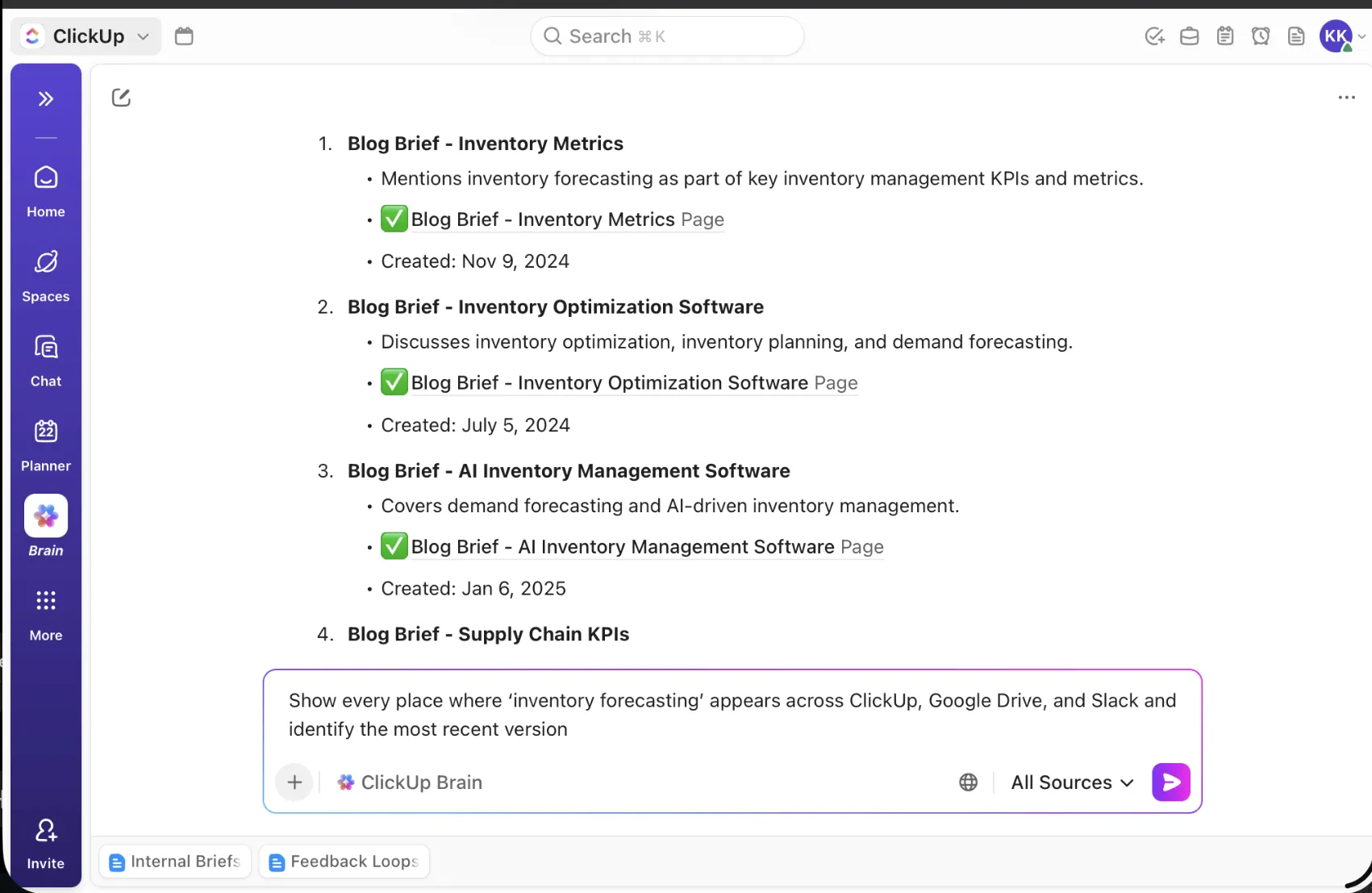
📌 Probeer deze prompts eens:
- Toon alle plaatsen waar 'voorraadprognose' voorkomt in ClickUp, Google Drive en Slack, en identificeer de meest recente versie.
- Vind alle documenten, taken en aantekeningen met betrekking tot de 'Productvisie 2025' en bekijk de laatste goedgekeurde beslissingen.
- Haal alle bestanden en opmerkingen met betrekking tot 'ADA-compliance' uit ClickUp + externe apps en vat de vereisten samen.
- Zoek alle taken die aan mij zijn toegewezen in ClickUp, GitHub-issues en Jira-tickets die in de komende 5 dagen moeten worden uitgevoerd.
ClickUp Brain MAX
ClickUp Brain MAX is de volgende generatie AI-superapp die al uw tools, gegevens en werkstroomen onder één dak samenbrengt. Deze desktopgebaseerde, zelfstandige oplossing van ClickUp is ontwikkeld om werkversnippering tegen te gaan door u één centrale hub te bieden voor zoeken, automatisering, contentcreatie en diepgaande inzichten.
Dit is hoe het u helpt:
- Contextuele intelligentie: Dit is diep geïntegreerd in de werkgrafiek van ClickUp. Op deze manier kent het uw taken, documenten, projecten, relaties, externe tools en teamcontext.
- Een uniforme AI-hub: in plaats van meerdere abonnementen te onderhouden, kunt u gewoon Brain MAX gebruiken om toegang te krijgen tot Claude, ChatGPT, Gemini en andere tools.
- App-overschrijdende automatisering: vind verborgen bestanden, gemiste threads of gerelateerde taken uit gekoppelde apps zoals Google Drive, GitHub, OneDrive, SharePoint en meer.
Brain MAX is ontworpen met het oog op grote teams en organisaties en ondersteunt veiligheid en privacy op niveau van de onderneming, evenals LLM-agnostische flexibiliteit.
Hier zijn enkele andere voordelen:
- Upload schermafbeeldingen of afbeeldingen om visuele zoekopdrachten uit te voeren.
- Sla prompts op en maak uw zoekbereik aangepast
- Krijg direct toegang tot meerdere LLM's met de zwevende balk en globale snelkoppelingen.
- Bekijk de startkaarten van Brain MAX met agenda-gebeurtenissen, suggesties en recente activiteiten.
- Exporteer audio en speel transcripties af voor spraakinvoer
ClickUp Brain MAX's Talk to Text
Talk-to-Text in ClickUp Brain MAX is een tool die uw spraak omzet in geschreven content. Hiermee kunt u aantekeningen maken, lange teksten opstellen of snel updates vastleggen voordat ze weer uit uw hoofd verdwijnen.
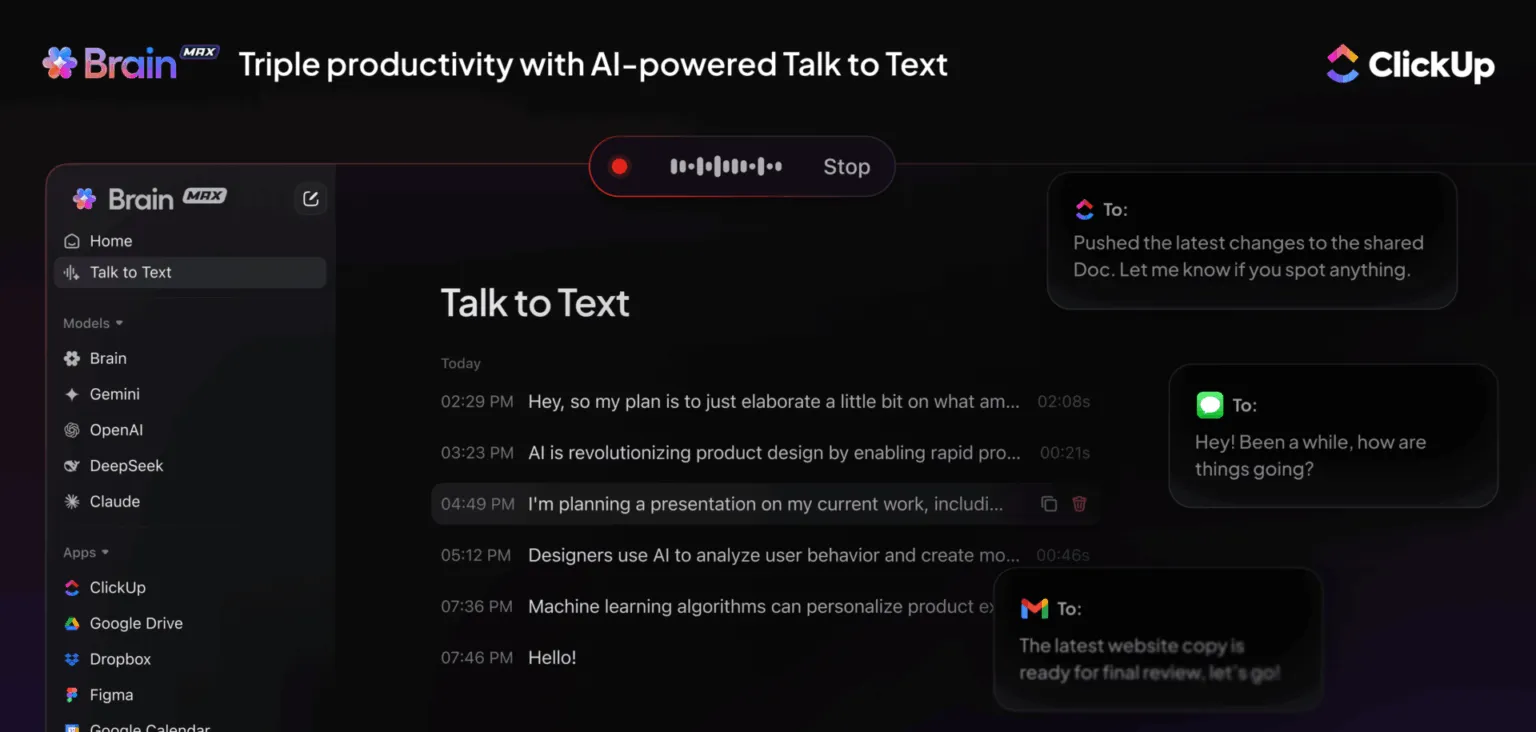
Dit is hoe het u helpt:
- Neem moeiteloos op met een zwevende balk die de live status weergeeft en waarmee u het dicteren direct kunt stoppen.
- Bouw een persoonlijk vocabulaire op door Brain MAX uw branchetermen, productnamen en aangepaste woordenboekinvoeren aan te leren.
💡 Pro-tip: Begin met opnemen waar je maar wilt met behulp van een van deze triggers:
- Houd fn (of uw aangepaste snelkoppeling) ingedrukt.
- Druk op Shift + fn
- Klik op het microfoonpictogram in Brain MAX.
- Gebruik Option + B (Mac) of Alt + B (pc) in de Chrome-extensie.
Een zwevende balk geeft aan dat u aan het opnemen bent. Brain MAX legt uw stem in realtime vast, zodat uw gesproken ideeën direct verschijnen waar uw cursor zich bevindt of in de zoekbalk.
📮 ClickUp Insight: Meer dan 60% van de respondenten van onze enquête besteedt meer dan een uur per dag aan typen en 36,75% heeft regelmatig last van ongemak of pijn in hun handen.
Typen is niet alleen een vervelende bijwerking van onze werkgewoonten. Het is ook funest voor de productiviteit.
Maar dit is eenvoudig op te lossen. Brain MAX's Talk-to-Text is uw snelkoppeling naar een gezondere werkdag.
Dicteer updates, brainstorm ideeën of maak handsfree aantekeningen tijdens vergaderingen, zodat uw polsen (en uw concentratie) even rust krijgen.
ClickUp AI Notetaker
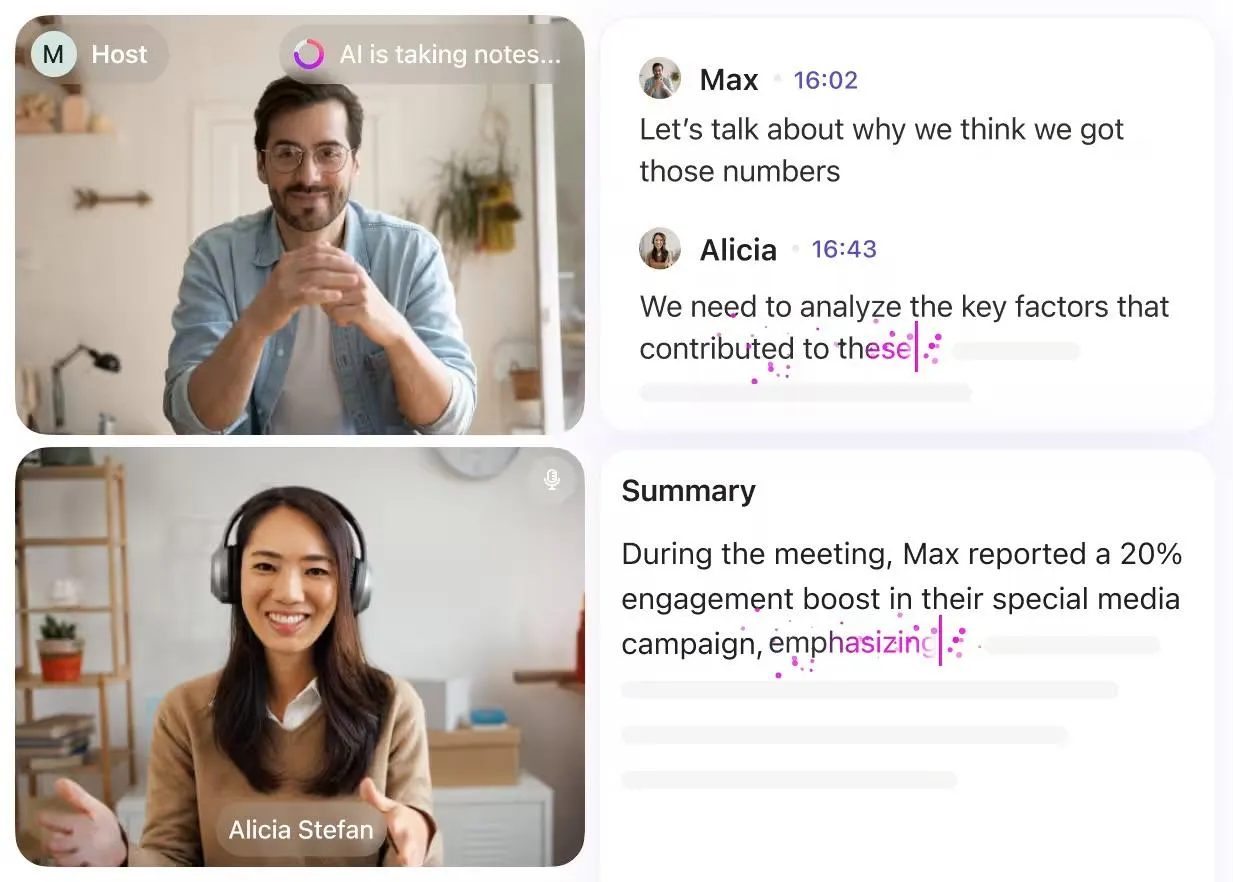
Laat ClickUp AI Notetaker automatisch deelnemen aan uw Zoom-, Google Meet- of Teams-vergaderingen, luister mee en stel daarna een overzichtelijk, gestructureerd document voor u samen.
U kunt:
- Ontvang direct samenvattingen van vergaderingen met de belangrijkste conclusies, beslissingen, openstaande vragen en volgende stappen.
- Bekijk georganiseerde transcripties die zijn opgeslagen in uw privé-documenten, zodat u gemakkelijk kunt zoeken wie wat heeft gezegd tijdens een vergadering.
- Zet actiepunten automatisch om in Taken, compleet met eigenaren, deadlines en context die rechtstreeks uit uw gesprekken worden gehaald.
- Stel de AI-assistent vragen over uw vergaderingen ('Wat hebben we besloten over het lanceringsplan?') en krijg antwoorden uit alle gerelateerde aantekeningen en transcripties.
AI-kaarten
Met de ClickUp AI-kaarten kunt u live, automatisch gegenereerde inzichten toevoegen aan uw dashboard. Ze halen echte gegevens uit uw werkruimte om u samenvattingen, updates over de status en snelle rapporten te geven.
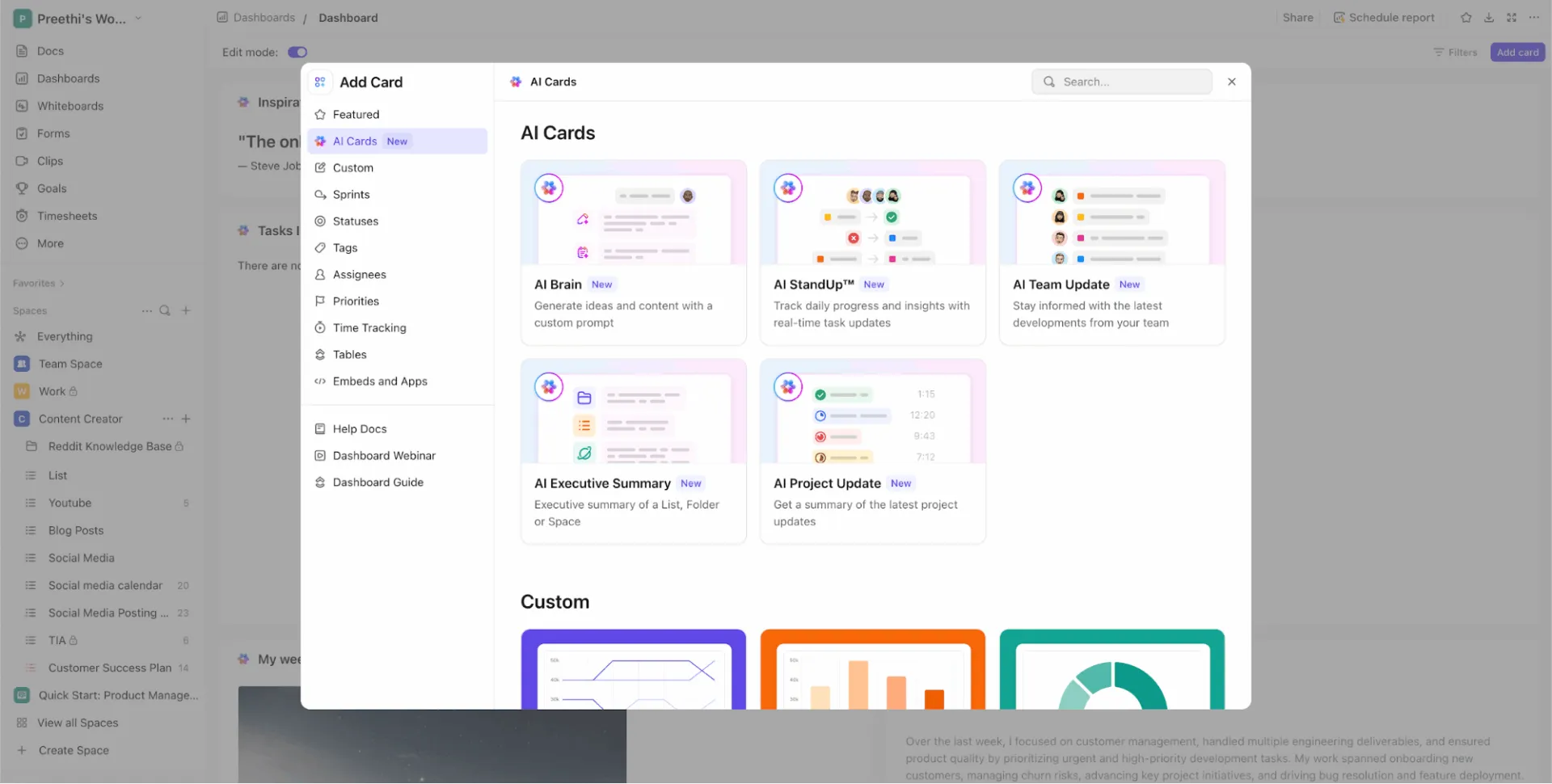
Deze kaarten zijn onderverdeeld in vooraf gemaakte kaarten (met vaste functies) en aangepaste kaarten (waar u uw eigen prompts kunt definiëren):
1. Vooraf gemaakte AI-kaarten
Dit zijn de belangrijkste vooraf gemaakte AI-kaarten die beschikbaar zijn in ClickUp:
- AI StandUp: Vat uw recente activiteiten tijdens een geselecteerde periode samen.
- AI Team StandUp: krijg direct een overzicht van recente activiteiten van geselecteerde personen of teams over een door u gekozen periode.
- AI-samenvatting: Genereer een actuele samenvatting met de gezondheid en status van uw afdeling, team of projecten.
- AI-projectupdate: Creëer een algemeen overzicht van de status en voortgang van uw project.
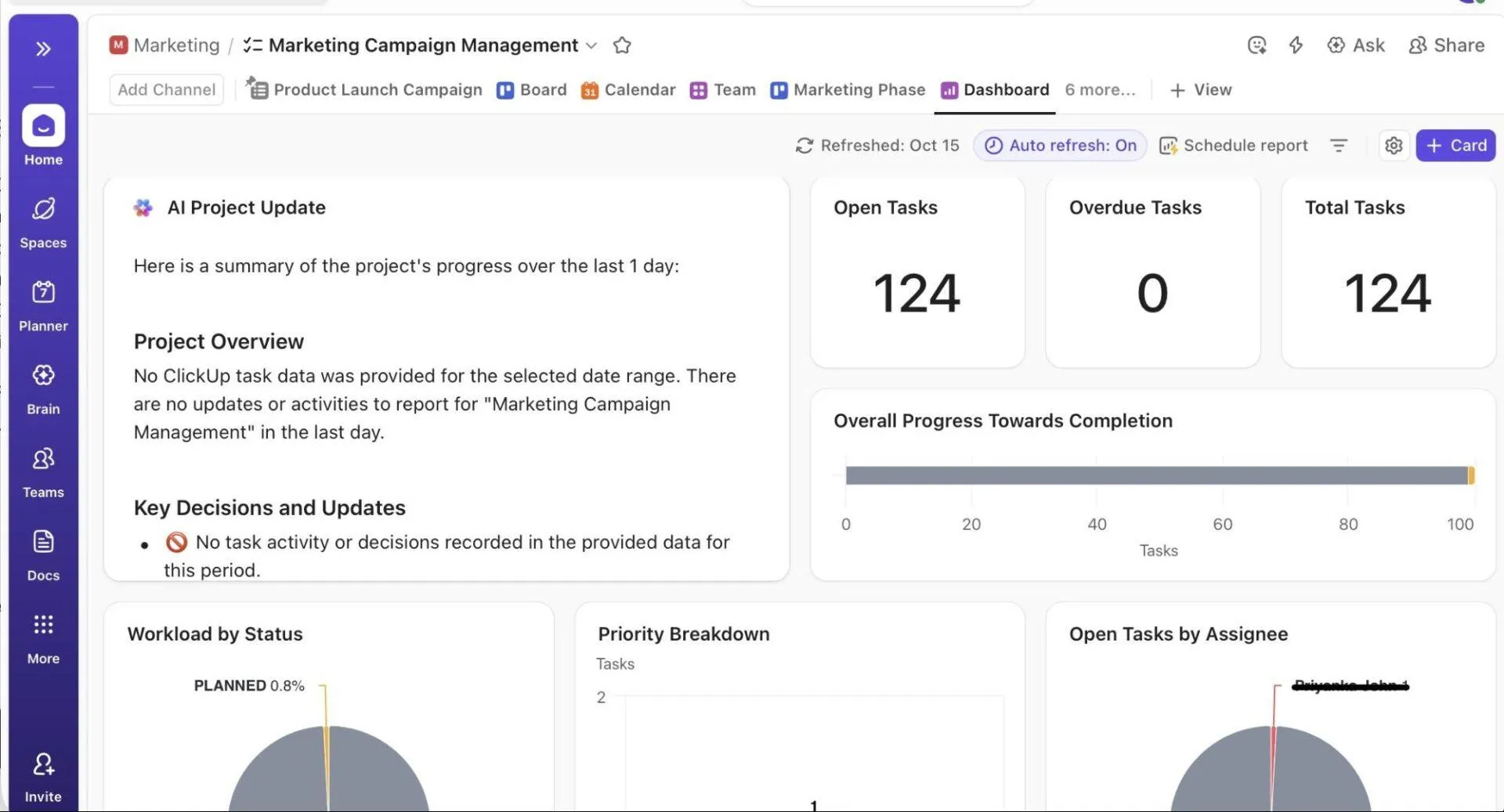
2. Aangepaste AI-kaarten
- AI Brain (aangepaste prompt): Schrijf uw eigen prompt voor de AI, gebruik opgeslagen prompts, maak een vermelding van specifieke items uit uw werkruimte of voeg bijlagen toe die de tool kan gebruiken.
AI-agenten en logische voorwaarden
ClickUp AI Agents zijn collega's zonder code die repetitief, voorspelbaar of tijdgevoelig werk voor u uitvoeren.
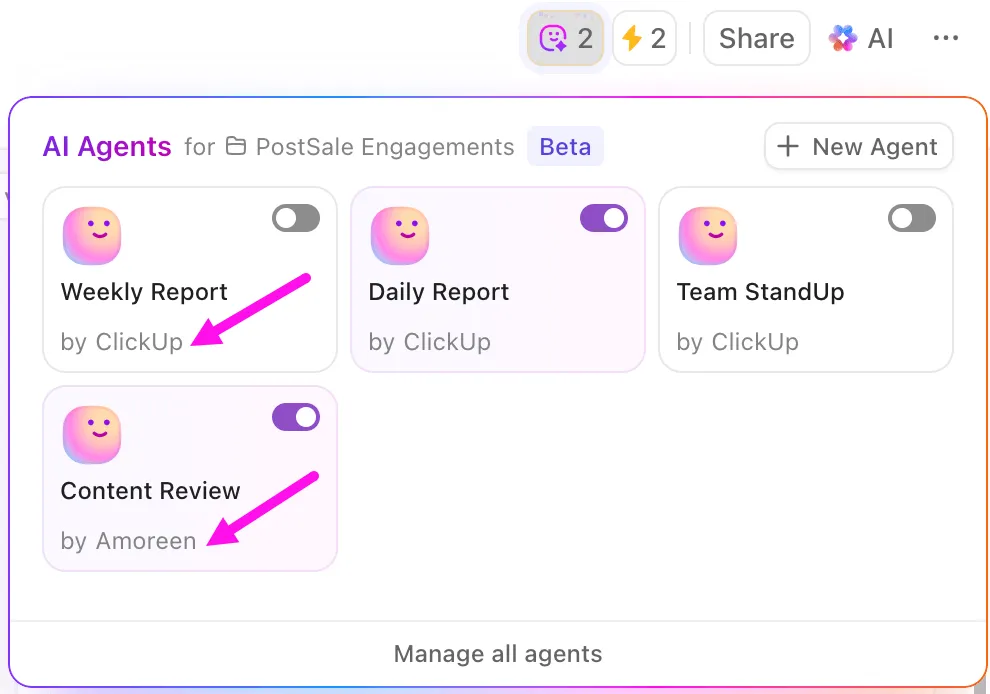
Vooraf gebouwde AI-agents zijn kant-en-klare, gebruiksvriendelijke agents die zijn ontworpen voor veelvoorkomende werkstroomen. Ze reageren op specifieke triggers en voeren acties uit zoals het plaatsen van updates, rapporten of antwoorden.
📌 Voorbeelden van vooraf gebouwde agents:
- Weekly Report Agent: plaatst een wekelijkse update op een gekozen locatie op een vast tijdstip.
- Daily Report Agent: plaatst elke werkdag op een bepaald tijdstip een dagelijkse update.
- Team StandUp Agent: Vat samen waar uw team aan heeft gewerkt en plaatst updates op geplande tijdstippen.
- Answers Agent (automatische antwoorden): beantwoordt vragen in chatkanalen door de kennis in de werkruimte te doorzoeken en te reageren in threads.
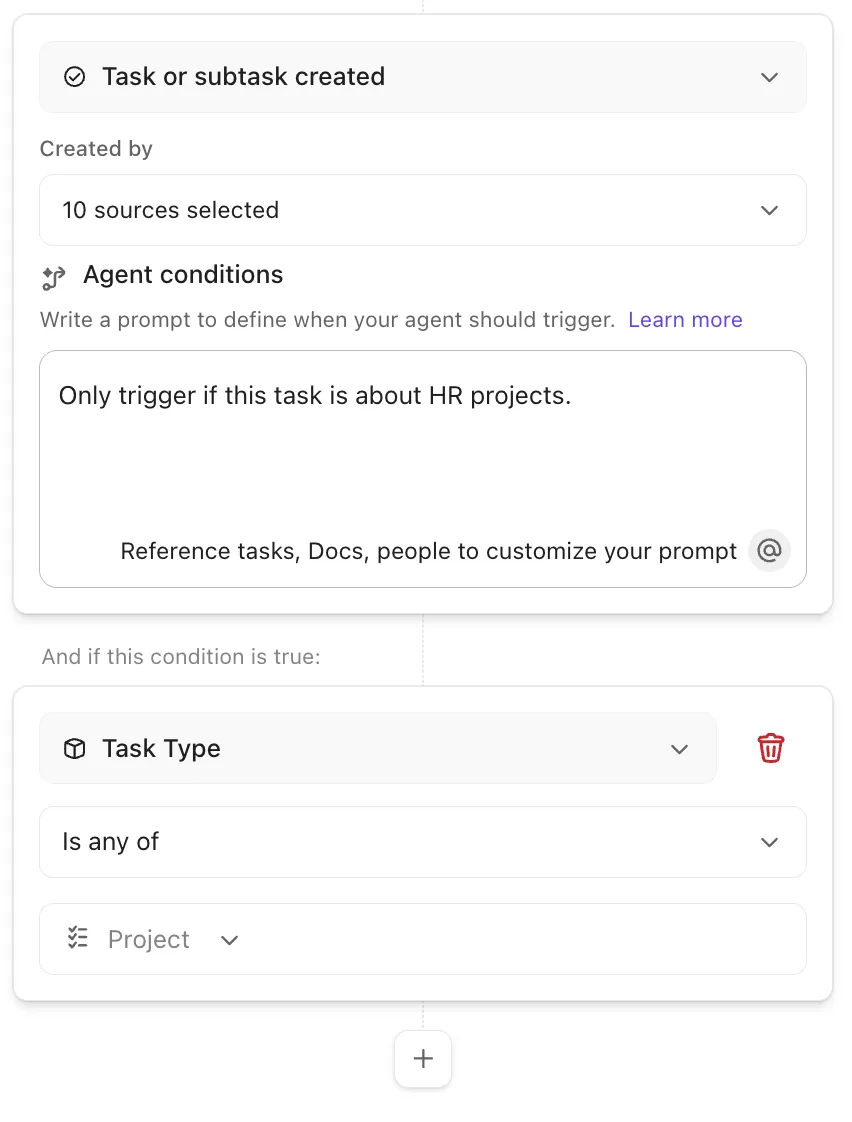
Aan de andere kant zijn aangepaste AI-agents volledig configureerbaar en gebouwd met behulp van een no-code builder. Hiermee kunt u uw eigen triggers, voorwaarden, acties, instructies en kennisbronnen definiëren, waardoor ze zeer flexibel zijn voor unieke werkstroomen.
Hiermee kunt u:
- Reageer op een breed bereik aan triggers (bijv. wijzigingen in de status van de Taak, toegevoegde opmerkingen, toegevoegde tags, enz. )
- Stel gedetailleerde voorwaarden in voor wanneer de agent moet handelen.
Bouw uw eigen agent:
AI Autopilot-bundel
Vergeet repetitieve taken zoals het handmatig toewijzen van taken, het instellen van prioriteiten, het invullen van velden of het blokkeren van tijd in uw kalender. De AI Autopilot Bundle neemt u het zware werk uit handen. Zodra deze is ingeschakeld voor uw werkruimte, krijgt elk lid onbeperkte toegang tot de functies ervan.
Laten we de verschillende onderdelen van uw bundel eens bekijken, zodat u kunt zien hoe ze in uw dag passen. ⌚
AI Assign
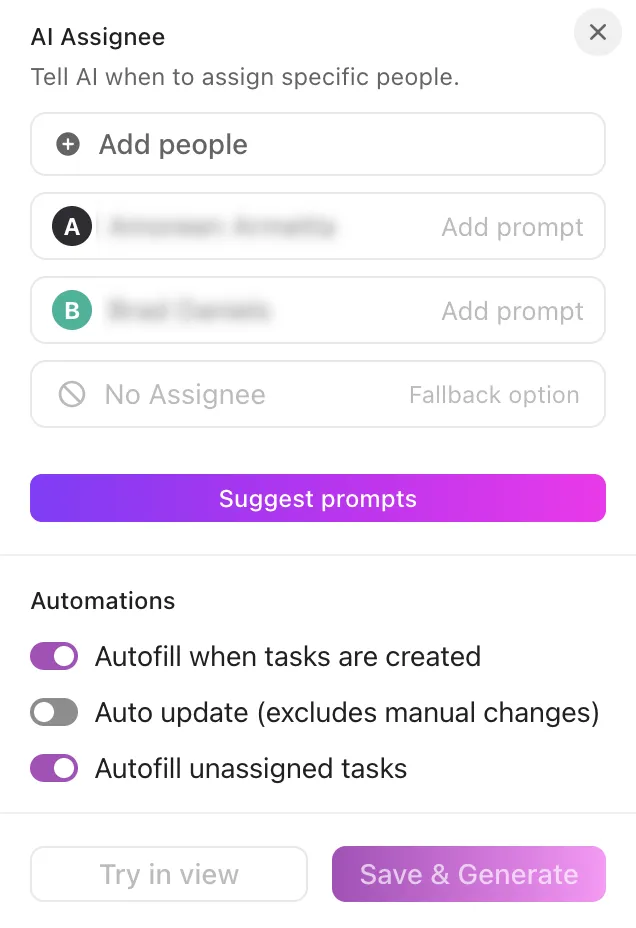
Met AI Assign hoeft u niet meer te raden wie wat moet doen. Zodra u de logica hebt gedefinieerd, of deze nu is gebaseerd op het type Taak, trefwoorden in de beschrijving, de werklast of uw eigen aangepaste criteria, wordt deze automatisch toegepast om Taaken aan de juiste persoon toe te wijzen.
Kies een van deze twee manieren:
1. AI Assign gebruiken
- Ga naar de ruimte, map of lijst waar u taakopdrachten wilt uitvoeren.
- Klik op de koptekst van de kolom Assignee (Toegewezen persoon).
- Selecteer Instellen met AI
- Zodra deze functie is ingeschakeld, wijst AI automatisch nieuwe Taaken toe op die locatie op basis van uw toewijzingslogica en beschikbare Taakgegevens.
2. De Brain Assistant gebruiken
- Open de Brain Assistant via de knop Ask op elke Taak of locatie.
- Gebruik of pas prompts aan om taken te genereren en deze direct toe te wijzen. Voorbeelden: Geef een overzicht van de belangrijkste verantwoordelijkheden uit deze projectbriefing en wijs ze toe aan de juiste rollen. Genereer drie taakoverzichten voor deze Sprint en voeg deadlines + eigenaren toe. Maak een onboardingplan en wijs elke stap toe aan het juiste teamlid.
- Geef een overzicht van de sleutelverantwoordelijkheden uit deze projectbeschrijving en wijs ze toe aan de juiste rollen.
- Genereer drie taakoverzichten voor deze Sprint en voeg deadlines + eigenaren toe.
- Maak een onboardingplan en wijs elke stap toe aan het juiste teamlid.
- Geef een overzicht van de sleutelverantwoordelijkheden uit deze projectbeschrijving en wijs ze toe aan de juiste rollen.
- Genereer drie taakoverzichten voor deze Sprint en voeg deadlines + eigenaren toe.
- Maak een onboardingplan en wijs elke stap toe aan het juiste teamlid.
De AI maakt Taaken aan, vult eigenaren in en organiseert alles op basis van uw opdracht.
AI Prioriteren
AI Prioritize wijst automatisch de juiste prioriteit toe aan elke Taak op basis van de logica die u definieert. U kunt dit rechtstreeks instellen vanuit de kolom Prioriteit of via Autopilot Agents.
Hier volgt een stapsgewijze handleiding:
Methode #1: AI Prioritize instellen vanuit de kolom van de prioriteit
- Open de map of lijst waar u prioriteiten wilt toepassen.
- Klik op de koptekst van de kolom Prioriteit en kies Instellen met AI.
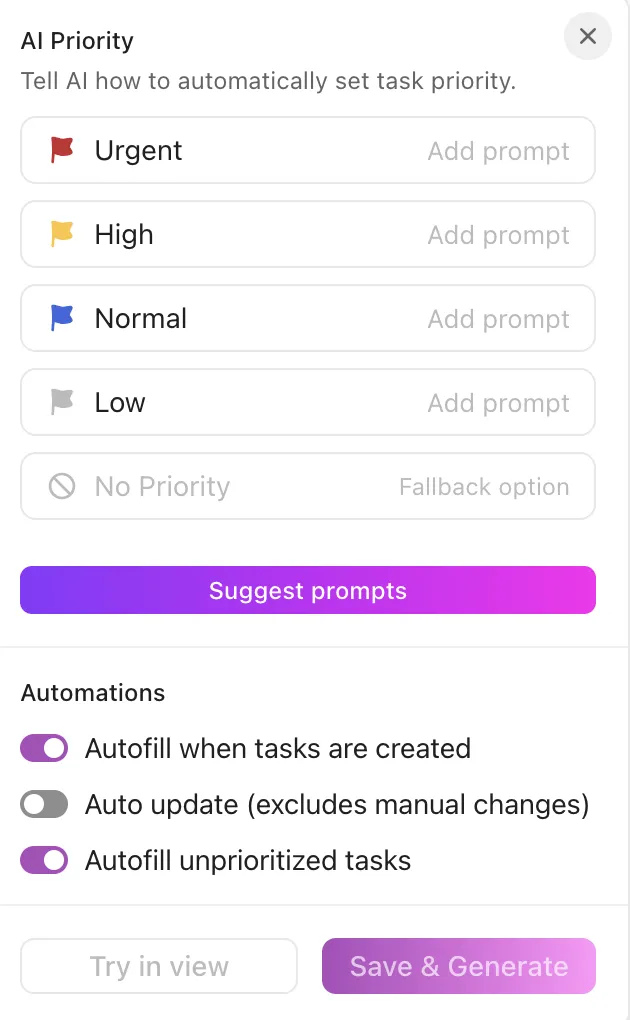
- Voeg prompts toe voor elk niveau van prioriteit (Dringend, Hoog, Normaal, Laag) U kunt variabelen gebruiken zoals Taakbeschrijving, Toegewezen persoon en meer Klik op Suggest prompts als u wilt dat AI logica aanbeveelt
- U kunt variabelen gebruiken zoals taakbeschrijving, toegewezen persoon en meer.
- Klik op Suggest prompts als u wilt dat AI logica aanbeveelt.
- Kies hoe u uw installatie wilt toepassen: Opslaan en genereren: pas prioriteiten toe op alle taken (alleen weergegeven wanneer 'Automatisch invullen van taken zonder prioriteit' is ingeschakeld) Probeer in weergave: bekijk een voorbeeld van de resultaten voor de eerste drie taken in uw weergave
- Opslaan en genereren: Pas prioriteiten toe op alle taken (alleen weergegeven wanneer 'Automatisch invullen van taken zonder prioriteit' is ingeschakeld)
- Probeer in weergave: Bekijk een voorbeeld van de resultaten van de eerste drie Taaken in uw weergave.
- U kunt variabelen gebruiken zoals taakbeschrijving, toegewezen persoon en meer.
- Klik op Suggest prompts als u wilt dat AI logica aanbeveelt.
- Opslaan en genereren: Pas prioriteiten toe op alle taken (alleen weergegeven wanneer 'Automatisch invullen van taken zonder prioriteit' is ingeschakeld)
- Probeer in weergave: Bekijk een voorbeeld van de resultaten van de eerste drie Taaken in uw weergave.
Methode #2: AI-instelling Prioriteer met behulp van Autopilot Agents
- Open de map of lijst waar de logica moet worden uitgevoerd.
- Klik op Agents in de rechterbovenhoek en selecteer vervolgens prioriteit onder AI Projectmanager.
- Voeg prompts toe of verfijn ze voor elk niveau van prioriteit Voeg veldvariabelen toe of gebruik Suggest prompts om AI te laten helpen bij het definiëren van uw regels
- Voeg veldvariabelen toe of gebruik Suggest prompts om AI te laten helpen bij het definiëren van uw regels.
- Automatisering in- of uitschakelen: Automatisch invullen wanneer Taaken worden aangemaakt Automatisch bijwerken (exclusief handmatige wijzigingen) Automatisch invullen van Taaken zonder prioriteit
- Automatisch invullen bij het aanmaken van Taaken
- Automatische update (exclusief handmatige wijzigingen)
- Taken zonder prioriteit automatisch invullen
- Pas uw installatie toe
- Voeg veldvariabelen toe of gebruik Suggest prompts om AI te laten helpen bij het definiëren van uw regels.
- Automatisch invullen bij het aanmaken van Taaken
- Automatische update (exclusief handmatige wijzigingen)
- Taken zonder prioriteit automatisch invullen
AI-velder
AI-velden in ClickUp interpreteren, vatten samen, categoriseren of vertalen taakinformatie automatisch op basis van door u gedefinieerde prompts. In tegenstelling tot traditionele aangepaste velden die alleen gegevens opslaan, genereren AI-velden continu inzichten op basis van context.
Gebruik ze om repetitieve updates te elimineren, informatie over Taaken te standaardiseren en inzichten direct in uw weergaven naar voren te brengen.
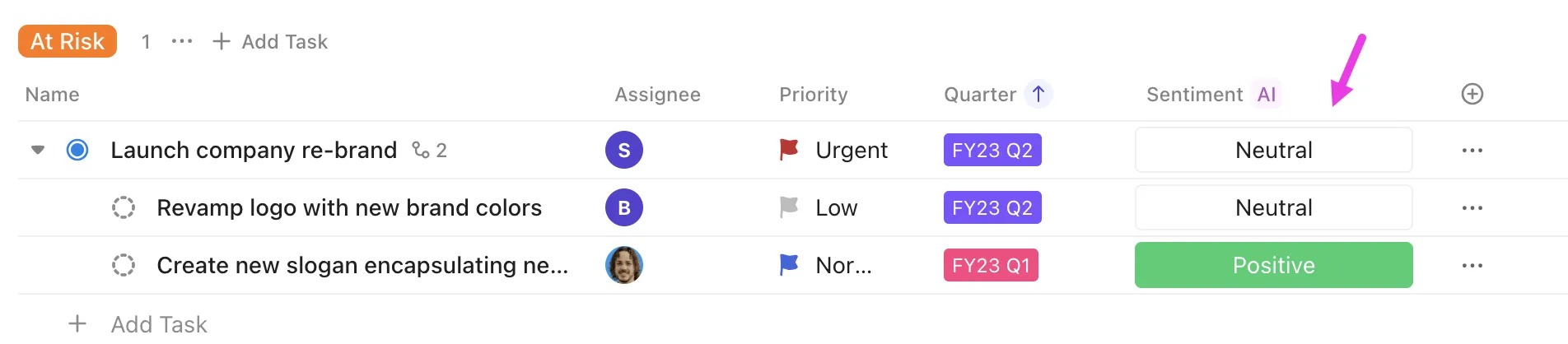
AI-velden kunnen worden toegevoegd binnen korte tekst, lange tekst en dropdown aangepaste velden.
1. Korte tekst
- Sentiment
2. Lange tekst
- Samenvatting
- Voortgangsrapportages
- Vertaling
- Actiepunten
- Aangepaste tekst
3. Dropdown
- Categoriseren
- Aangepaste vervolgkeuzelijst
- T-shirtgrootte
AI-tijdblokkering
De AI helpt u om een overweldigende lijst met taken om te zetten in een gericht, realistisch dagelijks plan. ClickUp Brain analyseert automatisch uw taken, prioriteiten, deadlines en werkgewoonten om een tijdgeblokkeerd projectschema op te stellen dat zich aanpast aan veranderingen in uw dag.
Zo kunt u met ClickUp omgaan met verandermanagement:
- Stel een geoptimaliseerd dagelijks schema op door taken toe te wijzen aan tijdsblokken op basis van prioriteit, inspanning en deadlines.
- Pas uw plan automatisch aan wanneer vergaderingen worden verplaatst of nieuwe Taaken verschijnen, en werk met een lage urgentie op intelligente wijze opnieuw in.
- Geef taken prioriteit op basis van urgentie en impact en plan cruciale taken in tijdens uw hoogste niveau van productiviteit om uitstelgedrag te verminderen.
- Krijg suggesties voor deep-work-blokken tijdens uw meest productieve periodes en aanbevelingen voor geschikte pauzes.
- Detecteer planningsconflicten en vind alternatieve tijden om uw dag realistisch en beheersbaar te houden.
Kalender-integraties
Met kalenderintegraties krijgt uw team een uniforme weergave van taken en gebeurtenissen, zodat alles wat u in ClickUp plant overeenkomt met wat er in de gekoppelde kalenders wordt weergegeven.
U ziet gebeurtenissen direct in de kalenderweergave van ClickUp verschijnen en u kunt ze openen, eraan deelnemen of ze bewerken zonder heen en weer te hoeven schakelen.
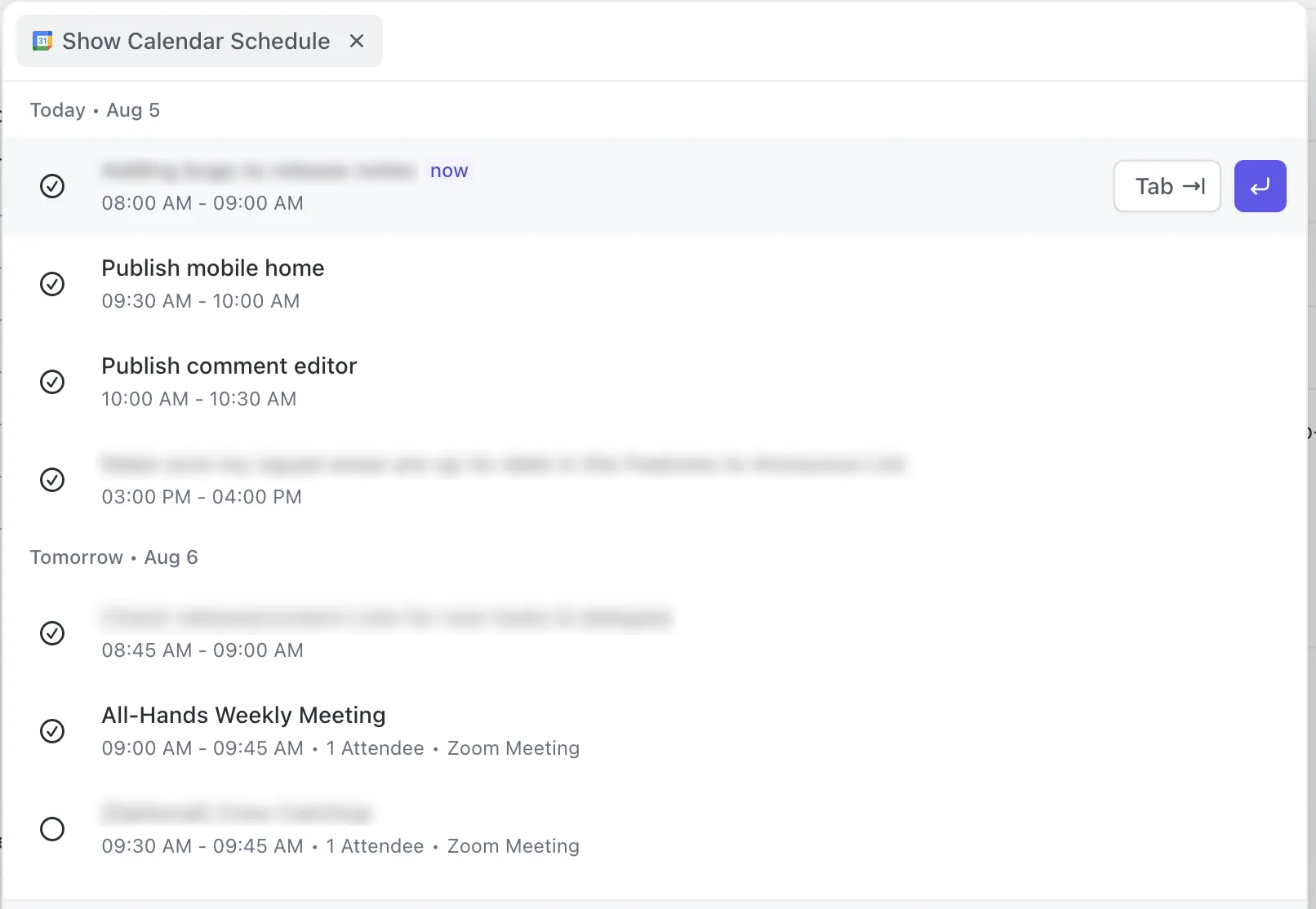
Wanneer u de data van een Taak bijwerkt, wordt dit automatisch weergegeven in uw Google Agenda en Outlook-kalender. En als u alles liever met natuurlijke taal aanstuurt, kunt u ClickUp Brain gebruiken om gebeurtenissen aan te maken of bij te werken door gewoon een korte opdracht in te typen.
Upgrades voor tijdsregistratie
De tijdsregistratie-integraties van ClickUp kunnen worden gekoppeld aan populaire tools, zodat u uren kunt registreren, werklasten kunt analyseren en Urenregistraties kunnen worden synchroniseerd zonder de bestaande werkstroom van uw team te wijzigen.
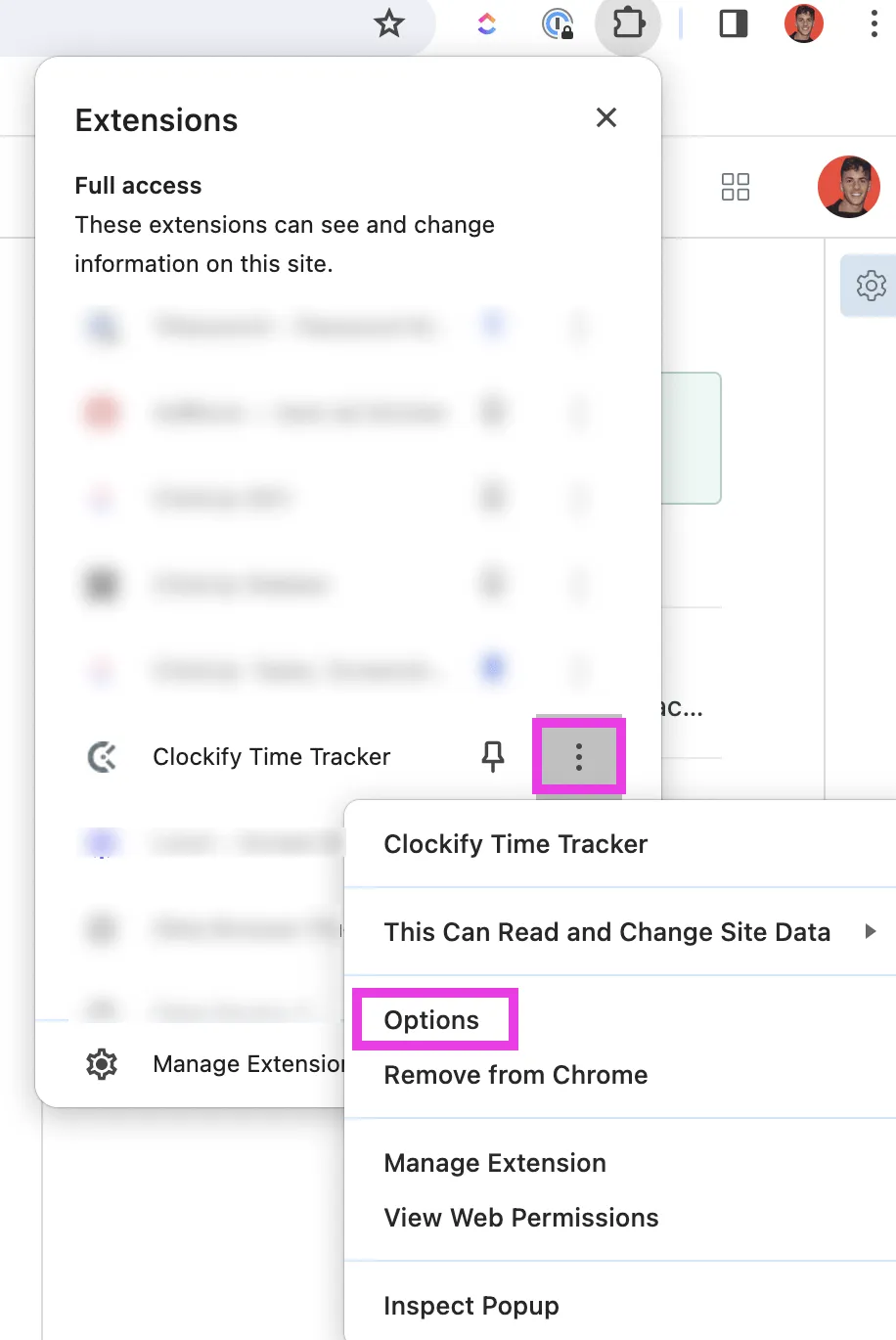
Hier zijn enkele populaire integraties:
- Clockify: Houd tijd rechtstreeks bij in Taken en bekijk gratis Clockify-rapporten. Taaknamen worden automatisch synchroniseerd en timers kunnen worden bediend vanuit de web-, mobiele of desktop-apps van Clockify.
- Everhour: Gebruik de Chrome-extensie om tijd bij te houden, invoeren te bewerken en schattingen toe te voegen; deze biedt flexibele rapportage, delen en een realtime weergave van de teamactiviteiten.
- Harvest: Synchroniseer de in ClickUp geregistreerde tijd met Harvest, inclusief Taaktitels en Taak-ID's.
- Hubstaff: Toegewezen ClickUp-taken verschijnen in de apps van Hubstaff, zodat u eenvoudig kunt beginnen/stoppen met het bijhouden van uw activiteiten op desktop, mobiel en web.
- Timely: Voeg tijdregistraties toe, factureer klanten en bekijk activiteiten in de dashboards van Timely.
- Toggl: Start en stop Toggl-timers vanuit ClickUp met automatische synchronisatie van Taaken.
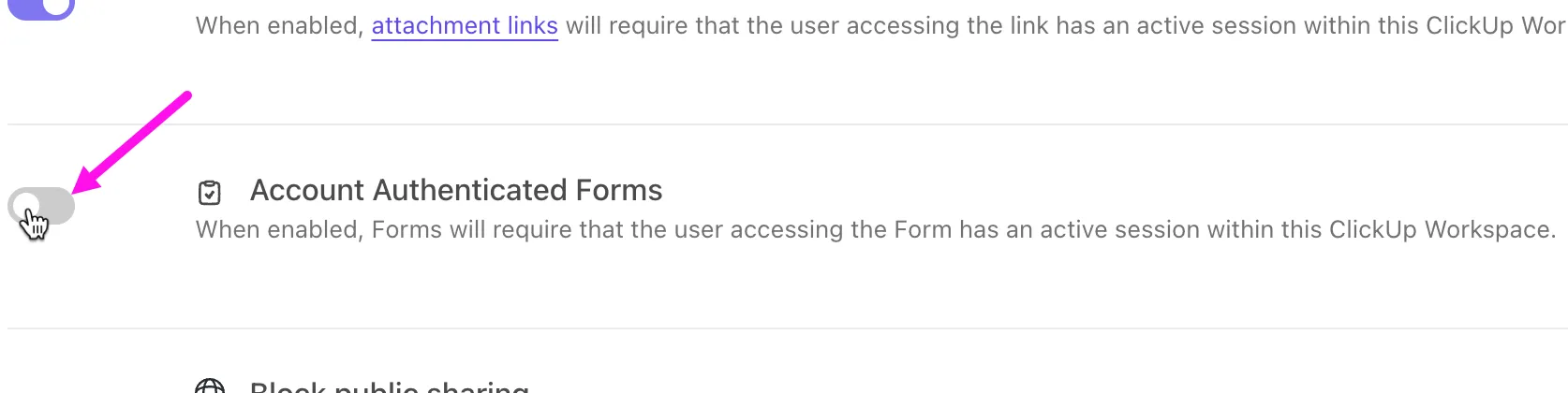
Geverifieerde formulieren voor de werkruimte
Als de geauthenticeerde formulieren van ClickUp zijn ingeschakeld, hebben alleen mensen die lid zijn van uw ClickUp -werkruimte en zijn ingelogd op hun ClickUp-account toegang tot uw formulieren. Dit houdt interne werkstroom veilig en zorgt ervoor dat gevoelige verzoeken, inzendingen en gegevens binnen uw organisatie blijven.
Globale actiebalk
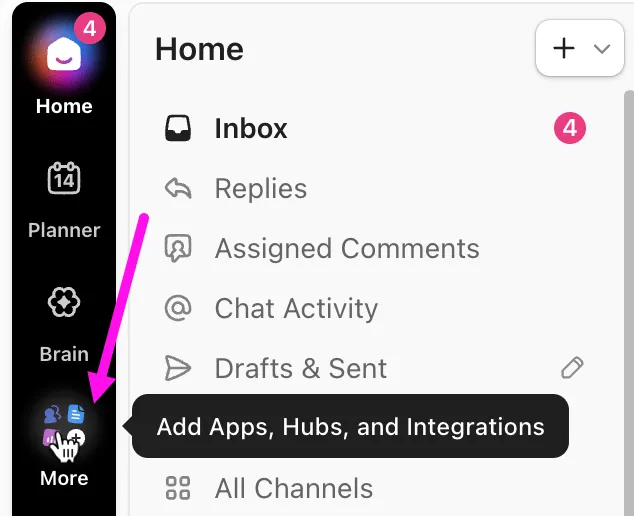
De globale navigatie van ClickUp is de verticale balk aan de linkerkant van ClickUp waarmee u al uw belangrijkste tools binnen handbereik hebt. Hiermee hebt u snel toegang tot essentiële zaken zoals uw notificaties, AI-opdrachtbalk, instellingen en de knop 'Maken'.
Enterprise AI-opdrachtbalk
Voor bedrijfsteams is het snel vinden van de juiste informatie van cruciaal belang. De ClickUp Enterprise AI Command Bar haalt gegevens van overal vandaan, zodat u direct naar de gewenste informatie kunt springen.
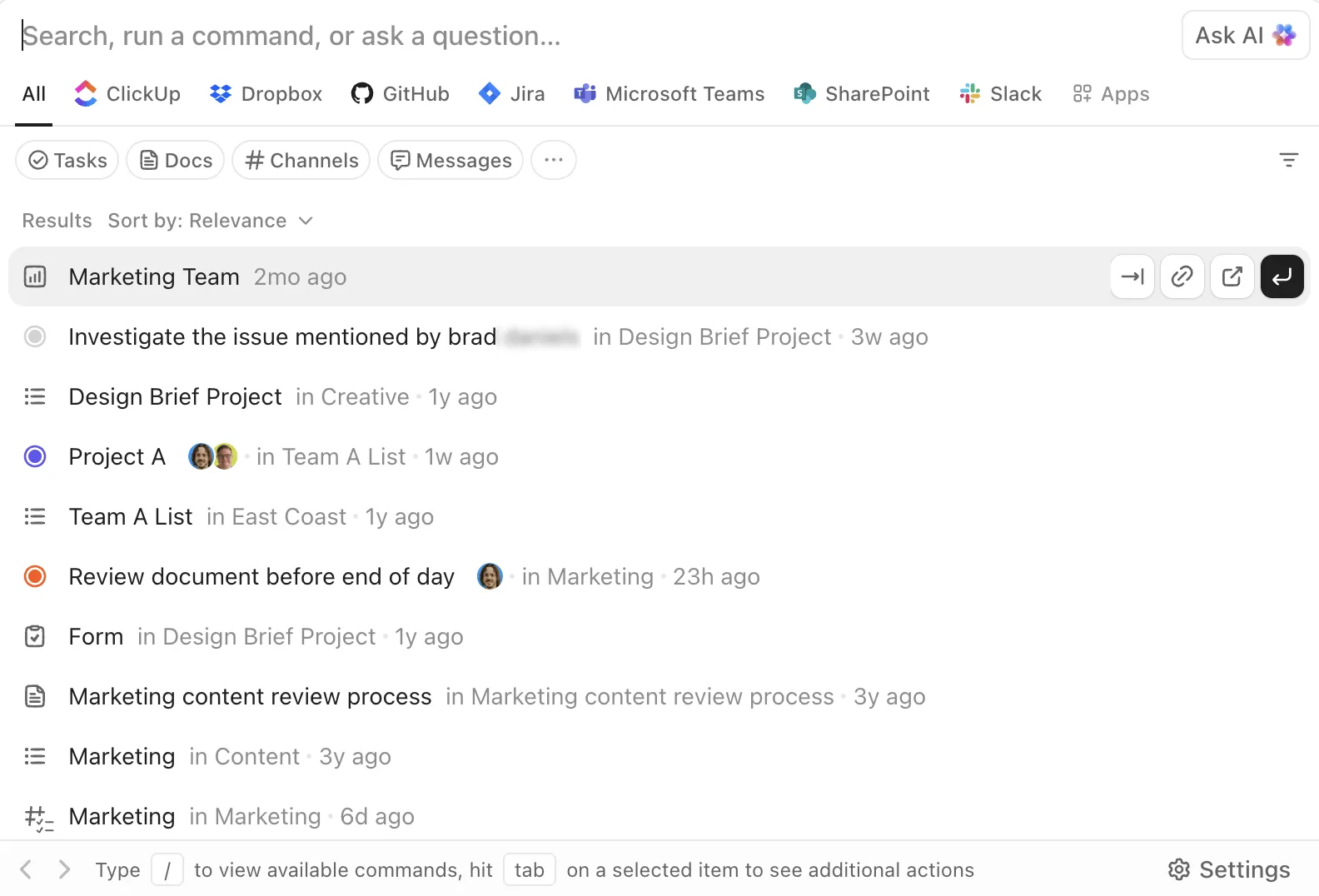
Begin met typen en u kunt zoeken in taken, documenten, lijsten, ruimtes, personen, bestanden, opmerkingen en zelfs content van gekoppelde apps zoals Dropbox of Box.
Met snelkoppelingen, gekoppelde zoekfuncties en zichtbaarheid in verschillende werkruimten is de AI-opdrachtbalk de snelste manier om door uw groeiende ClickUp-omgeving te navigeren.
App Center
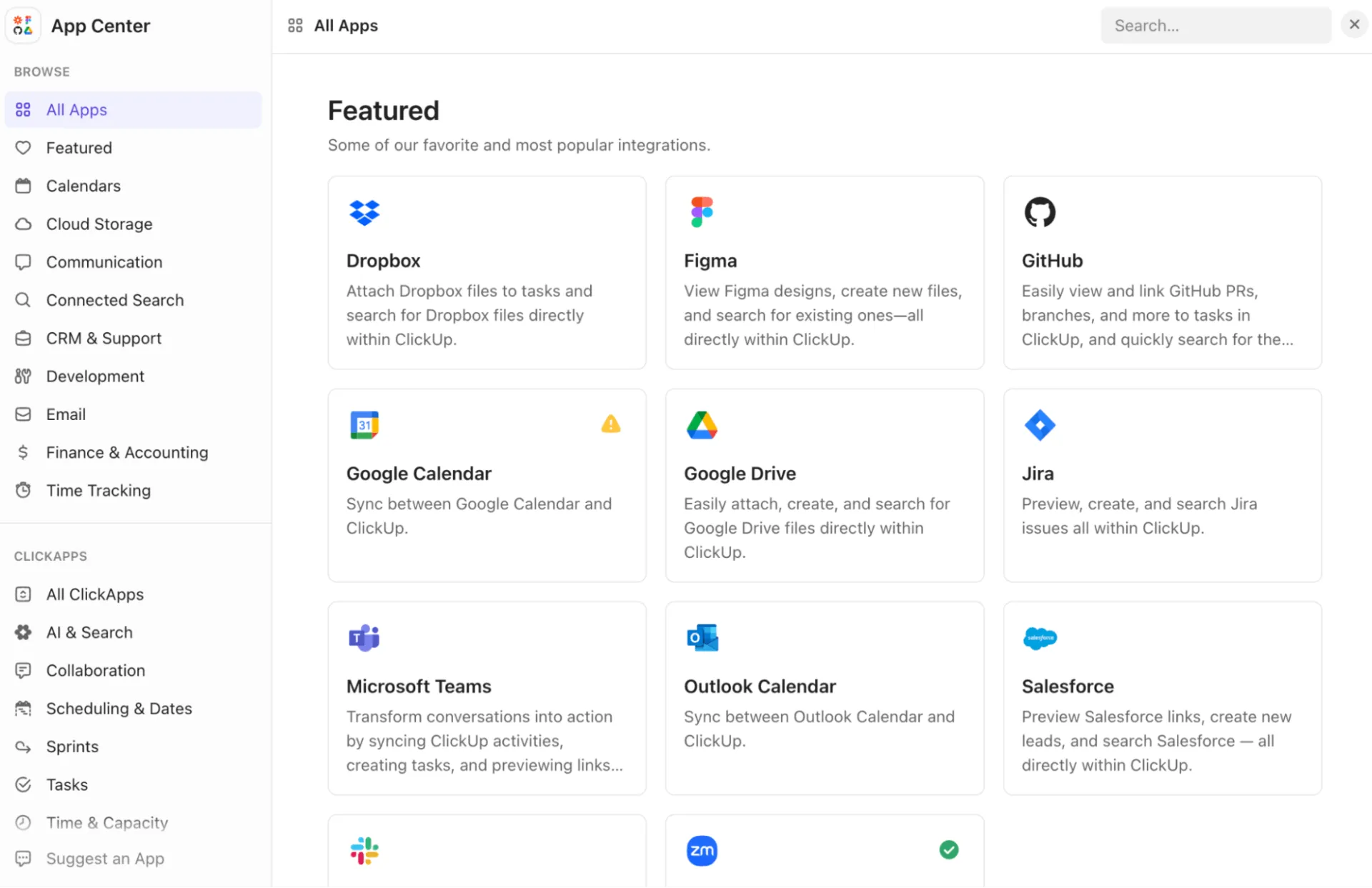
Naarmate uw tech stack groeit, wordt het App Center van ClickUp de enige plek waar u al uw integraties kunt beheren. Hier kunt u tools zoals Slack, GitHub, Google Drive, Salesforce of Figma koppelen, waardoor de bestanden, gesprekken en werkstroom van uw team dichter bij het werk komen te staan dat ze ondersteunen.
U kunt persoonlijke verbindingen en integraties op werkruimte-niveau beheren en zelfs Connected Search inschakelen, waardoor uw ClickUp-zoekresultaten ook bestanden uit uw externe apps kunnen bevatten. Beheerders kunnen hier rechtstreeks werkruimteverbindingen bekijken, verbreken of opnieuw doorlopen voor verificatie, waardoor u uw omgeving gemakkelijk schoon en veilig kunt houden.
Organigram
Het AI-organigram van ClickUp geeft uw hele bedrijf een duidelijk beeld van wie aan wie rapporteert en hoe teams zijn gestructureerd. Dit is vooral handig voor het inwerken van nieuwe medewerkers, het coördineren van afdelingsoverschrijdende projecten en het afstemmen van rollen en verantwoordelijkheden.
Hoe u deze gids in uw werkstroom kunt gebruiken
Beschouw deze gids als een blauwdruk die u direct kunt toepassen in de dagelijkse werkzaamheden van uw team. U kunt het zien als een intern handboek dat u kunt raadplegen, aanpassen en delen binnen uw organisatie.
Hier zijn enkele tips. 📚
1. Maak een intern document met een woordenlijst
Maak een centraal document in ClickUp waarin wordt uitgelegd hoe uw team elke AI-functie gebruikt. Breng elke functie in kaart met een reëel scenario in uw bedrijfsvoering.
Bijvoorbeeld:
- ClickUp Chat: Dagelijkse escalatieruimte voor klantproblemen met een thread voor elk ticket
- ClickUp AI Notetaker: wordt gebruikt voor onboardinggesprekken, partnersynchronisatie en wekelijkse stand-ups.
- Maak subtaaken met ClickUp Brain: verdeel binnenkomende verzoeken in stappen die klaar zijn voor engineering.
- Kalender-integraties: gebruik snelkoppelingen in de AI-opdrachtbalk om direct deel te nemen aan vergaderingen.
2. Breng uw werkstroom van begin tot eind in kaart
Zodra uw woordenlijst met complexe concepten en SOP's klaar is, kunt u schetsen hoe AI in uw processen past.
- Kies de weergaven waarmee uw team dagelijks werkt (lijst, bord, kalender, tijdlijn).
- Definieer de aangepaste velden die rapportage en automatisering mogelijk maken (status, prioriteit, SLA-timers, goedkeuringsstappen).
- Voeg automatiseringen toe die repetitieve overdrachten elimineren (eigenaren toewijzen, statussen bijwerken, kanalen op de hoogte brengen).
- Gebruik AI-functies waar ze op natuurlijke wijze wrijving wegnemen (berichten opstellen, taken opsplitsen, documenten maken, updates samenvatten).
Deze stap helpt u om AI operationeel te maken in plaats van het als een add-on te behandelen.
3. Maak een AI-checklist 'Aan de slag'
Gebruik deze checklist om teamgenoten en nieuwe medewerkers snel in te werken, zodat iedereen zonder extra training aan de slag kan met uw AI-installatie.
- Schakel ClickUp AI in uw werkruimte in en downloaden Brain MAX.
- Maak een verbinding tussen Google Agenda of Outlook-agenda's
- Test de AI Notetaker tijdens één interne en één externe vergadering.
- Sla uw meest gebruikte ClickUp Brain-prompts op
- Voer één automatiseringstest uit (status > toewijzing > genereren van opmerkingen)
- Maak subtaaken met ClickUp Brain voor een aankomend project
Zo weet je zeker dat elke gebruiker de belangrijkste functies leert kennen voordat hij of zij zich verder verdiept.
4. Bekijk nieuwe functies en vernieuw processen
ClickUp Brain evolueert wekelijks, soms zelfs dagelijks. Maak er een gewoonte van om nieuwe updates te evalueren en te beslissen of uw werkstroom baat heeft bij verandering.
- Bekijk de nieuwe ClickUp Brain-functies tijdens teamretrospectieven.
- Vervang handmatige handelingen die nu kunnen worden geautomatiseerd
- Werk de interne woordenlijst bij wanneer rollen of processen veranderen.
- Archiveer oude werkstroomen die geen waarde meer hebben.
- Train automatiseringen en AI-prompts opnieuw als ze niet meer overeenkomen met de huidige processen.
Door uw systeem up-to-date te houden, profiteert uw team altijd van de nieuwste verbeteringen.
Begin zo snel mogelijk met ClickUp!
Nu u aan het einde bent gekomen van deze gids met termen en functies van ClickUp, kunt u gerust stellen dat u een goed beeld heeft van wat het platform inhoudt. Van weergaven en werkruimten tot AI-aangedreven automatiseringen en alles daartussenin, wij hebben alles voor u geregeld.
Deze gids is als een handleiding voor het opzetten van een slimmere, meer uniforme werkstroom. Of u nu net begint of uw werkstroom wilt optimaliseren voor schaalvergroting, u weet wat elk onderdeel van ClickUp betekent en hoe u het kunt gebruiken.
Het echte voordeel? Naarmate uw team groeit, ontdekt u nieuwe manieren om beter, sneller en meer samen te werken.
Meld u gratis aan bij ClickUp en begin met het bouwen van een werkruimte die precies zo werkt als u dat wilt. ✅
Veelgestelde vragen (FAQ)
Een ruimte is een container op hoog niveau voor het organiseren van werkstroomprocessen, teams of belangrijke afdelingen (zoals Marketing of Engineering) in een ClickUp-werkruimte. Een map bevindt zich in een ruimte en wordt gebruikt om gerelateerde lijsten te groeperen (maar bevat niet direct taken zelf).
Ja, u kunt uw eigen ClickUp-taakstatussen hernoemen en zelfs toevoegen op het niveau van de ruimte, map of lijst. Bovendien kunnen eigenaren en beheerders van ruimtes de statusinstellingen herschikken of wijzigen via de instellingen.
U hoeft niet alle weergaven te gebruiken. U kunt kiezen welke het beste bij uw werkstroom past en die blijven gebruiken.
ClickApps zijn modulaire functies die u kunt in- of uitschakelen op werkruimte- of ruimteniveau. Hiermee kunt u aanpassen welke functies u wilt gebruiken (bijv. automatiseringen, geneste subtaaken, Sprints, enz.), zodat u uw werkruimte kunt afstemmen op de behoeften van uw team.