
El 40 % de los trabajadores digitales utilizan más aplicaciones de las que necesitan, y el 5 % alternan entre más de 26 herramientas cada día. Eso no es productividad. Es una proliferación de herramientas.
Y el coste de este cambio constante es de la asombrosa cifra de 625 000 millones de dólares en pérdida de productividad en la población activa mundial.
ClickUp ofrece el primer entorno de trabajo con IA convergente del mundo en forma de entorno digital en el que su trabajo, sus compañeros de equipo y sus herramientas operan en contexto. Es potente gracias a sus amplias opciones de personalización, pero es fácil pasar por alto funciones que podrían simplificar la mitad de su flujo de trabajo.
En esta guía de términos y funciones de ClickUp, exploraremos todo lo que necesitas saber. ¡Empieza a tomar notas! 📝
Jerarquía y terminología de ClickUp
La jerarquía de proyectos de ClickUp organiza tu trabajo en una estructura sencilla y escalable: Entorno de trabajo > Espacio > Carpeta > Lista > Tareas > Subtareas.

Veamos las ventajas que hacen que ClickUp sea único. 👇
entorno de trabajo
Tu entorno de trabajo de ClickUp es la base de operaciones de toda tu organización. Contiene todos tus espacios, carpetas, listas, tareas, personas y ajustes de todo el entorno de trabajo.
Supongamos que eres una pequeña agencia de marketing digital que está configurando ClickUp para gestionar los proyectos de sus clientes. Toda tu empresa puede operar dentro de un único entorno de trabajo titulado «Swift Sites Agency».
espacios
Los espacios de ClickUp dividen tu entorno de trabajo en grupos principales. Piensa en ellos como departamentos, equipos, clientes o grandes iniciativas. Cada espacio tiene su propio:
- Permisos
- ClickApp
- Vistas
- Opciones de personalización
Dentro de su entorno de trabajo, cree un espacio llamado «Trabajo del cliente» dedicado a todos los proyectos relacionados con los clientes, con sus propios ajustes y permisos.
Carpetas
Las carpetas de ClickUp se encuentran dentro de los espacios y te ayudan a agrupar listas para flujos de trabajo más complejos. Son opcionales, pero extremadamente útiles cuando se ejecutan proyectos grandes o de varias fases.
Dentro del espacio, añada una carpeta llamada «Sitio web de Acme Corp». Esto agrupa todas las listas relacionadas con ese proyecto específico del cliente, tales como:
- Lista «Rediseño del sitio web» dentro del espacio de marketing.
- Lista de «Sprints» dentro del espacio de ingeniería
- Lista de «Entregables del cliente» dentro del Espacio del cliente
📖 Lea también: El contexto es su ventaja competitiva en la era de la IA.
Listas
Las listas de ClickUp son contenedores que albergan todas las tareas realizables para un proyecto, una fase del flujo de trabajo o un tema específicos. Son los pilares fundamentales de su trabajo en ClickUp, se encuentran dentro de espacios o carpetas y aportan estructura y claridad a sus proyectos.
Para proyectos pequeños, una sola lista puede ser suficiente para gestionar todas las tareas. Para proyectos más grandes, utilice varias listas dentro de una carpeta para representar diferentes fases o equipos. Algunos ejemplos serían:
- Diseño
- SEO
- Activos
- Desarrollo de FE
- BE dev
❗️Nota: Una lista no es lo mismo que una vista Lista. Una lista es una ubicación, mientras que la vista Lista es una de las vistas personalizables que puede utilizar para visualizar tareas.
Tareas
Las tareas de ClickUp son las unidades básicas para organizar el trabajo dentro de sus proyectos. Cada tarea le permite desglosar los pasos a seguir y reunir todos los detalles relevantes en un solo lugar, para que su equipo sepa exactamente qué hacer y cuál es el siguiente paso. Aquí es donde se añade:
- Personas asignadas
- Fechas límite
- Prioridades
- Campos personalizados de ClickUp
- Adjuntos
- Comentarios
📌 Ejemplo: Dentro de la lista «Diseño» de la carpeta «Sitio web de Acme Corp», su equipo crea una tarea llamada «Crear wireframes». Esta se convierte en el hub central de ese entregable, ya que alberga el resumen del diseño, los enlaces de referencia, las capturas de pantalla adjuntas, los hilos de comentarios y el enlace final.
❗️Nota: Cada tarea puede tener personas asignadas (las personas que realizan el trabajo) y seguidores (personas que solo necesitan visibilidad). Por ejemplo, en una entrega para un cliente, el gestor de cuentas supervisa las tareas, mientras que el diseñador es el asignado. Ambos se mantienen al día, pero solo el compañero de equipo asignado es responsable de la ejecución.
Subtareas
Las subtareas de ClickUp dividen una tarea en elementos de acción más pequeños. Puede añadir hasta tres capas de subtareas de forma predeterminada, o habilitar la aplicación ClickApp de subtareas anidadas para crear varias capas más (perfecto para trabajos complejos).
Por ejemplo, dentro de las tareas «Crear wireframes», su diseñador de UX añade subtareas para desglosar el flujo de trabajo:
- Borrador del esquema de la página de Inicio
- Crear un esquema de la página «Acerca de»
- Aplicar la marca del cliente
- Prepara la presentación para la revisión.
📮 Información de ClickUp: El 18 % de los participantes en nuestra encuesta desea utilizar la IA para organizar su vida mediante calendarios, tareas y recordatorios. Otro 15 % desea que la IA se encargue de las tareas rutinarias y el trabajo administrativo.
Para ello, una IA debe ser capaz de: comprender los niveles de prioridad de cada tarea en un flujo de trabajo, ejecutar los pasos necesarios para crear tareas o ajustarlas, y configurar flujos de trabajo automatizados.
La mayoría de las herramientas tienen uno o dos de estos pasos resueltos. Sin embargo, ClickUp ha ayudado a los usuarios a consolidar hasta más de 5 aplicaciones. Disfruta de una programación basada en inteligencia artificial, en la que las tareas y las reuniones se pueden asignar fácilmente a los espacios libres de tu calendario en función de los niveles de prioridad. También puedes configurar reglas de automatización personalizadas a través de ClickUp Brain para gestionar las tareas rutinarias. ¡Di adiós al trabajo pesado!
Explicación de las funciones principales de ClickUp
Aquí tienes una hoja de referencia para comprender las funciones de ClickUp.
Tareas y subtareas
Una vez que sepa qué son las tareas y las subtareas, el siguiente paso es incorporarlas a su flujo de trabajo de manera que el trabajo sea claro, fácil de seguir y fácil de ejecutar.
Empieza creando tareas directamente dentro de la lista que refleja cómo trabaja tu equipo. Puedes añadir tareas desde cualquier lista, el botón Crear de la barra de herramientas, la barra de comandos de IA, las plantillas guardadas y las automatizaciones (por ejemplo, «Cuando se envía un formulario → Crear tareas»).
Tanto si utiliza ClickUp para pequeñas empresas como para grandes corporaciones, puede crear tareas para:
- Añadir resúmenes, criterios de aceptación, notas de reuniones o enlaces a investigaciones.
- Mantenga las discusiones dentro de las tareas, asigne elementos de seguimiento y evite que se pierdan los elementos de acción.
- Carga de archivos creativos, especificaciones, capturas de pantalla, grabaciones y enlaces de Figma.
- Seguimiento de micropasos mediante listas de control que no necesitan subtareas.
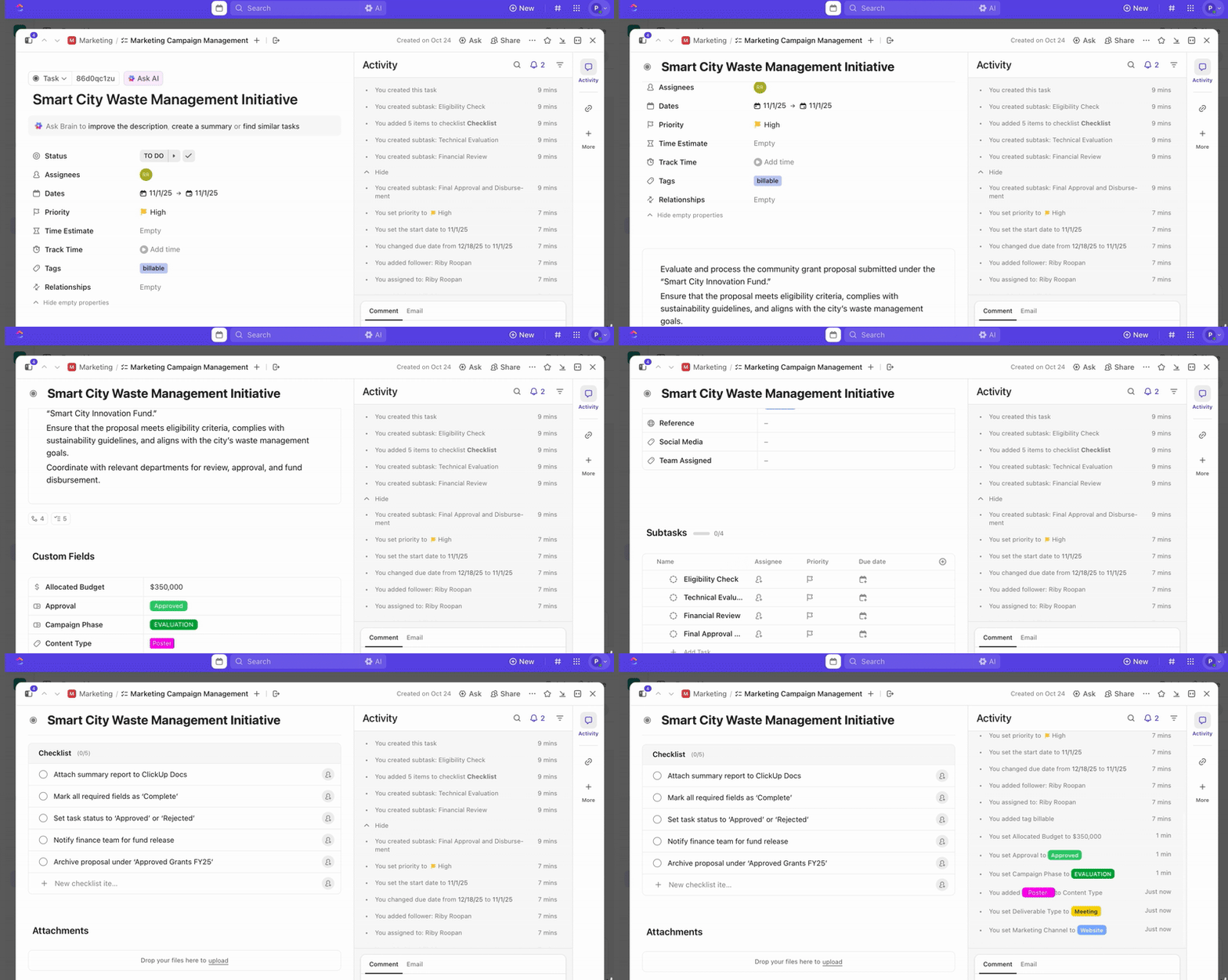
Las subtareas aparecen cuando el trabajo se divide de forma natural en diferentes fases o roles. Crearás subtareas manejables cuando:
- La tarea principal incluye varios pasos importantes.
- Diferentes personas son responsables de diferentes partes de las tareas.
- Necesitas desgloses de trabajo por capas.
💡 Consejo profesional: para ayudarte a planear tu estructura correctamente, aquí tienes algunos límites y capacidades importantes que debes tener en cuenta:
- Cada tarea puede contener hasta 1000 subtareas, incluidas las anidadas.
- Puede anidar subtareas hasta tres niveles de forma predeterminada, o hasta siete niveles cuando se habilita la aplicación ClickApp Nested Subtasks.
- Las subtareas heredan los permisos y los Campos personalizados de su elemento principal, por lo que las reglas del entorno de trabajo se mantienen coherentes.
- Muestra las subtareas contraídas bajo la tarea principal, expandidas para mayor claridad o mostradas como tareas independientes y separadas, dependiendo de la vista.
- Las subtareas tienen soporte para ediciones masivas, clasificación y filtrado.
Vistas
Las vistas de ClickUp son un sistema flexible para mostrar su trabajo en diferentes formatos. Visualice, gestione y organice múltiples proyectos de la forma que mejor se adapte a su flujo de trabajo.
A continuación te explicamos cómo puedes utilizarlas:
Vista Lista
La vista Lista de ClickUp muestra tareas específicas en un formato de columnas y filas en el que se pueden ver todos los detalles a la vez. Es la vista más precisa para la edición de campos, el examen de estados y la gestión del trabajo de forma masiva.
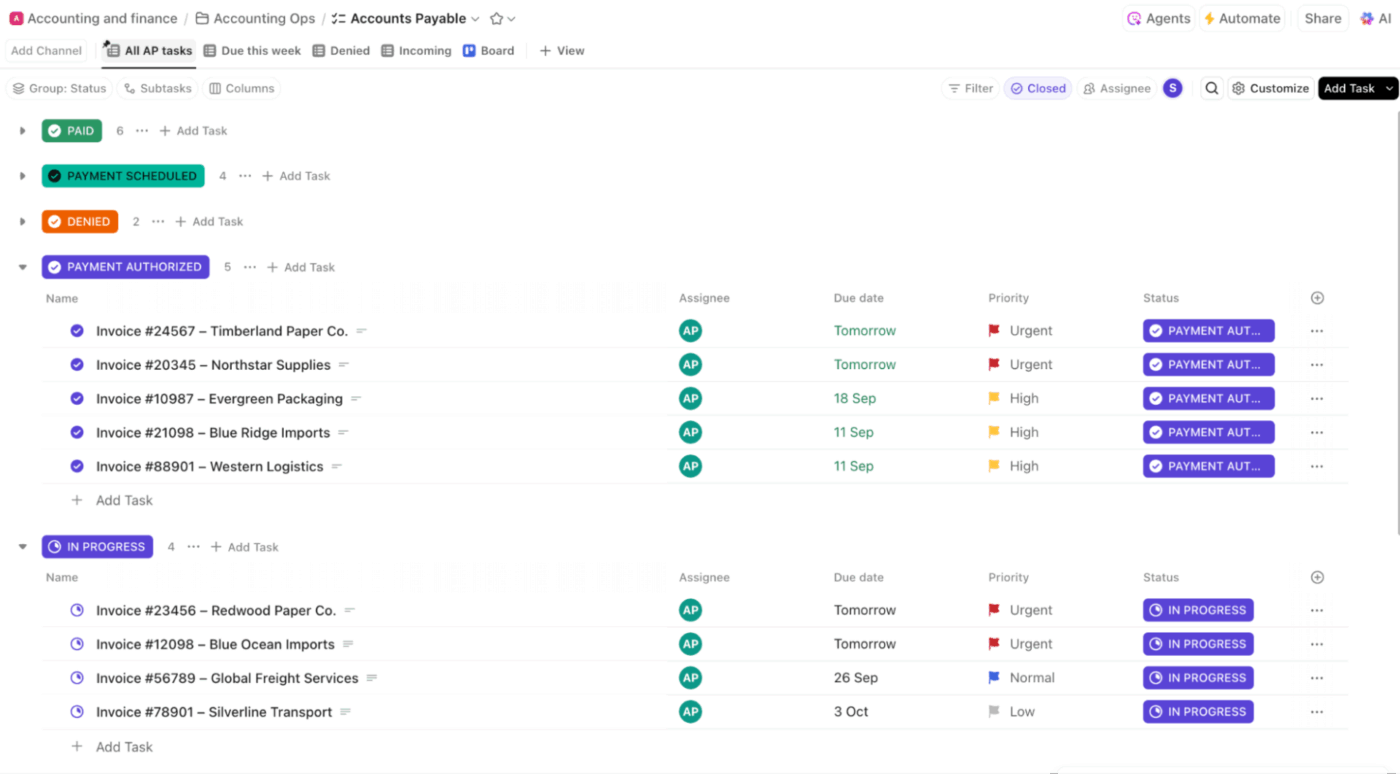
Los equipos lo utilizan para:
- Revise todas las tareas con campos personalizados como esfuerzo, sprint, puntos o coste en una sola cuadrícula.
- Ordena las tareas para encontrar obstáculos, como trabajos de adquisición sin aprobaciones.
- Agrupa y filtra tareas para tener una vista precisa de lo que necesitas.
vista Tablero
La vista Tablero de ClickUp es un diseño de estilo Kanban para el seguimiento visual del progreso que organiza las tareas en columnas según su selección de agrupación, como el estado, la persona asignada y la prioridad. Está diseñada para mover elementos con solo arrastrar y soltar y actualizar rápidamente el estado.

Los equipos lo utilizan para:
- Mueva los activos creativos a través de un proceso como Resumen > Borrador > Revisión > Aprobado > En vivo
- Gestiona sprints ágiles y realiza reuniones diarias cambiando tarjetas entre los estados personalizados de ClickUp, como «Pendiente», «En curso» y «Terminada».
- Visualice las fases de control de calidad (pruebas, correcciones necesarias, nuevas pruebas).
Vista de calendario
La vista de calendario de ClickUp es un diseño basado en fechas para programar y trazar tareas en una cuadrícula mensual, semanal o diaria según las fechas de inicio y fecha límite.
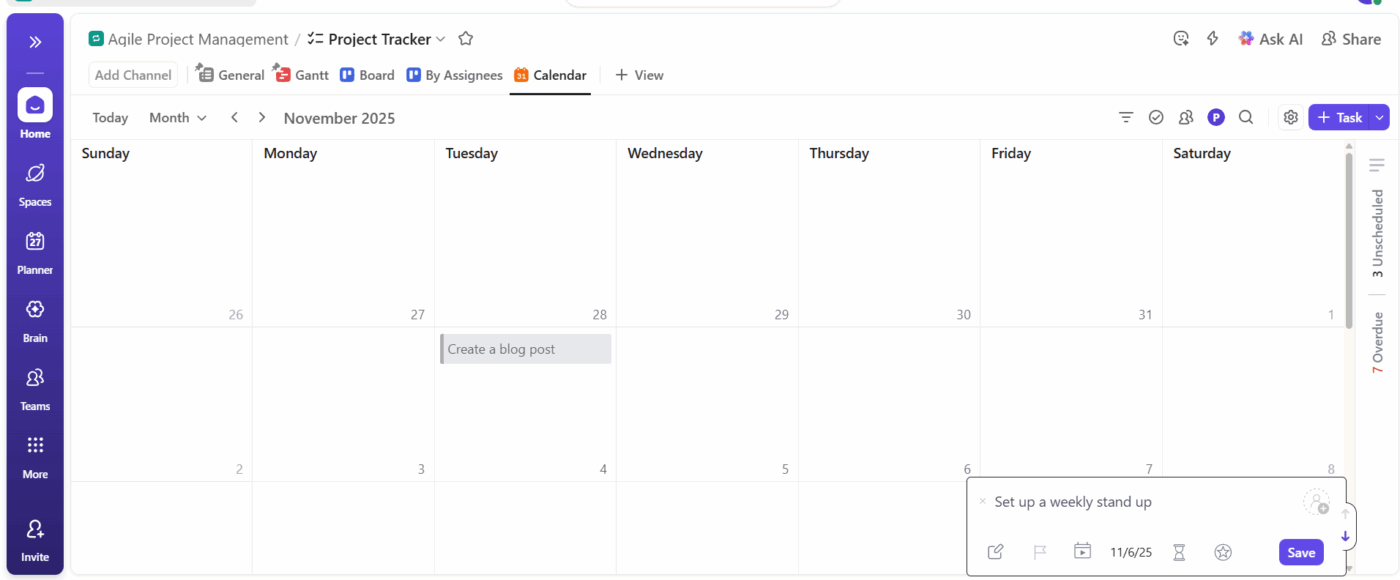
Los equipos lo utilizan para:
- Cree calendarios editoriales y arrastre tareas para cambiar las fechas de publicación sin abrirlas.
- Planifica secuencias de ventas viendo los seguimientos y las demostraciones a lo largo de la semana.
- Coordina los entregables de los clientes en las agencias para evitar sobrecargar cualquier día concreto.
Vista de diagrama de Gantt
La vista de diagrama de Gantt de ClickUp muestra las tareas como barras horizontales a lo largo de un cronograma, lo que le permite planificar duraciones, visualizar dependencias y gestionar hitos.
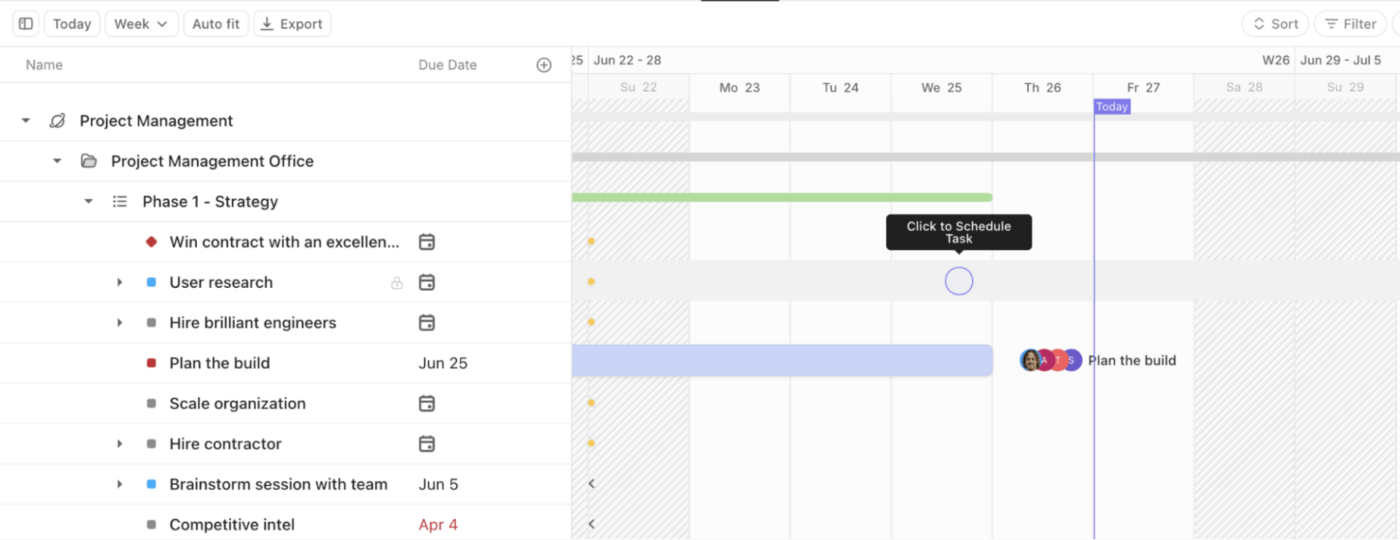
Los equipos lo utilizan para:
- Planifica proyectos complejos de varias fases, como rediseños de aplicaciones, campañas de marketing o sprints de ingeniería.
- Muestre a la dirección una hoja de ruta clara exportando una instantánea en PDF.
- Identifica los cuellos de botella y los obstáculos (por ejemplo, las pruebas de control de calidad que comienzan antes de que finalice la integración de la API).
- Ajuste los plazos de los proyectos tras los cambios de alcance arrastrando las tareas a lo largo del cronograma.
Vista de cronograma
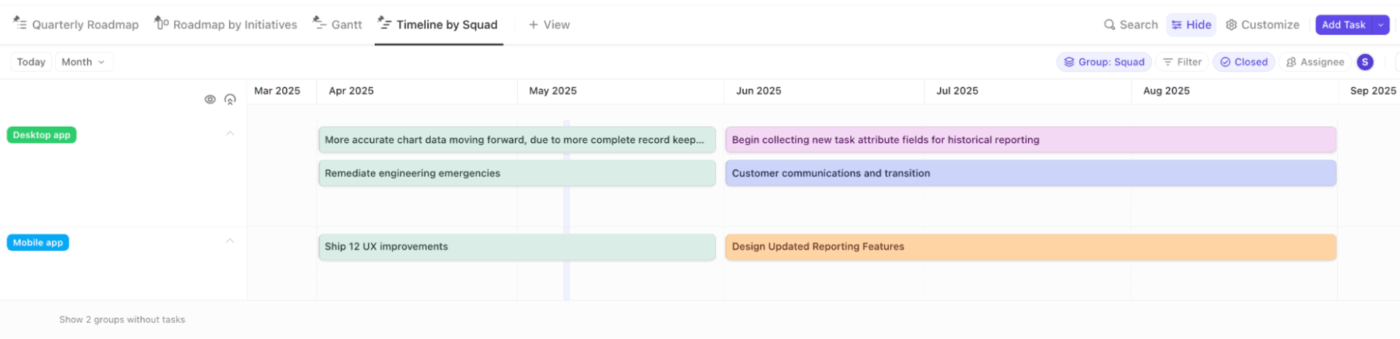
La vista de cronograma de ClickUp es un calendario que da prioridad a las personas para equilibrar la carga de trabajo y muestra las tareas en una línea de tiempo lineal. Puede agrupar las tareas por persona asignada, estado, equipo y más.
Vista Carga de trabajo
¿Necesita ayuda con la planificación de la capacidad? Esta es su herramienta.
Los equipos lo utilizan para:
- Asigna los recursos de forma eficaz para evitar el exceso de trabajo de los empleados.
- Planifique la dotación de personal para agencias con múltiples clientes en las que los entregables se solapan entre cuentas.
- Realiza la previsión de las necesidades de contratación visualizando la carga de recursos con 6-8 semanas de antelación.
vista Tabla
La vista Tabla de ClickUp muestra las tareas en formato de hoja de cálculo sin jerarquía, lo que la hace ideal para la edición de grandes volúmenes, el análisis y el seguimiento operativo.

Los equipos lo utilizan para:
- Gestiona bases de datos como listas de SKU, inventarios de activos o bibliotecas de contenido.
- Filtra las tareas por campos que faltan (por ejemplo, sin propietario, sin fecha límite, sin metadatos).
- Actualiza más de 50 elementos a la vez al estandarizar campos como el coste, la categoría o la prioridad.
- Realice revisiones operativas en las que los Campos personalizados sean más importantes que el estado.
Vista de formulario
Los formularios de ClickUp convierten automáticamente los envíos en tareas. Cada respuesta se correlaciona con un campo personalizado, lo que garantiza que las solicitudes se introduzcan en el sistema de forma clara y coherente.
Puede personalizar sus formularios añadiendo diferentes tipos de preguntas con menús desplegables, campos de texto, fechas, prioridades y cargas de archivos. Utilice la lógica condicional (en Business Plus y superior) para mostrar u ocultar preguntas en función de la respuesta de alguien, y personalice su formulario con diseños, temas e imágenes de portada personalizados.
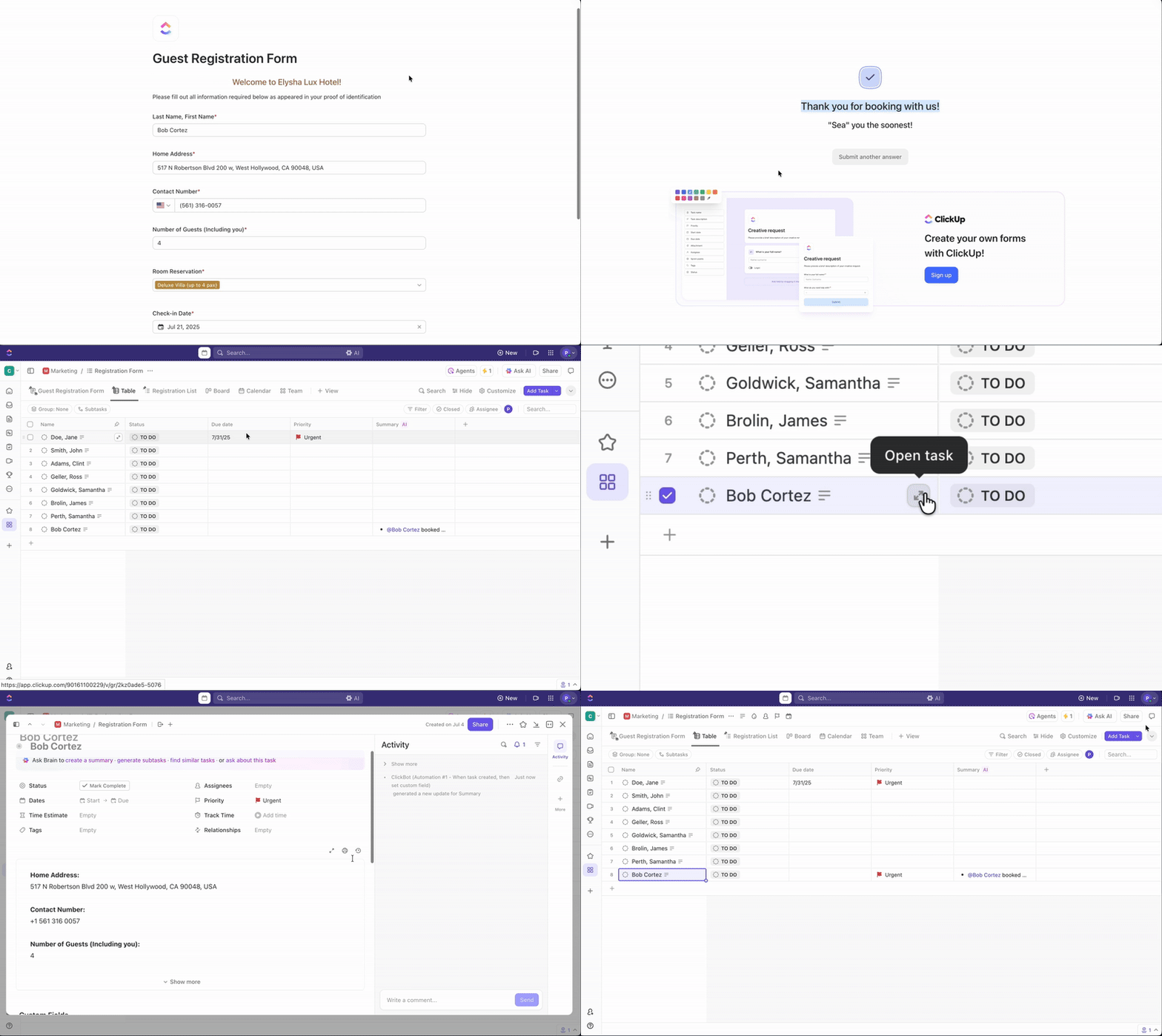
Los equipos lo utilizan para:
- Captura las solicitudes de diseño con campos obligatorios como dimensiones, resumen, activos y público.
- Estandarice los tickets de TI para que los problemas se introduzcan con el tipo de dispositivo, la urgencia y los adjuntos.
- Recopile ideas para campañas de todos los departamentos.
- Canaliza las solicitudes de los clientes directamente a listas como «Informes de errores» o «Sugerencias de funciones».
❗️Nota: No hay ninguna diferencia funcional entre ClickUp Forms y ClickUp Form View. Forms es el término general para el formulario en línea que rellenan los usuarios, y Forms View es la interfaz que se añade a una lista, carpeta o espacio para crear, editar y gestionar el formulario.
Documentos
Los documentos de ClickUp son documentos colaborativos integrados diseñados para ayudar a los equipos a crear, organizar y mantener conocimientos vivos. Se encuentran junto a las tareas, las vistas y los proyectos, lo que los convierte en una fuente central de información para todo, desde especificaciones hasta wikis.
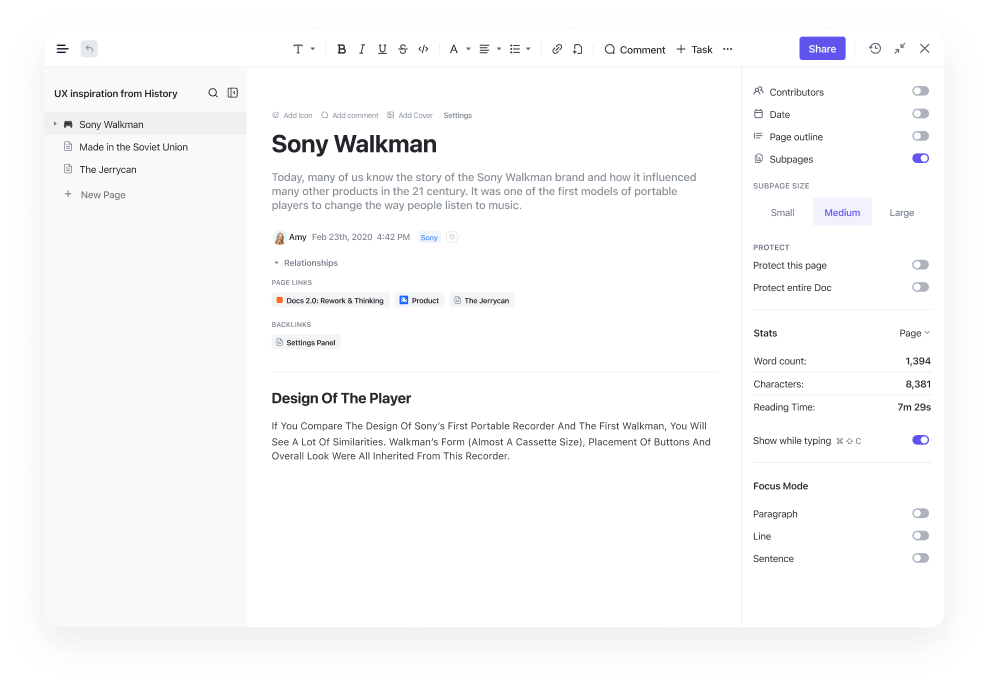
Estas son algunas de las excelentes funciones que puede aprovechar:
- Formatee el contenido utilizando títulos, tablas, incrustaciones, listas de control, bloques de código y mucho más.
- Colabora en tiempo real con la edición multiusuario y los cursores visibles.
- Organiza la documentación interna utilizando páginas anidadas y subpáginas.
- Controle el acceso con permisos avanzados a nivel de documento y de ubicación.
- Revise y restaure versiones anteriores con un historial detallado de versiones.
- Conecta documentos a tareas para asegurarte de que permanezcan vinculados al trabajo.
📌 Ejemplo: Los equipos de producto pueden crear una especificación de funciones de varios niveles en la que cada subpágina contenga los requisitos de la API, los criterios de aceptación y las preguntas abiertas. El documento permanece enlazado a las tareas de creación, por lo que los ingenieros nunca tienen que buscar en otras herramientas. Cualquier cambio realizado por el gestor de producto, el diseñador o el ingeniero se refleja instantáneamente para todos.
Pizarras
Las pizarras de ClickUp proporcionan a los equipos un lienzo visual compartido para intercambiar ideas, correlacionar flujos de trabajo y convertir las ideas en tareas viables.
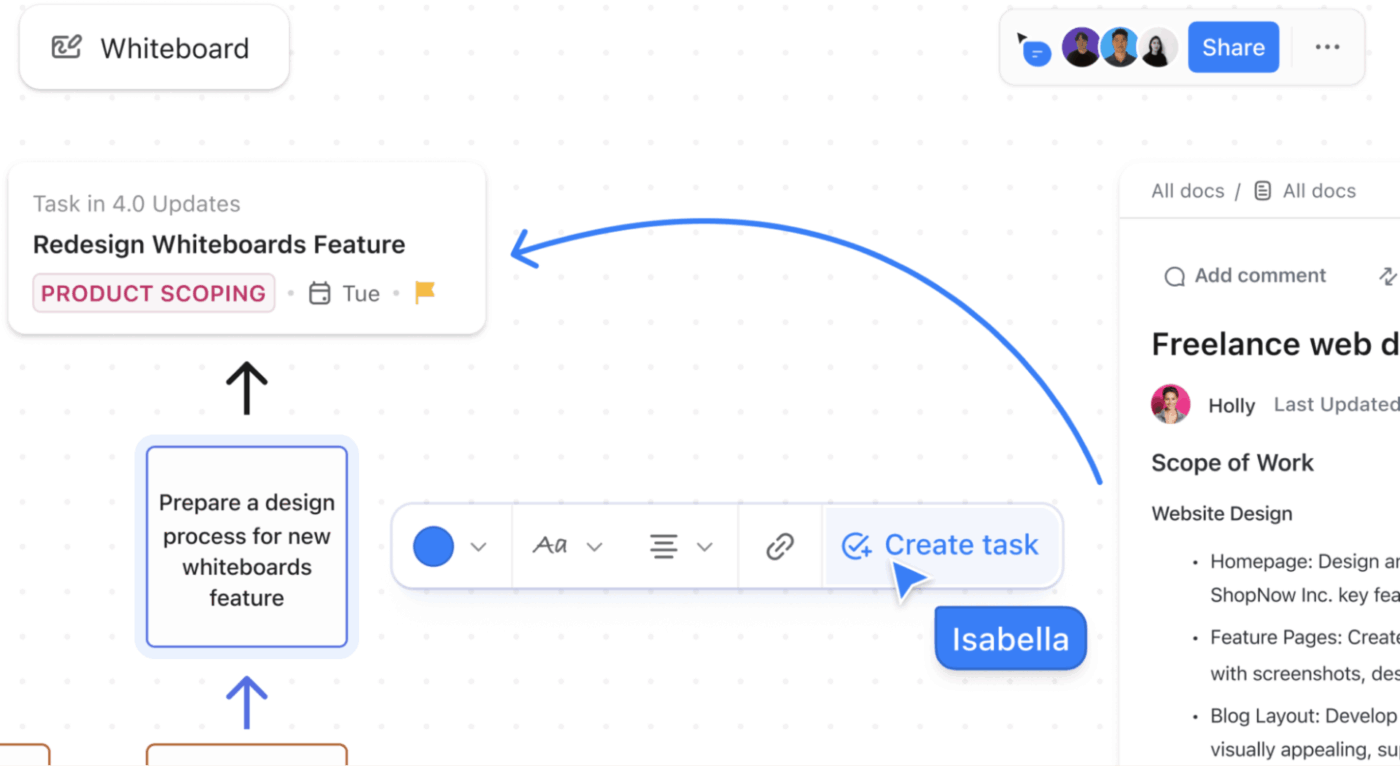
A continuación, le mostramos cómo utilizar una pizarra digital:
- Crea lienzos flexibles con figuras, texto, imágenes, notas adhesivas y conectores.
- Colabora en tiempo real con la edición multiusuario y los cursores en vivo.
- Convierte notas adhesivas o figuras en tareas con un solo clic.
- Arrastra y conecta elementos para correlacionar flujos, sistemas o jerarquías de información.
📌 Ejemplo: Un jefe de ingeniería abre una pizarra de ClickUp durante la planificación del sprint. Coloca figuras para representar cada servicio y utiliza conectores para mostrar las llamadas a la API. A medida que el equipo debate los casos extremos, convierte las notas adhesivas en nuevas tareas al instante, manteniendo todo el diseño del sistema y el plan de ejecución estrechamente conectados.
mapas mentales
Los mapas mentales de ClickUp te ofrecen un lienzo visual ramificado para estructurar ideas, tareas y flujos de trabajo. A diferencia de las listas o tablas tradicionales, te ayudan a ver cómo se conectan entre sí los componentes de tu proyecto.
Puede utilizarlas de dos maneras:
- Modo en blanco para la lluvia de ideas libre.
- Modo Tareas para visualizar tareas reales y reorganizar su jerarquía directamente desde el mapa.
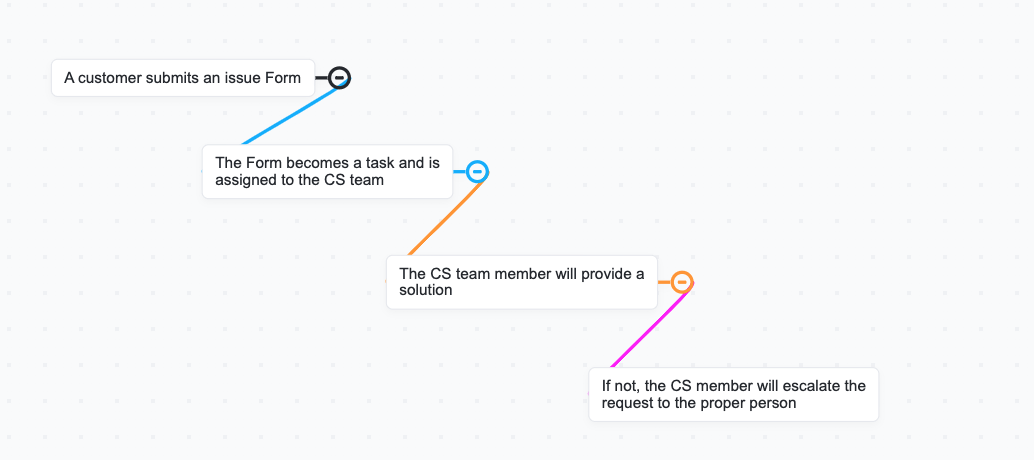
Así es como te ayudan los mapas mentales en ClickUp:
- Convierte cualquier nodo en una tarea
- Arrastra y suelta nodos para cambiar la relación padre-hijo.
- Seleccione varios nodos de tareas para actualizar de forma masiva Campos personalizados como la persona asignada, el estado o la fecha límite.
📌 Ejemplo: Un diseñador de productos está planificando una revisión de la «Configuración de cuenta unificada» y abre un mapa mental de ClickUp para trazar toda la experiencia. Comienza con el nodo principal «Configuración de cuenta» y lo divide en ramas:
- Perfil
- Seguridad
- Notificaciones
- Aplicaciones conectadas
- Facturación
Cada uno de estos nodos puede convertirse instantáneamente en una tarea de ClickUp y, a medida que cambian las prioridades, el diseñador arrastra los nodos para reestructurar la jerarquía sin perder el contexto.
💡 Consejo profesional: para realizar la edición masiva sin salir del mapa, mantén pulsada la tecla Comando/Ctrl > realiza una selección de varios nodos de tareas > utiliza la barra de herramientas masiva. Puedes cambiar el estado, asignar usuarios, mover tareas y actualizar las prioridades.
Paneles y widgets de elaboración de informes
Los paneles de ClickUp le ofrecen una visión general de su entorno de trabajo para realizar el seguimiento del trabajo, comprender el progreso y realizar la elaboración de informes de resultados mediante tarjetas personalizables. Cada tarjeta extrae datos en tiempo real, lo que proporciona una visibilidad rápida de las diferentes métricas del rendimiento de su proyecto.
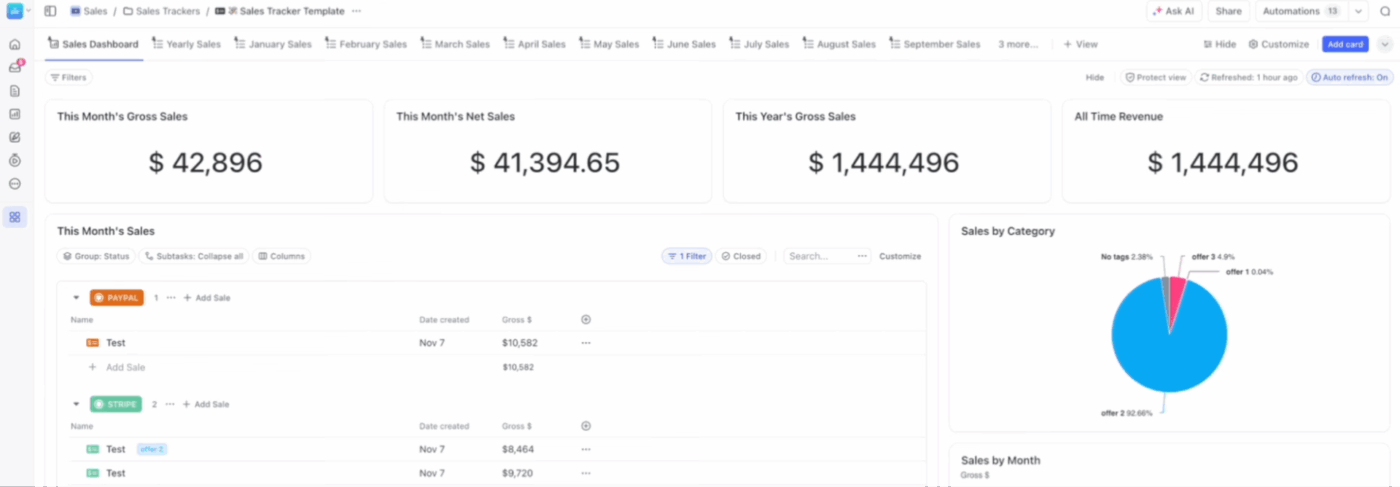
Crea paneles para:
- Extraiga datos de cualquier espacio, carpeta, lista o de todo el entorno de trabajo.
- Reorganiza y cambia el tamaño de las tarjetas para adaptarlas a tu estilo de elaboración de informes.
- Filtra, profundiza y exporta información valiosa.
- Compártelas con los equipos o con las partes interesadas externas.
- Incorpore herramientas de terceros como Figma, YouTube, Sheets o Miro.
📌 Ejemplo: Un equipo de crecimiento de SaaS crea un panel de control de «Ingresos semanales y revisión de experimentos» para mantener todo su embudo en un solo lugar. Añaden:
- Tarjeta de tareas vencidas para realizar el seguimiento de los tickets de experimentos que están bloqueados.
- Tarjeta de hitos para supervisar los lanzamientos vinculados a los objetivos de ingresos mensuales.
- Tareas con fecha de vencimiento próxima Tarjeta filtrada por la lista «Experimentos de crecimiento» para que los gestores de proyectos puedan detectar retrasos en los cronogramas.
- Gráfico circular para ver cuántas ideas se encuentran en los estados «Hipótesis», «En ejecución», «En análisis» o «Enviadas».
- Gráfico de líneas (tareas creadas frente a tareas completadas) para identificar si el equipo está asumiendo demasiadas responsabilidades.
- Una hoja de cálculo de Google con métricas de ingresos semanales para que los directivos puedan ver las tendencias de MRR, rotación y conversión junto con el progreso de las tareas.
Automatizaciones y flujos de trabajo
Las automatizaciones de ClickUp eliminan el trabajo repetitivo al ejecutar acciones basadas en instrucciones personalizadas del tipo «si esto, entonces haz aquello».
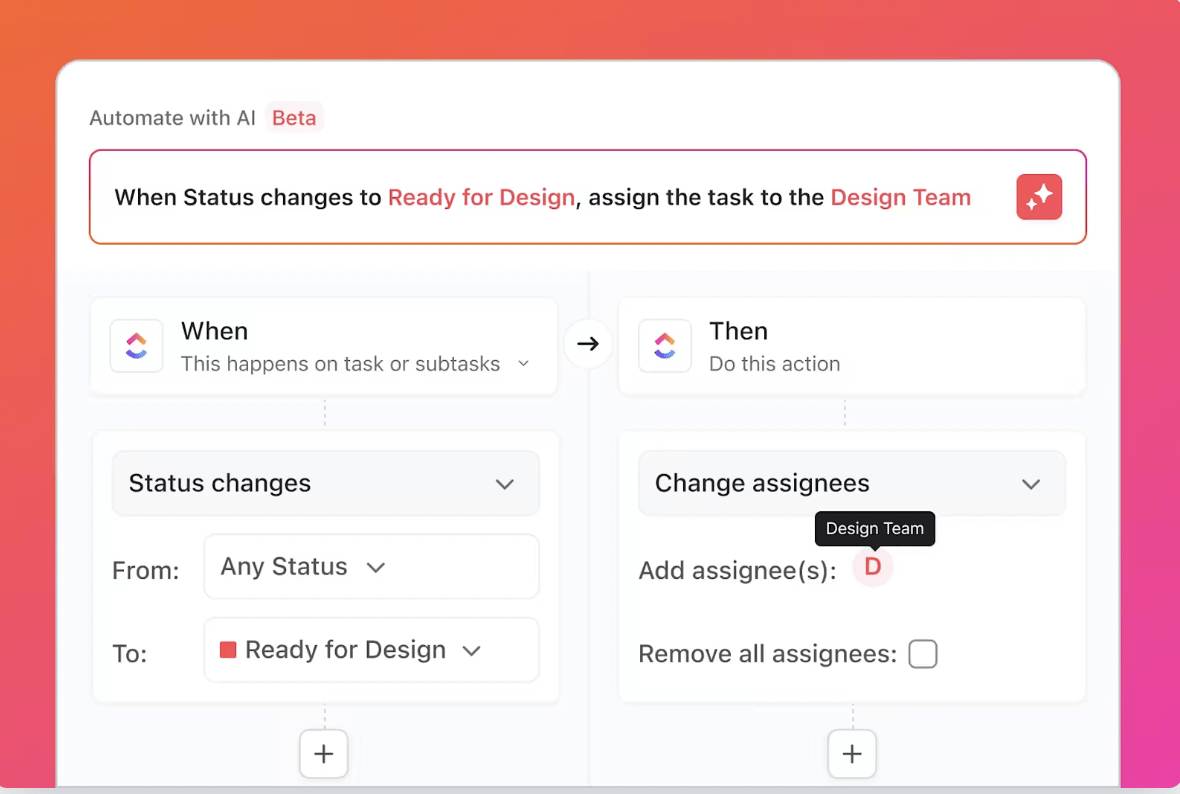
Siguen una lógica sencilla:
- Desencadenante: el evento que inicia la automatización (por ejemplo, tareas creadas, cambios de estado, llegada de la fecha límite, actualización de campos personalizados).
- Condiciones (opcionales): Limita la automatización (por ejemplo, solo se ejecuta si la prioridad es Urgente, si las tareas contienen una etiqueta, si la persona asignada está vacía).
- Acción: Lo que realiza la automatización (por ejemplo, asignar un compañero de equipo, mover tareas, actualizar un campo, enviar un correo electrónico, publicar un mensaje de chat).
🔍 ¿Sabías que ClickUp tiene automatizaciones de sprints integradas para los equipos que quieren usar ClickUp para el desarrollo de software? Si tienes el plan Business o superior, puedes ir aún más allá. Puedes crear automáticamente tu próximo sprint en el momento en que se cierre el actual, trasladar todas las tareas pendientes y configurar los sprints más antiguos para que se archiven automáticamente y mantener tu entorno de trabajo limpio.
ClickApp
Las ClickApps son funciones opcionales que los administradores pueden activar o desactivar en tu entorno de trabajo.
Tanto si utiliza ClickUp para uso personal como si gestiona un equipo en crecimiento, esto le permite mantener su configuración centrada, evitar el desorden y hacer que los flujos de trabajo se adapten perfectamente a medida que evolucionan sus necesidades.
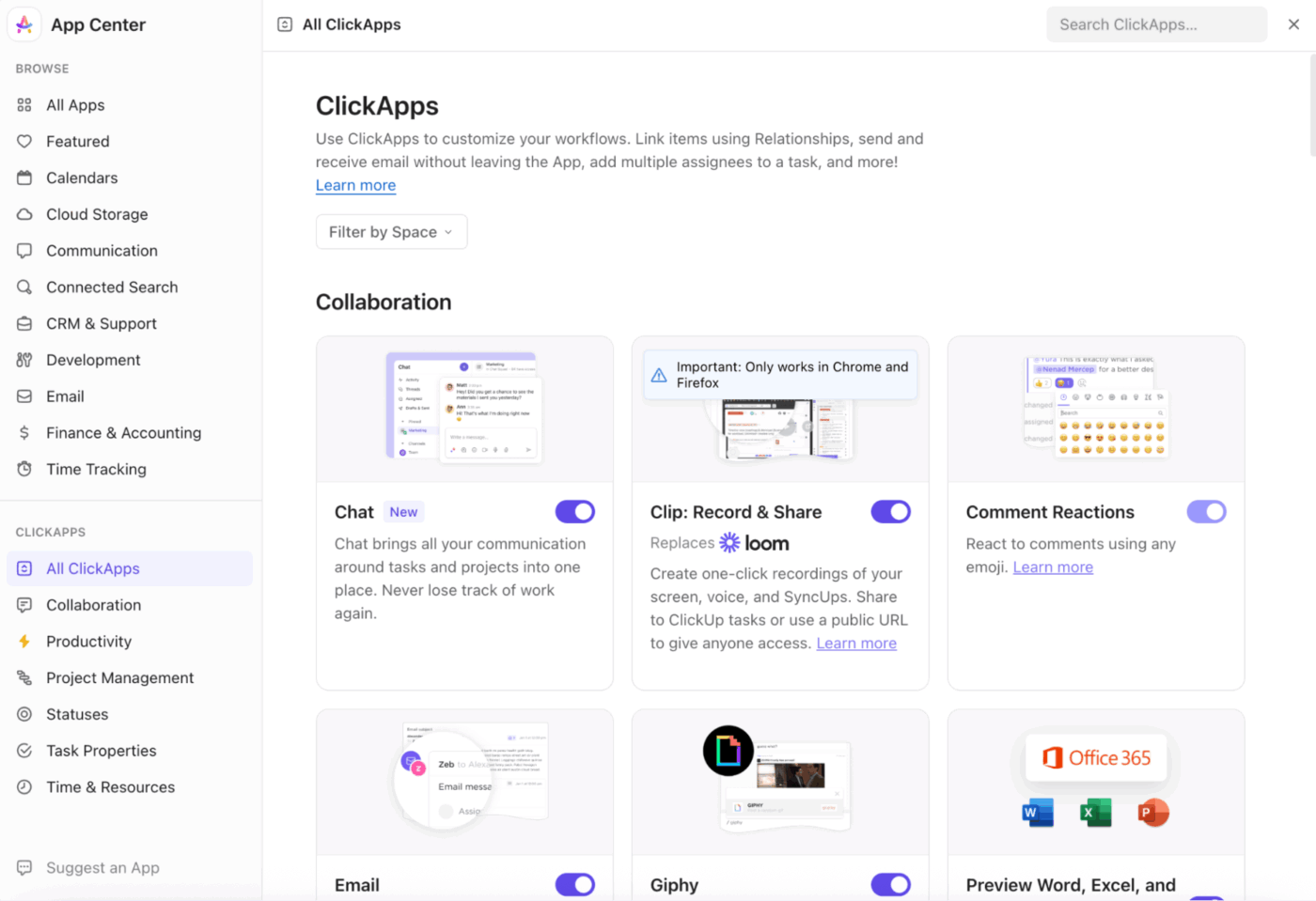
Ejemplos de ClickApps que puede habilitar:
- Campos personalizados
- Relaciones entre tareas
- Dependencias
- Control de tiempo
- Sprints
- Etiquetas y prioridades
- Automatizaciones
- Personas asignadas múltiples
- Reprogramar dependencias
- Límites de trabajo en curso
- Mucho más
📖 Lea también: Cómo dibujar mientras graba la pantalla
Campos personalizados
Los campos personalizados de ClickUp son categorías flexibles definidas por el usuario que permiten a los equipos capturar y organizar datos específicos exclusivos de sus flujos de trabajo, más allá de las propiedades estándar de las tareas. Le ayudan al seguimiento, filtrado y a la elaboración de informes sobre detalles importantes del proyecto exclusivos de su flujo de trabajo o equipo.
Los campos personalizados pueden estar dentro de una lista o carpeta específica, un espacio o todo tu entorno de trabajo (campos personalizados globales).
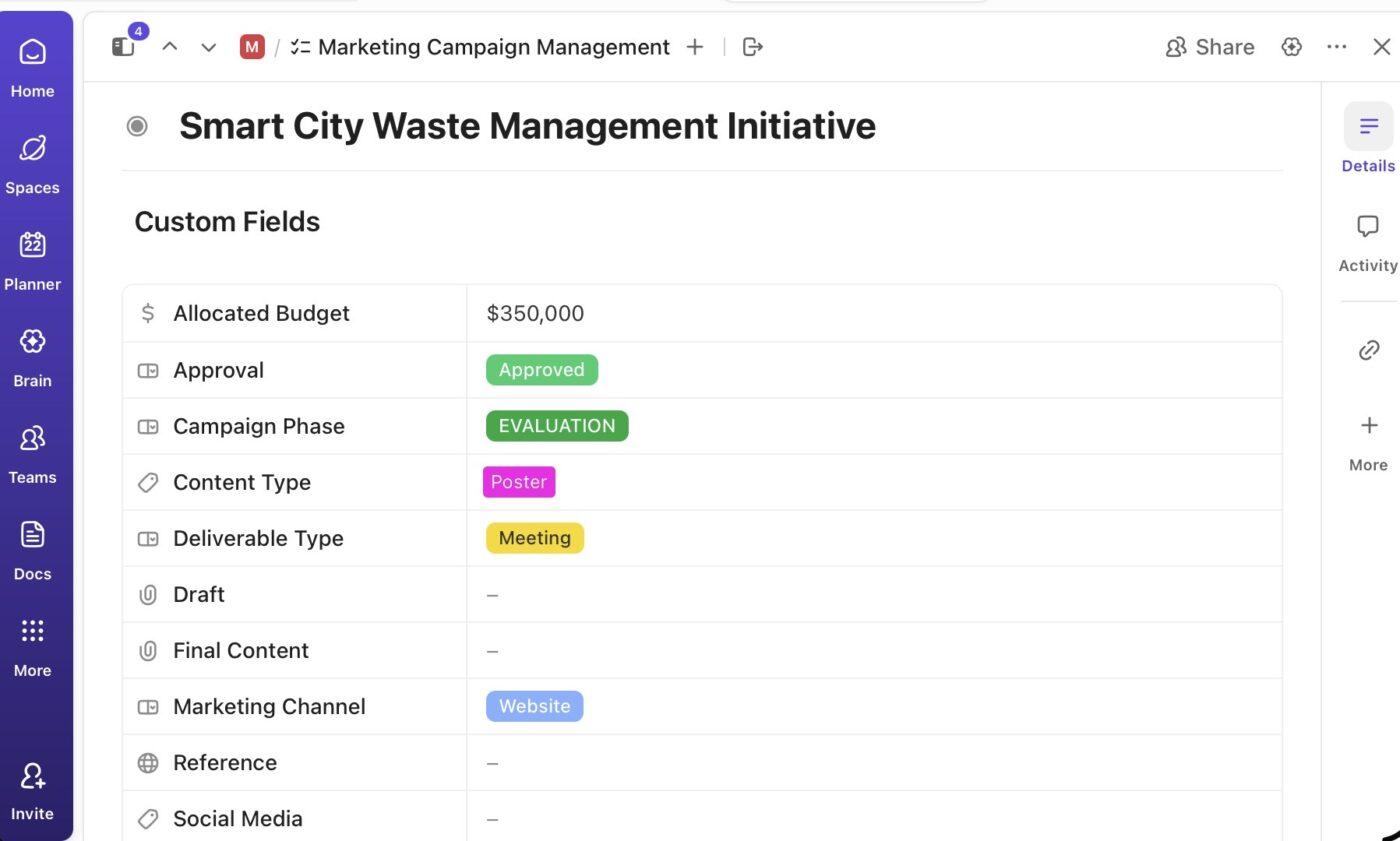
Algunos de los tipos de campos disponibles son:
- Texto, número, menú desplegable, rótulo, casilla de selección
- Correo electrónico, URL, teléfono, ubicación, dinero, fecha, personas
- Archivos adjuntos, fórmulas, agregar y mucho más.
- Campos de IA para resúmenes automáticos, traducciones o generación de contenido.
- Campos de tipo de tarea que solo se muestran para tipos de tareas personalizadas específicas.
Esto es lo que puede hacer con los Campos personalizados:
- Fija campos para una visibilidad rápida (Business+).
- Establecer permisos de edición/visualización
- Ocultar campos a los invitados
- Clasifica, filtra, busca y agrupa utilizando valores de campo.
- Cree fórmulas para realizar cálculos.
- Utilice los agregados para resumir los datos de las tareas relacionadas.
- Establece valores predeterminados o campos obligatorios.
- Combina, duplica y gestiona de forma centralizada los campos en el gestor de campos personalizados.
Relaciones
Las relaciones de ClickUp te permiten conectar tareas, lo que te permite hacer referencia a trabajos relacionados, realizar el seguimiento de las dependencias o mostrar datos de otros elementos. Añaden inteligencia contextual a tu entorno de trabajo, especialmente para proyectos grandes o interconectados.
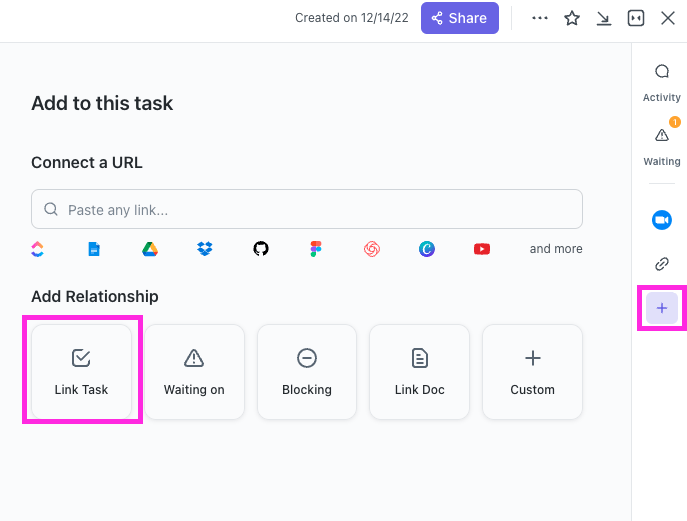
Estos son los tipos de relaciones:
1. Relaciones de dependencia: ideales para planes de proyectos, flujos de trabajo de ingeniería y trabajo secuencial. Hay dos tipos:
- Bloqueo: Para tareas que impiden que otros avancen.
- Bloqueado por: Para tareas que no pueden continuar hasta que otras estén completadas.
2. Tareas enlazadas: Referencias sencillas entre tareas relacionadas. Puede utilizar esta función para trabajos interfuncionales, recursos compartidos o esfuerzos paralelos/principales.
3. Relaciones personalizadas: ofrecen el máximo control y le permiten estructurar las conexiones de dos maneras:
- Cualquier tarea en tu entorno de trabajo: relaciona esta tarea con un grupo de otras tareas en tu entorno de trabajo.
- Tareas de una lista específica: conecta esta tarea a un grupo de tareas de una lista específica.
Plantillas
Las plantillas de ClickUp actúan como planos reutilizables para configurar el trabajo. Así, en lugar de reconstruir estructuras, tareas o documentos desde cero, puede crear una plantilla en ClickUp o elegir una de la biblioteca y empezar de inmediato. Ayudan a los equipos a mantener la coherencia, reducir el tiempo de configuración y estandarizar los flujos de trabajo en todos los proyectos y departamentos.
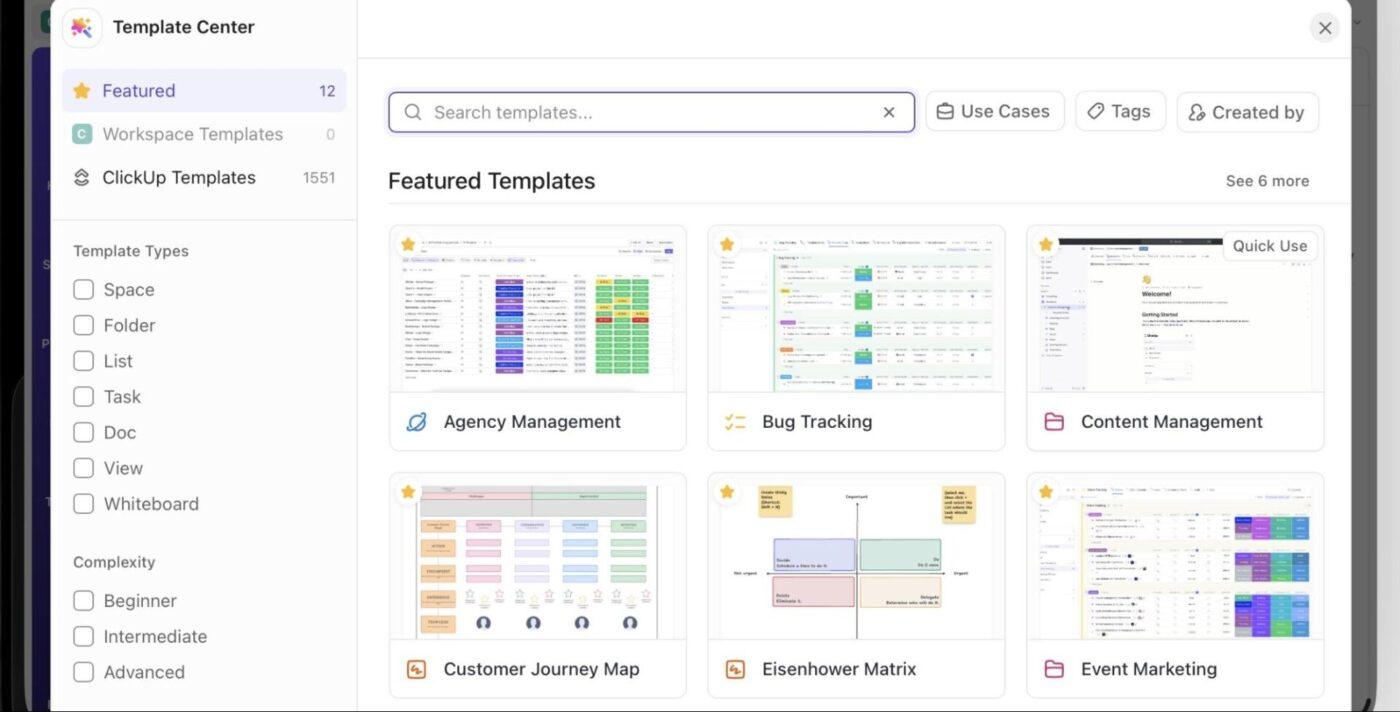
Lo mejor es que ClickUp ofrece compatibilidad con plantillas para casi todas las partes de su entorno de trabajo:
- Gestión de proyectos: Sprints, lanzamientos de productos, hojas de ruta, planes de eventos.
- Marketing: calendarios de contenido, rastreadores de campañas, planificadores de redes sociales.
- Equipo de ventas y CRM: canales, seguimiento de clientes potenciales, incorporación de clientes.
- Ingeniería: seguimiento de incidencias, solicitudes de funciones, flujos de control de calidad.
- RR. HH.: Procesos de selección de personal, incorporación de empleados.
- Productividad personal: planificadores diarios, registros de hábitos.
- Documentos: POE, notas de reuniones, wikis, bases de conocimientos.
⚡ Archivo de plantillas: La plantilla de gestión de proyectos de ClickUp le ofrece un espacio completo y preconfigurado, organizado por fases del proyecto. Le ayuda a visualizar los recursos, asignar y priorizar tareas, y gestionar el trabajo en múltiples vistas, como la lista y el tablero. Con los estados personalizados, siempre sabrá de un vistazo qué tareas están abiertas, en curso o terminadas.
Términos de colaboración y gestión
En esta sección se desglosan todas las funciones de colaboración y gestión que ayudan a los equipos a mantenerse alineados sin tener que cambiar de aplicación.
Herramientas de comunicación
Comencemos con las herramientas de comunicación básicas de ClickUp.
Bandeja de entrada
La bandeja de entrada de ClickUp es tu centro de notificaciones personal dentro de ClickUp. Recopila actualizaciones, notificaciones, recordatorios y actividades importantes de todo tu entorno de trabajo. Está disponible para todos (incluidos los invitados) y es exclusiva para ti.
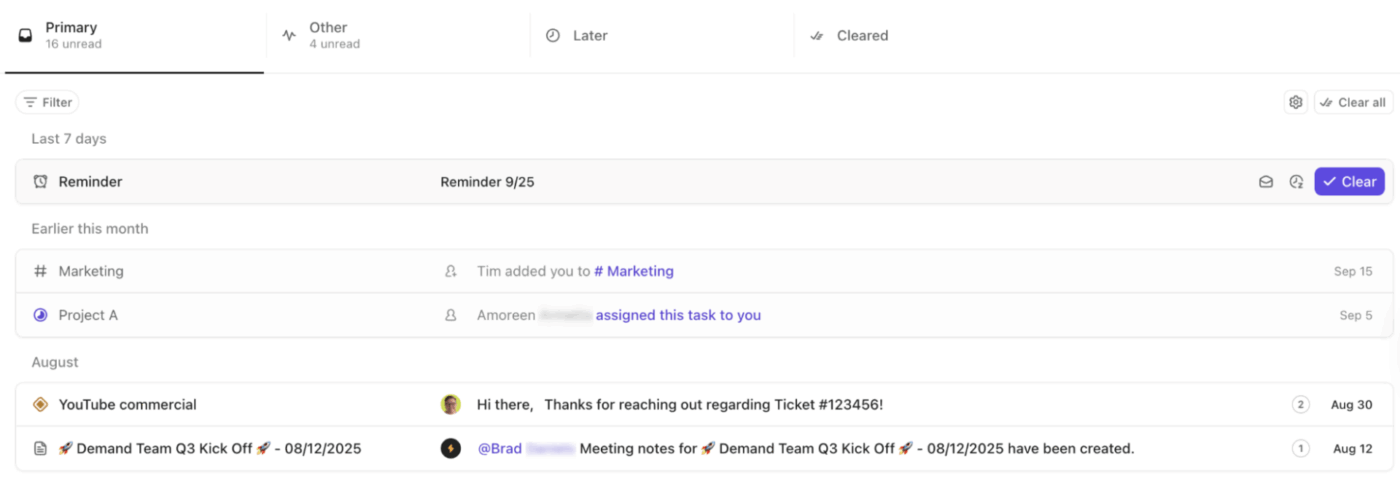
Esto es lo que puede hacer con la bandeja de entrada integrada:
- Ver actualizaciones clasificadas en Primarias, Otras, Posteriores/Pospuestas y Borradas.
- Filtra por menciones, asignaciones, elementos no leídos o recordatorios.
- Marca las notificaciones como leídas/no leídas, pospónlas o elimínalas.
- Marca como favoritas las notificaciones importantes o añádelas a tus prioridades.
- Personaliza lo que aparece en Primario frente a Otro.
Recordatorios
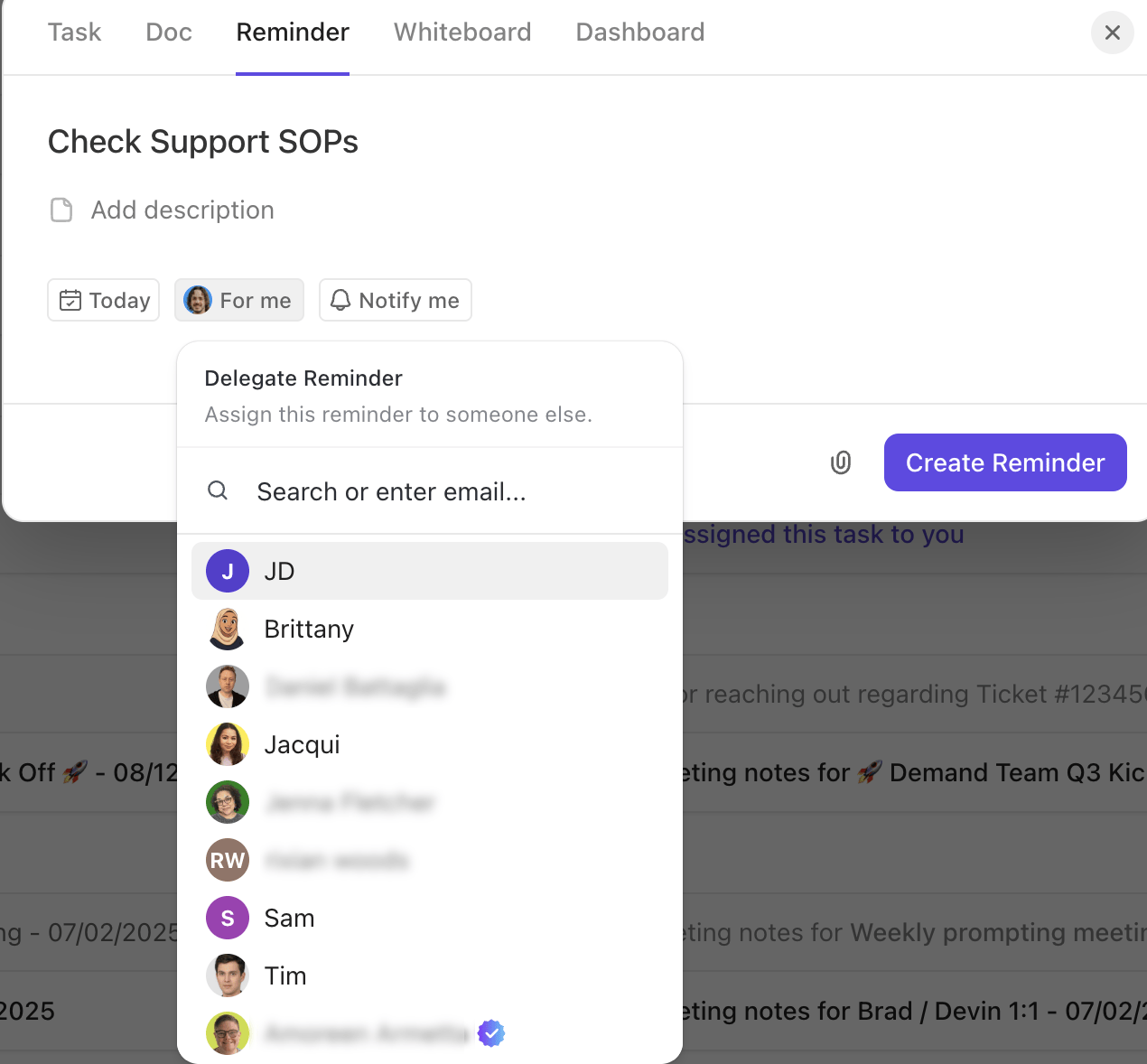
Los recordatorios de ClickUp actúan como tus tareas pendientes personales, evitando que se pasen por alto las tareas pequeñas. Son ligeros, rápidos y accesibles desde casi cualquier lugar; puedes crearlos desde la barra de herramientas, Mis tareas, Tareas, comentarios, Chat o la barra de comandos de IA.
Añade los detalles necesarios a tu recordatorio, como una descripción, una fecha límite y adjuntos. También puedes delegar recordatorios a compañeros de equipo o ajustar sus ajustes de notificaciones.
Chatear
ClickUp Chat es una herramienta de mensajería en tiempo real que ofrece a los equipos un espacio dedicado a las conversaciones. Admite tanto canales como mensajes directos, por lo que puedes hablar con todo el equipo o mantener las conversaciones privadas.
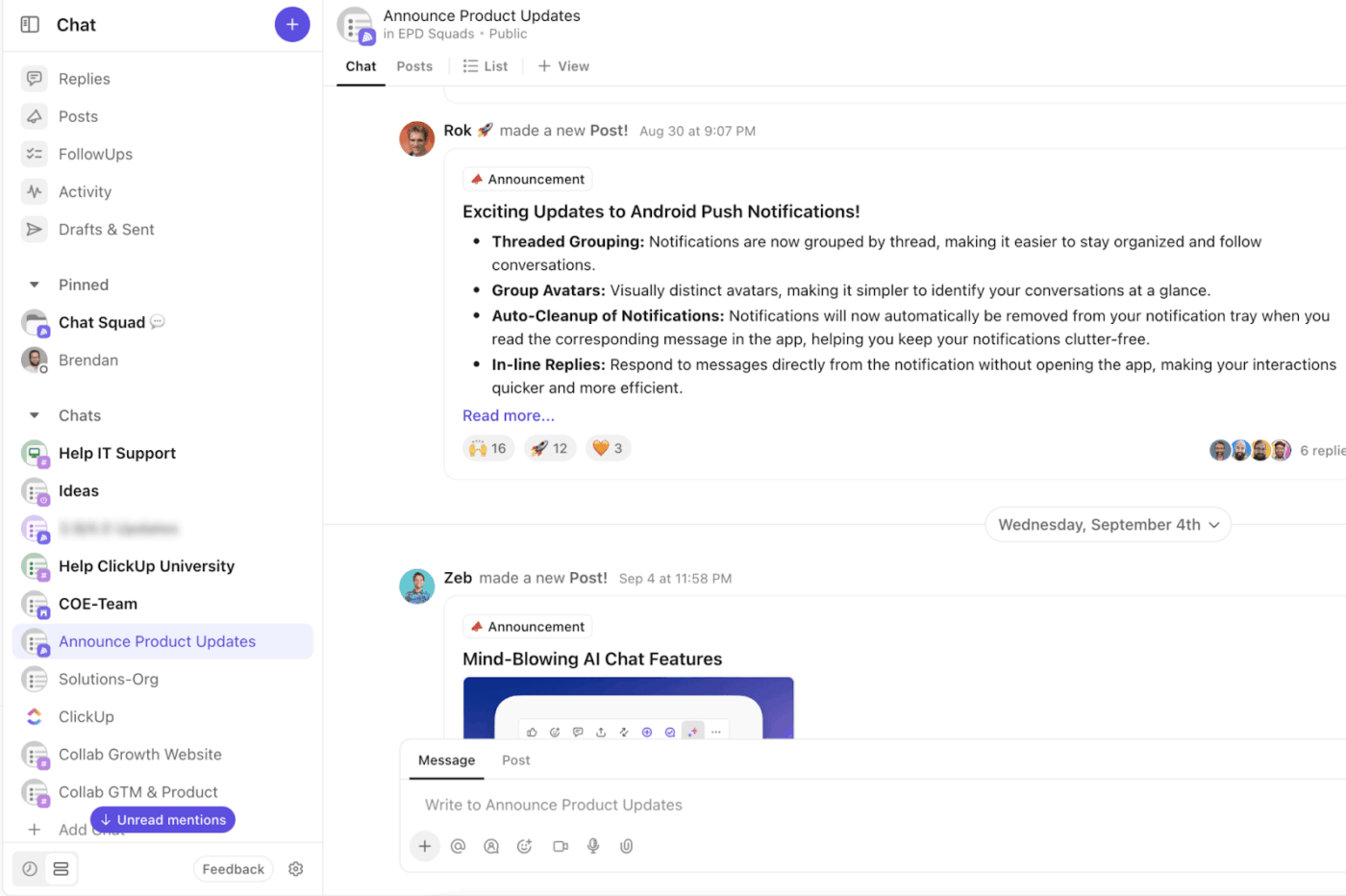
Estas son algunas de sus funciones:
- Envía mensajes encadenados para mantener conversaciones centradas.
- @mención de usuarios, tareas, documentos, pizarras, canales y ubicaciones.
- Adjunte archivos, utilice formato de texto enriquecido y reenvíe mensajes.
- Guarde los mensajes para más tarde o conviértalos en recordatorios.
- Crea tareas directamente desde los Mensajes.
He aquí por qué debería elegir ClickUp Chat:
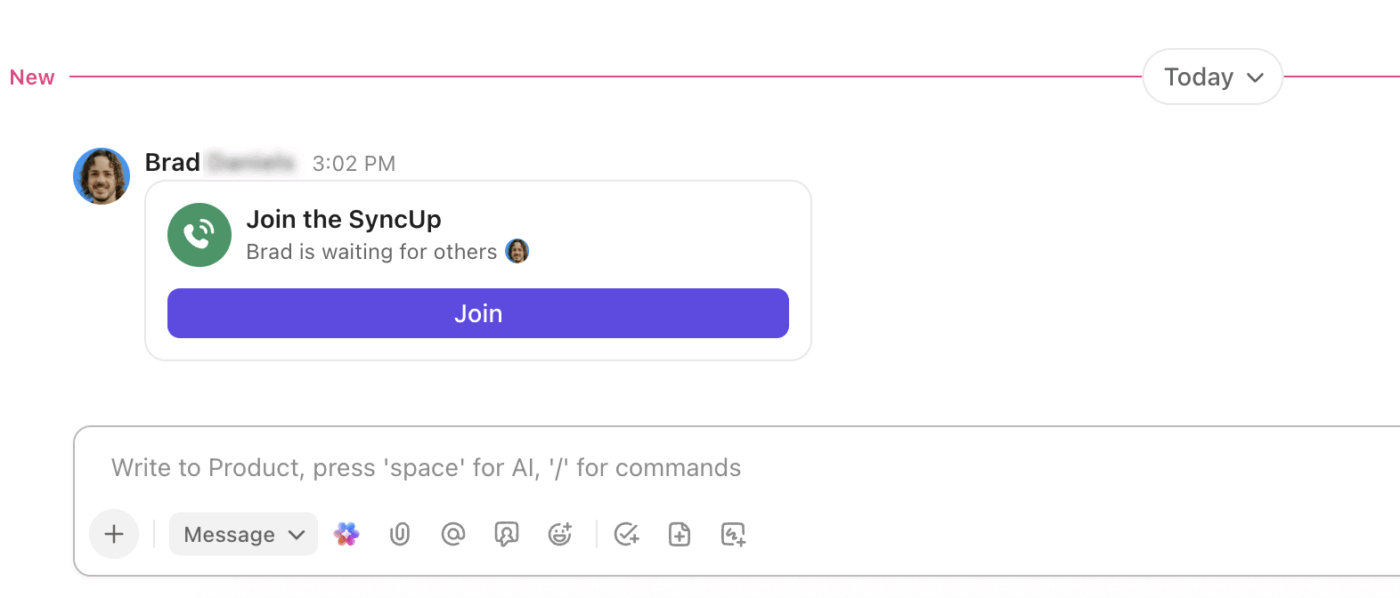
🚀 Ventaja de ClickUp: Integrado directamente en el chat, ClickUp SyncUps te permite participar en reuniones rápidas de voz y vídeo. Puedes iniciar un SyncUp en tu entorno de trabajo, usar el uso compartido de la pantalla y enlazar tareas a él para mantener debates centrados. También puedes grabar reuniones y obtener transcripciones y resúmenes automáticos generados por IA.
Clips
Para aquellos momentos en los que no se necesitan conversaciones en tiempo real, ClickUp Clips te permite realizar el uso compartido del contexto con la misma eficacia, cuando tú lo desees.
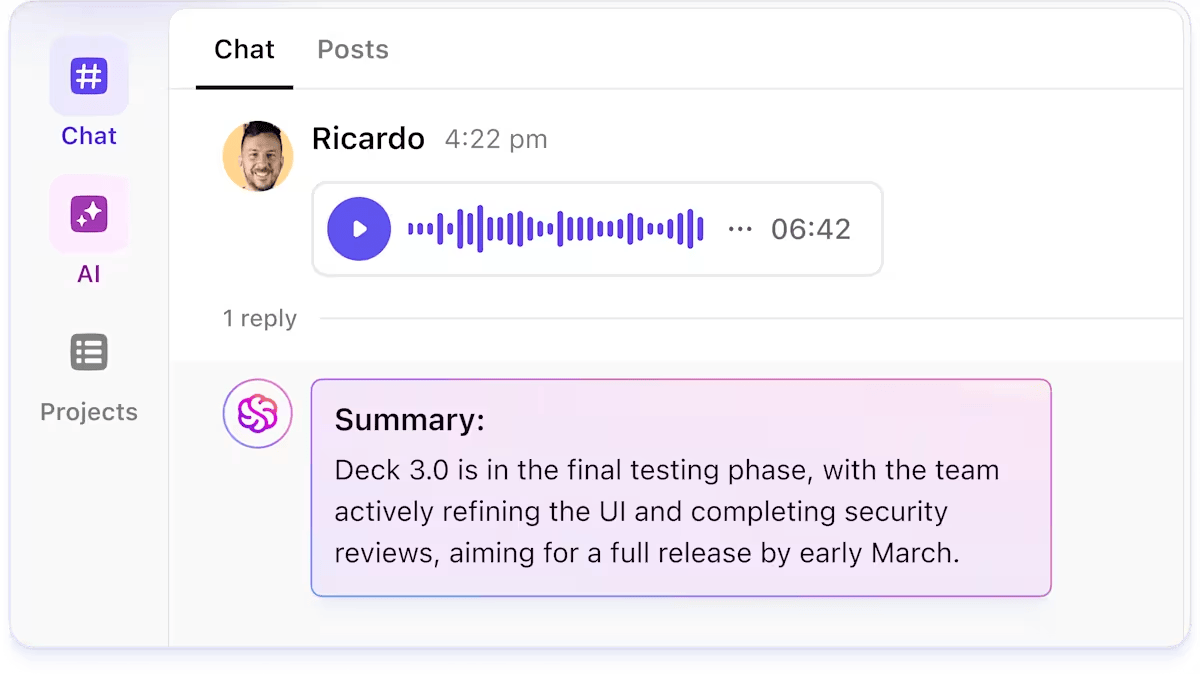
Los clips te permiten grabar tu pantalla, tu micrófono o ambos, lo que los hace perfectos para actualizaciones asincrónicas, comentarios, formación o explicaciones rápidas. Todas las grabaciones se organizan en el hub de clips, lo que las hace fáciles de buscar y para su uso compartido.
También puede añadir comentarios con marca de tiempo directamente en los Clips para obtener comentarios precisos y compartirlos mediante enlaces públicos.
🔍 ¿Sabías que SyncUps y Clips funcionan conjuntamente dentro de ClickUp? Cada grabación de SyncUp se convierte automáticamente en un Clip y aparece en tu hub de clips. Esto significa que todas tus comunicaciones, ya sean en directo o asíncronas, se encuentran en un solo espacio, con transcripciones y resúmenes de IA listos para cuando los necesites.
Comentarios y comentarios asignados
Los comentarios de ClickUp son mensajes que puedes dejar en tareas, documentos, adjuntos y otros elementos para colaborar, dar opiniones, hacer preguntas, aprobar y debatir en general. Admiten texto enriquecido, archivos adjuntos y emojis, y se pueden agrupar en hilos para mantener conversaciones específicas.
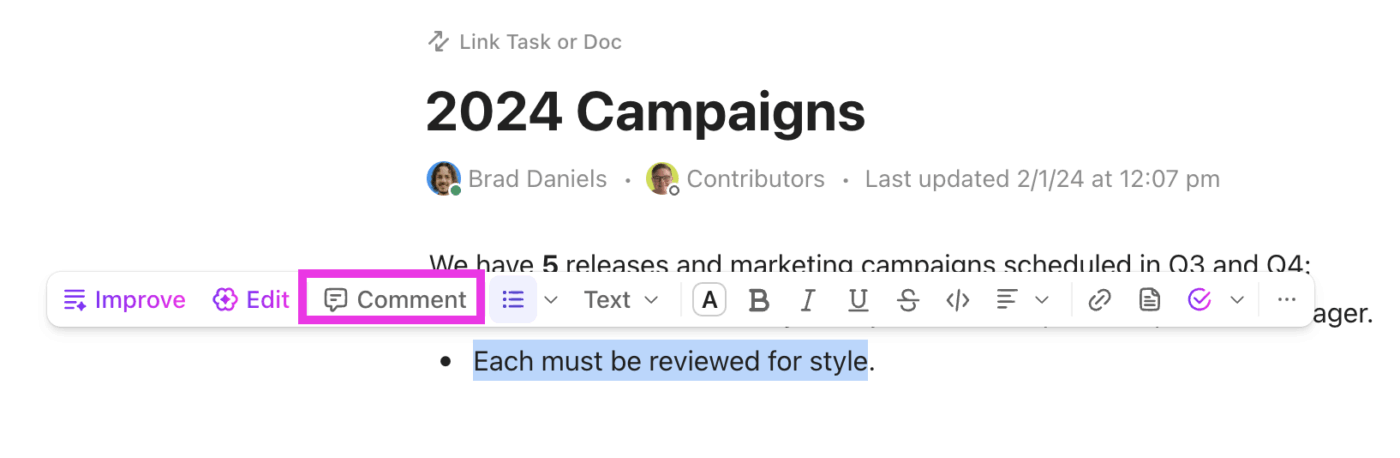
Puede crear tareas o subtareas directamente desde los comentarios, guardarlas para más tarde, convertirlas en recordatorios, utilizar la IA para resumir hilos o generar respuestas, e incluso grabar Clips y adjuntarlos directamente en los comentarios.
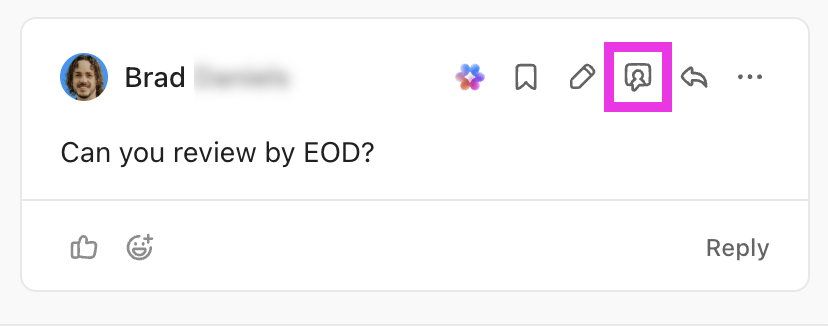
ClickUp Assign Comments va un paso más allá al convertir cualquier comentario en un elemento claro y procesable. Cuando asignas un comentario a una persona específica, esta recibe una notificación inmediata. Si alguien intenta cerrar la tarea, se le notificará cualquier comentario sin resolver.
💡 Consejo profesional: Etiqueta a un usuario, equipo o elemento (como una tarea o un documento) utilizando @menciones. Esto notifica a las personas adecuadas y ayuda a contextualizar las conversaciones.
Algunas de las más especiales son:
- @asignados para hacer una mención de todas las personas asignadas a una tarea.
- @followers para hacer una mención a todos los seguidores
- @todos en los canales de chat para notificar a todos los miembros.
- @@ para hacer una mención de una tarea, @@@ para un documento, @@@@ para una Pizarra, @/ para una Lista.
Herramientas de gestión de tareas
A continuación se muestran los elementos organizativos básicos en los que se basa cada entorno de trabajo de ClickUp.
Estados personalizados
Los estados personalizados de ClickUp definen los pasos exactos que debe seguir el trabajo antes de considerarse completado. Sustituyen los flujos de trabajo genéricos por fases que reflejan el funcionamiento de su equipo.
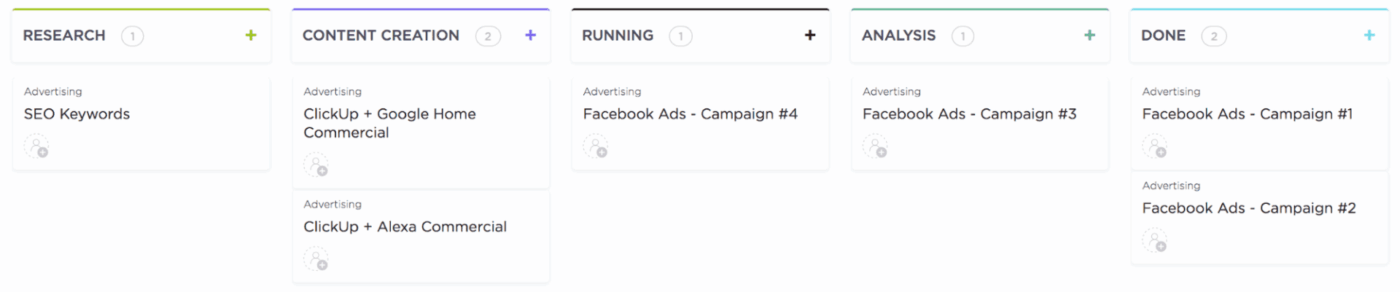
Esto es lo que está pendiente:
- Crea, renombra, codifica por colores y reordena los estados.
- Organice los estados en grupos predeterminados, como Activo, Terminado y Cerrado (con el grupo opcional No iniciado habilitado por los administradores/propietarios).
- Aplica o modifica plantillas de estado (Agile, Kanban, Marketing, Soporte, etc.).
- Realice el seguimiento del progreso de las tareas utilizando la aplicación Mostrar el progreso ClickApp (seguimiento visual del progreso mediante gráficos circulares).
Etiquetas
Las etiquetas de tareas de ClickUp le ofrecen una categorización ligera y flexible que se superpone a su estructura principal. Actúan como metadatos, perfectos para etiquetar tareas por tema, campaña, departamento, cliente, sprint o matices de estado que no necesitan convertirse en un estado formal.
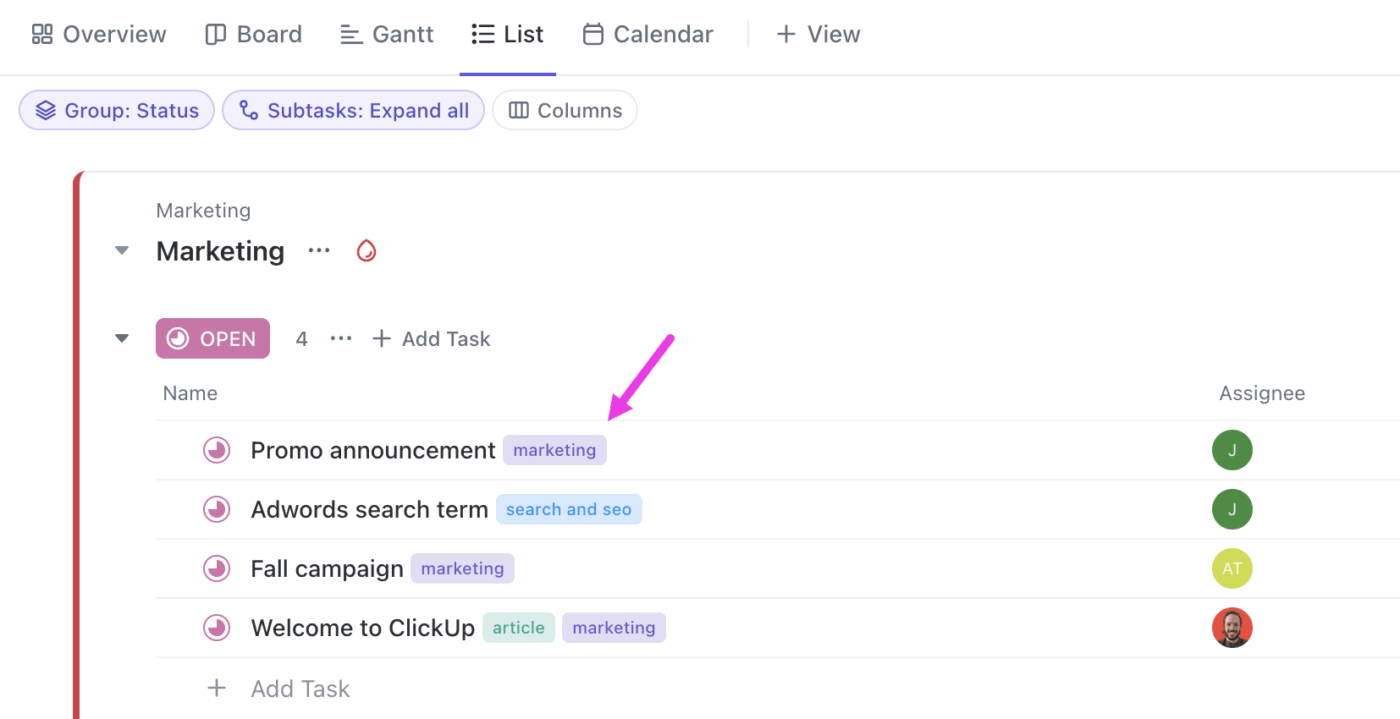
Crea etiquetas coloridas y reutilizables a nivel de espacio, aplícalas a la misma tarea y búscalas rápidamente. También puedes filtrar, agrupar y ordenar tu trabajo en las vistas Lista, Tablero y Tabla utilizando estas etiquetas.
Esto es lo que Ansh Prabhakar, analista de mejora de procesos empresariales de Airbnb, dijo sobre ClickUp:
ClickUp tiene mucho que ofrecer en un solo lugar, como gestión de proyectos, opciones de lluvia de ideas, gestión de tareas, planificación de proyectos, gestión de documentación, etc. Sin duda, nos ha facilitado la vida, ya que es fácil de usar, la interfaz de usuario está bien diseñada y la colaboración dentro del equipo y con otros equipos es más sencilla. Pudimos gestionar mejor el trabajo, realizar el seguimiento y la elaboración de informes sobre él fácilmente, y, basándonos en las reuniones rápidas sobre el progreso, la planificación futura resultó sencilla.
ClickUp tiene mucho que ofrecer en un solo lugar, como gestión de proyectos, opciones de lluvia de ideas, gestión de tareas, planificación de proyectos, gestión de documentación, etc. Sin duda, nos ha facilitado la vida, ya que es fácil de usar, la interfaz de usuario está bien diseñada y la colaboración dentro del equipo y con otros equipos es más sencilla. Pudimos gestionar mejor el trabajo, realizar un seguimiento e informar sobre él fácilmente, y, basándonos en las reuniones rápidas sobre el progreso, la planificación futura resultó sencilla.
Prioridades
Las prioridades de tareas de ClickUp añaden una clara señal de urgencia a las tareas. Ayudan a los equipos a comprender qué es lo más importante en cada momento, sin necesidad de leer descripciones o comentarios.
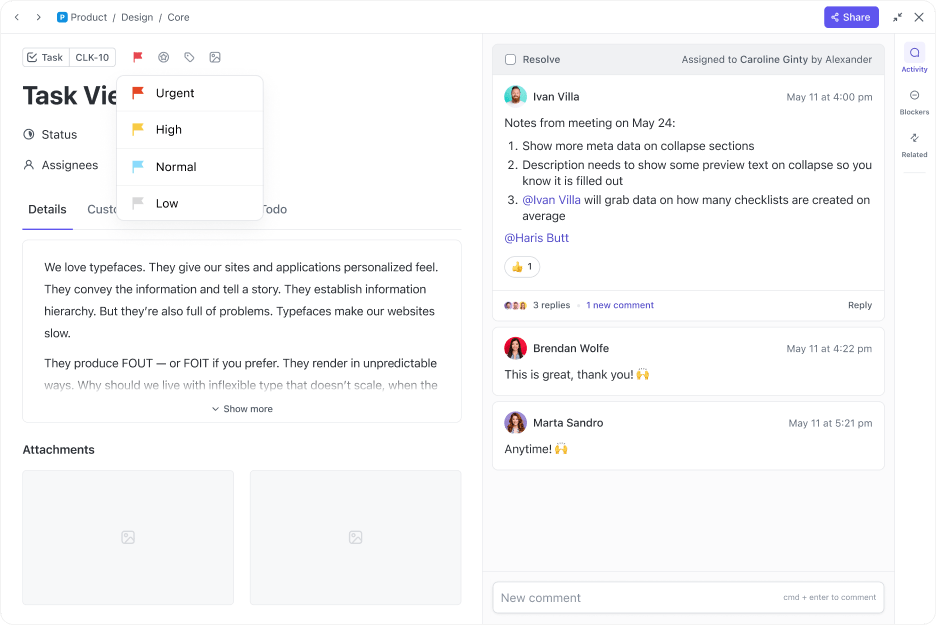
Los niveles de prioridad en ClickUp incluyen Urgente (rojo), Alto (amarillo), Normal (azul) y Bajo (gris). Filtra, ordena o agrupa las tareas por prioridad en cualquier vista y activa automatizaciones basadas en ellas. También puedes utilizar las tarjetas Desglose de prioridades y Prioridad a lo largo del tiempo en los paneles.
Hitos
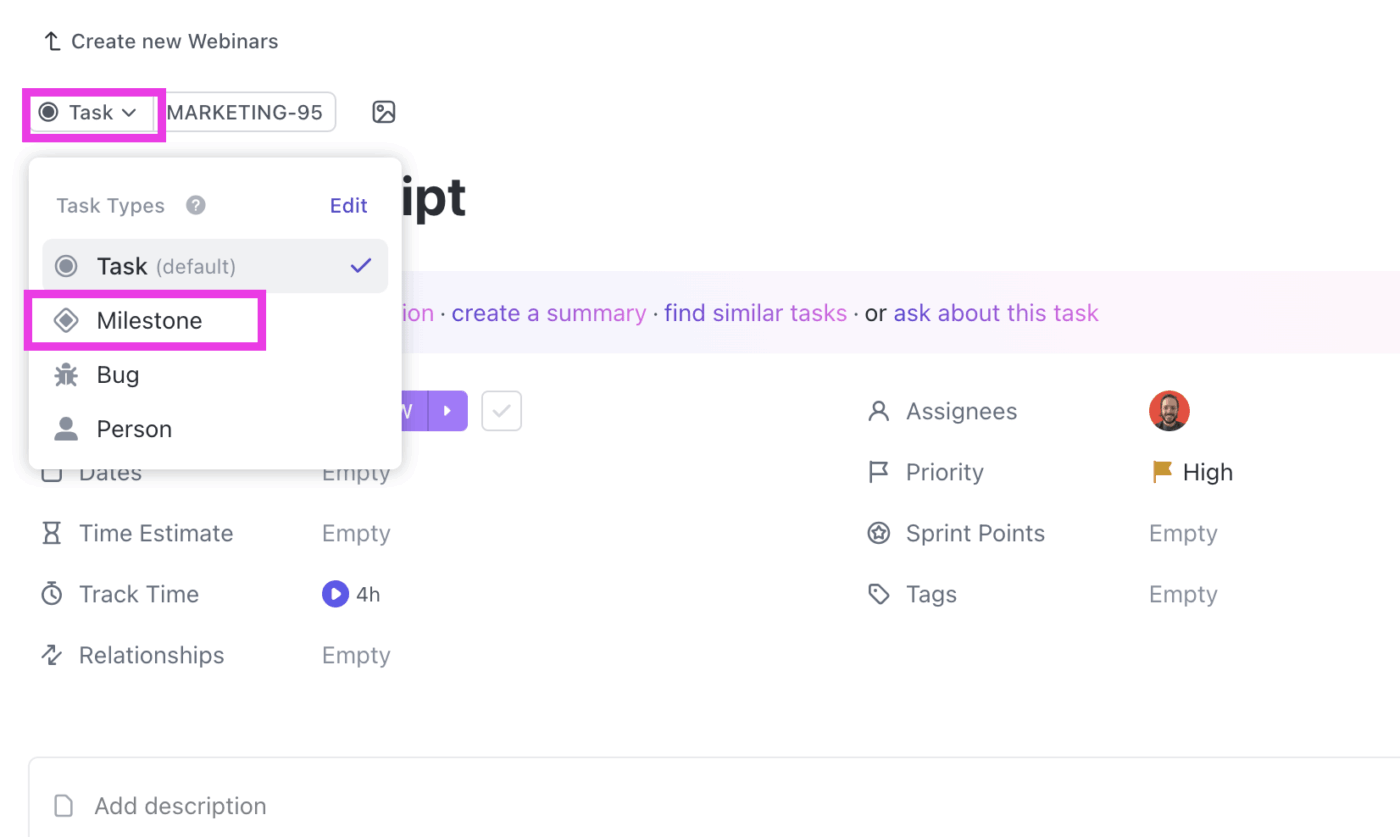
Los hitos de ClickUp representan puntos de control importantes en un proyecto, como fechas de lanzamiento, días de puesta en marcha, eventos críticos o finalización de fases y proyectos. Son un tipo de tarea personalizada que ayuda a los equipos a realizar el seguimiento de si están cumpliendo con los plazos para obtener grandes resultados.
Dependencias
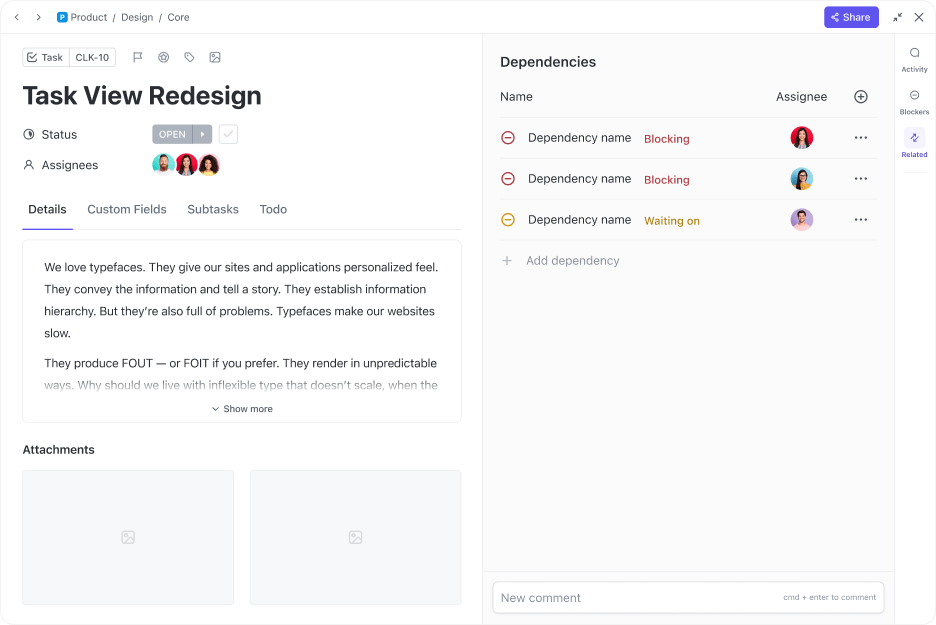
Las dependencias de ClickUp definen cómo se relacionan las tareas entre sí, concretamente qué tareas deben completarse antes de que otras puedan comenzar. Evitan conflictos de programación, mantienen cronogramas realistas y ayudan a los equipos a comprender qué es lo que está atascado o bloqueado.
Los tipos de dependencia en ClickUp incluyen:
- En espera: La tarea no puede comenzar hasta que otra esté completada.
- Bloqueo: una tarea impide que otra avance.
- Tareas enlazadas: relacionadas, pero no dependientes secuencialmente.
Algunas de las funciones avanzadas incluyen:
- Advertencia de dependencia ClickApp para señalar bloqueos al instante.
- Reprograma las dependencias con ClickApp para cambiar automáticamente las tareas cuando cambien los cronogramas.
💡 Consejo profesional: La mejor manera de visualizar las dependencias en ClickUp es a través de la vista Gantt. Te permite ver cómo se conectan las tareas en todo tu proyecto, lo que añade visibilidad a los obstáculos y cuellos de botella.
Permisos
Los permisos de ClickUp definen las acciones exactas que un usuario puede realizar en cualquier elemento o ubicación de ClickUp. Se pueden aplicar en varios niveles, como el entorno de trabajo, el espacio, la carpeta, la lista o las tareas y documentos individuales.
Así es como te ayudan los permisos:
- Gestiona los roles de los usuarios desde los elementos o desde la página Gestionar personas.
- Defina los permisos predeterminados para los nuevos usuarios (solo administradores/propietarios en los planes Business Plus y Enterprise).
- Aplica controles granulares por elemento cuando sea necesario.
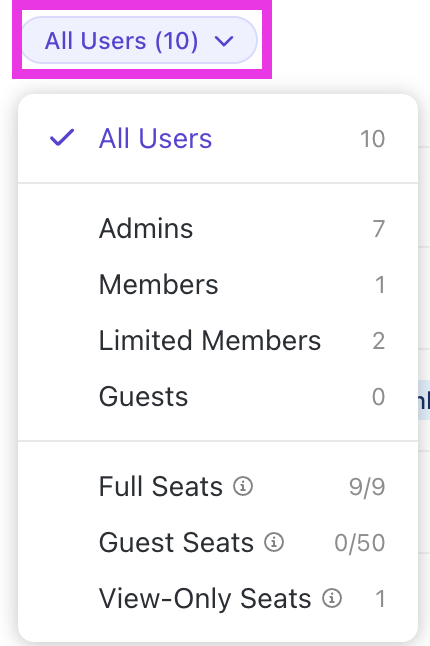
Los permisos a nivel de usuario incluyen:
- Edición completa: crea, edita, realiza el uso compartido y elimina elementos.
- Edición: Realiza cambios, incluido el uso compartido, pero no puedes eliminar.
- Comentario: Deja comentarios y respuestas sin realizar edición en el contenido.
- Solo vista: acceso de solo lectura.
💡 Consejo profesional: También puedes añadir invitados en ClickUp. Se trata de colaboradores externos, como clientes, contratistas o proveedores, que solo tienen acceso a los elementos que utilizas de forma explícita. No ven todo tu entorno de trabajo, lo que lo convierte en una opción segura para el trabajo externo.
Los tipos de invitados incluyen:
- Invitados con acceso de solo vista: personas ajenas a su organización que solo necesitan ver el contenido.
- Invitados con permisos controlados: personas ajenas a su organización que necesitan interactuar con contenido específico.
Teams
Los equipos en ClickUp son grupos de usuarios compartidos a los que puedes asignar trabajo, hacer menciones en comentarios o añadir como seguidores, lo que facilita la colaboración con departamentos enteros o equipos de proyecto a la vez.
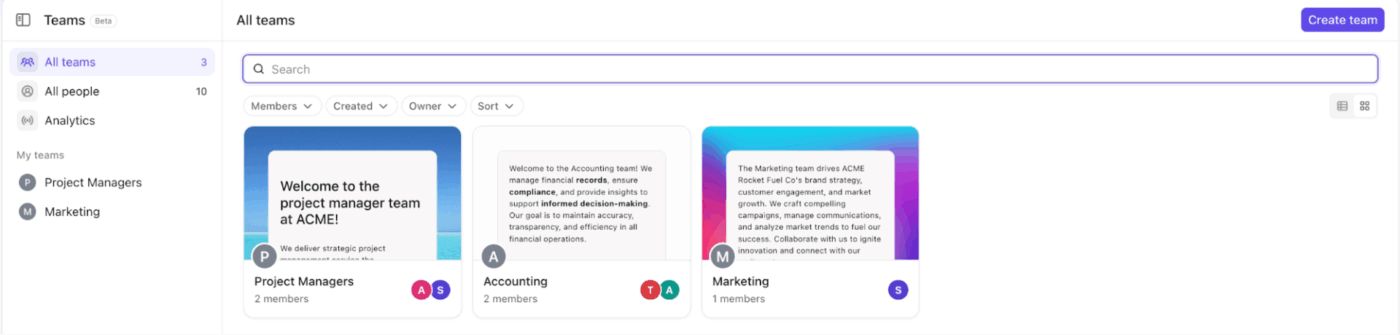
Además, el Hub de Teams le ofrece un lugar centralizado para ver todos los equipos de su entorno de trabajo, gestionar a los miembros y revisar su trabajo.
Los propietarios y administradores del entorno de trabajo pueden crear Teams, añadir miembros, establecer iconos únicos y controlar los permisos.
💡 Consejo profesional: A continuación te explicamos cómo crear un equipo en unos pocos pasos:
- Abre Teams Hub y haz clic en Crear equipo.
- Ponle un nombre a tu equipo, elige un icono y añade una descripción opcional.
- Haz clic en Crear equipo y, a continuación, pulsa el icono Personas para añadir miembros o omite este paso e invítalos más tarde.
- ¿Prefieres utilizar los ajustes del entorno de trabajo? Ve a Configuración > Teams > Crear equipo, asígnale un nombre y guarda los cambios.
- Añade miembros en cualquier momento abriendo el equipo y seleccionando Añadir miembro.
Tiempo y productividad
Ahora que ya hemos hablado de los controles de acceso, pasemos a las herramientas que le ayudarán a ahorrar un tiempo valioso.
Control de tiempo
ClickUp Control de tiempo es una función integrada que le permite registrar, realizar el seguimiento y elaborar informes sobre el tiempo dedicado a las tareas directamente en su flujo de trabajo. Le ayuda a supervisar la productividad, gestionar las horas facturables y analizar cómo se distribuye el tiempo entre las diferentes actividades.
Puede añadir notas, rótulos, indicadores facturables y totales acumulados a sus entradas de tiempo para que cada registro sea claro, esté categorizado y listo para la elaboración de informes precisos.
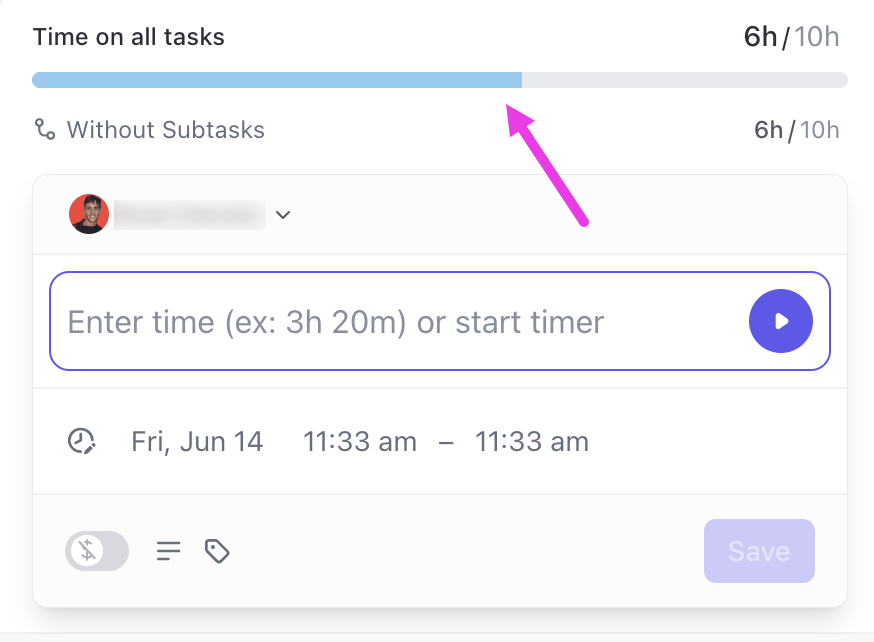
Te permite:
- Inicie y detenga los cronómetros desde el escritorio, el móvil o la extensión de Chrome.
- Añadir tiempo manualmente (de forma retroactiva o por intervalo de fechas)
- Realice un seguimiento del tiempo incluso sin una tarea (Plan Business+)
- Sincroniza herramientas externas como Toggl, Harvest o Everhour para centralizar los datos de control de tiempo.
🔍 ¿Sabías que...? Las hojas de horas de ClickUp agregan el tiempo registrado por los usuarios (ya sea manualmente o con cronómetros) y lo presentan en una tabla organizada para la elaboración de informes, aprobaciones y análisis.
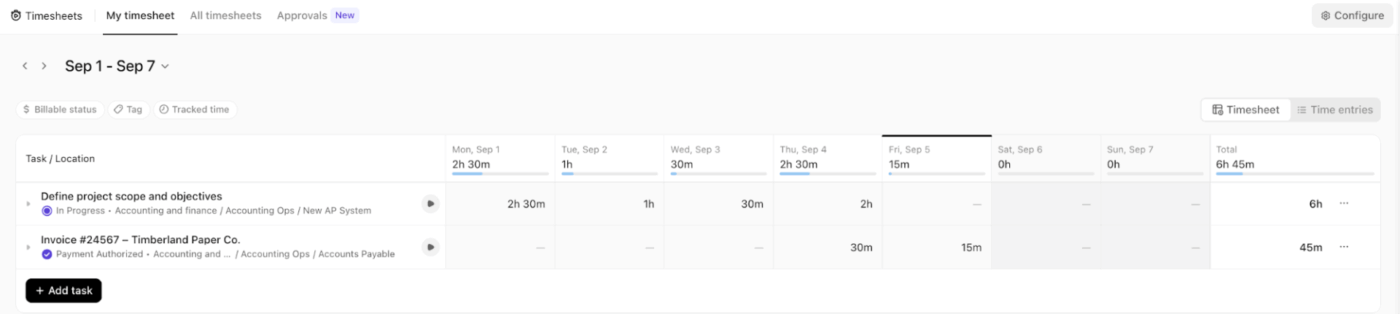
Aquí puedes:
- Revisa los totales por usuario o tarea.
- Expanda las entradas para obtener información detallada.
- Enviar o aprobar registros de tiempo
Tareas periódicas
Las tareas periódicas de ClickUp regeneran automáticamente las tareas según un calendario que tú defines (diario, semanal, mensual, anual o totalmente personalizado), de modo que el trabajo repetitivo se realiza sin necesidad de configuración manual. Utilizan las fechas límite como referencia, crean la siguiente instancia de forma instantánea o según el calendario, y te permiten elegir si deseas actualizar las mismas tareas o generar una nueva cada vez.
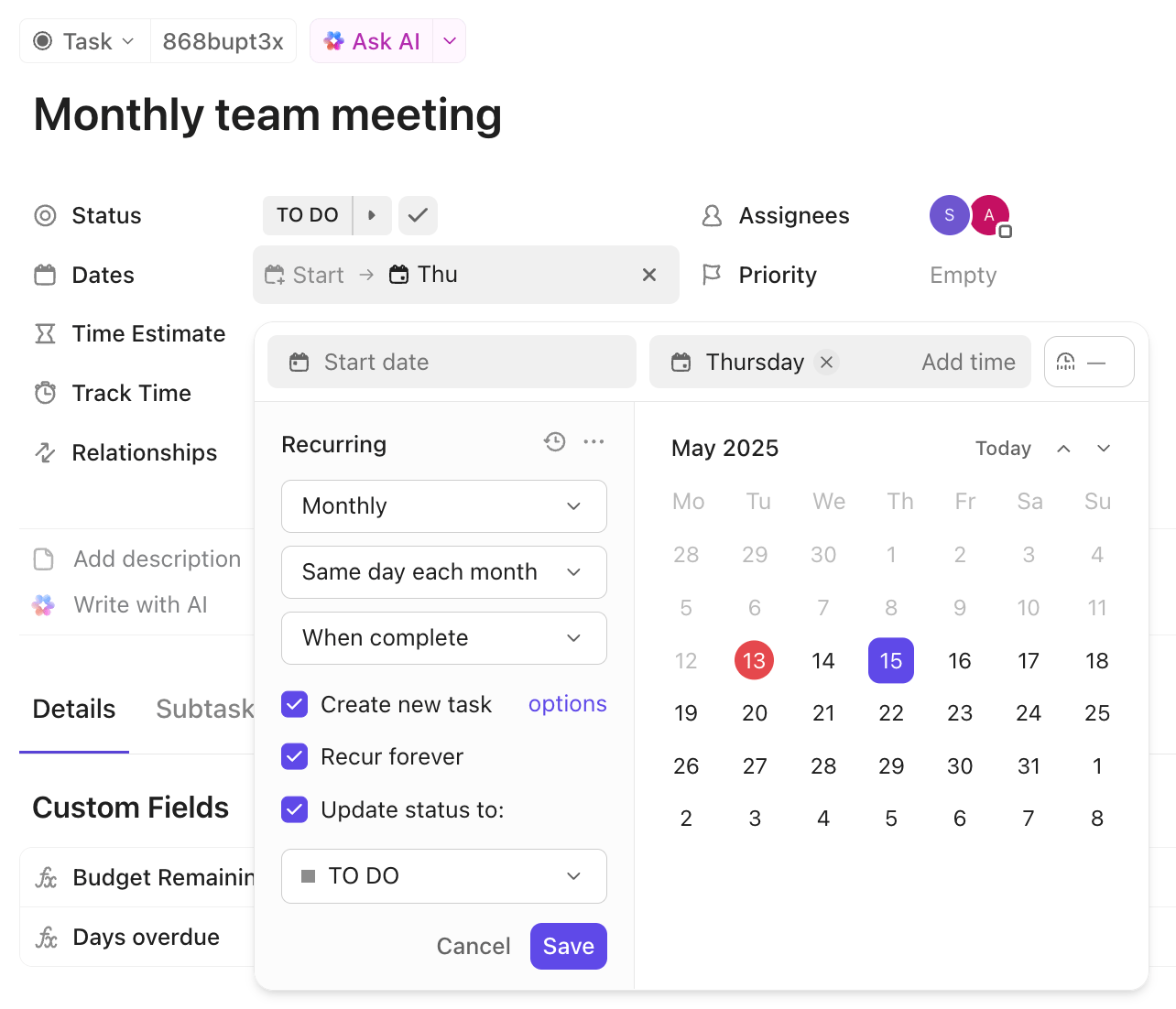
Utilice las tareas periódicas para:
- Configura tareas con reglas de repetición basadas en la finalización o en la fecha límite.
- Mantenga la coherencia utilizando aprobaciones recurrentes, reuniones, ciclos de elaboración de informes y tareas de mantenimiento.
Acciones masivas o bandeja multitarea
La barra de acciones en lote o multitarea de ClickUp le permite actualizar varias tareas a la vez. Esto es perfecto para limpiar, reorganizar o gestionar proyectos grandes.
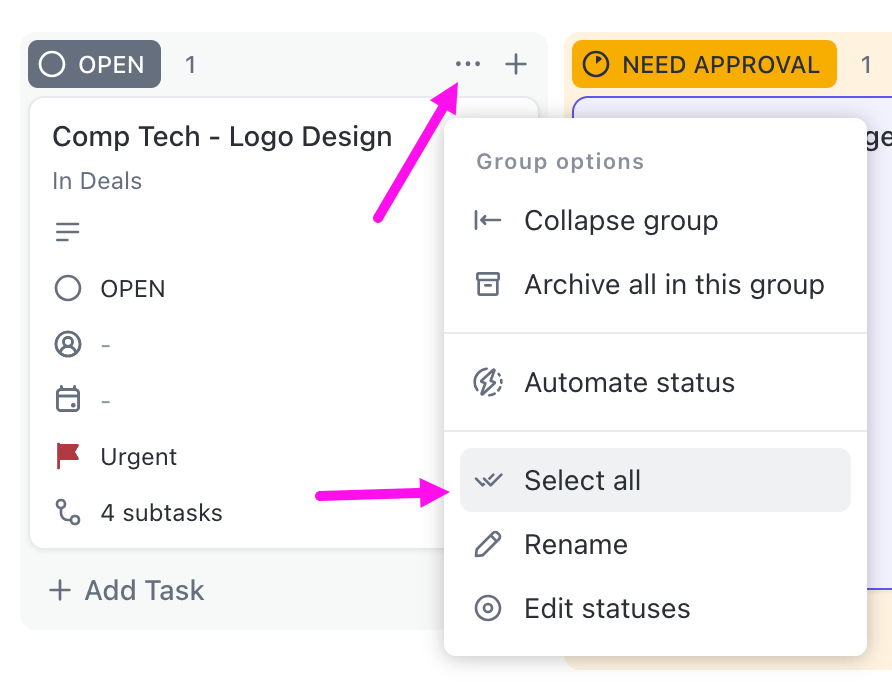
Esto es lo que puede editar de forma masiva:
- Actualiza los estados, las personas asignadas, las fechas límite, las prioridades y las etiquetas.
- Archivar, eliminar o duplicar tareas
- Convertir tareas en subtareas
- Añadir o eliminar seguidores
- Establece dependencias o convierte tareas en hitos.
Uso compartido y enlaces públicos
En ClickUp, puedes compartir ubicaciones y elementos mediante enlaces públicos sin dar acceso completo a tu entorno de trabajo. En lugar de añadir a otras personas como miembros o invitados, puedes simplemente generar un enlace y dejar que vean lo que tú quieras que vean.
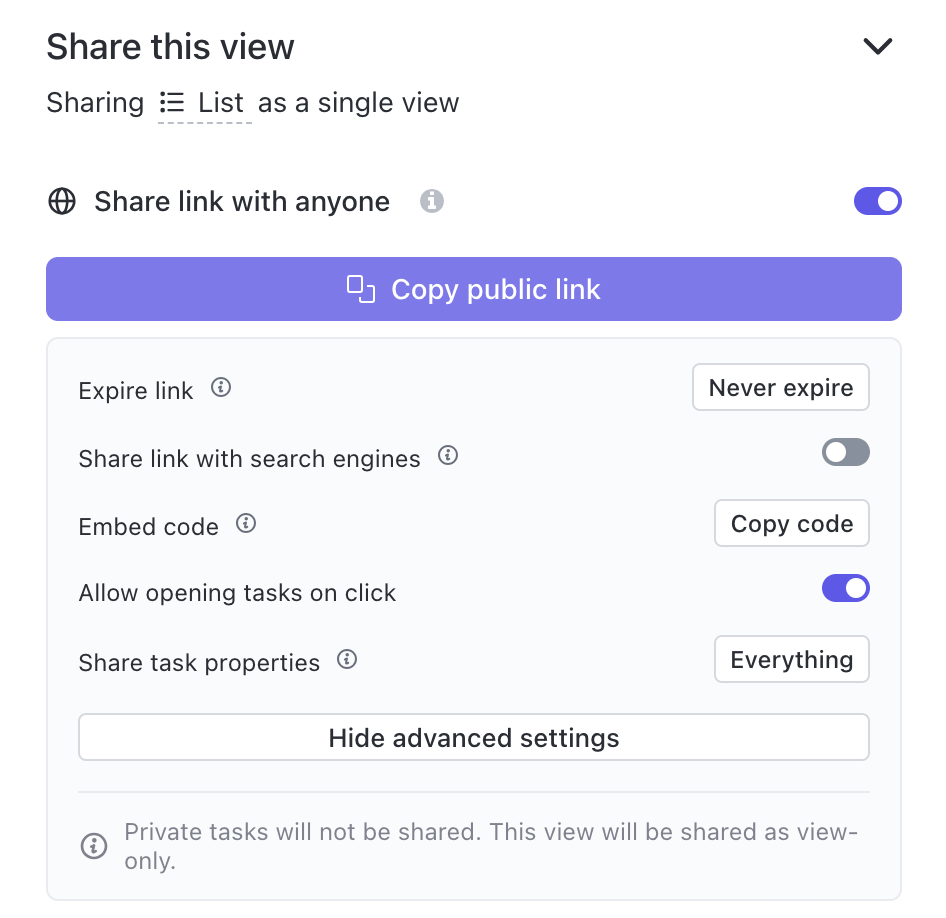
La mayoría de los elementos del entorno de trabajo se pueden compartir públicamente. Las personas que acceden al enlace no necesitan una cuenta de ClickUp y, de forma predeterminada, por defecto, todo es de solo lectura.
| Compartible | No compartible |
|---|---|
| Tareas | Espacios privados, carpetas o listas |
| Documentos, wikis y páginas | Cualquier hilo de chat en esas ubicaciones |
| Pizarras blancas | |
| Vistas de formularios: vistas como Lista, Tablero, Calendario, Cronograma, Diagrama de Gantt y Tabla (dependiendo del plan). | |
| Todos los espacios (nivel «Todo») en los planes Business y superiores. |
Favoritos
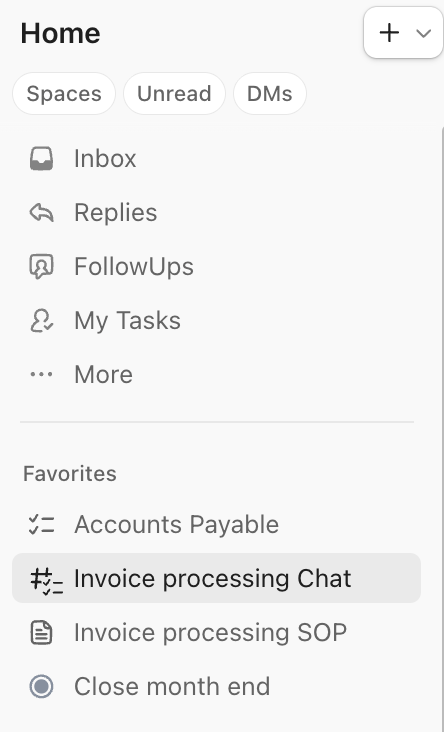
Los favoritos de ClickUp te permiten acceder rápidamente al trabajo que abres cada día, como tus listas favoritas, documentos clave, tareas de alta prioridad, chats activos o paneles de control que supervisas constantemente. Los favoritos están disponibles para todos los usuarios de todos los planes (incluso los invitados) y son completamente personales.
Funciones avanzadas y últimas actualizaciones
Ahora que ya conoce los conceptos básicos, pasemos al siguiente nivel. ⬆️
A continuación, te presentamos algunas actualizaciones potentes y funciones avanzadas que hacen que ClickUp sea aún más útil en tu trabajo diario.
ClickUp Brain
Hoy en día, la mayoría de los equipos utilizan diferentes herramientas de IA: una para escribir, otra para buscar, otra para actualizar proyectos, otra para tomar notas de reuniones, otra para generar imágenes y muchas más.
Esa expansión de la IA ralentiza a los equipos.
Brain de ClickUp es tu asistente inteligente que reúne todas estas capacidades en un solo lugar, para que no tengas que saltar entre aplicaciones desconectadas solo para terminar tareas sencillas. Y como está integrado en tu entorno de trabajo, entiende tu trabajo, ofrece respuestas reales y toma medidas.
A continuación te explicamos cómo utilizar BraiGPT para optimizar tus flujos de trabajo:
Ejecute proyectos más rápido
ClickUp Brain mantiene los proyectos en marcha, resume la actividad, destaca los riesgos y se encarga de las actualizaciones repetitivas por usted.
Te ayudará a:
- Comprenda el estado del proyecto al instante, sin tener que buscar entre las tareas.
- Obtenga actualizaciones sobre el progreso que puede compartir con las partes interesadas.
- Identifica tareas atascadas, vencidas o inactivas
- Descargue el trabajo administrativo, como las actualizaciones de estado o la creación de tareas.
- Busca en tu entorno de trabajo conversaciones, tareas y mucho más.
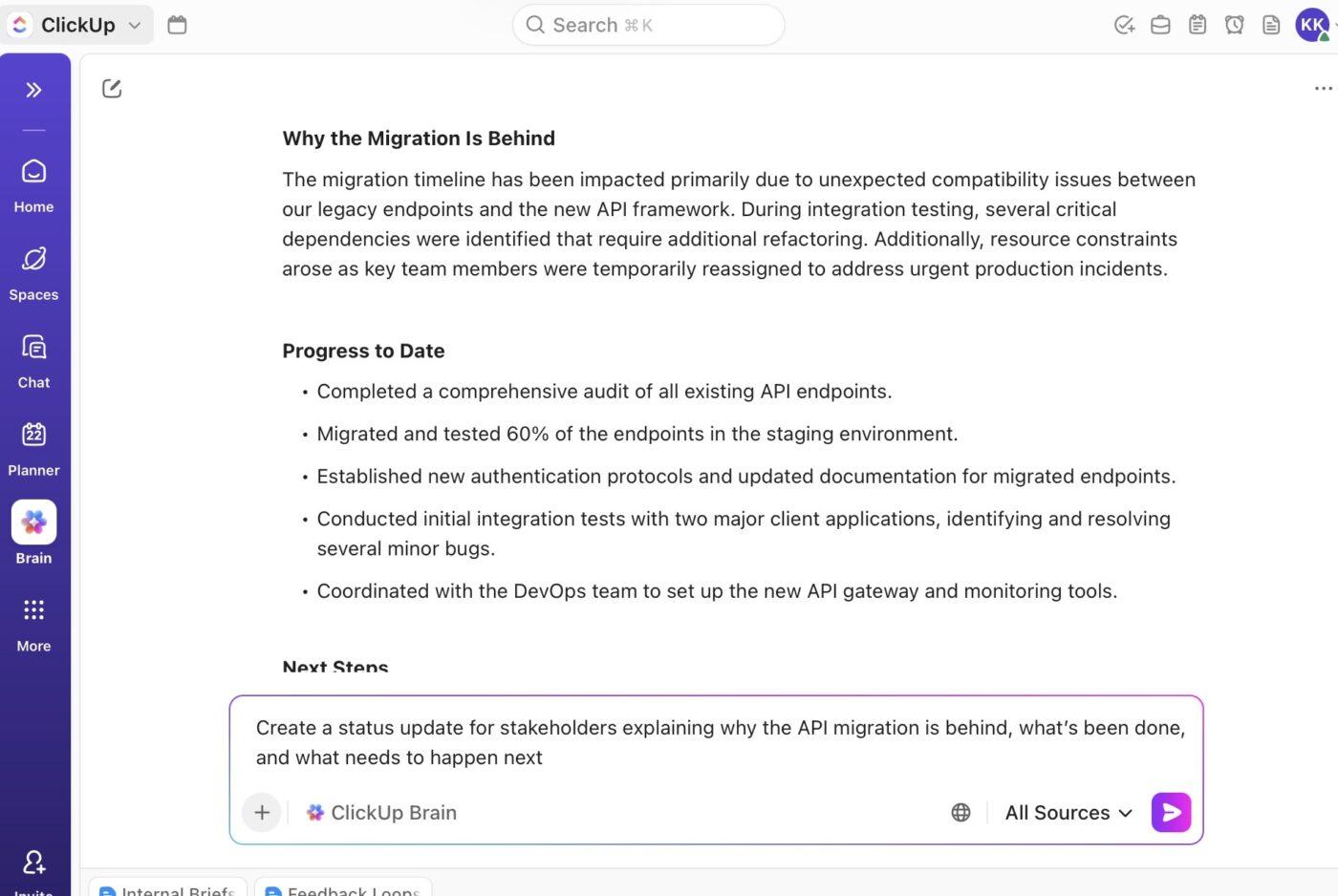
Supongamos que tu sprint de lanzamiento se está retrasando. ClickUp Brain señala tres tareas que llevan 7 días sin tocarse, resume el sprint en segundos y te dice exactamente qué está bloqueando el progreso. Sugiere los siguientes pasos, actualiza automáticamente a las personas asignadas e incluso crea una tarea «Corregir latencia de la API» cuando se lo pides.
📌 Ejemplos de indicaciones:
- Resuma la actividad de los últimos 7 días en el proyecto de renovación del sitio web y muéstreme los tres mayores riesgos que podrían retrasar el lanzamiento.
- Identifica las tareas del sprint operativo del cuarto trimestre que no se han movido en más de 5 días y dime quién está desbloqueado y quién necesita soporte.
- Encuentre cualquier tarea con requisitos vagos y redacte descripciones o listas de control más claras para que el equipo pueda empezar de inmediato.
- Detecta tareas duplicadas o superpuestas en la carpeta «Nuevo flujo de incorporación» y sugiere una estructura simplificada.
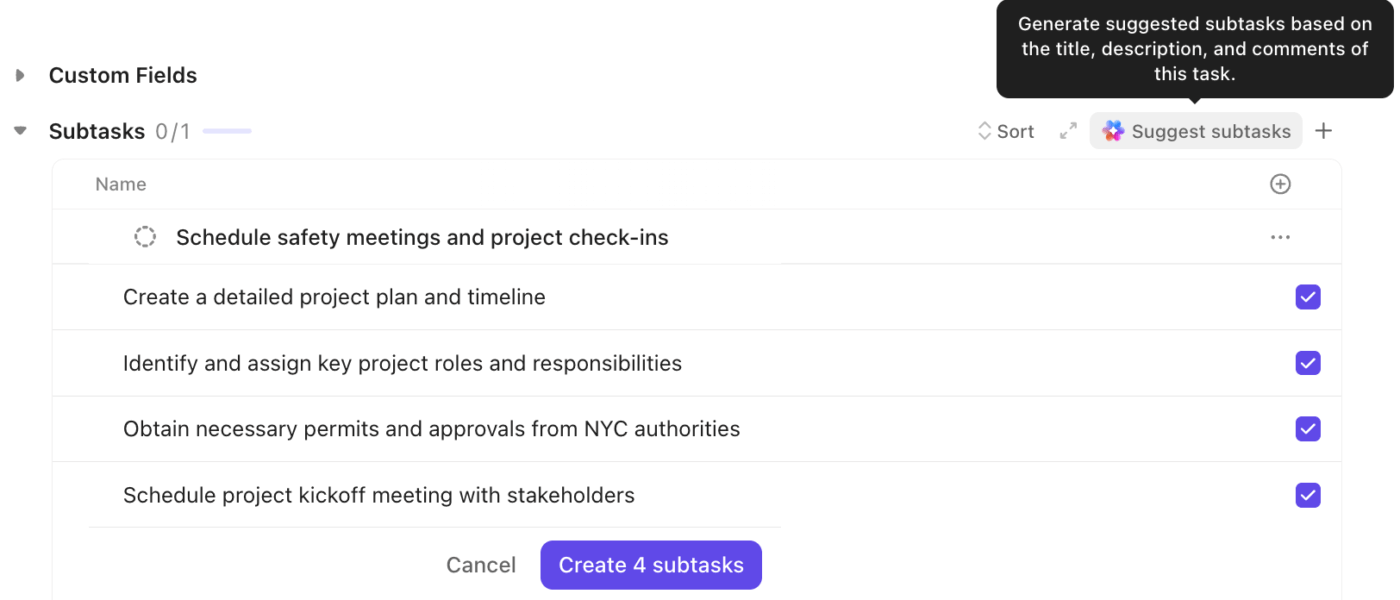
🔍 ¿Sabías que... Puedes crear subtareas con ClickUp Brain y convertir comentarios desordenados o largos en subtareas estructuradas. Analiza el contenido y crea subtareas claras y con título que puedes asignar o realizar el seguimiento de ellas.
Solo tienes que pasar el cursor por encima del comentario, hacer clic en el icono Brain y seleccionar Crear subtareas.
Encuentre respuestas al instante
ClickUp Brain actúa como un motor de conocimiento para todo tu entorno de trabajo que conecta a las personas, el trabajo y la información de tu organización.
Te permite:
- Realice búsquedas profundas en tareas, documentos, comentarios, la web y el historial de proyectos antiguos para encontrar información relevante que normalmente es difícil de localizar.
- Realice búsquedas en todo su ecosistema, incluyendo Google Drive, GitHub, Dropbox y otras herramientas conectadas, y encuentre los archivos relevantes al instante.
- Haz preguntas y obtén respuestas contextuales basadas en los datos de tu entorno de trabajo.
- Utilice los wikis como fuente verificada de información, para que las respuestas provengan de la documentación más precisa y actualizada.
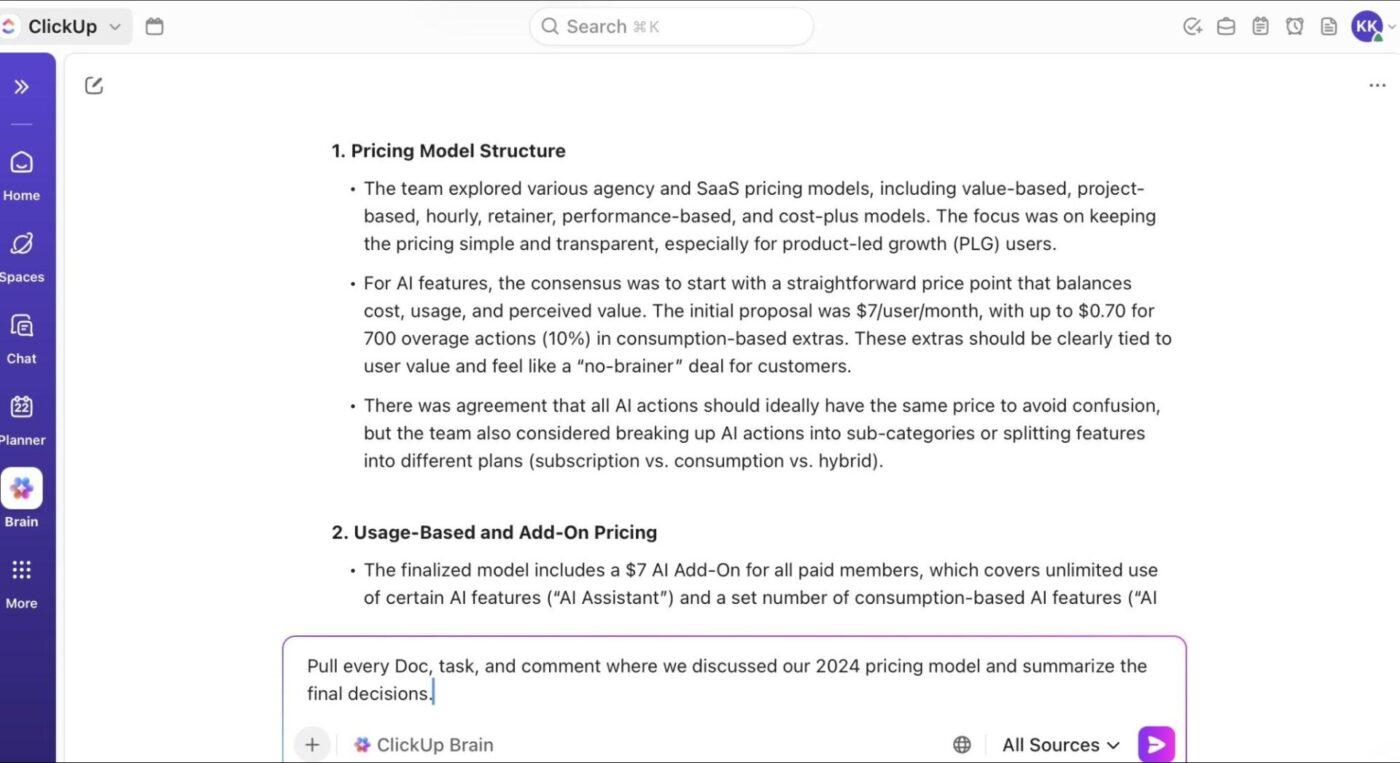
📌 Ejemplos de indicaciones:
- Busca las solicitudes de incorporación de cambios y las tareas de GitHub relacionadas con el rediseño de la barra de navegación móvil y muéstrame la última versión aprobada.
- Busca en todo el entorno de trabajo las buenas prácticas de incorporación y genera una sección wiki utilizando solo fuentes verificadas.
- Muéstrame todas las referencias históricas al «retraso en el checkout» en tareas, reuniones y GitHub para que pueda ver cuándo comenzó este problema.
- Encuentre la documentación creada por el equipo de soporte sobre incumplimientos del SLA y acceda a la versión más actualizada.
Crea documentación de alta calidad
ClickUp Brain actúa como un asistente de redacción integrado para redactar, realizar edición, resumir y mejorar el contenido. Esto es lo que puede hacer con él:
- Borradores Descripciones de tareas, resúmenes, notas de productos o correos electrónicos.
- Limpia el texto desordenado y hazlo claro y conciso.
- Resumir documentos largos, hilos de conversación o reuniones.
- Convierta notas desestructuradas en listas de control o planes prácticos.
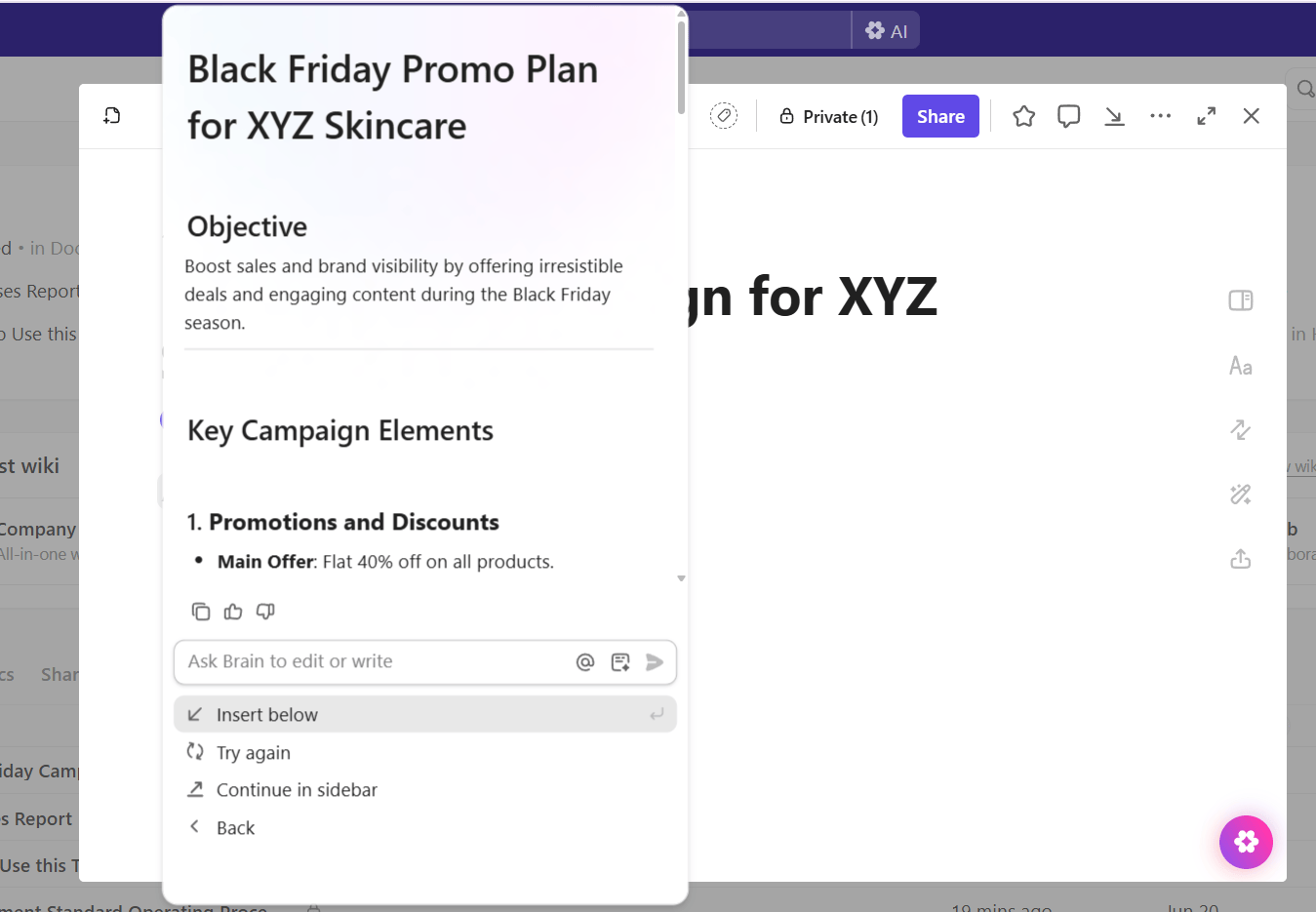
📌 Ejemplos de indicaciones:
- Convierte estas notas de reunión sin procesar en un documento de requisitos claro con criterios de aceptación y un desglose de tareas.
- Reescribe esta descripción de tarea tan desordenada para que sea concisa, práctica y fácil de estimar por parte de los ingenieros durante el proceso de desarrollo.
- Redacta un resumen inicial para el proyecto «Centro de formación para clientes», incluyendo las metas del proyecto, el alcance, la asignación de recursos, el cronograma y los riesgos.
- Convierte esta lista de ideas en un plan de ejecución ordenado por prioridades con propietarios y próximos pasos para garantizar su finalización a tiempo.
Convierte tus ideas en imágenes acordes con tu marca
También puede generar imágenes con Brain para crear o realizar la edición de elementos visuales directamente en las pizarras de ClickUp. Está diseñado para realizar la creación rápida de imágenes durante la lluvia de ideas, la planificación o la documentación del trabajo.
Esto es lo que está pendiente:
- Realiza la edición o perfecciona imágenes ajustando las indicaciones, cambiando estilos, añadiendo detalles o regenerando variaciones.
- Inserta imágenes generadas en documentos, tareas, pizarras o realiza el uso compartido al instante a través del chat o mensajes directos.
- Organice ideas, añada ilustraciones o cree referencias de diseño durante las sesiones colaborativas en Pizarras.
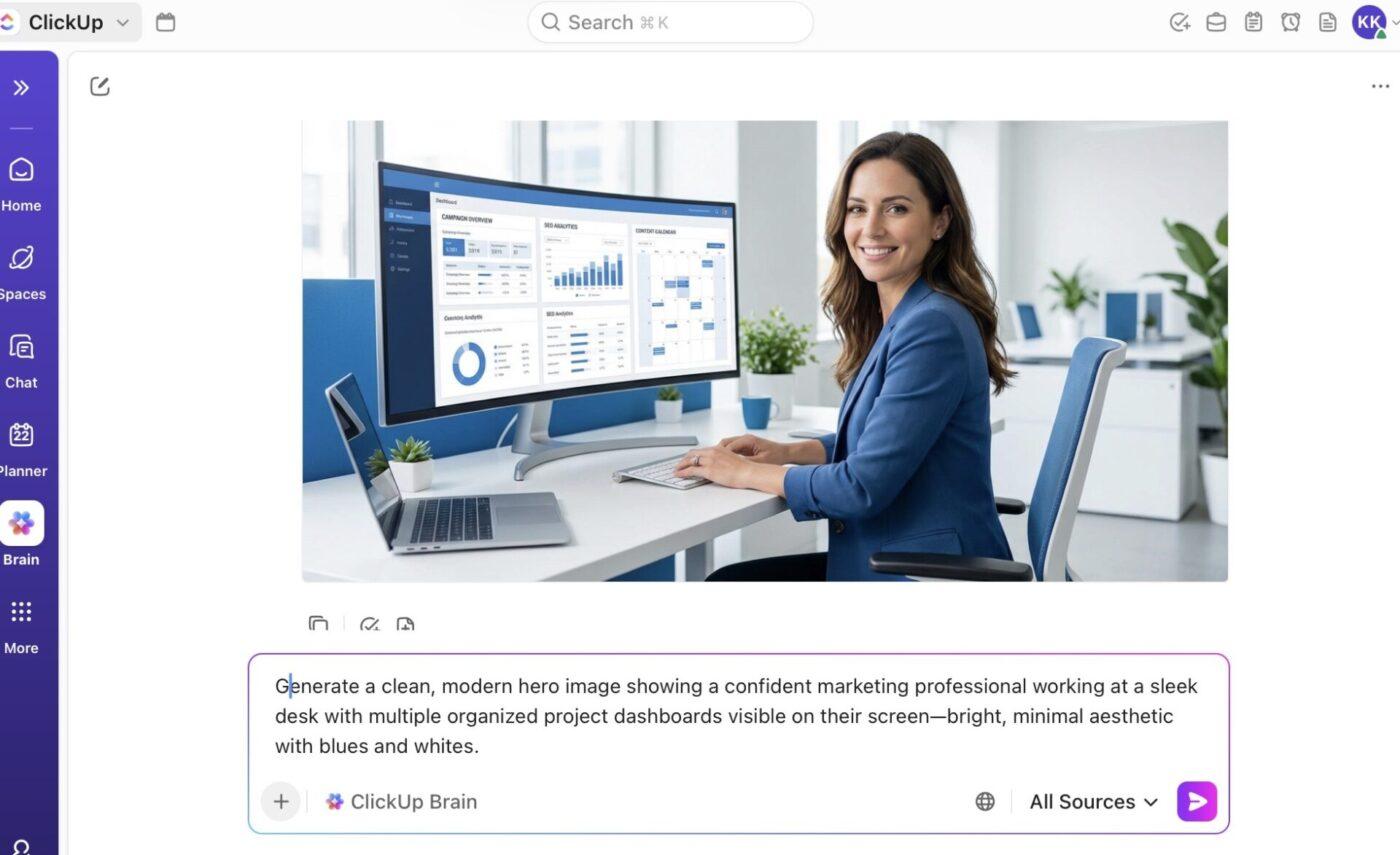
📌 Prueba estas indicaciones:
- Crea un boceto estilo pizarra que ilustre el nuevo flujo del recorrido del cliente para la incorporación a nuestra aplicación.
- Genera cuatro variaciones de un esquema de interfaz de usuario para un centro de notificaciones más limpio que pueda consultar en el documento de diseño.
- Crea un conjunto de iconos para «Migración de datos», «Estado del sistema» y «Riesgo marcado» con un estilo minimalista.
- Genera una representación visual rápida de la tira principal de la página de inicio basándote en esta idea de diseño y texto.
Busca en todo tu entorno de trabajo
ClickUp AI Enterprise Search es un motor de búsqueda unificado que analiza todo tu entorno de trabajo y todas tus aplicaciones conectadas desde un solo lugar, proporcionándote respuestas reales, no solo enlaces. Extrae información de tareas, documentos, chats, archivos, reuniones y herramientas externas, respetando los permisos y manteniendo tus datos totalmente seguros.
Además, no tienes que preocuparte por la seguridad de los datos. ClickUp ofrece protección de nivel corporativo con cumplimiento de GDPR, SOC 2 e HIPAA, sin formación de datos de terceros y políticas de retención cero.
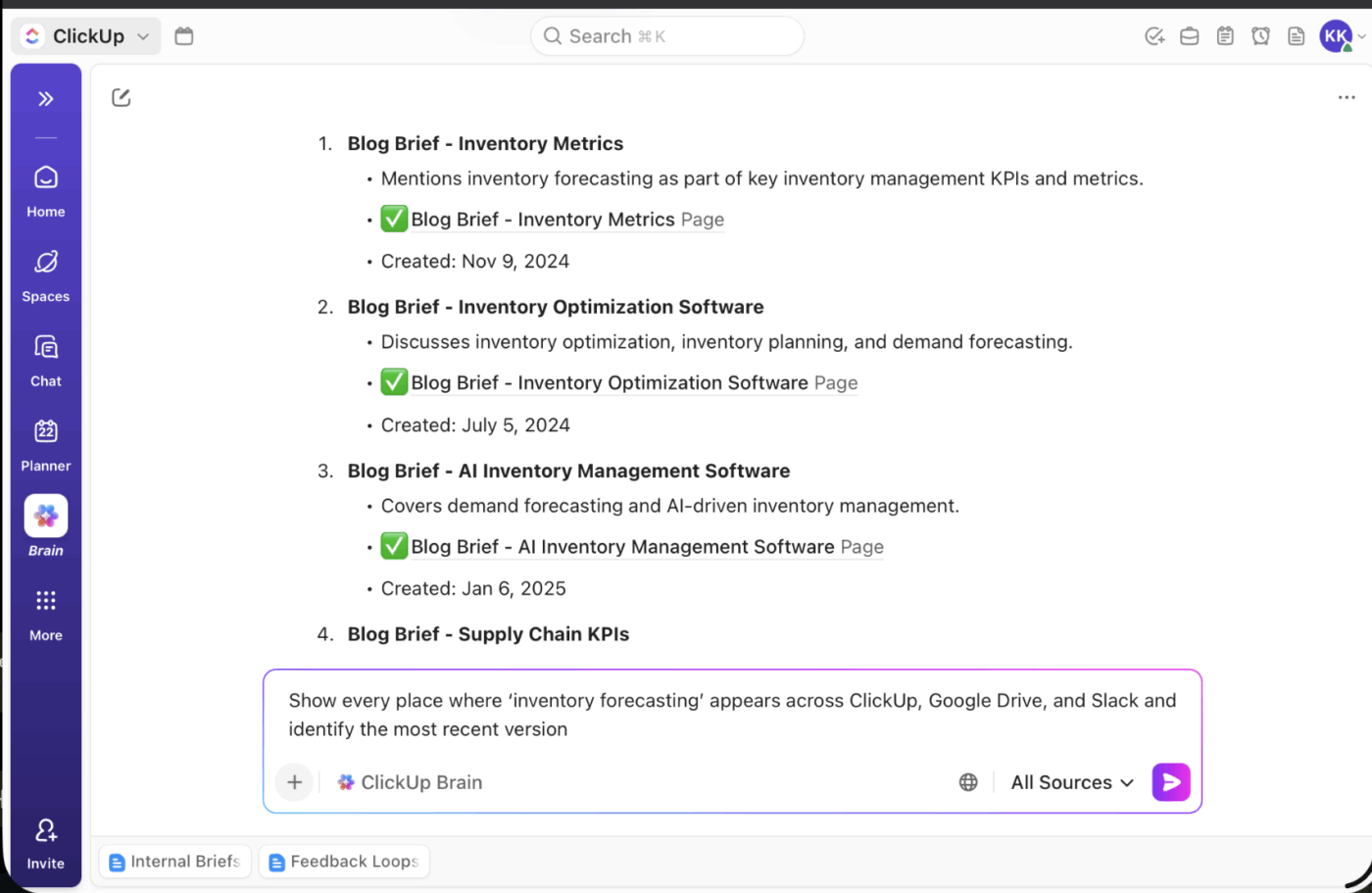
📌 Prueba estas indicaciones:
- Muestra todos los lugares donde aparece «previsión de inventario» en ClickUp, Google Drive y Slack, e identifica la versión más reciente.
- Encuentre todos los documentos, tareas y notas de reuniones relacionados con la «Visión del producto 2025» y descubra las últimas decisiones aprobadas.
- Extraiga todos los archivos y comentarios que hagan referencia al «cumplimiento de la ADA» de ClickUp y aplicaciones externas, y resumir los requisitos.
- Localiza todas las tareas que me han sido asignadas en ClickUp, problemas de GitHub y tickets de Jira que vencen en los próximos 5 días.
ClickUp Brain MAX
ClickUp Brain MAX es la superaplicación de IA de última generación que reúne todas sus herramientas, datos y flujos de trabajo en un solo lugar. Esta oferta independiente y basada en escritorio de ClickUp está diseñada para resolver la expansión del trabajo, ya que le ofrece un centro único y unificado para la búsqueda, la automatización, la creación de contenido y la obtención de información detallada.
Así es como te ayuda:
- Inteligencia contextual: está profundamente integrada con el gráfico de trabajo de ClickUp. De esta manera, conoce tus tareas, documentos, proyectos, relaciones, herramientas externas y el contexto del equipo.
- Un hub de IA unificado: en lugar de mantener varias suscripciones, puedes utilizar Brain MAX para acceder a Claude, ChatGPT, Gemini y otras herramientas.
- Automatización entre aplicaciones: encuentre archivos ocultos, hilos perdidos o tareas relacionadas en aplicaciones conectadas como Google Drive, GitHub, OneDrive, SharePoint y muchas más.
Brain MAX está diseñado pensando en equipos y organizaciones grandes, y ofrece seguridad y privacidad de nivel de corporación, así como flexibilidad independiente del LLM.
Estas son algunas de sus otras ventajas:
- Sube capturas de pantalla o imágenes para realizar búsquedas visuales.
- Guarde las indicaciones y personalice el alcance de su búsqueda.
- Accede a múltiples LLM al instante con la barra flotante y los atajos globales.
- Vea las tarjetas de inicio de Brain MAX con eventos del Calendario, sugerencias y actividad reciente.
- Exporta audio y reproduce transcripciones para entradas de voz.
Talk to Text de ClickUp Brain MAX
Talk-to-Text en ClickUp Brain MAX es una herramienta de voz a acción que convierte tu discurso en texto. Te ayuda a tomar notas, redactar contenido extenso o registrar rápidamente las actualizaciones antes de que se te olviden.
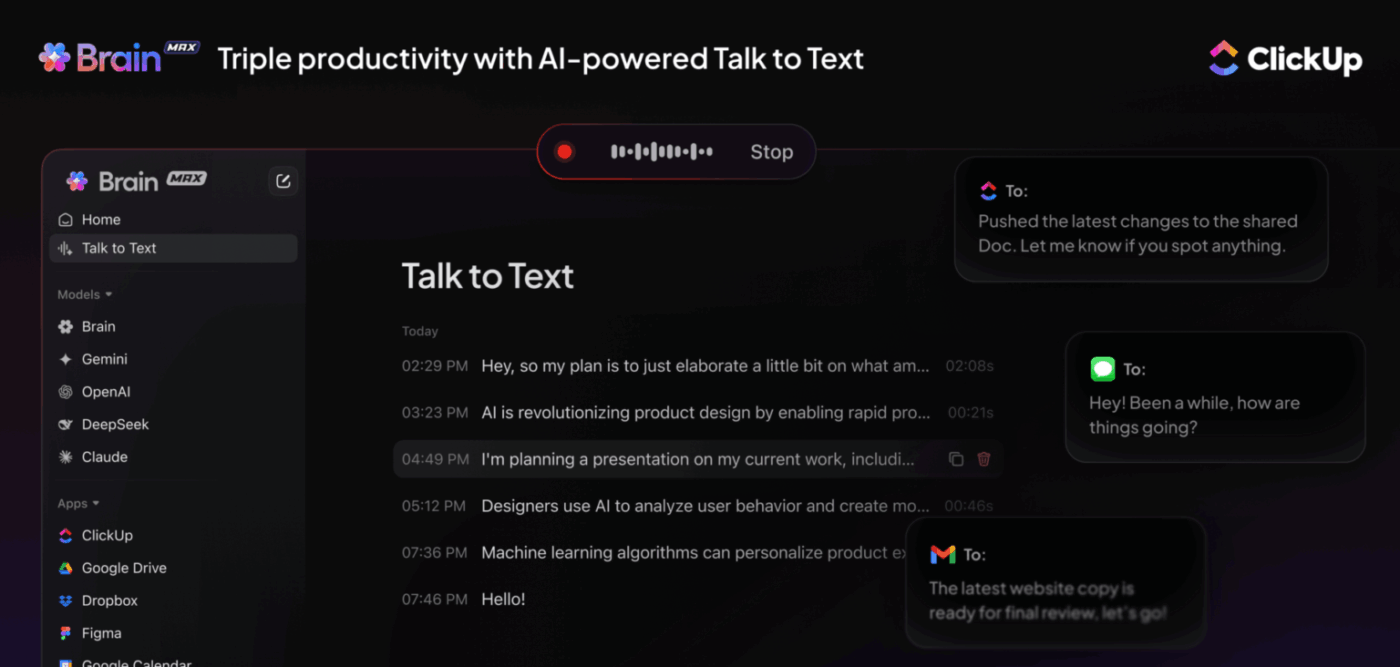
Así es como te ayuda:
- Graba sin esfuerzo con una barra flotante que muestra el estado en tiempo real y te permite detener la grabación al instante.
- Cree un vocabulario personal enseñando a Brain MAX los términos de su sector, los nombres de los productos y las entradas del diccionario personalizado.
💡 Consejo profesional: Comience a grabar en cualquier lugar utilizando cualquiera de estos desencadenantes:
- Mantenga pulsada la tecla fn (o su atajo personalizado).
- Pulsa Mayús + fn
- Haz clic en el icono del micrófono en Brain MAX.
- Utilice Opción + B (Mac) o Alt + B (PC) en la extensión de Chrome.
Una barra flotante indica que estás grabando. Brain MAX captura tu voz en tiempo real para que tus ideas habladas aparezcan instantáneamente dondequiera que esté el cursor o en su barra de búsqueda.
📮 ClickUp Insight: Más del 60 % de los participantes en nuestra encuesta dedican más de una hora al día a escribir y el 36,75 % siente regularmente molestias o dolor en las manos.
La fatiga al escribir no es solo un efecto secundario molesto de nuestros hábitos de trabajo. Es un factor que reduce la productividad.
Pero es fácil de solucionar. La función Talk-to-Text de Brain MAX es su atajo hacia una jornada laboral más saludable.
Dicta actualizaciones, ideas o notas de reuniones sin usar las manos y dale un descanso a tus muñecas (y a tu concentración).
ClickUp AI Notetaker
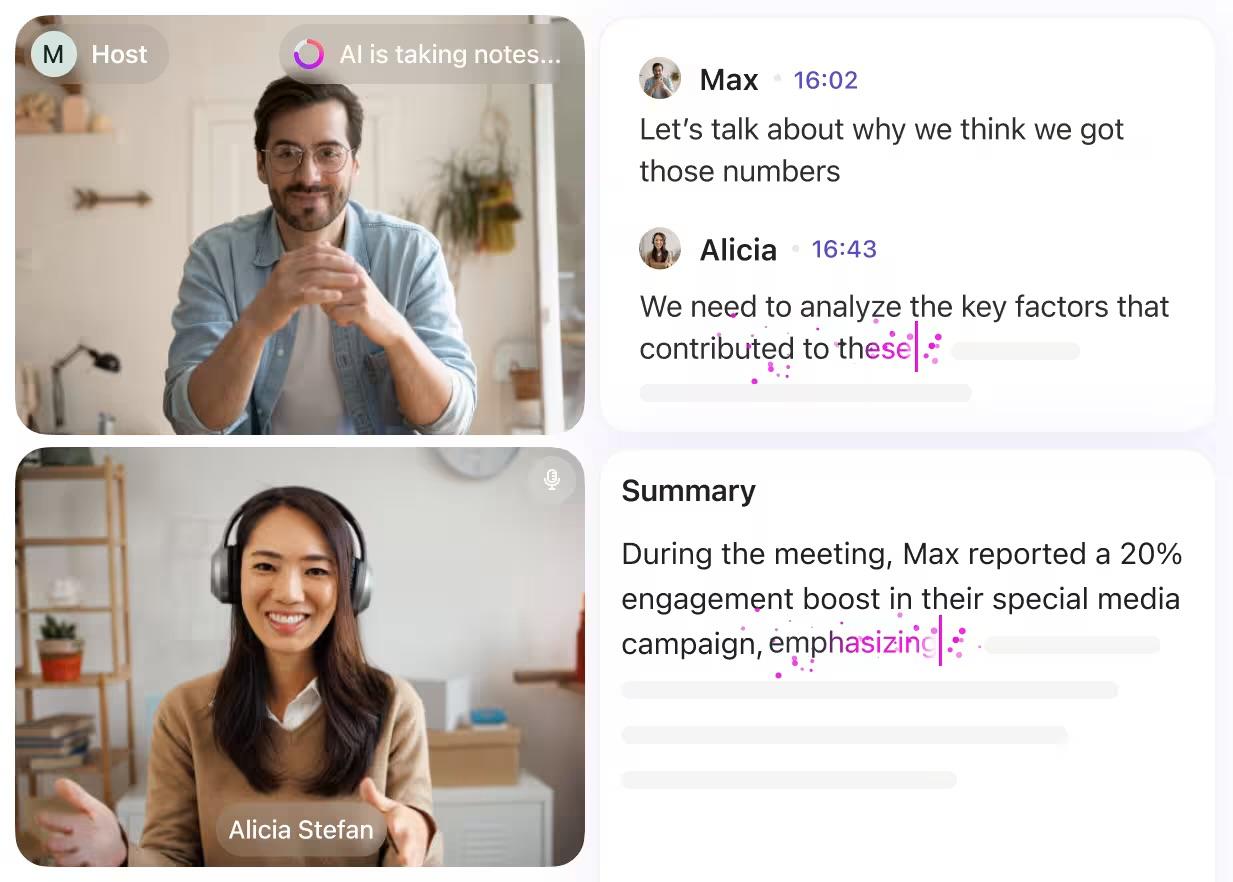
Deja que ClickUp AI Notetaker se una automáticamente a tus reuniones de Zoom, Google Meet o Teams, escuche y cree un documento limpio y estructurado para ti después.
Puede:
- Obtenga resúmenes instantáneos de las reuniones que destacan los puntos clave, las decisiones, las preguntas pendientes y los siguientes pasos a seguir.
- Revise las transcripciones organizadas almacenadas en sus documentos privados, lo que facilita la búsqueda de quién dijo qué en cualquier reunión.
- Convierta automáticamente los elementos pendientes en tareas, con los propietarios, las fechas límite y el contexto extraídos directamente de sus llamadas.
- Haz preguntas al asistente de IA sobre tus reuniones («¿Qué decidimos sobre el plan de lanzamiento?»), y obtén respuestas procedentes de todas las notas y transcripciones relacionadas.
Tarjetas de IA
Las tarjetas de IA de ClickUp te permiten añadir información en tiempo real y generada automáticamente a tu panel. Extraen datos reales de tu entorno de trabajo para ofrecerte resúmenes, actualizaciones de estado e informes rápidos.
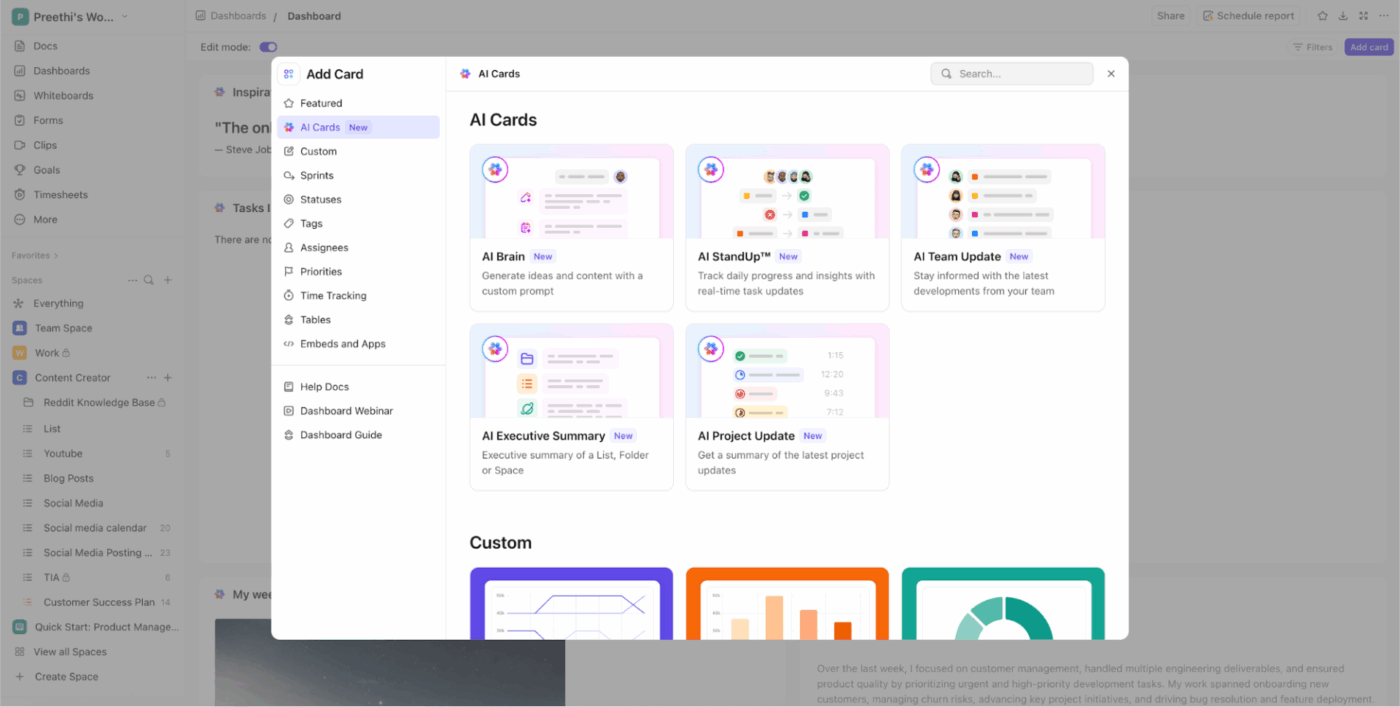
Estas tarjetas se dividen en tarjetas predefinidas (con funciones establecidas) y tarjetas personalizadas (en las que puedes definir tus propias indicaciones):
1. Tarjetas de IA predefinidas
Estas son las principales tarjetas de IA predefinidas disponibles en ClickUp:
- StandUp por IA: resumir tu actividad reciente durante un periodo de tiempo seleccionado.
- AI Team StandUp: Obtenga un resumen instantáneo de la actividad reciente de las personas o equipos seleccionados durante cualquier período de tiempo que elija.
- Resumen ejecutivo de IA: Genere un resumen ejecutivo actualizado que muestre el estado y la salud de su departamento, equipo o proyectos.
- Actualización del proyecto de IA: crea una panorámica de alto nivel del estado y el progreso de tu proyecto.
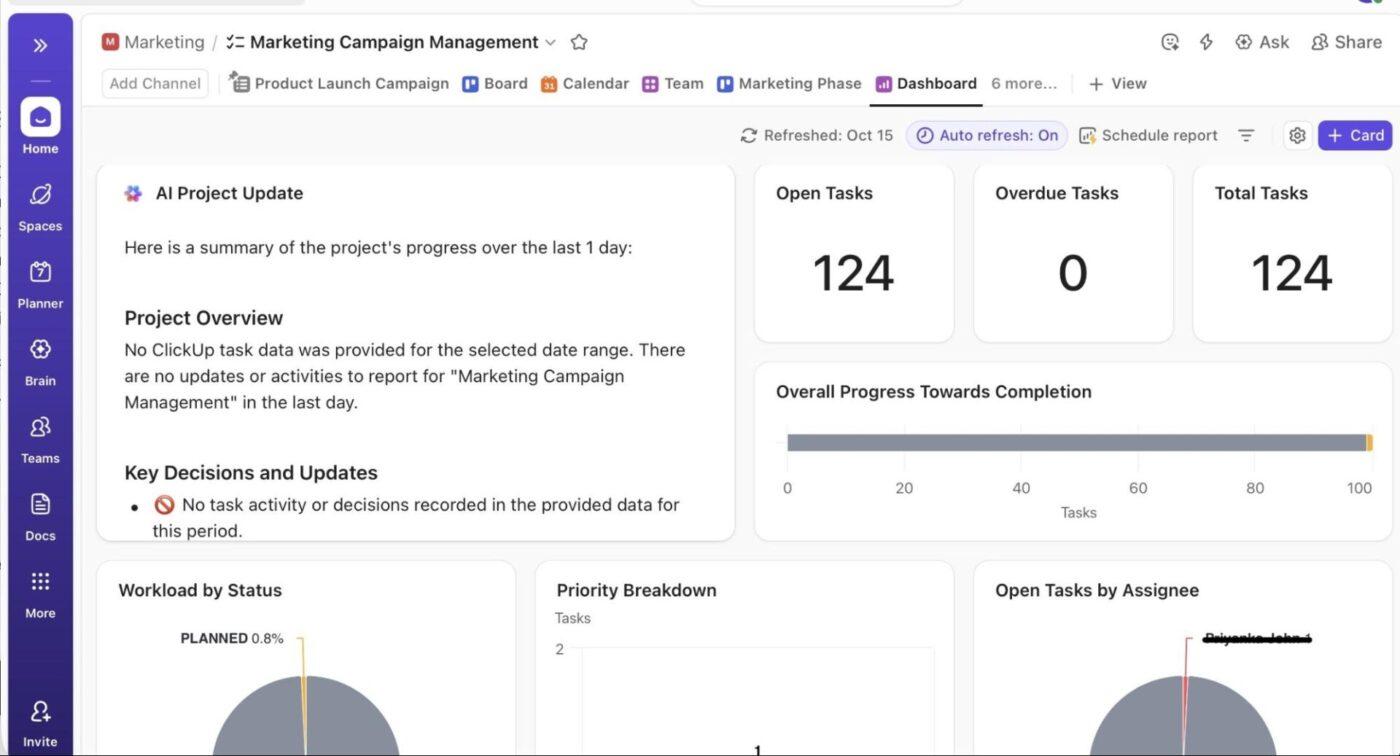
2. Tarjetas de IA personalizadas
- AI Brain (mensaje personalizado): escribe tu propio mensaje para la IA, utiliza mensajes guardados, realiza menciones de elementos específicos de tu entorno de trabajo o adjunta archivos para que la herramienta los utilice.
Agentes de IA y condiciones lógicas
Los agentes de ClickUp AI son compañeros de trabajo sin código que se encargan del trabajo repetitivo, predecible o urgente por usted.
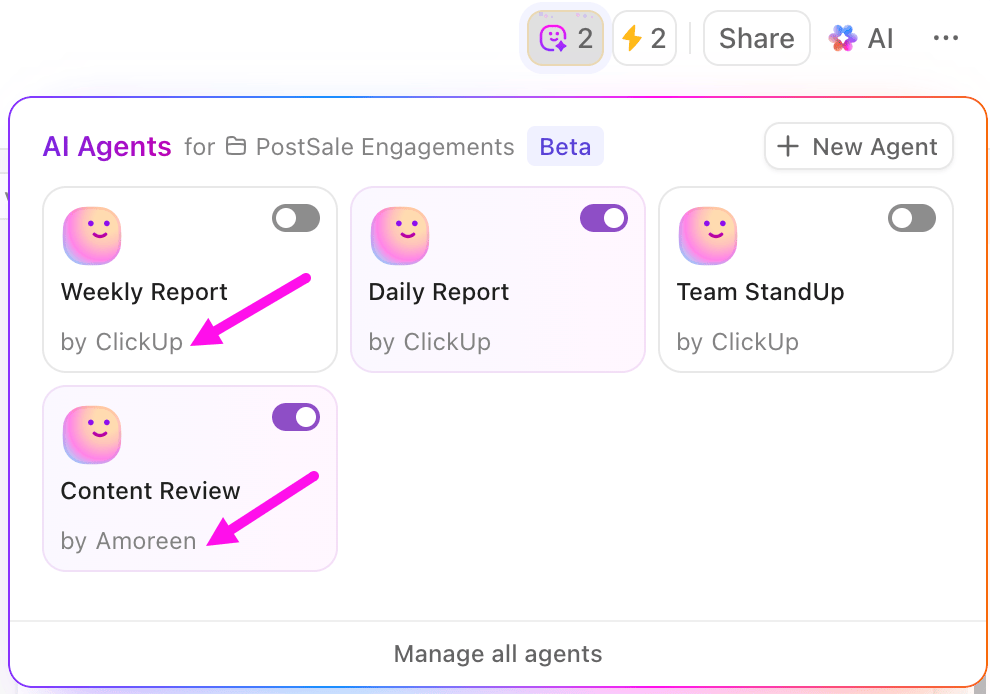
Los agentes de IA preconfigurados son agentes listos para usar y fáciles de manejar, diseñados para flujos de trabajo comunes. Responden a desencadenantes específicos y realizan acciones como publicar actualizaciones, informes o respuestas.
📌 Ejemplos de agentes predefinidos:
- Agente de informes semanales: publica una actualización semanal en una ubicación elegida a una hora determinada.
- Agente de informes diarios: publica una actualización diaria todos los días laborables a una hora determinada.
- Team StandUp Agent: resume en qué ha estado trabajando su equipo y publica actualizaciones a horas programadas.
- Agente de respuestas (respuestas automáticas): responde a las preguntas en los canales de chat buscando información en el entorno de trabajo y respondiendo en los hilos.
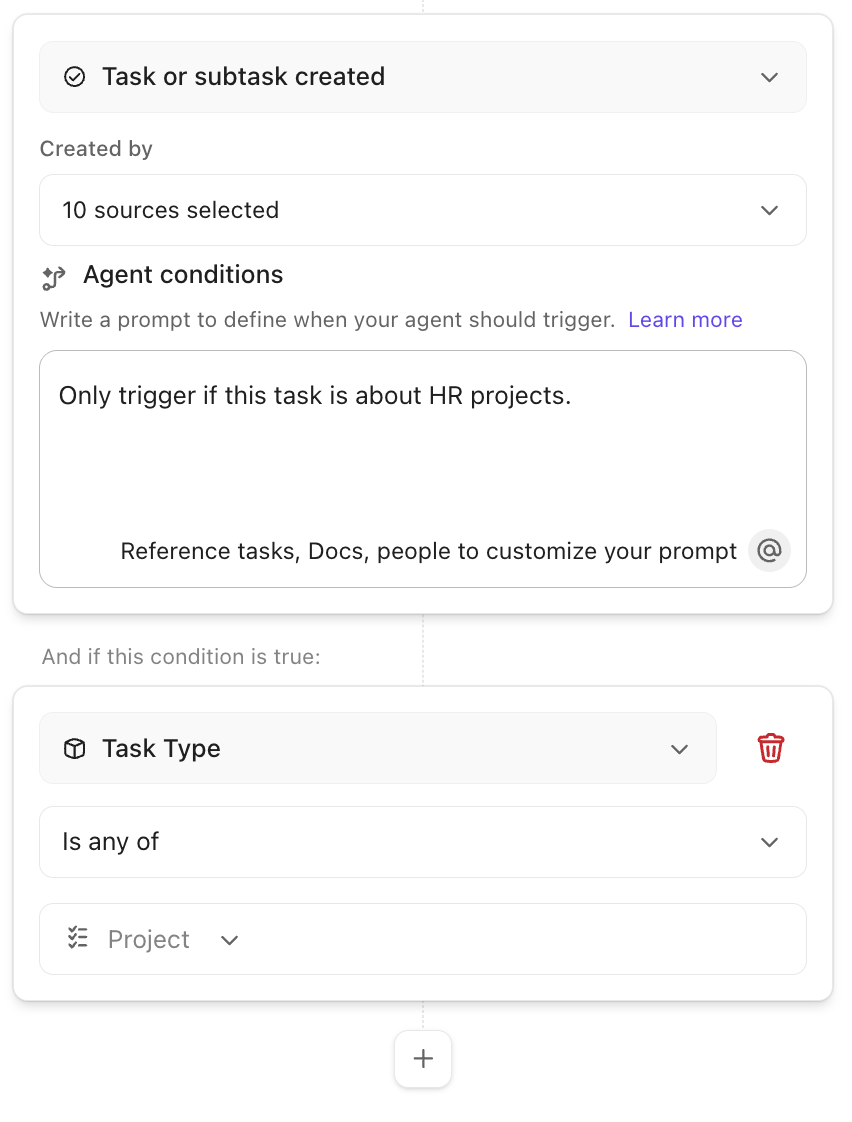
Por otro lado, los agentes de IA personalizados son totalmente configurables y se crean mediante un generador sin código. Le permiten definir sus propios desencadenantes, condiciones, acciones, instrucciones y fuentes de conocimiento, lo que los hace muy flexibles para flujos de trabajo únicos.
Te permiten:
- Responde a un amplio intervalo de desencadenantes (por ejemplo, cambios en el estado de las tareas, comentarios añadidos, etiquetas añadidas, etc.).
- Establece condiciones detalladas para determinar cuándo debe actuar el agente.
Crea tu propio agente:
Paquete IA Autopilot
Olvídate de tareas repetitivas como asignar tareas manualmente, establecer prioridades, rellenar campos o bloquear tiempo en tu calendario. El paquete AI Autopilot hace el trabajo pesado por ti. Una vez habilitado para tu entorno de trabajo, todos los miembros obtienen acceso ilimitado a sus funciones.
Repasemos las diferentes partes de su paquete para que pueda ver cómo encajan en su día a día. ⌚
Asignación mediante IA
IA Assign te ayuda a dejar de adivinar quién debe encargarse de qué. Una vez que defines la lógica, ya sea basada en el tipo de tarea, las palabras clave de la descripción, la carga de trabajo o tus propios criterios personalizados, interviene para asignar las tareas a la persona adecuada de forma automática.
Recurre a cualquiera de estas dos formas:
1. Uso de IA Assign
- Ve al espacio, la carpeta o la lista donde deseas que se ejecuten las asignaciones de tareas.
- Haga clic en el encabezado de la columna Persona asignada.
- Selecciona Configurar relleno con IA.
- Una vez habilitada, la IA asignará automáticamente nuevas tareas en esa ubicación basándose en su lógica de asignación y en los datos de tareas disponibles.
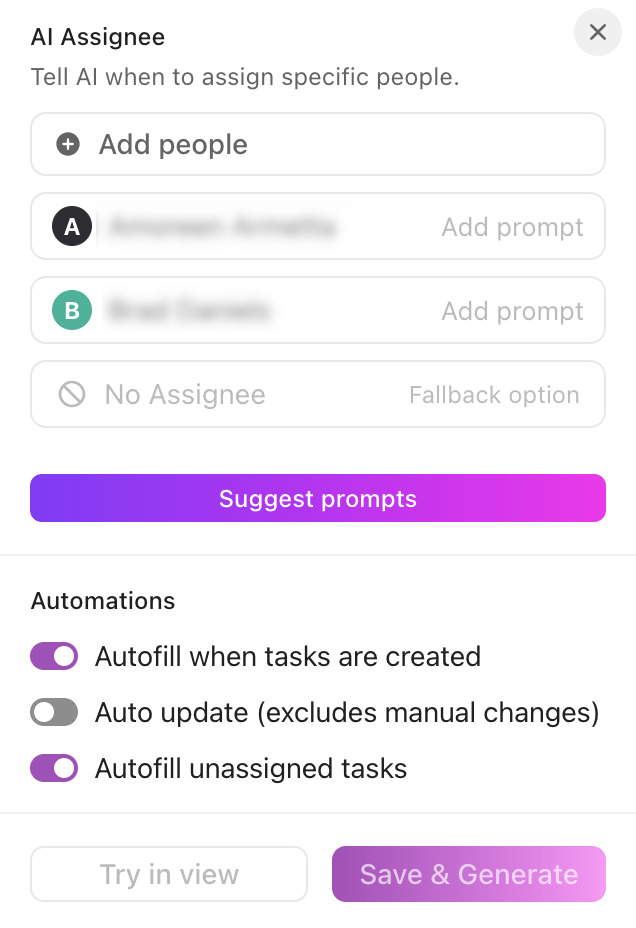
2. Uso del asistente cerebral
- Abre el Asistente cerebral desde el botón Preguntar en cualquier tarea o ubicación.
- Utilice o personalice las indicaciones para generar tareas y asignarlas al instante. Ejemplos: Esboce las responsabilidades clave de este resumen del proyecto y asígnelas a los roles adecuados. Genere tres desgloses de tareas para este sprint e incluya plazos y propietarios. Cree un plan de incorporación y asigne cada paso al miembro del equipo adecuado.
- Describa las responsabilidades clave de este resumen del proyecto y asígnelas a los roles adecuados.
- Genera tres desgloses de tareas para este sprint e incluye plazos y propietarios.
- Crea un plan de incorporación y asigna cada paso al miembro del equipo adecuado.
- Describa las responsabilidades clave de este resumen del proyecto y asígnelas a los roles adecuados.
- Genera tres desgloses de tareas para este sprint e incluye plazos y propietarios.
- Crea un plan de incorporación y asigna cada paso al miembro del equipo adecuado.
La IA crea tareas, asigna propietarios y organiza todo según tus indicaciones.
Priorización mediante IA
/IA Priorizar asigna automáticamente la prioridad adecuada a cada tarea según la lógica que usted defina. Puede configurarla directamente desde la columna Prioridad o a través de Agentes de piloto automático.
Aquí tienes una guía paso a paso:
Método n.º 1: Configurar la priorización mediante IA desde la columna de prioridad
- Abre la carpeta o lista donde deseas aplicar las prioridades.
- Haz clic en el encabezado de la columna Prioridad y selecciona Configurar relleno con IA.
- Añade indicaciones para cada nivel de prioridad (Urgente, Alto, Normal, Bajo). Puedes utilizar variables como Descripción de la tarea, persona asignada y más. Haz clic en Sugerir indicaciones si quieres que la IA te recomiende la lógica.
- Puedes utilizar variables como Descripción de la tarea, persona asignada y mucho más.
- Haga clic en Sugerir indicaciones si desea que la IA le recomiende la lógica.
- Elige cómo aplicar tu configuración: Guardar y generar: aplica prioridades a todas las tareas (solo se muestra cuando la opción Rellenar automáticamente tareas sin prioridad está activada). Probar en la vista: obtén una vista previa de los resultados en las tres primeras tareas de tu vista.
- Guardar y generar: aplique prioridades a todas las tareas (solo se muestra cuando la función «Autocompletar tareas sin prioridad» está activada).
- Prueba en vista: Previsualiza los resultados de las tres primeras tareas de tu vista.
- Puedes utilizar variables como Descripción de la tarea, persona asignada y mucho más.
- Haga clic en Sugerir indicaciones si desea que la IA le recomiende la lógica.
- Guardar y generar: aplique prioridades a todas las tareas (solo se muestra cuando la función «Autocompletar tareas sin prioridad» está activada).
- Prueba en vista: Previsualiza los resultados de las tres primeras tareas de tu vista.
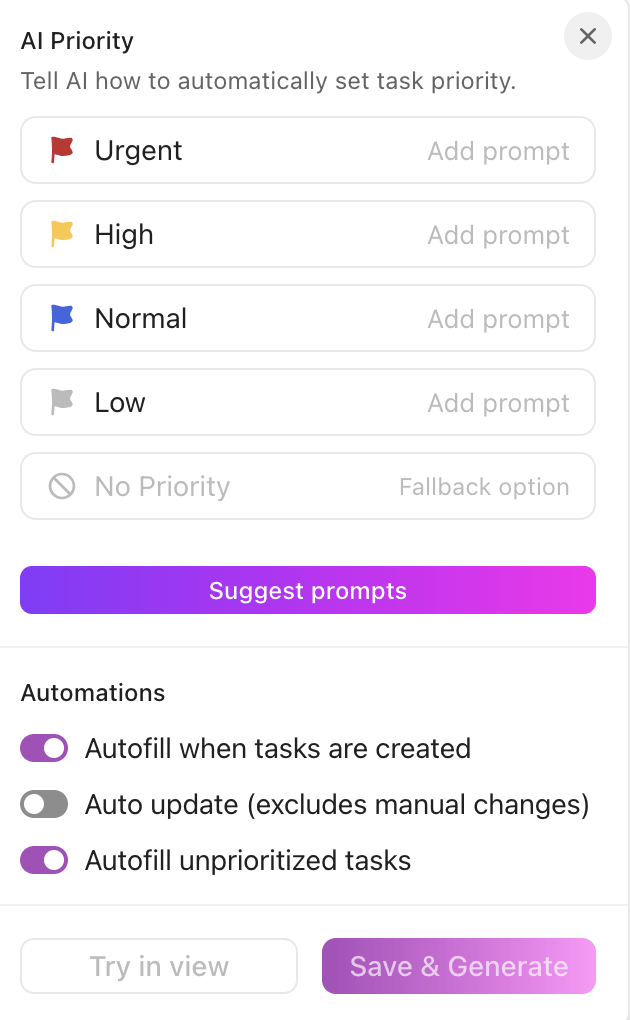
Método n.º 2: Configurar la priorización mediante IA con Autopilot Agents
- Abre la carpeta o lista donde debe ejecutarse la lógica.
- Haga clic en Agentes en la esquina superior derecha y, a continuación, realice la selección de Prioridad en el AI Project Manager.
- Añada o refine las indicaciones para cada nivel de prioridad. Incluya variables de campo o utilice Sugerir indicaciones para que la IA le ayude a definir sus reglas.
- Incluya variables de campo o utilice Indicaciones para que la IA le ayude a definir sus reglas.
- Habilita o deshabilita las automatizaciones: Autocompletar al crear tareas Actualización automática (excluye los cambios manuales) Autocompletar tareas sin prioridad
- Autocompletar al crear tareas
- Actualización automática (excluye los cambios manuales)
- Autocompletar tareas sin prioridad
- Aplica tu configuración
- Incluya variables de campo o utilice Indicaciones para que la IA le ayude a definir sus reglas.
- Autocompletar al crear tareas
- Actualización automática (excluye los cambios manuales)
- Autocompletar tareas sin prioridad
Campos de IA
Los campos de IA de ClickUp interpretan, resumen, categorizan o traducen automáticamente la información de las tareas en función de las indicaciones que usted defina. A diferencia de los campos personalizados tradicionales, que simplemente almacenan datos, los campos de IA generan continuamente información útil utilizando el contexto.
Úsalos para eliminar actualizaciones repetitivas, estandarizar la información de las tareas y obtener información directamente en tus vistas.
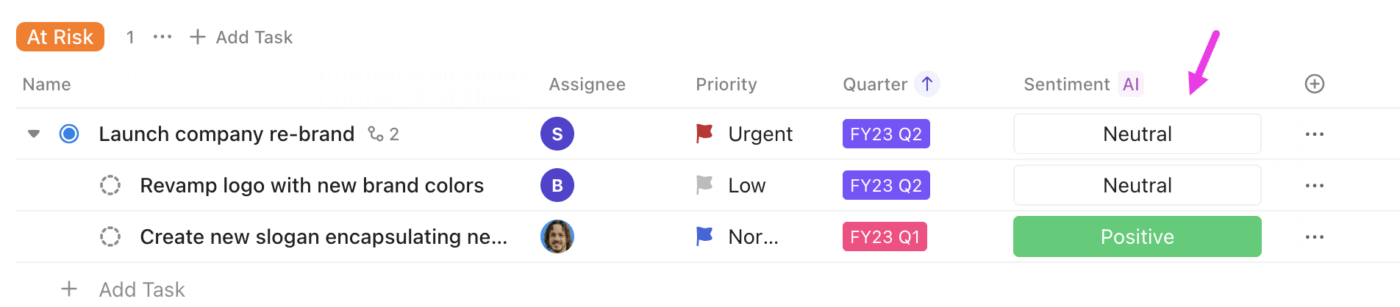
Los campos personalizados con IA se pueden añadir dentro de los campos personalizados Texto corto, Texto largo y Desplegable.
1. Texto breve
- Sentimiento
2. Texto largo
- Resumen
- Actualizaciones de progreso
- Traducción
- Elementos pendientes
- Texto personalizado
3. Menú desplegable
- Categorizar
- Menú desplegable personalizado
- Tamaño de camiseta
Bloqueo de tiempo con IA
La IA te ayuda a convertir una abrumadora lista de tareas en un plan diario realista y centrado. ClickUp Brain analiza automáticamente tus tareas, prioridades, plazos y hábitos de trabajo para crear un calendario de proyectos con bloques de tiempo que se adapta a los cambios de tu día.
A continuación, le mostramos cómo puede gestionar los cambios con ClickUp:
- Cree un horario diario optimizado asignando tareas a bloques de tiempo en función de la prioridad, el esfuerzo y los plazos.
- Adapta tu plan automáticamente cuando cambien las reuniones o aparezcan nuevas tareas, reprogramando de forma inteligente el trabajo de baja urgencia.
- Prioriza las tareas según su urgencia e impacto, asignando el trabajo crítico a tus horas de mayor productividad para reducir la procrastinación.
- Obtenga sugerencias de bloques de trabajo intensivo durante sus periodos más productivos y recomendaciones sobre los intervalos de descanso adecuados.
- Detecta conflictos de programación y obtén horarios alternativos para que tu día sea realista y manejable.
Integraciones de calendario
Con las integraciones de calendario, tu equipo obtiene una vista unificada de las tareas y los eventos, de modo que todo lo que planifiques en ClickUp coincida con lo que aparece en los calendarios conectados.
Verás que los eventos aparecen directamente en la vista Calendario de ClickUp y podrás abrirlos, unirte a ellos o realizar la edición sin tener que ir de un lado a otro.
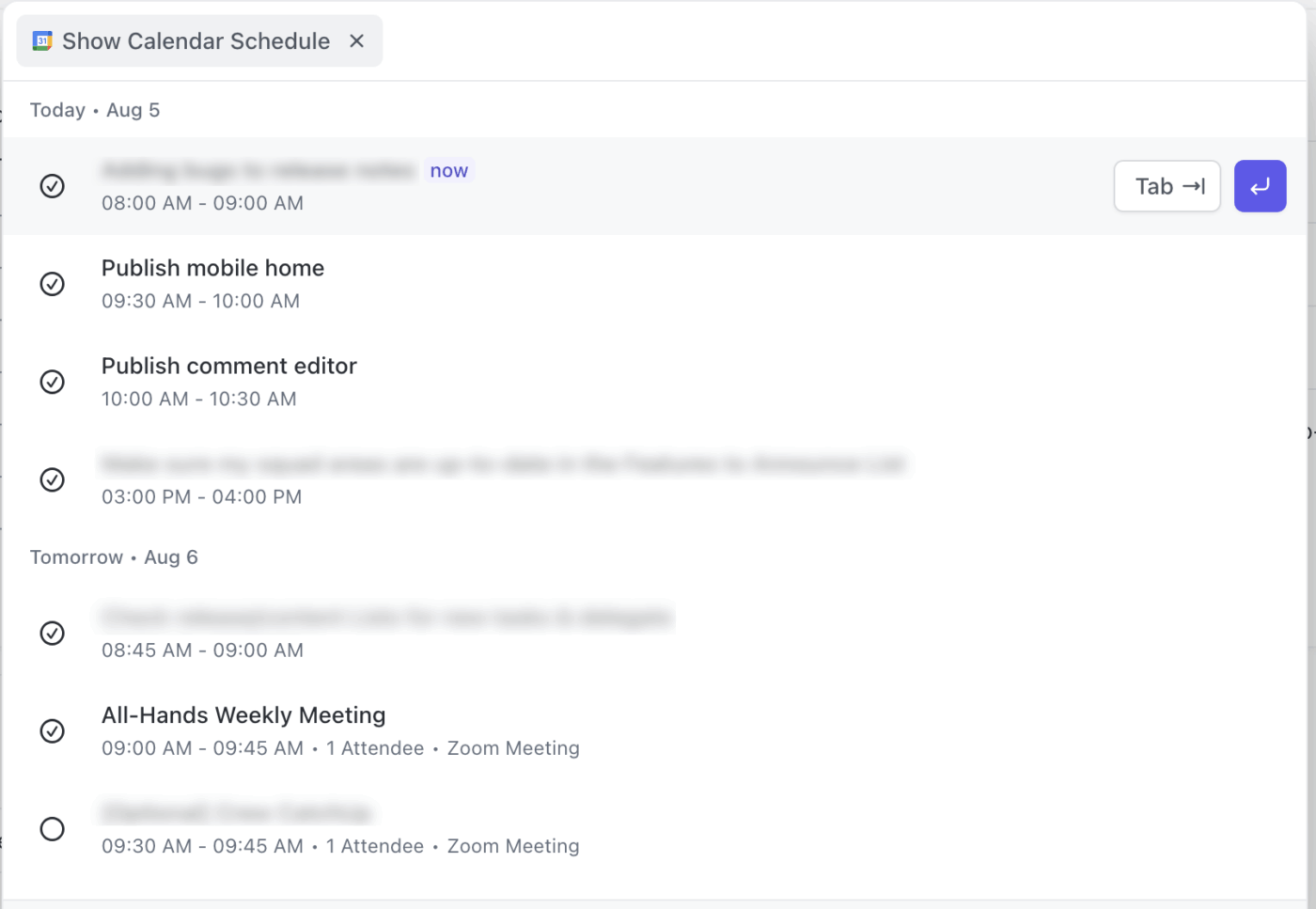
Cuando actualizas las fechas de una tarea, se refleja automáticamente en tu Google Calendar y en tu calendario de Outlook. Y si prefieres controlar todo con lenguaje natural, puedes utilizar ClickUp Brain para crear o actualizar eventos con solo escribir una breve indicación.
Mejoras en el control de tiempo
Las integraciones de control de tiempo de ClickUp se conectan con herramientas populares para que puedas registrar horas, analizar cargas de trabajo y sincronizar hojas de horas sin cambiar el flujo de trabajo actual de tu equipo.
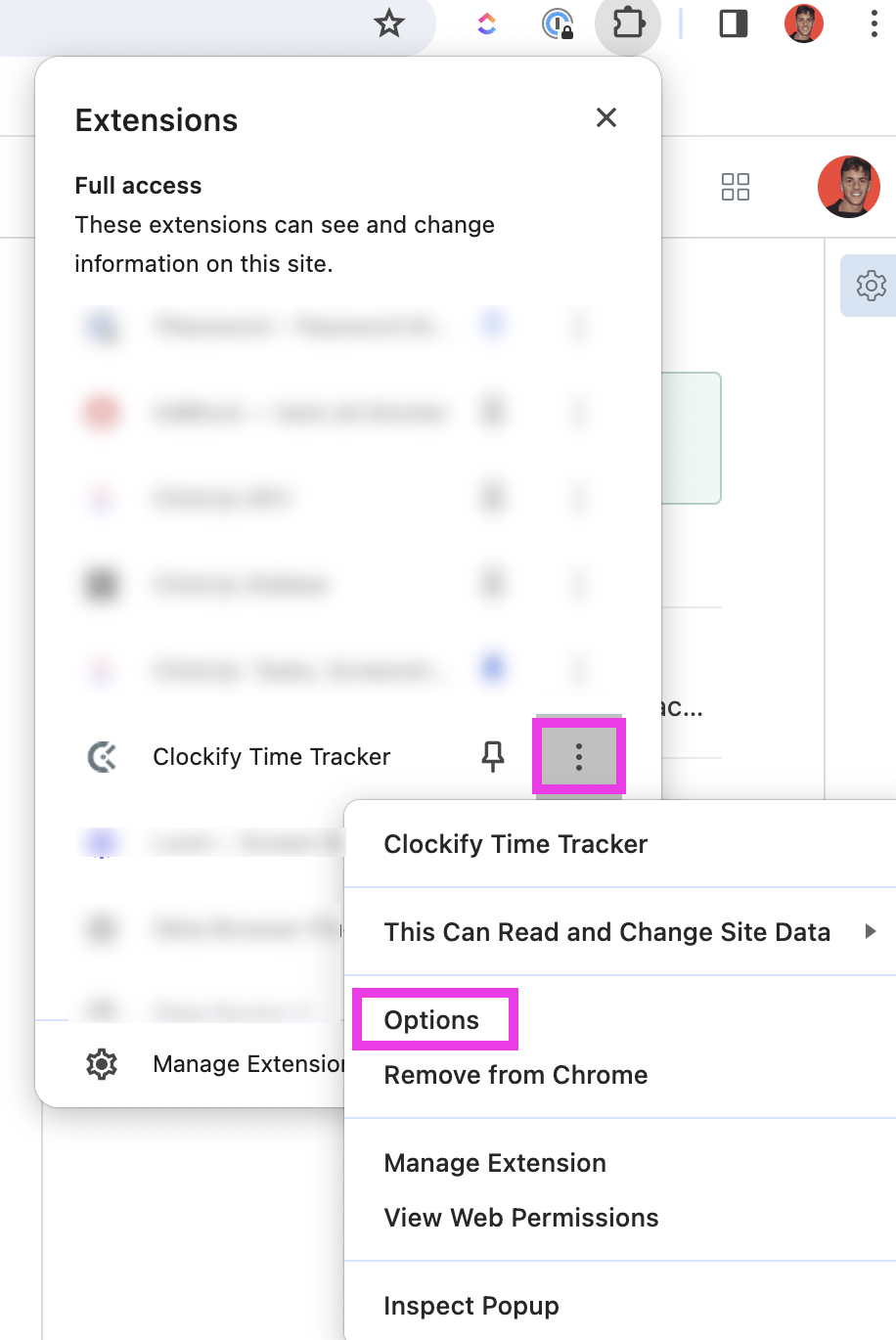
Estas son algunas de las integraciones más populares:
- Clockify: Realice un seguimiento del tiempo directamente dentro de las tareas y vea informes gratuitos de Clockify. Los nombres de las tareas se sincronizan automáticamente y los cronómetros se pueden controlar desde las aplicaciones web, móviles o de escritorio de Clockify.
- Everhour: utilice la extensión de Chrome para realizar el seguimiento del tiempo, realizar la edición de entradas y añadir estimaciones; incluye la elaboración de informes flexibles, funciones de uso compartido y una vista en tiempo real de la actividad del equipo.
- Harvest: Sincroniza el tiempo registrado en ClickUp con Harvest, incluyendo los títulos y los ID de las tareas.
- Hubstaff: Las tareas asignadas en ClickUp aparecen en las aplicaciones de Hubstaff para facilitar el seguimiento del inicio y la finalización en ordenadores de sobremesa, dispositivos móviles y la web.
- Timely: Añada entradas de registro de tiempo, facture a los clientes y revise la actividad en los paneles de control de Timely.
- Toggl: Inicie y detenga los cronómetros de Toggl desde ClickUp con la sincronización automática de tareas.
Formularios autenticados del entorno de trabajo
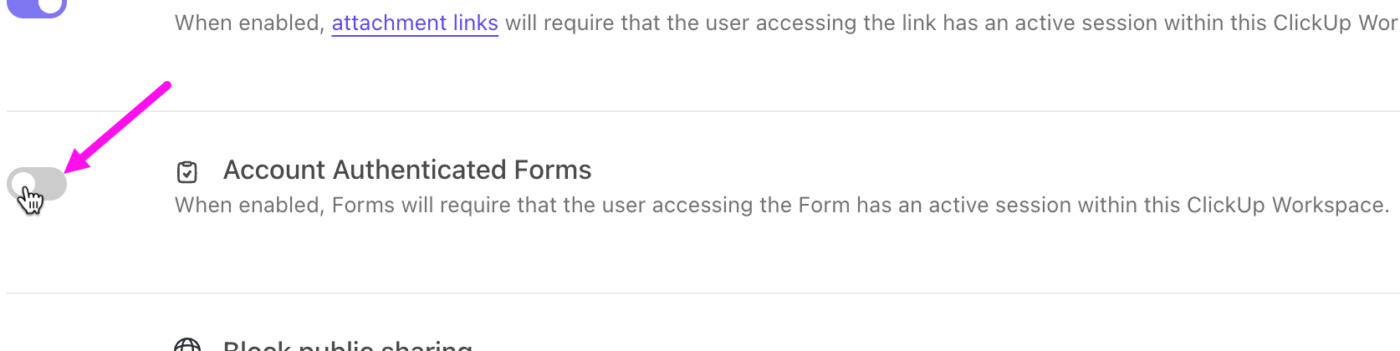
Con los formularios autenticados del entorno de trabajo de ClickUp habilitados, solo las personas que se han unido a su entorno de trabajo y han iniciado sesión en su cuenta de ClickUp pueden acceder a sus formularios. Esto mantiene la seguridad de los flujos de trabajo internos y garantiza que las solicitudes, los envíos y los datos confidenciales permanezcan dentro de su organización.
Barra de acciones global
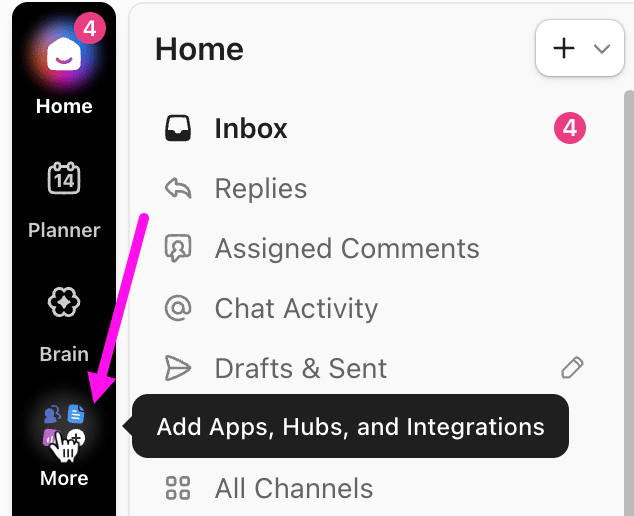
La navegación global de ClickUp es la barra vertical situada en la parte izquierda de ClickUp que mantiene todas sus herramientas principales al alcance de la mano. Le permite acceder rápidamente a elementos esenciales como sus notificaciones, la barra de comandos de IA, los ajustes y el botón «Crear».
Barra de comandos de IA empresarial
Para los equipos empresariales, encontrar rápidamente la información adecuada es todo. La barra de comandos de IA de ClickUp Enterprise extrae datos de cualquier lugar y le permite acceder al instante a lo que necesita.
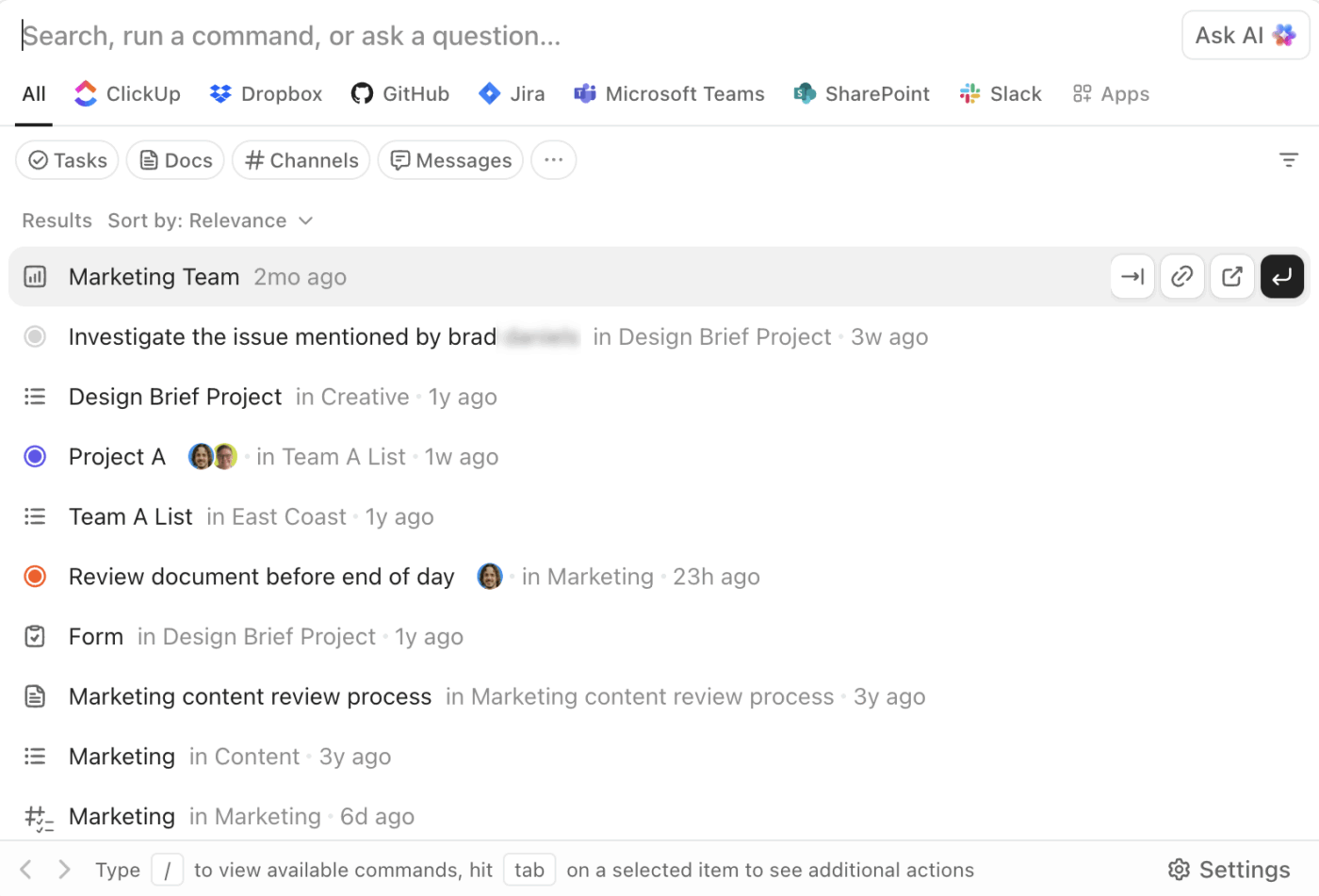
Empieza a escribir y podrás buscar tareas, documentos, listas, espacios, personas, archivos, comentarios e incluso contenido de aplicaciones conectadas como Dropbox o Box.
Con atajos de teclado, búsqueda conectada y visibilidad entre entornos de trabajo, la barra de comandos con IA se convierte en la forma más rápida de moverse por tu entorno ClickUp en constante crecimiento.
Centro de aplicaciones
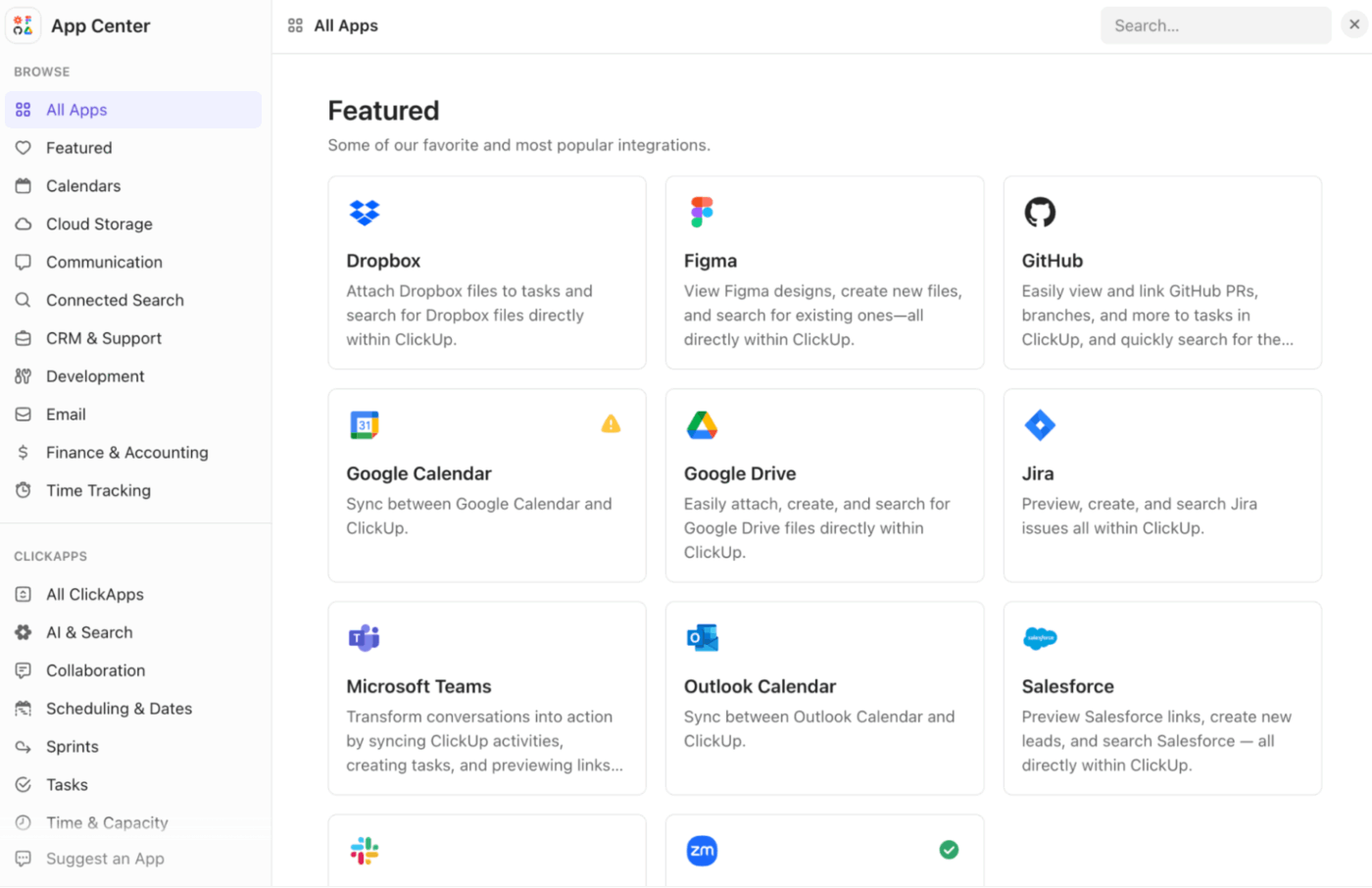
A medida que tu conjunto de tecnologías se amplía, el Centro de aplicaciones de ClickUp se convierte en el único lugar desde el que gestionar todas tus integraciones. Es donde conectas herramientas como Slack, GitHub, Google Drive, Salesforce o Figma, acercando los archivos, las conversaciones y los flujos de trabajo de tu equipo al trabajo que respaldan.
Puede gestionar conexiones personales, integraciones a nivel del entorno de trabajo e incluso habilitar la búsqueda conectada, que permite que los resultados de búsqueda de ClickUp incluyan archivos de sus aplicaciones externas. Los administradores pueden revisar, desconectar o volver a realizar la autenticación de las conexiones del entorno de trabajo directamente desde aquí, lo que facilita mantener su entorno limpio y seguro.
Organigrama gráfico
El organigrama con IA de ClickUp ofrece a toda tu empresa una visión clara de quién depende de quién y cómo están estructurados los equipos. Es especialmente útil para incorporar a nuevos empleados, coordinar proyectos entre departamentos y alinear roles y responsabilidades.
Cómo utilizar esta guía en su flujo de trabajo
Considere esta guía como un plan que puede aplicar directamente a las operaciones diarias de su equipo. Puede tratarla como un manual interno, al que puede consultar, adaptar y realizar un uso compartido en toda su organización.
Aquí tienes algunos consejos. 📚
1. Crea un documento interno con un «glosario»
Crea un documento central en ClickUp que explique cómo utiliza tu equipo cada función de IA. Correlaciona cada función con un escenario real de tus operaciones.
Por ejemplo:
- Chat de ClickUp: Espacio diario para la escalación de problemas de los clientes con un hilo para cada ticket.
- ClickUp AI Notetaker: Se utiliza para llamadas de incorporación, sincronizaciones con socios y reuniones semanales.
- Crea subtareas con ClickUp Brain: divide las solicitudes entrantes en pasos listos para la ingeniería.
- Integraciones de calendario: utilice los atajos de la barra de comandos de IA para unirse a las reuniones al instante.
2. Planifica tus flujos de trabajo de principio a fin
Una vez que tenga listo su glosario de conceptos complejos y POE, describa cómo encaja la IA en sus procesos.
- Elige las vistas con las que trabaja tu equipo a diario (lista, tablero, calendario, cronograma).
- Define los campos personalizados que potencian la elaboración de informes y las automatizaciones (estado, prioridad, temporizadores de SLA, pasos de aprobación).
- Añade automatizaciones que eliminan las transferencias repetitivas (asignación de propietarios, actualización de estados, notificación de canales).
- Añada funciones de IA donde eliminen de forma natural las fricciones (redacción de mensajes, generación de desgloses de tareas, creación de documentos, resumen de actualizaciones).
Este paso le ayudará a poner en práctica la IA en lugar de tratarla como un complemento.
3. Crea una lista de control de IA para «Empezar»
Utiliza esta lista de control para incorporar rápidamente a los compañeros de equipo y a los nuevos empleados, de modo que todos puedan familiarizarse con tu configuración de IA sin necesidad de formación adicional.
- Habilita ClickUp AI en tu entorno de trabajo y descarga Brain MAX.
- Conecta los calendarios de Google o Outlook.
- Prueba el IA Notetaker en una reunión interna y otra externa.
- Guarda tus indicaciones más utilizadas de ClickUp Brain.
- Realice una prueba de automatización (estado > asignación > generación de comentarios).
- Crea subtareas con ClickUp Brain para un próximo proyecto.
Esto garantiza que todos los usuarios conozcan las funciones principales antes de profundizar en ellas.
4. Revisa las nuevas funciones y actualiza los procesos
ClickUp Brain evoluciona semanalmente, a veces incluso a diario. Acostúmbrate a evaluar las nuevas actualizaciones y decide si tu flujo de trabajo se beneficia del cambio.
- Revise las nuevas funciones de ClickUp Brain durante las retrospectivas del equipo.
- Sustituya el esfuerzo manual que ahora se puede automatizar.
- Actualice el glosario interno cuando cambien los roles o los procesos.
- Archiva los flujos de trabajo antiguos que ya no aportan valor.
- Vuelva a entrenar las automatizaciones y las indicaciones de IA si ya no se ajustan a los procesos actuales.
Mantener su sistema actualizado garantiza que su equipo siempre se beneficie de las últimas mejoras.
¡Empieza a usar ClickUp cuanto antes!
Ahora que ha llegado al final de esta guía de términos y funciones de ClickUp, podemos afirmar que ya tiene una idea bastante clara de lo que es la plataforma. Desde vistas y entornos de trabajo hasta automatizaciones basadas en IA, pasando por todo lo demás, lo tenemos todo cubierto.
Esta guía es como un manual para crear un flujo de trabajo más inteligente y unificado. Tanto si acaba de empezar como si está optimizando para escalar, sabrá qué significa cada parte de ClickUp y cómo utilizarla.
¿La verdadera ventaja? A medida que tu equipo crezca, descubrirás nuevas formas de trabajar mejor, más rápido y de forma más colaborativa.
Regístrese en ClickUp de forma gratuita y comience a crear un entorno de trabajo que se adapte perfectamente a su forma de trabajar. ✅
Preguntas frecuentes (FAQ)
Un Espacio es un contenedor de alto nivel para organizar flujos de trabajo, equipos o departamentos importantes (como Marketing o Ingeniería) en un entorno de trabajo de ClickUp. Por su parte, una Carpeta se encuentra dentro de un Espacio y se utiliza para agrupar Listas relacionadas (pero no contiene directamente las Tareas en sí).
Sí, puede cambiar el nombre e incluso añadir sus propios estados de tareas de ClickUp en el espacio, la carpeta o la lista. Además, los propietarios y administradores del espacio pueden reordenar o cambiar los ajustes de los estados desde los ajustes.
No es necesario que utilices todas las vistas. Puedes elegir y quedarte con la que mejor se adapte a tu flujo de trabajo.
Las ClickApps son funciones modulares que puedes activar o desactivar en el entorno de trabajo o en el espacio. Te permiten personalizar las funciones que deseas utilizar (por ejemplo, automatizaciones, subtareas anidadas, Sprints, etc.), para que puedas adaptar tu entorno de trabajo a las necesidades de tu equipo.