
40 % des travailleurs numériques utilisent plus d'applications que nécessaire, et 5 % passent quotidiennement d'un outil à l'autre parmi plus de 26. Ce n'est pas la productivité. C'est une prolifération d'outils.
Et le coût de ces changements constants s'élève à 625 milliards de dollars en perte de productivité pour la main-d'œuvre mondiale.
ClickUp propose le premier environnement de travail IA convergent au monde sous la forme d'un environnement numérique où votre travail, vos collègues et vos outils fonctionnent en contexte. Il est puissant grâce à ses nombreuses options de personnalisation, mais il est facile de passer à côté de fonctionnalités qui pourraient simplifier la moitié de votre flux de travail.
Dans ce guide des termes et fonctionnalités de ClickUp, nous allons donc explorer tout ce que vous devez savoir. Préparez vos notes ! 📝
Hiérarchie et terminologie ClickUp
La hiérarchie des projets de ClickUp organise votre travail dans une structure simple et évolutive : Environnement de travail > Espace > Dossier > Liste > Tâches > Sous-tâches.

Découvrons les avantages qui rendent ClickUp unique. 👇
environnement de travail
Votre environnement de travail ClickUp est le centre névralgique de toute votre organisation. Il contient tous vos espaces, dossiers, listes, tâches, collaborateurs et paramètres à l'échelle de l'environnement de travail.
Supposons que vous soyez une petite agence de marketing numérique qui met en place ClickUp pour gérer les projets de ses clients. L'ensemble de votre entreprise peut fonctionner au sein d'un seul environnement de travail intitulé « Swift Sites Agency ».
Espaces
Les espaces ClickUp divisent votre environnement de travail en grands groupes. Considérez-les comme des départements, des équipes, des clients ou des initiatives importantes. Chaque espace possède ses propres :
- Permissions
- ClickApp
- Vues
- Options de personnalisation
Dans votre environnement de travail, vous créez un espace appelé « Travail client » dédié à tous les projets en relation avec les clients, avec ses propres paramètres et permissions.
Dossiers
Les dossiers ClickUp se trouvent dans les Espaces et vous aident à regrouper les listes pour des flux de travail plus complexes. Ils sont facultatifs, mais extrêmement utiles lorsque vous gérez des projets de grande envergure ou en plusieurs étapes.
Dans l'espace, ajoutez un dossier nommé « Site Web Acme Corp ». Celui-ci regroupe toutes les listes liées à ce projet client spécifique, telles que :
- Liste « Refonte du site web » dans l'espace Marketing
- Liste des « Sprints » dans l'espace Ingénierie
- Liste des « livrables client » dans l'espace client
📖 À lire également : Le contexte est votre avantage concurrentiel à l'ère de l'IA
Listes
Les listes ClickUp sont des conteneurs qui regroupent toutes les tâches réalisables pour un projet, une étape de flux de travail ou un sujet spécifique. Elles constituent les éléments de base de votre travail dans ClickUp, se trouvent dans des espaces ou des dossiers et apportent structure et clarté à vos projets.
Pour les petits projets, une seule liste peut suffire pour gérer toutes les tâches. Pour les projets plus importants, utilisez plusieurs listes dans un dossier pour représenter différentes phases ou équipes. Voici quelques exemples :
- Conception
- SEO
- Ressources
- Développement FE
- BE dev
❗️Remarque : une liste n'est pas la même chose qu'une vue Liste. Une liste est un emplacement, tandis qu'une vue Liste est l'une des vues personnalisables que vous pouvez utiliser pour visualiser les tâches.
Tâches
Les tâches ClickUp sont les unités de base permettant d'organiser le travail au sein de vos projets. Chaque tâche vous permet de décomposer les étapes à suivre et de regrouper toutes les informations pertinentes en un seul endroit, afin que votre équipe sache exactement ce qu'elle doit faire et quelle est la prochaine étape. C'est ici que vous ajoutez :
- Responsables
- Dates d'échéance
- Priorités
- Champs personnalisés ClickUp
- Pièces jointes
- Commentaires
📌 Exemple : dans la liste « Design » du dossier « Acme Corp Website », votre équipe crée une tâche intitulée « Créer des maquettes ». Celle-ci devient le hub central de ce livrable, regroupant le brief de conception, les liens de référence, les captures d'écran pièces jointes, les fils de discussion et le lien final.
❗️Remarque : chaque tâche peut avoir des responsables (les personnes qui effectuent le travail) et des suiveurs (les personnes qui ont simplement besoin de visibilité). Par exemple, pour une livraison client, le gestionnaire de compte surveille les tâches tandis que le concepteur est assigné. Les deux restent informés, mais seul le coéquipier assigné est responsable de l'exécution.
Sous-tâches
Les sous-tâches ClickUp divisent une tâche en éléments d'action plus petits. Vous pouvez ajouter jusqu'à trois niveaux de sous-tâches par défaut ou activer l'application Nested Subtasks ClickApp pour créer plusieurs niveaux supplémentaires (idéal pour les travaux complexes).
Par exemple, dans les tâches « Créer des wireframes », votre concepteur UX ajoute des sous-tâches pour décomposer le flux de travail :
- Maquette de la page d'accueil
- Créer une maquette de page « À propos »
- Appliquer l'image de marque du client
- Préparez votre dossier de présentation
📮 Insight ClickUp : 18 % des personnes interrogées dans le cadre de notre sondage souhaitent utiliser l'IA pour organiser leur vie à l'aide de calendriers, de tâches et de rappels. 15 % souhaitent que l'IA se charge des tâches routinières et du travail administratif.
À faire, une IA doit être capable de : comprendre les niveaux de priorité de chaque tâche dans un flux de travail, exécuter les étapes nécessaires pour créer ou ajuster des tâches, et mettre en place des flux de travail automatisés.
La plupart des outils proposent une ou deux de ces étapes. Cependant, ClickUp a aidé ses utilisateurs à regrouper plus de 5 applications ! Découvrez la planification assistée par l'IA, qui permet d'attribuer facilement des tâches et des réunions aux créneaux disponibles dans votre calendrier en fonction de leur niveau de priorité. Vous pouvez également configurer des règles d'automatisation personnalisées via ClickUp Brain pour gérer les tâches routinières. Dites adieu au travail fastidieux !
Explication des fonctionnalités principales de ClickUp
Voici l'aide-mémoire indispensable pour comprendre les fonctionnalités de ClickUp.
Tâches et sous-tâches
Une fois que vous savez ce que sont les tâches et les sous-tâches, l'étape suivante consiste à les intégrer à votre flux de travail de manière à ce que le travail reste clair, traçable et facile à exécuter.
Commencez par créer des tâches directement dans la liste qui reflète le mode de fonctionnement de votre équipe. Vous pouvez ajouter des tâches à partir de n'importe quelle liste, du bouton Créer dans votre barre d'outils, de la barre de commande IA, des modèles enregistrés et des automatisations (par exemple, « Lorsqu'un formulaire est soumis → Créer des tâches »).
Que vous utilisiez ClickUp pour une petite ou une grande entreprise, vous pouvez créer des tâches pour :
- Ajouter des briefs, des critères d'acceptation, des notes de réunion ou des liens vers des recherches
- Conserver les discussions dans les tâches, attribuer des éléments de suivi et éviter que les actions à entreprendre ne soient perdues.
- Téléchargement de fichiers créatifs, de spécifications, de captures d'écran, d'enregistrements et de liens Figma
- Suivi des micro-étapes à l'aide de checklists qui ne nécessitent pas de sous-tâches
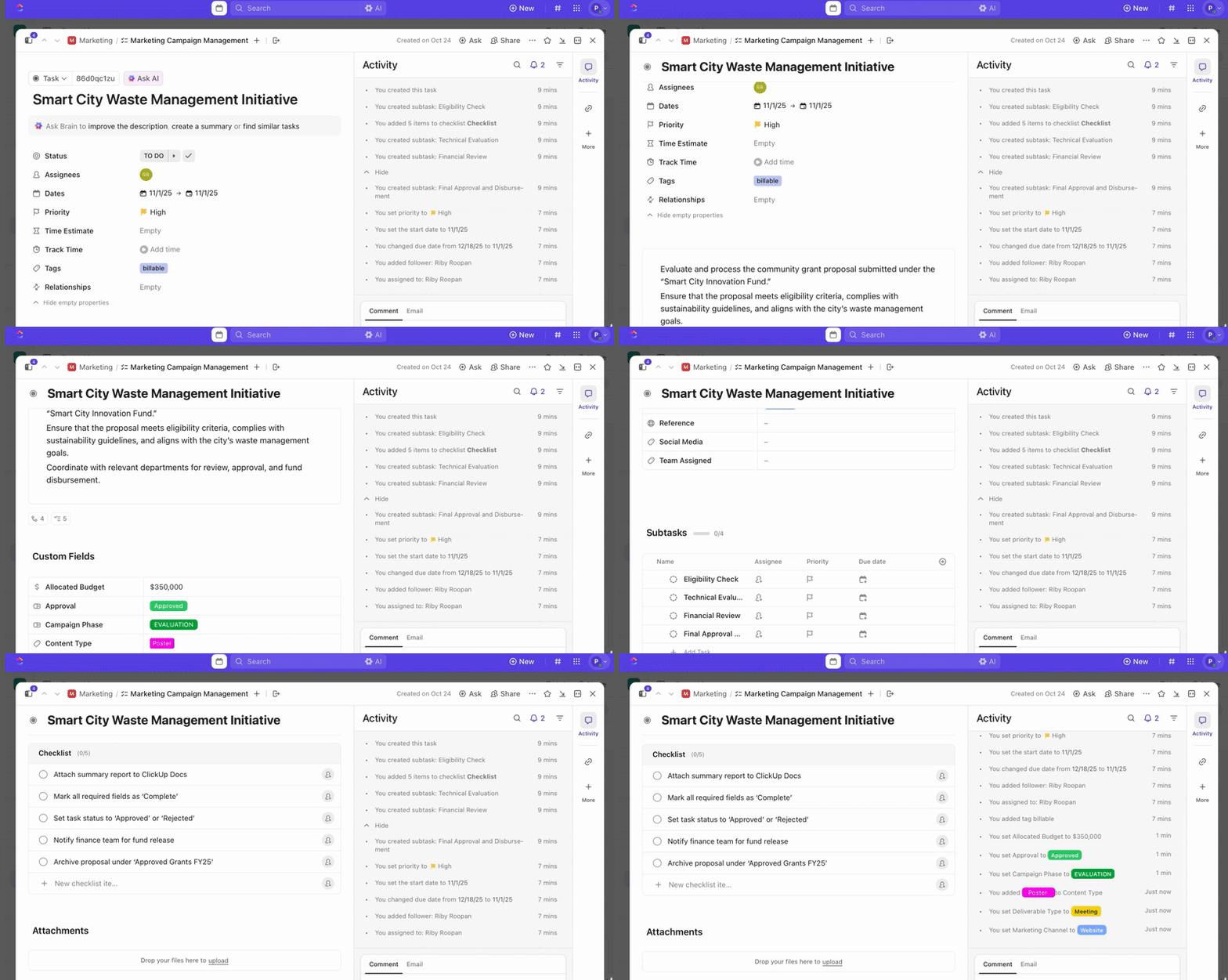
Les sous-tâches interviennent lorsque le travail se divise naturellement en différentes étapes ou rôles. Vous créerez des sous-tâches gérables lorsque :
- La tâche principale comprend plusieurs étapes importantes
- Différentes personnes sont responsables de différentes parties des tâches.
- Vous avez besoin d'une ventilation hiérarchisée du travail
💡 Conseil de pro : pour vous aider à planifier correctement votre structure, voici les limites et capacités importantes à garder à l'esprit :
- Chaque tâche peut contenir jusqu'à 1 000 sous-tâches, y compris celles imbriquées.
- Vous pouvez imbriquer les sous-tâches jusqu'à trois niveaux par défaut, ou jusqu'à sept niveaux lorsque l'application ClickApp Nested Subtasks est activée.
- Les sous-tâches héritent des permissions et des champs personnalisés de leur parent, ce qui garantit la cohérence des règles de l'environnement de travail.
- Afficher les sous-tâches réduites sous la tâche parent, développées pour plus de clarté ou affichées comme des tâches distinctes et autonomes, selon la vue.
- Les sous-tâches fournissent l'assistance pour les modifications groupées, le tri et le filtrage.
Vues
Les vues ClickUp constituent un système flexible permettant d'afficher votre travail sous différents formats. Visualisez, gérez et organisez plusieurs projets d'une manière qui correspond à votre flux de travail.
Voici comment vous pouvez les utiliser :
Vue Liste
La vue Liste de ClickUp affiche des tâches spécifiques sous forme de colonnes et de lignes, où chaque détail est visible d'un seul coup d'œil. Il s'agit de la vue la plus précise pour effectuer des modifications en cours sur les champs, analyser les statuts et gérer le travail en masse.
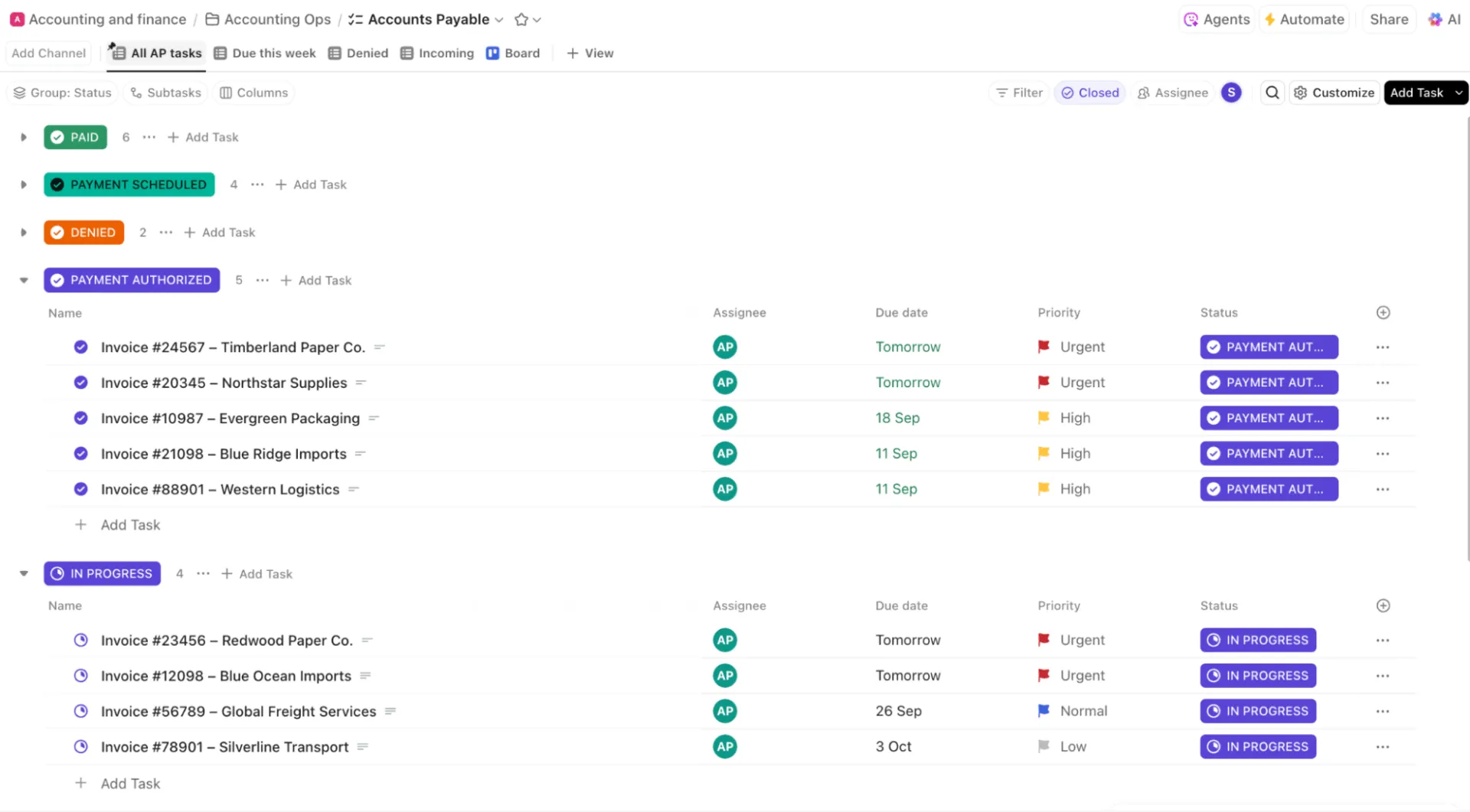
Les équipes l'utilisent pour :
- Passez en revue toutes les tâches à l'aide de champs personnalisés tels que l'effort, le sprint, les points ou le coût dans une seule grille.
- Triez les tâches pour identifier les obstacles, tels que le travail sur les achats sans autorisation.
- Regroupez et filtrez les tâches pour afficher précisément ce dont vous avez besoin.
vue Tableau
La vue Tableau ClickUp est une disposition de type Kanban qui permet de suivre visuellement la progression des tâches. Elle organise les tâches en colonnes en fonction de votre sélection de regroupement, comme le statut, celui qui est assigné à la tâche et la priorité. Elle est conçue pour permettre le glisser-déposer et la mise à jour rapide des statuts.
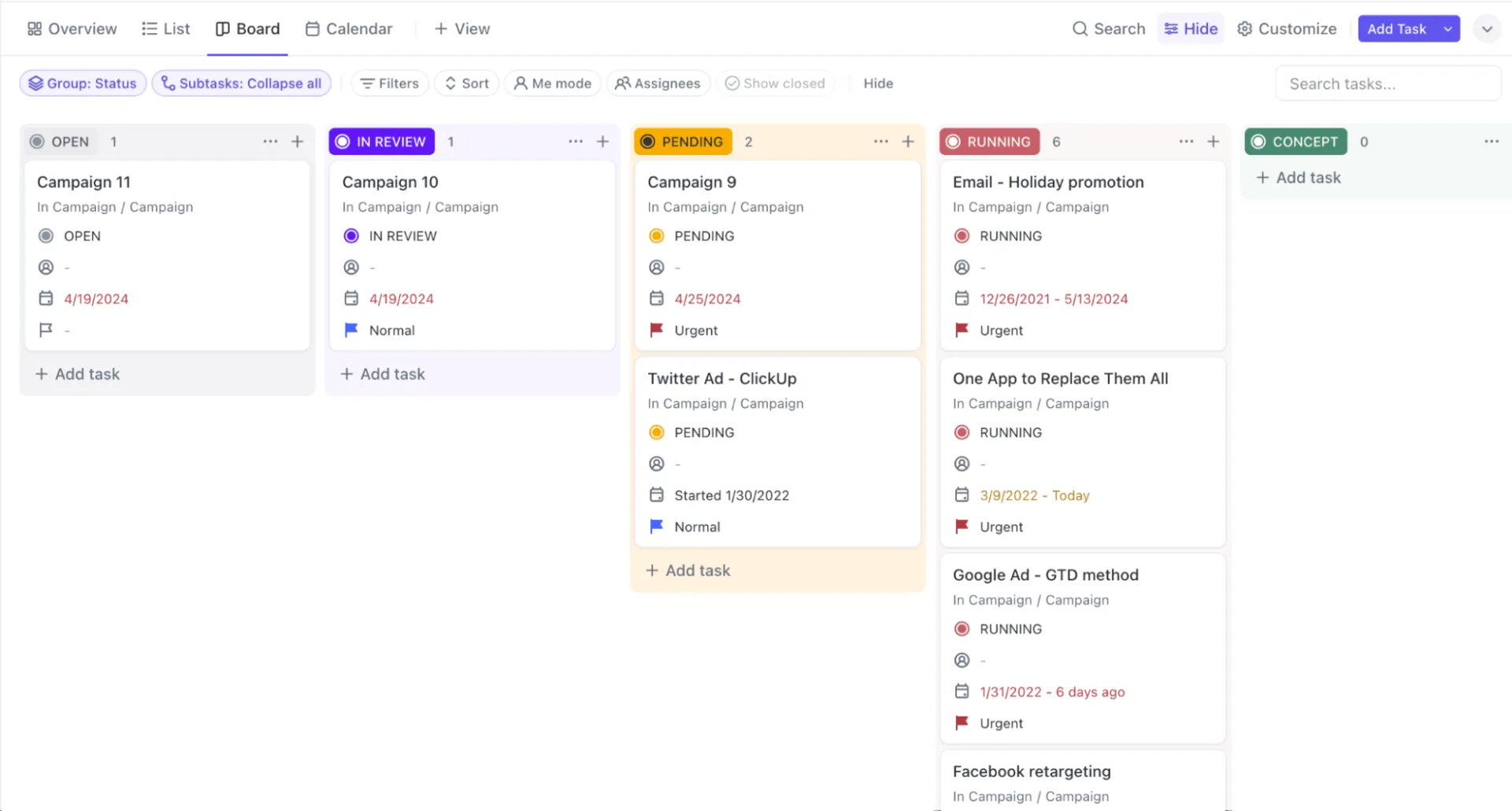
Les équipes l'utilisent pour :
- Faites passer vos ressources créatives par un pipeline tel que Brief > Brouillon > Révision > Approuvé > En ligne
- Gérez des sprints agiles et organisez des comptes rendus en déplaçant les cartes entre les statuts personnalisés de ClickUp, tels que À faire, En cours et Terminé.
- Visualisez les étapes d'assurance qualité (test, correction nécessaire, nouveau test)
Affichage du calendrier
La vue Calendrier ClickUp est une disposition basée sur les dates qui permet de planifier et de tracer les tâches sur une grille mensuelle, hebdomadaire ou quotidienne en fonction des dates de début et de date d'échéance.
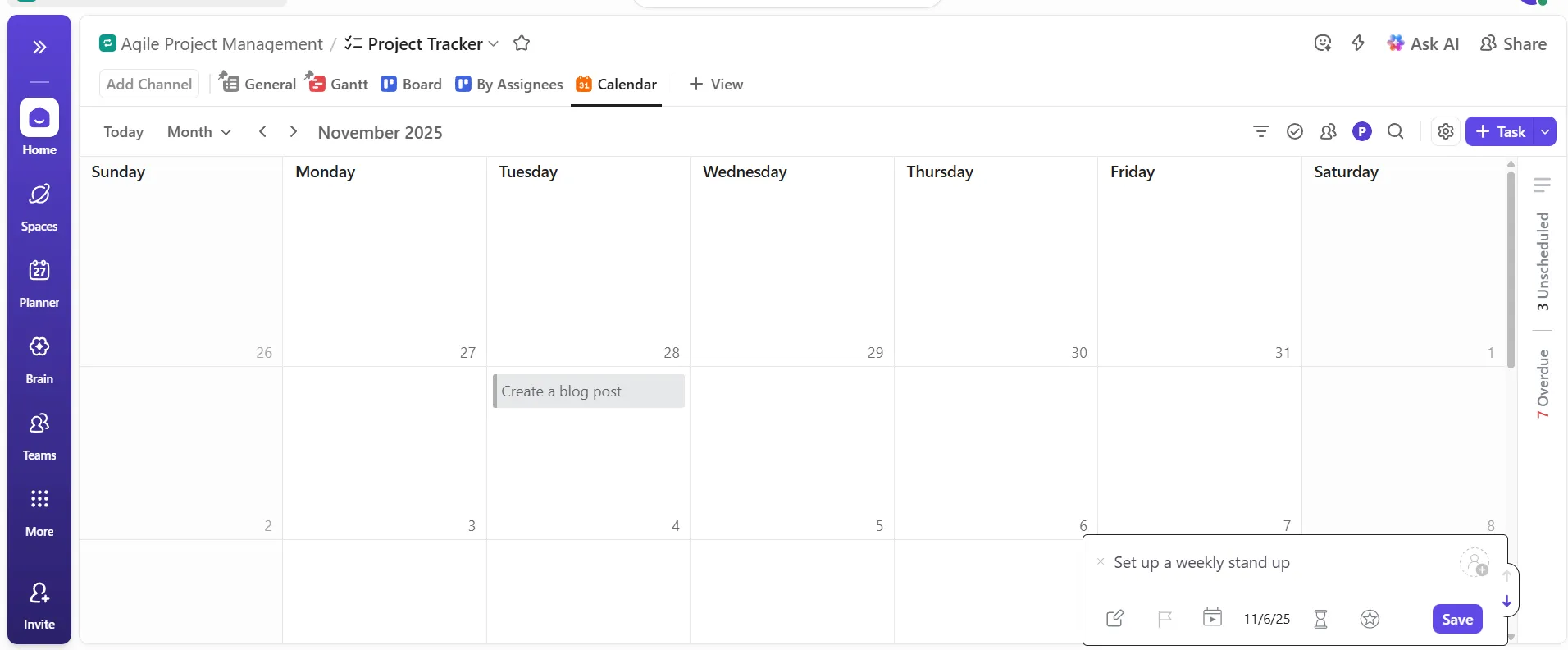
Les équipes l'utilisent pour :
- Créez des calendriers éditoriaux et faites glisser les tâches pour modifier les dates de publication sans les ouvrir.
- Planifiez vos séquences de prospection commerciale en consultant les suivis et les démonstrations prévus tout au long de la semaine.
- Coordonnez les livrables des clients dans les agences afin d'éviter toute surcharge au cours d'une même journée.
Affichage du diagramme de Gantt
La vue « Diagramme de Gantt » de ClickUp affiche les tâches sous forme de barres horizontales le long d'un échéancier, ce qui vous permet de planifier les durées, de visualiser les dépendances et de gérer les jalons.
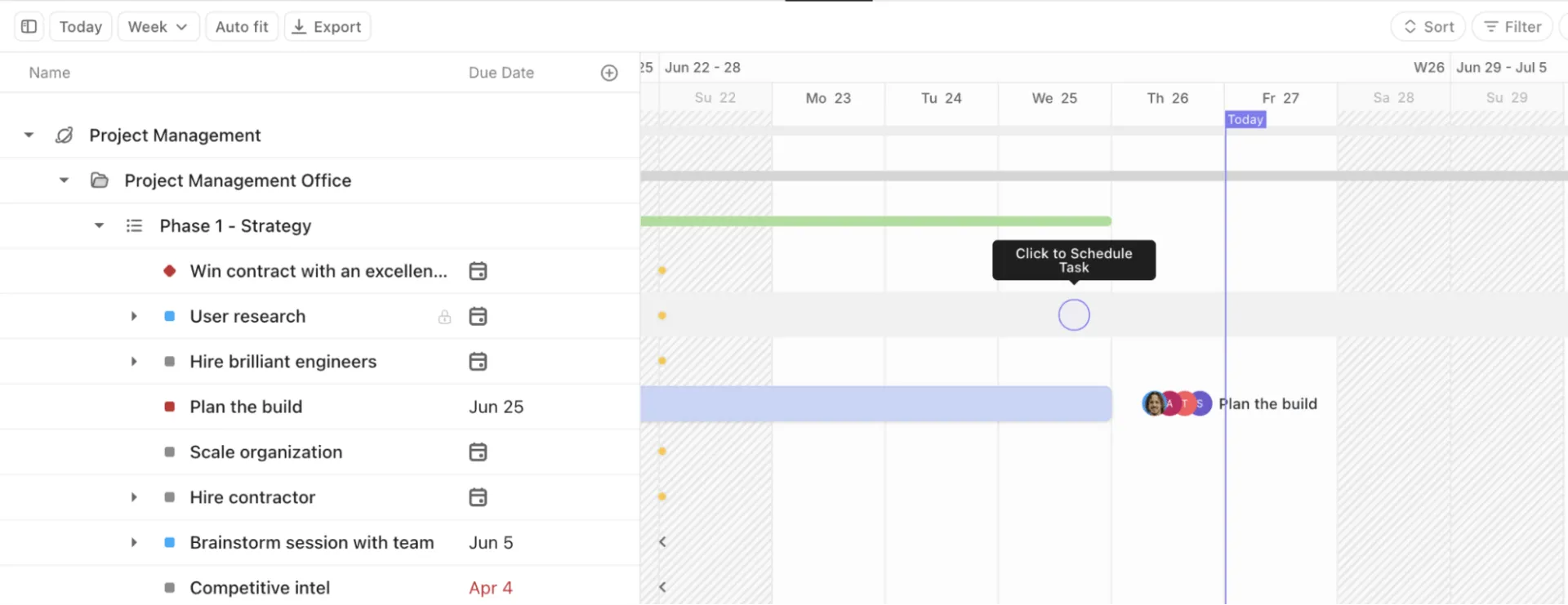
Les équipes l'utilisent pour :
- Planifiez des projets complexes en plusieurs phases, tels que la refonte d'applications, les campagnes marketing ou les sprints d'ingénierie.
- Présentez à la direction une feuille de route claire en exportant un aperçu au format PDF.
- Identifiez les goulots d'étranglement et les obstacles (par exemple, les tests d'assurance qualité qui commencent avant la fin de l'intégration de l'API).
- Ajustez les échéanciers des projets après des changements de portée en faisant glisser les tâches le long de l’échéancier.
Échéancier
La vue chronologique ClickUp est un calendrier axé sur les personnes qui permet d'équilibrer la charge de travail et affiche les tâches dans un ordre chronologique linéaire. Vous pouvez regrouper les tâches par responsable, statut, équipe, etc.
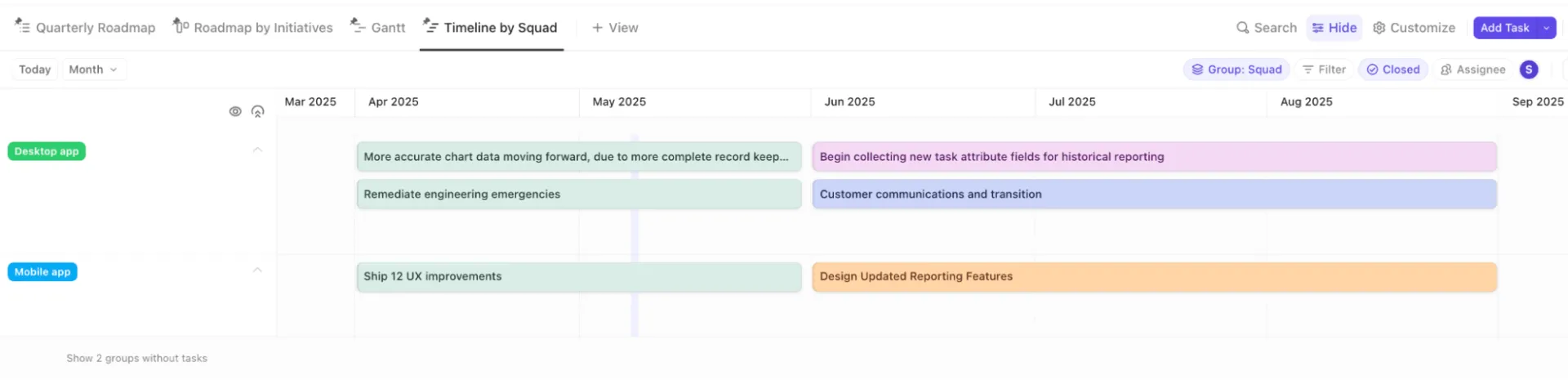
Vue Charge de travail
Vous avez besoin d'aide pour planifier vos capacités ? Cet outil est fait pour vous.
Les équipes l'utilisent pour :
- Allouez efficacement les ressources pour éviter de surcharger vos employés.
- Planifiez les effectifs pour les agences multi-clients où les livrables se chevauchent entre les comptes.
- Prévision de vos besoins en matière de recrutement en visualisant la charge de travail des ressources pour les 6 à 8 semaines à venir.
vue Tableur
La vue Tableur ClickUp affiche les tâches sous forme de feuille de calcul sans hiérarchie, ce qui la rend idéale pour les modifications en cours, l'analyse et le suivi opérationnel de volumes importants.
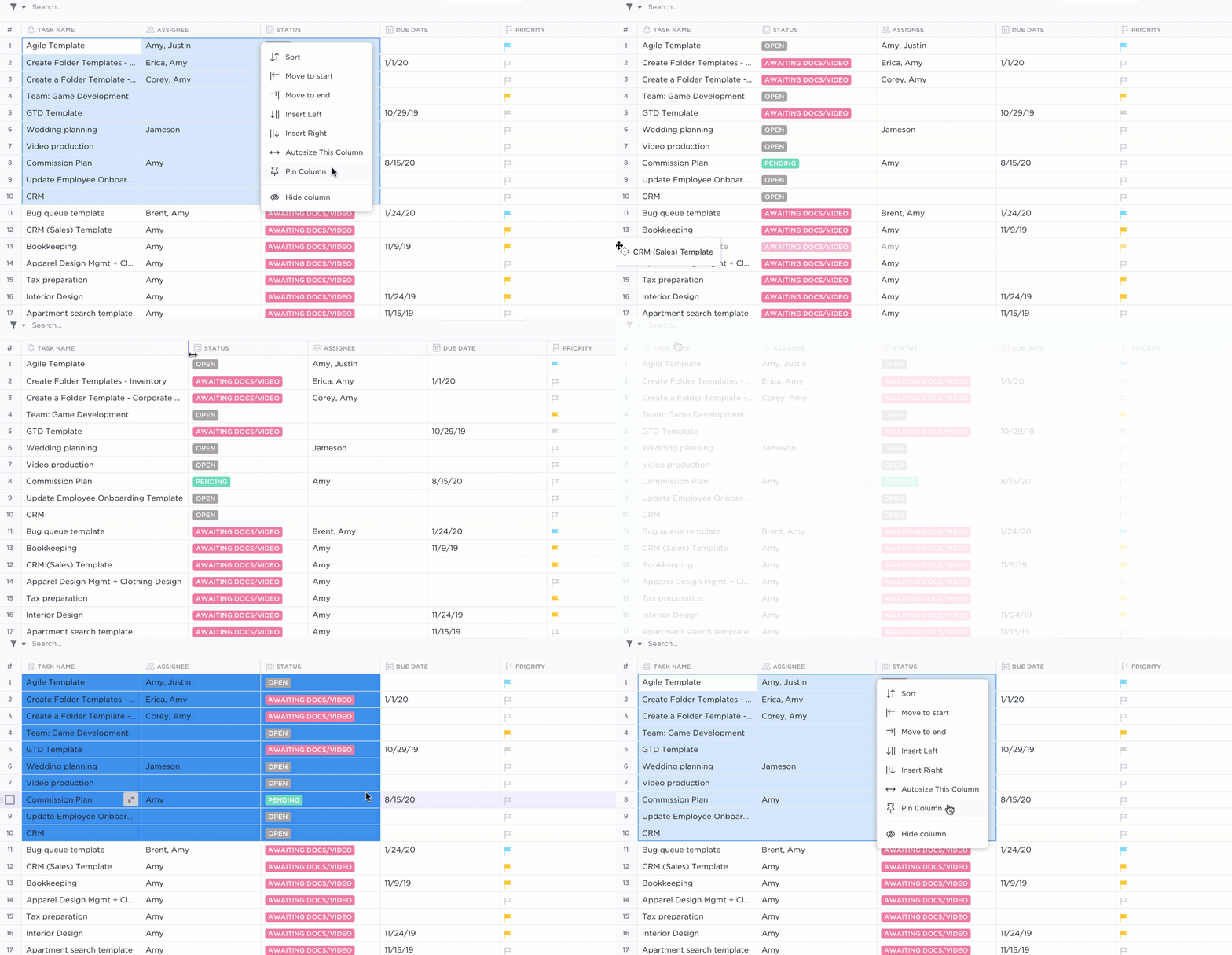
Les équipes l'utilisent pour :
- Gérez des bases de données telles que des listes de références, des inventaires d'actifs ou des bibliothèques de contenu.
- Filtrer les tâches par champs manquants (par exemple, pas de propriétaire, pas de date d'échéance, métadonnées manquantes)
- Mettez à jour plus de 50 éléments à la fois lorsque vous standardisez des champs tels que le coût, la catégorie ou la priorité.
- Effectuez des revues opérationnelles où plusieurs champs personnalisés sont plus importants que le statut.
Affichage du formulaire
Les formulaires ClickUp convertissent automatiquement les envois en tâches. Chaque réponse est mappée à un champ personnalisé, ce qui garantit que les demandes sont saisies dans le système de manière claire et cohérente.
Vous pouvez personnaliser vos formulaires en ajoutant différents types de questions avec des menus déroulants, des champs de texte, des dates, des priorités et des téléchargements de fichiers. Utilisez la logique conditionnelle (sur Business Plus et supérieur) pour afficher ou masquer des questions en fonction de la réponse d'une personne, et personnalisez votre formulaire avec des dispositions, des thèmes et des images de couverture personnalisés.
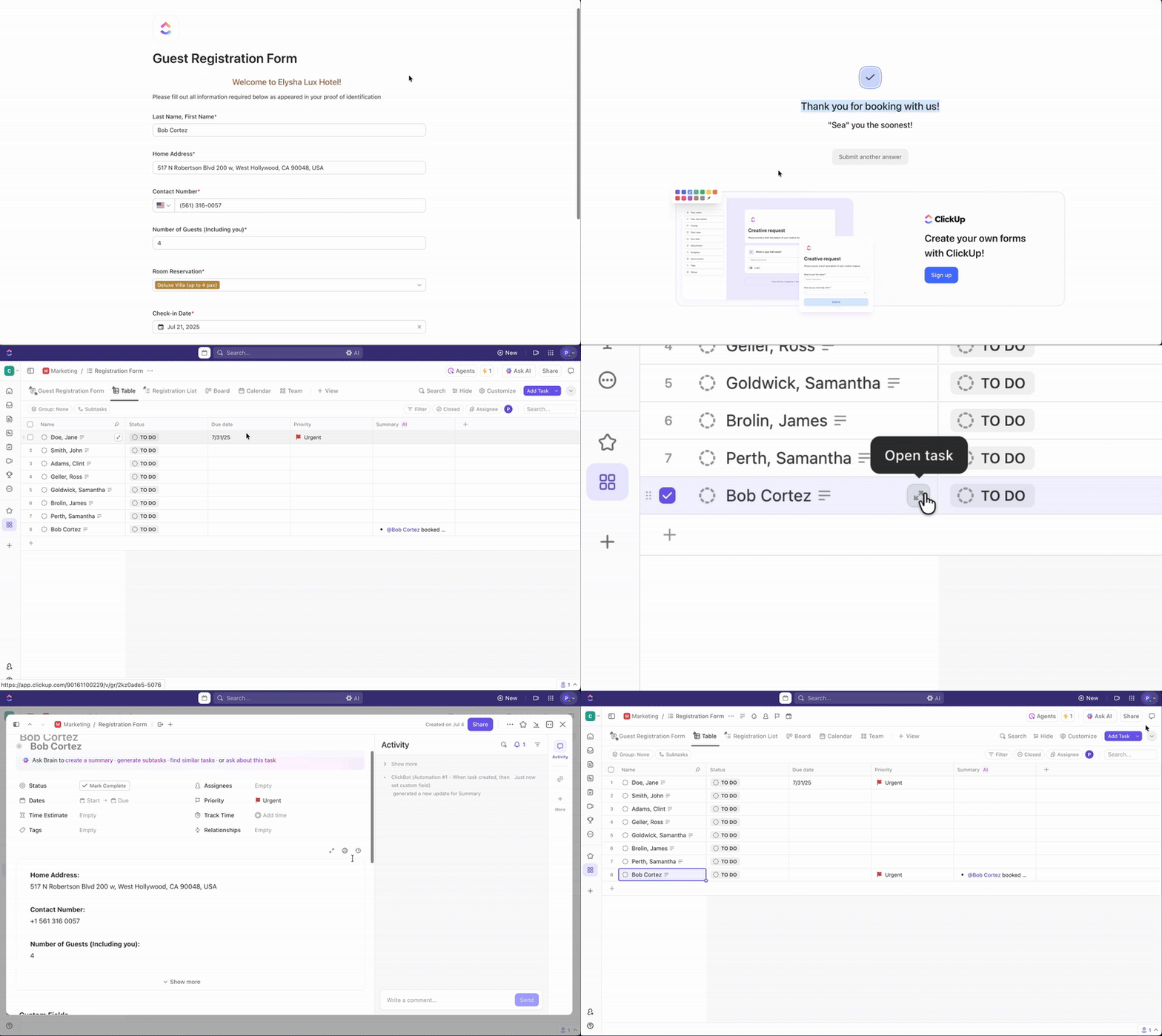
Les équipes l'utilisent pour :
- Saisissez les demandes de conception avec les champs obligatoires tels que les dimensions, le brief, les ressources et le public cible.
- Standardisez les tickets informatiques afin que les problèmes soient saisis avec le type d'appareil, l'urgence et les pièces jointes.
- Recueillez des idées de campagne dans tous les services.
- Canalisez les demandes des clients directement vers des listes telles que les rapports de bogues ou les suggestions de fonctionnalités.
❗️Remarque : il n'y a aucune différence fonctionnelle entre ClickUp Forms et ClickUp Form View. Forms est le terme général désignant le formulaire en ligne que les utilisateurs remplissent, tandis que Forms View est l'interface que vous ajoutez à une liste, un dossier ou un espace pour créer, modifier et gérer votre formulaire.
Documents
Les documents ClickUp sont des documents collaboratifs intégrés conçus pour aider les équipes à créer, organiser et maintenir des connaissances vivantes. Ils côtoient les tâches, les vues et les projets, ce qui en fait une source centrale de vérité pour tout, des spécifications aux wikis.
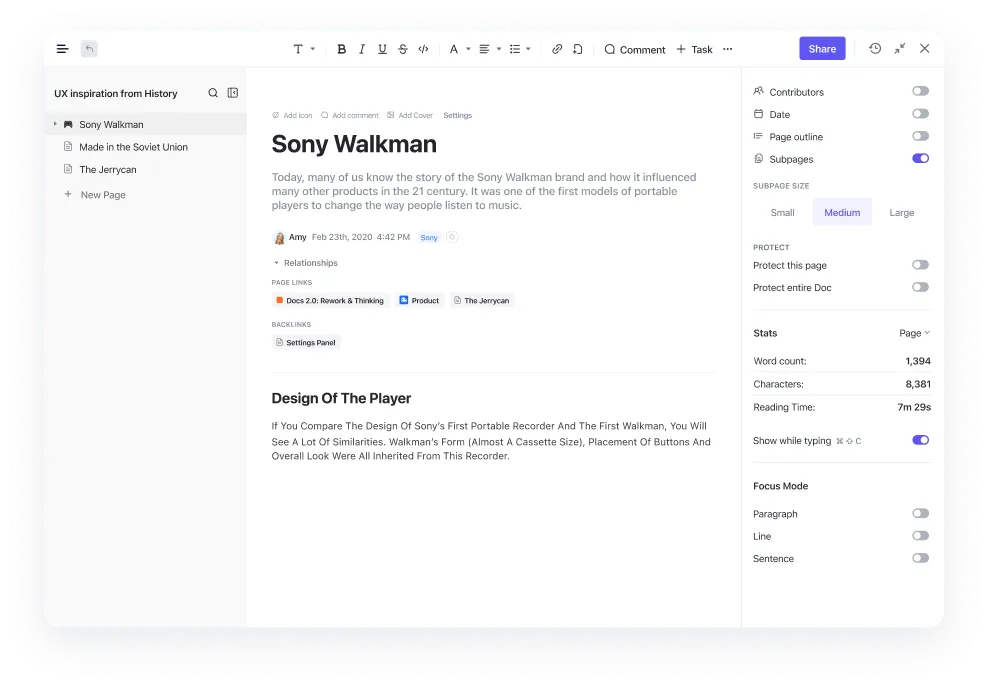
Voici quelques fonctionnalités exceptionnelles dont vous pouvez tirer parti :
- Mettez en forme le contenu à l'aide de titres, de tableaux, d'éléments intégrés, de checklists, de blocs de code, etc.
- Collaborez en temps réel grâce à la modification en cours multi-utilisateurs et aux curseurs visibles.
- Organisez la documentation interne à l'aide de pages imbriquées et de sous-pages.
- Contrôlez l'accès grâce à des permissions avancées au niveau des documents et des emplacements.
- Consultez et restaurez les versions antérieures grâce à l'historique détaillé des versions.
- Connectez les documents aux tâches pour vous assurer qu'ils restent liés au travail.
📌 Exemple : les équipes produit peuvent créer une spécification de fonctionnalités à plusieurs niveaux où chaque sous-page contient les exigences API, les critères d'acceptation et les questions ouvertes. Le document reste lié aux tâches de construction, ce qui évite aux ingénieurs d'avoir à rechercher des informations dans différents outils. Toute modification apportée par le chef de produit, le concepteur ou l'ingénieur est instantanément répercutée pour tout le monde.
Tableaux blancs
Les tableaux blancs ClickUp offrent aux équipes un espace visuel partagé pour le brainstorming, la cartographie des flux de travail et la transformation des idées en tâches réalisables.
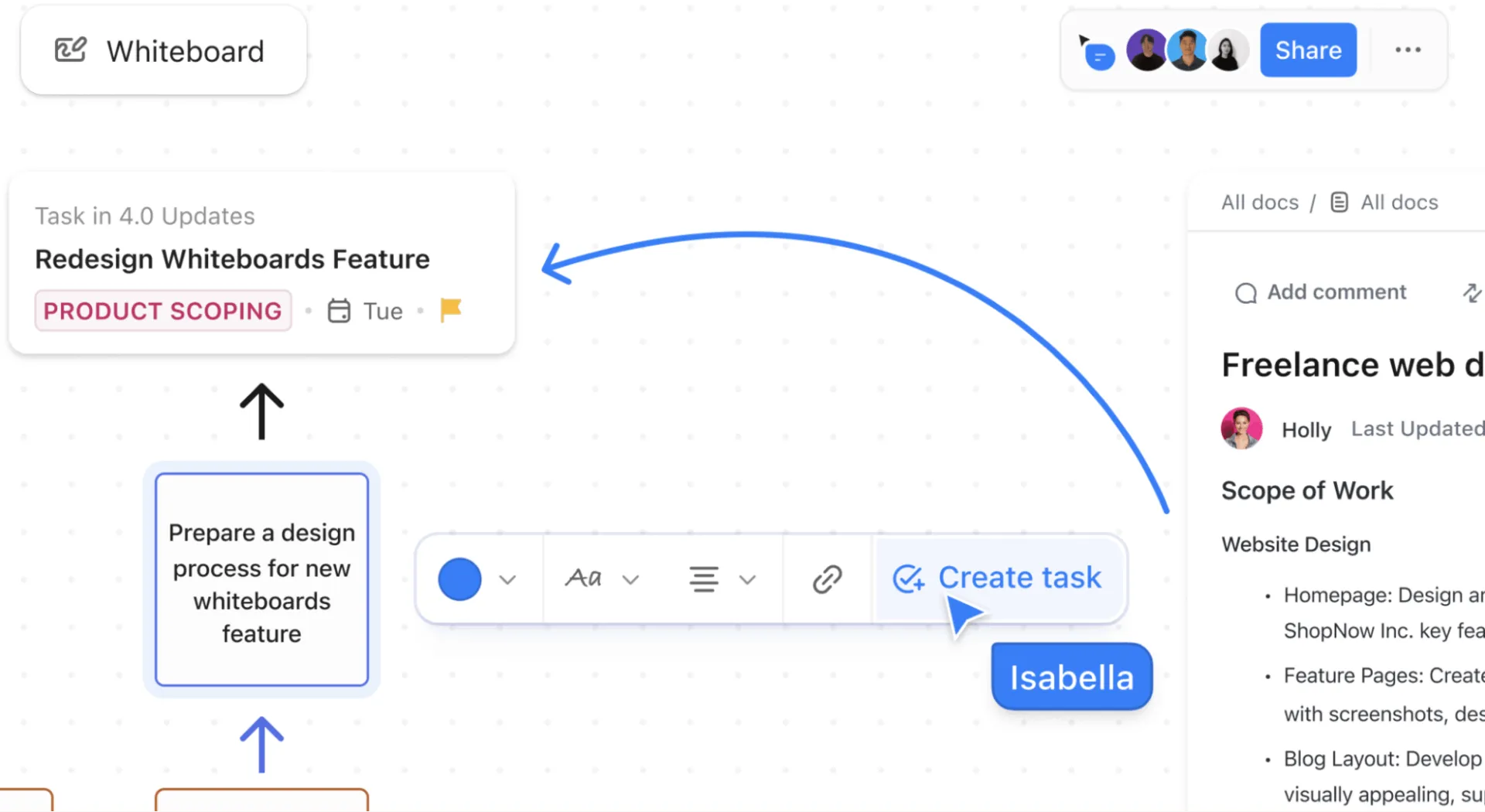
Voici comment utiliser un Tableau blanc numérique:
- Créez des canevas flexibles avec des formes, du texte, des images, des notes autocollantes et des connecteurs.
- Collaborez en temps réel grâce à la modification en cours multi-utilisateurs et aux curseurs en direct.
- Convertissez des notes autocollantes ou des formes en tâches en un seul clic.
- Faites glisser et connectez des éléments pour mapper les flux, les systèmes ou les hiérarchies d'informations.
📌 Exemple : un responsable ingénierie ouvre un Tableau blanc ClickUp pendant la planification d'un sprint. Il y dépose des formes pour représenter chaque service et utilise des connecteurs pour afficher les appels API. Au fur et à mesure que l'équipe discute des cas limites, elle transforme instantanément les notes autocollantes en nouvelles tâches, ce qui permet de maintenir une connexion étroite entre la conception du système et le plan d'exécution.
cartes mentales
Les cartes mentales ClickUp vous offrent un canevas visuel ramifié pour structurer vos idées, vos tâches et vos flux de travail. Contrairement aux listes ou tableaux traditionnels, elles vous aident à voir comment les composants de votre projet sont reliés entre eux.
Vous pouvez les utiliser de deux manières :
- Mode vierge pour un brainstorming libre
- Mode Tâches pour visualiser les tâches réelles et réorganiser leur hiérarchie directement à partir de la map.
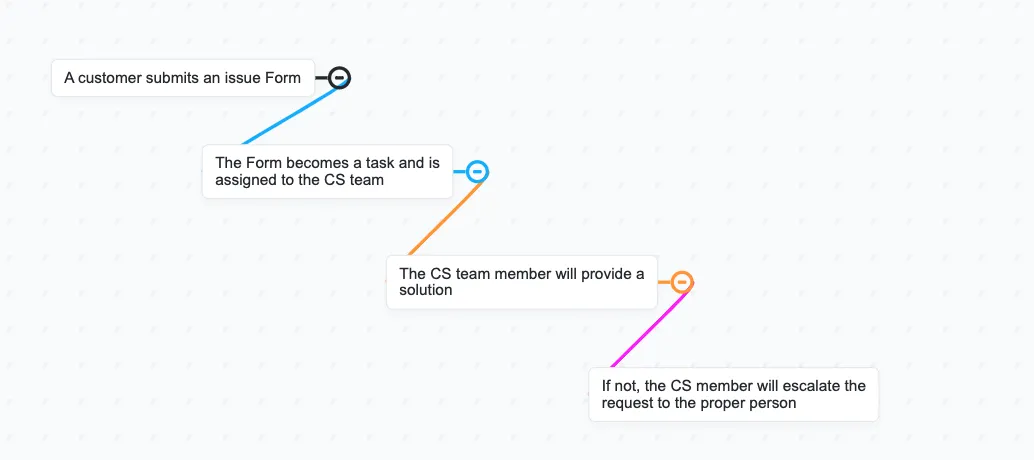
Voici comment les cartes mentales dans ClickUp peuvent vous aider :
- Convertissez n'importe quel nœud en tâche
- Glissez-déposez les nœuds pour modifier la relation parent-enfant.
- Sélectionnez plusieurs nœuds de tâches pour mettre à jour en bloc les champs personnalisés tels que le responsable, le statut ou la date d'échéance.
📌 Exemple : Un concepteur de produit prévoit une refonte des « Paramètres de compte unifiés » et ouvre une carte mentale ClickUp pour cartographier l'ensemble de l'expérience. Il commence par le nœud principal « Paramètres de compte » et le divise en plusieurs branches :
- Profil
- Sécurité
- notifications
- Applications connectées
- Facturation
Chacun de ces nœuds peut instantanément devenir une tâche ClickUp, et à mesure que les priorités changent, le concepteur fait glisser les nœuds pour restructurer la hiérarchie sans perdre le contexte.
💡 Conseil de pro : pour effectuer des modifications groupées sans quitter la carte, maintenez la touche Commande/Ctrl enfoncée > sélectionnez plusieurs nœuds de tâches > utilisez la barre d'outils groupée. Vous pouvez modifier le statut, attribuer des utilisateurs, déplacer des tâches et mettre à jour les priorités.
Tableaux de bord et widgets de rapports
Les tableaux de bord ClickUp vous offrent un aperçu général de votre environnement de travail pour suivre le travail, comprendre la progression et rendre des rapports à l'aide de cartes personnalisables. Chaque carte extrait des données en temps réel, offrant une visibilité rapide sur différents indicateurs de performance de votre projet.
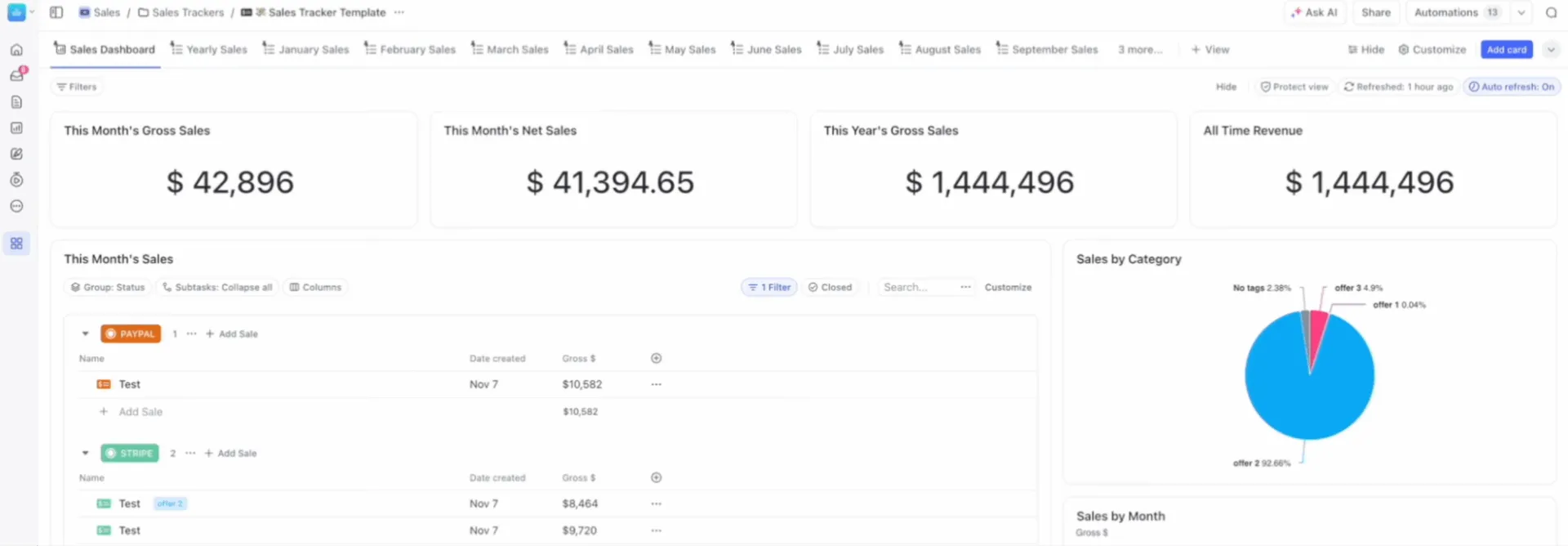
Créez des tableaux de bord pour :
- Extrayez des données de n'importe quel espace, dossier, liste ou de l'ensemble de l'environnement de travail.
- Réorganisez et redimensionnez les cartes pour les adapter à votre style de rapports.
- Filtrez, affichez les détails et exportez des informations précieuses
- Partagez-les avec vos équipes ou des parties prenantes externes.
- Intégrez des outils tiers tels que Figma, YouTube, Sheets ou Miro.
📌 Exemple : Une équipe de croissance SaaS crée un tableau de bord « Revenus hebdomadaires et examen des expériences » afin de regrouper l'ensemble de son entonnoir de conversion en un seul endroit. Elle ajoute :
- Carte des tâches en retard pour suivre les tickets d'expérimentation bloqués
- Carte des jalons pour suivre les lancements liés aux cibles de chiffre d'affaires mensuelles
- Tâches à échéance prochaine Carte filtrée par la liste « Expériences de croissance » afin que les chefs de projet puissent repérer les retards dans les échéanciers.
- Diagramme circulaire pour voir combien d'idées se trouvent dans les statuts « Hypothèse », « En cours », « En analyse » ou « Livré ».
- Diagramme linéaire (tâches créées vs tâches achevées) pour déterminer si l'équipe prend trop d'engagements
- Une feuille Google Sheets contenant les indicateurs de revenus hebdomadaires afin que la direction puisse voir les tendances en matière de MRR, de taux de désabonnement et de conversion, ainsi que l'avancement des tâches.
Automatisations et flux de travail
Les automatisations ClickUp éliminent le travail répétitif en exécutant des actions basées sur des instructions personnalisées de type « si ceci, alors fais cela ».
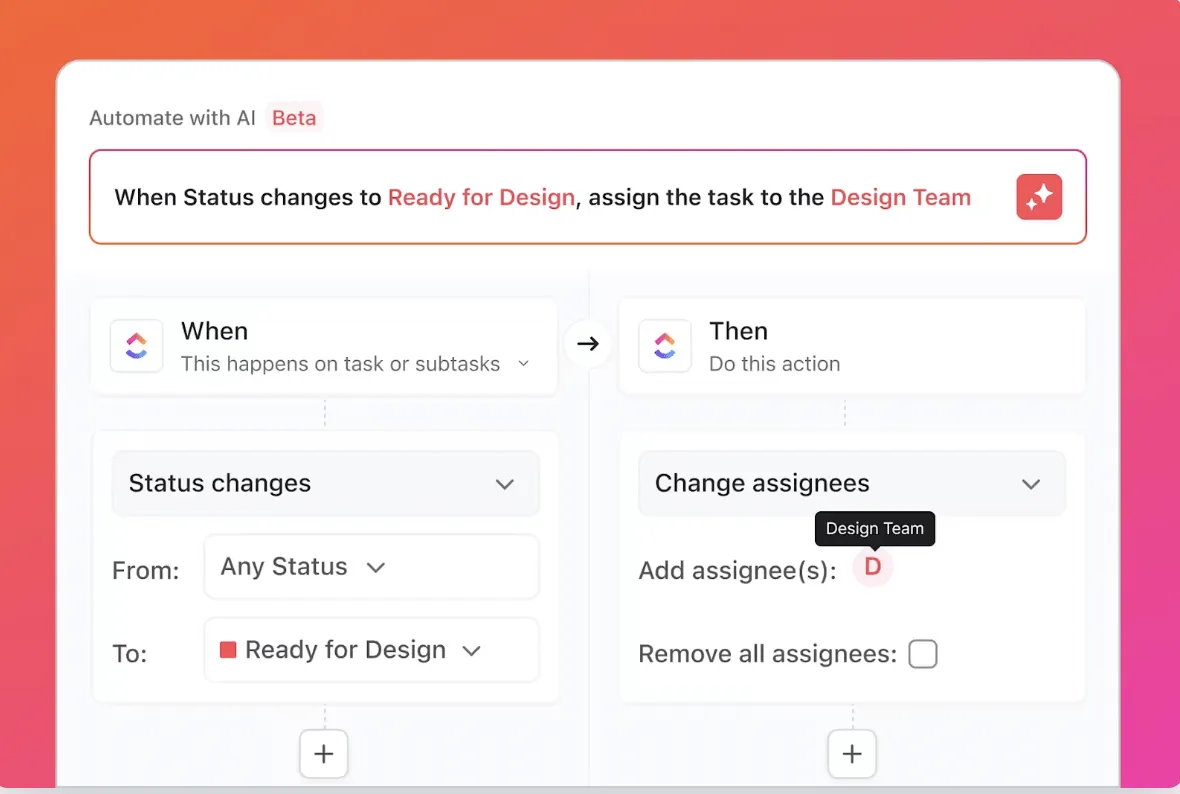
Ils suivent une logique simple :
- Déclencheur : évènement qui lance l'automatisation (par exemple, création de tâches, changements de statut, date d'échéance atteinte, mise à jour d'un champ personnalisé).
- Conditions (facultatives) : affinez l'automatisation (par exemple, n'exécutez que si la priorité est urgente, si les tâches contiennent une étiquette, si l'assigné est vide).
- Action : ce que l'automatisation effectue (par exemple, assigner un coéquipier, déplacer des tâches, mettre à jour un champ, envoyer un e-mail, publier un message de chat)
🔍 Le saviez-vous ? ClickUp intègre des automatisations de sprint pour les équipes qui souhaitent utiliser ClickUp pour le développement de logiciels. Si vous disposez d'un forfait Business ou supérieur, vous pouvez aller encore plus loin. Vous pouvez créer automatiquement votre prochain sprint dès la fin du sprint en cours, transférer toutes les tâches inachevées et configurer l'archivage automatique des anciens sprints afin de garder votre environnement de travail bien rangé.
ClickApp
Les ClickApps sont des fonctionnalités optionnelles que les administrateurs peuvent activer ou désactiver dans votre environnement de travail.
Que vous utilisiez ClickUp à des fins personnelles ou pour gérer une équipe en pleine croissance, cela vous permet de rester concentré, d'éviter le désordre et d'adapter vos flux de travail à mesure que vos besoins évoluent.
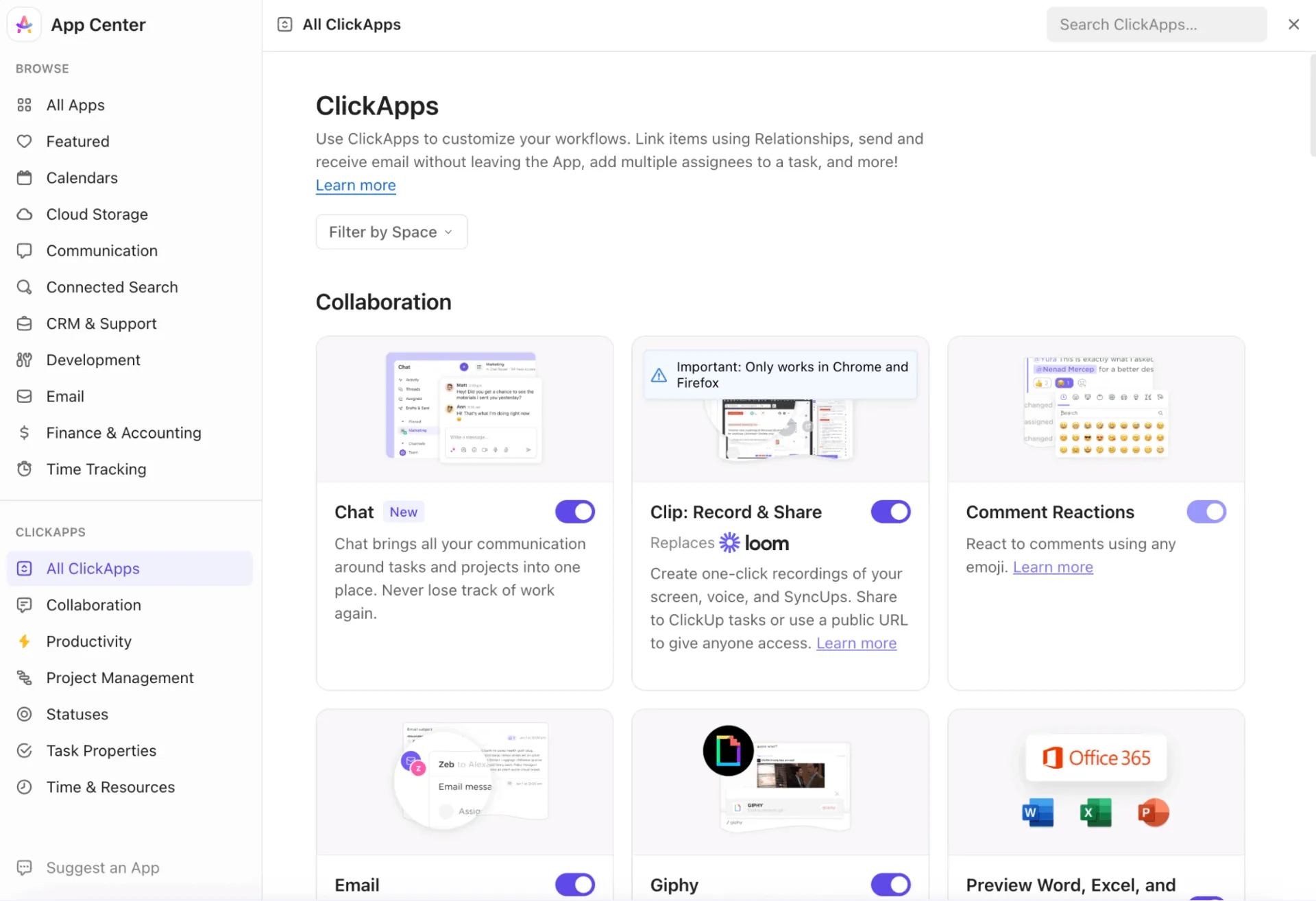
Exemples de ClickApps que vous pouvez activer :
- champs personnalisés
- Relations entre les tâches
- Dépendances
- Suivi du temps
- Sprints
- Étiquettes et priorités
- Automatisations
- Assignataires multiples
- Reprogrammer les dépendances
- Limites du travail en cours
- Et bien plus encore
📖 À lire également : Comment dessiner pendant que vous enregistrez votre écran
champs personnalisés
Les champs personnalisés ClickUp sont des catégories flexibles, définies par l'utilisateur, qui permettent aux équipes de saisir et d'organiser des données spécifiques à leurs flux de travail, au-delà des propriétés standard des tâches. Ils vous aident au suivi, au filtrage et à la génération de rapports sur les détails importants de vos projets, propres à votre flux de travail ou à votre équipe.
Les champs personnalisés peuvent se trouver dans une liste ou un dossier spécifique, dans un espace ou dans l'ensemble de votre environnement de travail (champs personnalisés globaux).
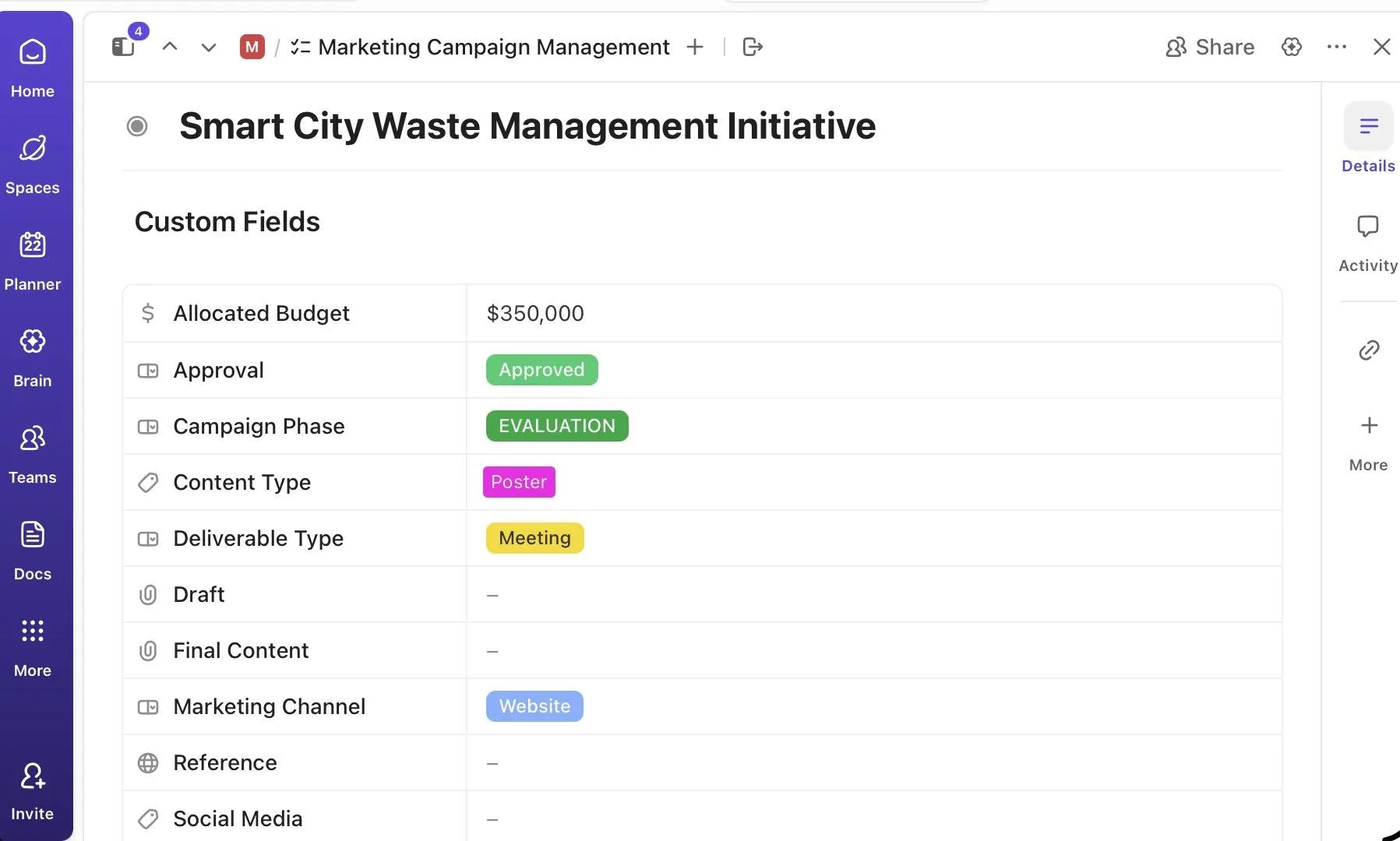
Voici quelques-uns des types de champs disponibles :
- Texte, nombre, menu déroulant, libellé, case à cocher
- E-mail, URL, téléphone, emplacement, argent, date, personnes
- Pièce jointe, formule, rollup, etc.
- Champs IA pour les résumés automatiques, les traductions ou la génération de contenu
- Champs de type de tâche qui s'affichent uniquement pour des types de tâches personnalisés spécifiques
Voici ce que vous pouvez faire avec les champs personnalisés :
- Épinglez les champs pour une visibilité rapide (Business+)
- Définir les permissions de modification/consultation
- Masquer les champs aux invités
- Triez, filtrez, recherchez et regroupez à l'aide des valeurs des champs.
- Créez des formules pour vos calculs
- Utilisez les rollups pour résumer les données provenant de tâches connexes.
- Définissez des valeurs par défaut ou des champs obligatoires.
- Fusionnez, dupliquez et gérez de manière centralisée les champs dans le gestionnaire de champs personnalisés.
Relations
Les relations ClickUp vous permettent de relier des tâches entre elles, ce qui vous permet de référencer du travail connexe, de suivre les dépendances ou d'afficher des données provenant d'autres éléments. Elles ajoutent une intelligence contextuelle à votre environnement de travail, en particulier pour les projets volumineux ou interconnectés.
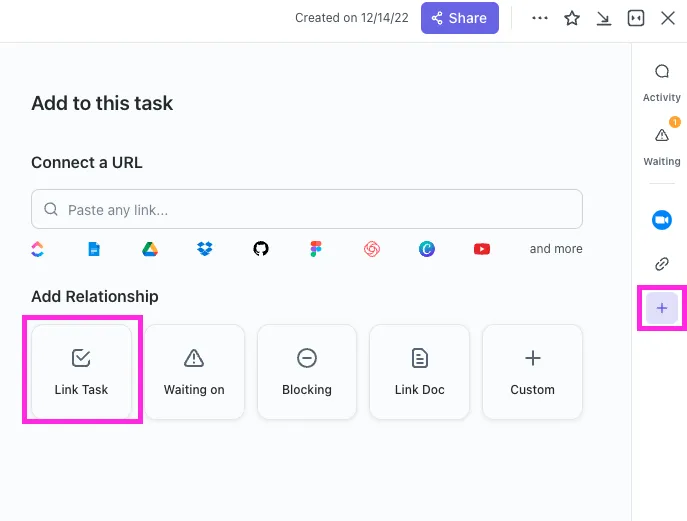
Voici les types de relations :
1. Relations de dépendance : idéales pour les plans de projet, les flux de travail d'ingénierie et les travaux séquentiels. Il en existe deux types :
- Blocage : pour les tâches qui empêchent les autres d'avancer.
- Bloqué par : Pour les tâches qui ne peuvent pas être effectuées tant que d'autres ne sont pas achevées.
2. Tâches liées : références simples entre des tâches connexes. Vous pouvez utiliser cette fonctionnalité pour le travail interfonctionnel, les ressources partagées ou les efforts parentaux/parallèles.
3. Relations personnalisées : offrent un contrôle maximal et vous permettent de structurer les connexions de deux manières :
- Toute tâche dans votre environnement de travail : reliez cette tâche à un groupe d'autres tâches dans votre environnement de travail.
- Tâches d'une liste spécifique : connectez cette tâche à un groupe de tâches d'une liste spécifique.
Modèles
Les modèles ClickUp servent de plans réutilisables pour configurer le travail. Ainsi, au lieu de recréer des structures, des tâches ou des documents à partir de zéro, vous pouvez créer un modèle dans ClickUp ou en choisir un dans la bibliothèque et commencer immédiatement. Ils aident les équipes à maintenir la cohérence, à réduire le temps d’installation et à standardiser les flux de travail entre les projets et les services.
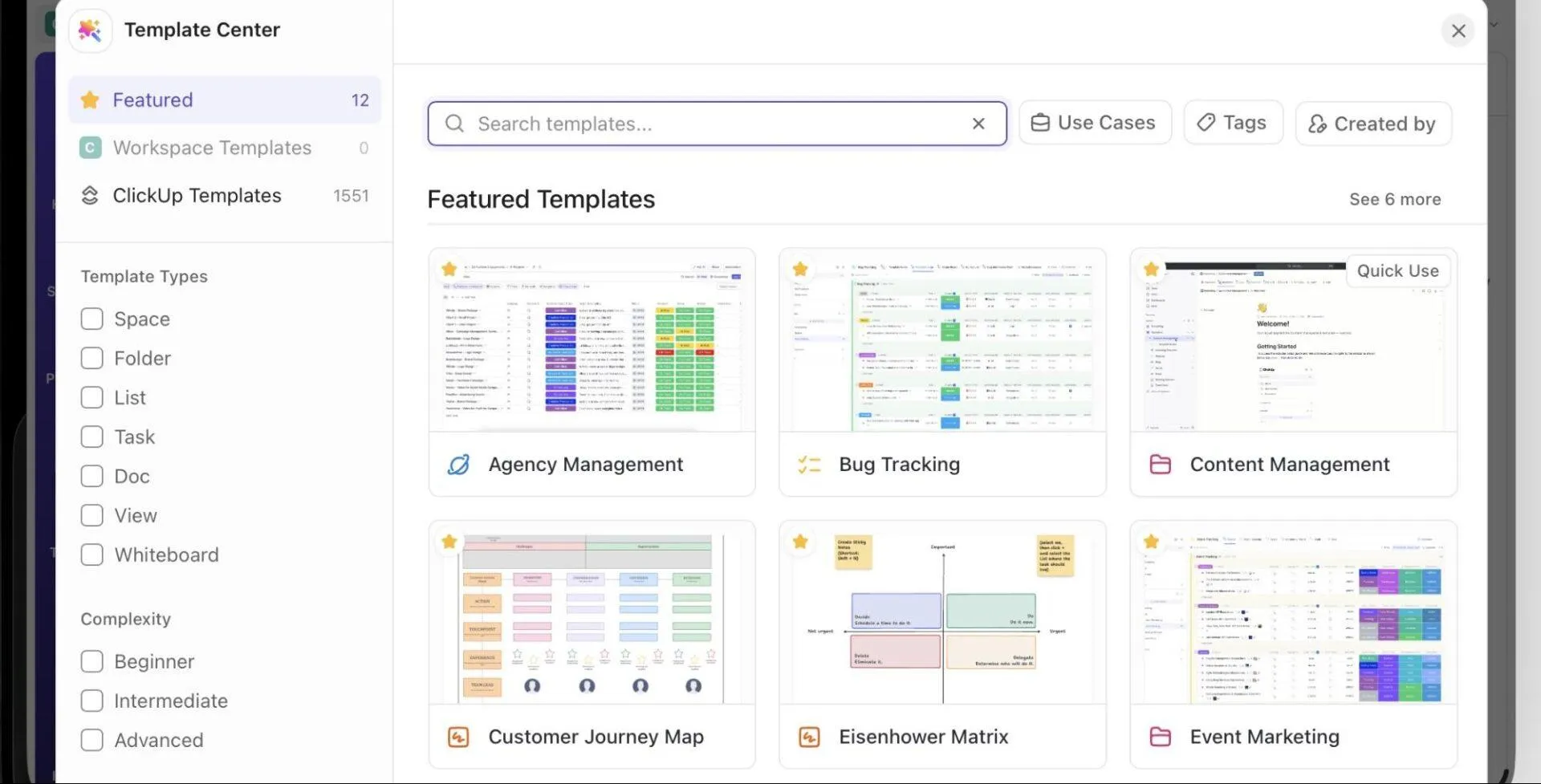
Le plus intéressant, c'est que ClickUp prend en charge des modèles pour presque toutes les parties de votre environnement de travail :
- Gestion de projet : Sprints, lancements de produits, feuilles de route, plans d'évènements
- Marketing : calendriers de contenu, outils de suivi des campagnes, planificateurs de réseaux sociaux
- Équipe commerciale et CRM : pipelines, suivi des prospects, intégration des clients
- Ingénierie : suivi des bugs, demandes de fonctionnalités, flux d'assurance qualité
- RH : Pipelines de recrutement, intégration des employés
- Productivité personnelle : agendas quotidiens, suivis d'habitudes
- Documents : procédures opératoires normalisées, notes de réunion, wikis, bases de connaissances
⚡ Archive de modèles : le modèle de gestion de projet ClickUp vous offre un espace complet et préconfiguré, organisé par phase de projet. Il vous aide à visualiser les ressources, à attribuer et hiérarchiser les tâches, et à gérer le travail à partir de plusieurs vues, telles que la liste et le Tableau. Grâce aux statuts personnalisés, vous savez toujours d'un seul coup d'œil ce qui est en cours, en cours ou terminé.
Termes relatifs à la collaboration et à la gestion
Cette section présente toutes les fonctionnalités de collaboration et de gestion qui aident les équipes à rester alignées sans changer d'application.
Outils de communication
Commençons par les principaux outils de communication de ClickUp.
boîte de réception
La boîte de réception ClickUp est votre centre de notifications personnel au sein de ClickUp. Elle rassemble les mises à jour, les notifications, les rappels et les activités importantes de l'ensemble de votre environnement de travail. Accessible à tous (y compris aux invités), elle vous est propre.
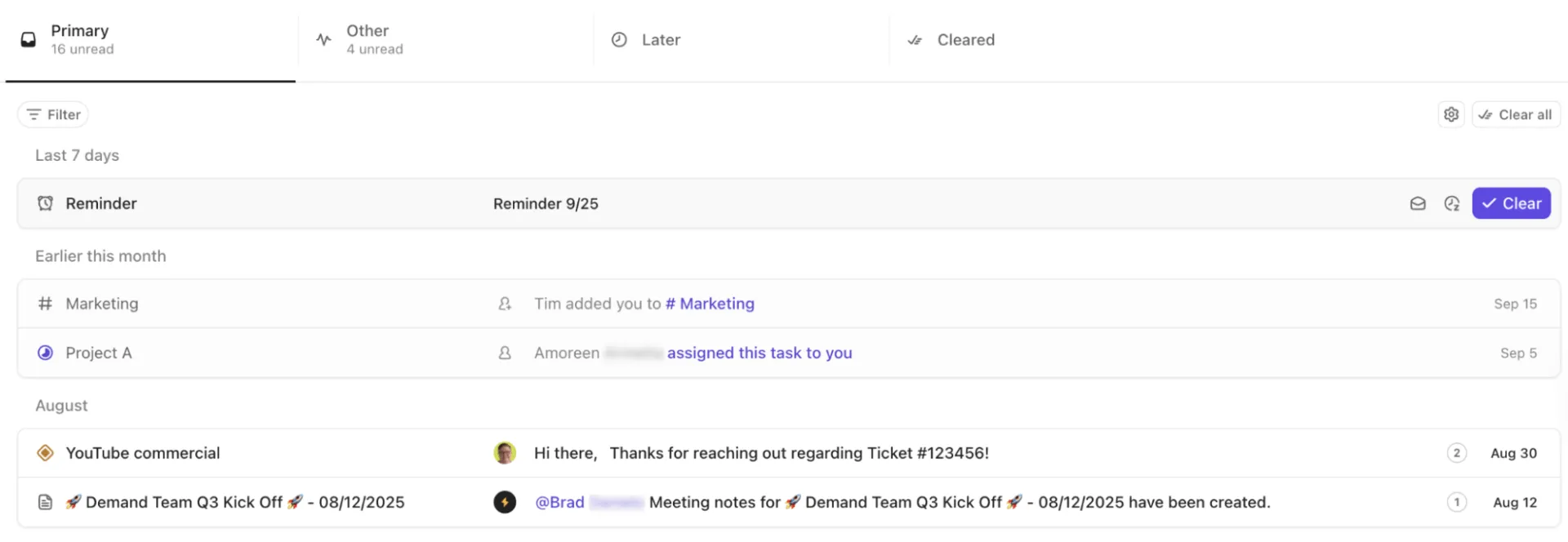
Voici ce que vous pouvez faire avec la boîte de réception intégrée :
- Consultez les mises à jour classées dans les catégories Principales, Autres, Plus tard/Reportées et Effacées.
- Filtrez par mentions, affectations, éléments non lus ou rappels.
- Marquez les notifications comme lues/non lues, reportez-les ou supprimez-les.
- Ajoutez les notifications importantes dans vos favoris ou ajoutez-les à vos priorités.
- Personnalisez ce qui s'affiche dans Primaire vs Autre
Rappels
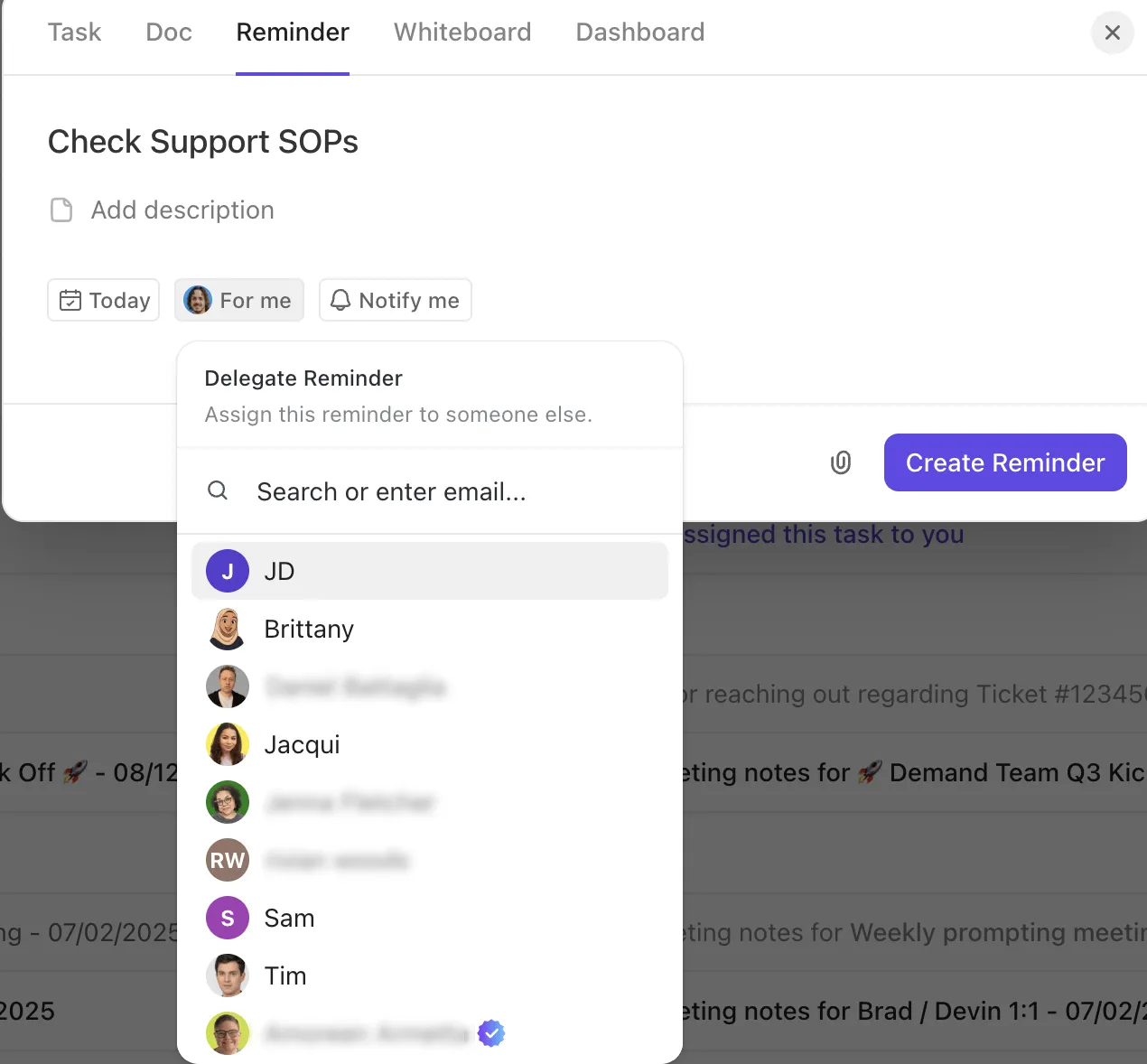
Les rappels ClickUp font office de liste de tâches personnelles et vous permettent de ne manquer aucune petite tâche. Légers, rapides et accessibles depuis presque partout, vous pouvez les créer à partir de la barre d'outils, de Mes tâches, de Tâches, de commentaires, du chat ou de la barre de commande IA.
Ajoutez les détails nécessaires à votre rappel, tels qu'une description, une date d'échéance et des pièces jointes. Vous pouvez également déléguer des rappels à vos collègues ou ajuster leurs paramètres de notification.
Discuter
ClickUp Chat est un outil de messagerie en temps réel qui offre aux équipes un espace dédié aux discussions. Il prend en charge à la fois les canaux et les messages directs, ce qui vous permet de discuter avec toute l'équipe ou de garder vos discussions privées.
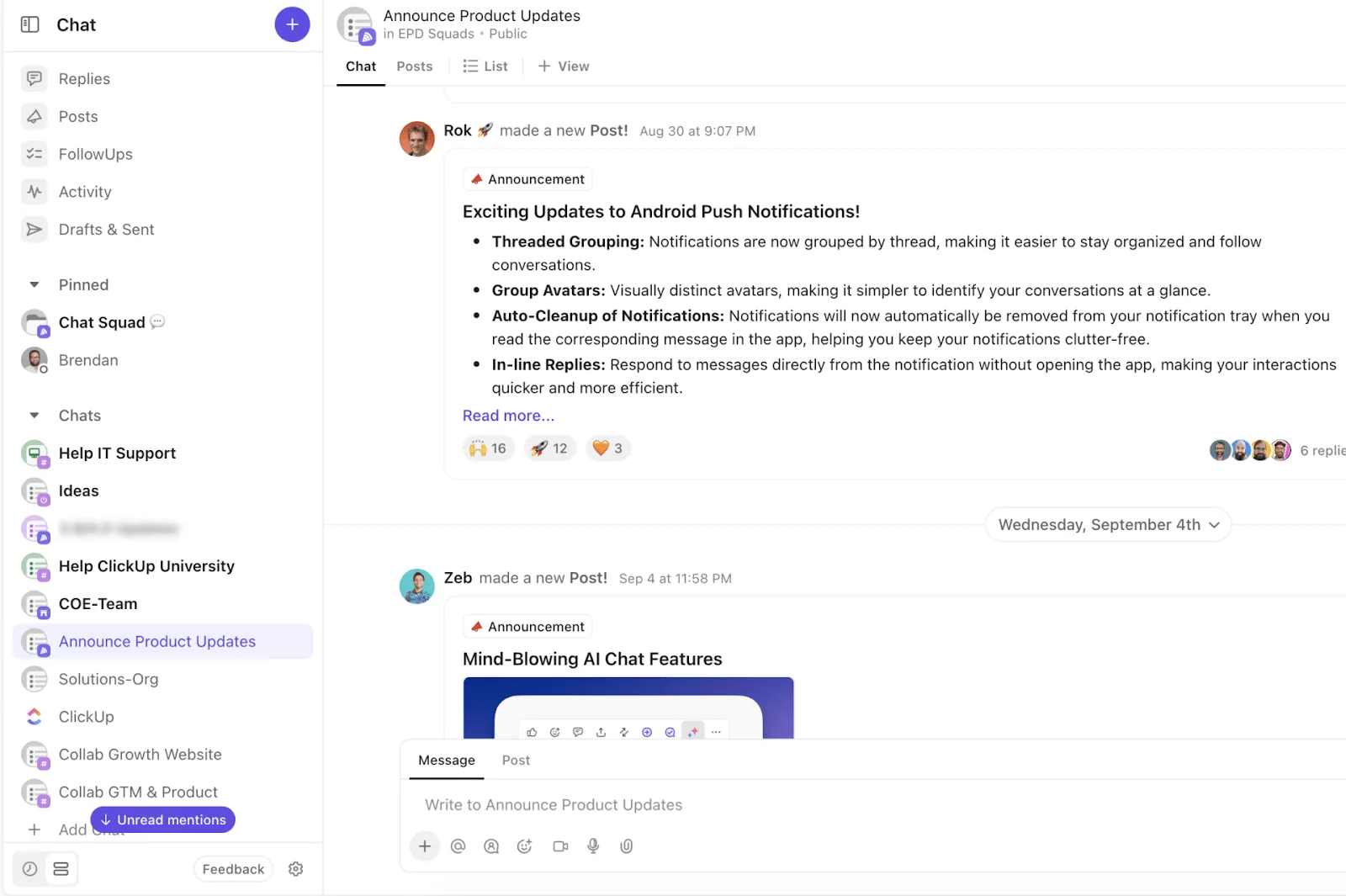
Voici quelques-unes de ses fonctionnalités :
- Envoyez des messages en fil de discussion pour des discussions ciblées.
- @mentionner les utilisateurs, les tâches, les documents, les Tableaux blancs, les canaux et les emplacements
- Joignez des pièces jointes, utilisez le formatage de texte enrichi et transférez des messages.
- Enregistrez les messages pour plus tard ou transformez-les en rappels.
- Créez des tâches directement à partir des Messages
Voici pourquoi vous devriez choisir ClickUp Chat :
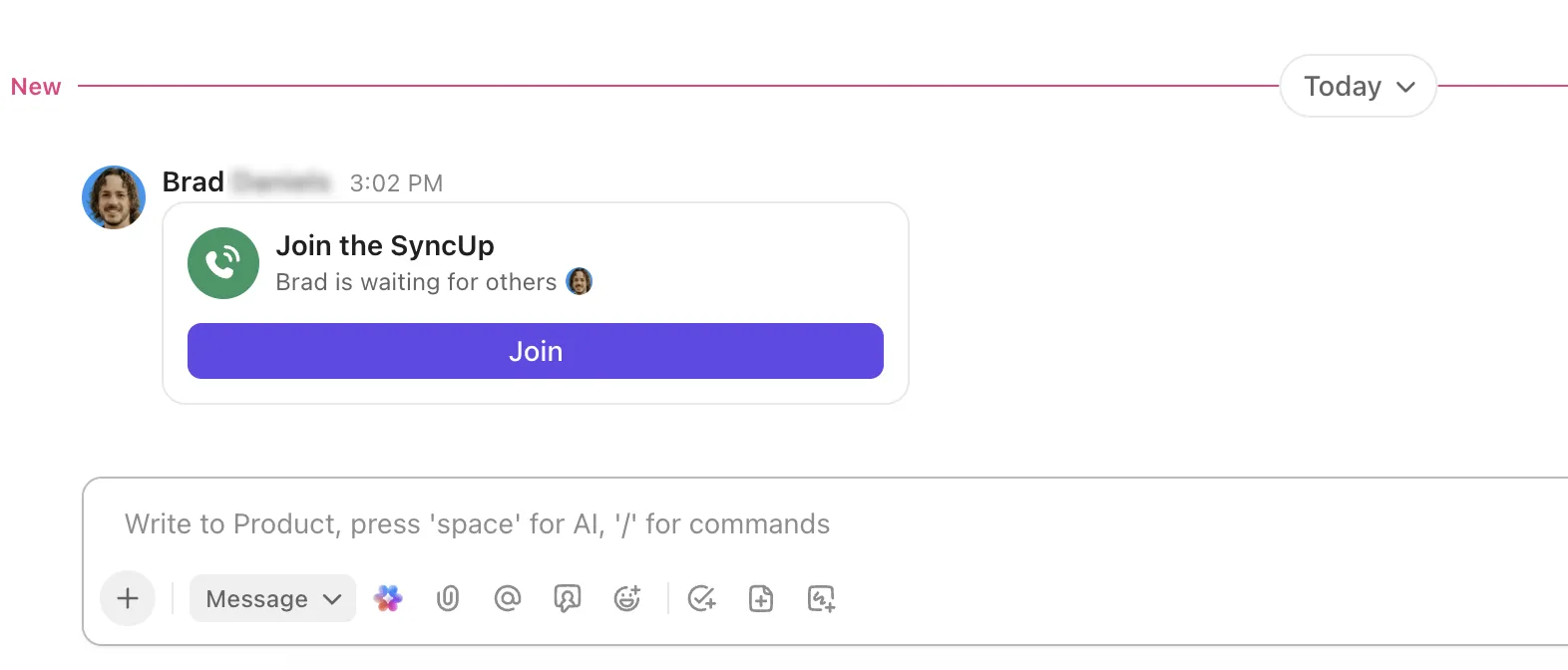
🚀 Avantage ClickUp : Intégré directement dans Chat, ClickUp SyncUps vous permet de participer à des réunions vocales et vidéo rapides. Vous pouvez démarrer un SyncUp dans votre espace de travail, partager votre écran et y lier des tâches pour des discussions ciblées. Vous pouvez également enregistrer les réunions et obtenir des transcriptions et des résumés automatiques générés par l'IA.
Clips
Lorsque les discussions en temps réel ne sont pas nécessaires, ClickUp Clips vous permet de partager le contexte de manière tout aussi efficace, à votre rythme.
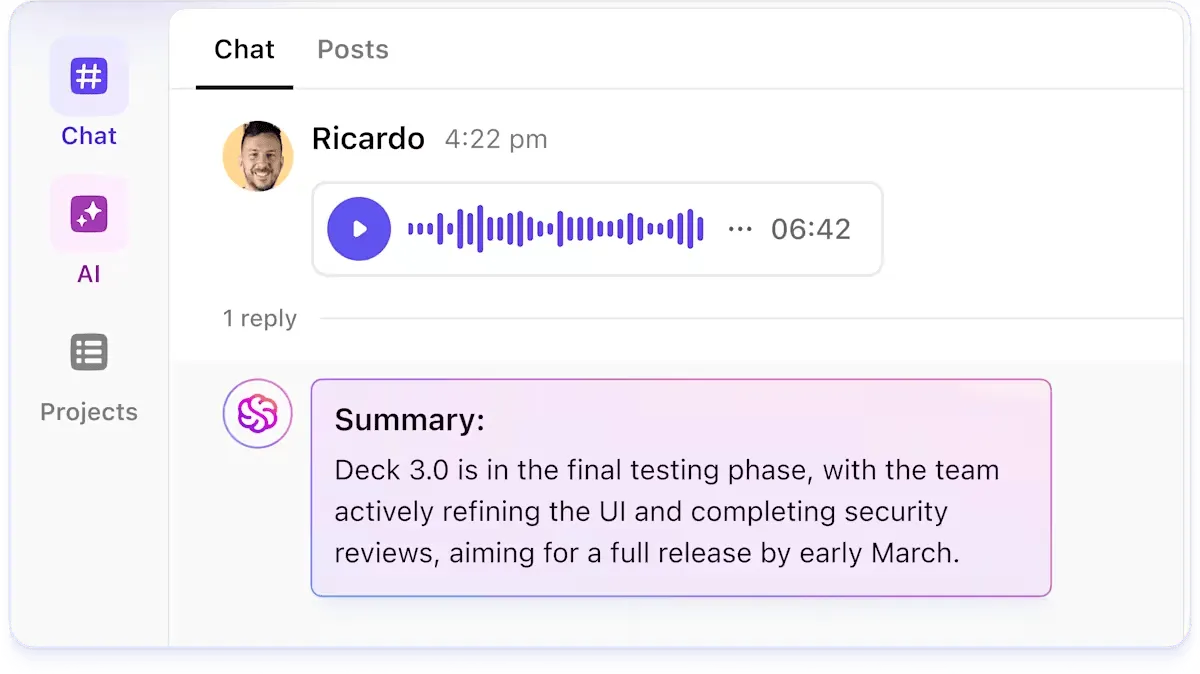
Les clips vous permettent d'enregistrer votre écran, votre microphone ou les deux, ce qui les rend parfaits pour les mises à jour asynchrones, les commentaires, les formations ou les explications rapides. Tous les enregistrements sont organisés dans le Hub Clips, ce qui les rend faciles à rechercher et à partager.
Vous pouvez également ajouter des commentaires horodatés directement sur les Clips pour obtenir des commentaires précis et les partager à l'aide de liens publics.
🔍 Le saviez-vous ? SyncUps et Clips fonctionnent main dans la main au sein de ClickUp. Chaque enregistrement SyncUp devient automatiquement un Clip et apparaît dans votre Hub Clips. Cela signifie que toutes vos communications, en direct ou asynchrones, sont regroupées dans un seul espace, avec des transcriptions et des résumés générés par l'IA à votre disposition lorsque vous en avez besoin.
Commentaires et commentaires attribués
Les commentaires ClickUp sont des messages que vous pouvez laisser sur les tâches, les documents, les pièces jointes et d'autres éléments à des fins de collaboration, de commentaires, de questions, d'approbations et de discussions générales. Ils prennent en charge le texte enrichi, les pièces jointes, les emojis et peuvent être organisés en fils de discussion pour des discussions ciblées.
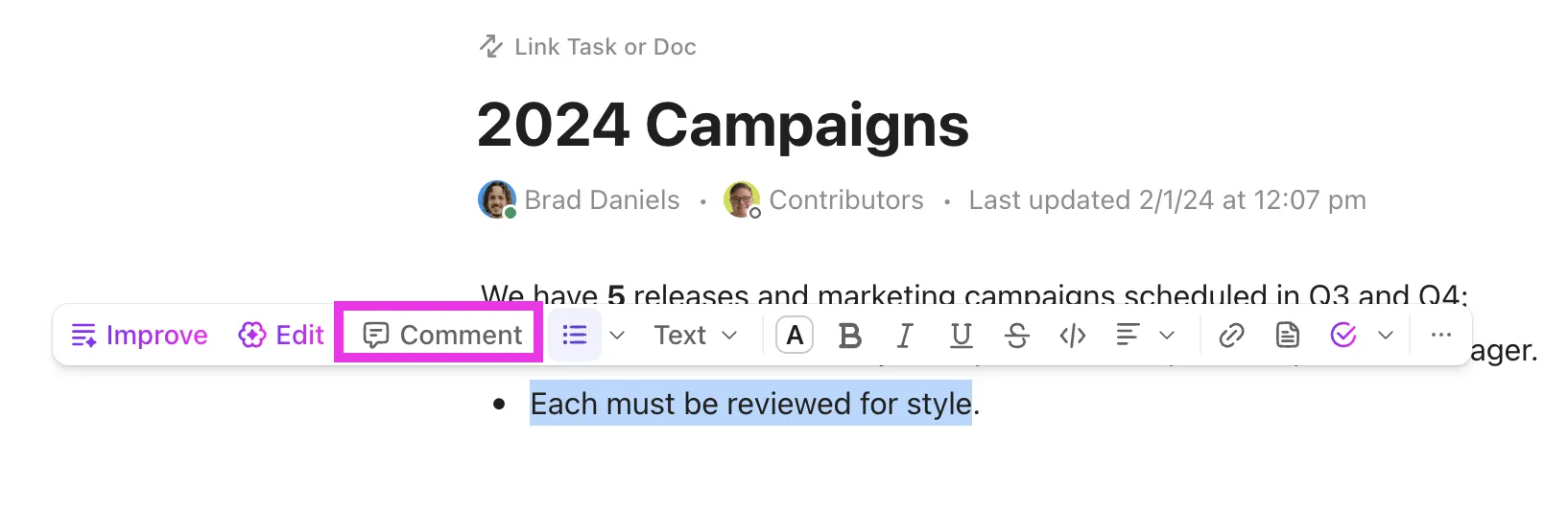
Vous pouvez créer des tâches ou des sous-tâches directement à partir de commentaires, les enregistrer pour plus tard, les transformer en rappels, utiliser l'IA pour résumer des fils de discussion ou générer des réponses, et même enregistrer des Clips et les joindre directement dans les commentaires.
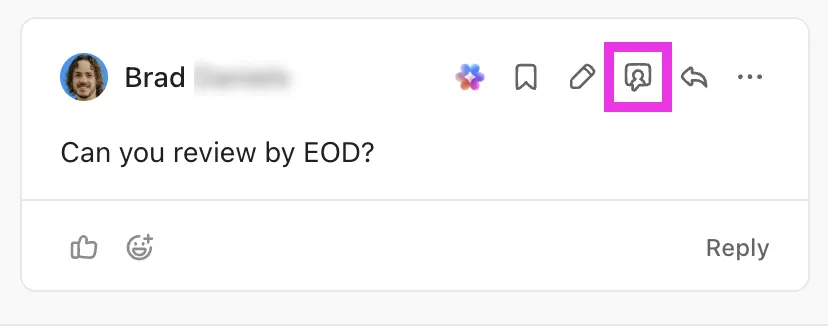
ClickUp Assign Comments va encore plus loin en transformant chaque commentaire en un élément clair et réalisable. Lorsque vous attribuez un commentaire à une personne en particulier, celle-ci en est immédiatement informée. Si quelqu'un tente de clôturer la tâche, il sera averti de tout commentaire non résolu.
💡 Conseil de pro : identifiez un utilisateur, une équipe ou un élément (comme une tâche ou un document) à l'aide de @mentions. Cela permet d'avertir les bonnes personnes et d'apporter du contexte aux discussions.
Parmi les plus importantes, citons :
- @assignees pour mentionner tous les assignés d'une tâche
- @followers pour mentionner tous les abonnés
- @everyone dans les canaux de discussion pour informer tous les membres
- @@ pour mentionner une tâche, @@@ pour un document, @@@@ pour un Tableau blanc, @/ pour une liste
Outils de gestion des tâches
Vous trouverez ci-dessous les éléments organisationnels fondamentaux sur lesquels repose chaque environnement de travail ClickUp.
Statuts personnalisés
Les statuts personnalisés ClickUp définissent les étapes exactes que le travail doit franchir avant d'être considéré comme achevé. Ils remplacent les flux de travail uniformisés par des étapes qui reflètent le mode de fonctionnement de votre équipe.
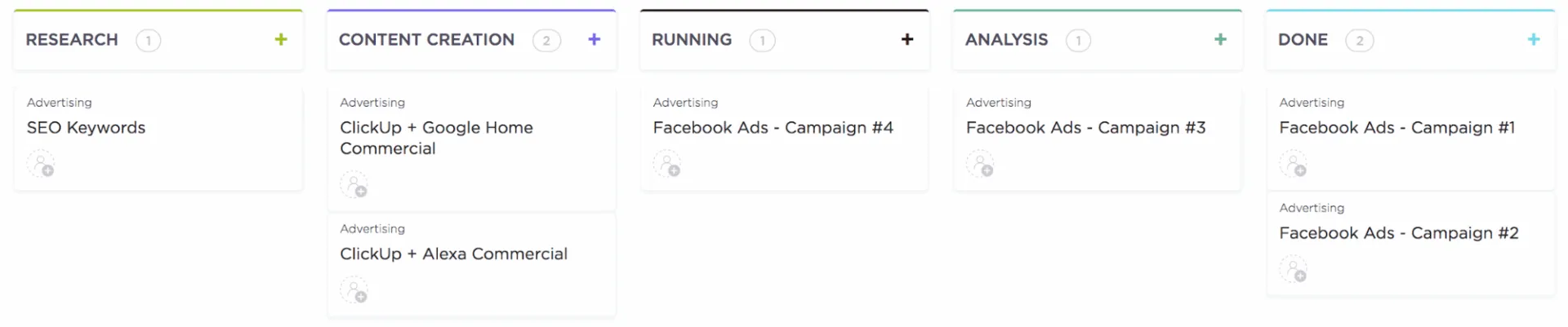
Voici ce que vous pouvez faire :
- Créer, renommer, attribuer une couleur et réorganiser les statuts
- Organisez les statuts en groupes par défaut, tels que Actif, Terminé et Fermé (avec le groupe facultatif Non commencé activé par les administrateurs/propriétaires).
- Appliquez ou modifiez les modèles de statut (Agile, Kanban, Marketing, Assistance, etc.)
- Suivez la progression des tâches à l'aide de l'application ClickApp Afficher l'état d'avancement (suivi visuel de la progression sous forme de diagramme circulaire).
Étiquettes
Les étiquettes de tâches ClickUp vous offrent une catégorisation légère et flexible qui s'ajoute à votre structure principale. Elles agissent comme des métadonnées, parfaites pour étiqueter les tâches par thème, campagne, service, client, sprint ou nuance de statut qui n'a pas besoin de devenir un statut officiel.
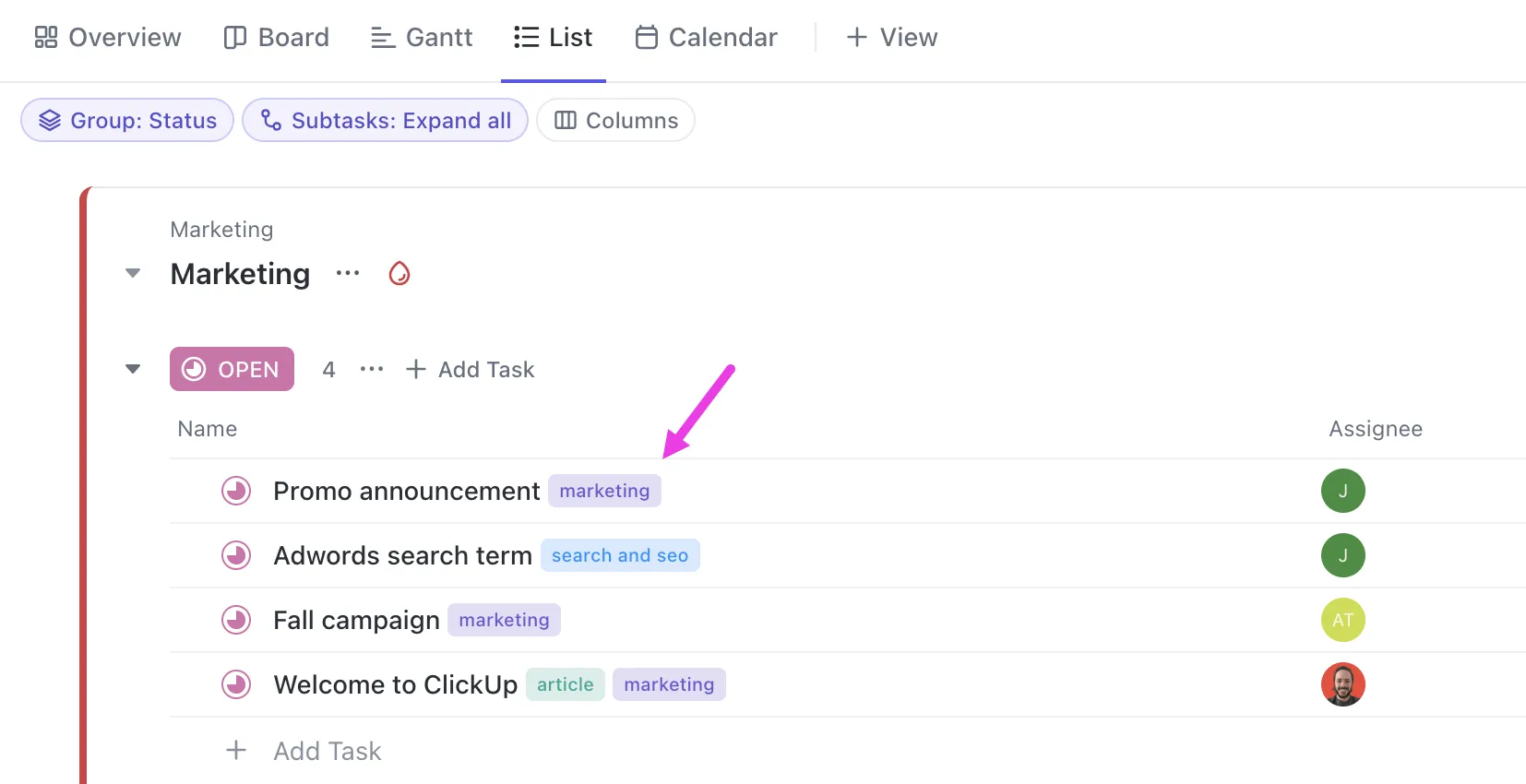
Créez des étiquettes colorées et réutilisables au niveau de l'espace, appliquez-en plusieurs à la même tâche et effectuez rapidement des recherches à l'aide de celles-ci. Vous pouvez également filtrer, regrouper et trier votre travail dans les vues Liste, Tableau et Tableau à l'aide de ces libellés.
Voici ce qu'Ansh Prabhakar, analyste en amélioration des processus métier chez Airbnb, a dit à propos de ClickUp :
ClickUp offre de nombreuses fonctionnalités en un seul endroit, telles que la gestion de projet, des options de brainstorming, la gestion des tâches, la planification de projet, la gestion de la documentation, etc. Il a vraiment simplifié notre vie, car il est facile à utiliser, son interface utilisateur est bien conçue et la collaboration au sein de l'équipe et avec d'autres équipes est plus facile. Nous avons pu mieux gérer le travail, suivre et rendre des rapports facilement sur les tâches, et grâce aux réunions quotidiennes sur l'avancement des travaux, la planification future a été facile.
ClickUp offre de nombreuses fonctionnalités en un seul endroit, telles que la gestion de projet, des options de brainstorming, la gestion des tâches, la planification de projet, la gestion de la documentation, etc. Il a vraiment simplifié notre vie, car il est facile à utiliser, son interface utilisateur est bien conçue et la collaboration au sein de l'équipe et avec d'autres équipes est plus facile. Nous avons pu mieux gérer le travail, suivre et produire des rapports facilement sur les tâches, et grâce aux réunions quotidiennes sur l'avancement des travaux, la planification future a été facile.
Priorités
Les priorités des tâches ClickUp ajoutent un signal clair d'urgence aux tâches. Elles aident les équipes à comprendre ce qui est le plus important à un moment donné, sans avoir à lire les descriptions ou les commentaires.
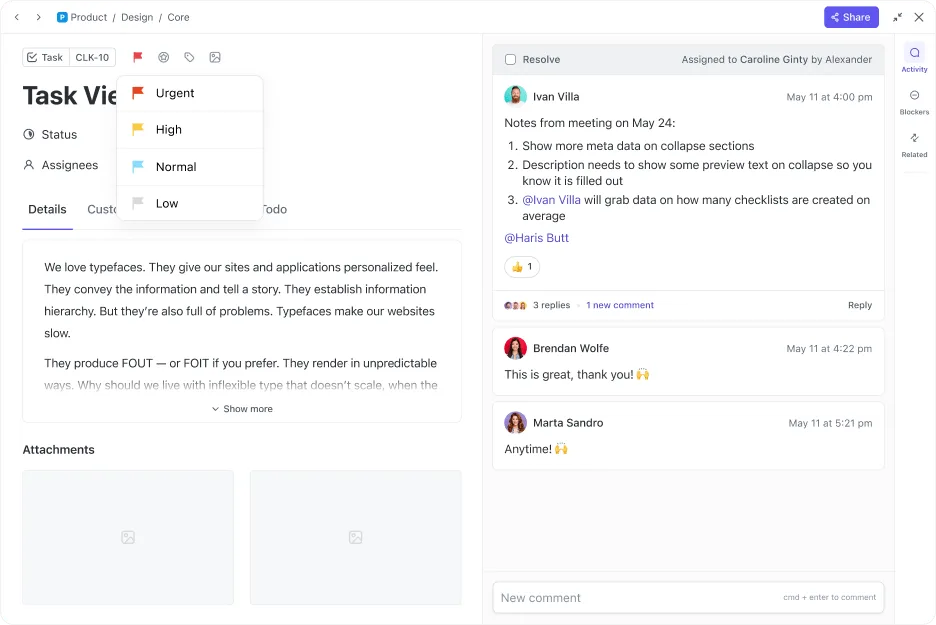
Les niveaux de priorité dans ClickUp sont les suivants : Urgent (rouge), Élevé (jaune), Normal (bleu) et Faible (gris). Filtrez, triez ou regroupez les tâches par priorité dans n'importe quelle vue et déclenchez des automatisations en fonction de celles-ci. Vous pouvez également utiliser les cartes Répartition des priorités et Priorité au fil du temps dans les tableaux de bord.
Jalons importants
Les jalons ClickUp représentent les étapes importantes d'un projet, telles que les dates de sortie, les jours de lancement, les évènements critiques ou l'achèvement d'une étape ou d'un projet. Il s'agit d'un type de tâche personnalisé qui aide les équipes à vérifier si elles sont dans les temps pour atteindre leurs objectifs.
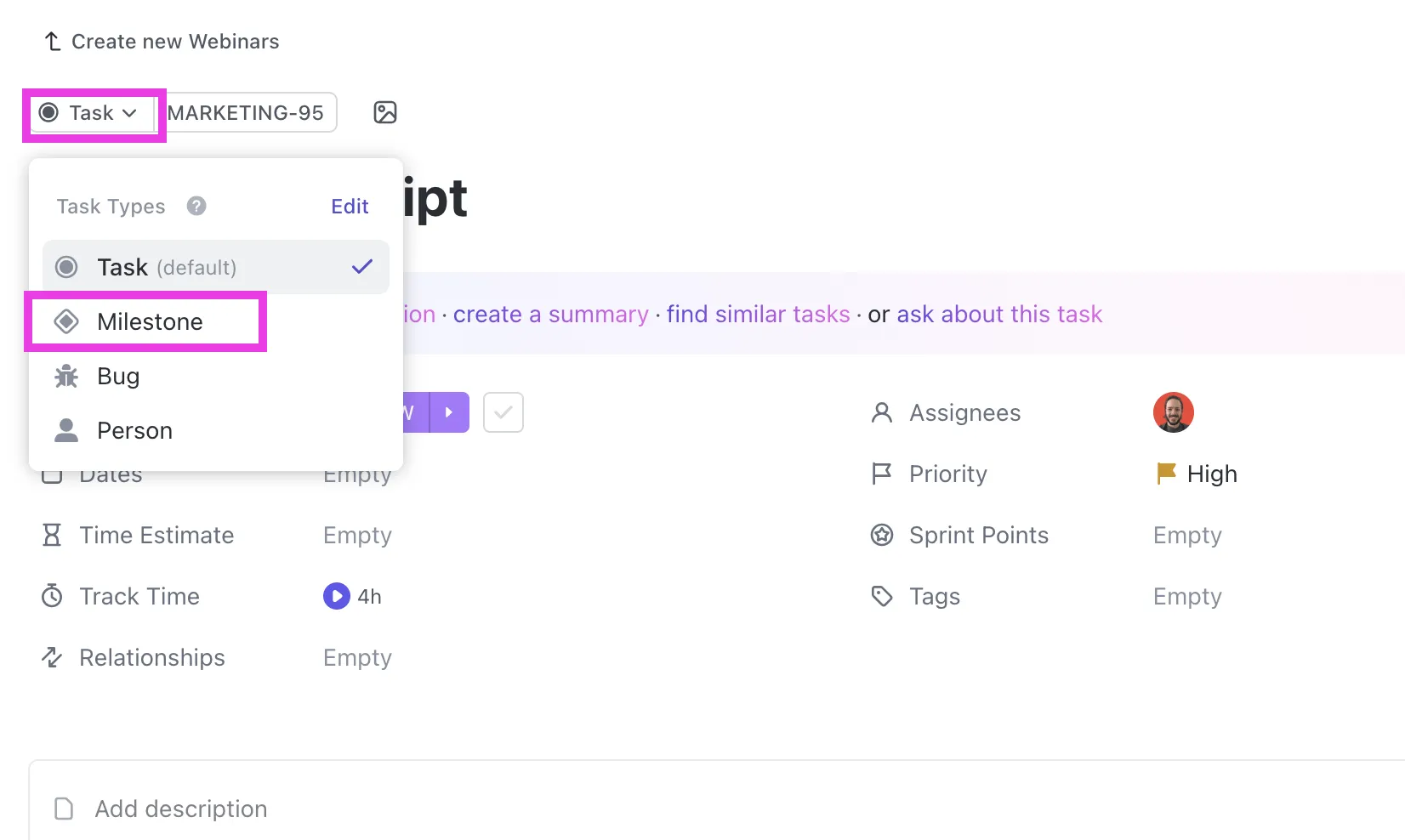
Dépendances
Les dépendances ClickUp définissent les relations entre les tâches, en particulier celles qui doivent être terminées avant que d'autres puissent commencer. Elles évitent les conflits de planification, garantissent le respect des échéanciers et aident les équipes à comprendre ce qui bloque ou ralentit le processus.
Les types de dépendances dans ClickUp comprennent :
- En attente : la tâche ne peut pas démarrer tant qu'une autre n'est pas achevée.
- Blocage : une tâche empêche une autre tâche d'avancer.
- Tâches liées : connexes, mais sans dépendance séquentielle
Voici quelques-unes des fonctionnalités avancées :
- Avertissement de dépendance ClickApp pour signaler instantanément les blocages
- Reprogrammez les dépendances ClickApp pour déplacer automatiquement les tâches lorsque les échéanciers changent.
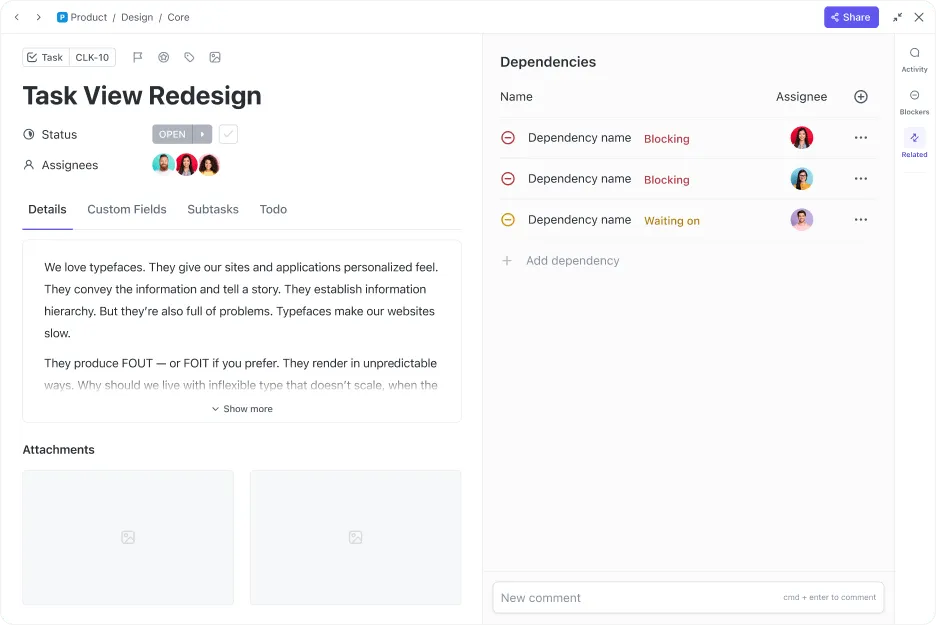
💡 Conseil de pro : la meilleure façon de visualiser les dépendances dans ClickUp est d'utiliser la vue Gantt. Elle vous permet de voir comment les tâches se connectent entre elles dans l'ensemble de votre projet, ce qui vous donne une meilleure visibilité sur les obstacles et les goulots d'étranglement.
Permissions
Les autorisations ClickUp définissent les actions exactes qu'un utilisateur peut effectuer sur n'importe quel élément ou emplacement dans ClickUp. Elles peuvent être appliquées à plusieurs niveaux, tels que l'environnement de travail, l'espace, le dossier, la liste ou les tâches et documents individuels.
Voici comment les permissions peuvent vous aider :
- Gérez les rôles des utilisateurs à partir des éléments ou de la page Gérer les personnes.
- Définissez les permissions par défaut pour les nouveaux utilisateurs (administrateurs/propriétaires sur les forfaits Business Plus et Enterprise uniquement).
- Appliquez des contrôles granulaires à chaque élément lorsque cela est nécessaire.
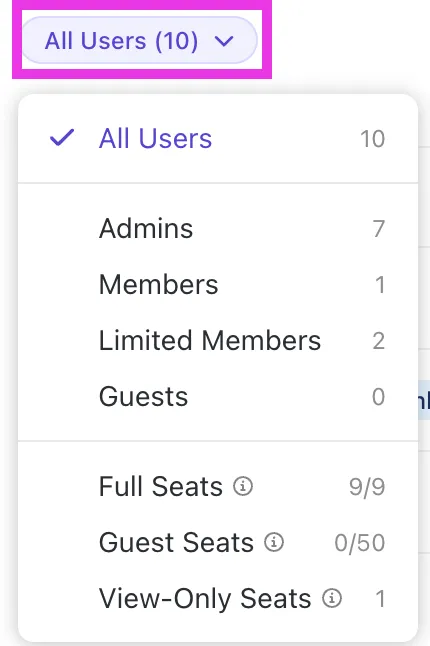
Les permissions au niveau utilisateur comprennent :
- Modification complète : créez, modifiez, partagez et supprimez des éléments.
- Modification en cours : apporter des modifications, y compris le partage, mais ne pas pouvoir supprimer.
- Commentaire : laissez des commentaires et des réponses sans effectuer de modifications en cours sur le contenu.
- Lecture seule : accès en lecture seule
💡 Conseil de pro : vous pouvez également ajouter des invités dans ClickUp. Il s'agit de collaborateurs externes tels que des clients, des sous-traitants ou des fournisseurs, qui n'ont accès qu'aux éléments que vous partagez explicitement. Ils ne voient pas l'intégralité de votre environnement de travail, ce qui en fait une option sûre pour le travail externe.
Les types d'invités comprennent :
- Invités en lecture seule : personnes extérieures à votre organisation qui ont uniquement besoin d'afficher le contenu.
- Invités avec permissions restreintes : personnes extérieures à votre organisation qui ont besoin d'interagir avec un contenu spécifique.
Teams
Les équipes dans ClickUp sont des groupes d'utilisateurs partagés auxquels vous pouvez attribuer du travail, mentionner dans des commentaires ou ajouter en tant qu'abonnés, ce qui facilite la collaboration avec des services entiers ou des équipes de projet à la fois.
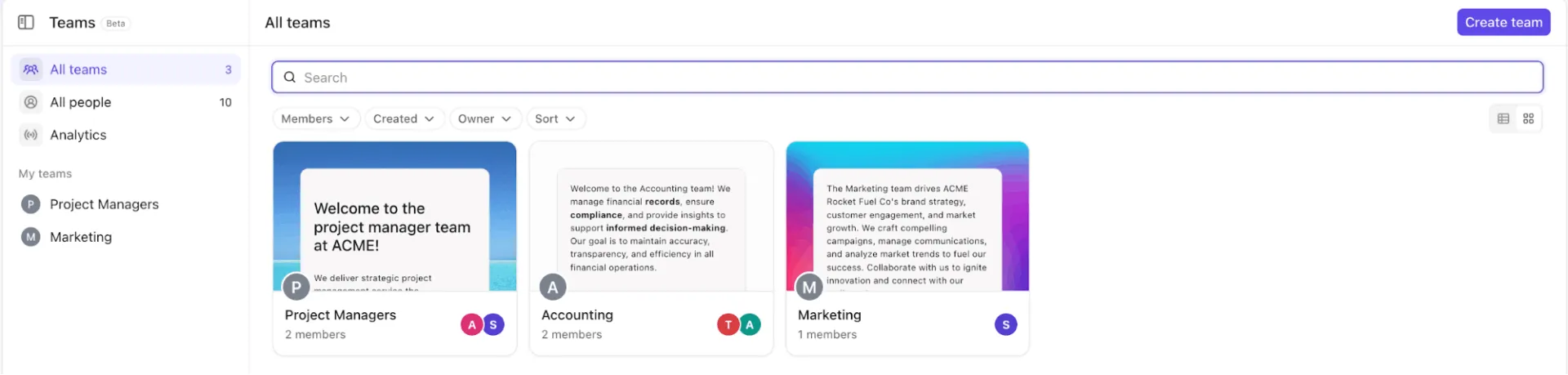
De plus, le Teams Hub vous offre un espace centralisé pour voir toutes les équipes de votre environnement de travail, gérer les membres et examiner leur travail.
Les propriétaires et administrateurs d'environnements de travail peuvent créer des Teams, ajouter des membres, définir des icônes uniques et contrôler les permissions.
💡 Conseil de pro : voici comment créer une équipe en quelques étapes rapides :
- Ouvrez Teams Hub et cliquez sur Créer une équipe.
- Donnez un nom à votre équipe, choisissez une icône et ajoutez une description facultative.
- Cliquez sur Créer une équipe, puis sur l'icône Personnes pour ajouter des membres ou ignorez cette étape et invitez-les plus tard.
- Vous préférez utiliser les paramètres de l'environnement de travail ? Allez dans Paramètres > Teams > Créer une équipe, donnez-lui un nom et enregistrez.
- Ajoutez des membres à tout moment en ouvrant l'onglet Équipe et en sélectionnant Ajouter un membre.
Temps et productivité
Maintenant que nous avons abordé les contrôles d'accès, passons aux outils qui vous aideront à gagner un temps précieux.
Suivi du temps
ClickUp Suivi du temps est une fonctionnalité intégrée qui vous permet d'enregistrer, de suivre et de produire des rapports sur le temps passé sur les tâches directement dans votre flux de travail. Elle vous aide à surveiller la productivité, à gérer les heures facturables et à analyser la répartition du temps entre les différentes activités.
Vous pouvez ajouter des notes, des libellés, des indicateurs facturables et des totaux cumulés à vos entrées de temps afin que chaque journal soit clair, classé par catégorie et prêt à être utilisé pour des rapports précis.
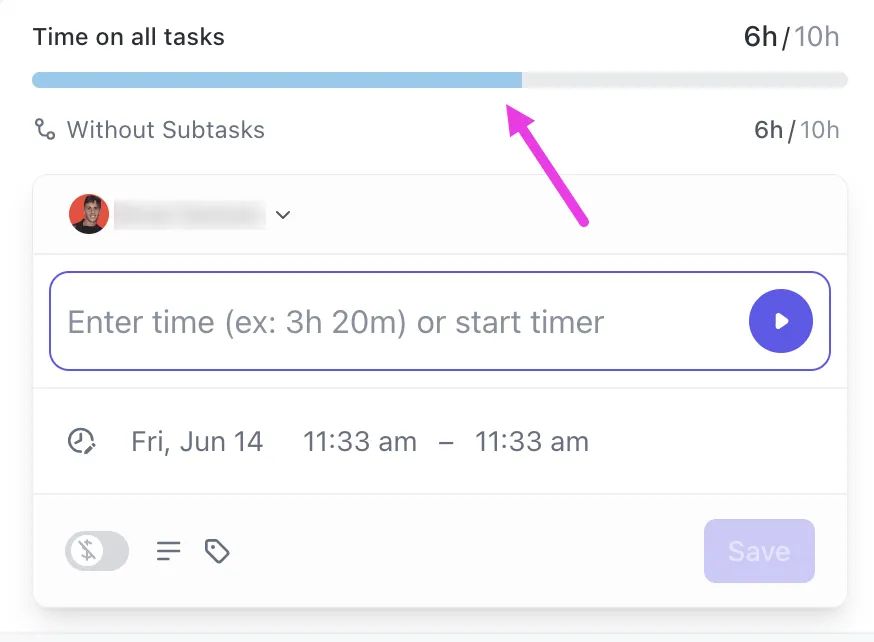
Il vous permet de :
- Démarrez et arrêtez les chronomètres depuis votre bureau, votre mobile ou l'extension Chrome.
- Ajouter du temps manuellement (rétroactivement ou par intervalle de dates)
- Suivez le temps passé même sans tâche (forfait Business+)
- Synchronisez des outils externes tels que Toggl, Harvest ou Everhour pour centraliser les données de suivi du temps.
🔍 Le saviez-vous ? ClickUp Relevé de temps agrège le temps suivi par les utilisateurs (manuellement ou à l'aide de chronomètres) et le présente dans un tableau organisé à des fins de rapports, d'approbation et d'analyse.
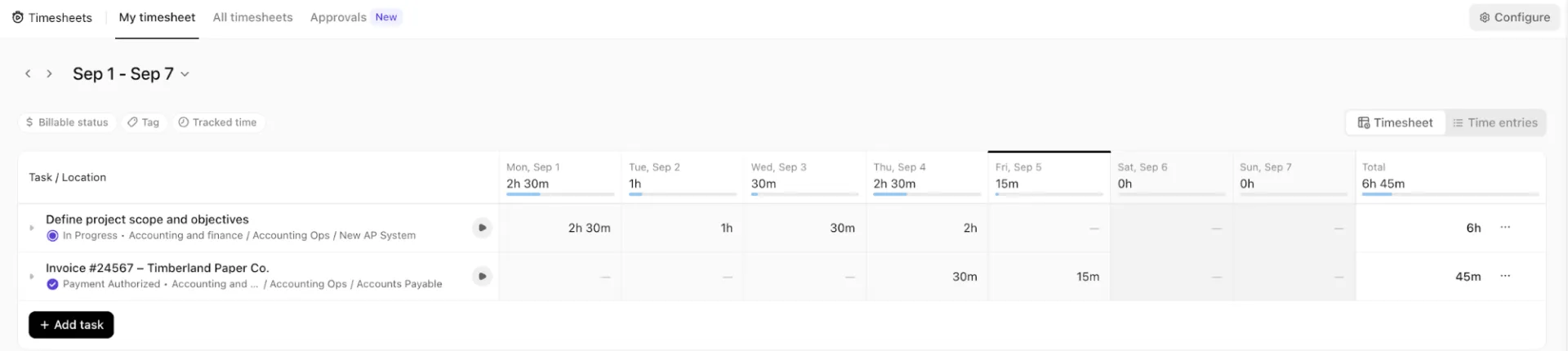
Ici, vous pouvez :
- Consultez les totaux par utilisateur ou par tâche.
- Développez les entrées pour obtenir des informations détaillées.
- Soumettre ou approuver les relevés horaires
Tâches récurrentes
Les tâches récurrentes ClickUp régénèrent automatiquement les tâches selon un calendrier que vous définissez (quotidien, hebdomadaire, mensuel, annuel ou entièrement personnalisé) afin que le travail répétitif soit effectué sans installation manuelle. Elles utilisent les dates d'échéance comme point d'ancrage, créent la prochaine instance instantanément ou selon le calendrier, et vous permettent de choisir si vous souhaitez mettre à jour les mêmes tâches ou en générer une nouvelle à chaque fois.
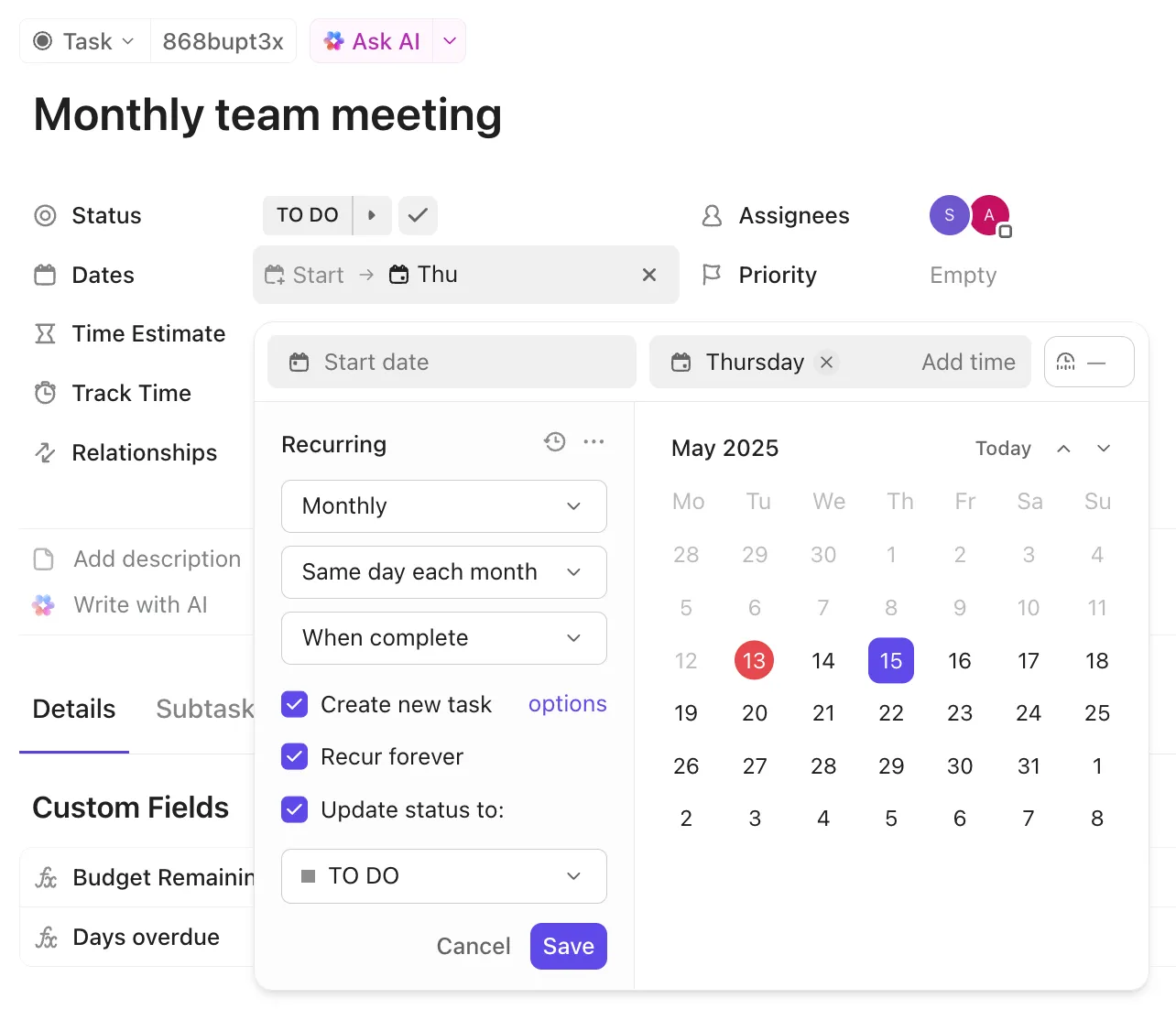
Utilisez les tâches récurrentes pour :
- Configurez des tâches avec des règles de récurrence basées sur l'achèvement ou la date d'échéance.
- Assurez la cohérence en utilisant des approbations, des réunions, des cycles de rapports et des tâches de maintenance récurrentes.
Actions groupées ou barre des tâches
La barre d'action en bloc ou Multi-tâches de ClickUp vous permet de mettre à jour plusieurs tâches à la fois. Elle est idéale pour nettoyer, réorganiser ou gérer de grands projets.
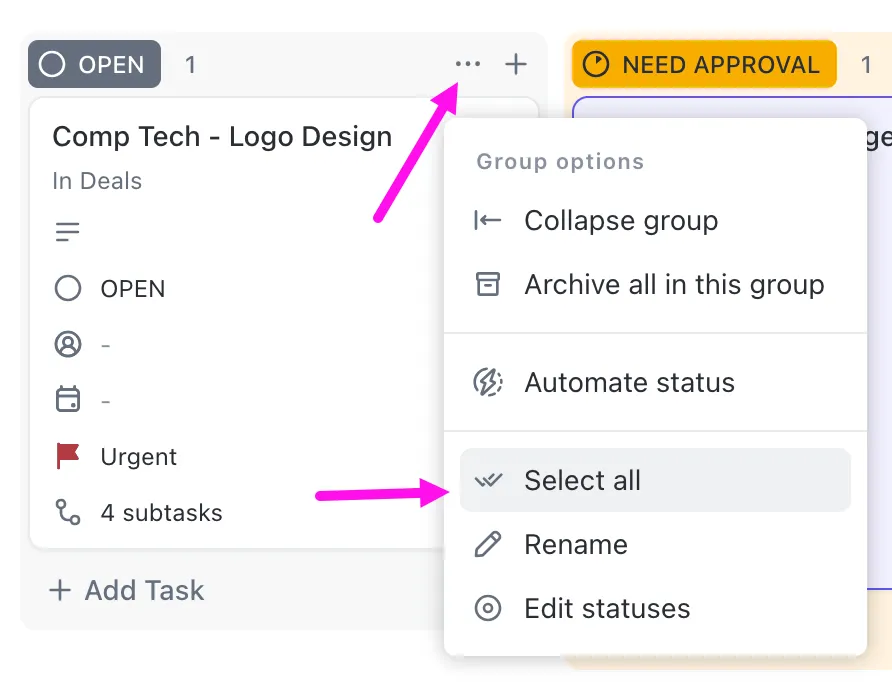
Voici ce que vous pouvez modifier en masse :
- Mettez à jour les statuts, les personnes assignées, les dates d'échéance, les priorités et les étiquettes.
- Archiver, supprimer ou dupliquer des tâches
- Convertir des tâches en sous-tâches
- Ajouter ou supprimer des abonnés
- Définissez des dépendances ou convertissez des tâches en jalons.
Partage et liens publics
Dans ClickUp, vous pouvez partager des emplacements et des éléments à l'aide de liens publics sans donner un accès complet à votre environnement de travail. Au lieu d'ajouter d'autres personnes en tant que membres ou invités, vous pouvez simplement générer un lien et leur permettre d'afficher ce que vous souhaitez leur montrer.
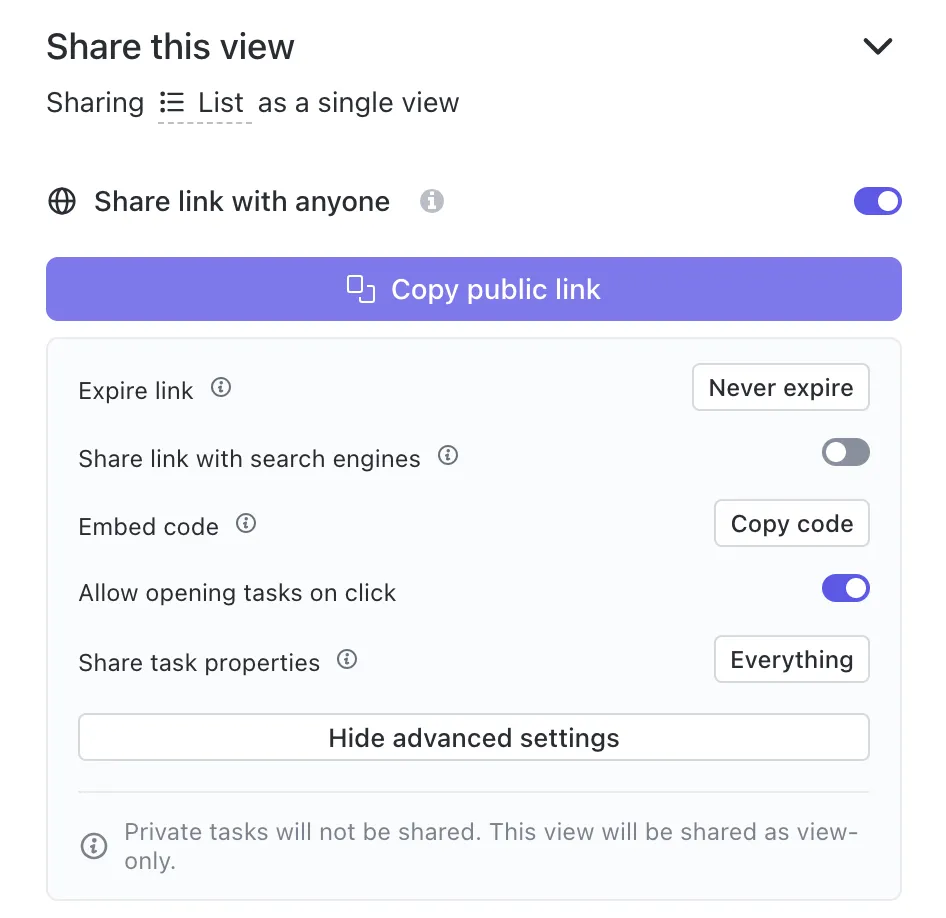
La plupart des éléments de l'environnement de travail peuvent être partagés publiquement. Les personnes qui accèdent au lien n'ont pas besoin d'un compte ClickUp, et tout est en lecture seule par défaut.
| Partageable | Non partageable |
|---|---|
| Tâches | Espaces privés, dossiers ou listes |
| Documents, wikis et pages | Tous les fils de discussion Chat à ces emplacements |
| Tableaux blancs | |
| Vues des formulaires : vues telles que Liste, Tableau, Calendrier, Échéancier, Diagramme de Gantt et Tableau (selon le forfait) | |
| Tous les espaces (niveau Tout) dans les forfaits Business et supérieurs |
Favoris
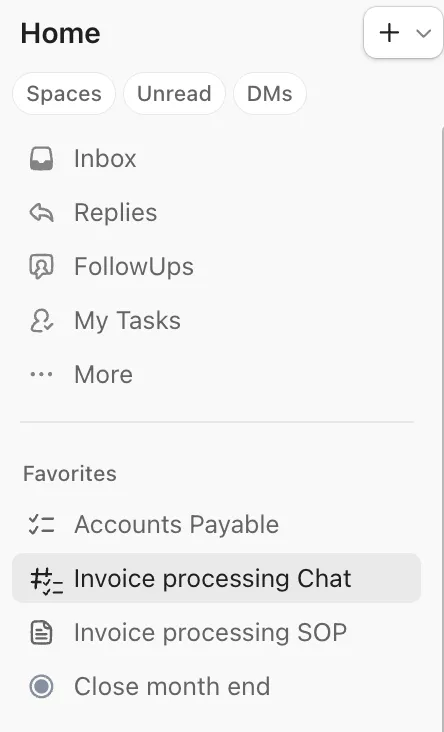
Les favoris dans ClickUp vous permettent d'accéder rapidement aux tâches que vous ouvrez chaque jour, telles que vos listes préférées, vos documents clés, vos tâches à haute priorité, vos chats actifs ou les tableaux de bord que vous surveillez en permanence. Les favoris sont disponibles pour tous les utilisateurs, quel que soit leur forfait (même les invités), et sont entièrement personnalisés.
Fonctionnalités avancées et dernières mises à jour
Maintenant que vous connaissez les bases, passons au niveau supérieur. ⬆️
Voici quelques mises à jour puissantes et fonctionnalités avancées qui rendent ClickUp encore plus utile dans votre travail quotidien.
ClickUp Brain
Aujourd'hui, la plupart des équipes jonglent entre différents outils d'IA : un pour la rédaction, un pour la recherche, un pour les mises à jour de projet, un pour les notes de réunion, un pour la génération d'images, etc.
Cette prolifération de l'IA ralentit les équipes.
ClickUp Brain est votre assistant intelligent qui regroupe toutes ces fonctionnalités en un seul endroit, afin que vous n'ayez pas à passer d'une application à l'autre pour effectuer des tâches simples. Et comme il est intégré à votre environnement de travail, il comprend votre travail, trouve des réponses concrètes et prend les mesures nécessaires.
Voici comment utiliser BraiGPT pour optimiser vos flux de travail :
Accélérez vos projets
ClickUp Brain assure la bonne marche des projets, résume les activités, met en évidence les risques et gère les mises à jour répétitives à votre place.
Il vous aidera à :
- Comprenez instantanément l'état d'avancement d'un projet, sans avoir à fouiller dans les tâches.
- Obtenez des mises à jour sur la progression que vous pouvez partager avec les parties prenantes.
- Identifiez les tâches bloquées, en retard ou inactives
- Déchargez-vous du travail administratif tel que les mises à jour de statut ou la création de tâches.
- Recherchez dans votre environnement de travail des discussions, des tâches et bien plus encore.
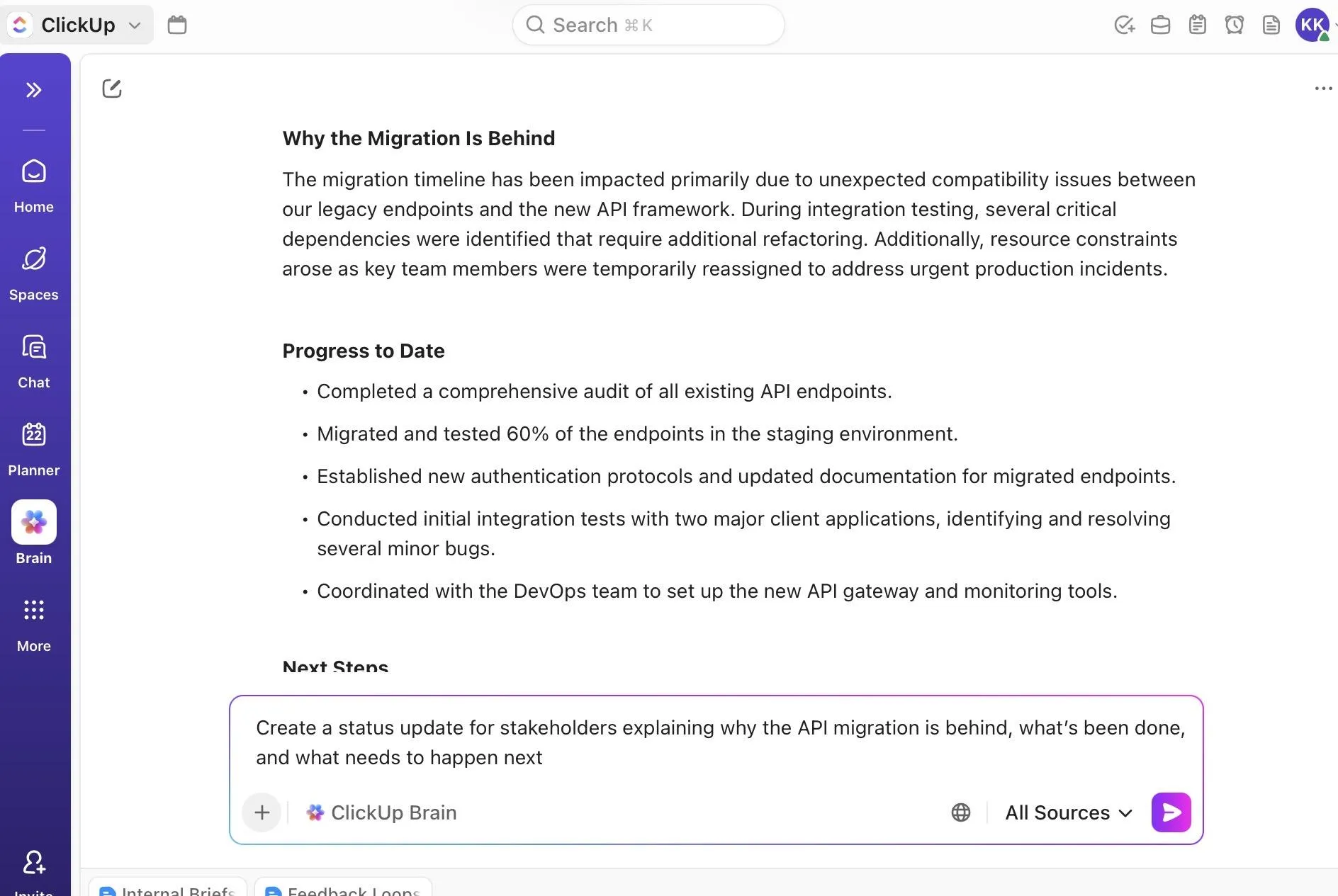
Supposons que votre sprint de lancement prend du retard. ClickUp Brain signale trois tâches qui n'ont pas été touchées depuis 7 jours, résume le sprint en quelques secondes et vous indique exactement ce qui bloque la progression. Il suggère les prochaines étapes, met automatiquement à jour les personnes assignées et crée même une tâche « Fix API Latency » (Correction de la latence de l'API) lorsque vous le lui demandez.
📌 Exemples d'invites :
- Résumez les activités des 7 derniers jours dans le projet de refonte du site Web et indiquez-moi les trois principaux risques susceptibles de retarder le lancement.
- Identifiez les tâches du sprint opérationnel du quatrième trimestre qui n'ont pas avancé depuis plus de cinq jours et indiquez-moi qui n'est pas bloqué et qui a besoin d'assistance.
- Trouvez toutes les tâches dont les exigences sont vagues et rédigez des descriptions ou des checklists plus claires afin que l'équipe puisse se mettre immédiatement au travail.
- Repérez les tâches en double ou qui se chevauchent dans le dossier « New Onboarding Flow » (Nouveau flux d'intégration) et suggérez une structure simplifiée.
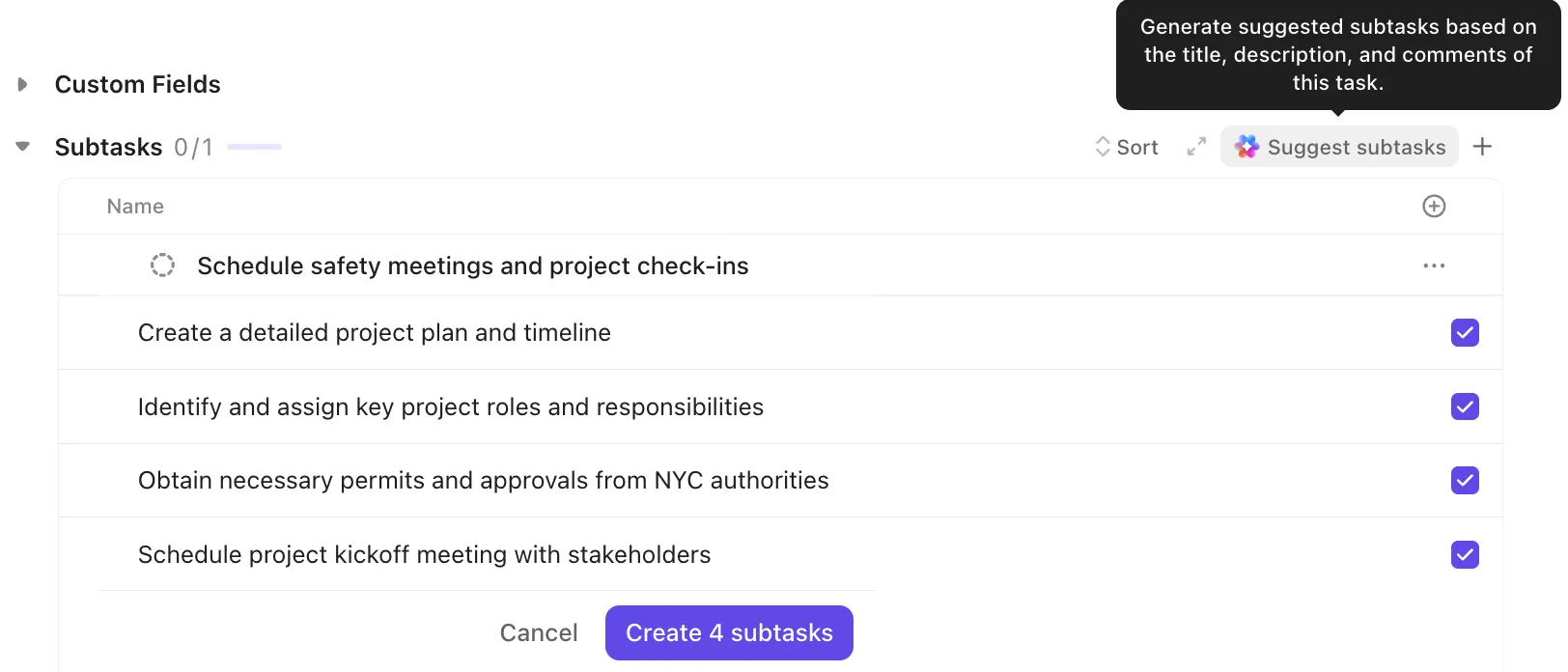
🔍 Le saviez-vous ? Vous pouvez créer des sous-tâches avec ClickUp Brain et transformer des commentaires désordonnés ou longs en sous-tâches structurées. Il analyse le contenu et crée des sous-tâches claires avec des titres que vous pouvez attribuer ou suivre.
Il suffit de passer la souris sur le commentaire, de cliquer sur l'icône Brain et de choisir Create Subtasks (Créer des sous-tâches).
Trouvez des réponses instantanément
ClickUp Brain agit comme un moteur de connaissances à l'échelle de votre environnement de travail qui relie les personnes, le travail et les informations de votre organisation.
Il vous permet de :
- Effectuez une recherche approfondie dans les tâches, les documents, les commentaires, le Web et l'historique des anciens projets pour trouver des informations pertinentes qui sont normalement difficiles à suivre.
- Effectuez des recherches dans l'ensemble de votre écosystème, y compris Google Drive, GitHub, Dropbox et d'autres outils connectés, pour trouver instantanément les fichiers pertinents.
- Posez des questions et obtenez des réponses contextuelles alimentées par les données de votre environnement de travail.
- Utilisez les wikis comme source d'information vérifiée afin que les réponses proviennent de la documentation la plus précise et la plus à jour possible.
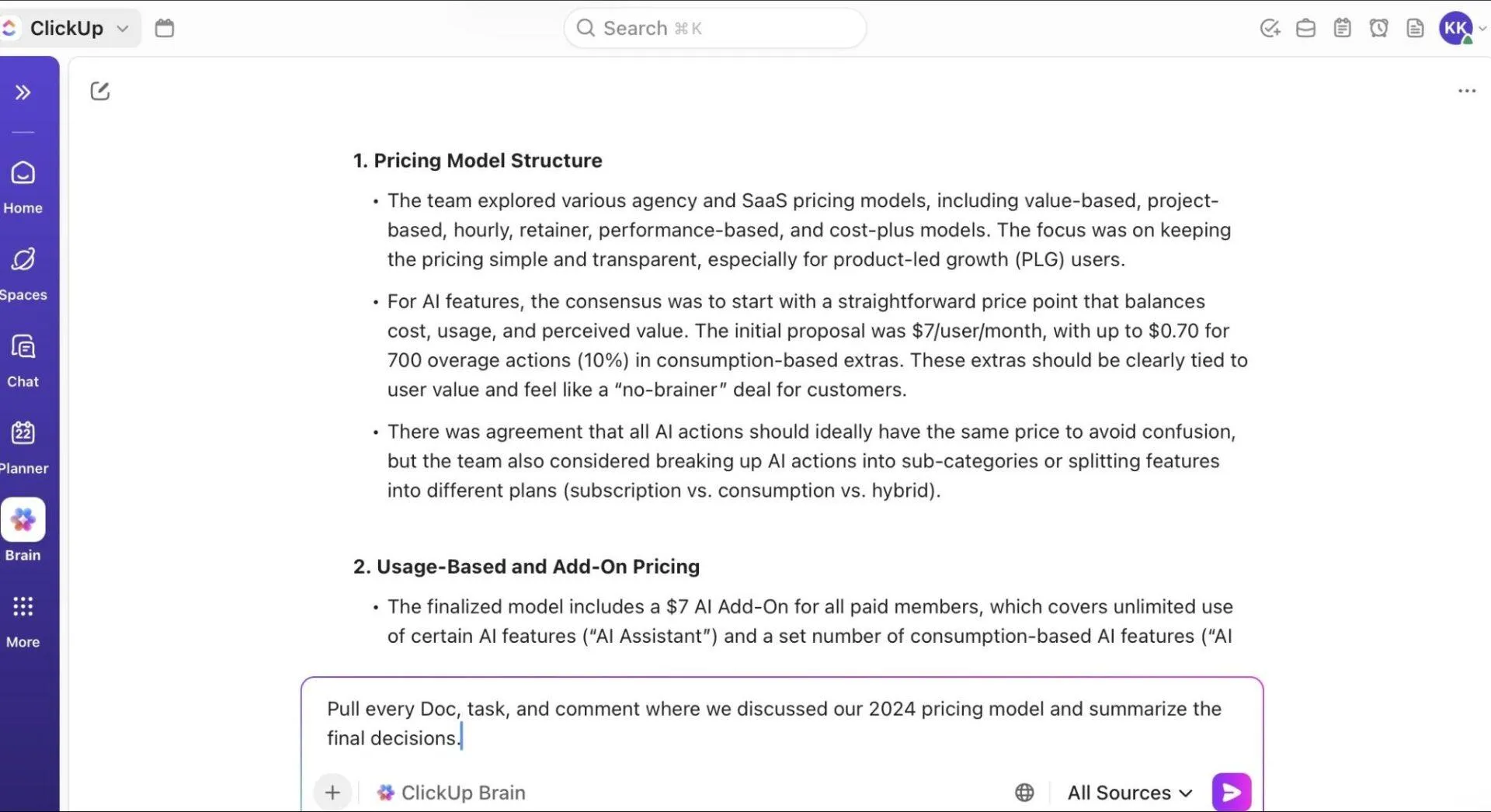
📌 Exemples d'invites :
- Trouvez les PR et les tâches GitHub liés à la refonte de la barre de navigation mobile, et affichez-moi la dernière version approuvée.
- Recherchez dans tout l'environnement de travail les bonnes pratiques d'intégration et créez une section wiki en utilisant uniquement des sources vérifiées.
- Montrez-moi toutes les références historiques au « retard de paiement » dans les tâches, les réunions et GitHub afin que je puisse voir quand ce problème a commencé.
- Trouvez la documentation créée par l'équipe d'assistance concernant les violations du SLA et accédez à la version la plus récente.
Créez une documentation de haute qualité
ClickUp Brain agit comme un assistant de rédaction intégré pour rédiger, effectuer des modifications en cours, résumer et améliorer le contenu. Voici ce que vous pouvez faire avec :
- Brouillons de descriptions de tâches, briefs, notes sur les produits ou e-mails
- Nettoyez les textes désordonnés et rendez-les clairs et concis.
- Résumez les longs documents, fils de discussion ou réunions
- Transformez vos notes non structurées en checklists ou en plans exploitables.
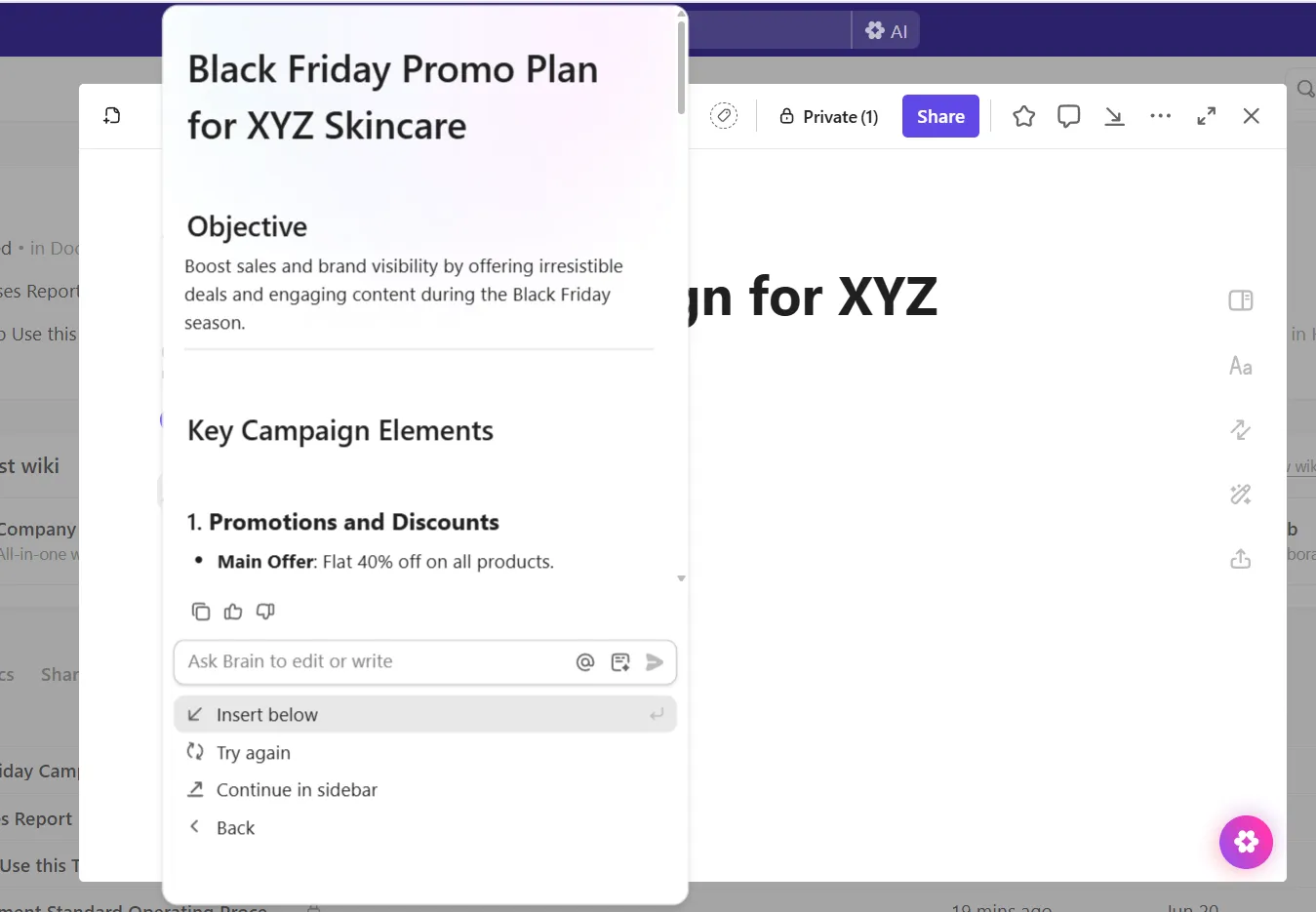
📌 Exemples d'invites :
- Transformez ces notes de réunion brutes en un document clair décrivant les exigences, avec des critères d'acceptation et une répartition des tâches.
- Réécrivez cette description de tâche confuse afin qu'elle soit concise, exploitable et facile à évaluer par les ingénieurs pendant le processus de développement.
- Rédigez un brief de lancement pour le projet « Centre de formation client », incluant les objectifs du projet, sa portée, l'allocation des ressources, l'échéancier et les risques.
- Transformez cette liste de brainstorming en un plan d'exécution classé par ordre de priorité, avec les propriétaires et les prochaines étapes, afin de garantir une réalisation dans les délais.
Transformez vos idées en visuels à l'image de votre marque
Vous pouvez également générer des images avec Brain pour créer ou modifier des visuels directement dans les tableaux blancs ClickUp. Cet outil est conçu pour créer rapidement des images contextuelles pendant les séances de brainstorming, de planification ou de documentation du travail.
Voici ce que vous pouvez faire :
- Modifiez ou affinez les images en ajustant les invites, en changeant les styles, en ajoutant des détails ou en régénérant des variations.
- Insérez les visuels générés dans Documents, Tâches, Tableaux blancs, ou partagez-les instantanément via Chat ou DM.
- Mappez vos idées, ajoutez des illustrations ou créez des références de conception lors de sessions collaboratives dans Tableaux blancs.
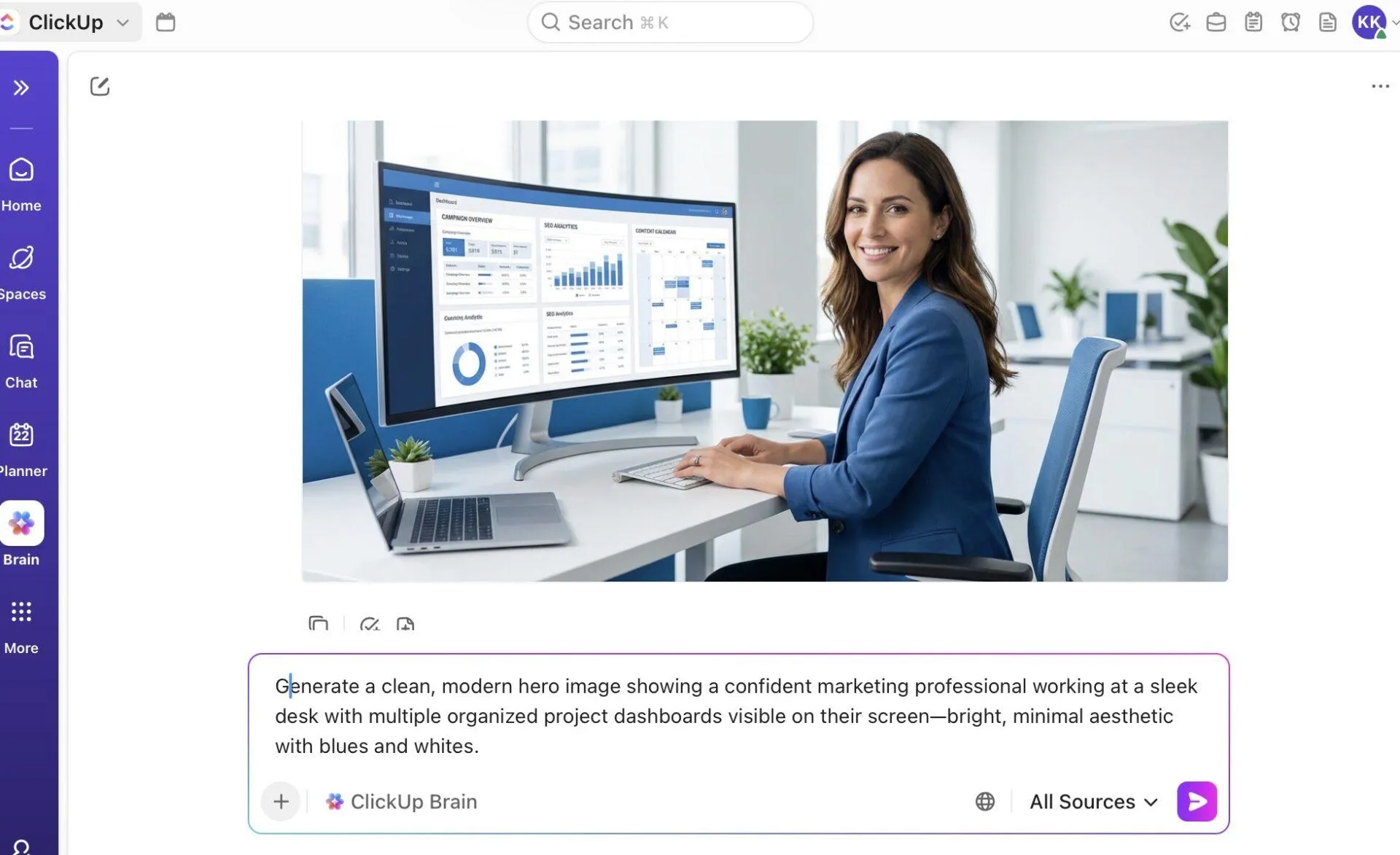
📌 Essayez ces suggestions :
- Créez un croquis de type Tableau blanc illustrant le nouveau flux client pour l'intégration de notre application.
- Générer quatre variantes d'un wireframe d'interface utilisateur pour un centre de notifications plus clair que je peux référencer dans le document de conception.
- Créez un ensemble d'icônes pour « Migration des données », « Santé du système » et « Risque signalé » dans un style minimaliste.
- Générez une représentation visuelle rapide de la bannière principale de la page d'accueil en vous basant sur cette idée de texte et de disposition.
Effectuez une recherche dans l'ensemble de votre environnement de travail
ClickUp AI Enterprise Search est un moteur de recherche unifié qui analyse l'ensemble de votre environnement de travail et toutes vos applications connectées à partir d'un seul endroit, vous fournissant des réponses concrètes, et pas seulement des liens. Il extrait des informations à partir des tâches, des documents, des chats, des fichiers, des réunions et des outils externes, tout en respectant les permissions et en garantissant la sécurité totale de vos données.
De plus, vous n'avez pas à vous soucier de la sécurité des données. ClickUp offre une protection de niveau entreprise avec la conformité GDPR, SOC 2, HIPAA, aucune formation sur les données tierces et aucune politique de conservation.
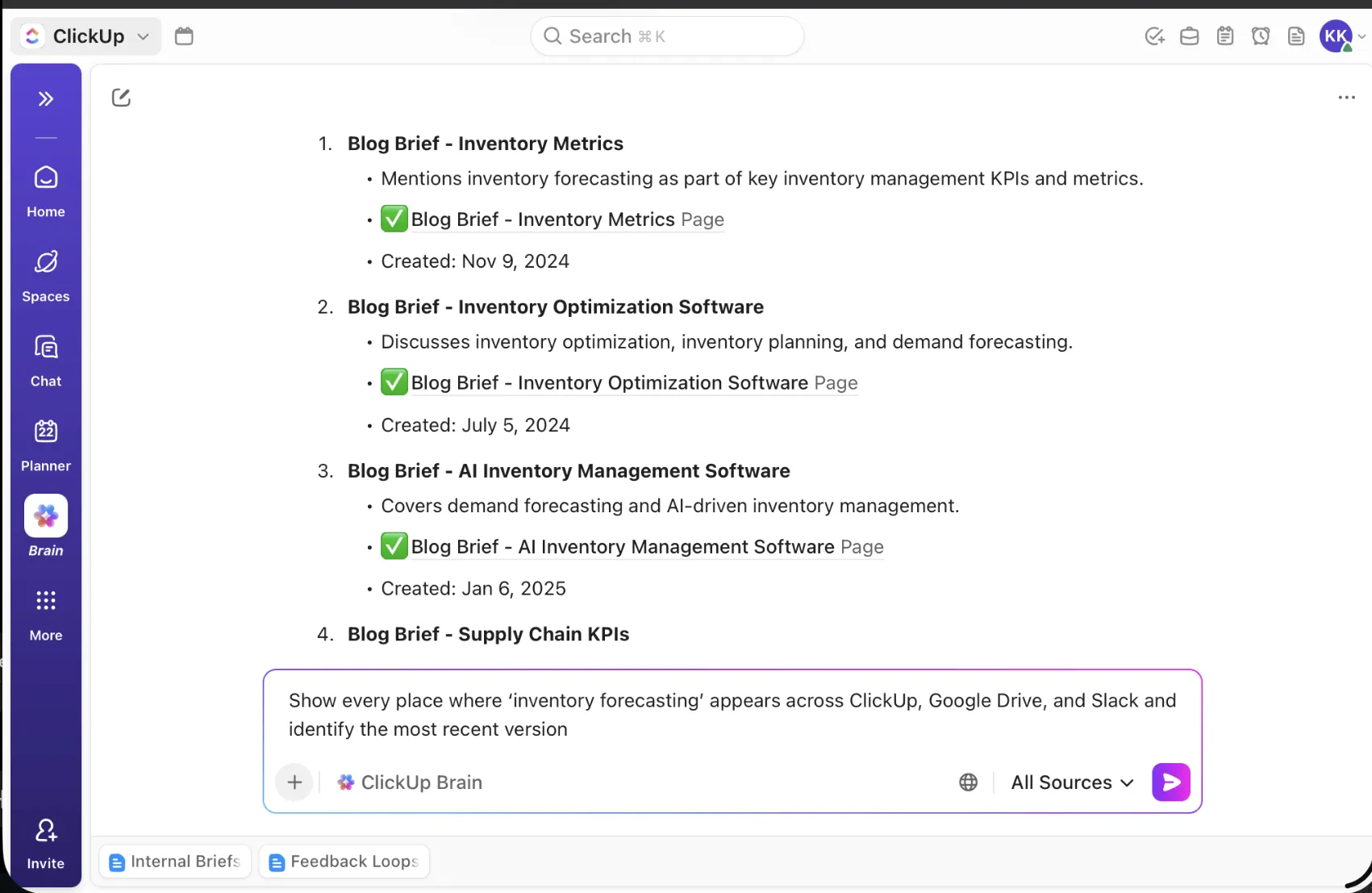
📌 Essayez ces suggestions :
- Affichez tous les endroits où « prévision des stocks » apparaît dans ClickUp, Google Drive et Slack, et identifiez la version la plus récente.
- Retrouvez tous les documents, tâches et notes de réunion liés à la « Vision produit 2025 » et consultez les dernières décisions approuvées.
- Rassemblez tous les fichiers et commentaires faisant référence à la « conformité ADA » dans ClickUp et les applications externes, puis résumez les exigences.
- Localisez toutes les tâches qui m'ont été assignées dans ClickUp, GitHub et Jira et qui doivent être effectuées dans les 5 prochains jours.
ClickUp Brain MAX
ClickUp Brain MAX est une super-application IA de nouvelle génération qui regroupe tous vos outils, données et flux de travail sous un même toit. Cette offre autonome et basée sur un ordinateur de bureau de ClickUp est conçue pour résoudre la prolifération des tâches en vous offrant un hub unique et unifié pour la recherche, l'automatisation, la création de contenu et des informations approfondies.
Voici comment cela peut vous aider :
- Intelligence contextuelle : elle est profondément intégrée au graphique de travail de ClickUp. Ainsi, elle connaît vos tâches, vos documents, vos projets, vos relations, vos outils externes et le contexte de votre équipe.
- Un hub IA unifié : au lieu de souscrire plusieurs abonnements, vous pouvez simplement utiliser Brain MAX pour accéder à Claude, ChatGPT, Gemini et d'autres outils.
- Automatisation inter-applications : retrouvez les fichiers enfouis, les fils de discussion manqués ou les tâches connexes à partir d'applications en connexion telles que Google Drive, GitHub, OneDrive, SharePoint, etc.
Brain MAX est conçu pour les grandes équipes et les grandes organisations. Il prend en charge la sécurité et la confidentialité au niveau de l'entreprise, ainsi qu'une flexibilité indépendante du LLM.
Voici quelques-uns de ses autres avantages :
- Téléchargez des captures d'écran ou des images pour effectuer des recherches visuelles.
- Enregistrez vos instructions et personnalisez votre champ de recherche.
- Accédez instantanément à plusieurs LLM grâce à la barre flottante et aux raccourcis globaux.
- Affichez les cartes d'accueil de Brain MAX avec les évènements du Calendrier, les suggestions et les activités récentes.
- Exportez l'audio et lisez les transcriptions des entrées vocales.
ClickUp Brain MAX's Talk to Text
Talk-to-Text dans ClickUp Brain MAX est un outil de conversion de la voix en action qui transforme votre discours en contenu écrit. Il vous aide à prendre des notes, à rédiger des contenus longs ou à enregistrer rapidement des mises à jour avant qu'elles ne vous échappent.
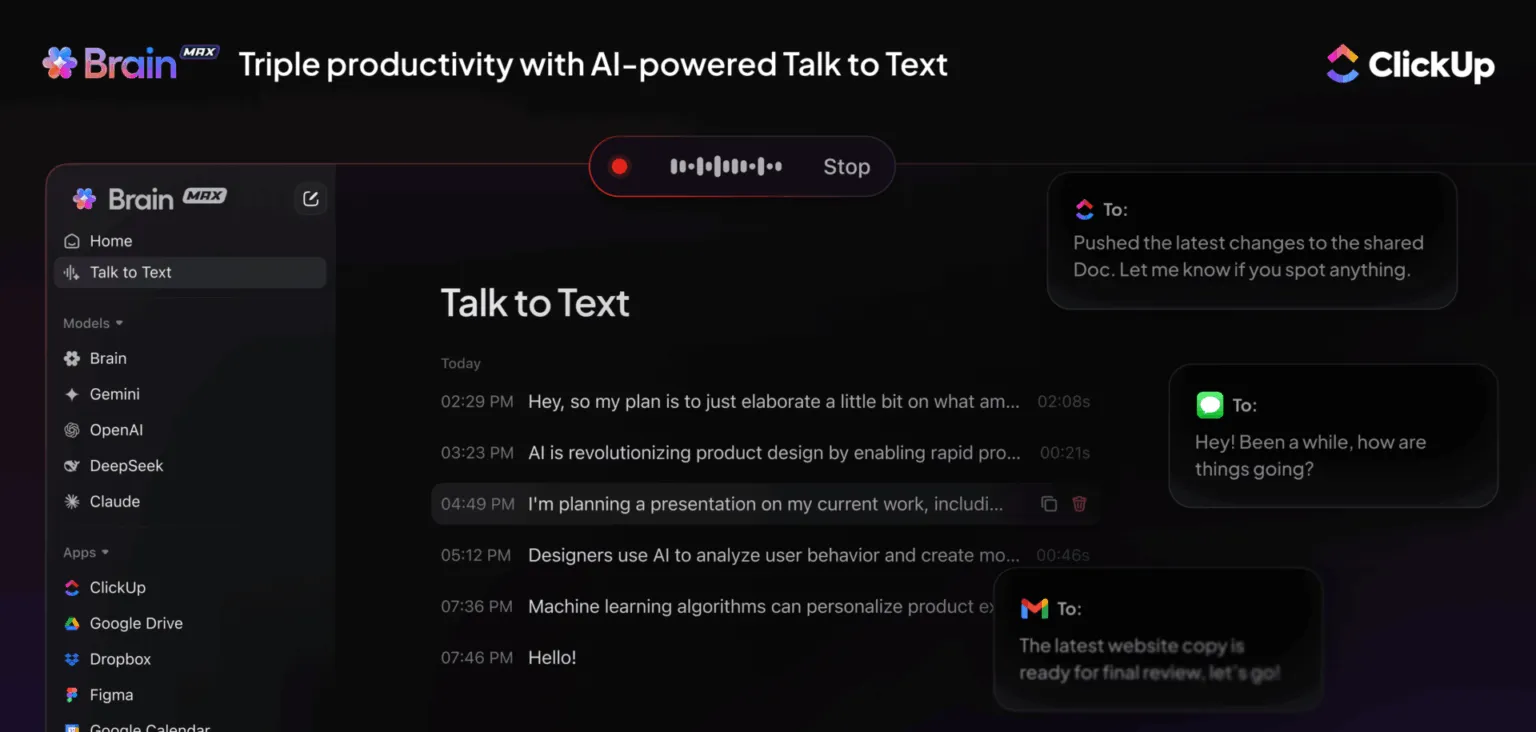
Voici comment cela peut vous aider :
- Enregistrez sans effort grâce à une barre flottante qui affiche le statut en direct et vous permet d'arrêter la dictée instantanément.
- Constituez-vous un vocabulaire personnel en enseignant à Brain MAX les termes propres à votre secteur d'activité, les noms de produits et les entrées de dictionnaire personnalisées.
💡 Conseil de pro : Commencez à enregistrer n'importe où à l'aide de l'un de ces déclencheurs :
- Maintenez la touche fn enfoncée (ou votre raccourci personnalisé)
- Appuyez sur Maj + fn
- Cliquez sur l'icône du microphone dans Brain MAX.
- Utilisez Option + B (Mac) ou Alt + B (PC) dans l'extension Chrome.
Une barre flottante indique que vous êtes en train d'enregistrer. Brain MAX capture votre voix en temps réel afin que vos idées exprimées oralement apparaissent instantanément à l'endroit où se trouve votre curseur ou dans sa barre de recherche.
📮 ClickUp Insight : Plus de 60 % des personnes interrogées dans le cadre de notre sondage passent plus d'une heure par jour à taper au clavier, et 36,75 % ressentent régulièrement une gêne ou une douleur dans les mains.
La fatigue liée à la saisie n'est pas seulement un effet secondaire gênant de nos habitudes de travail. C'est un véritable frein à la productivité.
Mais ce problème peut être facilement résolu. La fonction Talk-to-Text de Brain MAX est votre raccourci vers une journée de travail plus saine.
Dictez les mises à jour, les idées issues de brainstormings ou les notes de réunion sans les mains, et accordez un répit à vos poignets (et à votre concentration).
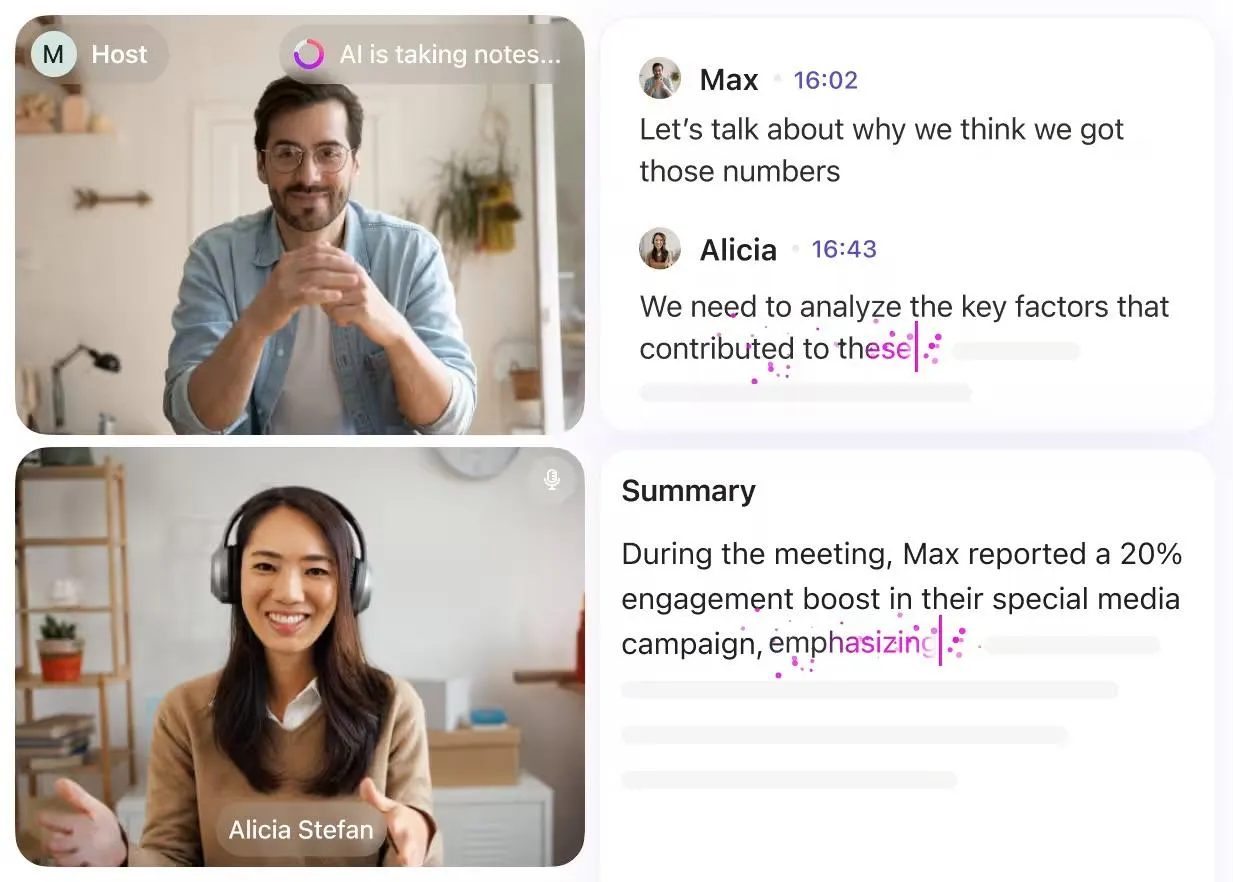
ClickUp AI Notetaker
Laissez ClickUp AI Notetaker rejoindre automatiquement vos appels Zoom, Google Meet ou Teams, écouter et créer ensuite un document clair et structuré pour vous.
Vous pouvez :
- Obtenez des résumés de réunion instantanés qui mettent en évidence les points clés, les décisions, les questions en suspens et les prochaines étapes.
- Consultez les transcriptions organisées stockées dans vos documents privés, ce qui vous permet de rechercher facilement qui a dit quoi lors d'une réunion.
- Transformez automatiquement les éléments à entreprendre en tâches, avec les propriétaires, les dates d'échéance et le contexte tirés directement de vos appels.
- Posez des questions à l'assistant IA au sujet de vos réunions (« Qu'avons-nous décidé concernant le plan de lancement ? ») et obtenez des réponses provenant de toutes les notes et transcriptions associées.
Cartes IA
Les cartes IA de ClickUp vous permettent d'ajouter des informations générées automatiquement en temps réel à votre tableau de bord. Elles extraient des données réelles de votre environnement de travail pour vous fournir des résumés, des mises à jour de statut et des rapports rapides.
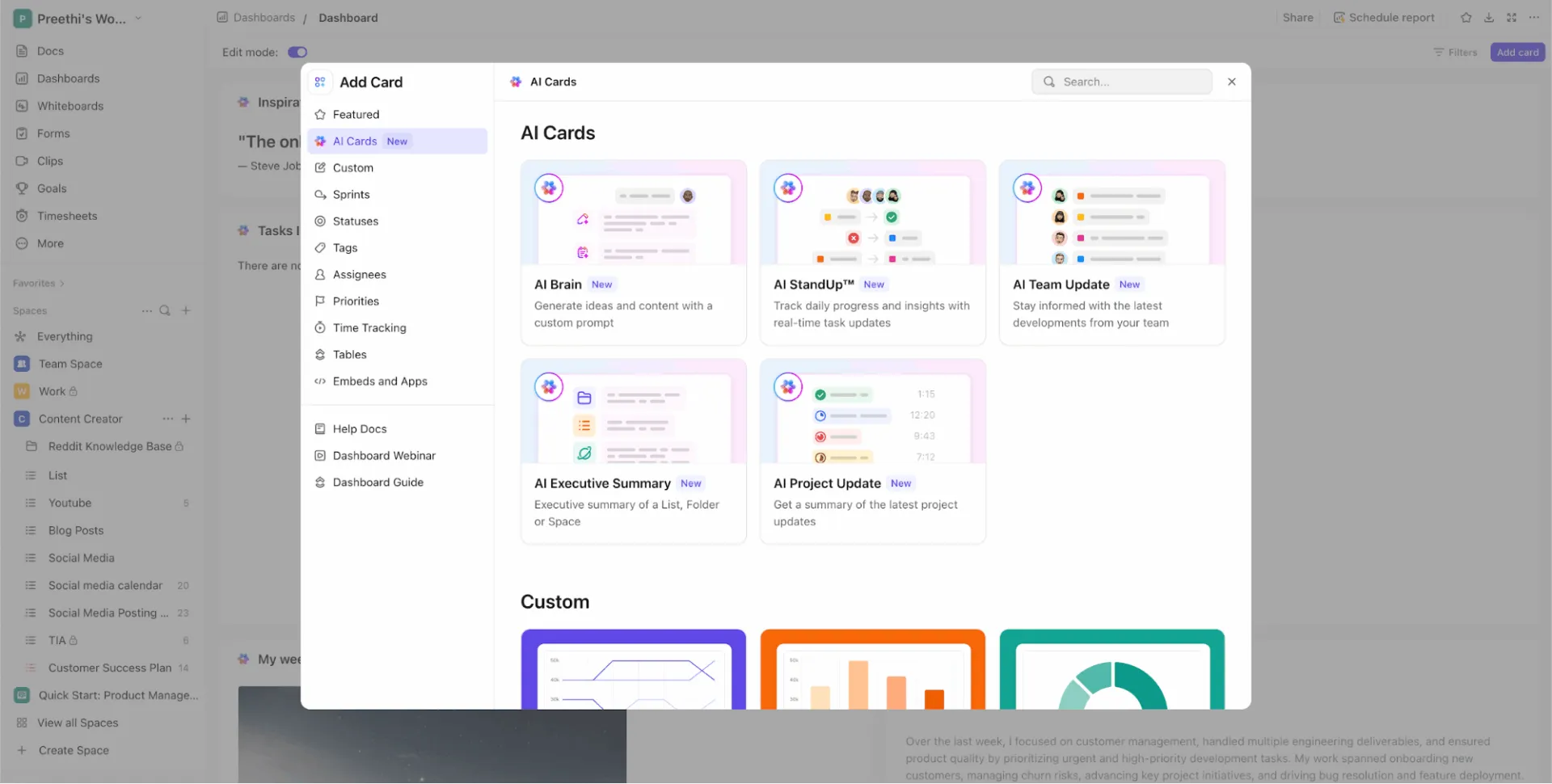
Ces cartes sont divisées en cartes prédéfinies (avec des fonctions fixes) et cartes personnalisées (où vous pouvez définir vos propres invitations) :
1. Cartes IA préconfigurées
Voici les principales cartes IA prédéfinies disponibles dans ClickUp :
- StandUp par l'IA : résumez votre activité récente pendant une période sélectionnée.
- Compte rendu d'équipe par l'IA : obtenez un récapitulatif instantané des activités récentes de personnes ou d'équipes sélectionnées sur la période de votre choix.
- Résumé exécutif IA : générez un résumé exécutif à jour présentant la santé et le statut de votre service, de votre équipe ou de vos projets.
- Mise à jour du projet IA : créez un aperçu de l'état et de l'avancement de votre projet.
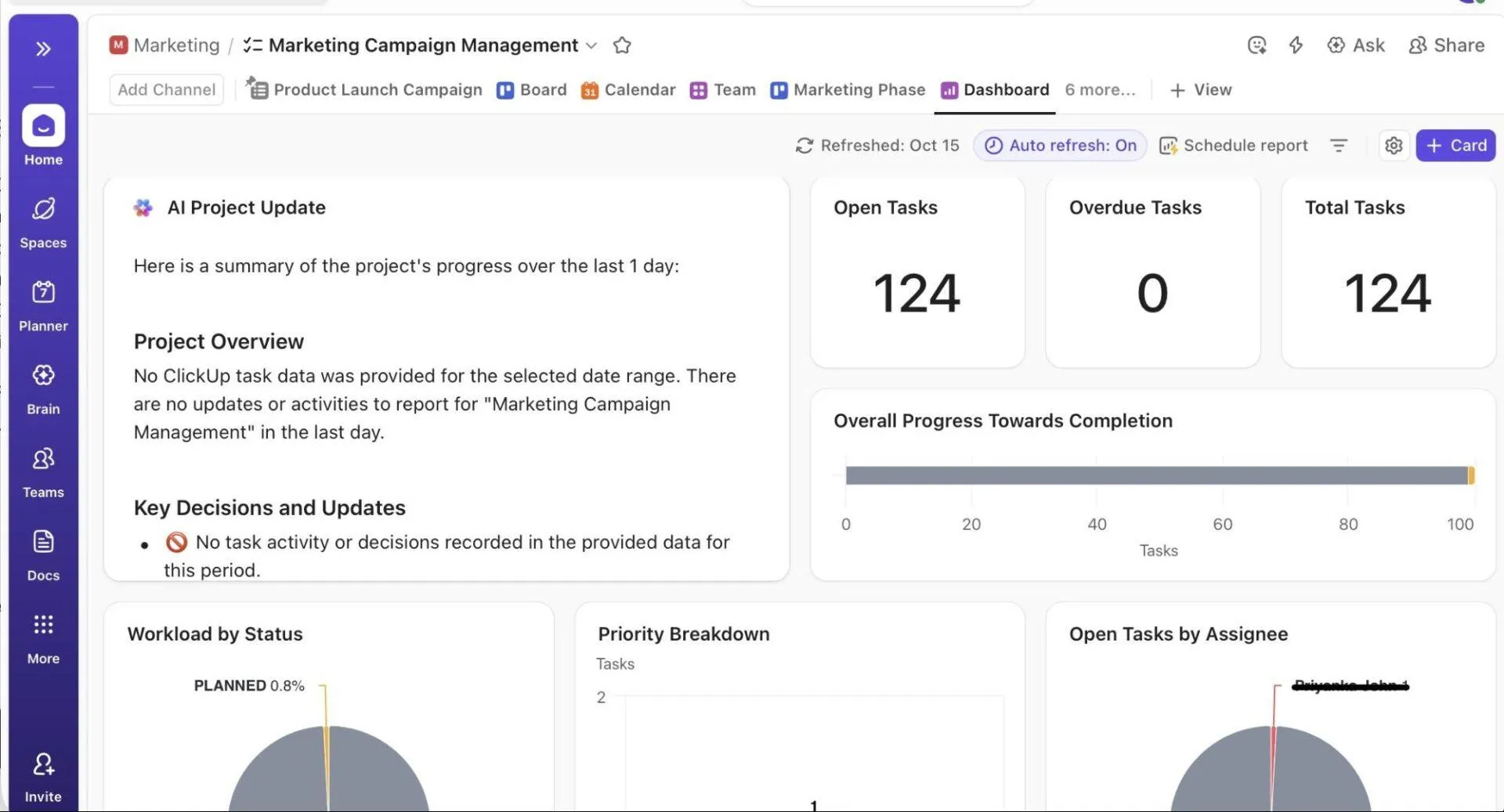
2. Cartes IA personnalisées
- AI Brain (invite personnalisée) : rédigez votre propre invitation pour l'IA, utilisez des invitations enregistrées, mentionnez des éléments spécifiques de votre environnement de travail ou joignez des pièces jointes que l'outil pourra utiliser.
Agents IA et conditions logiques
Les agents ClickUp AI sont des collègues sans code qui se chargent pour vous du travail répétitif, prévisible ou urgent.
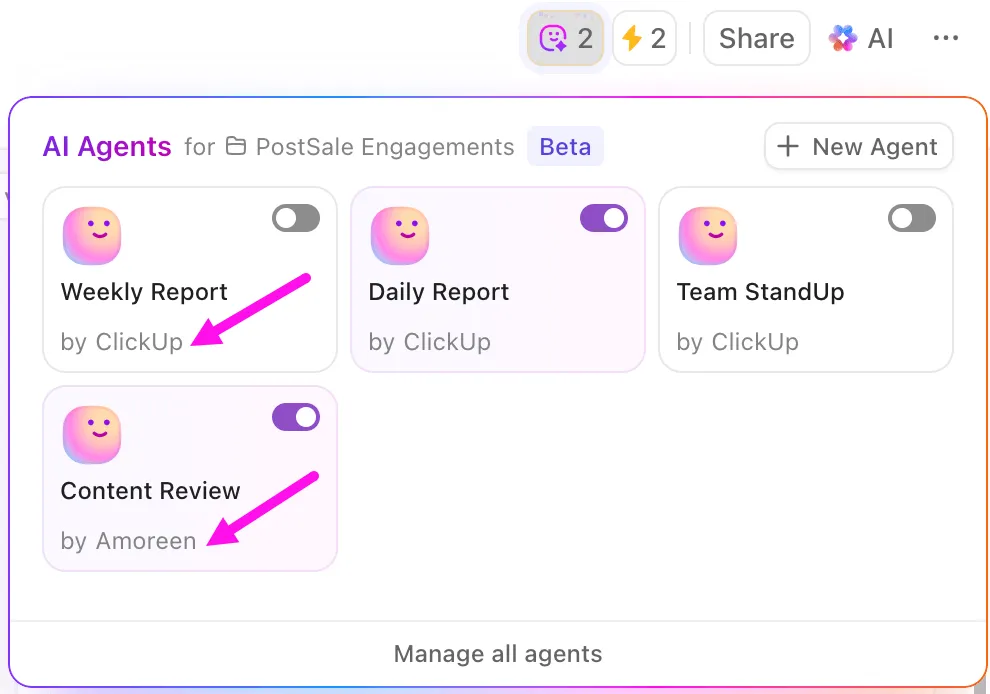
Les agents IA prédéfinis sont des agents prêts à l'emploi et faciles à utiliser, conçus pour les flux de travail courants. Ils réagissent à des déclencheurs spécifiques et effectuent des actions telles que la publication de mises à jour, de rapports ou de réponses.
📌 Exemples d'agents prédéfinis :
- Agent de rapport hebdomadaire : publie une mise à jour hebdomadaire à un emplacement choisi et à une heure définie.
- Agent de rapports quotidiens : publie une mise à jour quotidienne chaque jour ouvrable à une heure spécifiée.
- Team StandUp Agent : résume le travail réalisé par votre équipe et publie des mises à jour à des heures prédéfinies.
- Agent de réponses (réponses automatiques) : répond aux questions posées dans les canaux de discussion en recherchant des informations dans l'environnement de travail et en répondant dans les fils de discussion.
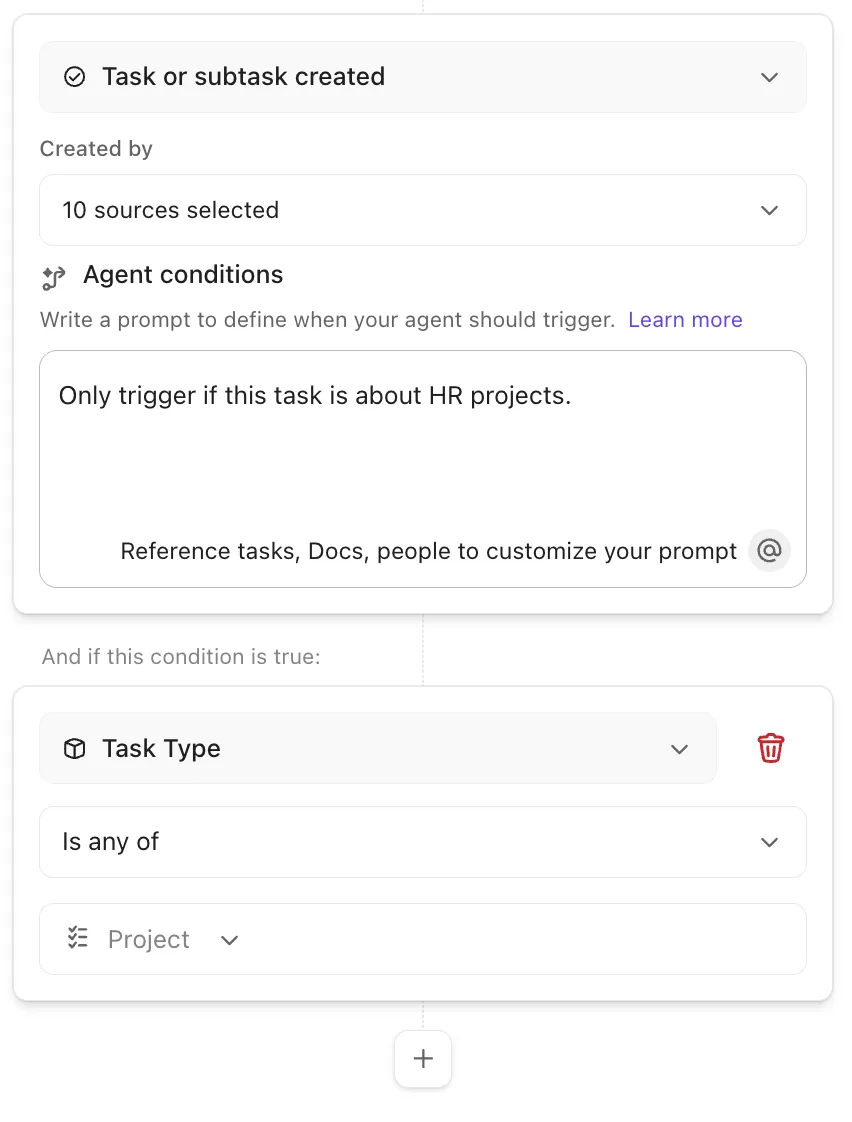
D'autre part, les agents IA personnalisés sont entièrement configurables et créés à l'aide d'un générateur sans code. Ils vous permettent de définir vos propres déclencheurs, conditions, actions, instructions et sources de connaissances, ce qui les rend très flexibles pour des flux de travail uniques.
Ils vous permettent de :
- Répondez à un large intervalle de déclencheurs (par exemple, changements de statut des tâches, ajout de commentaires, ajout d’étiquettes, etc. )
- Définissez des conditions détaillées pour déterminer quand l'agent doit agir.
Créez votre propre agent :
Pack IA Autopilot
Oubliez les tâches répétitives telles que l'attribution manuelle des tâches, la définition des priorités, le remplissage des champs ou le blocage de temps dans votre calendrier. Le pack AI Autopilot se charge du travail fastidieux à votre place. Une fois activé pour votre environnement de travail, chaque membre bénéficie d'un accès illimité à ses fonctionnalités.
Passons en revue les différentes parties de votre offre afin que vous puissiez voir comment elles s'intègrent dans votre quotidien. ⌚
IA Assign
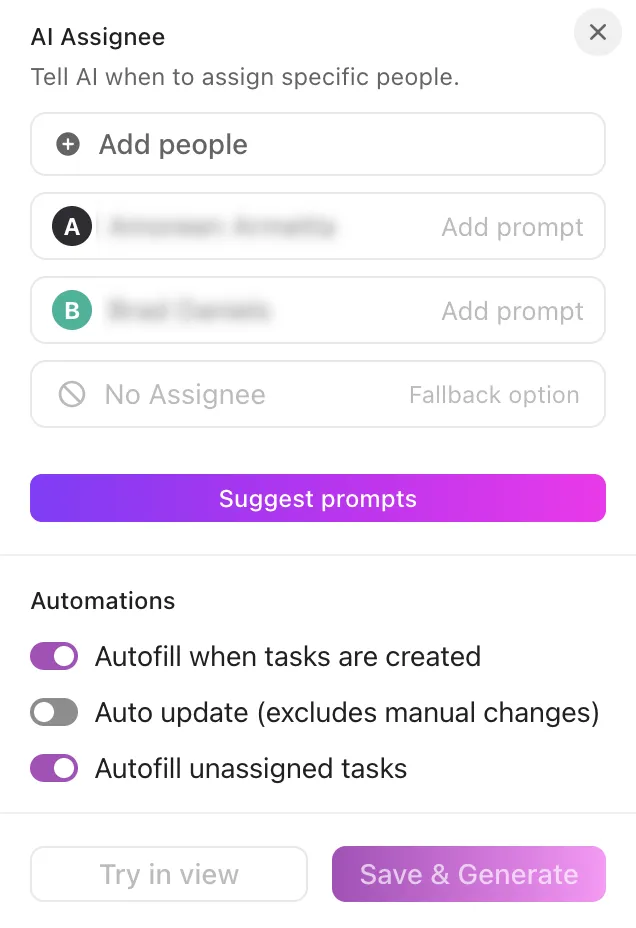
IA Assign vous aide à ne plus avoir à deviner qui doit faire quoi. Une fois que vous avez défini la logique, qu'elle soit basée sur le type de tâche, les mots-clés dans la description, la charge de travail ou vos propres critères personnalisés, l'outil intervient pour attribuer automatiquement les tâches à la bonne personne.
Optez pour l'une de ces deux méthodes :
1. Utilisation de l'IA Assign
- Accédez à l'espace, au dossier ou à la liste où vous souhaitez que les attributions de tâches soient exécutées.
- Cliquez sur l'en-tête de colonne Assigné.
- Sélectionnez Configurer le remplissage avec l'IA.
- Une fois activée, l'IA attribuera automatiquement de nouvelles tâches à cet emplacement en fonction de votre logique d'attribution et des données disponibles sur les tâches.
2. Utilisation de l'assistant cérébral
- Ouvrez l'assistant Brain à partir du bouton Ask (Demander) sur n'importe quelle tâche ou emplacement.
- Utilisez ou personnalisez des invites pour générer des tâches et les attribuer instantanément. Exemples : Définissez les principales responsabilités à partir de ce brief de projet et attribuez-les aux bons rôles. Générez trois répartitions de tâches pour ce sprint et incluez les délais et les propriétaires. Créez un plan d'intégration et attribuez chaque étape au membre de l'équipe approprié.
- Définissez les principales responsabilités à partir de ce brief de projet et attribuez-les aux bons rôles.
- Générez trois répartitions des tâches pour ce sprint et incluez les délais et les propriétaires.
- Créez un plan d'intégration et attribuez chaque étape au membre de l'équipe approprié.
- Définissez les principales responsabilités à partir de ce brief de projet et attribuez-les aux bons rôles.
- Générez trois répartitions des tâches pour ce sprint et incluez les délais et les propriétaires.
- Créez un plan d'intégration et attribuez chaque étape au membre de l'équipe approprié.
L'IA crée des tâches, désigne leurs propriétaires et organise tout en fonction de vos instructions.
Priorisation par l'IA
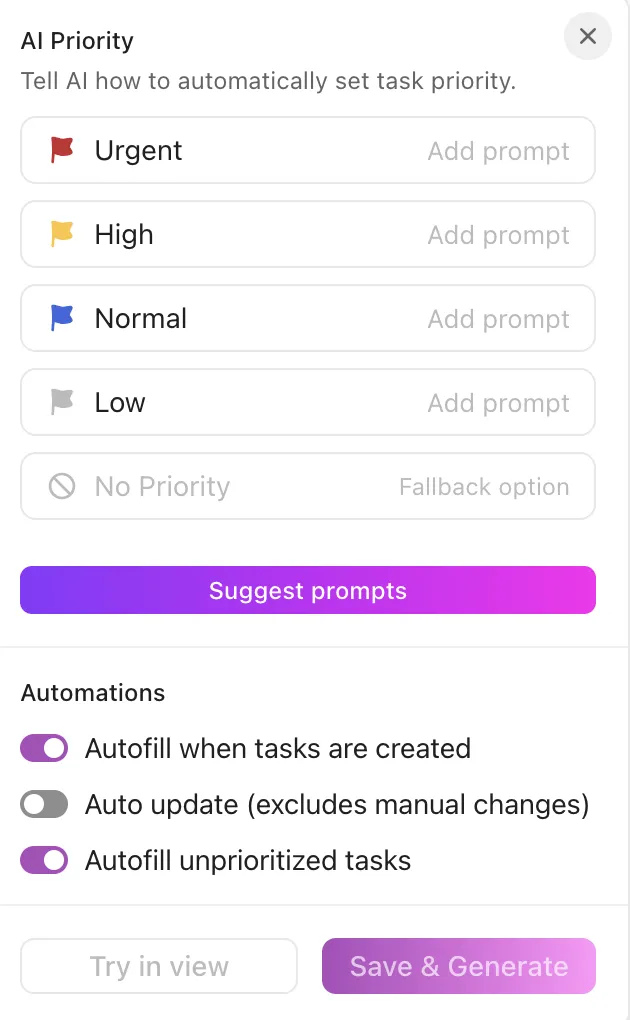
La fonctionnalité IA Prioritize attribue automatiquement la bonne priorité à chaque tâche en fonction de la logique que vous définissez. Vous pouvez la configurer directement à partir de la colonne Priorité ou via Autopilot Agents.
Voici un guide étape par étape :
Méthode n° 1 : Configurer l'IA Prioritize à partir de la colonne de priorité
- Ouvrez le dossier ou la liste où vous souhaitez appliquer les priorités.
- Cliquez sur l'en-tête de colonne Priorité et sélectionnez Configurer le remplissage avec l'IA.
- Ajoutez des invites pour chaque niveau de priorité (Urgent, Élevé, Normal, Faible). Vous pouvez utiliser des variables telles que la description de la tâche, l'utilisateur assigné, etc. Cliquez sur Suggestions si vous souhaitez que l'IA vous recommande une logique.
- Vous pouvez utiliser des variables telles que la description de la tâche, l'individu assigné, etc.
- Cliquez sur l'invite « Suggestions » si vous souhaitez que l'IA vous recommande une logique.
- Choisissez comment appliquer votre installation : Enregistrer et générer : appliquez des priorités à toutes les tâches (affiché uniquement lorsque l'option « Remplir automatiquement les tâches non prioritaires » est activée) Essayer dans la vue : prévisualisez les résultats sur les trois premières tâches de votre vue
- Enregistrer et générer : appliquez des priorités à toutes les tâches (affiché uniquement lorsque l'option « Remplir automatiquement les tâches non prioritaires » est activée).
- Essayer dans la vue : prévisualisez les résultats des trois premières tâches de votre vue.
- Vous pouvez utiliser des variables telles que la description de la tâche, l'individu assigné, etc.
- Cliquez sur l'invite « Suggestions » si vous souhaitez que l'IA vous recommande une logique.
- Enregistrer et générer : appliquez des priorités à toutes les tâches (affiché uniquement lorsque l'option « Remplir automatiquement les tâches non prioritaires » est activée).
- Essayer dans la vue : prévisualisez les résultats des trois premières tâches de votre vue.
Méthode n° 2 : Configurer l'IA Prioriser l'utilisation des agents Autopilot
- Ouvrez le dossier ou la liste où la logique doit s'exécuter.
- Cliquez sur Agents dans le coin supérieur droit, puis sélectionnez Priorité sous gestion de projet par l'IA.
- Ajoutez ou affinez les invitations pour chaque niveau de priorité. Incluez des variables de champ ou utilisez les suggestions d'invites pour laisser l'IA vous aider à définir vos règles.
- Incluez des variables de champ ou utilisez les invites pour laisser l'IA vous aider à définir vos règles.
- Activer ou désactiver les automatisations : Remplissage automatique lors de la création de tâches Remplissage automatique des tâches non prioritaires Mise à jour automatique (à l'exception des modifications manuelles) Remplissage automatique des tâches non prioritaires
- Remplissage automatique lors de la création de tâches
- Mise à jour automatique (à l'exclusion des modifications manuelles)
- Remplissage automatique des tâches non prioritaires
- Appliquez votre installation
- Incluez des variables de champ ou utilisez les suggestions pour laisser l'IA vous aider à définir vos règles.
- Remplissage automatique lors de la création de tâches
- Mise à jour automatique (à l'exclusion des modifications manuelles)
- Remplissage automatique des tâches non prioritaires
Champs IA
Les champs IA de ClickUp interprètent, résument, classent ou traduisent automatiquement les informations relatives aux tâches en fonction des instructions que vous définissez. Contrairement aux champs personnalisés traditionnels qui se contentent de stocker des données, les champs IA génèrent en permanence des informations à partir du contexte.
Utilisez-les pour éliminer les mises à jour répétitives, normaliser les informations relatives aux tâches et afficher des informations directement dans vos vues.
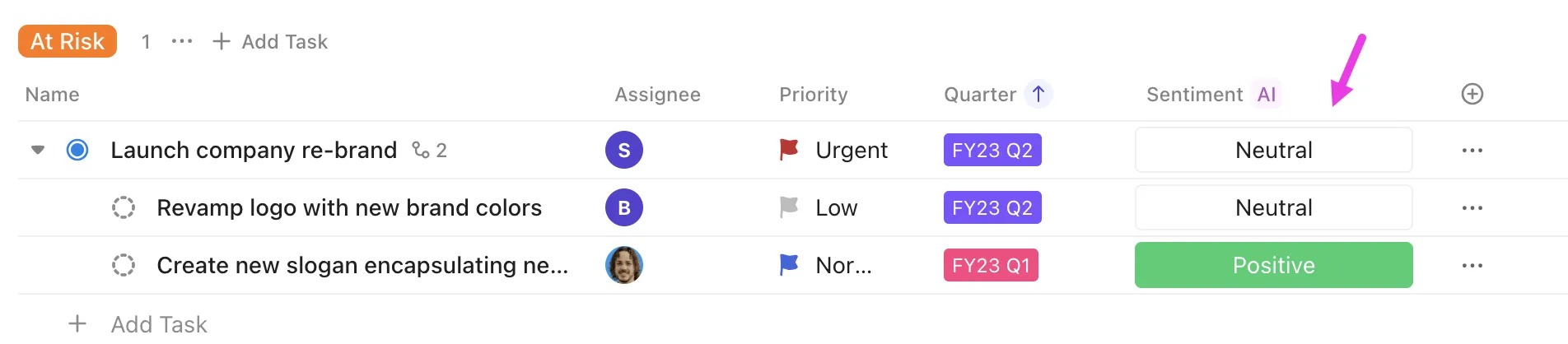
Les champs IA peuvent être ajoutés dans les champs personnalisés Texte court, Texte long et Menu déroulant.
1. Texte court
- Sentiment
2. Texte long
- Résumé
- Mises à jour sur la progression
- Traduction
- Éléments à prendre
- Texte personnalisé
3. Menu déroulant
- Catégoriser
- Menu déroulant personnalisé
- Taille du t-shirt
Blocage de temps par l'IA
L'IA vous aide à transformer une liste de tâches écrasante en un plan quotidien ciblé et réaliste. ClickUp Brain analyse automatiquement vos tâches, vos priorités, vos délais et vos habitudes de travail afin d'établir un calendrier de projet par tranches horaires qui s'adapte à l'évolution de votre journée.
Voici comment vous pouvez gérer le changement à l'aide de ClickUp:
- Élaborez un emploi du temps quotidien optimisé en attribuant des tâches à des blocs d'horaire en fonction de leur priorité, de l'effort requis et des délais.
- Adaptez automatiquement votre planning lorsque des réunions sont déplacées ou que de nouvelles tâches apparaissent, en reprogrammant intelligemment le travail peu urgent.
- Classez les tâches par ordre de priorité en fonction de leur urgence et de leur impact, en plaçant le travail critique dans vos heures de productivité maximale afin de réduire la procrastination.
- Obtenez des suggestions de blocs de travail intensif pendant vos périodes les plus productives et des recommandations sur les intervalles de pause appropriés.
- Détectez les conflits d'horaires et trouvez d'autres créneaux horaires pour que votre journée reste réaliste et gérable.
Intégrations de calendrier
Grâce aux intégrations de calendrier, votre équipe bénéficie d'une vue unifiée des tâches et des évènements, de sorte que tout ce que vous planifiez dans ClickUp correspond à ce qui s'affiche dans les calendriers connectés.
Vous verrez les évènements apparaître directement dans la vue Calendrier de ClickUp, et vous pourrez les ouvrir, les rejoindre ou les modifier sans avoir à passer d'une vue à l'autre.
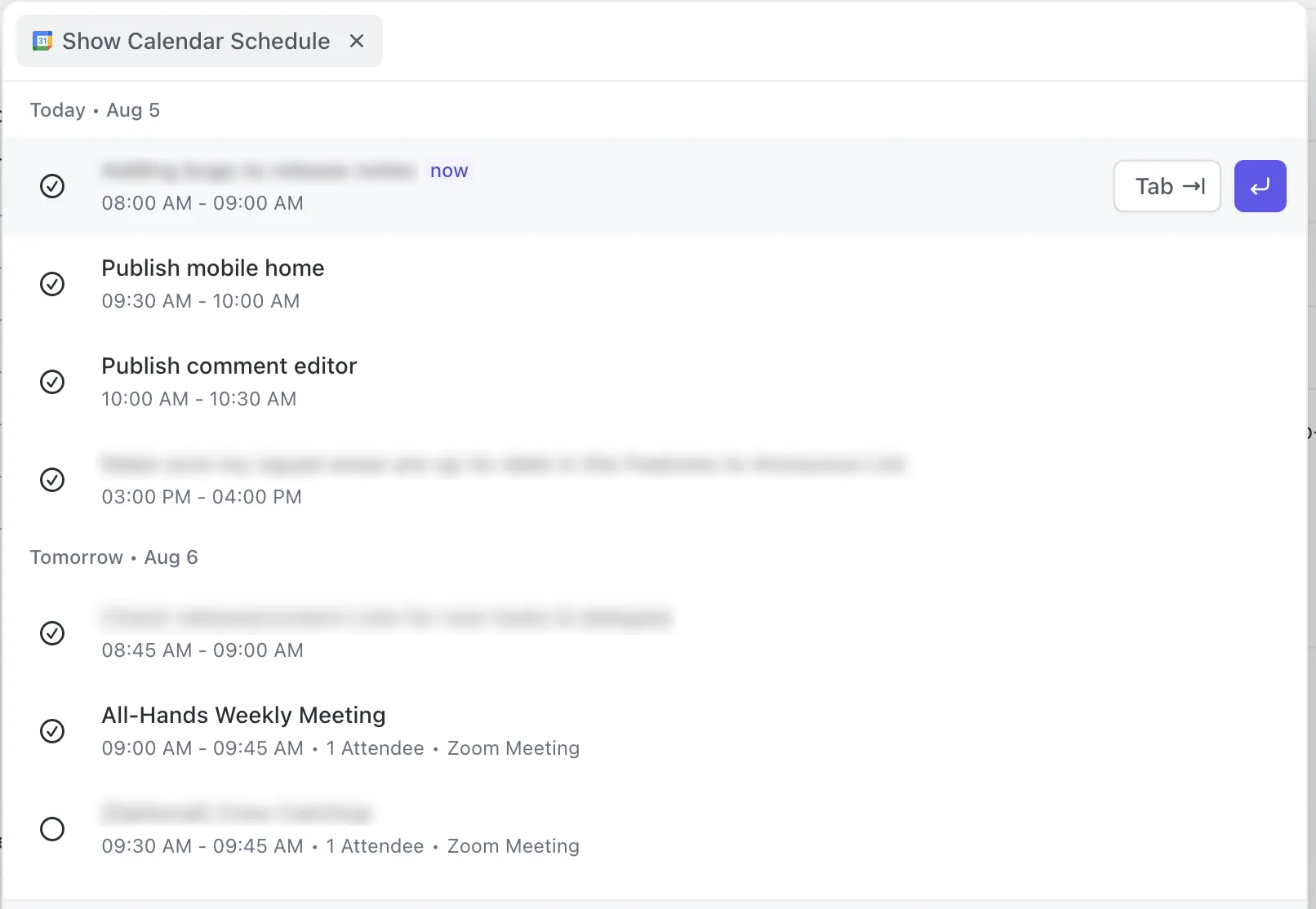
Lorsque vous mettez à jour les dates d'une tâche, celles-ci sont automatiquement répercutées dans votre Google Agenda et Outlook. Et si vous préférez tout gérer avec le langage naturel, vous pouvez utiliser ClickUp Brain pour créer ou mettre à jour des évènements en tapant simplement une invite rapide.
Mises à niveau du suivi du temps
Les intégrations de suivi du temps de ClickUp se connectent à des outils populaires afin que vous puissiez enregistrer vos heures, analyser vos charges de travail et synchroniser vos relevés de temps sans modifier le flux de travail existant de votre équipe.
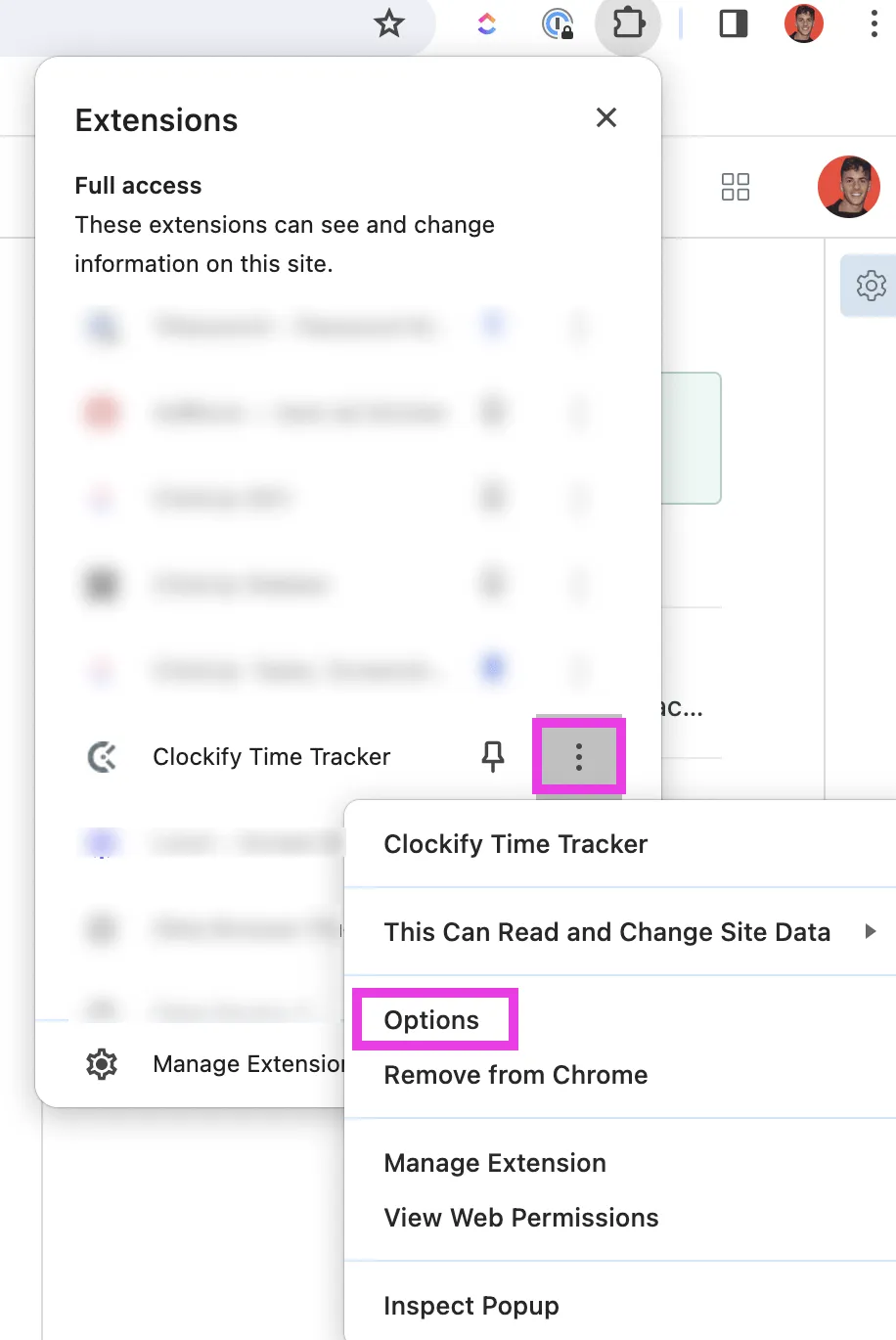
Voici quelques intégrations populaires :
- Clockify : suivez le temps directement dans les tâches et affichez gratuitement les rapports Clockify. Les noms des tâches se synchronisent automatiquement et les chronomètres peuvent être contrôlés à partir des applications web, mobiles ou de bureau de Clockify.
- Everhour : utilisez l'extension Chrome pour suivre le temps, effectuer des modifications en cours sur les entrées et ajouter des estimations ; elle comprend des rapports flexibles, le partage et une vue en temps réel de l'activité de l'équipe.
- Harvest : synchronisez la durée enregistrée dans ClickUp avec Harvest, y compris les titres et les identifiants de tâche.
- Hubstaff : les tâches ClickUp assignées apparaissent dans les applications Hubstaff pour faciliter le suivi du démarrage/arrêt sur les ordinateurs de bureau, les appareils mobiles et le Web.
- Timely : Ajoutez des entrées de journal de temps, facturez vos clients et consultez l'activité dans les tableaux de bord de Timely.
- Toggl : démarrez et arrêtez les chronomètres Toggl depuis ClickUp en les synchronisant automatiquement avec les tâches.
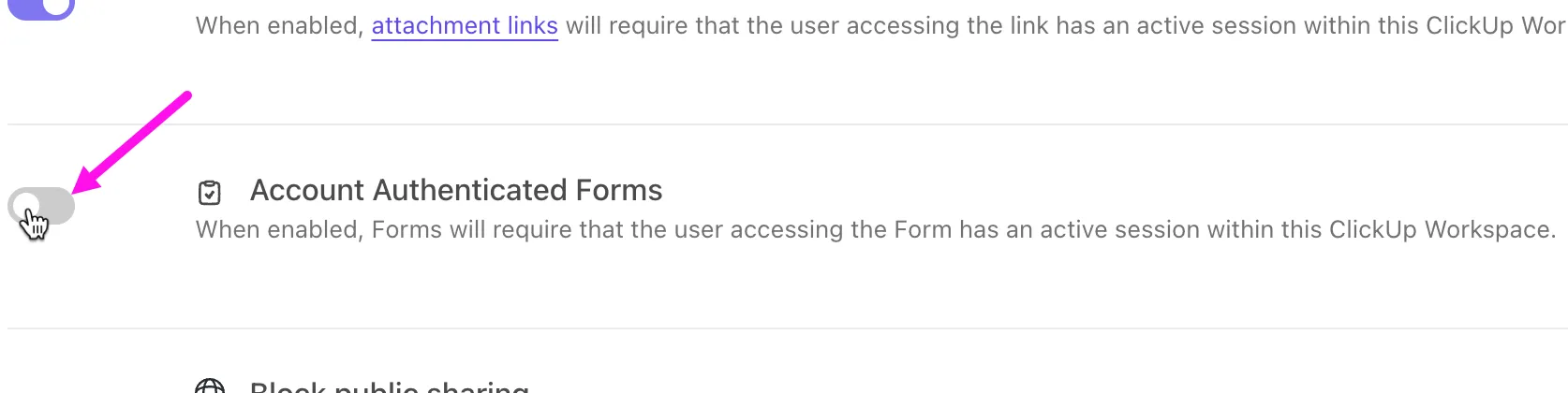
Formulaires authentifiés dans l'environnement de travail
Lorsque les formulaires authentifiés de l'environnement de travail ClickUp sont activés, seules les personnes qui ont rejoint votre environnement de travail et qui sont connectées à leur compte ClickUp peuvent accéder à vos formulaires. Cela permet de garantir la sécurité des flux de travail internes et de garantir que les demandes, les envois et les données sensibles restent au sein de votre organisation.
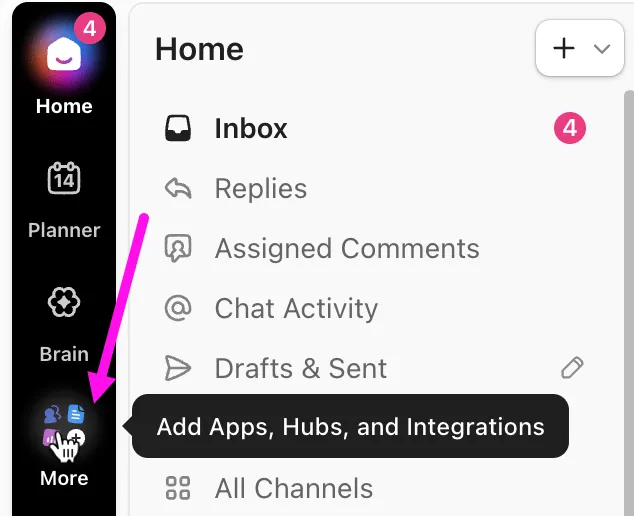
Barre d'actions globale
La navigation globale de ClickUp est la barre verticale située à gauche de ClickUp qui vous permet d'accéder à tous vos outils essentiels. Elle vous permet d'accéder rapidement aux éléments essentiels tels que vos notifications, la barre de commande IA, les paramètres et le bouton « Créer ».
Barre de commande IA d'entreprise
Pour les équipes d'entreprise, trouver rapidement les bonnes informations est essentiel. La barre de commande IA ClickUp Enterprise extrait les données de n'importe où et vous permet d'accéder instantanément à ce dont vous avez besoin.
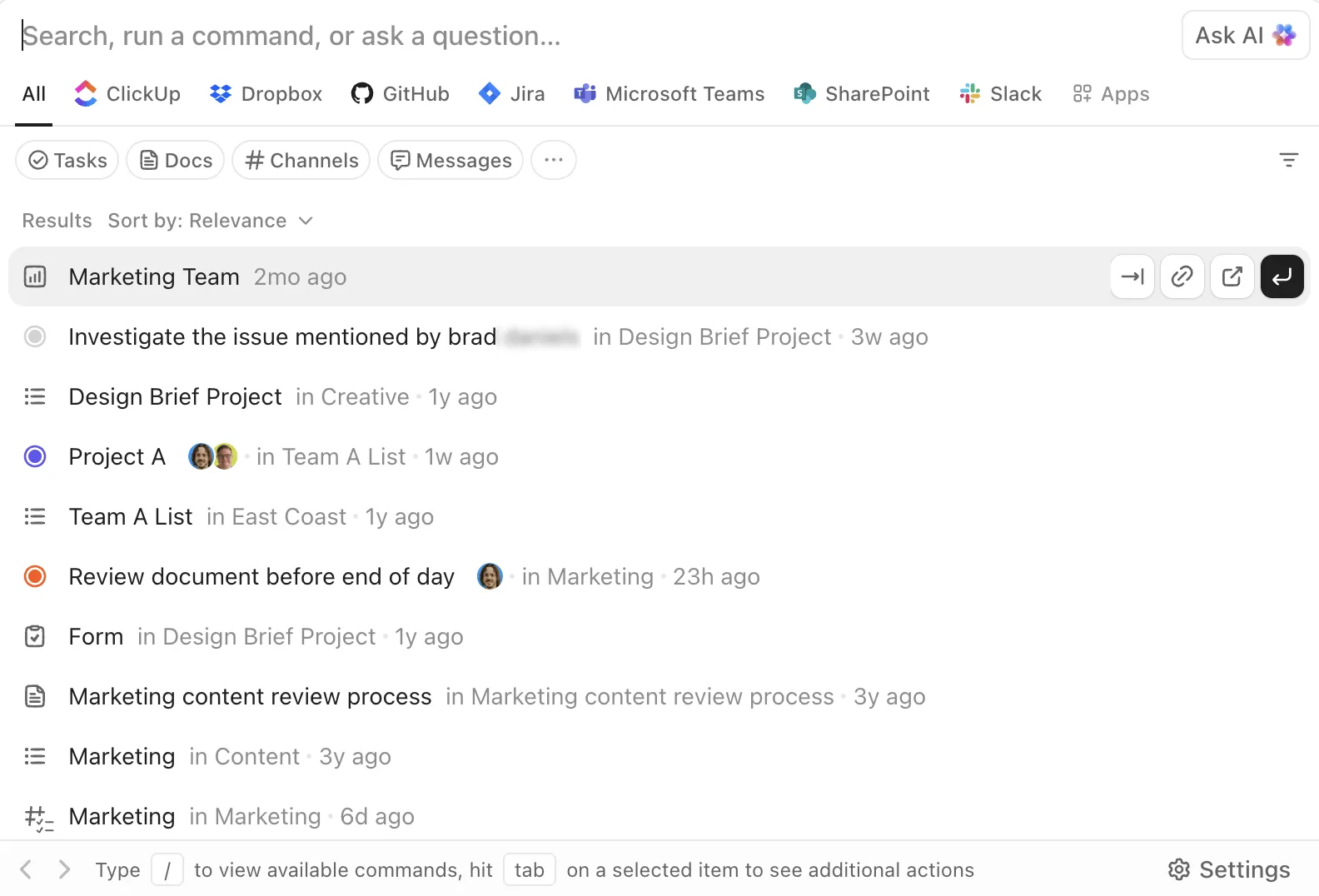
Commencez à taper et vous pourrez rechercher des tâches, des documents, des listes, des espaces, des personnes, des fichiers, des commentaires et même du contenu provenant d'applications en connexion telles que Dropbox ou Box.
Grâce aux raccourcis clavier, à la recherche connectée et à la visibilité inter-environnements de travail, la barre de commande IA devient le moyen le plus rapide de naviguer dans votre environnement ClickUp en pleine expansion.
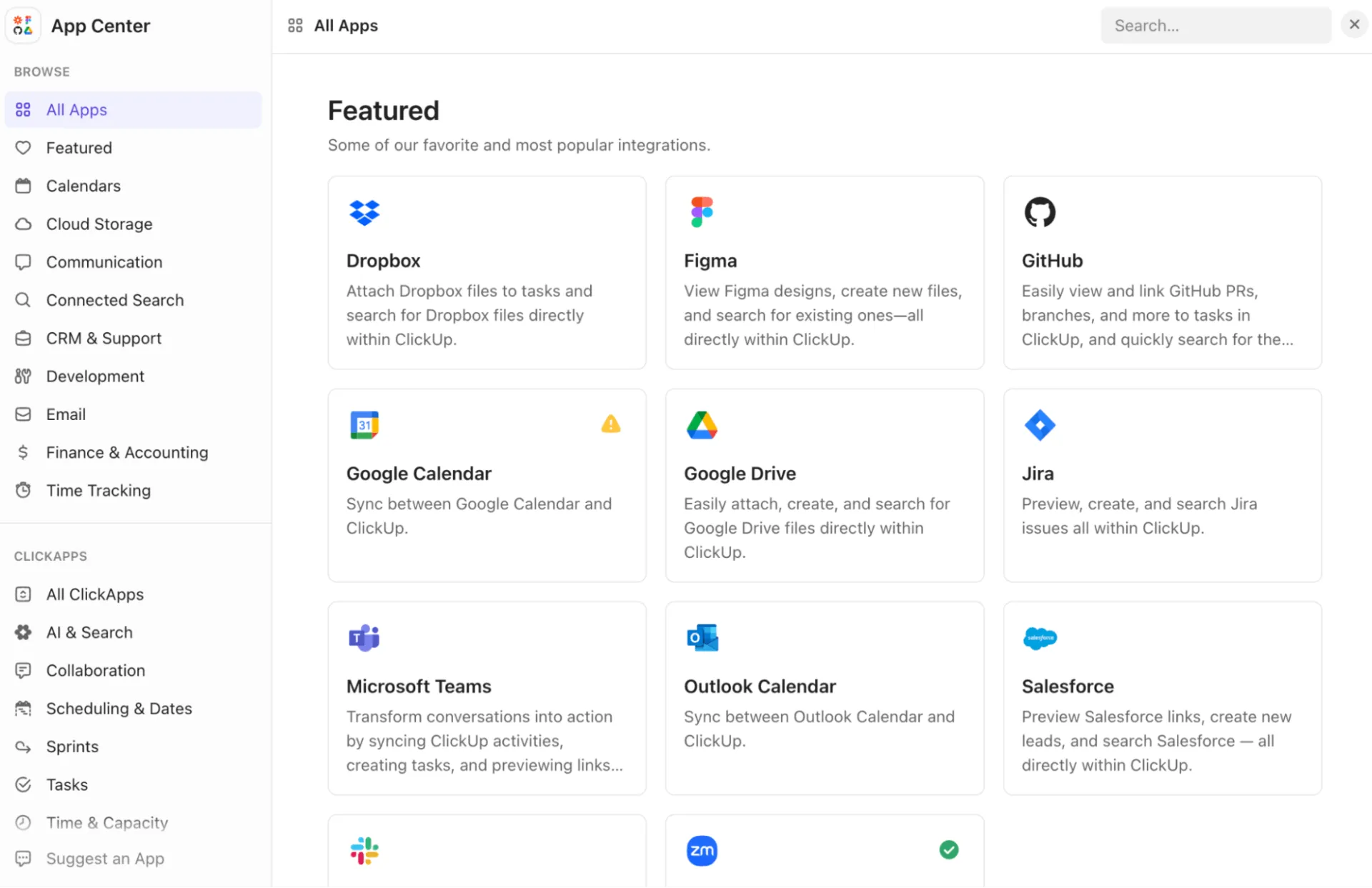
Centre d'applications
À mesure que votre pile technologique s'étend, le Centre d'applications de ClickUp devient le seul endroit où gérer toutes vos intégrations. C'est là que vous connectez des outils tels que Slack, GitHub, Google Drive, Salesforce ou Figma, rapprochant ainsi les fichiers, les discussions et les flux de travail de votre équipe du travail qu'ils soutiennent.
Vous pouvez gérer vos connexions personnelles, les intégrations au niveau de l'environnement de travail et même activer la recherche connectée, qui permet à vos résultats de recherche ClickUp d'inclure des fichiers provenant de vos applications externes. Les administrateurs peuvent examiner, déconnecter ou effectuer l'authentification des connexions de l'environnement de travail directement à partir d'ici, ce qui facilite le maintien d'un environnement propre et sécurisé.
Diagramme
Le diagramme d'organigramme IA de ClickUp donne à l'ensemble de votre entreprise une image claire des relations de rapports et de la structure des équipes. Il est particulièrement utile pour l'intégration des nouveaux employés, la coordination des projets interdépartementaux et l'harmonisation des rôles et des responsabilités.
Comment utiliser ce guide dans votre flux de travail
Considérez ce guide comme un plan que vous pouvez intégrer directement dans les opérations quotidiennes de votre équipe. Vous pouvez le traiter comme un manuel interne, que vous pouvez consulter, adapter et partager au sein de votre organisation.
Voici quelques conseils. 📚
1. Créez un document « Glossaire » interne
Créez un document central dans ClickUp qui explique comment votre équipe utilise chaque fonctionnalité d'IA. Associez chaque fonctionnalité à un scénario réel dans vos opérations.
Par exemple :
- Chat ClickUp : espace quotidien dédié à l'escalade des problèmes clients, avec un fil de discussion pour chaque ticket.
- ClickUp AI Notetaker : utilisé pour les appels d'intégration, les synchronisations avec les partenaires et les réunions hebdomadaires.
- Créez des sous-tâches avec ClickUp Brain : décomposez les demandes entrantes en étapes prêtes à être traitées par les ingénieurs.
- Intégrations de calendrier : utilisez les raccourcis de la barre de commande IA pour rejoindre instantanément des réunions.
2. Mappez vos flux de travail de bout en bout
Une fois que votre glossaire des concepts complexes et des procédures opératoires normalisées est prêt, définissez comment l'IA s'intègre dans vos processus.
- Choisissez les vues que votre équipe utilise quotidiennement (liste, Tableau, Calendrier, Échéancier).
- Définissez les champs personnalisés qui alimentent les rapports et les automatisations (statut, priorité, chronomètres SLA, étapes d'approbation).
- Ajoutez des automatisations qui éliminent les transferts répétitifs (attribution de propriétaires, mise à jour des statuts, notification des canaux).
- Intégrez les fonctionnalités IA là où elles éliminent naturellement les frictions (rédaction de messages, génération de répartitions des tâches, création de documents, résumé des mises à jour).
Cette étape vous aide à opérationnaliser l'IA au lieu de la considérer comme un module complémentaire.
3. Créez une checklist IA « Pour commencer »
Utilisez cette checklist pour intégrer rapidement vos collègues et vos nouvelles recrues, afin que tout le monde puisse se familiariser avec votre installation IA sans formation supplémentaire.
- Activez ClickUp AI dans votre environnement de travail et téléchargez Brain MAX.
- Connectez vos calendriers Google Agenda ou Outlook
- Testez l'assistant de prise de notes IA lors d'une réunion interne et d'une réunion externe.
- Enregistrez vos invites ClickUp Brain les plus utilisées.
- Effectuez un test d'automatisation (statut > attribution > génération de commentaires)
- Créez des sous-tâches avec ClickUp Brain pour un projet à venir.
Cela permet à chaque utilisateur de se familiariser avec les fonctionnalités principales avant d'approfondir ses connaissances.
4. Passez en revue les nouvelles fonctionnalités et actualisez les processus
ClickUp Brain évolue chaque semaine, voire chaque jour. Prenez l'habitude d'évaluer les nouvelles mises à jour et de déterminer si votre flux de travail peut bénéficier de ces changements.
- Découvrez les nouvelles fonctionnalités ClickUp Brain lors des rétrospectives d'équipe.
- Remplacez l'effort manuel qui peut désormais être automatisé.
- Mettez à jour le glossaire interne lorsque les rôles ou les processus changent.
- Archivez les anciens flux de travail qui n'apportent plus de valeur ajoutée.
- Rééduquez les automatisations et les instructions IA si elles ne correspondent plus aux processus actuels.
En mettant régulièrement à jour votre système, vous vous assurez que votre équipe bénéficie toujours des dernières améliorations.
Commencez à utiliser ClickUp dès que possible !
Maintenant que vous êtes arrivé à la fin de ce guide des termes et fonctionnalités de ClickUp, on peut dire que vous avez une bonne compréhension de ce qu'est la plateforme. Des vues et environnements de travail aux automatisations basées sur l'IA, en passant par tout le reste, nous avons tout ce qu'il vous faut.
Ce guide est comme un manuel pour créer un flux de travail plus intelligent et plus unifié. Que vous soyez débutant ou que vous cherchiez à optimiser votre activité, vous saurez ce que signifie chaque partie de ClickUp et comment l'utiliser.
Le véritable avantage ? À mesure que votre équipe s'agrandit, vous débloquerez de nouvelles façons de travailler mieux, plus rapidement et de manière plus collaborative.
Inscrivez-vous gratuitement à ClickUp et commencez à créer un environnement de travail qui correspond exactement à votre façon de travailler. ✅
Foire aux questions (FAQ)
Un espace est un conteneur de haut niveau permettant d'organiser les flux de travail, les équipes ou les principaux services (tels que le marketing ou l'ingénierie) dans un environnement de travail ClickUp. Un dossier, quant à lui, se trouve à l'intérieur d'un espace et sert à regrouper des listes connexes (mais il ne contient pas directement les tâches elles-mêmes).
Oui, vous pouvez renommer et même ajouter vos propres statuts de tâche ClickUp au niveau de l'espace, du dossier ou de la liste. De plus, les propriétaires et administrateurs d'espace peuvent réorganiser ou modifier les paramètres de statut à partir des paramètres.
Vous n'êtes pas obligé d'utiliser toutes les vues. Vous pouvez choisir celle qui convient le mieux à votre flux de travail et vous y tenir.
Les ClickApps sont des fonctionnalités modulaires que vous pouvez activer ou désactiver au niveau de l'environnement de travail ou de l'espace. Elles vous permettent de personnaliser les fonctionnalités que vous souhaitez utiliser (par exemple, les automatisations, les sous-tâches imbriquées, les Sprints, etc.), afin d'adapter votre environnement de travail aux besoins de votre équipe.