
Vous présentez un rapport important sur le projet ou vous essayez d'améliorer vos cours en ligne ? Maîtriser l'art du dessin tout en enregistrant votre écran peut sérieusement améliorer vos présentations.
Sans surprise, la plupart des particuliers ou des organisations s'appuient sur des outils d'enregistrement d'écran pour expliquer des flux de travail complexes, créer des vidéos explicatives et documenter des moments critiques.
Avec un marché en croissance constante de 6,5 % par an, ces outils deviennent indispensables pour l'éducation et la communication au travail.
Cette augmentation souligne également le rôle croissant de la communication vidéo asynchrone dans la dynamisation de l'apprentissage et de la collaboration.
Prêt à transformer votre écran en toile ? Découvrons comment !
⏰ Résumé en 60 secondes
- Dessiner tout en enregistrant votre écran permet de clarifier vos idées et de maintenir l'attention de votre public.
- Choisissez parmi des outils tels que ClickUp Clips, Loom, Zoom, Bandicam ou Snagit pour commencer à dessiner tout en enregistrant.
- En choisissant un outil tel que ClickUp, vous pouvez utiliser les tableaux blancs ClickUp pour dessiner, les cartes mentales ClickUp pour structurer vos idées en détail et la fonction de Révision pour ajouter des annotations.
- Enregistrez l'intégralité de l'écran, une fenêtre spécifique ou un onglet de navigateur avec ClickUp Clips.
- Effectuez des modifications sur vos enregistrements, ajoutez des annotations avec la fonction de révision de ClickUp et partagez-les via les fonctionnalités de collaboration de ClickUp pour obtenir des commentaires.
Pourquoi dessiner pendant l'enregistrement d'écran ?
Pourquoi dessiner tout en enregistrant votre écran, me direz-vous ? Eh bien, imaginez que vous expliquiez une idée complexe sans support visuel : c'est comme décrire des couleurs à quelqu'un dans le noir.
Ajouter des dessins pendant l'enregistrement ne sert pas seulement à faire bonne impression (même si c'est probablement aussi le cas 😎) ; cela permet d'améliorer la clarté et l'engagement.
Pour une meilleure collaboration sur le lieu de travail, le dessin en direct sur des vidéos peut combler les lacunes de compréhension lors de communications ou de présentations asynchrones. Qu'il s'agisse de réfléchir à des flux de travail ou d'annoter des commentaires sur un projet partagé, dessiner directement sur l'écran ajoute une touche supplémentaire qui permet à vos spectateurs de mieux comprendre.
De plus, les logiciels d'enregistrement d'écran avec outils de dessin intégrés vous évitent les maux de tête liés aux modifications en cours. C'est instantané, percutant et cela permet de faire passer votre message. Alors pourquoi ne pas donner vie à vos idées pendant que vous enregistrez ?
Outils nécessaires pour l'enregistrement d'écran
Il existe aujourd'hui de nombreux outils d'enregistrement d'écran, mais trouver celui qui correspond à vos besoins spécifiques, que ce soit pour des sessions en direct ou pour une communication asynchrone, peut faire toute la différence.
Le bon outil vous permet d'enregistrer et d'ajouter des annotations et des croquis pour donner vie à vos idées. Examinons les meilleures options, notamment un outil tel que ClickUp, afin de vous aider à choisir celui qui vous convient le mieux.
1. ClickUp Clips
Commençons par le meilleur outil qui soit : ClickUp Clips.
Il s'intègre directement à ClickUp, vous permettant d'enregistrer et de partager des vidéos sans changer d'application. Que vous souhaitiez informer votre équipe ou créer un tutoriel rapide, c'est un moyen facile de capturer l'écran de votre ordinateur et de l'envoyer pour révision en quelques secondes.
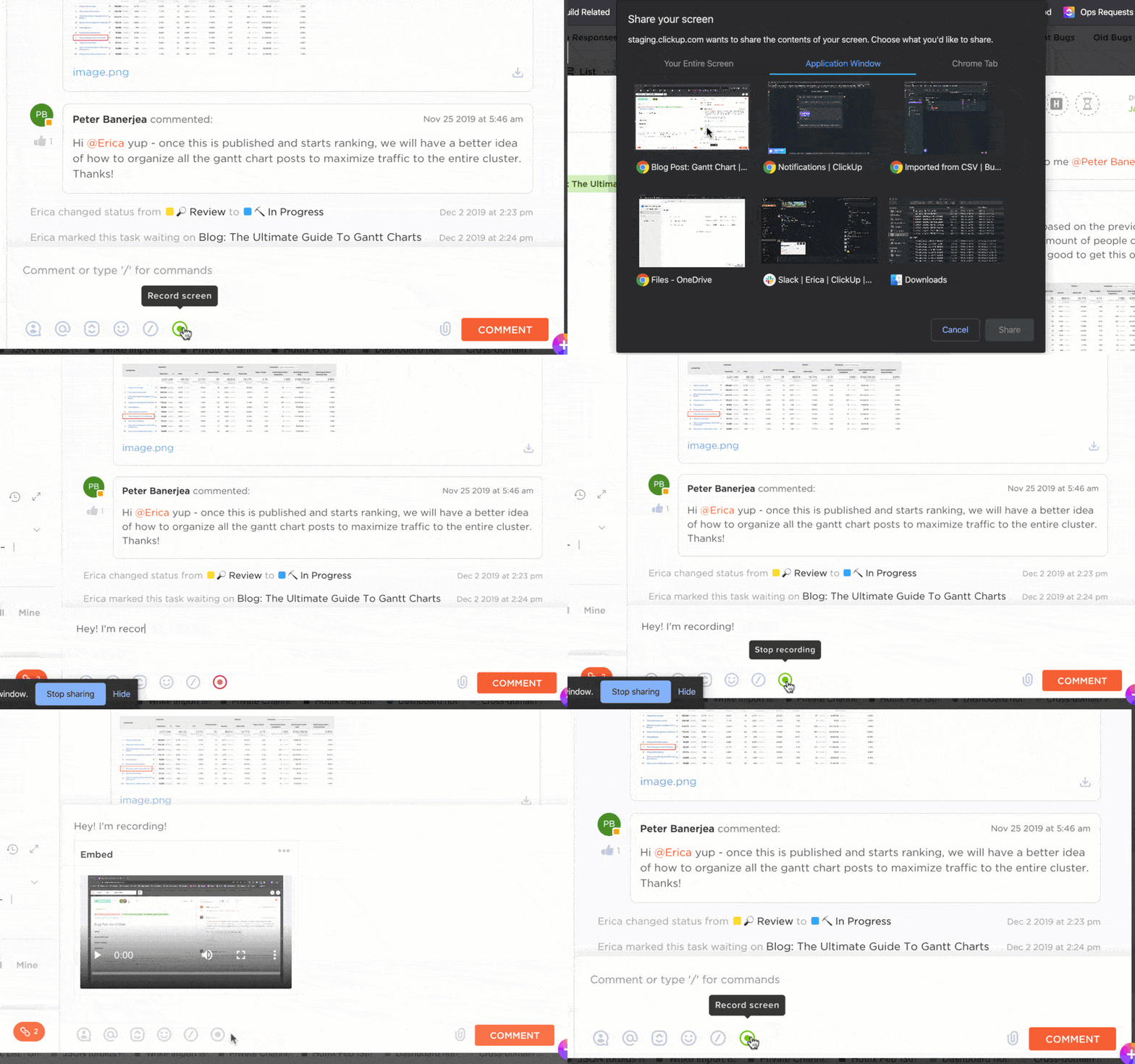
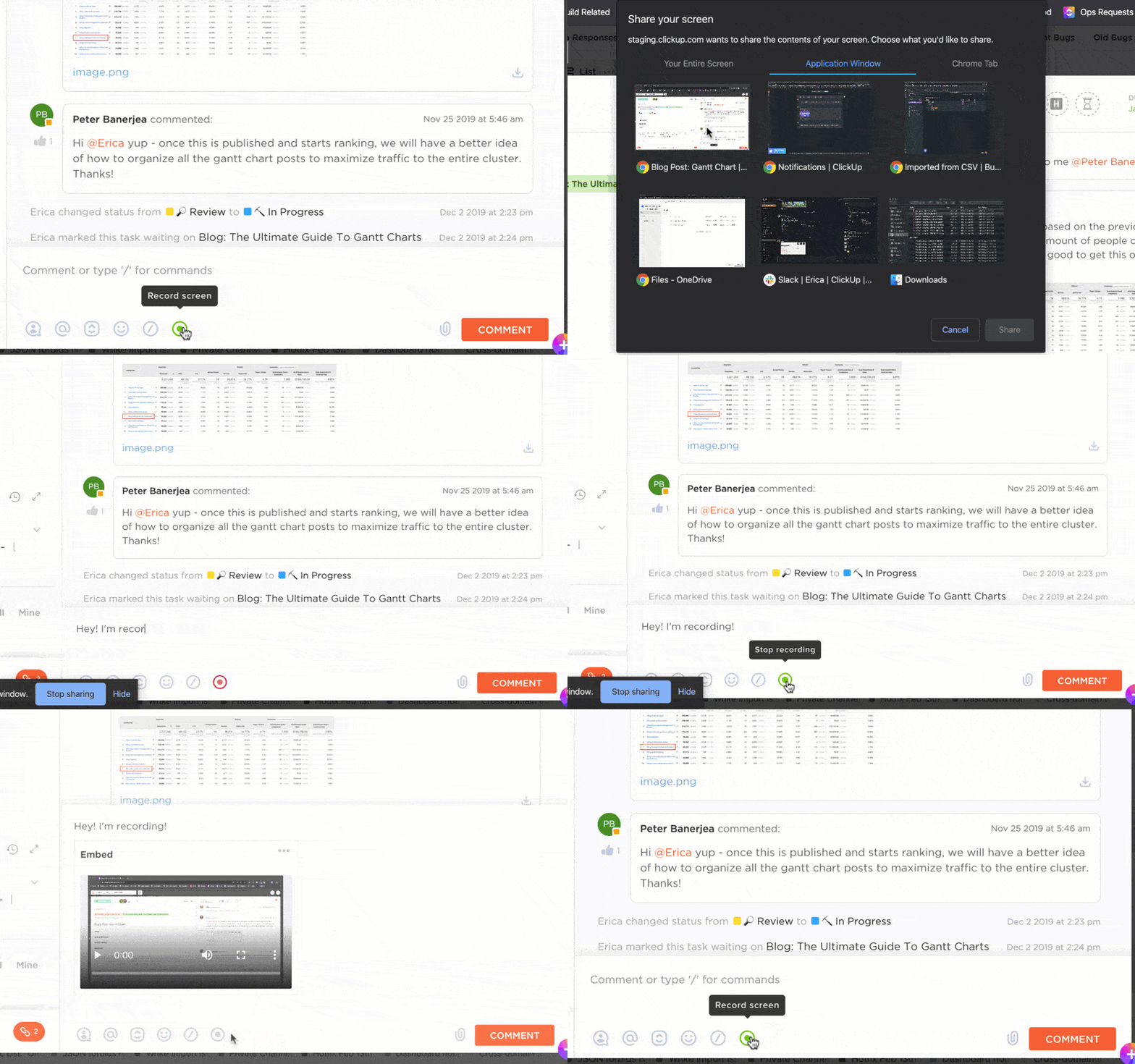
Il vous suffit d'appuyer sur « Enregistrer », de partager votre écran et de l'envoyer plus rapidement que vous ne taperiez une réponse. Vos spectateurs et collaborateurs peuvent même commenter des moments précis, ce qui favorise les discussions constructives : un avantage supplémentaire appréciable !
Voici pourquoi c'est l'enregistreur d'écran intégré gratuit idéal :
- Éliminez les malentendus et faites avancer les discussions grâce à la communication asynchrone.
- Enregistrez des écrans avec ou sans voix off.
- Ajoutez des commentaires à des moments précis d'un Clip pour attirer l'attention de vos spectateurs.
- Permettez à vos collègues d'accéder à Clips quand ils en ont besoin.
- Intégrez vos Clips directement dans ClickUp. Générez un lien public pour les partager en externe ou permettre aux utilisateurs de les télécharger.
- Transcrivez automatiquement vos vidéos avec ClickUp Brain, un outil IA innovant qui s'ajoute aux enregistrements d'écran, pour parcourir rapidement les moments forts et trouver le contenu important grâce aux horodatages.
- Copiez des extraits de Clips pour les réutiliser.
Bien que vous ne puissiez pas dessiner directement dans Clip, vous pouvez ajouter des commentaires et diriger vos lecteurs vers des parties spécifiques de votre enregistrement d'écran grâce à des commentaires.
2. Loom

Si vous avez déjà eu besoin d'envoyer une mise à jour vidéo sans vouloir organiser de réunion, Loom est l'outil qu'il vous faut.
Il vous permet d'enregistrer votre écran (et votre caméra si vous le souhaitez) pour expliquer des idées ou partager des commentaires. De plus, grâce à des liens de partage simples et des analyses permettant de suivre l'engagement des spectateurs, il est idéal pour une utilisation personnelle ou en équipe.
💡Comment dessiner sur Loom : Pour dessiner sur Loom, utilisez les outils d'annotation intégrés pendant l'enregistrement de votre écran, en effectuant une sélection parmi des options telles que du texte, des formes et un pointeur laser pour mettre en évidence les points clés.
3. Zoom
Vous connaissez probablement Zoom pour les réunions, mais saviez-vous que vous pouvez également l'utiliser pour enregistrer des sessions d'écran ? C'est parfait pour enregistrer des tutoriels rapides, du matériel de formation ou des sessions de brainstorming. Une fois que vous avez lancé l'enregistrement, votre vidéo est accompagnée de liens de partage faciles à utiliser et même d'options de transcription.
Vous pouvez annoter votre écran pendant les réunions et enregistrer la vidéo localement. Cela vous évite d'avoir à ajouter des croquis par la suite, ce qui vous fait gagner du temps et de la bande passante.
💡Comment dessiner sur Zoom : Dans Zoom, activez la fonctionnalité Annoter pendant une réunion ou un partage d'écran pour dessiner, ajouter du texte ou mettre en surbrillance des zones de votre écran en temps réel.
4. Bandicam
Bandicam est l'outil idéal pour ceux qui souhaitent réaliser des enregistrements de haute qualité. Son assistance pour la capture 4K et les zones d'enregistrement personnalisées est parfaite pour les gamers ou toute personne créant des tutoriels vidéo détaillés.
Et si vous avez besoin d'ajouter des annotations pendant l'enregistrement, les outils de dessin intégrés vous facilitent la tâche.
💡Comment dessiner sur Bandicam : Lorsque vous utilisez Bandicam, vous pouvez activer l'outil de dessin via la fonctionnalité « Rectangle » ou « Stylo » dans les paramètres pour ajouter des annotations et des surlignages pendant l'enregistrement d'écran.
5. Snagit
Snagit est le meilleur choix si vous recherchez un outil simple et facile à utiliser. Réputé pour ses capacités de capture d'écran, Snagit propose des outils d'enregistrement d'écran simples qui vous permettent de capturer des vidéos et d'ajouter du texte ou des annotations à la volée.
C'est idéal pour créer des tutoriels rapides et soignés ou expliquer des concepts complexes sans les fioritures des logiciels plus avancés.
💡Comment dessiner sur Snagit : Snagit vous permet de dessiner sur votre écran en sélectionnant l'onglet Dessiner avant de commencer votre enregistrement, ce qui vous permet d'ajouter des annotations et des formes à main levée pendant que vous capturez votre écran.
À lire également : Nous avons testé les meilleurs logiciels de tutoriels vidéo en vidéo
Cette application regroupe littéralement TOUTES les fonctionnalités en une seule. Enregistrez des clips, suivez le temps, suivez les projets de service ou le développement de produits. Je l'ai découverte par hasard, et je suis ravi de l'avoir fait... J'ai utilisé Trello, monday.com, Bitrix et toutes les autres applications disponibles à cet effet dans 10 organisations différentes. RIEN ne peut rivaliser avec celle-ci.
Cette application regroupe littéralement TOUTES les fonctionnalités en une seule. Enregistrez des clips, suivez le temps, suivez les projets de service ou le développement de produits. Je l'ai découverte par hasard, et je suis ravi de l'avoir fait... J'ai utilisé Trello, monday.com, Bitrix et toutes les autres applications disponibles à cet effet dans 10 organisations différentes. RIEN ne peut rivaliser avec celle-ci.
Comment dessiner tout en enregistrant votre écran : guide étape par étape
Chaque outil dispose de son interface utilisateur et de sa méthode pour dessiner tout en enregistrant votre écran, mais ils suivent tous généralement le même processus.
Dans ce guide étape par étape, nous vous expliquerons comment utiliser ClickUp Clips pour commencer à dessiner sur votre écran pendant l'enregistrement, sans avoir besoin d'un logiciel supplémentaire !
1. Installez les logiciels nécessaires
Avant de commencer à dessiner pendant l'enregistrement de votre écran, vous aurez besoin de deux outils principaux : un outil pour enregistrer votre écran et un outil pour dessiner.
Alors que la plupart des logiciels nécessitent le téléchargement et l'installation de l'application localement, ClickUp Clips fonctionne directement depuis l'application ClickUp !
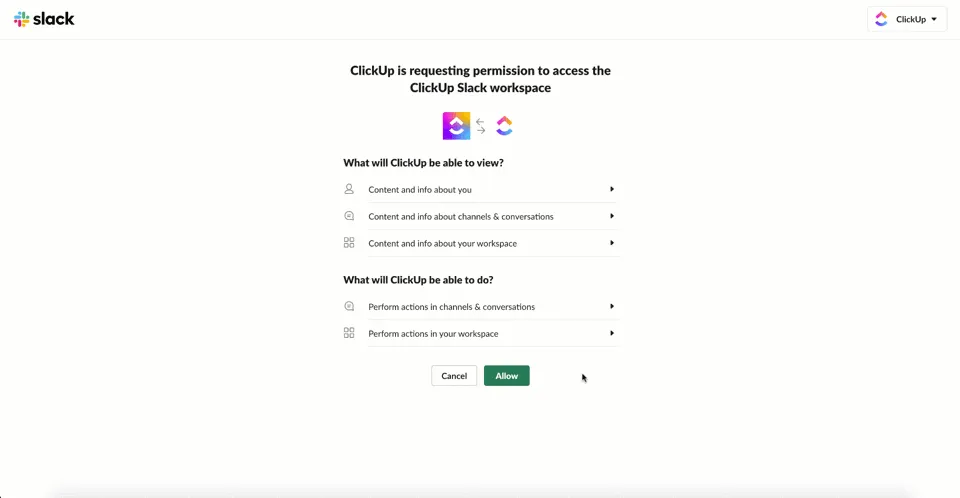
Il vous suffit de vous connecter à votre compte ClickUp pour commencer l'enregistrement.
💡 Conseil de pro : accélérez votre flux de travail en utilisant les intégrations ClickUp. Avec plus de 1 000 connexions gratuites à des outils tels que Gmail, HubSpot, Salesforce et bien d'autres, vous pouvez automatiser des tâches et assurer le bon déroulement de vos activités, le tout en quelques clics seulement.
2. Configurez l'enregistrement d'écran
Un réglage optimal de vos paramètres d'enregistrement peut améliorer considérablement la qualité de votre vidéo. Voici comment vous préparer pour assurer votre réussite :
- Ouvrez ClickUp Clips : recherchez l'icône de l'appareil photo ou le bouton « Enregistrer un Clip » (généralement dans le coin supérieur droit). Cliquez dessus pour commencer.
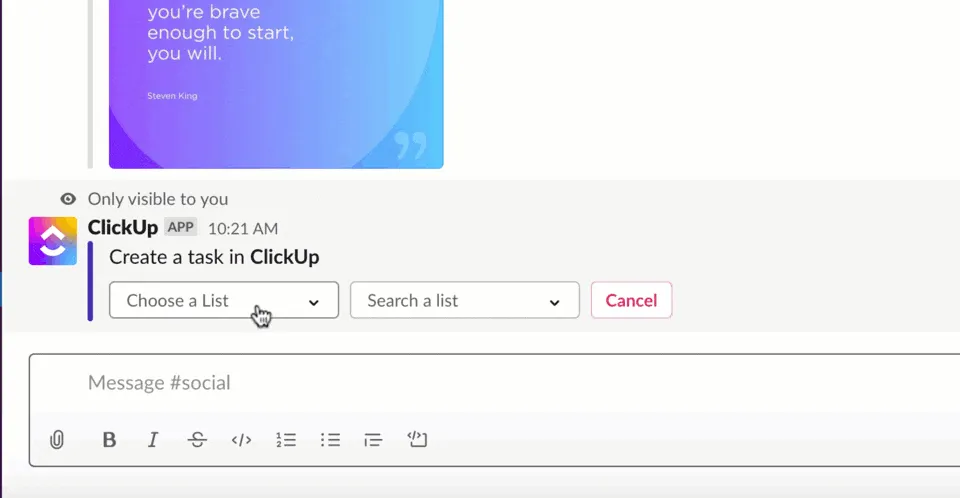
- Choisissez ce que vous souhaitez enregistrer : décidez si vous allez enregistrer l'ensemble de l'écran en mode plein écran, une seule fenêtre ou uniquement un onglet spécifique du navigateur.
- Testez votre microphone : si vous prévoyez de parler pendant que vous dessinez, assurez-vous que votre micro fonctionne ! ClickUp Clips vous permet d'enregistrer à la fois votre voix et votre écran, ce qui est idéal pour créer des tutoriels ou des présentations captivants.
🧠 Anecdote amusante : ScreenCam, l'un des premiers produits de screencasting commercialisés dans les années 1990, a gagné en popularité pour la diffusion en continu et la diffusion de démos et de tutoriels à l'écran.
À lire également : Comment prendre des notes à partir d'une vidéo comme un pro
3. Lancez votre outil de dessin
Lorsque vous dessinez pendant un enregistrement d'écran sur ClickUp Clips, vous disposez de deux options fiables :
Vous pouvez utiliser les tableaux blancs ClickUp et les cartes mentales ClickUp pour créer des croquis directement dans votre environnement de travail et intégrer vos dessins dans des tâches et des projets.
Si vous préférez d'autres outils tels que Microsoft Paint ou Google Jamboard, ceux-ci constituent également d'excellentes options pour dessiner en externe !
📮ClickUp Insight : Les changements de contexte nuisent silencieusement à la productivité de votre équipe. Nos recherches montrent que 42 % des perturbations au travail proviennent du fait de jongler entre différentes plateformes, de gérer les e-mails et de passer d'une réunion à l'autre. Et si vous pouviez éliminer ces interruptions coûteuses ?
ClickUp regroupe vos flux de travail, vos clips et vos chats sur une seule et même plateforme. Lancez et gérez vos tâches à partir de documents, de tableaux blancs et bien plus encore, tandis que les fonctionnalités basées sur l'IA permettent de garder le contexte connecté, consultable et gérable !
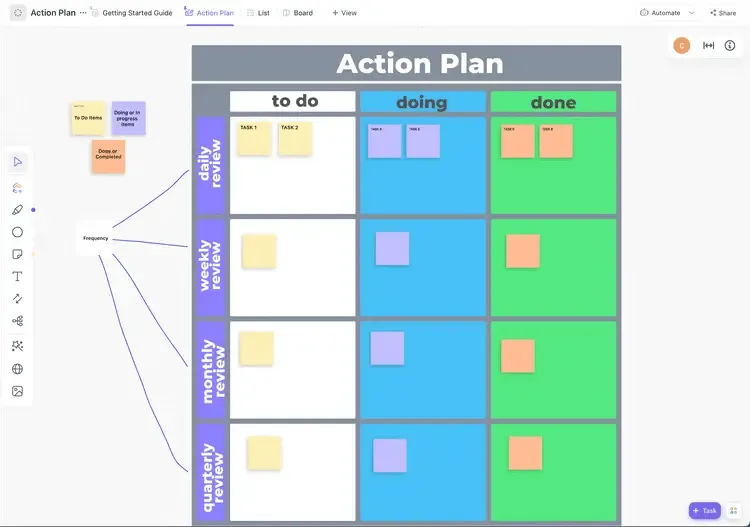
Si vous utilisez les outils de dessin de ClickUp, voici comment commencer :
- Ouvrez un tableau blanc ou une carte mentale dans votre environnement de travail ClickUp.
- Configurez votre zone de dessin avec la taille et la disposition de votre choix.
- Choisissez vos outils de dessin et vos couleurs pour laisser libre cours à votre créativité.
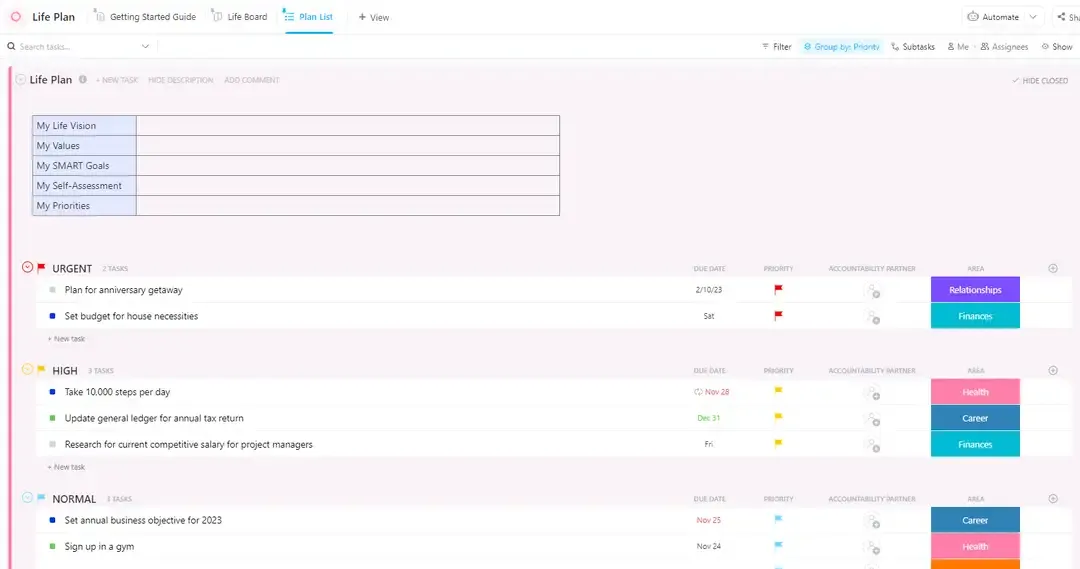
Les tableaux blancs ClickUp offrent des temps de chargement rapides et une collaboration fluide en temps réel, ce qui est parfait pour intégrer des dessins pendant l'enregistrement. De plus, ils peuvent être intégrés à vos tâches et projets, ce qui vous permet de transformer rapidement vos croquis en plans concrets !
💡Astuce rapide Utilisez les raccourcis clavier de la carte mentale pour accélérer le processus pendant que vous enregistrez :
- Ctrl + D (Cmd + D) pour dupliquer des branches
- Entrez pour ajouter une nouvelle branche sous la branche actuelle.
- Onglet pour créer rapidement une sous-branche
À lire également : Les meilleures extensions Chrome pour l'enregistrement d'écran
4. Démarrez l'enregistrement d'écran
Il est temps de commencer à enregistrer votre vidéo et à dessiner. Voici ce que vous devez faire :
1. Activez ClickApp
Avant d'enregistrer votre premier Clip, assurez-vous que l'application Clip : Screen Recording ClickApp est activée pour votre environnement de travail.
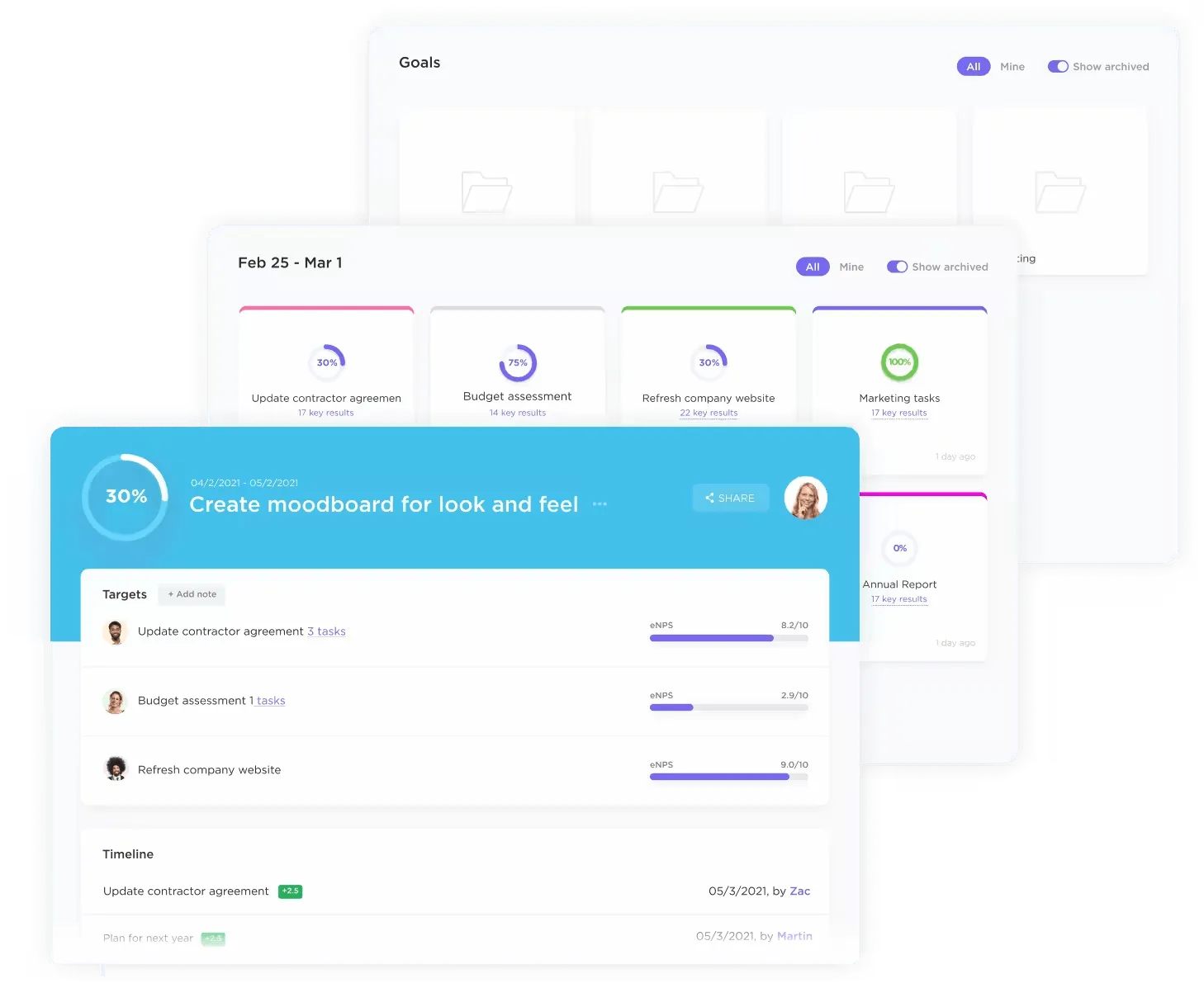
À faire :
- Cliquez sur votre avatar de l'environnement de travail dans le coin supérieur gauche.
- Accédez à Applications, puis sélectionnez ClickApp.
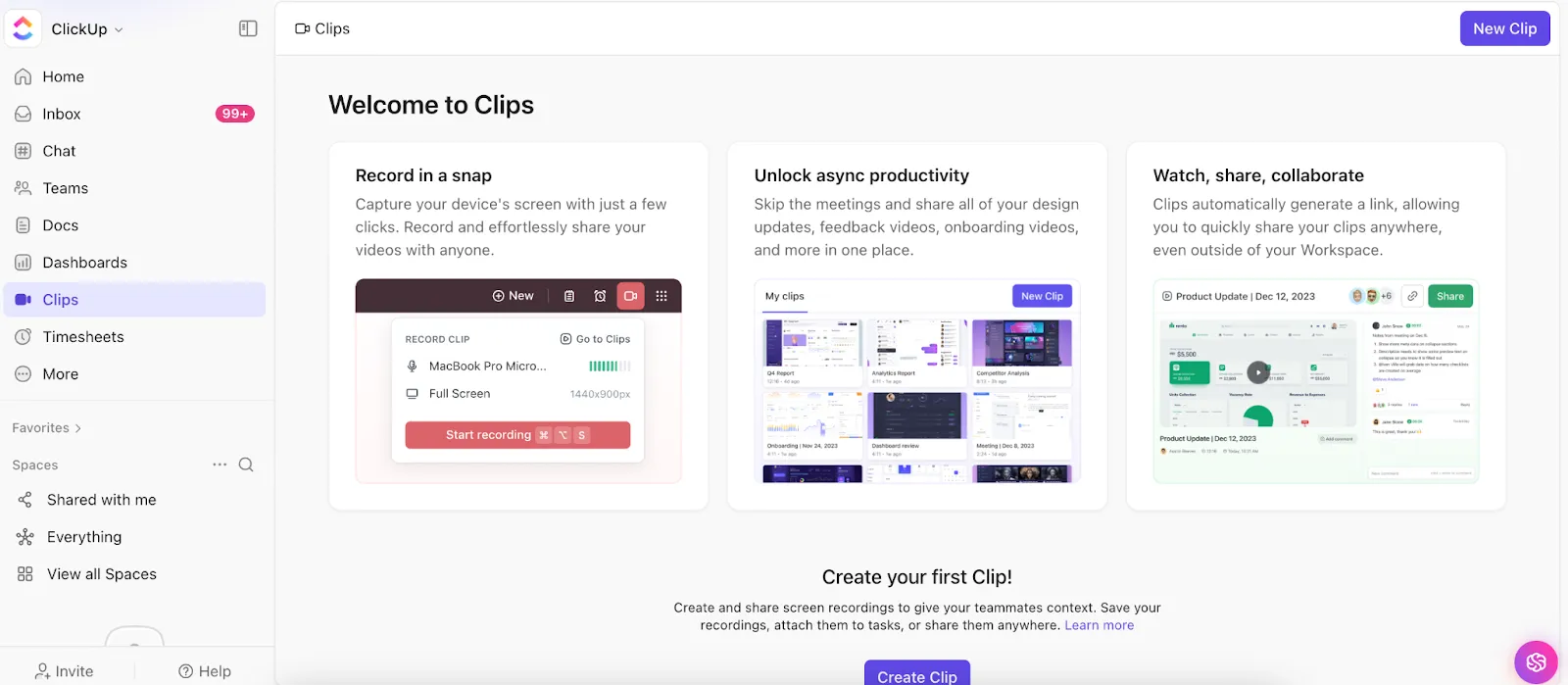
- Recherchez Clip : Enregistrement d'écran et activez-le.
2. Enregistrer un clip d'écran
Une fois cette fonction activée, vous pouvez commencer à enregistrer des Clips directement à partir de la barre d'outils, d'un commentaire de tâche ou du Hub Clips. Pour enregistrer :
- Ouvrez le menu d'actions rapides à partir de la barre des tâches, d'un commentaire de tâche ou du Hub Clips.
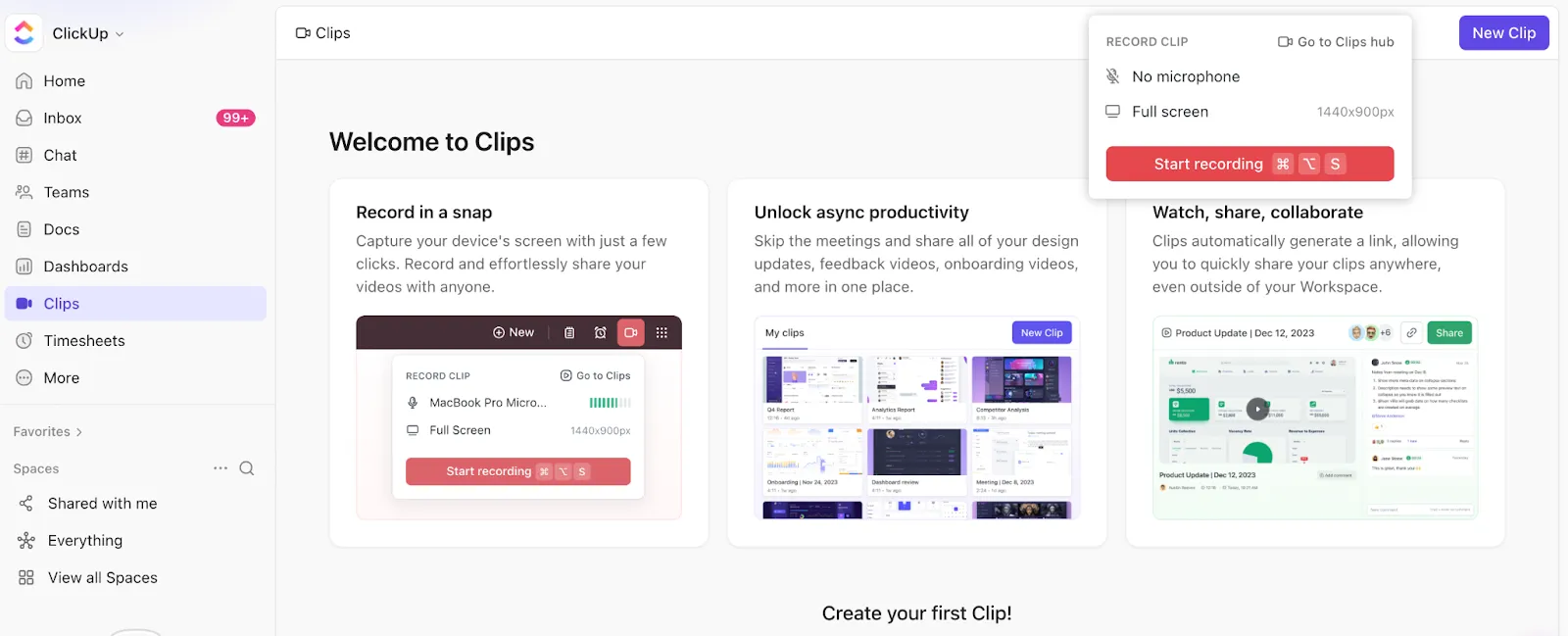
- Dans un commentaire de tâche, cliquez sur l'icône vidéo pour commencer à enregistrer un Clip ou un clip vocal dans un commentaire de tâche.
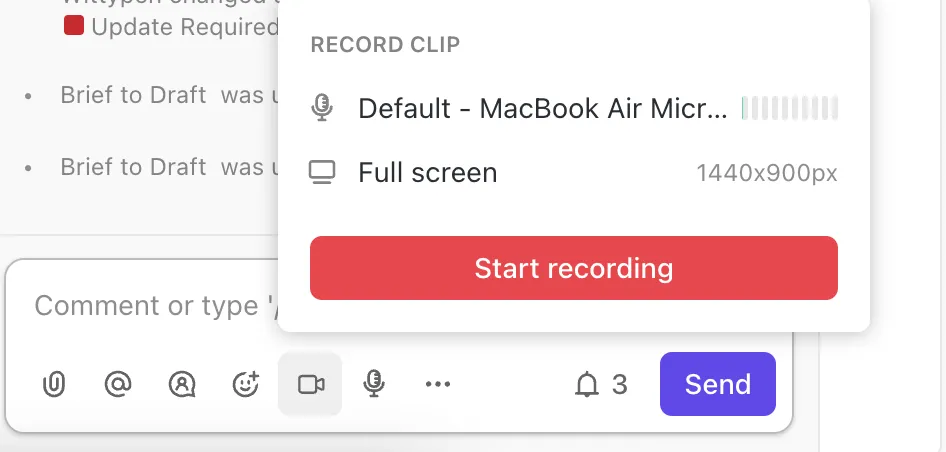
- Cliquez sur Nouveau Clip dans le coin supérieur droit pour commencer votre enregistrement d'écran dans le Hub Clips.
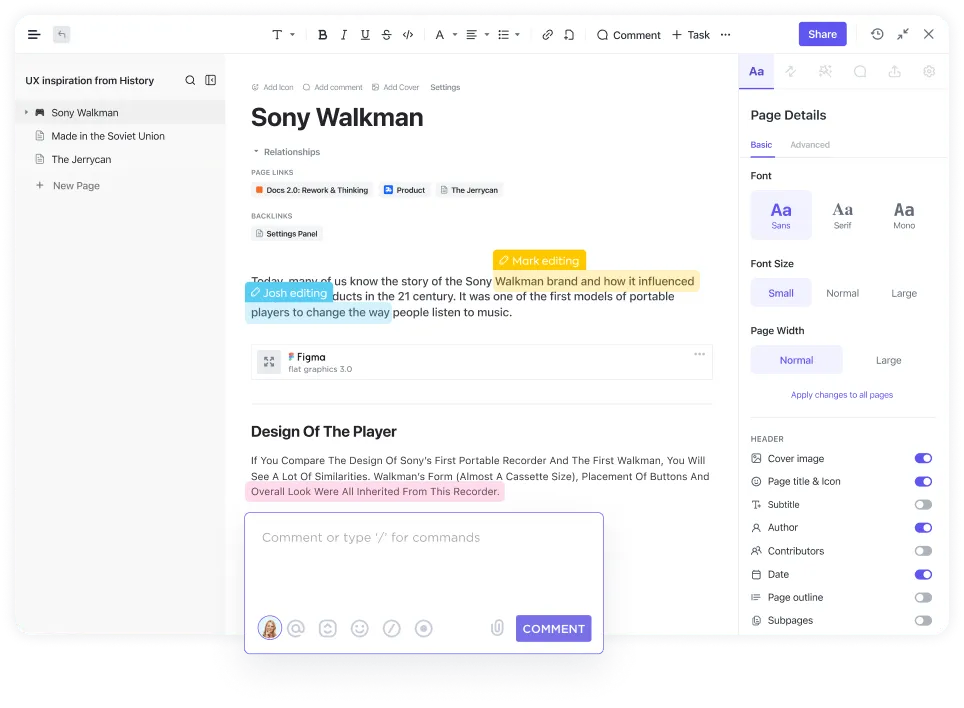
5. Commencez à dessiner
Une fois configuré, vous pouvez donner vie à vos idées avec les tableaux blancs ou les cartes mentales ClickUp. Prenons l'exemple d'un tableau blanc ici :
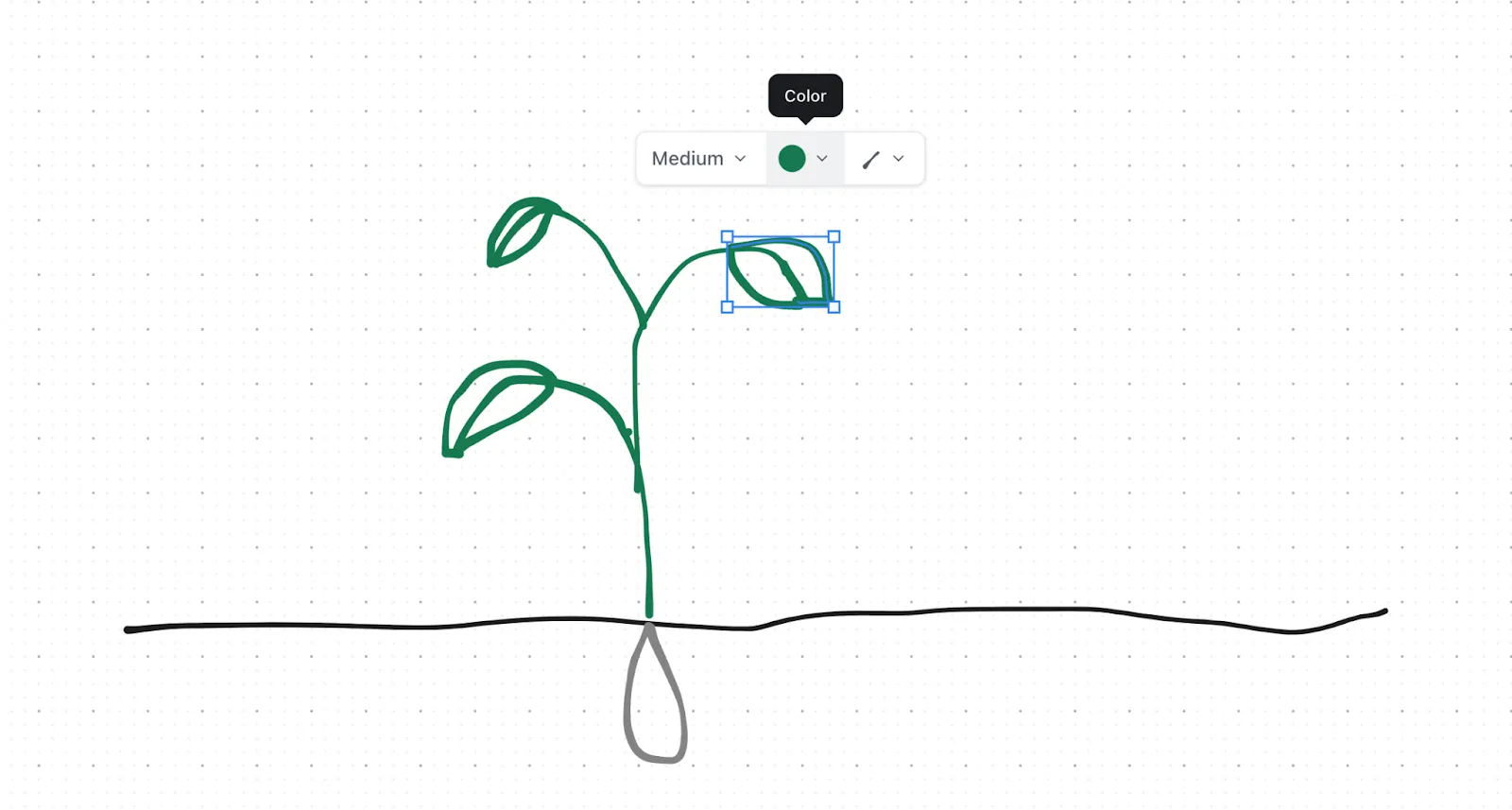
Pendant que vous dessinez, essayez les techniques suivantes pour améliorer vos vidéos et vos œuvres !
- Épaisseur du trait : choisissez parmi différentes épaisseurs pour faire ressortir vos traits ou les estomper selon vos besoins.
- Sélection des couleurs : choisissez vos couleurs préférées pour plus de clarté ou pour laisser libre cours à votre créativité.
- Style de ligne : modifiez le style pour l'adapter à l'ambiance de votre visuel.
- Surligneur : utilisez l'outil surligneur pour mettre en évidence les points clés sur votre Tableau blanc.
- Outil Gomme : cliquez sur le bouton Gomme et faites-le glisser sur la toile pour effacer les lignes ou les formes que vous avez ajoutées par erreur.
- Pointeur laser : utilisez l'outil laser pour guider votre public. Cliquez et faites glisser pour attirer l'attention sur des zones spécifiques.
- Formes et organigrammes : créez des diagrammes visuels élégants : sélectionnez des formes, personnalisez-les, dupliquez-les pour les agrandir rapidement et utilisez des flèches pour établir des connexions entre les idées.
- Zones de texte et notes autocollantes : ajoutez du texte modifiable pour des annotations, des descriptions ou des notes. Collez du texte directement sur le Tableau blanc pour créer automatiquement un champ de texte, ou utilisez des notes autocollantes pour mettre en évidence des idées et créer des listes à faire.
Grâce aux outils de dessin polyvalents de ClickUp, vos enregistrements d'écran passeront en un clin d'œil du basique au captivant !
6. Effectuez la modification en cours sur votre enregistrement
Une fois que vous avez appuyé sur le bouton d'enregistrement et terminé l'enregistrement de votre écran, ClickUp vous propose des options de modification en cours pratiques pour peaufiner votre vidéo. Si vous recherchez une précision supplémentaire, vous pouvez toujours utiliser des outils de capture pour des modifications plus détaillées.
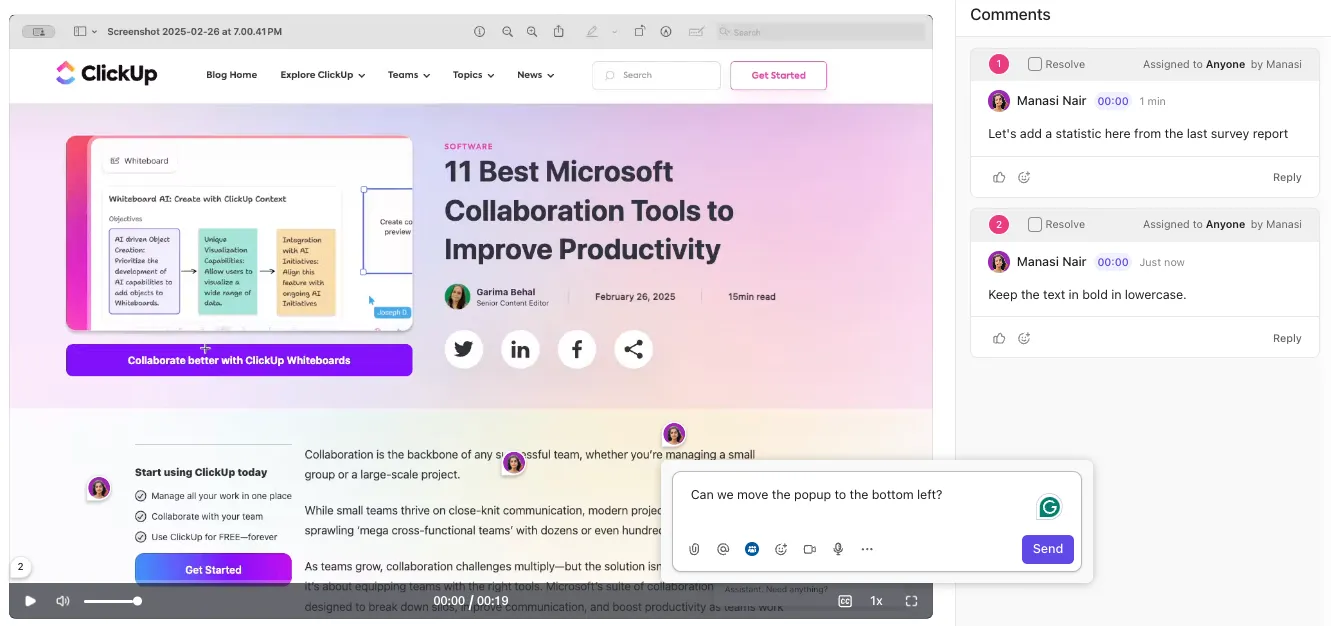
Si vous avez besoin de mettre en évidence des moments clés ou d'ajouter des détails supplémentaires, les outils de révision vidéo de ClickUp sont là pour vous aider. Vous pouvez :
- Ajouter des notes : laissez des commentaires à des moments précis.
- Attirez l'attention : mettez en évidence les moments clés qui méritent une attention particulière.
- Soulignez les détails : mettez en avant les informations essentielles pour vous assurer qu'elles soient remarquées.
ClickUp prend en charge les formats MP4, WEBM et Ogg pour la vérification vidéo, garantissant ainsi la compatibilité avec les navigateurs populaires tels que Edge, Chrome, Firefox, Safari et Opera. Grâce à ces fonctionnalités, vos enregistrements d'écran deviennent beaucoup plus interactifs et attrayants !
À lire également : Gestion de projet pour la production de vidéo
Conseils pour dessiner efficacement pendant l'enregistrement
Ajouter des dessins pendant l'enregistrement d'écran ou annoter vos Clips peut améliorer considérablement votre contenu, que vous créiez des vidéos YouTube ou des tutoriels, mais il est essentiel de le faire de manière à améliorer le contenu plutôt qu'à distraire l'attention.
Voici quelques conseils pour rendre vos enregistrements plus efficaces et plus attrayants :
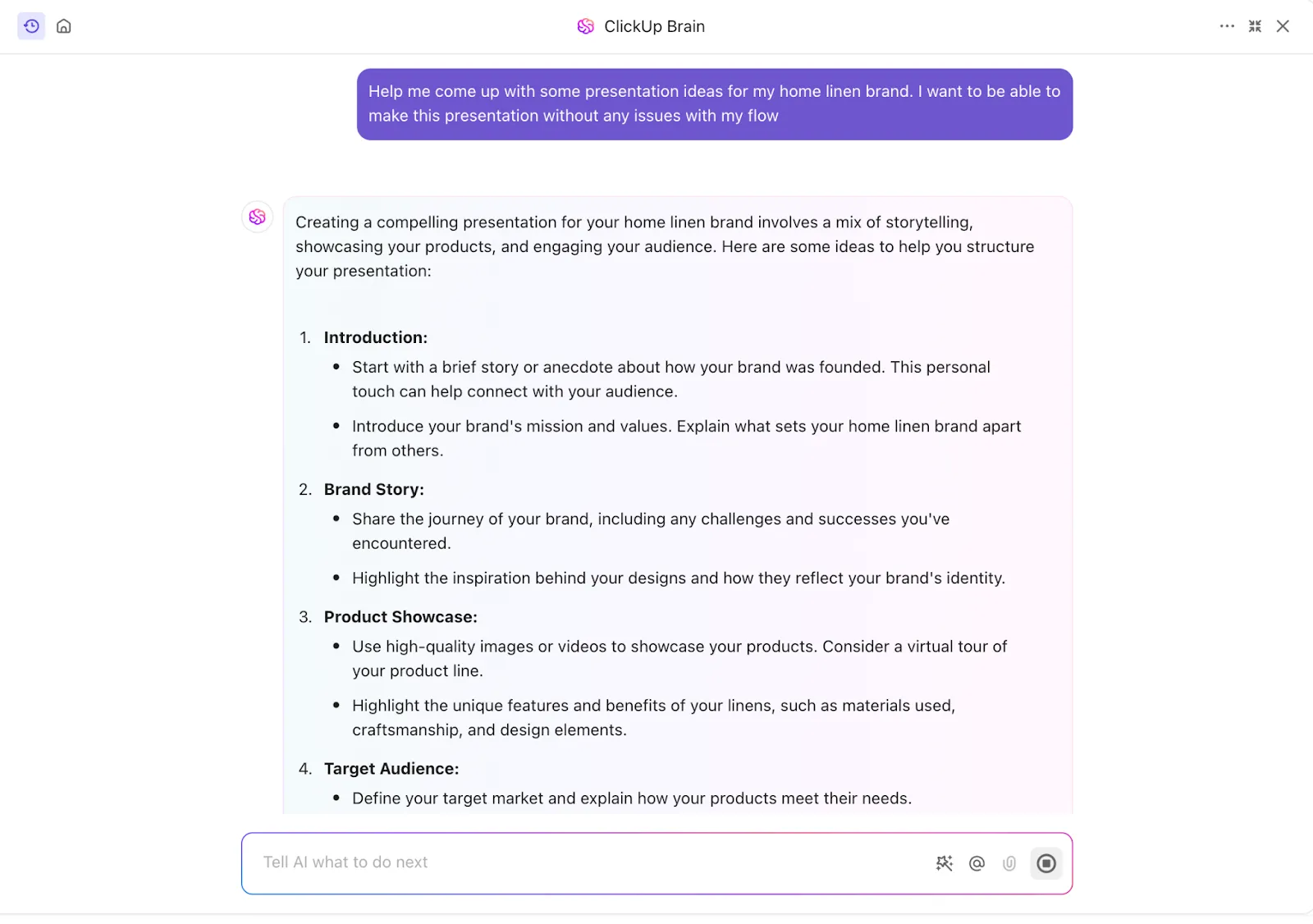
- Planifiez à l'avance : esquissez vos idées avant de commencer à dessiner. Une structure claire vous garantit d'excellentes compétences de présentation et vous permet de rester organisé et d'éviter les pauses inutiles pendant l'enregistrement. ClickUp Brain, un assistant IA, vous aide à trouver des idées de contenu et de présentation afin que vous ne soyez pas bloqué par un manque de créativité ✅.
Lorsque vous utilisez des outils de dessin traditionnels, essayez ce qui suit :
- Optimisez la largeur des lignes : choisissez la bonne épaisseur de ligne pour plus de clarté : des lignes fines pour les détails, des lignes plus épaisses pour mettre l'accent. Cela permet à vos dessins de se démarquer sans être trop chargés ✅.
- Mettez en évidence les zones clés : utilisez l'outil surligneur pour mettre en valeur les parties les plus importantes de votre dessin, afin de guider l'attention de votre public ✅
- Restez simple : évitez d'encombrer la toile. Concentrez-vous sur des visuels concis qui soutiennent votre récit, en gardant l'attention du public sur les points clés ✅
- Utilisez des organigrammes : utilisez des formes et des flèches pour illustrer des connexions, des processus ou des relations. Les organigrammes permettent de décomposer des idées complexes en visuels faciles à comprendre ✅
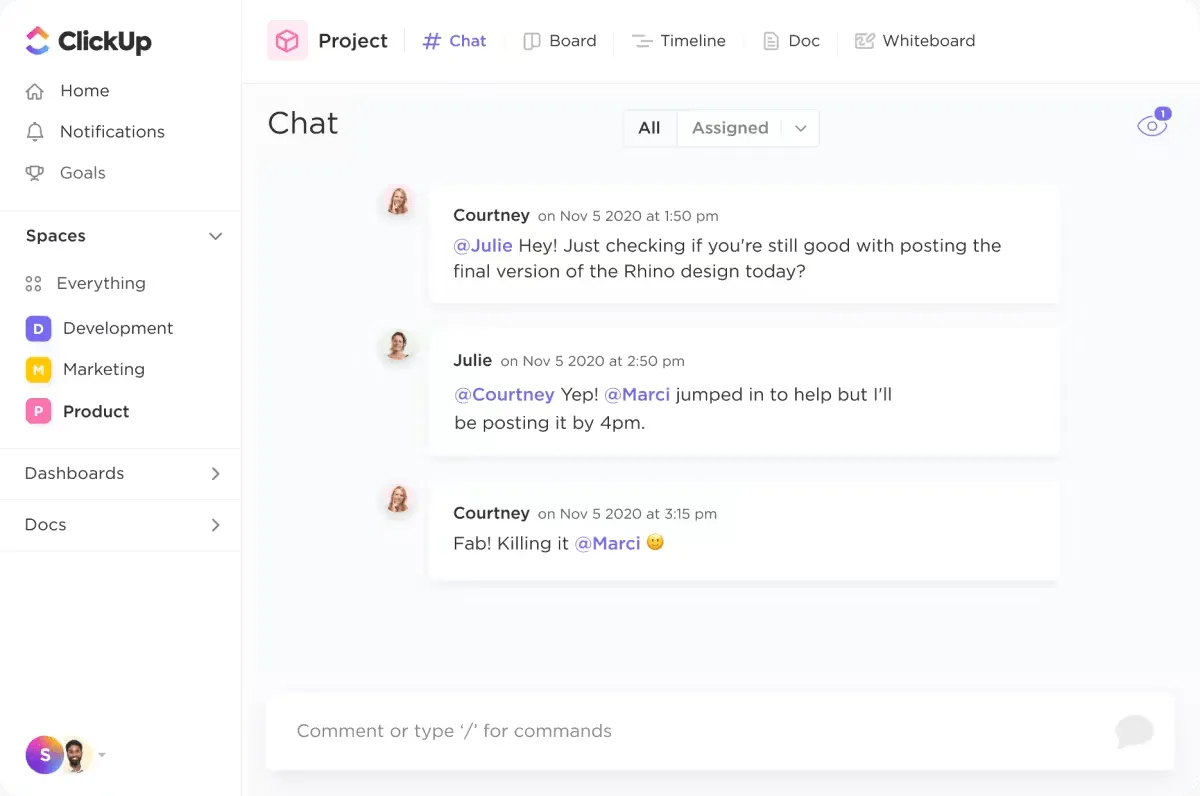
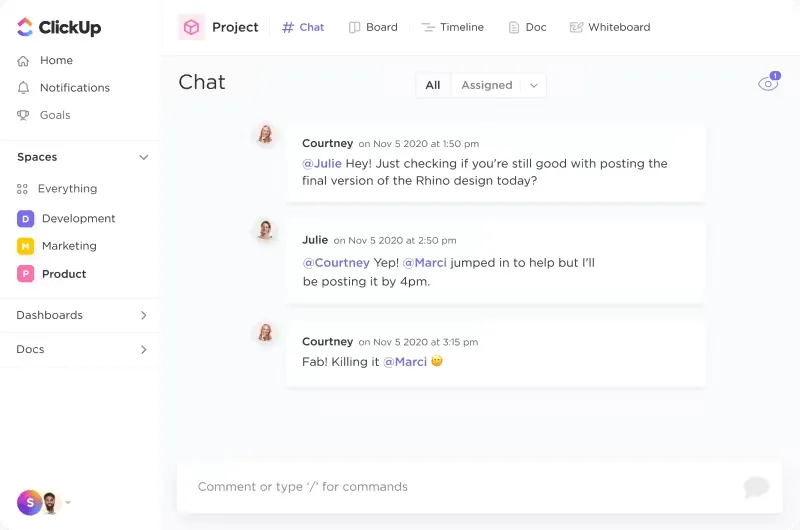
- Faites une pause si nécessaire : appuyez sur pause si vous avez besoin d'ajuster vos dessins ou d'ajouter des détails. Une bonne idée consiste à demander des commentaires au fur et à mesure ou une fois que vous avez terminé la présentation. Essayez ClickUp Chat pour obtenir des commentaires directement sur les tâches ou sur le Clip. ✅
- Vérifiez avant le partage : visionnez votre enregistrement avant le partage. Assurez-vous que tout se déroule sans accroc, que vos dessins sont clairs et que les messages clés sont correctement communiqués ✅
En suivant ces conseils, vous pourrez créer des enregistrements d'écran informatifs, visuellement attrayants et faciles à suivre !
Améliorez vos compétences en dessin et en enregistrement d'écran avec ClickUp
Dessiner en mode d'enregistrement d'écran, c'est comme ajouter une touche de piquant à vos explications. Vous pouvez captiver votre public en soulignant les clés ou en esquissant des idées complexes.
Mais ne vous inquiétez pas, vous n'avez pas besoin d'être Picasso : l'objectif est la clarté, pas la création d'un chef-d'œuvre.
Comparé à la plupart des autres outils, ClickUp vous permet d'organiser vos enregistrements d'écran, d'ajouter des commentaires à vos enregistrements avec des horodatages, de stocker vos modèles de dessin et de collaborer facilement avec votre équipe, le tout en un seul endroit !
De la planification des scripts à la collecte des commentaires, ClickUp vous offre tous les outils dont vous avez besoin dans un seul et même package.
Prêt à faire passer vos enregistrements d'écran de « bof » à « waouh » ?
Inscrivez-vous à ClickUp et rendez vos enregistrements aussi dynamiques que vos idées !