
Dijital çalışanların %40'ı ihtiyaçlarından fazla uygulama kullanıyor ve %5'i her gün 26'dan fazla araç arasında gidip geliyor. Bu verimlilik değil. Bu, araçların aşırı çoğalmasıdır.
Ve bu sürekli geçişin maliyeti, küresel işgücü genelinde 625 milyar dolarlık şaşırtıcı bir verimlilik kaybına yol açmaktadır.
ClickUp, işinizin, ekip arkadaşlarınızın ve araçlarınızın bağlam içinde çalıştığı bir dijital ortam şeklinde dünyanın ilk Birleştirilmiş AI Çalışma Alanını sunar. Kapsamlı özelleştirme seçenekleri sayesinde oldukça güçlüdür, ancak iş akışınızın yarısını basitleştirebilecek özellikleri gözden kaçırmak kolaydır.
Bu ClickUp terimler ve özellikler kılavuzunda, bilmeniz gereken her şeyi ele alacağız. Not almaya başlayın! 📝
ClickUp Hiyerarşi ve Terminolojisi
ClickUp’ın Proje Hiyerarşisi, çalışmalarınızı basit ve ölçeklenebilir bir yapıya göre düzenler: Çalışma Alanı > Alan > Klasör > Liste > Görevler > Alt Görevler.

ClickUp'ı benzersiz kılan avantajları birlikte inceleyelim. 👇
Çalışma Alanı
ClickUp Çalışma Alanınız, tüm kuruluşunuzun merkezidir. Tüm Alanlarınızı, Klasörlerinizi, Listelerinizi, Görevlerinizi, kullanıcılarınızı ve çalışma alanı genelindeki ayarlarınızı içerir.
Diyelim ki, müşteri projelerini yönetmek için ClickUp'ı kuran küçük bir dijital pazarlama ajansısınız. Tüm şirketiniz, "Swift Sites Agency" adlı tek bir Çalışma Alanı içinde faaliyet gösterebilir.
Alanlar
ClickUp Alanları, çalışma alanınızı ana gruplara ayırır. Bunları departmanlar, takımlar, müşteriler veya büyük girişimler olarak düşünebilirsiniz. Her Alanın kendine özgü özellikleri vardır:
- İzinler
- ClickApp
- Görünümler
- Özelleştirme seçenekleri
Çalışma Alanınız içinde, tüm müşteriye yönelik projelere ayrılmış, kendi ayarları ve izinleri ile donatılmış "Müşteri Çalışmaları" adlı bir Alan oluşturursunuz.
Klasörler
ClickUp Klasörleri, Alanlar içinde yer alır ve daha karmaşık ş akışları için Listeleri gruplandırmanıza yardımcı olur. Bunlar isteğe bağlıdır, ancak büyük veya çok aşamalı projeler yürütürken son derece kullanışlıdır.
Alan içinde, "Acme Corp Web Sitesi" adlı bir Klasör ekleyin. Bu, söz konusu müşteri projesiyle ilgili tüm Listeleri bir araya getirir; örneğin:
- Pazarlama Alanı içindeki "Web Sitesi Yeniden Tasarımı" Listesi
- Mühendislik Alanı içindeki "Sprintler" Listesi
- "Müşteriye Teslim Edilecekler" Listesi, Müşteri Alanı içinde
📖 Ayrıca şunu da okuyun: Yapay Zeka Çağında Rekabet Avantajınız Bağlamdır
Listeler
ClickUp Listeleri, belirli bir proje, ş Akışı aşaması veya konu için tüm eyleme geçirilebilir Görevleri barındıran kaplardır. Bunlar, ClickUp'taki çalışmanızın temel yapı taşlarıdır; Alanlar veya Klasörler içinde yer alırlar ve projelerinize yapı ve netlik kazandırırlar.
Küçük projelerde, tüm Görevleri yönetmek için tek bir Liste yeterli olabilir. Daha büyük projelerde ise farklı aşamaları veya takımları temsil etmek için bir klasör içinde birden fazla liste kullanın. Örnekler şunlar olabilir:
- Tasarım
- SEO
- Kaynaklar
- FE geliştiricisi
- BE dev
❗️Not: Liste ile Liste Görünümü aynı şey değildir. Liste bir konumdur; Liste Görünümü ise Görevleri görselleştirmek için kullanabileceğiniz Özelleştirilebilir Görünümlerden biridir.
Görevler
ClickUp Görevleri, projelerinizdeki işleri düzenlemenin temel birimleridir. Her Görev, eyleme geçirilebilir adımları ayrıntılara ayırmanıza ve ilgili tüm detayları tek bir yerde tutmanıza olanak tanır; böylece takımınız ne yapması gerektiğini ve bir sonraki adımın ne olduğunu tam olarak bilir. İşte buraya şunları ekleyebilirsiniz:
- Görevliler
- Son teslim tarihler
- Öncelikler
- ClickUp Özel Alanlar
- Ek dosyalar
- Yorumlar
📌 Örnek: "Acme Corp Web Sitesi" klasörünün "Tasarım" listesi içinde, takımınız "Wireframe Oluştur" adlı bir Görev oluşturur. Bu görev, tasarım özeti, referans bağlantıları, ek dosya olarak eklenen ekran görüntüleri, geri bildirim konuları ve nihai bağlantıyı barındıran, söz konusu çıktının merkezi haline gelir.
❗️Not: Her Görevde Atanan Kişiler (işi yapan kişiler) ve Takipçiler (sadece görünürlük sağlaması gereken kişiler) olabilir. Örneğin, bir müşteri teslimatında, tasarımcı görevlendirilmişken hesap yöneticisi de Görevleri takip eder. Her ikisi de gelişmelerden haberdar olur, ancak yalnızca görevlendirilmiş ekip üyesi yürütmeden sorumludur.
Alt görevler
ClickUp Alt Görevleri, bir Görevi daha küçük eylem ögelerine böler. Ön tanımlı olarak en fazla üç katmanlı Alt Görev ekleyebilir veya İç İçe Alt Görevler ClickApp'ini etkinleştirerek birkaç katman daha oluşturabilirsiniz (karmaşık işler için idealdir).
Örneğin, "Wireframe Oluşturma" görevleri kapsamında, UX tasarımcınız ş akışını parçalara ayırmak için alt görevler ekler:
- Ana Sayfa Taslak Tel Kafesi
- "Hakkında" Sayfası Tel Kafesi Oluşturun
- Müşteri Markalamasını Uygulayın
- Sunum için İnceleme Sunumunu Hazırlayın
📮 ClickUp İçgörü: Anket katılımcılarımızın %18'i, takvimler, görevler ve hatırlatıcılar aracılığıyla hayatlarını düzenlemek için yapay zekayı kullanmak istiyor. %15'i ise rutin görevleri ve idari işleri yapay zekanın üstlenmesini istiyor.
Bunu yapmak için bir yapay zekanın şunları yapabilmesi gerekir: bir ş akışındaki her bir görevin öncelik düzeylerini anlamak, görevler oluşturmak veya görevleri ayarlamak için gerekli adımları uygulamak ve otomasyonlu ş akışları kurmak.
Çoğu araç, bu adımlardan bir veya ikisini yerine getirir. Ancak ClickUp, kullanıcıların 5'ten fazla uygulamayı tek bir yerde birleştirmesine yardımcı oldu! Görevlerin ve toplantıların öncelik düzeylerine göre takviminizdeki boş zaman dilimlerine kolayca yerleştirilebildiği, yapay zeka destekli planlama özelliğini deneyimleyin. Ayrıca, rutin görevleri yönetmek için ClickUp Brain aracılığıyla özel otomasyon kuralları oluşturabilirsiniz. Yoğun iş yüküne veda edin!
ClickUp'ın Temel Özellikleri
İşte ClickUp özelliklerini anlamak için kullanabileceğiniz pratik bir özet.
Görevler ve Alt Görevler
Görevler ve Alt Görevlerin ne olduğunu öğrendikten sonra, bir sonraki adım bunları ş akışınıza, işlerin net, takip edilebilir ve yürütülmesi kolay olacak şekilde entegre etmektir.
Takımın çalışma şeklini yansıtan bir Liste içinde doğrudan Görevler oluşturarak başlayın. Herhangi bir Listeden, araç çubuğunuzdaki Oluştur düğmesinden, AI Komut Çubuğundan, kaydedilmiş şablonlardan ve otomasyonlardan (örn. "Bir form gönderildiğinde → Görevler Oluştur") Görevler ekleyebilirsiniz.
ClickUp'ı ister küçük işletmeler ister kurumsal kuruluşlar için kullanıyor olun, aşağıdakiler için Görevler oluşturabilirsiniz:
- Özetler, kabul kriterleri, toplantı notları veya araştırma bağlantıları ekleme
- Tartışmaları Görevler bölümünde tutmak, takip edilecek öğeleri atamak ve eylem öğelerinin kaybolmasını önlemek
- Yaratıcı dosyalar, teknik özellikler, ekran görüntüleri, kayıtlar ve Figma bağlantılarını yükleme
- Alt görevlere gerek kalmadan kontrol listeleri aracılığıyla mikro adımları izleme
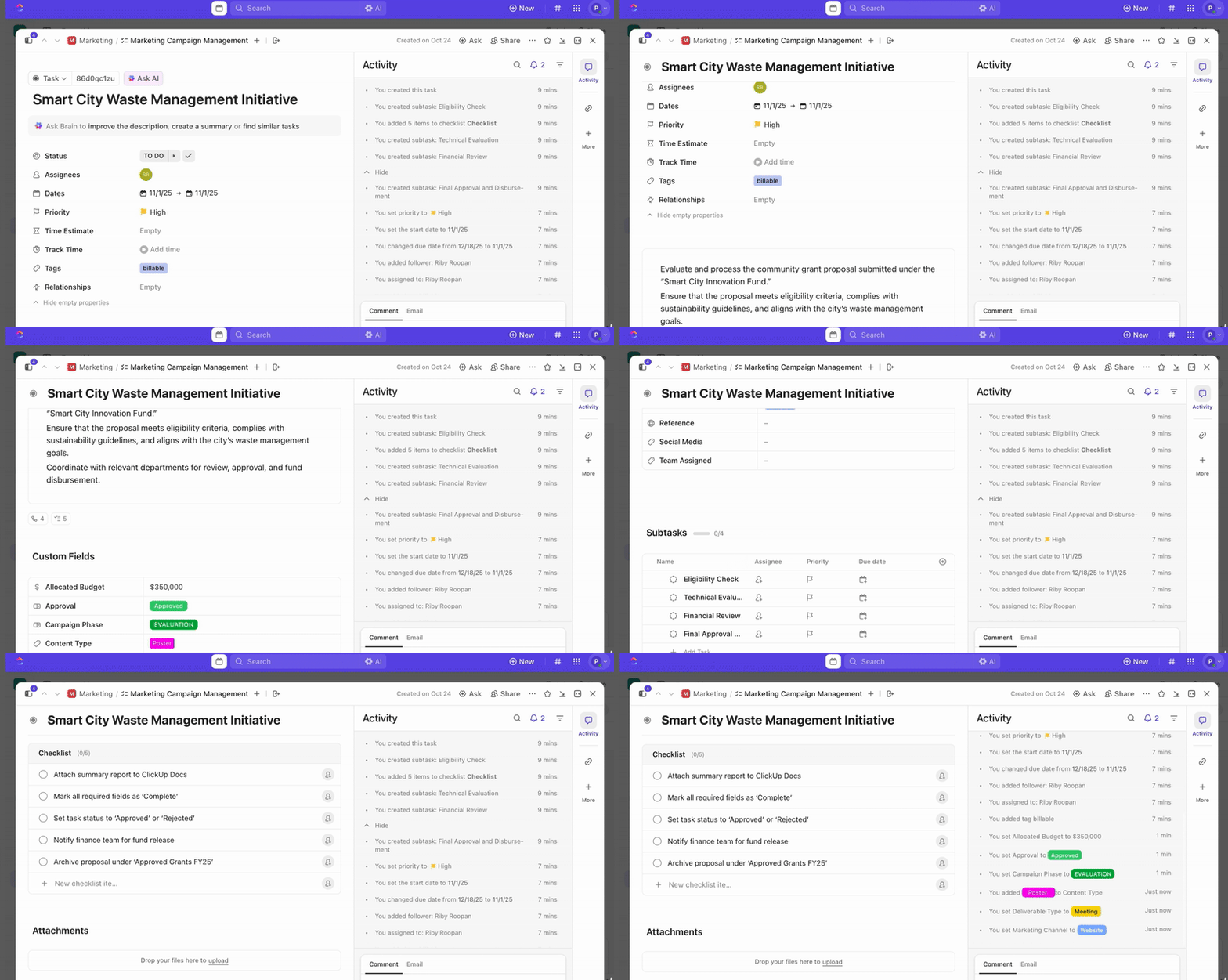
Alt görevler, iş doğal olarak farklı aşamalara veya rollere bölündüğünde devreye girer. Aşağıdaki durumlarda yönetilebilir Alt görevler oluşturacaksınız:
- Ana Görev, birden fazla önemli adımdan oluşur
- Görevlerin farklı kısımları farklı kişiler tarafından yönetilir
- Katmanlı iş dökümlerine ihtiyacınız var
💡 Profesyonel İpucu: Yapınızı doğru bir şekilde planlamanıza yardımcı olmak için, göz önünde bulundurmanız gereken önemli sınırlar ve yetenekler şunlardır:
- Her Görev, iç içe alt görevler de dahil olmak üzere en fazla 1.000 alt görev içerebilir
- Ön tanımlı olarak alt görevleri en fazla üç seviyeye kadar iç içe yerleştirebilirsiniz; "İç İçe Alt Görevler" ClickApp'i etkinleştirildiğinde ise bu sayı yedi seviyeye kadar çıkabilir.
- Alt görevler, izinleri ve Özel Alanları üst alt görevlerinden devralır, böylece Çalışma Alanı kuralları tutarlı kalır
- Alt görevleri, ana görevin altında daraltılmış, netlik sağlamak için genişletilmiş veya görünüme bağlı olarak ayrı, bağımsız Görevler olarak görüntüleyin
- Alt görevlerde toplu düzenleme, sıralama ve filtreleme desteklenir
Görünümler
ClickUp Görünümleri, işlerinizi farklı biçimlerde görüntülemek için esnek bir sistemdir. Birden fazla projeyi ş akışınıza uygun bir şekilde görselleştirin, yönetin ve düzenleyin.
İşte bunları nasıl kullanabileceğiniz:
Liste Görünümü
ClickUp Liste Görünümü, belirli Görevleri her ayrıntının tek seferde görülebildiği sütun ve satır biçiminde görüntüler. Bu görünüm, alanları düzenlemek, durumları gözden geçirmek ve işleri toplu olarak yönetmek için en hassas seçenektir.
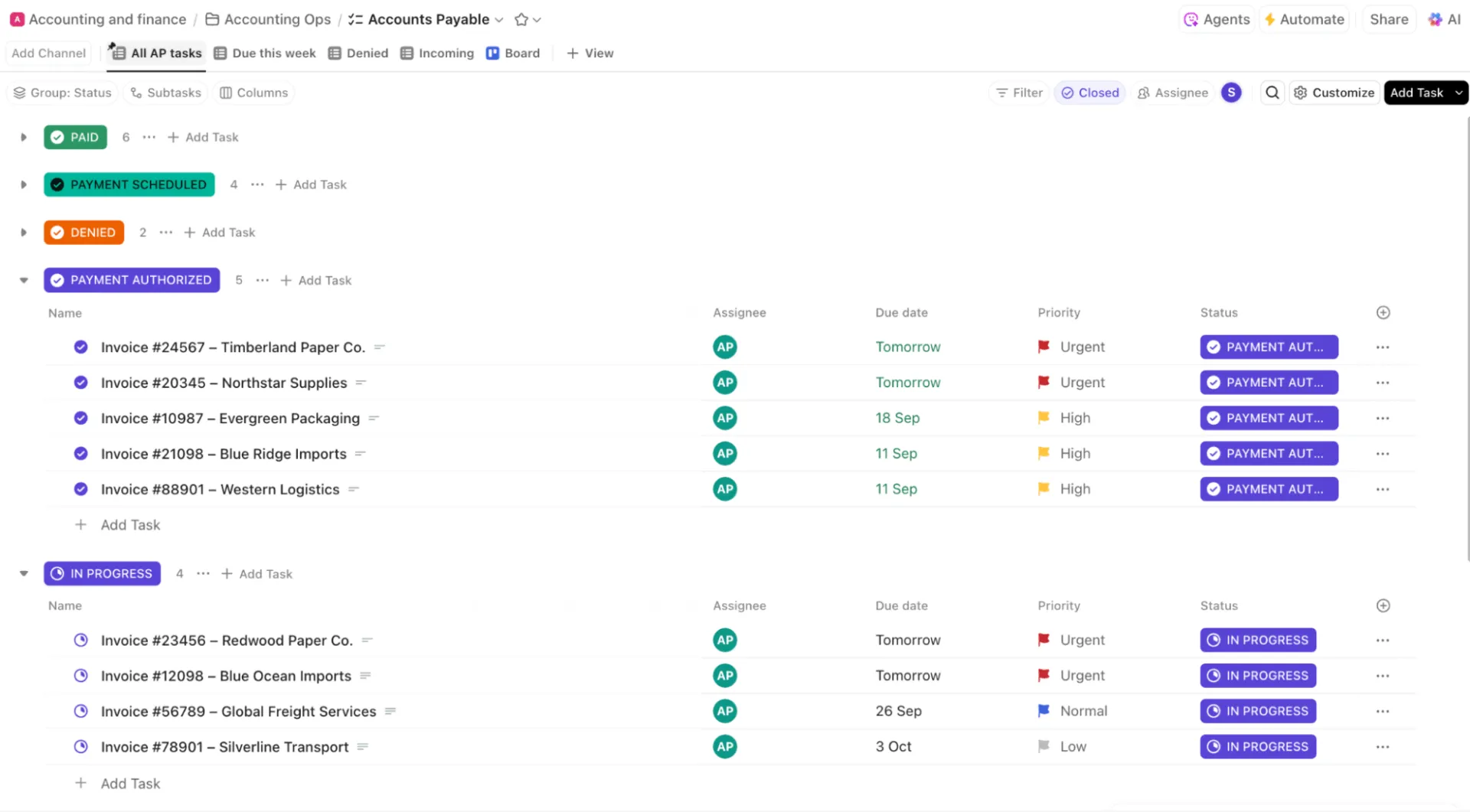
Takımlar bunu şu amaçlarla kullanır:
- Çaba, sprint, puan veya maliyet gibi Özel Alanlar içeren tüm Görevleri tek bir tabloda inceleyin
- Görevleri sıralayarak engel teşkil eden unsurları (örneğin, onaylanmamış satın alma işleri) bulun
- Görevleri gruplandırın ve filtreleyin, böylece tam olarak ihtiyaç duydukları bilgileri görünümde görün
Pano Görünümü
ClickUp Pano Görünümü, ilerlemeyi görsel olarak izlemenizi sağlayan Kanban tarzı bir düzen olup, görevleri durum, atanan kişi ve öncelik gibi gruplama seçimlerinize göre sütunlara yerleştirir. Sürükle ve bırak hareketleri ve hızlı durum güncellemeleri için tasarlanmıştır.
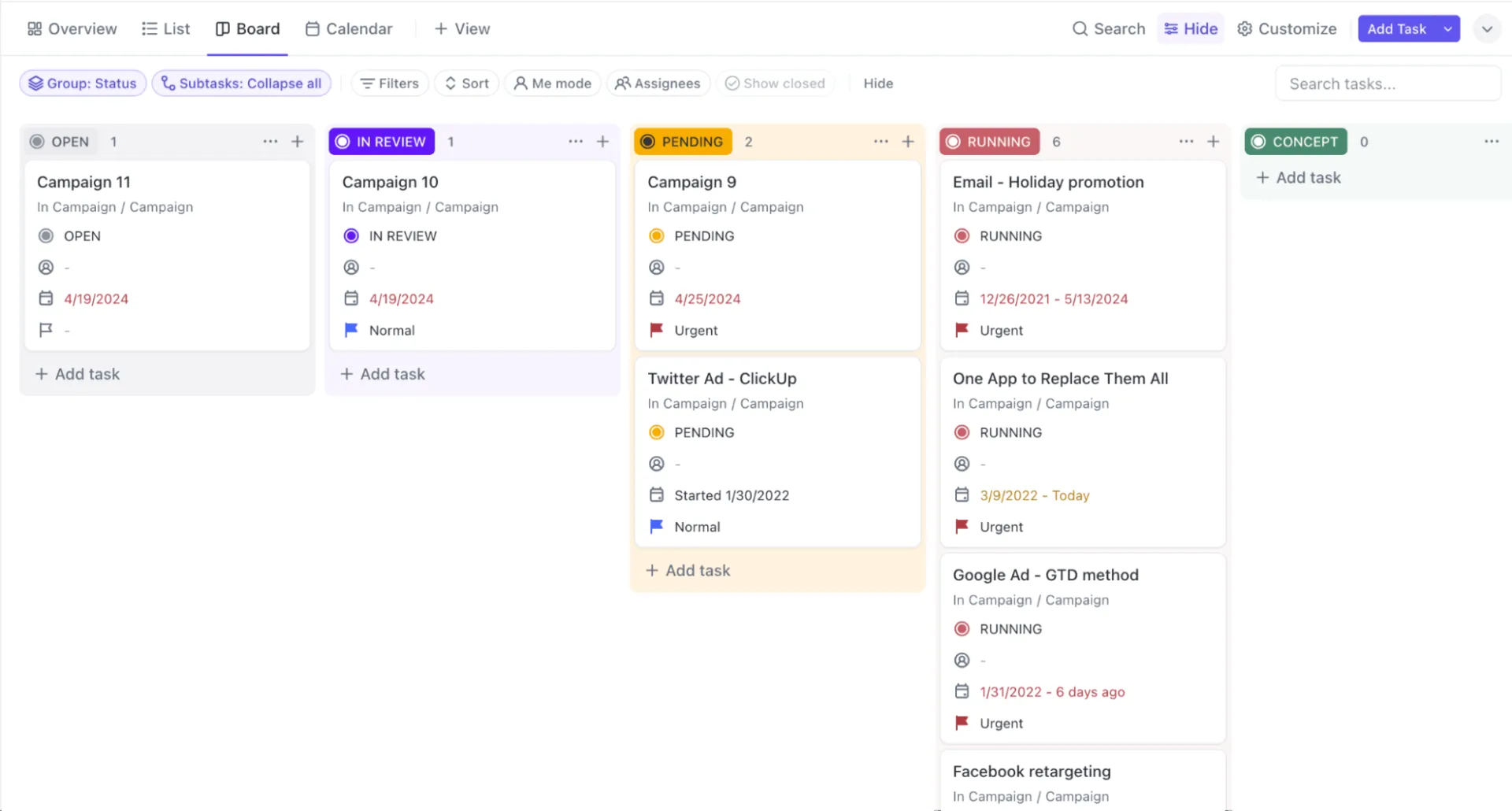
Takımlar bunu şu amaçlarla kullanır:
- Yaratıcı varlıkları, Özet > Taslak > İnceleme > Onaylandı > Yayınlandı gibi bir iş akışı üzerinden ilerletin
- Çevik sprintleri yönetin ve standup toplantıları düzenleyin; kartları ClickUp'ın "Yapılacak", "Yapılıyor" ve "Tamamlandı" gibi Özel Durumları arasında taşıyarak
- Kalite Güvencesi aşamalarını görselleştirin (Test, Düzeltme Gerekiyor, Yeniden Test)
Takvim Görünümü
ClickUp Takvim Görünümü, başlangıç ve son teslim tarihlerine göre görevleri aylık, haftalık veya günlük bir ızgarada planlamak ve düzenlemek için kullanılan, tarihe dayalı bir düzendir.
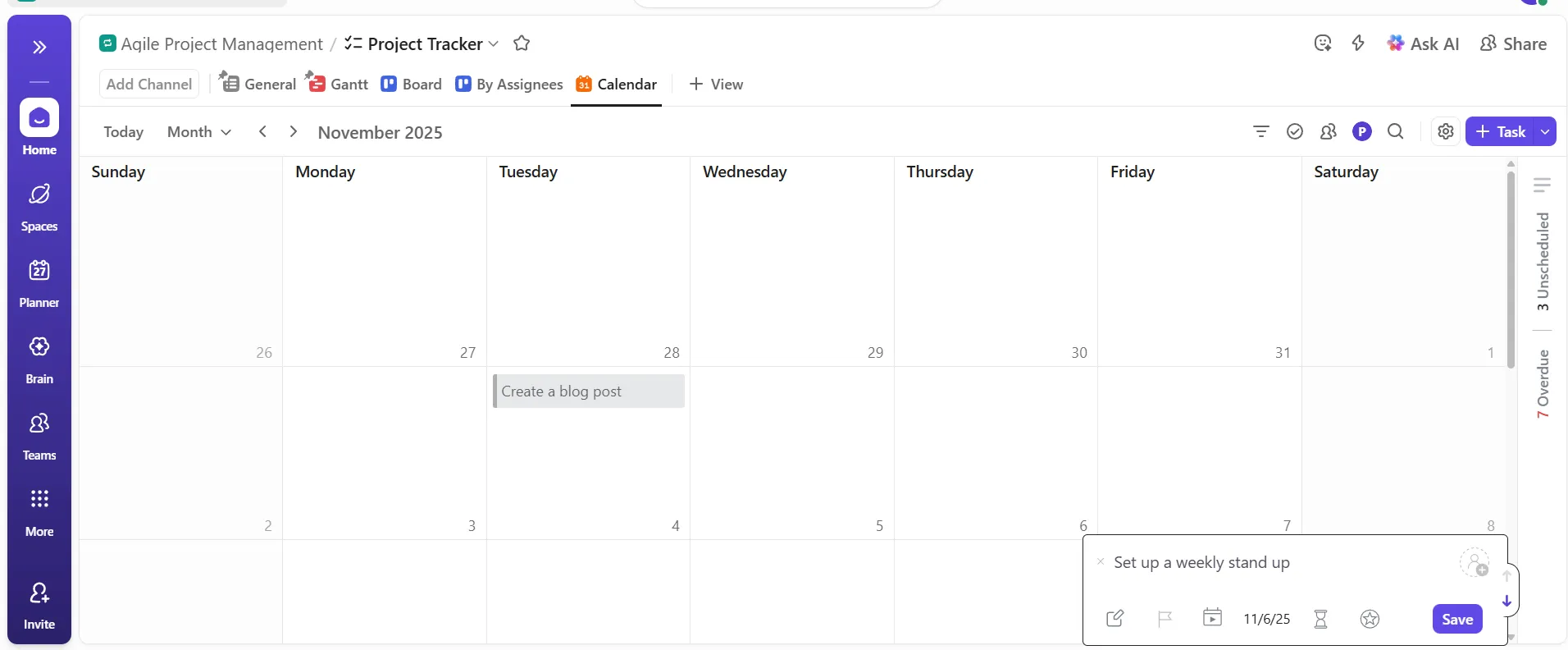
Takımlar bunu şu amaçlarla kullanır:
- Yayın takvimleri oluşturun ve görevleri açmadan sürükleyerek yayın tarihlerini değiştirin
- Hafta boyunca yapılacak takip görüşmelerini ve demoları gözden geçirerek satış iletişim akışlarınızı planlayın
- Ajanslarda müşteri teslimatlarını koordine edin, böylece herhangi bir günün aşırı yüklenmesini önleyin
Gantt Şeması Görünümü
ClickUp Gantt Şeması Görünümü, Görevleri zaman çizelgesi üzerinde yatay çubuklar halinde gösterir; böylece süreleri planlayabilir, bağımlılıkları görselleştirebilir ve dönüm noktalarını yönetebilirsiniz.
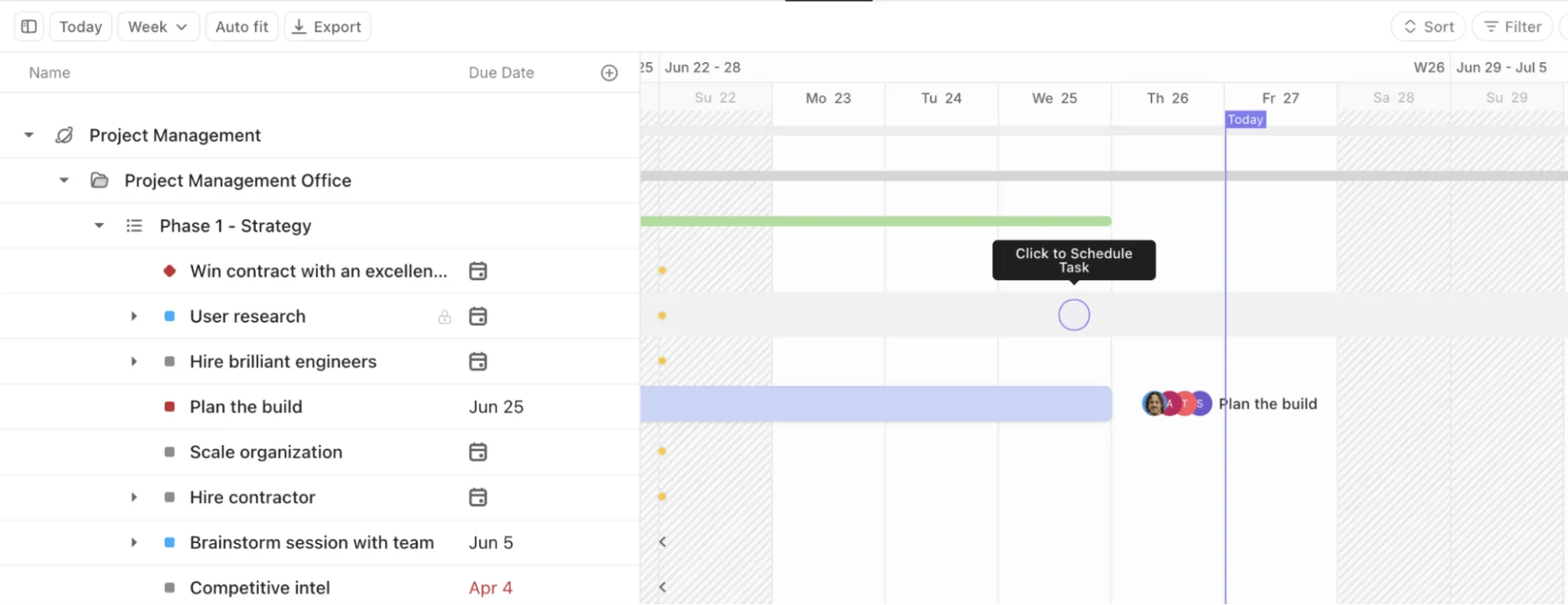
Takımlar bunu şu amaçlarla kullanır:
- Uygulama yeniden tasarımları, pazarlama kampanyaları veya mühendislik sprintleri gibi çok aşamalı karmaşık projeleri planlayın
- PDF anlık görüntüsünü dışa aktararak yönetim kadrosuna net bir yol haritası sunun
- Darboğazları ve engelleri belirleyin (ör. API entegrasyonu tamamlanmadan QA testlerinin başlaması)
- Kapsam değişikliklerinden sonra proje zaman çizelgelerini ayarlayın; bunun için görevleri zaman çizelgesi üzerinde sürükleyin
Zaman Çizelgesi Görünümü
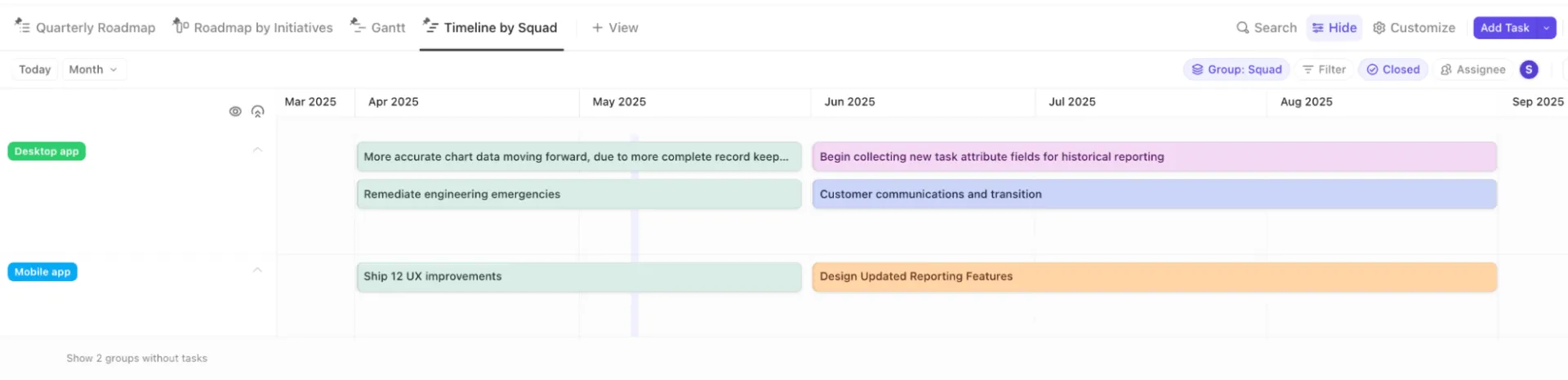
ClickUp Zaman Çizelgesi Görünümü, iş yükünü dengelemek için tasarlanmış, insan odaklı bir zaman çizelgesidir ve Görevleri doğrusal bir zaman çizelgesi üzerinde gösterir. Görevleri atanan kişiye, duruma, Takıma ve daha fazlasına göre gruplandırabilirsiniz.
İş Yükü Görünümü
Kapasite planlaması konusunda yardıma mı ihtiyacınız var? İşte size gereken araç.
Takımlar bunu şu amaçlarla kullanır:
- Kaynakları etkin bir şekilde tahsis edin, böylece çalışanlarınızın aşırı çalışmasını önleyin
- Hesaplar arasında teslim edilecek işlerin çakıştığı çok müşteri ajanslar için personel dağılımını planlayın
- Kaynak yükünü 6-8 hafta öncesinden görselleştirerek işe alım ihtiyaçlarını tahmin edin
Tablo Görünümü
ClickUp Tablo Görünümü, Görevleri hiyerarşi olmaksızın bir elektronik tablo biçiminde görüntüler; bu da onu yüksek hacimli düzenleme, analiz ve operasyonel izleme için ideal hale getirir.
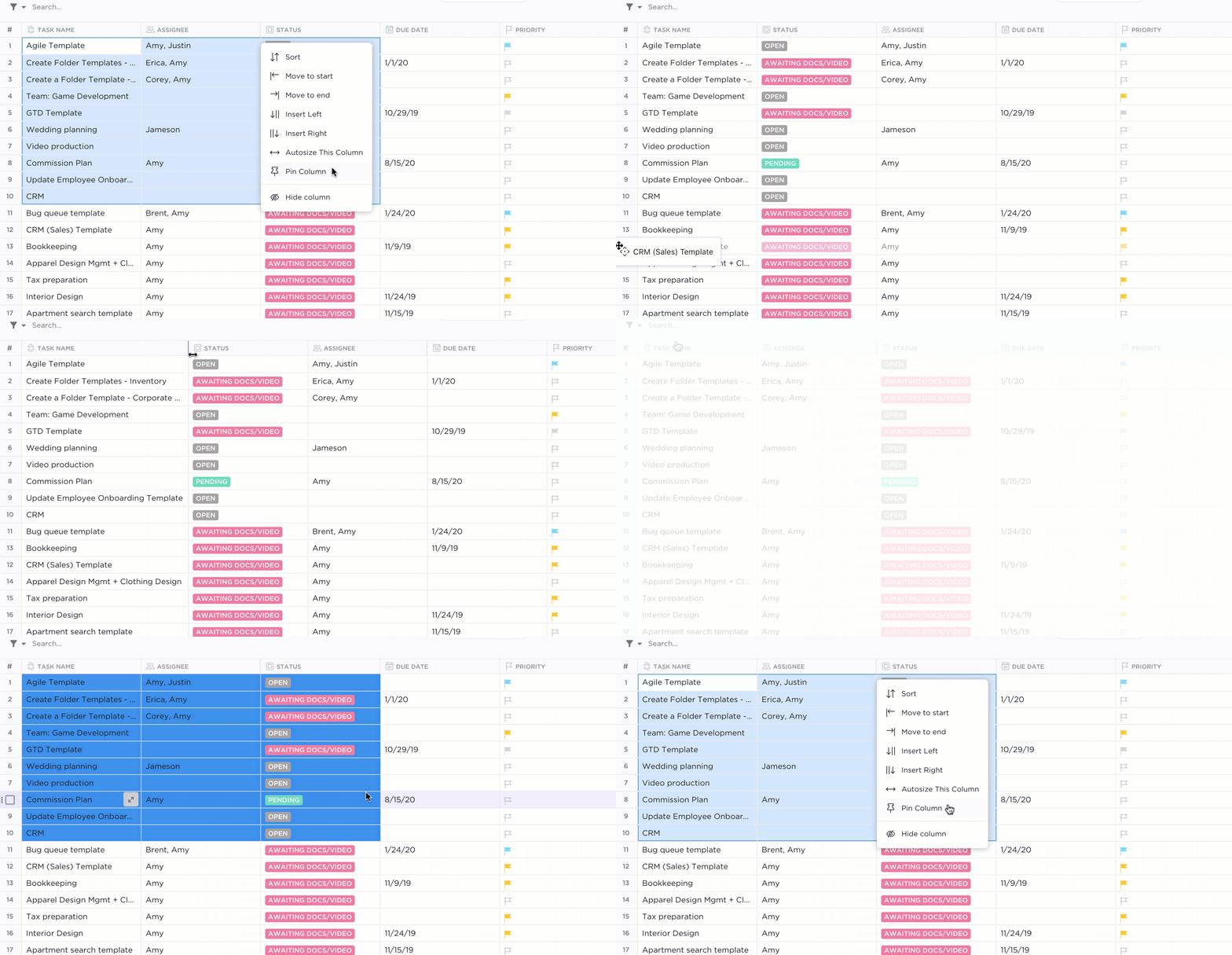
Takımlar bunu şu amaçlarla kullanır:
- SKU listeleri, varlık envanterleri veya içerik kütüphaneleri gibi veritabanlarını yönetin
- Eksik alanlara göre görevleri filtreleyin (örn. sahibi olmayan, son teslim tarihi belirtilmemiş, meta verileri eksik olan)
- Maliyet, kategori veya öncelik gibi alanları standartlaştırırken 50'den fazla öğeyi aynı anda güncelleyin
- Operasyonel incelemeler gerçekleştirin; bu incelemelerde durumdan çok birden fazla Özel Alan önemlidir
Form Görünümü
ClickUp Formları, gönderilen bilgileri otomatik olarak Görevlere dönüştürür. Her cevap bir Özel Alana eşleştirilir; böylece taleplerin sisteme hatasız ve tutarlı bir şekilde girilmesi sağlanır.
Açılır menüler, metin alanları, tarihler, öncelikler ve dosya yüklemeleri gibi farklı soru türleri ekleyerek Formlarınızı özelleştirebilirsiniz. Koşullu mantığı (Business Plus ve üzeri sürümlerde) kullanarak bir kişinin yanıtına göre soruları gösterebilir veya gizleyebilir, ayrıca özel düzenler, temalar ve kapak resimleri ile Formunuza markanızın kimliğini yansıtabilirsiniz.
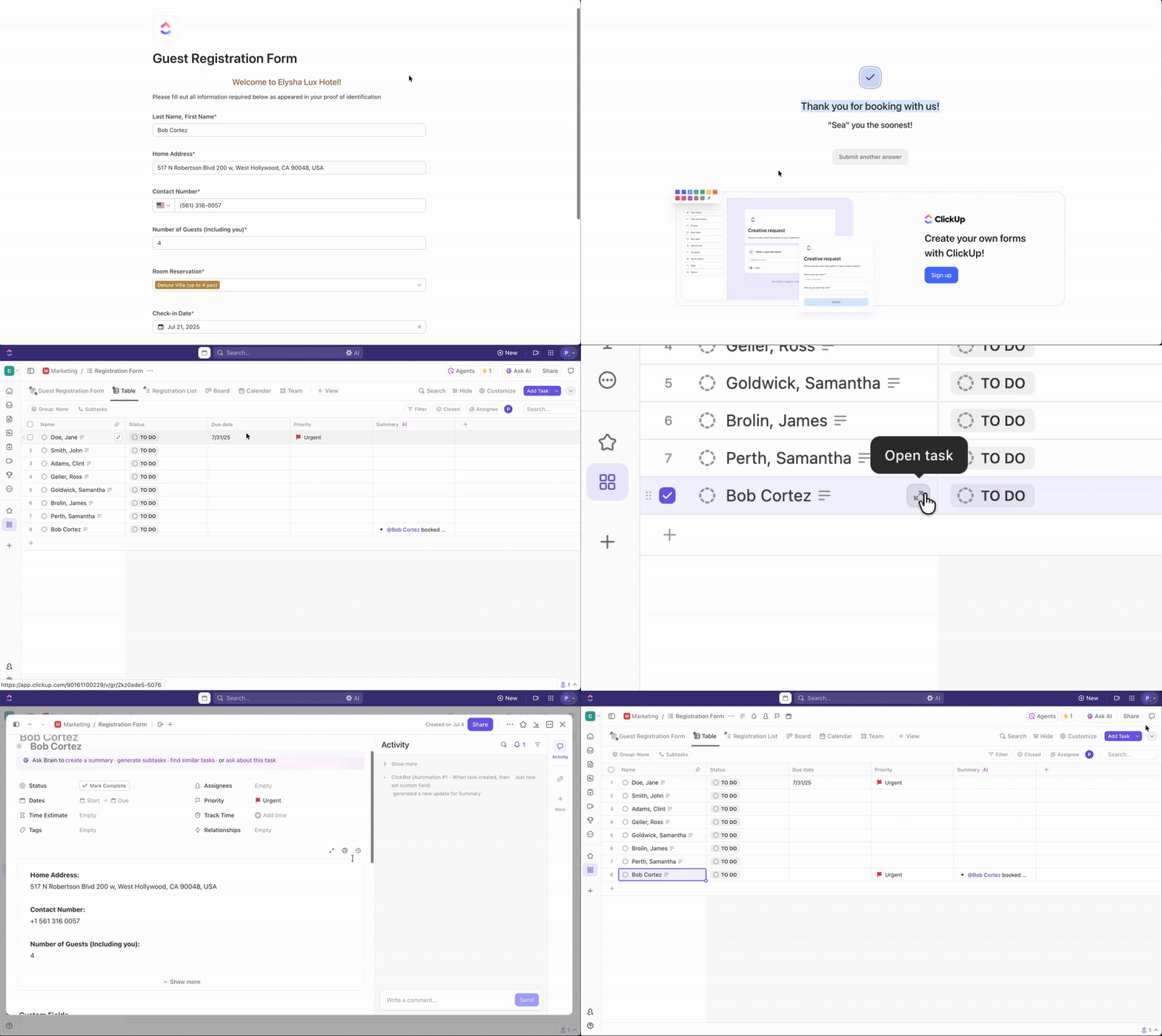
Takımlar bunu şu amaçlarla kullanır:
- Tasarım taleplerini boyutlar, brief, varlıklar ve hedef kitle gibi zorunlu alanlarla kaydedin
- BT biletlerini standartlaştırın, böylece sorunlar cihaz türü, aciliyet derecesi ve ek dosyalarla birlikte kaydedilsin
- Farklı departmanlardan kampanya fikirleri toplayın
- Müşteri taleplerini doğrudan Hata Raporları veya Özellik Önerileri gibi Listelere yönlendirin
❗️Not: ClickUp Formları ile ClickUp Form Görünümü arasında fonksiyonel bir fark yoktur. Formlar, kullanıcıların doldurduğu çevrimiçi formun genel adıdır; Form Görünümü ise formunuzu oluşturmak, düzenlemek ve yönetmek için bir Listeye, Klasöre veya Alana eklediğiniz arayüzdür.
Belgeler
ClickUp Dokümanları, takımların canlı bilgi birikimini oluşturmasına, düzenlemesine ve sürdürmesine yardımcı olmak üzere tasarlanmış yerleşik ortak çalışma belgeleridir. Görevler, Görünümler ve projelerle birlikte yer alırlar ve teknik özelliklerden wiki sayfalarına kadar her şey için merkezi bir bilgi kaynağı oluştururlar.
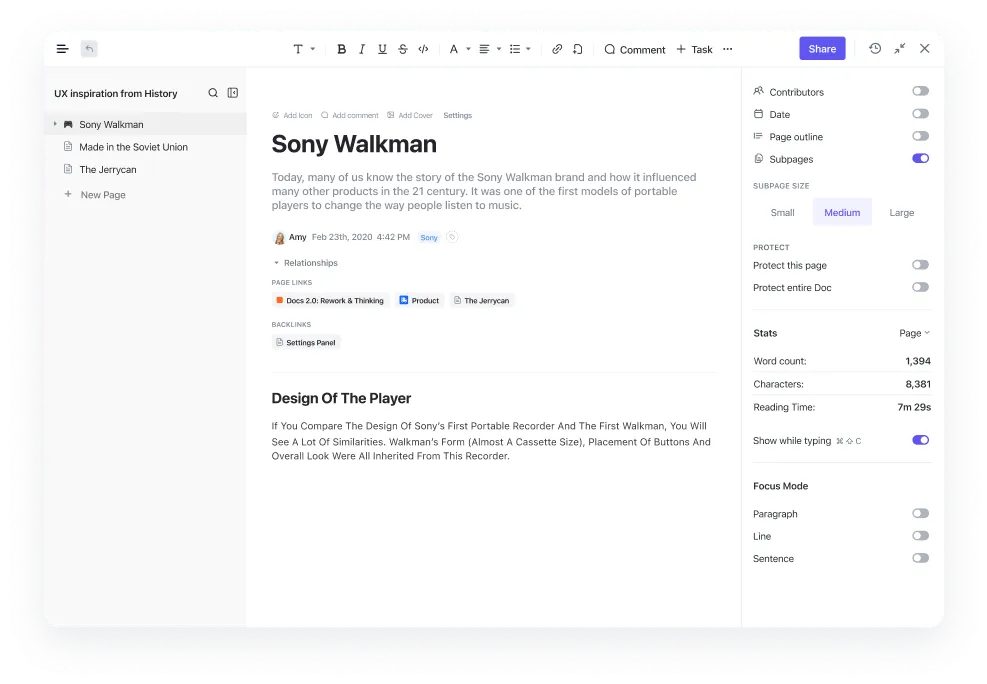
İşte yararlanabileceğiniz bazı harika özellikler:
- Başlıklar, tablolar, gömülü içerikler, kontrol listeleri, kod blokları ve daha fazlasını kullanarak içeriği biçimlendirin
- Çoklu kullanıcı düzenleme ve görünür imleçler sayesinde gerçek zamanlı olarak işbirliği yapın
- İç belgelerinizi iç içe geçmiş sayfalar ve alt sayfalar kullanarak düzenleyin
- Gelişmiş belge düzeyinde ve konum düzeyinde izinlerle erişimi kontrol edin
- Ayrıntılı sürüm geçmişi ile önceki sürümleri inceleyin ve geri yükleyin
- Belgeleri Görevlere Bağlayın, böylece işinizle bağlantılı kalmalarını sağlayın
📌 Örnek: Ürün takımları, her alt sayfada API gereksinimleri, kabul kriterleri ve açık soruların yer aldığı çok seviyeli bir özellik spesifikasyonu oluşturabilir. Belge, geliştirme görevleriyle bağlantılı kalır; böylece mühendislerin farklı araçlar arasında arama yapmasına gerek kalmaz. Ürün yöneticisi, tasarımcı veya mühendis tarafından yapılan tüm değişiklikler anında herkes için yansıtılır.
Beyaz Tahtalar
ClickUp Beyaz Tahtaları, takımlara beyin fırtınası yapmak, ş akışlarını haritalandırmak ve fikirleri eyleme geçirilebilir Görevlere dönüştürmek için ortak bir görsel çalışma alanı sunar.
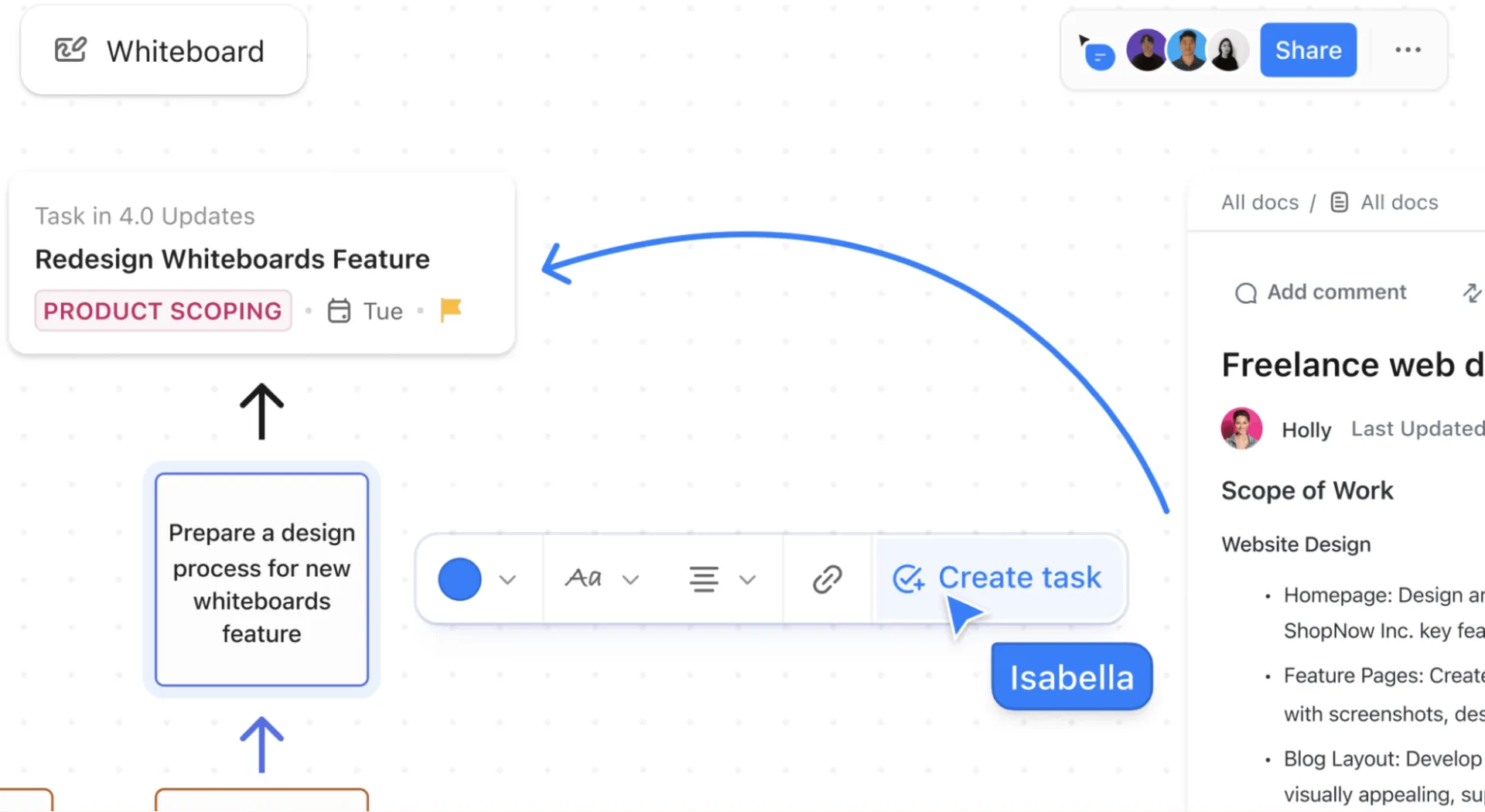
Dijital Beyaz Tahta'yı kullanma yöntemi şöyledir:
- Şekiller, metinler, resimler, yapışkan notlar ve bağlayıcılarla esnek çalışma alanları oluşturun
- Çoklu kullanıcı düzenleme ve canlı imleçler sayesinde gerçek zamanlı olarak işbirliği yapın
- Tek bir tıklamayla yapışkan notları veya şekilleri Görevlere dönüştürün
- Öğeleri sürükleyip birbirine bağlayarak akışları, sistemleri veya bilgi hiyerarşilerini haritalandırın
📌 Örnek: Bir mühendislik lideri, sprint planlaması sırasında bir ClickUp Beyaz Tahta açar. Her bir hizmeti temsil etmek için şekiller ekler ve API çağrılarını göstermek için bağlayıcılar kullanır. Takım, sınır durumlarını tartışırken, yapışkan notları anında yeni Görevlere dönüştürür ve böylece tüm sistem tasarımı ile uygulama planı arasında sıkı bir bağlantı sağlar.
Zihin Haritaları
ClickUp Zihin Haritaları, fikirlerinizi, görevlerinizi ve iş akışlarınızı yapılandırmanız için görsel ve dallanmış bir çalışma alanı sunar. Geleneksel listeler veya tablolardan farklı olarak, proje bileşenlerinizin birbiriyle nasıl bağlantılı olduğunu görmenize yardımcı olur.
Bunları iki şekilde kullanabilirsiniz:
- Boş Mod ile serbest biçimli beyin fırtınası yapın
- Gerçek görevleri görselleştirmek ve hiyerarşilerini doğrudan haritadan yeniden düzenlemek için Görev Modu
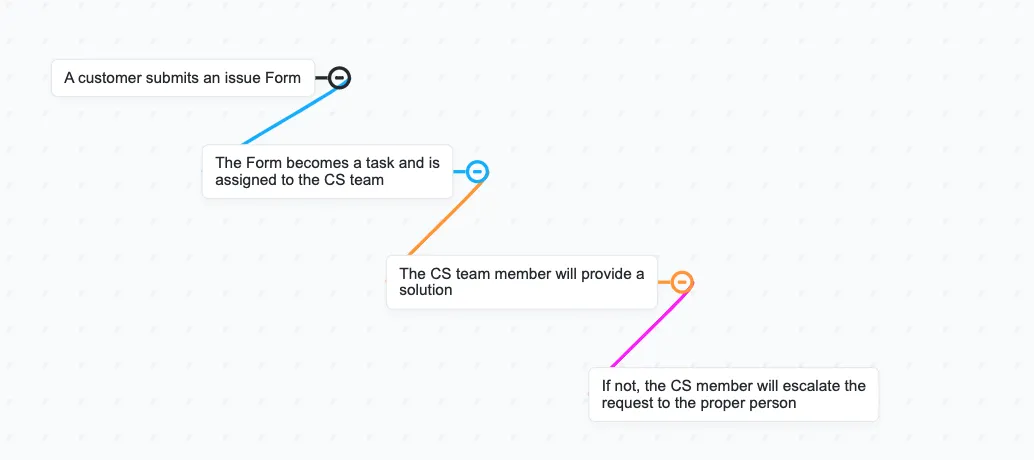
ClickUp'taki Zihin Haritaları size şu şekilde yardımcı olur:
- Herhangi bir düğümü Göreve dönüştürün
- Düğümleri sürükleyip bırakarak üst-alt ilişkisini değiştirin
- Birden fazla görev düğümünü seçerek atanan kişi, durum veya son teslim tarihi gibi Özel Alanları toplu olarak güncelleyin
📌 Örnek: Bir ürün tasarımcısı, "Birleştirilmiş Hesap Ayarları"nda kapsamlı bir revizyon planlıyor ve tüm deneyimi haritalandırmak için bir ClickUp Zihin Haritası açıyor. "Hesap Ayarları" ana düğümünden başlayarak bunu şu dallara ayırıyor:
- Profil
- Güvenlik
- Bildirimler
- Bağlı Uygulamalar
- Faturalandırma
Bu düğümlerin her biri anında bir ClickUp görevi haline gelebilir ve öncelikler değiştikçe tasarımcı, bağlamı kaybetmeden hiyerarşiyi yeniden yapılandırmak için düğümleri sürükleyerek yerlerini değiştirebilir.
💡 Profesyonel İpucu: Haritadan çıkmadan toplu düzenleme yapmak için Command/Ctrl tuşunu basılı tutun > birden fazla görev düğümünü seçin > toplu işlem araç çubuğunu kullanın. Durumu değiştirebilir, kullanıcı atayabilir, görevleri taşıyabilir ve öncelikleri güncelleyebilirsiniz.
Gösterge panelleri ve raporlama bileşenleri
ClickUp Gösterge Paneli, özelleştirilebilir kartlar kullanarak işleri izlemenize, ilerlemeyi anlamanıza ve sonuçları raporlamanıza olanak tanıyan, çalışma alanınızın genel bir özetini sunar. Her kart gerçek zamanlı verileri alır ve proje performansınızın farklı metriklerine hızlı bir şekilde görünürlük sağlar.
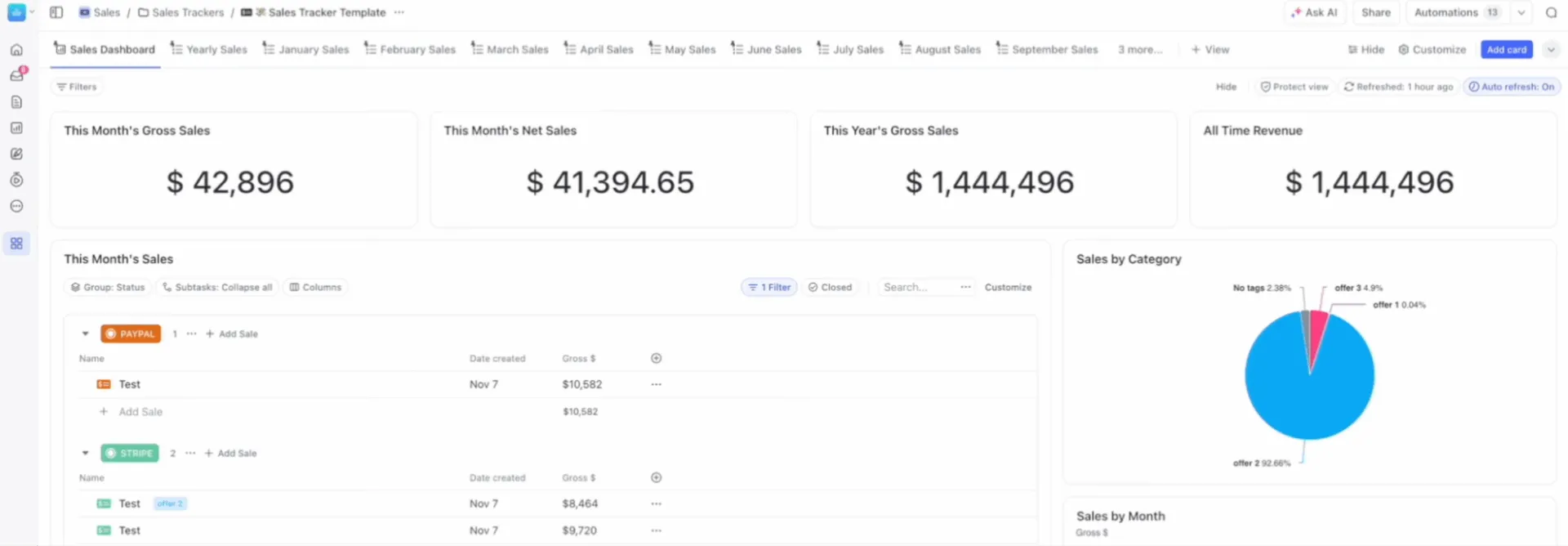
Aşağıdakileri yapmak için Gösterge Panelleri oluşturun:
- Herhangi bir Alan, Klasör, Liste veya tüm Çalışma Alanından veri alın
- Kartları yeniden düzenleyin ve boyutlarını değiştirin, raporlama tarzınıza uyacak şekilde
- Değerli içgörüleri filtreleyin, detaylı inceleyin ve dışa aktarın
- Bunları takımlarınızla veya dış paydaşlarla paylaşın
- Figma, YouTube, Sheets veya Miro gibi üçüncü taraf araçları entegre edin
📌 Örnek: Bir SaaS büyüme takımı, tüm satış hunisini tek bir yerde tutmak için bir "Haftalık Gelir ve Deney İncelemesi" gösterge paneli oluşturur. Şunları eklerler:
- Gecikmiş Görevler Kartı ile hangi deney biletlerinin bloklandığını izleyin
- Dönüm Noktası Kartı, aylık gelir hedefleriyle bağlantılı lansmanları takip etmek için
- Yakında Sonu Gelen Görevler Kartı, "Büyüme Deneyleri" listesine göre filtrelenir; böylece proje yöneticileri zaman çizelgesinden sapan görevleri kolayca tespit edebilir.
- Pasta Grafik ile "Hipotez", "Çalışıyor", "Analiz Ediliyor" veya "Yayınlandı" durumlarında kaç tane fikir olduğunu görün
- Çizgi Grafiği (Oluşturulan Görevler ve Tamamlanan Görevler), takımın aşırı taahhütte bulunup bulunmadığını belirlemek için
- Haftalık Gelir Metrikleri içeren bir Google E-Tablo sayesinde, yönetim ekibi görevlerin ilerleme durumunun yanı sıra MRR, müşteri kaybı ve dönüşüm eğilimlerini de görebilir
Otomasyonlar ve ş akışları
ClickUp Otomasyonları, özel "eğer bu olursa, şunu yap" talimatlarına dayalı eylemleri çalıştırarak tekrarlayan işleri ortadan kaldırır.
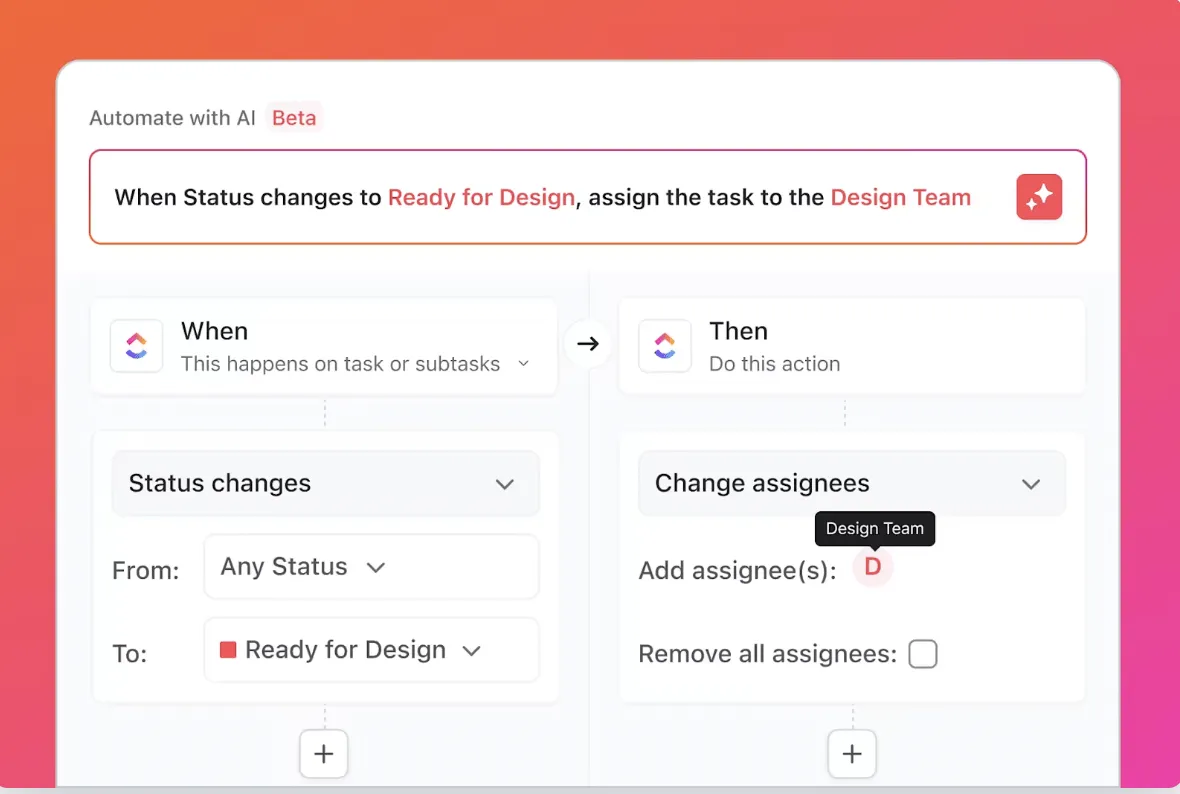
Bunlar basit bir mantığa dayanır:
- Tetikleyici: Otomasyonu başlatan etkinlik (örn. görevlerin oluşturulması, durum değişiklikleri, son teslim tarihi gelmesi, Özel Alanların güncellenmesi)
- Koşullar (isteğe bağlı): Otomasyonu daraltın (örn. yalnızca öncelik "Acil" ise, Görevler'de bir etiket varsa, atanan kişi boşsa çalıştırın)
- Eylem: Otomasyonun gerçekleştirdiği işlem (örn. bir ekip üyesine atama yapma, Görevleri taşıma, bir alanı güncelleme, e-posta gönderme, sohbet mesajı gönderme)
🔍 Biliyor muydunuz? ClickUp, yazılım geliştirme amacıyla ClickUp'ı kullanmak isteyen takımlar için yerleşik Sprint Otomasyonları sunar. İş Planı veya daha üst bir plana sahipseniz, bu özelliği daha da ileriye taşıyabilirsiniz. Mevcut sprint kapalı olduğunda bir sonraki sprintinizi otomatik olarak oluşturabilir, tamamlanmamış tüm Görevleri bir sonraki sprinte taşıyabilir ve Çalışma Alanınızı düzenli tutmak için eski sprintleri otomatik olarak arşivlemeye ayarlayabilirsiniz.
ClickApp
ClickApps, yöneticilerin Çalışma Alanınızda etkinleştirebileceği veya devre dışı bırakabileceği isteğe bağlı özelliklerdir.
İster ClickUp'ı kişisel amaçlarla kullanıyor olun, ister büyüyen bir takımı yönetiyor olun, bu kılavuz kurulumunuzu odaklanmış tutar, dağınıklığı önler ve ihtiyaçlarınız değiştikçe ş akışlarınızın sorunsuz bir şekilde ölçeklenmesini sağlar.
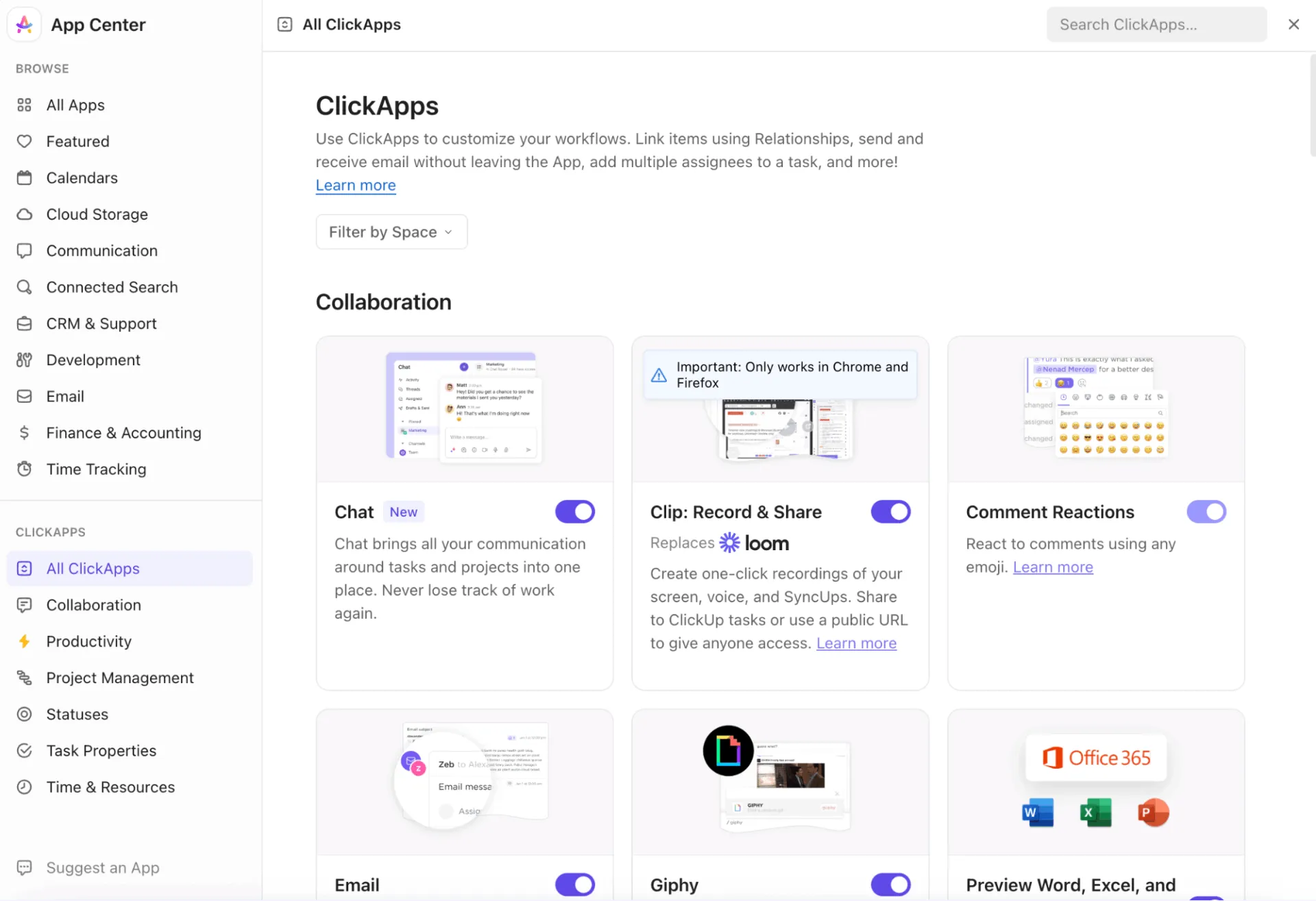
Etkinleştirebileceğiniz ClickApp örnekleri:
- Özel Alanlar
- Görev İlişkileri
- Bağımlılıklar
- Zaman Takibi
- Sprintler
- Etiketler ve Öncelikler
- Otomasyonlar
- Birden Fazla Aatan Kişi
- Bağımlılıkları Yeniden Planlayın
- Devam Eden İlerleme Sınırları
- Ve daha fazlası
📖 Ayrıca şunu da okuyun: Ekran Kaydı Yaparken Nasıl Çizim Yapılır?
Özel Alanlar
ClickUp Özel Alanları, takımların standart Görev özelliklerinin ötesinde, ş akışlarına özgü belirli verileri yakalamasına ve düzenlemesine olanak tanıyan esnek, kullanıcı tanımlı kategorilerdir. Bu alanlar, ş akışınıza veya takımınıza özgü önemli proje ayrıntılarını izlemenize, filtrelemenize ve raporlamanıza yardımcı olur.
Özel Alanlar, belirli bir Liste veya Klasörün, Alanın ya da tüm Çalışma Alanınızın içinde (global Özel Alanlar) bulunabilir.
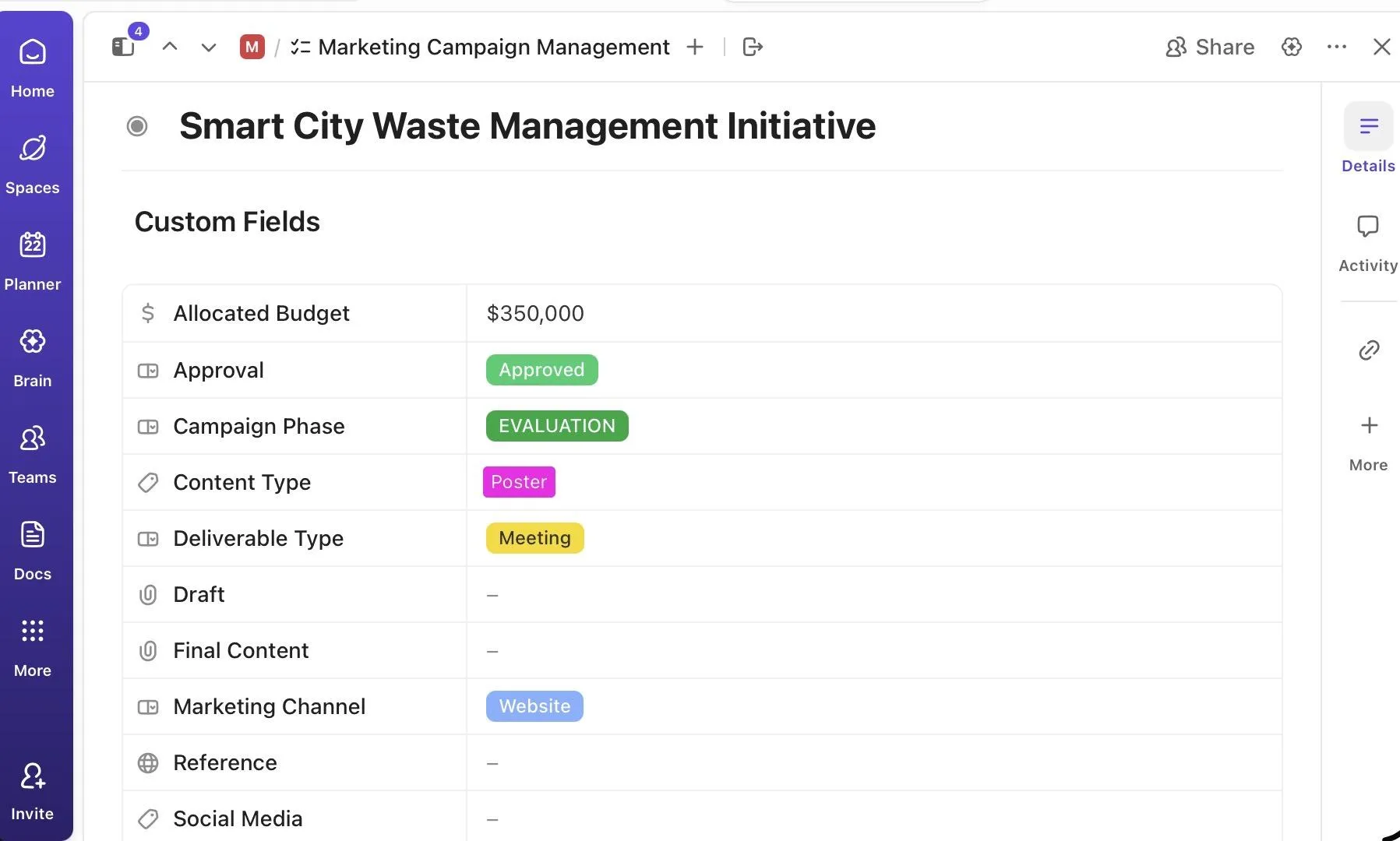
Kullanılabilir alan türlerinden bazıları şunlardır:
- Metin, Sayı, Açılır Menü, Etiket, Onay Kutusu
- E-posta, URL, Telefon, Konum, Para, Tarih, Kişiler
- Ek dosya, Formül, Rollup ve daha fazlası
- Otomatik özetler, çeviriler veya içerik oluşturma için AI Alanları
- Yalnızca belirli özel Görev türleri için görüntülenen Görev Türü alanları
Özel Alanlar ile şunlar yapılabilir:
- Hızlı görünürlük için alanları sabitleyin (İş+)
- Düzenleme/görünüm izinlerini ayarlayın
- Misafirlere alanları gizleyin
- Alan değerlerini kullanarak sıralayın, filtreleyin, arayın ve gruplandırın
- Hesaplamalar için formüller oluşturun
- İlgili Görevlerden gelen verileri özetlemek için rollup özelliklerini kullanın
- Ön tanımlı değerler belirleyin veya alanları zorunlu hale getirin
- Özel Alanlar yöneticisinde alanları birleştirin, çoğaltın ve merkezi olarak yönetin
İlişkiler
ClickUp İlişkileri, görevleri birbirine bağlamanıza olanak tanıyarak ilgili işlere atıfta bulunmanıza, bağımlılıkları izlemenize veya diğer öğelerden verileri ortaya çıkarmanıza olanak tanır. Bu özellik, özellikle büyük veya birbiriyle bağlantılı projelerde ClickUp Çalışma Alanınıza bağlamsal zeka katar.
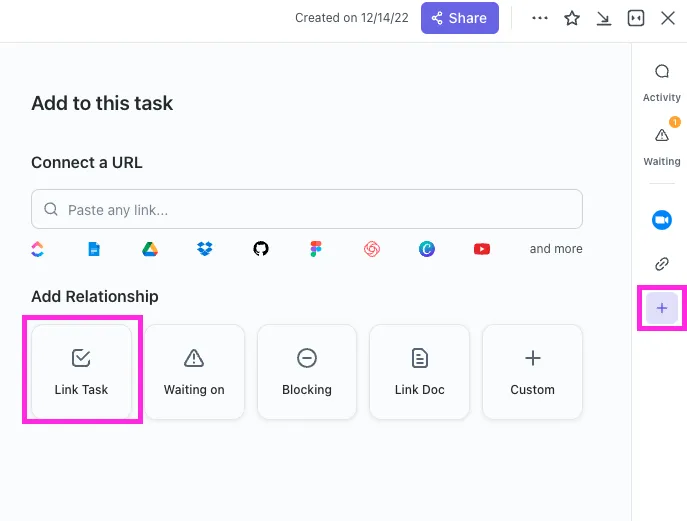
İşte ilişki türleri:
1. Bağımlılık İlişkileri: Proje planları, mühendislik ş akışları ve sıralı işler için idealdir. İki tür içerir:
- Engelleme: Başkalarının ilerlemesini engelleyen Görevler için
- Engellenen: Diğer görevler tamamlanana kadar devam edilemeyen görevler için
2. Bağlantılı Görevler: İlgili Görevler arasında basit referanslar. Bunu, işlevler arası çalışmalar, paylaşılan kaynaklar veya üst/paralel çaba için kullanabilirsiniz.
3. Özel İlişkiler: En üst düzeyde kontrol sağlar ve bağlantıları iki şekilde yapılandırmanıza olanak tanır:
- Çalışma Alanınızdaki Herhangi Bir Görev: Bu Görevi, Çalışma Alanınızdaki diğer görevlerden oluşan bir grupla ilişkilendirin
- Belirli bir Listeden görevler: Bu Görevi, belirli bir Listedeki bir görev grubuna bağlayın
Şablonlar
ClickUp Şablonları, işleri kurmak için yeniden kullanılabilir şablonlar görevi görür. Böylece yapıları, Görevleri veya Belgeleri sıfırdan yeniden oluşturmak yerine, ClickUp'ta bir şablon oluşturabilir veya kütüphaneden bir şablon seçip hemen işe başlayabilirsiniz. Bu şablonlar, takımların tutarlılığı korumasına, kurulum süresini kısaltmasına ve projeler ile departmanlar arasında iş akışlarını standartlaştırmasına yardımcı olur.
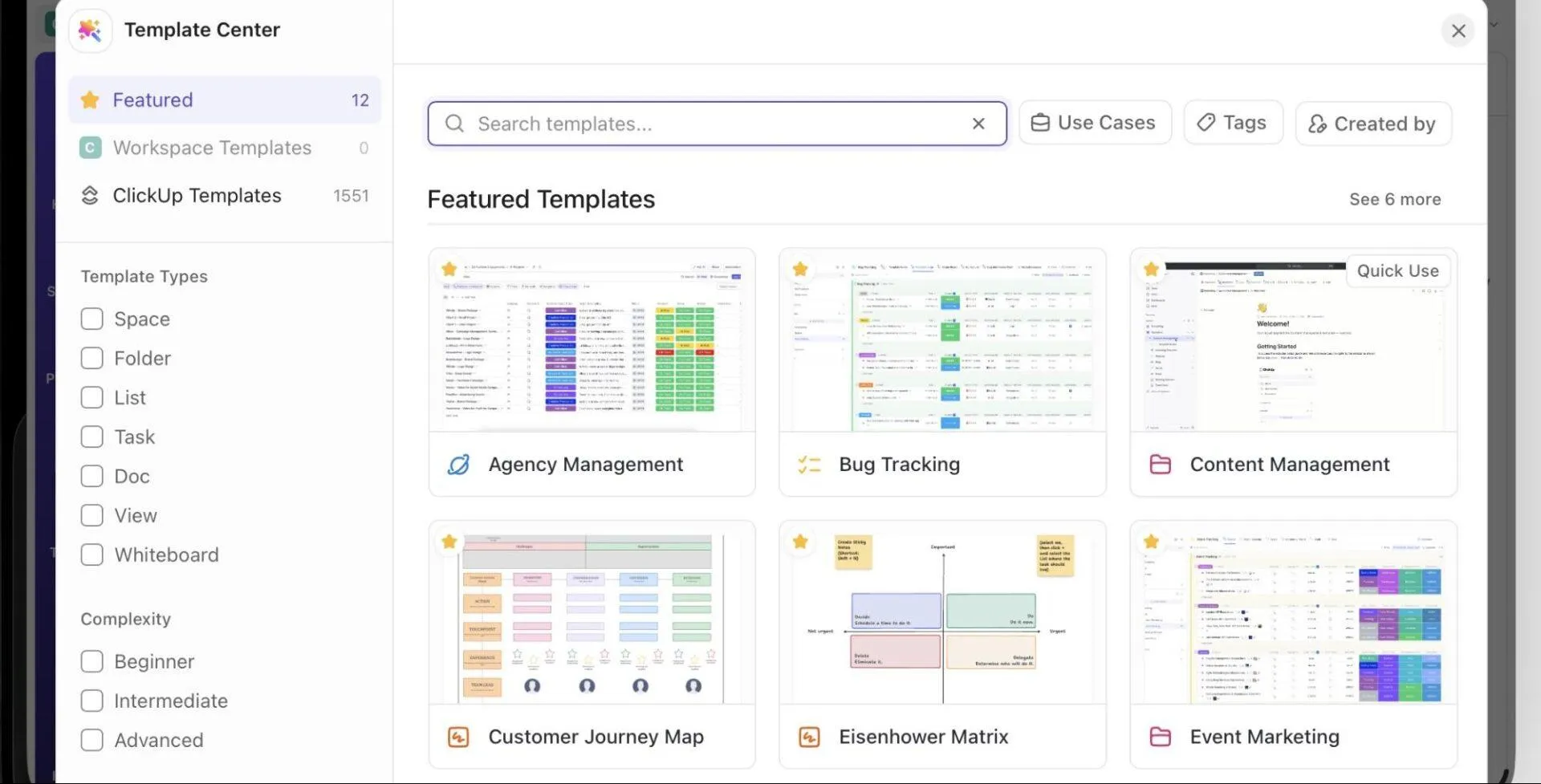
En iyi yanı ise, ClickUp'ın çalışma alanınızın neredeyse her bölümü için şablonlar desteklemesidır:
- Proje yönetimi: Sprintler, ürün lansmanları, yol haritaları, etkinlik planları
- Pazarlama: İçerik takvimleri, kampanya takip araçları, sosyal medya planlayıcıları
- Satış ve CRM: Satış hunileri, potansiyel müşteri izleme, müşteri kazanımı
- Mühendislik: Hata izleme, özellik talepleri, kalite güvencesi akışları
- İK: İşe alım süreçleri, çalışanların işe alıştırılması
- Kişisel verimlilik: Günlük planlayıcılar, alışkanlık takipçileri
- Belgeler: Standart Operasyon Prosedürleri (SOP'ler), toplantı notları, wiki sayfaları, bilgi bankaları
⚡ Şablon Arşivi: ClickUp Proje Yönetimi Şablonu, proje aşamalarına göre düzenlenmiş eksiksiz ve önceden oluşturulmuş bir Alan sunar. Kaynakları görselleştirmenize, Görevleri atamanıza ve önceliklendirmenize ve Liste ile Pano gibi çeşitli görünümler üzerinden işleri yönetmenize yardımcı olur. Özel durumlar sayesinde, neyin açık, neyin ilerleme aşamasında veya neyin tamamlanmış olduğunu her zaman bir bakışta görebilirsiniz.
İşbirliği ve Yönetim Terimleri
Bu bölümde, takımların uygulama değiştirmeden uyumlu çalışmasına yardımcı olan tüm işbirliği ve yönetim özellikleri ayrıntılı olarak açıklanmaktadır.
İletişim araçları
ClickUp’ın temel iletişim araçlarıyla başlayalım.
Gelen Kutusu
ClickUp Gelen Kutusu, ClickUp içindeki kişisel bildirim merkezinizdir. Çalışma alanınızın her yerinden güncellemeleri, bildirimleri, hatırlatıcıları ve önemli etkinlikleri bir araya getirir. Herkesin (misafirler dahil) kullanabileceği bu gelen kutusu, size özeldir.
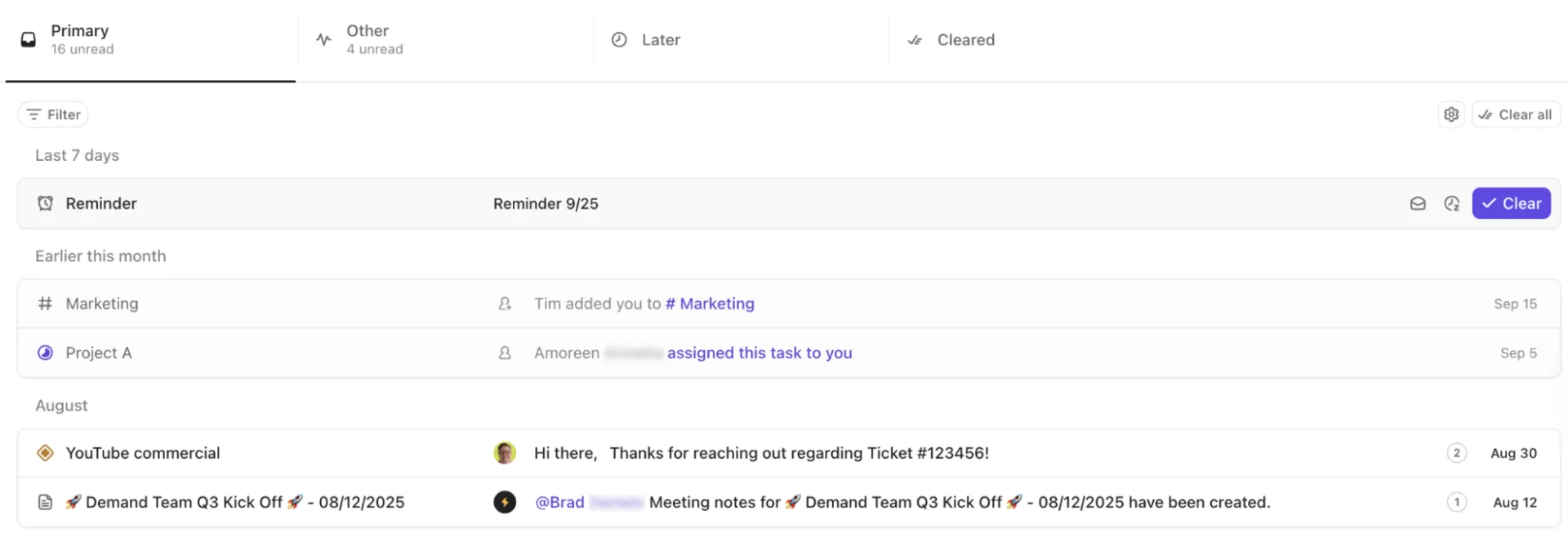
Yerleşik gelen kutusu ile şunlar yapılacak:
- Güncellemeleri "Birincil", "Diğer", "Sonra/Ertelenen" ve "Silinen" kategorilerine göre inceleyin
- Bahsetmeler, atamalar, okunmamış öğeler veya hatırlatıcılara göre filtreleyin
- Bildirimleri okundu/okunmadı olarak işaretleyin, erteleyin veya silin
- Önemli bildirimleri favorilerinize ekleyin veya önceliklerinize ekleyin
- Birincil ve Diğer bölümlerinde görüntülenenleri özel olarak ayarlayın
Hatırlatıcılar
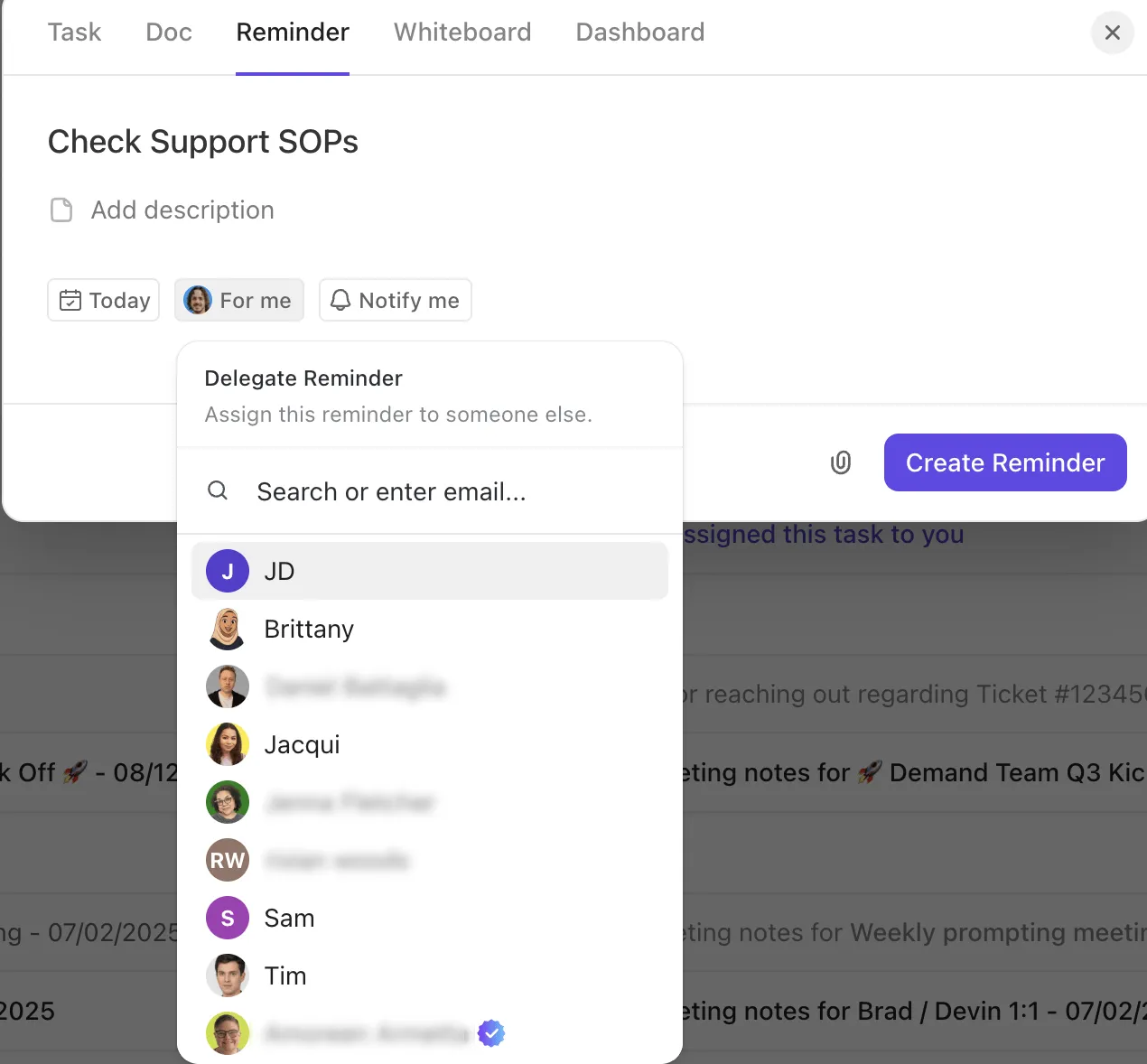
ClickUp Hatırlatıcıları, kişisel yapılacaklar listeniz gibi çalışır ve küçük görevlerin gözden kaçmasını önler. Hafif, hızlı ve neredeyse her yerden erişilebilir olan bu hatırlatıcıları araç çubuğundan, "Görevlerim" bölümünden, "Görevler" bölümünden, yorumlardan, Sohbet'ten veya AI Komut Çubuğu'ndan oluşturabilirsiniz.
Hatırlatıcınıza açıklama, son teslim tarihi ve ek dosyalar gibi gerekli ayrıntıları ekleyin. Ayrıca, hatırlatıcıları ekip arkadaşlarınıza devredebilir veya bildirim ayarlarını düzenleyebilirsiniz.
Sohbet
ClickUp Chat, takımlara konuşmalar için özel bir alan sunan gerçek zamanlı bir mesajlaşma aracıdır. Hem Kanallar hem de Özel Mesajlar'ı destekler; böylece tüm takımla iletişim kurabilir veya konuşmalarınızı gizli tutabilirsiniz.
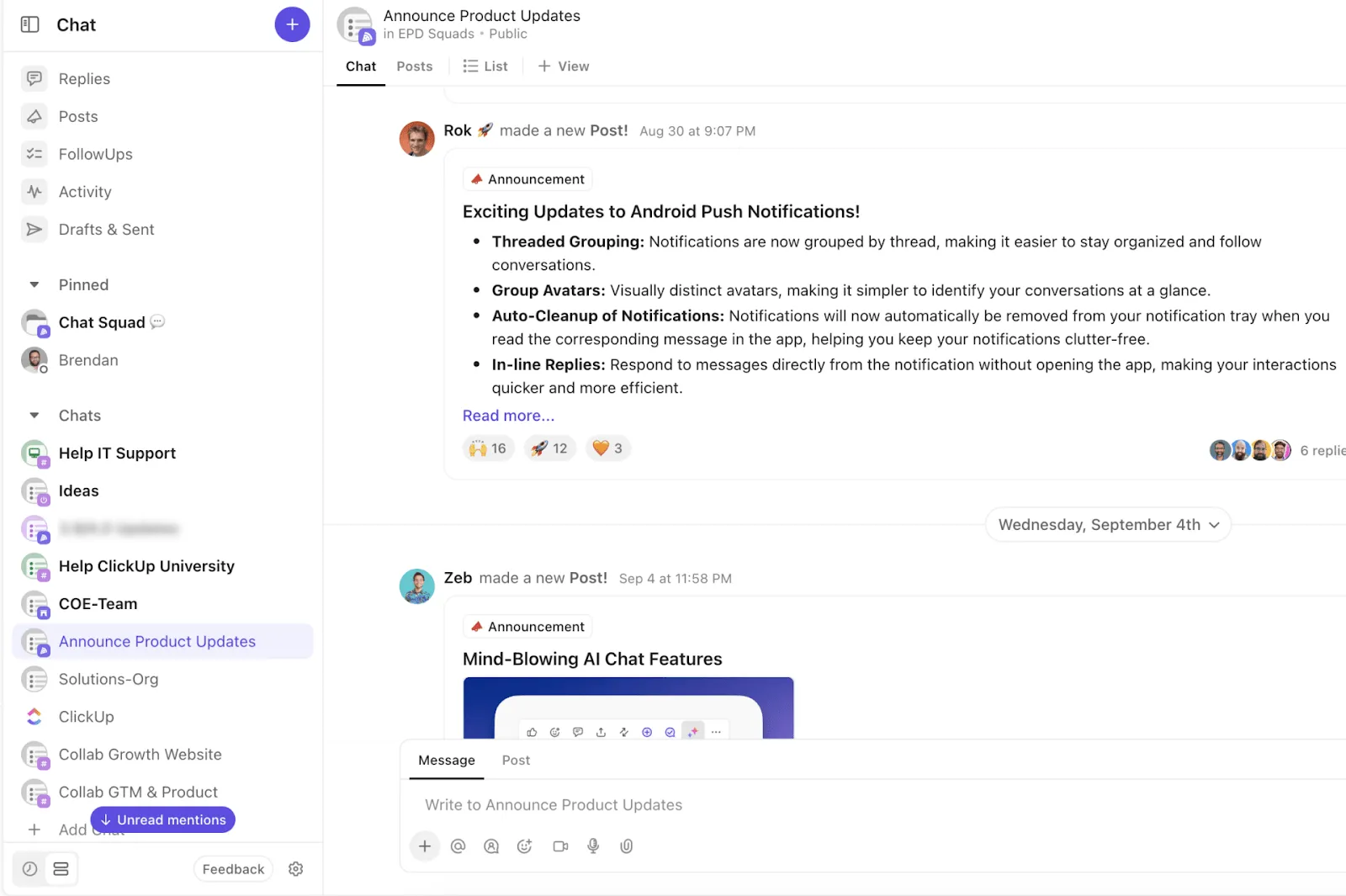
İşte bazı özellikleri:
- Odaklanmış konuşmalar için zincirlenmiş mesajlar gönderin
- @kullanıcıları bahsetme, Görevler, Belgeler, Beyaz Tahtalar, Kanallar ve konumlar
- Ek dosya ekleyin, zengin metin biçimlendirme özelliğini kullanın ve mesajları iletin
- Mesajları daha sonra okumak üzere kaydedin veya hatırlatıcılara dönüştürün
- Mesajlardan doğrudan görevler oluşturun
İşte ClickUp Sohbet'i tercih etmeniz için nedenler:
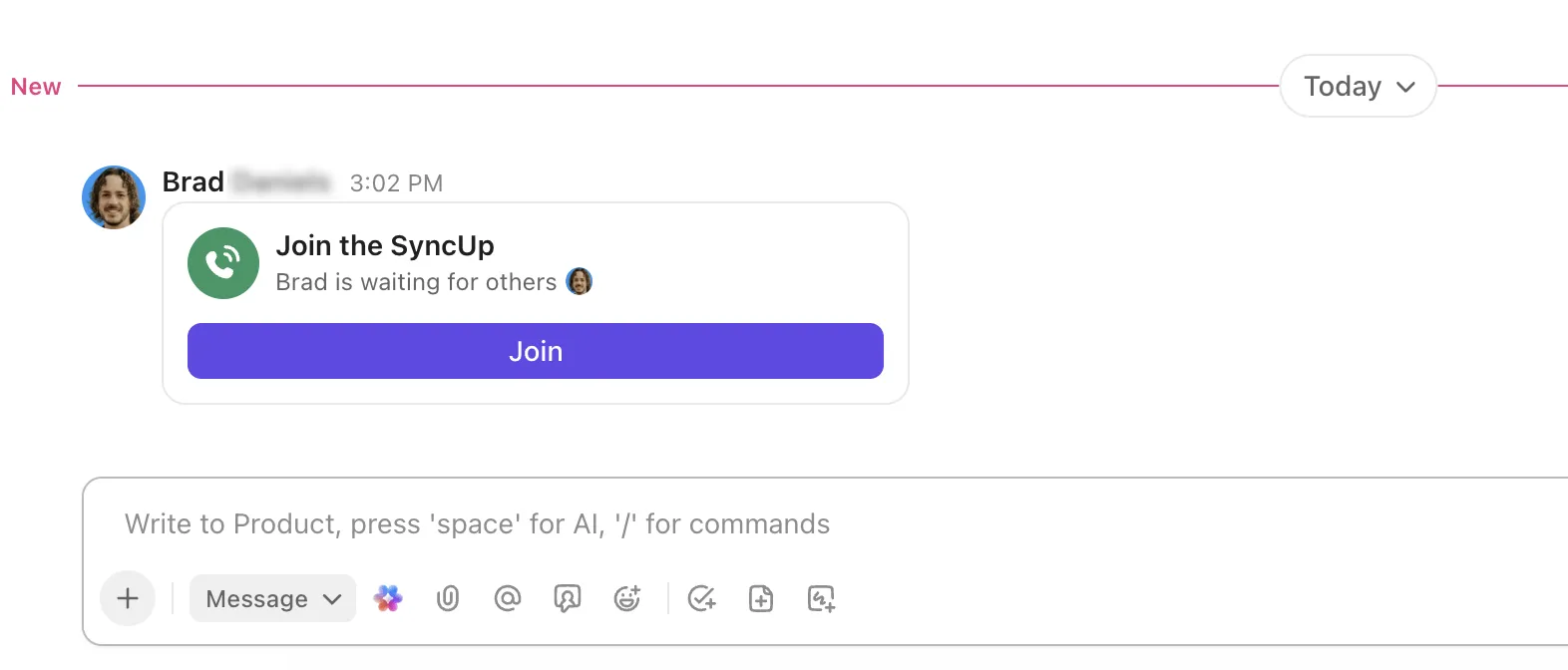
🚀 ClickUp Avantajı: Sohbet'e doğrudan entegre olan ClickUp SyncUp'lar, hızlı sesli ve video toplantılara katılmanıza olanak tanır. Çalışma alanınızda bir SyncUp başlatabilir, ekranınızı paylaşabilir ve odaklanmış tartışmalar için Görevleri buna bağlayabilirsiniz. Ayrıca toplantıları kaydedebilir ve yapay zeka tarafından oluşturulan transkripsiyonlar ile otomatik özetler alabilirsiniz.
Klipler
Gerçek zamanlı konuşmaların gerekli olmadığı durumlarda, ClickUp Clips sayesinde kendi zamanınızda da bağlamı aynı derecede etkili bir şekilde paylaşabilirsiniz.
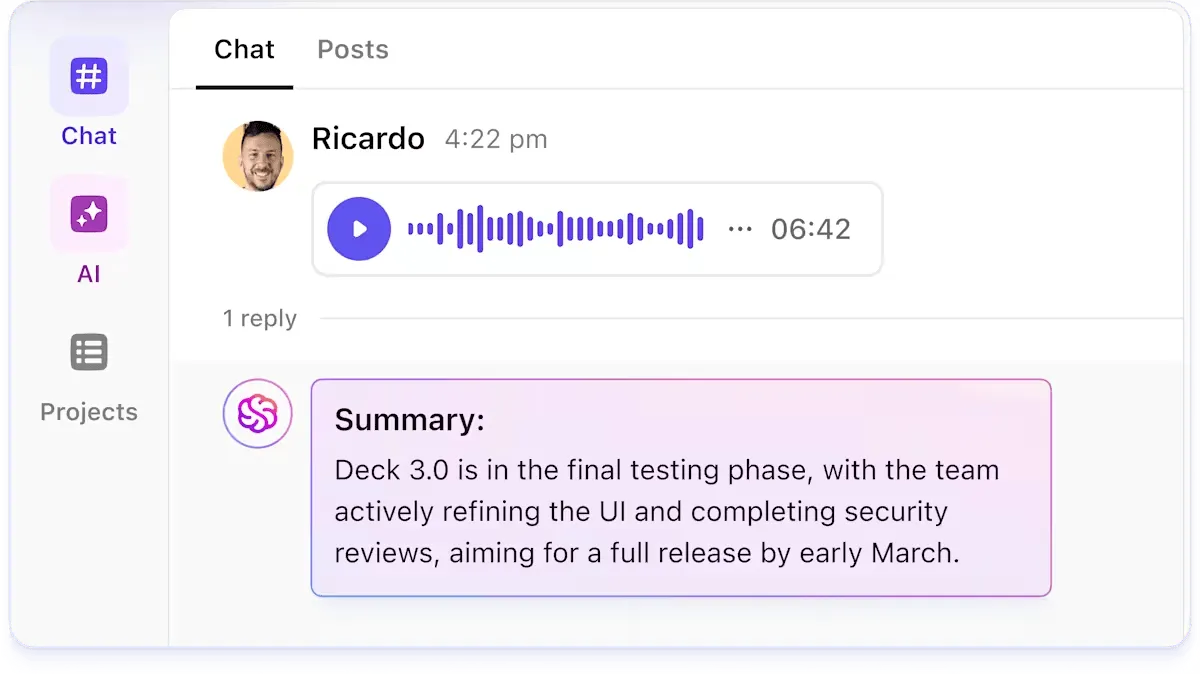
Clips, ekranınızı, mikrofonunuzu veya her ikisini birden kaydetmenize olanak tanır; bu da onu eşzamansız güncellemeler, geri bildirim, eğitim veya hızlı açıklamalar için mükemmel bir araç haline getirir. Tüm kayıtlar Clips Hub'da düzenlenir; böylece arama yapılabilir ve paylaşım kolay hale gelir.
Ayrıca, kesin geri bildirim almak için Clips'lere doğrudan zaman damgalı yorumlar ekleyebilir ve bunları herkese açık bağlantılar aracılığıyla paylaşabilirsiniz.
🔍 Biliyor muydunuz? SyncUp'lar ve Klipler, ClickUp içinde birbiriyle uyumlu bir şekilde çalışır. Her SyncUp kaydı otomatik olarak bir Klip haline gelir ve Klipler Merkezinizde görünür. Bu, canlı veya asenkron tüm iletişimlerinizin tek bir alanda toplanması ve transkriptlerin ile AI özetlerinin ihtiyaç duyduğunuzda hazır olması anlamına gelir.
Yorumlar ve atanmış yorumlar
ClickUp Yorumları, işbirliği, geri bildirim, sorular, onaylar ve genel tartışmalar için Görevler, Belgeler, ek dosyalar ve diğer öğelere bırakabileceğiniz mesajlardır. Zengin metin, ek dosyalar ve emojiler desteklenir ve odaklanmış konuşmalar için ileti dizisi oluşturabilirler.
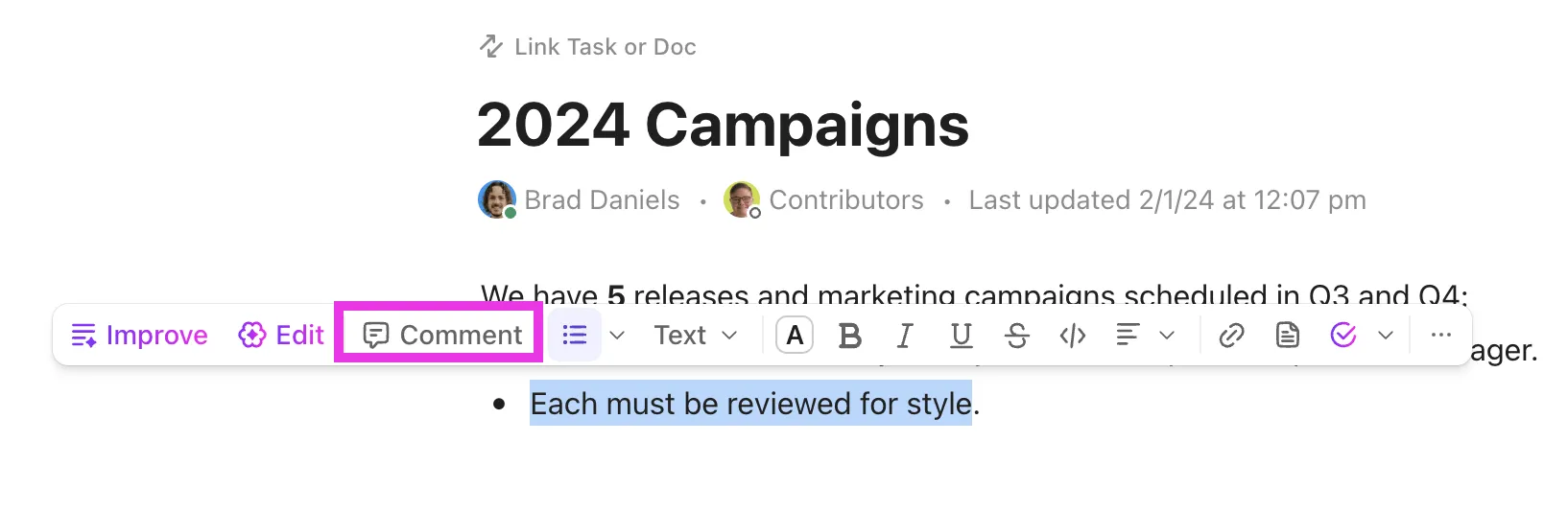
Yorumlardan doğrudan Görevler veya Alt Görevler oluşturabilir, bunları daha sonra kullanmak üzere kaydedebilir, hatırlatıcılara dönüştürebilir, yapay zeka kullanarak konu dizilerini özetleyebilir veya yanıtlar oluşturabilir, hatta Klipler kaydedip bunları doğrudan yorumlara ek dosya olarak ekleyebilirsiniz.
ClickUp Yorum Atama özelliği, herhangi bir yorumu net ve eyleme geçirilebilir bir öğeye dönüştürerek işleri bir adım öteye taşır. Bir yorumu belirli bir kişiye atadığınızda, o kişi hemen bilgilendirilir. Birisi görevi kapatmaya çalıştığında, çözülmemiş yorumlar varsa bu konuda bilgilendirilir.
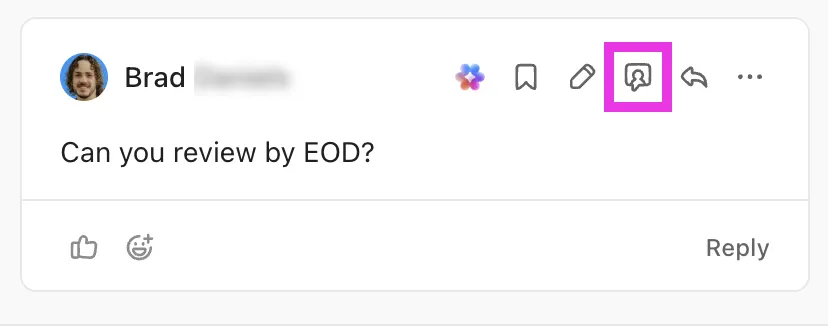
💡 Profesyonel İpucu: @bahsetme özelliğini kullanarak bir kullanıcıyı, takımı veya öğeyi (Görev veya Belge gibi) etiketleyin. Bu, ilgili kişilere bildirim gönderir ve konuşmalara bağlam kazandırır.
Bunlardan bazıları şunlardır:
- @assignees görevin tüm atanan kişilerini bahsetmek için
- @takipçiler tüm takipçilere bahsetme
- Sohbet kanallarında @everyone komutunu kullanarak tüm üyelere bildirim gönderin
- @@ bir Görevi, @@@ bir Belgeyi, @@@@ bir Beyaz Tahtayı, @/ bir Listeyi bahsetmek için kullanın
Görev yönetimi araçları
Aşağıda, her ClickUp Çalışma Alanının dayandığı temel organizasyonel unsurlar yer almaktadır.
Özel Durumlar
ClickUp Özel Durumları, bir işin tamamlanmış sayılabilmesi için geçmesi gereken adımları tam olarak tanımlar. Bu özellik, herkese uyan tek tip ş Akışlarının yerine, takımınızın çalışma şeklini yansıtan aşamalar getirir.
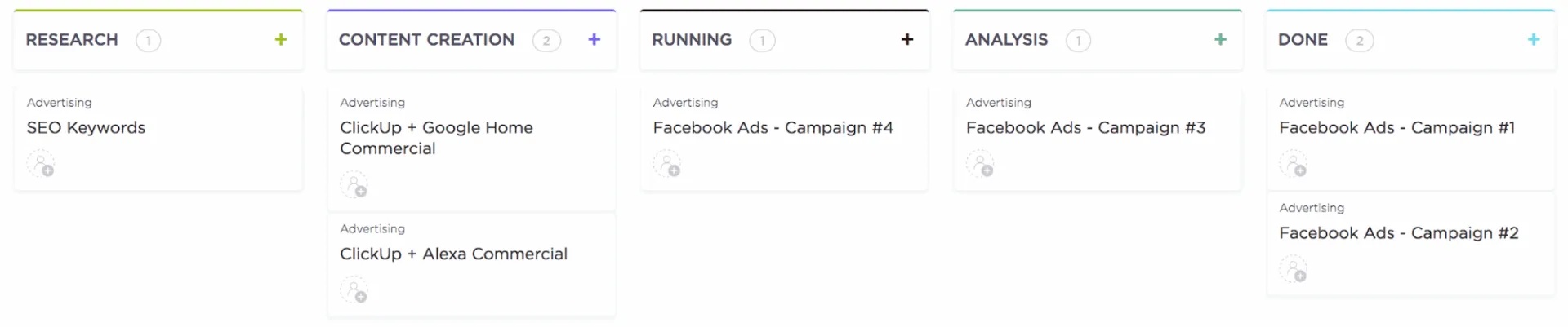
İşte yapılacak şeyler:
- Durumları oluşturun, yeniden adlandırın, renk kodlayın ve sırasını değiştirin
- Durumları ön tanımlı gruplar halinde düzenleyin, örneğin Aktif, Tamamlandı ve Kapalı (yöneticiler/sahipler tarafından etkinleştirilebilen isteğe bağlı Henüz Başlamadı grubu dahil)
- Durum Şablonlarını uygulayın veya değiştirin (Agile, Kanban, Pazarlama, Destek vb.)
- Görevlerin ilerlemesini takip edin: Show Status Progress ClickApp'i kullanarak (görsel pasta grafik ilerleme takipçileri)
Etiketler
ClickUp Görev Etiketleri, ana yapınızın üzerine eklenebilen hafif ve esnek bir kategorizasyon olanağı sunar. Meta veri gibi işlev gören bu etiketler, görevleri tema, kampanya, departman, müşteri, sprint veya resmi bir durum olarak tanımlanmasına gerek olmayan durum nüanslarına göre etiketlemek için mükemmeldir.
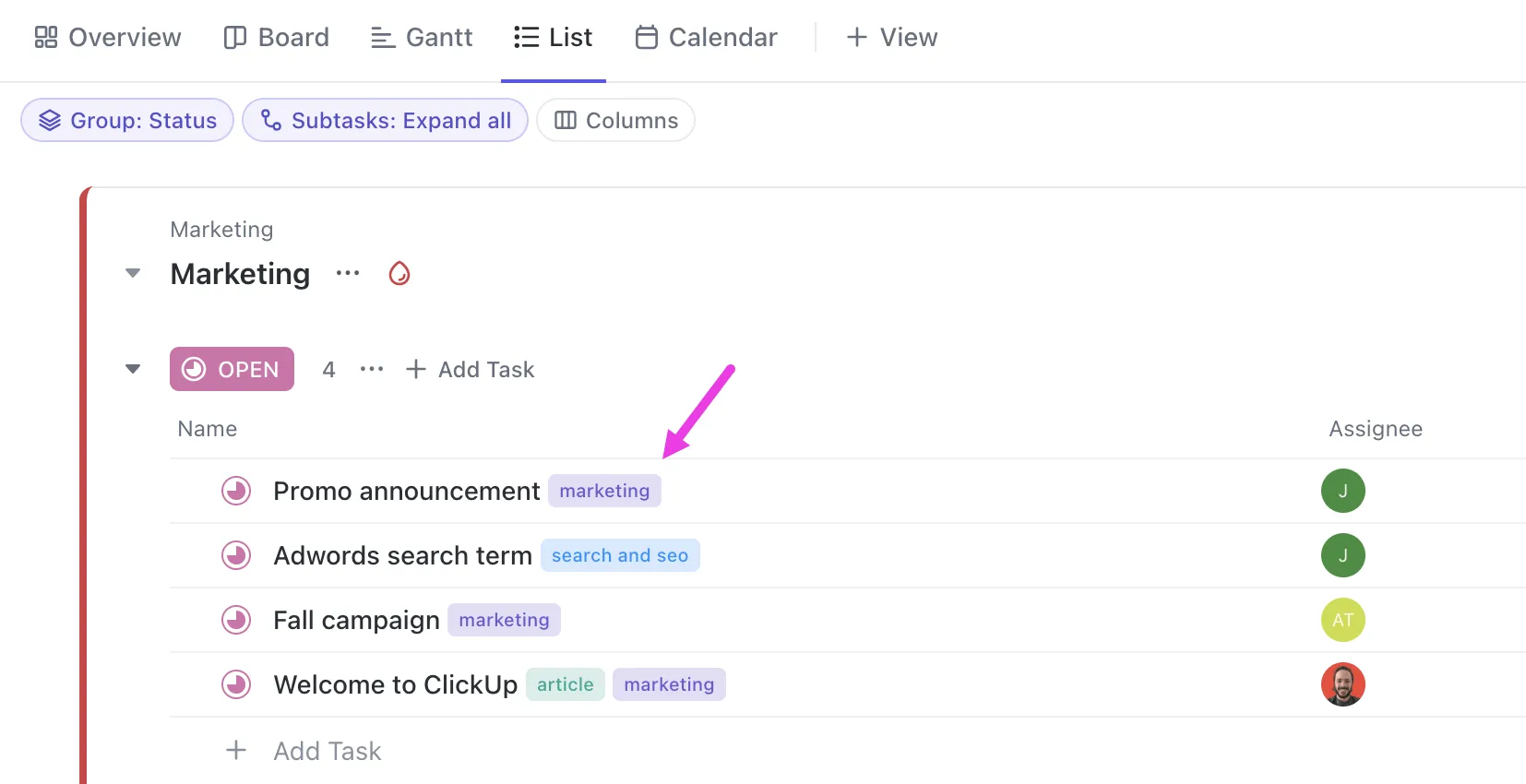
Alan düzeyinde renkli, tekrar kullanılabilir Etiketler oluşturun, aynı Göreve birden fazla etiket uygulayın ve bunları kullanarak hızlı bir şekilde arama yapın. Ayrıca bu etiketleri kullanarak Liste, Pano ve Tablo görünümlerinde işlerinizi filtreleyebilir, gruplandırabilir ve sıralayabilirsiniz.
Airbnb İş Süreçleri İyileştirme Analisti Ansh Prabhakar, ClickUp hakkında şunları söyledi:
ClickUp, proje yönetimi, beyin fırtınası seçenekleri, görev yönetimi, proje planlama, dokümantasyon yönetimi gibi birçok özelliği tek bir yerde sunuyor. Kullanımı kolay, kullanıcı arayüzü iyi tasarlanmış ve hem takım içinde hem de diğer takımlarla işbirliği daha kolay olduğu için hayatımızı kesinlikle nispeten kolaylaştırdı. İşleri daha iyi yönetebildik, işleri kolayca izleyip raporlayabildik ve günlük toplantılarda ilerleme durumuna göre gelecek planlamasını kolayca yapabildik.
ClickUp, proje yönetimi, beyin fırtınası seçenekleri, görev yönetimi, proje planlama, dokümantasyon yönetimi gibi birçok özelliği tek bir yerde sunuyor. Kullanımı kolay, kullanıcı arayüzü iyi tasarlanmış ve hem takım içinde hem de diğer takımlarla işbirliği daha kolay olduğu için hayatımızı kesinlikle nispeten kolaylaştırdı. İşleri daha iyi yönetebildik, işleri kolayca izleyip raporlayabildik ve günlük toplantılarda kaydedilen ilerlemelere dayanarak gelecek planlamasını kolayca yapabildik.
Öncelikler
ClickUp Görev Öncelikleri, görevlere aciliyet konusunda net bir işaret ekler. Bu özellik, takımların açıklamaları veya yorumları okumaya gerek kalmadan şu anda en önemli olanın ne olduğunu anlamalarına yardımcı olur.
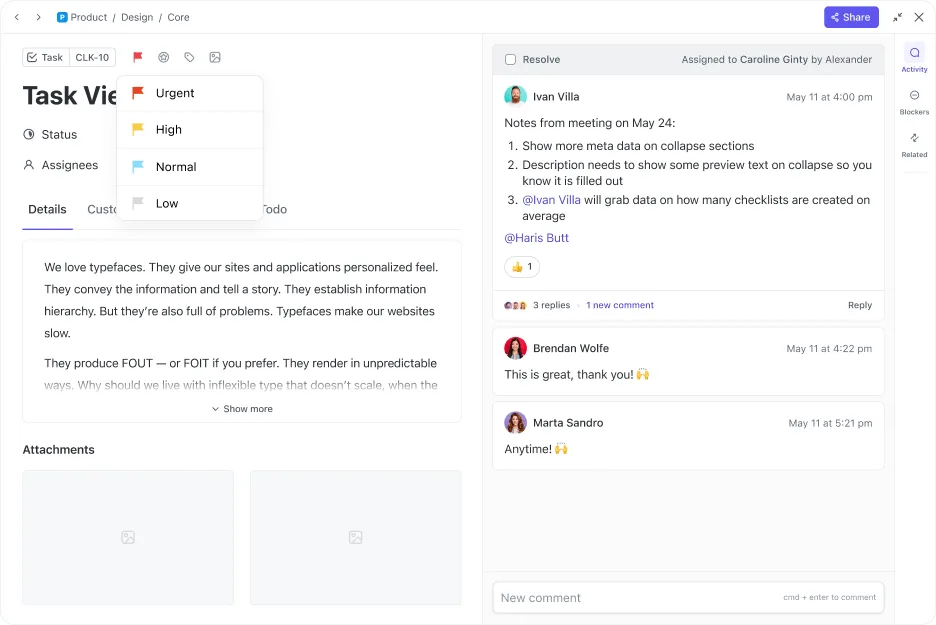
ClickUp'taki öncelik düzeyleri arasında Acil (kırmızı), Yüksek (sarı), Normal (mavi) ve Düşük (gri) bulunur. Herhangi bir görünümde görevleri önceliğe göre filtreleyin, sıralayın veya gruplandırın ve bunlara dayalı otomasyonları tetikleyin. Ayrıca, Gösterge Panellerinde Öncelik Dağılımı ve Zaman İçinde Öncelik kartlarını da kullanabilirsiniz.
Dönüm Noktaları
ClickUp Dönüm Noktaları, sürüm tarihleri, lansman günleri, kritik etkinlikler veya aşama ve proje tamamlanma tarihleri gibi bir projede önemli dönüm noktalarını temsil eder. Bunlar, takımların büyük sonuçlara yönelik planlarına uygun ilerleyip ilerlemediklerini izlemesine yardımcı olan özel bir görev türüdür.
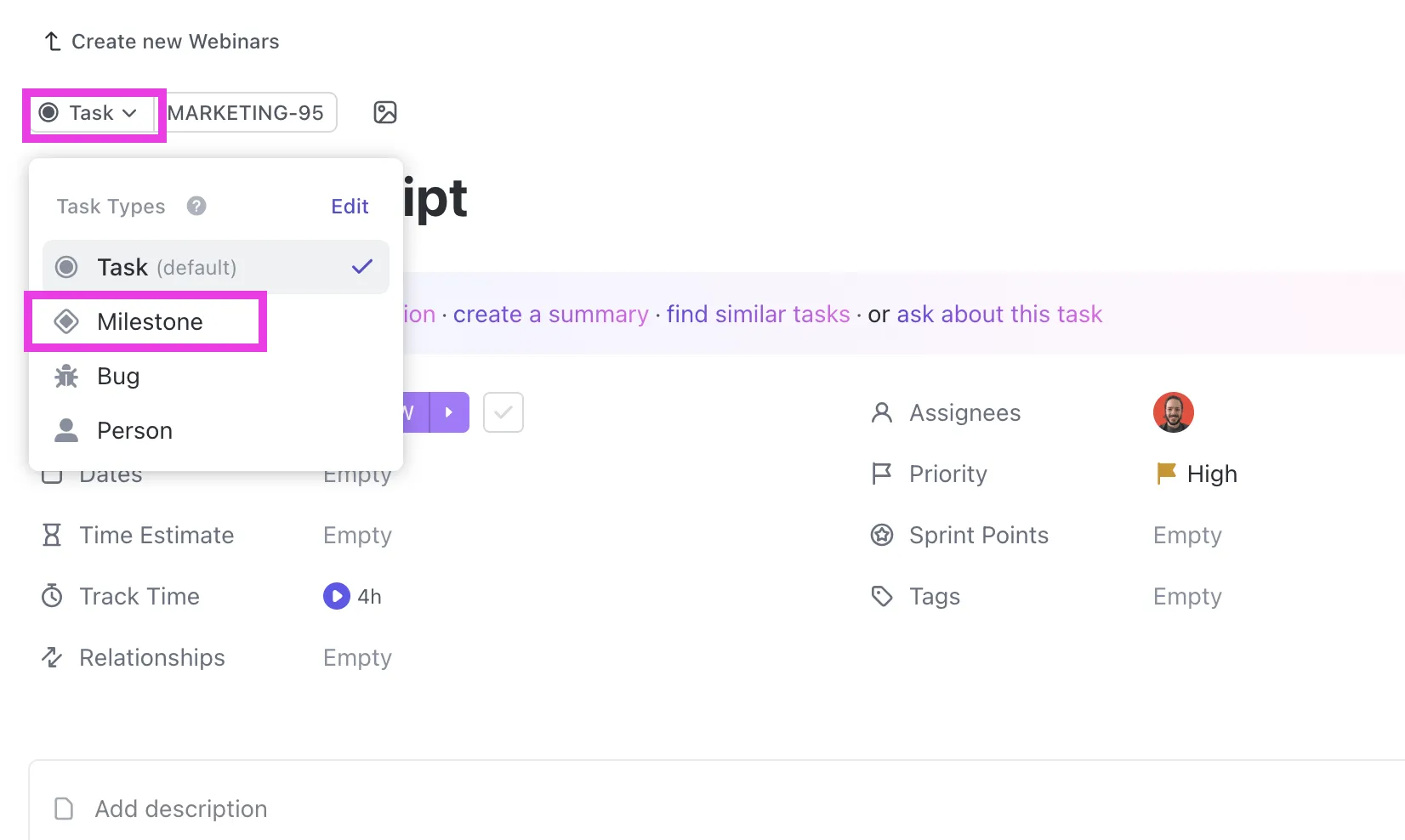
Bağımlılıklar
ClickUp Bağımlılıkları, Görevlerin birbirleriyle nasıl ilişkili olduğunu, özellikle de diğer görevlerin başlayabilmesi için hangi görevlerin tamamlanması gerektiğini tanımlar. Bunlar, zamanlama çakışmalarını önler, zaman çizelgelerinin gerçekçi kalmasını sağlar ve takımların hangi aşamada tıkanma veya engel olduğunu anlamasına yardımcı olur.
ClickUp'taki bağımlılık türleri şunlardır:
- Beklemede: Bir görev, başka bir görev tamamlanana kadar başlatılamaz
- Engelleme: Bir görev, başka bir görevin ilerlemesini engeller
- Bağlantılı Görevler: Birbiriyle ilişkili, ancak sırayla birbirine bağlı olmayan
Bazı gelişmiş özellikler şunlardır:
- Bağımlılık Uyarısı ClickApp ile engelleyici unsurları anında işaretleyin
- Bağımlılıkları Yeniden Planla ClickApp ile zaman çizelgeleri değiştiğinde görevleri otomatik olarak yeniden planlayın
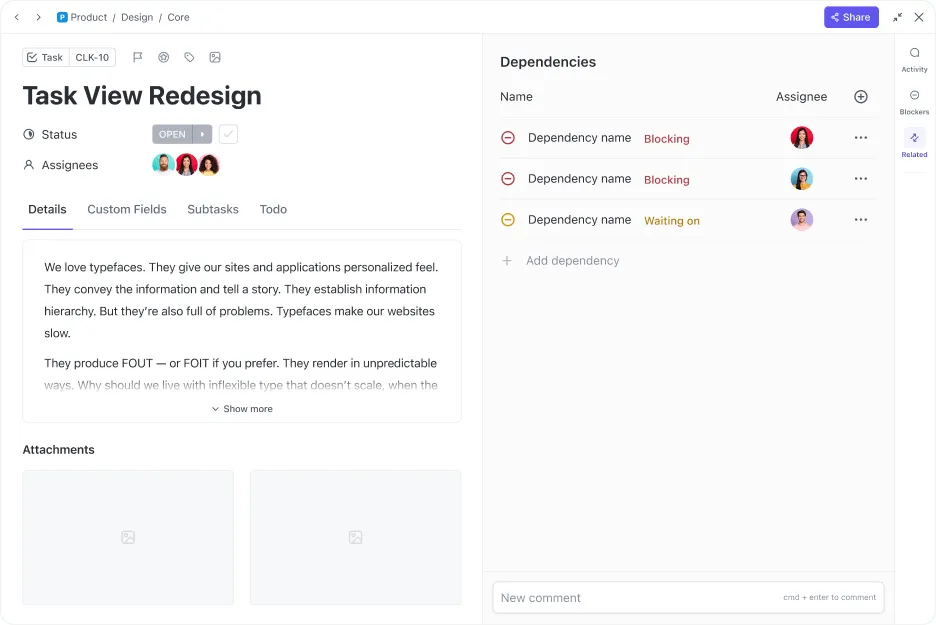
💡 Profesyonel İpucu: ClickUp'ta Bağımlılıkları görselleştirmenin en iyi yolu Gantt Görünümü'dür. Bu görünüm, görevlerin projenizin tamamında nasıl birbirine bağlı olduğunu görmenizi sağlayarak, engelleri ve darboğazları daha fazla görünürlükle ortaya çıkarır.
İzinler
ClickUp İzinleri, bir kullanıcının ClickUp'taki herhangi bir öğe veya konum üzerinde gerçekleştirebileceği eylemleri tam olarak tanımlar. Bu izinler, Çalışma Alanı, Alan, Klasör, Liste veya tek tek Görevler ve Belgeler gibi çeşitli düzeylerde uygulanabilir.
İzinler size şu şekilde yardımcı olur:
- Kullanıcı rollerini öğelerden veya "Kullanıcıları Yönet" sayfasından yönetin
- Yeni kullanıcılar için ön tanımlı izinleri tanımlayın (yalnızca Business Plus Planı ve Enterprise Planı’ndaki yöneticiler/sahipler için)
- Gerektiğinde öğe bazında ayrıntılı denetimler uygulayın
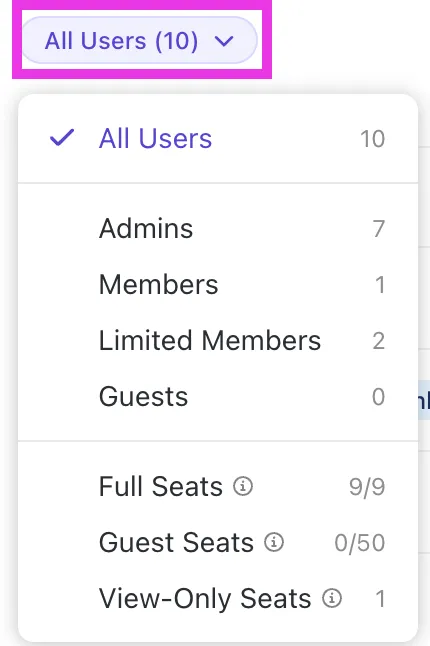
Kullanıcı düzeyindeki izinler şunları içerir:
- Tam düzenleme: Öğeleri oluşturun, düzenleyin, paylaşım yapın ve silin
- Düzenleme: Paylaşım dahil olmak üzere değişiklikler yapabilirsiniz, ancak silemezsiniz
- Yorum: İçeriği düzenlemeden yorum ve yanıtlar bırakın
- Yalnızca görünüm: Salt okunur erişim
💡 Profesyonel İpucu: ClickUp'ta Misafir kullanıcılar da ekleyebilirsiniz. Bunlar, müşteriler, yükleniciler veya tedarikçiler gibi harici işbirlikçiler olup, yalnızca açıkça paylaştığınız öğelere erişebilirler. ClickUp Çalışma Alanınızın tamamını göremezler, bu da harici işler için güvenli bir seçenek sunar.
Misafir türleri şunlardır:
- Yalnızca görüntüleme izni olan misafirler: Kuruluşunuzun dışından gelen ve yalnızca içeriği görüntülemesi gereken kişiler
- İzin kontrollü misafirler: Kuruluşunuzun dışından gelen ve belirli içeriklerle etkileşim kurması gereken kişiler
Takımlar
ClickUp'taki takımlar, iş atayabileceğiniz, yorumlarda bahsedebileceğiniz veya takipçi olarak ekleyebileceğiniz paylaşımlı kullanıcı gruplarıdır; bu sayede tüm departmanlarla veya proje ekipleriyle aynı anda kolayca işbirliği yapabilirsiniz.
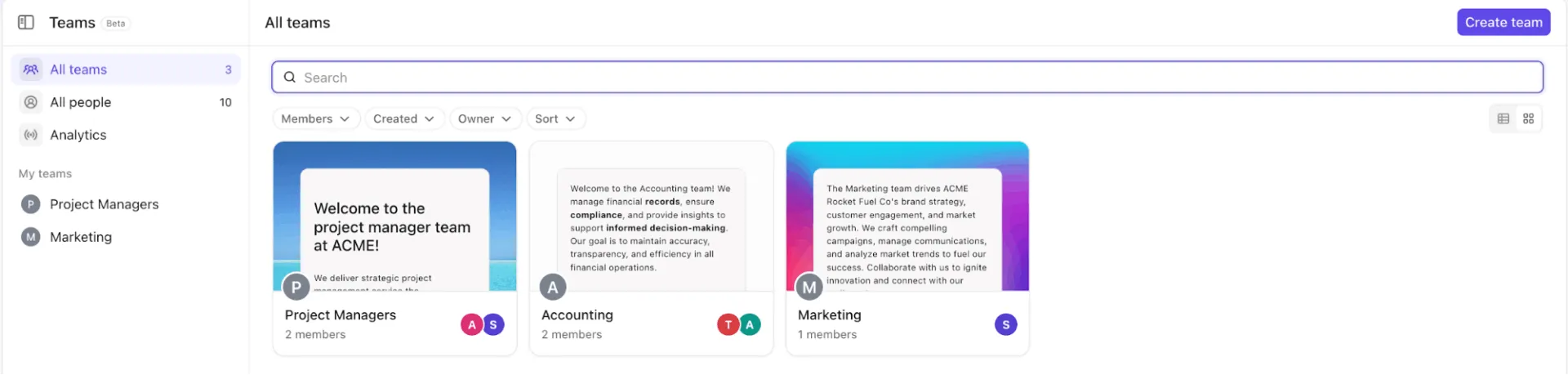
Ayrıca, Teams Hub, Çalışma Alanınızdaki tüm takımları görebileceğiniz, üyeleri yönetebileceğiniz ve işlerini inceleyebileceğiniz merkezi bir platform sunar.
Çalışma Alanı Sahipleri ve Yöneticileri, Takımlar oluşturabilir, üye ekleyebilir, benzersiz simgeler ayarlayabilir ve izinleri yönetebilir.
💡 Profesyonel İpucu: İşte birkaç hızlı adımda bir Takım oluşturmanın yolu:
- Teams Hub'ı açın ve Takım oluştur seçeneğine tıklayın
- Takımınıza bir isim verin, bir simge seçin ve isteğe bağlı olarak bir açıklama ekleyin
- Takım Oluştur'a tıklayın, ardından kişi simgesine basarak üye ekleyin veya bu adımı atlayıp daha sonra davet edin
- Çalışma Alanı ayarlarını mı kullanmayı tercih ediyorsunuz? Ayarlar > Ekipler > Takım Oluştur seçeneğine gidin, bir ad verin ve kaydedin.
- "Takım" sekmesini açıp Üye ekle seçimini yaparak istediğiniz zaman üye ekleyebilirsiniz.
Zaman ve verimlilik
Erişim denetimlerini ele aldığımıza göre, şimdi değerli zamanınızdan tasarruf etmenize yardımcı olacak araçlara geçelim.
Zaman Takibi
ClickUp Zaman Takibi, ş akışınızın içinde doğrudan Görevlere harcanan zamanı kaydetmenize, izlemenize ve raporlamanıza olanak tanıyan yerleşik bir özelliktir. Bu özellik, verimliliği izlemenize, faturalandırılabilir saatleri yönetmenize ve zamanın farklı faaliyetler arasında nasıl dağıldığını analiz etmenize yardımcı olur.
Zaman girdilerinize notlar, etiketler, faturalandırılabilir işaretler ve rollup toplamları ekleyebilirsiniz; böylece her girdi net, kategorize edilmiş ve doğru raporlama için hazır hale gelir.
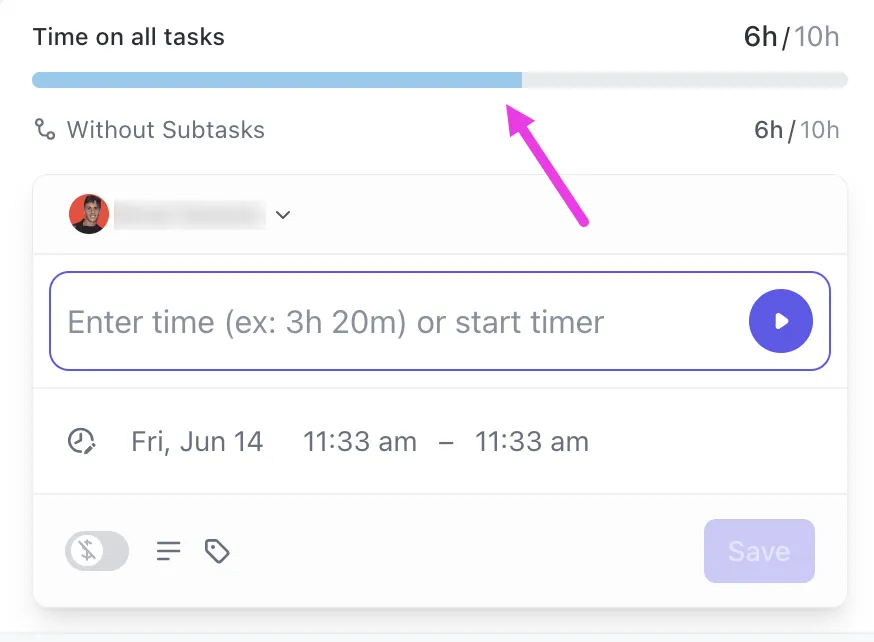
Bu kılavuz size şunları sağlar:
- Zamanlayıcıları başlatın ve durdurun: masaüstü, mobil veya Chrome uzantısı üzerinden
- Zamanı manuel olarak ekleyin (geriye dönük olarak veya tarih aralığına göre)
- Görev olmasa bile zamanı takip edin (İş Planı+)
- Toggl, Harvest veya Everhour gibi harici araçları senkronize edin ve zaman takibi verilerinizi tek bir yerde toplayın
🔍 Biliyor muydunuz? ClickUp Zaman Çizelgeleri, kullanıcılar tarafından (manuel olarak veya zamanlayıcılarla) yapılan zaman takibini toplar ve raporlama, onaylama ve analiz için düzenli bir tablo halinde sunar.
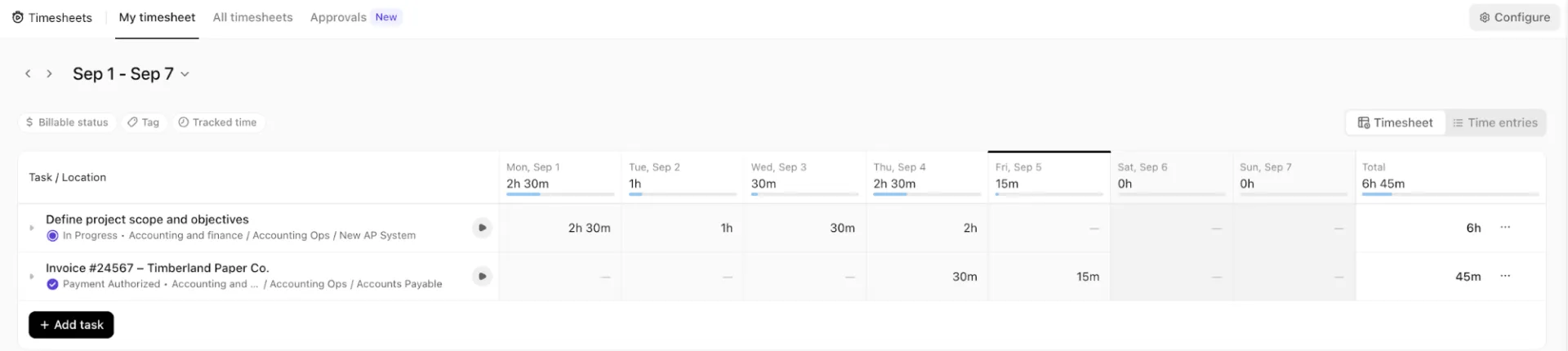
Burada şunları yapabilirsiniz:
- Kullanıcı veya görev bazında toplamları inceleyin
- Girdileri genişletin ayrıntılı bilgiler için
- Zaman kayıtlarını gönderin veya onaylayın
Yineleyen Görevler
ClickUp Yineleyen Görevler, belirlediğiniz bir programa göre (günlük, haftalık, aylık, yıllık veya tamamen özel) görevleri otomatik olarak yeniden oluşturur; böylece tekrarlanan işler manuel kurulumlara gerek kalmadan gerçekleştirilir. Bu özellik, son teslim tarihlerini referans alır, bir sonraki örneği anında veya programa göre oluşturur ve her seferinde aynı görevleri güncellemeyi mi yoksa yeni bir görev oluşturmayı mı tercih edeceğinizi seçmenize olanak tanır.
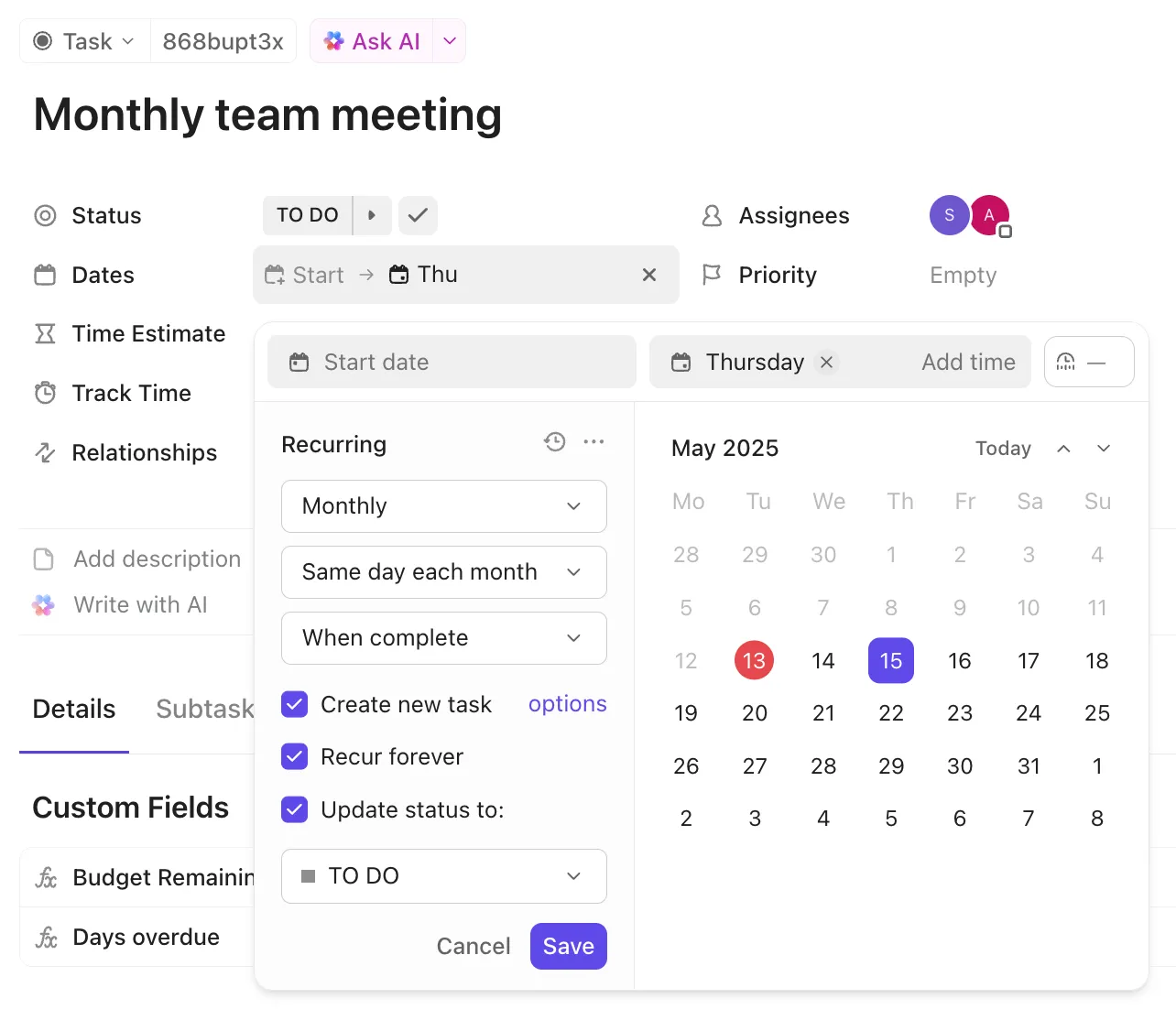
Yineleyen görevleri şu amaçlarla kullanın:
- Görevleri, tamamlanma veya son teslim tarihi bazında tekrar kurallarıyla ayarlayın
- Tekrarlanan onaylar, toplantılar, raporlama döngüleri ve bakım görevlerini kullanarak tutarlılığı koruyun
Toplu İşlemler veya Çoklu Görev Tepsisi
ClickUp’ın Toplu İşlem Araç Çubuğu veya Çoklu Görevler Araç Çubuğu, birden fazla görevin aynı anda güncellenmesini sağlar. Bu özellik, temizlik, yeniden düzenleme veya büyük projelerin yönetimi için idealdir.
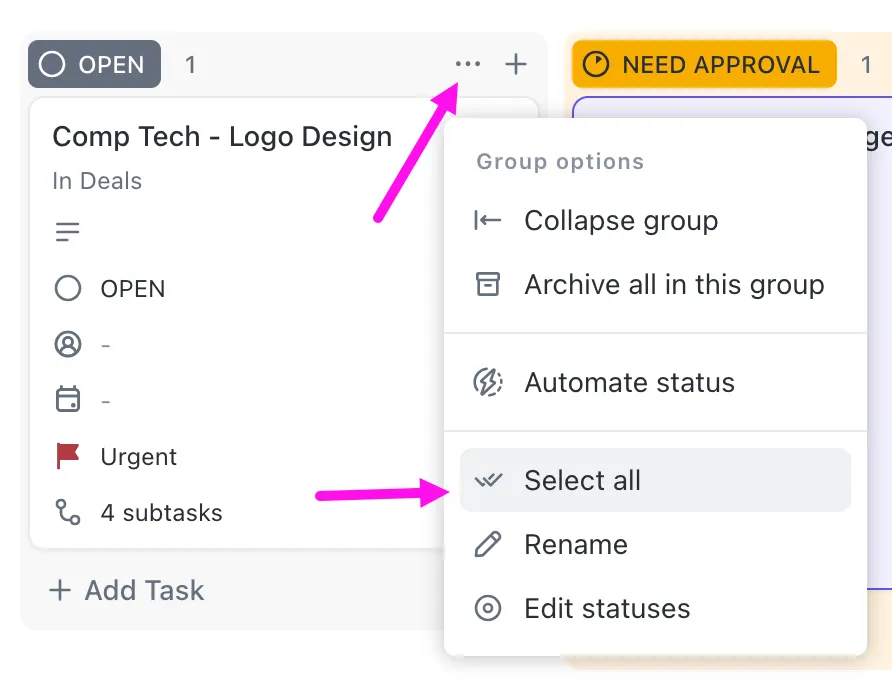
Toplu düzenleme yapabileceğiniz öğeler şunlardır:
- Durumları, atanan kişileri, son teslim tarihlerini, öncelikleri ve etiketleri güncelleyin
- Görevleri arşivleyin, silin veya çoğaltın
- Görevleri Alt Görevlere Dönüştürme
- Takipçileri ekleyin veya kaldırın
- Bağımlılıklar Ayarlayın veya Görevleri Dönüm Noktalarına dönüştürün
Paylaşım ve herkese açık bağlantılar
ClickUp'ta, Çalışma Alanınıza tam erişim izni vermeden genel bağlantılar kullanarak konumları ve öğeleri paylaşabilirsiniz. Başkalarını üye veya misafir olarak eklemek yerine, basitçe bir bağlantı oluşturabilir ve onların görmesini istediğiniz içeriği görüntülemelerine izin verebilirsiniz.
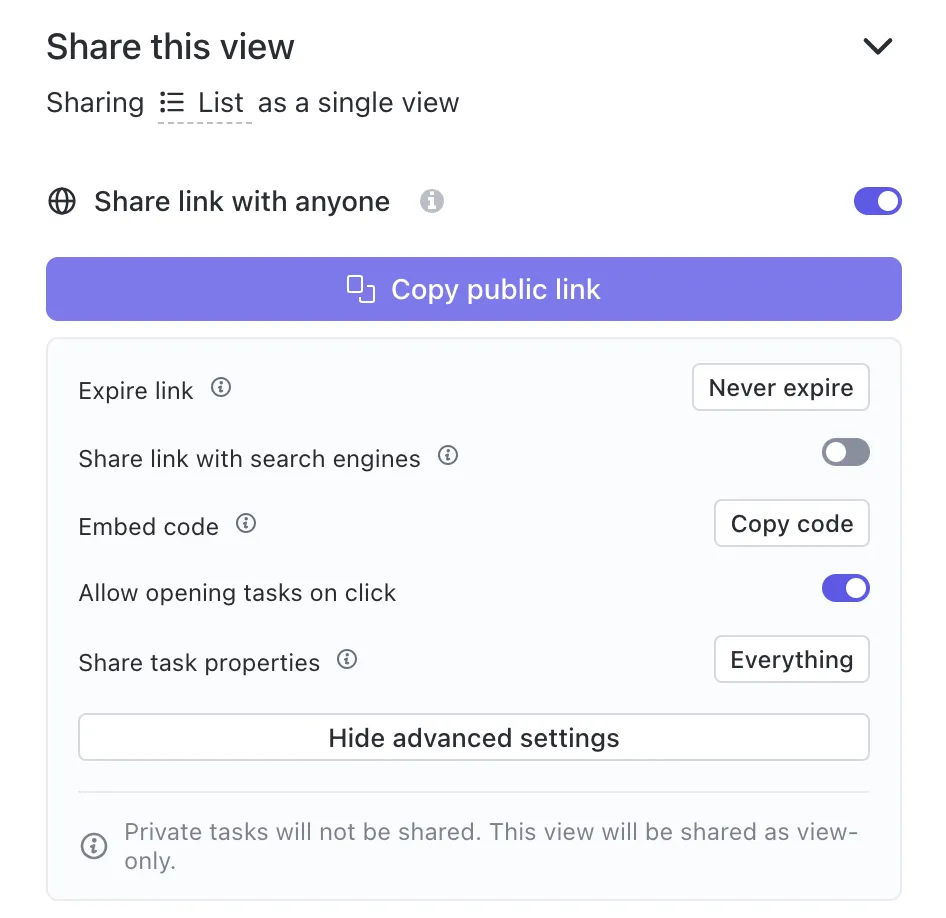
Çoğu Çalışma Alanı öğesi herkese açık olarak paylaşılabilir. Bağlantıya erişen kişilerin bir ClickUp hesabına sahip olması gerekmez ve ön tanımlı olarak her şey salt görüntüleme modundadır.
| **Paylaşılabilir** | **Paylaşılabilir değil** |
|---|---|
| Görevler | Gizli Alanlar, Klasörler veya Listeler |
| Belgeler, wiki sayfaları ve sayfalar | Bu konumlardaki tüm Sohbet konuları |
| Beyaz Tahtalar | |
| Form görünümleri: Liste, Pano, Takvim, Zaman Çizelgesi, Gantt ve Tablo gibi görünümler (plana bağlı olarak) | |
| İş planları ve üstü planlarda "Tüm Alanlar"ın tamamı (Her Şey düzeyi) |
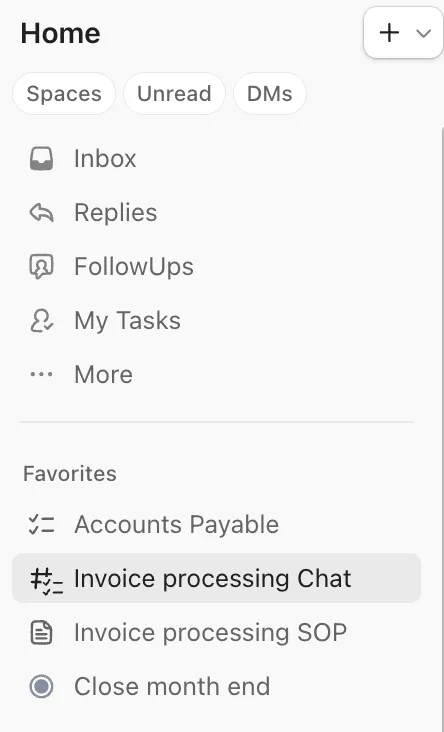
Favoriler
ClickUp'taki Favoriler, her gün açtığınız işlere hızlı bir şekilde ulaşmanızı sağlar; örneğin, sık kullandığınız Listeler, önemli Belgeler, yüksek öncelikli Görevler, aktif Sohbetler veya sürekli takip ettiğiniz gösterge panelleri gibi. Favoriler, tüm planlardaki herkes tarafından (misafirler dahil) kullanılabilir ve tamamen kişiseldir.
Gelişmiş Özellikler ve En Son Güncellemeler
Temel bilgileri öğrendiğinize göre, şimdi bir üst seviyeye geçelim. ⬆️
İşte ClickUp'ı günlük işlerinizde daha da kullanışlı hale getiren bazı güçlü güncellemeler ve gelişmiş özellikler.
ClickUp Brain
Günümüzde çoğu takım, farklı yapay zeka araçlarını bir arada kullanıyor: biri yazma, biri arama, biri proje güncellemeleri, biri toplantı notları, biri görüntü oluşturma ve daha fazlası için.
Yapay zekanın bu kadar yaygınlaşması, takımların işlerini yavaşlatıyor.
ClickUp’ın Brain özelliği, tüm bu yetenekleri tek bir yerde bir araya getiren akıllı asistanınızdır; böylece basit işleri tamamlamak için birbirinden kopuk uygulamalar arasında gidip gelmenize gerek kalmaz. Ayrıca, çalışma alanınıza entegre olduğu için işinizi anlar, gerçek çözümler sunar ve gerekli adımları atar.
İşte optimize edilmiş ş akışları için BraiGPT'yi kullanma yöntemi:
Projeleri daha hızlı yürütün
ClickUp Brain, projelerin ilerlemesini sağlar, faaliyetleri özetler, riskleri vurgular ve tekrarlayan güncellemeleri sizin yerinize halleder.
Bu kılavuz size şu konularda yardımcı olur:
- Projenin durumunu, Görevler bölümünü tek tek incelemek zorunda kalmadan anında anlayın
- İlerleme güncellemelerini alın ve bunları paydaşlarınızla paylaşımda bulunun
- Takılmış, gecikmiş veya etkin olmayan Görevleri belirleyin
- Durum güncellemeleri veya görev oluşturma gibi yönetici iş yükünü azaltın
- Çalışma Alanınızda arama yapın ve konuşmaları, görevleri ve daha fazlasını bulun.
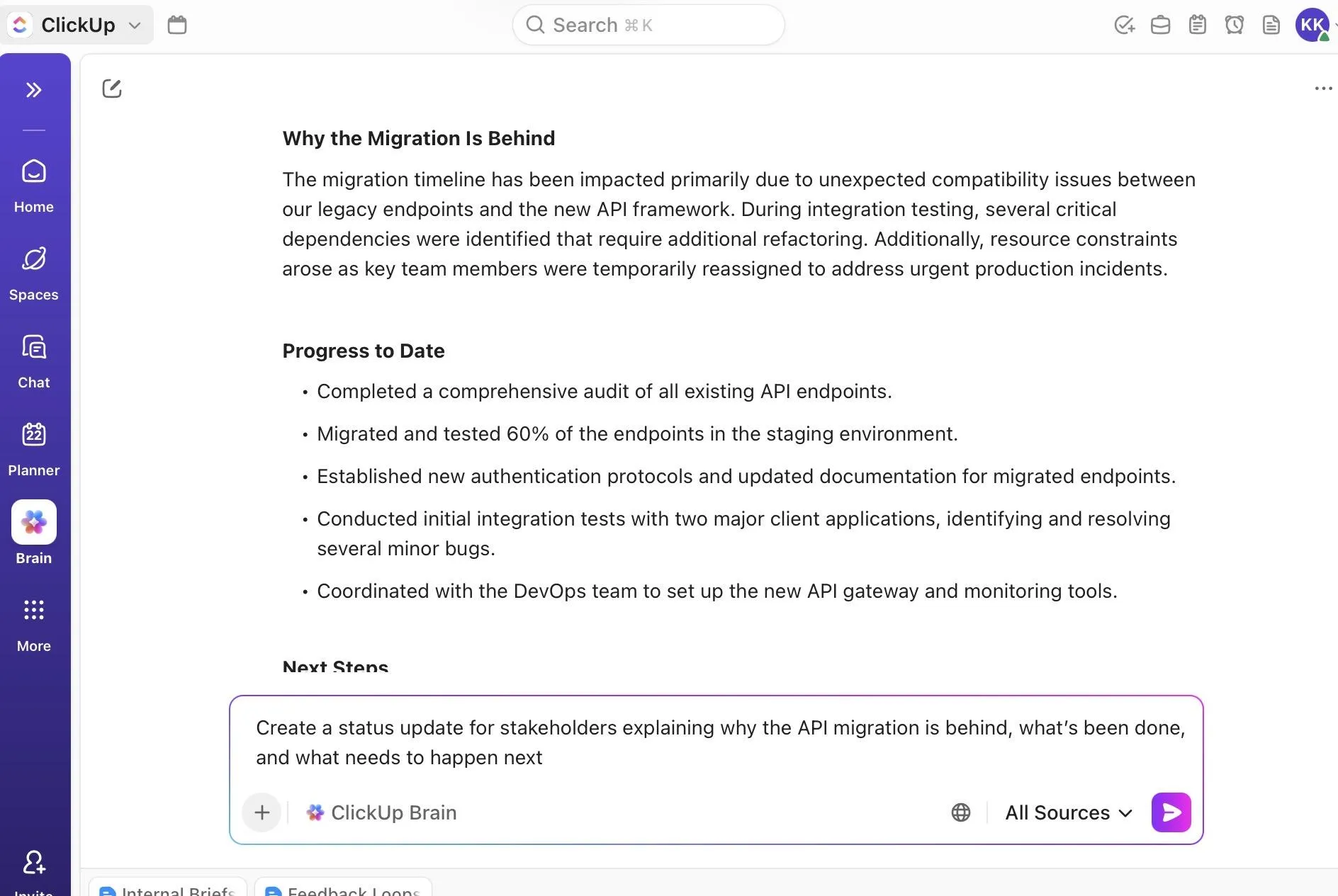
Diyelim ki lansman sprintiniz gecikiyor. ClickUp Brain, 7 gündür dokunulmamış üç Görevi işaretler, sprintinizi saniyeler içinde özetler ve ilerlemeyi engelleyen unsurları tam olarak belirtir. Sonraki adımları önerir, atanan kişileri otomatik olarak bilgilendirir ve hatta siz istediğinizde bir "API Gecikmesini Düzelt" Görevi oluşturur.
📌 Örnek Komutlar:
- "Web Sitesi Yenileme" projesi kapsamında son 7 günlük faaliyetleri özetleyin ve lansmanı geciktirebilecek en büyük üç riski bana gösterin.
- Q4 Operasyon Sprint'inde 5 günden fazla süredir ilerleme kaydetmemiş görevleri belirleyin ve kimin engelini kaldırdığını, kimin desteğe ihtiyacı olduğunu bana bildirin
- Gereksinimleri belirsiz olan görevleri bulun ve daha net açıklamalar veya kontrol listeleri hazırlayın; böylece takım hemen işe başlayabilir.
- "Yeni Onboarding Akışı" klasöründeki yinelenen veya çakışan Görevleri tespit edin ve daha basitleştirilmiş bir yapı önerin
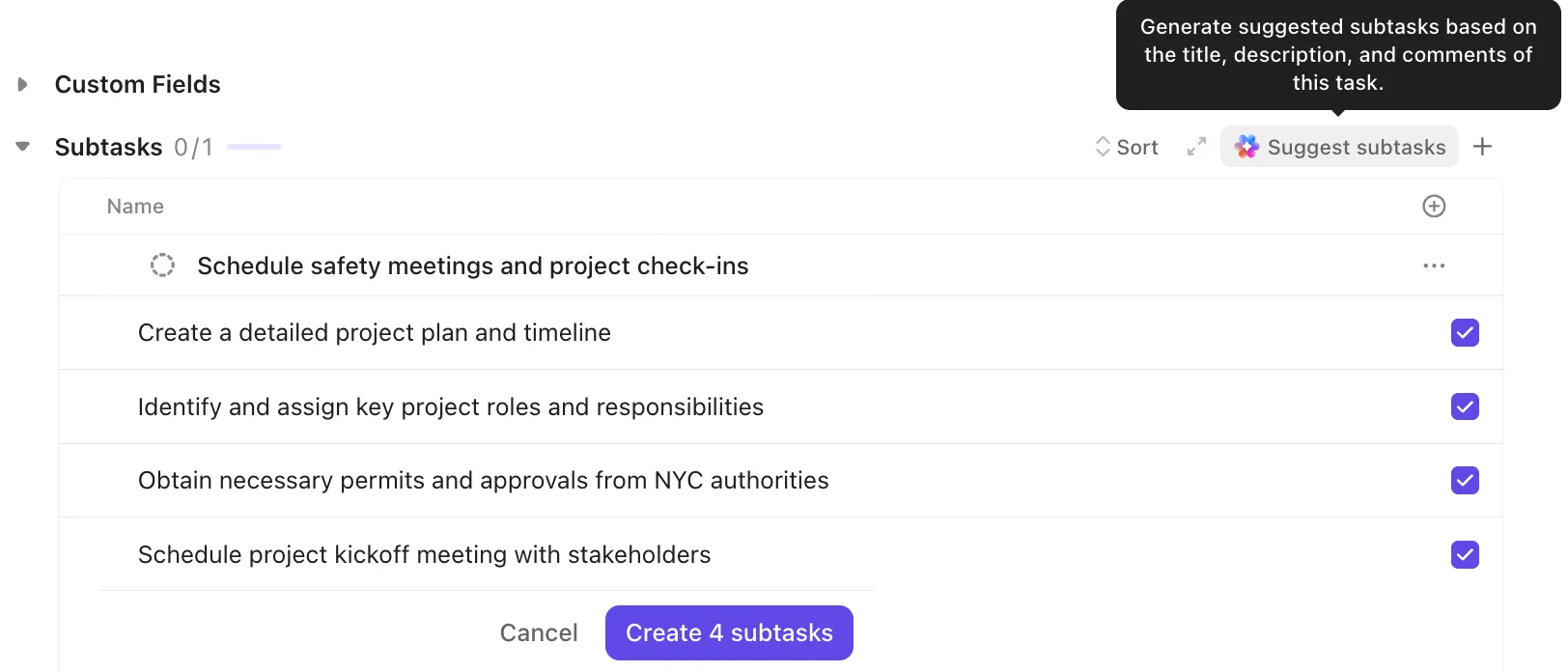
🔍 Biliyor muydunuz: ClickUp Brain ile alt görevler oluşturabilir ve dağınık geri bildirimleri veya uzun yorumları yapılandırılmış alt görevlere dönüştürebilirsiniz. İçeriği analiz eder ve atayabileceğiniz veya izleme yapabileceğiniz, başlıklı ve düzenli alt görevler oluşturur.
Yorumun üzerine fareyi getirin, Brain simgesine tıklayın ve Alt Görevler Oluştur seçeneğini seçin.
Cevapları anında bulun
ClickUp Brain, kuruluşunuzdaki kişileri, işleri ve bilgileri birbirine bağlayan, ClickUp Çalışma Alanı’nın tamamını kapsayan bir bilgi motoru gibi çalışır.
Bu kılavuz size şunları sağlar:
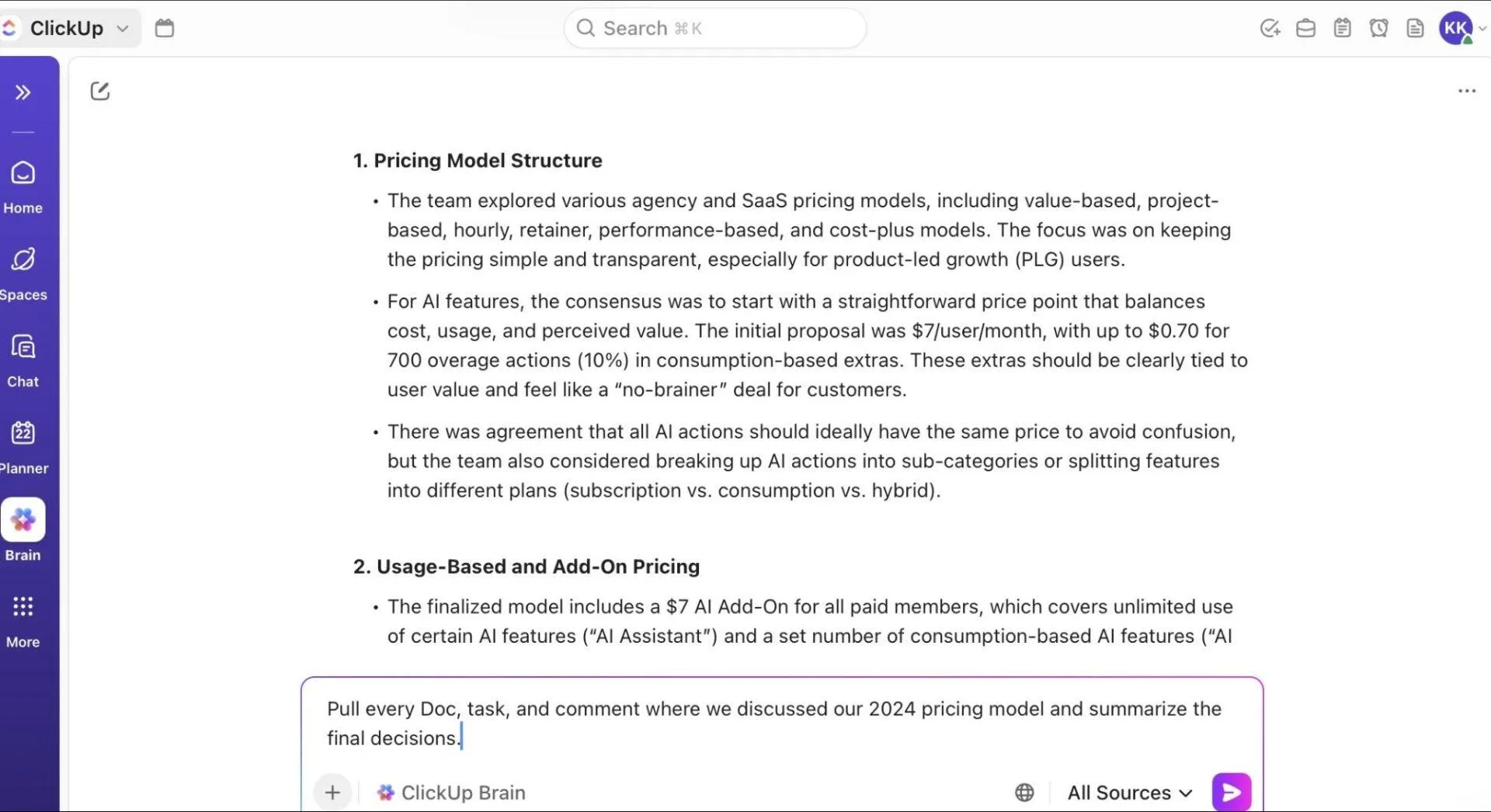
- Görevler, belgeler, yorumlar, web ve eski proje geçmişinde Derin Arama yapın ve normalde izlemesi zor olan ilgili bilgileri bulun
- Google Drive, GitHub, Dropbox ve diğer bağlantı kurulan araçlar dahil olmak üzere tüm ekosisteminizde arama yapın ve ilgili dosyaları anında bulun
- Sorularınızı sorun ve Çalışma Alanı’nın verilerinden desteklenen bağlamsal yanıtlar alın
- Wiki sayfalarını doğrulanmış bilgi kaynağı olarak kullanın, böylece cevaplar en doğru ve güncel belgelerden gelir.
📌 Örnek Komutlar:
- Mobil gezinme çubuğunun yeniden tasarımıyla ilgili GitHub PR'lerini ve görevlerini bulun ve bana en son onaylanmış sürümü gösterin
- Tüm Çalışma Alanı'nda yeni kullanıcıların işe alımına ilişkin en iyi uygulamaları arayın ve yalnızca doğrulanmış kaynakları kullanarak bir wiki bölümü oluşturun
- Bu sorunun ne zaman başladığını görebilmem için Görevler, toplantılar ve GitHub'da "checkout lag" ile ilgili tüm geçmiş referansları gösterin
- Destek ekibi tarafından SLA ihlalleri hakkında hazırlanan belgeleri bulun ve en güncel sürümü görüntüleyin
Yüksek kaliteli belgeler oluşturun
ClickUp Brain, içerik taslağı oluşturma, düzenleme, özetleme ve iyileştirme için yerleşik bir yazma asistanı görevi görür. İşte bu araçla yapabilecekleriniz:
- Taslak görev açıklamaları, özetler, ürün notları veya e-postalar
- Dağınık metni düzenleyin ve metni net veya özlü hale getirin
- Uzun belgeleri, konu dizilerini veya toplantıları özetleyin
- Yapılandırılmamış notları eyleme geçirilebilir kontrol listelerine veya planlara dönüştürün
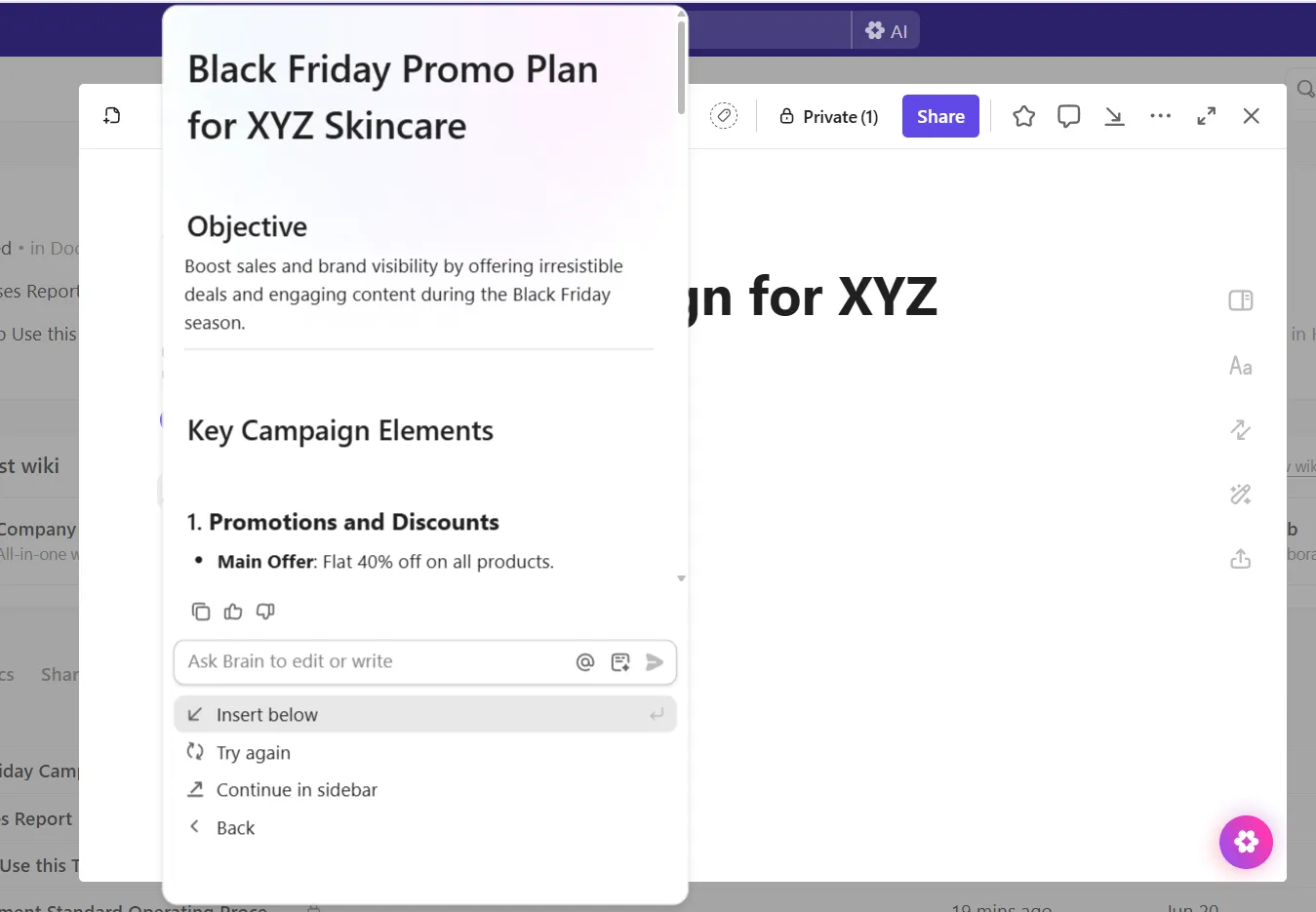
📌 Örnek Komutlar:
- Bu ham toplantı notlarını, kabul kriterleri ve görev dağılımı içeren net bir gereksinim belgesi haline getirin
- Bu dağınık Görev açıklamasını, kısa ve öz, eyleme geçirilebilir ve geliştirme sürecinde mühendislik ekibinin tahmin yapmasını kolaylaştıracak şekilde yeniden yazın.
- "Müşteri Eğitim Merkezi" projesi için proje hedefleri, kapsam, kaynak tahsisi, zaman çizelgesi ve riskleri içeren bir başlangıç özeti hazırlayın.
- Bu beyin fırtınası listesini, zamanında tamamlanmasını sağlamak için sorumluları ve sonraki adımları içeren, öncelik sırasına göre düzenlenmiş bir uygulama planına dönüştürün.
Fikirlerinizi markanıza uygun görsellere dönüştürün
Ayrıca Brain ile görseller oluşturarak ClickUp Beyaz Tahtaları içinde doğrudan görseller oluşturabilir veya düzenleyebilirsiniz. Bu özellik, beyin fırtınası yaparken, planlama yaparken veya işleri belgelendirirken hızlı ve bağlamsal görsel oluşturma amacıyla tasarlanmıştır.
İşte yapılacak şeyler:
- Görüntüleri düzenleyin veya iyileştirin: komutları ayarlayarak, stilleri değiştirerek, ayrıntılar ekleyerek veya varyasyonları yeniden oluşturarak
- Oluşturulan görselleri Belgeler, Görevler ve Beyaz Tahtalara ekleyin veya Sohbet ya da Özel Mesajlar aracılığıyla anında paylaşın
- Beyaz Tahta'daki ortak çalışma oturumları sırasında fikirlerinizi haritalandırın, illüstrasyonlar ekleyin veya tasarım referansları oluşturun
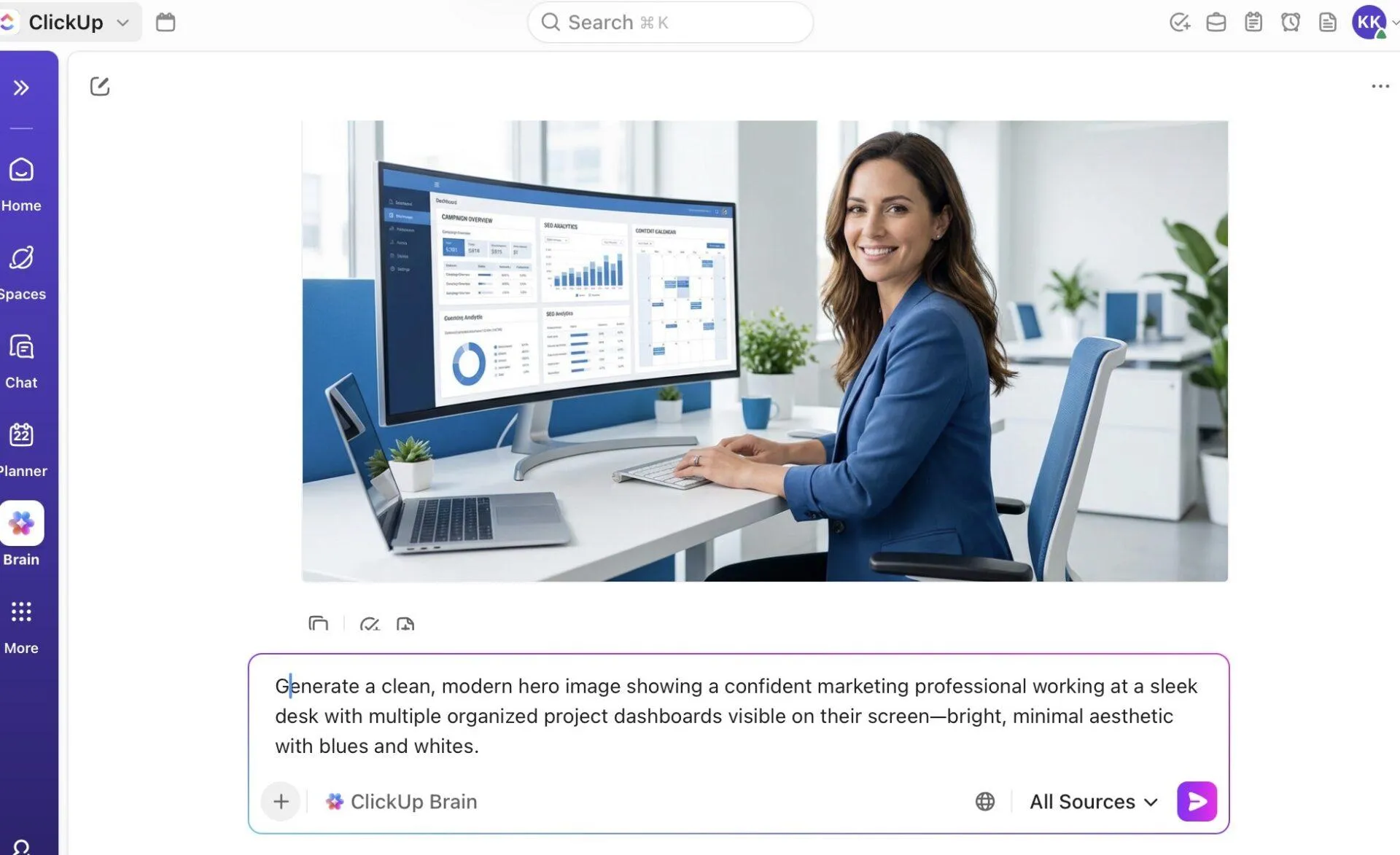
📌 Şu önerileri deneyin:
- Uygulamamıza yeni başlayan kullanıcılar için yeni müşteri yolculuğu akışını gösteren, Beyaz Tahta tarzında bir taslak oluşturun.
- Tasarım belgesinde referans olarak kullanabileceğim, daha temiz bir bildirim merkezi için dört farklı UI tel kafes varyasyonu oluşturun
- "Veri Taşıma", "Sistem Durumu" ve "Risk İşaretli" için minimalist bir çizgi stilinde bir simge seti hazırlayın.
- Bu metin ve düzen fikrine dayanarak ana sayfanın afişinin hızlı bir görsel temsilini oluşturun
Tüm Çalışma Alanınızı arayın
ClickUp AI Kurumsal Arama Motoru, tüm Çalışma Alanınızı ve bağlı tüm uygulamalarınızı tek bir yerden tarayan birleşik bir arama motorudur. İzinlere saygı göstererek ve verilerinizin güvenliğini tam olarak koruyarak Görevler, Belgeler, sohbetler, dosyalar, toplantılar ve harici araçlardan bilgi alır.
Ayrıca, veri güvenliği konusunda endişelenmenize gerek yok. ClickUp, GDPR, SOC 2 ve HIPAA uyumluluğu, üçüncü taraf veri işleme yapılmaması ve sıfır veri saklama politikaları ile kurumsal düzeyde koruma sunar.
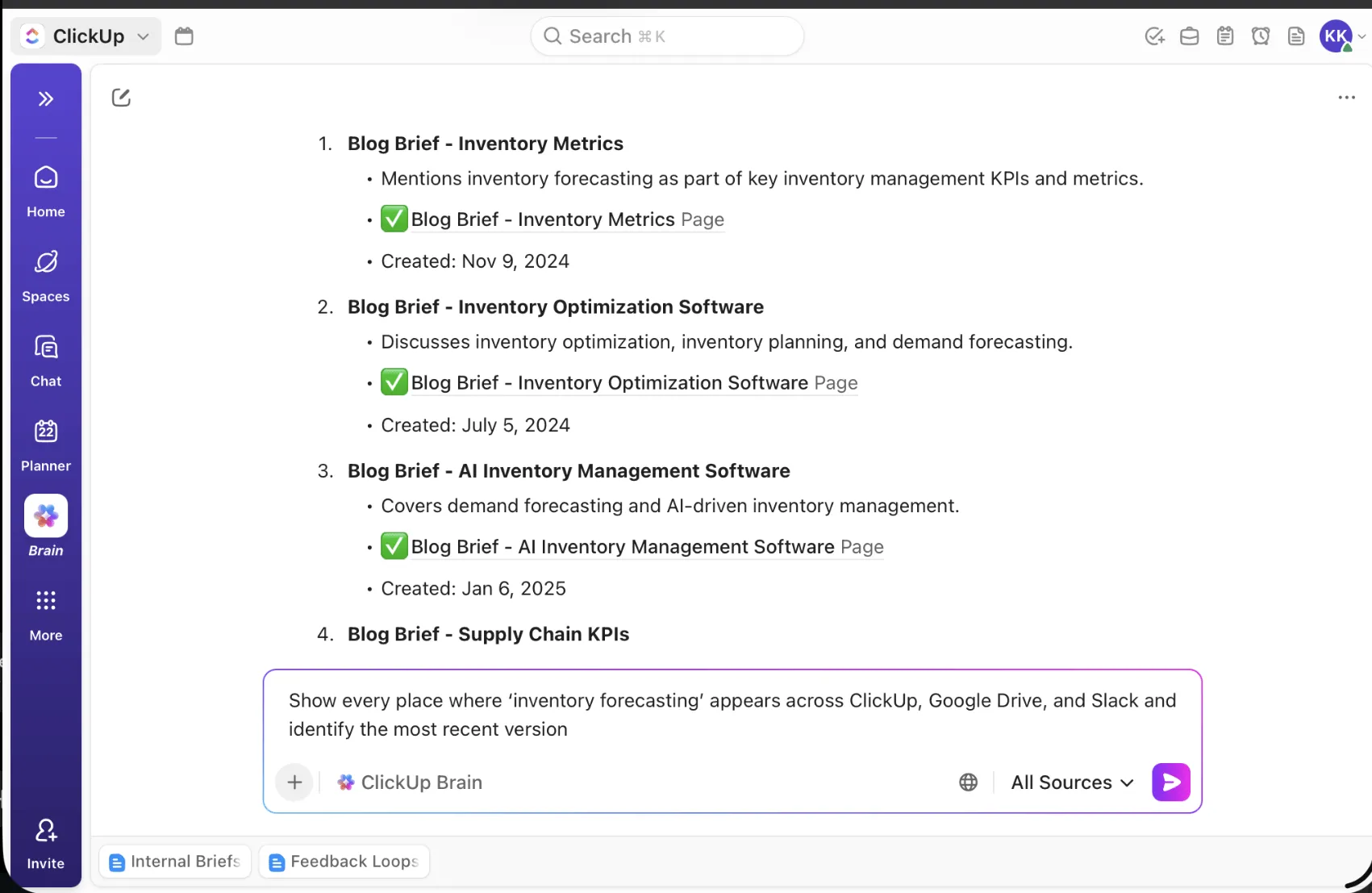
📌 Şu önerileri deneyin:
- ClickUp, Google Drive ve Slack'te "stok tahmini" ifadesinin geçtiği her yeri gösterin ve en son sürümü belirleyin
- "2025 Ürün Vizyonu" ile ilgili tüm belgeleri, görevleri ve toplantı notlarını bulun ve en son onaylanan kararları ortaya çıkarın.
- ClickUp ve harici uygulamalardan "ADA uyumluluğu"na atıfta bulunan tüm dosyaları ve yorumları toplayın ve gereksinimleri özetleyin
- ClickUp, GitHub sorunları ve Jira biletleri arasında bana atanan ve önümüzdeki 5 gün içinde tamamlanması gereken tüm Görevleri bulun
ClickUp Brain MAX
ClickUp Brain MAX, tüm araçlarınızı, verilerinizi ve iş akışlarınızı tek bir çatı altında toplayan yeni nesil yapay zeka süper uygulamasıdır. ClickUp'ın sunduğu bu masaüstü tabanlı, bağımsız çözüm, arama, otomasyon, içerik oluşturma ve derinlemesine içgörüler için tek ve birleşik bir merkez sunarak iş yükünün dağınıklığını ortadan kaldırmak üzere tasarlanmıştır.
İşte size nasıl yardımcı olacağı:
- Bağlamsal zeka: ClickUp’ın iş grafiğiyle derinlemesine entegre edilmiştir. Bu sayede Görevlerinizi, Belgelerinizi, projelerinizi, ilişkilerinizi, harici araçlarınızı ve takım bağlamınızı bilir.
- Tek bir yapay zeka merkezi: Birden fazla aboneliği yönetmek yerine, Brain MAX'ı kullanarak Claude, ChatGPT, Gemini ve diğer araçlara erişebilirsiniz.
- Uygulamalar arası otomasyon: Google Drive, GitHub, OneDrive, SharePoint ve daha fazlası gibi bağlı uygulamalardan gözden kaçmış dosyaları, kaçırılmış konu dizilerini veya ilgili görevleri bulun
Brain MAX, büyük takımlar ve kuruluşlar göz önünde bulundurularak tasarlanmıştır; kurumsal düzeyde güvenlik ve gizliliğin yanı sıra LLM'den bağımsız esneklik de desteklenir.
İşte diğer bazı avantajları:
- Görsel aramalar yapmak için ekran görüntülerini veya resimleri yükleyin
- Yönlendirmeleri kaydedin ve arama kapsamınızı özel hale getirin
- Yüzen çubuk ve genel kısayollar sayesinde birden fazla LLM'ye anında erişin
- Takvim etkinlikleri, öneriler ve son etkinliklerin yer aldığı Brain MAX ana kartlarının görünümü
- Sesli girdiler için ses dosyalarını dışa aktarın ve transkriptleri dinleyin
ClickUp Brain MAX’ın Konuşma-Metin Dönüştürme Özelliği
ClickUp Brain MAX'taki Talk-to-Text, konuşmanızı yazılı içeriğe dönüştüren bir ses-eyleme dönüştürme aracıdır. Notları kaydetmenize, uzun metinler hazırlamanıza veya güncellemeleri unutmadan hızlıca kaydetmenize yardımcı olur.
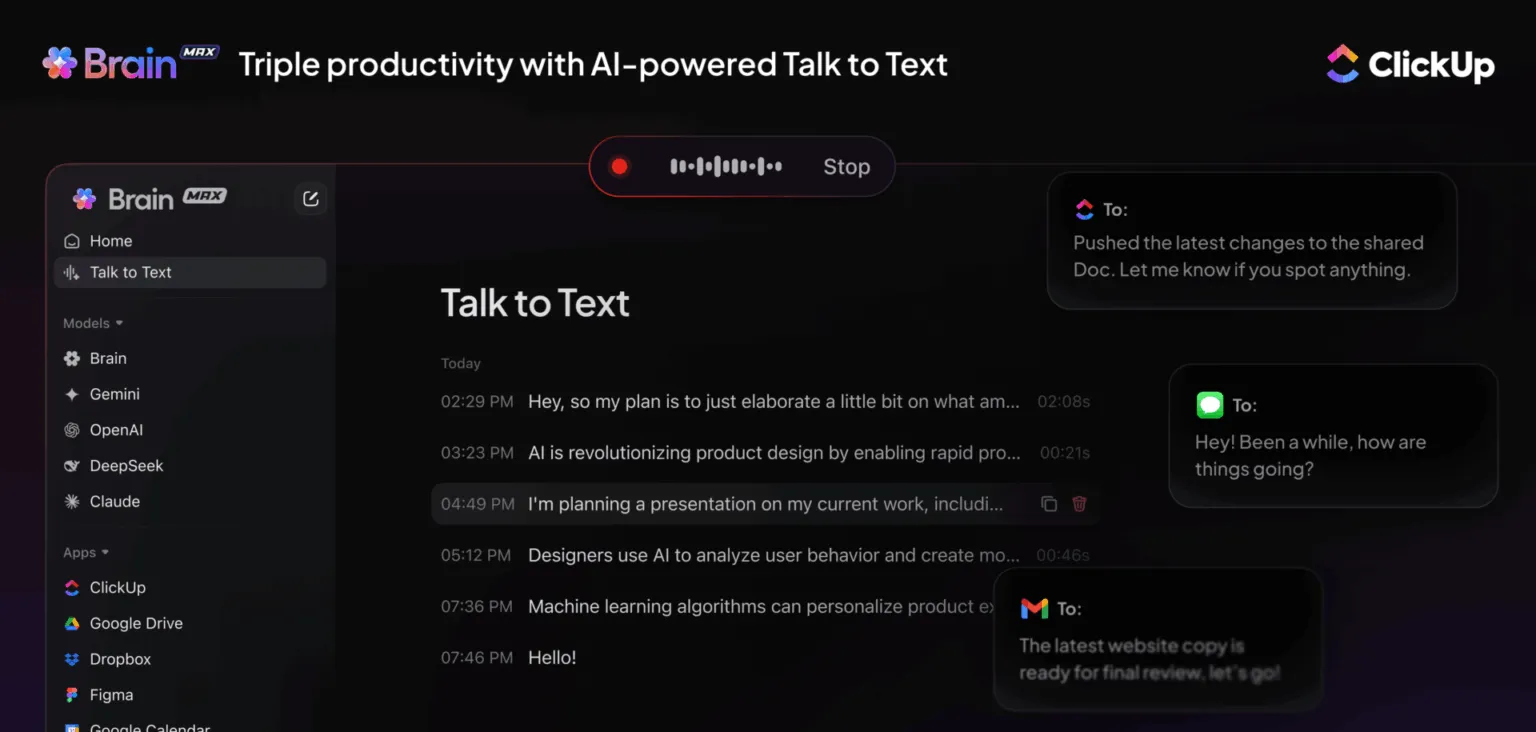
İşte size nasıl yardımcı olacağı:
- Canlı durumu gösteren ve dikteyi anında durdurmanıza olanak tanıyan yüzen çubukla zahmetsizce kayıt yapın
- Brain MAX'a sektörünüzün terimlerini, ürün adlarını ve özel sözlük girdilerini öğreterek kişisel bir sözlük oluşturun
💡 Profesyonel İpucu: Aşağıdaki tetikleyicilerden herhangi birini kullanarak istediğiniz yerden kayda başlayın:
- fn tuşunu basılı tutun (veya özel kısayolunuzu kullanın)
- Shift + fn tuşlarına basın
- Brain MAX'ta mikrofon simgesine tıklayın
- Chrome uzantısında Option + B (Mac) veya Alt + B (PC) tuşlarını kullanın
Yüzen bir çubuk, kayıt yaptığınızı gösterir. Brain MAX, sesinizi gerçek zamanlı olarak yakalar; böylece sesli olarak ifade ettiğiniz fikirler, imlecinizin bulunduğu yerde veya arama çubuğunda anında görünür.
📮 ClickUp İçgörü: Anket katılımcılarımızın %60'ından fazlası günde bir saatten fazla zamanını yazarak geçiriyor ve %36,75'i ellerinde düzenli olarak rahatsızlık veya ağrı hissediyor.
Yazma yorgunluğu, sadece iş alışkanlıklarımızın can sıkıcı bir yan etkisi değildir. Verimliliği düşüren bir faktördür.
Ancak bu sorunu kolayca çözebilirsiniz. Brain MAX’ın Talk-to-Text metin çevirisi, daha sağlıklı bir iş gününe giden kestirme yolunuzdur.
Güncellemeleri dikte edin, fikirler üretin veya toplantı notlarını ellerinizi kullanmadan alın ve bileklerinize (ve konsantrasyonunuza) bir mola verin.
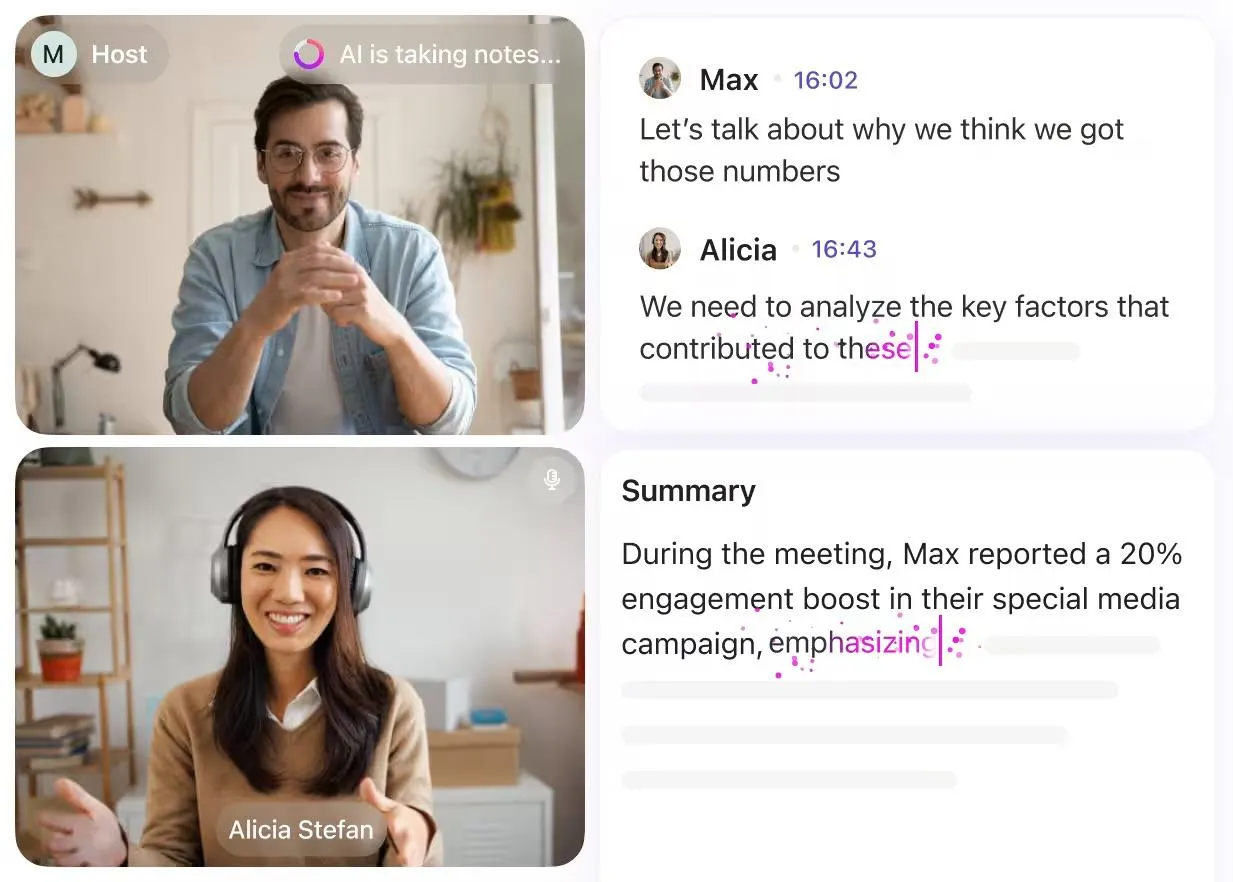
ClickUp AI Notetaker
ClickUp AI Notetaker'ın Zoom, Google Meet veya Teams toplantılarınıza otomatik olarak katılmasını, toplantıyı dinlemesini ve ardından sizin için net ve yapılandırılmış bir belge oluşturmasını sağlayın.
Şunları yapabilirsiniz:
- Anahtar çıkarımları, kararları, açık kalan soruları ve sonraki adımları vurgulayan anlık toplantı özetlerini alın
- Özel Belgelerinizde saklanan düzenlenmiş toplantı notlarını inceleyerek, herhangi bir toplantıda kimin ne söylediğini kolayca arayabilirsiniz.
- Eylem ögelerini otomatik olarak Görevlere dönüştürün; sahipleri, son teslim tarihleri ve doğrudan görüşmelerinizden alınan bağlam bilgileri ile birlikte.
- AI asistanına toplantılarınızla ilgili sorular sorun (“Lansman planı konusunda neye karar vermiştik?”) ve ilgili tüm notlardan ve konuşma metinlerinden derlenen cevapları alın
AI Kartları
ClickUp’ın AI Kartları, gösterge panelinize canlı ve otomatik olarak oluşturulan içgörüler eklemenizi sağlar. ClickUp Çalışma Alanınızdan gerçek verileri alarak size özetler, durum güncellemeleri ve hızlı raporlar sunar.
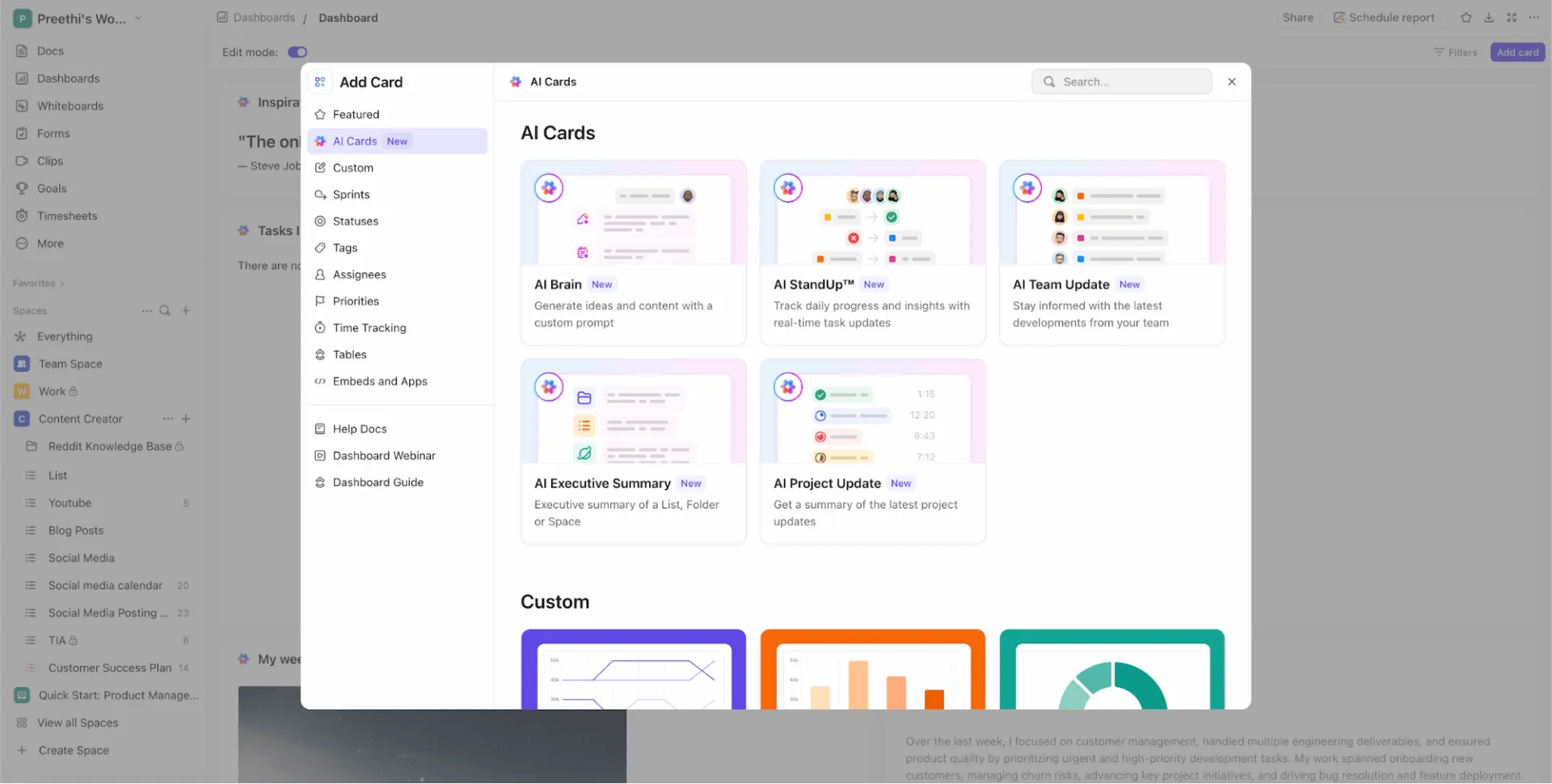
Bu kartlar, önceden oluşturulmuş kartlar (belirli fonksiyonlara sahip) ve özel kartlar (kendi komutlarınızı tanımlayabileceğiniz) olarak ikiye ayrılır:
1. Hazır AI Kartları
İşte ClickUp'ta bulunan başlıca hazır AI kartları:
- AI StandUp: Seçtiğiniz bir dönemdeki son etkinliklerinizi özetleyin
- AI Team StandUp: Seçtiğiniz herhangi bir dönemde, belirlediğiniz kişiler veya takımların son faaliyetlerine ilişkin anında bir özet alın
- AI Yönetici Özeti: Departmanınızın, takımınızın veya projelerinizin durumunu ve performansını gösteren güncel bir yönetici özeti oluşturun
- AI Proje Güncellemesi: Projenizin durumu ve ilerlemesine ilişkin genel bir bakış oluşturun
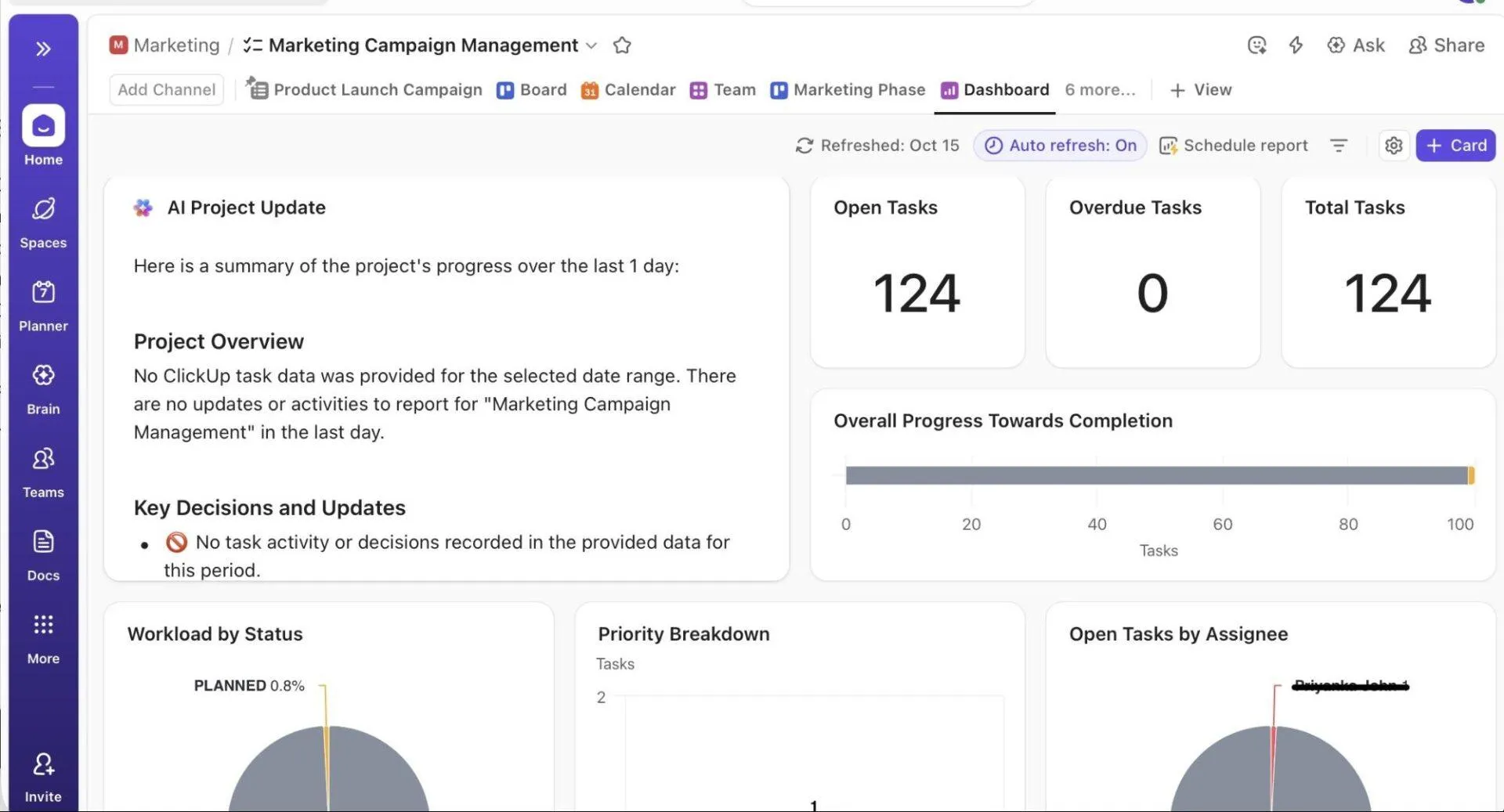
2. Özel AI Kartları
- AI Brain (Özel komut): AI için kendi komutunuzu yazın, kaydedilmiş komutları kullanın, Çalışma Alanınızda bahsedilen öğeleri belirtin veya aracın kullanması için ek dosya ekleyin
AI Ajanları ve mantık koşulları
ClickUp AI Ajanları, tekrarlayan, öngörülebilir veya zamana duyarlı işleri sizin yerinize halleden, kod yazmaya gerek olmayan iş arkadaşlarınızdır.
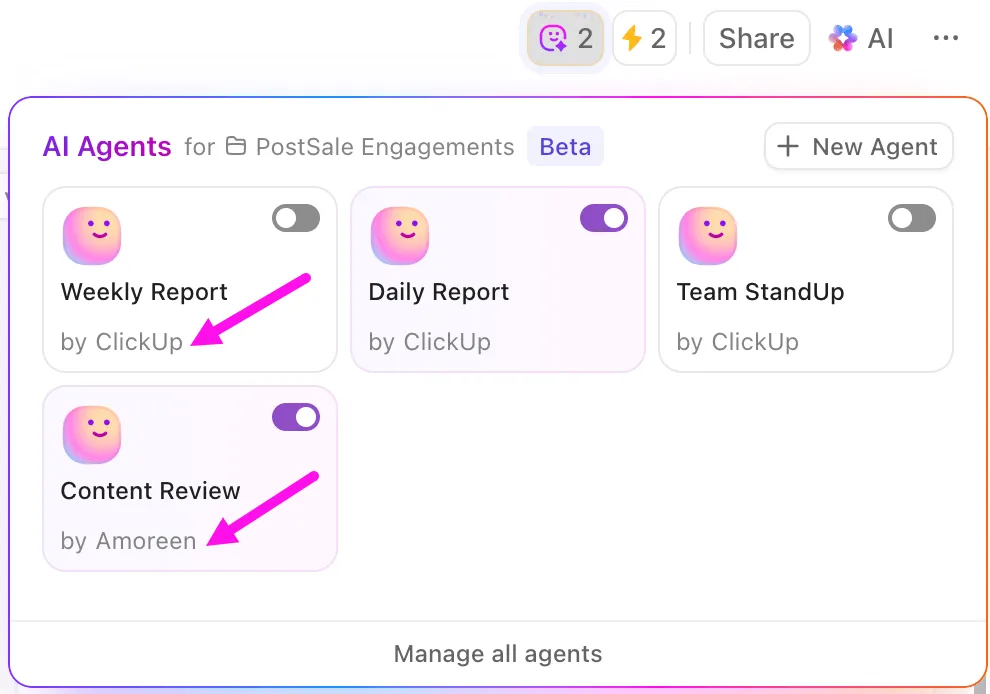
Önceden Oluşturulmuş AI Ajanları, yaygın ş akışları için tasarlanmış, kullanıma hazır ve kullanımı kolay ajanlardır. Belirli tetikleyicilere yanıt verirler ve güncellemeler, raporlar veya yanıtlar yayınlamak gibi eylemleri gerçekleştirirler.
📌 Hazır Ajan Örnekleri:
- Haftalık Rapor Aracısı: Seçilen bir konumda, belirlenen bir zamanda haftalık güncelleme yayınlar
- Günlük Rapor Aracısı: Her iş günü belirli bir saatte günlük güncelleme yayınlar
- Takım StandUp Agent: Takımın üzerinde çalıştığı işleri özetler ve güncellemeleri planlanan zamanlarda yayınlar
- Answers Agent (Otomatik Yanıtlar): Çalışma Alanı bilgilerini arayarak ve konu başlıklarında yanıt vererek Sohbet Kanallarındaki sorulara yanıt verir
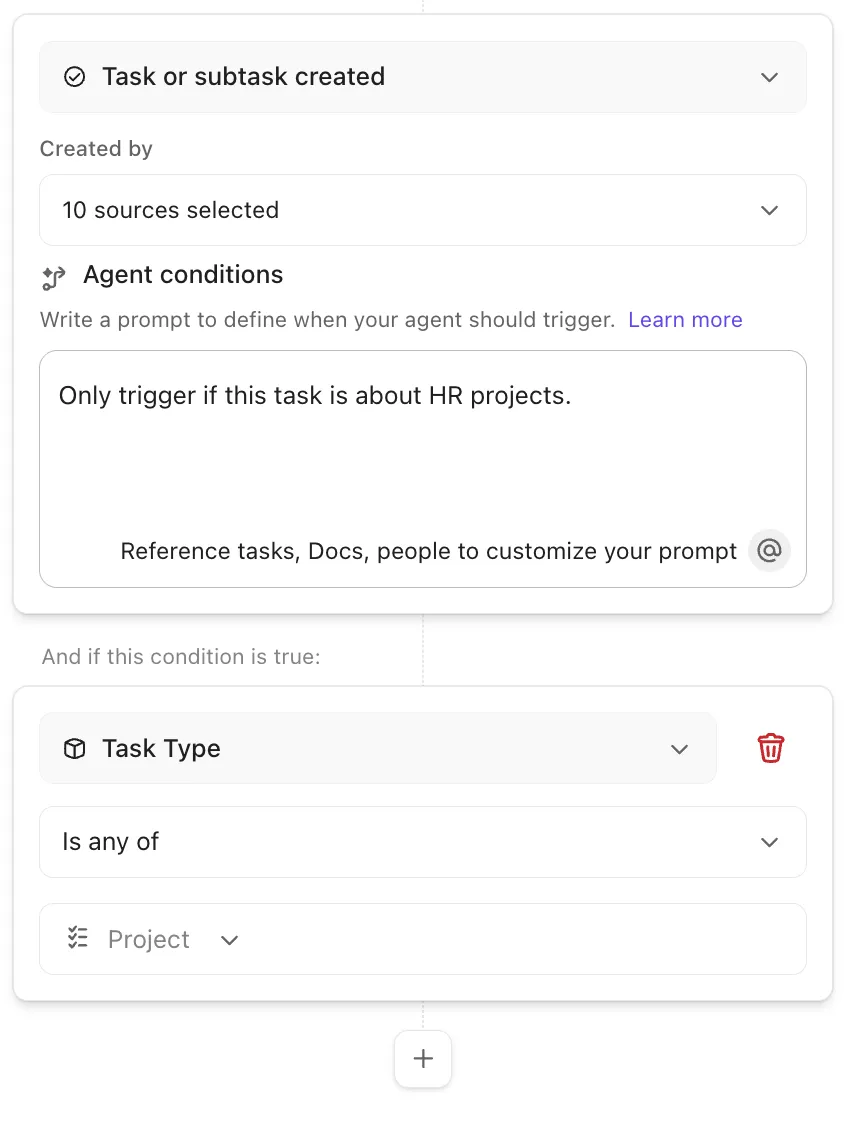
Öte yandan, Özel AI Ajanları tamamen yapılandırılabilir ve kod yazmaya gerek olmayan bir oluşturucu kullanılarak geliştirilir. Kendi tetikleyicilerinizi, koşullarınızı, eylemlerinizi, talimatlarınızı ve bilgi kaynaklarınızı tanımlamanıza olanak tanıyarak, benzersiz ş akışları için son derece esnek bir çözüm sunar.
Bunlar size şunları sağlar:
- Çok çeşitli tetikleyicilere yanıt verin (ör. görev durumundaki değişiklikler, eklenen yorumlar, eklenen etiketler vb.)
- Temsilcinin ne zaman harekete geçmesi gerektiğine dair ayrıntılı koşullar belirleyin
Kendi ajansınızı kurun:
AI Autopilot Paketi
Görevleri manuel olarak atamak, öncelik ayarlamak, alanları doldurmak veya takviminizde zaman ayırmak gibi tekrarlayan görevleri unutun. AI Autopilot Paketi, zor işleri sizin yerinize halleder. Çalışma Alanınızda etkinleştirildiğinde, her üye bu özelliklere sınırsız erişim hakkına sahip olur.
Paketinizin farklı bölümlerini tek tek inceleyelim, böylece bunların günlük rutininize nasıl uyum sağladığını görebilirsiniz. ⌚
AI Assign
AI Assign, hangi görevin kimin üstlenmesi gerektiğini tahmin etmek zorunda kalmamanıza yardımcı olur. Görev türü, açıklamadaki anahtar kelimeler, iş yükü veya kendi özel kriterlerinize dayalı olarak mantığı tanımladığınızda, AI Assign devreye girerek görevleri otomatik olarak doğru kişiye atar.
Aşağıdaki iki yöntemden birini tercih edebilirsiniz:
1. AI Assign'ı kullanma
- Görev atamalarının gerçekleştirilmesini istediğiniz Alan, Klasör veya Listeye gidin
- Atanan kişi sütun başlığını tıklayın
- AI ile doldurmayı ayarla seçeneğini seçin
- Etkinleştirildiğinde, yapay zeka, atama mantığınıza ve mevcut Görev verilerine göre o konumdaki yeni Görevleri otomatik olarak atayacaktır.
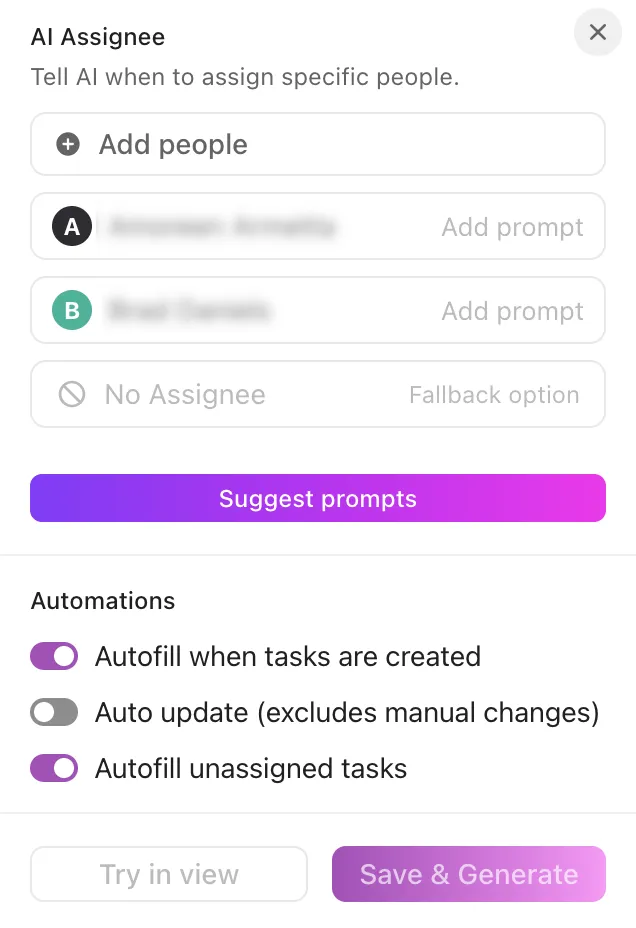
2. Brain Assistant'ı Kullanma
- Herhangi bir Görev veya konumdaki Sor düğmesinden Brain Assistant'ı açın
- Görevler oluşturmak ve bunları anında atamak için komut istemlerini kullanın veya özelleştirin. Örnekler: Bu proje özetinden anahtar sorumlulukları belirleyin ve bunları doğru rollere atayın; Bu sprint için üç görev dökümü oluşturun ve son tarihleri + sahiplerini ekleyin; Bir oryantasyon planı oluşturun ve her adımı uygun takım üyesine atayın
- Bu proje özetinden anahtar sorumlulukları belirleyin ve bunları doğru rollere atayın
- Bu sprint için üç görev dökümü oluşturun ve son teslim tarihlerini + sorumluları ekleyin
- Bir oryantasyon planı oluşturun ve her adımı uygun takım üyesine atayın
- Bu proje özetinden anahtar sorumlulukları belirleyin ve bunları doğru rollere atayın
- Bu sprint için üç görev dökümü oluşturun ve son teslim tarihlerini + sorumluları ekleyin
- Bir oryantasyon planı oluşturun ve her adımı uygun takım üyesine atayın
Yapay zeka, sizin talimatınıza göre Görevler oluşturur, sahiplerini belirler ve her şeyi düzenler.
AI Prioritize
AI Prioritize, tanımladığınız mantığa göre her Göreve otomatik olarak doğru önceliği atar. Bunu doğrudan Öncelik sütunundan veya Autopilot Ajanları aracılığıyla ayarlayabilirsiniz.
İşte adım adım bir kılavuz:
Yöntem #1: Öncelik sütunundan AI Prioritize'ı ayarlama
- Önceliklerin uygulanmasını istediğiniz Klasörü veya Listeyi açın
- Öncelik sütun başlığını tıklayın ve AI ile doldurmayı ayarla seçeneğini seçin
- Her öncelik düzeyi (Acil, Yüksek, Normal, Düşük) için komutlar ekleyin. AI'nın mantık önerisinde bulunmasını istiyorsanız, Görev Açıklaması, atanan kişi ve daha fazlası gibi değişkenleri kullanabilir ve Click Suggest komutlarını kullanabilirsiniz.
- Görev Açıklaması, atanan kişi ve daha fazlası gibi değişkenleri kullanabilirsiniz
- Click Suggest uyarılarını, yapay zekanın mantık önerilerinde bulunmasını istiyorsanız tıklayın
- Kurulumunuzu nasıl uygulayacağınızı seçin: Kaydet ve Oluştur: Tüm Görevlere öncelikler uygulayın (yalnızca "Önceliklendirilmemiş Görevleri Otomatik Doldur" seçeneği açıkken gösterilir) Görünümde dene: Görünümünüzdeki ilk üç Görevde sonuçları önizleyin
- Kaydet ve Oluştur: Tüm Görevlere öncelik atayın (yalnızca "Önceliklendirilmemiş Görevleri Otomatik Doldur" seçeneği açıkken gösterilir)
- Görünümde dene: Görünümünüzdeki ilk üç Görevdeki sonuçları önizleyin
- Görev Açıklaması, atanan kişi ve daha fazlası gibi değişkenleri kullanabilirsiniz
- Click Suggest uyarılarını, yapay zekanın mantık önerilerinde bulunmasını istiyorsanız tıklayın
- Kaydet ve Oluştur: Tüm Görevlere öncelik atayın (yalnızca "Önceliklendirilmemiş Görevleri Otomatik Doldur" seçeneği açıkken gösterilir)
- Görünümde dene: Görünümünüzdeki ilk üç Görevdeki sonuçları önizleyin
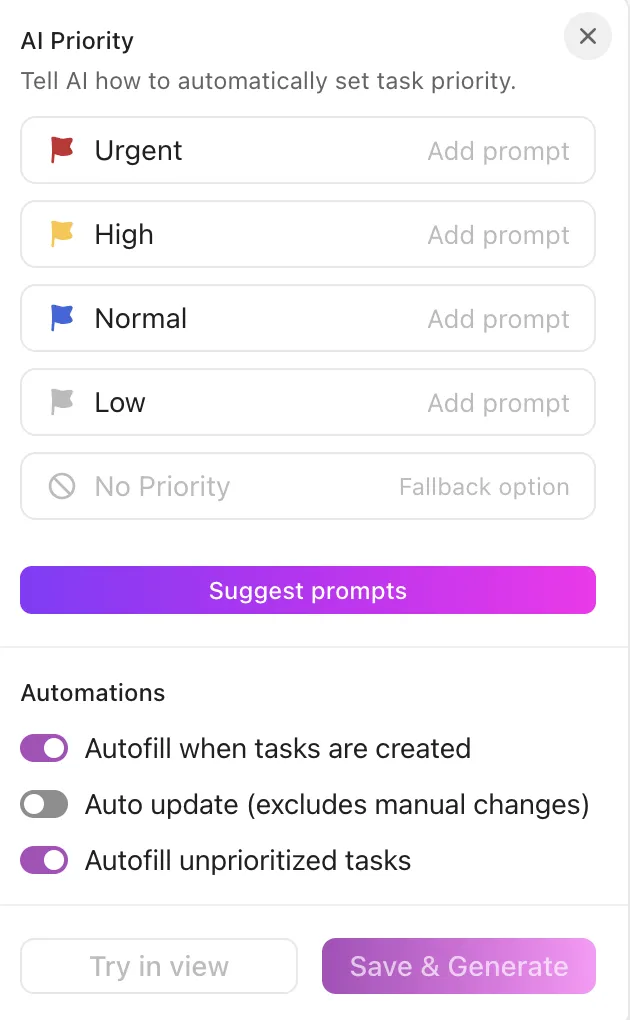
Yöntem #2: Autopilot Ajanlarını kullanarak AI Prioritize'ı ayarlama
- Mantığın çalıştırılması gereken Klasörü veya Listeyi açın
- Sağ üst köşedeki Temsilciler seçeneğine tıklayın, ardından AI Proje Yönetimi altındaki Öncelik seçeneğini seçin
- Her öncelik düzeyi için komutlar ekleyin veya bunları iyileştirin. Alan değişkenleri ekleyin ya da Komut Öner özelliğini kullanarak kurallarınızı tanımlamada yapay zekanın yardımından yararlanın
- Alan değişkenleri ekleyin veya Öneri istemlerini kullanarak kurallarınızı tanımlamada yapay zekanın yardımından yararlanın
- Otomasyonları etkinleştirin veya devre dışı bırakın: Görevler oluşturulurken otomatik doldurma Otomatik güncelleme (manuel değişiklikler hariç) Önceliklendirilmemiş Görevleri otomatik olarak doldurma
- Görevler oluşturulurken otomatik doldurma
- Otomatik güncelleme (manuel değişiklikler hariç)
- Önceliklendirilmemiş Görevleri Otomatik Olarak Doldurun
- Kurulumunuzu uygulayın
- Alan değişkenleri ekleyin veya Öneri istemlerini kullanarak kurallarınızı tanımlamada yapay zekanın yardımından yararlanın
- Görevler oluşturulurken otomatik doldurma
- Otomatik güncelleme (manuel değişiklikler hariç)
- Önceliklendirilmemiş Görevleri Otomatik Olarak Doldurun
AI Alanları
ClickUp'taki AI Alanları, tanımladığınız komutlara göre Görev bilgilerini otomatik olarak yorumlar, özetler, kategorize eder veya çevirir. Yalnızca veri depolayan geleneksel Özel Alanların aksine, AI Alanları bağlamı kullanarak sürekli olarak içgörüler üretir.
Bunları kullanarak tekrarlayan güncellemeleri ortadan kaldırın, Görev bilgilerini standartlaştırın ve içgörüleri doğrudan görünümlerinizde ortaya çıkarın.
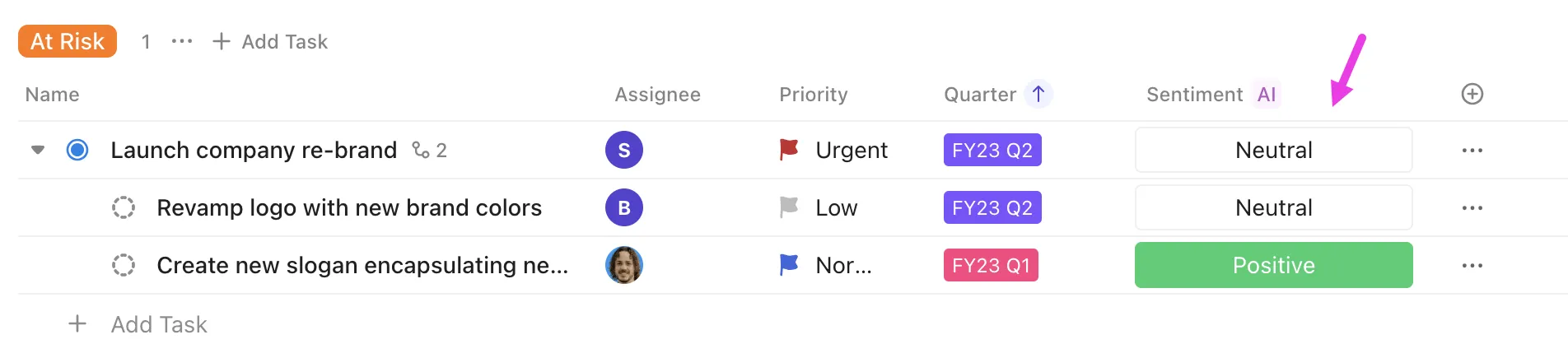
AI Alanları, Kısa Metin, Uzun Metin ve Açılır Menü Özel Alanlar içine eklenebilir.
1. Kısa Metin
- Duygu
2. Uzun Metin
- Özet
- İlerleme Güncellemeleri
- Çeviri
- Yapılması Gereken Öğeler
- Özel Metin
3. Açılır menü
- Sınıflandırın
- Özel Açılır Menü
- Tişört Boyutu
AI zaman bloklama
Yapay zeka, başa çıkılması zor bir görev listesini odaklanmış ve gerçekçi bir günlük plana dönüştürmenize yardımcı olur. ClickUp Brain, görevlerinizi, önceliklerinizi, son teslim tarihlerinizi ve iş alışkanlıklarınızı otomatik olarak analiz ederek, gününüzün akışına göre uyum sağlayan, zaman dilimlerine ayrılmış bir proje takvimi oluşturur.
ClickUp'ı kullanarak değişiklik yönetimini nasıl gerçekleştirebileceğinizi aşağıda bulabilirsiniz:
- Öncelik, çaba ve son teslim tarihlerine göre görevleri zaman bloklarına atayarak optimize edilmiş bir günlük program oluşturun
- Toplantıların zamanı değiştiğinde veya yeni Görevler ortaya çıktığında planınızı otomatik olarak uyarlayın ve aciliyeti düşük işleri akıllıca yeniden planlayın
- Görevleri aciliyet ve etkiye göre önceliklendirin; ertelemeyi azaltmak için kritik işleri verimliliğinizin en yüksek olduğu saatlere yerleştirin
- Verimlilik dönemlerinizde önerilen yoğun çalışma bloklarını ve uygun mola aralıklarına ilişkin önerileri alın
- Zamanlama çakışmalarını tespit edin ve gününüzü gerçekçi ve yönetilebilir tutmak için alternatif zamanlar bulun
Takvim Entegrasyonları
Takvim Entegrasyonları sayesinde takımınız, Görevler ve etkinliklere ilişkin tek bir görünüm elde eder; böylece ClickUp'ta planladığınız her şey, bağlı takvimlerde görünenlerle eşleşir.
Etkinliklerin doğrudan ClickUp’ın Takvim görünümünde görüntülendiğini göreceksiniz; böylece bir yerden bir yere geçiş yapmanıza gerek kalmadan bu etkinlikleri açabilir, katılabilir veya düzenleyebilirsiniz.
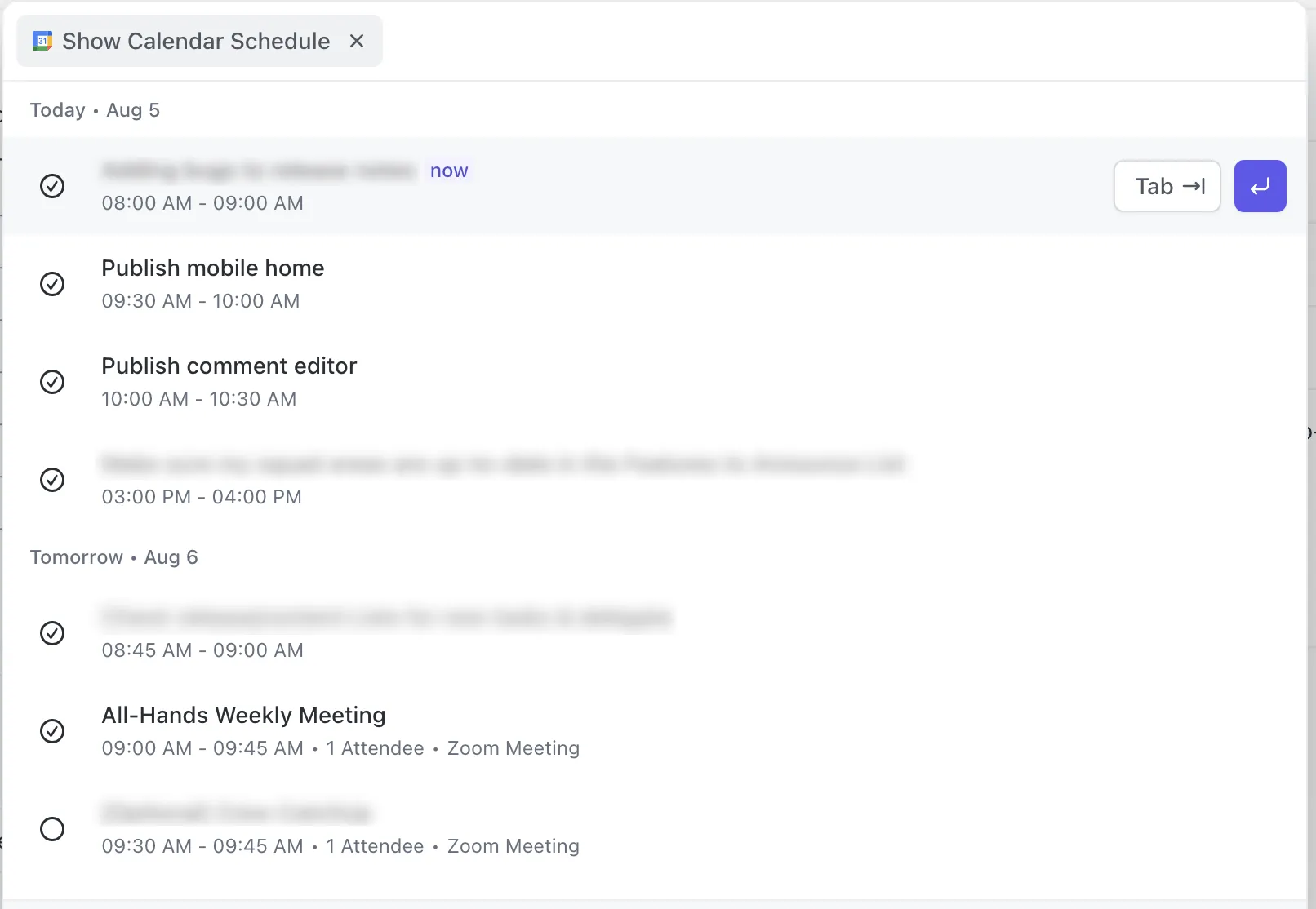
Bir Görevin tarihlerini güncellediğinizde, bu değişiklikler Google Takvim ve Outlook takviminize otomatik olarak yansıtılır. Ayrıca, her şeyi doğal dil ile yönetmeyi tercih ediyorsanız, ClickUp Brain'i kullanarak sadece kısa bir komut yazarak etkinlikler oluşturabilir veya güncelleyebilirsiniz.
Zaman takibi yükseltmeleri
ClickUp’ın zaman takibi entegrasyonları, popüler araçlarla uyumlu çalışır; böylece takımınızın mevcut ş Akışını değiştirmeden çalışma saatlerini kaydedebilir, iş yüklerini analiz edebilir ve zaman çizelgelerini senkronize edebilirsiniz.
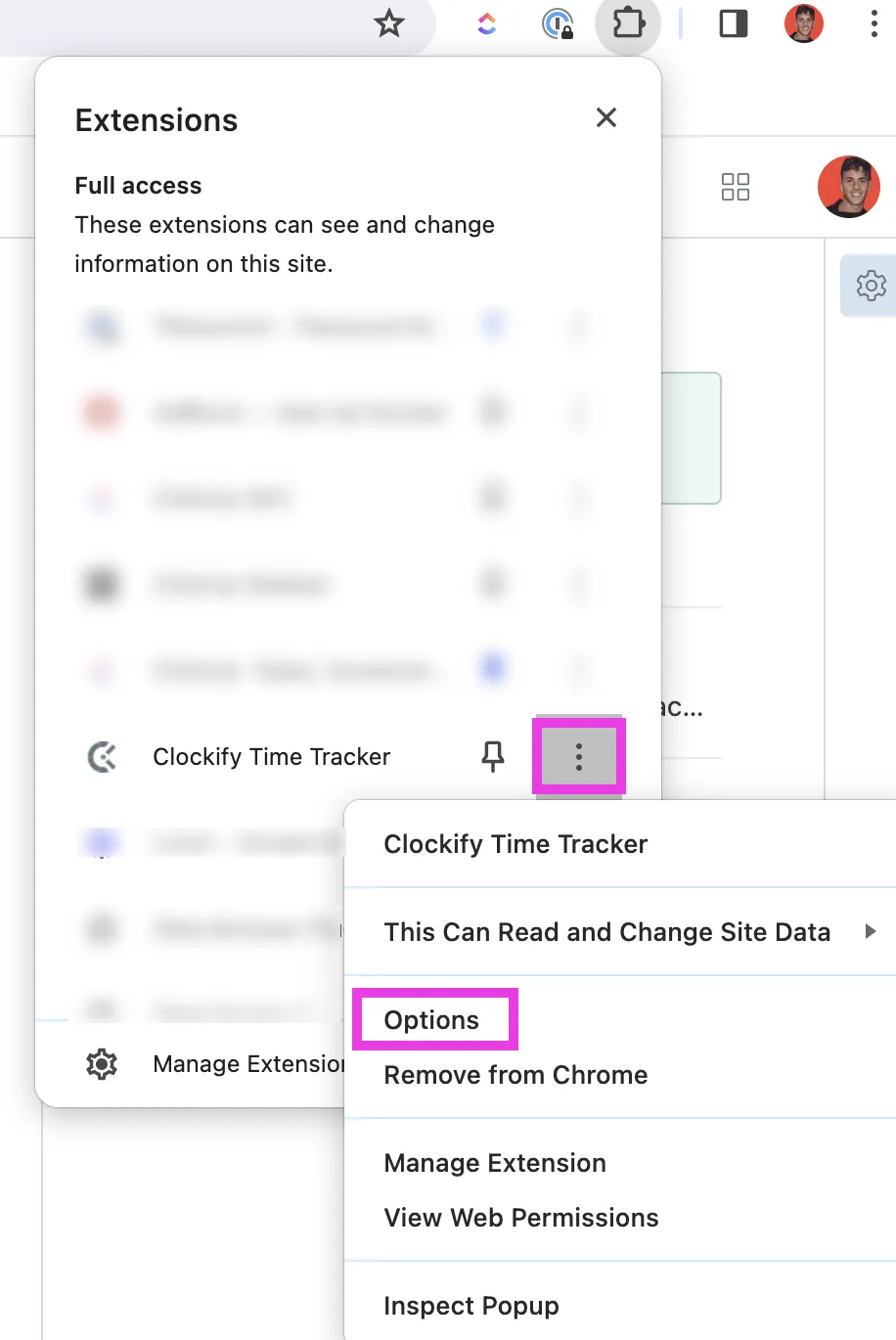
İşte bazı popüler entegrasyonlar:
- Clockify: Zamanı doğrudan Görevler içinden takip edin ve ücretsiz Clockify raporlarını görünümde görüntüleyin. Görev adları otomatik olarak senkronize edilir ve zamanlayıcılar Clockify’ın web, mobil veya masaüstü uygulamalarından kontrol edilebilir.
- Everhour: Chrome uzantısını kullanarak zamanı izleyin, girdileri düzenleyin ve tahminler ekleyin; esnek raporlama, paylaşım ve takım faaliyetlerinin gerçek zamanlı görünümü özelliklerini içerir
- Harvest: ClickUp'ta kaydedilen zamanı, görev başlıklarını ve Görev Kimliklerini de dahil ederek Harvest ile senkronize edin
- Hubstaff: Atanan ClickUp görevleri, masaüstü, mobil ve web platformlarında izlemeyi kolayca başlatıp durdurabilmeniz için Hubstaff uygulamalarında görünür.
- Timely: Timely'nin gösterge panellerinde zaman kaydı girdilerini ekleyin, müşterilere fatura düzenleyin ve etkinlikleri inceleyin
- Toggl: Otomatik görev senkronizasyonu sayesinde Toggl zamanlayıcılarını ClickUp'tan başlatın ve durdurun
Çalışma Alanı Onaylı Formlar
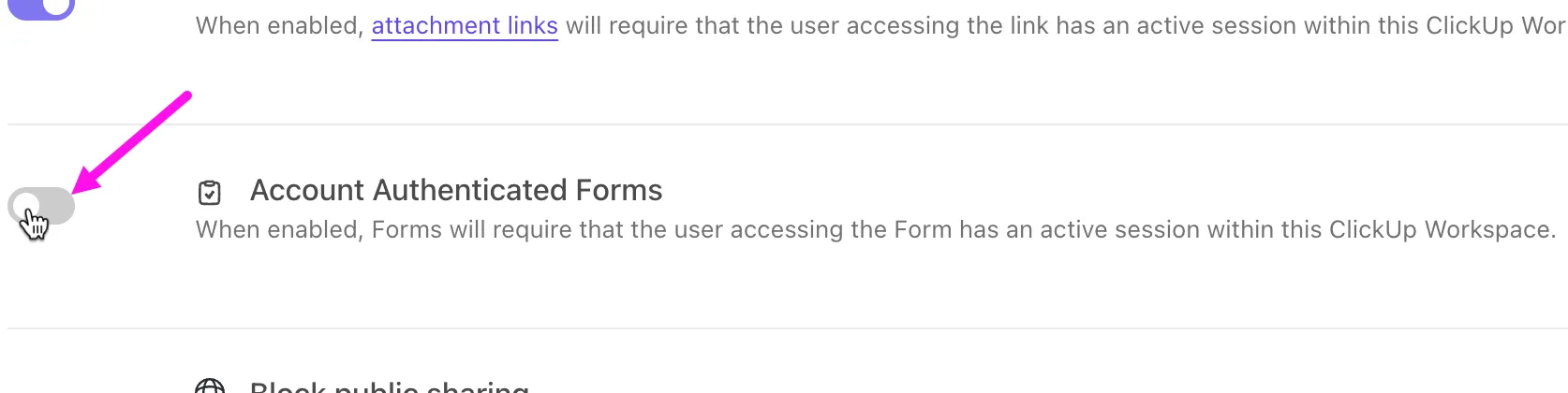
ClickUp'ta "Çalışma Alanı Kimlik Doğrulamalı Formlar " özelliği etkinleştirildiğinde, yalnızca Çalışma Alanınıza katılmış ve ClickUp hesaplarında oturum açmış kişiler Formlarınıza erişebilir. Bu, iç akışların güvenliğini sağlar ve hassas taleplerin, gönderilerin ve verilerin kuruluşunuz içinde kalmasını garanti eder.
Global Eylem Çubuğu
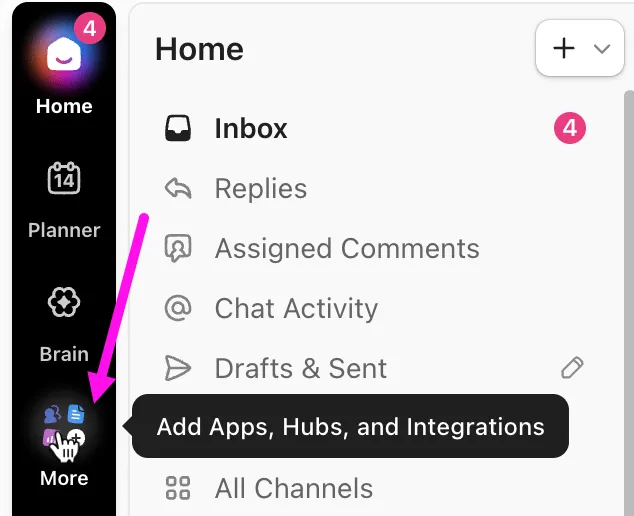
ClickUp’ın Global Navigasyonu, tüm temel araçlarınızı elinizin altında tutan, ClickUp’ın sol tarafındaki dikey çubuktur. Bu çubuk, bildirimleriniz, AI Komut Çubuğu, ayarlar ve "Oluştur" düğmesi gibi temel öğelere hızlı erişim sağlar.
Kurumsal AI Komut Çubuğu
Kurumsal takımlar için doğru bilgiyi hızlı bir şekilde bulmak her şeydir. ClickUp Enterprise AI Komut Çubuğu, verileri her yerden alır ve ihtiyacınız olana anında ulaşmanızı sağlar.
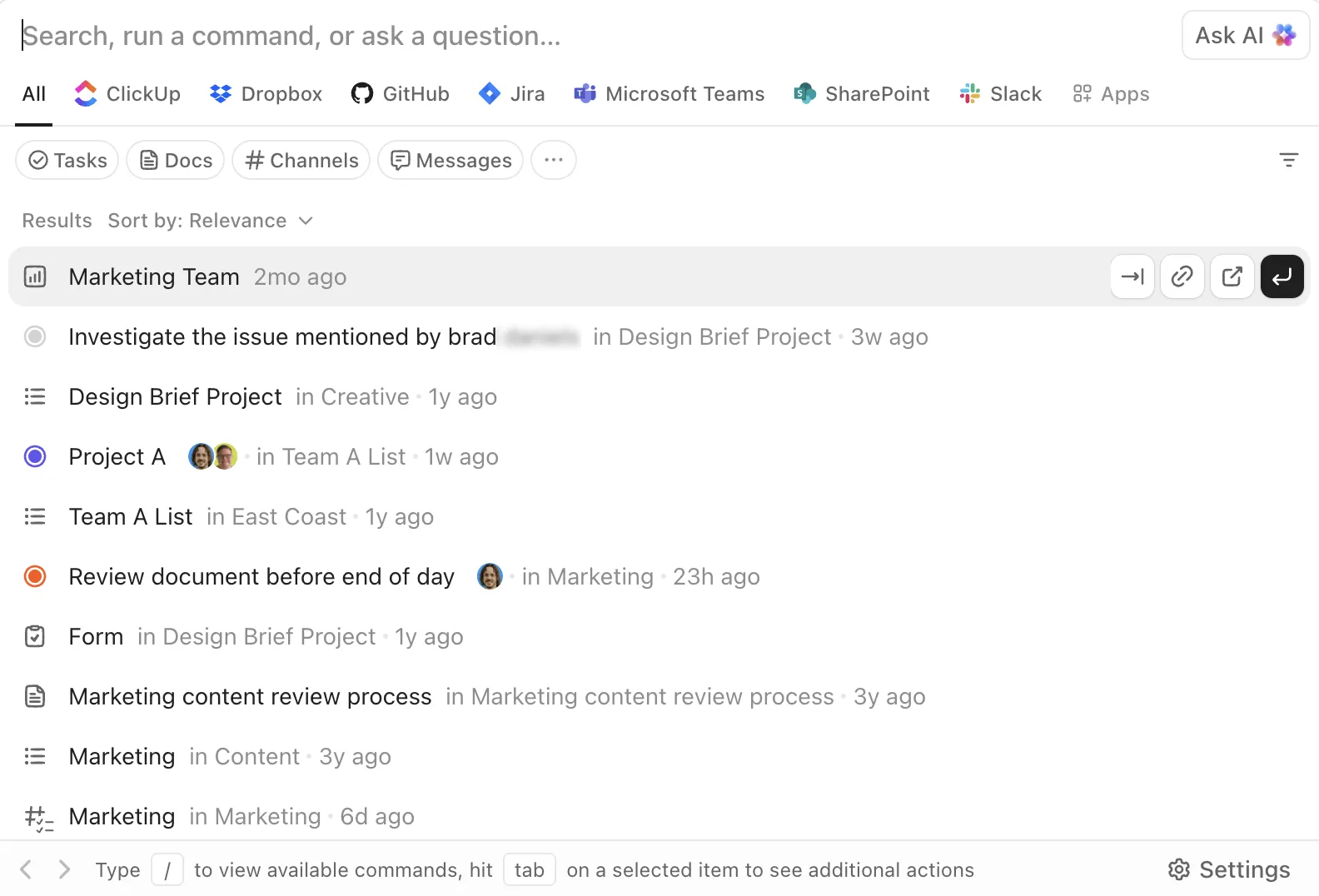
Yazmaya başladığınızda Görevler, Belgeler, Listeler, Alanlar, kişiler, dosyalar, yorumlar ve hatta Dropbox veya Box gibi bağlı uygulamalardaki içerikleri arayabilirsiniz.
Klavye kısayolları, bağlantılı arama ve çalışma alanları arası görünürlük sayesinde AI Komut Çubuğu, giderek büyüyen ClickUp ortamınızda gezinmenin en hızlı yolu haline gelir.
Uygulama Merkezi
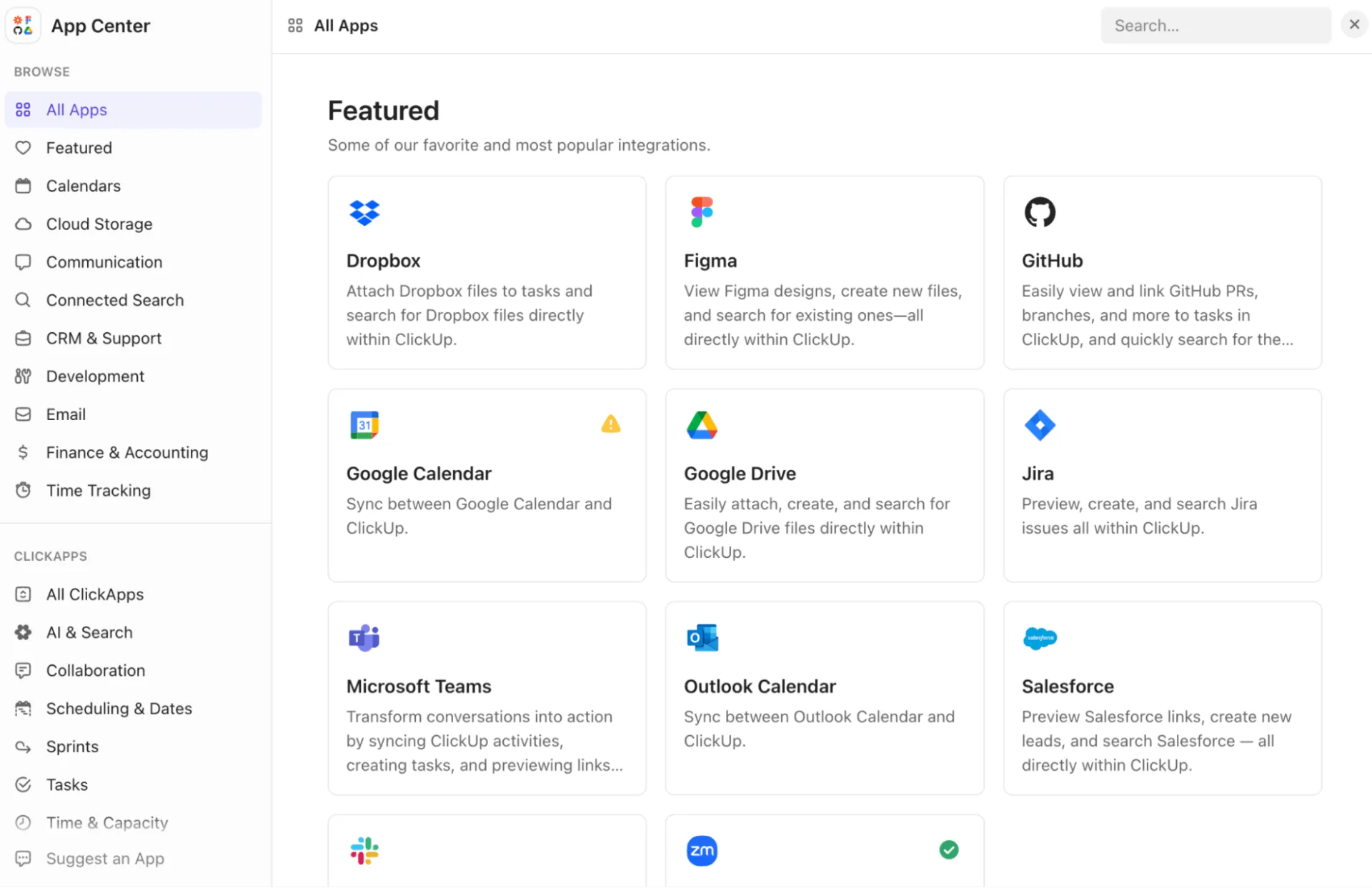
Teknoloji yığınınız genişledikçe, ClickUp’ın Uygulama Merkezi tüm entegrasyonlarınızı yönetebileceğiniz tek adres haline gelir. Burası, Slack, GitHub, Google Drive, Salesforce veya Figma gibi araçları bağlayarak takımınızın dosyalarını, konuşmalarını ve ş akışlarını destekledikleri işlere daha da yaklaştırdığınız yerdir.
Kişisel bağlantıları ve Çalışma Alanı düzeyindeki entegrasyonları yönetebilir, hatta ClickUp arama sonuçlarınızın harici uygulamalarınızdaki dosyaları da içermesini sağlayan Bağlantılı Arama özelliğini etkinleştirebilirsiniz. Yöneticiler, Çalışma Alanı bağlantılarını doğrudan buradan inceleyebilir, bağlantıyı kesebilir veya yeniden kimlik doğrulama yapabilir; böylece ortamınızı temiz ve güvenli tutmak kolaylaşır.
Organizasyon Grafiği
ClickUp’ın yapay zeka destekli Organizasyon Grafiği, şirketinizin tamamına kimin kime bağlı olduğu ve takımların nasıl yapılandırıldığı konusunda net bir resim sunar. Bu özellik, yeni çalışanların işe alımı, departmanlar arası projelerin koordinasyonu ve rollerin ve sorumlulukların uyumlu hale getirilmesi için özellikle yararlıdır.
Bu Kılavuzu Ş Akışınızda Nasıl Kullanabilirsiniz?
Bu kılavuzu, takımınızın günlük faaliyetlerine doğrudan entegre edebileceğiniz bir şablon olarak düşünün. Onu, kuruluşunuz genelinde başvurabileceğiniz, uyarlayabileceğiniz ve paylaşabileceğiniz bir iç el kitabı gibi kullanabilirsiniz.
İşte size bazı ipuçları. 📚
1. Kurum içi bir "Terimler Sözlüğü" belgesi oluşturun
ClickUp'ta, takımınızın her bir yapay zeka özelliğini nasıl kullandığını açıklayan merkezi bir belge oluşturun. Her bir özelliği, operasyonlarınızdaki gerçek bir senaryoya eşleştirin.
Örneğin:
- ClickUp Sohbeti: Her bilet için ayrı bir konu başlığı bulunan, müşteri sorunlarına yönelik günlük eskalasyon alanı
- ClickUp AI Notetaker: İşe alım görüşmeleri, iş ortaklarıyla senkronizasyon ve haftalık standup toplantıları için kullanılır
- ClickUp Brain ile Alt Görevler Oluşturun: Gelen talepleri mühendislik açısından uygulanabilir adımlara bölün
- Takvim Entegrasyonları: AI Komut Çubuğu kısayollarını kullanarak toplantılara anında katılın
2. Ş akışlarınızı baştan sona haritalandırın
Karmaşık kavramlar ve standart operasyon prosedürleri (SOP) sözlüğünüz hazır olduğunda, yapay zekanın süreçlerinize nasıl entegre edilebileceğini ana hatlarıyla belirleyin.
- Takımın günlük olarak işlediği Görünümleri seçin (Liste, Pano, Takvim, Zaman Çizelgesi)
- Raporlama ve otomasyonlara güç katan Özel Alanları tanımlayın (Durum, Öncelik, SLA zamanlayıcıları, Onay adımları)
- Tekrarlayan işlemleri (sorumlu atama, durum güncelleme, kanallara bildirim gönderme) ortadan kaldıran Otomasyonlar ekleyin
- AI özelliklerini, iş akışındaki engelleri doğal bir şekilde ortadan kaldırdıkları alanlara (mesaj taslakları hazırlama, görev dökümleri oluşturma, belgeler hazırlama, güncellemeleri özetleme) entegre edin.
Bu adım, yapay zekayı bir eklenti olarak görmek yerine iş süreçlerinize entegre etmenize yardımcı olur.
3. "Başlangıç" için bir AI kontrol listesi oluşturun
Bu kontrol listesini kullanarak ekip arkadaşlarınızı ve yeni işe alınanları hızlı bir şekilde sisteme alabilirsiniz; böylece herkes ek bir eğitim almadan yapay zeka kurulumunuzu kullanmaya başlayabilir.
- Çalışma Alanınızda ClickUp AI'yı etkinleştirin ve Brain MAX'ı indirin
- Google veya Outlook takvimlerini bağlayın
- AI Notetaker'ı bir iç toplantı ve bir dış toplantıda deneyin
- En sık kullandığınız ClickUp Brain komutlarını kaydedin
- Bir otomasyon testi gerçekleştirin (durum > atama > yorum oluşturma)
- Yaklaşan bir proje için ClickUp Brain ile alt görevler oluşturun
Bu sayede, her kullanıcı daha derinlemesine incelemeye geçmeden önce temel özellikleri deneyimleyebilir.
4. Yeni özellikleri inceleyin ve süreçlerinizi güncelleyin
ClickUp Brain haftalık, bazen de günlük olarak gelişir. Yeni güncellemeleri değerlendirmeyi ve ş Akışınızın bu değişikliklerden faydalanıp faydalanmayacağına karar vermeyi bir alışkanlık haline getirin.
- Takım retrospektifleri sırasında ClickUp Brain'in yeni özelliklerini inceleyin
- Artık otomatikleştirilebilecek manuel çabaları ortadan kaldırın
- İç terimler sözlüğünü güncelleyin; roller veya süreçler değiştiğinde
- Artık değer katmayan eski ş akışlarını arşivleyin
- Otomasyonları ve yapay zeka komutlarını, artık mevcut süreçlerle uyuşmuyorsa yeniden eğitin
Sisteminizi güncel tutmak, takımınızın her zaman en son iyileştirmelerden yararlanmasını sağlar.
ClickUp'ı hemen kullanmaya başlayın!
Bu ClickUp terimler ve özellikler kılavuzunun sonuna geldiğinize göre, platformun ne olduğunu oldukça iyi kavradığınızı söyleyebiliriz. Görünümler ve Çalışma Alanlarından yapay zeka destekli Otomasyonlara ve aradaki her şeye kadar, her şeyi ele aldık.
Bu kılavuz, daha akıllı ve daha bütünleşik bir ş akışı oluşturmak için bir rehber niteliğindedir. İster yeni başlıyor olun, ister ölçeklendirme için optimizasyon yapıyor olun, ClickUp'ın her bir parçasının ne anlama geldiğini ve nasıl kullanılacağını bileceksiniz.
Asıl kazanç nedir? Takımınız büyüdükçe, daha iyi, daha hızlı ve daha işbirlikçi bir şekilde iş yapmanın yeni yollarını keşfedeceksiniz.
ClickUp'a ücretsiz kaydolun ve tam olarak sizin çalışma tarzınıza uygun bir Çalışma Alanı oluşturmaya başlayın. ✅
Sık Sorulan Sorular (SSS)
"Alan" ile "Klasör" arasındaki fark nedir?
Alan, ClickUp Çalışma Alanı'nda iş akışlarını, takımları veya ana departmanları (Pazarlama veya Mühendislik gibi) düzenlemek için kullanılan üst düzey bir kapsayıcıdır. Klasör ise bir Alan içinde bulunur ve ilgili Listeleri gruplandırmak için kullanılır (ancak Görevleri doğrudan barındırmaz).
ClickUp'taki ön tanımlı durumların adını değiştirebilir miyim?
Evet, Alan, Klasör veya Liste düzeyinde ClickUp görevi durumlarını yeniden adlandırabilir ve hatta kendi durumlarınızı ekleyebilirsiniz. Ayrıca, Alan sahipleri ve yöneticileri, ayarlar bölümünden durum ayarlarını yeniden sıralayabilir veya değiştirebilir.
Tüm Görünümleri kullanmam gerekir mi, yoksa tek bir Görünümle yetinebilir miyim?
Tüm Görünümleri kullanmak zorunda değilsiniz. Ş Akışınıza en uygun olanı seçip onu kullanmaya devam edebilirsiniz.
ClickUp'ta "ClickApp" ne anlama gelir?
ClickApps, Çalışma Alanı veya Alan düzeyinde etkinleştirebileceğiniz veya devre dışı bırakabileceğiniz modüler özelliklerdir. Bu özellikler, hangi özellikleri kullanmak istediğinizi (ör. Otomasyonlar, İç İçe Alt Görevler, Sprintler vb.) özelleştirmenize olanak tanır; böylece çalışma alanınızı takımınızın ihtiyaçlarına göre uyarlayabilirsiniz.