
40% dos trabalhadores digitais usam mais aplicativos do que precisam, e 5% alternam entre mais de 26 ferramentas todos os dias. Isso não é produtividade. Isso é proliferação de ferramentas.
E o custo dessa mudança constante é de impressionantes US$ 625 bilhões em perda de produtividade em toda a força de trabalho global.
O ClickUp oferece o primeiro espaço de trabalho com IA convergente do mundo na forma de um ambiente digital onde seu trabalho, seus colegas de equipe e suas ferramentas operam em contexto. Ele é poderoso devido às suas amplas opções de personalização, mas é fácil deixar passar recursos que poderiam simplificar metade do seu fluxo de trabalho.
Portanto, neste guia de termos e recursos do ClickUp, exploraremos tudo o que você precisa saber. Comece a tomar notas! 📝
Hierarquia e terminologia do ClickUp
A hierarquia de projetos do ClickUp organiza seu trabalho em uma estrutura simples e escalável: Área de trabalho > Espaço > Pasta > Lista > Tarefas > Subtarefas.

Vamos entender os benefícios que tornam o ClickUp único. 👇
Área de trabalho
Seu espaço de trabalho ClickUp é a base para toda a sua organização. Ele contém todos os seus espaços, pastas, listas, tarefas, pessoas e configurações de todo o espaço de trabalho.
Suponha que você seja uma pequena agência de marketing digital configurando o ClickUp para gerenciar projetos de clientes. Toda a sua empresa pode operar dentro de um único espaço de trabalho chamado “Agência Swift Sites”.
Espaços
Os espaços do ClickUp dividem seu espaço de trabalho em grupos principais. Pense neles como departamentos, equipes, clientes ou grandes iniciativas. Cada espaço tem o seu próprio:
- Permissões
- ClickApps
- Visualizações
- Opções de personalização
Dentro do seu espaço de trabalho, você cria um Espaço chamado “Trabalho do Cliente” dedicado a todos os projetos voltados para o cliente, completo com suas próprias configurações e permissões.
Pastas
As pastas do ClickUp ficam dentro dos espaços e ajudam você a agrupar listas para fluxos de trabalho mais complexos. Elas são opcionais, mas extremamente úteis quando você está executando projetos grandes ou com várias etapas.
Dentro do Espaço, você adiciona uma Pasta chamada “Site da Acme Corp”. Isso agrupa todas as Listas relacionadas a esse projeto específico do cliente, tais como:
- Lista “Redesenho do site” dentro do Espaço de Marketing
- Lista de “Sprints” dentro do Espaço de Engenharia
- Lista de “Entregáveis do Cliente” dentro do Espaço do Cliente
📖 Leia também: O contexto é sua vantagem competitiva na era da IA
Listas
As listas do ClickUp são recipientes que contêm todas as tarefas acionáveis para um projeto, estágio de fluxo de trabalho ou tópico específico. Elas são os blocos de construção essenciais do seu trabalho no ClickUp, localizadas em espaços ou pastas, e fornecem estrutura e clareza aos seus projetos.
Para projetos pequenos, uma única lista pode ser suficiente para gerenciar todas as tarefas. Para projetos maiores, use várias listas dentro de uma pasta para representar diferentes fases ou equipes. Exemplos:
- Design
- SEO
- Ativos
- Desenvolvimento FE
- BE dev
❗️Observação: uma lista não é o mesmo que uma visualização de lista. Uma lista é um local, enquanto a visualização de lista é uma das visualizações personalizáveis que você pode usar para visualizar tarefas.
Tarefas
As tarefas do ClickUp são as unidades básicas para organizar o trabalho dentro de seus projetos. Cada tarefa permite que você divida as etapas acionáveis e mantenha todos os detalhes relevantes em um só lugar, para que sua equipe saiba exatamente o que fazer e o que vem a seguir. É aqui que você adiciona:
- Responsáveis
- Prazos
- Prioridades
- Campos personalizados do ClickUp
- Anexos
- Comentários
📌 Exemplo: Dentro da lista “Design” da pasta “Site da Acme Corp”, sua equipe cria uma tarefa chamada “Criar wireframes”. Essa tarefa se torna o centro dessa entrega, abrigando o briefing de design, links de referência, capturas de tela anexadas, threads de feedback e o link final.
❗️Observação: cada tarefa pode ter responsáveis (as pessoas que realizam o trabalho) e seguidores (pessoas que apenas precisam de visibilidade). Por exemplo, em uma entrega para um cliente, o gerente de contas acompanha as tarefas, enquanto o designer é designado. Ambos se mantêm atualizados, mas apenas o colega de equipe designado é responsável pela execução.
Subtarefas
As subtarefas do ClickUp dividem uma tarefa em itens de ação menores. Você pode adicionar até três camadas de subtarefas por padrão ou ativar o ClickApp de subtarefas aninhadas para criar várias outras camadas (perfeito para trabalhos complexos).
Por exemplo, nas tarefas “Criar wireframes”, seu designer de UX adiciona subtarefas para dividir o fluxo de trabalho:
- Rascunho da página inicial Wireframe
- Crie um wireframe da página “Sobre nós”
- Aplicar a marca do cliente
- Prepare o deck de revisão para a apresentação
📮 ClickUp Insight: 18% dos participantes da nossa pesquisa querem usar IA para organizar suas vidas por meio de calendários, tarefas e lembretes. Outros 15% querem que a IA cuide de tarefas rotineiras e trabalhos administrativos.
Para fazer isso, uma IA precisa ser capaz de: compreender os níveis de prioridade de cada tarefa em um fluxo de trabalho, executar as etapas necessárias para criar ou ajustar tarefas e configurar fluxos de trabalho automatizados.
A maioria das ferramentas tem uma ou duas dessas etapas resolvidas. No entanto, o ClickUp ajudou os usuários a consolidar mais de 5 aplicativos! Experimente o agendamento com tecnologia de IA, onde tarefas e reuniões podem ser facilmente alocadas em horários disponíveis em sua agenda com base nos níveis de prioridade. Você também pode configurar regras de automação personalizadas por meio do ClickUp Brain para lidar com tarefas rotineiras. Diga adeus ao trabalho pesado!
Explicação dos principais recursos do ClickUp
Aqui está o guia rápido para entender os recursos do ClickUp.
Tarefas e subtarefas
Depois de saber o que são tarefas e subtarefas, o próximo passo é incorporá-las ao seu fluxo de trabalho de forma a manter o trabalho claro, rastreável e fácil de executar.
Comece criando Tarefas diretamente dentro da Lista que reflete como sua equipe trabalha. Você pode adicionar Tarefas a partir de qualquer Lista, do botão Criar na barra de ferramentas, da Barra de Comandos de IA, de modelos salvos e de automações (por exemplo, “Quando um formulário é enviado → Criar Tarefas”).
Quer você esteja usando o ClickUp para pequenas empresas ou grandes corporações, é possível criar tarefas para:
- Adicionar resumos, critérios de aceitação, notas de reuniões ou links para pesquisas
- Mantenha as discussões dentro das tarefas, atribua itens de acompanhamento e evite que itens de ação se percam.
- Carregamento de arquivos criativos, especificações, capturas de tela, gravações e links do Figma
- Acompanhe microetapas por meio de listas de verificação que não precisam de subtarefas
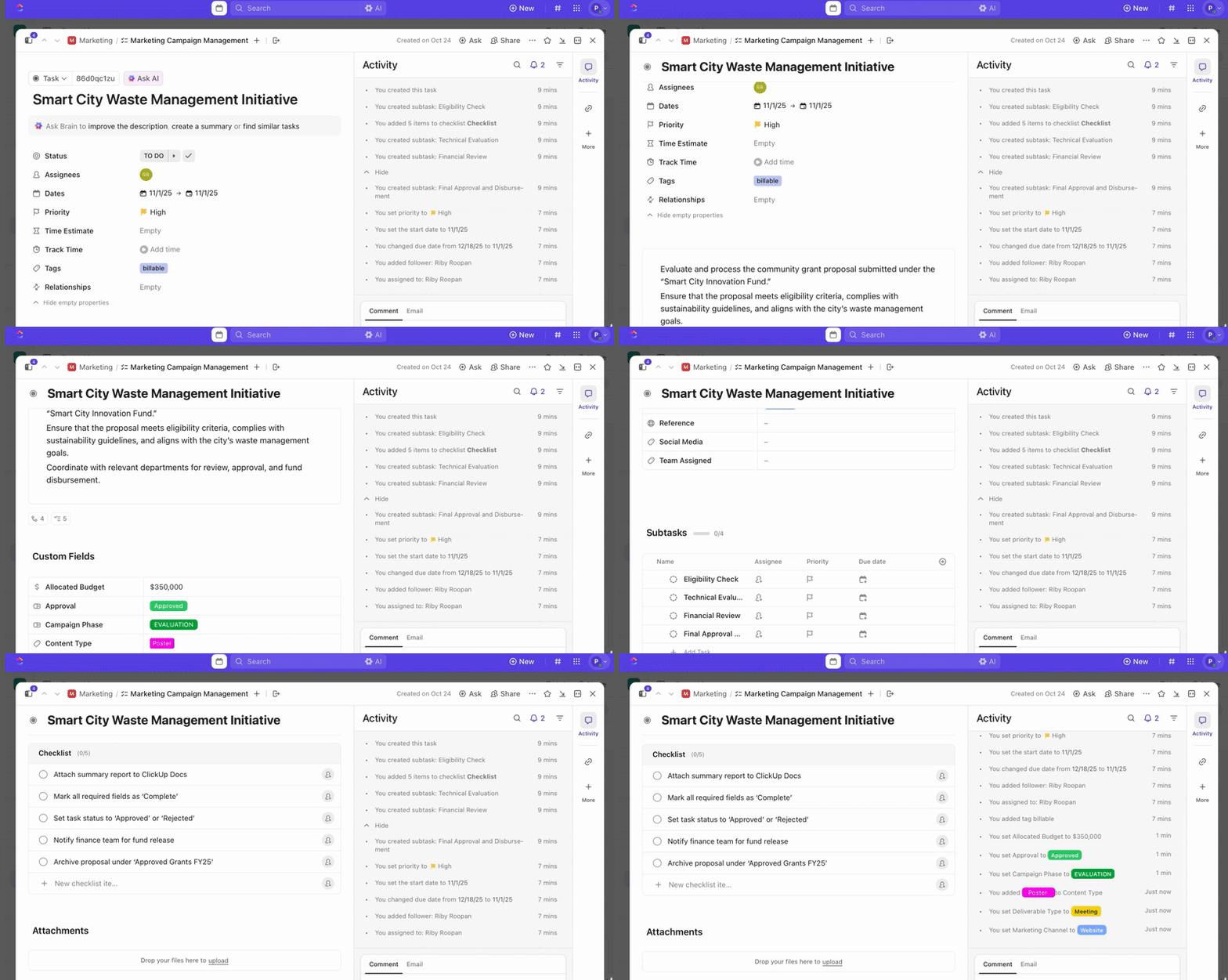
As subtarefas surgem quando o trabalho se divide naturalmente em diferentes etapas ou funções. Você criará subtarefas gerenciáveis quando:
- A tarefa principal inclui várias etapas importantes
- Diferentes pessoas são responsáveis por diferentes partes das tarefas.
- Você precisa de divisões de trabalho em camadas
💡 Dica profissional: para ajudá-lo a planejar sua estrutura adequadamente, aqui estão alguns limites e recursos importantes a serem lembrados:
- Cada tarefa pode conter até 1.000 subtarefas, incluindo as aninhadas.
- Você pode aninhar subtarefas em até três níveis por padrão ou em até sete níveis quando o ClickApp Nested Subtasks (Subtarefas Aninhadas) estiver ativado.
- As subtarefas herdam permissões e campos personalizados de suas tarefas principais, para que as regras do espaço de trabalho permaneçam consistentes.
- Mostre as subtarefas recolhidas sob a tarefa principal, expandidas para maior clareza ou exibidas como tarefas separadas e independentes, dependendo da visualização.
- As subtarefas suportam edições em massa, classificação e filtragem.
Visualizações
As visualizações do ClickUp são um sistema flexível para exibir seu trabalho em diferentes formatos. Visualize, gerencie e organize vários projetos de uma maneira que se adapte ao seu fluxo de trabalho.
Veja como você pode usá-los:
Exibição em lista
A Visualização de Lista do ClickUp exibe tarefas específicas em um formato de colunas e linhas, onde todos os detalhes são visíveis de uma só vez. É a visualização mais precisa para editar campos, verificar status e gerenciar trabalhos em massa.
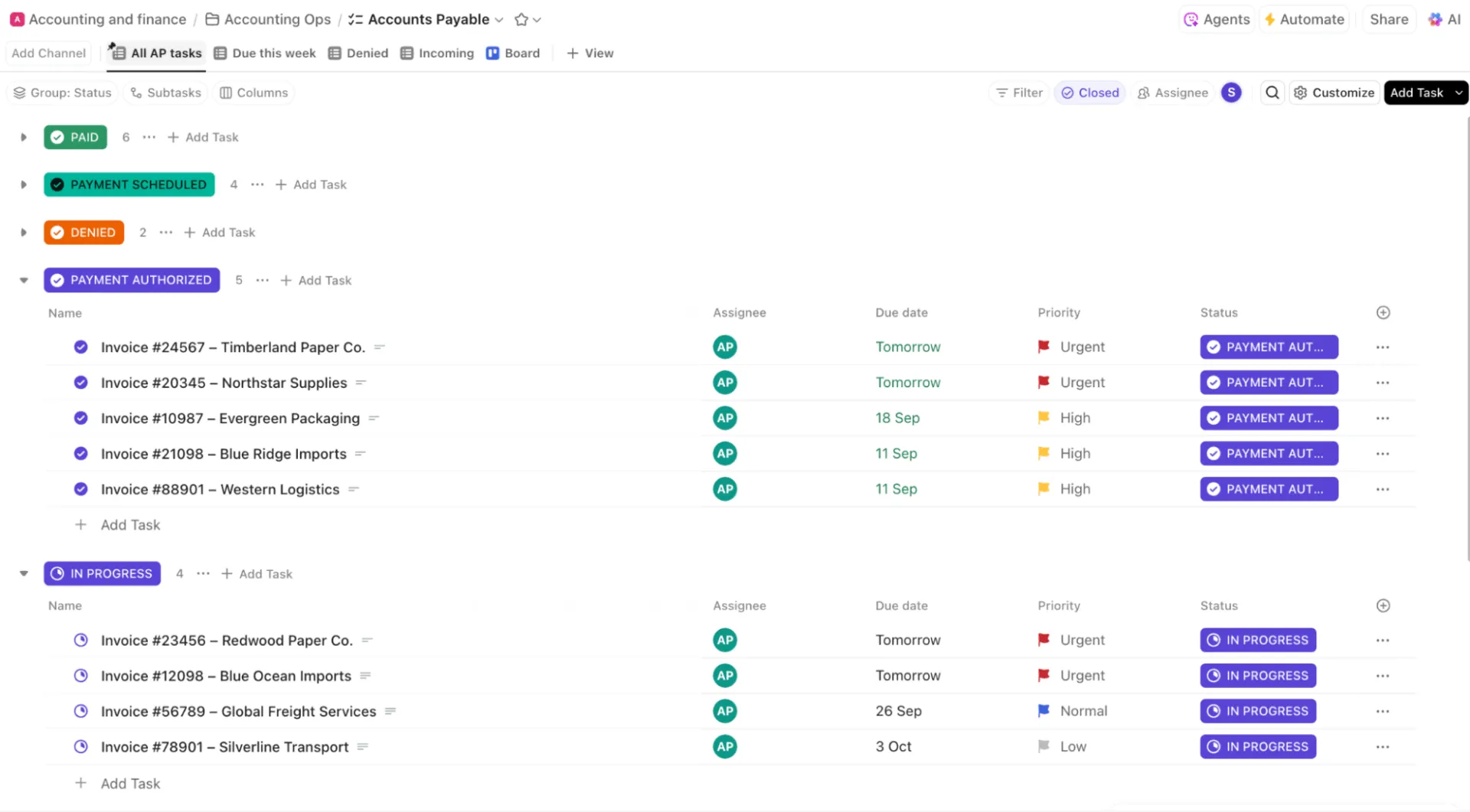
As equipes usam-no para:
- Revise todas as tarefas com campos personalizados, como esforço, sprint, pontos ou custo, em uma única grade.
- Classifique as tarefas para encontrar obstáculos, como trabalhos de aquisição sem aprovações.
- Agrupe e filtre tarefas para visualizar exatamente o que você precisa.
Visualização do quadro
A Visualização do Quadro do ClickUp é um layout no estilo Kanban para acompanhamento visual do progresso que organiza as tarefas em colunas com base na sua seleção de agrupamento, como status, responsável e prioridade. Ele foi projetado para movimentação por arrastar e soltar e atualizações rápidas de status.
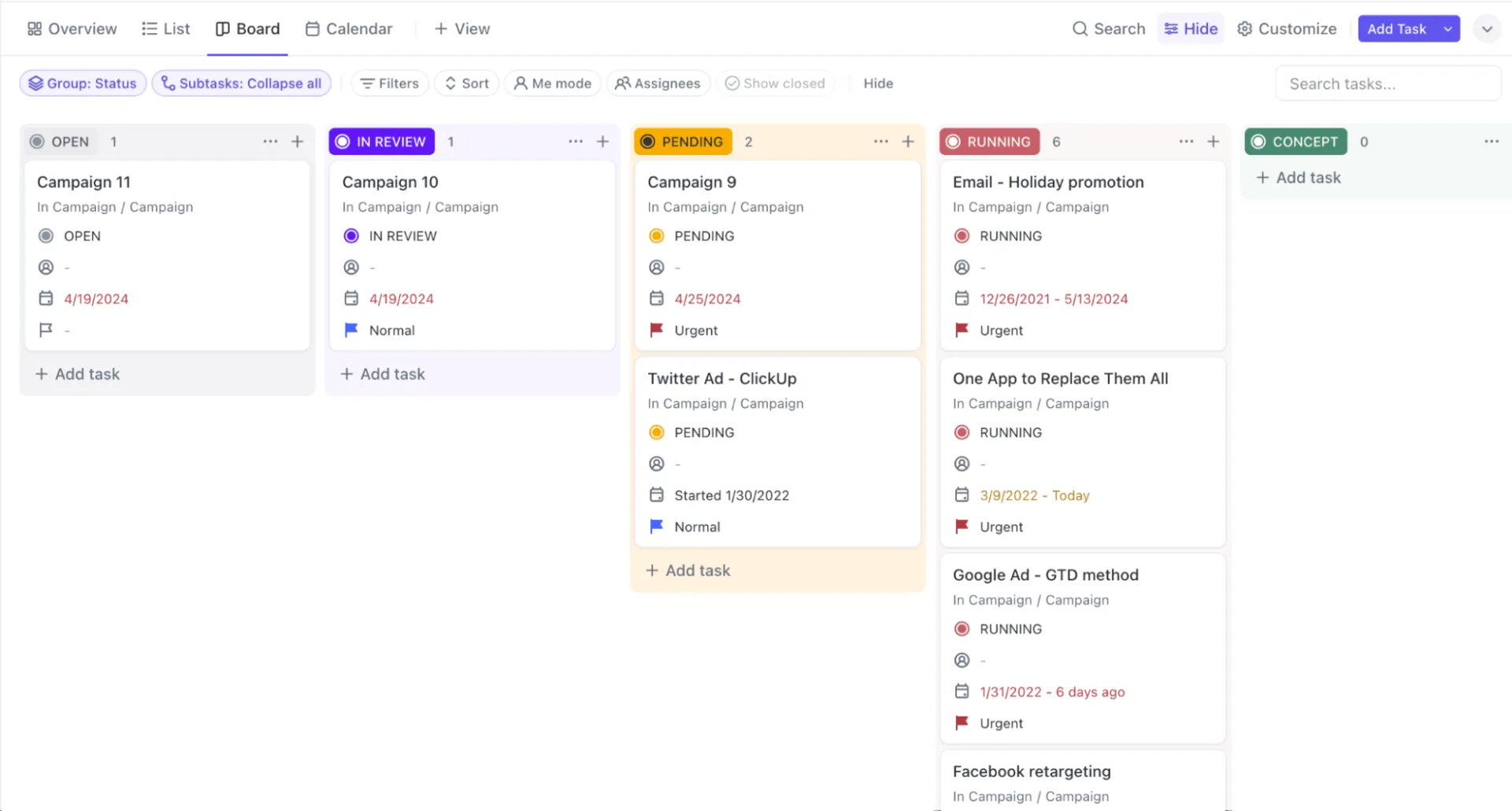
As equipes usam-no para:
- Mova os ativos criativos por um pipeline como Brief > Rascunho > Revisão > Aprovado > Ao vivo
- Gerencie sprints ágeis e execute standups movendo cartões entre os status personalizados do ClickUp, como A fazer, Fazendo e Concluído.
- Visualize as etapas de controle de qualidade (Teste, Correção necessária, Reteste)
Exibição do calendário
A visualização do calendário do ClickUp é um layout baseado em datas para agendar e planejar tarefas em uma grade mensal, semanal ou diária com base nas datas de início e vencimento.
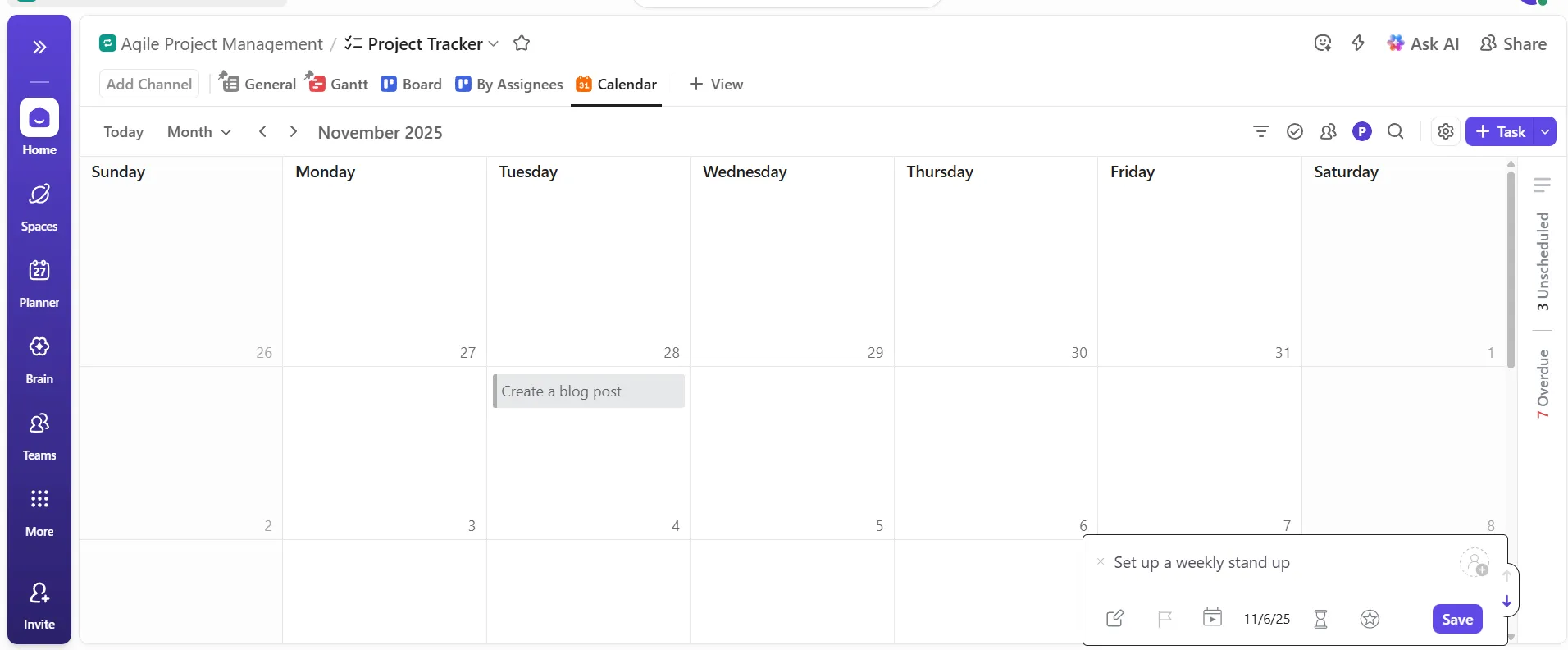
As equipes usam-no para:
- Crie calendários editoriais e arraste tarefas para alterar datas de publicação sem abri-las.
- Planeje sequências de abordagem de vendas visualizando acompanhamentos e demonstrações ao longo da semana.
- Coordene as entregas dos clientes nas agências para evitar sobrecarregar qualquer dia específico.
Visualização do gráfico de Gantt
A visualização do gráfico de Gantt do ClickUp exibe as tarefas como barras horizontais ao longo de uma linha do tempo, permitindo que você planeje durações, visualize dependências e gerencie marcos.
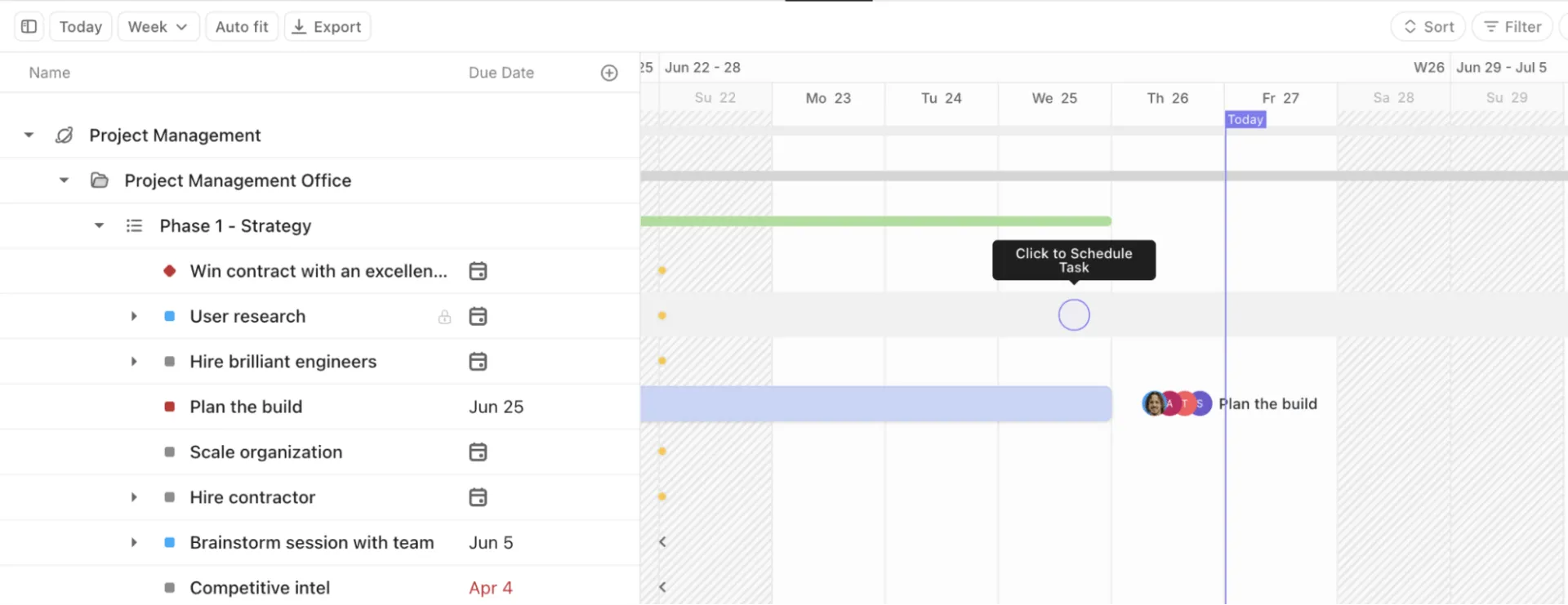
As equipes usam-no para:
- Mapeie projetos complexos em várias fases, como reformulações de aplicativos, campanhas de marketing ou sprints de engenharia.
- Mostre à liderança um roteiro claro exportando um instantâneo em PDF.
- Identifique gargalos e bloqueadores (por exemplo, testes de controle de qualidade iniciados antes da conclusão da integração da API).
- Ajuste os cronogramas do projeto após alterações no escopo arrastando as tarefas ao longo do cronograma.
Visualização da linha do tempo
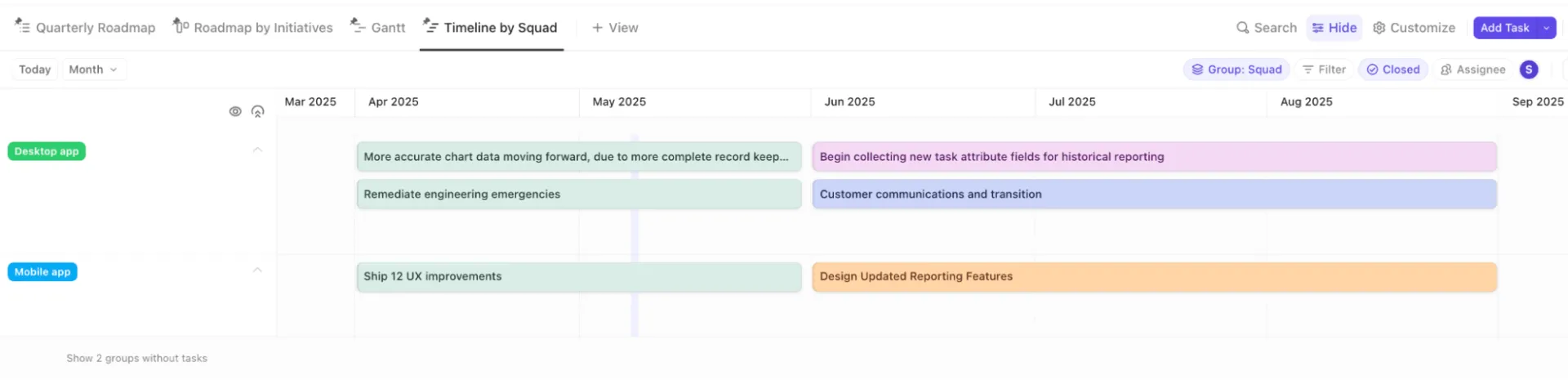
A Visualização da Linha do Tempo do ClickUp é uma programação que prioriza as pessoas para equilibrar a carga de trabalho, mostrando as tarefas em uma linha do tempo linear. Você pode agrupar tarefas por responsável, status, equipe e muito mais.
Visualização da carga de trabalho
Precisa de ajuda com o planejamento de capacidade? Esta é a sua ferramenta.
As equipes usam-no para:
- Alocar recursos de forma eficaz para evitar sobrecarregar os funcionários
- Mapeie a equipe para agências com vários clientes, onde os resultados se sobrepõem entre as contas.
- Preveja as necessidades de contratação visualizando a carga de recursos com 6 a 8 semanas de antecedência.
Exibição em tabela
A Visualização em Tabela do ClickUp exibe as tarefas em um formato de planilha sem hierarquia, tornando-a ideal para edição, análise e acompanhamento operacional de alto volume.
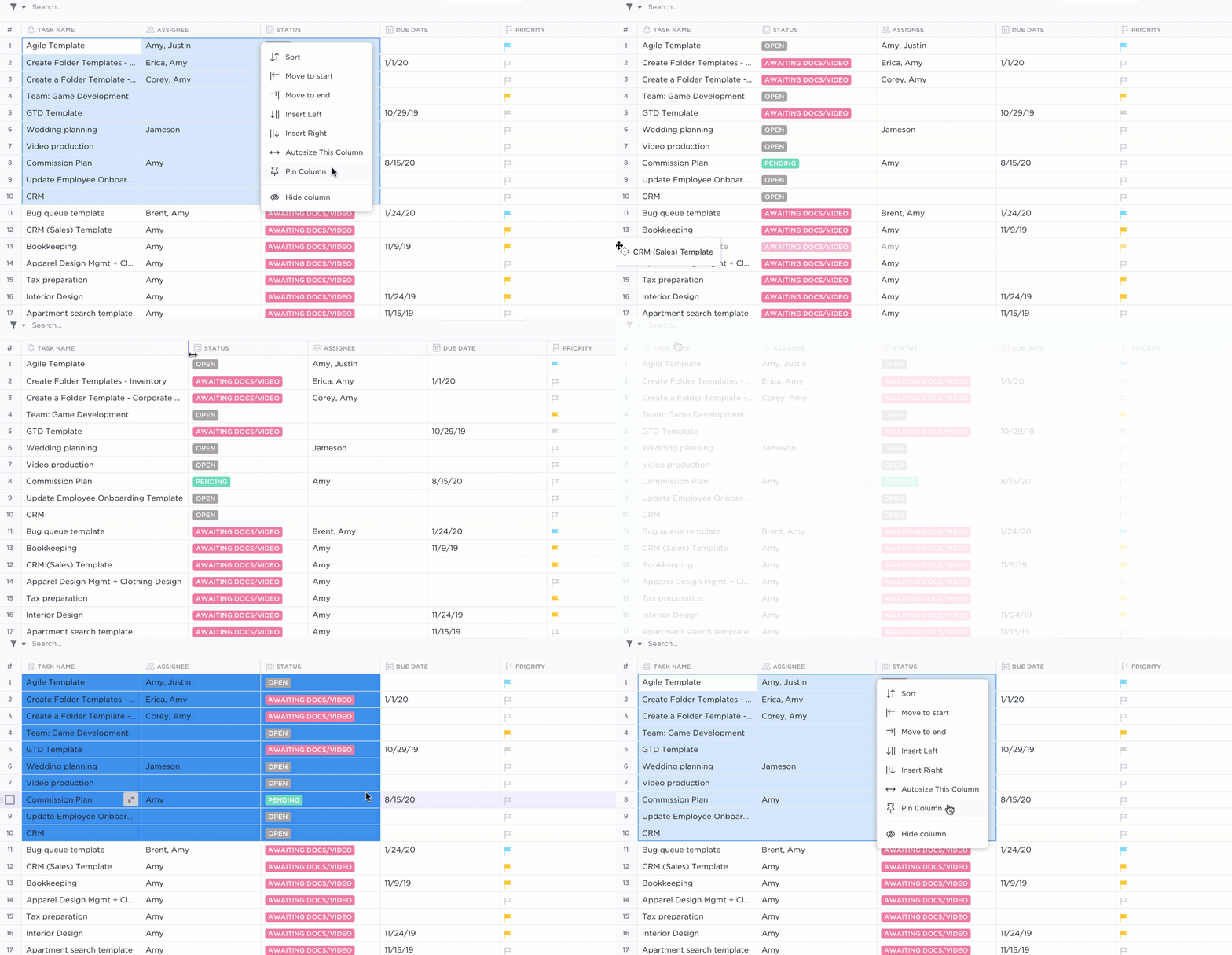
As equipes usam-no para:
- Gerencie bancos de dados como listas de SKUs, inventários de ativos ou bibliotecas de conteúdo.
- Filtre tarefas por campos ausentes (por exemplo, sem proprietário, sem data de vencimento, metadados ausentes)
- Atualize mais de 50 itens de uma só vez ao padronizar campos como custo, categoria ou prioridade.
- Faça análises operacionais em que vários campos personalizados são mais importantes do que o status.
Exibição de formulário
Os formulários do ClickUp convertem automaticamente os envios em tarefas. Cada resposta é mapeada para um campo personalizado, garantindo que as solicitações entrem no sistema de forma limpa e consistente.
Você pode personalizar seus formulários adicionando diferentes tipos de perguntas com menus suspensos, campos de texto, datas, prioridades e uploads de arquivos. Use a lógica condicional (no Business Plus e acima) para mostrar ou ocultar perguntas com base na resposta de alguém e personalize seu formulário com layouts, temas e imagens de capa personalizados.
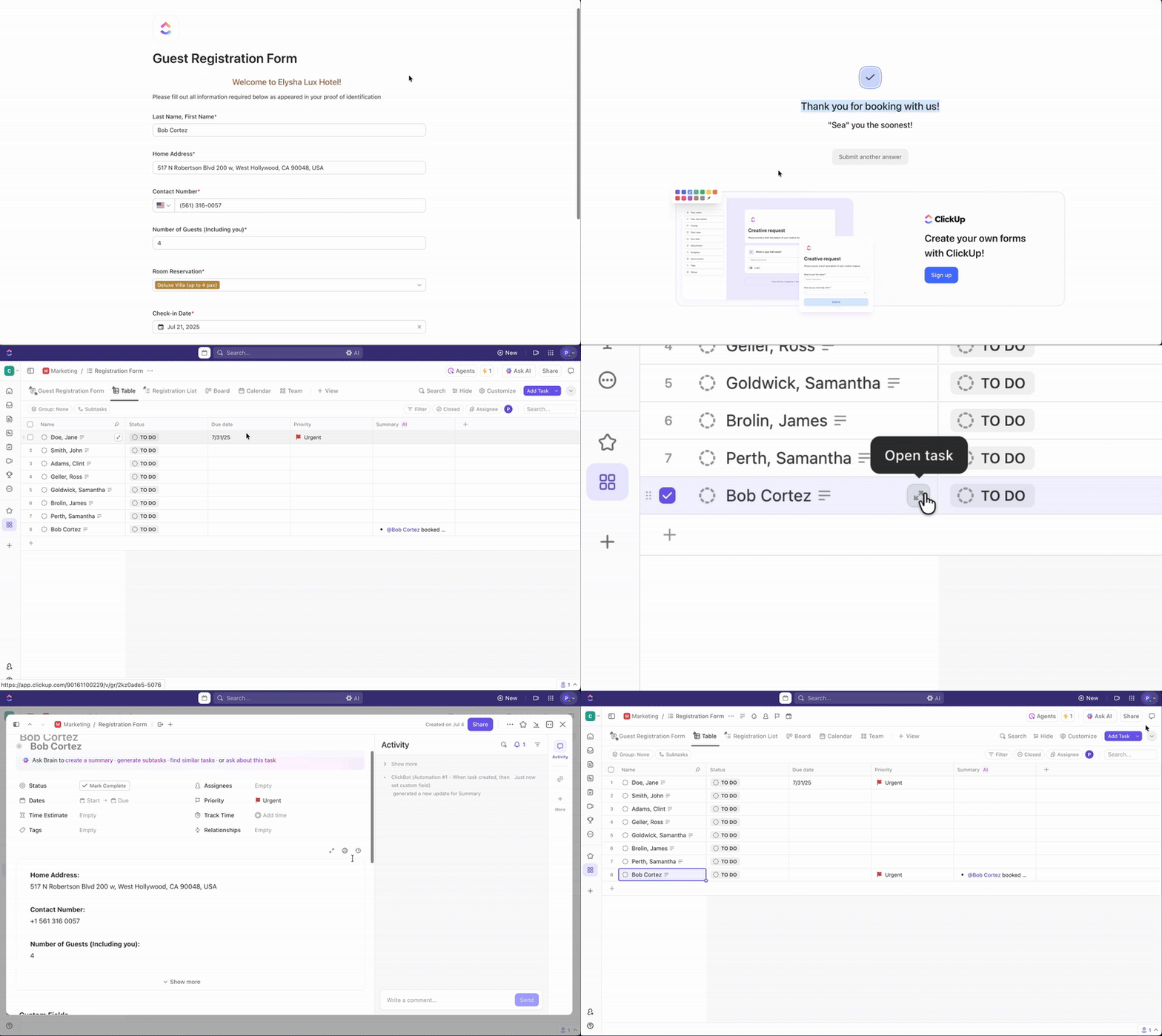
As equipes usam-no para:
- Capture solicitações de design com campos obrigatórios, como dimensões, briefing, ativos e público-alvo.
- Padronize os tickets de TI para que as questões sejam inseridas com o tipo de dispositivo, urgência e anexos.
- Reúna ideias para campanhas em todos os departamentos
- Canalize as solicitações dos clientes diretamente para listas como Relatórios de erros ou Sugestões de recursos.
❗️Observação: não há diferença funcional entre ClickUp Forms e ClickUp Form View. Forms é o termo geral para o formulário online que as pessoas preenchem, e Forms View é a interface que você adiciona a uma lista, pasta ou espaço para criar, editar e gerenciar seu formulário.
Documentos
Os ClickUp Docs são documentos colaborativos integrados, projetados para ajudar as equipes a criar, organizar e manter o conhecimento vivo. Eles ficam ao lado de Tarefas, Visualizações e projetos, tornando-os uma fonte central de verdade para tudo, desde especificações até wikis.
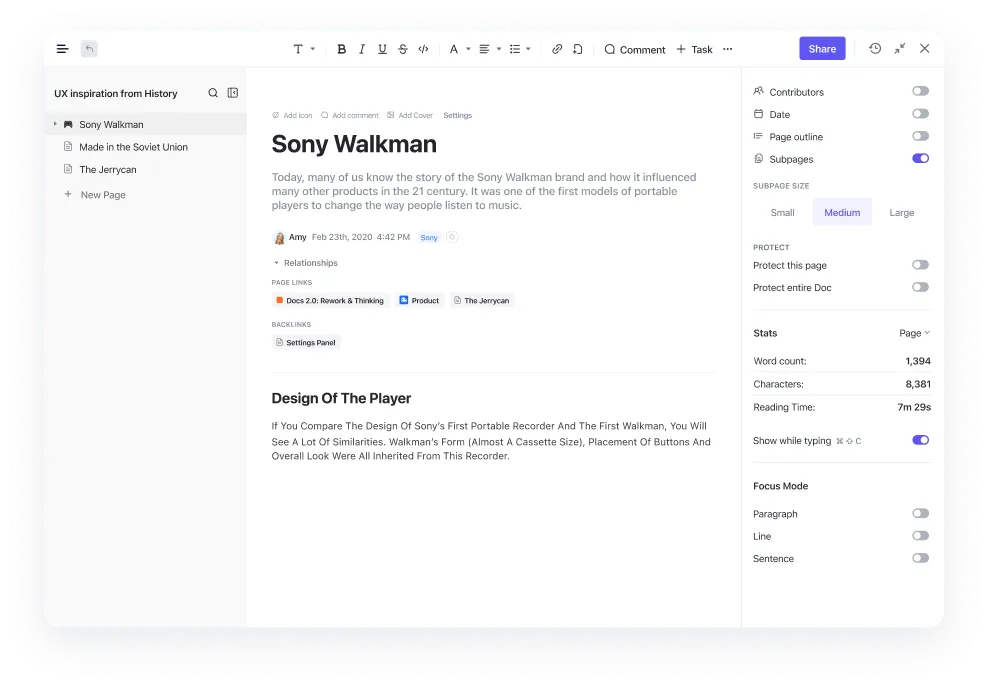
Aqui estão alguns recursos excelentes que você pode aproveitar:
- Formate o conteúdo usando títulos, tabelas, incorporações, listas de verificação, blocos de código e muito mais.
- Colabore em tempo real com edição para vários usuários e cursores visíveis.
- Organize a documentação interna usando páginas e subpáginas aninhadas.
- Controle o acesso com permissões avançadas em nível de documento e localização.
- Revise e restaure versões anteriores com o histórico detalhado de versões.
- Conecte documentos a tarefas para garantir que eles permaneçam conectados ao trabalho.
📌 Exemplo: as equipes de produto podem criar uma especificação de recursos em vários níveis, em que cada subpágina contém requisitos de API, critérios de aceitação e perguntas em aberto. O documento permanece vinculado às tarefas de construção, para que os engenheiros nunca precisem procurar em várias ferramentas. Quaisquer alterações feitas pelo gerente de produto, designer ou engenheiro são refletidas instantaneamente para todos.
Quadros brancos
Os quadros brancos do ClickUp oferecem às equipes uma tela visual compartilhada para brainstorming, mapeamento de fluxos de trabalho e transformação de ideias em tarefas acionáveis.
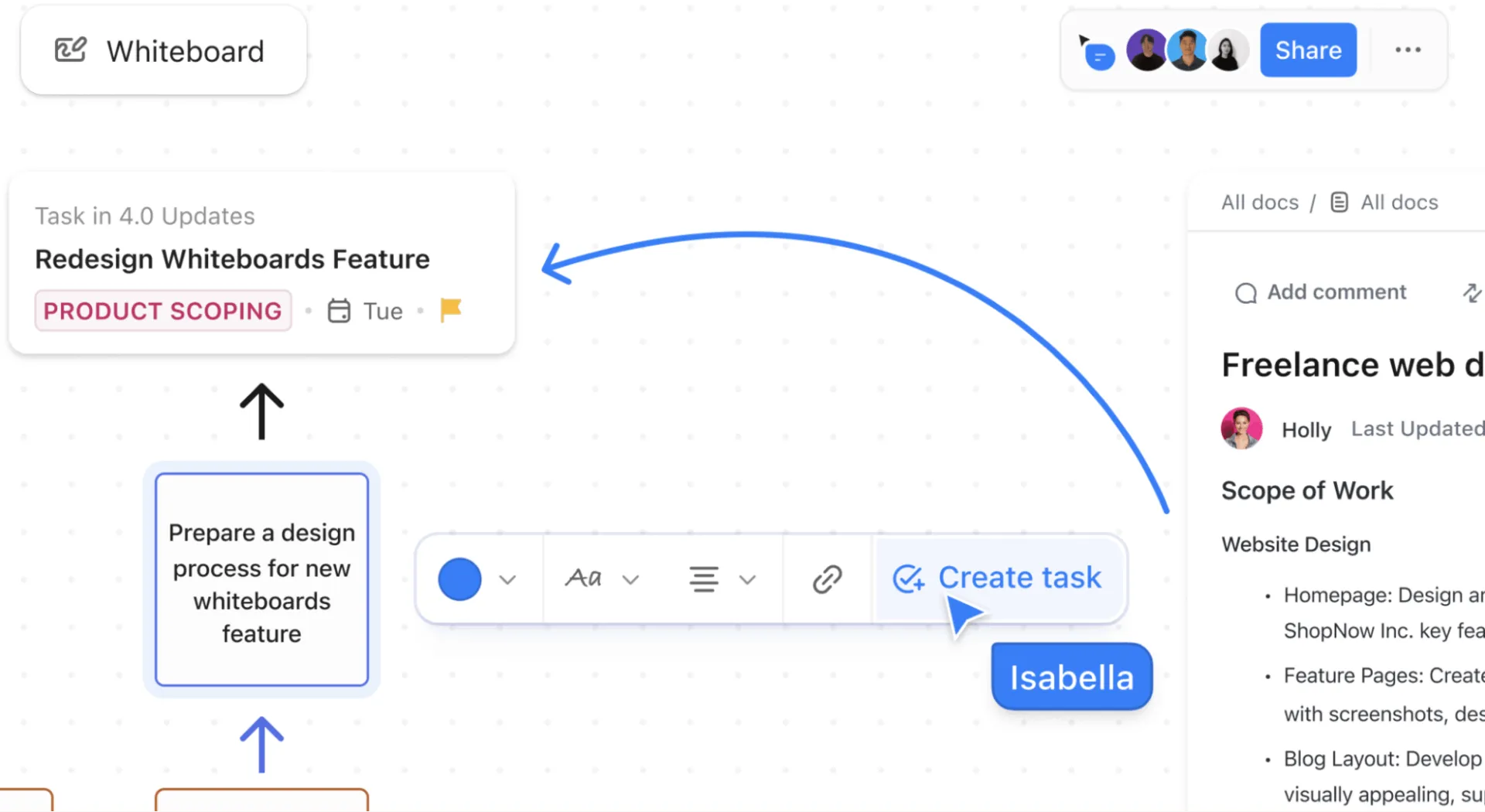
Veja como usar um quadro branco digital:
- Crie telas flexíveis com formas, texto, imagens, notas adesivas e conectores.
- Colabore em tempo real com edição para vários usuários e cursores ao vivo.
- Converta notas adesivas ou formas em tarefas com um único clique.
- Arraste e conecte elementos para mapear fluxos, sistemas ou hierarquias de informações.
📌 Exemplo: Um líder de engenharia abre um quadro branco do ClickUp durante o planejamento do sprint. Ele insere formas para representar cada serviço e usa conectores para mostrar chamadas de API. À medida que a equipe discute casos extremos, eles transformam notas adesivas em novas tarefas instantaneamente, mantendo todo o projeto do sistema e o plano de execução intimamente conectados.
Mapas mentais
Os mapas mentais do ClickUp oferecem uma tela visual ramificada para estruturar ideias, tarefas e fluxos de trabalho. Ao contrário das listas ou tabelas tradicionais, eles ajudam você a ver como os componentes do seu projeto se conectam entre si.
Você pode usá-los de duas maneiras:
- Modo em branco para brainstorming livre
- Modo Tarefas para visualizar tarefas reais e reorganizar sua hierarquia diretamente no mapa
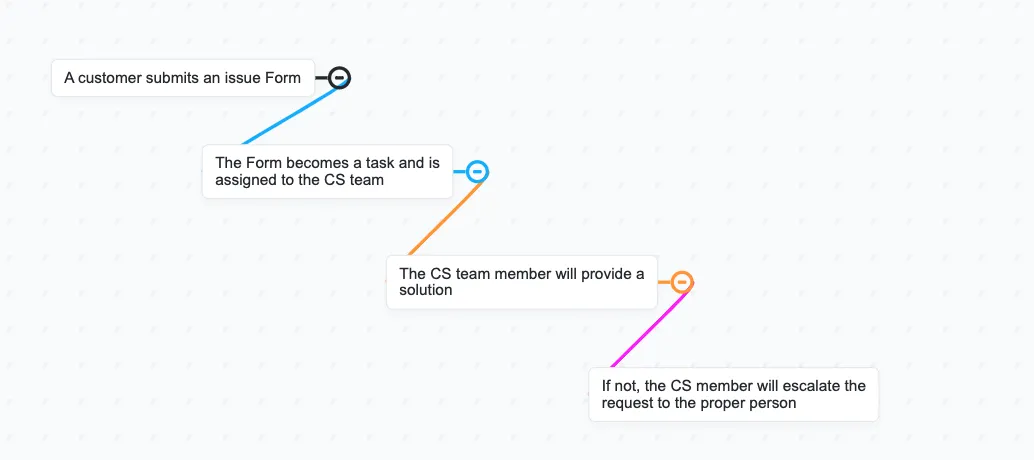
Veja como os mapas mentais no ClickUp podem ajudar:
- Converta qualquer nó em uma tarefa
- Arraste e solte os nós para alterar a relação pai-filho.
- Selecione vários nós de tarefas para atualizar em massa campos personalizados, como responsável, status ou data de vencimento.
📌 Exemplo: Um designer de produto está planejando uma reformulação das “Configurações de conta unificadas” e abre um mapa mental do ClickUp para mapear toda a experiência. Ele começa com o nó principal “Configurações de conta” e o ramifica em:
- Perfil
- Segurança
- Notificações
- Aplicativos conectados
- Faturamento
Cada um desses nós pode se tornar instantaneamente uma tarefa do ClickUp e, à medida que as prioridades mudam, o designer arrasta os nós para reestruturar a hierarquia sem perder o contexto.
💡 Dica profissional: para editar em massa sem sair do Mapa, mantenha pressionada a tecla Command/Ctrl > selecione vários nós de tarefas > use a barra de ferramentas em massa. Você pode alterar o status, atribuir usuários, mover tarefas e atualizar prioridades.
Painéis e widgets de relatórios
Os painéis do ClickUp oferecem uma visão geral do seu espaço de trabalho para acompanhar o trabalho, entender o progresso e relatar resultados usando cartões personalizáveis. Cada cartão extrai dados em tempo real, fornecendo visibilidade rápida de diferentes métricas do desempenho do seu projeto.
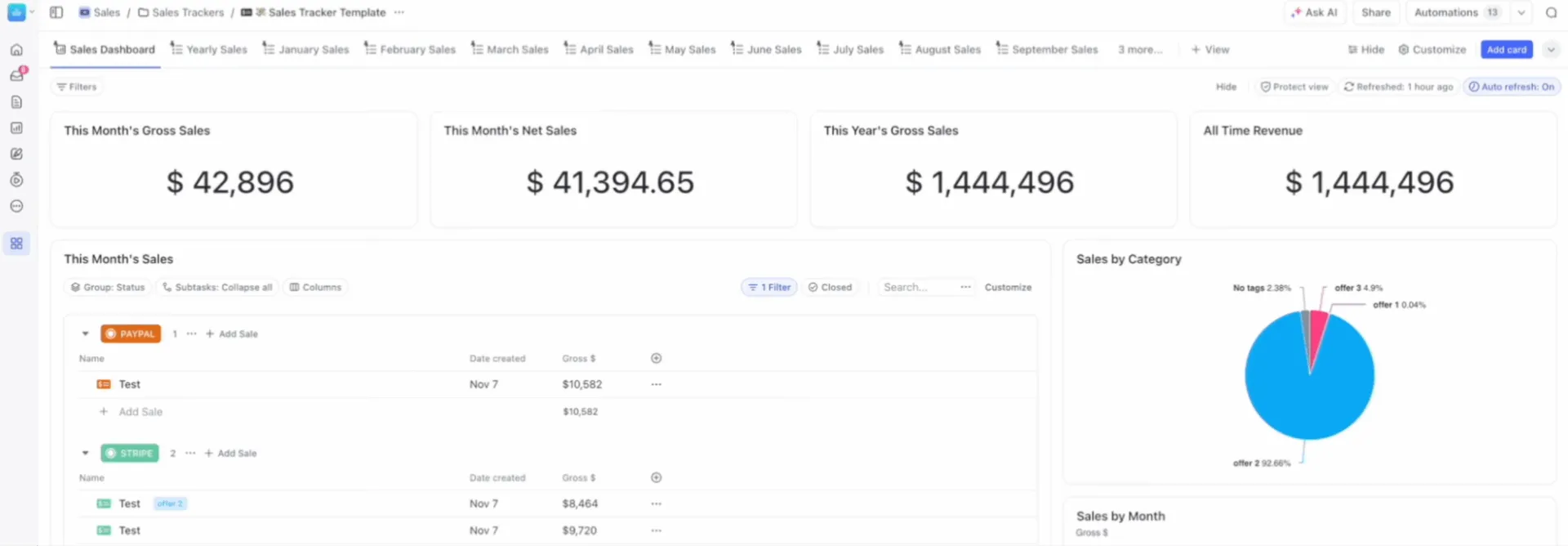
Crie painéis para:
- Extraia dados de qualquer Espaço, Pasta, Lista ou de todo o Espaço de Trabalho
- Reorganize e redimensione os cartões para se adequarem ao seu estilo de relatório.
- Filtre, analise detalhadamente e exporte informações valiosas
- Compartilhe-os com equipes ou partes interessadas externas.
- Incorpore ferramentas de terceiros, como Figma, YouTube, Sheets ou Miro.
📌 Exemplo: Uma equipe de crescimento de SaaS cria um painel de “Receita semanal e revisão de experimentos” para manter todo o funil em um só lugar. Eles adicionam:
- Cartão de tarefas vencidas para rastrear quais tickets de experimentos estão bloqueados
- Cartão de marcos para monitorar lançamentos vinculados a metas de receita mensais
- Tarefas com prazo próximo Cartão filtrado pela lista “Experimentos de crescimento” para que os gerentes de projeto possam identificar atrasos nos prazos
- Gráfico circular para ver quantas ideias estão nos status “Hipótese”, “Em execução”, “Analisando” ou “Enviado”.
- Gráfico de linhas (tarefas criadas vs. tarefas concluídas) para identificar se a equipe está assumindo compromissos excessivos
- Uma planilha do Google com métricas semanais de receita para que a liderança possa ver as tendências de MRR, rotatividade e conversão, juntamente com o progresso das tarefas.
Automações e fluxos de trabalho
As automações do ClickUp eliminam o trabalho repetitivo, executando ações com base em instruções personalizadas do tipo “se isso, então faça aquilo”.
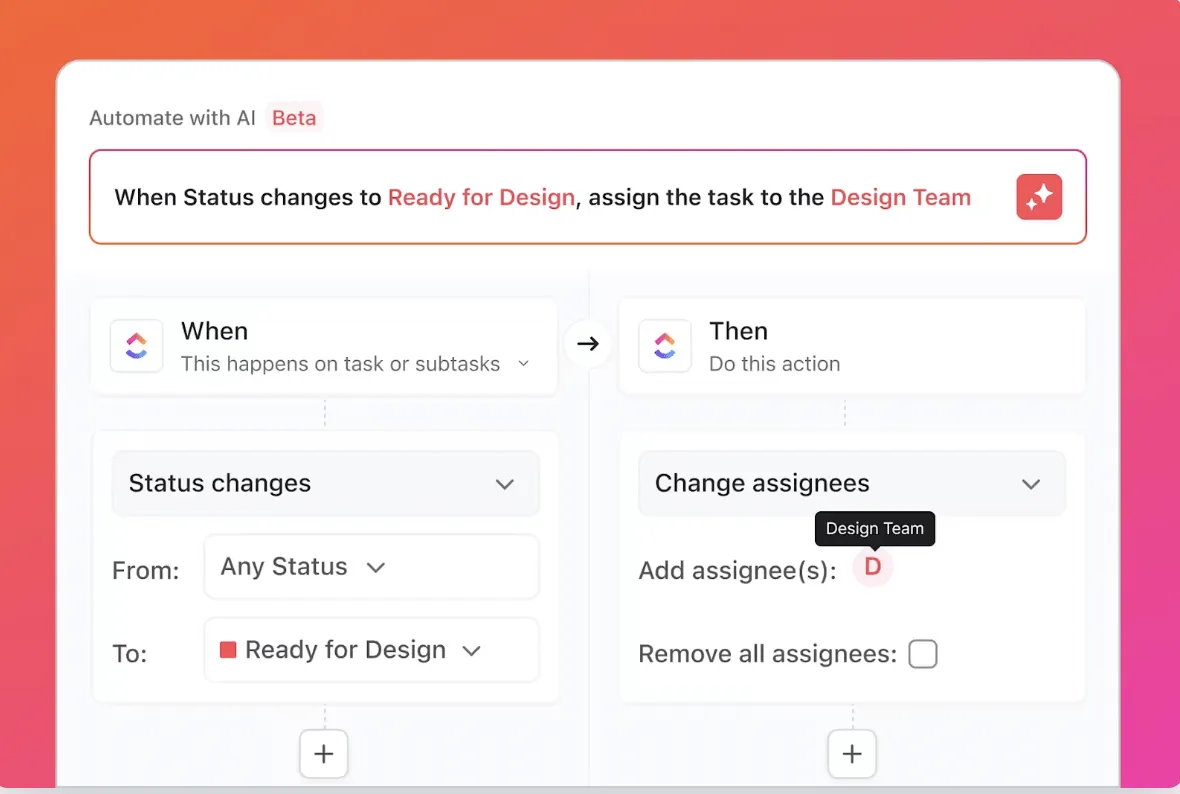
Eles seguem uma lógica simples:
- Gatilho: O evento que inicia a automação (por exemplo, tarefas criadas, alterações de status, chegada da data de vencimento, campo personalizado atualizado).
- Condições (opcional): restrinja a automação (por exemplo, execute apenas se a prioridade for urgente, se as tarefas contiverem uma tag, se o responsável estiver vazio).
- Ação: O que a automação realiza (por exemplo, atribuir um colega de equipe, mover tarefas, atualizar um campo, enviar um e-mail, postar uma mensagem de chat)
🔍 Você sabia? O ClickUp possui automações de sprint integradas para equipes que desejam usar o ClickUp para desenvolvimento de software. Se você estiver no plano Business ou superior, poderá ir ainda mais longe. Você pode criar automaticamente seu próximo sprint no momento em que o atual for encerrado, mover todas as tarefas inacabadas para frente e definir sprints mais antigos para arquivamento automático, a fim de manter seu espaço de trabalho organizado.
ClickApps
Os ClickApps são recursos opcionais que os administradores podem ativar ou desativar em seu espaço de trabalho.
Quer você esteja usando o ClickUp para uso pessoal ou gerenciando uma equipe em crescimento, isso mantém sua configuração focada, evita confusão e permite que os fluxos de trabalho sejam dimensionados perfeitamente à medida que suas necessidades evoluem.
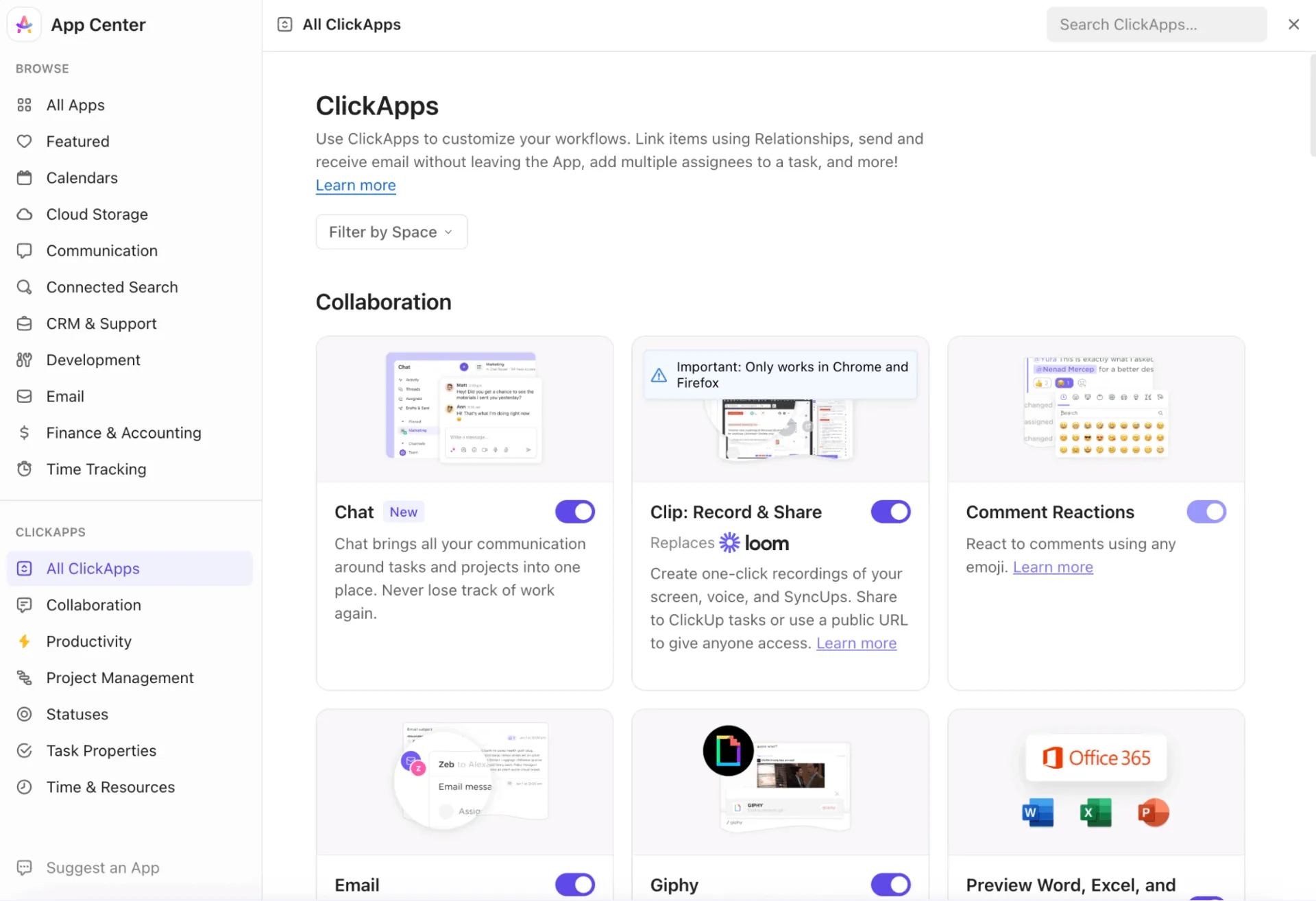
Exemplos de ClickApps que você pode ativar:
- Campos personalizados
- Relações entre tarefas
- Dependências
- Controle de tempo
- Sprints
- Tags e prioridades
- Automações
- Vários responsáveis
- Reagendar dependências
- Limites de trabalho em andamento
- Muito mais
📖 Leia também: Como desenhar enquanto grava a tela
Campos personalizados
Os campos personalizados do ClickUp são categorias flexíveis e definidas pelo usuário que permitem que as equipes capturem e organizem dados específicos exclusivos de seus fluxos de trabalho, além das propriedades padrão das tarefas. Eles ajudam você a rastrear, filtrar e relatar detalhes importantes do projeto exclusivos do seu fluxo de trabalho ou equipe.
Os campos personalizados podem estar dentro de uma lista ou pasta específica, espaço ou em todo o seu espaço de trabalho (campos personalizados globais).
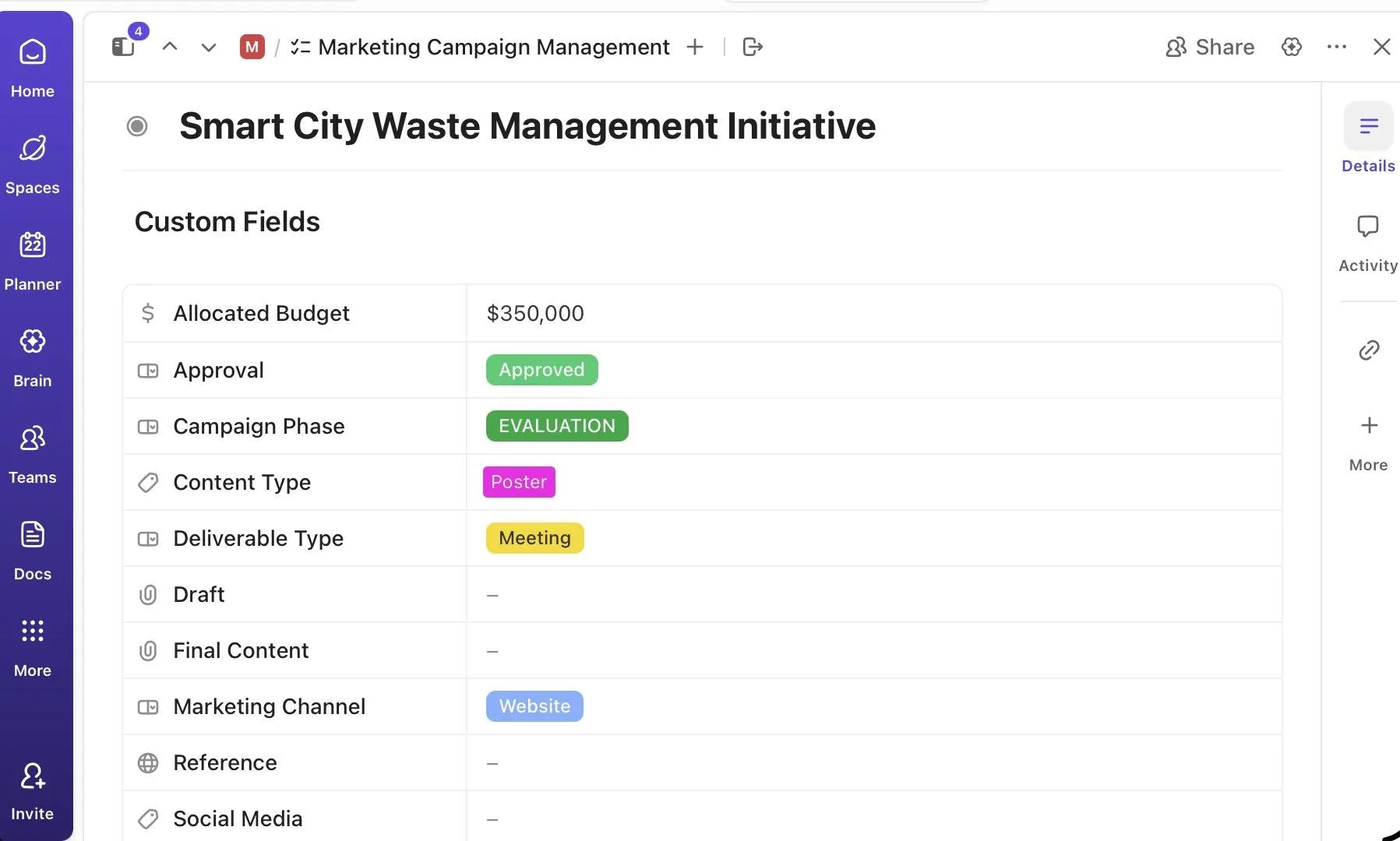
Alguns tipos de campos disponíveis incluem:
- Texto, Número, Menu suspenso, Etiqueta, Caixa de seleção
- E-mail, URL, telefone, localização, dinheiro, data, pessoas
- Anexos, fórmulas, rollups e muito mais
- Campos de IA para resumos automáticos, traduções ou geração de conteúdo
- Campos de tipo de tarefa que aparecem apenas para tipos de tarefas personalizadas específicas
Veja o que você pode fazer com os campos personalizados:
- Fixar campos para visibilidade rápida (Business+)
- Defina permissões de edição/visualização
- Ocultar campos de convidados
- Classifique, filtre, pesquise e agrupe usando valores de campo.
- Crie fórmulas para cálculos
- Use rollups para resumir dados de tarefas relacionadas.
- Defina valores padrão ou campos obrigatórios
- Mescle, duplique e gerencie campos centralmente no gerenciador de campos personalizados.
Relacionamentos
As relações do ClickUp permitem que você conecte tarefas, referenciando trabalhos relacionados, rastreando dependências ou exibindo dados de outros itens. Elas adicionam inteligência contextual ao seu espaço de trabalho, especialmente para projetos grandes ou interconectados.
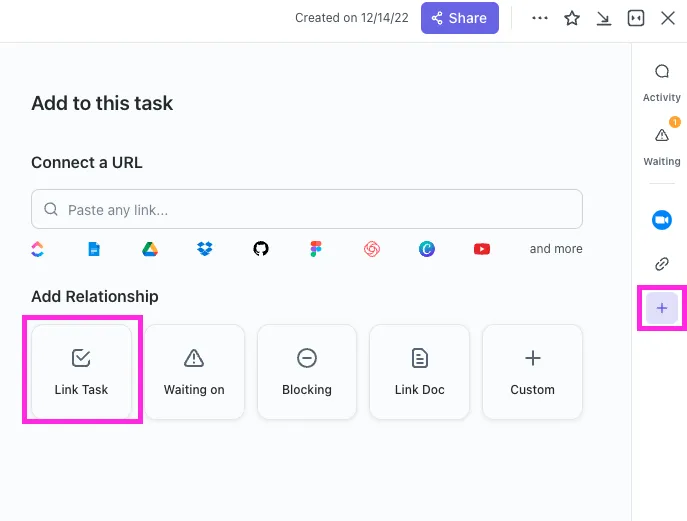
Aqui estão os tipos de relacionamentos:
1. Relações de dependência: ideal para planos de projeto, fluxos de trabalho de engenharia e trabalho sequencial. Contém dois tipos:
- Bloqueio: para tarefas que impedem que outras pessoas avancem
- Bloqueado por: Para tarefas que não podem prosseguir até que outras sejam concluídas.
2. Tarefas vinculadas: referências simples entre tarefas relacionadas. Você pode usar isso para trabalho multifuncional, recursos compartilhados ou esforços principais/paralelos.
3. Relacionamentos personalizados: oferecem o máximo controle e permitem que você estruture conexões de duas maneiras:
- Qualquer tarefa em seu espaço de trabalho: relacione essa tarefa a um grupo de outras tarefas em seu espaço de trabalho.
- Tarefas de uma lista específica: conecte esta tarefa a um grupo de tarefas de uma lista específica.
Modelos
Os modelos do ClickUp funcionam como planos reutilizáveis para configurar o trabalho. Assim, em vez de reconstruir estruturas, tarefas ou documentos do zero, você pode criar um modelo no ClickUp ou escolher um da biblioteca e começar imediatamente. Eles ajudam as equipes a manter a consistência, reduzir o tempo de configuração e padronizar os fluxos de trabalho entre projetos e departamentos.
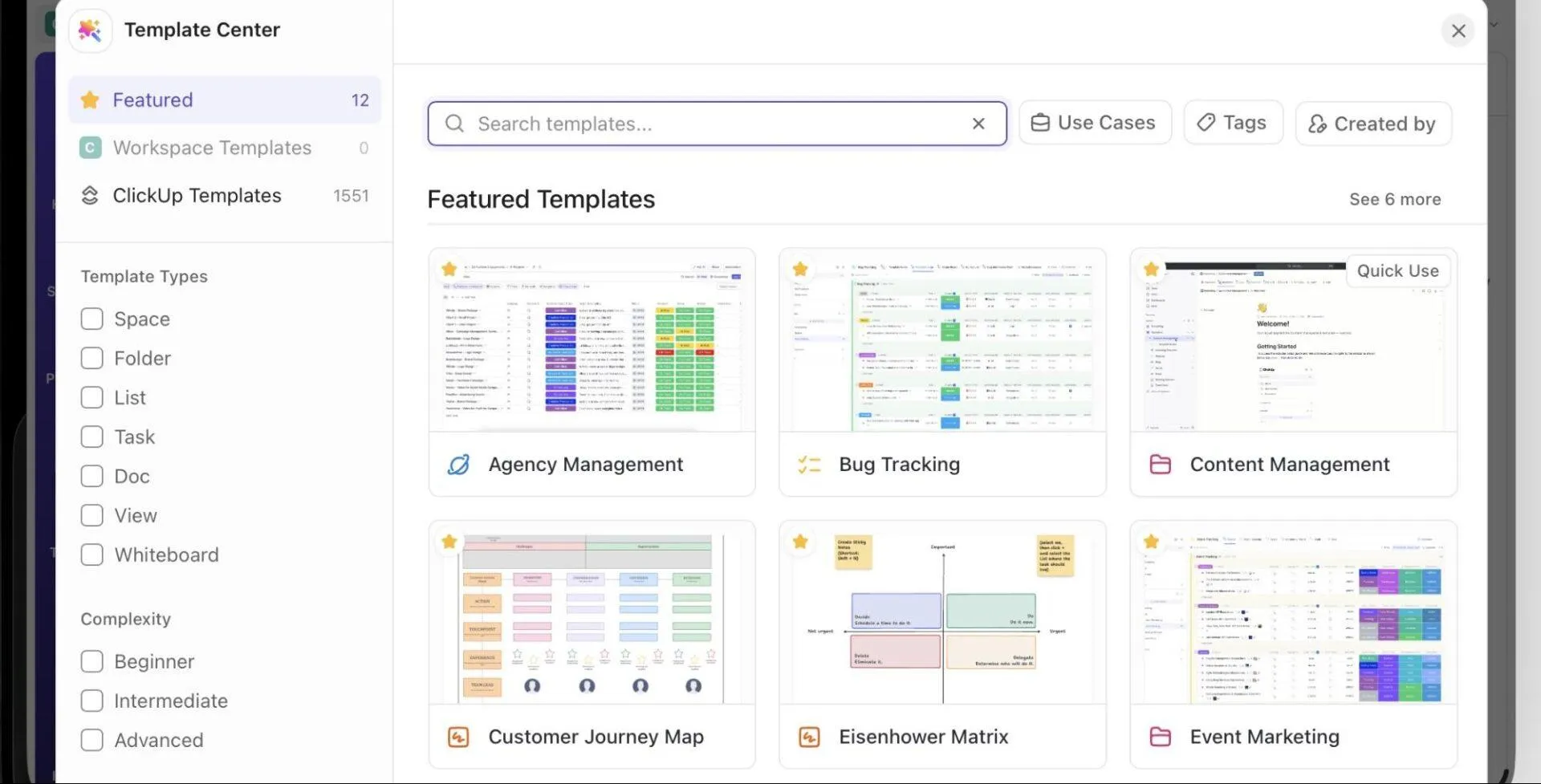
A melhor parte é que o ClickUp oferece suporte a modelos para quase todas as partes do seu espaço de trabalho:
- Gerenciamento de projetos: sprints, lançamentos de produtos, planos de ação, planos de eventos
- Marketing: calendários de conteúdo, rastreadores de campanhas, planejadores de mídias sociais
- Vendas e CRM: Pipelines, acompanhamento de leads, integração de clientes
- Engenharia: Rastreamento de bugs, solicitações de recursos, fluxos de controle de qualidade
- RH: Funis de recrutamento, integração de funcionários
- Produtividade pessoal: agendas diárias, rastreadores de hábitos
- Documentos: SOPs, notas de reuniões, wikis, bases de conhecimento
⚡ Arquivo de modelos: O modelo de gerenciamento de projetos do ClickUp oferece um espaço completo e pré-construído, organizado por fase do projeto. Ele ajuda você a visualizar recursos, atribuir e priorizar tarefas e gerenciar o trabalho em várias visualizações, como lista e quadro. Com status personalizados, você sempre sabe o que está aberto, em andamento ou concluído rapidamente.
Termos de colaboração e gerenciamento
Esta seção detalha todos os recursos de colaboração e gerenciamento que ajudam as equipes a se manterem alinhadas sem precisar alternar entre aplicativos.
Ferramentas de comunicação
Vamos começar com as principais ferramentas de comunicação do ClickUp.
Caixa de entrada
A Caixa de entrada do ClickUp é o seu centro de notificações pessoal dentro do ClickUp. Ela reúne atualizações, notificações, lembretes e atividades importantes de todo o seu espaço de trabalho. Disponível para todos (incluindo convidados), ela é exclusiva para você.
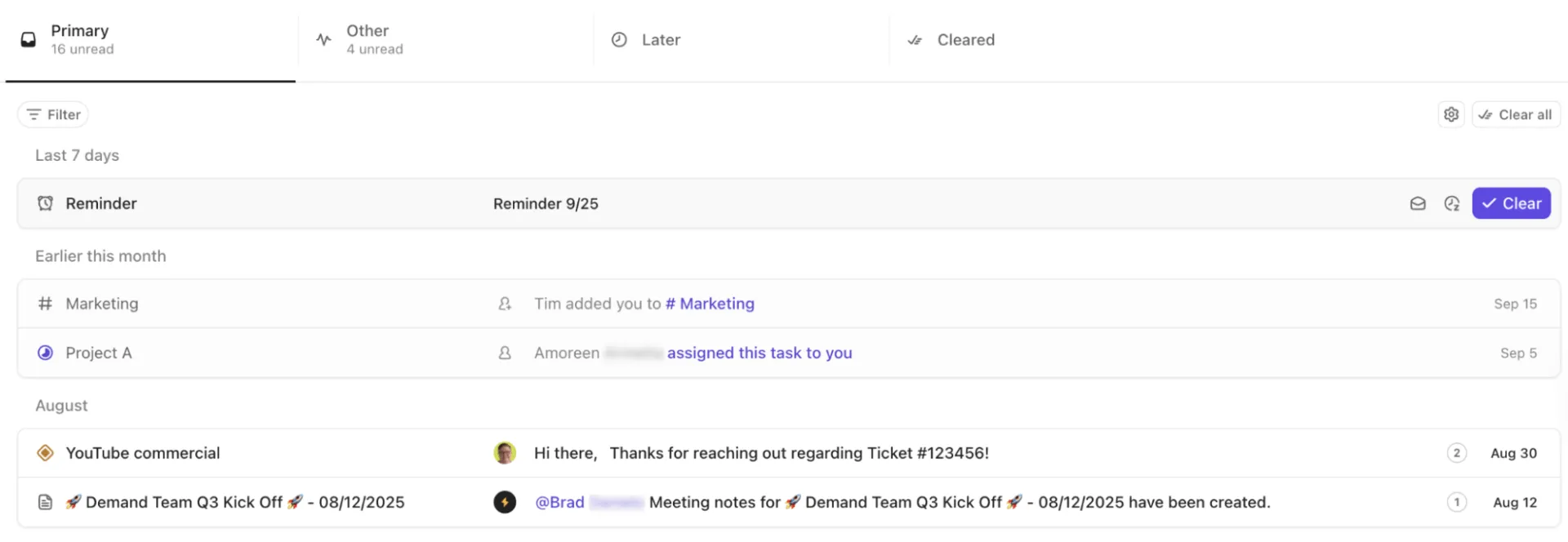
Veja o que você pode fazer com a caixa de entrada integrada:
- Veja as atualizações categorizadas em Primárias, Outras, Posteriores/Adiadas e Concluídas.
- Filtre por menções, atribuições, itens não lidos ou lembretes.
- Marque as notificações como lidas/não lidas, adie-as ou apague-as.
- Marque notificações importantes como favoritas ou adicione-as às suas prioridades.
- Personalize o que aparece em Primário vs. Outros
Lembretes
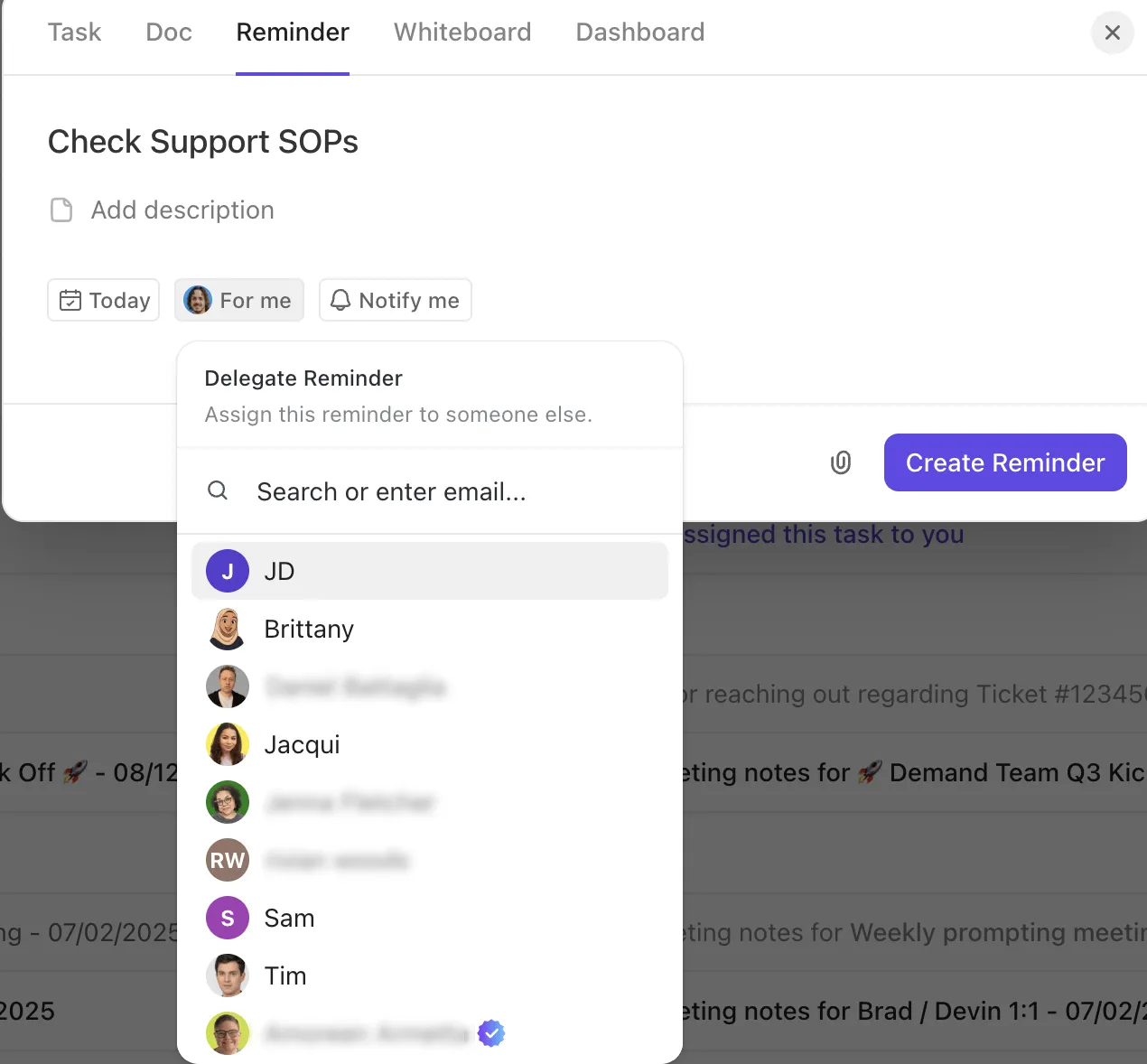
Os lembretes do ClickUp funcionam como suas tarefas pessoais, evitando que pequenas tarefas sejam esquecidas. Eles são leves, rápidos e acessíveis de praticamente qualquer lugar; você pode criá-los na barra de ferramentas, em Minhas tarefas, Tarefas, comentários, Chat ou na barra de comandos de IA.
Adicione os detalhes necessários ao seu lembrete, como uma descrição, data de vencimento e anexos. Você também pode delegar lembretes a colegas de equipe ou ajustar suas configurações de notificação.
Bate-papo
O ClickUp Chat é uma ferramenta de mensagens em tempo real que oferece às equipes um espaço dedicado para conversas. Ele suporta tanto canais quanto mensagens diretas, para que você possa conversar com toda a equipe ou manter as coisas em sigilo.
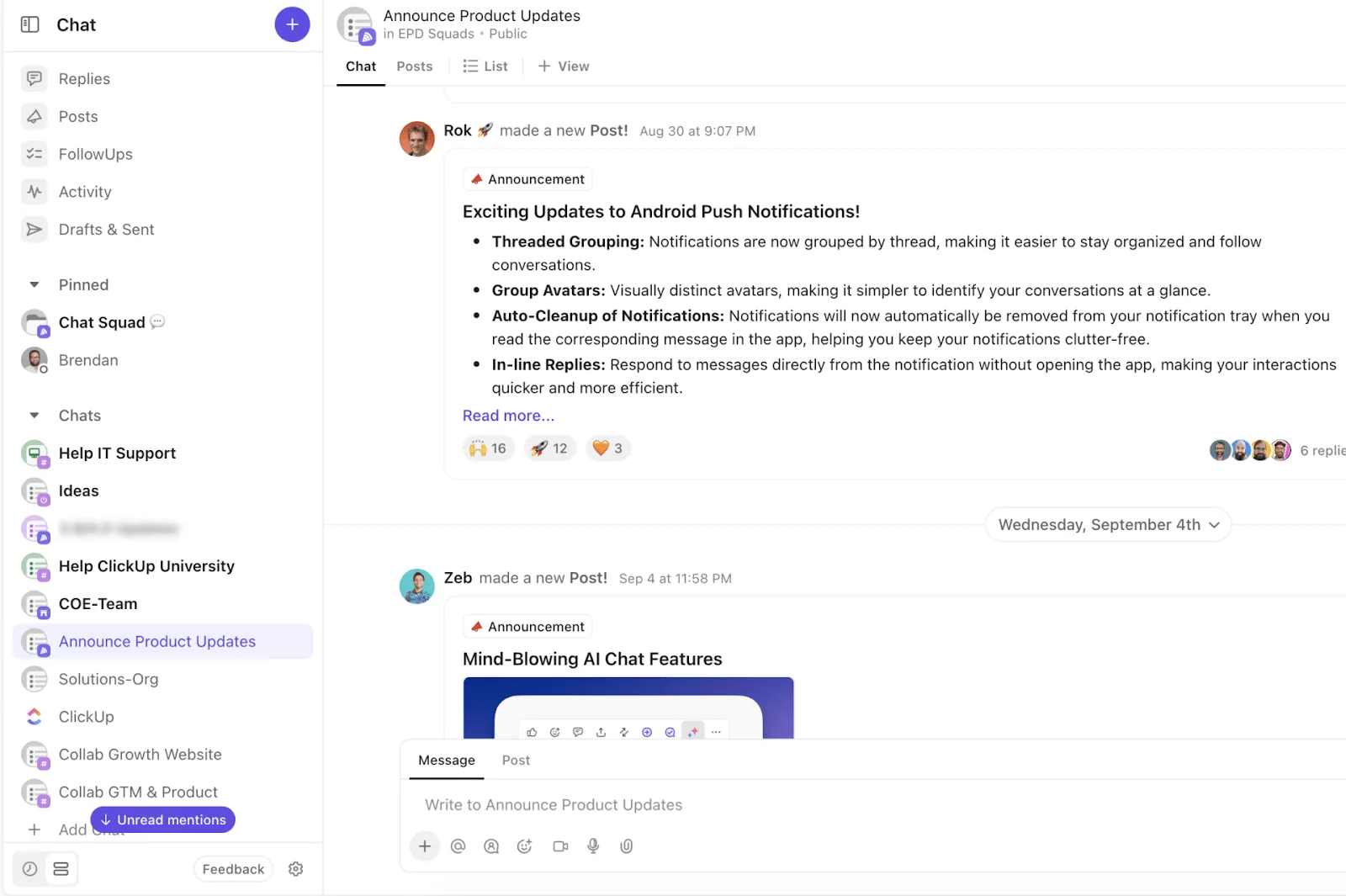
Aqui estão alguns dos seus recursos:
- Envie mensagens encadeadas para conversas focadas
- @mencione usuários, tarefas, documentos, quadros brancos, canais e locais
- Anexe arquivos, use formatação de rich text e encaminhe mensagens.
- Salve mensagens para mais tarde ou transforme-as em lembretes
- Crie tarefas diretamente a partir de mensagens
Veja por que você deve escolher o ClickUp Chat:
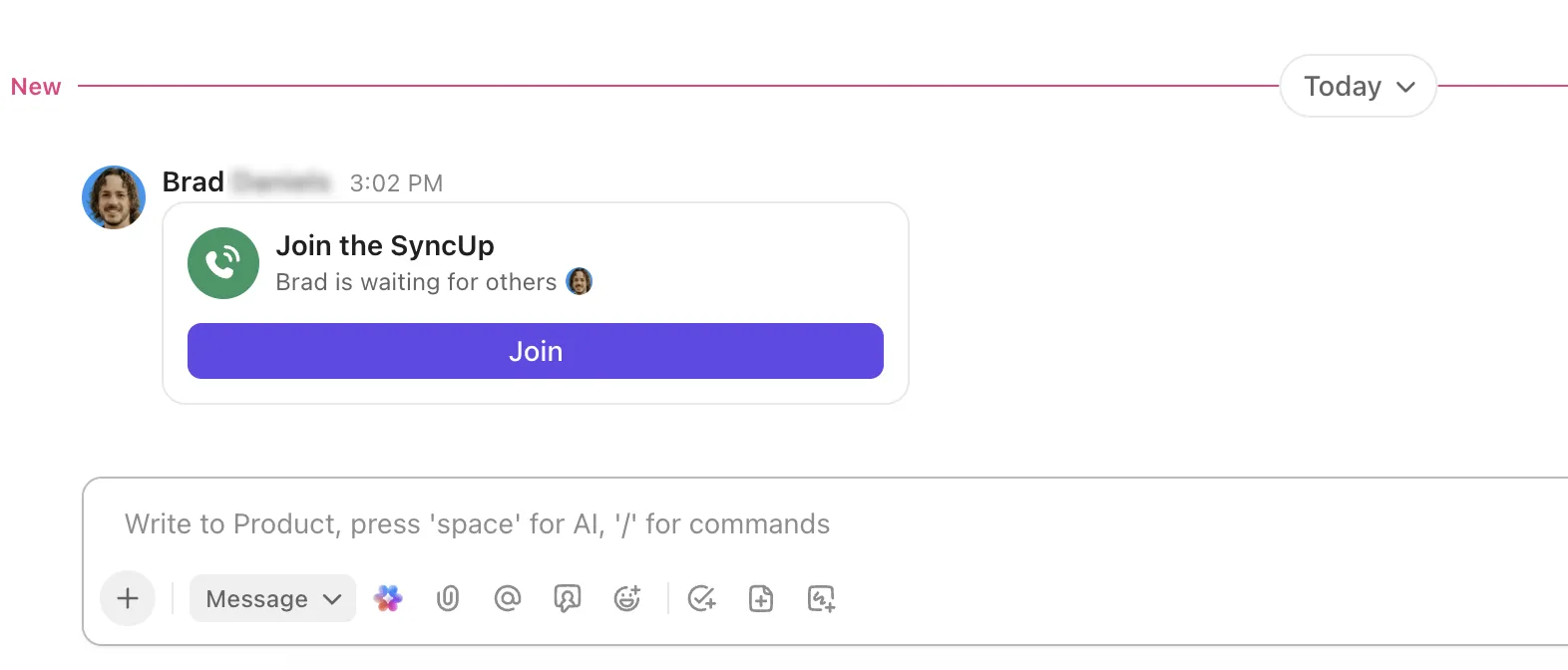
🚀 Vantagem do ClickUp: Integrado ao Chat, o ClickUp SyncUps permite que você participe de reuniões rápidas por voz e vídeo. Você pode iniciar um SyncUp em seu espaço de trabalho, compartilhar sua tela e vincular tarefas a ele para discussões focadas. Você também pode gravar reuniões e obter transcrições e resumos automáticos gerados por IA.
Clipes
Para momentos em que conversas em tempo real não são necessárias, o ClickUp Clips permite que você compartilhe o contexto com a mesma eficácia, no seu próprio tempo.
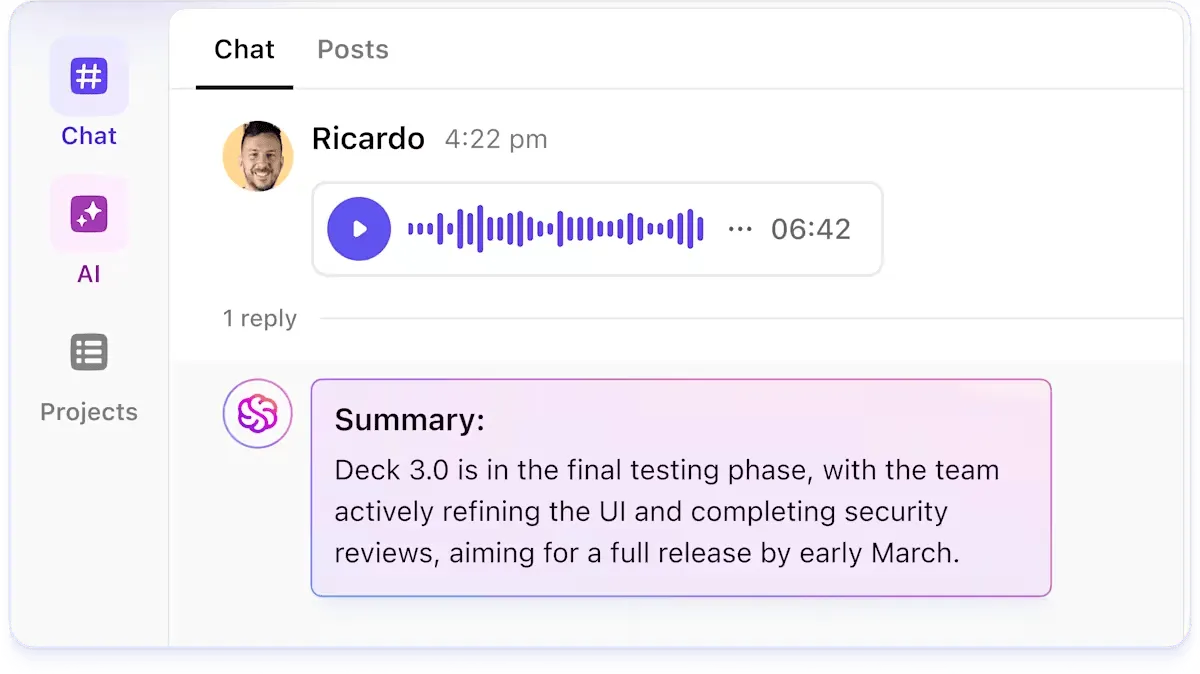
Os clipes permitem gravar sua tela, seu microfone ou ambos, tornando-os perfeitos para atualizações assíncronas, feedback, treinamento ou explicações rápidas. Todas as gravações são organizadas no Clips Hub, tornando-as pesquisáveis e fáceis de compartilhar.
Você também pode adicionar comentários com carimbo de data/hora diretamente nos Clips para obter feedback preciso e compartilhá-los usando links públicos.
🔍 Você sabia? O SyncUps e o Clips funcionam em conjunto dentro do ClickUp. Cada gravação do SyncUp se torna automaticamente um Clip e aparece no seu Clips Hub. Isso significa que todas as suas comunicações, ao vivo ou assíncronas, ficam em um único espaço, com transcrições e resumos de IA prontos quando você precisar.
Comentários e comentários atribuídos
Os comentários do ClickUp são mensagens que você pode deixar em tarefas, documentos, anexos e outros itens para colaboração, feedback, perguntas, aprovações e discussões gerais. Eles suportam rich text, anexos de arquivos, emojis e podem ser encadeados para conversas focadas.
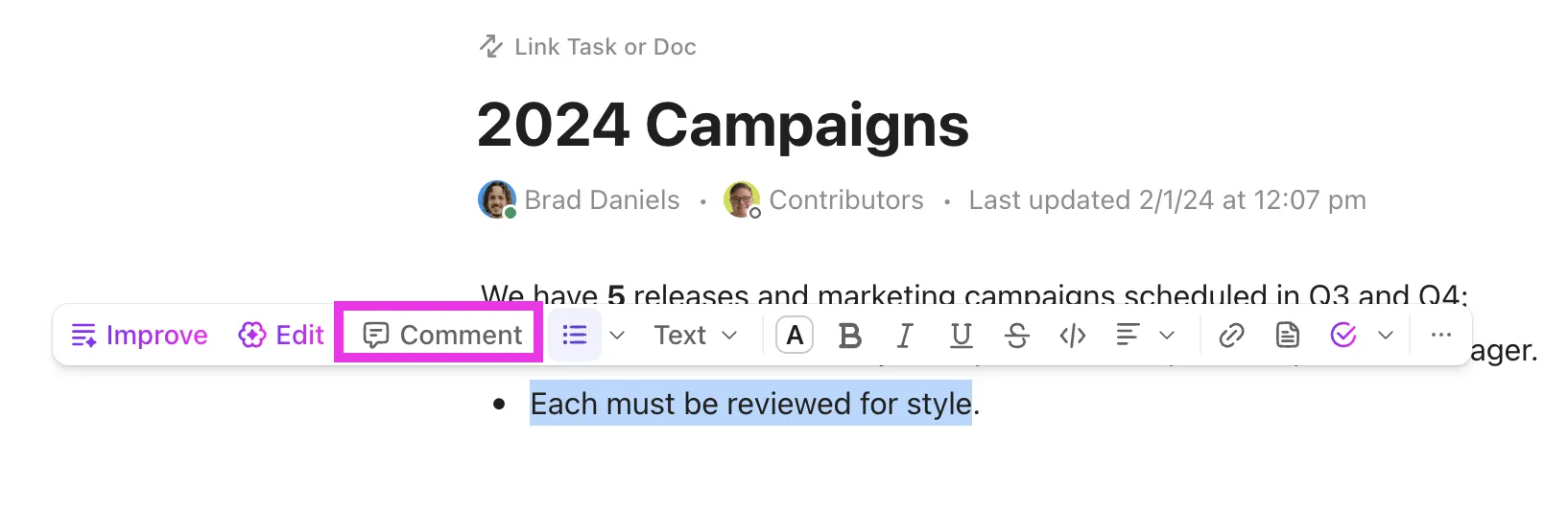
Você pode criar tarefas ou subtarefas diretamente a partir de comentários, salvá-las para mais tarde, transformá-las em lembretes, usar IA para resumir tópicos ou gerar respostas e até mesmo gravar clipes e anexá-los diretamente nos comentários.
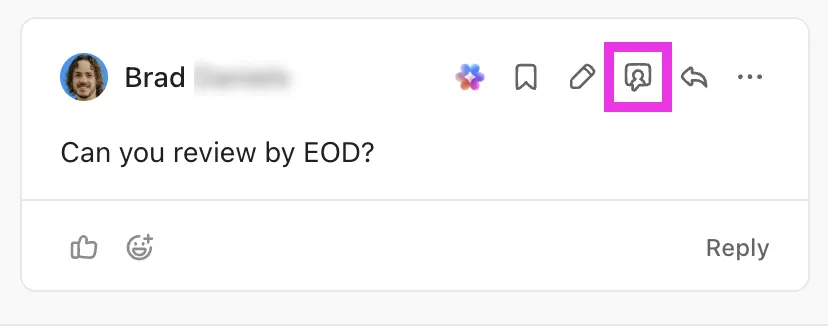
O ClickUp Assign Comments vai além, transformando qualquer comentário em um item claro e acionável. Quando você atribui um comentário a uma pessoa específica, ela é notificada imediatamente. Se alguém tentar fechar a tarefa, será notificado sobre quaisquer comentários não resolvidos.
💡 Dica profissional: Marque um usuário, equipe ou item (como uma tarefa ou documento) usando @menções. Isso notifica as pessoas certas e ajuda a trazer contexto para as conversas.
Algumas delas incluem:
- @assignees para mencionar todos os responsáveis por uma tarefa
- @followers para mencionar todos os seguidores
- @todos nos canais de bate-papo para notificar todos os membros
- @@ para mencionar uma tarefa, @@@ para um documento, @@@@ para um quadro branco, @/ para uma lista
Ferramentas de gerenciamento de tarefas
Abaixo estão os principais elementos organizacionais dos quais todo espaço de trabalho do ClickUp depende.
Status personalizados
Os status personalizados do ClickUp definem as etapas exatas pelas quais o trabalho deve passar antes de ser considerado concluído. Eles substituem os fluxos de trabalho padronizados por etapas que refletem a forma como sua equipe opera.
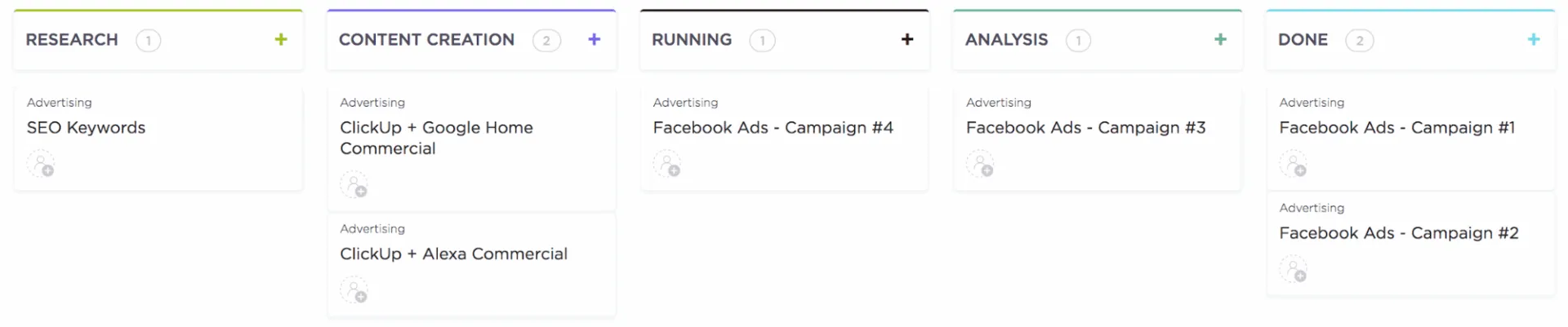
Veja o que você pode fazer:
- Crie, renomeie, codifique por cores e reordene os status
- Organize os status em grupos padrão, como Ativo, Concluído e Fechado (com o grupo opcional Não iniciado habilitado por administradores/proprietários).
- Aplique ou modifique modelos de status (Ágil, Kanban, Marketing, Suporte, etc.)
- Acompanhe o andamento das tarefas usando o ClickApp Mostrar Progresso do Status (rastreadores de progresso com gráficos visuais em forma de pizza).
Tags
As tags de tarefas do ClickUp oferecem uma categorização leve e flexível que se sobrepõe à sua estrutura principal. Elas funcionam como metadados, perfeitas para rotular tarefas por tema, campanha, departamento, cliente, sprint ou nuance de status que não precisa se tornar um status formal.
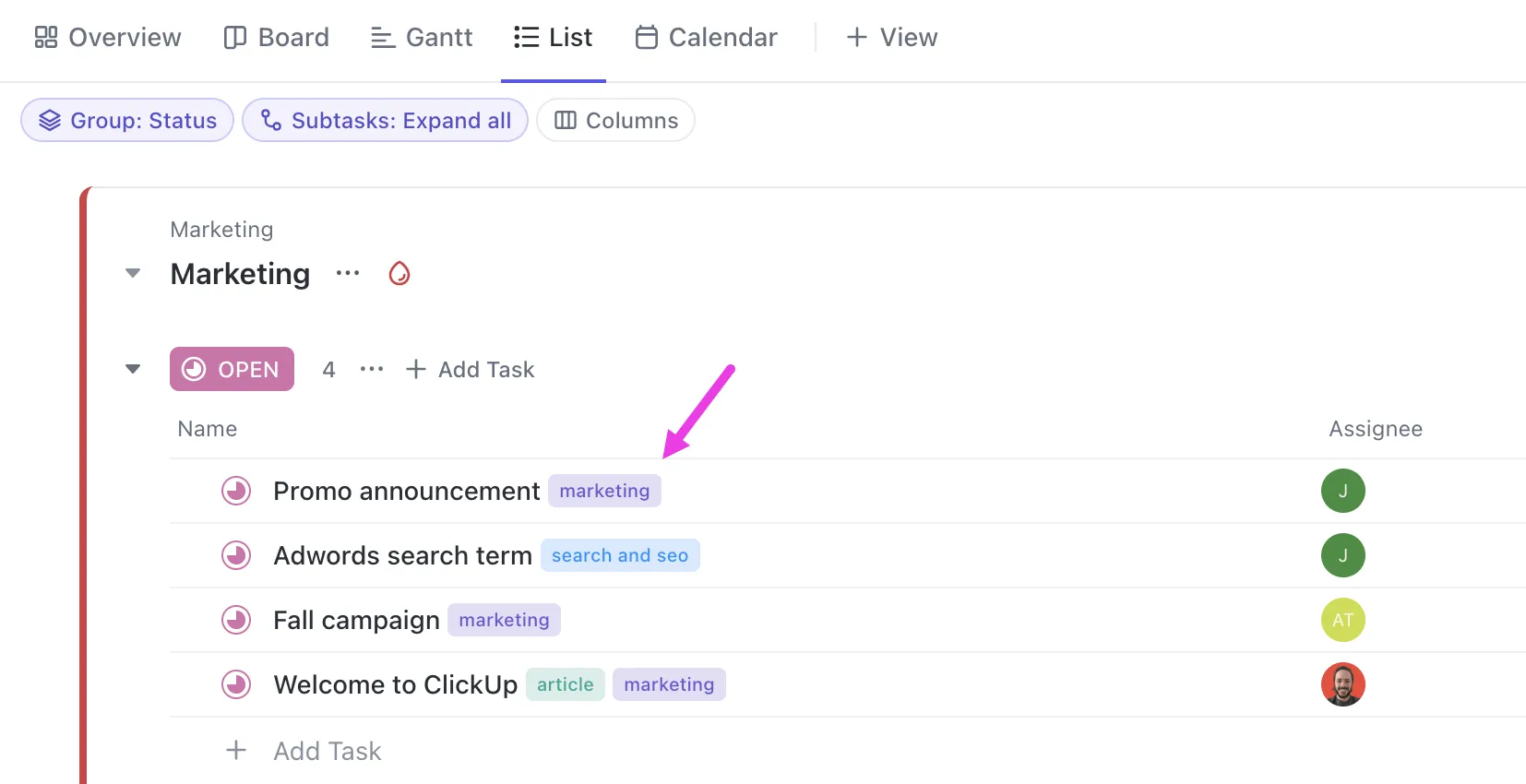
Crie tags coloridas e reutilizáveis no nível do espaço, aplique várias à mesma tarefa e pesquise rapidamente usando-as. Você também pode filtrar, agrupar e classificar seu trabalho nas visualizações Lista, Quadro e Tabela usando esses rótulos.
Veja o que Ansh Prabhakar, analista de melhoria de processos de negócios da Airbnb, disse sobre o ClickUp:
O ClickUp tem muito a oferecer em um só lugar, como gerenciamento de projetos, opções de brainstorming, gerenciamento de tarefas, planejamento de projetos, gerenciamento de documentação, etc. Ele definitivamente tornou a vida comparativamente mais fácil, pois é fácil de usar, a interface do usuário é bem projetada e a colaboração dentro da equipe e com outras equipes é mais fácil. Conseguimos gerenciar melhor o trabalho, acompanhar e relatar o trabalho com facilidade e, com base nas reuniões diárias de progresso, o planejamento futuro ficou mais fácil.
O ClickUp tem muito a oferecer em um só lugar, como gerenciamento de projetos, opções de brainstorming, gerenciamento de tarefas, planejamento de projetos, gerenciamento de documentação, etc. Ele definitivamente tornou a vida comparativamente mais fácil, pois é fácil de usar, a interface do usuário é bem projetada e a colaboração dentro da equipe e com outras equipes é mais fácil. Conseguimos gerenciar melhor o trabalho, acompanhar e relatar o trabalho com facilidade e, com base nas reuniões diárias de progresso, o planejamento futuro ficou mais fácil.
Prioridades
As Prioridades de Tarefas do ClickUp adicionam um sinal claro de urgência às tarefas. Elas ajudam as equipes a entender o que é mais importante no momento, sem a necessidade de ler descrições ou comentários.
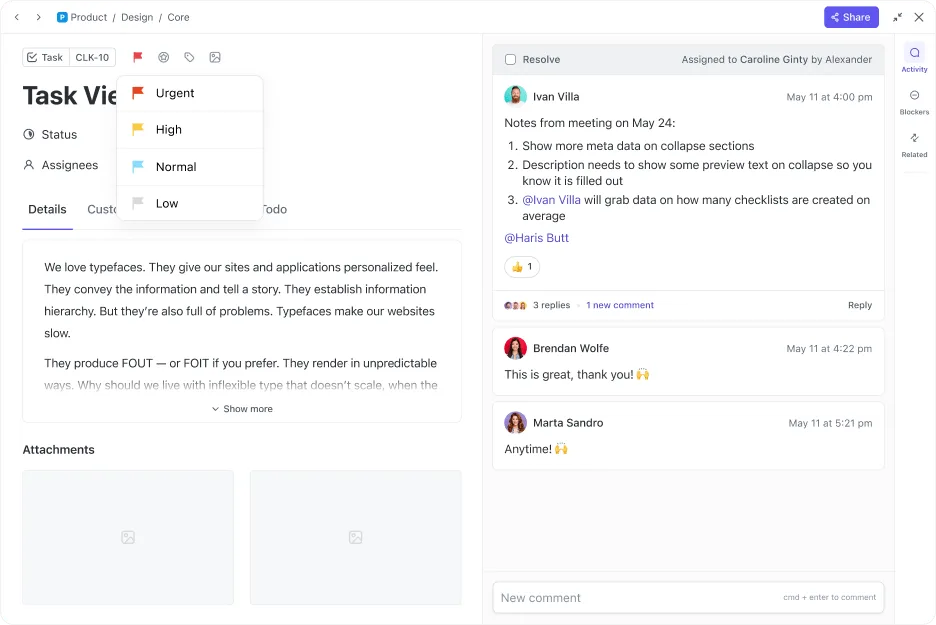
Os níveis de prioridade no ClickUp incluem Urgente (vermelho), Alto (amarelo), Normal (azul) e Baixo (cinza). Filtre, classifique ou agrupe tarefas por prioridade em qualquer visualização e acione automações com base nelas. Você também pode usar os cartões Priority Breakdown (Discriminação de prioridades) e Priority Over Time (Prioridade ao longo do tempo) nos painéis.
Marcos
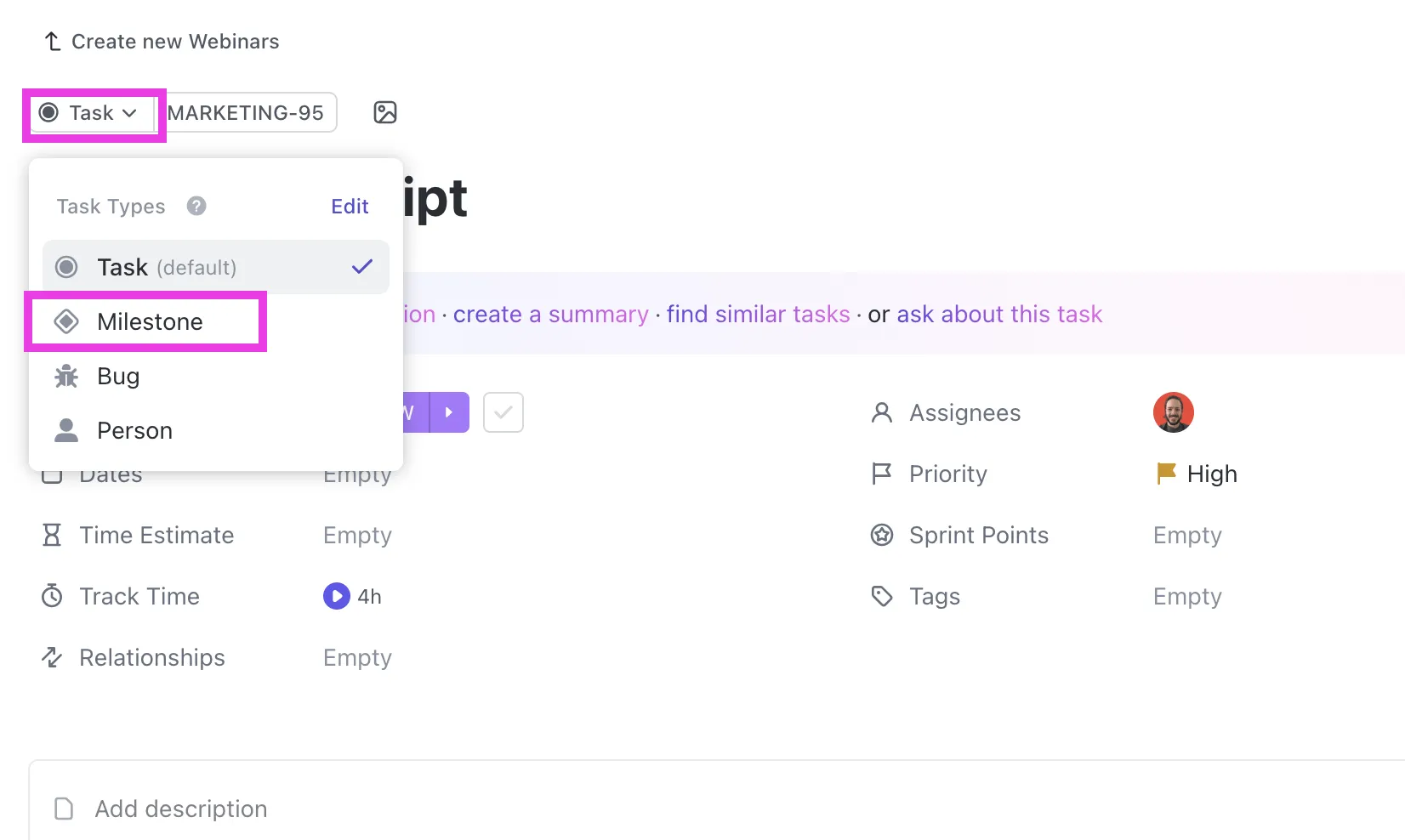
Os marcos do ClickUp representam pontos de verificação importantes em um projeto, como datas de lançamento, dias de lançamento, eventos críticos ou conclusões de etapas e projetos. Eles são um tipo de tarefa personalizada que ajuda as equipes a acompanhar se estão dentro do prazo para grandes resultados.
Dependências
As dependências do ClickUp definem como as tarefas se relacionam entre si, especificamente quais tarefas devem ser concluídas antes que outras possam ser iniciadas. Elas evitam conflitos de programação, mantêm os cronogramas realistas e ajudam as equipes a entender o que está parado ou bloqueado.
Os tipos de dependência no ClickUp incluem:
- Aguardando: A tarefa não pode ser iniciada até que outra seja concluída.
- Bloqueio: a tarefa impede que outra tarefa avance
- Tarefas vinculadas: relacionadas, mas não dependentes sequencialmente.
Alguns recursos avançados incluem:
- Aviso de dependência ClickApp para sinalizar bloqueadores instantaneamente
- Reagende dependências ClickApp para alterar automaticamente as tarefas quando os prazos mudarem.
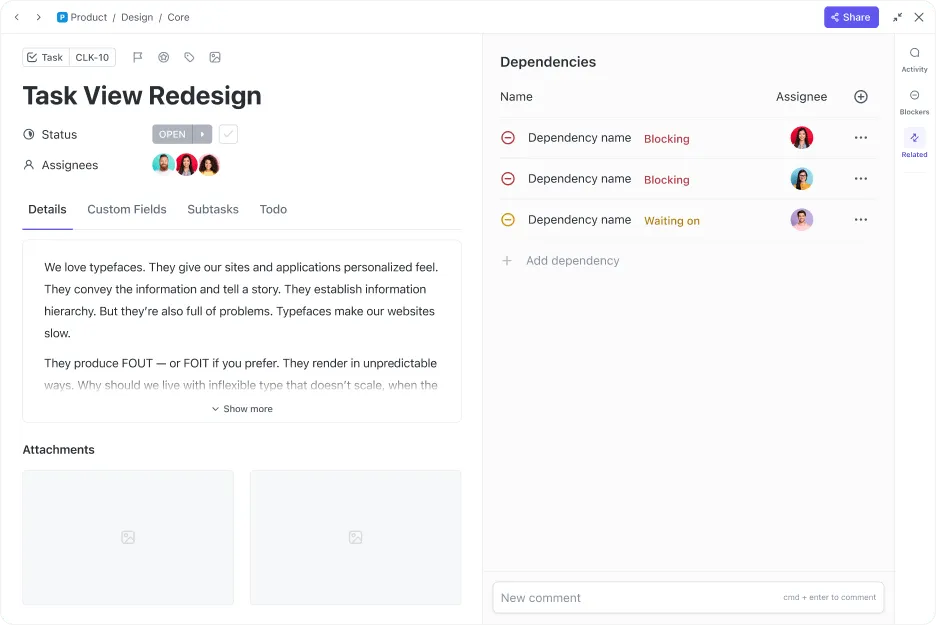
💡 Dica profissional: a melhor maneira de visualizar as dependências no ClickUp é através da Visualização Gantt. Ela permite que você veja como as tarefas se conectam em todo o seu projeto, adicionando visibilidade aos bloqueios e gargalos.
Permissões
As permissões do ClickUp definem as ações exatas que um usuário pode realizar em qualquer item ou local no ClickUp. Elas podem ser aplicadas em vários níveis, como área de trabalho, espaço, pasta, lista ou tarefas e documentos individuais.
Veja como as permissões ajudam:
- Gerencie as funções dos usuários a partir dos itens ou da página Gerenciar Pessoas.
- Defina permissões padrão para novos usuários (somente administradores/proprietários nos planos Business Plus e Enterprise).
- Aplique controles granulares por item, quando necessário.
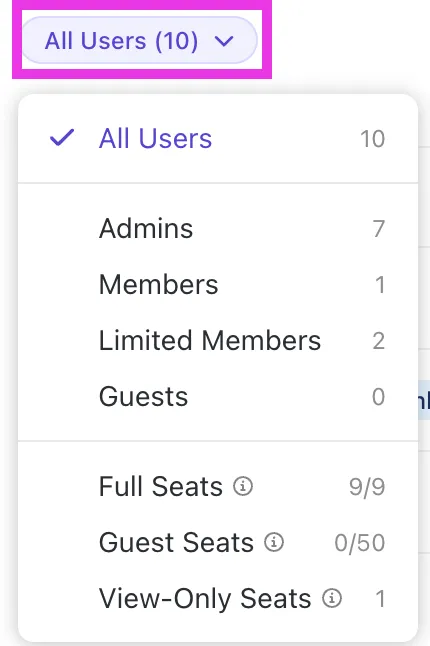
As permissões no nível do usuário incluem:
- Edição completa: Crie, edite, compartilhe e exclua itens
- Editar: faça alterações, incluindo compartilhamento, mas não é possível excluir.
- Comentário: Deixe comentários e respostas sem editar o conteúdo.
- Somente visualização: acesso somente leitura
💡 Dica profissional: você também pode adicionar convidados no ClickUp. São colaboradores externos, como clientes, prestadores de serviços ou fornecedores, que só têm acesso aos itens que você compartilha explicitamente. Eles não veem todo o seu espaço de trabalho, o que torna essa opção segura para trabalhos externos.
Os tipos de convidados incluem:
- Visitantes com permissão apenas para visualização: pessoas de fora da sua organização que precisam apenas visualizar o conteúdo.
- Convidados com permissão controlada: pessoas de fora da sua organização que precisam interagir com conteúdo específico.
Equipes
As equipes no ClickUp são grupos de usuários compartilhados aos quais você pode atribuir tarefas, mencionar em comentários ou adicionar como seguidores, facilitando a colaboração com departamentos inteiros ou equipes de projeto de uma só vez.
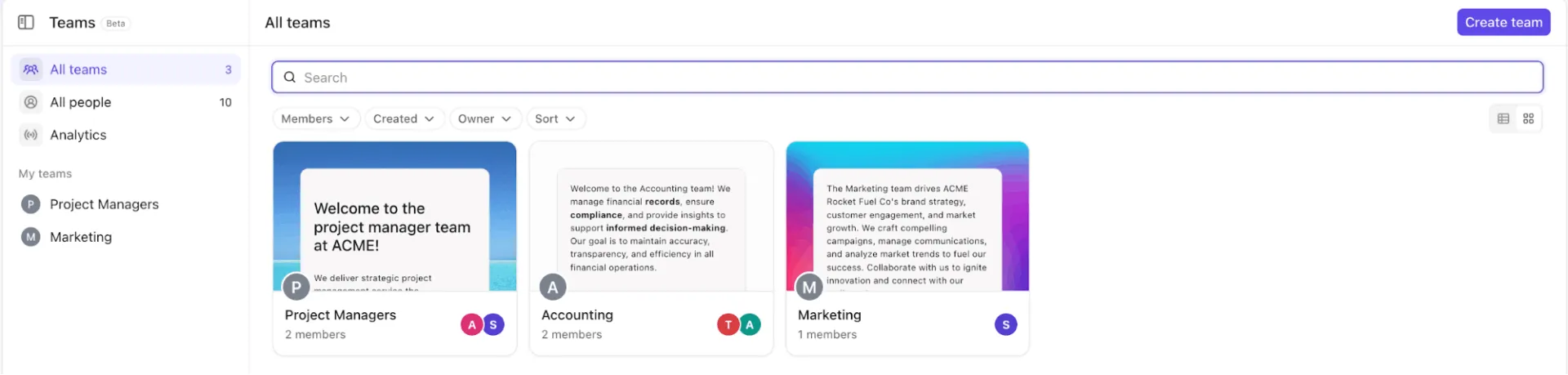
Além disso, o Teams Hub oferece um local centralizado para ver todas as equipes em seu espaço de trabalho, gerenciar membros e revisar o trabalho deles.
Os proprietários e administradores do espaço de trabalho podem criar equipes, adicionar membros, definir ícones exclusivos e controlar permissões.
💡 Dica profissional: Veja como criar uma equipe em algumas etapas rápidas:
- Abra o Teams Hub e clique em Criar equipe.
- Dê um nome à sua equipe, escolha um ícone e adicione uma descrição opcional.
- Clique em Criar equipe e, em seguida, clique no ícone pessoas para adicionar membros ou pule e convide mais tarde.
- Prefere usar as configurações do Espaço de Trabalho? Vá para Configurações > Equipes > Criar Equipe, nomeie-a e salve.
- Adicione membros a qualquer momento abrindo a equipe e selecionando Adicionar membro.
Tempo e produtividade
Agora que abordamos os controles de acesso, vamos passar para as ferramentas que ajudam você a economizar um tempo valioso.
Controle de tempo
O ClickUp Time Tracking é um recurso integrado que permite registrar, acompanhar e relatar o tempo gasto em tarefas diretamente em seu fluxo de trabalho. Ele ajuda a monitorar a produtividade, gerenciar horas faturáveis e analisar como o tempo é alocado entre diferentes atividades.
Você pode adicionar notas, rótulos, sinalizadores faturáveis e totais acumulados às suas entradas de tempo para que cada registro fique claro, categorizado e pronto para relatórios precisos.
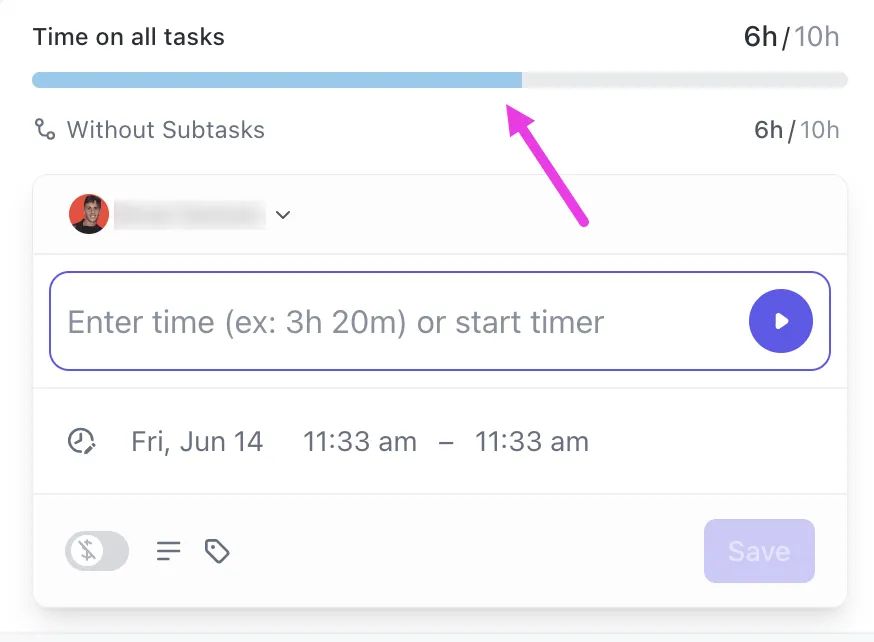
Ele permite que você:
- Inicie e pare temporizadores a partir do desktop, celular ou extensão do Chrome.
- Adicione tempo manualmente (retroativamente ou por intervalo de datas)
- Acompanhe o tempo mesmo sem uma tarefa (Plano Empresarial+)
- Sincronize ferramentas externas como Toggl, Harvest ou Everhour para centralizar os dados de controle de tempo.
🔍 Você sabia? O ClickUp Timesheets agrega o tempo rastreado pelos usuários (manualmente ou com cronômetros) e o apresenta em uma tabela organizada para relatórios, aprovações e análises.
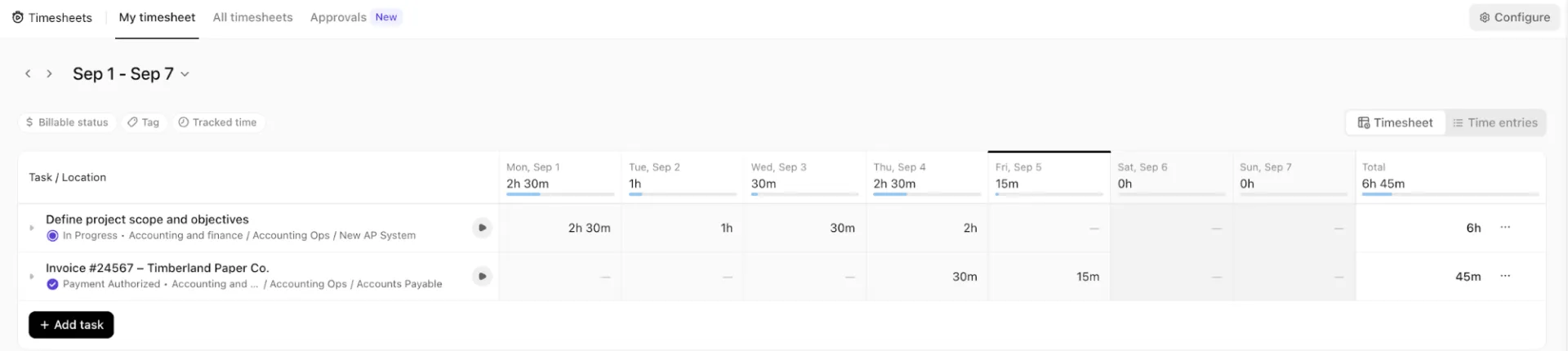
Aqui você pode:
- Analise os totais por usuário ou tarefa
- Expanda as entradas para obter informações detalhadas.
- Envie ou aprove registros de tempo
Tarefas recorrentes
As tarefas recorrentes do ClickUp regeneram automaticamente as tarefas de acordo com uma programação definida por você (diária, semanal, mensal, anual ou totalmente personalizada) para que o trabalho repetitivo seja realizado sem configuração manual. Elas usam datas de vencimento como referência, criam a próxima instância instantaneamente ou de acordo com a programação e permitem que você escolha entre atualizar as mesmas tarefas ou gerar uma nova a cada vez.
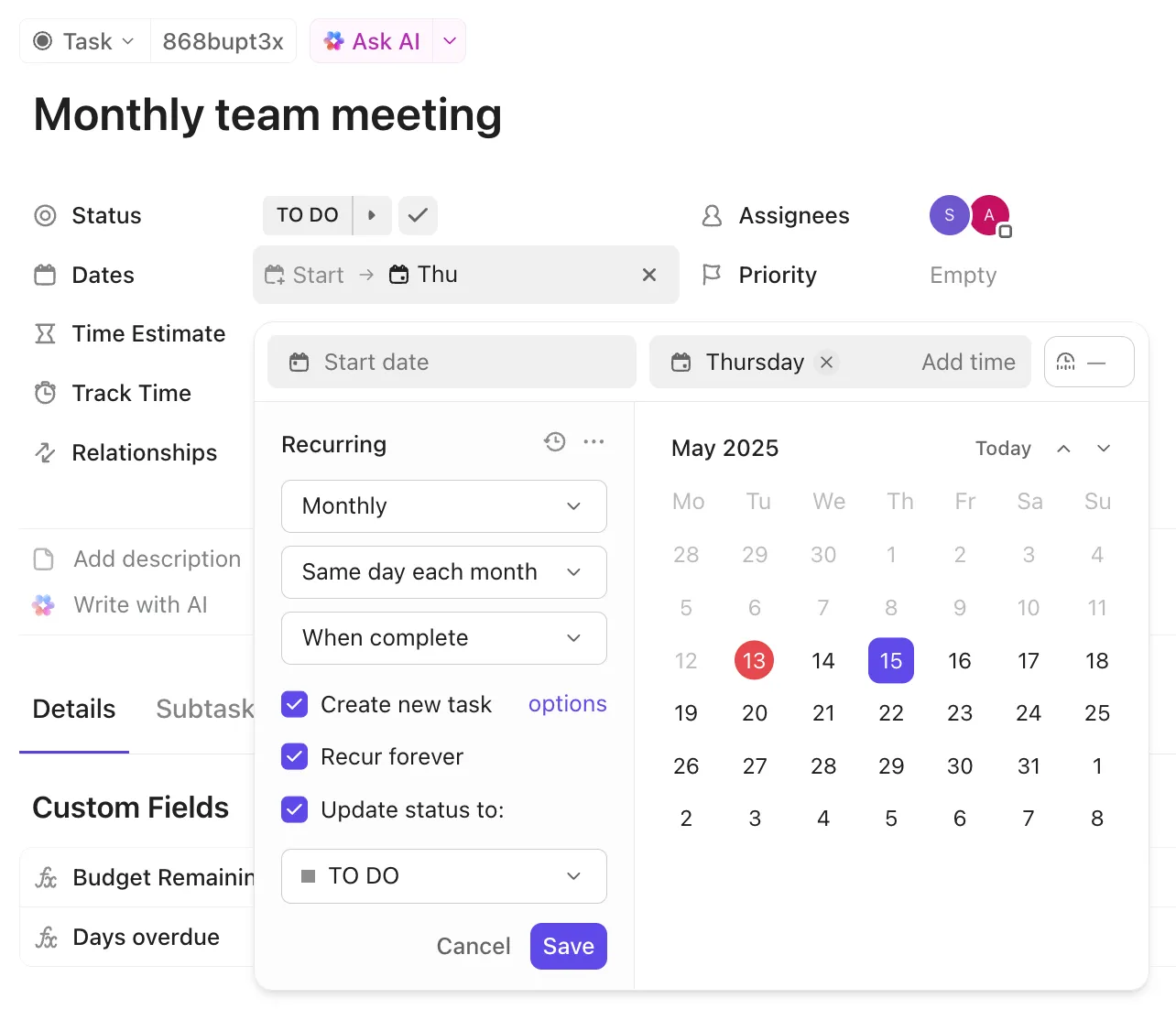
Use tarefas recorrentes para:
- Configure tarefas com regras de recorrência baseadas na conclusão ou na data de vencimento.
- Mantenha a consistência usando aprovações recorrentes, reuniões, ciclos de relatórios e tarefas de manutenção.
Ações em massa ou bandeja multitarefa
A barra de ferramentas de ações em massa ou multitarefas do ClickUp permite atualizar várias tarefas de uma só vez. Isso é perfeito para limpar, reorganizar ou gerenciar projetos grandes.
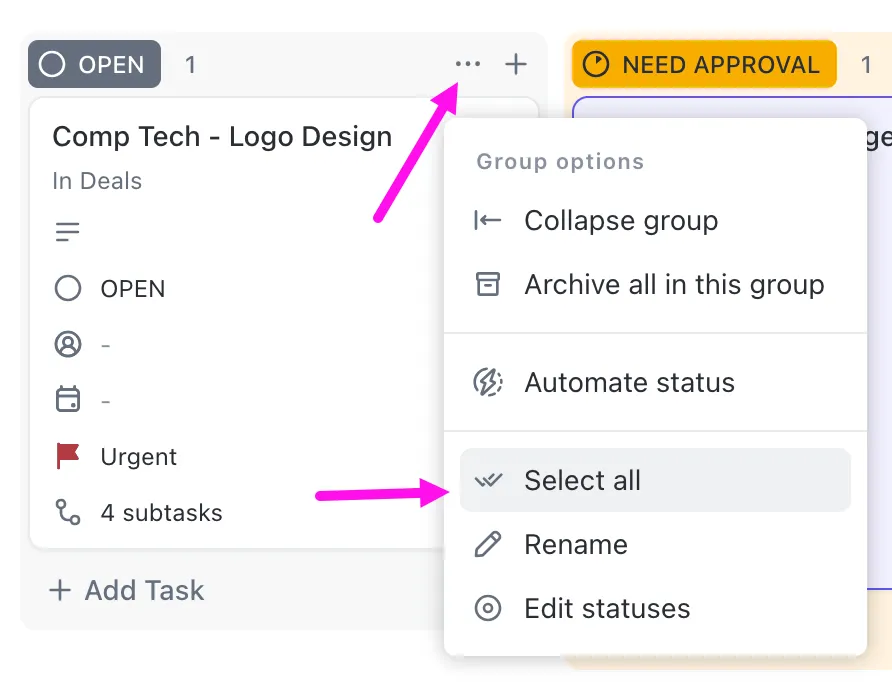
Veja o que você pode editar em massa:
- Atualize status, responsáveis, prazos, prioridades e tags.
- Arquive, exclua ou duplique tarefas
- Converta tarefas em subtarefas
- Adicionar ou remover seguidores
- Defina dependências ou converta tarefas em marcos
Compartilhamento e links públicos
No ClickUp, você pode compartilhar locais e itens usando links públicos sem dar acesso total ao seu espaço de trabalho. Em vez de adicionar outras pessoas como membros ou convidados, você pode simplesmente gerar um link e permitir que elas vejam o que você deseja que elas vejam.
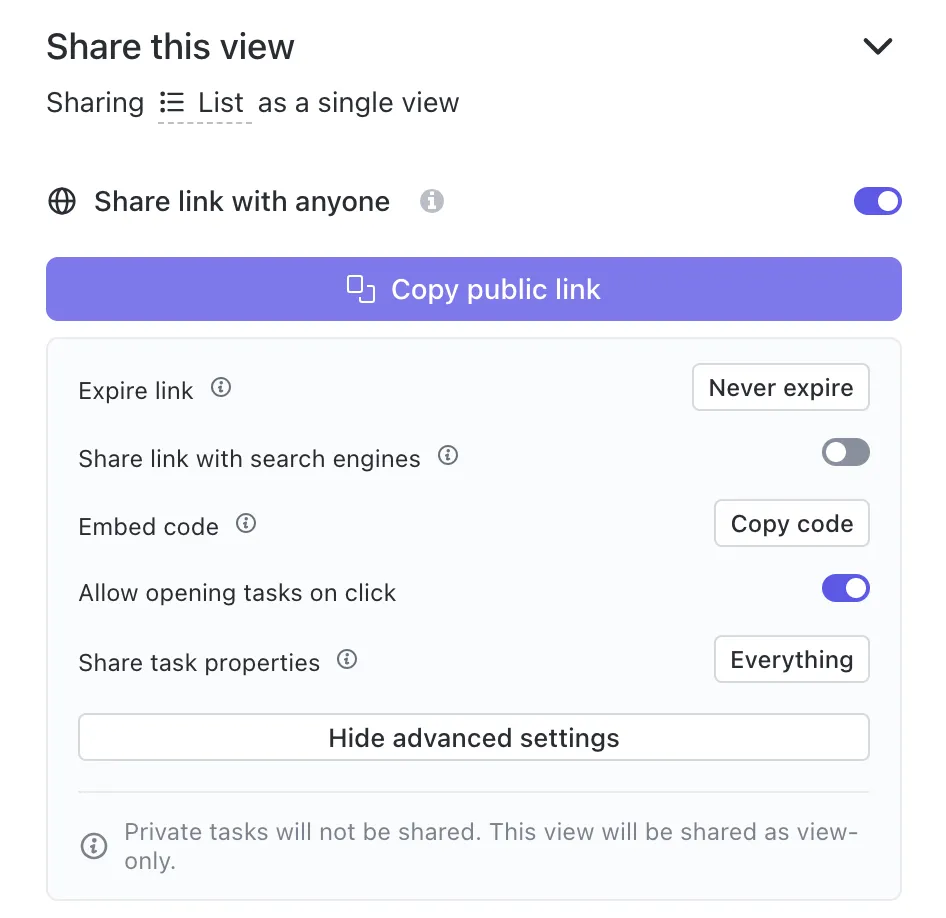
A maioria dos itens do espaço de trabalho pode ser compartilhada publicamente. As pessoas que acessam o link não precisam de uma conta ClickUp, e tudo é apenas para visualização por padrão.
| Compartilhável | Não compartilhável |
|---|---|
| Tarefas | Espaços privados, pastas ou listas |
| Documentos, wikis e páginas | Quaisquer conversas de chat nesses locais |
| Quadros brancos | |
| Exibições de formuláriosExibições como Lista, Quadro, Calendário, Linha do tempo, Gantt e Tabela (dependendo do plano) | |
| Todos os “Espaços” (nível Tudo) nos planos Business e superiores |
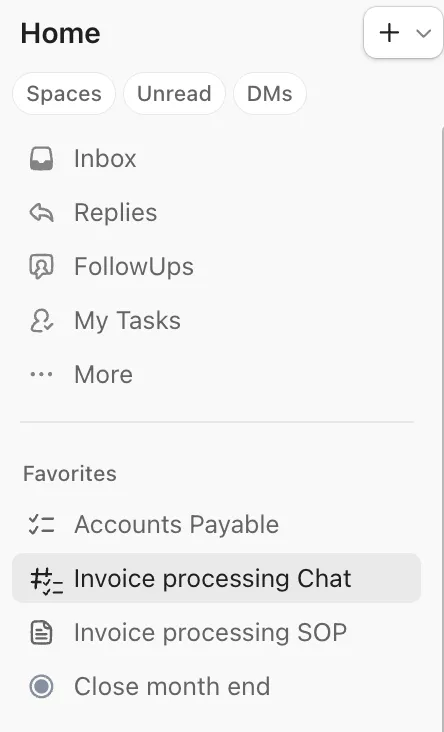
Favoritos
Os favoritos no ClickUp oferecem uma maneira rápida de acessar o trabalho que você abre todos os dias, como suas listas favoritas, documentos importantes, tarefas de alta prioridade, chats ativos ou painéis que você monitora constantemente. Os favoritos estão disponíveis para todos em todos os planos (mesmo para convidados) e são totalmente pessoais.
Recursos avançados e atualizações mais recentes
Agora que você já conhece o básico, vamos avançar para o próximo nível. ⬆️
Aqui estão algumas atualizações poderosas e recursos avançados que tornam o ClickUp ainda mais útil no seu trabalho diário.
ClickUp Brain
Atualmente, a maioria das equipes utiliza diferentes ferramentas de IA: uma para redação, outra para pesquisa, outra para atualizações de projetos, outra para notas de reuniões, outra para geração de imagens e muito mais.
Essa expansão da IA retarda as equipes.
O Brain do ClickUp é o seu assistente inteligente que reúne todos esses recursos em um só lugar, para que você não precise alternar entre aplicativos desconectados apenas para realizar tarefas simples. E, como ele está integrado ao seu espaço de trabalho, ele entende o seu trabalho, apresenta respostas reais e toma medidas.
Veja como usar o BraiGPT para otimizar seus fluxos de trabalho:
Execute projetos mais rapidamente
O ClickUp Brain mantém os projetos em andamento, resume as atividades, destaca os riscos e lida com atualizações repetitivas para você.
Ele ajuda você a:
- Entenda a saúde do projeto instantaneamente, sem precisar vasculhar as tarefas.
- Receba atualizações de progresso que você pode compartilhar com as partes interessadas.
- Identifique tarefas paralisadas, atrasadas ou inativas
- Liberte-se do trabalho administrativo, como atualizações de status ou criação de tarefas.
- Pesquise em seu espaço de trabalho por conversas, tarefas e muito mais.
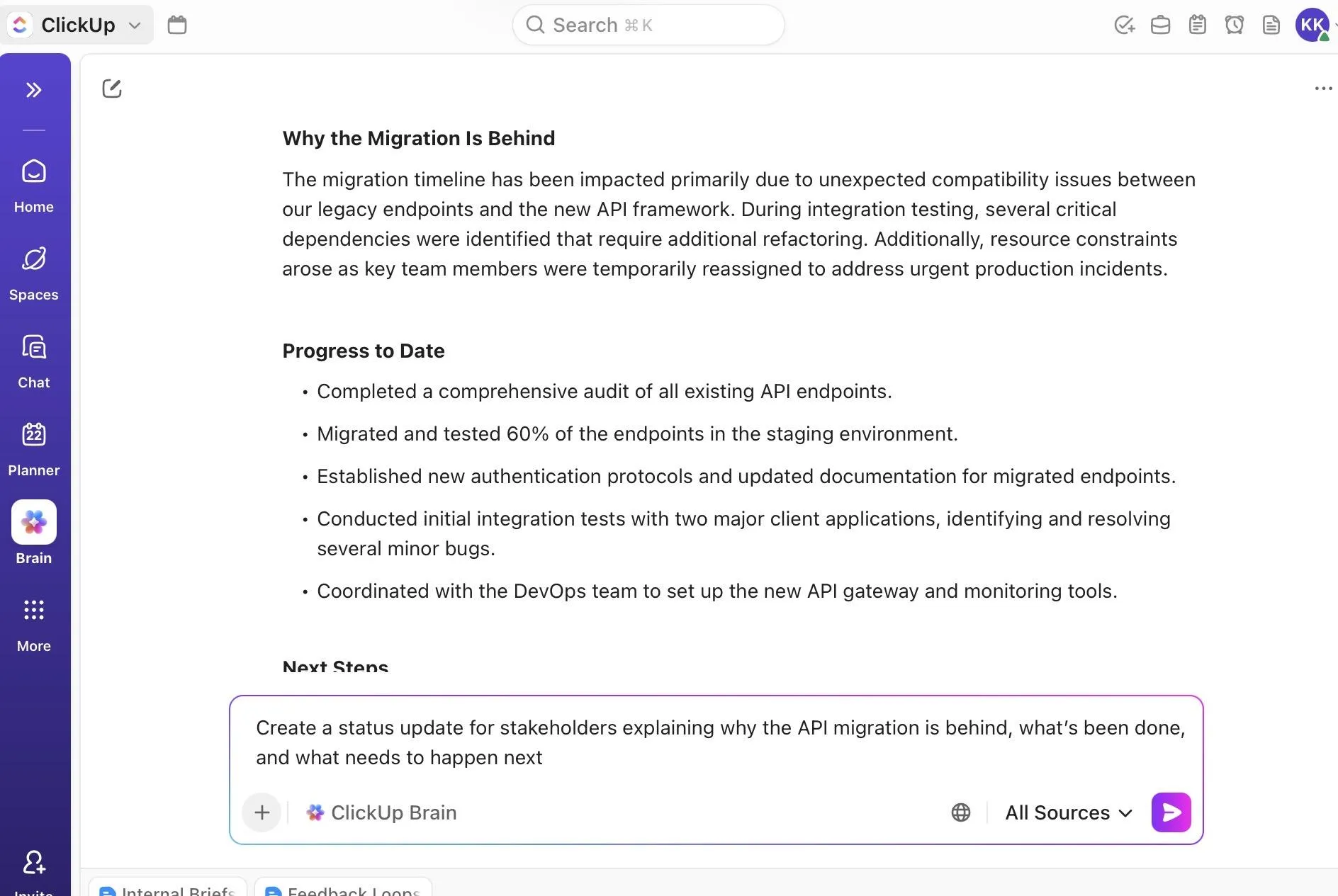
Suponha que seu sprint de lançamento esteja atrasado. O ClickUp Brain sinaliza três tarefas não realizadas por 7 dias, resume o sprint em segundos e informa exatamente o que está bloqueando o progresso. Ele sugere as próximas etapas, atualiza os responsáveis automaticamente e até cria uma tarefa "Corrigir latência da API" quando você solicita.
📌 Exemplos de prompts:
- Resuma as atividades dos últimos 7 dias no projeto de reformulação do site e mostre-me os três maiores riscos que podem atrasar o lançamento.
- Identifique as tarefas no Sprint de Operações do 4º trimestre que não avançaram em mais de 5 dias e me diga quem está desbloqueado e quem precisa de suporte.
- Encontre qualquer tarefa com requisitos vagos e redija descrições ou listas de verificação mais claras para que a equipe possa começar imediatamente.
- Identifique tarefas duplicadas ou sobrepostas na pasta Novo fluxo de integração e sugira uma estrutura simplificada.
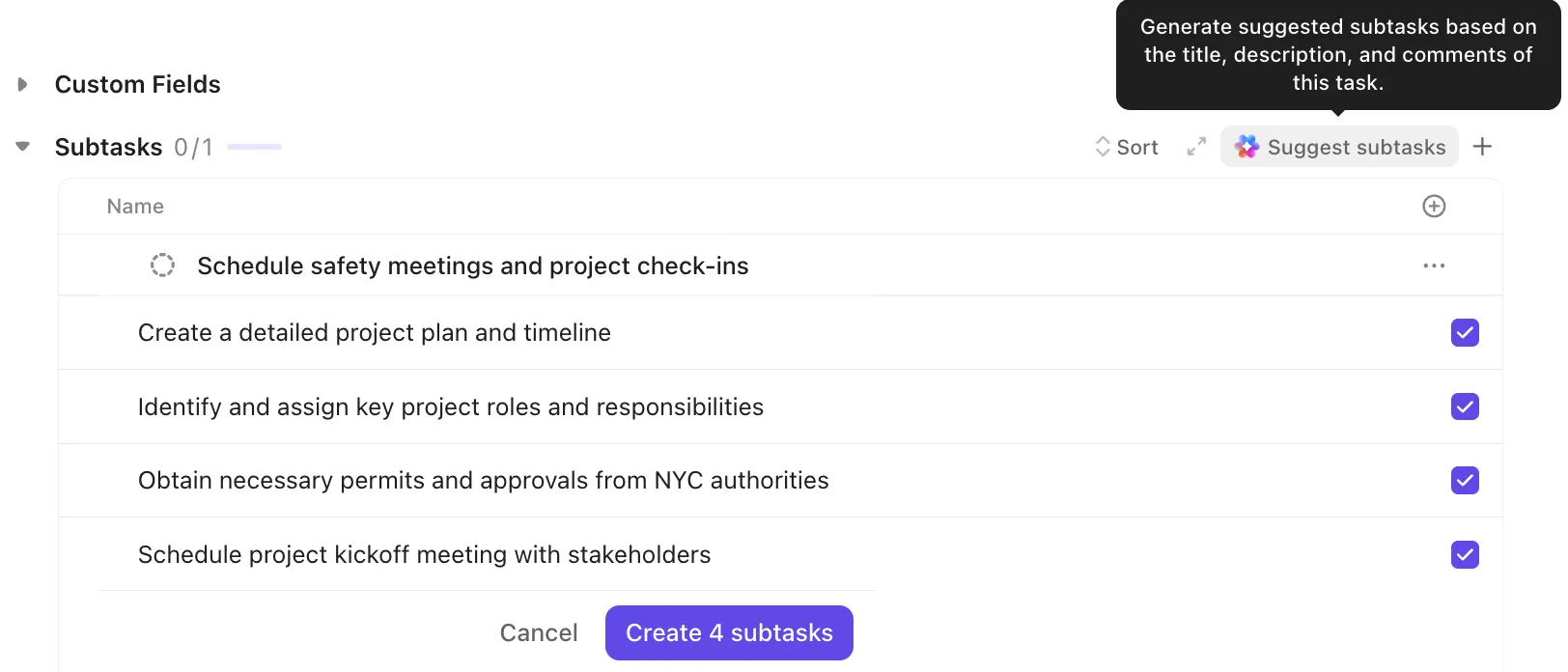
🔍 Você sabia? Você pode criar subtarefas com o ClickUp Brain e transformar feedbacks confusos ou comentários longos em subtarefas estruturadas. Ele analisa o conteúdo e cria subtarefas organizadas e intituladas que você pode atribuir ou acompanhar.
Basta passar o mouse sobre o comentário, clicar no ícone Brain e escolher Criar subtarefas.
Encontre respostas instantaneamente
O ClickUp Brain funciona como um mecanismo de conhecimento em todo o seu espaço de trabalho, conectando as pessoas, o trabalho e as informações da sua organização.
Ele permite que você:
- Execute uma Pesquisa Aprofundada em tarefas, documentos, comentários, na web e no histórico de projetos antigos para encontrar informações relevantes que normalmente são difíceis de localizar.
- Pesquise em todo o seu ecossistema, incluindo Google Drive, GitHub, Dropbox e outras ferramentas conectadas, exibindo arquivos relevantes instantaneamente.
- Faça perguntas e obtenha respostas contextuais com base nos dados do seu espaço de trabalho.
- Use wikis como sua fonte verificada de verdade, para que as respostas venham da documentação mais precisa e atualizada.
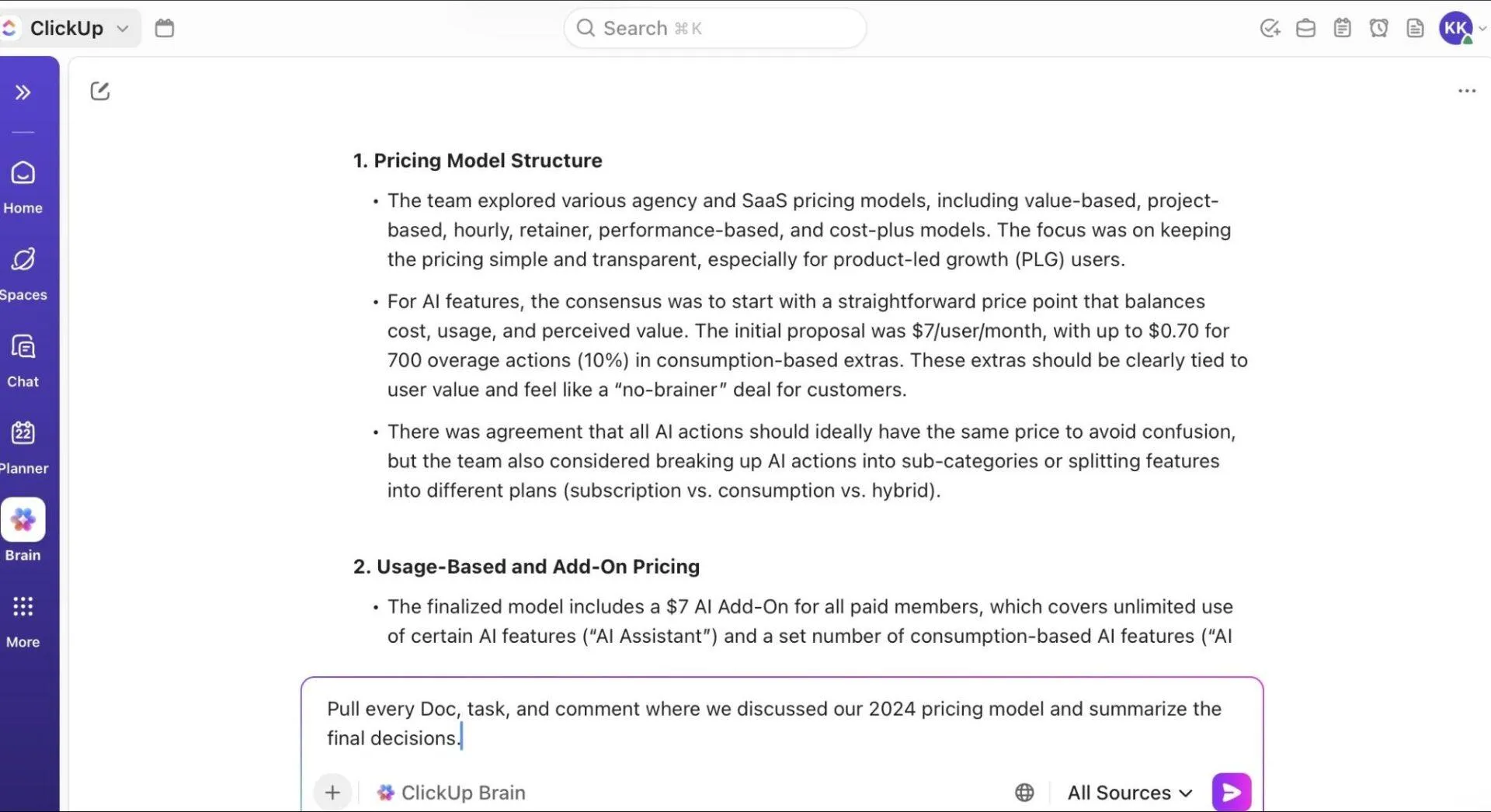
📌 Exemplos de prompts:
- Encontre PRs e tarefas do GitHub relacionadas ao redesenho da barra de navegação móvel e mostre-me a versão aprovada mais recente.
- Pesquise em todo o espaço de trabalho as melhores práticas de integração e crie uma seção wiki usando apenas fontes verificadas.
- Mostre-me todas as referências históricas a “atraso no checkout” em tarefas, reuniões e GitHub para que eu possa ver quando esse problema começou.
- Encontre a documentação criada pela equipe de suporte sobre violações de SLA e acesse a versão mais atualizada.
Crie documentação de alta qualidade.
O ClickUp Brain atua como um assistente de redação integrado para redigir, editar, resumir e melhorar o conteúdo. Veja o que você pode fazer com ele:
- Rascunhos de descrições de tarefas, resumos, notas sobre produtos ou e-mails
- Limpe textos confusos e torne-os claros e concisos.
- Resuma documentos longos, discussões ou reuniões
- Transforme notas desestruturadas em listas de verificação ou planos acionáveis.
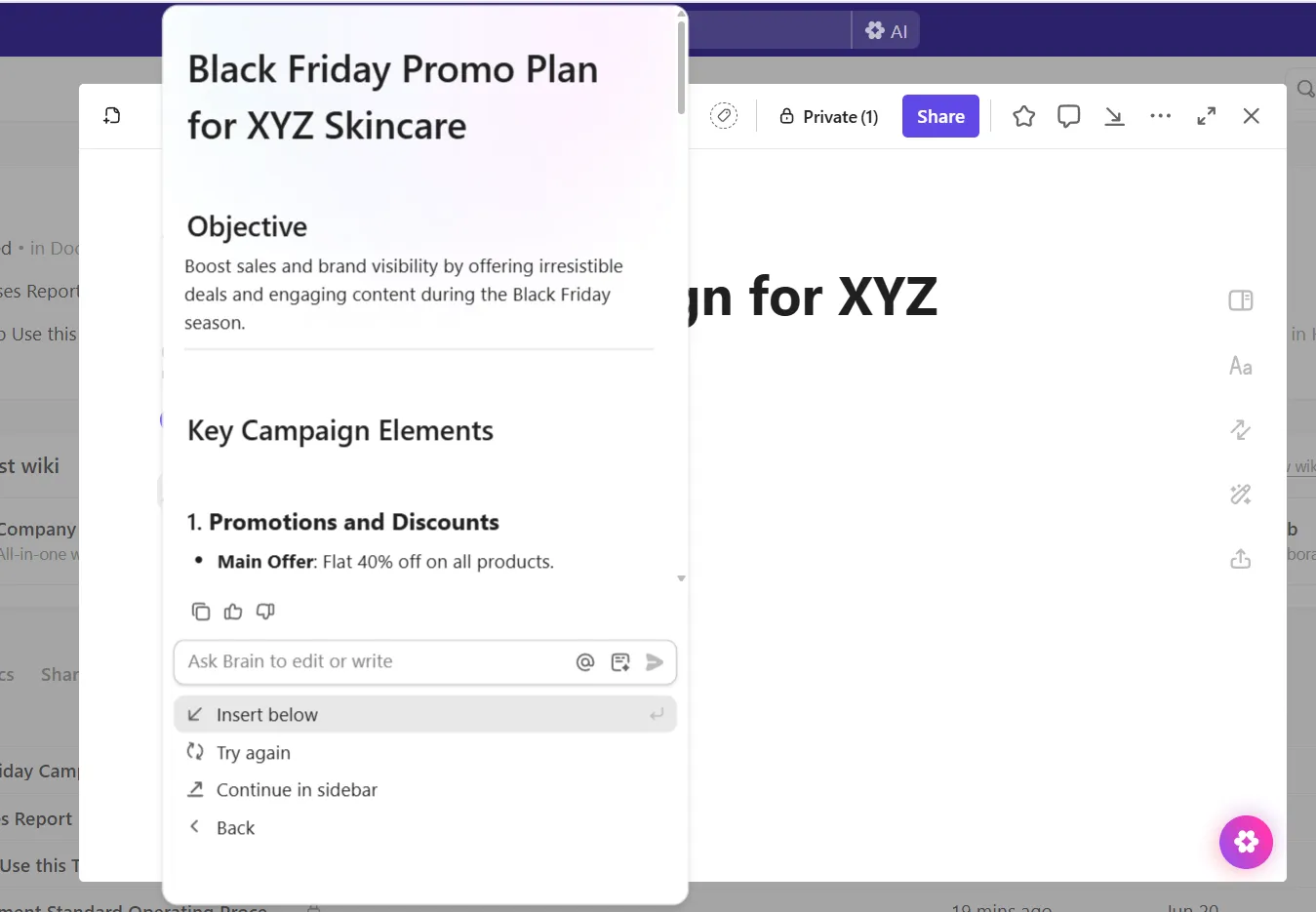
📌 Exemplos de prompts:
- Transforme essas notas de reunião em bruto em um documento de requisitos claro, com critérios de aceitação e uma divisão de tarefas.
- Reescreva esta descrição confusa da tarefa para que ela fique concisa, prática e fácil de estimar pela equipe de engenharia durante o processo de desenvolvimento.
- Elabore um briefing inicial para o projeto “Centro de Educação do Cliente”, incluindo os objetivos, o escopo, a alocação de recursos, o cronograma e os riscos do projeto.
- Converta essa lista de ideias em um plano de execução ordenado por prioridade, com responsáveis e próximas etapas, para garantir a conclusão dentro do prazo.
Transforme ideias em recursos visuais alinhados à marca
Você também pode gerar imagens com o Brain para criar ou editar recursos visuais diretamente no ClickUp Whiteboards. Ele foi feito para a criação rápida e contextual de imagens durante brainstorming, planejamento ou documentação de trabalho.
Veja o que você pode fazer:
- Edite ou refine imagens ajustando prompts, alterando estilos, adicionando detalhes ou regenerando variações.
- Insira imagens geradas em documentos, tarefas, quadros brancos ou compartilhe-as instantaneamente por meio do chat ou mensagens diretas.
- Mapeie ideias, adicione ilustrações ou crie referências de design durante sessões colaborativas no Whiteboards.
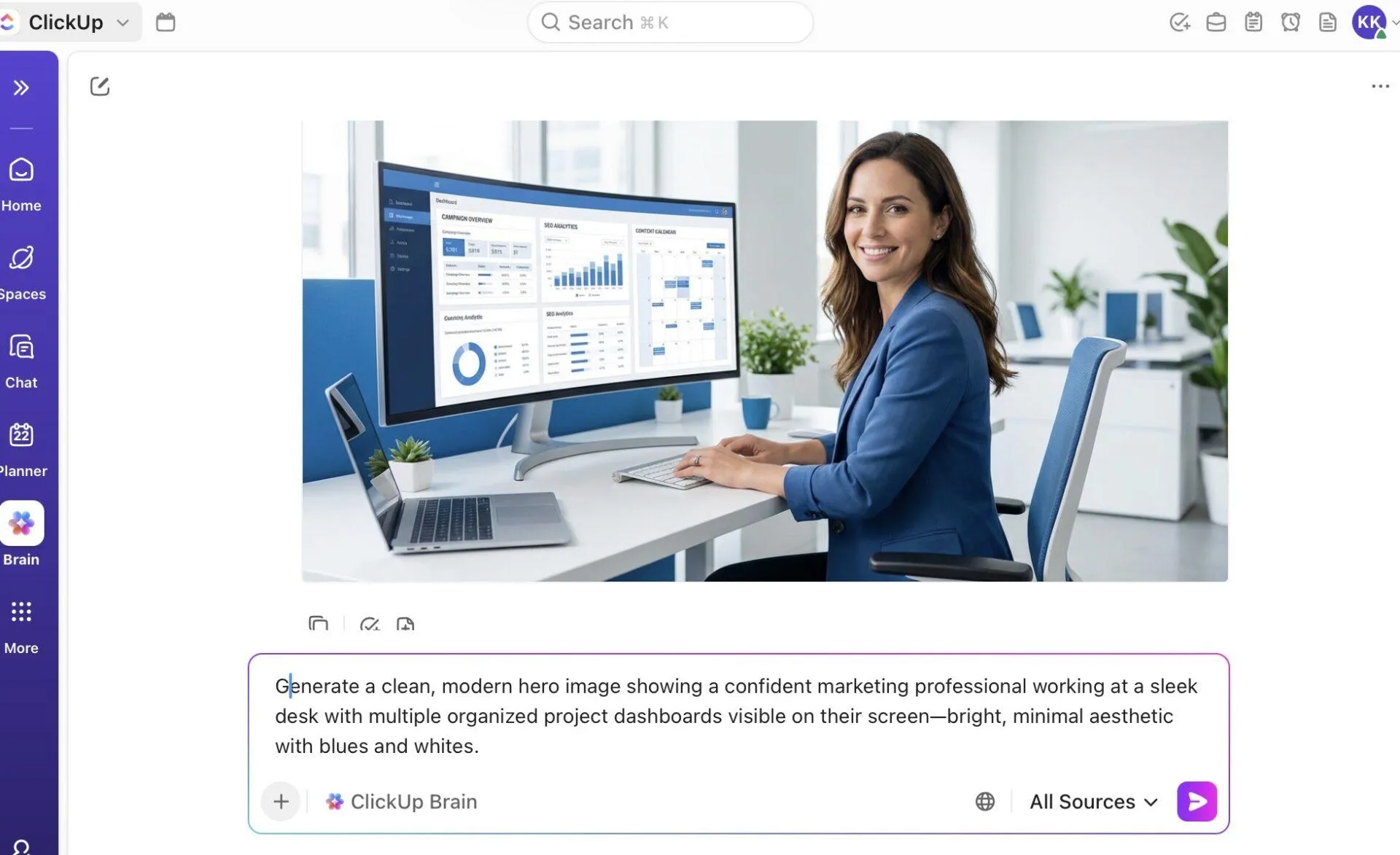
📌 Experimente estas sugestões:
- Crie um esboço no estilo quadro branco ilustrando o novo fluxo da jornada do cliente para a integração do nosso aplicativo.
- Gere quatro variações de um wireframe de interface do usuário para um centro de notificações mais limpo que eu possa usar como referência no documento de design.
- Produza um conjunto de ícones para “Migração de dados”, “Integridade do sistema” e “Sinalização de risco” em um estilo minimalista.
- Crie uma representação visual rápida do banner principal da página inicial com base nesta ideia de texto e layout.
Pesquise em todo o seu espaço de trabalho
O ClickUp AI Enterprise Search é um mecanismo de pesquisa unificado que varre todo o seu espaço de trabalho e todos os seus aplicativos conectados a partir de um único lugar, fornecendo respostas reais, não apenas links. Ele extrai informações de tarefas, documentos, chats, arquivos, reuniões e ferramentas externas, respeitando as permissões e mantendo seus dados totalmente seguros.
Além disso, você não precisa se preocupar com a segurança dos dados. O ClickUp oferece proteção de nível empresarial com conformidade com GDPR, SOC 2 e HIPAA, sem treinamento de dados de terceiros e políticas de retenção zero.
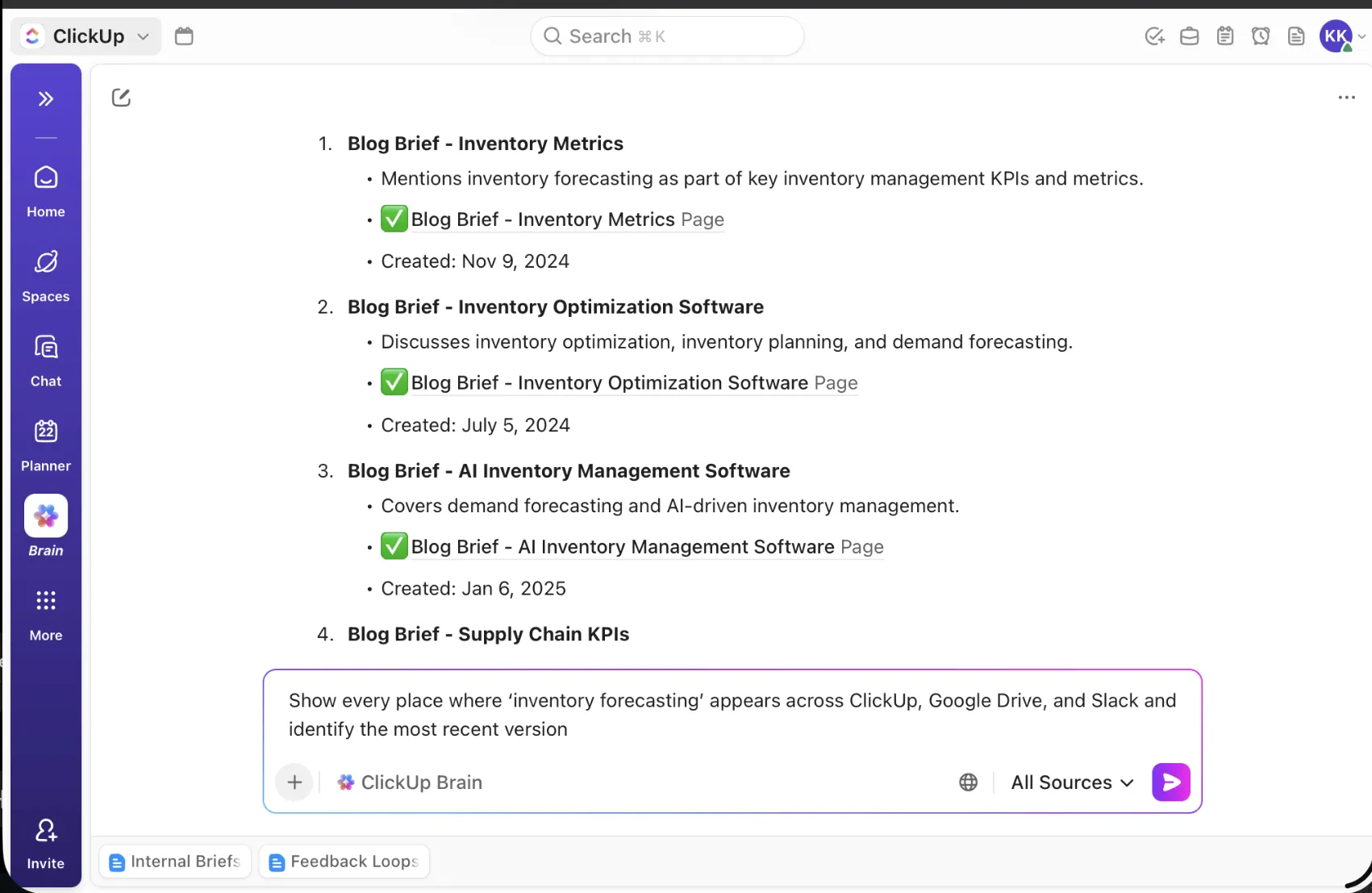
📌 Experimente estas sugestões:
- Mostre todos os locais onde “previsão de inventário” aparece no ClickUp, Google Drive e Slack e identifique a versão mais recente.
- Encontre todos os documentos, tarefas e notas de reunião relacionados à “Visão do produto para 2025” e veja as últimas decisões aprovadas.
- Reúna todos os arquivos e comentários que fazem referência à “conformidade com a ADA” do ClickUp + aplicativos externos e resuma os requisitos.
- Localize todas as tarefas atribuídas a mim no ClickUp, problemas do GitHub e tickets do Jira com prazo de entrega nos próximos 5 dias.
ClickUp Brain MAX
O ClickUp Brain MAX é o superaplicativo de IA de última geração que reúne todas as suas ferramentas, dados e fluxos de trabalho em um só lugar. Esta oferta independente para desktop da ClickUp foi criada para resolver a dispersão do trabalho, oferecendo um hub único e unificado para pesquisa, automação, criação de conteúdo e insights profundos.
Veja como ele pode ajudar:
- Inteligência contextual: está profundamente integrada ao gráfico de trabalho do ClickUp. Dessa forma, ele conhece suas tarefas, documentos, projetos, relacionamentos, ferramentas externas e contexto da equipe.
- Um hub de IA unificado: em vez de manter várias assinaturas, você pode simplesmente usar o Brain MAX para acessar o Claude, o ChatGPT, o Gemini e outras ferramentas.
- Automação entre aplicativos: Encontre arquivos ocultos, tópicos perdidos ou tarefas relacionadas em aplicativos conectados, como Google Drive, GitHub, OneDrive, SharePoint e muito mais.
O Brain MAX foi projetado pensando em grandes equipes e organizações, oferecendo suporte à segurança e privacidade de nível empresarial, bem como flexibilidade independente de LLM.
Aqui estão alguns dos outros benefícios:
- Carregue capturas de tela ou imagens para realizar pesquisas visuais.
- Salve prompts e personalize seu escopo de pesquisa
- Acesse vários LLMs instantaneamente com a barra flutuante e os atalhos globais.
- Veja os cartões iniciais do Brain MAX com eventos do calendário, sugestões e atividades recentes.
- Exporte áudio e reproduza transcrições para entradas de voz
Talk to Text do ClickUp Brain MAX
Talk-to-Text no ClickUp Brain MAX é uma ferramenta de voz para ação que transforma sua fala em conteúdo escrito. Ela ajuda a capturar notas, redigir conteúdos longos ou registrar rapidamente atualizações antes que elas se percam.
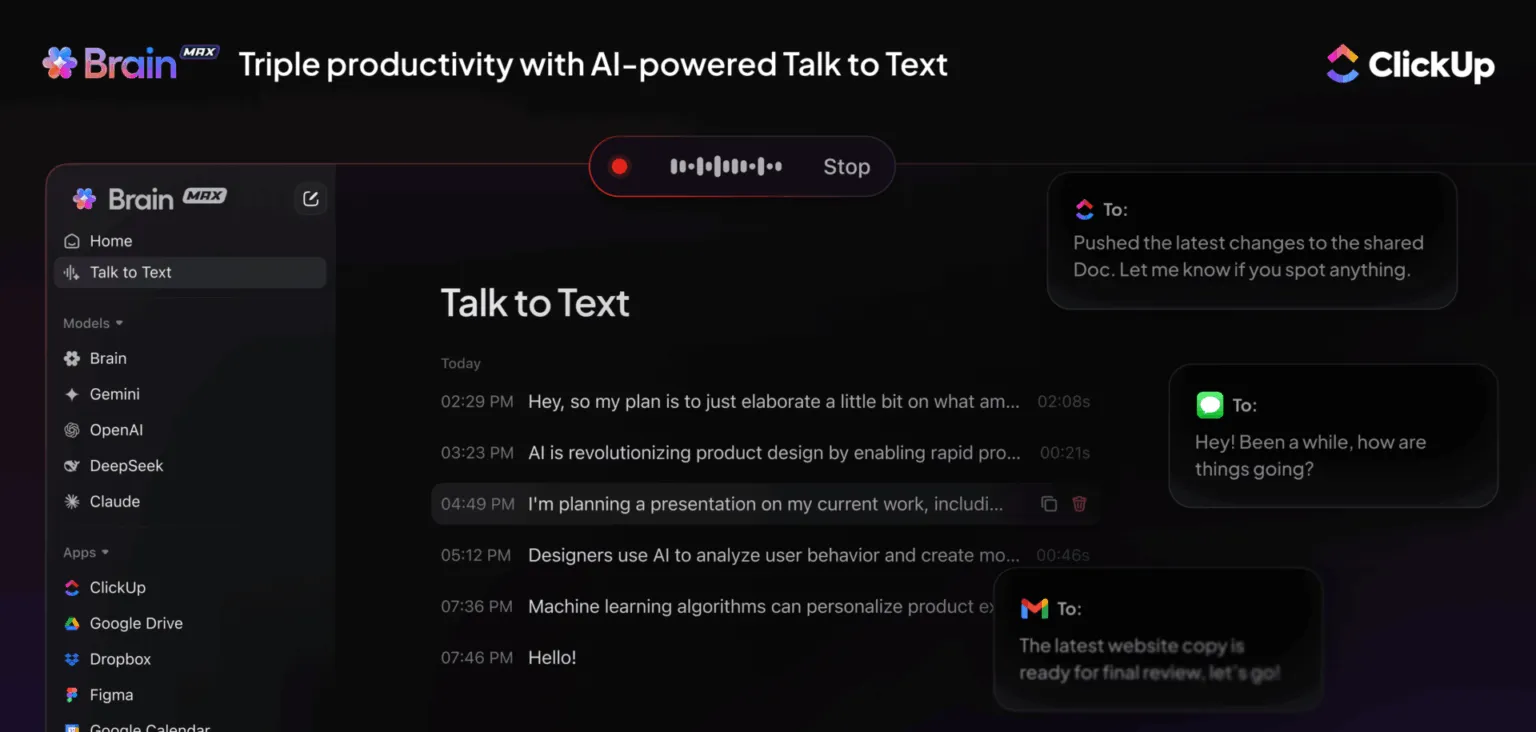
Veja como ele pode ajudar:
- Grave sem esforço com uma barra flutuante que mostra o status em tempo real e permite interromper a gravação instantaneamente.
- Crie um vocabulário pessoal ensinando ao Brain MAX os termos do seu setor, nomes de produtos e entradas personalizadas do dicionário.
💡 Dica profissional: comece a gravar em qualquer lugar usando qualquer um destes gatilhos:
- Mantenha pressionada a tecla fn (ou seu atalho personalizado)
- Pressione Shift + fn
- Clique no ícone do microfone no Brain MAX.
- Use Option + B (Mac) ou Alt + B (PC) na extensão do Chrome.
Uma barra flutuante indica que você está gravando. O Brain MAX captura sua voz em tempo real para que suas ideias faladas apareçam instantaneamente onde quer que o cursor esteja ou na barra de pesquisa.
📮 ClickUp Insight: Mais de 60% dos participantes da nossa pesquisa passam mais de uma hora por dia digitando, e 36,75% sentem regularmente desconforto ou dor nas mãos.
A fadiga ao digitar não é apenas um efeito colateral irritante de nossos hábitos de trabalho. É um inimigo da produtividade.
Mas isso é facilmente corrigível. O Talk-to-Text do Brain MAX é o seu atalho para um dia de trabalho mais saudável.
Dite atualizações, ideias ou notas de reuniões sem usar as mãos e dê um descanso aos seus pulsos (e à sua concentração).
ClickUp AI Notetaker
Deixe o ClickUp AI Notetaker participar automaticamente de suas chamadas no Zoom, Google Meet ou Teams, ouvir e criar um documento limpo e estruturado para você depois.
Você pode:
- Obtenha resumos instantâneos das reuniões que destacam os principais pontos, decisões, questões em aberto e próximos passos.
- Analise transcrições organizadas armazenadas em seus documentos privados, facilitando a pesquisa de quem disse o quê em qualquer reunião.
- Transforme itens de ação em tarefas automaticamente, com responsáveis, prazos e contexto extraídos diretamente de suas chamadas.
- Faça perguntas ao assistente de IA sobre suas reuniões (“O que decidimos sobre o plano de lançamento?”) e obtenha respostas provenientes de todas as notas e transcrições relacionadas.

Cartões de IA
Os cartões de IA do ClickUp permitem adicionar insights gerados automaticamente em tempo real ao seu painel. Eles extraem dados reais do seu espaço de trabalho para fornecer resumos, atualizações de status e relatórios rápidos.
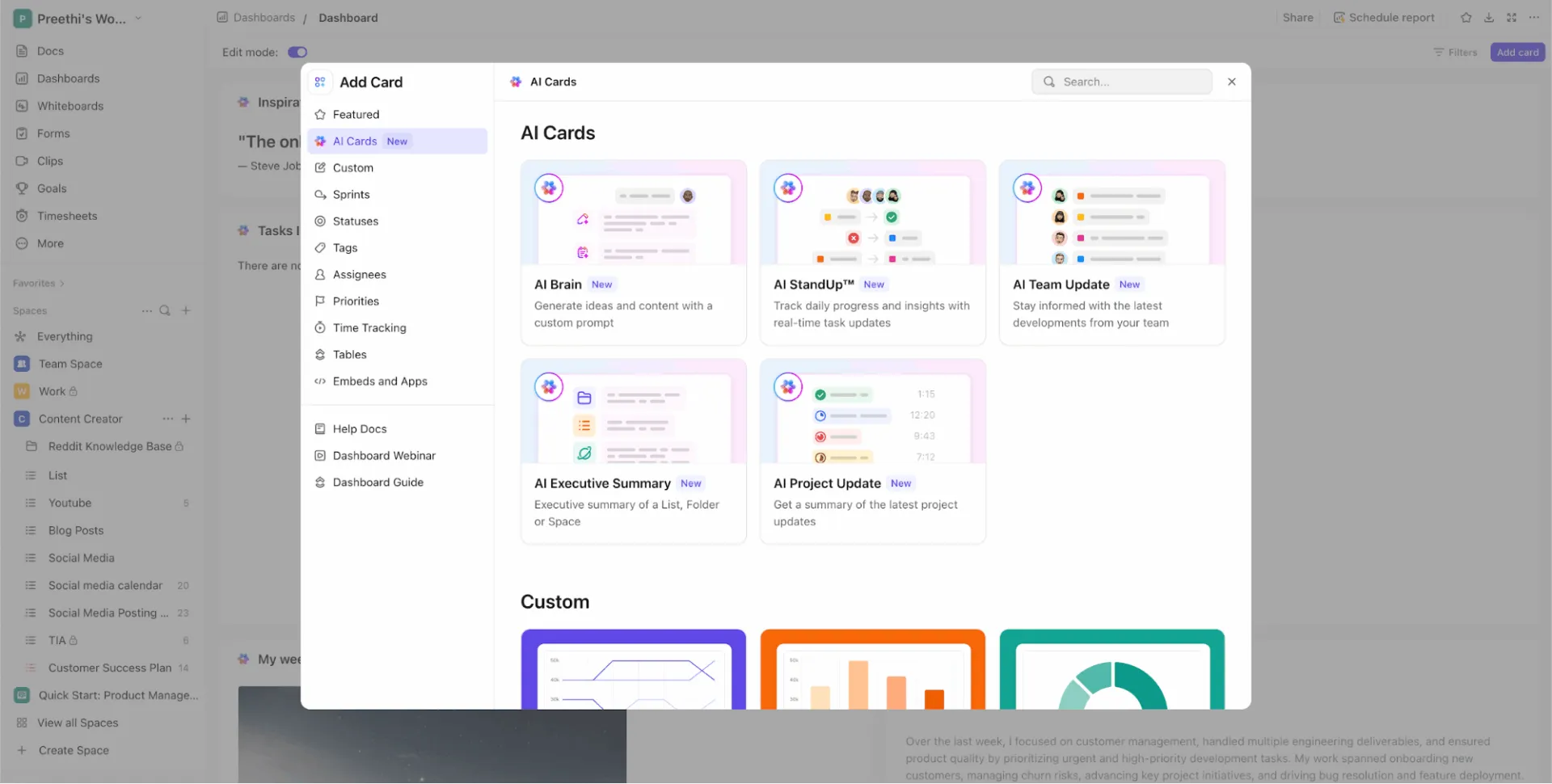
Esses cartões são divididos em cartões pré-construídos (com funções definidas) e cartões personalizados (onde você pode definir suas próprias instruções):
1. Cartões de IA pré-construídos
Aqui estão os principais cartões de IA pré-construídos disponíveis no ClickUp:
- AI StandUp: resuma suas atividades recentes durante um período selecionado.
- AI Team StandUp: obtenha um resumo instantâneo das atividades recentes de pessoas ou equipes selecionadas em qualquer período de tempo que você escolher.
- Resumo executivo de IA: gere um resumo executivo atualizado mostrando a saúde e o status do seu departamento, equipe ou projetos.
- Atualização do projeto de IA: crie uma visão geral de alto nível do status e do progresso do seu projeto.
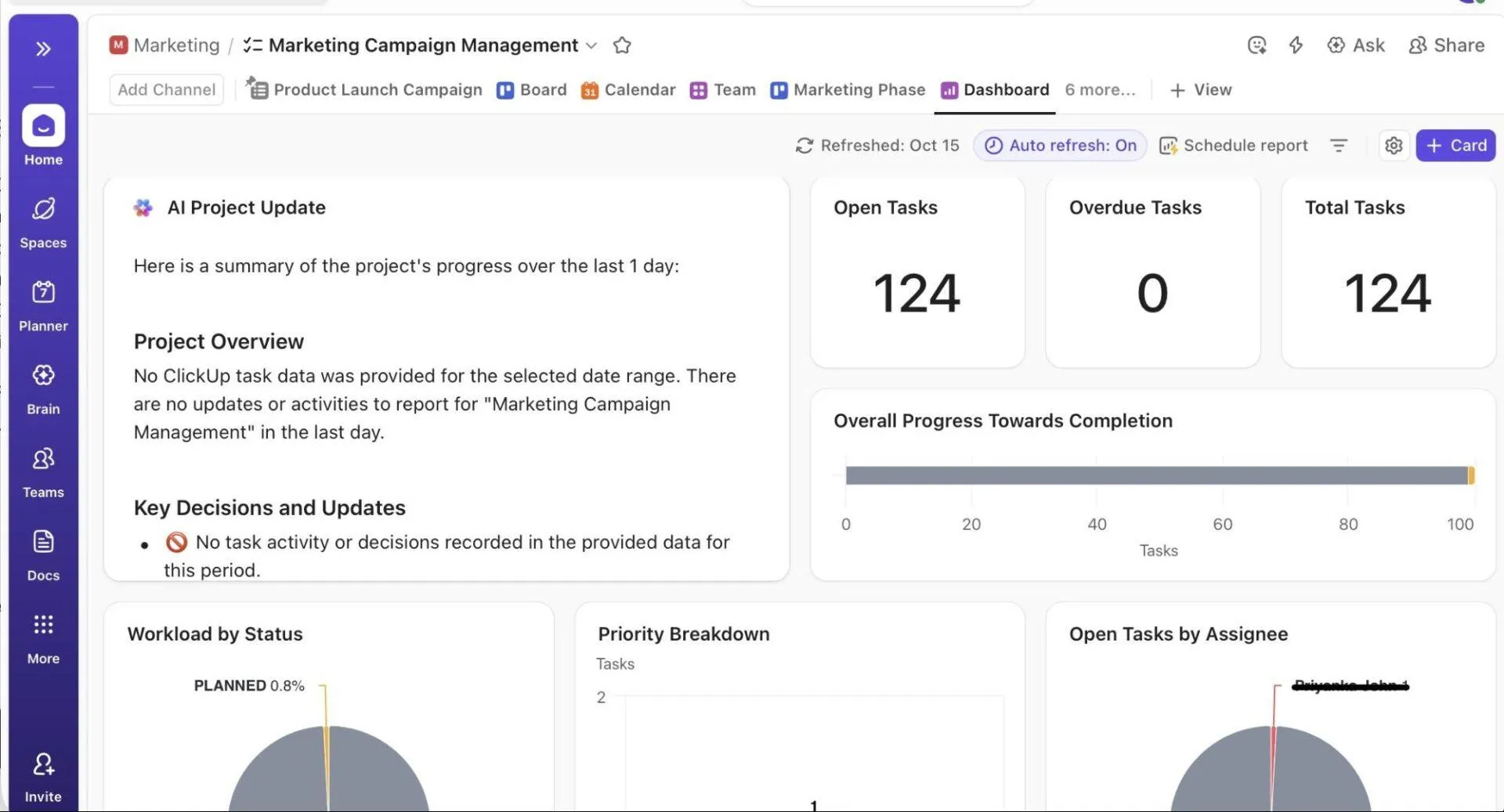
2. Cartões de IA personalizados
- AI Brain (prompt personalizado): Escreva seu próprio prompt para a IA, use prompts salvos, mencione itens específicos do seu espaço de trabalho ou anexe arquivos para a ferramenta usar.
Agentes de IA e condições lógicas
Os agentes de IA do ClickUp são colegas de trabalho sem código que lidam com tarefas repetitivas, previsíveis ou urgentes para você.
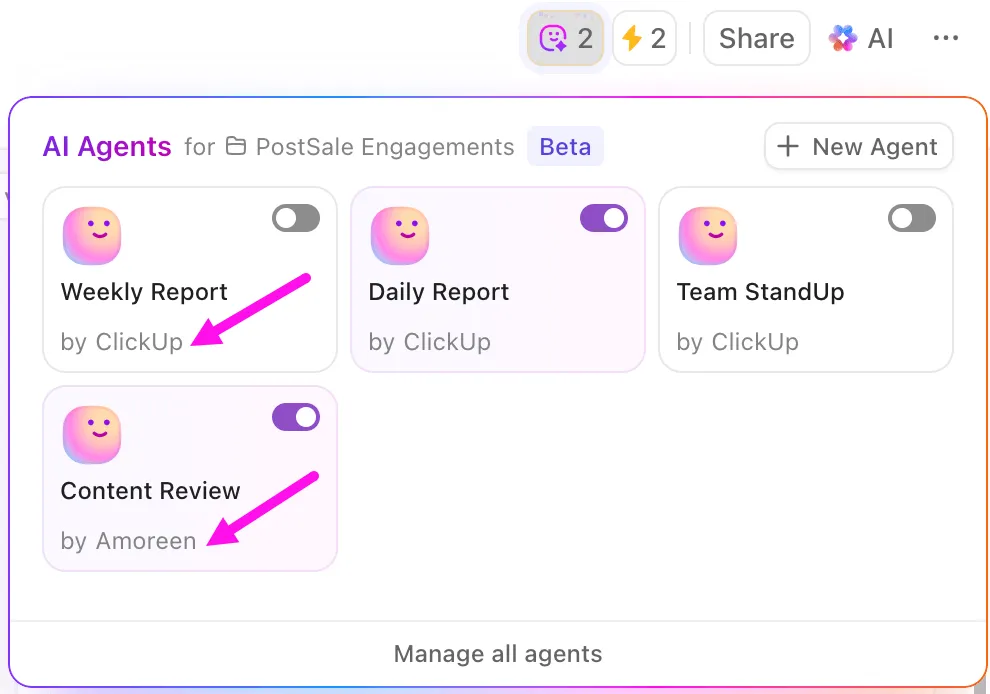
Os agentes de IA pré-construídos são agentes prontos para uso e fáceis de usar, projetados para fluxos de trabalho comuns. Eles respondem a gatilhos específicos e realizam ações como publicar atualizações, relatórios ou respostas.
📌 Exemplos de agentes pré-construídos:
- Agente de relatório semanal: publica uma atualização semanal em um local escolhido em um horário definido.
- Agente de relatório diário: publica uma atualização diária todos os dias úteis em um horário especificado.
- Team StandUp Agent: resume o que sua equipe tem trabalhado, publicando atualizações em horários programados.
- Agente de respostas (respostas automáticas): responde a perguntas nos canais de bate-papo pesquisando o conhecimento do espaço de trabalho e respondendo em threads.
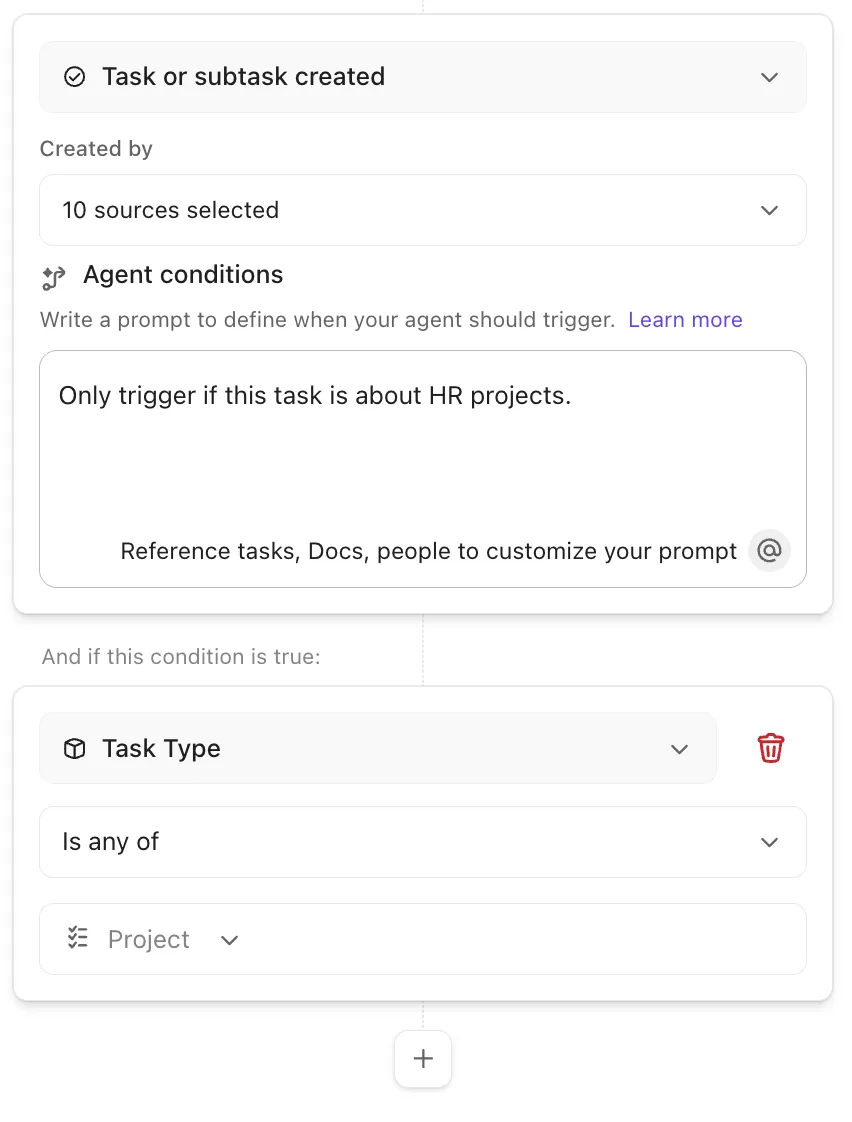
Por outro lado, os agentes de IA personalizados são totalmente configuráveis e criados usando um construtor sem código. Eles permitem que você defina seus próprios gatilhos, condições, ações, instruções e fontes de conhecimento, tornando-os altamente flexíveis para fluxos de trabalho exclusivos.
Eles permitem que você:
- Responda a uma ampla variedade de gatilhos (por exemplo, alterações no status da tarefa, comentários adicionados, tags adicionadas, etc.)
- Defina condições detalhadas para quando o agente deve agir.
Crie seu próprio agente:
Pacote AI Autopilot
Esqueça tarefas repetitivas como atribuir tarefas manualmente, definir prioridades, preencher campos ou bloquear horários em sua agenda. O Pacote AI Autopilot faz o trabalho pesado por você. Depois de habilitado para o seu espaço de trabalho, todos os membros têm acesso ilimitado aos seus recursos.
Vamos examinar as diferentes partes do seu pacote para que você possa ver como elas se encaixam no seu dia a dia. ⌚
Atribuição por IA
O AI Assign ajuda você a parar de adivinhar quem deve assumir cada tarefa. Depois de definir a lógica, seja ela baseada no tipo de tarefa, nas palavras-chave da descrição, na carga de trabalho ou em seus próprios critérios personalizados, ele entra em ação para atribuir tarefas à pessoa certa automaticamente.
Opte por uma destas duas formas:
1. Usando o AI Assign
- Vá para o Espaço, Pasta ou Lista onde deseja que as atribuições de tarefas sejam executadas.
- Clique no cabeçalho da coluna Responsável.
- Selecione Configurar preenchimento com IA
- Uma vez ativada, a IA atribuirá automaticamente novas tarefas nesse local com base na sua lógica de atribuição e nos dados de tarefas disponíveis.
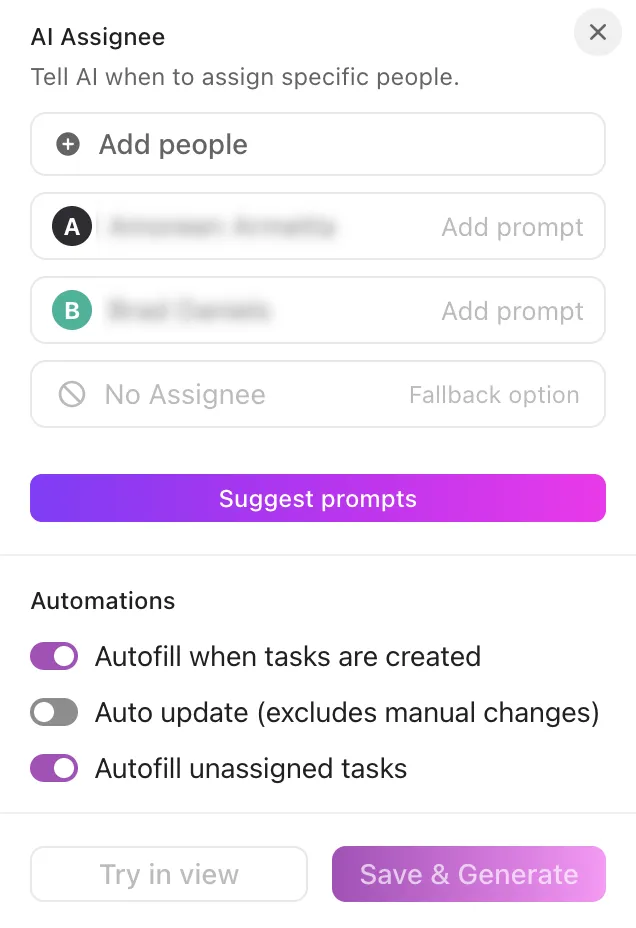
2. Usando o Brain Assistant
- Abra o Brain Assistant a partir do botão Ask em qualquer tarefa ou localização.
- Use ou personalize prompts para gerar tarefas e atribuí-las instantaneamente. Exemplos: Descreva as principais responsabilidades deste resumo do projeto e atribua-as às funções certas. Gere três divisões de tarefas para este sprint e inclua prazos + responsáveis. Crie um plano de integração e atribua cada etapa ao membro da equipe apropriado.
- Descreva as principais responsabilidades deste resumo do projeto e atribua-as às funções certas.
- Gere três divisões de tarefas para este sprint e inclua prazos + responsáveis.
- Crie um plano de integração e atribua cada etapa ao membro da equipe apropriado.
- Descreva as principais responsabilidades deste resumo do projeto e atribua-as às funções certas.
- Gere três divisões de tarefas para este sprint e inclua prazos + responsáveis.
- Crie um plano de integração e atribua cada etapa ao membro da equipe apropriado.
A IA cria tarefas, preenche os proprietários e organiza tudo com base em suas instruções.
Priorização por IA
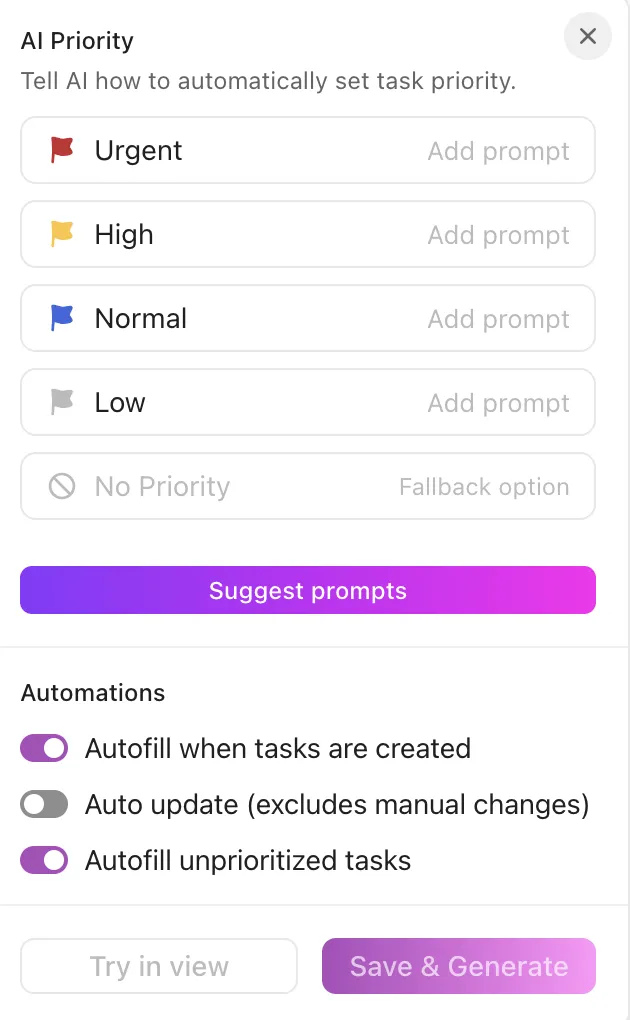
A priorização automática da IA atribui a prioridade certa a cada tarefa com base na lógica que você definir. Você pode configurá-la diretamente na coluna Prioridade ou por meio dos Agentes Autopilot.
Aqui está um guia passo a passo:
Método nº 1: Configurar a priorização por IA na coluna Prioridade
- Abra a Pasta ou Lista onde deseja que as prioridades sejam aplicadas.
- Clique no cabeçalho da coluna Prioridade e escolha Configurar preenchimento com IA.
- Adicione avisos para cada nível de prioridade (Urgente, Alto, Normal, Baixo) Você pode usar variáveis como Descrição da Tarefa, Responsável e muito mais Clique em Sugerir avisos se quiser que a IA recomende uma lógica
- Você pode usar variáveis como Descrição da tarefa, Responsável e muito mais.
- Clique em Sugestões se quiser que a IA recomende uma lógica.
- Escolha como aplicar sua configuração: Salvar e gerar: aplique prioridades a todas as tarefas (exibido apenas quando a opção Preencher automaticamente tarefas sem prioridade está ativada) Experimentar na visualização: visualize os resultados nas três primeiras tarefas da sua visualização
- Salvar e gerar: aplique prioridades a todas as tarefas (exibido apenas quando a opção Preencher automaticamente tarefas sem prioridade está ativada)
- Experimente na visualização: visualize os resultados nas três primeiras tarefas da sua visualização.
- Você pode usar variáveis como Descrição da tarefa, Responsável e muito mais.
- Clique em Sugestões se quiser que a IA recomende uma lógica.
- Salvar e gerar: aplique prioridades a todas as tarefas (exibido apenas quando a opção Preencher automaticamente tarefas sem prioridade está ativada)
- Experimente na visualização: visualize os resultados nas três primeiras tarefas da sua visualização.
Método nº 2: Configurar a priorização por IA usando os Autopilot Agents
- Abra a Pasta ou Lista onde a lógica deve ser executada.
- Clique em Agentes no canto superior direito e selecione Prioridade em Gerenciador de projetos de IA.
- Adicione ou refine prompts para cada nível de prioridade. Inclua variáveis de campo ou use Sugestões de prompts para permitir que a IA o ajude a definir suas regras.
- Inclua variáveis de campo ou use Sugestões de prompts para permitir que a IA o ajude a definir suas regras.
- Ative ou desative automações: Preenchimento automático quando tarefas são criadas Atualização automática (exclui alterações manuais) Preenchimento automático de tarefas sem prioridade
- Preenchimento automático ao criar tarefas
- Atualização automática (exclui alterações manuais)
- Preenchimento automático de tarefas sem prioridade
- Aplique sua configuração
- Inclua variáveis de campo ou use Sugestões de prompts para permitir que a IA o ajude a definir suas regras.
- Preenchimento automático ao criar tarefas
- Atualização automática (exclui alterações manuais)
- Preenchimento automático de tarefas sem prioridade
Campos de IA
Os campos de IA no ClickUp interpretam, resumem, categorizam ou traduzem automaticamente as informações da tarefa com base nas instruções que você define. Ao contrário dos campos personalizados tradicionais, que simplesmente armazenam dados, os campos de IA geram insights continuamente usando o contexto.
Use-os para eliminar atualizações repetitivas, padronizar informações de tarefas e revelar insights diretamente em suas visualizações.
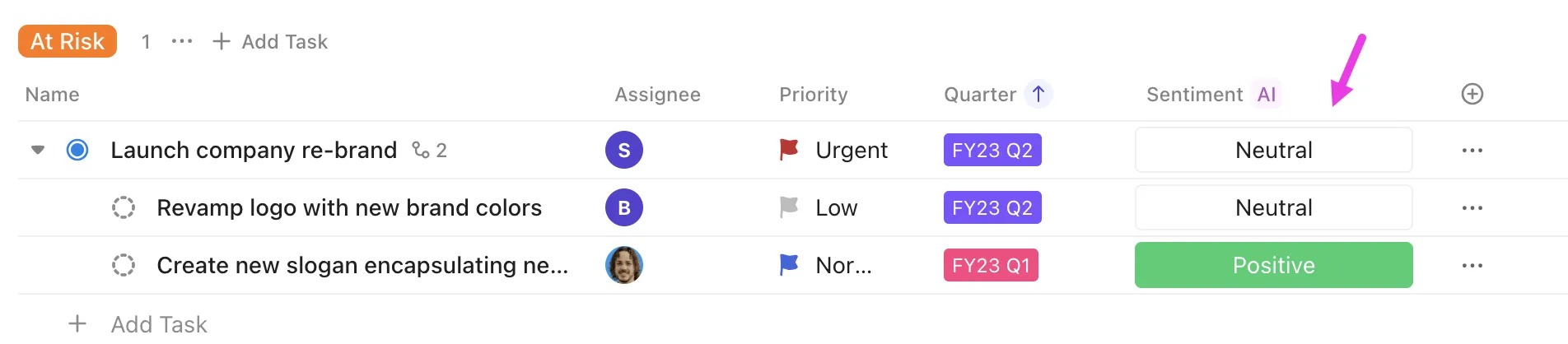
Os campos de IA podem ser adicionados nos campos personalizados Texto curto, Texto longo e Menu suspenso.
1. Texto curto
- Sentimento
2. Texto longo
- Resumo
- Atualizações de progresso
- Tradução
- Itens de ação
- Texto personalizado
3. Menu suspenso
- Categorizar
- Menu suspenso personalizado
- Tamanho da camiseta
Bloqueio de tempo com IA
A IA ajuda você a transformar uma lista de tarefas exaustiva em um plano diário focado e realista. O ClickUp Brain analisa automaticamente suas tarefas, prioridades, prazos e hábitos de trabalho para criar um cronograma de projeto com blocos de tempo que se adapta às mudanças do seu dia.
Veja como você pode lidar com o gerenciamento de mudanças usando o ClickUp:
- Crie uma programação diária otimizada atribuindo tarefas a blocos de tempo com base na prioridade, esforço e prazos.
- Adapte seu plano automaticamente quando as reuniões forem alteradas ou novas tarefas aparecerem, reprogramando de forma inteligente os trabalhos de baixa urgência.
- Priorize as tarefas por urgência e impacto, colocando o trabalho crítico nas suas horas de pico de produtividade para reduzir a procrastinação.
- Receba sugestões de blocos de trabalho intenso durante seus períodos mais produtivos e recomendações sobre intervalos de descanso adequados.
- Detecte conflitos de agendamento e obtenha horários alternativos para manter seu dia realista e gerenciável.
Integrações de calendário
Com as integrações de calendário, sua equipe obtém uma visão unificada das tarefas e eventos, para que tudo o que você planeja no ClickUp corresponda ao que aparece nos calendários conectados.
Você verá os eventos aparecerem diretamente na visualização do Calendário do ClickUp e poderá abri-los, participar deles ou editá-los sem precisar alternar entre telas.
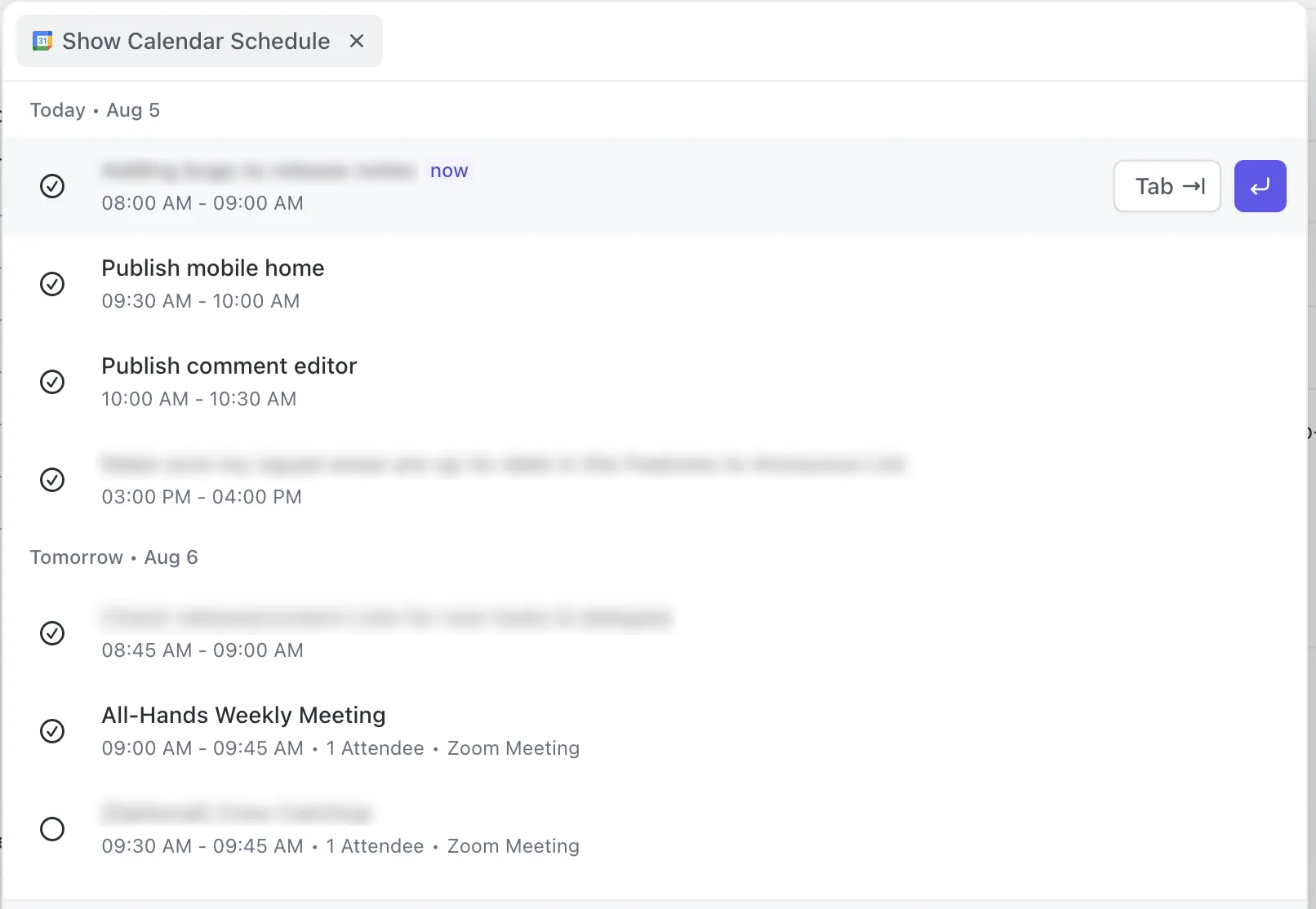
Quando você atualiza as datas de uma tarefa, elas são refletidas automaticamente no Google Agenda e no Outlook. E se você preferir controlar tudo com linguagem natural, pode usar o ClickUp Brain para criar ou atualizar eventos apenas digitando um comando rápido.
Atualizações no controle de tempo
As integrações de controle de tempo do ClickUp se conectam a ferramentas populares para que você possa registrar horas, analisar cargas de trabalho e sincronizar planilhas de horas sem alterar o fluxo de trabalho existente da sua equipe.
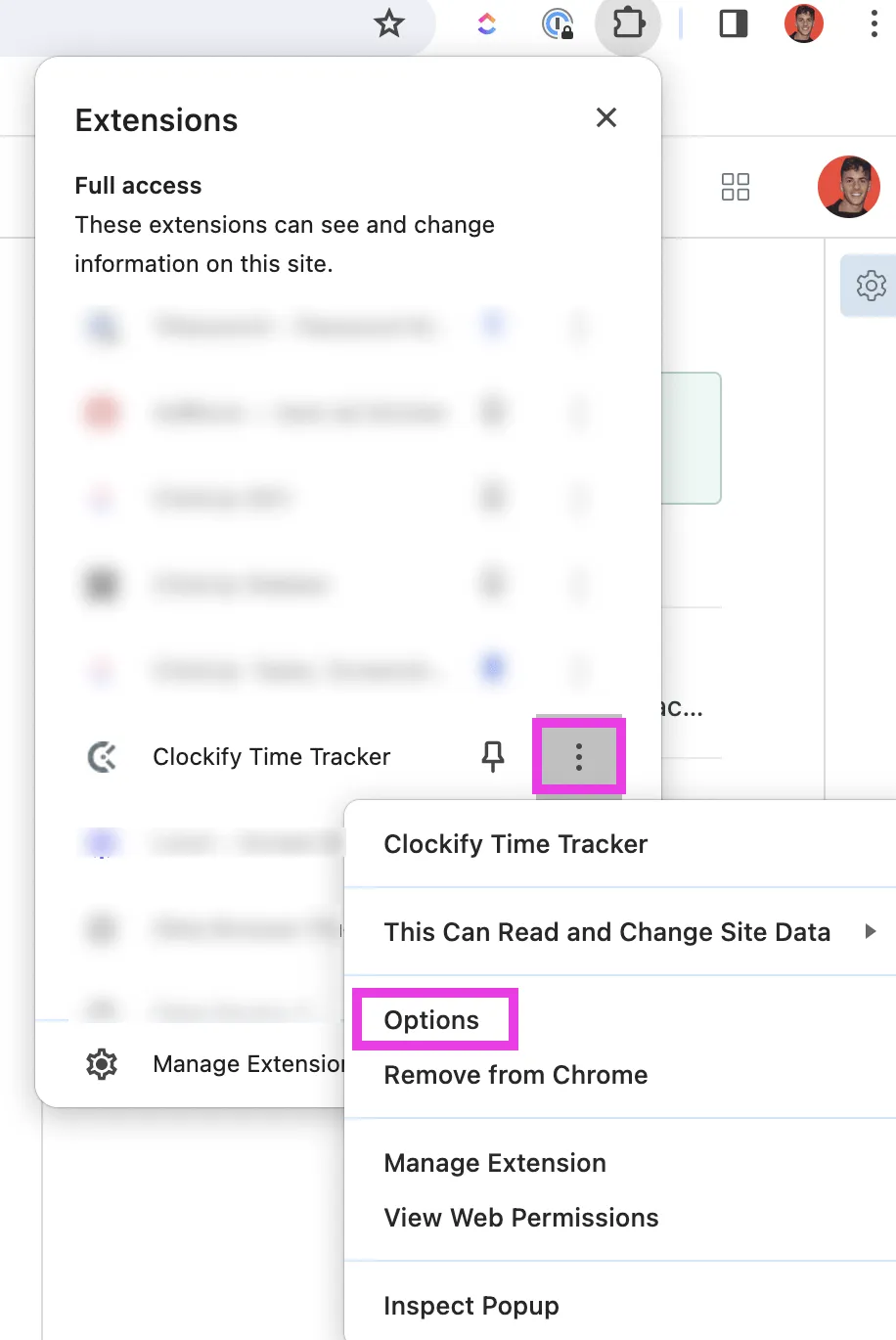
Aqui estão algumas integrações populares:
- Clockify: acompanhe o tempo diretamente nas tarefas e visualize relatórios gratuitos do Clockify. Os nomes das tarefas são sincronizados automaticamente e os temporizadores podem ser controlados a partir dos aplicativos web, móveis ou desktop do Clockify.
- Everhour: use a extensão do Chrome para controlar o tempo, editar entradas e adicionar estimativas; inclui relatórios flexíveis, compartilhamento e uma visualização em tempo real das atividades da equipe.
- Harvest: sincronize o tempo registrado no ClickUp com o Harvest, incluindo títulos e IDs de tarefas.
- Hubstaff: As tarefas atribuídas no ClickUp aparecem nos aplicativos do Hubstaff para facilitar o acompanhamento do início/término em desktops, dispositivos móveis e na web.
- Timely: adicione entradas de registro de tempo, fature clientes e analise atividades nos painéis do Timely.
- Toggl: Inicie e pare os temporizadores do Toggl a partir do ClickUp com a sincronização automática de tarefas.
Formulários autenticados do espaço de trabalho
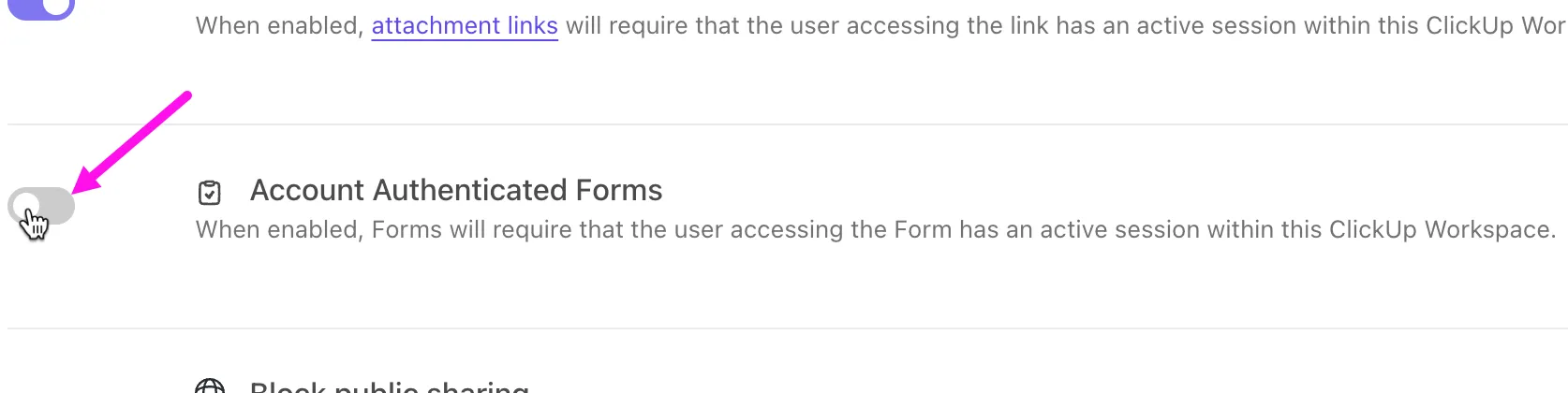
Com os Formulários Autenticados do Espaço de Trabalho do ClickUp ativados, somente pessoas que se juntaram ao seu Espaço de Trabalho e estão conectadas à sua conta ClickUp podem acessar seus Formulários. Isso mantém os fluxos de trabalho internos seguros e garante que solicitações, envios e dados confidenciais permaneçam dentro da sua organização.
Barra de ação global
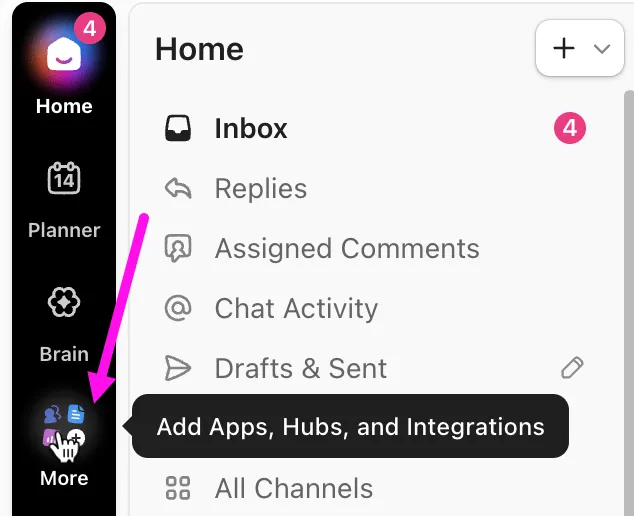
A Navegação Global do ClickUp é a barra vertical no lado esquerdo do ClickUp que mantém todas as suas ferramentas principais ao seu alcance. Ela oferece acesso rápido a itens essenciais, como suas notificações, a Barra de Comandos de IA, configurações e o botão “Criar”.
Barra de comando de IA empresarial
Para equipes empresariais, encontrar as informações certas rapidamente é fundamental. A barra de comando de IA do ClickUp Enterprise extrai dados de qualquer lugar, e você pode acessar instantaneamente o que precisa.
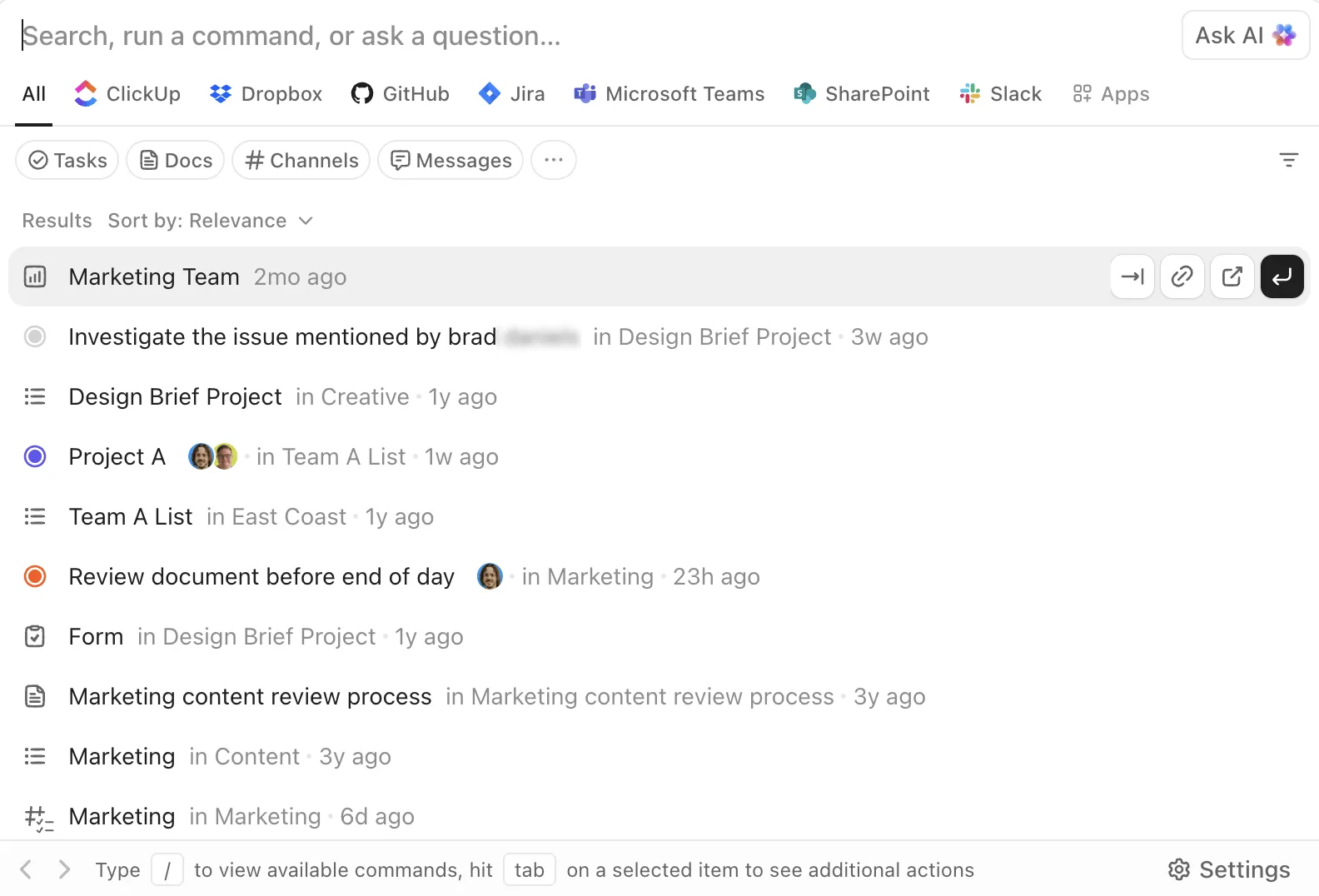
Comece a digitar e você poderá pesquisar tarefas, documentos, listas, espaços, pessoas, arquivos, comentários e até mesmo conteúdo de aplicativos conectados, como Dropbox ou Box.
Com atalhos de teclado, pesquisa conectada e visibilidade entre espaços de trabalho, a Barra de Comandos de IA se torna a maneira mais rápida de se mover pelo seu ambiente ClickUp em crescimento.
App Center
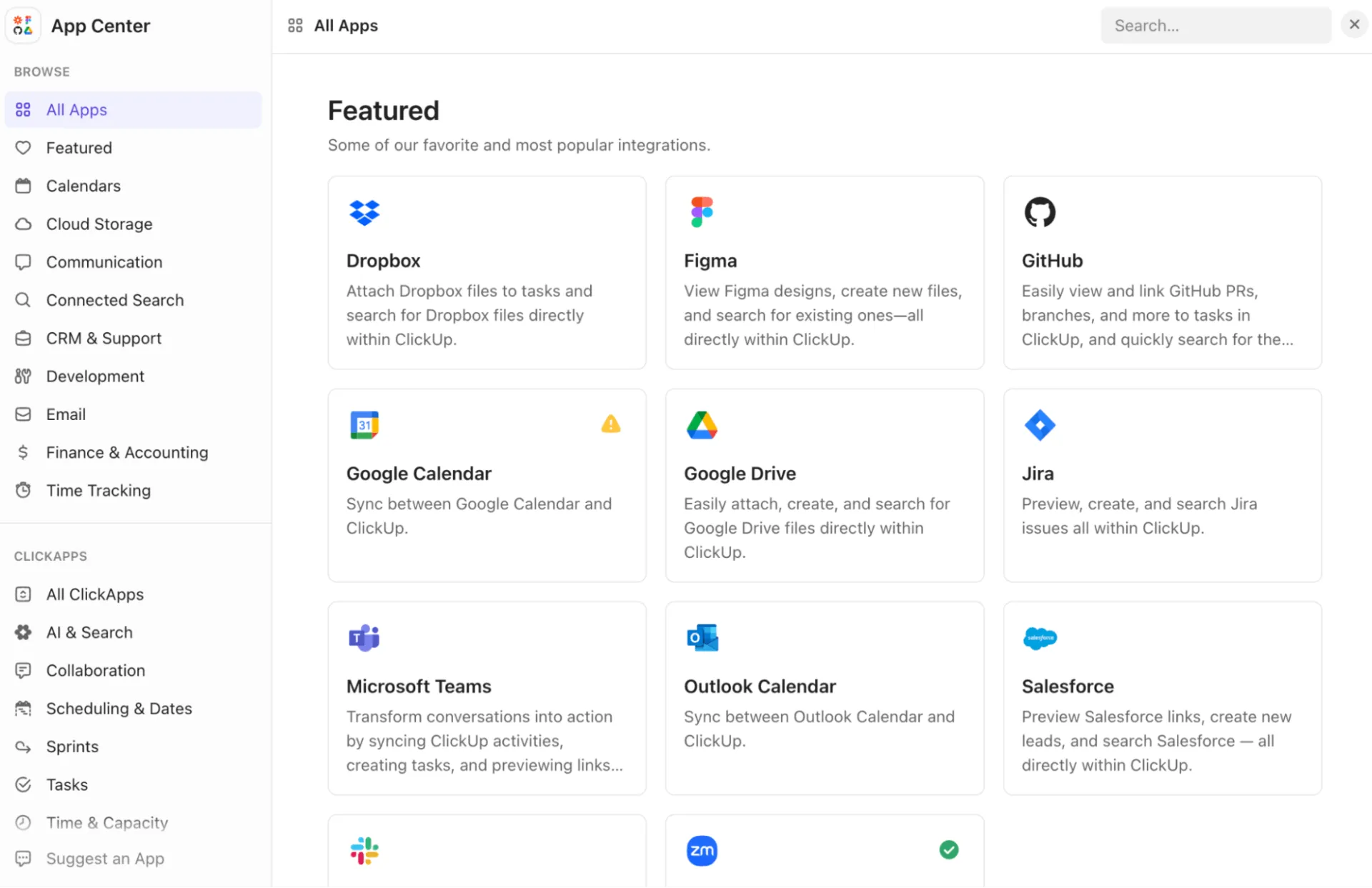
À medida que sua pilha de tecnologia se expande, o App Center do ClickUp se torna o único lugar para gerenciar todas as suas integrações. É onde você conecta ferramentas como Slack, GitHub, Google Drive, Salesforce ou Figma, aproximando os arquivos, conversas e fluxos de trabalho da sua equipe do trabalho que eles apoiam.
Você pode gerenciar conexões pessoais, integrações no nível do espaço de trabalho e até mesmo ativar a Pesquisa Conectada, que permite que os resultados da pesquisa do ClickUp incluam arquivos de seus aplicativos externos. Os administradores podem revisar, desconectar ou reautenticar as conexões do Espaço de Trabalho diretamente aqui, facilitando a manutenção de um ambiente limpo e seguro.
Organograma
O organograma com IA do ClickUp oferece a toda a sua empresa uma visão clara de quem se reporta a quem e como as equipes estão estruturadas. É especialmente útil para integrar novos funcionários, coordenar projetos entre departamentos e alinhar funções e responsabilidades.
Como usar este guia em seu fluxo de trabalho
Pense neste guia como um plano que você pode aplicar diretamente nas operações diárias da sua equipe. Você pode tratá-lo como um manual interno, que pode ser consultado, adaptado e compartilhado em toda a sua organização.
Aqui estão algumas dicas. 📚
1. Crie um documento interno com um “Glossário”
Crie um documento central no ClickUp que explique como sua equipe usa cada recurso de IA. Relacione cada recurso a um cenário real em suas operações.
Por exemplo:
- ClickUp Chat: Espaço diário para escalonamento de problemas dos clientes, com um tópico para cada ticket.
- ClickUp AI Notetaker: usado para chamadas de integração, sincronizações com parceiros e reuniões semanais.
- Crie subtarefas com o ClickUp Brain: divida as solicitações recebidas em etapas prontas para engenharia.
- Integrações de calendário: use os atalhos da barra de comandos de IA para participar de reuniões instantaneamente.
2. Mapeie seus fluxos de trabalho de ponta a ponta
Quando seu glossário de conceitos complexos e SOPs estiver pronto, descreva como a IA se encaixa em seus processos.
- Escolha as visualizações com as quais sua equipe trabalha diariamente (lista, quadro, calendário, linha do tempo).
- Defina os Campos personalizados que impulsionam relatórios e automações (Status, Prioridade, Temporizadores de SLA, Etapas de aprovação)
- Adicione Automações que eliminam transferências repetitivas (atribuição de proprietários, atualização de status, notificação de canais).
- Utilize os recursos de IA onde eles naturalmente eliminam atritos (redigir mensagens, gerar divisões de tarefas, criar documentos, resumir atualizações).
Esta etapa ajuda você a operacionalizar a IA, em vez de tratá-la como um complemento.
3. Crie uma lista de verificação de IA para “Começar a usar”
Use esta lista de verificação para integrar rapidamente colegas de equipe e novos funcionários, para que todos possam se familiarizar com sua configuração de IA sem treinamento adicional.
- Habilite o ClickUp AI em seu espaço de trabalho e baixe o Brain MAX.
- Conecte calendários do Google ou Outlook
- Teste o AI Notetaker em uma reunião interna e uma externa.
- Salve as sugestões do ClickUp Brain mais utilizadas
- Execute um teste de automação (status > atribuição > geração de comentários)
- Crie subtarefas com o ClickUp Brain para um projeto futuro.
Isso garante que todos os usuários experimentem os recursos principais antes de se aprofundarem no assunto.
4. Analise os novos recursos e atualize os processos
O ClickUp Brain evolui semanalmente, às vezes diariamente. Crie o hábito de avaliar as novas atualizações e decidir se seu fluxo de trabalho se beneficia com as mudanças.
- Analise os novos recursos do ClickUp Brain durante as retrospectivas da equipe.
- Substitua o esforço manual que agora pode ser automatizado.
- Atualize o glossário interno quando houver mudanças nas funções ou nos processos.
- Arquive fluxos de trabalho antigos que não agregam mais valor
- Reaprenda as automações e os prompts de IA se eles não corresponderem mais aos processos atuais.
Manter seu sistema atualizado garante que sua equipe sempre se beneficie das melhorias mais recentes.
Comece a usar o ClickUp o mais rápido possível!
Agora que você chegou ao final deste guia de termos e recursos do ClickUp, é seguro dizer que você tem uma boa compreensão do que é a plataforma. De visualizações e espaços de trabalho a automações com inteligência artificial e tudo mais, nós temos tudo o que você precisa.
Este guia é como um manual para criar um fluxo de trabalho mais inteligente e unificado. Quer você esteja apenas começando ou otimizando para escalar, você saberá o que cada parte do ClickUp significa e como usá-la.
A verdadeira vantagem? À medida que sua equipe cresce, você descobrirá novas maneiras de trabalhar melhor, mais rápido e de forma mais colaborativa.
Inscreva-se gratuitamente no ClickUp e comece a criar um espaço de trabalho que funcione exatamente da maneira que você deseja. ✅
Perguntas frequentes (FAQ)
Um Espaço é um contêiner de alto nível para organizar fluxos de trabalho, equipes ou departamentos importantes (como Marketing ou Engenharia) em um Espaço de Trabalho ClickUp. Já uma Pasta fica dentro de um Espaço e é usada para agrupar Listas relacionadas (mas não contém diretamente as Tarefas em si).
Sim, você pode renomear e até mesmo adicionar seus próprios status de tarefas do ClickUp no nível do espaço, pasta ou lista. Além disso, os proprietários e administradores do espaço podem reordenar ou alterar as configurações de status nas configurações.
Você não precisa usar todas as visualizações. Você pode escolher e usar aquela que melhor se adapta ao seu fluxo de trabalho.
Os ClickApps são recursos modulares que você pode ativar ou desativar no nível do espaço de trabalho ou do espaço. Eles permitem que você personalize os recursos que deseja usar (por exemplo, automações, subtarefas aninhadas, sprints etc.), para que você possa adaptar seu espaço de trabalho às necessidades da sua equipe.