

Ammettiamolo. Il tuo cervello elabora ogni giorno una quantità enorme di informazioni e idee. 🧠
Ora, se fossi Sherlock Holmes, potresti creare un palazzo mentale per organizzare tutte quelle informazioni direttamente nella tua testa.
Ma per tutti gli altri, creare semplici mappe mentali su Excel potrebbe essere la soluzione giusta.
Puoi creare mappe mentali per visualizzare le tue idee e ricavarne informazioni utili.
In questo articolo ti mostreremo come creare una mappa mentale in Excel. Ne evidenzieremo poi gli svantaggi e ti proporremo un'ottima alternativa per creare mappe mentali interattive.
Cominciamo!
Che cos'è una mappa mentale in Excel?
Una mappa mentale è un tipo di diagramma gerarchico costruito attorno a un concetto centrale. Invece di inserire i dati in tabelle di base, ti aiuta a visualizzare, analizzare e organizzare le informazioni in modo non lineare.
⭐ Modello in primo piano
Le mappe mentali di Excel sono lente, non offrono funzionalità di gestione delle attività e limitano le integrazioni. Prova il modello gratuito Simple Mind Map di ClickUp per facilitare il brainstorming, la collaborazione e il monitoraggio delle attività: è gratis! 🚀
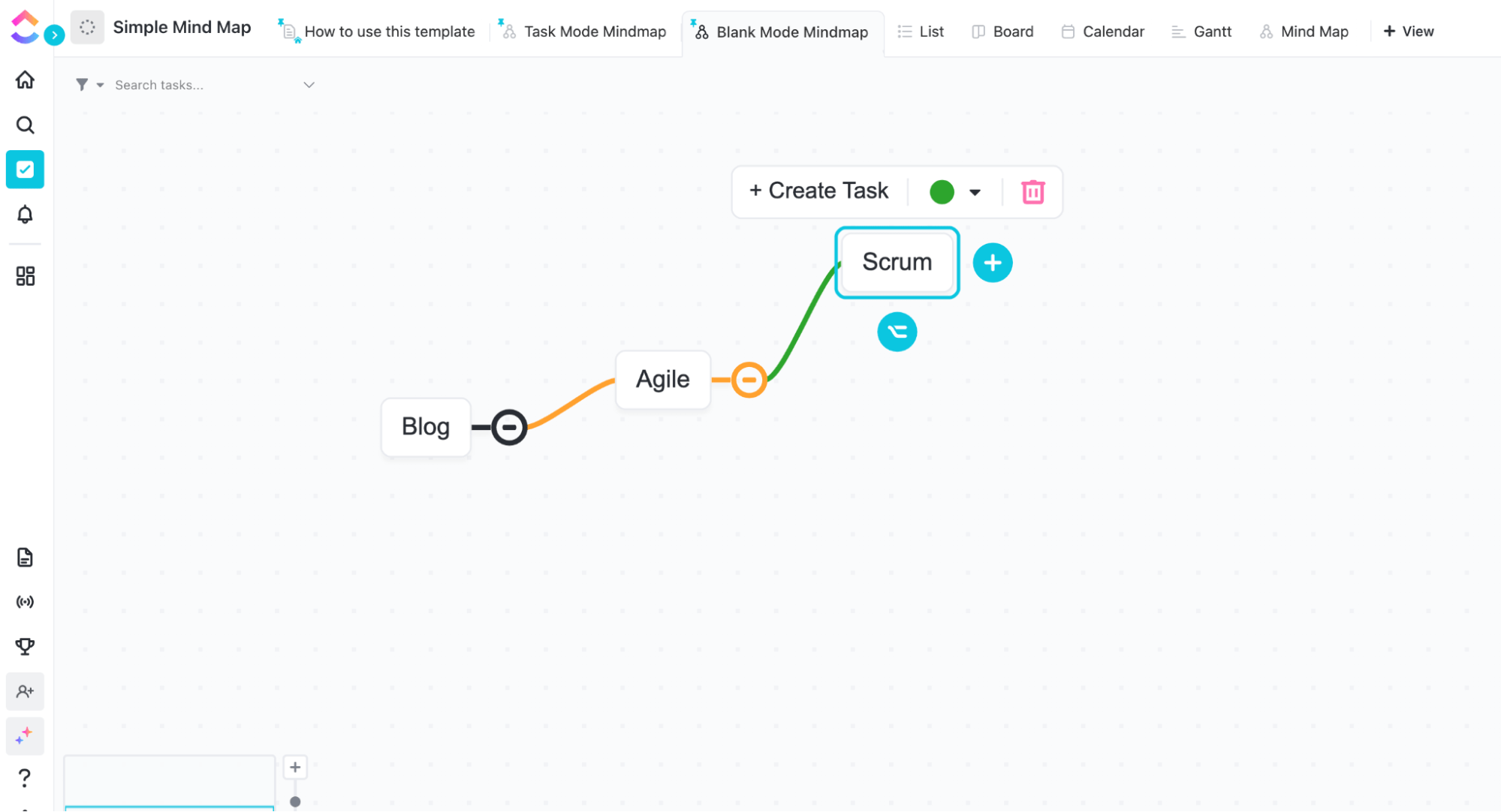
Dai un'occhiata ad alcuni fantastici esempi di mappe mentali qui.
Sherlock crea una rete di idee nella sua mente e le mappe mentali sono qualcosa di simile.

Magari avessimo tutti una mente brillante come la sua. 😮💨
Ora, quando crei questo diagramma gerarchico in Excel, ottieni una mappa mentale di Excel.
In sostanza, una mappa mentale in Excel consiste in un'idea centrale da cui si diramano tantissime sotto-idee correlate. Ciascuna di queste sotto-idee ha a sua volta delle sotto-idee che generano ulteriori sotto-idee... e così via.
Ma non perditi tra i rami.
Usciamo dall'impressionante mente di Sherlock e immergiamoci in una mappa mentale di Excel.
Una mappa mentale in Excel presenta alcune caratteristiche comuni:
- Concetto centrale o idea principale
- Gli argomenti si diramano come rami dal concetto centrale
- Ogni ramo contiene un'immagine o una parola chiave chiave
- I rami formano una rete nodale interconnessa
- Si utilizzano colori diversi per evidenziare un concetto distinto all'interno della mappa
Disegnare una mappa mentale sembra divertente, vero?
Impariamo come creare una mappa mentale in Excel.
Come creare una mappa mentale in Excel?
Esistono due modi per creare una mappa mentale in Excel:
- Utilizzo della libreria di forme
- Utilizzo di SmartArt
Segui questi passaggi per creare una mappa mentale in Microsoft Excel e visualizzare la tua idea o il tuo concetto centrale.
A. Utilizzo delle forme
Microsoft Office offre una libreria Shapes per aggiungere riquadri, cerchi, frecce, ecc., che puoi utilizzare per creare una mappa mentale nei fogli di calcolo.
Supponiamo che tu voglia creare una mappa mentale per il "Progetto X", che includa l'ambito, gli obiettivi, il budget e così via.
Ecco come puoi utilizzare le forme per creare questa mappa mentale in Excel:
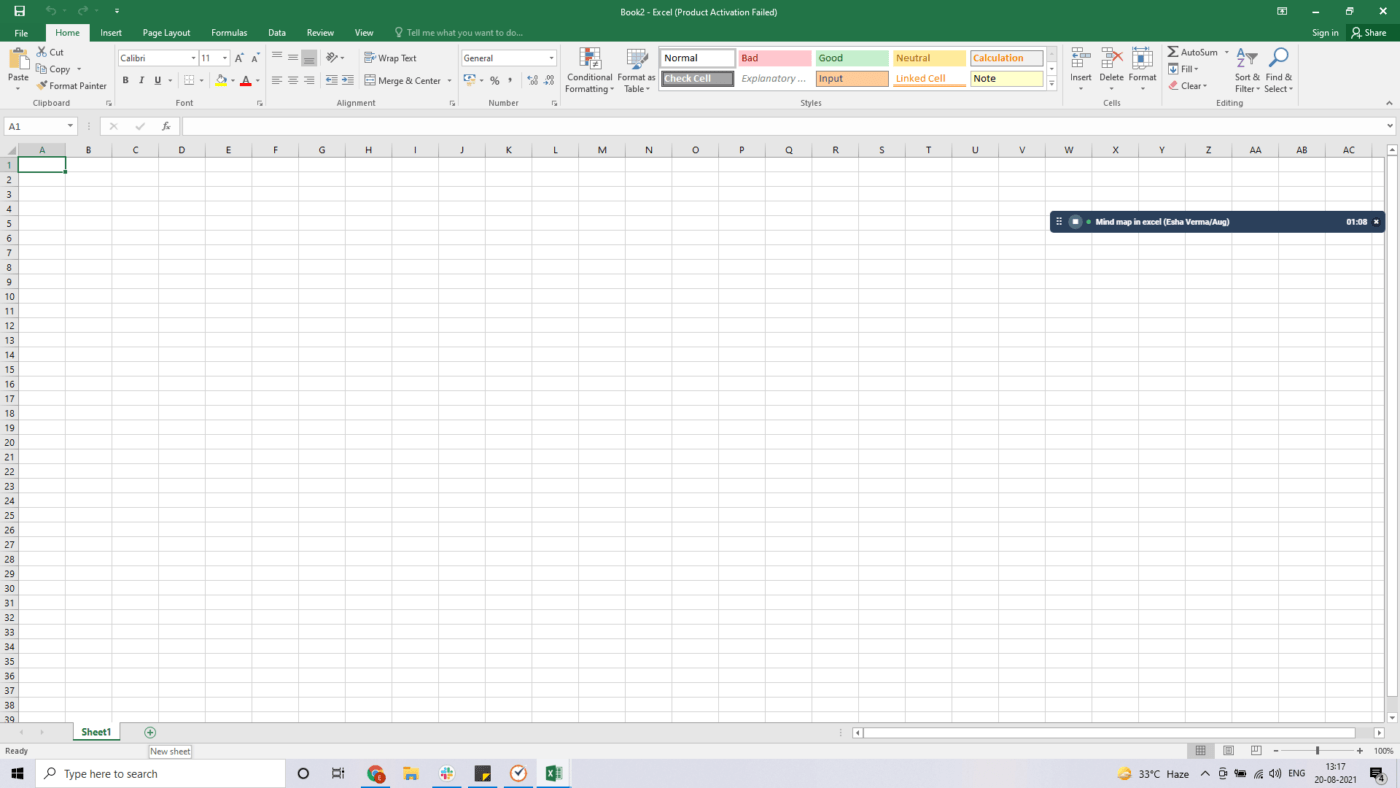
Passaggio 1: apri un nuovo foglio Excel
Apri Excel e effettua una selezione di una cartella di lavoro vuota per iniziare a lavorare su un nuovo file.
Puoi anche aggiungere una mappa mentale a un file esistente inserendo un nuovo foglio tramite l'icona + presente nella parte inferiore del foglio Excel.
Passaggio 2: apri il menu Figure
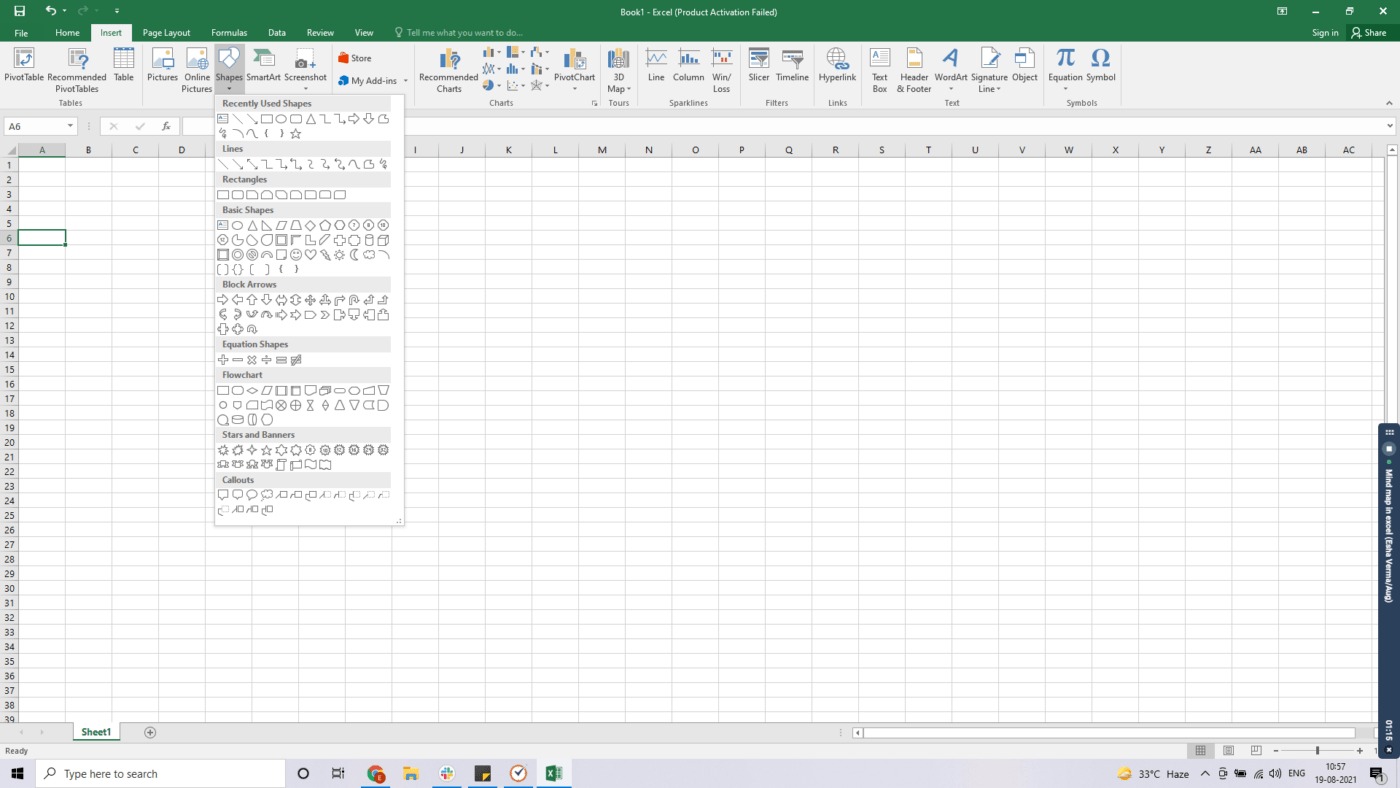
Per aggiungere una forma, clicca sulla scheda Inserisci. La troverai sulla barra multifunzione verde, accanto alla scheda Home. Quindi, seleziona Forme e apparirà un menu a tendina.
Passaggio 3: disegna le forme
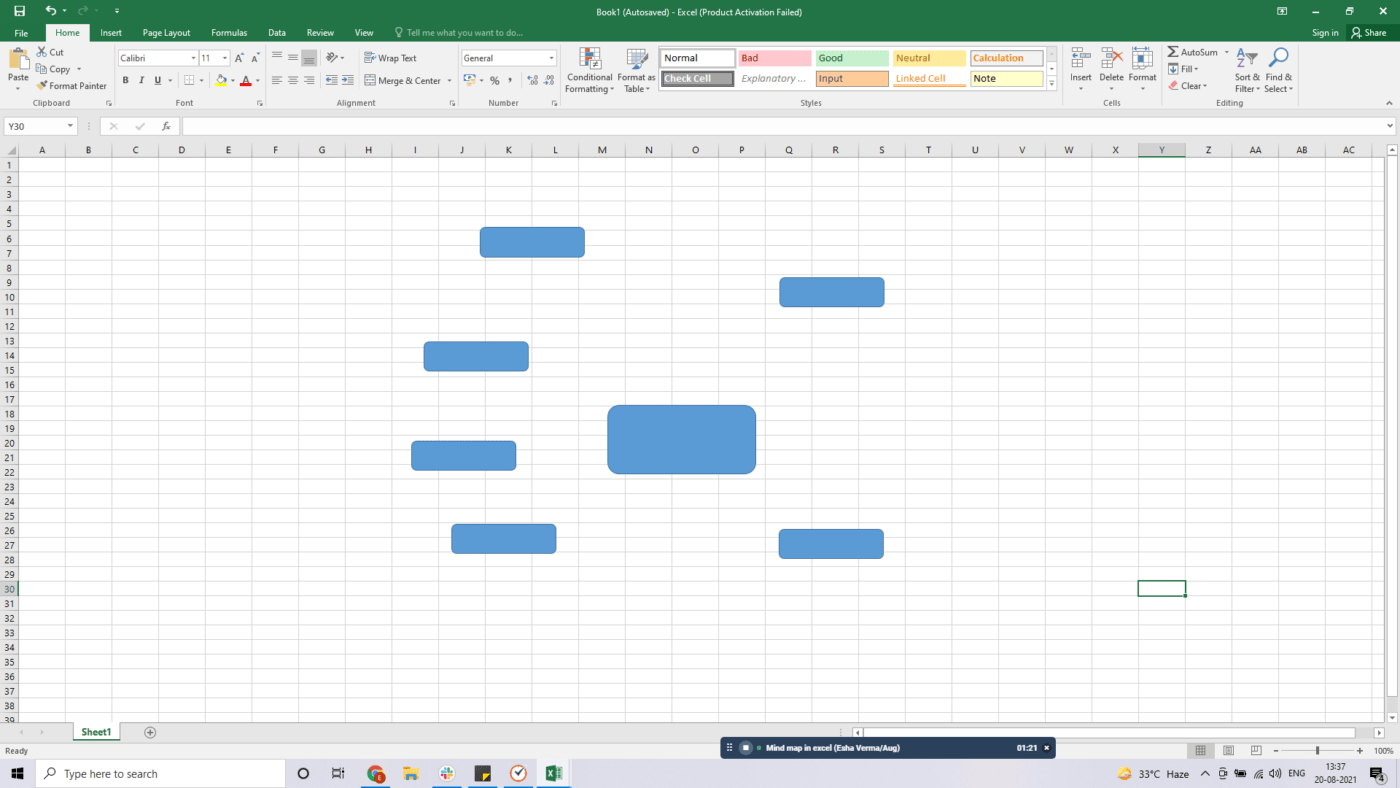
Seleziona una forma che ti piace, quindi clicca e trascina per disegnarla in qualsiasi punto del foglio.
Qui abbiamo utilizzato un rettangolo arrotondato, ma sei libero di scegliere la forma che preferisci!
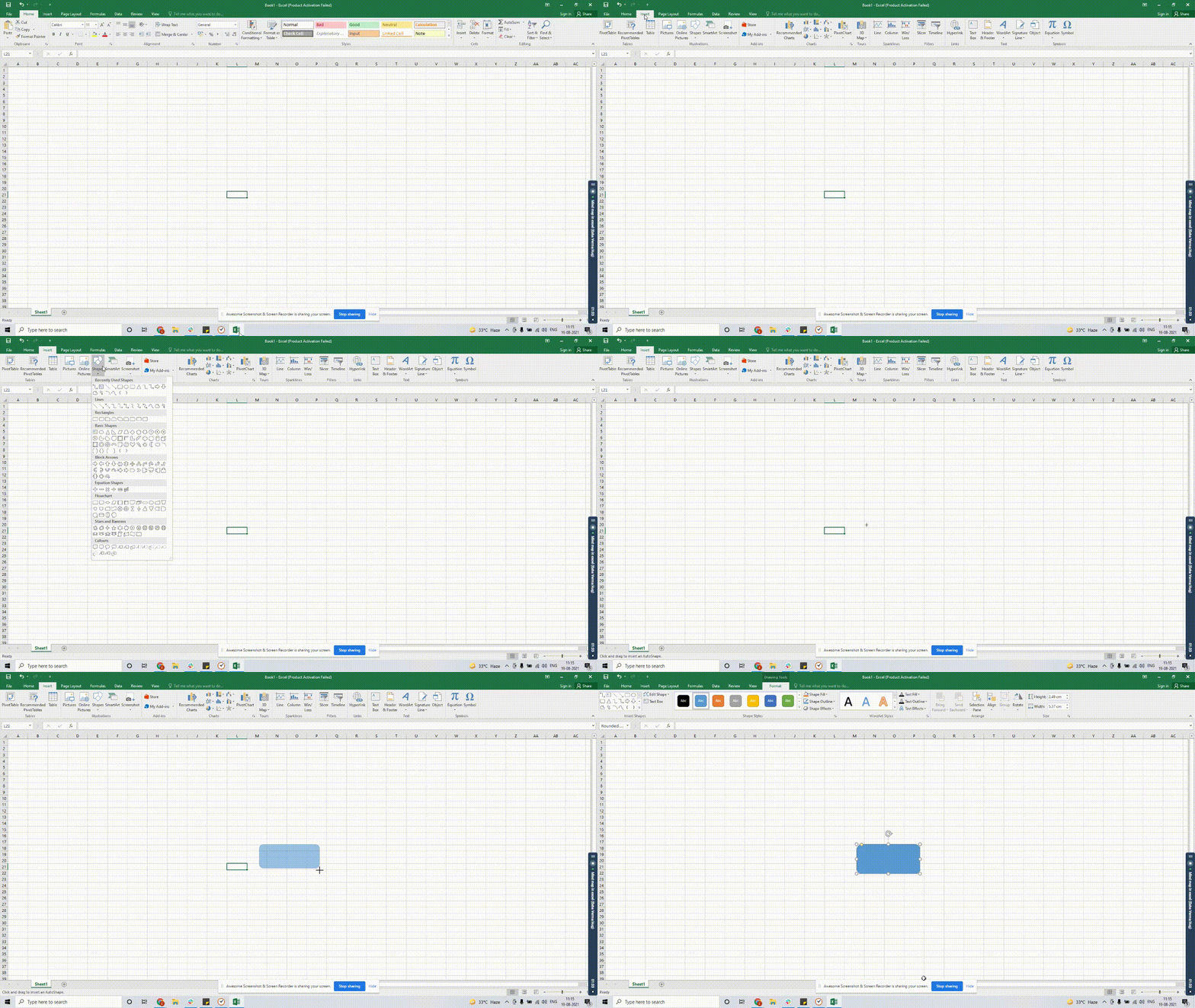
Il passaggio successivo consiste nell'aggiungere delle forme che si diramano da questa forma centrale, ovvero dall'"idea centrale".
Ecco come procedere:
Segui la stessa procedura descritta al Punto 2 per effettuare la selezione e disegnare le forme ramificate.
Qui abbiamo creato sei nuove Box, ma puoi aggiungerne quante ne vuoi. Posizionale attorno alla Box centrale nel modo in cui desideri che si diramino come rami.
Passaggio 4: formattare le forme
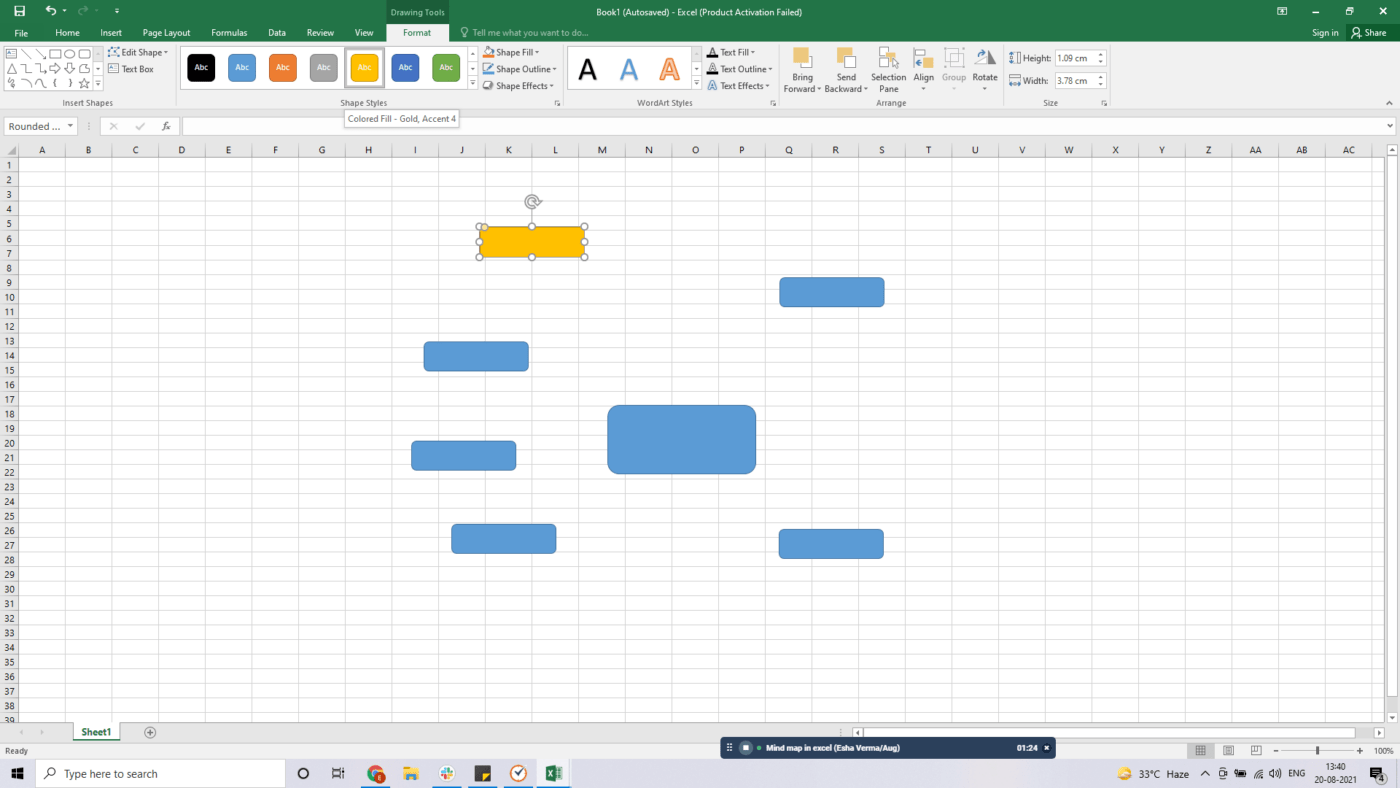
Puoi effettuare la selezione del colore di ogni forma per rappresentare un concetto distinto.
Da fare, seleziona la forma e clicca sulla scheda Formato nella barra multifunzione verde in alto.
Seleziona il colore che preferisci dalla sezione Stili forma. Da questa sezione puoi anche applicare effetti alle forme o scegliere un contorno.
Passaggio 5: effettua la connessione delle forme utilizzando le linee
Una volta modificati i colori, puoi effettuare la connessione tra queste forme e la forma centrale utilizzando delle linee. Troverai l'opzione Linee nella scheda Forme.
Basta trascinare e disegnare ogni linea nello stesso modo in cui hai aggiunto le forme in precedenza.
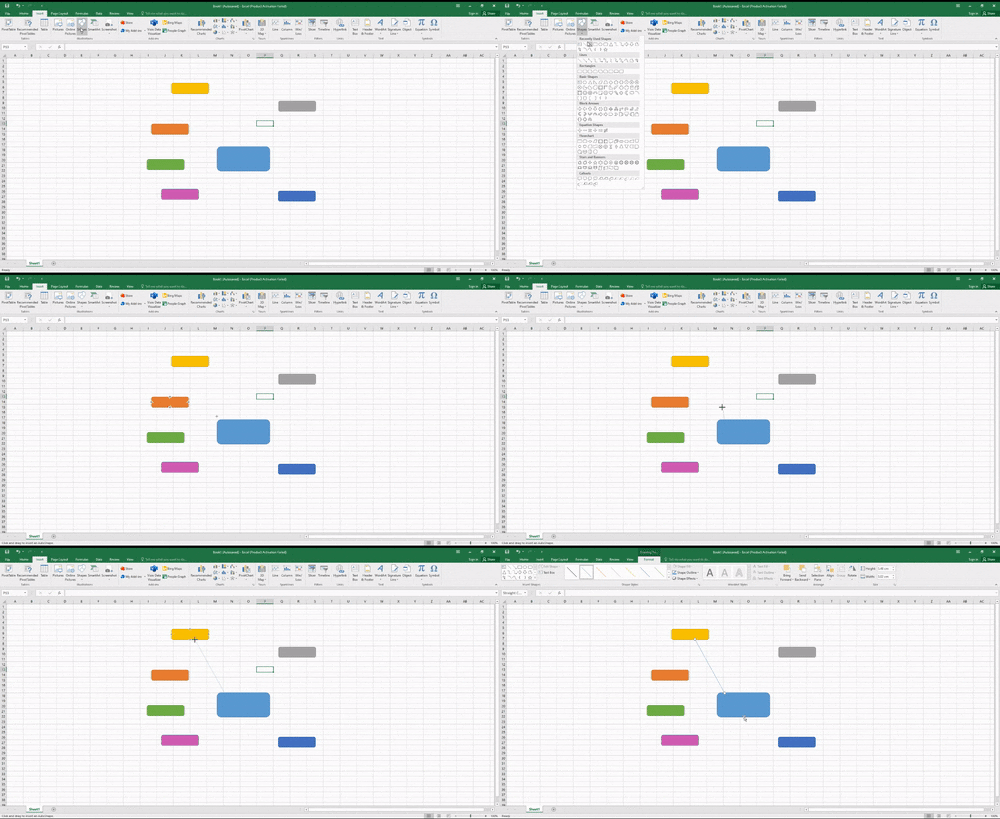
Da fare anche per le altre forme.
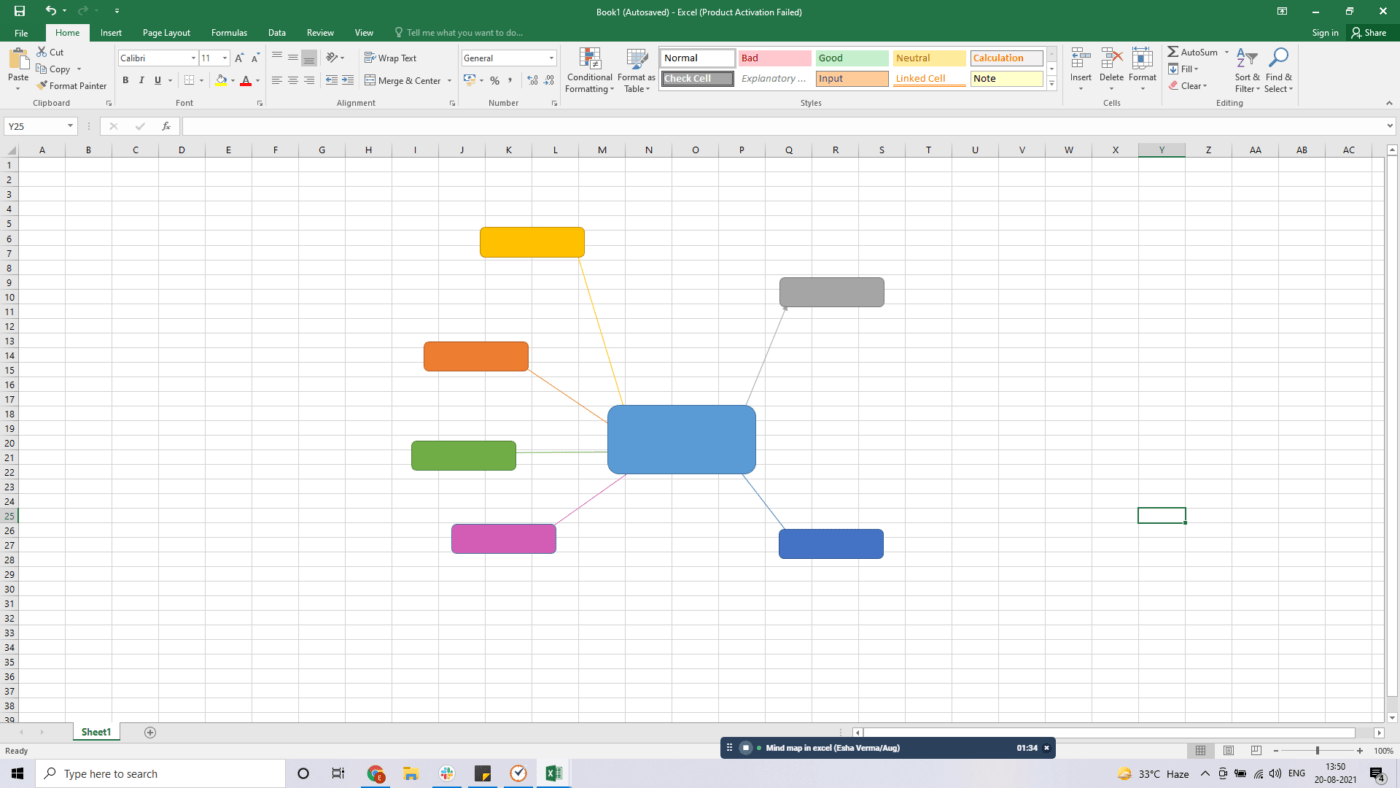
Puoi anche colorare queste linee utilizzando la stessa scheda Formato sulla barra multifunzione verde. L'uso dei colori ti aiuterà a tenere traccia dei diversi percorsi di ramificazione.
Alla fine, la tua mappa dovrebbe avere un aspetto simile a questo:
Passaggio 6: aggiungi il testo
Ora devi riempire queste forme con le tue idee.
Puoi farlo facendo doppio clic su una forma per aggiungere o effettuare una modifica sul testo.
Poiché questa mappa mentale è dedicata al "Progetto X", la casella centrale conterrà il nome del progetto. Le altre caselle conterranno idee quali ambito, obiettivi, analisi dei rischi, ecc.
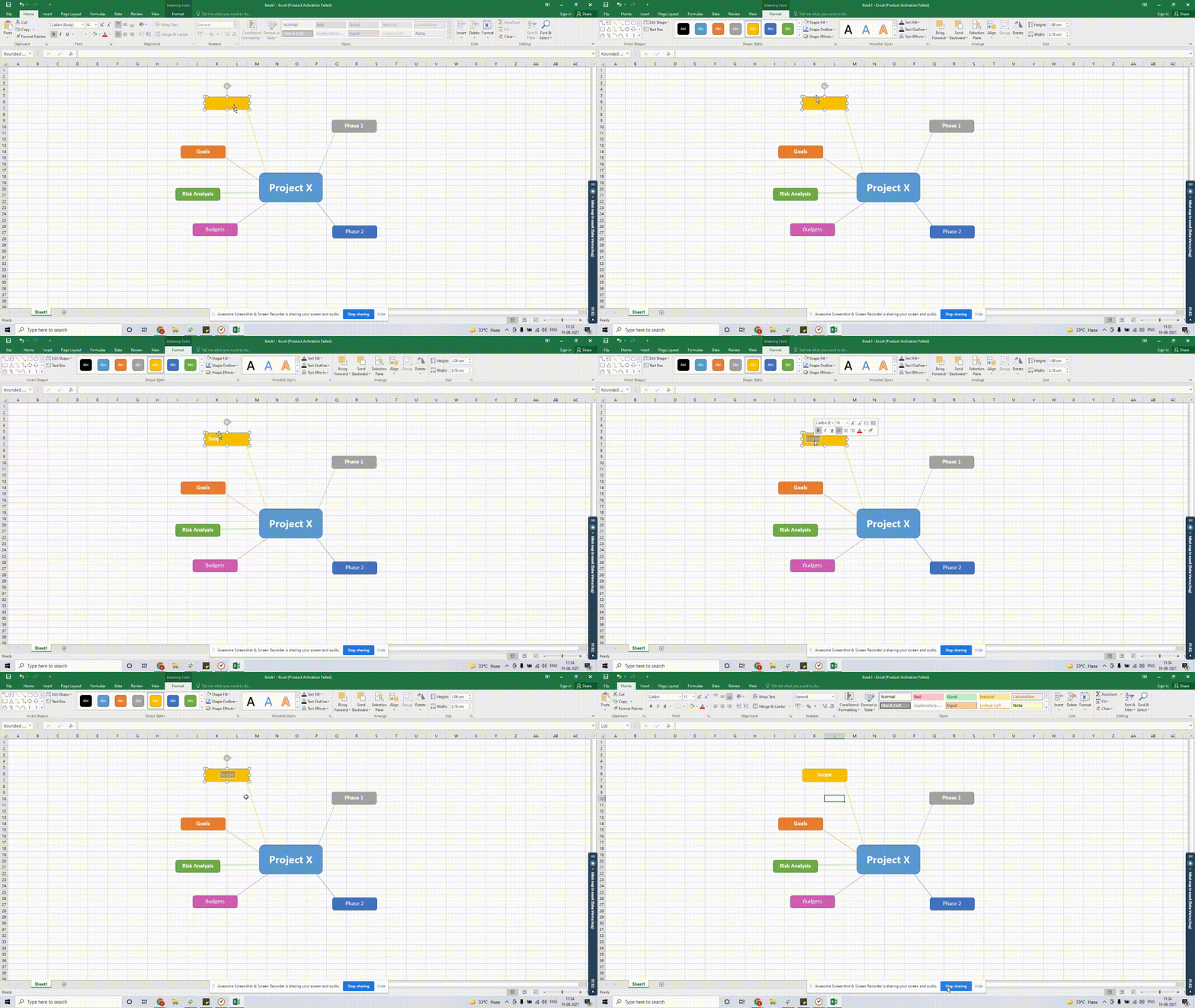
Passaggio 7: espandi la tua mappa mentale
Continua a utilizzare il menu Forme per aggiungere altre linee e forme ed espandere la tua mappa mentale. Non c'è limite alle dimensioni che può raggiungere la tua mappa mentale.
Proprio come non ci sono limiti alle possibilità quando Sherlock risolve un caso!
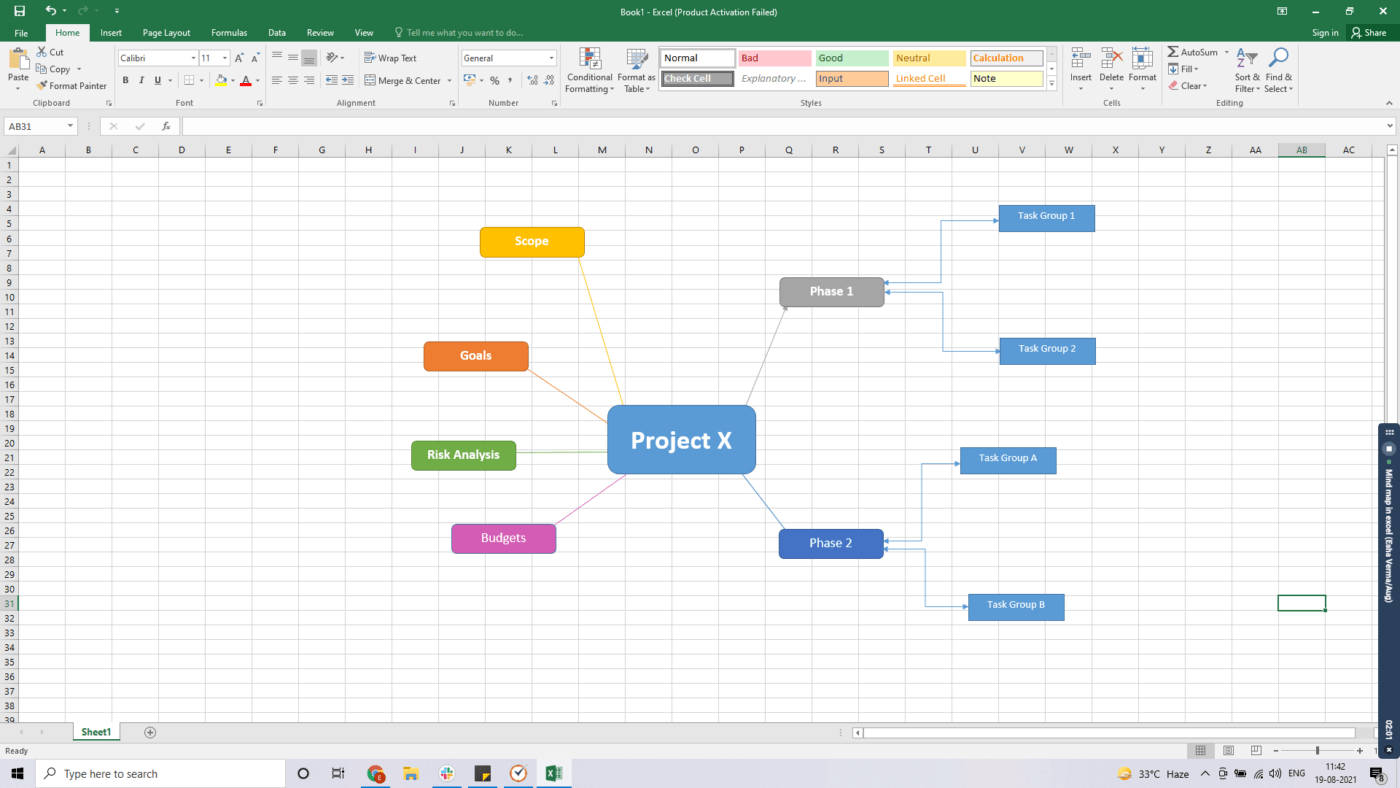
Ecco come creare con successo una mappa mentale in Excel utilizzando le forme.
Ora esploriamo la seconda opzione.
B. Utilizzo di SmartArt
Puoi utilizzare SmartArt per visualizzare le tue informazioni e idee scegliendo un layout adatto al tuo concetto.
Tuttavia, si tratta di modelli rigidi difficili da modificare.
Proprio come gli strani metodi di Sherlock per risolvere i casi, che sono difficili da modificare per quanto ci provi Watson. 🤷♂️
Tuttavia, ecco i passaggi per creare una mappa mentale utilizzando SmartArt:
Passaggio 1: apri un foglio di lavoro di Excel
Apri il foglio di lavoro di Excel in cui desideri inserire una mappa mentale.
Passaggio 2: aggiungi SmartArt
Seleziona Inserisci > SmartArt e scegli un elemento grafico SmartArt adatto dal menu Gerarchia o Relazioni.
Per questo esempio, abbiamo scelto un elenco radiale.
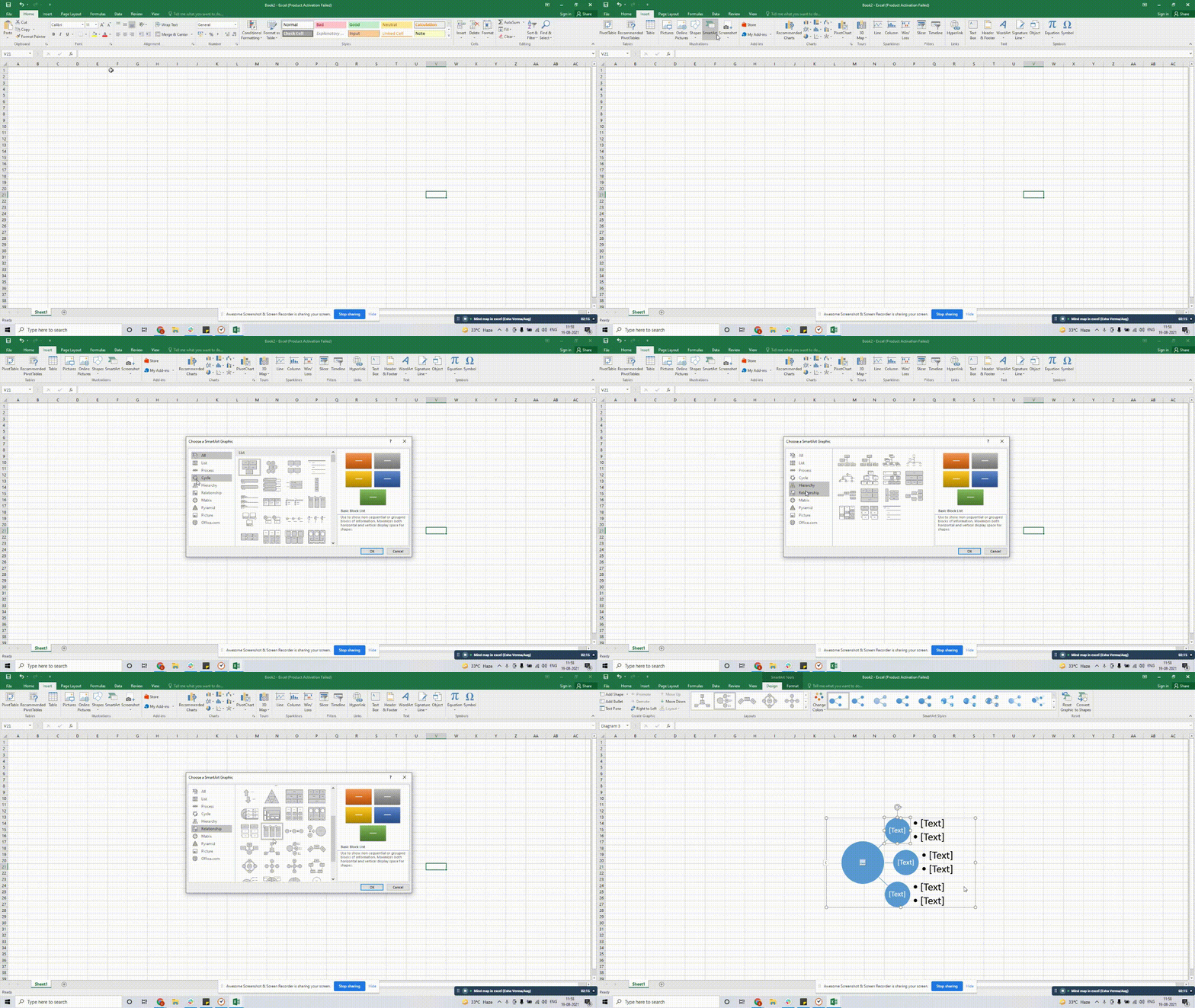
Passaggio 3: aggiungi il testo
Fai clic sull'icona a forma di piccola freccia a sinistra dell'immagine per aprire il pannello Testo e modificare il testo. Puoi anche semplicemente fare doppio clic su [TESTO] per aggiungere dati.
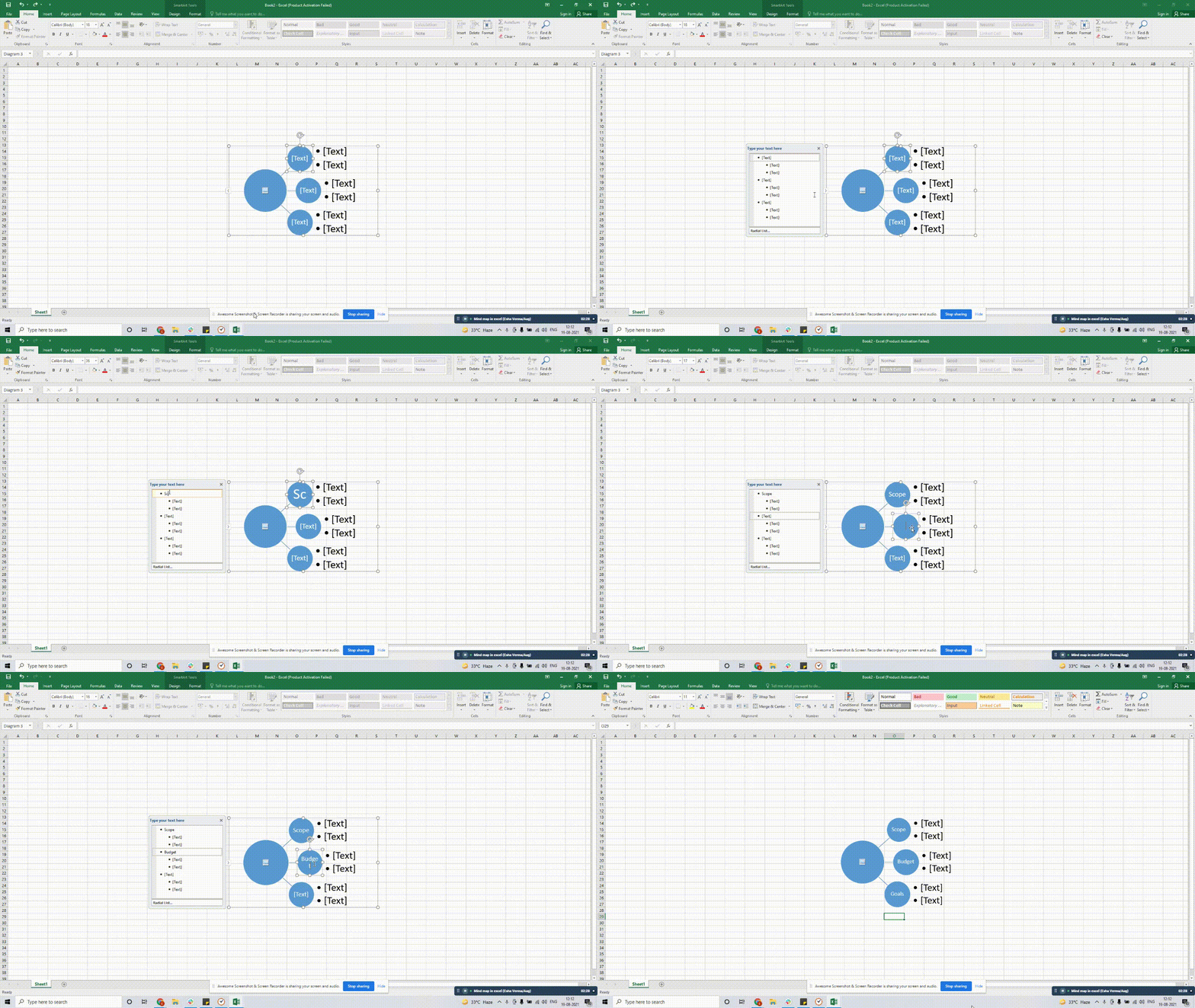
Passaggio 4: espandi la mappa
Per aggiungere altre forme alla mappa, seleziona l'elemento grafico > clicca su Invio nel riquadro Testo per aggiungere altre righe. SmartArt aggiungerà automaticamente una forma sotto la riga selezionata.
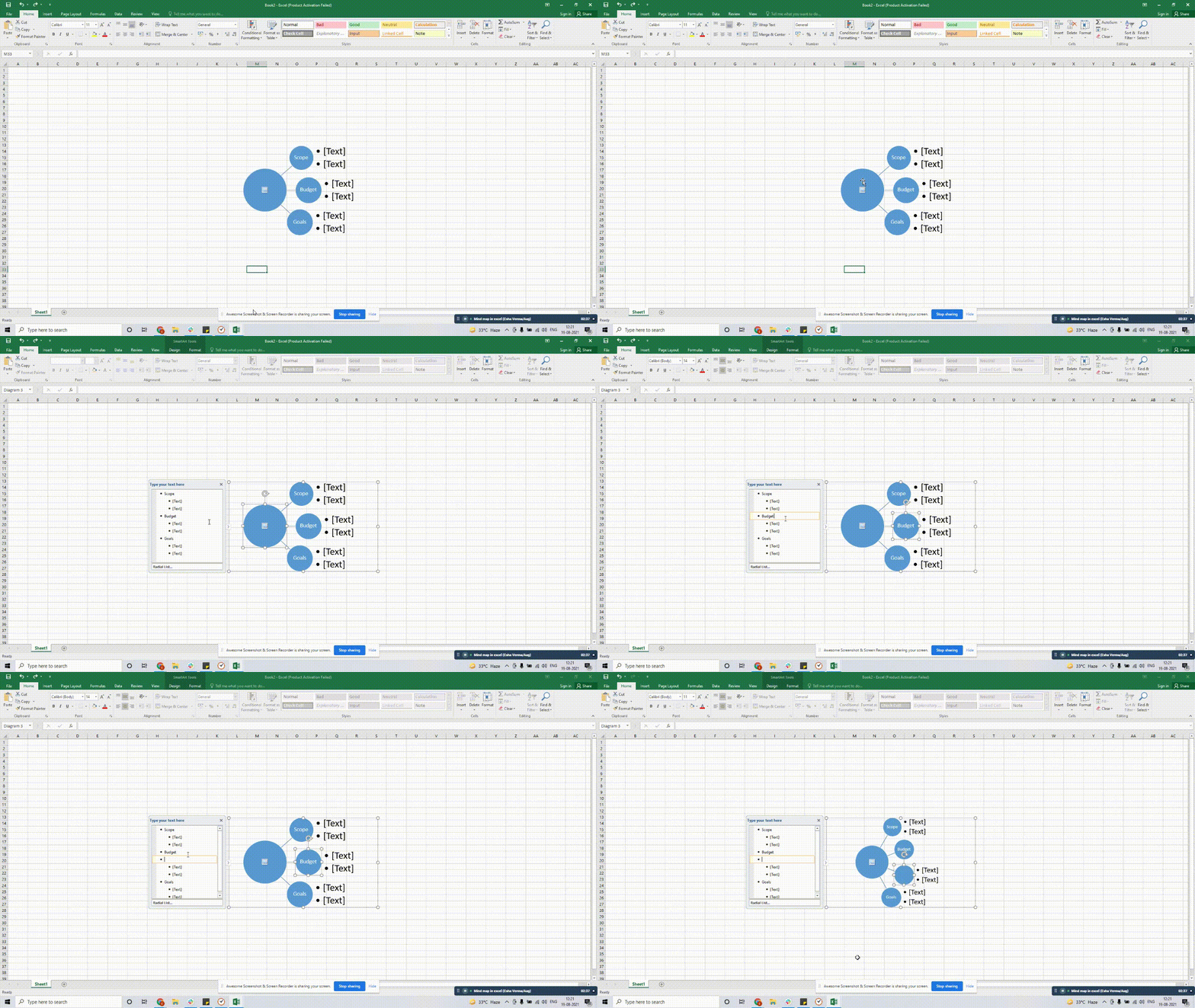
Un'altra opzione è effettuare la selezione del riquadro attorno al quale desideri aggiungere delle forme.
Da fare, clicca su Aggiungi forma nella scheda Progettazione degli Strumenti SmartArt.
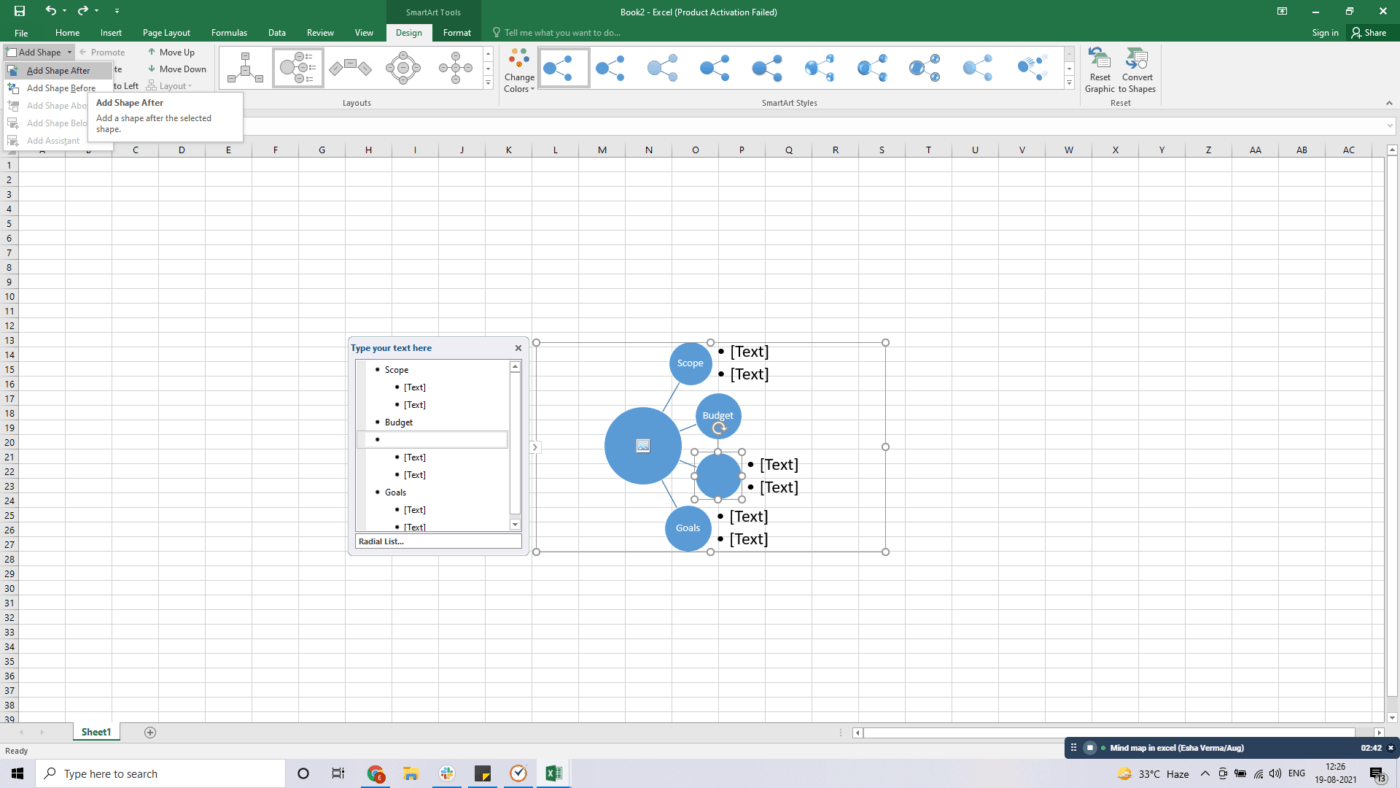
Ecco fatto! La tua mappa mentale in Excel è pronta per l'uso. 🙌
Ma non pensi che entrambi gli approcci siano piuttosto faticosi?
Indovina un po'?
Puoi evitare di creare una mappa mentale da zero in Microsoft Excel installando alcuni plug-in per mappe mentali come Lucidchart Diagrams, Diagram Master e Big Picture.
Questi componenti aggiuntivi possono soddisfare le tue esigenze di mappatura mentale per un po', ma alla fine ti accorgerai che Excel è gravemente carente sotto diversi aspetti.
Contenuti correlati 👉 Come creare una mappa mentale in Word
I 3 principali svantaggi di una mappa mentale in Excel
Usare Excel è come una vecchia abitudine difficile da abbandonare.
Dopotutto, è una soluzione ideale per gestire ogni tipo di dati.
Ma questo non lo rende lo strumento ideale per creare mappe mentali elaborate.
Ecco perché dovresti prendere in considerazione delle alternative a Excel per la creazione di mappe mentali:
1. Richiede molto tempo
Creare mappe mentali da zero in Excel potrebbe risultare familiare ad alcuni project manager della vecchia scuola.
Ma nel mondo aziendale, il tempo è denaro. ⏱️
Disegnare forme e inserire dati richiede un notevole lavoro richiesto.
Inoltre, il processo non è abbastanza intuitivo.
Non è possibile aggiornare o aggiungere elementi alla mappa rapidamente e le forme non rimangono allineate quando le si sposta.
Inoltre, né le forme né SmartArt possono collegare i dati del foglio di calcolo.

In conclusione: finisci per perdere tempo a effettuare connessioni tra linee e forme invece di dedicarti al brainstorming.
2. Manca la gestione delle attività e la collaborazione
Anche se Excel dispone di SmartArt, è abbastanza intelligente?
Le mappe mentali di Excel non dispongono di funzionalità di project management.
Non sono disponibili funzionalità avanzate come l'aggiunta diretta di attività alle mappe mentali.
Ma non è tutto.
Vuoi effettuare la condivisione delle tue mappe mentali in modo semplice?
Avrai delle difficoltà, poiché le cartelle di lavoro condivise di Excel presentano numerose restrizioni.
Come direbbe Sherlock, “solo è ciò che ho, solo mi protegge”, non vorrai ammirare la tua creazione da solo, vero? 🤔
3. Integrazioni limitate
Integrare le tue mappe mentali con altre app può aiutarti a pianificare e realizzare meglio le tue idee.
Inoltre, ti evita di dover attivare/disattivare le finestre.
Tuttavia, non è possibile fare questo su Excel. La colpa è dei suoi limiti nelle capacità di integrazione nativa.
L'unica soluzione è ricorrere all'aiuto di app di terze parti come Zapier.
Ora, come puoi ovviare a tutti questi svantaggi di Excel e mettere a frutto le tue mappe mentali?
Scopri ClickUp. 👋 😊
Bonus: Mappe mentali vs Mappe concettuali
Crea mappe mentali senza sforzo con ClickUp

ClickUp è uno degli strumenti di produttività più apprezzati al mondo e offre una serie di funzionalità/funzioni per le mappe mentali che ti lasceranno a bocca aperta. 🤯
Si tratta di un software versatile per il project management utilizzato dai team per aumentare la produttività e gestire meglio le proprie idee e i propri progetti.
Con le mappe mentali di ClickUp, puoi trasformare senza sforzo i tuoi pensieri e le tue idee in bellissime mappe mentali. 🧠✨🌈
Come?
ClickUp ti offre due modalità per la creazione di mappe mentali:
1. Modalità vuota
Vuoi che il flusso delle tue idee sia libero? Nessun problema.
ClickUp ti offre una modalità vuota per creare mappe mentali in formato libero.
Con la modalità Vuoto, puoi creare mappe mentali da zero che non devono necessariamente avere connessioni con nessuna struttura di attività convenzionale.
Sappiamo che lo Sherlock non convenzionale che è in te vuole emergere e brillare.
In questa modalità, puoi creare tutti i nodi (rami) che desideri.
E, se vuoi, puoi anche convertirle in attività su qualsiasi elenco.

Creare una nuova mappa mentale, aggiungere rami e personalizzare i colori in ClickUp
Nella modalità Vuoto, puoi:
- Crea un nodo utilizzando la barra degli strumenti dei nodi o la tastiera
- Crea nodi fratelli utilizzando l'icona nella parte inferiore di ciascun nodo
- Trascina e rilascia un nodo e il ramo ad esso collegato su qualsiasi altro nodo
- Crea un nuovo nodo figlio utilizzando il simbolo + alla fine di ogni nodo
- Elimina qualsiasi nodo tramite una selezione e facendo clic sull'icona del cestino
E inoltre?
Puoi utilizzare l'opzione Condivisione pubblica per condividere le tue mappe mentali con chiunque al di fuori della tua area di lavoro. Questo aiuta gli stakeholder a visualizzare e rimanere aggiornati sullo stato di avanzamento del progetto.
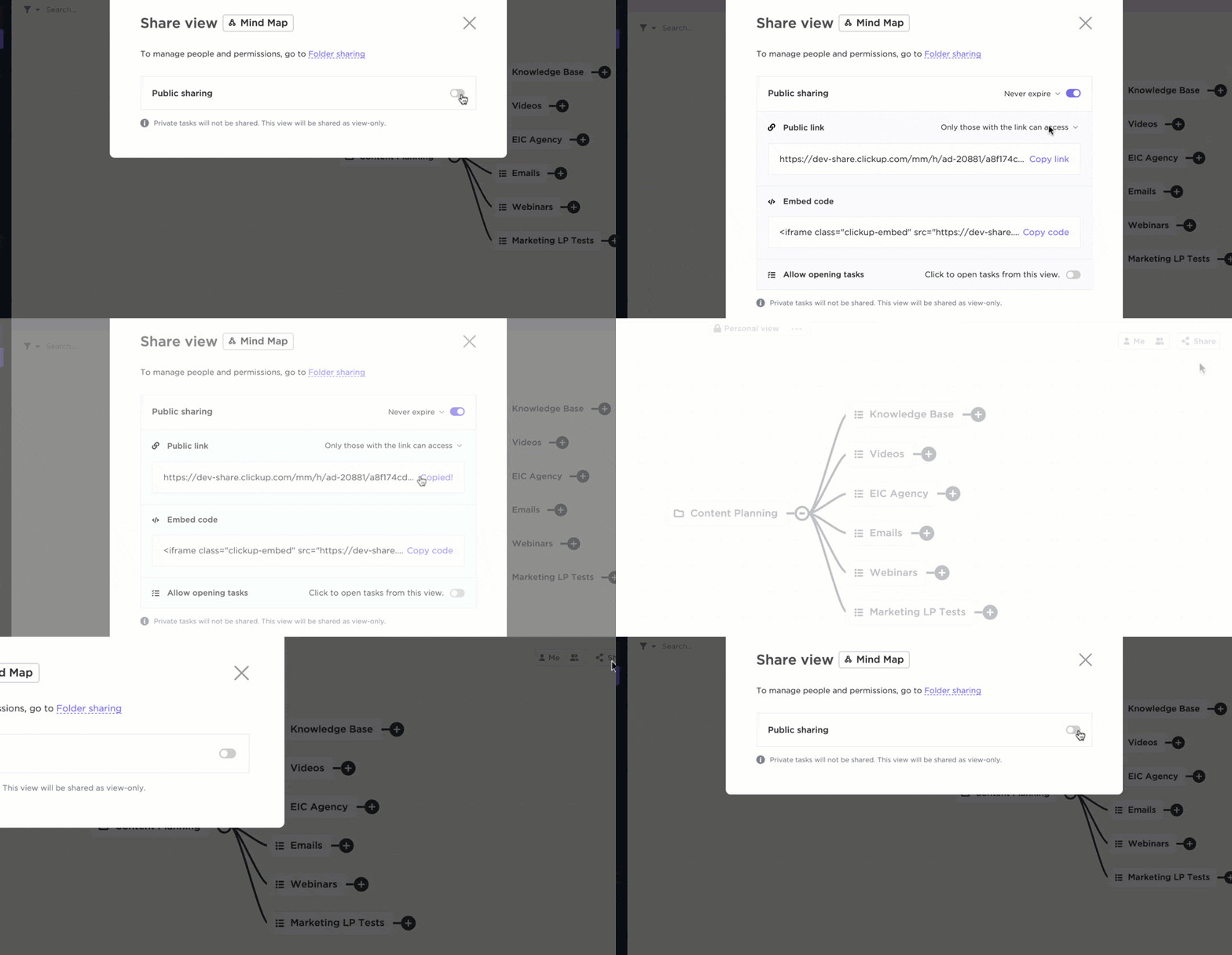
Modifica delle opzioni di condivisione pubblica nelle mappe mentali di ClickUp
2. Modalità Attività
Vuoi seguire un approccio più strutturato?
Nella modalità Attività, puoi mappare la struttura della tua area di lavoro organizzando i progetti in percorsi logici.
Puoi creare, modificare, riorganizzare o filtrare le attività direttamente nella mappa mentale. Questo ti darà un'idea chiara di come i tuoi progetti e le tue attività siano collegati tra loro.
Ecco come puoi personalizzare la tua mappa mentale in questa modalità:
- Seleziona un nodo Elenco
- Clicca su + per aggiungere una nuova attività
- Scrivi nel titolo dell'attività
Puoi anche spostare le tue attività da un posto all'altro:
- Fai clic sul ramo dell'attività. Apparirà un piccolo rombo
- Selezionalo e sposta il rombo in un altro elenco

Utilizza la modalità Attività nelle mappe mentali di ClickUp per strutturare e organizzare i progetti in percorsi logici
Tuttavia, creare mappe mentali non è l'unica cosa che puoi fare con ClickUp.
Ecco le altre fantastiche funzionalità offerte da questo potente e intuitivo strumento di mappatura mentale:
- Vista Tabella: ottieni una panoramica più sintetica di tutte le informazioni in un colpo d'occhio. Passa da un campo all'altro, effettua la modifica in blocco ed esporta i dati proprio come faresti in Excel
- Docs: crea, effettua la condivisione e la modifica dei documenti in tempo reale con il tuo team virtuale
- Attività : suddividi i tuoi progetti in attività e attività secondarie più piccole e assegnale a più assegnatari
- Lista di controllo: crea elenchi di cose da fare per attività complesse per tenere traccia del lavoro terminato
- Blocco note: annota le tue idee, crea liste di controllo personali e prendi note illimitate su qualsiasi browser
- Dashboard : ottieni una panoramica generale di tutti i tuoi progetti. Scegli tra oltre 50 varianti di widget che forniscono immediatamente i dati relativi a qualsiasi attività o informazione desideri
- Viste : scegli tra diverse viste, come la vista Bacheca, la vista Riquadro, la vista Calendario, il diagramma di Gantt, il carico di lavoro, ecc.
- Automazioni : automatizza le attività ripetitive con oltre 50 comandi predefiniti per l'automazione dei flussi di lavoro
- Integrazioni : integra app di lavoro come Google Drive, Dropbox, Zoom, ecc. nell'area di lavoro di ClickUp
Chi risolverà meglio il caso delle mappe mentali: Excel o ClickUp?
Non serve essere Sherlock Holmes per risolvere questo caso! 🕵️♂️
Certo, Excel è un software per fogli di calcolo molto diffuso, ma non è uno strumento per le mappe mentali.
Puoi solo modificarla per crearne una.
Usa invece ClickUp, un potente strumento di project management che ti permette di creare mappe mentali a flusso libero in pochi secondi.
E non finisce qui.
ClickUp offre una vasta gamma di funzionalità/funzioni, tra cui Blocco note, Lista di controllo, Vista Tabella, Documenti e altro ancora, che possono aiutarti a decuplicare la tua produttività.
Prova ClickUp gratis per utilizzare le mappe mentali e visualizzare ogni giorno idee straordinarie.

Letture correlate: