
Słyszałeś już o zarządzaniu projektami w Jira i o tym, jak świetnie się sprawdza.
Jeśli jednak otworzysz dzisiaj Jirę, aby rozpocząć projekt, czeka cię niespodzianka. Nie ma tam wyraźnej opcji utworzenia projektu. Jak to się stało? Pod koniec 2025 roku firma Atlassian zmieniła nazwę projektów na „przestrzenie”, nie dając możliwości rezygnacji z tej zmiany. Jira dzieli teraz zarządzanie projektami na dwie warstwy. Przestrzeń to miejsce, w którym twój zespół śledzi postępy prac, a oddzielna warstwa – Atlassian Projects – to miejsce, w którym znajdują się plan, cele i oś czasu. Jeśli wszystko tworzysz w przestrzeni i nigdy nie skonfigurujesz warstwy nad nią, w backlogu będą widoczne wszystkie zgłoszenia, ale plan (który ma nadać temu wszystkiemu sens) pozostanie ukryty.
Nie ma jednak powodu do obaw. W tym przewodniku omówimy podstawowe ustawienia. Poruszymy również kwestię tego, w czym Jira sprawdza się najlepiej, gdzie ma swoje ograniczenia oraz jak wyprzedzić te trudne problemy.
Krótka odpowiedź: Jira śledzi postępy prac tak precyzyjnie, jak żadne inne narzędzie na rynku (o ile wiesz, jak ją prawidłowo ustawić). Jej słabym punktem jest planowanie: obciążenie, przydzielanie zasobów i harmonogramy obejmujące wiele projektów. Wszystko to wymaga planu Premium za 14,54 USD za użytkownika miesięcznie. Aby zarządzać projektem w Jira, musisz najpierw utworzyć przestrzeń, wybrać ustawienia zarządzane przez firmę lub przez zespół, zbudować hierarchię epik-historia-podzadania, skonfigurować pojedynczy cykl pracy oraz ustawić oddzielne raporty dla zespołu i dla sponsorów.
Toniesz w morzu niepowiązanych ze sobą narzędzi?
Większość założycieli firm korzysta ostatecznie z Jiry do zarządzania pracami inżynieryjnymi, z systemu CRM do obsługi sprzedaży oraz z innego narzędzia do obsługi klientów.
Ten zestaw pokazuje, jak obsługiwać wszystkie trzy narzędzia z jednego obszaru roboczego, zamiast żonglować narzędziami, które nie komunikują się ze sobą.
Jira do zarządzania projektami w skrócie
W poniższej tabeli przedstawiono kryteria, które faktycznie decydują o ocenie, w tym sytuacje, w których narzędzie to przestaje być odpowiednim rozwiązaniem.
| Wymiar | Jira |
| Najlepsze zastosowanie | Zespoły inżynierów, IT, kontroli jakości i obsługi klienta, których praca przybiera formę elementów, które można śledzić |
| Ceny podstawowe | Free wersja dla maksymalnie 10 użytkowników; wersja Standard – 7,91 USD/użytkownik/miesiąc; wersja Premium – 14,54 USD/użytkownik/miesiąc |
| Największa zaleta | Konfigurowalne cykle pracy, schematy uprawnień oraz tablice Scrum lub Kanban, które idealnie pasują do danego procesu |
| Planowanie i portfolio | Plany i zaawansowane mapy drogowe wymagają wersji Premium |
| Zarządzanie zasobami i obciążeniem | Najsłabszy obszar wbudowanych funkcji; recenzenci wskazują na trudności z rozdzielaniem czasu i obciążenia między poszczególne zadania |
| Możliwości AI | Według firmy Atlassian każdy płatny plan obejmuje agenty oparte na AI, które planują i prowadzą śledzenie pracy; recenzenci nadal proszą jednak o szacunki i sugestie uwzględniające kontekst |
| Integracje | Dogłębna znajomość narzędzi Atlassian i systemów programistycznych; ponad 3000 aplikacji w Marketplace |
| Gdzie pojawiają się ograniczenia | Zespoły liczące mniej więcej 10 osób, zespoły nietechniczne bez administratora oraz raportowanie na szczeblu kierowniczym |
| Oceny na platformach G2 i Capterra | G2: 4,3/5 (ponad 7 400 recenzji) · Capterra: 4,4/5 (ponad 15 400 recenzji) |
Jak oceniamy oprogramowanie w ClickUp
Nasz zespół redakcyjny stosuje przejrzysty, oparty na badaniach i niezależny od dostawców proces, dzięki czemu możesz mieć pewność, że nasze rekomendacje opierają się na rzeczywistej wartości produktu.
Oto szczegółowy opis tego, jak w ClickUp oceniamy oprogramowanie.
Czy Jira to narzędzie do zarządzania projektami?
Tak, ale niuanse zależą tutaj od tego, co rozumiesz pod pojęciem zarządzania projektami.
Jeśli chodzi o przypisanie każdemu zadaniu właściciela, statusu oraz cyklu pracy, który przenosi je ze stanu „otwarte” do „zrobione”, Jira jest jednym z najlepszych narzędzi na rynku do tego celu. Ponad dwie dekady współpracy z zespołami inżynierów sprawiły, że narzędzie to stało się bardzo precyzyjne w śledzeniu tego, co istnieje i kto jest za to odpowiedzialny.
Warstwa planowania (obciążenie, mapy drogowe, osie czasu międzyprojektowe) istnieje, ale jest dostępna tylko w płatnych planach, dlatego opisany powyżej podział na warstwy ma znaczenie. A sposób, w jaki są one zorganizowane (oddzielna warstwa nad przestrzenią, w której Twój zespół pracuje na co dzień), oznacza, że przed rozpoczęciem konfiguracji musisz wiedzieć, co gdzie należy umieścić.
Jedna rzecz, która potęguje zamieszanie: kiedyś istniały dwie wersje Jiry. Jira Software dla inżynierów oraz Jira Work Management dla wszystkich pozostałych użytkowników. Firma Atlassian połączyła je w jeden produkt na początku 2025 roku, zapewniając automatyczną migrację oraz 10-procentowy rabat dla dotychczasowych klientów JWM.
Jeśli więc rozważasz dziś wdrożenie Jiry, warto przyjrzeć się tylko jednemu produktowi, który obsługuje zarówno zadania związane z oprogramowaniem, jak i działalność biznesową.
Jak działa zarządzanie projektami w Jira?
Jira organizuje pracę w oparciu o kilka kluczowych koncepcji. Jeśli dopiero zaczynasz przygodę z Jirą lub wracasz do niej po zmianach terminologicznych z 2025 roku, oto z czym będziesz mieć do czynienia.
Przestrzenie (dawniej projekty)
Przestrzeń to miejsce, w którym odbywa się praca Twojego zespołu. Każde zadanie, błąd, zgłoszenie dotyczące nowej funkcji lub zgłoszenie do wsparcia to element pracy w ramach przestrzeni. Przestrzeń można skonfigurować jako zarządzaną przez firmę (z centralnie kontrolowanymi cyklami pracy i uprawnieniami) lub zarządzaną przez zespół (gdzie zespół sam konfiguruje swoje ustawienia).
Ten wybór jest ostateczny dla tej przestrzeni, więc wybierz go rozważnie.
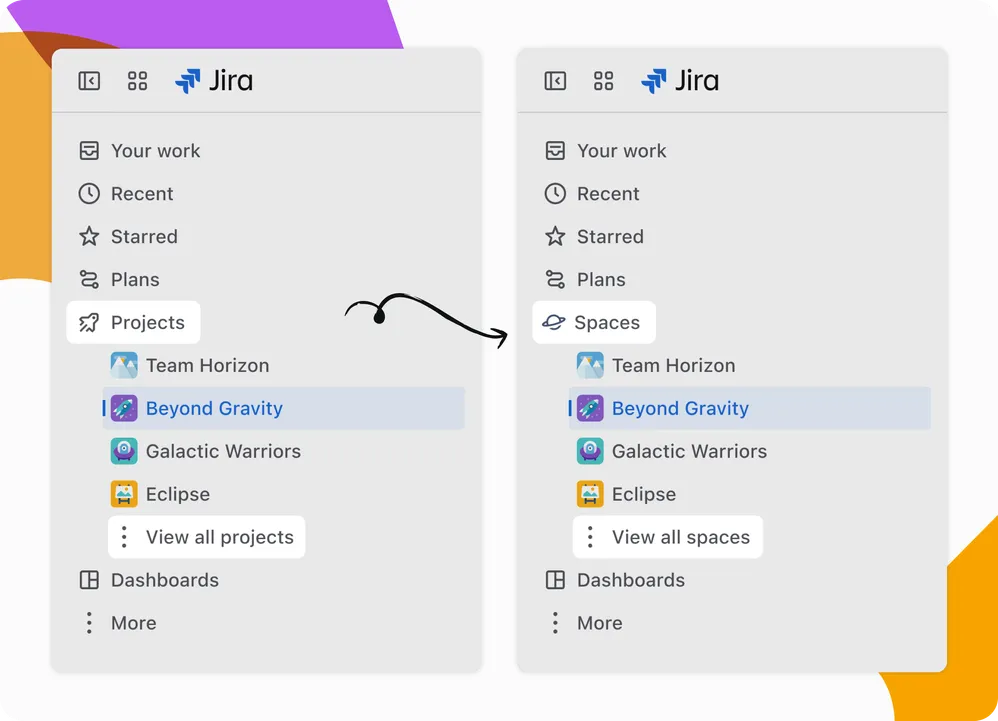
Zmiana nazwy na „przestrzenie” ma charakter kosmetyczny: Twoje zapytania JQL, zapisane filtry i automatyzacje nadal wykorzystują nazwę „projekt” i będą działać bez zakłóceń.
Zadania (wcześniej: problemy)
Element pracy to pojedyncza jednostka pracy: zadanie, błąd, historia użytkownika, epic. Każdy z nich ma osobę przypisaną, priorytet, status, komentarze, połączone elementy oraz pełną historię. Epiki grupują powiązane ze sobą elementy pracy, a każdy element pracy można podzielić na podzadania, gdy zakres zadania staje się bardziej szczegółowy.
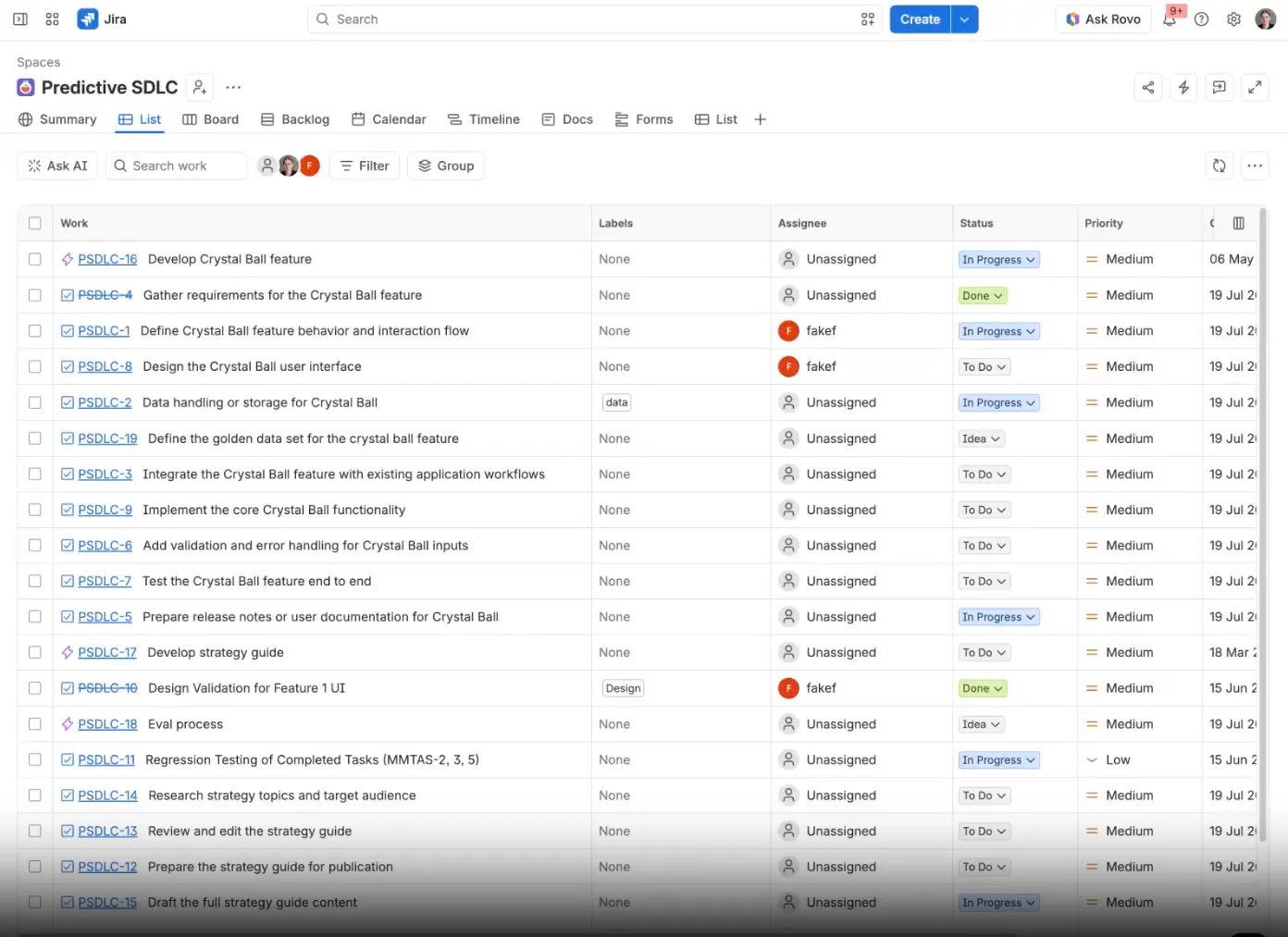
Tablice i cykle pracy
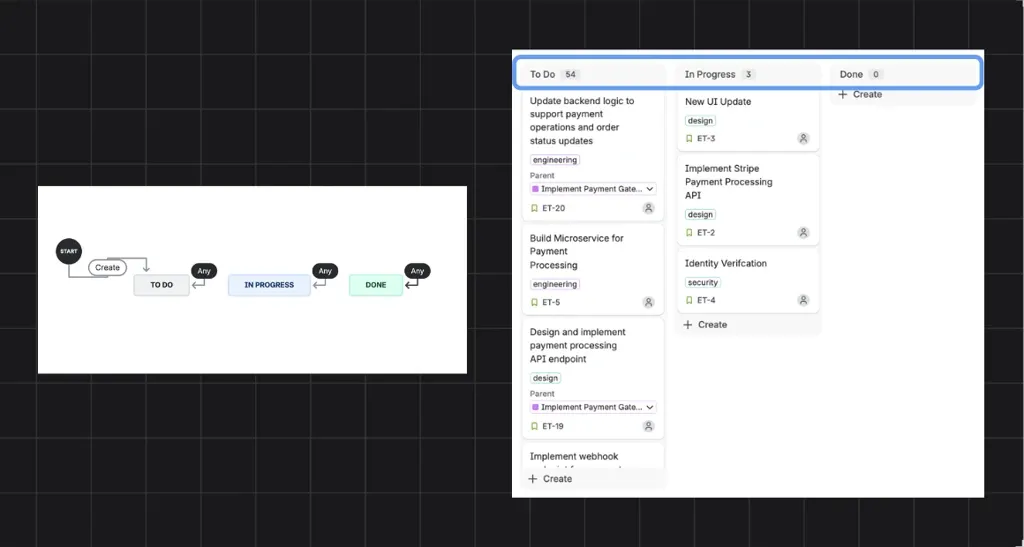
Cykl pracy określa kroki, przez które przechodzi zadanie: do zrobienia → w trakcie realizacji → w trakcie weryfikacji → gotowe. Można dostosowywać statusy, dodawać warunki i ustawiać przejścia, które zapewniają przestrzeganie procesu.
Tablice wizualizują cykl pracy. Każda kolumna to status, każda karta to zadanie, a karty przesuwa się w miarę postępu prac. Tablice Scrumowe dodatkowo uwzględniają sprinty i zaległości. Tablice Kanbanowe pomijają sprinty i zamiast tego zarządzają przepływem pracy za pomocą limitów zadań w toku.
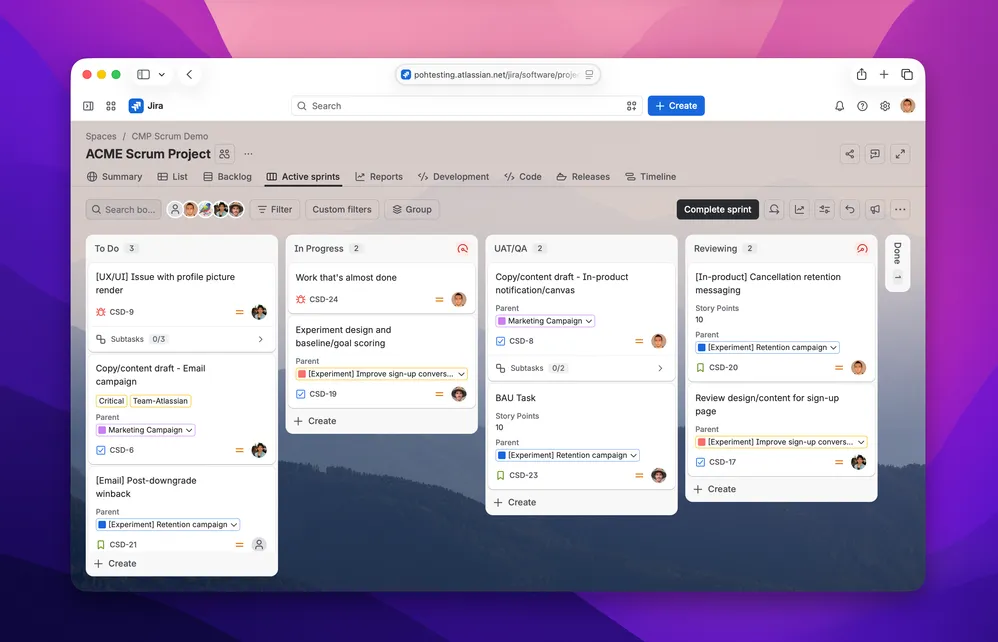
Raporty i pulpity nawigacyjne
Wbudowane raporty Jira są stworzone z myślą o praktykach: wykresy burndown, prędkość, przepływ skumulowany i wykresy kontrolne. Informują one scrum mastera o tym, co wydarzyło się w sprincie. Jednak sponsorzy przeglądający pulpit nawigacyjny Jira mogą nie znaleźć łatwo odpowiedzi, których szukają.
Warto więc utworzyć jeden projekt dla zespołu (stan sprintu, przeszkody, prace WIP) oraz osobny dla interesariuszy (postępy w stosunku do kamieni milowych, terminy dostaw, ryzyka). Skonfigurowanie obu projektów na samym początku pozwala uniknąć pośpiechu przed pierwszym spotkaniem komitetu sterującego.
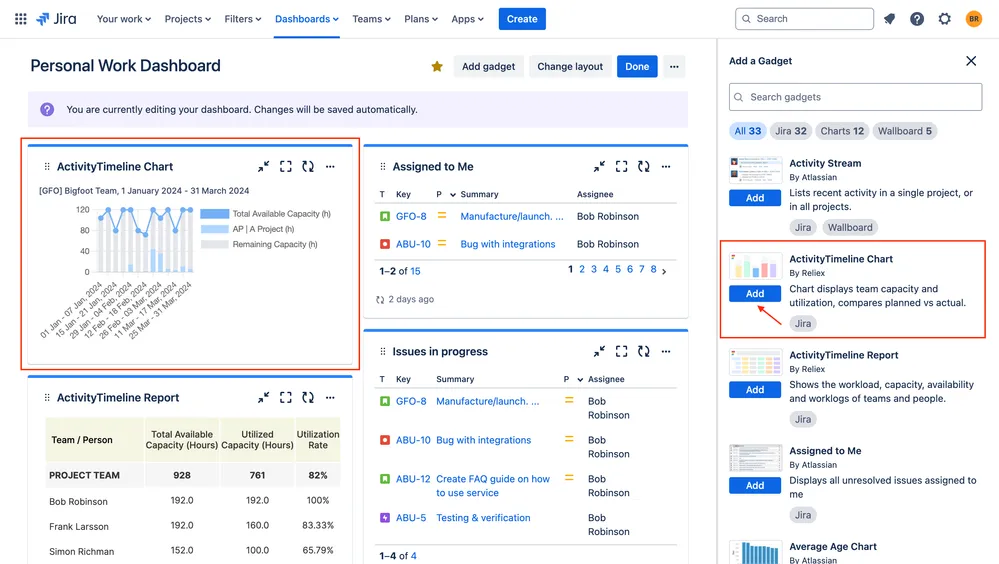
Przykłady zastosowań Jira w zarządzaniu projektami
Oto przegląd najczęstszych przypadków użycia Jira w zarządzaniu projektami, dzięki czemu możesz zobaczyć, jakie wsparcie oferuje ona dla poszczególnych faz Twojego projektu:
- Dostosowywanie cyklu pracy w obszarze operacji biznesowych dla różnorodnych zespołów
- Tworzenie osi czasu projektu i planu działania w celu proaktywnej komunikacji z interesariuszami
- Śledzenie problemów i zapewnienie jakości za pomocą narzędzi do śledzenia błędów i testowania
- Zwinne tworzenie oprogramowania z wykorzystaniem tablic Scrum i Kanban do zarządzania cyklami sprintów
- Alokacja zasobów i planowanie obciążenia w celu optymalizacji dystrybucji obciążenia pracą
- Zarządzanie portfolio i programami w celu śledzenia zależności i cykli pracy między zespołami
❗️Zarządzaj pracą, a nie narzędziem
Poznaj 5 rodzajów zadań, które wykraczają poza możliwości Jiry, i dowiedz się, jak je realizować.
Jak korzystać z Jira do zwinnego zarządzania projektami
Jira oferuje natywne wsparcie dla metodik Scrum, Kanban oraz podejść hybrydowych, dlatego stała się domyślnym narzędziem do zwinnego zarządzania projektami w zespołach programistycznych. Tablice, rejestry zadań, sprinty i punkty fabularne są wbudowane w system.
Ustawienia zależą od wybranego przez Ciebie modelu pracy. Zespół Scrumowy pracuje na podstawie backlogu, wybiera elementy do sprintu o ustalonej datie rozpoczęcia i końcowej datie oraz śledzi postępy na wykresie burndown. Zespół Kanbanowy całkowicie rezygnuje ze sprintów i zarządza przepływem pracy za pomocą limitów prac w toku w kolumnach tablicy.
Oba funkcjonują w tej samej przestrzeni; różnią się jedynie konfiguracją tablicy.
Krok 1: Skonfiguruj swoją przestrzeń i tablicę
Zanim cokolwiek utworzysz, zdecyduj, co powinno znaleźć się w tej przestrzeni (codzienne elementy), a co w sekcji „Plany” lub „Projekty Atlassian” (cele międzyzespołowe, osie czasu, opisy statusu). Późniejsze przenoszenie elementów między warstwami wymaga przeniesienia zbiorczego.
Najedź kursorem na pozycję „Przestrzenie” na pasku bocznym i wybierz opcję „Create space”. Wybierz szablon „Scrum” lub „Kanban” w zależności od sposobu pracy Twojego zespołu, wybierz opcję zarządzania przez firmę lub przez zespół, a następnie nadaj nazwę swojej przestrzeni. Jira automatycznie utworzy tablicę.
W przypadku metodyki Scrum od razu masz do dyspozycji backlog, tablicę sprintową i raporty. W przypadku metodyki Kanban otrzymujesz tablicę z domyślnymi kolumnami (Do zrobienia → W trakcie → Zrobione) i bez sprintów. Jeśli nie wiesz, którą opcję wybrać, najpierw wybierz metodologię zarządzania projektami, a następnie skonfiguruj tablicę zgodnie z nią.
Funkcja Rovo AI w Jira ułatwiła tę część: opisz swoje potrzeby prostym językiem, a narzędzie samo stworzy dla Ciebie odpowiednią przestrzeń. Zobacz samouczek poniżej.
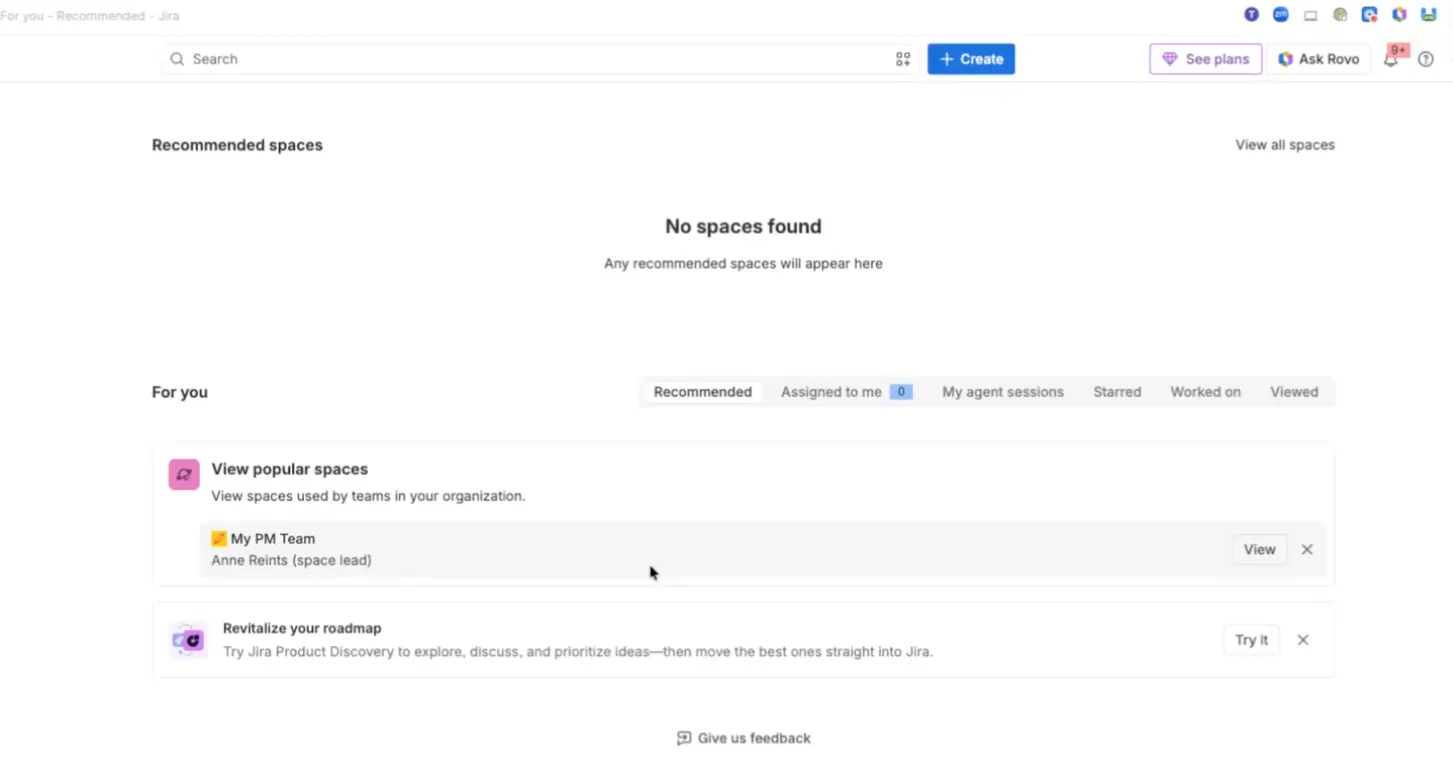
Notatka: Jeśli Twój zespół nie zna jeszcze tej terminologii, nasz przewodnik po terminologii Scrum wyjaśnia pojęcia, których znajomość jest zakładana przez interfejs.
Krok 2: Skonfiguruj swój cykl pracy
Zdefiniuj kroki, przez które musi przejść zadanie. Domyślna sekwencja (do zrobienia → w trakcie → zrobione) sprawdza się w przypadku małych zespołów. W miarę jak proces staje się bardziej szczegółowy, dodaj statusy takie jak W trakcie przeglądu, Kontrola jakości lub Oczekuje na zatwierdzenie.
W przestrzeniach zarządzanych przez zespół kolumny można dodawać, zmieniać ich nazwy lub zmieniać ich kolejność bezpośrednio na tablicy. W przestrzeniach zarządzanych przez firmę należy przejść do Ustawień tablicy > Kolumny, aby przypisać statusy do kolumn. Aby zapobiec przeciążeniu, należy ustawić limity WIP w kolumnach Kanban: najedź kursorem na nagłówek kolumny, wybierz opcję Więcej działań, a następnie Ustaw limit kolumny.
Jedna rzecz, o której warto zadbać na samym początku: dodawaj tylko te statusy, z których faktycznie korzysta Twój zespół. Każdy dodatkowy status i każde obowiązkowe pole to miejsce, w którym aktualizacje utkną w martwym punkcie, a jakość danych po cichu się pogarsza.
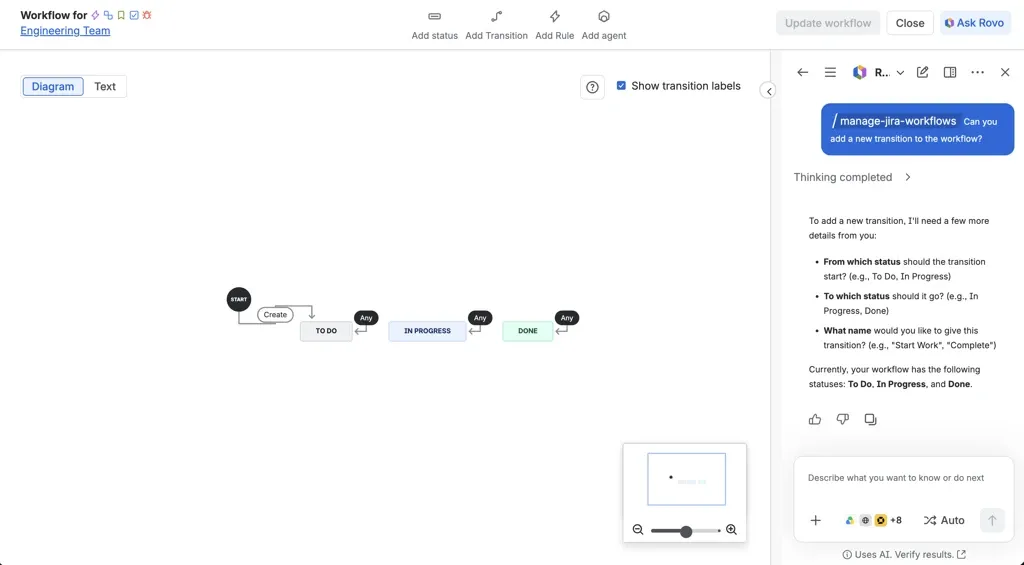
Krok 3: Planuj swoją pracę za pomocą epik i elementów pracy
Przed rozpoczęciem śledzenia podziel pracę na mniejsze części. Każde zadanie, błąd lub funkcja staje się elementem pracy. Grupuj powiązane elementy pracy w ramach epik, aby zarządzać większymi zadaniami.
Dodaj szczegóły do każdego zadania: osobę przypisaną, priorytet, termin oraz opis, który jasno określa, jak ma wyglądać „zrobione” zadanie. Jeśli zadanie wydaje się zbyt duże, podziel je na podzadania. W przypadku zespołów pracujących w metodologii Scrum dodaj szacunki w punktach fabularnych, aby śledzenie prędkości pracy działało już od pierwszego sprintu.
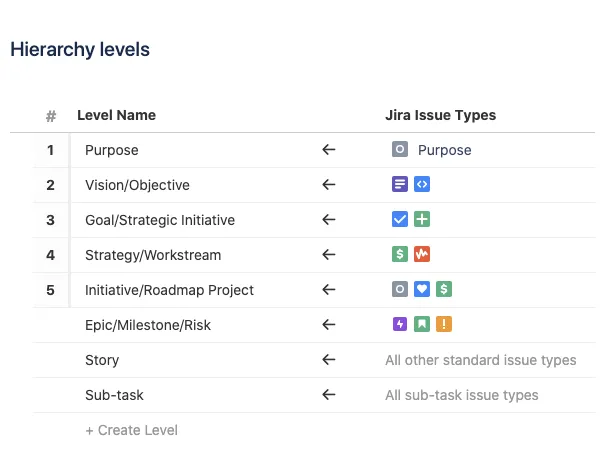
Krok 4: Realizacja zadań
W przypadku metodyki Scrum: przejdź do sekcji Backlog, wybierz elementy o najwyższym priorytecie i kliknij „Utwórz sprint”. Ustal datę rozpoczęcia i datę końcową (większość zespołów realizuje dwutygodniowe sprinty) oraz nadaj mu nazwę. Wybrane elementy zostaną przeniesione na Tablicę. W miarę postępów prac przeciągaj elementy między kolumnami. Wykres burndown w sekcji Raporty aktualizuje się automatycznie.
W przypadku Kanbanu: dodawaj elementy bezpośrednio do Tablicy, klikając przycisk „+ Utwórz” na dole dowolnej kolumny. Elementy przepływają w sposób ciągły. Obserwuj wykres przepływu skumulowanego w sekcji „Raporty”: jeśli pasmo jednej kolumny stale rośnie, a następnego pozostaje na stałym poziomie, oznacza to, że w tym miejscu praca utknęła.
Krok 5: Przegląd, raportowanie i dostosowanie
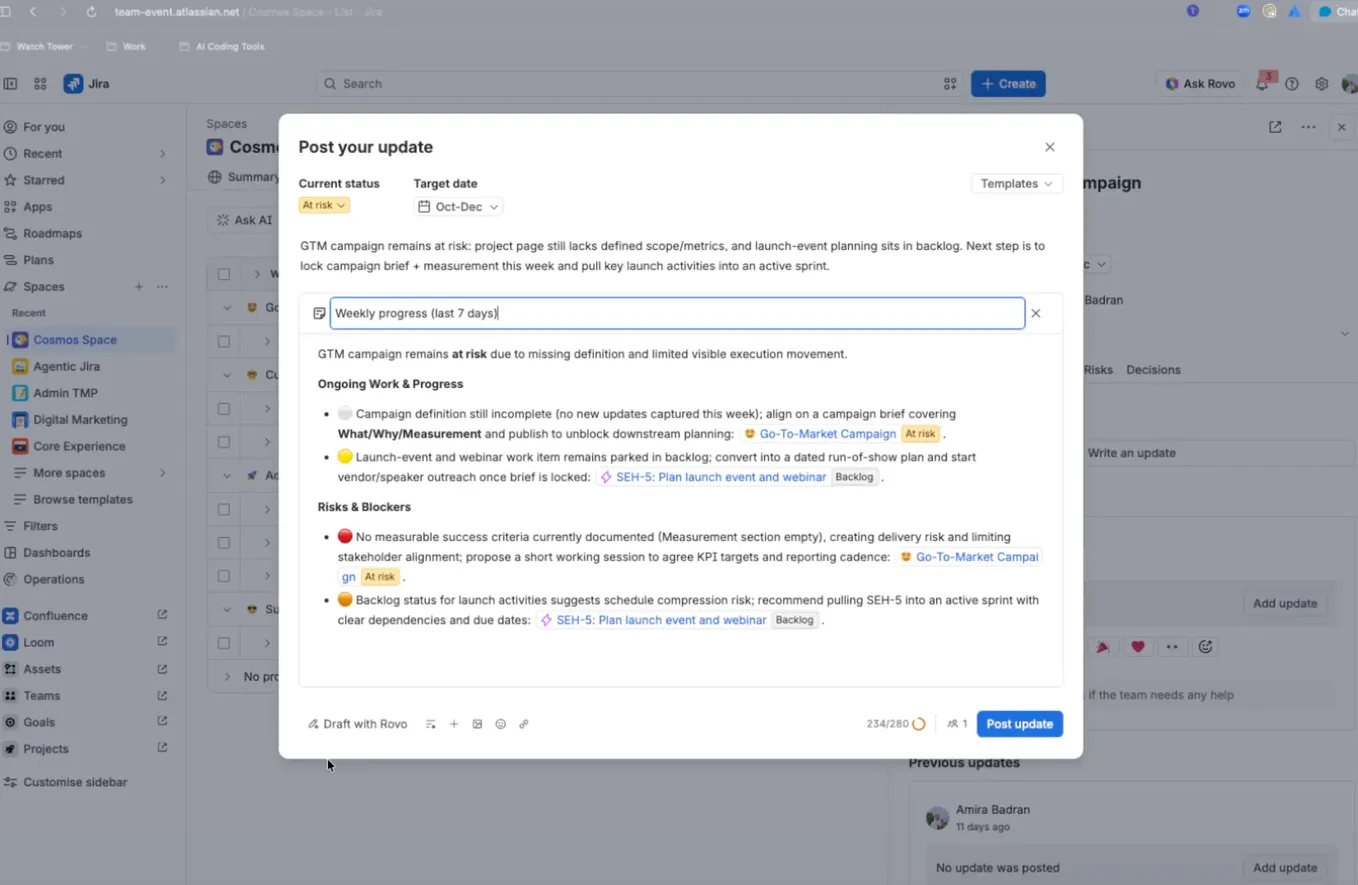
Pod koniec każdego sprintu (Scrum) lub w regularnych odstępach czasu (Kanban) warto poświęcić chwilę na podsumowanie. Wbudowane raporty Jira dobrze radzą sobie z aspektami dotyczącymi zespołu: wykresy burndown, prędkość, przepływ skumulowany i wykresy kontrolne są wbudowane. Wykorzystaj retrospektywy do udoskonalenia: co się sprawdziło, co nie, co należy zmienić następnym razem. To właśnie w tym miejscu agile faktycznie dostarcza wartość, a jest to krok, który większość zespołów pomija.
Obejrzyj cały samouczek dotyczący tworzenia podsumowań i raportowania w ramach tej prezentacji firmy Atlassian.
Jeśli praca ma charakter cykliczny, a nie projektowy, pomiń strukturę sprintów i potraktuj ją raczej jako cykl pracy.
Metodyka Agile wykracza również poza inżynierię oprogramowania, choć jej wdrożenie wymaga wysiłku. Recenzenci kierujący zespołami zajmującymi się SEO, operacjami, projektowaniem i utrzymaniem opisują powodzenie wykorzystania Jira w pracach niezwiązanych z oprogramowaniem, a to wideo pokazuje, jak wygląda praca w duchu Agile w tych zespołach:
Jakie funkcje AI oferuje Jira?
Sztuczna inteligencja Jira działa na dwóch poziomach. Pierwszym z nich jest zestaw funkcji generatywnych wbudowanych bezpośrednio w interfejs Jira, pierwotnie znanych pod nazwą Atlassian Intelligence, a obecnie połączonych pod marką Rovo. Drugim jest sama platforma Rovo: międzyproduktowa platforma oparta na sztucznej inteligencji, która oferuje dodatkowo czat, wyszukiwanie korporacyjne oraz bibliotekę agentów AI.
Obie funkcje są zawarte w każdym płatnym planie Jira Cloud (Standard, Premium, Enterprise) bez dodatkowych kosztów. Nie ma możliwości osobnego zakupu Rovo.
AI w aplikacji (funkcje, z których będziesz korzystać na co dzień)
Funkcje AI wbudowane w interfejs Jira zajmują się zadaniami, które pochłaniają czas, nie przynosząc żadnych rezultatów:
- Wyszukiwanie w języku naturalnym. Wpisz „pokaż mi błędy przypisane do mnie, oznaczone jako etykiety płatności i otwarte w tym tygodniu”, a Rovo przetłumaczy to na JQL. Jeśli w Twoim zapytaniu JQL pojawi się błąd, narzędzie do poprawiania błędów naprawi go bezpośrednio w tekście
- Podsumowania elementów pracy. Jedno kliknięcie generuje kartę podsumowującą, zawierającą informacje o tym, czego dotyczy dany element, jego status, kluczowych współpracowników, przeszkody oraz kolejne kroki. Wątki komentarzy z dziesiątkami odpowiedzi są zwijane do jednego akapitu
- Przeredagowanie opisu. Niejasne zgłoszenie błędu zostaje przeformułowane do spójnego formatu zawierającego kroki pozwalające odtworzyć błąd, porównanie oczekiwanego i rzeczywistego zachowania oraz kryteria akceptacji.
- Podział epik. Wybierz epikę, a Rovo zaproponuje listę powiązanych lub podrzędnych elementów pracy. Zaakceptuj te, które pasują, a resztę odrzuć. Zaakceptowane elementy zostaną automatycznie utworzone i połączone.
- Data powstania zadań na podstawie rozmów. Rovo pobiera kontekst z wątków na Slacku, czatów w Microsoft Teams, stron w Confluence oraz nagrań z Loom, aby generować wypełnione zadania w Jira wraz z opisami i kryteriami akceptacji.
- Automatyzacja za pomocą języka naturalnego. Opisz dowolny proces, który chcesz zautomatyzować, prostym językiem, a Rovo stworzy przepływ automatyzacji.
- Pola formułowe. Opisz obliczenie („pozostały budżet”, „liczba dni do terminu”, „priorytet ważony”) prostym językiem, a Rovo stworzy formułę. Wyniki można przeszukiwać i sortować.
Ceny oparte na wykorzystaniu: Podsumowania w tekście, przeróbki i wyszukiwarka Rovo Search są bezpłatne i nie zużywają kredytów
Agenci Rovo (większa zmiana)
Właśnie w tym zakresie model sztucznej inteligencji Jira różni się od większości narzędzi do zarządzania projektami. Agenci Rovo pojawiają się jako osoby przypisane do elementów, tak samo jak członkowie zespołu, a Jira prowadzi śledzenie ich wyników równolegle z pracą wykonywaną przez ludzi.
Istnieją trzy sposoby korzystania z nich:
- Przypisz agenta do elementu. Agent przejmuje go, przetwarza i zwraca wynik do weryfikacji.
- @wzmianka o agencie w komentarzu. Poproś o podsumowanie, plan dalszych działań lub zbadanie sprawy, a agent odpowie w tym wątku
- Osadź agent w przejściu między etapami cyklu pracy. Agent uruchamia się automatycznie, gdy element pracy przechodzi z jednego statusu do drugiego (np. przygotuj brief projektowy, gdy zadanie osiągnie status „W trakcie realizacji”)
Jira oferuje kilka wbudowanych agentów:
- Delivery Agent zajmuje się bieżącą koordynacją: kontrolami stanu, podsumowaniami spotkań stand-up oraz informowaniem interesariuszy
- Narzędzie do sprawdzania gotowości zadania weryfikuje, czy zadanie jest jasne i zakończone przed planowaniem sprintu
- Organizer problemów przenosi elementy do sprintów i przypisuje je do epik
- Jira Coding Agent pobiera zadanie o określonym zakresie, wykorzystuje wykres Teamwork Graph do ustalenia kontekstu i zwraca gotowy do przeglądu pull request. Jest wbudowany w każdy płatny plan Jira.
Teams mogą również tworzyć niestandardowe agenty w Rovo Studio lub przeprowadzać połączenia z agentami innych firm za pośrednictwem MCP (Model Context Protocol), w tym Claude Code, Cursor i GitHub Copilot
Rovo Chat i wyszukiwanie
Rovo Chat to panel konwersacyjny w ramach Jira (dostępny również pod adresem chat.rovo.com ), który czerpie odpowiedzi z Jira, Confluence, Bitbucket oraz ponad 100 zewnętrznych łączników. Dostępne są dwa tryby: „Quick Answer” do szybkiego wyszukiwania oraz „Think Deeper” do wieloetapowego rozumowania obejmującego różne projekty.
Rovo Search to warstwa wyszukiwania korporacyjnego stanowiąca podstawę systemu. Indeksuje ona każde podłączone narzędzie i wyświetla wyniki w oparciu o związania w Teamwork Graph – międzyproduktowej warstwie kontekstowej firmy Atlassian, która mapuje osoby, zadania, kod, cele i zależności.
Jak działa system punktów AI w Jira?
Korzystanie z Rovo jest rozliczane w kredytach Rovo, gromadzonych na poziomie organizacji i resetowanych co miesiąc. Każdy płatny plan Jira obejmuje miesięczny limit na użytkownika:
- Standard: 25 punktów/użytkownik/miesiąc
- Wersja Premium: 70 kredytów na użytkownika miesięcznie
- Enterprise: 150 kredytów na użytkownika miesięcznie
Koszty w kredytach różnią się w zależności od działania. Szybka odpowiedź lub podstawowe zgłoszenie do agenta kosztują 10 kredytów. Tryb „Think Deeper” skaluje się wraz ze złożonością (około 50 do 100+ kredytów). Agent kodujący Jira zużywa zmienną liczbę kredytów na jedno uruchomienie. Podsumowania w tekście, przeróbki i wyszukiwanie są Free.
Dwie ważne notatki: Opłaty za nadwyżkę wykorzystania zaczną obowiązywać od 3 grudnia 2026 r. w wysokości 0,01 USD za kredyt. Do tego czasu organizacje mogą prowadzić śledzenie wykorzystania w panelu administracyjnym Atlassian bez ponoszenia opłat za nadwyżki.
Rovo Dev , dodatek przeznaczony dla programistów, służący do planowania kodu i przeglądu pull requestów, jest wyceniany oddzielnie na 20 USD miesięcznie za użytkownika i obejmuje 2000 kredytów Rovo Dev.
W czym Jira sprawdza się w zarządzaniu projektami?
Mocne strony Jiry skupiają się wokół śledzenia: wiedzy o tym, co istnieje, kto jest za to odpowiedzialny i w jakim jest stanie.
Przejrzeliśmy 100 najnowszych recenzji Jira na portalach G2 i Capterra, opublikowanych w sierpniu i wrześniu 2026 r., i zauważyliśmy, że pochwały były spójne w czterech kwestiach.
Cykl pracy dostosowujący się do Twoich procesów. Statusy, typy zadań, przejścia i schematy pól można kształtować tak, aby dokładnie odpowiadały sposobowi pracy Twojego zespołu. Podsumowanie oparte na sztucznej inteligencji serwisu G2, obejmujące ponad 7 400 recenzji, mówi jasno: „Recenzentom podoba się elastyczność Jiry, konfigurowalne cykle pracy oraz możliwość integracji z innymi narzędziami”. Recenzenci korzystający z metodologii Scrum, Kanban oraz ustawień hybrydowych zgodnie podkreślają tę samą elastyczność.
Ślad śledzenia, który przetrwa przekazywanie zadań. Każdy element pracy zawiera pełną historię: komentarze, połączone elementy, zmiany statusu i rozwiązanie. Jeden z recenzentów serwisu SoftwareReviews opisał możliwość śledzenia błędów od testów akceptacyjnych użytkowników aż do pierwotnego zgłaszającego bez opuszczania narzędzia. Dla zespołów inżynierów ten kompleksowy ślad od zgłoszenia do wdrożenia do produkcji jest tym, co MakerStack nazywa „prawdziwą przewagą konkurencyjną Jiry”.
Widoczność między zespołami. Tablice, filtry i pulpity nawigacyjne sprawiają, że własność i priorytety są jasne dla wszystkich działów. Analiza GetApp obejmująca ponad 15 000 zweryfikowanych recenzji wykazała, że 91% recenzentów, którzy wypowiedzieli się na temat współpracy między zespołami, oceniło ją pozytywnie. Recenzenci z działów operacyjnych i zarządzania programami wspominali o tym częściej niż recenzenci z działów oprogramowania.
Poziom integracji. Confluence, Bitbucket i GitHub mają ściśle na siebie nałożone połączenia, a Atlassian Marketplace wypełnia większość pozostałych luk dzięki ponad 3 000 aplikacji. Jak ujął to jeden z recenzentów serwisu Capterra: „W tym sklepie znajdziesz aplikację do wszystkiego”. To właśnie ta zaleta jest dla konkurencji najtrudniejsza do naśladowania.
W recenzji na G2 czytamy :
Najbardziej w Jira podoba mi się ogólna widoczność i struktura, jaką zapewnia w zarządzaniu pracą. Interfejs użytkownika i doświadczenie użytkownika są intuicyjne i ułatwiają śledzenie zadań, priorytetów oraz postępów w projekcie. Integracja z innymi narzędziami pomaga zapewnić spójność cykli pracy, a ogólna wydajność jest niezawodna nawet podczas zarządzania wieloma projektami i zgłoszeniami. Nowsze funkcje oparte na AI są również przydatne do podsumowywania problemów, szybszego wyszukiwania informacji i zwiększania wydajności. Z punktu widzenia zwrotu z inwestycji (ROI) Jira zapewnia dobrą wartość dla zespołów, które potrzebują ustrukturyzowanego zarządzania projektami i zadaniami. Proces wdrażania jest prosty, a dostępne wsparcie i dokumentacja ułatwiają zespołom rozpoczęcie pracy oraz rozwiązywanie problemów w razie potrzeby.
Najbardziej w Jira podoba mi się ogólna widoczność i struktura, jaką zapewnia w zarządzaniu pracą. Interfejs użytkownika (UI/UX) jest intuicyjny i ułatwia śledzenie zadań, priorytetów oraz postępów w projekcie. Integracja z innymi narzędziami pomaga utrzymać spójność cykli pracy, a ogólna wydajność jest niezawodna nawet podczas zarządzania wieloma projektami i zgłoszeniami. Nowsze funkcje oparte na AI są również przydatne do podsumowywania problemów, szybszego wyszukiwania informacji i zwiększania wydajności. Z punktu widzenia zwrotu z inwestycji (ROI) Jira zapewnia dobrą wartość dla zespołów, które potrzebują ustrukturyzowanego zarządzania projektami i zadaniami. Proces wdrażania jest prosty, a dostępne wsparcie i dokumentacja ułatwiają zespołom rozpoczęcie pracy oraz rozwiązywanie problemów w razie potrzeby.
Warto zwrócić uwagę na pewien schemat w pozytywnych recenzjach. Niemal wszystkie pochwały dotyczą śledzenia pracy, która już istnieje. Bardzo niewiele z nich dotyczy planowania pracy, która jeszcze nie istnieje.
Gdzie Jira ma swoje ograniczenia
Limity Jiry wynikają z kwestii dopasowania i skali, a nie z wad samego narzędzia. Te same cztery kwestie pojawiały się wielokrotnie w naszych próbkach recenzji na platformach G2 i Capterra i pokrywają się z opiniami praktyków wyrażanymi na Reddicie oraz w niezależnych recenzjach.
Konfiguracja wymaga wyznaczenia właściciela. Cykle pracy i schematy uprawnień są na tyle potężne, że nawet niewielkie zmiany mają skutki w dalszych etapach. Jeden z recenzentów serwisu SoftwareReviews ujął to wprost: „Konfiguracja cykli pracy i raportowania zajmuje czas, a jeśli Twój zespół nie ma doświadczenia z metodologiami Agile, terminologia i struktura mogą wydawać się przytłaczające. ” Wątek na Reddicie w sekcji r/pmp potwierdza to: powtarzające się skargi dotyczą nie funkcji, ale problemów z warstwami i rozbieżnościami w konfiguracji. Przeznacz środki na administratora lub zaakceptuj ustawienia domyślne i nie ingeruj w nie.
Planowanie zasobów i wydajności to najsłabszy obszar wbudowanych funkcji. Jest to luka, na którą praktycy najczęściej zwracają uwagę poza platformami recenzującymi. Recenzenci umieszczają „brak wbudowanych narzędzi do zarządzania portfolio i zasobami” na liście pięciu najważniejszych problemów, zauważając, że zespoły poszukujące tych funkcji „często muszą polegać na dodatkowych narzędziach, takich jak Jira Align, co może być kosztowne i skomplikowane. ” Jeśli Twoje projekty są ograniczone raczej przez zasoby ludzkie niż przez zakres, przetestuj ten obszar przed commitowaniem. Nasz przewodnik po planowaniu obciążenia dla zespołów programistycznych zawiera informacje o tym, co należy sprawdzić.
Jest to zbyt skomplikowane rozwiązanie dla zespołów liczących mniej niż 10 osób. Inni powołują się na dane G2, z których wynika, że ocena łatwości ustawień Jiry wynosi 7,5/10, co jest najniższym wynikiem wśród popularnych narzędzi do zarządzania projektami: „Administratorzy korzystający z Jiry po raz pierwszy zazwyczaj potrzebują 2–4 godzin na ustawienia, zanim ich zespół będzie mógł z niej efektywnie korzystać z punktu widzenia wydajności. Porównajmy to z Trello czy monday.com, gdzie zespół zaczyna przesuwać karty już w ciągu 10 minut od rejestracji.” ToolNavigate ujmuje to jeszcze dosadniej: „Pojedynczy źle skonfigurowany cykl pracy w Jira może kosztować mały zespół ponad 15 godzin na rozplątywanie sprintów, uprawnień i zaległości w zgłoszeniach, zanim ktokolwiek zdoła zrealizować rzeczywistą pracę.”
Koszty narastają w sposób, którego strona z cennikiem nie pokazuje. Użytkownicy Reddita mówią o tym wprost: „Narzędzie za 10 USD na użytkownika zamienia się w narzędzie za 40 USD na użytkownika, gdy dodasz »obowiązkowe« wtyczki. ” Licencjonowanie aplikacji z Marketplace jest powiązane z poziomem użytkownika Jira, więc aplikacja potrzebna 100 osobom w instancji na 1 000 stanowisk nadal jest licencjonowana na 1 000 stanowisk. Przed porównaniem planów należy uwzględnić aplikacje i powiązane produkty Atlassian w rzeczywistej liczbie stanowisk.
Jeśli chodzi o sztuczną inteligencję, firma Atlassian informuje, że każdy płatny plan obejmuje teraz agentów AI. Mogą oni planować, prowadzić śledzenie i realizować zadania. Recenzenci podchodzą do tego z rezerwą. Serwis SaaSBinder nazywa funkcje AI Rovo „sprytnym posunięciem, które bezpośrednio rozwiązuje problem historycznej złożoności platformy”, ale dodaje: „Nie oczekuj, że w magiczny sposób rozwiąże to wszystkie twoje problemy. Podstawowa złożoność i zależność od Atlassian Marketplace w zakresie pełnej funkcjonalności pozostają niezmienne”.
W recenzji serwisu Capterra pojawiła się notatka:
To zbyt rozbudowane rozwiązanie dla małego zespołu. Przy mniej niż dziesięciu osobach cała ta procedura kosztuje więcej, niż przynosi korzyści, i odczuwa się to każdego dnia. Sama obsługa administracyjna to praca sama w sobie. Cykle pracy, uprawnienia, schematy – potrzebna jest osoba, która faktycznie zajmie się konfiguracją. Jeśli nikt tego nie robi, w ciągu kilku miesięcy wszystko zamienia się w chaos. Przekonaliśmy się o tym na własnej skórze.
To zbyt rozbudowane rozwiązanie dla małego zespołu. Przy mniej niż dziesięciu osobach obsługa Jiry kosztuje więcej, niż daje, i odczuwa się to każdego dnia. Sama administracja to osobna praca. Cykle pracy, uprawnienia, schematy – potrzebna jest osoba, która faktycznie zajmie się konfiguracją. Jeśli nikt tego nie robi, w ciągu kilku miesięcy wszystko zamienia się w chaos. Przekonaliśmy się o tym na własnej skórze.
Ceny Jira w zakresie zarządzania projektami
Free Plan Jira obejmuje podstawowe funkcje dla małego zespołu. Dla kierowników projektów istotnym krokiem jest przejście z planu Standard na Premium, ponieważ plany i zaawansowane mapy drogowe są dostępne dopiero w planie Premium.
| Plan | Cena | Co zyskasz |
| Free | 0 USD, do 10 użytkowników | Backlog, Tablica, oś czasu, raporty, 2 GB przestrzeni dyskowej, wsparcie społeczności. Brak funkcji AI. |
| Standard | 7,91 USD/użytkownik/miesiąc | Zaawansowane uprawnienia, dzienniki audytowe, lokalizacja danych, 250 GB przestrzeni dyskowej, Rovo AI (25 kredytów na użytkownika miesięcznie) |
| Premium | 14,54 USD/użytkownik/miesiąc | Zaawansowane plany działania, środowisko testowe, ścieżki wydawania, nieograniczona przestrzeń dyskowa, wsparcie techniczne 24/7, Rovo AI (70 kredytów na użytkownika miesięcznie) |
| Enterprise | Na podstawie cytatów | Zarządzanie wieloma instancjami, mechanizmy kontroli korporacyjnej, Rovo AI (150 kredytów na użytkownika miesięcznie) |
Dane pochodzą ze strony z cennikiem firmy Atlassian, zweryfikowane we wrześniu 2026 r. Praktyczna konsekwencja: planowanie międzyprojektowe jest funkcją dostępną w ramach planu Premium, więc 25-osobowy zespół, który potrzebuje widoczności w portfolio, wybiera plan za około 363 USD miesięcznie zamiast tego za 198 USD.
Kto powinien korzystać z Jira do zarządzania projektami?
Decyzja zależy od tego, w jaki sposób napływają zadania i kto będzie odpowiedzialny za konfigurację.
Wybierz Jira, jeśli:
- Twój zespół zajmuje się inżynierią, IT, kontrolą jakości lub świadczeniem usług
- Zadania pojawiają się jako odrębne, możliwe do śledzenia elementy z jasno określoną własnością
- Masz ugruntowany proces, który warto zakodować w cyklach pracy
- Jesteś wierny ekosystemowi Atlassian (Confluence, Bitbucket)
Wybierz coś innego, jeśli:
- Twój zespół liczy mniej niż 10 osób i nie ma wyznaczonego administratora
- Projekty są ograniczone przez ludzi i obciążenie, a nie przez zgłoszenia
- Większość współpracowników nie ma wiedzy technicznej i będzie aktualizować zadania w sposób nieregularny
- Potrzebujesz raportowania dotyczącego portfolio projektów bez konieczności płacenia za wersję Premium
Jeśli żadna z tych opcji nie wydaje się właściwa, problemem może nie być samo narzędzie. Być może plan i praca już teraz funkcjonują w różnych systemach, a dodanie oprogramowania tylko przesuwa granicę między nimi, zamiast ją zlikwidować.
Jak ClickUp radzi sobie z problemem dwóch warstw
Szczere zastrzeżenie: nie jesteśmy tu neutralni – ClickUp to nasz produkt. Ta sekcja znalazła się tutaj, ponieważ uważamy, że ClickUp stanowi prawdziwą konkurencję dla Jiry w obszarach, o których mowa w tym artykule: planowaniu, obciążeniu produkcyjnym i widoczności portfolio projektów – bez konieczności stosowania oddzielnej warstwy lub dodatkowych opłat.
Jako zintegrowane środowisko pracy oparte na sztucznej inteligencji, ClickUp przechowuje plan i zadania w tym samym modelu obiektowym. Widoki portfela, pulpity nawigacyjne i wykresy obciążenia pracą są generowane na podstawie danych o zadaniach w czasie rzeczywistym, więc nie ma potrzeby konfigurowania, opłacania ani synchronizowania oddzielnej warstwy planowania.
Zadania, tablice i cykle pracy

W Jira typ tablicy wybiera się podczas tworzenia przestrzeni: Scrum lub Kanban. Zmiana wymaga utworzenia nowej przestrzeni. W ClickUp ten sam zestaw zadań można wyświetlać jako tablicę Kanban, wykres Gantt, oś czasu, kalendarz, tabele lub listy, a przełączanie się między nimi nie wymaga ponownego tworzenia niczego. Są to widoki ClickUp, a każdy plan (w tym Free Plan) zapewnia nieograniczoną liczbę widoków niestandardowych.
Elementy składowe działają tak samo jak w Jira, ale jest między nimi mniej barier:
Zadania stanowią podstawową jednostkę pracy. Każde z nich ma osobę przypisaną, priorytet, termin wykonania, opis, komentarze, podzadania, zależności oraz pełną historię. Zadania można zagnieżdżać pod innymi zadaniami na dowolnej głębokości, a nie tylko w ramach hierarchii „epic–historia–podzadanie”, którą narzuca Jira.
Statusy niestandardowe ustawia się dla poszczególnych list (odpowiednik przestrzeni w ClickUp). Twoja lista inżynieryjna może mieć następujące etapy: Do zrobienia → W trakcie → W recenzji → Kontrola jakości → Zrobione, podczas gdy lista marketingowa może korzystać z: Wersja robocza → Recenzja → Opublikowane. Nie muszą one mieć wspólnego schematu, a do ich zmiany nie potrzebujesz administratora.
Pola niestandardowe obejmują metadane, które Jira obsługuje poprzez konfiguracje pól: listy rozwijane, liczby, daty, osoby, formuły, związki i inne. Różnica polega na tym, że każdy członek może dodać pole do listy bez ingerowania w globalną strukturę.
Sprinty działają natywnie. Utwórz listę sprintów lub skorzystaj ze struktury folderów sprintów w ClickUp, ustaw daty rozpoczęcia i końcowe, wybieraj elementy z backlogu i prowadź śledzenie prędkości. Raporty burndown, burnup i przepływu skumulowanego są wbudowane.
Automatyzacje ClickUp zajmują się powtarzającymi się przekazywaniem zadań. Są to reguły typu „jeśli to, to tamto”, które tworzy się bez kodowania. Na przykład, gdy status zadania zmienia się na „Gotowe do przeglądu”, ClickUp może automatycznie przypisać je do osoby odpowiedzialnej za przegląd, ustawić termin przeglądu, opublikować powiadomienie na kanale projektu oraz zaktualizować pole niestandardowe.
Panele kontrolne i widoczność portfolio projektów

To właśnie tę lukę recenzenci Jira wskazywali najczęściej: tablica zespołu pokazuje stan sprintu, ale pytania sponsora (czy wszystko idzie zgodnie z planem? gdzie tkwi ryzyko? jak wypadają trzy projekty w porównaniu?) wymagają osobnego pulpitu nawigacyjnego, który trzeba odbudowywać co miesiąc.
Panele kontrolne ClickUp czerpią dane bezpośrednio z aktualnych zadań. Nie ma żadnej warstwy pośredniej między pracą a danymi liczbowymi. Panel kontrolny tworzy się, dodając karty:
- Karta portfolio pozwala na śledzenie postępów w wielu listach, folderach lub przestrzeniach w jednym widoku. To właśnie ta międzyprojektowa widoczność stanowi podstawę planu Premium w Jira.
- Karta obciążenia pracą pokazuje, kto ma nadwyżkę lub niedobór obciążenia przerobowego na podstawie szacowanego czasu i przydzielonych zadań, w zestawieniu z tymi samymi danymi, które zespół aktualizuje codziennie. To właśnie ta kwestia dotycząca zasobów i obciążenia przerobowego była najczęściej poruszana przez recenzentów Jira.
- Karty wykresów (paskowe, kołowe, liniowe) przedstawiają dane dotyczące zadań w podziale na osoby przypisane, status, zarejestrowany czas lub dowolne pola niestandardowe.
- Karty obliczeniowe pozwalają obliczać sumy, średnie lub stosować niestandardowe formuły na podstawie danych dotyczących zadań.
Jeśli chodzi o sztuczną inteligencję, pulpity nawigacyjne zapewniają wsparcie dla kart AI, które generują analizy w czasie rzeczywistym:
- Podsumowanie wykonawcze AI przedstawia kierownictwu ogólny status projektu, generowany automatycznie na podstawie aktywności związanej z zadaniami.
- Aktualizacja projektu AI przedstawia najnowsze zmiany, zakończone zadania i zidentyfikowane zagrożenia.
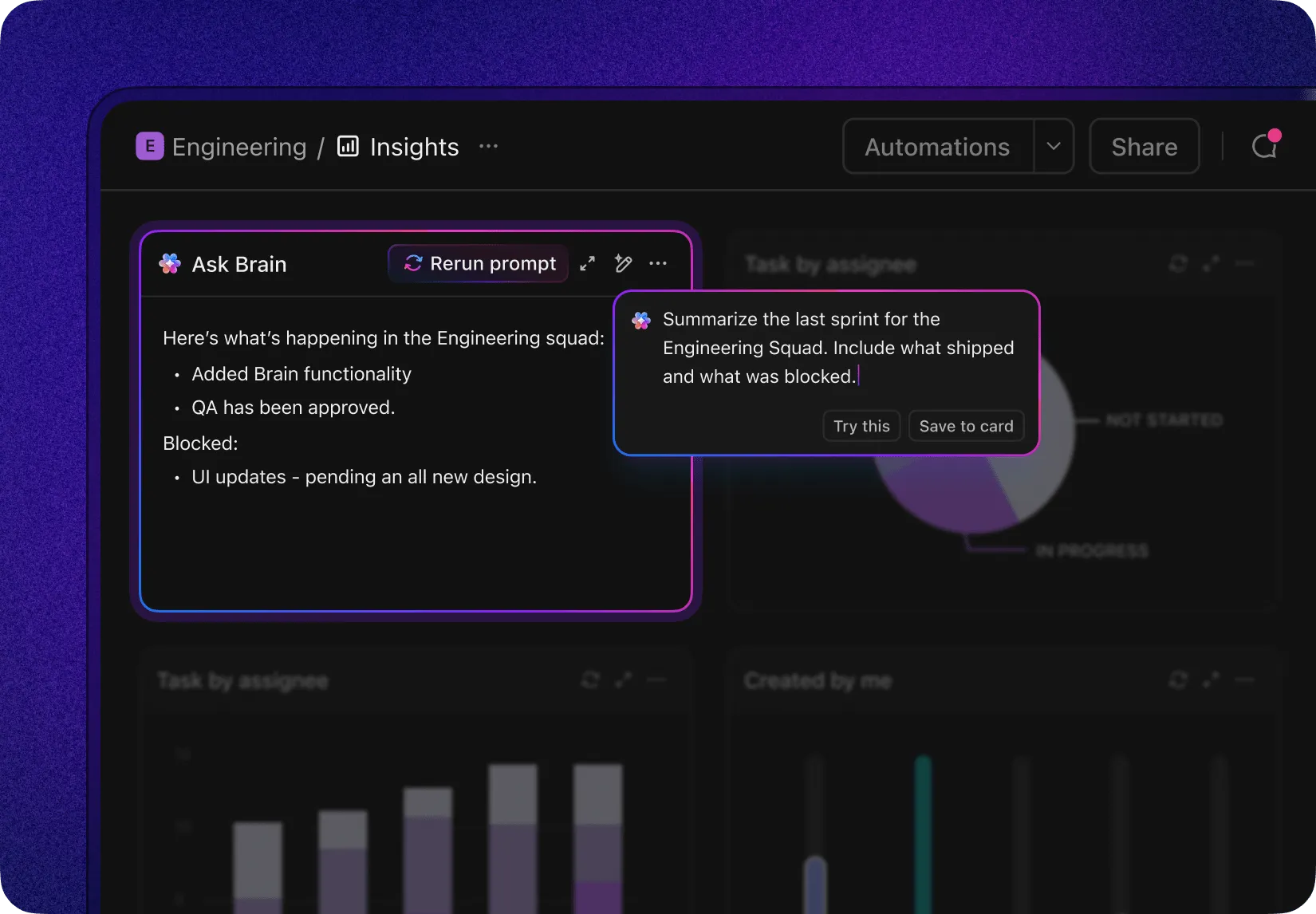
- AI Brain Card pozwala uruchomić niestandardową podpowiedź dotyczącą danych z Twojego obszaru roboczego i przypiąć wynik do pulpitu.
W wyniku: pulpit sponsora i tablica zespołu czerpią dane z tego samego źródła. Gdy zadanie na tablicy przechodzi do statusu „Gotowe”, aktualizują się karta portfela, wykres obciążenia pracą oraz podsumowanie wykonawcze.
AI i agenci
Brain² działa w ramach zadań, dokumentów i czatu. Odpowiada na pytania, wykorzystując kontekst Twojego obszaru roboczego: na pytanie „Jaki jest status wprowadzenia produktu w III kwartale?” pobiera informacje ze wszystkich powiązanych zadań, komentarzy i dokumentów. Tworzy szkice opisów zadań, przeredagowuje zawartość, podsumowuje wątki komentarzy, generuje raporty ze spotkań standupowych oraz tworzy reguły automatyzacji na podstawie podpowiedzi sformułowanych prostym językiem.
Odzwierciedla to funkcje AI dostępne w aplikacji, które Jira oferuje za pośrednictwem Rovo (wyszukiwanie w języku naturalnym, streszczenia, przerabianie opisów), z jedną różnicą: warstwa kontekstowa Brain obejmuje zadania, dokumenty i czat w sposób natywny, ponieważ wszystkie te elementy znajdują się w tym samym produkcie.
Następnie pojawiają się Super Agenci, którzy pełnią rolę Twoich wirtualnych współpracowników opartych na sztucznej inteligencji. W tym zakresie model ClickUp przypomina agentów Rovo w Jira. Super Agenci pojawiają się jako członkowie obszaru roboczego, którym można przydzielać zadania. Możesz:
- Przydziel zadanie Super Agentowi. Przejmuje ono zadanie, przetwarza je w kontekście obszaru roboczego i zwraca wynik do weryfikacji.
- Wzmianka o Super Agencie w komentarzu lub wiadomości na czacie. Poproś o podsumowanie, zarys badań lub szkic odpowiedzi, a otrzymasz odpowiedź w tym wątku.
- Skonfiguruj funkcję „Super Agent” zgodnie z harmonogramem lub wyzwalaczem automatyzacji. Codzienne podsumowanie spotkań stand-up, cotygodniowy raport o zaległych zadaniach lub automatyczna klasyfikacja przychodzących zgłoszeń – wszystko to działa w tle.
Katalog zawiera gotowe agenty do raportowania statusu projektów, klasyfikacji błędów, tworzenia notatek dotyczących wydania, briefów kampanii i nie tylko. Zespoły mogą również tworzyć niestandardowe agenty dostosowane do dowolnego cyklu pracy.
W przypadku zespołów inżynierów ClickUp Codegen stanowi bezpośredni odpowiednik funkcji Coding Agent w Jira. Jest to autonomiczny agent kodujący, który analizuje pełny kontekst zadania, pisze kod, uruchamia testy i otwiera pull request. Podczas gdy Coding Agent w Jira czerpie kontekst z Teamwork Graph obejmującego Jira i Bitbucket, Codegen pobiera dane z obszaru roboczego ClickUp (zadania, dokumenty, komentarze) i łączy się z GitHubem za pośrednictwem MCP. Katalog zawiera również szablony Super Agentów ukierunkowane na kod, służące do przeglądu kodu, refaktoryzacji i dokumentacji.
Uwaga: Kontekst obszaru roboczego w Brain stanowi prawdziwą zaletę, gdy zadania, dokumenty i czat znajdują się w ClickUp. Jeśli jednak kod Twojego zespołu jest przechowywany w Bitbucket, a dokumentacja w Confluence, wykres współpracy w Jira zapewnia głębszy, natywny dostęp do tego konkretnego środowiska.
Jedna zintegrowana przestrzeń robocza
Jira doskonale radzi sobie ze swoimi zadaniami, ale nie potrafi wszystkiego. Gdy decyzja zapada w Slacku, a zadanie znajduje się w Jira, ktoś musi ręcznie wypełnić tę lukę. ClickUp łączy te elementy w jednym obszarze roboczym:
Dokumenty ClickUp są zintegrowane z tym samym produktem, co Twoje zadania. Stwórz opis produktu, połącz go z zadaniami, które opisuje, a gdy zadania te zostaną zaktualizowane, kontekst będzie już połączony. Jeśli chodzi o utrzymywanie połączenia, ClickUp Chat oferuje kanały dla zespołów lub projektów, bezpośrednie wiadomości do prywatnych rozmów oraz możliwość przekształcenia dowolnej wiadomości na czacie w zadanie za pomocą jednego kliknięcia. Jeśli potrzebujesz wizualnego obszaru roboczego, ClickUp Whiteboards zapewnia go do burzy mózgów, mapowania procesów i tworzenia makiet.
Rozwiązanie to sprawdza się jednak najlepiej, gdy zespół zdecyduje się na ClickUp jako główny obszar roboczy. Zespoły, które nadal korzystają ze Slacka do czatu i Dokumentów Google do dokumentacji, będą raczej powielać kontekst, zamiast go konsolidować. A dla zespołów już głęboko osadzonych w ekosystemie Atlassian integracje Jiry z Confluence, Bitbucketem i Loomem są ściślejsze niż to, co oferuje ClickUp w ramach połączeń z narzędziami innych firm. Koncepcja „jednego obszaru roboczego” opłaca się tylko wtedy, gdy faktycznie się na nią zdecydujesz.
Plany ClickUp są dostępne bezpłatnie, z opcjonalnymi dodatkami wykorzystującymi AI. Zobacz poniżej:
Wskazówka dla profesjonalistów: Jeśli przenosisz projekt, importuj elementy pracy z Jira z zachowaniem powiązań z epikami, a nie jako płaską listę zadań, i odbuduj pulpit nawigacyjny portfela projektów dopiero po ustaleniu hierarchii, a nie wcześniej. Spłaszczenie hierarchii to jedyny błąd podczas migracji, którego trudno cofnąć. Narzędzie importujące ClickUp zajmuje się mapowaniem danych z Jira.
Werdykt
Jira to odpowiednie narzędzie, jeśli Twoja praca polega na śledzeniu elementów przechodzących przez cykl pracy, Twój zespół ma administratora odpowiedzialnego za konfigurację, a Ty już korzystasz z pakietu Atlassian. Nic nie dorównuje jej pod względem precyzji na poziomie problemów i historii audytów. Ta zaleta jest niezaprzeczalna.
To nieodpowiednie narzędzie, jeśli od samego początku potrzebujesz widoczności w zakresie planowania, obciążenia i portfolio (bez aktualizacji do wersji Premium lub drugiego produktu). Jest to również nieodpowiednie narzędzie, jeśli nikt z zespołu nie chce pełnić funkcji administratora Jira, ponieważ bez niego konfiguracja ulegnie zmianie w ciągu kilku miesięcy.
Pytanie, które warto zadać przed przeznaczeniem środków na ten cel: czy narzędzie, które oceniasz, pozwala na ścisłe powiązanie planu z realizacją zadań, czy też wymaga od Ciebie samodzielnego zbudowania i utrzymywania tego powiązania?
Jeśli chcesz sprawdzić różnicę, załóż bezpłatny obszar roboczy ClickUp, odtwórz w nim jeden prawdziwy projekt (nie próbka) i przeprowadź sprint równolegle z tym, co masz obecnie. To lepsza odpowiedź niż jakikolwiek artykuł.
Najczęściej zadawane pytania dotyczące zarządzania projektami w Jira
Czy Jira posiada narzędzie do zarządzania projektami?
Tak. Jira to narzędzie do zarządzania projektami, które pozwala zespołom planować pracę, wyznaczać właścicieli, śledzić postępy za pomocą niestandardowych cykli pracy oraz przeprowadzać raportowanie dotyczące realizacji zadań. Powstało w 2002 roku jako narzędzie do śledzenia zgłoszeń dla programistów, więc śledzenie, własność i wydajność to jego naturalne atuty. Planowanie obciążenia i międzyprojektowe plany działania (Plans) wymagają planu Premium w cenie 14,54 USD za użytkownika miesięcznie.
Jak zarządzasz projektami w Jira?
Stwórz przestrzeń roboczą, wybierz tryb zarządzania przez firmę lub przez zespół, zbuduj hierarchię epic–historie–podzadania, skonfiguruj jeden cykl pracy oraz ustaw osobne raporty dla zespołu i dla sponsorów. Cele i oś czasu obejmujące wiele zespołów znajdują się powyżej przestrzeni roboczej w sekcji „Plany” (Plans) lub „Projekty Atlassian” (Atlassian Projects). Najczęstszym błędem jest prowadzenie całego planu w ramach jednej przestrzeni roboczej, co pozostawia pytania interesariuszy bez odpowiedzi.
Czy Jira jest stopniowo wycofywana?
Nie. Jira nie jest wycofywana, ale zmieniły się dwie rzeczy z nią związane. Usługa Jira Work Management została włączona do Jira, a automatyczna migracja dla obecnych subskrybentów rozpocznie się na początku 2025 roku. Wsparcie dla Jira Server zakończyło się 15 lutego 2024 roku. Pozostałe produkty to Jira Cloud i Jira Data Center (wykorzystanie Jira Data Center zakończy się 28 marca 2029 r.). Zmiany terminologiczne od 2025 r. (projekty na przestrzenie, problemy na elementy pracy) to zmiany nazw, a nie usunięcia.
Czy trudno jest nauczyć się obsługi Jira?
Korzystanie z Jiry jest proste, ale jej administrowanie już nie. Recenzenci zgodnie twierdzą, że opanowanie tablic i elementów zajmuje zaledwie kilka dni, natomiast konfiguracja cyklu pracy, schematu uprawnień i pól wymaga doświadczonego administratora. Największe trudności zgłaszają zespoły nietechniczne, ponieważ interfejs zakłada znajomość terminologii agile i języka JQL.
Czy Jira opiera się na metodologii agile, czy na modelu kaskadowym?
Jira została stworzona z myślą o metodologii agile, ale obsługuje oba podejścia. Tablice Scrum i Kanban, backlogi, sprinty i wykresy burndown są wbudowane w system. Sekwencjonowanie w stylu Waterfall jest możliwe dzięki osiom czasu, zależnościom i stałym terminom, choć zespoły stosujące ścisłe etapy kontrolne zazwyczaj dodają moduł „Plans” lub aplikację z Marketplace, aby uzyskać oczekiwane zachowanie harmonogramu.
Co stanowi największy problem związany z Jira dla kierowników zarządzania projektami?
Raportowanie, a nie śledzenie. Tablica dokładnie pokazuje aktywność, ale nigdy nie została zaprojektowana po to, by odpowiadać na pytanie, czy projekt przebiega zgodnie z planem na poziomie portfolio, więc menedżerowie na nowo tworzą dane dla sponsorów w osobnym panelu kontrolnym. Powtarzające się skargi na r/pmp i Quora dotyczą rozbieżności w konfiguracji przy braku dedykowanego administratora oraz słabego wbudowanego planowania zasobów i obciążenia produkcyjnego.