
La maggior parte delle dashboard operative delle agenzie fallisce prima ancora di essere completata perché i dati sono sparsi in troppi posti per poter essere mantenuti aggiornati.
Il sondaggio globale sul treasury di PwC ha rilevato che, anche tra le aziende da miliardi di dollari, il 52% consolida ancora manualmente i propri dati di previsione, un problema che colpisce ancora più duramente le agenzie con risorse limitate.
Questa guida ti spiega come creare una dashboard operativa per agenzie in Fogli Google. Tratteremo quali metriche sono importanti, come strutturare e visualizzare i tuoi dati passo dopo passo e dove i fogli di calcolo raggiungono i loro limiti per i team pronti a passare a uno spazio di lavoro live e con connessione.
Ti mostreremo anche esattamente quale piattaforma unificata ti serve: ClickUp, il primo spazio di lavoro con IA convergente al mondo! 🤩
Che cos'è una dashboard operativa per agenzie?
Una dashboard operativa per agenzie è una vista su un'unica schermata che aggrega le tue metriche e i tuoi dati operativi più importanti. Mostra lo stato dei progetti, il carico di lavoro del team, i ricavi e lo stato dei clienti.
I titolari di agenzie, i responsabili operativi, i project manager e gli account director si affidano tutti a questo strumento. Ma ogni ruolo si concentra su un aspetto leggermente diverso del quadro generale.
Crearne uno in Fogli Google è un primo passaggio pratico, dato che la maggior parte delle agenzie dispone già di dati nei fogli di calcolo. La vera sfida consiste nel trasformare quelle righe di dati grezzi in qualcosa di facilmente consultabile e utilizzabile.
Metriche chiave di monitoraggio nella dashboard operativa della tua agenzia
Le dashboard diventano rapidamente inutili quando sono piene di numeri inutili. Il monitoraggio degli aspetti sbagliati fa perdere tempo e nasconde la reale situazione della tua agenzia.
Tieni traccia solo delle metriche su cui agisci effettivamente. Ogni metrica sulla tua dashboard dovrebbe rispondere a una domanda che qualcuno pone almeno una volta alla settimana. Il giusto mix dipende interamente dal modello della tua agenzia, quindi ecco alcune metriche necessarie da monitorare:
Metriche di gestione dei clienti e del project management
- Progetti attivi per stato: quanti progetti sono in corso, in sospeso o a rischio, in modo da individuare tempestivamente i lavori in fase di stallo
- Tasso di consegna puntuale: percentuale di deliverable consegnati entro la scadenza, considerata il miglior indicatore della soddisfazione del client
- Punteggio di salute del cliente: un KPI composito relativo all'esperienza del cliente che segnala gli account che richiedono attenzione prima delle conversazioni di rinnovo
- Frequenza delle modifiche all'ambito: con quale frequenza i progetti si espandono oltre il brief originale per proteggere i tuoi margini
- Fase della pipeline: la posizione dei potenziali progetti nel tuo funnel di vendita, per dare un avviso al team operativo del carico di lavoro in arrivo
In Fogli Google, ciascuna di queste voci richiede una colonna corrispondente nella scheda dell'origine dati. Decidere prima quali metriche utilizzare ti evita di dover riorganizzare tutto in un secondo momento.
Metriche relative alla produttività del team e alle risorse
- Tasso di utilizzo : Il rapporto tra le ore fatturabili e le ore totali disponibili per ciascun membro del team
- Distribuzione del carico di lavoro : Una ripartizione numerica che mostra chi è sovraccarico e chi ha capacità di evitare il burnout
- Velocità di completamento delle attività: la rapidità con cui le attività passano dallo stato "Da fare" a "Terminato" per individuare eventuali attriti nel processo
- Tempo di assegnazione: per quanto tempo le nuove attività rimangono non assegnate dopo la creazione, per individuare eventuali colli di bottiglia nascosti
Queste metriche di gestione delle risorse richiedono spesso dati sul monitoraggio del tempo. Se la tua agenzia non monitora il tempo in modo coerente, inizia con il conteggio delle attività a livello individuale come indicatore semplificato.
Metriche finanziarie e di fatturazione
- Ricavi per client: identifica il rischio di concentrazione nel caso in cui un singolo cliente rappresenti una quota sproporzionata del fatturato
- Redditività dei progetti: ricavi meno costi per ogni incarico, per mostrare quali tipi di progetti generano profitti, richiedendo un'attenta gestione dei costi di progetto
- Fatture in sospeso: importi totali non fatturati o scaduti che sono fondamentali per la gestione del flusso di cassa
- Ricavo medio per client: aiuta a valutare se il valore delle nuove attività è in aumento o in calo
- Tasso di esaurimento del budget: la velocità con cui un progetto consuma il budget assegnato in relazione allo stato di avanzamento
I KPI e le metriche finanziarie sono spesso i più difficili da gestire in Fogli Google perché i dati risiedono negli strumenti di contabilità. L'inserimento manuale introduce ritardi ed errori di cui parleremo più avanti.
🎥 Scopri come questa piccola impresa è passata da strumenti disgiunti a un'unica area di lavoro centralizzata:
Dedichavamo troppo tempo all'aggiornamento di diversi sistemi che non comunicavano tra loro. Questo ci rallentava e aumentava il rischio che qualcosa andasse perso
Dedichavamo troppo tempo all'aggiornamento di diversi sistemi che non comunicavano tra loro. Questo ci rallentava e aumentava il rischio che qualcosa andasse perso
Come creare una dashboard operativa per agenzie in Fogli Google
I seguenti cinque passaggi ti porteranno da un foglio vuoto a una dashboard operativa per agenzie perfettamente funzionante. Ogni passaggio si basa su quello precedente.
Apri un foglio di lavoro dei Fogli Google vuoto e segui i passaggi. Questo processo presuppone che tu disponga già di dati operativi che possono essere esportati nel tuo foglio di lavoro. 🫡
Passaggio n. 1: Struttura la scheda dell'origine dati
La scheda "Origine dati" funge da database e base di Fogli Google. Ogni grafico, riepilogo/riassunto e filtro presente sulla dashboard attinge direttamente da questa scheda.
- Crea una scheda denominata "Dati" in cui ogni riga rappresenti un singolo record, come un progetto o una fattura
- Utilizza la prima riga per le intestazioni delle colonne, come Nome progetto, Client, Stato e Assegnatario
- Mantieni la coerenza dei tipi di dati all'interno di ogni colonna evitando di mescolare testo e valori
- Evita le celle unite o le righe vuote perché compromettono il funzionamento delle tabelle pivot e delle formule
- Usa IMPORTRANGE per effettuare la connessione dei fogli invece di copiare e incollare se attingi da più fonti
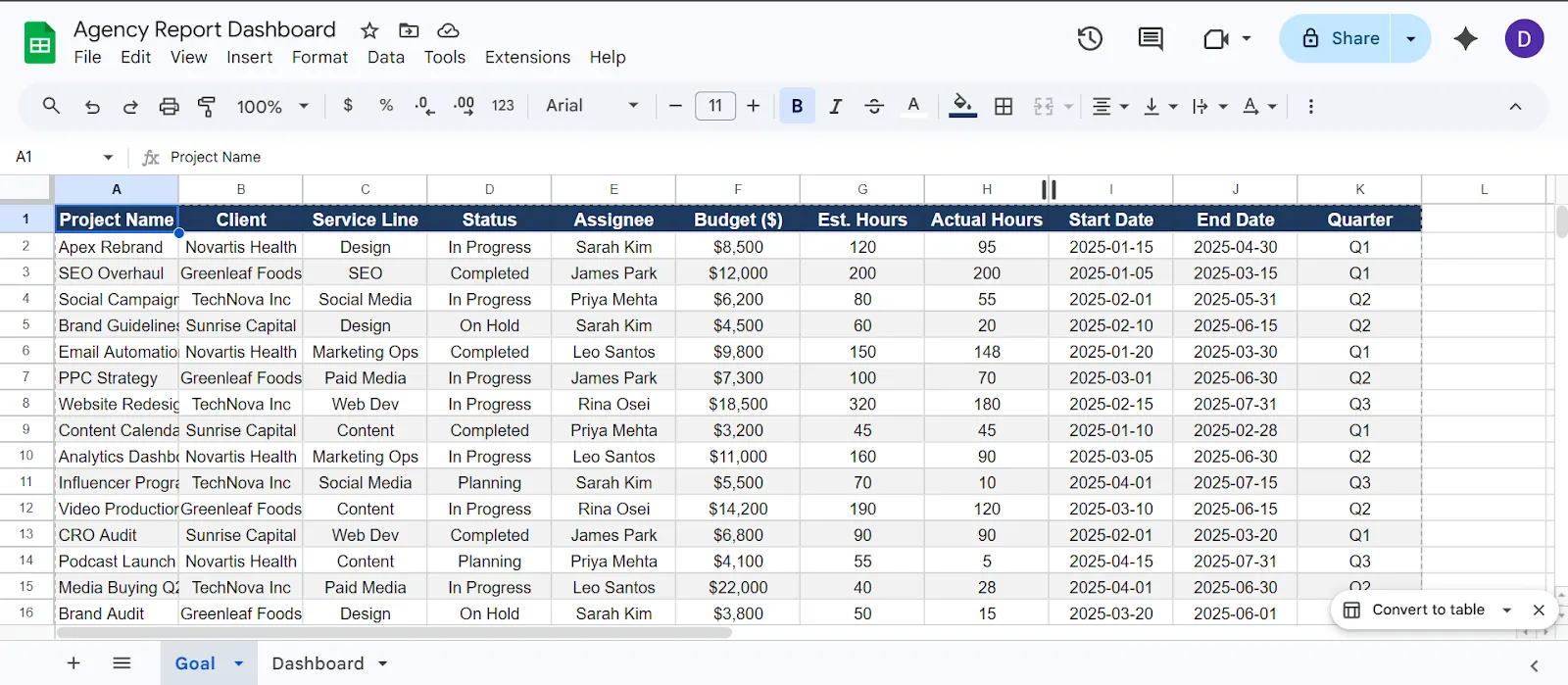
Crea una scheda "Obiettivi" ben organizzata, così in seguito passerai meno tempo a correggere il tuo dashboard in Fogli Google
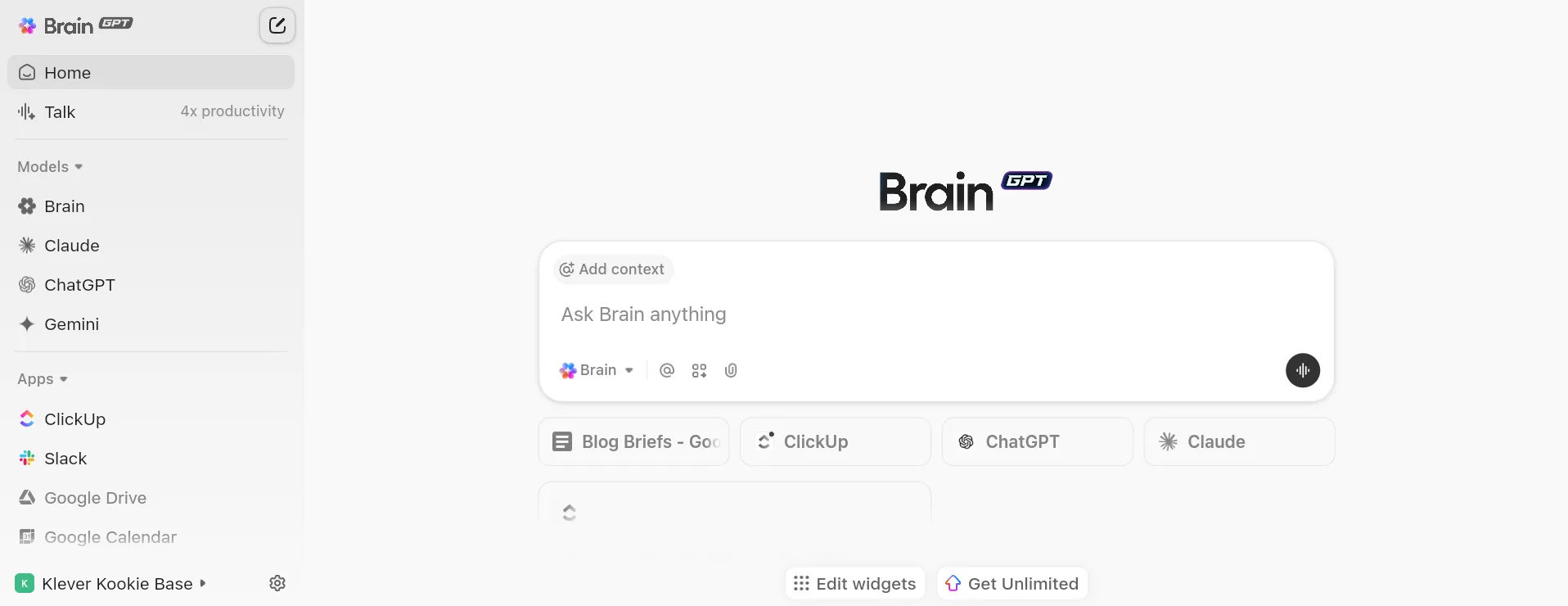
🚀 Vantaggio di ClickUp: La maggior parte delle dashboard si limita a mostrarti i dati. Anche con l'IA, spesso ti ritrovi a passare da uno strumento all'altro, creando una proliferazione di strumenti. ClickUp Brain MAX elimina completamente questa frammentazione. Funge da livello centrale di IA per l'intero stack della tua agenzia, estraendo il contesto dalle tue attività, dai documenti, dalle dashboard e persino da strumenti esterni come Google Drive o GitHub.
Puoi:
- Usa ClickUp Talk-to-Text per catturare idee, assegnare lavoro o aggiornare le dashboard 4 volte più velocemente
- Genera attività, report o aggiornamenti direttamente dal tuo flusso di lavoro
- Scegli tra alcuni dei migliori modelli di IA, come GPT, Claude e Gemini, per eliminare la proliferazione dell'IA
Ad esempio, quando esamini la dashboard della tua agenzia e noti un calo delle prestazioni, puoi semplicemente chiedere a ClickUp Brain MAX: "Perché le prestazioni del cliente X sono diminuite questa settimana?" Il sistema estrae i dati della campagna, gli aggiornamenti delle attività e le conversazioni del team e ti fornisce una risposta contestualizzata.
Passaggio n. 2: crea una scheda del dashboard con i riepiloghi/riassunti dei KPI
Crea una nuova scheda chiamata Dashboard. Questo è il livello visivo in cui non devono essere presenti dati grezzi.
- Crea una riga di schede KPI nella parte superiore che mostri un singolo numero con un'etichetta
- Utilizza le formule di Fogli Google come COUNTIF e query per estrarre valori in tempo reale dalla scheda Dati
- Applica la formattazione condizionale per evidenziare i valori sospetti con uno sfondo rosso
- Mantieni il layout di facile consultazione con le schede KPI nella parte superiore e i grafici nella parte inferiore
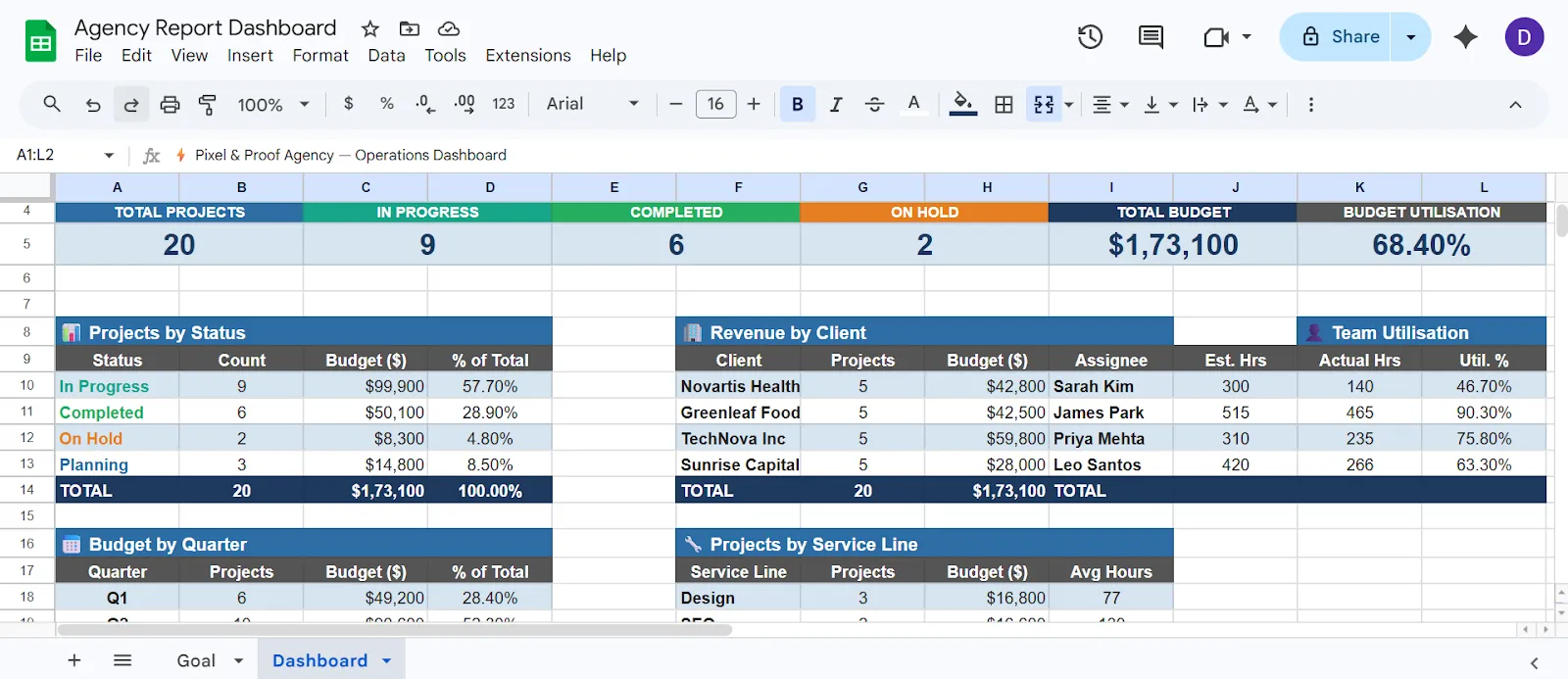
Crea una scheda dashboard con i KPI nel tuo foglio di lavoro Fogli Google
Un buon layout predefinito per i report sui KPI rispecchia il modo in cui i responsabili dell'agenzia analizzano le informazioni. È preferibile avere prima una visione d'insieme, seguita dai dettagli del drill-down.
Ottimizza la tua prossima campagna di marketing:
Passaggio n. 3: crea tabelle pivot per la suddivisione dei dati
Le tabelle pivot ti consentono di analizzare i tuoi dati grezzi senza dover scrivere formule complesse. Sono particolarmente utili per raggruppare i progetti per cliente o membro del team.
- Seleziona l'intervallo di dati completo nella scheda Dati
- Vai su Inserisci > Tabella pivot e inseriscila in una nuova scheda
- Trascina i campi nelle righe, nelle colonne, nei valori e nei filtri per creare la visualizzazione di cui hai bisogno
- Configura le visualizzazioni più comuni delle agenzie, come il numero di progetti per stato o le ore totali per membro del team
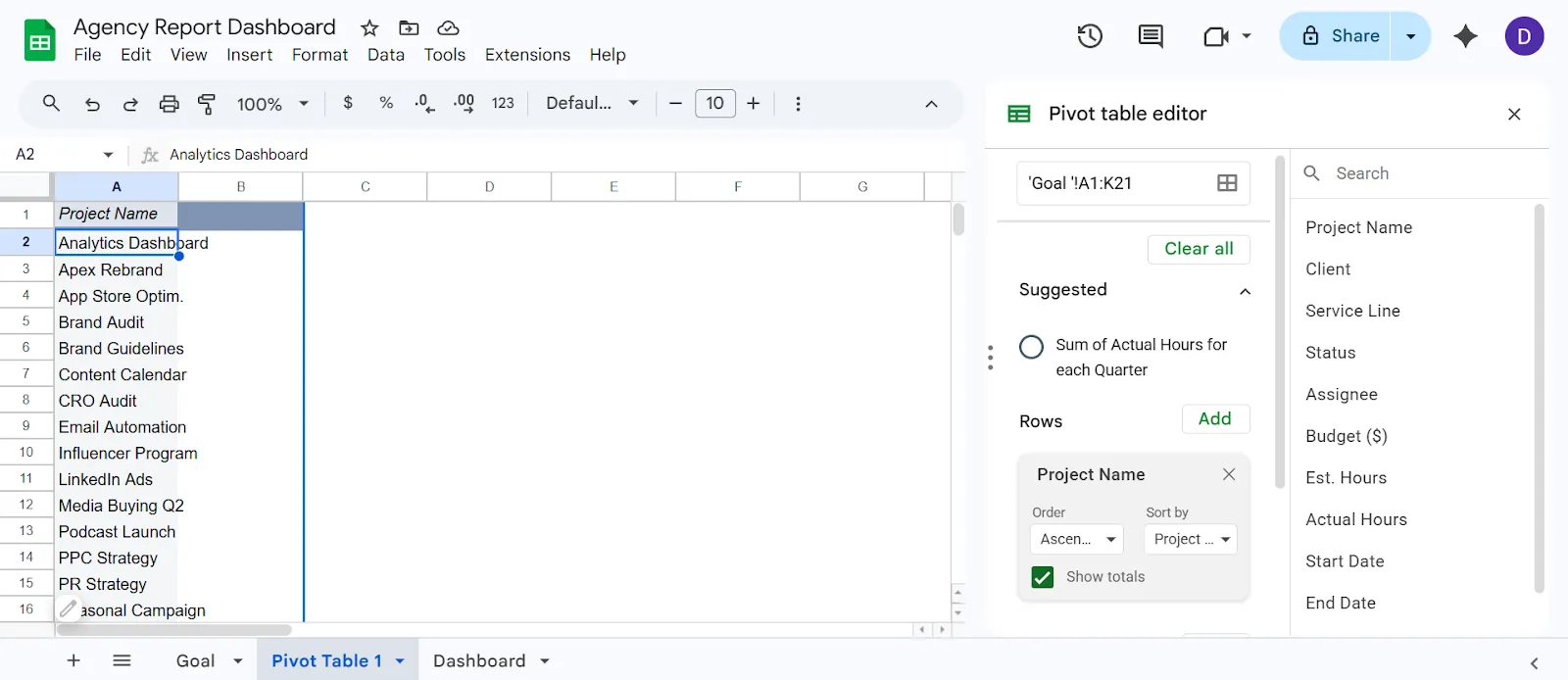
Inserisci > Tabella pivot > Nuova scheda > Aggiungi righe e colonne in base alla visualizzazione che desideri nel tuo Foglio Google
Le tabelle pivot si aggiornano automaticamente quando i dati di origine cambiano, riducendo la manutenzione manuale. Usale come livelli di calcolo intermedi e visualizza i risultati nella scheda dashboard.
Passaggio n. 4: Visualizza le metriche con i grafici
I grafici trasformano i numeri in schemi riconoscibili per una visualizzazione efficace dei dati. Ecco come aggiungerli alla scheda dashboard:
- Seleziona l'intervallo di dati o il risultato della tabella pivot che desideri visualizzare
- Inserisci un grafico e scegli il tipo più adatto ai tuoi dati
- Personalizza i colori in modo che corrispondano a una tavolozza coerente, così la dashboard sarà più facile da consultare
- Sposta e ridimensiona i grafici nella scheda dashboard in modo che siano allineati con le tue schede KPI
Utilizza i grafici a barre per confrontare i valori e i grafici a linee per effettuare il monitoraggio delle tendenze nel tempo. Limita la dashboard a un limite di otto grafici per evitare un sovraccarico di informazioni.
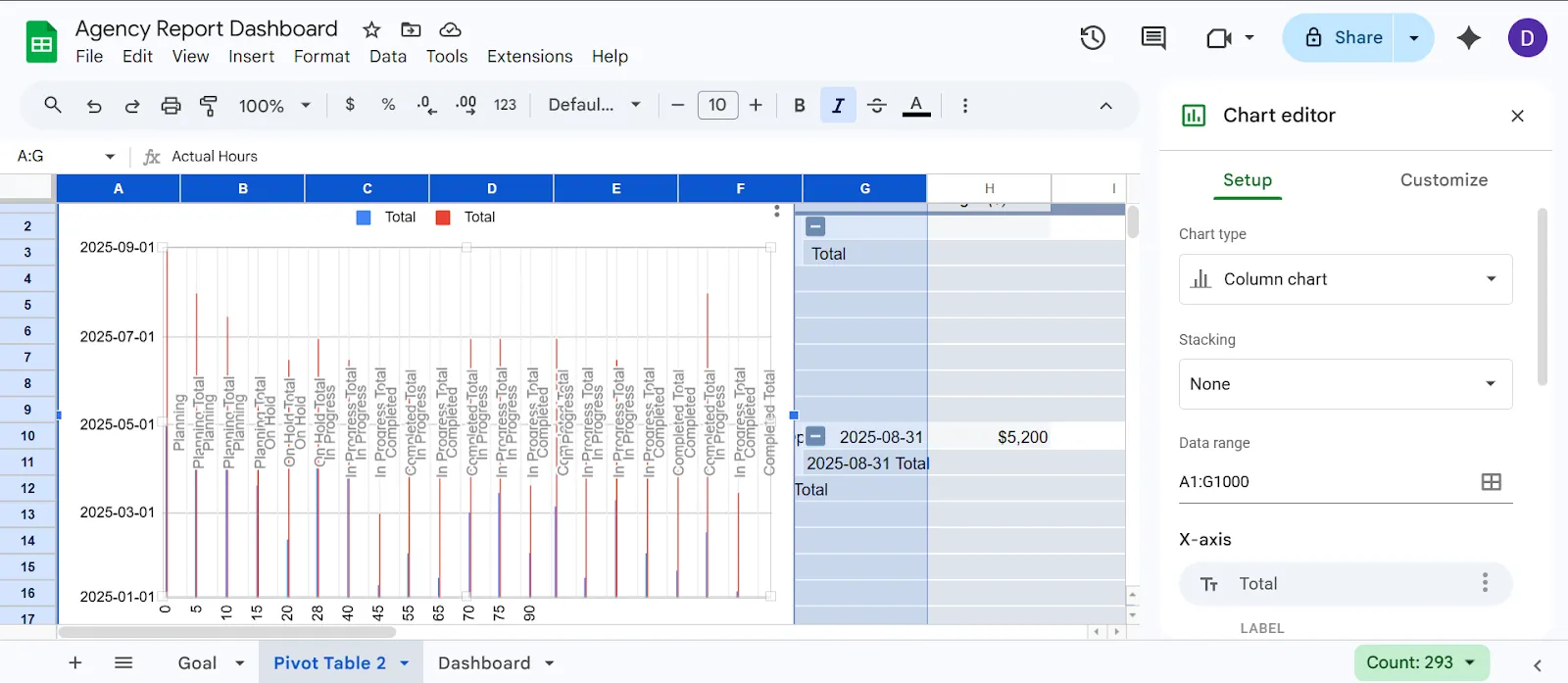
Seleziona i dati > Inserisci > Grafici > Scegli tra le diverse opzioni di grafico disponibili nel tuo Foglio Google
Passaggio n. 5: aggiungi filtri per un filtraggio interattivo
Gli slicer sono filtri interattivi integrati in Fogli Google. Consentono a chiunque visualizzi la dashboard di filtrare i dati senza effettuare modifiche alle formule.
- Clicca su un grafico o su una tabella pivot nella scheda dashboard
- Vai su Dati e effettua la selezione per Aggiungi un filtro
- Scegli la colonna in base alla quale desideri filtrare, ad esempio Nome cliente o Stato del progetto
- Assetta il filtro sopra o accanto al grafico pertinente
- Guarda tutti i grafici collegati aggiornarsi automaticamente quando qualcuno effettua una selezione di valore
I filtri selezionano solo i grafici che condividono lo stesso identico intervallo di dati. Se la tua dashboard attinge da più origini dati, devi prima consolidarle in un'unica scheda.
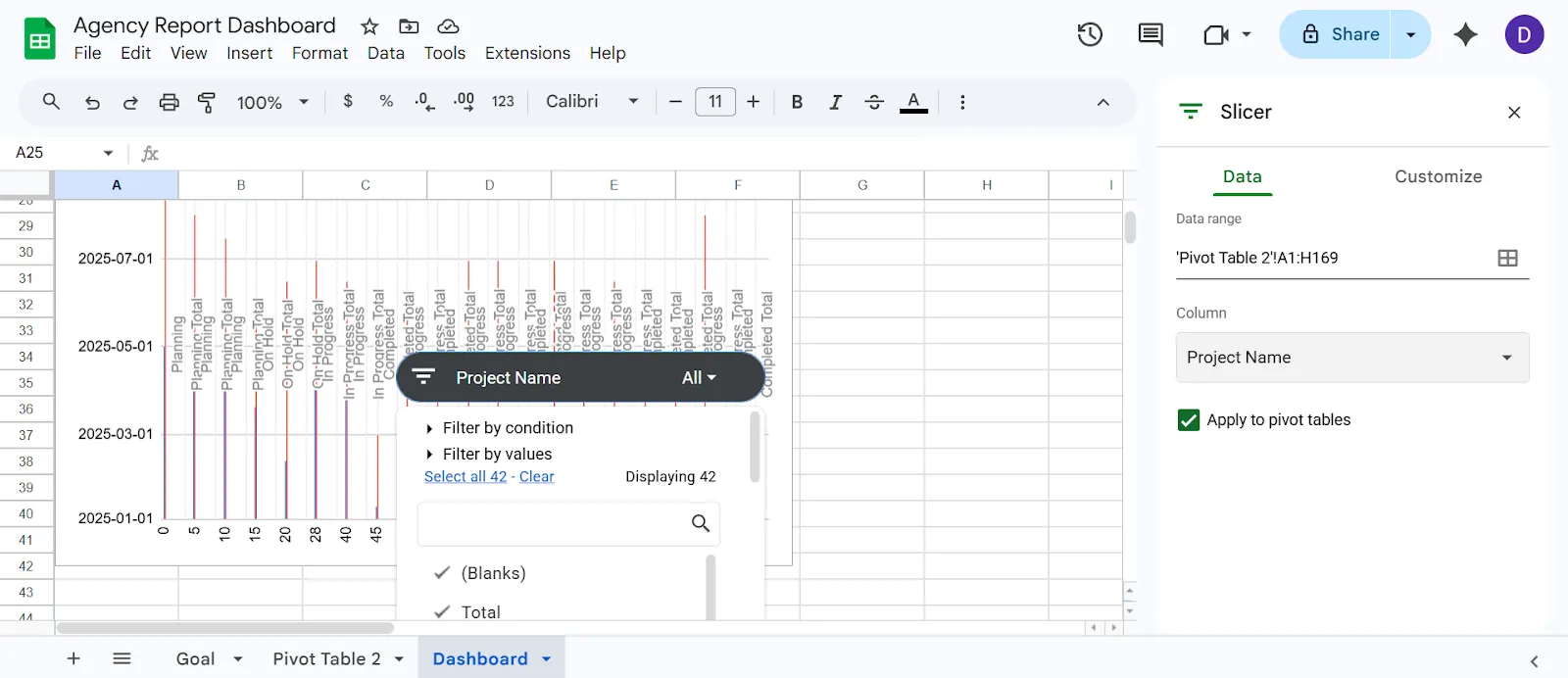
Seleziona il grafico che hai creato > Dati > Aggiungi filtro > Seleziona il nome della colonna > Aggiungi filtri nel tuo Foglio Google
Best practice per la progettazione di dashboard per agenzie
Un design della dashboard mal realizzato crea più confusione che chiarezza per il tuo team. Cercare di soddisfare tutti con un'unica vista enorme crea confusione, portando le persone a ignorare completamente lo strumento.
- Crea una dashboard per ogni destinatario: una dashboard per l'amministratore delegato è diversa da quella per un project manager, per evitare confusione
- Limitatevi alle metriche che triggerano un'azione: se un numero non cambia ciò che qualcuno fa questa settimana, non ha motivo di essere qui
- Stabilisci una frequenza di aggiornamento: Decidi se i dati devono essere aggiornati quotidianamente o settimanalmente, in modo che chi li consulta sappia quanto sono aggiornati i numeri
- Usa una formattazione coerente: mantieni colori e formati delle date identici in tutti i grafici, poiché l'incoerenza visiva rallenta la comprensione
- Etichetta tutto: assicurati che ogni grafico abbia un titolo e ogni asse abbia un'etichetta, poiché i dashboard vengono ampiamente condivisi
- Archivia, non eliminare: sposta le metriche irrilevanti in una scheda separata invece di eliminarle, poiché i dati storici spesso tornano utili in futuro
📮ClickUp Insight: I team con prestazioni scarse sono 4 volte più propensi a destreggiarsi tra più di 15 strumenti, mentre i team ad alte prestazioni mantengono l'efficienza limitando il proprio kit di strumenti a 9 o meno piattaforme. Ma che ne dici di utilizzare una sola piattaforma?
In quanto app completa per il lavoro, ClickUp riunisce attività, progetti, documenti, wiki, chat e chiamate in un'unica piattaforma, completa di flussi di lavoro basati sull'intelligenza artificiale. Sei pronto a lavorare in modo più intelligente? ClickUp funziona per ogni team, garantisce visibilità sul lavoro e ti permette di concentrarti su ciò che conta, mentre l'IA si occupa del resto.
Limiti dei Fogli Google per le dashboard delle agenzie
Gestire una dashboard nel tuo foglio di calcolo finisce per diventare un lavoro part-time noioso. L'inserimento manuale delle voci introduce ritardi ed errori che costringono i dirigenti a prendere decisioni basate su una realtà ormai superata.
- Inserimento manuale delle voci e sincronizzazione: i fogli di calcolo non hanno una connessione nativa con i tuoi strumenti, quindi qualcuno deve esportare e pulire i dati regolarmente
- Nessun dato del progetto in tempo reale: la tua dashboard riflette solo l'ultimo aggiornamento del foglio di calcolo, piuttosto che ciò che sta realmente accadendo
- Le prestazioni diminuiscono con l'aumentare delle dimensioni: Fogli Google supportano fino a 10 milioni di celle, ma i tempi di caricamento rallentano notevolmente quando il foglio supera le poche migliaia di righe con più formule
- Controlli di accesso limitati: non è possibile creare facilmente viste specifiche in cui ruoli diversi vedano livelli di dettaglio diversi dalla stessa dashboard
- Nessuna automazione integrata: gli avvisi sulle scadenze e il ribilanciamento del carico di lavoro richiedono tutti un intervento manuale invece di un'automazione fluida del flusso di lavoro
- Ostacoli alla collaborazione: quando più persone effettuano delle modifiche allo stesso foglio, si crea confusione tra le versioni e non esiste un modo nativo per discutere i dati nel loro contesto
Ecco cosa ha detto un utente reale su ClickUp:
Con ClickUp, abbiamo fatto un passo avanti e creato dashboard in cui i nostri clienti possono accedere e monitorare le prestazioni, l'occupazione e i progetti in tempo reale. Questo permette ai clienti di sentirsi in connessione con i propri team, soprattutto considerando la loro posizione in paesi diversi e, a volte, persino in continenti diversi
Con ClickUp, abbiamo fatto un passo avanti e creato dashboard in cui i nostri clienti possono accedere e monitorare le prestazioni, l'occupazione e i progetti in tempo reale. Questo permette ai clienti di sentirsi in connessione con i propri team, soprattutto considerando la loro posizione in paesi diversi e, a volte, persino in continenti diversi
Consolida i tuoi strumenti e crea dashboard migliori con ClickUp
Per una piccola impresa in crescita, affidarsi a uno stack tecnologico frammentato rappresenta un enorme spreco di tempo e denaro.
Quando utilizzi strumenti non integrati tra loro — come effettuare il monitoraggio dei progetti in un'app, comunicare in un'altra e cercare di estrarre report sulla performance in Fogli Google — separi il luogo in cui risiedono i tuoi dati da quello in cui si svolge il tuo lavoro effettivo.
Questo caos multi-app crea un grave Work Sprawl. Costringe il tuo team a cambiare continuamente contesto e a copiare e incollare manualmente gli aggiornamenti su piattaforme diverse, rendendo la tua dashboard obsoleta nel momento stesso in cui finisci di crearla.
ClickUp Small Business Suite elimina questa "tassa SaaS" consolidando le tue app quotidiane e le funzionalità/funzioni di livello aziendale in un unico spazio di lavoro convergente basato sull'IA a un costo irrisorio.
Il risultato? Ottieni una visibilità d'insieme in tempo reale sullo stato di salute della tua attività senza integrazioni improvvisate, software costosi e ingombranti o un'infinita immissione manuale delle voci. Vediamo come:
Crea una struttura dei dati
In Fogli Google, l'intera dashboard dipende da come strutturi righe, schede e formule. Ma nella vista Tabella di ClickUp, ottieni un sistema simile a un database in cui le tue "righe" sono in realtà attività di ClickUp attive collegate al lavoro reale.
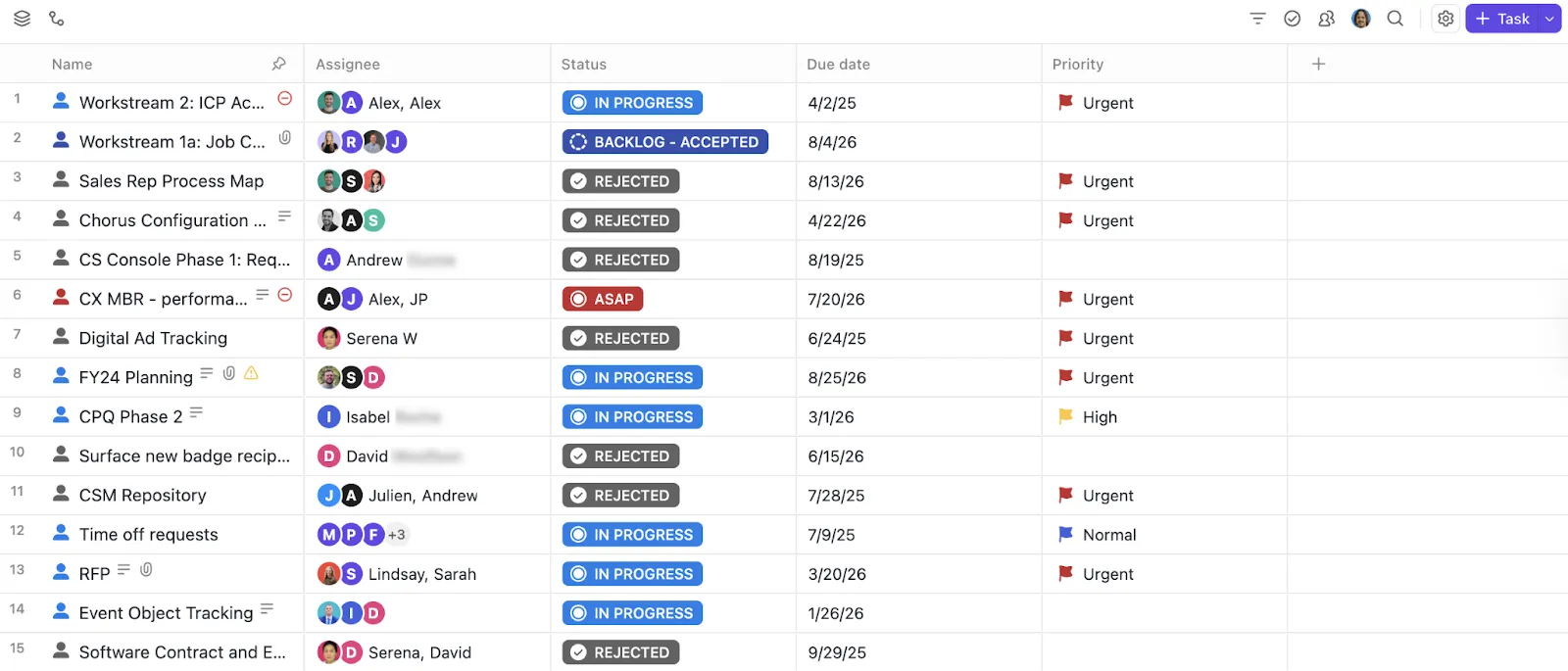
Organizza i tuoi dati in modo sistematico con la vista Tabella di ClickUp
Cosa ti rende potente:
- I campi personalizzati di ClickUp ti consentono di effettuare il monitoraggio di dati strutturati senza aggiungere colonne manualmente (ad es. nome del cliente, valore del contratto, tipo di campagna, titolare)
- I campi formula di ClickUp calcolano le metriche in modo dinamico in tutta l'area di lavoro (senza bisogno di ARRAYFORMULA o IF annidati)
Ad esempio, gestisci un'agenzia di performance marketing con 15 clienti. Ogni campagna è un'attività, i campi personalizzati registrano la spesa pubblicitaria, le entrate e il canale, mentre un campo formula calcola automaticamente il ROAS.
Crea un centro di comando operativo in tempo reale
Le dashboard di ClickUp sostituiscono i fogli KPI statici con reportistica in tempo reale e personalizzabile, estratta direttamente dall'area di lavoro di ClickUp.
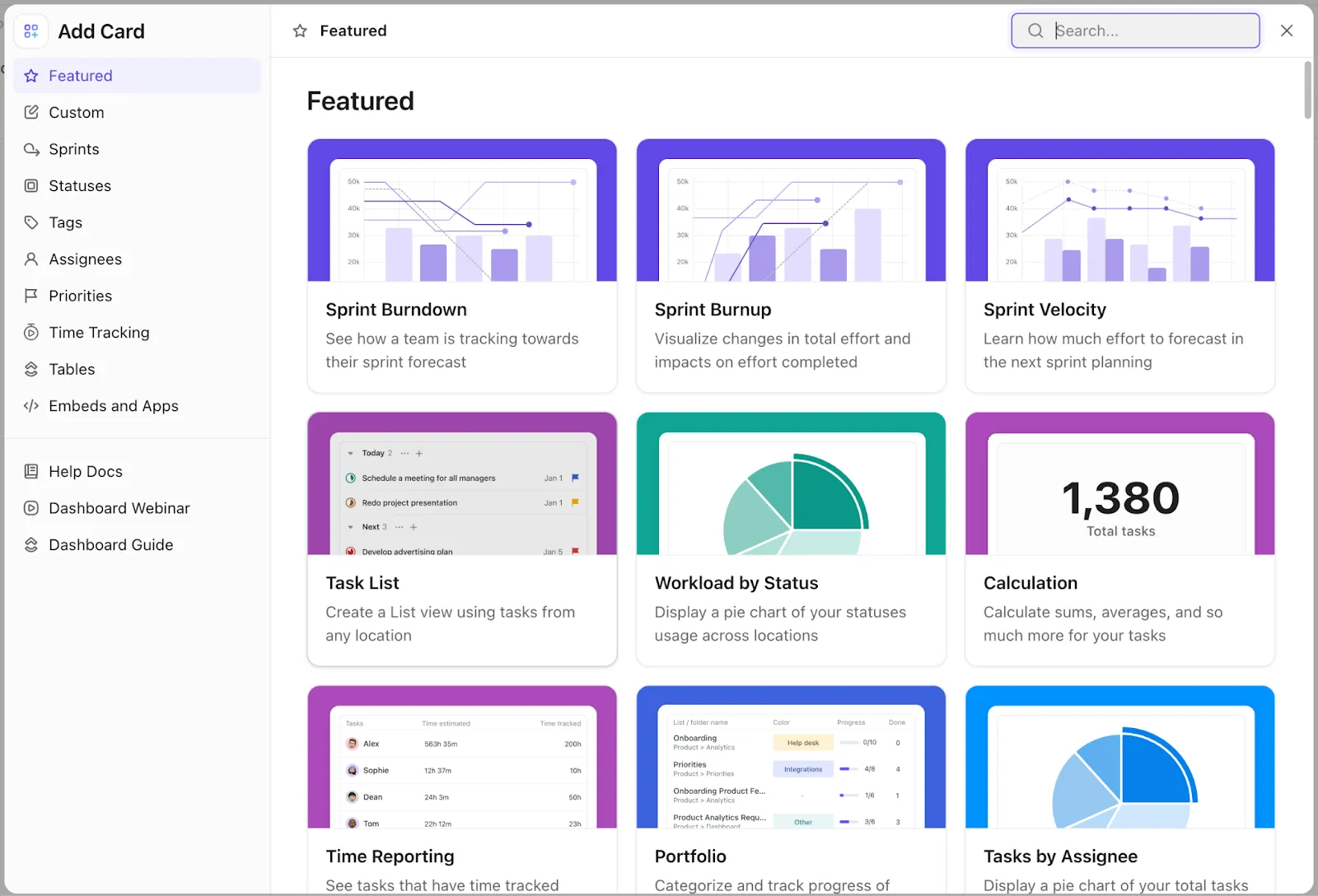
Crea la tua dashboard ClickUp personalizzata con schede specifiche
Puoi combinare diversi tipi di schede a seconda del monitoraggio effettuato dalla tua agenzia:
- Schede KPI: Tieni traccia di metriche come il tasso di consegna puntuale o i progetti attivi
- Grafici a barre/lineari: Visualizza le tendenze, come il fatturato per client o la velocità di esecuzione delle attività
- Grafici a torta: analizza la distribuzione del carico di lavoro tra i team
- Schede tabella: Approfondisci i dati a livello di progetto senza uscire dalla dashboard
- Schede di monitoraggio del tempo: monitora le ore fatturabili rispetto a quelle non fatturabili
- Schede del carico di lavoro: visualizza la capacità del team senza cambiare vista
🚀 Vantaggio di ClickUp: adatta gli stessi identici dati sottostanti a diversi destinatari con le viste basate sui ruoli di ClickUp. Il CEO visualizza i dati finanziari di alto livello, mentre il project manager vede i dettagli delle attività senza duplicare alcun lavoro richiesto. Crea una dashboard per i clienti:
Ottieni informazioni immediate grazie all'IA e prendi decisioni più rapidamente
ClickUp Brain si integra perfettamente nella tua area di lavoro e ti permette di porre domande invece di creare formule. Comprende le tue attività, i tuoi progetti, i tuoi documenti e le tue dashboard, così puoi ottenere informazioni approfondite senza dover analizzare manualmente i dati.
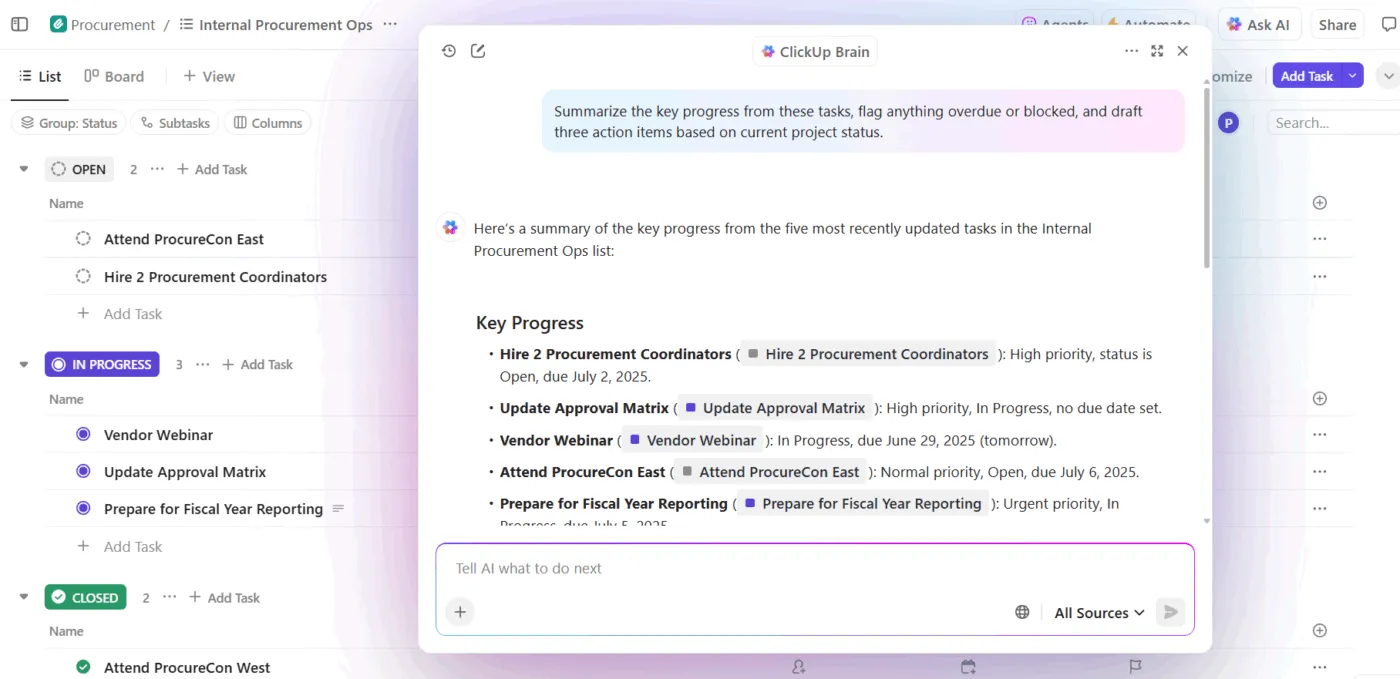
Ottieni informazioni dettagliate sullo stato della tua campagna con ClickUp Brain
📌 Esempi di prompt:
Quali membri del team sono sovraccarichi di lavoro e perché?
Quali clienti sono a rischio a causa di attività in ritardo e scarsa attività?
Riassumi i risultati del progetto di questa settimana ed evidenzia gli ostacoli
Inoltre, è integrato nelle dashboard sotto forma di moduli IA.
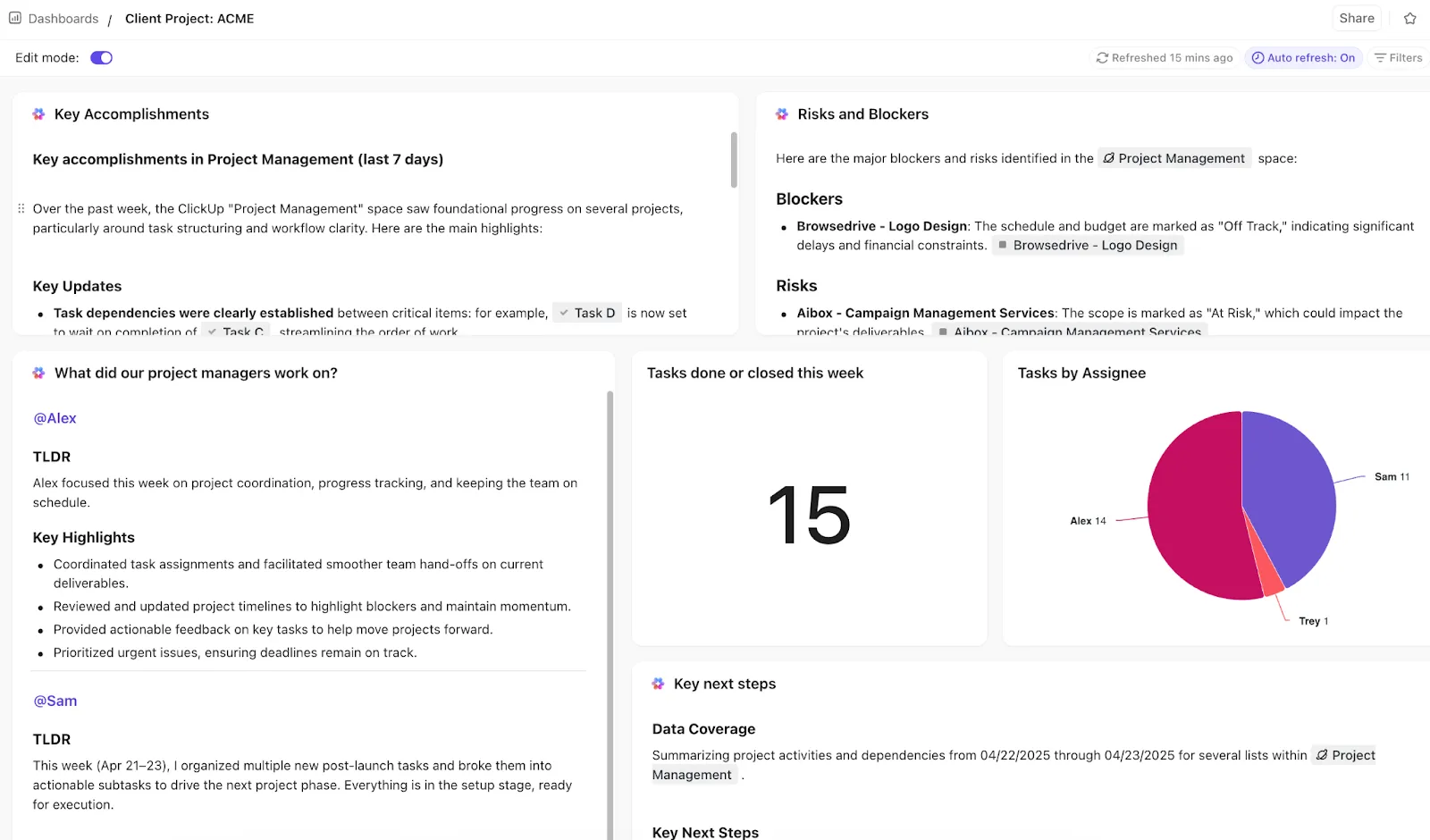
Ottieni analisi immediate degli insight della dashboard con le schede AI di ClickUp Brain
Accesso:
- Schede di approfondimento sulle prestazioni: Analizza le metriche chiave ed evidenzia cosa funziona e cosa no
- Schede di rilevamento dei rischi e dei ritardi: Identifica i colli di bottiglia, le attività in ritardo e i risultati a rischio
- Schede di utilizzo delle risorse: Analizza il carico di lavoro, il monitoraggio del tempo e la capacità del team
🎥 Vuoi che i tuoi flussi di lavoro di marketing funzionino in modo autonomo? Crea un Super Agent per gestire le tue campagne. Scopri come. 👇🏼
Scegli un'agenzia e crea una dashboard ClickUp
Prima o poi, ogni agenzia si trova ad affrontare lo stesso ostacolo con i Fogli Google. Si parte da una semplice dashboard. Poi arrivano più clienti, più campagne, più metriche. All'improvviso, ti ritrovi a gestire formule, correggere schede danneggiate e rincorrere gli aggiornamenti.
Invece di mettere insieme dati, dashboard e flussi di lavoro tra diversi strumenti, ClickUp riunisce tutto in un unico posto. Quando qualcosa cambia, la tua dashboard di ClickUp si aggiorna all'istante e puoi chiedere a ClickUp Brain di fornirti aggiornamenti settimanali. Quando individui un problema, puoi intervenire immediatamente.
Iscriviti gratis a ClickUp oggi stesso! ✅
Domande frequenti (FAQ)
Qual è la differenza tra una dashboard su foglio di calcolo e una dashboard di project management?
Una dashboard su foglio di calcolo visualizza i dati inseriti o importati manualmente, quindi è aggiornata solo fino all'ultimo aggiornamento. Una dashboard di project management estrae dati in tempo reale dalle attività attive e dalle Sequenze per mantenere la visualizzazione aggiornata senza intervento manuale.
Posso collegare origini dati in tempo reale a una dashboard per agenzie in Fogli Google?
Fogli Google supportano i dati tra fogli e i componenti aggiuntivi esterni, ma questi richiedono una configurazione e spesso presentano ritardi nell'aggiornamento. Un'area di lavoro con integrazioni native elimina la necessità di middleware, fornendo dati realmente in tempo reale.
Con quale frequenza dovrei aggiornare la dashboard operativa della mia agenzia?
Cerca di aggiornare i Fogli Google almeno una volta alla settimana per garantire che i dati siano utilizzabili dal tuo team. In uno strumento che si aggiorna in tempo reale, come ClickUp, la dashboard rimane aggiornata automaticamente, quindi devi solo decidere con quale frequenza consultarla.