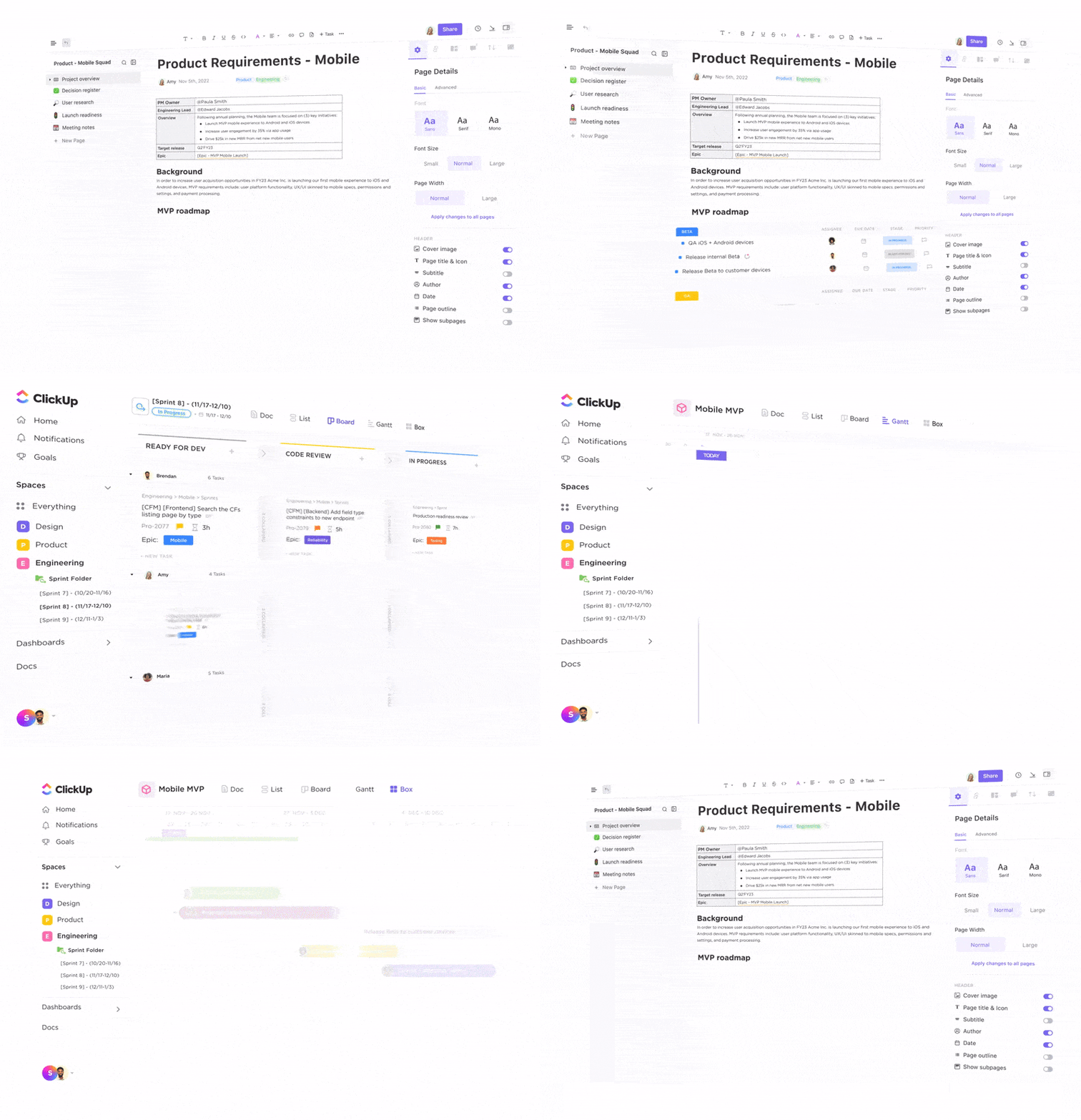

Programiści poświęcają zaledwie 10% swojego czasu na pisanie nowego kodu, a aż 33% na naprawianie błędów. Mimo to wiele projektów oprogramowania ulega opóźnieniom, utknęło w martwym punkcie lub zostało porzuconych.
Taka jest rzeczywistość tworzenia oprogramowania – jest to proces złożony, nieprzewidywalny i nieustannie zmieniający się.
ClickUp może rozwiązać te problemy, gromadząc wszystko — od zadań i dokumentacji programistycznej po sprinty i rozmowy zespołowe — w jednym miejscu. Niezależnie od tego, czy tworzysz nowe funkcje, naprawiasz błędy, czy zajmujesz się długiem technicznym, ta wszechstronna aplikacja do pracy pomaga Twojemu zespołowi zachować synchronizację i czerpać radość z chaotycznego procesu tworzenia produktu od podstaw.
W tym przewodniku omówimy, jak wykorzystać ClickUp do tworzenia oprogramowania, aby Twój zespół zachował porządek i tworzył programy, które są dostarczane na czas, działają bez zarzutu i zapewniają satysfakcję użytkownikom.
⭐ Polecany szablon
Droga do stworzenia doskonałego oprogramowania zaczyna się tutaj. Szablon projektu oprogramowania ClickUp pozwala skonfigurować kompleksową strukturę projektu, śledzić postępy i zapewnić realizację kamieni milowych. Optymalizuje również współpracę między członkami zespołu a interesariuszami.
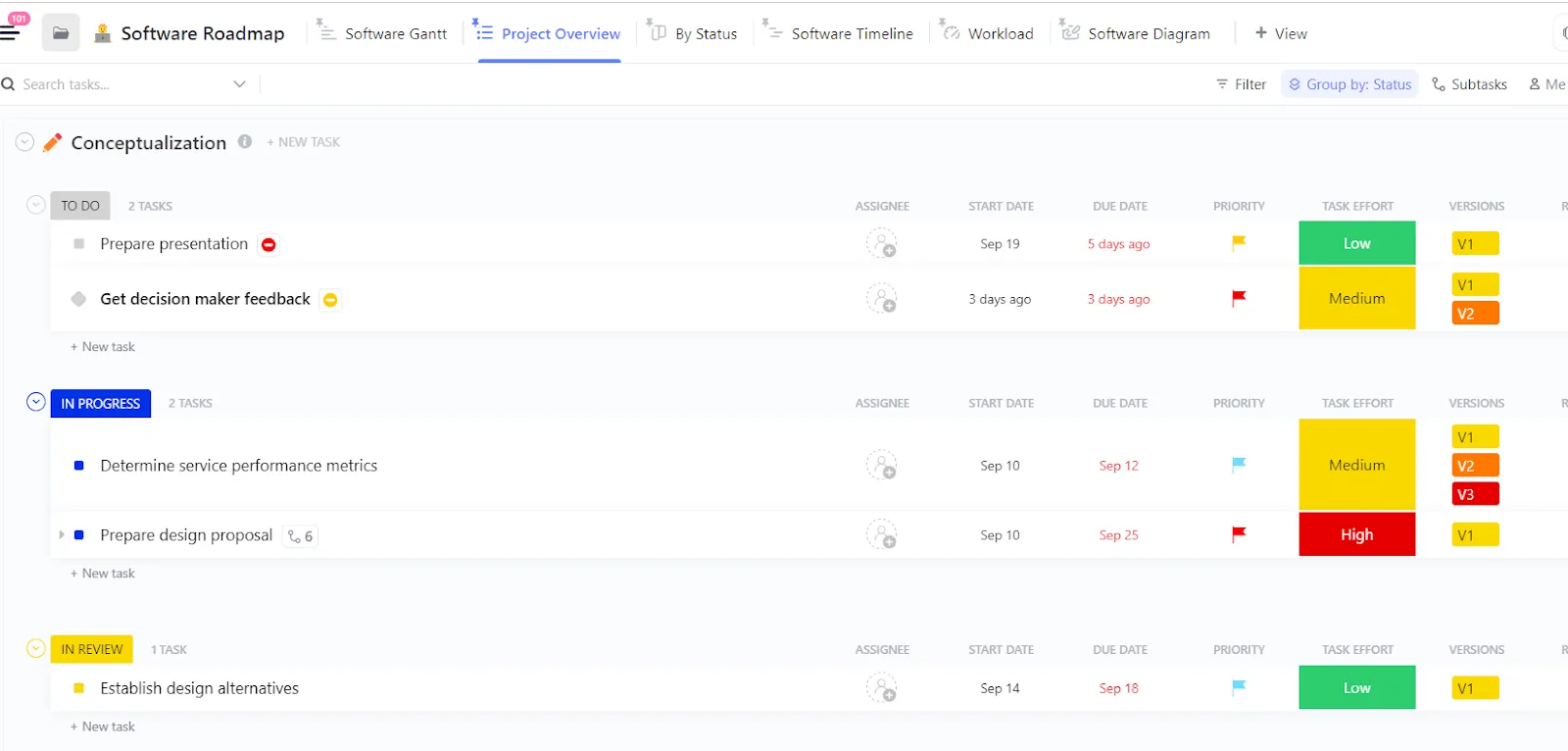
Dlaczego warto korzystać z ClickUp przy tworzeniu oprogramowania?
Tworzenie oprogramowania to nie tylko pisanie kodu. Programiści nieustannie przełączają się między planowaniem, pisaniem kodu, testowaniem, naprawianiem błędów i sprawdzaniem pull requestów. To sporo zadań do ogarnięcia, zwłaszcza gdy są one rozrzucone po różnych narzędziach.
Prawie 9 na 10 programistów twierdzi, że niewykryte błędy w oprogramowaniu mają poważny wpływ na działalność firmy. Około 26% z nich zauważyło, że te błędy odstraszają użytkowników i szkodzą reputacji firmy, utrudniając zdobycie zaufania lub przyciągnięcie inwestorów. Kolejne 18% twierdzi, że nierozwiązane problemy doprowadziły nawet do frustracji interesariuszy i inwestorów.
Jedną z głównych przyczyn tego stanu rzeczy jest fakt, że zespoły często borykają się z niejasnymi priorytetami, lukami komunikacyjnymi oraz narzędziami, które nie są dostosowane do wyzwań związanych z tworzeniem oprogramowania. Śledzenie postępów sprintu, aktualizowanie statusów zadań, rejestrowanie błędów i synchronizacja z repozytoriami kodu mogą pochłaniać cenny czas, zwłaszcza gdy proces ten jest rozproszony w wielu oddzielnych aplikacjach.
ClickUp do tworzenia oprogramowania rozwiązuje ten problem za pośrednictwem wsparcia dla zwinnych cykli pracy, śledzenia błędów, przeglądów kodu i Wszystkiego, co się z tym wiąże — w jednym obszarze roboczym sprzyjającym współpracy. Pozwala to na:
- Twórz automatycznie aktualizowane pulpity nawigacyjne sprintów z niestandardowymi statusami i widokami
- Korzystaj z list zadań do organizowania, ustalania priorytetów, delegowania i śledzenia nadchodzących zadań
- Dodaj punkty sprintu i korzystaj z przeglądu sprintu oraz nagłówka lokalizacji sprintu, aby zarządzać zadaniami
- Śledź postępy dzięki kartom Burndown, Burnup i Velocity dostosowanym do stylu pracy Twojego zespołu
Czy śledzenie i naprawianie błędów zajmuje Ci znaczną część czasu? Skorzystaj z ClickUp, aby rejestrować problemy wraz ze zrzutami ekranu, opisami i polami niestandardowymi. Możesz przypisywać błędy bezpośrednio do programistów, łączyć je z zadaniami dotyczącymi funkcji, śledzić wskaźniki KPI związane z tworzeniem oprogramowania oraz monitorować postęp projektu, aby zrealizować go na czas.
Skonfiguruj automatyzację cyklu pracy, aby:
- Przypisuj zadania odpowiednim osobom zgodnie z wyzwalaczami działań
- Przydzielaj przeglądy kodu
- Ustal zasady dotyczące aktualizacji statusu, przypomnień i nie tylko
ClickUp pozwala nawet połączyć kod źródłowy, aby uprościć zwinny cykl tworzenia oprogramowania. Możesz połączyć ClickUp z GitHubem, przeglądać commity, branches i pull requesty w ramach odpowiednich zadań oraz śledzić, kto, co i kiedy zrobił, aby zapewnić rozliczalność.
Ponadto możesz dodawać pola niestandardowe dostosowane do procesu sprintu, aby szybko wyszukiwać zadania programistyczne, szkice oprogramowania i dokumenty. Koniec z marnowaniem czasu na szukanie kontekstów. Jeśli nie wiesz, od czego zacząć, ClickUp oferuje również bezpłatne szablony do tworzenia oprogramowania, które pomogą Ci zorganizować swój wysiłek i skupić się na celach.
📖 Przeczytaj również: Cykl życia zwinnego tworzenia oprogramowania (kompletny przewodnik)
Jak korzystać z ClickUp przy tworzeniu oprogramowania
Aby tworzyć oprogramowanie, które użytkownicy naprawdę polubią, musisz połączyć swoje strategie z systemem, który pozwala planować, prowadzić śledzenie postępów i współpracować bez spowalniania pracy. Żadne inne narzędzie nie pozwala tak dobrze zintegrować współpracy przy tworzeniu oprogramowania na jednej platformie jak ClickUp.
Nick Foster, dyrektor ds. produktów w Lulu Press, wyjaśnia:
Kiedy korzystaliśmy z Jira, nasi programiści aktualizowali kod platformy, który w ogóle nie był powiązany z Jira. Następnie musieli poświęcać czas na powrót do Jira i ręczną zmianę statusu. Zbyt wiele czasu traciliśmy na ustalanie statusów funkcji, zamiast skupiać się na ich wdrażaniu. Dzięki integracji ClickUp z GitLab możemy teraz skupić się na tym, co naprawdę ważne.
Kiedy korzystaliśmy z Jira, nasi programiści aktualizowali kod platformy, który nie był w ogóle powiązany z Jira. Następnie musieli poświęcać czas na powrót do Jira i ręczną zmianę statusu. Zbyt wiele czasu traciliśmy na ustalanie statusów funkcji, zamiast skupiać się na ich wdrażaniu. Dzięki integracji ClickUp z GitLab możemy teraz skupić się na tym, co naprawdę ważne.
Od organizowania sprintów po przeglądanie kodu i przechowywanie dokumentów — oto jak możesz wykorzystać ClickUp do łatwego planowania, opracowywania i realizacji projektów informatycznych.
1. Konfiguracja zwinnych cykli pracy
Zwinne cykle pracy mają kluczowe znaczenie dla zarządzania wprowadzaniem nowych funkcji, naprawą błędów oraz planowaniem sprintów w procesie tworzenia oprogramowania. Pomagają one zespołowi podzielić plany programistyczne na zadania, które można śledzić, ustalać priorytety oraz monitorować postępy w każdym sprincie. W tym celu potrzebna jest odpowiednia struktura, a platforma ClickUp Agile Platform znacznie to ułatwia.
Najpierw musisz włączyć ClickApp „Sprinty i punkty sprintowe”, jeśli jeszcze tego nie zrobiłeś.
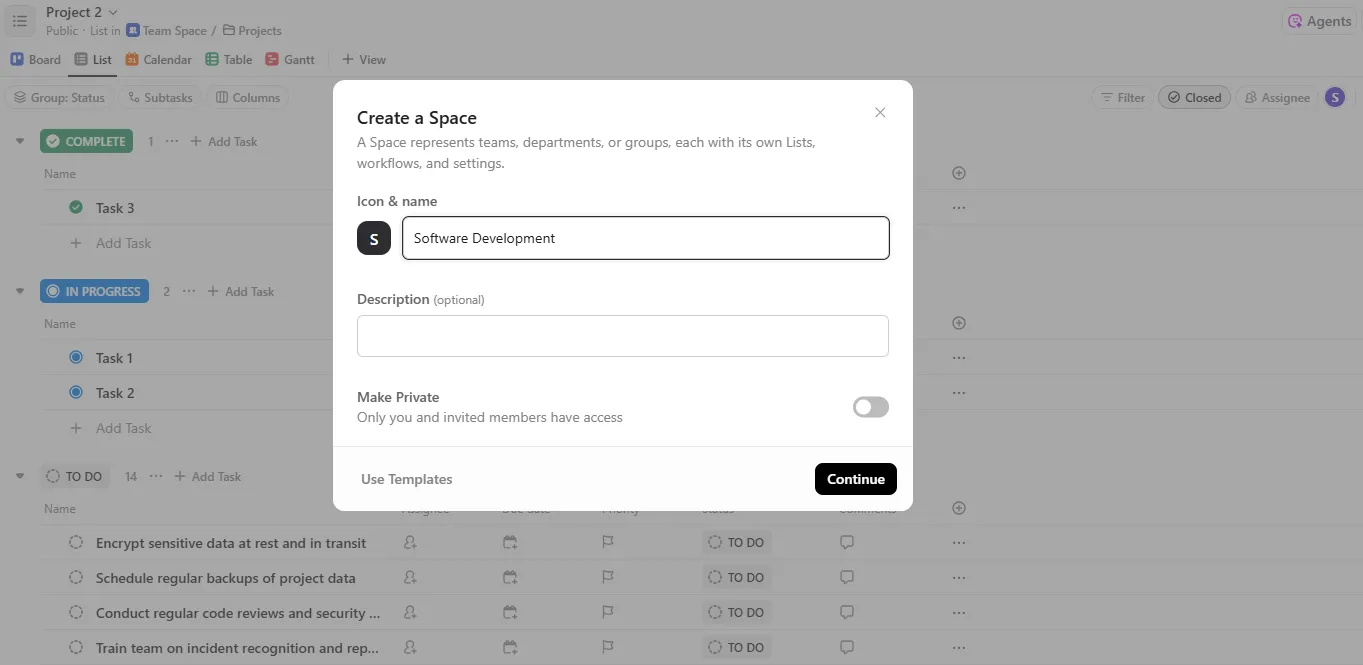
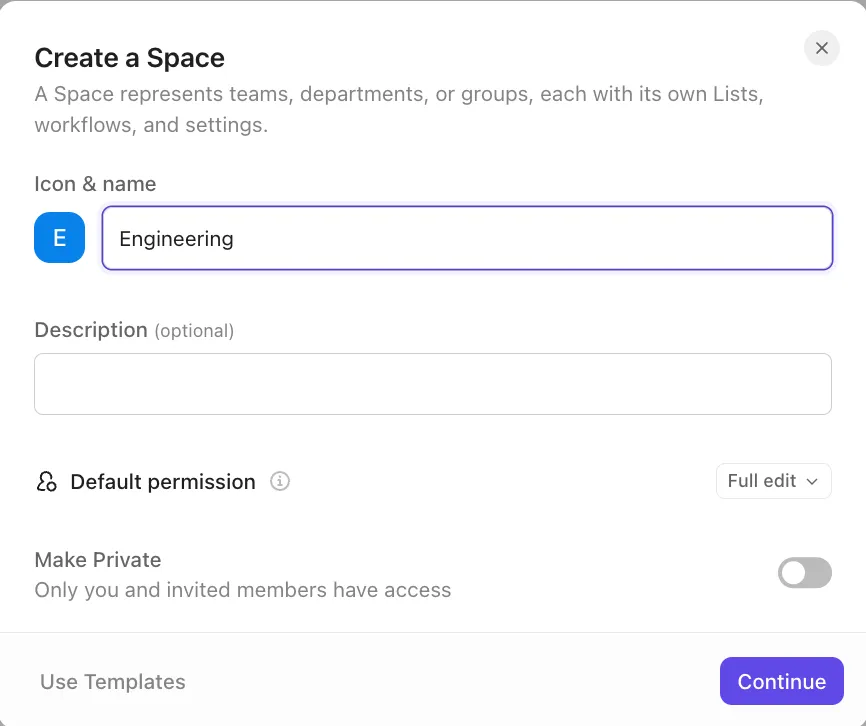
Następnie musisz utworzyć przestrzeń, aby uporządkować wszystkie zadania związane z tworzeniem oprogramowania w jednym miejscu. Oto jak utworzyć ją w ClickUp:
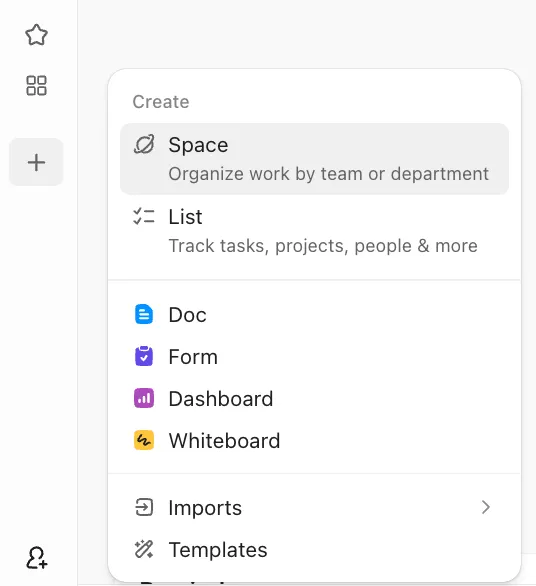
- Kliknij ikonę plusa na pasku bocznym i wybierz opcję „Przestrzeń”
- Wpisz nazwę swojej przestrzeni (maksymalnie 32 znaki)
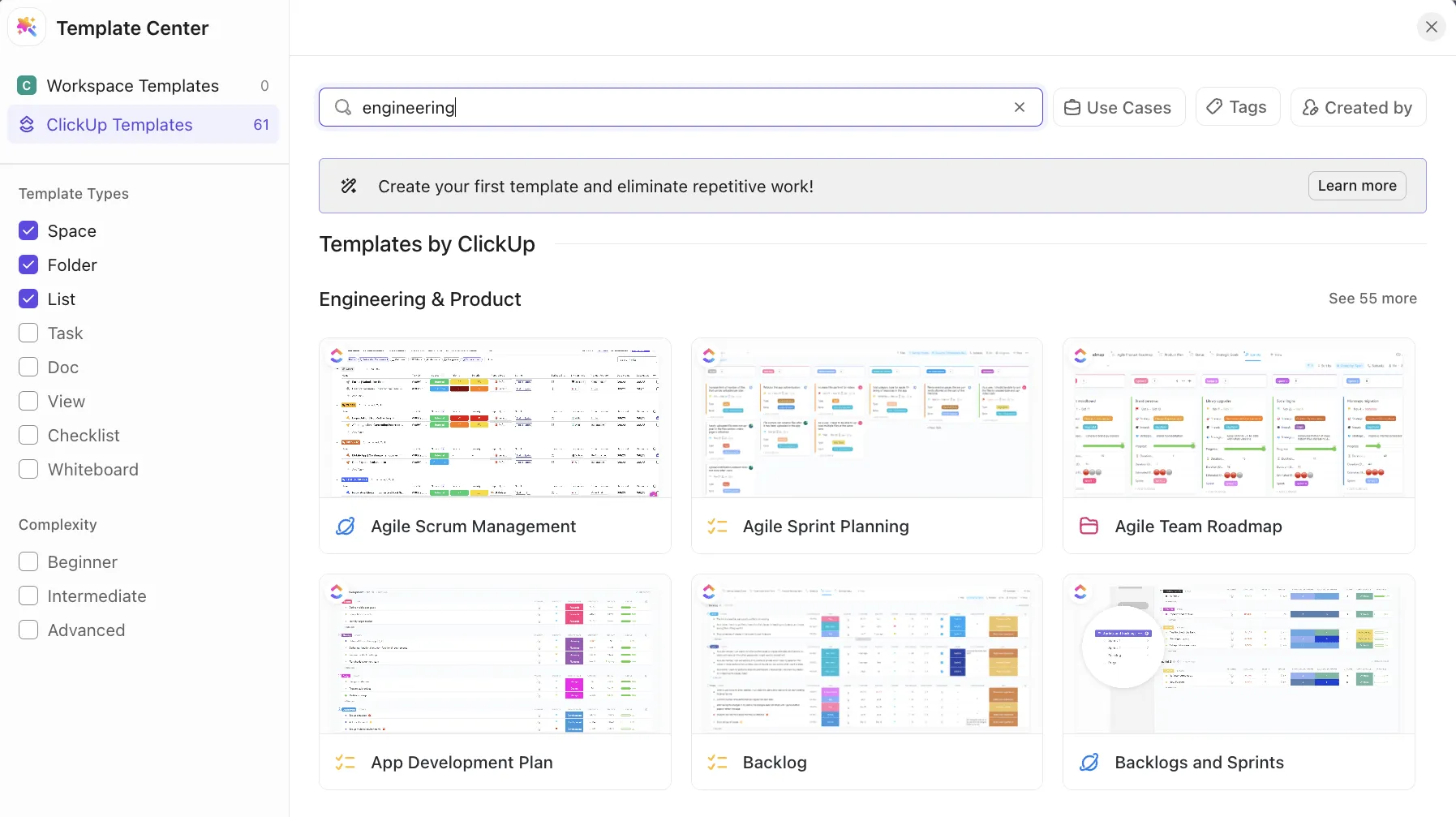
- Opcjonalnie możesz również kliknąć Użyj szablonów w lewym dolnym rogu okna dialogowego „Utwórz przestrzeń”
- W Centrum szablonów wyszukaj hasło „Inżynieria”, aby zastosować szablon tworzenia oprogramowania w swojej przestrzeni
- Możesz również: Wybrać ikonę przestrzeni i kolor lub wgrać własną. Dodać opis. Ustawić przestrzeń jako publiczną, prywatną lub udostępnić ją wybranym osobom.
- Wybierz ikonę przestrzeni i kolor lub prześlij własną
- Dodaj opis
- Ustaw przestrzeń jako publiczną, prywatną lub udostępnij ją wybranym osobom
- Kliknij Kontynuuj
- Wybierz ikonę przestrzeni i kolor lub prześlij własną
- Dodaj opis
- Ustaw przestrzeń jako publiczną, prywatną lub udostępnij ją wybranym osobom
💡 Wskazówka dla profesjonalistów: Pamiętaj, aby włączyć aplikację ClickApp „Sprints” również dla poszczególnych przestrzeni!
Teraz możesz dostosować swój cykl pracy w następujący sposób:
- Oprócz obowiązkowego widoku listy wybierz inne potrzebne widoki. Możesz na przykład wypróbować tablicę Kanban lub kalendarz
- Zastosuj szablon widoku lub stwórz własny
- Skonfiguruj swoje statusy (np. Do zrobienia, W trakcie, Przegląd kodu, Gotowe)
- Wybierz, z których ClickApps chcesz korzystać, np. sprints, śledzenie czasu i szacowany czas. ClickApps to swego rodzaju ulepszenia dla Twojego obszaru roboczego — modułowe funkcje, które możesz włączać lub wyłączać, aby dostosować ClickUp dokładnie do potrzeb swojego zespołu.
- Kliknij Utwórz przestrzeń
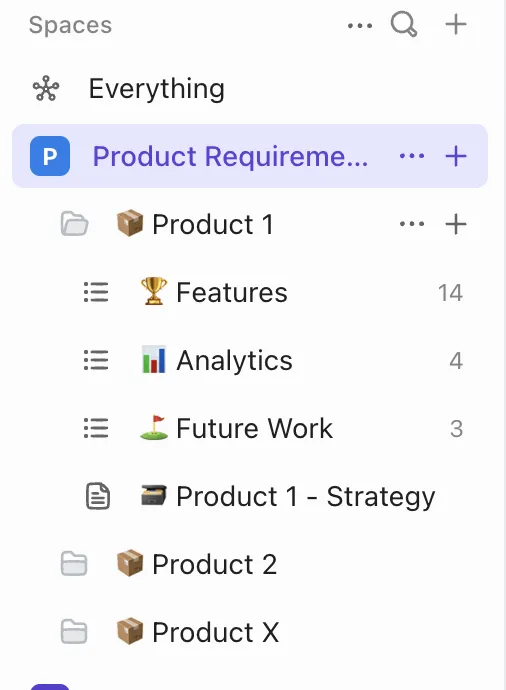
Teraz masz do dyspozycji w pełni konfigurowalną przestrzeń do zarządzania wszystkimi zadaniami związanymi z tworzeniem oprogramowania. Możesz również dodawać listy i foldery w ramach tej przestrzeni, aby jeszcze lepiej uporządkować zadania.
2. Planowanie sprintu i porządkowanie backlogu
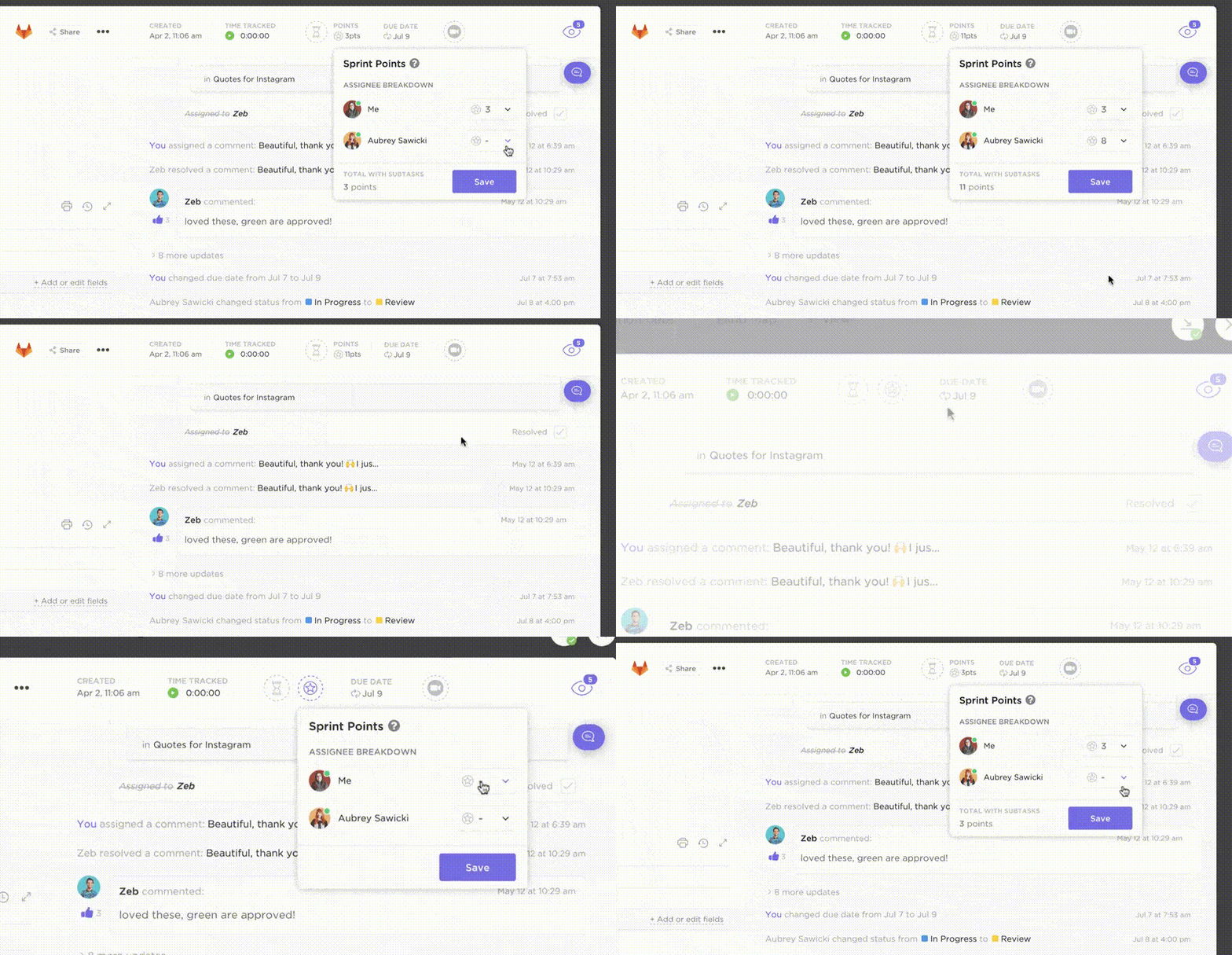
Skuteczne planowanie sprintu zaczyna się od dobrze zorganizowanego backlogu. Dzięki funkcji ClickUp Sprints możesz zarządzać backlogami produktów, ustalać priorytety zadań i planować sprinty, korzystając z folderów sprintów i list sprintów, pól niestandardowych oraz wbudowanych ustawień priorytetów.
Oto jak to zrobić:
- Utwórz folder sprintu: Kliknij + na pasku bocznym obok przestrzeni. Wybierz Folder sprintu
- Kliknij + na pasku bocznym obok przestrzeni
- Wybierz Folder sprintu
- Kliknij + na pasku bocznym obok przestrzeni
- Wybierz Folder sprintu
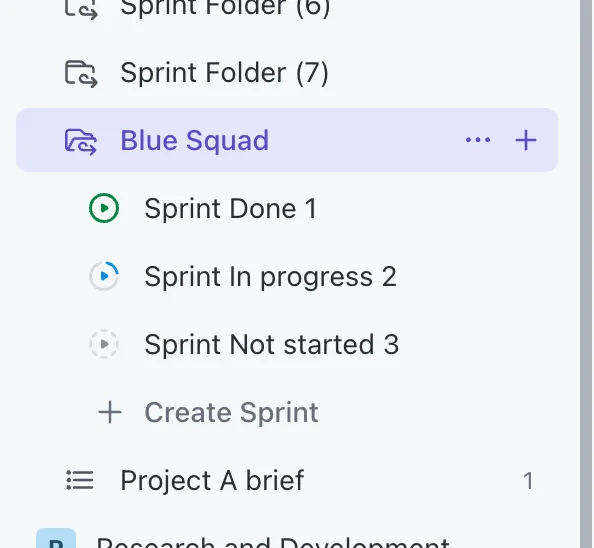
- Utwórz listę sprintów: Przed rozpoczęciem pracy włącz ClickApps „Sprinty” i „Punkty sprintu”. W swoim folderze kliknij + Nowa lista i nazwij ją np. „Sprint 1” lub „Sprint czerwcowy”. ClickUp automatycznie będzie prowadzić śledzenie punktów sprintu, wykresów burndown oraz prędkości.
- Zanim zaczniesz, włącz ClickApp „Sprinty” i „Punkty sprintu”
- W folderze kliknij + Nowa lista i nadaj jej nazwę, np. „Sprint 1” lub „Sprint czerwcowy”
- ClickUp automatycznie śledzi punkty sprintu, wykresy burndown oraz prędkość
- Dodaj zadania ClickUp do rejestru zadań: Utwórz osobną listę o nazwie „Rejestr zadań produktu”. Dodaj wszystkie planowane funkcje, błędy lub pozycje związane z długiem technicznym jako zadania. Utwórz pola niestandardowe, takie jak rozmiar koszulki, numer wersji lub link do plików projektowych.
- Utwórz osobną listę o nazwie „Product Backlog”
- Dodaj wszystkie planowane funkcje, błędy lub elementy związane z długiem technicznym jako zadania
- Twórz pola niestandardowe, takie jak rozmiar koszulki, numer wersji lub link do plików projektowych
- Ustalaj priorytety zadań: Ustaw priorytet każdego zadania (Pilne, Wysoki, Normalny, Niski) za pomocą ikony flagi. Sortuj lub grupuj zadania w backlogu według priorytetu, punktów sprintu lub etykiet. Podczas spotkań planowania sprintu przenieś zadania o najwyższym priorytecie z backlogu do aktywnej listy sprintu.
- Ustaw priorytet każdego zadania (Pilne, Wysoki, Normalny, Niski) za pomocą ikony flagi
- Sortuj lub grupuj zadania w backlogu według priorytetu, punktów sprintu lub etykiet
- Podczas spotkań dotyczących planowania sprintu przenieś zadania o najwyższym priorytecie z listy zaległości do aktywnej listy sprintu
- Zanim zaczniesz, włącz ClickApp „Sprinty” i „Punkty sprintu”
- W folderze kliknij + Nowa lista i nadaj jej nazwę, np. „Sprint 1” lub „Sprint czerwcowy”
- ClickUp automatycznie prowadzi śledzenie punktów sprintu, wykresów burndown oraz prędkości
- Utwórz osobną listę o nazwie „Product Backlog”
- Dodaj wszystkie planowane funkcje, błędy lub elementy związane z długiem technicznym jako zadania
- Twórz pola niestandardowe, takie jak rozmiar koszulki, numer wersji lub link do plików projektowych
- Ustaw priorytet każdego zadania (Pilne, Wysoki, Normalny, Niski) za pomocą ikony flagi
- Sortuj lub grupuj zadania w backlogu według priorytetu, punktów sprintu lub etykiet
- Podczas spotkań dotyczących planowania sprintu przenieś zadania o najwyższym priorytecie z listy zaległości do aktywnej listy sprintu
📌 Załóżmy na przykład, że Twój zespół pracuje nad funkcją „Aktualizacja profilu użytkownika”:
- Dodajesz powiązane zadania, takie jak „Dodaj funkcję przesyłania zdjęcia profilowego”, „Zaprojektuj nową stronę ustawień” oraz „Napisz API do aktualizacji danych użytkownika” do listy Product Backlog
- Każdemu zadaniu przypisuje się priorytet i punkty fabularne w oparciu o zakres
- Przed rozpoczęciem sprintu 1 przenieś najważniejsze zadania, takie jak API i układ interfejsu użytkownika, na listę Sprint 1
- W trakcie sprintu członkowie zespołu pracują na podstawie tej listy i na bieżąco aktualizują statusy (na przykład: Do zrobienia → W trakcie → Przegląd kodu → Gotowe)
Taka struktura pozwala utrzymać porządek w backlogu, skupić się na sprincie i zapewnić spójność działań zespołu programistów. Możesz ustalać terminy sprintów, przypisywać punkty i oznaczać priorytety, aby wszyscy byli na bieżąco.
💡 Porada dla profesjonalistów: Aby lepiej zarządzać elementami w backlogu, wizualizuj postępy zespołu w stosunku do celu dotyczącego zakresu prac za pomocą wykresów burndown. Wykorzystaj wykresy burnup do monitorowania zakończonych zadań i pozostałego zakresu prac.
3. Śledzenie błędów i zarządzanie problemami
Bez ustrukturyzowanego systemu problemy mogą pozostać niezauważone, powodować opóźnienia we wdrażaniu i powtarzać się wielokrotnie. Solidny cykl pracy zarządzania problemami pomaga zespołowi ustalać priorytety zadań związanych z śledzeniem problemów, skracać przestoje i szybciej dostarczać lepsze funkcje. Buduje również odpowiedzialność i przejrzystość, gwarantując, że każdy problem ma jasno określonego właściciela i ścieżkę rozwiązania.
Możesz również wykorzystać ClickUp jako narzędzie do śledzenia błędów. Wystarczy skonfigurować proces, definiując kluczowe etapy, takie jak: Zgłoszone → W trakcie weryfikacji → W trakcie postępu → Rozwiązane → Zamknięte. Skorzystaj z niestandardowych statusów zadań, dostosowanych do cyklu rozwoju Twojego zespołu, np. „Wymaga oceny” lub „Oczekuje na kontrolę jakości”, aby uniknąć wąskich gardeł i poprawić widoczność.
Aby usprawnić proces raportowania błędów, utwórz formularze zgłoszeniowe, które może wypełnić każdy członek zespołu. Formularze te pozwalają na rejestrowanie takich szczegółów, jak kroki pozwalające odtworzyć błąd, informacje o środowisku oraz poziom ważności. Automatycznie kieruj te zgłoszenia do odpowiedniej osoby za pomocą przypisania zadań i automatyzacji, dzięki czemu nic nie umknie Twojej uwadze.
🧠 Ciekawostka: Formularze ClickUp nie tylko gromadzą szczegóły projektu — natychmiast przekształcają każde przesłane zgłoszenie w zadanie, które można śledzić. Oznacza to, że zgłoszenia błędów omijają żmudne kopiowanie i wklejanie oraz trafiają bezpośrednio do Twojego cyklu pracy — już przypisane, uszeregowane według priorytetów i gotowe do realizacji.
ClickUp oferuje również szablony do śledzenia błędów, które możesz wykorzystać do skonfigurowania standardowego systemu zarządzania problemami związanymi z oprogramowaniem.
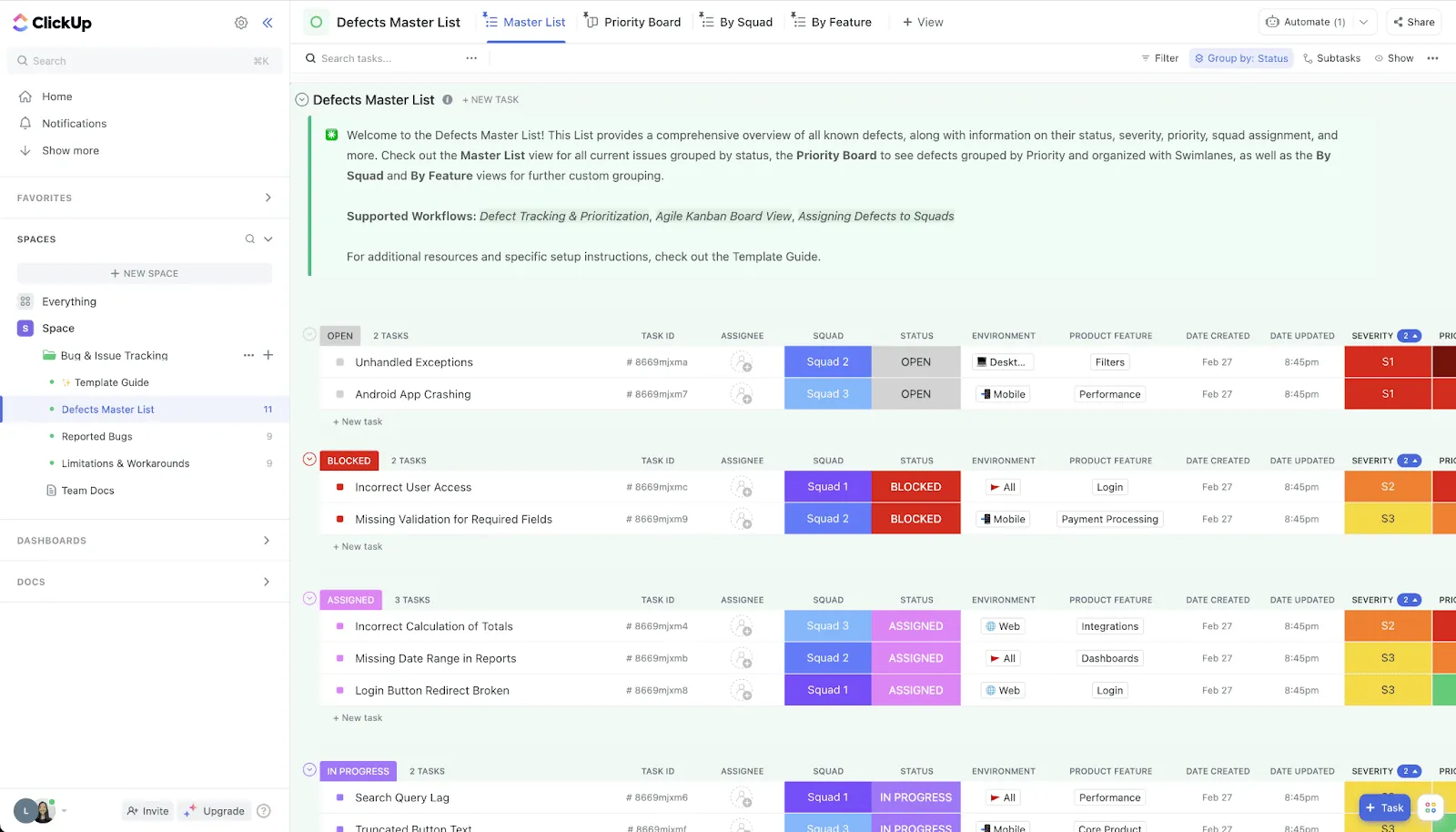
Na przykład szablon ClickUp do śledzenia błędów i problemów pozwala monitorować powtarzające się błędy, przypisywać je odpowiednim osobom oraz wspierać współpracę międzydziałową w celu płynnego wdrażania nowych funkcji.
Usprawnij swoje procesy dzięki szablonom dokumentacji kodu. Pomagają one zespołom zaznaczać, co działa, a co nie, zwłaszcza w połączeniu z raportami o błędach.
Możesz osadzać fragmenty kodu, umieszczać bezpośrednie linki do zadań do śledzenia oraz dodawać komentarze w tekście, aby zapewnić jasny kontekst. Dzięki temu Twój zespół działa spójnie, rozumie pełny zakres danego problemu i unika powielania pracy.
👀 Czy wiesz, że? 97% programistów, inżynierów i specjalistów ds. oprogramowania korzysta z narzędzi AI podczas pisania kodu, a 88% z nich twierdzi, że ich firmy oferują aktywne wsparcie dla AI w tworzeniu oprogramowania. Sztuczna inteligencja w tworzeniu oprogramowania szybko staje się normą, usprawniając Wszystko – od naprawiania błędów po generowanie kodu.
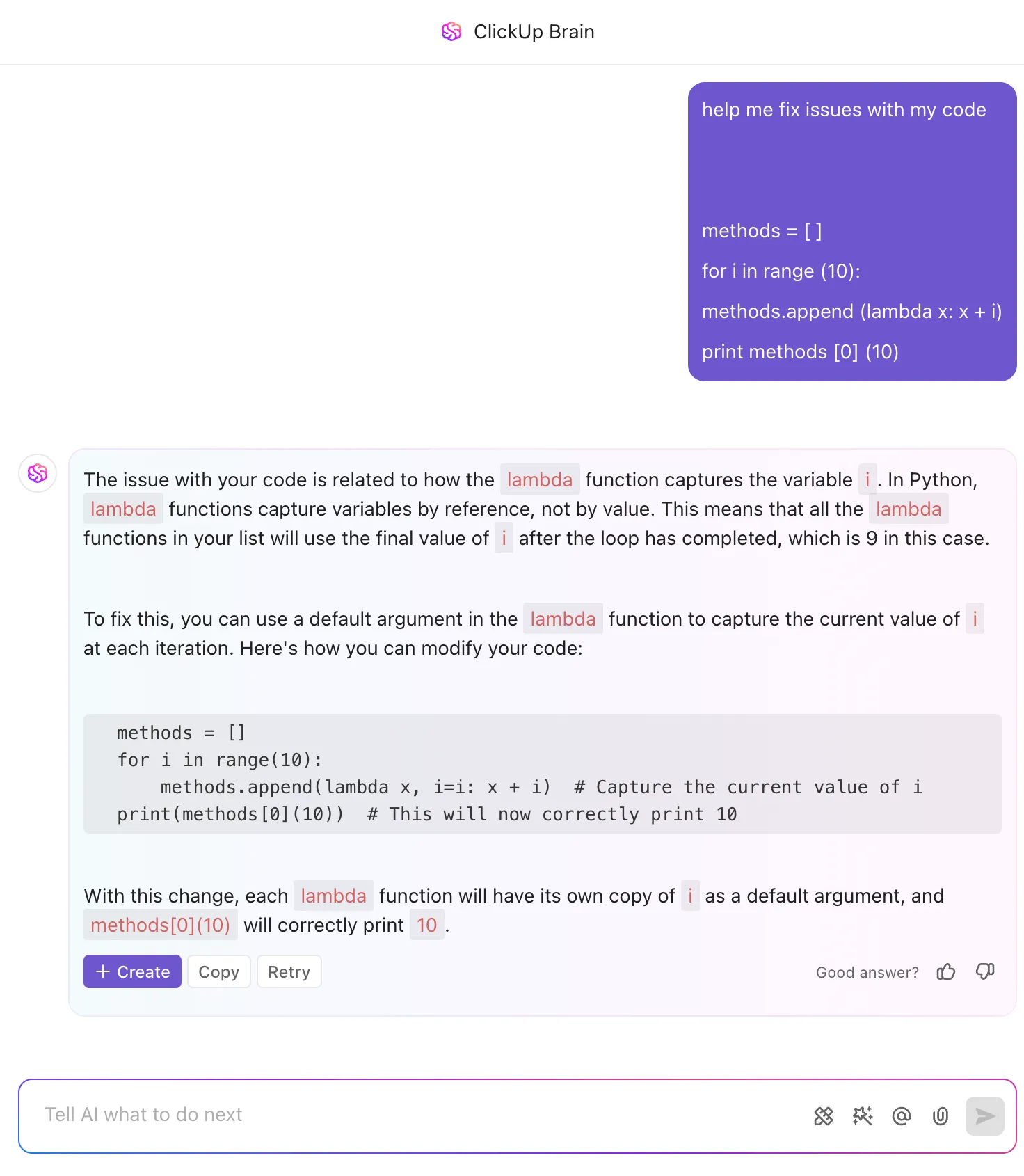
Dzięki ClickUp Brain możesz wykorzystać tę samą moc sztucznej inteligencji bezpośrednio w swoim cyklu pracy — pisząc fragmenty kodu, podsumowując zgłoszenia błędów, a nawet sugerując kolejne kroki, nie opuszczając przy tym swojego obszaru roboczego.
4. Planowanie wydania i tworzenie mapy drogowej
Masz do czynienia z wieloma nowymi funkcjami, poprawkami błędów i ciągłymi ulepszeniami? Zdecydowanie potrzebujesz przejrzystego sposobu planowania, kiedy wszystko się wydarzy i jak to wszystko do siebie pasuje.
Wyobraź sobie wszystkie zadania programistyczne ułożone na osi czasu, pokazujące, ile czasu zajmie każde z nich, kto nad czym pracuje i jak się one ze sobą połączą. ClickUp oferuje widok wykresu Gantta, który idealnie nadaje się do nakreślenia całego harmonogramu wydania, od początkowych etapów planowania aż po ostateczne wdrożenie.
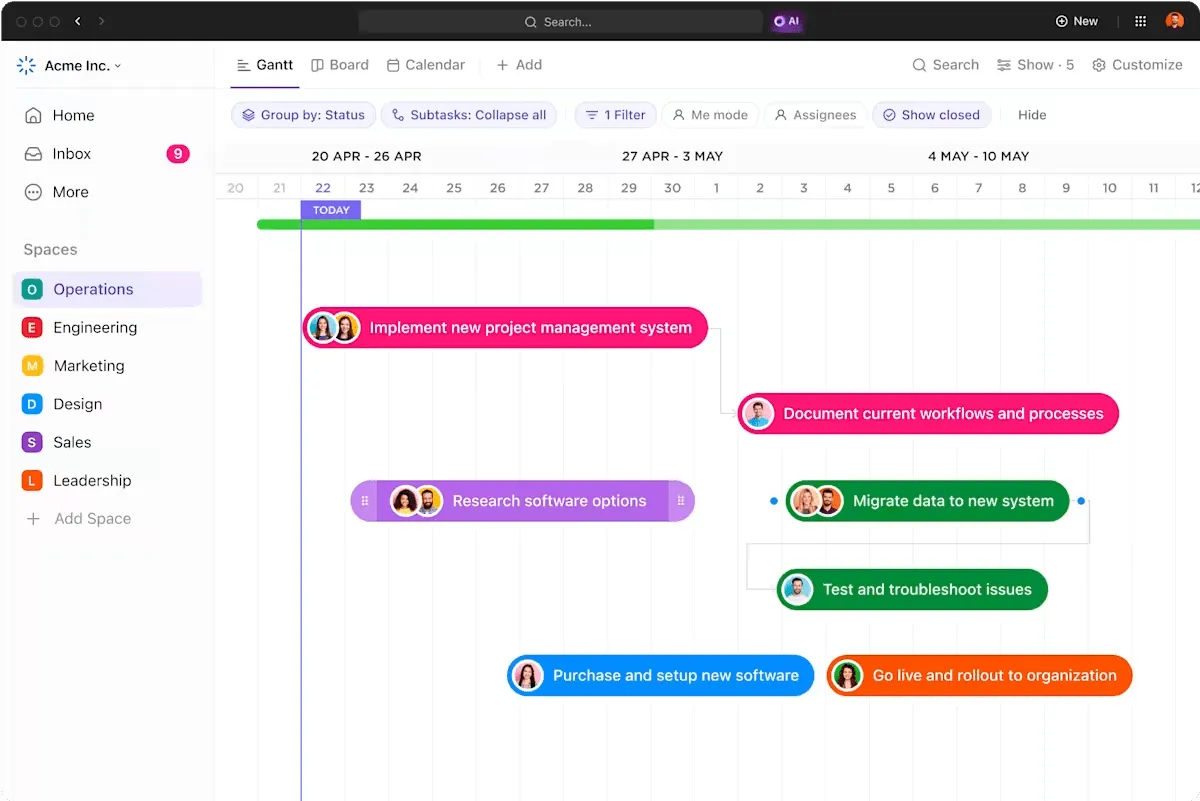
Co więcej, w okresie poprzedzającym wydanie zadania często są od siebie zależne. Wykresy Gantt w ClickUp sprawiają, że te zależności stają się krystalicznie jasne. Na przykład nie można stworzyć interfejsu użytkownika (front-end), dopóki nie będzie gotowy interfejs API (back-end).
Korzystając z wykresów Gantt w ClickUp, możesz z łatwością:
- Przeciągaj i upuszczaj zadania, aby dostosować ich czas trwania i sprawdzić potencjalne konflikty
- Połącz ze sobą połączone zadania, dzięki czemu w przypadku opóźnienia jednego z nich natychmiast dostrzeżesz efekt domina w kolejnych zadaniach, co pomoże Ci wcześnie zidentyfikować potencjalne wąskie gardła
- Upewnij się, że oś czasu jest realistyczna, wizualizując cały przepływ projektu
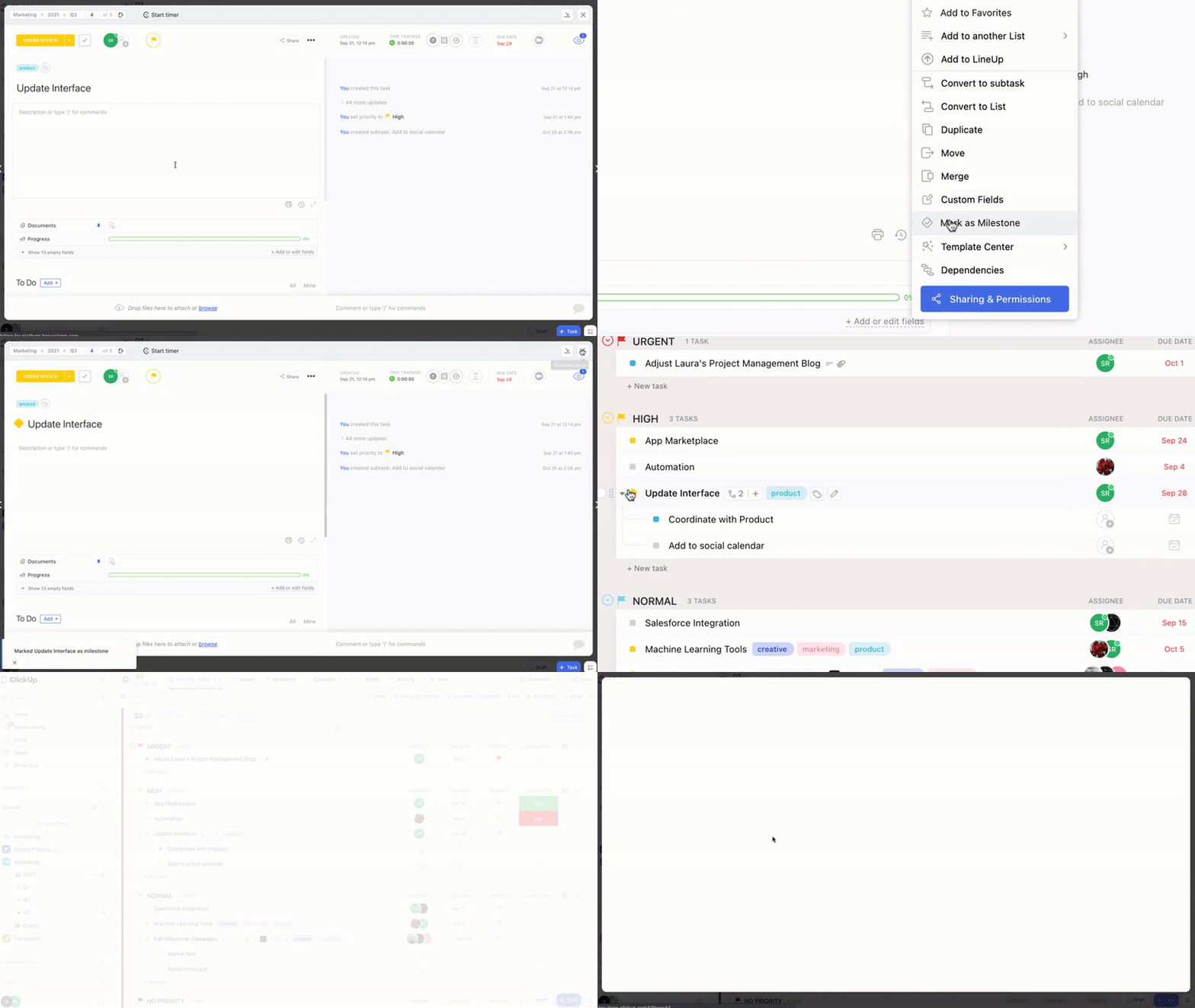
Dzięki funkcji „Kamienie milowe” w ClickUp możesz zaznaczyć kluczowe punkty i ważne terminy związane z wydaniem oprogramowania bezpośrednio na wykresie Gantta. Zapewnia to jasne cele dla Twojego zespołu i interesariuszy, pomagając wszystkim śledzić postępy w realizacji ogólnych celów związanych z wydaniem.
📮ClickUp Insight: 92% pracowników stosuje niespójne metody śledzenia elementów do wykonania, co ma na wyniku pominięcie decyzji i opóźnienia w realizacji. Niezależnie od tego, czy wysyłasz notatki z przypomnieniem, czy korzystasz z arkuszy kalkulacyjnych, proces ten jest często chaotyczny i nieefektywny.
Rozwiązanie ClickUp do zarządzania zadaniami zapewnia płynne przekształcanie rozmów w zadania — dzięki czemu Twój zespół może działać szybko i zachować spójność działań.
5. Integracja z repozytoriami kodu
Połączenie ClickUp z repozytoriumami kodu, takimi jak GitHub, GitLab czy Bitbucket, tworzy potężne powiązanie między zadaniami a faktycznie wykonywanymi pracami programistycznymi. Możesz przeglądać commity, branchy i pull requesty bezpośrednio w zadaniach ClickUp, dzięki czemu wszyscy mają pełny kontekst. Koniec z zgadywaniem, która zmiana w kodzie odnosi się do danego zadania!
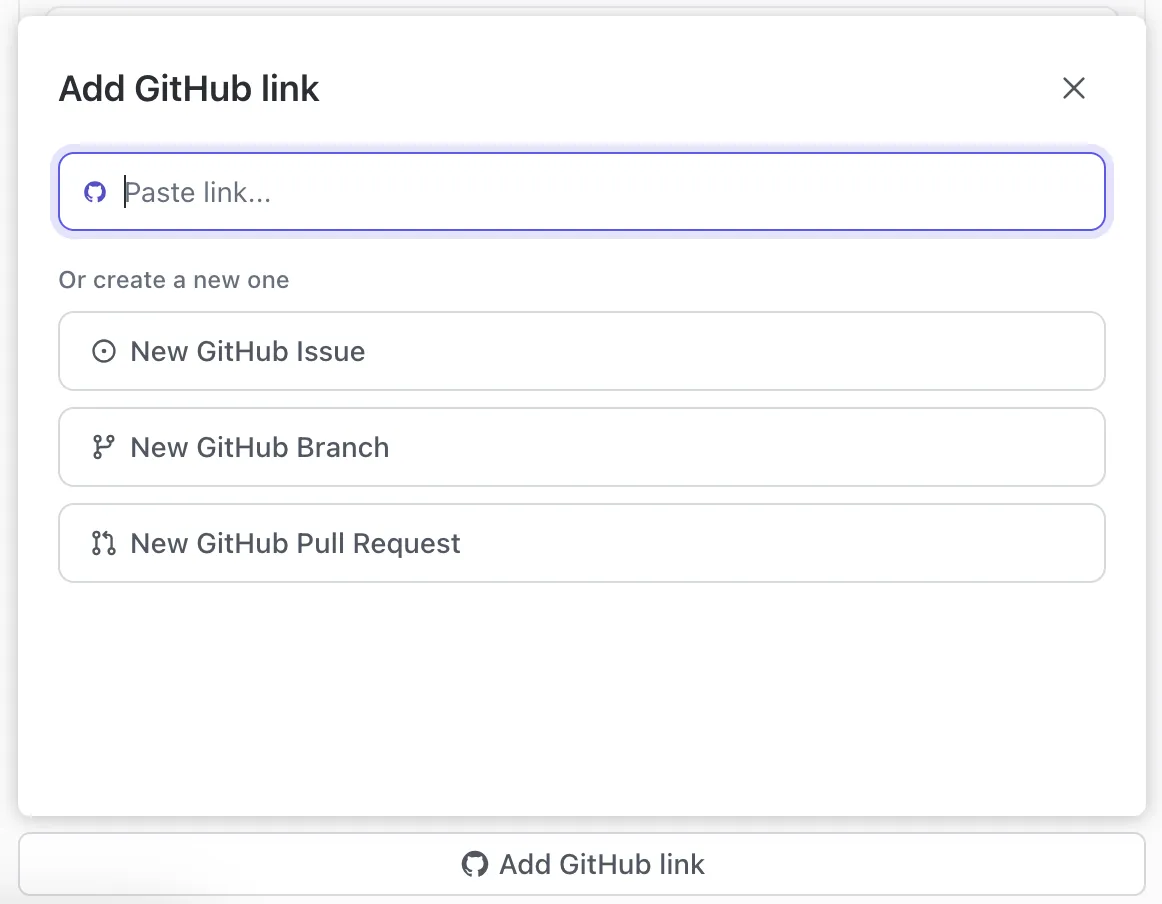
Oto uproszczony przewodnik dotyczący połączania repozytorium kodu na przykładzie serwisu GitHub (proces ten przebiega podobnie w przypadku innych repozytoriów):
- Najpierw musisz przejść do Centrum aplikacji ClickUp i znaleźć lokalizację integracji dla wybranego repozytorium
- W ustawieniach integracji znajdziesz opcję „Ustawienia obszaru roboczego”
- Wybierz konkretne repozytorium, które chcesz połączyć, z listy połączonych repozytoriów
- Teraz kliknij + Dodaj przestrzeń i wybierz przestrzeń ClickUp, w której chcesz, aby wyświetlała się aktywność tego repozytorium
- Jeśli masz wiele repozytoriów lub chcesz połączić to samo repozytorium z różnymi przestrzeniami w ClickUp, po prostu powtórz ten proces
Po połączeniu Twój zespół zyskuje natychmiastową widoczność w zakresie postępów prac programistycznych. Możesz łatwo śledzić, kto i kiedy commitował dany kod, oraz bezpośrednio połączyć go z zadaniem dotyczącym funkcji lub błędu, którego dotyczy, co ułatwia rozliczalność i gwarantuje, że aktualizacje projektu są zawsze zsynchronizowane z kodem.
📖 Przeczytaj również: Dzień z życia programisty
6. Zautomatyzuj powtarzające się zadania
Przestań tracić czas na ręczne aktualizacje, raporty o statusie i rutynowe działania kontrolne. Dzięki automatyzacjom ClickUp możesz usprawnić żmudne zadania, takie jak przydzielanie pracy, aktualizowanie statusów, wysyłanie przypomnień i przenoszenie zadań między etapami. Możesz wybierać spośród ponad 100 wyzwalaczy działań, takich jak zakończenie zadania lub terminy wykonania, i pozwolić systemowi zająć się rutynowymi zadaniami.
To nie tylko zwiększa wydajność zespołu, ale także zmniejsza ryzyko błędów ludzkich, dzięki czemu Twój zespół może skupić się na tym, co naprawdę ważne: tworzeniu świetnych produktów.
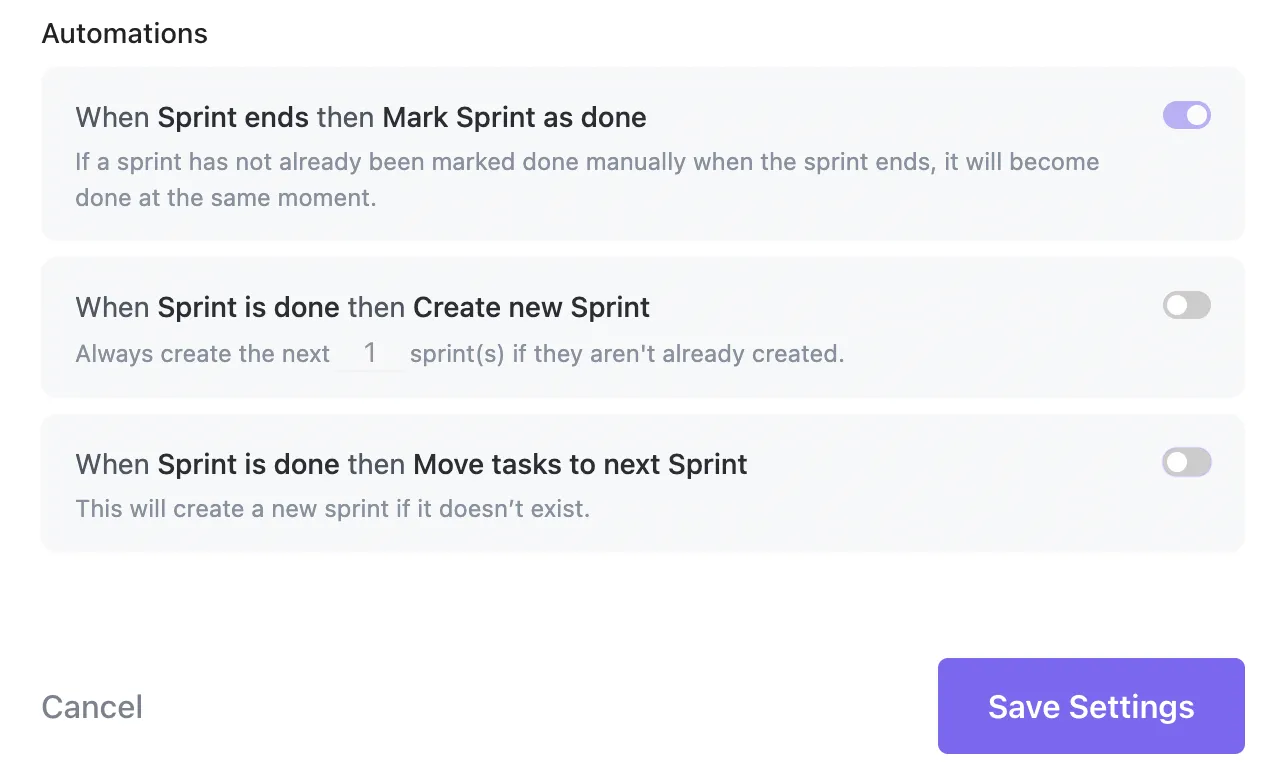
Oto, jak za pomocą zaledwie kilku kliknięć zautomatyzować powtarzalne zadania związane z zarządzaniem projektami oprogramowania:
- Gdy błąd zostanie oznaczony jako „Gotowy do weryfikacji”, automatycznie przypisz go do działu kontroli jakości i ustaw termin realizacji na dwa dni później (lub zgodnie z preferowaną częstotliwością).
- Gdy pojawi się błąd o wysokim priorytecie, ustaw go jako „Pilny”, dodaj do bieżącego sprintu i powiadom redaktorów.
- Gdy na liście „Frontend Sprint” zostanie utworzone nowe zadanie, automatycznie przypisz je do głównego programisty i dodaj etykietę „Wymaga specyfikacji”
- Po zakończeniu sprintu rozpocznij nowy sprint lub ustaw automatyczne
- Po zatwierdzeniu pull requestu zmień status zadania na „Gotowe do wdrożenia” i powiadom menedżera ds. wydania w Slacku
Możesz również korzystać z GitHub Actions i zsynchronizować je z ClickUp, aby zautomatyzować działania w narzędziach do zarządzania zadaniami, repozytoriach kodu i systemach powiadomień. Niezależnie od tego, czy zarządzasz sprintami produktowymi, czy korzystasz z narzędzi do ciągłego wdrażania, automatyzacja zapewnia płynny przebieg wszystkich procesów bez konieczności ciągłego ręcznego wprowadzania danych.
💡 Wskazówka dla profesjonalistów: Wykorzystaj w ClickUp więcej niż tylko proste wyzwalacze dzięki agentom Autopilot. Zamiast po prostu uruchamiać gotowe reguły, agenci mogą samodzielnie decydować o kolejnych działaniach w oparciu o kontekst. Mogą na przykład oznaczać przeszkody w sprincie, przydzielać zadania na nowo w razie nierównomiernego obciążenia pracą lub tworzyć szkice notatek do wydania po zakończeniu wdrożenia.
7. Raportowanie i analityka
Bez jasnego widoku na to, nad czym się pracuje, ile czasu zajmują zadania i gdzie występują przeszkody, terminowe ukończenie projektów oprogramowania jest praktycznie niemożliwe. Dlatego raportowanie i analityka stanowią kluczowy element prowadzenia wydajnych i osiągających wysokie wyniki zespołów programistycznych.
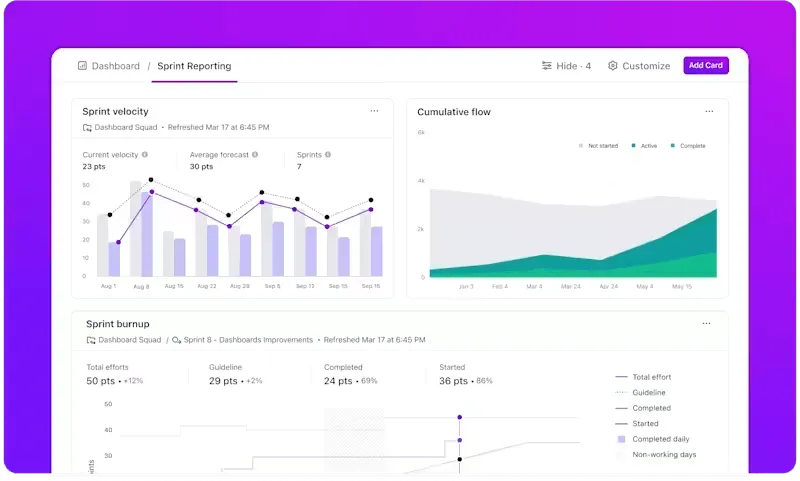
Dzięki pulpitom nawigacyjnym ClickUp możesz tworzyć w pełni konfigurowalne raporty przy użyciu kart raportowych, które w czasie rzeczywistym śledzą wszystko — od otwartych problemów i prędkości sprintu po wykresy burndown i dystrybucję obciążenia pracą.
Możesz śledzić działania każdego członka zespołu programistów, monitorować postępy w realizacji celów oraz mierzyć kluczowe wskaźniki efektywności (KPI), takie jak czas cyklu, czas realizacji, czas przeglądu kodu, wskaźniki wykonania zadań, zarejestrowany czas w ramach sprintu i wiele innych.
Chcesz wiedzieć, ile czasu Twój zespół poświęca na przeglądy kodu w porównaniu z faktycznym programowaniem? Skorzystaj z wbudowanej funkcji śledzenia czasu w ClickUp, aby automatycznie uzyskać te informacje bez konieczności korzystania z dodatkowych narzędzi.
ClickUp oferuje również szablony, które pomogą Ci szybko rozpocząć raportowanie dotyczące projektów oprogramowania.
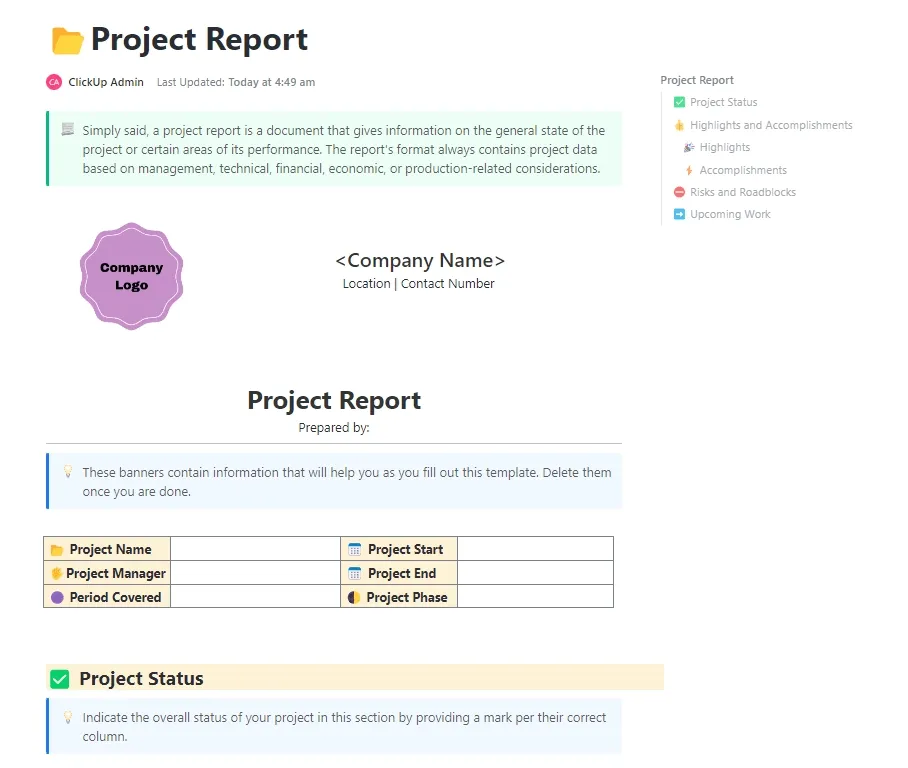
Na przykład Twoje zespoły programistów mogą udostępniać przejrzyste informacje na temat kamieni milowych projektu, realizacji zadań i nadchodzących wyników pracy, korzystając z szablonu raportu o stanie projektu dla programistów ClickUp. Możesz zwrócić uwagę na wszelkie wyzwania i przeszkody, które mogą potencjalnie wpłynąć na harmonogram projektu.
Ten szablon ułatwia przekazywanie informacji o postępach interesariuszom, klientom i członkom zespołu w prosty i przejrzysty format.
🧠 Ciekawostka: Margaret Hamilton zasłynęła jako osoba pisząca kod ręcznie dla NASA. Była głównym inżynierem oprogramowania w programie kosmicznym Apollo w Laboratorium Oprzyrządowania MIT, które opracowało oprogramowanie pokładowe dla misji Apollo, w tym dla Apollo 11 – pierwszej misji z powodzeniem zakończonej na Księżycu.
8. Zarządzanie dokumentami i udostępnianie wiedzy
Z naszych badań wynika, że 42% zakłóceń w pracy wynika z konieczności korzystania z wielu platform, zarządzania wiadomościami e-mail oraz ciągłego przechodzenia z jednego spotkania na drugie. Dla zespołów programistycznych stanowi to poważne obciążenie dla wydajności i koncentracji. Centralizacja dokumentacji może znacznie ograniczyć te zakłócenia.

Dzięki ClickUp Docs możesz przechowywać wszystko — od specyfikacji technicznych i notatek ze spotkań po plany rozwoju produktu i wewnętrzne bazy wiedzy — w jednym miejscu. Koniec z przeszukiwaniem wątków na Slacku lub nieaktualnych Dokumentów Google. Twórz uporządkowane dokumenty, nad którymi możesz pracować wspólnie z innymi, umieszczone tuż obok zadań i projektów, z możliwością połączenia dokumentów z konkretnymi sprintami, historiami użytkowników lub błędami.
Ponadto funkcje takie jak strony zagnieżdżone, edycja w czasie rzeczywistym, śledzenie wkładu poszczególnych współpracowników oraz wsparcie dla bloków kodu gwarantują, że Twój zespół zawsze ma dostęp do najnowszych informacji, nie opuszczając przy tym platformy.
Załóżmy na przykład, że Twój zespół tworzy moduł zgłaszania błędów. Możesz skorzystać z ClickUp Docs, aby nakreślić dokument projektowy oprogramowania, cele funkcji, przepływ użytkownika oraz wymagania techniczne. W dokumencie tym dodajesz specyfikacje API, osadzasz makiety interfejsu użytkownika oraz umieszczasz linki do formularzy zgłaszania błędów, punktu końcowego zaplecza oraz ekranu potwierdzenia projektu.
Każdemu zadaniu przypisuje się priorytet i punkty fabularne, a dokument staje się głównym źródłem informacji na temat sprintu. Przez cały czas trwania sprintu zespół zapisuje notatki z codziennych spotkań stand-up oraz dodaje scenariusze testów jakości w tym samym dokumencie. Programiści oznaczają członków zespołu do recenzji, zostawiają komentarze w celu uzyskania wyjaśnień i aktualizują dokument w miarę rozwoju funkcji.
Wszystko — od planowania, przez realizację, aż po testy jakości — jest śledzone w jednym miejscu, co pozwala zespołowi działać spójnie i ogranicza konieczność przełączania się między zadaniami.
📮 ClickUp Insight: Co czwarty pracownik korzysta z czterech lub więcej narzędzi tylko po to, by zorientować się w sytuacji w pracy. Kluczowa informacja może być ukryta w wiadomości e-mail, rozwinięta w wątku na Slacku i udokumentowana w osobnym narzędziu, co zmusza zespoły do marnowania czasu na poszukiwanie informacji zamiast na wykonywanie zadań.
ClickUp łączy cały Twój cykl pracy w jedną spójną platformę. Dzięki funkcjom takim jak zarządzanie projektami za pomocą poczty e-mail w ClickUp, czat ClickUp, dokumenty ClickUp i ClickUp Brain wszystko pozostaje połączone, zsynchronizowane i natychmiast dostępne. Pożegnaj się z „pracą nad pracą” i odzyskaj swój czas na wydajność.
💫 Prawdziwe wyniki: Dzięki ClickUp zespoły są w stanie zaoszczędzić ponad 5 godzin tygodniowo — to ponad 250 godzin rocznie na osobę — poprzez wyeliminowanie przestarzałych procesów zarządzania wiedzą. Wyobraź sobie, co Twój zespół mógłby stworzyć, mając do dyspozycji dodatkowy tydzień wydajności w każdym kwartale!
9. Współpraca i komunikacja w zespole
Jasna komunikacja to podstawa powodzenia tworzenia oprogramowania. Bez niej rozbieżne cele, przekroczone terminy i zbędna praca mogą szybko zniweczyć postępy. Od dyskusji dotyczących sprintu po zgłoszenia błędów w ostatniej chwili — ClickUp sprawia, że komunikacja w zespole przebiega płynnie, jest przejrzysta i zawsze zsynchronizowana z Twoim cyklem pracy.
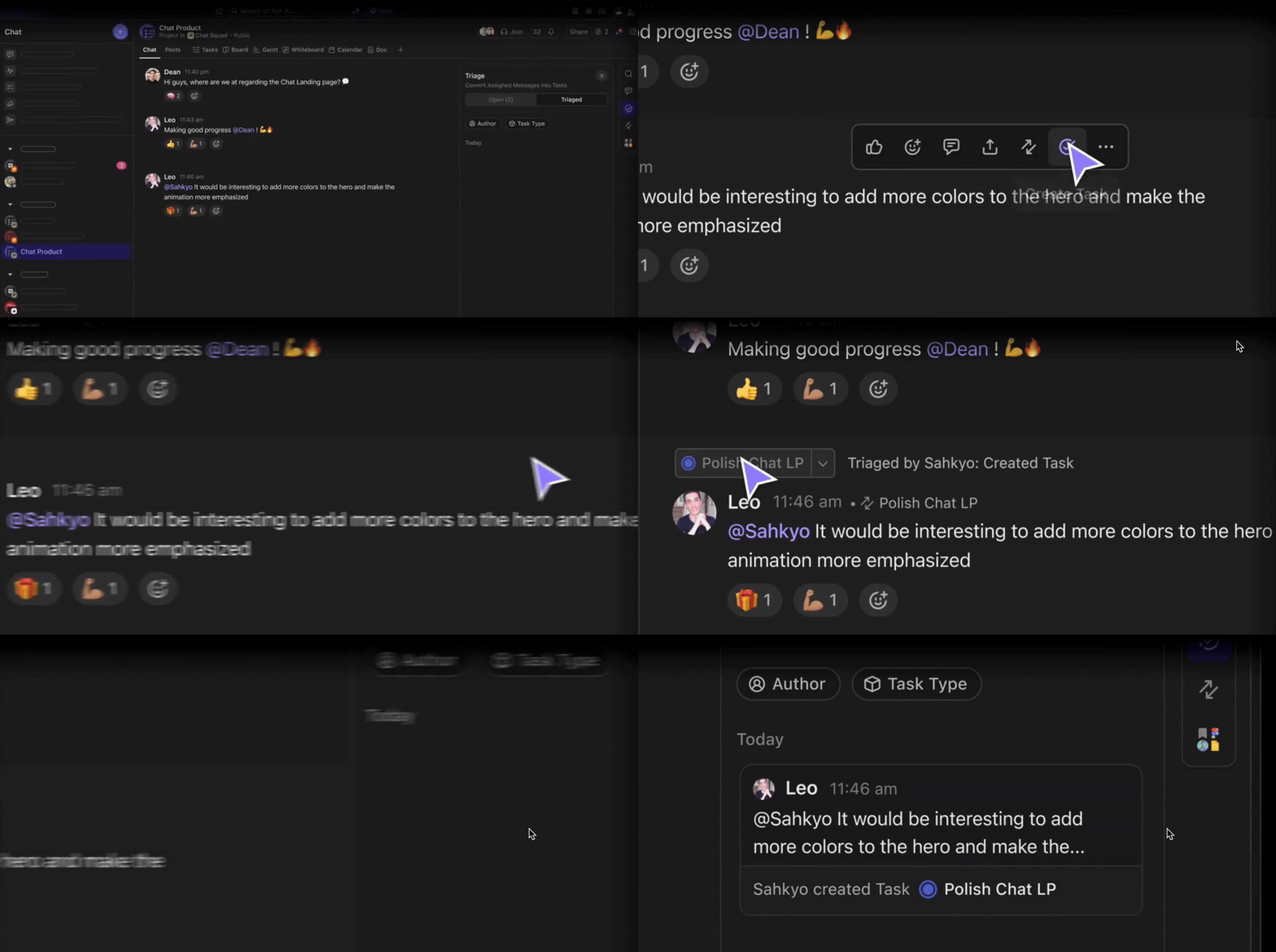
Dzięki ClickUp Chat Twój zespół może prowadzić bieżące rozmowy bezpośrednio w obszarze roboczym ClickUp. Niezależnie od tego, czy chodzi o szybką wymianę informacji podczas sprintu, wyjaśnienie kwestii projektowych, czy powiadomienie o wdrożeniu — czaty są uporządkowane i można je przeszukiwać według projektów lub zadań. Możesz również dodawać fragmenty kodu, obrazy, a nawet dokumenty bez opuszczania ClickUp.
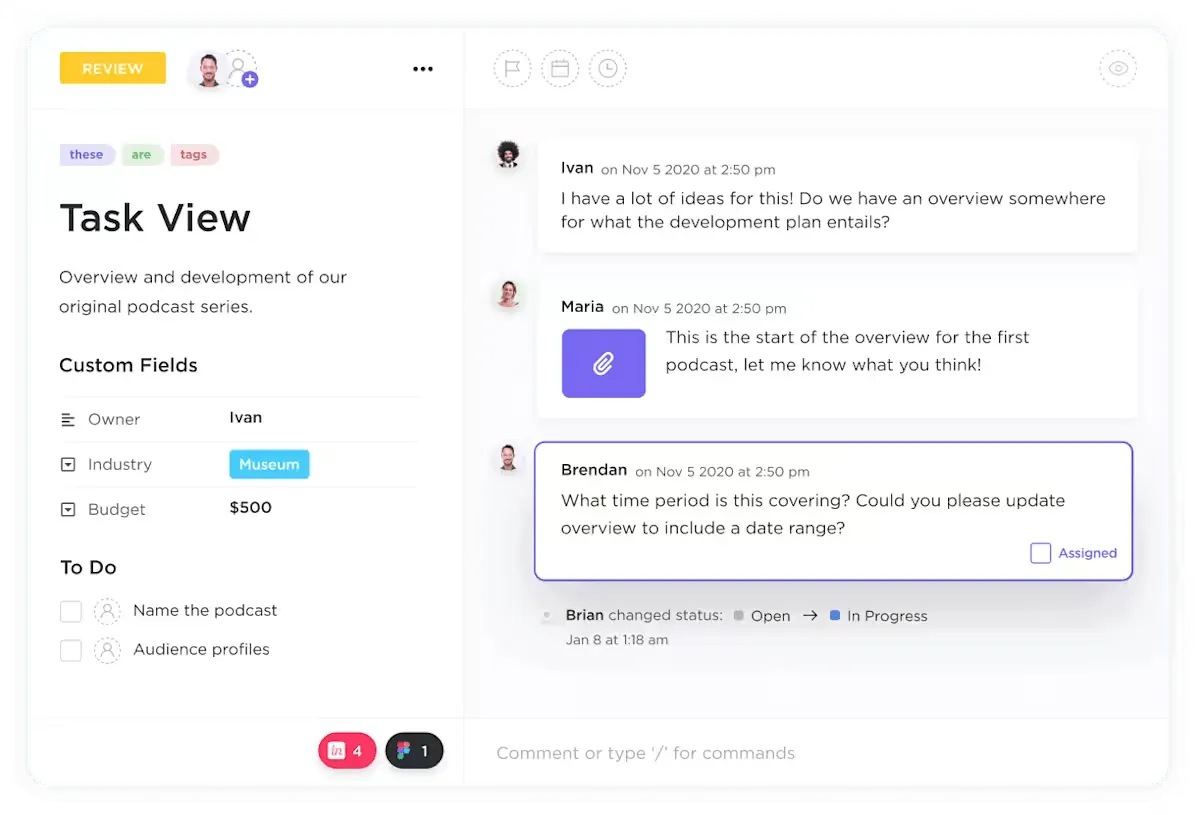
Chcesz przekazać informację zwrotną lub przydzielić zadania do realizacji? Używaj @wzmianek w komentarzach do zadań, aby włączyć do dyskusji odpowiednie osoby, i rozpoczynaj wątki rozmów, aby dyskusje były ukierunkowane i kontekstowe dzięki funkcji „Przypisz komentarze” w ClickUp. Cały kontekst pozostaje przypisany do zadań, więc nic nie ginie w morzu prywatnych wiadomości i e-maili.
📖 Przeczytaj również: Najlepsze narzędzia do zarządzania projektami
Najlepsze praktyki ClickUp dla zespołów programistycznych
ClickUp jest niezwykle elastycznym narzędziem do zwinnego zarządzania projektami, ale ta elastyczność sprawdza się najlepiej w połączeniu z odrobiną struktury. Niezależnie od tego, czy wdrażasz nowych programistów, czy przeprowadzasz retrospektywy sprintów, oto kilka najlepszych praktyk, dzięki którym Twój obszar roboczy ClickUp stanie się potężnym elementem procesu tworzenia oprogramowania.
- Stwórz przejrzysty obszar roboczy: uporządkuj swoją przestrzeń według linii produktów, cykli sprintów lub funkcji zespołu, aby zapewnić przejrzystość
- Korzystaj ze spójnych list: Utwórz listy dla backlogu, planowania sprintu i mapy drogowej
- Twórz szablony wielokrotnego użytku: Oszczędzaj czas, tworząc szablony do powtarzających się zadań, takich jak śledzenie błędów, tworzenie funkcji i listy kontrolne kontroli jakości
- Uprość wdrażanie nowych członków: Przydzielaj zadania związane z wdrażaniem, połączone są dokumenty przydatne i prowadź nowych członków przez strukturę projektu
- Organizuj regularne spotkania stand-upowe i planowanie sprintów: Korzystaj z funkcji Zadanii, Dokumentów lub Czat, aby zarządzać codziennymi i cotygodniowymi rytuałami agile
- Przeprowadzaj retrospektywy w ClickUp Documents: zastanów się, co poszło dobrze, a co nie, i zapisz elementy do podjęcia w celu wprowadzenia ulepszeń
- Przejrzyj i dostosuj swój proces: Skonfiguruj powtarzające się zadania, aby przeanalizować cykle pracy i wprowadzić drobne zmiany w celu zwiększenia szybkości działania i usprawnienia współpracy
👀 Czy wiesz, że… Teams, które przeszły na ClickUp, informują, że:
- Większa wydajność ( około 97% zespołów )
- Lepsza współpraca (~88% zespołów)
- Lepsza widoczność (87,5% zespołów)
Twórz lepsze oprogramowanie szybciej dzięki ClickUp
Dzięki odpowiednim narzędziom i procesom Twój zespół programistów może szybko, przejrzyście i pewnie przejść od pomysłu do wdrożenia. Jednak aby naprawdę usprawnić tworzenie oprogramowania, potrzebujesz czegoś więcej niż tylko redaktorów kodu i pakietów testowych — potrzebujesz scentralizowanego hubu do zarządzania całym cyklem pracy.
Dzięki kontu w ClickUp możesz zarządzać wszystkimi aspektami tworzenia oprogramowania w jednym miejscu. Możesz planować sprinty, tworzyć specyfikacje techniczne, śledzić błędy, współpracować w czasie rzeczywistym oraz automatyzować rutynowe zadania. Niezależnie od tego, czy dopracowujesz kod, przeglądasz pull requesty, czy przygotowujesz się do kolejnego wydania, ClickUp zapewnia spójność działań zespołu i zwinność procesu.
Zarejestruj się w ClickUp za darmo i uzyskaj przejrzystość oraz kontrolę niezbędne do płynnego i terminowego tworzenia oprogramowania.