

Spójrzmy prawdzie w oczy. Twój mózg przetwarza codziennie ogromne ilości informacji i pomysłów. 🧠
Gdybyś był Sherlockiem Holmesem, mógłbyś stworzyć pałac umysłu, aby uporządkować wszystkie te informacje bezpośrednio w swojej głowie.
Jednak dla reszty z nas tworzenie prostych map myśli w programie Excel może okazać się wystarczające.
Możesz tworzyć mapy myśli, aby wizualizować swoje pomysły i uzyskać przydatne spostrzeżenia na ich temat.
W tym artykule pokażemy Ci, jak stworzyć mapę myśli w programie Excel. Następnie omówimy jej wady i zaproponujemy doskonałą alternatywę do tworzenia interaktywnych map myśli.
Zaczynamy!
Czym jest mapa myśli w programie Excel?
Mapa myśli to rodzaj diagramu hierarchicznego zbudowanego wokół centralnej koncepcji. Zamiast wprowadzać dane do prostych tabel, pomaga ona wizualizować, analizować i organizować informacje w sposób nieliniowy.
⭐ Polecany szablon
Mapy myśli w Excelu działają wolno, nie oferują funkcji zarządzania zadaniami i mają limit możliwości integracji. Wypróbuj darmowy szablon prostej mapy myśli ClickUp, który ułatwi burzę mózgów, współpracę i śledzenie zadań — za darmo! 🚀
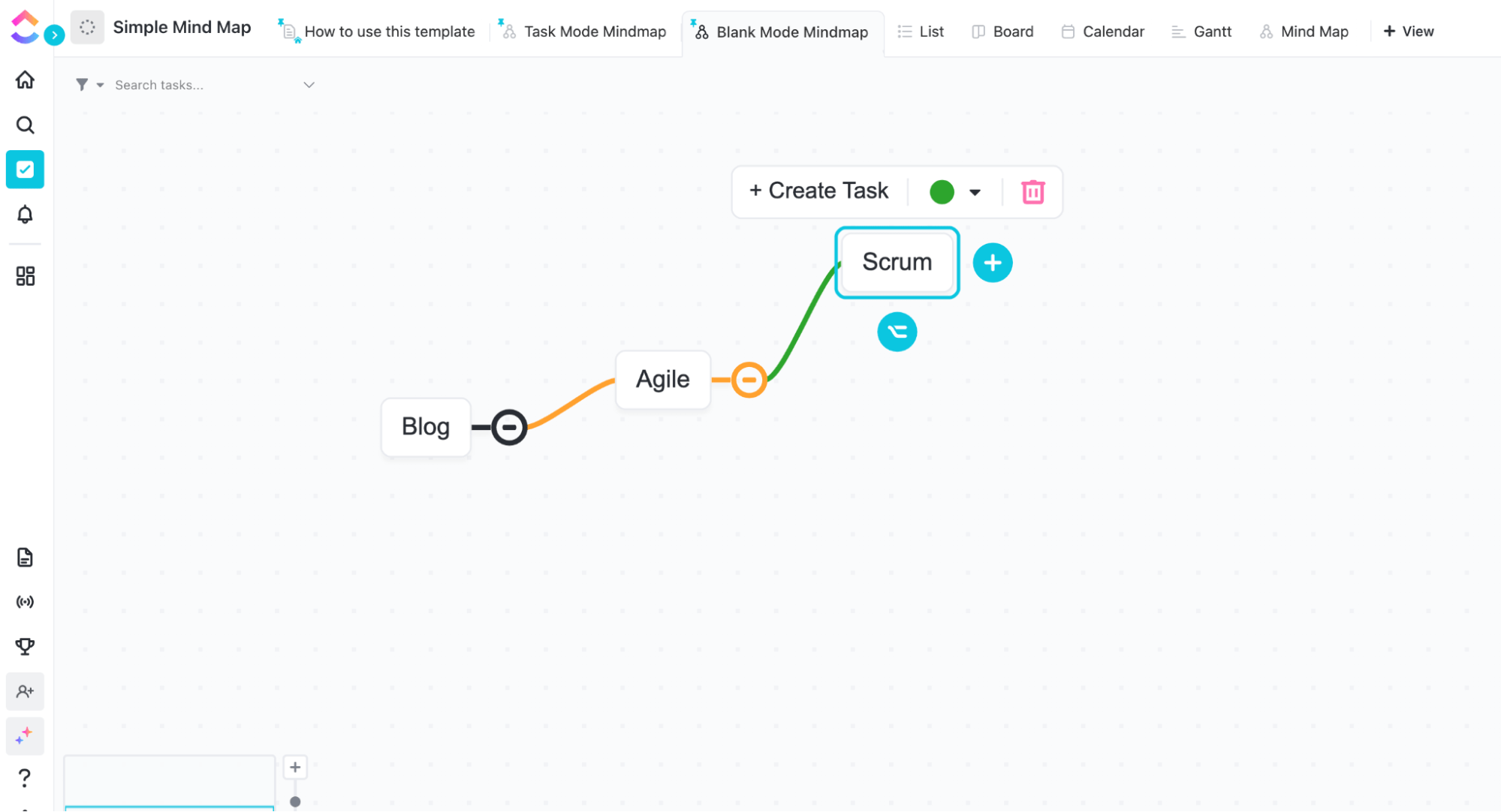
Zobacz tutaj kilka świetnych przykładów map myśli.
Sherlock tworzy w swoim umyśle sieć pomysłów, a mapy myśli działają na podobnej zasadzie.

Szkoda, że nie wszyscy mamy taki mózg jak on. 😮💨
Teraz, gdy tworzysz ten diagram hierarchiczny w programie Excel, otrzymujesz mapę myśli w Excelu.
Zasadniczo mapa myśli w programie Excel składa się z głównej idei, od której rozgałęzia się mnóstwo powiązanych podidei. Każda z tych podidei ma swoje własne podidee, które rozgałęziają się na kolejne podidee… i tak dalej.
Nie zgub się jednak w rozgałęzieniach.
Wyjdźmy z imponującego umysłu Sherlocka i przejdźmy do mapy myśli w programie Excel.
Mapa myśli w programie Excel ma kilka wspólnych cech:
- Koncepcja centralna lub główna idea
- Podtematy przepływają jako gałęzie od głównej koncepcji
- Każda gałąź zawiera kluczowy obraz lub słowo kluczowe
- Gałęzie tworzą połączoną sieć węzłów
- Różne kolory służą do wyróżnienia poszczególnych pojęć na mapie
Rysowanie mapy myśli brzmi fajnie, prawda?
Nauczmy się, jak tworzyć mapy myśli w programie Excel.
Jak stworzyć mapę myśli w programie Excel?
Istnieją dwa sposoby tworzenia mapy myśli w programie Excel:
- Korzystanie z biblioteki kształtów
- Korzystanie z SmartArt
Wykonaj poniższe kroki, aby utworzyć mapę myśli w programie Microsoft Excel i wizualizować swoją główną ideę lub koncepcję.
A. Korzystanie z kształtów
Pakiet Microsoft Office oferuje bibliotekę Kształtów, w której można znaleźć Boxy, koła, strzałki itp., które można wykorzystać do tworzenia map myśli w arkuszach kalkulacyjnych.
Załóżmy, że chcesz stworzyć mapę myśli dla „Projektu X”, która będzie zawierała jego zakres, cele, budżet i tak dalej.
Oto jak możesz użyć kształtów do stworzenia tej mapy myśli w programie Excel:
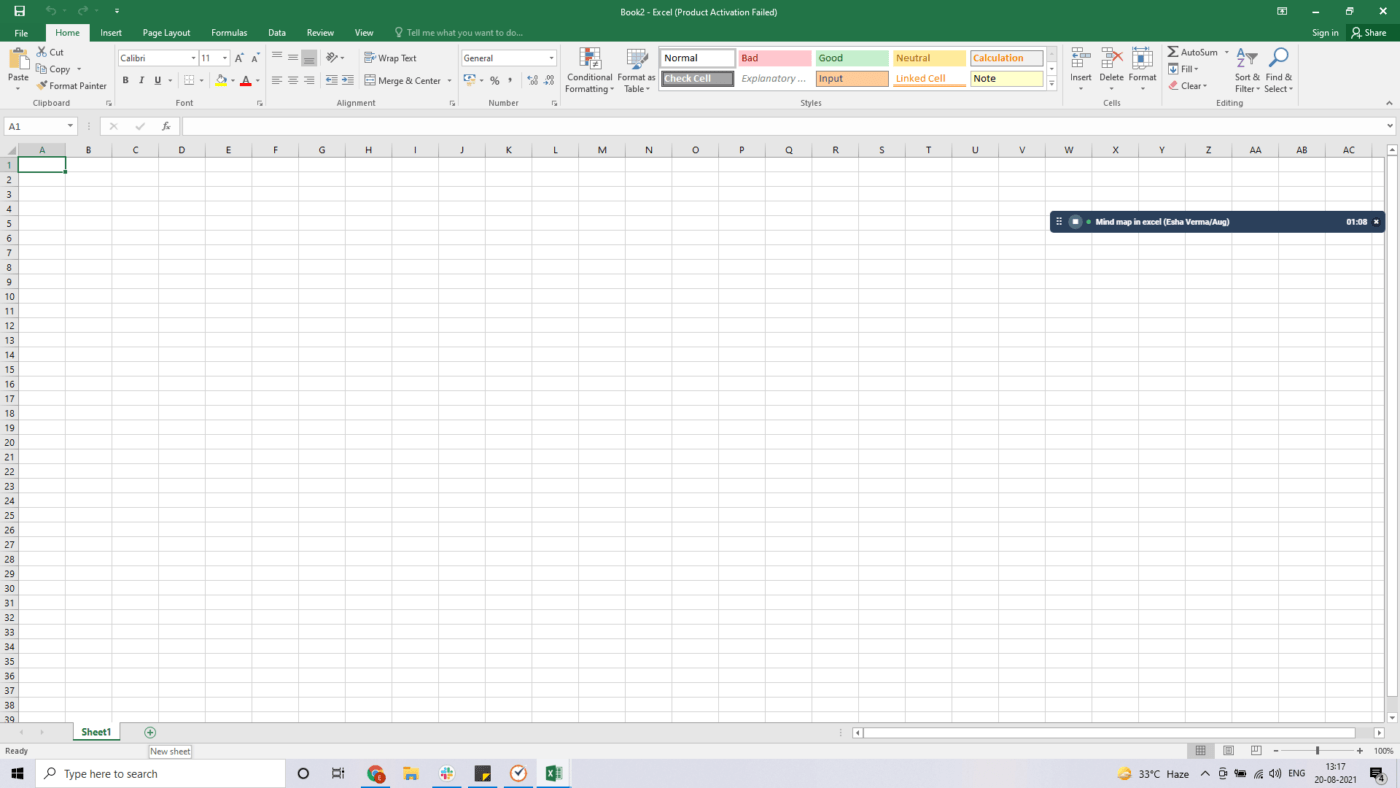
Krok 1: otwórz nowy arkusz w programie Excel
Otwórz program Excel i wybierz pusty skoroszyt, aby rozpocząć pracę nad nowym plikiem.
Możesz również dodać mapę myśli do istniejącego pliku, dodając nowy arkusz za pomocą ikony + znajdującej się na dole arkusza programu Excel.
Krok 2: otwórz menu Kształty
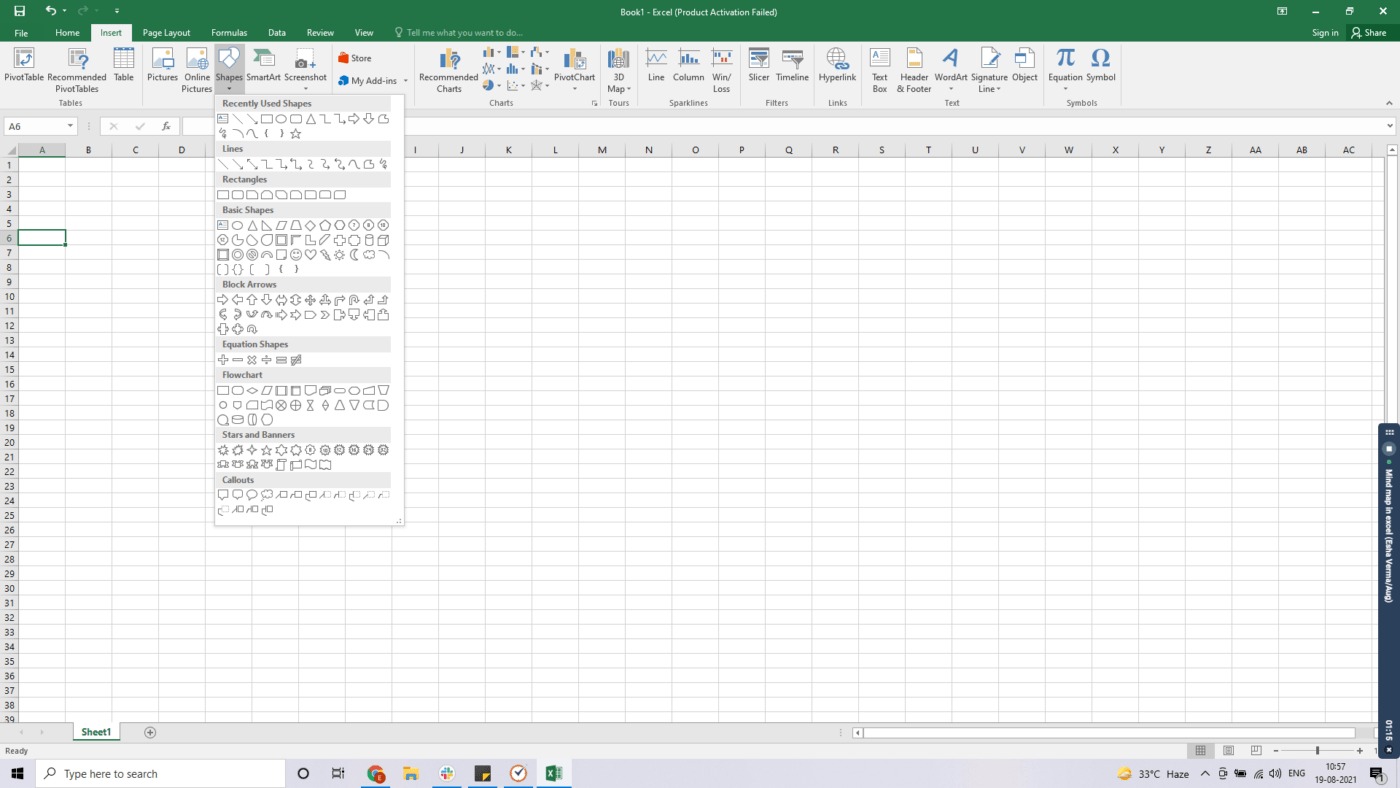
Aby dodać kształt, kliknij zakładkę Wstaw. Znajdziesz ją na zielonym pasku narzędzi, obok zakładki Strona główna. Następnie wybierz Kształty, a pojawi się menu rozwijane.
Krok 3: narysuj kształty
Wybierz kształt, który Ci się podoba, a następnie kliknij i przeciągnij, aby narysować go w dowolnym miejscu arkusza.
W tym przypadku użyliśmy zaokrąglonego prostokąta, ale możesz wybrać dowolny kształt!
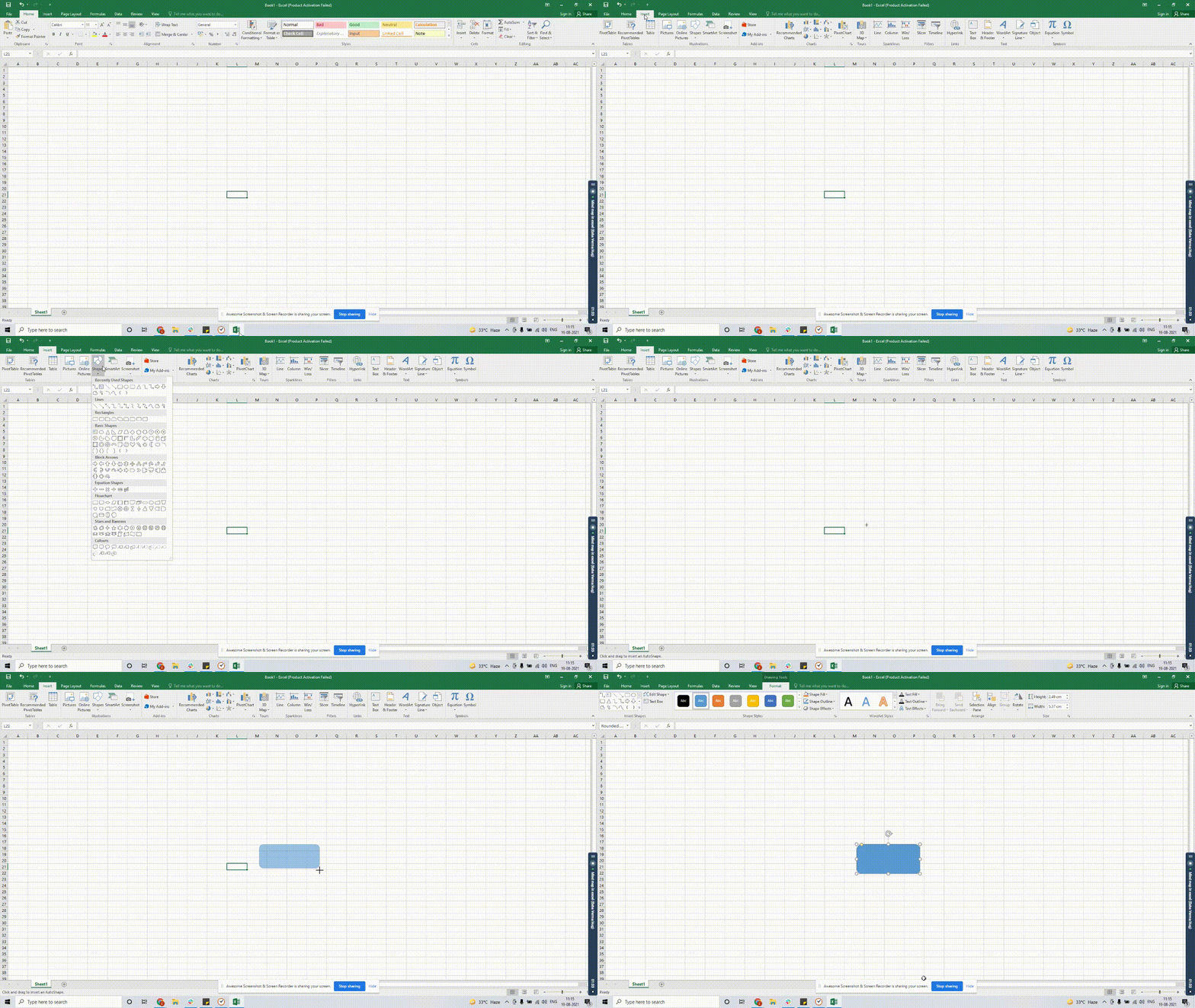
Następnym krokiem jest dodanie kształtów rozgałęziających się od tego centralnego kształtu lub „głównej idei”.
Oto jak to zrobić:
Postępuj zgodnie z instrukcjami z kroku 2, aby wybrać i narysować kształty rozgałęzień.
Tutaj utworzyliśmy sześć nowych Boxów, ale możesz dodać tyle, ile chcesz. Umieść je wokół centralnego Boxa w taki sposób, aby tworzyły rozgałęzienia zgodnie z Twoimi preferencjami.
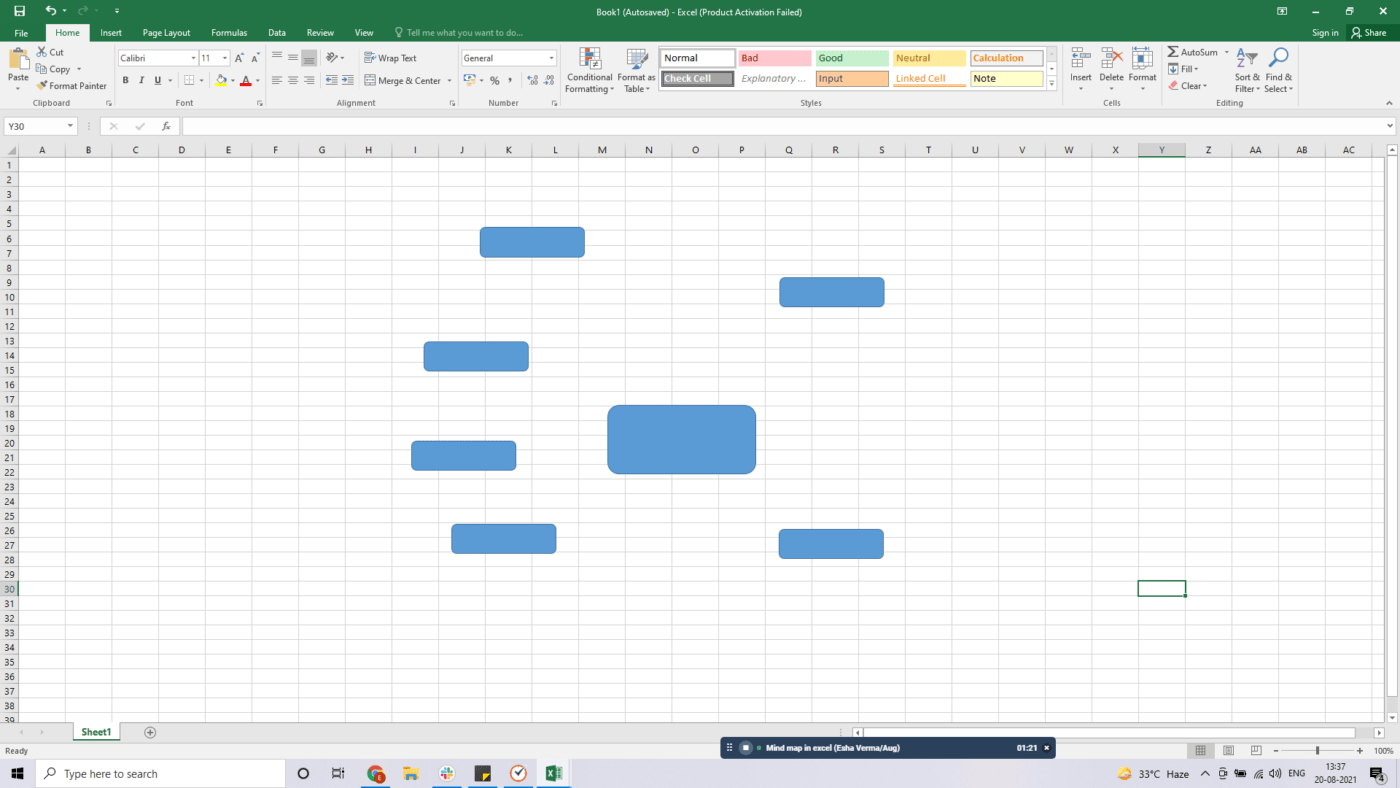
Krok 4: formatuj kształty
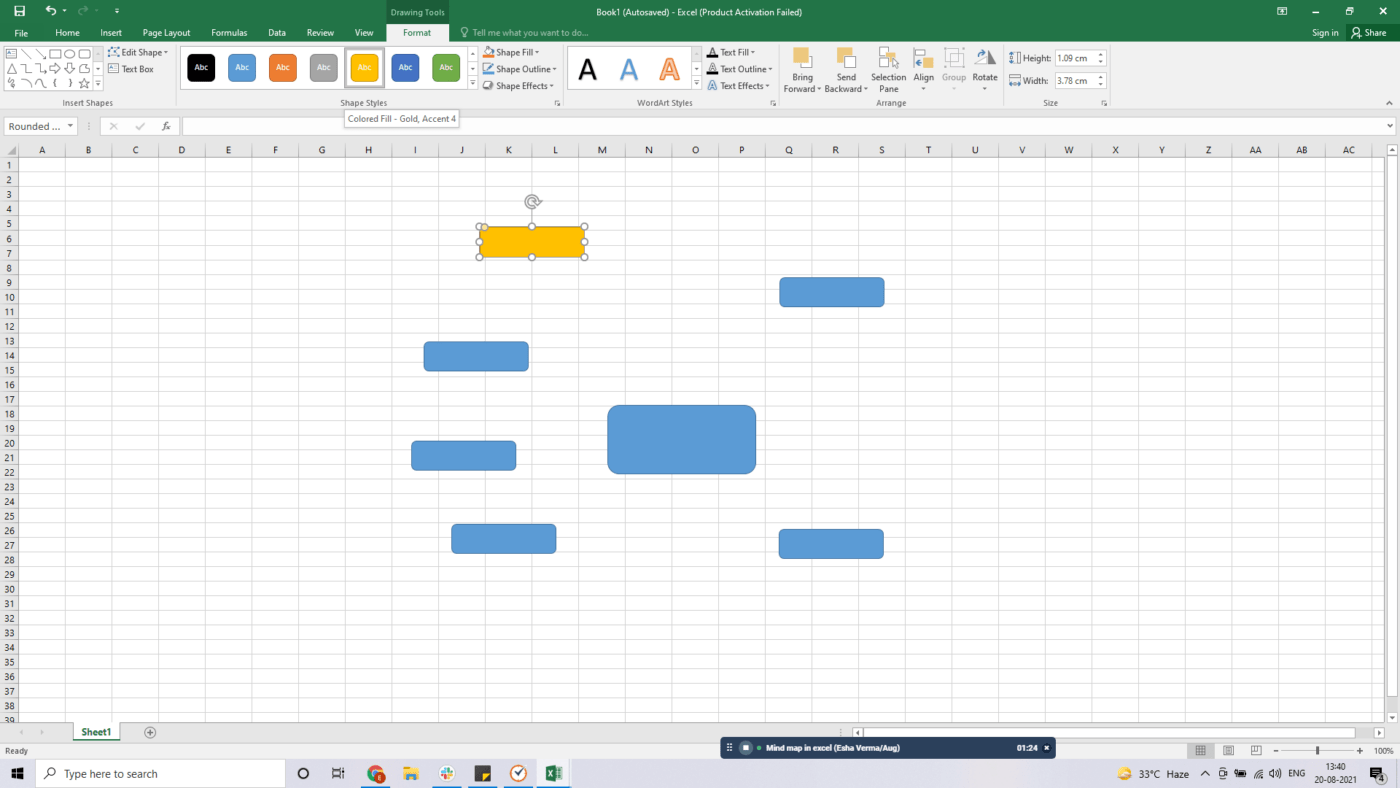
Możesz wybrać kolor każdego kształtu, aby reprezentował odrębną koncepcję.
Do zrobienia jest wybieranie kształtu i kliknięcie zakładki Format na zielonym pasku narzędzi u góry.
Wybierz dowolny kolor w sekcji Style kształtów. W tej sekcji możesz również nadać kształtom efekty lub wybrać kontur kształtu.
Krok 5: połącz kształty za pomocą linii
Po zmianie kolorów możesz przeprowadzić połączenie tych kształtów z kształtem centralnym za pomocą linii. Opcję Linie znajdziesz w zakładce Kształty.
Po prostu przeciągnij i narysuj każdą linię tak samo, jak wcześniej dodawałeś kształty.
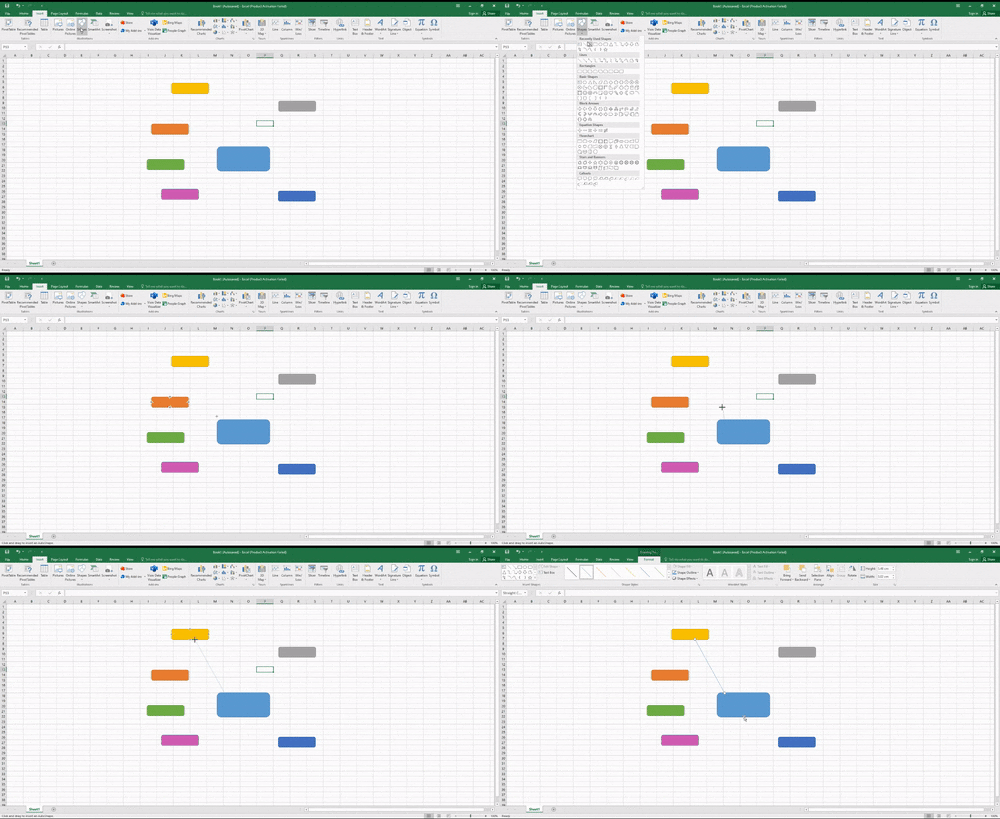
Do zrobienia to samo dla pozostałych kształtów.
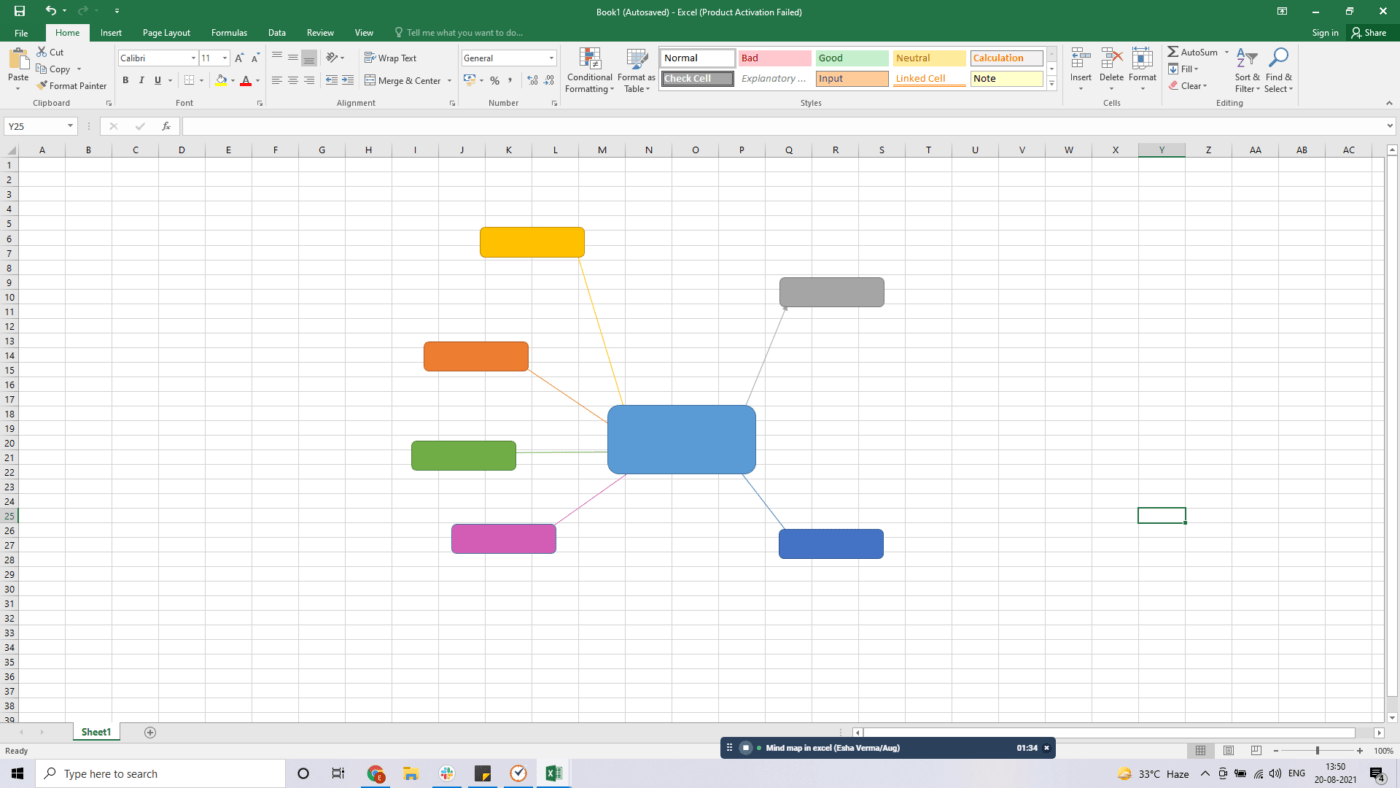
Możesz również nadać tym liniom kolorowe obramowanie, korzystając z tej samej zakładki Format na zielonym pasku narzędzi. Użycie kolorów pomoże Ci prowadzić śledzenie różnych ścieżek rozgałęzień.
Na koniec Twoja mapa powinna wyglądać mniej więcej tak:
Krok 6: dodaj text
Teraz musisz wypełnić te kształty pomysłami.
Możesz to zrobić, klikając dwukrotnie kształt, aby dodać lub edytować tekst.
Ponieważ ta mapa myśli dotyczy „Projektu X”, w centralnym polu znajdzie się nazwa projektu. Pozostałe pola będą zawierały pomysły dotyczące zakresu, celów, analizy ryzyka itp.
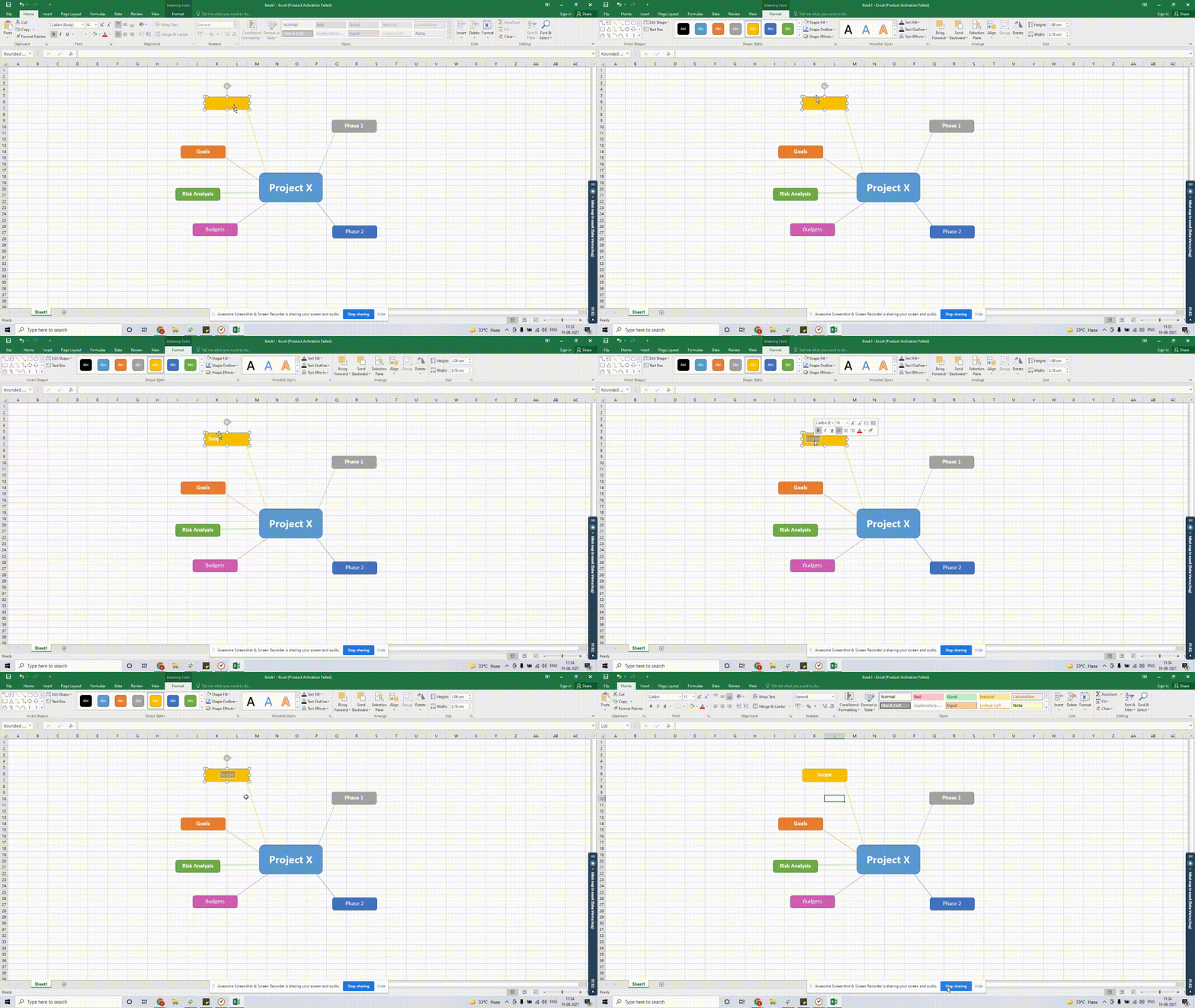
Krok 7: rozbuduj swoją mapę myśli
Kontynuuj korzystanie z menu Kształty, aby dodać więcej linii i kształtów w celu rozszerzenia mapy myśli. Nie ma limitu co do wielkości mapy myśli.
Tak jak nie ma limitów co do możliwości, gdy Sherlock rozwiązuje sprawę!
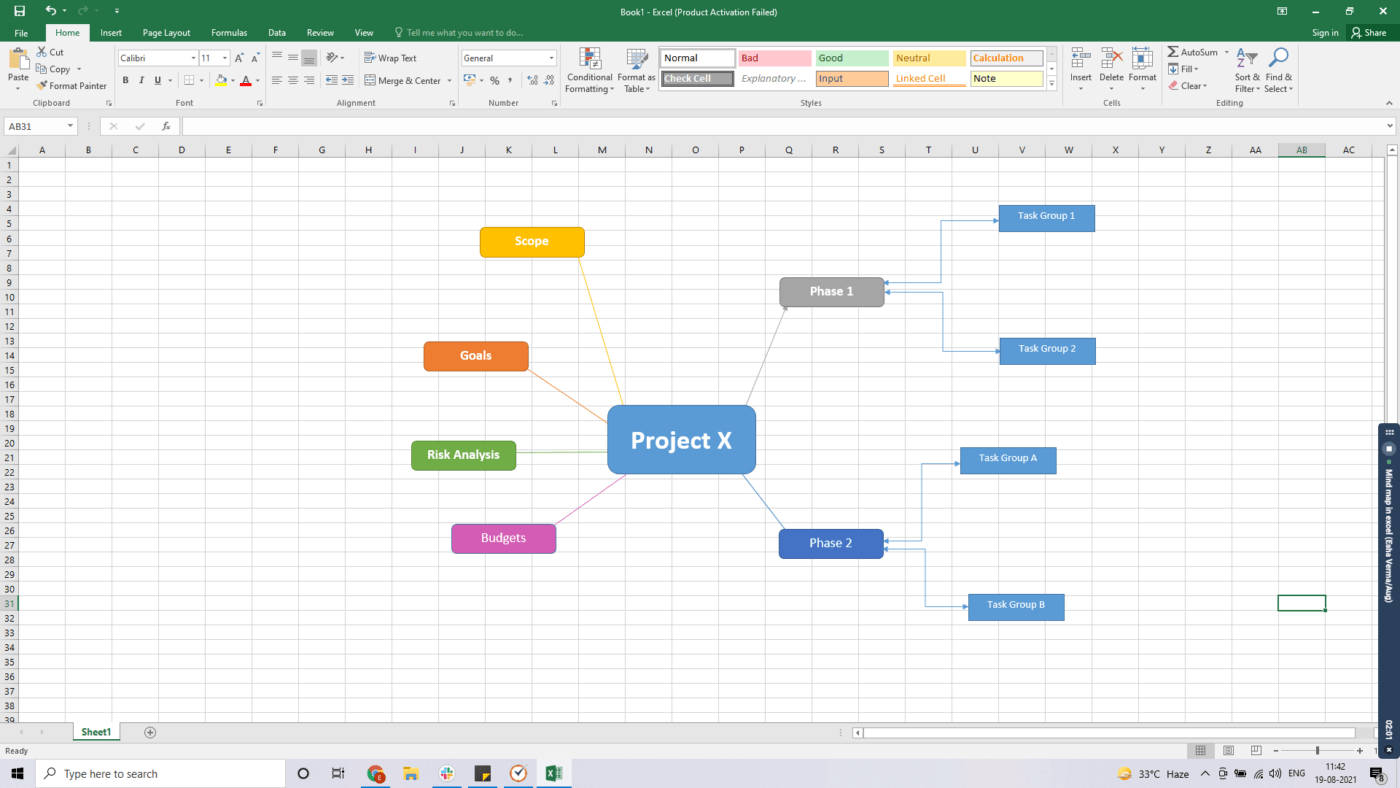
I w ten sposób z powodzeniem tworzysz mapę myśli w programie Excel przy użyciu funkcji Kształty.
Przejdźmy teraz do drugiej opcji.
B. Korzystanie z funkcji SmartArt
Możesz użyć funkcji SmartArt do wizualizacji informacji i pomysłów, wybierając układ pasujący do Twojej koncepcji.
Są to jednak sztywne szablony, które trudno modyfikować.
Podobnie jak dziwne metody Sherlocka w rozwiązywaniu spraw, których nie da się zmienić, bez względu na to, jak bardzo stara się Watson. 🤷♂️
Niemniej jednak, oto kroki, które należy wykonać, aby utworzyć mapę myśli za pomocą funkcji SmartArt:
Krok 1: otwórz arkusz programu Excel
Otwórz arkusz programu Excel, w którym chcesz wstawić mapę myśli.
Krok 2: dodaj element SmartArt
Wybierz Wstaw > SmartArt i wybierz odpowiednią grafikę SmartArt z menu Hierarchia lub Powiązania.
W tym przykładzie wybraliśmy listę promieniową.
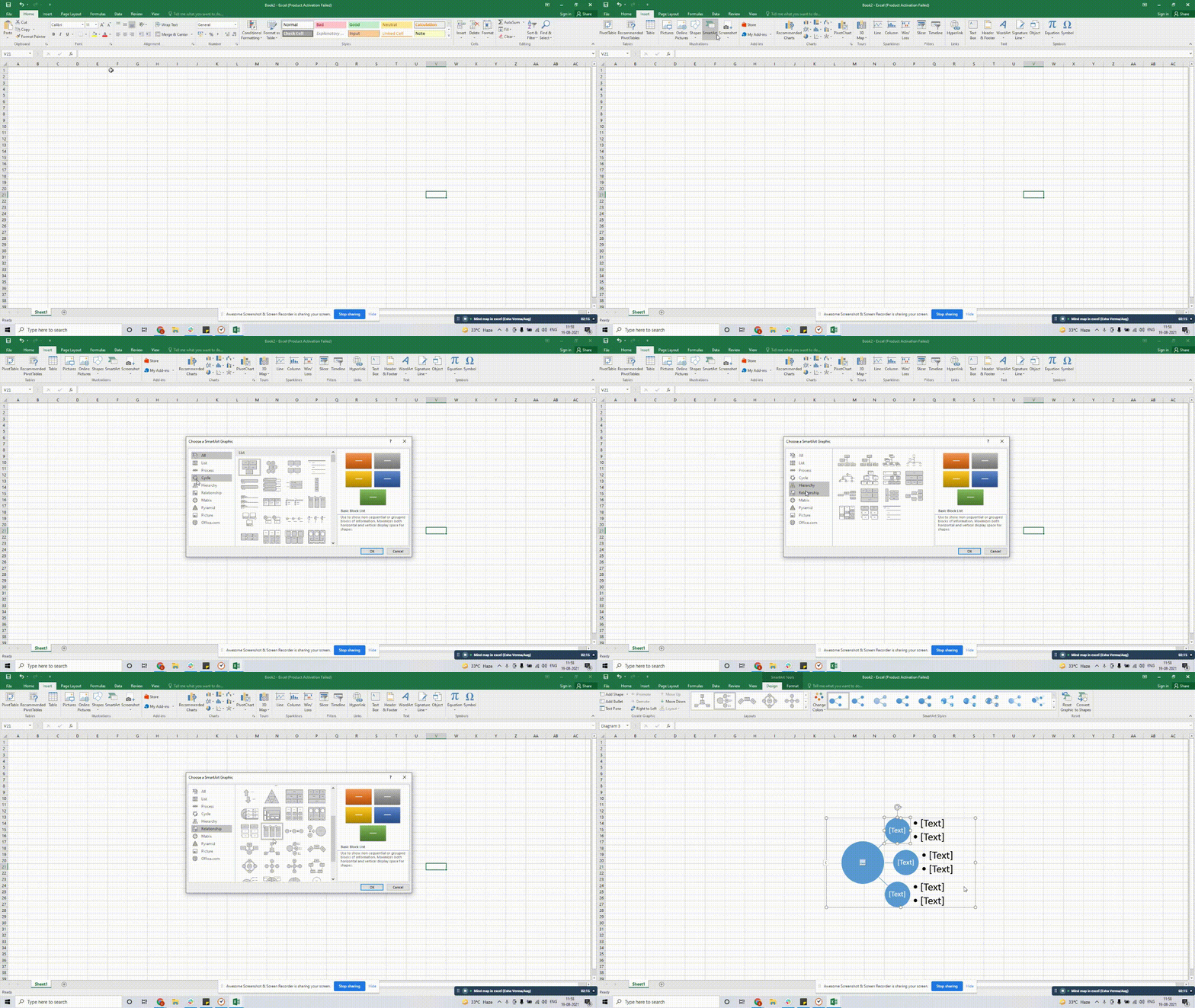
Krok 3: dodaj text
Kliknij małą ikonę strzałki po lewej stronie grafiki, aby otworzyć panel tekstowy i zmodyfikować tekst. Możesz również po prostu dwukrotnie kliknąć [TEXT], aby dodać dane.
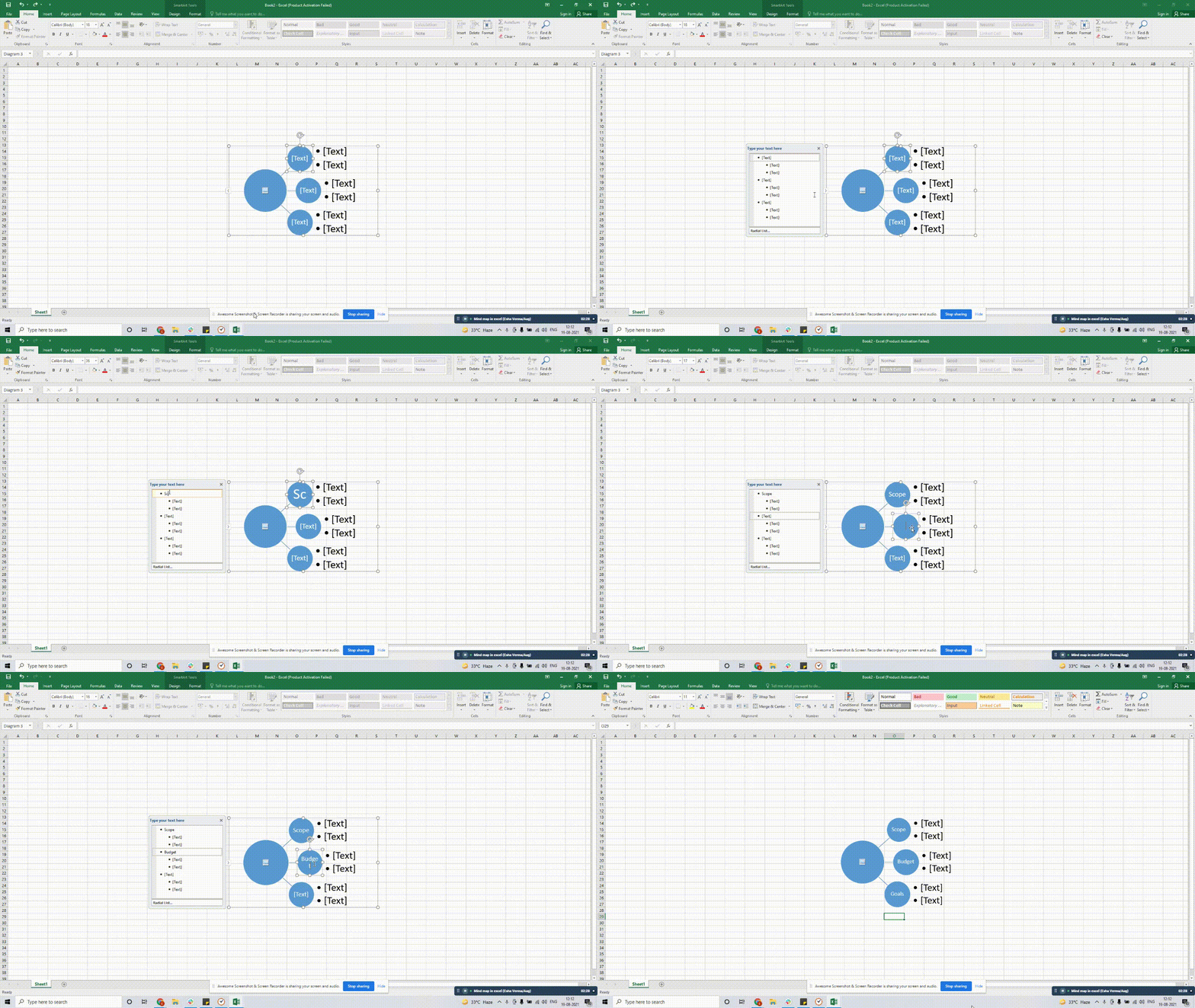
Krok 4: rozwiń mapę
Aby dodać więcej kształtów do mapy, wybierz grafikę > kliknij Enter w okienku tekstowym, aby dodać kolejne wiersze. Funkcja SmartArt automatycznie doda kształt poniżej wybranego wiersza.
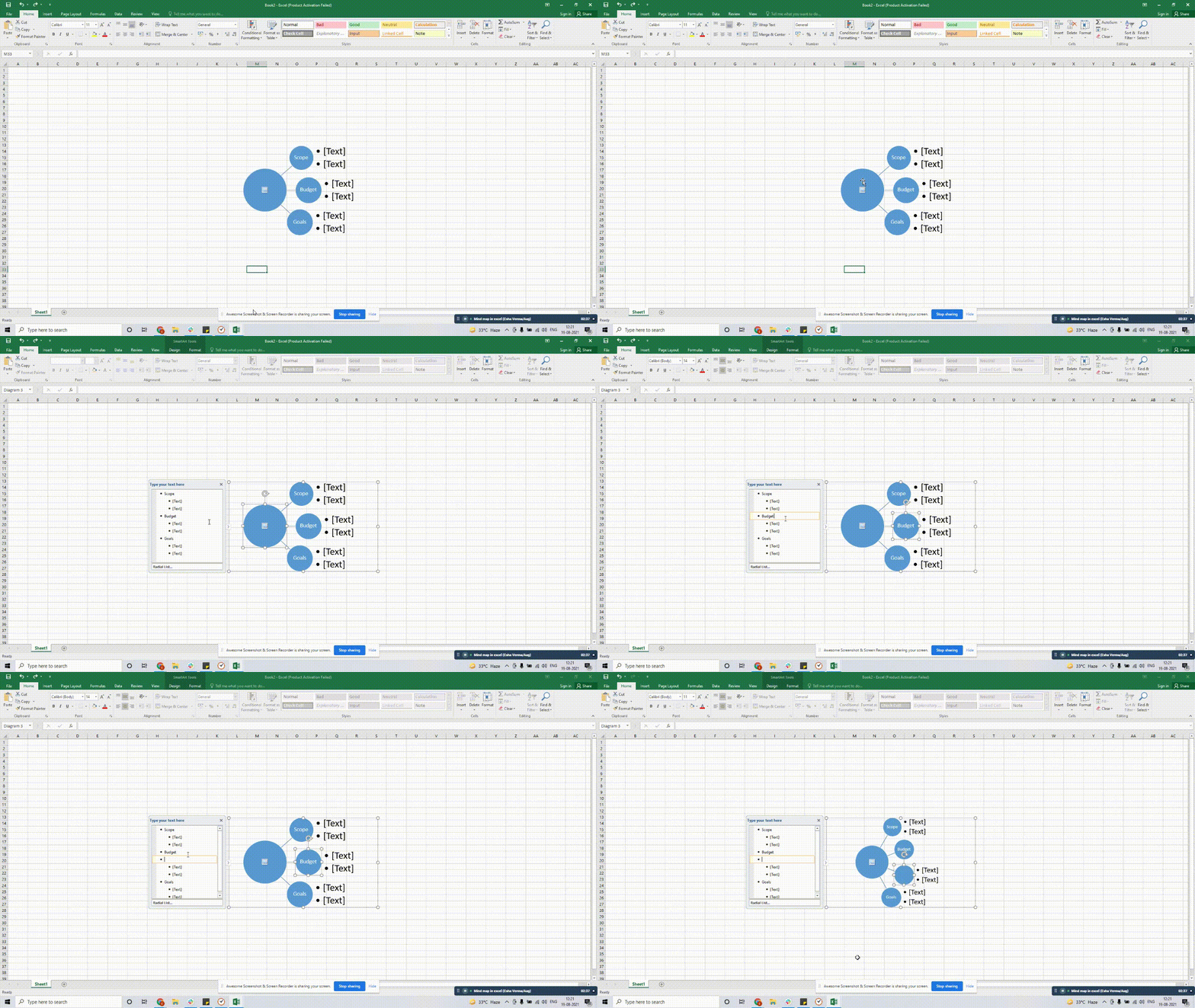
Inną opcją jest zaznaczenie Boxa, wokół którego chcesz dodać kształty.
Do zrobienia jest kliknięcie opcji Dodaj kształt na zakładce Projekt narzędzi SmartArt.
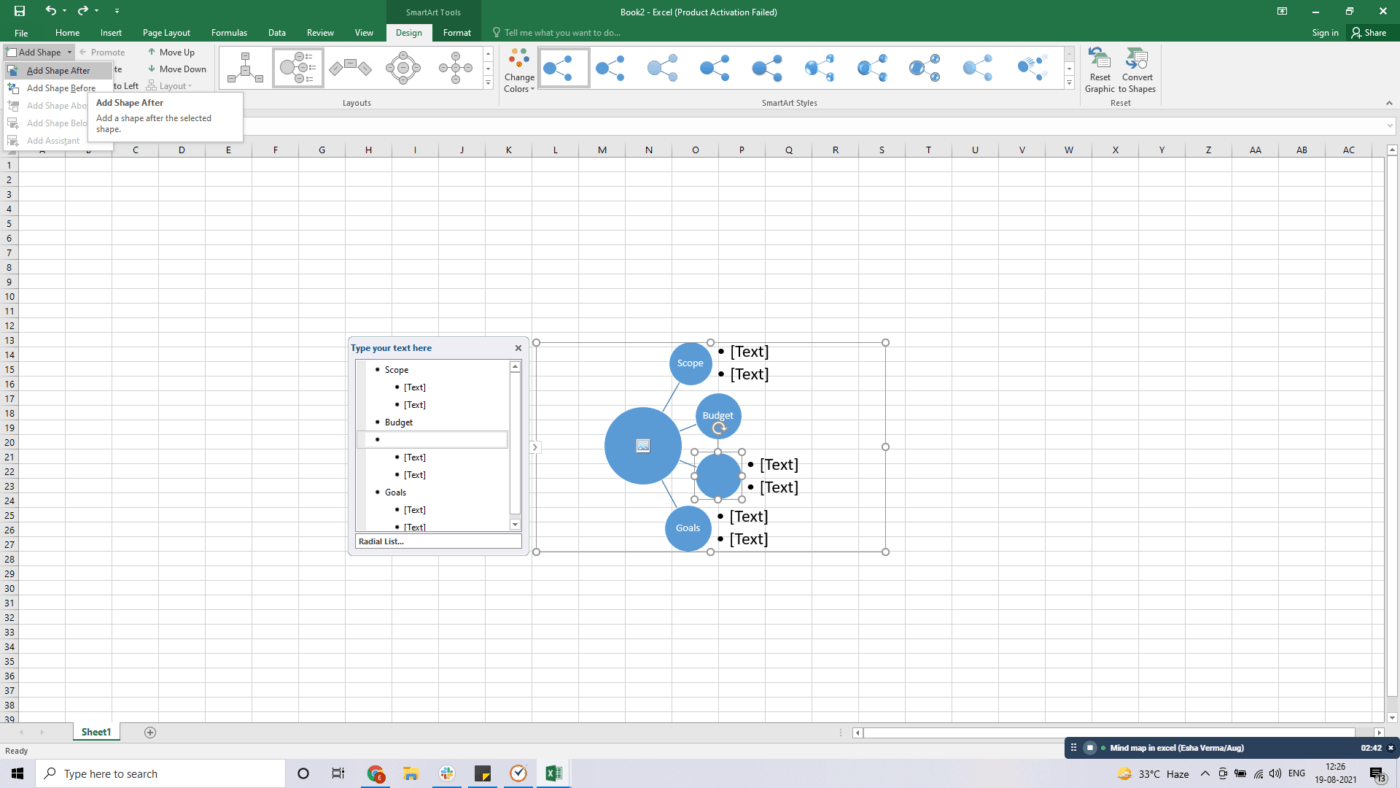
To wszystko! Twoja mapa myśli w Excelu jest gotowa do użycia. 🙌
Ale czy nie uważasz, że oba podejścia są dość męczące?
Zgadnij co?
Możesz uniknąć tworzenia mapy myśli od podstaw w programie Microsoft Excel, instalując dodatki do tworzenia map myśli, takie jak Lucidchart Diagrams, Diagram Master i Big Picture.
Te dodatki mogą na jakiś czas zaspokoić Twoje potrzeby związane z mapami myśli, ale w końcu zauważysz, że program Excel ma poważne braki w kilku kwestiach.
Powiązana zawartość 👉 Jak stworzyć mapę myśli w programie Word
3 główne wady mapy myśli w programie Excel
Korzystanie z programu Excel to jak stary nawyk, którego trudno się pozbyć.
W końcu to idealne rozwiązanie do obsługi wszelkiego rodzaju danych.
Nie oznacza to jednak, że jest to najlepsze narzędzie do tworzenia rozbudowanych map myśli.
Oto dlaczego warto rozważyć alternatywy dla programu Excel do tworzenia map myśli:
1. Czasochłonne
Tworzenie map myśli od podstaw w programie Excel może wydawać się znane niektórym menedżerom projektów starej daty.
Jednak w świecie biznesu czas to pieniądz. ⏱️
Rysowanie kształtów i wprowadzanie danych wymaga dużego wysiłku ręcznego.
Proces ten nie jest również wystarczająco intuicyjny.
Nie można szybko aktualizować mapy ani dodawać do niej elementów, a kształty nie pozostają wyrównane po ich przesunięciu.
Ponadto ani kształty, ani SmartArt nie umożliwiają połączania danych z arkusza kalkulacyjnego.

Podsumowując: w rezultacie tracisz czas na połączenia linii i kształtów zamiast na burzę mózgów.
2. Brak funkcji zarządzania zadaniami i współpracy
Mimo że program Excel posiada funkcję SmartArt, czy jest ona wystarczająco inteligentna?
Mapy myśli w programie Excel brakuje funkcji do zarządzania projektami.
Nie masz dostępu do zaawansowanych funkcji, takich jak dodawanie zadań bezpośrednio do map myśli.
To nie wszystko.
Chcesz łatwo udostępniać swoje mapy myśli?
Będziesz miał trudności, ponieważ wspólne skoroszyty w programie Excel są udostępniane z mnóstwem ograniczeń.
Jak powiedziałby Sherlock: „samotność jest tym, co mam, samotność mnie chroni”, nie chcesz chyba podziwiać swojego dzieła w samotności, prawda? 🤔
3. Ograniczone możliwości integracji
Integracja map myśli z innymi aplikacjami może pomóc Ci lepiej planować i realizować swoje pomysły.
Dzięki temu nie musisz przełączać się między różnymi oknami za pomocą Toggl.
Nie da się tego jednak zrobić w programie Excel. Winę za to ponoszą jego ograniczenia w zakresie możliwości integracji.
Jedynym rozwiązaniem jest skorzystanie z pomocy aplikacji innych firm, takich jak Zapier.
Jak więc zrekompensować wszystkie te wady programu Excel i dobrze wykorzystać swoje mapy myśli?
Poznaj ClickUp. 👋 😊
Bonus: Mapy myśli a mapy koncepcyjne
Twórz mapy myśli bez wysiłku dzięki ClickUp

ClickUp to jedno z najwyżej ocenianych na świecie narzędzi zwiększających wydajność, wyposażone w mnóstwo niesamowitych funkcji do tworzenia map myśli, które pokochasz. 🤯
To wszechstronne oprogramowanie do zarządzania projektami, z którego korzystają zespoły, aby zwiększyć wydajność oraz lepiej zarządzać swoimi pomysłami i projektami.
Dzięki mapom myśli ClickUp możesz bez wysiłku przekształcić swoje myśli i pomysły w piękne mapy myśli. 🧠✨🌈
Jak?
ClickUp oferuje dwa tryby tworzenia map myśli:
1. Tryb pustego arkusza
Chcesz, aby Twoje pomysły przepływały swobodnie? Nie ma problemu.
ClickUp oferuje tryb Pustego arkusza, który pozwala tworzyć mapy myśli o dowolnym kształcie.
Dzięki trybowi „Puste” możesz tworzyć mapy myśli od podstaw, które nie muszą być połączone z żadną konwencjonalną strukturą zadań.
Wiemy, że niekonwencjonalny Sherlock drzemiący w Tobie chce się obudzić i zabłysnąć.
W tym trybie możesz utworzyć dowolną liczbę węzłów (gałęzi).
A jeśli chcesz, możesz je również przekształcić w zadania na dowolnej liście.

Tworzenie nowej mapy myśli, dodawanie gałęzi i dostosowywanie kolorów w ClickUp
W trybie pustym możesz:
- Utwórz węzeł za pomocą paska narzędzi węzłów lub klawiatury
- Twórz węzły równorzędne, korzystając z ikony znajdującej się na dole każdego węzła
- Przeciągnij i upuść węzeł oraz połączoną z nim branch na dowolny inny węzeł
- Utwórz nowy węzeł podrzędny, używając znaku + na końcu każdego węzła
- Usuń dowolny węzeł, zaznaczając go i klikając ikonę kosza
Co więcej?
Możesz skorzystać z opcji Udostępnianie publiczne, aby udostępnić swoje mapy myśli osobom spoza obszaru roboczego. Dzięki temu interesariusze mogą przeglądać mapy i być na bieżąco z postępami projektu.
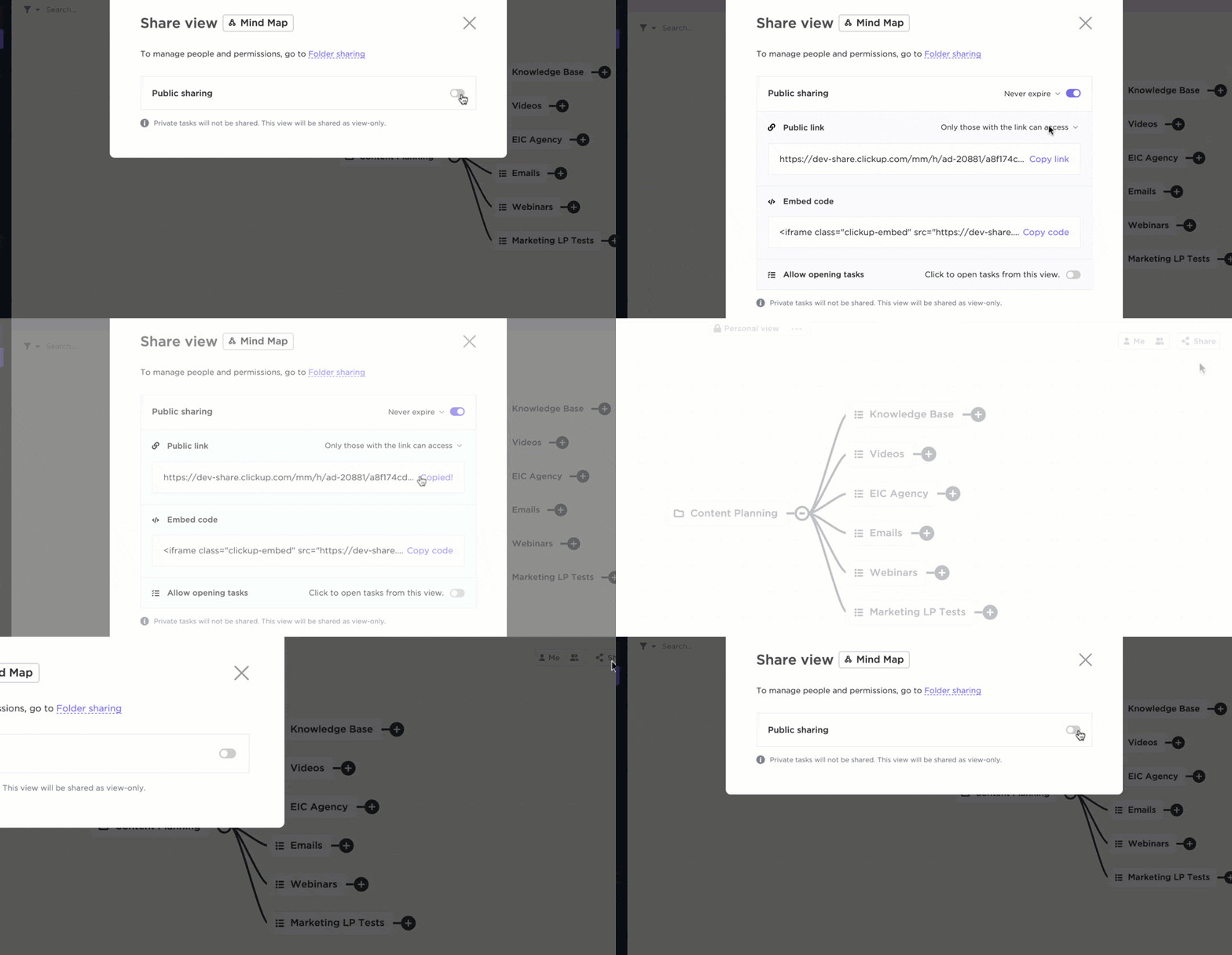
Dostosowywanie opcji udostępniania publicznego w mapach myśli ClickUp
2. Tryb zadań
Chcesz zastosować bardziej ustrukturyzowane podejście?
W trybie zadań możesz zaplanować strukturę swojego obszaru roboczego, organizując projekty w logiczne ścieżki.
W samej mapie myśli możesz tworzyć, edytować, zmieniać kolejność lub filtrować zadania. Dzięki temu zyskasz dobry ogląd tego, jak Twoje projekty i zadania są ze sobą połączone.
Oto jak możesz dostosować swoją mapę myśli w tym trybie:
- Wybierz węzeł listy
- Kliknij +, aby dodać nowe zadanie
- Wpisz tytuł zadania
Możesz również przenosić zadania z jednego miejsca do drugiego:
- Kliknij gałąź zadania. Pojawi się mały romb
- Chwyć go i przenieś romb do innej listy

Wykorzystanie trybu zadań w mapach myśli ClickUp do strukturyzowania i organizowania projektów w logiczne ścieżki
Jednak tworzenie map myśli to nie jedyna rzecz, którą możesz zrobić w ClickUp.
Oto inne fantastyczne funkcje, które oferuje to potężne i intuicyjne narzędzie do tworzenia map myśli:
- Widok tabeli: uzyskaj bardziej skondensowany widok wszystkich informacji jednocześnie. Przechodź między polami, edytuj zbiorczo i eksportuj dane tak, jak w programie Excel
- Dokumenty: łatwo twórz, udostępniaj i edytuj dokumenty w czasie rzeczywistym ze swoim wirtualnym zespołem
- Zadania : podziel swoje projekty na mniejsze zadania i podzadania, a następnie przypisz je do wielu osób przypisanych
- Lista kontrolna: twórz listy zadań do zrobienia dla złożonych zadań, aby śledzić postępy w pracy
- Notatnik: zapisuj swoje pomysły, twórz osobiste listy kontrolne i rób nieograniczoną liczbę notatek w dowolnej przeglądarce
- Pulpit nawigacyjny : uzyskaj ogólny przegląd wszystkich swoich projektów. Wybieraj spośród ponad 50 wariantów widżetów, które natychmiast dostarczają dane dotyczące dowolnych działań lub informacji, których potrzebujesz
- Widoki : wybierz spośród różnych widoków, takich jak widok tablicy, widok Box, widok kalendarza, wykres Gantt, obciążenie pracą itp.
- Automatyzacja : zautomatyzuj powtarzalne zadania dzięki ponad 50 gotowym komendom automatyzacji cyklu pracy
- Integracje : zintegruj aplikacje do pracy, takie jak Google Drive, Dropbox, Zoom itp., ze swoim obszarem roboczym ClickUp
Kto lepiej poradzi sobie z mapami myśli: Excel czy ClickUp?
Nie musisz być Sherlockiem Holmesem, żeby rozwiązać tę sprawę! 🕵️♂️
Oczywiście, Excel to powszechnie używane oprogramowanie do tworzenia arkuszy kalkulacyjnych, ale nie jest to narzędzie do tworzenia map myśli.
Możesz ją edytować tylko w celu utworzenia jednej mapy.
Zamiast tego skorzystaj z ClickUp, potężnego narzędzia do zarządzania projektami, które pozwala tworzyć mapy myśli o swobodnym układzie w ciągu kilku sekund.
Ale to nie wszystko.
ClickUp oferuje długą listę funkcji, takich jak Notatnik, Lista kontrolna, Widok tabeli, Dokumenty i wiele innych, które mogą pomóc w dziesięciokrotnym zwiększeniu Twojej wydajności.
Zarejestruj się w ClickUp za darmo, aby codziennie korzystać z map myśli i wizualizować niezwykłe pomysły.

Powiązane artykuły: