
Laten we eerlijk zijn. Je hersenen verwerken elke dag enorm veel informatie en ideeën. 🧠
Als je Sherlock Holmes bent, zou je een gedachtenpaleis kunnen creëren om al die informatie in je hoofd te ordenen.
Maar voor de rest van ons kan het maken van eenvoudige mindmaps in Excel volstaan.
U kunt mindmaps maken om uw ideeën te visualiseren en er nuttige inzichten uit te halen.
In dit artikel laten we u zien hoe u een mindmap kunt maken in Excel. Vervolgens bespreken we de nadelen ervan en geven we u een uitstekend alternatief voor het maken van interactieve mindmaps.
Laten we aan de slag gaan!
Wat is een mindmap in Excel?
Een mindmap is een soort hiërarchisch diagram dat is opgebouwd rond een centraal concept. In plaats van gegevens in eenvoudige tabellen in te voeren, helpt het u informatie op een niet-lineaire manier te visualiseren, analyseren en ordenen.
⭐ Aanbevolen sjabloon
Mindmaps in Excel zijn traag, bieden geen taakbeheer en hebben beperkte integratiemogelijkheden. Probeer de gratis Simple Mind Map-sjabloon van ClickUp voor eenvoudig brainstormen, samenwerken en taken bijhouden – helemaal gratis! 🚀
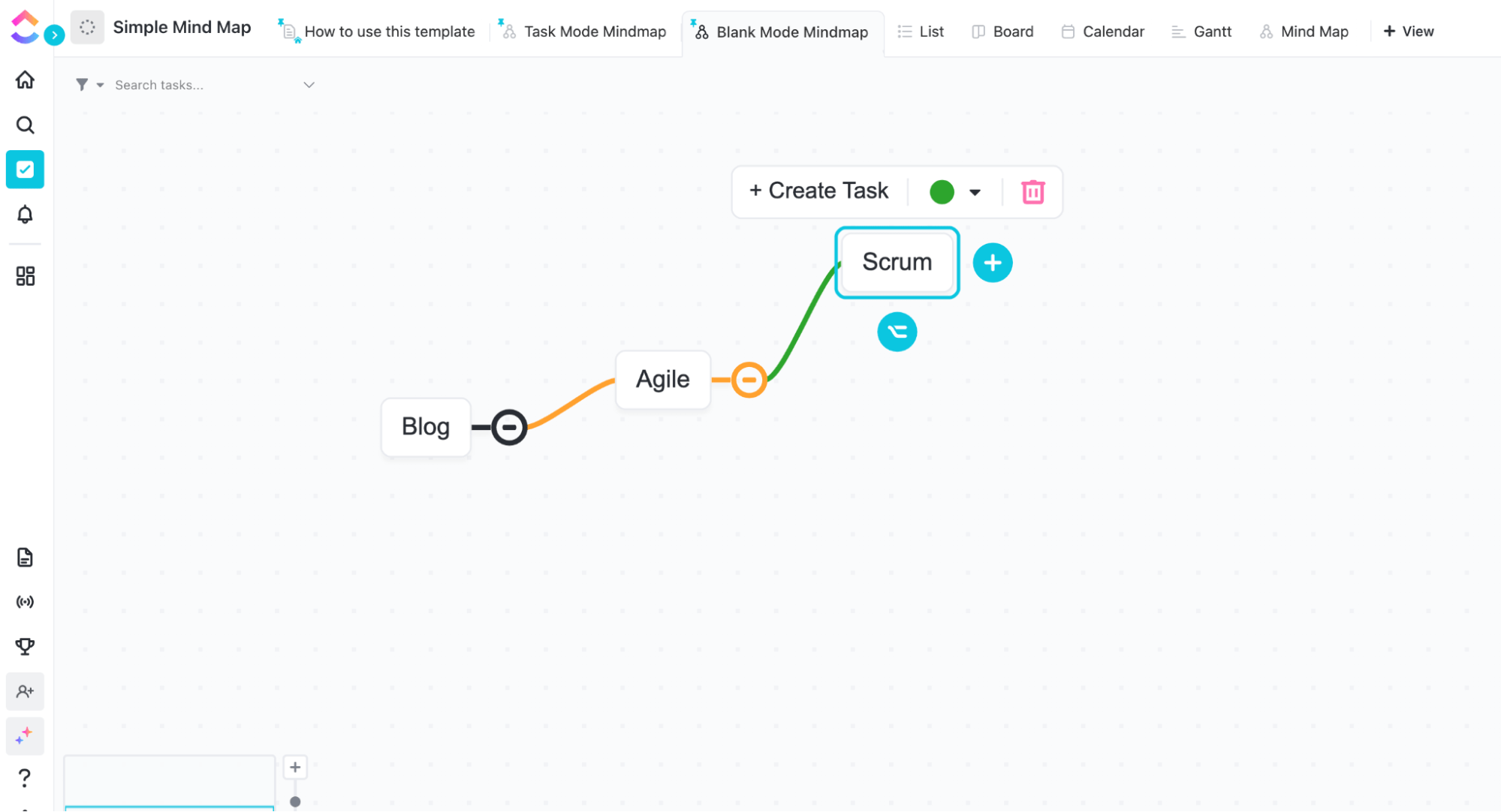
Bekijk hier een aantal geweldige voorbeelden van mindmaps.
Sherlock creëert een web van ideeën in zijn hoofd en mindmaps zijn zoiets.

Hadden we maar allemaal zo'n brein als hij. 😮💨
Wanneer u dit hiërarchische diagram nu in Excel maakt, krijgt u een Excel-mindmap.
In wezen bestaat een Excel-mindmap uit een centraal idee met talloze gerelateerde subideeën die daaruit voortvloeien. Elk van die subideeën heeft weer eigen subideeën die weer nieuwe subideeën voortbrengen… en zo gaat het maar door.
Maar verdwaal niet in de vertakkingen.
Laten we even uit het indrukwekkende brein van Sherlock stappen en ons verdiepen in een Excel-mindmap.
Een Excel-mindmap heeft een aantal algemene kenmerken:
- Centraal concept of hoofdgedachte
- Subonderwerpen vormen vertakkingen van het centrale concept
- Elke vertakking bevat een sleutelafbeelding of trefwoord
- Vertakkingen vormen een verbonden netwerk van knooppunten
- Er worden verschillende kleuren gebruikt om een specifiek concept binnen de mindmap te markeren
Een mindmap tekenen klinkt leuk, toch?
Laten we eens kijken hoe je een mindmap in Excel kunt maken.
Hoe maak je een mindmap in Excel?
Er zijn twee manieren om een mindmap in Excel te maken:
- De vormenbibliotheek gebruiken
- SmartArt gebruiken
Volg deze stappen om een mindmap te maken in Microsoft Excel en uw centrale idee of concept te visualiseren.
A. Vormen gebruiken
Microsoft Office biedt een bibliotheek met vormen om vakjes, cirkels, pijlen enz. toe te voegen, die u kunt gebruiken om een mindmap in spreadsheets te maken.
Stel dat u een mindmap wilt maken voor "Project X", met daarin de reikwijdte, doelen, budgettering, enzovoort.
Zo kunt u vormen gebruiken om deze mindmap in Excel te maken:
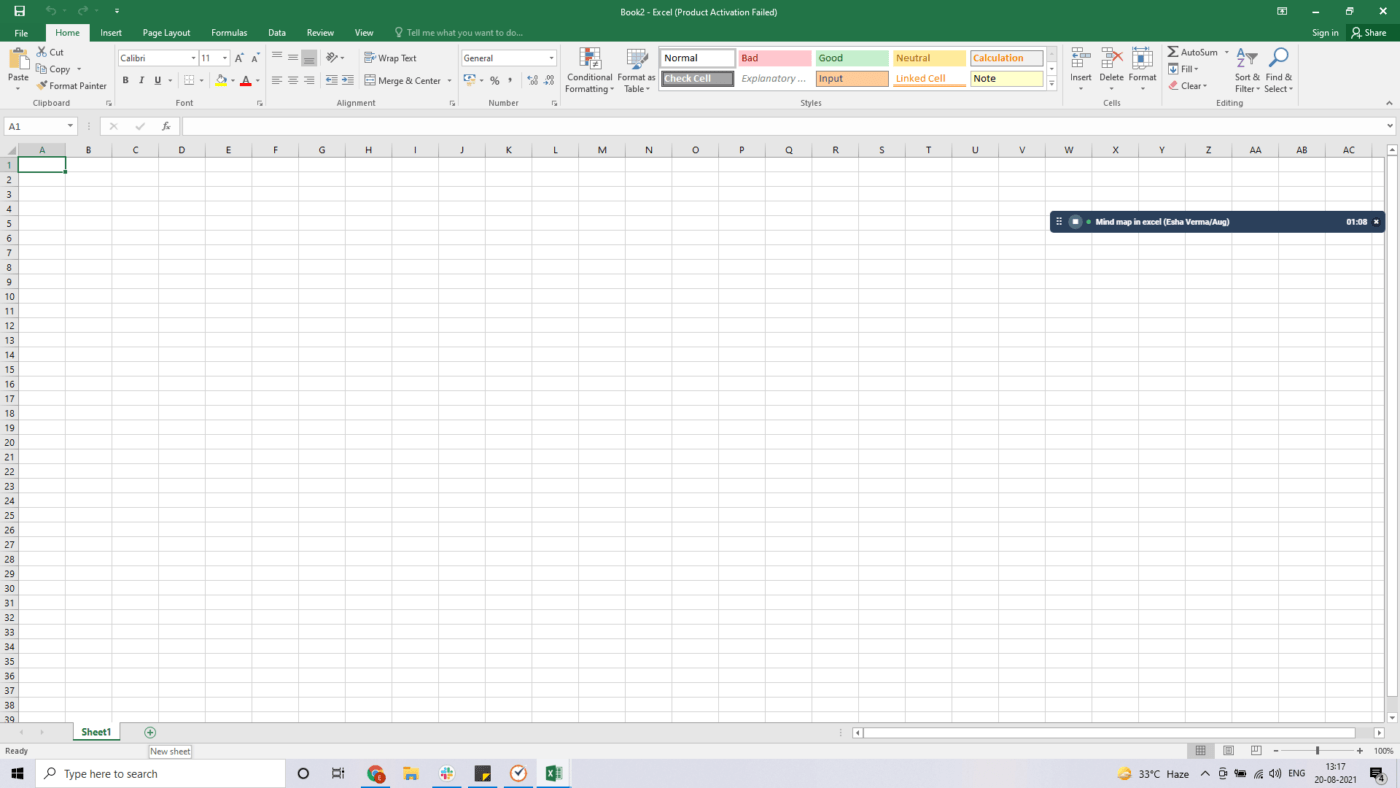
Stap 1: open een nieuw Excel-blad
Open Excel en selecteer een leeg werkboek om aan een nieuw bestand te beginnen.
U kunt ook een mindmap aan een bestaand bestand toevoegen door een nieuw blad toe te voegen met behulp van het + -pictogram onderaan uw Excel-blad.
Stap 2: open het menu Vormen
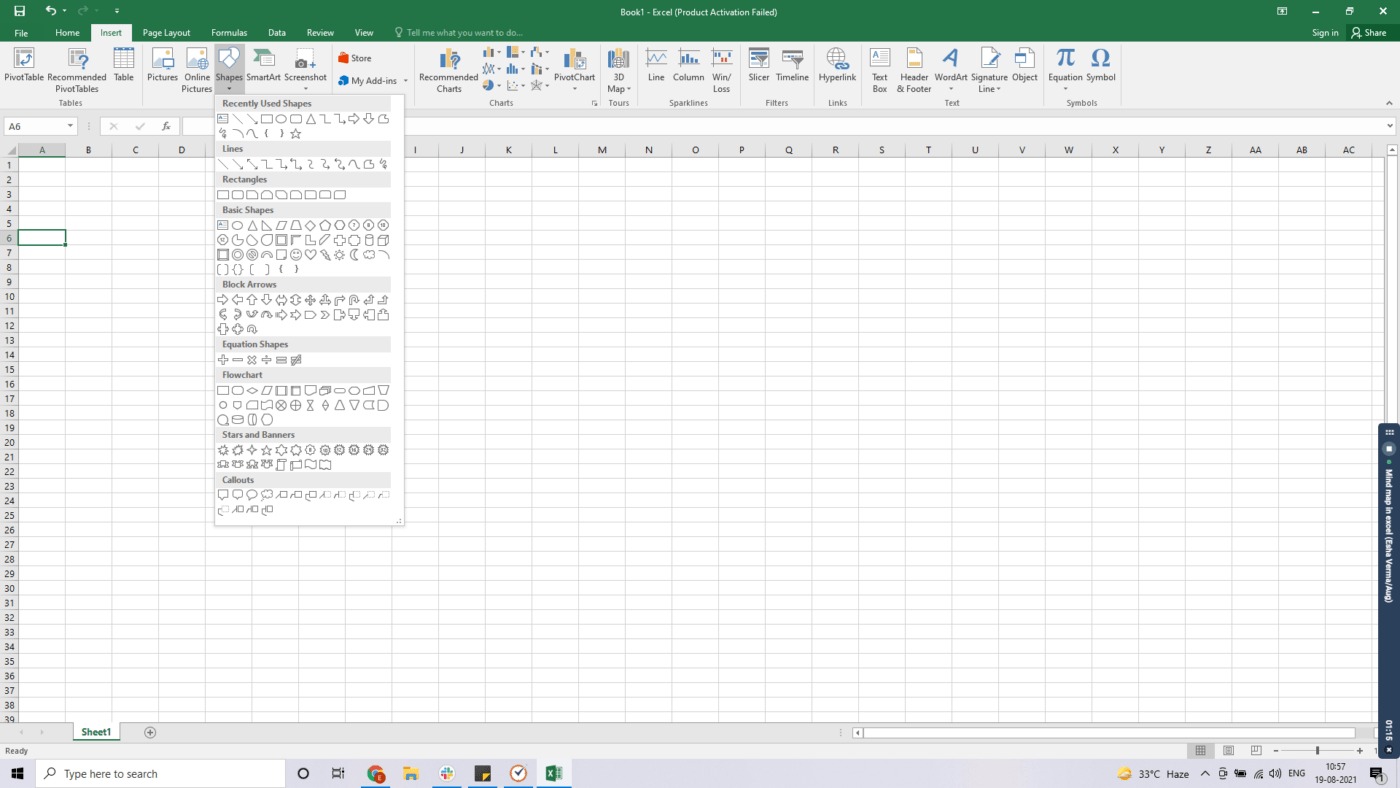
Om een vorm toe te voegen, klikt u op het tabblad Invoegen. U vindt dit op het groene lint, naast het tabblad Start. Selecteer vervolgens Vormen, waarna een vervolgkeuzemenu verschijnt.
Stap 3: teken de vormen
Kies een vorm die je mooi vindt en klik en sleep deze vervolgens om hem ergens op het werkblad te tekenen.
Hier hebben we een afgeronde rechthoek gebruikt, maar je kunt elke gewenste vorm kiezen!

De volgende stap is het toevoegen van vormen die uit deze centrale vorm of het 'centrale idee' vertakking hebben.
Zo gaat u te werk:
Volg dezelfde procedure als in stap 2 om de vormen voor vertakkingen te selecteren en te tekenen.
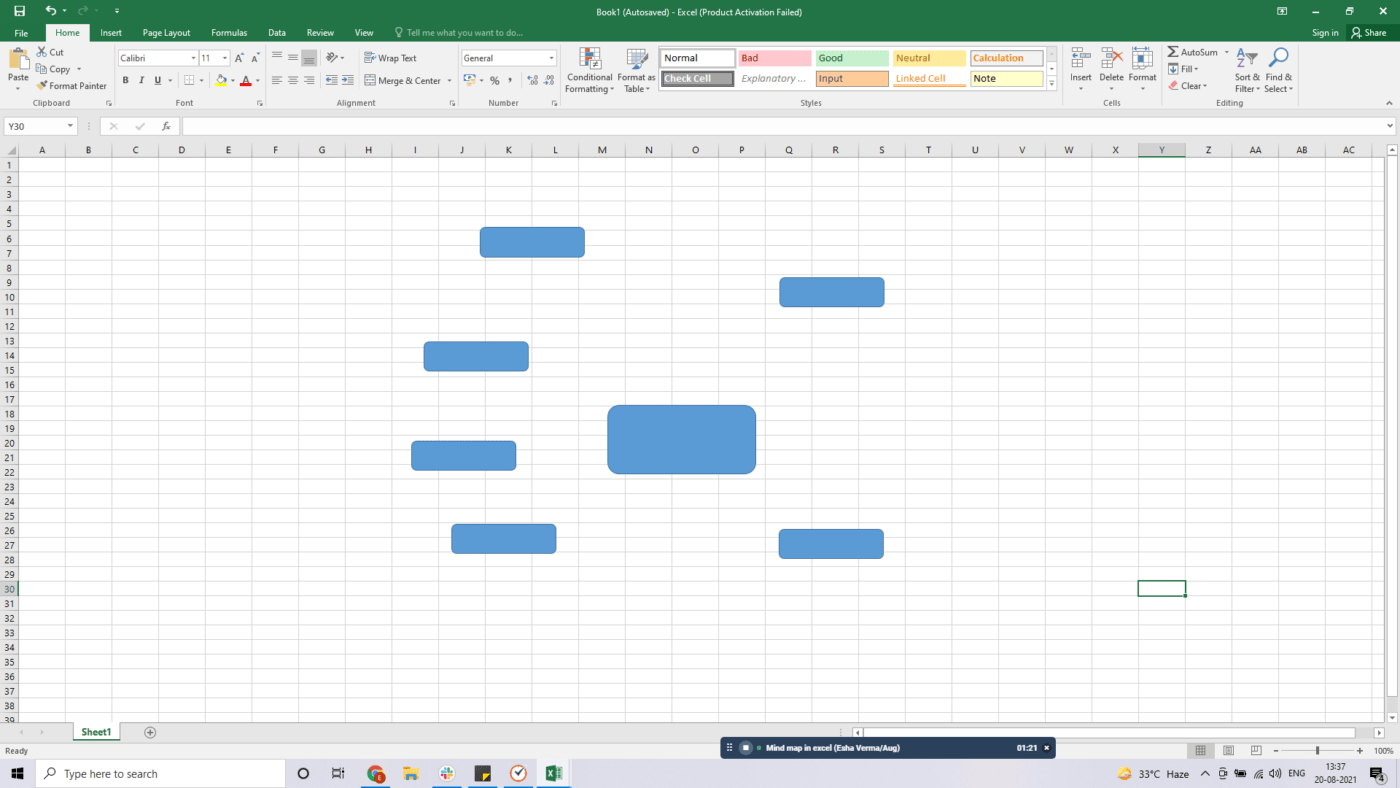
Hier hebben we zes nieuwe Boxen gemaakt, maar je kunt er zoveel toevoegen als je wilt. Plaats ze rondom de centrale Box op de manier waarop je ze wilt laten vertakken.
Stap 4: de vormen formatten
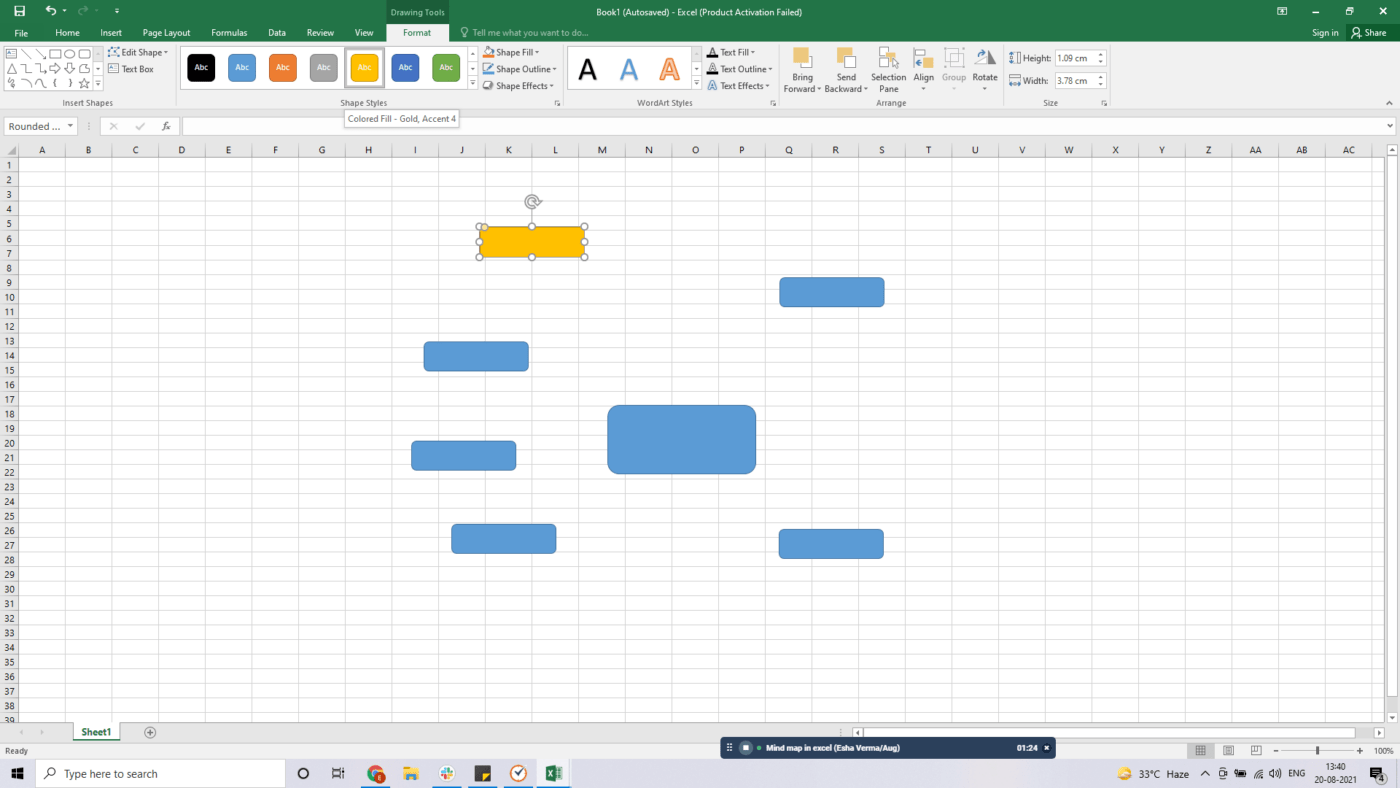
U kunt de kleur van elke vorm selecteren om een specifiek concept weer te geven.
Nog te doen: selecteer de vorm en klik op het tabblad Format in het groene lint bovenaan.
Selecteer de gewenste kleur in het gedeelte Vormstijlen. In dit gedeelte kunt u ook vormeffecten toepassen of een vormcontour kiezen.
Stap 5: maak verbinding tussen vormen met lijnen
Zodra u de kleuren hebt gewijzigd, kunt u deze vormen met lijnen verbinden met de centrale vorm. U vindt de optie Lijnen onder het tabblad Vormen.
Sleep en teken elke lijn gewoon op dezelfde manier als waarmee u eerder de vormen hebt toegevoegd.
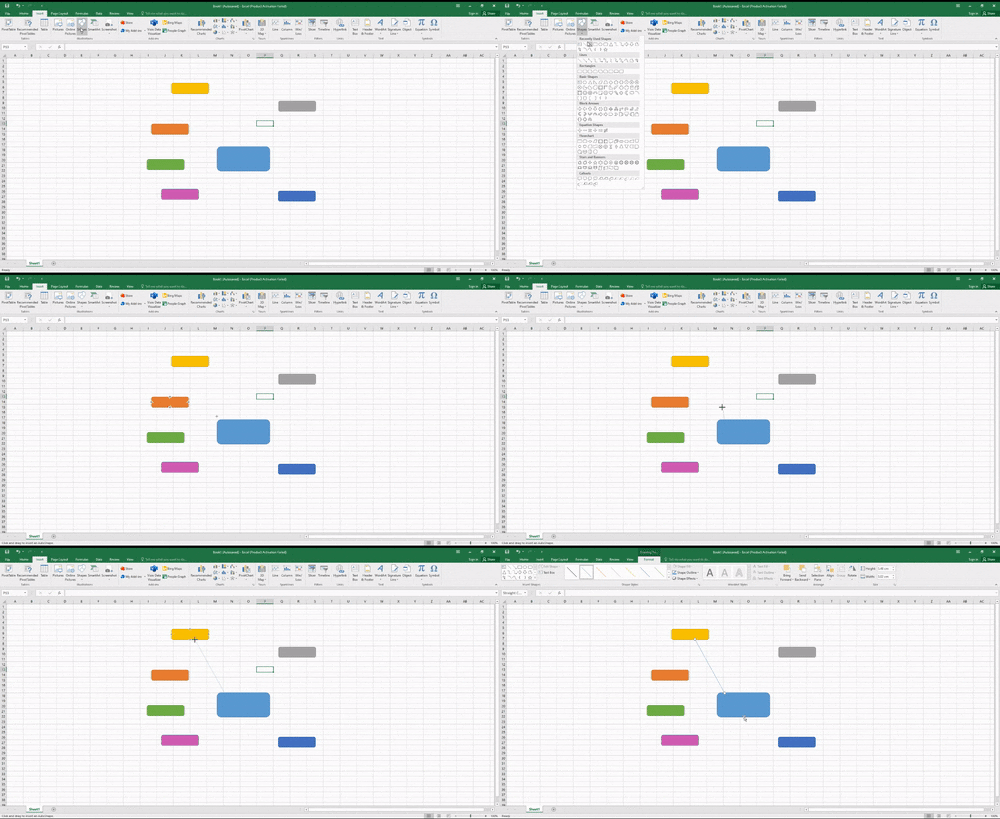
Doe dit ook voor de overige vormen.
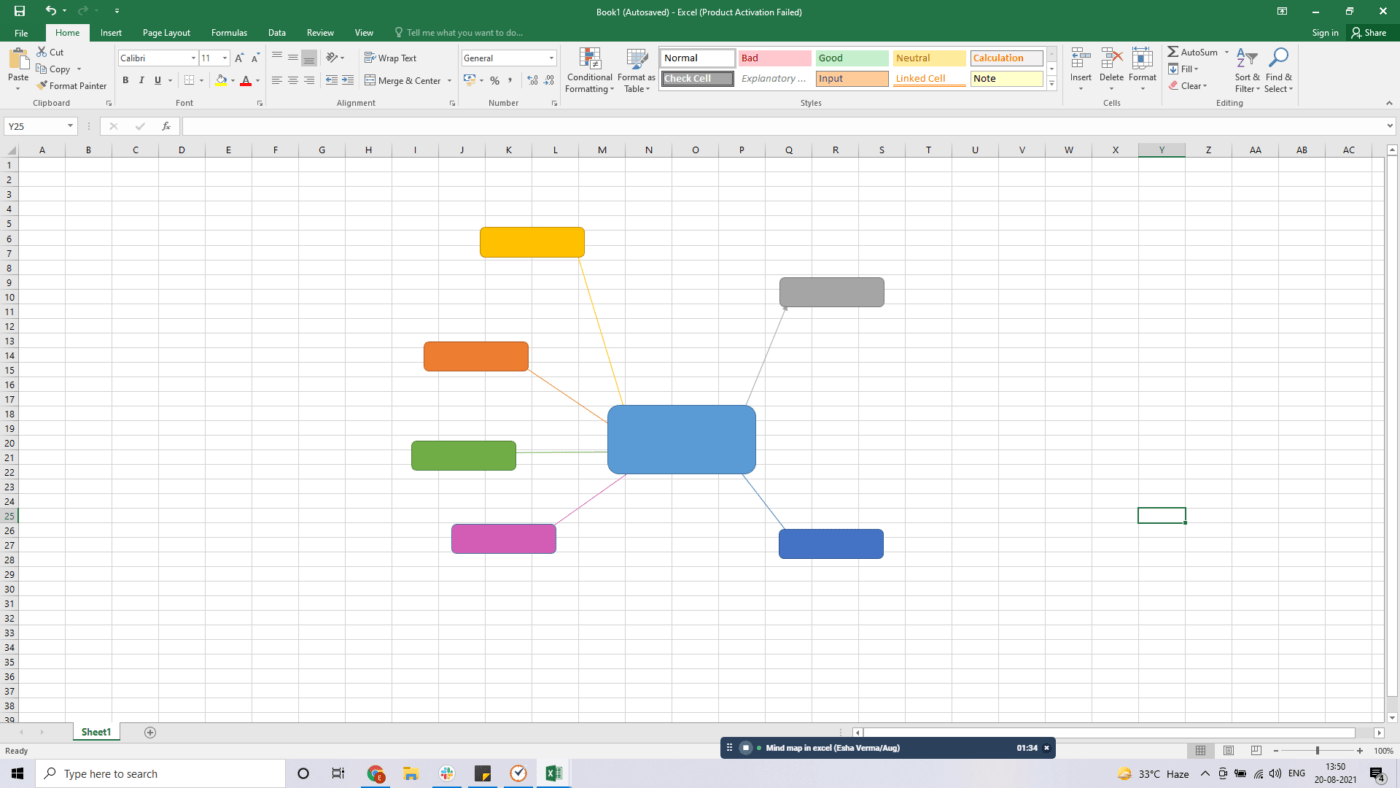
U kunt deze lijnen ook kleurrijk maken via hetzelfde tabblad Format op het groene lint. Door kleuren te gebruiken, kunt u de verschillende vertakkingen beter bijhouden.
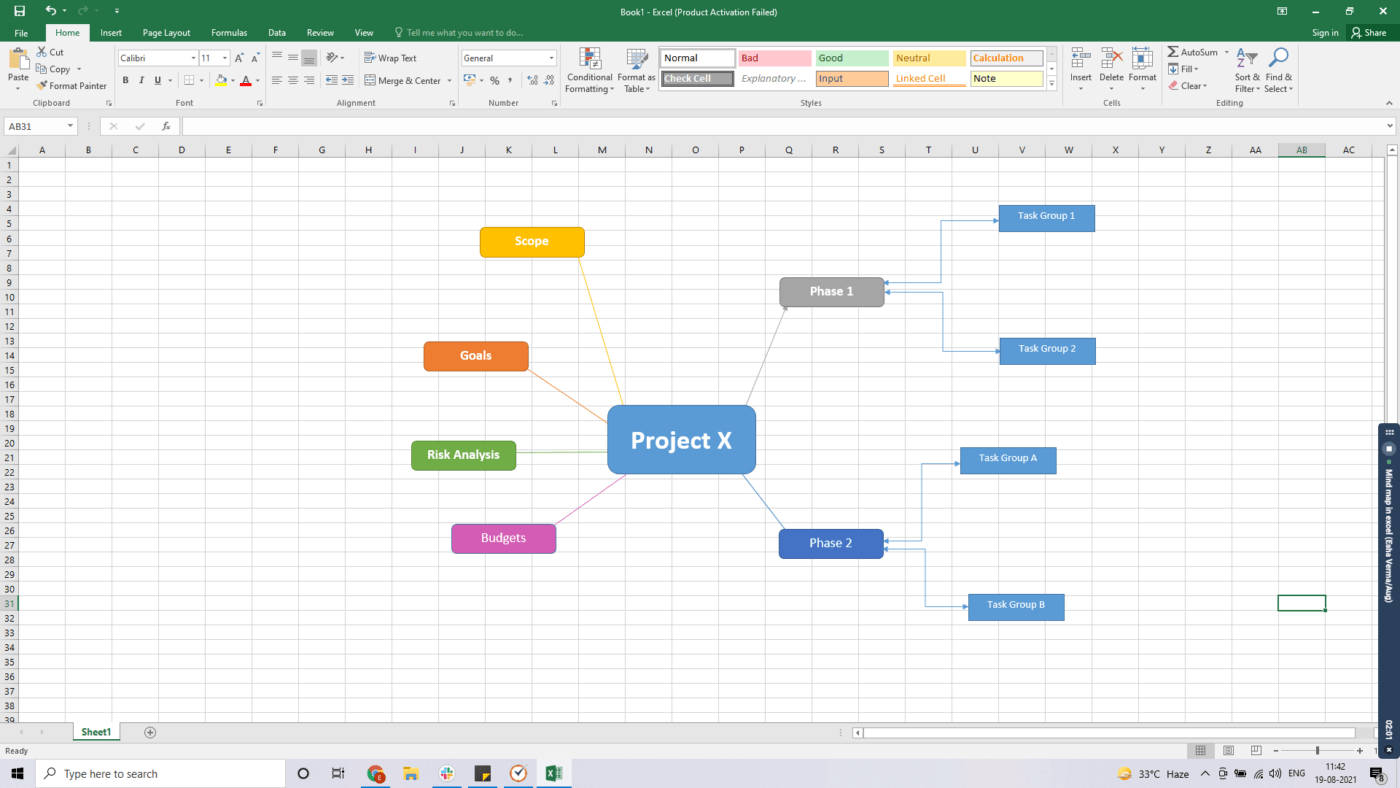
Aan het einde zou uw mindmap er ongeveer zo uit moeten zien:
Stap 6: voeg de tekst toe
Nu moet u deze vormen vullen met ideeën.
Dat kunt u doen door op een vorm te dubbelklikken om tekst toe te voegen of voor bewerking.
Aangezien deze mindmap voor "Project X" is, komt de naam van het project in het centrale vak te staan. De andere vakken bevatten ideeën zoals de reikwijdte, doelen, risicoanalyse, enz.
Stap 7: breid je mindmap uit
Blijf het menu Vormen gebruiken om meer lijnen en vormen toe te voegen en je mindmap uit te breiden. Er is geen limiet aan hoe groot je mindmap kan worden.
Net zoals er geen limieten zijn aan de mogelijkheden wanneer Sherlock een zaak oplost!
En zo maak je met succes een mindmap in Excel met behulp van Vormen.
Laten we nu eens kijken naar de tweede optie.
B. SmartArt gebruiken
U kunt SmartArt gebruiken om uw informatie en ideeën te visualiseren door een layout te kiezen die bij uw concept past.
Dit zijn echter starre sjablonen die moeilijk aan te passen zijn.
Net als de vreemde manieren waarop Sherlock zaken oplost, die moeilijk te veranderen zijn, hoe hard Watson ook zijn best doet. 🤷♂️
Niettemin volgen hier de stappen om een mindmap te maken met SmartArt:
Stap 1: open een Excel-werkblad
Open het Excel-werkblad waarin u een mindmap wilt invoegen.
Stap 2: voeg SmartArt toe
Selecteer Invoegen > SmartArt en kies een geschikte SmartArt-afbeelding uit het menu Hiërarchie of Relatie.
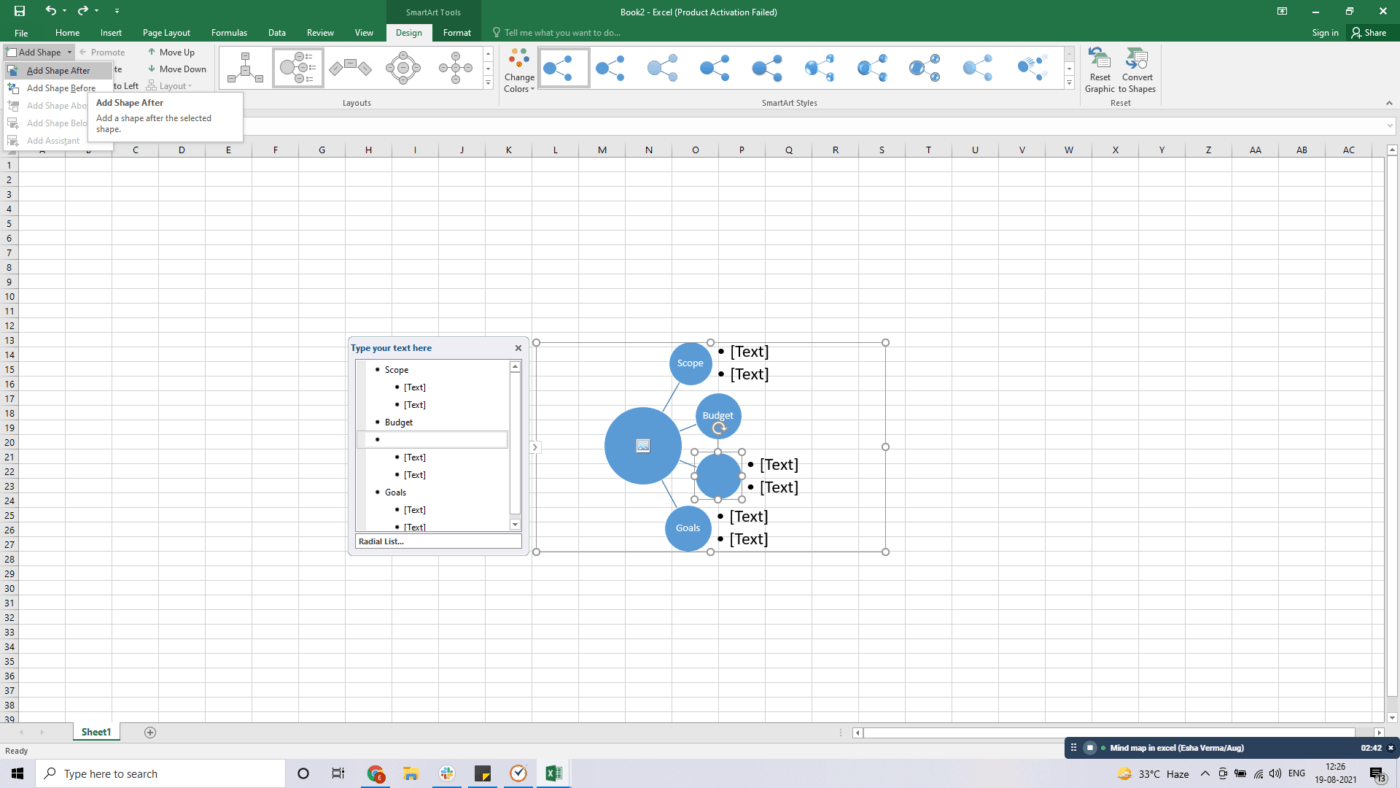
Voor dit voorbeeld hebben we gekozen voor een radiale lijst.
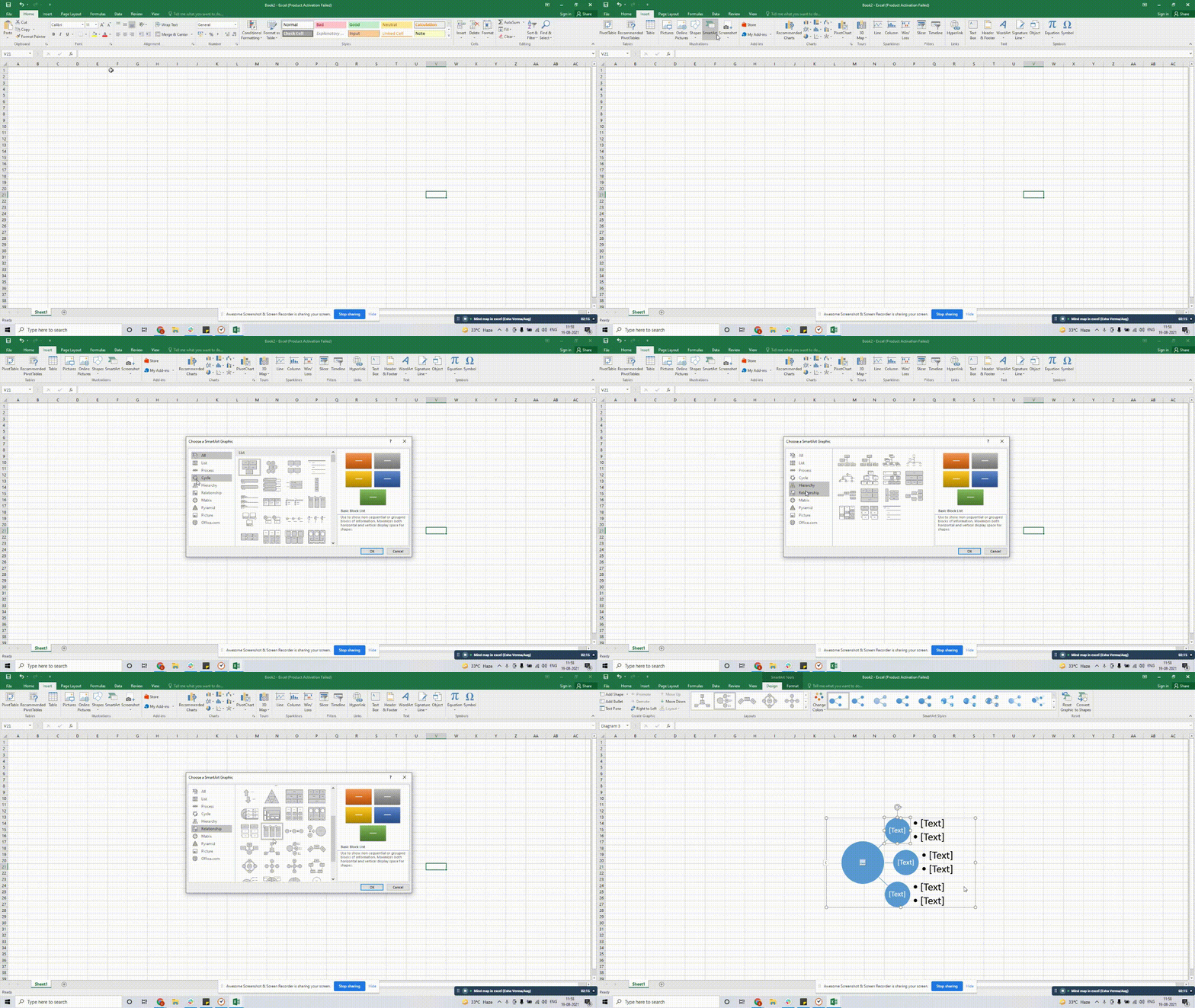
Stap 3: voeg tekst toe
Klik op het kleine pijltje links van de afbeelding om het Tekstvenster te openen en de tekst aan te passen. U kunt ook gewoon dubbelklikken op [TEXT] om gegevens toe te voegen.
Stap 4: breid de mindmap uit
Om meer vormen aan uw mindmap toe te voegen, selecteert u de afbeelding > klikt u op Enter in het tekstvenster om meer rijen toe te voegen. SmartArt voegt automatisch een vorm toe onder de geselecteerde rij.

Een andere optie is om het vakje te selecteren waarrond je vormen wilt toevoegen.
Klik nog te doen op Vorm toevoegen onder het tabblad Ontwerp van SmartArt-hulpmiddelen.
Dat is alles! Je Excel-mindmap is klaar voor gebruik. 🙌
Maar vind je beide methoden niet behoorlijk vermoeiend?
Weet je wat?
U kunt het in kaart brengen van een mindmap vanaf nul in Microsoft Excel overslaan door enkele mindmap-plug-ins te installeren, zoals Lucidchart Diagrams, Diagram Master en Big Picture.
Deze add-ons kunnen voorlopig aan uw behoeften op het gebied van mindmapping voldoen, maar uiteindelijk zult u merken dat Excel op verschillende punten ernstig tekortschiet.
Gerelateerde content 👉 Hoe maak je een mindmap in Word
3 belangrijke nadelen van een Excel-mindmap
Het gebruik van Excel is als een oude gewoonte die moeilijk te doorbreken is.
Het is tenslotte een soort standaardoplossing voor het verwerken van allerlei soorten gegevens.
Maar dat maakt het nog niet dé tool om uitgebreide mindmaps te maken.
Dit is waarom u Excel-alternatieven moet overwegen voor het maken van mindmaps:
1. Tijdrovend
Het helemaal zelf maken van mindmaps in Excel komt sommige projectmanagers van de oude stempel misschien bekend voor.
Maar in het bedrijfsleven is tijd geld. ⏱️
Het tekenen van vormen en het invoeren van gegevens vergt veel handmatig werk.
Het proces is ook niet intuïtief genoeg.
U kunt uw mindmap niet snel bijwerken of aanvullen, en de vormen blijven niet uitgelijnd wanneer u ze verplaatst.
Bovendien kunnen noch vormen, noch SmartArt gegevens uit spreadsheets koppelen.

Kortom: je verspilt uiteindelijk tijd met het maken van verbindingen tussen lijnen en vormen in plaats van te brainstormen.
2. Ontbreekt taakbeheer en samenwerking
Excel heeft weliswaar SmartArt, maar is dat slim genoeg?
Mindmaps in Excel missen functies voor projectmanagement.
U beschikt niet over geavanceerde functies, zoals het rechtstreeks toevoegen van taken aan uw mindmaps.
Dat is nog niet alles.
Wilt u uw mindmaps gemakkelijk delen?
U zult het moeilijk krijgen, aangezien de gedeelde werkmappen van Excel tal van beperkingen hebben.
Zoals Sherlock zou zeggen: “Alleen ben ik, alleen beschermt mij”, je wilt je creatie toch niet in je eentje bewonderen? 🤔
3. Beperkte integratiemogelijkheden
Door je mindmaps te integreren met andere apps kun je je ideeën beter plannen en uitvoeren.
Het bespaart u ook het heen en weer schakelen tussen verschillende vensters.
Dit is echter niet mogelijk in Excel. Dat komt door de limiet aan integratiemogelijkheden van het programma zelf.
De enige oplossing is om gebruik te maken van apps van derden, zoals Zapier.
Hoe kunt u nu al deze nadelen van Excel compenseren en uw mindmaps goed gebruiken?
Maak kennis met ClickUp. 👋 😊
Bonus: Mindmaps versus conceptmaps
Maak moeiteloos mindmaps met ClickUp

ClickUp is een van 's werelds best beoordeelde tools voor productiviteit en biedt een hele reeks mind-mapping verbluffende functies waar je dol op zult zijn. 🤯
Het is veelzijdige projectmanagementsoftware die door teams wordt gebruikt om de productiviteit te verhogen en hun ideeën en projecten beter te beheren.
Met ClickUp’s mindmaps zet je je gedachten en ideeën moeiteloos om in prachtige mindmaps. 🧠✨🌈
Hoe?
ClickUp biedt je twee modi voor mindmapping:
1. Lege modus
Wilt u dat uw ideeën vrijelijk in de werkstroom stromen? Geen probleem.
ClickUp biedt een Blank-modus om mindmaps in vrije vorm te maken.
Met de modus 'Leeg' kunt u mindmaps helemaal vanaf nul maken die niet aan een conventionele taakstructuur hoeven te worden gekoppeld.
We weten dat de onconventionele Sherlock in jou naar boven wil komen.
In deze modus kunt u zoveel knooppunten (vertakkingen) maken als u wilt.
En als je wilt, kun je ze ook omzetten in Taaken op een willekeurige lijst.
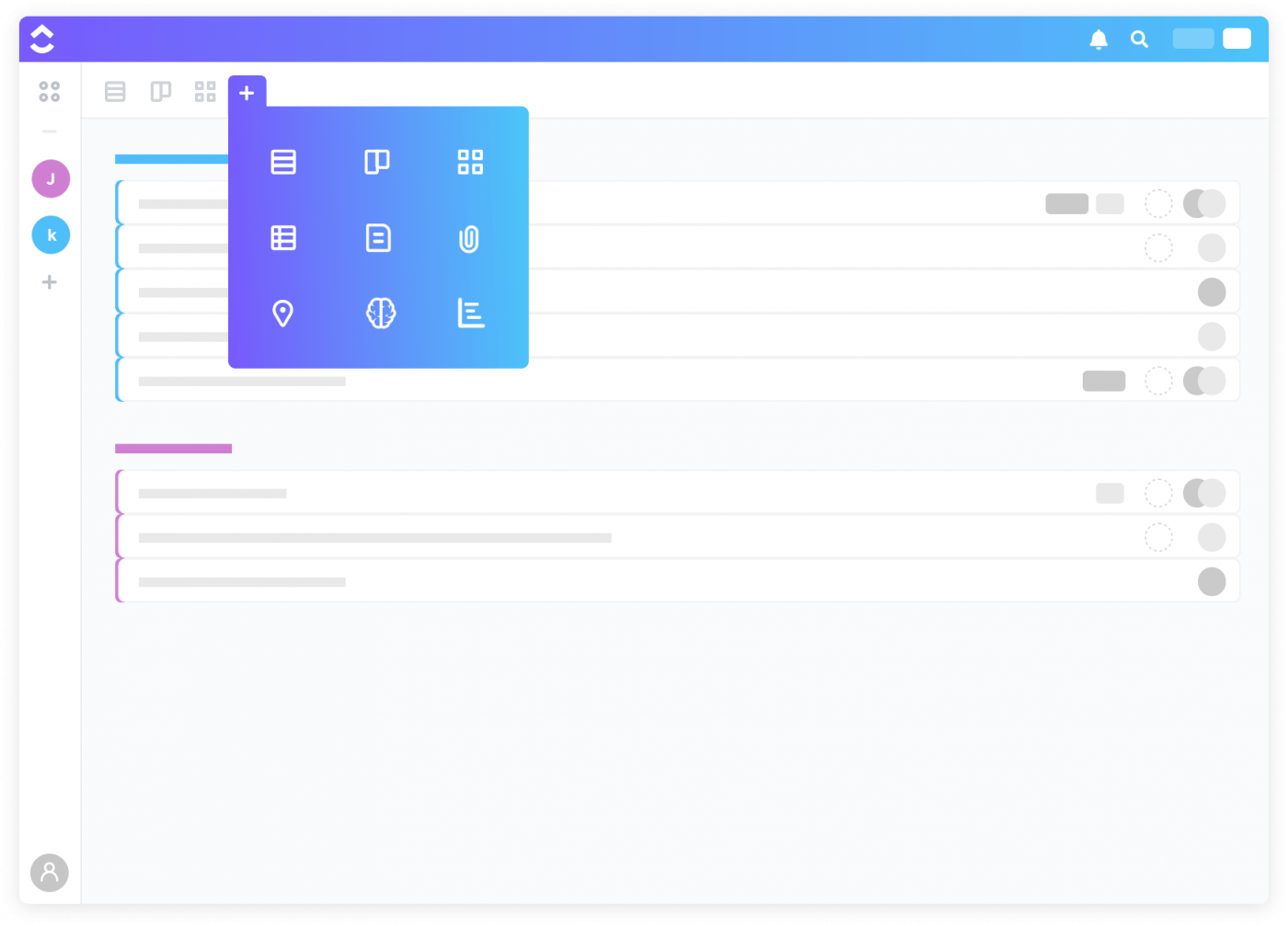
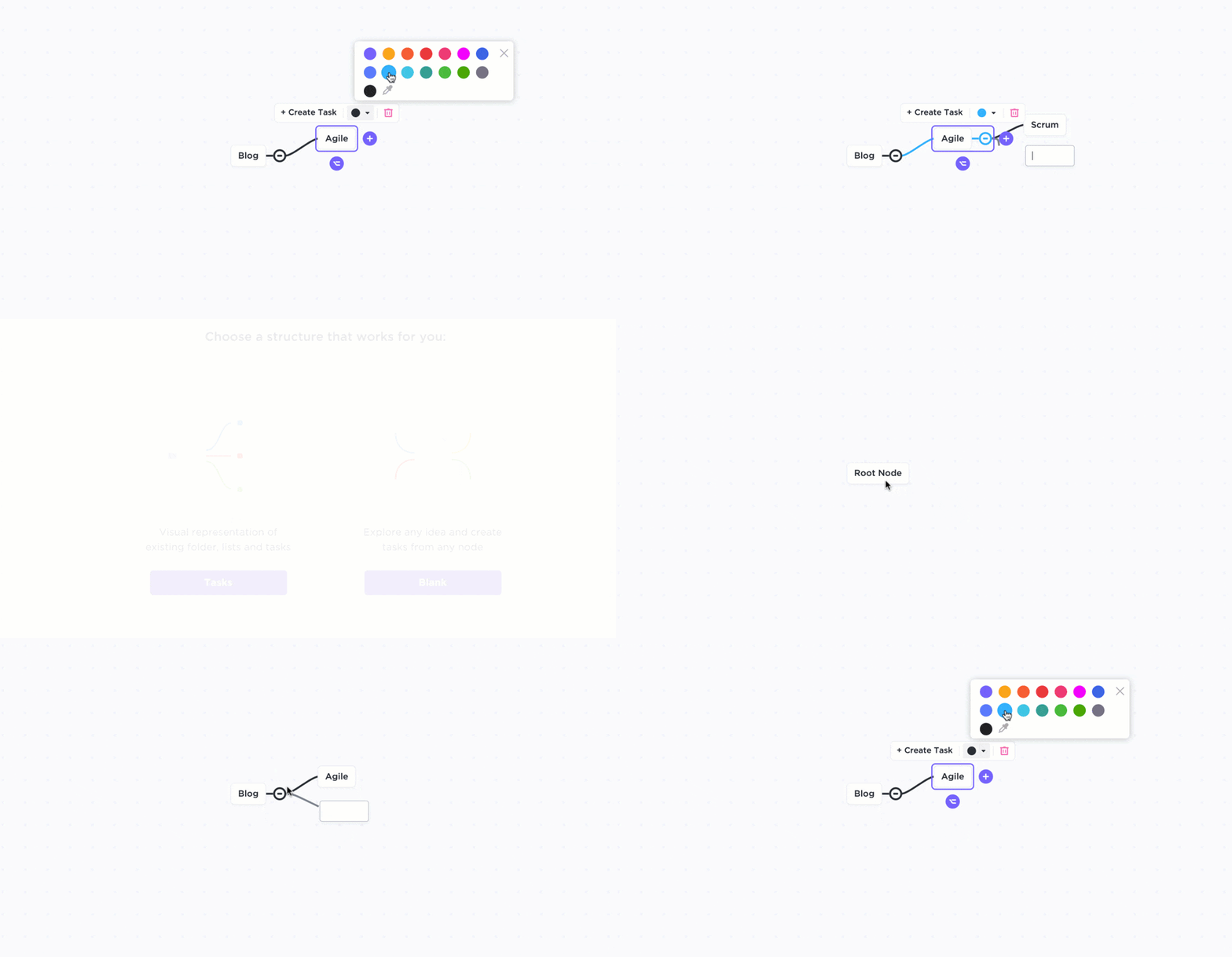
Een nieuwe mindmap maken, vertakkingen toevoegen en kleuren aanpassen in ClickUp
In de modus Leeg kunt u:
- Maak een knooppunt met behulp van de knooppuntwerkbalk of uw toetsenbord
- Maak knooppunten van hetzelfde niveau door het pictogram onderaan elk knooppunt te gebruiken
- Sleep een knooppunt en de bijbehorende vertakking naar een ander knooppunt
- Maak een nieuw onderliggend knooppunt aan met de + aan het einde van elk knooppunt
- Verwijder een knooppunt door het te selecteren en op het prullenbakpictogram te klikken
Wat nog meer?
U kunt de optie Openbaar delen gebruiken om uw mindmaps te delen met iedereen buiten uw werkruimte. Zo kunnen belanghebbenden de voortgang van het project bekijken en op de hoogte blijven.

De deelopties voor openbaar delen aanpassen in de mindmaps van ClickUp
2. Taakmodus
Wilt u een meer gestructureerde aanpak volgen?
In de Taakmodus kunt u de structuur van uw werkruimte in kaart brengen door projecten in logische paden te ordenen.
U kunt taken in de mindmap zelf maken, bewerken, herschikken of filteren. Zo krijgt u een goed beeld van hoe uw projecten en taken met elkaar verbonden zijn.
Zo kunt u uw mindmap in deze modus aanpassen:
- Selecteer een lijstknooppunt
- Klik op + om een nieuwe Taak toe te voegen
- Schrijf de titel van de taak
U kunt uw taken ook van de ene plek naar de andere verplaatsen:
- Klik op de vertakking van de Taak. Er verschijnt een kleine ruit
- Pak het vast en verplaats de ruit naar een andere lijst

Gebruik de Takenmodus in ClickUp's mindmaps om projecten te structureren en te ordenen in logische paden
Het maken van mindmaps is echter niet het enige wat je met ClickUp kunt doen.
Hier zijn de andere fantastische functies die deze krachtige en intuïtieve mindmapping-tool te bieden heeft:
- Tabelweergave: krijg in één oogopslag een beknopter overzicht van alle informatie. Navigeer tussen velden, voer bewerkingen uit in bulk en exporteer gegevens zoals u dat in Excel zou doen
- Docs: maak, deel en voer de bewerking uit van documenten eenvoudig en in realtime met uw virtuele team
- Taken : deel uw projecten op in kleinere taken en subtaaken en wijs ze toe aan meerdere toegewezen personen
- Checklists: maak takenlijsten voor complexe taken om bij te houden wat er al is gedaan met het werk
- Notepad: noteer uw ideeën, maak persoonlijke checklists en maak onbeperkt aantekeningen in elke browser
- Dashboard : krijg een algemeen overzicht van al uw projecten. Kies uit meer dan 50 widgetvarianten die direct gegevens weergeven voor alle activiteiten of informatie die u wilt
- Weergaven : kies uit verschillende weergaven, zoals het bord, de kaderweergave, de kalender, het Gantt-diagram, de werklast, enz.
- Automatiseringen : automatiseer repetitieve taken met meer dan 50 vooraf gedefinieerde commando's voor automatisering van werkstroom
- Integraties : integreer werkapps zoals Google Drive, Dropbox, Zoom, enz. in je ClickUp-werkruimte
Wie lost de kwestie van de mindmaps beter op: Excel of ClickUp?
Je hoeft geen Sherlock Holmes te zijn om deze zaak op te lossen! 🕵️♂️
Natuurlijk is Excel een veelgebruikte spreadsheetsoftware, maar het is geen tool voor mindmaps.
U kunt het alleen bewerken om er één te maken.
Gebruik in plaats daarvan ClickUp, een krachtige tool voor projectmanagement waarmee je binnen enkele seconden vrij vormgegeven mindmaps kunt maken.
En daar houdt het niet op.
ClickUp heeft een lange lijst met functies, zoals Notitieblok, Checklists, Tabelweergave, Documenten en meer, die je productiviteit aanzienlijk kunnen verhogen.
Probeer ClickUp gratis om elke dag mindmaps te gebruiken en buitengewone ideeën te visualiseren.

Aanbevolen artikelen: