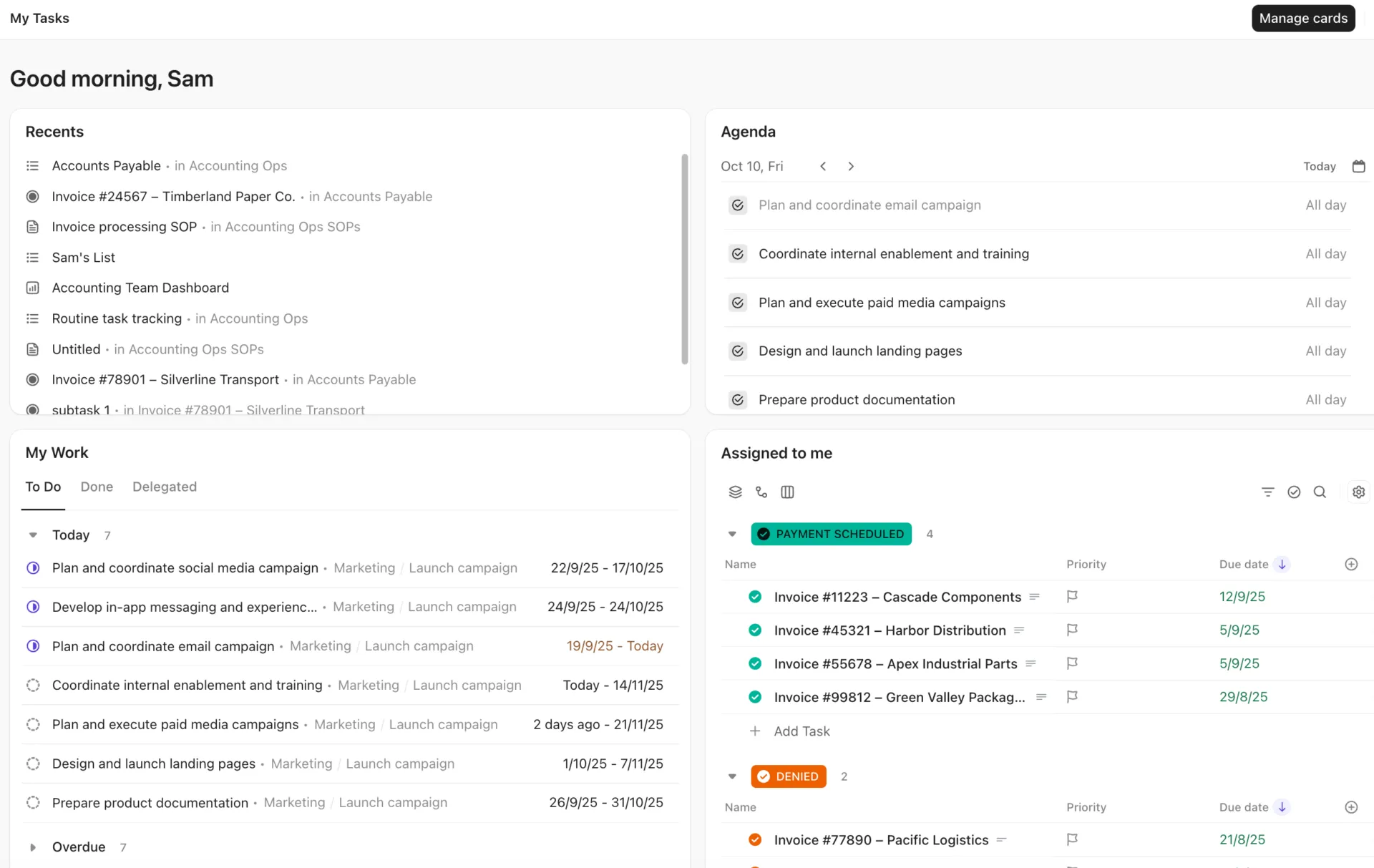

Werknemers schakelen tegenwoordig 1.200 keer per dag tussen apps, waardoor ze bijna vier uur per week kwijt zijn aan het heroriënteren van hun aandacht. De tools die bedoeld zijn om onze productiviteit te verhogen, zijn juist de oorzaak geworden van onze versnippering.
De beste tool voor productiviteit is dus niet degene met de langste lijst aan functies. Het is degene die jouw specifieke knelpunt wegneemt. Als je team verdrinkt in losstaande apps, begin dan met een alles-in-één-oplossing zoals ClickUp of Notion. Als het probleem een overdaad aan persoonlijke taken is, dan verdienen Todoist of Motion een plekje. Voor kennis die bewaard moet blijven: Obsidian. Voor repetitief routinewerk: Zapier.
Daarnaast helpt ChatGPT je bij het opstellen van teksten en het doen van onderzoek, zorgt Grammarly ervoor dat alles wat je schrijft perfect is, laat Toggl Track zien waar je tijd naartoe gaat en zorgt Raycast ervoor dat je Mac twee keer zo snel aanvoelt.
We hebben alle tien vergeleken op basis van hun sterkste punten, de drempel om ermee aan de slag te gaan, de eerlijke limieten van de gratis versie, de totale kosten bij grootschalig gebruik en of hun AI daadwerkelijk werk doet. In elk onderdeel wordt besproken waar de tool in uitblinkt, waar hij tekortschiet en voor wie hij niet geschikt is.
De 10 beste tools voor productiviteit in één oogopslag
Elke tool hieronder wordt verderop uitgebreid besproken. We hebben gekeken naar de belangrijkste functies van elke tool, samen met de prijzen en beoordelingen. We vertellen je ook wanneer deze tool niet je eerste keuze zou moeten zijn.
| Tool | Het meest geschikt voor | Opvallende functie | Vanaf | Waar het tekortschiet |
|---|---|---|---|---|
| ClickUp | Teams die meerdere tools door één vervangen | Taak, documenten, chat en dashboards in één werkruimte, plus Brain AI en Super Agents | Free; betaald vanaf $7 per gebruiker per maand | Hogere leercurve; het is het beste om één werkstroom tegelijk in te voeren |
| Notion | Flexibele documenten en teamkennis | Op blokken gebaseerde pagina's die tegelijkertijd als live databases fungeren | Gratis; betaald vanaf $10 per gebruiker per maand | Grote databases vertragen; beperkt in uitvoering en rapportage |
| Todoist | Soepel persoonlijk taakbeheer | Invoer in natuurlijke taal waarmee je datum, tijd en herhaling instelt | Gratis; betaald vanaf $ 5 per gebruiker per maand | Geen ingebouwde dashboards, tijdsregistratie of documenten; gratis limiet van 5 projecten |
| Motion | Automatische planning met AI | Taak geplaatst in vrije tijdvakken in de kalender en past de indeling aan wanneer plannen veranderen | Vanaf $19 per gebruiker per maand (geen gratis versie) | Geen gratis versie; het duurt een paar weken voordat de AI betrouwbaar werkt |
| Obsidian | Kennisbeheer waarbij de lokale context voorop staat | Markdown-antekeningen in platte tekst, gekoppeld aan een doorbladerbare grafiek | Gratis; synchroniseren vanaf $ 4 per gebruiker per maand | In het begin wat gedoe met de installatie en plug-ins; minder geschikt voor realtime samenwerking |
| Zapier | Automatisering tussen apps | Maakt verbinding tussen meer dan 9.000 apps met triggers, filters en paden zonder dat je hoeft te programmeren | Gratis; betaald vanaf $ 19,99/maand | De kosten stijgen naarmate het aantal taken toeneemt; complexe werkstroomen vereisen foutopsporing |
| ChatGPT | Algemene AI-ondersteuning | Concepten opstellen, samenvatten en onderzoek doen vanuit één chatvenster | Gratis; betaald vanaf $ 8/maand | Mag gerust fouten maken; houdt geen taken of projecten bij |
| Grammarly | AI-schrijfhulp | Real-time hulp bij grammatica, duidelijkheid en toon, overal waar je typt | Gratis; Pro $144 per lid per jaar | Ongelijkmatige integraties; generatieve functies zijn alleen beschikbaar in de betaalde versie |
| Toggl Track | Tijdsregistratie | Bijhouden met één klik en op de achtergrond, wat resulteert in overzichtelijke urenregistraties | Free (tot 5 gebruikers); betaald vanaf $ 9 per gebruiker per maand | Houdt alleen de tijd bij, beheert geen projecten; uitgebreidere rapportage is tegen betaling |
| Raycast | Ervaren Mac-gebruikers | Toetsenbordgestuurde launcher voor apps, commando's, snippets en AI | Gratis; Pro vanaf $ 8/maand | Alleen op Mac optimaal; geavanceerde AI is betaald |
Hoe we software beoordelen bij ClickUp
Onze redactie hanteert een transparant, op onderzoek gebaseerd en leveranciersonafhankelijk proces, zodat je erop kunt vertrouwen dat onze aanbevelingen zijn gebaseerd op de werkelijke waarde van het product.
Hier vind je een gedetailleerd overzicht van hoe we bij ClickUp software beoordelen.
De 10 beste tools voor productiviteit van 2026
De beste tool voor productiviteit is degene die jouw specifieke knelpunt wegneemt, niet degene met de meeste functies. Voor teams die verdrinken in losstaande apps is ClickUp de sterkste alles-in-één-oplossing; voor teams die veel met documenten werken is Notion de beste keuze. Voor een overdaad aan persoonlijke taken is Todoist ideaal; voor chaos in je kalender is Motion de oplossing. Obsidian is de beste keuze voor aantekeningen op de lange termijn, Zapier voor automatisering tussen apps, ChatGPT voor het opstellen van concepten, Grammarly voor het bijschaven van teksten, Toggl Track voor inzicht in je tijdsbesteding en Raycast voor een snellere Mac.
A. Alles-in-één-tools voor werkbeheer
Een alles-in-één tool voor werkbeheer combineert taken, documenten, chat en rapportage in één werkruimte. Het is ontwikkeld voor teams die veel tijd verliezen aan het schakelen tussen losstaande apps. Ik heb er een heleboel uitgeprobeerd, en twee zijn om heel verschillende redenen mijn favorieten geworden. De ene is voor teams die behoefte hebben aan diepgaande uitvoering en rapportage, de andere voor teams die veel met documenten werken en flexibiliteit willen.
1. ClickUp (Het meest geschikt voor teams die meerdere tools door één willen vervangen)

ClickUp is een alles-in-één werkplatform dat taken, documenten, chat, dashboards en AI samenbrengt in één werkruimte, zodat teams meerdere tools in één keer kunnen vervangen. Ons eigen team werkt dagelijks met ClickUp, en dat is de meest eerlijke manier waarop ik het kan beoordelen. Voor elk team dat zijn uitdijende stack wil inkrimpen, is dat de hele waarde.
Kijk bijvoorbeeld eens hoe één enkel project door mijn hele redactieteam loopt. We plannen een contentkalender in de vorm van taken, schrijven elk bericht in een ClickUp-document dat aan de betreffende taak is gekoppeld, plaatsen wijzigingen in de opmerkingen bij de taak en houden op een dashboard bij wat er wordt gepubliceerd. De context blijft bij het werk, waardoor we geen bestanden hoeven te exporteren en geen tijd hoeven te verspillen aan vragen als “welke versie is de huidige?”, die anders een hele publicatieweek in beslag zouden nemen.
ClickUp Brain is de ingebouwde AI-laag waar ons team dagelijks gebruik van maakt. We vragen het wat er op de lijst achterstallig is en wie er verantwoordelijk voor is, en Brain geeft antwoord op basis van de live taken. Als er zich in het weekend een lange thread opstapelt, brengt één Brain-samenvatting ons binnen enkele seconden weer op de hoogte. Het bevat ook verschillende geavanceerde modellen, zoals Claude, GPT en Gemini, onder één abonnement. Bovendien helpt het ons om dashboards of statusoverzichten te genereren op basis van één enkele prompt.
Bovendien nemen de ClickUp Super Agents de terugkerende taken voor hun rekening: ze sorteren binnenkomende verzoeken in de juiste lijst en stellen een wekelijks statusrapport op, nog voordat het team erom vraagt.
Belangrijkste functies en hoogtepunten
- Bespaar tijd met Agentic AI (Brain + Super Agents): Stel dagelijkse plannen op basis van je werkelijke werklast op, vat documenten samen en voer meerstaps taken uit, zoals het doorsturen van e-mails, zonder dat je er handmatig tussen hoeft te komen
- Bekijk je werk zoals jij dat wilt: Bekijk hetzelfde werk in meer dan 15 verschillende weergaven, zoals Lijst, Bord, Gantt, Kalender, Mindmap of Werklast, geschikt voor zowel visueel ingestelde als detailgerichte teamgenoten
- Tijd bijhouden in de app zelf: zie precies waar je uren naartoe gaan met ClickUp Tijdsregistratie, zonder dat je een aparte tool voor rapportage nodig hebt
Prijzen
Beoordelingen
- G2: 4,6/5 (meer dan 12.000 beoordelingen)
- Capterra: 4,6/5 (meer dan 4.000 beoordelingen)
Wat zeggen echte gebruikers over ClickUp?
Recensenten blijven terugkomen op de mate waarin de aangepaste aanpassingsmogelijkheden zijn afgestemd op een team. Een G2-recensent verwoordde het als volgt:
Wat ik het leukste vind aan ClickUp is de flexibiliteit en het brede scala aan beschikbare functies. Bijna elk aspect van het platform kan worden aangepast aan de specifieke behoeften van je team, of het nu gaat om taakbeheer, projectopvolging, dashboards, automatiseringen, formulieren of rapportages. In plaats van je in een starre werkstroom te dwingen, stelt ClickUp je in staat om processen op te zetten die voor jouw organisatie werken. Ik heb het gevoel dat de AI-tools een grote rol hebben gespeeld bij het mogelijk maken van deze flexibiliteit. Van het genereren van content en aantekeningen over vergaderingen tot taakoverzichten en ondersteuning bij werkstroomen: de AI-tools helpen tijd te besparen en de productiviteit te verbeteren zonder dat het al te ingewikkeld aanvoelt. Naarmate onze behoeften zijn geëvolueerd, heeft ClickUp zich met ons mee kunnen aanpassen en opschalen.
Wat ik het leukste vind aan ClickUp is de flexibiliteit en het brede scala aan beschikbare functies. Bijna elk aspect van het platform kan worden aangepast aan de specifieke behoeften van je team, of het nu gaat om taakbeheer, projectopvolging, dashboards, automatiseringen, formulieren of rapportages. In plaats van je in een starre werkstroom te dwingen, stelt ClickUp je in staat om processen op te zetten die bij jouw organisatie passen. Ik heb het gevoel dat de AI-tools een grote rol hebben gespeeld bij het mogelijk maken van deze flexibiliteit. Van het genereren van content en aantekeningen over vergaderingen tot taakoverzichten en ondersteuning bij werkstroomen: de AI-tools helpen tijd te besparen en de productiviteit te verbeteren zonder dat het te ingewikkeld aanvoelt. Naarmate onze behoeften zijn geëvolueerd, heeft ClickUp zich met ons mee kunnen aanpassen en opschalen.
Waar ClickUp tekortschiet: Wat ClickUp zo krachtig maakt, zorgt er ook voor dat de leercurve steiler is. Nieuwe teams halen meer waarde uit het stap voor stap invoeren van één werkstroom dan uit het in één keer inschakelen van alle functies.
Sla ClickUp over als: je een individuele gebruiker bent die alleen een snelle, eenvoudige takenlijst wil en nooit van plan is om een team te coördineren. In dat geval zul je Todoist sneller onder de knie krijgen.
Pro-tip: Als je tools gaat samenvoegen, migreer dan één werkstroom tegelijk. Teams die in de eerste week alles in één keer willen omgooien, lopen vast.
2. Notion (het beste voor flexibele documenten en teamkennis)
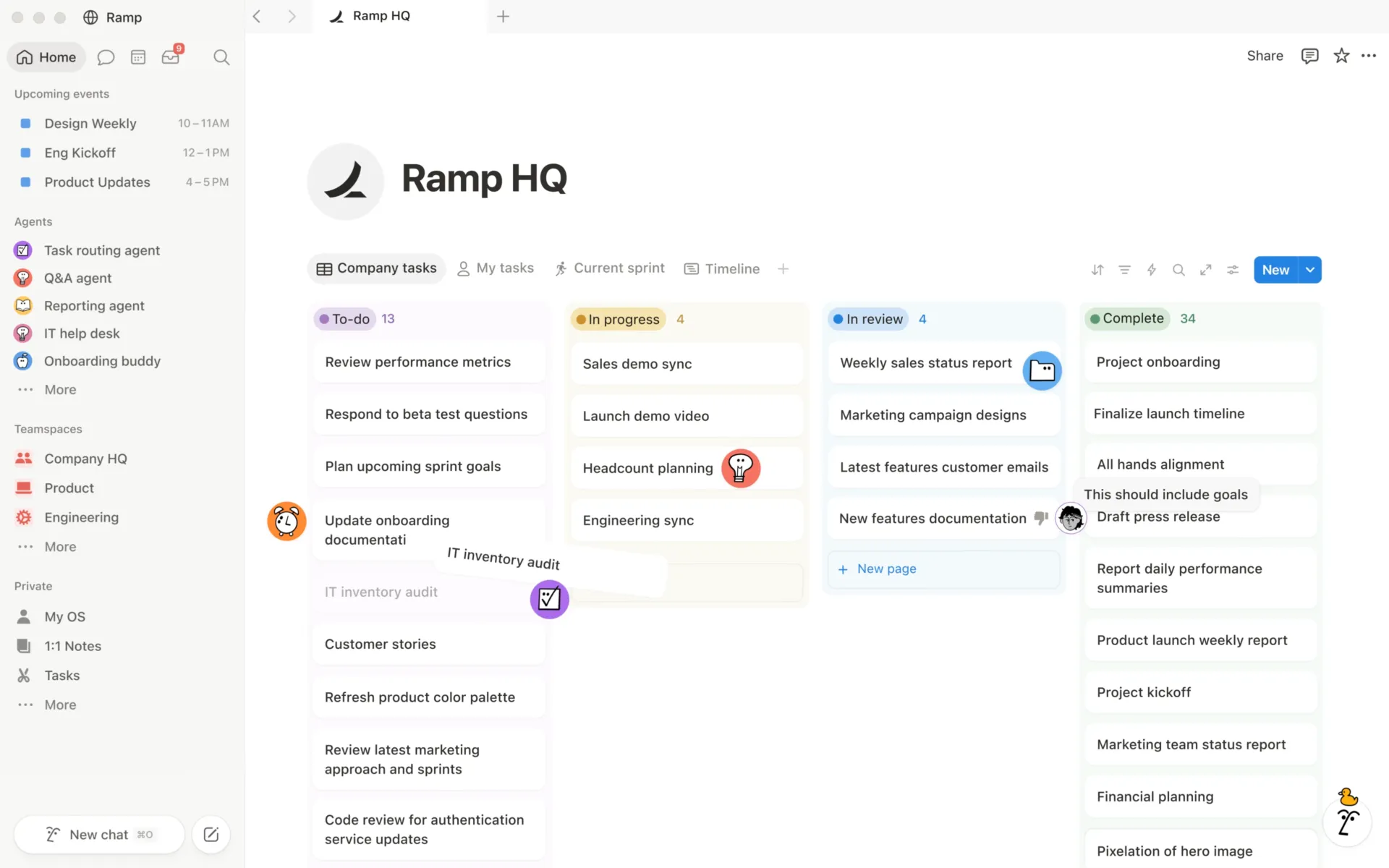
Notion is een flexibele werkruimte die je databases combineert met eenvoudig projectmanagement. Zo heeft het bijvoorbeeld mijn aantekeningen, wiki’s, databases en basisprojectmanagement samengebracht in één bewerkbaar canvas.
Op één Notion-pagina kun je een inhoudsopgave, codefragmenten, een ingesloten Figma-bestand en een live database onderbrengen, met ondersteuning voor meer dan 50 inhoudstypen. Teams op het gebied van productontwikkeling, ontwerp en bedrijfsvoering maken snel gebruik van Notion vanwege de ondersteuning voor documentatie.
Notion is veelzijdig. Ik heb de structuur die ik wilde gecreëerd met blokken, databases en gekoppelde relaties. Gesynchroniseerde blokken werken de content overal bij tijdens de bewerking, en paginaverificatie markeert een document als actueel, wat versiebeheer vereenvoudigt.
Notion AI is inbegrepen bij betaalde abonnementen en kan documenten samenvatten, content opstellen en vragen beantwoorden in de hele werkruimte en in gekoppelde tools zoals Slack en GitHub.
Er zijn echter ook nadelen. Diezelfde flexibiliteit bleek een belemmering te zijn toen ik gewoon aan de slag wilde. Databases werden trager naarmate mijn werkruimte groter werd. En hoewel de projectuitvoering steeds beter werd, bleef deze achter bij gespecialiseerde werktools wat betreft dashboards, werklastweergaven en rapportage. Ik zou alleen voor Notion kiezen als flexibiliteit in documentatie belangrijker is dan taakuitvoering, zichtbaarheid en teamrapportage.
Belangrijkste functies en hoogtepunten
- Zoek over teams heen: vind elk document, elk gegevenspunt of elke beslissing binnen enkele seconden met behulp van krachtige filters, hoe groot de werkruimte ook wordt
- Gekoppelde pagina’s en databases: Typ @ om een aantekening, roadmap of document te koppelen, zodat één pagina de volledige context bevat
- Meer dan 50 inhoudstypen: Maak elke gewenste pagina met schakelaars, codefragmenten, ingesloten video's, live grafieken en inhoudsopgaven
Prijzen
- Free
- Plus: $10 per lid per maand
- Business: $20 per lid per maand
- Onderneming: Aangepaste prijzen
Beoordelingen
- G2: 4,6/5 (meer dan 12.000 beoordelingen)
- Capterra: 4,7/5 (meer dan 2.700 beoordelingen)
Wat zeggen echte gebruikers over Notion?
Recensenten wijzen vooral op hoe goed alles op één plek wordt samengebracht. Een G2-recensent beschreef het als volgt:
Wat ik het leukste vind aan Notion, is dat het me helpt mijn dagelijkse taken, aantekeningen en leeractiviteiten allemaal op één plek te organiseren. Ik gebruik het regelmatig om mijn werk te beheren, taken bij te houden, aantekeningen te maken over onderwerpen als Salesforce en DSA, en mijn dag te plannen. Ik heb aparte pagina’s aangemaakt, samen met eenvoudige werkstroom-werkprocessen die me helpen consistent en gefocust te blijven. Over het algemeen heeft het mijn productiviteit een boost gegeven en helpt het me de hele dag door georganiseerd te blijven.
Wat ik het leukste vind aan Notion, is dat het me helpt mijn dagelijkse taken, aantekeningen en leeractiviteiten allemaal op één plek te organiseren. Ik gebruik het regelmatig om mijn werk te beheren, taken bij te houden, aantekeningen te maken over onderwerpen als Salesforce en DSA, en mijn dag te plannen. Ik heb aparte pagina’s aangemaakt, samen met eenvoudige werkstroom-werkprocessen die me helpen consistent en gefocust te blijven. Over het algemeen heeft het mijn productiviteit een boost gegeven en helpt het me de hele dag door georganiseerd te blijven.
Waar Notion tekortschiet: Recensenten maken aantekeningen dat grote databases traag kunnen worden naarmate de werkruimte groeit, dus teams die met grote hoeveelheden gegevens werken, zouden het eerst grondig moeten testen voordat ze erop overstappen.
Sla Notion over als: je meer behoefte hebt aan zichtbaarheid in de uitvoering en rapportage dan aan flexibiliteit bij het documenteren; in dat geval is ClickUp een betere keuze.
Voor meer informatie over deze categorie kun je de gids van ClickUp over taakbeheersoftware raadplegen.
B. Tools voor het beheren van persoonlijke taken en agenda's
Persoonlijke taken- en planningstools helpen je om je eigen dag te organiseren in plaats van een team te coördineren. Ze vallen uiteen in twee categorieën: gebruiksvriendelijke lijstjes die bijna niets van je vragen, en AI-planners die het plannen volledig uit handen nemen. Ik heb beide uitersten getest om te zien welke het na de eerste drukke week nog volhield.
3. Todoist (Het beste voor soepel persoonlijk takenbeheer)
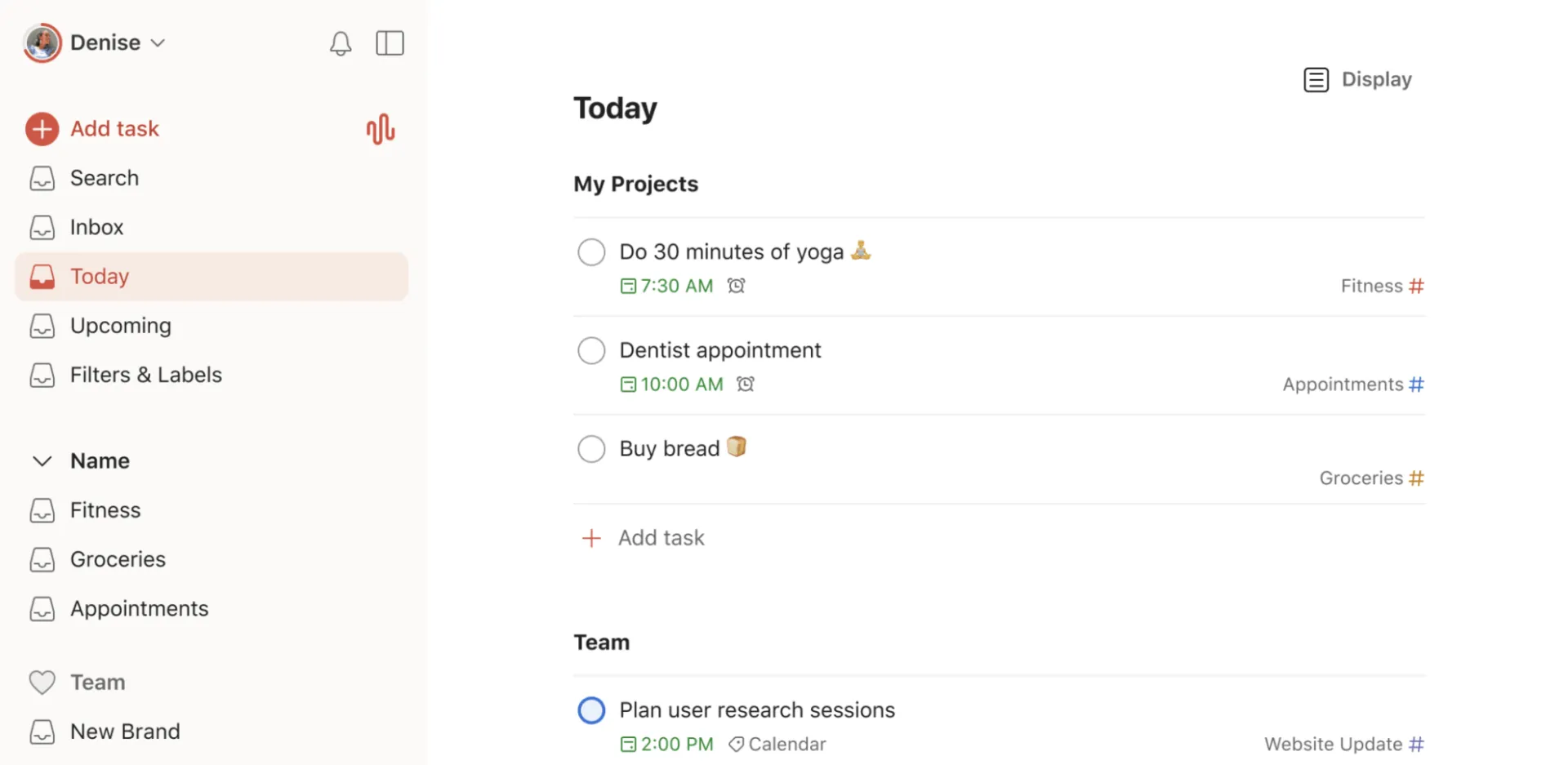
Todoist is een snelle, gebruiksvriendelijke persoonlijke taakmanager die is gebaseerd op invoer in natuurlijke taal en minimale installatie.
Ik typ ‘elke vrijdag om 15.00 uur rapport indienen’ en de tool analyseert zelf de datum, de tijd en de herhaling. Geen menu’s, geen datumkiezer: de Taak komt gewoon terecht waar hij hoort. De interface bleef overzichtelijk, ook al groeide mijn lijst, en alles werd direct gesynchroniseerd tussen web, mobiel en desktop.
Wat ervoor zorgde dat ik de app op mijn telefoon hield, waren de kleine handigheidjes die mijn leven gemakkelijker maakten. Dankzij terugkerende taken hoefde ik mijn wekelijkse administratie maar één keer in te stellen, waarna alles vanzelf soepel verliep. Projecten en labels gaven me precies genoeg structuur om mijn werk en privéleven te scheiden, zonder dat ik een systeem hoefde op te zetten dat ik moest onderhouden.
Todoist Assist maakt nu gebruik van AI om taken en filters voor te stellen, hoewel ik de basisapp snel genoeg vond zodat ik het zelden nodig had.
De limieten kwamen aan het licht op het moment dat ik een robuustere projectinfrastructuur nodig had. Todoist biedt goede persoonlijke rapportages, maar de teamdashboards zijn beperkt, de tijdsregistratie is afhankelijk van integraties en aantekeningen staan in de taakbeschrijvingen. Ik zou Todoist verkiezen boven een zwaardere tool wanneer een soepele werkwijze belangrijker is dan coördinatie tussen teams.
Belangrijkste functies en hoogtepunten
- Invoer in natuurlijke taal: Typ een taak in gewoon Engels, en de datum, tijd en herhaling worden automatisch ingesteld
- Synchronisatie tussen apparaten: Voeg taken toe op elk apparaat, en de lijst wordt binnen enkele seconden overal bijgewerkt
- Todoist Assist: Gebruik deze eenvoudige AI-assistent om taken op te stellen en filters in te stellen wanneer je dat wilt
Prijzen
- Free
- Pro: $5 per gebruiker per maand
- Business: $8 per gebruiker per maand
Beoordelingen
- G2: 4,5/5 (meer dan 800 beoordelingen)
- Capterra: 4,6/5 (meer dan 2.600 beoordelingen)
Wat zeggen echte gebruikers over Todoist?
Recensenten wijzen erop hoe ver een eenvoudige taken-app zich uitstrekt tot echt projectwerk. Een G2-recensent beschreef het als volgt:
Als IT-projectmanager in de technologiesector gebruik ik zelf Todoist als mijn eigen projectmanagementtool om bepaalde projecten te beheren. Todoist biedt een flexibele omgeving waarin ik technische werkzaamheden en ontwikkelingstaken kan plannen (afgestemd op de goedgekeurde planning), deze aan activiteiten kan toewijzen, de voortgang vanuit één centraal overzicht kan volgen en terugkerende notificaties kan instellen voor onderhoudscontroles en documentatie voor de wijzigingscommissie.
Als IT-projectmanager in het technologieveld gebruik ik zelf Todoist als mijn eigen projectmanagementtool om bepaalde projecten te beheren. Todoist biedt een flexibele omgeving waarin ik technische werkzaamheden en ontwikkelingstaken kan plannen (afgestemd op de goedgekeurde planning), deze aan activiteiten kan toewijzen, de voortgang vanuit één centraal overzicht kan volgen en terugkerende notificaties kan instellen voor onderhoudscontroles en documentatie voor de wijzigingscommissie.
Waar Todoist tekortschiet: Het blijft bewust beperkt, zonder ingebouwde dashboards, tijdsregistratie of documentenfunctie, waardoor het voor iedereen die projecten met meerdere personen beheert al snel te klein wordt. Recensenten merken ook op dat je met het gratis Beginner-abonnement maximaal vijf projecten kunt aanmaken.
Sla Todoist over als: je een team moet coördineren of projecten moet leiden waarbij rapportage nodig is; in dat geval ben je beter af met een tool voor werkbeheer.
4. Motion (het beste voor automatische planning met AI)
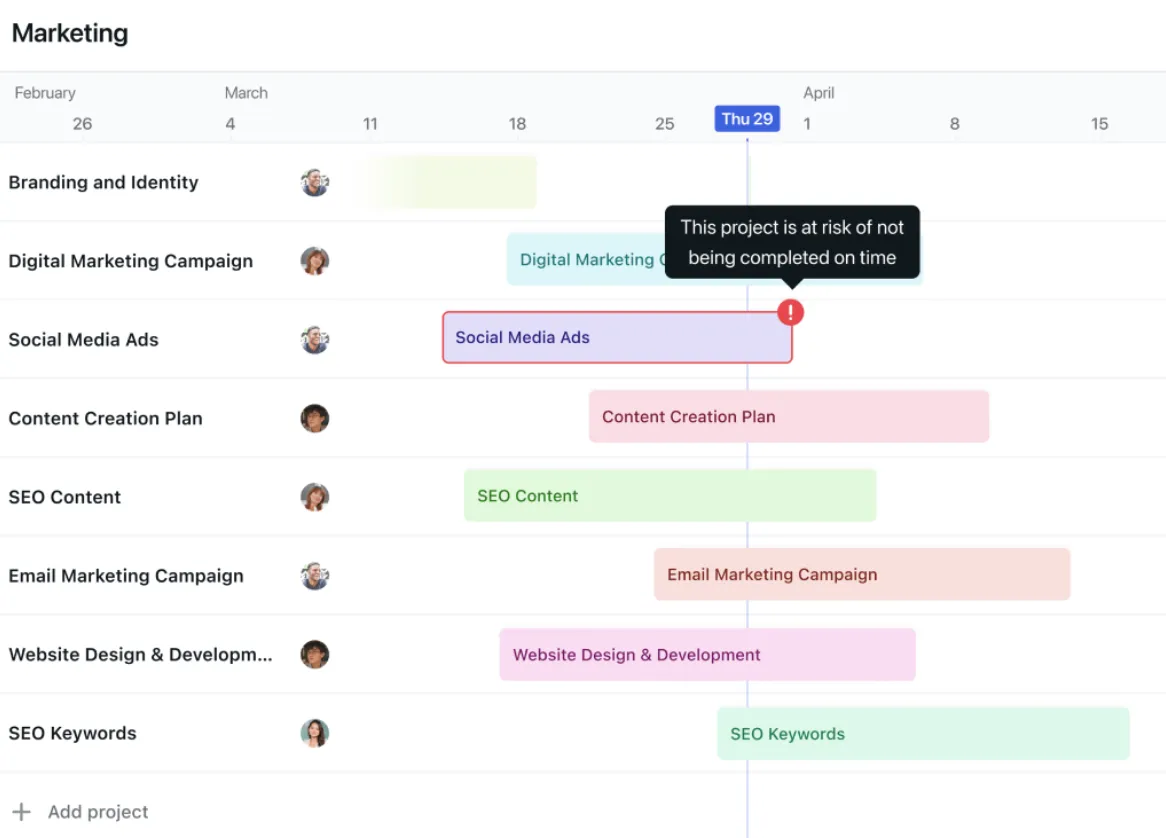
Motion is een AI-kalender die je taken rond je vergaderingen inplant. Ik heb het geprobeerd omdat mijn lijst met nog te doen taken en mijn kalender nooit met elkaar overeenkwamen, en juist door die kloof tussen beide liep mijn productiviteit weg.
Wat mijn week echt heeft veranderd, was het uitbesteden van de planning. Ik gaf elke taak een duur en een deadline, en Motion plande deze in de vrije momenten tussen mijn vergaderingen door. Het voordeel was dat ik de dagelijkse vijftien minuten kon overslaan die ik vroeger besteedde aan het beslissen wat ik als eerste moest doen. Die beslissingsmoeheid kost echt veel energie, en door de AI dit te laten overnemen, hield ik energie over voor het echte werk.
Ik vond de functie voor automatisch herschikken ook geweldig. Als je een blok mist, stelt het de planning opnieuw op en zoekt het een nieuwe plek voor de taak. Als een vergadering uitliep of een deadline verschoof, werd mijn hele week aangepast zonder dat ik er iets aan hoefde te doen. Ik stelde blokken voor geconcentreerd werken in, en het leerde die te beschermen door lichtere taken rondom de concentratietijd in te plannen in plaats van erdoorheen.
Motion is inmiddels ook veel meer dan alleen een planningstool. Het bevat nu een AI-projectmanager, een notulist voor vergaderingen en dashboards, zodat dezelfde engine die mijn dag plant ook projecttijdlijnen bijhoudt en aantekeningen vastlegt.
Belangrijkste functies en hoogtepunten
- Automatische planning met AI: geef een taak een duur en een deadline, en de tool plant deze in open tijdvakken rondom je vergaderingen
- Automatische herschikking: Gemist of verschoven werk wordt automatisch weer in het plan opgenomen zonder dat je dit handmatig hoeft te doen
- Bescherming van je concentratietijd: reserveert blokken voor diepgaand werk en plant lichtere taken daar omheen naarmate je week vordert
Prijzen
- Proefversie van 7 dagen
- Pro AI: $29 per maand voor particulieren, of $19 per gebruiker per maand voor teams (jaarlijks gefactureerd)
- Business AI: $39 per maand voor particulieren, of $29 per zetel per maand voor teams (jaarlijks gefactureerd)
Beoordelingen
- G2: 4,1/5 (meer dan 150 beoordelingen)
- Capterra: 4,3/5 (meer dan 80 beoordelingen)
Wat zeggen echte gebruikers over Motion?
Een G2-gebruiker schreef aan deze tool toe dat hij elk project op schema kon houden:
Motion heeft mijn productiviteit naar een hoger niveau getild. Ik kan taken voor verschillende projecten invoeren en beschik over een overzichtelijke en actuele kalender om te volgen. Ik gebruik Motion elke dag en het heeft een cruciale rol gespeeld bij het verbeteren van mijn werkstroom.
Motion heeft mijn productiviteit naar een hoger niveau getild. Ik kan taken voor verschillende projecten invoeren en beschik over een overzichtelijke en actuele kalender om te volgen. Ik gebruik Motion elke dag en het heeft een cruciale rol gespeeld bij het verbeteren van mijn werkstroom.
Waar Motion tekortschiet: Het werkt alleen via een betaald abonnement zonder gratis versie, dus als je het op lange termijn wilt testen, moet je je er wel aan committeren. Recensenten merken op dat de AI een paar weken nodig heeft voordat het dagplan betrouwbaar aanvoelt. Het AI-gebruik op basis van kredieten kan voor intensieve gebruikers ook hoog oplopen.
Sla Motion over als: je een vaste, voorspelbare prijs wilt of een tool die vanaf dag één werkt zonder dat je eerst vertrouwen moet opbouwen; in dat geval is een eenvoudigere planner of app voor taken geschikter.
Lees ook: AI-productiviteitstools
C. Tools voor privé-kennisbanken
Een privé-kennisbank slaat je aantekeningen op als bestanden op je eigen apparaat, zodat ze direct openen, offline werken en van jou blijven, zelfs als een dienst wordt stopgezet. Het nadeel is dat realtime teamsamenwerking op de achtergrond raakt. Dit is dus geschikt voor individuen die een kennisbank opbouwen die ze jarenlang willen bewaren. Ik heb de tool getest die toonaangevend is in deze ruimte.
5. Obsidian (Het beste voor kennisbeheer waarbij lokale gegevens voorop staan)
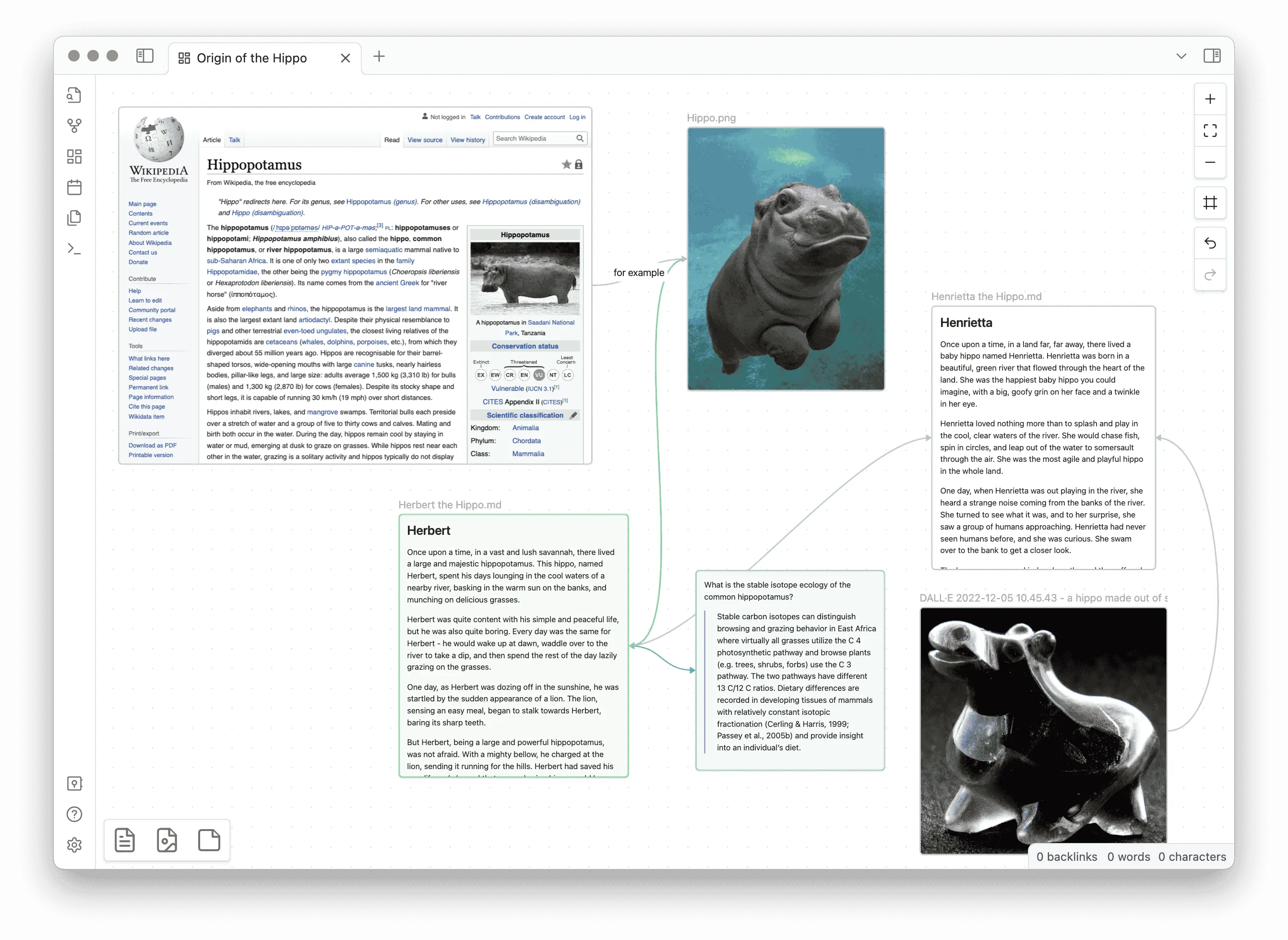
Obsidian is een kennisbank die de nadruk legt op lokale opslag: elke aantekening wordt als een gewoon Markdown-bestand op je apparaat opgeslagen en via een grafiek met elkaar gekoppeld. Juist vanwege die ontwerpkeuze heb ik ervoor gekozen: mijn aantekeningen zijn van mij, ze kunnen in elke editor worden geopend en ze zullen langer meegaan dan de servers van welk bedrijf dan ook. Onderzoekers, schrijvers en ontwikkelaars voelen zich juist om die reden tot deze tool aangetrokken.
Wat mij overtuigde, was de combinatie van controle en snelheid. De aantekeningen werken volledig offline, en dankzij een uitgebreid ecosysteem van plug-ins kan ik alles toevoegen wat ik nodig heb, van Kanban-borden tot AI-assistenten.
Het echte voordeel werd pas na enkele maanden duidelijk. Dankzij de bidirectionele koppelingen waren alle nieuwe aantekeningen gekoppeld aan oudere aantekeningen, en de grafische weergave veranderde een platte map met bestanden in een kennissysteem waarin ik kon navigeren. Canvas bood me ook ruimschoots de ruimte om onderzoek te doen, te brainstormen en diagrammen te maken. Ik kon verspreide aantekeningen op één bord samenbrengen en een argument visueel uitwerken voordat ik ook maar één woord schreef.
Toen ik mijn aantekeningen op meer dan één apparaat nodig had, zorgde Obsidian Sync ervoor zonder afbreuk te doen aan de ‘local-first’-belofte. Het synchroniseert tussen apparaten met end-to-end-versleuteling en bewaart een volledige jaarversiegeschiedenis, zodat ik elke aantekening kan terugzetten naar een eerdere versie.
Belangrijkste functies en hoogtepunten
- Lokale Markdown-bestanden: Elke aantekening staat op je apparaat als platte tekst waarvan je de volledige eigenaar bent en die je overal kunt openen
- Bidirectionele koppelingen en grafische weergave: Aantekeningen zijn in beide richtingen met elkaar gekoppeld, waardoor in de loop van de tijd een doorzoekbaar netwerk van je kennis ontstaat
- Canva en plug-ins: Breng ideeën in kaart op een oneindig visueel bord en breid de app uit met plug-ins van de community
Prijzen
- Free
- Synchroniseren: $4 per gebruiker per maand (jaarlijks gefactureerd)
- Publish: $8 per site per maand (jaarlijks gefactureerd)
Beoordelingen
- G2: Onvoldoende beoordelingen
- Capterra: 4,8/5 (meer dan 40 beoordelingen)
Wat zeggen echte gebruikers over Obsidian?
Een G2-gebruiker waardeerde hoe het programma anticipeert op kleine bewegingen terwijl je schrijft:
Het maken van aantekeningen en het aanmaken van extra notities op basis van @-tags is erg handig. Ik vind ook sommige automatiseringen fijn die anticiperen op welke symbolen ik nodig heb (zoals het voor mij sluiten van een haakje). Een van de handigste apps die ik in mijn dagelijkse werk heb gebruikt.
Het maken van aantekeningen en het aanmaken van extra notities op basis van @-tags is erg handig. Ik vind ook sommige automatiseringen fijn die anticiperen op welke symbolen ik nodig heb (zoals het voor mij sluiten van een haakje). Een van de handigste apps die ik in mijn dagelijkse werk heb gebruikt.
Waar Obsidian tekortschiet: Er is een leercurve, en door het op bestanden gebaseerde model is realtime teamsamenwerking niet zijn sterkste punt. Dat betekent dat het veel beter geschikt is voor individuen dan voor teams. Bovendien kost het wat tijd om de instellingen naar wens in te stellen en moet je in het begin wat sleutelen aan de plug-ins.
Sla Obsidian over als: je realtime teamsamenwerking nodig hebt of een tool die direct uit de doos werkt; in dat geval is een cloudgebaseerde werkruimte een betere keuze.
D. Tools voor automatisering en AI-ondersteuning
Een hulpmiddel voor automatisering en AI neemt repetitief werk uit handen, hetzij door gegevens automatisch tussen apps uit te wisselen, hetzij door op verzoek concepten op te stellen en te beantwoorden. Ik heb er drie getest die verschillende aspecten van die taak voor hun rekening nemen.
6. Zapier (het beste voor automatisering tussen verschillende apps)
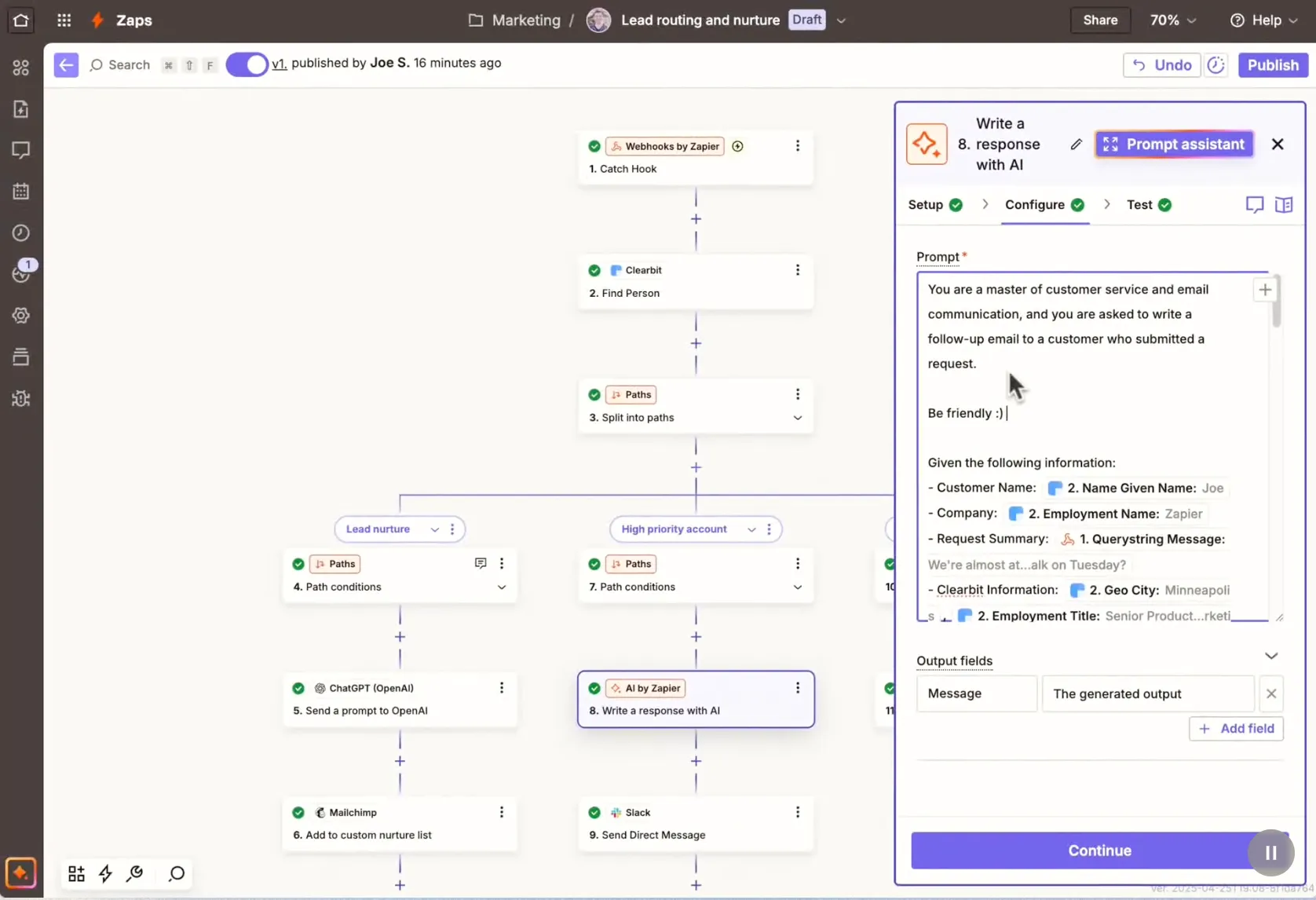
Zapier is een platform voor app-overschrijdende automatisering dat meer dan 9.000 tools met elkaar verbindt en automatisch gegevens tussen deze tools uitwisselt, zonder dat je daarvoor hoeft te programmeren. Een nieuw ingevuld formulier kan een Taak aanmaken, een CRM bijwerken en een bericht in een chat plaatsen, allemaal zonder dat iemand ook maar iets hoeft te kopiëren.
In de praktijk heb ik een Zap gemaakt die nieuwe reacties op formulieren opvangt, ze in een spreadsheet vastlegt en het juiste kanaal op de hoogte stelt. Die kleine taken die mijn lijst vroeger volproptten, lopen nu vanzelf, waardoor ik geen aandacht meer hoef te besteden aan het onthouden ervan.
Toen ik me er eenmaal in verdiepte, was ik verrast door de diepgang. Met filters kun je een werkstroom alleen laten draaien wanneer het ertoe doet, bijvoorbeeld wanneer een deal meer dan $5.000 bedraagt. Met ‘Paths’ leid je gegevens via verschillende vertakkingen met eenvoudige ‘als-dan’-logica. ‘Formatter’ maakt datums en tekst op voordat ze in de volgende app terechtkomen. Hierdoor werden mijn eenvoudige Zaps echte logica, en daar was nog steeds geen code voor nodig.
Het is het bereik dat ervoor zorgt dat het binnen een team aanslaat. Welke tool je team ook gebruikt, Zapier ondersteunt het waarschijnlijk. Bovendien kan zelfs een niet-technische teamgenoot in een middagje zijn eigen Zaps bouwen. Nieuwere toevoegingen zoals Tables, Canvas en AI Agents gaan nog een stap verder, waardoor je een werkstroom kunt in kaart brengen aan de hand van een eenvoudige tekstuele opdracht.
Belangrijkste functies en hoogtepunten
- Meer dan 9.000 app-integraties: maak vrijwel elke tool die je team gebruikt aan, zonder te hoeven wachten op een native integratie
- Filters en paden: voer een werkstroom alleen uit wanneer dat nodig is en maak er een vertakking van met eenvoudige als-dan-logica
- AI-agenten en Canvas: Breng een werkstroom in gewoon Engels in kaart en laat Zapier de automatisering voor je opstellen
Prijzen
- Free
- Professional: Vanaf $19,99/maand
- Team: Vanaf $ 69 per maand
- Onderneming: Aangepaste prijzen
Beoordelingen
- G2: 4,5/5 (meer dan 2.000 beoordelingen)
- Capterra: 4,7/5 (meer dan 3.000 beoordelingen)
Wat zeggen echte gebruikers over Zapier?
Een G2-gebruiker was onder de indruk van hoe snel het repetitief werk uit de weg ruimde:
Ik hoefde geen weken te besteden aan het ontwerpen van ingewikkelde werkstroomen. Het kostte me minder dan vijftien minuten om mijn eerste Zap in te stellen, en vanaf dat moment begon het de handmatige taken weg te nemen die we elke dag deden. We hadden verschillende werkstroomen die niet bijzonder moeilijk waren, maar gewoon repetitief. Met Zapier hebben we alles aan elkaar gekoppeld, en de hele werkstroom werd geautomatiseerd. Processen die voorheen meerdere handmatige handelingen vereisten, verlopen nu binnen enkele seconden, en wat nog belangrijker is: de interface is gebruiksvriendelijk. De logica van ‘Trigger → Action’ is zo eenvoudig dat zelfs mensen zonder technische achtergrond het snel onder de knie krijgen. Wat me nog meer verbaasde, is hoezeer het platform zich in de loop der jaren heeft ontwikkeld. Wat begon als een eenvoudige automatiseringstool, omvat nu Tables, Interfaces, Canvas, chatbots, AI-agenten en Copilot.
Ik hoefde geen weken te besteden aan het ontwerpen van ingewikkelde werkstroomen. Het kostte me minder dan vijftien minuten om mijn eerste Zap in te stellen, en vanaf dat moment begon het de handmatige taken weg te nemen die we elke dag deden. We hadden verschillende werkstroomen die niet bijzonder moeilijk waren, maar gewoon repetitief. Met Zapier hebben we alles aan elkaar gekoppeld, en de hele werkstroom werd geautomatiseerd. Processen die voorheen meerdere handmatige handelingen vereisten, verlopen nu binnen enkele seconden, en wat nog belangrijker is: de interface is gebruiksvriendelijk. De logica van ‘Trigger → Action’ is zo eenvoudig dat zelfs mensen zonder technische achtergrond het snel onder de knie krijgen. Wat me nog meer verbaasde, is hoezeer het platform zich in de loop der jaren heeft ontwikkeld. Wat begon als een eenvoudige automatiseringstool, omvat nu Tables, Interfaces, Canvas, chatbots, AI-agenten en Copilot.
Waar Zapier tekortschiet: De prijs is gekoppeld aan het aantal taken, dus de rekening loopt op naarmate je automatiseringen populairder worden – iets wat recensenten vaak aanstippen. Bij complexe, vertakkende werkstroomen kan het ook wat vallen en opstaan vergen om fouten op te sporen.
Sla Zapier over als: je werkstroom bijna volledig binnen één platform plaatsvindt dat al over ingebouwde automatisering beschikt; in dat geval heb je wellicht geen aparte connector nodig.
7. ChatGPT (Het beste voor algemene AI-ondersteuning)
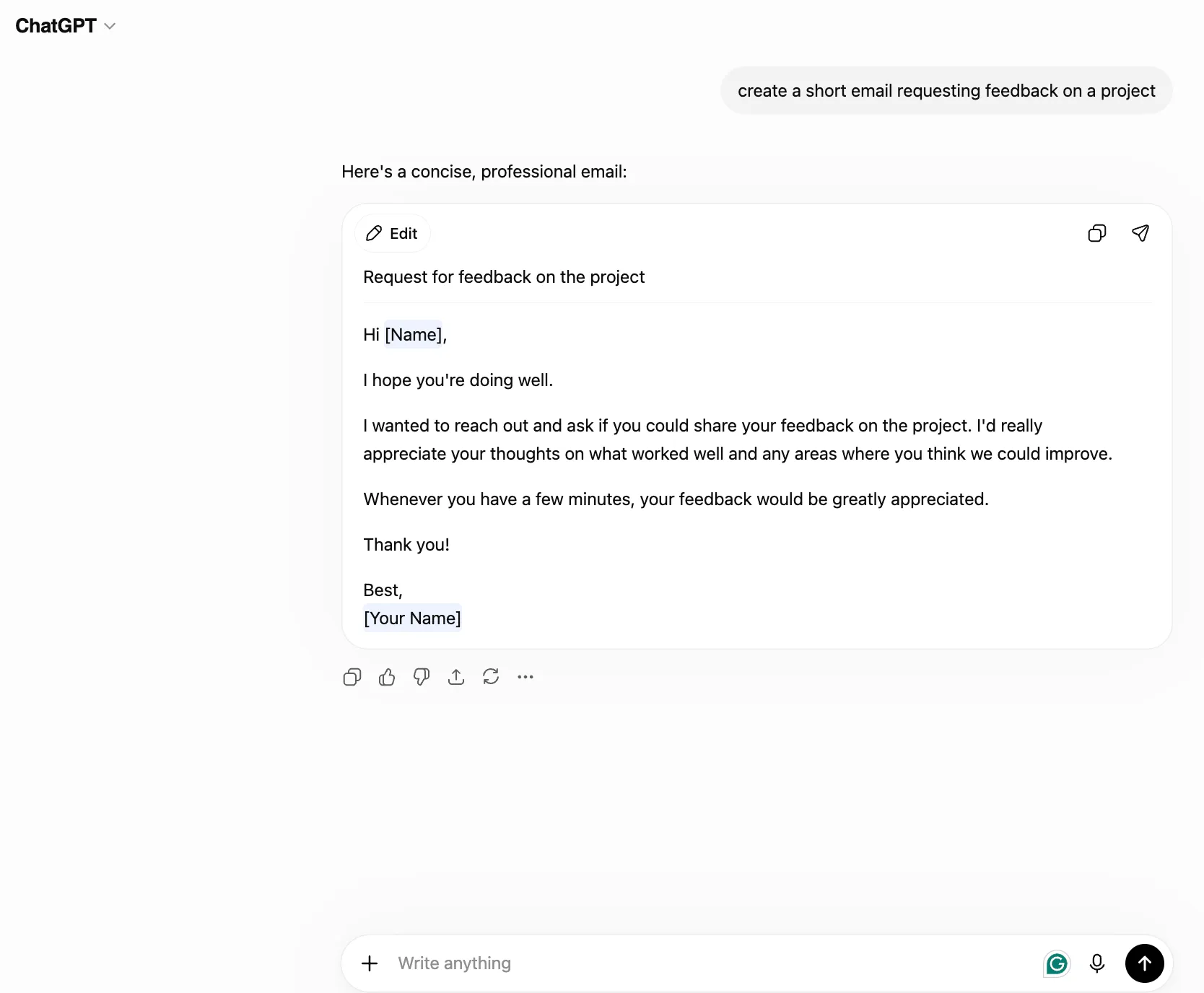
ChatGPT is een veelzijdige AI-assistent waarmee je vanuit één chatvenster teksten kunt opstellen, samenvatten, onderzoek kunt doen en eenvoudige code kunt schrijven. Ik maakte er gebruik van wanneer een taak te klein was om er een aparte app voor te openen, maar te omslachtig om met de hand te doen.
Voor mij zat de waarde hem in de snelheid bij het maken van eerste concepten. Ik voerde een ruwe schets in en kreeg binnen enkele minuten iets terug dat ik in vorm kon brengen, in plaats van naar een leeg scherm te staren. Het vatte lange rapporten samen in een paar regels, maakte van rommelige aantekeningen een overzichtelijke tekst en ontrafelde af en toe een script. De betaalde abonnementen bieden grotere contextvensters en de mogelijkheid om bestanden te uploaden, zodat ik een volledig document kon invoeren en daar vragen over kon stellen.
Wat ervoor zorgde dat het een plekje kreeg, was de lage drempel. Je hoeft geen menu’s te leren en er is geen installatie nodig. Ik typte in gewone woorden wat ik nodig had en kreeg een bruikbaar antwoord. Voor het ad-hocdenken dat een werkdag vult, zoals het opstellen van een e-mail, het bedenken van een naam voor een functie en het toetsen van een idee, werd het de snelste manier om weer op gang te komen.
Belangrijkste functies en hoogtepunten
- Veelzijdig opstellen en onderzoek: schrijf, vat samen, brainstorm en los problemen op voor vrijwel elke taak vanuit één chatvenster
- Bestanden uploaden en uitgebreide context: upload een volledig document bij betaalde abonnementen en stel vragen over de content ervan
- Aangepaste GPT's: Maak herbruikbare assistenten die zijn afgestemd op een specifieke terugkerende taak of werkstroom
Prijzen
- Free
- Go: $8/maand (alleen in bepaalde regio's)
- Plus: $20 per maand
- Pro: $200/maand
- Business/Enterprise: Vanaf $ 20 per gebruiker per maand
Beoordelingen
- G2: 4,6/5 (meer dan 2.600 beoordelingen)
- Capterra: 4,4/5 (meer dan 370 beoordelingen)
Wat zeggen echte gebruikers over ChatGPT?
Een G2-gebruiker wees op de uren die het bespaart bij het opstellen van documenten:
ChatGPT is een onmisbaar onderdeel geworden van mijn dagelijkse werkstroom. De interface is overzichtelijk en intuïtief – je hoeft er helemaal niet aan te wennen. Het werkt snel, zelfs bij lange invoerteksten. Voor een technisch schrijver is het rendement duidelijk: ik bespaar minstens 2-3 uur per week op het opstellen van documentatieontwerpen. Het integreert ook goed met andere tools via de API. De kwaliteit van de AI is echt indrukwekkend – de antwoorden zijn nauwkeurig, goed gestructureerd en gemakkelijk aan te passen.
ChatGPT is een onmisbaar onderdeel geworden van mijn dagelijkse werkstroom. De interface is overzichtelijk en intuïtief – je hoeft er helemaal niet aan te wennen. Zelfs bij lange prompts werkt het snel. Voor een technisch schrijver is het rendement duidelijk: ik bespaar minstens 2-3 uur per week op het opstellen van documentatieontwerpen. Het integreert ook goed met andere tools via de API. De kwaliteit van de AI is echt indrukwekkend – de antwoorden zijn nauwkeurig, goed gestructureerd en gemakkelijk aan te passen.
Waar ChatGPT tekortschiet: het kan zelfverzekerde antwoorden geven die onjuist zijn, dus alles wat op feiten berust, moet door een mens worden gecontroleerd. Het houdt ook geen overzicht bij van je taken of projecten, dus het werkt het beste wanneer je de output koppelt aan een tool die het daadwerkelijke werk beheert.
Sla ChatGPT over als: je een systeem nodig hebt om taken en projecten bij te houden, aangezien dit een partner is om mee na te denken en concepten op te stellen, en niet zozeer een plek om je werk te beheren.
8. Grammarly (het beste voor AI-schrijfhulp)
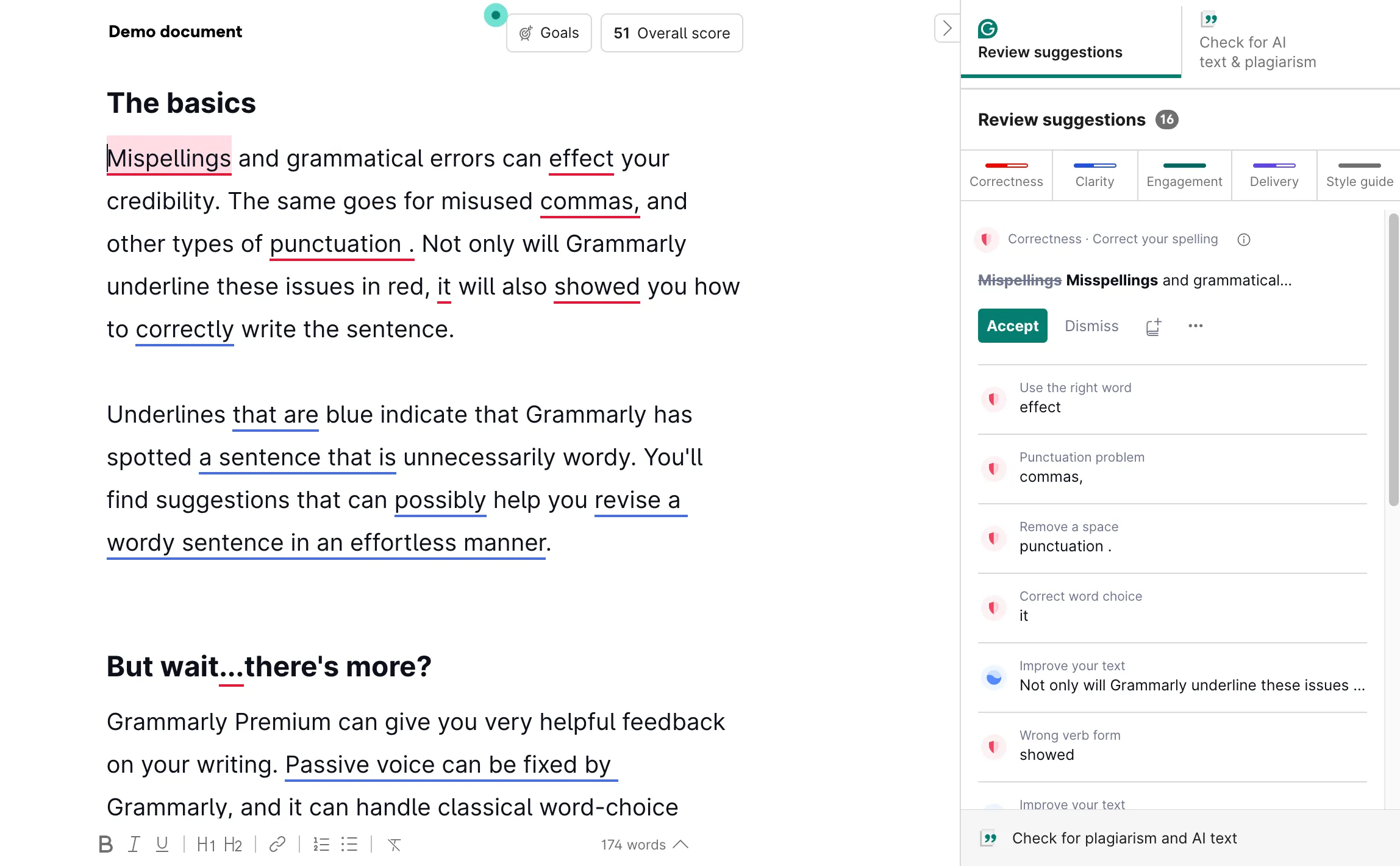
Grammarly is een AI-schrijfassistent die in realtime de grammatica, duidelijkheid en toon controleert in je e-mails, documenten en browser.
De dagelijkse waarde zat hem in de consistentie. Ik hoefde nooit tekst in een aparte tool te plakken of mijn werkstroom te onderbreken. Grammarly signaleerde een onhandige zin op het moment dat ik die schreef. Het stelde een strakkere formulering voor en ontdekte de typefout die ik anders over het hoofd zou hebben gezien. In de loop van een week zorgde die gestage stroom van kleine verbeteringen voor helderder geschreven teksten, zonder extra moeite.
De toonfunctie is degene waar ik niet had verwacht op te vertrouwen. Voordat ik een gevoelige e-mail verstuurde, controleerde ik hoe deze overkwam, en Grammarly vertelde me dat het nogal bot klonk. Eén klik maakte de toon wat vriendelijker. Voor iedereen die naar klanten of leidinggevenden schrijft, is die toonbeoordeling van onschatbare waarde. Het signaleert de problemen die je zelf niet ziet in je eigen woorden.
De generatieve functie neemt nu het zware werk voor zijn rekening. Ik heb het gebruikt om een lange alinea in te korten, een zin op drie verschillende manieren te herschrijven en een heel concept aan te passen aan de huisstijl.
Grammarly werkt het beste als aanvulling op je andere tools: het scherpt je teksten aan nadat je het denkwerk al hebt gedaan. Voor mensen die veel teksten de wereld in sturen, legt het de lat voor kwaliteit hoger.
Belangrijkste functies en hoogtepunten
- Werkt overal waar je typt: realtime hulp bij grammatica, duidelijkheid en toon in e-mails, documenten en de browser
- Generatieve herschrijvingen: Verkort, herformuleer of pas de toon van elke tekst aan wanneer je maar wilt
- Controle op toon en duidelijkheid: Spoor verwarrende of ongepaste formuleringen op voordat je op ‘verzenden’ klikt
Prijzen
- Basic: Gratis
- Pro: $12 per lid per maand (jaarlijks gefactureerd)
- Onderneming: Aangepaste prijzen
Beoordelingen
- G2: 4,7/5 (meer dan 13.000 beoordelingen)
- Capterra: 4,7/5 (meer dan 7.000 beoordelingen)
Wat zeggen echte gebruikers over Grammarly?
Een G2-gebruiker waardeerde hoe natuurlijk het aansluit bij alles wat hij of zij al gebruikt:
Grammarly is echt heel handig. Het integreert heel goed in alle programma’s die ik gebruik en voelt veel soepeler aan dan bijna alle andere AI-assistenten die ik heb geprobeerd. Grammarly heeft ook mijn grammatica en schrijfstijl verbeterd – ik heb al een paar voorbeelden gezien waarin ik een grammaticaregel correct toepas die ik voorheen verkeerd gebruikte. Het is heel gebruiksvriendelijk, overzichtelijk en onopvallend. Ik raad het ten zeerste aan.
Grammarly is echt heel handig. Het integreert heel goed in alle programma’s die ik gebruik en voelt veel soepeler aan dan bijna alle andere AI-assistenten die ik heb geprobeerd. Grammarly heeft ook mijn grammatica en schrijfstijl verbeterd – ik heb al een paar voorbeelden gezien waarin ik een grammaticaregel correct toepas die ik voorheen verkeerd gebruikte. Het is heel gebruiksvriendelijk, overzichtelijk en onopvallend. Ik raad het ten zeerste aan.
Waar Grammarly tekortschiet: De integratie kan op sommige platforms wat wisselend zijn, en het gratis abonnement biedt alleen de basisfuncties in plaats van de generatieve herschrijfopties waar de meeste professionals naar op zoek zijn.
Sla Grammarly over als: je slechts af en toe grammaticale controles nodig hebt die een ingebouwde editor al uitvoert, aangezien de waarde van de betaalde versie vooral ligt in de generatieve functies en de functies voor toon.
E. Tools voor persoonlijke snelheid en focus
Hulpmiddelen voor persoonlijke snelheid en focus richten zich op de kleine handelingen die je dag opslokken, zoals het openen van apps, het zoeken naar bestanden en het plakken van tekst, en vatten deze samen in één toetsaanslag of één weergave. Ik heb de twee beste hulpmiddelen in deze ruimte getest.
9. Toggl Track (het beste voor tijdsregistratie)
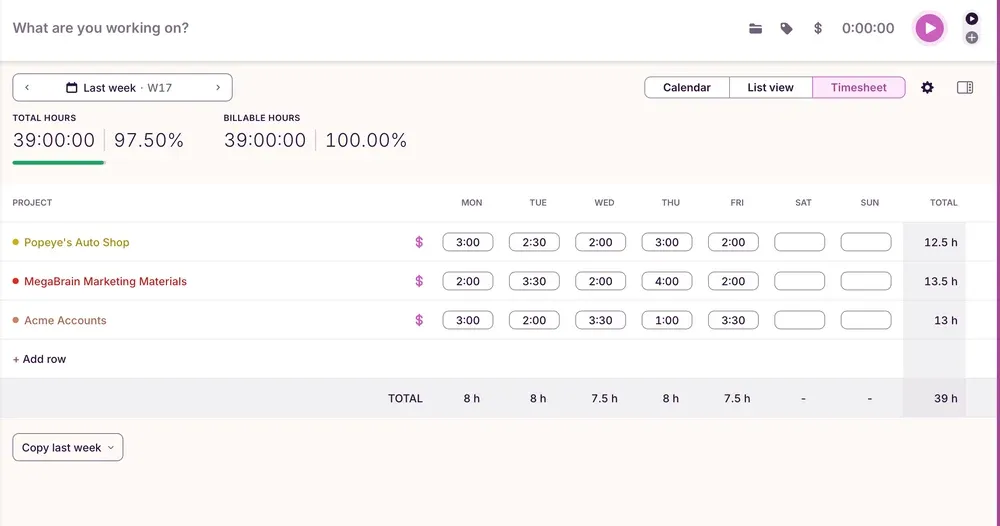
Toggl Track is een stopwatch die met één klik uren bijhoudt en deze omzet in overzichtelijke rapporten en urenregistraties. De tool kan ook automatisch op de achtergrond werken en registreert de apps en websites die je gebruikt, zodat je gemiste momenten kunt aanvullen waarvoor je bent vergeten de timer te starten. Die lage drempel is juist de bedoeling, want een stopwatch helpt alleen als je hem ook na de eerste week blijft gebruiken.
Ik ben ermee aan de slag gegaan om een simpele vraag te beantwoorden: waar blijft mijn dag eigenlijk? Na een week gaven de urenregistraties een eerlijk antwoord. Ik verloor twee uur per dag aan het wisselen tussen verschillende taken, iets wat me nooit was opgevallen. De rapportage- en analyseweergave gaf een uitsplitsing per project en taak, zodat ik het tijdverlies in een grafiek kon zien.
Ook de rapportage is goed. Toggl groepeert je invoer automatisch en zet ze om in overzichtelijke urenregistraties per project, client of taak. Voor freelancers zet de ingebouwde facturering die uren binnen enkele minuten om in een factuur, zonder spreadsheets of rekenwerk. Teams krijgen hetzelfde overzicht om te zien waar de week naartoe is gegaan, plus een overzicht om vrije dagen bij te houden om verlof te plannen.
Het maakt verbinding via meer dan 100 integraties en browserextensies, zodat het je tijd bijhoudt binnen de tools die je al gebruikt. Als het puur om tijdzichtbaarheid gaat, zijn er maar weinig tools die zo licht aanvoelen. Het doet één ding en respecteert daarbij je aandacht.
Belangrijkste functies en hoogtepunten
- Geautomatiseerd bijhouden met één klik: start een timer met één tik of laat de app op de achtergrond je activiteiten registreren, zodat je niets mist
- Urenregistratie, rapportage en facturering: zet je invoer om in overzichtelijke uitsplitsingen per project of client, en vervolgens direct in een factuur
- Meer dan 100 integraties: houd je tijd bij in de tools die je al gebruikt via native apps en browserextensies
Prijzen
- Gratis (tot 5 gebruikers)
- Starter: $9 per gebruiker per maand
- Premium: $18 per gebruiker per maand
- Enterprise: Aangepaste prijzen
Beoordelingen
- G2: 4,6/5 (meer dan 1.500 beoordelingen)
- Capterra: 4,7/5 (meer dan 2.500 beoordelingen)
Wat zeggen echte gebruikers over Toggl Track?
Een G2-gebruiker waardeerde hoe snel de app opstart en hoe duidelijk de tijd wordt weergegeven:
Het beste aan Toggl Track is hoe snel je kunt beginnen met het bijhouden van je tijd. Je start gewoon de timer en gaat weer aan het werk, zonder ingewikkelde installatie. Ik vind het ook fijn dat het je invoer automatisch groepeert en alles overzichtelijk weergeeft in de rapporten. Het maakt je echt bewust van waar je tijd naartoe gaat, zonder dat het zwaar of verwarrend aanvoelt. De interface is strak en werkt hetzelfde op de webversie en op mobiele apparaten, waardoor je gemakkelijk alles bij kunt houden.
Het beste aan Toggl Track is hoe snel je kunt beginnen met het bijhouden van je tijd. Je start gewoon de timer en gaat weer aan het werk, zonder ingewikkelde installatie. Ik vind het ook fijn dat het je invoer automatisch groepeert en alles overzichtelijk weergeeft in de rapporten. Het maakt je echt bewust van waar je tijd naartoe gaat, zonder dat het zwaar of verwarrend aanvoelt. De interface is strak en werkt hetzelfde op de webversie en op mobiele apparaten, waardoor je gemakkelijk alles bij kunt houden.
Waar Toggl Track tekortschiet: Het heeft een beperkte focus, dus het houdt de tijd wel goed bij, maar beheert je projecten of taken niet. Recensenten maken ook een aantekening dat de uitgebreidere rapportagefuncties alleen beschikbaar zijn in de betaalde abonnementen.
Sla Toggl Track over als: je tijdsregistratie wilt die is geïntegreerd in dezelfde tool waarmee je je projecten beheert. In dat geval zijn tools zoals ClickUp, met tijdsregistratie die standaard in het platform is ingebouwd, geschikter dan een op zichzelf staande gespecialiseerde tool.
10. Raycast (het meest geschikt voor ervaren Mac-gebruikers)
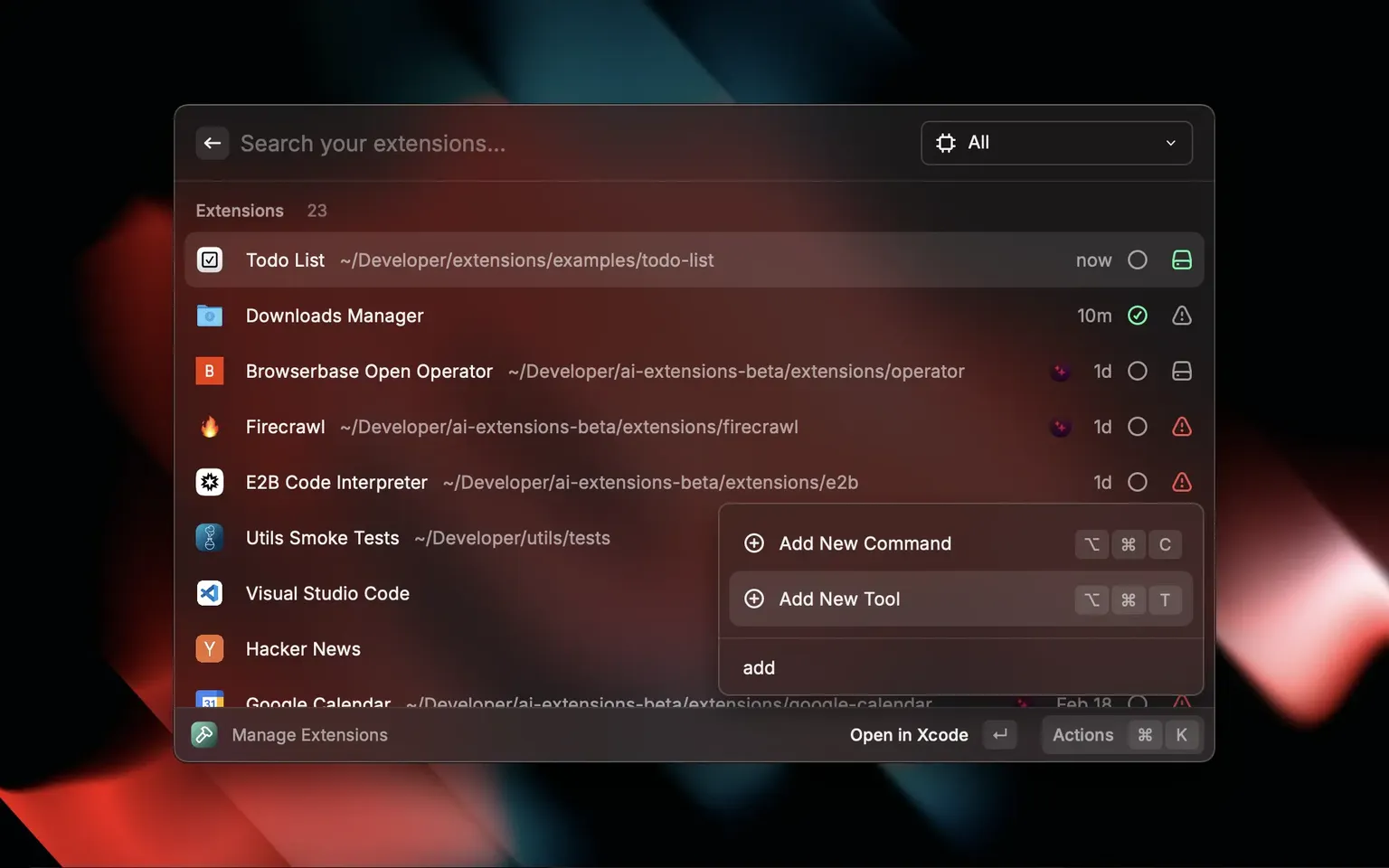
Raycast is een Mac-launcher die vooral op het toetsenbord is gericht en apps, commando's, snippets en AI in één snelkoppeling samenbrengt.
Het voordeel komt tot uiting in de som van kleine besparingen. Normaal gesproken kost het wisselen tussen apps een paar seconden en een fractie van je aandacht. Raycast reduceert dat tot één toetsaanslag, en in de loop van een dag leveren die momenten een aanzienlijke tijdwinst op en zorgen ze voor veel minder onderbrekingen in je concentratie.
De kracht zit hem in het aantal taken dat het kan verwerken. Met vensterbeheer kun je apps op hun plek klikken zonder ze te hoeven verslepen. Met snippets kun je een trefwoord uitbreiden tot een volledig blok van tekst dat je anders opnieuw zou moeten typen. De ingebouwde rekenmachine rekent valuta en tijd om terwijl je typt. Met Raycast Notes kan ik een gedachte noteren zonder een andere app te openen, en Raycast Focus blokkeert afleidende apps tijdens een sessie van werk. Elk van deze tools zorgt ervoor dat je het toetsenbord niet meer hoeft te verlaten.
De AI-laag brengt alles samen in de betaalde abonnementen. Quick AI beantwoordt een vraag direct vanuit de zoekbalk, AI Chat werkt als een assistent die altijd paraat staat, en AI Commands voert opdrachten uit die je hebt opgeslagen voor terugkerende taken. Hierbij wordt geen enkel apart venster geopend. Voor wie graag gebruikmaakt van snelkoppelingen: Raycast maakt je Mac sneller.
Belangrijkste functies en hoogtepunten
- Launcher met toetsenbord als uitgangspunt: open apps, voer commando's uit, beheer vensters en maak berekeningen met één snelkoppeling, zonder de muis te gebruiken
- Focus en notities: Blokkeer afleidende apps tijdens een werksessie en noteer snel een idee zonder van app te wisselen
- Ingebouwde AI: Start Quick AI, AI-chatten en opgeslagen AI-commando's vanuit de zoekbalk in de betaalde abonnementen
Prijzen
- Free
- Pro: $8/maand
- Teams Pro: $12 per gebruiker per maand
- Pro + Geavanceerde AI: $16/maand
Beoordelingen
- G2: Onvoldoende beoordelingen
- Capterra: Onvoldoende beoordelingen
Wat zeggen echte gebruikers over Raycast?
Een G2-gebruiker omschreef het als een echte alles-in-één-hub voor dagelijkse taken:
De ongelooflijke snelheid en flexibiliteit van de extensies. Ik vind het geweldig dat ik al mijn diensten (GitHub, Notion, Linear) kan koppelen en acties kan uitvoeren zonder ooit de launcher te verlaten. De Snippets en de klembordgeschiedenis zijn onmisbaar, en de ingebouwde functies zoals vensterbeheer en Quicklink-zoekfunctie maken het tot een echte alles-in-één hub voor productiviteit. Het bespaart me elke dag enorm veel tijd.
De ongelooflijke snelheid en flexibiliteit van de extensies. Ik vind het geweldig dat ik al mijn diensten (GitHub, Notion, Linear) kan koppelen en acties kan uitvoeren zonder ooit de launcher te verlaten. De Snippets en de klembordgeschiedenis zijn onmisbaar, en de ingebouwde functies zoals vensterbeheer en Quicklink-zoekfunctie maken het tot een echte alles-in-één hub voor productiviteit. Het bespaart me elke dag enorm veel tijd.
Waar Raycast tekortschiet: De volledige functionaliteit is alleen beschikbaar op Mac (de Windows-versie is nog in bèta). Dat betekent dat teams die op verschillende platforms werken, buiten de boot vallen, en dat de meer geavanceerde AI-functies alleen beschikbaar zijn in een betaald abonnement. Het versnelt de computer van één persoon, in plaats van een team te coördineren.
Sla Raycast over als: je zowel op Windows als op Linux werkt, of als je op zoek bent naar een teamtool in plaats van een persoonlijke productiviteitsbooster voor je eigen Mac.
Voordat je een tool voor productiviteit selecteert, is het goed om nog eens na te denken over wat ‘productief zijn’ eigenlijk inhoudt. In deze ClickUp-video wordt uitgelegd waarom veel systemen voor productiviteit mislukken en hoe je er een kunt opzetten die standhoudt.
Hoe kies je de juiste tool voor de productiviteit voor je team?
Begin bij het probleem, niet bij de lijst met functies.
Een tool voor productiviteit helpt alleen als deze de specifieke knelpunten wegneemt waarmee je team elke week te maken heeft. Voor gemiste overdrachten is een andere tool nodig dan voor verspreide aantekeningen. Voor handmatige beheerders is een andere tool nodig dan voor een overvolle kalender. Een team dat zijn werk wil stroomlijnen, moet tools niet op dezelfde manier beoordelen als een solo-schrijver, freelancer of ervaren Mac-gebruiker dat zou doen.
De eenvoudigste manier om een keuze te maken, is jezelf af te vragen welk probleem met de productiviteit je wilt oplossen.
1. Bepaal of je een teamsysteem of een persoonlijke productiviteitsbooster nodig hebt
Als je team worstelt met onduidelijke eigendommen, gemiste deadlines, versnipperde updates en een gebrek aan zichtbaarheid voor projecten, begin dan met een tool voor werkbeheer. ClickUp is geschikt voor teams die taken, documenten, chat, dashboards, tijdsregistratie en AI in één gedeelde werkruimte willen hebben. Notion is geschikt voor teams die meer waarde hechten aan flexibele documentatie, wiki's en interne kennis.
Als het probleem ligt bij je persoonlijke planning, kies dan voor een tool voor persoonlijke productiviteit. Todoist is ideaal als je snel een lijst met taken nodig hebt die vrijwel geen installatie vereist. Motion is beter als je je dag door je kalender wilt laten plannen. Raycast is handig voor Mac-gebruikers die sneller willen schakelen tussen apps, snippets, commando’s en AI zonder de muis aan te raken.
2. Stem de tool af op je grootste knelpunt
Gebruik de knelpunten als filter bij je aankoop:
| Als jouw probleem is… | Begin met… |
|---|---|
| Te veel losstaande apps | ClickUp |
| Flexibele documenten en interne kennis | Notion |
| Overbelasting door persoonlijke taken | Todoist |
| Chaos in je kalender en steeds verschuivende deadlines | Motion |
| Persoonlijke aantekeningen en onderzoek voor de lange termijn | Obsidian |
| Herhaaldelijk schakelen tussen apps | Zapier |
| Concepten opstellen, samenvatten en ideeën bedenken zonder veel installatie | ChatGPT |
| Bewerking, toon en grammatica | Grammarly |
| Tijdoverzicht en facturering | Toggl Track |
| Snellere Mac-werkstroomen | Raycast |
Dit voorkomt ook dat tools elkaar overlappen. Als je team bijvoorbeeld al projecten beheert in ClickUp, heb je wellicht geen aparte stopwatch nodig, tenzij je rapportagebehoeften zeer gespecialiseerd zijn. Als je al in Google Documenten schrijft, biedt Grammarly wellicht meer waarde dan het hele team naar een nieuwe werkruimte te verplaatsen.
3. Controleer of de tool past bij de manier waarop je nu werkt bij het werk
De beste tool voor productiviteit is niet altijd de krachtigste. Het is degene die je team kan gebruiken zonder voortdurend van tabblad te moeten wisselen, updates te kopiëren of gewoontes helemaal opnieuw op te bouwen.
Controleer deze drie dingen voordat je een keuze maakt:
- Kan het worden gekoppeld aan de apps die je team al gebruikt?
- Vermindert het handmatig werk, of zorgt het juist voor nog een plek die je moet bijwerken?
- Geeft het managers zichtbaarheid zonder dat bijdragers twee keer rapportage hoeven uit te brengen?
Hier bieden alles-in-één-tools en automatiseringstools oplossingen voor verschillende problemen. ClickUp vermindert het wisselen tussen tools door werk, documenten, opmerkingen, rapportages, AI en automatisering op één plek te bundelen. Zapier helpt wanneer je team nog steeds meerdere apps nodig heeft, maar deze automatisch met elkaar wil laten communiceren.
Koop geen automatiseringstool om een rommelige werkstroom op te lossen die je niet hebt gedefinieerd. Het automatiseren van chaos zorgt er alleen maar voor dat slechte gegevens sneller worden verwerkt.
4. Beschouw AI als een functie van je werkstroom, niet als de enige reden om het product aan te schaffen
Bijna elke tool voor productiviteit beschikt tegenwoordig over AI. Dat betekent echter niet dat elke AI-functie ook nuttig is.
Zoek naar AI die is geïntegreerd in de kernfunctie van de tool. ClickUp Brain kan vragen beantwoorden op basis van live gegevens uit je werkruimte. Motion gebruikt AI om je planning aan te passen wanneer je werk verandert. Grammarly verbetert je tekst terwijl je schrijft. Zapier gebruikt AI om werkstroom-werkopdrachten op te zetten en uit te voeren. ChatGPT is sterker als algemene assistent, maar beheert je taken of projecten niet zelfstandig.
De vraag is niet: “Heeft deze tool AI?” De betere vraag is: “Neemt de AI werk weg dat mijn team daadwerkelijk steeds opnieuw doet?”
Als het antwoord ‘nee’ is, beschouw het dan als een extraatje in plaats van als een doorslaggevende factor.
Elke tool op deze lijst heeft tegenwoordig zijn eigen AI. Als je er vijf combineert, krijg je geen vijf assistenten, maar vijf afzonderlijke tools die elkaars gegevens niet kunnen zien. ChatGPT kent je taken niet, Notion AI kan je Zaps niet lezen en Motion kan je documenten niet zien. Je hebt het probleem van het heen-en-weer-schakelen zojuist een niveau hoger gecreëerd, op AI-niveau. De tools die daadwerkelijk synergie opleveren, zijn degene waarvan de AI over je hele werkruimte kan redeneren; dat is het echte argument voor consolidatie in plaats van verzamelen.
5. Test de kosten van de installatie onder druk
Sommige tools zijn meteen bruikbaar. Andere hebben eerst wat structuur nodig voordat ze hun vruchten afwerpen.
Todoist, Grammarly, ChatGPT, Toggl Track en Raycast zijn gebruiksvriendelijke tools. Je kunt er dezelfde dag nog mee aan de slag. ClickUp, Notion, Zapier en Obsidian bieden meer mogelijkheden, maar vereisen wel installatie, regels en onderhoud.
Dat is geen slechte zaak. Het betekent alleen dat de implementatie moet aansluiten bij de tool.
Begin met één werkstroom voor teams: de redactionele kalender, sprintplanning, verzoeken van klanten, goedkeuringen van content of wekelijkse rapportages. Zet niet alles in één keer om. Teams verliezen hun momentum als ze in de eerste week hun hele werkwijze proberen te herontwerpen.
6. Vergelijk de prijzen met het daadwerkelijke gebruik
Een goedkope tool kan duur uitvallen als de limieten precies daar liggen waar jouw team juist meer mogelijkheden nodig heeft. Bekijk de details voordat er een toewijzing plaatsvindt:
- Hoeveel gebruikers zijn inbegrepen?
- Zijn dashboards, automatisering, AI of geavanceerde rapportagefuncties alleen beschikbaar in duurdere abonnementen?
- Is de prijs vast, op basis van gebruik of op basis van krediet?
- Zal deze tool een andere betaalde app vervangen?
- Hebben aannemers of gasten betaalde zetels nodig?
Dit is vooral belangrijk voor tools zoals Zapier, waarbij de kosten afhankelijk zijn van de mate van automatisering, en Motion, waarbij je er vanaf het begin mee moet kunnen leven dat je betaalt voor AI-planning. Aan de andere kant kost een veelzijdigere tool zoals ClickUp misschien meer dan een eenvoudige takenapp, maar is deze wel zinvol als hij documenten, dashboards, tijdsregistratie, chat en rapportagetools vervangt.
Wat zijn de sleutelcriteria voor beoordeling van productiviteitstools?
Gebruik deze checklist bij het vergelijken van software voor productiviteit, zodat je kijkt naar de geschiktheid in plaats van naar het aantal functies:
- Job-to-be-done-fit: Lost het je daadwerkelijke knelpunt op, of ziet het er alleen maar indrukwekkend uit in een demo?
- Implementatieproblemen: Hoe snel kan je team waarde halen? Een krachtige tool die niemand gebruikt, is een verloren investering
- Eerlijkheid over het gratis abonnement: wat zijn de werkelijke limieten voor gebruikers, projecten, opslagruimte en automatiseringstaken?
- Totale kosten bij schaalvergroting: Maak een schatting van de prijs bij 6, 15 en 30 gebruikers, inclusief AI-add-ons en facturering op basis van het aantal taken
- AI die de werkstroom verandert: Doet de AI echt werk (plannen, automatisering) of voegt hij alleen samenvattingen toe?
- Integraties: Kan er een verbinding worden gesloten met de tools die je al gebruikt, rechtstreeks of via Zapier?
- Eigendom en veiligheid van gegevens: Waar worden je gegevens opgeslagen en welke certificeringen (SOC 2, AVG) zijn van toepassing?
- Rapportage en zichtbaarheid: Kunnen leidinggevenden de capaciteit en voortgang zien zonder handmatige statusupdates?
Beoordeel elke tool aan de hand van de criteria die voor jouw team belangrijk zijn, en negeer de tools die dat niet zijn. Een freelancer en een organisatie met 200 medewerkers zullen deze lijst heel anders wegen.
De beste stapel is een kleinere stapel
Let eens op waar elke tool op deze lijst echt tegen strijdt: de kosten van werk dat over te veel verschillende plekken verspreid is. Todoist brengt orde in je persoonlijke takenlijst, Motion bewaakt je kalender, Zapier koppelt apps aan elkaar en Grammarly zorgt voor foutloze teksten. Elke tool vult een specifieke leemte op, en de kunst is om de tool te kiezen die past bij de leemte die jij ervaart.
Twee gewoontes zorgen ervoor dat je overzicht behoudt. Voeg alleen een tool toe als deze een concreet knelpunt wegneemt, en schrap de tool die deze vervangt, zodat je consolideert in plaats van verzamelt. Voer vervolgens één werkstroom tegelijk in.
Als het schakelen tussen verschillende apps je steeds weer afleidt, is de oplossing niet nog een app, maar juist minder apps. Daar scoort ClickUp het hoogst: taken, documenten, chat, dashboards, AI en medewerkers op één plek, zodat je werk niet meer verspreid is over tien tabbladen. Ga gratis aan de slag.
Veelgestelde vragen over tools voor productiviteit
Wat zijn de belangrijkste soorten tools voor productiviteit?
Productiviteitstools vallen grofweg in vijf categorieën uiteen: alles-in-één platforms voor werkbeheer (ClickUp, Notion), persoonlijke taak- en agendabeheerders (Todoist, Motion), kennisbanken (Obsidian), automatiseringstools (Zapier) en AI- of schrijfassistenten (ChatGPT, Grammarly). De meeste teams kiezen er uiteindelijk voor om één platform te combineren met één of twee gespecialiseerde tools, in plaats van voor elke categorie een aparte tool aan te schaffen.
Wat is het verschil tussen een taakbeheerder en een tool voor projectmanagement?
Een taakbeheerder organiseert de taken van één persoon met minimale installatie, terwijl een projectmanagementtool meerdere mensen coördineert met toegewezen personen, afhankelijkheden, statussen, dashboards en rapportages. Todoist is een taakbeheerder; ClickUp is een projectmanagementplatform. Het verschil zit hem in de vraag of je je eigen werk bijhoudt of dat van anderen.
Wat is de meest gebruikte tool voor productiviteit?
Kantoorsuites zoals Microsoft 365 en Google Workspace hebben het grootste aantal gebruikers, maar onder de gespecialiseerde werkplatforms zijn ClickUp, Notion en Asana het populairst, met elk een beoordeling van 4,5+ op basis van meer dan 10.000 G2-recensies. ‘Meest gebruikt’ betekent echter zelden ‘het beste voor jou’, en daarom is geschiktheid belangrijker dan populariteit.
Hoeveel kosten tools voor productiviteit?
De meeste bieden een gratis versie en betaalde abonnementen aan, variërend van ongeveer $5 tot $30 per gebruiker per maand. Let goed op het prijsmodel: Zapier factureert op basis van het aantal taken, en Motion rekent per gebruiker zonder gratis versie. Dat betekent dat een goedkope tool duur kan worden zodra het gebruik toeneemt. Bereken altijd de kosten op basis van je werkelijke personeelsbestand voordat je een toewijzing aangaat.
Zijn AI-tools voor productiviteit de moeite waard in 2026?
Ja, mits de AI wordt ingezet voor de kerntaak van de tool in plaats van alleen maar samenvattingen toe te voegen. ClickUp Brain geeft antwoorden op basis van live gegevens uit de ClickUp-werkruimte, Motion plant je kalender automatisch in en Grammarly corrigeert je tekst terwijl je schrijft. Beschouw op zichzelf staande ‘AI-functies’ die herhaald werk niet uit handen nemen als een extraatje, niet als een reden om het product aan te schaffen.
Welke productiviteitstools werken het beste samen?
Een veelgebruikte, zeer effectieve combinatie bestaat uit één centraal platform voor werkbeheer in combinatie met een paar gespecialiseerde tools: een platform zoals ClickUp of Notion voor taken en documenten, Zapier om apps te koppelen die niet standaard geïntegreerd zijn, en Grammarly of ChatGPT voor het schrijven. Het doel is volledige dekking zonder overlapping, aangezien dubbele tools gegevens versnipperen en de overstapkosten verhogen.