

Quando sei immerso in una riunione su Zoom, catturare ogni punto chiave rimanendo concentrato sembra quasi impossibile. Ecco perché molti team ora cercano modi più intelligenti per automatizzare attività ripetitive come prendere manualmente note durante le riunioni.
In media, gli impiegati collaborano con altri per quasi la metà del loro tempo ( 42% ). Ciò rende gli strumenti che semplificano la trascrizione e il monitoraggio delle azioni più importanti che mai.
Otter. ai è uno di questi strumenti. La sua integrazione con Zoom genera trascrizioni in tempo reale per l'organizzatore e tutti i partecipanti alla riunione, aiutando tutti a rimanere coinvolti e ad accedere a note chiare della riunione in un secondo momento.
In questo articolo ti spiegheremo esattamente come utilizzare Otter IA con Zoom per semplificare le tue riunioni Zoom, migliorare la presa di appunti e aumentare la produttività dei team.
⭐Modello in primo piano
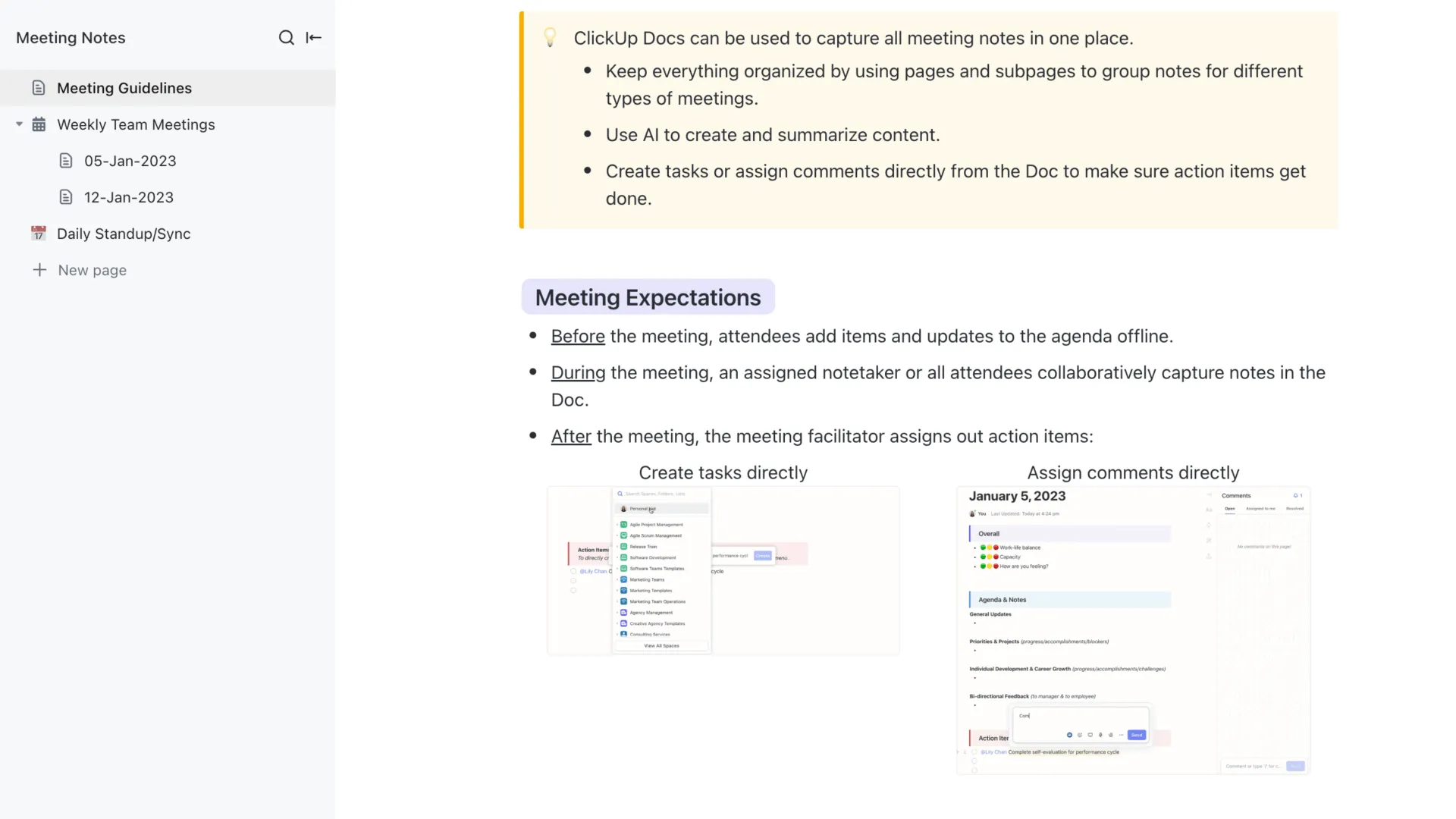
Vuoi prendere appunti durante le riunioni in modo efficace con una configurazione minima? Il modello di appunti di riunione di ClickUp ti offre programmi predefiniti e il monitoraggio delle azioni da intraprendere.
Cos'è l'integrazione Otter.ai + Zoom?
È semplice come sembra. L'integrazione tra Otter.ai e Zoom consente agli utenti di partecipare, registrare, trascrivere e riepilogare automaticamente le riunioni Zoom senza alcun lavoro richiesto.
Con i piani Otter Business o Enterprise e un account Zoom Pro, Business o Enterprise, puoi generare trascrizioni in tempo reale, acquisire diapositive e effettuare la condivisione istantanea degli appunti delle riunioni con il tuo team. Questa funzionalità è particolarmente utile per gli organizzatori di riunioni Zoom, gli educatori e i team remoti che desiderano ridurre il lavoro amministrativo.
Ecco alcuni altri vantaggi di questa integrazione:
✅ Partecipa alle riunioni Zoom programmate dalla sala d'attesa e avvia automaticamente la trascrizione✅ Fornisci trascrizioni in tempo reale in modo che i partecipanti alla riunione possano seguire e rivedere immediatamente✅ Cattura ed evidenzia i punti chiave e gli elementi da intraprendere, e effettua automaticamente la sincronizzazione dei riassunti durante la riunione dal vivo✅ Includi note e diapositive condivise direttamente nei tuoi appunti della riunione✅ Utilizza il bot IA di Otter per rispondere alle domande, generare email di follow-up e riepilogare le discussioni su Zoom e Zoom Phone
Come impostare OtterPilot per le trascrizioni live di Zoom
Configurare OtterPilot per prendere appunti in tempo reale durante le riunioni Zoom è semplice. Tutto quello che devi fare è seguire questi semplici passaggi:
Passaggio 1: configura Otter Assistant
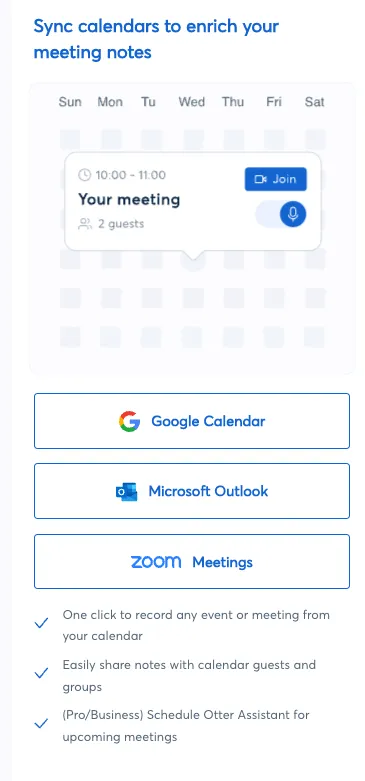
Inizia accedendo al tuo account Otter. ai. Per consentire a Otter di riconoscere le tue prossime riunioni, collega il tuo calendario. Nella tua Home Feed, utilizza il pannello di destra per cliccare su Connetti per ciascuna app di calendario (Google Calendar o Microsoft Outlook), quindi accedi e concedi l'accesso.
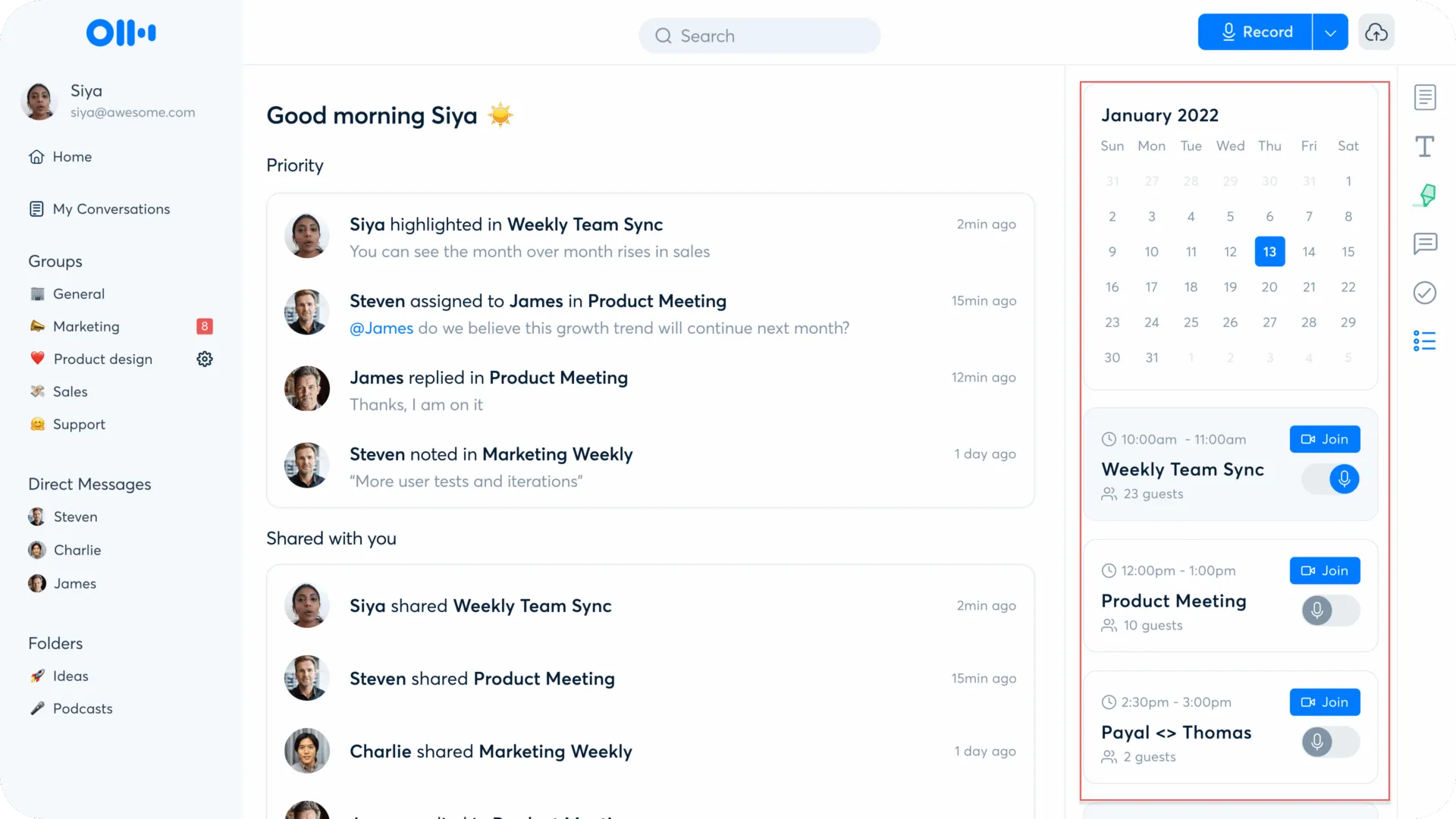
Una volta effettuata la sincronizzazione del Calendario, vedrai le prossime riunioni Zoom. Da lì, puoi programmare Otter Assistant per partecipare automaticamente alle chiamate, trascriverle e effettuare la condivisione delle note della riunione con i partecipanti.
Una volta abilitato, Otter Assistant ti consente di:
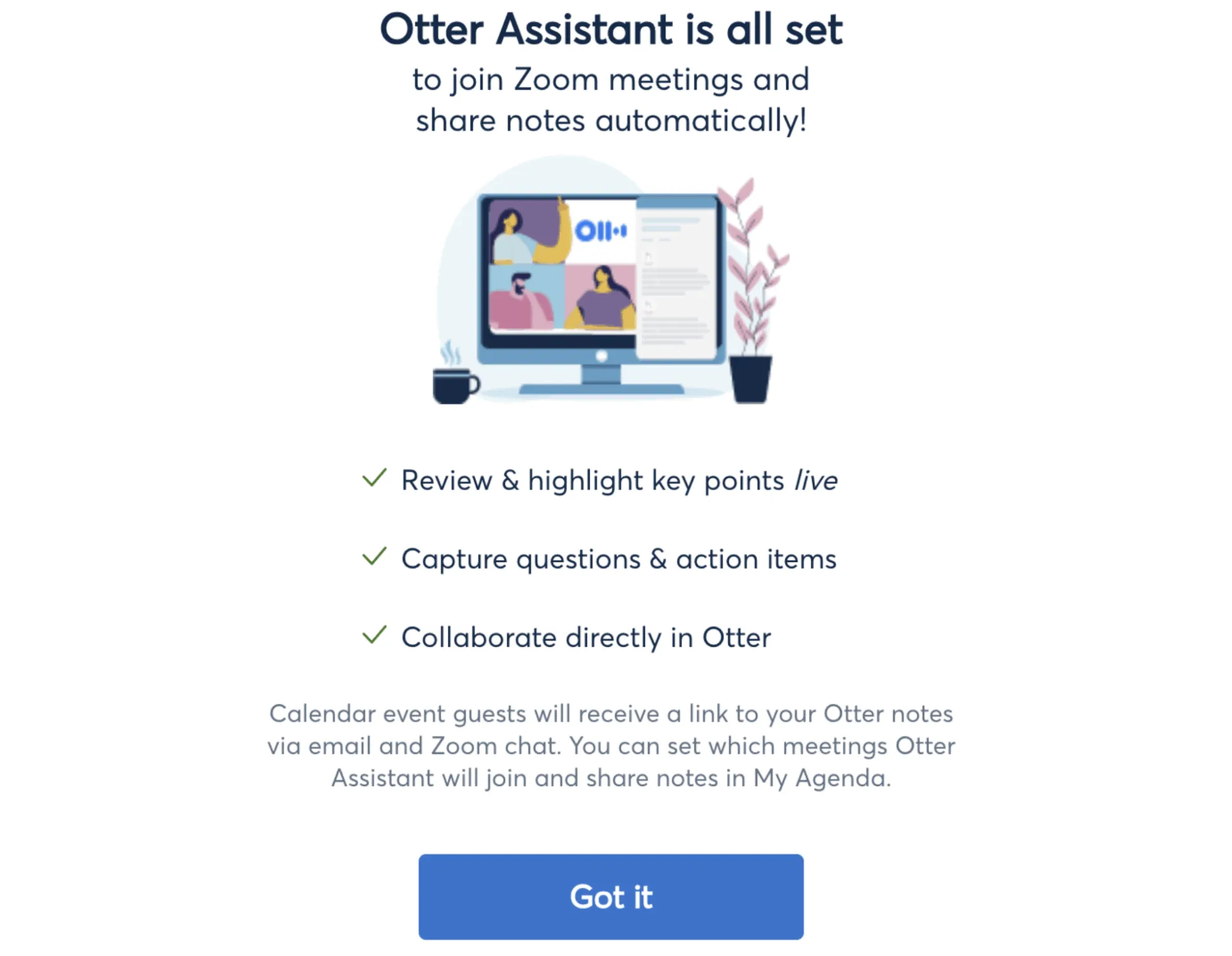
Puoi scegliere a quali riunioni partecipare modificando le preferenze direttamente dal tuo Calendario.
📖 Leggi anche: Le migliori alternative a Zoom
📮 ClickUp Insight: i dati del sondaggio sull'efficacia delle riunioni condotto da ClickUp mostrano che quasi il 46% delle riunioni coinvolge solo 1-3 persone.
Sebbene le riunioni più piccole possano sembrare efficienti, molte di esse potrebbero essere sostituite con metodi di comunicazione più intelligenti, come una migliore documentazione, comunicazioni video asincrone o una condivisione delle conoscenze semplificata.
💫 Impatto reale: team come Trinetrix riferiscono di aver ridotto del 50% le riunioni inutili e le discussioni infinite utilizzando ClickUp.
Passaggio 2: gestisci Otter Assistant per tutte le riunioni
Per controllare il comportamento predefinito per tutte le riunioni future, vai su Impostazioni account > Riunioni. Puoi modificare le seguenti opzioni:
- Partecipa automaticamente a tutte le riunioni Zoom o a quelle oggetto di selezione
- Effettua automaticamente la condivisione degli appunti delle riunioni con gli ospiti del Calendario o con persone specifiche.
- Invia i link Otter.ai nelle chat per accedere facilmente agli appunti delle riunioni.
Passaggio 3: gestisci Otter Assistant per le singole riunioni
Se desideri ottimizzare il comportamento di Otter per riunioni specifiche, puoi sovrascrivere le impostazioni predefinite direttamente dal tuo Calendario.
Partecipazione automatica:
Attiva/disattiva la funzione Auto Join per qualsiasi riunione imminente. Questo ti offre la flessibilità di scegliere a quali sessioni partecipare con Otter Assistant.
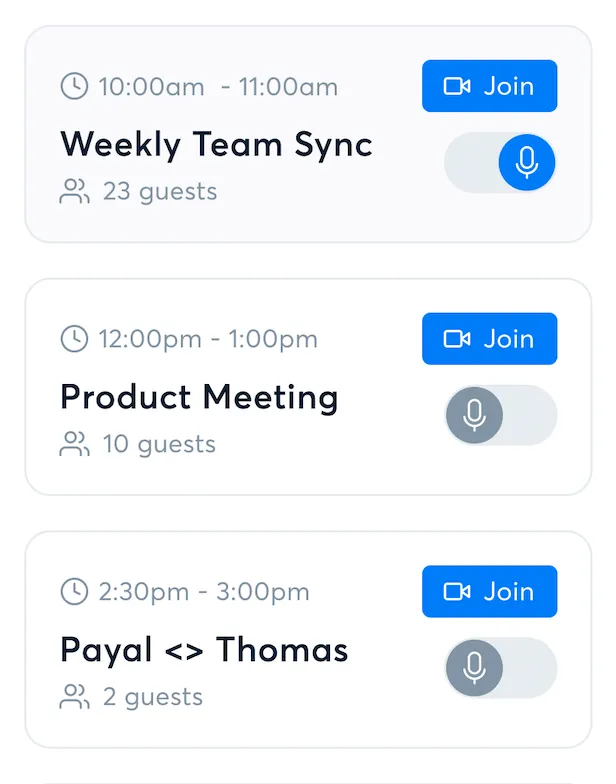
Clicca sulla scheda della riunione e regola le impostazioni di condivisione per le singole sessioni.
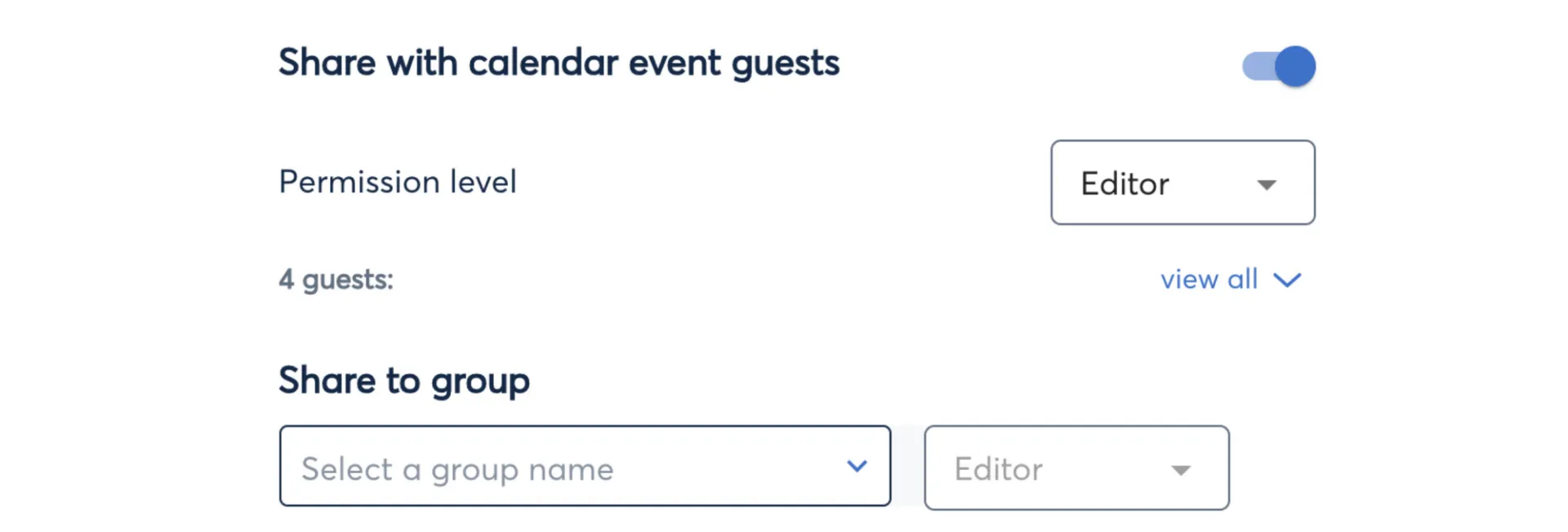
- Abilita la condivisione con gli ospiti degli eventi del Calendario
- Seleziona o crea un gruppo Otter per effettuare la condivisione degli appunti di Zoom con il tuo team.
📖 Leggi anche: Modelli di riunioni individuali per manager
Come utilizzare Otter Live Notes in Zoom
Otter Live Notes è un componente aggiuntivo che consente agli organizzatori delle riunioni di abilitare la trascrizione in tempo reale per tutti i partecipanti alle riunioni Zoom, supportando anche la presa di appunti collaborativa. La trascrizione in tempo reale si apre come una pagina web, che puoi visualizzare insieme alla tua riunione Zoom o su un altro dispositivo.
Questa opzione è una funzionalità a pagamento disponibile nel piano Otter Business e funziona con gli account Zoom Pro, Business, Enterprise o Education.
Chi può utilizzare Otter Live Notes in Zoom?
- Organizzatore della riunione: può avviare automaticamente la trascrizione in tempo reale.
- Collaboratori: possono partecipare alla presa di appunti, evidenziare e aggiungere commenti.
- Partecipanti: possono accedere e rivedere la trascrizione in tempo reale.
Passaggio 1: configura Otter Live Notes nel Marketplace di Zoom
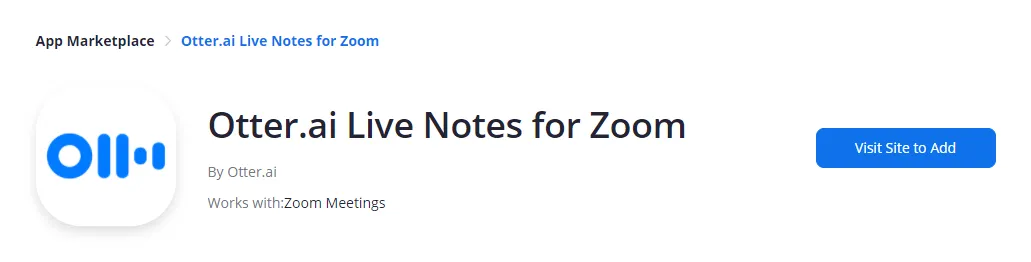
- Accedi allo Zoom Marketplace
- Cerca Otter Live Notes per Zoom
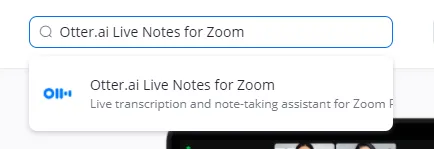
- Clicca su Visita il sito per aggiungere e installare l'app.
👀 Curiosità: in Giappone, il nemawashi è la pratica di allineamento informale prima di una riunione. Le decisioni importanti vengono spesso concordate in modo discreto prima della riunione ufficiale, trasformando le discussioni formali in conferme piuttosto che in dibattiti.
Passaggio 2: consenti lo streaming live nel portale web Zoom
- Accedi al portale web Zoom
- Vai su Amministratore > Gestione account > Impostazioni account
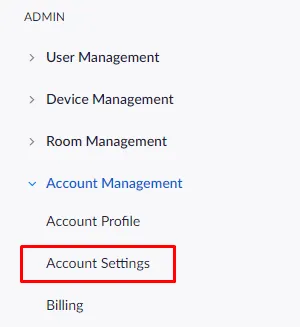
- In Riunione (Avanzate), abilita: Consente lo streaming live delle riunioni Servizio di streaming live personalizzato
- Consente lo streaming live delle riunioni
- Servizio di live streaming personalizzato
- Consente lo streaming live delle riunioni
- Servizio di live streaming personalizzato
Passaggio 3: consenti lo streaming live come host di una riunione Zoom
- Accedi al portale web Zoom con il tuo account di organizzatore della riunione.
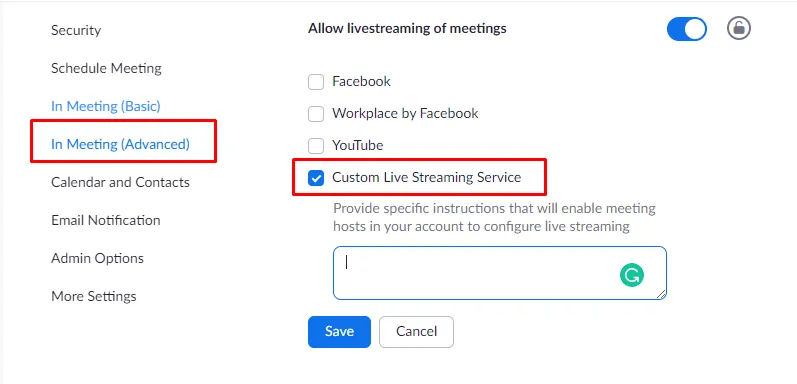
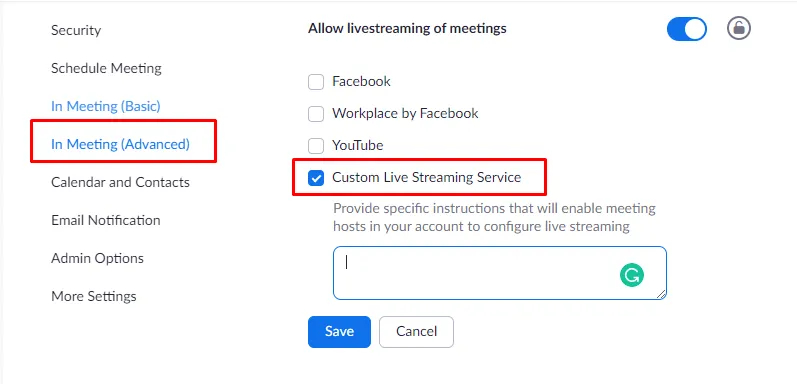
- Vai su Impostazioni > scheda Riunione
- Abilita: consente lo streaming live delle riunioni Servizio di streaming live personalizzato
- Consente lo streaming live delle riunioni
- Servizio di live streaming personalizzato
- Consente lo streaming live delle riunioni
- Servizio di live streaming personalizzato
📖 Leggi anche: Regole di galateo per le riunioni virtuali
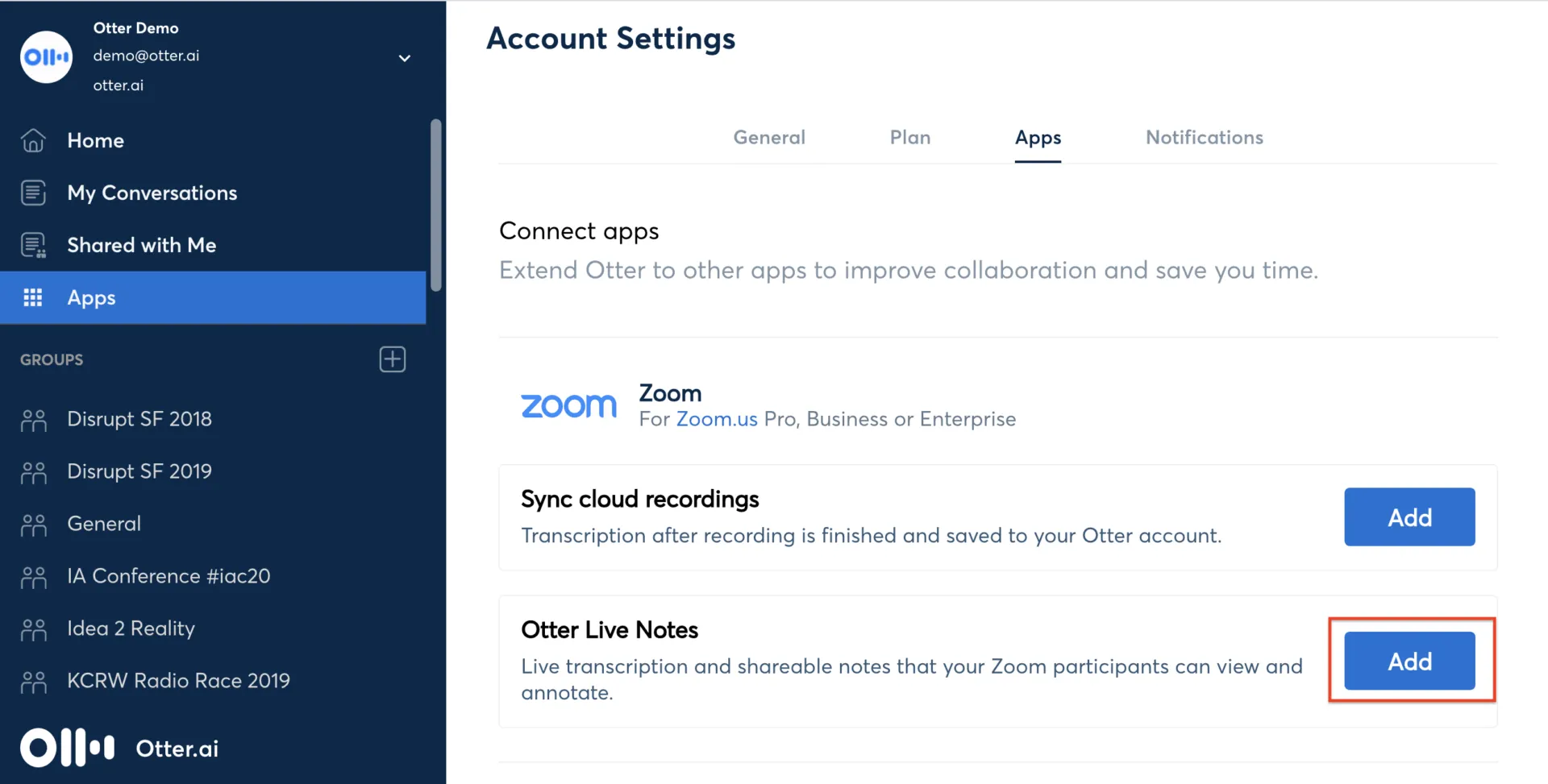
Passaggio 4: effettua la connessione di Otter.ai a Zoom
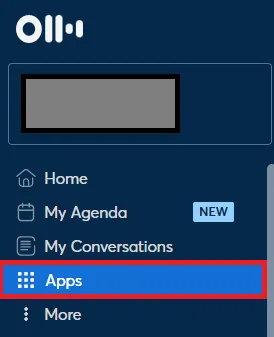
- Accedi a Otter. IA e vai su App nel pannello di sinistra.
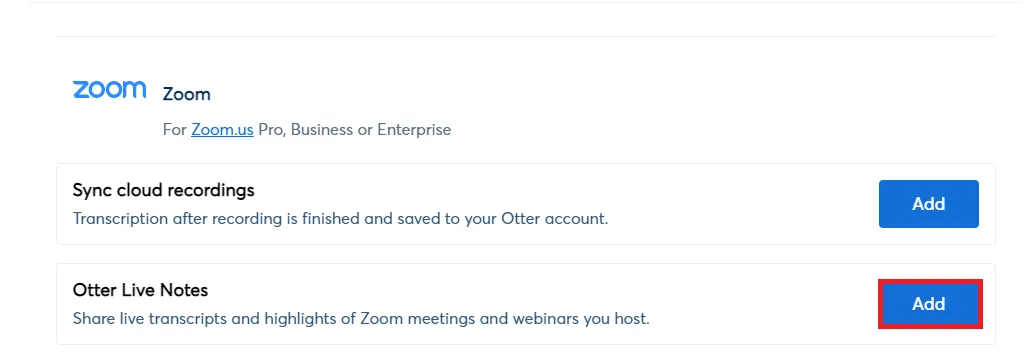
- Trova Otter Live Notes e clicca su Aggiungi.
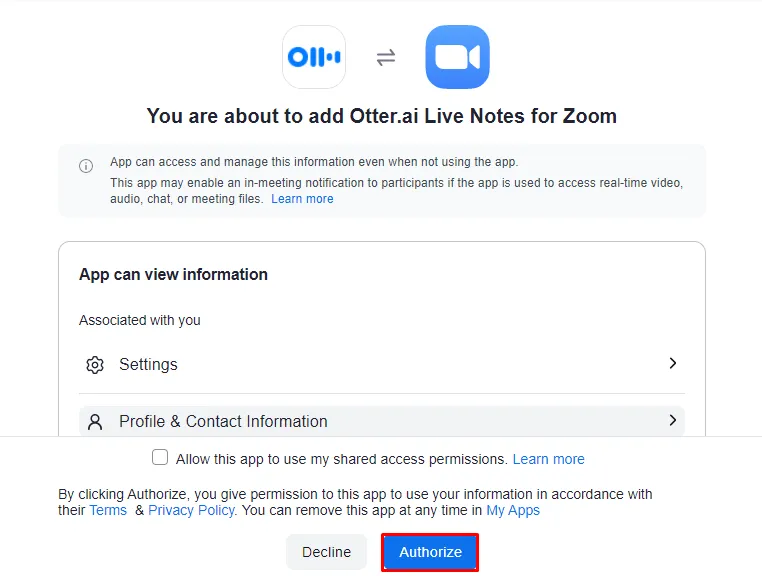
- Se richiesto, accedi a Zoom e clicca su Autorizza.
- Completa la configurazione e clicca su "Test Configuration" per verificare che tutto funzioni correttamente.
Passaggio 5: avvia automaticamente la trascrizione in tempo reale in Zoom
- Avvia una riunione Zoom con il tuo account Zoom collegato
- Un indicatore rosso LIVE in alto a sinistra indica che Otter. IA sta trascrivendo la riunione.

Per interrompere o riavviare manualmente la trascrizione in tempo reale:
- Fai clic su Otter. ai Live Transcript accanto all'indicatore LIVE e effettua la selezione di Stop Live Stream.
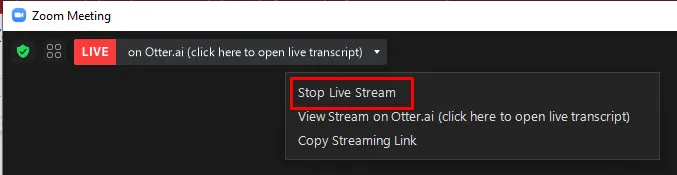
- Per ricominciare, clicca su Altro e effettua la selezione di Live su servizio di live streaming personalizzato.
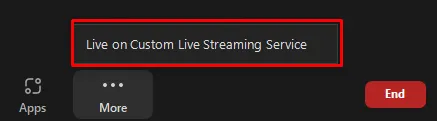
Passaggio 6: accedi alla trascrizione in tempo reale durante la riunione
- Partecipa alla riunione Zoom
- Clicca su Otter. ai Live Notes accanto all'indicatore LIVE.
- Seleziona Visualizza flusso su Otter. ai Note in tempo reale
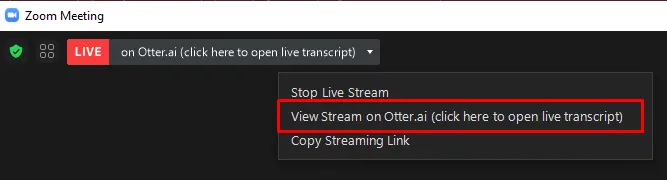
- La trascrizione in tempo reale si aprirà in una finestra del browser.
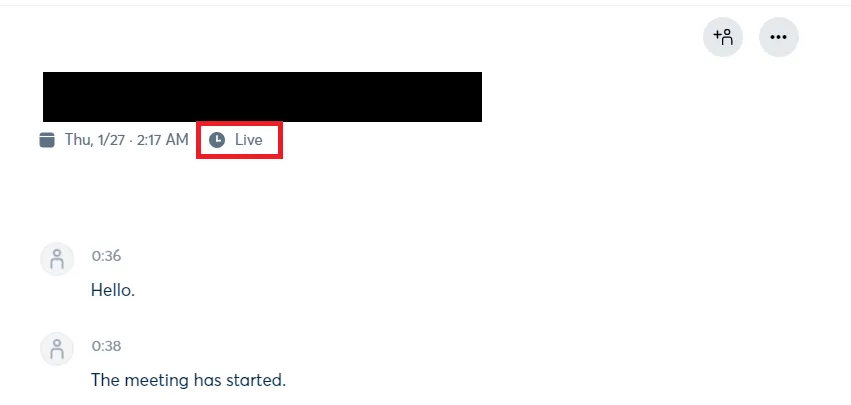
Passaggio 7: collabora con il tuo team su Otter Live Notes
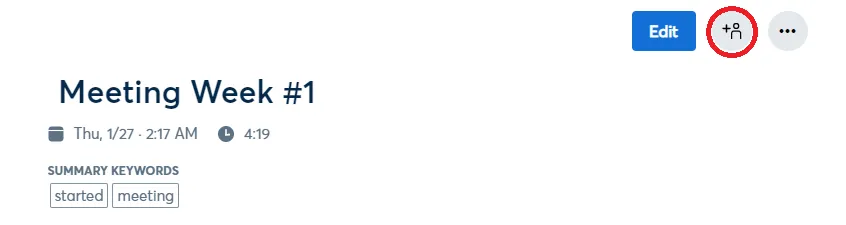
- I collaboratori, come gli assistenti didattici o gli scrivani, possono evidenziare il testo, aggiungere commenti e inserire immagini nelle note in tempo reale.
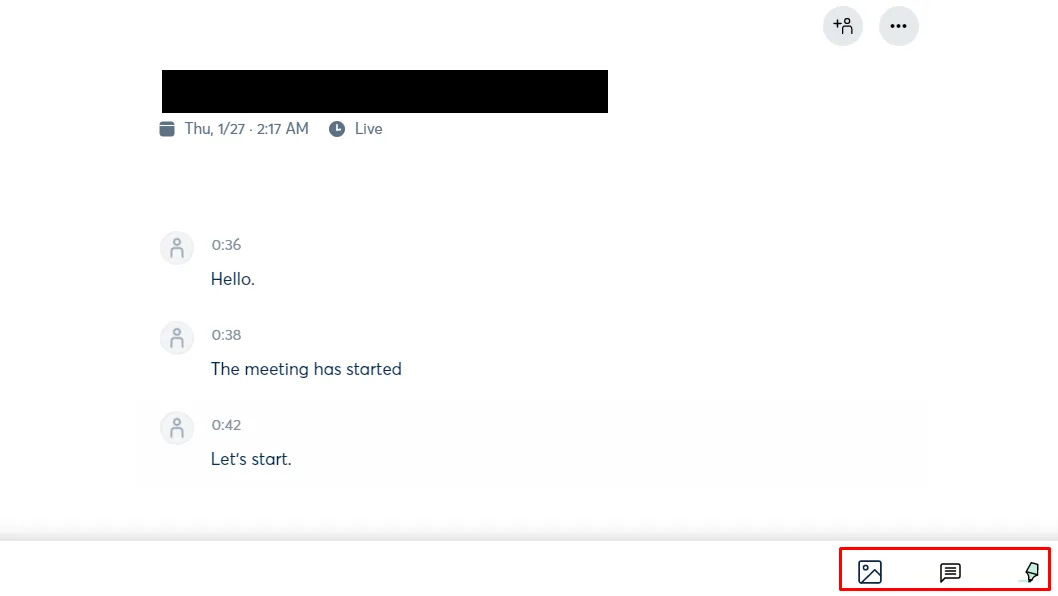
- Dopo la riunione Zoom, le note della riunione possono essere riviste, modificate e condivise con i partecipanti.
- I collaboratori devono aver effettuato l'accesso al tuo account Otter. IA per poter effettuare le modifiche ai contenuti.
📖 Leggi anche: Come utilizzare l'IA per gli appunti delle riunioni?
Trascrizione post-riunione: metodo Zoom Cloud Sync di sincronizzazione
Se utilizzi le registrazioni cloud di Zoom, Otter. ai semplifica la generazione automatica delle trascrizioni post-riunione. Non appena una riunione termina e l'elaborazione della registrazione è completata, Otter effettua la sincronizzazione del file e lo trascrive, memorizzando il risultato in My Conversations.
Questa funzionalità di sincronizzazione con Zoom è disponibile solo per gli organizzatori di riunioni con piano Otter Business e richiede un piano Zoom Pro o superiore.
Passaggio 1: aggiungi Otter. ai Live Notes per Zoom dal Marketplace di Zoom
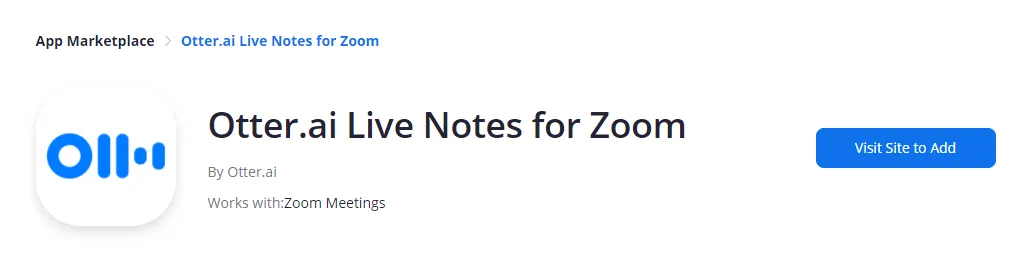
tramite Otter.ai
- Accedi a Zoom Marketplace come amministratore Zoom.
- Cerca Otter. ai Live Notes per Zoom
- Clicca su Visita il sito per aggiungere e completare l'autorizzazione.
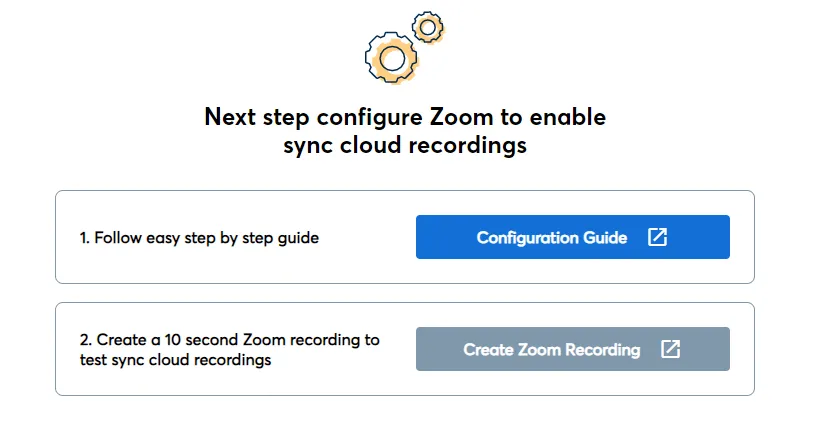
Passaggio 2: effettua la connessione di Otter. ai a Zoom
- Accedi a Otter. IA, clicca su App nel pannello di sinistra
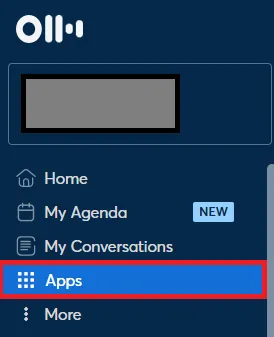
- Vai su Sincronizzazione registrazioni cloud e clicca su Aggiungi.

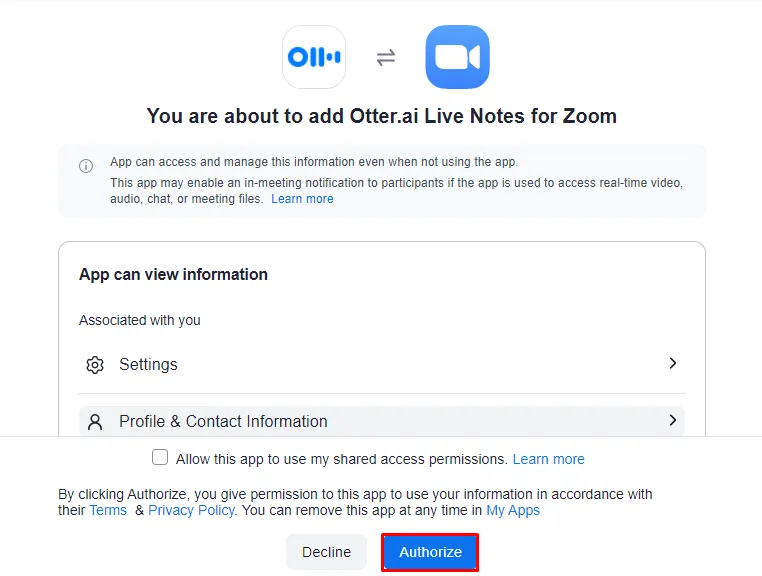
- Quando viene mostrato il prompt, accedi a Zoom e clicca su Autorizza.
- Se non l'hai ancora terminato, completa la procedura di configurazione dal passaggio 2.
- Per testare la connessione, crea una breve registrazione Zoom.
Passaggio 3: abilita la possibilità di scaricare le registrazioni di Zoom
Per gli amministratori Zoom:
- Vai su Amministrazione > Gestione account > Impostazioni account > Registrazione
- Abilita: Registrazione sulla cloud Registrazione locale Registrazione di un file solo audio Scaricare le registrazioni sulla cloud
- Registrazione su cloud
- Registrazione locale
- Registra un file solo audio
- Scaricare le registrazioni cloud
- Disabilita: impedisci agli host di accedere alle registrazioni cloud Controllo dell'accesso tramite indirizzo IP Richiedi una password per accedere alle registrazioni cloud condivise Solo gli utenti autenticati possono visualizzare le registrazioni cloud
- Impedisci agli host di accedere alle registrazioni cloud
- Controllo dell'accesso agli indirizzi IP
- Richiedi una password per accedere alle registrazioni condivise sul cloud
- Solo gli utenti autenticati possono visualizzare le registrazioni cloud.
- Registrazione su cloud
- Registrazione locale
- Registra un file solo audio
- Scaricare le registrazioni cloud
- Impedisci agli host di accedere alle registrazioni cloud
- Controllo dell'accesso agli indirizzi IP
- Richiedi una password per accedere alle registrazioni condivise sul cloud
- Solo gli utenti autenticati possono visualizzare le registrazioni cloud.
Per gli account personali:
- Vai su Impostazioni > Registrazione
- Abilita: Registrazione su cloud Registra un file solo audio Consenti la condivisione delle registrazioni su cloud Registrazione automatica (consigliata) Registra su cloud (consigliato)
- Registrazione su cloud
- Registra un file solo audio
- Consenti la condivisione delle registrazioni cloud
- Registrazione automatica (consigliata)
- Registra nel cloud (consigliato)
- Disattiva: Controllo dell'accesso tramite indirizzo IP Requisiti di autenticazione per visualizzare i contenuti Requisiti di password per le registrazioni di condivisione Registrazioni su richiesta per impostazione predefinita
- Controllo dell'accesso tramite indirizzo IP
- Requisiti di autenticazione per visualizzare
- Requisiti relativi alla password per le registrazioni di condivisione
- Registrazioni su richiesta per impostazione predefinita
- Registrazione su cloud
- Registra un file solo audio
- Consenti la condivisione delle registrazioni cloud
- Registrazione automatica (consigliata)
- Registra nel cloud (consigliato)
- Controllo dell'accesso tramite indirizzo IP
- Requisiti di autenticazione per visualizzare
- Requisiti relativi alla password per le registrazioni di condivisione
- Registrazioni su richiesta per impostazione predefinita
Passaggio 4: scarica le registrazioni di Zoom
- Accedi al portale web Zoom
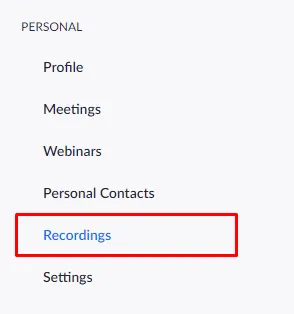
- Vai su Personale > Registrazioni
- Trova la registrazione desiderata e aprila
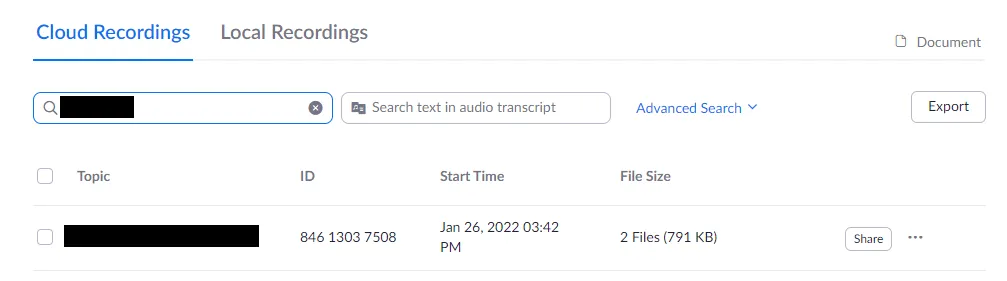
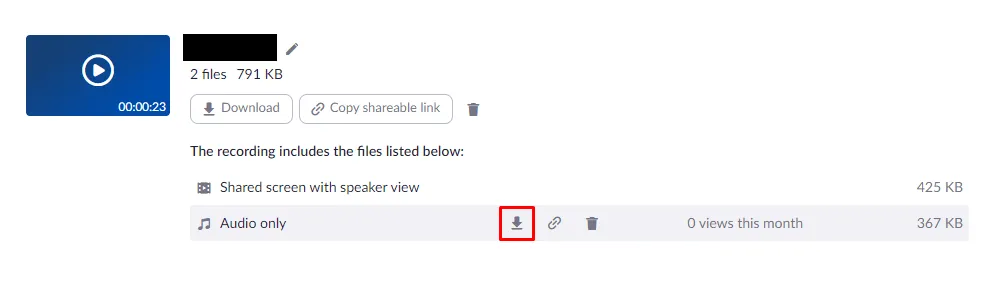
- Clicca sull'icona per scaricare Solo audio e salvalo sul tuo computer.
Passaggio 5: importa le registrazioni di Zoom in Otter.ai per la trascrizione
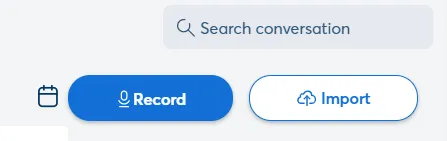
- Accedi a Otter. IA e clicca sul pulsante Importa in alto a destra.
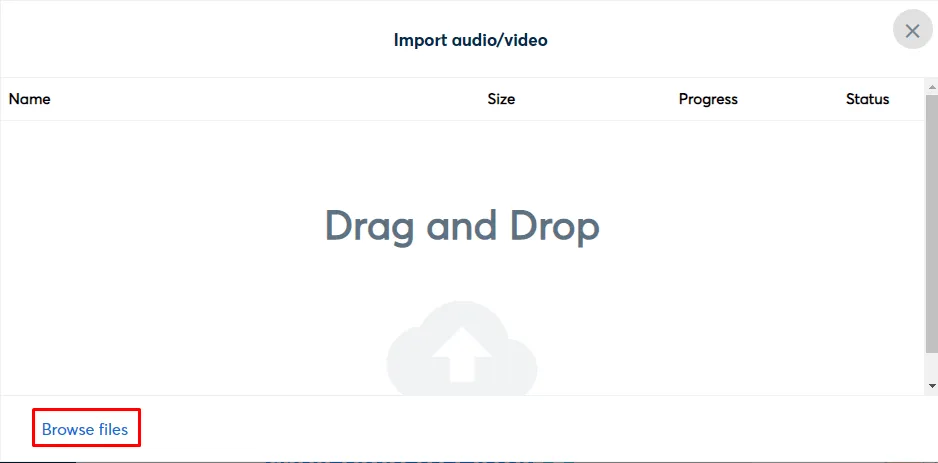
- Clicca su Sfoglia file e effettua la selezione della registrazione scaricata.
- Percorsi di salvataggio predefiniti per le registrazioni locali: Windows: C:\Users\Nome utente\Documents\Zoom macOS: /Users/Nome utente/Documents/Zoom
- Windows: C:\Users\Nome utente\Documenti\Zoom
- macOS: /Utenti/Nome utente/Documenti/Zoom
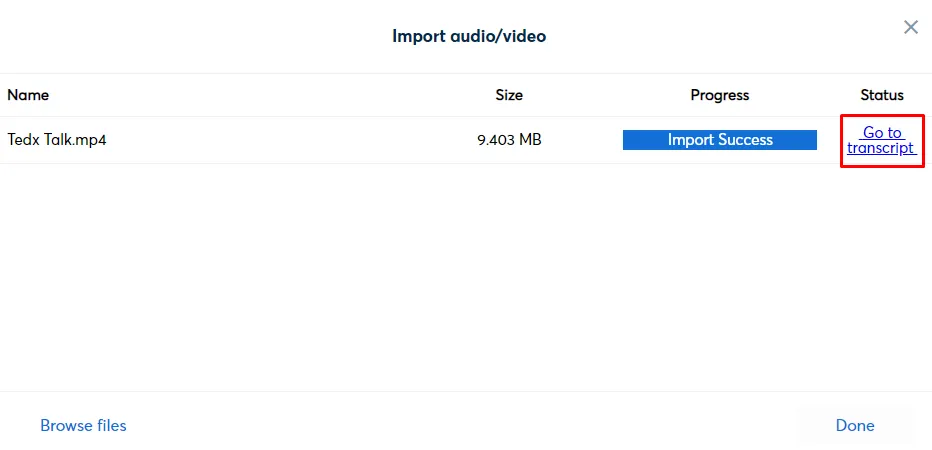
- Una volta caricato, attendi che Otter trascriva e clicca su Vai alla trascrizione per accedere e effettuare la modifica.
- Windows: C:\Users\Nome utente\Documenti\Zoom
- macOS: /Utenti/Nome utente/Documenti/Zoom
👀 Curiosità: i senatori romani utilizzavano gesti e elementi simbolici durante le riunioni per esprimere le loro opinioni senza parlare. Segnali come alzare la mano o il pollice indicavano voti o dissensi, dimostrando che una comunicazione strutturata non richiede sempre discussioni infinite.
Limiti dell'utilizzo di Zoom e Otter
Come ha sintetizzato una volta il Washington Post in un articolo sulle esperienze con Otter, "A un certo punto, Otter ha frainteso 'scarafaggi' come 'russi' e Zoom ha frainteso 'barky' come 'Mark'. Inoltre, la qualità del suono ha compromesso la trascrizione".
Sebbene Otter.ai con Zoom semplifichi la creazione di note durante le riunioni, presenta comunque alcune difficoltà che gli utenti dovrebbero conoscere.
- L'accuratezza dipende in larga misura dalla qualità audio, che può causare errori di ascolto e trascrizione durante le riunioni Zoom rumorose.
- L'identificazione dei relatori spesso non funziona, costringendo gli organizzatori delle riunioni o gli utenti a taggare manualmente i partecipanti dopo la sessione.
- La funzionalità di partecipazione del bot può risultare invadente e potrebbe partecipare a riunioni inaspettate se le impostazioni del Calendario non vengono controllate attentamente.
- I riassunti generati dall'IA di Otter sono di base e spesso richiedono una modifica manuale per poter essere utilizzati nelle email di follow-up o negli elementi da intraprendere.
- Richiede una connessione Internet stabile, il che lo rende inaffidabile per i team ibridi o le riunioni in ambienti con larghezza di banda ridotta.
Queste restrizioni spesso costringono gli utenti a cercare alternative a Otter.ai più adatte al modo di lavorare del proprio team.
📖 Leggi anche: Creare un riassunto efficace delle riunioni
Prendi appunti durante le riunioni in modo efficace con ClickUp
La maggior parte degli organizzatori di riunioni non ha carenza di strumenti, anzi ne ha a disposizione in abbondanza.
Pianifica le riunioni Zoom nel tuo Calendario, invita un assistente Otter a generare una trascrizione, archivia le note della riunione in documenti separati, quindi incolla le decisioni in uno strumento per i progetti.
Questo è un classico esempio di proliferazione del lavoro.
Inoltre, ogni nuova app di IA promette "riepiloghi intelligenti" per gestire i riassunti delle riunioni, creando silenziosamente un'altra casella di posta da controllare. Ciò porta a una proliferazione dell'IA: vengono utilizzati più software di gestione delle riunioni basati sull'IA, senza un'unica fonte di verità per ciò che deve effettivamente accadere dopo una chiamata Zoom.
ClickUp è stato creato per risolvere entrambi i problemi. Invece di utilizzare uno strumento per le trascrizioni in tempo reale e un altro per la gestione delle attività, le funzionalità/funzioni di ClickUp lavorano insieme in un unico spazio di lavoro AI convergente. Le tue riunioni Zoom, gli appunti delle riunioni, le azioni da intraprendere e i follow-up sono tutti disponibili nell'area di lavoro di ClickUp, quindi nulla va perso tra gli strumenti.
Ecco come funziona questo flusso di lavoro nella pratica:
Come ClickUp AI Notetaker trasforma le chiamate Zoom in follow-up
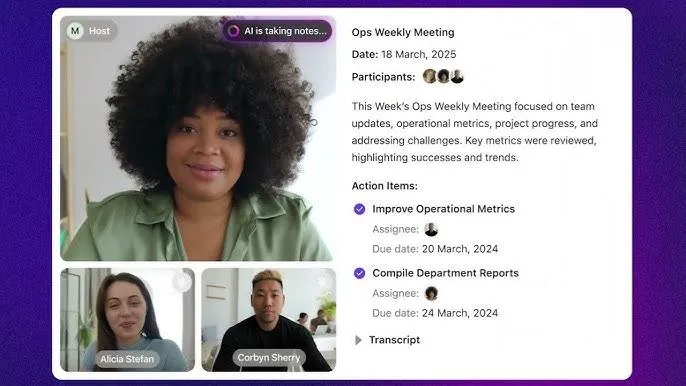
Con ClickUp AI Notetaker, ogni riunione Zoom importante diventa un record collegato: trascrizione, riepilogo/riassunto e azioni da intraprendere collegate direttamente al tuo lavoro.
Invece di passare da una scheda Otter separata, puoi:
- Invita ClickUp AI Notetaker alle tue riunioni Zoom dal tuo Calendario ClickUp o dalle tue attività.
- Lascia che registri, trascriva e riassuma la conversazione in un ClickUp documento strutturato.
- Estrai automaticamente le decisioni e gli elementi da intraprendere e contribuisci a trasformarle in attività di ClickUp con titolari, date di scadenza e priorità.
- Conserva le trascrizioni ricercabili all'interno di ClickUp, in modo da poter rivedere rapidamente ciò che è stato detto invece di riprodurre le registrazioni complete di Zoom.
Questo risolve direttamente uno dei maggiori limiti dell'utilizzo di Zoom + Otter da soli: non ti fermi più a "ecco la tua trascrizione". ClickUp AI Notetaker collega quelle note al tuo flusso di lavoro effettivo, in modo che i passaggi successivi siano chiari e tracciabili.
Ecco una guida visiva su come ClickUp AI semplifica la presa di appunti:
💡 Suggerimento professionale: se organizzi riunioni Zoom ricorrenti (come riunioni settimanali o check-in con i clienti), abbina ClickUp AI Notetaker a un'attività ricorrente in ClickUp Meetings e lascia che l'IA crei riassunti e attività di follow-up dallo stesso posto ogni volta.
Trasforma le trascrizioni in decisioni con ClickUp Brain e ClickUp AI Agents.

I riassunti di Otter possono ancora sembrare un muro di testo che devi ripulire prima di inviare, soprattutto quando stai redigendo email di follow-up o decidendo cosa fare dopo. Con ClickUp Brain, ogni riunione diventa un input per decisioni e flussi di lavoro più intelligenti.
In un unico spazio di lavoro IA, puoi:
- Poni domande a Brain come "Cosa abbiamo deciso nell'ultima riunione Zoom con Acme?" e ottieni risposte immediate dalle tue attività, documenti e thread di chat.
- Affidati ai riassunti generati dall'IA che sono già collegati ad attività e progetti, così non dovrai riscriverli a mano per le e-mail o i rapporti di follow-up.
Puoi andare ancora oltre con ClickUp AI Agents di ClickUp, basato sull'IA di ClickUp:
- Possono creare e organizzare automaticamente gli elementi da intraprendere dai tuoi appunti e dalle trascrizioni delle riunioni.
- Aiuto nella pianificazione, nella presa di appunti e nell'assegnazione delle decisioni prese durante le riunioni alle attività e ai titolari appropriati.
Insieme, ClickUp AI Notetaker, ClickUp Brain e AI Agents trasformano le tue riunioni Zoom in un sistema end-to-end, il tutto senza dover passare da uno strumento di IA all'altro.
Mentre rivedi una trascrizione Otter/Zoom, usa Talk to Text di ClickUp BrainGPT per ripulire le note.
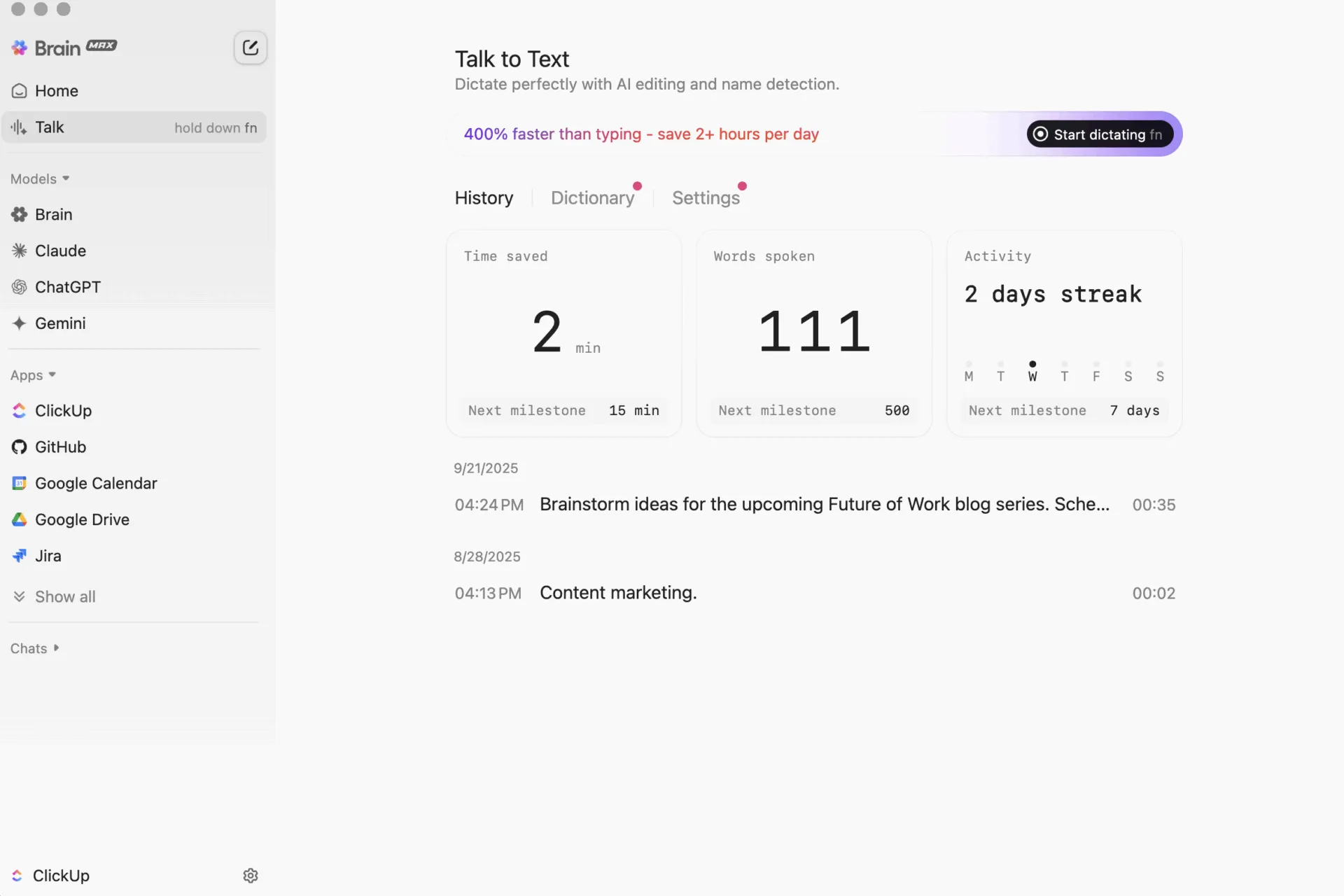
Questa IA desktop trasforma la tua voce in note chiare e strutturate che puoi inserire direttamente nel tuo documento ClickUp Meeting Notes o nell'email di follow-up.
📖 Leggi anche: Strumenti gratis per registrare lo schermo senza filigrana
Esegui le riunioni Zoom dalle tue attività di ClickUp con l'integrazione Zoom di ClickUp.
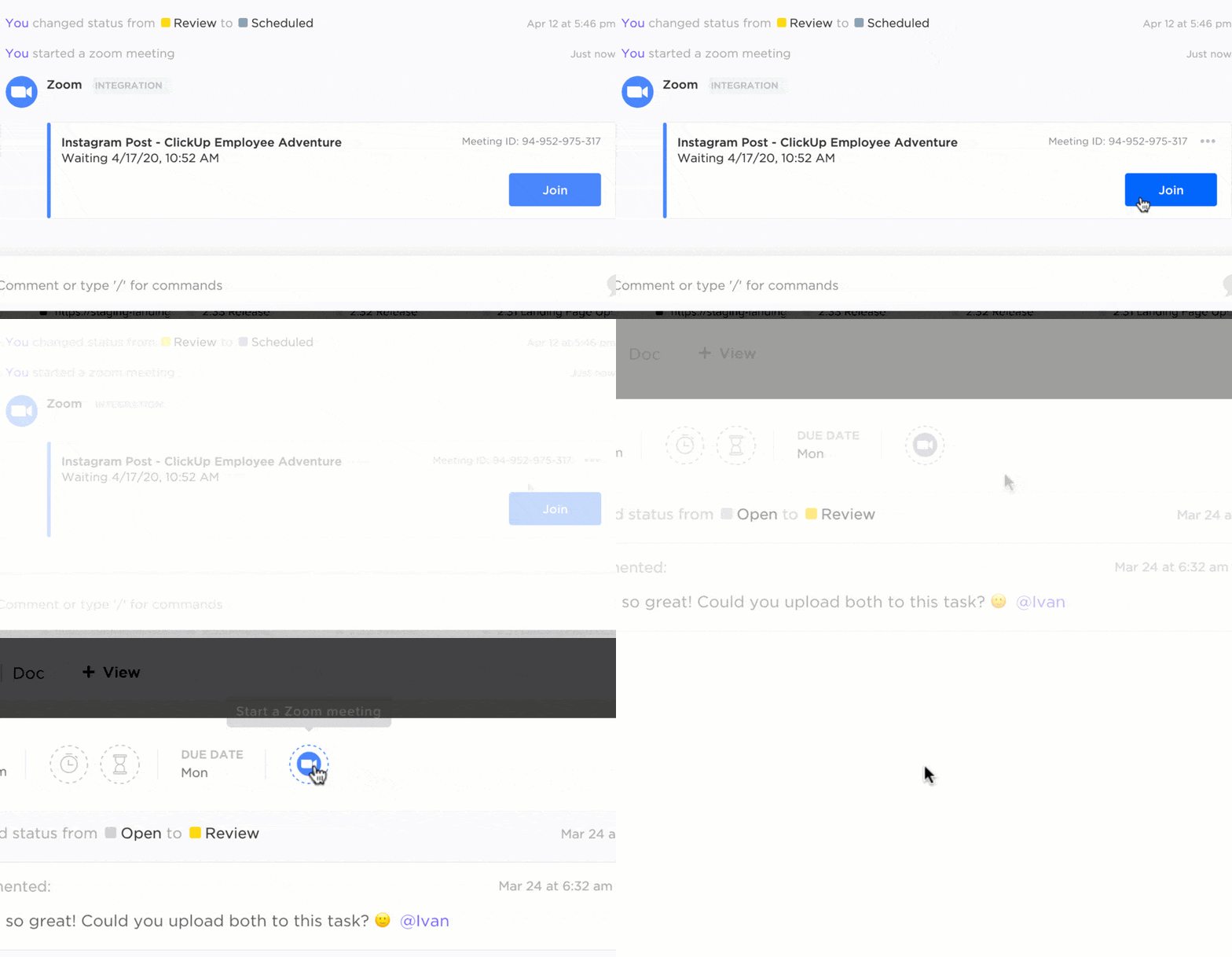
Invece di copiare i link Zoom nelle descrizioni del Calendario e nelle chat, puoi eseguire le tue riunioni Zoom direttamente da ClickUp attività, documenti o Chat utilizzando l'integrazione ClickUp Zoom.
Ecco come integrarlo nel tuo flusso di lavoro:
- Avvia o partecipa a una riunione Zoom da un'attività utilizzando il pulsante Zoom o il comando /zoom.
- Inserisci automaticamente il link di partecipazione in un commento all'attività, in modo che gli assegnatari e i follower possano partecipare con un solo clic.
- Dopo la chiamata, visualizza i link alle registrazioni Zoom direttamente dall'attività, conservando insieme contesto, trascrizione e registrazione.
Se l'organizzatore non ha configurato un'integrazione Zoom personale, può comunque approvare ClickUp AI Notetaker per registrare la sessione dall'interno di Zoom. Ciò consente di mantenere il controllo su quali bot IA possono accedere alla riunione.
Questo risolve un altro punto dolente di Otter + Zoom: invece di avere le trascrizioni in un sistema e le registrazioni in un altro, ClickUp riunisce riunioni, registrazioni, note e elementi da fare in un unico thread collegato al lavoro che stai effettivamente svolgendo.
Cosa dicono gli utenti di ClickUp:
Lo utilizziamo per facilitare e velocizzare le nostre riunioni quotidiane dal nostro rituale Scrum. Mi aiuta a conoscere lo stato di avanzamento del mio sprint, lo stato di avanzamento delle mie attività e a mantenere un backlog organizzato per tutte le mie commissioni.
Lo utilizziamo per facilitare e velocizzare le nostre riunioni quotidiane dal nostro rituale Scrum. Mi aiuta a conoscere lo stato di avanzamento del mio sprint, lo stato di avanzamento delle mie attività e a mantenere un backlog organizzato per tutte le mie commissioni.
👀 Curiosità: l'espressione "on the same page" (sulla stessa lunghezza d'onda) deriva dalle prove del coro, non dal mondo aziendale. I cantanti dovevano seguire lo stesso spartito, un'abitudine che in seguito è diventata una metafora dell'allineamento del team e della comprensione condivisa durante le riunioni.
Mantieni le conversazioni post-riunione nel contesto con ClickUp Chat, Clips e commenti.
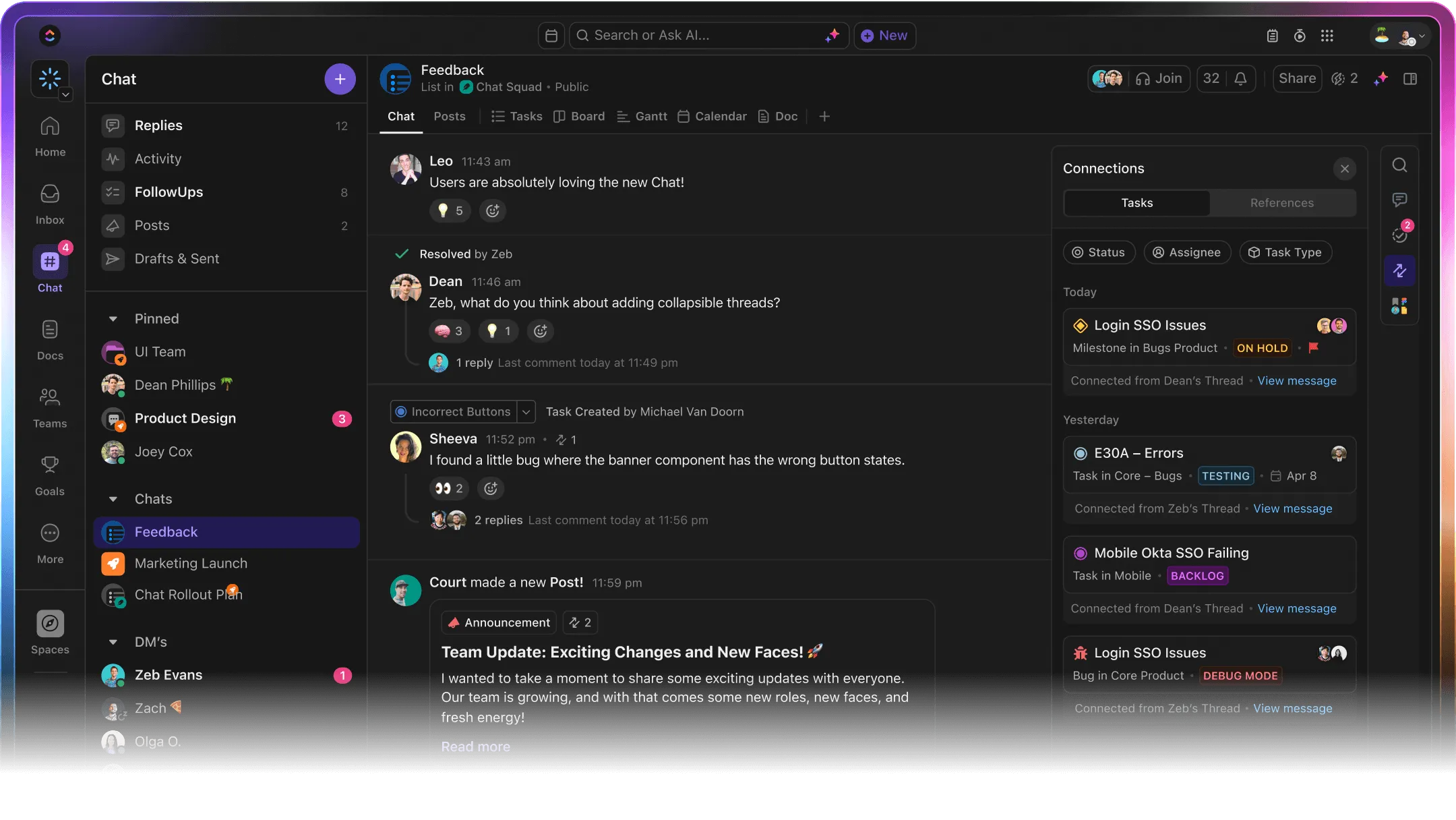
Con Otter, il follow-up spesso significa tornare su Slack o all'email per discutere ciò che è stato trascritto. In ClickUp, la discussione rimane proprio accanto alle tue attività e alle note della riunione:
- ClickUp Chat consente al tuo team di discutere i passaggi successivi, chiarire le azioni generate dall'IA e prendere decisioni all'interno dello stesso spazio in cui si svolge il lavoro. Non sono necessarie app aggiuntive per la messaggistica o la comunicazione del team.
- ClickUp Assign Comments trasforma il feedback in lavoro responsabile. Puoi evidenziare una riga nei tuoi appunti della riunione, in un documento o nei dettagli di un'attività e assegnarla a un membro del team, così nessuno dovrà chiedere: "Chi se ne occupa?".
- ClickUp Clips ti consente di registrare rapidi aggiornamenti dello schermo e della voce invece di programmare l'ennesima riunione Zoom. ClickUp Brain può quindi trascrivere e riepilogare automaticamente i ClickUp Clips, estraendo gli elementi da intraprendere per i colleghi che non hanno tempo di guardare il video completo.
💡 Suggerimento professionale: combina ClickUp Clips con il modello di verbale di riunione ClickUp per inviare brevi video riassuntivi dopo riunioni Zoom importanti. Allega il clip, incolla il riepilogo IA e tutti rimarranno allineati senza aggiungere un'altra chiamata al Calendario.
Struttura ogni sessione con i modelli di riunione ClickUp.
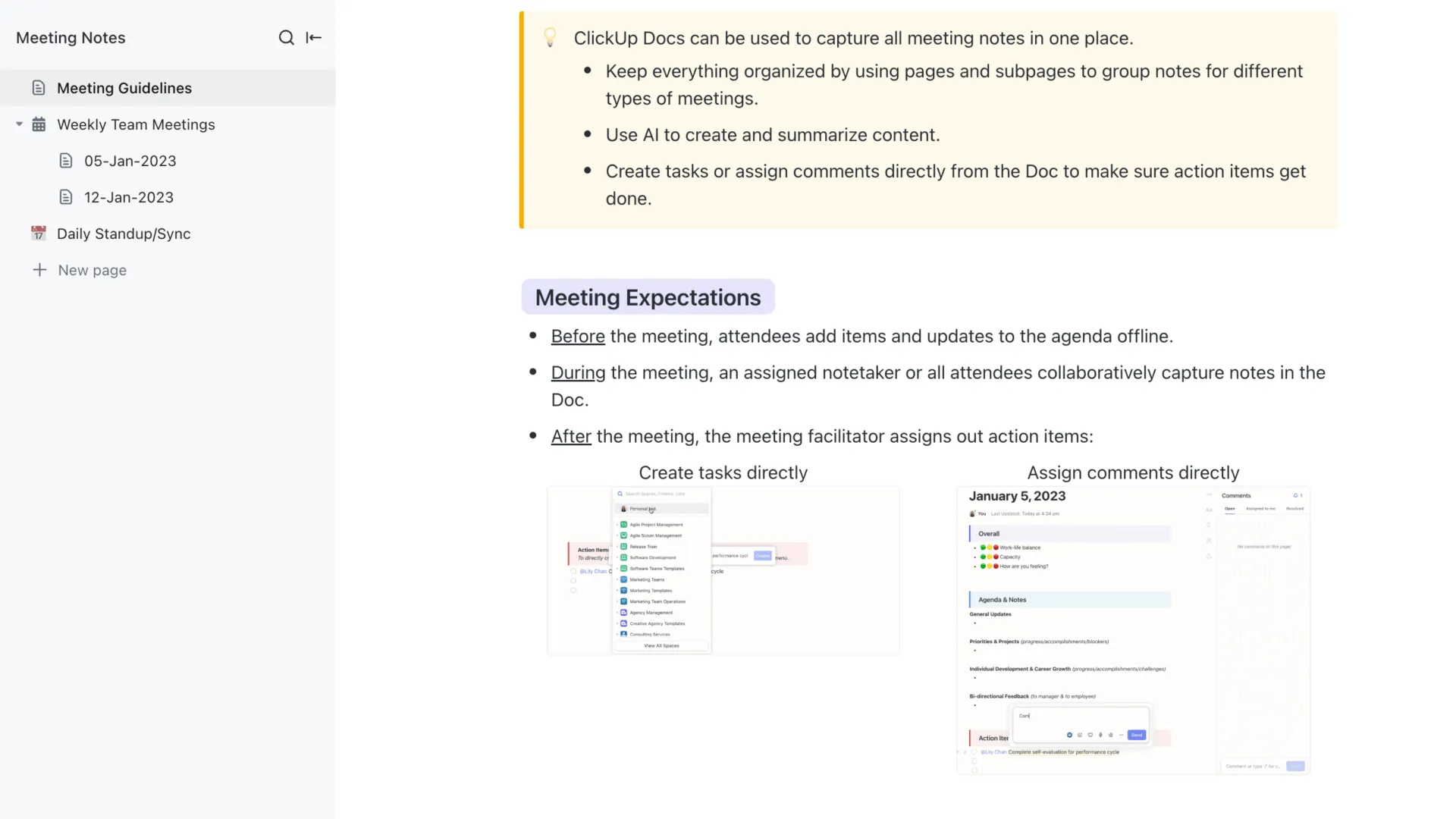
La trascrizione da sola non risolve le riunioni poco chiare. Hai ancora bisogno di una struttura. È qui che entrano in gioco i modelli di riunione di ClickUp.
Inizia organizzando le tue riunioni Zoom secondo un formato coerente utilizzando il modello di appunti delle riunioni ClickUp. Strutturando ogni chiamata con ordini del giorno chiari e il monitoraggio delle azioni da intraprendere, questo modello di appunti delle riunioni mantiene i team allineati e semplifica i follow-up.
Ecco perché apprezzerai questo modello:
- Mantieni la coerenza delle riunioni Zoom ricorrenti con sezioni predefinite per gli elementi del programma e le decisioni, in modo che ogni sessione segua la stessa struttura.
- Supporta diversi tipi di riunioni, dai check-in settimanali del team alle rapide riunioni quotidiane.
- Trasforma le note grezze in passaggi concreti registrando in un unico posto gli elementi da svolgere, i titolari e le date di scadenza.
💡 Suggerimento professionale: per le sessioni di revisione formali o i check-in con i clienti, passa al modello di verbale di riunione ClickUp per registrare chi ha partecipato, cosa è stato discusso e cosa è stato concordato.
Tuttavia, se gestisci un volume elevato di riunioni Zoom tra team ibridi, valuta la possibilità di utilizzare il modello ClickUp Meetings o il modello ClickUp Meeting Tracker per tenere traccia di tutte le sessioni, le note e i follow-up in un unico posto.
Stanco di trascrizioni disordinate delle riunioni? Crea una connessione tra ClickUp e Zoom
Perché gli strumenti di riunione basati sull'IA non sono più facoltativi?
Poiché le videochiamate richiedono più tempo che mai, prendere appunti manualmente è diventato inadeguato. Gli strumenti di trascrizione basati sull'IA, come Otter, sono stati introdotti per aiutare i team a registrare le conversazioni, ma spesso si limitano a fornire una trascrizione.
Mentre Otter si concentra sulla trascrizione autonoma, ClickUp AI Notetaker combina trascrizioni, riassunti intelligenti, azioni da intraprendere e assegnazione di attività.
Inoltre, con funzionalità/funzioni come l'integrazione con Zoom, Brain per approfondimenti basati sull'IA e modelli di riunione integrati, avrai a disposizione un sistema completo che supporta la collaborazione prima, durante e dopo ogni chiamata.
Sei pronto a rendere le tue riunioni davvero produttive? Iscriviti oggi stesso a ClickUp!