

Kiedy jesteś głęboko zaangażowany w spotkanie Zoom, uchwycenie wszystkich kluczowych punktów przy jednoczesnym utrzymaniu zaangażowania wydaje się prawie niemożliwe. Dlatego wiele zespołów szuka obecnie inteligentniejszych sposobów na automatyzację powtarzalnych zadań, takich jak ręczne sporządzanie notatek ze spotkań.
Średnio pracownicy biurowi prawie połowę czasu ( 42% ) spędzają na współpracy z innymi. To sprawia, że narzędzia, które ułatwiają transkrypcję i śledzenie działań, są ważniejsze niż kiedykolwiek.
Otter. ai jest jednym z takich narzędzi. Jego integracja z Zoomem generuje transkrypcje na żywo dla gospodarza i wszystkich uczestników spotkania, pomagając wszystkim pozostać zaangażowanym i uzyskać dostęp do przejrzystych notatek ze spotkania po jego zakończeniu.
W tym artykule omówimy dokładnie, jak korzystać z Otter AI w połączeniu z Zoom, aby uprościć spotkania w Zoom, usprawnić sporządzanie notatek i zwiększyć wydajność zespołów.
⭐Polecany szablon
Chcesz skutecznie rejestrować notatki ze spotkań przy minimalnych ustawieniach? Szablon notatek ze spotkań ClickUp zawiera gotowe agendy spotkań i funkcję śledzenia działań.
Czym jest integracja Otter.ai + Zoom?
To tak proste, jak się wydaje. Integracja Otter.ai i Zoom pozwala użytkownikom automatycznie dołączać do spotkań Zoom, nagrywać je, transkrybować i podsumowywać bez żadnego ręcznego wysiłku.
Dzięki planom Otter Business lub Enterprise oraz kontu Zoom Pro, Business lub Enterprise Zoom możesz generować transkrypcje na żywo, przechwytywać slajdy i natychmiast udostępniać notatki ze spotkań swojemu zespołowi. Ta funkcja jest szczególnie przydatna dla gospodarzy spotkań Zoom, nauczycieli i zespołów pracujących zdalnie, którzy chcą ograniczyć nakład pracy administracyjnej.
Oto kilka dodatkowych zalet tej integracji:
✅ Dołączaj do zaplanowanych spotkań Zoom z poczekalni i automatycznie rozpoczynaj transkrypcję✅ Zapewnij transkrypcje w czasie rzeczywistym, aby uczestnicy spotkania mogli na bieżąco śledzić i przeglądać je✅ Rejestruj i zaznaczaj kluczowe punkty i elementy, a także automatycznie synchronizuj podsumowania podczas spotkania na żywo✅ Dodawaj udostępnione notatki i slajdy bezpośrednio do notatek ze spotkania✅ Korzystaj z bota AI Otter, aby odpowiadać na pytania, generować e-maile z działaniami następczymi i podsumowywać dyskusje w Zoom i Zoom Phone
📖 Przeczytaj również: Jak organizować produktywne spotkania i optymalizować wydajność zespołu
Jak ustawić OtterPilot do transkrypcji na żywo w Zoom
Konfiguracja OtterPilot do sporządzania notatek na żywo podczas spotkań Zoom jest prosta. Do zrobienia jest tylko kilka prostych kroków:
Krok 1: Skonfiguruj Otter Assistant
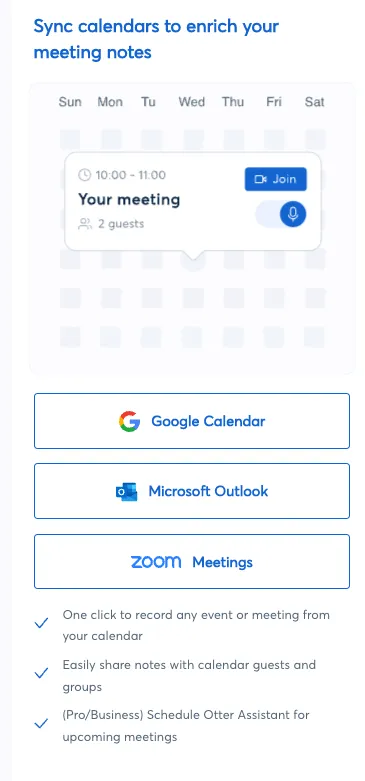
Zacznij od zalogowania się na swoje konto Otter. ai. Aby Otter mógł rozpoznawać Twoje nadchodzące spotkania, połącz swój kalendarz. W sekcji Home Feed (Strona główna) kliknij przycisk Connect (Połącz) dla każdej aplikacji kalendarza (Kalendarz Google lub Outlook) w prawym panelu, a następnie zaloguj się i przyznaj dostęp.
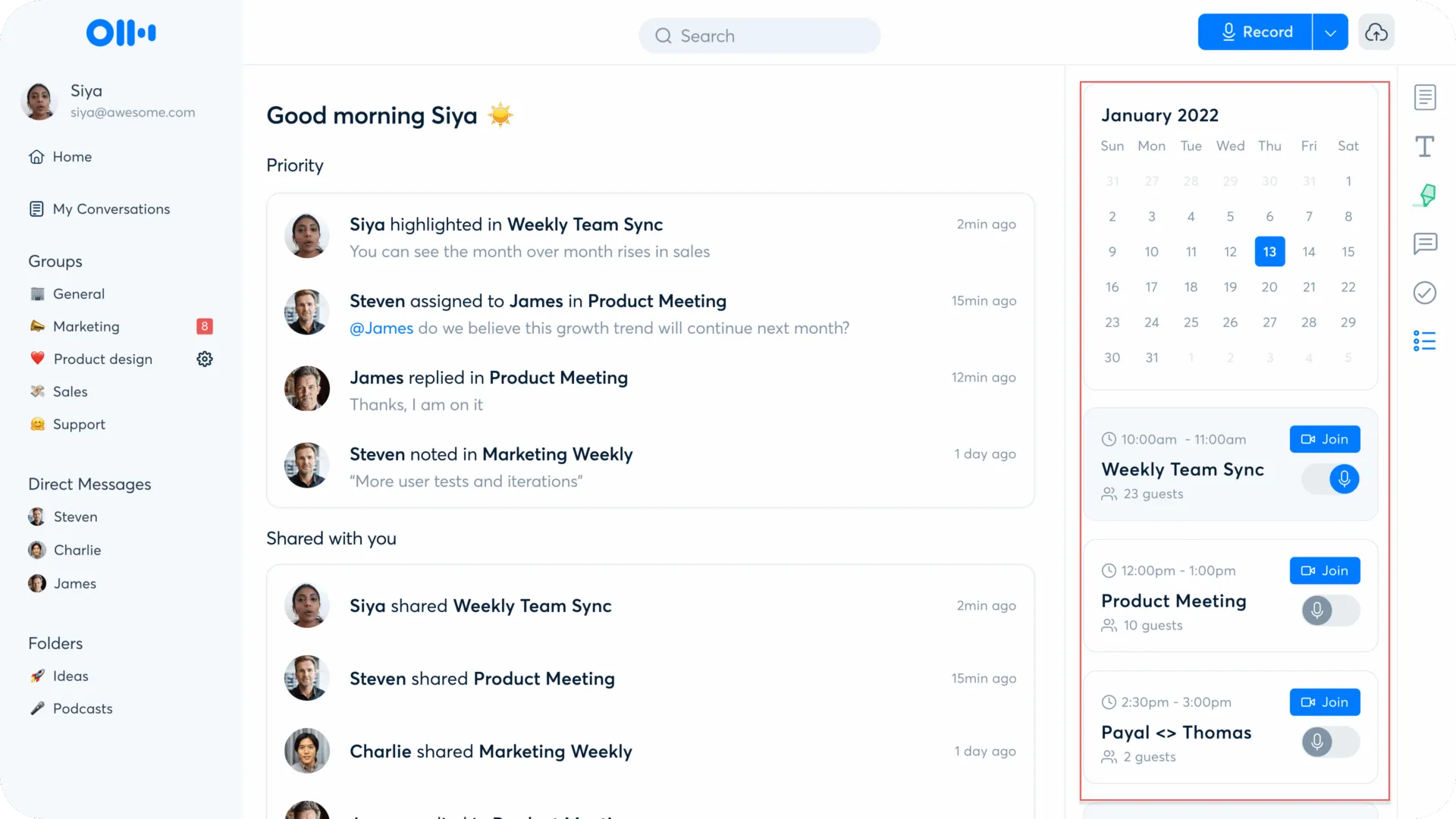
Po zsynchronizowaniu kalendarza zobaczysz nadchodzące spotkania Zoom. Stamtąd możesz zaplanować Otter Assistant, aby automatycznie dołączał do rozmów, transkrybował je i udostępniał notatki ze spotkań uczestnikom.
Po włączeniu Otter Assistant umożliwia:
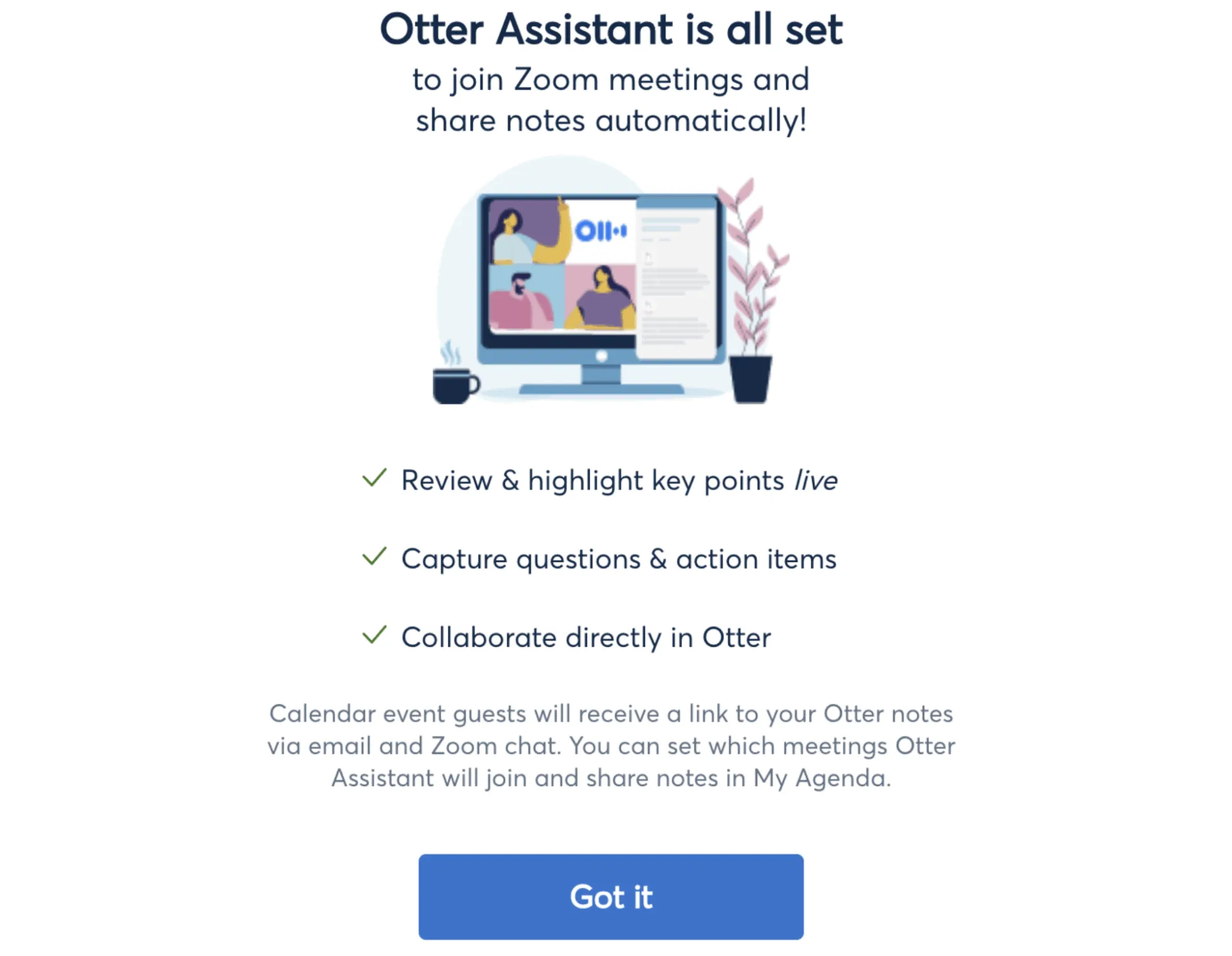
Możesz wybrać spotkania, w których chcesz uczestniczyć, dostosowując preferencje bezpośrednio w kalendarzu.
📖 Przeczytaj również: Najlepsze alternatywy dla Zoom
📮 ClickUp Insight: Dane z ankiety ClickUp dotyczącej efektywności spotkań pokazują, że prawie 46% spotkań dotyczy tylko 1–3 osób.
Chociaż mniejsze spotkania mogą wydawać się wydajne, wiele z nich można zastąpić inteligentniejszymi metodami komunikacji, takimi jak lepsza dokumentacja, asynchroniczna komunikacja wideo lub usprawnione udostępnianie wiedzy.
💫 Rzeczywisty wpływ: Zespoły takie jak Trinetrix informują o ograniczeniu niepotrzebnych spotkań i dyskusji o 50% dzięki ClickUp.
Krok 2: Zarządzaj Otter Assistant dla wszystkich spotkań
Aby kontrolować domyślne zachowanie wszystkich przyszłych spotkań, przejdź do Ustawień konta > Spotkania. Możesz wprowadzić zmiany w następujących opcjach:
- Automatycznie dołączaj do wszystkich lub wybranych spotkań Zoom
- Automatycznie udostępniaj notatki ze spotkań gościom kalendarza lub konkretnym osobom.
- Wysyłaj linki Otter.ai na czacie, aby uzyskać łatwy dostęp do notatek ze spotkań.
Krok 3: Zarządzaj Otter Assistant dla poszczególnych spotkań
Jeśli chcesz dostosować działanie Otter do konkretnych spotkań, możesz zmienić ustawienia domyślne bezpośrednio w kalendarzu.
Automatyczne dołączanie:
Włącz lub wyłącz funkcję automatycznego dołączania do nadchodzących spotkań. Dzięki temu możesz elastycznie wybierać sesje, w których uczestniczy asystent Otter.
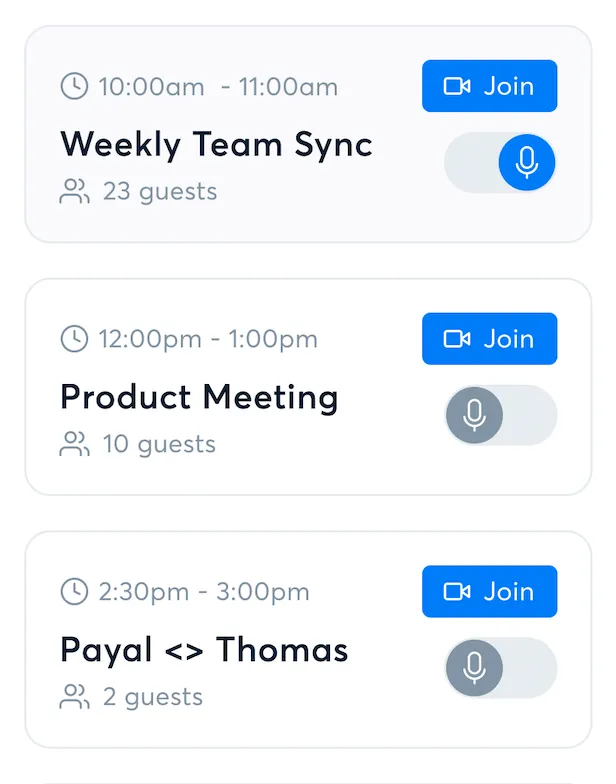
Kliknij kartę spotkania i dostosuj ustawienia udostępniania dla poszczególnych sesji.
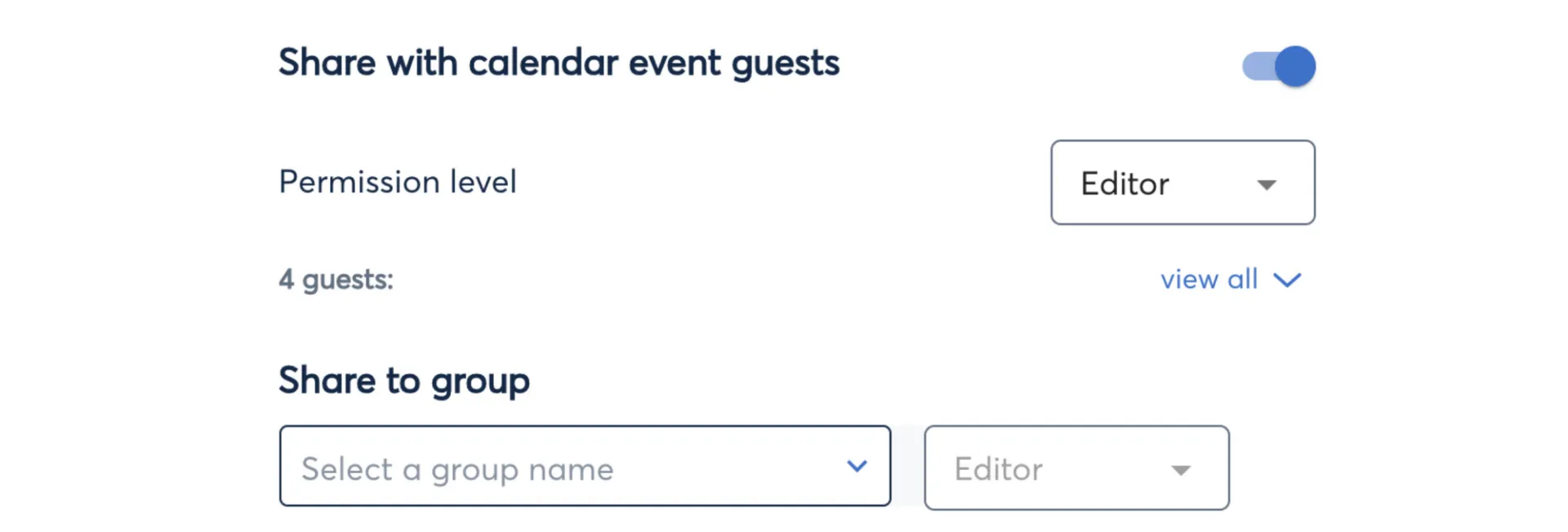
- Włącz udostępnianie gościom wydarzeń w kalendarzu
- Wybierz lub utwórz grupę Otter, aby udostępniać notatki Zoom swojemu zespołowi.
📖 Przeczytaj również: Szablony spotkań indywidualnych dla menedżerów
Jak korzystać z Otter Live Notes w Zoom
Otter Live Notes to dodatek, który pozwala organizatorom spotkań włączyć transkrypcję na żywo dla wszystkich uczestników spotkania Zoom, a jednocześnie zapewnia wsparcie dla wspólnego sporządzania notatek. Transkrypcja na żywo otwiera się jako strona internetowa, którą można wyświetlić obok spotkania Zoom lub na innym urządzeniu.
Ta opcja jest funkcją płatną dostępną w planie Otter Business i działa z kontami Zoom Pro, Business, Enterprise lub Education.
Kto może korzystać z Otter Live Notes w Zoom?
- Organizator spotkania: może automatycznie uruchomić transkrypcję na żywo.
- Współpracownicy: mogą dołączyć do sporządzania notatek, zaznaczania fragmentów i dodawania komentarzy.
- Uczestnicy: mogą uzyskać dostęp do transkrypcji na żywo i ją przejrzeć.
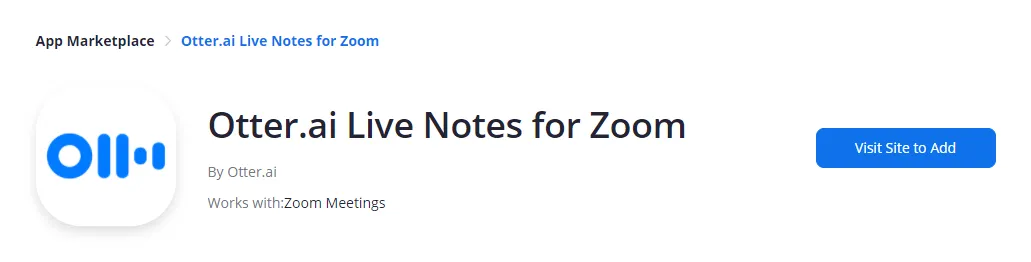
Krok 1: Skonfiguruj Otter Live Notes w Zoom Marketplace
- Zaloguj się do Zoom Marketplace
- Wyszukaj Otter Live Notes dla Zoom
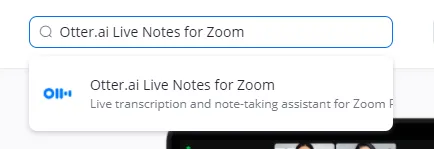
- Kliknij „Odwiedź stronę”, aby dodać i zainstalować aplikację.
👀 Ciekawostka: W Japonii nemawashi to praktyka polegająca na nieformalnym uzgadnianiu stanowisk przed spotkaniem. Ważne decyzje są często uzgadniane po cichu przed oficjalnym spotkaniem, dzięki czemu formalne dyskusje stają się raczej potwierdzeniami niż debatami.
Krok 2: Zezwól na transmisję na żywo w portalu internetowym Zoom
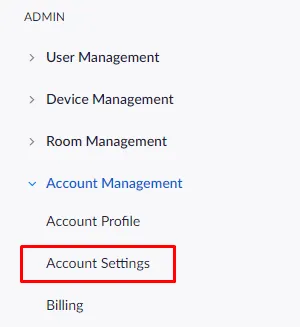
- Zaloguj się do portalu internetowego Zoom.
- Przejdź do sekcji Administratora > Zarządzanie kontem > Ustawienia konta.
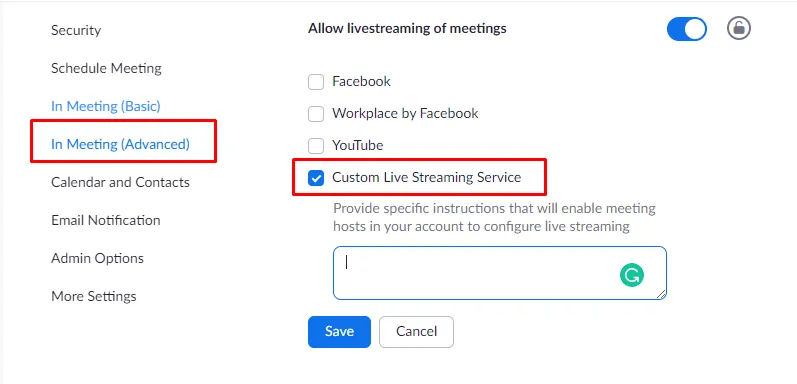
- W sekcji Spotkanie (zaawansowane) włącz: Zezwalaj na transmisję na żywo spotkań Niestandardowa usługa transmisji na żywo
- Umożliwia transmisję na żywo spotkań
- Usługa niestandardowej transmisji na żywo
- Umożliwia transmisję na żywo spotkań
- Usługa niestandardowej transmisji na żywo
Krok 3: Zezwól na transmisję na żywo jako gospodarz spotkania Zoom
- Zaloguj się do portalu internetowego Zoom za pomocą konta gospodarza spotkania.
- Przejdź do zakładki Ustawienia > Spotkanie.
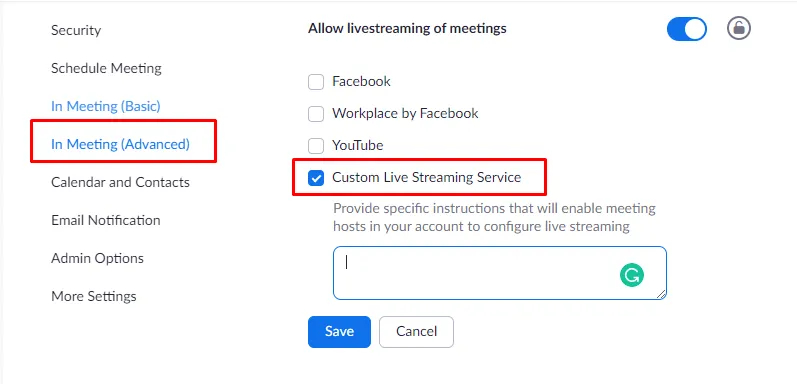
- Włącz: Umożliwia transmisję na żywo spotkań Niestandardowa usługa transmisji na żywo
- Umożliwia transmisję na żywo spotkań
- Usługa niestandardowej transmisji na żywo
- Umożliwia transmisję na żywo spotkań
- Usługa niestandardowej transmisji na żywo
📖 Przeczytaj również: Zasady etykiety podczas wirtualnych spotkań
Krok 4: Wykonaj połączenie Otter.ai z Zoom
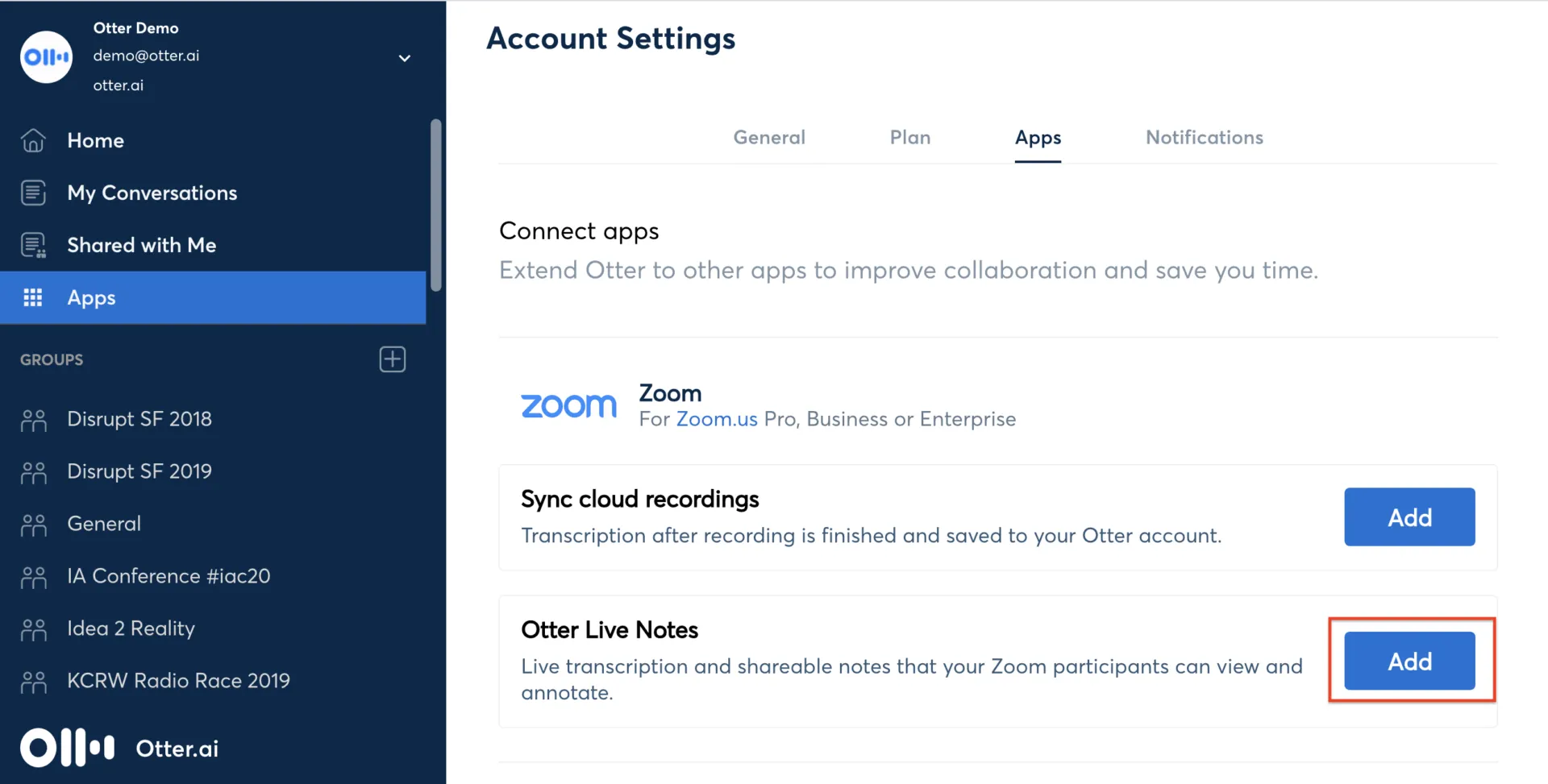
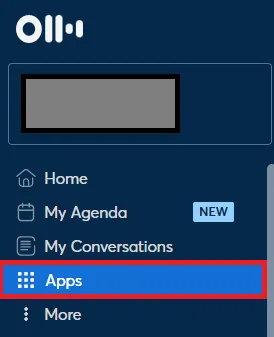
- Zaloguj się do Otter. AI i przejdź do sekcji Aplikacje w lewym panelu.
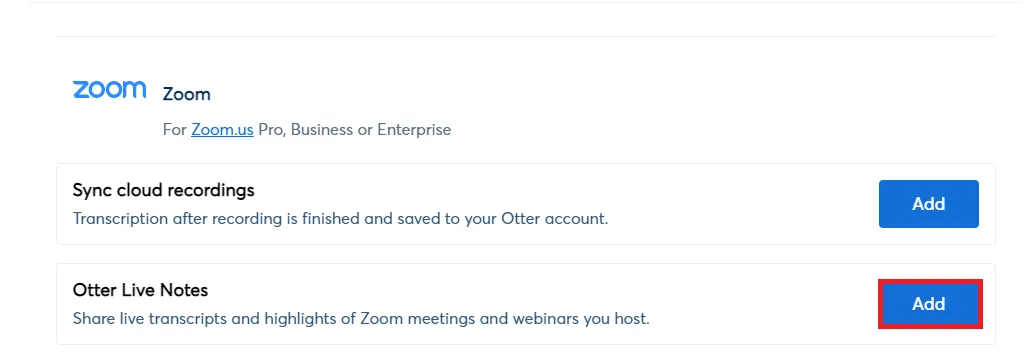
- Znajdź Otter Live Notatki i kliknij Dodaj.
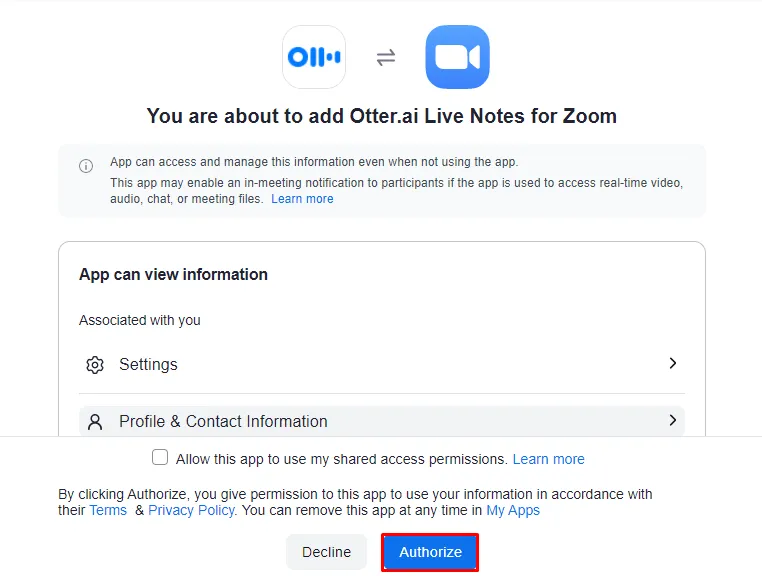
- Jeśli pojawi się podpowiedź, zaloguj się do Zoom i kliknij „Autoryzuj”.
- Zakończ ustawienia i kliknij Testuj konfigurację, aby wszystko sprawdzić.
Krok 5: Automatyczne uruchamianie transkrypcji na żywo w Zoom
- Rozpocznij spotkanie Zoom za pomocą połączonego konta Zoom.
- Czerwony wskaźnik LIVE w lewym górnym rogu oznacza, że Otter. AI transkrybuje spotkanie.

Aby ręcznie zatrzymać lub wznowić transkrypcję na żywo:
- Kliknij Otter. ai Live Transcript obok wskaźnika LIVE i wybierz Stop Live Stream.
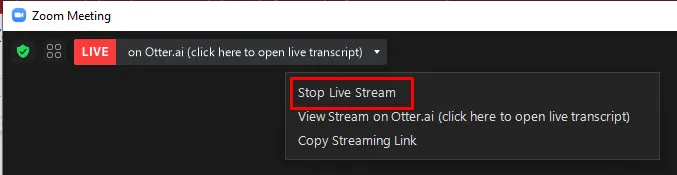
- Aby ponownie uruchomić, kliknij Więcej i wybierz Transmisja na żywo w niestandardowej usłudze transmisji na żywo.
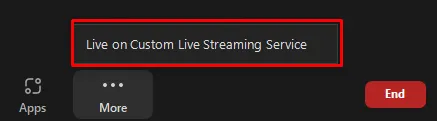
Krok 6: Uzyskaj dostęp do transkrypcji na żywo podczas spotkania
- Dołącz do spotkania Zoom
- Kliknij Otter. ai Live Notatki obok wskaźnika LIVE.
- Wybierz opcję „View Stream” (Wyświetl strumień) w Otter. ai Live Notes.
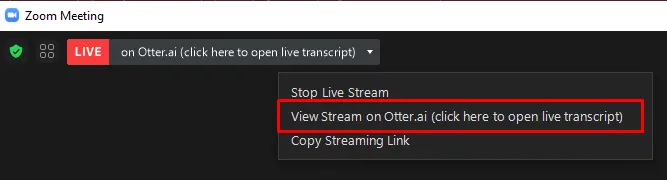
- Transkrypcja na żywo otworzy się w oknie przeglądarki.
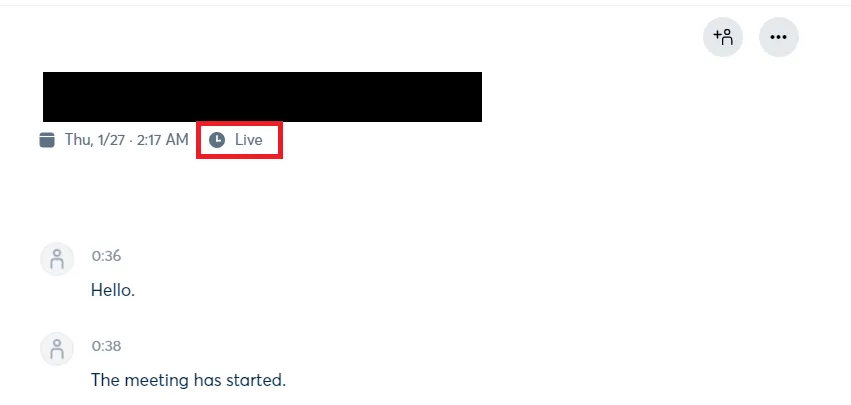
Krok 7: Współpracuj ze swoim zespołem nad notatkami Otter Live Notes
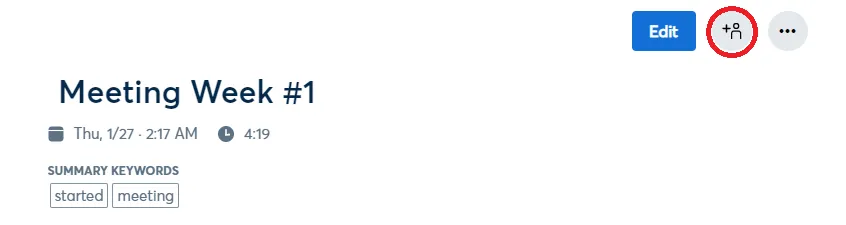
- Współpracownicy, tacy jak asystenci nauczycieli lub protokolanci, mogą zaznaczać tekst, dodawać komentarze i wstawiać obrazy do notatek na żywo.
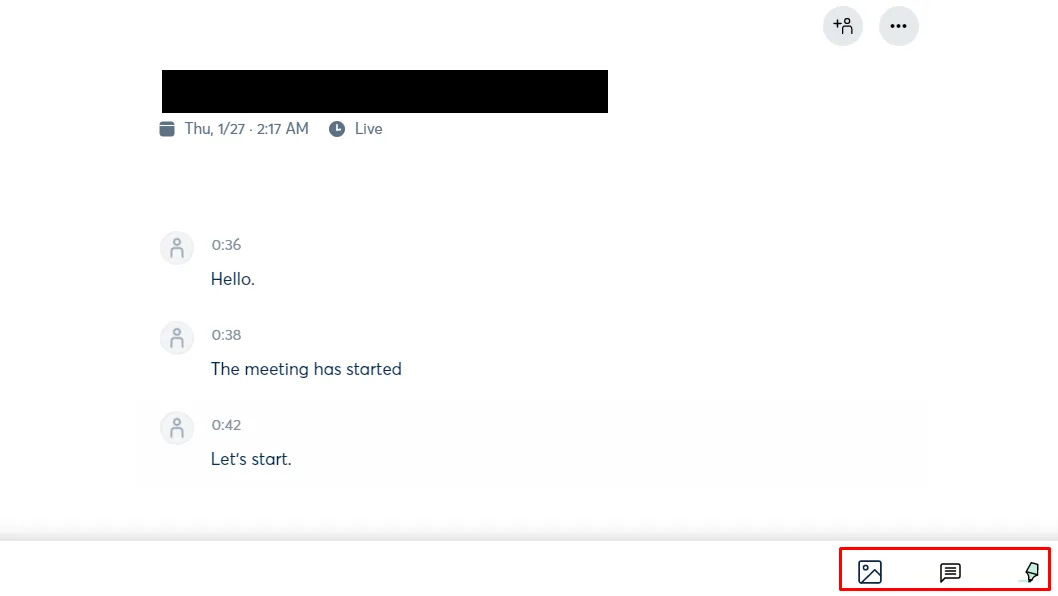
- Po zakończeniu spotkania Zoom notatki ze spotkania można przeglądać, edytować i udostępniać uczestnikom.
- Współpracownicy muszą być zalogowani na Twoje konto Otter. AI, aby móc edytować.
📖 Przeczytaj również: Jak wykorzystać AI do sporządzania notatek ze spotkań?
Transkrypcja po spotkaniu: metoda synchronizacji Zoom Cloud
Jeśli korzystasz z nagrań w chmurze Zoom, Otter. ai ułatwia automatyczne generowanie transkrypcji po spotkaniu. Zaraz po zakończeniu spotkania i przetworzeniu nagrania Otter synchronizuje plik i transkrybuje go, zapisując wynik w sekcji Moje rozmowy.
Ta funkcja synchronizacji Zoom jest dostępna tylko dla gospodarzy spotkań w ramach planu Otter Business Plan i wymaga planu Zoom Pro lub wyższego.
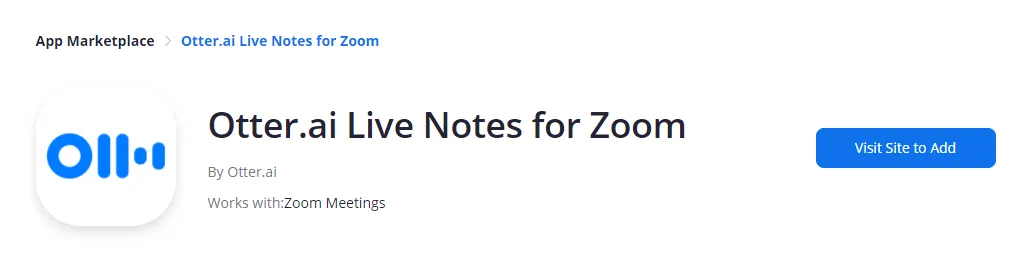
Krok 1: Dodaj Otter. ai Live Notes for Zoom z Zoom Marketplace.
za pośrednictwem Otter.ai
- Zaloguj się do Zoom Marketplace jako administrator Zoom.
- Wyszukaj Otter. ai Live Notes dla Zoom
- Kliknij „Odwiedź stronę”, aby dodać i zakończyć autoryzację.
Krok 2: Wykonaj połączenie Otter.ai z Zoom
- Zaloguj się do Otter. AI, kliknij Aplikacje w lewym panelu.
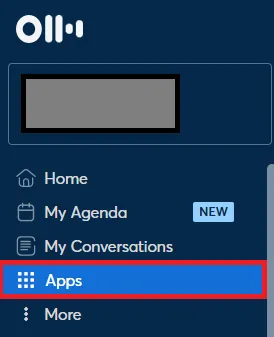
- Przejdź do Synchronizuj nagrania w chmurze i kliknij Dodaj.

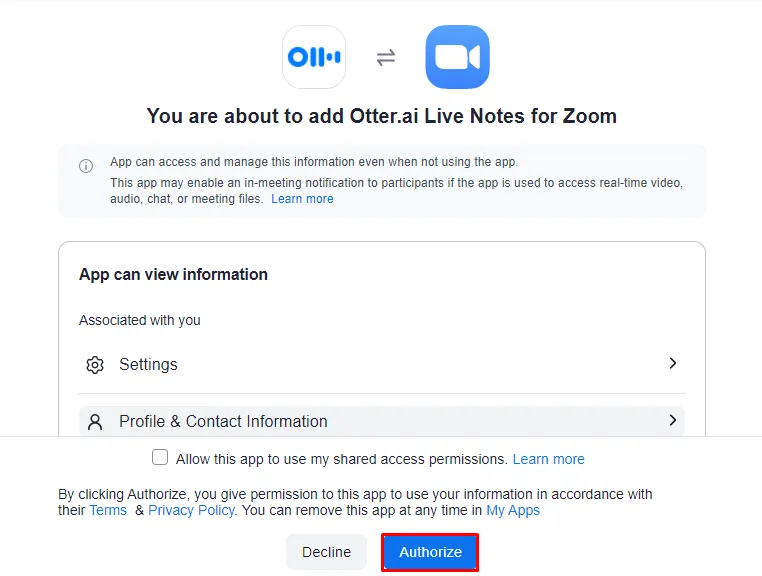
- Po wyświetleniu podpowiedzi zaloguj się do Zoom i kliknij „Autoryzuj”.
- Jeśli jeszcze tego nie zrobiłeś, zakończ czynności ustawień opisane w kroku 2.
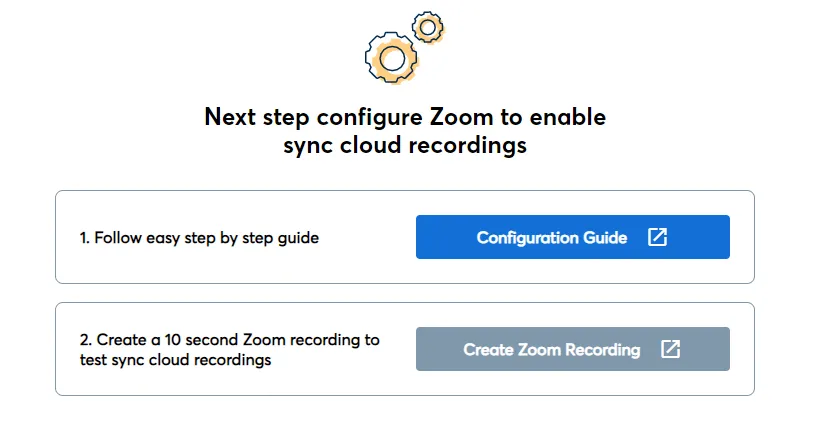
- Aby przetestować połączenie, utwórz krótkie nagranie w Zoom.
Krok 3: Włącz pobieranie nagrań Zoom
Dla administratorów Zoom:
- Przejdź do sekcji Administratora > Zarządzanie kontem > Ustawienia konta > Nagrywanie.
- Włącz: Nagrywanie w chmurze Nagrywanie lokalne Nagrywanie plików wyłącznie audio Pobieranie nagrań z chmury
- Nagrywanie w chmurze
- Lokalne nagrywanie
- Nagraj plik zawierający wyłącznie dźwięk
- Pobieranie nagrań z chmury
- Wyłącz: uniemożliwia gospodarzom dostęp do nagrań w chmurze Kontrola dostępu na podstawie adresu IP Wymagaj hasła, aby uzyskać dostęp do udostępnionych nagrań w chmurze Tylko uwierzytelnieni użytkownicy mogą wyświetlać nagrania w chmurze
- Uniemożliwiaj gospodarzom dostęp do nagrań w chmurze.
- Kontrola dostępu do adresów IP
- Wymagane hasło, aby uzyskać dostęp do udostępnionych nagrań w chmurze.
- Tylko uwierzytelnieni użytkownicy mogą przeglądać nagrania w chmurze.
- Nagrywanie w chmurze
- Lokalne nagrywanie
- Nagraj plik zawierający wyłącznie dźwięk
- Pobieranie nagrań z chmury
- Uniemożliwiaj gospodarzom dostęp do nagrań w chmurze.
- Kontrola dostępu do adresów IP
- Wymagane hasło, aby uzyskać dostęp do udostępnionych nagrań w chmurze.
- Tylko uwierzytelnieni użytkownicy mogą przeglądać nagrania w chmurze.
W przypadku kont osobistych:
- Przejdź do Ustawienia > Nagrywanie
- Włącz: Nagrywanie w chmurze Nagrywaj pliki wyłącznie audio Zezwól na udostępnianie nagrań w chmurze Automatyczne nagrywanie (zalecane) Nagrywaj w chmurze (zalecane)
- Nagrywanie w chmurze
- Nagraj plik zawierający wyłącznie dźwięk
- Zezwól na udostępnianie nagrań w chmurze
- Automatyczne nagrywanie (zalecane)
- Nagrywaj w chmurze (zalecane)
- Wyłącz: Kontrola dostępu na podstawie adresu IP Wymagania dotyczące uwierzytelniania przy wyświetlaniu Wymagania dotyczące hasła dla nagrań w procesie udostępniania Nagrania na żądanie domyślnie
- Kontrola dostępu za pomocą adresu IP
- Wymagania dotyczące uwierzytelniania w celu wyświetlenia
- Wymagania dotyczące hasła dla nagrań udostępnianych
- Nagrania na żądanie domyślnie
- Nagrywanie w chmurze
- Nagraj plik zawierający wyłącznie dźwięk
- Zezwól na udostępnianie nagrań w chmurze
- Automatyczne nagrywanie (zalecane)
- Nagrywaj w chmurze (zalecane)
- Kontrola dostępu za pomocą adresu IP
- Wymagania dotyczące uwierzytelniania w celu wyświetlenia
- Wymagania dotyczące hasła dla nagrań udostępnianych
- Nagrania na żądanie domyślnie
📖 Przeczytaj również: Najlepsze narzędzia AI do sporządzania notatek ze spotkań
Krok 4: Pobierz nagrania Zoom
- Zaloguj się do portalu internetowego Zoom.
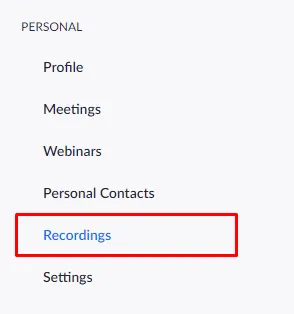
- Przejdź do sekcji Osobiste > Nagrania
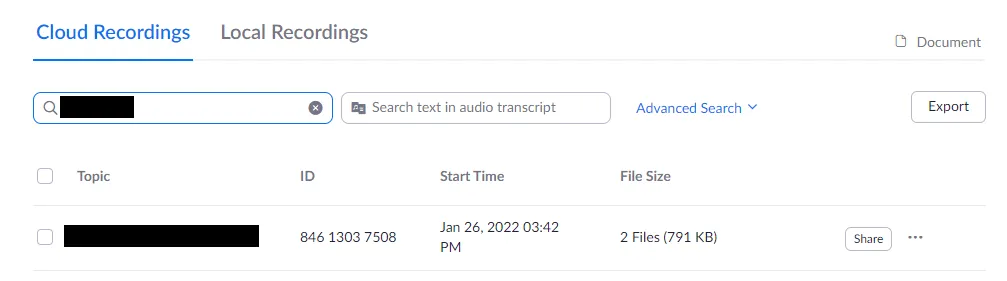
- Znajdź żądane nagranie i otwórz je.
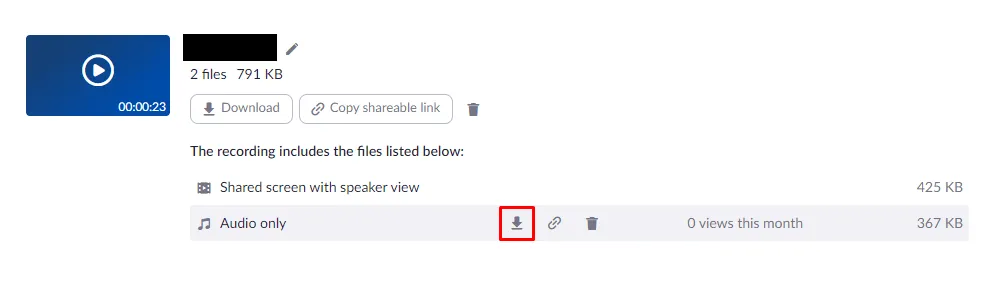
- Kliknij ikonę pobierania obok opcji „Tylko audio”, aby zapisać plik na swoim komputerze.
Krok 5: Zaimportuj nagrania Zoom do Otter. ai w celu transkrypcji.
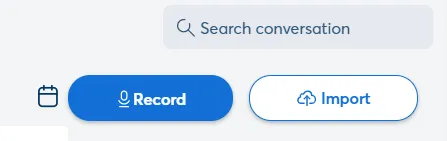
- Zaloguj się do Otter. AI i kliknij przycisk Importuj w prawym górnym rogu.
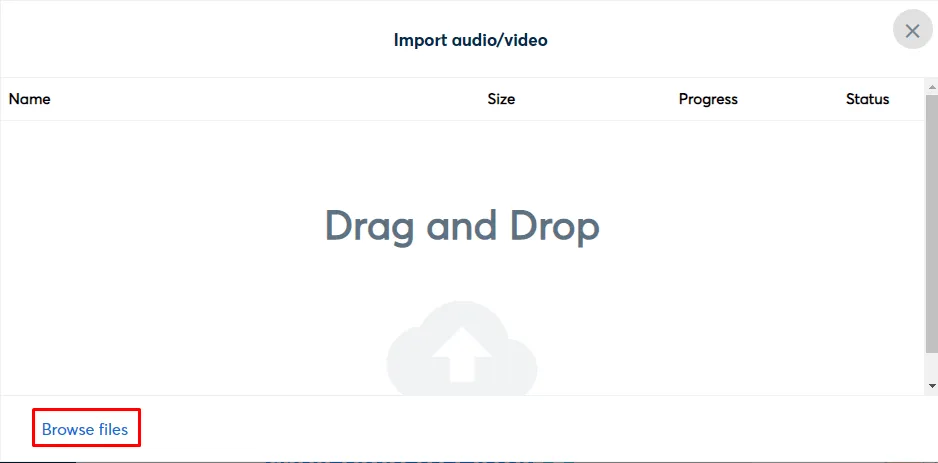
- Kliknij „Przeglądaj pliki” i wybierz pobrane nagranie.
- Domyślne ścieżki zapisywania lokalnych nagrań: Windows: C:\Users\Nazwa użytkownika\Documents\Zoom macOS: /Users/Nazwa użytkownika/Documents/Zoom
- Windows: C:\Users\Nazwa użytkownika\Dokumenty\Zoom
- macOS: /Users/Nazwa użytkownika/Dokumenty/Zoom
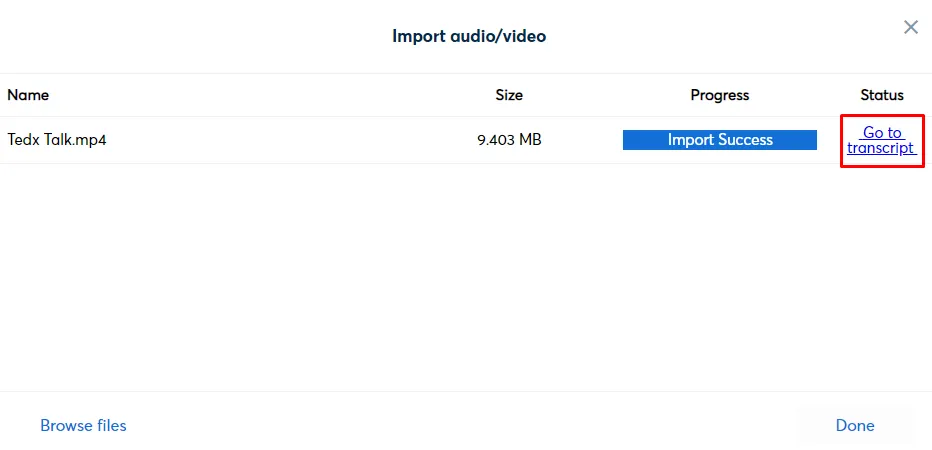
- Po przesłaniu pliku poczekaj, aż Otter wykona transkrypcję, a następnie kliknij „Przejdź do transkrypcji”, aby uzyskać dostęp do pliku i edytować go.
- Windows: C:\Users\Nazwa użytkownika\Dokumenty\Zoom
- macOS: /Users/Nazwa użytkownika/Dokumenty/Zoom
👀 Ciekawostka: Rzymscy senatorowie podczas spotkań używali gestów i symbolicznych elementów, aby wyrażać swoje opinie bez użycia słów. Sygnały takie jak podniesiona ręka lub kciuk oznaczały głosowanie lub sprzeciw, co dowodzi, że ustrukturyzowana komunikacja nie zawsze wymaga niekończących się rozmów.
Ograniczenia związane z używaniem Zoom i Otter
Jak podsumowała kiedyś gazeta Washington Post w artykule poświęconym doświadczeniom z Otter: „W pewnym momencie Otter źle zrozumiał słowo „roaches” (karaluchy) jako „Russians” (Rosjanie), a Zoom zrozumiał słowo „barky” jako „Mark”. Transkrypcje pogorszyły się wraz z jakością dźwięku”.
Chociaż Otter. ai z Zoom ułatwia sporządzanie notatek ze spotkań, nadal wiąże się to z kilkoma wyzwaniami, o których użytkownicy powinni wiedzieć.
- Dokładność zależy w dużej mierze od jakości dźwięku, co może prowadzić do nieprawidłowego rozumienia i błędów transkrypcji podczas hałaśliwych spotkań w Zoom.
- Identyfikacja mówców często zawodzi, co wymaga od gospodarzy spotkań lub użytkowników ręcznego oznaczania uczestników po zakończeniu sesji.
- Funkcja dołączania bota może wydawać się nachalna i może dołączać do nieoczekiwanych spotkań, jeśli ustawienia kalendarza nie zostaną dokładnie sprawdzone.
- Podsumowania generowane przez AI Otter są podstawowe i często wymagają ręcznej edycji, aby można je było wykorzystać w e-mailach dotyczących działań następczych lub elementach do wykonania.
- Wymaga stabilnego połączenia internetowego, co sprawia, że nie jest to rozwiązanie niezawodne dla zespołów hybrydowych lub spotkań w środowiskach o niskiej przepustowości.
Ograniczenia te często zmuszają użytkowników do poszukiwania alternatyw dla Otter.ai, które są bardziej dostosowane do sposobu pracy ich zespołów.
📖 Przeczytaj również: Tworzenie skutecznego podsumowania spotkania
Skuteczne sporządzanie notatek ze spotkań dzięki ClickUp
Większość organizatorów spotkań nie ma problemu z dostępnością narzędzi — wręcz przeciwnie, mają ich nadmiar.
Planujesz spotkania Zoom w kalendarzu, zapraszasz asystenta Otter do wygenerowania transkrypcji, przechowujesz notatki ze spotkania w oddzielnych dokumentach, a następnie kopiujesz i wklejasz decyzje do narzędzia projektowego.
To klasyczny przykład rozrostu pracy.
Co więcej, każda nowa aplikacja AI obiecuje „inteligentne podsumowania” do zarządzania podsumowaniami spotkań, jednocześnie tworząc kolejną skrzynkę odbiorczą do sprawdzania. Prowadzi to do rozrostu AI: używa się wielu programów do zarządzania spotkaniami AI, bez jednego źródła informacji o tym, co faktycznie należy zrobić po rozmowie przez Zoom.
ClickUp został stworzony, aby rozwiązać oba problemy. Zamiast używać jednego narzędzia do transkrypcji na żywo, a innego do zarządzania zadaniami, funkcje ClickUp współpracują ze sobą w jednym zintegrowanym obszarze roboczym AI. Twoje spotkania Zoom, notatki ze spotkań, zadania do wykonania i działania następcze znajdują się w obszarze roboczym ClickUp, dzięki czemu nic nie gubi się między narzędziami.
Oto jak wygląda ten cykl pracy w praktyce:
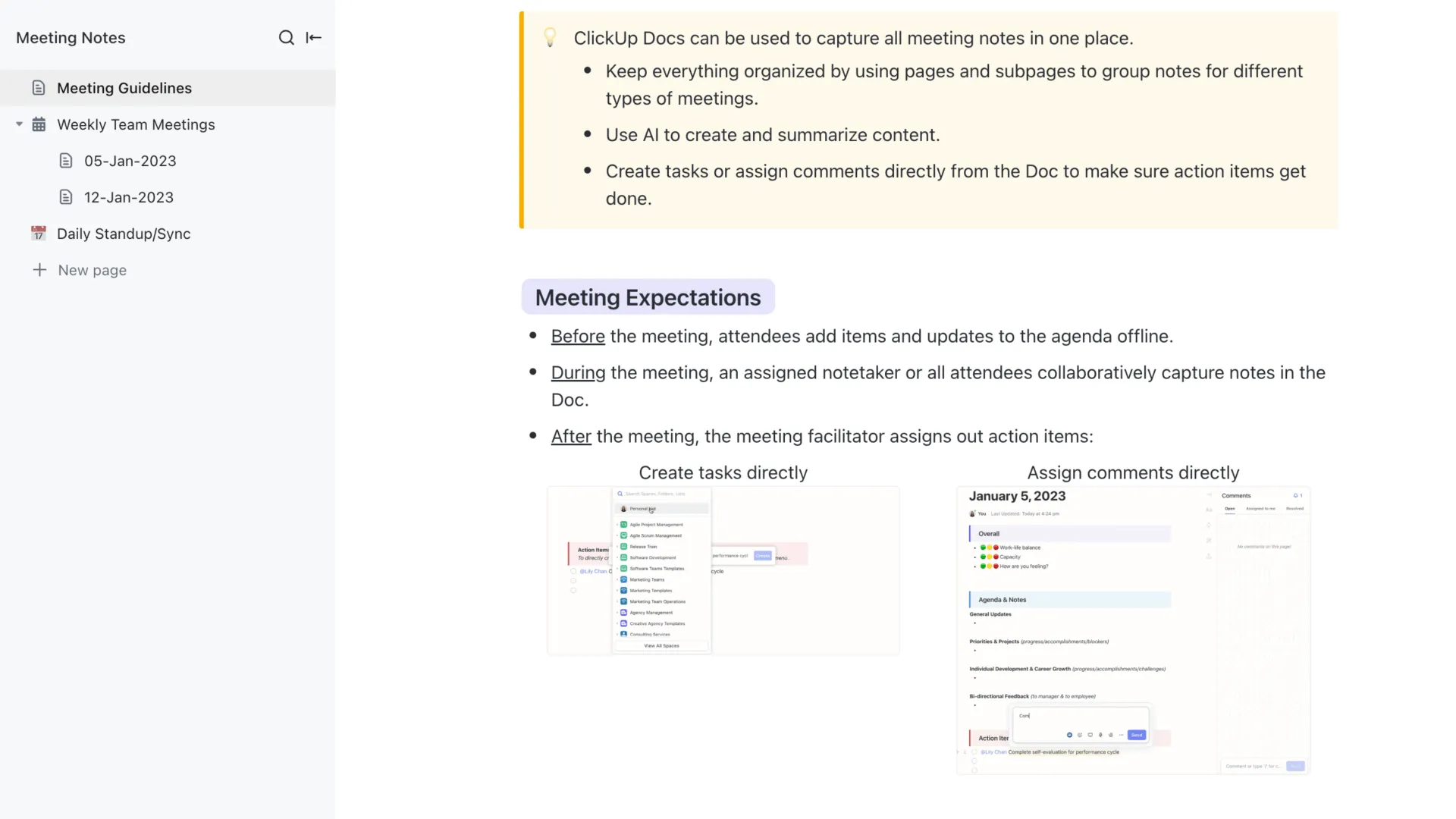
Jak ClickUp AI Notetaker zamienia rozmowy Zoom w działania następcze
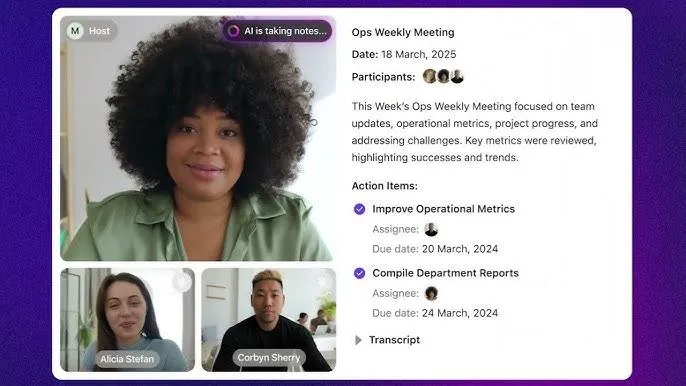
Dzięki ClickUp AI Notetaker każde ważne spotkanie w Zoomie staje się połączonym zapisem: transkrypcją, podsumowaniem i zadaniami do wykonania połączonymi bezpośrednio z Twoją pracą.
Zamiast przełączać się między oddzielną zakładką Otter, możesz:
- Zaproś ClickUp AI Notetaker do swoich spotkań Zoom z kalendarza ClickUp lub zadań.
- Pozwól mu nagrywać, transkrybować i podsumowywać rozmowy w uporządkowanym dokumencie ClickUp Doc.
- Automatycznie wyodrębniaj decyzje i zadania do wykonania i pomóż przekształcić je w zadania ClickUp z właścicielami, terminami wykonania i priorytetami.
- Przechowuj transkrypcje w ClickUp, aby móc szybko przejrzeć zapis rozmowy zamiast odtwarzać całe nagrania z Zoom.
Rozwiązuje to bezpośrednio jedno z największych ograniczeń korzystania z Zoom + Otter osobno: nie musisz już poprzestać na „oto transkrypcja”. ClickUp AI Notetaker tworzy połączenie między tymi notatkami a rzeczywistym cyklem pracy, dzięki czemu kolejne kroki są jasne i możliwe do śledzenia.
Oto wizualny przewodnik pokazujący, jak łatwo AI ClickUp ułatwia sporządzanie notatek:
💡 Wskazówka dla profesjonalistów: Jeśli organizujesz cykliczne spotkania w Zoom (np. cotygodniowe spotkania lub rozmowy z klientami), połącz ClickUp AI Notetaker z powtarzającym się zadaniem w ClickUp Meetings i pozwól sztucznej inteligencji tworzyć podsumowania i zadania do wykonania za każdym razem w tym samym miejscu.
Przekształcaj transkrypcje w decyzje dzięki ClickUp Brain i ClickUp AI Agents.

Podsumowania Otter nadal mogą sprawiać wrażenie ściany tekstu, którą trzeba uporządkować przed wysłaniem, zwłaszcza podczas tworzenia e-maili dotyczących działań następczych lub podejmowania decyzji dotyczących dalszych kroków. Dzięki ClickUp Brain każde spotkanie staje się źródłem informacji umożliwiających podejmowanie mądrzejszych decyzji i usprawniających cykl pracy.
W jednym obszarze roboczym AI możesz:
- Zadaj Brain pytania typu „Co postanowiliśmy podczas ostatniego spotkania Zoom z Acme?” i uzyskaj natychmiastowe odpowiedzi na podstawie zadań, dokumentów i wątków czatu.
- Korzystaj z generowanych przez AI podsumowań, które są już połączone z zadaniami i projektami, dzięki czemu nie musisz ręcznie przepisywać ich do e-maili lub raportów dotyczących działań następczych.
Możesz osiągnąć jeszcze więcej dzięki agentom AI ClickUp AI opartym na sztucznej inteligencji ClickUp:
- Można automatycznie tworzyć i organizować elementy do wykonania na podstawie notatek ze spotkań i transkrypcji.
- Pomoc w planowaniu, sporządzaniu notatek i przekierowywaniu decyzji podjętych podczas spotkań do odpowiednich zadań i właścicieli.
Dzięki połączeniu ClickUp AI Notetaker, ClickUp Brain i AI Agents Twoje spotkania w Zoomie staną się kompleksowym systemem, bez konieczności przełączania się między wieloma narzędziami AI.
Podczas przeglądania transkrypcji Otter/Zoom użyj funk cji Talk to Text w ClickUp BrainGPT, aby uporządkować notatki.
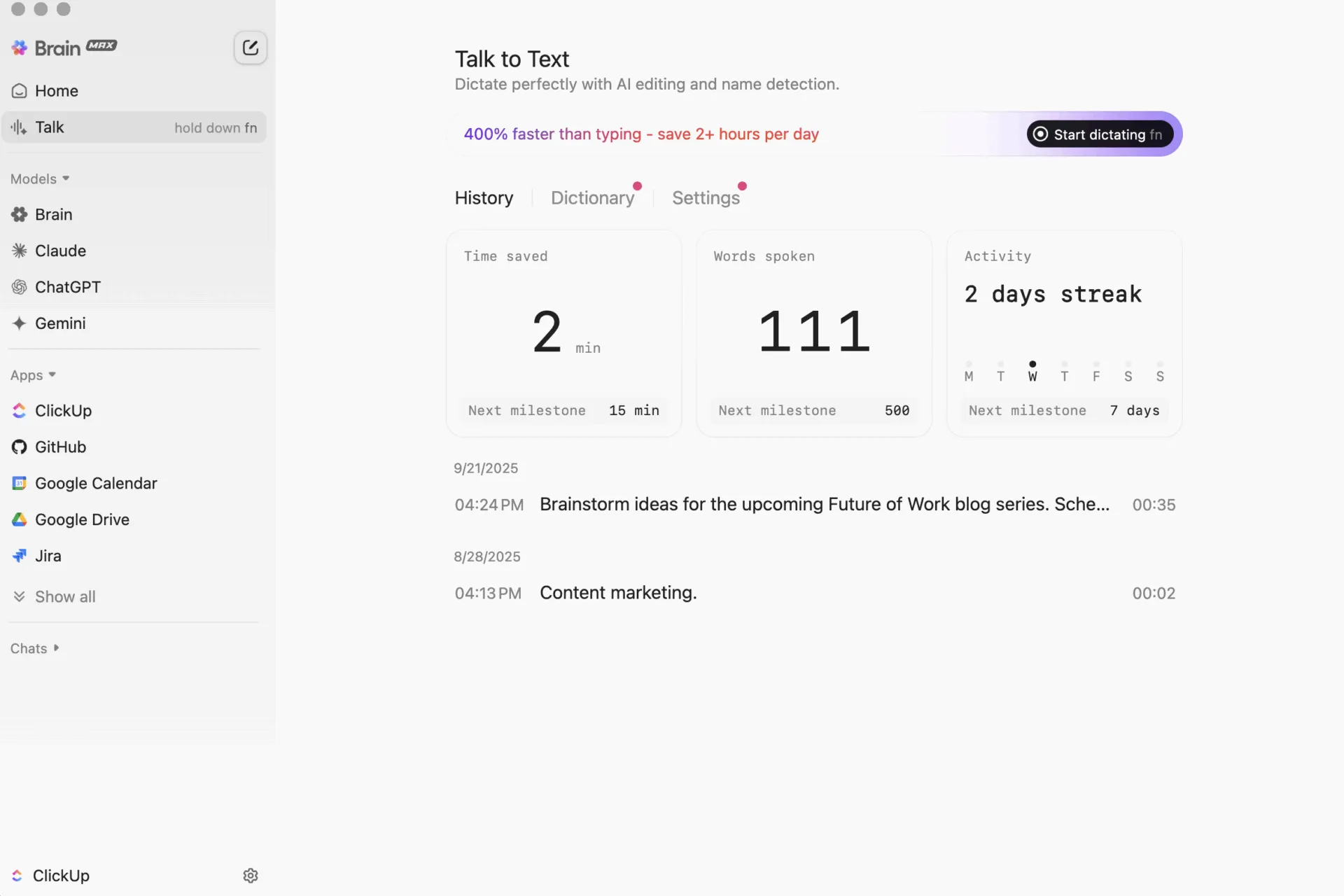
Ta sztuczna inteligencja na komputer stacjonarny zamienia Twój głos w przejrzyste, uporządkowane notatki, które możesz od razu wrzucić do dokumentu ClickUp Meeting Notes Doc lub e-maila z dalszymi działaniami.
📖 Przeczytaj również: Free narzędzia do nagrywania ekranu bez znaku wodnego
Organizuj spotkania Zoom z poziomu swoich zadań ClickUp dzięki integracji ClickUp z Zoom.
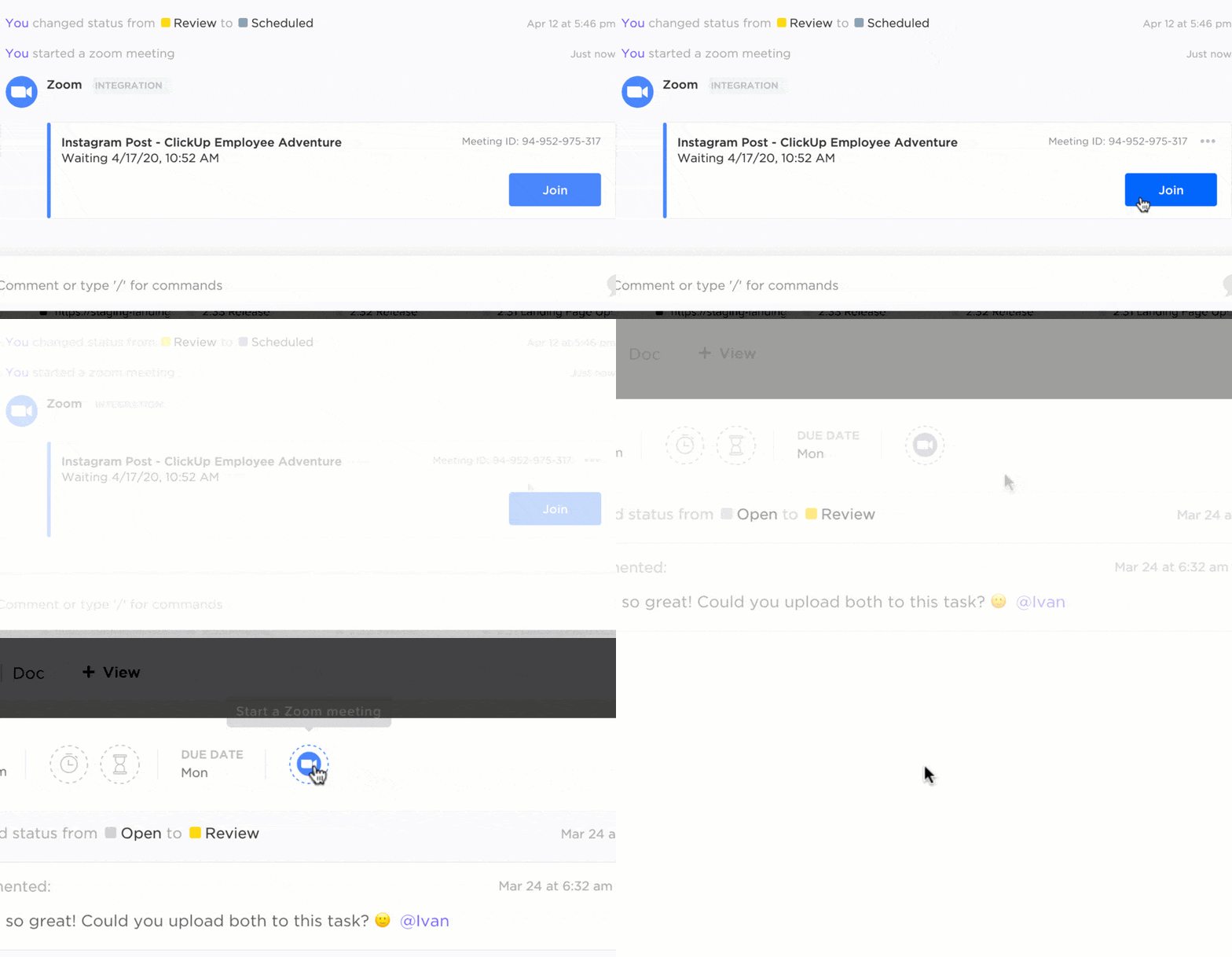
Zamiast kopiować linki Zoom do opisów kalendarza i wątków czatu, możesz uruchamiać spotkania Zoom bezpośrednio z zadaniami ClickUp, dokumentami lub Chat, korzystając z integracji ClickUp Zoom.
Oto, jak to pasuje do Twojego cyklu pracy:
- Rozpocznij lub dołącz do spotkania Zoom z poziomu zadania, używając przycisku Zoom lub komendy /zoom.
- Automatycznie umieść link do spotkania w komentarzu do zadania, aby osoby przypisane do zadania i obserwujący mogli dołączyć do niego jednym kliknięciem.
- Po zakończeniu rozmowy wyświetl linki do nagrań Zoom bezpośrednio z poziomu zadania, zachowując kontekst, transkrypcję i nagranie w jednym miejscu.
Jeśli gospodarz nie skonfigurował osobistej integracji Zoom, nadal może zatwierdzić ClickUp AI Notetaker do nagrywania sesji z poziomu Zoom. Pomaga to zachować kontrolę nad tym, które boty AI mają dostęp do spotkania.
Rozwiązuje to kolejny problem związany z Otter + Zoom: zamiast przechowywać transkrypcje w jednym systemie, a nagrania w innym, ClickUp łączy spotkania, nagrania, notatki i elementy do wykonania w jeden wątek powiązany z faktycznie wykonywaną pracą.
Co mówią użytkownicy ClickUp:
Używamy go, aby usprawnić i przyspieszyć nasze codzienne spotkania w ramach rytuału Scrum. Pomaga mi to poznać postępy mojego sprintu, postępy moich zadań i utrzymać uporządkowane zaległości dla wszystkich moich spraw.
Używamy go, aby usprawnić i przyspieszyć nasze codzienne spotkania w ramach rytuału Scrum. Pomaga mi to poznać postępy mojego sprintu, postępy moich zadań i utrzymać uporządkowane zaległości dla wszystkich moich spraw.
👀 Ciekawostka: Wyrażenie „być na tej samej stronie” pochodzi z prób chóru, a nie ze świata biznesu. Śpiewacy musieli śledzić ten sam arkusz nutowy, co stało się później metaforą zgrania zespołu i wspólnego zrozumienia podczas spotkań.
Zachowaj kontekst rozmów po spotkaniu dzięki ClickUp Chat, Clipom i komentarzom.
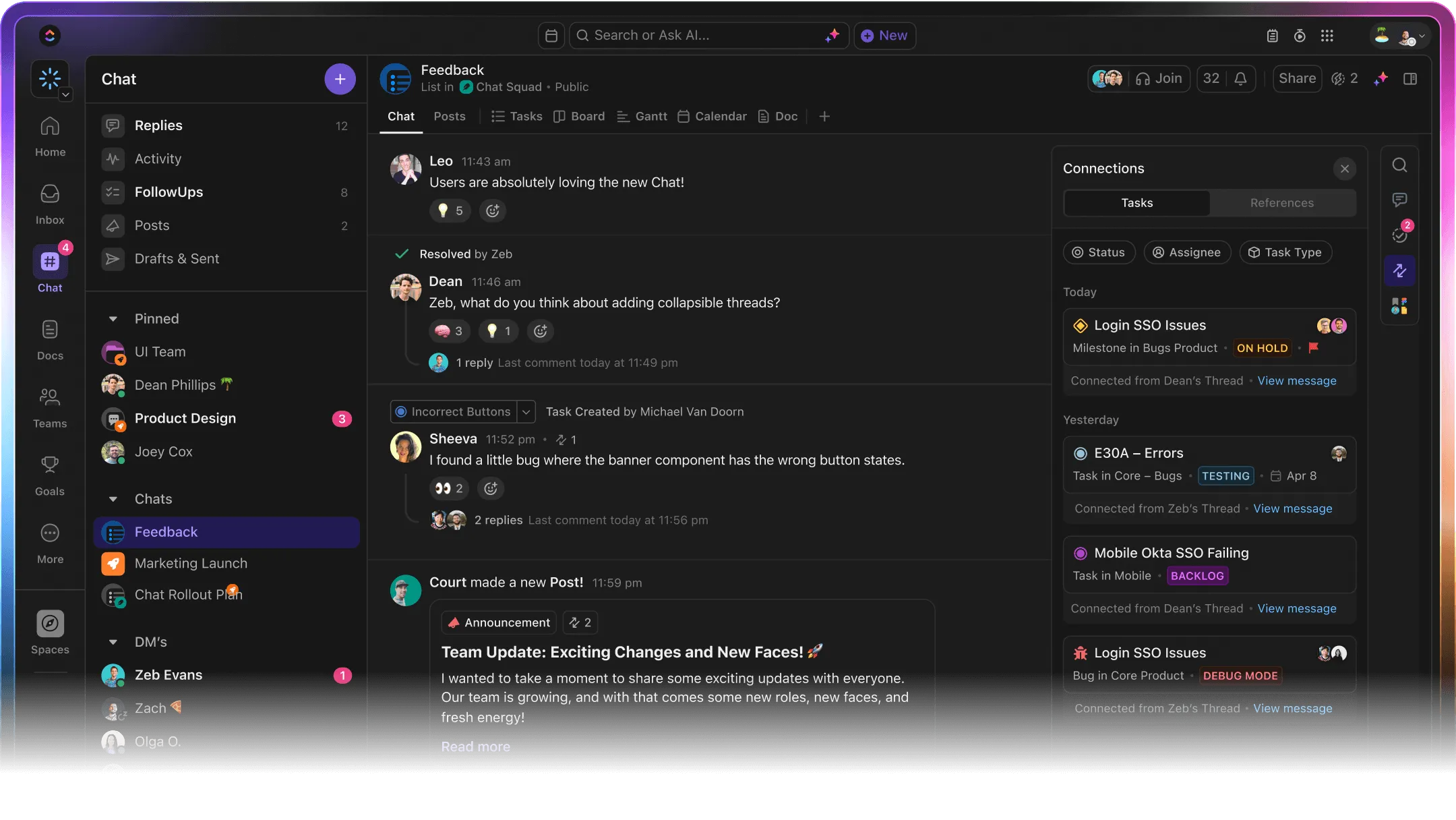
W przypadku Otter działania następcze często oznaczają powrót do Slacka lub e-maila w celu omówienia treści transkrypcji. W ClickUp dyskusja pozostaje tuż obok zadań i notatek ze spotkania:
- ClickUp Chat pozwala Twojemu zespołowi omawiać kolejne kroki, wyjaśniać elementy wygenerowane przez AI i podejmować decyzje w tej samej przestrzeni, w której odbywa się praca. Nie są potrzebne żadne dodatkowe aplikacje do przesyłania wiadomości ani komunikacji zespołowej.
- ClickUp Assign Comments zamienia opinie w odpowiedzialną pracę. Możesz zaznaczyć wiersz w notatkach ze spotkania, dokumencie lub szczegółach zadania i przypisać go członkowi zespołu, dzięki czemu nikt nie będzie musiał pytać: „Kto jest za to odpowiedzialny?”.
- ClickUp Clips pozwala na szybkie nagrywanie aktualizacji ekranu i głosu zamiast planowania kolejnego spotkania w Zoom. ClickUp Brain może następnie automatycznie transkrybować i podsumowywać ClickUp Clips, wyodrębniając elementy do wykonania dla członków zespołu, którzy nie mają czasu na obejrzenie całego wideo.
💡 Wskazówka dla profesjonalistów: Połącz ClickUp Clips z szablonem protokołów spotkań ClickUp, aby wysyłać krótkie podsumowania wideo po ważnych spotkaniach w Zoom. Dołącz klip, wklej podsumowanie AI, a wszyscy będą na bieżąco bez konieczności dodawania kolejnego połączenia do kalendarza.
Strukturyzuj każdą sesję za pomocą szablonów spotkań ClickUp.
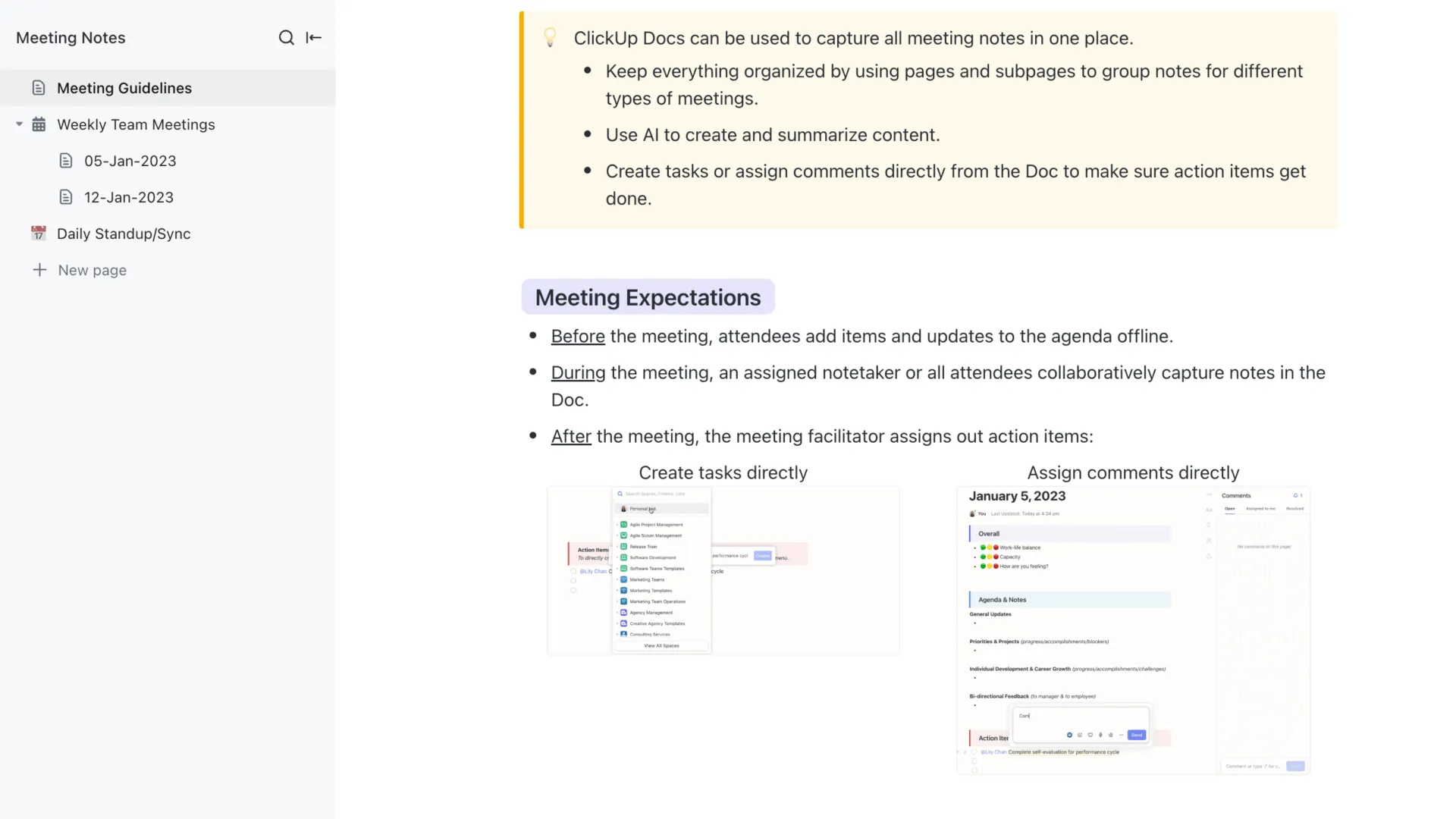
Sama transkrypcja nie rozwiązuje problemu niejasnych spotkań. Nadal potrzebna jest struktura. W tym miejscu z pomocą przychodzą szablony spotkań ClickUp.
Zacznij od uporządkowania spotkań Zoom według spójnego formatu, korzystając z szablonu notatek ze spotkań ClickUp. Dzięki uporządkowaniu każdego połączenia za pomocą jasnego porządku obrad i śledzenia działań, ten szablon notatek ze spotkań pozwala zespołom zachować spójność i ułatwia działania następcze.
Oto dlaczego pokochasz ten szablon:
- Zadbaj o spójność powtarzających się spotkań Zoom dzięki gotowym sekcjom dla elementów porządku obrad i decyzji, tak aby każda sesja miała tę samą strukturę.
- Wsparcie dla różnych rodzajów spotkań, od cotygodniowych spotkań zespołu po codzienne szybkie spotkania.
- Zamień surowe notatki w kolejne kroki, zapisując elementy do wykonania, właścicieli i terminy w jednym miejscu.
💡 Wskazówka dla profesjonalistów: W przypadku formalnych sesji przeglądowych lub spotkań z klientami przejdź do szablonu protokołu spotkania ClickUp, aby zapisać, kto uczestniczył w spotkaniu, co zostało omówione i co uzgodniono.
Jeśli jednak zarządzasz dużą liczbą spotkań Zoom w zespołach hybrydowych, rozważ użycie szablonu ClickUp Meetings Template lub ClickUp Meeting Tracker Template, aby śledzić wszystkie sesje, notatki i działania następcze w jednym miejscu.
Masz dość nieuporządkowanych transkrypcji spotkań? Stwórz połączenie między ClickUp a Zoom
Dlaczego narzędzia AI do spotkań nie są już opcjonalne?
Ponieważ rozmowy wideo zajmują więcej czasu niż kiedykolwiek wcześniej, ręczne sporządzanie notatek stało się nieefektywne. Narzędzia do transkrypcji oparte na AI, takie jak Otter, pomagają zespołom rejestrować rozmowy, ale często ograniczają się tylko do dostarczania transkrypcji.
Podczas gdy Otter koncentruje się na samodzielnej transkrypcji, ClickUp AI Notetaker łączy transkrypcje, inteligentne podsumowania, działania do wykonania i przypisane zadania.
Ponadto dzięki funkcjom takim jak integracja z Zoom, Brain zapewniający analizy oparte na AI oraz wbudowane szablony spotkań otrzymujesz kompletny system, który zapewnia wsparcie dla współpracy przed, w trakcie i po każdej rozmowie.
Chcesz, aby Twoje spotkania były naprawdę wydajne? Zarejestruj się w ClickUp już dziś!