
Zastanawiasz się, jak stworzyć tablicę Kanban w programie Excel?
Tablica Kanban zapewnia pełny obraz cyklu pracy i może pomóc w zwiększeniu wydajności zespołu. Co najważniejsze, pozwala uniknąć niepotrzebnych wydatków na karteczki samoprzylepne. 💸
I choć stworzenie tablicy Kanban w programie Excel jest możliwe, sprawdźmy, czy naprawdę warto to robić.
W tym artykule omówimy, czym jest Kanban, przedstawimy kroki niezbędne do stworzenia tablicy Kanban w programie Excel oraz kilka przydatnych szablonów. Omówimy również limity tego rozwiązania i zaproponujemy lepszą alternatywę dla tablic Kanban w programie MS Excel.
Czym jest tablica Kanban?
Tablica Kanban to wizualna prezentacja zadań z różnymi kolumnami, które reprezentują poszczególne kroki cyklu pracy.
⭐ Polecany szablon
Masz problem z nieuporządkowanymi tablicami w Excelu? Bezpłatny szablon Kanban w ClickUp pomoże Ci wizualnie uporządkować zadania i bez wysiłku śledzić postępy. Wypróbuj go już teraz!
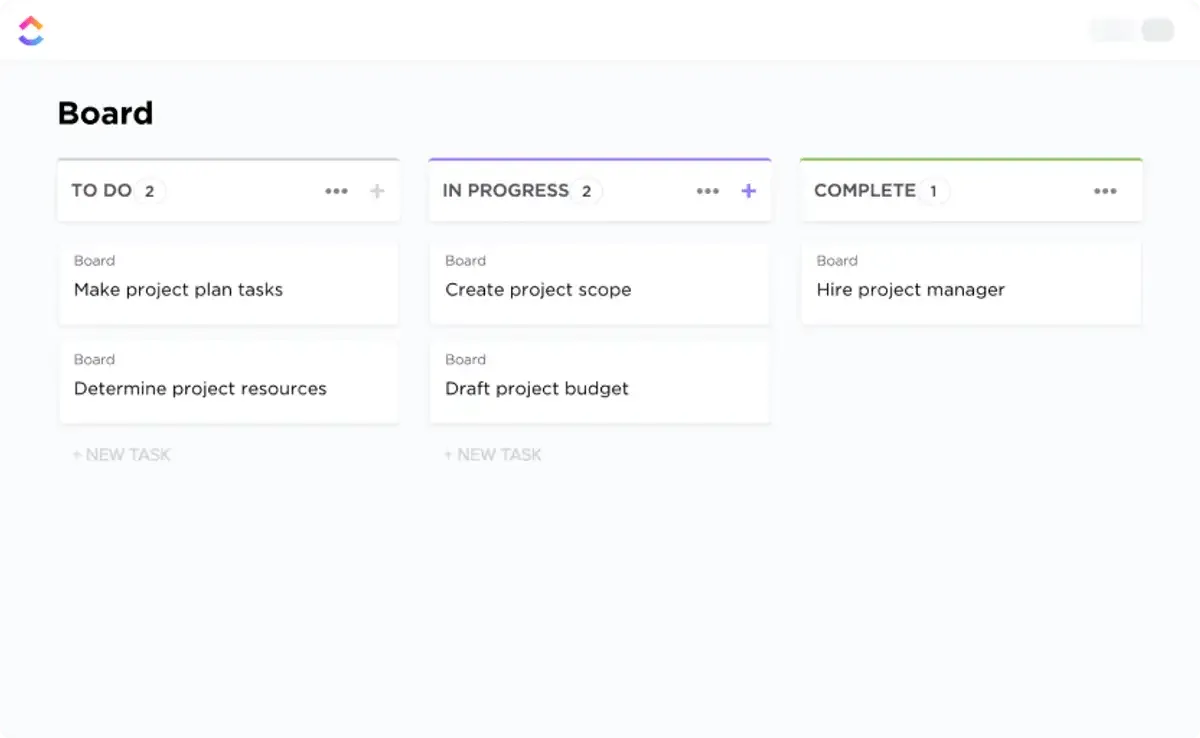
Pozwala to monitorować postępy i szybko zidentyfikować zadania, które utknęły w martwym punkcie, zostały wstrzymane lub wymagają pomocy. Tablice Kanban mogą służyć do zarządzania projektami, śledzenia cykli pracy oraz usprawniania komunikacji. Korzystając z tablicy Kanban, zespoły mogą łatwo i skutecznie współpracować, aby osiągnąć zamierzone wyniki.
Dzięki konfigurowalnym widokom, łatwym funkcjom „przeciągnij i upuść” oraz aktualizacjom w czasie rzeczywistym tablice Kanban pomagają zespołom zachować porządek i kontrolę nad pracą. Ponadto dzięki wbudowanej funkcji alertów możesz z łatwością wysyłać powiadomienia do członków zespołu, gdy zadania zbliżają się do terminu, zostały zakończone lub przeniesione.
A tym, co sprawia, że system Kanban jest wyjątkowy, jest to, że motywuje cię do zakończenia bieżącego zadania przed przejściem do następnego.
Dzięki temu nie będziesz tonąć w długiej liście zadań do zrobienia lub zadań w trakcie postępu.
Zamiast tego będziesz mieć dłuższą listę „zrobionych” zadań! 📄
Zalety metody Kanban są również całkiem niezłe. Metoda ta:
- Zwiększa przejrzystość pracy dzięki wizualizacji cyklu pracy i procesów
- Umożliwia ciągłe doskonalenie i współpracę
- Kontroluj obciążenie pracą dzięki limitom pracy w toku (WIP)
- Jest elastyczne i nadaje się do wszelkiego rodzaju branż i cykli pracy, w tym do tworzenia oprogramowania, zarządzania zapasami itp.
Chcesz dowiedzieć się, jak wykorzystać metodę Kanban do zarządzania projektami?
Przeczytaj nasz kompletny przewodnik po zarządzaniu projektami metodą Kanban .
Zacznijmy więc naukę tworzenia tablicy Kanban!
4 kroki do stworzenia tablicy Kanban w programie Excel
Jeśli chcesz wdrożyć metodę Kanban w programie Excel, oto cztery proste kroki pozwalające stworzyć tablicę Kanban w programie Microsoft Excel:
Krok 1: Przygotuj skoroszyt programu Excel
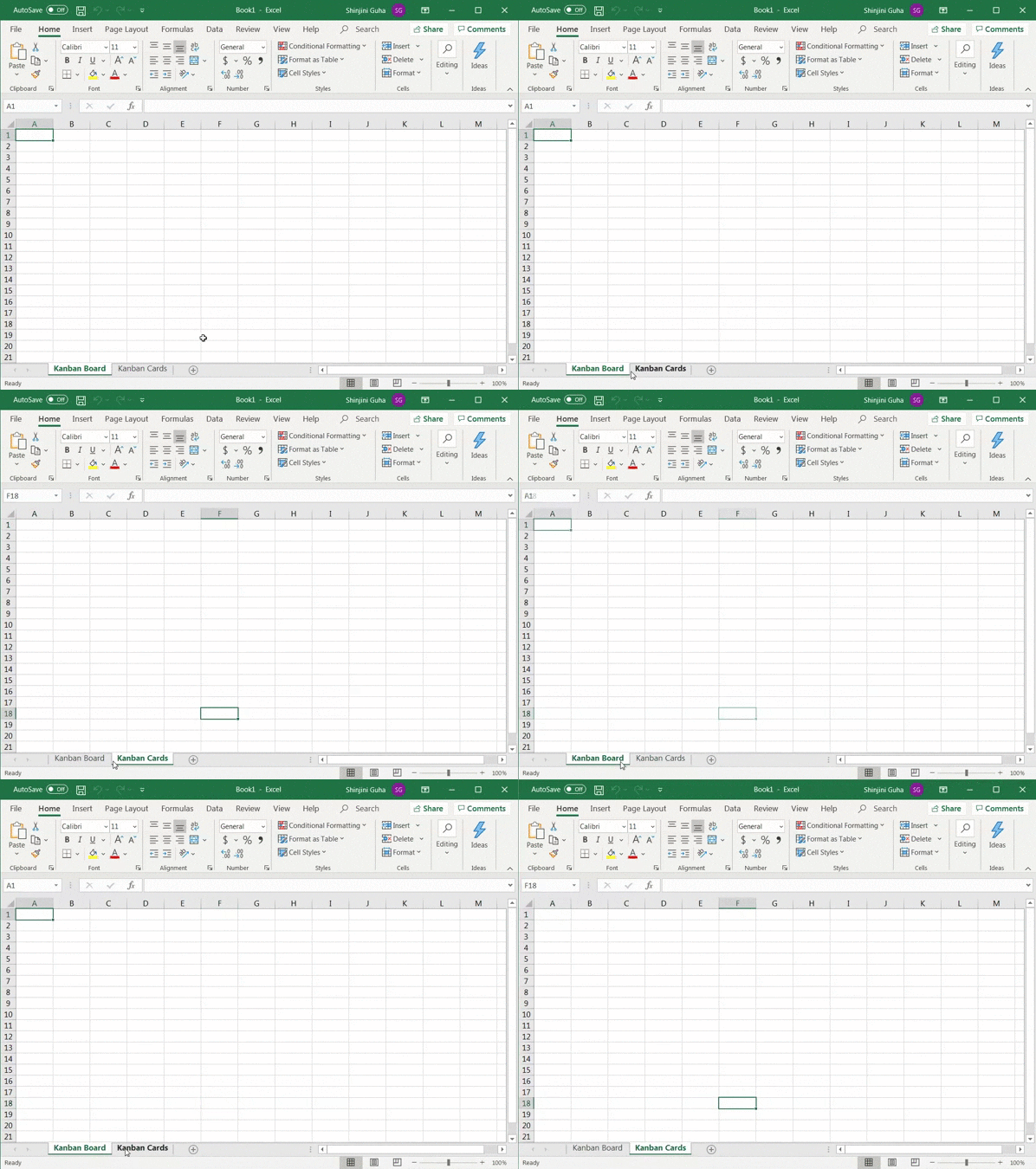
Otwórz nowy plik programu Excel, aby skonfigurować skoroszyt, a następnie dodaj dwa arkusze lub zakładki.
Pierwszy arkusz nazwij „Tablica Kanban”, a drugi „Karty Kanban”.
Krok 2: Utwórz kolumny przedstawiające cykl pracy
Typowa tablica Kanban składa się z trzech etapów cyklu pracy: „Do zrobienia”, „W trakcie” i „Gotowe”.
Zobacz też:
- Jak utworzyć listę zadań w programie Excel
- Jak stworzyć tablicę Kanban w OneNote
- Jak stworzyć schemat organizacyjny w programie Excel
- Jak stworzyć tablicę Kanban w Arkuszach Google
- Jak utworzyć oś czasu projektu w programie Excel
- Jak utworzyć kalendarz w programie Excel
- Jak tworzyć wykresy Gantta w programie Excel
- Jak utworzyć wykres burndown w programie Excel
- Jak utworzyć schemat blokowy w programie Excel
- Jak utworzyć wykres w programie Excel
- Jak stworzyć pulpit wskaźników KPI w programie Excel
- Jak utworzyć bazę danych w programie Excel
Utwórz trzy sekcje w zakładce „Tablica Kanban” i upewnij się, że mają one taką samą szerokość oraz wystarczającą ilość przestrzeni na dodanie kart Kanban.
Na przykład utworzyliśmy sekcję „Zadania do zrobienia” o szerokości trzech kolumn w programie Excel.
Połącz pierwszy wiersz trzech wybranych kolumn i nazwij komórkę „Do zrobienia”.
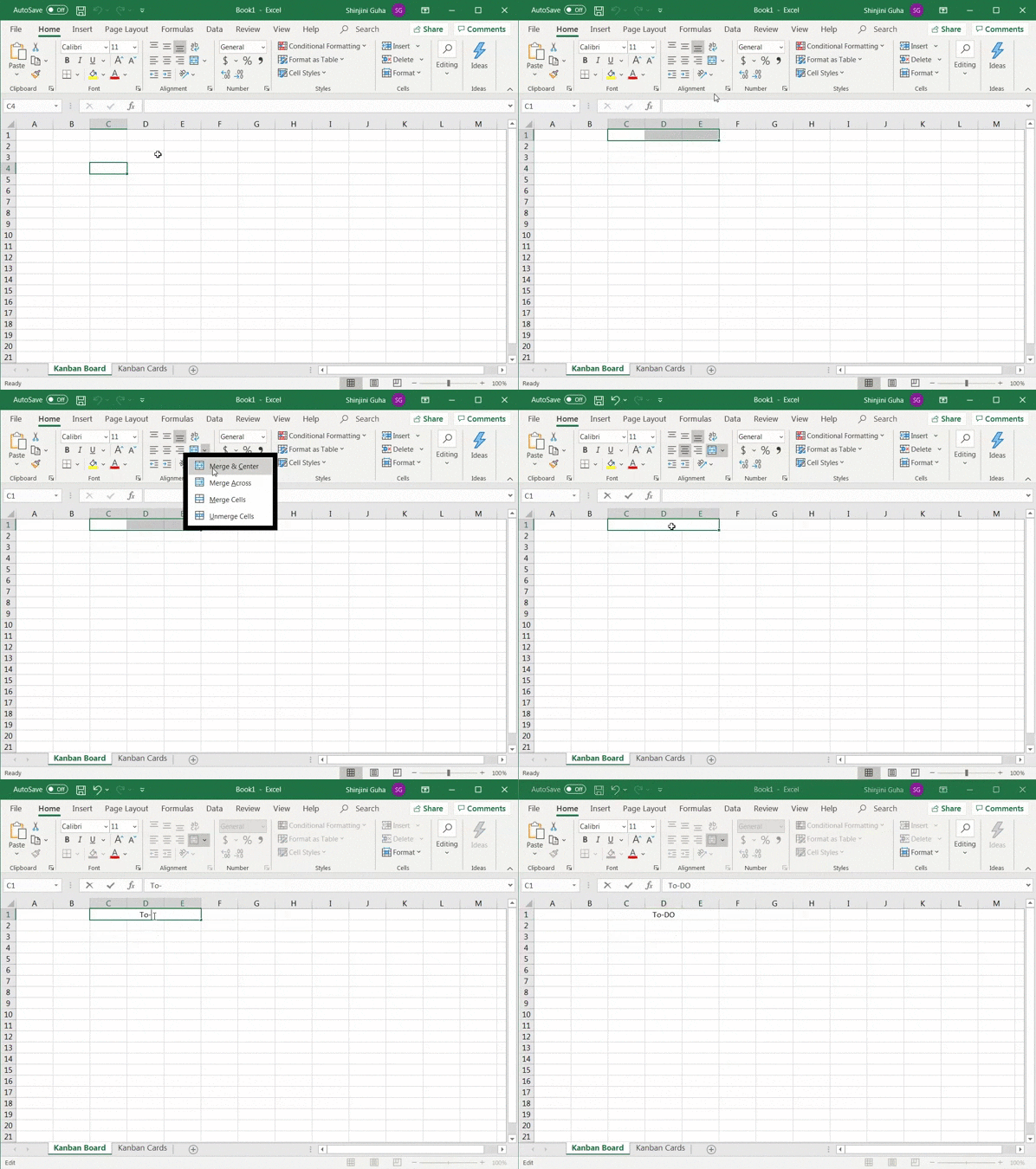
Powtórz ten proces, aby utworzyć sekcje „W trakcie realizacji” i „Gotowe”.
Następnie sformatuj kolumnę (na dowolny kolor) pomiędzy każdą sekcją, aby oddzielić poszczególne statusy. Twój arkusz Kanban lub zakładka „Tablica Kanban” powinna wyglądać mniej więcej tak:
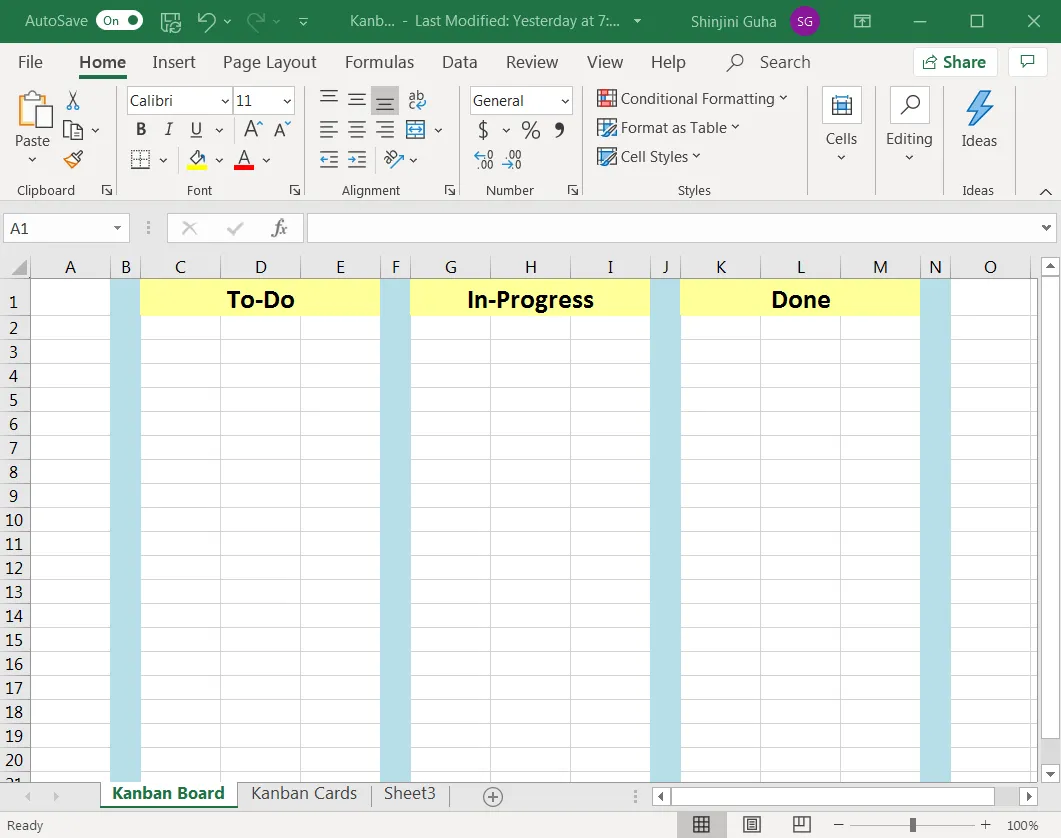
Pamiętaj, że zawsze możesz dodać więcej kolumn określających status zadania, w zależności od cyklu pracy.
Krok 3: Utwórz karty Kanban lub karty zadań
Teraz, gdy Twoja tablica Kanban jest już gotowa, potrzebujesz kart Kanban.
To właśnie te karty będziesz przenosić z kolumny „do zrobienia” do kolumny „zrobione” i czuć się świetnie, gdy uda Ci się to osiągnąć.
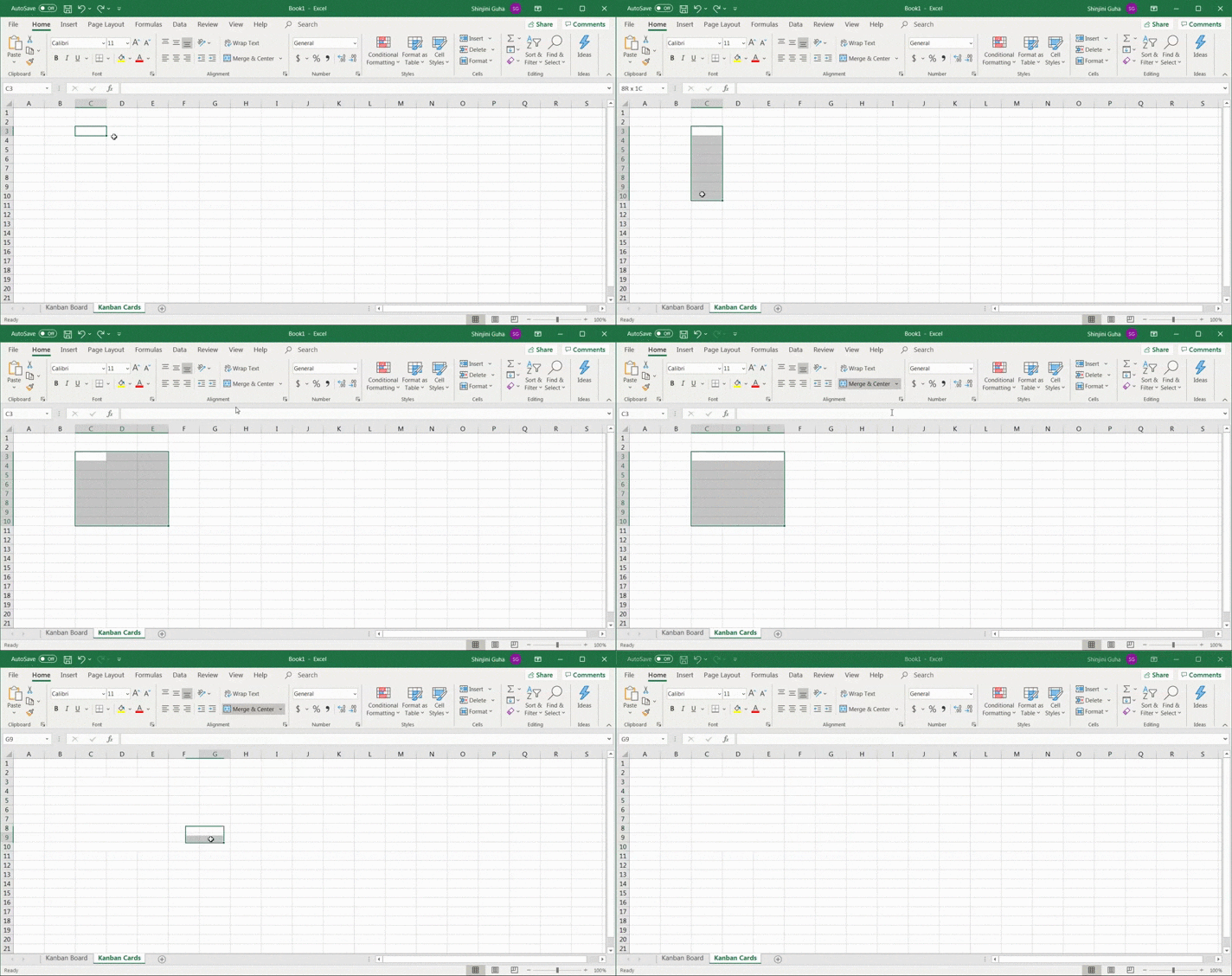
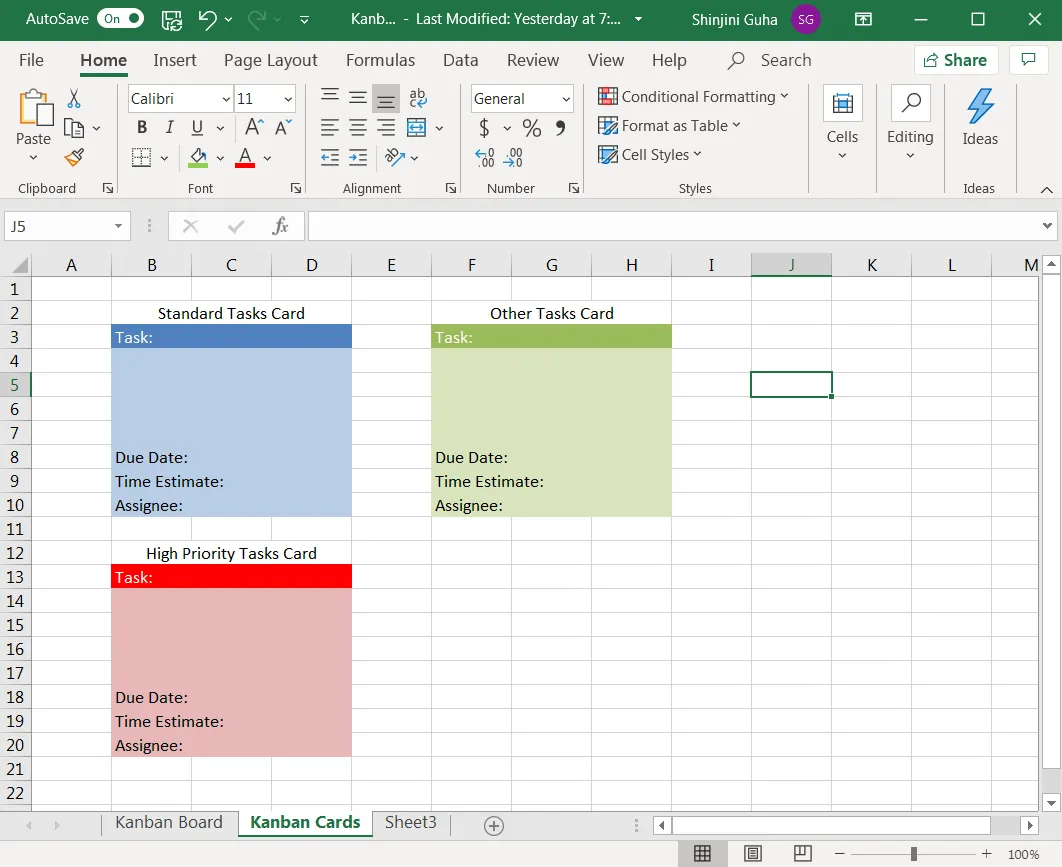
Aby je utworzyć, przejdź do zakładki „Karty Kanban” w arkuszu programu Excel (jest to druga utworzona przez Ciebie zakładka) i utwórz trzy karty zadań.
Upewnij się, że mają one taką samą szerokość (trzy kolumny w programie Excel), jak sekcje statusu cyklu pracy w zakładce „Tablica Kanban”. Ułatwi to kopiowanie i wklejanie kart zadań na tablicę Kanban.
W tym przykładzie każda karta zadania będzie zawierała:
- Szerokość wynosząca trzy kolumny w programie Excel
- Oraz osiem wierszy w programie Excel
Po zaznaczeniu komórek potrzebnych do utworzenia karty kliknij opcję „Połącz w poprzek”, jak pokazano poniżej.
Wypełnij karty zadań w różnych kolorach – wybór pozostawiamy Tobie.
Oto jak to zrobić:
- Można przedstawić „zadania standardowe” (typ karty zawierający zadania o niskim lub średnim priorytecie)
- Drugi może oznaczać „inne zadania” (typ karty zawierający osobiste zadania do wykonania lub zadania nieplanowane)
Zmień kolor trzeciej karty zadania na czerwony, aby zaznaczyć jej wysoki priorytet.
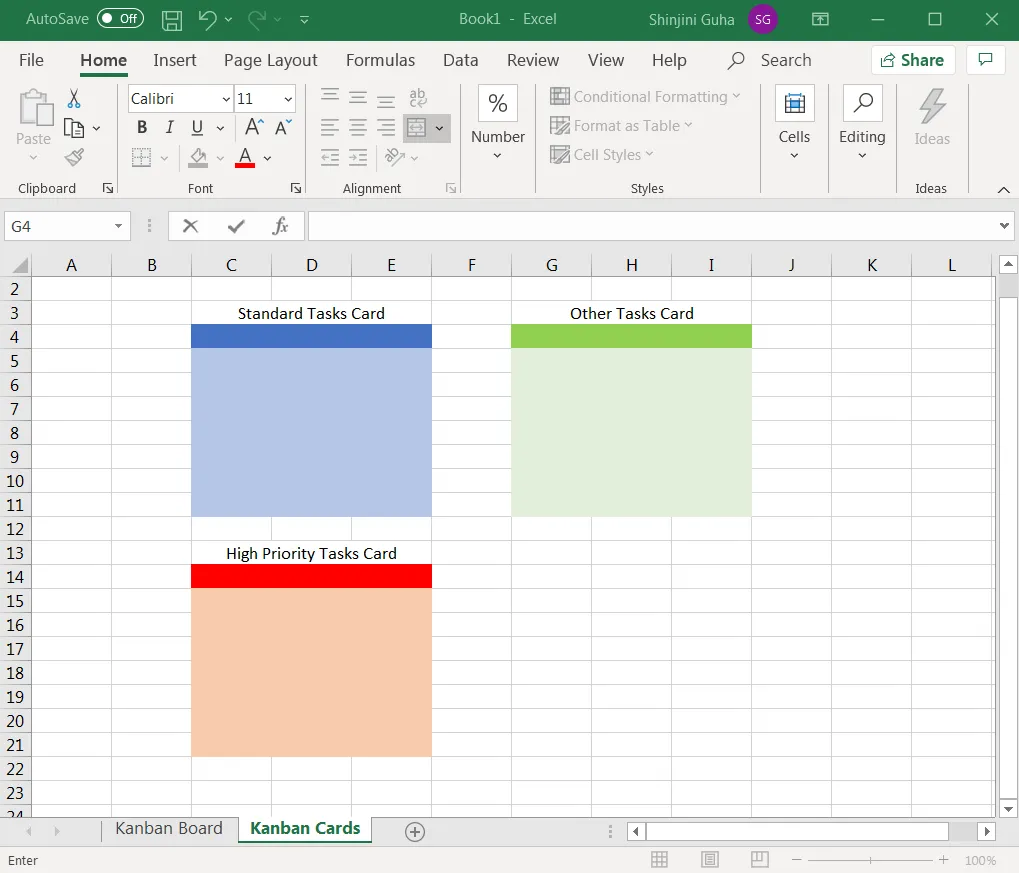
Gdy to zrobisz, określ, jakie pola chcesz dodać do swoich kart.
W naszym przykładzie dodamy pięć następujących pól:
- Tytuł zadania
- Przestrzeń na opis zadania
- Termin realizacji
- Szacowany czas
- Osoba przypisana
Jak dodać te pola?
Wystarczy wpisać je na każdej karcie i to powinno wystarczyć.
Krok 4: Zacznij korzystać z tablicy Kanban
Gotowe!
Teraz jest już tylko jedno zadanie do zrobienia – zacząć korzystać z tablicy Kanban, którą osiągnąłeś powodzenie w utworzeniu w programie Excel.
Jak z tego korzystać?
W zależności od zadania skopiuj i wklej odpowiednią kartę Kanban do właściwej kolumny statusu cyklu pracy w zakładce Tablica Kanban. Następnie uzupełnij odpowiednie dane w pustym szablonie karty zadania.
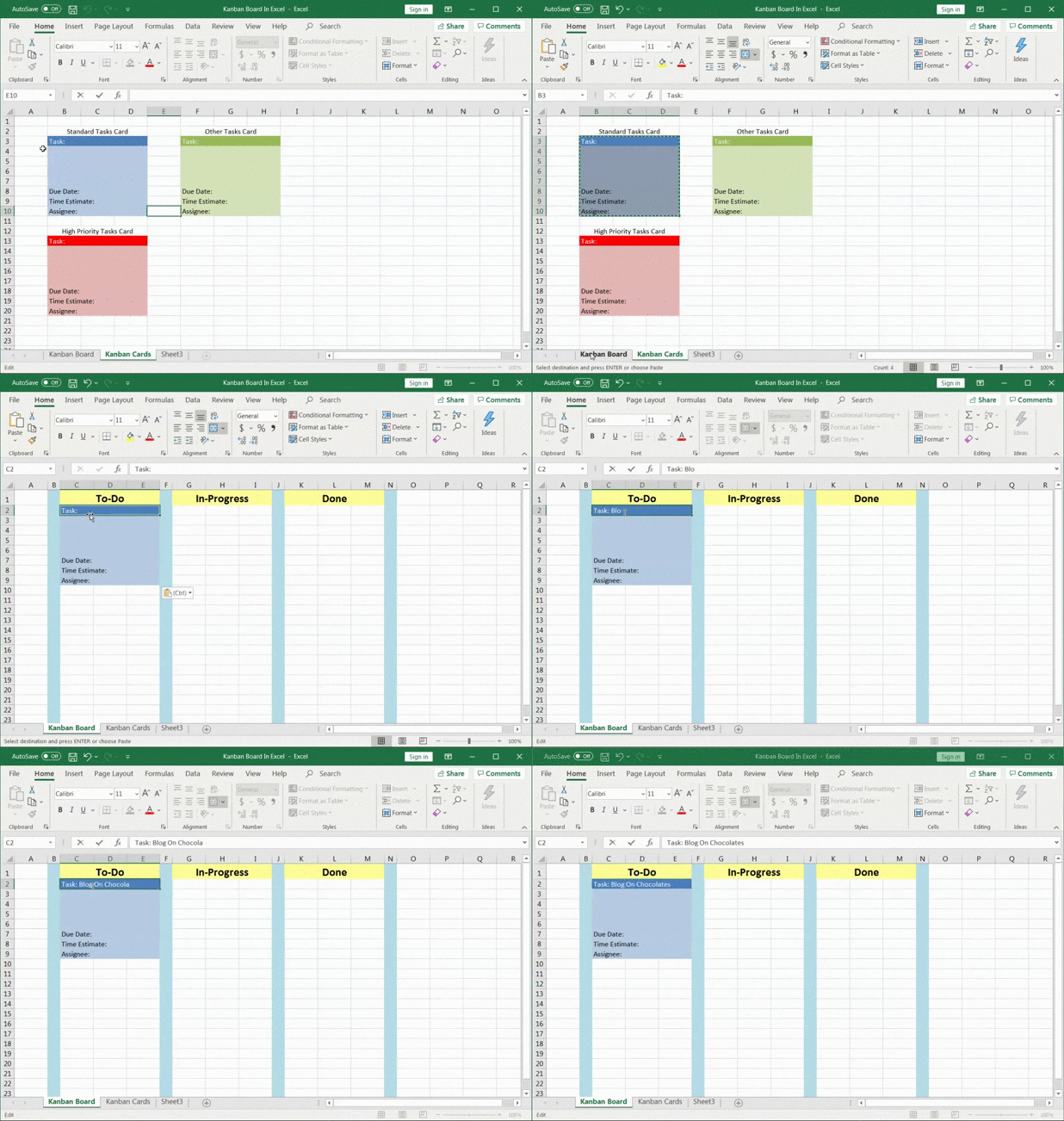
Edytuj karty za każdym razem, gdy chcesz dodać nowe zadanie do tablicy zadań.
Aby przenieść je z jednej kolumny statusu do kolejnej, wystarczy je wyciąć i wkleić.
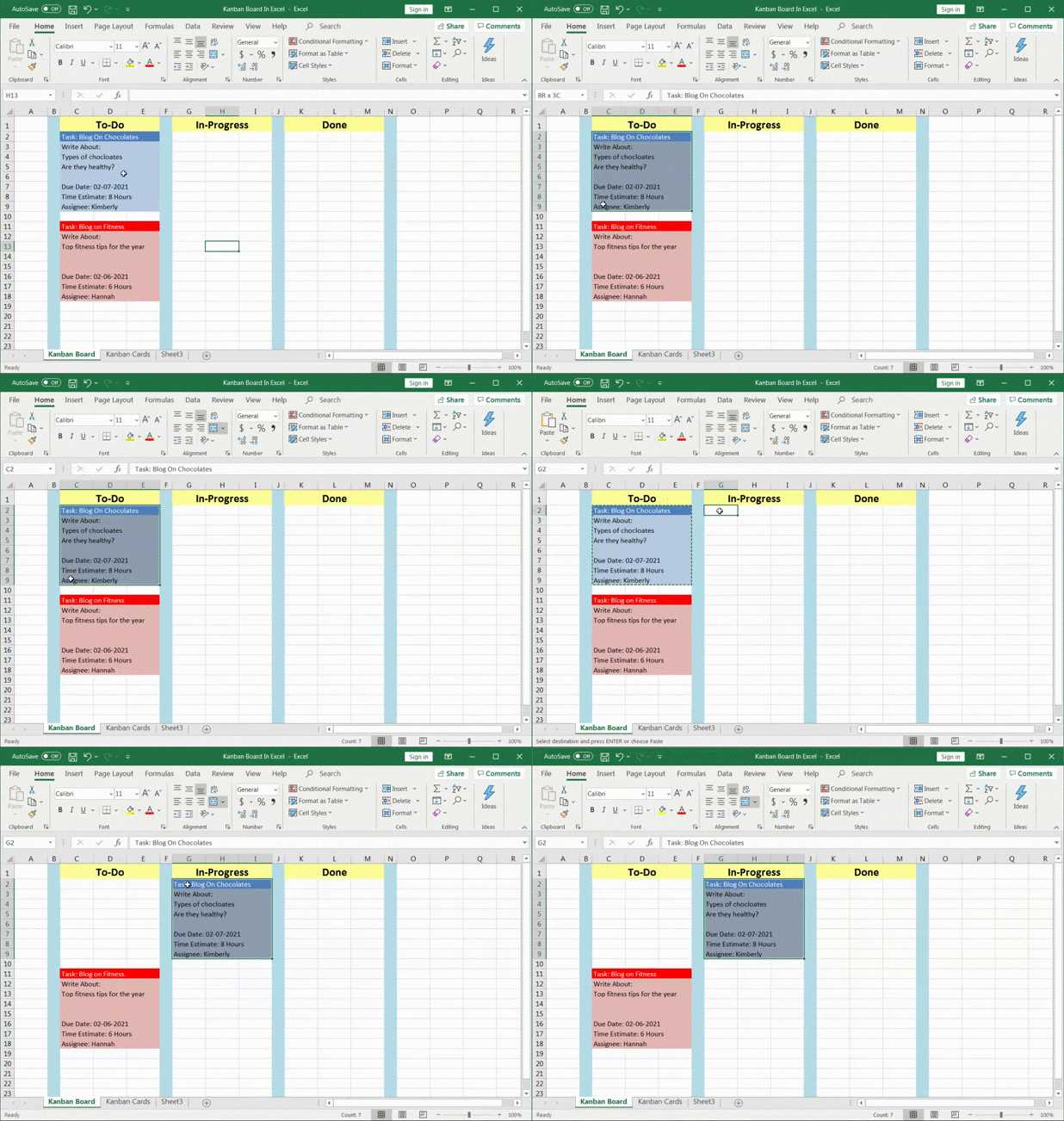
To wszystko. W końcu nauczyłeś się, jak stworzyć tablicę Kanban w programie Excel! 🙌
Uff! Męczące, prawda?
Istnieje jednak sposób, dzięki któremu możesz całkowicie pominąć tworzenie tablicy Kanban w programie Excel od podstaw.
Możesz skorzystać z szablonu tablicy Kanban w programie Excel!
3 darmowe szablony tablic Kanban dla programu Excel
Oto trzy szablony tablic Kanban do pobrania, które pomogą Ci od razu rozpocząć pracę:
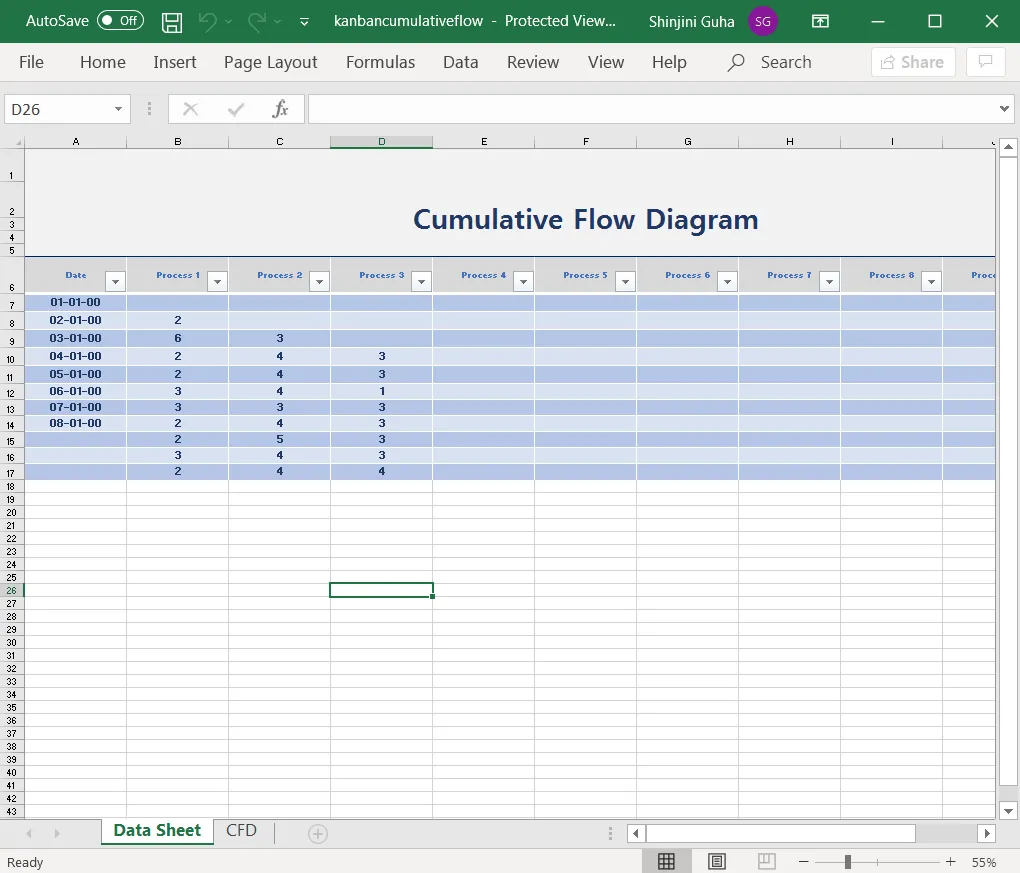
1. Szablon diagramu przepływu skumulowanego Kanban
Oto doskonały szablon Kanban w programie Excel, który pozwala wizualizować postępy w projekcie.
Diagram przepływu skumulowanego może pomóc w zidentyfikowaniu potencjalnych przeszkód w projekcie. Może on również służyć jako szablon pulpitu nawigacyjnego Kanban w programie Excel.
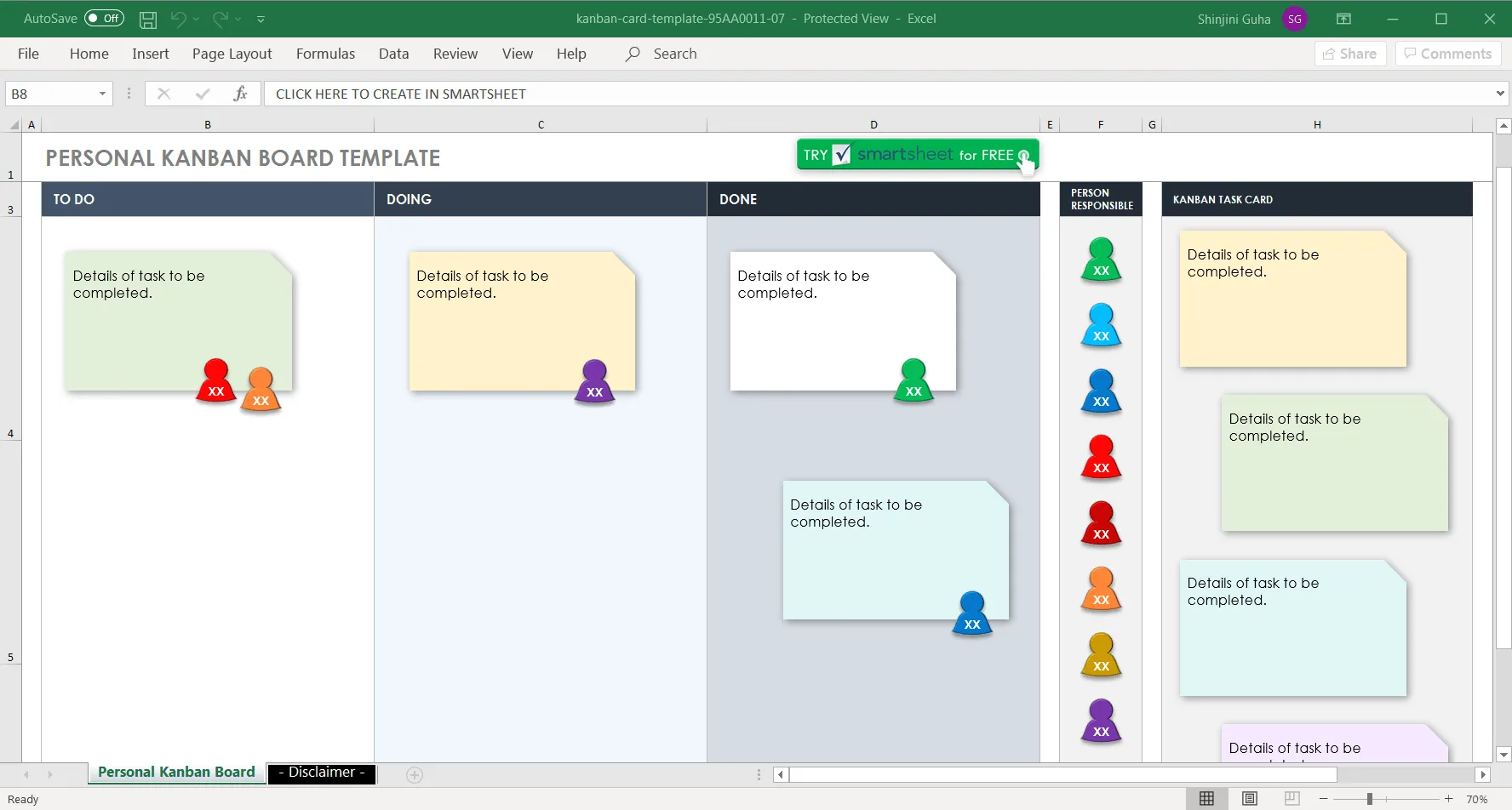
2. Szablon osobistej tablicy Kanban
Oto kolejna opcja pobrania szablonu Kanban w programie Excel, inspirowanego notatkami samoprzylepnymi.
Skorzystaj z tego prostego i estetycznego szablonu, aby efektywnie zarządzać osobistymi zadaniami.
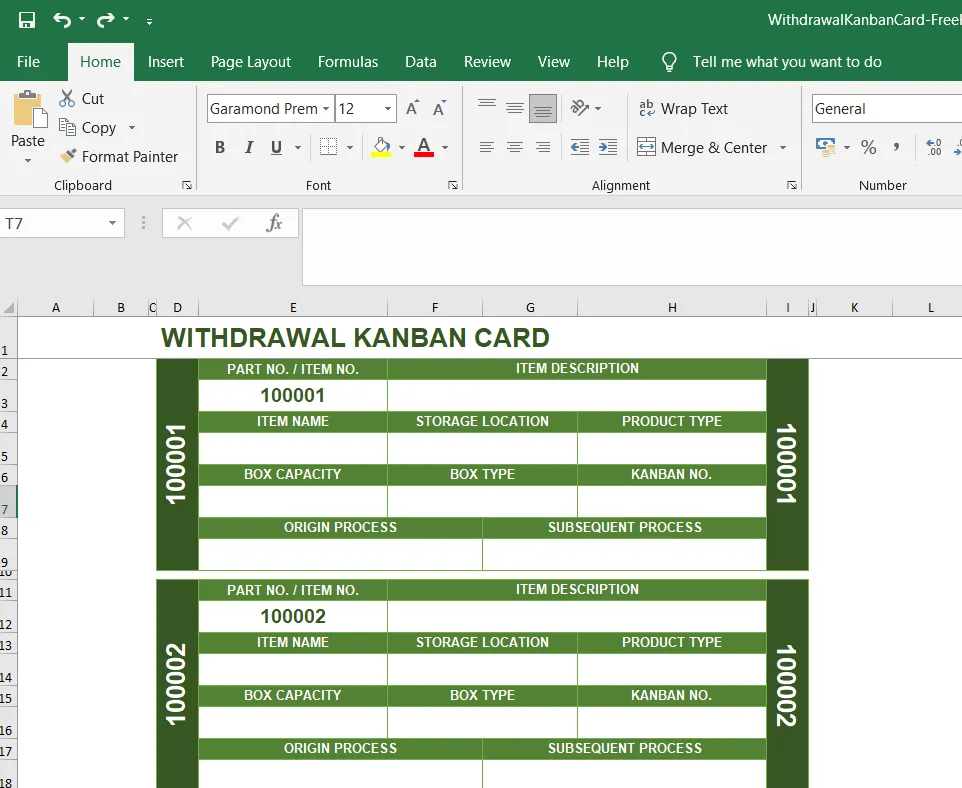
3. Szablon karty Kanban „Wycofanie” w programie Excel
Ten szablon, idealny do zastosowania w procesie produkcyjnym, pomaga wizualizować przepływ produktu w systemie magazynowym.
Wystarczy wpisać w wyszukiwarce Google hasło „szablon Kanban w Excelu”, aby znaleźć w sieci więcej opcji, w tym szablon Kanban z automatyzacją w Excelu, szablon do zwinnego zarządzania projektami i wiele innych.
3 ograniczenia tablic Kanban w programie Excel
Chociaż można tworzyć tablice Kanban w programie Excel, korzystanie z niego do zrobienia tego ma swoje wady. Oto kilka z nich: 1. Program Excel nie jest zoptymalizowany pod kątem tablic Kanban: Chociaż w programie Excel można stworzyć tablicę Kanban, nie jest to najlepszy ani najbardziej efektywny sposób. Program Excel nigdy nie był przeznaczony do tworzenia tablic Kanban i zarządzania nimi, dlatego jest nieporęczny i trudny w obsłudze. 2. Trudności w zarządzaniu zadaniami: W przypadku tablicy Kanban w Excelu trudno jest śledzić zadania i ich postępy. Trudno jest również przenosić zadania po tablicy. 3. Ograniczona wizualizacja: Korzystając z tablicy opartej na Excelu, nie będziesz w stanie uzyskać dobrego obrazu tego, jak wygląda Twój cykl pracy. Wynika to z faktu, że nie da się łatwo wizualizować postępów zadań i ich statusu. 4. Czasochłonność: Ustawienie tablicy Kanban w programie Excel może być bardzo czasochłonne, zwłaszcza jeśli chcesz ustawić ją w niestandardowy sposób dla swojego projektu. Wymaga to ręcznego przenoszenia informacji z innych dokumentów na tablicę.
Lepsze rozwiązanie: twórz tablice Kanban za pomocą ClickUp
ClickUp to Twój niezawodny pomocnik w zarządzaniu projektami. I to od początku do końca.
Od burzy mózgów nad pomysłem na projekt po zakończenie wielu projektów i zadań w terminie — ClickUp towarzyszy Ci na każdym kroku.
A co najważniejsze, ClickUp to jedyne narzędzie Kanban, jakiego będziesz potrzebować!
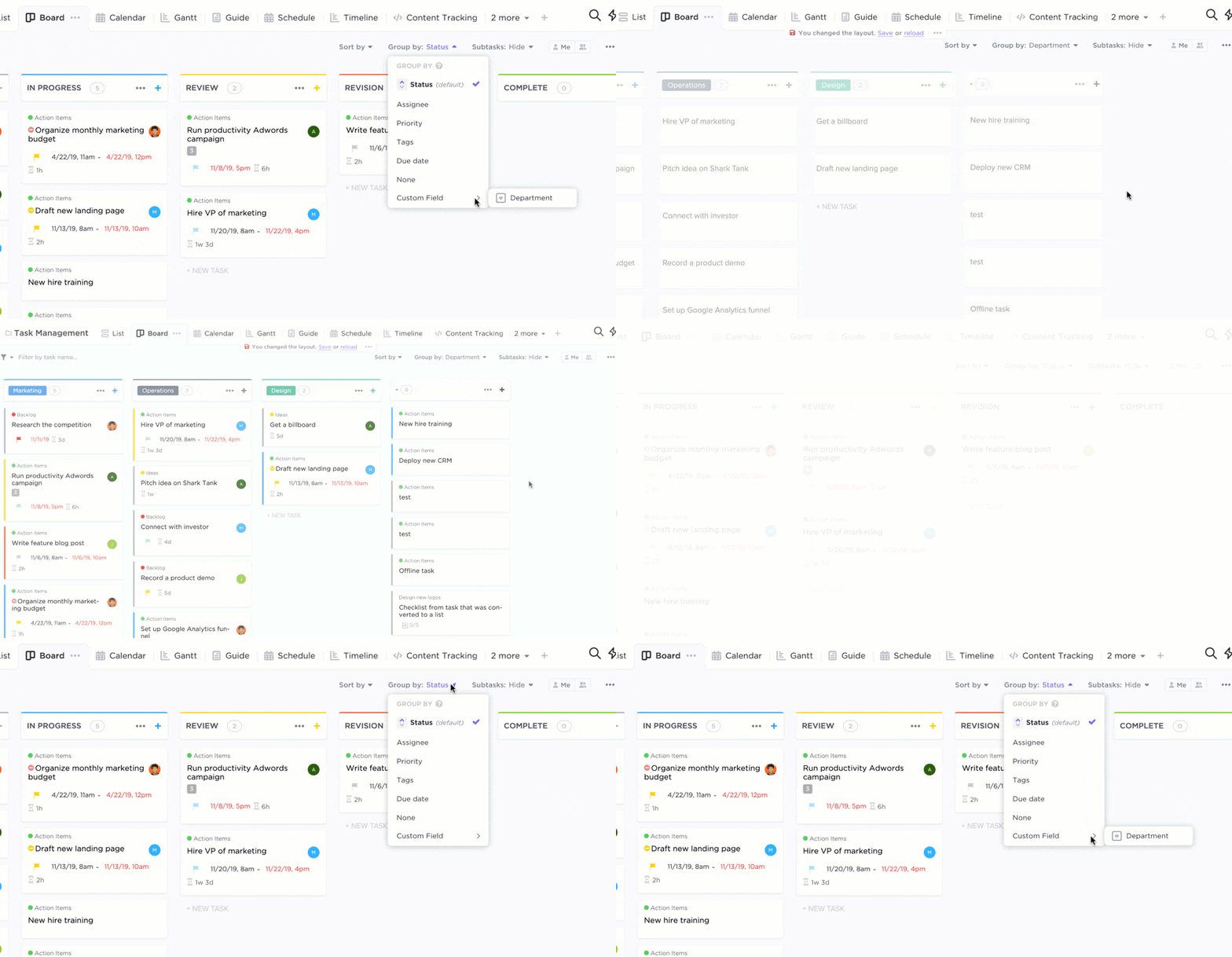
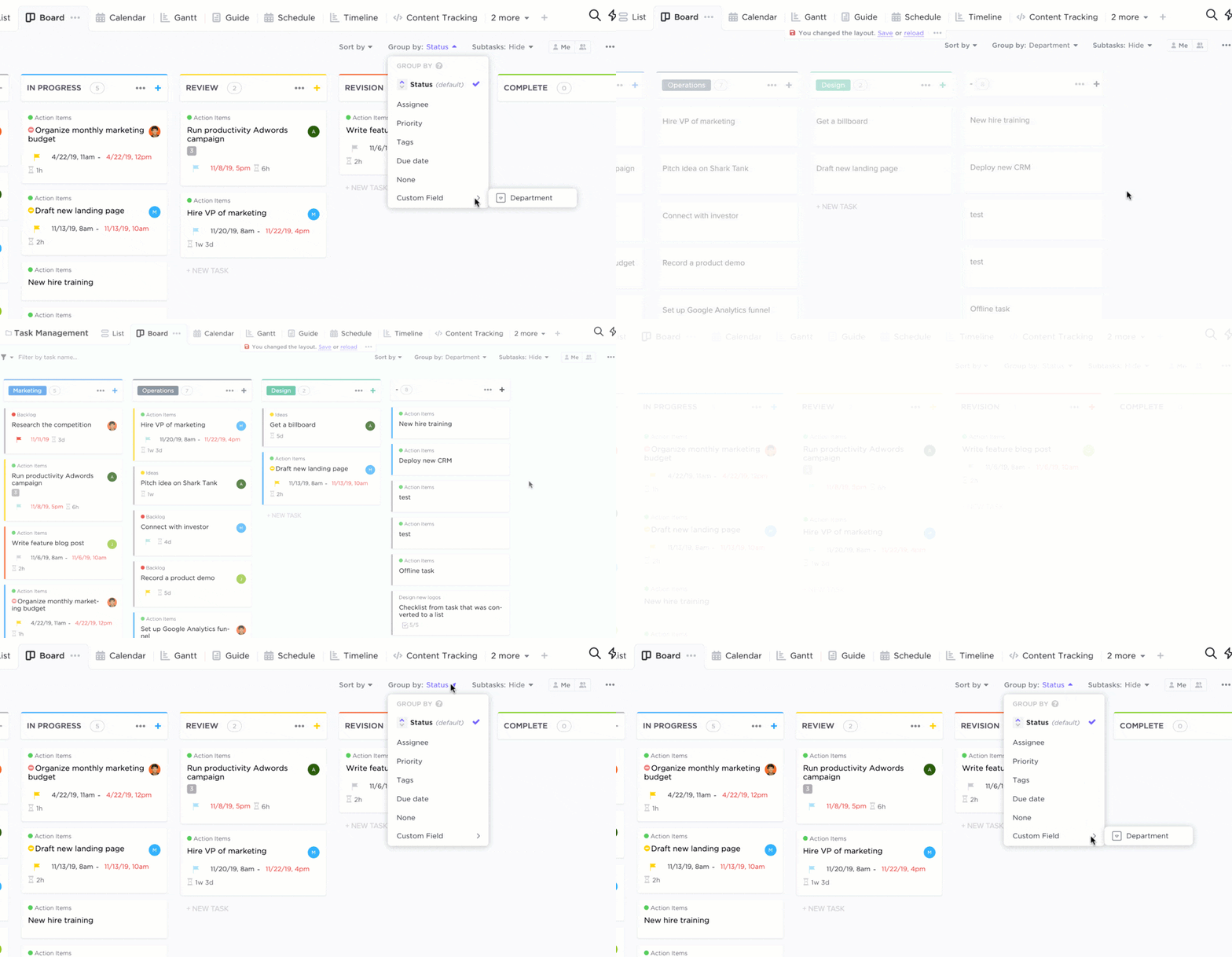
Widok tablicy Kanban w ClickUp to najlepszy widok Kanban. Możesz go wykorzystać do wdrożenia metody Kanban dzięki wygodnemu interfejsowi typu „przeciągnij i upuść”.
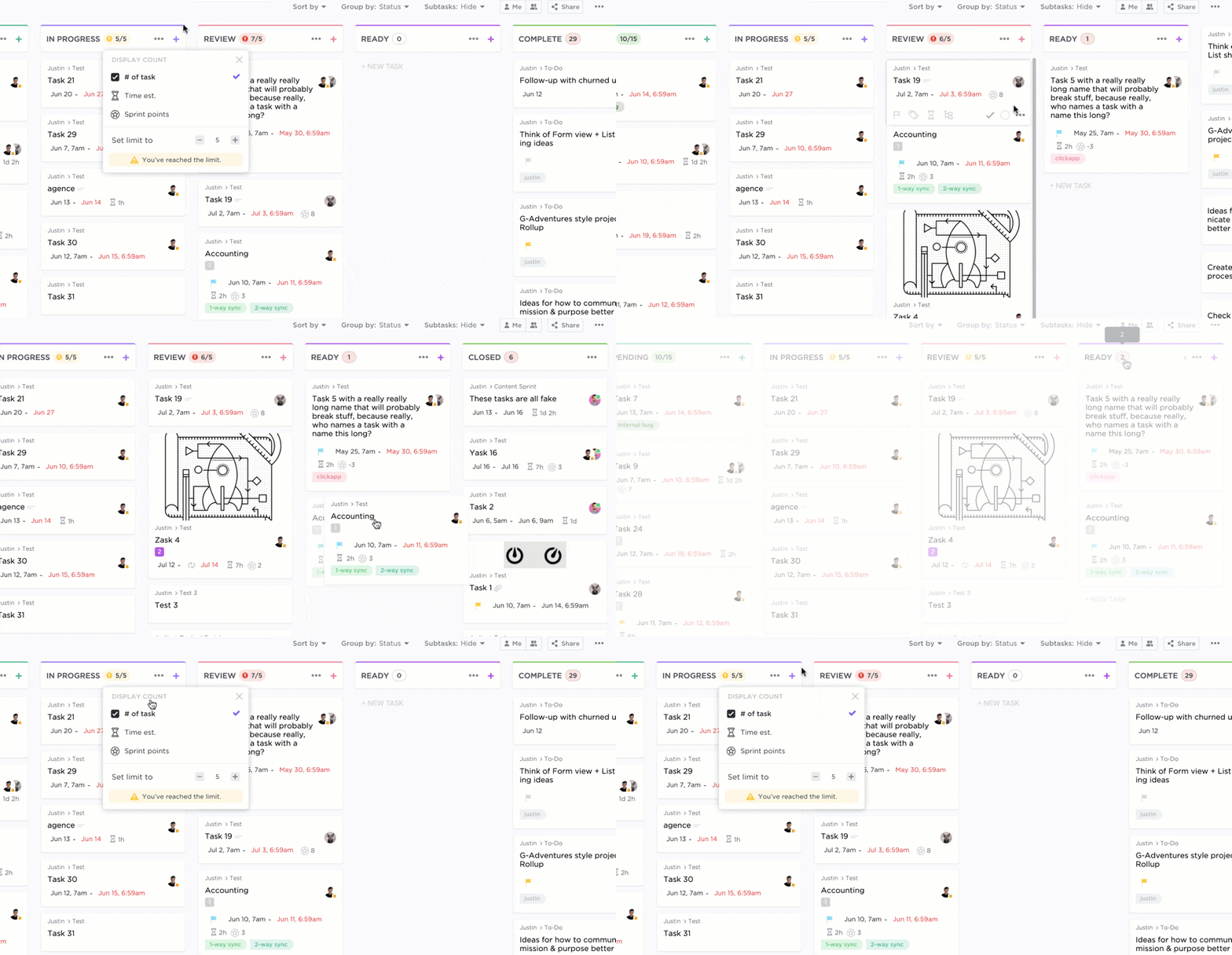
Aby dodać widok „Tablica”, wystarczy kliknąć znak „+” na pasku widoków zadań — tam znajdziesz odpowiednią opcję.
Wykorzystaj widok tablicy, aby:
- Wizualizuj swój cykl pracy
- Zobacz wszystkie swoje tablice Kanban w jednym miejscu
- Dostosuj statusy cyklu pracy do potrzeb swojej branży
- Szybkie tworzenie i przypisywanie zadań
- Ustal priorytety
- Wprowadzaj zmiany zbiorcze
- I wiele więcej
Widok tablicy w ClickUp pozwala również ustawić limit pracy w toku (WIP).
Co to jest?
Limit WIP stanowi podstawę metodyki Kanban. Nakłada on ograniczenie na liczbę elementów pracy, które mogą znajdować się w każdej kolumnie lub fazie tablicy Kanban.
W ten sposób nie przeciążysz swojego zespołu pracą, co mogłoby negatywnie wpłynąć na jego wydajność lub jakość pracy.
Możesz nawet dodać zdjęcia tła do swoich kart zadań, aby nadać im ładniejszy wygląd!

Ale chwileczkę… widok tablicy to tylko jeden z wielu widoków oferowanych przez ClickUp!
Otrzymasz również:
- Widok listy: zapewnia widok ogólny na wszystkie zadania wraz z elastycznymi opcjami sortowania, grupowania i filtrowania
- Widok wykresu Gantta: pozwala planować i harmonogramować projekty, zarządzać zależnościami między zadaniami, przeglądać kamienie milowe itp.
- Widok kalendarza: umożliwia planowanie, ustalanie harmonogramów i zarządzanie zasobami w kalendarzu. Kalendarz można również zsynchronizować z programami Outlook, Google i Apple.
- Widok tabeli: pozwala przekształcić dane w format tabeli, co czyni go idealną alternatywą dla programu Excel. Doskonale nadaje się do przeglądania obszernych zbiorów danych jednocześnie
Tablice Kanban ClickUp dla Teams
Tablice Kanban w ClickUp mogą pomóc Twojemu zespołowi w bardziej efektywnym i wydajnym zarządzaniu zadaniami. Wypróbuj ten szablon tablicy Kanban od ClickUp podczas realizacji kolejnego projektu zespołowego. Można go łatwo dostosować do niestandardowych potrzeb, a ponadto pozwala dodawać zadania, zmieniać terminy wykonania, organizować zadania w kolumnach oraz śledzić postępy w realizacji każdego z nich.
Możesz również przypisywać poszczególne zadania członkom zespołu lub całe kolumny zadań jednocześnie. Zacznij organizować swoją pracę już dziś dzięki tablicom Kanban!
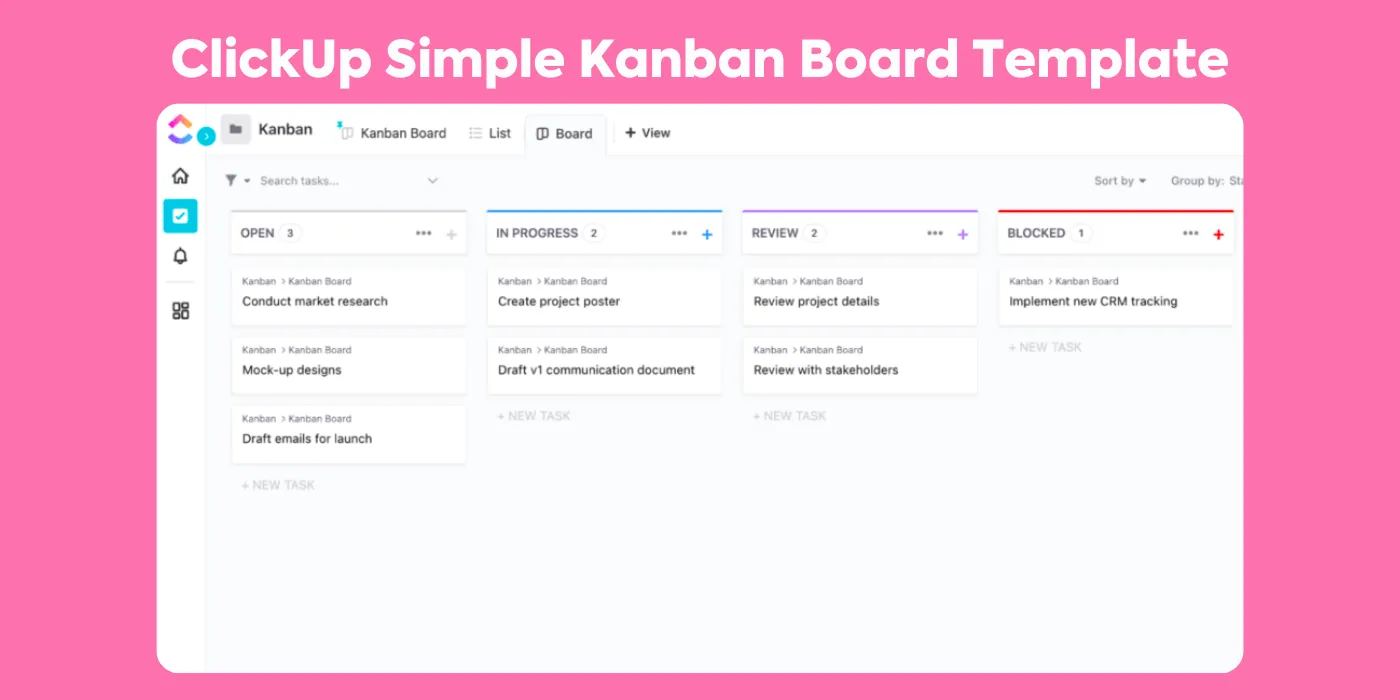
Pomóż swojemu zespołowi osiągnąć sukces dzięki tablicom Kanban w ClickUp!
Tworzenie osobistych tablic Kanban w programie Excel może być przydatne, jeśli nie przeszkadza Ci cały ten ręczny wysiłek. 🙄
Co najważniejsze, w programie Excel nie pracujesz z tablicą Kanban.
W rzeczywistości po prostu pracujesz z arkuszem kalkulacyjnym.
Po co to robić, skoro masz do dyspozycji zaawansowane, specjalistyczne narzędzia online do tworzenia tablic Kanban, takie jak ClickUp?
Niezależnie od tego, czy jesteś kierownikiem projektów, właścicielem firmy, czy po prostu pracownikiem, skorzystaj z ClickUp, aby tworzyć tablice Kanban, zarządzać zasobami, przeglądać widok obciążenia pracą, automatyzować zadania i nie tylko.
Wszystko to za darmo!
Pobierz ClickUp za darmo już dziś i działaj zgodnie z metodą Kanban!