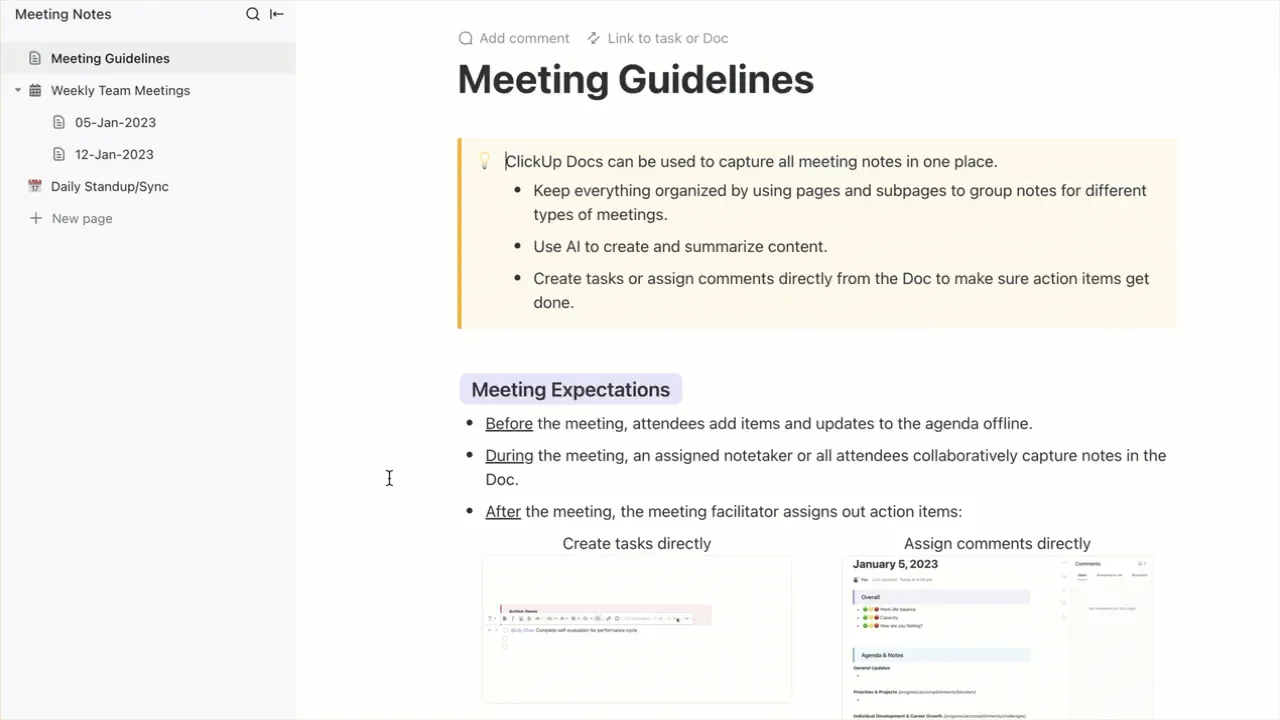

Ci siamo passati tutti: seduti a una riunione, sicuri di ricordarci tutto, solo per scoprire in seguito che i dettagli ci sfuggono. Con le riunioni virtuali ormai diventate la norma e le agende piene di chiamate una dopo l’altra, è facile trascurare informazioni cruciali. 🗓️ È qui che l’arte di prendere note chiare e utili diventa fondamentale. Ti aiuta a cogliere i punti chiave e a rimanere organizzato e concentrato sugli aspetti essenziali.
Se utilizzi Microsoft Teams, sei già sulla strada giusta per riunioni più organizzate. Tuttavia, è fondamentale raccogliere le informazioni che consentiranno di portare avanti i tuoi progetti.
In questo articolo ti spiegheremo come prendere appunti durante le riunioni su Teams, mantenendo chiarezza e coinvolgimento per tutta la durata delle riunioni. Inoltre, ti presenteremo un modo più intelligente per gestire i tuoi appunti. 📝
Cominciamo!
⏱️ Riepilogo/riassunto in 60 secondi
Procedura dettagliata per prendere appunti durante le riunioni su Microsoft Teams:
Come prendere appunti durante una riunione in Microsoft Teams, passo dopo passo?
Microsoft Teams ti consente di prendere note direttamente all’interno dell’area di lavoro della riunione. Puoi preparare le note prima della chiamata, documentare le decisioni in tempo reale, collaborare con i partecipanti e aggiornare le note al termine della riunione.
I passaggi chiave sono:
- Accedi e pianifica o partecipa alla riunione
- Apri il pannello “Appunti della riunione” durante la chiamata
- Organizza le note utilizzando sezioni, elenchi puntati e menzioni
- Condividi e modifica le note dopo la riunione dal Calendario di Teams
Con oltre 300 milioni di utenti e in continua crescita, Microsoft Teams è diventata la piattaforma di riferimento per la collaborazione aziendale. Tuttavia, per massimizzare l’efficacia delle tue riunioni, è essenziale catturare le informazioni chiave e gli elementi da intraprendere attraverso una presa di appunti efficace. 📝
Ecco una guida passo passo per aiutarti a prendere appunti più efficaci durante le riunioni su Teams:
Passaggio 1: accedi alla piattaforma per le riunioni di Teams
Accedi a Teams tramite l’app desktop o la versione web. Se non hai mai utilizzato questa piattaforma, scaricala dal sito ufficiale o dall’app store.
Una volta effettuato l'accesso, arriverai alla tua dashboard: il tuo Centro di comando per partecipare alle riunioni di Teams e gestire i documenti in modo fluido con il tuo team.
⭐ Modello in primo piano
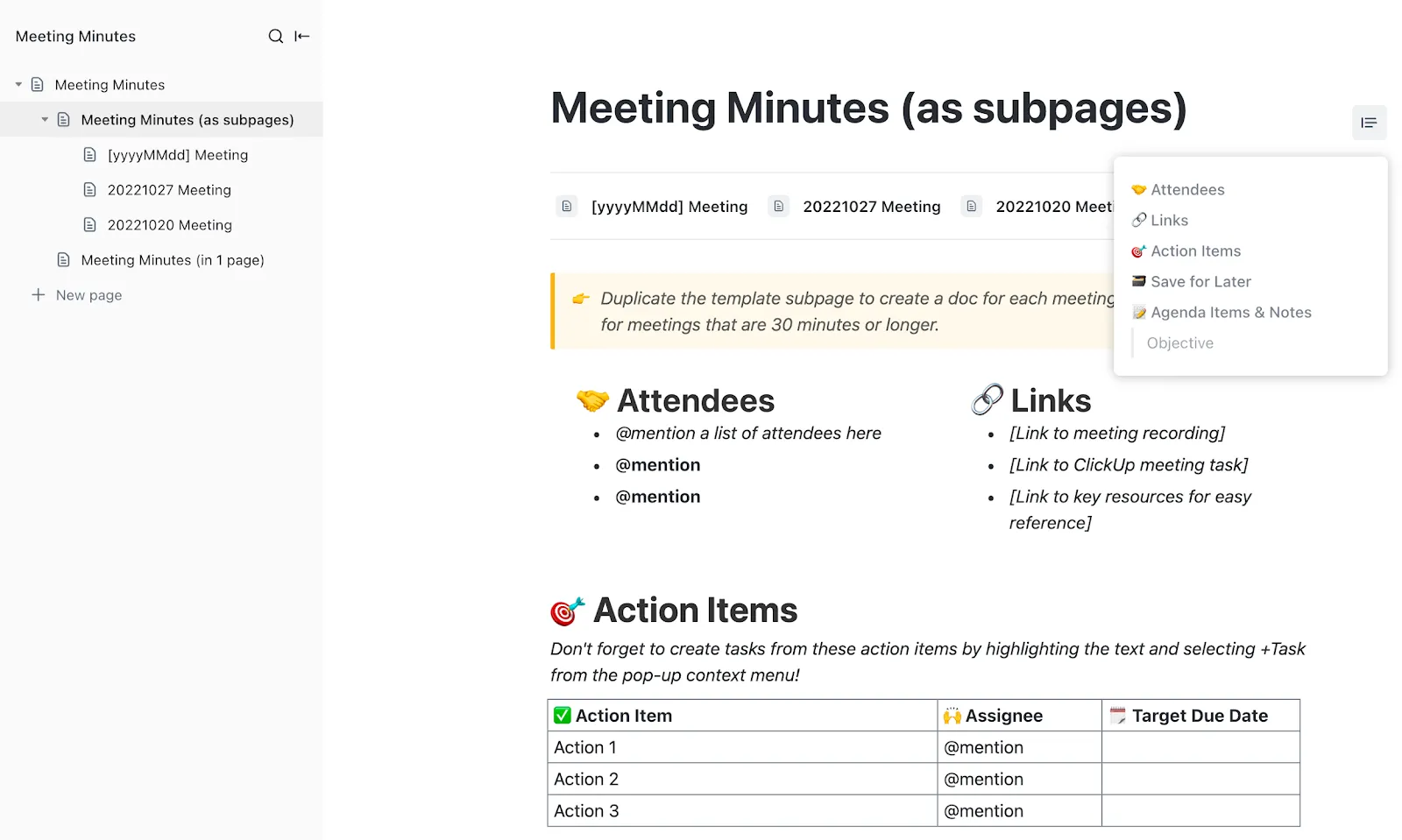
Stanco di riunioni che non portano a nulla? Usa il modello di verbale di riunione di ClickUp per registrare gli elementi da intraprendere, assegnare i passaggi successivi e mantenere tutti allineati in un unico posto.
Passaggio 2: Configura la tua riunione su Teams
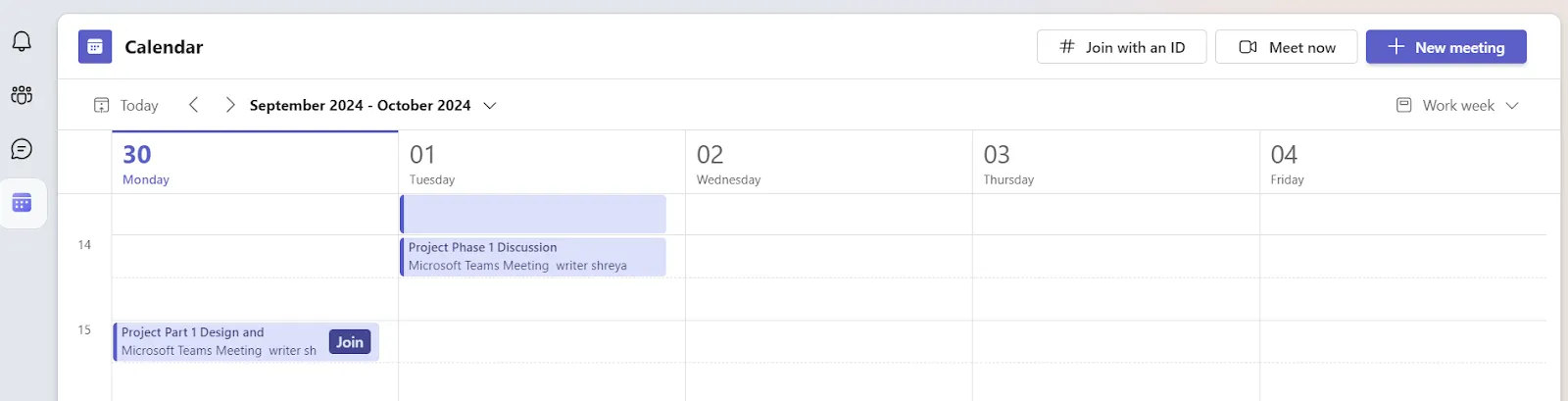
Pianificare la riunione in Teams è fondamentale per garantire un flusso di lavoro senza intoppi. In questo modo tutti saranno allineati su scopo, programma e tempistiche della riunione. Ecco come procedere:
- Accedi al "Calendario" per visualizzare il tuo piano o pianificare le riunioni imminenti
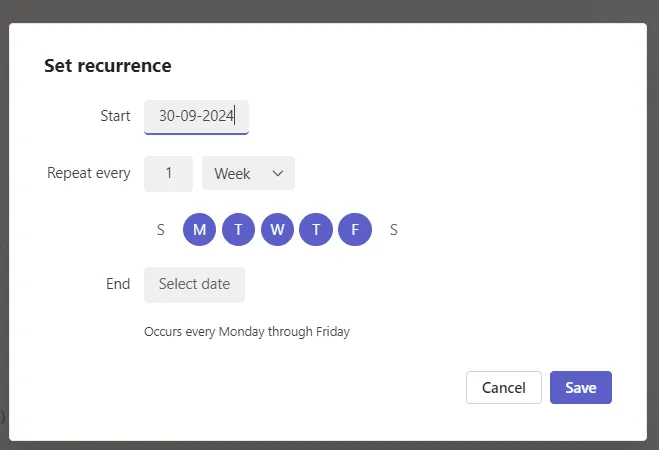
- Fai clic su “+ Nuova riunione” e inserisci i dettagli della riunione: titolo, data, ora e partecipanti. Utilizza la funzionalità di ricorrenza per le riunioni periodiche, così risparmierai tempo sugli inviti ripetuti
- Aggiungi un programma nella sezione dei dettagli per guidare la discussione, aiutandoti ad approfondire i dettagli della riunione e a definire una tabella di marcia chiara per i partecipanti
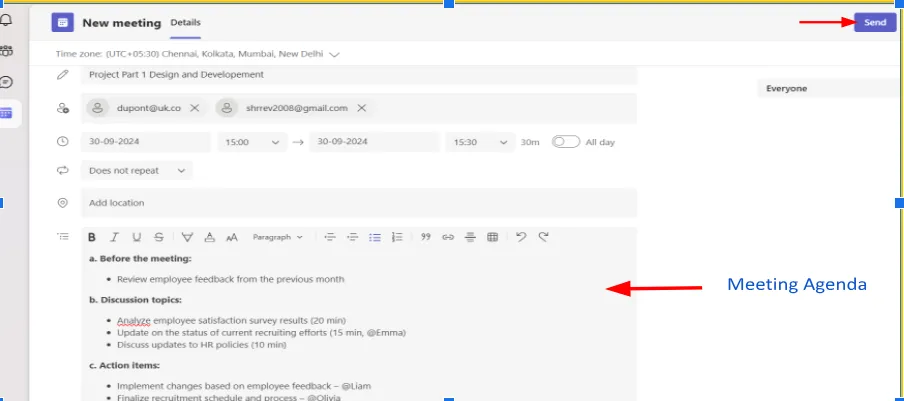
- Seleziona "Invia" per avvisare i partecipanti alla riunione. Teams si occuperà dell'invito alla riunione e invierà promemoria automatici, assicurando che tutti siano preparati
Vuoi gettare l'impostazione per un esito positivo ancora prima di iniziare a prendere appunti durante le riunioni? Seguire alcune regole di galateo per le riunioni virtuali può portare a sessioni più mirate, a un maggiore coinvolgimento dei partecipanti e a una collaborazione senza intoppi.
Ecco cosa puoi fare: condividi in anticipo un programma chiaro per mantenere tutti allineati e concentrati ✅ Incoraggia i partecipanti a disattivare l’audio quando non parlano per ridurre le distrazioni 🎙️ Nomina una persona incaricata di prendere appunti per mantenere l’ordine e rispettare i tempi 📝 Invita tutti a condividere le proprie opinioni per assicurarti che tutte le idee chiave vengano raccolte e per favorire la collaborazione
Passaggio 3: Accedi alla funzionalità degli appunti delle riunioni di Teams
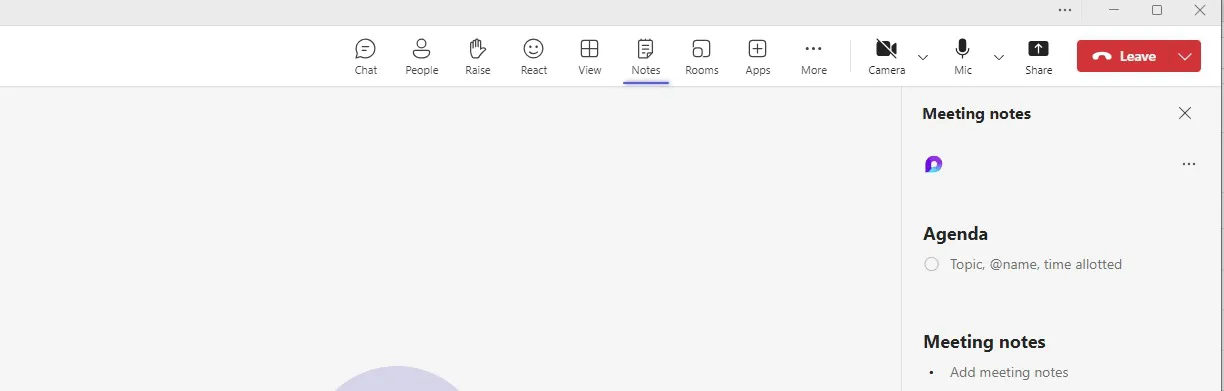
Teams dispone di una sezione integrata che consente di prendere e archiviare le note delle riunioni direttamente nell’app, il che aiuta a centralizzare tutto.
Ecco come sfruttarle al meglio:
- Avvia o partecipa alla riunione e fai clic sull’opzione “Note” nella barra delle attività in alto. Se non ha visibilità, fai clic su “Altre azioni” (i tre puntini)
- Utilizza il riquadro dedicato alla presa di appunti per documentare i punti discussi e le decisioni man mano che vengono presi
- Concedi ai partecipanti le autorizzazioni necessarie per effettuare modifiche e contribuire alle note, in modo da favorire la collaborazione in tempo reale e una comunicazione più fluida all’interno del team
➡️ Per saperne di più: Le migliori app e strumenti per prendere appunti basati sull’IA 📝
Passaggio 4: Organizza e struttura le tue note
Prendere note durante le riunioni è solo l’inizio; è nell’organizzarle che avviene la magia.
Segui questi consigli per renderli più efficaci:
- Suddividi le note in sezioni come “Punti chiave” e “Prossimi passaggi” per consultarle più facilmente
- Usa gli elenchi puntati per rendere il testo più scorrevole
- Assegna le attività utilizzando le @menzioni per garantire la responsabilità di ciascuno
Evidenzia le scadenze o le informazioni cruciali utilizzando il grassetto o i tag
Assegna dei tag per organizzare più facilmente le tue note: aggiungere tag come #marketing, #budget o #followup alle tue note può aiutarti a classificare le discussioni, rendendo più facile trovare argomenti specifici in un secondo momento. Questo è particolarmente utile se gestisci più progetti contemporaneamente.
- Esempio: “#marketing Discutere la strategia della campagna. #budget Delineare le proiezioni dei costi.”
Passaggio 5: Condivisione degli appunti con i partecipanti alla riunione
Una volta terminata la riunione, assicurati che tutti siano sulla stessa lunghezza d’onda. Ricontrolla che il contenuto sia chiaro ed elimina eventuali dettagli irrilevanti.
- Fai clic su “Condividi note” per inviarle a tutti i partecipanti alla riunione. Teams le collega automaticamente alla riunione nel Calendario di Teams per facilitarne la consultazione
- Assegna azioni di follow-up per garantire che tutti si assumano le proprie responsabilità e ne siano consapevoli
Passaggio 6: Modifica gli appunti della riunione al termine della discussione
La sessione potrà anche essere terminata, ma le tue responsabilità in qualità di organizzatore sono tutt’altro che finite! Perfeziona le note della sessione e aggiungi eventuali nuovi spunti emersi durante la discussione.
Ecco come assicurarti di non tralasciare nulla:
- Vai al tuo “Calendario di Teams”, individua la riunione passata e selezionala per visualizzarne i dettagli
- Aggiorna o perfeziona le note sulla base di eventuali nuovi contributi o chiarimenti
- Fai clic su “Invia aggiornamento” per informare i partecipanti sulle ultime novità
Ora che abbiamo visto come prendere appunti durante le riunioni in Teams, perfeziona gli appunti e aggiungi eventuali nuove idee emerse durante la discussione.
➡️ Per saperne di più: Quali sono i migliori programmi gratis per registrare lo schermo senza filigrana?
Perché gli appunti delle riunioni sono importanti in un contesto di lavoro di team?
Ecco perché gli appunti delle riunioni tornano utili una volta terminata la discussione:
- Migliora la memoria e il ricordo delle decisioni
- Trasforma le discussioni in risultati concreti
- Garantisci chiarezza e responsabilità in tutti i team
- Crea punti di riferimento per le riunioni future
Prendere appunti durante una riunione su Teams può migliorare notevolmente l’efficacia e la produttività della discussione. Ecco alcuni motivi per cui potrebbe essere utile prendere appunti durante le riunioni su Teams:
Ritenzione della memoria
Prendere appunti aiuta i partecipanti a ricordare ciò che è stato discusso. Redigere i verbali delle riunioni su Teams garantisce che le informazioni importanti non vadano perse, rendendo più facile richiamare alla memoria le decisioni e le discussioni.
➡️ Per saperne di più: Come utilizzare la lavagna online in Microsoft Teams
Concentrati sui risultati
Prendere appunti durante le riunioni su Teams può aiutare a concentrare la discussione sul raggiungimento di risultati tangibili. Quando i punti chiave o le decisioni vengono documentati, diventano più concreti e attuabili, il che favorisce il senso di responsabilità tra i membri del team.
Inoltre, la documentazione scritta funge da promemoria degli impegni presi durante la riunione.
Organizzazione e chiarezza
Gli appunti forniscono una registrazione strutturata delle discussioni, rendendo più facile il monitoraggio delle azioni da intraprendere, delle scadenze e delle responsabilità. In Microsoft Teams, funzionalità/funzioni come le trascrizioni automatiche delle riunioni possono semplificare questo processo, registrando le discussioni in tempo reale e consentendo ai partecipanti di concentrarsi maggiormente sul contenuto della riunione piuttosto che sulla presa di appunti manuale.
Riferimenti per riunioni future
Disporre di una traccia scritta delle riunioni passate aiuta a evitare ripetizioni, impedendo che si ripropongano discussioni già affrontate in precedenza. I verbali delle riunioni su Teams possono fungere da guida per le riunioni future e per i processi decisionali.
➡️ Per saperne di più: Pro e contro di Microsoft Teams: è lo strumento giusto per il tuo team?
Quali sono le migliori pratiche per prendere appunti durante le riunioni su Teams?
- Concentrati sulle decisioni, sugli elementi da intraprendere e sui titolari
- Utilizza una formattazione strutturata per maggiore chiarezza
- Evita la trascrizione parola per parola
- Condividi e perfeziona le note subito dopo le riunioni
Prendere appunti efficaci durante una riunione su Microsoft Teams è fondamentale per mantenere l’ordine e assicurarsi di non tralasciare alcun dettaglio importante. Ecco alcune cose da fare e da non fare da tenere a mente mentre prendi appunti durante le riunioni su Teams:
Cosa fare:
- Preparati prima della riunione: esamina in anticipo il programma o gli argomenti della riunione, in modo da sapere su cosa concentrarti mentre prendi appunti
- Concentrati sui punti chiave: prendi nota delle decisioni prese, degli elementi da intraprendere, delle scadenze e di eventuali follow-up necessari, piuttosto che cercare di trascrivere l’intera discussione
- Utilizza un formato strutturato: organizza le note con titoli e elenchi puntati per poterle consultare facilmente in seguito
- Assegnazione delle responsabilità: Indica chiaramente chi è responsabile di ciascun elemento da intraprendere. Usa le iniziali o i nomi completi per evitare confusione. Esempio: [John] redigerà la bozza della proposta entro venerdì
- Usa le funzionalità di Teams: utilizza la funzione “Appunti della riunione” in Teams per registrare i dettagli chiave in tempo reale e effettuare la condivisione con i partecipanti al termine della riunione
- Rivedi e riepiloga: Al termine della riunione, riepiloga rapidamente i punti chiave per assicurarti che nulla di importante venga tralasciato
- Dai seguito tempestivamente: condividi gli appunti della riunione subito dopo la riunione, tramite la chat di Teams, via email o come documento condiviso, in modo che tutti possano accedervi mentre la discussione è ancora fresca nella memoria
- Mantieni un tono neutrale: scrivi le note in modo obiettivo, senza aggiungere opinioni personali o supposizioni
- Evidenzia le scadenze critiche: usa il testo in grassetto, la sottolineatura o dei simboli per mettere in risalto le attività urgenti o le scadenze
- Chiedi chiarimenti: se hai dei dubbi su qualcosa, chiedi chiarimenti durante la riunione per assicurarti che le tue note siano accurate
Cosa non fare:
- Non cercare di annotare tutto: evita di trascrivere ogni singola parola. Concentrati invece sui risultati, sugli accordi e sulle azioni da intraprendere
- Non affidarti solo alla memoria: prendi sempre note durante la riunione, poiché affidarsi esclusivamente alla memoria può farti perdere dei dettagli
- Non trascurare chi ha detto cosa: attribuisci chiaramente le idee o le attività alla persona giusta
- Non usare un linguaggio informale: evita slang o abbreviazioni che gli altri potrebbero non capire in caso di condivisione delle note con il team
- Non dimenticare di annotare le scadenze: se un elemento da svolgere ha una data di scadenza, annotala sempre. Il mancato rispetto delle scadenze può compromettere lo stato dei progressi
- Non fare troppe cose contemporaneamente: prendere note mentre si svolgono altre attività (ad esempio, rispondere alle email o chattare) può avere come risultato appunti incompleti o imprecisi
- Non dare per scontato che tutti abbiano sentito le stesse cose: annota chiaramente i punti importanti, poiché non tutti i partecipanti potrebbero cogliere ogni dettaglio durante la riunione
- Non rimandare l’organizzazione delle note: aspettare troppo a lungo prima di perfezionare o effettuare la condivisione delle tue note aumenta il rischio di dimenticare i dettagli o di interpretarli in modo errato
- Non tralasciare i dettagli relativi al seguito: assicurati che le tue note includano tutti i passaggi successivi, le attività assegnate e le scadenze, in modo che siano utilizzabili
Seguendo questi consigli, potrai assicurarti che i verbali delle riunioni su Teams siano chiari, ben organizzati e utili per tutti i partecipanti.
Quali sono i limiti dell’utilizzo di Microsoft Teams per gli appunti delle riunioni?
Microsoft Teams offre funzionalità di base per la creazione di appunti, ma non dispone di opzioni avanzate di formattazione, automazione, collaborazione in tempo reale senza interruzioni e controllo flessibile degli accessi, il che può rallentare i follow-up e frammentare i flussi di lavoro.
Sebbene Teams sia un'ottima app di messaggistica aziendale per ambienti di lavoro remoti e ibridi, presenta alcune limitazioni per quanto riguarda la presa di appunti. Queste difficoltà possono rallentarti e ostacolare un lavoro di squadra efficace.
Ecco una panoramica di alcuni ostacoli comuni:
1. Collaborazione in tempo reale limitata
Microsoft Teams consente a diversi utenti (in possesso delle autorizzazioni appropriate) di effettuare delle modifiche agli appunti delle riunioni, ma l’esperienza di collaborazione in tempo reale non è sempre fluida. Se troppi partecipanti tentano di apportare delle modifiche contemporaneamente, la piattaforma potrebbe rallentare o non riuscire a registrare gli aggiornamenti in tempo reale.
Non c’è da stupirsi che il 59% dei dipendenti dichiari che i propri strumenti di collaborazione, compreso Teams, non siano in linea con i flussi di lavoro che preferiscono. Questa discrepanza rende più difficile stare al passo con conversazioni in rapida evoluzione, portando a messaggi frammentati, dettagli tralasciati e confusione. 🤔
2. Strumenti di base per la formattazione e la modifica
Teams offre solo opzioni di formattazione di base (grassetto, corsivo, sottolineato), il che rende più difficile organizzare note dettagliate. La mancanza di opzioni di formattazione avanzate, come tabelle, immagini incorporate o layout personalizzabili, limita l’efficacia con cui è possibile strutturare le informazioni importanti.
Inoltre, senza strumenti come il controllo ortografico o la modifica approfondita dei contenuti, gli appunti delle riunioni su Microsoft Teams spesso mancano della chiarezza e della cura necessarie per una documentazione professionale. Quando gestisci un progetto di grande importanza, appunti chiari e professionali non sono solo documentazione: sono la tua chiave per un esito positivo.
3. Mancanza di automazione per i follow-up
A differenza dei software dedicati alla redazione dei verbali delle riunioni, Teams non offre funzioni integrate per convertire le note in attività concrete o assegnare automaticamente le responsabilità. Ciò significa che devi assegnare i compiti e gestire le scadenze manualmente, il che può rallentare il tuo flusso di lavoro e aumentare il rischio di errori.
📮ClickUp Insight: Secondo il nostro sondaggio sull’efficacia delle riunioni, quasi il 40% degli intervistati partecipa a un numero di riunioni compreso tra 4 e 8 o più a settimana, con una durata massima di un’ora per ciascuna riunione. Ciò si traduce in una quantità impressionante di tempo complessivo dedicato alle riunioni in tutta la tua organizzazione.
E se potessi recuperare quel tempo? L’AI Notetaker integrato in ClickUp può aiutarti ad aumentare la produttività fino al 30% grazie a riepiloghi istantanei delle riunioni, mentre ClickUp Brain ti aiuta con la creazione automatica delle attività e la semplificazione dei flussi di lavoro, trasformando ore di riunioni in informazioni utili.
4. Dipendenza dalla piattaforma
Affidarsi esclusivamente alla funzionalità di presa di appunti di Teams comporta un vincolo alla piattaforma. Se la tua organizzazione dovesse decidere di passare a un altro strumento, la migrazione degli appunti delle riunioni di Microsoft Teams e dei dati storici diventerebbe complessa e richiederebbe molto tempo.
Questa dipendenza rappresenta un limite per la tua flessibilità, rendendo difficile l’adozione di nuove soluzioni più adatte ai flussi di lavoro in continua evoluzione della tua organizzazione.
5. Autorizzazioni rigide e controllo degli accessi
Un altro problema rilevante è che i partecipanti esterni o ospiti hanno difficoltà ad accedere alle note delle riunioni di Microsoft Teams durante o prima della riunione. Ciò significa che clienti o fornitori potrebbero rimanere all’oscuro di quanto discusso finché non effettuerai la condivisione delle note in seguito.
Inoltre, una volta che una persona viene aggiunta a un team, ottiene l’accesso a tutti i file, il che non è l’ideale per le organizzazioni che gestiscono dati sensibili.
Il feedback degli utenti offre informazioni preziose sulle prestazioni di Teams in diversi contesti. Dopo aver esaminato i thread su Reddit, ecco cosa abbiamo scoperto riguardo all’esperienza utente: un utente ha segnalato un problema significativo relativo alle riunioni ricorrenti:
“Le note delle riunioni non vengono trasferite da una riunione all’altra. Abbiamo riunioni ricorrenti ed è frustrante dover copiare manualmente le note da una sessione all’altra. Sembra quasi un passaggio indietro per una piattaforma così avanzata.”
Un altro utente ha espresso frustrazione per le prestazioni e l’usabilità del programma:
“Da quando la mia organizzazione è passata a Teams, ho riscontrato continui rallentamenti, arresti anomali e disconnessioni impreviste, che ostacolano la collaborazione in tempo reale. L’interfaccia sembra disordinata, rendendo difficile la navigazione anche nelle attività più semplici, e l’integrazione con Microsoft 365 appare poco fluida.”
“Le note delle riunioni non vengono trasferite da una riunione all’altra. Abbiamo riunioni ricorrenti ed è frustrante dover copiare manualmente le note da una sessione all’altra. Sembra un passo indietro per una piattaforma così avanzata.”
“Le note delle riunioni non vengono trasferite da una riunione all’altra. Abbiamo riunioni ricorrenti ed è frustrante dover copiare manualmente le note da una sessione all’altra. Sembra quasi un passaggio indietro per una piattaforma così avanzata.”
Un altro utente ha espresso frustrazione per le prestazioni e l’usabilità del programma:
“Da quando la mia organizzazione è passata a Teams, ho riscontrato continui rallentamenti, arresti anomali e disconnessioni impreviste, che ostacolano la collaborazione in tempo reale. L’interfaccia sembra disordinata, rendendo difficile la navigazione anche nelle attività più semplici, e l’integrazione con Microsoft 365 appare poco fluida.”
“Da quando la mia organizzazione è passata a Teams, ho riscontrato continui rallentamenti, arresti anomali e disconnessioni impreviste, che ostacolano la collaborazione in tempo reale. L’interfaccia sembra disordinata, rendendo difficile la navigazione anche nelle attività più semplici, e l’integrazione con Microsoft 365 appare poco fluida.”
Sebbene queste limitazioni possano non rappresentare un problema insormontabile per tutti gli utenti, rallentano comunque il tuo flusso di lavoro. 🙅
Quindi, se i tuoi progetti richiedono maggiore flessibilità, automazione o una migliore collaborazione, valuta la possibilità di esplorare alternative a Microsoft Teams in grado di migliorare la tua produttività.
➡️ Per saperne di più: ClickUp vs. Teams: quale strumento di collaborazione fa al caso tuo?
In che modo ClickUp può migliorare gli appunti delle riunioni oltre a Microsoft Teams?
ClickUp centralizza appunti delle riunioni, riassunti, attività e follow-up in un unico flusso di lavoro automatizzato.
- Crea note e programmi strutturati per le riunioni in ClickUp Docs
- Riassumi immediatamente le discussioni e crea elementi da intraprendere con ClickUp Brain
- Dettaglia, trascrivi e organizza le note più velocemente con ClickUp Brain Max
- Registra le riunioni e genera trascrizioni con ClickUp Clips e AI Notetaker
- Trasforma le note in attività, automatizza i follow-up e assegna i titolari grazie alle attività, alle automazioni e ai modelli come il modello per le note delle riunioni di ClickUp
- Mantieni conversazioni, note e aggiornamenti collegati tramite le integrazioni di ClickUp con oltre 1000 app
Quando i tuoi progetti richiedono di più, hai bisogno di una soluzione all’avanguardia. Scopri ClickUp: una piattaforma dinamica e completa per il project management che semplifica la collaborazione e aumenta la produttività in tutta la tua organizzazione.
Ciò che rende ClickUp una vera rivoluzione nella presa di appunti basata sull’intelligenza artificiale è la sua capacità di riépilogare facilmente le riunioni, creare punti d’azione e automatizzare i flussi di lavoro, mantenendo il tuo team organizzato e con una alta produttività.
Ecco una tabella comparativa che ti consentirà di comprendere le differenze a colpo d’occhio:
| Funzionalità | Microsoft Teams | ClickUp |
|---|---|---|
| Modelli integrati | Limitato | Ampia scelta di modelli per le riunioni |
| Collaborazione in tempo reale | Funzionalità di base, con qualche rallentamento | SyncUps per una modifica in tempo reale senza interruzioni |
| Automazione delle attività | Follow-up manuali | Creazione automatica di attività dalle note |
| Formattazione avanzata | Limitato | Editor di documenti completo |
| Condivisione esterna | Accesso limitato | Facilmente condivisibili tramite URL |
Ecco una panoramica di come ClickUp può trasformare il tuo processo di presa di appunti:
1. Gestisci gli appunti delle riunioni come un vero professionista
ClickUp Meetings ridefinisce il modo in cui documenti e gestisci le riunioni del tuo team, aumentando la produttività. Il menu dell’editor ti permette di evidenziare i punti chiave e di assicurarti che le tue note siano creative e ben organizzate.
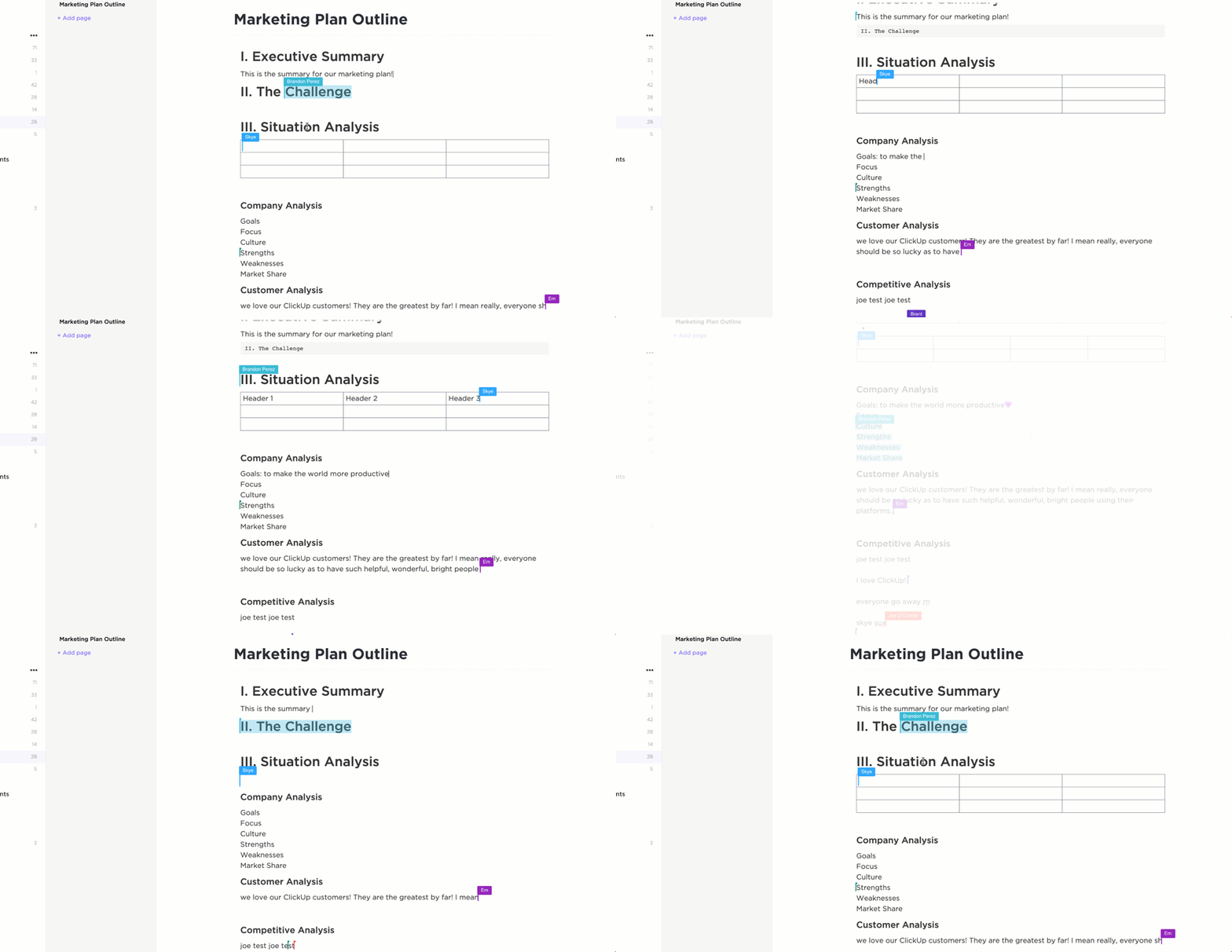
Con ClickUp Docs, puoi creare documenti dinamici e in tempo reale per programmi di riunione, note o liste di controllo collaborative. Le sue opzioni di formattazione del testo avanzate, come titoli, elenchi puntati, immagini incorporate e tabelle, offrono quella chiarezza e quella struttura che spesso mancano nelle piattaforme tradizionali.
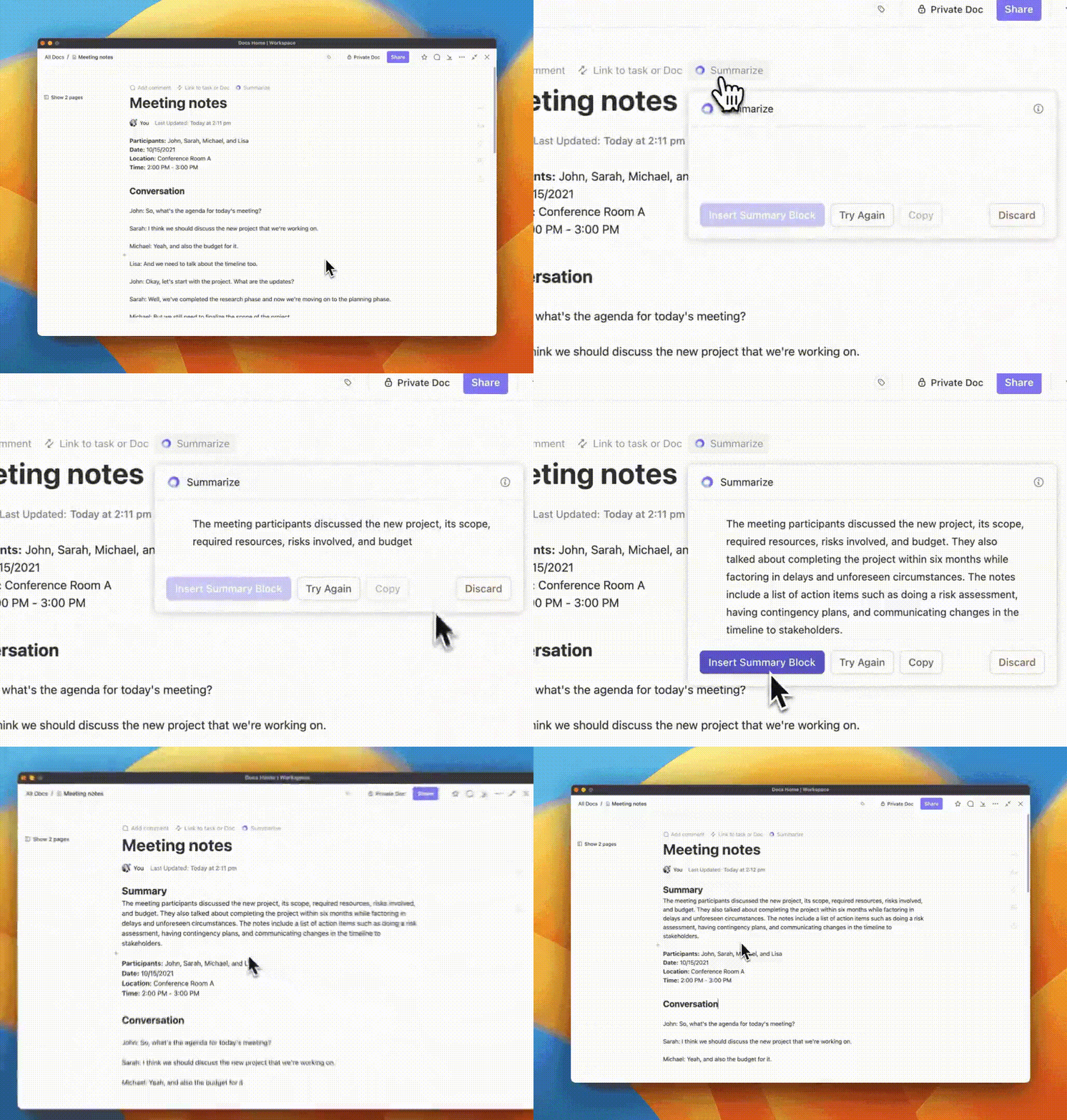
Tra le funzionalità/funzioni di spicco di ClickUp c’è ClickUp Brain, un assistente basato sull’IA che aumenta la velocità di scrittura e affina il tuo pensiero. Si tratta di un efficiente generatore di note che analizza i punti chiave per creare note complete. In questo modo, ti aiuta a:
- Sintetizza le lunghe discussioni in riassunti chiari e di facile comprensione
- Evidenzia i risultati e le attività importanti. Crea automaticamente elenchi di cose da fare basati sulla conversazione
Utilizza il programma della riunione come base per una strategia pratica di presa di appunti.
Ecco quali vantaggi ne trarrai:
- Seguendo il programma, rimani in tema ed eviti di divagare 🎯
- Una struttura chiara aiuta a comprendere le discussioni e le decisioni prese 🔍
- Risparmia tempo consultando rapidamente i punti del programma per prendere note in modo efficiente ⏳
- Incoraggiare i contributi relativi agli elementi del programma favorisce la collaborazione 🤝
Puoi anche guardare questo video:
2. Prendi note più velocemente con ClickUp Brain Max
Scrivere appunti durante una riunione mentre si segue una conversazione può rallentarti. Con ClickUp Brain Max, puoi dettare i tuoi pensieri in tempo reale grazie alle sue funzionalità di sintesi vocale e lasciare che l’IA li acquisisca, li riepiloghi e li strutturi istantaneamente in attività, documenti o azioni da intraprendere.
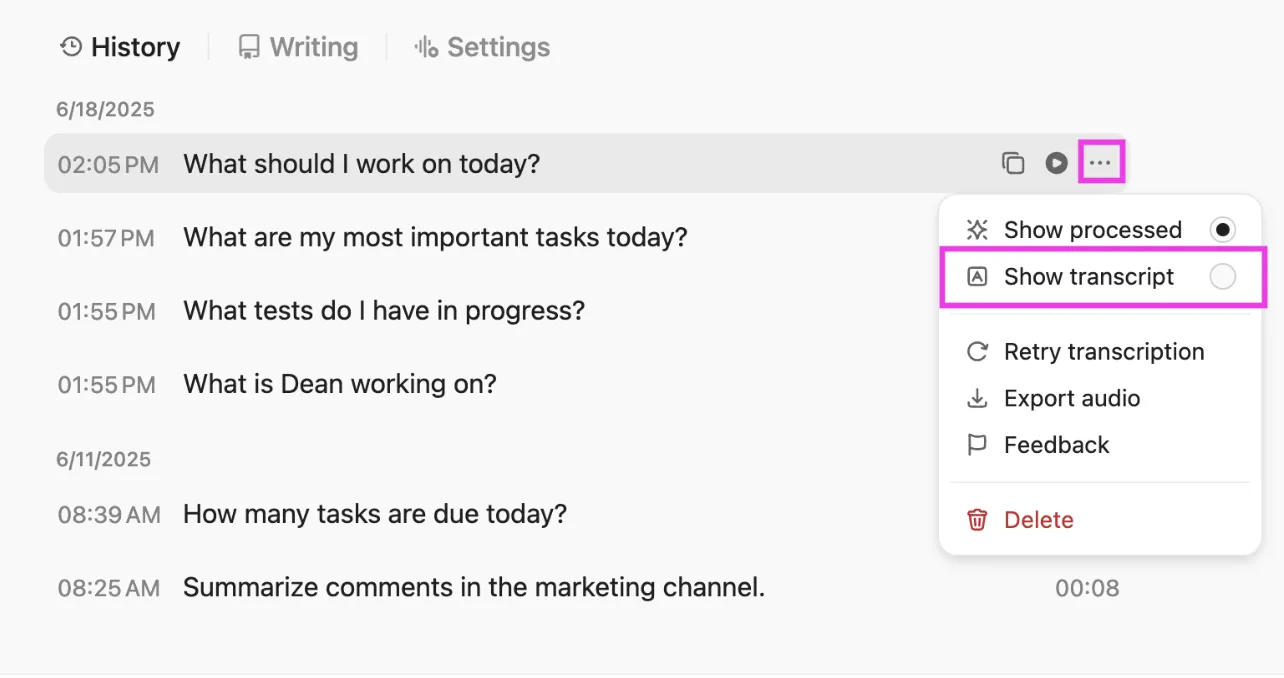
Ecco come Brain Max ti aiuta a migliorare la tua esperienza di presa di appunti durante le riunioni:
- 🎙️ Dettatura "Talk-to-Text": parla direttamente in ClickUp e guarda la tua voce trasformarsi in note strutturate, senza tralasciare alcun dettaglio
- 📝 Riepiloghi basati sull’IA: trasforma quelle trascrizioni grezze in riepiloghi concisi e elenchi di azioni chiari per il tuo team
- 🔄 Integrazione perfetta con le attività: converti le note vocali in attività di ClickUp con titolari e scadenze, senza bisogno di copiare e incollare
In questo modo, le tue note non rimarranno semplicemente in un documento, ma entreranno automaticamente a far parte del tuo flusso di lavoro.
💡 Consiglio da esperto: non limitarti a riportare ciò che è stato detto, ma trasformalo in azione. Con ClickUp AI Notetaker , le tue riunioni vengono automaticamente registrate, trascritte e riassunte nei punti chiave. Gli elementi da intraprendere vengono immediatamente convertiti in attività con assegnatari e date di scadenza, così non ti sfuggirà nulla. Perfetto per le chiamate consecutive in cui prendere appunti manualmente non è un’opzione praticabile.

3. Usa i modelli di riunione predefiniti
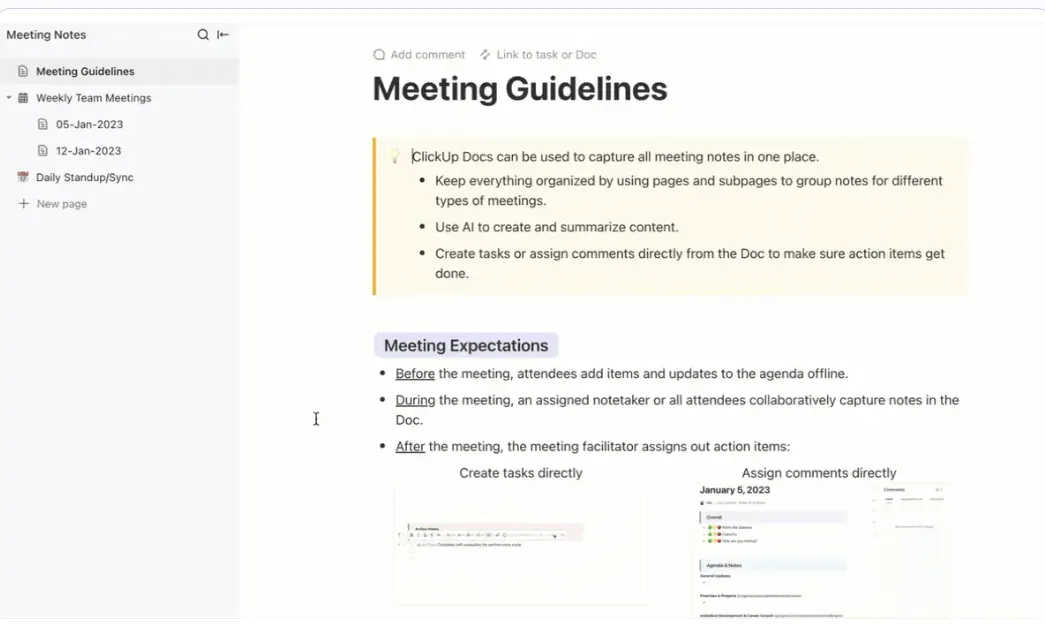
Ammettiamolo: partire da una pagina bianca non è sempre il modo più efficiente per prendere appunti durante una riunione. È qui che tornano utili i modelli predefiniti di ClickUp per le riunioni. Una di queste opzioni particolarmente valide è il modello “Appunti di riunione” di ClickUp.
Progettato per adattarsi a qualsiasi flusso di lavoro, semplifica il tuo metodo di presa di appunti, aiutandoti a concentrarti su ciò che conta davvero: condurre riunioni di alta produttività. Mantiene ogni riunione organizzata ed efficace grazie a sezioni dedicate al programma, ai punti chiave e agli elementi da intraprendere.
Ecco perché adorerai questo modello:
- Personalizzali in base alle esigenze del tuo team: aggiungi descrizioni dettagliate dei punti al programma o crea programmi ricorrenti
- Collabora in tempo reale con i membri del tuo team
- Trasforma gli appunti delle riunioni in compiti e assegna le responsabilità per garantire la rendicontazione
- Attiva i follow-up e aggiungi elementi da intraprendere senza uscire dal documento
Hai bisogno di altri modelli efficaci come questi? Ecco due delle nostre scelte preferite:
- Modello di verbale di riunione ClickUp : documenta le conversazioni e le decisioni ufficiali in modo chiaro e formale. Condividi i verbali con i membri del team, le parti interessate o i clienti per garantire piena trasparenza e responsabilità
- Modello ClickUp per le riunioni: mantieni organizzati seminari o conferenze ricorrenti con questo modello. Tieni sotto controllo obiettivi, compiti e azioni di follow-up per assicurarti che nessun dettaglio importante vada perso
➡️ Per saperne di più: I migliori strumenti di IA per le riunioni e gli assistenti alle riunioni
4. Mantieni il flusso della conversazione e collabora con facilità
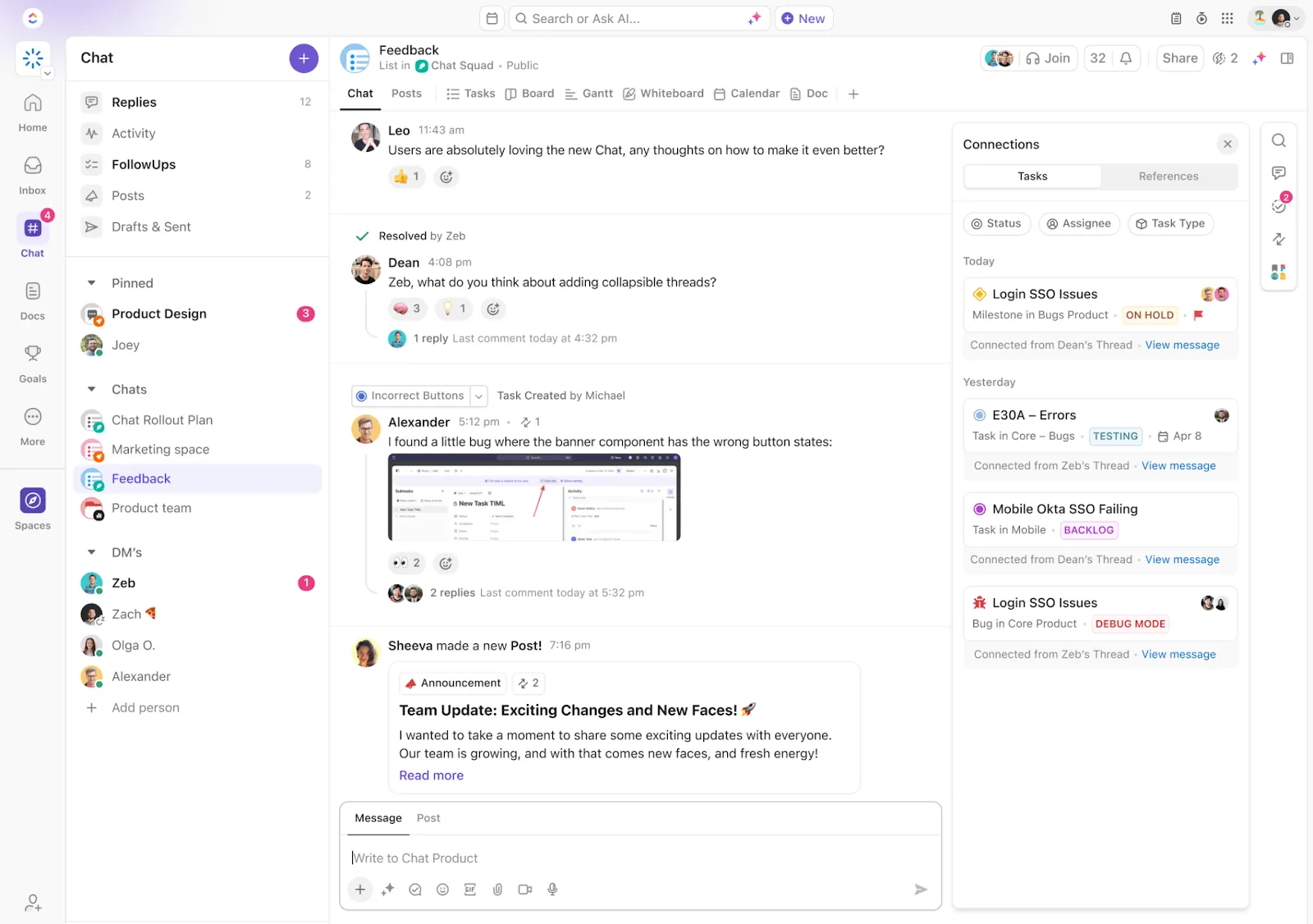
ClickUp migliora la collaborazione in team unificando la comunicazione e la gestione delle attività in un'unica piattaforma intuitiva. Con ClickUp Chat, puoi conversare in tempo reale integrando perfettamente il contesto nel tuo flusso di lavoro. 💬
Prima di ClickUp, le riunioni e lo scambio di email creavano un vero e proprio “buco nero” in cui gli elementi venivano trascurati e ignorati. Di conseguenza, gli elementi non venivano rivisti in tempo e nessuno sapeva come procedesse lo sviluppo creativo. Ora, tutti i membri del team possono vedere chiaramente le scadenze degli elementi, chattare e collaborare all’interno degli elementi stessi.
Prima di ClickUp, le riunioni e lo scambio di email creavano un vero e proprio “buco nero” in cui gli elementi venivano trascurati e ignorati. Di conseguenza, gli elementi non venivano rivisti in tempo e nessuno sapeva come procedesse lo sviluppo creativo. Ora, tutti i membri del team possono vedere chiaramente le scadenze degli elementi, chattare e collaborare all’interno degli elementi stessi.
In generale, ClickUp incarna la collaborazione mantenendo il tuo team allineato, sia che tu stia pianificando le scadenze o facendo brainstorming di idee. Ecco come funziona:
ClickUp Chat è progettato per mantenere il tuo team allineato su progetti, scadenze e idee, il tutto in un unico posto. Ecco come trasforma le conversazioni in azioni produttive:
- Collaborazione in tempo reale con SyncUps: avvia videochiamate o chiamate audio direttamente nella chat di ClickUp, dove puoi condividere lo schermo, collegare attività e assegnare commenti all’istante. SyncUps rende le tue discussioni concrete e in connessione con il lavoro.
- Responsabilità con i FollowUp: contrassegna i messaggi critici come FollowUp, assegnali ai membri del team e effettua il monitoraggio del loro stato direttamente nella chat. È un modo semplice per assicurarti che gli elementi importanti non vengano trascurati.
- Rimani aggiornato con AI CatchUp: recupera rapidamente le discussioni perse con AI CatchUp, che sintetizza i lunghi threads in punti chiave. Questa funzionalità ti aiuta a individuare i passaggi successivi senza dover sfogliare i messaggi precedenti.
- Collega direttamente le chat alle attività: mantieni le conversazioni mirate e pertinenti collegandole ad attività o progetti specifici, in modo che ogni discussione porti a un'azione concreta.
- Assegna i commenti come attività: trasforma qualsiasi commento in un’attività con la funzione “Assegna commenti”, aiutando il tuo team a rimanere organizzato e a tenere sotto controllo le attività importanti da svolgere.
- Fai le menzioni dei colleghi e usa il testo formattato: coinvolgi le persone giuste nelle discussioni, rendi il tutto più chiaro grazie alla formattazione del testo e mantieni una comunicazione chiara e coinvolgente.
- Collabora senza intoppi sui documenti: consenti a più persone di lavorare sullo stesso documento con la funzione di rilevamento della collaborazione di ClickUp
- Sincronizzazione delle chat con le attività per un facile accesso: collegando le chat direttamente alle attività, ClickUp Chat mantiene tutte le informazioni rilevanti a portata di mano senza dover cambiare strumento.
- Organizza le chat per lavorare in modo più efficiente: crea canali di chat per progetto, team o priorità, in modo che la tua area di lavoro rimanga ordinata e concentrata su ciò che conta di più. \
5. Scegli la trascrizione automatica delle riunioni
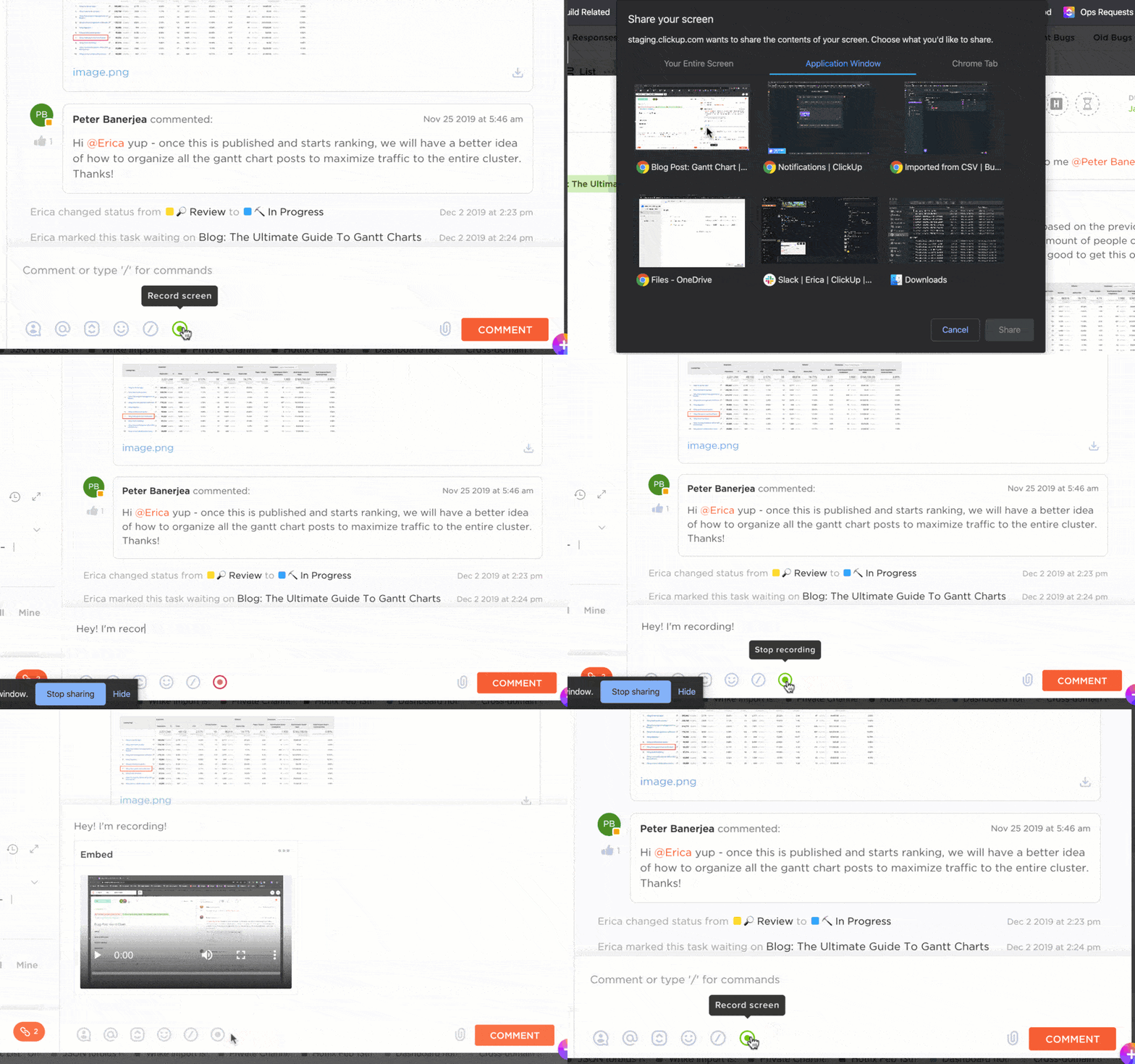
Perché limitarti a prendere appunti quando puoi catturare l’intera esperienza della riunione? Con ClickUp Clips puoi registrare video di alta qualità senza filigrana, mentre ClickUp Brain trascrive accuratamente le tue conversazioni. In questo modo, puoi accedere facilmente a ogni dettaglio, anche in ambienti rumorosi o con accenti diversi.
Inoltre, la Ricerca universale di ClickUp ti permette di trovare qualsiasi cosa nel tuo spazio di lavoro. È come avere un motore di ricerca personale che individua i contenuti in oltre 20 app cloud, tra cui Teams, tutto in un unico posto. Digita una parola chiave e la Ricerca universale evidenzierà ogni menzione, aiutandoti a organizzarti senza dover cambiare piattaforma.
Ricorda: devi tenere conto di alcuni fattori quando utilizzi l’IA per prendere appunti durante le riunioni. Ad esempio:
Precisione: assicurati che lo strumento di IA rilevi con precisione i punti chiave e le decisioni per evitare malintesi ✅
Contesto: fornisci all’IA il contesto o parole chiave specifiche per migliorare la sua comprensione e la pertinenza rispetto alla tua discussione
Controlla e modifica: controlla sempre le note generate dall’IA per individuare eventuali errori o omissioni prima della condivisione con i partecipanti ✏️
Privacy: presta attenzione alla riservatezza e alla sicurezza dei dati quando utilizzi strumenti di IA per acquisire informazioni sensibili 🔒
5. Sfrutta le integrazioni di ClickUp
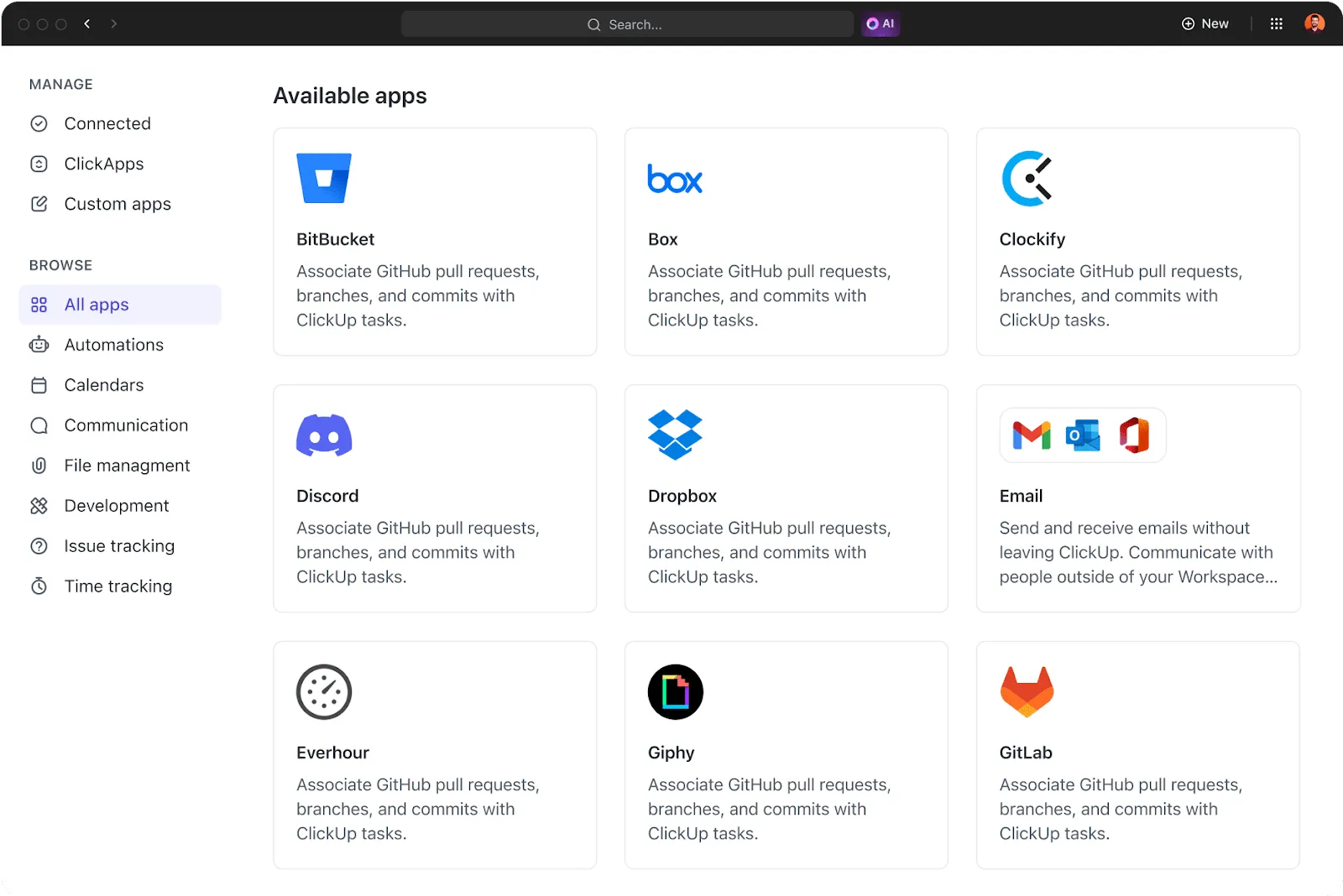
Le integrazioni di ClickUp ti aiutano a collegarti a oltre 1.000 app, consentendo ai team di centralizzare i propri flussi di lavoro in modo efficiente. Gli utenti possono ottimizzare i propri processi di project management integrando strumenti essenziali come Google Drive, Slack e Zoom. Questa connessione migliora la collaborazione e garantisce che tutte le risorse siano facilmente accessibili all’interno di un’unica piattaforma.
Ad esempio, se desideri continuare a utilizzare Teams, l’integrazione di ClickUp con Teams unisce comunicazione e gestione delle attività. Puoi ricevere notifiche in tempo reale sugli aggiornamenti, utilizzare la visualizzazione dettagliata delle attività per fornire contesto quando effettui la condivisione di link e gestire le responsabilità direttamente all’interno dell’app delle attività senza dover cambiare piattaforma.
In questo modo, potrai:
- Migliora la collaborazione raccogliendo discussioni e attività in un unico posto
- Migliora la produttività grazie all’accesso rapido alle informazioni rilevanti sulle attività
- Riduci al minimo le distrazioni limitando la necessità di passare da un’applicazione all’altra
- Ottimizza i flussi di lavoro tramite la sincronizzazione automatica degli aggiornamenti su entrambe le piattaforme
➡️ Per saperne di più: Le migliori integrazioni di Microsoft Teams per la collaborazione
In che modo ClickUp trasforma le riunioni in azioni concrete?
Sebbene Microsoft Teams sia diventato uno strumento imprescindibile per molte organizzazioni, è importante riconoscere che presenta dei limiti, specialmente quando si tratta di gestire il flusso di lavoro complessivo e la collaborazione. Dalla comunicazione frammentata e dalle funzionalità di presa di appunti di base alle difficoltà legate alla collaborazione in tempo reale e alla flessibilità di integrazione, molti utenti desiderano una soluzione più coerente.
Ecco perché ClickUp offre la soluzione perfetta. Grazie alla chat basata sull’IA, alle note, ai modelli personalizzabili e alla perfetta integrazione con Teams, ClickUp trasforma il tuo intero flusso di lavoro.
Allora, perché accontentarti di meno? Non lasciare che il caos di strumenti disorganizzati ti freni.
Iscriviti subito a ClickUp e scopri tu stesso la differenza! 🚀
Domande frequenti (FAQ)
Come si aggiungono le note durante una riunione su Teams?
Puoi aggiungere note a una riunione di Teams in diversi momenti. Quando organizzi una riunione, aggiungi un programma nella sezione "Dettagli". In una riunione già in corso, seleziona "Note" nella sezione "Dettagli" e salvale. Puoi anche allegare un file a questa sezione.
Come prendere appunti durante una riunione su Teams senza registrare?
Puoi prendere appunti durante le riunioni su Teams senza registrare, utilizzando la funzionalità di sottotitoli integrata. Puoi attivarla e disattivarla nelle impostazioni. I dati dei sottotitoli vengono eliminati definitivamente al termine della riunione, quindi ti consigliamo di attivare anche la trascrizione nelle impostazioni per poter scaricare la trascrizione in un secondo momento.
Gli appunti delle riunioni su Teams sono privati?
Gli appunti delle riunioni in Microsoft Teams possono essere visualizzati e modificati da tutti i partecipanti alla riunione, ad eccezione dei partecipanti esterni.
Teams è in grado di prendere note automaticamente?
Il piano Premium di Microsoft Teams include la funzionalità "Riepilogo intelligente". Questa funzionalità utilizza l'IA per prendere automaticamente appunti durante le riunioni e suggerire elementi da intraprendere.