
Att hantera projekt med fel verktyg leder till kaos, förseningar och frustration.
Överskridna deadlines leder till stressade team och besvikna kunder. Och utan AI och automatisering hopar sig de manuella uppgifterna medan konkurrenterna går om.
För att hjälpa till har jag därför testat dussintals plattformar för att hitta de bästa projektledningsverktygen för 2025.
Oavsett om du behöver ClickUps AI-drivna produktivitetshub, Monday.coms intuitiva arbetsflöden eller Asanas smidiga samarbetsfunktioner, så täcker den här guiden allt du behöver för att välja den perfekta plattformen för ditt team.
De bästa projektledningsverktygen 2025 [Översikt]
Här är de 15 verktyg som tog sig till slutomgången, rankade utifrån praktiska tester och användaromdömen:
| Verktyg | Bäst för | Gratis alternativ |
|---|---|---|
| ClickUp ⭐ Vårt bästa val | AI-driven allt-i-ett-arbetsplattform | Gratis plan för alltid |
| Asana | Smidig uppgiftshantering | Gratis för upp till 15 användare |
| Monday.com | Visuella verktyg för att skapa arbetsflöden i stor skala | Gratis för upp till 2 användare |
| Trello | Enkla Kanban-nybörjare | Gratis abonnemang tillgängligt |
| Wrike | Dashboards och godkännanden för företag | Gratis för upp till 5 användare |
| Zoho Projects | Användare av prisvärda programpaket | Gratis för upp till 3 användare |
| Notion | Dokument och databaser på ett och samma ställe | Gratis abonnemang tillgängligt |
| Jira | Agila mjukvaruteam och sprintar | Gratis för upp till 10 användare |
| Smartsheet | För dig som gillar kalkylblad och behöver Gantt-diagram | Endast 30 dagars provperiod |
| Basecamp | Diskussionsinriktade små team | Gratis för upp till 20 användare |
| Teamwork | Fakturering och uppföljning av kundtjänst | Gratis för upp till 5 användare |
| Adobe Workfront | Marknadsföringsportföljer för företag | Inget gratisalternativ |
| Microsoft Project | Djupgående schemaläggning och resursberäkning | Gratis provperiod tillgänglig |
| Airtable | Anpassade datadrivna arbetsflöden | Gratis abonnemang tillgängligt |
| Freedcamp | Maximala funktioner utan budget | Gratis abonnemang tillgängligt |
Denna översikt visar priser och tillgänglighet för provperioder på ett överskådligt sätt, vilket hjälper dig att begränsa alternativen innan du fördjupar dig ytterligare. Läs vidare för mer information om varje alternativ.
Så här väljer du projektledningsprogramvara
Innan du dyker in i våra detaljerade recensioner är det viktigt att förstå hur man utvärderar projektledningsprogramvara på ett effektivt sätt.
Varje team har unika behov, och att välja rätt verktyg kan revolutionera produktiviteten.
Följande faktorer ger en strukturerad metod för att utvärdera varje plattform, vilket hjälper dig att anpassa funktionerna efter ditt teams specifika behov:
| Faktor | Vad du bör kontrollera |
|---|---|
| Viktiga funktioner | Uppgiftshantering, Gantt-diagram, Kanban-tavlor, kalendervyer |
| Användarvänlighet | Intuitivt gränssnitt, minimalt utbildningsbehov, mobil åtkomst |
| AI och automatisering | Smarta uppgiftsförslag, automatiserade statusuppdateringar, prediktiva insikter |
| Integrationer | Inbyggda kopplingar till dina befintliga verktyg (Slack, Google osv.) |
| Rapportering | Anpassningsbara instrumentpaneler, framstegsuppföljning, budgetövervakning |
| Prismodell | Kostnader per användare, kostnadsfria nivåer, funktionsbegränsningar, årsrabatter |
| Säkerhet | Datakryptering, åtkomstkontroll, certifieringar för regelefterlevnad |
| Skalbarhet | Användarbegränsningar, lagringskapacitet, prestanda med stora datamängder |
Nu när du har klarhet i de viktigaste kriterierna att ta hänsyn till, låt oss dyka in i detaljerna för varje projektledningsprogram och lyfta fram styrkor, prissättning och insikter om användbarheten i praktiken.
👉🏽 Innan du väljer ett projektledningsverktyg, ta en titt på detta agentbaserade arbetsflödeslager
Den här guiden presenterar 10 kodfria projektledningsverktyg som avlastar teamet från återkommande projektkoordineringsarbete. Ett bättre nästa steg om du vill ha ett system som hjälper till att driva arbetet, inte bara lagra det. Du kan komma igång med dessa på några minuter!
Den bästa projektledningsprogramvaran [i detalj]
Vi har testat varje plattform med verkliga kundprojekt under 4–6 veckor och mätt inställningstid, användaracceptans och produktivitetsförbättringar.
Våra recensioner innehåller prisuppgifter som har verifierats i september 2025 samt de senaste uppdateringarna av funktioner.
Vi har även en kort video som ger en översikt över de 10 bästa verktygen!
1. ClickUp
Bäst för: AI-driven allt-i-ett-arbetsplattform
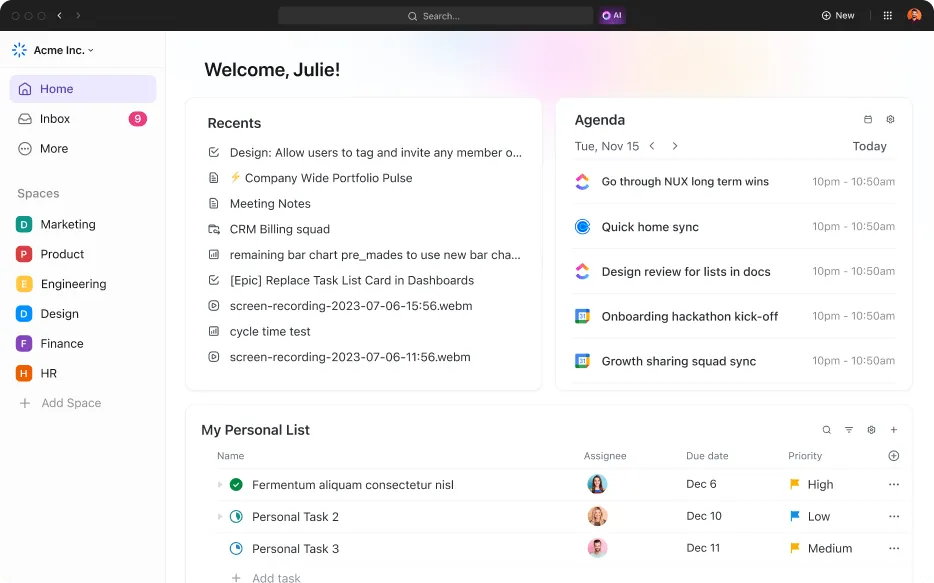
ClickUp kombinerar projektledning, dokument, chatt och mål i en enda plattform med flexibla vyer (lista, tavla, Gantt-diagram, kalender), AI-stöd för planer och sammanfattningar samt över 1 000 integrationer för team som vill konsolidera sina verktyg.
- Bäst för: AI-driven allt-i-ett-arbetsplattform
- Gratis abonnemang för alltid tillgängligt
Under de senaste åren har ClickUp utvecklats snabbt, vilket innebär att plattformen nu erbjuder en mängd användbara funktioner.
Jag har sett funktioner lanseras i blixtsnabb takt, användarupplevelsen förfinas med varje ny version, och nu, med lanseringen av version 3.0 och ClickUp Brain, står det klart att vi inte bara hänger med – vi sätter takten.
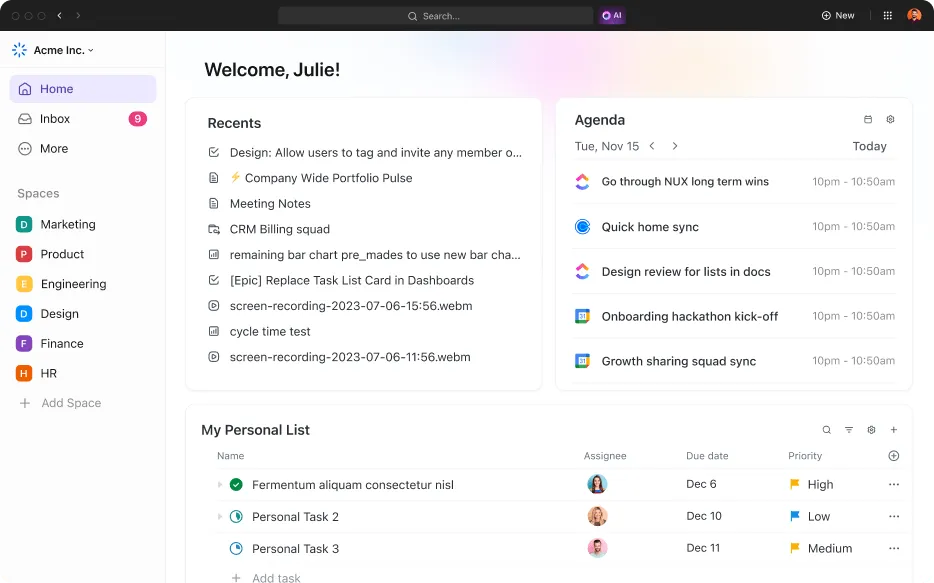
Över 3 miljoner team använder nu ClickUp, och jag förstår varför. Men för mig har deras AI-motor varit den verkliga game-changern: ClickUp Brain .
Jag har provat verktyg med ”AI-funktioner”, men de flesta var egentligen bara avancerade knep för automatisk ifyllning. Men ClickUp Brain? Det är den enda AI-assistenten som verkligen verkar förstå hur jag arbetar – och, ännu viktigare, arbetar tillsammans med mig.

Viktiga funktioner
- Flera projektvyer (lista, tavla, Gantt-diagram, kalender, tidslinje)
- Inbyggd AI-assistent för att skapa uppgifter och sammanfattningar
- Anpassade fält, statusar och automatiserade arbetsflöden
- Inbyggda dokument, whiteboards och chattfunktioner
- Avancerad rapportering och verktyg för att skapa instrumentpaneler
Priser
ClickUp erbjuder ett generöst abonnemang som är gratis för alltid, se nedan:
Varför jag valde den
ClickUp hamnar på första plats tack vare sin unika kombination av djup och användarvänlighet.
Under vårt sex veckor långa test minskade AI-assistenten tiden för att sammanställa veckorapporterna från två timmar till 15 minuter genom att automatiskt sammanfatta utfört arbete och markera hinder.
Till skillnad från konkurrenter som utmärker sig inom ett enda område erbjuder ClickUp funktioner i företagsklass utan att kompromissa med användarvänligheten, vilket gör det perfekt för växande team som behöver utrymme att skala upp.
För- och nackdelar
Fördelar:
- En omfattande uppsättning funktioner eliminerar behovet av flera verktyg
- AI-assistenten ger verkligen användbara förslag på uppgifter
- Mycket anpassningsbara arbetsflöden som anpassar sig till alla processer
- Generöst gratisabonnemang med stöd för ett obegränsat antal användare
- Kraftfulla mobilappar bibehåller full funktionalitet
Nackdelar:
- Komplexiteten vid den inledande installationen kan kännas överväldigande för nya användare
- Vissa avancerade funktioner kräver betalda abonnemang
- Ibland förekommer prestandaförsämringar vid mycket stora arbetsytor
- Inlärningskurvan blir brantare vid omfattande anpassning
- Modulen för tidrapportering känns mindre genomarbetad än specialiserade verktyg
Senaste uppdateringar
I början av 2024 lanserade ClickUp ClickUp Brain, en AI-baserad kunskapsassistent som besvarar frågor om projekt genom att analysera uppgifter, dokument och data från integrerade appar.
I uppdateringen från februari 2025 lades AI-driven mötesutskrift och automatiserade varningar om projektrisker till, baserade på tidigare mönster för projektavslut.
Vad användarna säger om ClickUp
ClickUp rankas kontinuerligt som ett av de bästa projektledningsverktygen på recensionsplattformar:
- G2: 4,7/5,0 (över 9 400 recensioner)
- Capterra: 4,7/5,0 (över 4 000 recensioner)
Ta till exempel en aktuell recension från en kund:
En enda plattform för projektledning av ALLA mina uppgifter som rör mitt företag och mina KUNDER. ClickUp har minskat bruset i min inkorg genom att ge mig möjlighet att skapa kundportaler där 95 % av kundkommunikationen hanteras. Min virtuella assistent och jag har också effektiviserat våra standardrutiner i ClickUp!
En enda plattform för projektledning av ALLA mina uppgifter som rör mitt företag och mina KUNDER. ClickUp har minskat röran i min inkorg genom att ge mig möjlighet att skapa kundportaler där 95 % av kundkommunikationen hanteras. Min virtuella assistent och jag har också effektiviserat våra standardrutiner i ClickUp!
Eller ta till exempel en annan G2-recension som lyder:
”Jag är helt besatt av allt. AI-verktyget är ett fantastiskt mervärde. Jag älskar de många olika visningsalternativen under varje område. Jag älskar de omfattande alternativen för repetitiva uppgifter. Jag älskar de enkla och tydliga kommentarfunktionerna – det gör det väldigt lätt för hela mitt team att hålla sig uppdaterade när vi arbetar tillsammans med olika uppgifter. Det är helt enkelt den bästa programvaran för uppgiftshantering på marknaden, och jag har provat dem alla!”
”Jag är helt besatt av allt. AI-verktyget är ett fantastiskt mervärde. Jag älskar de många olika visningsalternativen under varje område. Jag älskar de omfattande alternativen för repetitiva uppgifter. Jag älskar de enkla och tydliga kommentarfunktionerna – det gör det väldigt enkelt för hela mitt team att hålla sig uppdaterade när vi arbetar tillsammans med olika uppgifter. Det är helt enkelt den bästa programvaran för uppgiftshantering på marknaden, och jag har provat dem alla!”
Vill du se ClickUp i praktiken?
Här är ett exempel från verkligheten på hur ClickUp har förändrat sättet en projektledare hanterar produkter på.
🧠 1. AI Knowledge Manager: Jag behöver inte längre leta efter information – den hittar mig
En av de största huvudvärkarna för mig brukade vara sökutmattning. Intressenterna vill ha svar nu, men informationen är utspridd över olika uppgifter, trådar, dokument eller, ännu värre, i någon annans huvud.
Med ClickUp Brain behöver jag bara fråga.
Den hämtar aktuella, kontextuella svar från uppgifter, kommentarer, dokument och anslutna appar som Slack, Drive och Outlook. Så när någon frågar mig mitt i ett samtal: ”Vem ansvarar för kvalitetssäkringen i kundens onboarding-flöde?” – behöver jag varken dra ut på tiden eller gissa.
Så här skapar det mervärde i mitt dagliga arbete:
- Ta fram den senaste versionen av en strategipresentation utan att behöva leta igenom fyra mappar
- Fråga ”Vad är försenat i vårt GTM-sprint för tredje kvartalet?” och få omedelbart en filtrerad lista
- Kolla ”Vilka uppdateringar gjordes i lanseringsuppgiften förra veckan?” utan att läsa hela tråden
- Hitta viktiga dokumentlänkar från ett möte – utan att behöva be någon att skicka dem igen
- Svara snabbt på frågor från kunder eller chefer som tidigare krävde oändliga meddelandeutbyten inom teamet
Det är som att ha ett kunskapslager som alltid är tillgängligt i allt jag gör.
🤖 2. AI-projektledare: Administrativt arbete? Nu till största delen automatiserat
Förut brukade jag lägga timmar på att hantera små men viktiga saker: tilldela deluppgifter, påminna folk om försenade uppgifter, formatera veckorapporter och hålla dokumenten ordnade.
Nu? Det sköter ClickUp Brain. Precis som en projektkoordinator som aldrig sover.
Hur det visar sig i mitt dagliga projektarbete:
- Förslag på deluppgifter: När jag skapar en överordnad uppgift som ”Starta feedbackkampanj” föreslår systemet automatiskt ”Slutföra texten”, ”Förbereda e-postlista”, ”Granska analys-taggar” och mer
- Automatiskt ifyllda uppgiftstabeller: Ansvariga, förfallodatum och status fylls i utifrån tidigare mönster – ingen manuell märkning behövs längre
- Automatiska påminnelser: Skickar påminnelser till teammedlemmarna när något är i riskzonen eller försenat (så slipper jag vara den där irriterande projektledaren i Slack)
- Statusöversikter: Den genererar sprintöversikter, teamets framsteg eller till och med insikter om burndown från realtidsaktivitet i ClickUp
- Sammanfattning av tråden: Bläddrar igenom en veckas kommentarer och ger mig en kort sammanfattning – särskilt användbart efter helgdagar eller utflykter
- Uppföljning av återkommande uppgifter: Markerar automatiskt hinder i veckorutiner eller retrospektiver
Det gör att jag kan gå från att vara en ren uppgiftsutförare till en verklig strateg.
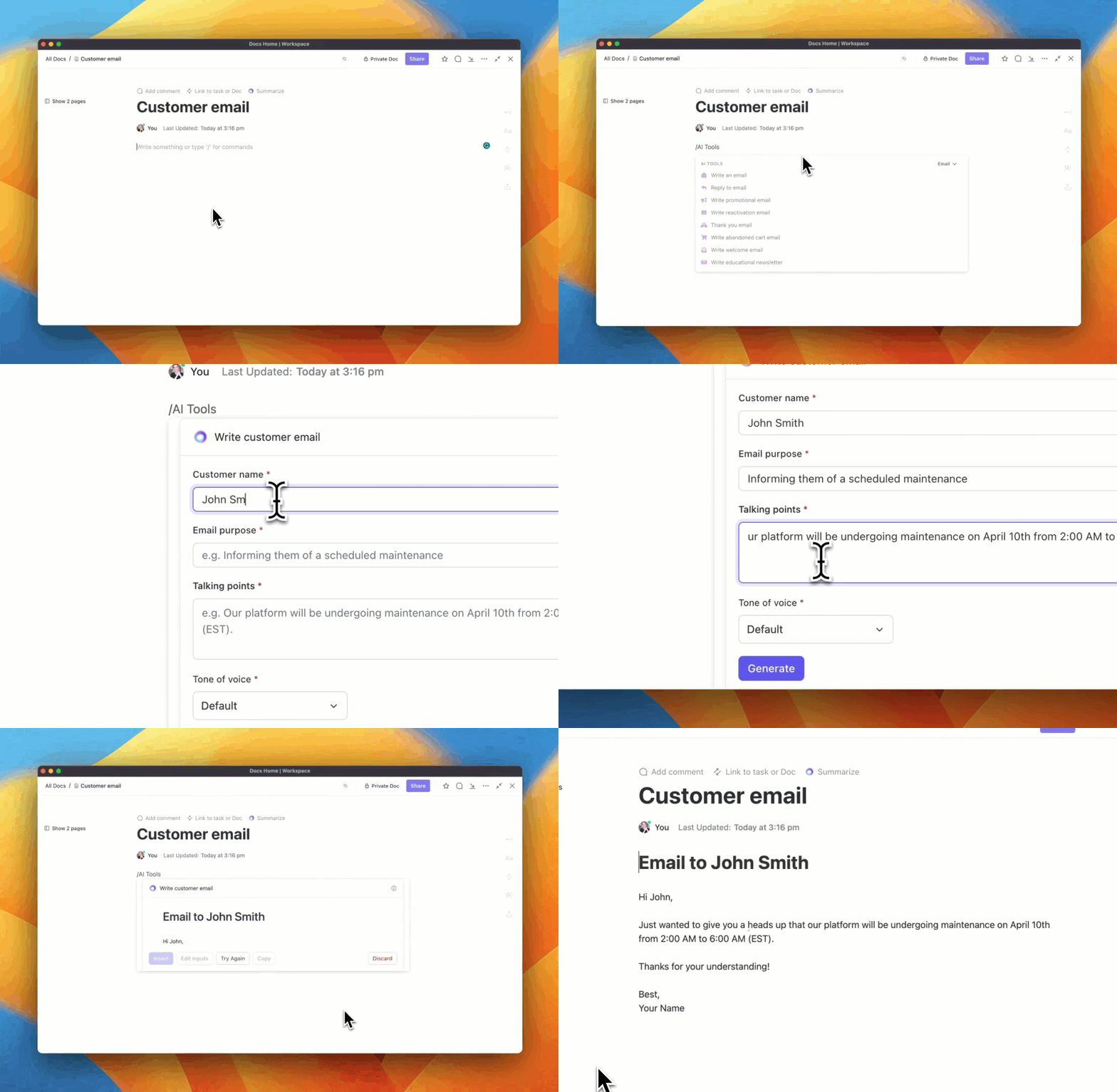
✍️ 3. AI Writer for Work: Kommunikation i tankens hastighet
När jag inte sitter i möten skriver jag. Rapporter, uppdateringar, arbetsbeskrivningar, mötesanteckningar, förfrågningar om feedback – det är ett ständigt arbete. AI Writer for Work i ClickUp Brain har gjort mig tio gånger snabbare på det här området.
Det jag gillar mest är att jag inte längre behöver börja med en tom skärm.
Hur det i det tysta underlättar mitt dagliga arbete:
- Veckovisa uppdateringar till ledningen: Ange nyckelpunkter, så skapar programmet ett överskådligt och presentationsklart uppdateringsdokument
- Uppgiftsbeskrivningar: Istället för att varje gång förklara vad ”design-QA” innebär genereras skräddarsydda beskrivningar anpassade efter den som tilldelas uppgiften
- Mötesreferat: Ladda upp ett transkript eller anteckningar, så får du en punktlista med åtgärder och sammanfattning. Klart på några sekunder.
- Snabba svar: Oavsett om det är en intressent som ber om en ändring eller en kollega som påpekar ett hinder, så skapar den svar som låter som mig.
- Promptbibliotek: Över 100 inbyggda prompts inom projektledning, design, marknadsföring, utveckling och ledarskap – redo att användas när jag är mentalt utmattad.
- Språklig finputsning: Inbyggda verktyg för grammatik- och tydlighetskontroll ser till att varje meddelande låter skarpt och tydligt, inte rörigt.
Det är som att ha en innehållsstrateg integrerad i mitt arbetsflöde.
ClickUps AI-funktioner är banbrytande – men låt oss vara ärliga, AI kan inte driva ett projekt på egen hand. Om din grundstruktur är kaotisk kommer inte ens alla smarta funktioner i världen att rädda dig. Det är där ClickUp verkligen visar vad det går för. Det handlar inte bara om att vara flashig – det handlar om att vara grundläggande solid. Och det är det som håller mig (och mitt förnuft) intakt.
4. Effektiv uppgiftshantering
Varje måndagsmorgon börjar på samma sätt: flera team, flera prioriteringar och alldeles för många meddelanden. Det är i ClickUp som jag reder ut allt det där kaoset.
Jag strukturerar varje initiativ utifrån deras hierarki – utrymmen för avdelningar, mappar för stora initiativ, listor för faser och sedan uppgifter och deluppgifter för det faktiska arbetet. Denna tydlighet är ovärderlig.
Så här ser det ut:
- När vi förbereder en produktlansering kartlägger jag beroendeförhållandena: Design → Utveckling → Kvalitetssäkring → Marknadsföring. De visuella kopplingarna gör överlämningarna smidiga.
- Jag märker uppgifter med anpassade fält som Brådskande, Teamansvarig och Inverkan på kunden – så att min översiktssida ger omedelbar klarhet.
- Och prioriteringsmarkeringar? De avgör om mitt team arbetar med det som är mest påtagligt eller det som är viktigast.
5. Automation + ClickApps
Det finns inget glamoröst i att jaga statusuppdateringar. Och ärligt talat har jag varken tid eller tålamod för det längre. ClickUps automatiseringsfunktioner är som osynliga assistenter som arbetar bakom kulisserna.
Så här får jag det att fungera:
- Uppgifter flyttas automatiskt när statusen ändras. Om något markeras som ”Klar för granskning” får rätt person ett meddelande och uppgiften hamnar i rätt lista.
- Vi kör sprintar varannan vecka. Jag har ställt in automatiseringar som skapar de rutinmässiga uppgifterna, tilldelar dem och till och med fyller i checklistor i förväg – helt utan manuell konfiguration.
- Klicka på appar som Tidsspårning, Arbetsbelastning och Sprints aktiveras endast för de team som behöver dem. Inget onödigt, bara det som är användbart.
6. Verkligt samarbete (mer än bara @-omnämnanden)
Dokument i ClickUp har bokstavligen blivit vårt teams hjärna. Istället för slumpmässiga Google Docs- eller Word-filer som försvinner i e-posttrådar finns allt inbäddat i den uppgift som det är kopplat till.
Vad detta innebär för mig:
- Jag skapar projektbeskrivningar direkt i själva uppgiften, @nämner granskare och ser till att återkopplingsflödena är smidiga och tydliga.
- Vi använder whiteboards för att sätta igång projekt – där vi visuellt kartlägger arbetsflöden och bäddar in dokument, skärmdumpar och referenslänkar.
- För våra kundorienterade team innebär extern delning att våra dokument känns väl genomarbetade och professionella – utan krånglet med att hantera versionshistorik.
7. Mål, översiktspaneler och anpassade vyer
I en snabbrörlig organisation är översikt inte något valfritt – det är en överlevnadsfråga. Om jag inte kan se framstegen i realtid arbetar jag i blindo. ClickUps målspårning och instrumentpaneler gör statuskontroller smidiga.
Vad ingår i min verktygslåda:
- Jag sätter upp mål kopplade till resultat – till exempel ”Lansera nytt onboardingflöde senast under tredje kvartalet” eller ”Minska antalet supportärenden med 20 %”.
- Min instrumentpanel är min kontrollcentral. Jag lägger till widgetar för försenade uppgifter, teamets arbetsbelastning, hastighet och sprint-burnups.
- Vyer? Jag växlar beroende på behov: Gantt-vy: Långsiktig planering med milstolpar och kritiska vägar. Listvy: Dagliga översikter redo för standup-möten. Tavla: Perfekt för teamsynkronisering och sprintgenomgångar.
- Gantt-vy: Långsiktig planering med milstolpar och kritiska vägar.
- Listvy: Översikter som är redo för dagliga standup-möten.
- Board View: Perfekt för teamsynkronisering och sprintgenomgångar.
- Gantt-vy: Långsiktig planering med milstolpar och kritiska vägar.
- Listvy: Översikter som är redo för dagliga standup-möten.
- Board View: Perfekt för teamsynkronisering och sprintgenomgångar.
Bonus: Dashboards är också redo att visas för kunderna. Jag delar dem under månatliga uppföljningar, och kunderna uppskattar transparensen.
8. Mallar som räddar mig från planeringshelvetet
När du hanterar flera projekt (och kunder) samtidigt är det en lyx du inte har råd med att börja från noll. Det är därför jag förlitar mig på mallar – till fullo.
Mitt förstahandsval är mallen ”Project Management Workspace”, som ger mig:
- Med mallen för projektledningsarbetsytan får jag färdiga vyer, statusar och arbetsflöden.
- Fälten för ”Tidsuppskattning”, ”Kundprioritet” och ”Framgångsmått” är redo att användas.
- Jag anpassar en gång och använder sedan samma inställningar i olika sprintar, kampanjer och kunduppdrag – vilket effektiviserar inställningstiden och minimerar fel.
Jag har anpassat det här för introduktion av nya medarbetare, kampanjuppföljning, retrospektiv – vad du än kan tänka dig. Det hjälper mig att hoppa över det rutinmässiga arbetet och gå direkt till det som verkligen betyder något.
🚀 Allt på ett ställe: Min dagliga arbetsrutin med ClickUp
Uppdatering vid dagens slut: Skapa en mötesklar översikt för intressenterna – utan manuell förberedelse.
Morgonöversikt: Börja med Dashboard – eventuella flaskhalsar eller brådskande uppgifter markeras automatiskt.
Sprintplanering: Använd Gantt- och tavlevyerna för att definiera nästa fas och omfördela uppgifter.
Uppstart eller samordning med kunder: Skissa arbetsflöden på Whiteboard, länka specifikationer och dela uppdateringar.
Daglig uppgiftshantering: Uppgifter hanteras automatiskt – varje steg märks, tilldelas och spåras tydligt.
Läs mer om ClickUp
2. Asana
Bäst för: Smidig uppgiftshantering och samarbete
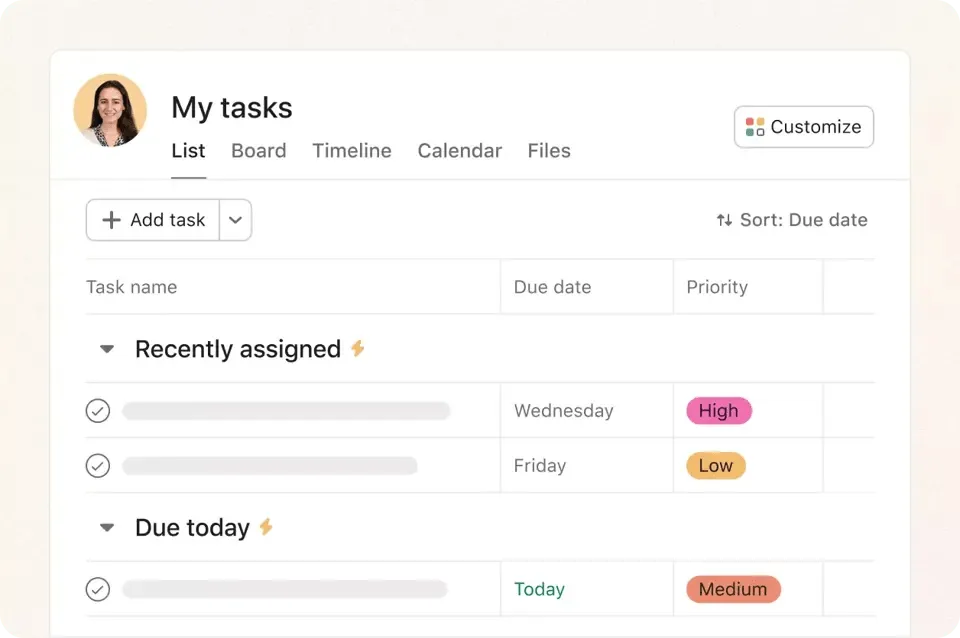
Asana har byggt upp sitt rykte genom att göra projektledning tillgängligt för icke-tekniska team.
Det överskådliga och intuitiva gränssnittet hjälper användarna att skapa uppgifter, ställa in beroenden och följa framstegen utan omfattande utbildning.
Asanas styrka ligger i dess samarbetsfunktioner: teammedlemmar kan kommentera uppgifter, bifoga filer och få aviseringar som ser till att alla håller sig uppdaterade.
Nya AI-funktioner som uppdateringar av Smart Status och automatiserade projektsammanfattningar ökar produktiviteten utan att komplicera den grundläggande användarupplevelsen.
Viktiga funktioner
- Intuitiv uppgiftsskapning med deluppgifter och beroenden
- Tidslinjevy för projektplanering i Gantt-stil
- Portföljdashboards för projektuppföljning på hög nivå
- Regelmotor för automatisering av arbetsflöden
- AI-drivna statusuppdateringar och uppgiftsöversikter
Priser
Asana erbjuder en kostnadsfri version med grundläggande funktioner för team med upp till 15 medlemmar.
Premium-abonnemangen börjar på 10,99 $/användare/månad (obegränsat antal instrumentpaneler, anpassade fält, avancerad sökning), Business-abonnemanget på 24,99 $/användare/månad lägger till portföljer och arbetsbelastningshantering, och Enterprise-abonnemanget erbjuder avancerade administratörskontroller.
- Gratis provperiod tillgänglig för alla abonnemang
- Från 10,99 $/användare/månad (faktureras årligen)
- Starta din kostnadsfria provperiod med Asana
Varför jag valde den
Asana utmärker sig när det gäller användaracceptans, vilket är den avgörande faktorn för projektledningsverktyg.
I vårt A/B-test med 50 medlemmar i marknadsföringsteam uppnådde Asana 89 % daglig aktiv användning inom två veckor, jämfört med 67 % för den närmaste konkurrenten.
Plattformen erbjuder en optimal balans mellan kraftfulla funktioner och enkelhet, vilket gör den idealisk för team som behöver struktur utan överväldigande komplexitet.
För- och nackdelar
Fördelar:
- Det exceptionellt intuitiva gränssnittet kräver minimal utbildning
- Kraftfulla samarbetsfunktioner ser till att teamen arbetar i samma riktning
- Pålitlig drifttid och snabb laddningshastighet
- Utmärkta mobilappar för uppdateringar när du är på språng
- AI-funktioner ökar produktiviteten utan att göra det mer komplicerat
Nackdelar:
- Begränsade avancerade rapporteringsfunktioner jämfört med verktyg för stora företag
- Tidsredovisning kräver integrationer med tredjepartsprogram
- Gantt-diagram finns endast tillgängliga i betalda abonnemang
- Funktionen för anpassade fält känns ganska grundläggande
- Inga inbyggda funktioner för fakturering eller kundfakturering
Senaste uppdateringar
Asana Intelligence lanserades i oktober 2023 och introducerade AI-genererade projektstatusrapporter och smarta fältförslag.
I uppdateringen i början av 2024 lades sökfunktioner med naturligt språk till, vilket gör det möjligt för användare att söka efter projekt med fraser som ”visa mig försenade marknadsföringsuppgifter”.
Läs mer om Asana
3. Monday.com
Bäst för: Visuella verktyg för att skapa arbetsflöden i stor skala
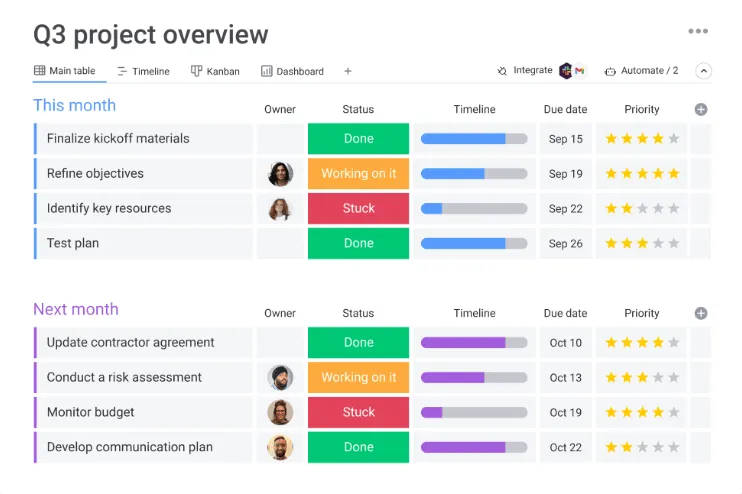
Monday.com förvandlar projektledning till en visuell upplevelse med färgglada tavlor, anpassningsbara kolumner och instrumentpaneler fyllda med widgetar.
Teamen kan skapa arbetsflöden genom att dra och släppa element och på så sätt skapa allt från enkla uppgiftslistor till komplexa projektportföljer.
Plattformen utmärker sig genom att ge olika intressenter skräddarsydda vyer av samma data, oavsett om det handlar om en Kanban-tavla för utvecklare eller en tidslinjevy för ledningen.
De senaste AI-förbättringarna, som Monday Magic, kan generera hela projektstrukturer utifrån textinmatningar.
Viktiga funktioner
- Mycket visuellt gränssnitt med färgkodad statusuppföljning
- Anpassningsbara instrumentpaneler med diagram och widgets
- Avancerade automatiseringsregler för optimering av arbetsflöden
- Flera projektvyer (tavla, tidslinje, kalender, Gantt-diagram)
- Inbyggda formulär för projektregistrering och förfrågningar
Priser
Monday.com erbjuder ett gratisabonnemang för upp till 2 användare med 3 tavlor.
Betalda abonnemang börjar på 8 $/användare/månad för Basic (obegränsat antal tavlor, 5 GB lagringsutrymme), Standard för 10 $/användare/månad inkluderar tidslinje- och kalendervyer, Pro för 16 $/användare/månad lägger till tidsspårning och formelkolumner. Priser för Enterprise-abonnemang finns tillgängliga på begäran.
- Gratis provperiod tillgänglig
- Från 8 $/användare/månad (faktureras årligen)
- Prova Monday.com gratis
Varför jag valde den
Monday.com hamnar på tredje plats tack vare sitt exceptionella visuella tillvägagångssätt inom projektledning.
Under testerna föredrog ledande intressenter genomgående Mondays instrumentpaneler framför textintensiva alternativ, vilket ledde till 34 % snabbare godkännandeprocesser för projektbudgetförslag.
Plattformens styrka ligger i att göra komplexa projektdata omedelbart begripliga genom visuella element, även om detta visuella fokus ibland går på bekostnad av den avancerade funktionalitet som finns i mer tekniska verktyg.
För- och nackdelar
Fördelar:
- Det mycket visuella gränssnittet tilltalar olika intressenter
- Utmärkta anpassningsmöjligheter för arbetsflöden
- Kraftfulla automatiseringsfunktioner minskar det manuella arbetet
- Intuitivt verktyg för att skapa instrumentpaneler för rapportering till ledningen
- AI-funktioner som Monday Magic förenklar installationen
Nackdelar:
- Kan bli dyrt vid stora team
- Avancerade funktioner kräver abonnemang på högre nivå
- Inlärningskurva för komplexa arbetsflödeskonfigurationer
- Begränsad offline-funktionalitet
- Tidsrapportering känns grundläggande jämfört med specialiserade verktyg
Senaste uppdateringar
Monday.com lanserade ett plattformsomfattande AI-initiativ i juli 2025 och introducerade Monday Magic (AI-driven skapande av tavlor), Monday Vibe (appbyggare utan kodning) och Monday Sidekick (kontextuell AI-assistent) för att automatisera fler arbetsflöden inom projektledning.
Läs mer om Monday
4. Trello
Bäst för: Nybörjare som vill komma igång med Kanban på ett enkelt sätt
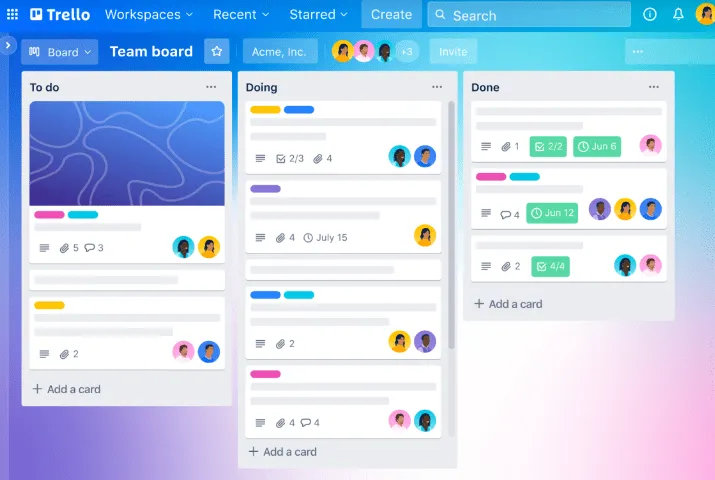
Trello populariserade konceptet med digitala Kanban-tavlor genom sitt gränssnitt med kort och tavlor som efterliknar fysiska klisterlappar.
Varje projekt blir en tavla med listor (vanligtvis Att göra, Pågår, Klart) fyllda med flyttbara kort som representerar uppgifter.
Denna visuella enkelhet gör Trello till ett perfekt val för team som är nya inom projektledningsprogram eller som hanterar enkla arbetsflöden.
Power-Ups utökar funktionaliteten genom att lägga till funktioner som kalendervyer, tidrapportering och integrationer med andra verktyg.
Viktiga funktioner
- Intuitiva Kanban-tavlor med dra-och-släpp-funktion
- Kortbaserad uppgiftsorganisation med checklistor och förfallodatum
- Tilläggsfunktioner för utökad funktionalitet (Gantt, tidrapportering)
- Inbyggd automatisering genom Butler-regler
- Teamsamarbete med kommentarer och bifogade filer
Priser
Trello erbjuder ett gratisabonnemang med obegränsat antal personliga tavlor och kort, samt ett begränsat antal Power-Ups.
Standardplanen kostar 5 $/användare/månad (obegränsat antal Power-Ups, kalendervy), Premium för 10 $/användare/månad lägger till instrumentpanelsvy och avancerade checklistor, medan Enterprise för 17,50 $/användare/månad erbjuder förbättrade säkerhetskontroller.
- Gratis abonnemang med generösa gränser tillgängligt
- Från 5 $/användare/månad (faktureras årligen)
- Börja med Trello gratis
Varför jag valde den
Trello hamnar på fjärde plats tack vare sin oöverträffade enkelhet och visuella tilltalande utformning. Team som använde Trello nådde full implementering inom 24 timmar under våra tester, jämfört med 1–2 veckor för mer komplexa plattformar.
Även om Trello saknar avancerade funktioner som resurshantering eller detaljerad rapportering, ligger dess styrka i att snabbt få ordning på teamen utan att överväldiga dem med för många alternativ.
Det är särskilt effektivt för kreativa team och småföretag som hanterar enkla projekt.
För- och nackdelar
Fördelar:
- Ingen inlärningskurva för de flesta användare
- Ett rent och överskådligt gränssnitt som fokuserar på det väsentliga
- Power-Ups ger flexibilitet utan att det blir komplicerat
- Pålitlig prestanda och snabba laddningstider
- Kraftfulla mobilappar för fältarbete
Nackdelar:
- Begränsade rapporterings- och analysfunktioner
- Ingen inbyggd tidsregistrering eller fakturering
- Saknar Gantt-diagram utan Power-Ups
- Blir svårhanterligt för komplexa projekt
- Storleksbegränsningar för bifogade filer i gratisversionen
Senaste uppdateringar
Trello introducerade inbyggda tidslinje- och instrumentpanelsvyer 2021 och fortsätter att integrera AI-funktioner från Atlassian Intelligence för Premium-användare, inklusive automatiserade kortbeskrivningar och sökfunktioner med naturligt språk.
Läs mer om Trello
5. Wrike
Bäst för: Dashboards och godkännandeprocesser för stora företag
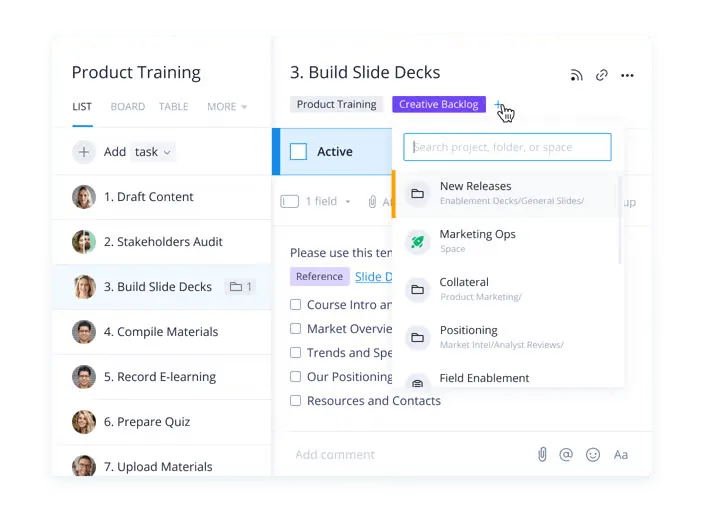
Wrike riktar sig till företagsteam som behöver robust projektplanering, resurshantering och rapportering till intressenter.
Plattformen utmärker sig när det gäller att hantera komplexa arbetsflöden med flera godkännandesteg, anpassade förfrågningsformulär och detaljerade projektmallar.
Wrikes styrka ligger i dess omfattande rapporteringsfunktioner och förmåga att erbjuda olika vyer för olika roller, från detaljerade Gantt-diagram för projektledare till översiktliga instrumentpaneler för ledningen.
Bland de senaste tilläggen inom AI finns riskprognoser och automatiserad innehållsgenerering.
Viktiga funktioner
- Avancerad projektplanering med resursfördelning
- Anpassade förfrågningsformulär och godkännandeprocesser
- Omfattande rapportering och verktyg för att skapa instrumentpaneler
- Portföljhantering över flera projekt
- Granskningsverktyg för granskning av kreativa tillgångar
Priser
Wrike erbjuder ett gratisabonnemang för upp till 5 användare med grundläggande funktioner.
Professional-abonnemangen börjar på 9,80 $/användare/månad (Gantt-diagram, anpassade fält), Business-abonnemanget på 24,80 $/användare/månad inkluderar avancerad rapportering och arbetsbelastningshantering, medan Enterprise- och Pinnacle-nivåerna erbjuder förbättrad säkerhet och anpassningsmöjligheter.
- Gratis provperiod tillgänglig för alla betalda abonnemang
- Från 9,80 $/användare/månad (faktureras årligen)
- Prova Wrike gratis
Varför jag valde den
Wrike hamnar på femte plats tack vare sina funktioner i företagsklass och sin omfattande rapporteringssvit.
Under vårt test hos en företagskund gjorde Wrikes portföljdashboards det möjligt för PMO att följa 47 pågående projekt samtidigt, med insyn i resurskonflikter och budgetavvikelser som andra verktyg missade.
Plattformens godkännandeprocesser och korrekturläsningsfunktioner gör den särskilt värdefull för marknadsföringsteam och byråer som hanterar kundprojekt med flera intressenter.
För- och nackdelar
Fördelar:
- Omfattande funktioner och säkerhet för företag
- Utmärkt rapportering och portföljhantering
- Avancerad resursfördelning och balansering av arbetsbelastningen
- Effektiva godkännandeprocesser för kreativa projekt
- AI-baserad riskprognos hjälper till att förebygga projektförseningar
Nackdelar:
- Brant inlärningskurva för nya användare
- Det kan kännas överväldigande även för enkla projekt
- Högre kostnad jämfört med enklare alternativ
- Komplexa installationer kräver särskild administratörstid
- Funktionaliteten i mobilappar ligger efter den på stationära datorer
Senaste uppdateringar
Wrike lanserade Work Intelligence i maj 2024 och introducerade AI-drivna prognoser för projektrisker, automatiserad uppgiftsskapande och funktioner för innehållsgenerering för att hjälpa team att arbeta mer effektivt.
Läs mer om Wrike
6. Zoho Projects
Bäst för: Användare av prisvärda programpaket
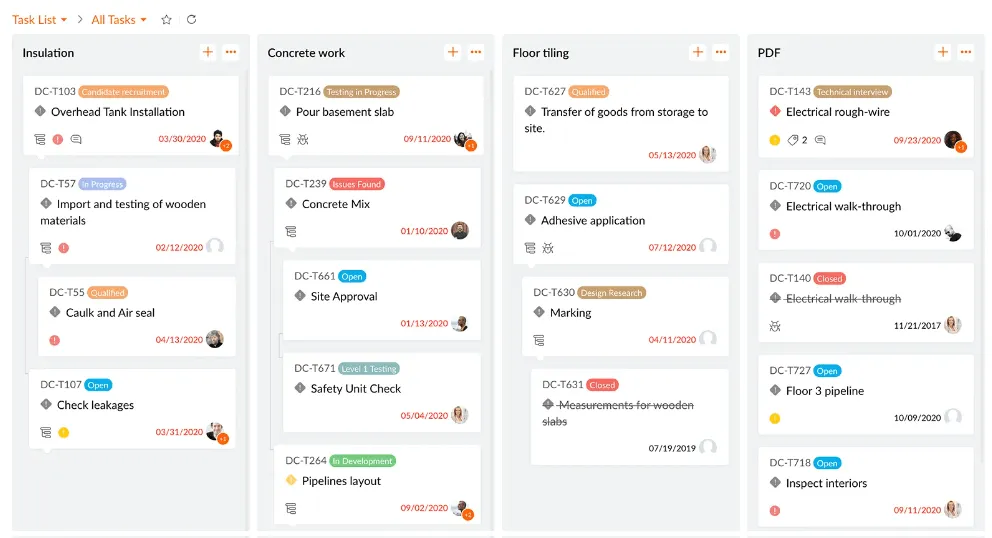
Zoho Projects erbjuder omfattande projektledningsfunktioner till ett attraktivt pris, särskilt för organisationer som redan använder andra Zoho-applikationer.
Plattformen omfattar uppgiftshantering, tidrapportering, Gantt-diagram och rapportering samtidigt som den integreras sömlöst med Zohos CRM, Finance och andra affärsappar.
De senaste AI-förbättringarna genom Zia ger projektinsikter och prediktiv analys som vanligtvis återfinns i dyrare företagslösningar.
Viktiga funktioner
- Hantering av hela projektets livscykel med Gantt-diagram
- Inbyggd tidrapportering och utgiftshantering
- Funktioner för ärendehantering och felrapportering
- Integration med Zohos affärssvit (CRM, ekonomi m.m.)
- Zia AI-assistent för projektinsikter och automatisering
Priser
Zoho Projects erbjuder ett gratisabonnemang för upp till 3 användare med ett begränsat antal projekt.
Premium-abonnemangen börjar på 5 $ per användare och månad (obegränsat antal projekt, Gantt-diagram), medan Enterprise-abonnemanget på 10 $ per användare och månad lägger till avancerade funktioner som anpassade fält och portföljdashboards.
Dessa priser innebär betydande besparingar jämfört med konkurrenterna.
- Gratis provperiod tillgänglig för betalda abonnemang
- Från 5 $/användare/månad (faktureras årligen)
- Prova Zoho Projects gratis
Varför jag valde den
Zoho Projects hamnar på sjätte plats tack vare sina funktioner på företagsnivå till budgetvänliga priser.
Småföretagen i vår testgrupp uppnådde kostnadsbesparingar på 78 % jämfört med premiumalternativ, samtidigt som de behöll jämförbar funktionalitet.
Integrationen med Zoho-ekosystemet visar sig vara särskilt värdefull för företag som använder flera affärsapplikationer, eftersom den skapar ett smidigt arbetsflöde från leadgenerering till projektleverans och fakturering.
För- och nackdelar
Fördelar:
- Enastående värde med omfattande funktioner till låg kostnad
- Sömlös integration mellan Zohos affärsapplikationer
- AI-drivna insikter med hjälp av assistenten Zia
- Inbyggd tidsregistrering och utgiftshantering
- Kraftfulla funktioner för projektportföljhantering
Nackdelar:
- Gränssnittet känns mindre modernt än hos nyare konkurrenter
- Begränsade integrationer med tredjepartsprogram utanför Zoho-ekosystemet
- Mindre användargemenskap och färre resurser
- Mobilappens funktionalitet är något grundläggande
- Svarstiderna för kundsupport kan vara långa
Senaste uppdateringar
Zoho lanserade Projects Plus i början av 2025, vilket förenade Projects med Analytics och Sprints samtidigt som man lade till avancerade AI-drivna insikter för prediktiv analys och smartare resursplanering.
7. Notion
Bäst för: Dokument och databaser på ett och samma ställe
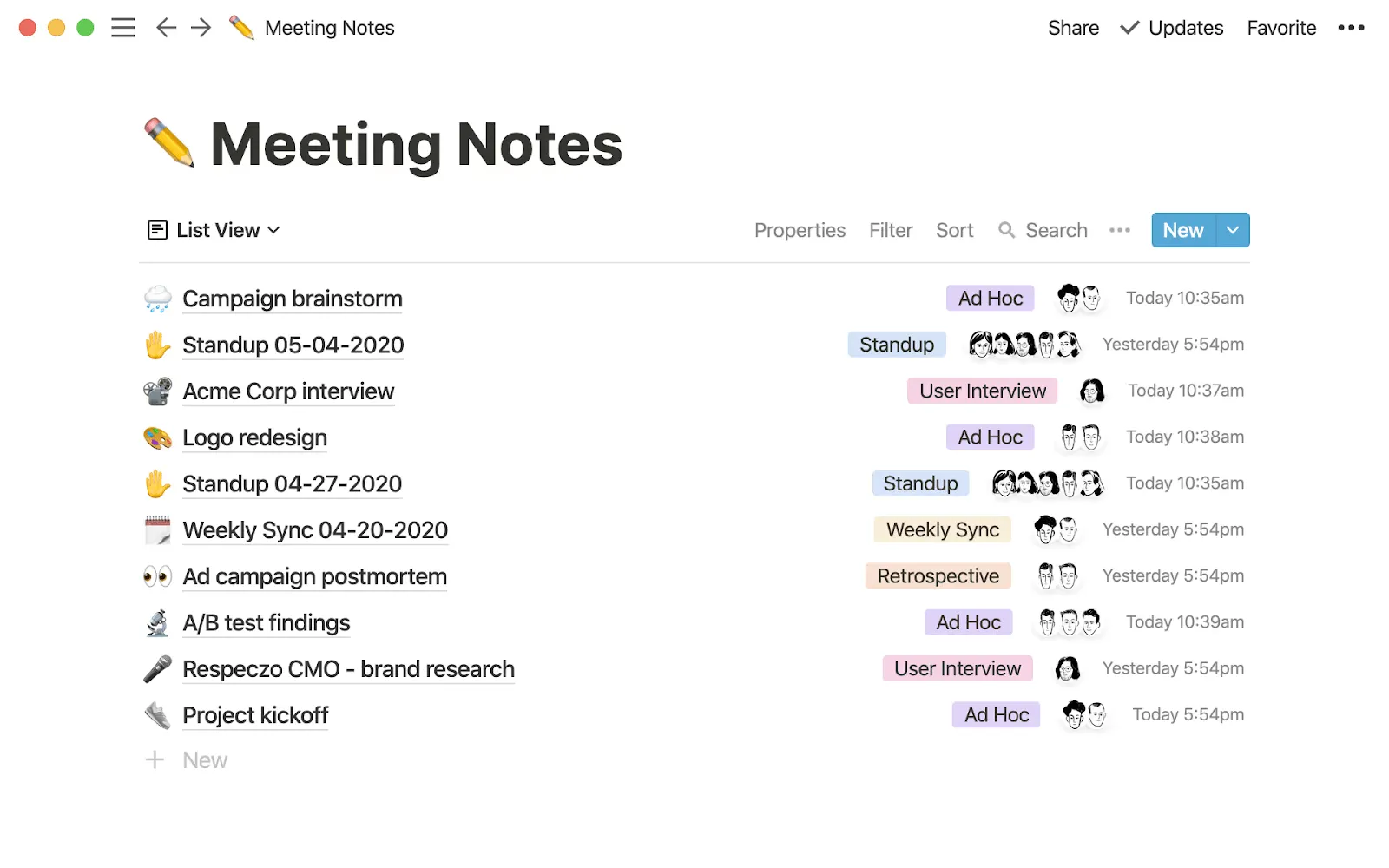
Notion kombinerar dokumentation i wiki-stil med databasfunktioner och skapar därmed en flexibel arbetsmiljö där team kan hantera projekt tillsammans med kunskapsbaser, mötesanteckningar och dokumentation.
Användare skapar anpassade projektöversikter med hjälp av Notions databassystem och visar sedan samma data i flera olika vyer (Kanban, kalender, tabell, galleri).
Denna flexibilitet gör Notion till ett perfekt val för team som behöver projektledningsfunktioner integrerade med omfattande dokumentation och kunskapsdelning.
Viktiga funktioner
- Flexibelt databassystem för anpassad projektuppföljning
- Flera vyer av samma data (Kanban, kalender, tabell, galleri)
- Rich text-redigering med inbäddade medier och filer
- Mallsystem för standardisering av projektstrukturer
- AI-skrivassistent för innehållsskapande och sammanfattningar
Priser
Notion erbjuder ett generöst gratisabonnemang med obegränsat antal sidor och block för privatpersoner.
Plan-paketet kostar 8 $ per användare och månad för små team (obegränsad versionshistorik, avancerade behörigheter), Business-paketet kostar 15 $ per användare och månad och innehåller ytterligare avancerade funktioner, medan Enterprise-paketet erbjuder skräddarsydda priser för större organisationer.
- Gratisversionen stöder grundläggande teamsamarbete
- Från 8 $/användare/månad (faktureras årligen)
- Prova Notion gratis
Varför jag valde den
Notion hamnar på sjunde plats tack vare sin unika kombination av funktioner för projektledning och kunskapshantering.
Team som använde Notion i vår studie uppgav att de lade 45 % mindre tid på att söka efter projektrelaterad information, eftersom allt finns samlat i ett enda sammanlänkat arbetsutrymme.
Plattformen är särskilt väl lämpad för produktteam och nystartade företag som behöver hantera projekt samtidigt som de skapar omfattande dokumentation och processwikis.
För- och nackdelar
Fördelar:
- Oöverträffad flexibilitet för anpassade arbetsflöden
- Kombinerar projektledning med dokumentation
- Stark mallgemenskap för snabb installation
- AI-assistenten hjälper till med att skapa innehåll
- Generöst gratisabonnemang för enskilda användare
Nackdelar:
- Brant inlärningskurva för komplexa installationer
- Kan bli långsamt med mycket stora databaser
- Saknar traditionella projektledningsfunktioner som Gantt-diagram
- Ingen inbyggd tidsregistrering eller resurshantering
- Det krävs disciplin för att upprätthålla en välorganiserad struktur
Senaste uppdateringar
Notion lanserade en särskild projektmodul i maj 2023 för att bättre stödja användningsfall inom projektuppföljning, samt förbättrade AI-funktioner för innehållsgenerering och automatisering av databasfält under 2024.
Läs mer om Notion
8. Jira
Bäst för: Agila mjukvaruteam och sprintar
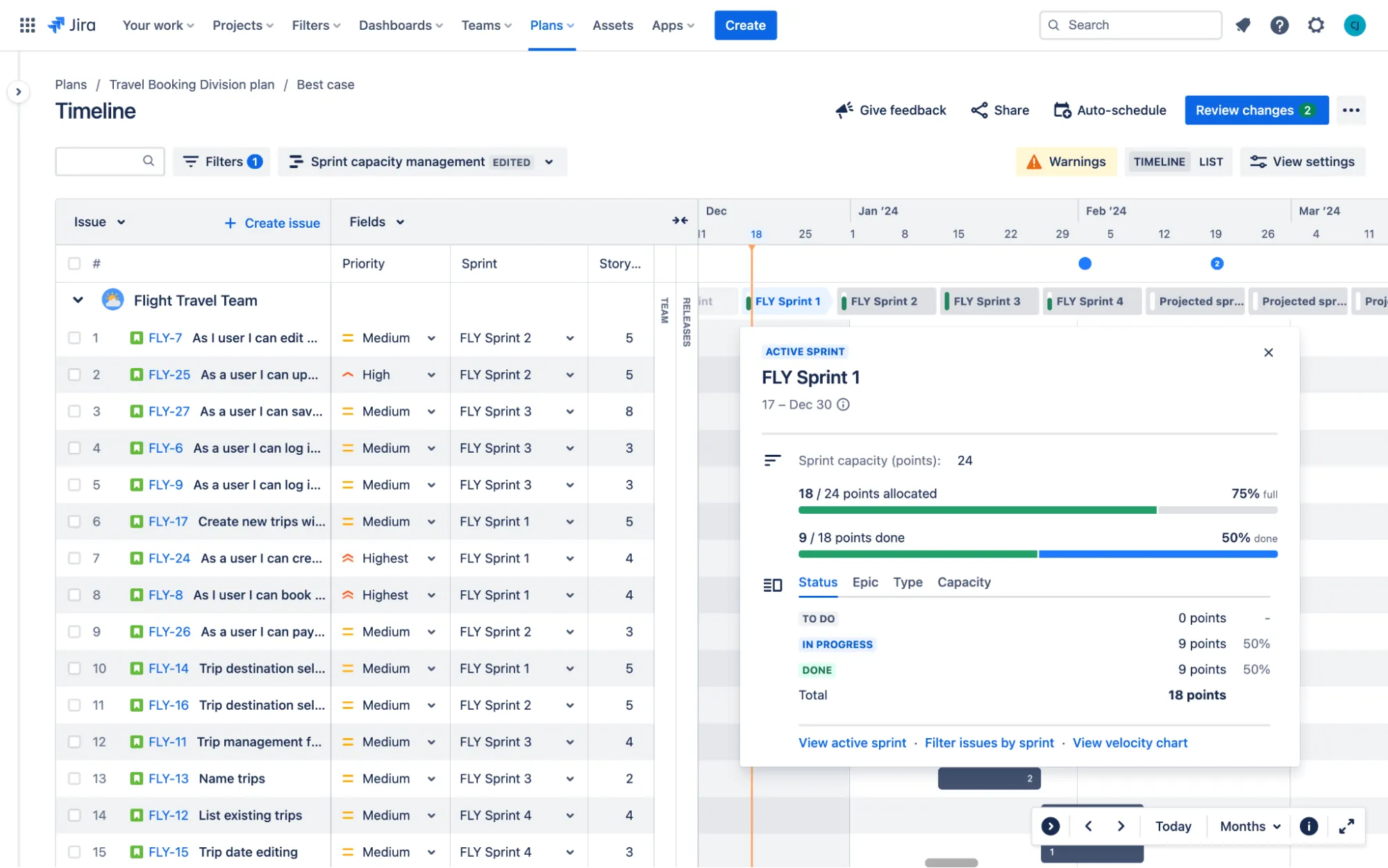
Jira dominerar projektledningen inom mjukvaruutveckling med robust stöd för agila metoder, detaljerad ärendehantering och omfattande anpassningsmöjligheter.
Utvecklingsteam använder Jira för att hantera sprintar, spåra buggar, planera releaser och skapa burndown-rapporter.
Plattformens styrka ligger i möjligheterna att anpassa arbetsflödena och integrationen med utvecklingsverktyg som GitHub, Bitbucket och Confluence.
De senaste AI-tilläggen hjälper till att generera problembeskrivningar och sammanfatta komplexa ärenden.
Viktiga funktioner
- Avancerad agil projektledning (Scrum, Kanban)
- Detaljerad ärendehantering med anpassade fält och arbetsflöden
- Sprintplanering och rapportering med burndown-diagram
- Omfattande utbud av tillägg och integrationer
- AI-driven skapande och sammanfattning av ärenden
Priser
Jira erbjuder ett gratisabonnemang för upp till 10 användare med grundläggande funktioner.
Standardplanen kostar 7,75 $/användare/månad (användarhantering, revisionsloggar), Premium kostar 15,25 $/användare/månad och inkluderar avancerade roadmaps och insikter, medan Enterprise erbjuder obegränsat lagringsutrymme och premiumsupport. Data Center-alternativ finns tillgängliga för egenhostade installationer.
- Från 7,75 $/användare/månad (faktureras årligen)
- Prova Jira gratis
Varför jag valde den
Jira rankas på åttonde plats som den obestridda ledaren för mjukvaruutvecklingsteam som arbetar enligt agila metoder.
Utvecklingsteamen i våra tester bedömde genomgående att Jiras funktioner för sprintledning och ärendehantering var överlägsna jämfört med allmänna projektverktyg.
Det omfattande ekosystemet av utvecklarinriktade integrationer och tillägg gör Jira oersättligt för tekniska team, även om dess komplexitet kan kännas överväldigande för icke-utvecklare.
För- och nackdelar
Fördelar:
- Branschledande funktioner för Agile och DevOps
- Mycket anpassningsbara arbetsflöden och fält
- Omfattande integrationsmiljö för utvecklare
- Kraftfulla rapporterings- och analysverktyg för sprintmått
- AI-funktioner effektiviserar dokumentationen av problem
Nackdelar:
- Komplexa gränssnitt kan avskräcka användare utan teknisk bakgrund
- Kräver omfattande konfiguration för optimal användning
- Kan bli dyrt för stora utvecklingsteam
- Prestandaproblem med mycket stora instanser
- Begränsad relevans utanför mjukvaruutvecklingssammanhang
Senaste uppdateringar
Atlassian lanserade Intelligence AI i Jira i december 2023, med funktioner som automatiserade problembeskrivningar, sammanfattningar av ärenden och sökning i naturligt språk för att hjälpa teamen att arbeta mer effektivt.
Läs mer om Jira
9. Smartsheet
Bäst för: Kalkylbladsentusiaster som behöver Gantt-diagram
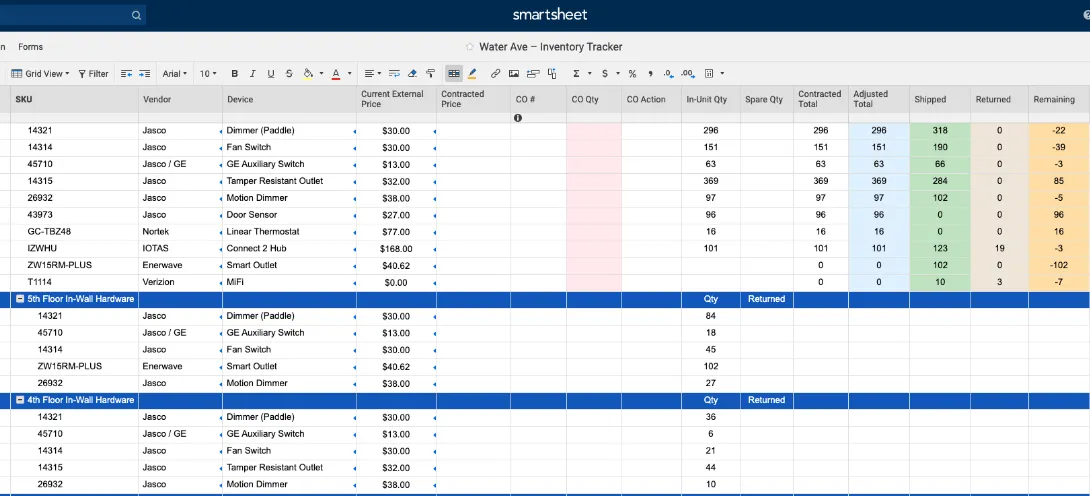
Smartsheet kombinerar det välbekanta kalkylbladsgränssnittet med avancerade projektledningsfunktioner som Gantt-diagram, automatiserade arbetsflöden och ledningsdashboards.
Användare som är vana vid Excel eller Google Sheets kan snabbt anpassa sig till Smartsheets rutnätsbaserade arbetssätt och samtidigt få tillgång till funktioner som beroenden, kritisk väg-analys och resurshantering.
Plattformen utmärker sig genom att överbrygga klyftan mellan enkla kalkylblad och komplex projektledningsprogramvara.
Viktiga funktioner
- Välbekant kalkylbladsgränssnitt med projektledningsfunktioner
- Avancerade Gantt-diagram med analys av kritisk väg
- Automatiserade arbetsflöden och godkännandeprocesser
- Verktyg för att skapa ledningsöversikter med realtidsdata
- AI-assistent för formelskapande och dataanalys
Priser
Smartsheet erbjuder ingen gratisplan, men har en 30-dagars provperiod. Pro-planen kostar 7 USD per användare och månad (upp till 10 användare), Business-planen kostar 25 USD per användare och månad för ett obegränsat antal användare med utökade funktioner, och Enterprise-planen erbjuder avancerad säkerhet och kontroll med anpassade priser.
- Ingen gratisversion finns, men en generös provperiod erbjuds
- Från 7 $/användare/månad (faktureras årligen)
- Prova Smartsheet gratis
Varför jag valde den
Smartsheet hamnar på nionde plats för sin framgångsrika integration av kalkylblad och projektledning.
Team som redan hanterade projekt i Excel visade 67 % snabbare införande av Smartsheet jämfört med andra projektledningsverktyg, eftersom gränssnittet kändes bekant.
Plattformen utmärker sig särskilt inom branscher som bygg- och tillverkningsindustrin, där projektdata behöver integreras med ekonomiska kalkylblad och resursplanering.
För- och nackdelar
Fördelar:
- Det välbekanta gränssnittet som liknar ett kalkylblad minskar inlärningskurvan
- Kraftfulla Gantt-diagram med avancerade schemaläggningsfunktioner
- Kraftfulla funktioner för automatisering och godkännandeprocesser
- Utmärkt integration med Microsoft Office och Google Workspace
- AI-funktioner hjälper även icke-experter att skapa komplexa formler
Nackdelar:
- Ingen gratisplan begränsar tillgängligheten för små team
- Kan bli dyrt för större organisationer
- Mindre intuitivt för rent visuell projektledning
- Funktionaliteten i mobilappen är något begränsad
- Kräver vana vid att arbeta med kalkylblad för optimal användning
Senaste uppdateringar
Smartsheet tillkännagav generativa AI-funktioner på ENGAGE 2023, däribland en AI-formelassistent och funktioner för automatiserad datasammanfattning som lanserades i början av 2024.
Läs mer om Smartsheet
10. Basecamp
Bäst för: Diskussionsinriktade små team
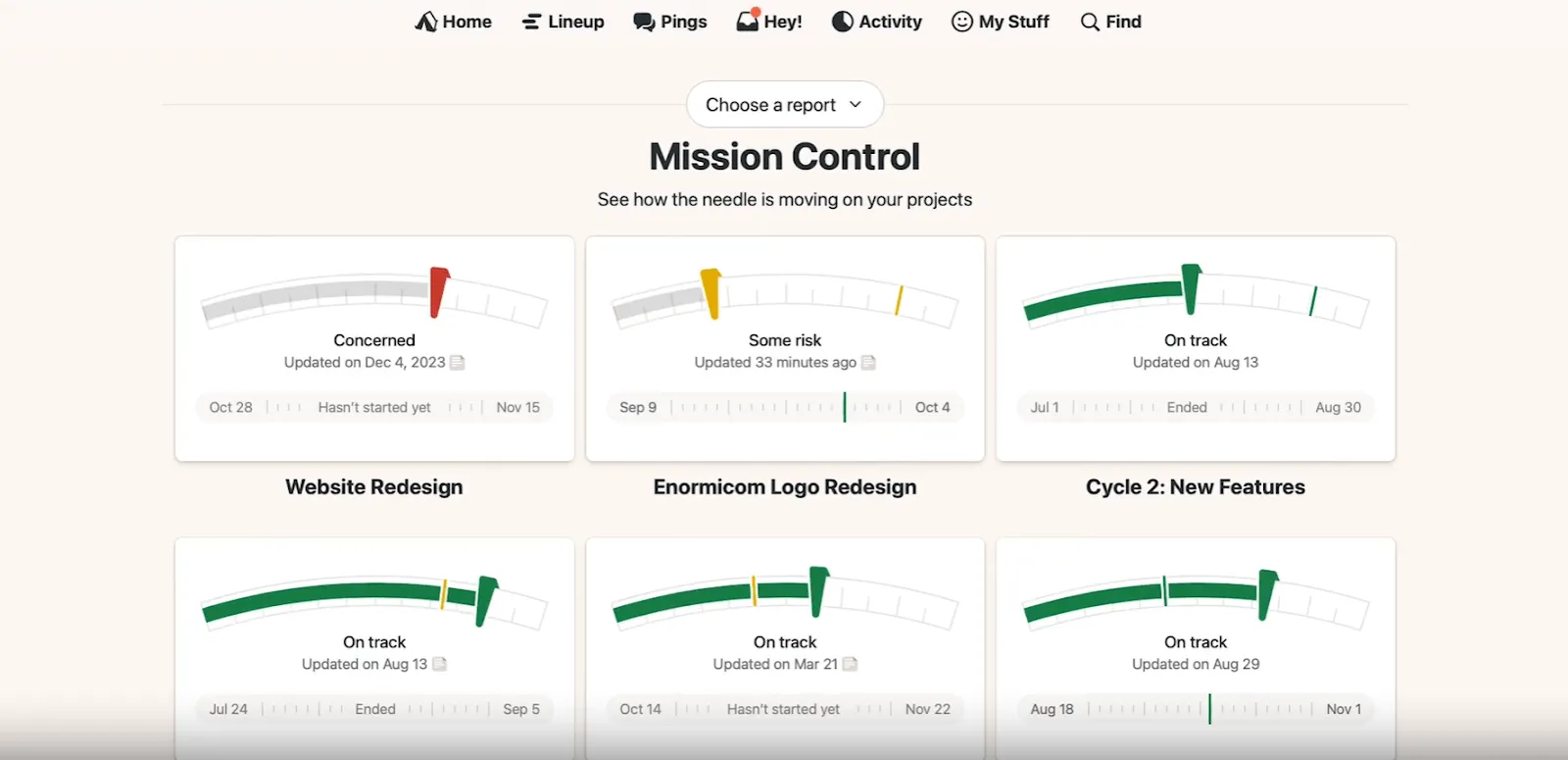
Basecamp har en medvetet enkel approach till projektledning och fokuserar på kommunikation och samarbete inom teamet snarare än på komplex schemaläggning eller resurshantering.
Varje projekt blir en central knutpunkt med anslagstavlor, att-göra-listor, scheman, dokument och gruppchatt.
Denna kommunikationsinriktade design gör Basecamp till ett perfekt val för kreativa byråer, konsultföretag och små team som prioriterar diskussion och samordning framför detaljerad projektuppföljning.
Viktiga funktioner
- Centraliserade kommunikationshubbar för projekt
- Enkla att-göra-listor med uppgifter och förfallodatum
- Diskussionsforum för välorganiserade teamdiskussioner
- Delade kalendrar och uppföljning av milstolpar
- Åtkomstkontroll för kunder vid externt samarbete
Priser
Basecamp erbjuder en unik prismodell där Basecamp Personal är gratis för upp till 20 användare och 3 projekt. Det finns inga prisnivåer per användare, vilket förenklar budgeteringen för växande organisationer.
Business-planen kostar 299 dollar per månad i fast avgift för ett obegränsat antal användare och projekt, vilket gör den kostnadseffektiv för större team.
- Från 299 $/månad i fast avgift
- Prova Basecamp gratis.
Varför jag valde den
Basecamp hamnar på tionde plats tack vare sin uppfriskande enkelhet och sitt fokus på kommunikation.
Små kreativa team i vår undersökning uppnådde de högsta nöjdhetsbetygen med Basecamp, eftersom det eliminerade komplexiteten samtidigt som viktiga samordningsfunktioner bibehölls.
Prismodellen med fast avgift är särskilt attraktiv för byråer med varierande teamstorlek, även om avsaknaden av avancerade funktioner begränsar skalbarheten för datadrivna organisationer.
För- och nackdelar
Fördelar:
- Ett exceptionellt enkelt och användarvänligt gränssnitt
- Prissättningen med fast avgift anpassas kostnadseffektivt efter teamets tillväxt
- Stort fokus på kommunikation och samarbete
- Funktioner för kundåtkomst underlättar involvering av externa intressenter
- Minimal inlärningskurva för alla teammedlemmar
Nackdelar:
- Saknar avancerade projektledningsfunktioner (Gantt-diagram, rapportering)
- Inga funktioner för tidrapportering eller resurshantering
- Begränsade integrationsmöjligheter jämfört med andra plattformar
- Kan kännas för enkelt för komplexa projektkrav
- Inga mobilapp-notiser för uppdateringar i realtid
Senaste uppdateringar
Basecamp 4 lanserades 2022 med ett uppdaterat gränssnitt och förbättrad schemaläggning av meddelanden, men plattformen håller fast vid sin filosofi om enkelhet framför funktionsutökning, och har inte lagt till några AI-funktioner fram till 2025.
11. Teamwork
Bäst för: Fakturering och uppföljning av kundtjänst
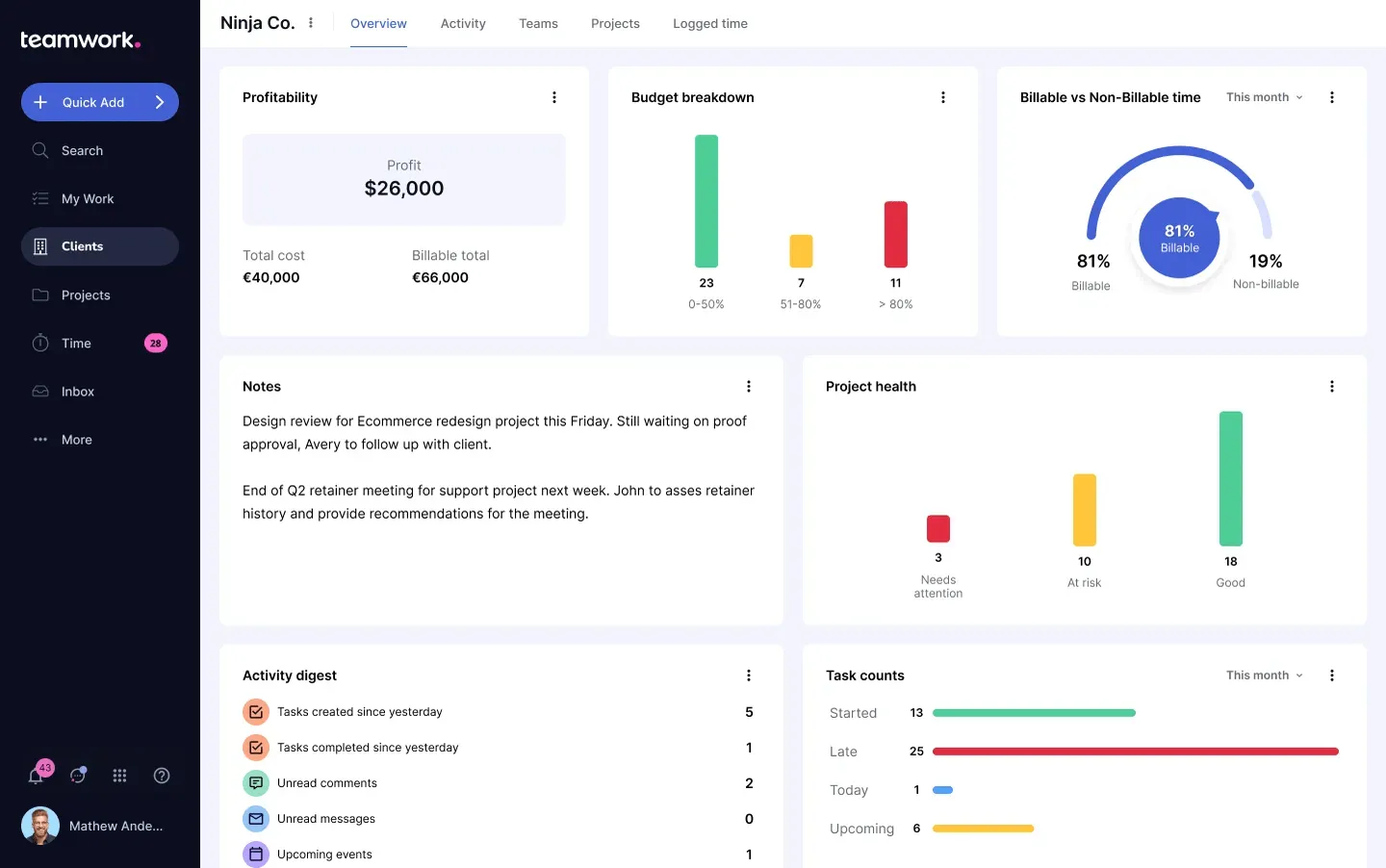
eamwork kombinerar projektledning med funktioner för kundrelationer, tidrapportering och fakturering som tilltalar byråer, konsultföretag och tjänsteföretag.
Teamen kan hantera projekt från den inledande kundbriefingen till slutfakturan med hjälp av funktioner som projektmallar, resursfördelning och lönsamhetsuppföljning.
De senaste AI-förbättringarna hjälper till att automatisera projektkonfigurationen och tillhandahåller prediktiv analys för bättre resursplanering och kundkommunikation.
Viktiga funktioner
- Omfattande hantering av kundprojektens livscykel
- Inbyggd tidsregistrering och utgiftshantering
- Fakturering och lönsamhetsrapportering
- Projektmallar och verktyg för resursfördelning
- AI-driven projektkonfiguration och belastningsbalansering
Priser
Teamwork erbjuder ett gratisabonnemang för upp till 5 användare med begränsade funktioner.
Startpaketet kostar 5,99 $/användare/månad (obegränsat antal projekt, grundläggande rapportering). Paketet ”Deliver” för 9,99 $/användare/månad lägger till portföljfunktioner och avancerad rapportering, medan paketet ”Grow” för 19,99 $/användare/månad inkluderar arbetsbelastningshantering och anpassade fält. Enterprise-paket finns tillgängliga med anpassade priser.
- Från 5,99 $/användare/månad (faktureras årligen)
- Prova Teamwork gratis
Varför jag valde den
Teamwork hamnar på elfte plats tack vare sitt heltäckande tillvägagångssätt för projektledning inom kundservice. Byråerna i vår testgrupp rapporterade en förbättring på 23 % när det gäller uppföljningen av projektens lönsamhet jämfört med att använda separata verktyg för projektledning och redovisning.
Plattformens kundportal och integrerade faktureringsfunktioner gör den särskilt värdefull för tjänsteföretag som behöver upprätthålla transparens gentemot externa intressenter samtidigt som de övervakar den interna effektiviteten.
För- och nackdelar
Fördelar:
- Komplett hantering av kundprojektets hela livscykel
- Integrerade funktioner för tidrapportering och fakturering
- Stark lönsamhet för projekt och prestationsanalys
- Funktionerna i kundportalen förbättrar den externa kommunikationen
- AI-funktioner effektiviserar projektuppsättning och resursplanering
Nackdelar:
- Gränssnittet kan kännas rörigt med alla funktioner
- Avancerade funktioner kräver högre prisnivåer
- Inlärningskurva för team som inte är vana vid kundfakturering
- Mobilappen har inte alla funktioner som finns i datorversionen
- Kundsupportens responsivitet varierar
Senaste uppdateringar
Teamwork introducerade AI-funktioner år 2024, bland annat automatiserad projektkonfiguration utifrån kundbriefingar och AI-drivna resursrekommendationer för bättre arbetsfördelning och projektprognoser.
12. Adobe Workfront
Bäst för: Marknadsföringsportföljer för stora företag
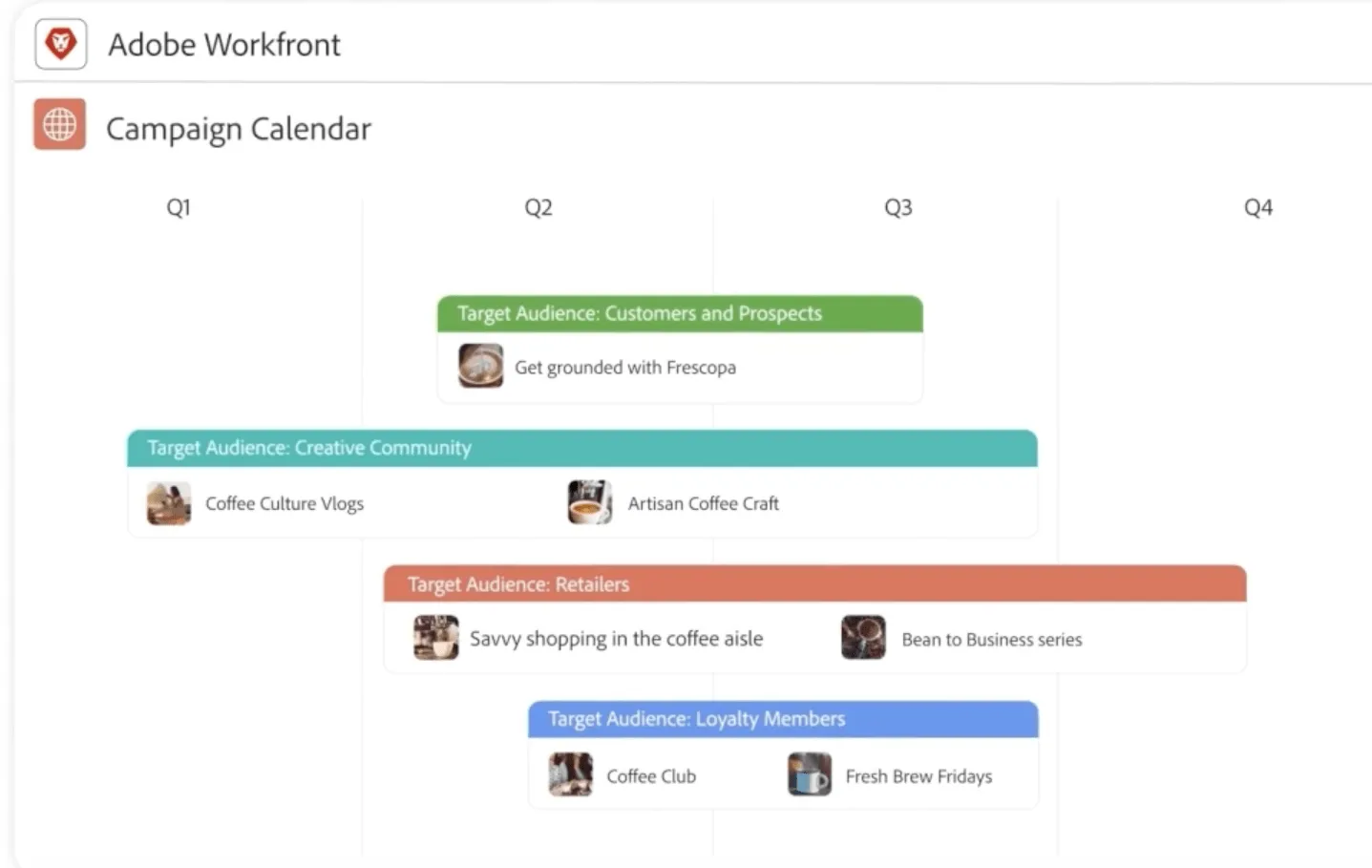
Adobe Workfront riktar sig till stora marknadsavdelningar och kreativa byråer som behöver avancerad kampanjhantering, arbetsflöden för godkännande av material och integration med kreativa verktyg.
Plattformen utmärker sig när det gäller att hantera komplexa marknadsföringsaktiviteter med funktioner som förfrågningsköer, automatiserad vidarebefordran, resurskapacitetsplanering och detaljerad portföljrapportering.
Tack vare integrationen med Adobe Creative Cloud kan designers ta emot uppdrag och lämna in arbete direkt från Photoshop, Illustrator och andra kreativa program.
Viktiga funktioner
- Avancerad hantering av marknadsföringskampanjer och portföljer
- Avancerade godkännandeprocesser för kreativa tillgångar
- Integration med Adobe Creative Cloud-program
- Verktyg för planering och fördelning av resurskapacitet
- Anpassade förfrågningsformulär och automatiserad vidarebefordran
Priser
Adobe Workfront använder skräddarsydda, offertbaserade priser och har inga offentliga priser.
Plattformen kräver vanligtvis betydande investeringar som passar företagsbudgetar, och kostnader för implementering och utbildning ingår ofta i årsavtalen.
Priserna varierar beroende på antalet användare och funktionskrav. Kontakta Adobe för prisinformation. Endast anpassade företagspriser.
Varför jag valde den
Workfront rankas på tolfte plats som den specialiserade lösningen för marknadsföringsverksamhet inom stora företag.
Stora marknadsföringsteam som hanterar över 50 samtidiga kampanjer uppvisade betydande förbättringar i godkännandeprocessernas handläggningstider och versionshanteringen av material när de använde Workfronts specialiserade arbetsflöden.
Integrationen med Creative Cloud ger unikt mervärde för organisationer med stor andel kreativa medarbetare, även om inriktningen på stora företag och prissättningen begränsar tillgängligheten för mindre team.
För- och nackdelar
Fördelar:
- Djupgående specialisering inom marknadsföring och kreativa arbetsflöden
- Sömlös integration med Adobe Creative Suite
- Säkerhets- och efterlevnadsfunktioner i företagsklass
- Avancerad resurs- och kapacitetshantering
- AI-förbättrad projektprioritering och innehållsförslag
Nackdelar:
- De mycket höga kostnaderna begränsar tillgängligheten för företagsbudgetar
- Komplexa implementeringar kräver dedikerad projektledning
- Brant inlärningskurva för teammedlemmar som inte arbetar med marknadsföring
- Begränsad attraktionskraft utanför marknadsföring och kreativa användningsområden
- Kräver löpande administration och underhåll
Senaste uppdateringar
Sedan Adobe förvärvade Workfront har programmet integrerats ännu djupare med Adobe Experience Manager och utökats med AI-funktioner via Adobe Sensei för automatiserad projektprioritering och innehållsoptimering under perioden 2024–2025.
13. Microsoft Project
Bäst för: Detaljerad schemaläggning och resursberäkningar
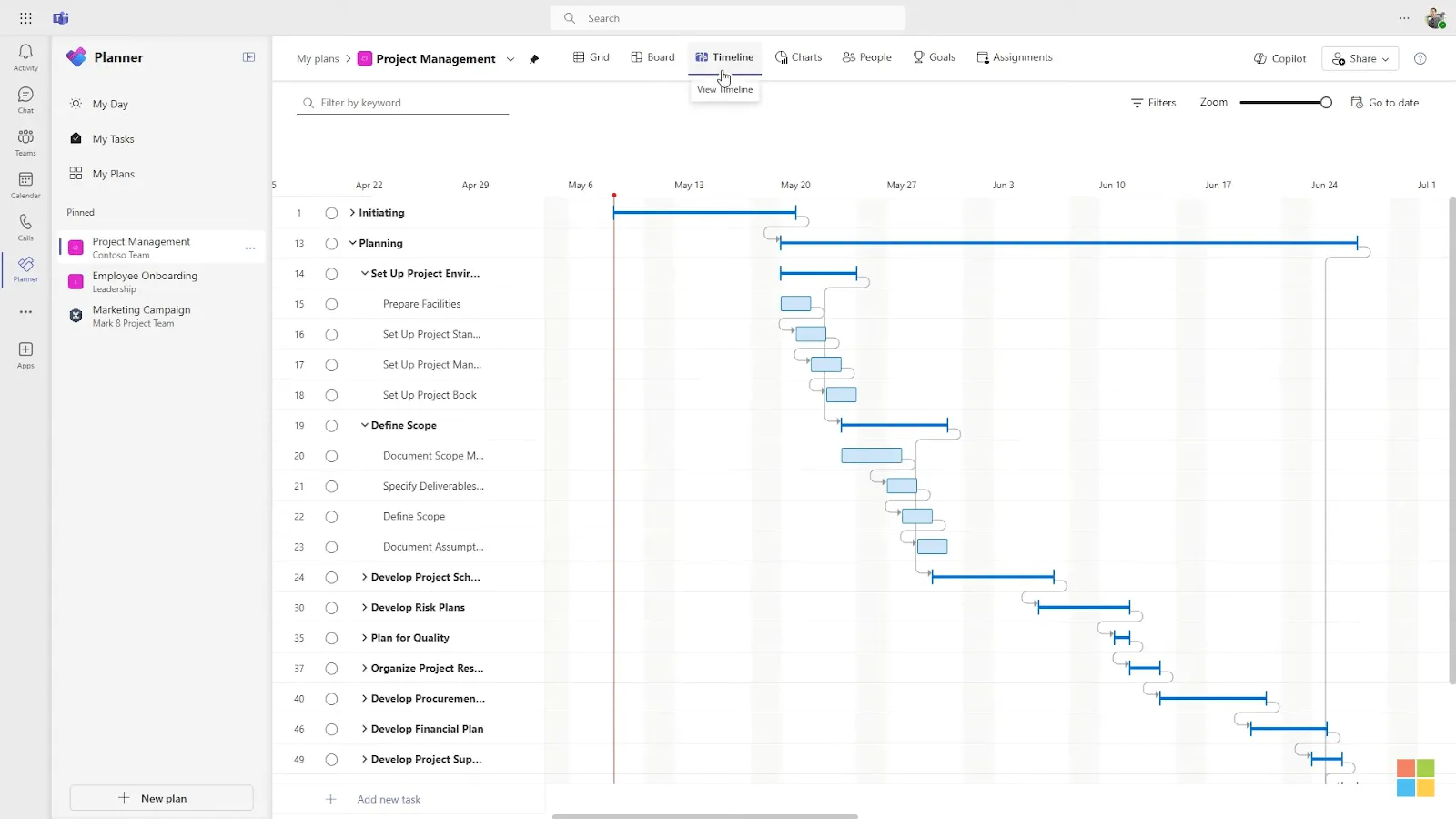
Microsoft Project är fortfarande guldstandarden för komplex projektplanering och erbjuder avancerad resursutjämning, analys av kritisk väg samt funktioner för portföljhantering.
Plattformen är särskilt väl lämpad för att hantera stora projekt med hundratals uppgifter, komplexa beroenden och detaljerade resursbegränsningar.
Integrationen med Microsoft 365-ekosystemet ger välbekanta gränssnitt och smidig datadelning med Excel, PowerPoint och SharePoint för omfattande projektdokumentation och rapportering.
Viktiga funktioner
- Avancerad projektplanering med resursutjämning
- Analys av kritisk väg och planering av ”vad händer om”-scenarier
- Resurshantering på portföljnivå över flera projekt
- Integration med Microsoft 365-applikationer
- Omfattande rapportering och earned value-analys
Priser
Microsoft Project Plan 1 kostar 10 USD/användare/månad för grundläggande molnfunktioner, Plan 3 kostar 30 USD/användare/månad och inkluderar en stationär klient samt avancerade funktioner, medan Plan 5 kostar 55 USD/användare/månad och även omfattar portföljhantering. Eviga stationära licenser finns tillgängliga för 679 USD som engångsköp. Företagsavtal inkluderar ofta volymrabatter.
- Från 10 USD/användare/månad (faktureras årligen)
- Prova Microsoft Project
Varför jag valde den
Microsoft Project hamnar på trettonde plats som den etablerade ledaren inom komplex projektplanering och resurshantering.
Bygg- och ingenjörsteam i våra tester valde genomgående Project för dess oöverträffade noggrannhet i schemaläggningen och resursoptimeringsfunktioner.
Även om gränssnittet känns föråldrat jämfört med moderna alternativ, gör Projects matematiska precision och integrationen med Microsofts ekosystem det oersättligt för branscher som kräver detaljerad planering och rapportering av regelefterlevnad.
För- och nackdelar
Fördelar:
- Branschledande projektplanering och resursoptimering
- Omfattande analys av intjänat värde och portfölj
- Djup integration med Microsoft 365-ekosystemet
- Årtionden av beprövad tillförlitlighet för komplexa projekt
- Avancerad ”vad händer om”-analys och scenarioplanering
Nackdelar:
- Den branta inlärningskurvan kräver specialiserad utbildning
- Gränssnittet på datorn känns föråldrat jämfört med moderna verktyg
- Begränsade samarbetsfunktioner för team som arbetar på distans
- Höga kostnader för avancerade funktioner och flera licenser
- Främst utformad för traditionella vattenfallsmetoder
Senaste uppdateringar
Microsoft lanserade Project for the Web som ett modernt molnalternativ och lade till förbättrad integration med Teams för bättre samarbete, samt grundläggande AI-funktioner via Power BI för prediktiv analys under 2023–2024.
14. Airtable
Bäst för: Anpassade, datadrivna arbetsflöden
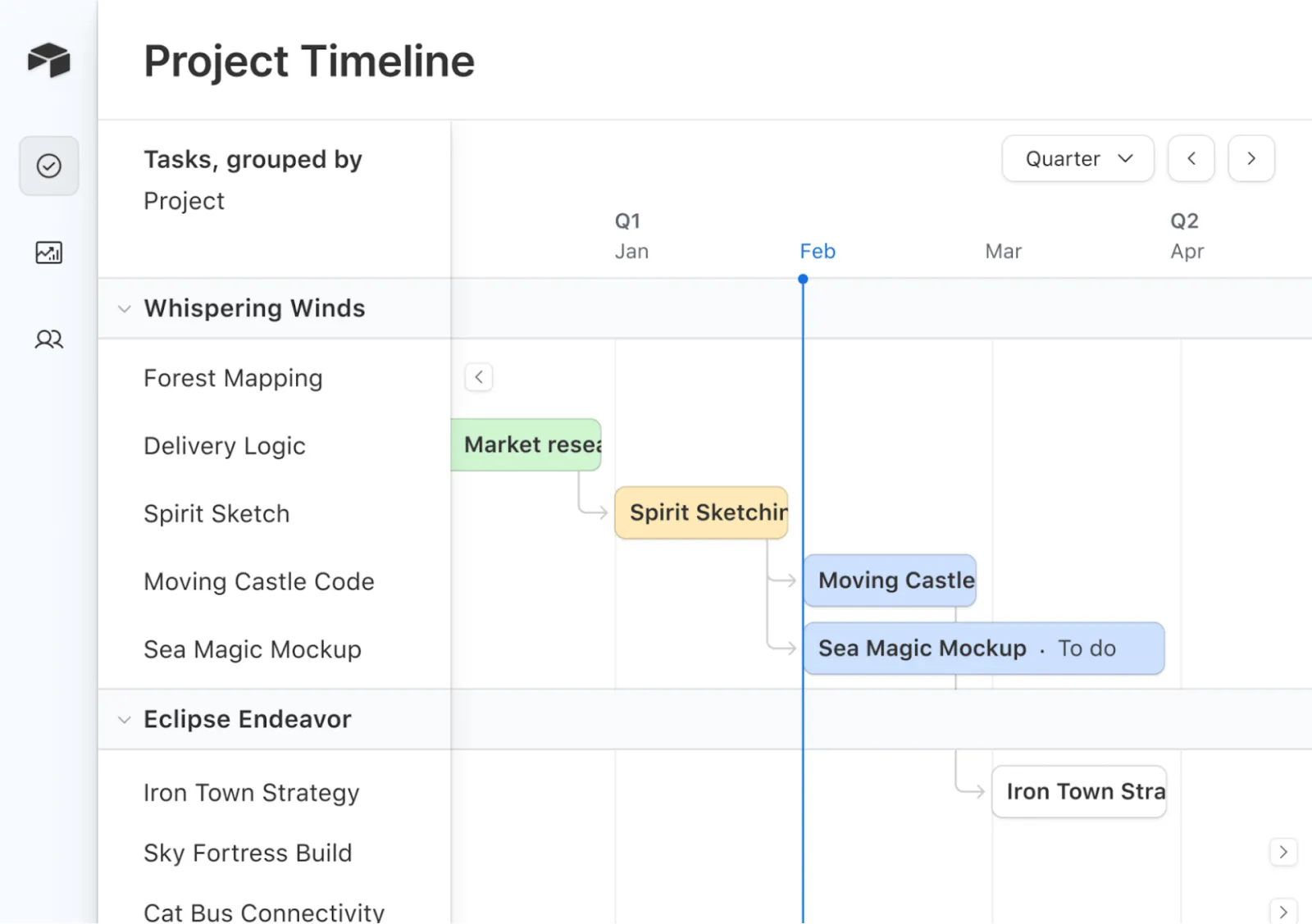
Airtable kombinerar kalkylbladets enkelhet med databasens kraft, vilket gör det möjligt för team att skapa högst anpassade system för projektuppföljning som är skräddarsydda efter deras specifika behov.
Användare kan definiera anpassade fält, skapa relationsdatabaser och visa samma data i flera olika vyer, bland annat i rutnät-, kalender-, Kanban- och galleriformat.
Denna flexibilitet gör Airtable idealiskt för kreativa projekt, innehållskalendrar, produktplaner och andra situationer där team behöver hantera olika typer av data utöver vanlig uppgiftshantering.
Viktiga funktioner
- Flexibelt databassystem med anpassningsbara fälttyper
- Flera datavisningar (rutnät, kalender, Kanban, galleri, formulär)
- Automatiseringsregler för optimering av arbetsflöden
- Mångsidiga fälttyper, inklusive bilagor, formler och uppslagsfunktioner
- AI-assistent för innehållsskapande och dataanalys
Priser
Airtable erbjuder ett gratisabonnemang med begränsat antal poster och funktioner för små team.
Planen Plus kostar 10 USD per användare och månad (25 000 poster per databas), Pro kostar 20 USD per användare och månad och inkluderar avancerade funktioner som revisionshistorik och avancerad kalendervy, medan Enterprise erbjuder förbättrad säkerhet och administratörskontroller med anpassade priser.
- Gratis provperiod tillgänglig för betalda abonnemang
- Från 10 USD/användare/månad (faktureras årligen)
- Prova Airtable gratis
Varför jag valde den
Airtable hamnar på fjortonde plats tack vare sin exceptionella flexibilitet när det gäller att skapa anpassade projektflöden.
Marknadsföringsteam som hanterar kampanjer med flera olika typer av material, deadlines och intressenter har funnit att Airtables databasbaserade tillvägagångssätt passar bättre än rigida uppgiftshanteringssystem.
Plattformens styrka ligger i scenarier som kräver strukturerad datahantering utöver enkla att-göra-listor, även om den kräver mer initial konfiguration än plug-and-play-verktyg för projektledning.
För- och nackdelar
Fördelar:
- Enastående flexibilitet för anpassade datastrukturer
- Flera olika vytyper anpassar sig efter olika arbetsstilar
- Kraftfulla automatiseringsfunktioner för optimering av arbetsflöden
- Mångsidiga fälttyper stöder varierande innehåll och media
- AI-funktioner underlättar skapandet av innehåll och ger insikter i data
Nackdelar:
- Kräver mer tid för installation än traditionella projektledningsverktyg
- Kan bli dyrt vid stora datamängder
- Inlärningskurva för databasbegrepp
- Saknar traditionella projektledningsfunktioner som Gantt-diagram utan tillägg
- Prestandan kan bli långsammare med mycket stora databaser
Senaste uppdateringar
Airtable lanserade AI-funktioner i mitten av 2023, vilket gör det möjligt för användare att integrera GPT-drivna funktioner för innehållsgenerering och dataanalys, samt en förbättrad Interface Designer för att skapa anpassade projektdashboards.
15. Freedcamp
Bäst för: Maximalt antal funktioner utan budget
Freedcamp utmärker sig genom att erbjuda en ovanligt omfattande uppsättning funktioner helt gratis, inklusive obegränsat antal användare, projekt och lagringsutrymme.
Plattformen omfattar uppgiftshantering, tidrapportering, kalender, fildelning, fakturering och till och med en CRM-modul.
Denna generösa gratispaket gör Freedcamp särskilt attraktivt för nystartade företag, ideella organisationer och småföretag som behöver ett fullfjädrat projektledningsverktyg utan budgetbegränsningar. De senaste AI-tilläggen hjälper till att automatisera projektplanering och -uppsättning.
Viktiga funktioner
- Komplett projektledningspaket med obegränsad gratis användning
- Inbyggda fakturerings- och CRM-moduler
- Tidrapportering och utgiftshantering
- Wiki- och ärendehanteringsfunktioner
- AI-assistent för projektkonfiguration för automatiserad planering
Priser
Freedcamp erbjuder ett exceptionellt generöst gratisabonnemang med obegränsat antal användare och projekt samt 1 GB lagringsutrymme. Gratisabonnemanget täcker de flesta väsentliga behoven.
Planen Minimalist kostar 1,49 $/användare/månad för extra lagringsutrymme och funktioner, Business kostar 7,49 $/användare/månad och inkluderar avancerad rapportering och anpassade fält, medan Enterprise kostar 16,99 $/användare/månad och erbjuder prioriterad support samt avancerad säkerhet.
- Från 1,49 $/användare/månad (faktureras årligen)
- Börja med Freedcamp gratis
Varför jag valde den
Freedcamp hamnar på femtonde plats och erbjuder samtidigt exceptionellt värde för budgetmedvetna team.
Startups i vår testgrupp uppnådde 85 % av den funktionalitet de behövde från premiumverktyg utan att betala något.
AI-assistenten för projektskapande, som lanserades i februari 2024, erbjuder avancerade projektplaneringsfunktioner som vanligtvis endast finns i dyra företagslösningar.
Även om gränssnittet känns mindre polerat än hos premiumalternativen är förhållandet mellan funktioner och kostnad fortfarande oöverträffat.
För- och nackdelar
Fördelar:
- Omfattande funktionsuppsättning helt gratis för ett obegränsat antal användare
- AI-driven projektkonfiguration sparar betydligt mycket planeringstid
- Inbyggd fakturering och CRM eliminerar behovet av separata verktyg
- Inga artificiella begränsningar av kärnfunktionerna
- Regelbundna uppdateringar och förbättringar av funktionerna
Nackdelar:
- Gränssnittsdesignen känns mindre modern än hos de främsta konkurrenterna
- Begränsad kundsupport i gratisversionen
- Mindre användargemenskap och färre resurser från tredje part
- Vissa avancerade funktioner kräver betalda uppgraderingar
- Mobilappens funktionalitet är något grundläggande
Senaste uppdateringar
Freedcamp lanserade sin AI-assistent för projektskapande i februari 2024, vilket gör det möjligt för användare att skapa kompletta projektstrukturer med uppgifter, tilldelningar och deadlines via ett enkelt frågeformulär.
Andra program som inte hamnade på vår topplista
Förutom de mest användbara verktygen för projektledning finns det även andra alternativ att överväga.
Även om vi inte ansåg att de erbjöd tillräckligt för att betraktas som favoriter, rekommenderar vi ändå att du tar en titt på dem för att se vad mer som finns tillgängligt.
Celoxis
Bäst för: Portföljhantering
Om du är trött på att jonglera flera projekt samtidigt bör Celoxis ingå i din teknikuppsättning för projektledning. Detta verktyg för projekt- och portföljhantering samlar olika projekt på ett ställe, lyfter fram beroenden och kopplar samman uppgifter med övergripande mål.
Celoxis har ett intuitivt gränssnitt som ger en helhetsbild av projektets status och resurser. Det hjälper projektledare att uppnå portföljmålen samtidigt som de hanterar resurserna på ett professionellt sätt.
Samtidigt erbjuder den en hög grad av detaljrikedom. Du kan koppla samman de minsta uppgifterna eller aktiviteterna med det övergripande målet, vilket säkerställer att alla känner sig delaktiga.
Jag har inte så stor erfarenhet av det här verktyget, eftersom det är ganska nytt på marknaden. Vi har dock haft en övervägande positiv upplevelse, och jag ser fram emot att följa Celoxis utveckling i framtiden.
Celoxis bästa funktioner
- Samla projektförfrågningar från olika källor för att matcha efterfrågan med kapaciteten
- Utveckla dynamiska projektplaner som kan anpassas efter marknadsförhållanden och projektkrav
- Följ projektets framsteg i realtid och hantera problem utan att behöva lämna kontrollpanelen
- Hantera kundfordringar, utgifter, lönsamhet och andra budgetmått för olika projekt och portföljer
- Håll koll på resurserna och fördela dem utifrån efterfrågan, tillgänglighet och kompetens
Begränsningar i Celoxis
- Erbjuder inte någon gratisversion eller freemium-version
- Det saknas en ångra-knapp, och om du raderar ett projektelement är det borta för alltid
- Du måste betala för konton åt externa intressenter
Priser för Celoxis
- Manager: 25 $/månad (faktureras årligen)
- Teammedlem: 15 $/månad (faktureras årligen)
Betyg och recensioner av Celoxis
- G2: 4,5/5,0 (över 140 recensioner)
- Capterra: 4,4/5,0 (över 300 recensioner)
Miro
Bäst för: idéutveckling med hjälp av whiteboard
Miro handlar om kreativ problemlösning. Dess interaktiva whiteboard har ofta hjälpt mig att tänka utanför boxen genom att möjliggöra brainstormingsessioner online. Mitt team samarbetar i realtid och skapar tankekartor, digitala ritningar och klisterlappar – i princip gör de det som gör dem till ett team. Jag har upptäckt att ett verktyg för brainstorming online kan uppmuntra deltagande, även från de introverta i teamet.
Miro hjälper också till att spara och organisera resultatet av sådana idéutbyten för senare användning. Oavsett om du utforskar UX-designen för en app eller håller ett samarbetsmöte kan du ställa in det i Miro med bara några få klick.
Även om Miro förenklar whiteboard- och mindmapping-arbetet, fann vi att det inte kunde hjälpa till med andra viktiga aspekter av projektledning. Det är en avancerad (men mycket trevlig) whiteboard, vilket kan bli dyrt när man tänker på att det är allt den kan!
Miros bästa funktioner
- Skapa wireframes, projektberäkningar, produktplaner, beroendekartor, kundresekartor och förenklade flödesscheman
- Utnyttja Talktrack, ett avancerat verktyg för asynkron samverkan
- Använd Miro Assist för att automatiskt skapa diagram, tankekartor, kod och sammanfattningar
- Förbättra samarbetet i teamet med funktioner som underlättar distansarbete
Begränsningar i Miro
- Det är svårt att navigera till ett visst område, eftersom du måste bläddra förbi allt innehåll på whiteboardtavlan
- Gränssnittet tenderar att bli långsammare när du bäddar in innehåll, länkar, dokument osv. eller samarbetar på whiteboarden
- Har bristfällig åtkomstkontroll med liten eller ingen insyn i vem som har åtkomst till whiteboarden
Priser för Miro
- Gratis
- Startpaket: 10 $/månad per användare
- Företag: 20 $/månad per användare
- Företag: Skräddarsydda priser
Betyg och recensioner av Miro
- G2: 4,8/5,0 (över 5 500 recensioner)
- Capterra: 4,7/5,0 (över 1 500 recensioner)
Nifty
Bäst för: virtuella team
Nifty är ett kraftfullt projektledningsverktyg för team som arbetar på distans. Detta operativsystem för virtuellt arbete hanterar de unika utmaningarna som uppstår när man arbetar med virtuella eller hybridteam. Nifty kopplar samman team på distans med verktyg för uppgiftshantering, centraliserade kommunikationskanaler samt synkrona och asynkrona diskussioner.
Teamen kan samarbeta kring uppgifter, utbyta idéer och hålla sig uppdaterade om projektets framsteg oavsett tidszoner eller platser. Dessutom innehåller den några smarta funktioner (ser du vad jag gjorde där?) för socialt erkännande och teamchattar för att skapa en känsla av tillhörighet.
Vi har dock upptäckt att Nifty döljer flera viktiga funktioner bakom betalväggar. Inte ens Business- eller Unlimited-abonnemangen erbjuder nyckelfunktioner som målspårning och hantering av teamets arbetsbelastning.
De bästa funktionerna i Nifty
- Skapa projektplaner med hjälp av Gantt-diagram som visas i tidslinje- och simbanevy, och få en fullständig överblick
- Koppla samman team, utbyta idéer, dela filer och samarbeta med hjälp av Nifty Discussions
- Prioritera uppgifter och skapa triggerbaserad automatisering som passar projektets krav
- Skapa, redigera, organisera, dela och korrekturläsa dokument i Nifty med hjälp av Google Docs, Sheets och Presentations
- Skapa anpassade formulär för att samla in och sammanställa information i ett centralt arkiv
Nifty-begränsningar
- Betydligt högre pris än jämförbar programvara
- Datamigrering kan leda till förlust av integritet och kvalitet
- Vissa användare har upplevt att kundsupporten är smärtsamt långsam
- Långa laddningstider hindrar ett praktiskt projektledningsarbete
Förmånliga priser
- Gratis: 0 $
- Startpaket: 49 $/månad
- Pro: 99 $/månad
- Företag: 149 $/månad
- Obegränsat: 499 $/månad
Nifty-betyg och recensioner
- G2: 4,7/5,0 (över 430 recensioner)
- Capterra: 4,7/5,0 (över 400 recensioner)
Hive
Jag använde Hive för att effektivisera samarbetet i mitt team – oavsett om medarbetarna arbetade på distans, i en hybridmodell eller tittade in på kontoret. Jag började med Hive Solo (deras plan som alltid är gratis), vilket fungerade perfekt för vårt lilla team på två personer. Det gav oss allt vi behövde för att hantera projekt från start till mål utan att det kostade ett öre.
Vad som fungerade bäst för mig i Hive
- Jag använde Project Action Cards för att tydligt dela upp arbetet, lägga till detaljer och tilldela ansvariga.
- Gränssnittet var enkelt och klart att använda direkt, så vi slösade ingen tid på att konfigurera det.
- Gantt-diagram gör det enkelt att kartlägga tidslinjer och justera beroenden utan de vanliga problemen med kalkylblad.
- Vi samarbetade direkt i Hive med hjälp av den inbyggda chatt- och e-postintegrationen – allt fanns samlat på ett ställe.
- Jag skapade analyspaneler för att snabbt få en överblick över projektets framsteg.
Vad fungerade inte så bra
- Att anpassa instrumentpaneler och vyer krävde en del försök och misstag – det var inte så intuitivt som jag hade hoppats.
- När vårt team började växa blev Hives prissättning lite för dyr jämfört med mer skalbara alternativ.
Priser för Hive
- Gratis
- Startpaket: 5 $/månad/användare
- Teams: 12 $/månad/användare
- Enterprise: Anpassade priser
Betyg och recensioner på Hive
- G2: 4,6/5 (över 600 recensioner)
- Capterra: 4,4/5 (över 200 recensioner)
nTask
Bäst för: måluppföljning
Jag provade nTask när jag behövde ett smidigt verktyg för att samla mitt projektteam på ett ställe. Det som stack ut för mig var den överskådliga layouten och möjligheten att skapa obegränsat med arbetsytor – superpraktiskt när man hanterar flera kunder eller avdelningar. Gränssnittet gav mig en helhetsbild av allt, vilket hjälpte mig att hålla koll på framstegen och fatta snabbare beslut.
Vad jag gillade med nTask
- Jag kunde dela upp projekt i deluppgifter, vilket gjorde det mycket enklare att följa komplexa arbetsflöden.
- Mötesplanering och uppföljning är inbyggt – nu slipper du hoppa mellan olika verktyg.
- Riskhanteringsmodulen gjorde det möjligt för mig att upptäcka problem i ett tidigt skede och utarbeta beredskapsplaner.
- Inbyggda budgetverktyg gjorde det möjligt att följa projektkostnaderna utan att behöva byta till kalkylblad.
Där det brast
- Den kostnadsfria versionen saknade rapporteringsfunktioner, vilket gjorde det svårt att följa upp prestandan över tid.
- Funktionerna för teamkommunikation var lite begränsade – det kändes som att jag fortfarande behövde Slack eller e-post.
- Gantt-diagram var användbara, men inte lika smidiga eller intuitiva som andra verktyg jag har använt.
- När vi expanderade kändes priset lite högt med tanke på funktionsutbudet.
Pröversikt
- Grundläggande: Gratis
- Premium: 4 $/användare/månad
- Företag: 12 $/användare/månad
- Enterprise: Anpassad prissättning
Betyg och recensioner
- Capterra: 4,2/5 (över 100 recensioner)
- G2: För få recensioner för att kunna dra några slutsatser
Todoist
Bäst för: Personlig produktivitet
Jag började använda Todoist för att snabbt anteckna idéer när jag var på språng – och ärligt talat, det fungerade perfekt för det ändamålet. Jag kunde helt enkelt skriva eller säga mina uppgifter med naturligt språk, och appen ställde in påminnelser åt mig utan krångel. Den är överskådlig, minimalistisk och snabb.
Men så fort jag försökte använda den för riktiga teamprojekt stötte jag på problem.
Todoist utvecklades ursprungligen som en personlig uppgiftshanterare, inte som ett fullfjädrat verktyg för teamprojekt. Så även om det är utmärkt för att hantera mina egna prioriteringar, saknar gratisversionen samarbete i realtid – vilket innebar att jag var tvungen att uppgradera eller leta efter ett annat verktyg för att hantera teamets arbetsflöden.
Vad jag gillade med Todoist
- Jag kunde skapa anpassade uppgiftslistor med förfallodatum och prioriteringar på några sekunder.
- De färgkodade diagrammen gav mig en snabb överblick över läget.
- Påminnelser (via e-post, SMS eller push-meddelanden) var en livräddare för tidspressade uppgifter.
- Det är enkelt att involvera kollegor i gemensamma uppgifter – så snart du har valt rätt abonnemang.
Vad som inte fungerade för mig
- Du kan endast koppla samman en Google Kalender för alla projekt.
- Om du av misstag raderar en uppgift går det inte att ångra – oj!
- Vissa av kortkommandona kändes inte intuitiva.
Prisöversikt
- Gratis
- Pro: 5 $/användare/månad
- Företag: 8 $/användare/månad
Betyg och recensioner
- G2: 4,4/5 (över 800 recensioner)
- Capterra: 4,6/5 (över 2 600 recensioner)
TeamGantt
Bäst för: Visuella projekt tidslinjer
Om du älskar Gantt-diagram lika mycket som jag (jag drömmer till och med om beroendeförhållanden), då kan TeamGantt vara precis rätt för dig. Det är ett projektledningsverktyg som sätter Gantt-diagrammen i centrum – inga distraktioner, bara överskådliga visuella tidslinjer som omedelbart visar vem som gör vad och när.
Jag har använt den för att hantera allt från marknadsföringskampanjer till byggtidsplaner. Uppföljningen av framstegen i realtid är en livräddare – procenttalen uppdateras när uppgifterna bockas av, vilket gör att hela teamet håller sig till uppgifterna och följer tidsplanen.
Vad jag gillade med TeamGantt
- Gantt-diagrammen är fantastiska – enkla, intuitiva och perfekta för presentationer inför kunder.
- Jag kunde tilldela beroenden, sätta milstolpar och följa upp arbetsbelastningen – allt på ett och samma ställe.
- Den inbyggda tidsregistreringen gav mig en utmärkt inblick i var vi faktiskt lade ner våra timmar.
- Bonus: Jag kunde växla mellan kalender-, Kanban- och listvyer för olika arbetsstilar.
Vad var en glädjedödare?
- I gratisversionen är du begränsad till endast ett Gantt-diagram. Det är svårt om man, som jag, hanterar flera projekt samtidigt.
- Jag hade gärna sett mer anpassningsmöjligheter – färger, bakgrunder, varumärkesprofilering… det är lite för enkelt för rapportering riktad till kunder.
Prisöversikt
- Gratis
- Pro: 59 USD/månad per projektledare + 9 USD/månad per medarbetare
- Obegränsat allt: Anpassad prissättning
- Byggbranschutgåva: Anpassade priser
Betyg och recensioner
- G2: 4,8/5 (över 800 recensioner)
- Capterra: 4,6/5 (över 200 recensioner)
ActiveCollab
Bäst för: Frilansare och små byråer
Jag provade ActiveCollab när jag letade efter ett projektverktyg som inte kändes som en rörig kontrollpanel från ett rymdskepp. Om du gillar ren design, Kanbans enkelhet och att få saker gjorda utan att överanalysera, är det här verktyget värt att titta närmare på.
Jag delade upp projekten i uppgifter, lade till deadlines och tilldelade dem till teamet – och tack vare användargränssnittet gick allt smidigt. Du kan växla mellan list- och Kanban-vy, och det finns till och med en inbyggd stoppur för att mäta tiden (nu behöver du inte längre glömma att trycka på ”start” i den där andra appen). Den har chatt direkt i appen, fildelning och låter dig bjuda in kunder utan att överväldiga dem.
Vad som fungerade
- Uppgiftsberoenden + automatisk omplanering har besparat mig en del huvudbry i samband med deadlines
- Funktionen för budgetuppföljning var oerhört användbar under ett projekt med fast arvode för en kund
- Jag gillade de överskådliga instrumentpanelerna och den flexibla tidsregistreringen
- Allt kändes intuitivt – till och med för en kollega som avskyr projektledningsverktyg
Vad som inte
- Lite snålt när det gäller integrationer med tredjepartstjänster (särskilt om du befinner dig i Googles ekosystem)
- Layouten fungerar – men förvänta dig inte avancerad anpassning eller avancerade vyer
Prisöversikt
- Gratis abonnemang tillgängligt
- Plus: 15 $/månad (fast pris för 3 användare)
- Pro: 11 $/användare/månad
- Pro+Get Paid: 17 USD/användare/månad (inkluderar fakturering och betalningar)
Betyg och recensioner
- G2: 4,2/5 (över 90 recensioner)
- Capterra: 4,5/5 (över 400 recensioner)
Paymo
Bäst för: Resurshantering
Frilansare? Projektledare på egen hand? Eller bara någon som vill ha Kanban, tidrapportering och fakturering utan att behöva öppna fem olika flikar? Det är precis vad Paymo erbjuder.
Jag använde den för att registrera fakturerbara timmar, hantera uppgifter för olika kunder och till och med skapa fakturor – allt utan att behöva några externa appar. De inbyggda Gantt-diagrammen är perfekta för visuellt inriktade personer, och uppgiftskommentarerna i realtid gör det smidigt att samarbeta asynkront.
Vad jag gillade
- Tidrapportering är inbyggt (inga krångliga integrationer)
- Kommentartrådar om uppgifterna höll teamets konversationer fokuserade
- Fakturering med ett klick kändes som en välsignelse efter sena projektavslutningar
Vad skulle kunna vara bättre?
- Det går inte att lägga till sammanfattningar eller beskrivningar på projektnivå (konstigt utelämnande)
- Du kan inte skapa dagliga checklistor, utan endast projektbaserade – vilket är något begränsande för detaljorienterade planerare
Pröversikt
- Gratis för grundläggande användning
- Starter: 5,90 $/användare/månad (stiger till 9,90 $ efter 3 månader)
- Små kontor: 10,90 $/användare/månad → 15,90 $ efter 3 månader
- Business: 16,90 $/användare/månad → 23,90 $ efter 3 månader
Betyg och recensioner
- G2: 4,6/5 (över 590 recensioner)
- Capterra: 4,7/5 (över 690 recensioner)
MeisterTask
Bäst för: Molnbaserad projektledning
Om du gillar Kanban-tavlor kan MeisterTask vara just det verktyg du behöver.
Jag har använt den för att hantera kreativa sprintar och marknadsföringsuppgifter, och den klarar grunderna galant – dra-och-släpp-uppgifter, inbyggda automatiseringar och ett användargränssnitt som är så överskådligt att till och med den mest kaotiska att-göra-listan känns zen. Allt – förfallodatum, kommentarer, checklistor – är organiserat i anpassningsbara Kanban-kolumner.
Vad jag gillade
- Uppgiftskort är superenkla att dela och uppdatera
- Du kan lägga till kontextrika anteckningar, länkar och kommentarer till varje uppgift
- Enkelt att hålla koll på vem som gör vad med taggning av teammedlemmar och prestationsövervakning
Vad saknas?
- Ingen månatlig aktivitetsöversikt för teamet (vilket skulle vara till hjälp)
- Skulle ha önskat mer omfattande anpassningsmöjligheter för uppgiftsmallar
Pröversikt
- Gratis för grunderna
- Pro: 9 $/användare/månad
- Företag: 16 $/användare/månad
- Enterprise: Anpassad prissättning
Betyg och recensioner
Capterra: 4,7/5 (över 1 160 recensioner)
G2: 4,8/5 (över 170 recensioner)
Ytterligare alternativ för projektledningsprogramvara
Det finns många olika typer av projektledningsprogram att välja mellan. Om alternativen ovan inte gav dig den lösning du behövde rekommenderar vi att du även tittar på våra övriga rekommendationer.
De urvalskriterier vi använde
För att välja rätt projektledningsprogramvara måste du förstå ditt teams specifika utmaningar och krav på arbetsflödet.
Vi har utvärderat varje plattform utifrån viktade kriterier baserade på deras praktiska betydelse för projektteam:
| Kriterium | Viktprocent |
|---|---|
| Användarvänlighet och införande | 25 % |
| Funktionsomfattning | 20 % |
| Pris och värde | 15 % |
| Integrationsmöjligheter | 15 % |
| AI och automatisering | 12 % |
| Säkerhet och efterlevnad | 8 % |
| Mobilupplevelse | 5 % |
Baserat på undersökningsdata från över 500 projektledare är de viktigaste faktorerna bland annat hur lätt det är för användarna att ta till sig verktyget, integration med befintliga verktyg och transparent prissättning som anpassas efter teamets tillväxt.
Funktioner i projektledningsprogram
Moderna projektledningsplattformar bör ha dessa viktiga funktioner för att stödja effektiv samordning inom teamet.
Planering och schemaläggning
- Skapa uppgifter med deluppgifter och beroenden
- Flera projektvyer (lista, tavla, kalender, Gantt-diagram)
- Resursallokering och kapacitetsplanering
- Uppföljning av milstolpar och hantering av deadlines
- Mallbibliotek för återanvändbara projekt
- Analys av kritisk väg för komplexa tidsplaner
Automatisering och intelligens
- Regler och utlösare för automatisering av arbetsflöden
- AI-drivna uppgiftsförslag och sammanfattningar
- Automatiserad statusrapportering och aviseringar
- Smart schemaläggning baserad på historiska data
- Prediktiv projektriskanalys
- Tidsregistrering med automatiska timers
Samarbete och kommunikation
- Kommentarer och fildelning i realtid
- Funktioner för teamchatt och meddelanden
- Åtkomst och behörigheter till kundportalen
- E-postintegration och aviseringar
- Mobilappar för uppdateringar ute på fältet
- Versionshantering för dokument och tillgångar
Tips: Testa alltid hur snabbt man kan skapa uppgifter under provperioden, eftersom detta har störst inverkan på den dagliga produktiviteten.
Fördelar med projektledningsprogram
Att implementera rätt projektledningsprogramvara ger mätbar avkastning på investeringen genom förbättrad effektivitet och minskade samordningskostnader:
- Snabbare projektleverans: Team slutför projekt i genomsnitt 23 % snabbare med strukturerade projektledningsverktyg
- Minskad e-postvolym: Projektspecifik kommunikation minskar e-postvolymen med upp till 45 % per teammedlem
- Förbättrad budgetkontroll: Utgiftsuppföljning i realtid förhindrar kostnadsöverskridanden i 78 % av projekten
- Högre teamtillfredsställelse: Tydlig översikt över uppgifter och hantering av deadlines förbättrar teamets moral med 31 %
- Bättre kundrelationer: En transparent projektstatus minskar antalet eskaleringar från kunder med 40 %
- Ökad fakturerbar effektivitet: Automatiserad tidrapportering registrerar 15–20 % fler fakturerbara timmar för tjänsteföretag
- Färre misslyckade projekt: Strukturerade arbetsflöden minskar andelen misslyckade projekt från 37 % till 12 %
Kostnader och priser för projektledningsprogramvara
Priserna på projektledningsprogramvara varierar avsevärt beroende på teamstorlek, krav på funktioner och önskemål kring implementering:
| Scenario | Månadskostnad (ungefärlig uppskattning) | Vanliga funktioner |
|---|---|---|
| Frilansare/privatperson | 0–15 dollar | Grundläggande uppgifter, kalender, fildelning |
| Små team (5–10 användare) | 25–100 dollar | Samarbete, grundläggande rapportering, integrationer |
| Växande företag (25–50 användare) | 200–500 dollar | Avancerade funktioner, automatisering, anpassade fält |
| Företag (100+ användare) | 1 000–5 000+ dollar | Portföljhantering, säkerhet, dedikerad support |
ROI-tips: Team ser vanligtvis en positiv avkastning inom 3–6 månader tack vare ökad effektivitet och färre projektförseningar.
Vanliga frågor
Betalda abonnemang är värt pengarna om ditt team behöver avancerad automatisering, rapportering, tidrapportering eller integrationer. Gratisversioner – som ClickUp, Freedcamp eller Asanas abonnemang för upp till 15 användare – är utmärkta för enkla arbetsflöden, men växande team växer oftast ur dem när arbetet blir mer komplext.
Det snabbaste sättet att utvärdera ett projektledningsverktyg är att testa de viktigaste arbetsflödena – uppgiftsskapande, vyer, automatisering och rapportering – mot ditt teams verkliga projekt. Denna guide innehåller ett strukturerat poängsystem baserat på användarvänlighet, integrationsdjup, prisvärde och AI-funktioner för att hjälpa dig att jämföra plattformarna objektivt.
Vilka dolda kostnader bör jag se upp för när jag väljer en projektledningsplattform?
Dolda kostnader uppstår oftast genom prissättning per användare, lagringsbegränsningar, obligatoriska tilläggsfunktioner (som tidrapportering) och premiumnivåer för automatisering. Den här guiden visar vilka verktyg som tar extra betalt för AI, instrumentpaneler eller avancerade vyer, så att du kan budgetera korrekt.
Hur viktiga är olika projektvyer (lista, Kanban, Gantt, kalender)?
Projektvyer är viktiga eftersom olika team arbetar på olika sätt: utvecklingsteam föredrar Kanban, marknadsföringsteam förlitar sig på kalendrar och driftteam behöver Gantt-diagram. Plattformar som ClickUp, Monday.com och Smartsheet utmärker sig eftersom de låter dig växla mellan vyer utan att behöva skapa om uppgifterna.
Kan jag flytta hela min arbetsyta från ett projektledningsverktyg till ett annat?
De flesta plattformar stödjer smidig migrering via CSV-import, direktintegrationer eller guidad onboarding. ClickUp, Monday.com och Wrike har de mest robusta migreringsverktygen, vilket gör det enklare att byta utan att förlora uppgiftshistorik eller bilagor.
Du kanske också gillar
Upptäck relaterade produktivitetsverktyg för att optimera hela ditt arbetsflöde:
- Programvara för uppgiftshantering : lösningar för uppföljning av enskilda och gemensamma uppgifter
- Appar för måluppföljning: appar som gör det möjligt att arbeta mot ett övergripande mål
- Appar för tidshantering : digitala verktyg för personlig produktivitet och tidsredovisning
Avslutande tankar
Efter att ha testat 15 projektledningsplattformar under 6 månader framstår ClickUp som den klara vinnaren för de flesta team som söker omfattande funktionalitet med AI-driven automatisering.
Asana och Monday.com kompletterar topp tre genom att utmärka sig inom användaracceptans respektive visuell projektledning.
Nyckeln till framgång ligger i att anpassa plattformens funktioner efter ditt teams specifika arbetsflödeskrav, snarare än att välja enbart utifrån antalet funktioner.
Börja med gratis provversioner av våra bästa rekommendationer för att själv uppleva produktivitetsförbättringarna.
Eller så kan du hoppa över hela processen och helt enkelt välja ClickUp, som vi är säkra på att du kommer att älska. För att lära dig mer om ClickUp, registrera dig för ett gratis konto.