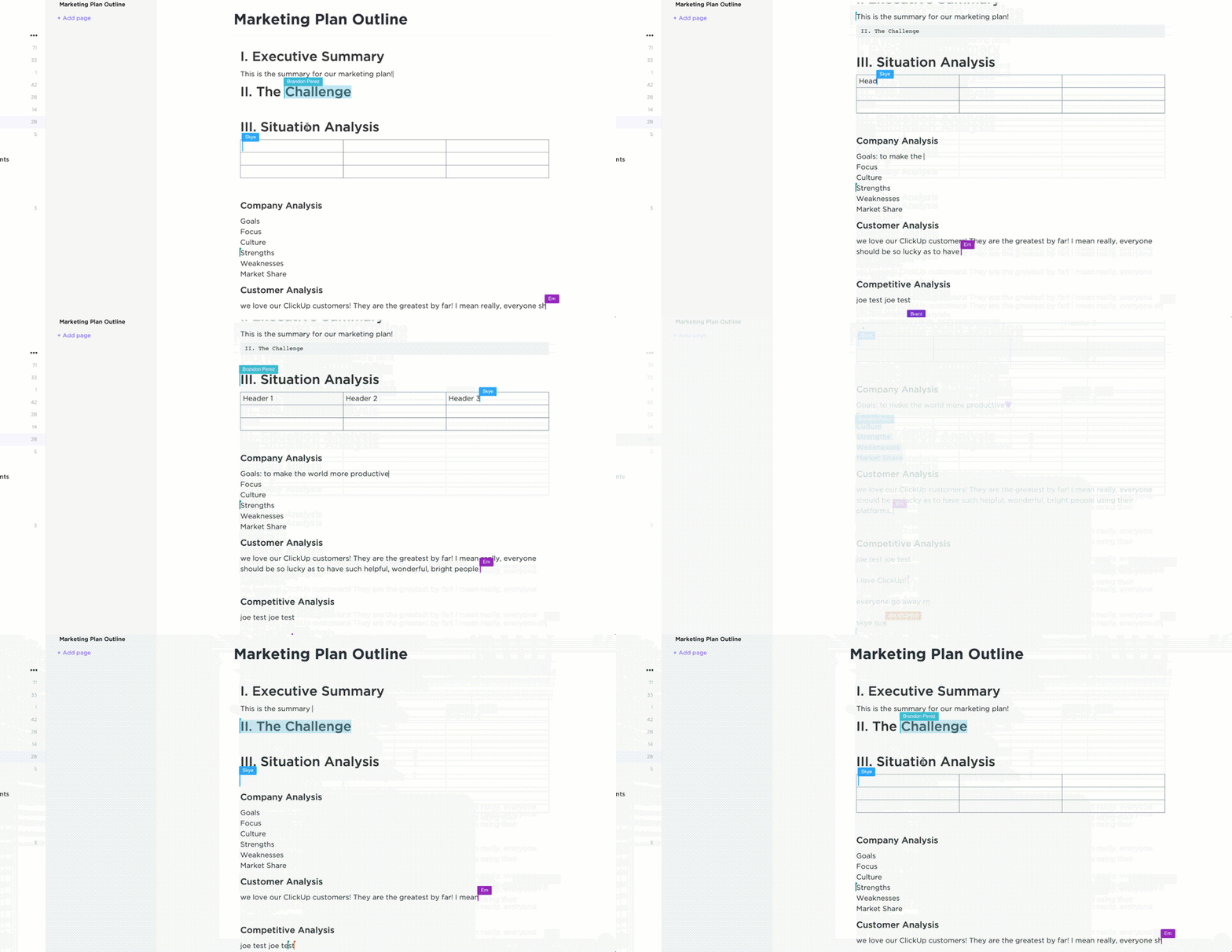

I sin bok Management Challenges for the 21st Century skriver managementgurun Peter Drucker att kunskapsarbetaren kommer att vara den mest värdefulla tillgången för alla organisationer under 2000-talet.
Vem är då en kunskapsarbetare? Jag är glad att du frågar.
Alla som använder information och teknik för att lösa problem eller skapa produkter är kunskapsarbetare – utvecklare, arkitekter, konstnärer, författare, marknadsförare osv.
Som författare är min största styrka min förmåga att fånga upp, dokumentera och använda den ”kunskap” jag har tillgång till. Det kan handla om diskussioner i möten, viktiga punkter från en forskningsrapport, namn på viktiga personer osv.
Enkelt uttryckt är mitt kunskapsarbete bara så bra som de anteckningar jag kan göra. Jag har provat Notion som min primära anteckningsapp, men med tiden insåg jag att jag behövde mer.
Så jag provade dussintals anteckningsappar för datorer och mobiler och valde ut de 15 bästa åt dig. Låt oss utforska dem alla.
⏰ 60 sekunders sammanfattning
Här är de 15 bästa alternativen och konkurrenterna till Notion som du behöver känna till:
- ClickUp: Bäst för hantering av dokument
- Nuclino: Bäst för enkla wikis och kunskapsbaser
- Obsidian: Bäst för att dokumentera sammanhängande idéer/koncept
- Microsoft OneNote: Bäst för ljud- och videonoteringar
- Evernote: Bäst för personlig produktivitet och anteckningar
- Slite: Bäst för organisatoriska kunskapsbaser
- Confluence: Bäst för mjukvaruteam som använder Jira
- Scrintal: Bäst för visuella anteckningar
- Slab: Bäst för vackra dokument
- Google Keep: Bäst för personliga anteckningar
- Anytype: Bäst för team som fokuserar på förtroende och säkerhet
- Microsoft Loop: Bäst om du gillar CoPilot
- Upbase: Bäst för personliga anteckningar och produktivitet
- Mem: Bäst för dem som gillar att AI sköter ”organiserandet”
- Zoho WorkDrive: Bäst för att hålla ordning på filer och mappar
Begreppets begränsningar
Notion kommer sannolikt att vara ett av dina första val om du någonsin har funderat på att ta anteckningar digitalt. Det är populärt, flexibelt, enkelt och kraftfullt. Men det är inte perfekt – åtminstone inte för mig, så vi har skrivit en introduktion till hur man använder Notion AI.
Min erfarenhet av att använda Notion är att det finns flera begränsningar, till exempel:
🚫 Komplex installation: Notion är ett mycket flexibelt tomt blad. Det innebär också att du måste investera tid och energi i att skapa strukturen för ditt Notion Space. Du måste bestämma hierarkin, integrationerna, kopplingarna och dokumentformaten, vilket kan vara skrämmande för vissa användare.
🚫 Brist på avancerade funktioner: Notion är en app som är utformad för att fungera som ditt företags wiki, dvs. en samling dokument. De flesta funktionerna är utformade utifrån det perspektivet, vilket gör att appen inte är optimal inom andra områden.
- Även om programmet erbjuder projektledningsfunktioner är dessa begränsade och olämpliga för stora uppdrag.
- Den har ingen inbyggd formulärbyggare eller arbetsflödesbyggare.
- Det saknas integreringar för utvecklare till Git och andra kodförvar.
- Integrationen av Notion med företagsverktyg som M365, AWS osv. är i bästa fall ojämn.
Därför fann jag mig själv använda en annan app för uppgiftshantering, vilket ökade kostnaderna och arbetsinsatsen.
🚫 Svårigheter att skapa mallar: Jag behövde en app med mallar för upptäcktsamtal, möten osv., vilket var svårt att skapa i Notion. Det slutade med att jag fick göra om strukturen för varje typ av dokument varje gång jag behövde det.
🚫 Oöverskådligt gränssnitt: Efter att ha använt det i ett par år insåg jag att den dokumenthierarki jag hade skapat började bryta samman. Jag såg för många objekt i varje vy, vilket gjorde det oöverskådligt och oorganiserat.
Flera appar övervinner idag dessa utmaningar och erbjuder mycket mer. Låt oss ta en titt på alla Notion AI-alternativ.
Notion-alternativ och konkurrenter i korthet
| Verktyg för anteckningar | Bäst för | Bästa funktion | Begränsning |
|---|---|---|---|
| ClickUp | Hantera dokument | Förmåga att omvandla idéer/anteckningar till uppgifter som teamen kan agera på | Eftersom ClickUp erbjuder mycket mer än bara anteckningar kan det vara överväldigande för någon som bara vill skriva ner några idéer. |
| Nuclino | Enkla wikis och kunskapsbaser | Samarbeta med dokument där du kan göra anteckningar, tagga personer, skapa uppgifter, bädda in filer osv. | Brist på anpassad branding, teman och stilar |
| Obsidian | Dokumentera sammanhängande idéer/koncept | Dubbelriktad länkning mellan anteckningar, idéer, koncept etc. | Kan ha en brant inlärningskurva |
| Microsoft OneNote | Ljud- och videonoteringar | Liknar en fysisk anteckningsbok med sidor – lätt att använda | Mycket få integrationer |
| Evernote | Personlig produktivitet och anteckningar | Integrationer med Google Kalender, Slack, Microsoft Teams etc. för att effektivisera arbetsflöden | Projektledningsfunktionerna är begränsade till att skapa uppgifter och att göra-listor. |
| Slite | Organisationsbaserad kunskap | Automatisering för att skapa återkommande dokument och påminnelser | Saknar avancerade projektledningsfunktioner |
| Confluence | Programvaruteam som använder Jira | Live-redigering i samarbete med inbyggda kommentarer, gillamarkeringar, GIF:ar och emojis | Den är utformad för tekniknördar och kan vara svår att lära sig för oss andra. |
| Scrintal | Visuella anteckningar och forskning | Länkade visuella tankekartor | Ingen databasliknande innehållsstrukturering |
| Slab | Vackra dokument | Enkelt och lättanvänt gränssnitt som gör det möjligt för alla att komma igång snabbt | Begränsat mallbibliotek |
| Google Keep | Personliga anteckningar | Lätt att använda, kan lägga till anteckningar som text, bilder och ljud | Tar upp lagringsutrymme i ditt GSuite-konto |
| Anytype | Team med fokus på förtroende och säkerhet | Mallar för gemenskaper, familjer, team och personliga användare | Komplicerat för icke-tekniska användare |
| Microsoft Loop | CoPilot-användare | Realtidssynkronisering mellan appar och enheter | Begränsade funktioner jämfört med andra populära anteckningsappar |
| Upbase | Personliga anteckningar och produktivitet | Enkel och lättanvänd design | Kanske för enkelt för företagens behov |
| Mem | De som gillar att AI sköter ”organiserandet” | Anpassad AI för att skapa anteckningar/svar i din ton och stil | Endast anteckningsfunktioner, få eller inga funktioner för uppgiftshantering |
| Zoho WorkDrive | Hålla ordning på filer och mappar | Kraftfullare administratör för att visa och hantera alla filer och mappar | Begränsade möjligheter till personalisering |
De 15 bästa alternativen och konkurrenterna till Notion 2025
1. ClickUp: Bäst för hantering av dokument
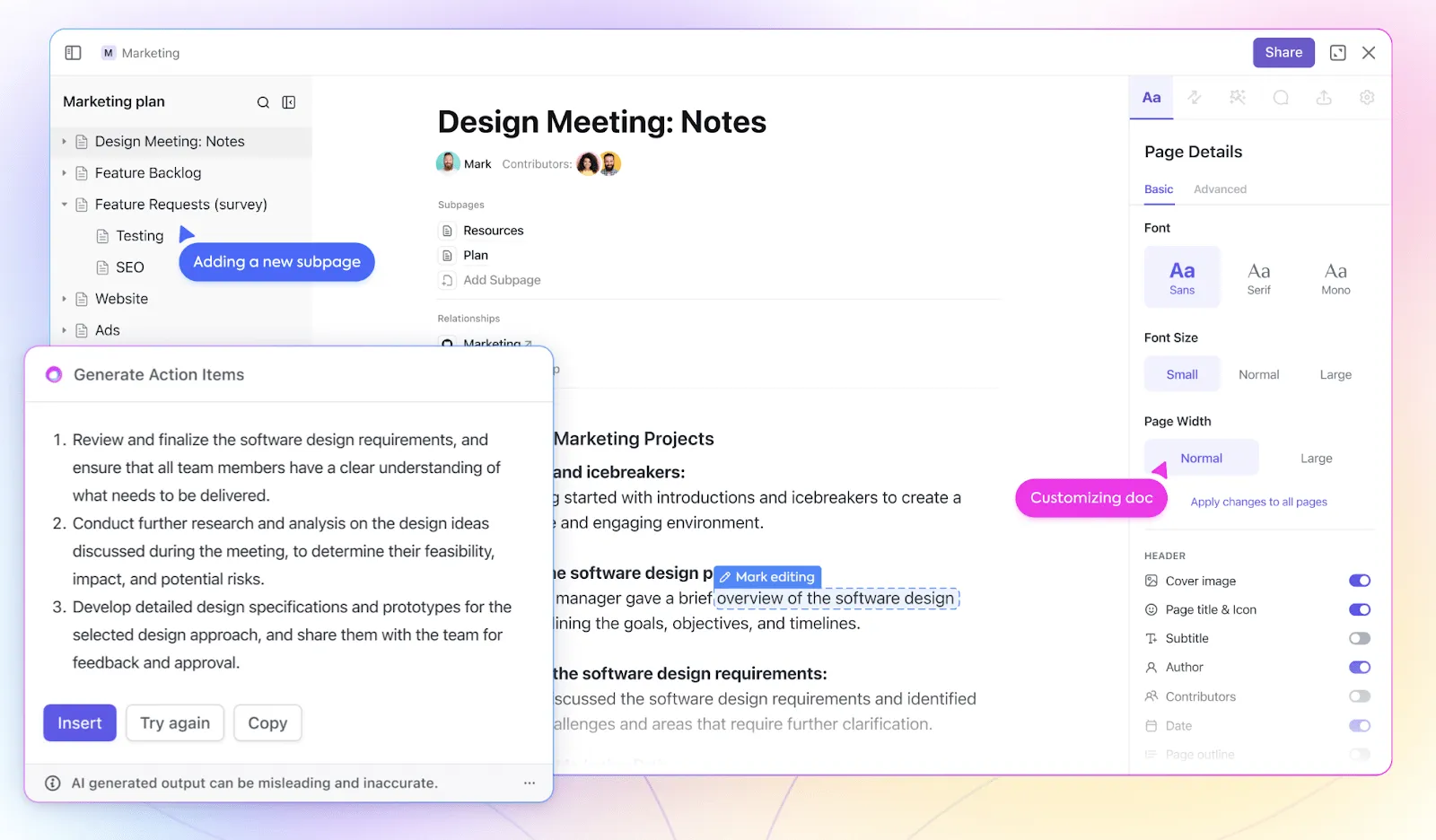
ClickUp är en allt-i-ett-arbetsplats med kraftfulla, flexibla och lättanvända anteckningsfunktioner. Det är ett utmärkt alternativ till Notion. Här är varför:
- Behöver du snabbt och enkelt kunna göra anteckningar? Starta ClickUp Notepad
- Behöver du något mer detaljerat och strukturerat? Prova ClickUp Docs
- För mer kontextuella anteckningar kan du skriva i beskrivnings- och kommentarsfältet för varje uppgift.
- Är du en visuell antecknare? Då är ClickUp Whiteboard precis något för dig.
Vad gör du med alla dessa anteckningar när du har dokumenterat dem?
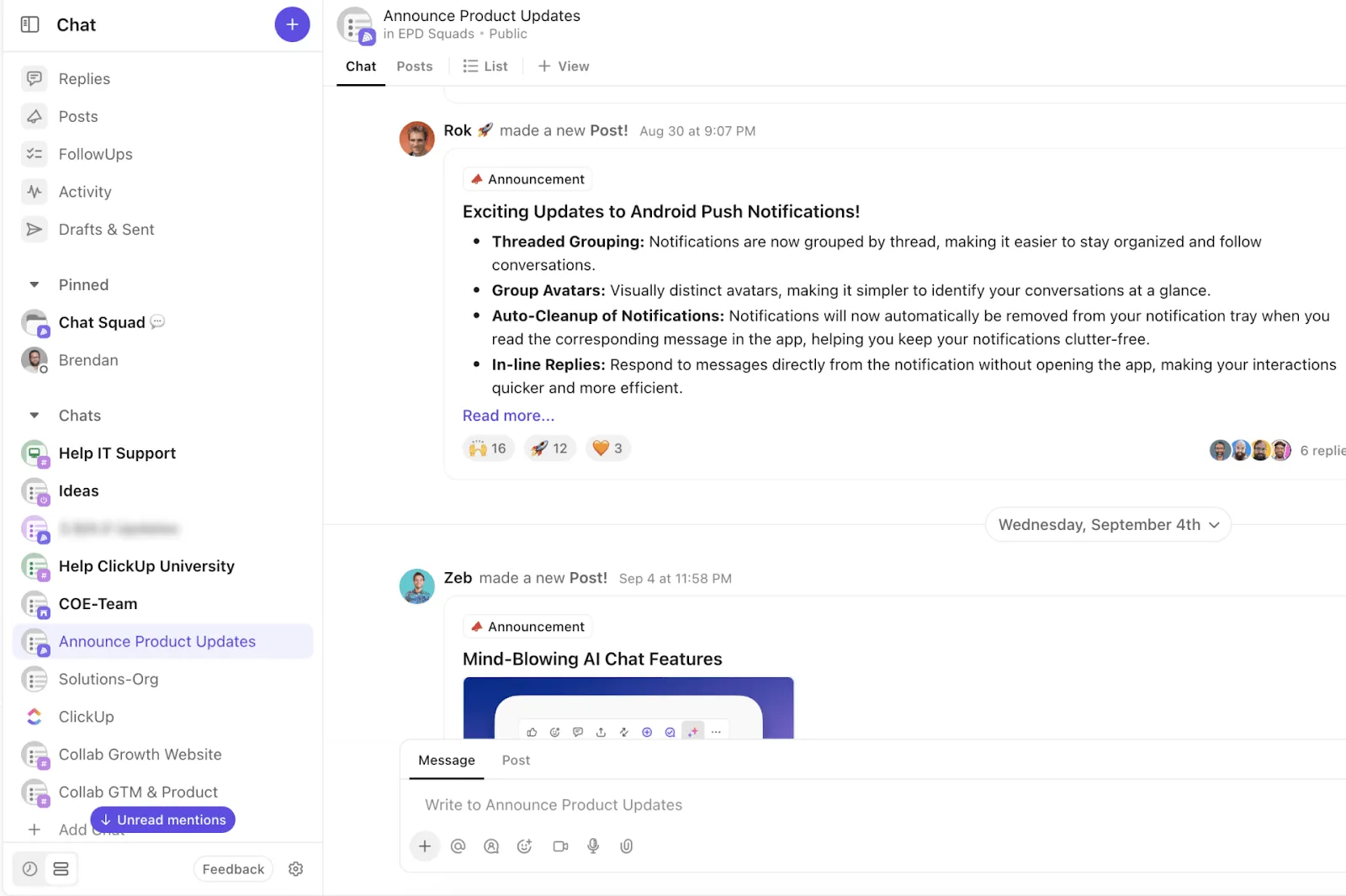
Om du kämpar med spridd dokumentation kan ClickUp hjälpa dig med det också. Med ClickUp Chat kan dina dokument enkelt länkas till relevanta konversationer , så att du alltid har den kontext du behöver.
Och på så sätt kopplas dina chattar, anteckningar och uppgifter samman på ett ställe, så att du kan arbeta snabbare och få mer gjort!
ClickUps bästa funktioner
ClickUps största styrka är dess dedikerade projektledningsverktyg. Från komplex resursallokering till kreativ brainstorming erbjuder ClickUp allt du behöver i en modern virtuell arbetsmiljö.
Några av de bästa funktionerna för anteckningar är:
- Strukturerade anteckningar i en hierarki som passar dig
- Rika formaterings- och redigeringsalternativ
- Dokumentera versionshistoriken för att spåra och återställa ändringar vid behov
- Live-funktioner för gemensam redigering i ClickUp Docs
- Förmåga att omvandla idéer/anteckningar till uppgifter som teamen kan agera på
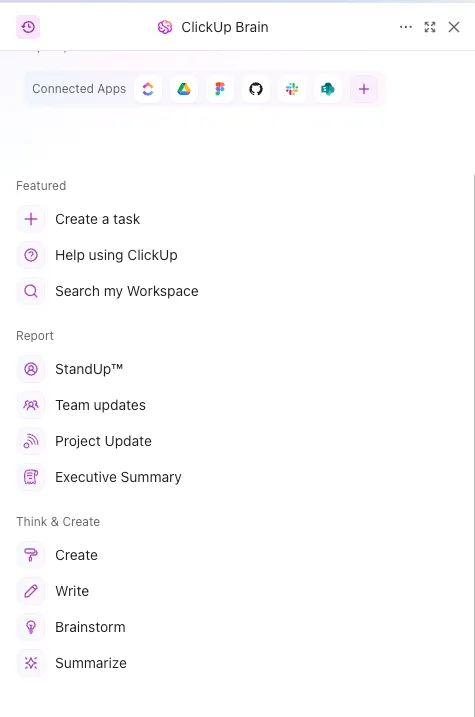
- Automatisering av standup/uppdateringar, textsammanfattningar, snabba svar och stavningskontroller med ClickUp Brain
- AI-transkriptionsverktyg för video-/ljudinspelningar
Utöver de inbyggda funktionerna erbjuder ClickUp också flera fördesignade mallar för olika användningsfall.
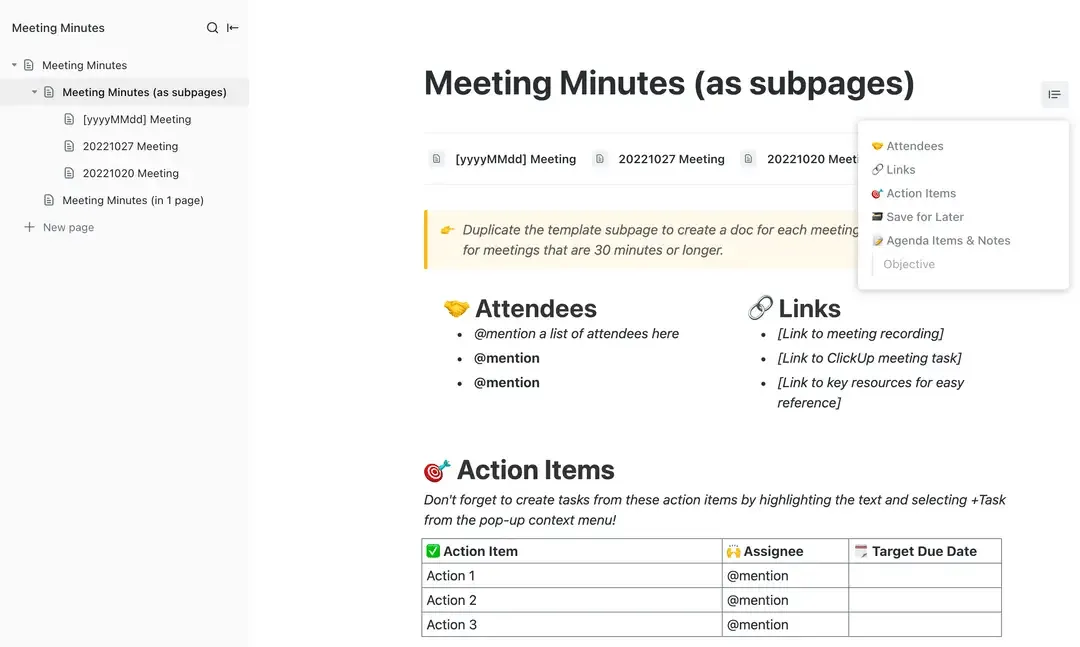
Effektivisera dina möten och gör dem produktiva för alla med ClickUps mall för mötesanteckningar, som innehåller dagordningar, anteckningar och åtgärdspunkter.
Begränsningar med ClickUp
Eftersom ClickUp erbjuder mycket mer än bara anteckningar kan det vara överväldigande för någon som bara vill skriva ner några idéer.
Priser för ClickUp
Betyg och recensioner av ClickUp
- G2: 4,7/5 (över 9 000 recensioner)
- Capterra: 4,7/5 (över 4 000 recensioner)
Vad säger verkliga användare om ClickUp?
ClickUp är ett verktyg som är enkelt att använda. Vi kan enkelt navigera mellan uppgifter, skapa projekt och tilldela uppgifter på ett otroligt intuitivt sätt, även för dem som är nya inom projektledningsverktyg. Det ger oss också ett användarvänligt gränssnitt som är en game changer för vårt team, eftersom det hjälper oss att smidigt hantera projektledningen utan ytterligare inlärning.
ClickUp är ett verktyg som är enkelt att använda. Vi kan enkelt navigera mellan uppgifter, skapa projekt och tilldela uppgifter på ett otroligt intuitivt sätt, även för dem som är nya inom projektledningsverktyg. Det ger oss också ett användarvänligt gränssnitt som är en game changer för vårt team, eftersom det hjälper oss att smidigt hantera projektledningen utan ytterligare inlärning.
2. Nuclino: Bäst för enkla wikis och kunskapsbaser
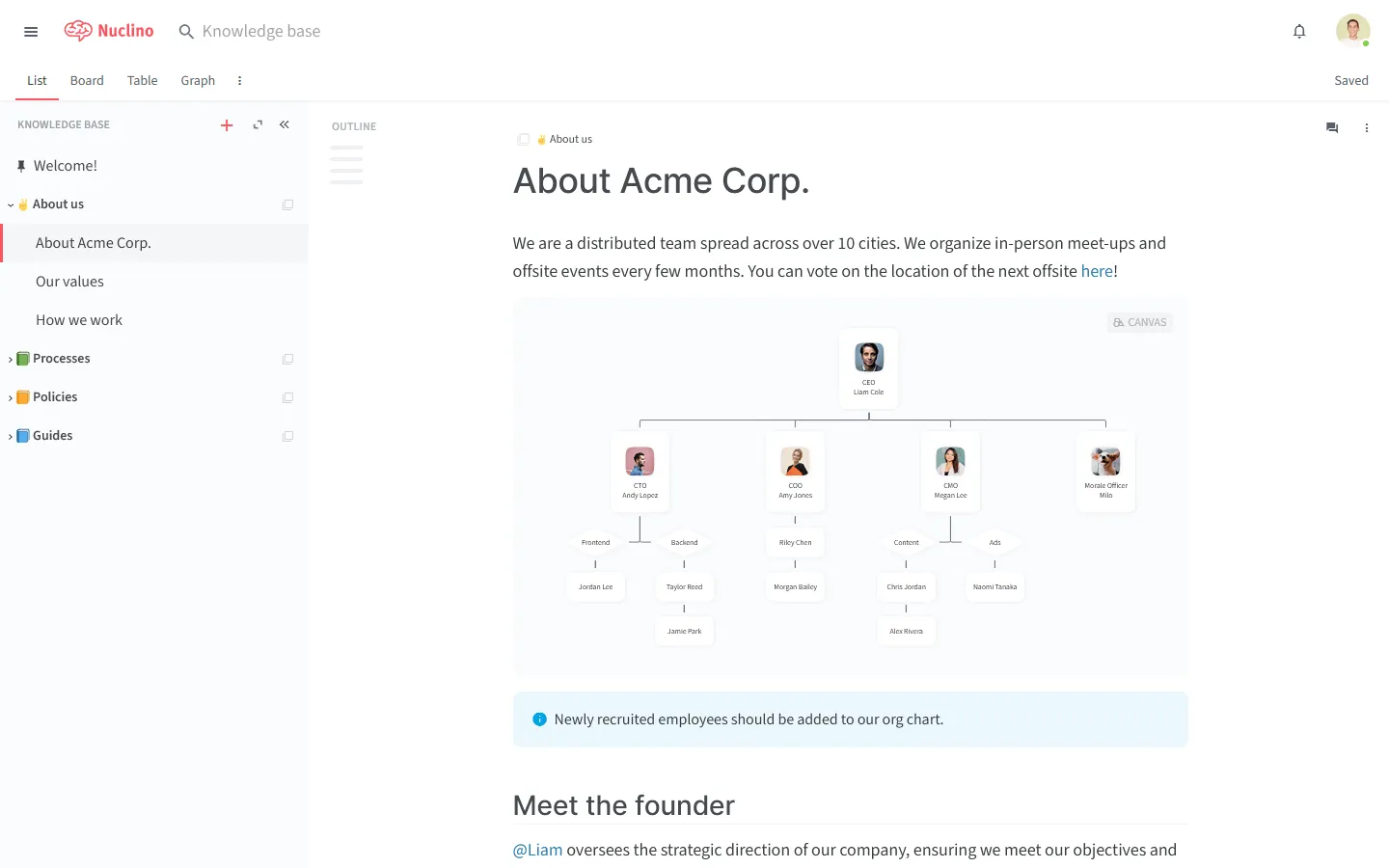
Nuclino är en relativt ny allsidig produktivitetssvit med funktioner för att skapa dokument, brainstorma idéer och hantera uppgifter. Det är en av många appar som bygger på konceptet att skapa ett digitalt hjärn-/neuronätverk.
Enligt min erfarenhet är Nuclino för fokuserat på att vara en kunskapsbas eller ett informationsarkiv. Det syftar till att förenkla komplexa processer istället för att skapa utrymme för dem. Detta kan vara begränsande, särskilt när du har omfattande idéer/projekt.
Nuclinos bästa funktioner
- Samarbeta med dokument där du kan göra anteckningar, tagga personer, skapa uppgifter, bädda in filer osv.
- Enkla funktioner och minimalistisk användargränssnitt garanterar snabbhet
- Lämplig för utvecklare som är vana vid kortkommandon och snabbtangenter
- Inkluderar SSO, kontroller, revisionsloggar, åtkomsträttigheter och andra säkerhetsfunktioner
Nuclinos begränsningar
- Optimerad för enkelhet, vilket kan vara olämpligt för stora databaser och komplexa användningsfall
- Brist på anpassad branding, teman och stilar
- För snabbväxande startups kan det vara svårt att skala Nuclino i takt med att organisationen växer.
Nuclinos prissättning
- Gratis för alltid
- Standard: 5 $/månad per användare
- Premium: 10 dollar/månad per användare
Nuclino-betyg och recensioner
- G2: 4,7/5 (över 20 recensioner)
- Capterra: 4,8/5 (över 80 recensioner)
Vad säger verkliga användare om Nuclino?
Jag vill starta flera företag och skrivprojekt, både i samarbete med andra och på egen hand. Nuclino har gett mig ett sätt att dela och organisera min information smidigt och effektivt.
Jag vill starta flera företag och skrivprojekt, både i samarbete med andra och på egen hand. Nuclino har gett mig ett sätt att dela och organisera min information smidigt och effektivt.
Kolla in dessa alternativ till Nuclino!
3. Obsidian: Bäst för att dokumentera sammanhängande idéer/koncept
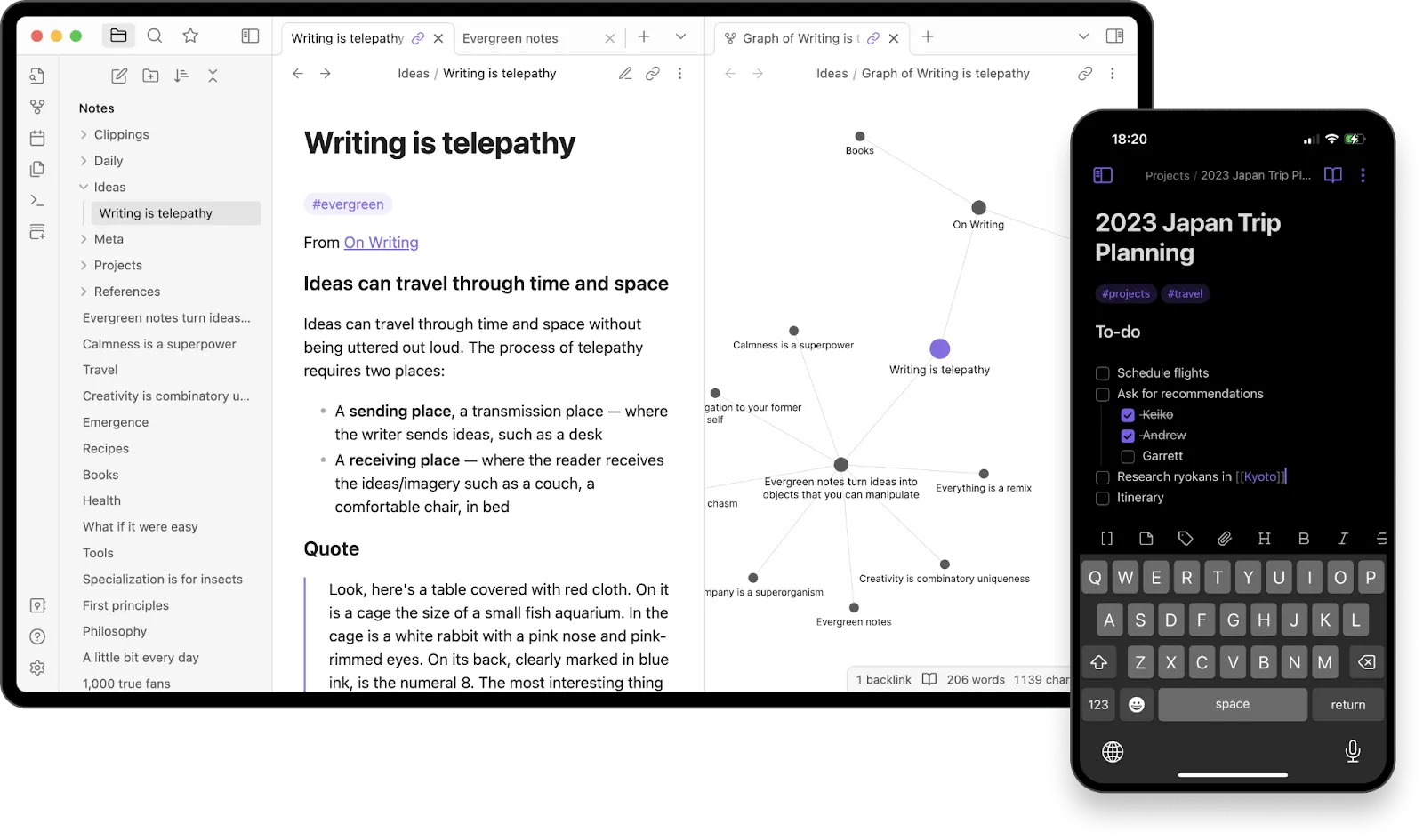
Obsidian är en personlig kunskapsbas som kan utökas efter organisationens behov. Den har en rad funktioner för att skriva, ta anteckningar och dokumentera.
Det är ett kraftfullt alternativ till Notion tack vare sättet det visualiserar relationerna mellan anteckningar på, vilket skapar en engagerande och interaktiv graf. Från information om produktutveckling till George Washington – identifiera mönster och registrera dem, precis som din hjärna skulle göra.
Jag använde Obsidian för att dokumentera mina allmänna kunskaper och skriva ner idéer. Lägg till dagboksanteckningar så blir det en bra personlig wiki. Synkronisering mellan flera enheter med Obsidian är dock komplicerat, vilket var ett stort hinder för mig.
Obsidians bästa funktioner
- Markdown för enkel och portabel formatering
- Dubbelriktad länkning mellan anteckningar, idéer, koncept etc.
- Många plugins och teman för anpassningsbarhet
- Ingen inlåsning tack vare öppna och icke-proprietära filer
Obsidian-begränsningar
- Kan ha en brant inlärningskurva med flera beslut om hur du strukturerar din information
- Markdown-stilen har kanske inte den obegränsade flexibilitet som vissa varumärkesteam kan behöva.
- Inte den mest estetiskt enkla eller tilltalande
Obsidian-priser
- Gratis för alltid (personligt bruk)
- Kommersiell användning: 50 USD/år per användare
Tillägg
- Synkroniseringsfunktion: 4 USD/månad per användare
- Publicera funktion: 8 $/månad per användare
Obsidian-betyg och recensioner
- Capterra: 4,9/5 (över 20 recensioner)
Vad säger verkliga användare om Obsidian?
Jag tycker att Obsidian är perfekt för textcentrerade uppgifter och att det är utmärkt för anteckningar och daglig uppgiftshantering.
Jag tycker att Obsidian är perfekt för textcentrerade uppgifter och att det är utmärkt för anteckningar och daglig uppgiftshantering.
Kolla in dessa alternativ till Obsidian!
4. Microsoft OneNote: Bäst för ljud- och videonoteringar
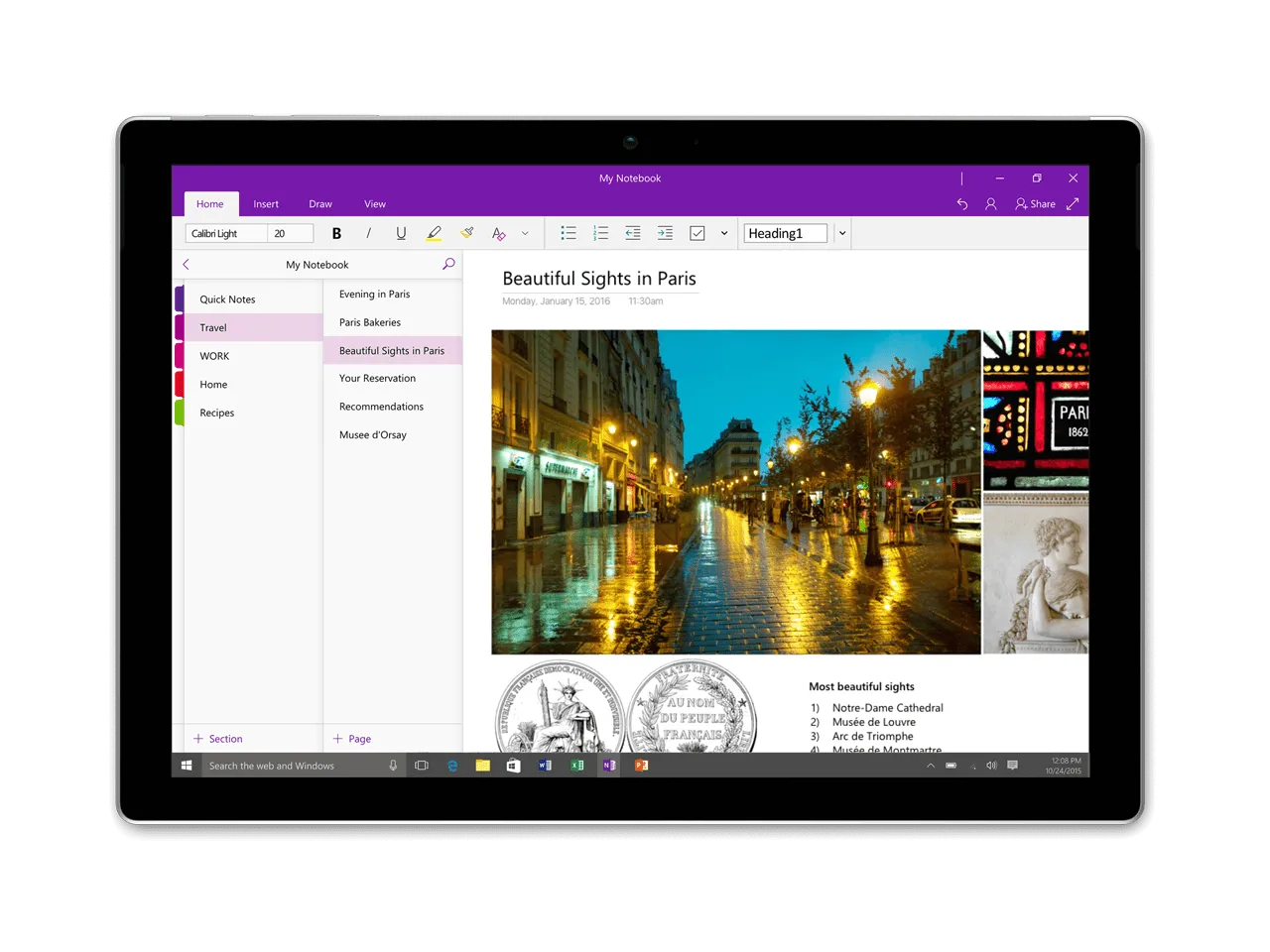
Microsoft OneNote är en av de mest kända apparna för digitala anteckningar som finns idag. Den ingår i M365-paketet och är därmed en del av Microsofts produktivitetspaket.
Det fantastiska med OneNote är att du kan skriva text, lägga till bilder, klippa ut och infoga webbsidor, skriva för hand eller rita på varje sida i appen – precis som i en anteckningsbok. Som någon som använder olika produkter i Apples ekosystem tyckte jag att Microsofts estetik var kontrasterande.
Microsoft OneNotes bästa funktioner
- Liknar en fysisk anteckningsbok med sidor – lätt att använda
- Möjlighet att komma åt revideringar och spåra ändringar för långsiktigt skrivande
- Touch-funktion på enheter för att rita eller skriva tecken för hand
- Spela in ljud- och videonoteringar också
Begränsningar i Microsoft OneNote
- Kan bli otympligt om det finns för många anteckningar/sidor
- Verktyg för en användare med begränsade samarbetsfunktioner
- Mycket få integrationer
Priser för Microsoft OneNote
- För hemmet: Familj: 9,99 $/månad för upp till 6 användare Personligt: 6,99 $/månad för en användare
- Familj: 9,99 $/månad för upp till 6 användare
- Personligt: 6,99 $/månad för en användare
- För företag: MS365 Business Basic: 6 USD/månad per användare MS365 Business Standard: 12,5 USD/månad per användare MS365 Business Premium: 22 USD/månad per användare MS365 Apps for Business: 8,25 USD/månad per användare
- MS365 Business Basic: 6 USD/månad per användare
- MS365 Business Standard: 12,5 dollar/månad per användare
- MS365 Business Premium: 22 USD/månad per användare
- MS365 Apps for Business: 8,25 USD/månad per användare
- Familj: 9,99 $/månad för upp till 6 användare
- Personligt: 6,99 $/månad för en användare
- MS365 Business Basic: 6 USD/månad per användare
- MS365 Business Standard: 12,5 dollar/månad per användare
- MS365 Business Premium: 22 USD/månad per användare
- MS365 Apps for Business: 8,25 USD/månad per användare
Betyg och recensioner för Microsoft OneNote
- G2: 4,5 (över 1800 recensioner)
- Capterra: 4,6/5 (över 1500 recensioner)
Vad säger verkliga användare om Microsoft OneNote?
OneNote är tillgängligt i alla expertverktyg i Office 365, såsom Microsoft Viewpoint, och används i alla möten. OneNote är exceptionellt värdefullt tack vare sin förmåga att anpassas online med högre hastighet. Det har dessutom ett snyggt och detaljerat användargränssnitt och erbjuder fler alternativ, såsom att lägga till segment och sidor.
OneNote är tillgängligt i alla expertverktyg i Office 365, såsom Microsoft Viewpoint, och används i alla möten. OneNote är exceptionellt värdefullt tack vare sin förmåga att anpassas online med högre hastighet. Det har dessutom ett snyggt och detaljerat användargränssnitt och erbjuder fler alternativ, såsom att lägga till segment och sidor.
Kolla in dessa alternativ till OneNote!
5. Evernote: Bäst för personlig produktivitet och anteckningar
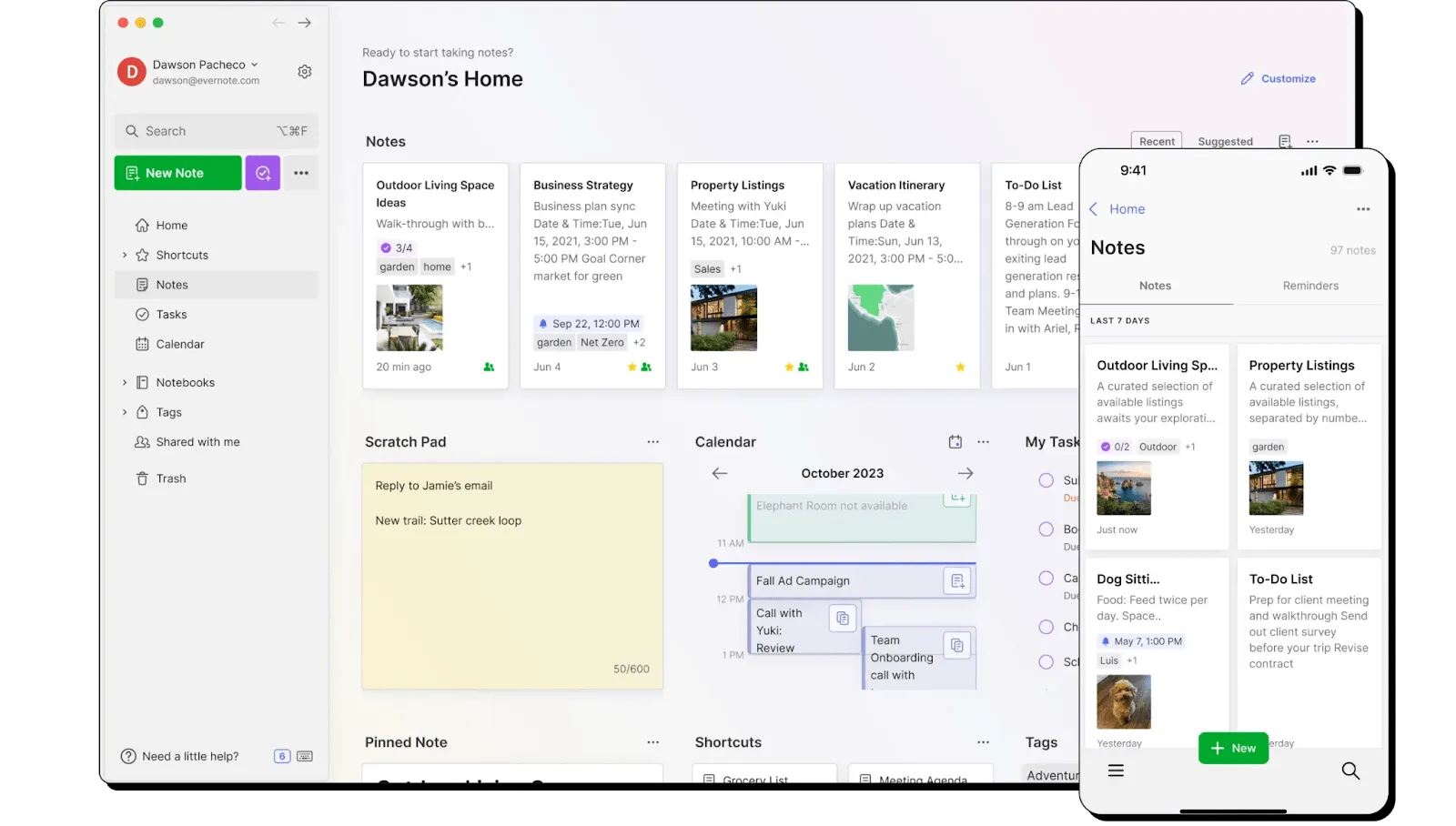
Evernote är en av de första oberoende anteckningsapparna. Innan jag började använda Notion eller letade efter alternativ stod Evernote högst upp på min lista. Det är ett enkelt och överskådligt produktivitetsverktyg som låter dig lägga till anteckningar i form av text, bilder, webbsidor, PDF-filer och ljud.
Evernotes bästa funktioner
- Lätt att använda med precis rätt formateringsfunktioner
- Möjlighet att ta anteckningar i flera olika format
- Integrationer med Google Kalender, Slack, Microsoft Teams etc. för att effektivisera arbetsflöden
- Säker förvaring av viktiga dokument som ID-kort, fakturor, försäkringshandlingar etc.
- AI-driven sökning för att hitta det du behöver direkt!
Evernotes begränsningar
- Projektledningsfunktionerna är begränsade till att skapa uppgifter och att göra-listor.
- Begränsade funktioner för live-samarbete
Evernotes priser
- Gratis
- Personligt: 10,83 dollar/månad
- Professionell: 14,17 $/månad
- Team: 20,83 dollar/månad per användare
Evernote-betyg och recensioner
- G2: 4,4/5 (över 2000 recensioner)
- Capterra: 4,4/5 (över 8000 recensioner)
Vad säger verkliga användare om Evernote?
Evernote är min favoritapp för produktivitet. Ärligt talat kan jag inte leva utan den. Jag använder den 10 till 20 gånger om dagen. Om du vet hur man använder Evernote på rätt sätt kan den bli ditt andra hjärna. Evernote är inte bara en plats där du kan dela dina anteckningar, du kan också spara bilder, filer och webbsidor i Evernote. Du kan använda Evernote som molnlagring för att spara digitala anteckningar.
Evernote är min favoritapp för produktivitet. Ärligt talat kan jag inte leva utan den. Jag använder den 10 till 20 gånger om dagen. Om du vet hur man använder Evernote på rätt sätt kan den bli ditt andra hjärna. Evernote är inte bara en plats där du kan dela dina anteckningar, du kan också spara bilder, filer och webbsidor i Evernote. Du kan använda Evernote som molnlagring för att spara digitala anteckningar.
Kolla in dessa alternativ till Evernote!
6. Slite: Bäst för organisatoriska kunskapsbaser
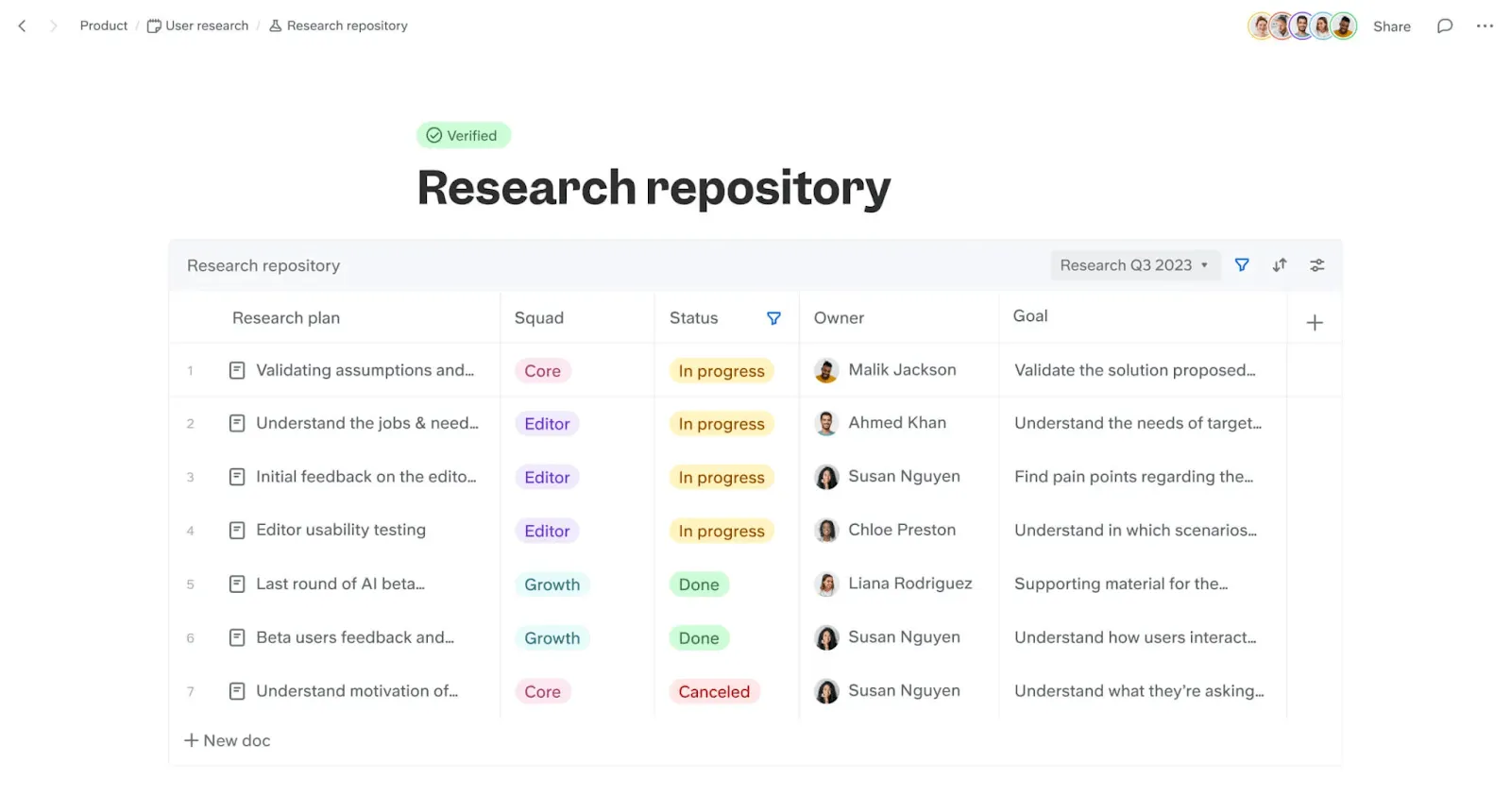
Slite är en ny AI-driven plattform för samarbetsbaserad kunskap som gör det möjligt för organisationer att skapa en enda källa till sanningen för all sin information. När jag provade olika verktyg fastnade jag särskilt för Slite på grund av dess samlingsfunktion, som håller relaterade dokument organiserade så att de kan filtreras och sorteras efter behov.
Med färdiga mallar för anteckningar för olika användningsområden och möjligheten att skapa egna mallar är Slite utmärkt för att effektivisera kunskapshanteringen. Slite är dock en kunskapsbas, och det är allt. För att gå från information till handling behöver du ett annat verktyg.
Slites bästa funktioner
- Utformad för att passa alla typer av anteckningar, inklusive företagswiki, mötesanteckningar, processdokumentation etc.
- Varje anteckning kan innehålla text, bilder, tabeller och inbäddade filer som Google Docs eller Miro-tavlor.
- Automatisering för att skapa återkommande dokument och påminnelser
- AI-funktioner för stavningskontroll, sammanfattning, förenkling av språk, tonförändring och mycket mer
Slite-begränsningar
- Saknar avancerade projektledningsfunktioner
- Inga inbyggda funktioner för visuellt samarbete, såsom whiteboard eller tankekartor
Slite-prissättning
- Gratis
- Standard: 8 $/månad per användare
- Premium: 12,5 dollar/månad per användare
- Företag: Kontakta oss för prisuppgifter
Slite-betyg och recensioner
- G2: 4,6 (över 200 recensioner)
- Capterra: 4,7/5 (över 40 recensioner)
Vad säger verkliga användare om Slite?
Den gör det som de flesta antecknings-/kunskapshanteringsverktyg gör. Den kan hantera både realtidssamarbete och asynkron diskussion. Jag utnyttjar verkligen delningsfunktionen, särskilt för att dela ett dokument offentligt via en hemlig länk för redigering.
Den gör det som de flesta antecknings-/kunskapshanteringsverktyg gör. Den kan hantera både realtidssamarbete och asynkron diskussion. Jag utnyttjar verkligen delningsfunktionen, särskilt för att dela ett dokument offentligt via en hemlig länk för redigering.
7. Confluence: Bäst för mjukvaruteam som använder Jira
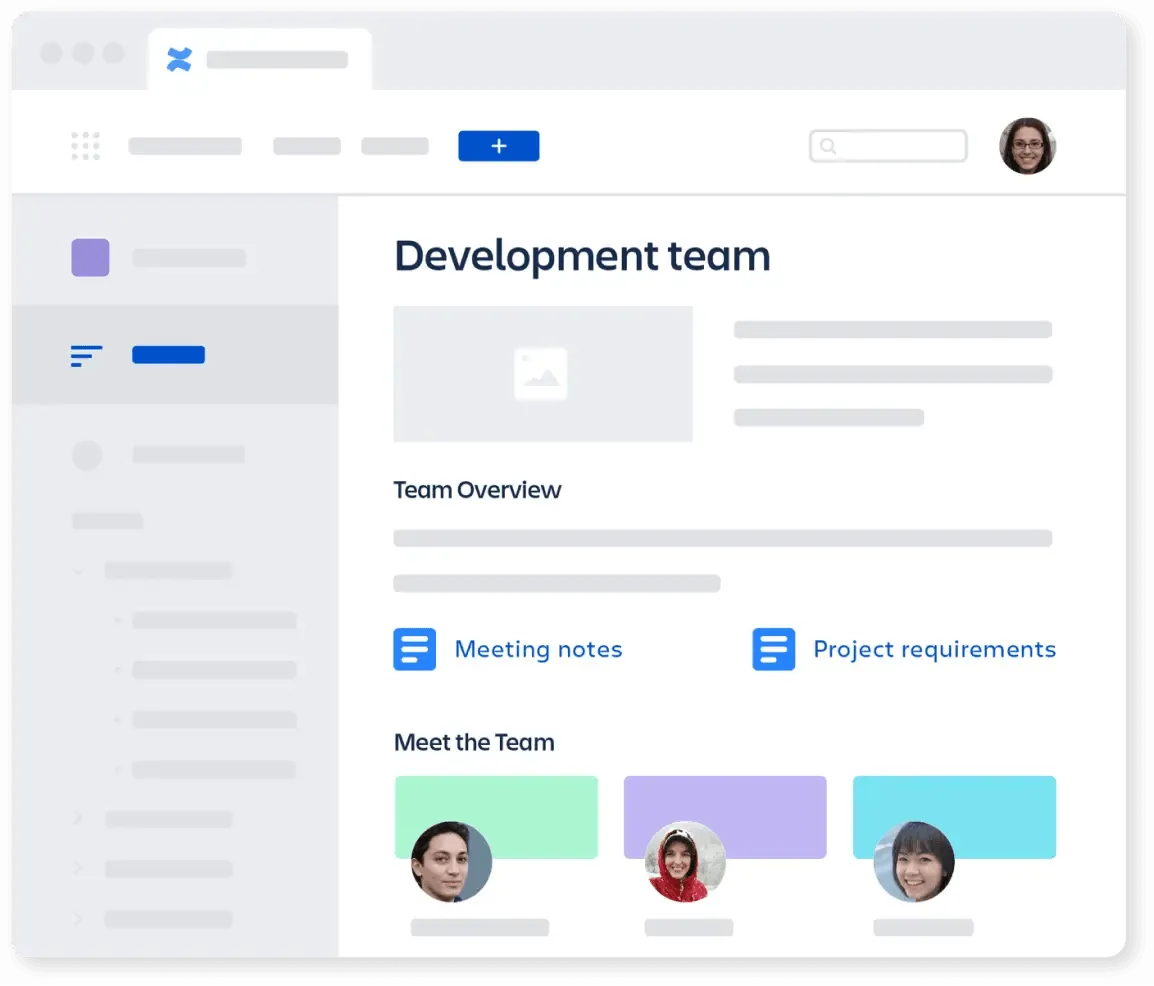
Atlassians Confluence är en dokumentations- och samarbetsprogramvara utvecklad för utvecklingsteam. Den gör det möjligt för användare att ta anteckningar, organisera dem, lägga till nyckelordsetiketter och arkivera dem för organisatoriskt bruk.
Liksom många av Atlassians produkter är Confluence utformat för stora företagsteam som skapar omfattande kunskapsbaser. Du kan visserligen ta mötesanteckningar i Confluence, men det är inte det bästa sättet att använda appen.
Confluence bästa funktioner
- Sidträdorganisation för att snabbt hitta dokument
- Live-redigering i samarbete med inbyggda kommentarer, gillamarkeringar, GIF:ar och emojis
- Funktioner för att tagga personer, kommentera och tilldela uppgifter
- Perfekt för företagsövergripande meddelanden
- Grundliga behörighetsinställningar för säker delning
Begränsningar i Confluence
- Den är utformad för tekniknördar och kan vara svår att lära sig för oss andra.
- Komplexa instrumentpaneler för åtkomstkontroll
- Begränsad kompatibilitet med andra appar
- Import från Microsoft Word eller Google Docs och export till PDF är inte optimalt
Priser för Confluence
- Gratis för alltid
- Standard: 600 dollar/år
- Premium: 1 150 dollar/år
- Företag: Kontakta försäljning
Confluence-betyg och recensioner
- G2: 4,1/5 (3700+ recensioner)
- Capterra: 4,5/5 (över 3300 recensioner)
Vad säger verkliga användare om Confluence?
Det jag gillar mest med Confluence är att det är så enkelt att använda, med tanke på att det har en enorm mängd mallar för olika dokument och projekt. Det gör det lättare att påbörja ett projekt eller arbeta med ett dokument, eftersom många har svårt att komma igång.
Det jag gillar mest med Confluence är att det är så enkelt att använda, med tanke på att det har en enorm mängd mallar för olika dokument och projekt. Det gör det lättare att påbörja ett projekt eller arbeta med ett dokument, eftersom många har svårt att komma igång.
8. Scrintal: Bäst för visuella anteckningar
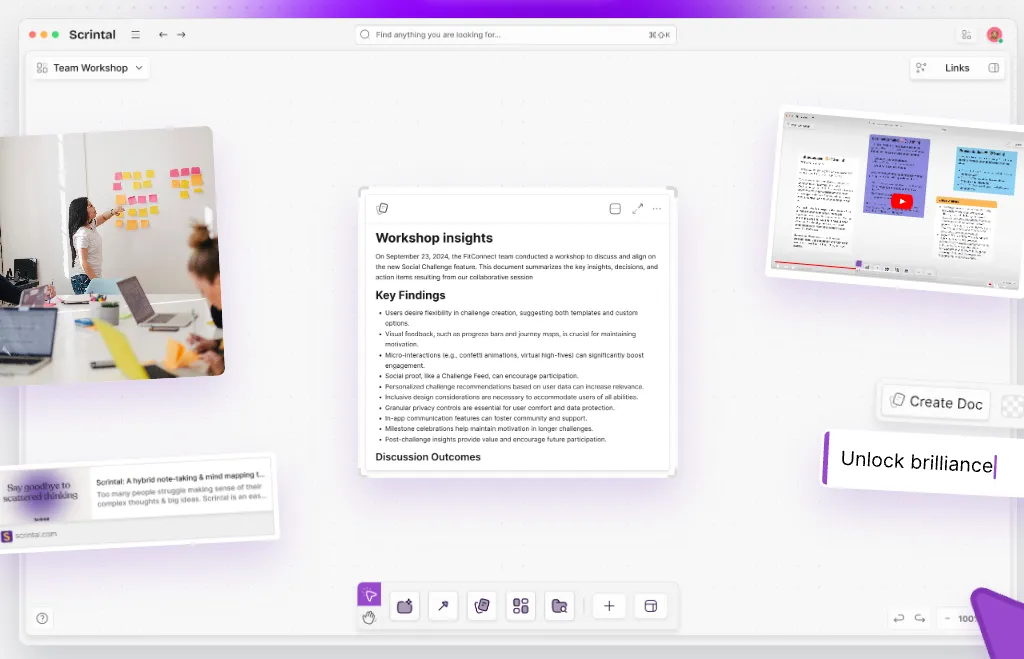
Scrintal erbjuder ett nytt sätt att organisera arbetsytan genom att kombinera visuella anteckningar med mind mapping. Det var det som lockade mig till appen – det är som att ha en digital whiteboard där man kan koppla ihop tankar, forskning och idéer i en flexibel, visuell layout.
När jag skapade en kunskapsbas tyckte jag att Scrintal var otroligt intuitivt för brainstorming och att organisera tankar visuellt. Det var dock inte idealiskt för mer strukturerad dokumentation eller databasliknande användningsfall.
Scrintals bästa funktioner
- Kombinerar anteckningar och mind mapping i ett enda gränssnitt
- Visuella kopplingar mellan anteckningar underlättar forskning och idéutveckling
- Minimalistisk, distraktionsfri skrivmiljö som är lätt att navigera i
- Perfekt för icke-linjära tänkare och kunskapsarbetare
- Snabb sökning och taggning gör innehållet lätt att hitta
Scrintals begränsningar
- Inte byggd för uppgiftshantering eller strukturerade databaser
- Saknar avancerade integrationer och automatisering
- Bäst lämpad för ensamarbete, inte komplexa teamsamarbeten
Scrintals prissättning
- 30 dollar/månad
Scrintals betyg och recensioner
- G2: Recensioner ej tillgängliga
- Capterra: Recensioner ej tillgängliga
Vad säger verkliga användare om Scrintal?
Att arbeta i Scrintal har förändrat mitt arbetsflöde och gett det en tydlighet som jag inte hade tidigare.
Att arbeta i Scrintal har förändrat mitt arbetsflöde och gett det en tydlighet som jag inte hade tidigare.
📮ClickUp Insight: 37 % av arbetstagarna skickar uppföljningsanteckningar eller mötesprotokoll för att spåra åtgärdspunkter, men 36 % förlitar sig fortfarande på andra, fragmenterade metoder.
Utan ett enhetligt system för att dokumentera beslut kan viktiga insikter du behöver hamna begravda i chattar, e-postmeddelanden eller kalkylblad. Med ClickUp kan du omedelbart omvandla konversationer till genomförbara uppgifter i alla dina uppgifter, chattar och dokument – så att ingenting faller mellan stolarna.
9. Slab: Bäst för vackra dokument
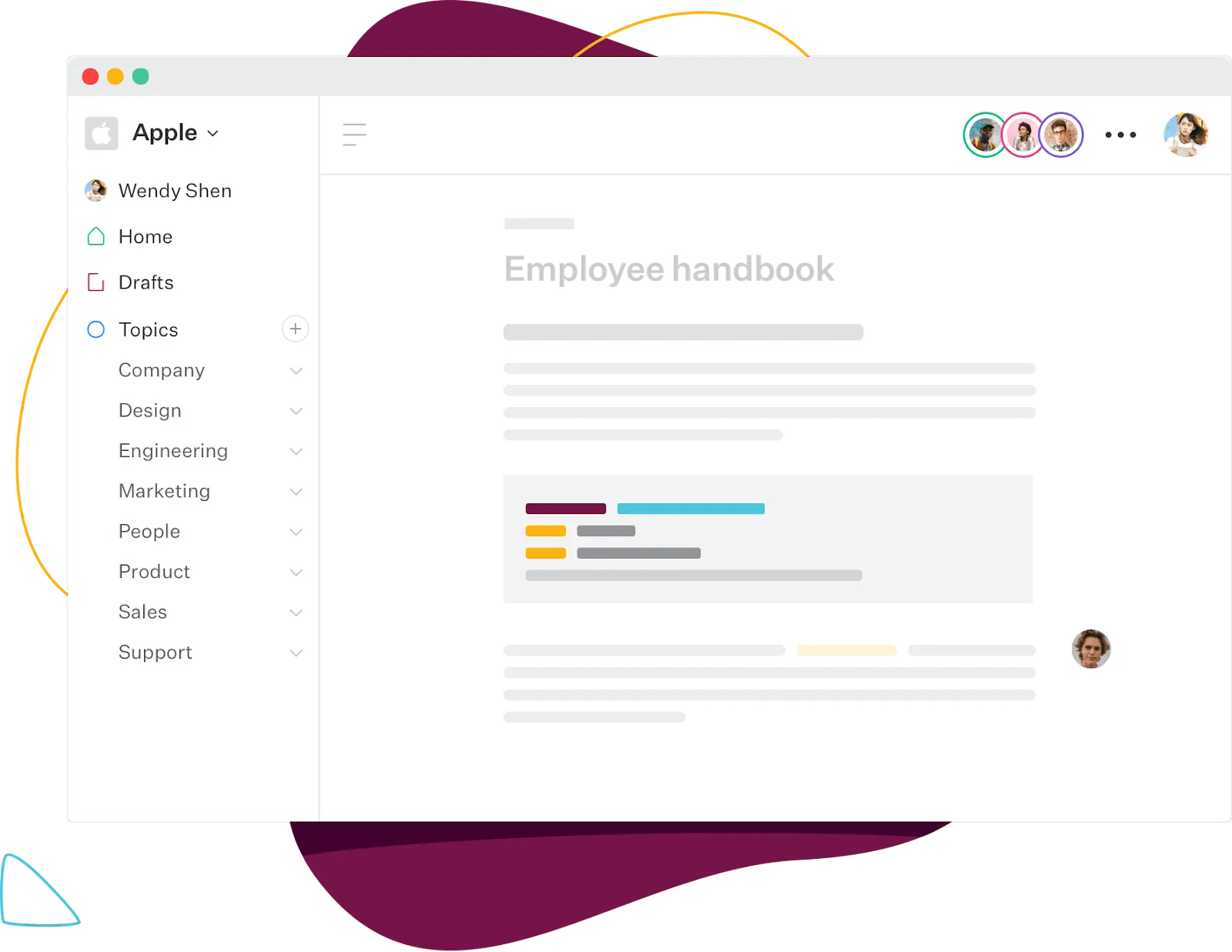
I det moderna internet ska innehållet se lika bra ut som det läser sig. Slab lovar att hjälpa användarna att ”skapa innehåll som ser bra ut som standard”. Slab fokuserar på upplevelsen och innehåller avancerade redigeringsfunktioner.
Slabs bästa funktioner
- Enhetligt sökverktyg för enkel åtkomst
- Enkelt och lättanvänt gränssnitt som gör det möjligt för alla att komma igång snabbt
- Omfattande integration med Google Drive, inklusive sökning
- Automatiskt genererad innehållsförteckning
Begränsningar för plattor
- Som ny app är den fortfarande under utveckling. Den har därför begränsade avancerade funktioner som API-integrationer, inbäddning av olika filtyper etc.
- Begränsat mallbibliotek
Slabprissättning
- Gratis
- Startup: 6,67 dollar/månad per användare
- Företag: 12,50 dollar/månad per användare
- Företag: Kontakta försäljning
Betyg och recensioner
- G2: 4,6/5 (över 250 recensioner)
- Capterra: 4,9/5 (över 40 recensioner)
Vad säger verkliga användare om Slab?
Jag älskar att alla dokument automatiskt formateras på samma sätt så att man inte behöver gå in och välja bland en miljon olika typsnitt. De har gjort plattformen väldigt enkel och lätt att använda.
Jag älskar att alla dokument automatiskt formateras på samma sätt så att man inte behöver gå in och välja bland en miljon olika typsnitt. De har gjort plattformen väldigt enkel och lätt att använda.
10. Google Keep: Bäst för personliga anteckningar
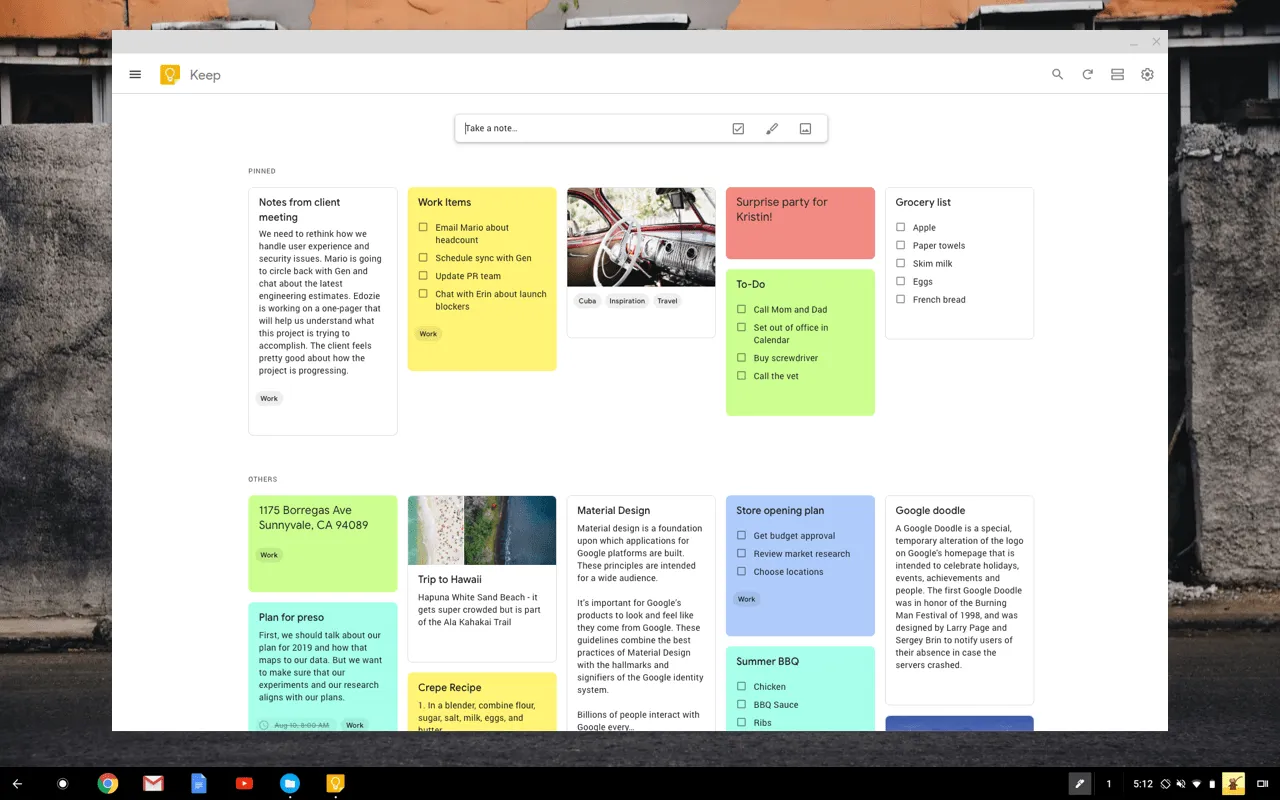
Google Keep är en integrerad anteckningsapp i Googles produktivitetssvit. Den är enkel och lätt att använda och ingår i paketet om du använder GMail eller GSuite. Google Keeps största fördel är dess enkelhet, men det är också dess största begränsning.
När mitt arbete expanderade och jag tog fler anteckningar upptäckte jag att det krävdes mer arbete att dokumentera och organisera dem med Google Keep. Viktiga funktioner för aviseringar och samarbete, som är standard i alla andra verktyg, saknas fortfarande i Google Keep.
Google Keeps bästa funktioner
- Lätt att använda, kan lägga till anteckningar som text, bilder och ljud
- Synkroniseras mellan enheter som använder samma Google-konto
- Märkning och färgkodning av olika typer av dokument
- Innehåller kryssrutor, kort, listor etc. i varje anteckning.
Begränsningar i Google Keep
- Mycket fokuserad på enkelhet, så begränsade funktioner för stora företagsteam
- Organiserade som etiketter istället för mappar
- Tar upp lagringsutrymme i ditt GSuite-konto
Priser för Google Keep
- Gratis för alltid
Betyg och recensioner för Google Keep
- Capterra: 4,7/5 (över 150 recensioner)
Vad säger verkliga användare om Google Keep?
Jag gillar snabbheten och bekvämligheten med att skapa en anteckning. Jag använder den också för påminnelser eftersom de kan skickas till min telefon och visas i Google Kalender vid den specifika tidpunkten för påminnelsen.
Jag gillar snabbheten och bekvämligheten med att skapa anteckningar. Jag använder dem också för påminnelser eftersom de kan skickas till min telefon och visas i Google Kalender vid den specifika tidpunkten för påminnelsen.
11. Anytype: Bäst för team som fokuserar på förtroende och säkerhet
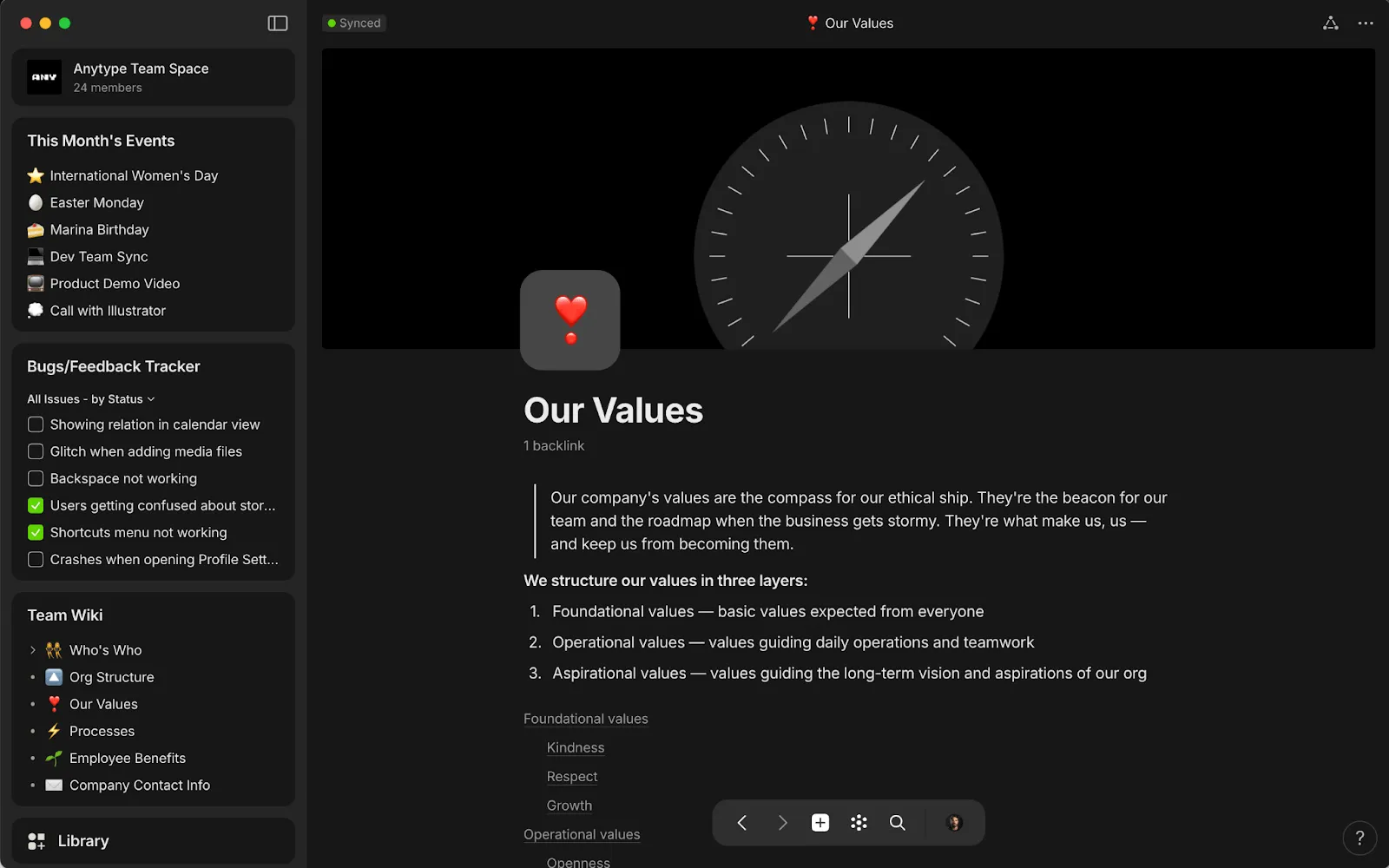
Anytype positioneras som en samarbetsyta för att skapa produkter tillsammans. Dess största fördel är att det gör det möjligt att skapa dokument lokalt och utföra decentraliserad synkronisering mellan enheter. Det möjliggör också lokal kryptering på enheten.
Det innebär också att du behöver en viss teknisk expertis för att Anytype ska fungera.
Anytypes bästa funktioner
- Blockbaserad redigerare med möjlighet att skapa databaser
- Tabell-, Kanban- och gallerivyer
- Offline-först med peer-to-peer-synkronisering
- Mallar för gemenskaper, familjer, team och personliga användare
Alla typer av begränsningar
- Komplicerat för icke-tekniska användare
- Fortfarande i ett tidigt skede, så det finns få bevis för dess förmåga att hantera komplexa behov eller skala
Priser för Anytype
- Explorer: Gratis
- Byggare: 99 dollar per år
- Co Creator: 299 dollar för 3 år
Anytype-betyg och recensioner
- Product Hunt: 4,8/5 (över 200 recensioner)
Vad säger verkliga användare om Anytype?
Jag har använt det sedan december och jag måste säga att jag älskar vad Anytype gör! Det finns några mindre buggar här och där, men det har varit en fantastisk upplevelse och ett mycket uppfriskande användargränssnitt.
Jag har använt det sedan december och jag måste säga att jag älskar vad Anytype gör! Det finns några mindre buggar här och där, men det har varit en fantastisk upplevelse och ett mycket uppfriskande användargränssnitt.
12. Microsoft Loop: Bäst om du gillar CoPilot
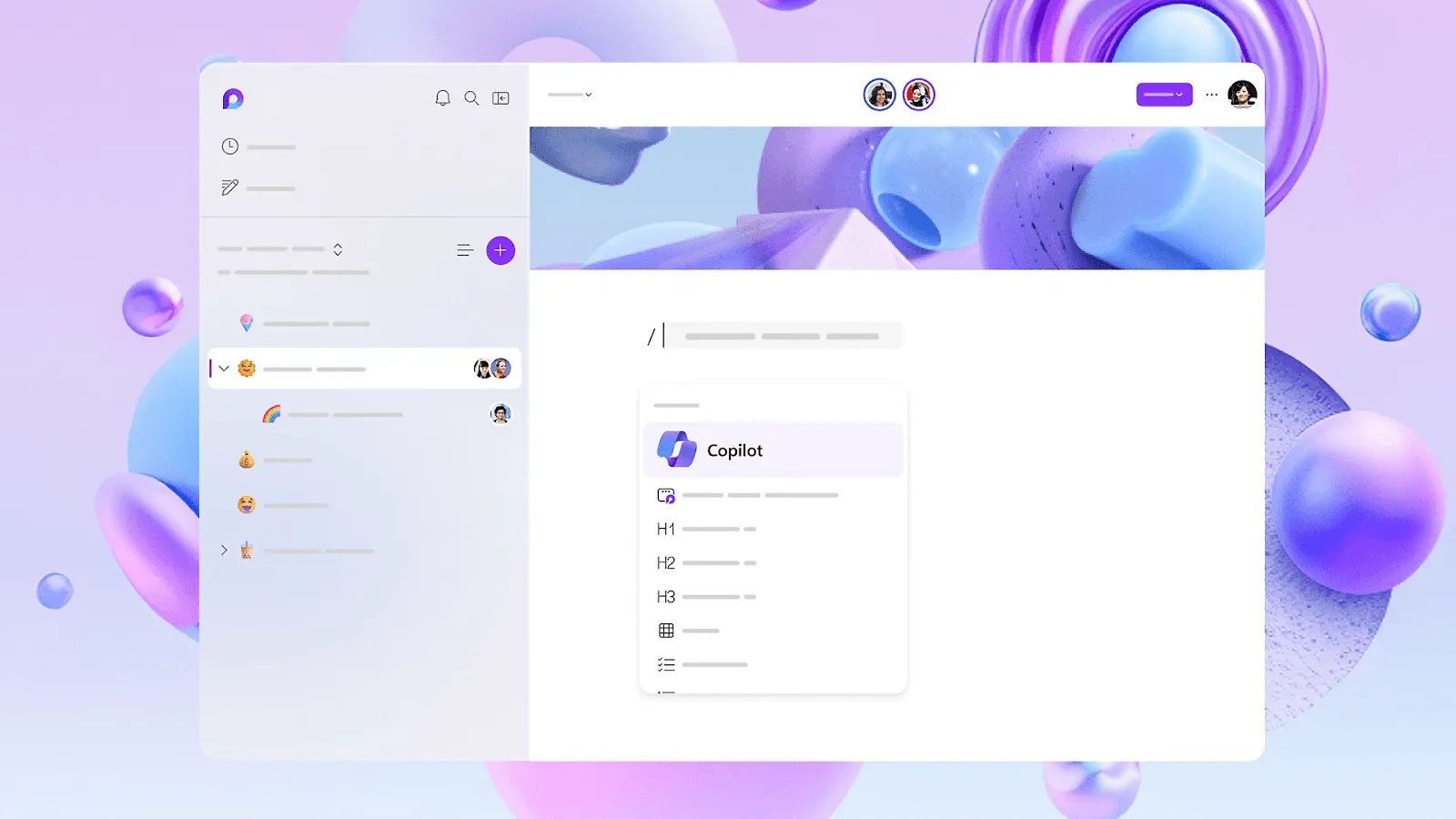
Microsoft Loop är en plattform för samskapande, i huvudsak en app för team, familjer eller grupper att samlas och skriva tillsammans. Dess främsta fördel är integrationen med Co-pilot, som tillför AI till dina anteckningar.
Jag har upptäckt att om man inte använder Microsoft-produkter är Loop som fristående verktyg knappast konkurrenskraftigt jämfört med andra liknande verktyg som Notion eller ClickUp.
Microsoft Loops bästa funktioner
- Co-pilot-integration för idégenerering och automatisering
- Realtidssynkronisering mellan appar och enheter
- Sidmallar för olika användningsfall
- Potentiell ersättare för OneNote med sitt modernare användargränssnitt
Begränsningar i Microsoft Loop
- Begränsade funktioner jämfört med de ledande anteckningsapparna
- Ingår i M365-paketet, utan möjlighet att köpa som fristående produkt.
Priser för Microsoft Loop
- Gratis
- MS365 Business Standard: 12,5 dollar/månad per användare
- MS365 Business Premium: 22 USD/månad per användare
Betyg och recensioner av Microsoft Loop
Eftersom det är en relativt ny och oansenlig app finns det få betyg och recensioner på tredjepartsplattformar som G2 eller Capterra.
Vad säger verkliga användare om Microsoft Loop?
Jag älskar att använda Loop. Det har ersatt OneNote för mig tack vare samarbetsfunktionerna.
Jag älskar att använda Loop. Det har ersatt OneNote för mig tack vare samarbetsfunktionerna.
13. Upbase: Bäst för personliga anteckningar och produktivitet
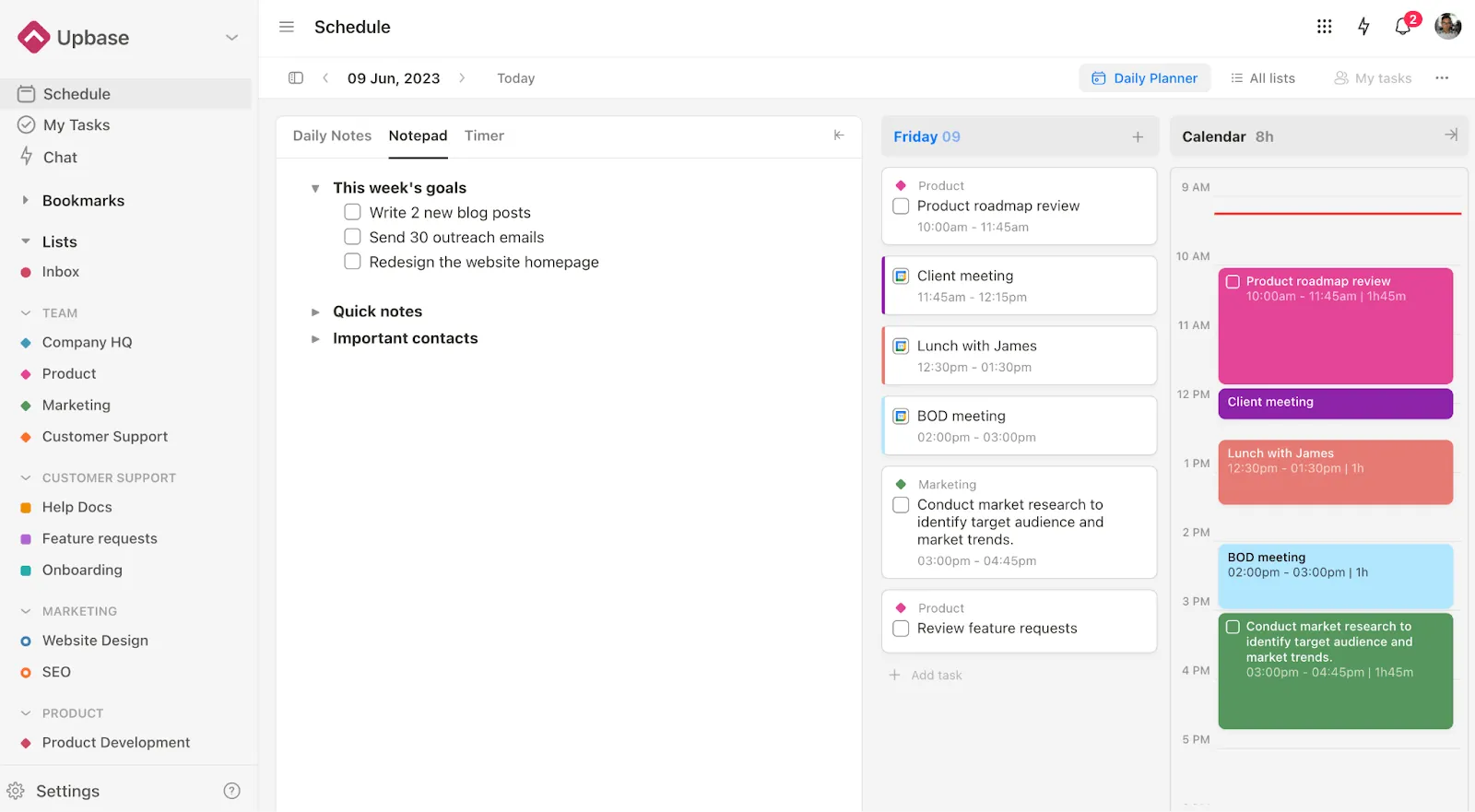
I grunden är Upbase ett projektledningsverktyg med anteckningsfunktioner. Det innehåller planeringsverktyg, tidsblockering, pomodoro och andra produktivitetsfunktioner som hjälper dig att hålla fokus. Det är dock starkt inriktat på individuell produktivitet snarare än teamsamarbete.
Upbases bästa funktioner
- Personliga produktivitetsverktyg som ingår i appen
- Enkel och lättanvänd design
- Lista och tavelvy för projektuppföljning
- Samarbetsfunktioner för dokument, såsom kommentarer, @omnämnanden, anpassade mallar för mötesanteckningar och delning
Begränsningar i Upbase
- Begränsad integration med populära produktivitetsverktyg
- Inget offline-läge tillgängligt
- Kanske för enkelt för företagens behov
Upbase-priser
- Gratis för alltid
- Premium: 5 $/månad per användare
Upbase-betyg och recensioner
- G2: 4,9/5 (4 recensioner)
- Capterra: 4,4/5 (6 recensioner)
Vad säger verkliga användare om Upbase?
Jag har provat många projektledningsverktyg tidigare (och vem har inte det 😅), men det här är det som VERKLIGEN har hjälpt mig att hålla ordning på alla mina projekt och ha koll på allt.
Jag har provat många projektledningsverktyg tidigare (och vem har inte det 😅), men det här är det som VERKLIGEN har hjälpt mig att hålla ordning på alla mina projekt och ha koll på allt.
14. Mem: Bäst för dem som gillar att AI sköter ”organiserandet”
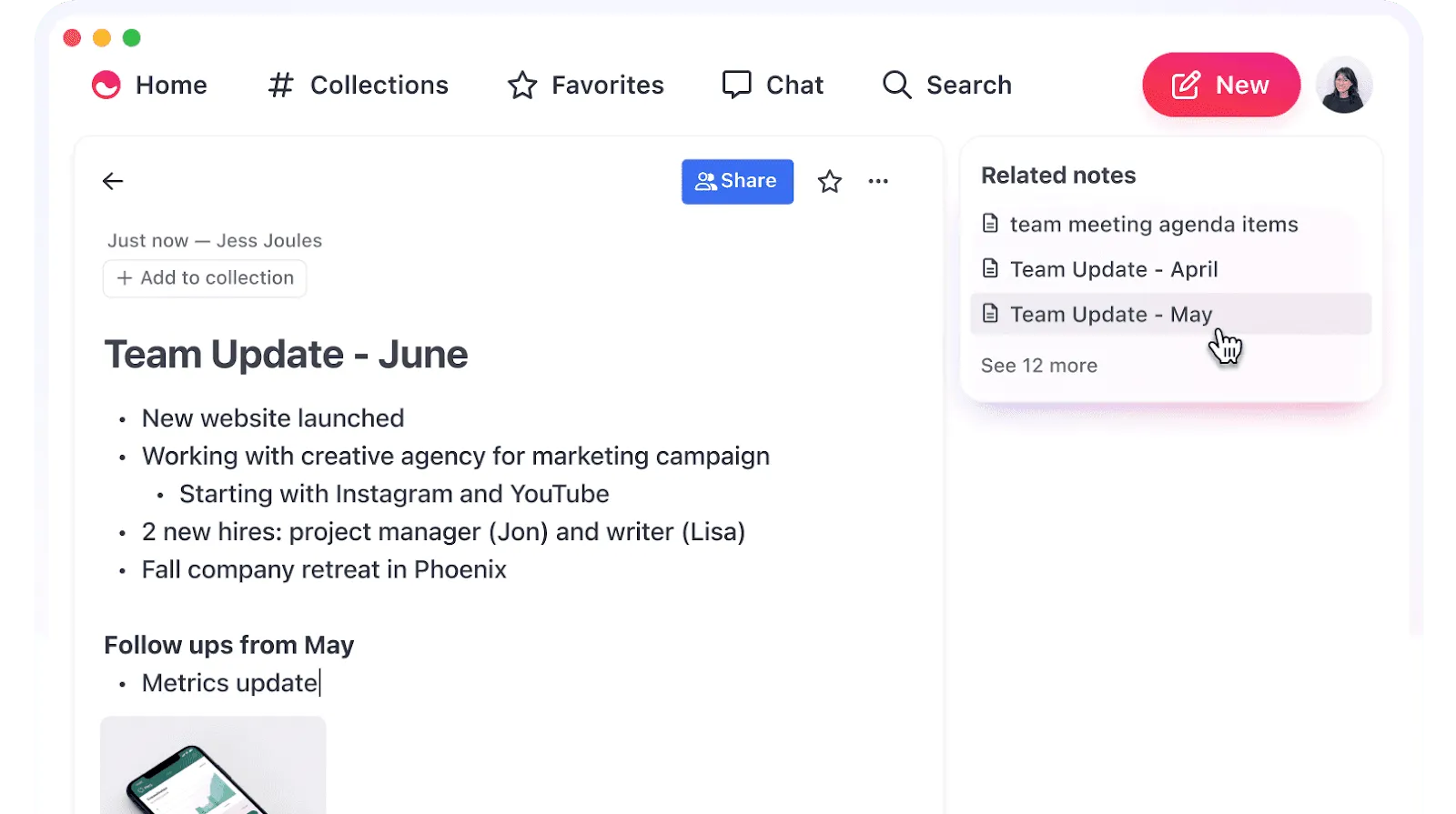
Mem är en AI-organiserad anteckningsapp. Medan du skriver dina anteckningar hjälper Mems AI till att automatiskt skapa kopplingar och relevans, utan att du behöver organisera anteckningarna i mappar eller lägga till taggar.
Jag älskade Mem för att AI:n tränas på mina egna anteckningar och förstår mina taggar och nomenklatur. Det betyder att jag kan ställa frågor som ”vem föreslog den här idén?” och få svar direkt.
Mem bästa funktioner
- AI-baserad organisation, bygger ett nätverk av anteckningar som lätt kan återkallas senare
- Anpassad AI för att skapa att göra-listor, anteckningar och svar i din ton och stil
- Intelligent sammanfattning
- Kontextuella förslag och rekommendationer när du tar anteckningar
Mem-begränsningar
- AI-funktioner fungerar bäst när det finns tillräckligt med information, så det är nödvändigt att förbinda sig att använda appen i stor utsträckning.
- Endast anteckningsfunktioner, få eller inga funktioner för uppgiftshantering
Mem-prissättning
- Mem: 8,33 dollar/månad
- Mem Teams: Kontakta säljavdelningen
Betyg och recensioner
- G2: 1. 5/5 (1 recension)
Vad säger verkliga användare om Mem?
Jag har använt Mem sedan starten och det är fortfarande mitt förstahandsval för snabba anteckningar och för att snabbt hitta information.
Jag har använt Mem sedan starten och det är fortfarande mitt förstahandsval för snabba anteckningar och för att snabbt hitta information.
Kolla in dessa Mem AI-alternativ!
15. Zoho WorkDrive: Bäst för att hålla ordning på filer och mappar
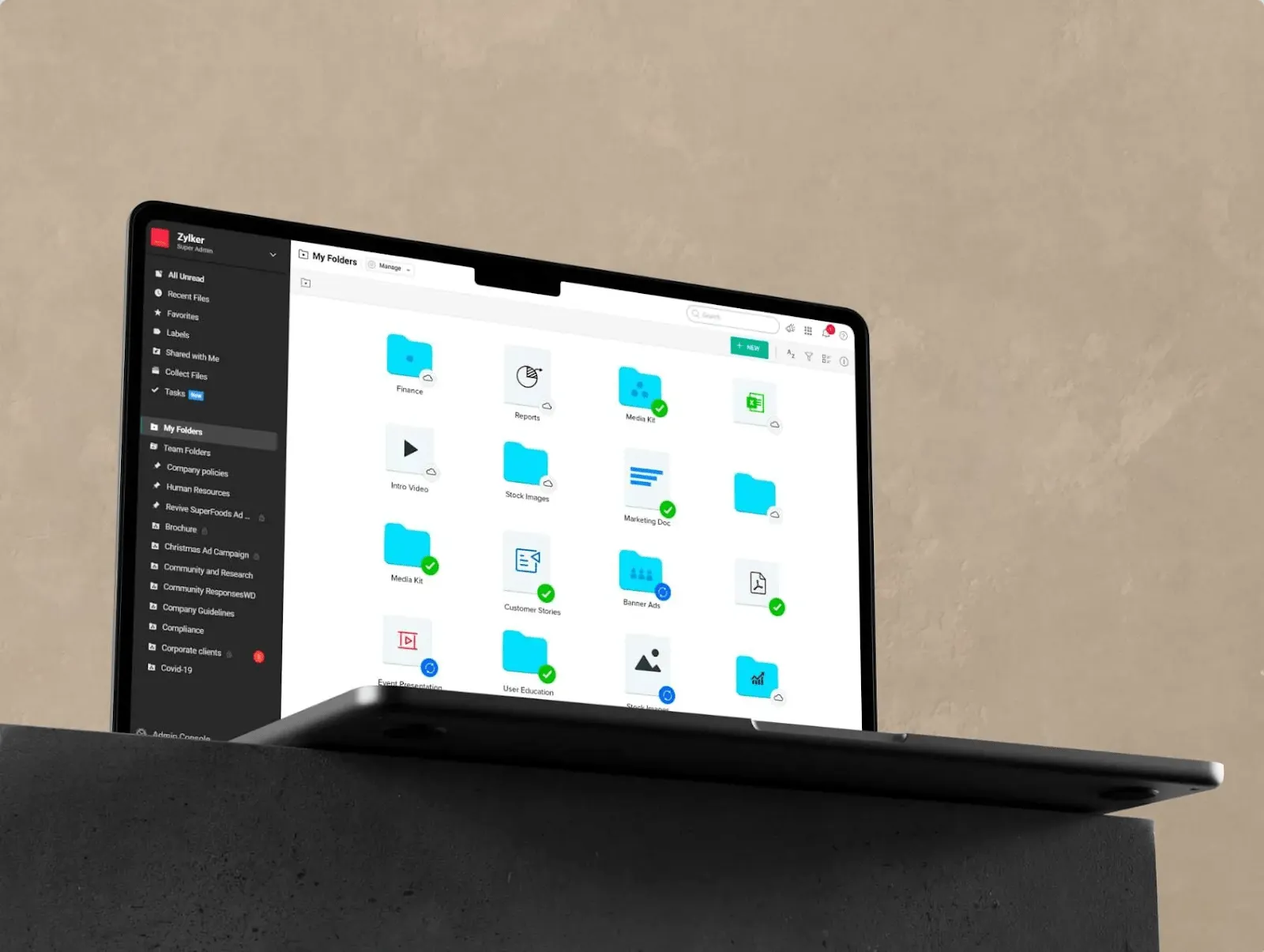
Zoho WorkDrive är ett filhanteringssystem för team. Det hjälper till att konsolidera dokument och kunskap, inklusive sådana som för närvarande finns i tredjepartsappar som Google Docs eller Microsoft Word.
Det bästa med Zoho WorkDrive är dess multimediefunktioner för anteckningar – du kan lägga till skärminspelningar samt video- och ljudfiler till dina anteckningar. Men det saknar tyvärr den enkelhet och tillgänglighet som många av de ovan nämnda apparna har.
Zoho WorkDrives bästa funktioner
- Ljud-, video- och skärminspelning med WorkDrive Snap
- Extern delning och samarbete
- Kraftfullare administratör för att visa och hantera alla filer och mappar
- Trädbaserad vy och navigering
Begränsningar för Zoho Drive
- Prestanda och hastighet kan vara suboptimala med stora filer
- Begränsade möjligheter till personalisering
- Samarbetsfunktionerna blir långsamma när för många personer ansluter sig till en fil
Priser för Zoho WorkDrive
- Startpris: 2,5 dollar/månad per användare
- Team: 4,5 dollar/månad per användare
- Företag: 9 $/månad per användare
Betyg och recensioner av Zoho WorkDrive
- G2: 4,3/5 (över 200 recensioner)
Vad säger verkliga användare om Zoho WorkDrive?
Zoho WorkDrives samarbetsfunktioner gör det möjligt för mig och mina kollegor att arbeta tillsammans med att hantera och arbeta med våra filer. Det använder avancerade säkerhetsfunktioner som upprätthåller optimal säkerhet för alla våra filer och blockerar alla luckor som skulle kunna leda till att vi förlorar våra filer till cyberattacker.
Zoho WorkDrives samarbetsfunktioner gör det möjligt för mig och mina kollegor att arbeta tillsammans med att hantera och arbeta med våra filer. Det använder avancerade säkerhetsfunktioner som upprätthåller optimal säkerhet för alla våra filer och blockerar alla luckor som skulle kunna leda till att vi förlorar våra filer till cyberattacker.
Hantera ditt kunskapsarbete bättre med ClickUp
När vi talar om ”kunskapsarbete” tänker vi ofta på tyst kunskap, det vill säga den information vi är medvetna om att vi har. Det är den kunskap som dokumenteras i form av anteckningar.
En stor del av kunskapsarbetet är dock sådant som vi inte är medvetna om. Utvecklare kanske till exempel inte känner till hela produktutvecklings- eller ledningsflödet. Även detta är kunskap, om än outtalad.
För att effektivt hantera både medveten och tyst kunskap och fungera som det bästa alternativet till Notion behöver du ett verktyg som är specialdesignat för moderna arbetsplatser, som ClickUp.
ClickUps allt-i-ett-plattform för projektledning gör det möjligt för dig att aktivt registrera information via ClickUp Docs eller Notepad. Det är ett av de mest kraftfulla AI-verktygen för anteckningar.
Dessutom samlar den in passiva data som tidsuppskattningar, tidrapportering, individuell produktivitet, resursutnyttjande etc. Detta skapar en rikedom av kunskap för enskilda medarbetare, projektledare och teamledare.
Se hur ClickUp hanterar kunskap i din organisation. Prova ClickUp gratis idag.