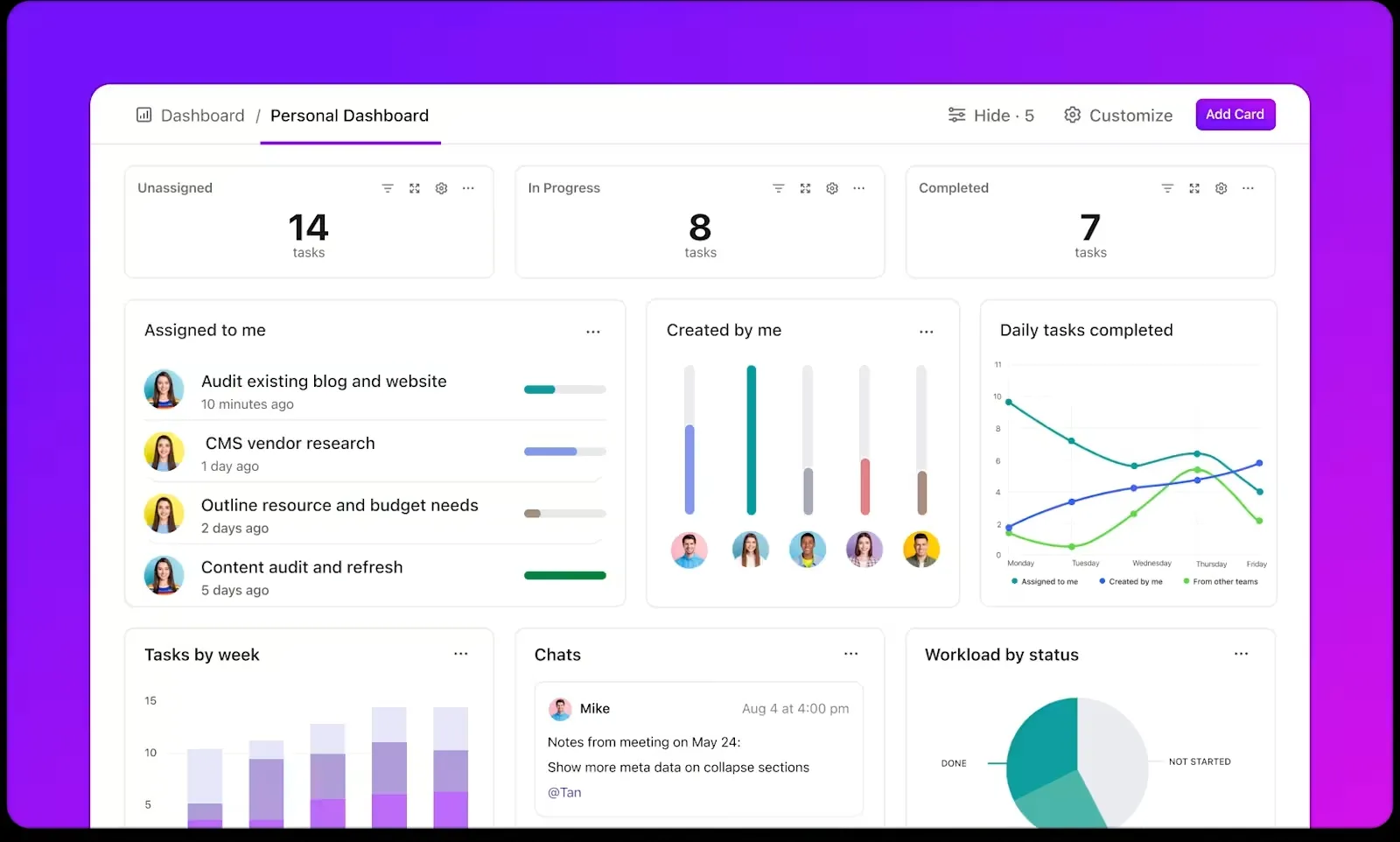

Asana är ett populärt projektledningsverktyg för små team och nybörjare, men dess enkelhet kan vara ett tveeggat svärd. Det är visserligen lätt att använda, men saknar den skalbarhet och de avancerade projektledningsfunktioner som krävs för att hantera komplexa projekt. Det finns ingen lösning som passar alla team, och om ditt team växer eller hanterar flera projekt samtidigt kan Asana kännas begränsat.
En stor nackdel är avsaknaden av en inbyggd chatt som är kopplad till dina projektledningsfunktioner – osammanhängande meddelanden som slösar tid på att byta kontext. Möjligheten att endast tilldela en användare per uppgift bromsar också samarbetet med mycket större team eller större projekt. Dessutom fungerar Asana inte så bra som CRM, så om kundrelationshantering är en prioritet behöver du troligen ett annat verktyg.
För team som behöver mer flexibilitet erbjuder flera Asana-alternativ bättre skalbarhet, mallar för tidrapportering och samarbetsverktyg för att effektivisera projektledningen.
I det här blogginlägget har vi sammanställt de 15 bästa alternativen till Asana. Låt oss ta en titt!
⏰ 60-sekunders sammanfattning
Här är de 15 bästa alternativen till Asana som du bör prova:
- ClickUp : Bäst för omfattande projektledning och samarbete
- Trello: Bäst för Kanban-tavlor
- Wrike: Bäst för dynamiska förfrågningsformulär
- Smartsheet: Bäst för anpassningsbara kalkylblad
- Jira: Bäst för agil projektledning
- Basecamp: Bäst för att hålla sig uppdaterad om teamets aktiviteter
- Monday: Bäst för insikter om försäljningssamtal
- Todoist: Bäst för individuell uppgiftsuppföljning
- Airtable: Bäst för omfattande automatiseringar
- ProofHub: Bäst för korrekturläsning av dokument
- Hive: Bäst för helt integrerad e-post
- MeisterTask: Bäst för dokumenthantering i samarbete
- Zoho Projects: Bäst för Gantt-diagram
- Teamwork: Bäst för projektets tidshantering
- Notion: Bäst för användbara mallar
Vad ska du leta efter i Asana-alternativ?
När du utvärderar Asana-alternativ för teamhanteringsbehov bör du prioritera följande funktioner:
- Tidrapportering: Väsentligt för att övervaka fakturerbara timmar med entreprenörer, säkerställa korrekt fakturering och rättvis ersättning. Hjälper till att spåra tiden som läggs på varje uppgift för bättre produktivitetshantering.
- Funktioner för samarbete i dokument: Verktyget ska möjliggöra redigering i realtid, enkel delning och smidigt teamarbete för att upprätthålla effektiviteten i arbetsflödet och leverera kvalitetsarbete utan förseningar.
- Måluppföljning: Att dela upp stora mål i hanterbara uppgifter gör det lättare att hålla sig på rätt spår mot långsiktiga mål. En tydlig färdplan säkerställer en jämn projektutveckling och att milstolparna nås.
- Avancerad uppgiftshantering: Deluppgifter, beroenden och automatisering förbättrar organisationen, särskilt när man hanterar flera projekt.
- CRM-integration: Genom att koppla samman projektarbete med kundinteraktioner får du en fullständig översikt över tidslinjer, feedback och kommunikation på ett och samma ställe.
- Anpassningsalternativ: Flexibla vyer – Kanban, kalender eller lista – gör det möjligt för team att organisera projekt på ett sätt som bäst passar deras arbetsflöde.
De 15 bästa alternativen till Asana
Låt oss gå igenom våra bästa val för Asana-alternativ:
1. ClickUp (bäst för omfattande projektledning och samarbete)
ClickUp ligger högst upp på listan av en enkel anledning – det är den ultimata appen för arbete.
Dagens arbetsliv är dysfunktionellt. Våra projekt, kunskaper och kommunikation är utspridda över olika verktyg som inte är kopplade till varandra, vilket bromsar oss. ClickUp löser detta genom att samla dina projekt, kunskaper och chattar på ett och samma ställe – allt drivet av AI som hjälper dig att arbeta snabbare och smartare.
ClickUps robusta projektledningsfunktioner passar verkligen perfekt för alla typer av arbetsflöden.
Från att hantera teamkommunikation och komplexa projekt till att visualisera uppgiftsframsteg – ClickUp tar hand om de många rörliga delarna i projektledning.
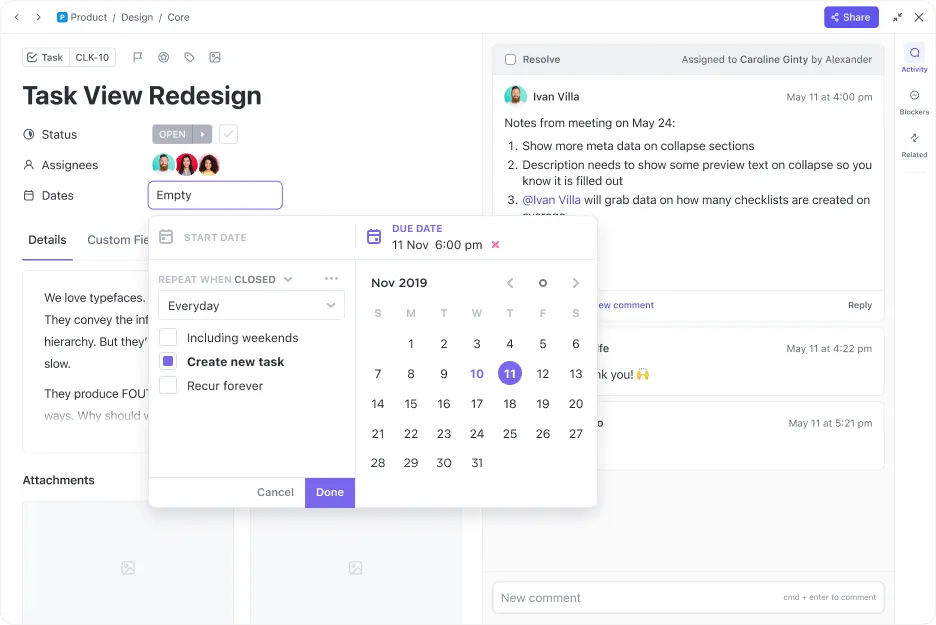
ClickUp-uppgifter är så detaljerade som du behöver, med deluppgifter, beroenden och återkommande uppgiftsalternativ. Uppgiftsdetaljer, såsom förfallodatum, prioriteringar och bilagor, kan registreras i ClickUps anpassade fält, vilket säkerställer att ditt team alltid har tillräckligt med kontext för att kunna utföra sitt arbete.
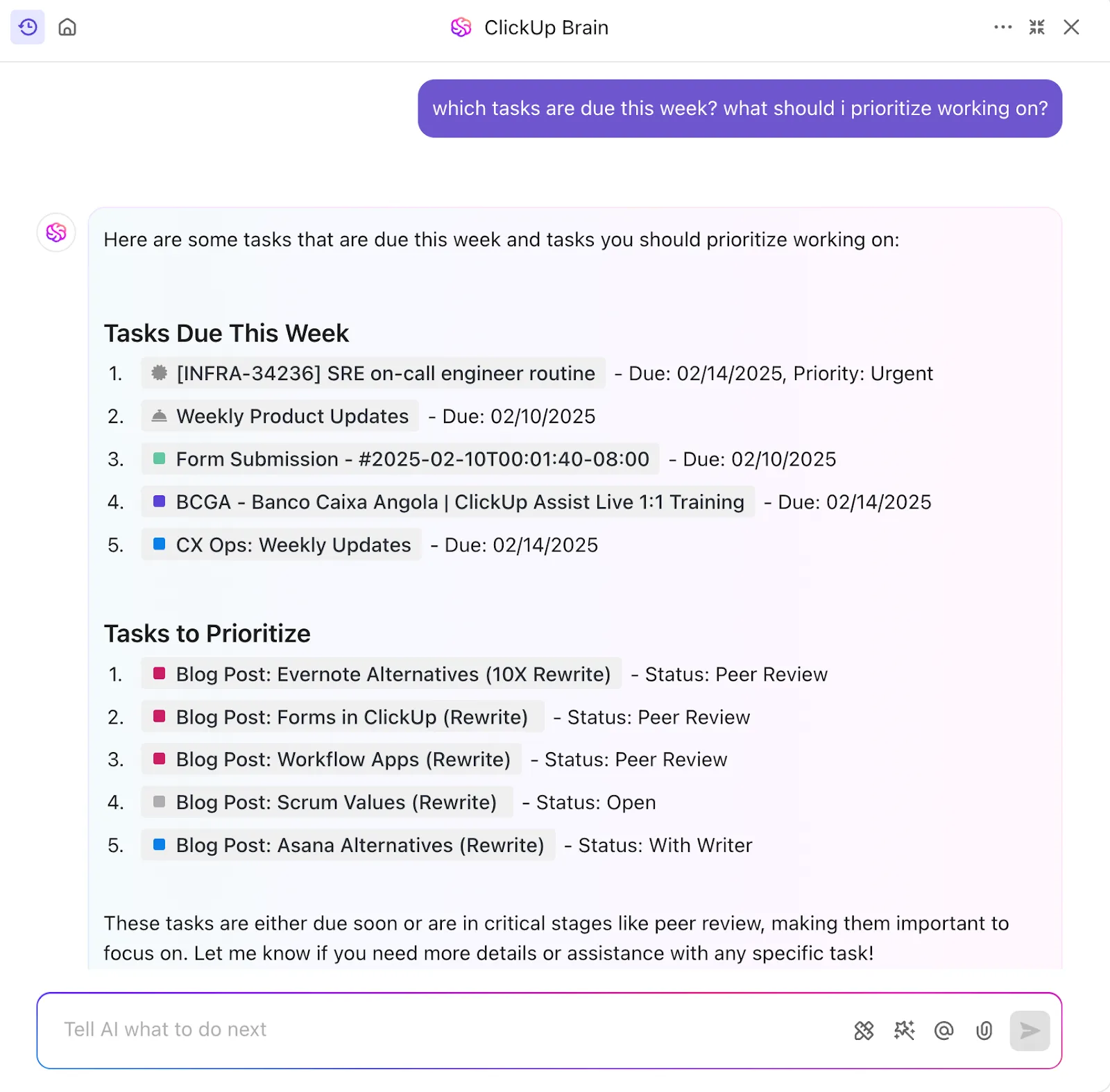
Med ClickUps inbyggda AI, ClickUp Brain, har alla i ditt team en assistent. Från att få omedelbara svar på dina projektrelaterade frågor och skriva automatiserade standup-rapporter till att sammanfatta dina uppgiftsdetaljer eller e-posttrådar, kan Brain hjälpa dig att spara hundratals timmar av manuellt arbete.
Lär dig mer om hur du kan använda AI i projektledning genom denna informationsvideo:
Vill du förenkla ditt arbete ytterligare? Aktivera ClickUp Automations för att automatiskt ändra uppgiftsstatus, tilldela arbete och skicka aviseringar när vissa villkor uppfylls. När en teammedlem till exempel markerar en uppgift som slutförd kan du ställa in en regel som automatiskt flyttar uppgiften från Pågående till Granskning.
Kom igång snabbt med ClickUp-mallen för projektledning. Den låter dig spåra dina projekt, prioriteringar och deadlines på ett och samma ställe, så att du aldrig behöver bygga upp ett arbetsflöde från grunden.
Hur kan du göra projektledningen mer produktiv? Tänk på att spåra dina mål.
Med ClickUp Goals kan ditt team dela upp målen i mindre, genomförbara delmål och spåra framstegen utan att bli överväldigade. Det är tillfredsställande att se hur varje litet steg bidrar till ett större mål. Verktyget uppmuntrar också medarbetarna att förstå hur de bidrar till att uppnå organisationens mål.
Vill du skapa dokument tillsammans med ditt distansarbete? ClickUp Docs har allt du behöver. Oavsett om ditt team är internt eller spritt över hela världen, gör live-samarbete och kommentarer i ClickUp teamarbetet till en barnlek.
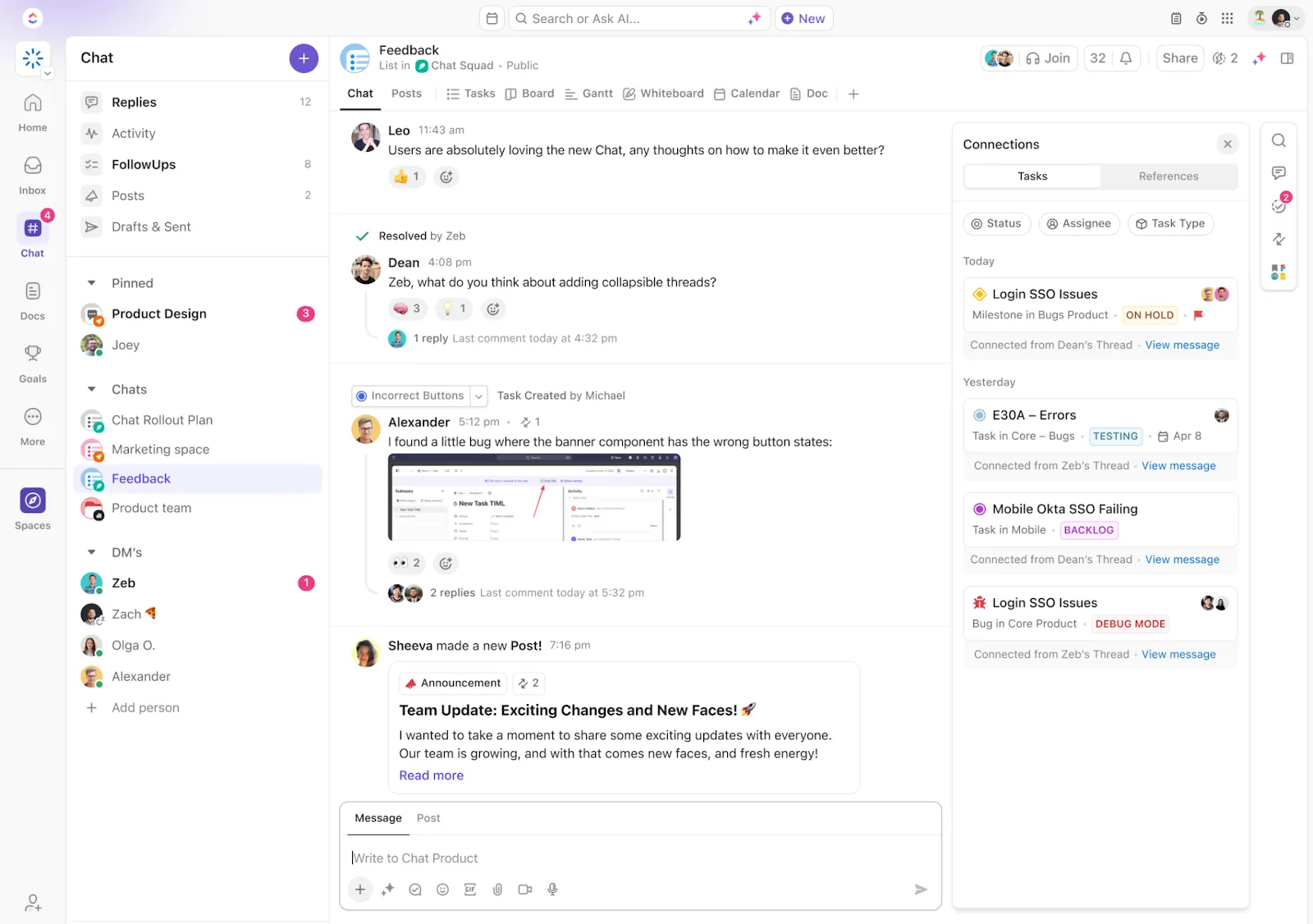
Du behöver inte heller byta till ett annat kommunikationsverktyg för att kommunicera med en kollega eller hela teamet. ClickUp Chat är kopplat till ditt arbete. Skapa chattkanaler direkt i dina ClickUp-utrymmen, mappar och listor, och hantera dina uppgifter, tilldela ärenden och spåra framsteg direkt i chatten.
Delta i ljud- och videosamtal med SyncUps i ClickUp Chat, låt AI omvandla meddelanden till genomförbara uppgifter och håll dig uppdaterad med AI CatchUps när du missar en konversationstråd.
ClickUps bästa funktioner
- Integrera ClickUp med över 1000 verktyg som Google Drive, Microsoft Teams, GitHub och Figma för att synkronisera arbetet utan ansträngning.
- Skapa delbara ClickUp-instrumentpaneler med över 50 anpassningsbara kort för att spåra projektets hälsa, teamets kapacitet och milstolpar.
- Brainstorma i realtid, kartlägg idéer och omvandla dem direkt till uppgifter med ClickUp Whiteboards.
- Samla in och vidarebefordra kundförfrågningar eller interna förfrågningar smidigt med ClickUp Forms.
- Hantera kundrelationer, spåra försäljning och organisera kunddata effektivt med ClickUp CRM.
- Välj det bästa sättet att spåra framsteg – ett översiktligt Gantt-diagram eller en detaljerad tavelvy, med över 15 anpassade vyer i ClickUp.
- Hantera fakturerbara timmar för kundarbete och optimera teamets produktivitet med ClickUps Project Time Tracking. Det integreras med verktyg som Toggl, Harvest, Everhour och Clockify, vilket gör det möjligt för användare att snabbt logga timmar var som helst.
Begränsningar i ClickUp
- Installationen kan innebära en viss inlärningskurva.
Priser för ClickUp
- Gratis för alltid
- Obegränsat: 7 $/månad per användare
- Företag: 12 $/månad per användare
- Enterprise: Kontakta oss för prisuppgifter
- ClickUp Brain: Lägg till i valfri betald plan för 7 dollar per medlem och månad
ClickUp-betyg och recensioner
- G2: 4,7/5 (över 9 000 recensioner)
- Capterra: 4,6/5 (över 4 000 recensioner)
Vad säger verkliga användare om ClickUp?
Jag har provat nästan allt: Asana, Notion (använt i nästan två år), Trello, Rock.so, Clickup osv. Till slut bestämde jag mig för att använda Clickup. Som någon annan sa är det Asana på steroider... Eftersom jag använde Notion skulle jag säga att det är Notion på steroider. Mängden saker du kan göra är helt galen. När jag ville göra något anpassat stötte jag alltid på hinder med Notion och Asana, men Clickup kunde göra det mesta av det jag ville för min videomarknadsföringsbyrå. Supporten är också fantastisk och de arbetar ständigt för att förbättra plattformen varje dag. Jag har aldrig sett ett företag som är så dedikerat att lansera så många funktioner så snabbt.
Jag har provat nästan allt: Asana, Notion (använt i nästan två år), Trello, Rock.so, Clickup osv. Till slut bestämde jag mig för att använda Clickup. Som någon annan sa är det Asana på steroider... Eftersom jag använde Notion skulle jag säga att det är Notion på steroider. Mängden saker du kan göra är helt galen. När jag ville göra något anpassat stötte jag alltid på hinder med Notion och Asana, men Clickup kunde göra det mesta av det jag ville för min videomarknadsföringsbyrå. Supporten är också fantastisk och de arbetar ständigt för att förbättra plattformen varje dag. Jag har aldrig sett ett företag som är så dedikerat att lansera så många funktioner så snabbt.
📮ClickUp Insight: Tror du att din att göra-lista fungerar? Tänk om. Vår undersökning visar att 76 % av yrkesverksamma använder sitt eget prioriteringssystem för uppgiftshantering. Ny forskning bekräftar dock att 65 % av arbetstagarna tenderar att fokusera på enkla vinster framför högvärdiga uppgifter utan effektiv prioritering.
ClickUps uppgiftsprioriteringar förändrar hur du visualiserar och hanterar komplexa projekt genom att enkelt markera kritiska uppgifter. Med ClickUps AI-drivna arbetsflöden och anpassade prioritetsmarkeringar vet du alltid vad du ska ta itu med först.
2. Trello (bäst för Kanban-tavlor)
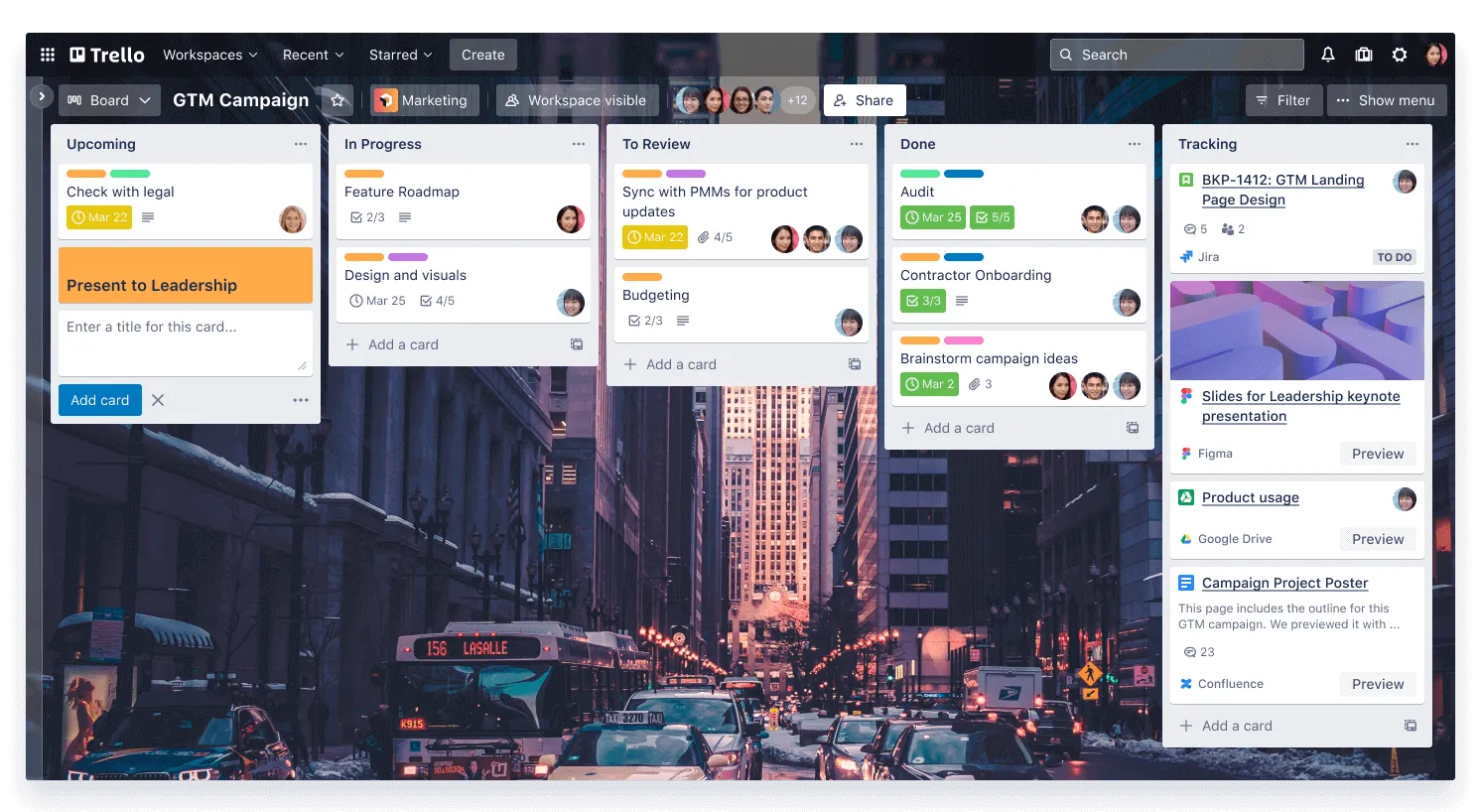
Om du gillar Kanban-tavlor är Trello ett utmärkt val. Även om Asana har en Kanban-vy är den inte lika raffinerad som Trellos, eftersom det inte är appens huvudfokus.
Bonus: Trellos Power-Ups (inbyggda appmodifierare och integrationer med andra verktyg) erbjuder stor flexibilitet och anpassningsmöjligheter. Dessutom är de tillgängliga även i gratisversionen.
Trellos bästa funktioner
- Växla mellan överskådliga projektöversikter och detaljerade insikter med tidslinje-, tabell-, kalender- och kartvyer.
- Få tillgång till inbyggda automatiseringar utan kod i varje Trello-tavla
- Välj redigerbara projektledningsmallar från Trellos arkiv. Välj mellan alternativ som marknadsföring, HR och teknikteam.
Trellos begränsningar
- Inte idealiskt för komplexa projekt
Priser för Trello
- Gratis för alltid
- Standard: 6 $/månad per användare
- Premium: 12,50 $/månad per användare
- Enterprise: 17,50 $/månad per användare (faktureras årligen)
Trello-betyg och recensioner
- G2: 4,4/5 (över 13 600 recensioner)
- Capterra: 4,5/5 (över 23 300 recensioner)
Vad säger verkliga användare om Trello?
Trello utmärker sig genom sin enkelhet, men kan kännas begränsat när det gäller hantering av mer komplexa projekt. Funktioner som detaljerad rapportering, tidrapportering och analys saknas eller kräver integration med tredjepartsprogram. Det skulle också vara bra med bättre beroendefunktioner för uppgifter eller inbyggd Gantt-diagramfunktion. Även om det finns lösningar med power-ups, skulle dessa funktioner kunna förbättra Trellos användbarhet för team som hanterar större projekt eller behöver mer detaljerade projektledningsfunktioner.
Trello utmärker sig genom sin enkelhet, men kan kännas begränsat när det gäller hantering av mer komplexa projekt. Funktioner som detaljerad rapportering, tidrapportering och analys saknas eller kräver integration med tredjepartsprogram. Det skulle också vara bra med bättre beroendefunktioner för uppgifter eller inbyggd Gantt-diagramfunktion. Även om det finns lösningar med power-ups, skulle dessa funktioner kunna förbättra Trellos användbarhet för team som hanterar större projekt eller behöver mer detaljerade projektledningsfunktioner.
3. Wrike (bäst för dynamiska förfrågningsformulär)
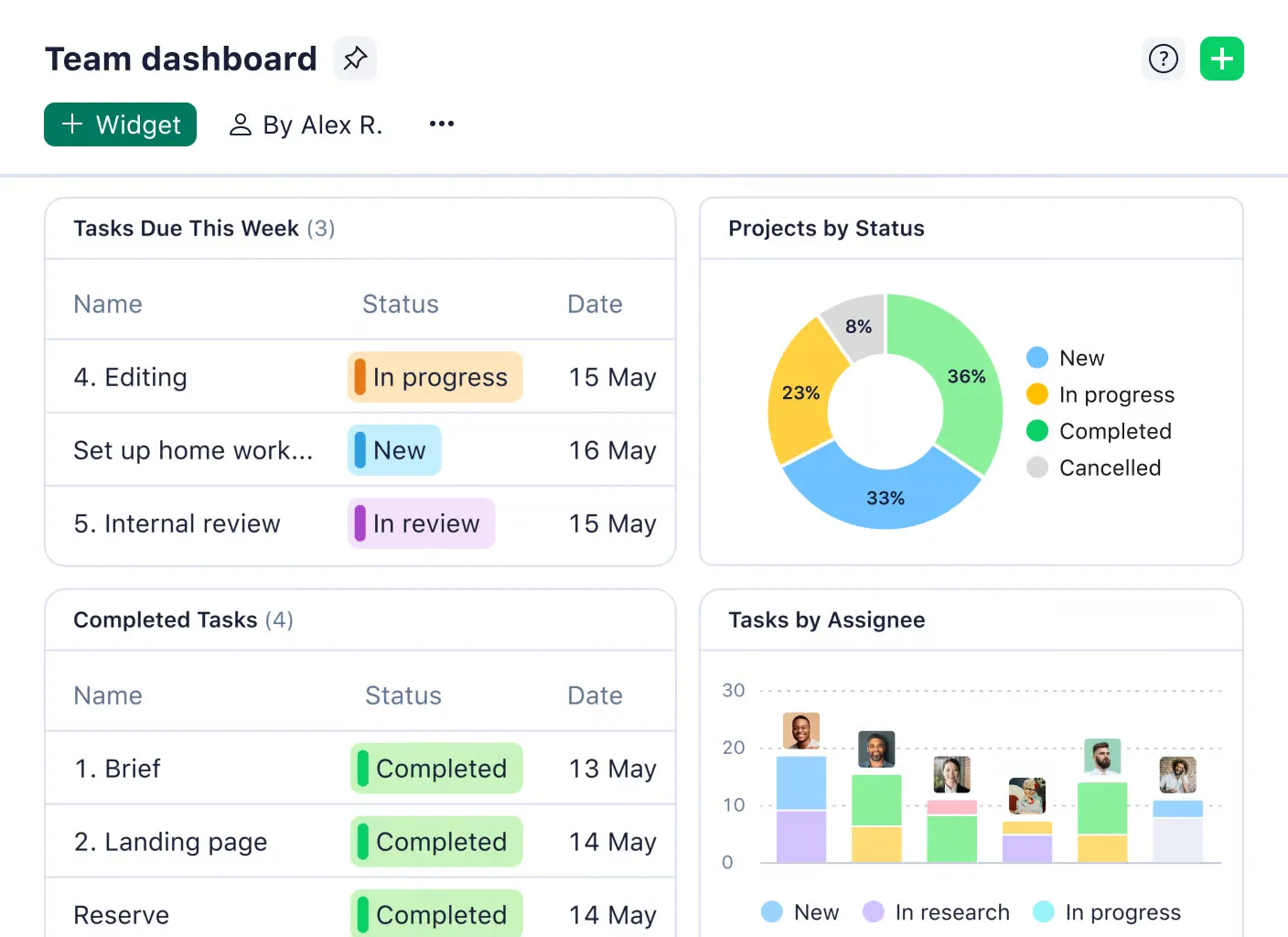
När det gäller att hantera projekt effektivt är Wrikes dynamiska förfrågningsformulär ett av de bästa alternativen. Till skillnad från Asana, som bara låter dig skapa uppgifter, går Wrike ett steg längre genom att automatiskt generera uppgifter och arbetsflöden från dessa formulär och till och med slutföra projekt.
Denna funktion kan spara ditt team timmar av planering och manuell konfiguration. Och med färdiga projektledningsmallar för vardagliga uppgifter och grundläggande projekt behöver du aldrig börja från scratch.
Wrikes bästa funktioner
- Bevisa olika filformat, inklusive bilder, dokument, webbsidor och videor
- Analysera trender över olika perioder (månadsvis, kvartalsvis eller årsvis) genom projektdashboards.
- Ge röstkommandon till verktyget via din smartphone och tilldela uppgifter till AI.
Wrikes begränsningar
- Dashboards kan bli långsamma när flera widgets används samtidigt.
Wrike-priser
- Gratis för alltid
- Team: 10 USD/månad per användare
- Företag: 24,80 $/månad per användare
- Företag: Anpassad prissättning
- Pinnacle: Anpassad prissättning
Wrike-betyg och recensioner
- G2: 4,2/5 (över 3 700 recensioner)
- Capterra: 4,3/5 (över 2 700 recensioner)
Vad säger verkliga användare om Wrike?
Jag älskar verkligen hur flexibelt Wrike är och att det verkligen ger dig möjlighet att anpassa det efter dina egna behov. Rapporteringsverktygen är kraftfulla och visuellt går de snabbt att sätta ihop och är otroligt användbara. Wrike är STORT. Vi rullade ut det till ett team på cirka 50 personer och det var ingen lätt uppgift. Vi har minst fyra experter i teamet och vi fick jobba hårt för att rullningen skulle bli lyckad. Det finns negativa nyanser längs vägen och om du inte förstår dem kan du hamna i trubbel.
Jag älskar verkligen hur flexibelt Wrike är och att det verkligen ger dig möjlighet att anpassa det efter dina egna behov. Rapporteringsverktygen är kraftfulla och visuellt går de snabbt att sätta ihop och är otroligt användbara. Wrike är STORT. Vi rullade ut det till ett team på cirka 50 personer och det var ingen lätt uppgift. Vi har minst fyra experter i teamet och vi fick jobba hårt för att rullningen skulle bli en succé. Det finns negativa nyanser längs vägen och om du inte förstår dem kan du hamna i trubbel.
4. Smartsheet (bäst för anpassningsbara kalkylblad)
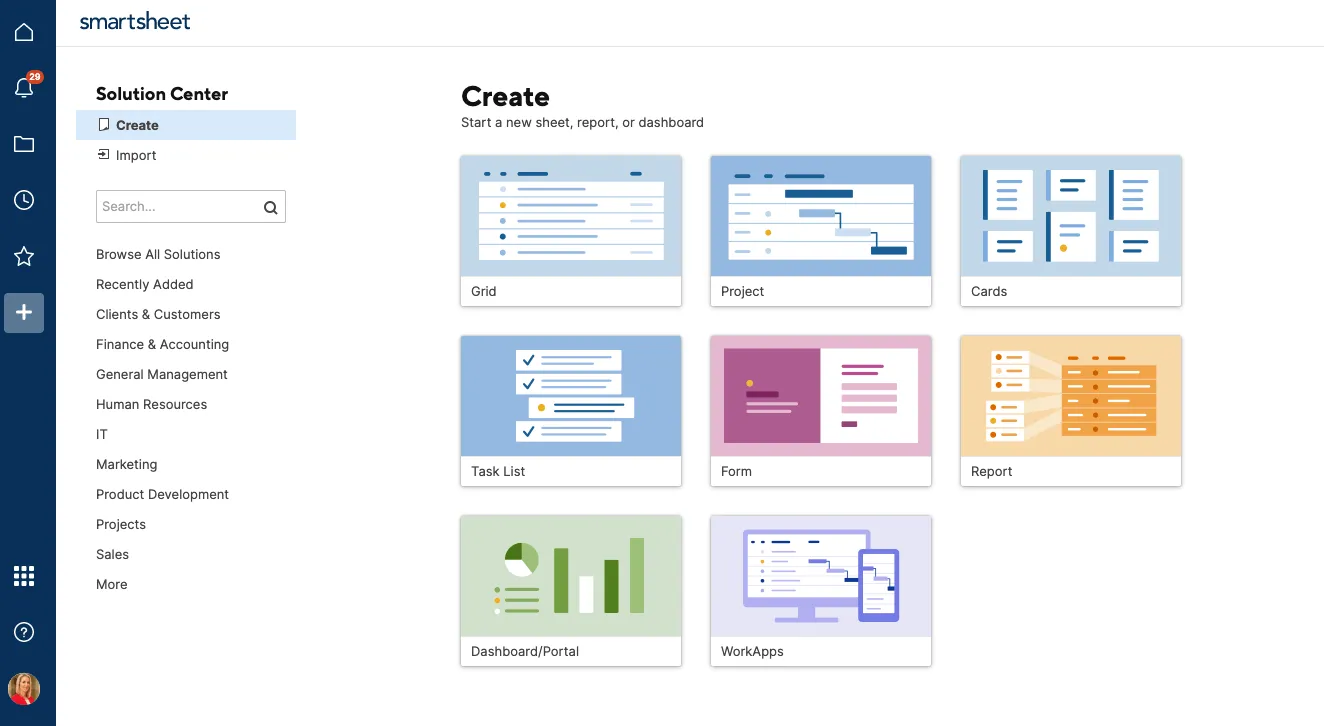
Tack vare sin rutnätsvy är Smartsheet perfekt för dem som föredrar att hantera projekt med kalkylblad istället för listor.
Team av alla storlekar kan dra nytta av flexibiliteten att anpassa kolumner för olika datatyper – som text, datum, rullgardinsmenyer och kryssrutor – vilket gör det enkelt att skräddarsy layouten efter projektens specifika behov.
Smartsheets bästa funktioner
- Utnyttja automatiseringar av arbetsflöden för att låta flera ark interagera med varandra
- Bearbeta stora mängder data utan fördröjning
- Få affärsinsikter med AI-genererade diagram och mätvärden
Smartsheets begränsningar
- Mer avancerade funktioner, såsom automatiseringar och formler, har en brant inlärningskurva.
Priser för Smartsheet
- Fördel: 12 USD/månad per användare
- Företag: 24 $/månad per användare
- Företag: Anpassad prissättning
- Avancerad arbetshantering: Anpassad prissättning
Smartsheet-betyg och recensioner
- G2: 4,4/5 (över 18 500 recensioner)
- Capterra: 4,5/5 (över 3 400 recensioner)
5. Jira (bäst för agil projektledning)
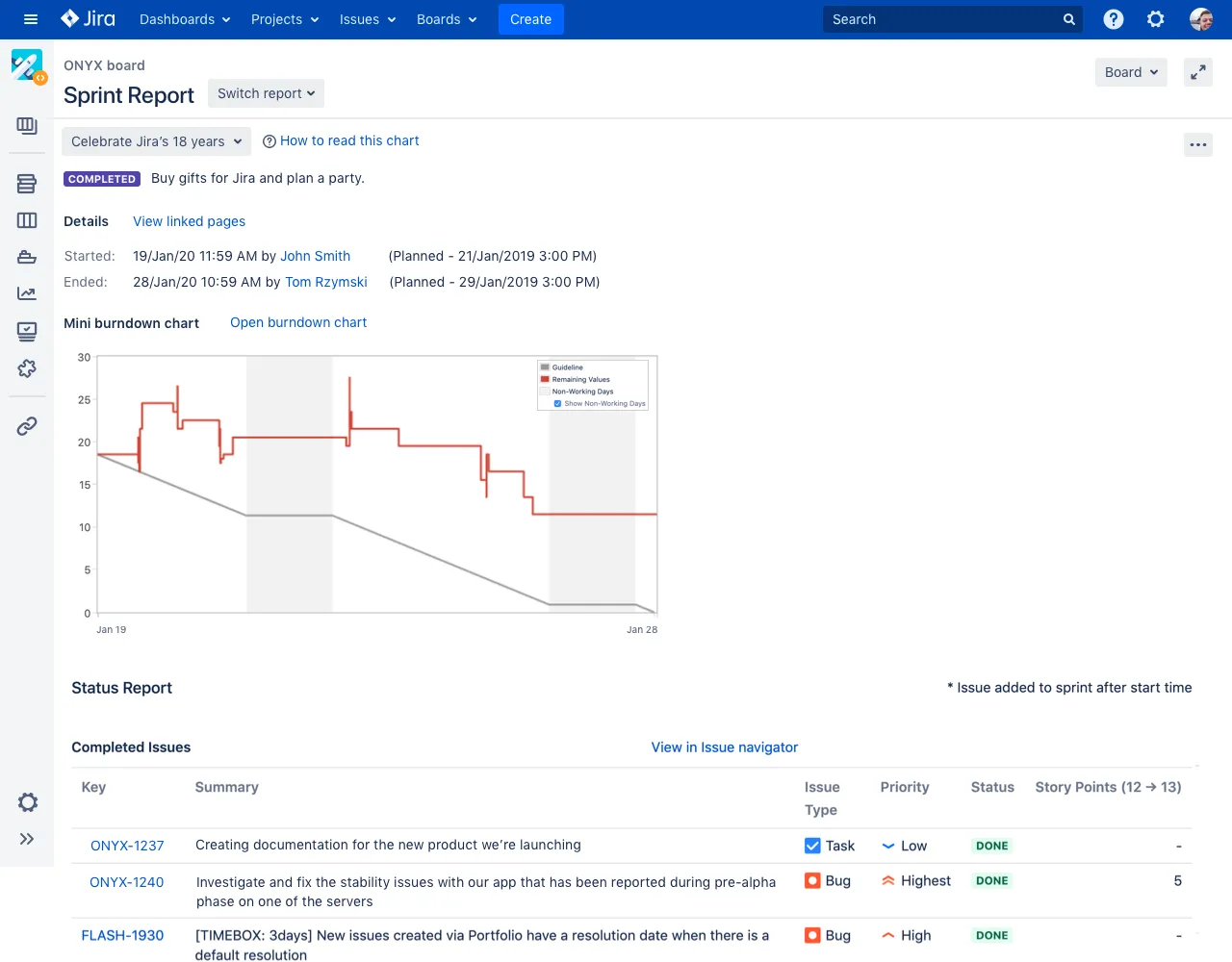
För mjukvaruutvecklingsteam som behöver en central hubb är Jira ett populärt val. Det gör det möjligt för Scrum-team att hantera uppgifter effektivt samtidigt som det ger tydlig insyn i sprintens framsteg.
Tekniska team kan enkelt spåra slutfört arbete, identifiera överåtaganden och upptäcka omfattningsförändringar innan de stör stora projekt.
Jiras bästa funktioner
- Övervaka teammedlemmarnas framsteg i varje steg av arbetsflödet med projektpaneler
- Visualisera uppgiftssekvenser för att förhindra att potentiella flaskhalsar eskalerar till stora hinder.
- Spåra organisationens mål och framsteg mot att uppnå dem med hjälp av sammanfattningsvyn.
Jiras begränsningar
- En överbelastning av funktioner kan göra verktyget svårt att navigera i.
Priser för Jira
- Gratis för alltid
- Standard: 8,6 dollar/månad per användare
- Premium: 17 $/månad per användare
- Företag: Anpassad prissättning
Jira-betyg och recensioner
- G2: 4,3/5 (över 6 000 recensioner)
- Capterra: 4,4/5 (över 15 000 recensioner)
Vad säger verkliga användare om Jira?
Jira är mycket lätt att använda, jag kan enkelt samarbeta med mitt team, informera dem genom omnämnanden eller aviseringar, jag kan också registrera hur mycket tid uppgiften tar, jag kan också anpassa filen efter mina behov, vilket jag gillar mycketJiras arbetsbelastningshantering gillar jag inte alls, det finns begränsad tidrapportering och resurshanteringsgapet är mycket litet jämfört med andra verktyg.
Jira är mycket lätt att använda, jag kan enkelt samarbeta med mitt team, informera dem genom omnämnanden eller aviseringar, jag kan också registrera hur mycket tid uppgiften tar, jag kan också anpassa filen efter mina behov, vilket jag gillar mycketJiras arbetsbelastningshantering gillar jag inte alls, det finns begränsad tidrapportering och resurshanteringsgapet är mycket litet jämfört med andra verktyg.
6. Basecamp (bäst för att hålla sig uppdaterad om teamets aktiviteter)
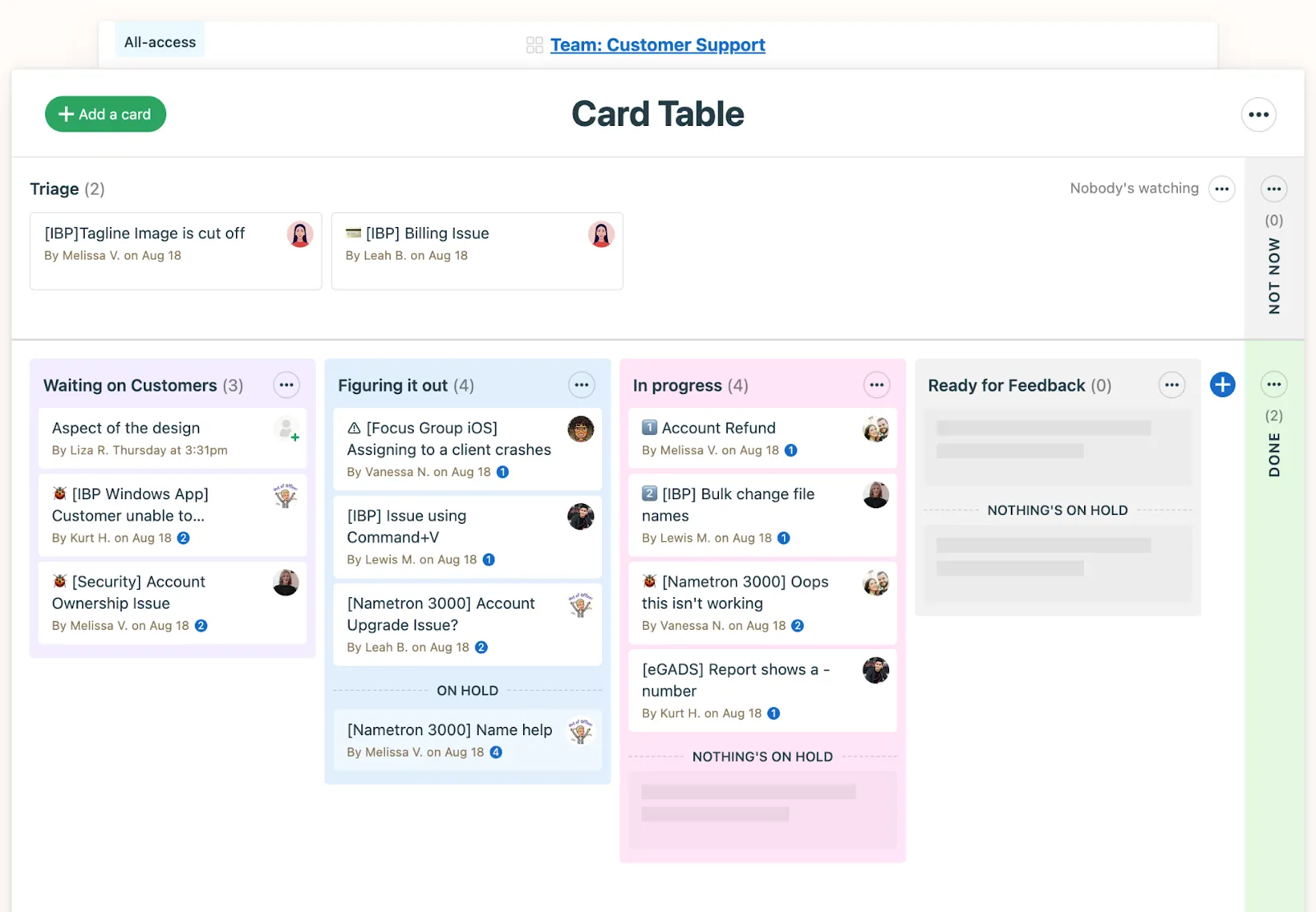
Basecamp är ett enkelt projektledningsverktyg som främst passar småföretag, nystartade företag och egenföretagare. Det innehåller Card Table, en variant av Kanban-tavlor som är utformade för mer detaljerad uppgiftshantering. Liksom andra populära projektledningsverktyg erbjuder dra-och-släpp-funktionen en smidig och intuitiv upplevelse.
Funktionen Watch är ett annat värdefullt tillägg som håller teammedlemmarna informerade. Den skickar aviseringar varje gång ett nytt kort läggs till i en bevakad kolumn, vilket gör det enkelt att hålla sig uppdaterad om projektets framsteg.
Basecamps bästa funktioner
- Få en detaljerad översikt över projekt i aktion med The Lineup
- Använd All-access för att låta alla i ditt Basecamp-konto se och delta i projekt.
- Skapa snabba rapporter om projektrelaterade aktiviteter (t.ex. en specifik teammedlems aktiviteter/uppdrag, tillagda/slutförda uppgifter, kommande viktiga datum osv. )
Basecamps begränsningar
- Svårt att hantera stora, långvariga projekt med komplexa beroenden
Basecamp-priser
- Gratis för alltid
- Plus: 15 $/månad per användare
- Pro Unlimited: 299 $/månad
Basecamp-betyg och recensioner
- G2: 4,1/5 (över 5 000 recensioner)
- Capterra: 4,3/5 (över 14 000 recensioner)
Vad säger verkliga användare om Basecamp?
Vi använder Basecamp i vårt företag och är mycket nöjda med det. Jag har använt Asana, Trello, Solve 360 och många andra tidigare. Jag tror att det delvis handlar om vilket arbetsflöde som är mest tillgängligt och användbart för ditt team. Många av dessa system har massor av extrafunktioner och ibland blir de bara för komplicerade och stressande. Jag älskar Basecamps meddelandesystem, dokumentlagring och övergripande hierarki för att hantera olika delar av vår verksamhet.
Vi använder Basecamp i vårt företag och är mycket nöjda med det. Jag har använt Asana, Trello, Solve 360 och många andra tidigare. Jag tror att det delvis handlar om vilket arbetsflöde som är mest tillgängligt och användbart för ditt team. Många av dessa system har massor av extrafunktioner och ibland blir de bara för komplicerade och stressande. Jag älskar Basecamps meddelandesystem, dokumentlagring och övergripande hierarki för att hantera olika delar av vår verksamhet.
🧠 Kul fakta: När det gäller långvariga projekt är det få som kan mäta sig med Sagrada Familia i Barcelona – den största oavslutade katolska kyrkan i världen. Byggandet påbörjades 1882, och mer än 140 år senare är det fortfarande ett pågående projekt, vilket gör det till ett av de längsta pågående projekten i historien!
7. Monday (Bäst för insikter om försäljningssamtal)
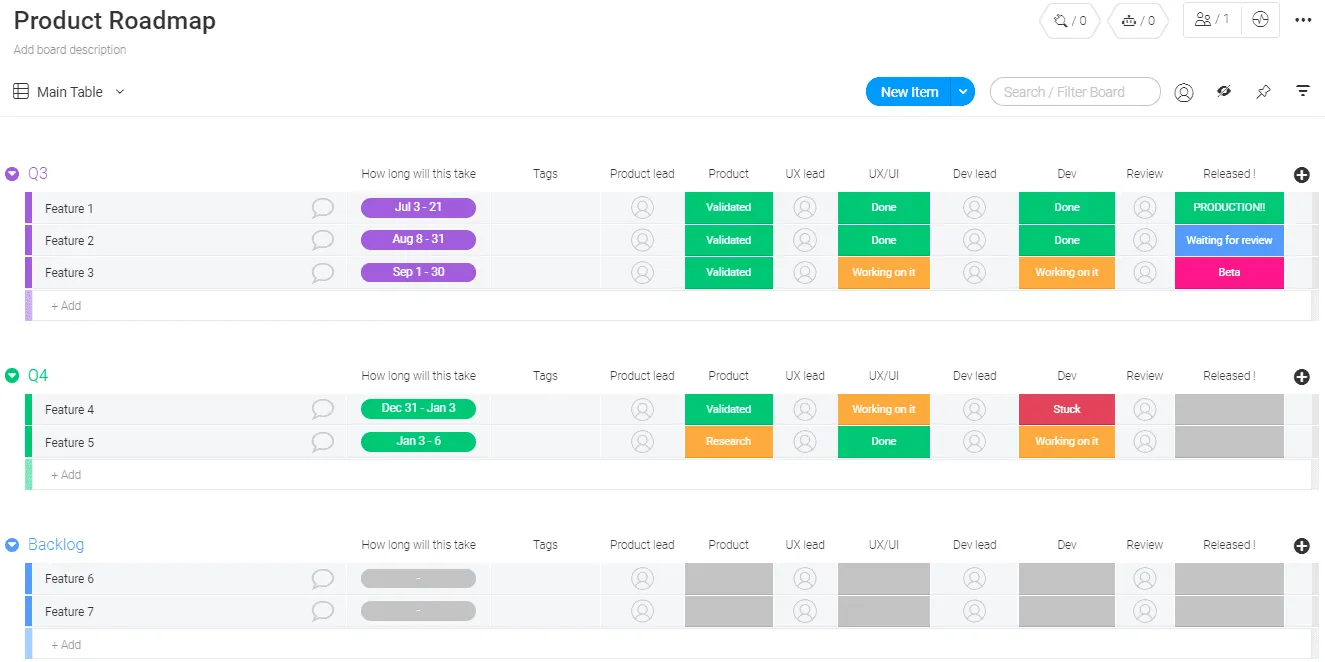
Monday är ett populärt projektledningsverktyg vars styrka ligger i dess mångsidighet och anpassningsbarhet.
Det kan till exempel fungera som både din mjukvaruutvecklingsspårare och CRM. AI-drivna funktioner i Mondays CRM effektiviserar interaktionsspårningen genom att sammanfatta Zoom-samtal och logga kontaktaktivitet automatiskt. Detaljerna organiseras i tidslinjen för enkel referens.
En utmärkande funktion, sentimentanalys, upptäcker om en kontakts ton är positiv, negativ eller neutral, vilket gör det möjligt för team att förfina sina strategier för att nå ut.
Måndagens bästa funktioner
- Skapa anpassade dashboards utan kod med widgets som diagram och tidslinjer för att visualisera data och spåra projektets framsteg.
- Övervaka hur lång tid uppgifterna tar och säkerställ en smidig arbetsbelastningshantering i hela teamet för att förhindra utbrändhet.
- Arbeta med dokument i realtid, lägg till kommentarer och länka dem till projekt för smidig samverkan.
Begränsningar med Monday
- Rapporteringsfunktionerna kunde vara mer kraftfulla
Priser för Monday
- Gratis för alltid
- Grundläggande: 12 USD/månad per användare
- Standard: 14 $/månad per användare
- Fördel: 24 $/månad per användare
- Företag: Anpassad prissättning
Måndagsbetyg och recensioner
- G2: 4,7/5 (över 12 800 recensioner)
- Capterra: 4,6/5 (över 5 400 recensioner)
Vad säger verkliga användare om Monday?
Jag gillar att vårt säljteam kan använda sitt CRM-verktyg för sälj, och att vi sedan, när vi har slutit ett avtal, kan flytta över dem till arbetshanteringsverktyget för onboarding. Det är skönt att vi inte behöver integrera olika system som Hubspot, Salesforce, Asana, Confluence osv. för varje avdelning. Det förekommer vissa tekniska problem ibland. Automatiseringarna fungerar inte alltid, och det jag gillar minst är att e-postmeddelanden ibland skickas i förtid när man trycker på retur istället för på den faktiska skicka-knappen. Även om det är inkonsekvent är det skadligt, men jag antar att det kommer att lösas så småningom.
Jag gillar att vårt säljteam kan använda sitt CRM-verktyg för sälj, och att vi sedan, när vi har slutit ett avtal, kan flytta över dem till arbetshanteringsverktyget för onboarding. Det är skönt att vi inte behöver integrera olika system som Hubspot, Salesforce, Asana, Confluence osv. för varje avdelning. Det uppstår ibland vissa tekniska problem. Automatiseringarna fungerar inte alltid, och det jag gillar minst är att e-postmeddelanden ibland skickas i förtid när man trycker på retur istället för på den faktiska skicka-knappen. Även om det är inkonsekvent är det skadligt, men jag antar att det kommer att lösas så småningom.
🧠Rolig fakta: Termen ”milstolpe” kommer från antikens Rom. Romerska vägar hade bokstavliga stenmarkörer för att mäta avstånd – precis som att bocka av uppgifter i ett Gantt-diagram!
8. Todoist (bäst för individuell uppgiftsuppföljning)
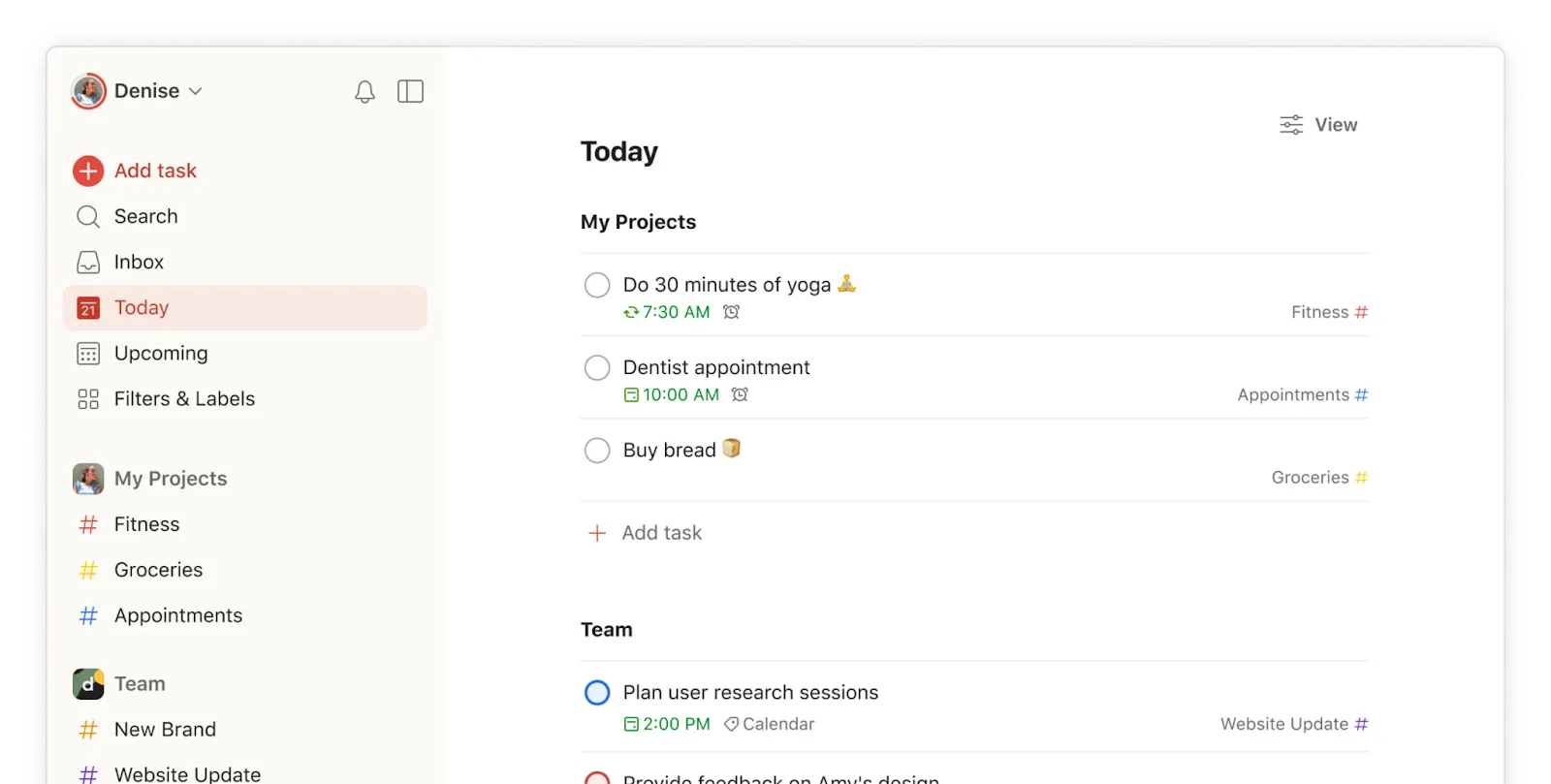
För personlig uppgiftshantering erbjuder Todoist en strömlinjeformad och användarvänlig upplevelse. Till skillnad från Asana, som är utformat för teamsamarbete och komplexa projekt, fokuserar Todoist på enkelhet.
Det rena gränssnittet gör det enkelt att spåra uppgifter utan onödiga funktioner som skapar distraktioner eller överväldigar användaren.
Todoists bästa funktioner
- Sortera uppgifter i tidsbaserade kategorier som Idag, Kommande osv. eller använd anpassade filter.
- Erbjud ett gemensamt utrymme för ditt team att samarbeta (separat från dina personliga uppgifter och projekt)
- Skapa nya projekt med över 50 mallar från Todoists bibliotek
Todoists begränsningar
- Inte lämpligt för komplexa projekt
Todoist-priser
- Todoist Beginner: Gratis
- Todoist Pro: 2,50 $/månad
- Todoist Business: 8 $/månad
Todoist-betyg och recensioner
- G2: 4,4/5 (över 800 recensioner)
- Capterra: 4,6/5 (över 2 000 recensioner)
Vad säger verkliga användare om Todoist?
Jag gillar framför allt inställningarna för återkommande datum, där man inte behöver skapa en återkommande uppgift hela tiden, utan Todoist gör det automatiskt. Förutom mångsidigheten i anpassningen: etiketter, prioriteringar, kommentarer osv. tror jag att det skulle kunna finnas andra typer av uppgiftsvyer, såsom tidslinje och kalender, baserade på verktyget ClickUp. Idag fungerar Todoist bara med två typer av layoutvyer: lista och tavla.
Jag gillar framför allt inställningarna för återkommande datum, där man inte behöver skapa en återkommande uppgift hela tiden, utan Todoist gör det automatiskt. Utöver mångsidigheten i anpassningen: etiketter, prioriteringar, kommentarer osv. tror jag att det skulle kunna finnas andra typer av uppgiftsvyer, såsom tidslinje och kalender, baserade på verktyget ClickUp. Idag fungerar Todoist bara med två typer av layoutvyer: lista och tavla.
9. Airtable (bäst för omfattande automatiseringar)
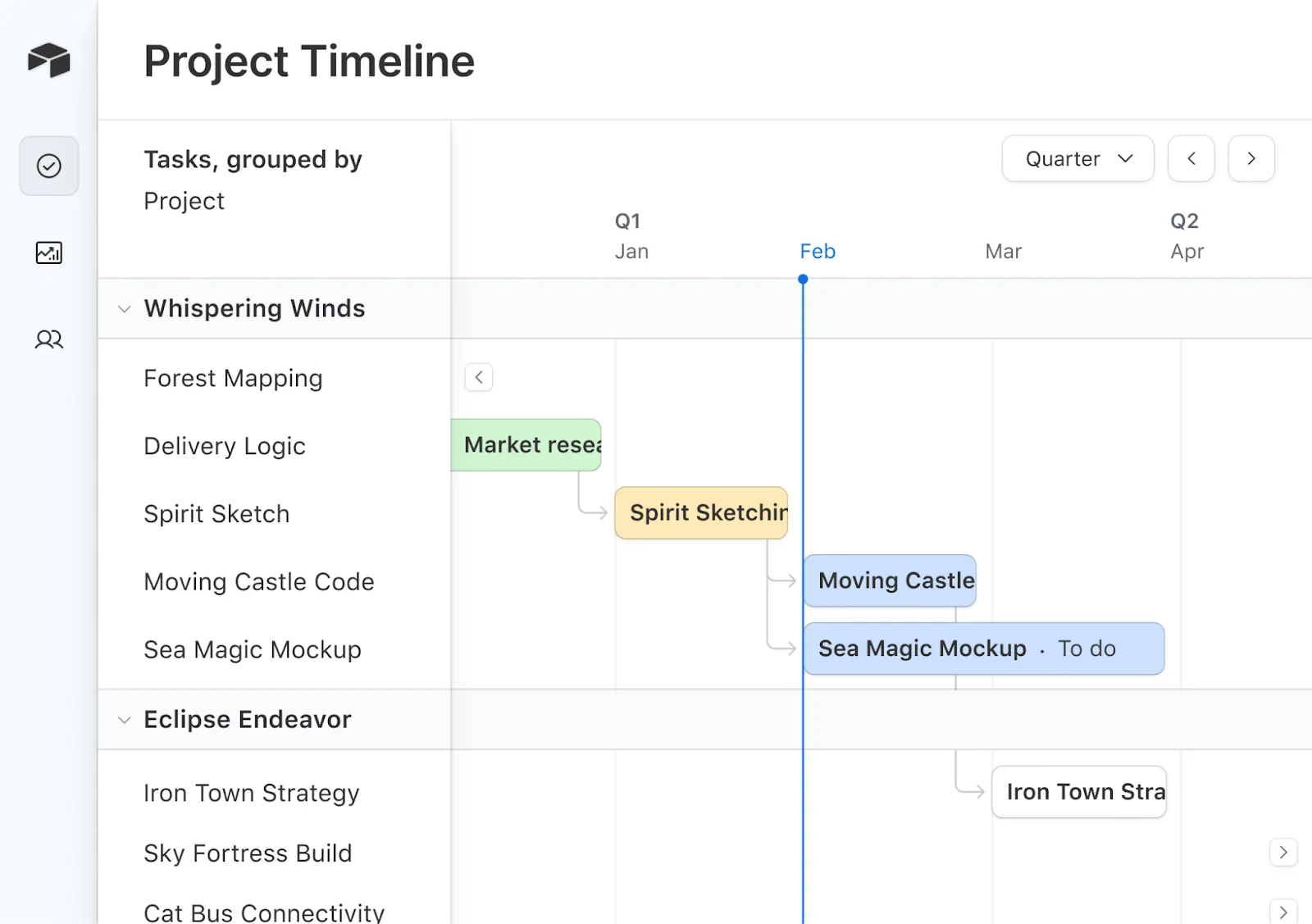
Airtables projektledningslösning förenklar automatiseringen med aviseringar och flerstegsarbetsflöden. Med hjälp av trigger-och-åtgärdslogik kan du få omedelbara aviseringar när poster uppdateras eller nya poster läggs till.
För mer avancerade arbetsflöden kan automatiserade sekvenser ställas in. När en ny lead läggs till kan Airtable till exempel automatiskt skicka ett uppföljningsmejl via Google Workspace och publicera en uppdatering i Slack.
Smidigare integrationer eliminerar manuella uppdateringar, vilket gör arbetsflödena effektiva och strömlinjeformade.
💡Proffstips: Om du ofta använder vissa vyer i Airtable kan du lägga till dem i dina Favoriter. Då fastnar de högst upp i sidomenyn för snabb åtkomst, och eftersom det är personligt påverkar det inte andra medarbetare.
Airtables bästa funktioner
- Skapa ett anpassat gränssnitt för dina data med enkla dra-och-släpp-åtgärder
- Använd AI för att bygga appar på några sekunder med CodeBuilder
- Ställ in detaljerade behörigheter för att skydda känslig information
Airtables begränsningar
- Mobilappen är användbar för snabba redigeringar, men den är inte lika smidig som desktopversionen.
Priser för Airtable
- Gratis prissättning
- Team: 24 $/månad per användare
- Företag: 54 $/månad per användare
- Företagsklass: Anpassad prissättning
Airtable-betyg och recensioner
- G2: 4,6/5 (över 2 000 recensioner)
- Capterra: 4,7/5 (över 2 000 recensioner)
Läs också: Airtable vs. Asana: Vilket verktyg är bäst?
10. ProofHub (bäst för korrekturläsning av dokument)
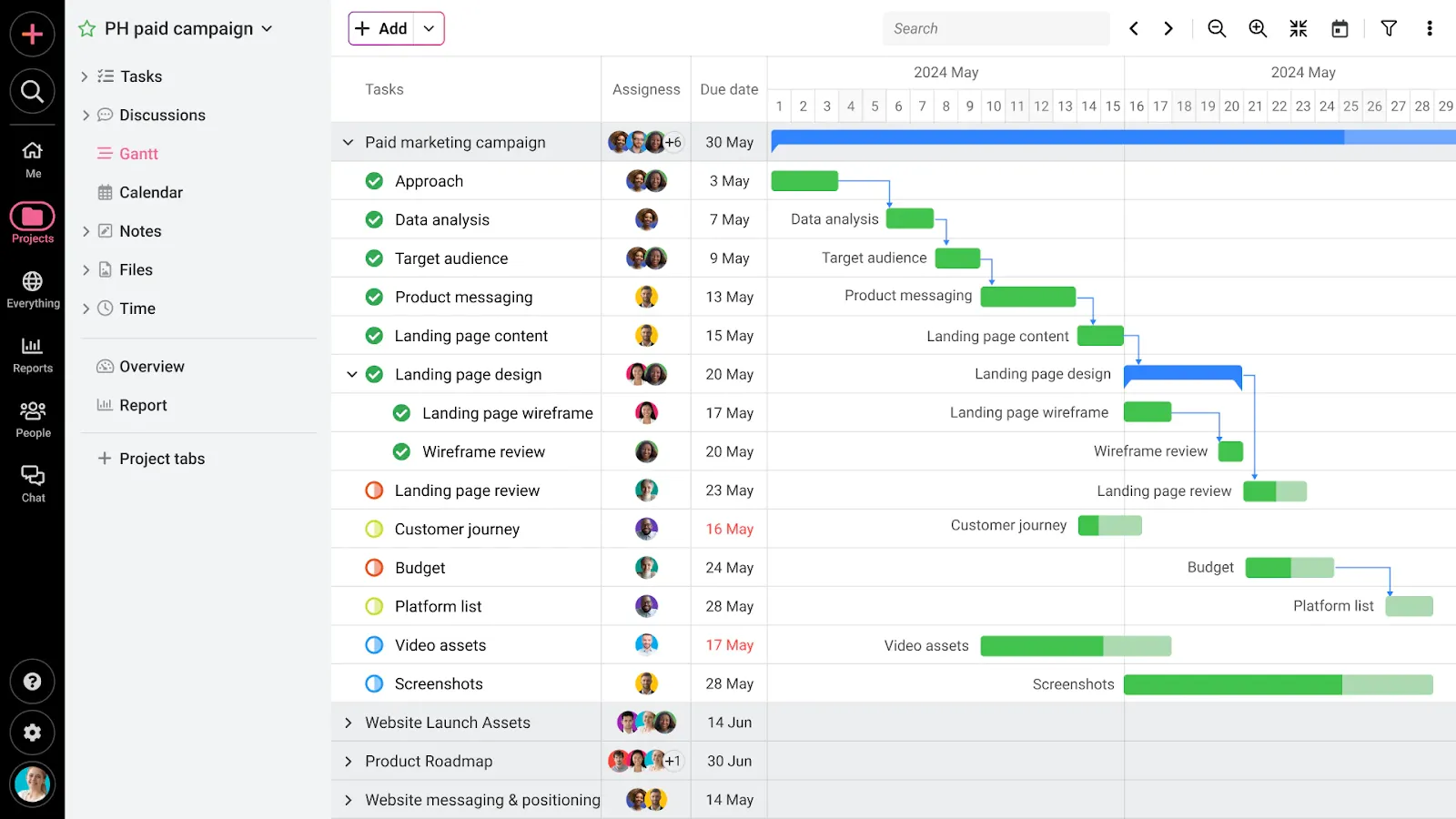
ProofHub erbjuder ett starkt alternativ till Asana med sina enastående korrekturläsningsfunktioner. Det effektiviserar gransknings- och godkännandeprocessen genom att låta användare lägga till kommentarer, markera anteckningar och föreslå ändringar direkt på bilder, PDF-filer och videor.
Plattformen samlar allt på ett ställe, vilket eliminerar fram- och återgående e-postmeddelanden och förvirring kring olika versioner. Godkännanden i rätt tid säkerställer att projekten håller sig på rätt spår, påskyndar leveranstiderna och skapar en bättre samarbetsupplevelse.
ProofHubs bästa funktioner
- Håll ämnesspecifika interaktioner med teammedlemmar via diskussioner
- Få tillgång till ofta använda projekt, uppgiftslistor eller filer med hjälp av ProofHub-bokmärken.
- Samarbeta med personer som inte använder ProofHub – dela filer via en enkel länk
ProofHubs begränsningar
- Meddelanden kan störa ditt arbetsflöde
ProofHub-priser
- Essential: 50 $/månad
- Ultimate Control: 99 $/månad
ProofHub-betyg och recensioner
- G2: 4,6/5 (över 100 recensioner)
- Capterra: 4,5/5 (över 100 recensioner)
Vad säger verkliga användare om ProofHub?
Det bästa med Proofhub är att vi enkelt kan se allt på en enda skärm, såsom meddelanden, uppgifter, agenda, projektlista, loggad tid, händelser och milstolpar samt klisterlappar. De erbjuder många funktioner till en låg kostnad... Det borde finnas en möjlighet att få detaljerade rapporter för projektens tidrapporter, och vid skapandet av projekt i tid borde det finnas en möjlighet att välja projektbransch så att det blir enkelt för projektledaren.
Det bästa med Proofhub är att vi enkelt kan se allt på en enda skärm, såsom meddelanden, uppgifter, agenda, projektlista, loggad tid, händelser och milstolpar samt klisterlappar. De erbjuder många funktioner till en låg kostnad... Det borde finnas en möjlighet att få detaljerade rapporter för projektens tidrapporter, och vid skapandet av projekt i tid borde det finnas en möjlighet att välja projektbransch så att det blir enkelt för projektledaren.
11. Hive (bäst för helt integrerad e-post)
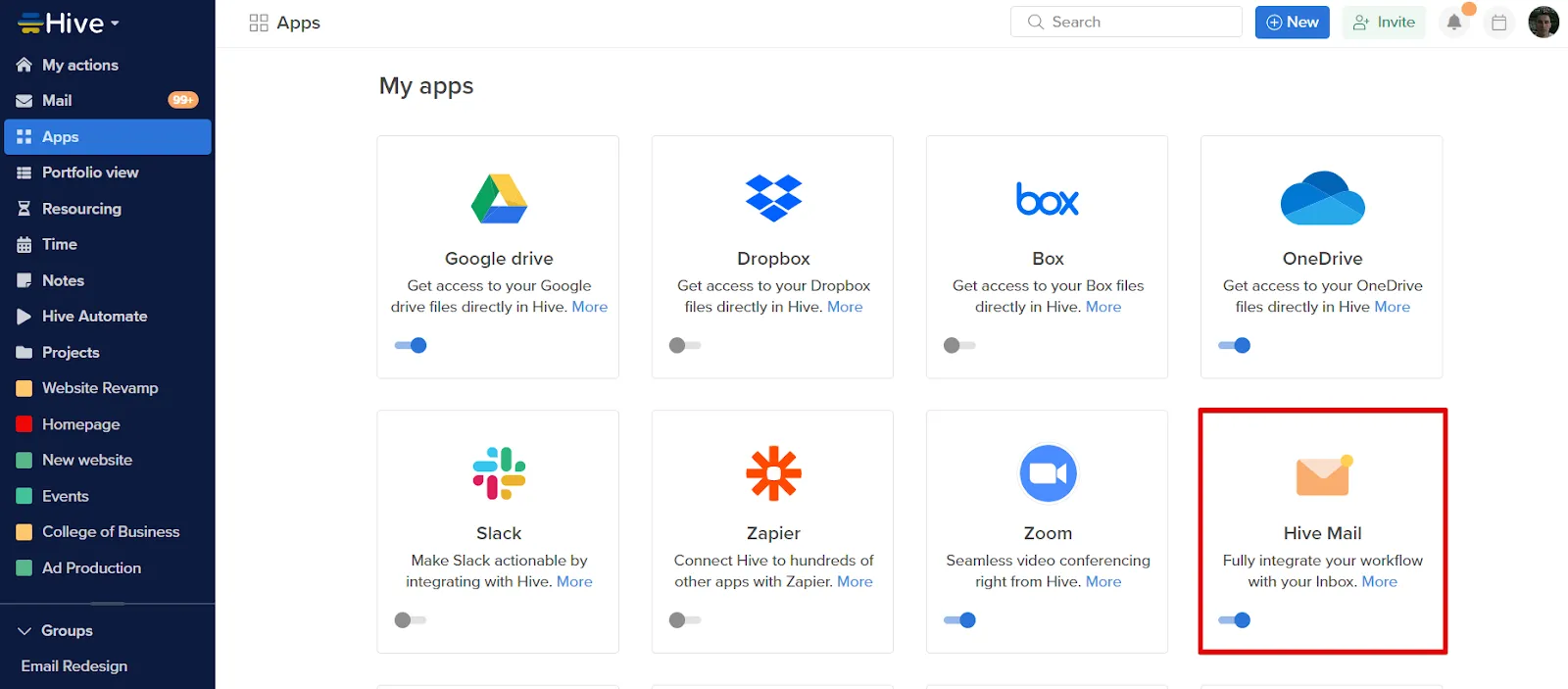
Ett rent gränssnitt, inbyggd tidrapportering och visuella projektledningsverktyg gör Hive till ett starkt val. Men dess mest utmärkande funktion är Hive Mail, som samlar allt på ett ställe. Det låter användare komma åt sina inkorgar, skicka meddelanden och följa upp konversationer.
Det går snabbt att omvandla e-postmeddelanden till uppföljningsåtgärder, med möjlighet att länka dem direkt till befintliga uppgifter. Med e-post och projektledning under ett och samma tak behöver du inte jonglera med flera verktyg för att hålla ordning.
Hives bästa funktioner
- Spåra tid för enskilda anställda eller teamet
- Skapa mål för ditt team och dela dem med hjälp av måldashboarden.
- Skapa intagsformulär utan kod med Hives drag-and-drop-formulärskapare
Hive-begränsningar
- Den initiala installationen kan ta lite tid.
Hive-priser
- Gratis för alltid
- Startpaket: 1,50 $/användare
- Teams: 5 $/användare
- Företag: Anpassad prissättning
Hive-betyg och recensioner
- G2: 4,6/5 (570+ recensioner)
- Capterra: 4,4/5 (över 200 recensioner)
💡 Proffstips: För att tydliggöra framstegen, välj en mall för projektuppföljning som passar ditt arbetsflöde och anpassa den med viktiga detaljer – uppgifter, deadlines och automatisering.
12. MeisterTask (bäst för samarbetsdokument)
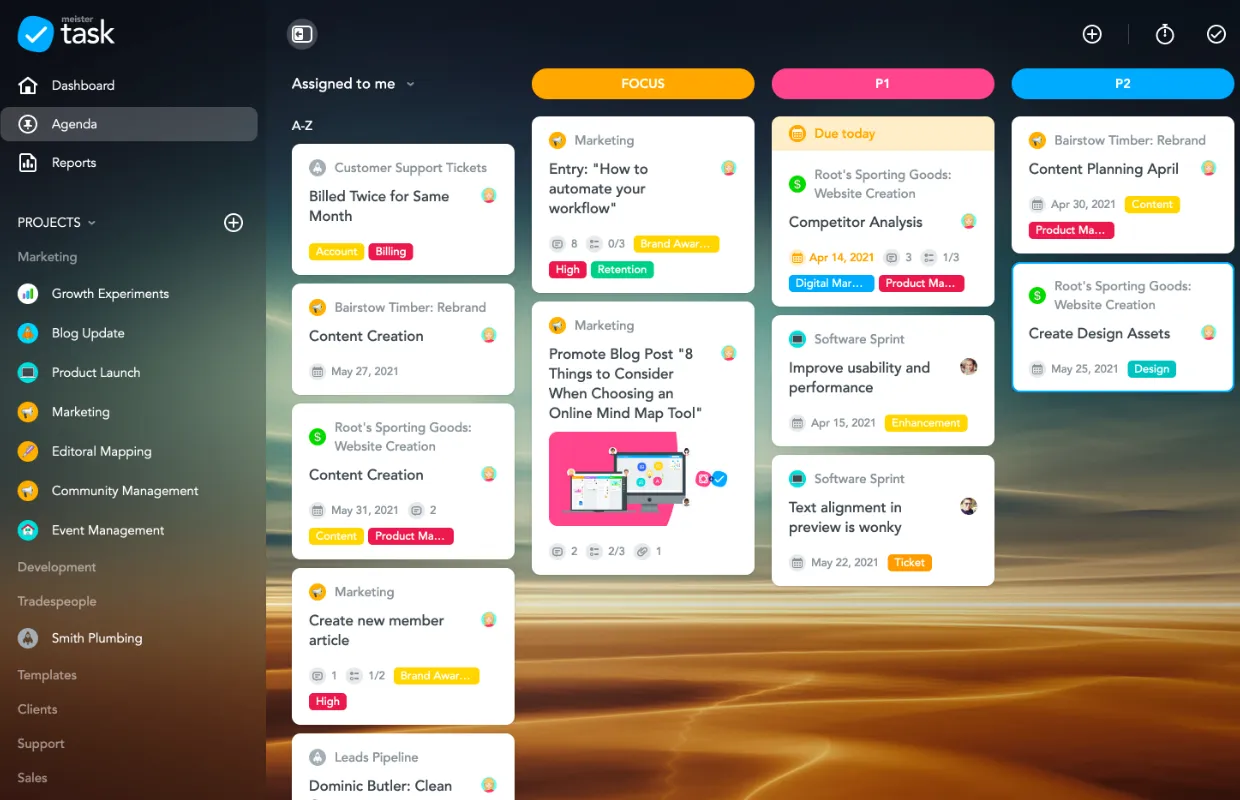
Funktionen Notes i MeirsterTask gör det enkelt att samla teamarbetet på ett ställe. Den gör det möjligt att skapa dokument med enkla innehållsblock för solo- och grupprojekt. Resultatet blir att allt förblir organiserat och tillgängligt utan extra komplexitet.
Team kan bjudas in för att se och bidra i realtid, vilket gör att alla är på samma sida och eliminerar behovet av ständig fram-och-tillbaka-kommunikation.
MeisterTasks bästa funktioner
- Säkerställ dataintegritet och säkerhet. Verktyget är hostat i EU och uppfyller GDPR-kraven.
- Håll koll på dina projekt när du är på språng med mobilappen
- Visualisera arbetsflöden enkelt med ett elegant användargränssnitt
Begränsningar i MeisterTask
- Få alternativ för anpassning av uppgiftstavlor
Priser för MeisterTask
- Gratis för alltid
- Fördel: 9 $/månad per användare
- Företag: 16 $/månad per användare
- Företag: Anpassad prissättning
MeisterTask-betyg och recensioner
- G2: 4,6/5 (över 170 recensioner)
- Capterra: 4,7/5 (över 1 100 recensioner)
13. Zoho Projects (bäst för Gantt-diagram)
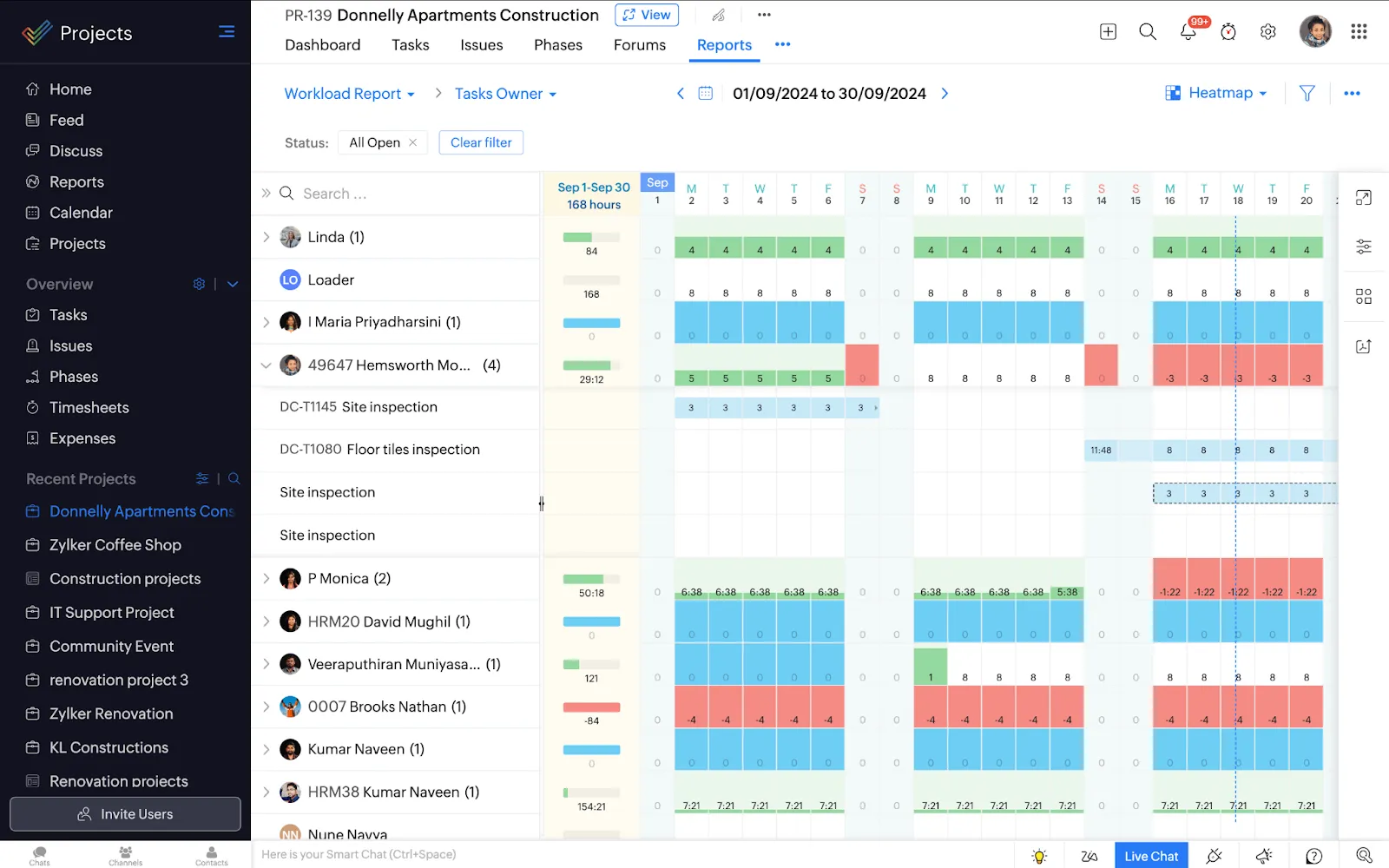
Gantt-diagram i Zoho Projects gör det enklare att hantera sammankopplade uppgifter och säkerställa att de följer rätt sekvens. Uppgiftsberoenden kan ställas in, justeras eller modifieras efter behov, vilket gör projektets tidsplaner flexibla.
En stor fördel är att identifiera kritiska uppgifter – sådana som, om de försenas, kan påverka hela projektet. Med en tydlig visuell arbetsflödesöversikt hjälper Zoho Projects dina team att hålla koll på deadlines och hantera potentiella flaskhalsar på ett effektivt sätt.
Zoho Projects bästa funktioner
- Visa alla arbetsuppgifter i projektkalendern för en tydlig översikt över deadlines och scheman.
- Samarbeta med teammedlemmar genom att lägga till kommentarer och bilagor direkt i ett interaktivt flöde med hjälp av Zohos samarbetsverktyg.
- Skapa personliga eller gruppchattrum inom Zoho Projects för att effektivisera kommunikationen
Zoho Projects begränsningar
- Mobilappen är inte lika funktionell som webbversionen.
Priser för Zoho Projects
- Gratis för alltid
- Premium: 5 $/månad per användare
- Företag: 10 USD/månad per användare
Betyg och recensioner av Zoho Projects
- G2: 4,3/5 (över 400 recensioner)
- Capterra: 4,5/5 (över 700 recensioner)
👀 Visste du att? Konceptet med Gantt-diagrammet skapades av den polske ingenjören Karol Adamiecki i mitten av 1890-talet. Det var dock Henry Gantts version, som utvecklades på 1910-talet, som blev populär i västvärlden.
14. Teamwork (bäst för projektets tidshantering)
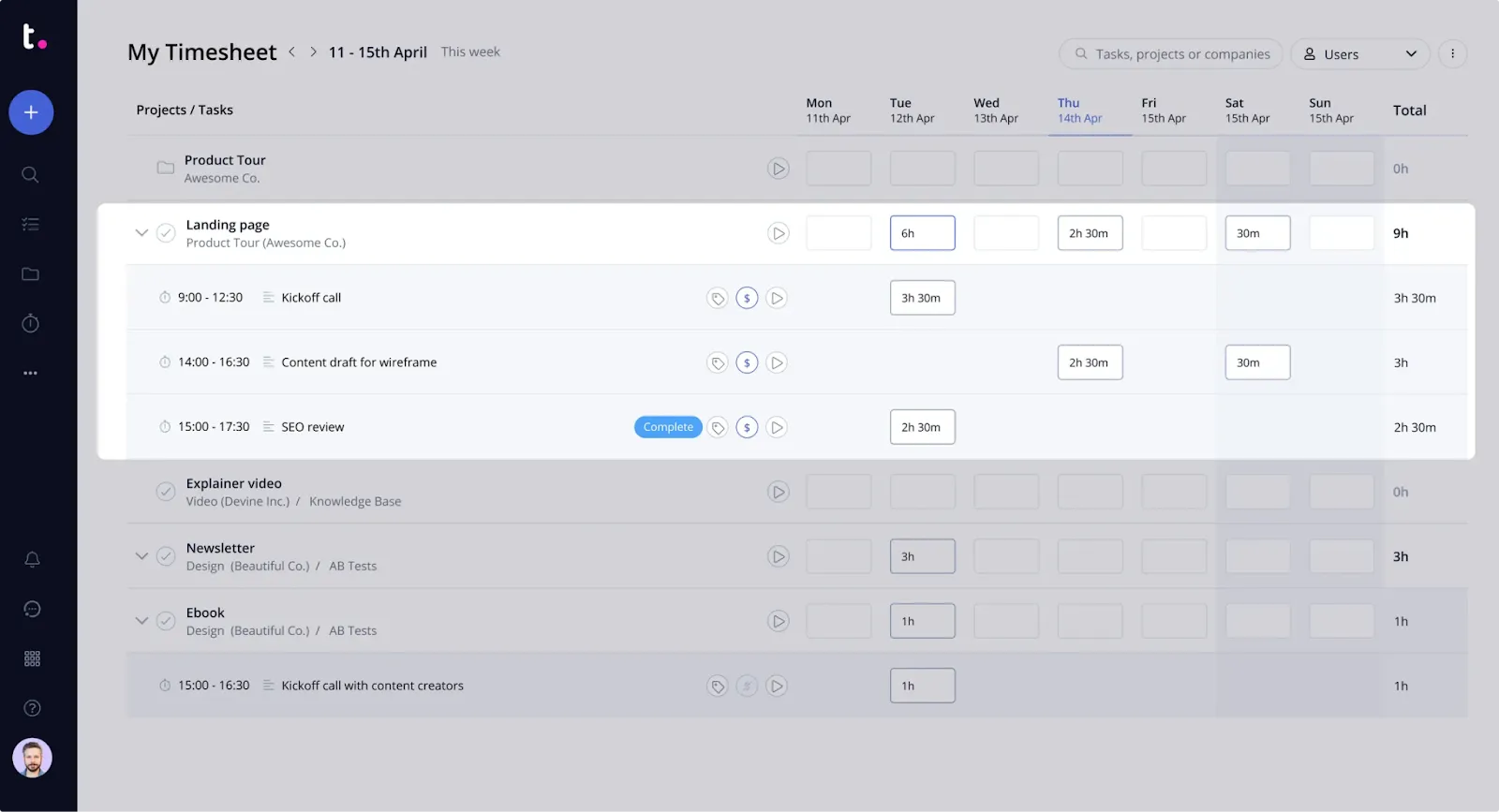
Teamworks tidsrapporter gör det mycket enklare att spåra projekttimmar. Med inbyggd tidrapportering är det enkelt att se var teamets timmar går åt och hålla fokus på fakturerbart arbete.
Den veckovisa uppdelningen visar exakt vilka uppgifter som tar mest tid. Behöver du kontrollera vem som loggar timmar regelbundet, vem som kanske behöver en påminnelse eller vem som är nära sin gräns? Filtren gör det snabbt och enkelt.
Teamworks bästa funktioner
- Få en tydlig översikt över beräknade, tilldelade, loggade och tillgängliga timmar
- Analysera ditt teams arbetsflöde för att hantera både kortsiktiga uppgifter och långsiktiga resurser på ett effektivt sätt.
- Ställ in automatiska aviseringar för att påminna anställda om att logga sin tid enligt schemat.
Begränsningar för teamarbete
- Att exportera rapporter är en mödosam uppgift
Priser för Teamwork
- Leverans: 13,99 $/månad per användare
- Grow: 25,99 $/månad per användare
- Skala: 69,99 $/månad per användare
- Företag: Anpassad prissättning
Betyg och recensioner av Teamwork
- G2: 4,4/5 (över 1 000 recensioner)
- Capterra: 4,5/5 (över 900 recensioner)
15. Notion (bäst för användbara mallar)
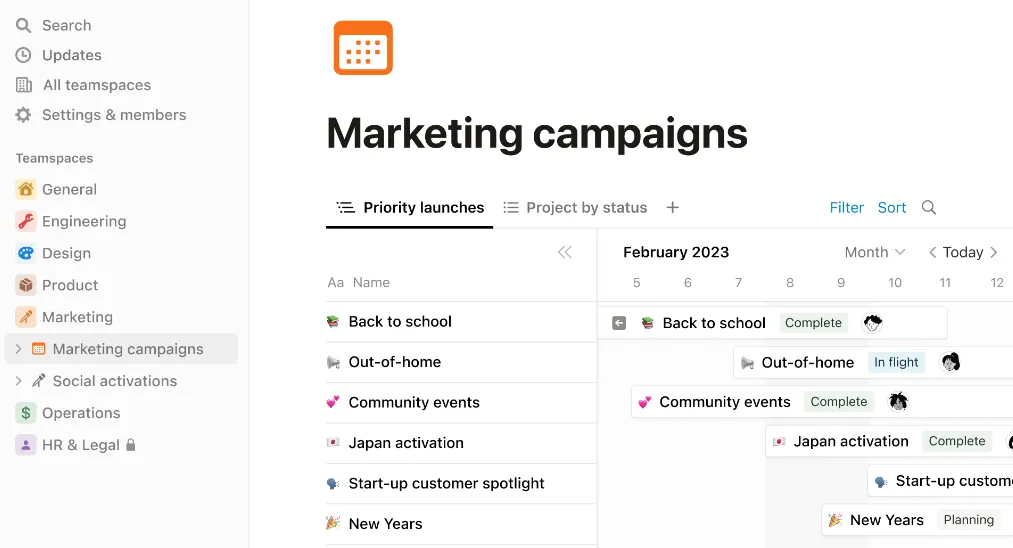
Notion erbjuder ett flexibelt alternativ till Asana, som kombinerar projektledning med robusta dokumentations- och databasfunktioner.
Medan Asanas projektledningsmallar erbjuder strukturerade arbetsflöden, är Notion utmärkt för anpassning, med sitt omfattande mallbibliotek för uppgifter, dokumentation och samarbete.
Dess anpassningsbara arbetsytor gör det möjligt för team att organisera projekt, anteckningar och databaser på ett och samma ställe, vilket gör det till ett utmärkt val för dem som behöver mer än bara uppgiftsuppföljning. Notion utmärker sig som ett mångsidigt alternativ för team som söker en balans mellan struktur och flexibilitet.
Notions bästa funktioner
- Organisera wikis snabbare med dra-och-släpp-funktionen
- Kontrollera sidorna för att säkerställa att du har tillgång till den senaste informationen.
- Integrera verktyget med ClickUp, Asana, GitHub, GitLab, Jira, Calendly, Figma och mer
Begränsningar i Notion
- Begränsad automatisering kan bromsa komplexa arbetsflöden
- Ingen inbyggd tidrapportering för uppgiftshanteringsfunktioner
Notions prissättning
- Gratis för alltid
- Plus: 12 $/månad per användare
- Företag: 18 $/månad per användare
- Företag: Anpassad prissättning
Betyg och recensioner av Notion
- G2: 4,7/5 (över 5 900 recensioner)
- Capterra: 4,7/5 (över 2 400 recensioner)
Vad säger verkliga användare om Notion?
Notion är ett mycket kraftfullt verktyg. Du börjar med små uppgifter och deadlines och sedan kan du lägga till underordnade uppgifter, kopplingar till olika saker, ytterligare sidor, information osv. Återigen, det är ett mycket kraftfullt verktyg som är mycket anpassningsbart och du bör lära dig att använda det för att utnyttja dess fulla potential. I vårt företag har jag skapat ett komplett projektledningsflöde med Notion och många automatiseringar med Google Drive och HubSpot CRM.
Notion är ett mycket kraftfullt verktyg. Du börjar med små uppgifter och deadlines och sedan kan du lägga till underordnade uppgifter, kopplingar till olika saker, ytterligare sidor, information osv. Återigen, det är ett mycket kraftfullt verktyg som är mycket anpassningsbart och du bör lära dig att använda det för att utnyttja dess fulla potential. I vårt företag har jag skapat ett komplett projektledningsflöde med Notion och många automatiseringar med Google Drive och HubSpot CRM.
Vill du ha en smidigare teknikstack för projektledning? Allt du behöver är ClickUp.
Alternativen till Asana i den här artikeln erbjuder liknande kärnfunktioner. Ändå utmärker sig var och en inom ett specifikt område – Trello för Kanban-tavlor, Smartsheet för anpassningsbara kalkylblad, ProofHub för projektgranskning och Zoho Projects för Gantt-diagram.
Att jonglera med flera verktyg kan dock vara överväldigande och göra din teknikstack rörig. Det smartare valet? Allt-i-ett-projektledningsprogramvara som gör allt – och gör det bra.
Det är precis vad ClickUp erbjuder. Med de bästa verktygen för uppgiftshantering, inbyggda dokument, måluppföljning, automatisering och kraftfulla integrationer överträffar ClickUp projektledning. Det effektiviserar dina arbetsflöden, chattar och kunskaper i en enda, effektiv plattform.
Kom igång med ClickUp idag och förenkla ditt arbete!