
För några år sedan insåg jag att det inte var mitt teams arbetsbelastning som var problemet – det var hur vi hanterade den. När uppgifterna hopade sig, deadlines försenades och motivationen sjönk var det bara för att vi inte hade ett tydligt system på plats.
Undersökningar visar att så många som 41 % av arbetstagarna upplever stress på grund av sin tunga arbetsbörda.
Att hitta rätt verktyg för uppgiftshantering förändrade vårt arbete fullständigt. Det gav mig överskådlighet och struktur för att sätta realistiska deadlines, balansera arbetsbelastningen och hjälpa alla att undvika utbrändhet.
Det är därför mitt team på ClickUp och jag har sammanställt denna guide till de 20 bästa verktygen för uppgiftshantering. Vi har lyft fram viktiga funktioner, begränsningar och priser så att du kan hitta det perfekta verktyget för att tilldela uppgifter, prioritera effektivt och hålla dina arbetsflöden smidiga. 🌟
⏰ 60-sekunders sammanfattning
- ClickUp — bästa uppgiftshanteraren totalt sett
- Asana – bäst för distansarbetande team
- Jira – bäst för erfarna IT-proffs
- Monday.com – bäst för marknadsförings- och PMO-team
- Trello – bäst för små team
- Hive – den bästa programvaran för uppgiftshantering för samarbete i team med flera nivåer
- MeisterTask – bäst för Kanban-uppgiftshantering
- nTask – den bästa programvaran för uppgiftshantering för schemaläggning
- ZenHub – bäst för programvaruteam
- Zoho Projects – bäst för komplex projektledning
- ActiveCollab – bäst för personlig uppgiftshantering för kundbaserade arbetsflöden
- Wrike – bäst för skalbar arbetsflödeshantering
- Todoist – bäst för team med begränsad budget
- ProofHub – bäst för detaljerad uppgiftsuppföljning
- SmartTask – bäst för hantering av flera projekt
- HubSpot (HubSpot Task Management) – bäst för CRM-uppgifter
- Paymo – bäst för kunduppgifter och bokningar
- TimeCamp – bäst för tidrapportering och fakturering
- Any. do – bäst för att skapa att göra-listor
- Smartsheet – bäst för uppgiftshantering i kalkylbladsformat
Vad ska du leta efter i en uppgiftshanterare?
För tvärfunktionella team som mitt hjälper programvara för uppgiftshantering inte bara till att identifiera, övervaka och hantera uppgifter. Den går utöver att stödja en enkel att göra-lista och erbjuder funktioner för att effektivt samarbeta kring komplexa arbetsflöden för att uppnå målen.
Den bästa programvaran för uppgiftshantering gör det möjligt för mitt team att enkelt sätta deadlines, prioritera uppgifter, följa framsteg och justera scheman, vilket resulterar i smidigare beslutsfattande. Andra användbara funktioner som vi prioriterar är:
- Flexibilitet: Enligt min erfarenhet har bra programvara för uppgiftshantering alltid ett användarvänligt gränssnitt. Det är ett plus om det fungerar smidigt på alla större operativsystem på olika enheter, vilket ger mitt team mer kontroll över det dagliga arbetet.
- Tidrapportering: Vi tycker att det är bäst att välja en lösning för uppgiftshantering som låter oss förbättra vår tidshantering genom smidig tidrapportering.
- Uppgiftsautomatisering: När ditt företag växer spelar automatisering en viktig roll för att utöka din uppgiftsbas på ett hållbart sätt. Den bästa programvaran för uppgiftshantering låter oss automatisera återkommande administrativa uppgifter, vilket ger alla mer tid att fokusera på kognitivt krävande uppgifter på hög nivå.
- Kommunikationsstöd: Eftersom jag leder ett hektiskt, distribuerat team värdesätter jag verktyg som stöder produktiva uppgiftsrelaterade diskussioner, fildelning och omedelbara meddelanden.
- Rapportering och analys: Vi har märkt att kvalitativa programvaror för uppgiftshantering erbjuder rapporteringsfunktioner för att registrera och analysera information (som in- och utstämplingar, frånvaro och övertid) för produktivitetsanalys, fakturering och lönehantering.
- Integration med andra verktyg: Det här är kanske en personlig preferens, men jag gillar när mitt uppgiftshanteringssystem kan integreras med annan programvara som vi använder, till exempel meddelandeappar, projektledningsverktyg och skrivassistenter, helt enkelt för att det eliminerar behovet av att byta mellan olika program och underlättar teamsamarbetet och uppgiftsövervakningen 😇
De 20 bästa programvarorna för uppgiftshantering i korthet
Alla verktyg för uppgiftshantering är inte lika. Vissa är mångsidiga, medan andra fokuserar på specifika funktioner, såsom uppgiftsberoenden.
Vi har slutligen valt ut 20 bästa programvaror för uppgiftshantering som bara måste finnas med på vår lista. Vi har noggrant valt ut dem efter att ha beaktat olika kriterier som funktionsuppsättning och prisvärdhet, så du kan vara säker på att hitta något som uppfyller dina omedelbara behov. 🧐
Här är en översikt över vår lista, som följs av detaljerade och ärliga recensioner av varje program:
| Programvara | Bäst för | Utmärkande funktioner | Gratis nivå |
| ClickUp | Övergripande projekt- och uppgiftshantering | Mångsidig, AI-baserad uppgiftshantering med ett utmärkt förhållande mellan pris och funktioner. | Tillgänglig |
| Asana | Fjärrteam | Kodfri arbetsflödesbyggare och uppgiftspårning mellan team | Tillgänglig |
| Jira | Erfarna IT-proffs | Agil uppgiftshantering och flera anpassningsmöjligheter | Tillgänglig |
| Monday.com | Marknadsförings- och PMO-team | Marknadsföringsuppgiftshantering med definierad OKR-övervakning | Tillgänglig (efter en kostnadsfri provperiod) |
| Trello | Små team | Enkelt gränssnitt och funktioner för automatisering av uppgifter | Tillgänglig |
| Hive | Flerskiktat teamsamarbete | Anpassade uppgiftspaneler och flera kommunikationsverktyg i realtid | Tillgänglig |
| MeisterTask | Kanban-uppgiftshantering | Rena, logiskt strukturerade Kanban-tavlor och tidslinjer | Tillgänglig |
| nTask | Visuell schemaläggning | Enhetlig uppgiftsbyggare och schemaläggningsblad | Nej |
| ZenHub | Programvaruteam | Koppla projektuppgifter till GitHub | Nej |
| Zoho Projects | Komplex projektledning | Få tillgång till uppgifter från olika Zoho-applikationer | Tillgänglig |
| ActiveCollab | Personlig uppgiftshantering för kundbaserade arbetsflöden | Uppgifts- och tidsspårning på projektnivå och en personlig uppgiftshanterare | Nej |
| Wrike | Skalbar arbetsflödeshantering | Planering av uppgiftshierarki och avancerad rapportering | Tillgänglig |
| Todoist | Team med begränsad budget | Stöder naturligt språk för uppgiftsregistrering | Tillgänglig |
| ProofHub | Detaljerad uppgiftsuppföljning | Erbjuder datarika rapporter om slutförda uppgifter | Nej |
| SmartTask | Hantera flera projekt | Särskild funktion för projektportföljer med intuitiva instrumentpaneler | Tillgänglig |
| HubSpot | CRM-uppgifter | Skapa uppgifter från din e-postinkorg | Tillgänglig |
| Paymo | Kunduppgifter och bokningar | Välstrukturerad schemaläggning och relaterade arbetsflöden | Tillgänglig |
| TimeCamp | Tidrapportering och faktureringsuppgifter | Tidrapportering och tidsbudgetering med ett klick | Nej |
| Any. do | Skapa enkla att göra-listor och dagliga planerare | Delade listor för tydlig spårning av ansvar | Tillgänglig |
| Smartsheet | Uppgiftshantering i kalkylbladsformat | Gör det möjligt att slå samman flera ark för en samlad översikt över uppgifter. | Tillgänglig |
De 20 bästa uppgiftshanterarna
1. ClickUp – bästa uppgiftshanteraren totalt sett
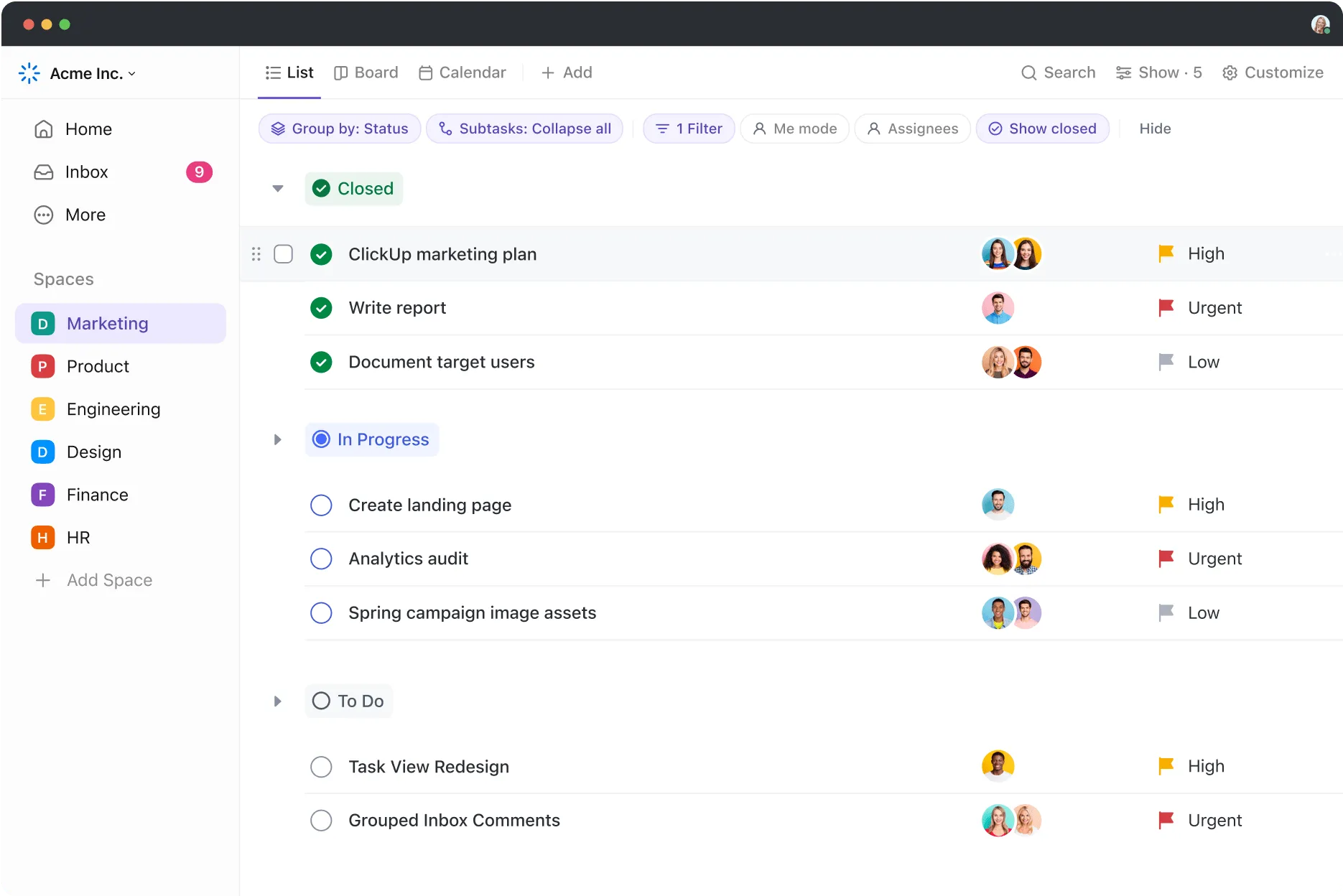
Vi kanske är lite partiska här, men ClickUp har upprepade gånger visat sig vara den bästa lösningen för uppgiftshantering för både privatpersoner, yrkesverksamma och team. G2 anser att det är den bäst rankade programvaran för uppgiftshantering och teamuppgiftshantering och rankar den som nummer 1 i över 15 konkurrenskraftiga kategorier!
Det som gör ClickUp så populärt är dess AI-baserade, heltäckande stöd för att hantera uppgifter och prioriteringar, övervaka framsteg och hålla produktiviteten uppe.
📮ClickUp Insight: En typisk kunskapsarbetare måste i genomsnitt ha kontakt med 6 personer för att få sitt arbete gjort. Det innebär att man dagligen måste kontakta 6 viktiga personer för att samla in nödvändig information, samordna prioriteringar och driva projekt framåt.
Det är en verklig kamp – ständiga uppföljningar, förvirring kring versioner och svarta hål i synligheten urholkar teamets produktivitet. En centraliserad plattform som ClickUp samlar uppgifter och konversationer, förbättrar dem med AI-insikter och åtgärder och gör sammanhanget omedelbart tillgängligt.
Hur vi använder ClickUp för praktisk uppgiftshantering
Mitt team använder ClickUp på ett ganska enkelt sätt. Till att börja med använder vi ClickUp Tasks för allt, från centraliserad uppgiftsplanering och schemaläggning till spårning av enskilda uppdrag.
Vi kan kategorisera teamets uppgifter efter typ och ställa in anpassad uppgiftsstatus från Att göra till Gjort för att göra uppföljningen enkel. Vi kan använda så många anpassade fält som vi vill för att ställa in deadlines, lägga till ansvariga och definiera ytterligare detaljer som vi vill spåra eller filtrera. För varje uppgiftstilldelning kan vårt team också:
- Lägg till länkar och kommentarer för att samla kontextuell kunskap och diskussioner på ett ställe.
- Ange uppgiftsberoenden för att skapa översiktlighet i schemaläggningen.
- Definiera deluppgifter och checklistor för att stödja omfattande leveranser.
- Använd @mentions och åtgärdspunkter för att delegera uppgifter och dela uppdateringar.
Vår uppgiftsvy är som standard ett popup-fönster, men vi kan också minimera den till en sidofält eller aktivitetsfält om vi vill ha våra individuella att göra-listor tillgängliga eller spåra tiden medan vi arbetar.
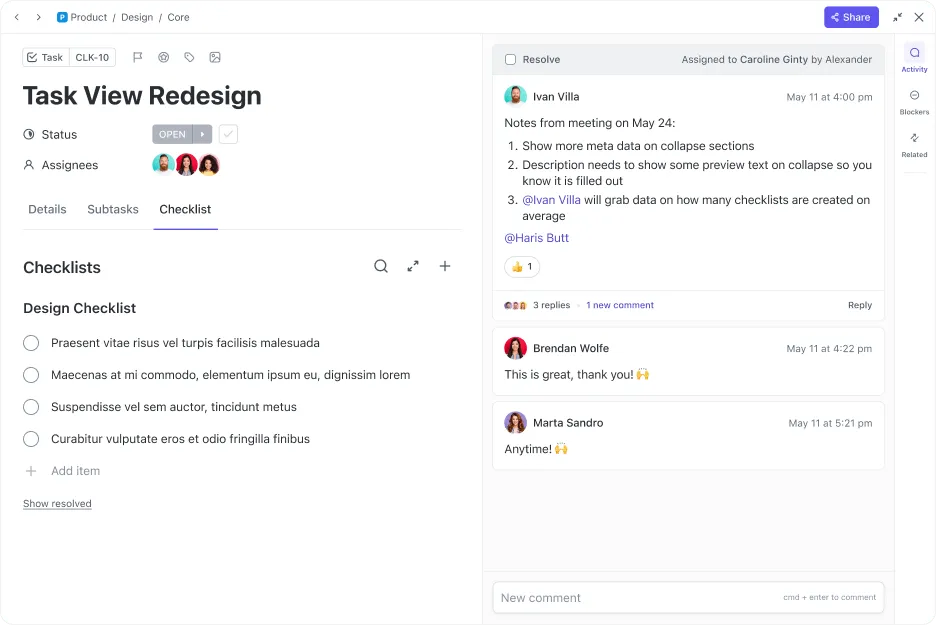
Och om vi har en överväldigande arbetsbelastning identifierar vi vad som ska prioriteras och vad som kan prioriteras ned med hjälp av ClickUp Task Priorities och dess färgkodade taggar.
ClickUp Calendar hjälper dig att planera projektets tidslinjer, prioritera uppgifter, dela kalendrar med dina kollegor, schemalägga och delta i evenemang samt justera evenemangens längd genom att dra och släppa uppgifter i kalendern. Du kan visualisera ditt arbete i flera vyer, inklusive dagliga, veckovisa eller månatliga vyer, och ställa in aviseringar och påminnelser så att du alltid håller dig till deadlines.
Vi underlättar också teamets arbetsbelastning med ClickUp Automatons, som låter oss automatisera tidskrävande uppgifter som att kolla e-post eller organisera dokument.
Det verkligt magiska med ClickUp är dess förmåga att bryta ner traditionella barriärer mellan kommunikation och uppgiftsutförande.
Traditionella verktyg för arbetshantering tvingar team att jonglera med flera appar och ständigt växla mellan chattplattformar, projektverktyg och kommunikationskanaler.
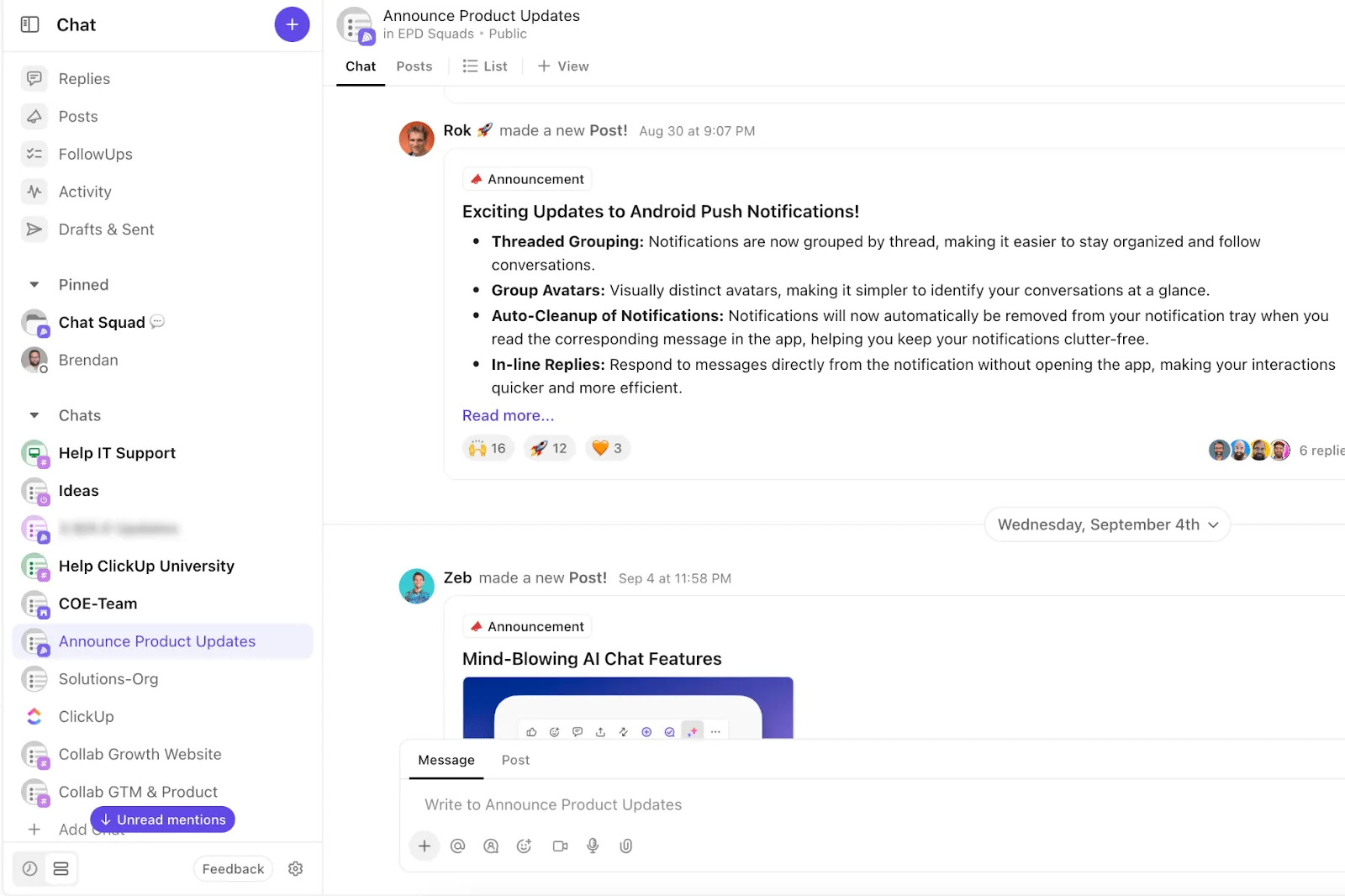
ClickUp Chat bryter denna fragmentering och skapar en enhetlig arbetsyta där konversationer och uppgifter finns sida vid sida. Kommunicera med ditt team i privata direktmeddelanden eller gruppkonversationer och håll projekten igång genom att brainstorma idéer, dela uppdateringar om framsteg och hoppa på snabba ljud- eller videosamtal – direkt från ClickUp. Så här gör du:
- Chat möter uppgifter: Koppla konversationer direkt till uppgifter och projekt för omedelbar kontext.
- Omvandla ord till handling: Med ett klick kan du omvandla vilket meddelande som helst till en uppgift och följa upp den – ClickUps AI fyller till och med i uppgiftsbeskrivningen och detaljerna åt dig.
- Håll ordning: Chattrådar förblir kopplade till ditt arbetsflöde, så att alla är på samma sida och missförstånd minskar.
Bonus! Vårt hemliga recept på stressfri produktivitet? ClickUp Brain och färdiga mallar.
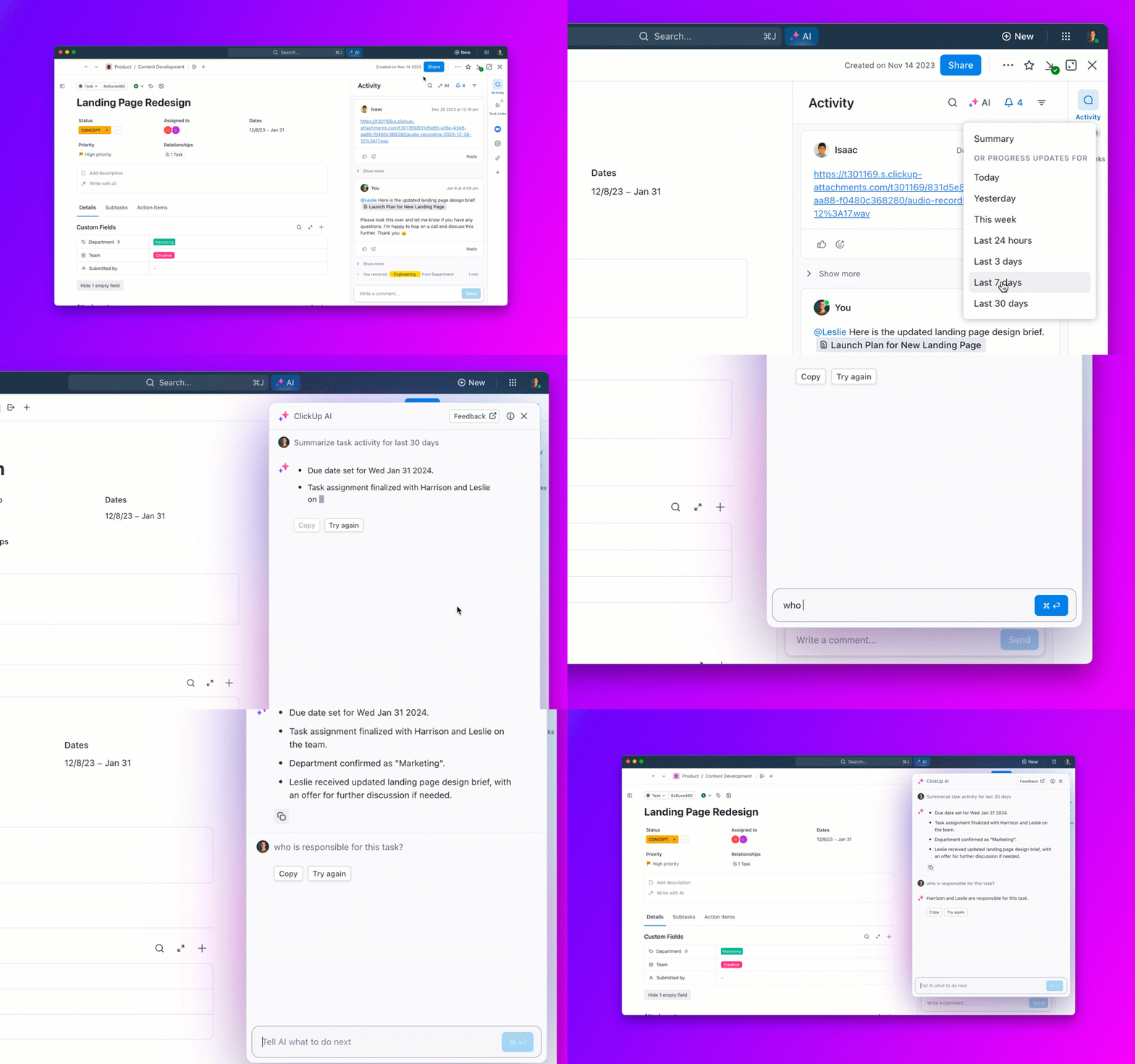
Förutom att spåra och prioritera uppgifter hjälper ClickUp oss också med projektledning. Vi använder till exempel ClickUp Brain, plattformens AI-assistent, för att automatisera projektsammanfattningar, uppgiftsplanering, uppgiftsgenomgångar och uppdateringar.
ClickUp Brain är ett neuralt nätverk som kopplar samman teamets uppgifter, dokument och diskussioner på plattformen. Det hjälper oss att extrahera och sammanfatta information och åtgärdspunkter genom enkla uppmaningar och frågor.
Anpassningsbara ClickUp-mallar hjälper oss att standardisera uppgiftsfördelningen direkt! Om du är ny på plattformen kan ClickUp Task Management Template vara en bra utgångspunkt. Genom att ladda ner denna gratis mall kan du organisera dina uppgifter i listor som Action Items, Ideas och Backlog för enklare navigering. Öppna separata vyer för att spåra uppgifter efter avdelning eller prioritetsetikett. 🚩
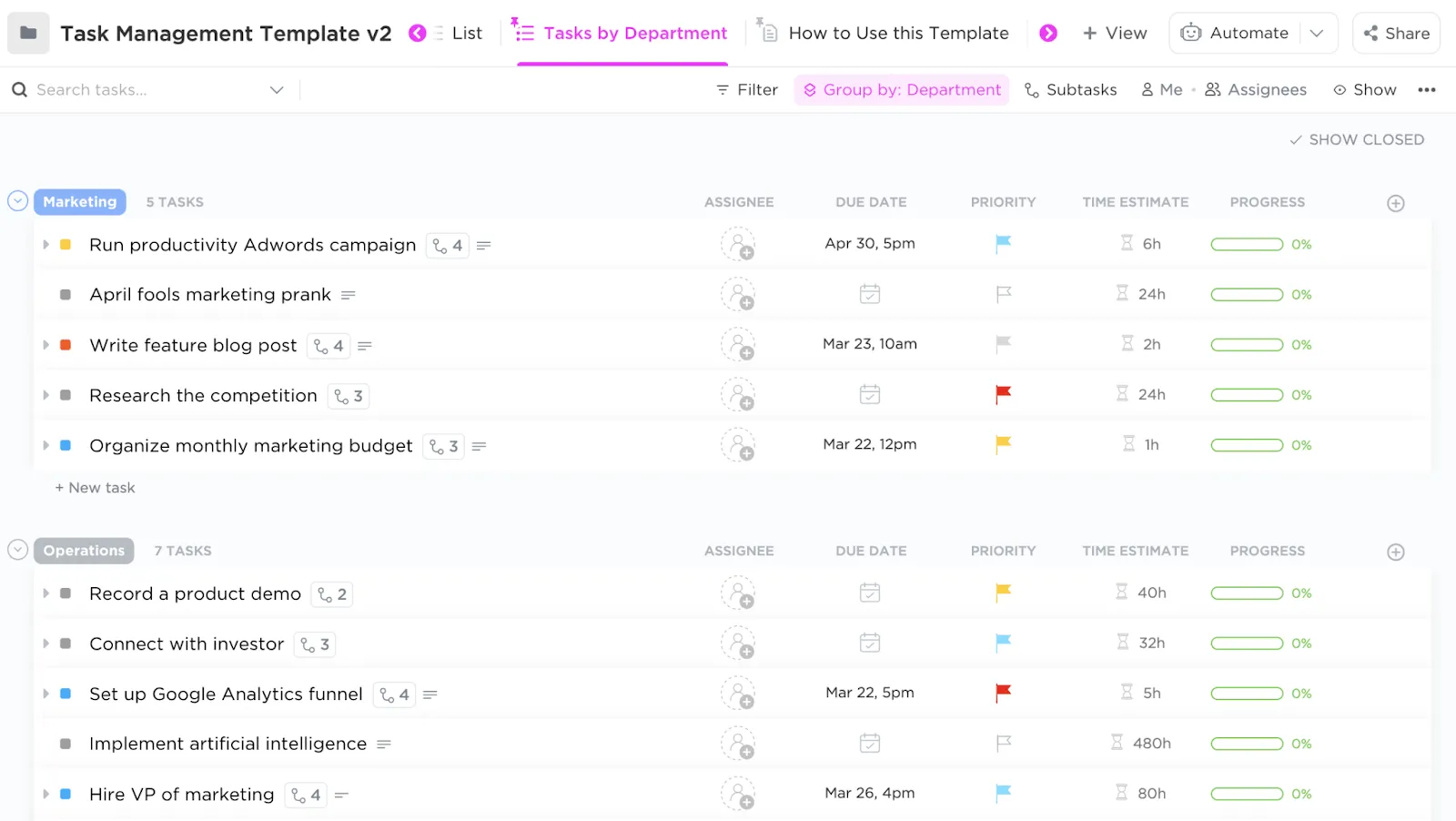
ClickUps bästa funktioner
- Över 1 000 mallar för att komma igång med skicklig uppgiftshantering
- Intuitiv plattform för uppgiftsplanering med tidsspårning
- ClickUp Dashboards för realtidsuppföljning av uppgifter och produktivitetsstatistik
- ClickUp Goals för att sätta upp mätbara KPI:er för uppgifter
- Funktionen Uppgiftschecklista för enkel skapande av att göra-listor
- Flera projektvyer som lista, tabell och tidslinje
- Anpassade uppgiftsstatusar som kompletterar ditt arbetsflöde
- Ett verktygsfält för massåtgärder för att redigera flera uppgifter samtidigt
- Inbyggda nivåer för prioritering av uppgifter
- Universell sökning och taggar för snabb åtkomst till uppgifter
- Stöder uppgiftsgenerering direkt från ClickUp Docs och Whiteboards
- Integreras med över 1 000 appar som Slack, Gmail, Zoom, Outlook och HubSpot.
- Dedikerad mobilapp för iOS och Android
Begränsningar i ClickUp
- Det tar tid att utforska alla dess funktioner för uppgiftshantering (du kan använda ClickUp Help Center för att underlätta inlärningsprocessen).
- En dedikerad funktion för rapportering av deluppgifter skulle vara ett utmärkt tillägg.
Priser för ClickUp
De flesta av ClickUps funktioner för uppgiftshantering är tillgängliga i gratispaketet. Pris-prestanda-förhållandet för de betalda alternativen är ett av de bästa på marknaden.
Betyg och recensioner av ClickUp
- G2: 4,7/5 (över 9 000 recensioner)
- Capterra: 4,7/5 (över 4 000 recensioner)
Plattformen har fått övervägande positiva recensioner som lösning för uppgiftshantering. Så här beskriver en användare sin upplevelse:
Min favoritfunktion är funktionen "lägg till" för uppgifter, som gör att jag kan ha en central plats för alla större projekt. Inom projektet/Epic kan deluppgifter tilldelas rätt plats/lista för att bearbetas av den som behöver dem. Att ha en överblick över platsen och statusen för varje deluppgift är ovärderligt för att hålla reda på vad som är klart och inte klart. Att kunna lägga till anpassade fält där jag behöver dem är också fantastiskt.
2. Asana – bäst för distansarbetande team
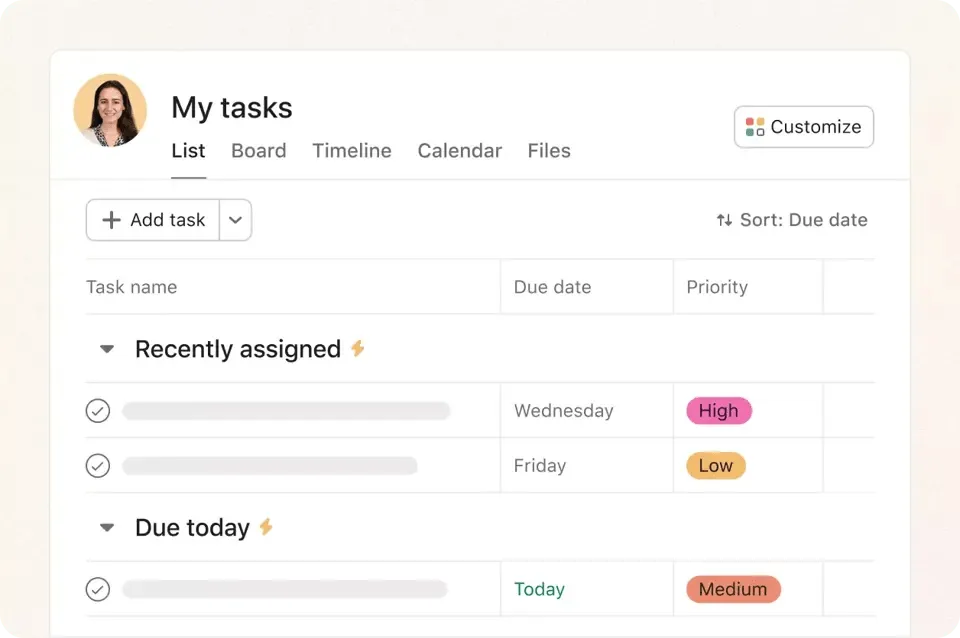
Det finns inget mildare sätt att uttrycka det – vi älskar Asana som ett onlineprogram för uppgiftshantering för distansarbetande team! Till att börja med kan vi använda färdiga mallar för att organisera våra distansprojekt och samordna uppgifter och uppdateringar med hjälp av den centraliserade funktionen Inbox .
När vi testade verktyget ytterligare märkte vi att det var otroligt enkelt att lägga till och spåra teamöverskridande uppgifter i flera projekt. I princip kan jag se till att samma uppgift aldrig dupliceras i en annan avdelning, vilket är ett vanligt problem för distansarbetande team!
Dess bredd av funktioner är ganska lik ClickUp (du kan kolla in en detaljerad jämförelse mellan ClickUp och Asana här ). Till exempel kan jag lägga till uppgiftsbeskrivningar i form av punktlistor, bädda in filer för att lägga till sammanhang, ställa in förfallodatum och lägga till ansvariga med några få klick. Det är också enkelt att skapa deluppgifter, identifiera hinder och effektivisera godkännanden av uppgiftsändringar.
Det som för mig gör Asana bättre än alternativen är funktionen Workflow Builder – den ger oss ett smidigt gränssnitt för att skapa arbetsflöden utan kodning, vilket hjälper oss att automatisera rutinuppgifter och påskynda projekt. Denna högkvalitativa programvara för uppgiftshantering har också en lista över mina uppgifter, som hjälper till att prioritera arbetet genom att automatiskt flytta upp uppgifter baserat på förfallodatum.
Sammantaget är Asana ett samarbetsverktyg för uppgiftshantering för alla som arbetar på distans – mitt distribuerade team kunde kommunicera direkt i appen, vilket uppmuntrade till tvärfunktionellt samarbete med minimal friktion. För ökad transparens rekommenderar vi att du lägger till relevanta medarbetare till ditt teams uppgifter så att de kan hålla sig uppdaterade om framstegen asynkront.
Asanas bästa funktioner
- Mallar för uppgiftshantering
- Fjärrstyrda samarbetsverktyg
- Workflow-byggare utan kodning
- Sök- och filtreringsalternativ för enklare navigering
- Integreras med appar som Slack och Dropbox, samt ClickUp.
- Mobilapp för Android och iOS
Asanas begränsningar
- Kan vara svårt att implementera för större team.
- Lagrings- och samarbetsfunktionerna skulle kunna förbättras.
Asanas priser
- Personligt: Gratis för alltid (för upp till 10 användare)
- Startpaket: 10,99 $/månad per användare
- Avancerat: 24,99 $/månad per användare
Alla angivna priser avser årsabonnemang*
Asana-betyg och recensioner
- G2: 4,3/5 (över 9 000 recensioner)
- Capterra: 4,5/5 (över 12 000 recensioner)
Många användare har gett positiva omdömen om Asanas funktion för automatiska påminnelser, till exempel denna:
Jag gillar hur Asana hjälper oss att skapa och tilldela uppgifter till medarbetarna i vårt team, och att det automatiskt skickar påminnelser till dem om att slutföra uppgifterna i tid. Deras påminnelsemejl är mycket hjälpsamma, eftersom våra medarbetare på så sätt har en lista över sina uppgifter redo utan att behöva kolla flera olika meddelandeplattformar och mejl.
3. Jira – bäst för erfarna IT-proffs
När jag först började utforska Jira var det uppenbart för mig att det inte var lika nybörjarvänligt som andra alternativ på grund av dess något komplexa funktionsuppsättning. Men Jira är ett populärt program för uppgiftshantering bland erfarna yrkesverksamma inom branscher som IT, finans, marknadsföring och HR, så det var värt att prova.
För att ge dig lite bakgrundsinformation: Jira lanserades först av Atlassian som ett verktyg för problemspårning för mjukvaruutvecklare, men har nu utvecklats till ett användbart verktyg för både projektledare och uppgiftshanterare. Enligt min erfarenhet är det ett otroligt praktiskt verktyg för agil projektledning.
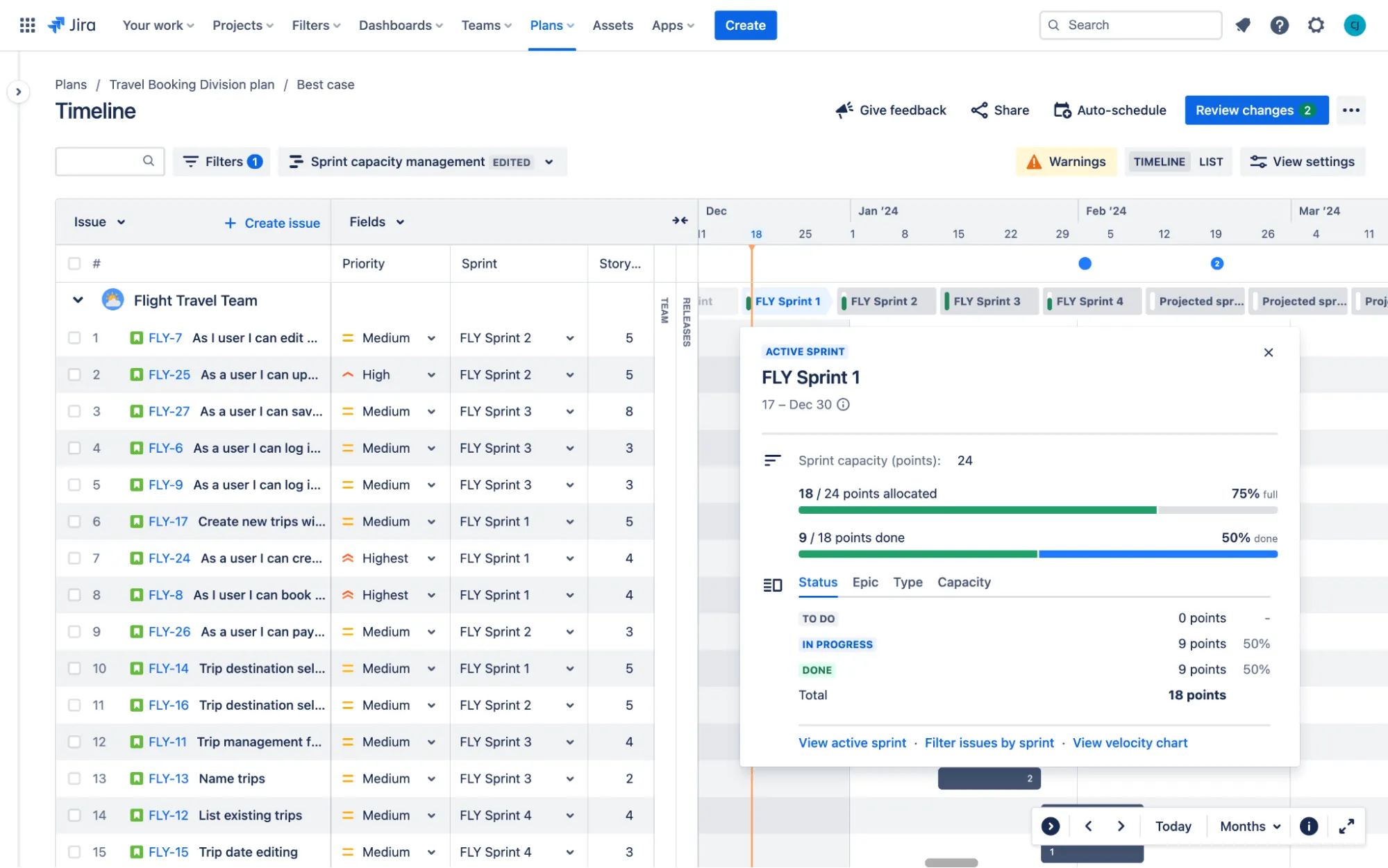
Mitt team försökte skapa ett exempel på arbetsflöde för ett komplext Agile-projekt, och vi kunde dela upp allt i hanterbara sprintar. Vi fick möjlighet att skapa uppgifter under:
- Företagsstyrda projekt: Ett standardiserat administratörsstyrt arbetsflöde
- Teamhanterade projekt: En mer självständig arbetsyta för oberoende team
Jiras flera vyer, som tavlor och tidslinjer, gör det enkelt att spåra sprintuppgifter och identifiera hinder för att säkerställa kontinuerlig förbättring. Verktyget stöder också teamsamarbete genom att låta medlemmarna brainstorma och utbyta uppgiftsinformation mellan avdelningar genom delade arbetsflöden.
När det gäller produktivitet är det värt att notera att Jira, precis som ClickUp, låter oss uppdatera anpassade uppgiftsstatusar i realtid, medan dess automatiseringsfunktion gör det möjligt att köra manuella åtgärder i bakgrunden. Dessutom kan projektledare automatisera arbetet med hjälp av dess många mallar för uppgiftshantering. 😀
Tips: Utforska integrationen mellan Jira och ClickUp för att hantera ditt agila arbetsflöde på ett bättre sätt!
Jiras bästa funktioner
- Stöd för automatisering av arbetsflöden
- Flera uppgiftsvyer för agila team
- Mallar för nischer som personal, marknadsföring och IT
- Integreras med Atlassian Work Management och andra populära appar.
- Effektiva appar för uppgiftshantering för Android och iOS
Jiras begränsningar
- Systemet kan ibland vara långsamt.
- Användargränssnittet och instrumentpanelens design kan förbättras.
Priser för Jira
- Gratis: Upp till 10 användare
- Standard: 8,15 $/månad per användare
- Premium: 16 $/månad per användare
- Företag: Kontakta säljavdelningen för prisuppgifter
Jiras affärssupport är endast tillgänglig på betalda nivåer. Användare av gratisplanen kan dock söka support från communityn.
Jira-betyg och recensioner
- G2: 4,3/5 (över 5 000 recensioner)
- Capterra: 4,5/5 (över 13 000 recensioner)
Bonusläsning: Kolla in dessa alternativ till Jira!
4. Monday.com – bäst för marknadsförings- och PMO-team
Kan Monday.com göra måndagar mindre jobbiga genom att hantera uppgifter? Vi tror det! Denna enkla programvara för uppgiftshantering har alla viktiga funktioner, från flera uppgiftsvyer till uppgiftsmallar, som du hittar i de flesta alternativ till Monday.
Det som vårt forskningsteam uppskattar mest är dock programvarans specifika funktioner för uppgiftshantering för marknadsförings- och PMO-team. Marknadsföringsteam kan till exempel dra nytta av viktiga funktioner som hantering av varumärkestillgångar, robusta Gantt-diagram (för att skapa tidslinjer för uppgifter) och kampanjspårning. PMO-team förlitar sig samtidigt på funktioner för att övervaka OKR, identifiera beroenden och spåra tid för framtida uppgiftsplanering.
Jag tycker att Monday.com också sticker ut med sitt smidiga gränssnitt. Med funktionen Work Management kan du skapa kodfria marknadsföringsarbetsflöden för specifika funktioner som innehållsskapande, sociala medier och evenemangsplanering.
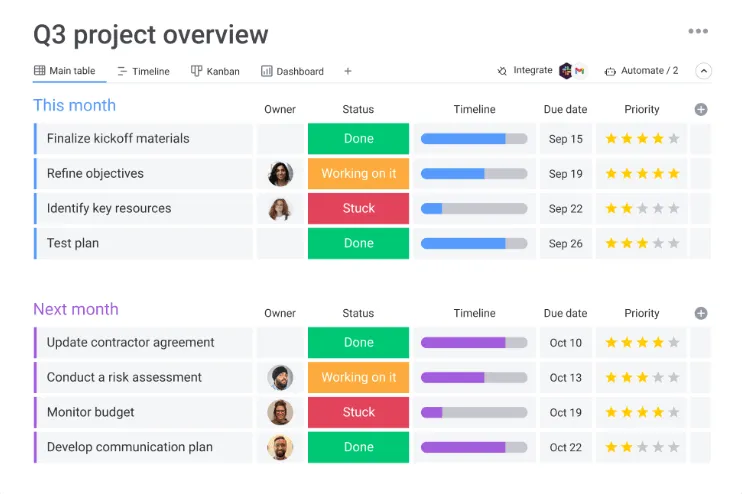
Jag har konsulterat några projektledare som använder verktyget, och de uppskattade dess intuitiva layout. Plattformen gör det till exempel möjligt för dem att fatta välgrundade beslut genom att få en snabb översikt över uppgiftsförloppet på en instrumentpanel. 📈
Dessutom låter Monday.com dig organisera arbetsytor i projekt med enskilda uppgifter och deluppgifter, komplett med färgkodningsalternativ som hjälper dig att enkelt spåra uppgiftsprioriteringar och status.
Sammantaget är det ett kraftfullt verktyg för uppgiftshantering – ganska likt ClickUp och Asana när det gäller design och funktioner. Dessutom integreras plattformen med de bästa marknadsföringsverktygen och andra samarbetsplattformar ( inklusive ClickUp ).
Monday.com bästa funktioner
- Inkluderar över 200 automatiseringsalternativ.
- Färgkodade anpassade uppgiftsstatusar och prioritetsnivåer
- Användarvänliga projektmallar
- Inställning av arbetsflöden utan kod
- Erbjuder en mobilapp för iOS och Android.
- Integreras med över 200 appar
Monday.com begränsningar
- Den initiala installationen kan vara överväldigande.
- Vissa användare har problem med anpassade påminnelser och upplever förseningar i aviseringarna.
Priser för Monday.com
Du kan få tillgång till följande planer genom att först registrera dig för en 14-dagars gratis provperiod:
- Gratis: Upp till två användare
- Grundläggande: 9 $/månad per användare
- Standard: 12 $/månad per användare
- Pro: 19 $/månad per användare
- Företag: Kontakta säljavdelningen för prisuppgifter
Alla angivna priser avser årsabonnemang*
Monday.com – betyg och recensioner
- G2: 4,7/5 (över 10 000 recensioner)
- Capterra: 4,6/5 (över 4 000 recensioner)
5. Trello – bäst för små team
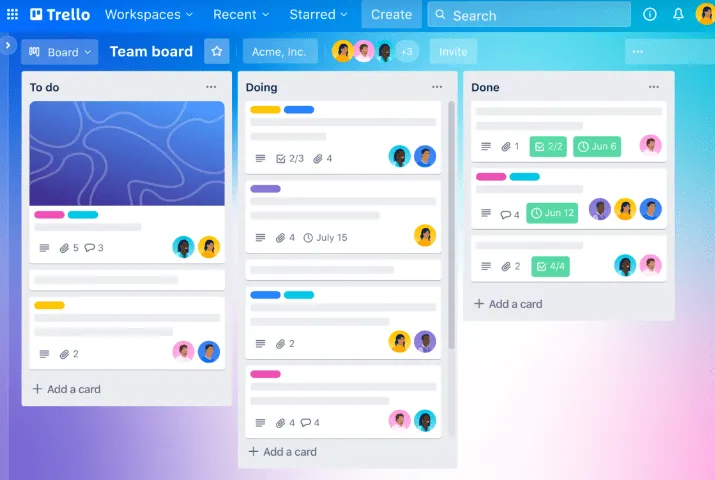
Jag är en stor fan av Kanban-tavlor, vilket är en av anledningarna till att jag alltid har så roligt när jag använder Trello. En av de främsta anledningarna till att jag placerar det högt på vår lista är dess enkelhet – de flesta programvaror för projektledning är inte lika lätta att lära sig som Trello, vilket gör det perfekt för att hantera linjära uppgifter i mindre skala.
Denna bra programvara för uppgiftshantering handlar om att flytta uppgifter som klisterlappar på en drag-and-drop-Kanban-tavla för enklare statusuppföljning. Individer kan använda den för att skapa personliga uppgiftslistor, medan teammedlemmar kan förlita sig på avancerade checklistor för att lägga till sammanhang till uppgifter genom att lägga till förfallodatum och ansvariga.
När det gäller grundläggande uppgiftshantering stöder denna programvara prioritering av uppgifter genom etiketter som hög, medel eller låg prioritet. Anta att jag vill komma åt en specifik uppsättning uppgifter och förbereda en snabb statusrapport – allt jag behöver göra är att filtrera genom dessa etiketter.
Trellos kodfria (och söta!) automatiseringsverktyg Butler är också otroligt bekvämt att använda. Även de mindre tekniskt kunniga medlemmarna i mitt team kan automatisera återkommande uppgifter genom att skapa enkla regler, knappar och kommandon.
Trello låter oss visa uppgifter i kalendrar, tidslinjer och överskådliga tabeller, vilket ofta är mer än tillräckligt för att hantera arbetsbelastningen i mindre team. Om du dock leder ett större team eller ett mer komplext projekt som kräver flexibilitet och en större variation av projektvyer, kan Trello-alternativ med företagsfunktioner vara ett bättre alternativ.
Trellos bästa funktioner
- Butler – ett automatiseringsverktyg utan kod
- Kanban-baserad programvara för uppgiftshantering
- Inkluderar checklistor, kalendrar och tidslinjer.
- Färgkodning hjälper dig att prioritera uppgifter
- Mobilappar för Android och iOS
- Integreras med andra uppgiftshanteringssystem som ClickUp och Jira.
Trellos begränsningar
- Blir kostsamt när antalet användare ökar
- Stöder eventuellt inte komplex projektledning.
Priser för Trello
Trellos gratispaket är ganska generöst och stöder upp till 10 tavlor. Du måste skaffa ett Premium-abonnemang för att få tillgång till fler vyer och AI-drivna funktioner, som är nödvändiga för effektiv uppgiftshantering i moderna arbetsmiljöer.
- Gratis
- Standard: 5 $/månad per användare
- Premium: 10 $/månad per användare
- Enterprise: 17,5 $/månad per användare
Alla angivna priser avser årsabonnemang*
Trello-betyg och recensioner
- G2: 4,4/5 (över 13 000 recensioner)
- Capterra: 4,6/5 (över 23 000 recensioner)
Här är vad en användare hade att säga om att slutföra uppgifter och projekt med Trello:
Trello erbjuder mjukvaruutvecklingsprojekt en smidig plattform för hantering av Agile- och Kanban-arbetsflöden. Uppgifter kan enkelt skapas och organiseras tack vare det användarvänliga gränssnittet och anpassningsbara tavlor, listor och kort. Trellos användarvänlighet är en av dess största fördelar, men programmet har kanske inte alla de komplexa projektledningsfunktioner som mer heltäckande applikationer har.
6. Hive – den bästa programvaran för uppgiftshantering för flernivåsamarbete i team
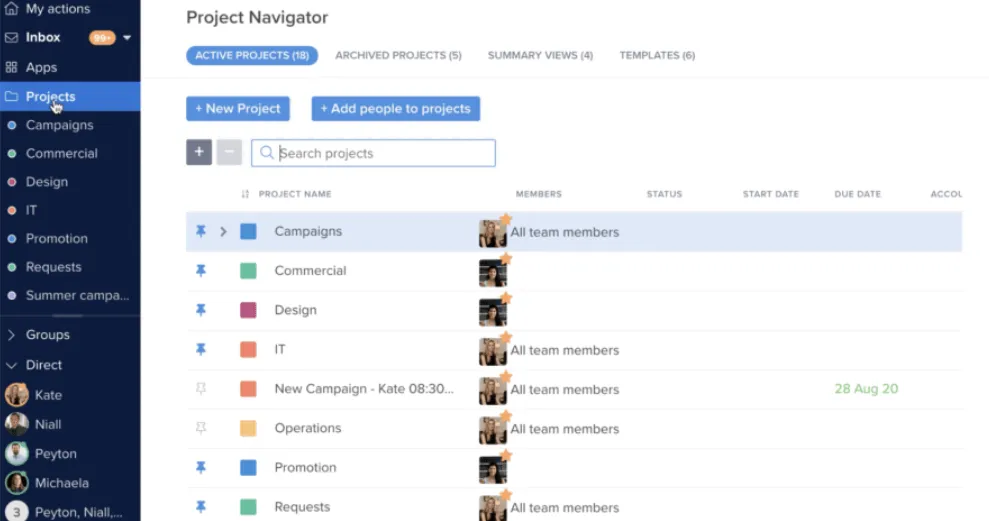
När jag började testa Hive hade jag ingen aning om vad det var. Plattformen marknadsförs som ett heltäckande projektledningsprogram med användningsområden som sträcker sig från projekt- och resurshantering till kundengagemang. Även om jag främst utforskade funktionerna för uppgiftshantering kan jag med säkerhet säga att detta verktyg är oslagbart när det gäller att underlätta teamsamarbete.
Hive erbjuder alla hybridteam en plattform för uppgiftshantering för att:
- Tilldela, spåra och utför uppgifter tillsammans, oavsett var ni befinner er.
- Övervaka kommande uppgifter över olika avdelningar
- Effektivisera insamlingen av uppgifter med formulär
- Samarbeta asynkront eller live med Hive Notes och Text- och röstchatt.
Precis som ClickUp stöder Hive projektsamarbete genom att låta teammedlemmar kommunicera mellan projekt genom att lämna kommentarer på åtgärdskort eller tagga teammedlemmar.
Samarbetet blir smidigare eftersom du kan betrakta dina uppgifter från unika vinklar. Vi kan till exempel använda portföljvyn för att få en detaljerad översikt över uppgifter i olika projekt eller etikettvyn för att kategorisera deluppgifter. Jag tyckte att jag kunde fokusera bättre genom att aktivera vyn Mina åtgärder för att visa mina uppgiftsuppdrag på ett koncentrerat sätt.
Vi kan också lita på viktiga funktioner som uppgiftsstatus för att enkelt spåra framsteg, mallar för att anpassa projektlayouter och affärsprocesser samt meddelanden för att aldrig missa något. Dessutom erbjuder Hive Workflows App – ett kodfritt verktyg för automatisering av uppgifter som hjälper dig att minska manuellt arbete och utforma personliga automatiserade arbetsflöden.
Hives bästa funktioner
- Verktyg för samarbetsbaserad uppgiftshantering
- Stöder diskussioner mellan individer, grupper eller projekt
- AI-assistent (HiveMind) och mallar som stöd för standarduppgifter
- Vyn Mina åtgärder spårar alla uppgifter som tilldelats dig.
- Inkluderar ett verktyg för automatisering av uppgifter utan kodning.
- Integreras med Dropbox och Google Drive
Hive-begränsningar
- Mobilappen har begränsad funktionalitet.
- Användarupplevelsen kan försämras när många personer samarbetar
Hive-priser
Hives kostnadsfria plan stöder grundläggande uppgiftshantering för alla dina projekt, men du måste uppgradera till betalda planer för att få tillgång till funktioner som anpassade fält, uppgiftsetiketter och en kalender i appen.
- Gratis
- Startpaket: 5 $/månad per användare
- Teams: 12 $/månad per användare
- Företag: Kontakta säljavdelningen för prisuppgifter
Alla angivna priser avser årsvis fakturering*
Hive-betyg och recensioner
- G2: 4,6/5 (över 500 recensioner)
- Capterra: 4,5/5 (över 100 recensioner)
Bonus: Kolla in dessa alternativ till Hive!
7. MeisterTask – bäst för Kanban-uppgiftshantering
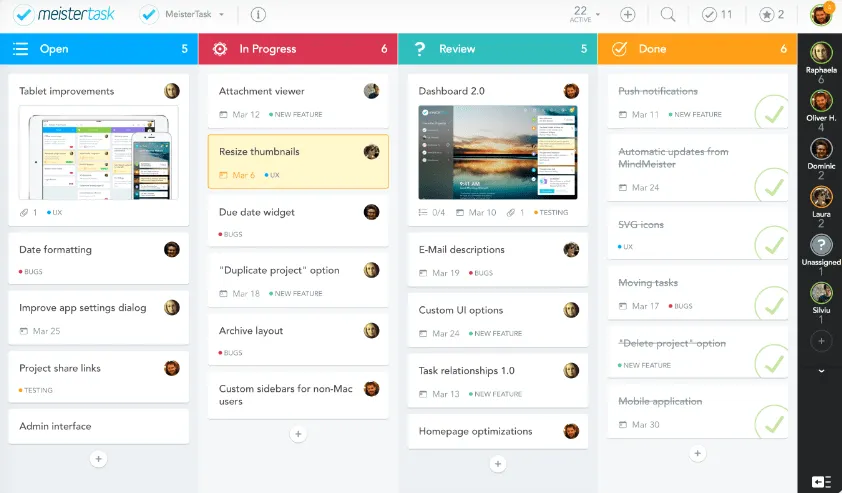
De flesta alternativ till MeisterTask har Kanban-tavlor som en av sina viktigaste funktioner. Jag vill dock betona att MeisterTask utmärker sig som Kanban-baserad programvara för uppgiftshantering tack vare sin användarvänlighet och intuitiva design. 😻
Verktyget är vackert utformat och erbjuder anpassningsbara tavlor i Kanban-stil som låter oss organisera och övervaka uppgiftskort. Vi kan markera om uppgifterna är Pågående, Klar eller på Att göra-listan (eller skapa anpassade sektioner). Det som är häftigt är att vi också kan växla till en Gantt-liknande tidslinjevy för att få tillgång till en mer linjär schemaläggning.
Dessa tavlor centraliserar allt arbete och låter oss kommunicera effektivt genom kommentarer till uppgifterna. Vi kan nämna teammedlemmar i kommentarerna, lägga till dem som projektbevakare och tilldela dem uppgifter direkt från tavlan. När du hanterar projekt som är utsatta för förändringar kan du aktivera realtidsmeddelanden för att hålla alla informerade om de senaste uppdateringarna.
Förutom samarbetsforum erbjuder programvaran personliga Kanban-anslagstavlor som kallas Agendas, där vi kan organisera alla uppgifter som tilldelats oss, samt snabbare komma åt förfallodatum och viktiga filer.
Många användarrecensioner för MeisterTask berömmer verktygets snygga gränssnitt – här är vad en verifierad användare skrev:
Det färgglada gränssnittet av Kanban-typ, de många projektlistor du kan ha, taggar, integration från MindMeister, enkel integration från andra webbplatser för att skapa uppgifter. Jag använder det på min telefon, surfplatta och iPad.
MeisterTasks bästa funktioner
- Lättanvända Kanban-tavlor för att följa projektets framsteg
- Kan fungera som ett personligt program för uppgiftshantering.
- Uppgiftsrelaterat samarbete genom kommentarer
- Dashboards för att spåra uppgifter, tidrapporteringsdata och aviseringar
- Låter dig automatisera återkommande uppgifter
- Mobilappar för iOS och Android
Begränsningar i MeisterTask
- Programvaran skulle kunna förbättras genom att lägga till en arbetsflödeskalender till dess funktioner.
- Meddelanden kan försenas på mobila enheter.
Priser för MeisterTask
- Basic: Gratis (tillåter inte integration med andra appar)
- Pro: 6,50 $/månad per användare
- Företag: 12 $/månad per användare
- Företag: Kontakta säljavdelningen för prisuppgifter
Alla angivna priser avser årsabonnemang*
MeisterTask-betyg och recensioner
- G2: 4,6/5 (över 100 recensioner)
- Capterra: 4,7/5 (över 1 000 recensioner)
Bonus: AI-appar för att-göra-listor!
8. nTask – den bästa programvaran för uppgiftshantering för schemaläggning
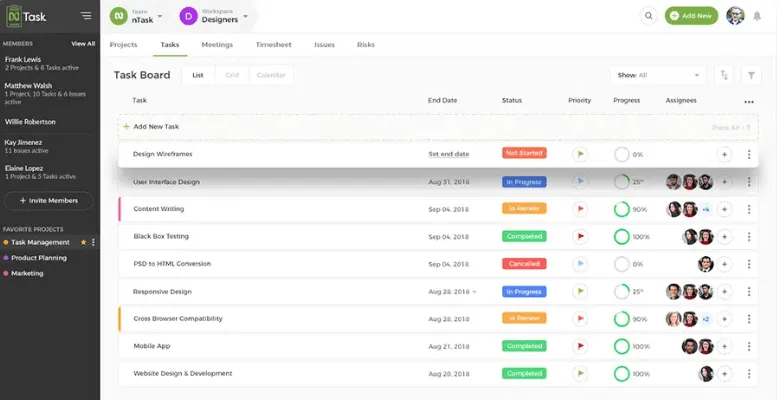
nTask fungerar som en SMB-fokuserad hubb för spårning och schemaläggning av uppgifter under tre sektioner: Att göra, Arbetsflöde och Projekt. Tanken är att skapa både personliga och professionella uppgiftslistor, samt definiera arbetsflöden för specifika funktioner som design, fondförvaltning och frilansarbete.
Enligt min mening har fliken Projekt ett ganska överskådligt gränssnitt för att utforma detaljerade scheman och tilldela uppgifter eller hela uppgiftslistor till dina teammedlemmar. Om du är ny på plattformen kan du börja med ett veckoschema för att skapa en baslinje för uppgifter, tillsammans med beskrivningar och ansvariga. Sedan kan du använda Task Builder för att lägga till uppgifter efter behov.
Som ett visuellt verktyg för uppgiftshantering kunde mitt team använda nTask för att planera och prioritera uppgifter i ett Kanban-layout, hantera sammankopplade leveranstider och visualisera projekt med färgkodade Gantt-diagram.
Vi planerade till exempel uppgifter genom att ange planerade och faktiska förfallodatum och skapa uppgiftsberoenden och milstolpar för att säkerställa att uppgifterna slutfördes i tid. Därefter angav vi prioriteringar, anpassade statusar och realtidsaviseringar för att säkerställa att inga åtgärder förbisågs.
nTasks robusta tidsregistreringsfunktioner hjälper oss att hålla oss inom realistiska tidsramar. Jag kan övervaka tiden som läggs på uppgifter och uppskatta den tid mitt team kommer att behöva för framtida uppgifter, vilket underlättar schemaläggning (och fakturering) över tid.
nTasks bästa funktioner
- Erbjuder flera projektvyer (tavla, rutnät, lista och kalender)
- Omfattande uppgiftsuppföljning
- Visuell uppgiftshantering och uppgiftsschemaläggning med Gantt-diagram
- Funktion för återkommande uppgifter med dagliga, veckovisa eller månatliga upprepningar
- Integreras med över 1 000 verktyg som Apple Kalender, Zoom och Microsoft Teams.
- Stöd för Android och iOS
Begränsningar i nTask
- Det kan vara svårt att bifoga dokument och bilder till uppgifter.
- Användargränssnittet kunde vara mer intuitivt.
Priser för nTask
Du kan få tillgång till en 7-dagars provperiod för alla planer. NGO:er kan få upp till 50 % rabatt genom att kontakta säljavdelningen.
- Premium: 3 $/månad per användare
- Företag: 8 $/månad per användare
- Företag: Kontakta säljavdelningen för prisuppgifter
Alla angivna priser avser årsabonnemang*
nTask-betyg och recensioner
- G2: 4,4/5 (10+ recensioner)
- Capterra: 4,2/5 (över 100 recensioner)
9. ZenHub – bäst för mjukvaruteam
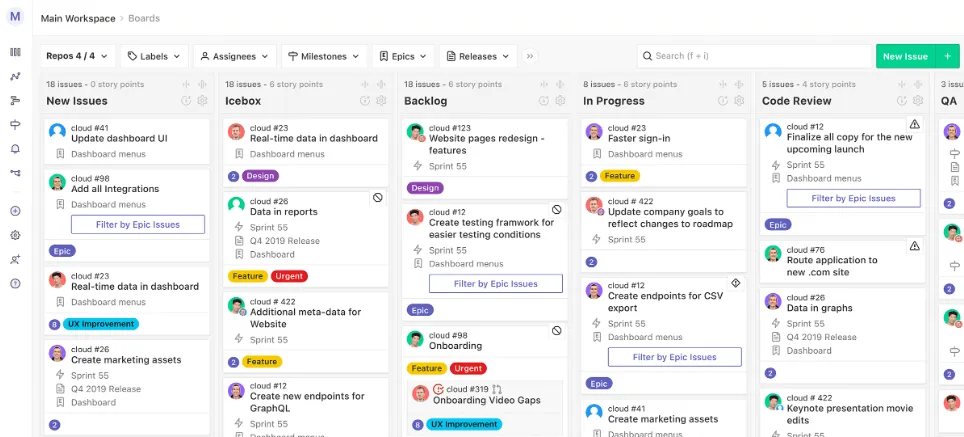
ZenHub är en projektledningslösning som främst riktar sig till mjukvaruutvecklingsteam. Den erbjuder en inbyggd GitHub-integration via ett webbläsartillägg för Google Chrome eller Mozilla Firefox. Detta bidrar till att minska kontextväxlingar genom att hålla projektuppgifterna kopplade till GitHub-koden.
Dessutom erbjuder ZenHub automatiska uppdateringar av uppgifter när användare slutför ärenden i GitHub, vilket effektiviserar slutförandet av uppgifter genom att eliminera manuella statuskontroller från ditt teams att göra-lista. Det finns också automatiska överlämningar för att uppdatera alla anslutna arbetsytor.
Denna onlinebaserade programvara för uppgiftshantering och mjukvaruutveckling samlar alla uppgifter på intuitiva drag-and-drop-Kanban -tavlor , så att teamen kan se alla aktuella uppgifter och deras status.
Använd dessa tavlor för att prioritera uppgifter, spåra projekt och bifoga pull-förfrågningar till motsvarande ärenden. Gruppera relaterade ärenden i Epics eller koppla olika privata och offentliga GitHub-repositorier till en enda tavla. 👨🏫
ZenHub erbjuder dessutom sprintplaneringsfunktioner, vilket gör det till ett praktiskt verktyg för agila team. Det låter oss ställa in automatiska sprintcykler, automatiskt generera nya sprints med prioriterade och oavslutade uppgifter och få periodiska rapporter om framstegen.
Jag har också hört mycket spännande om ZenHub AI (automatisk kategorisering av problem, sprintgranskningar osv.). Tyvärr lyckades jag inte komma förbi väntelistan för att testa betaprogrammet.
ZenHubs bästa funktioner
- Olika viktiga funktioner för agila team
- Inbyggd GitHub-integration
- Erbjuder vårplanering och uppföljning
- Tavlor med intuitiva funktioner för uppgiftshantering
- Automatisera repetitiva uppgifter och överlämningar
- Fungerar som ett visuellt verktyg för uppgiftshantering med färdplaner och tidslinjer.
- Integreras med Figma, Miro och Loom
ZenHubs begränsningar
- Brant inlärningskurva
- Gränssnittet kan vara svårt att navigera i.
ZenHub-priser
- För team: 8,33 $/månad per användare (årlig fakturering efter 14 dagars gratis provperiod)
- För företag: Kontakta säljavdelningen för prisuppgifter.
ZenHub-betyg och recensioner
- G2: 4,3/5 (över 30 recensioner)
- Capterra: 4,4/5 (över 30 recensioner)
10. Zoho Projects – bäst för komplex projektledning
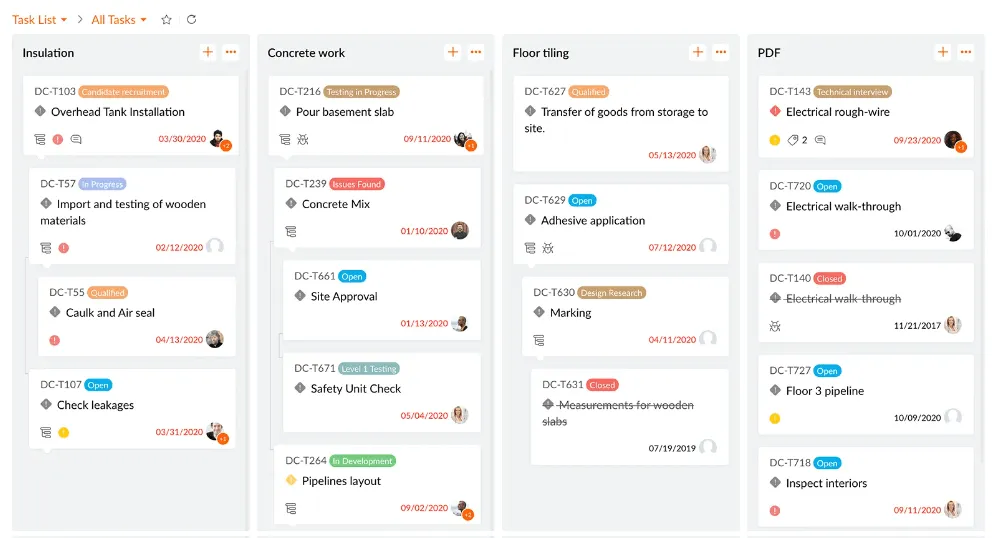
Zoho Projects är ett pålitligt projektledningsprogram med funktioner som ärendehantering, teamövervakning, projekttidrapporter och resursutnyttjandediagram. Av de användningsfall vi har undersökt kan denna plattform vara utmärkt för att hantera komplexa projekt inom branscher som marknadsföring, bygg, IT och konsultverksamhet.
Zoho Projects erbjuder ett omfattande verktygsset för uppgiftshantering som hjälper oss att dela upp projekt i milstolpar, uppgiftslistor och deluppgifter för enklare uppföljning. Denna plattform för uppgiftshantering handlar om detaljer – varje uppgift kan ha attribut som ansvariga, arbetstider, prioriteringar och påminnelser. Dessutom kan vi använda tidrapporter och timers för att registrera tiden som läggs på varje uppgift.
Vi kunde schemalägga uppgifter i en kalender och samtidigt få en översikt över teammedlemmarnas kapacitet. Detta är, enligt min mening, avgörande för en balanserad uppgiftsplanering och för att undvika risken för utbrändhet i teamet.
Liksom många Zoho-alternativ förenklar detta verktyg uppgiftsorganisationen genom att tillhandahålla Kanban-liknande tavlor med drag-and-drop-uppgiftskort och flexibla statusar. När det gäller planering och spårning av komplexa arbetsflöden kan vi använda Gantt-diagram för att identifiera detaljerade teamuppgifter, ställa in beroenden och övervaka deadlines för att säkerställa att allt blir gjort i tid. ⌛
Jag tror att Zoho Projects är ett utmärkt verktyg för att konsolidera ditt uppgiftsekosystem när du använder andra Zoho-applikationer, såsom Zoho Mail eller Zoho CRM, eftersom verktyget ger dig en samlad bild av dina uppgifter på alla systerplattformar.
Zoho Projects bästa funktioner
- Gantt-diagram med snabb åtkomst
- Stöder mångsidiga användningsfall för uppgiftshantering
- Högst anpassningsbara arbetsflöden med projektmallar
- Enkel uppgiftsschemaläggning i kalendrar
- Integreras med olika appar från Zoho, Google och Microsoft.
- Uppgiftshanteringsappar (iOS 9. 0+ och Android 4. 1+)
Zoho Projects begränsningar
- Den initiala installationen kan vara utmanande.
- Programvaruanpassning kan vara tidskrävande
Priser för Zoho Projects
- Gratis: Upp till tre användare
- Premium: 4 $/månad per användare (10 dagars provperiod)
- Enterprise: 9 $/månad per användare (10 dagars provperiod)
Alla angivna priser avser årsabonnemang*
Betyg och recensioner av Zoho Projects
- G2: 4,3/5 (över 300 recensioner)
- Capterra: 4,4/5 (över 400 recensioner)
Recensionerna nämner oftast att produkten är användbar, även om den ibland kan vara förvirrande. Här är ett utdrag:
Zoho Projects är användbart när du vill tilldela uppgifter, genomföra flera projekt och behöver veta vem som ska göra vad och när. Det gör det möjligt för användarna att logga in och själva registrera hur lång tid det tog dem att utföra uppgiften. Det kan ibland vara riktigt förvirrande att skapa uppgifter på grund av de många tråkiga krav som kan missförstås när man försöker tilldela (uppgifter).
11. ActiveCollab – bäst för personlig uppgiftshantering för kundbaserade arbetsflöden
ActiveCollab handlar om att öka produktiviteten och enkelt hålla deadlines i kundbaserade arbetsflöden. Oavsett om du är ett nystartat företag eller ett litet kreativt team kan du med detta verktyg bjuda in ett obegränsat antal kunder till plattformen för förbättrad samverkan och feedback. Enligt min mening kan detta i sig bidra till att eliminera de svårhanterliga kundmötena och följdmejlen.
Min erfarenhet? Förutom att lägga till uppgifter för mitt team kunde jag också dela upp komplexa åtgärder i deluppgifter för mina kunder, vilket säkerställde att alla tilldelade uppgifter utfördes enligt plan. Dessutom såg vi funktioner för att:
- Lägg till förfallodatum, ansvariga och detaljerade uppgiftsbeskrivningar.
- Gruppera uppgifter utifrån olika kriterier
- Duplicera repetitiva uppgifter
Denna onlinebaserade programvara för uppgiftshantering erbjuder endast tre projektvyer att välja mellan, vilket är mindre än vad ActiveCollab-alternativ vanligtvis erbjuder. Den innehåller dock ofta använda vyer – Kanban-tavlan, Gantt-diagrammet och listvyn. 📝
Jag vet att automatisering är ett återkommande tema just nu, men det är ändå värt att nämna – ActiveCollab kan minska manuellt arbete genom att automatisera återkommande uppgifter som att skriva veckorapporter. Och om du behöver se till att åtgärderna utförs i en fast ordning kan du bara skapa beroenden mellan flera uppgifter.
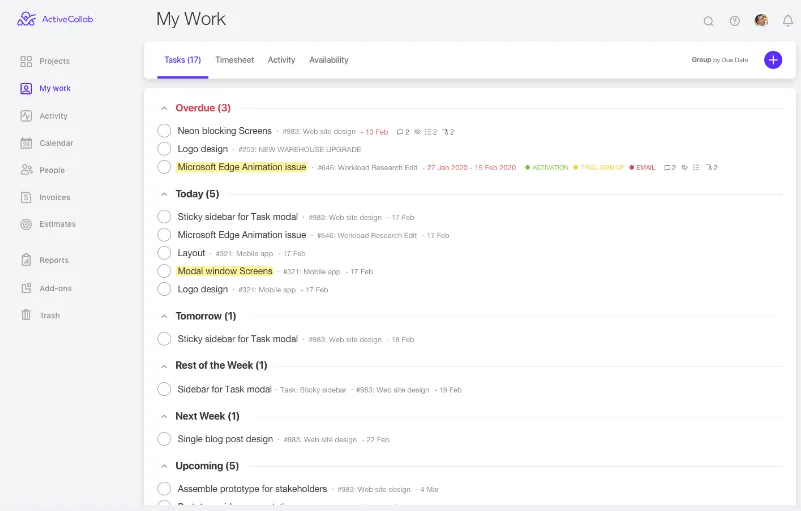
ActiveCollab betonar vikten av en personlig uppgiftshanterare, vilket frilansare kan ha nytta av. Programmet har en sida som heter Mitt arbete där du kan hitta och organisera dina uppgifter efter projekt, kund eller förfallodatum.
ActiveCollabs tidrapporter imponerar också på mig. Förutom att jag får en översikt över alla mina tidsregistreringar kan jag få tillgång till tidrapportering på projektnivå för enklare fakturering. Jag kan till och med se tillbaka på min produktivitet i form av publicerade kommentarer, skapade eller avslutade uppgifter eller ändrade förfallodatum.
ActiveCollabs bästa funktioner
- Utmärkt programvara för personlig uppgiftshantering
- Verktyg för att automatisera repetitiva uppgifter
- Beroenden för att slutföra uppgifter i en specifik ordning
- Android- och iOS-appar för smartphones
- Integreras med andra verktyg för uppgiftshantering som Asana och Trello.
Begränsningar i ActiveCollab
- Fildelningsfunktionen i denna programvara för uppgiftshantering kunde vara enklare att använda.
- Det skulle kunna vara fördelaktigt att lägga till fler anpassningsalternativ.
Priser för ActiveCollab
Alla abonnemang kommer med en 14-dagars gratis provperiod. Du måste dock prenumerera på det dyraste abonnemanget för att få tillgång till funktioner som arbetsbelastningshantering och planering av lediga dagar.
- Plus: 9,5 $/månad 3 användare/månad
- Pro: 8 $/månad per användare/månad
- Pro+Get Paid: 11,75 $/månad per användare
Alla angivna priser avser årsabonnemang*
ActiveCollab-betyg och recensioner
- G2: 4,2/5 (över 90 recensioner)
- Capterra: 4,5/5 (över 300 recensioner)
12. Wrike – bäst för skalbar arbetsflödeshantering
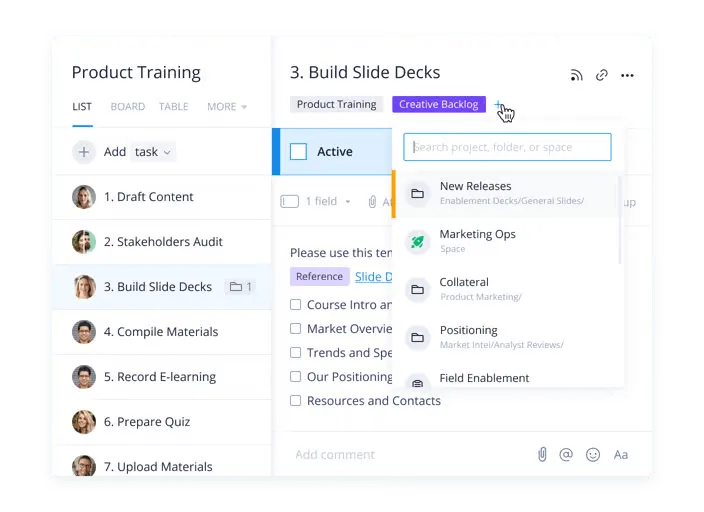
Wrike är välkänt för sina robusta funktioner för uppgifts- och arbetsflödeshantering. Men vad många användare missar är hur fantastiskt skalbart det är! Plattformen låter mig till exempel bygga ett bibliotek med anpassade uppgifter som efterliknar våra kärnprocesser – vi kan använda det som utgångspunkt för alla våra framtida arbetsflöden. Och det bästa är att vi kan utöka detta bibliotek för att bygga en arbetsyta som är skräddarsydd för en roll, avdelning eller till och med bransch.
Under tiden vi testade detta verktyg skapade vi uppgiftslistor med flera nivåer, såsom mappar, milstolpar, faser och projekt. Vissa av oss skapade till och med personliga instrumentpaneler genom att fästa viktiga uppgifter från vår att göra-lista, alla automatiskt sorterade efter prioritet och förfallodatum.
Liksom de flesta av Wrikes konkurrenterstöder plattformen starkt teamarbete – vi kan samarbeta i realtid med projektplaner, uppgiftsfördelning och beslutsfattande inom plattformen. Dessutom innehåller programvaran inbyggda korrekturverktyg för snabb men detaljerad feedback på uppgifter och automatisering av uppgifter för att spara tid och öka arbetseffektiviteten.
Dessutom gör Wrike det möjligt för projektledare att skapa anpassningsbara rapporter om uppgifts- och teamprestanda. Jag kunde till exempel optimera arbetsflödena ytterligare genom att analysera relevanta nyckeltal (KPI) på instrumentpaneler.
Wrikes bästa funktioner
- Omfattande projektpaneler med personliga rapporter
- Stöder feedbackvänligt teamsamarbete
- Flera projektvyer
- Visualisera uppgifter i vyer som Gantt-diagram, Kanban och kalender.
- Över 400 integrationer från tredje part
- Automatisering av uppgifter
Wrike-begränsningar
- Kunde behöva fler anpassningsbara visningsalternativ
- Vissa användare upplever problem med synkronisering av uppgifter.
Priser för Wrike
Wrike erbjuder integrationer och ytterligare molnsäkerhetsfunktioner mot en extra avgift, men alla följande planer innehåller uppgiftshanteringsfunktioner:
- Gratis
- Team: 9,80 $/månad per användare
- Företag: 24,80 $/månad per användare
- Enterprise och Pinnacle: Kontakta säljavdelningen
Alla angivna priser avser årsabonnemang*
Wrike-betyg och recensioner
- G2: 4,2/5 (över 3 000 recensioner)
- Capterra: 4,3/5 (över 2 000 recensioner)
13. Todoist – bäst för team med begränsad budget
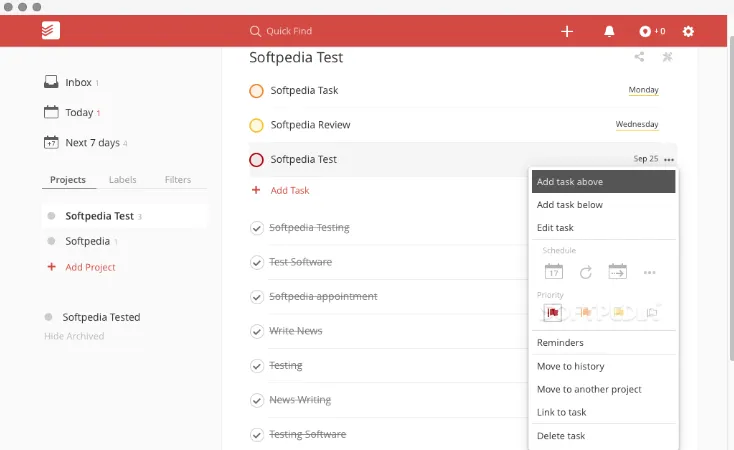
Medan många Todoist-alternativ på vår lista erbjuder ytterligare projektledningsfunktioner, är denna veteranapp helt inriktad på uppgiftshantering. Jag tycker att Todoist är en av få appar som konsekvent uppgraderar sig själv inom sin nisch. Till exempel kan vi nu skapa detaljerade dagliga att göra-listor och ställa in återkommande uppgifter med hjälp av naturligt språk.
Verktyget uppfyller alla krav för grundläggande uppgiftsplanering och hantering – vi kan skapa uppgifter och deluppgifter, fastställa prioriteringar, lägga till förfallodatum och ställa in påminnelser för att säkerställa att ingenting förbises. 👀
Även om Todoist i första hand är en app för uppgiftshantering kan den hjälpa dig att hantera mindre projekt, eftersom den innehåller funktioner för målsättning, etiketter för att kategorisera uppgifter och uppgiftsbeskrivningar för att hålla informationen centraliserad.
Personligen gillade jag särskilt kalendervyn för kommande uppgifter – den visar vilka uppgifter som har brådskande deadline, och om något är för krävande kan jag använda dra-och-släpp-funktionen för att omplanera uppgifterna. Och om jag behöver fokusera på teamuppgifter som har deadline just nu går jag helt enkelt till dagvyn.
Todoists enkla navigering och låga pris gör det till ett praktiskt verktyg för personlig uppgiftshantering, men det är också en bra app för att göra-listor för team med begränsad budget. Dess projektledningsfunktioner är inte särskilt omfattande, men du kan ändå tilldela uppgifter och utnyttja kommentarer för bättre teamarbete och transparens. Här är vad en småföretagare hade att säga efter att ha använt verktyget:
Extremt lätt att använda för alla nivåer av teknisk kunskap. Jag använder Todoist flera gånger om dagen och vi har integrerat det i hela vårt team. Vi har upplevt betydligt mindre risk för att uppgifter går förlorade eller glöms bort, och alla tar ansvar tack vare de aviseringar som skickas när uppgifterna är slutförda.
Tips: ClickUp har en smidig funktion för att importera från Todoist om du i framtiden behöver byta till ett mer omfattande projektledningsverktyg.
Todoists bästa funktioner
- Effektiv daglig uppgiftshantering
- Flera uppgiftsvyer (inklusive Kanban-tavlor och listor)
- Grundläggande stöd för teamsamarbete
- Enkel navigering för att övervaka projektets framsteg
- Integreras med olika produktivitets- och tidsspårningsappar
- Har en app för att-göra-listor för Android och iOS
Todoists begränsningar
- Det kan vara svårt att integrera programvaran med vissa appar.
- Det skulle vara bra om appen visade uppgifter när du är offline.
Todoist-priser
- Nybörjare: Gratis
- Pro: 4 $/månad per användare
- Företag: 6 $/månad per användare
Alla angivna priser avser årsabonnemang*
Todoist-betyg och recensioner
- G2: 4,4/5 (över 700 recensioner)
- Capterra: 4,6/5 (över 2 000 recensioner)
14. ProofHub – bäst för detaljerad uppgiftsuppföljning
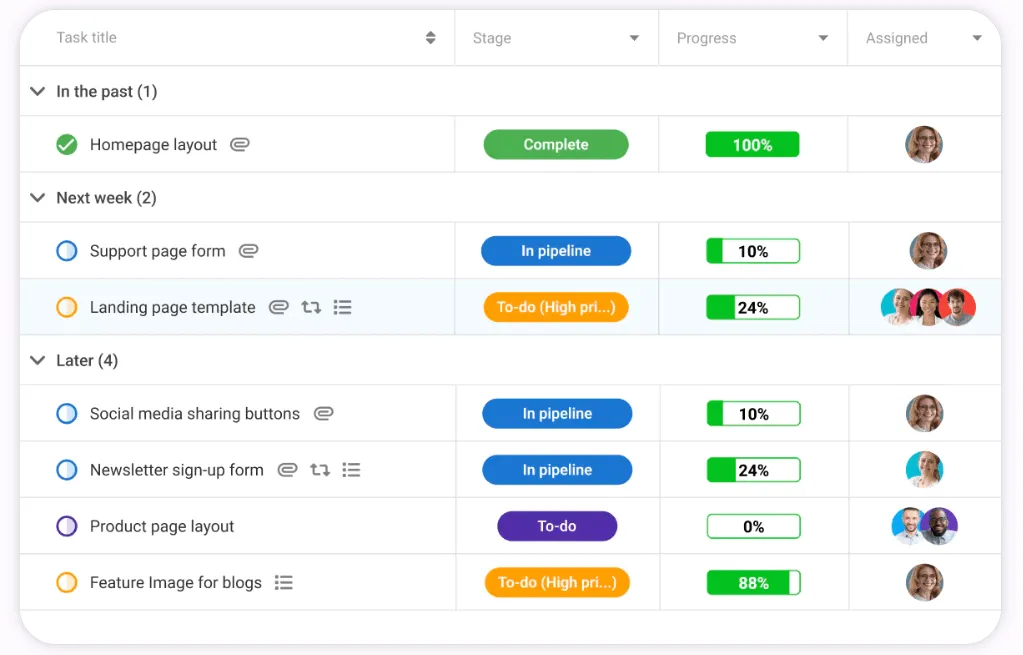
Förutom att vara ett bra verktyg för uppgiftshantering är ProofHub ett program för uppgiftsuppföljning som gör det enkelt att skapa uppgiftslistor och enskilda uppgifter, tilldela dem till flera teammedlemmar och noggrant följa deadlines och prioriteringar inom olika uppgiftskategorier. Jag är särskilt imponerad av plattformens tabellvy för uppgiftsuppföljning – jag kan övervaka procentuell framsteg för åtgärder i olika kategorier (utan att vara en irriterande mikromanager). 😁
I likhet med ProofHub-alternativen är programvaran helt anpassningsbar – vi kan skapa personliga arbetsflöden och använda anpassade fält för att samla in alla uppgifter som mitt team anser vara viktiga. Anpassade fält förbättrar uppgiftshanteringen – eftersom vi anpassar dem för att spåra praktiskt taget alla detaljer, vare sig det gäller deadlines eller resultat.
På tal om spårning har ProofHub ett intuitivt gränssnitt för att skapa uppgiftsberoenden för att säkerställa att uppgifterna slutförs i en förutbestämd ordning. Om du vill ge mer tydlighet till de som tilldelats uppgifterna kan du lämna kommentarer på uppgifterna eller använda omnämnanden för att vägleda dem.
Dessutom erbjuder ProofHub olika rapporteringsalternativ som hjälper dig att få insikt i ett projekts framsteg. Du kan förbättra resursfördelningen genom att analysera rapporter om resursanvändning eller spåra projektspecifika framsteg med rapporter om slutförda uppgifter.
ProofHubs bästa funktioner
- Mångsidig programvara för uppgiftshantering
- Anpassningsbara arbetsflöden
- Stöder uppgiftsrelaterade diskussioner genom kommentarer och omnämnanden.
- Rapporter för att mäta uppgiftsframsteg
- Olika projektvyer som Kanbans och tabeller
- Mobilvänlig
Begränsningar i ProofHub
- Det kan vara svårt att hantera aviseringar
- Vissa användare tycker att dess anpassningsfunktioner är komplexa.
ProofHub-priser
Observera att ProofHub för närvarande undviker faktureringsformatet per användare, vilket kan göra det attraktivt för vissa team.
- Essential: 45 $/månad för obegränsat antal användare
- Ultimate Control: 150 $/månad (eller 89 $/månad under en begränsad tid)
Alla angivna priser avser årsabonnemang*
Betyg och recensioner av ProofHub
- G2: 4,5/5 (över 80 recensioner)
- Capterra: 4,6/5 (över 90 recensioner)
15. SmartTask – bäst för hantering av flera projekt
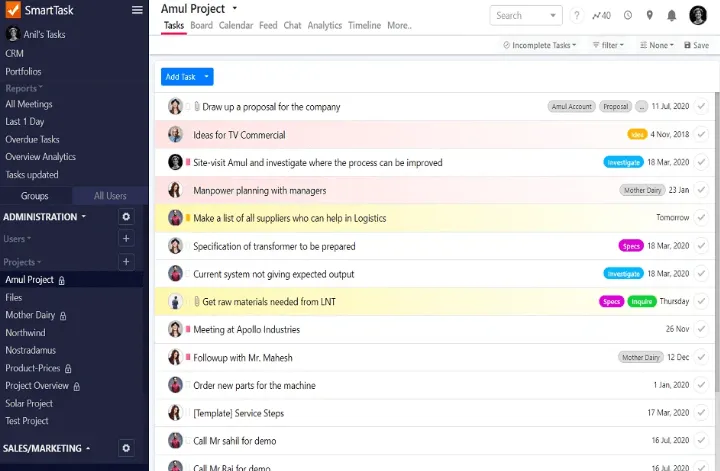
SmartTask innehåller alla viktiga funktioner som du normalt hittar i ett verktyg för uppgiftshantering. Du kan ställa in deadlines, lägga till beroenden och hantera uppgifter i vyer som kalender, lista och tavla. Jag vill framhäva att du kan skapa ett realistiskt arbetsflöde här genom att optimera beroende, överlappande och ignorerade uppgifter – det är den typ av översikt du behöver när ditt team jonglerar med fem eller fler projekt samtidigt.
Denna programvara sticker ut för mig, särskilt på grund av dess verktyg för att hantera flera projekt samtidigt i en tvärfunktionell miljö. Funktionen Projektportföljer gör det möjligt att skapa flera tavlor för att spåra separata mål och samordna dina marknadsförings-, försäljnings- och designteam. För att vara på den säkra sidan kan du även dela uppgiftslistor mellan teamen för att förhindra isolerade åtgärder.
SmartTask stöder teamsamarbete genom att låta oss kommentera uppgifter och skapa realtidsmeddelanden för uppdateringar. Vi kan också bjuda in kunder, leverantörer och externa intressenter att samarbeta i alla uppgifter eller projekt genom att skicka dem en inbjudan.
Dessutom erbjuder den rapporter på både projektuppgifter och försäljning som du enkelt kan hitta via den avancerade sökfältet. 🔎
SmartTasks bästa funktioner
- Intern och extern teamkommunikation
- Ställ in återkommande uppgifter (dagligen, veckovis eller månadsvis)
- Uppgifts- och försäljningsrapporter
- Stöder hantering av uppgifter över olika projekt
- Tidsspårning för enskilda uppgifter
- Uppgiftshanteringsverktyg för iOS och Android
Begränsningar i SmartTask
- Användargränssnittet och användarupplevelsen skulle kunna förbättras något.
- Det skulle vara användbart med fler integrationer.
Priser för SmartTask
SmartTask kan erbjuda rabatterade priser till icke-statliga organisationer vid kontakt. Kvalificerade nystartade företag kan också ansöka om en kredit värd 1 000 dollar.
- Gratis för alltid
- Premium: 7,99 $/månad per användare
- Företag: 10,99 $/månad per användare
- Företag: Kontakta säljavdelningen för prisuppgifter
Alla angivna priser avser årsabonnemang*
SmartTask-betyg och recensioner
- G2: 4,5/5 (över 60 recensioner)
- Capterra: 4,6/5 (över 30 recensioner)
16. HubSpot (HubSpot Task Management) – bäst för CRM-uppgifter
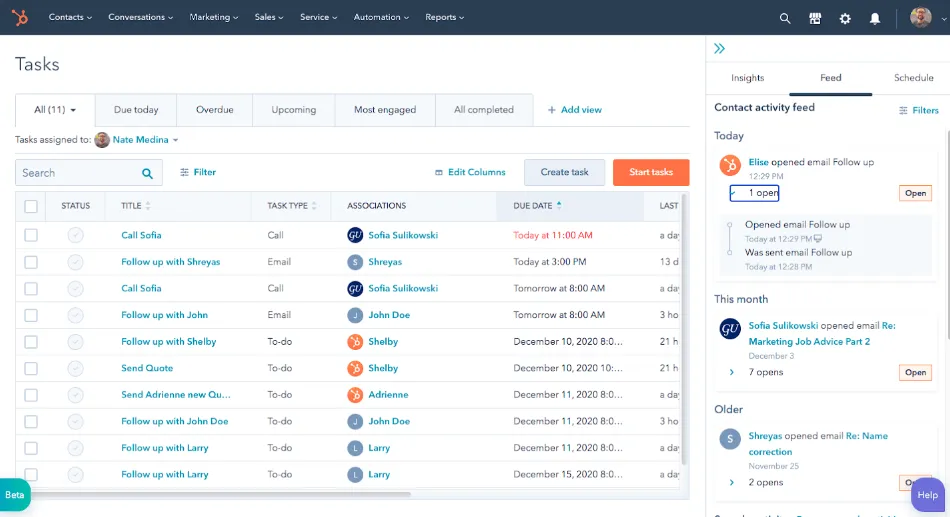
Jag måste erkänna att HubSpot Task Management är långt ifrån en traditionell uppgiftshanterare – det är snarare en svit som är utformad för att hjälpa marknadsförare att effektivisera kundrelationshanteringsprocesser (CRM) . Vi vet att effektiv CRM är beroende av korrekt lagring, spårning och hantering av lead- och kundbaserade aktiviteter. HubSpot hjälper dig att effektivisera dessa spridda uppgifter för att öka intäkterna.
Vi har utforskat denna programvara ingående och kan bekräfta att den minskar behovet av att växla mellan flera flikar när man pratar med potentiella kunder, tack vare instrumentpaneler som centraliserar allt CRM-arbete. När det gäller användningsfall kan du använda instrumentpanelerna för att spåra dina uppgifter, visa information om potentiella kunder och hålla koll på möten.
Behöver du skapa nya uppgifter? Gör det direkt från dina arbetsflöden, e-postinkorgen eller att göra-listan. Och om du behöver insikter från tidigare uppgiftsprestanda, som avslutade affärer och slutförda aktiviteter, kan du använda HubSpots rapporteringsverktyg. Denna plattform förenklar kommunikationen med e-postmallar (för att skicka meddelanden i bulk) och teamchatt i realtid.
Även om sälj- och marknadsföringsteam kanske uppskattar HubSpots stil för uppgiftshantering, kan vissa av HubSpots alternativ vara ett bättre val för företag inom IT eller finans. Du kan till och med överväga integrationen mellan HubSpot och ClickUp om du vill organisera dina kundorienterade processer mer noggrant.
HubSpots bästa funktioner
- Ett brett utbud av CRM-funktioner
- Livechattar för team
- Dashboards för att centralisera arbetet med potentiella kunder
- Integreras med appar som WordPress, Gmail och Zapier.
- Mobilapp för iOS och Android för HubSpot CRM
HubSpots begränsningar
- Begränsade möjligheter att prioritera uppgifter
- Automatisering av arbetsflöden är begränsad i gratisversionen.
HubSpot-priser
För enskilda personer och små team:
- Gratis
- Startpaket: 15 $/månad
- Professional: 800 $/månad
HubSpot (CRM) betyg och recensioner
- G2: 4,4/5 (över 11 000 recensioner)
- Capterra: 4,5/5 (över 4 000 recensioner)
17. Paymo – bäst för kunduppgifter och bokningar
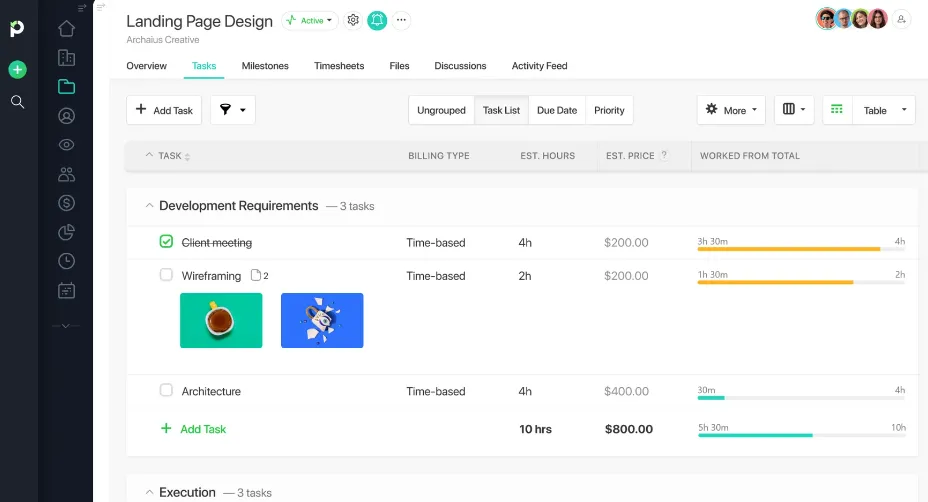
Paymo är ett enkelt program för uppgiftshantering och fakturering i ett, så jag förstår att det är mycket attraktivt för yrkesverksamma och frilansare som vill hantera kunduppdrag, tidrapportering och resurser på en och samma plattform. Det låter dig automatiskt skapa spökbokningar baserat på uppgiftsdetaljer du har angett tidigare, samt få en visuell översikt över alla bokningar för ditt team på en enda skärm. 🖥️
Paymo förenklar också resurshanteringen genom att flera chefer kan arbeta med schemaläggningen för att undvika överbokningar eller underbokningar. Vi kan:
- Boka tid för tidsbegränsade uppgifter per timme
- Hantera oplanerade uppgifter med en enkel dra-och-släpp-funktion.
- Visualisera vårt teams tillgänglighet på tidslinjer
- Skicka bokningsmeddelanden endast till relevanta teammedlemmar
Plattformen låter mina anställda se sina uppgifter i en enda vy, medan våra uppgiftshanterare övervakar både sina personliga uppgifter och teamets arbete i separata vyer. Liksom med de flesta Paymo-alternativ får vi projektvyer som Gantt-diagram, tabeller och kalendrar för att visualisera uppgifter.
Paymo uppmuntrar också teamsamarbete och erbjuder en detaljerad Task View för att chatta i realtid om de senaste uppdateringarna av uppgifterna. Slutligen tillhandahåller Paymo prioriteringsnivåer för uppgifter som kritisk, hög, normal eller låg för alla team, som vi kan justera utifrån våra leveransåtaganden gentemot kunderna.
Paymos bästa funktioner
- Tidslinjer för att bedöma medarbetarnas tillgänglighet
- Gör det möjligt att boka tid för kunduppgifter per timme.
- Chatt i realtid
- Projektvyer som Gantt-diagram och Kanban-tavla
- Integreras med appar som Slack, Google Kalender och JotForm.
- Mobilappsstöd för iOS och Android
Paymos begränsningar
- Mobilappen kan vara svår att navigera i.
- Det tar tid att utbilda anställda i hur man använder plattformen.
Paymo-priser
- Gratis (för upp till fem kunder)
- Startpaket: 5,9 $/månad per användare
- Litet kontor: 10,9 $/månad per användare
- Företag: 16,9 $/månad per användare
Alla angivna priser avser årsabonnemang*
Paymo-betyg och recensioner
- G2: 4,6/5 (över 500 recensioner)
- Capterra: 4,8/5 (över 400 recensioner)
18. TimeCamp – bäst för tidrapportering och fakturering
Jag har pratat med många frilansare om deras rutiner för uppgiftshantering, och jag tror att ett av deras största problem är att koppla uppgifterna till registrerade timmar och, i slutändan, fakturor. Det är precis därför jag såg till att detta praktiska allt-i-ett-verktyg fanns med på vår lista.
Medan de flesta TimeCamp-alternativen på denna lista innehåller typiska funktioner för uppgifts- och projektledning, fokuserar TimeCamp istället på tidsbudgetering.
Med dess tidsspårningsfunktioner med ett klick kan du enkelt spåra dina eller ditt teams arbetstimmar. Du kan använda dessa data för att standardisera tider för specifika jobb, planera och skapa uppgiftsfördelningar och fakturaberäkningar samt övervaka varje teammedlems produktivitet.
TimeCamp erbjuder även funktioner för att mäta lönsamheten i dina projekt och spåra fakturerbara timmar, vilket effektiviserar fakturering och resurshantering. I princip automatiseras alla uppgifter som du tidigare var tvungen att göra manuellt, såsom att skapa fakturor och godkänna tidrapporter, på denna plattform.
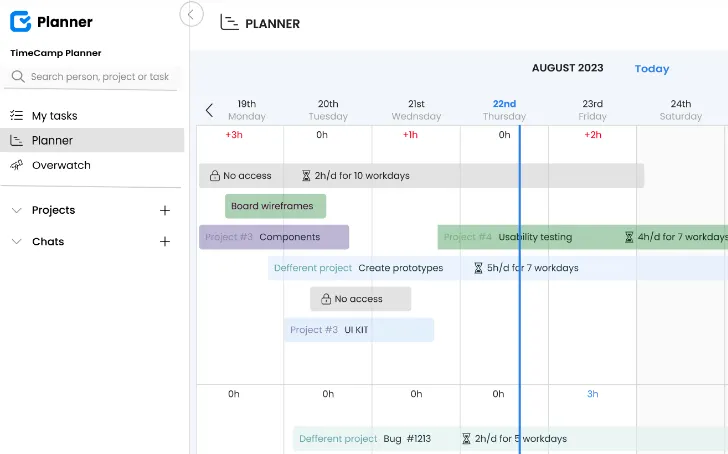
Även om denna programvara fokuserar på tidrapportering är det fortfarande ett verktyg för uppgiftshantering. Produkten TimeCamp Planner hjälper dig att organisera uppgifter och övervaka deras framsteg på Kanban-inspirerade tavlor.
Om du har återkommande uppgifter kan du automatisera dem genom att ange information som förfallodatum, ansvariga och framstegsstatus. Dessutom kan du växla från teamets uppgiftsöversikt till din egen med funktionen Mina uppgifter, som visar dina tilldelade uppgifter i en lista, kalender eller tidslinje.
Observera att TimeCamps funktioner för tidrapportering och uppgiftshantering finns tillgängliga i separata prisplaner.
TimeCamps bästa funktioner
- Omfattande verktyg för tidrapportering
- Kanban-tavla för enkel uppgiftsuppföljning
- Personliga uppgiftslistor
- Kan automatisera repetitiva uppgifter
- Inkluderar appar för Android och iOS.
- TimeCamp (inte TimeCamp Planner) integreras med verktyg som: ClickUp (du kan använda denna integration för att tidsbestämma dina ClickUp-uppgifter och få korrekt fakturering) Google Kalender Slack
- ClickUp (du kan använda denna integration för att tidsbestämma dina ClickUp-uppgifter och få korrekt fakturering)
- Google Kalender
- Slack
- ClickUp (du kan använda denna integration för att tidsbestämma dina ClickUp-uppgifter och få korrekt fakturering)
- Google Kalender
- Slack
Begränsningar i TimeCamp
- Användargränssnittet och serverns laddningstid kunde vara bättre.
- Verktyget kan ibland vara buggigt.
Priser för TimeCamp (för TimeCamp Planner)
- Starter: 2,99 $/månad per användare (bäst för frilansare)
- Premium: 4,99 $/månad per användare (perfekt för företag som vill spåra lönsamheten)
- Ultimate: 7,99 $/månad per användare (för bättre analytisk rapportering)
- Enterprise: 11,99 $/månad per användare (för högre säkerhet och anpassade integrationer)
TimeCamp-betyg och recensioner
- G2: 4,7/5 (över 100 recensioner)
- Capterra: 4,7/5 (över 500 recensioner)
19. Any. do – bäst för att skapa att göra-listor
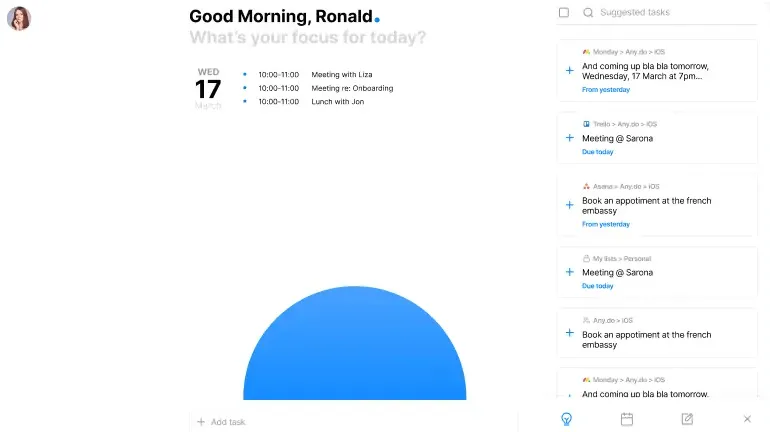
Any. do specialiserar sig på att tillhandahålla lättanvända att göra-listor som hjälper dig att uppnå både personliga och professionella mål på ett effektivt sätt. Den riktar sig till individer, familjer och team och är tillgänglig via mer än 10 plattformar, inklusive Mac, Safari och iPad.
Under min tid med det här verktyget kunde jag organisera mina uppgifter i separata listor och projekt, alla färgkodade för att fastställa tydliga prioriteringar och bestämma uppgiftskategorier. Vi kan förbättra våra uppgiftslistor med:
- Deluppgifter och bilagor för ökad medvetenhet om uppgifterna
- Deadlines och påminnelser
Det är också enkelt att dela ansvar – dela bara en uppgiftslista med dina kollegor eller familj för att samarbeta om att slutföra uppgifterna. Du kan till exempel tilldela olika poster på en inköpslista till familjemedlemmar och spåra listan för att se till att de slutför uppgiften. Om det finns något brådskande du vill diskutera kan du använda chattfunktionen för att kommunicera i realtid.
För företag som letar efter ett verktyg för uppgiftshantering med projektledningsfunktioner är Any.do ett bra val, eftersom det också erbjuder funktioner som anpassningsbara arbetsflöden, vyer, färdiga mallar och kraftfulla integrationer med andra arbetsverktyg.
Om du vill ha mer omfattande arbetsflödesfunktioner kan du dock utforska några mer avancerade alternativ till Any.do.
Any. do bästa funktioner
- Ger enkla att göra-listor
- Perfekt som daglig uppgiftshanterare
- Låter dig dela listor med team, familj och vänner
- Påminnelser för att slutföra uppgifter i tid
- Har appar för iOS och Android.
- Integreras med andra verktyg för uppgiftshantering som ClickUp och Asana (via Zapier)
Any. do begränsningar
- Vissa användare önskar fler integrationer (t.ex. med Microsoft Kalender).
- Begränsade avancerade funktioner för denna prisklass
Any. do-priser
Kom ihåg att skaffa ett Family - eller Teams -abonnemang för att få tillgång till delade listor.
- Gratis
- Premium: 2,99 $/månad per användare
- Familj: 8,33 $/månad per fyra användare
- Teams: 4,99 $/månad per användare
Alla angivna priser avser ungefärliga värden som faktureras årligen*
Any. do betyg och recensioner
- G2: 4,2/5 (över 100 recensioner)
- Capterra: 4,4/5 (över 100 recensioner)
När vi granskade detta verktyg noterade vi några mindre positiva recensioner från Android- och iOS-användare, främst om vissa UX-element. Recensionerna av de övergripande funktionerna är dock ganska positiva. Här är vad en försäljningschef som använder produkten hade att säga:
Med Any. do är det enkelt och snabbt att organisera mina uppgifter. Appen fungerar bra och gör det den ska, ställer in dagliga påminnelser och schemalägger så att jag kan hålla koll på vad som händer. Jag älskar appar som har en enkel, minimalistisk och professionell design.
20. Smartsheet – bäst för uppgiftshantering i kalkylbladsformat
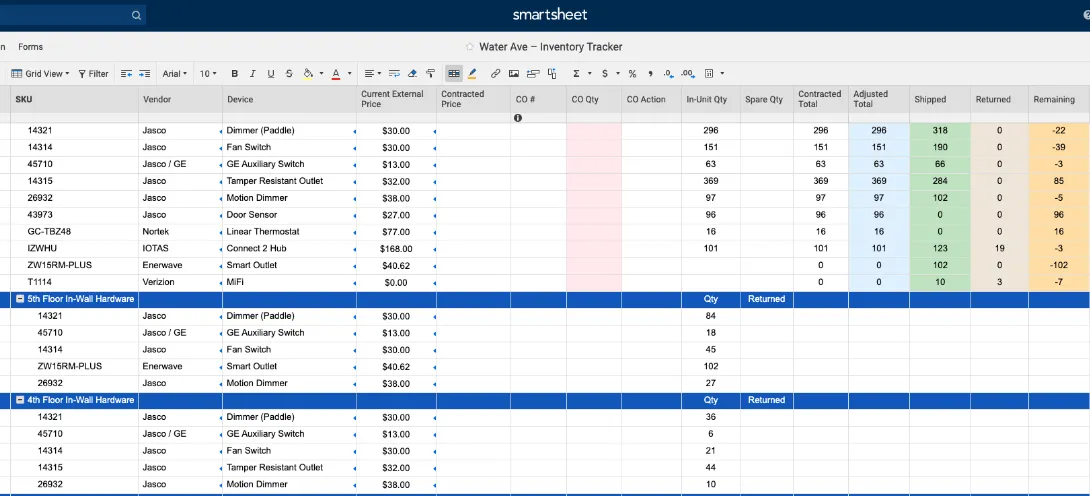
Smartsheet är ett kalkylbladsliknande verktyg för uppgiftshantering. Det är perfekt för dig som är van vid att spåra uppgifter i Excel men är öppen för att byta till ett verktyg med mindre komplicerade beräkningar. Verktyget är populärt inom bygg-, hälso- och sjukvårds- och utbildningsbranschen, där uppgiftshantering handlar om att arbeta med spridda data.
Precis som ClickUp erbjuder Smartsheet omfattande verktyg för projekt- och uppgiftshantering för att hantera olika arbetsflöden. Du kan till exempel schemalägga uppgifter, skapa deluppgifter, fördela resurser och spåra uppdrag effektivt från en och samma plattform. ✅
Här visas uppgifterna i kalkylblad för enskilda projekt. Liksom de flesta Smartsheet-alternativ kan vi lägga till grundläggande uppgiftsinformation, såsom förfallodatum och ansvariga, i tydliga fält och kolumner. Vi kan också slå samman flera kalkylblad för att få en samlad bild av våra uppgifter i olika kategorier.
Dessa är dock inte traditionella kalkylblad – de erbjuder även avancerade funktioner som ett modernt verktyg för uppgiftshantering. Vi kan till exempel använda kryssrutor, rullgardinsmenyer och kommentarer för att interagera med uppgifter i Smartsheet.
Detta är ett utmärkt program för uppgiftshantering för team som arbetar med omfattande projekt, eftersom det innehåller mallar för agil projektledning, OKR-spårning, budgetering och resurshantering.
Den stöder även automatisering av uppgifter, samarbete i realtid och avancerad analys. Dessutom integreras den med tjänster som vi kanske redan använder, som Google Workspace och Microsoft Teams.
Bonusläsning: Utforska ClickUp vs. Smartsheet!
Smartsheets bästa funktioner
- Projektledningsverktyg baserat på kalkylblad
- Avancerade funktioner för övervakning av komplexa projekt
- Stöder teamkommunikation i realtid
- Mallar för agil projektledning
- Integreras med ett flertal appar för kommunikation, datavisualisering och projektleverans.
- Finns som mobilapp för iOS eller Android.
Smartsheets begränsningar
- Det kan vara svårt för användare att lära sig avancerade funktioner.
- Det skulle kunna vara fördelaktigt att lägga till fler mallalternativ.
Priser för Smartsheet
- Gratis (för upp till två uppgiftsredigerare)
- Pro: 7 $/månad per användare
- Företag: 25 $/månad per användare
- Företag: Kontakta säljavdelningen för prisuppgifter
Alla angivna priser avser årsabonnemang*
Smartsheet-betyg och recensioner
- G2: 4,4/5 (över 14 000 recensioner)
- Capterra: 4,5/5 (över 3 000 recensioner)
Utnyttja de bästa uppgiftshanteringsapparna
Vår egen erfarenhet av dessa verktyg har varit både spännande och lärorik. Vi anser att alla dessa alternativ förstår sina målgrupper och strävar efter att leverera. Om du fortfarande har svårt att hitta det rätta verktyget kan du göra en lista över vad du verkligen prioriterar i en uppgiftshanteringsplattform.
Vanligtvis erbjuder bra programvara för uppgiftshantering funktioner som hjälper dig att planera, organisera, spåra och tilldela uppgifter, men du ska inte behöva betala en förmögenhet för dessa funktioner. Vissa funktioner, som påminnelser, automatisering och uppgiftsvyer, är ett absolut minimum, och vi ser dem i nästan alla verktyg som vi har diskuterat.
Du kan utforska de övergripande funktionerna du får för ett visst pris. Anta att verktyg A ger dig 30 avancerade funktioner och det mer populära verktyg B ger dig 25 avancerade funktioner till samma pris – då vet du vad du ska välja!
Slutligen, de bästa verktygen för uppgiftshantering ska göra ditt liv enklare, inte tvärtom, så se till att det verktyg du väljer är enkelt att implementera och roligt att arbeta med! 🥳
Om du absolut inte kan bestämma dig, tar vi oss friheten att övertyga dig om att prova ClickUp! Den har alla funktioner du behöver för att effektivisera uppgiftshanteringen med minimal ansträngning. Oavsett om du vill sätta upp mål, spåra och tilldela uppgifter, hantera tid, minska manuellt arbete eller kommunicera med ditt team, är möjligheterna oändliga.
Registrera dig på ClickUp idag och njut av det bästa verktygspaketet som en gratis programvara för uppgiftshantering har att erbjuda! 💖