
Minns du grupprojektet i skolan där ingen visste vem som gjorde vad?
Snabbspola fram till idag: inte mycket har förändrats.
Trots att 77 % av framgångsrika projektteam använder projektledningsverktyg, drunknar många fortfarande i spridd information och otydliga prioriteringar.
Här kan visuell projektledning hjälpa till: Eftersom din hjärna bearbetar bilder 60 000 gånger snabbare än text.
Det är inte konstigt att våra ögon lyser upp vid donutdiagram och färgkodade tavlor på samma sätt som Joeys ögon lyser upp vid pizza.
Denna blogg visar dig hur du kan förvandla röriga projekt till tydliga, samarbetsinriktade arbetsflöden med hjälp av datavisualiseringsverktyg som ditt team kommer att tycka om att använda (ja, till och med den där killen från ekonomiavdelningen).
Är du redo att se helheten – bokstavligt talat?
Vad är visuell projektledning?
Visuell projektledning är en modern metod för projektledning som använder visuella verktyg, såsom tavlor, diagram, scheman och tidslinjer, för att hjälpa team att visualisera prioriteringar, följa framsteg och fatta snabbare och mer välgrundade beslut.
Genom att omvandla komplexa projektdata till lättlästa bilder kan teamen hålla sig samordnade, identifiera hinder i ett tidigt skede och öka chanserna för att projektet ska lyckas.
1. Se arbetsflöden tydligt: Använd visuella verktyg för uppgiftshantering för att dela upp arbetet i tydliga, visuella komponenter (som Kanban-tavlor eller Gantt-diagram).
2. Projektstatusuppdateringar i realtid: Se den aktuella projektstatusen på ett ögonblick utan att behöva bläddra igenom kalkylblad eller långa e-posttrådar.
3. Prioriteringar du kan se: Använd visuella ledtrådar som färgkodning, etiketter och förloppsindikatorer för att visualisera prioriteringar och hålla fokus på det som är viktigast.
4. Datadrivna insikter: Omvandla råa projektdata till arbetsdashboards och diagram som ger insikter om teamets prestanda, deadlines och arbetsbelastning.
5. Ökad projektsuccé: Förbättra tydligheten och samarbetet, vilket i slutändan leder till smidigare arbetsflöden, färre överraskningar och mer konsekvent projektsuccé.
🧠 Kul fakta: Det första verktyget för visuell projektledning var troligen en vägg full av klisterlappar. Den oavsiktliga uppfinningen av Post-it-lappen av 3M-forskarna Spencer Silver och Art Fry på 1970-talet ledde till en revolution i hur team brainstormar och organiserar uppgifter visuellt. Dessa enkla lappar blev oumbärliga verktyg för att visualisera arbetsflöden och samarbeta effektivt.
📖 Läs också: De bästa AI-verktygen för datavisualisering
Varför använda visuell projektledning?
Dagens team arbetar snabbt och tydlighet är ett måste. Visuell projektledning hjälper till att förenkla komplexiteten genom att omvandla data till lättförståeliga format. Med rätt visuella verktyg kan teamen fokusera på det som är viktigast: samarbete, ansvarstagande och resultat.
Några skäl att använda visuell projektledning:
- Öka tydligheten med instrumentpaneler och projektledningsdiagram
- Följ projektets framsteg i varje steg med hjälp av interaktiva tavlor i realtid.
- Förbättra resurshanteringen genom att upptäcka flaskhalsar och snabbt omfördela resurser.
- Håll fokus på leverabler genom att anpassa arbetet efter viktiga prestationsindikatorer.
- Fatta bättre beslut genom att se helheten i en centraliserad vy.
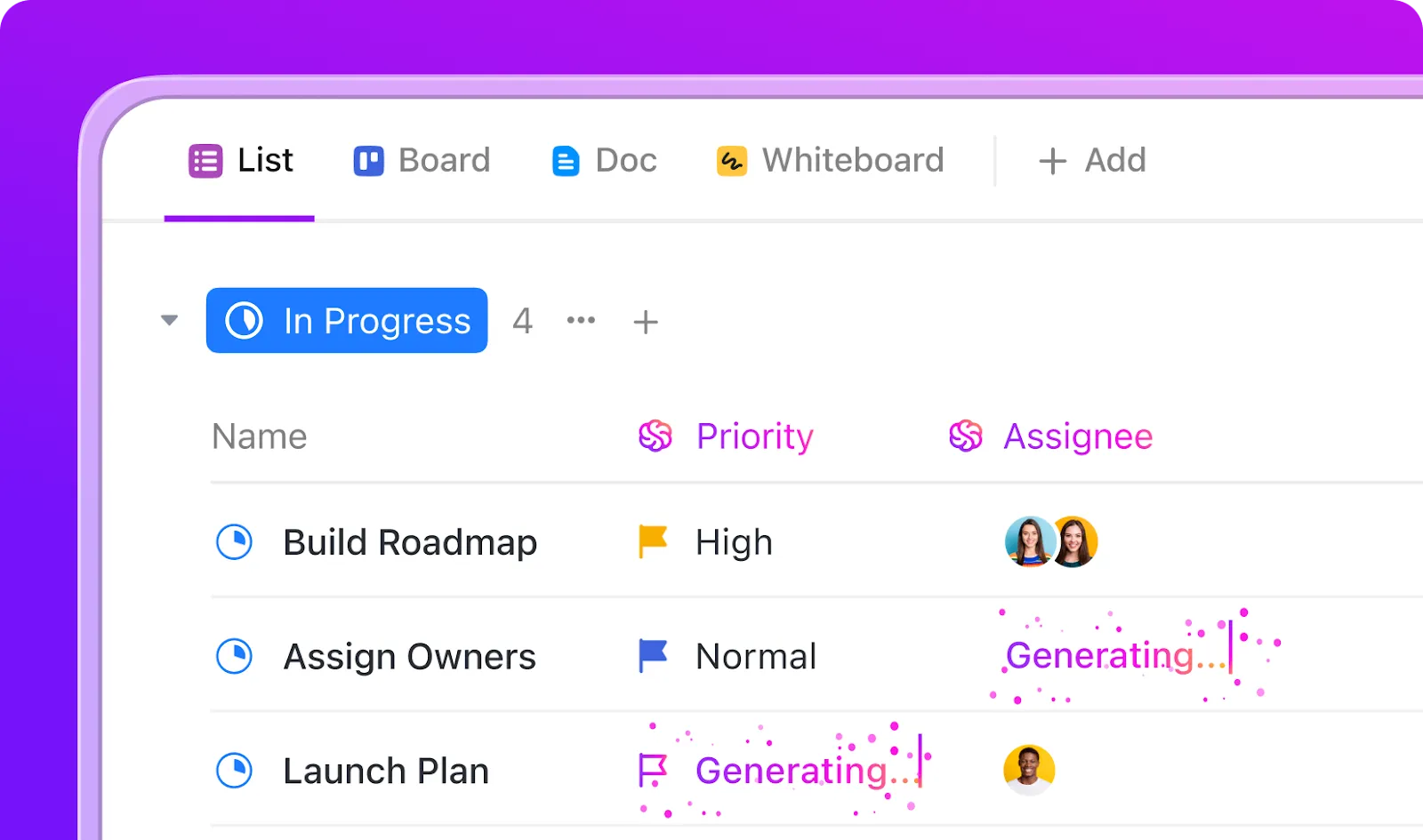
💡 Proffstips: Vill du ta projektledning till nästa nivå? Prova ClickUps nya AI-funktioner som AI Assign, AI Prioritize och AI Cards. Nu behöver du inte längre jaga efter uppgifter!
Exempel på populära verktyg för visuell projektledning
När du väljer verktyg för visuell representation av projekt behöver du alternativ som passar ditt arbetsflöde. Här är en djupdykning i de mest effektiva visuella hanteringslösningarna, baserade på verkliga användardata och praktiska tillämpningar.
1. Kanban-tavlor
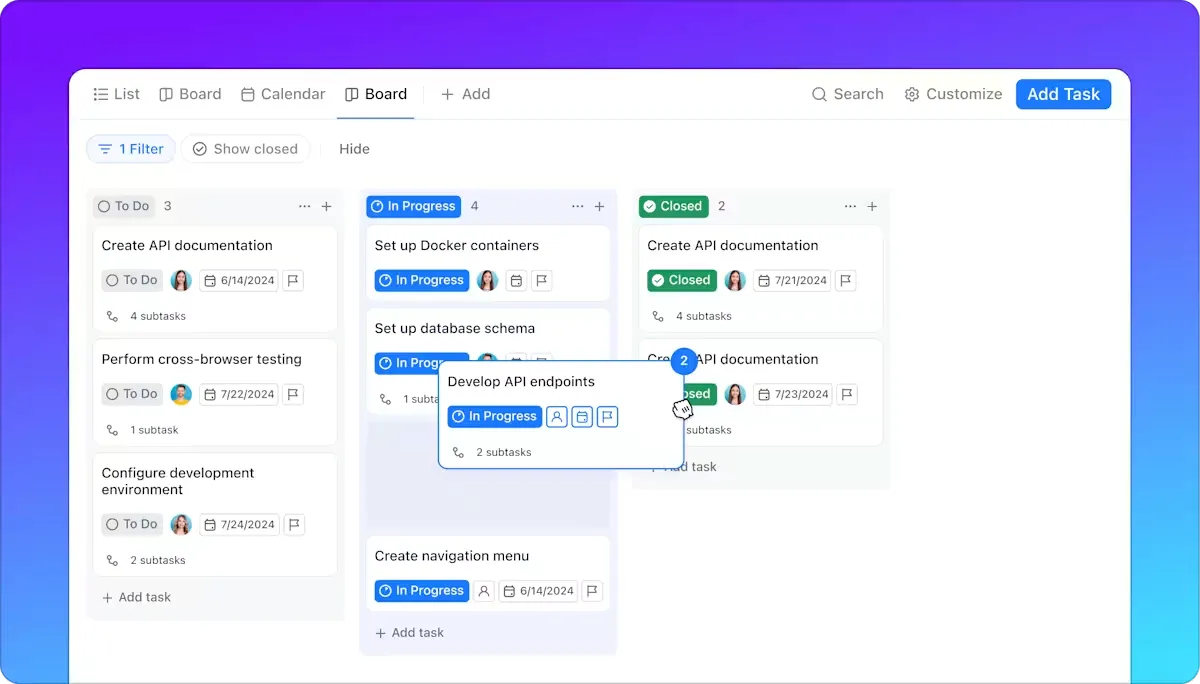
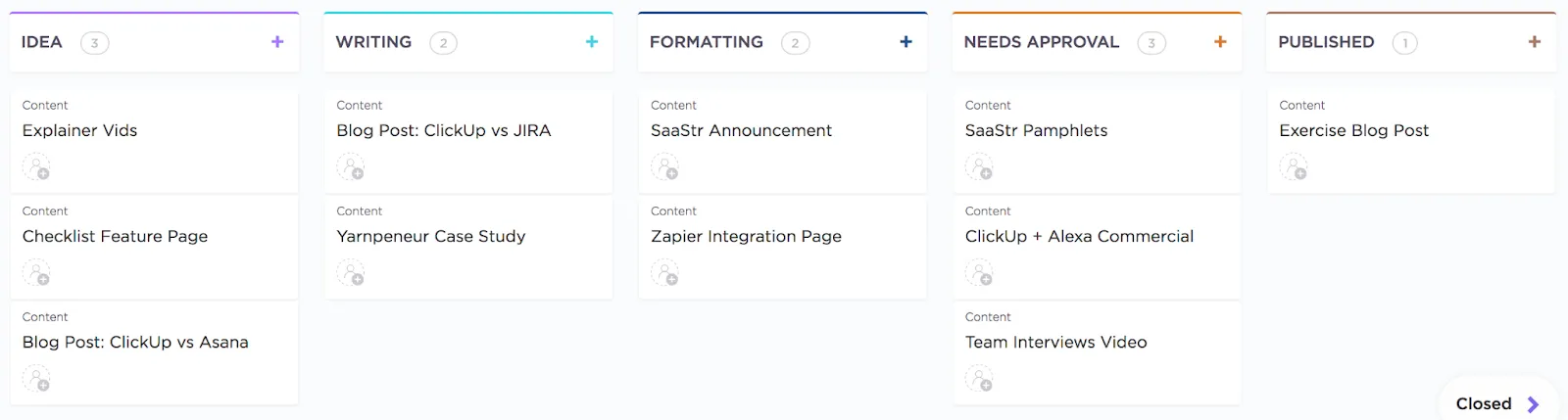
Kanban-tavlor visar uppgiftsförloppet genom kolumner som "Att göra", "Pågående" och "Klart". De är perfekta för att främja teamsamarbete och ge snabba statusuppdateringar.
Dess kortbaserade system hjälper till att spåra uppgifter med färgkodade etiketter för prioriteringar.
Marknadsföringsteam använder det ofta för innehållskalendrar, medan mjukvaruteam förlitar sig på det för felspårning.
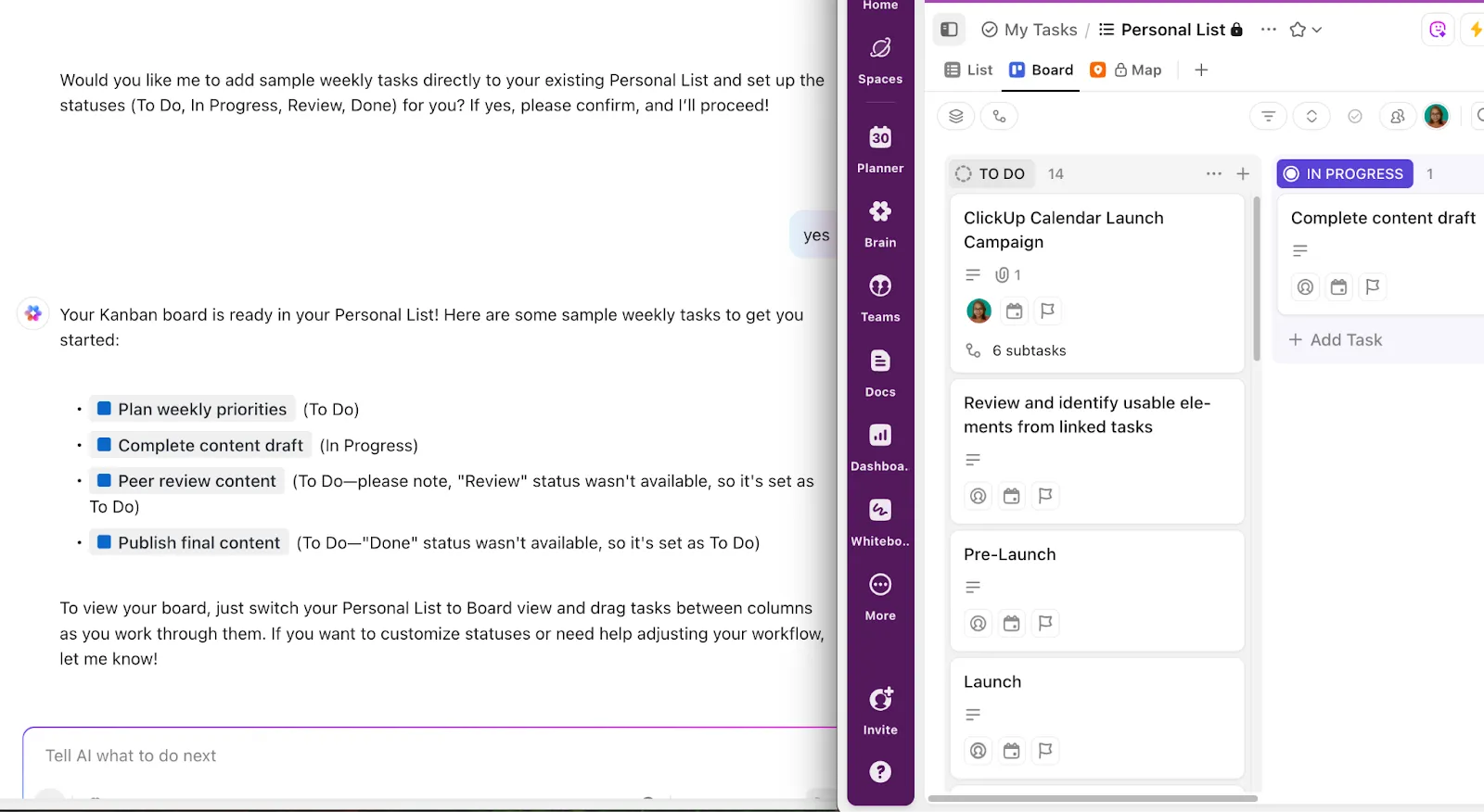
ClickUp Brain, ClickUps inbyggda AI-assistent, kan hjälpa dig att skapa kanban-tavlor från grunden! (utan att behöva klia dig i huvudet 👀)
2. Gantt-diagram
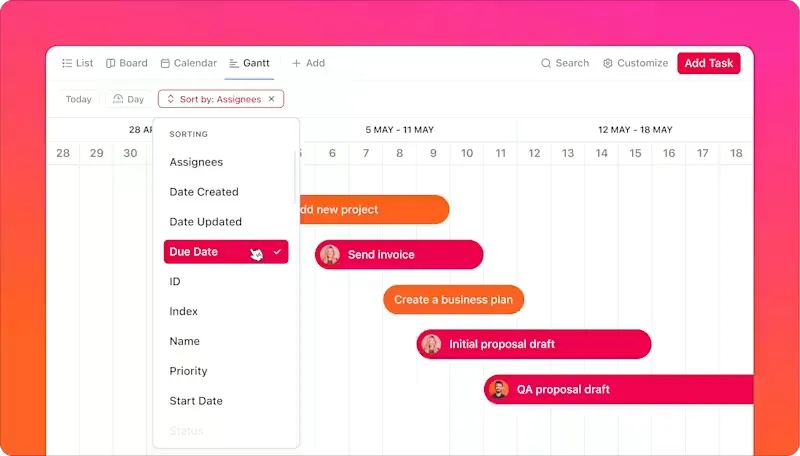
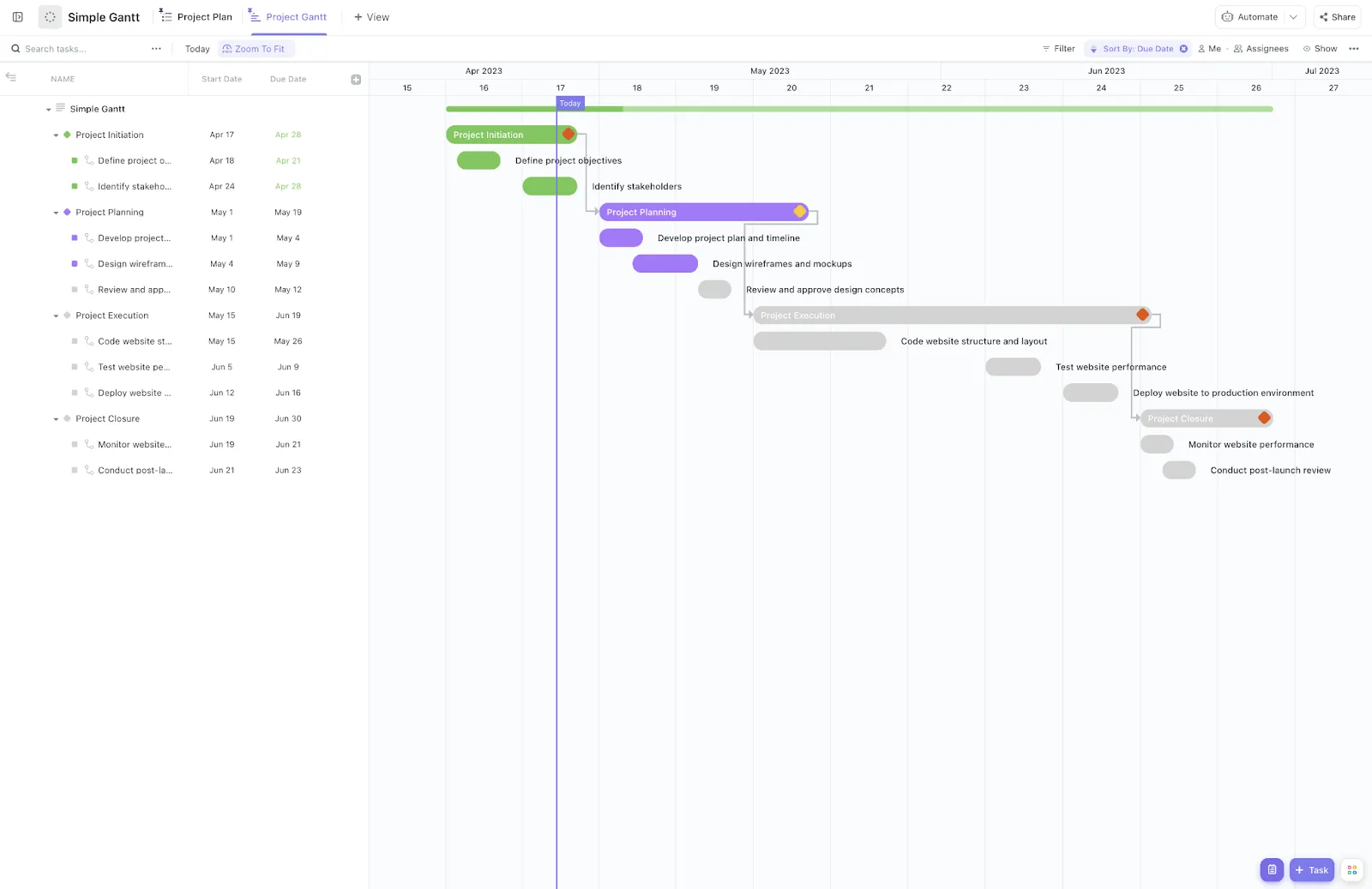
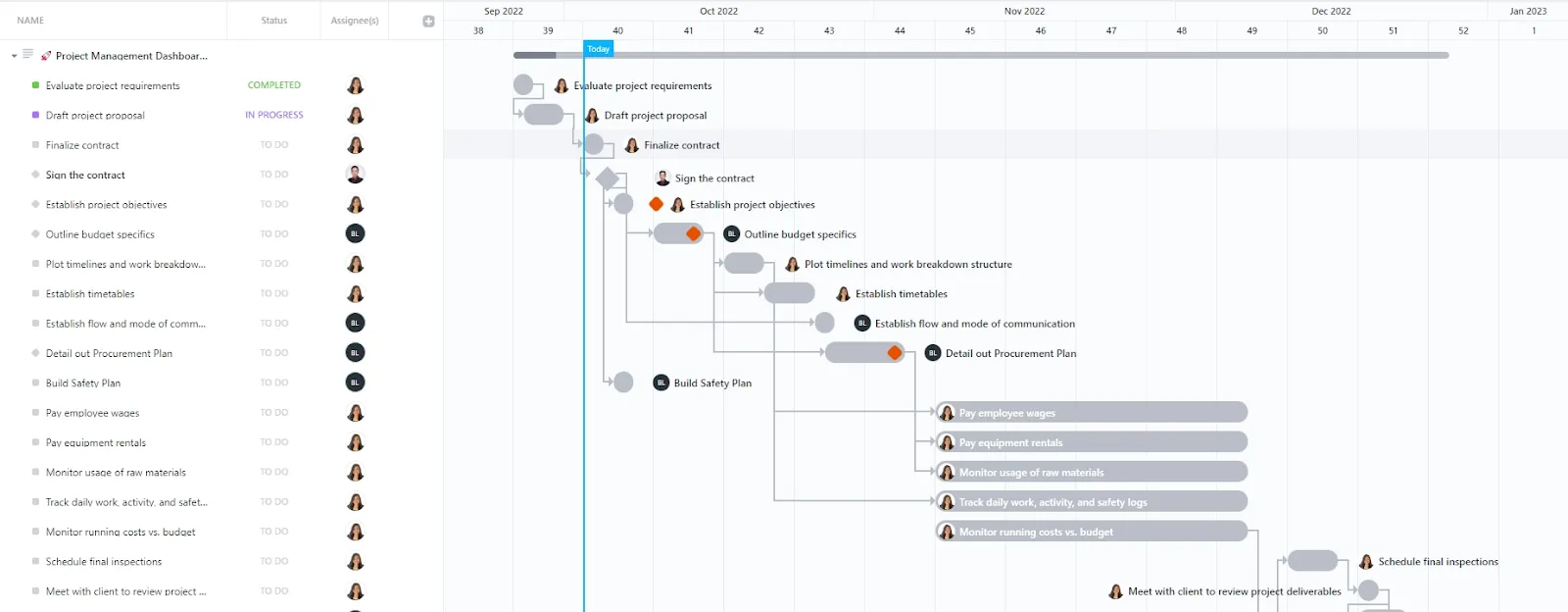
Ett Gantt-diagram kartlägger uppgifter på en tidslinje för komplexa projekt med många rörliga delar. Detta underlättar projektplaneringen genom att visa:
- Uppgiftens start- och slutdatum
- Hur olika arbetsuppgifter är beroende av varandra
- Vem ansvarar för varje uppgift?
- Övergripande projektplan och milstolpar
💡 Proffstips: När du använder visuell projektledningsprogramvara för Kanban-tavlor eller Gantt-diagram, visualisera inte bara uppgifter – visualisera hinder. Skapa en specifik kolumn för "Blockerat" eller "Behöver granskas" och tilldela visuella taggar (som röda flaggor eller varningsikoner) för att markera var saker har fastnat. Detta ger ditt team en omedelbar, handlingsbar bild av vad som försenar framstegen, inte bara vad som går enligt plan.
3. Whiteboards
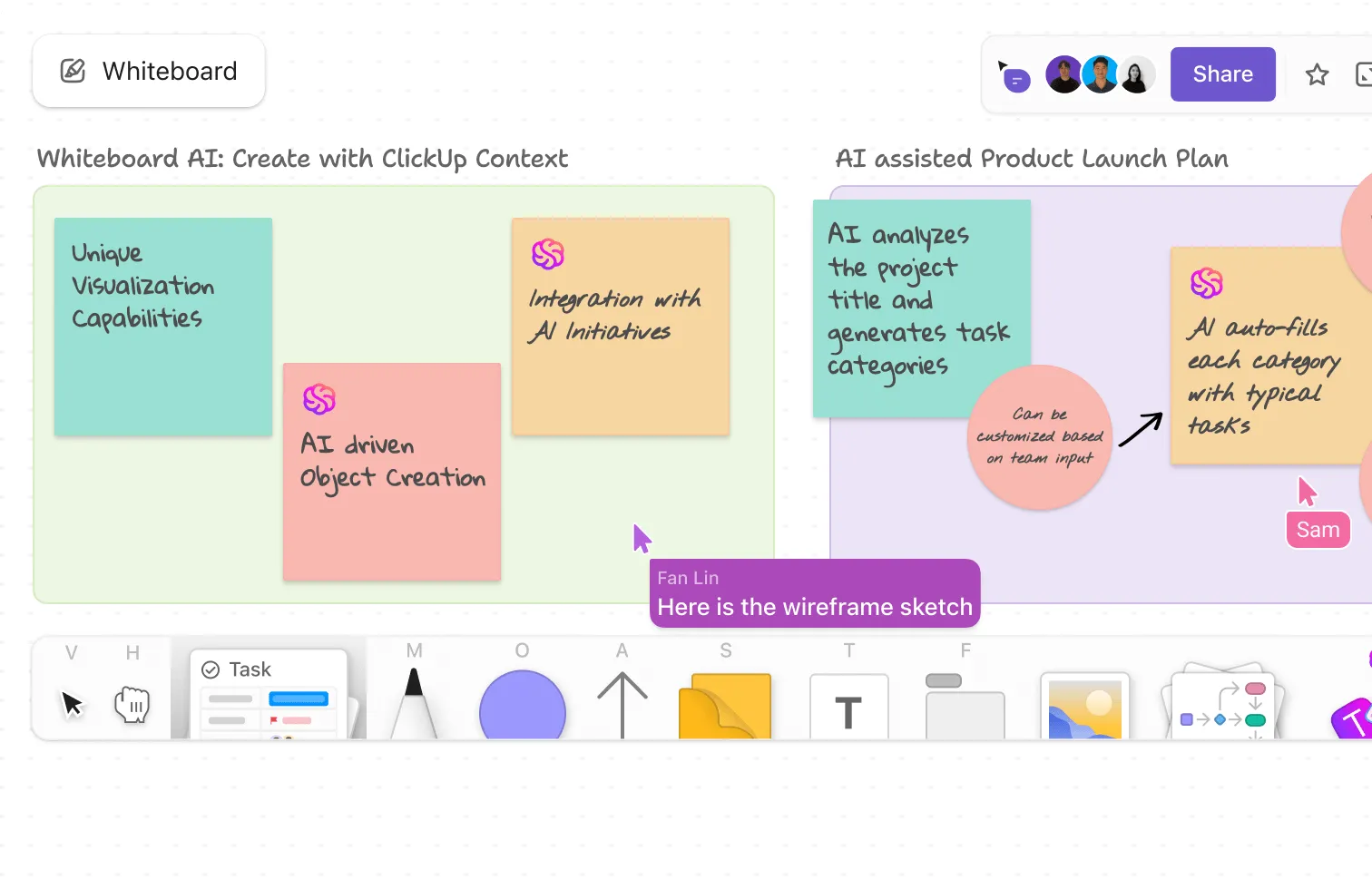
Whiteboards ger teamen en gemensam plats för brainstorming och planering.
Ditt team kan skissa på idéer, skapa arbetsflöden och omvandla koncept till genomförbara uppgifter – perfekt när du behöver teamsamarbete som känns som att arbeta tillsammans på plats.
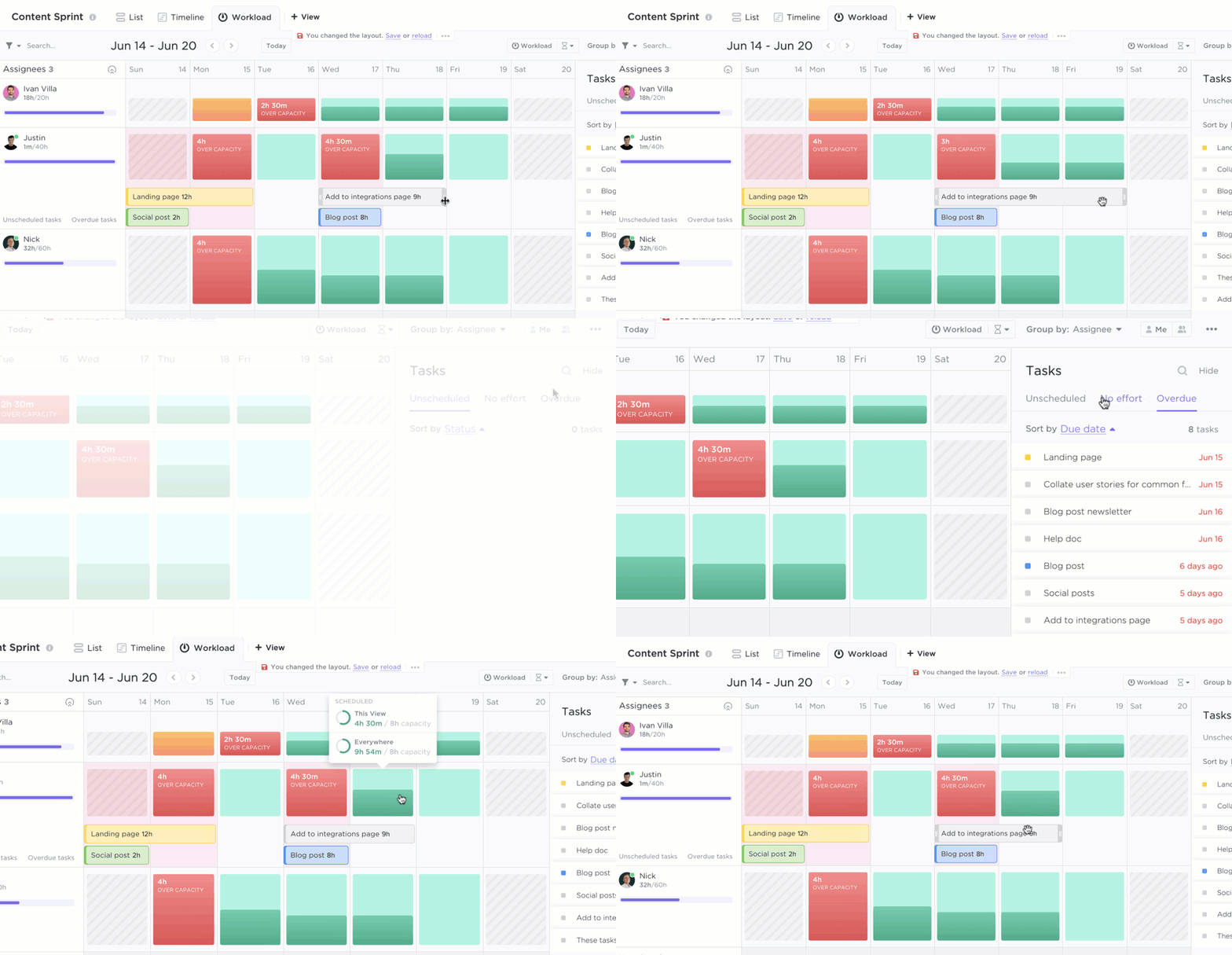
💟 Bonustips: Vill du ta din projektledning till nästa nivå? Prova att kombinera ClickUps arbetsbelastningsvy och kartvy för en kraftfull, holistisk approach. Tänk dig att du driver en byrå med flera kunder och snäva deadlines – med arbetsbelastningsvyn kan du omedelbart se vem som är överbelastad och enkelt omfördela uppgifter, så att ingen blir utbränd under kritiska perioder.
Om du hanterar ett fältteam, planerar evenemang eller samordnar säljbesök ger Map View dig en visuell översikt över var varje uppgift utförs. Genom att använda båda vyerna tillsammans kan du inte bara hålla teamets arbetsbelastning balanserad utan också fatta smartare, platsbaserade beslut som ökar effektiviteten och gör alla nöjda.
4. Dashboards
Tänk på projektledning som att köra bil – du behöver ha fri sikt över vägen framför dig för att hålla rätt kurs.
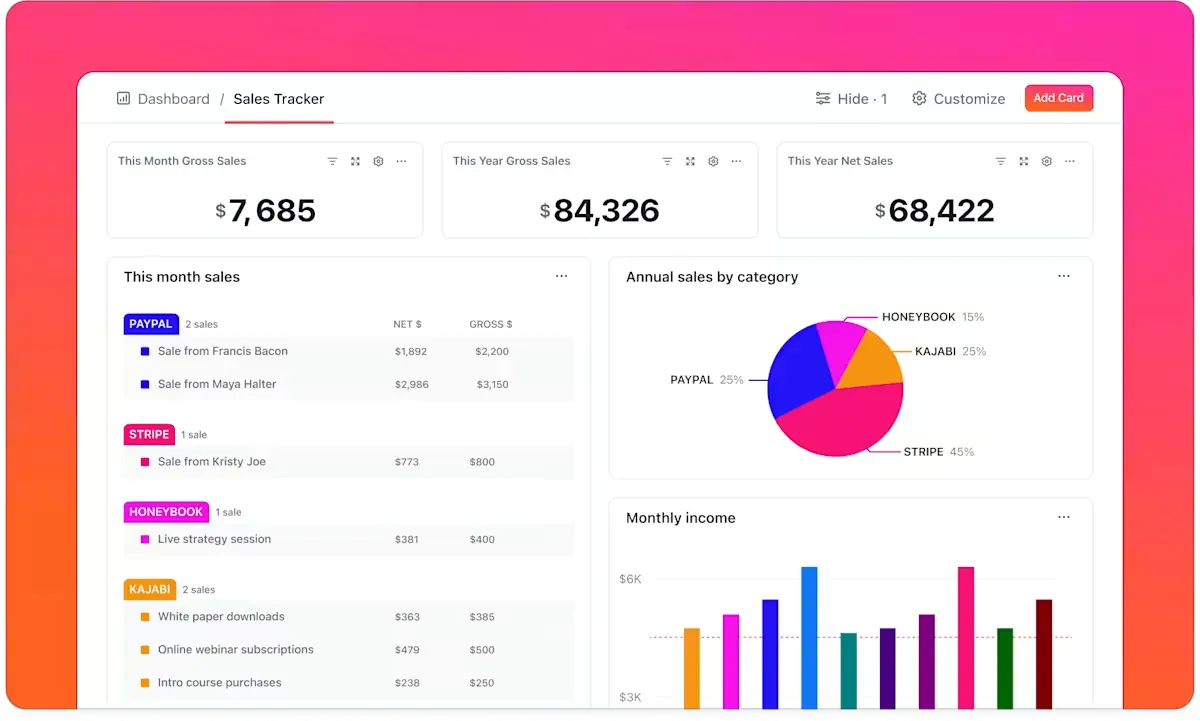
En instrumentpanel är en visuell arbetsyta som samlar all viktig projektinformation – från uppgiftsstatus och KPI:er till tidslinjer och resursanvändning – i en överskådlig vy. Den är perfekt för att hålla team och intressenter informerade och fokuserade.
Oavsett om du leder en produktlansering eller övervakar ett byggprojekt hjälper dashboards dig att visualisera prioriteringar, ge insikter och styra dina projekt smidigt från start till mål.
5. Kalendrar
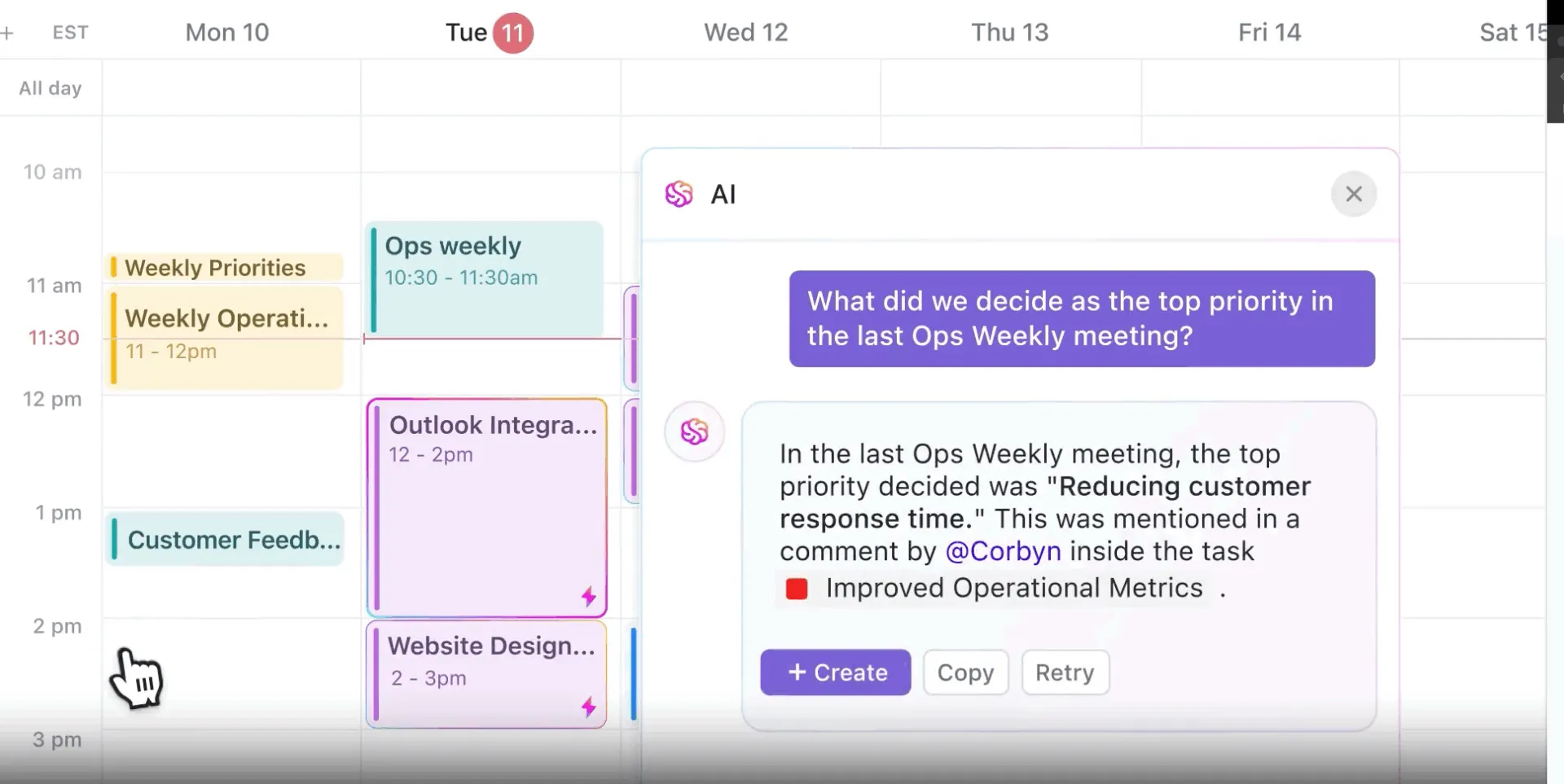
Kalendrar är dynamiska schemaläggningsverktyg som är utformade för att hjälpa individer och team att hålla ordning, planera och hantera sina scheman och tillgänglighet i ett tydligt, visuellt format.
Oavsett om du är frilansare som jonglerar flera deadlines eller projektledare som övervakar en komplex tidsplan, erbjuder Kalender flexibilitet att schemalägga uppgifter, skapa händelser och synkronisera med externa kalendrar – allt på ett ställe.
Med funktioner som omplanering med dra-och-släpp, återkommande uppgifter och anpassningsbara vyer är det utformat för att öka effektiviteten och stödja kontinuerlig förbättring av dina planeringsprocesser.
Hur implementerar du visuell projektledning i ditt arbetsflöde?
Ett splittrat team, komplexa uppgifter och snäva deadlines behöver inte innebära kaos.
Visuell projektledning gör allt tydligt och överskådligt, vilket gör det enkelt att upptäcka flaskhalsar och hålla arbetet igång.
Så här kan du konfigurera visuell projektledning i ditt arbetsflöde med lite hjälp från ClickUp.
Steg 1: Kartlägg dina arbetsflödessteg
Börja med att kartlägga ditt projektflöde på ett sätt som matchar hur ditt team tänker. Om du till exempel hanterar ett innehållsteam kan du börja med "Innehållsidéer", gå vidare till "Skrivande", sedan "Redigering" och slutligen "Publicerat".
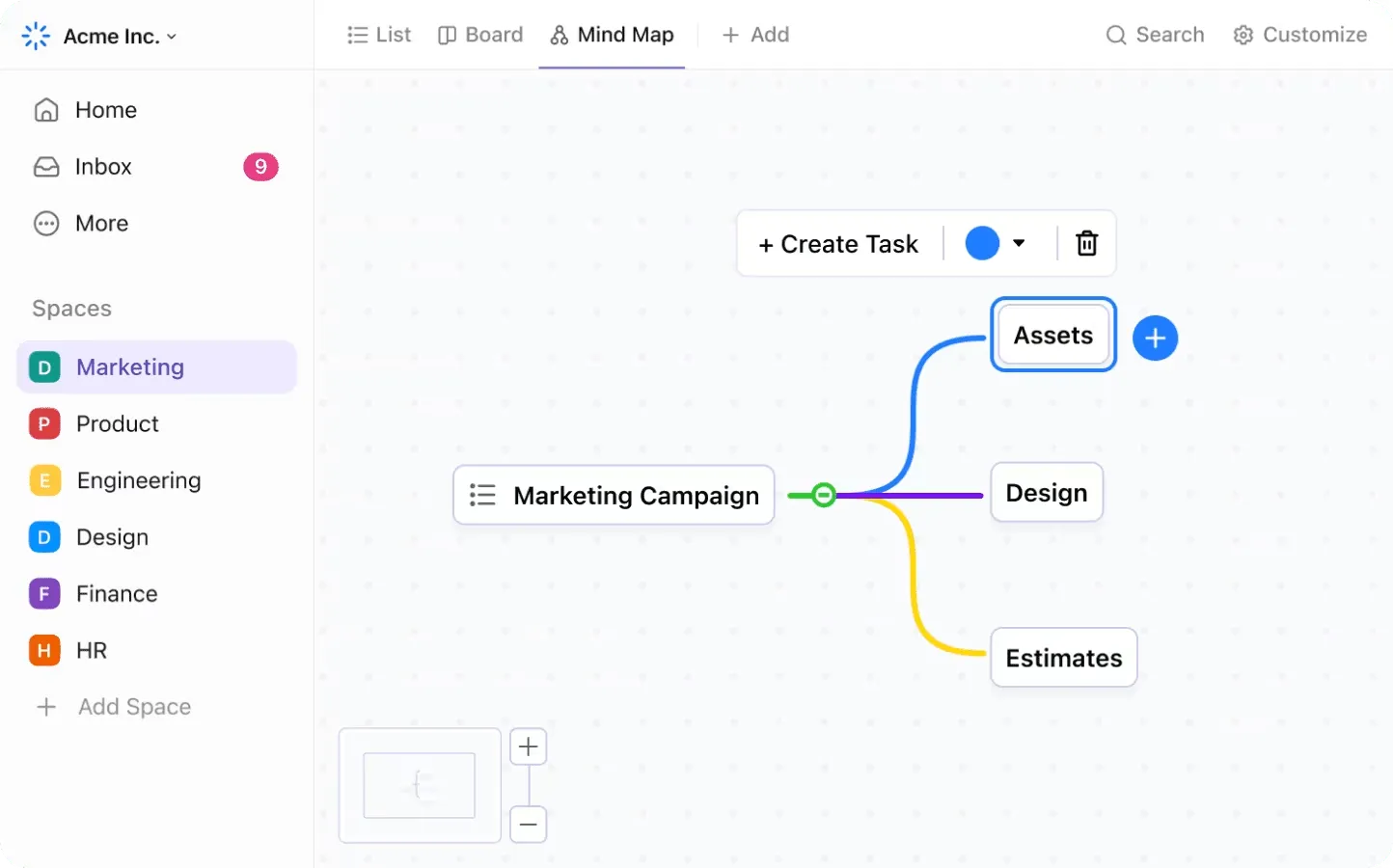
Är du osäker på hur du ska gå tillväga? Börja med ClickUp Mind Maps för att brainstorma och visualisera hela ditt arbetsflöde innan du tilldelar uppgifter. Dra och släpp uppgifter allteftersom dina idéer utvecklas, och konvertera sedan din karta direkt till genomförbara åtgärder.
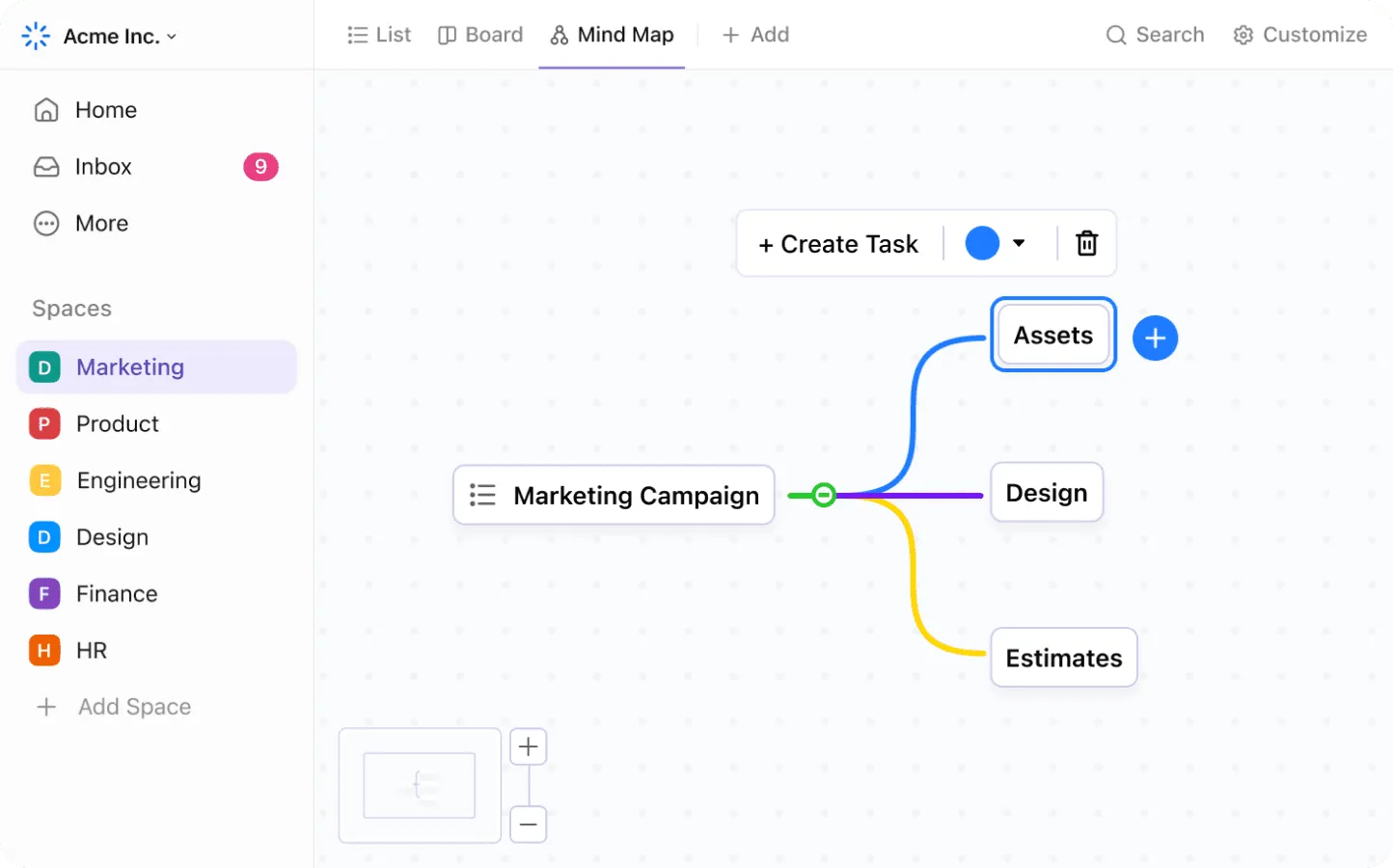
När du har en god uppfattning om hur ditt arbetsflöde ser ut kan du organisera det med:
- Etiketter för att markera prioriteringar eller för resursfördelning
- ClickUp Anpassade statusar som passar just din process
- Färgkodning för att snabbt se uppgiftens status (t.ex. rött för blockerade objekt)
⚡️Mallarkiv: Behöver du en bredare överblick över tidslinjer? Använd ClickUps enkla Gantt-diagrammall! Denna mall är en färdig lösning för alla som vill planera, schemalägga och följa projekt visuellt på ett enkelt sätt. Mallen är perfekt för team av alla storlekar och hjälper dig att dela upp uppgifter, sätta deadlines och hantera beroenden i en överskådlig tidslinje.
Steg 2: Skapa en centraliserad visuell hubb
Alla team arbetar på olika sätt – vissa trivs med struktur, medan andra behöver ett mer flexibelt flöde. Se till att alla är samsynta genom att visa arbetet i format som passar ditt team. Det viktigaste är att ha en centraliserad, gemensam informationskälla.
Med ClickUps Spaces kan du skapa dedikerade, organiserade arbetsytor för varje projekt, allt inom en gemensam arbetsyta med hjälp av mappar och listor. Dessa är dina byggstenar. Men alla gillar inte den praktiska tabellvyn. Vissa kanske behöver en tidslinje eller en Kanban-tavla. Det är där ClickUps anpassade vyer kan hjälpa till. Det finns 15 olika visualiseringar av ditt arbetsflöde!
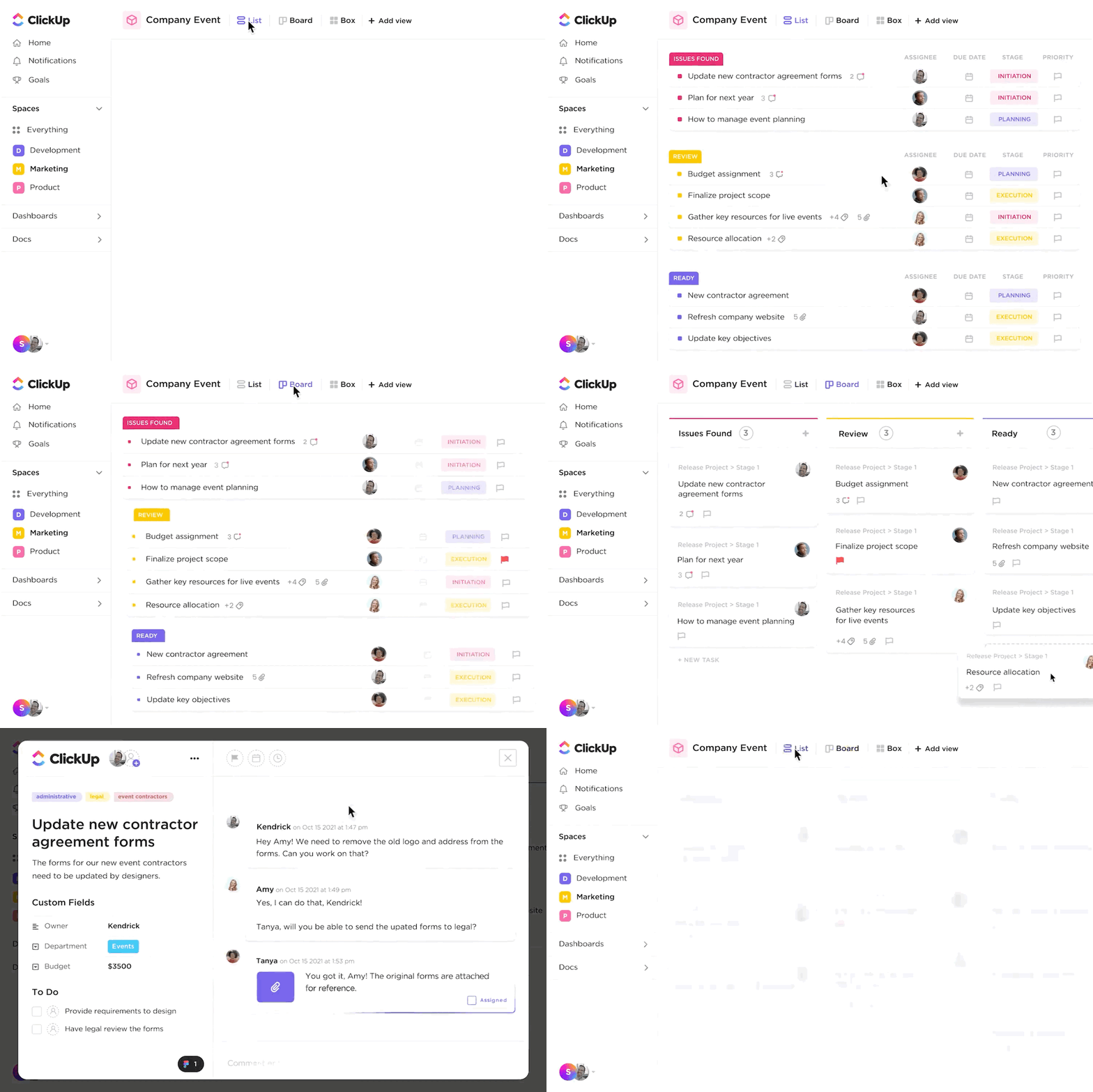
💟 Bonus: Du kan lägga till ClickUp Kanban-mallen till din arbetsyta och samordna uppgifter för ditt team genom olika stadier.
Steg 3: Spåra teamets kapacitet
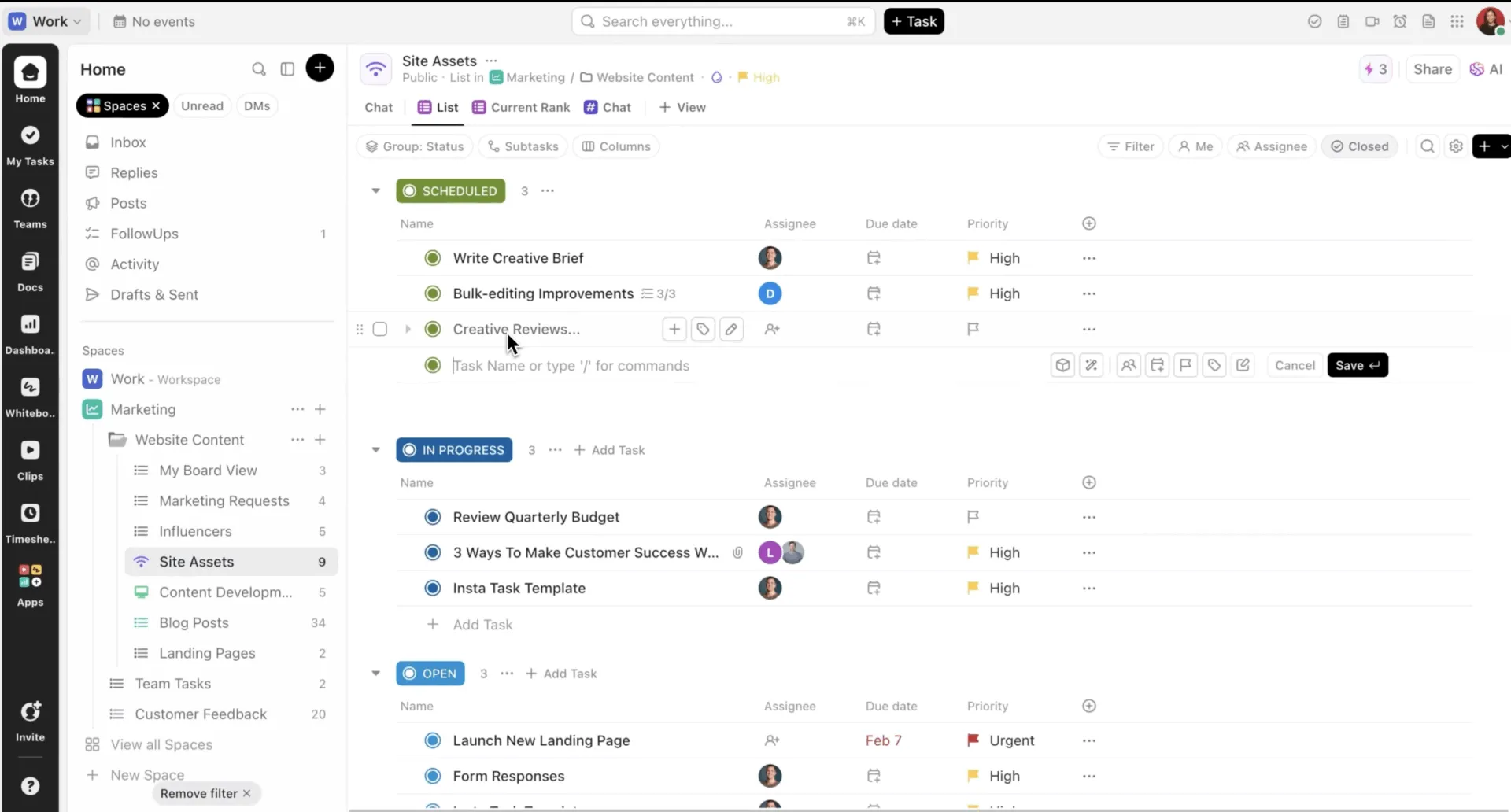
Effektiv projektledning handlar om mer än bara att spåra uppgifter. Den ska hjälpa dig och ditt team att säkerställa tydlighet, ansvarstagande och framsteg. Hur gör man det?
Börja med att dela upp projekten i genomförbara uppgifter, fördela ansvar och fastställa tydliga deadlines. Använd visuella ledtrådar som prioriteringar, beroenden och milstolpar för att hålla alla på samma sida. Granska regelbundet framstegen och justera planerna efter behov för att hålla dig på rätt spår.
ClickUp hjälper dig med funktioner som:
- Skapande och tilldelning av uppgifter: Skapa uppgifter, tilldela dem till teammedlemmar och ange deadlines och prioriteringar.
- Beroenden och relationer: Koppla samman uppgifter som är beroende av varandra, så att det blir tydligt vad som måste göras först.
- Anpassade fält: Spåra projektspecifika data som budgetar eller beräknade timmar
- Milstolpar: Markera viktiga leveranser och kontrollpunkter
- Mallar: Använd mallar för återkommande projekttyper för att spara tid.
- Progress Tracking: Använd checklistor, förloppsindikatorer och statusuppdateringar för att övervaka framstegen.
- Samarbete: Inline-kommentarer på uppgifter för att hålla diskussionerna i sitt sammanhang
ClickUp Project Management Dashboard Template är din allt-i-ett-lösning för att hålla ordning, samordna och spåra teamets kapacitet.
Steg 4: Konfigurera smarta automatiseringar
Trött på repetitiva uppdateringar och missade steg? ClickUp Automations hjälper dig att effektivisera processer genom att utlösa åtgärder baserat på regler som du själv ställer in. Nu kan ditt team fokusera mer på att göra och mindre på att uppdatera.
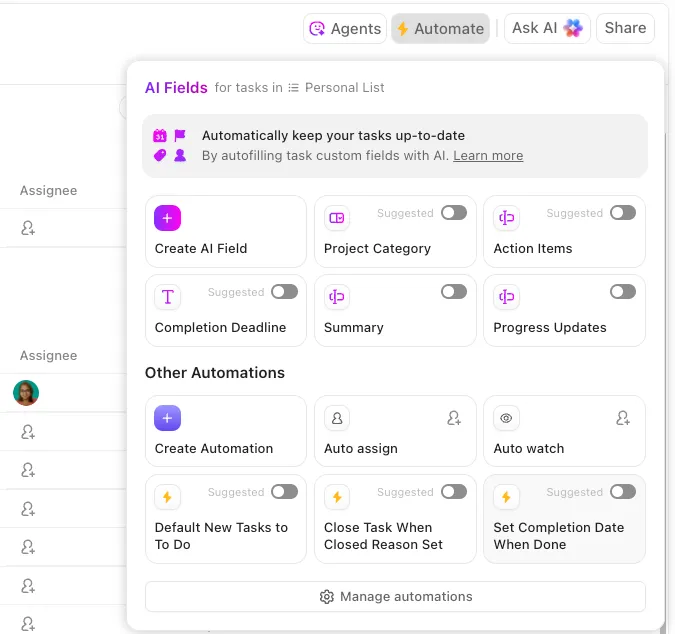
Här är vad du kan automatisera:
- Flytta uppgifter automatiskt till "Granska" när de är markerade som klara för nästa steg.
- Markera uppgifter som brådskande när deadlines närmar sig för att hålla prioriteringarna tydliga.
- Skapa återkommande uppgifter automatiskt för dagliga standups eller veckovisa check-ins
- Tilldela uppgifter eller skicka aviseringar när status eller prioritet ändras.
- Uppdatera anpassade fält eller flytta uppgifter mellan listor, mappar eller utrymmen – utan att lyfta ett finger.
Steg 5: Samarbeta effektivt
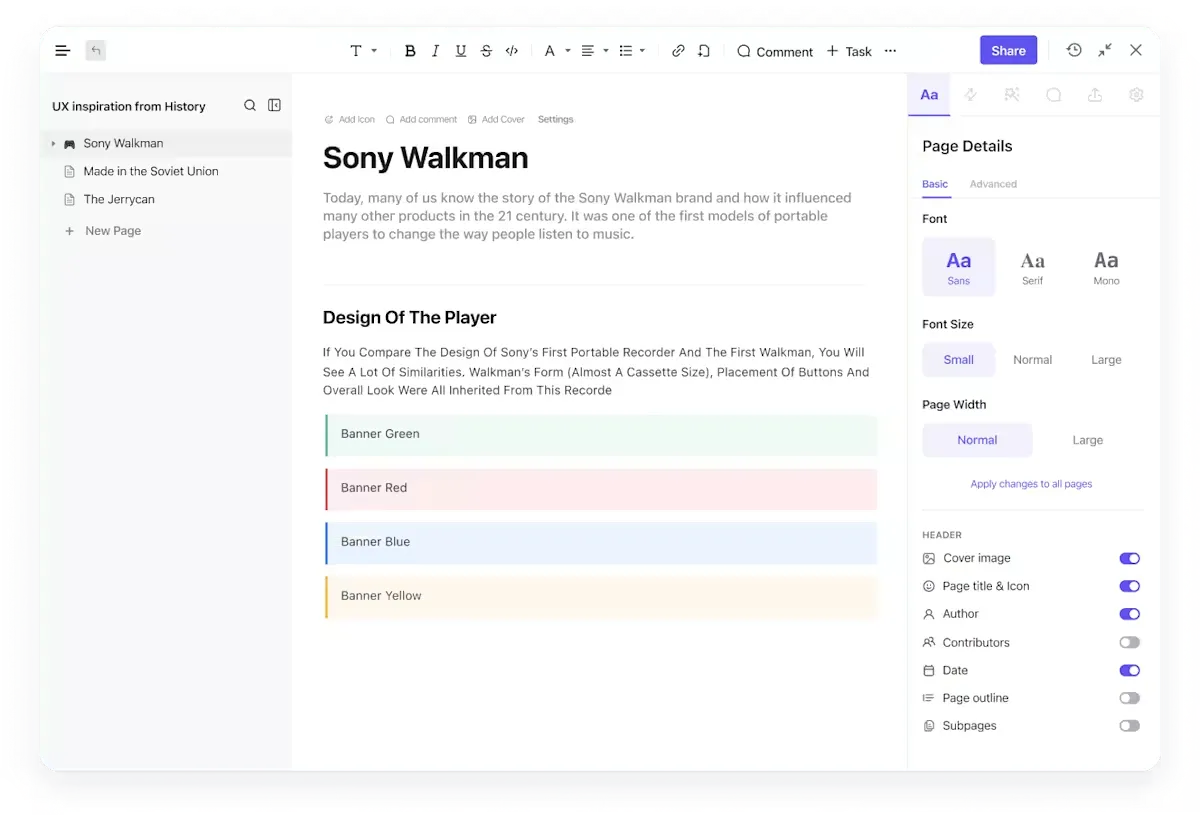
Oavsett om du planerar ett nytt initiativ, delar uppdateringar eller löser problem när de uppstår, är samarbete nyckeln till ett framgångsrikt projekt. ClickUp kombinerar strukturerad dokumentation och smidig kommunikation så att ditt team kan arbeta tillsammans utan att missa något.
Med ClickUp Docs kan du skapa levande dokument som är direkt kopplade till dina arbetsflöden. Samarbeta, redigera och dela i realtid – alla är på samma sida, bokstavligt och bildligt talat. Dokument kan organiseras i mappar, kopplas till uppgifter och hanteras med flexibla behörigheter, vilket gör det enkelt att kontrollera åtkomsten och hålla informationen säker.
Det låter dig:
- Skapa och redigera dokument direkt bredvid dina uppgifter och arbetsflöden, så att sammanhanget aldrig går förlorat.
- Bädda in projektpaneler, färdplaner och uppgiftslistor direkt i dina dokument för en enhetlig vy.
- Håll feedbacken visuell och praktiskt användbar med kommentarer i realtid och gemensam redigering.
- Organisera dokument i mappar, länka dem till relevanta uppgifter och hantera vem som kan visa eller redigera med bara några få klick.
ClickUp Chat gör kommunikationen snabb och fokuserad och håller ditt team uppkopplat med snabbmeddelanden kopplade till uppgifter – allt inom samma arbetsyta. Du kan starta konversationer utan att byta verktyg, tagga teammedlemmar, bifoga filer och länka direkt till uppgifter eller dokument.
Använd det för att:
- Starta direktkonversationer för att snabbt lösa frågor utan att lämna ditt arbetsflöde.
- Tagga teammedlemmar, dela filer och länka till relevanta uppgifter eller dokument för kontextrika diskussioner.
- Organisera konversationer med trådar, så att ämnena blir tydliga och lätta att följa.
- Håll dig uppdaterad på alla enheter så att du aldrig missar ett viktigt meddelande eller beslut.
Med ClickUps samarbetsfunktioner kan ditt team kommunicera, dokumentera och samordna – allt på ett och samma ställe, vilket driver projekten framåt med tydlighet och snabbhet.
📮ClickUp Insight: 11 % av våra respondenter använder AI främst för brainstorming och idégenerering. Men vad händer med dessa briljanta idéer efteråt? Här behöver du en AI-driven whiteboard, som ClickUp Whiteboards, som hjälper dig att omedelbart omvandla idéer från brainstormingsessionen till uppgifter. Och om du inte riktigt kan förklara ett koncept, be helt enkelt AI-bildgeneratorn att skapa en bild baserad på din uppmaning. Det är den ultimata appen för arbete som gör att du kan komma på idéer, visualisera och genomföra snabbare!
De bästa programvarorna för visuell projektledning
Programvara för visuell projektledning omvandlar komplexa arbetsflöden till tydliga, intuitiva bilder som hjälper teamen att se helheten, följa framstegen och samarbeta bättre.
Här är fem topprankade verktyg för visuell projektledning, efter ClickUp förstås:
1. TrelloTrello är idealiskt för enkel projektuppföljning i Kanban-stil och använder kort och tavlor för att visualisera uppgifter. Det är perfekt för små team, marknadsföringsplaner och personliga projekt. Funktionerna inkluderar checklistor, förfallodatum, Power-Ups (integrationer) och drag-and-drop-funktion för att flytta uppgifter.
2. Monday. comMonday.com är känt för sitt färgglada gränssnitt och sin mångsidighet och erbjuder flera vyer – Kanban, tidslinje, kalender och diagram. Det stöder uppgiftsberoenden, automatiseringar, integrationer och teamdashboards, vilket gör det till ett starkt alternativ för både nystartade företag och större företag.
3. Asana Asana kombinerar visuell tydlighet med robusta funktioner för uppgiftshantering. Team kan växla mellan list-, tavla-, kalender- och tidslinjevyer, sätta upp milstolpar, spåra beroenden och hantera arbetsbelastningar – perfekt för tvärfunktionellt samarbete.
4. NotionÄven om Notion i första hand är ett dokumentationsverktyg har det utvecklats till ett kraftfullt verktyg för visuell projektledning med dra-och-släpp-tavlor, tidslinjer och databasvyer. Dess flexibilitet gör att du kan skapa högst anpassade arbetsflöden med wikis, anteckningar och projektuppföljning i ett och samma verktyg.
5. WrikeWrike är utformat för team med komplexa arbetsflöden och har Gantt-diagram, arbetsbelastningshantering, tidsspårning och avancerade rapporteringsverktyg. Dess aktivitetsflöde i realtid och dynamiska instrumentpaneler gör det särskilt användbart för byråer och professionella serviceteam.
Oray Ciftliklioglu, Ui + UX-designer på Enhance Ventures, en ClickUp-användare, citerar:
Som professionell har jag arbetat i team som producerar digitala projekt i cirka 20 år. Jag har alltid känt mig obekväm med de tråkiga gränssnitten och användarupplevelserna som utformats av ingenjörer på plattformar som Jira och Trello, som jag använt tidigare. ClickUp lärde branschen vikten av den ”mänskliga faktorn”. Det blev det bästa exemplet på att använda designens konstruktiva och fördelaktiga kraft.
Som professionell har jag arbetat i team som producerar digitala projekt i cirka 20 år. Jag har alltid känt mig obekväm med de tråkiga gränssnitten och användarupplevelserna som utformats av ingenjörer på plattformar som Jira och Trello, som jag använt tidigare. ClickUp lärde branschen vikten av den ”mänskliga faktorn”. Det blev det bästa exemplet på att använda designens konstruktiva och fördelaktiga kraft.
Vanliga utmaningar inom visuell projektledning (och hur man löser dem)
Visuell projektledning gör det enklare att följa framsteg, tilldela uppgifter och hålla sig uppdaterad – men det är inte utan utmaningar. Om de inte används korrekt kan även de bästa verktygen leda till förvirring, oordning och missade deadlines.
1. Problem: Visuell överbelastning
För många färger, kolumner, taggar och widgets kan förvandla en användbar tavla till ett kaotiskt virrvarr.
Lösning:Håll det enkelt. Håll dig till ett konsekvent färgkodningssystem och begränsa anpassade fält till det som är väsentligt. Använd filter och hopfällbara sektioner för att endast visa det som är relevant för varje teammedlem.
2. Problem: Brist på uppdateringar i realtid
När teammedlemmar glömmer att uppdatera uppgiftsstatus blir din tavla snabbt inaktuell.
Lösning:Använd automatisering för att flytta uppgifter, skicka påminnelser eller uppdatera fält baserat på utlösare. Uppmuntra en vana att snabbt uppdatera vid dagens slut för att hålla saker aktuella utan att lägga till extra möten.
3. Problem: Oklart ansvar
Om det inte är tydligt vem som ansvarar för vad, faller uppgifter mellan stolarna.
Lösning:Tilldela en ansvarig per uppgift. Visuella verktyg ska tydligt visa vem som är ansvarig, deadline och prioritet, så att ansvarsskyldigheten aldrig ifrågasätts.
4. Problem: En vy passar inte alla
Vissa teammedlemmar föredrar Kanban, medan andra behöver tidslinjer eller kalendrar.
Lösning:Välj verktyg som erbjuder flera vyer och låt individerna välja hur de vill se sitt arbete. Detta gör att alla känner sig bekväma utan att kompromissa med samordningen.
5. Problem: Överdriven tillit till visuella hjälpmedel utan sammanhang
Ett cirkeldiagram eller en tavla utan stödjande information kan vara missvisande.
Lösning:Kombinera visuella tavlor med skriftlig kontext – beskrivningar, kommentarer eller länkade dokument. Detta ökar tydligheten, särskilt vid samarbete mellan team eller tidszoner.
Få dina projekt att sticka ut med ClickUp
Att hantera komplexa projekt behöver inte ge dig huvudvärk.
Ett gediget visuellt system hjälper ditt team att upptäcka flaskhalsar, följa framsteg och fatta välgrundade beslut utan att drunkna i kalkylblad.
Med ClickUps visuella verktyg får du precis den typen av tydlighet.
Inga fler statusmöten som kunde ha varit en instrumentpanel. Inga fler "snabba frågor" som avbryter ditt flöde. Bara rena, tydliga bilder som håller alla samordnade och går framåt.
Prova ClickUp gratis idag och se dina projekt komma till liv.