

Vem älskar inte diagram?
De är visuellt tilltalande och kan göra även de mest tråkiga presentationerna lite mer uthärdliga.
Och när det gäller projektledning har de en annan viktig funktion:
Ett projektledningsdiagram bryter ner projektrelaterade data i lättsmälta bitar och hjälper alla att hålla sig på samma sida.
Användningen av diagram i projektledning kan spåras tillbaka till industriell teknikens tidiga dagar.
Henry Gantt, en pionjär inom vetenskaplig ledning, utvecklade Gantt-diagrammet i början av 1900-talet för att visualisera projektplaner.
Sedan dess har olika diagram dykt upp, som alla erbjuder unika insikter i olika aspekter av projektgenomförandet. Dessa diagram är viktiga i modern projektledning eftersom de förenklar komplex information, förbättrar kommunikationen och underlättar bättre beslutsfattande.
I det här blogginlägget kommer vi att utforska olika typer av projektledningsdiagram, deras betydelse och hur de kan tillämpas i verkligheten.
Diagrammens roll i projektledning
Projektledningsdiagram är ett grundläggande verktyg för alla projektledare. De erbjuder en strukturerad approach till:
- Planering och schemaläggning: Diagram som Gantt-diagram och PERT-diagram hjälper till att visuellt kartlägga projektuppgifter, beroenden och tidslinjer, vilket säkerställer att alla är på samma sida.
- Resurshantering: Genom att visualisera resursfördelningen i projektledningsdiagram som Gantt-diagram eller en arbetsfördelningsstruktur kan projektledare identifiera potentiella flaskhalsar och optimera teamets scheman för att säkerställa att projektet slutförs i tid.
- Framstegsuppföljning: Burn-up/burn-down-diagram och Kanban-tavlor ger realtidsinsikter om projektets framsteg, vilket möjliggör snabba justeringar och kurskorrigeringar.
- Riskhantering: Diagram som orsak-verkan-diagram och SWOT-analys hjälper till att identifiera potentiella risker och deras inverkan på projektet, vilket möjliggör proaktiva strategier för riskminimering.
Genom att använda rätt diagram vid rätt tidpunkt kan projektledare fatta välgrundade beslut, förbättra kommunikationen och i slutändan leverera komplexa projekt i tid och inom budget.
Olika typer av projektledningsdiagram
Ett brett utbud av projektledningsdiagram tillgodoser olika planerings- och övervakningsbehov. Låt oss titta på 12 sådana populära diagram och deras styrkor och begränsningar.
Många av dessa diagram finns tillgängliga i ClickUp, en omfattande programvara för uppgifts- och projektledning.
1. Gantt-diagram: Bäst för enkla projekt
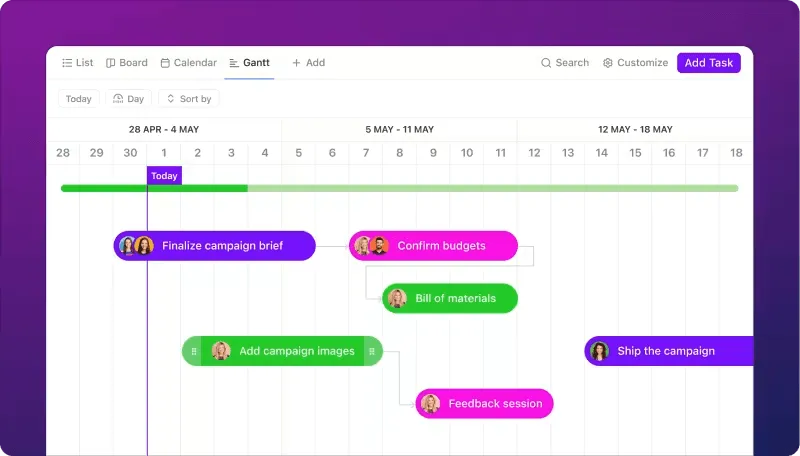
Ett Gantt-diagram är ett diagram som illustrerar projektets tidsplan. Det visar uppgifter längs y-axeln och tid längs x-axeln. Varje uppgift representeras av en horisontell stapel som visar dess varaktighet samt start- och slutdatum.
Använd ClickUp Gantt Charts för att enkelt organisera och prioritera uppgifter. De viktigaste funktionerna i denna funktion är:
- Färgkodning och kategorisering via utrymmen, mappar, listor, uppgifter och deluppgifter
- Uppgiftsorganisation med blixtsnabb sortering och filtrering
- Realtidsuppföljning av framsteg och samarbete
- Uppgiftsberoenden för att säkerställa att ditt projekt håller sig på rätt spår i olika stadier
- Kritiska vägar och slacktid för att förutse potentiella hinder och markera uppgifter med flexibla scheman
Bäst för: Projekt med väl definierade uppgifter och beroenden, såsom mjukvaruutveckling eller byggprojekt
Begränsningar: Mindre flexibelt för projekt med föränderliga krav eller en osäker projektplan. Det kan bli rörigt för komplexa projekt med många uppgifter.
2. Flödesschema: Bäst för att visualisera komplexa processer
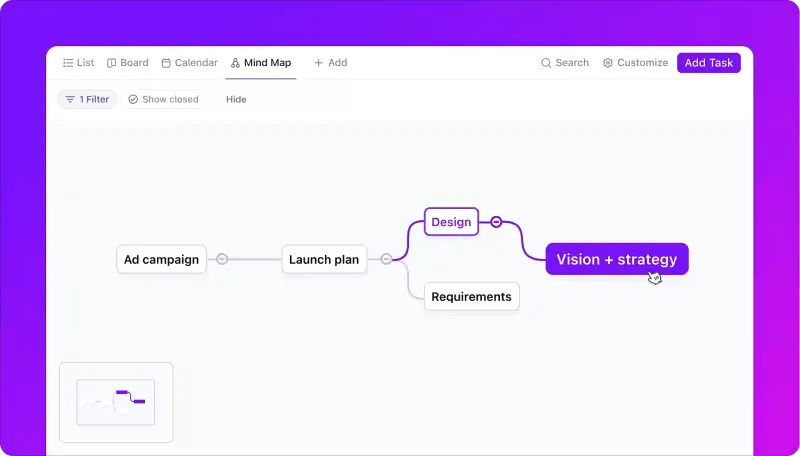
Ett flödesschema är en visuell representation av en process som visar sekvensen av steg, beslut och resultat.
ClickUp Mind Maps är en fantastisk funktion för att skapa flödesscheman. Den ger dig den överblick du behöver genom att rita kopplingar mellan uppgifter, kartlägga arbetsflöden, organisera röriga layouter och mycket mer.
Bäst för: Kartläggning av processer, identifiering av beslutspunkter och visualisering av arbetsflöden
Begränsningar: Kan bli komplicerat för invecklade processer och kanske inte effektivt representerar parallella uppgifter.
3. Arbetsfördelningsstruktur: Bäst för att övervaka projekt
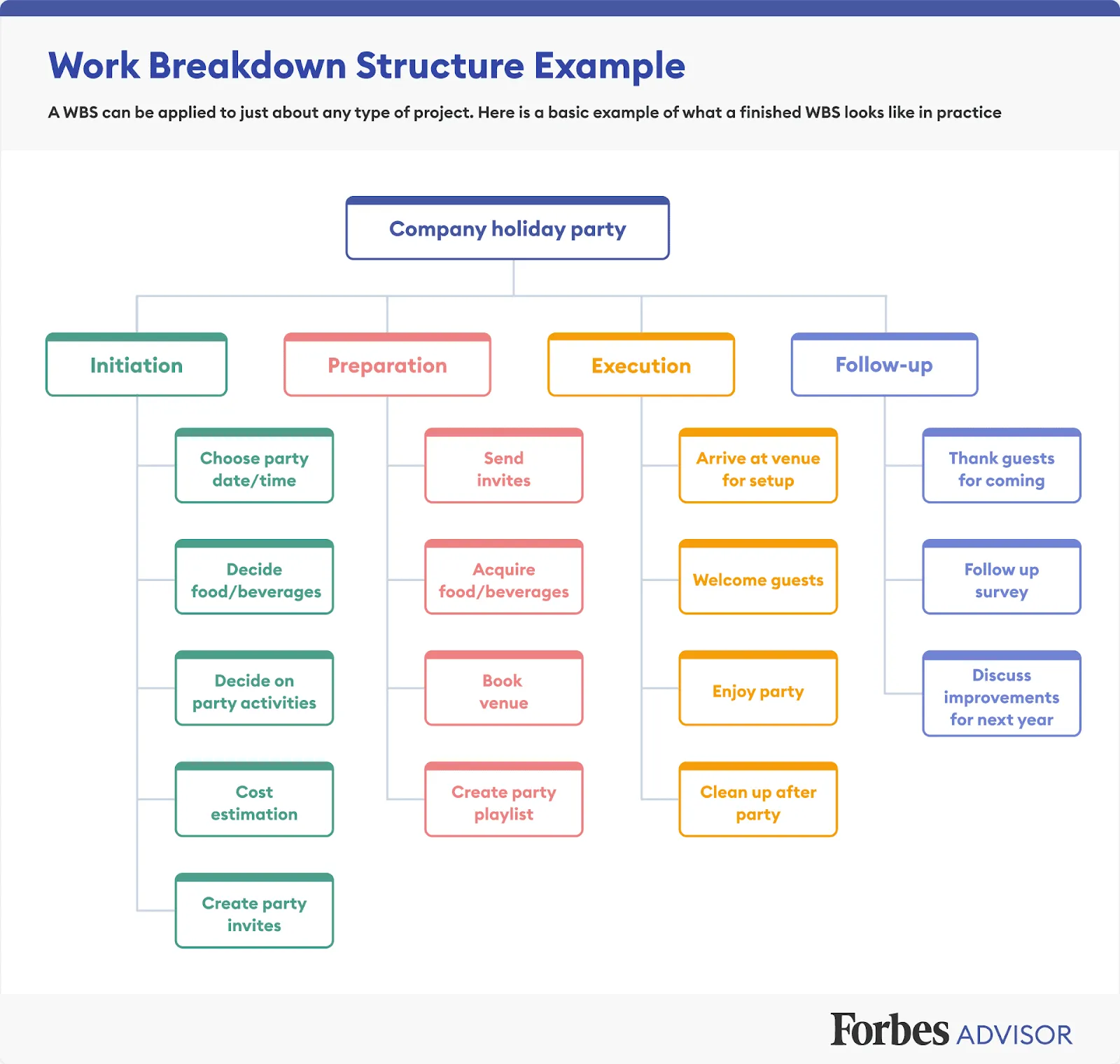
En arbetsfördelningsstruktur eller WBS är en hierarkisk översikt som delar upp projektets leveranser i mindre, mer hanterbara komponenter.
Bäst för: Att definiera projektets omfattning, identifiera leverabler och tilldela ansvar för uppgifter
Begränsningar: Inte lämpligt för att visualisera arbetsflöden och beroenden
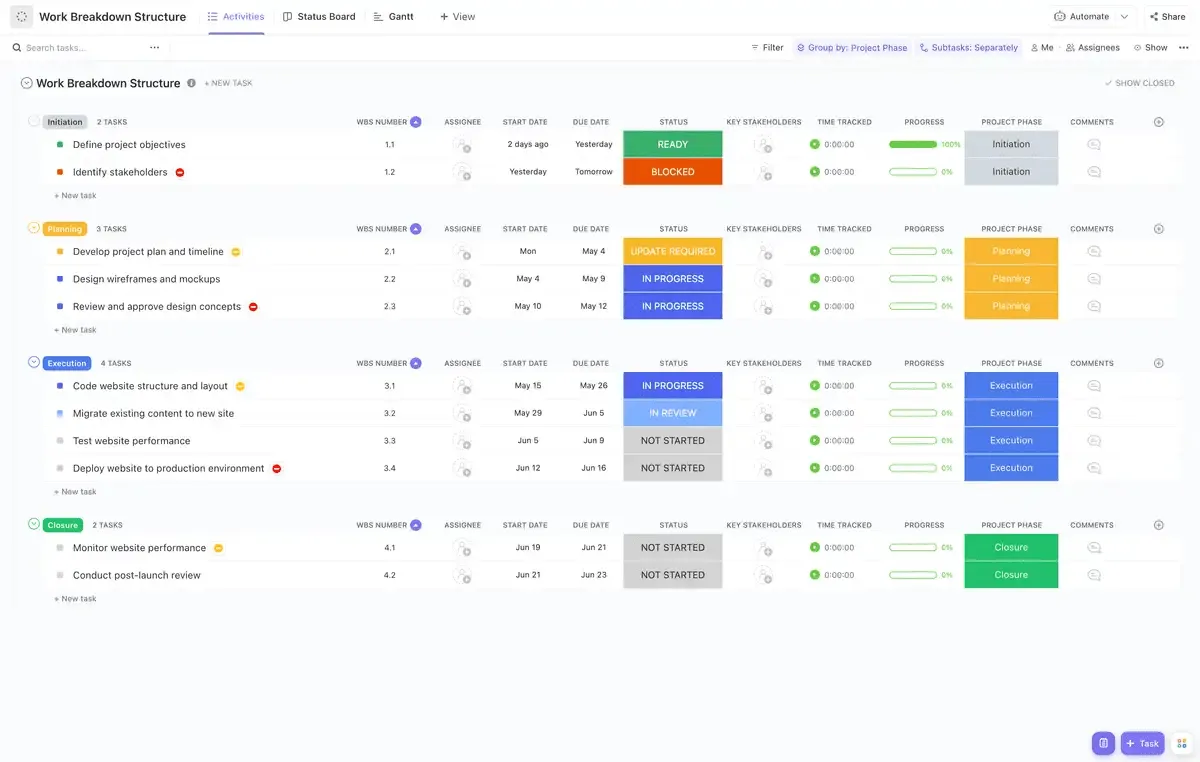
ClickUps mall för arbetsfördelningsstruktur hjälper dig att skapa denna översikt snabbt och enkelt. Den integreras med ditt teams kommunikationsverktyg för att få uppdateringar i realtid om uppgiftsförloppet och med verktyg för fillagring för att hantera dokument direkt i WBS.
💡Snabba tips:
- Börja med att definiera de viktigaste resultaten på högsta nivå och dela sedan upp dem i deluppgifter, milstolpar och aktiviteter.
- Lägg till anpassade fält för att spåra specifika detaljer som budget, resurser eller uppgiftsprioritet, så att WBS blir mer anpassad efter ditt projekts behov. Du kan också använda anpassade fält för att spåra resursallokering och budget direkt i WBS.
- Integrera tidsspårning i WBS för att övervaka den tid som läggs på varje uppgift, vilket säkerställer bättre projektledning.
4. CPM (Critical Path Method): Bäst för projektplanering och optimering
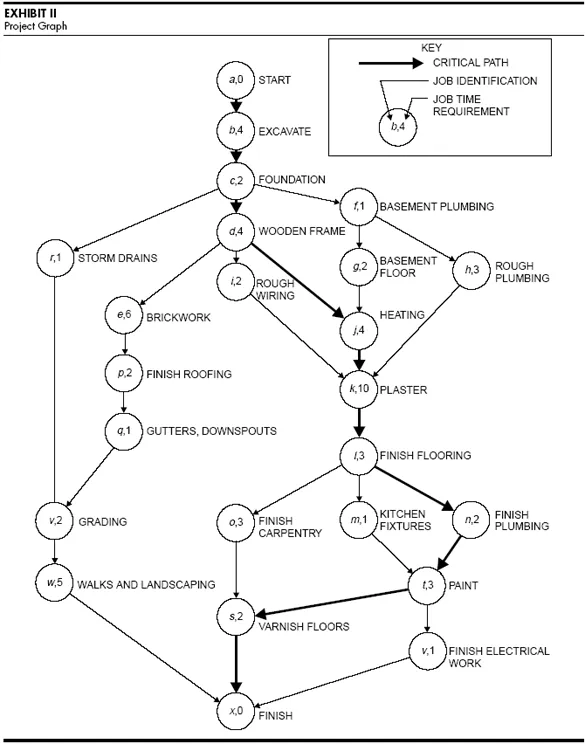
Kritisk väg-metoden är ett nätverksdiagram som identifierar den kritiska vägen, eller den sekvens av uppgifter som avgör projektets totala varaktighet.
Bäst för: Att identifiera de mest kritiska uppgifterna och potentiella förseningar i ett projekt
Begränsningar: Kräver en viss nivå av projektledningskompetens för att skapa och tolka. Passar kanske inte så bra för projekt med frekventa förändringar.
ClickUps mall för kritisk väg-analys är ett utmärkt projektledningsverktyg för denna typ av diagram. Den låter dig ställa in uppgiftsberoenden och tydligt kartlägga vilka uppgifter som måste slutföras innan andra kan påbörjas.
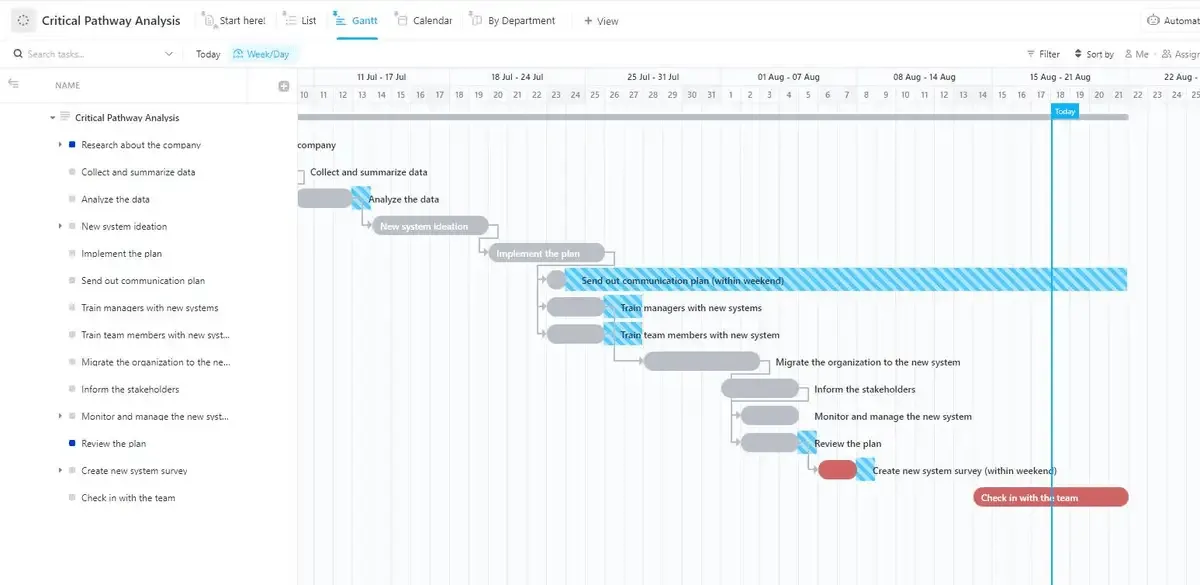
Använd beroenden för att markera sekvensen av uppgifter som direkt påverkar projektets slutdatum. Detta säkerställer att alla vet vilka uppgifter som är kritiska och vilka som kan skjutas upp utan att det påverkar projektets övergripande tidsplan.
Det hjälper dig också att fokusera resurser och uppmärksamhet på uppgifter inom den kritiska vägen för att undvika förseningar. Det är viktigt att regelbundet omvärdera den kritiska vägen när uppgifter slutförs eller när projektet förändras.
5. Orsak-verkan-projektdiagram: Bäst för grundorsaksanalys
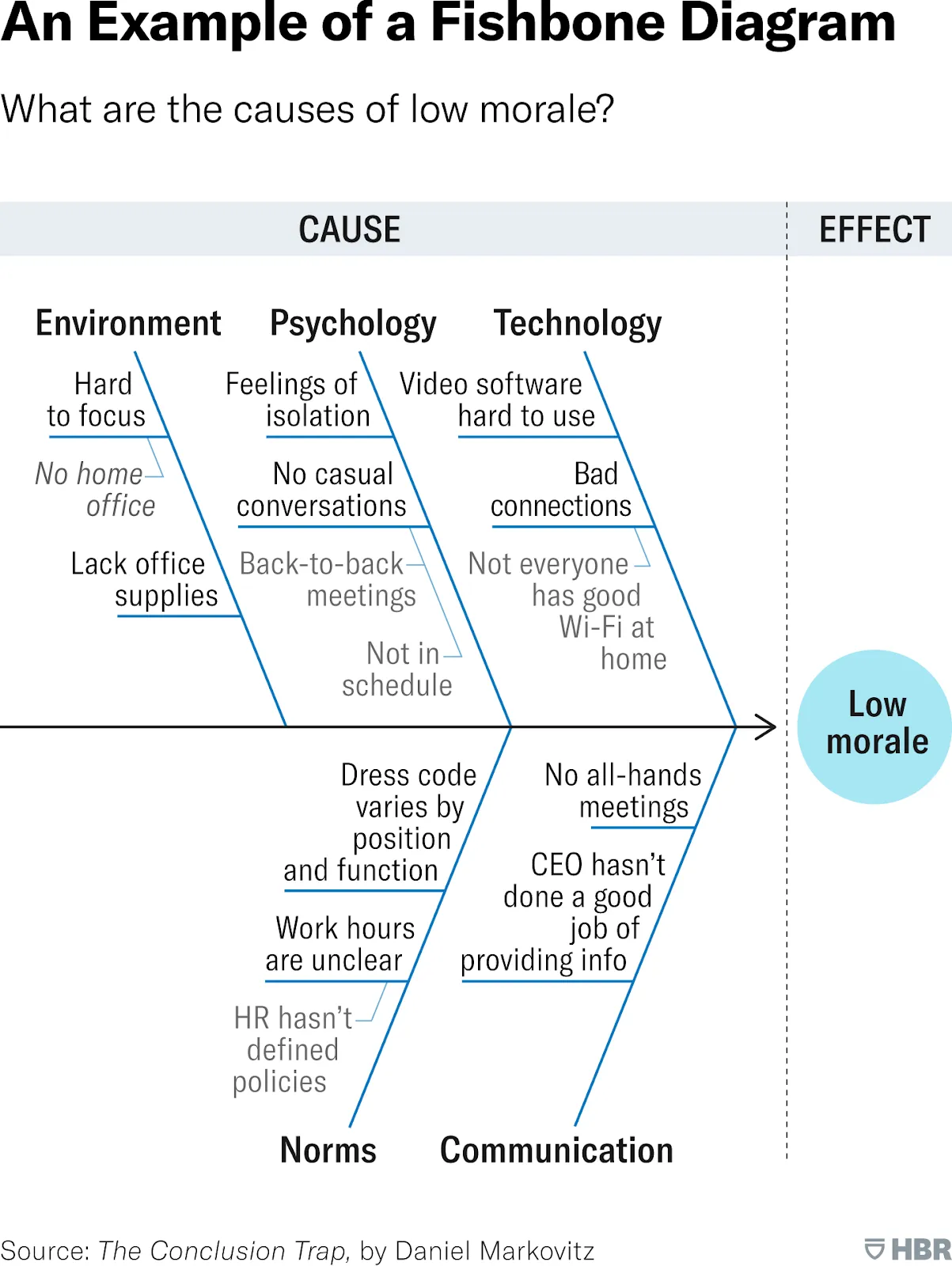
Även känt som fiskbensdiagram eller Ishikawa-diagram, visar ett orsak-verkan-diagram visuellt de potentiella orsakerna till ett specifikt problem eller resultat.
Bäst för: Identifiera och analysera de grundläggande orsakerna till problem som kan uppstå under ett projekt
Begränsningar: Inte lämpligt för projektplanering eller schemaläggning av uppgifter; kan bli rörigt med för många potentiella orsaker.
ClickUps mall för orsak och verkan på whiteboard kan hjälpa dig att snabbt skapa detta diagram och förstå de bakomliggande orsakerna till projektproblem.
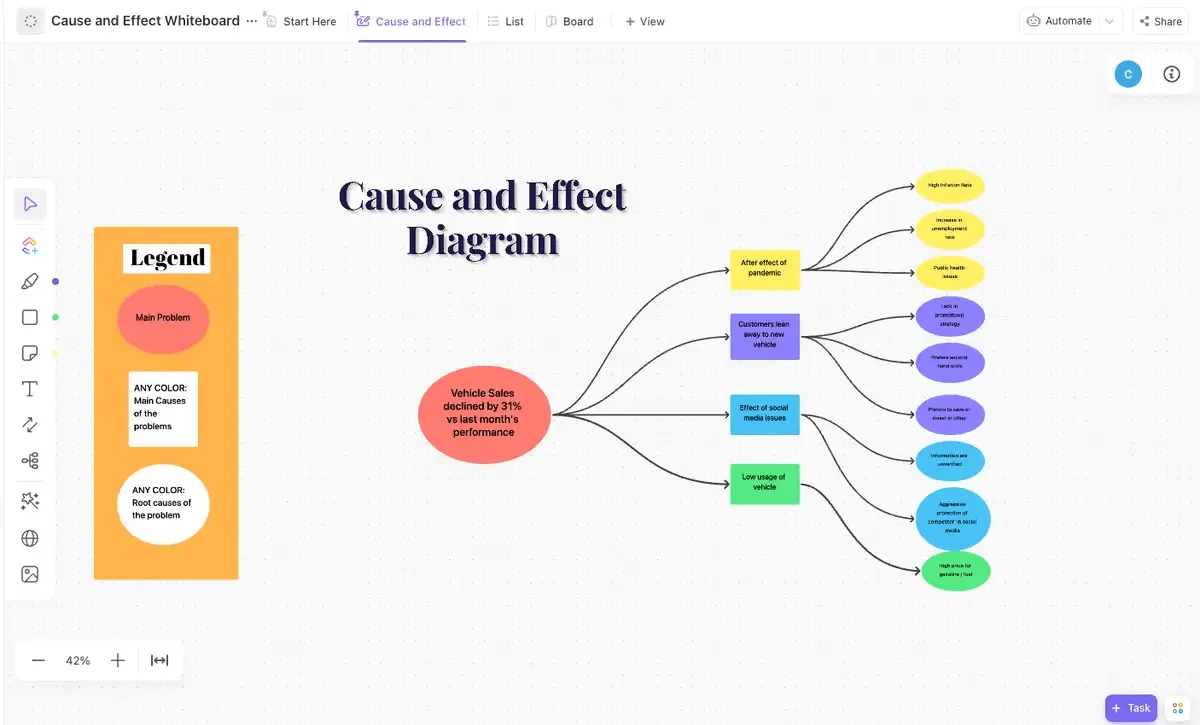
Höjdpunkter i mallen:
- Ett intuitivt dra-och-släpp-gränssnitt gör det enkelt för användarna att lägga till och organisera element i fiskbensdiagrammet. Använd den här funktionen för att snabbt kategorisera orsaker under relevanta grenar och se till att varje orsak är tydligt kopplad till sin effekt.
- Fördefinierade kategorier (såsom metoder, material, maskiner, arbetskraft, miljö och mätningar) kan anpassas efter det analyserade problemet. I ett mjukvaruutvecklingsprojekt kan du till exempel byta namn på kategorierna till design, utveckling, testning, distribution osv. Detta gör diagrammet mer relevant och lättare att förstå.
- Färgkodnings- och märkningsalternativ för grenarna i fiskbensdiagrammet hjälper till att visuellt skilja mellan olika kategorier och orsaker. Använd ett konsekvent färgschema för att skilja mellan primära orsaker, underordnade orsaker och deras kategorier.
6. Kanban-tavla: Bäst för att visualisera och hantera arbetsflöden
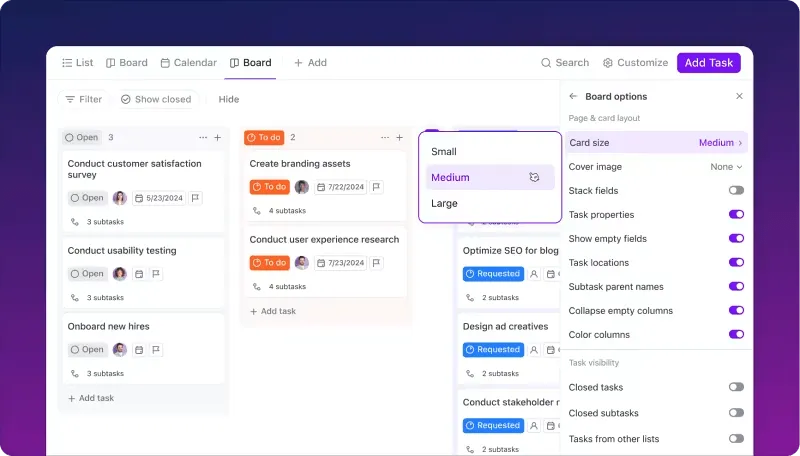
En Kanban-tavla är ett visuellt arbetsflödeshanteringssystem som använder kolumner för att representera olika arbetsstadier (t.ex. Att göra, Pågående, Klar).
Med funktionen ClickUp Board View kan du visa uppgifter i anpassningsbara kolumner, dra uppgifter genom olika faser och lägga till undergrupper för att enkelt följa projekt på en Kanban-tavla.
Det hjälper:
- Hantera uppgiftsprioriteringar med förfallodatum och prioritetsmärken. Uppdatera enkelt flera uppgifter samtidigt genom att markera flera kort och dra dem till en ny kolumn.
- Tilldela uppgifter, lägg till kommentarer och bifoga filer direkt i korten. Håll kontakten och se till att alla är på samma sida med ett dynamiskt och flexibelt kanbansystem.
- Begränsa antalet uppgifter i varje steg för att säkerställa smidig leverans och eliminera flaskhalsar. Justera eller ta bort begränsningar enkelt för att öka effektiviteten och fokusera på att leverera värde.
- Anpassa din tavla så att den passar ditt unika arbetsflöde. Lägg enkelt till, dölj eller ordna om kort för att anpassa dem till förändrade prioriteringar, och skapa anpassade kolumner som speglar dina projektfaser, till exempel "Omfattning", "Pågående", "Väntar på granskning" och "Klar".
Bäst för: Agil projektledning, där uppgifter prioriteras och slutförs i korta iterationer
Begränsningar: Det kanske inte är lämpligt för projekt med komplexa resursallokeringsbehov eller projekt med långsiktiga beroenden mellan uppgifter.
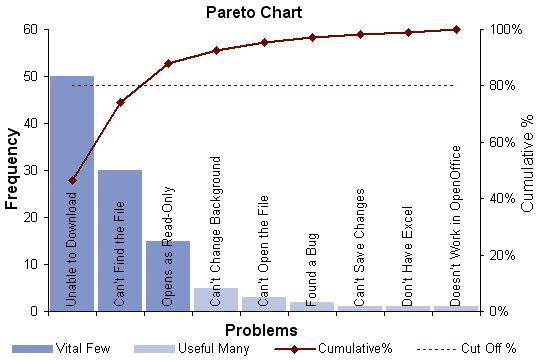
7. Pareto-diagram: Bäst för att identifiera de viktigaste problemen
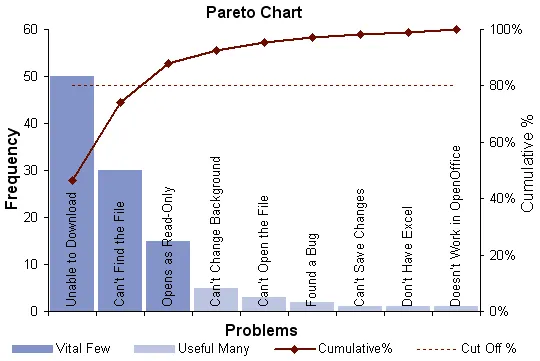
Ett Pareto-diagram är ett stapeldiagram som rangordnar datapunkter i fallande ordning efter frekvens eller inverkan. Det kombinerar ett stapeldiagram och ett linjediagram, där staplarna representerar frekvensen för varje datapunkt och linjen representerar den kumulativa frekvensen.
Bäst för: Identifiera de viktigaste faktorerna som bidrar till ett problem eller en fråga
Begränsningar: Inte lämpligt för att visualisera projektets tidslinjer eller beroenden.
8. Cirkeldiagram: Bäst för enkel datavisning
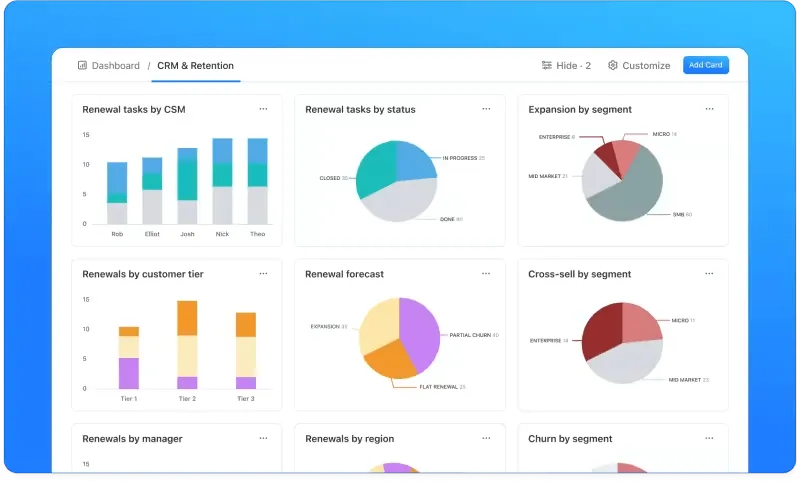
Ett cirkeldiagram är en cirkelformad statistisk graf som representerar numeriska proportioner genom att dela upp en cirkel i sektorer.
ClickUp Dashboards erbjuder ett kraftfullt sätt att visualisera data och spåra prestanda genom anpassningsbara widgets. Ett av de mest effektiva projektledningsverktygen i instrumentpanelen är möjligheten att skapa cirkeldiagram.
Du kan anpassa dessa cirkeldiagram efter ditt teams specifika behov. Du kan justera färger, etiketter och dataintervall så att diagrammet passar perfekt för dina rapporteringsmål.
💡Snabba tips:
- Använd cirkeldiagram för att markera viktiga mått som kräver omedelbar uppmärksamhet. Du kan till exempel visualisera andelen uppgifter i olika statusar (t.ex. "Att göra", "Pågår", "Slutfört") för att få en översikt över projektets framsteg.
- För att upprätthålla tydligheten bör du undvika att använda för många sektorer i ett och samma cirkeldiagram. Håll dig till 5–7 kategorier för att säkerställa att varje sektor är tydlig och att diagrammet förblir lättläst.
- Öka effektiviteten hos dina cirkeldiagram genom att kombinera dem med andra dashboard-widgets som linjediagram eller stapeldiagram.
- Se till att data som matas in i ditt cirkeldiagram är aktuella. ClickUp låter dig länka widgets direkt till live-data från din arbetsyta, så utnyttja denna funktion för att hålla dina visualiseringar korrekta.
- När du presenterar cirkeldiagram, lägg till kommentarer eller etiketter direkt på sektorerna för att ge ytterligare kontext, såsom procentandelar eller viktiga slutsatser.
Bäst för: Att visa den relativa storleken på olika datapunkter som en andel av helheten
Begränsningar: Mindre praktiskt för att jämföra flera datapunkter eller visa trender över tid.
9. Kontrolldiagram: Bäst för att fastställa processkontroll
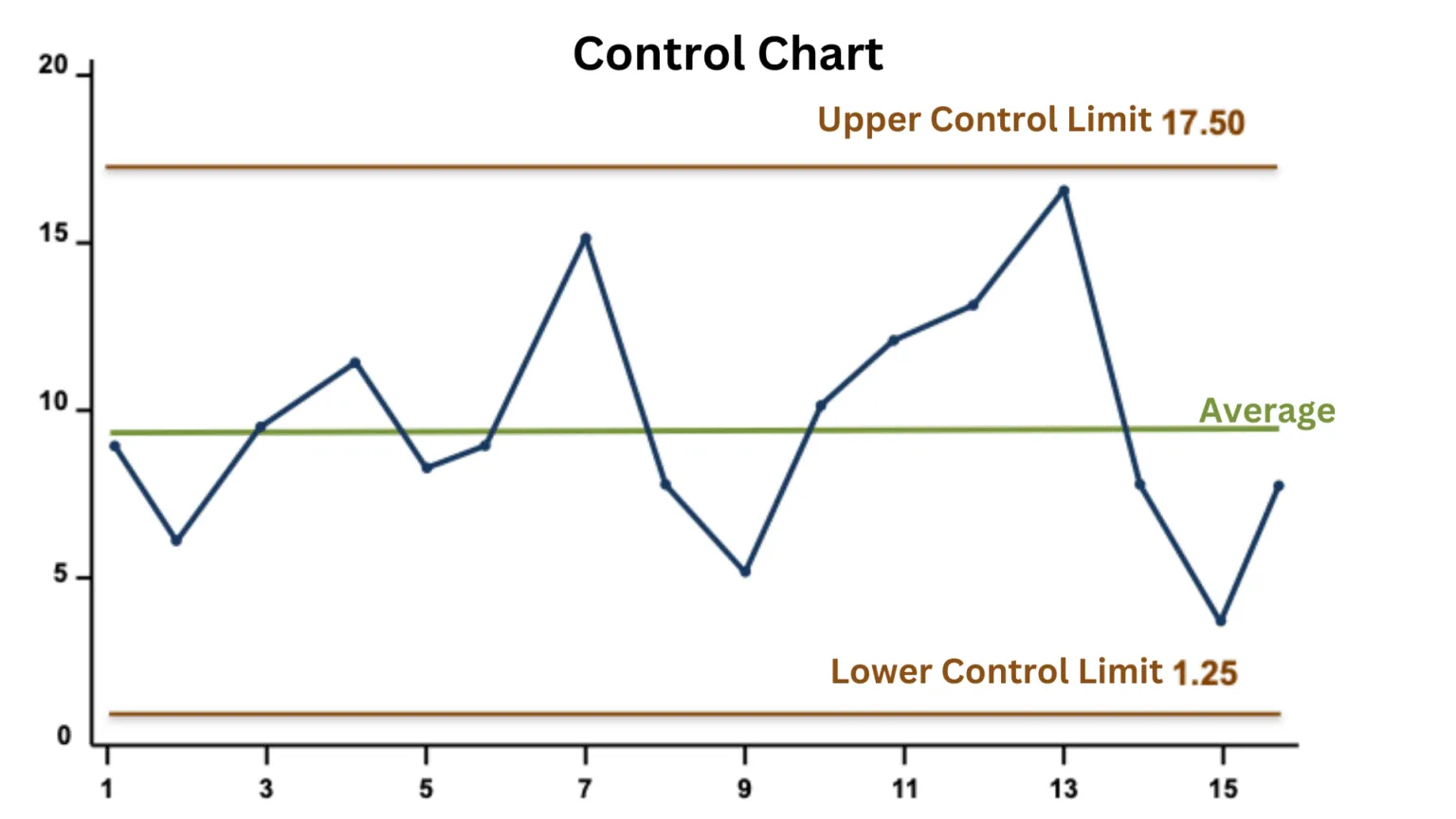
Ett kontrolldiagram är ett statistiskt verktyg för processkontroll som används för att övervaka och analysera processvariationer över tid. Det visar processdatapunkter plottade över tid, vilket hjälper till att skilja mellan vanliga orsaksvariationer (inneboende i processen) och speciella orsaksvariationer (som indikerar problem som behöver uppmärksammas).
Ett kontrolldiagram innehåller vanligtvis en mittlinje som representerar processens genomsnitt, tillsammans med övre och undre kontrollgränser som definierar gränserna för förväntad variabilitet. Genom att övervaka dessa variationer möjliggör kontrolldiagram tidig upptäckt av trender eller förändringar, vilket gör det möjligt att vidta korrigerande åtgärder i rätt tid för att upprätthålla processens stabilitet och kvalitet.
Bäst för: Att identifiera trender, mönster och avvikelser i projektdata, såsom kvalitetsstyrningsmått eller resursutnyttjande.
Begränsningar: Kräver statistisk kunskap för att tolka och implementera effektivt
10. Burn-up/burn-down-diagram: Bäst för projekt med fast omfattning
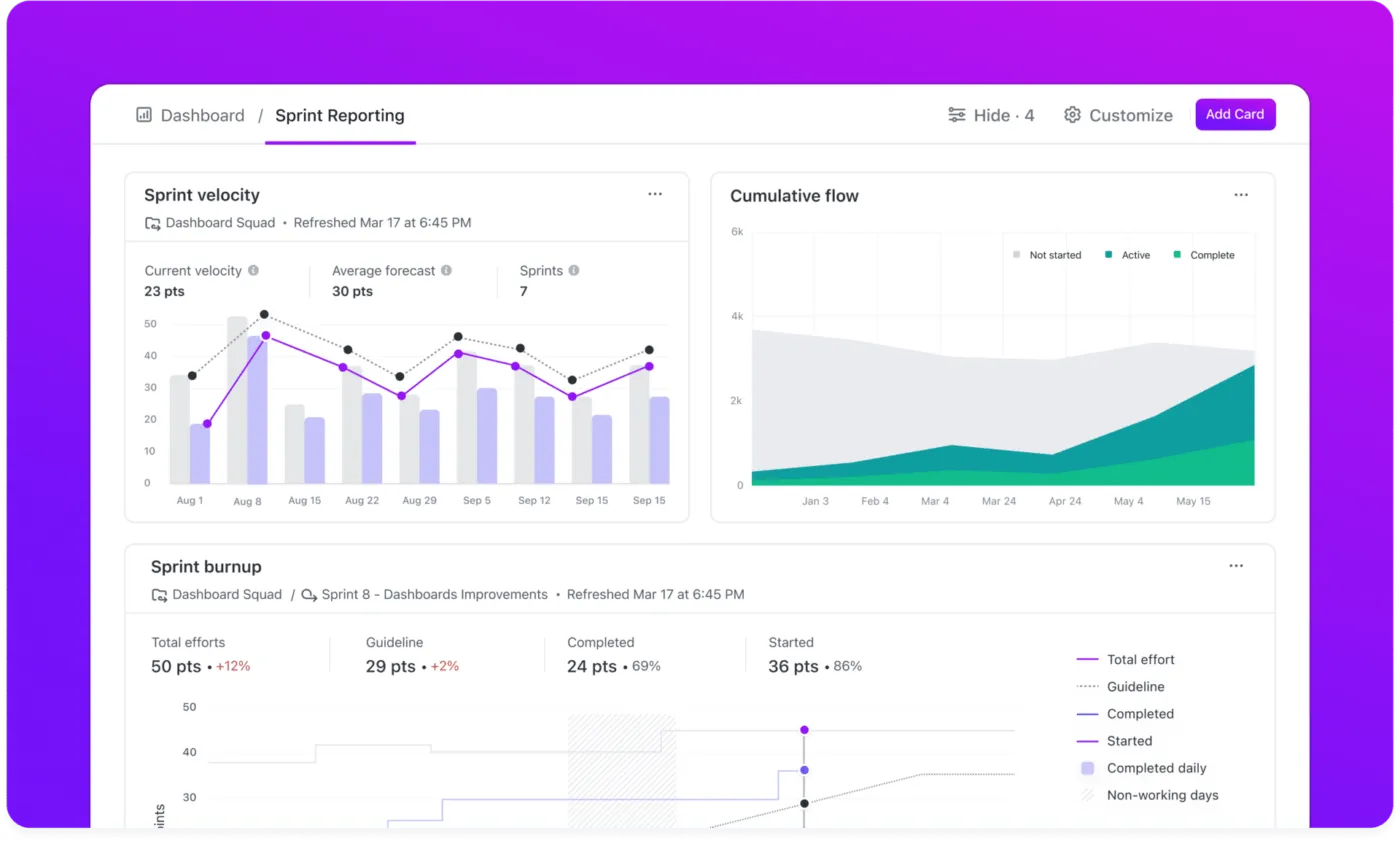
Burn-up- och burn-down-diagram används för att följa projektets framsteg över tid. Ett burn-up-diagram visar det sammanlagda arbetet som har slutförts, medan ett burn-down-diagram visar det återstående arbetet som återstår.
Bäst för: Övervakning av projektets framsteg, identifiering av potentiella risker och nödvändiga justeringar av projektplanen
Begränsningar: Mindre praktiskt för projekt med föränderliga krav eller oförutsägbara arbetsbelastningar
ClickUp Burndown Chart Template är ett värdefullt verktyg för att förenkla skapandet av både burn-up- och burn-down-projektledningsdiagram.
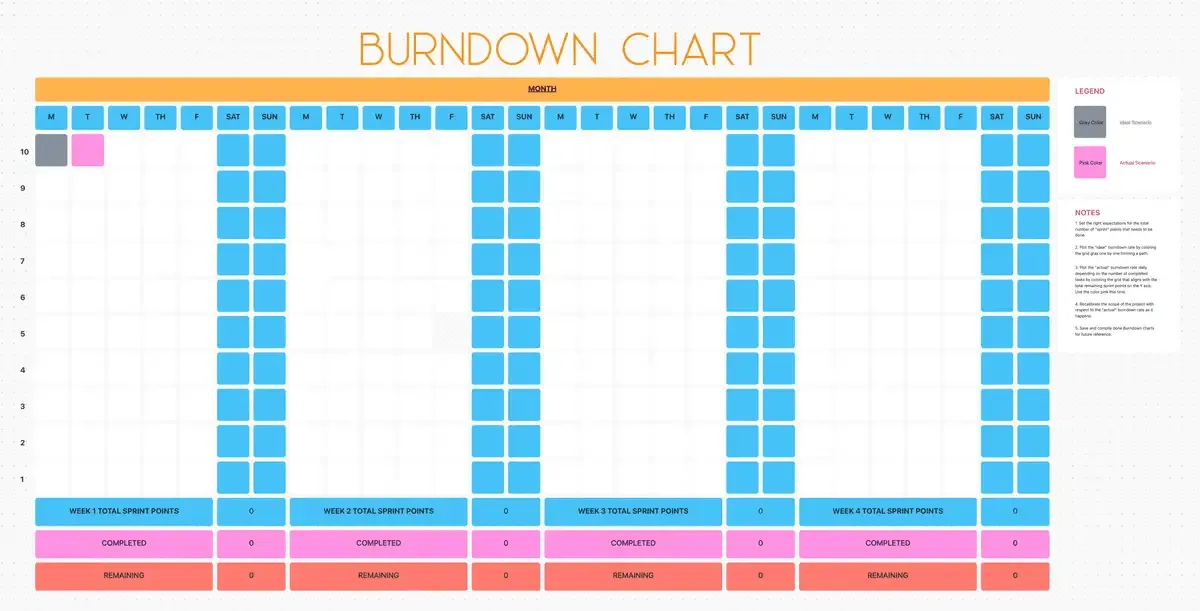
Så här gör du:
- Fördefinierade strukturer för burn-up- och burn-down-diagram, vilket eliminerar behovet av manuell inställning. Detta sparar tid och säkerställer noggrannhet, så att projektledare kan fokusera på tolkning av data istället för att skapa diagram.
- Visualisera framsteg jämfört med planerat arbete över tid. Burn-down-diagrammet visar återstående arbete, medan burn-up-diagrammet spårar slutfört arbete, vilket hjälper teamen att förstå om de är på rätt väg för att klara deadlines.
- Anpassa mätvärdena i diagrammen, till exempel uppgiftsfullbordandegrad, återstående arbete och deadlines. Denna flexibilitet säkerställer att diagrammen återspeglar de specifika behoven och målen för ditt projekt.
- Integrera med ClickUp Tasks och uppdatera diagrammen i realtid när uppgifter slutförs eller läggs till. Denna dynamiska uppdatering hjälper teamen att hålla sig informerade om det aktuella projektstatuset utan manuella omberäkningar.
11. Matrisdiagram: Bäst för att avslöja relationer mellan data
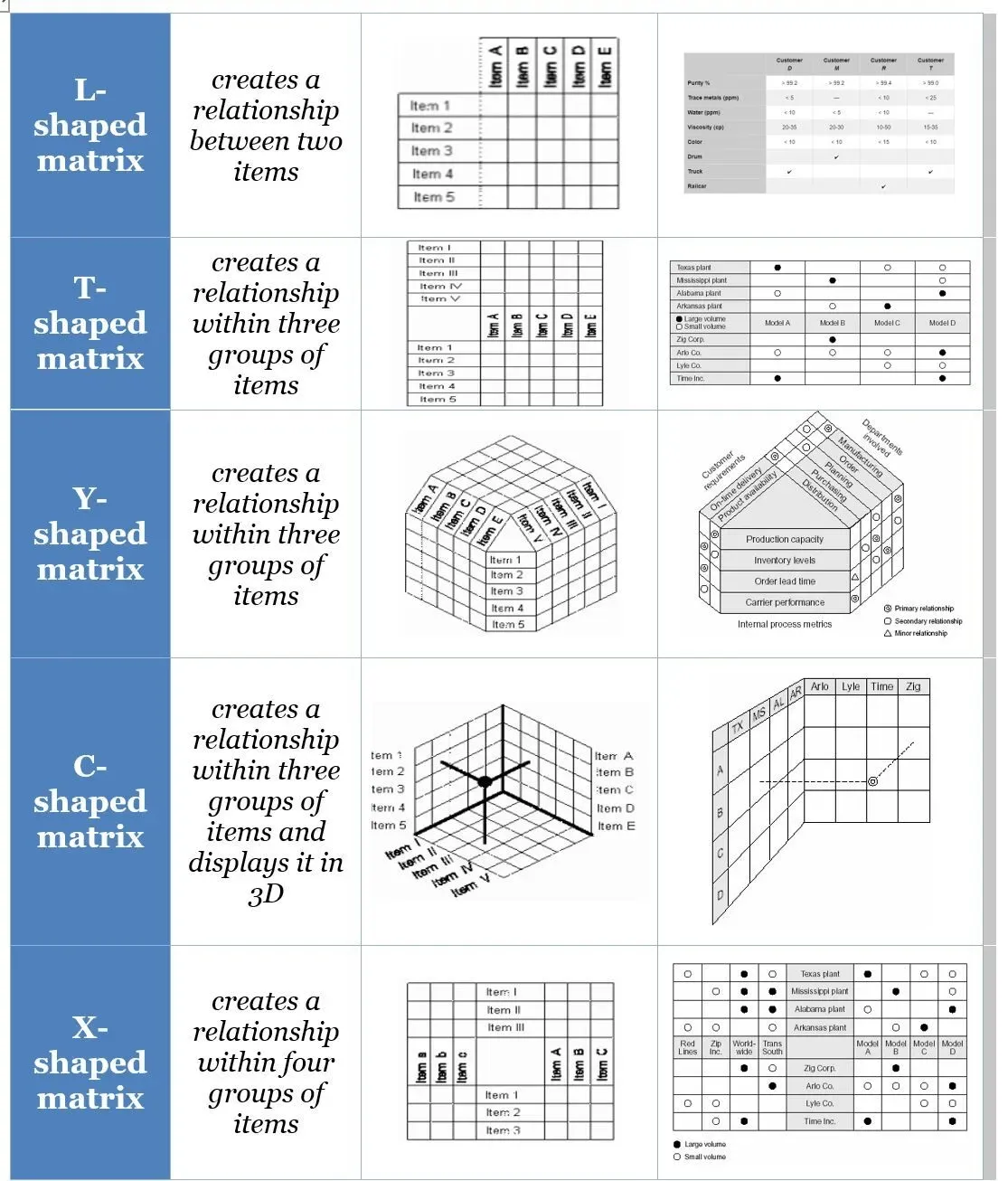
Ett matrisdiagram är ett visuellt verktyg för att analysera och prioritera relationer mellan två eller flera datamängder.
Bäst för: Att identifiera mönster och korrelationer mellan olika variabler, såsom resurser, uppgifter och risker.
Begränsningar: Kan bli komplicerat för stora datamängder och flera variabler.
Färdiga verktyg, som ClickUp Matrix Whiteboard Template, förenklar skapandet av matrisdiagram.
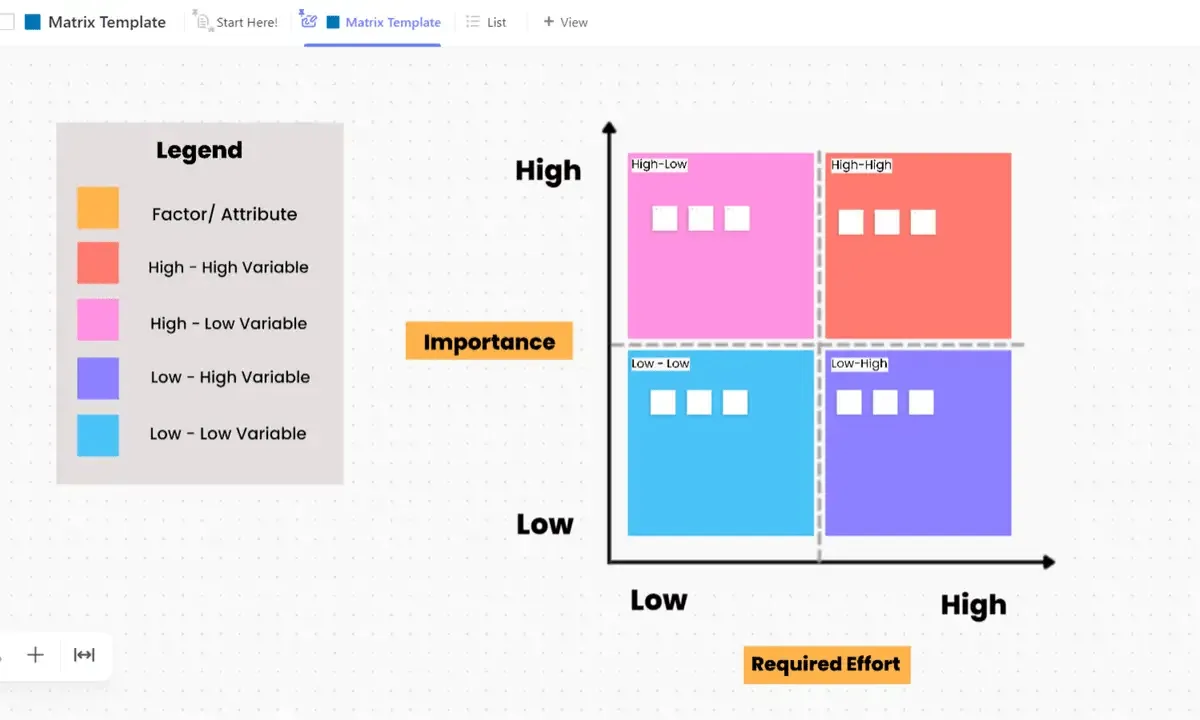
Mallen erbjuder flexibla och anpassningsbara matrislayouter, till exempel 2×2-rutnät, så att du kan kartlägga olika variabler eller kriterier som är viktiga för ditt projekt.
Ytterligare fördelar med denna mall är:
- Utnyttja ett intuitivt dra-och-släpp-gränssnitt för att enkelt flytta objekt mellan olika kvadranter, vilket hjälper dig att snabbt visualisera var varje uppgift, risk eller beslutspunkt befinner sig.
- Samarbeta i realtid i matrisen, vilket gör det enklare att samordna prioriteringar, dela insikter och fatta gemensamma beslut.
- Integrera med ClickUp Tasks och ClickUp Docs, så att du kan länka matrisobjekt till specifika uppgifter, dokument eller andra resurser.
12. SWOT-analys: Bäst för strategisk planering
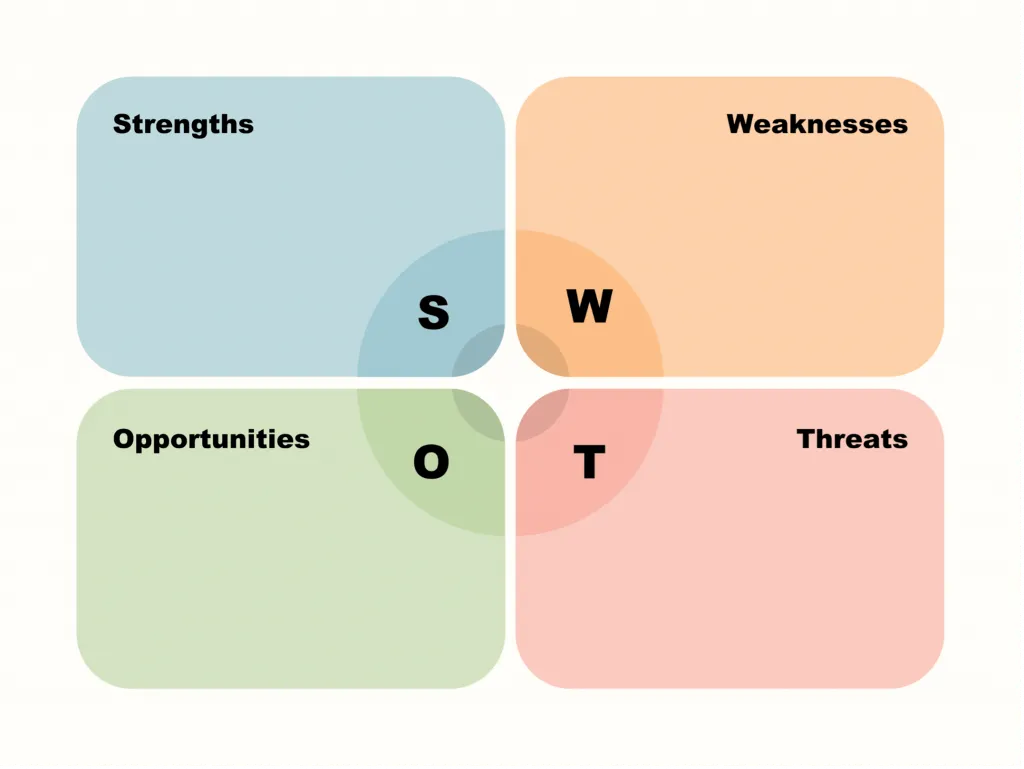
En SWOT-analys är en strategisk projektplaneringsteknik för att identifiera ett projekts styrkor, svagheter, möjligheter och hot.
Bäst för: Att utvärdera ett projekts interna och externa faktorer och utveckla strategier för att dra nytta av styrkor och åtgärda svagheter.
Begränsningar: Det ger en ögonblicksbild av den aktuella situationen och tar kanske inte hänsyn till framtida förändringar. Det bygger på subjektiva bedömningar av styrkor och svagheter.
ClickUps mall för personlig SWOT-analys är utformad för att effektivisera processen för att genomföra en SWOT-analys inom projektledning.
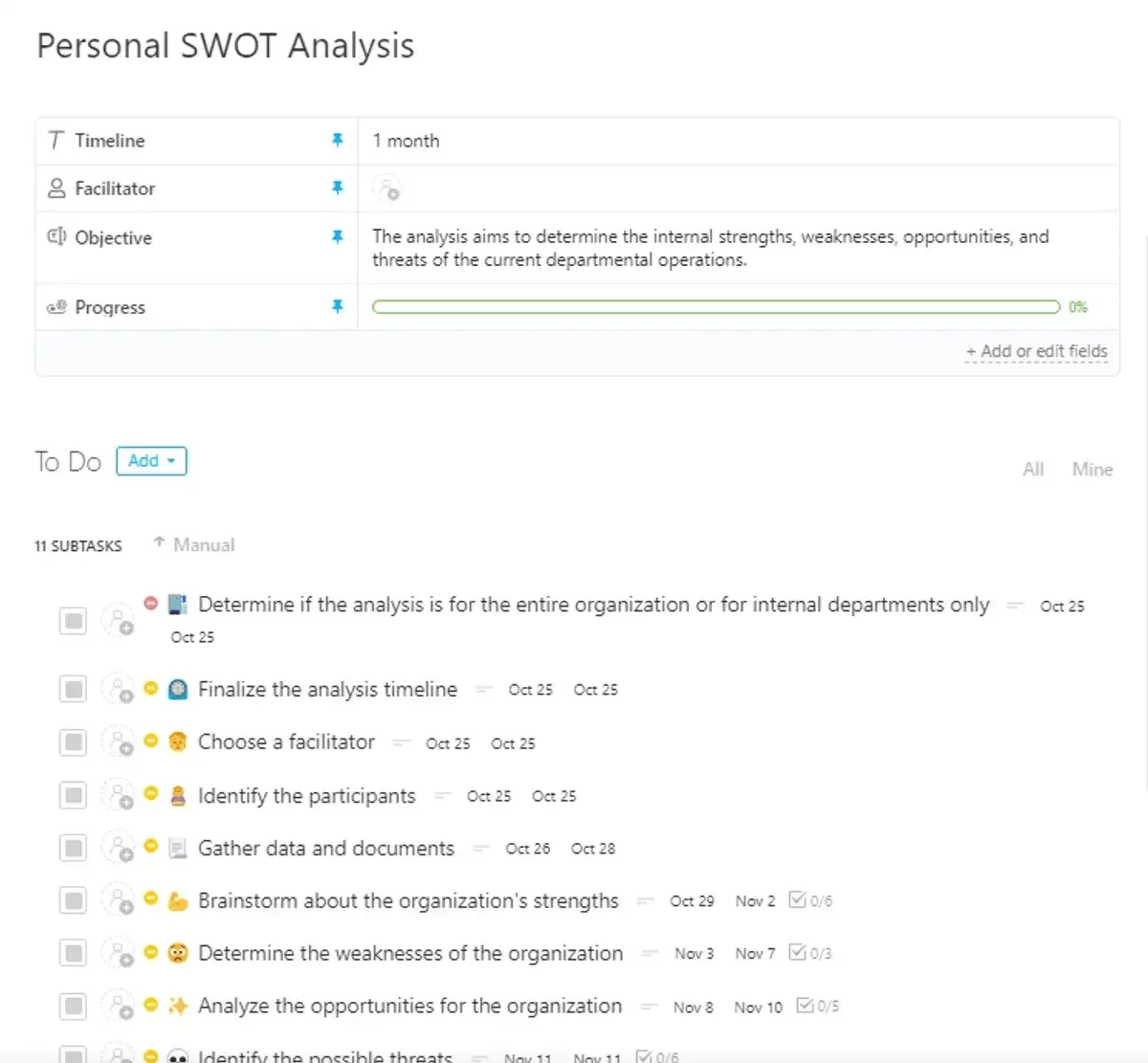
Denna mall hjälper projektledare och team att systematiskt utvärdera sina projekt, identifiera viktiga interna och externa faktorer och fatta välgrundade beslut för att öka projektets framgång.
Så här förenklar det SWOT-analysen:
- Utnyttja fördefinierade avsnitt för att kategorisera styrkor, svagheter, möjligheter och hot. Denna struktur säkerställer att ingenting förbises under analysen och hjälper till att hålla fokus på varje aspekt.
- Anpassa mallen efter dina behov genom att lägga till anpassade fält. Denna flexibilitet gör det möjligt att lägga till ytterligare detaljer som är relevanta för projektet eller teamet.
- Stöder olika visualiseringsverktyg, såsom diagram eller diagram, för att presentera SWOT-analysen på ett visuellt tilltalande sätt.
Praktiska tillämpningar av projektledningsdiagram
Ett projektledningsdiagram blir ett oumbärligt verktyg i verkligheten inom alla branscher.
Organisationer som NASA använder Gantt-diagram för att hantera projektets tidsplaner och beroenden i uppdrag, såsom Mars Rover-projekten .
Dessa diagram hjälper till att visualisera de komplicerade uppgifter som ingår i rymdutforskningen och säkerställer att alla delar är synkroniserade.
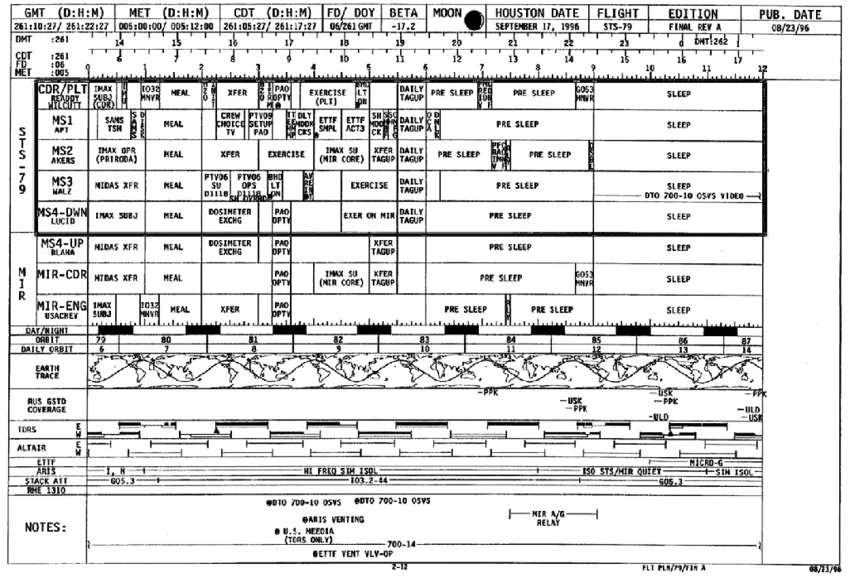
En annan historisk tillämpning av projektledningsdiagram är Du Ponts användning av CPM (Critical Path Method) i slutet av 1950-talet. Det amerikanska multinationella kemiföretaget ville optimera underhållsschemat vid sin fabrik i Louisville, som var avgörande för neoprenproduktionen.
Genom att tillämpa kritisk väg-metoden för att analysera och förfina underhållsschemat kunde Du Ponts ingenjörer minska driftstoppen avsevärt från 125 till 93 timmar, med ytterligare förbättringar som förväntas minska dem till 78 timmar. Denna minskning av driftstoppen ledde till en betydande ökning av anläggningens prestanda, vilket resulterade i en extra produktion på en miljon pund neopren under 1959.
Låt oss nu undersöka hur olika diagram används i olika projektscenarier:
- Byggprojekt: Gantt-diagram i byggprojekt hjälper till att visualisera tidsplanen för uppgifter från grundläggning till färdigställande. Arbetsfördelningsstrukturer hjälper till att dela upp hela projektet i hanterbara faser, medan CPM-diagram identifierar kritiska aktiviteter för att säkerställa leverans i tid.
- Marknadsföring: Marknadsföringsteam använder ofta cirkeldiagram för att visa budgetfördelningen mellan olika kanaler (t.ex. sociala medier, e-post, SEO). Denna visuella representation hjälper intressenterna att snabbt förstå utgiftsfördelningen och fatta välgrundade beslut om resursfördelningen.
- Hälso- och sjukvård: Hälso- och sjukvårdsinstitutioner använder SWOT-analys för att utvärdera sina tjänster och strategier för patientvård. Genom att bedöma interna och externa faktorer kan de förbättra tjänsteleveransen och anpassa sig till förändrade vårdmiljöer.
- Mjukvaruutveckling: Kanban-tavlor används ofta i agil mjukvaruutveckling för att visualisera arbetsflödet från backlog till distribution. Burn-down-diagram spårar framstegen mot sprintmålen, medan flödesscheman hjälper till att dokumentera komplex systemlogik.
- Evenemangsplanering: Gantt-diagram är avgörande för att hantera evenemangets tidsplan, från bokning av lokal till gästlistor. Flödesscheman kan kartlägga evenemangets logistik, medan matrisdiagram kan hjälpa till att fördela resurser effektivt.
- Riskhantering: Orsak-och-verkan-diagram kan användas för att identifiera potentiella projektrisker, medan matrisdiagram kan användas för att bedöma effekten och sannolikheten för dessa risker.
Projektledningsdiagram och programvara
Även om ett projektledningsdiagram kan skapas manuellt, underlättar projektledningsprogramvara avsevärt skapandet, hanteringen och analysen av det. Verktyg som Microsoft Project, Excel och ClickUp erbjuder en rad funktioner som stöder skapandet och användningen av diagram.
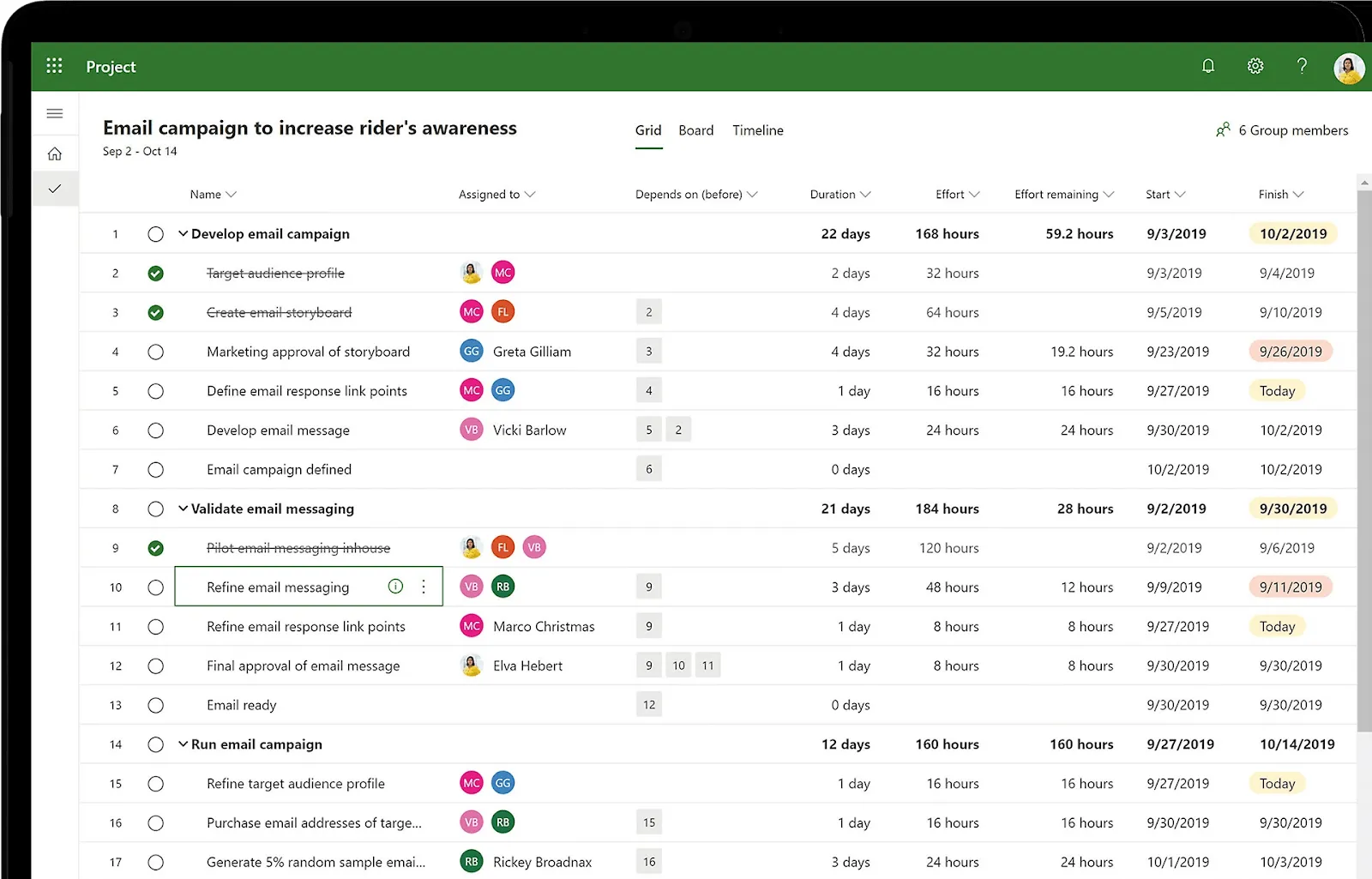
- Microsoft Project: Används traditionellt för projektledning och erbjuder robusta Gantt-diagramfunktioner och andra diagramalternativ. Den branta inlärningskurvan och de höga kostnaderna kan dock vara ett hinder för mindre team som kanske föredrar andra verktyg.
- Excel: Excel är ett mångsidigt verktyg som kan skapa Gantt-diagram, stapeldiagram och cirkeldiagram. Dess begränsningar när det gäller samarbete och uppdateringar i realtid kan dock hindra dess effektivitet för komplexa projekt.
- ClickUp: ClickUp är en modern projektledningsplattform som erbjuder olika typer av diagram, inklusive Gantt-diagram, Kanban-tavlor, burn-up/burn-down-diagram och mycket mer. Dess användarvänliga gränssnitt, funktioner för samarbete i realtid och integrationsmöjligheter gör det till ett populärt val för team av alla storlekar.
ClickUps projektledningslösning utmärker sig särskilt genom sin flexibilitet och anpassningsförmåga.
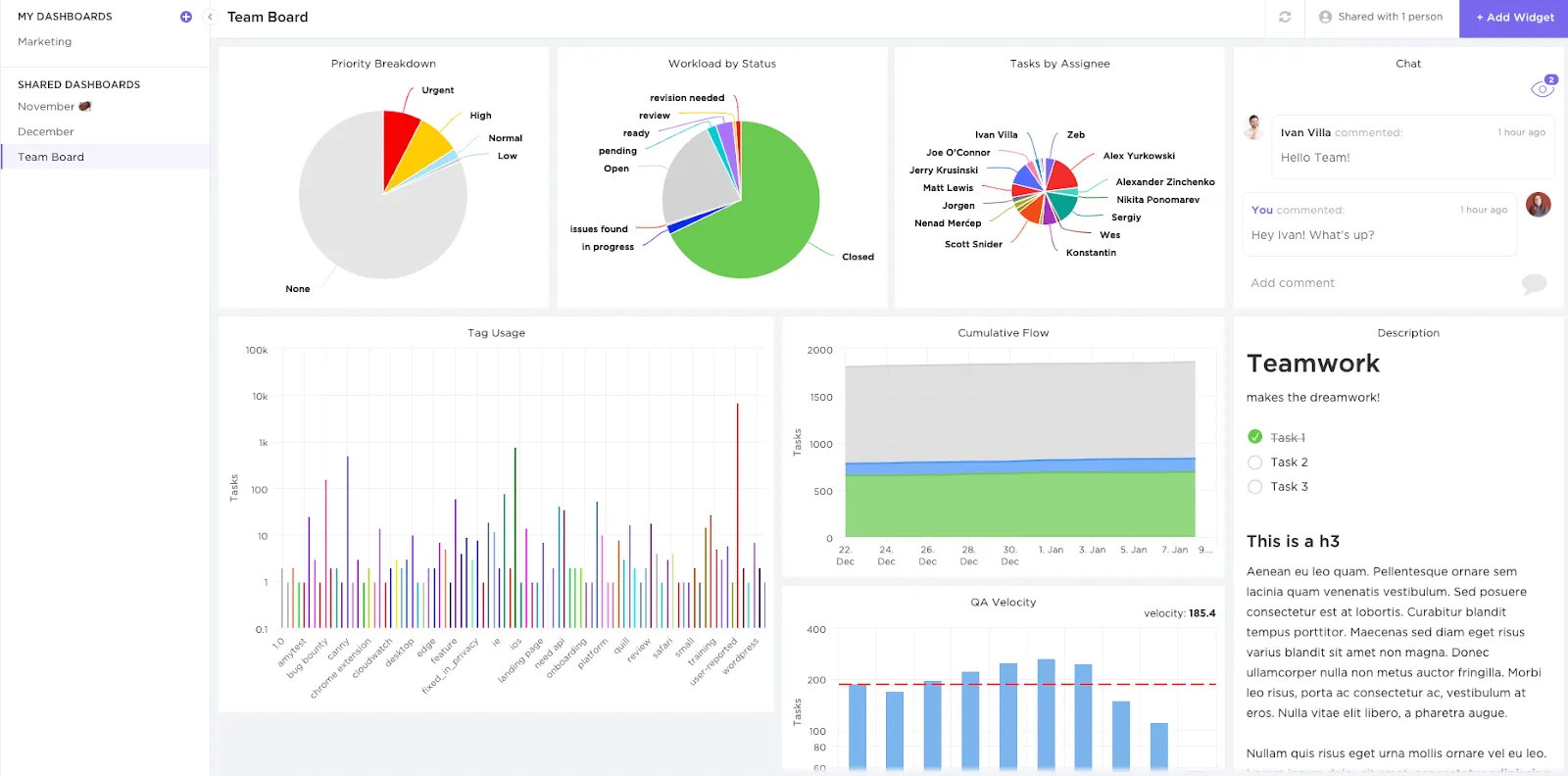
Det gör det möjligt för användare att anpassa diagram efter specifika projektbehov, samarbeta i realtid och integrera med andra verktyg för ett smidigt arbetsflöde. Dessutom passar ClickUps prisplaner olika teamstorlekar och budgetar, vilket gör det tillgängligt för olika organisationer.
Använda projektledningsdiagram för att förenkla organisatoriska funktioner
Projektledningsdiagram är ovärderliga för att visualisera projektinformation, förbättra kommunikationen och fatta välgrundade beslut. Genom att förstå de olika typerna av diagram och deras tillämpningar kan projektledare välja de mest lämpliga verktygen för sina projekt.
Programvara som ClickUp har gjort det oerhört enkelt att skapa och hantera diagram, vilket förenklar teamens samarbete och uppföljning av framsteg.
Prova ClickUp idag.