
Endast 36 % av projekten levereras i tid, och Gantt-diagrammet – det verktyg som de flesta team använder för att lösa problemet – är oftast en del av problemet.
De flesta diagram visar vilka uppgifter som måste utföras, men bortser från de personer som utför dem. En tidslinje kan visa ”grönt” även om tre deadlines redan har passerats, eftersom Gantt-diagram visar beroenden mellan uppgifter men sällan beroenden mellan resurser.
Den här guiden tar upp de nio komponenterna som varje fungerande diagram behöver, när du helt kan hoppa över formatet samt de fem misstag som i smyg sätter käppar i hjulet redan efter tre veckor. Du får också se hur fem verktyg står sig mot varandra, var varje verktyg brister och hur vi använder Gantt-diagram i ClickUp utan att drunkna i underhållsarbete.
TL;DR
Ett Gantt-diagram är framgångsrikt när det visar vad som händer, vem som ansvarar för det, när det sker och hur förseningar påverkar tidsplanen. Alla detaljer som inte besvarar dessa frågor skapar onödigt brus.
Du skapar en plan genom att definiera omfattningen och tilldela uppgifter till enskilda ansvariga. Uppskatta alltid tidsåtgången tillsammans med de som ska utföra arbetet innan du kartlägger beroenden och fastställer milstolpar. Den första versionen fungerar som ett utkast, medan den andra versionen blir den faktiska planen efter att teamet har granskat den.
Kalkylblad räcker för enskilda projekt med färre än 15 uppgifter. Men du behöver specialiserad programvara när du börjar hantera beroenden och resurskonflikter mellan olika team.
Vad är ett Gantt-diagram?
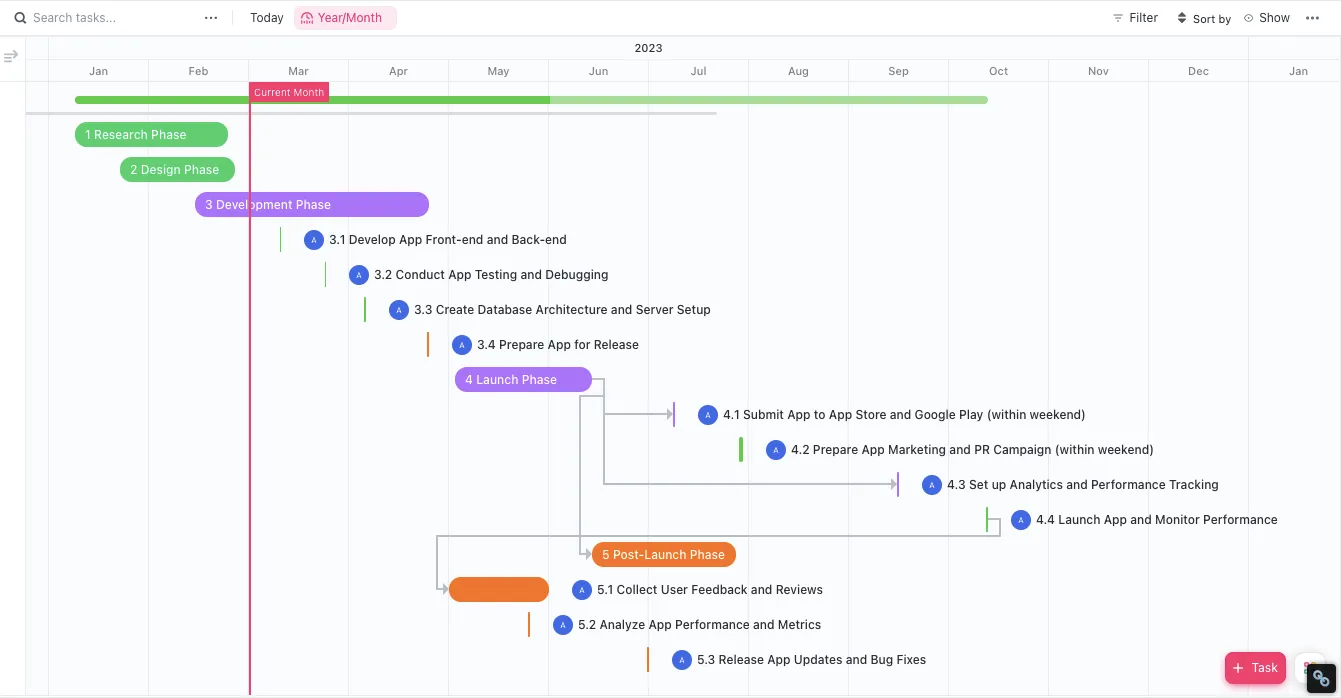
Ett Gantt-diagram är ett horisontellt stapeldiagram som visar projektets uppgifter mot en tidslinje, där varje stapel visar en uppgifts startdatum, varaktighet och slutdatum, och pilar visar vilka uppgifter som är beroende av varandra.
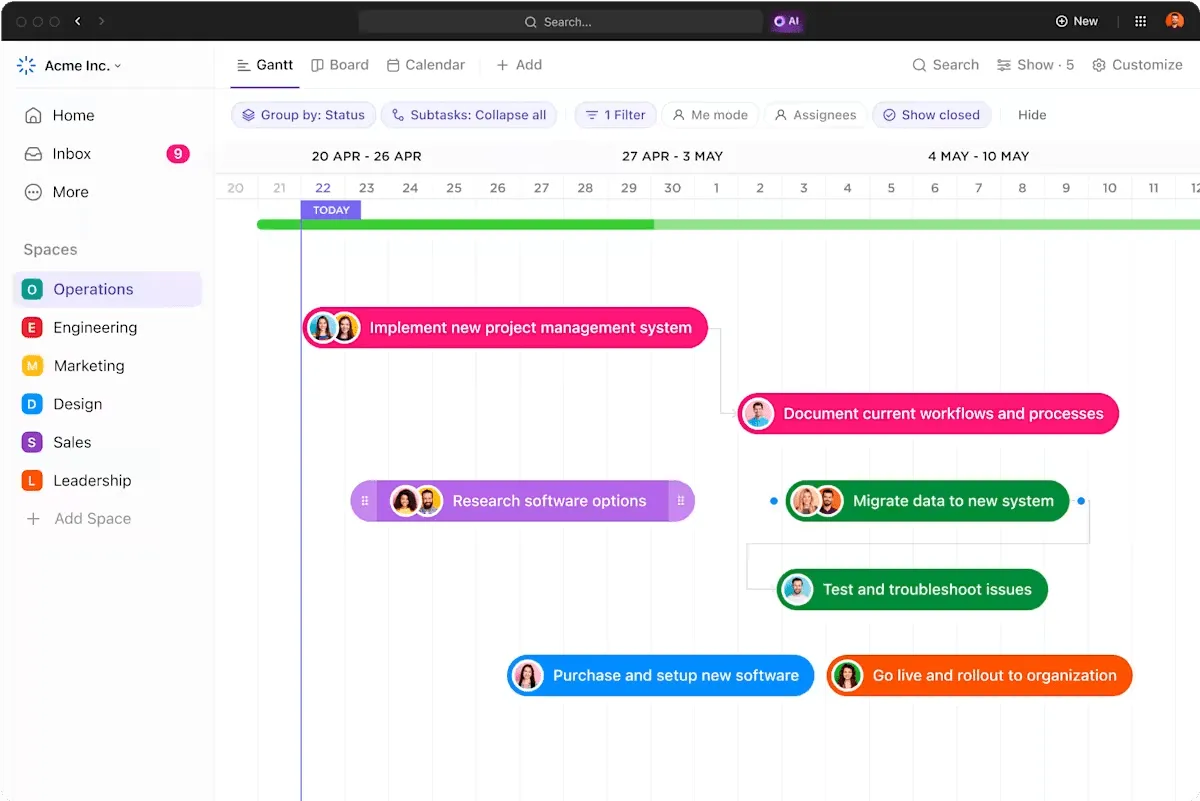
Tänk på det som en kalender för ditt projekt, men med bättre struktur. Ju längre stapeln är, desto längre tid tar uppgiften. Du kan se deadlines, överlappningar, beroenden, milstolpar och förseningar med ett ögonkast.
Ett Gantt-diagram hjälper teamen att besvara följande frågor:
- Vilka uppgifter är planerade?
- Vem arbetar med vad?
- När börjar och slutar varje uppgift?
- Vilka uppgifter är beroende av andra?
- Ligger projektet i fas eller har det hamnat efter?
Det är särskilt användbart för projekt med många rörliga delar, snäva tidsfrister och tvärfunktionella team.
Den polske ingenjören Karol Adamiecki skapade den första versionen av Gantt-diagram (som han kallade för harmonogram) på 1890-talet, men dess spridning begränsades av språket. Mellan 1910 och 1915 utvecklade den amerikanske ingenjören Henry Gantt en modern version som blev allmänt använd i västvärlden, vilket ledde till att diagrammet fick hans namn.
Varför de flesta Gantt-diagram mäter fel saker
Gantt-diagram misslyckas när de spårar uppgifter utan att ta hänsyn till beteendet hos de personer som utför dem. Enligt Eliyahu Goldratts Critical Chain finns det två dolda faktorer som undergräver tidsplanen:
- Säkerhetsfällan: Medarbetare lägger ofta på en tredjedel eller mer på sina tidsuppskattningar för att vara på den säkra sidan. Denna ”säkerhetsmarginal” går till spillo på grund av Parkinsons lag (arbetet expanderar för att fylla den tillgängliga tiden) och studentsyndromet (att börja i sista minuten). Istället för en femdagarsuppgift ser du två dagars arbete föregånget av tre dagars förhalning
- Resursernas blinda fläck: Diagram visar uppgifter parallellt, men om en person ansvarar för båda blir de sekventiella. Gantt-diagram kartlägger uppgiftsberoenden, men de kartlägger sällan resursberoenden. Detta leder till oundvikliga förseningar när en person blir en flaskhals
Lösningen: Betrakta diagrammet som en karta över kedjereaktionen – det visar var en enda försening kan leda till ett totalt sammanbrott.
Vilka är de viktigaste komponenterna i ett Gantt-diagram?
Ett Gantt-diagram som saknar något av dessa element kommer antingen att förvirra teamet eller ignoreras inom en vecka. Innan du skapar ditt eget diagram bör du se till att alla dessa element finns med.
1. Uppgiftslista
Uppgiftslistan är den vertikala kolumnen till vänster i diagrammet, där varje rad representerar en uppgift eller deluppgift. Det är din arbetsfördelningsstruktur utformad i rader. Varje leverans, åtgärd eller fas får en egen rad.
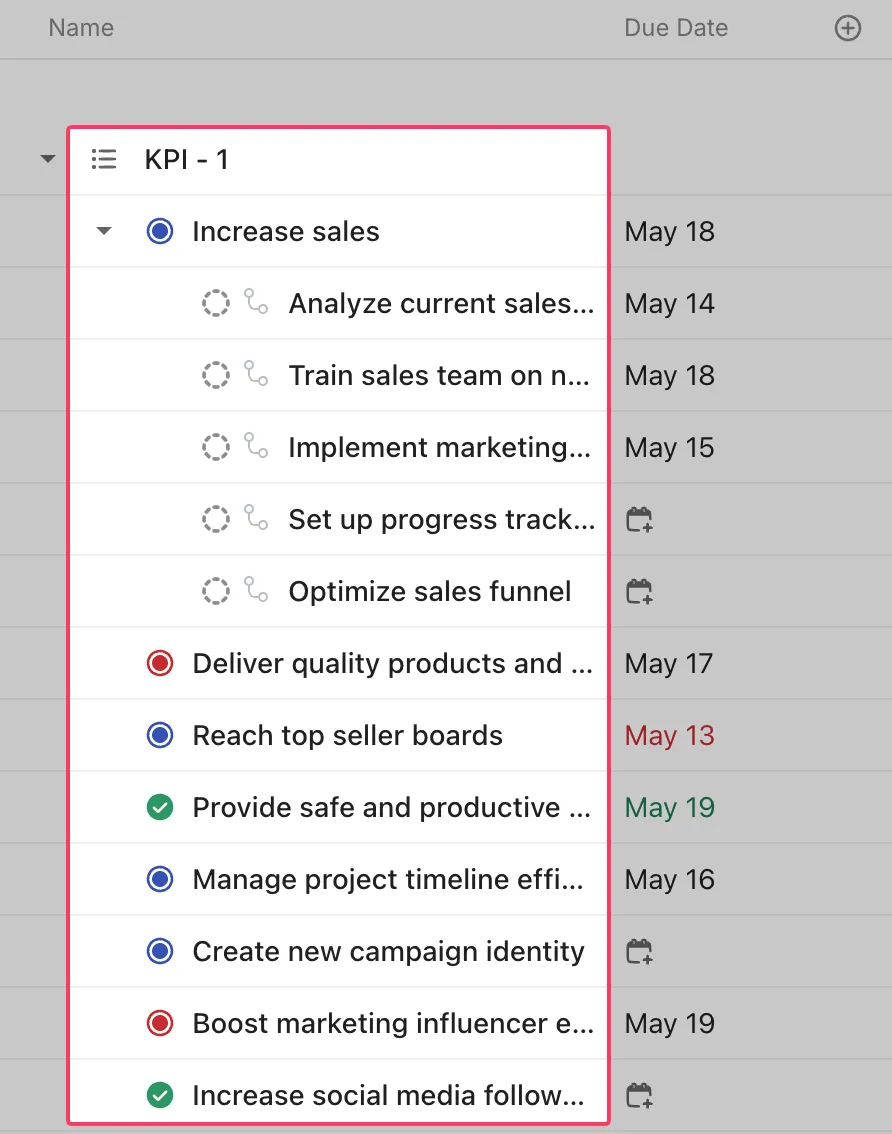
Organisera din uppgiftslista efter:
- Projektfas (design, utveckling, kvalitetssäkring)
- Team eller avdelning
- Prioritets- eller beroendenivå
2. Tidslinje
Tidslinjen är den horisontella axeln som visar projektets hela tidsintervall, uppdelat i steg som motsvarar projektets omfattning.
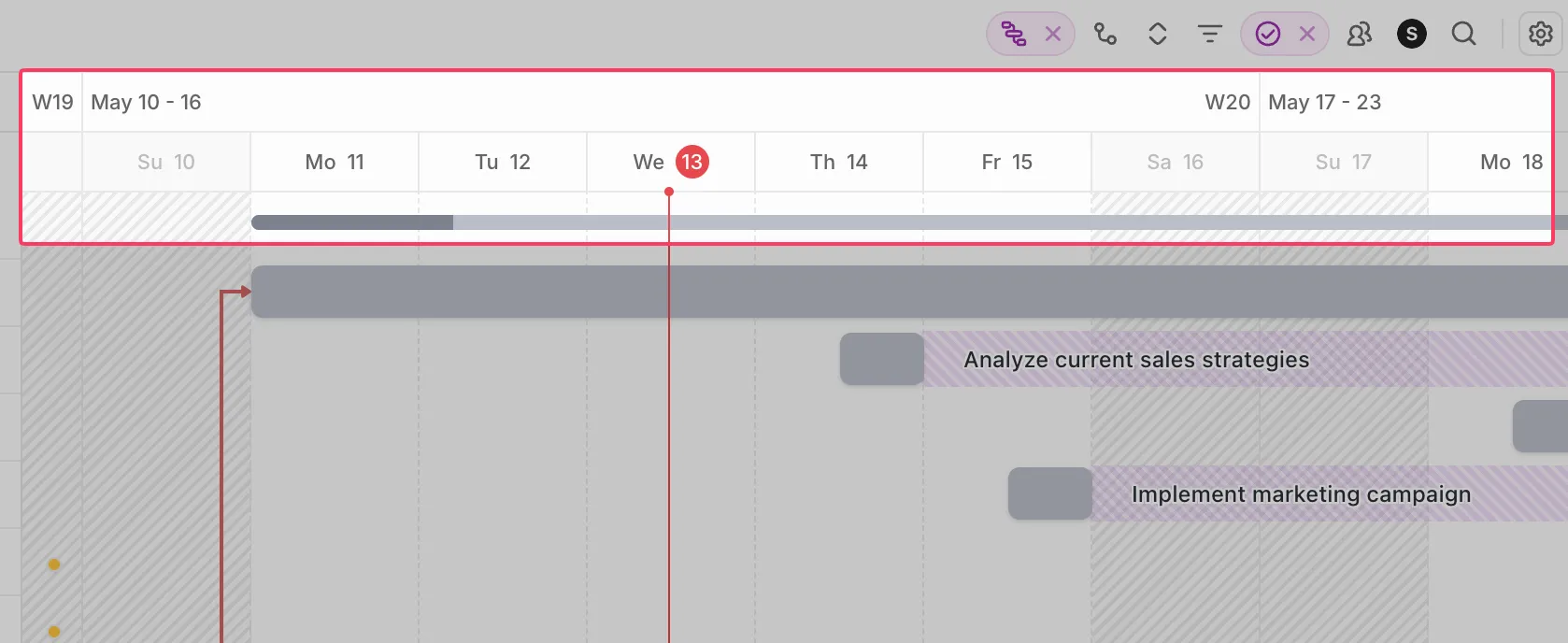
Vilken detaljnivå som är lämplig beror på vilken typ av projekt det gäller. För en sprint kan det vara lämpligt att använda dagar eller veckor, medan en lansering i flera faser fungerar bättre med månader eller kvartal. Om detaljnivån är för hög tappar du helhetsperspektivet; om den är för grov försvinner korta uppgifter i detaljerna.
3. Stapeldiagram
Varje horisontell stapel representerar en uppgift. Den vänstra kanten markerar startdatumet, den högra kanten markerar slutdatumet och stapelns längd visar varaktigheten.
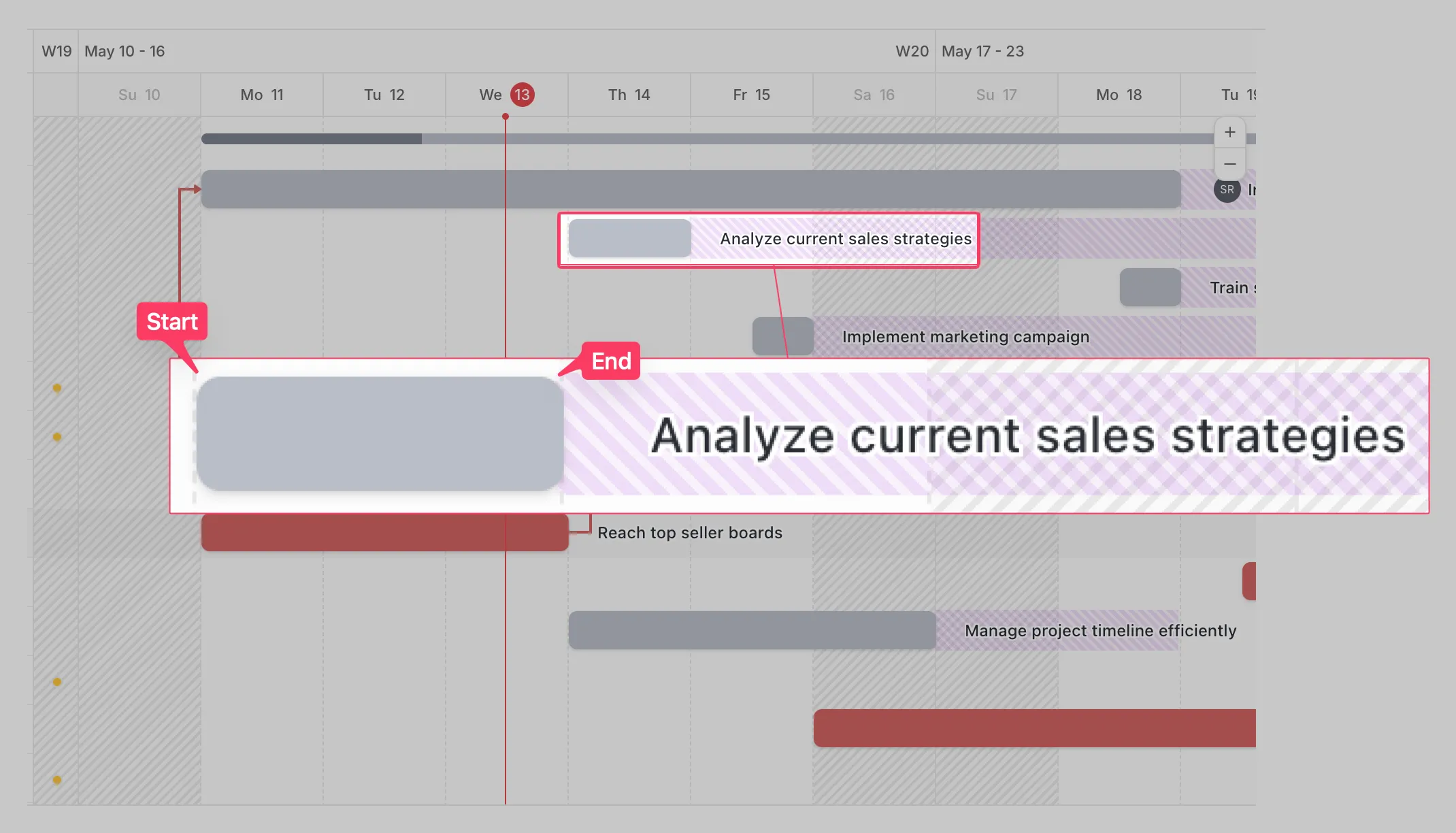
I många Gantt-diagram används partiell skuggning för att ange framsteg – en stapel som är fylld till 60 % betyder att 60 % är klart.
Färgkodning används vanligtvis för att skilja mellan:
- Projektfaser
- Teamansvar
- Prioritetsnivåer
- Status (enligt plan, i riskzonen, försenat)
4. Beroenden
Uppgiftsberoenden i ett Gantt-diagram är kopplingarna mellan staplarna som visar vilka uppgifter som måste slutföras innan andra kan påbörjas.
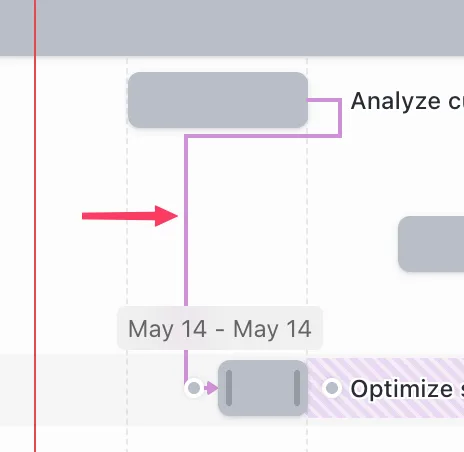
Det finns fyra typer av beroenden:
- Finish-to-Start (FS): Uppgift B kan inte påbörjas förrän uppgift A är avslutad (vanligast förekommande)
- Start-till-start (SS): Uppgift B kan inte påbörjas förrän uppgift A har påbörjats
- Finish-to-Finish (FF): Uppgift B kan inte slutföras förrän uppgift A är slutförd
- Start-till-slut (SF): Uppgift B kan inte avslutas förrän uppgift A påbörjas (används sällan)
Beroendeförhållanden visar hur en försening i en uppgift får en kedjereaktion. Om uppgift A blir två dagar försenad förskjuts alla beroende uppgifter med två dagar – och du kan omedelbart se hur detta sprider sig genom diagrammet.
5. Milstolpar
Projektmilstolpar är markörer med nollvaraktighet, som vanligtvis visas som romber och representerar viktiga datum eller leveranser snarare än själva arbetet. Exempel är ”Design godkänd”, ”Betaversion släppt” eller ”Kundens godkännande”.
Milstolpar fungerar som kontrollpunkter. Om arbetet inför en milstolpe hamnar efter i schemat blir milstolpen i sig en tidig varning om att projektet är på väg att spåra ur.
6. Ansvariga
Ansvariga visar vem som ansvarar för varje uppgift. De flesta moderna Gantt-diagram visar den tilldelade personen, gruppen eller avdelningen direkt bredvid uppgiftsnamnet eller inne i själva uppgiftsraden.
Tydligt ansvar säkerställer att tidsplanerna inte glider iväg i det dolda. Det finns alltid någon som ansvarar för att driva en uppgift framåt, granska arbetet eller lösa upp beroenden.
Insyn i vem som är ansvarig hjälper teamen att:
- Upptäck överbelastade teammedlemmar
- Fördela arbetsbelastningen mellan avdelningarna
- Identifiera flaskhalsar i ett tidigt skede
- Klargör ansvarsfördelningen för varje uppgift
I större projekt underlättar det också för teamen att fokusera enbart på sin del av tidsplanen om man filtrerar diagrammet efter ansvarig.
7. Baslinje
En baslinje är den ursprungliga projektplanen som fastställs innan arbetet påbörjas. Den fungerar som en fast referenspunkt som gör det möjligt för teamen att jämföra planerade och faktiska tidsplaner allteftersom projektet fortskrider.
I de flesta Gantt-diagram visas baslinjen som en tunn skuggad stapel under den aktiva uppgiftsstapeln. Skillnaden mellan de två visar om arbetet ligger före, enligt tidsplanen eller är försenat.
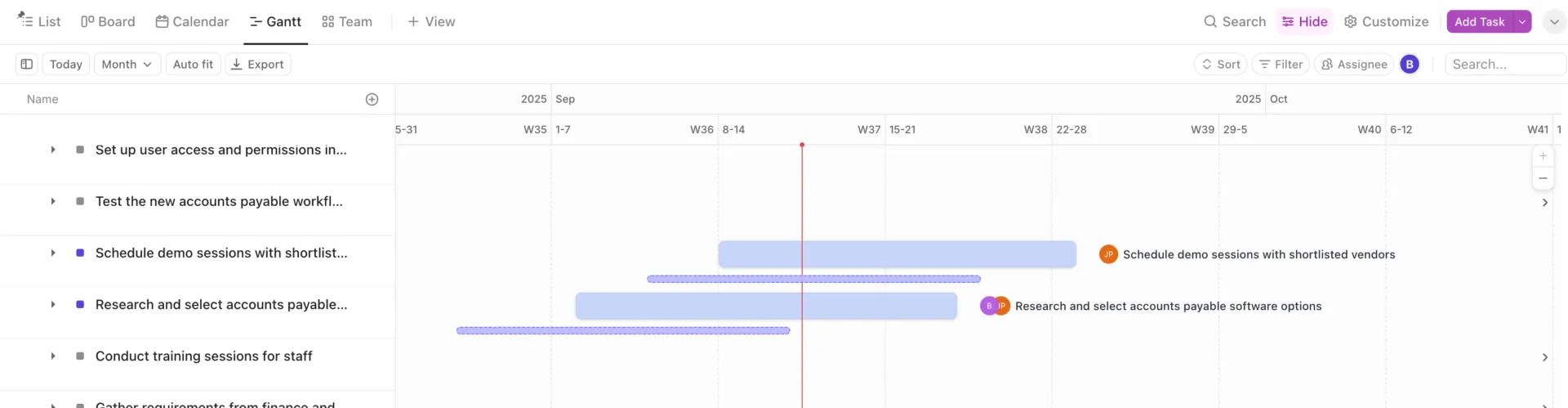
Utan en referenslinje är det svårt att avgöra om ett projekt verkligen ligger i fas eller om det bara anpassar sig till ständigt föränderliga deadlines.
8. Framstegsindikatorer
Framstegsindikatorer visar hur stor del av en uppgift som är klar. De visas vanligtvis som delvis fyllda staplar, procenttal, statusetiketter eller färgförändringar i uppgiftsfältet.
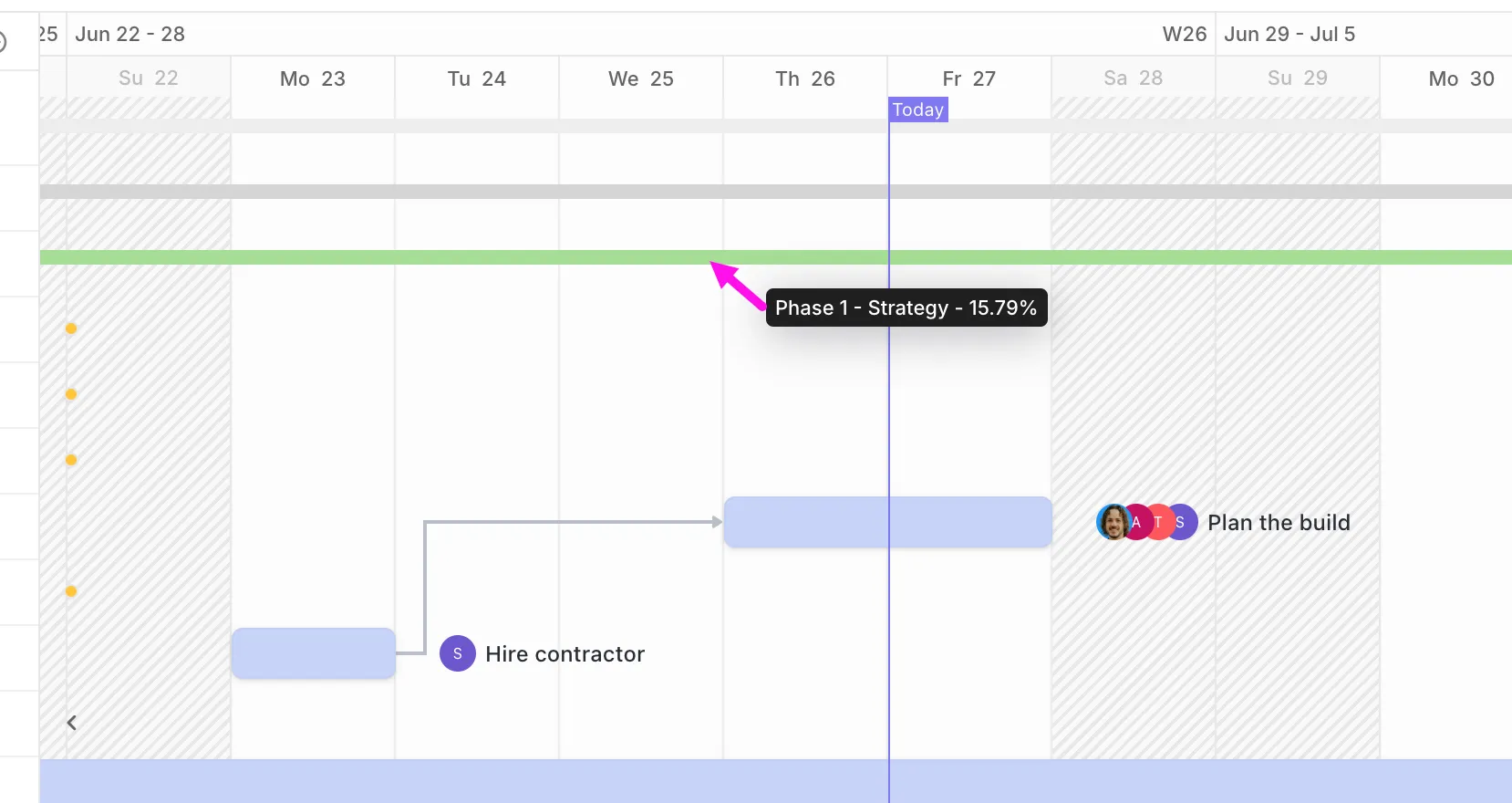
Dessa indikatorer hjälper projektledare att jämföra planerad framsteg med faktisk framsteg. En uppgift som borde vara 80 % klar idag men som endast visar 30 % färdigställande blir omedelbart en varningssignal.
Utan uppföljning av framstegen blir ett Gantt-diagram ett statiskt schema istället för ett dynamiskt projektledningsverktyg.
9. Markering av kritisk väg
Markering av den kritiska vägen identifierar den sekvens av uppgifter som direkt avgör projektets slutdatum. Dessa uppgifter visas vanligtvis i en särskild färg, till exempel rött.
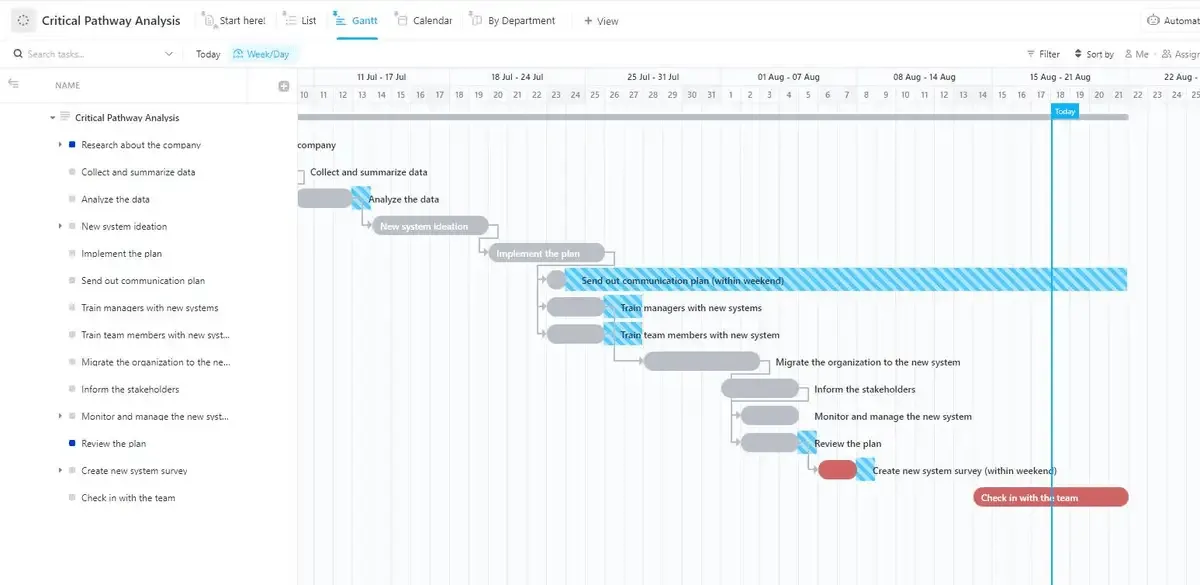
Uppgifter på den kritiska vägen har ingen flexibilitet i tidsplaneringen. Om en uppgift försenas med en dag försenas hela projektet med en dag, såvida inte korrigerande åtgärder vidtas.
Insyn i den kritiska vägen hjälper projektledare att:
- Prioritera uppgifter med stor inverkan
- Fokusera uppmärksamheten vid förseningar
- Fördela resurser strategiskt
- Förstå vilka uppgifter som säkert kan flyttas och vilka som inte kan det
När ska man använda ett Gantt-diagram (med exempel)
Gantt-diagram är det vanligaste valet för projekt med hög beroendedensitet. Det innebär att en persons startdatum är strikt kopplat till en annan persons slutdatum.
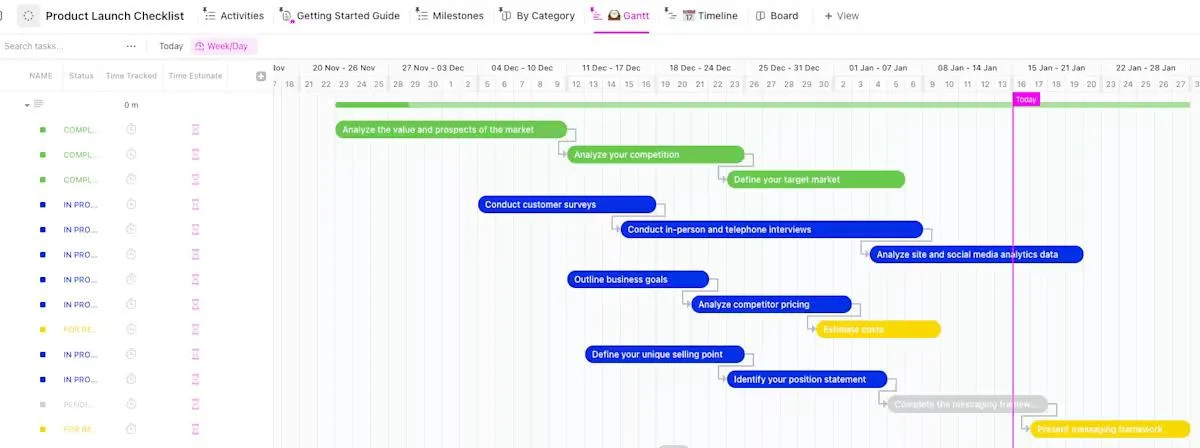
1. Tvärfunktionella produktlanseringar
När teknik-, marknadsförings- och säljavdelningarna arbetar parallellt visar ett Gantt-diagram var dessa spår korsar varandra.
- Utmaningen: Samordningsproblem. Enligt Project Management Institute (PMI) drabbas 52 % av alla projekt av omfattningsglidning
- Fördelen: Det visualiserar ”kedjereaktionen”. Om teknikavdelningen försenar betaversionen visar Gantt-diagrammet omedelbart hur detta påverkar marknadsföringskampanjen och schemat för säljutbildningen.
- Viktiga intressenter: produktchefer, ledande ingenjörer, marknadsföringschefer
Om du vill lära dig mer om produktlanseringar kan du läsa vår guide: Strategi för produktlansering
2. Leveranser till kunder där mycket står på spel
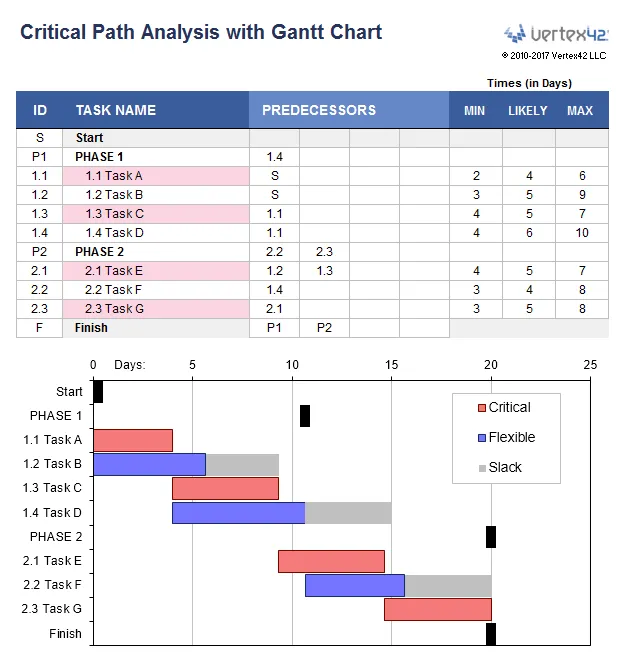
För projekt med fasta avtalsenliga deadlines används ett Gantt-diagram för att identifiera den kritiska vägen, det vill säga den längsta sekvensen av beroende uppgifter.
- Utmaningen: Att hantera ”spelrum”. Du måste veta vilka uppgifter som kan skjutas upp utan att det påverkar det slutgiltiga leveransdatumet
- Fördelen: Det kartlägger sekvensen från upptäckt till slutlig överlämning, vilket gör det möjligt för projektledare att säkerställa att avtalets deadline hålls genom att övervaka de mest känsliga uppgifterna
- Viktiga intressenter: kundansvariga, projektledare, kunder
3. Bygg- och evenemangsplanering
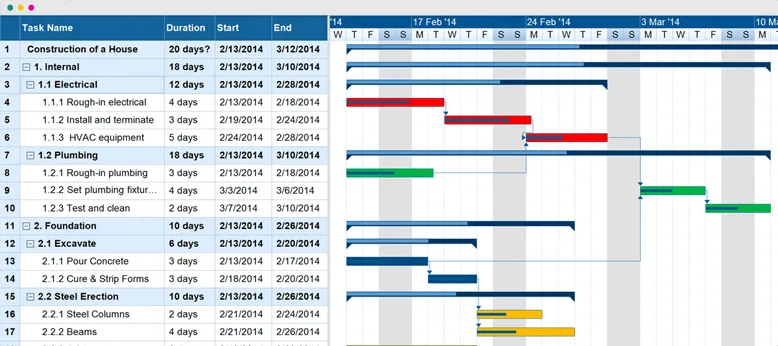
Dessa branscher är beroende av fysiska beroenden där ordningsföljden är fastställd.
- Utmaningen: Fasta arbetssekvenser. Du kan inte sätta upp gipsskivor innan elinstallationerna har kontrollerats
- Fördelen: Det ger en övergripande tidsplan för leverantörer och entreprenörer, vilket säkerställer att specialiserad arbetskraft anländer precis när arbetsplatsen är redo för dem
- Viktiga intressenter: platschefer, leverantörer, driftsteam
När ska man avstå från Gantt-diagrammet?
Mer är inte alltid bättre. Undvik ett Gantt-diagram om ditt arbete faller inom följande kategorier:
- Enskilt projekt: Om du har färre än 10 uppgifter och inga beroenden är en enkel checklista mer effektiv
- Löpande support: För rutinuppgifter (som helpdeskärenden) är en Kanban-tavla det bästa alternativet för att hantera ett kontinuerligt flöde
- Mycket iterativ forskning och utveckling: Om omfattningen ändras var tredje dag kommer arbetet med att uppdatera ett Gantt-diagram att uppväga nyttan av att ha ett sådant.
Så här skapar du ett Gantt-diagram steg för steg
I det här avsnittet går vi igenom hur man skapar ett Gantt-diagram från grunden, oavsett vilket verktyg du använder. Stegen gäller oavsett om du arbetar i ett kalkylblad, i en särskild projektledningsprogramvara eller på en whiteboard.
Steg 1: Definiera projektets omfattning
Ett Gantt-diagram med otydlig projektomfattning förvandlas till en vägg av staplar som ingen litar på. Och om diagrammet blir för rörigt att läsa slutar folk att använda det.
Se till att ha tre saker klara innan du skapar diagrammet:
- Projektavgränsning: Vilka arbetsuppgifter ingår? Vilka ingår inte? (Exempel: ”Omdesignen av webbplatsen omfattar startsidan och produktsidorna. Mobilappen ingår i fas 2”)
- Definition av ”färdig”: Hur vet du att projektet är klart? (Exempel: ”Kunden har godkänt alla designer, koden har sammanfogats och lanseringsdatumet har infallit”)
- Samordning inom teamet: Vem har godkänt detta omfattningsområde? Dokumentera det. Detta förhindrar överraskningar mitt i projektet när intressenterna upptäcker att de hade olika förväntningar
Skriv ner detta på en sida. Detta blir din referens varje gång någon ber om att få lägga till uppgifter mitt i projektet.
Kom också ihåg att skriva en beskrivning av projektets omfattning på ett stycke som inkluderar det slutliga resultatet, tidsfristen och eventuella kända begränsningar (budget, teamstorlek, externa beroenden). Om det inte ryms i ett stycke behöver omfattningen troligen begränsas.
Snabbtips: Klyftan mellan vad du tror att du bygger och vad intressenterna tror att du bygger försvinner inte av sig själv. Dela med dig av projektets omfattning innan du skapar diagrammet. Ett kort samtal nu kan spara dig veckor av omarbetningar senare.
Steg 2: Lista alla uppgifter och deluppgifter
Dela upp projektets omfattning i alla uppgifter som krävs för att slutföra projektet. Använd en arbetsfördelningsstruktur: börja med de övergripande faserna och dela sedan upp varje fas i enskilda uppgifter.
Se till att varje uppgift har en enda ansvarig och en tydlig definition av vad som avses med ”klar”. Om en uppgift tar längre tid än en vecka behöver den delas upp i deluppgifter. En designfas kan till exempel delas upp i:
- Skapa wireframes
- Designa prototyper
- Genomför en designgranskning
- Gör ändringar utifrån feedback
Obs! Designfas → Skissruta 1, Designruta 1, Granskningsruta 1, Skissruta 2… (den vägen leder till kaos).
Tips: Skriv ner vad ”klar” innebär för varje uppgift innan diagrammet publiceras. ”Revidera utifrån feedback” anses vara klart när ändringarna har införlivats och godkänts.
Steg 3: Uppskatta uppgifternas varaktighet
Uppskatta varje uppgifts varaktighet från start till slut. Varaktighet (kalendertid) och arbetsinsats (arbetstimmar) är inte samma sak. En uppgift kan kräva åtta timmars arbetsinsats men sträcka sig över fem kalenderdagar om personen fördelar sin tid mellan flera projekt.
Gör en tidsuppskattning tillsammans med den som ska utföra arbetet, inte den som hanterar diagrammet. Den personen har en mer korrekt uppfattning om den tid som faktiskt krävs.
Lägg till en buffert på fasnivå eller före milstolpar. På så sätt kan enskilda uppgifter dra ut på tiden utan att deadline automatiskt skjuts fram.
Steg 4: Identifiera beroenden mellan uppgifter
Gå igenom uppgiftslistan och markera vilka uppgifter som är beroende av andra. De flesta beroenden är av typen ”slut till start”, men om man förbiser relationer av typen ”start till start” kan tidsplanen onödigt förlängas. Till exempel kan kvalitetssäkringen påbörjas så snart utvecklingen av den första modulen inleds – den behöver inte vänta tills all utveckling är klar.
För projekt med fler än 20 uppgifter bör du först rita upp beroendeförhållandena på papper eller en whiteboard. Det är lättare att upptäcka fel innan du matar in dem i ett verktyg än att reda ut ett nät av felaktiga pilar.
Proffstips: Det finns verktyg som hjälper dig att snabbt kartlägga beroenden. Välj det som passar ditt teams uppsättning:
- Google Drawings : Bäst för kostnadsfri och smidig kartläggning av små projekt
- Miro : Bäst för gemensam kartläggning med distansarbetande team. I realtid, flera redigerare samtidigt
- FigJam : Bäst om ditt team redan använder Figma. Integreras sömlöst
- ClickUp Whiteboards : Passar bäst om du redan använder ClickUp. Länkar direkt till dina uppgifter, så ändringar synkroniseras automatiskt
Steg 5: Tilldela ansvariga och resurser
Tilldela en enda ansvarig för varje uppgift. ”Delat ansvar” i ett Gantt-diagram innebär att ingen är ansvarig – om två personer är ansvariga för en uppgift känner ingen av dem sig ansvarig för tidsfristen.
Resursfördelningen avslöjar också konflikter: om samma person tilldelas tre uppgifter som överlappar varandra visar Gantt-diagrammet överlappningen visuellt. Men detta fungerar bara om tilldelningarna har angetts. Det är här som kalkylbladsbaserade Gantt-diagram börjar få problem – de markerar inte automatiskt resurskonflikter.
Steg 6: Ställ in milstolpar
Placera milstolpar i slutet av varje större fas och vid eventuella externa kontrollpunkter: kundgranskning, myndighetsgodkännande, beslut om att gå vidare eller avbryta projektet. Milstolpar fyller två syften. De ger teamet delmål att sträva efter och erbjuder intressenterna ett enkelt sätt att följa framstegen utan att behöva läsa varje enskild uppgiftsrad, vilket förbättrar kommunikationen med intressenterna.
Begränsa milstolparna till viktiga beslutspunkter. För många milstolpar urvattnar deras betydelse, och diagrammet börjar se rörigt ut med romber som inte representerar verkliga kontrollpunkter.
Steg 7: Skapa och granska tidsplanen
Mata in alla uppgifter (uppgifter, varaktighet, beroenden, ansvariga och milstolpar) i det verktyg du valt och skapa diagrammet. Gå sedan igenom det med teamet innan du använder det som plan. Här är vad du ska titta efter:
- Kritisk väg: Den längsta kedjan av beroende uppgifter. Varje försening på denna väg försenar hela projektet.
- Resursöverbelastning: Varje person som tilldelas parallella uppgifter som överstiger dennes kapacitet
- Orealistisk komprimering: Uppgifter som överlappar varandra på sätt som inte är möjliga i verkligheten med tanke på beroenden
- Saknade beroenden: Uppgifter som borde vara kopplade till varandra men som inte är det
Den första versionen av ett Gantt-diagram är alltid ett utkast – räkna med att behöva justera tidsangivelser och beroenden efter att teamet har granskat det.
De bästa verktygen för att skapa Gantt-diagram
Vilket Gantt-verktyg som är rätt beror på teamets storlek, hur komplexa beroendeförhållandena är och hur ofta tidsplanen ändras. Alternativen nedan täcker de flesta användningsfall, från kalkylblad för enskilda användare till resursplanering på företagsnivå.
1. ClickUp
ClickUps Gantt-vy omplanerar automatiskt hela den efterföljande kedjan så fort en föregångare blir försenad. Alla fyra typer av beroenden är integrerade, inte bara överlägg som endast kan visas, så diagrammet återspeglar verkliga uppgiftsdata istället för en manuellt underhållen andra kopia av planen.
Styrkor
- Alla fyra typer av beroenden ställs in genom att dra pilar mellan staplarna, med automatisk omplanering när en föregångare försenas
- Samma uppgifter visas i vyerna Tavla, Kalender, Lista och Arbetsbelastning utan att du behöver mata in dem på nytt
- I arbetsbelastningsvyn visas varje persons kapacitet bredvid Gantt-tidslinjen, och överbelastningar markeras per dag, vecka eller månad
- Automatiseringar hanterar statusändringar och övergångar mellan faser, så att diagrammet uppdateras utan manuell underhållning
Begränsningar
- Fler funktioner än i ett kalkylblad, vilket gör att den första veckan går långsammare för team som byter från Excel-baserade Gantt-diagram
- Fördelarna med automatisering och minskad arbetsbelastning blir större ju större skala det handlar om, vilket gör att det är svårare för en ensam ägare med ett enda arbetsflöde att motivera den initiala kostnaden för att sätta upp systemet.
- Utan en utsedd arbetsplatsadministratör kan komplexiteten i anpassade fält, statusar och vyer leda till inkonsekventa projektstrukturer
- Priser: Gratis abonnemang för alltid tillgängligt. Betalda abonnemang från 7 $/månad
- Passar bäst för: Team som samordnar arbetet utifrån en gemensam tidsplan med verkliga beroenden och som vill ha Gantt-diagram, resurshantering och samarbete i en och samma arbetsyta
- Hoppa över detta om: Du behöver ett enkelt Gantt-diagram med ett enda syfte för ett engångsprojekt utan behov av samarbete
2. Asana
Asanas tidslinjevy är dess Gantt-funktion. Den är utformad för team som vill ha ett fungerande visuellt schema utan den inlärningskurva som traditionella projektledningsprogram medför.
Styrkor
- Ett överskådligt gränssnitt som även de som inte är projektledare kan förstå redan från första dagen
- Beroendeförhållanden ritas genom att dra pilar mellan uppgifterna. Diagrammet uppdateras automatiskt så fort en uppgift flyttas, utan att du behöver göra några manuella justeringar.
- Starka inbyggda integrationer med Slack, Google Drive och Figma
Begränsningar
- Beroendetyperna är begränsade till ”slut till start”. Relationer av typen ”start till start”, ”slut till slut” och ”start till slut” stöds inte, vilket är viktigt för bygg- och tillverkningsbranschen eller andra arbetsflöden med parallella faser.
- Resurshantering är grundläggande
- Rapportering om den kritiska vägen och slacktid kräver vissa lösningar
- Pris: Gratis för upp till 10 användare med grundläggande funktioner. Betalda abonnemang från 13,49 $/månad
- Passar bäst för: Små till medelstora team som driver marknadsföringskampanjer, produktlanseringar eller innehållskalendrar där tidsplanen är viktig men resursutjämning inte är det
- Hoppa över detta om: Du behöver flera typer av beroenden, formell kritisk väg-analys eller resursutjämning över flera projekt
3. Monday.com
Monday positionerar sin Gantt-vy som ett av flera sätt att betrakta samma underliggande arbetsbord. Styrkan ligger i den visuella anpassningsmöjligheten. Nackdelen är att Gantt-funktionen är mer ytlig än specialiserad projektledningsprogramvara.
Styrkor
- Mycket visuella, färgkodade tavlor som gör projektstatusen tydlig med ett ögonkast
- Beroenden är enkla att ställa in med en rullgardinsmeny i kolumnen
- Gantt-vyn filtrerar och grupperar efter valfri kolumn, så att du kan dela upp diagrammet efter ansvarig, status eller prioritet utan att behöva skapa en ny vy
- Kraftfullt automatiseringsbibliotek för statusändringar och aviseringar
Begränsningar
- Beräkning av kritisk väg är endast tillgänglig i Pro-planen och högre
- Gantt-vyn visar inte resurshistogram, så för att balansera arbetsbelastningen måste du växla till en separat vy
- Prestandan kan ibland bli långsammare på tavlor med fler än 500 objekt
- Pris: Gratis för upp till 2 användare på basplaner. Betalda abonnemang från 12 $/månad
- Passar bäst för: Team som redan tänker i färgade statuskolumner och vill ha ett Gantt-diagram som läggs ovanpå en befintlig tavla, inte ett arbetsflöde där Gantt-diagrammet är det primära verktyget
- Hoppa över detta om: Resurshantering eller analys av kritisk väg är centralt för ditt arbete
4. Microsoft Project
Microsoft Project är den stora aktören. Det är det verktyg som den certifierade PMP-världen har använt i två decennier, och det märks på båda sidor: det är både kraftfullt och krävande.
Styrkor
- Fullt stöd för alla fyra typer av beroenden, led- och eftersläpningstid, baslinjeuppföljning samt resurspooler som delas mellan projekt
- Inbyggd integration med Microsoft 365-plattformen
- Project Online och Project for the Web kompletterar de traditionella skrivbordsversionerna med samarbetsfunktioner i molnet
Begränsningar
- Brant inlärningskurva för team utan formell projektledarutbildning
- Gränssnittet känns fortfarande som om det hör hemma i datorernas era, även i webbversionen
- Samarbetet är sämre än med specialutvecklade molnverktyg, och intressenter som inte är projektledare behöver ofta någon som översätter resultaten för dem
- Pris: Gratisversion tillgänglig. Betalda abonnemang från 10 $/månad
- Lämpligast för: Projektledare inom stora företag, byggföretag, entreprenörer som arbetar för offentlig sektor samt alla team som behöver formell kritisk väg-analys, earned value-hantering och resursutjämning över hundratals uppgifter
- Hoppa över detta om: Ditt team består av färre än 10 personer, dina projekt sällan omfattar fler än 50 uppgifter eller dina intressenter inte behöver formell projektledningsrapportering
5. Wrike
Wrike ligger någonstans mellan Asanas enkelhet och Microsoft Projects djup. Det är utvecklat för medelstora team som har vuxit ur grundläggande uppgiftsverktyg men som inte behöver ett fullfjädrat projektledningsverktyg för stora företag.
Styrkor
- Kraftfullt inbyggt Gantt-diagram med alla fyra typer av beroenden och automatisk markering av kritisk väg
- I arbetsbelastningsvyn visas resurskonflikter tillsammans med Gantt-tidslinjen
- Anpassningsbara förfrågningsformulär och godkännandeprocesser gör det till ett kraftfullt verktyg för användningsfall inom byrå- och kundtjänster
Begränsningar
- Prisnivåerna begränsar tillgången till funktioner som konkurrenterna inkluderar i lägre prisplaner, vilket innebär att den faktiska kostnaden stiger så snart du behöver resurshantering eller tidsspårning
- Gränssnittet är mer avancerat än Asana eller Monday, vilket innebär att det tar längre tid att komma igång för dem som inte är projektledare
- De inbyggda integrationerna är färre än hos konkurrenterna, så för att ansluta nischverktyg krävs ofta en betald Zapier- eller Workato-koppling
- Pris: Gratis för upp till 5 användare med grundläggande uppgiftshantering. Betalda abonnemang från 10 $/månad
- Passar bäst för: Marknadsföringsavdelningar, professionella tjänsteleverantörer och IT-team som driver flera projekt samtidigt med delade resurser
- Hoppa över detta om: Du arbetar i ett litet team utan en dedikerad projektledningsavdelning (PMO), eller om du behöver ett verktyg som hela företaget kan använda utan utbildning
6. GanttProject
GanttProject är ett alternativ med öppen källkod. Det är ett datorprogram som är gratis att ladda ner och fungerar helt offline. Inget moln, inget samarbete och ingen prenumeration.
Styrkor
- Stöder alla fyra typer av beroenden, baslinjeuppföljning och resurstilldelning
- Kan exporteras till PDF-, PNG- och Microsoft Project-format
- Fungerar på Windows, macOS och Linux
- Inlärningskurvan är mindre brant än i Microsoft Project eftersom funktionsutbudet är mer begränsat
Begränsningar
- Utformat för en användare. Det finns inget samarbete i realtid, ingen mobilapp och ingen säkerhetskopiering i molnet.
- Gränssnittet känns föråldrat
- Uppdateringar släpps sällan, och integrationen med moderna arbetsverktyg är minimal
- Pris: Gratis, öppen källkod under GPL-licensen
- Passar bäst för: Enskilda konsulter, små entreprenörer, akademiska forskare och alla som behöver ett riktigt Gantt-diagram för ett projekt med fast omfattning utan de extra kostnaderna som ett SaaS-avtal medför
- Hoppa över detta om: Ditt team behöver uppdatera diagrammet från fler än en dator, eller om du vill ha någon form av verktygsöverskridande integration med resten av din teknikstack
Hur man väljer ett verktyg
Om du redan använder något av dessa verktyg, börja där. Annars bör du välja det verktyg som bäst passar din främsta begränsning:
- Gratis, offline, för en användare: GanttProject
- Enkelhet framför djup: Asana
- Visuell anpassning utifrån en befintlig tavla: Monday.com
- Allt-i-ett-arbetsyta med inbyggt Gantt-diagram och arbetsbelastningshantering: ClickUp
- Formell projektledningsdisciplin i stor skala: Microsoft Project
- Balans mellan Gantt-diagram och resurshantering för medelstora företag: Wrike
Titta på den här videon där vi går igenom några fler verktyg för Gantt-diagram (inklusive några som vi redan har tagit upp) och deras viktigaste funktioner, så att du kan välja det verktyg som bäst passar ditt teams behov:
Vilka är de bästa metoderna för Gantt-diagram?
Här är några av de bästa metoderna du bör tänka på när du skapar Gantt-diagram:
- Använd negativ fördröjning (ledtid) för att komprimera din tidsplan: De flesta team anger endast beroenden av typen ”slut till start”. Men om uppgift B endast behöver resultatet av uppgift A när den är 60 % färdig, kan du låta dem överlappa varandra med en ledtid på -2 dagar (eller vad den faktiska överlämningspunkten än är). Detta kortar ner tidsplanen med flera dagar utan att öka risken, eftersom du modellerar hur arbetet faktiskt flyter istället för att tvinga fram en artificiell sekvens.
- Skapa hängmatteuppgifter: Saker som ”pågående QA-stöd” eller ”tidsfönster för intressenternas tillgänglighet” har inga start- eller slutdatum som du själv styr över. De bestäms av de uppgifter som de hänger mellan. En hängmatteuppgift justerar automatiskt sin varaktighet utifrån sin föregångare och efterföljare. Utan den måste du manuellt ändra storleken på staplarna varje gång något förändras
- Separera logik från layout genom att använda fiktiva milstolpar vid överlämningspunkter: När Team A:s resultat ligger till grund för Team B:s arbete ska du inte länka deras uppgifter direkt. Infoga en milstolpe med nollvaraktighet (”Designspecifikationer levererade”) mellan dem. Detta kopplar bort de två teamens interna schemaläggning samtidigt som beroendet bevaras.
- Gör en bakåtberäkning innan du slutför något: Börja med din deadline och arbeta dig bakåt genom beroenden för att hitta det senast möjliga startdatumet för varje uppgift. Om den senaste starttiden för någon uppgift är tidigare än idag är din deadline redan nästan omöjlig att hålla
- Använd färgkodning för visuell tydlighet: Tilldela färger efter projektfas, team eller prioritetsnivå – välj ett system och håll dig till det. Begränsa färgpaletten till högst fem eller sex färger. Vissa team använder färger för att markera RAG-status (grönt = enligt plan, gult = i riskzonen, rött = blockerat). Detta förvandlar Gantt-diagrammet till en statusöversikt som ger en snabb överblick
Vilka är för- och nackdelarna med Gantt-diagram?
Gantt-diagram löser konkreta problem, men medför också en viss administrativ börda. Använd den här analysen för att se om de är rätt för dig.
Fördelar med Gantt-diagram
- Visuell översikt över hela projektet: Varje uppgift, deadline och beroendeförhållande syns i en och samma vy – du behöver inte växla mellan kalkylblad och kalendrar
- Tidig varning om förseningar: Beroendeförhållanden gör det tydligt vilka uppgifter som blockerar andra, så att du kan ingripa innan det uppstår en kedja av flaskhalsar
- Kommunikation med intressenter: Icke-tekniska intressenter kan läsa ett Gantt-diagram utan någon särskild utbildning – det är ett av få projektledningsverktyg som är begripligt för alla målgrupper.
- Upptäcka resurskonflikter: Att se vem som är tilldelad vad (och när) avslöjar överbelastningar innan de leder till utbrändhet eller missade deadlines
- Uppföljning av milstolpar: Tydliga kontrollpunkter hjälper teamet att hålla fokus på delmål, inte bara den slutliga tidsfristen
Nackdelar med Gantt-diagram
- Tid för uppsättning: Att skapa ett detaljerat Gantt-diagram tar flera timmar, särskilt i kalkylblad. För små projekt kan tidsåtgången överstiga nyttan
- Underhållsarbete: Varje ändring av omfattningen, försening eller omprioritering kräver manuella uppdateringar – om du hoppar över dem blir diagrammet en ren fiktion
- Komplexitet i stor skala: Projekt med hundratals uppgifter och dussintals beroenden ger diagram som är svåra att läsa utan att filtrera eller zooma
- Lämpar sig inte för iterativt arbete: Agila sprintar, kontinuerlig utveckling och supportarbetsflöden följer inte den linjära sekvensering som Gantt-diagram utgår ifrån
- Falsk precision: Ett detaljerat Gantt-diagram kan skapa en illusion av säkerhet. Uppskattningar är fortfarande gissningar, och diagrammet ändrar inte på det.
Vissa team hanterar dessa begränsningar genom att endast använda Gantt-diagram för övergripande fasplanering. För den dagliga uppgiftshanteringen övergår de istället till Kanban eller listvyer.
3 mallar för Gantt-diagram att börja med
Istället för att bygga upp en Gantt-diagramstruktur från grunden kan du börja med färdiga Gantt-diagrammallar och anpassa dem efter ditt projekt.
1. Enkel mall för Gantt-diagram från ClickUp
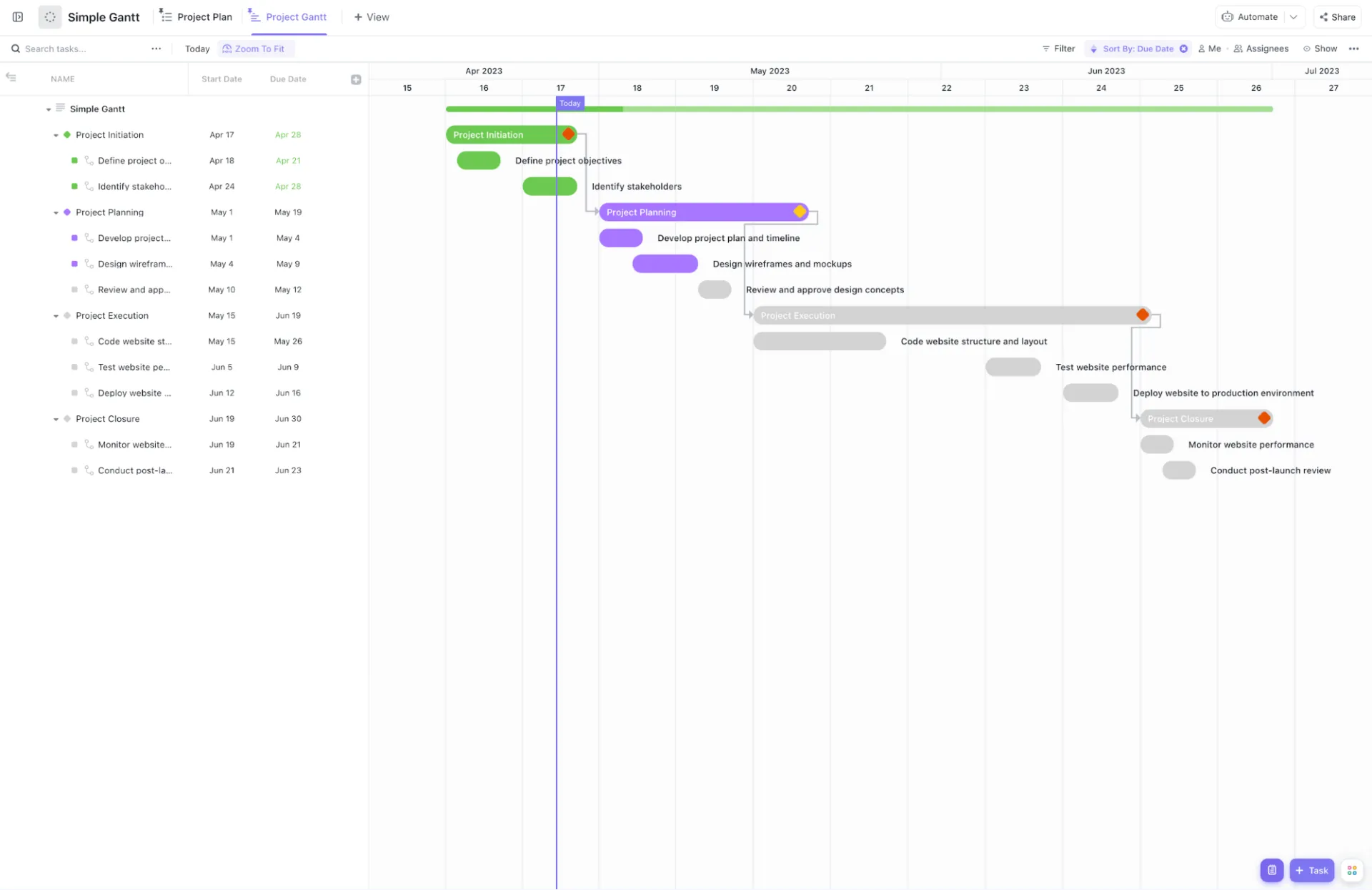
Använd ClickUps enkla Gantt-diagrammall för att organisera ditt arbete i fyra faser: Inledning, planering, genomförande och avslutning. Den visar vilka uppgifter som är ”efterföljare” och ”föregångare” till varje uppgift. När du ändrar förfallodatumet för en designmodell kan mallen automatiskt justera startdatum för alla efterföljande utvecklingsuppgifter.
Användningsfall: Du ansvarar för lanseringen av ett företags webbplats. Du kan koppla uppgiften ”Utforma wireframes” till ”Granska och godkänna koncept”. Om det tar två extra dagar att få godkännande från intressenterna flyttar Gantt-diagrammet stapeln för ”Koda webbplatsens struktur” längre fram i tidslinjen, vilket ger en realistisk uppdatering av ditt lanseringsdatum.
Den här mallen hjälper dig med:
- Visuella beroenden: Rita linjer mellan uppgifterna för att identifiera vilka arbetsmoment som blockerar nästa fas i projektet
- Milstolpsmarkörer: Omvandla viktiga leveransdatum till diamantformade ikoner för att markera viktiga prestationer som ”Projektavslutning”
- Fashierarki: Håll ordning i ditt arbetsutrymme genom att gruppera enskilda uppgifter i fördefinierade mappar för planering och genomförande
- Passar bäst för: Små till medelstora team som behöver en färdig tidslinje för att hantera linjära projekt med tydliga start- och slutdatum.
- Hoppa över detta om: Du hanterar en pågående, fortlöpande process utan fastställt slutdatum, eller om du behöver följa komplexa resursbelastningar över flera avdelningar.
2. Mall för Gantt-diagram för affärsplan från ClickUp
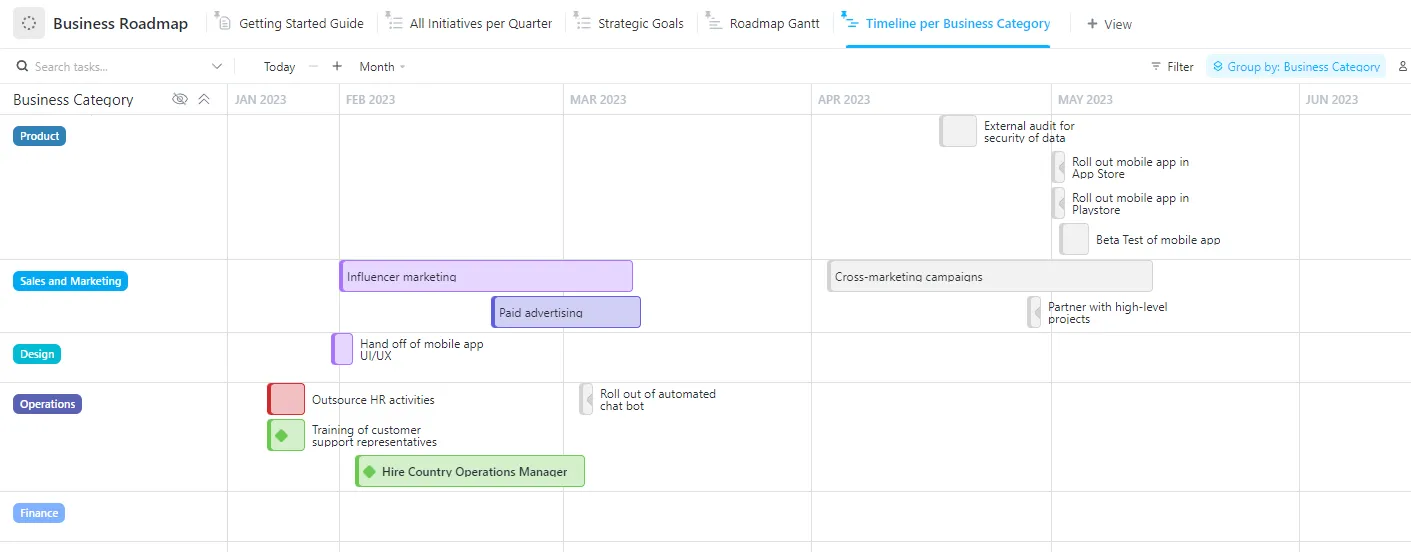
Använd ClickUps Gantt-diagrammall för affärsplan för att organisera dina mål i kategorier som Produkt, Försäljning och marknadsföring, Design och Drift. Detta hjälper dig att se hur lanseringen av en mobilapp i april i raden ”Produkt” är beroende av ett rekryteringsmål i februari i raden ”Drift”.
Användningsfall: Du planerar ditt företags expansion till en ny marknad. Kategorin ”Drift” visar att du behöver anställa en landschef i mars, medan ”Försäljning och marknadsföring” planerar en betald reklamkampanj för april. Den här mallen visar tidslinjerna sida vid sida för att säkerställa att den nya chefen är på plats innan marknadsföringsutgifterna sätts igång.
Den här mallen hjälper dig med:
- Gruppering efter affärskategori: Håll din roadmap överskådlig genom att sortera initiativ i rader för ekonomi, design, produkt och mer
- Spårning av beroenden: Koppla samman uppgifter mellan olika avdelningar, så att alla vet vilket team som väntar på en överlämning för att kunna gå vidare
- Generering av deluppgifter med AI: Använd ClickUp Brain för att automatiskt dela upp stora mål, till exempel ”Extern revision av datasäkerheten”, i mindre, genomförbara steg
- Passar bäst för: Chefer och avdelningschefer som behöver samordna långsiktiga mål mellan flera team i en gemensam tidsplan.
- Hoppa över detta om: Du hanterar ett enskilt, kortsiktigt projekt som inte involverar flera avdelningar eller övergripande strategiska mål.
3. Excel-mall för Gantt-diagram för byggbranschen från Smartsheet
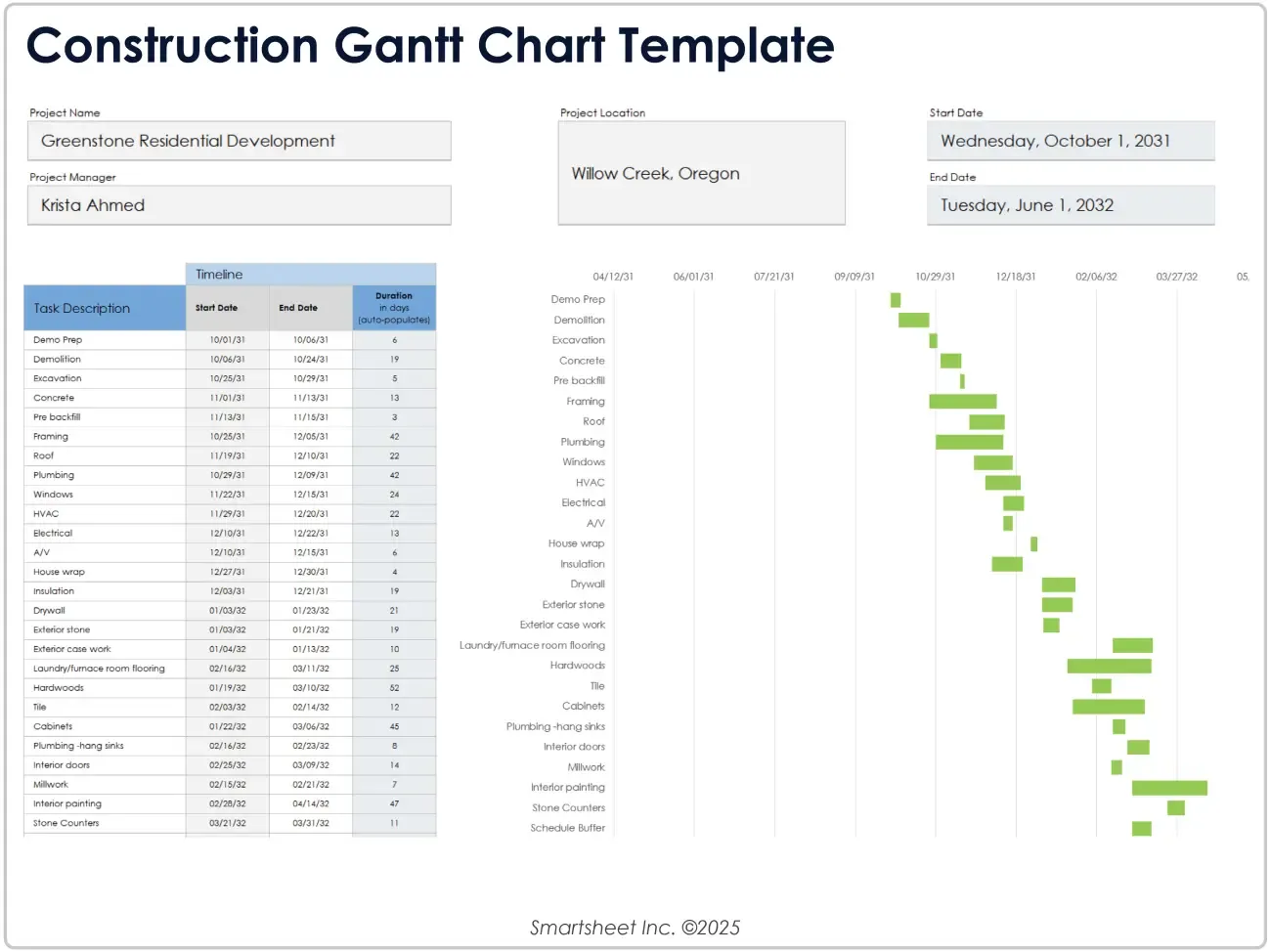
På byggarbetsplatser finns många rörliga delar. Smartsheets Excel-mall för Gantt-diagram för byggprojekt ser till att de inte krockar med varandra. Den täcker varje steg, från det första slaget med släggan till den slutliga kommunala besiktningen. Du får en tydlig bild av när rörmokarna måste lämna platsen så att gipsarbetarna kan sätta igång.
Användningsfall: Du bygger ett nytt tvåvåningshus. Du planerar gjutningen av grunden. Mallen visar exakt när betongen har härdat, så att snickarna kan komma. Om regn försenar gjutningen med tre dagar kan du justera hela sommarens tidsplan på en gång.
Den här mallen hjälper dig med:
- Datumberäkning: Ange dina datum så beräknar kalkylbladet automatiskt antalet arbetsdagar
- Visuella överlappningar: Se exakt var två olika arbetslag kan komma i vägen för varandra i samma rum
- Förberedelser inför besiktning: Planera dina besök för bygglovsbesiktningar så att du aldrig missar en viktig tidsfrist från kommunen
- Passar bäst för: Huvudentreprenörer och platschefer som behöver ett välbekant offlineverktyg som fungerar var som helst.
- Hoppa över detta om: Du behöver molnbaserad chatt eller omedelbara mobiluppdateringar för ett stort team som arbetar på distans.
Så här skapar vi Gantt-diagram i ClickUp
ClickUp är ett projektledningsverktyg som kombinerar uppgifter, dokument och teamsamarbete i en enda arbetsyta, med en inbyggd Gantt-vy. Gantt-vyn är inte ett separat verktyg eller tillägg. Det är ett av flera sätt att visualisera samma underliggande uppgiftsdata, tillsammans med andra ClickUp-vyer såsom listvyn, tavlavyn, kalendervyn och tabellvyn.
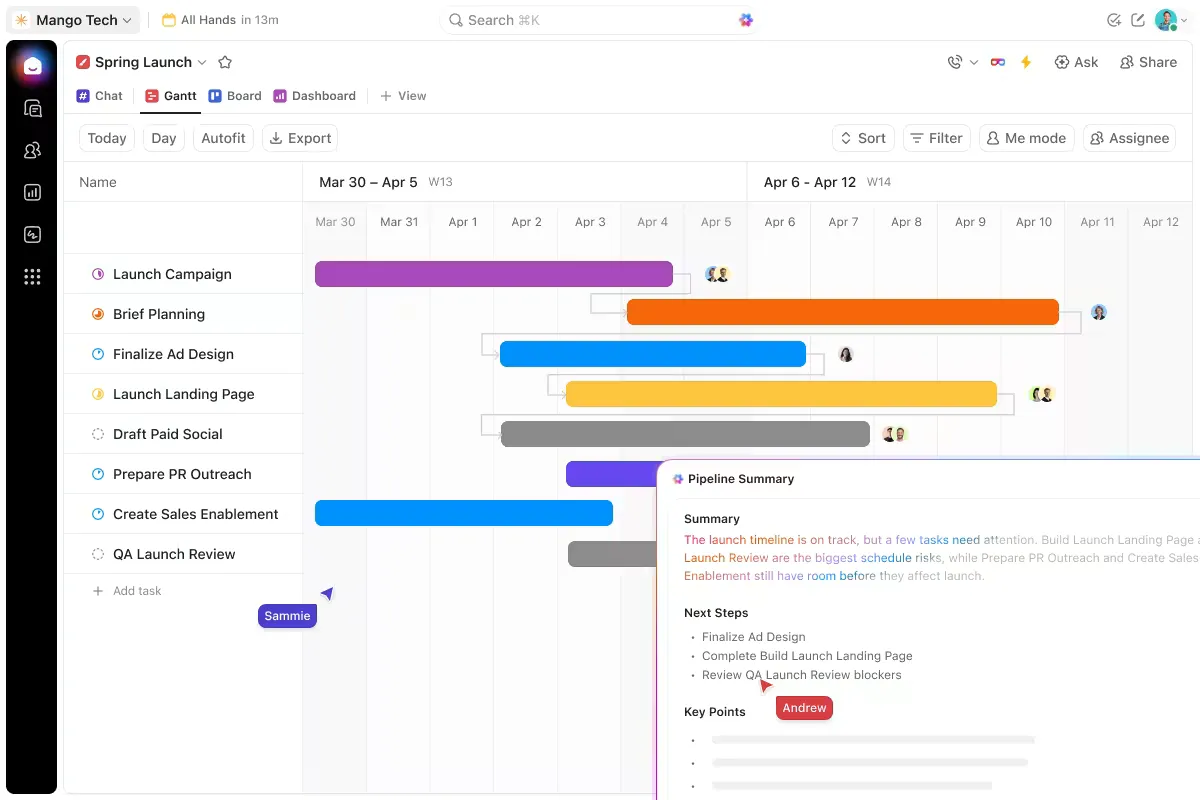
Så här använder vi Gantt-diagram:
- Omfattning och uppgifter: Uppgifter och deluppgifter finns i ClickUp-listor, organiserade efter projekt eller fas. Varje uppgift kan förses med valfri detaljnivå: varaktighet, arbetsinsatsuppskattningar, prioritet och anpassade statusar – allt via ClickUps anpassade fält. Den information som Gantt-diagrammet behöver finns redan kopplad till själva uppgiften
- Beroenden: Alla fyra typer av beroenden kan ställas in direkt i Gantt-vyn genom att dra pilar mellan uppgiftsstaplarna. När en föregångare blir försenad markerar ClickUp konflikten. När ClickUp-beroenden är aktiverade omplaneras efterföljande uppgifter automatiskt för att återspegla förändringen
- Milstolpar: Varje uppgift kan omvandlas till en milstolpe. Milstolparna visas även på ClickUp-instrumentpanelerna, så att intressenterna kan följa hur faserna slutförs utan att behöva öppna hela diagrammet
- Resursöversikt: I ClickUps arbetsbelastningsvy visas varje teammedlems kapacitet bredvid Gantt-tidslinjen, där tilldelat arbete visualiseras mot fastställda kapacitetsgränser. Överbelastningar syns per dag, vecka eller månad utan att du behöver byta verktyg
- Håll det uppdaterat: ClickUp Automations uppdaterar uppgiftsstatus, meddelar ansvariga när en föregående uppgift är klar och flyttar uppgifter mellan olika faser baserat på utlösare. För statusrapportering sammanfattar ClickUp Brain projektets framsteg över alla uppgifter, lyfter fram hinder och skapar uppdateringar utifrån verkliga uppgiftsdata
5 misstag som förstör ett Gantt-diagram
De flesta Gantt-diagram misslyckas inte för att verktyget är felaktigt. De misslyckas på grund av beslut som fattas under den första veckan och som ackumuleras i det tysta tills diagrammet slutar spegla verkligheten. Om ditt team har slutat öppna diagrammet är troligen en av dessa orsaker anledningen.
1. Spåra uppgifter utan att spåra resurser
Så här ser det ut: Diagrammet visar fem uppgifter som löper parallellt. På papperet ser tidsplanen tight ut. I verkligheten ansvarar en person för tre av dessa uppgifter, så de är sekventiella. Diagrammet visar ”enligt plan”, medan arbetet redan ligger efter.
Lösningen: När du har ställt in beroenden ska du söka efter resurskonflikter. Om samma person förekommer i överlappande staplar är diagrammet felaktigt. Antingen måste du förskjuta uppgifterna i tiden eller omfördela dem. Specialiserade projektledningsverktyg flaggar detta automatiskt. Kalkylblad gör det aldrig.
2. Skapa diagrammet på egen hand
Så här ser det ut: Projektledaren skapar ett snyggt Gantt-diagram under helgen. På måndagen får teamet se det för första gången. Redan på onsdagen är tre tidsangivelser felaktiga och två beroenden saknas. På fredagen litar ingen längre på diagrammet.
Lösningen: Skapa den första versionen som ett utkast. Dela den innan du behandlar den som den slutgiltiga planen. De som utför arbetet kommer att upptäcka fel i uppskattningarna som chefen inte kan se. Ett diagram som teamet har varit med och skapat är ett diagram som teamet kommer att uppdatera.
3. Att aldrig uppdatera efter den första veckan
Så här ser det ut: Diagrammet stämde den första dagen. Sedan blev en uppgift två dagar försenad. Ingen justerade de efterföljande staplarna. En vecka senare visar diagrammet grönt, medan projektet i verkligheten ligger tre dagar efter. Folk slutar kolla det eftersom det inte längre stämmer överens med verkligheten.
Lösningen: Planera in en återkommande 10-minutersgenomgång. Tisdag morgon fungerar bra eftersom du då hinner fånga upp måndagens eftersläpning innan den växer sig större. Uppdatera diagrammet även när inget verkar brådskande. Särskilt när inget verkar brådskande. Diagrammets värde är direkt proportionellt mot hur aktuellt det är.
4. För detaljerad uppdelning: 200 rader som ingen läser
Så här ser det ut: Varje mikrouppgift får en egen stapel. ”Skriv e-postutkast” och ”Skicka e-post” är separata rader. Diagrammet har 150 rader, beroendepilarnas nät är omöjligt att följa, och det tar längre tid att bläddra för att hitta ditt arbete än att utföra det.
Lösningen: Begränsa huvuddiagrammet till 20–60 uppgifter. Om en uppgift tar mindre än en dag behöver den förmodligen inte en egen stapel. Sammanfatta deluppgifter i sammanfattande staplar på fasnivå. Använd en separat listvy för de detaljerade arbetena och se till att Gantt-diagrammet är läsbart även från andra sidan rummet.
5. Att bortse från den kritiska vägen
Så här ser det ut: Teamet behandlar alla uppgifter på samma sätt. En försening på två dagar i en icke-kritisk uppgift orsakar samma panik som en försening på två dagar i den längsta beroendekedjan. Resurser dras in för att åtgärda förseningar med liten påverkan, medan de uppgifter som faktiskt avgör deadline glider på i tysthet.
Lösningen: Identifiera den kritiska vägen innan arbetet påbörjas. Markera den visuellt. Skydda den. Varje uppgift i den kedjan förtjänar mer uppmärksamhet, noggrannare tidsuppskattningar och en snabbare eskaleringsväg när något drar ut på tiden. Uppgifter med tidsmarginal kan absorbera små förseningar. Uppgifter på den kritiska vägen kan inte det.
Ett Gantt-diagram är bara så bra som sin senaste uppdatering
Det svåraste med ett Gantt-diagram är att hålla det uppdaterat efter den tredje veckan, när projektet har gått vidare men diagrammet inte har hunnit med.
Team som levererar i tid brukar göra det tråkiga: de läser diagrammet enligt ett schema, även när inget verkar brådskande. En kontroll på tisdag morgon som tar tio minuter upptäcker den försening som annars skulle ha blivit en krissituation på fredagen. Oftast är dessa tio minuters vanor skillnaden mellan ett diagram som folk litar på och ett som de slutar öppna.
Alla andra delar i den här guiden, såsom enskilda ansvariga, buffertar på fasnivå, färgkodning och beroendepilar, är utformade för att få dessa tio minuter att kännas väl investerade. Ju mindre underhåll som krävs, desto oftare sker det. Ju oftare det sker, desto längre tid ger diagrammet en korrekt bild.
Om ditt team vill gå vidare från statiska kalkylblad kan du överväga att utforska verktyg som ClickUp. Alla uppgifter flödar nedåt från en avdelning till nästa, och uppdateringar tillämpas automatiskt med mindre manuellt underhåll. För att inte tala om styrkan hos en AI-driven plattform som gör att alla dina uppgifter enkelt går att hitta.
Vanliga frågor om Gantt-diagram
Kan jag skapa ett Gantt-diagram i Excel eller Google Sheets?
Ja, både Excel och Google Sheets kan skapa ett enkelt Gantt-diagram med hjälp av ett staplat horisontellt stapeldiagram med startdatum och varaktighet. Excel har ett inbyggt stapeldiagram som kan anpassas till en Gantt-vy; Google Sheets kräver en liknande manuell inställning eller ett tillägg som Awesome Table. Båda blir snabbt otillräckliga när antalet uppgifter överstiger 30–40, eftersom beroendeförhållanden och resurskonflikter måste hanteras manuellt. För engångsprojekt eller projekt som du genomför på egen hand fungerar kalkylblad utmärkt. För projekt som involverar flera team kommer du dock snart att växa ur dem.
Vad är skillnaden mellan ett Gantt-diagram och en projekt tidslinje?
En projekt tidslinje visar när uppgifterna ska utföras; ett Gantt-diagram visar när de ska utföras och hur de är beroende av varandra. Det är just beroendeförhållandena som utgör skillnaden. En tidslinje kan vara en enkel kalenderlista. Men ett Gantt-diagram kartlägger kedjeeffekten, så att en försening i en uppgift synliggör alla påföljder nedströms.
Är Gantt-diagrammet fortfarande relevant för agila team?
Ja, men på program- eller episk nivå, inte på sprintnivå. Agila sprinter är för korta och iterativa för traditionell Gantt-sekvensering. Men teamöverskridande releaseplanering, kartläggning av beroenden mellan olika squads och översikter på roadmap-nivå drar fortfarande nytta av Gantt-visualisering. Scaled Agile Framework använder uttryckligen programtavlor i Gantt-stil av just denna anledning. Använd Kanban för sprinten, Gantt för kvartalet.
Vad är skillnaden mellan ett Gantt-diagram och ett PERT-diagram?
Ett Gantt-diagram visar uppgifterna mot en kalendertidslinje; ett PERT-diagram visar uppgifterna som ett nätverksdiagram över beroenden utan exakta datum. Gantt-diagrammet är bättre för att spåra när arbetet utförs och vem som ansvarar för det. PERT-diagrammet är bättre för att analysera sekvensen och identifiera den kritiska vägen innan man fastställer datum. De flesta moderna projektledningsverktyg (ClickUp, Microsoft Project, Wrike) genererar båda vyerna utifrån samma underliggande uppgifter, så du behöver inte välja mellan dem.
Hur delar jag ett Gantt-diagram med intressenter som inte använder projektledningsprogram?
Exportera diagrammet som en PDF-fil eller en statisk bild och dela det via e-post, Slack eller ett dokument. De flesta verktyg (Asana, ClickUp, Microsoft Project, Wrike) stöder PDF-export med ett enda klick, och vissa genererar en offentlig, skrivskyddad länk som uppdateras när diagrammet ändras. För ledande intressenter fungerar ofta en översiktsvy över milstolpar bättre än hela diagrammet, eftersom de är intresserade av att faserna slutförs, inte av staplarnas längd.
Är Gantt-diagram gratis?
Ja. Med GanttProject (öppen källkod), de kostnadsfria versionerna av Asana och ClickUp samt mallar för Excel och Google Sheets kan du skapa ett Gantt-diagram helt gratis. I de kostnadsfria versionerna finns oftast begränsningar vad gäller antalet användare eller funktionsomfång (resursutjämning, baslinjer och markering av kritisk väg ingår ofta endast i betalda abonnemang). För ett projekt med ett enda team och färre än 50 uppgifter räcker det med den kostnadsfria versionen. För samordning mellan flera team med resurskonflikter betalar sig den betalda versionen inom ett kvartal genom den tid du sparar.