
Skapa ett enkelt Gantt-diagram i Google Docs med denna lättförståeliga handledning. Vi går igenom varje steg i skapandet av Gantt-diagrammet och utökar dina kunskaper inom projektledning i Google. 👩💻
När du har läst klart den här artikeln kommer du att kunna:
- Så här infogar du ett Gantt-diagram från ett befintligt Google-kalkylblad
- Så här skapar du ett Gantt-diagram med ett staplat stapeldiagram
- Ett bättre sätt att skapa ett Gantt-diagram (ledtråd: det finns inte i Google Docs!)
Så här skapar du ett enkelt Gantt-diagram i Google Docs
⭐ Utvalda mallar
Varför slösa tid på diagram som snabbt blir inaktuella? Prova ClickUps kostnadsfria mall för enkla Gantt-diagram – enkel, flexibel och alltid uppdaterad! 🚀

Om du behöver skapa ett Gantt-diagram från grunden i Google Docs, gå till handledningen för version 2.
📄 Metod 1: Infoga från ett befintligt Gantt-diagram i Google Sheets
- Öppna ett nytt dokument från Google Drive
- Klicka på Infoga > Diagram > Från Kalkylark

Skapad i Google Docs
- Välj ditt kalkylblad > klicka på Välj för att tillämpa
- Markera bilden igen och klicka på ellipsikonen i det nedre vänstra hörnet > Alla bildalternativ i rullgardinsmenyn
Bonus: Lär dig hur du skapar en projekt tidslinje i Google Docs!

Skapad i Google Docs
- Använd dessa verktyg för att anpassa ditt diagram: Storlek och rotation Textomslag Position Ändra färg Transparens, Ljusstyrka och Kontrast under Justeringar
- Storlek och rotation
- Textomslag
- Position
- Ändra färg
- Transparens, Ljusstyrka och Kontrast under Justeringar
- Storlek och rotation
- Textomslag
- Position
- Ändra färg
- Transparens, Ljusstyrka och Kontrast under Justeringar
Kolla in vår guide om Gantt-diagram i Excel!

Skapad i Google Docs
Bonus: Mind mapping i Google Docs!
🛠 Metod 2: Använda staplat stapeldiagram i Google Docs
- Öppna ett nytt dokument från Google Drive
- Välj Infoga > Diagram > Stapeldiagram bland diagramtyperna
- I det nedre hörnet väljer du Redigera i Sheets i popup-fönstret eller Öppna källkod i det övre högra hörnet av bilden

Skapad i Google Docs
- I Google Sheets klickar du på ellipsikonen i diagrammets övre högra hörn > Redigera diagram
- På fliken Inställningar ändrar du Ingen till Standard under Stapling (detta ändrar automatiskt Diagramtyp till Staplat stapeldiagram)

Skapad i Google Sheets
- Under Staplat stapeldiagram väljer du denna diagramtyp ⬇️

Skapad i Google Sheets
- Mata in alla data i kolumnerna i Google Sheets Kolumn A: lista varje uppgiftsnamn Kolumnerna B och C: lägg till start- och slutdatum för varje uppgift
- Kolumn A: lista varje uppgiftsnamn
- Kolumnerna B och C: lägg till start- och slutdatum för varje uppgift
- Kolumn A: lista varje uppgiftsnamn
- Kolumnerna B och C: lägg till start- och slutdatum för varje uppgift

Skapad i Google Sheets
- Ta bort Startdatum genom att markera de ljusblå staplarna och ändra Fyllningsopacitet under Serie från 100 % till 0 %

Skapad i Google Sheets
- Under fliken Anpassa: Välj Diagramstil > justera Bakgrundsfärg, Teckensnitt och Diagramramens färg till en mörkare färg Välj Diagram- och axeltitlar och redigera diagramnamnet Välj Horisontell axel och markera rutan Visa axellinje
- Välj Diagramstil > justera bakgrundsfärgen, typsnittet och diagramramens färg till en mörkare färg
- Välj Diagram- och axeltitlar och redigera diagramnamnet
- Välj Horisontell axel och markera rutan Visa axellinje
- Välj Diagramstil > justera bakgrundsfärgen, typsnittet och diagramramens färg till en mörkare färg
- Välj Diagram- och axeltitlar och redigera diagramnamnet
- Välj Horisontell axel och markera rutan Visa axellinje

Skapad i Google Sheets
- När du är klar går du tillbaka till ditt Google Doc-dokument och klickar på UPPDATERA på bilden för att överföra alla ändringar du gjort i Google Sheets
- Markera bilden igen och klicka på ellipsikonen i det nedre vänstra hörnet > Alla bildalternativ. Använd dessa verktyg för att anpassa ditt diagram: Storlek och rotation Textomslag Position Ändra färg Transparens, Ljusstyrka och Kontrast under Justeringar
- Storlek och rotation
- Textomslag
- Position
- Ändra färg
- Transparens, Ljusstyrka och Kontrast under Justeringar
- Storlek och rotation
- Textomslag
- Position
- Ändra färg
- Transparens, Ljusstyrka och Kontrast under Justeringar
Tips: Om du behöver placera text ovanför stapeldiagrammet, placera markören till höger om bilden, tryck på vänsterpilen på tangentbordet för att flytta den till vänster om bilden och tryck på Enter-tangenten tre gånger. ⬇️
Skapad i Google Docs
Lär dig också hur du skapar ett flödesschema i Google Docs .
Så här sparar du ditt grundläggande Gantt-diagram som en mall i Docs
Du har lagt ner mycket arbete på att skapa ett Gantt-diagram i Google Docs. Spara det som en mall så att du kan halvera förberedelsetiden inför nästa projekt! Så här sparar du en Gantt-diagrammall i Docs:
1. Lägg till ordet Mall i dokumentets titel

Skapad i Google Docs
2. Klicka på mappikonen bredvid dokumentets titel > ikonen Ny mapp

Skapad i Google Docs
3. Namnge mappen och klicka på bockmarkeringen för att spara

Skapad i Google Docs
4. Välj Flytta hit för att spara mallen i den mapp du skapade

Skapad i Google Docs
Bonus: Lär dig hur du skapar ett Gantt-diagram i Microsoft Word!
Nu kan du komma åt och lägga till dina egna mallar från Google Drive! 🎉
Det finns ett bättre (och snabbare) sätt att skapa ett gratis Gantt-diagram
Det är visserligen praktiskt att kunna skapa Gantt-diagram i ett populärt verktyg som Google Docs eller någon projektledningsprogramvara, men det var ett enormt arbete för ett diagram som kommer att vara oanvändbart redan nästa dag… kanske till och med inom en timme eller två.
Som vi alla vet (och upplever) förändras projekt dagligen. Så medan du är upptagen med att manuellt skapa ett Gantt-diagram i Google Docs kan data, personer och omständigheter förändras, och du måste börja om från början.
Denna oundvikliga situation är anledningen till att det är viktigt att använda ett intuitivt verktyg som ClickUp för att eliminera manuellt arbete och uppdatera i realtid.
ClickUp är den ultimata produktivitetsplattformen som gör det möjligt för team att hantera projekt, samarbeta smartare och samla allt arbete i ett enda verktyg. Oavsett om du är nybörjare på produktivitetsappar eller en erfaren projektledare kan ClickUps anpassningsmöjligheter skalas upp till vilken teamstorlek som helst för ett konsekvent samarbete.

Visualisera dina projektplaner med ClickUp-Gantt-diagram
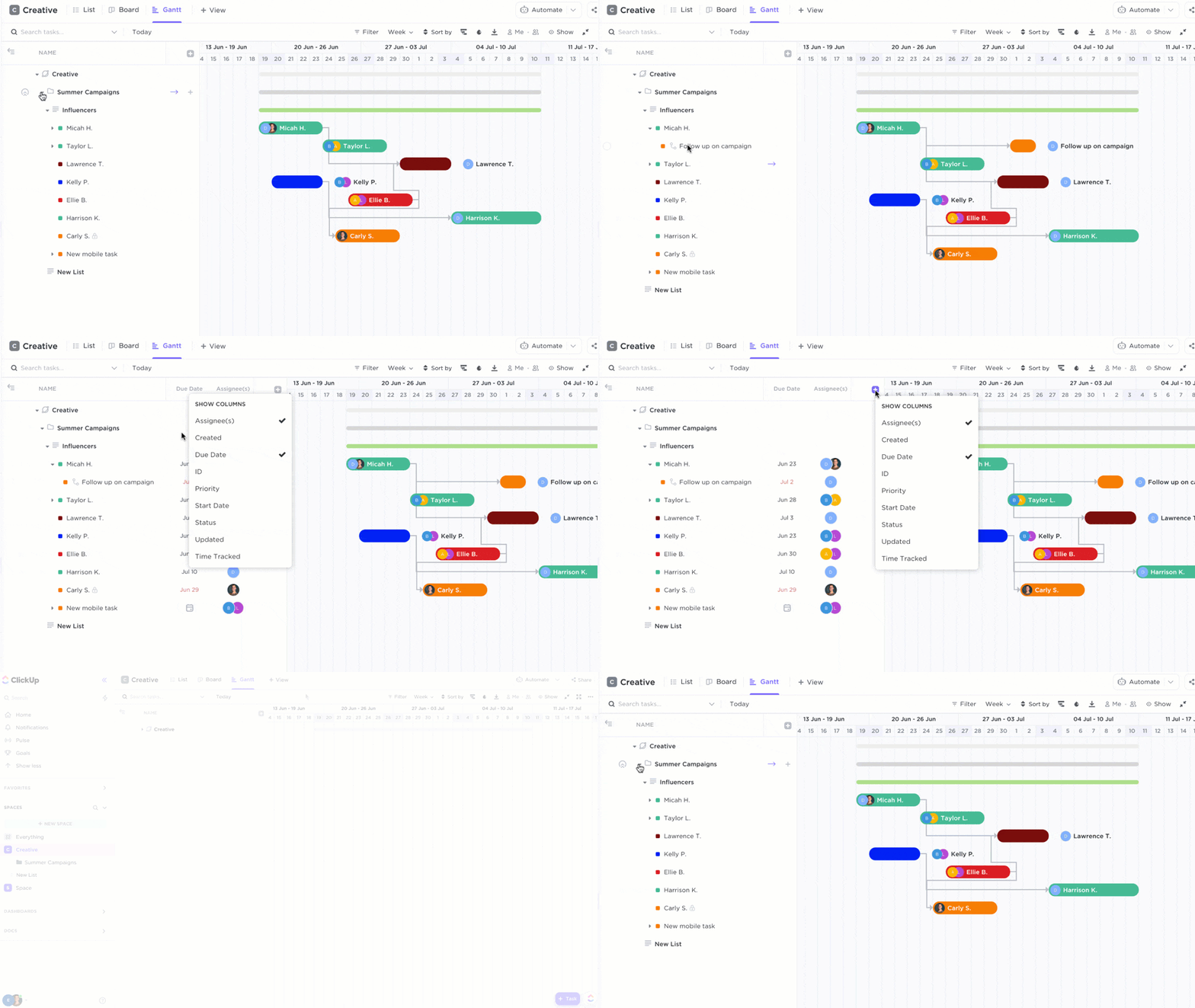
ClickUps Gantt-diagramvy kunde inte vara enklare att skapa och övervaka.
- Klicka på + Visa i önskat utrymme, mapp eller lista
- Välj Gantt
- Ange ett namn för den här vyn
- Klicka på Lägg till vy

Lägg till en ClickUp-Gantt-vy och markera rutorna för personlig vy och fäst vy för ytterligare inställningar
Det som Google Docs inte kan göra, men som ClickUps Gantt-diagramfunktion är överlägsen på, är att ställa in och hantera beroende uppgifter i din projekt tidslinje:
Läs mer om ClickUps beroenden!
- Se snabbt hur lång tid det tar att slutföra en uppgift genom att hålla muspekaren över förloppsindikatorerna
- Visa den kritiska vägen (kedjan av uppgifter som är avgörande för att ett projekt ska kunna slutföras)
- Hantera projektuppgifter enskilt eller i grupper
Aktivera eller inaktivera funktionerna Kritisk väg och Slacktid för ytterligare anpassning
Med dra-och-släpp-redigeraren kan du göra ändringar i ditt Gantt-diagram på några sekunder utan att behöva börja om från början:
- Justera startdatum och förfallodatum utan att skapa en andra tabell
- Lägg till uppgifter när som helst för att anpassa projektplanens omfattning
- Öppna en uppgift för beskrivning, ansvariga, projektdata och mer

Justera kolumnerna till önskad storlek genom att dra i bredden i sidomenyn i Gantt-vyn
Vad händer nu?
När de grundläggande Gantt-diagrammen i Docs inte räcker till för dig kan du skapa ditt eget professionella Gantt-diagram i ClickUp och dela det med vem som helst gratis redan idag! 🤩