
”Googla det!” är ofta det vanligaste svaret på alla frågor. När allt kommer omkring kan du hitta nästan alla lösningar där.
Google har ett oklanderligt rykte och erbjuder dessutom en serie verktyg som är skräddarsydda för effektiv projektledning: Google Workspace.
Denna samling, som tidigare hette Google Suite, innehåller populära verktyg som du kanske redan är bekant med – Google Kalender, Kalkylark, Meet, Drive och Gmail.
Det uppfyller de flesta kraven för en produktiv arbetsplats. I den här bloggen diskuterar vi hur du använder Google Workspace för att hantera projekt effektivt. Och om du letar efter ett projektledningsverktyg som kan integreras bättre i dina arbetsflöden och driva på produktiviteten, så presenterar vi ett sådant för dig!
Översikt över Google Workspace för projektledning
Google Workspace är en flexibel projektledningslösning som ökar produktiviteten, samarbetet och teamkommunikationen.
Här är varför det är ett utmärkt val för att hantera ditt nästa projekt:
- Mobilitet: Få åtkomst till arbetsytan från vilken enhet som helst, var du än befinner dig, utan att kompromissa med säkerheten.
- Utveckling: Google ligger alltid i framkant när det gäller teknisk utveckling. Du får tillgång till de senaste funktionerna, så att ditt team alltid ligger steget före.
- Integration: Anslut smidigt till olika applikationer och verktyg. Google Workspace effektiviserar kommunikation, drift och hantering, så att du inte behöver hoppa mellan olika plattformar.
- Samarbete: Arbeta tillsammans i realtid med hjälp av Google-appar som Docs och Sheets. Du och ditt team kan redigera dokument samtidigt, lämna kommentarer och spåra ändringar med lätthet.
- Uppgiftshantering: Använd verktyg som Google Tasks och Keep för att tilldela, skapa och spåra uppgifter inom ekosystemet.
Viktiga Google Workspace-verktyg för projektledning
För att hantera projekt effektivt behöver du rätt verktyg, och Google Workspace har mycket att erbjuda. Här är en närmare titt på de viktigaste verktygen i Google Workspace som kan hjälpa dig att hålla koll på dina projekt och synkronisera ditt team.
Google Drive för dokumenthantering
Google Drive är ett praktiskt verktyg för att organisera dina projektfiler.
Du kan skapa mappar för varje projekt, vilket gör det enkelt att hålla ordning på allt. Det är enkelt att dela dokument med ditt team, och du kan bestämma vem som kan visa eller redigera dem.
Eftersom allt lagras i molnet kan alla komma åt de filer de behöver var de än befinner sig. Det är ett praktiskt sätt att hålla ordning och se till att ditt team har tillgång till det de behöver när de behöver det.
Google Sheets för projektuppföljning
Google Sheets är användbart för att följa projektets framsteg.
Du kan skapa tidslinjer, övervaka deadlines och hantera uppgifter på ett och samma ställe. Det är enkelt och gör det möjligt för ditt team att uppdatera sitt arbete i realtid.
Google Kalender för schemaläggning
Google Kalender är ett bra val för att hantera ditt projekts schema. Med det kan du enkelt sätta deadlines, planera möten och följa upp milstolpar.
Genom att dela kalendern med ditt team kan alla hålla sig uppdaterade. Det är enkelt att använda, och med funktioner som påminnelser och färgkodning kan du organisera ditt schema utan krångel.
Steg-för-steg-guide för att konfigurera Google Workspace
Det behöver inte vara komplicerat att komma igång med Google Workspace för dina projekt.
Låt oss dyka in i stegen för att konfigurera Google Workspace på ett sätt som håller ditt team på rätt spår och dina projekt igång utan problem.
Skapa en projektmappstruktur
När du arbetar med flera filer vill du kunna komma åt dem direkt när du behöver dem. Det finns inget ”rätt” sätt att organisera dina filer, men låt oss titta på några grundläggande steg du kan följa:
Steg 1: Skapa mappar
Öppna Drive och klicka på Ny. Klicka på knappen Mapp och namnge din mapp. Tryck på Skapa.

Samla dina filer i mappar baserat på ditt arbetsflöde eller kategorier. Du kan också ladda upp mappar direkt från din enhet.
Du bör hålla mappnamnen korta, meningsfulla och enkla. Använd datum eller hashtags om det är mer praktiskt.
Steg 2: Skapa undermappar
Du kan också skapa undermappar för att organisera dina filer ytterligare. Gå till mappen där du vill skapa en undermapp och klicka på Ny. Tryck på alternativet Mapp igen och namnge den.

Du kan överföra filer till undermappen genom att högerklicka på det dokument du vill flytta. Klicka på Organisera, tryck på Flytta, och välj den specifika mappen. Du kan också dra och släppa dokument i olika mappar.

Steg 3: Färgkoda och lägg till beskrivningar till filer och mappar
Använd färger och etiketter för att identifiera olika typer av mappar. Du kan göra detta utifrån prioritet eller typ av uppgift.
Du kan också lägga till beskrivningar till dina filer och mappar. Högerklicka på en fil eller mapp och tryck på Filinformation > Detaljer. Bläddra ner till slutet av sidopanelen för att lägga till en beskrivning.

Konfigurera delade Google Sheets
Google Sheets är ett kraftfullt verktyg för projektledning. Så här kan du skapa en delad fil för en produktiv arbetsyta:
Steg 1: Skapa och anpassa ett Google-kalkylblad
När du öppnar Sheets ser du alternativet + Blank . Klicka på det för att skapa ett nytt ark och ge det ett relevant namn.

Börja anpassa ditt kalkylblad genom att organisera dina data. Du kan skapa tabeller, använda formler för beräkningar och formatera rutnät för tydlighetens skull. Om du arbetar med många datamängder i samma kalkylblad kan du skapa flera flikar.
Steg 2: Dela ditt kalkylblad
Du kan dela ditt kalkylblad med knappen Dela i det övre högra hörnet. Här kan du ställa in behörigheter för visare, kommentatorer och redigerare.

Steg 3: Samarbeta i realtid
Medarbetare i Sheets kan lämna kommentarer i kalkylbladet eller föreslå ändringar. Du kan också tagga specifika personer med hjälp av @ för att tilldela uppgifter och skicka en avisering.

Du bör spåra versionshistoriken för ditt dokument för att se vilka ändringar dina teammedlemmar gör och namnge dem, samt för att spåra milstolpar och viktiga uppdateringar.
Integrera Google Kalender med projektets tidslinjer
Genom att koppla dina projektets tidslinjer till Google Kalender kan du hålla koll på viktiga deadlines och milstolpar. Så här skapar du en separat kalender för ditt projekt och delar den med dina teammedlemmar:
Steg 1: Skapa en ny kalender
När du har öppnat kalenderprogrammet letar du upp alternativet Andra kalendrar i navigeringsfältet till vänster. Klicka på + och använd alternativet Skapa ny kalender i popup-fönstret.
Du kan ge den ett namn och en beskrivning och till och med ändra tidszonen om det behövs. Klicka slutligen på Skapa kalender.

Steg 2: Dela det med ditt team
Du kan dela din kalender genom att klicka på Dela med specifika personer i popup-fönstret till vänster.
Tryck på Lägg till personer och skriv in namnen eller e-postadresserna till dina teammedlemmar.

En delad kalender gör det enkelt att hantera projektets tidsplaner
Redigera behörigheterna från rullgardinsmenyn för varje person du lägger till.
Steg 3: Länka projektets milstolpar
Gå till dina projektmilstolpar längst ned till höger i Aktivitetsflödet. Klicka på Lägg till i kalender och välj den specifika kalender du vill integrera.
Tillåt Projektcenter att visa och hantera din kalender. Dina projektmilstolpar kommer nu att länkas till kalendrar och visas som händelser på förfallodagen.
Det enklaste sättet att importera projektmilstolpar är att kopiera URL:en och använda länken för att skapa en projektledningskalender.
Begränsningar vid användning av Google Workspace för projektledning
Google Workspace är en bekväm och kostnadseffektiv lösning för projektledning, men du måste också förstå dess nackdelar. Dessa problem kan få dig att överväga att utforska alternativ till Google Workspace för att hitta en lösning som passar dina behov bättre.
Låt oss titta på några vanliga problem som du kan stöta på.
- Inga avancerade arbetsflödesfunktioner: Google Workspace saknar inbyggda verktyg för hantering av komplexa arbetsflöden. Du kan visserligen lägga till tillägg från tredje part, men dessa är inte lika smidiga som de inbyggda funktionerna i mer specialiserad projektledningsprogramvara.
- Gränssnittets begränsningar: Google Workspaces enkelhet är utmärkt för okomplicerade uppgifter, men det räcker inte till när det gäller att hantera komplexa arbetsflöden eller storskaliga projekt. Om ditt projekt kräver avancerade verktyg kan gränssnittet upplevas som för enkelt.
- Begränsningar för anpassning: Även om det finns viss utrymme för anpassning erbjuder Google Workspace inte den flexibilitet som krävs för mer komplexa projekt. Om du behöver en mycket skräddarsydd konfiguration kan du uppleva det som begränsande.
- Problem med datahantering: Det kan vara svårt att hantera stora datamängder. Utan avancerade datahanteringsfunktioner kan det vara svårt att hålla allt organiserat och tillgängligt.
- Begränsningar av användaråtkomst: Det kan vara besvärligt att hantera användaråtkomst, särskilt om du arbetar med ett stort team. Det kan vara svårt att kontrollera vem som har åtkomst till känslig information.
- Ingen projektöversikt: Google Workspace ger ingen tydlig översikt över projektets status. Det är till exempel svårt att hålla reda på vilka dokument som behöver granskas eller hur lång tid vissa uppgifter har tagit.
Använda ClickUp för effektiv projektledning
Google Workspace erbjuder en grundläggande lösning för strategisk projektledning, men dess begränsningar kan hindra effektiviteten.
ClickUps projektledningsverktyg hanterar dessa utmaningar med en rad kraftfulla funktioner som är utformade för att förbättra organisation och samarbete.
Det är ett av de bästa projektledningsverktygen och erbjuder en allt-i-ett-lösning.
Innan vi utforskar funktionerna är det viktigt att gå igenom ClickUps hierarkiguide, som erbjuder den ultimata lösningen på alla dina begränsningar med Google Workspace. Den låter dig se helheten utan att missa små detaljer.

Från små team till stora företag – du kan organisera allt. ClickUp erbjuder flera funktioner, till exempel:
- Arbetsytor
- Allt-vy
- Spaces
- Mappar
- Listor
- Uppgifter
- Deluppgifter
- Nästlade deluppgifter
- Checklistor
Detta ger dig en organiserad infrastruktur som du kan skala upp, med projektets slutmål i åtanke.
Effektivisera ditt arbetsflöde med flera ClickUp-vyer
ClickUp Views erbjuder mångsidiga sätt att visualisera och hantera dina projektdata, med alternativ som:
- ClickUp Table View: Erbjuder ett gränssnitt som liknar ett kalkylblad där du kan hantera komplexa datamängder, spåra framsteg och anpassa kolumner efter dina projektbehov. Denna vy erbjuder mer robusta alternativ för datahantering än Google Sheets, med funktioner som filtrering, sortering och gruppering som effektiviserar projektuppföljningen.

- ClickUp Form View: Perfekt för att samla in strukturerad information från teammedlemmar eller intressenter. Det ger en mer organiserad approach jämfört med Google Forms, och låter dig skapa anpassade formulär med fält som direkt integreras med dina uppgifter och projekt.

- ClickUp-kalendervy: Hjälper dig att hålla koll på deadlines, milstolpar och scheman i ett visuellt format. Denna vy integreras direkt med dina uppgifter och erbjuder en enhetlig kalender där du kan se projektets tidslinjer och kommande deadlines, vilket ger en mer sammanhängande upplevelse än att använda Google Kalender separat.

Länka ClickUp Docs till dokument och uppgifter
ClickUp Docs är en kraftfull funktion för att skapa, lagra och samarbeta kring projektrelaterade dokument.
Till skillnad från Google Drive, där filer är utspridda i olika mappar och kräver frekventa byten, integreras Docs direkt med dina uppgifter och projekt.

ClickUp Docs kombinerar alla de fantastiska funktioner du älskar med Google Docs och lägger till sina egna unika finesser. Det är som att få det bästa av två världar – välbekanta dokumentverktyg med extra funktioner som är utformade för att hålla dina projekt på rätt spår.
Förutom smidiga samarbetsverktyg kan du koppla dina dokument till uppgifter, lägga till widgets för att uppdatera dessa uppgifter, använda rich text-formatering och ändra projektstatusen efterhand.

Samarbeta med ditt team med hjälp av ClickUp Chat View
Är du också trött på att jonglera med flera olika applikationer för att hålla koll på ditt teams meddelanden?
ClickUp Chat View förnyar kommunikationen på arbetsplatsen som du känner den och gör det möjligt för dig att dela uppdateringar, länka resurser och samarbeta med hela teamet på ett smidigt sätt.
I chattvyn kan du bädda in webbsidor, kalkylblad, videor och mycket mer. Formatera dina meddelanden med hjälp av funktioner som punktlistor, kodblock och banners för att kommunicera effektivt med ditt team.

Genomför veckovisa avstämningar med ClickUp Meetings
Google Workspace erbjuder visserligen Google Meet för videosamtal, men saknar ett särskilt verktyg för att hantera och dokumentera dina möten.
ClickUp, å andra sidan, erbjuder en heltäckande lösning med ClickUp Meetings, som är utformat för att hålla dina projektdiskussioner organiserade och effektiva.
Det förenklar dokumentationen av dina veckomöten och säkerställer att projektet löper smidigt. Här är några av de extraordinära funktioner som Meetings erbjuder:
- Super Rich Editing för att ta organiserade mötesanteckningar
- Tilldelade kommentarer lägger till ett extra krav för att en uppgift ska kunna slutföras
- Checklistor för att skapa detaljerade åtgärdspunkter utifrån diskussionerna under mötet
- Återkommande uppgifter för att automatiskt schemalägga möten
- Slash-kommandon för att slippa onödiga klick. Skriv "/" för att öppna ett popup-meny.
Spåra prestanda med ClickUp Dashboards
ClickUp Dashboards erbjuder en omfattande översikt över ditt projekts status. Du kan skapa anpassade instrumentpaneler med olika widgets som spårar viktiga mätvärden, uppgiftsframsteg och tid som spenderats på aktiviteter.
Däremot saknar Google Workspace en inbyggd lösning för att visualisera projektets framsteg på ett omfattande sätt.
Du kan använda Google Sheets för grundläggande dataspårning, men ClickUp Dashboards erbjuder en mer dynamisk och integrerad approach. Förvandla dina projekt till interaktiva arbetsytor med listor, kort, data, diagram och grafer, så att det blir enkelt att se helheten och hålla allt på rätt spår.

Få ut det bästa av AI med ClickUp Brain
Med AI:s ökande betydelse på arbetsplatsen är en integrerad AI-assistent ett måste för projektledningsprogram. Google Workspace saknar avancerade AI-genererade funktioner, men ClickUp Brain har lösningen.

ClickUp Brain fungerar som ditt teams främsta resurs för omedelbara svar på arbetsrelaterade frågor, oavsett om det gäller uppgifter, dokument eller teammedlemmar på distans. Förutom att tillhandahålla information kan det sammanfatta trådar inom uppgifter och mötesanteckningar, vilket gör det lättare att hålla reda på viktiga detaljer.
Men det slutar inte där – ClickUp Brain hjälper också till med att skapa och redigera innehåll. Det säkerställer att dina meddelanden är tydliga och sammanhängande, vilket gör kommunikationen inom ditt team smidigare och effektivare.
Övervaka tiden som läggs på uppgifter med ClickUp Time Tracking
ClickUps Project Time Tracking är ett värdefullt verktyg för att hantera produktiviteten och hålla dina projekt på rätt spår. Det låter dig övervaka tiden som läggs på enskilda uppgifter och ger detaljerad information som är avgörande för både den dagliga driften och den långsiktiga projektplaneringen.
Det som utmärker ClickUp är hur smidigt tidrapporteringen integreras i ditt projektledningsflöde. Du kan logga tid direkt i uppgifterna, vilket gör det enkelt att hålla en noggrann förteckning över varje minut som läggs på ett projekt.

Centraliserad anslutning med ClickUp-integrationer
ClickUps integrationer hjälper dig att koppla plattformen till ett brett utbud av verktyg och applikationer, så att du kan centralisera dina projektledningsaktiviteter. Detta inkluderar integrationer med kommunikationsplattformar, CRM-system och andra viktiga verktyg.
Denna funktion löser integrationsproblemen med Google Drive genom att erbjuda en smidigare anslutning till de verktyg du redan använder, vilket minskar behovet av att växla mellan olika plattformar.
Starta projekt snabbare med ClickUp-mallar
Om du vill utforska hur ClickUp kan förändra din projektledningsstrategi kan den här mallen vara till hjälp:

ClickUp-mallen för projektledning är utformad för att förenkla hanteringen av stora, komplexa och tvärfunktionella projekt. Den har ett användarvänligt gränssnitt som hjälper dig att navigera genom alla faser av projektet, från start till mål, så att du lättare kan hålla koll på allt.
Så här kan mallen hjälpa dig att effektivisera ditt arbetsflöde:
- Följ framstegen utan ansträngning: Använd mallens inbyggda verktyg för fokuserad projektövervakning.
- Tilldela uppgifter enkelt: Definiera tydligt ansvarsområden och se till att alla är på samma sida.
- Hantera deadlines: Se till att alla uppgifter slutförs i tid med intuitiv deadlinehantering.
- Anpassa arbetsflöden: Skräddarsy processen efter dina specifika projektbehov och öka effektiviteten.
- Automatisera repetitiva uppgifter: Spara tid och fokusera på strategisk planering genom att konfigurera ClickUp Automations.
- Sömlös integration: Anslut till andra verktyg för att upprätthålla ett konsekvent arbetsflöde mellan olika plattformar.
Denna mall är ett omfattande verktyg som säkerställer att ditt team håller sig samordnat, informerat och på rätt spår under hela projektet.
ClickUps mall för projektledningskalkylblad är också ett utmärkt alternativ. All din projektinformation samlas på ett ställe, vilket gör det enkelt att komma åt och hantera uppgifter och deadlines.
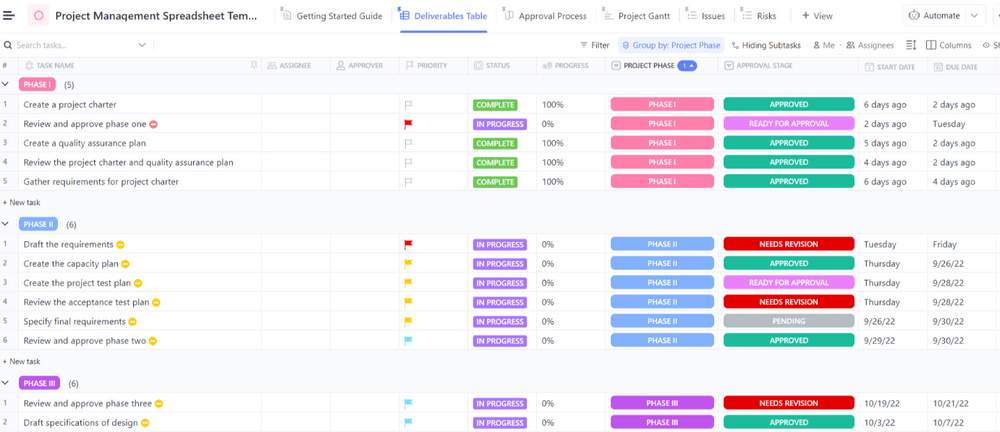
Du kan övervaka statusen för varje uppgift och se till att inget faller mellan stolarna, samtidigt som du får insikt i resursanvändning och kostnader för bättre projektöverblick.
👀 Bonus: Upptäck fler projektledningsmallar för att förbättra organisationen och öka ditt teams effektivitet.
Lås upp projektets framgång med ClickUps projektledningsverktyg
Google Workspace erbjuder effektiva, lättanvända projektledningsverktyg med ett användarvänligt gränssnitt och sammankopplade appar som ökar produktiviteten.
Men när det gäller att hantera de finare detaljerna i dina projekt kan dessa verktygs spridda natur bli en utmaning.
Det är här ClickUp kommer in i bilden. Det löser begränsningarna i Google Workspace så att du får den kontroll du behöver över ditt arbetsflöde genom att möjliggöra fullständig översikt över dokument, uppgifter, kalendrar och operationer.
Byt till ClickUp redan idag!