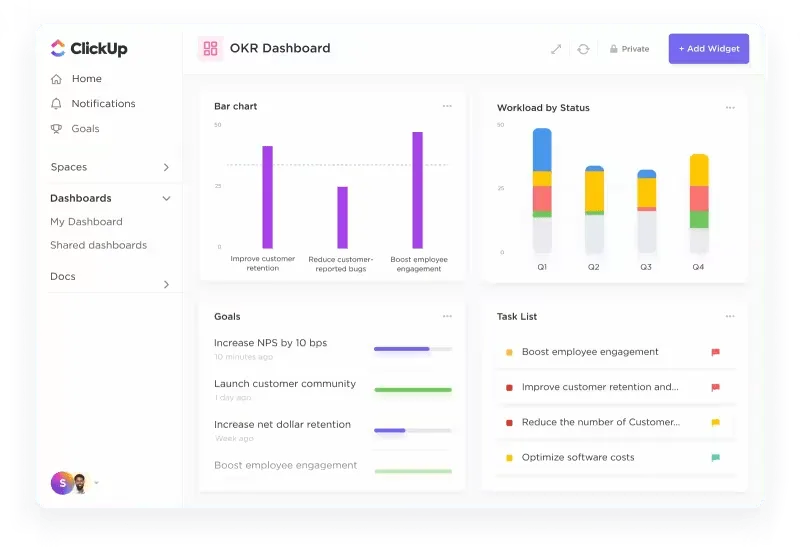

Känner du dig överväldigad av oändliga uppgifter och hotande deadlines? Trött på att hålla reda på allt som måste göras innan du kan ta en paus?
Det finns en lösning. Och den är enklare än du tror.
Använda Google Sheets.
Ja, det enkla kalkylverktyget som du förmodligen har använt till allt från inköpslistor till projektbudgetuppföljning kan vara ett kraftfullt verktyg för projektledning.
Med Google Sheets kan du skapa anpassade arbetsflöden, samarbeta i realtid och komma åt dina projektdata var du än befinner dig – helt gratis. Låt oss utforska hur du kan utnyttja funktionerna i Google Sheets för att effektivisera dina olika projekt, öka produktiviteten och uppnå dina mål.
⏰ 60-sekunderssammanfattning
Att hantera projekt i Google Sheets kan vara ett snabbt och prisvärt sätt att hålla ordning. Med rätt mallar kan du spåra uppgifter, planera tidslinjer och hantera resurser på ett effektivt sätt.
Mallar för projektledning i Google Sheets
- Grundläggande mall för uppgiftshantering – Hjälper dig att lista uppgifter, sätta deadlines och följa framsteg på ett och samma ställe.
- Gantt-diagrammall – Ger en tydlig tidsplan för ditt projekt och visar uppgiftsberoenden och deadlines.
- Mall för resursfördelning – Hjälper till att fördela arbetet jämnt och förhindra utbrändhet i teamet.
Google Sheets fungerar för enkel spårning, medan ClickUp hjälper team att automatisera processer, samarbeta i realtid och hantera projekt mer effektivt – allt på en och samma plattform.
- Automatisering – Minska manuellt arbete genom att automatisera repetitiva uppgifter som statusuppdateringar och påminnelser.
- Samarbete i realtid – Tilldela uppgifter, lämna kommentarer och få omedelbara uppdateringar utan att behöva växla mellan appar.
- Inbyggda Gantt-diagram – Planera tidslinjer visuellt, spåra beroenden och justera scheman enkelt.
- Anpassade instrumentpaneler – Få en tydlig överblick över framsteg, arbetsbelastning och viktiga projektmått på ett och samma ställe.
- Uppgiftshantering – Dela upp projekt i uppgifter, deluppgifter och checklistor för bättre organisation.
- Måluppföljning – Sätt upp mål, mät framsteg och se till att teamen håller sig på rätt spår.
- Sömlösa integrationer – Anslut till de verktyg som ditt team redan använder för ett smidigare arbetsflöde.
Vad är projektledning med Google Sheets?
Projektledning med Google Sheets använder Googles molnbaserade kalkylverktyg för att organisera, spåra och hantera projekt. Oavsett om du leder ett litet team eller arbetar ensam erbjuder Google Sheets en mycket anpassningsbar och flexibel lösning för att spåra uppgifter, resurser och deadlines.
Genom att skapa anpassade kalkylblad med viktiga projektdetaljer kan du:
📝 Skapa uppgiftslistor: Beskriv tydligt vilka uppgifter som ingår i ditt projekt, tilldela dem till projektgruppens medlemmar och ange deadlines.
📊 Skapa Gantt-diagram: Visualisera din projekttidslinje, identifiera beroenden och spåra framsteg på ett effektivt sätt.
🛠️ Fördela resurser: Hantera ditt teams arbetsbelastning, säkerställ en rättvis fördelning av uppgifter och förhindra flaskhalsar.
🤝 Samarbeta effektivt: Dela dina kalkylblad med ditt team, möjliggör redigering i realtid och främja öppen kommunikation.
Trots att Google Sheets är ett kalkylverktyg kan det göra mycket mer än att bara hantera enkla listor och tabeller. Med funktioner som datavalidering, villkorlig formatering och tillägg för automatisering erbjuder det mer funktionalitet än vad man kan tro, vilket gör det till ett värdefullt projektledningsverktyg för projektledare som vill ha flexibilitet utan kostnaden och komplexiteten hos traditionell programvara.
Varför använda Google Sheets för projektledning?
Även om specialiserade projektledningsverktyg erbjuder många funktioner är Google Sheets fortfarande ett överraskande effektivt alternativ för många projekt. Här är varför:
Kostnadseffektivitet
Priset är ofta ett hinder för att använda projektledningsprogramvara, särskilt för nystartade företag eller småföretag. Google Sheets erbjuder en helt kostnadsfri lösning för enskilda personer och team, utan dyra prenumerationer. Detta är en viktig anledning till att Google Workspace har över 6 miljoner företagskunder, varav många integrerar Sheets i sina dagliga arbetsflöden.
Anpassningsbarhet
En av de största fördelarna med att använda Google Sheets för projektledning är dess flexibilitet. Till skillnad från dedikerade projektledningsverktyg med rigida strukturer kan du med Sheets bygga upp ditt projektledningssystem från grunden. Oavsett om du behöver en enkel uppgiftshanterare eller ett detaljerat Gantt-diagram kan du anpassa Sheets efter dina behov.
Samarbete i realtid
Samarbete i realtid är avgörande för team som arbetar på olika platser eller i olika tidszoner. Google Sheets utmärker sig på detta område genom att göra det möjligt för flera användare att visa och redigera samma dokument samtidigt.
📖 Läs mer: Hur man skriver projektdokumentation
Enkel integration med andra verktyg
En funktion som ofta förbises är hur väl Google Sheets integreras med andra verktyg. Du kan länka det till Google Forms för enkel datainsamling, Google Kalender för hantering av deadlines och andra projektledningsverktyg som ClickUp för mer avancerade funktioner.
Dessa smidiga integrationer gör att du kan skapa en sammanhängande projektledningsmiljö utan att behöva växla mellan flera plattformar.
Molnbaserat och tillgängligt var som helst
Till skillnad från traditionell projektledningsprogramvara som kan kräva installationer eller nedladdningar är Google Sheets helt molnbaserat. Det innebär att dina projektdata alltid är tillgängliga från vilken enhet som helst, var som helst i världen.
I en global arbetsstyrka där 62 % av arbetstagarna känner sig mer produktiva när de arbetar på distans åtminstone en del av tiden, är det nödvändigt att ha ett projektledningsverktyg som är allmänt tillgängligt.
Automatisering och dataanalys
Även om Google Sheets är ett enkelt verktyg erbjuder det avancerade funktioner som automatisering med Google Apps Script och integration med API:er för dataanalys.
Du kan ställa in automatiserade arbetsflöden för att uppdatera uppgiftsstatus, meddela teammedlemmar om deadlines eller till och med generera rapporter. Med några enkla formler kan du till exempel skapa Gantt-diagram och grafer som ger insikt i projektets framsteg.
För att få ut mesta möjliga av Google Sheets för dina projekt är det viktigt att förstå dess viktigaste funktioner. Låt oss ta en närmare titt.
Viktiga funktioner i Google Sheets för projektledning
Från uppgiftshantering till samarbete i realtid – här är de viktigaste funktionerna som gör Google Sheets till en självklar lösning för projektledning:
Uppgiftshantering
I centrum för alla projekt står uppgiftshantering. Med Google Sheets kan du skapa detaljerade uppgiftslistor, inklusive särskilda kolumner för deadlines, prioriteringar och tilldelningar. Denna enkla metod hjälper teamen att hålla ordning genom att spåra uppgifterna. Lägg till anpassade kolumner för uppgiftsstatus eller procentuell färdigställandegrad för att säkerställa att ingenting faller mellan stolarna.
Du kan också använda filter för att snabbt visa uppgifter efter förfallodatum, prioritet eller vem de är tilldelade till. Detta skapar en tydlig översikt över vad som är pågående eller riskerar att hamna efter.
Gantt-diagram
Ett av de mest effektiva sätten att visualisera projektets tidsplan är genom ett Gantt-diagram, och även om Google Sheets inte har någon inbyggd Gantt-diagramfunktion kan du enkelt skapa ett med några enkla formler. Gantt-diagram i Google Sheets hjälper till att dela upp stora projekt i hanterbara delar och visar varaktigheten och framstegen för varje uppgift över tid.
De belyser uppgiftsberoenden och ger en tydlig bild av tidsplanen. Gantt-diagram gör det möjligt för alla att se vad som händer med ett ögonkast, vilket hjälper teamen att hålla sig i linje med de övergripande projektmålen.
Resursallokering
Att hantera resurser – både mänskliga och materiella – är avgörande för att hålla projektet på rätt spår. Med Google Sheets kan du spåra teamets tillgänglighet, fördela arbetsbelastningen och övervaka resursanvändningen, så att ingen blir överbelastad och så att viktiga projektresurser alltid är tillgängliga när de behövs.
👀 Visste du att?
70 % av alla mjukvaruprojekt håller inte sina deadlines. Felaktiga uppskattningar och kapacitetsplanering är orsaken.
Google Sheets kan eliminera förseningar som beror på felaktig resursplanering. Använd verktyget för att skapa enkla instrumentpaneler för att spåra arbetsbelastning, undvika utbrändhet och identifiera flaskhalsar innan de orsakar störningar.
Datavalidering och villkorlig formatering
Google Sheets går utöver grundläggande kalkylblad genom att erbjuda funktioner som datavalidering och villkorlig formatering. Dessa säkerställer att uppgifter slutförs korrekt och i tid genom att lägga till visuella ledtrådar.
Datavalidering hjälper till att förhindra fel genom att endast tillåta att specifika data matas in i celler, till exempel genom att välja uppgiftsstatus från en fördefinierad lista som "Inte påbörjad", "Pågår" eller "Slutförd".
Villkorlig formatering tar det ett steg längre genom att använda färger, ikoner eller fet text för att markera viktiga uppdateringar. Du kan enkelt ställa in regler för att färgkoda uppgifter baserat på deras prioritet eller förfallodatum. Till exempel kan förfallna uppgifter automatiskt bli röda, vilket gör det lättare att upptäcka riskfyllda poster.
Samarbete och delning
En av de mest uppskattade funktionerna i Google Sheets är den enkla samarbetsfunktionen. Flera användare kan arbeta på samma kalkylblad i realtid, och ändringarna syns omedelbart för alla, oavsett var de befinner sig.
Du kan enkelt kontrollera åtkomsten genom att tilldela olika behörighetsnivåer till teammedlemmarna i Google Sheets. Beroende på varje teammedlems behov av åtkomst kan du dela dokumentet med redigerings-, kommenterings- eller visningsbehörighet. Detta skyddar känslig information samtidigt som det säkerställer att alla kan samarbeta effektivt.
Dessutom hjälper Google Sheets versionshistorik dig att spåra vem som gjort ändringar och när, så att du aldrig förlorar viktig information eller redigeringar. Möjligheten att återgå till tidigare versioner ger också en extra säkerhetsnivå, så att ingenting viktigt raderas eller skrivs över av misstag.
Nu går vi in på det roliga – att skapa dina projektledningsmallar! Oavsett om du behöver en enkel uppgiftsspårare eller ett fullständigt Gantt-diagram, guidar vi dig genom hur du kommer igång.
Konfigurera en mall för projektledning i Google Sheets
Att skapa en anpassad mall är viktigt för att få ut mesta möjliga av Google Sheets för projektledning. En väl utformad mall för projektuppföljning kan effektivisera ditt arbetsflöde, förbättra effektiviteten och säkerställa konsekvens.
Exempel på projektledningsmallar i Google Sheets
Du behöver inte börja från scratch när du skapar dina projektledningsmallar i Google Sheets. Plattformen erbjuder en rad färdiga gratisprojektledningsmallar och anpassningsalternativ som sparar tid och förbättrar produktiviteten. Låt oss titta på några viktiga mallar som du kan använda direkt.
1. Grundläggande mall för uppgiftshantering
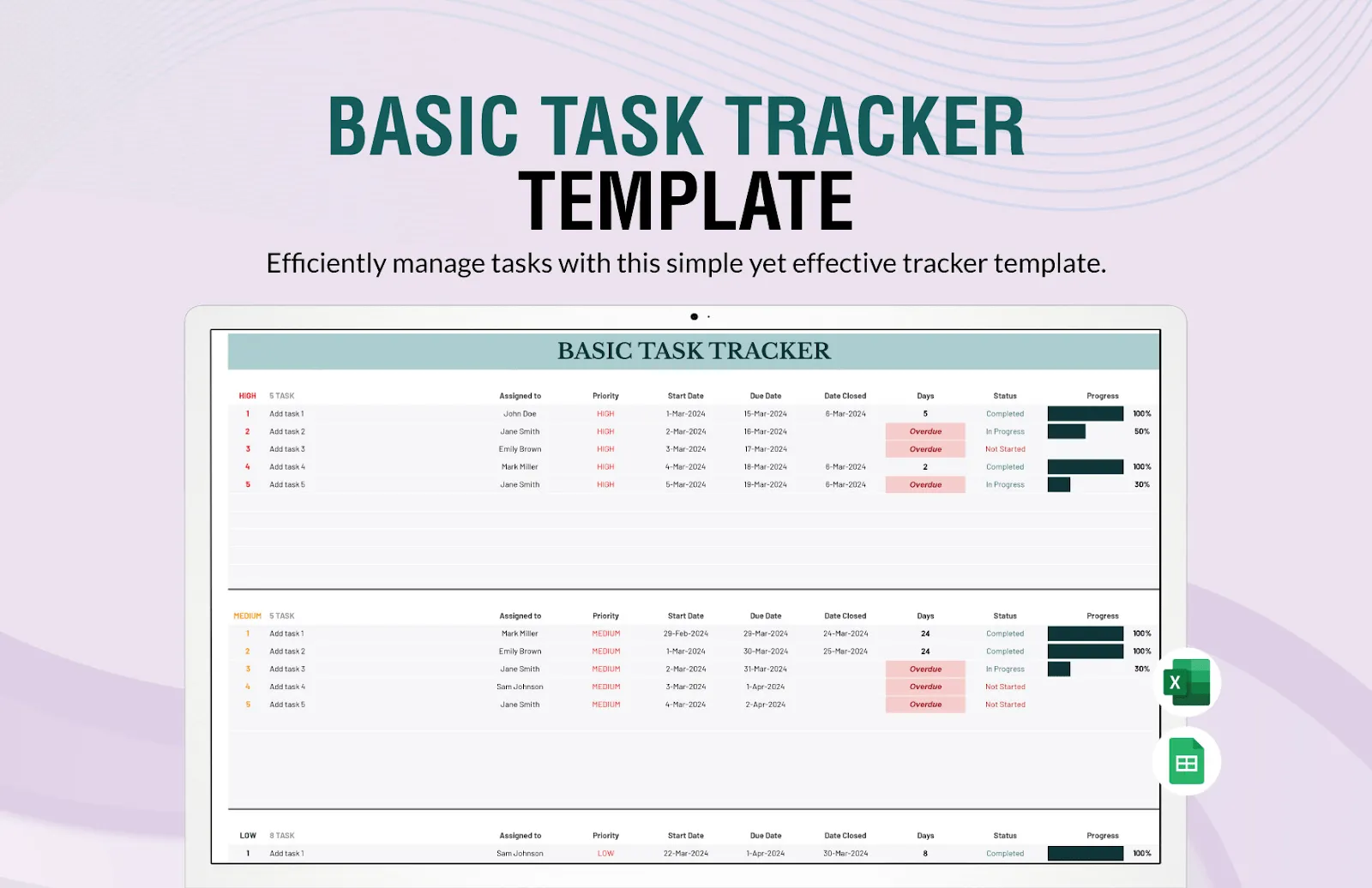
En uppgiftshanterare är grunden i alla projektledningssystem. Det är ditt verktyg för att lista uppgifter, tilldela teammedlemmar, sätta deadlines och följa upp framsteg. I Google Sheets kan du skapa en uppgiftshanterare som samlar alla ditt teams uppgifter på ett ställe och säkerställer ansvarsskyldighet.
Du kan anpassa kolumner för uppgiftsnamn, tilldelade teammedlemmar, deadlines, uppgiftsstatus och prioritetsnivå. Färgkodera dina uppgifter baserat på brådskande eller slutförda för att få en snabb visuell översikt över ditt projektstatus med denna projektuppgiftsmall.
2. Mall för Gantt-diagram
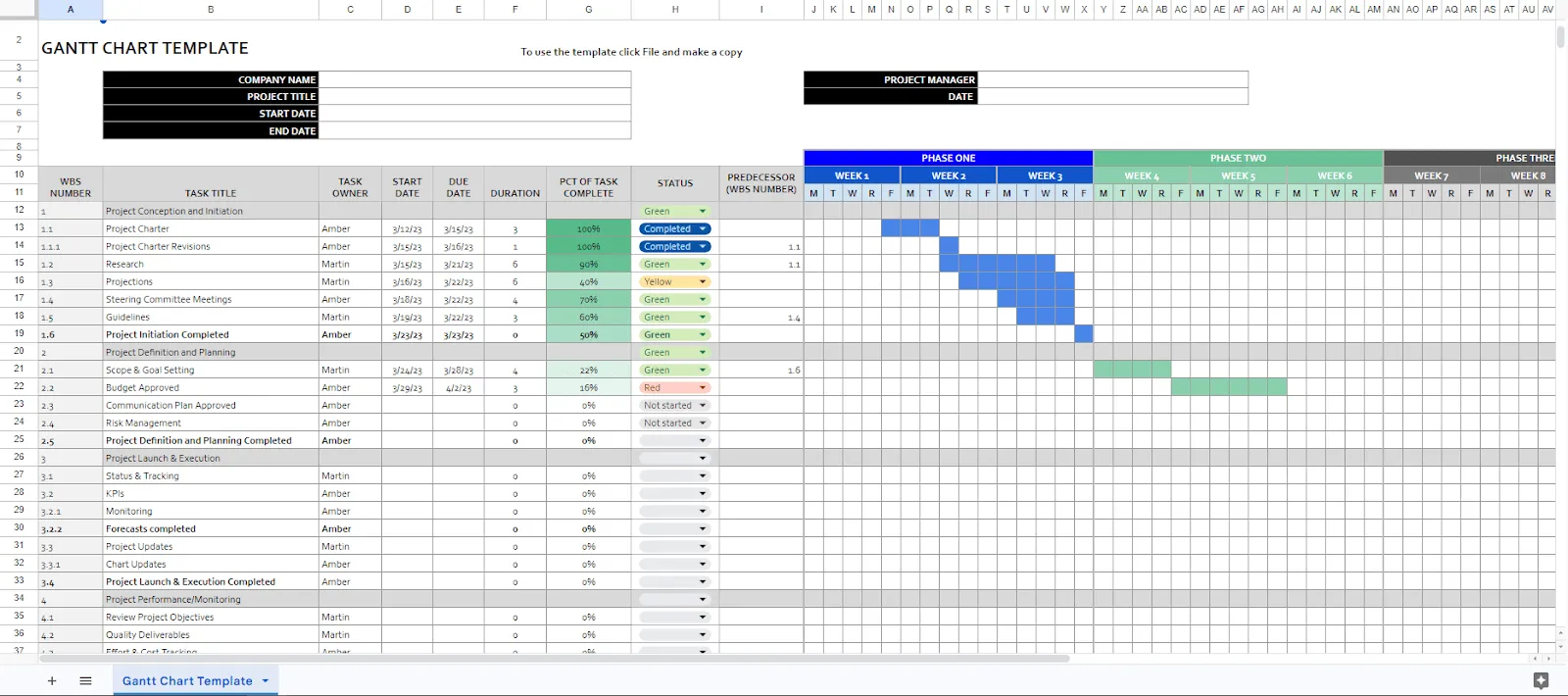
Ett av de mest efterfrågade verktygen inom projektledning är Gantt-diagrammet, som visuellt kartlägger projektets tidsplan och beroenden. Trots att Google Docs saknar en inbyggd Gantt-diagramfunktion kan du skapa ett med hjälp av formler eller färdiga mallar.
Denna Gantt-diagrammall från The Digital Project Manager (DPM) ger till exempel en tydlig, visuell tidslinje med färgkodade staplar som visar uppgifters varaktighet, milstolpar och beroenden, vilket gör det enkelt att följa framsteg och identifiera kritiska arbetsflöden. Förifyllda platshållare guidar användarna, vilket sparar tid och säkerställer att inga viktiga element missas, medan anpassningsbara fält möjliggör anpassning till specifika projektbehov.
Mallen för projektets tidslinje stöder beroendemappning, vilket hjälper team att undvika flaskhalsar genom att klargöra uppgiftsordning och relationer. Tillsammans med verktyg som kommunikationsplaner och budgetdokument erbjuder denna Gantt-diagrammall en omfattande metod för att hantera projekt av alla komplexitetsgrader, från små kampanjer till storskaliga initiativ.
3. Mall för resursfördelning
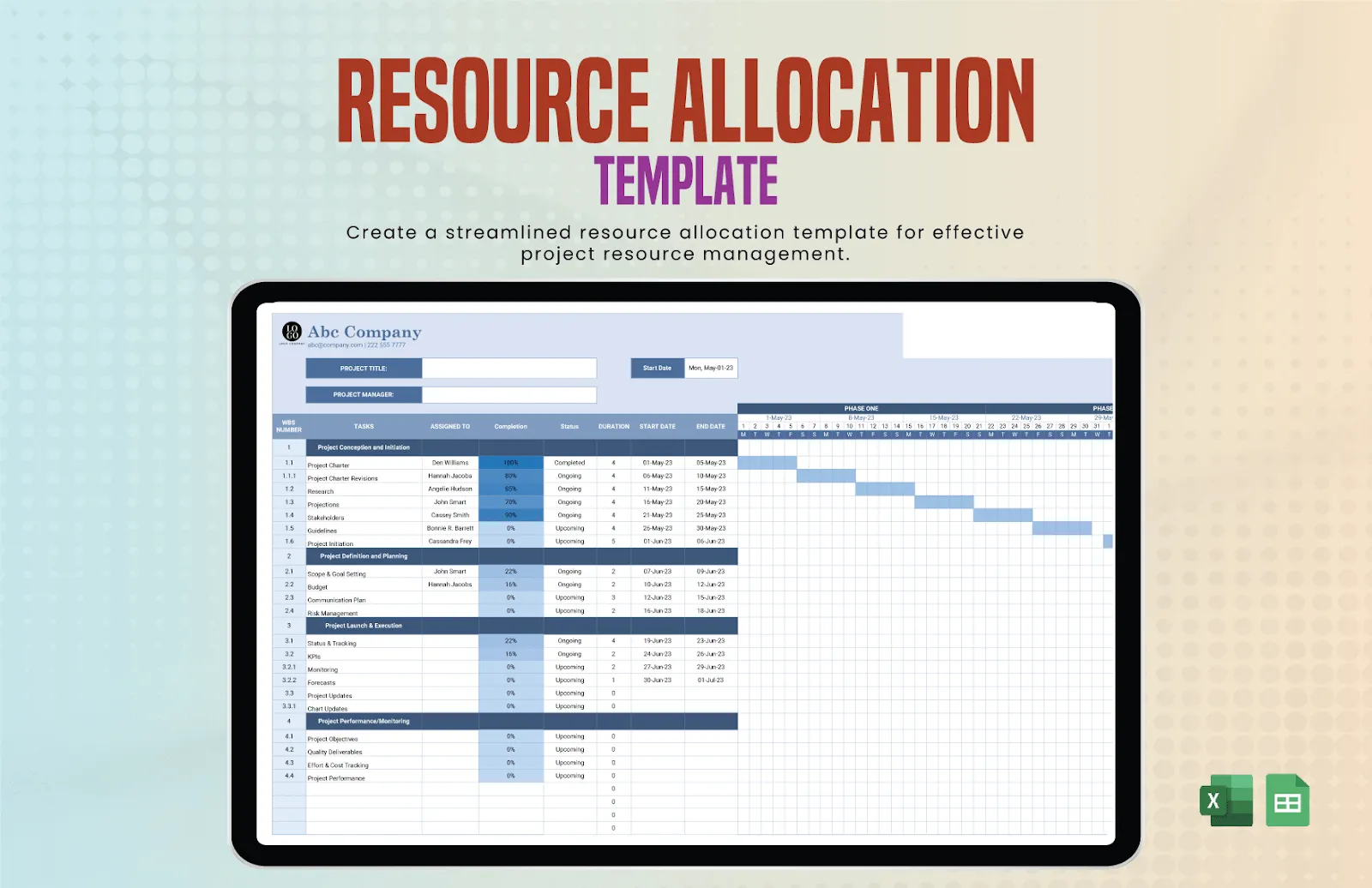
Effektiv resurshantering är nyckeln till att ditt projekt löper smidigt. En mall för resursallokering i Google Sheets kan hjälpa dig att övervaka teamets tillgänglighet, spåra arbetsbelastning och säkerställa att du använder dina resurser på ett klokt sätt för effektiv projektplanering.
Du kan skapa kolumner för att spåra enskilda teammedlemmars arbetsbelastning, antal timmar som ägnats åt varje uppgift och tillgängliga resurser. Denna Google Sheets-mall säkerställer att du inte överbelastar någon och hjälper dig att identifiera områden där du och ditt team kan behöva ytterligare hjälp.
Med dessa kostnadsfria mallar kan Google Sheets bli ett kraftfullt verktyg för att organisera och hantera dina projekt. Låt oss sedan väga för- och nackdelarna med att använda Google Sheets för projektledning för att se hur det står sig jämfört med andra verktyg.
📖 Läs mer: Mallar för projektledning i Microsoft Word
För- och nackdelar med att använda Google Sheets för projektledning
Google Sheets erbjuder många fördelar för projektledning, men det är viktigt att ta hänsyn till dess begränsningar för att kunna fatta ett välgrundat beslut.
Fördelar med Google Sheets för projektledning
Förutom att Google Sheets är enkelt, anpassningsbart och kostnadseffektivt att installera och använda, erbjuder det också några extra fördelar för projektledning.
- Dynamiska formler: Google Sheets kraftfulla formelfunktioner (t.ex. matrisformler, VLOOKUP, QUERY) gör att du kan automatisera beräkningar, analysera data dynamiskt och effektivisera uppdateringar. Detta möjliggör effektiv hantering av något mer komplexa projekt.
- Prisvärd samverkan mellan team: Till skillnad från många dyrare projektledningsverktyg som debiterar per användare, tillåter Google Sheets obegränsad delning och redigering gratis, vilket möjliggör samverkan mellan team, entreprenörer eller externa projektintressenter utan extra kostnad.
- Enkel inbäddning och länkning: Du kan bädda in live-kalkylblad i dokument, webbplatser eller till och med integrera dem med Google Data Studio för avancerad rapportering, vilket möjliggör smidiga uppdateringar och insikter utan dubbelarbete.
Nackdelar med Google Sheets för projektledning
Trots sina många funktioner är Google Sheets fortfarande ett kalkylbladsverktyg och inte ett dedikerat verktyg för uppgiftshantering. Det kan brista på många områden när det gäller komplex projektledning:
- Begränsade avancerade funktioner: Jämfört med dedikerad projektledningsprogramvara kan Google Sheets sakna avancerade funktioner som inbyggd automatisering av uppgifter och beroendemappning.
- Begränsningar i skalbarhet: Google Sheets kan ha svårt att hantera stora projekt med komplexa beroenden och många teammedlemmar.
- Ingen inbyggd tidrapportering: Om noggrann tidrapportering är avgörande för ditt projekt bör du implementera ytterligare verktyg eller metoder.
Vår slutsats? Google Sheets är ett utmärkt och prisvärt verktyg för mindre projekt, men det kanske inte är det bästa valet för större, mer komplexa arbetsflöden. Låt oss utforska några alternativ till Google Sheets när det gäller funktioner och kapacitet.
Alternativ till Google Sheets för projektledning
När dina projekt växer i storlek och komplexitet kan du behöva byta ut Google Sheets begränsade funktioner mot en mer omfattande och expansiv lösning. Det är här ClickUp kommer in – ett dedikerat projektledningsverktyg som är utformat för att hantera allt från grundläggande, manuell uppgiftsuppföljning till sofistikerade, automatiserade arbetsflöden.
ClickUp: En kraftfull projektledningshub
ClickUp är en omfattande projektledningslösning med ett brett utbud av inbyggda funktioner, lämplig för team av alla storlekar.
Med ClickUp Project Management Platform kan du organisera uppgifter med hjälp av anpassade vyer som Kanban-tavlor, tidslinjer eller Gantt-diagram, vilket ger skräddarsydd översikt över alla projekt. Funktioner som tidsspårning och beroendehantering effektiviserar resursfördelningen och prioriteringen av uppgifter, vilket säkerställer att projekten håller sig på rätt spår.
ClickUp automatiserar också repetitiva uppgifter, vilket frigör tid för ditt team att ägna sig åt mer värdeskapande arbete. Dess djupa integrationer med verktyg som Slack, GitHub och Google Workspace skapar ett sammankopplat ekosystem för smidig samverkan.
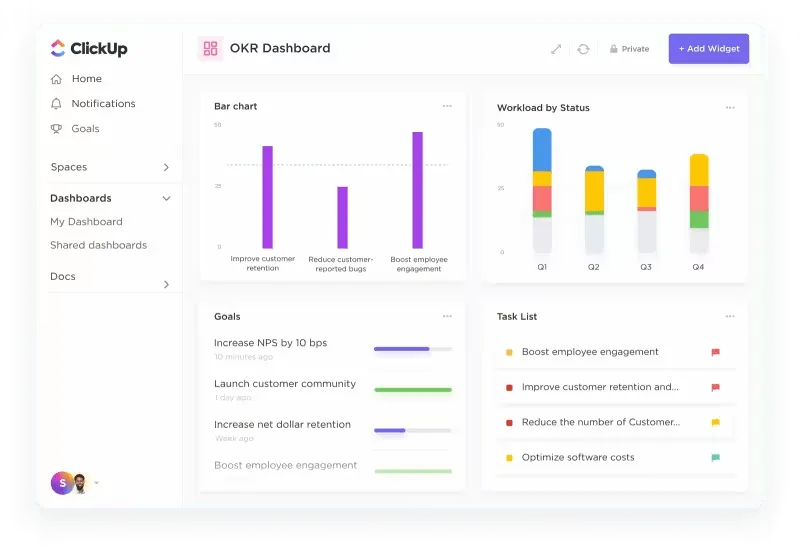
Google Sheets vs. ClickUp
Låt oss gå igenom de viktigaste skillnaderna mellan Google Sheets och ClickUp och se varför ClickUp kan vara ett bättre val.
Funktioner i Google Sheets
- Grundläggande uppgiftshantering: Saknar avancerade funktioner som återkommande uppgifter, framstegsspårning och prioritetsmarkeringar.
- Begränsade visualiseringar: Inga inbyggda Kanban-tavlor eller tidslinjer; kräver manuell installation och uppdateringar.
- Grundläggande resurshantering: Inga avancerade verktyg för arbetsbelastningshantering och kapacitetsplanering.
- Manuell datainmatning: Kräver manuell datainmatning och uppdateringar, vilket ökar risken för fel.
- Begränsad automatisering: Grundläggande automatisering med Google Apps Script kräver kunskaper i kodning.
- Grundläggande rapportering: Kräver manuell konfiguration och saknar datavisualisering i realtid.
- Skalbarhet: Kan bli besvärligt för stora team och komplexa projekt.
ClickUps avancerade funktioner
- Avancerad uppgiftshantering: Skapa anpassningsbara ClickUp-uppgifter med spårbara förfallodatum, ansvariga, prioriteringar, checklistor och beroenden. Du kan också ställa in återkommande uppgifter och tilldela anpassade uppgiftsstatusar för att säkerställa effektivitet i dina arbetsflöden.
- Mångsidiga projektvyer: Visualisera projektets framsteg, tidslinjer, status och beroenden med anpassade ClickUp-vyer (lista, tavla, kalender, tidslinje, Gantt-diagram) som uppdateras dynamiskt och håller alla på samma sida.
- Robust resurshantering: Balansera teamets arbetsbelastning med ClickUps arbetsbelastningsvy, som visualiserar teamets kapacitet och uppgifter och säkerställer att ingen blir överbelastad. Samarbeta i realtid med inbyggda verktyg som trådade uppgiftskommentarer och ClickUp Chat, vilket eliminerar behovet av externa kommunikationsappar.
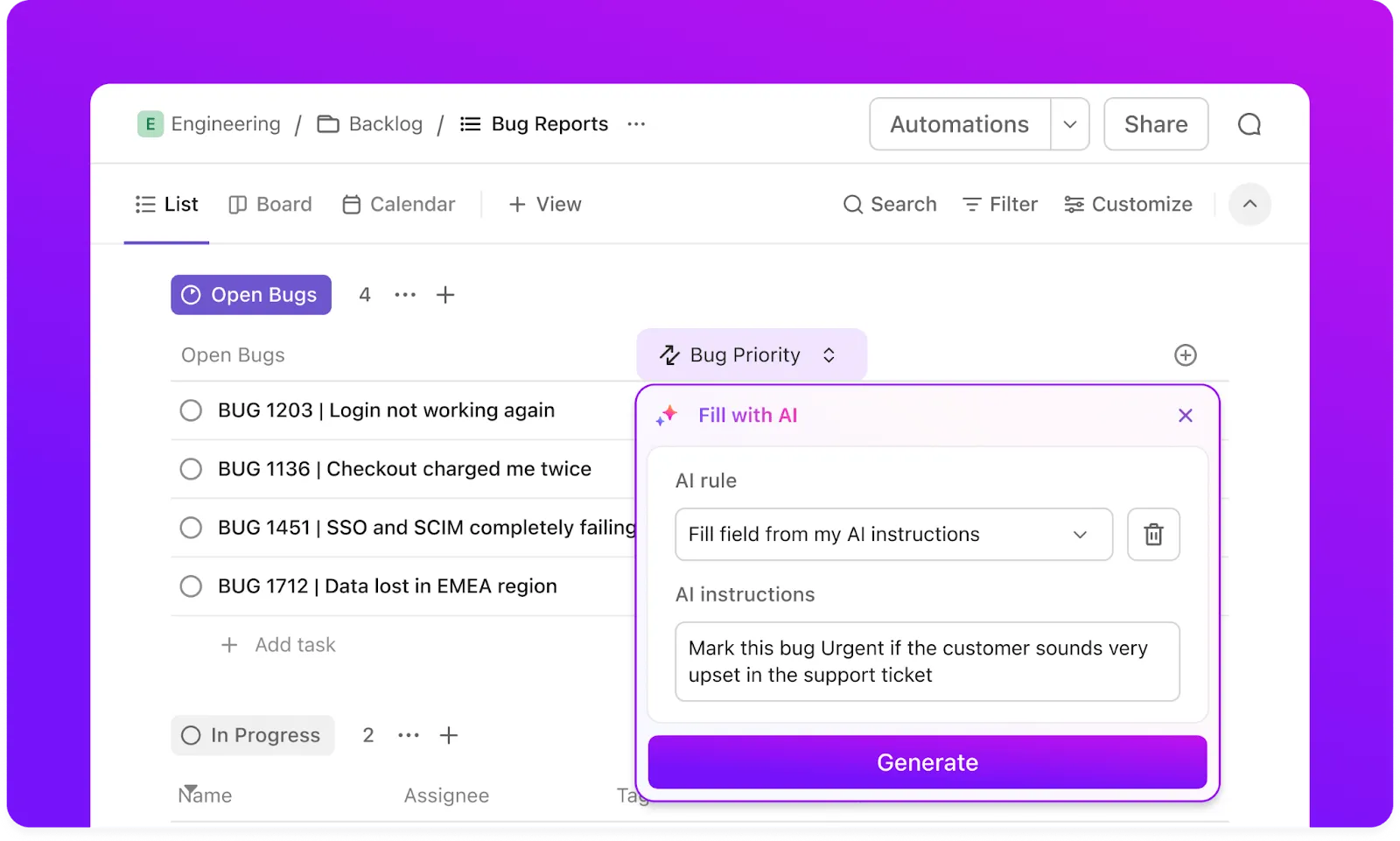
- Kraftfull anpassning och automatisering: Skräddarsy dina uppgifter med anpassade fält och lägg till detaljer som prioriteringar, deadlines eller budgetar. Automatisera repetitiva processer med ClickUp Automations för att hålla projekten igång utan manuella ingrepp.
- Djupgående rapportering och analys: Få användbara insikter med anpassningsbara ClickUp-instrumentpaneler. De erbjuder realtidsanalyser av framsteg, resursanvändning och tidsplaner. Använd den inbyggda tidsspårningen för att fördela resurser effektivt och optimera produktiviteten.
- Skalbarhet: Skala smidigt med en plattform som passar både små nystartade företag och globala företag. Med flexibel prissättning och obegränsat antal användare växer ClickUp tillsammans med ditt team och anpassar sig efter dina föränderliga behov.
ClickUp-mallar
ClickUp erbjuder också färdiga mallar för projektledning som hjälper dig att komma igång. Dessa mallar är utformade för att förenkla ditt arbetsflöde. De säkerställer att du använder bästa praxis för projektledning redan från start.
ClickUp-mallen för projektledning hjälper dig till exempel att effektivt planera, följa upp och hantera dina projekt.
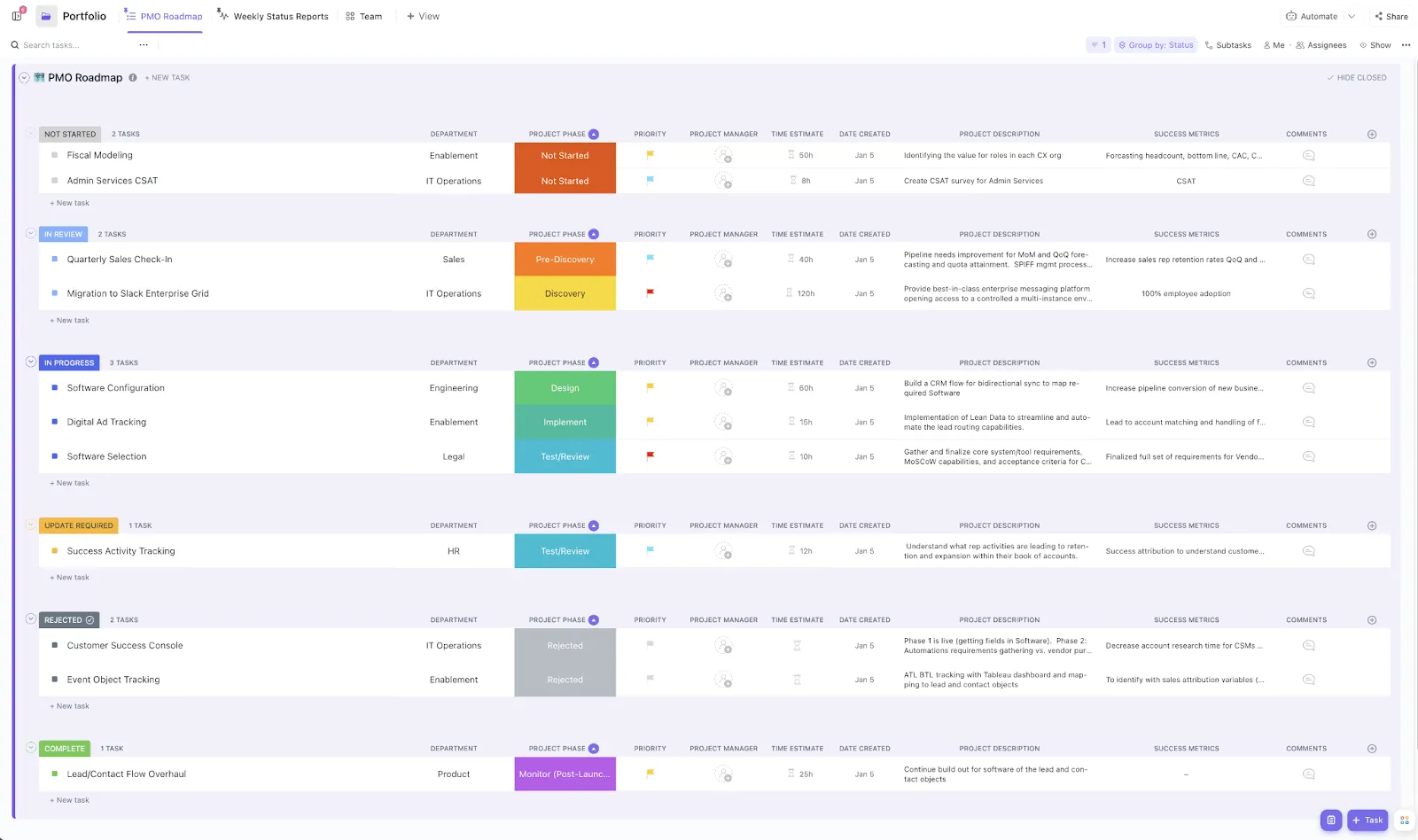
Med den här mallen kan du:
- Skapa uppgifter, ange förfallodatum och följ uppgiftsförloppet på en central plats.
- Visualisera din projektinformation, såsom startdatum, beroenden, projektschema, och övervaka projektets hälsa med hjälp av Gantt-diagram.
- Visa dina uppgifter och deadlines i kalenderformat för en tydlig översikt över ditt projektschema.
- Skapa anpassade fält för att samla in specifika projektdata som är relevanta för ditt team.
- Automatisera repetitiva uppgifter för att spara tid och minska fel
Dessutom ger ClickUp-mallen för projektledningsuppgifter en omfattande översikt över projektets uppgifter, deadlines och beroenden.
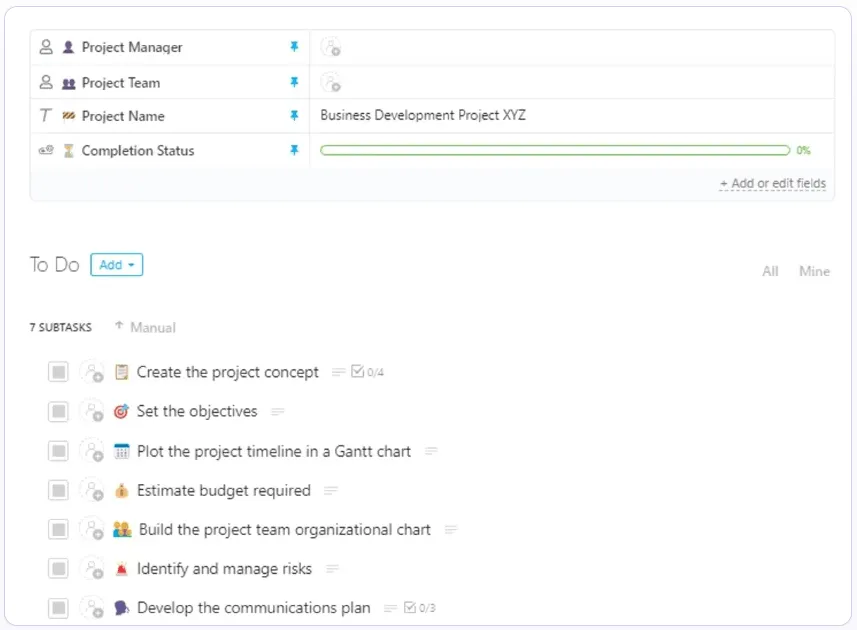
Det är perfekt för att dela upp stora projekt i mindre, hanterbara uppgifter och deluppgifter. Detta gör det enklare att planera och följa upp genomförandet av även dina mest ambitiösa projekt.
Slutligen hjälper ClickUp Project Management Review Template dig att genomföra regelbundna projektgenomgångar, utvärdera framsteg, identifiera potentiella problem och göra nödvändiga justeringar för att hålla kursen.
📖 Läs mer: Mallar för projektplaner
Utöver Google Sheets: Förbättra din projektledning med ClickUp
Oavsett om du är egenföretagare eller del av ett stort, dynamiskt team bör ditt projektledningsverktyg arbeta lika hårt som du. Google Sheets erbjuder enkelhet och prisvärdhet för mindre projekt, men dess begränsningar i skalbarhet och avancerade funktioner kan bromsa din projektledningsprocess.
Med ClickUps specialbyggda plattform för projektledning spårar du inte bara uppgifter – du förändrar hela ditt sätt att arbeta. Dess anpassningsbara vyer, automatiserade arbetsflöden och kraftfulla analyser låter dig hantera allt från enkla att göra-listor till projekt på företagsnivå. Genom att komplettera eller övergå från Google Sheets till ClickUp får du den struktur, skalbarhet och effektivitet du behöver för att konsekvent uppnå dina mål, oavsett projektets eller teamets storlek.
Byt till ClickUp och förbättra din arbetshantering. Det är mer än ett verktyg – det är din projektledningspartner – en som du alltid kan lita på!