

Pivottabeller är högpresterande versioner av vanliga tabeller.
Tänk på ett pivottabell som en strålkastare – den belyser de viktigaste detaljerna i dina data, vilket gör det enkelt att upptäcka trender och mönster. 💡
Tack vare deras dynamiska natur kan du skapa pivottabeller som enkelt omorganiserar, sammanfattar och analyserar aggregerade data.
Google Sheets gör det enkelt att skapa pivottabeller med några få klick, och du kan automatisera uppgifter i Google Sheets som annars skulle ta timmar. Anpassningsmöjligheterna är oändliga. Du kan byta färger, ändra teckensnitt, lägga till smidiga rullgardinsmenyer eller till och med inkludera avancerade datavisualiseringselement – allt utan krånglig kod eller komplexa steg.
I den här artikeln går vi igenom stegen för att skapa en pivottabell i Google Sheets och tittar senare på ett alternativt verktyg med fler funktioner (ledtråd: det är ClickUp ). 🚀
Steg för att skapa en pivottabell i Google Sheets
Tänk dig att du har ett enormt kalkylblad fullt med försäljningsdata. Att bläddra oändligt genom rader och kolumner för att hitta specifika datapunkter blir snabbt överväldigande och tidskrävande.
Då behöver du en pivottabell i Google Sheets!
Små datamängder kan hanteras manuellt, men pivottabeller blir din bästa vän när dina Google Sheets blir för stora. Istället för att krångla med komplicerade formler kan du få insikter med några få klick och spara helt anpassningsbara kalkylbladsmallar (och slippa migrän).
Så här kommer du igång:
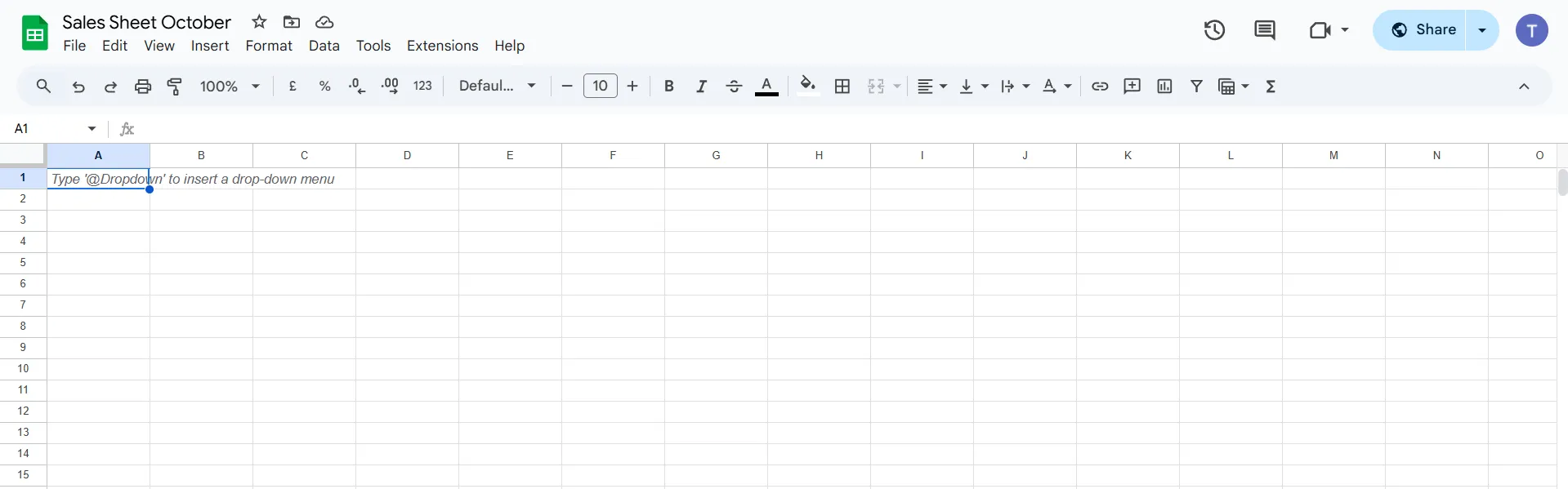
1. Öppna Google Sheets
Först och främst – öppna Google Sheets. Du kan använda ett befintligt ark med källdata eller lägga till rådata. Se bara till att det är organiserat, med rubriker överst!
2. Välj ditt dataområde
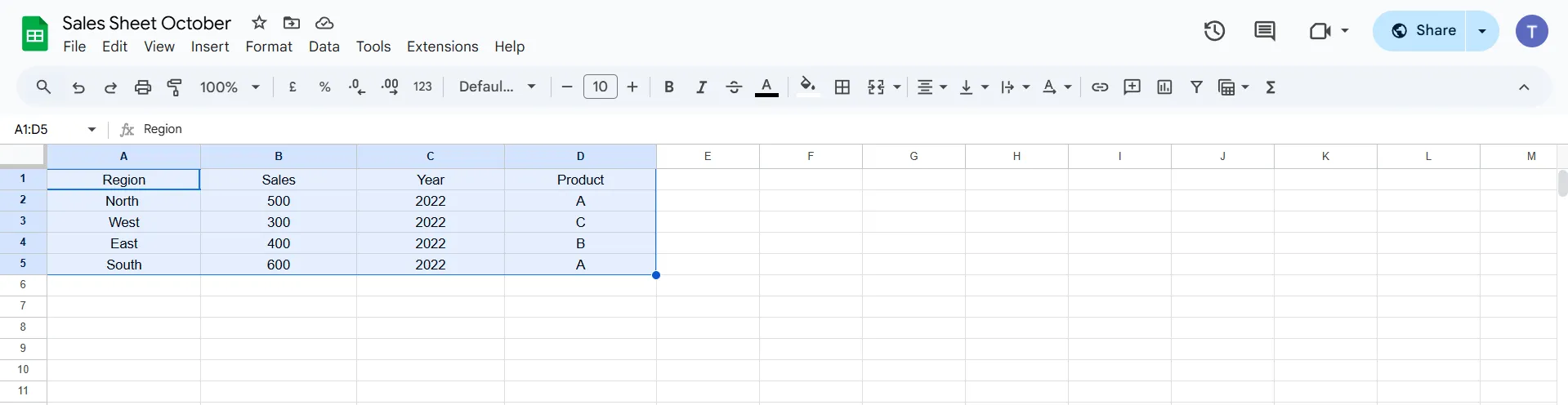
Markera alla celler med önskad källdata i din pivottabell. Glöm inte kolumnrubrikerna – de är mycket viktiga.
💡Proffstips: Använd kortkommandot Ctrl + A på Windows eller Command + A på Mac för att markera all data på en gång. Det fungerar som magi. ✨
3. Klicka på Infoga och välj Pivottabell.
Det är dags att sätta igång med pivottabellerna! 🎯
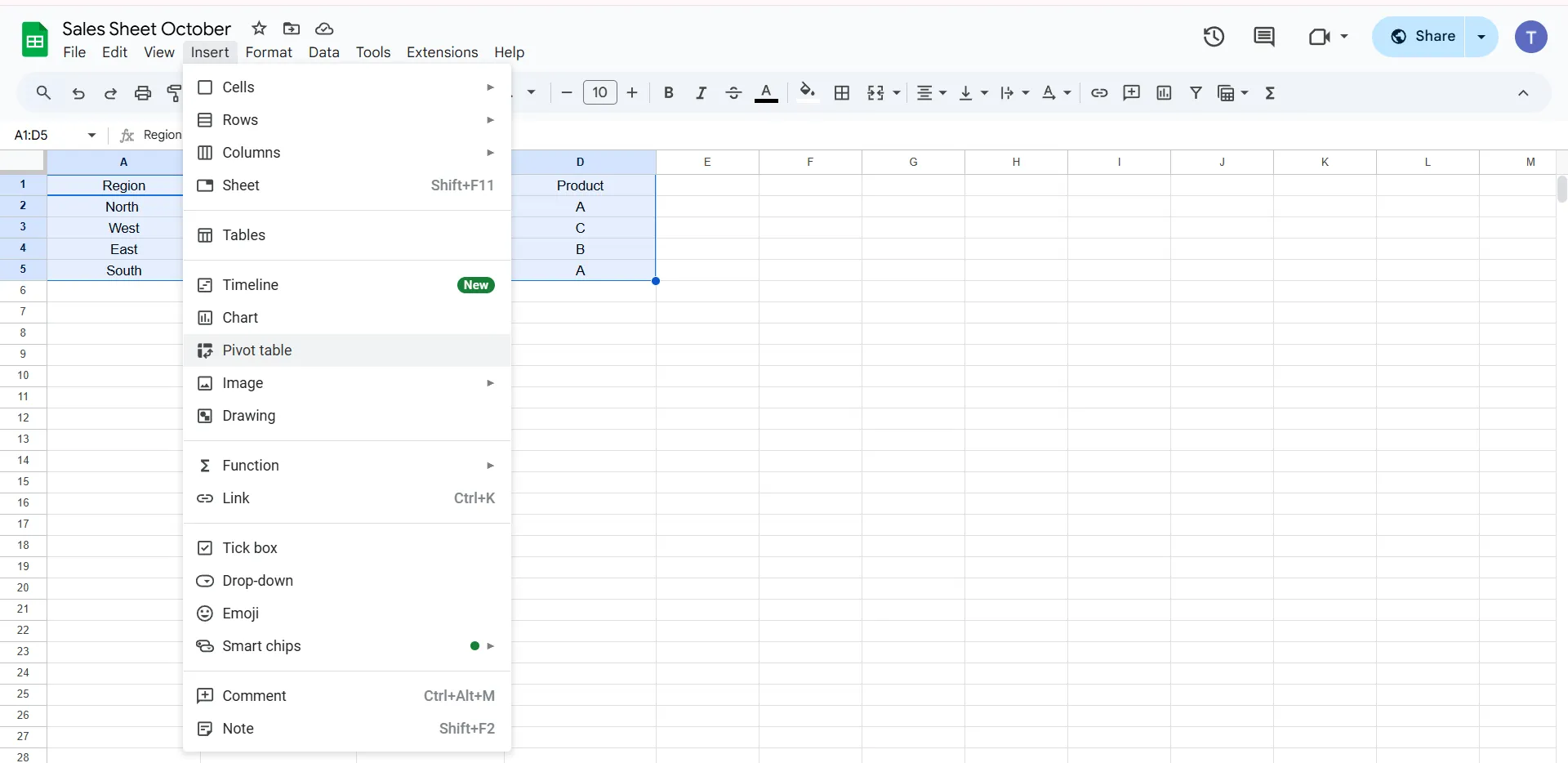
Gå till toppmenyn, klicka på Infoga och välj Pivottabell i rullgardinsmenyn.
4. Välj var du vill placera pivottabellen
Ett nytt fönster öppnas där du får ange var du vill skapa din pivottabell. Du kan placera den i ett nytt ark eller i ett befintligt ark.
Välj din plats och klicka sedan på Skapa – då är du halvvägs klar.
5. Lägg till rader och kolumner
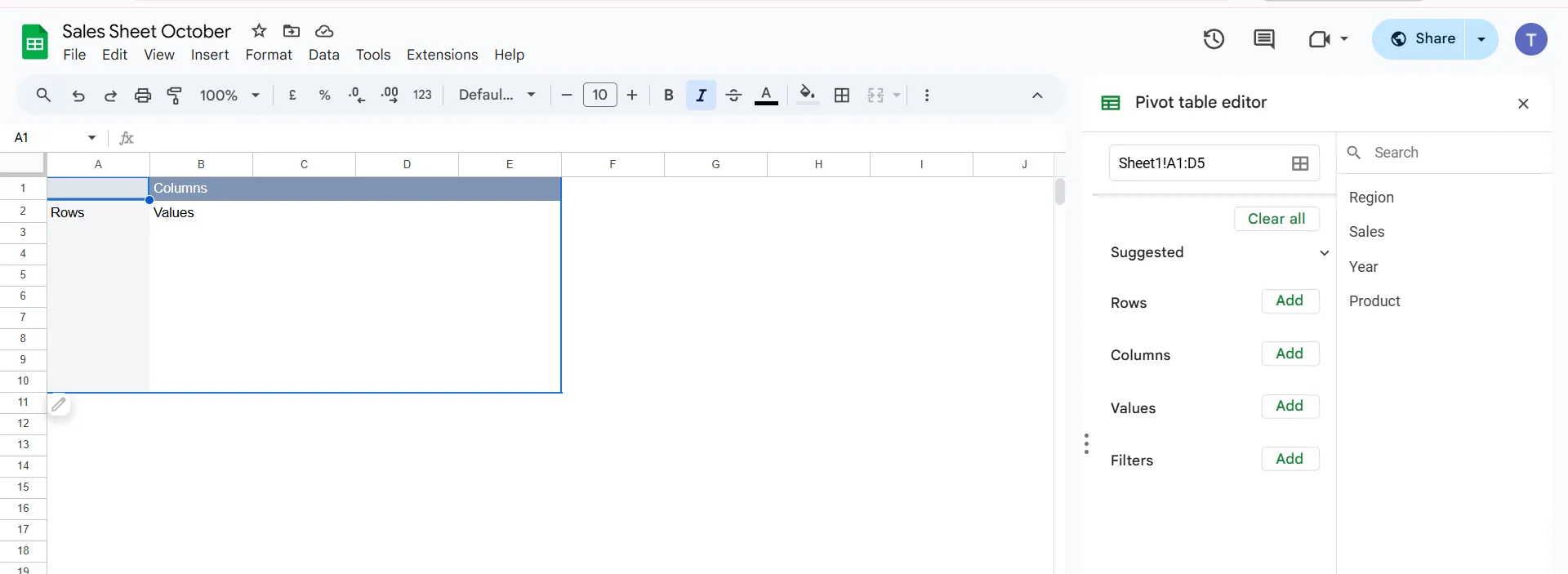
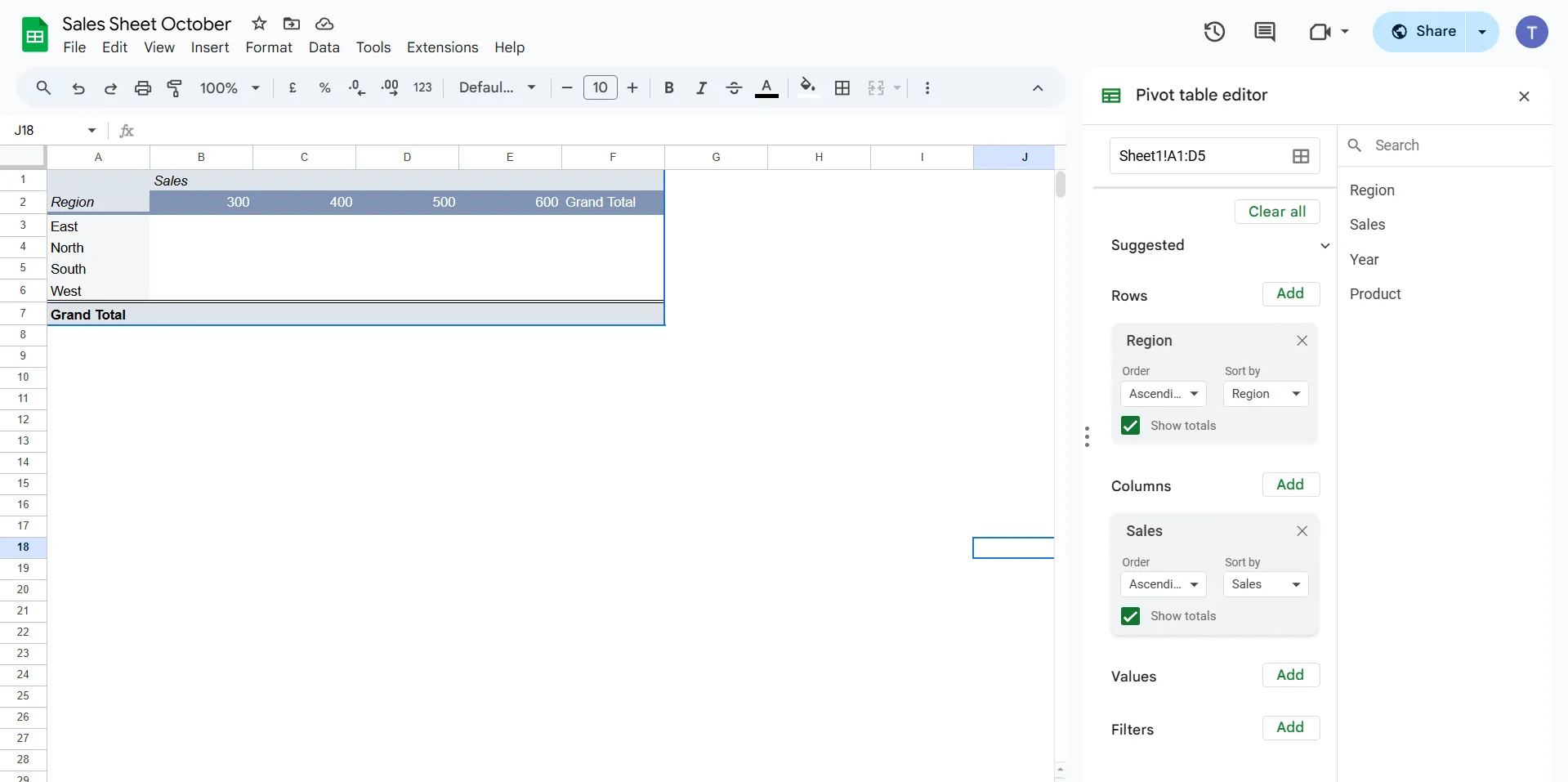
Nu kommer det roliga! I redigeringspanelen för pivottabellen ser du alternativ för rader och kolumner.
Klicka på "Lägg till" bredvid varje post för att ange vilka data du vill bryta ner. Tänk på detta som att du bestämmer hur du vill organisera din datamängd.
Vill du se försäljningen per region? Lägg till ”Region” i raderna och ”Försäljning” i kolumnerna.
6. Lägg till värden
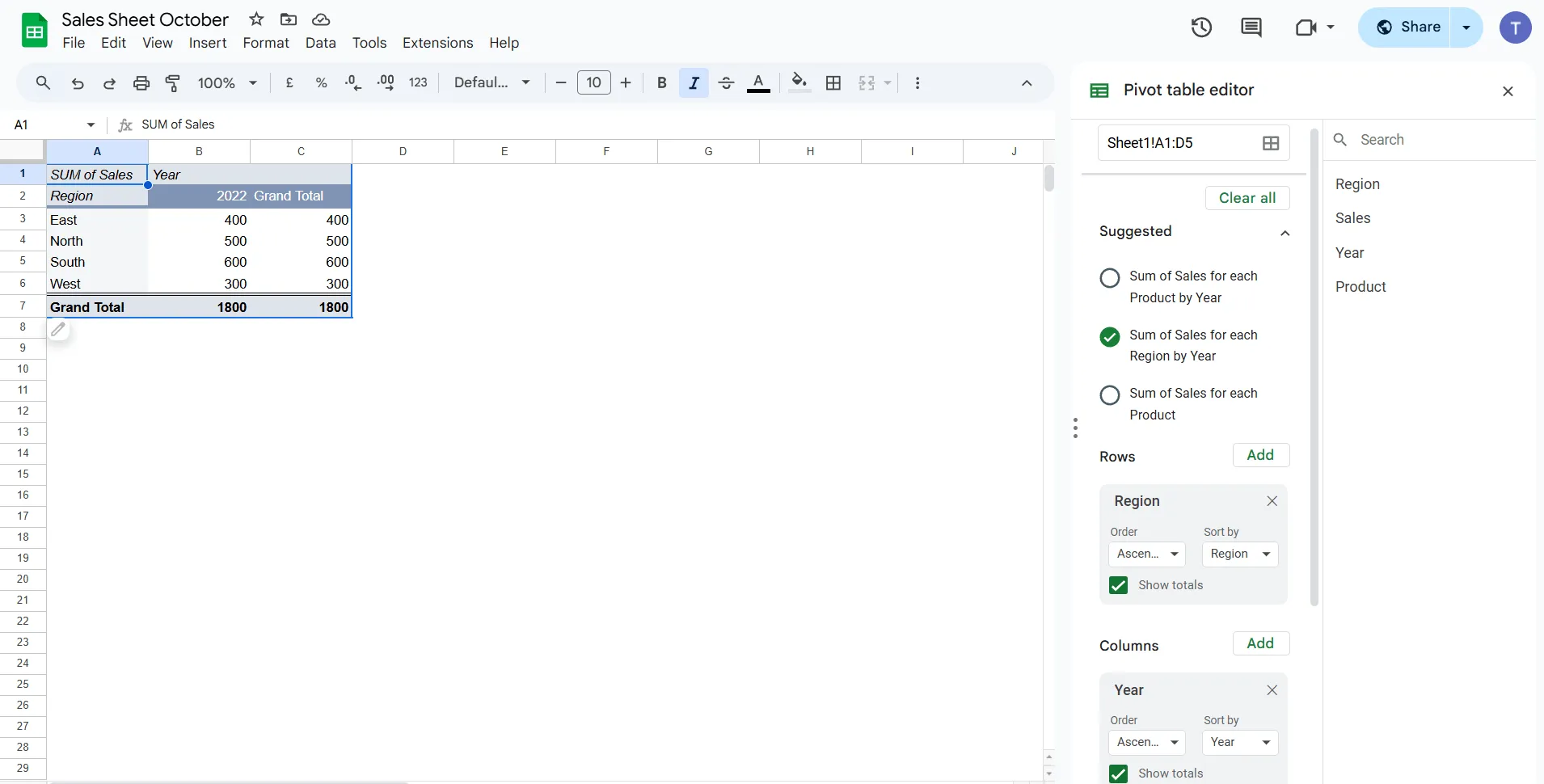
I avsnittet ”Värden” i pivottabellredigeraren klickar du på ”Lägg till” för att välja vilka data du vill visa. Du kan beräkna totaler, genomsnitt eller antal – i princip vad du (eller din chef) önskar.
Se till att det är inställt på SUM om du inte vill ha ett genomsnittligt eller beräknat fält.
7. Tillämpa filter (valfritt men användbart)
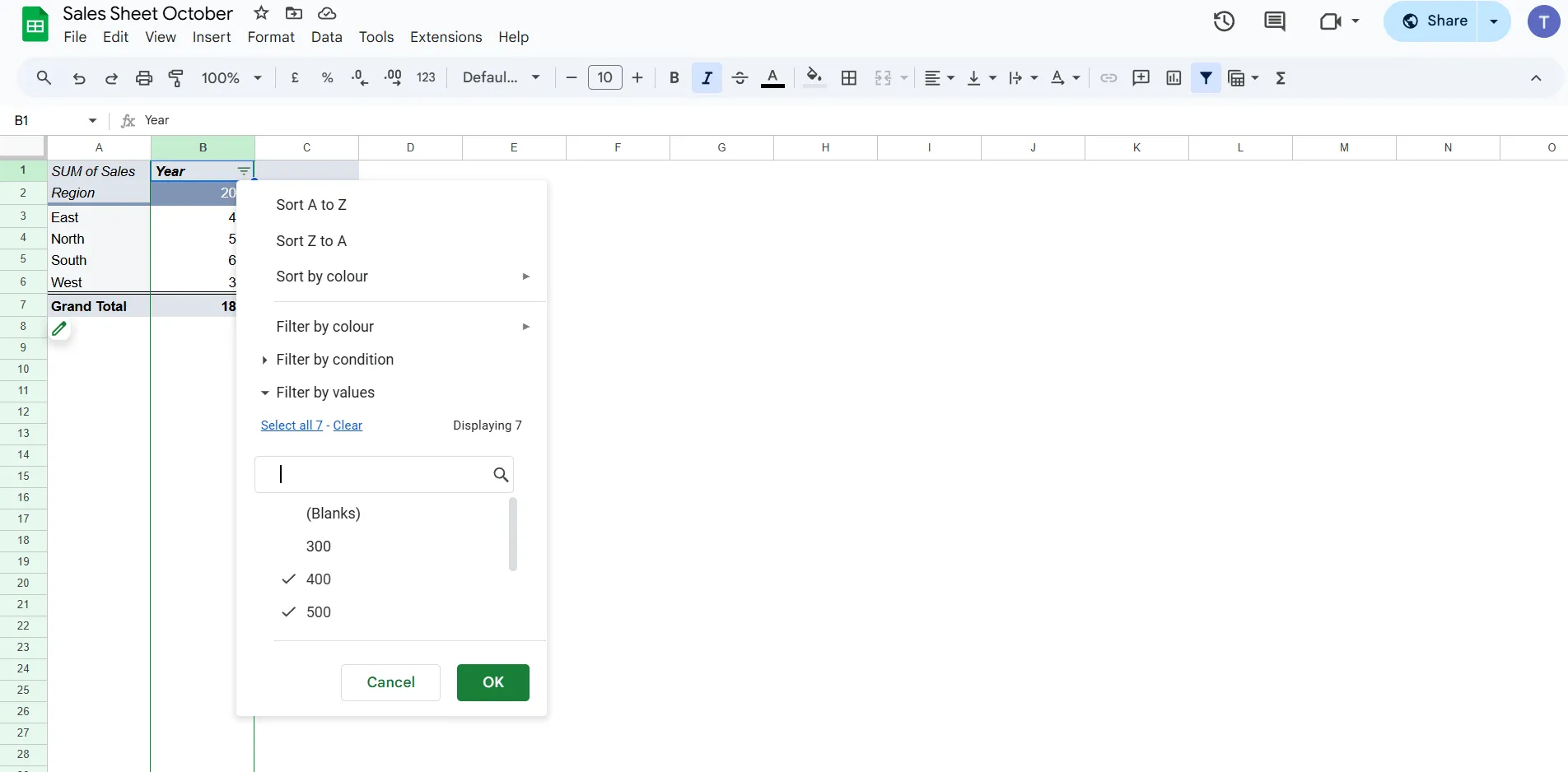
Med filter kan du dela upp och sortera data i din pivottabell ännu mer.
Om du bara vill se data från ett visst år eller filtrera bort tomma rader klickar du på ”Lägg till” under avsnittet ”Filter” .
Välj dina filterkriterier så anpassas din rapport till perfektion!
8. Uppdatera automatiskt vid dataändringar
Din pivottabell uppdateras automatiskt när nya data kommer in. Om ändringarna inte visas omedelbart, tryck bara på uppdatera.
Beroende på storleken på din datamängd kan det ta några sekunder, men det kommer att fungera.
Så här anpassar du din pivottabell i Google Sheets
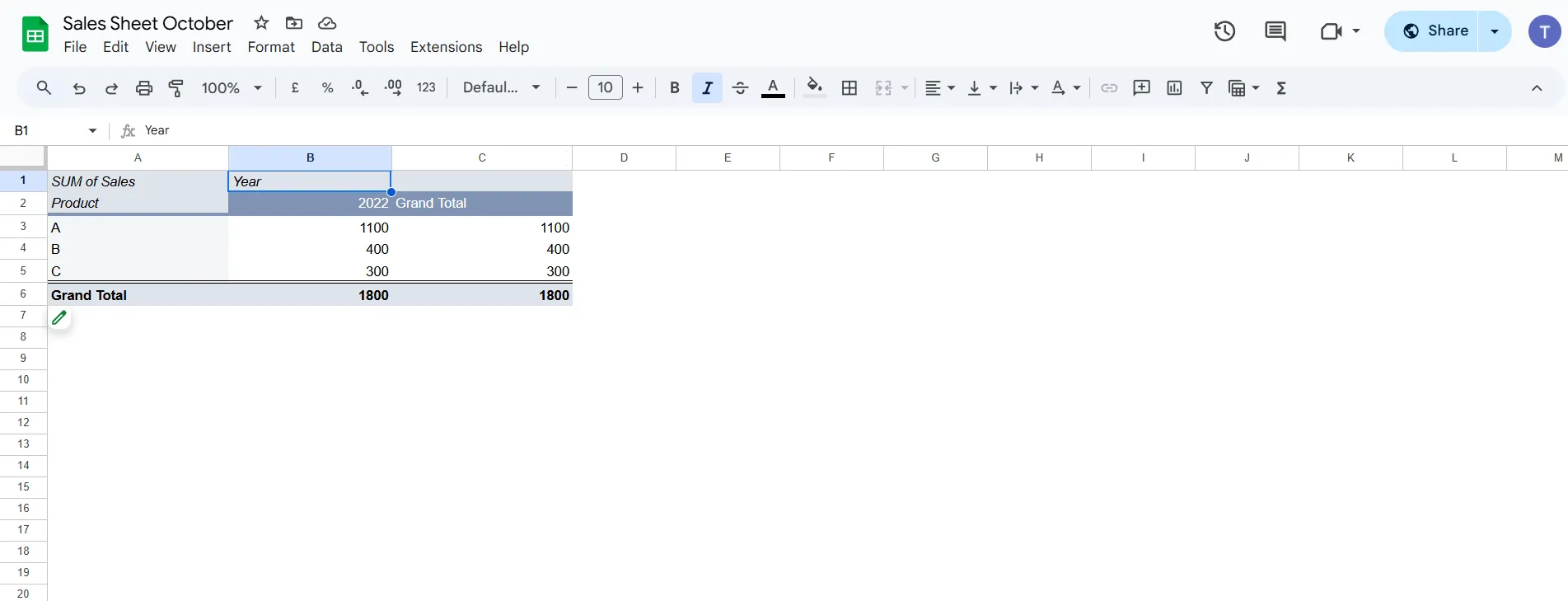
Det finns flera sätt att anpassa en pivottabell i Google Sheets:
- Omordna rader och kolumner: Dra och släpp rader och kolumner för att ändra deras ordning eller gruppera dem på ett annat sätt.
- Lägga till eller ta bort fält: Använd avsnitten "Rader", "Kolumner" och "Värden" i pivottabellredigeraren för att lägga till eller ta bort fält från pivottabellen.
- Filtrera data: Använd filter på specifika rader eller kolumner för att endast visa den data du är intresserad av.
- Sortera data: Sortera data i stigande eller fallande ordning genom att klicka på sorteringsikonerna i kolumnrubrikerna.
- Formatera värden: Ändra formatet på värden i pivottabellen, till exempel valuta, procenttal eller datum.
- Ändra fältnamn: Uppdatera namnet på en rad- eller kolumnrubrik med hjälp av alternativet Redigera.
- Lägga till beräknade fält: Skapa beräknade fält för att utföra beräkningar på data i pivottabellen.
- Skapa pivottabeller: Konvertera din pivottabell till ett diagram för en visuell representation av data.
- Använda slicers: Lägg till slicers i din pivottabell för att filtrera data interaktivt.
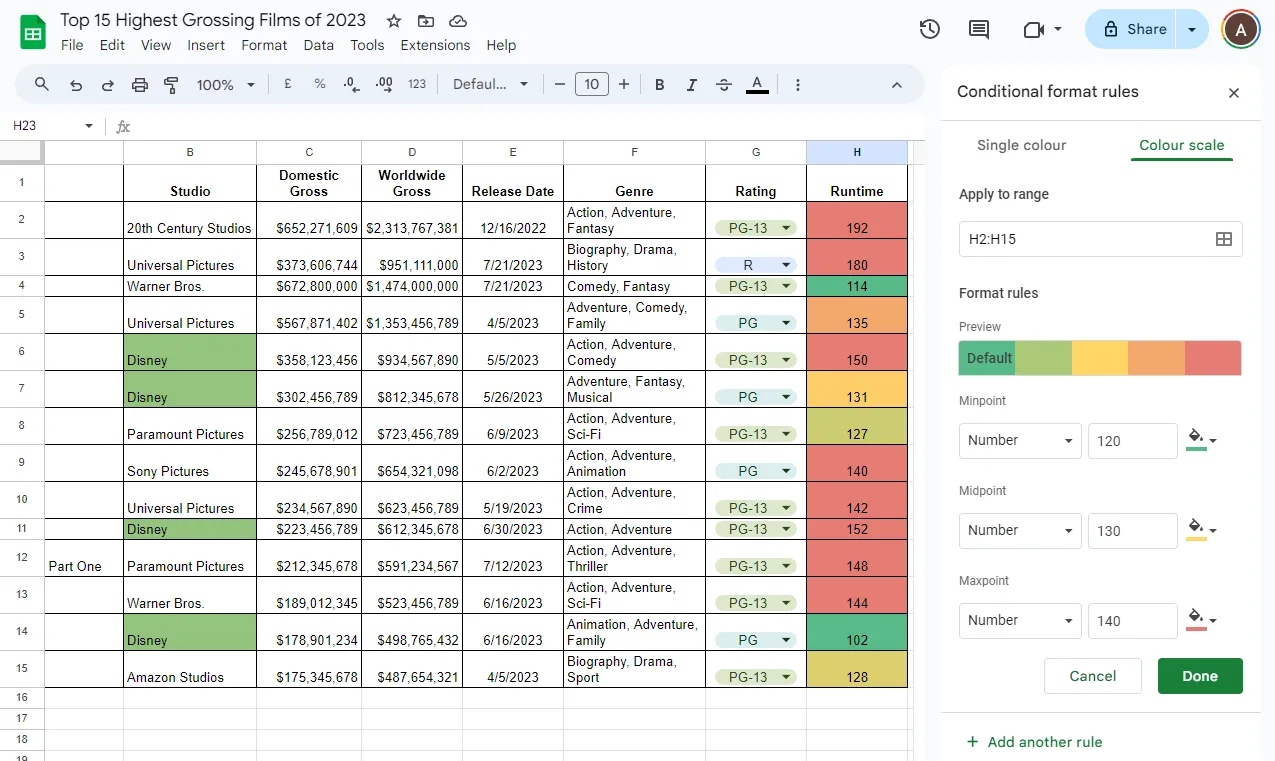
- Tillämpa villkorlig formatering: Använd villkorlig formatering för att markera viktiga data eller trender i pivottabellen.
- Skydda pivottabeller: Lås pivottabellen för att förhindra obehöriga ändringar.
Läs också: Hur man skapar en tabell i Google Sheets
Skillnader mellan pivottabeller i Excel och Google Sheets
Både Microsoft Excel och Google Sheets erbjuder pivottabellfunktioner, men de skiljer sig avsevärt åt när det gäller användargränssnitt, funktioner och anpassningsalternativ. Här är en kort sammanfattning av funktionerna för pivottabeller i Excel och Google Sheets.
| Aspekt | Pivottabeller i Google Sheets | Pivottabeller i Excel |
| Användargränssnitt och användarvänlighet | Det är enkelt att skapa en pivottabell i Google Sheets. Användare kan skapa en pivottabell genom att gå till menyn "Infoga" och välja "Pivottabell", som automatiskt identifierar dataintervallet. Gränssnittet är utformat för att vara användarvänligt och är särskilt lättillgängligt för nybörjare eller sporadiska användare. | Däremot måste du i Excel markera dataområdet och välja "Infoga" och sedan "Pivottabell" för att skapa en pivottabell. Gränssnittet är mer komplicerat, vilket kan vara överväldigande för nya användare. Det erbjuder dock mer avancerade anpassningsalternativ genom pivottabellfältlistan, vilket möjliggör detaljerade justeringar. |
| Förslag och automatisering | Google Sheets har en förslagspanel som hjälper användare att snabbt skapa visualiseringar eller sammanfattningar med minimal ansträngning. | Excel saknar denna funktion, men kompenserar med avancerade filtrerings- och grupperingsfunktioner. |
| Diagramfunktioner | Google Sheets gör det möjligt för användare att enkelt skapa diagram direkt från pivottabelldata. | Excel erbjuder ett bredare utbud av diagramtyper och anpassningsalternativ, vilket gör det mer lämpligt för detaljerad rapportering. |
| Samarbete | Google Sheets stöder samarbete i realtid, vilket gör det möjligt för flera användare att arbeta på samma kalkylblad samtidigt. | I Excel kräver samarbete ofta att hela arbetsboken delas, vilket kan vara besvärligt. |
| Beräknade fält | Google Sheets har begränsade funktioner i detta avseende. | Excel erbjuder robusta alternativ för att skapa beräknade fält och mått i pivottabeller, vilket underlättar komplexa analyser. |
| Formatering | Google Sheets har grundläggande formateringsfunktioner jämfört med Excels avancerade funktioner. | Excel erbjuder omfattande formateringsalternativ, inklusive slicers och tidslinjer för interaktiva element. |
| Integration med andra verktyg | Även om integrationsmöjligheterna är begränsade jämfört med Excel, fungerar det bra med andra Google Workspace-appar. | Excel integreras sömlöst med andra Microsoft Office-program, vilket gör det enklare att införliva pivottabelldata i olika rapporter och presentationer. |
Båda plattformarna erbjuder viktiga pivottabellfunktioner, men Google Sheets är mer inriktat på samarbete, vilket gör det idealiskt för vanliga användare. Excel erbjuder däremot mer avancerade anpassnings- och analysfunktioner som passar för avancerade användare eller de som behöver hantera komplexa data.
Nackdelar med att använda Google Sheets för att skapa tabeller
Google Sheets är ett praktiskt verktyg för de flesta dagliga datauppgifter, men det har sina begränsningar.
- Problem med stora datamängder: Blir långsammare med tusentals rader, leder till fördröjningar och riskerar potentiella krascher under komplexa operationer.
- Begränsad databehandlingskapacitet: Saknar avancerade funktioner för komplex analys, brister i hanteringen av beräknade fält och kan vara ineffektivt för djupgående datainsikter.
- Inkonsekventa uppdateringar av pivottabeller: Uppdateras inte i realtid, förvirrar när data ändras och leder till oro över datans noggrannhet.
- Begränsningar för celler och formler: Begränsar antalet celler till maximalt 10 miljoner, begränsar tunga datamängder mellan kalkylblad och orsakar prestandaproblem när gränserna nås.
Andra verktyg för att skapa pivottabeller
Även om funktionen för pivottabeller i Sheets är användbar för att hantera grundläggande uppgifter, kan den ha svårt att sammanfatta information och utföra dataanalys av stora datamängder.
Om du vill byta är det kanske dags att utforska några alternativ till Google Sheets – något som är mer funktionsrikt och flexibelt, som ClickUp!
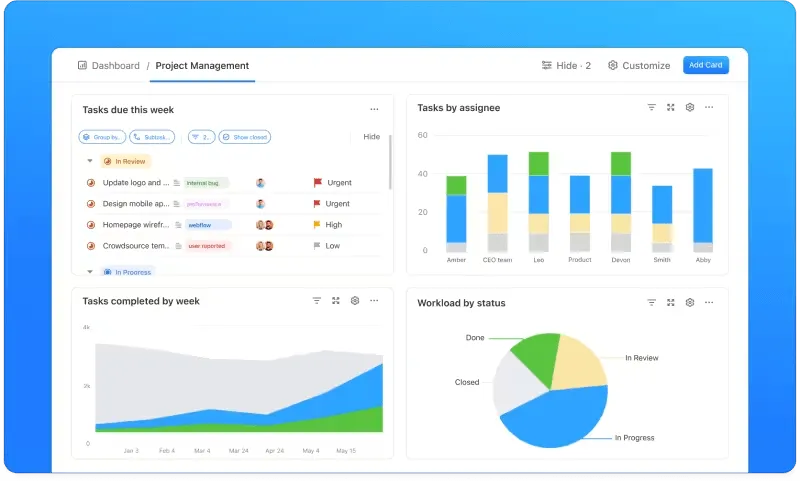
Med ClickUp kan du visualisera data i din pivottabell med hjälp av widgets som förloppsindikatorer, arbetsbelastningssammanfattningar och diagram, så att du kan följa projektets framsteg i realtid.
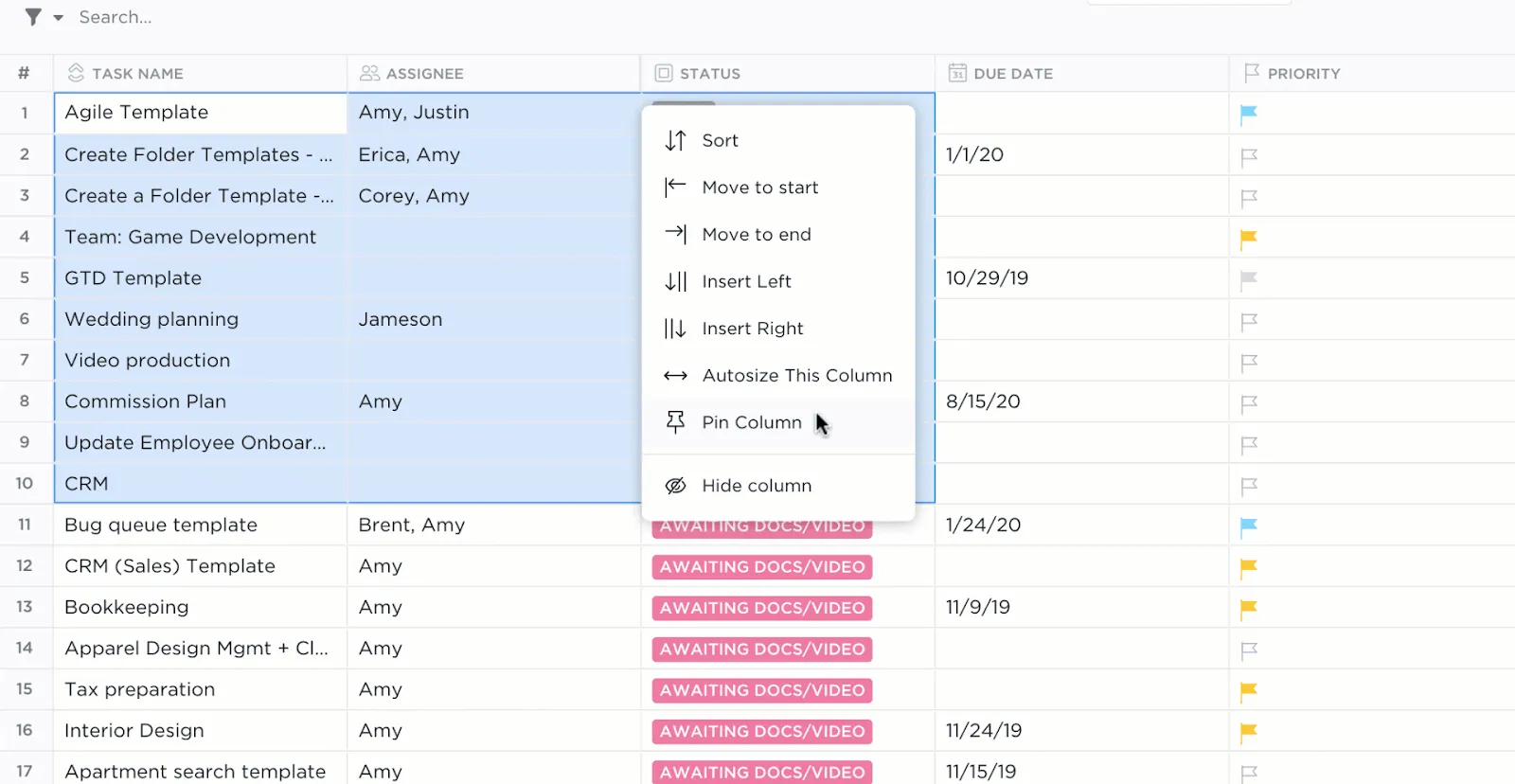
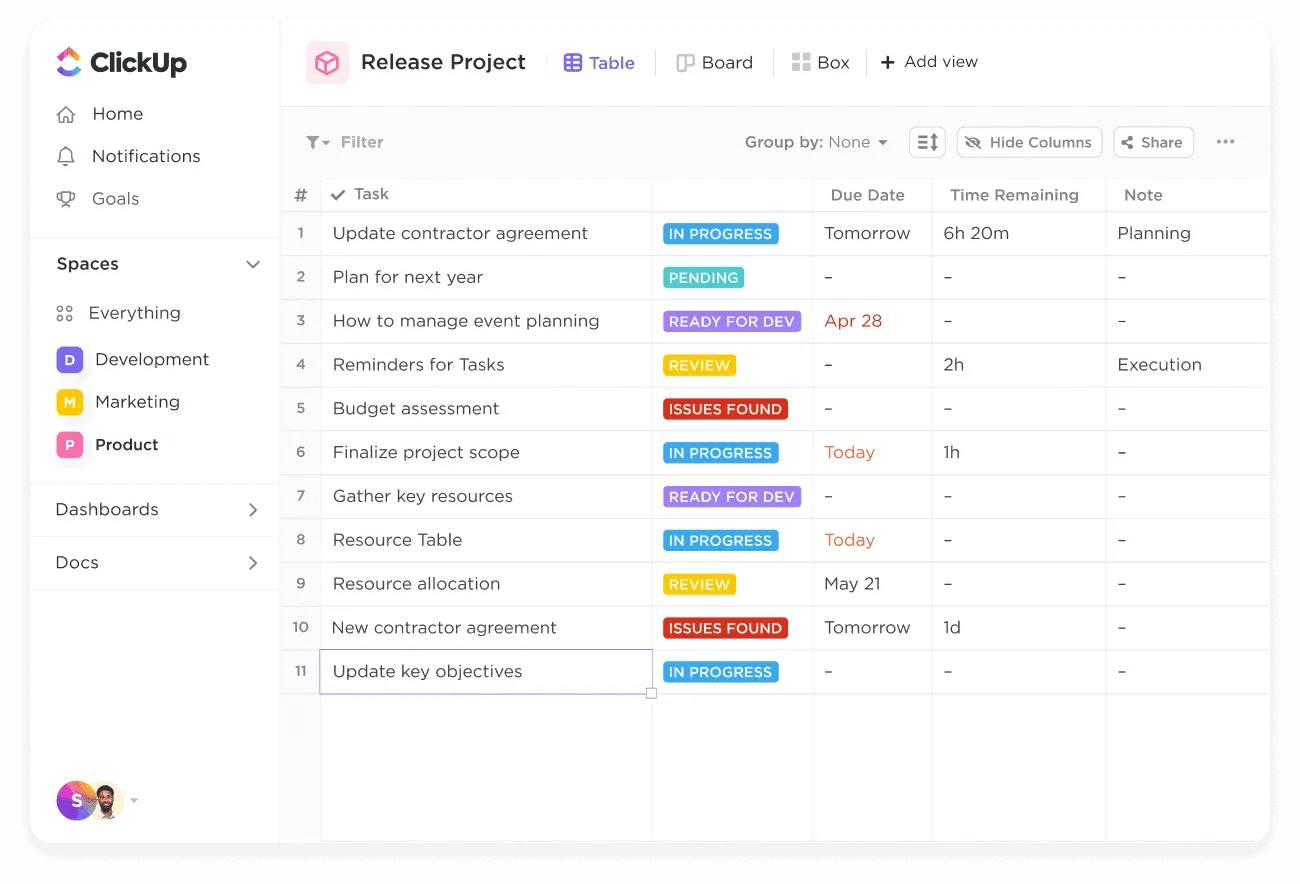
En annan stor fördel med ClickUp är dess tabellvy, som efterliknar funktionaliteten hos ett kalkylblad, vilket gör övergången från Google Sheets smidig.
Du får den välbekanta upplevelsen av att använda rader och kolumner, men med den extra möjligheten att tilldela uppgifter, spåra deadlines och övervaka arbetsbelastningar.
Det blir ännu enklare med dra-och-släpp-widgets som framstegsdiagram, Kanban-tavlor och arbetsbelastningssammanfattningar, som omvandlar rådata till visuellt tilltalande och användbara insikter.
Och det bästa av allt?
Du får tillgång till över 1000 anpassningsbara mallar som ger dig en flygande start på alla uppgifter.
🏆 Bonus: ClickUp har sin egen AI, ClickUp Brain, som automatiserar ditt arbetsflöde så att du kan fokusera på det som är viktigt.
Steg för att migrera från Google Sheets till ClickUp
Funderar du på att byta från pivottabell i Google Sheets till ClickUp? Här är en steg-för-steg-guide som hjälper dig att göra bytet:
- Exportera din pivottabell i Google Sheets: Öppna först din pivottabell i Google Sheets. Klicka på "Arkiv", sedan "Hämta" och välj "CSV-format".
- Öppna ClickUp och starta importprocessen: I ClickUp navigerar du till ditt arbetsområde och går till ”Importera uppgifter”. Välj ”CSV” som importformat och ladda upp CSV-filen som innehåller data för din pivottabell.
- Mappa dina data till ClickUp-fält: ClickUp uppmanar dig att mappa dina kolumner från CSV-filen till dess fält. Till exempel kan ditt "Kategori"-fält från Google Sheets mappas till ett liknande fält i ClickUp.
- Anpassa din tabell: När dina data har importerats kan du skapa anpassade kolumner och tillämpa formler för att analysera dina data på olika sätt, på samma sätt som du skulle använda beräknade fält i Google Sheets.
- Slutför och använd ClickUps tabellvy: När du har mappat och anpassat din pivottabell klickar du på ”Importera” för att slutföra processen. Din pivottabell är nu fullt funktionell i ClickUps tabellvy, där du kan fortsätta att organisera och hantera dina data precis som i ett kalkylblad.
Skapa och hantera pivottabeller i ClickUp
ClickUp erbjuder en kalkylbladsliknande upplevelse som kan mäta sig med traditionella verktyg som Google Sheets eller Excel, men med extra funktionalitet och flexibilitet.
Låt oss gå igenom en kort steg-för-steg-process för hur du kan använda kalkylblad i ClickUp:
1. Starta ClickUp
Starta först ClickUp antingen via molnversionen eller genom att ladda ner programvaran som en stationär app eller mobilapp.
2. Välj tabellvy
När du är inne i ditt arbetsområde navigerar du till visningsfältet på skärmen.
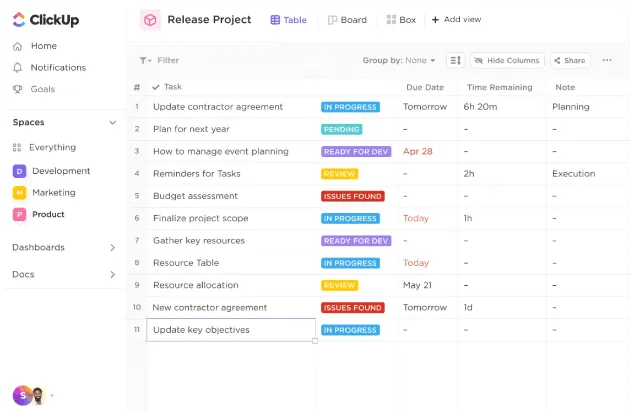
Klicka på ”Tabellvy”, som ger dig ett kraftfullt gränssnitt i kalkylbladsstil där du kan organisera dina uppgifter och data i rader och kolumner, på samma sätt som när du skapar en pivottabell i Google Sheets.
3. Anpassa tabellens layout
Med ClickUp kan du enkelt lägga till kolumner genom att trycka på +-ikonen. Varje kolumn kan anpassas med hjälp av anpassade fält så att den passar den typ av data du hanterar.
Du kan till exempel använda fältet Pengar för att spåra finansiell information. Om dina data innehåller deadlines kan du använda fältet Datum.
4. Länka uppgifter
En av ClickUps mest framstående funktioner är möjligheten att skapa relationsdatabaser utan kodning.
Med hjälp av Relationship Custom Field kan du länka uppgifter från olika listor eller arbetsytor och skapa sammanlänkade databaser.
Du kan till exempel länka en kunds orderhistorik till ett specifikt projekt eller en specifik uppgift, vilket gör dina pivottabeller mer dynamiska och värdefulla.
5. Organisera och filtrera dina data
Nu när din tabell är klar är det dags att använda ClickUps kraftfulla verktyg för datahantering. Du kan filtrera, gruppera och sortera dina data för att få en överblick över ditt projekt.
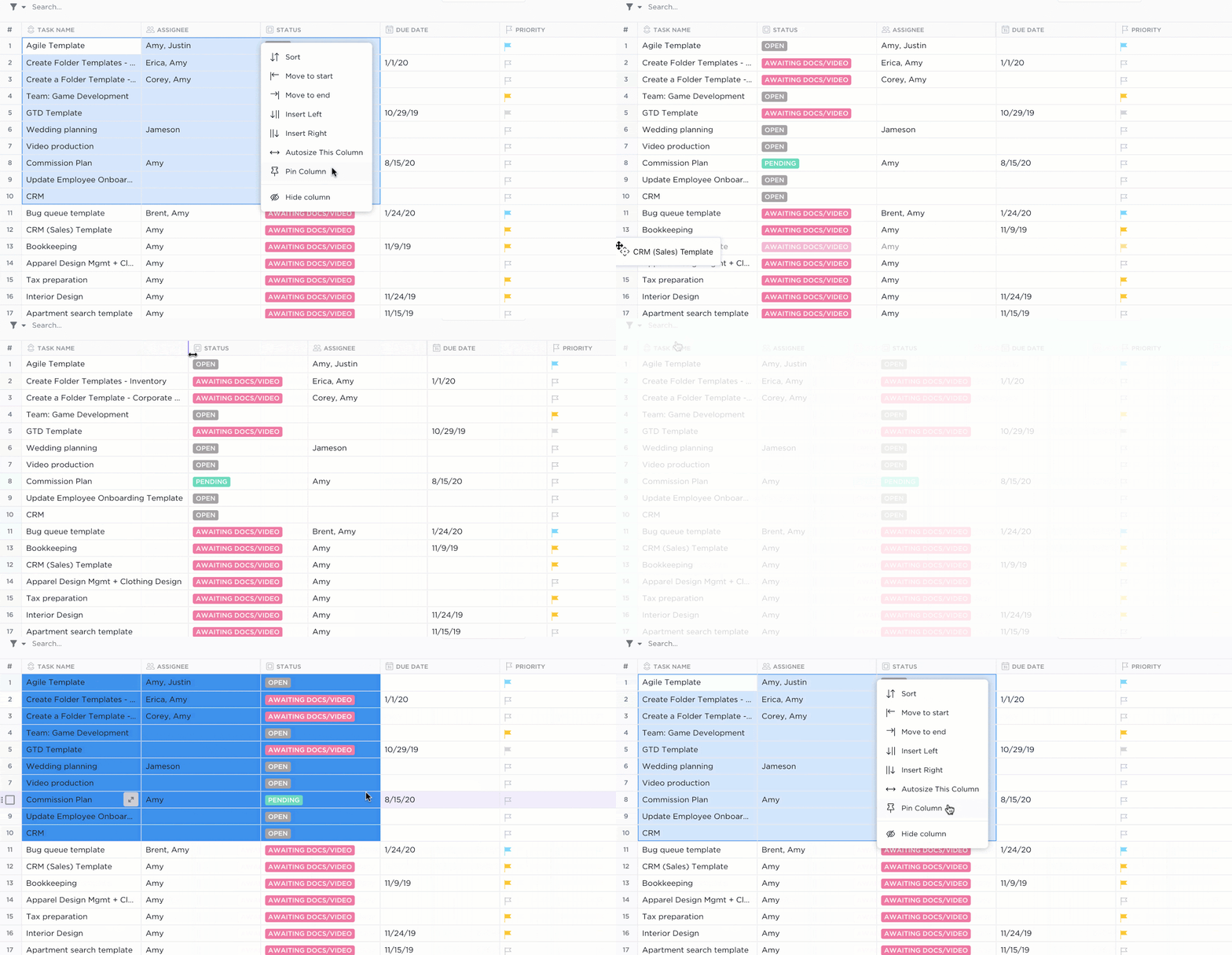
Behöver du omorganisera dina uppgifter? Dra och släpp för att ordna om kolumner eller rader efter behov.
6. Massredigering
Effektivitet är avgörande, och ClickUps tabellvy gör massredigeringar till en barnlek. Om du behöver uppdatera flera poster samtidigt väljer du raderna och tillämpar ändringarna med bara några få klick.
Denna funktion är perfekt för team som hanterar stora datamängder och behöver ett snabbt sätt att hålla allt uppdaterat.
7. Dela och exportera
När din pivottabell eller tabellvy är klar kan du dela den med kunder eller teammedlemmar.
ClickUp erbjuder offentligt delbara länkar, vilket gör det enkelt att hålla alla på samma sida.
Behöver du exportera din tabell?
Du kan exportera alla data i tabellvyn som en CSV-fil, som kan användas i andra kalkylverktyg.
ClickUps kalkylbladsmall
Om du är osäker på om du ska byta till ClickUp eftersom verktygsmigreringar inte är din grej, kommer du att älska ClickUp-kalkylbladsmallen.

Du kan använda den här mallen för att spåra kunddata, hantera budgetar eller hålla koll på lagret.
Det är funktionsrikt men ändå anpassningsbart, så att du kan lägga till anpassade fält och justera dem efterhand som ditt projekt utvecklas.
Du kan komma igång på några sekunder med minimal installation – oavsett om du är nybörjare eller avancerad användare.
Å andra sidan, om du hanterar komplexa finansiella rapporter eller behöver effektivisera datahanteringen, är ClickUps redigerbara kalkylbladsmall bättre lämpad för dig.
Denna mall är också helt anpassningsbar och förenklar många manuella uppgifter med funktioner som automatiserade importer och anpassade formler.
Skapa bättre tabeller med ClickUp
Google Sheets är ett måste för alla som vill skapa och hantera pivottabeller på språng.
För ytterligare krav, såsom uppgiftshantering och teamsamarbete, behöver du dock mer än ett kalkylverktyg.
Du behöver ett projektledningsverktyg som ClickUp. Dess tabellvy erbjuder en upplevelse som liknar ett kalkylblad, så övergången från Microsoft Excel eller Google Sheets känns smidig. Du kan visualisera dina pivottabelldata med hjälp av widgets som förloppsindikatorer, arbetsbelastningssammanfattningar och diagram.
Fråga bara RevPartners, som uppnådde 50 % kostnadsbesparingar genom att konsolidera tre verktyg till en kraftfull plattform (ClickUp) – till halva priset och med ännu bättre funktioner!
Är du redo att byta till ett verktyg med fler funktioner? Registrera dig för ClickUp idag och upplev skillnaden själv! 🌟
Vanliga frågor (FAQ)
1. Vad är pivottabeller bäst lämpade för?
Pivottabeller är kraftfulla verktyg som främst används i kalkylbladsprogram som Excel och Google Sheets för att sammanfatta, analysera och presentera stora datamängder. De gör det möjligt för användare att snabbt sammanfatta data genom att beräkna saker som summor, medelvärden, antal och annan statistik. Pivottabeller underlättar skapandet av dynamiska rapporter som också kan justeras i realtid när data ändras. Denna interaktivitet gör det möjligt för användare att filtrera och sortera data utan att ändra den ursprungliga datamängden.
2. Hur många pivottabeller kan vi lägga till i ett kalkylblad?
Du kan lägga till flera pivottabeller i ett kalkylblad. Välj bara "Befintligt ark" som destination när du skapar pivottabellen i Google Sheets.
3. Kan vi slå samman två pivottabeller i Google Sheets?
Det är inte möjligt att slå samman pivottabeller i Google Sheets. Du kan kombinera deras ursprungliga datakällor till en enda dataset och skapa en ny pivottabell. Eller så kan du helt enkelt gå till tabellvyn i ClickUp!
4. Hur uppdaterar man pivottabeller i Google Sheets?
Din pivottabell i Google Sheets uppdateras automatiskt när data i källdatabasen uppdateras. Men om du vill säkerställa detta manuellt klickar du bara på knappen Uppdatera.
Om du lägger till nya rader och/eller kolumner i databasen måste du dock komma ihåg att uppdatera dataintervallet i pivottabellen så att den kan inkludera dessa nya tillägg.