

Tänk dig att du sammanställer en detaljerad projektrapport och behöver organisera dina data på ett tydligt sätt i Google Sheets. För några år sedan kunde det vara krångligt att skapa en funktionell tabell, men sedan maj 2024 har Google infört enklare metoder för att skapa tabeller i Google Sheets.
Denna uppdatering har gjort det enkelt att omvandla rådata till strukturerade, begripliga format. Det hjälper användarna att uppleva strömlinjeformad datahantering, förbättrad läsbarhet och förbättrade samarbetsfunktioner.
I den här bloggen beskriver vi stegen för hur du skapar en tabell i Google Sheets för att hjälpa dig att ordna dina data.
Steg för att skapa en tabell i Google Sheets
Det är enkelt att skapa en tabell i Google Sheets för dina projektledningsbehov.
Med några få Google Sheets-tips kan du snabba upp tabellskapandet och förbättra datastrukturen utan att behöva avancerade kunskaper.
Låt oss gå igenom hur du kan skapa en tabell i Google Sheets i några få steg:
Steg 1: Gå till Google Sheets
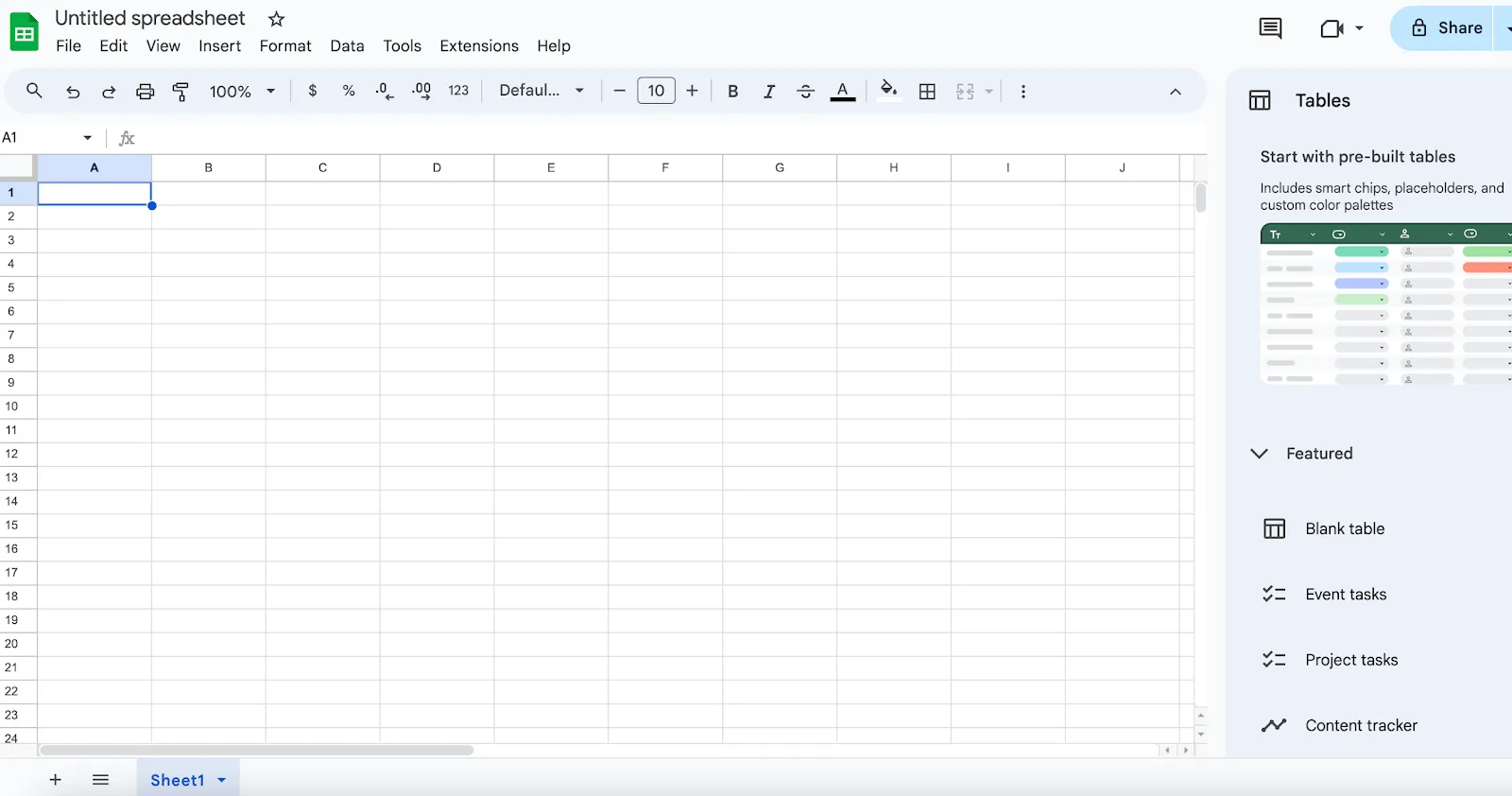
Börja med att öppna webbplatsen för Google Sheets. Du kan skapa ett nytt tomt kalkylblad eller öppna ett befintligt dokument för att lägga till en tabell.
Steg 2: Lägg till kolumnrubriker
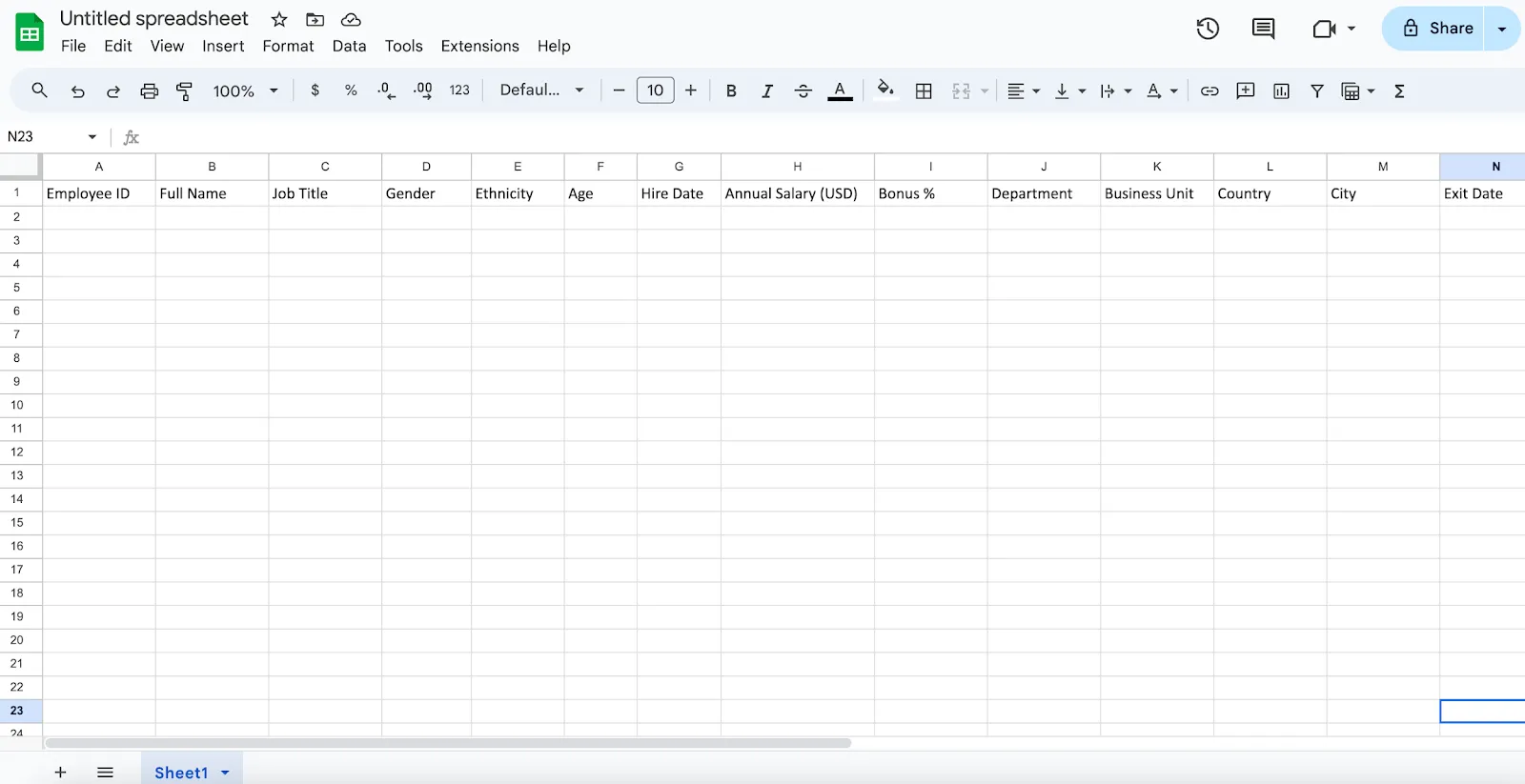
För att strukturera din tabell skriver du in de kategorier du behöver som kolumnrubriker i den första raden i ditt kalkylblad. Dessa rubriker fungerar som grund för din tabell och hjälper dig att kategorisera och definiera vilken typ av data varje kolumn ska innehålla.
Steg 3: Lägg till raddata
Fyll i raderna under varje rubrikrad med relevanta data. Se till att dina data är korrekt inriktade under varje rubrik för att bibehålla tabellens organisation.
Steg 4: Formatera din tabell i Google Sheets
Förbättra tabellens utseende och användbarhet genom att formatera den.
Använd alternerande radfärger
- Välj intervallet: Klicka och dra för att markera cellerna i tabellen, inklusive rubrikerna.
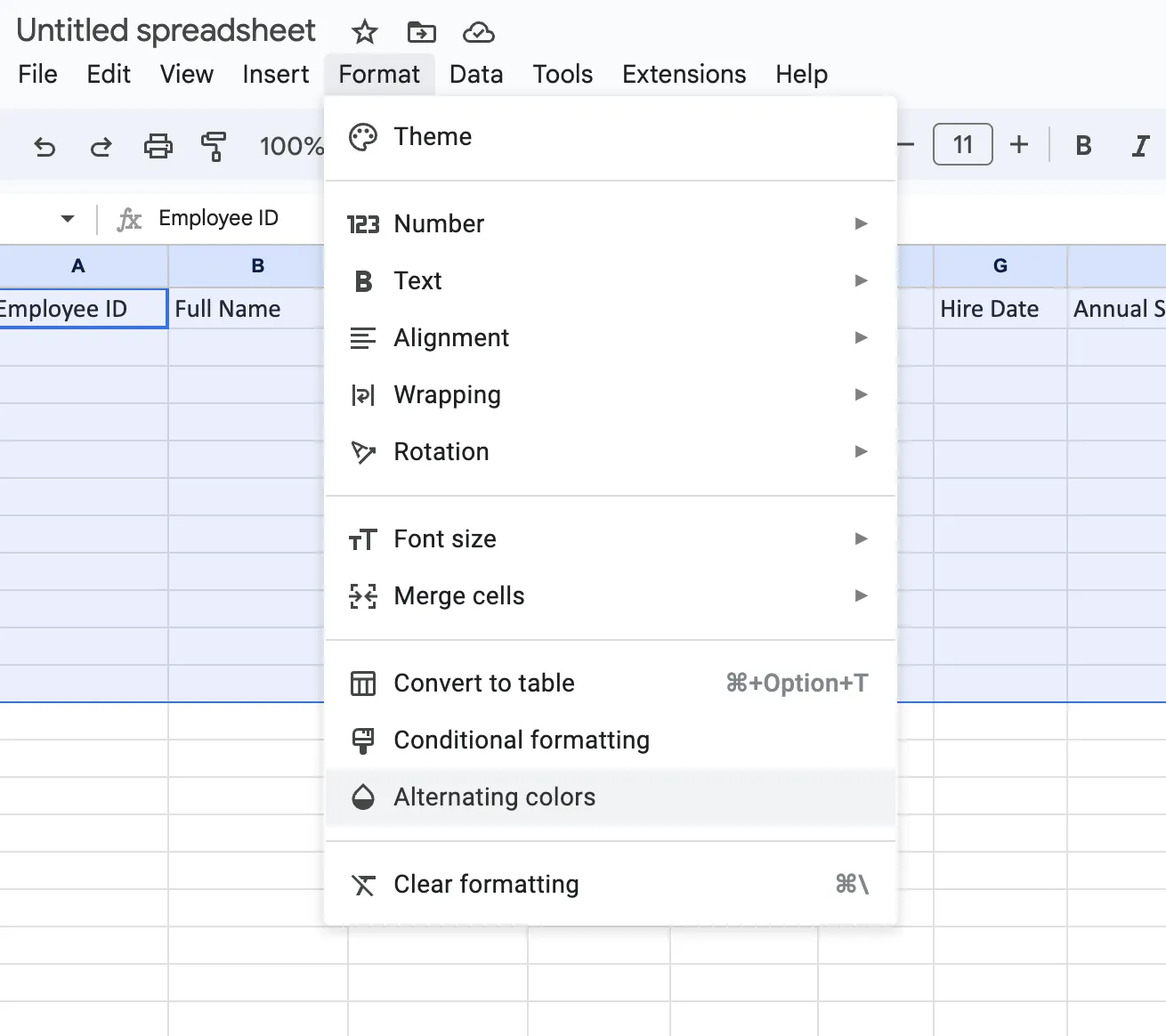
- Lägg till färger: Gå till Format > Alternerande färger i tabellmenyn. Då öppnas en sidofält där du kan välja färgscheman.
- Anpassa din tabell: Välj mellan Google Sheets standardstilar eller skapa en anpassad stil genom att välja specifika färger för rubriker och alternerande rader.
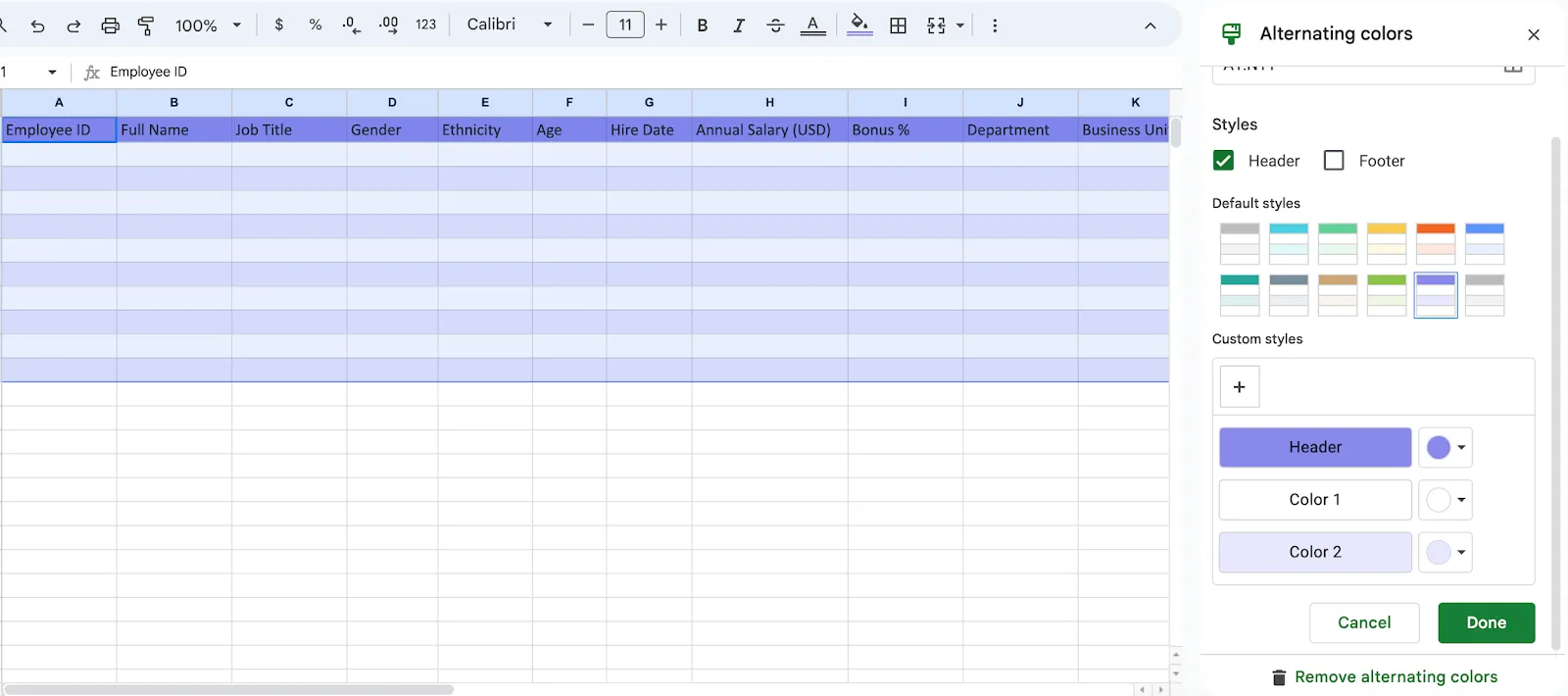
- Tillämpa ändringar: Efter att du har anpassat tabellen klickar du på "Klar" för att tillämpa de alternerande färgerna, vilket förbättrar läsbarheten och gör det lättare att skanna raderna.
Utforska tillägg till Google Sheets för mer funktionalitet, eftersom de erbjuder ytterligare funktioner som avancerad formatering och dataintegration.
Steg 5: Lägg till filter i din tabell i Google Sheets
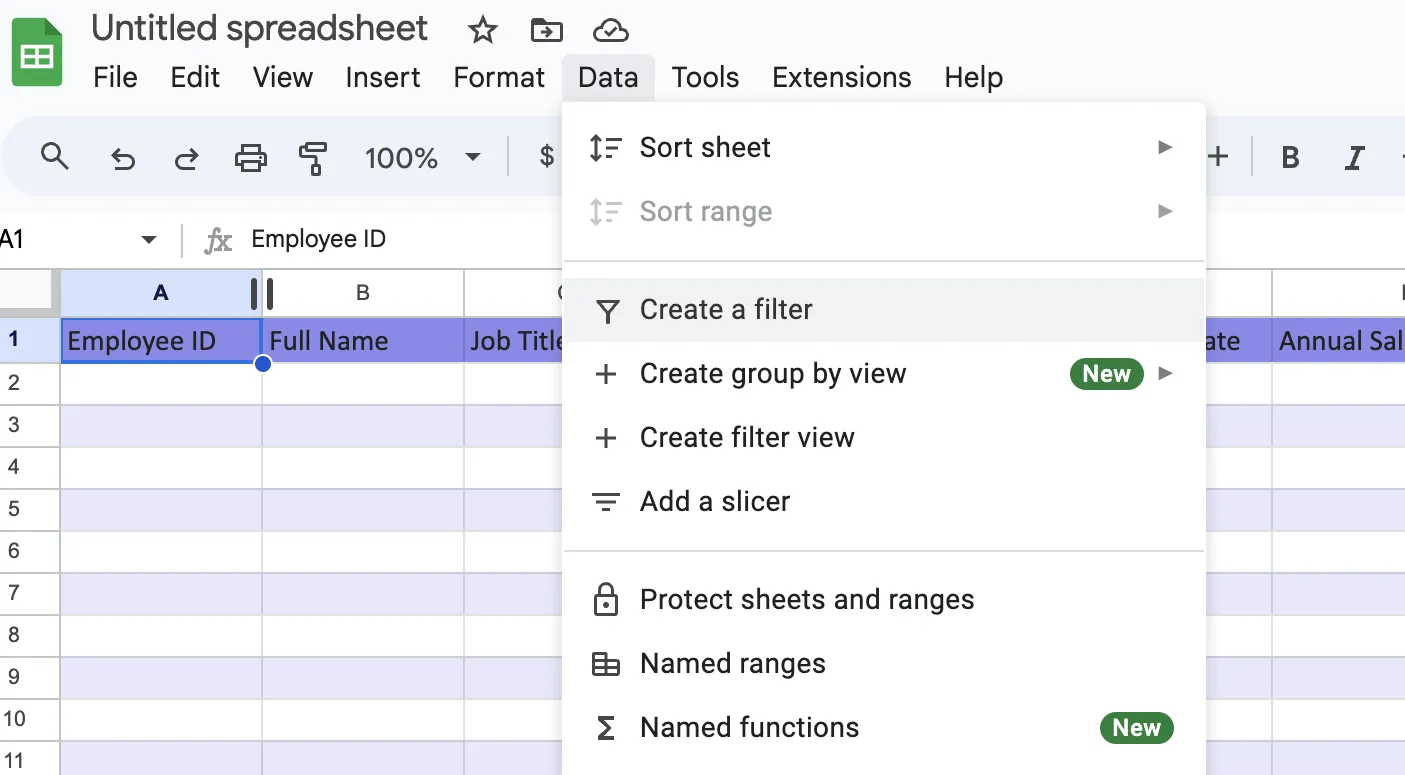
Genom att lägga till filter i tabellen kan du manipulera och visa specifika delmängder av dina data:
- Välj rubrik: Klicka på någon av kolumnrubrikerna i tabellen.
- Aktivera filtrering: Gå till Data > Skapa ett filter. Detta förvandlar varje rubrik till ett filtrerbart fält, vilket indikeras av en liten nedrullningsbar pil.
- Använd filter: Klicka på rullgardinsmenyn för att sortera eller filtrera data efter behov.
Steg 6: Gör tabellen hopfällbar
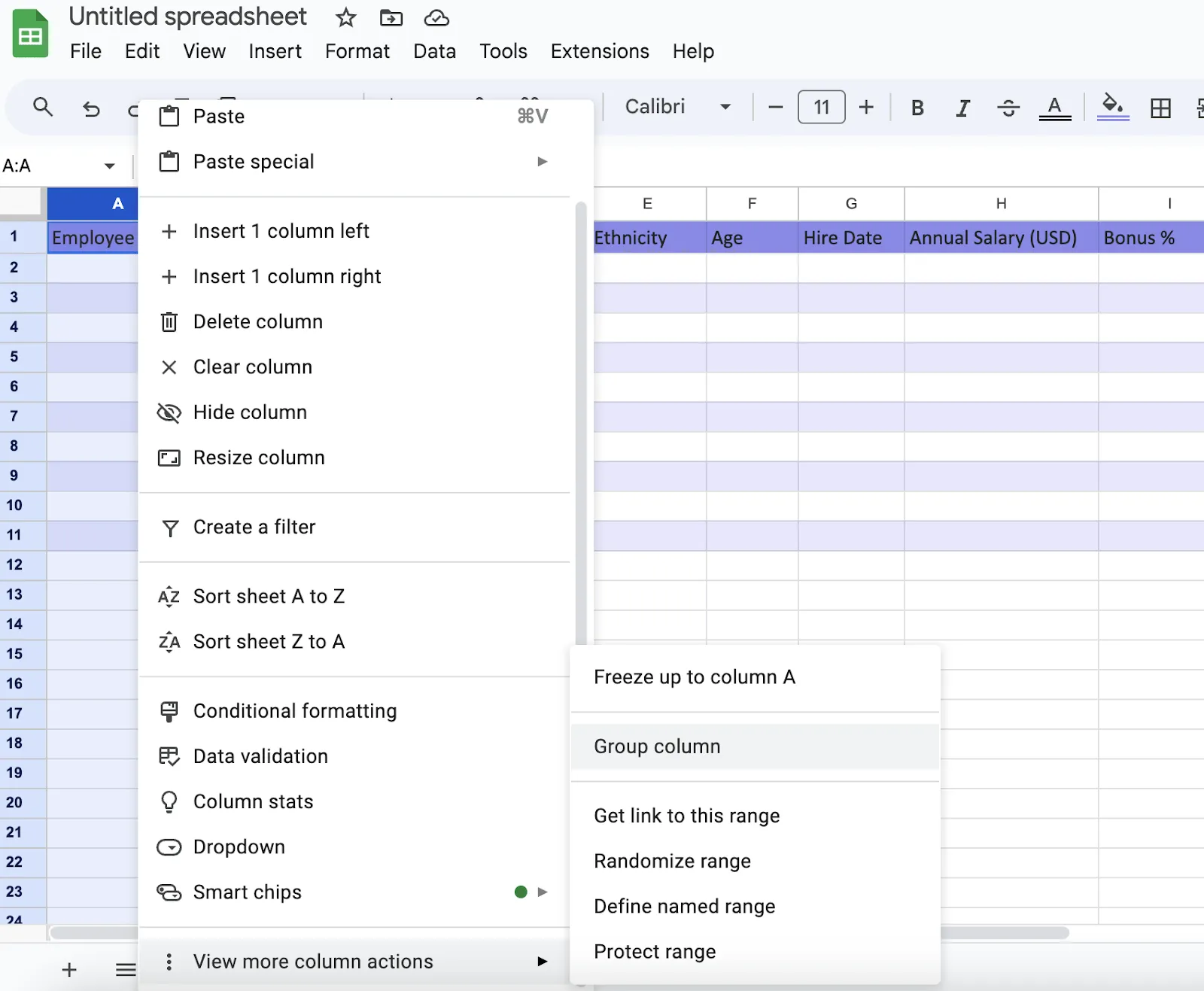
För större datamängder kan det vara användbart att dölja delar av tabellen:
- Markera rader eller kolumner: Markera de rader eller kolumner som du vill dölja.
- Gruppera rader eller kolumner: Högerklicka och välj "Gruppera rader" eller "Gruppera kolumner" i menyraden.
- Minimera eller maximera: När du har grupperat visas en liten minusikon (för att minimera) eller plusikon (för att maximera) i början av gruppen. Klicka på dessa ikoner för att växla mellan att visa eller dölja de grupperade raderna eller kolumnerna.
Steg 7: Gör din tabell sökbar
Att skapa en sökbar tabell gör det betydligt snabbare att interagera med dina data:
- Definiera namngivna områden: Markera det cellområde du vill namnge. Det kan vara hela tabellen eller specifika kolumner.
- Tilldela namn: Gå till Data > Namngivna områden så visas en sidofält. Skriv in ett unikt namn för det valda området och klicka på "Klar".
- Använd namngivna områden i formler: Använd dessa namngivna områden i formler i hela kalkylbladet, vilket ger ett kraftfullt sätt att referera till och manipulera data dynamiskt.
💡 Proffstips: Om du arbetar med flera datamängder kan du slå samman två Google Sheets för att konsolidera och hantera dina data mer effektivt. På så sätt samlas allt ditt arbete i Google Sheets i ett enda dokument.
Nackdelar med att använda Google Sheets för att skapa tabeller
Google Sheets är ett mångsidigt verktyg för många kalkylbladsuppgifter, men det har sina begränsningar, särskilt när det gäller att skapa komplexa tabeller:
- Begränsade formateringsalternativ: Google Sheets erbjuder färre formaterings- och anpassningsalternativ jämfört med andra avancerade kalkylbladsprogram som Microsoft Excel, vilket begränsar hur snygga dina slutliga tabeller kan bli.
- Prestandaproblem med stora datatabeller: Du kan uppleva att programmet blir långsammare när din dataset växer, vilket leder till sämre prestanda vid komplexa beräkningar eller med stora tabeller.
- Färre verktyg för dataanalys: Det saknar några av de kraftfulla funktionerna för datavalidering som Excel erbjuder, såsom avancerade pivottabellfunktioner och omfattande alternativ för villkorlig formatering.
- Felbenägen dataintegration: Var försiktig när du integrerar data från olika källor i Google Sheets. Processen kan vara komplex och felbenägen, vilket kan leda till inkonsekvenser, särskilt när flera teammedlemmar är involverade i datainmatningen.
- Suboptimal datavisualisering: Även om programmet erbjuder grundläggande diagramfunktioner saknas ofta insiktsfulla visualiseringar för komplexa datamängder. Fokusera på analys istället för att lägga för mycket tid på att rensa data.
- Utmaningar vid förberedelse och analys: Förbered data genom att vara medveten om att analysen kan vara arbetsintensiv även efter konsolidering. Standardisera olika format innan du drar slutsatser, eftersom detta kan minska den totala effektiviteten.
- Begränsningar i lagringskapacitet: Var försiktig med hur du hanterar lagringskapaciteten, eftersom Google Sheets har en maximal gräns på 10 miljoner celler per kalkylblad. Denna begränsning kan hindra större datamängder och leda till prestandaproblem när dina data växer.
Med tanke på dessa begränsningar kanske du vill utforska andra alternativ till Google Sheets för snabbare och mer produktiva lösningar för datahantering.
Läs också: Skapa en pivottabell i Google Sheets
ClickUp: Ett omfattande verktyg för uppgiftshantering
ClickUp går utöver enkel uppgiftshantering genom att integrera avancerade funktioner för tabellskapande, vilket är avgörande för att hantera och visualisera projektdata på ett effektivt sätt. Detta inkluderar användning av ClickUps redigerbara kalkylbladsmall, som effektiviserar datahanteringen över olika funktioner.
Detta gör ClickUp till ett utmärkt alternativ för dem som söker en mer dynamisk och funktionsrik miljö jämfört med traditionella kalkylverktyg.
Det har avancerade funktioner, såsom AI-funktioner för Google Sheets, anpassningsbara instrumentpaneler, samarbete via dokument och whiteboards samt detaljerad projektuppföljning inom olika branscher.
Användare kan hantera uppgifter, sätta upp mål, spåra tid och använda databasmallar för effektiv data- och projektledning. Låt oss titta på några av dess framträdande funktioner:
Maximera ditt arbetsflöde med ClickUps tabellvy

ClickUp erbjuder flexibilitet med sina över 15 vyer, var och en anpassad efter olika arbetsstilar och krav. Dessa vyer gör det möjligt för team att växla perspektiv från detaljerade listor till breda översikter med bara några få klick. Vyerna inkluderar lista, tavla, kalender, Gantt och mer.
ClickUp Table View förenklar datahanteringen i olika projekt och arbetsflöden. Det gör det möjligt för användare att skapa och hantera databaser utan kodning, med en tydlig, rutnätliknande struktur som är lätt att navigera och uppdatera.
Denna vy stöder olika datatyper och anpassade fält, vilket gör den mångsidig för olika affärsbehov. Med den här funktionen:
- Växla mellan list-, tavel-, Gantt- och kalendervyer för att bäst passa ditt projekts behov.
- Anpassa varje vy så att den visar exakt det som behövs.
- Använd filter för att endast visa relevanta uppgifter eller information.
- Integrera tabeller med andra ClickUp-vyer för en enhetlig hanteringsupplevelse.
- Använd relationsdatafält för sammankopplad uppgiftshantering
Hantera dina data enkelt med ClickUps kalkylbladsmall
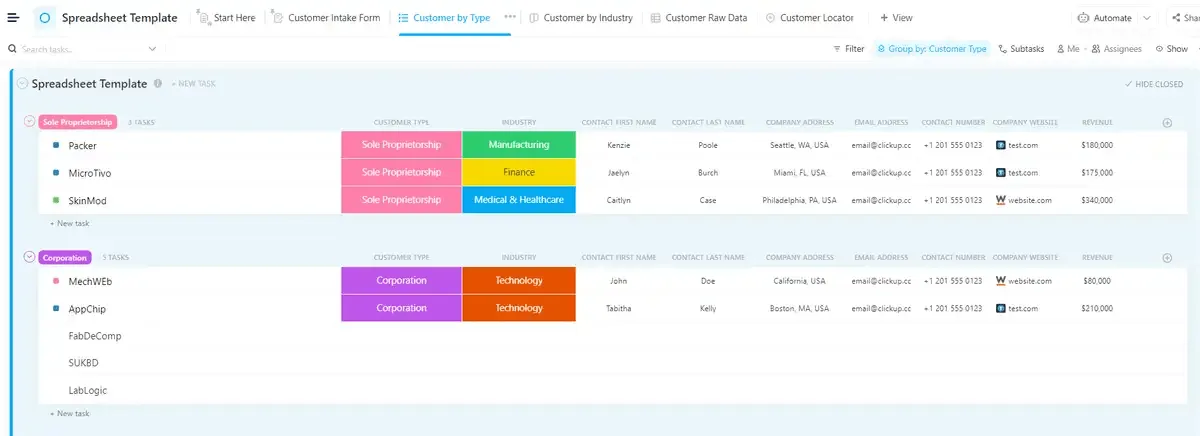
ClickUp-kalkylbladsmallen är utformad för att hjälpa dig att effektivt samla in och hantera viktig kundinformation. Denna funktionsrika, helt anpassningsbara mall erbjuder ett strukturerat sätt att organisera och spåra data, vilket gör den idealisk för företag som fokuserar på kundrelationshantering.
Med sitt lättanvända format kan du anpassa kalkylbladsmallen efter dina behov, oavsett om det gäller att spåra försäljningsmöjligheter eller underhålla detaljerade kundprofiler. Denna mall hjälper dig att:
- Börja hantera dina data utan fördröjningar i installationen
- Få insikter med sex olika vyer som är skräddarsydda för dataanalys.
- Hantera kundernas framsteg med fyra inbyggda statusalternativ
- Kom igång på några ögonblick och börja snabbt hantera kunddata
Njut av intuitiv filtrering och sortering med ClickUp List View
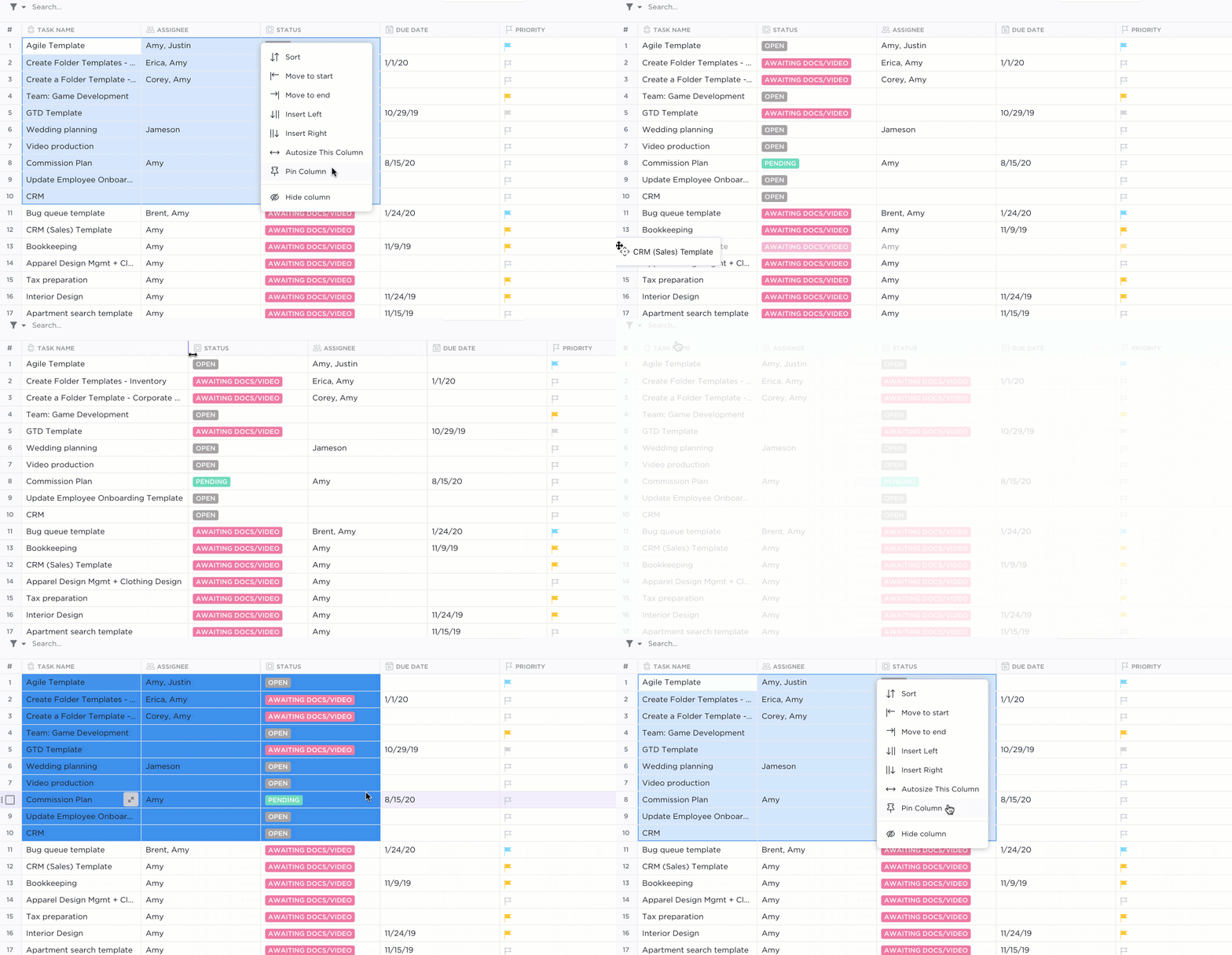
I ClickUps listvy är sortering av uppgifter ett flexibelt och kraftfullt verktyg för att förbättra uppgifternas synlighet och prioritering. Sortera uppgifter efter olika attribut såsom startdatum, förfallodatum, prioritet och mer.
Denna funktion är särskilt användbar för att hantera deadlines och spåra viktiga uppgifter. ClickUp möjliggör även manuell sortering inom grupper. Du kan:
- Sortera uppgifter efter startdatum, förfallodatum, prioritet och mer
- Se de senaste uppdateringarna av uppgifter enkelt genom att sortera efter "Uppdateringsdatum".
- Spåra uppgiftsförloppet med sortering efter "Datum för avslutning"
- Utvärdera arbetsbelastning och uppgiftens varaktighet med ”Tidsuppskattningar” och ”Registrerad tid”.
- Synkronisera sorteringsinställningar mellan list- och Gantt-vyn för att upprätthålla enhetlighet mellan plattformar.
Förbättra din visuella planering med Gantt-diagram
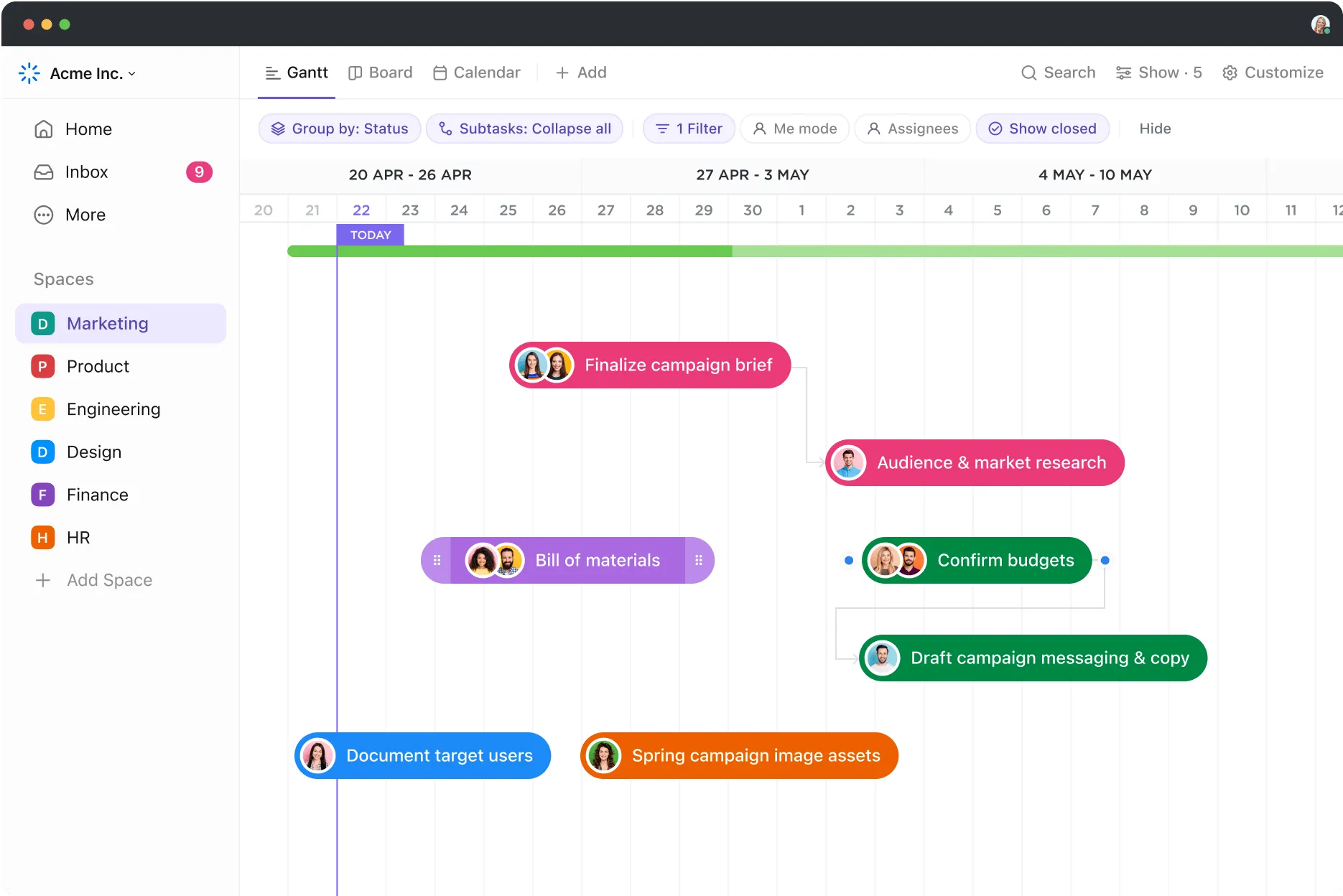
ClickUps Gantt-diagram erbjuder en visuell tidslinje för projektplanering och uppföljning av framsteg. Det gör det möjligt för användare att ställa in beroenden mellan uppgifter, justera scheman med dra-och-släpp-funktionalitet och analysera kritiska vägar för att prioritera uppgifter effektivt. Denna funktion hjälper till att:
- Visualisera projektets tidslinjer och beroenden
- Justera enkelt uppgifters varaktighet och relationer
- Identifiera kritiska vägar för att fokusera på viktiga aktiviteter
Få en överblick över dina aktiviteter med ClickUp Dashboards
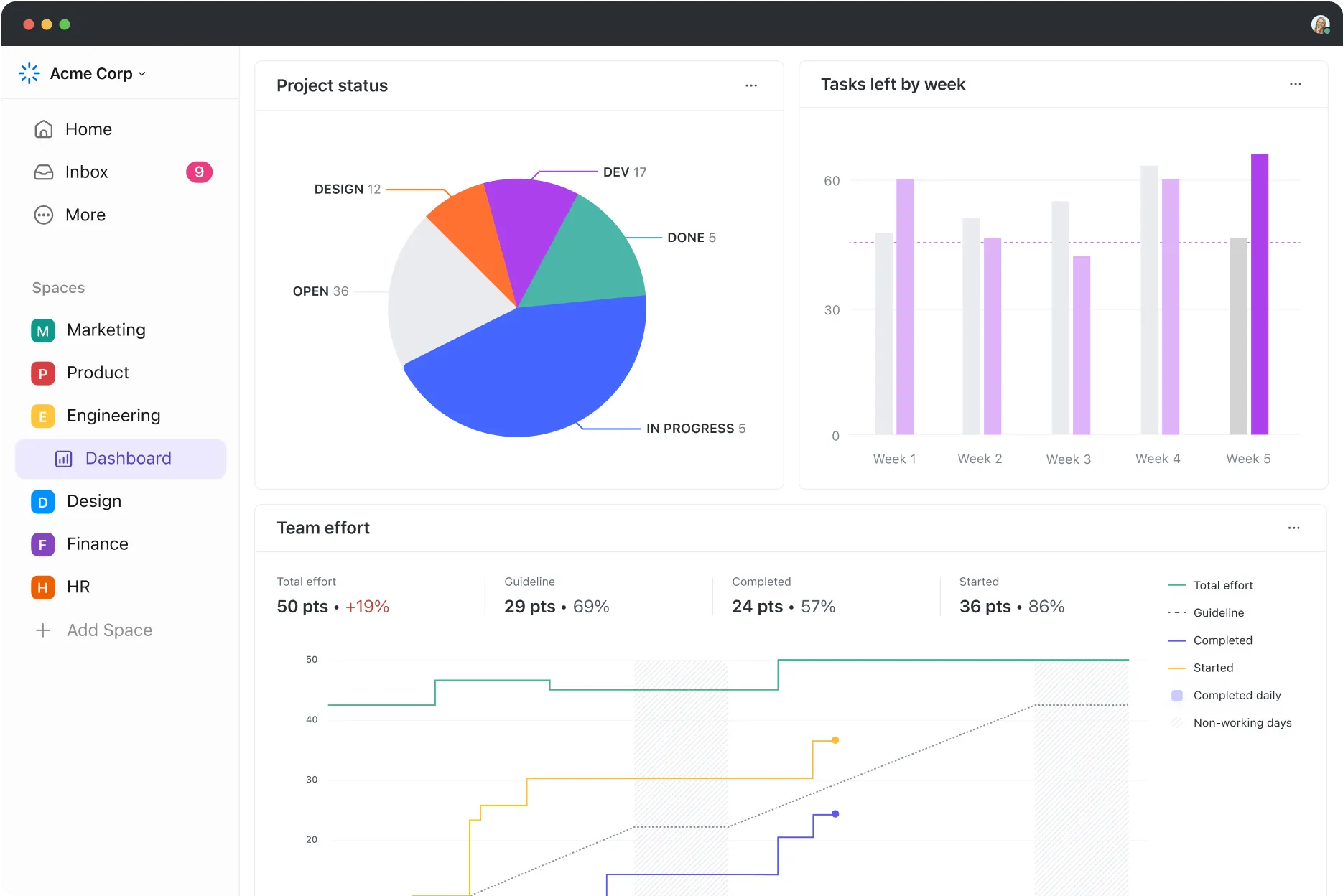
Anpassningsbara ClickUp-instrumentpaneler ger en översiktlig bild av dina projekt, så att du kan övervaka viktiga prestationsindikatorer, arbetsbelastning och framsteg för alla uppgifter och teammedlemmar. Använda ClickUp-instrumentpaneler:
- Anpassa vyer för att visa viktig projektstatistik
- Spåra prestanda- och framstegsmätvärden
- Integrera widgets för tidsspårning och uppgiftsstatus
Spåra, analysera och optimera med Native Time Tracking
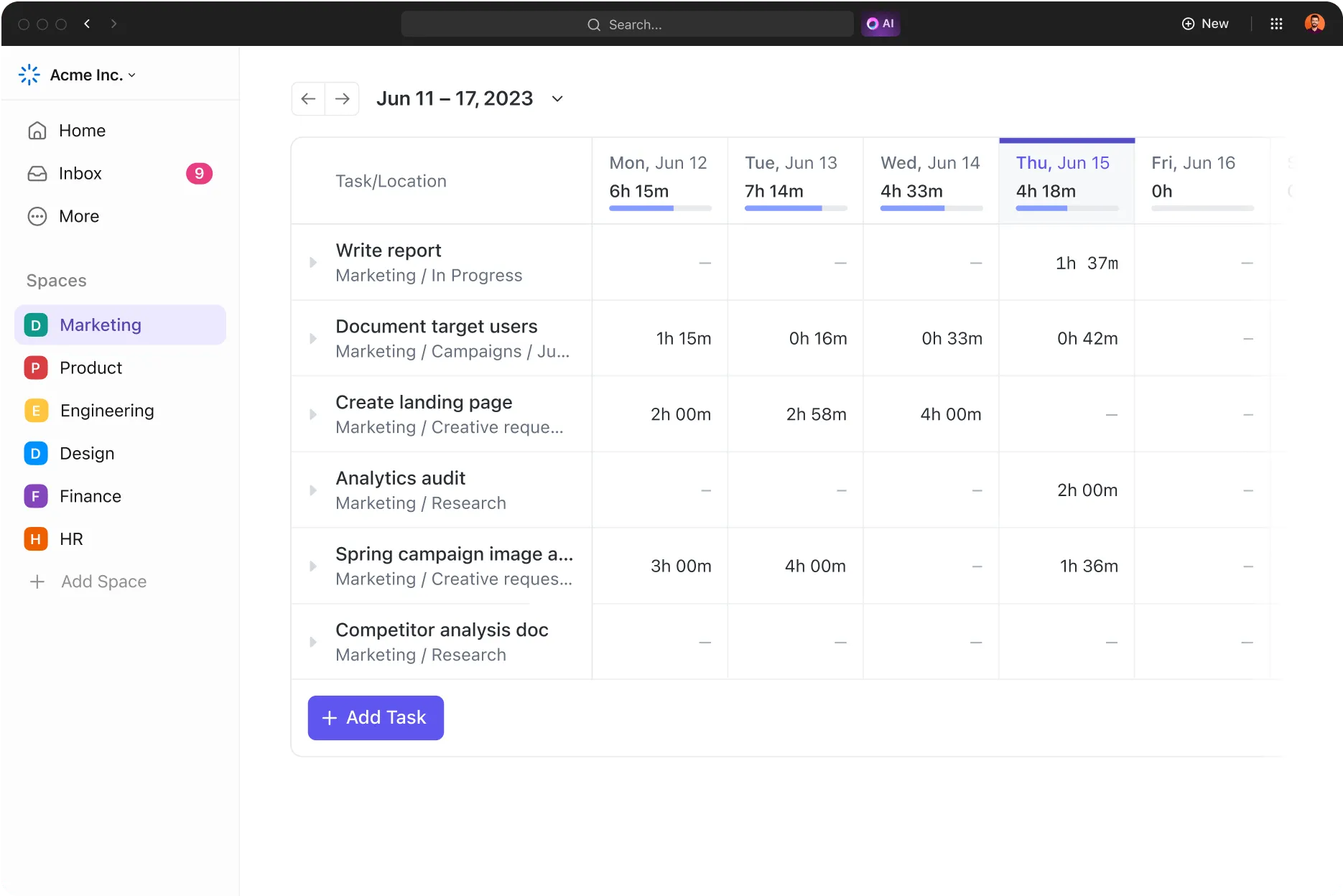
Med ClickUps inbyggda tidsregistreringsfunktion kan dina teammedlemmar registrera den tid de lägger på uppgifter direkt i appen. Denna funktion hjälper till att utvärdera produktiviteten och hantera resursfördelningen mer effektivt. Med denna funktion:
- Spåra tiden som läggs på varje uppgift direkt i uppgifterna
- Analysera tidsrapporter för produktivitetsbedömning
- Hantera och optimera resursfördelningen i teamet
Bonus: Kolla in den här listan över gratis databasprogramvara för att omvandla dina data till användbara insikter.
Skissa, synkronisera och planera med ClickUp Whiteboard

ClickUp Whiteboards revolutionerar visuellt samarbete och omvandlar spontana idéer till strukturerade projekt och uppgifter. Det ger teamen en dynamisk yta för att brainstorma, utforma strategier och planera agila arbetsflöden i realtid.
Med intuitiva verktyg för ritning, skrivning och länkning främjar Whiteboards kreativiteten och säkerställer att varje teammedlems bidrag visas visuellt. Med ClickUp Whiteboards kan du:
- Upplev samarbete i realtid och se allas inmatningar när de läggs till.
- Omvandla idéer till genomförbara uppgifter inom samma gränssnitt
- Använd ritverktyg för frihandskreativitet och strukturerade designer.
- Länka whiteboard-element direkt till ClickUp-uppgifter för effektivare arbetsflödeshantering.
Använd whiteboards i alla typer av projekt, från enkla brainstorming-sessioner till komplexa roadmap-skapelser.
Koppla ihop idéer med hjälp av tankekartor

Mind Maps i ClickUp hjälper dig att brainstorma och planera projekt genom att organisera tankar och uppgifter visuellt. Detta interaktiva verktyg förbättrar kreativa processer och hjälper team att konceptualisera projektstrukturer. Med denna funktion:
- Skapa visuella översikter för projekt och idéer
- Koppla ihop uppgifter och deluppgifter interaktivt
- Förbättra teamets brainstorming-sessioner med visuella hjälpmedel
Automatiser din produktivitet med ClickUp Automation
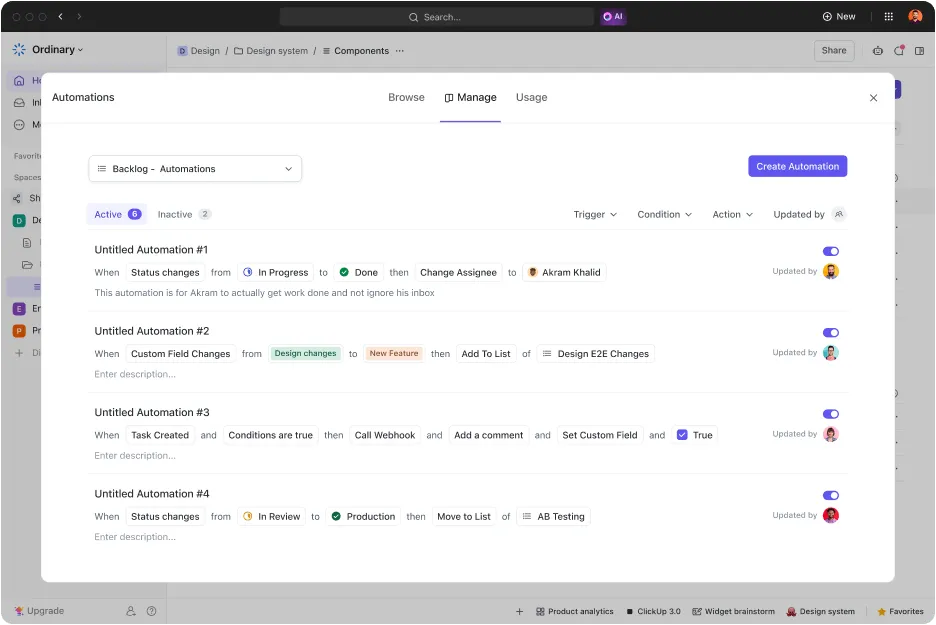
ClickUp Automation eliminerar behovet för dig eller ditt team att lägga tid på repetitiva uppgifter genom att automatisera rutinåtgärder baserat på triggers och villkor som definieras av användaren. Detta ökar effektiviteten och säkerställer en konsekvent arbetsflöde. Med ClickUp Automation kan du:
- Ställ in automatisering för återkommande uppgifter och påminnelser
- Anpassa utlösare och åtgärder efter specifika arbetsflödesbehov
- Spara tid och minska antalet fel i uppgiftshanteringen
Hur man migrerar checklistor från Google Sheets till ClickUp
Att migrera checklistor från Google Sheets till ClickUp innebär en kort serie steg som säkerställer att din Google Sheet-databas överförs korrekt och effektivt. Här är de
Steg 1: Förbered dina data i Google Sheets
- Organisera dina checklistor: Se till att varje checklista i Google Sheets är tydligt definierad. Varje uppgift ska finnas i sin egen rad och varje attribut (som status, förfallodatum, ansvarig) ska finnas i separata kolumner.
- Rensa data: Ta bort onödiga eller överflödiga uppgifter från dina befintliga data för att säkerställa en smidig migrering.
Steg 2: Exportera Google Sheets till CSV
- Exportera fil: Gå till Arkiv > Ladda ner > Kommaseparerade värden (.csv, aktuellt ark) för att spara dina Google Sheets-data i CSV-format.
Steg 3: Förbered ClickUp för dataimport
- Skapa ett utrymme eller projekt: Skapa ett nytt utrymme eller projekt i ClickUp där du vill importera dina checklistor.
- Definiera anpassade fält: Om dina checklistor i Google Sheets innehåller unika datafält (som prioritetsnivåer eller taggar), skapa motsvarande anpassade fält i ClickUp.
Steg 4: Importera CSV-filen till ClickUp
- Öppna importalternativen: I ClickUp går du till Inställningar > Importera/Exportera och väljer alternativet Importera.
- Välj CSV-fil: Klicka på CSV-alternativet och ladda upp din exporterade CSV-fil från Google Sheets.
- Mappa fält: Under importprocessen kommer ClickUp att uppmana dig att mappa fält från din CSV-fil till ClickUp-fält. Matcha kolumnerna i din CSV-fil (som uppgiftsnamn, förfallodatum, ansvarig) med motsvarande fält i ClickUp.
Steg 5: Granska och justera
- Kontrollera importerade uppgifter: Efter importen granskar du uppgifterna i ClickUp för att säkerställa att de är korrekt organiserade.
- Justera detaljer: Gör nödvändiga justeringar av uppgiftsstatus, prioriteringar och ansvariga direkt i ClickUp.
Bli en mästare på data med smarta tabeller
Som vi har sett erbjuder Google Sheets en solid grund för datahantering, men dess begränsningar kan hindra ditt projekts tillväxt – särskilt när det gäller större datamängder eller mer komplexa projekt. Den goda nyheten är att du inte behöver nöja dig med medelmåttighet. Med ClickUp kan du ta din datahantering till en ny nivå!
Föreställ dig en arbetsyta där du smidigt kan skapa dynamiska tabeller, anpassa vyer och automatisera rutinuppgifter – allt på en och samma plattform. ClickUps omfattande funktioner gör det möjligt för dig att visualisera data, samarbeta smidigt med ditt team och effektivisera dina arbetsflöden som aldrig förr. Oavsett om du använder den kraftfulla tabellvyn för att organisera dina uppgifter eller utnyttjar whiteboardens mångsidighet för brainstorming-sessioner, förändrar ClickUp hur du hanterar data och projekt.
Så varför inte byta? Upplev den effektivitet, anpassningsbarhet och skalbarhet som ClickUp erbjuder. Gå med i de otaliga teamen i olika företag som har uppgraderat sin produktivitet och sina projektledningsstrategier. Börja din ClickUp-resa idag och frigör din datas fulla potential!