

Googles kostnadsfria programvara är allmänt förekommande i dagens företagsvärld, oavsett om du är anställd på ett stort eller litet företag. Så varför är du inte proffs på det ännu?
Under 2020 meddelade Google att deras produktivitetssvit, som inkluderar Gmail, Google Docs och Google Sheets – Microsofts konkurrent till Excel – hade passerat 2 miljarder användare per månad. Precis som allt annat i Googles programvarusvit synkroniseras Google Sheets automatiskt med flera användare så att du och andra kan samarbeta smidigt. Det är kanske den mest tillgängliga och kraftfulla programvaran som finns idag för arbetstagare som vill hantera stora datamängder.
Oavsett om det är för jobbet eller för att göra en budget för ditt privatliv, är det enkelt att spara tid genom att lära sig genvägarna i Google Sheets, så att du kan ägna tiden åt något annat än att sitta böjd över tangentbordet.
ClickUp har gått igenom de mest populära influencerna på sociala medier som delar med sig av tips och tricks för kalkylblad, inklusive CheatSheets och Your Excel Dictionary, för att sammanställa denna lista med tio Google Sheets-tips som du bör använda.
Börja med att bokmärka det här AI-baserade verktyget som heter Excel Formulator, som låter användare ange vad de vill att en Google Sheets-funktion ska göra och sedan genererar funktionen – och fortsätt läsa för fler användbara tips.
20 PRODUKTIVITETSTIPS FÖR ATT FÅ MER GJORTArbeta smartare, inte hårdare, med dessa tidsbesparande produktivitetstips från ClickUp.
1. Snabba och enkla diagram
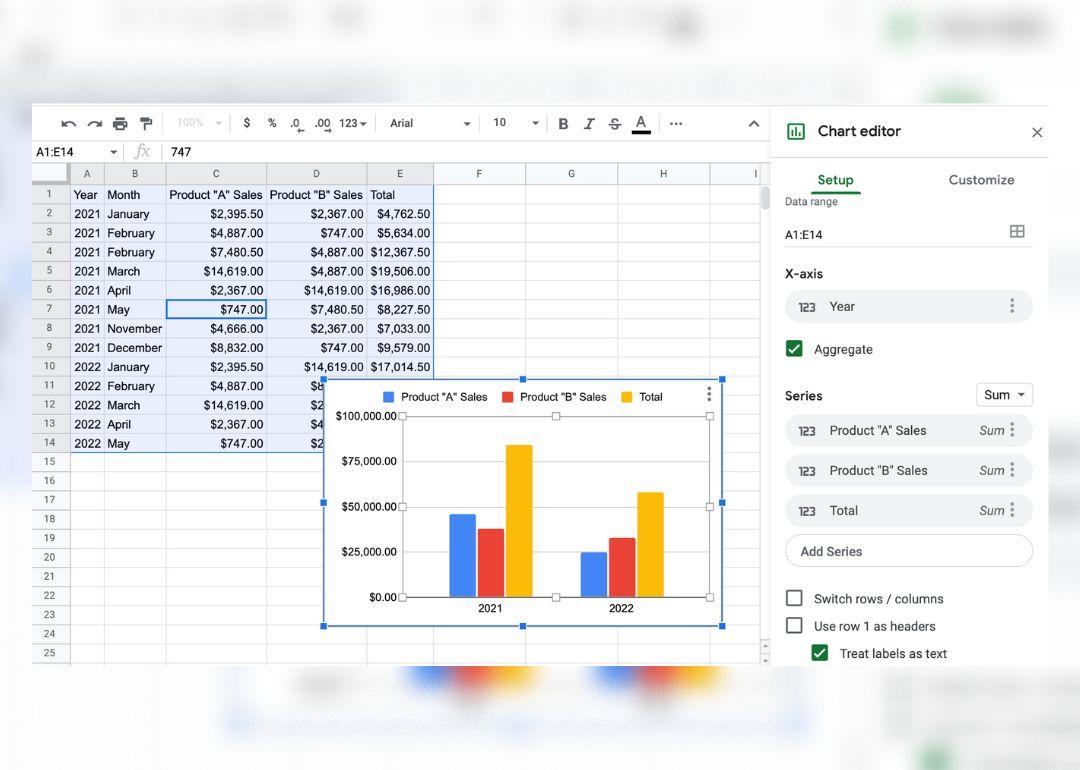
Ska du på ett möte och behöver snabbt ta fram en trendlinje så att du vet vad du pratar om? I Excel skulle du använda Alt + F1, eller Option + F1 på en Mac, efter att ha valt en datatabell för att generera ett snabbt diagram över de data du har valt. I Google Sheets måste du använda musen inte bara för att välja din tabell utan också för att välja "Diagram" från rullgardinsmenyn "Infoga".
SNABBGUIDE TILL PROJEKTDASHBOARDS Lär dig hur du skapar en Google Sheets-dashboard för att enkelt öka ditt företags produktivitet.
2. Lägg ihop allt på en sekund
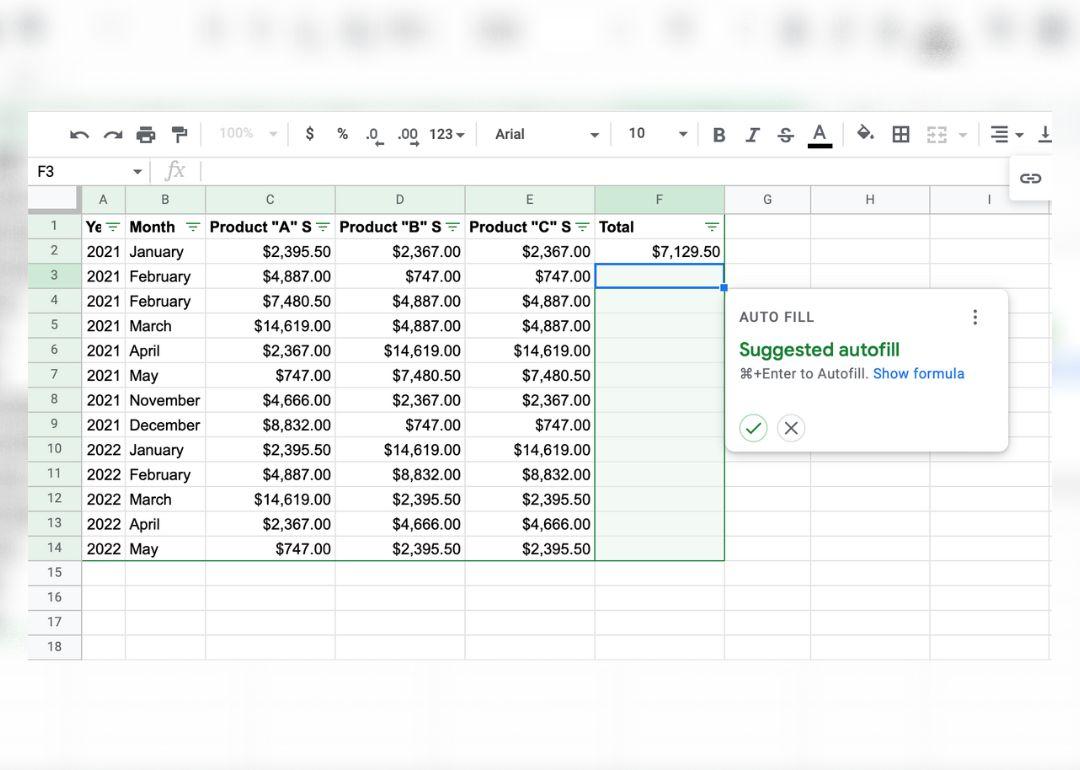
I Excel kan du markera dina data med Ctrl + A och sedan använda Alt + = för att köra summafunktionen för en hel datatabell om tabellen är formaterad på ett standardiserat sätt. Googles programvara för kalkylblad försöker göra detta enklare genom att känna av när en funktion ska fyllas i automatiskt.
Du behöver bara ange en funktion en gång innan du får en automatisk ifyllningsprompt. Detta är användbart för den vanliga funktionen =SUM, som summerar alla värden i de föregående raderna åt dig.
Google Sheets fungerar lite annorlunda, och det kan vara enklare att få det att fylla i funktioner automatiskt efter att du har skapat en filtervy. Klicka bara på filterknappen längst till höger i verktygsfältet och välj "Skapa ny filtervy" för att aktivera detta.
3. Dela upp röriga data eller listor i snygga kolumner
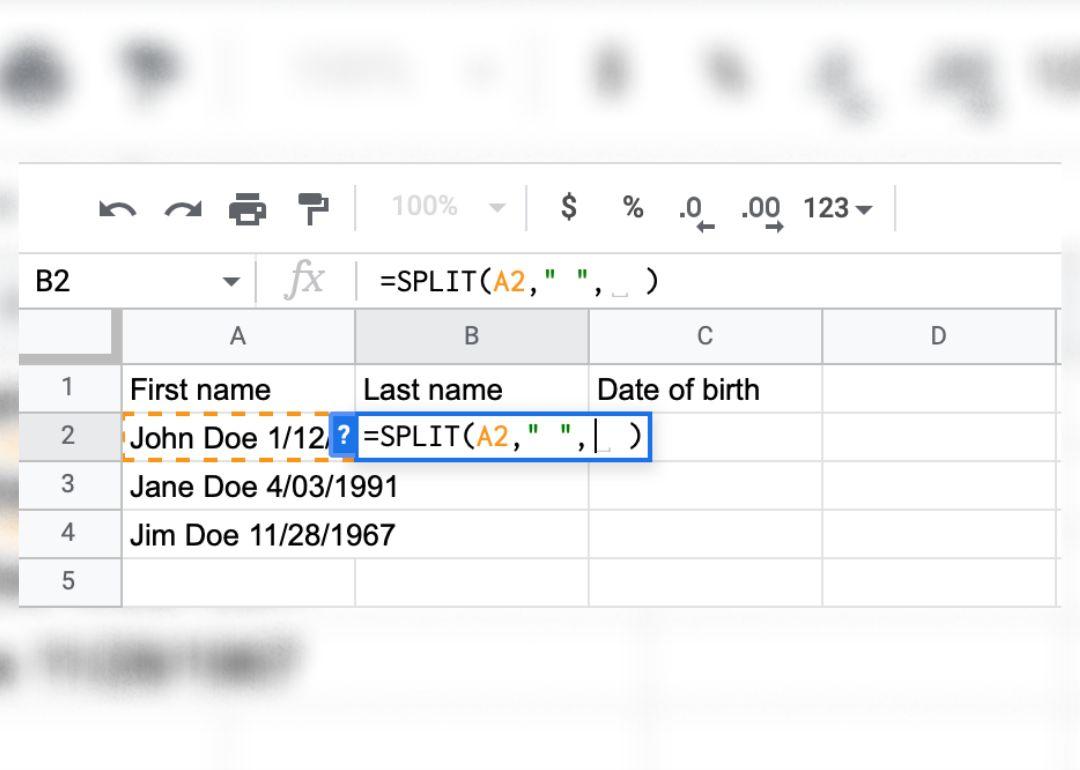
Med funktionen =SPLIT kan du dela upp en cells data efter det tecken du anger inom citattecknen.
4. Dölj de fula felen
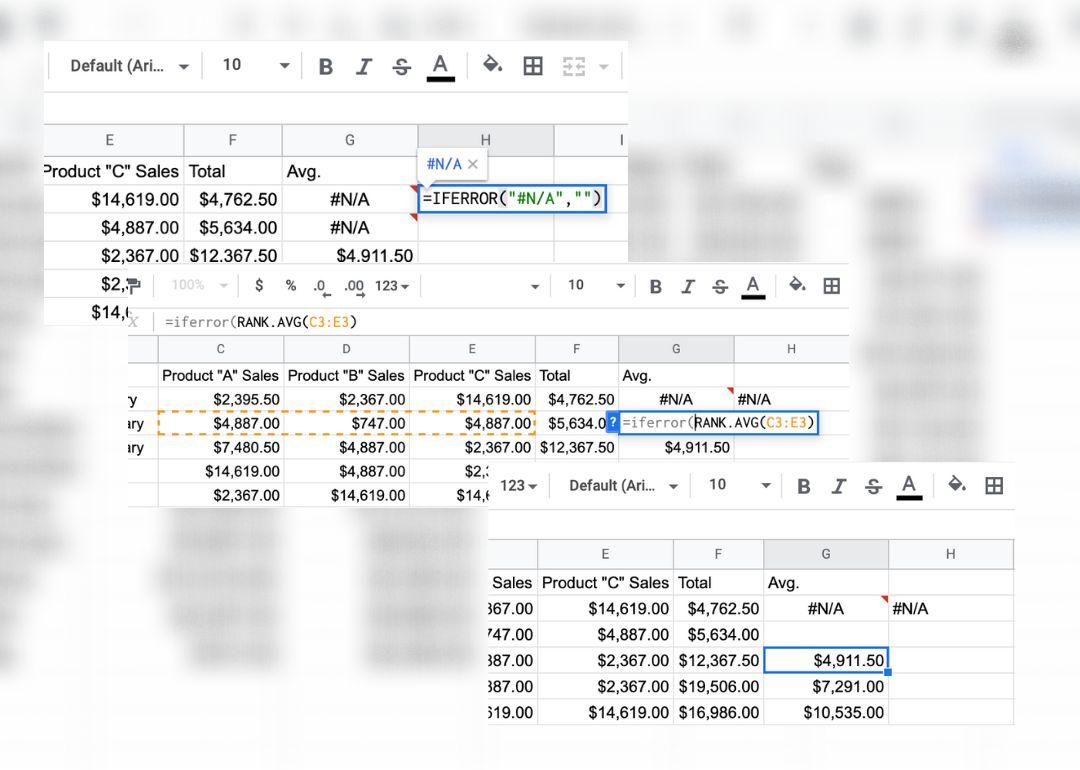
Med funktionen =IFERROR kan du ställa in kalkylbladet så att det känner igen eventuella fel och visar de värden du placerar mellan citattecknen – inklusive blanksteg om du föredrar det. Detta kräver att du skriver alla dina formler inbäddade i =IFERROR( uttryckets parenteser.
5. Anpassa storleken på dina data automatiskt
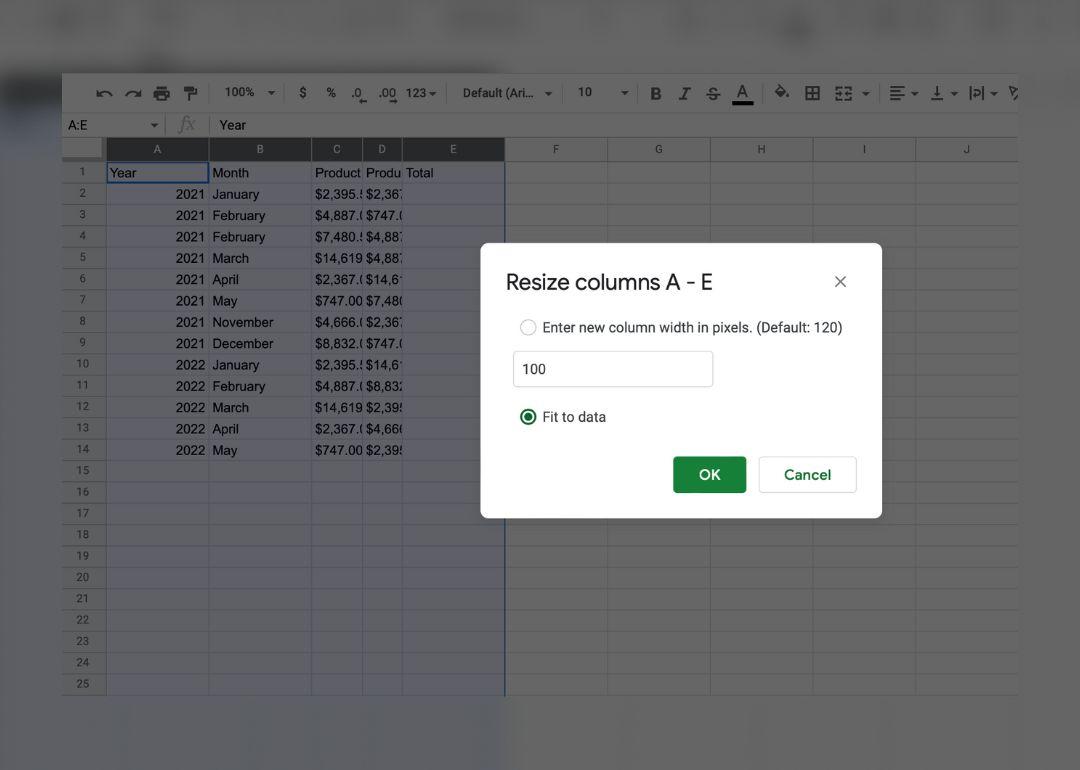
Gör dina kolumner och rader det svårt att se hela värdet i varje cell? Det finns två sätt att åtgärda detta i Google Sheets. Först kan du högerklicka på en kolumn eller rad och välja "Ändra storlek på kolumn" eller "Ändra storlek på rad", sedan välja "Anpassa till data" och klicka på "OK".
Ett snabbare sätt är att dubbelklicka på linjen som separerar raden eller kolumnen, så anpassas den till perfekt storlek för de värden den innehåller.
Bonus: AI-verktyg för Google Sheets!
6. Fyll i kolumnerna automatiskt
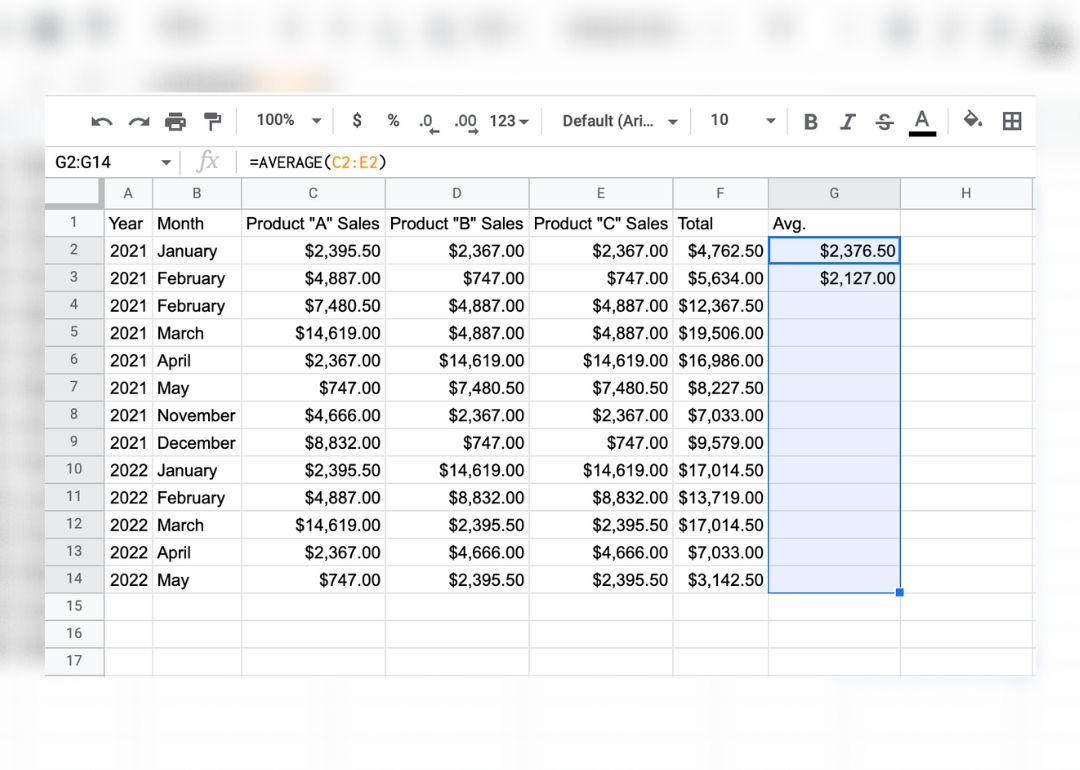
Nästa gång du behöver ange en serie datum eller kopiera en formel, ange de två första och sluta sedan. Använd tangentkombinationen Ctrl + D, eller Command + D om du använder en Mac, för att fylla en kolumn nedåt. Google Sheets gissar och fyller i resten av datumen eller andra siffror baserat på de mönster som det känner igen i din rad eller kolumn. Du kan också använda Ctrl + R eller Command + R för att fylla en kolumn till höger. Detta kallas också för ”flash fill”.
Läs också: En steg-för-steg-guide för att skapa en pivottabell i Google Sheets
7. Importera data direkt från webbsidor
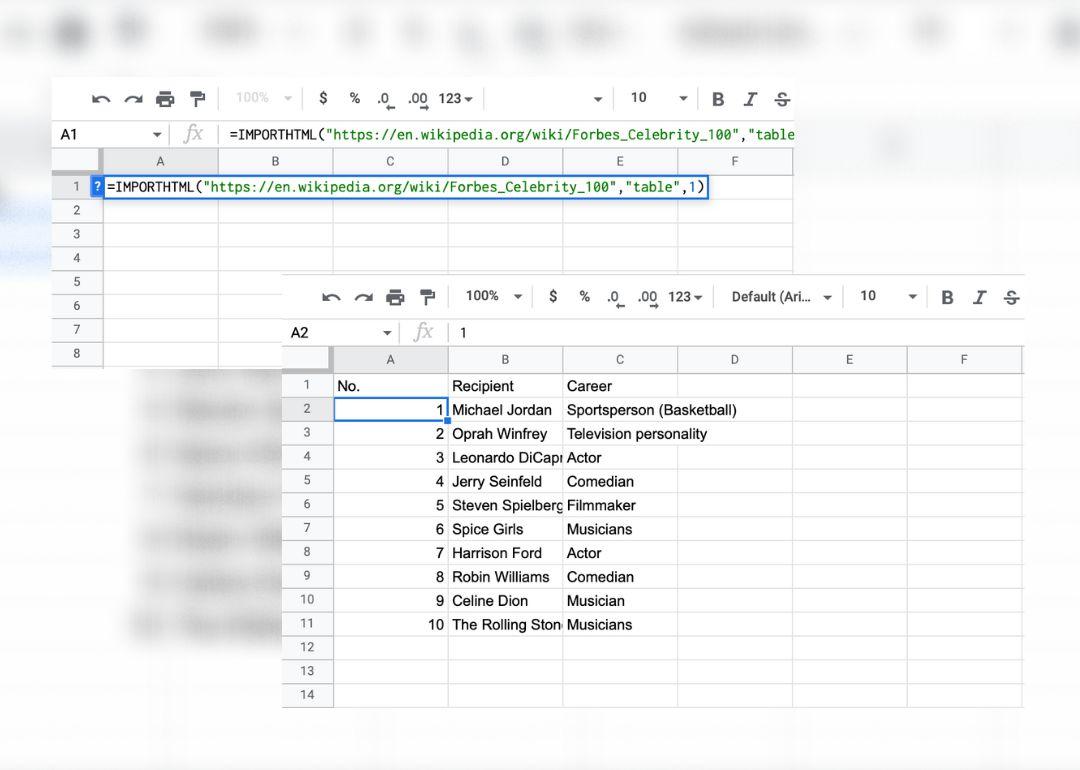
Sluta kopiera och klistra in tabeller med dålig formatering från webbsidor.
Du kan ange funktionen =IMPORTHTML i Google Sheets för att importera en tabell eller lista från en webbsida vars URL du har kopierat. Inkludera "table/list", "1" i funktionen för att hämta den första tabellen. Det är viktigt att notera att inte alla datakällor importeras på ett smidigt sätt. Om importen inte fungerar första gången, se till att det finns citattecken runt varje komponent, inklusive URL:en.
VISUALISERA FRAMSTEG MED ETT GANTT-DIAGRAMSkapa ett Gantt-diagram i Google Sheets för att kartlägga projektets framsteg på ett enkelt men effektivt sätt.
8. Skapa knappar för att dölja och visa vissa saker
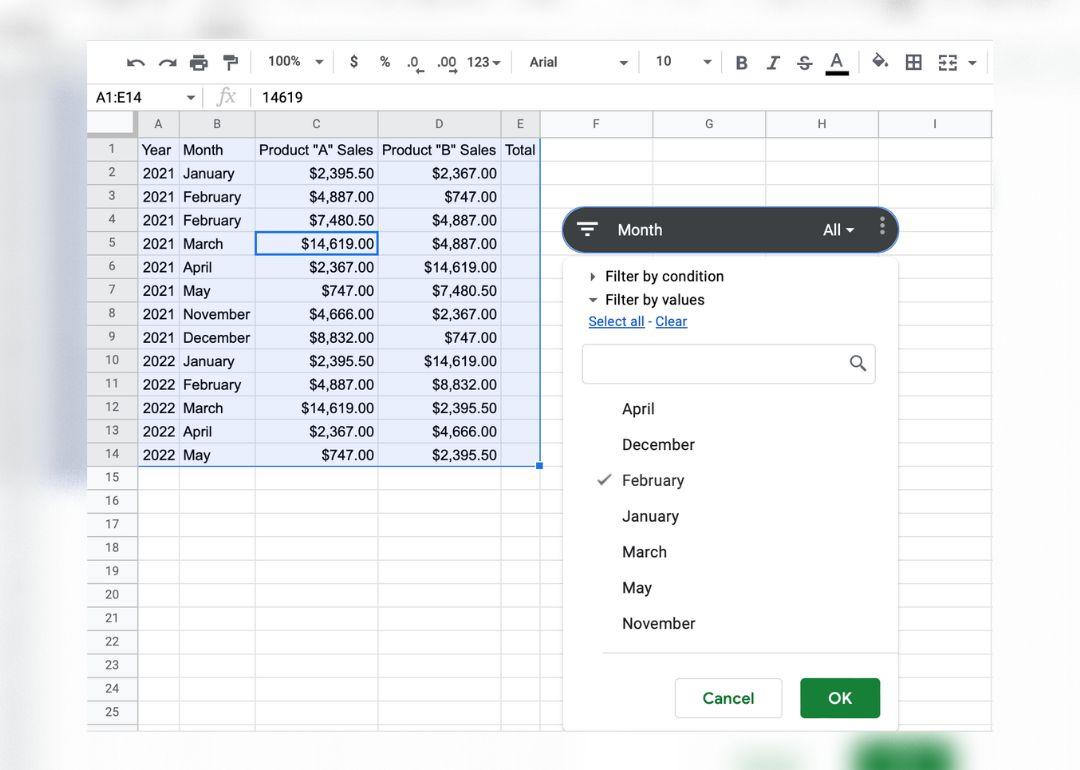
Du kan använda Slicer-funktionen för att titta på "slices" av din datamängd. Markera data och välj "Add a slicer" från rullgardinsmenyn "Data". Därifrån kan du välja vilka identifierare du vill visa när du slår på och stänger av slicern med ett klick.
Lär dig hur du skapar en organisationsschema i Google Sheets!
9. Rensa upp versaler och mellanslag
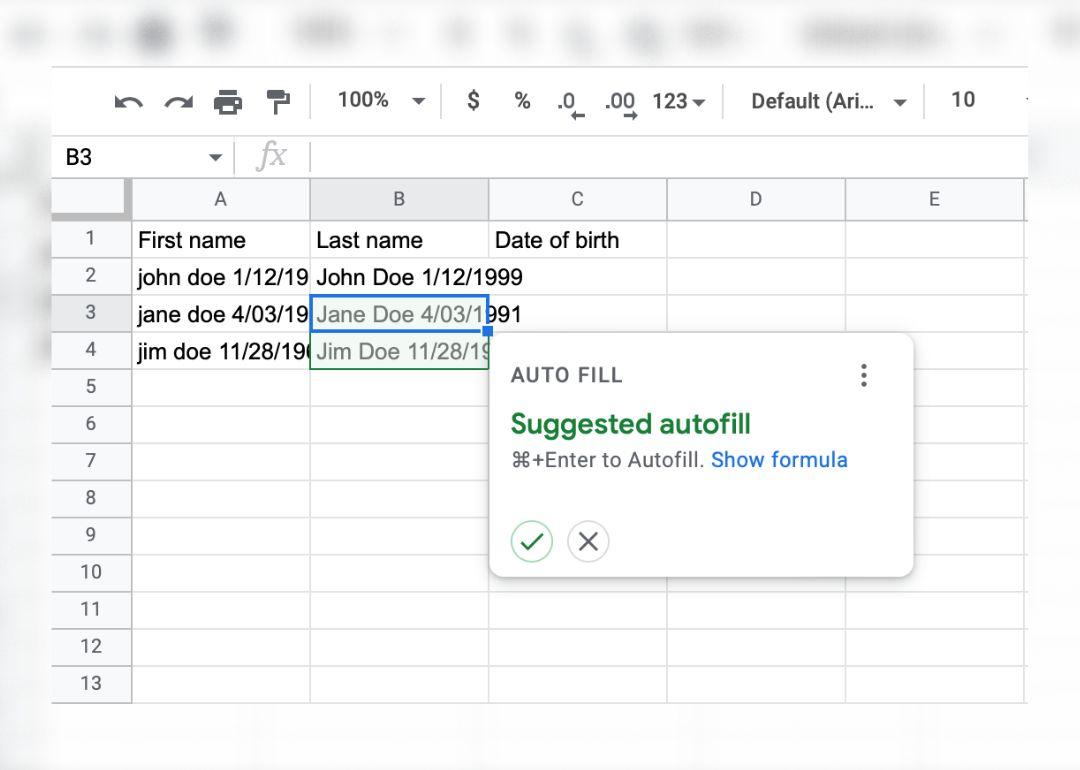
Prova att använda =PROPER(infoga cell som innehåller värden här) för att snabbt ändra format på text med felaktig formatering. Du kan också lägga in trim-funktionen här som =TRIM(PROPER(infoga cell som innehåller värden här) för att ta bort irriterande oönskade mellanslag.
10. Ändra automatiskt en cells färg baserat på värdet
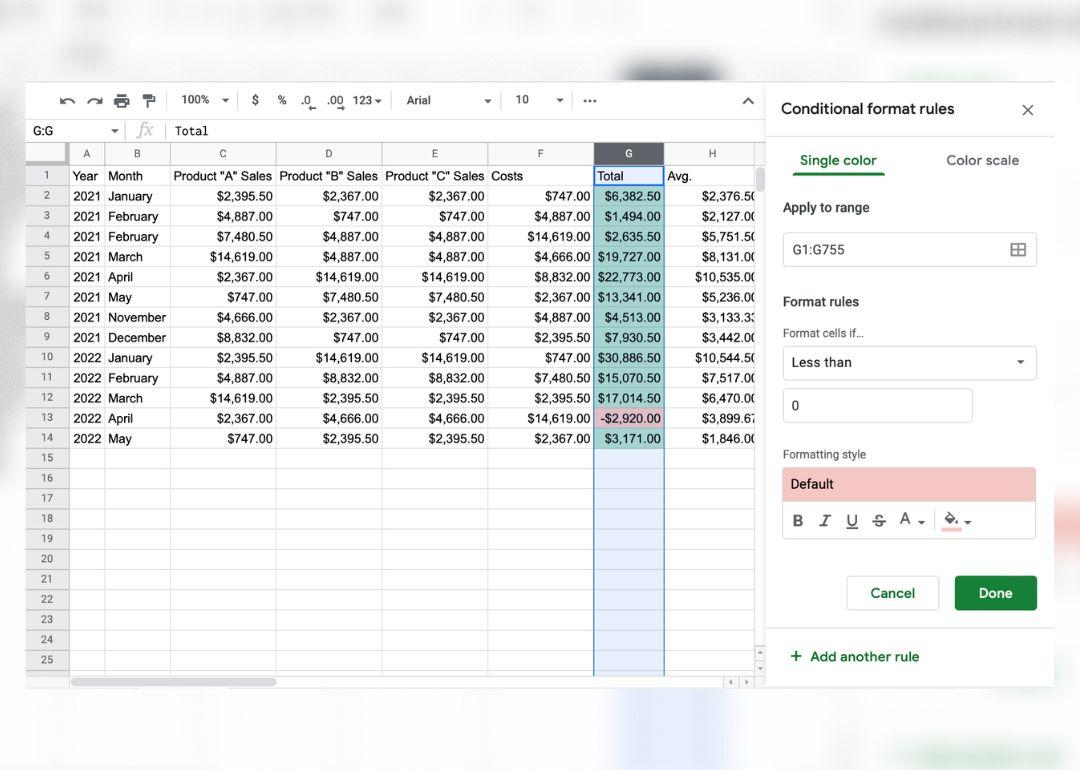
Använd villkorlig formatering för att skapa regler för en kolumn eller rad med data. Du kan få celler i det området att ändra färg baserat på ett ord, ett tecken eller ett positivt eller negativt värde. En av de mest uppenbara tillämpningarna för detta är att koda celler så att de blir gröna eller röda för positiva och negativa förändringar i datamängder.
10 FANTASTISKA MALLAR FÖR PROJEKTHANTERINGSnabba på din projektledning i Google Sheets med dessa enkla mallar.
Arbeta smartare och snabbare med produktivitetshackar och verktyg
Genom att använda produktivitetsverktyg som genvägar och ClickUp kan du förändra hela din arbetsupplevelse och uppnå mycket mer än någonsin tidigare.
Genom att integrera dessa tips och verktyg kan team effektivisera sina arbetsflöden, eliminera tidskrävande aktiviteter och öka sin produktivitet. Använd dessa Google Sheets-tips för att påskynda och automatisera manuella processer, och ClickUp för att hålla ordning på dina uppgifter och projekt på ett och samma ställe. Dessutom kan team använda funktionen Embed view i ClickUp för att bädda in Google Sheets i ClickUp-uppgifter, vilket skapar bättre projektöversikt, förbättrar ansvarstagandet och resulterar i bättre samarbete och kommunikation.
Slipp de tråkiga delarna och frigör mer utrymme och energi för de mer kreativa delarna av dina projekt. Prova ClickUp gratis idag!

Gästskribent: