
Dataanalys i Google Sheets är en komplex uppgift. Men när dina data är utspridda över flera kalkylblad blir uppgiften ännu svårare.
Med försäljningssiffror i ett kalkylblad, kundinformation i ett annat och produktinformation i ett tredje kan konsolidering av affärsdata kännas som att lägga ett gigantiskt pussel.
När du hoppar mellan olika kalkylblad går värdefull tid förlorad. Detta fördröjer din analys och risken för fel ökar för varje byte.
Tänk om det fanns ett sätt att kombinera data och du kunde bara slå ihop flera kalkylblad?
Datakonsolidering i Google Sheets hjälper dig med det. Genom att konsolidera data från enskilda kalkylblad till ett enda kan du skapa en enda källa till sanning för alla.
I den här bloggen delar vi med oss av flera sätt att slå samman flera Google-kalkylblad till ett. När du har läst klart vet du hur du slår samman två Google-kalkylblad och enkelt analyserar den konsoliderade datan.
Låt oss dyka in i ämnet.
⏰ 60-sekunderssammanfattning
- Att slå samman Google-kalkylblad effektiviserar dataanalysen och förbättrar samarbetet.
- Använd IMPORTRANGE för att importera data och QUERY för SQL-liknande frågor över flera kalkylblad.
- Tillägg som Combine Sheets och Merge Sheets automatiserar sammanslagningsprocessen.
- Kopiera flikar manuellt eller använd export-/importfunktionerna för att konsolidera data.
- Cellreferenser länkar celler mellan kalkylblad för dynamisk datatillgång.
- Behåll enhetliga dataformat och validera poster för korrekt sammanslagning
- Google Sheets kan ha prestandaproblem med stora datamängder.
- Överväg ClickUp för avancerad datahantering och förbättrat samarbete.
Fördelar med att slå samman flera Google-kalkylblad
⭐ Utvalda mallar
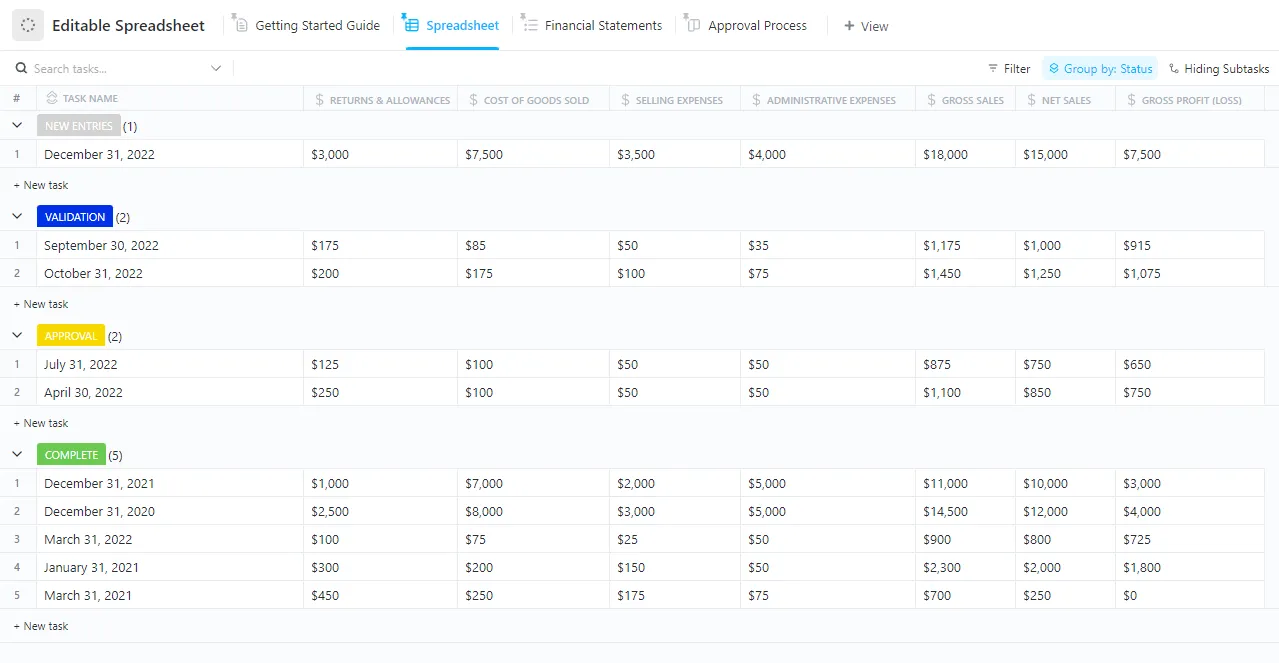
Att slå samman Google-kalkylblad ska inte kännas som ett pussel. Slipp kopiera och klistra in och använd ClickUps kostnadsfria mall för redigerbara kalkylblad.
Google Sheets är ett av de mest populära databasprogrammen på marknaden. När du sammanfogar flera Google-kalkylblad får du många fördelar:
- Effektiviserad dataanalys: Att konsolidera information från flera Google-kalkylblad till ett enda förenklar datahanteringen och minskar den tid som går åt till att växla mellan kalkylblad för att samla in information.
- Skapa enhetliga rapporter: Genom att kombinera Google-kalkylblad får du en sammanhängande bild av data som hjälper dig att skapa rapporter från olika källor och dela insikter med intressenter.
- Få hela teamet att samarbeta i Google Sheets: Genom att bjuda in alla teammedlemmar att arbeta på samma dokument samtidigt underlättar du samarbete i realtid, förbättrar produktiviteten och säkerställer att alla har tillgång till de senaste uppgifterna.
Här är en snabb överblick över hur olika avdelningar kan dra nytta av att slå samman kalkylblad:
| Avdelning | Användningsfall |
|---|---|
| Försäljning | Ett säljteam spårar månatliga försäljningssiffror i separata Google-kalkylblad för varje säljare. Genom att konsolidera flera kalkylblad till ett kan en chef snabbt analysera den totala försäljningen, jämföra resultat och identifiera trender utan att manuellt behöva sammanställa data. |
| HR | HR-avdelningen skapar rapporter om anställdas närvaro, prestationer och feedback som samlats in från olika avdelningar. HR-chefer kan slå samman data från flera kalkylblad och skapa en omfattande rapport som belyser de anställdas totala prestationer och identifierar områden som kan förbättras. |
| Marknadsföring | Ett projektteam som arbetar med en produktlansering kan kombinera flera kalkylblad för att spåra uppgifter, tidsplaner och budgetar. Teammedlemmarna uppdaterar sina framsteg i realtid, vilket säkerställer att alla är på samma sida och att projektet fortskrider enligt plan. Du kan också använda Google Sheets-mallar för enkel projektledning. |
Hur sammanfogar man data i Google Sheets?
Det finns olika metoder och funktioner för att slå samman flera Google-kalkylblad.
Steg 1: Använd funktionerna ”IMPORTRANGE” och ”Google Sheets QUERY”
IMPORTRANGE
Med funktionen IMPORTRANGE i Google Sheets kan du importera data från ett Google Sheet till ett annat genom att ange URL:en till källbladet och det cellområde du vill importera.
Steg för att använda funktionen ”IMPORTRANGE” i Google Sheets:
1. Öppna det aktuella Google-kalkylbladet och välj den cell där du vill importera data.
2. Behåll dina data i det befintliga kalkylbladet, eftersom du behöver kalkylbladets URL för att implementera funktionen IMPORTRANGE.
3. Ange formeln i den cellen =IMPORTRANGE(“spreadsheet_url”, “range_string”).

4. Tryck på Enter och ge åtkomst till det befintliga kalkylbladet om du inte redan har gjort det.
5. Google Sheets hämtar data från det aktuella arket.
Google Sheets QUERY
Med funktionen QUERY i Google Sheets kan du köra SQL-liknande frågor på data som lagras i flera kalkylblad. Till skillnad från IMPORTRANGE kan du hämta data från två eller flera kalkylblad.
Steg för att använda funktionen "Query" i Google Sheets:
1. Öppna mål-Google-kalkylbladet och välj cellen i huvudkalkylbladet för att importera data.
2. Ha dina data redo i ditt aktuella kalkylblad, eftersom du behöver kalkylbladets URL för att implementera funktionen IMPORTRANGE.
3. Använd formeln =QUERY(IMPORTRANGE(“spreadsheet_url”, “range_string”), “query”)

4. Tryck på Enter för att utföra sökningen.
Steg 2: Använd tillägg från Google Workspace Marketplace
Det finns många tillägg till Google Kalkylark som ökar produktiviteten. Här är de bästa för att konsolidera data:
Kombinera kalkylblad
Detta tillägg i Google Sheets hjälper dig att slå samman data från flera kalkylblad till ett.
Steg-för-steg-process:
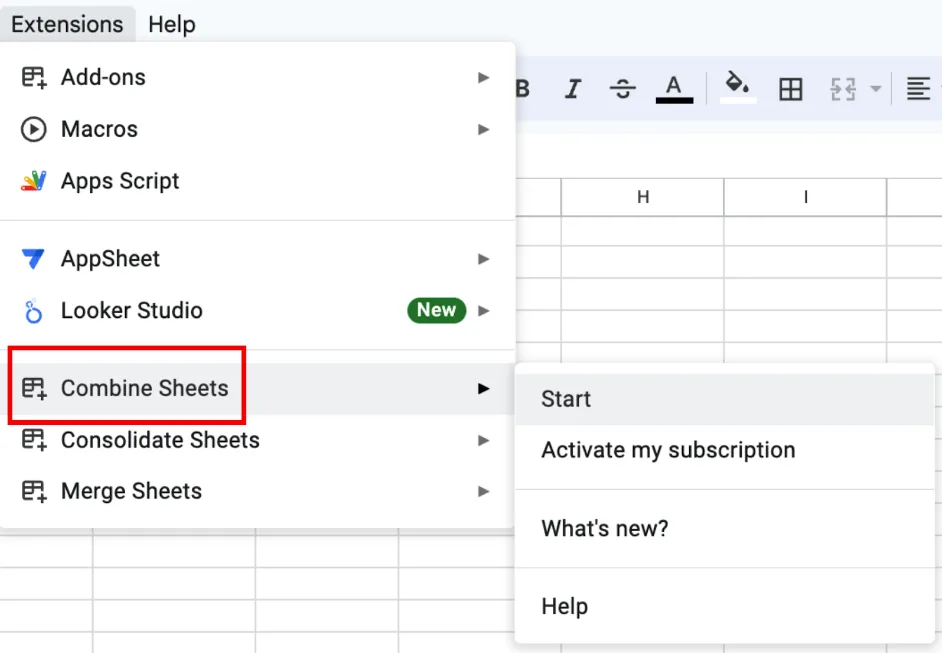
1. Installera tillägget Combine Sheets. Det finns under fliken "Extensions" i ditt aktuella kalkylblad.
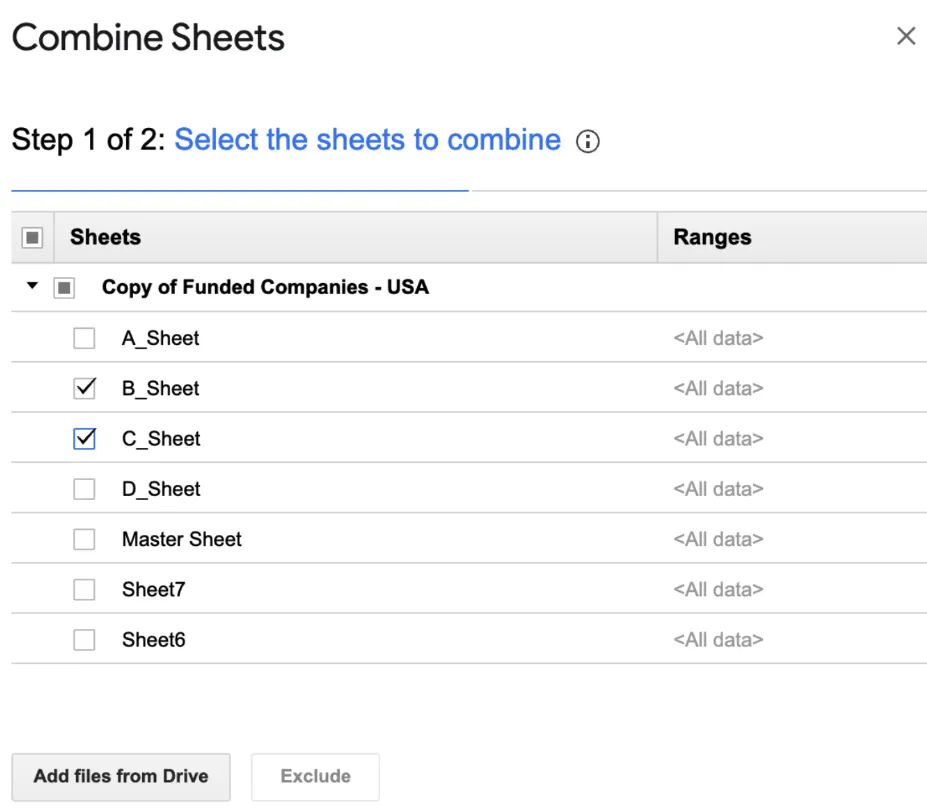
2. Öppna tillägget och välj de befintliga kalkylblad som du vill kombinera.
3. Välj hur du vill kombinera data i Google Sheets (t.ex. efter rader eller kolumner).
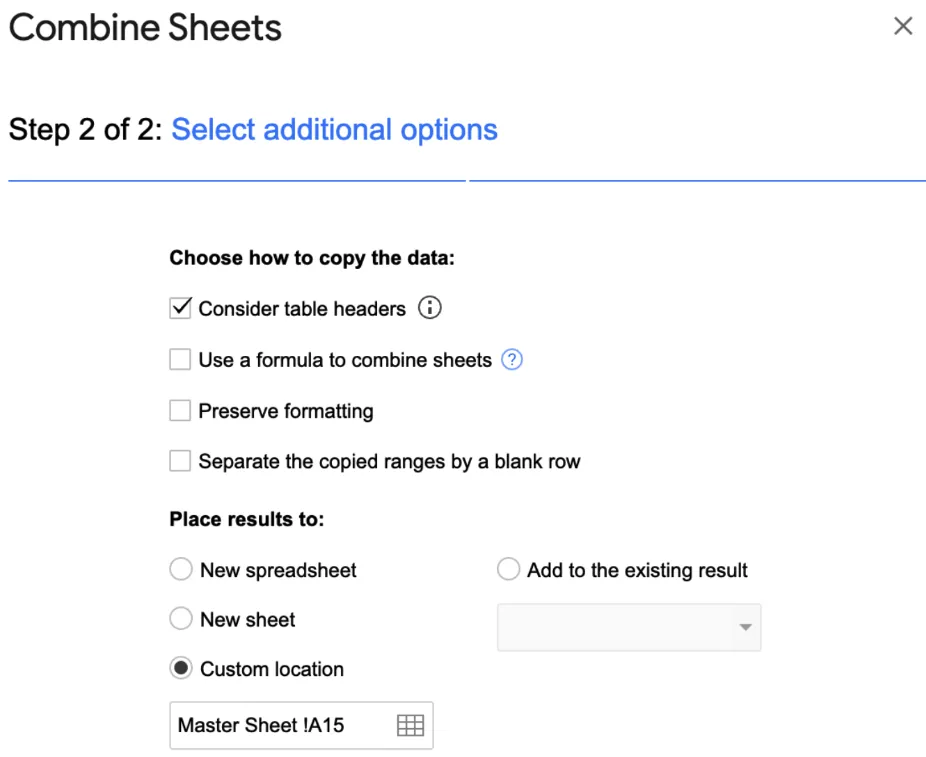
4. Klicka på Kombinera så ser du att de två kalkylbladen har kombinerats i det aktuella kalkylbladet.
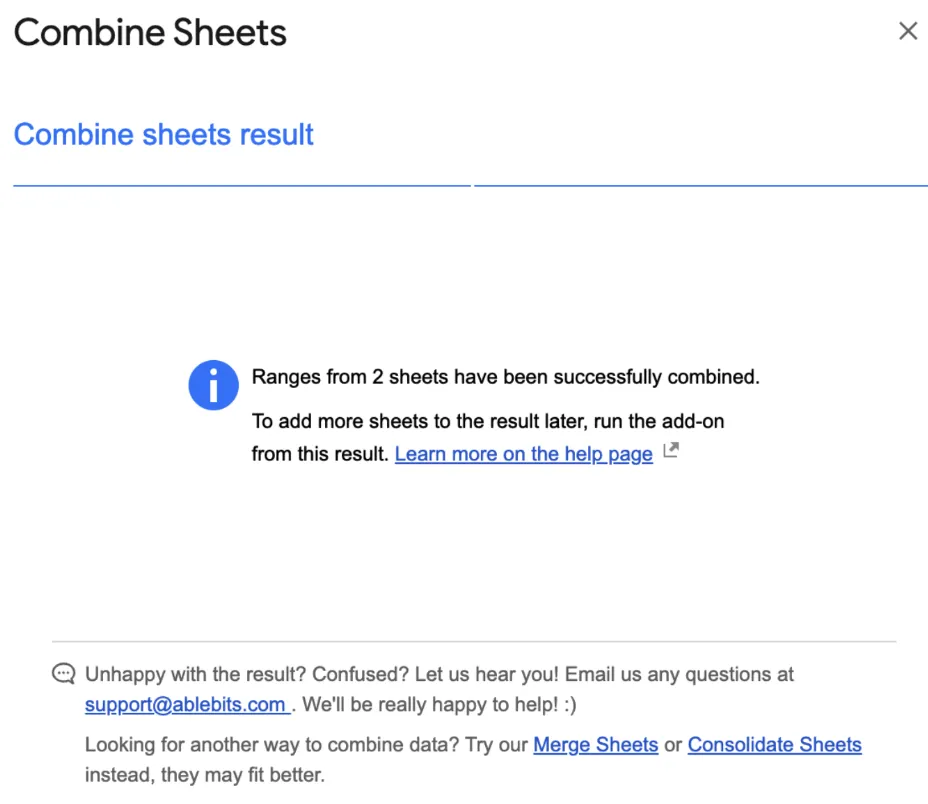
Konsolidera kalkylblad
Detta tillägg i Google Sheets konsoliderar data från flera kalkylblad till ett, med hjälp av olika funktioner som summa, medelvärde etc.
Steg-för-steg-process:
1. Installera tillägget Consolidate Sheets, som du hittar under fliken "Tillägg" i ditt aktuella kalkylblad.
2. Starta tillägget och välj de kalkylblad och områden som ska konsolideras.
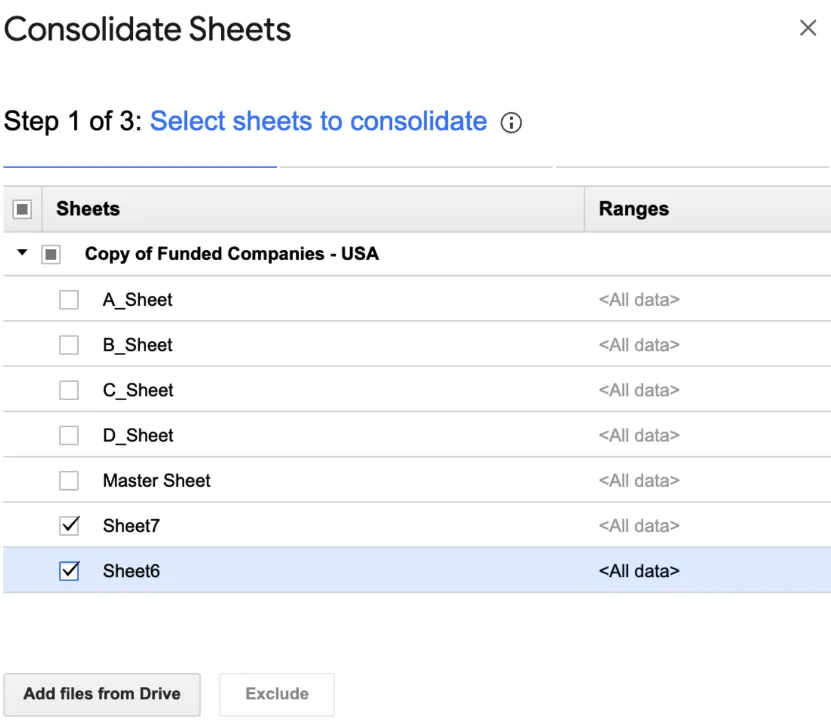
3. Välj konsolideringsfunktionen och konfigurera eventuella ytterligare alternativ.
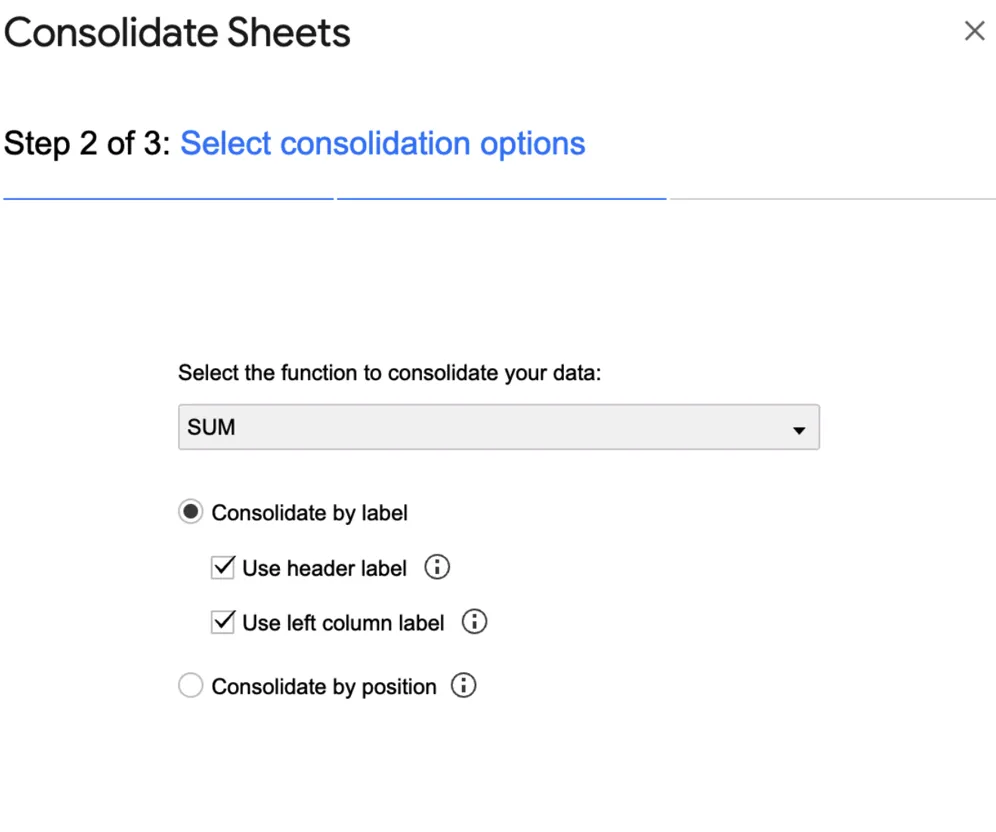
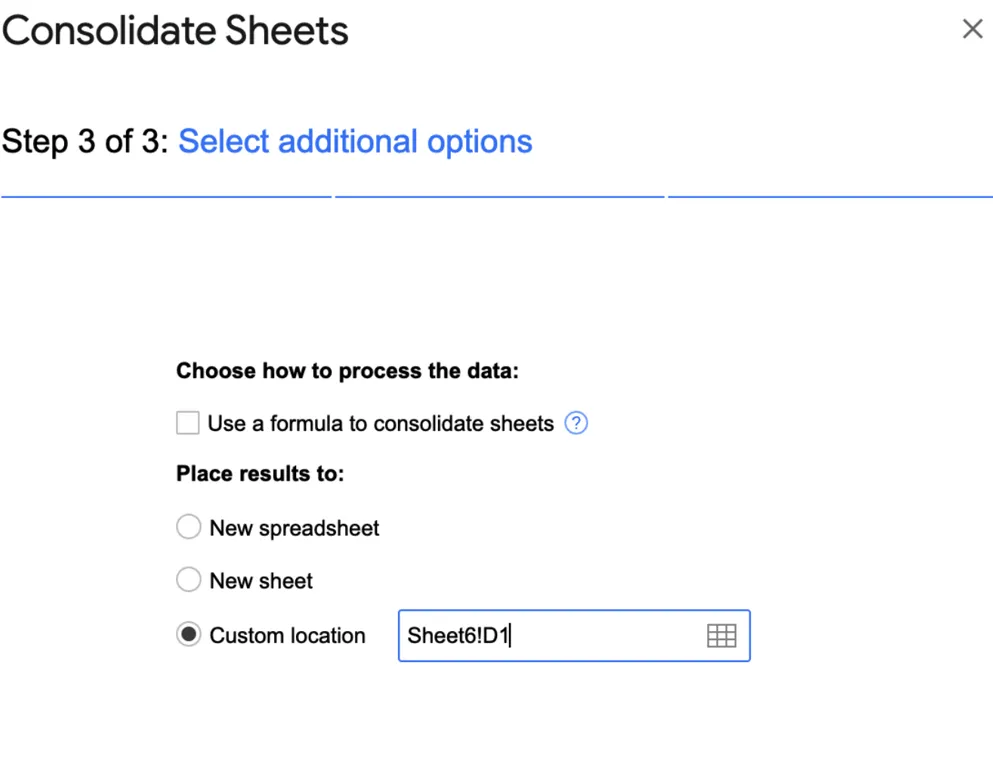
4. Genomför konsolideringen.
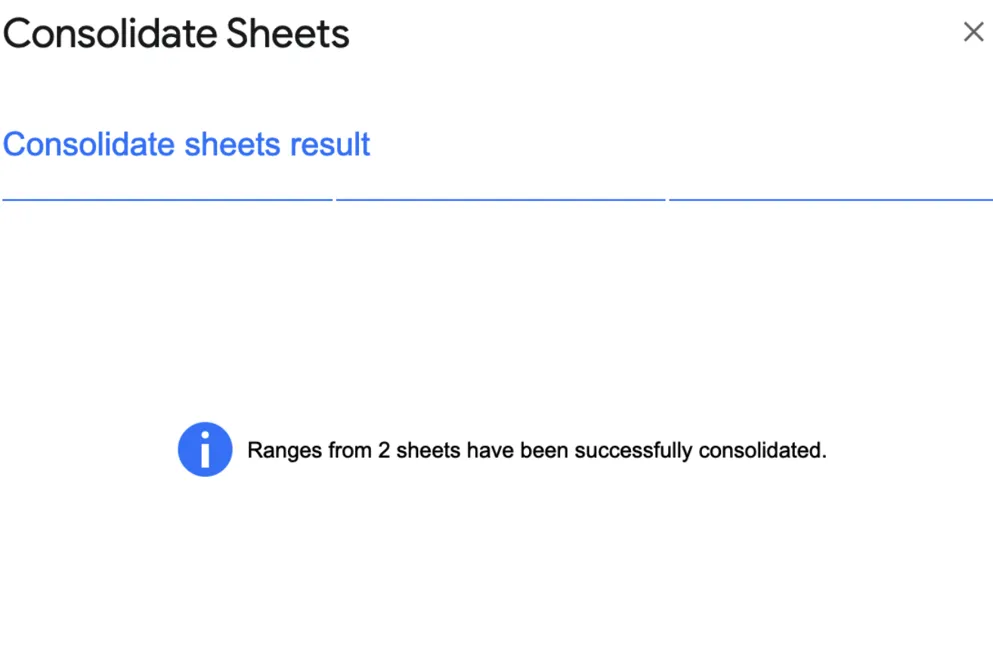
Sammanfoga kalkylblad
Detta tillägg i Google Sheets kan slå samman data från flera kalkylblad baserat på gemensamma kolumner.
Steg-för-steg-process:
1. Installera tillägget Merge Sheets.
2. Öppna tillägget och välj källdata och målsidor.
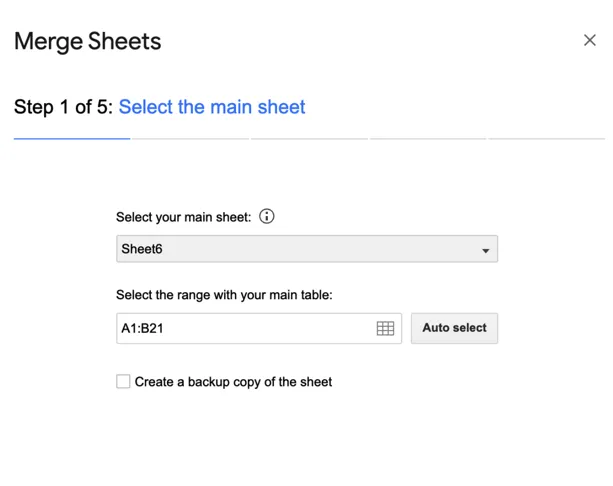
3. Definiera uppslagsark, välj nyckelkolumner och ange kriterierna för sammanslagningen.
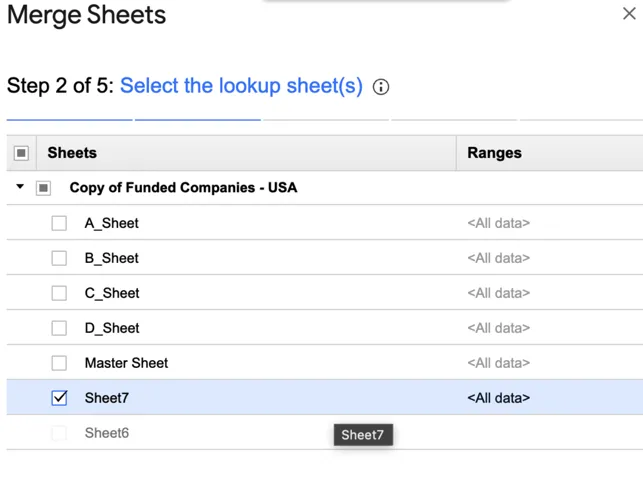
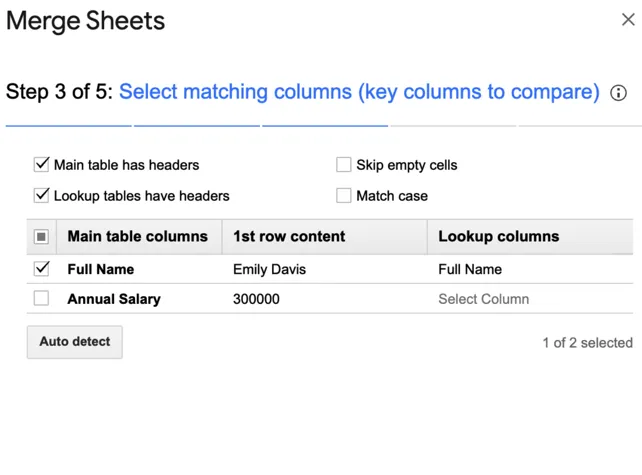
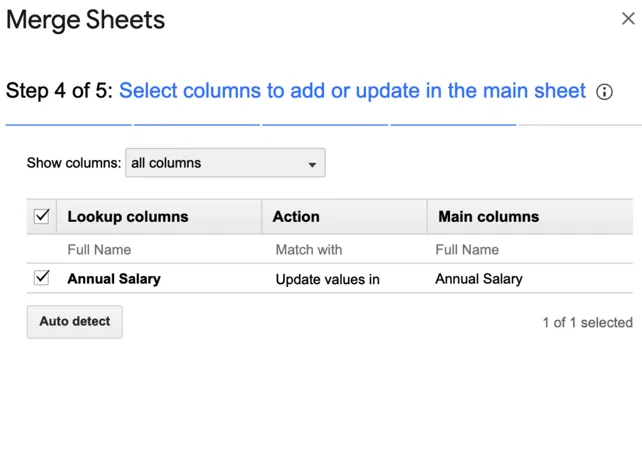
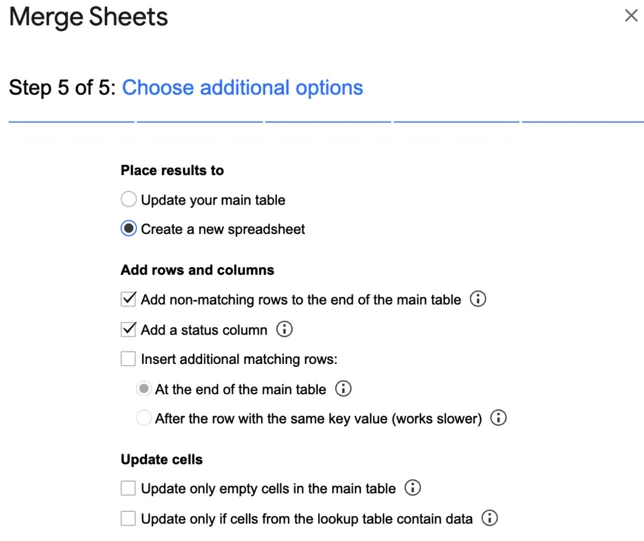
4. Du kan välja ytterligare alternativ för att slutföra var du vill placera resultaten och vilka rader och kolumner du vill lägga till i Google Sheets.
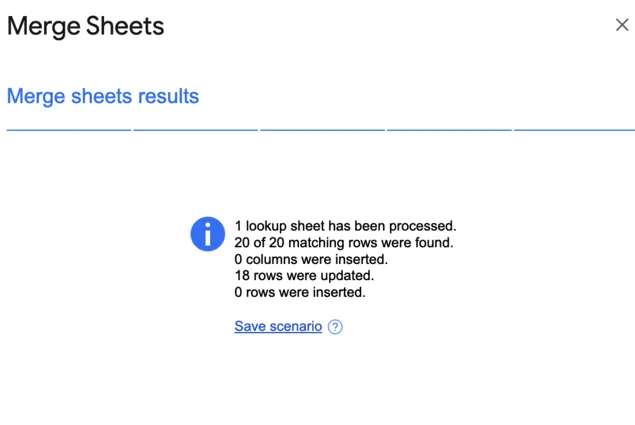
5. Klicka på "slå ihop" så konsolideras dina kalkylblad.
Steg 3: Kopiera flikarna till ett kalkylblad
Genom att kopiera flikar i Google Sheets kan du manuellt kombinera flera kalkylblad till ett enda kalkylblad.
Steg för att kopiera flikar till ett kalkylblad:
1. Öppna källkalkylbladet.
2. Högerklicka på fliken du vill kopiera och välj "Kopiera till" > "Befintligt kalkylblad".
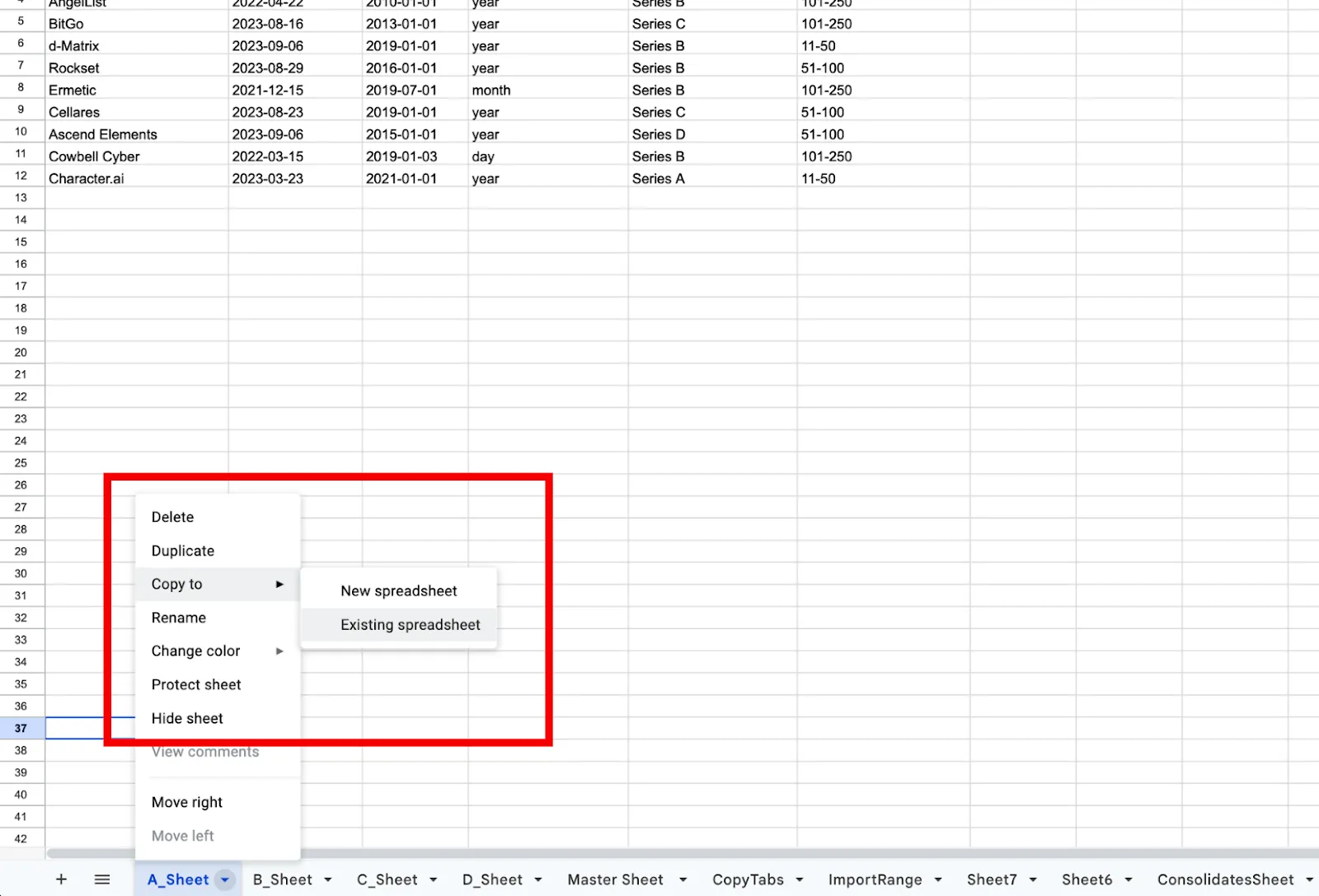
3. Välj målkalkylbladet och bekräfta att du vill slå samman data.
Steg 4: Exportera/importera kalkylblad
Export och import i Google Sheets innebär att du laddar ner och sedan laddar upp data till ett annat kalkylblad.
Steg för att använda export-/importfunktionen:
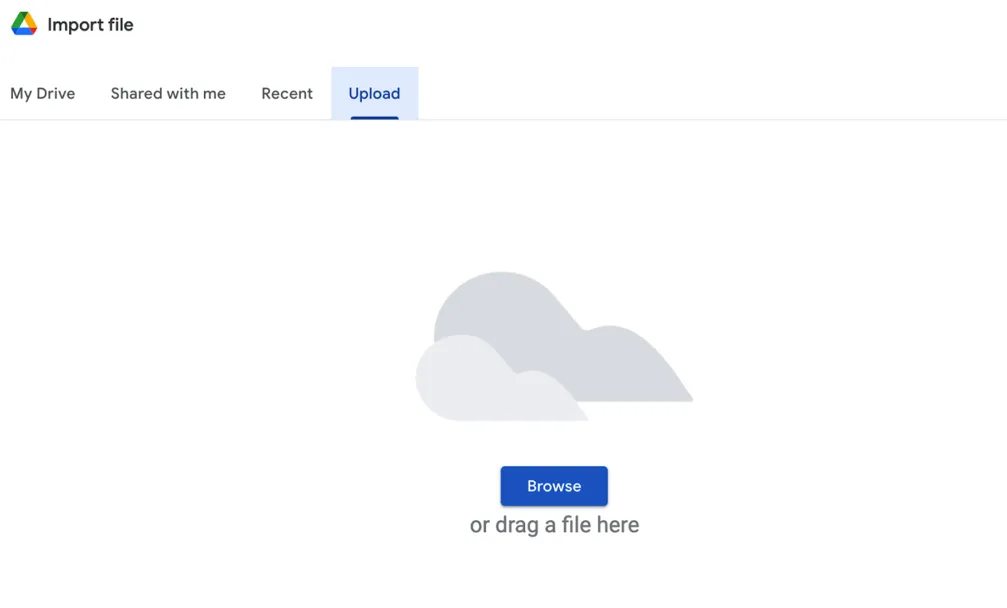
1. Öppna källbladet från avsnittet "Importera" i Google Sheets.
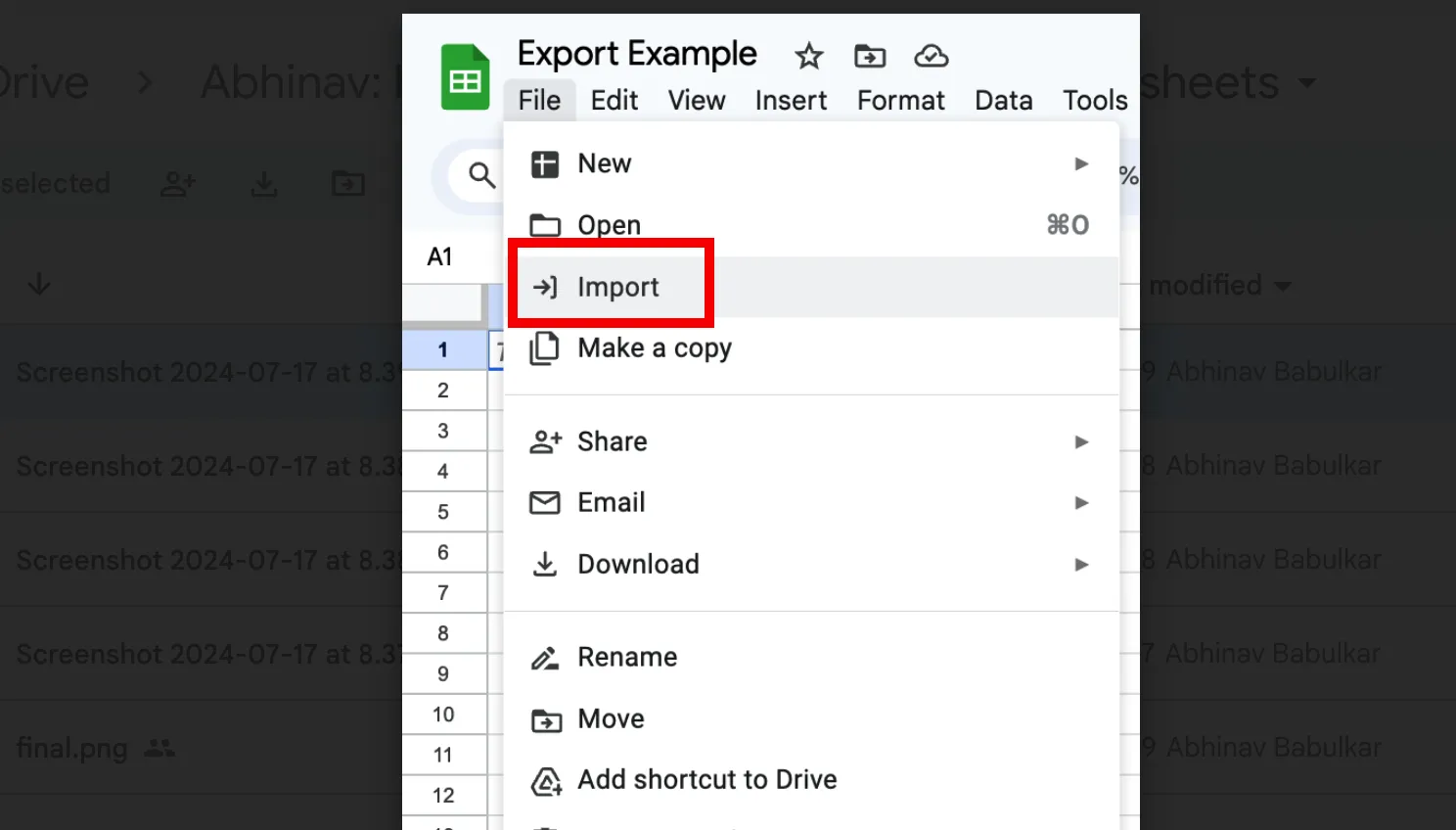
2. Ladda sedan ner filen och välj ett format i Google Sheets (t.ex. CSV).
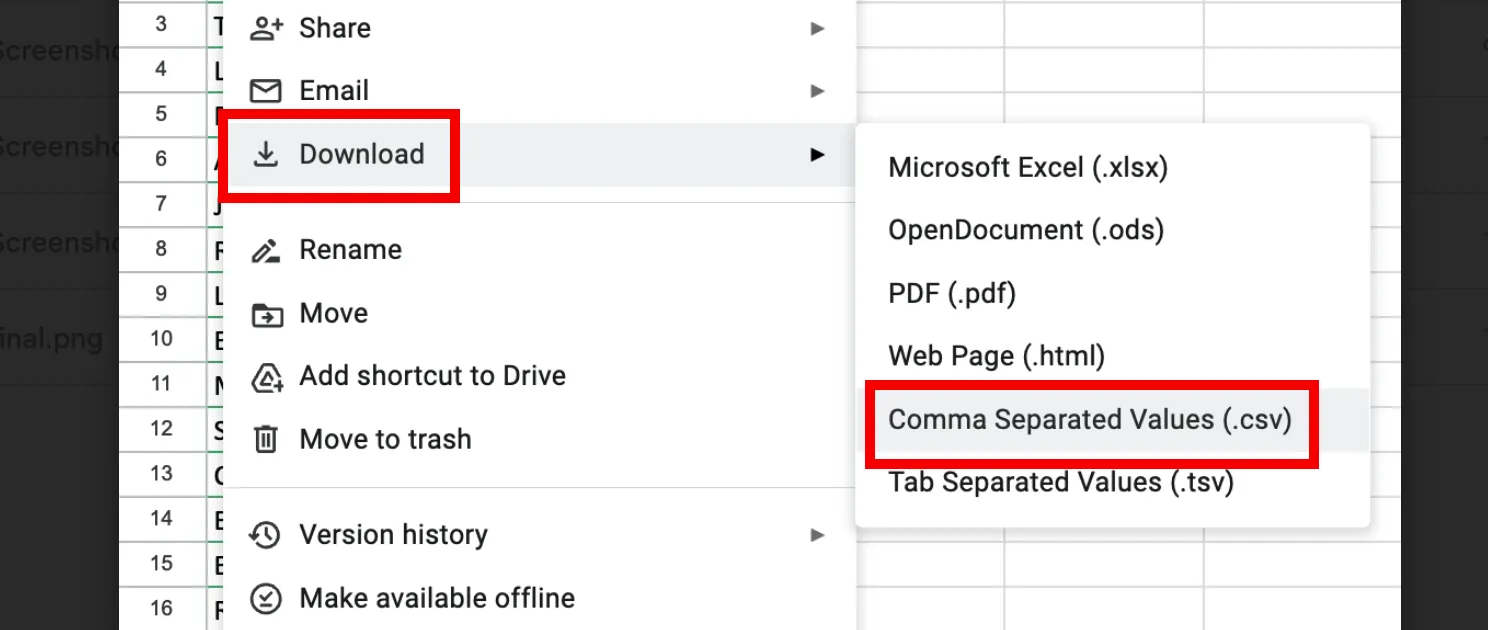
3. Öppna mål-Google-kalkylbladet och gå till CSV-fil > Importera.
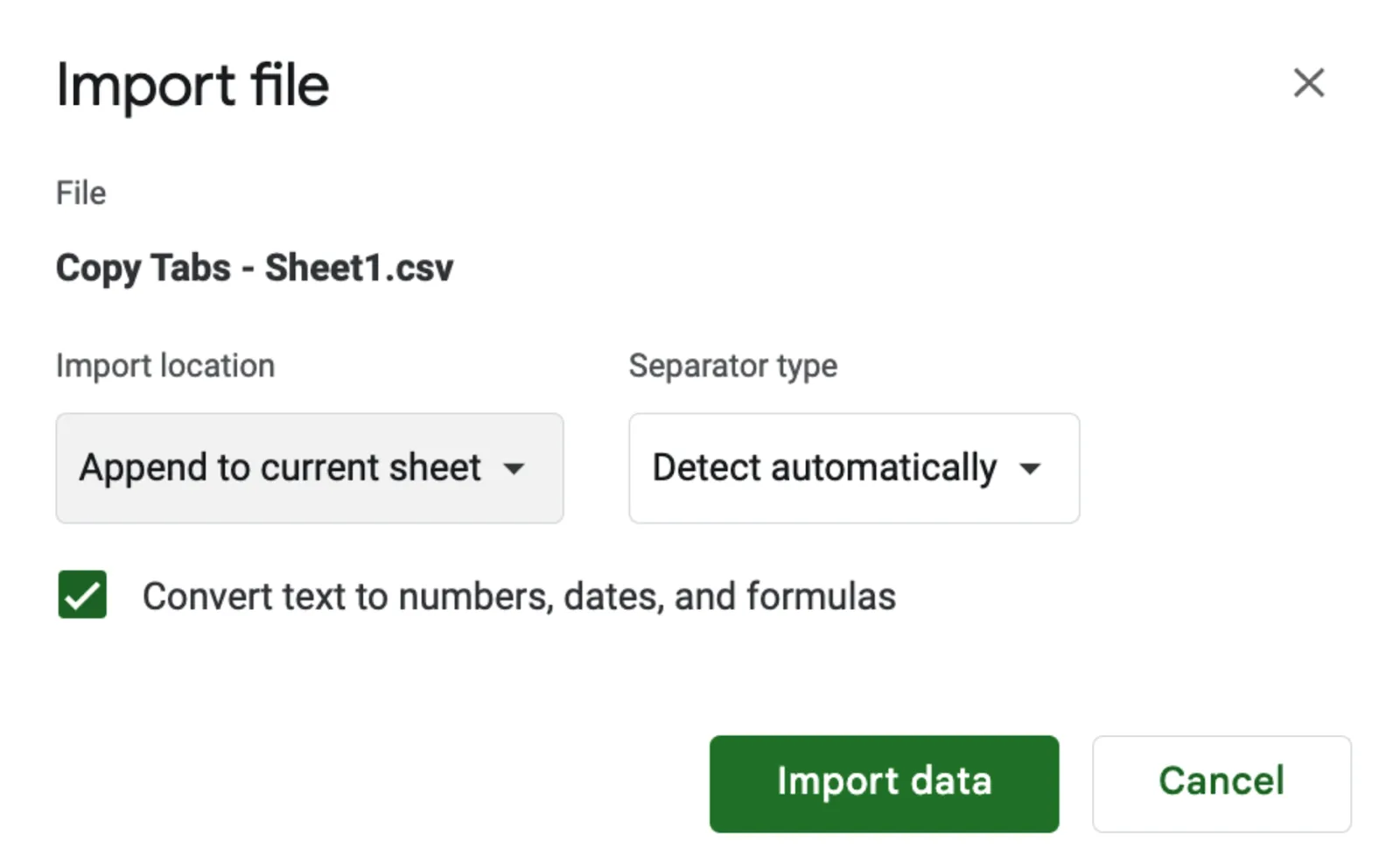
4. Ladda upp den nedladdade filen och välj importinställningarna i Google Sheets (t.ex. skapa ett nytt kalkylblad).
Steg 5: Använd cellreferenser
Med cellreferenser kan du länka celler mellan olika kalkylblad.
Steg för att använda cellreferenser:
1. Öppna det aktuella Google-kalkylbladet.
2. Klicka på den cell där du vill referera till data.
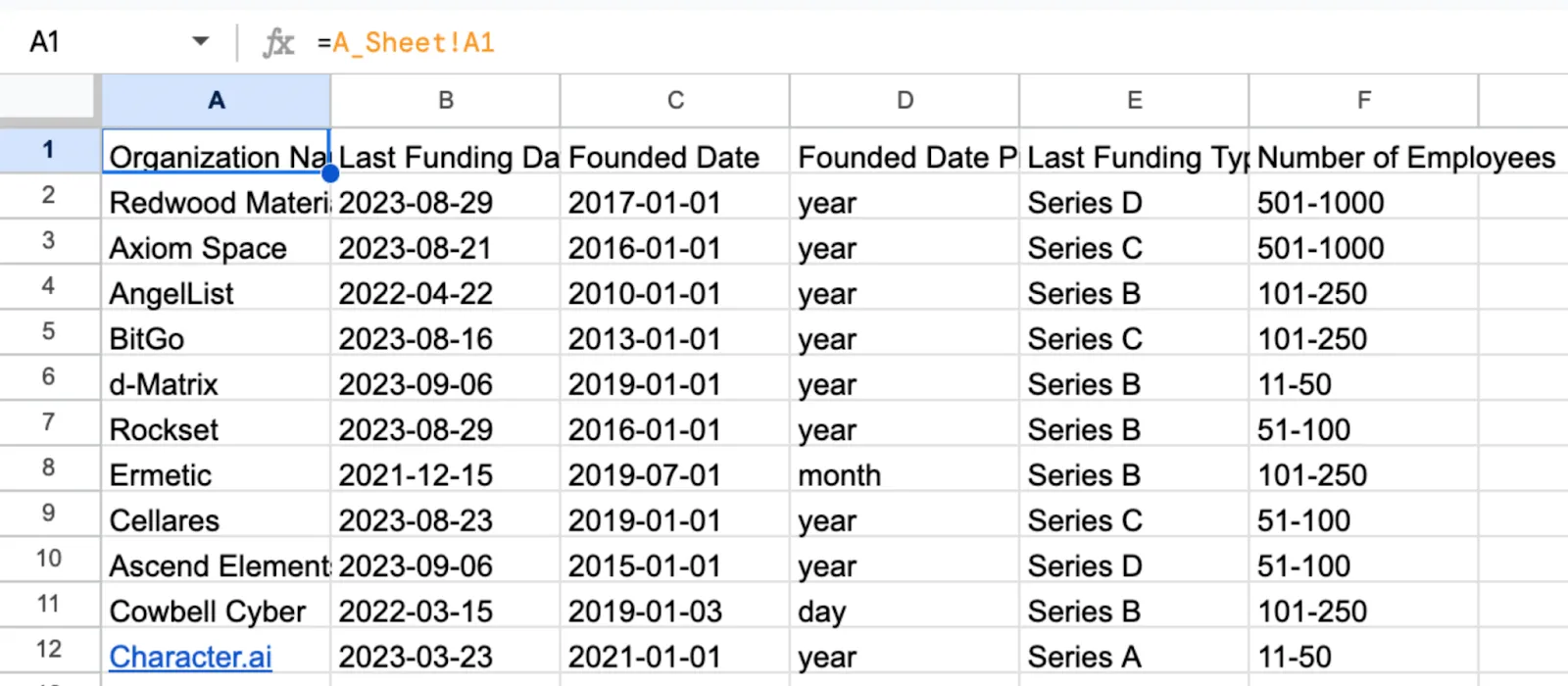
3. Ange formeln =SheetName!CellReference. Här är till exempel en formel för cellreferens: =Sheet1!A1 för att referera till cell A1 från Sheet1.
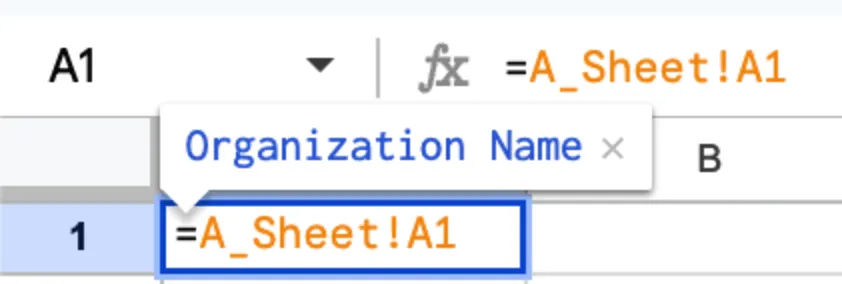
4. Tryck på Enter för att visa refererade data i Google Sheets.
Bästa metoder för att slå samman Google-kalkylblad
Här är några praktiska tips för att slå samman Google-kalkylblad och upprätthålla högkvalitativa datamängder.
Behåll enhetliga dataformat i flera kalkylblad
Att upprätthålla enhetliga dataformat i alla Google-kalkylblad säkerställer noggrannhet när du sammanfogar data. Det hjälper dig också att minimera fel. Så här kan du upprätthålla enhetliga data:
- Standardisera datumformat: Se till att alla datum följer samma format (t.ex. ÅÅÅÅ-MM-DD).
- Använd enhetliga nummerformat: Använd samma decimaler och valutasymboler.
- Använd enhetliga textformat: Använd enhetlig versalisering och textformat.
Validera datainmatningar för att slå samman flera Google-kalkylblad
Att validera datainmatningar i Google Sheets hjälper till att förhindra fel och säkerställer att den sammanslagna datan är korrekt och tillförlitlig. Så här kan du validera datainmatningar i Google Sheets:
- Använd datavalideringsregler: Ställ in regler i Google Sheets som begränsar datainmatningen, till exempel att endast siffror eller specifika datumintervall tillåts. För att implementera dessa regler, markera intervallet, gå till Data > Datavalidering och ställ in kriterierna.
- Granska data regelbundet: Kontrollera om det finns dubbletter, saknade värden och inkonsekvenser.
Ge kalkylblad och flikar beskrivande namn
Beskrivande namn i Google Kalkylark gör det enklare för alla i ditt team att identifiera innehållet i varje kalkylblad och flik och navigera i data. Så här kan du namnge dina kalkylblad och flikar i Google Kalkylark:
- Byt namn på kalkylblad på ett lämpligt sätt: Använd namn som tydligt beskriver innehållet (t.ex. ”Q1_Sales_Data” istället för ”Sheet1”).
- Använd namngivningskonventioner: Utveckla en konsekvent namngivningskonvention för alla Google-kalkylblad och flikar.
Märk kolumner när du slår samman kalkylblad
Tydliga och konsekventa kolumnrubriker i Google Sheets hjälper dig att förstå datastrukturen och gör det enklare att analysera data. Om du har röriga kolumner eller fel kan du använda Google Sheet-tips för att lösa dem. Så här kan du märka kolumner i Google Sheets:
- Lägg till rubriker i alla kolumner: Se till att varje kolumn har en beskrivande rubrik.
- Frys rubrikrader: Håll rubrikerna synliga när du bläddrar. För att göra detta, markera raden och gå till Visa > Frys > 1 rad.
Uppdatera data regelbundet medan du slår samman flera kalkylblad
Regelbundna uppdateringar håller dina data aktuella och relevanta. Det säkerställer att dina rapporter i Google Sheets alltid är uppdaterade. Så här kan du uppdatera data i Google Sheets regelbundet:
- Schemalägg regelbundna uppdateringar: Ställ in påminnelser för att uppdatera data regelbundet i Google Sheets.
- Automatisera uppdatering av data: Använd verktyg och tillägg som automatiskt hämtar uppdaterade data från olika källor.
Begränsningar vid sammanslagning av flera Google-kalkylblad
Prestandaförsämring med storskaliga data
Google Sheets kan hantera upp till 10 miljoner celler i ett enda kalkylblad, men vissa användare upplever att prestandan försämras avsevärt när den importerade datan närmar sig denna gräns.
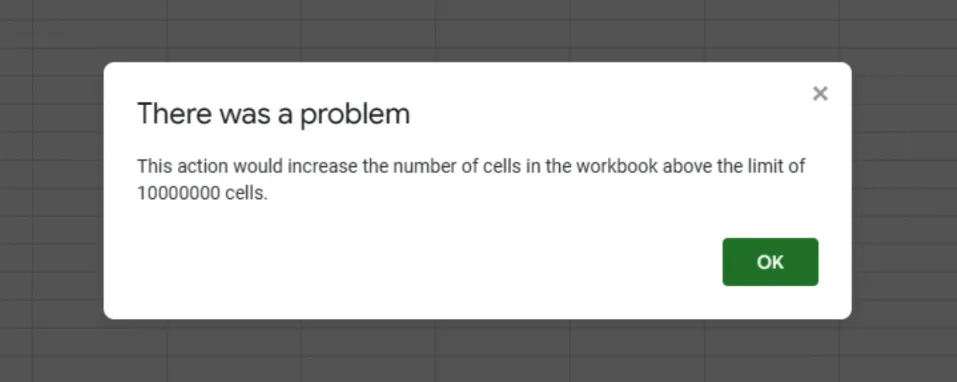
Du kan uppleva långa laddningstider, fördröjningar vid beräkningar och förseningar när du använder komplexa formler eller skript i Google Sheets.
Bearbetningshastigheten i Google Sheets påverkas också av antalet funktioner, villkorlig formatering och komplexiteten hos importerade data från flera kalkylblad.
Brist på avancerade datafunktioner i Google Sheets-arbetsbok
Google Sheets erbjuder en robust uppsättning funktioner för grundläggande till medelnivå dataanalys, men saknar vissa avancerade funktioner som finns i mer kraftfulla kalkylbladsprogram.
Google Sheets har till exempel begränsade funktioner för avancerad statistisk analys, komplex datamodellering och skapande av sofistikerade pivottabeller i de kombinerade kalkylbladen.
Detta kan vara en betydande nackdel om du behöver en djupgående analys av dina importerade data eller behöver detaljerad marknadsundersökning, finansiell prognos eller omfattande datamodellering.
Samarbetsproblem i Google Sheets-kalkylblad
Även om Google Sheets erbjuder funktioner för samarbete i realtid kan du stöta på problem med versionshantering. Om flera medarbetare redigerar samma importerade data i ett kalkylblad kan det leda till förvirring och svårigheter att spåra ändringar.
Google Sheets tillåter visserligen samtidig redigering i ett kalkylblad, men saknar mer avancerade projektledningsfunktioner som uppgiftsfördelning och uppföljning av framsteg.
Vissa arbetsfördelningsstrukturer kan förbättra samarbetet, men dessa begränsningar kan orsaka ineffektivitet, särskilt i större team eller komplexa projekt som kräver precis samordning och ansvarsskyldighet.
Använda ClickUp för att hantera data i kalkylblad
Det finns flera alternativ till Google Sheets på marknaden som kan övervinna dess begränsningar. ClickUp är det bästa av dem.
ClickUp är ett omfattande projektledningsverktyg som hanterar stora datamängder utan att kompromissa med hastighet eller effektivitet. Du kan skapa en databas i ClickUp manuellt, precis som i Google Sheets, eller använda databasmallarna i ClickUp om du har ont om tid. Här är ett exempel på en mall som gör datahanteringen smidig.
ClickUps redigerbara kalkylbladsmall förenklar allt från finansiell rapportering till projektplanering med anpassade formler, ekvationer och intuitiva visualiseringar.

Med anpassade vyer, uppgifter och tidsregistreringsfunktioner har den här mallen allt du behöver för att organisera data.
- Tabellvy: Välj mellan mer än 15 fälttyper för att lagra och kategorisera informationen i en interaktiv databas.
- Board View: Markera prioriteringar med färgkodade etiketter och prioritetsflaggor i ett enkelt dra-och-släpp-gränssnitt.
- Gantt-diagramvy: Övervaka projektets framsteg i realtid med en samlad vy över milstolpar, beroenden, uppgifter och tidslinjer i ett Gantt-diagram som kan färgkodas för att enkelt identifiera prioriteringar och deadlines.
ClickUp erbjuder även andra redigerbara kalkylbladsmallar som du kan använda för att komma igång med din analys. När dina data är klara kan du börja analysera dem i tabellvyn.
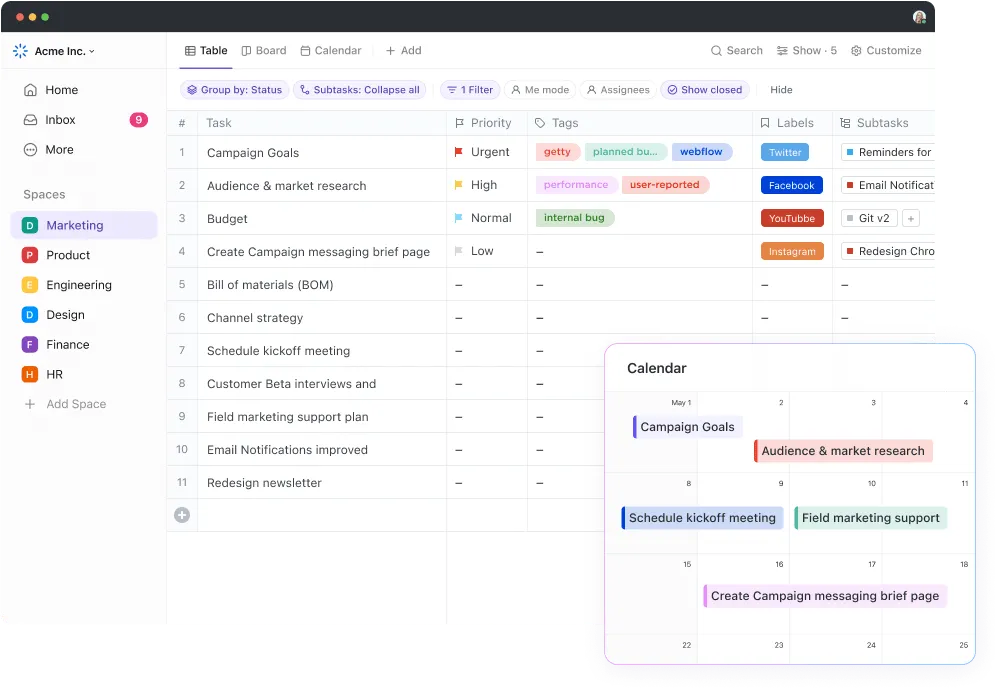
Tabellvyn i ClickUp erbjuder ett välbekant rutnätliknande gränssnitt som liknar traditionella kalkylblad på marknaden, men med förbättrade funktioner som är skräddarsydda för uppgiftshantering och samarbete.
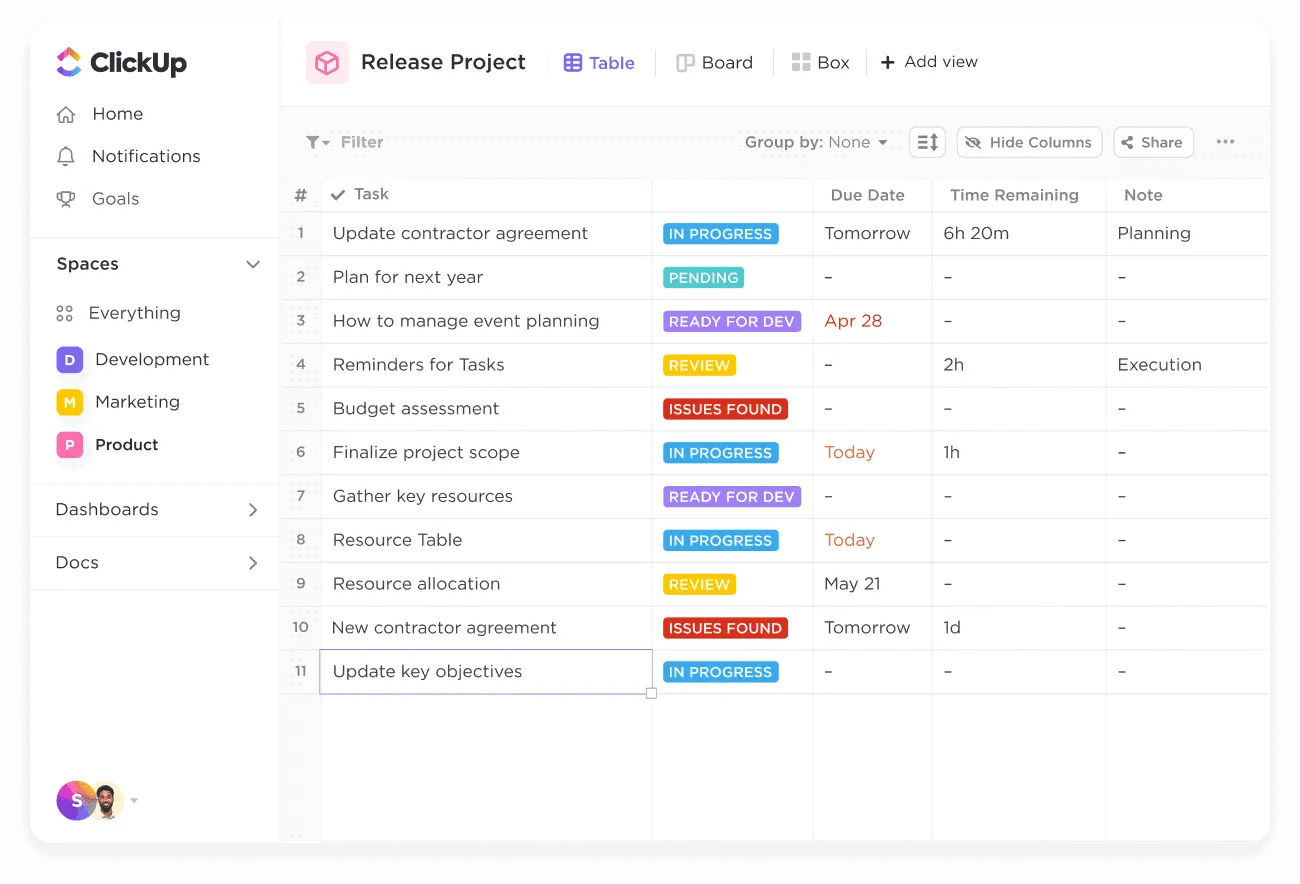
Det gör det möjligt för användare att organisera uppgifter, ange förfallodatum, tilldela ansvar och spåra framsteg på ett effektivt sätt inom ett enda gränssnitt.
ClickUp erbjuder också kraftfulla verktyg som anpassade fält, formelfält och kolumnberäkningar, som gör att du kan utföra komplexa beräkningar och hantera data effektivt inom dina uppgifter.
Här är en jämförelse mellan Clickup och Google Sheets funktioner inom olika områden:
| Funktion | Google Sheets | ClickUp |
|---|---|---|
| Datahantering | Grundläggande formler och funktioner | Anpassade fält, formelfält och kolumnberäkningar |
| Prestanda med stora datamängder | Kan bli långsammare med stora datamängder | Hanterar stora datamängder effektivt |
| Samarbete | Redigering i realtid, grundläggande kommentarer | Avancerat samarbete, uppdateringar i realtid, uppgiftsfördelning |
| Automatisering | Begränsad (via skript och tillägg) | Inbyggda automatiseringar för rutinuppgifter |
| Anpassningsbara vyer | Enkel rutnätsvy | Flera vyer (tabell, tavla, kalender, Gantt) |
| Uppgiftshantering | Begränsade funktioner för uppgiftshantering | Integrerad uppgiftshantering med beroenden och prioriteringar |
Fördelar med att använda ClickUp för att hantera kalkylblad och databaser
Få avancerade funktioner för datahantering
ClickUp erbjuder avancerade datahanteringsfunktioner som kalkylbladsmallar, anpassade fält och formelfält för att utföra komplexa beräkningar och organisera data effektivt. Dessa funktioner är mycket anpassningsbara och ger den djup som traditionella Google Sheets-kalkylblad saknar.
ClickUps kalkylbladsmall är till exempel ett helt anpassningsbart verktyg för att effektivt samla in och hantera kundinformation.
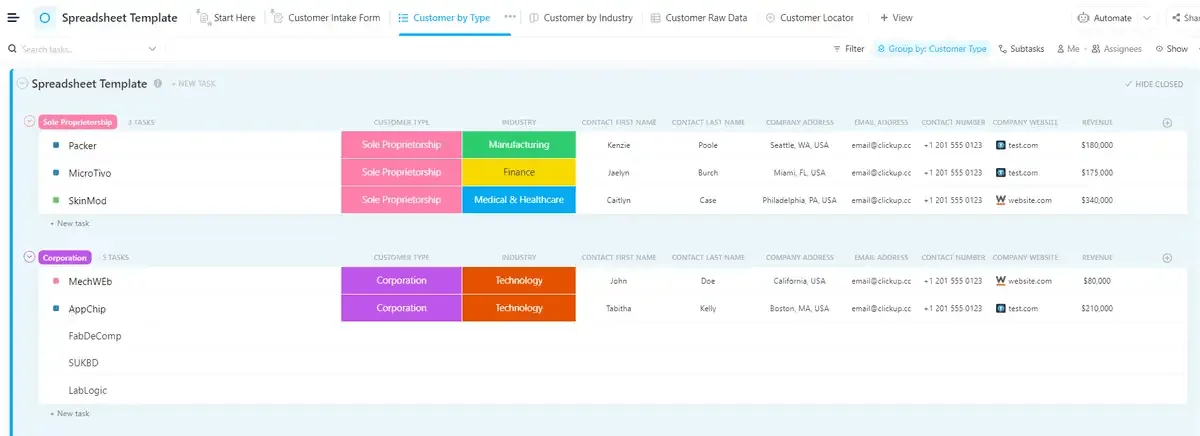
Ange demografiska data, intäkter, feedback osv. och filtrera efter typ för att få detaljerad information om din kundbas. Du kan också använda ett kundregistreringsformulär för att samla in information under kundens onboarding. Att förstå dina kunders behov redan från början hjälper dig att skapa effektiva strategier som överensstämmer med deras behov och förväntningar.
Övervinna prestanda- och skalbarhetsproblem
ClickUp hanterar stora datamängder utan prestandaförlust. Till skillnad från Google Sheets-kalkylblad, som kan bli långsamma med stora datamängder, är det idealiskt för omfattande och komplexa projekt.
Samarbeta i realtid
Med ClickUp kan dina team samarbeta i realtid. De kan göra uppdateringar, lägga till kommentarer och tilldela uppgifter på ett smidigt sätt, vilket förbättrar kommunikationen och säkerställer att alla är på samma sida.
Integrera med uppgifter
ClickUp integrerar uppgiftshantering direkt med datahantering. Det gör det möjligt för användare att länka uppgifter, ställa in beroenden och prioritera arbete inom sina befintliga data. Denna integration effektiviserar arbetsflöden och säkerställer att datahanteringen är nära kopplad till projektets genomförande.
Automatisera datahantering
ClickUps automatiseringsfunktioner minskar det manuella arbetet genom att automatisera rutinuppgifter. Du kan ställa in triggare och åtgärder i dina befintliga data för att hantera repetitiva processer, vilket säkerställer konsekvens och sparar tid.
Få bättre användargränssnitt och upplevelse
ClickUp har ett användarvänligt gränssnitt med flera vyer, till exempel tabell, tavla, kalender och Gantt. Det gör att du kan välja det mest effektiva sättet att visualisera dina data och uppgifter.
Byt till Clickup för bättre dataanalys
Google Sheets har funktioner för att slå samman flera kalkylblad till ett konsoliderat datablad, men det kan bli långsamt när man hanterar stora datamängder eller när flera teammedlemmar behöver arbeta på ett kalkylblad samtidigt. Dessutom kan det efter ett tag bli besvärligt att underhålla hundratals kalkylblad.
Så istället för att växla mellan flera kalkylblad, varför inte byta till Clickup för bättre dataanalys? Med ClickUp behöver du inte memorera komplexa funktioner och formler. Dess uppsättning mallar, förmåga att hantera stora datamängder och funktioner för uppgiftshantering är idealiska för yrkesverksamma som hanterar stora volymer komplexa data. Och det är inte allt. Inbyggda automatiseringar för rutinuppgifter och anpassningsbara vyer gör detta till ett verktyg som alla datadrivna yrkesverksamma behöver.
Med ClickUp kan ditt team importera data och samarbeta i ClickUp-kalkylblad som aldrig förr. Så vad väntar du på? Registrera dig gratis på ClickUp idag!