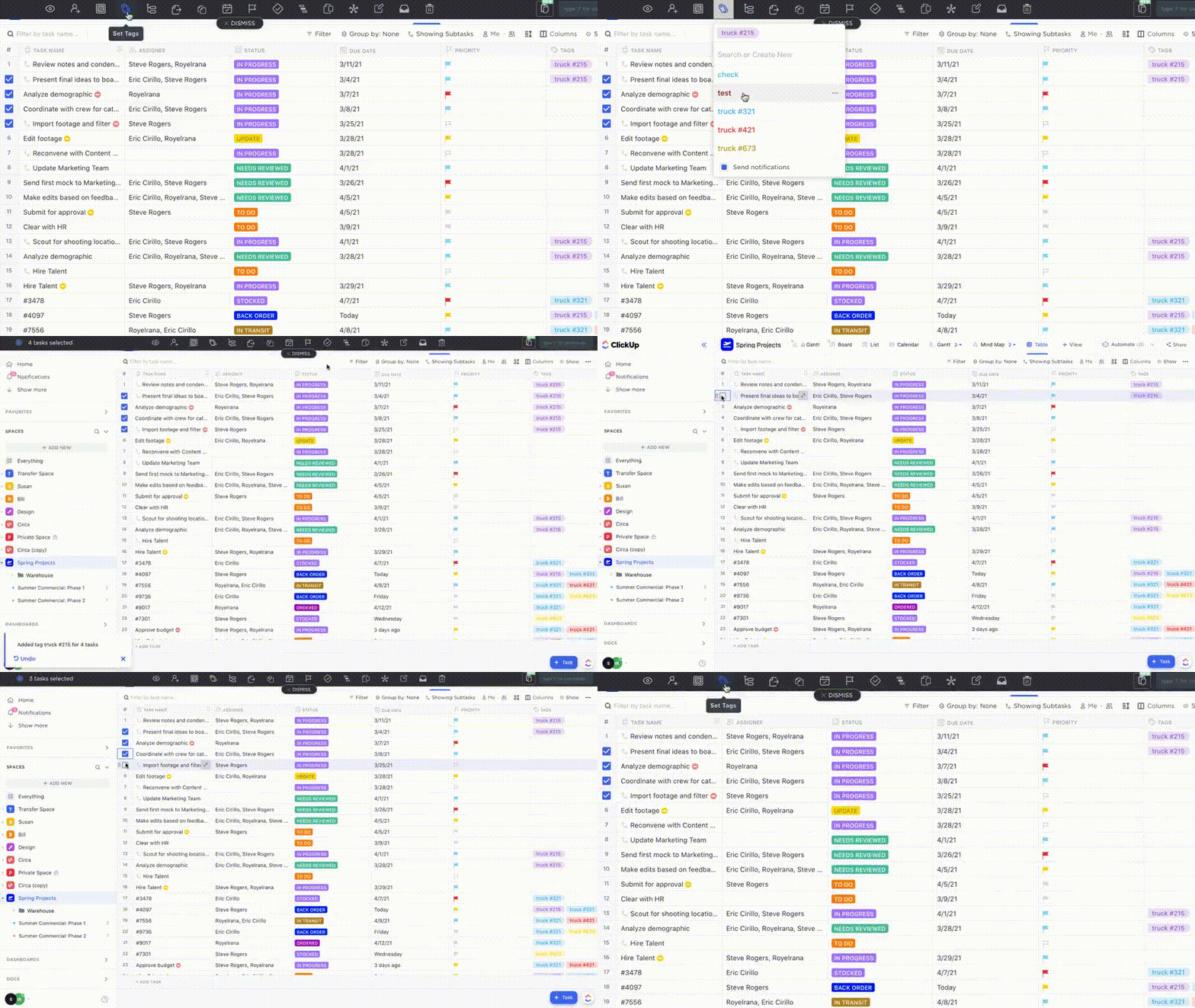

Det primära syftet med Google Sheets är att skapa, hantera och redigera kalkylblad. Men vi vet alla att detta onlineverktyg är utrustat med funktioner som gör att det kan göra mycket mer. 😍
Om du trycker på rätt knappar kan du förvandla Google Sheets från ett vanligt kalkylverktyg till en databasplattform, och dessutom en ganska stabil sådan! Verktyget är enkelt att använda, kräver inga komplicerade installationer och håller dina data säkra – men var ska vi börja?
I den här artikeln ger vi steg-för-steg-instruktioner om hur du skapar en databas i Google Sheets. Vi går också igenom de potentiella begränsningarna med databaser i Google Sheets och föreslår ett mer praktiskt och användarvänligt alternativ för att analysera data.
⏰ 60-sekunderssammanfattning
- Google Sheets kan fungera som ett grundläggande databasverktyg för att hantera och analysera data.
- För att skapa en databas i Google Sheets öppnar du ett nytt kalkylblad och konfigurerar datafält.
- Använd funktionen QUERY för att extrahera och manipulera data för komplex analys.
- Google Sheets stöder samarbete, vilket gör det möjligt för flera användare att redigera samtidigt.
- Plattformen har begränsningar, bland annat skalbarhetsproblem och brist på avancerade säkerhetskontroller.
- Alternativa alternativ som ClickUp erbjuder bättre funktioner för databashantering och automatisering.
- ClickUp erbjuder en lättanvänd tabellvy för att skapa relationsdatabaser utan kodning.
- Användning av ClickUp Whiteboards och automatiseringar förbättrar samarbetet och effektiviteten i databasprocesser.
Vad är en Google Sheets-databas?
Google Sheets är Googles kalkylverktyg, som är mycket likt Microsoft Excel. I det kan du skapa, redigera och formatera kalkylblad, arbeta med ditt team i realtid och visualisera data.
En Google Sheets-databas är helt enkelt en databas som skapats i Google Sheets. Även om skapandet av databaser inte är det första man tänker på när det gäller denna plattform, så är det fullt möjligt. Det beror på att Google Sheets har bra alternativ för lagring och hämtning, anpassning och samarbete. Dessutom är det gratis och fungerar bra för småskaliga databaser.
En av anledningarna till att du kan överväga att använda Google Sheets för dina databaser är QUERY-funktionen, som många anser vara verktygets mest värdefulla funktion. Den låter dig använda kommandon i en SQL-liknande syntax för att manipulera data och hämta önskade delmängder för olika parametrar.
Hur man skapar en databas i Google Sheets: 6 standardsteg
Det finns flera sätt att skapa en databas i Google Sheets. Här presenterar vi det enklaste sättet, som innebär att du matar in data manuellt. Dessutom visar vi hur du använder funktionen QUERY. 🧑🏫
För att göra instruktionerna lättare att förstå, låt oss ta ett exempel – att skapa en kunddatabas.
Steg 1: Öppna Google Sheets och skapa ett nytt kalkylblad
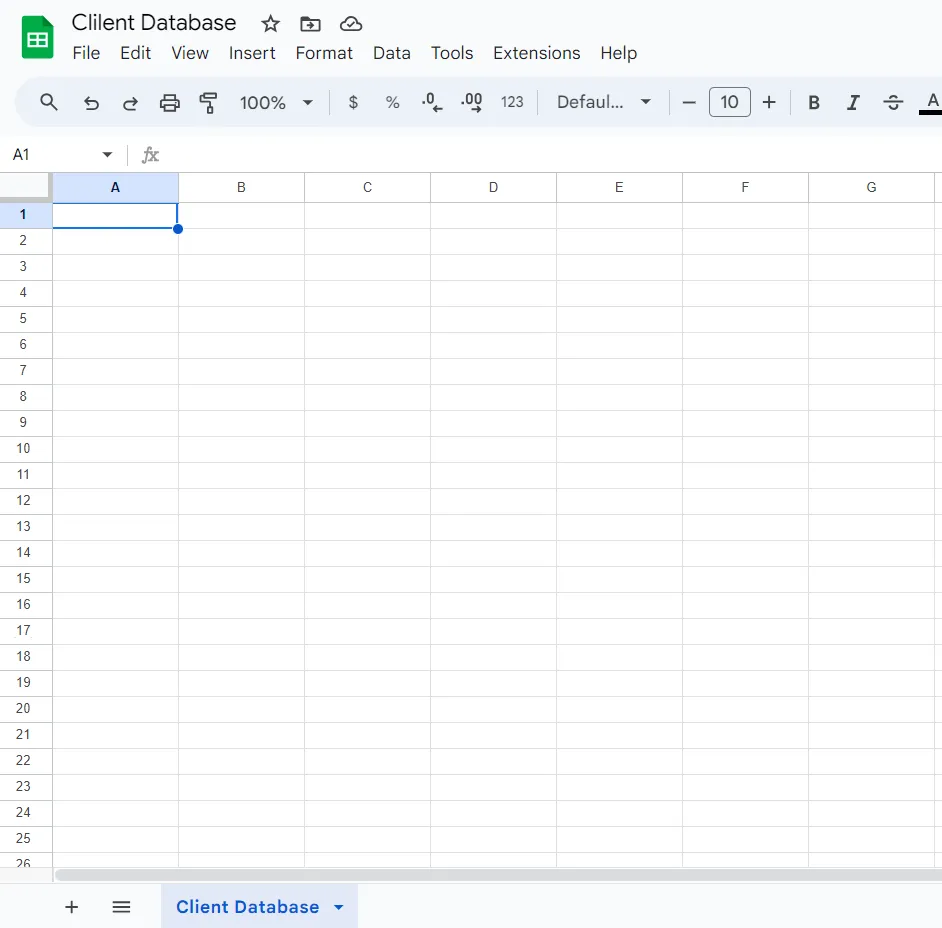
Det första steget är att öppna Google Sheets på din enhet och skapa ett nytt kalkylblad. Du kan självklart också öppna en befintlig databas eller ett befintligt kalkylblad, beroende på var du vill lagra databasen.
För att undvika förvirring i framtiden och säkerställa enkel navigering bör du namnge ditt kalkylblad. Vi har använt filnamnet Kunddatabas i vårt exempel, men du kan välja vilket namn som helst som passar ditt projekt.
Steg 2: Skapa kolumner för att definiera datafält
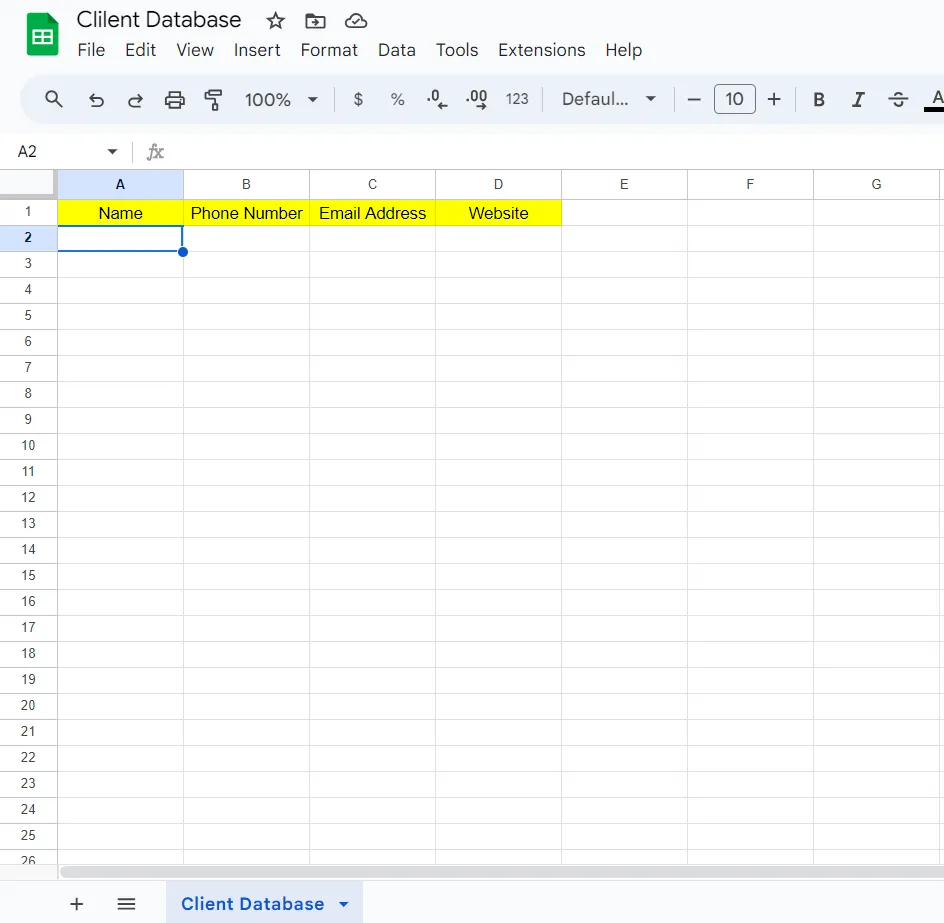
Nu måste du lägga grunden för din databas – skapa kolumner för att lagra och organisera önskad data.
Eftersom vi bygger en enkel kunddatabas kommer vi att arbeta med fyra kolumner i vårt exempel: Namn, Telefonnummer, E-postadress och Webbplats.
Du måste skriva in dessa kolumnnamn i kalkylbladet. Vi börjar uppifrån och skriver namnen i fälten A1, B1, C1 och D1. Du kan markera kolumnrubrikerna för att skilja dem från resten av databasen. 🖌️
För mer komplexa databaser kan ditt kalkylblad ha data på flera nivåer fördelade över rader och kolumner. Tanken är att se till att varje datafält har en specifik rad- och kolumnplacering för att underlätta navigeringen.
Steg 3: Lägg till data
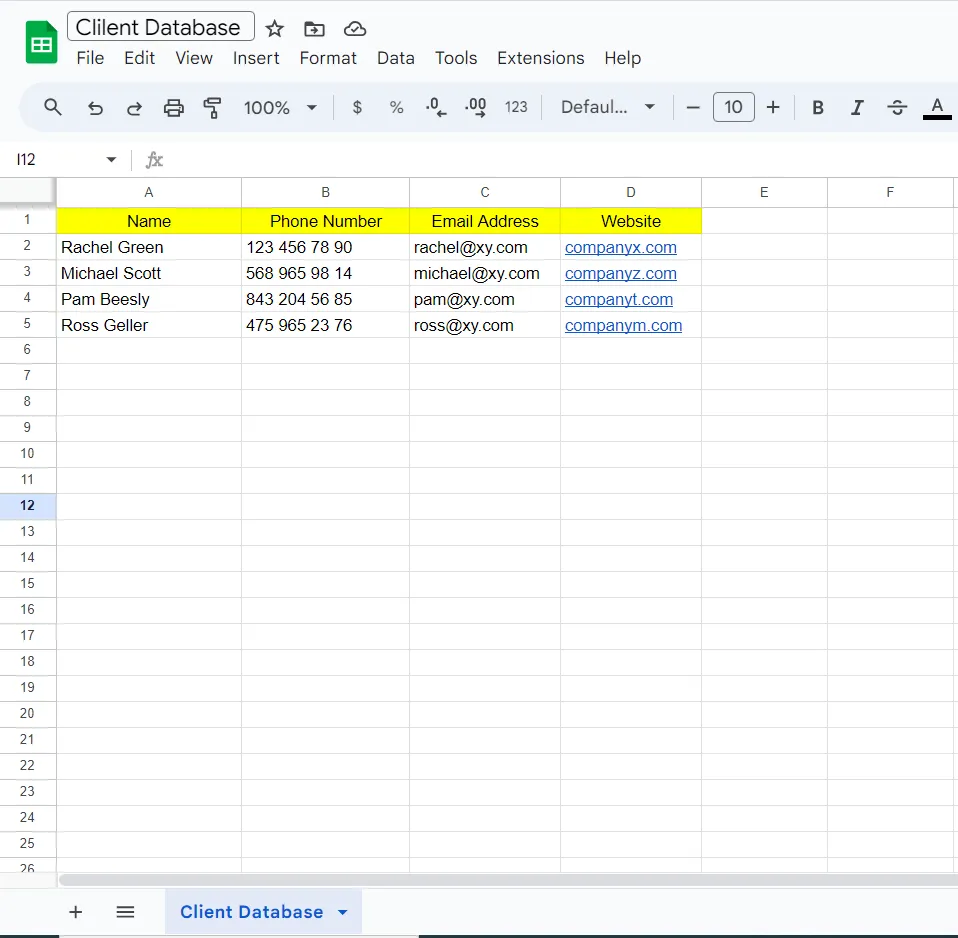
Nu är det dags att "mata" Google Sheets med relevant data. Ange dina kunders information medan du granskar lämpliga kolumner och fält.
Du behöver inte oroa dig för att sortera dina data än – det gör vi i nästa steg.
Steg 4: Sortera dina data
Du vill hålla din databas snygg och organiserad för att underlätta navigering och informationshämtning. Google Sheets har inbyggda sorterings- och filtreringsalternativ som hjälper dig att ordna och visualisera dina data precis som du vill.
Du kan vanligtvis sortera ett ark eller en kolumn i Google Kalkylark alfabetiskt eller numeriskt. Här är ett sätt att sortera data i vårt exempel:
- Välj målsektionen (i vårt exempel har vi valt fälten A1 till D5)
- Högerklicka var som helst i det markerade avsnittet och välj Visa fler cellåtgärder.
- Tryck på Sortera intervall
- Gå till Avancerade alternativ för sortering av områden
- Markera kryssrutan bredvid Data har rubrikrad.
- Välj vilken kolumn du vill använda som grund för sortering av data och välj om du vill sortera från A till Z eller Z till A.
Steg 5: FRÅGA din databas
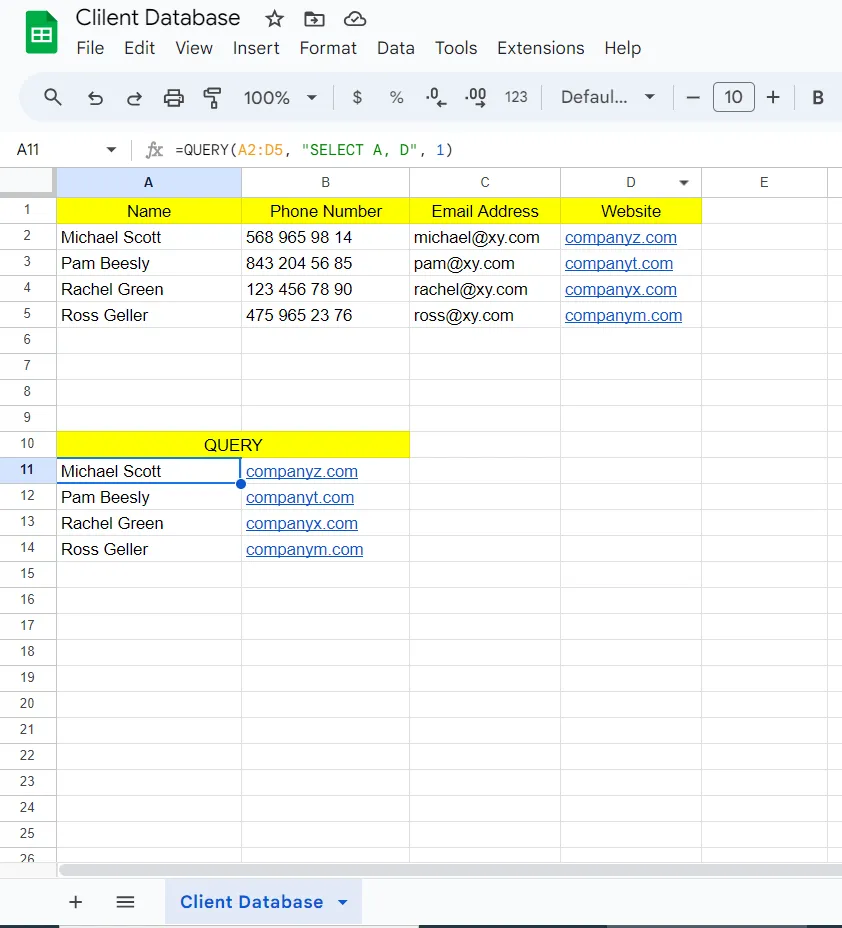
Nu kommer vi till den mest spännande delen – att söka efter data i ditt kalkylblad som i en databas. Med alternativet QUERY i Google Sheets kan du extrahera måldata för att utföra beräkningar, sammanfatta eller filtrera data och skapa en separat databas.
Det här alternativet är särskilt praktiskt för dem som arbetar med mer omfattande databaser. Vår exempeldatabas har bara fyra poster för att göra instruktionerna lätta att följa, så resultaten kanske inte ser så imponerande ut. Men om du arbetar med hundratals poster kan QUERY vara en livräddare. Du behöver inte slösa tid eller förlora förståndet på att leta efter specifika data, vilket potentiellt minskar risken för misstag.
Tänk på att detta inte är ett obligatoriskt steg. Om du har en mindre databas kan det räcka med att mata in och sortera dina data.
Använda funktionen QUERY i Google-kalkylblad
Den huvudsakliga strukturen för funktionen QUERY är: QUERY(data, query, [headers])
Låt oss återgå till vårt exempel för att se hur sökningar fungerar: Vi har alltså en databas med kundernas namn, telefonnummer, e-postadresser och webbplatser. Anta att vi vill söka i data och endast visa kundernas namn och webbplatser. Så här skulle processen se ut:
- Skapa en ny rubrik för frågan (vi gjorde det under huvuddatabasen i illustrationen ovan, men det går utmärkt att placera rubriken någon annanstans).
- Ge den ett namn och markera den med en färg för att snabbt kunna skilja den från andra.
- Dubbelklicka på fältet under den nya rubriken, ange likhetstecknet och skriv query – välj alternativet när det visas.
- Google Sheets startar automatiskt en parentes vid denna punkt. Du måste välja önskat databasområde och utelämna rubriken. I vårt exempel har vi valt hela databasen.
- När du har valt databasintervallet anger du ett kommatecken och skriver SELECT, A, D”, 1). Hela formeln ser alltså ut så här: =QUERY(A2:D5, “SELECT A, D”, 1)
- Tryck på Enter så gör Google Sheets sin magi 🪄
Du kan snabbt ändra formeln när du lägger till nya kunder eller extraherar en annan kolumn. Om du till exempel vill hämta kundernas namn och telefonnummer ersätter du bara kolumn D med kolumn C i det valda dataområdet.
Steg 6: Dela din databas med teamet
Fördelen med att skapa en databas i Google Sheets jämfört med Excel är att du har fullständig frihet när det gäller online-samarbete. Flera användare kan visa och redigera databasen samtidigt och arbeta tillsammans på ett smidigt sätt.
För att dela din databas, gå till Arkiv och välj Dela. Välj sedan de personer du vill dela den med.
Andra sätt att skapa en databas i Google Kalkylark
Att mata in data manuellt är det enklaste sättet att skapa en databas i Google Sheets. Det är dock inte det enda alternativet.
Du kan använda Google Sheets API för att importera och ändra data genom att ansluta kalkylbladsverktyget till en annan app. Problemet är att denna process kräver många steg och kan vara alltför komplicerad för den som inte är så tekniskt kunnig.
Ett annat alternativ är att importera befintliga databaser till Google Sheets. I det här fallet behöver du bara ladda CSV-filen med dina data till kalkylbladsverktyget. Tänk på att processen kan ta lite tid, beroende på storleken på din databas.
Du kan också koppla Google Forms till Google Sheets för att skapa databaser. All information som du samlar in via formulär överförs automatiskt till ditt kalkylblad. För att konfigurera detta krävs dock vissa kodningskunskaper.
Google Sheets API och Google Apps Script
Om du vill utnyttja ännu mer av din Google Sheets-databas är Google Sheets API och Google Apps Script två alternativ du kan utforska för att automatisera dina arbetsflöden.
Google Sheets API: En översikt
Google Sheets API är ett gränssnitt som skapar en bro mellan Google Sheets och andra applikationer, vilket gör det möjligt för dessa applikationer att läsa, skriva och ändra data direkt i Google Sheets. Med det kan du förvandla dina Google Sheets till en fullfjädrad realtidsdatabas för dina appar, vilket gör att du kan utföra operationer som vanligtvis är begränsade till databasprogramvara.
Med hjälp av Google Sheets API kan du till exempel:
- Skapa nya kalkylblad eller klona befintliga.
- Läs data från kalkylblad för att använda i andra appar eller tjänster.
- Skriv/uppdatera data i befintliga kalkylblad i realtid när ändringar sker i din app.
- Formatera cellerna i ditt kalkylblad så att de matchar din apps varumärke eller förbättrar resursernas läsbarhet.
- Skapa komplexa diagram och tabeller baserade på data i dina kalkylblad.
Allt detta kan göras programmatiskt, vilket sparar mycket tid och arbete jämfört med att utföra dessa uppgifter manuellt.
Google Sheets-databas: Begränsningar
Det är möjligt att skapa en databas i Google Sheets, men är det en bra idé? Det beror på. Att använda Google Sheets för att bygga databaser har flera begränsningar. Ta en titt på några viktiga nackdelar nedan och se om Google Sheets kan tillgodose dina databasbehov.
Bristande skalbarhet
Du har just startat ett företag med en liten kunddatabas, så Google Sheets är det självklara valet. Verktyget är mer än tillräckligt för att skapa och hantera små (och även medelstora) databaser, så varför inte prova det?
Efter några månader eller år blomstrar ditt företag! Du har hundratals kunder och hade aldrig drömt om en sådan framgång. Det är då du inser att dina kunddata har vuxit ur Google Sheets.
Plattformen klarar helt enkelt inte av stora, komplexa databaser utan fördröjningar. Navigering blir tidskrävande och sökningar kan bli besvärliga.
Brist på avancerade säkerhetskontroller
Om du lagrar känslig information i din databas kan du behöva säkerhetsalternativ som kryptering, SSL-certifikat och 2FA-autentisering för att skydda dina data.
Tyvärr har Google Sheets inte dessa alternativ. Du kan kontrollera grundläggande åtkomstbehörigheter, men du kan inte göra mycket när det gäller extra skydd av databaser.
Begränsade QUERY-funktioner
I likhet med Excel har Google Sheets den fantastiska funktionen QUERY. Men dess möjligheter är begränsade, särskilt jämfört med robusta databassystem. Om du måste granska och filtrera data är Google Sheets inte rätt verktyg för dig.
Dålig versionskontroll
Avancerade databasplattformar låter dig övervaka varje ändring som görs i databasen. Du kan spåra datautvecklingen och få fullständig insyn i dina data. Detta minimerar risken för misstag och förbättrar ansvarsskyldigheten.
Google Sheets erbjuder inte versionshanteringsfunktioner, så du kan inte spåra ändringar eller fastställa ansvaret för uppdateringar. Detta försvårar teamarbete och samarbete.
Samarbetsproblem
Google Sheets underlättar samarbete eftersom det är ett onlineverktyg som gör det möjligt för flera användare att samtidigt komma åt och redigera ett kalkylblad. Men det fungerar bara om dina poster är begränsade.
När du lägger till fler och fler poster i databasen kommer du att märka prestandaproblem, som långsam laddning och redigering. Google Sheets är helt enkelt inte byggt för komplexa databaser.
Begränsade automatiseringsfunktioner
Google Sheets erbjuder några tillägg som låter dig automatisera funktioner i dina databaser och spara tid, men bara till en viss grad. Automatiseringsalternativen i Google Sheets är inte alls lika omfattande som i vanliga databasplattformar.
Om automatisering av dina arbetsflöden är en prioritet är Google Sheets inte det bästa alternativet.
Alternativ till Google Sheets-databaser
Om du vill skapa en överskådlig databas med ett begränsat antal poster kan Google Sheets vara ett utmärkt val. Men om du arbetar i ett större team eller hanterar känslig information är det bättre att använda ett annat verktyg. Detsamma gäller för dem som vill ha avancerade funktioner som Google Sheets inte erbjuder, eftersom det inte är ett databasverktyg. 🙅
Ingen fara, det finns dussintals alternativ till Google Sheets. Vi har rätt verktyg för att hjälpa dig att utforma både enkla och komplexa databaser!
Bonus: Tillägg till Google Sheets !
ClickUp
Om du vill ha den perfekta blandningen av funktionalitet, användarvänlighet, samarbetsfunktioner och automatiseringsalternativ presenterar vi ClickUp, en allt-i-ett-produktivitetsplattform som kan vara din pålitliga databas- och datalagringsassistent. 🪄
ClickUp har ett rikt utbud av funktioner som gör att det kan fylla flera roller, från hantering av uppgifter och projekt till driftshantering och tidrapportering.
För tillfället fokuserar vi på vad som gör ClickUp till ett fantastiskt val för enkel databasdesign och -hantering!
Utnyttja tabellvyn i kalkylbladsformat för att skapa en blixtsnabb databas.
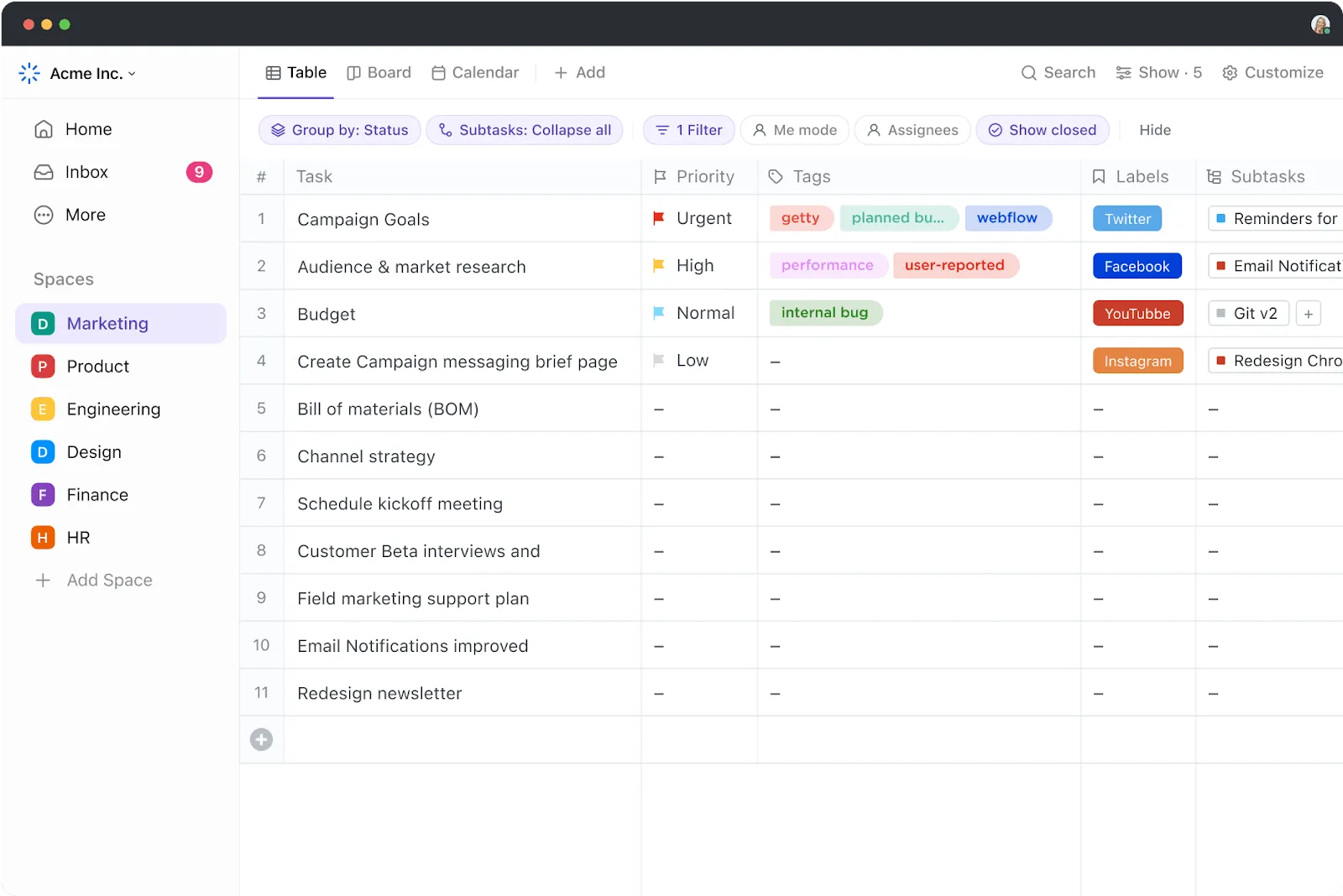
ClickUp erbjuder över 15 olika vyer – olika layouter som låter dig se data från flera perspektiv. En av vyerna är ClickUp Table-vyn, som gör skapandet och hanteringen av databaser till en smidig och stressfri upplevelse. Den erbjuder både en översikt över din databas och detaljerna för varje post samtidigt.
Att skapa en databas i tabellvyn är 100 % kodfritt. Så här lägger du till en i ditt arbetsområde:
- Starta ClickUp
- Gå till Vyer -fältet
- Välj Tabell
- Konfigurera sekretess- och behörighetsinställningarna om det behövs.
- Klicka på Lägg till vy för att avsluta.
Nu behöver du bara trycka på ikonen + för att lägga till kolumner och använda ClickUps anpassade fält för att ange detaljer. Om din databas till exempel är fylld med siffror väljer du fältet Siffror. När du har lagt till detta anpassade fält i din databas låses kolumnen för numeriska poster, vilket minskar risken för fel. Du kan också använda fält som Text, Dropdown, Money, Email eller Location för att anpassa din databas efter typen av poster.
Du kommer att finna det anpassade fältet Relation särskilt intressant. Använd det för att referera till uppgifter i en annan lista eller arbetsyta och skapa perfekt sammankopplade databaser.
ClickUp är utmärkt när det gäller att söka och hantera databasen för daglig användning. Med bara några få klick kan du:
- Filtrera och gruppera databasen
- Ändra radhöjd
- Fäst och lossa kolumner
- Omplacera datafält
- Redigera i bulk för att förbättra processeffektiviteten
- Exportera data
Tabellvyn är tillräckligt mångsidig för att stödja alla typer av databaser, inklusive kund-, lager- och innehållsdatabaser. Eftersom du kan länka samman poster från flera databaser är denna vy också lämplig för att skapa relationsdatabaser utan några kodningskunskaper!f
Utforska ClickUp-mallar för att sätta ihop ett relationsdatabashanteringssystem.
Om du inte vill eller inte har tillräckligt med tid för att bygga dina databaser från grunden kan du prova ClickUps databasmallar. Dessa mallar är utformade för att spara tid genom att ge dig en grund för dina databaser. Du kan till exempel välja:
- ClickUp Blog Database Template för att organisera, tagga och spåra blogginnehåll
- ClickUp Landing Page Database Template för att skapa en skalbar inventering av alla dina landningssidor
- ClickUp-mall för medarbetarregister för att utforma en sökbar informationshub för medarbetardata
ClickUp har ett bibliotek med över 1 000 mallar, så det är inga problem att hitta rätt mall. När du har hittat den mall du vill använda kan du anpassa den efter dina behov eller till och med återanvända strukturen för en annan databas.
Använd ClickUp Whiteboards för att samarbeta kring databasdesign.

Du kommer att uppleva betydligt rikare samarbetsalternativ i ClickUp än i Google Sheets.
Med ClickUp Whiteboards kan du samla ditt team för att brainstorma informationsflöden, relationer mellan dataenheter, metoder för processförbättring och planer för databashantering. 😻
Det bästa av allt är att ClickUp Whiteboards stöder samarbete i realtid. Varje användare får en markör med sitt namn, så att du enkelt kan spåra vem som gör vad och bygga vidare på varandras idéer.
Dessutom blir processen för att skapa databaser mer transparent och effektiv med alternativ som chattvy och åtgärdsbara kommentarer.
Automatiseringsalternativ för att driva smidiga databaser
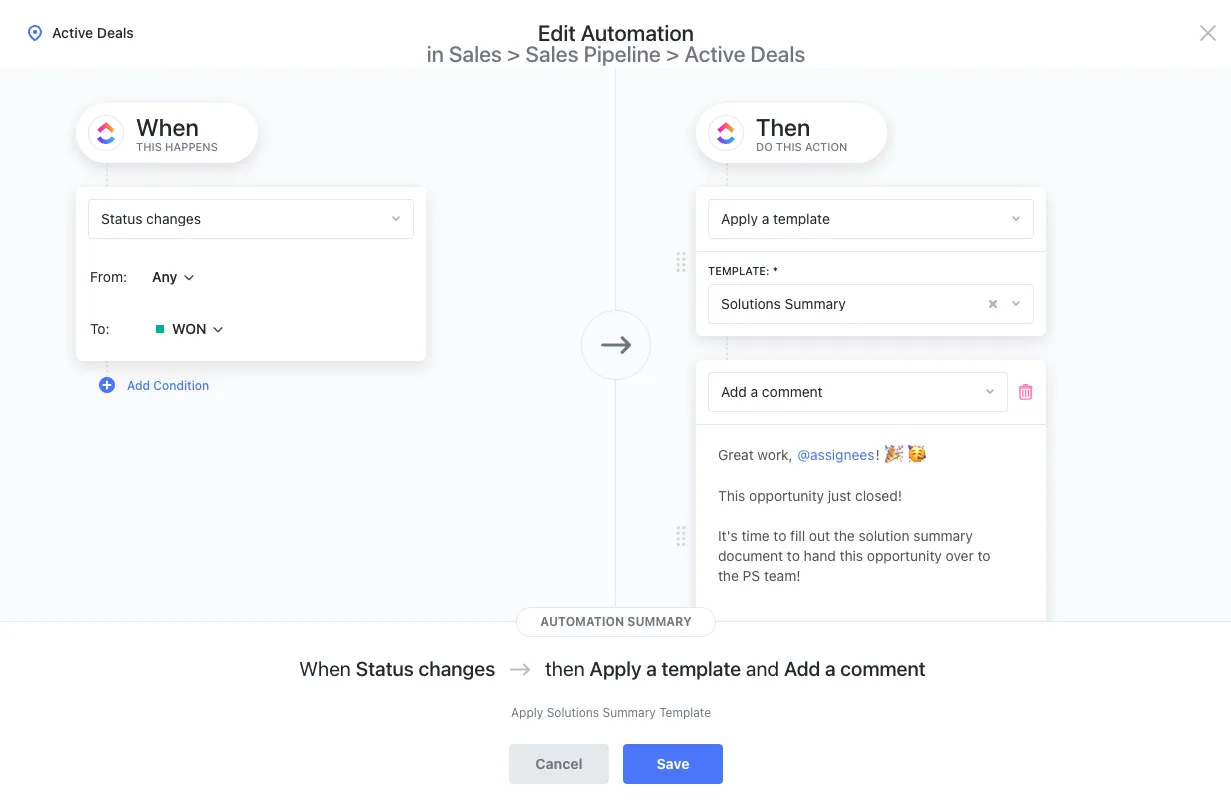
Det tar bara en sekund att göra ett misstag i en databas, men det tar evigheter att hitta och åtgärda det. ClickUp Automations hjälper dig att minimera risken för mänskliga fel och spara tid.
Bläddra bland över 100 automatiseringar från ClickUp och kör de som kan hjälpa dig att enkelt skapa och hantera dina databaser. Du kan automatisera datainmatningsuppgifter, statusändringar och prioriteringsförändringar utan att behöva koda!
ClickUp erbjuder automatiseringsmallar, men du kan också skapa egna. Du kanske också vill koppla automatiseringar till externa appar och skapa enhetliga arbetsflöden.
ClickUp Automations kan göra underverk för dina databasprocesser, men de kan också hjälpa till att automatisera repetitiva uppgifter och aktiviteter inom försäljning, marknadsföring, CRM, uppgifts- och projektledning, tillverkning och många andra områden! 💃
Gå bortom Google Sheets med ClickUp
Att använda en databas i Google Sheets har fördelar, men det är vanligtvis inte hållbart på lång sikt eftersom plattformen inte kan hantera stora datamängder. Om du vill ha en gratis, stabil och skalbar lösning med fantastiska alternativ för samarbete, automatisering och databashantering är ClickUp rätt val!
Registrera dig på ClickUp och skapa den perfekta hemvisten för dina databaser. 🏠