
Som projektledare har du ett enkelt önskemål:
Låt detta projekt bli en framgång, snälla. 🤞
Men resan för att uppfylla denna önskan kräver inte så enkla saker som att skapa en projektplan, fastställa en projektplan, kartlägga projektets omfattning, planera resurser, hantera kunder etc.
Tack och lov kan du nu använda kalkylbladsprogramvara för att hantera allt detta och slippa fastna i dessa uppgifter.
I den här artikeln tar vi reda på vad ett projektledningskalkylblad är, vilka fördelar det har och några kalkylbladsmallar. Vi föreslår också ett alternativ som kan vara din lösning på eventuella nackdelar med projektledning i kalkylblad.
Låt oss stilla din nyfikenhet kring kalkylblad.
Vad är ett projektledningskalkylblad?
Om du skapar en projektplan, ett Gantt-diagram, en instrumentpanel, en rapport eller en lista över dina uppgifter i ett kalkylblad blir det ett projektledningskalkylblad.
Enkelt uttryckt är projektledningskalkylblad allt du gör i ett kalkylblad för att underlätta projektledningen.
Många använder dem för att hantera projekt eftersom de är så lättanvända.
De flesta av oss har väl sett eller använt ett kalkylblad i Microsoft Excel eller Google Sheet minst en gång i livet, eller hur?
De är flexibla och du kan hantera projekt manuellt med hjälp av formler och diagram.
Det bästa är att du kan slippa det manuella arbetet eftersom någon har kommit på en genial innovation som kallas mallar.
Men vad är det som gör projektledningskalkylblad så speciella?
Låt oss ta reda på det!
5 fördelar med projektledningskalkylblad
Oavsett om du väljer projektledningskalkylblad i Excel eller projektledningskalkylblad i Google får du flera fördelar.
Låt oss utforska några av dem:
1. Organisation
Ett kalkylblad är ofta det självklara valet för att samla in och organisera data: två av dess enklaste användningsområden.
Och om du älskar att ha ordning och reda är ett kalkylblad något för dig.
Du kan lägga in alla dina projektdata i enkla, överskådliga kolumner och rader och sedan sortera dem med formler för att snabbt hitta det du söker.
2. Budgetering
Om Microsoft Excel gick i skolan vet vi alla vilket ämne det skulle få högsta betyg i – matematik!
Det beror på att Excels beräkningar är imponerande och exakta.
När du sätter dig ner för att skapa en projektbudget kan ett Excel-kalkylblad hjälpa dig att snabbt räkna ut allt tack vare sina snabba beräkningar. Du kan också göra de flesta av dessa beräkningar i ett projektledningskalkylblad i Google.
3. Kan vara billigt
Du kan hantera projekt med kalkylblad utan några kostnader.
Hur?
Du kan använda Google Sheets...

Allt du behöver är ett Google-konto för att börja använda Sheets för att hantera projekt.
Till skillnad från Google Sheets är Excel inte gratis. Du kan dock fortfarande få Microsoft 365 Personal-paketet till ett överkomligt pris på 6,99 dollar per månad.
Vill du lära dig hur man hanterar projekt i Google Sheets?
Ta en titt på vår Google Sheets projektledningsguide .
4. Perfekt för att lista uppgifter
Kalkylbladsceller är verkligen praktiska när du behöver skapa listor.
Det innebär att du kan skapa så många projektuppgifter eller att göra-listor som du vill.
Vi vet redan hur välorganiserade kalkylblad kan vara, så det blir bekvämt och enkelt att hantera dina egna aktiviteter på daglig basis.
Nej, ditt team behöver inte stå utanför.
Du kan skapa uppgiftslistor för ditt team varje dag för att säkerställa att dina projekt håller sig på rätt spår.
Det mest uppenbara sättet att göra detta är att:
- Lista varje uppgift
- Lägg till en uppgiftsbeskrivning och kommentarer om vad som behöver göras.
- Ange namnet på den ansvariga medarbetaren.
- Och så vidare
Vill du göra mer än bara skapa uppgiftslistor i ett kalkylblad?
Ta en titt på vår Excel-projekt hanterings guide .
5. Mallar
Mallar underlättar ditt liv genom att spara massor av tid.
Lyckligtvis finns det otaliga mallar för Excel och Google Sheets att välja mellan.
Det finns en mall för allt och alla.
Google Sheets levereras till och med med förinstallerade gratis mallar som hjälper dig att hålla projektet på rätt spår, inom budget och välorganiserat.
Excel har också många mallar för kalendrar, uppgiftshantering, försäljningshantering och mycket mer.
Låt oss ta en titt på några av dem:
4 mallar för projektledningskalkylblad
En projektledningsmall är ett effektivt verktyg för både enkla och komplexa projekt.
Vem vill inte ha ett försprång? 🏃
Men att hitta rätt mall kan ta EVIGHETER!
Lyckligtvis för dig har vi listat tre gratis mallalternativ så att du kan komma igång direkt!
1. Mall för projektproblemspårare
Istället för att skapa ett Excel-kalkylblad för projektledning från grunden kan du använda denna Excel-mall för att hantera projektrisker genom att logga problem.
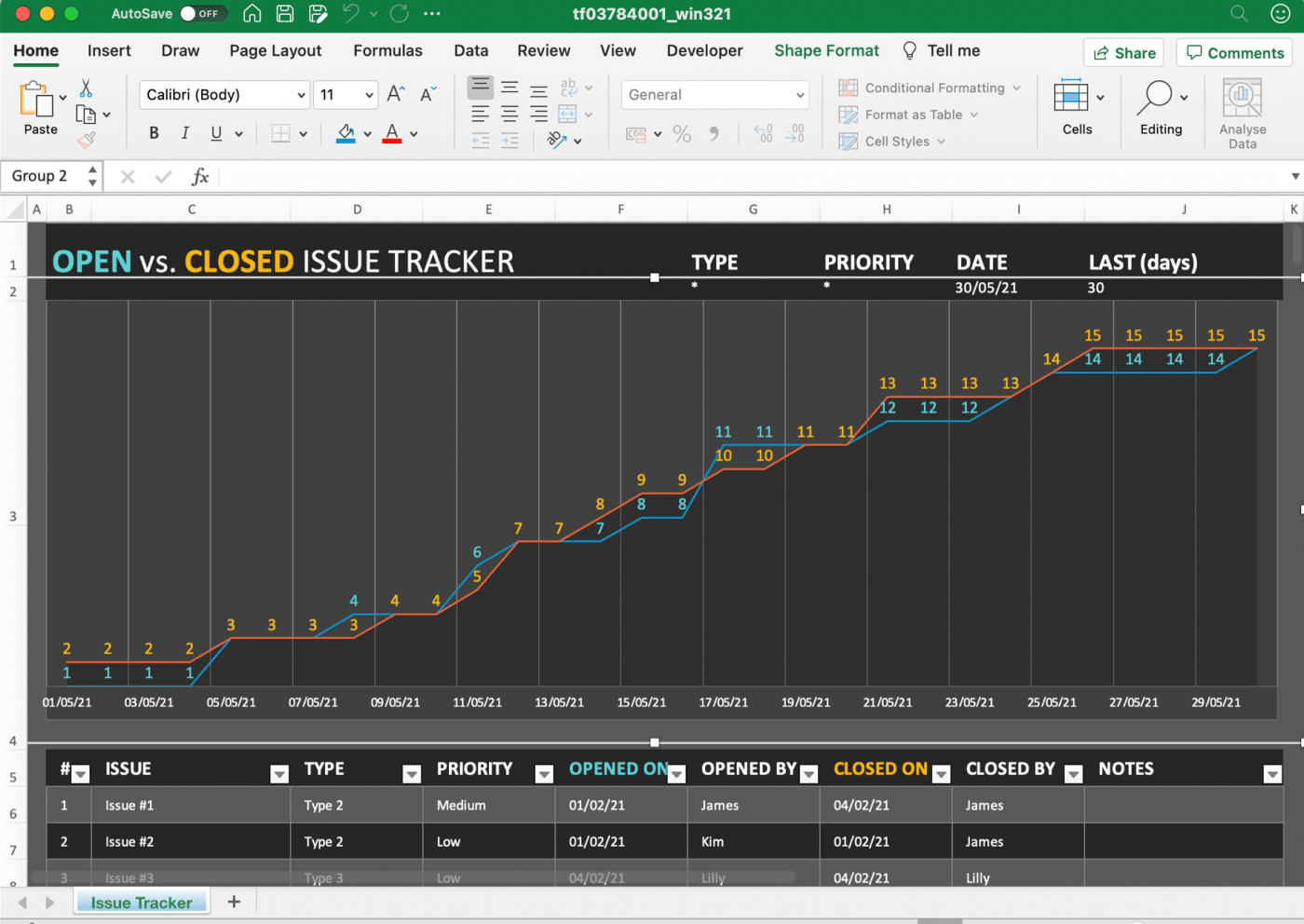
Ladda ner denna Excel-mall för projektproblemspårning.
2. Mall för balansräkning
Denna balansräkningsmall kan hjälpa dig att hålla koll på dina tillgångar, skulder och eget kapital. Använd den för att bättre förstå ditt företags finansiella situation så att du kan planera dina framtida projekt på rätt sätt.
Ladda ner denna mall för balansräkning i Google Sheets.
3. Mall för Gantt-diagram
Detta är en Gantt-diagrammall för Google Sheet som hjälper dig att följa ditt projekts och tidsplanens framsteg. Det är ett enkelt sätt att visualisera din projektplan och kontrollera om leveranserna kommer att presenteras i tid.
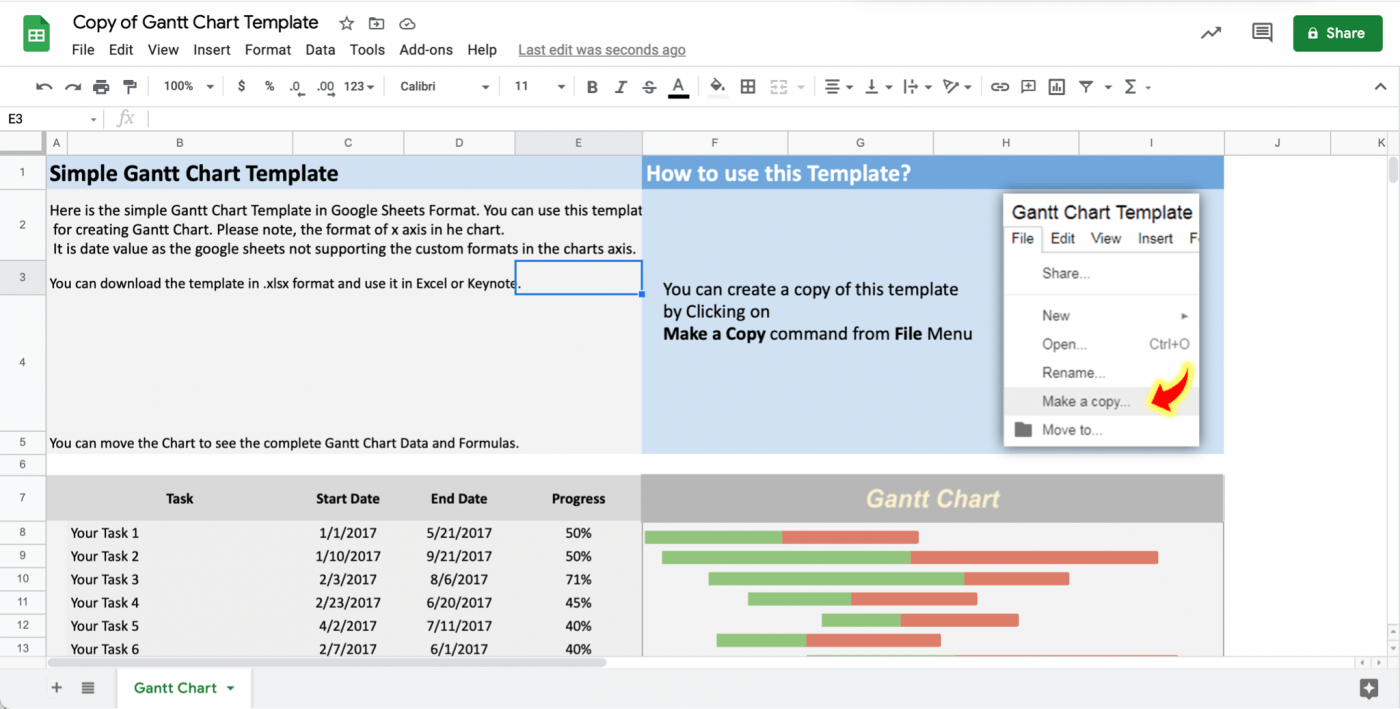
Ladda ner denna mall för Gantt-diagram i Google Sheets .
4. Mall för projektbudgetering
Använd denna Excel-mall för projektbudget för att spåra leveranser, leverantörer, beräknade och faktiska kostnader etc.
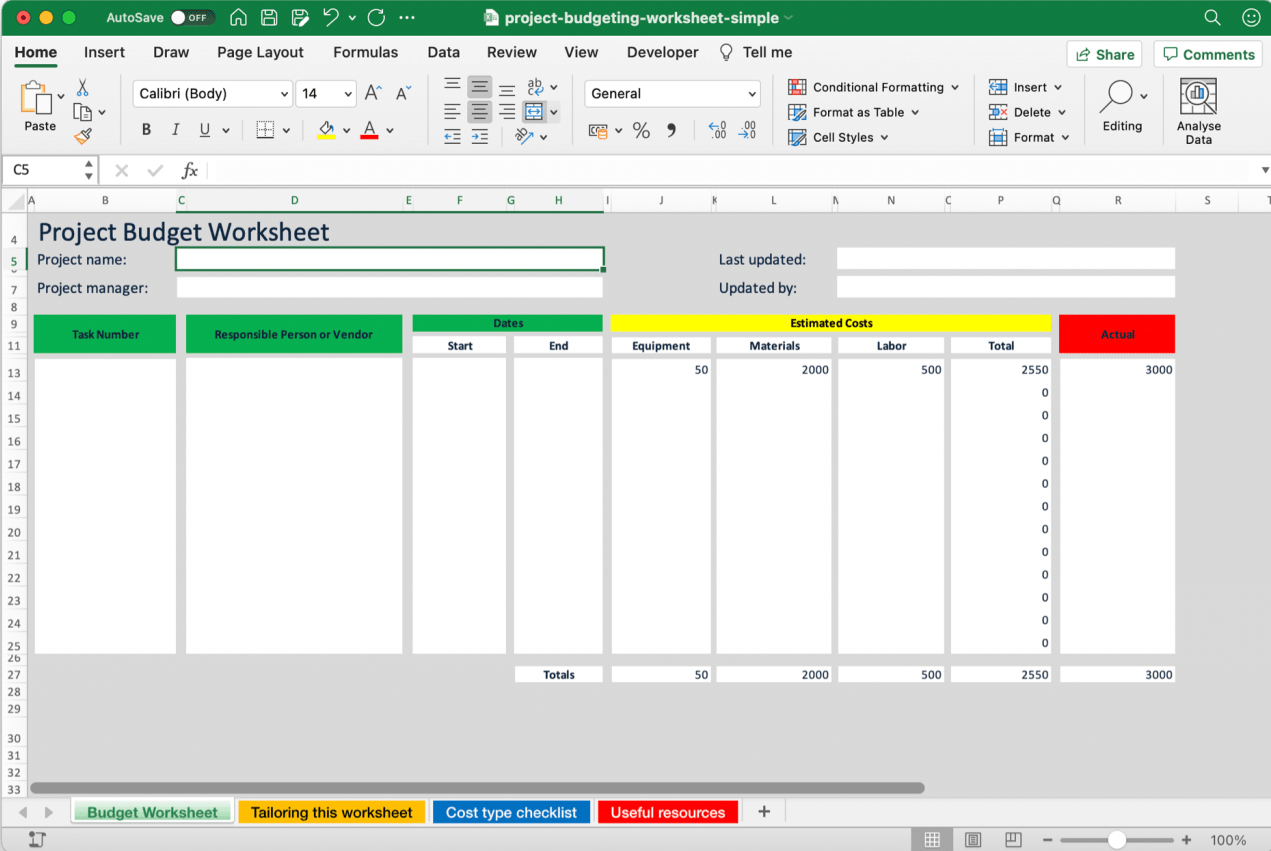
Ladda ner denna enkla Excel-mall för projektbudget.
Detta är bara några av de många alternativen som finns.
Du kan söka efter andra mallar online, till exempel:
- Mall för projektplanering
- Mall för byggprojekt
- Mall för projektets tidsplan
- Mall för projektledningsdashboard
- Mall för projektstatusrapport
Behöver du fler alternativ?
Kolla in den här listan med projektledningsmallar .
Tyvärr är kalkylblad inte det enklaste verktyget för projektledning.
Låt oss ta reda på varför.
7 nackdelar med projektledningskalkylblad
Vi känner alla någon som kommer att bråka med dig för att bevisa att kalkylblad kan göra vad som helst.
Och om du är en av dem, så är det helt okej.
Vi har alla våra favoriter.
Det finns dock en rad nackdelar som vi inte kan bortse från.
Problem nr 1: Fast i samma vy
Om du älskar kalkylblad drömmer du förmodligen i rader och kolumner. 💭
Men gissa vad?
Din dröm kommer snart att förvandlas till en mardröm eftersom du inte har några andra gränssnittsalternativ.
Du kommer att fastna med tabeller fulla av celler som inte låter dig använda projektmetoder som agile eller kanban.
Det är där ClickUp kommer in!
Det är ett av de högst rankade produktivitetsverktygen som används av massor av organisationer och frilansare över hela världen.
ClickUp-lösning: flera vyer
Till skillnad från kalkylblad har ClickUp flera vyer eftersom vi tar hänsyn till allas val.
Vi vill nämligen inte ta ifrån dig dina glada drömmar fulla av rader och kolumner.
Därför vill vi presentera vår tabellvy.
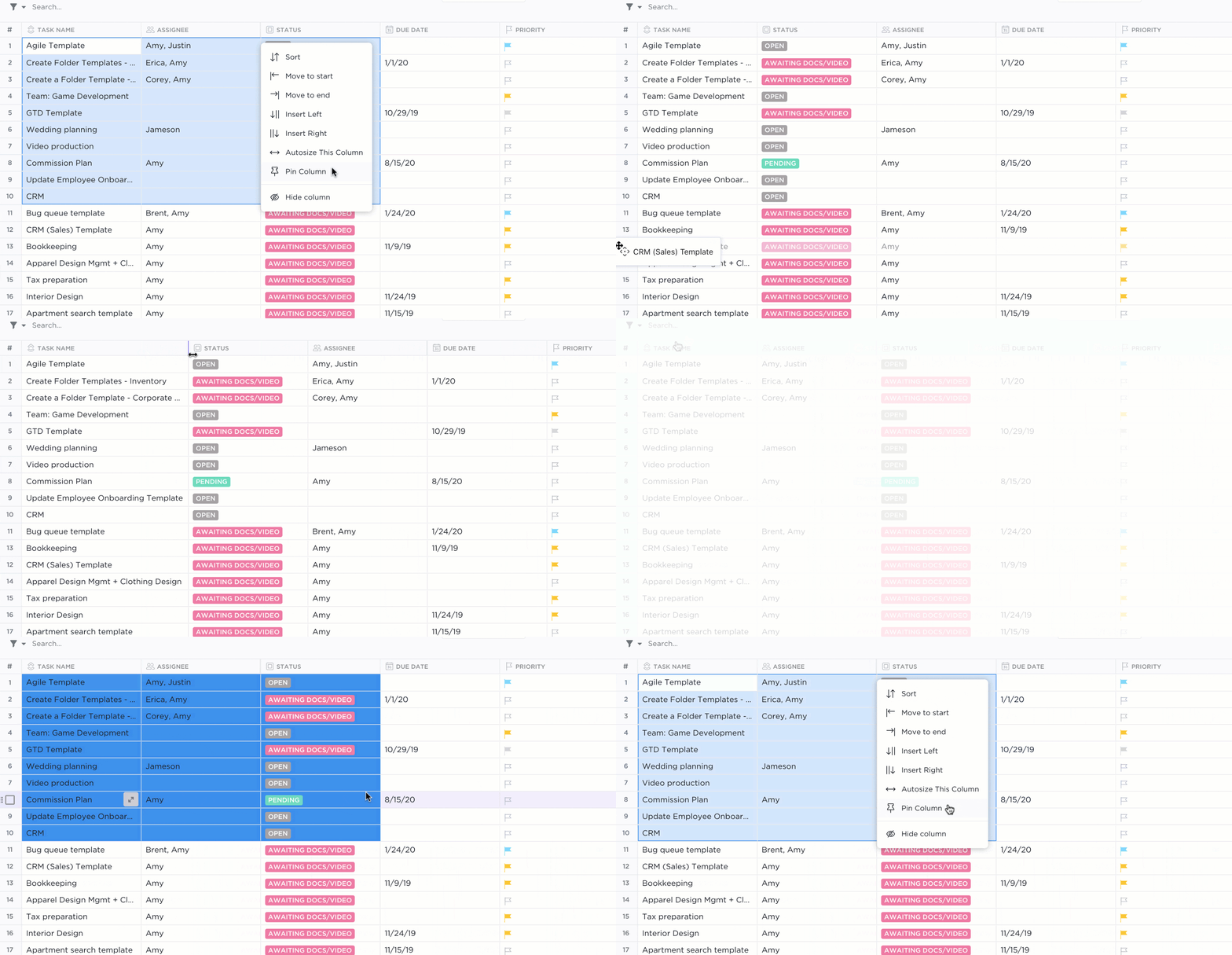
Använd dra-och-släpp-funktionen för att flytta uppgifter i ClickUps tabellvy
Använd det för att visa dina uppgifter i ett kalkylbladsformat, dra och släpp för att organisera dem och till och med dela tabellen med andra för att hålla kommunikationen igång.
Det är perfekt för att lagra stora databaser, lager och budgetering.
Behöver du räkna lite mer?
Använd kolumnberäkningar för att beräkna summa, medelvärde eller intervall.
Och om du fortfarande saknar ditt kalkylblad kan du använda Embed View för att överföra din favoritfil till ClickUp med en enkel URL.
På så sätt behöver du inte lämna ditt projektledningsverktyg för att komma åt ditt kalkylblad.

Men vi lovade att inte låta dig fastna i cellerna.
Det betyder att du kan byta när du vill.
Ändra till Gantt-diagramvyn för att skapa din projektplan, ställa in projektets tidsplan enligt din tidslinje och följa framstegen.
Du kan till och med hantera alla uppgiftsberoenden med lätthet tack vare vår dra-och-släpp-funktion.
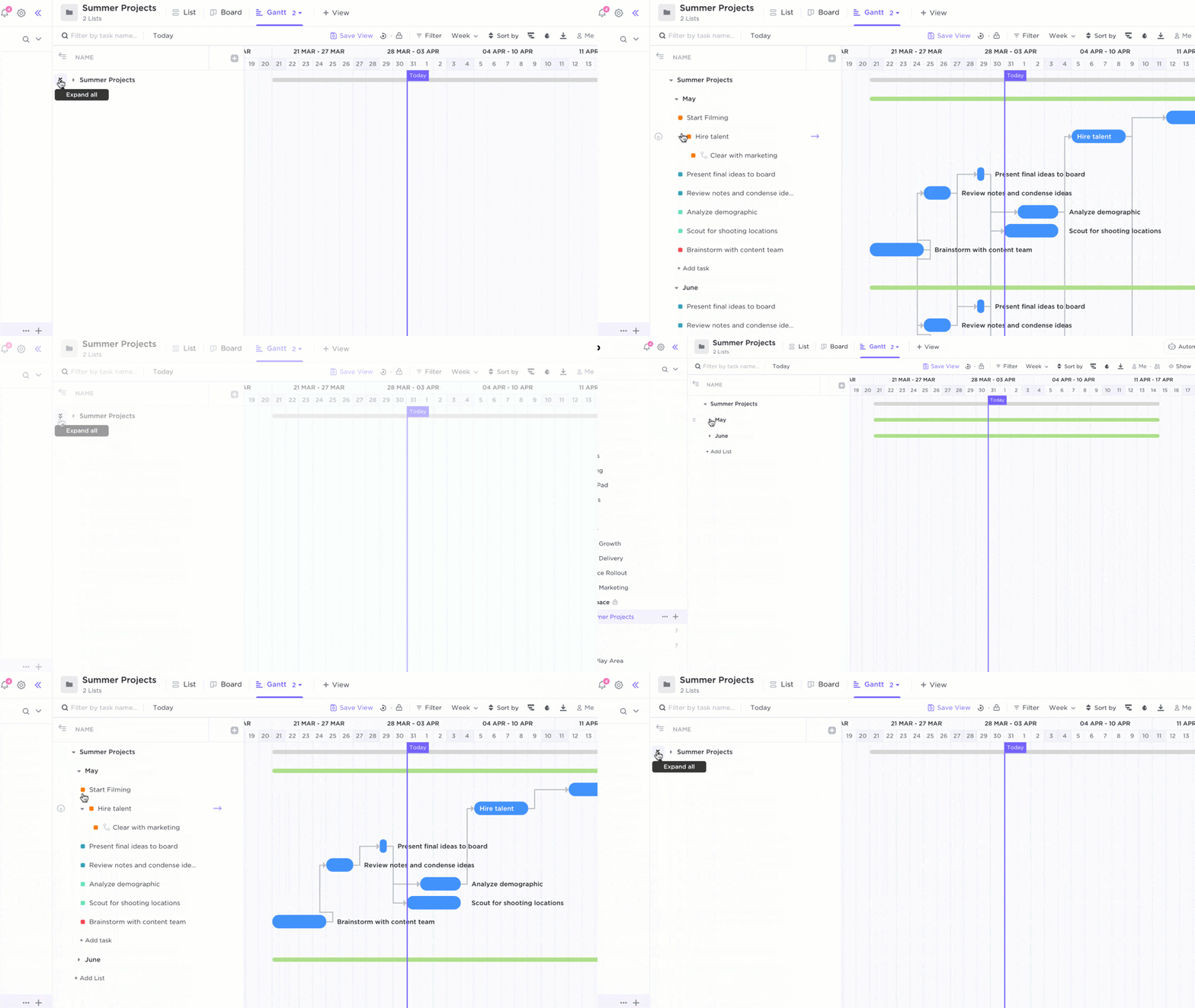
Schemalägg tidslinje och spåra uppgifter i ClickUps Gantt-diagramvy
Som projektledare har du förmodligen arbetat dag och natt för att hitta den projektmetodik som passar ditt team bäst.
Vi kan inte låta detta arbete gå till spillo!
Det är därför ClickUp har en tavelvy så att du kan tillämpa kanban-metoden. Anpassa den efter ditt teams behov med anpassade statusar.
Det kan vara "väntande", "pågående", "under godkännande"... vad du vill.
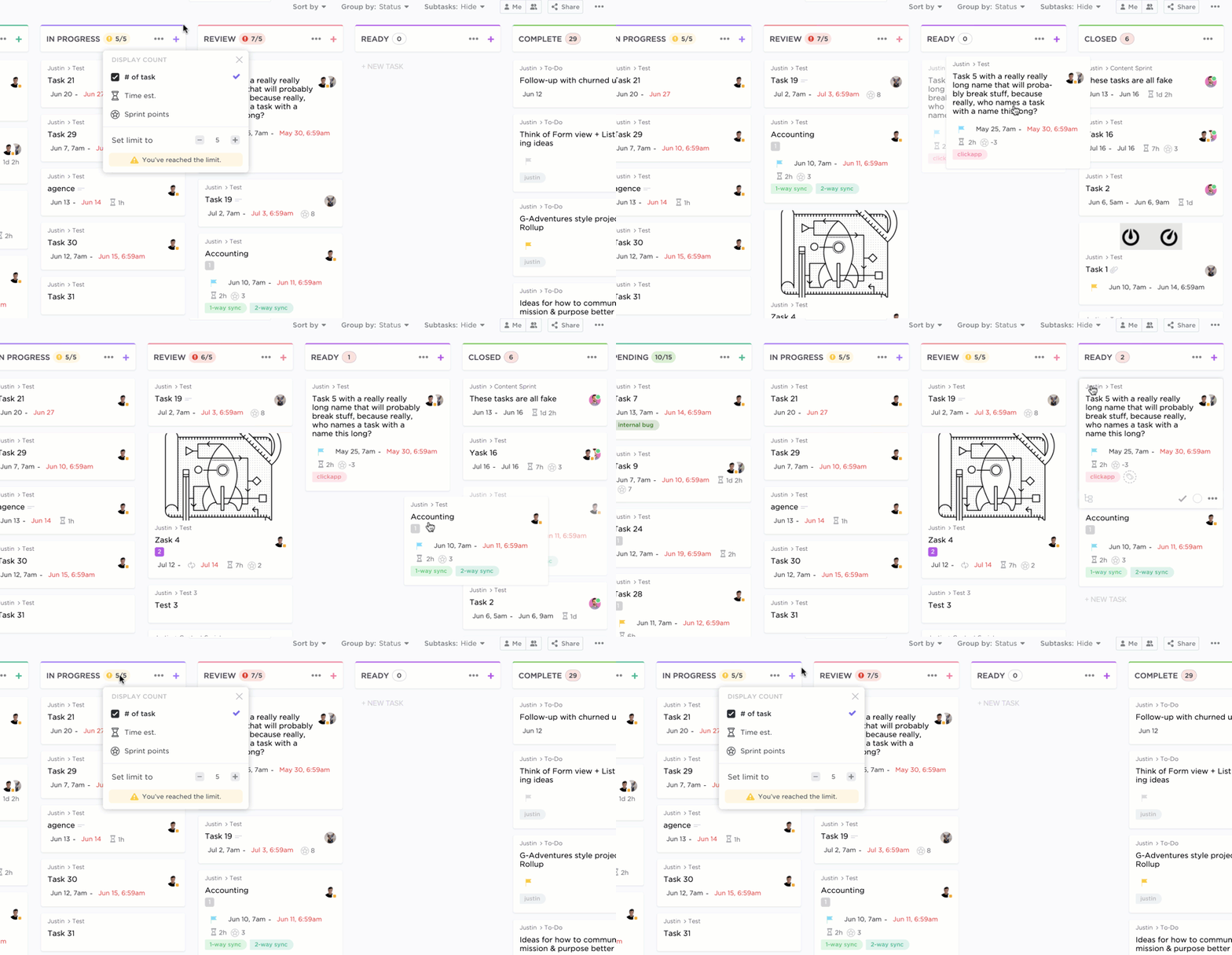
Visa uppgifter i ClickUps tavelvy
Eller prova Box-vyn.
Det är perfekt för att spåra dina sprintar samtidigt som du får en överblick över dina projektaktiviteter.
Problem nr 2: Det kan vara tröttsamt att skapa instrumentpaneler
En instrumentpanel är projektledarens bästa vän.
Åtminstone är det så det ska vara.
Men ett kalkylbladsdashboard är mer som en falsk vän eller till och med en mobbare.
Prova att skapa ett så förstår du vad vi menar.
Du måste googla en guide och läsa igenom den.
Sedan följer du oändliga steg och justerar celler hela dagen lång.
Funderar du på en mall för instrumentpanelen för att slippa arbetet?
Hah!
Lycka till med att hitta en mall som:
- Passar dina behov
- Är faktiskt funktionellt
- Och det är gratis.
Vissa av dem låter dig inte ens anpassa eller redigera. Argh!
ClickUp-lösning: Dashboards
Oroa dig inte. ClickUps instrumentpaneler har allt du behöver.
Inga guider. Inga steg. Inga opålitliga mallar.
Bara tre klick. 🖱
- Klicka på ikonen Dashboards.
- Klicka på + för att lägga till din nya instrumentpanel.
- Klicka på + Lägg till widget för att importera dina data.
E-A-S-Y!
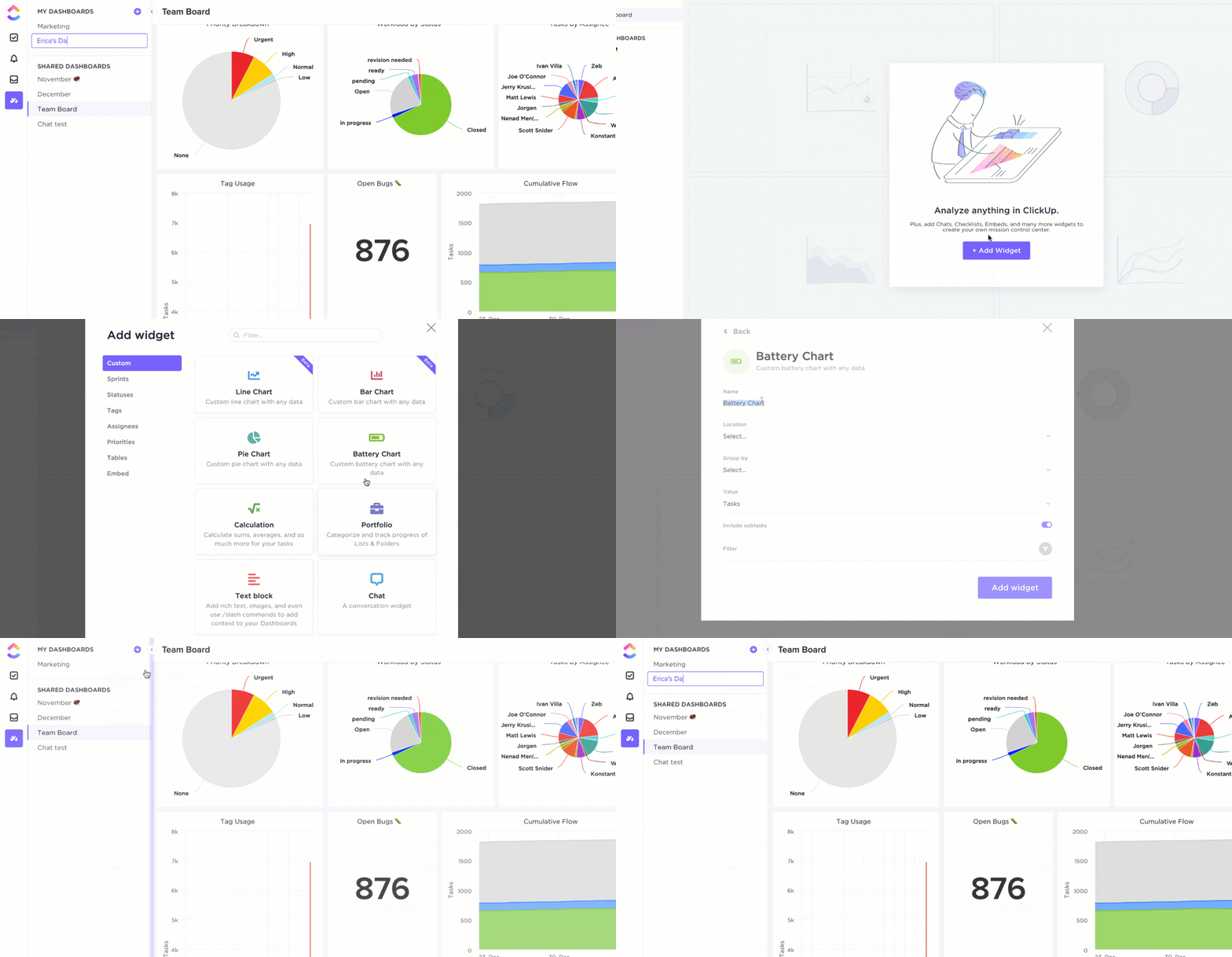
Anpassa en ny instrumentpanel i ClickUp
Samla alla typer av data på din instrumentpanel med:
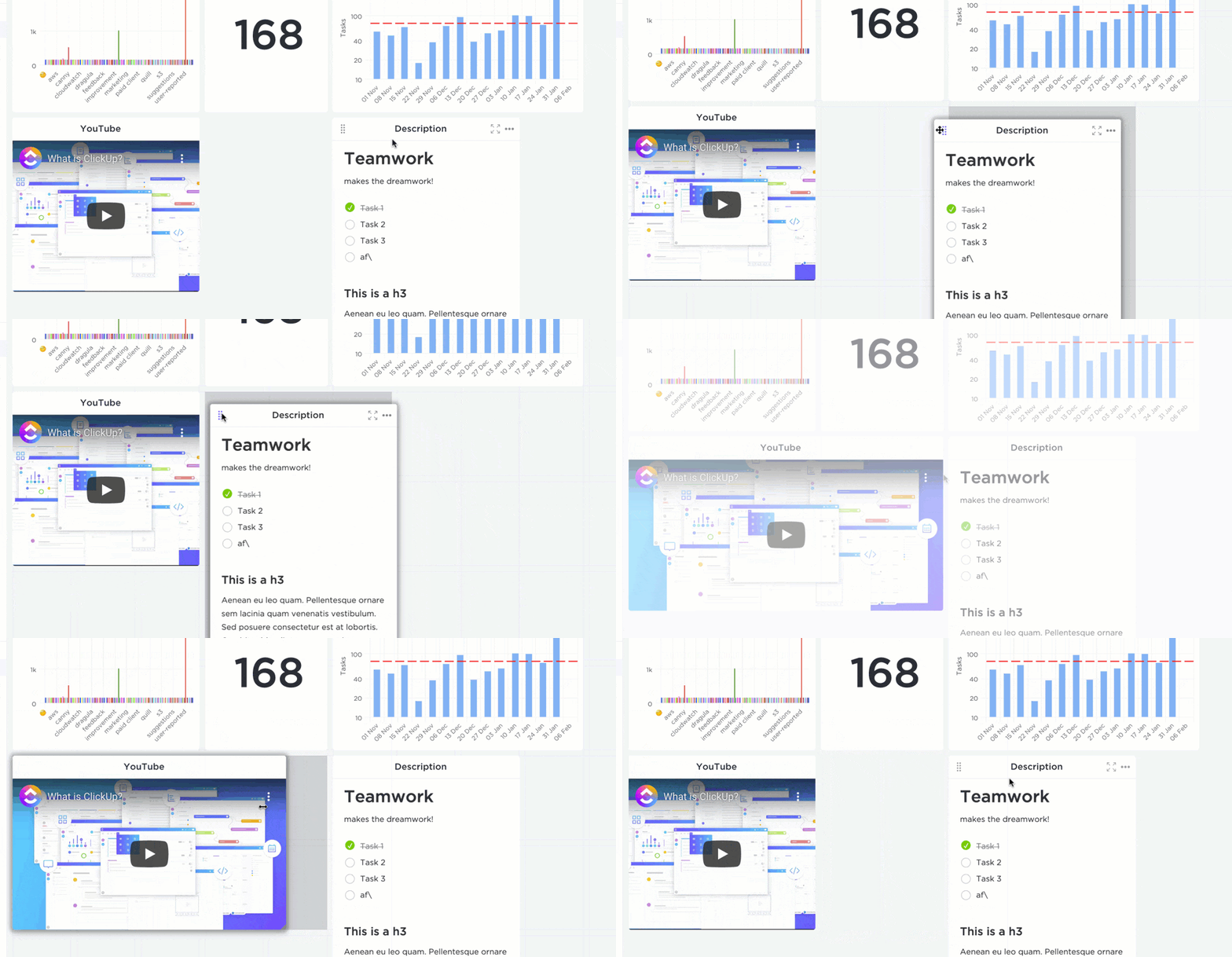
Skapa en instrumentpanel med anpassade widgets som finns tillgängliga i ClickUp
Vill du ha full kontroll över dina instrumentpaneler?
Använd istället anpassade widgets och visualisera dina data i form av stapeldiagram, cirkeldiagram, beräkningar etc.
Problem nr 3: Inga arbetsflödesfunktioner
Ärligt talat? Kalkylblad är kalkylblad.
Nu har vi sagt det.
Precis som du inte kan tvinga en brödrost att göra våfflor 🧇, kan du inte använda kalkylblad för att hantera dina arbetsflödesbehov.
Du kan inte skapa eller tilldela uppgifter.
Eller uppdatera automatiskt uppgiftsstatus.
Eller låt dig automatisera repetitiva uppgifter.
ClickUp-lösning nr 1: uppgifter
Om arbetsflöden är som läckra våfflor, är ClickUp den våffeljärn du behöver.
Det är ett gratis projektledningsprogram som är utformat för att stödja alla typer av arbetsflöden.
Du kan skapa uppgifter med deluppgifter och checklistor.
Och till och med tilldela dem.
Lägg till flera ansvariga till en enskild uppgift eller till och med ett helt team.
Vi har en frukostbuffé full av alternativ för dig!
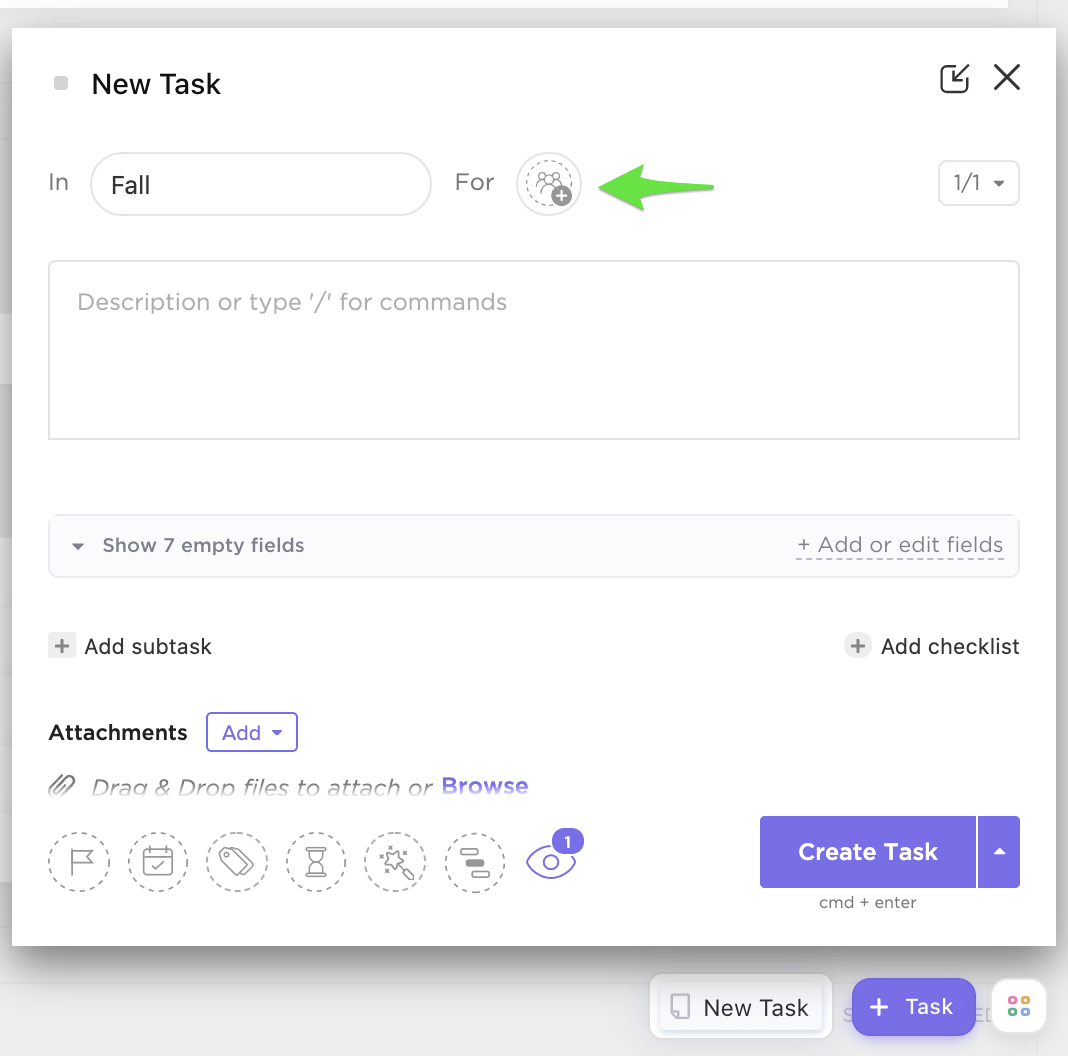
Lägga till en eller flera ansvariga för en ny uppgift i ClickUp
ClickUp-lösning nr 2: Statusar
Om du vill visualisera din uppgifts väg från att vara att göra till att vara klar är Status det rätta valet.
Du kan använda enkla statusar när uppgifter antingen måste utföras eller inte utföras.
I andra fall kan du anpassa uppgiftsstatusen efter dina behov i listor, mappar och utrymmen.
Vad? Trodde du att vi skulle begränsa anpassade statusar till endast tavelvyn?
Nej, det är inte möjligt!

Skapa anpassade statusar i ClickUp
Problem nr 4: Manuellt arbete
Kalkylblad är T-R-A-N-G-A!
Nästan allt du gör måste registreras manuellt, oavsett om du vill skapa en projektledningspanel, skapa en rapport, spåra tid, göra en att göra-lista...

Som projektledare balanserar du flera projekt, uppgifter och möten.
Har du tid att sitta och knappa på ett kalkylblad efter allt det där arbetet?
Det är slöseri med tid, och vi vet alla att det kan kosta pengar. 💰
ClickUp-lösning nr 1: Automatiseringar
Glöm kalkylblad och prova ClickUps automatiseringar så slipper du göra om repetitiva uppgifter.
Allt du behöver göra är att ställa in en kombination av:
Sedan?
Luta dig tillbaka och koppla av medan ClickUp gör jobbet åt dig. 🥂
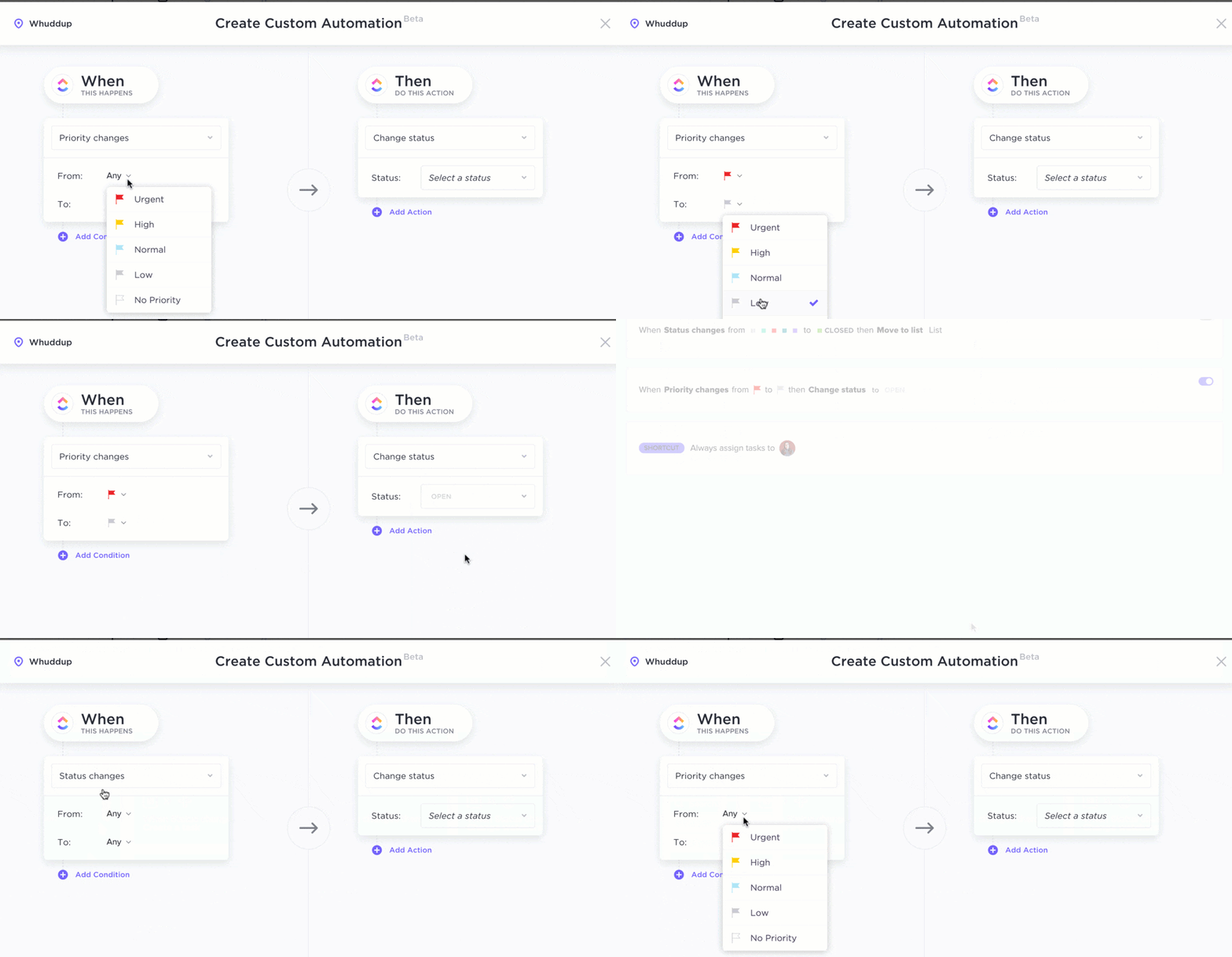
Ställa in anpassad automatisering i ClickUp
ClickUp-lösning nr 2: Mallar
Mallarna i ClickUp är ett utmärkt sätt att arbeta smart.
Du kan använda och skapa mallar för:
Se!
Du kan skapa mallar för bokstavligen vad som helst.
Och till skillnad från kalkylbladsmallar kan du enkelt anpassa eller till och med skapa dina egna ClickUp-mallar utan någon guide.
Problem nr 5. Mobilvyn är inte praktisk
Vissa saker är helt enkelt inte avsedda för mobila skärmar.
Som den pinsamma bilden som din bästa vän taggar dig i eller kalkylblad i en mobilapp.
Du kommer att få kisa och bläddra en hel del eftersom små skärmar inte är lämpliga för kalkylblad.
Skydda din syn med...
ClickUp-lösning: väloptimerade mobilappar
Lyckligtvis är ClickUp en projektledningslösning som är enkel att använda. Med sina väloptimerade mobilappar för både Android och iOS kan du:
- Spåra projekt
- Tilldela och schemalägg uppgifter
- Diskutera med dina teammedlemmar
- Kontrollera påminnelser och förfallodatum
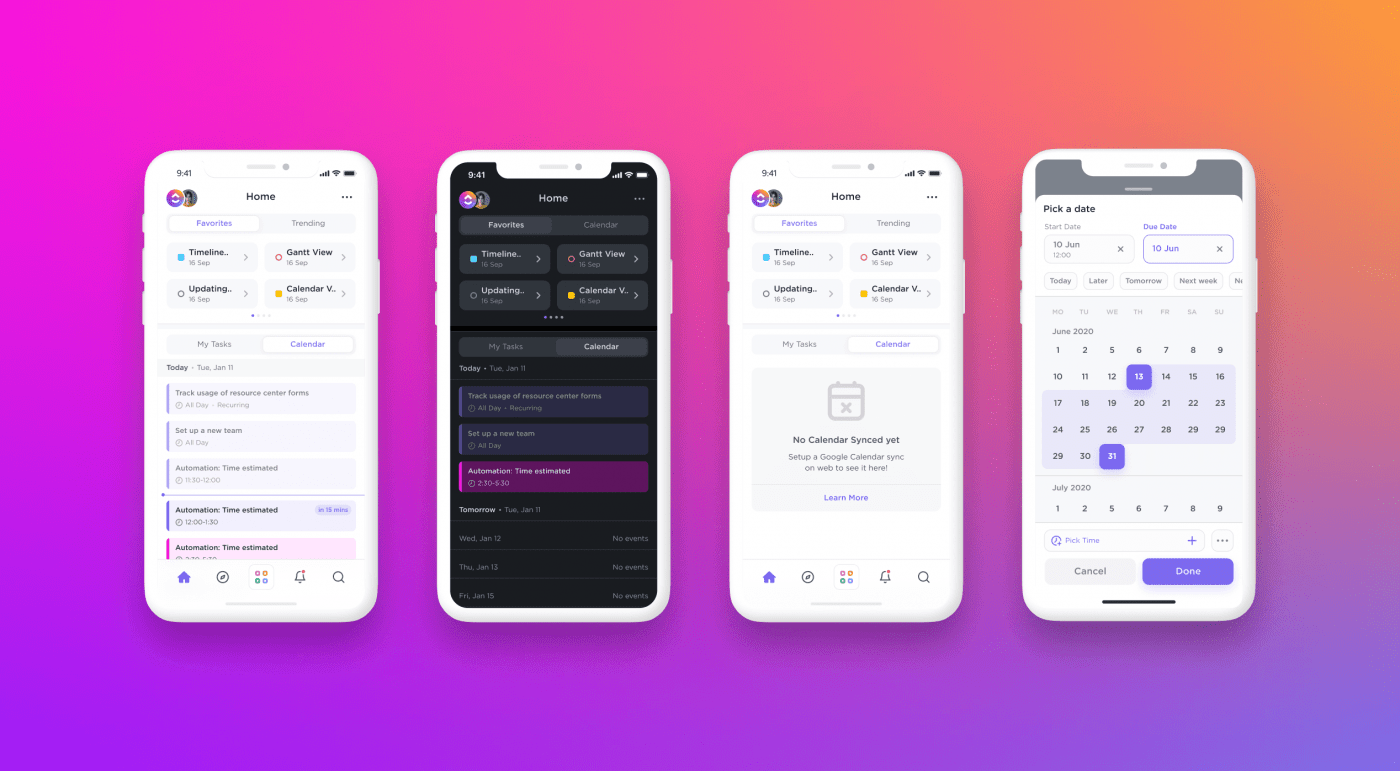
Visa uppgifter och kalender i ClickUps mobilapp
Problem nr 6: Ingen tidrapportering
Tidrapportering i ett kalkylblad är lika gammalt som flip-telefoner.
Med automatiseringens frammarsch, vem gör egentligen manuella tidsrapporteringar år 2021?
Och även om du använder ett kalkylblad för tidrapportering, så är det tyvärr så att du slösar tid på att rapportera tiden.
Varför inte automatisera det?
ClickUp-lösning: Projektets tidsspårning
ClickUp samlar projektledning och tidrapportering på samma plattform.
Klicka på spela-ikonen för att automatiskt spåra uppgiftens varaktighet medan du arbetar, och hoppa gärna mellan uppgifterna när du vill.

Spåra tid med tidsspåraren i ClickUp
Vår inbyggda tidrapportering är också en global timer.
Vad är det?
Det innebär att du kan starta timern från en enhet och stoppa den från en annan. 🤯
Problem nr 7: Begränsade integrationer
För effektiv projektledning behöver du ett verktyg som kan:
- Gör allt själv
- Eller kommunicera med andra produktivitetsverktyg
Den första punkten stämmer inte alls för kalkylblad.
Men hur är det med integrationer?

Tyvärr måste vi göra dig besviken, men kalkylblad är inte heller särskilt integrationsvänliga.
Excel integreras till exempel inte med verktyg som inte kommer från Microsoft. Åtminstone inte direkt.
Håller du med om att Excel inte är det bästa verktyget för projektledningskalkylblad?
Kolla sedan in den här listan över de bästa alternativen till Excel .
ClickUp-lösning: massor av integrationer
ClickUp är ett integrationsparadis. Du kan integrera direkt med flera populära verktyg, inklusive Github, Toggl, Box och många fler!
Om du inte hittar det verktyg du vill ha kan vår Zapier- integration hjälpa dig att ansluta ClickUp till över 1000 verktyg.
Men vänta! Vi är inte klara än.
ClickUp har fler funktioner att erbjuda dig:
- Sätt upp projektmål i ClickUp och skapa en arbetsfördelningsstruktur med mål, målsättningar och sprintar.
- Hantera e-post direkt från ClickUp med Email ClickApp
- Använd Sprint Widgets för att visa sprintdata i form av ett hastighets-, burnup- och burndown-diagram.
- Arbeta även när wifi är nere med offline-läget
- Anteckna mötesnoteringar eller idéer för projektplanering med ClickUps anteckningsblock.
- Ge dina kunder, intressenter eller andra utanför arbetsytan tillgång till Gantt-diagram, tidslinjer etc. med offentlig delning.
Befria dig från kalkylbladets celler
Kalkylblad är helt enkelt inte skapade för projektledning.
Varför skulle du vilja spendera din dyrbara tid på att försöka tvinga ett verktyg att göra något det aldrig var avsett att göra?
Använd istället kraftfull projektledningsprogramvara som kan minska din arbetsbelastning och låta dig spåra projekt på ett organiserat sätt.
I grund och botten, använd ClickUp.
Det stöder projekt-, uppgifts-, tids-, dokument- och resurshantering med oändliga anpassningsmöjligheter.
Om denna allt-i-ett-lösning inte är ultimat projekt hantering, vet vi inte vad som är det.
Vad säger du?
Gå med i ClickUp gratis idag för att förverkliga alla dina projektledningsönskemål!