
När du bearbetar siffror för dina projekt är Microsoft Excel ett välbekant verktyg. Men licensieringskostnaderna kan bli höga, särskilt för växande team.
Som någon som har navigerat i labyrinten av prenumerationsavgifter och kompromisser mellan olika funktioner förstår jag behovet av budgetvänliga men ändå kraftfulla alternativ till Excel.
Tänk om du kunde få verktyg som erbjuder liknande – eller till och med bättre – funktioner till en bråkdel av priset?
Det var det som fick mig att utforska de bästa alternativen till Excel. Jag letade efter verktyg som inte bara replikerar Excels funktionalitet utan också erbjuder unika fördelar. Tänk på realtidssamarbete, avancerade projektledningsintegrationer och smidig molntillgång – samtidigt som det är snällare mot din plånbok.
👀Visste du att? Excel släpptes först 1982 som Multiplan, ett populärt CP/M-program (Control Program for Microcomputers).
⏰60-sekunders sammanfattning
Utforska de 13 Excel-alternativen som erbjuder effektivitet, samarbete och värde i ett enda program:
- ClickUp (Bäst för att hantera projekt, spåra uppgifter, automatisera arbetsflöden och teamsamarbete)
- Google Sheets (bäst för realtidssamarbete och molnbaserad flexibilitet)
- Zoho Sheet (bäst för dem som använder Zoho CRM)
- Airtable (bäst för att kombinera kalkylblad med relationsdatabasfunktioner)
- Smartsheet (Bäst för små projektledningsprojekt)
- LibreOffice Calc (Bästa open source-alternativet som fungerar med flera operativsystem)
- WPS Office Spreadsheets (bästa mobilvänliga alternativet till Excel)
- Apple Numbers (bäst för Mac-användare)
- Gnumeric (bäst för lättviktig, precis databehandling)
- Quip (Bäst för team och projekt som samarbetar i en Salesforce-miljö)
- Apache OpenOffice Calc (bäst för open source-utvecklare som anpassar makron och koder)
- Hancom Office Cell (Bästa kalkylbladet med PDF-integration)
- Tableau (bäst för datavisualisering)
Vad ska du leta efter i ett alternativ till Excel?
När du väljer ett alternativ till Excel bör du tänka på vilket användningsområde du vill lösa. Dina val kommer att variera beroende på om du prioriterar dataanalys, pivottabeller eller förbättrade projektledningsfunktioner.
Några viktiga faktorer att tänka på när du väljer rätt Excel-alternativ är:
- Funktioner: Har funktioner som diagram, grafer, inbyggda formler, pivottabeller och villkorlig formatering som underlättar rapporteringen, precis som i Excel.
- Samarbete: Gör det möjligt för användare att arbeta tillsammans på ett kalkylblad i realtid.
- Kostnad: Har ett gratis eller betalt abonnemang som passar din budget.
- Databehandling: Har verktyg för dataanalys och databehandling som minskar manuella beräkningar och arbetsinsatser.
- Visualisering: Hjälper till att visualisera data med hjälp av grafer, diagram och andra former.
- Automatisering: Har processautomatiseringsfunktioner som makron eller något bättre för att eliminera repetitiva uppgifter.
- Webbapp eller mobilapp: Följer en mobil-först-strategi och har en webbapp för förbättrad tillgänglighet.
- Filformat: Kompatibel med filformat som används av Excel (ifall du behöver återvända till det).
- Datasäkerhet: Har solid kryptering och uppfyller säkerhetsstandarder
Genom att fokusera på dessa funktioner kan du hitta ett Excel-alternativ som uppfyller och överträffar dina förväntningar på projektledning och datahantering.
Läs också: De 10 bästa programvarorna för datainmatning
De 13 bästa alternativen till Microsoft Excel
När jag utforskade alternativ till Excel letade jag efter verktyg som kombinerade avancerad dataanalys med projektfokuserade funktioner. Var och en av de 13 verktygen på denna lista erbjuder en unik fördel, från realtidssamarbete till kraftfulla visualiseringar och anpassningsalternativ.
1. ClickUp (Bäst för att hantera projekt, spåra uppgifter, automatisera arbetsflöden och teamsamarbete)
Efter att ha letat efter en allt-i-ett-plattform som kombinerar projektledning, datahantering och dataanalys fann jag att ClickUp är det bästa alternativet till Excel. Det är perfekt för högpresterande team som vill förfina sina processer och förbättra den totala produktiviteten.
Tabellvy och formelfält för avancerade kalkylblad
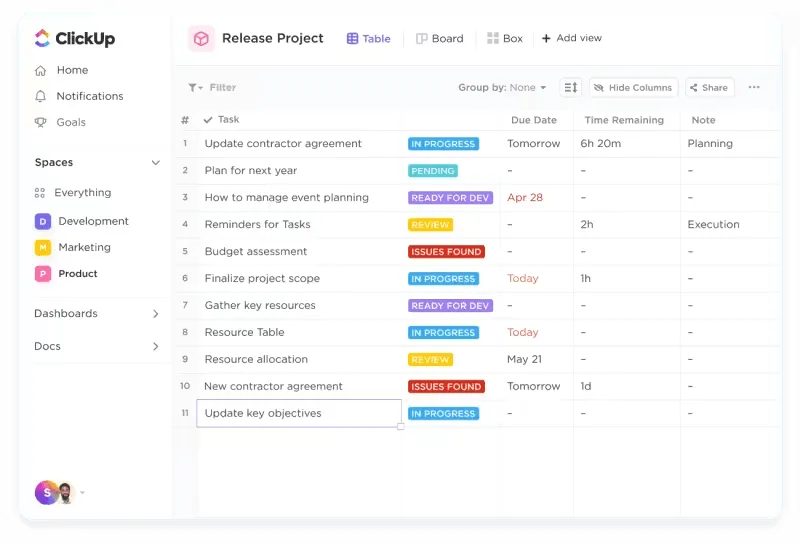
ClickUp Table View speglar Excels välbekanta rutnätformat, men med ökad flexibilitet och beräkningskraft.
Det låter dig organisera uppgifter som rader i kalkylbladsformat och automatisera komplexa beräkningar i dina kolumner (eller anpassade fält) med ClickUp Formula Fields.
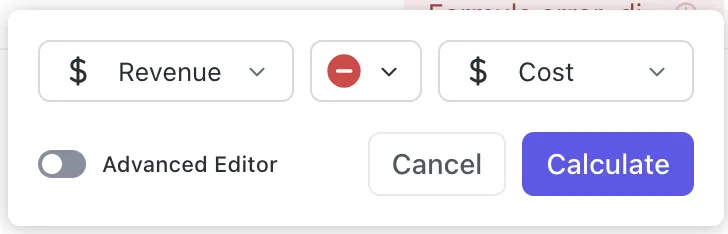
Om du är van vid Excels formler kommer den här funktionen att kännas bekant, men den går ett steg längre. Med ClickUp är formlerna kopplade till dina uppgifter och projekt, vilket ger beräkningar i realtid av projektets tidsplaner, budgetar eller uppgiftsberoenden. Denna funktion eliminerar behovet av manuella uppdateringar och säkerställer att dina kalkylbladsdata förblir dynamiska och uppdaterade.
AI och automatiseringar för att hantera arbetsintensiva uppgifter
ClickUp låter dig till och med gå längre än enkla databeräkningar genom att tillhandahålla avancerade automatiseringar av formelfält. Du kan automatisera rutinmässiga arbetsflöden och beräkningar baserat på formeldrivna triggers och villkor.
Om du aktiverar automatisering i ditt arbetsområde kan du be ClickUp Brain, ditt bästa alternativ till Excel AI-verktyg, att skriva en avancerad formel åt dig. Du kan använda andra formelfält som variabler i dina avancerade formler!
Som någon som har utforskat ClickUp Brain ingående kan jag med säkerhet säga att det är ett fantastiskt AI-verktyg för alla som hanterar komplexa data. Förutom att skapa avancerade formler genom att integrera AI med ClickUps avancerade formelfält, erbjuder det enkelt personaliserade, kontextmedvetna lösningar (kontrollera uppgiftsberoenden eller deadlines, beräkna prestandamätvärden etc.) för att förbättra arbetsflödena.
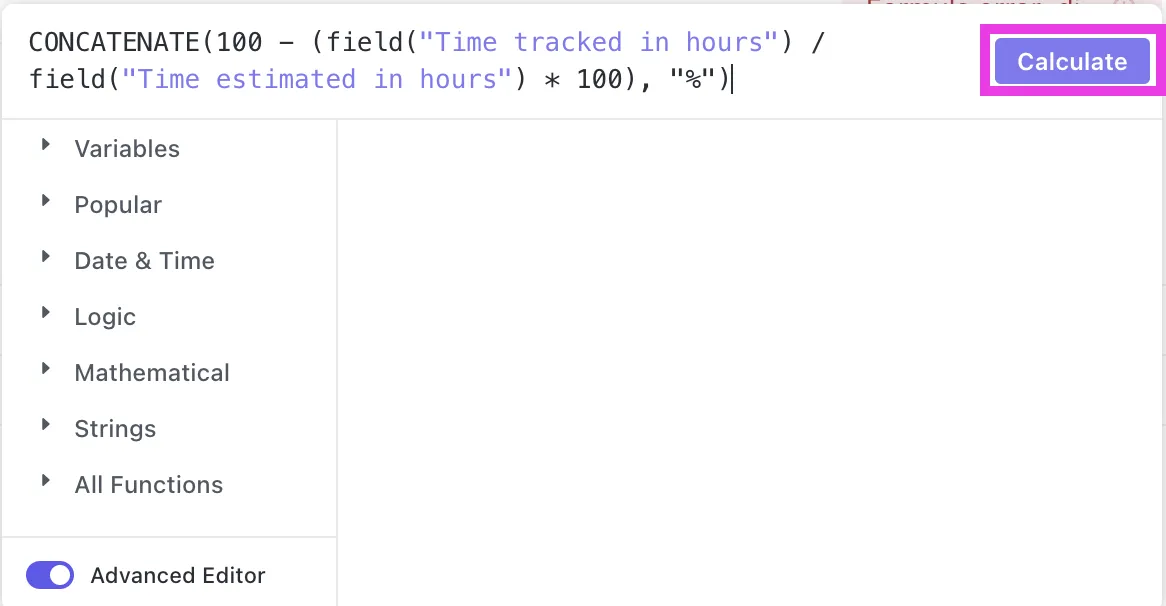
Jag har till exempel ställt in automatisering för att markera försenade uppgifter baserat på beräknade förfallodatum eller omfördela uppgifter när specifika projektmått har uppnåtts. Det sparar tid och är en betydande förbättring jämfört med att hantera kalkylblad manuellt.
Mallar för att snabba upp rutinmässiga arbetsuppgifter
ClickUp Editable Spreadsheet Template är ett kraftfullt verktyg som mitt ekonomiteam använder för att lagra, organisera och analysera data (även de mest komplexa finansiella rapporterna). Från budgetuppföljning till projektplanering hjälper det mitt team att hantera all information på ett och samma ställe.
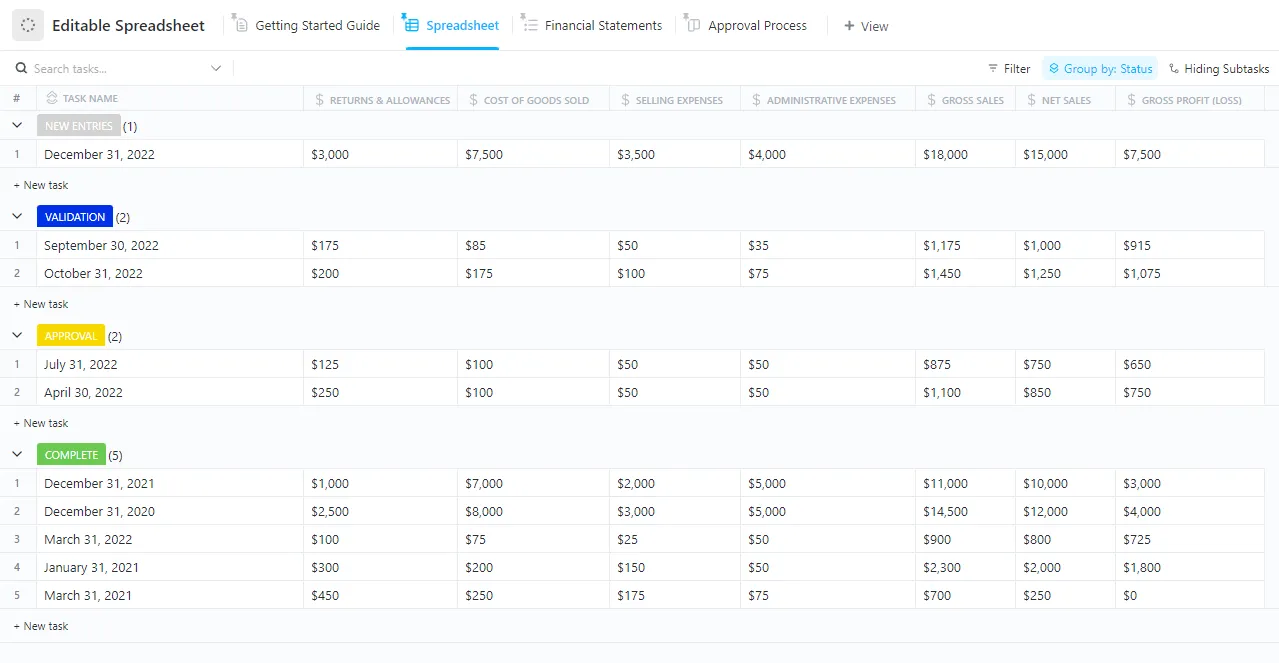
Det jag uppskattar mest med den här mallen är den automatiska dataimporten. Den sparar mycket tid och minskar risken för fel. Genom att skapa anpassade formler kan du snabbt bearbeta siffror, medan intuitiva bilder hjälper dig att följa framstegen i projekt och investeringar.
Mallen innehåller även anpassade statusar, anpassade fält och anpassade vyer, vilket gör att jag kan hantera finansiella poster på ett effektivt sätt. Jag kan till exempel kategorisera mina poster med attribut som bruttoförsäljning och administrativa kostnader och växla mellan vyer som finansiella rapporter och godkännandeprocess.
ClickUps bästa funktioner
- Hantera komplexa data och beräkningar med hjälp av tabellvyn med avancerade formler.
- Förfina arbetsflöden med anpassade automatiseringssekvenser som utlöses av formler
- Få bättre insikt i ditt arbete med anpassningsbara ClickUp-instrumentpaneler och datavisualisering.
- Njut av projektledning, dokumenthantering, kalkylblad, analyser och inbyggda chattfunktioner i ett enda verktyg.
Begränsningar i ClickUp
- Den branta inlärningskurvan för nya användare på grund av dess omfattande funktionsuppsättning
- Den höga graden av anpassning kan vara överväldigande för nybörjare.
Priser för ClickUp
Betyg och recensioner för ClickUp
- G2: 4,7/5 (över 9 000 recensioner)
- Capterra: 4,6/5 (över 4 000 recensioner)
Jag behöver en blogg för att skriva om allt jag gillar med ClickUp. De har ALLT: Uppgifter (i listvy, tabellvy, tavelvy, kalendervy, kartvy osv.), dokument, instrumentpaneler, automatiseringar... Du kan dela offentliga länkar till uppgifter eller dokument. Uppgifterna har en aktivitetsflik, så att du kan se hela historiken för den uppgiften. Det är så flexibelt och professionellt. Med ClickUp har vi kontroll över allt.
Jag behöver en blogg för att skriva om allt jag gillar med ClickUp. De har ALLT: Uppgifter (i listvy, tabellvy, tavelvy, kalendervy, kartvy osv.), dokument, instrumentpaneler, automatiseringar... Du kan dela offentliga länkar till uppgifter eller dokument. Uppgifterna har en aktivitetsflik, så att du kan se hela historiken för den uppgiften. Det är så flexibelt och professionellt. Med ClickUp har vi kontroll över allt.
🧠Rolig fakta: Några av de föreslagna namnen på Excel var Mr.Spreadsheet och Master Plan.
2. Google Sheets (bäst för realtidssamarbete och molnbaserad flexibilitet)
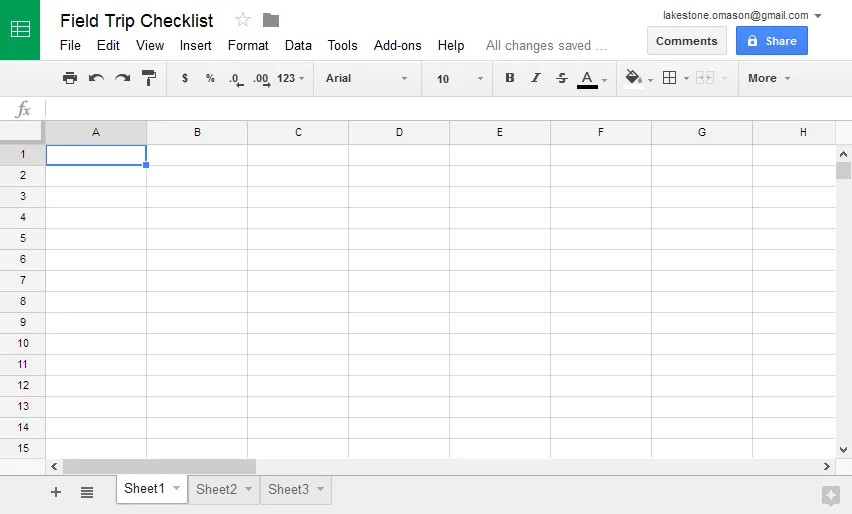
Jag har länge använt Google Sheets som ett gratis alternativ till Excel för personligt bruk. Tack vare dess molnbaserade funktionalitet kan jag använda kalkylprogrammet var som helst utan att behöva oroa mig för versionskontroll eller missade uppdateringar. Det integreras smidigt med Google Workspace, vilket gör det enkelt att koppla ihop med verktyg som Google Docs och Gmail.
De bästa funktionerna i Google Sheets
- Använd flera gratis och betalda tillägg för projektledning och dataanalys.
- Skapa diagram och insikter automatiskt från dina data med hjälp av verktyget Explore.
- Tillåt rollbaserad åtkomst till kalkylbladsdokument för att säkerställa bättre samordning inom teamet.
- Strukturera, formatera och organisera data automatiskt i intuitiva tabeller med funktionen "Hjälp mig att organisera".
💡Proffstips: Skapa ett miniatyrdiagram i en cell med kommandot Sparkline. Till exempel skapar SPARKLINE(A2:E2,{“charttype”,”bar”;”max”,40}) ett stapeldiagram.
Begränsningar i Google Sheets
- När du vill hantera stora datamängder eller utföra komplexa beräkningar kanske Google Sheets inte erbjuder samma djup som Excel.
- Utmärkt för grundläggande diagram, men erbjuder inte de omfattande datavisualiseringsalternativ som finns i mer avancerade verktyg som Excel eller ClickUp.
Priser för Google Sheets
- Gratis: Ingår i ett gratis Google-konto
- Google Workspace Business Starter: 6 USD/användare per månad (faktureras årligen)
- Google Workspace Business Standard: 12 USD/användare per månad (faktureras årligen)
- Google Workspace Business Plus: 18 USD/användare per månad (faktureras årligen)
- Företag: Anpassad prissättning
Betyg och recensioner för Google Sheets
- G2: 4,7/5 (över 42 000 recensioner)
- Capterra: 4,7/5 (över 16 000 recensioner)
👀Visste du att? Excel 3.0 var den första programvaran som introducerade ett verktygsfält 1990.
3. Zoho Sheet (bäst för dem som använder Zoho CRM)
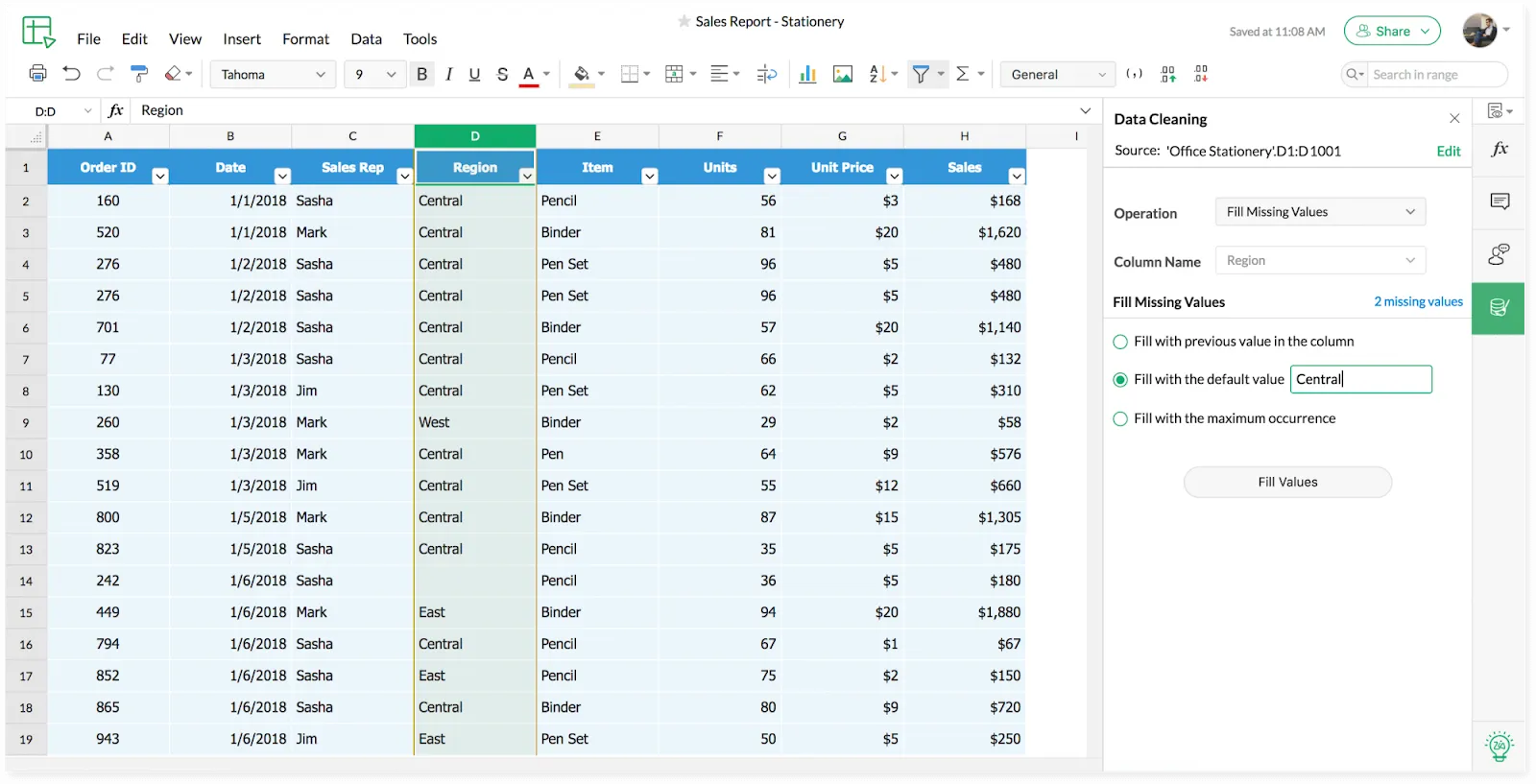
Om du är Zoho-användare och vill förbättra samarbetet och automatisera arbetsflöden är Zoho Sheet en naturlig plattformsutvidgning som är perfekt för teamets dagliga behov. Och om du redan använder verktyg som Zoho CRM eller Zoho Forms är detta kalkylbladsprogram något för dig. Jag har till exempel använt det för att hämta data direkt från Zoho CRM till ett live-kalkylblad och skapa dynamiska rapporter utan manuella uppdateringar.
Zoho Sheet är dock bäst för dem som hanterar enkla datamängder inom Zoho-paketet. Det är utmärkt för att förenkla operationer och hålla allt sammankopplat, men kan inte hantera mycket komplexa datamängder eller avancerad analys med samma lätthet.
Zoho Sheets bästa funktioner
- Skapa interaktiva kommentarer på cell- och intervallnivå
- Identifiera dubbletter, tomma celler och inkonsekvenser med automatisk datarensning.
- Få insikter från Zia, analysassistenten som drivs av artificiell intelligens.
- Använd avancerade dataanalysverktyg som pivottabeller och villkorlig formatering.
Begränsningar i Zoho Sheet
- Zoho fungerar bra inom sitt ekosystem, men integrationen med externa appar är inte lika smidig som med andra verktyg.
- Överväldigande för nybörjare som inte är bekanta med anpassade funktioner
Priser för Zoho Sheet
- Gratis
- Standard: 3 $/användare per månad
- Professional: 6 $/användare per månad
Betyg och recensioner av Zoho Sheet
- G2: 4,4/5 (över 100 recensioner)
- Capterra: 4,4/5 (över 50 recensioner)
4. Airtable (Bäst för att kombinera kalkylblad med relationsdatabasfunktioner)
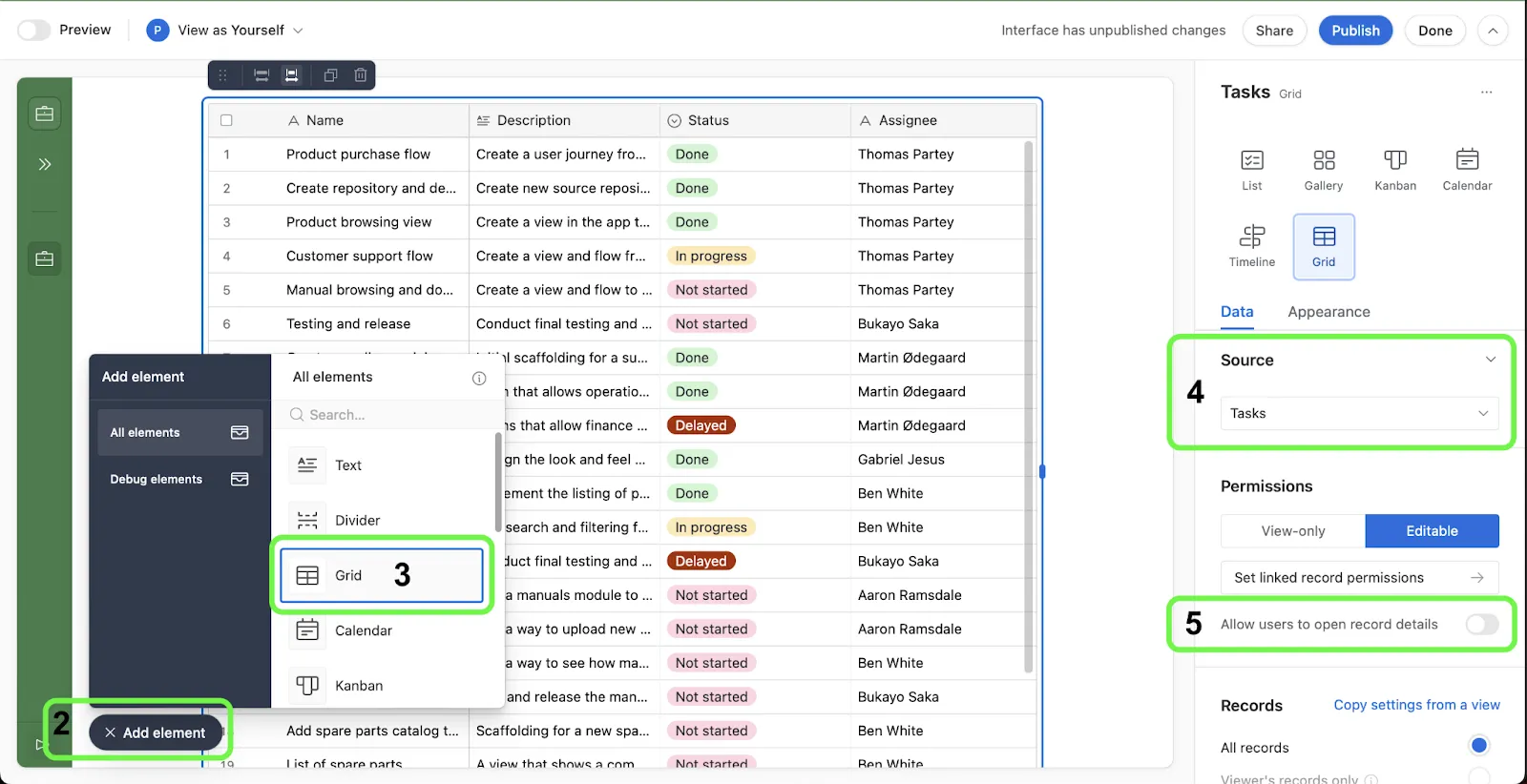
Om du behöver något som går utöver traditionella kalkylblad är Airtable ett fantastiskt alternativ till Microsoft Excel. Det som utmärker Airtable är dess förmåga att kombinera kalkylbladsfunktioner med kraften i en relationsdatabas, vilket gör det mycket mer mångsidigt än vanlig kalkylbladsprogramvara.
Det är fördelaktigt för team som vill organisera allt från marknadsföringskampanjer till projektledningskalkylblad på ett och samma ställe och bygga anpassade arbetsflöden eller appar ovanpå dessa databaser.
Airtables bästa funktioner
- Växla mellan vyer som rutnät, Kanban-tavlor och kalendrar, vilket gör det enkelt att hantera uppgifter och projekt.
- Förbättra ditt arbetsflöde genom att automatisera repetitiva uppgifter som att skicka påminnelser eller uppdatera fält.
- Använd färdiga databasmallar för att konfigurera specifika användningsfall som projektledning, innehållskalendrar eller produktplaner.
- Samarbeta i realtid med ditt team genom att dela en arbetsyta och ställa in behörigheter för att kontrollera vem som kan redigera eller visa data.
Airtables begränsningar
- Saknar avancerade beräkningsfunktioner eller formler
- Den kostnadsfria versionen är utmärkt för små team, men kostnaden för Airtable kan snabbt öka om du behöver mer avancerade kalkylbladsfunktioner eller fler användare.
Airtables prissättning
- Gratis: För enskilda personer eller små team med grundläggande funktioner
- Team: 24 $/användare per månad
- Företag: 54 $/användare per månad
- Företag: Anpassad prissättning
Airtable-betyg och recensioner
- G2: 4,6/5 (över 2 000 recensioner)
- Capterra: 4,7/5 (över 2 000 recensioner)
5. Smartsheet (bäst för små projektledningsprojekt)
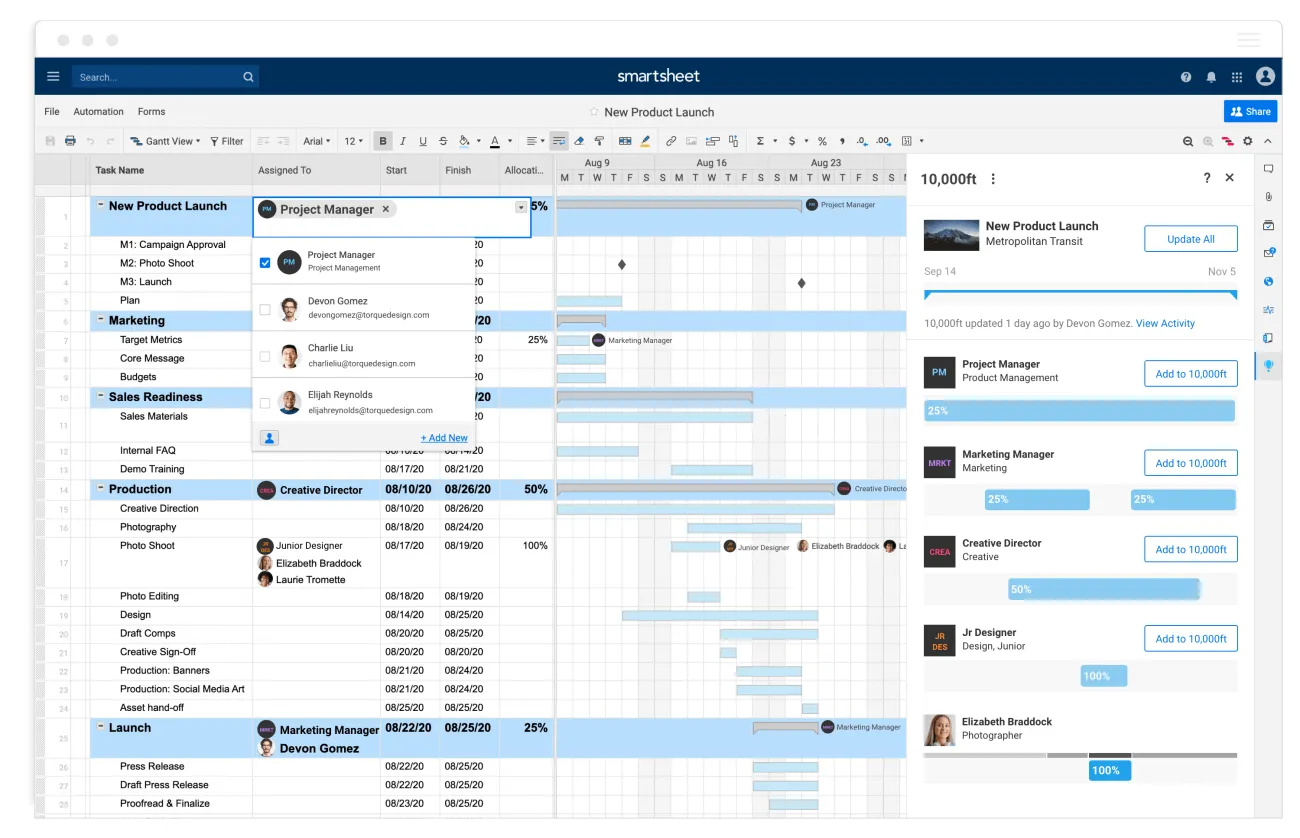
För att hantera stora, komplexa projekt eller arbeta med stora team är Smartsheet ett fantastiskt alternativ till Microsoft Excel. Med Smartsheet kan du skapa anpassade vyer och uppgiftsberoenden för projektledning som Excel inte kan hantera lika intuitivt.
Smartsheets bästa funktioner
- Inkorporera Gantt-diagram, uppgiftsberoenden och projekt tidslinjer direkt i ditt arbetsflöde.
- Möjlighet till uppdateringar i realtid, kommentarer och bilagor för centraliserad kommunikation
- Ställ in anpassade arbetsflöden för att automatisera repetitiva uppgifter, som att skicka godkännanden eller statusuppdateringar.
- Spåra teamets tillgänglighet, arbetsbelastning och projektets framsteg, och säkerställ en effektiv fördelning mellan uppgifter och projekt.
Läs också: Hur man använder Excel för projektledning
Begränsningar i Smartsheet
- Det kan ta lite tid för nya användare att fullt ut förstå dess avancerade projektledningsfunktioner.
- Kostnaden kan snabbt stiga om du behöver tillgång till de mer avancerade funktionerna, vilket gör det dyrare än vissa av de enklare verktygen.
Priser för Smartsheet
- Pro: 12 $/användare per månad (1–10 medlemmar, obegränsat antal visare)
- Företag: 24 USD/användare per månad (3+ medlemmar, obegränsat antal gäster och visare)
- Företag: Anpassad prissättning
Smartsheet-betyg och recensioner
- G2: 4,4/5 (över 17 000 recensioner)
- Capterra: 4,5/5 (över 3 000 recensioner)
6. LibreOffice Calc (Bästa open source-alternativet som fungerar med flera operativsystem)
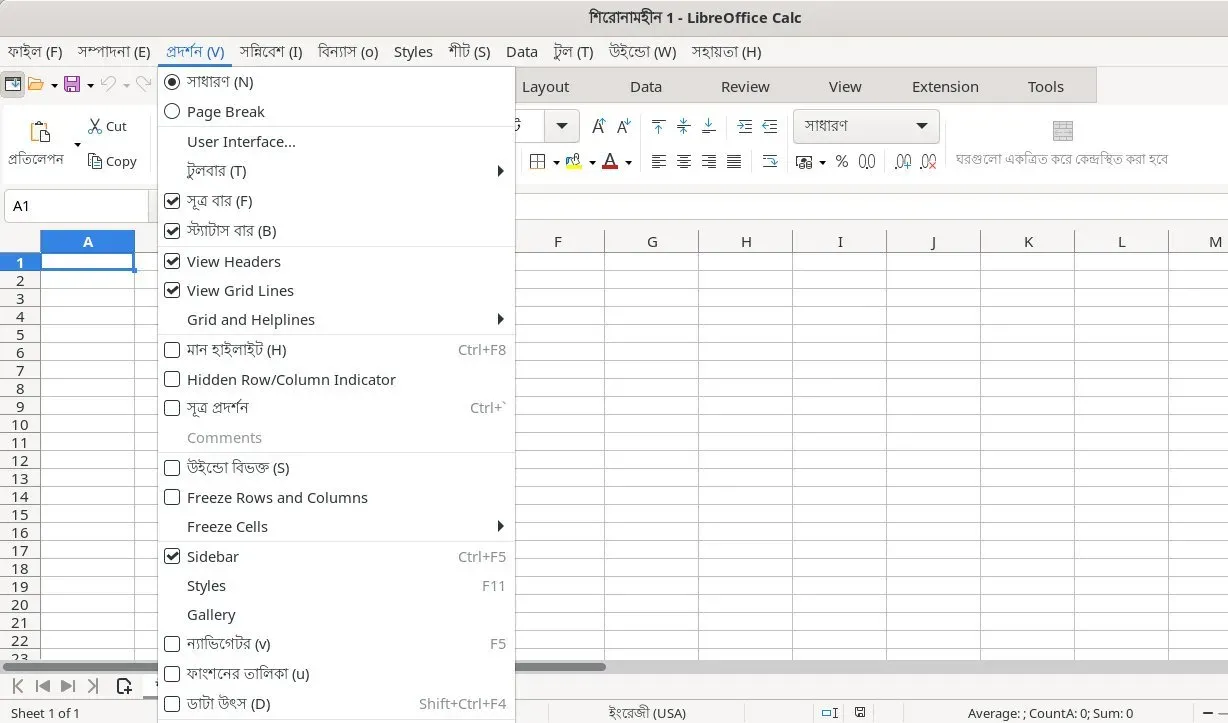
Jag har testat LibreOffice Calc för projekt som inte behövde molnfunktioner eller samarbetsverktyg, och det fungerar bra för de flesta offline-datahanteringsuppgifter. Det har många funktioner som liknar Excel, men utan kostnaden, vilket gör det till en lämplig lösning för dem som vill ha ett helt offline-kalkylbladsprogram utan begränsningar.
LibreOffice Calc fungerar på flera operativsystem (Linux, macOS, Microsoft Windows och FreeBSD), till skillnad från vissa andra leverantörer av offlinebaserade kalkylbladsprogram.
LibreOffice Calcs bästa funktioner
- Hantera komplexa beräkningar och dataanalyser med avancerade funktioner, pivottabeller och diagram.
- Inkorporera PDF-dokument direkt i kalkylblad, vilket möjliggör sömlös integration av visuella eller textbaserade data för förbättrade arbetsflöden.
- Använd ett brett utbud av tillägg för att automatisera uppgifter, inklusive Pandas för LibreOffice, OooDev GUI Automation och Python Numpy Extension.
- Skapa komplexa arbetsflöden som uppgiftsspecifika anpassade verktygsfält, makron och händelseutlösare.
Begränsningar i LibreOffice Calc
- Calc är utmärkt för individuell användning. Men bristen på funktioner för samarbete i realtid gör det mindre lämpligt för teambaserade projekt, till skillnad från ClickUp och Google Sheets.
- Även om Calc kan öppna och spara Excel-filer kan det ibland uppstå kompatibilitetsproblem när man arbetar med mer komplexa Excel-format.
Priser för LibreOffice Calc
- Gratis för alltid
LibreOffice Calc – betyg och recensioner
- G2: 4,3/5 (över 20 recensioner)
- Capterra: 4,3/5 (över 2 000 recensioner)
7. WPS Office Spreadsheets (bästa mobilvänliga alternativet till Excel)
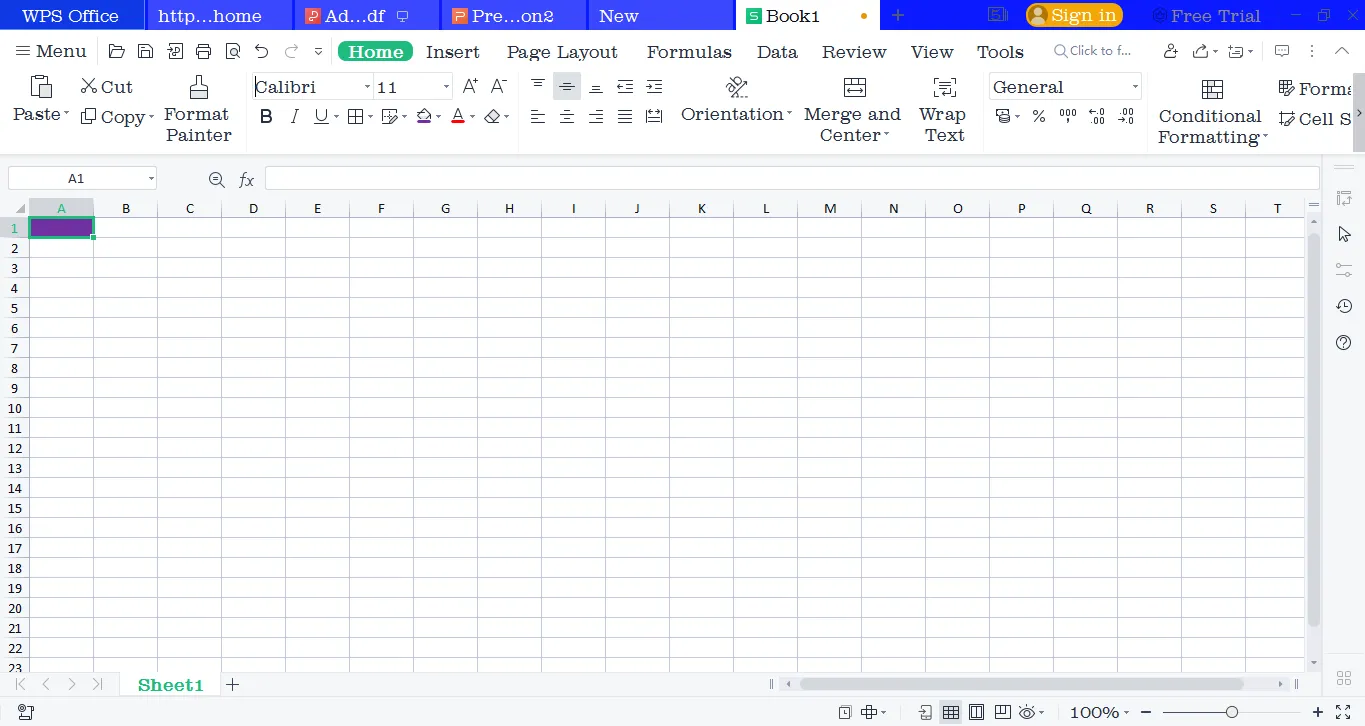
WPS Office Spreadsheets är ett mycket anpassningsbart och mobilvänligt alternativ till Excel, perfekt för användare som jag som värdesätter flexibilitet och innovativa funktioner. En av dess höjdpunkter är Smart Toolbox, som förenklar komplexa uppgifter med över 60 miniverktyg, från textutdragning till batchformatkonvertering.
Jag tyckte också att OCR-funktionen Picture-to-Text var värdefull för att extrahera information från bilder direkt till kalkylblad, vilket sparar tid på manuell datainmatning. Funktionen Smart Split Columns gör det till det perfekta alternativet till Google Sheets. Den kan på ett intelligent sätt hantera dataseparering med anpassningsbara delningsmetoder – perfekt för att organisera röriga datamängder.
WPS Office Spreadsheets bästa funktioner
- Kör det smidigt på smartphones och surfplattor
- Hantera Excel-filer utan formateringsproblem, vilket är användbart när du samarbetar med team som fortfarande använder Excel.
- Kom igång utan att behöva skapa kalkylblad från grunden med hjälp av mallbiblioteket.
- Säkra dina data med avancerade krypteringsalternativ (AES-128 eller liknande, beroende på konfiguration) för bättre åtkomstkontroll och skydd.
Begränsningar i WPS Office Spreadsheets
- Dess kostnadsfria molnlagringsalternativ är begränsat.
- Den kostnadsfria versionen innehåller annonser, vilket kan vara störande.
Priser för WPS Office Spreadsheets
- Gratisversion tillgänglig
- Premium: 29,99 $/år för reklamfri användning och ytterligare funktioner
- Företag: Anpassad prissättning
WPS Office Spreadsheets betyg och recensioner
- G2: 4,4/5 (över 300 recensioner)
- Capterra: 4,5/5 (över 1 000 recensioner)
8. Apple Numbers (bäst för Mac-användare)
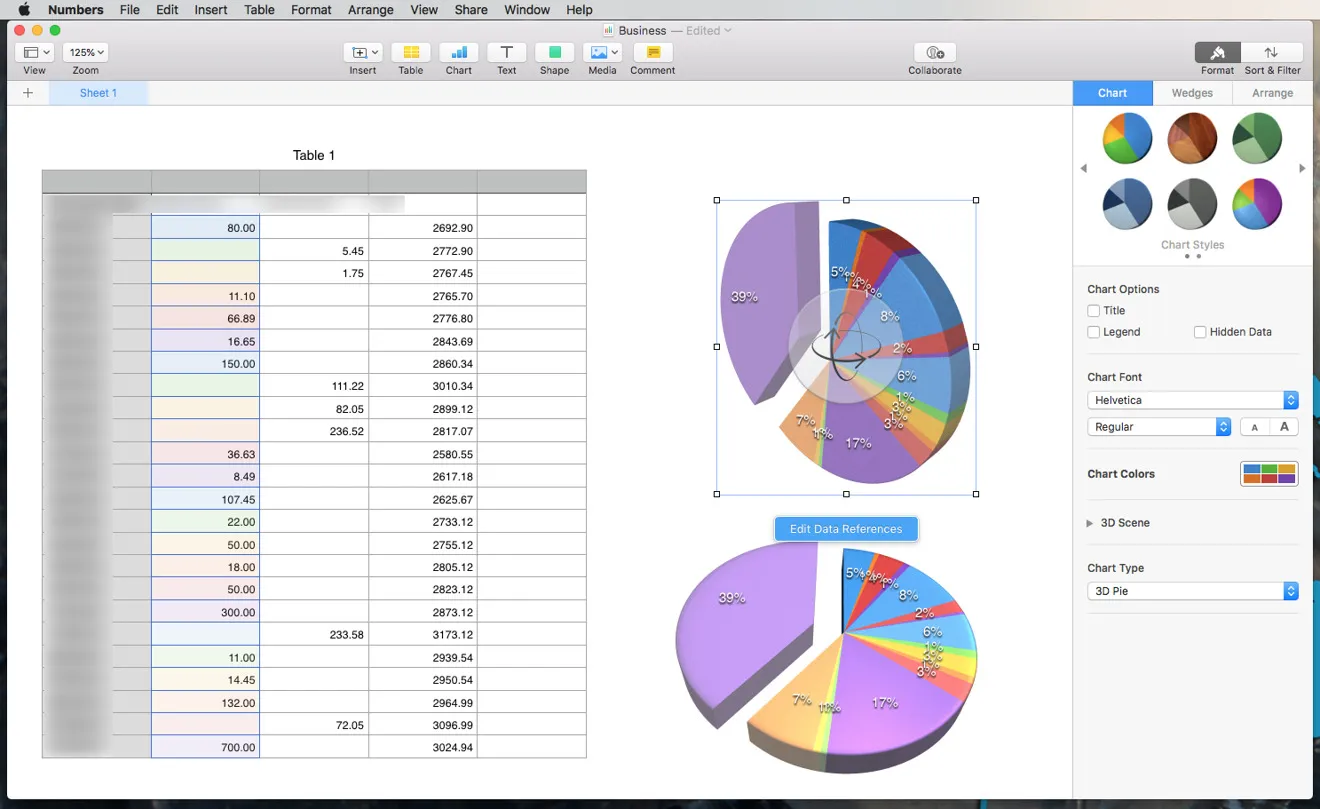
När jag reflekterar över Apple Numbers ser jag dess tydliga fördelar i den harmoniska blandningen av design och funktionalitet. Till skillnad från Excel, som prioriterar avancerade beräkningar, utmärker sig Numbers genom sitt eleganta, visuellt drivna tillvägagångssätt.
Den interaktiva arbetsytan hjälpte mig att organisera data, till exempel att ordna flera tabeller, diagram och media i ett enda ark för att skapa presentationer som är både visuellt tilltalande och funktionella. För mig förvandlade denna flexibilitet kalkylblad till dynamiska berättarverktyg snarare än statiska rutnät.
Apple Numbers bästa funktioner
- Använd anpassningsbara mallar för att starta projektet utan att behöva skapa ett kalkylblad från grunden.
- Samarbeta i realtid på alla Apple-enheter för att arbeta med dina kalkylblad.
- Skapa diagram från data direkt och intuitivt
- Lägg till robusta textbehandlingsfunktioner med integration av RegEx-funktioner för effektiv datahantering.
Begränsningar i Apple Numbers
- Apple Numbers kan hantera standardberäkningar, men har begränsade funktioner för att hantera komplex dataanalys eller stora datamängder.
- Formateringsproblem när du delar kalkylblad med användare på andra plattformar än Apple
Priser för Apple Numbers
- Gratis för alltid för iOS
Apple Numbers betyg och recensioner
- G2: 4,2/5 (över 200 recensioner)
- Capterra: 4,4/5 (över 2 000 recensioner)
9. Gnumeric (Bäst för lättviktig, precis databehandling)
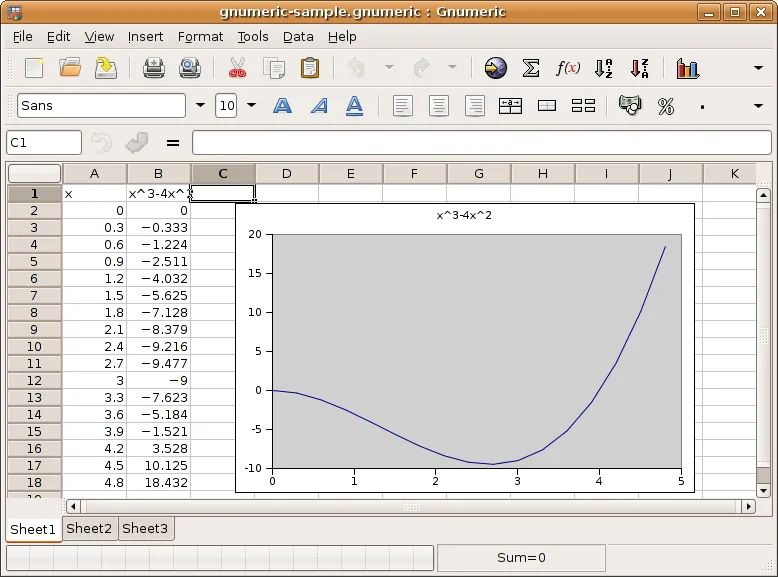
Gnumeric är ett open source-kalkylprogram för proffs som prioriterar hastighet och noggrannhet framför ett brett utbud av funktioner. Dess lätta design gör det otroligt snabbt när det gäller att hantera komplexa beräkningar och stora datamängder utan den fördröjning som ofta förknippas med tyngre verktyg som Excel.
Gnumeric utmärker sig genom att stödja högeffektiva algoritmer, matematiska funktioner och statistisk analys för beräkningar, särskilt inom områden som finans och teknik, där precision är avgörande.
Gnumerics bästa funktioner
- Utför beräkningar med hög precision och minska risken för fel i kritisk dataanalys.
- Utför avancerade statistiska analyser, skapa komplexa formler och manipulera data med en omfattande uppsättning inbyggda funktioner.
- Importera och exportera i en mängd olika filformat, inklusive Excel, OpenOffice och statistiska format (.dta), för smidig datadelning mellan plattformar.
Begränsningar i Gnumeric
- Saknar vissa avancerade samarbetsfunktioner som är standard i Microsoft Excel, vilket gör det mindre idealiskt för teammiljöer.
- Dess Linux-centrerade design (UNIX-baserat operativsystem) kan begränsa tillgängligheten för dem som använder andra operativsystem.
Priser för Gnumeric
- Endast gratisversionen är tillgänglig
10. Quip (Bäst för team och projekt som samarbetar i en Salesforce-miljö)
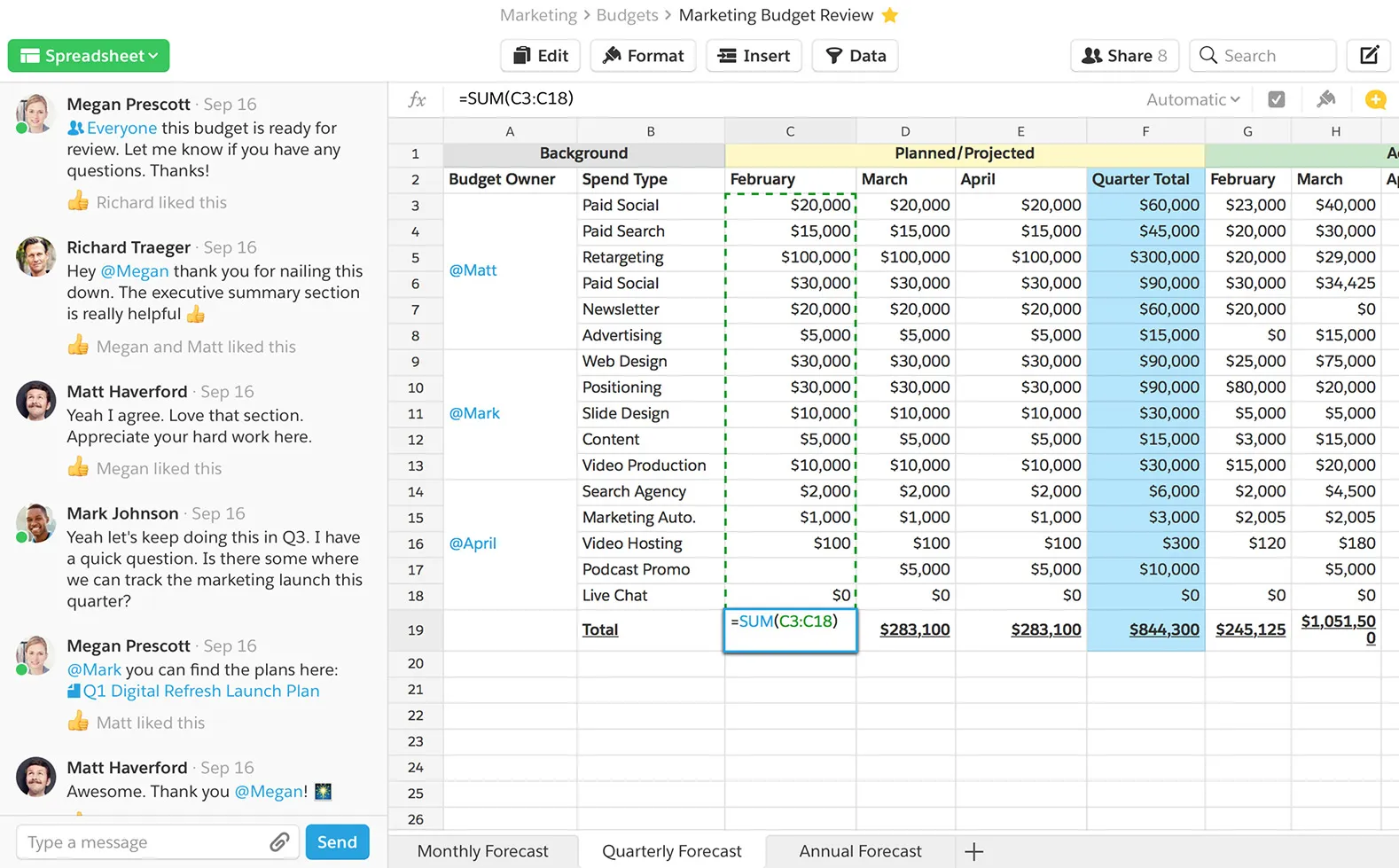
Om ditt team använder Salesforce för att hantera kunddata och driva försäljningsprocesser är Quip som en förlängning av ditt CRM-system.
Du kan använda det för att bädda in live-data från Salesforce i kalkylblad och samarbetsdokument, så att ditt team kan uppdatera försäljningsprognoser och kunduppgifter i realtid – utan att behöva byta verktyg.
Den inbyggda chatt- och kommentarfunktionen gör det möjligt för team att diskutera uppdateringar direkt i dokumenten, så att allt hålls samlat på ett ställe. Oavsett om du avslutar affärer eller spårar kundernas framgångsmätvärden förenklar Quips täta integration med Salesforce hela processen.
Quips bästa funktioner
- Chatta direkt i dokumentet för att fatta beslut utan att lämna arbetsytan.
- Arbeta smidigt på olika enheter för att komma åt och redigera dina kalkylblad var du än befinner dig.
- Bifoga filer till kalkylbladet för att spåra sökande eller ett dokument med en färdplan för produktutveckling.
Quips begränsningar
- Saknar vissa avancerade kalkylbladsfunktioner som komplexa formler och pivottabeller, vilket kan vara en nackdel för användare som behöver mer djupgående dataanalys.
- Möjligheten att importera/exportera filer i olika format (som CSV, SQL-databaser etc.) är mer begränsad i Quip.
Priser för Quip
- Starter: 10 USD/månad per användare (faktureras årligen)
- Plus: 25 USD/månad per användare (faktureras årligen)
- Avancerat: 100 USD/månad per användare (faktureras årligen)
Quip-betyg och recensioner
- G2: 4,2/5 (över 1 000 recensioner)
- Capterra: 4,4/5 (över 200 recensioner)
11. Apache OpenOffice Calc (Bäst för open source-utvecklare som anpassar makron och koder)
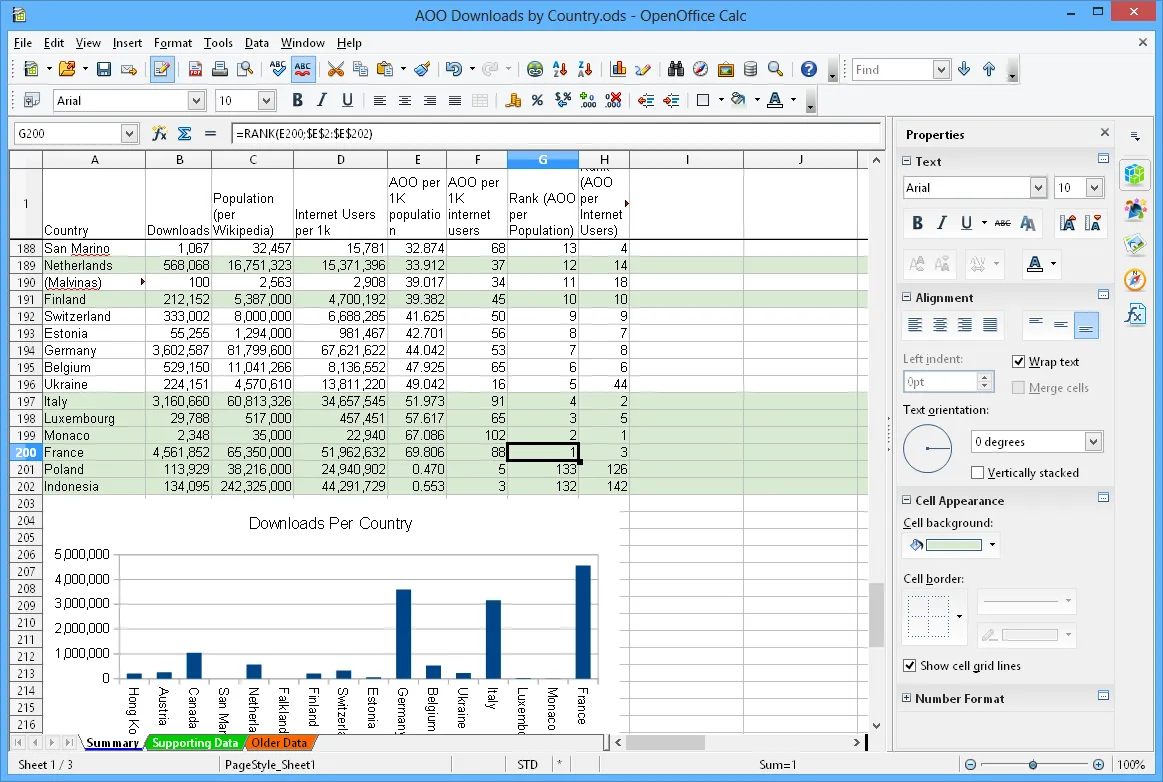
Apache OpenOffice Calc är ett helt öppen källkodsbaserat kalkylbladsverktyg som ger dig en robust uppsättning anpassningsbara funktioner för dataanalys, diagramskapande och beräkningar, allt utan kostnaden för proprietär programvara.
Det som gör detta gratis Excel-alternativ unikt är dess starka community-drivna produktutveckling. Communityn håller verktyget gratis och erbjuder mycket anpassningsbara alternativ som funktioner, makron och koder för användare som behöver kalkylbladsfunktioner utan att vara låsta till ett kommersiellt produkt med irrelevanta funktioner.
Apache OpenOffice Calc bästa funktioner
- Anpassa och utöka dess funktionalitet efter dina behov med hjälp av dess utvecklarcommunity.
- Hantera många olika filformat, inklusive Microsoft Excel och CSV, för smidig samverkan mellan olika plattformar.
- Arbeta med stora datamängder och få insikter utan prestandaförlust
- Använd avancerade dataanalysverktyg som "Scenarier" och "Målsökning" för att testa olika datautfall baserat på olika indata eller scenarier.
Begränsningar i Apache OpenOffice Calc
- Användargränssnittet kan kännas föråldrat jämfört med moderna alternativ som ClickUp eller Airtable.
- Det saknar också några av de realtidssamarbetsfunktioner som nu är standard i många kalkylbladsappar.
Priser för Apache OpenOffice Calc
- Gratis
Betyg och recensioner för Apache OpenOffice Calc
- Capterra: 4,4/5 (över 400 recensioner)
12. Hancom Office Cell (Bästa kalkylbladet med PDF-integration)
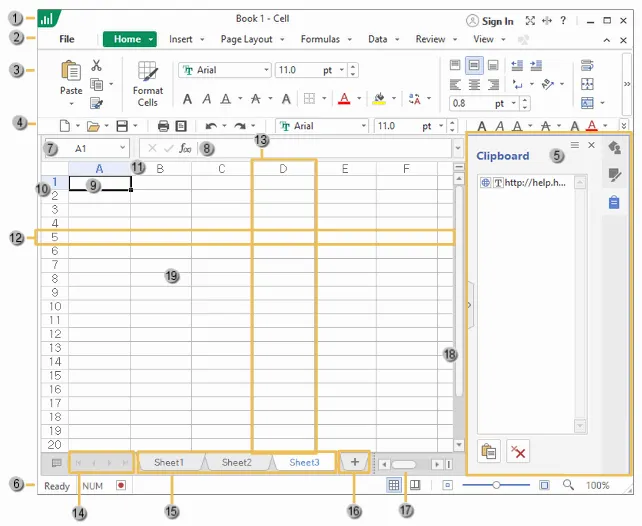
Hancom Office Cell är transformativt och har den unika förmågan att direkt redigera och konvertera PDF-filer utan ytterligare programvara. Detta är något som verkligen skiljer det från andra kalkylverktyg.
Det här är en bra programvara för dig som behöver komma åt finansiella rapporter och andra dokument när du är på språng, oavsett om det är på mobilen eller datorn.
Hancom Office Cells bästa funktioner
- Hantera kalkylblad enkelt på olika enheter med dess responsiva design
- Redigera och konvertera kalkylblad till PDF-filer direkt i arbetsflödet
- Få anpassningsbara pivottabeller för att organisera och analysera data snabbt och fritt.
- Skapa kalkylblad och redigera komplexa matematiska modeller direkt i programmet.
Hancom Office Cell-begränsningar
- Hancom Cells samarbetsfunktioner är inte lika robusta som de som erbjuds av andra verktyg.
Hancom Office Cell-priser
- Gratis
🧠 Kul fakta: I Excel är 1900 fortfarande ett skottår, även om det inte var det. Detta beror på att Excel ville vara kompatibelt med Lotus 123 (Excel var en gång ett alternativ till detta kalkylbladsprogram).
13. Tableau (Bäst för datavisualisering)
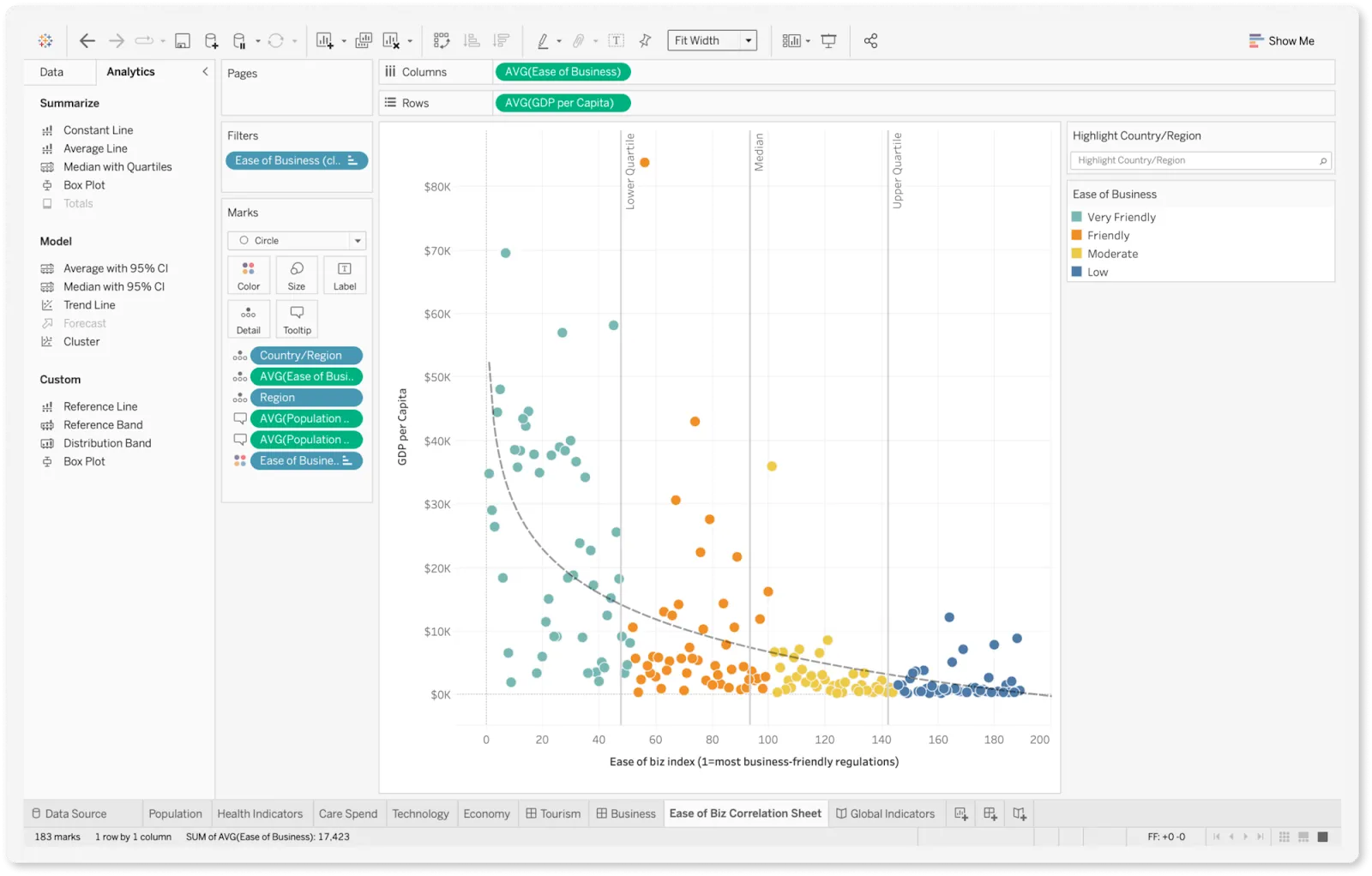
Tableaus förmåga att enkelt arbeta med olika datakällor, från SQL-databaser till molnplattformar, gör att du kan skapa visualiseringar som är långt överlägsna Excel-dashboards. Med avancerade analys- och berättarfunktioner kan det intuitiva gränssnittet med dra-och-släpp-funktion förvandla rådata till fängslande berättelser.
Det är ett av de bästa alternativen till Excel för att höja datapresentationer till en professionell nivå.
Tableaus bästa funktioner
- Integrera anpassade beräkningar i dina visualiseringar utan att ändra den ursprungliga datamängden.
- Uppdatera visualiseringar baserat på förändringar i realtidsdata, så att dina instrumentpaneler alltid återspeglar den senaste informationen.
- Kombinera datamängder från olika plattformar direkt i Tableau, utan att behöva förbehandla dem i externa verktyg.
- Skapa responsiva instrumentpaneler som smidigt anpassar sig till mobila enheter
Tableaus begränsningar
- Tableaus prissättning kan vara oöverkomlig för mindre grupper med flera användare eller nystartade företag.
- De grundläggande funktionerna är användarvänliga, men för att behärska Tableaus mer avancerade funktioner krävs en betydligt större tidsinvestering.
Priser för Tableau
- Skapare: 70,00 $/användare per månad
- Explorer: 42,00 $/användare per månad
- Visare: 15,00 $/användare per månad
Betyg och recensioner av Tableau
- G2: 4,4/5 (över 2 000 recensioner)
- Capterra: 4,5/5 (över 2 000 recensioner)
ClickUp: Det ultimata alternativet till Microsoft Excel!
Där har du det. Den ultimata listan över betalda och gratis Excel-alternativ som kan mer än bara hantera rader och kolumner med data.
Alla har sina specifika styrkor, men enligt min erfarenhet är ClickUp ett av få kraftfulla verktyg för att hantera data, arbetsflöden och teamsamarbete under ett och samma tak. Till skillnad från fristående kalkylbladsprogram kombinerar ClickUp avancerade formelfält, anpassningsbara instrumentpaneler, kalkylbladsmallar och automatisering med uppgiftshantering, Gantt-diagram och uppdateringar i realtid.
Dess förmåga att förena datavisualiseringsverktyg med praktiska projektledningsverktyg gör det till ett transformativt val för de flesta användningsfall.
Nöj dig inte med begränsningarna i Microsoft Excel. Registrera dig idag för att få alla fördelar med ClickUp.