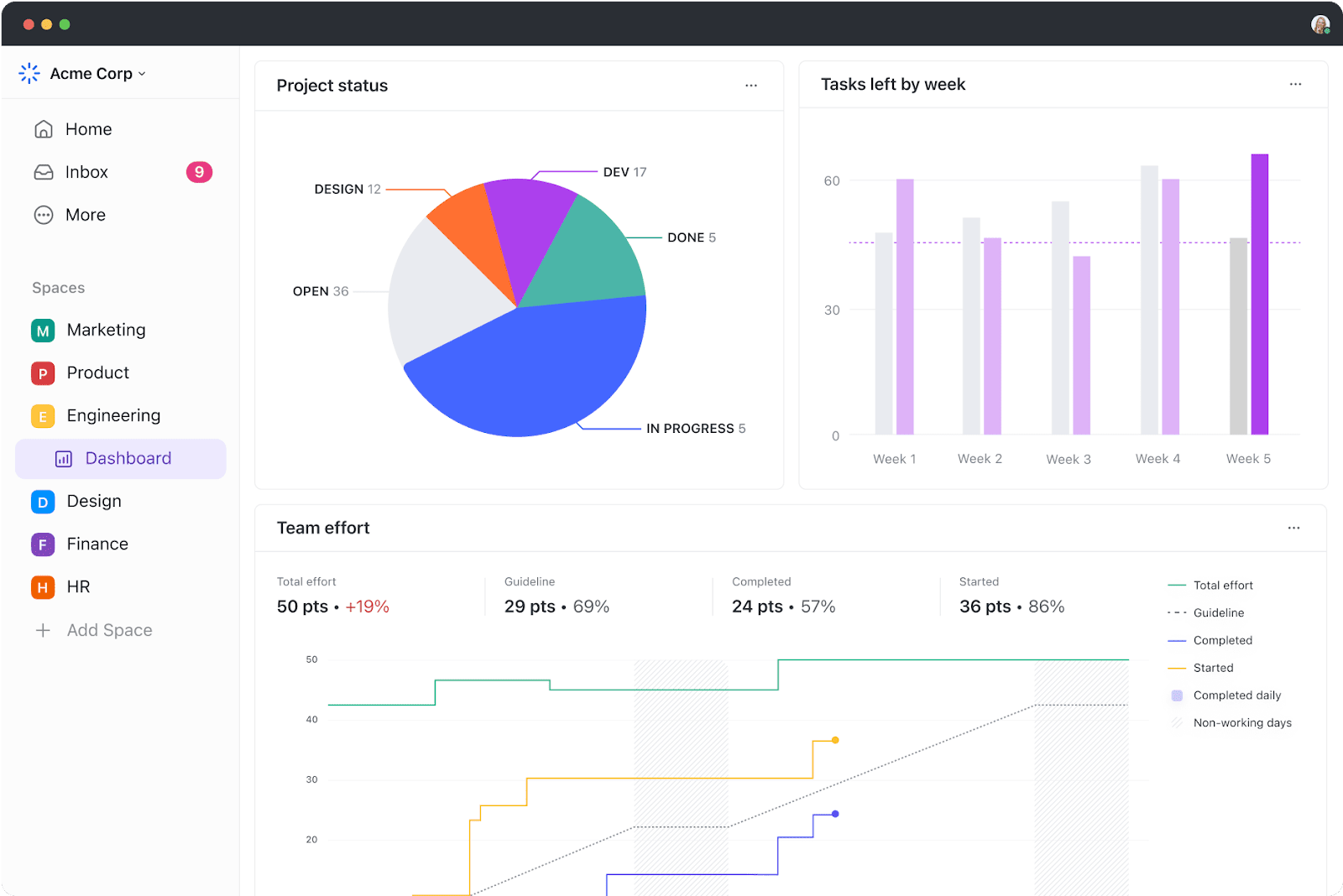

I en värld där data styr besluten kan det vara avgörande att lära sig skapa en instrumentpanel i Excel. Detta multifunktionella verktyg används av yrkesverksamma över hela världen för att gå igenom komplexa data och omvandla dem till användarvänliga bilder. Även om Excels potential kan verka skrämmande för vissa, kommer du att bli förvånad över hur dess instrumentpanelfunktioner enkelt kan utnyttjas med några smarta tekniker.
I det här blogginlägget går vi igenom de viktigaste stegen för att skapa din egen Excel-instrumentpanel och ger dig en omfattande guide för att förenkla datatolkning och förbättra effektiviteten i ditt arbetsflöde. Låt oss börja!
⏰ 60-sekunderssammanfattning
- Excel-instrumentpaneler är interaktiva verktyg som sammanställer datasammanfattningar, nyckeltal och KPI:er för enkel tolkning.
- De är viktiga för att ge detaljerade översikter över verksamheten, öka ansvarstagandet och stödja bättre beslutsfattande.
- För att börja skapa en Excel-instrumentpanel importerar du nödvändiga data till Excel med hjälp av metoder som kopiera-klistra in, API:er eller Power Query, beroende på din datatyp.
- Skapa en ny arbetsbok med flera kalkylblad, till exempel "Rådata", "Diagramdata" och "Instrumentpanel", för att organisera och jämföra data.
- Formatera rådata i en Excel-tabell och säkerställ noggrannheten genom att rensa och korrigera eventuella fel.
- Granska rådata för att fastställa relevanta punkter för instrumentpanelen med hjälp av verktyg som diagram, formler och pivottabeller för analys.
- Välj lämpliga visuella element, till exempel diagram, och skapa instrumentpanelen genom att infoga och anpassa dessa element i kalkylbladet ”Dashboard”.
- Kom ihåg att Excel har begränsningar som manuell datainmatning, hög risk för mänskliga fel och begränsade integrationsmöjligheter när det gäller att utforma instrumentpaneler.
- ClickUp Dashboards är ett utmärkt alternativ som erbjuder anpassningsbara insikter och rapporter i realtid om projekt, resurser, uppgifter och mycket mer.
- Använd ClickUp Dashboards för att spåra allt från försäljning och lönsamhet till sprintframsteg med anpassade widgets och kort.
- ClickUps största fördel? Det är ett allt-i-ett-verktyg för projektledning och instrumentpanelrapportering som ersätter Excel-instrumentpaneler och kalkylblad.
Vad är en Excel-instrumentpanel?
En Excel-instrumentpanel är ett interaktivt, användarvänligt verktyg som sammanställer och visar datasammanfattningar, nyckeltal och nyckeltal (KPI) från olika källor. Den ger en visuell översikt över viktiga affärsdata i ett format som är lätt att läsa och tolka.
⭐ Utvalda mallar
Har du någonsin tillbringat timmar med att försöka skapa den perfekta instrumentpanelen i Excel – bara för att till slut bli frustrerad och överväldigad? ClickUps kostnadsfria mall för projektledningsinstrumentpanel är redo att användas och superenkel att använda.
Dessa dynamiska instrumentpaneler är flexibla och anpassningsbara, vilket gör det möjligt för användare att filtrera, fördjupa sig i eller dela upp data i realtid för att stödja välgrundade beslut. Här är några fler fördelar med att använda en Excel-instrumentpanel:
- Ger dig en detaljerad översikt över ditt företags viktigaste prestationsindikatorer på ett ögonblick.
- Ger en känsla av ansvarighet eftersom olika personer och avdelningar kan se vilka områden som kan förbättras.
- Ger kraftfulla analysfunktioner och komplexa beräkningar
- Hjälper dig att fatta bättre beslut för ditt företag
Hur man skapar en instrumentpanel i Excel (7 steg)
Här är en enkel steg-för-steg-guide om hur du skapar en instrumentpanel i Excel.
Steg 1: Importera nödvändiga data till Excel
Inga data. Ingen instrumentpanel.
Det första du behöver göra är att importera data till Microsoft Excel.
Om dina data redan finns i Excel kan du jubla 💃, för då har du turen att kunna hoppa över det här steget.
Om så inte är fallet måste vi varna dig för att det kan vara lite besvärligt att importera data till Excel. Det finns dock flera sätt att göra det på.
För att importera data kan du:
- Kopiera och klistra in den
- Använd ett API som Supermetrics eller Open Database Connectivity (ODBC)
- Använd Microsoft Power Query, ett tillägg till Excel.
Det mest lämpliga sättet beror i slutändan på din datafiltyp, och du kan behöva undersöka de bästa sätten att importera data till Excel.
Steg 2: Konfigurera din arbetsbok
Nu när dina data finns i Excel är det dags att infoga flikar för att konfigurera din arbetsbok.
Öppna en ny Excel-arbetsbok och lägg till två eller flera kalkylblad (eller flikar) i den.
Låt oss till exempel säga att vi skapar tre flikar.
Namnge det första kalkylbladet ”Rådata”, det andra ”Diagramdata” och det tredje ”Instrumentpanel”.
Detta gör det enkelt att jämföra data i din Excel-fil.
Här har vi samlat rådata från fyra projekt: A, B, C och D.
Data omfattar:
- Månaden för slutförande
- Budgeten för varje projekt
- Antalet teammedlemmar som arbetade med varje projekt

Bonus: Hur man skapar en organisationsplan i Excel & Hur man skapar ett vattenfallsdiagram i Excel!
Steg 3: Lägg till rådata i en tabell
Det rådata-kalkylblad som du skapade i din arbetsbok måste vara i Excel-tabellformat, med varje datapunkt registrerad i celler.
Vissa kallar detta steg för ”rensa dina data” eftersom det är nu du ska upptäcka eventuella stavfel eller uppenbara fel.
Hoppa inte över detta, annars kommer du inte att kunna använda några Excel-formler senare.
Steg 4: Dataanalys
Även om det här steget kanske är ansträngande för hjärnan, hjälper det dig att skapa den rätta instrumentpanelen för dina behov.
Titta noga på all rådata du har samlat in, studera den och bestäm vad du vill använda i instrumentpanelsarket.
Lägg till dessa datapunkter i ditt kalkylblad "Diagramdata".
Vi vill till exempel att vårt diagram ska markera projektnamnet, månaden för slutförande och budgeten. Så vi kopierar dessa tre Excel-datakolumner och klistrar in dem i fliken diagramdata.
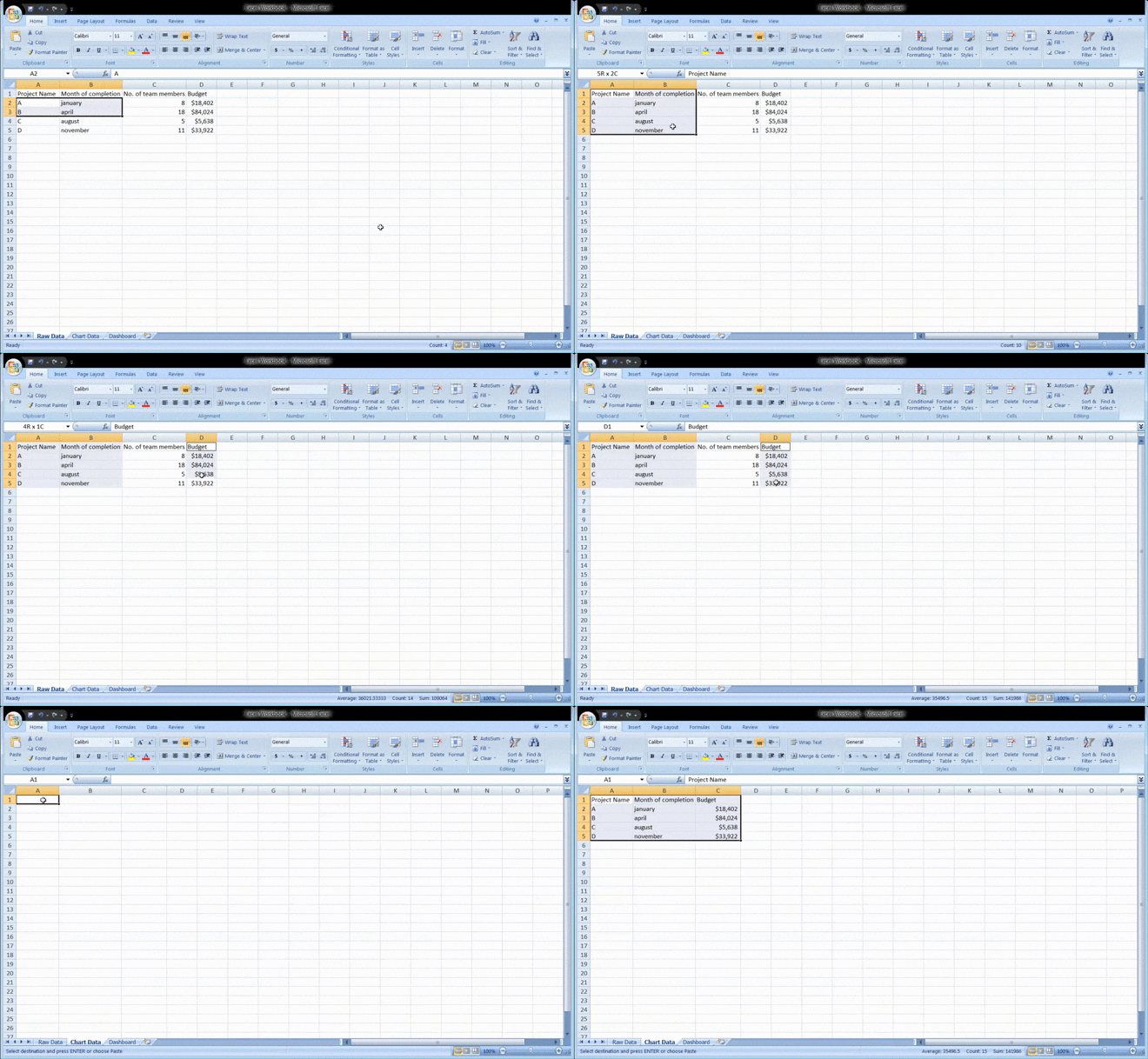
Här är ett tips: Fråga dig själv vad syftet med instrumentpanelen är.
I vårt exempel vill vi visualisera kostnaderna för olika projekt.
Att känna till syftet bör underlätta arbetet och hjälpa dig att filtrera bort all onödig data.
Att analysera dina data hjälper dig också att förstå de olika verktyg du kan använda i din instrumentpanel.
Några av alternativen är:
- Diagram: för att visualisera data
- Excel-formler: för komplexa beräkningar och filtrering
- Villkorlig formatering: för att automatisera kalkylbladets svar på specifika datapunkter
- PivotTable: för att sortera, omorganisera, räkna, gruppera och summera data i en tabell
- Power Pivot: för att skapa datamodeller och arbeta med stora datamängder
Bonus: Hur man visar en arbetsfördelningsstruktur i Excel & Hur man använder Excel för kapacitetsplanering
Steg 5: Bestäm utseendet
Vad är en instrumentpanel utan visuella element?
Nästa steg är att bestämma vilka visuella element och vilken design på instrumentpanelen som bäst representerar dina data.
Du bör främst uppmärksamma de olika diagramtyper som Excel erbjuder, till exempel:
- Stapeldiagram: jämför värden i ett diagram med staplar
- Vattenfallsdiagram: se hur ett initialvärde ökar och minskar genom en serie förändringar för att nå ett slutvärde.
- Mätdiagram: visar data i en skiva. Kallas även hastighetsmätardiagram.
- Cirkeldiagram: lyft fram procentandelar och proportionella data
- Gantt-diagram : följ projektets framsteg
- Dynamiskt diagram: uppdatera ett dataområde automatiskt
- Pivotdiagram: sammanfatta dina data i en tabell full av statistik
Steg 6: Skapa din Excel-instrumentpanel
Nu har du all data du behöver och du vet syftet med instrumentpanelen.
Det enda som återstår är att bygga Excel-instrumentpanelen.
För att förklara processen för att skapa en instrumentpanel i Excel använder vi ett klustrat kolumn diagram.
Ett klustrat kolumn diagram består av klustrade, horisontella kolumner som representerar mer än en dataserier.
Börja med att klicka på instrumentpanelens kalkylblad eller fliken som du skapade i din arbetsbok.
Klicka sedan på "Infoga" > "Kolumn" > "Klusterdiagram".
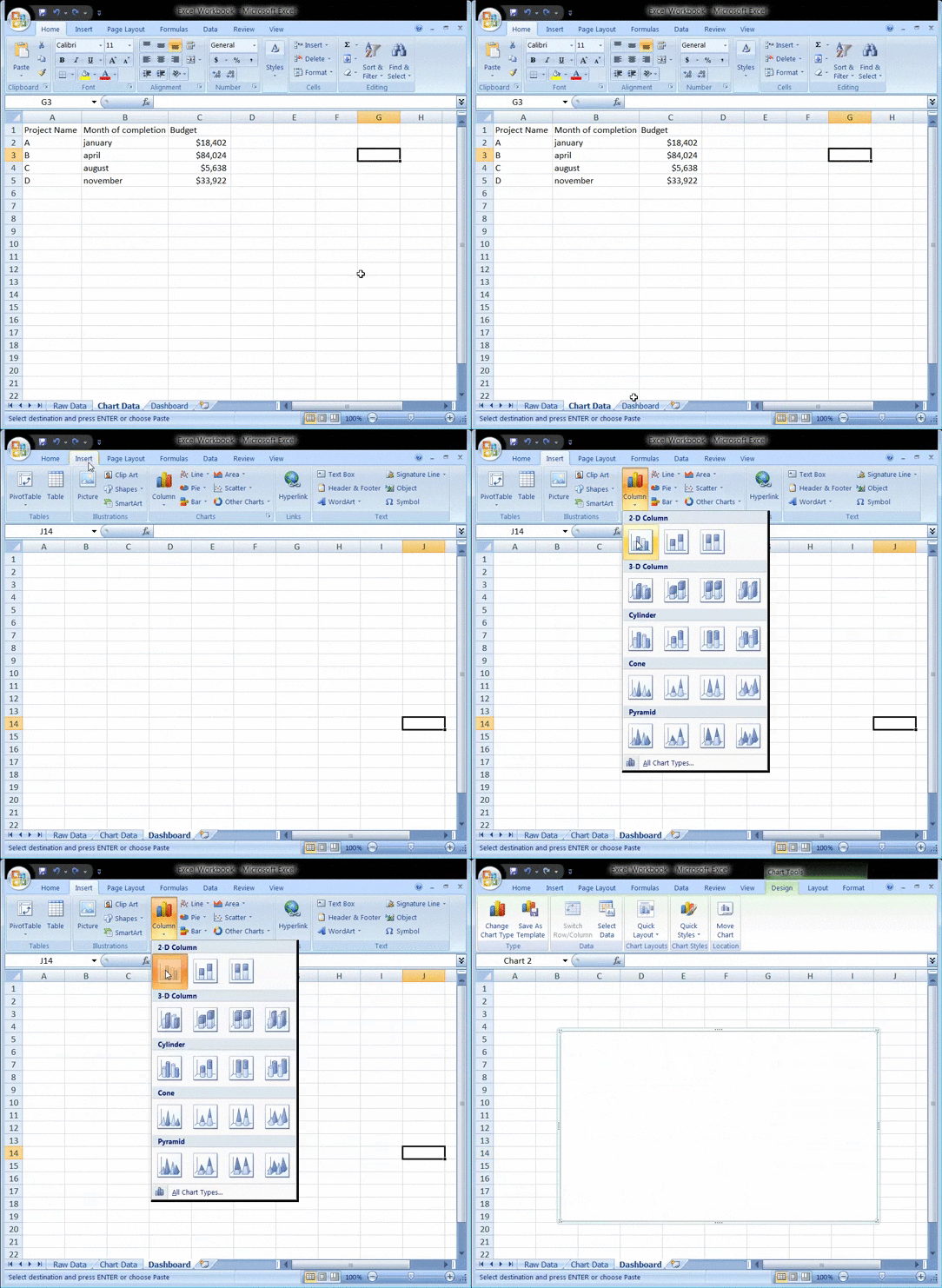
Ser du den tomma rutan? Det är där du matar in data från ditt kalkylblad.
Högerklicka på den tomma rutan och klicka sedan på ”Välj data”.
Gå sedan till fliken "Diagramdata" och välj de data du vill visa på din instrumentpanel.
Se till att du inte markerar kolumnrubrikerna när du markerar data.
Tryck på Enter, och voilà, du har skapat en instrumentpanel med kolumn diagram.
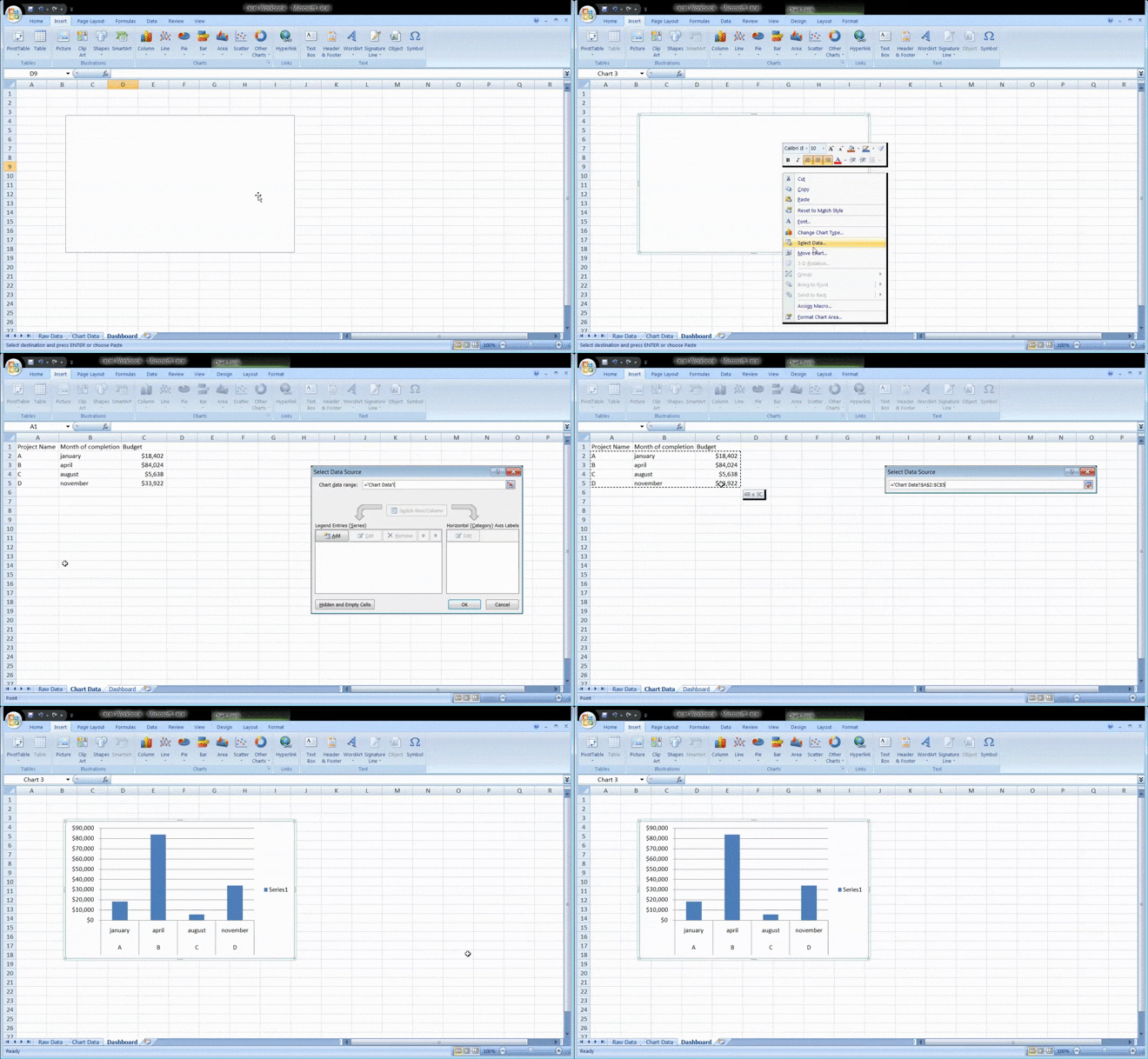
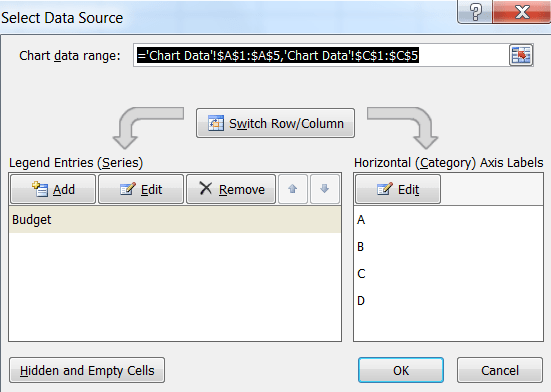
Om du märker att den horisontella axeln inte visar det du vill kan du redigera den.
Allt du behöver göra är att: markera diagrammet igen > högerklicka > välj data.
Dialogrutan Välj datakälla visas.
Här kan du klicka på "Redigera" i "Horisontella (kategori) axeletiketter" och sedan välja de data du vill visa på X-axeln från fliken "Diagramdata" igen.
Vill du ge ditt diagram en titel?
Markera diagrammet och klicka sedan på Design > diagram layouter. Välj en layout som har en textruta för diagramtitel.
Klicka på textrutan för att skriva in en ny titel.
Steg 7: Anpassa din instrumentpanel
Ytterligare ett steg?
Du kan också anpassa färger, teckensnitt, typografi och layout för dina diagram.
Om du dessutom vill skapa en interaktiv instrumentpanel kan du välja ett dynamiskt diagram.
Ett dynamiskt diagram är ett vanligt Excel-diagram där data uppdateras automatiskt när du ändrar datakällan.
Du kan skapa interaktivitet med hjälp av Excel-funktioner som:
- Makron: automatisera repetitiva åtgärder (du kan behöva lära dig Excel VBA för detta)
- Rullgardinslistor: möjliggör snabb och begränsad datainmatning
- Slicers: låter dig filtrera data i en pivottabell
Nu är vi klara. Grattis! 🙌
Nu vet du hur man skapar en instrumentpanel i Excel.
Vi vet vad du tänker: Behöver jag verkligen dessa steg när jag kan använda mallar?
Bonus: Skapa ett flödesschema med Excel!
3 mallar för Excel-instrumentpaneler
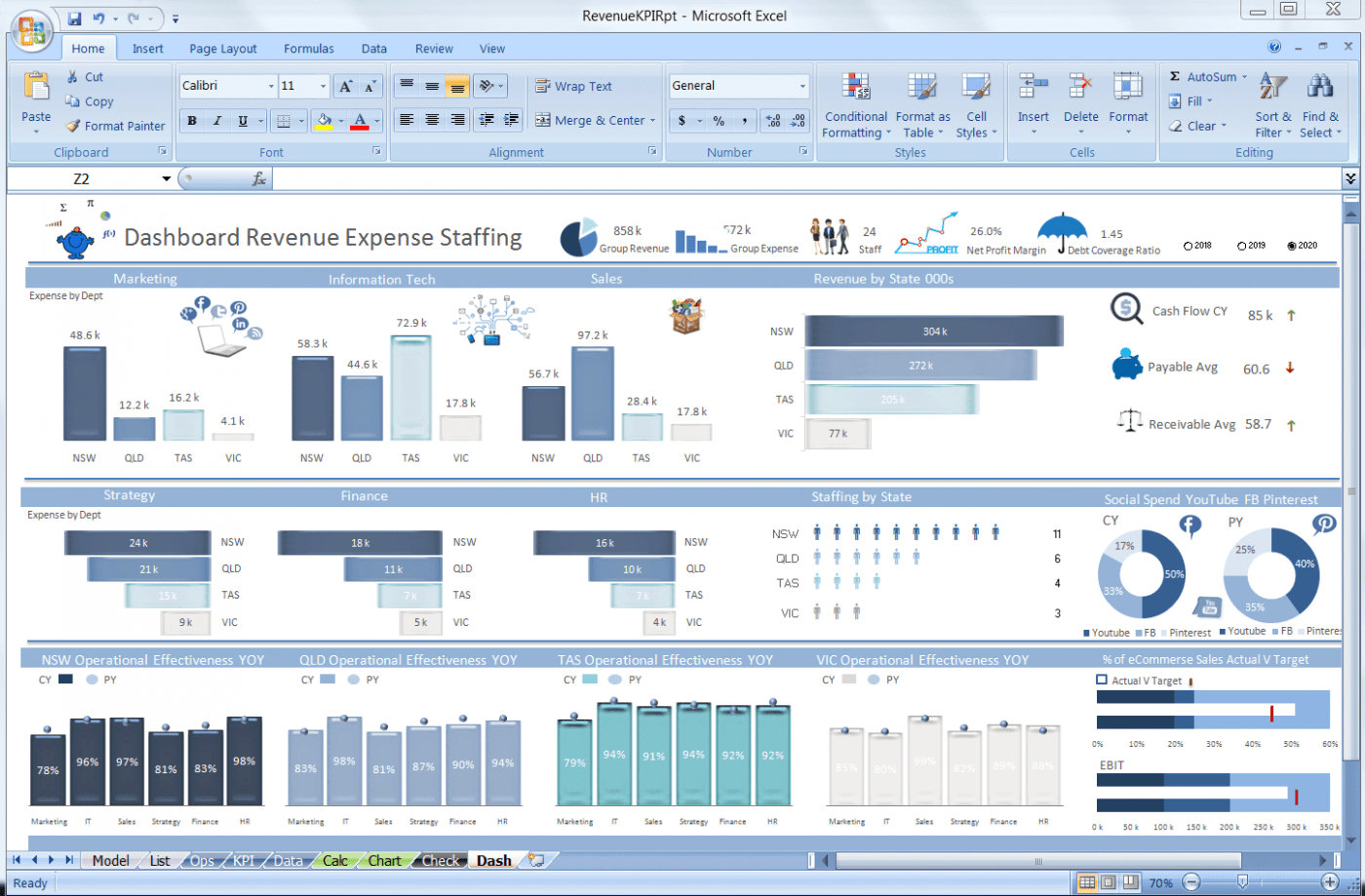
Slipp besväret med att skapa en Excel-instrumentpanel från grunden med dessa praktiska nedladdningsbara mallar för Microsoft Excel-instrumentpaneler.
1. Mall för KPI-instrumentpanel i Excel
2. Mall för projektledningsinstrumentpanel i Excel
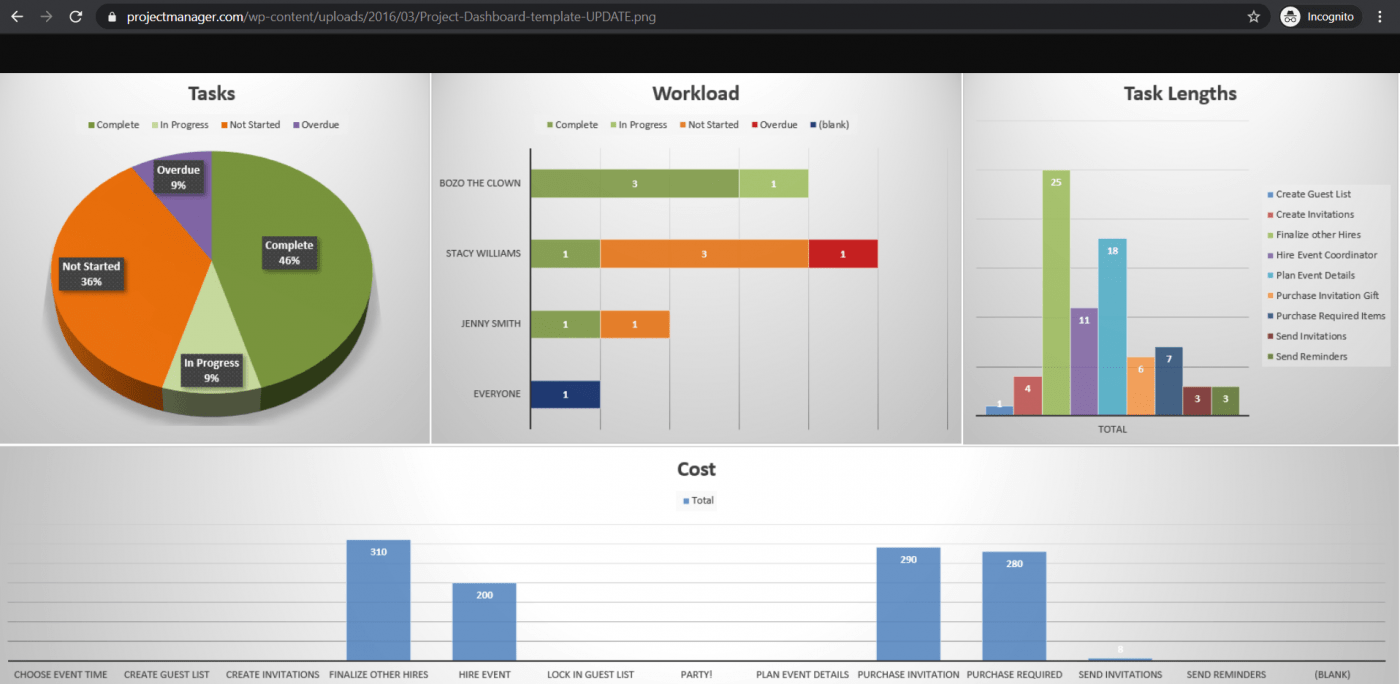
3. Mall för kostnadsanalysdashboard i Excel

3 Begränsningar vid skapandet av Excel-instrumentpaneler
Excel är kanske det verktyg som många företag använder för alla typer av data.
Det gör dock inte programmet till ett idealiskt medium för att skapa instrumentpaneler.
Här är varför:
1. Massor av manuell datainmatning
Du har säkert sett några fantastiska Excel-arbetsböcker genom åren.
De är så rena och organiserade med bara data efter data och flera diagram.
Men det är vad du ser. 👀
Fråga personen som skapade Excel-arket, så kommer hen att berätta hur hen har åldrats två gånger medan hen skapade en Excel-instrumentpanel, och att hen förmodligen hatar sitt jobb på grund av det.
Det är helt enkelt för mycket manuellt arbete att mata in data.
Och vi lever i en värld där robotar utför operationer på människor!
2. Stor risk för mänskliga fel
När ditt företag växer ökar också mängden data.
Och mer data innebär större risk för mänskliga fel.
Oavsett om det är ett skrivfel som har ändrat siffran ”5” till bokstaven ”T” eller ett fel i formeln, är det väldigt lätt att förstöra data i Excel.
Om det bara vore så enkelt att skapa en Excel-instrumentpanel istället.
3. Begränsade integrationer
Genom att integrera din programvara med andra appar kan du multitaska och utöka ditt arbetsområde. Det sparar också tid som du annars skulle lägga på att växla mellan fönster.
Du kan dock inte göra detta i Excel på grund av dess begränsade möjligheter till direkt integration.
Det enda alternativet du har är att ta hjälp av tredjepartsappar som Zapier.
Det är som att använda en app för att kunna använda en annan.
Vill du veta mer om hur Excel-instrumentpaneler kan misslyckas?
Läs vår artikel om Excel-projektledning och Excel-alternativ.
Detta väcker frågan: varför gå igenom så mycket besvär för att skapa en instrumentpanel?
Livet skulle vara mycket enklare om det fanns programvara som skapade instrumentpaneler med bara några få klick.
Och nej, du behöver inte hitta en ande för att förverkliga sådana önskningar. 🧞
Du har något bättre i den verkliga världen.
📮ClickUp Insight: Kunskapsarbetare skickar i genomsnitt 25 meddelanden per dag för att söka efter information och sammanhang. Detta tyder på att en hel del tid går åt till att bläddra, söka och tolka fragmenterade konversationer i e-postmeddelanden och chattar.
😱 Om du bara hade en smart plattform som kopplar samman uppgifter, projekt, chatt, instrumentpaneler och e-post (plus AI!) på ett och samma ställe. Men det har du! ClickUp är inte världens högst rankade produktivitetsverktyg utan anledning!
Skapa enkla instrumentpaneler med ClickUp

ClickUp är rätt plats för allt som har med projektledning att göra. Oavsett om du vill spåra projekt och uppgifter, behöver ett rapporteringsverktyg eller hantera resurser, är ClickUps instrumentpaneler rätt plats för att få exakta och värdefulla insikter och rapporter om projekt, resurser, uppgifter, sprints och mycket mer.
När du har aktiverat Dashboards ClickApp:
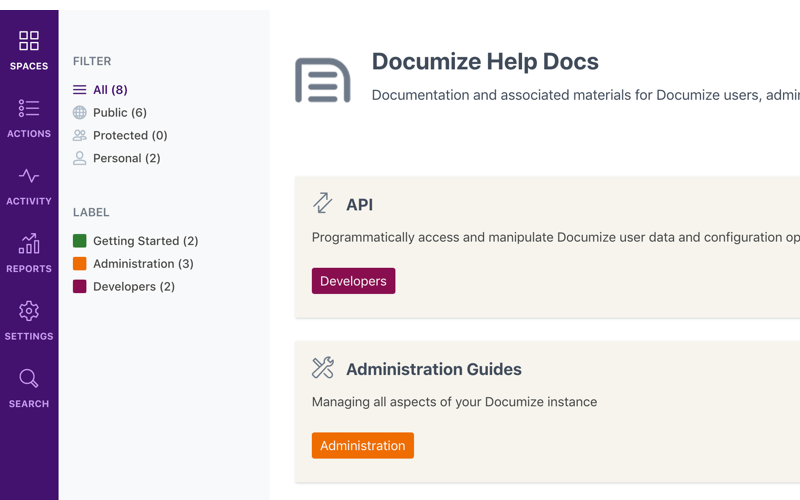
- Klicka på ikonen Dashboards som du hittar i sidomenyn.
- Klicka på "+" för att lägga till en instrumentpanel.
- Klicka på "+ Lägg till widgets" för att hämta dina data.
Kom igång genom att prova ClickUps mall för projektledningsinstrumentpanel!

För att förbättra din instrumentpanel finns här några widgets som du kommer att behöva och uppskatta:
- Statuswidgets: visualisera dina uppgiftsstatusar över tid, arbetsbelastning, antal uppgifter osv.
- Tabellwidgets: visa rapporter om slutförda uppgifter, uppgifter som pågår och försenade uppgifter
- Bädda in widgets: få tillgång till andra appar och webbplatser direkt från din instrumentpanel
- Widgets för tidrapportering: visa alla typer av tidsrapporter, såsom fakturerbara rapporter, tidrapporter, rapporterad tid och mycket mer.
- Prioritetswidgets: visualisera uppgifter i diagram baserat på deras brådskande grad
- Anpassade widgets: oavsett om du vill visualisera ditt arbete i form av ett linjediagram, cirkeldiagram, beräknade summor och medelvärden eller portföljer kan du anpassa det efter önskemål.
- Sprint Widgets på ClickUps instrumentpaneler
Titta på denna snabba genomgång om hur du skapar en projektledningsinstrumentpanel med ClickUp!
Fallstudie: Hur ClickUp-instrumentpaneler hjälper team
ClickUp Dashboards är utformade för att samla alla dina viktigaste mätvärden på ett ställe. Läs denna kundberättelse från Wake Forest University för att se hur de förbättrade rapporteringen och samordningen med ClickUp Dashboards:

Oavsett vad du behöver mäta är ClickUps instrumentpanel det perfekta sättet att få en översikt i realtid över din organisations prestanda.
Hjälp ditt team Excel med projektinstrumentpaneler
Även om du kan använda Excel för att skapa instrumentpaneler är det ingen garanti för att processen blir smidig, snabb eller felfri.
Det enda stället som garanterar allt detta är ClickUp!
Det är din allt-i-ett-lösning för projektledning och instrumentpanelsrapportering som ersätter Excel-instrumentpaneler och till och med MS Excel-kalkylblad.
Varför vänta när du kan skapa obegränsat med uppgifter, automatisera ditt arbete, spåra framsteg och få insiktsfulla rapporter med ett enda verktyg?
Skaffa ClickUp gratis idag och skapa komplexa instrumentpaneler på ett enkelt sätt!