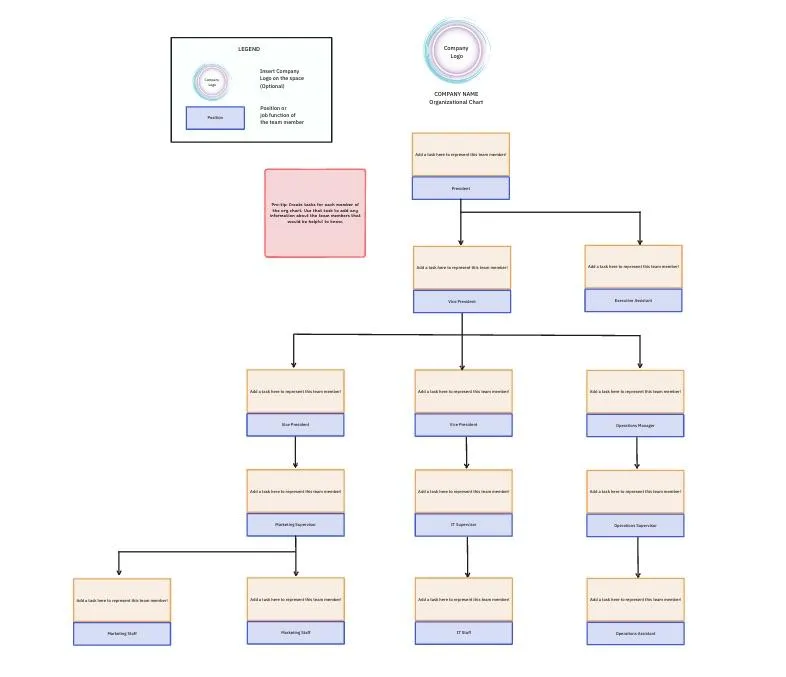

Du kan berätta för oss: Att skapa ett organisationsschema tar flera timmar av din dag.
Du jagar inte bara information från alla 47 teammedlemmar för att fylla organisationsschemat (Är det Senior eller Sr? Använder du ditt mellannamn?), utan du kämpar också med att formatera varje ruta och rad i Excel.
Organisationsschemat är en ovärderlig resurs för alla anställda, särskilt för samarbetsprojekt och kommunikationshantering. Genom att snabba upp processen för att skapa organisationsscheman i Excel får du mer tid och energi över för att fatta snabba och effektiva beslut som för personalen närmare organisationens mål.
Den här artikeln behandlar skillnaderna mellan traditionella och moderna organisationsscheman, hur man skapar ett organisationsschema i Excel och Excel-tips för att undvika dubbelarbete!
⏰ 60-sekunderssammanfattning
Ett organisationsschema hjälper till att visualisera teamstrukturen, vilket underlättar samarbete och beslutsfattande. Excel erbjuder ett enkelt sätt att skapa ett organisationsschema, men formatering och uppdateringar kan ta tid.
Steg för att skapa ett organisationsschema i Excel:
- Lista anställdas uppgifter (namn, roller, avdelningar) i ett kalkylblad
- Infoga ett SmartArt-hierarkidiagram från fliken Infoga.
- Kopiera och klistra in medarbetardata i diagrammet
- Justera layout och formatering för att förbättra läsbarheten
- Spara som mall för framtida uppdateringar
Excel fungerar bra för enkla organisationsscheman, men det kan vara svårt att hålla dem uppdaterade och tillgängliga.
Ett smartare alternativ: ClickUp
Med whiteboards, formulär och en medarbetarkatalog gör ClickUp det enkelt att skapa, uppdatera och samarbeta kring organisationsscheman i realtid.
För en mer flexibel och effektiv metod, prova ClickUps organisationsschemamall.
Vad är ett organisationsschema i Excel?
Ett organisationsschema eller organisationsdiagram är ett diagram som visar ett företags interna rapporterings- och relationsstruktur. Traditionella organisationsscheman har en top-down-struktur som liknar en pyramid.
Företagets högsta ledningspositioner listas på den översta nivån. Resten av organisationens anställda finns på den andra, tredje och följande nivåerna. Linjerna i organisationsschemat visar rapporteringsvägen genom att koppla samman anställda.
Anta att du vill få en djupare förståelse för teamets ömsesidiga beroenden eller behöver utvärdera funktionerna för olika positioner. I dessa fall är ett traditionellt organisationsschema i Excel otillräckligt vad gäller design och funktioner.
Att använda modern programvara för organisationsscheman ger många fler fördelar och gör det möjligt för företag att förbli flexibla och proaktiva under omstruktureringar, ledarskapsförändringar och personalutökningar.
På vilka sätt är moderna organisationsscheman bättre än traditionella organisationsscheman? Förutom att ge en överskådlig bild hjälper moderna organisationsscheman teamen att:
- Utvärdera specifika ansvarsområden för anställda och avdelningar
- Visa behovet av nya positioner för att fylla resursluckor
- Få direkt tillgång till kontaktinformation
- Planera tvärfunktionella projekt
- Klargör projektets intressenter
- Ger en översikt över roller och ansvarsområden
Hur skapar man ett organisationsschema i Excel?
I den här handledningen för organisationsscheman använder vi Microsoft Word för Mac version 16. 54. Stegen och funktionerna kan se annorlunda ut om du använder en annan plattform eller version.
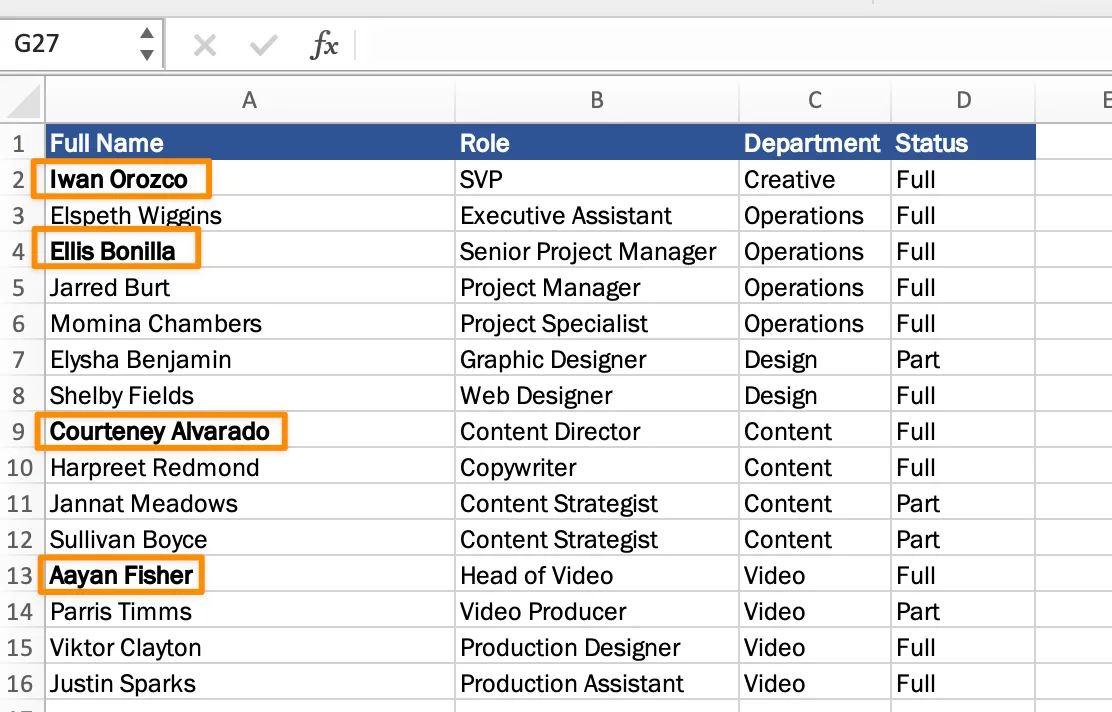
Steg 1: Skapa en medarbetarförteckning
Organisationsschemat bör innehålla medarbetarens för- och efternamn, roll och avdelning, beroende på ditt användningsfall. Organisera dessa uppgifter i kalkylbladet tillsammans med andra detaljer efter behov.
I vårt exempel vill en teamledare se den kreativa avdelningens heltids- och deltidsstatus för att kunna argumentera för en ökning av avdelningens personalstyrka.
Tips: Markera varje chefs namn med fetstil och lista deras direktunderställda under namnen så att du inte behöver minnas dem när du redigerar organisationsschemat! Alternativt kan du lägga till ett symbol före namnen, till exempel *, och sedan ta bort dem senare med funktionen Sök och ersätt.
Steg 2: Välj rätt SmartArt-grafik
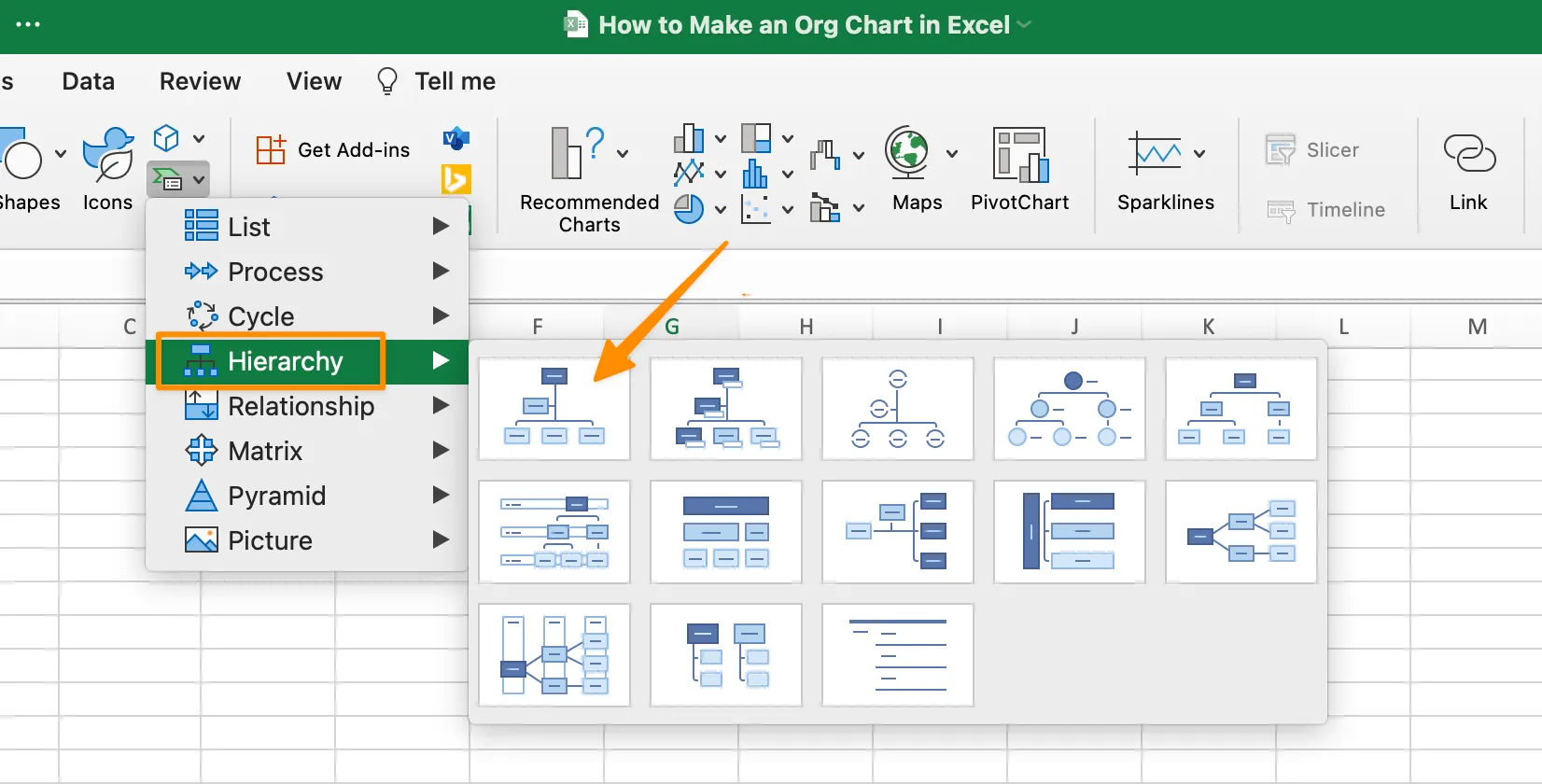
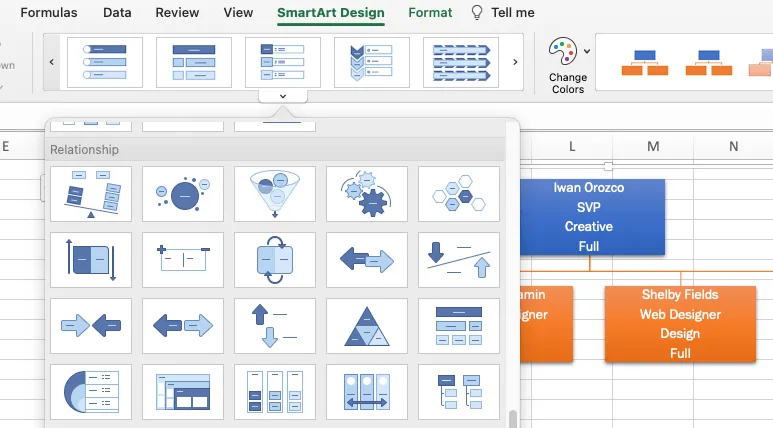
Vad du ska använda organisationsschemat till påverkar vilken typ av diagram du ska använda. Excel har ett standarddiagram för organisation, cirkel bild-diagram, hierarki-diagram och mycket mer. Oavsett vilken SmartArt-grafik du väljer kan du enkelt byta till en annan när som helst!
För att lägga till en Smart Art-grafik, gå till fliken Infoga > SmartArt-ikonen > välj Hierarki från rullgardinsmenyn > välj Organisationsschema.
Steg 3: Lägg till medarbetardata i organisationsschemat
Markera och kopiera först all information om anställda och klistra sedan in texten i SmartArt-fönstret. Organisationsschemat kommer att se litet och svårt att läsa ut, men vi fixar det när vi organiserar de anställda i deras lämpliga rapporteringsstruktur.
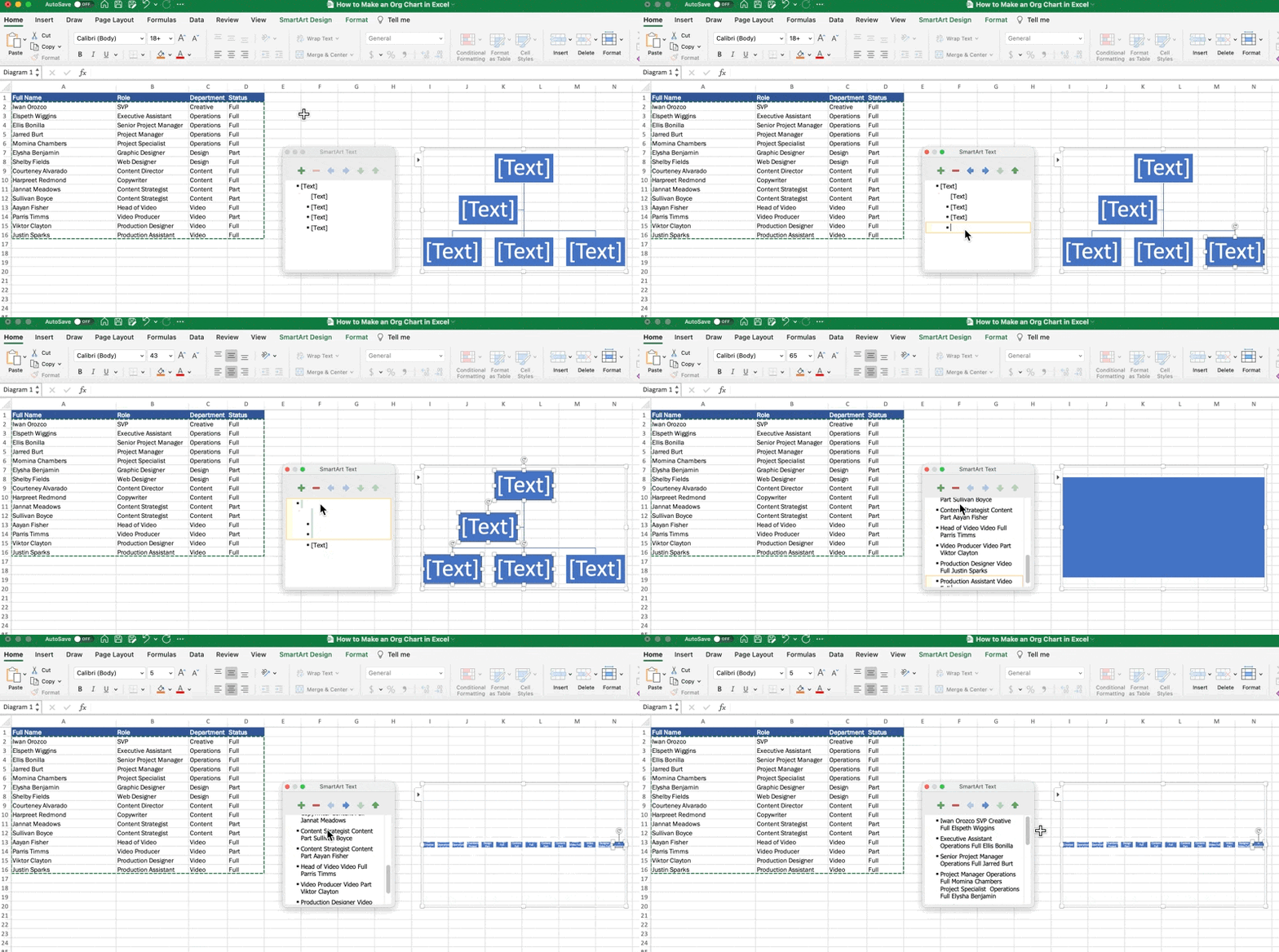
Tips: Om du inte ser fönstret Textruta, se till att du har markerat organisationsschemat och öppna fliken SmartArt Design i menyverktygsfältet och klicka på Text Ruta.
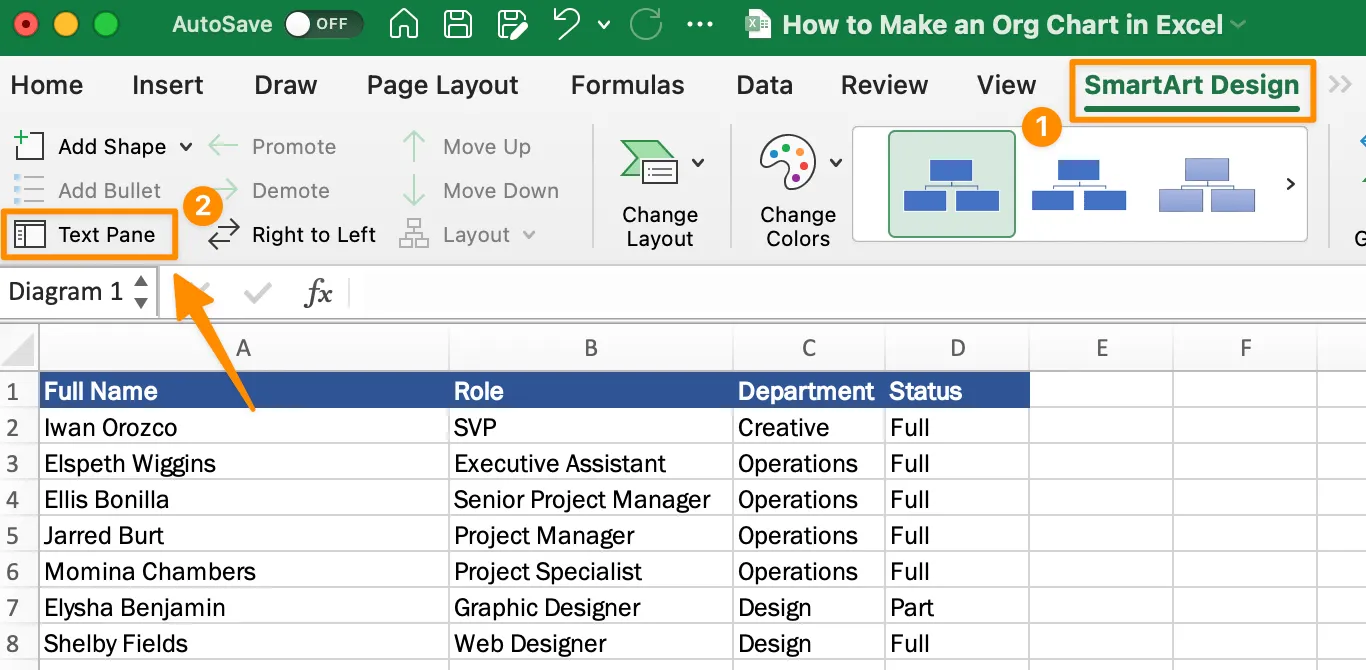
Steg 4: Ordna och anpassa organisationsschemat
Nu ska vi ordna rapporteringsstrukturen från fönstret Text Pane! Symbolerna längst upp i fönstret hjälper dig att utföra specifika åtgärder:
- Plus-tecken: Lägg till en ny ruta (anställd)
- Minustecken: Ta bort en ruta (anställd)
- Vänster-, höger-, ned- och upp-pilar: Flytta en ruta (anställd)
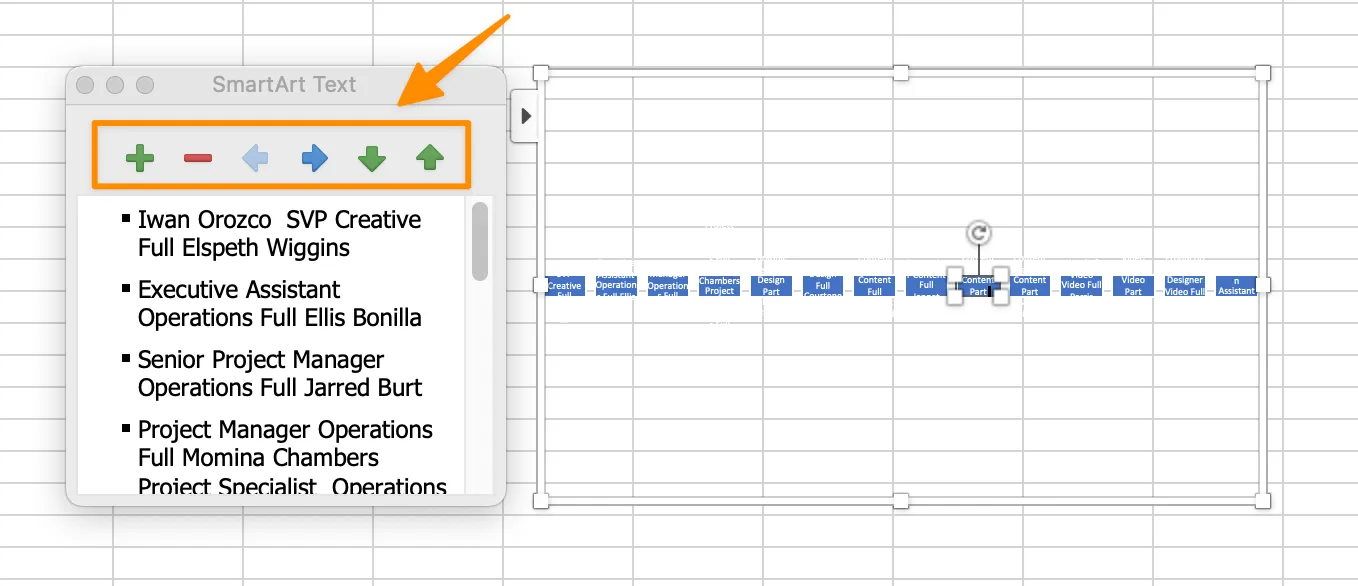
Tips: Med tabbtangenten och delete-tangenten på tangentbordet kan du också flytta rutorna åt vänster eller höger (och spara klick)!
Gå igenom varje anställds namn för att placera dem i hierarkin. När du flyttar rutorna ser du hur ditt organisationsschema börjar ta form.
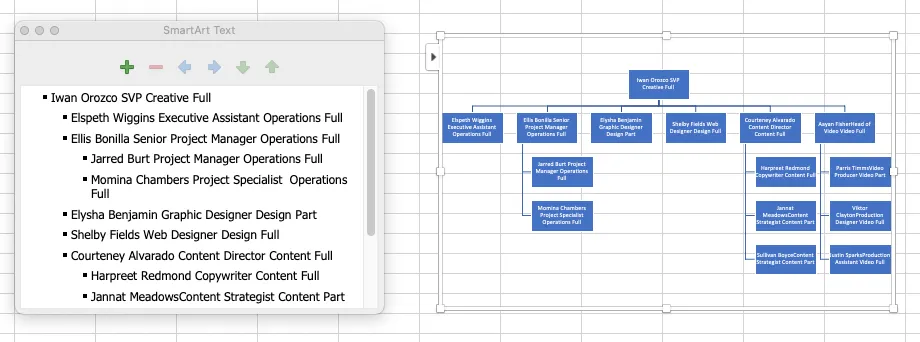
Klicka sedan på organisationsschemat och använd Enter på tangentbordet för att ge varje detalj (namn, roll, avdelning och status) en egen rad.
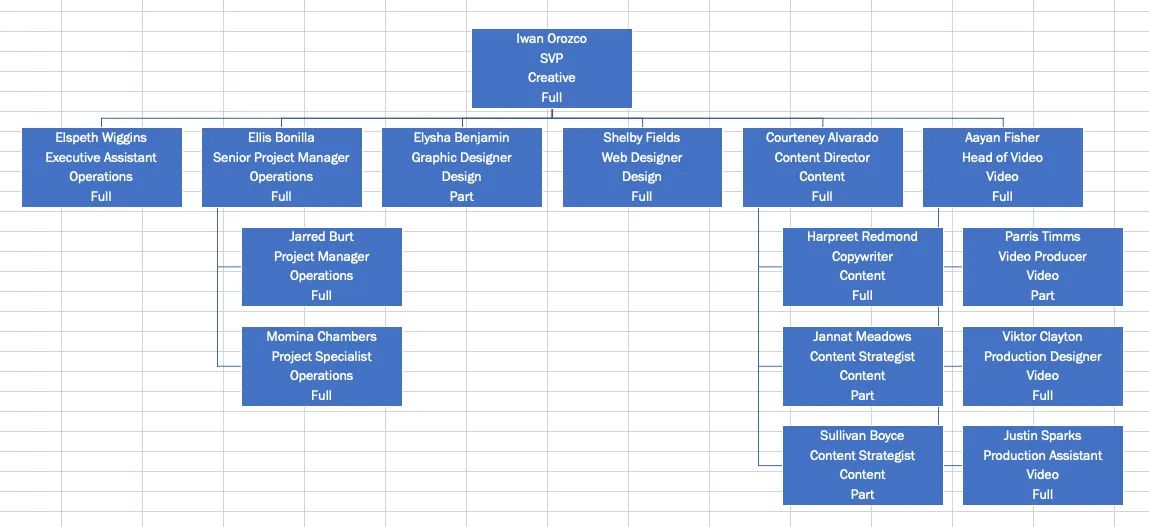
Tips: Om du vill ändra färgerna eller den övergripande stilen på organisationsschemat går du till menyverktygsfältet och väljer önskade anpassningar under fliken SmartArt Design.
Steg 5: Spara som en organisationsschemamall
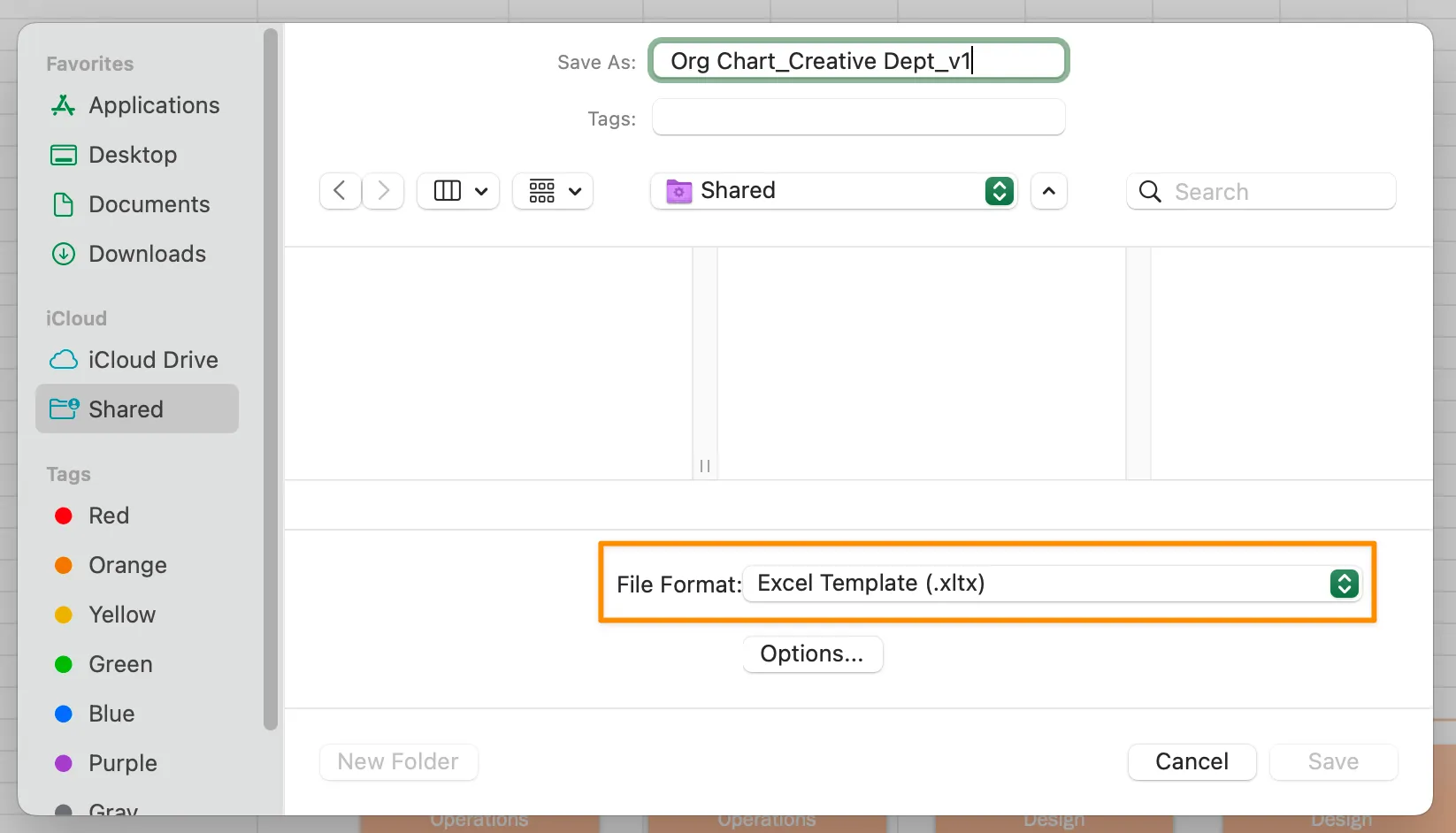
Är du nöjd med ditt organisationsschema? Bra! Låt oss spara det som en mall för framtida revideringar. Gå till menyverktygsfältet > Arkiv > Spara som mall.
Relaterat: Mallar för släktträd 🌲
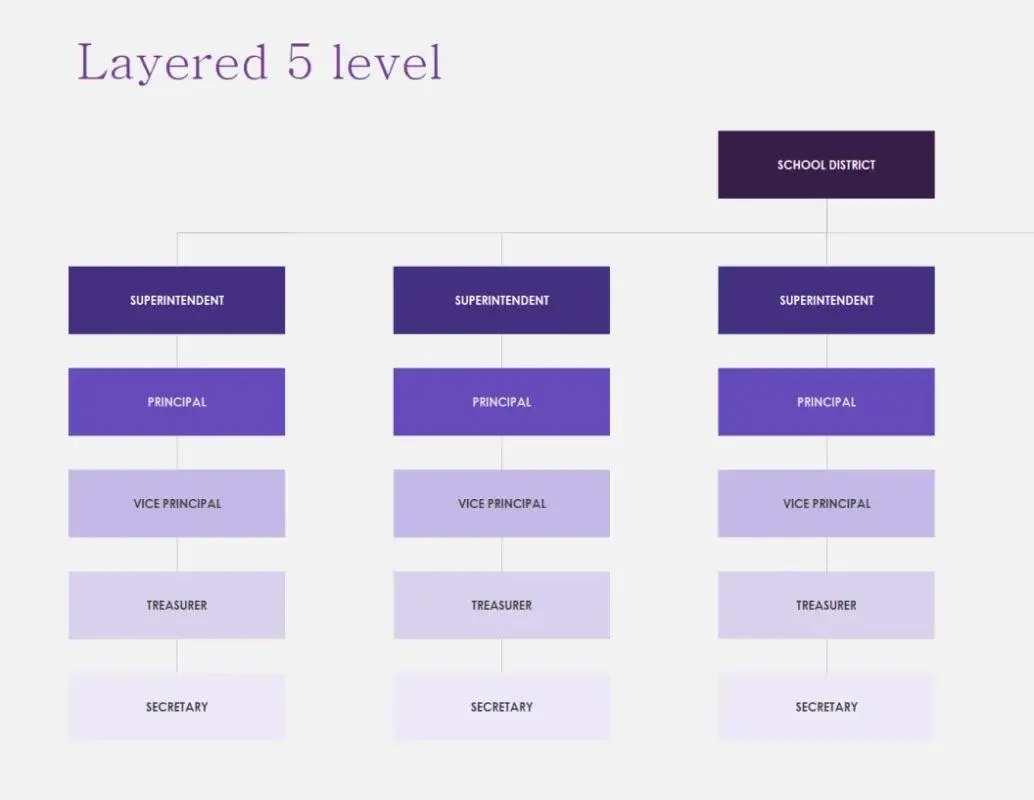
Excel-mall för organisationsschema
Microsoft Excel-mall för organisationsschema
Relaterade resurser:
- Hur man skapar en projektplan i Excel
- Hur man skapar ett organisationsschema i Google Sheets
- Hur man skapar en kalender i Excel
- Hur man skapar en databas i Excel
- Hur man skapar ett diagram i Excel
- Hur man skapar ett vattenfallsdiagram i Excel
- Hur man skapar en KPI-instrumentpanel i Excel
- Exempel på matrisorganisationer
3 vanliga Excel-problem (och hur du löser dem)
Den största nackdelen med att använda ett organisationsschema i Excel är att du inte kan lära dig något annat än den minimala information som ges om varje avdelning eller anställd. Namn, titlar och ansikten ger dem inte någon direkt väg att kontakta sina teammedlemmar.
Tidigare lärde vi oss om fördelarna med modern organisationsschemaprogramvara. Om du letar efter en lösning som kan ersätta Excel som produktivitetsverktyg eller är nyfiken på ClickUp, här är tre skäl att byta!
Problem 1: Excel är inte utformat för samarbete
Team som är åtskilda av tidszoner behöver ett intuitivt organisationsschema för att kunna planera möten, projekt och arbetsresor när som helst. När allas kontaktuppgifter finns i ett organisationsschema slipper man onödiga mejlväxlingar.
Planera att lägga mer tid än att spara tid på ett organisationsschema i Excel.
Lösning: ClickUp Whiteboards och Mind Maps
Om du föredrar samarbete i realtid – och att anställda ansvarar för att uppdatera sina frånvaromeddelanden och kontaktuppgifter – använd whiteboards och tankekartor!
ClickUps visualiseringsverktyg gör det möjligt för team att lägga till mer innehåll och media i sin organisationsschema, så att alla kan hålla kontakten med människor och resurser. Här är några sätt att anpassa ClickUp Whiteboards:
- Justera dina objekt för att skapa relationer med smarta justeringslinjer
- Formatera ditt organisationsschema med banners, rubriker, markeringar och knappar.
- Konvertera former, klisterlappar eller text till en ClickUp-uppgift
- Ändra färger, storlekar och anslutningstyper
- @nämn personer, uppgifter och ClickUp Docs
📮ClickUp Insight: 92 % av kunskapsarbetare riskerar att förlora viktiga beslut som är utspridda i chattar, e-postmeddelanden och kalkylblad. Utan ett enhetligt system för att registrera och spåra beslut går viktiga affärsinformation förlorad i det digitala bruset.
Med ClickUps funktioner för uppgiftshantering behöver du aldrig oroa dig för detta. Skapa uppgifter från chatt, uppgiftskommentarer, dokument och e-postmeddelanden med ett enda klick!
Problem 2: Organisationsscheman i Excel kräver timmar av förberedelser
Med Excel hämtar du information från flera källor, såsom e-post, Slack och PDF-filer. Sedan kopierar, klistrar in och formaterar du varje medarbetares ruta i organisationsschemat. Det finns ett snabbare sätt att förenkla processen. Och allt börjar med ett formulär!
Lösning: Samla in rätt information med ClickUp Forms
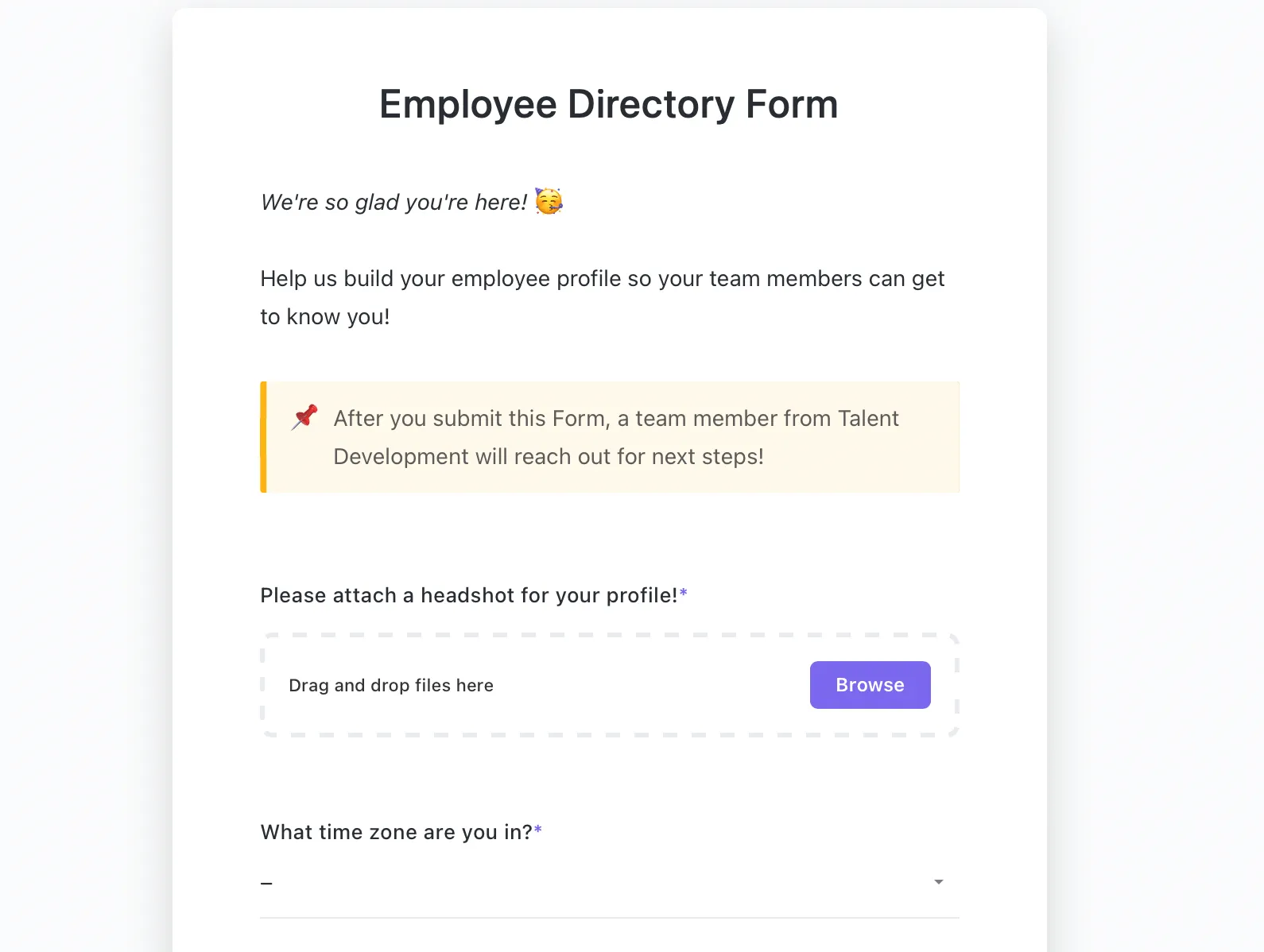
Så här fungerar det: Du skickar en ClickUp-formulärslänk med alla frågor som en person behöver besvara för sin profil (porträttfoto, titel, tidszon, önskad kommunikationskanal osv. ) När personen har fyllt i formuläret skickas svaren till den lista du valt.
När du har samlat in alla svar kan du gruppera, sortera och filtrera uppgifterna för att skapa en realtidsförteckning som alla anställda kan interagera med när som helst och var som helst!
Problem 3: Ett organisationsschema i Excel visar endast formella relationer mellan personer och team
Ett traditionellt organisationsschema i Excel saknar viktig information om tvärfunktionella team som arbetar tillsammans. Till exempel rapporterar en chefsassistent till den kreativa chefen och marknadsföringsdirektören på papperet. Men informellt stöder de också designavdelningen som teamkoordinator.
Eller kanske du sätter ihop ett tvärfunktionellt team för en företagsomfattande kampanj för arbetsgivarvarumärket och behöver medarbetare från marknadsföring, juridik, kreativ avdelning och personalavdelning. Denna kampanj kräver att personerna befinner sig på huvudkontoret för inspelning på plats. Ett inbyggt organisationsschema i samarbetsprogramvaran skulle vara en värdefull resurs för att snabbt hitta och komma i kontakt med dessa specifika personer.
Lösning: Skapa en kraftfull medarbetarförteckning med ClickUp Lists
Arbetar du i en organisation med tiotals, hundratals eller tusentals anställda? Med de kraftfulla ClickUp-listorna blir det enklare att hålla koll på personalförändringar och övergångar.
ClickUps allt-i-ett-mall för medarbetardatabas innehåller fördefinierade vyer, anpassningsbara fält och anpassningsbara statusar så att du enkelt kan skapa en personalförteckning och utvecklas tillsammans med din organisation!
- Sortera medarbetarinformationen efter avdelning, plats och titel på ett överskådligt sätt.
- Registrera anställdas arbetstider, resplaner, födelsedagar och mycket mer
- Planera och tilldela projekt med fullständig översikt
Mallen för medarbetarregister från ClickUp
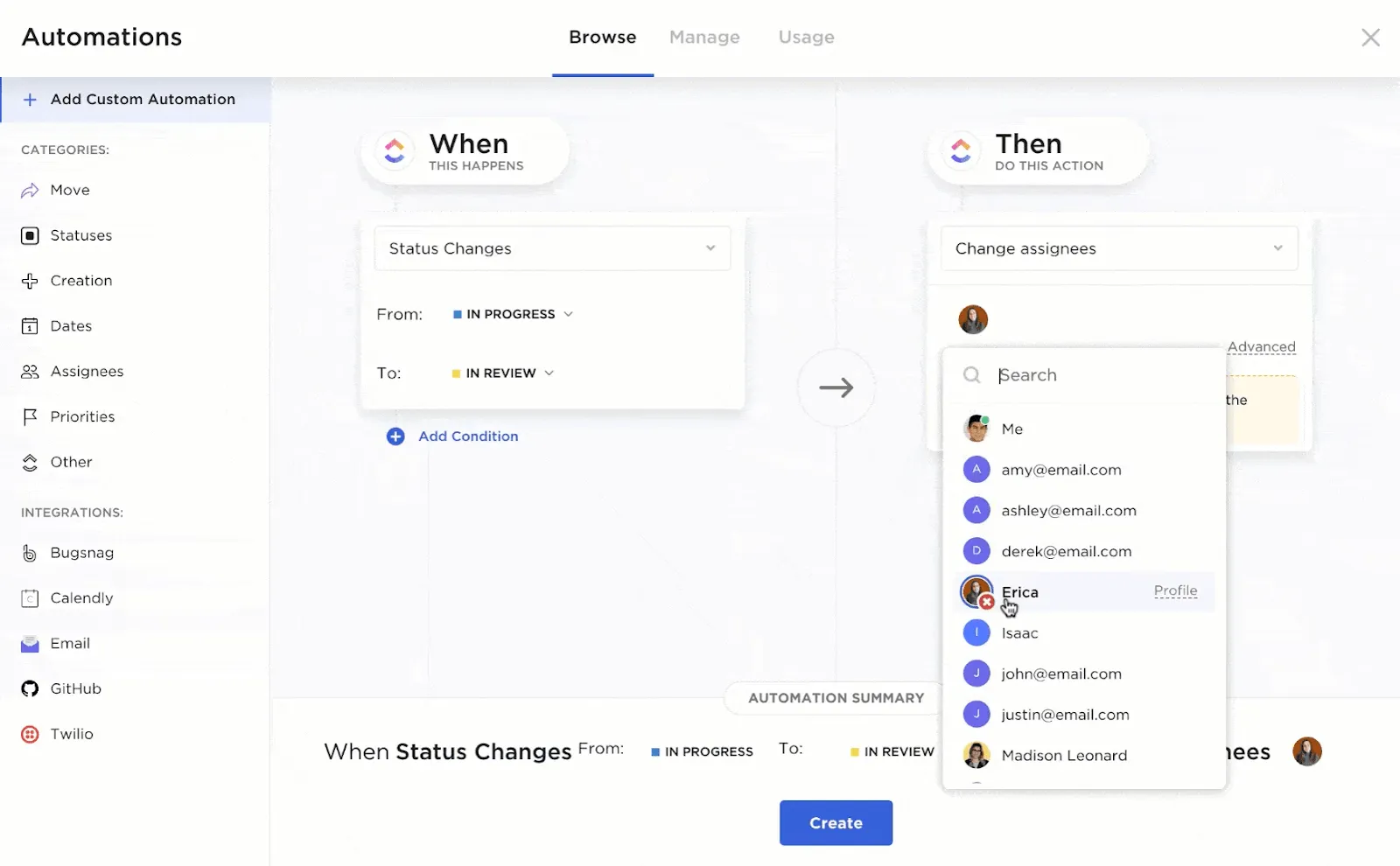
Skapa enkla organisationsscheman med ClickUp
Vi har visat hur Excel kan användas för att skapa ett organisationsschema, men det finns enklare alternativ som underlättar samarbetet. Med ClickUp blir det enkelt att skapa organisationsscheman! ClickUps mall för organisationsscheman erbjuder ett unikt sätt att organisera ditt teams struktur på ett intuitivt och visuellt sätt. Sluta fumla med Excel-rutor eller kämpa med formatering – kom igång med ClickUps mall för organisationsscheman!
Gratis resurser är tillgängliga dygnet runt med live support, webbseminarier på begäran och onlineutbildning. Om operativ effektivitet är högsta prioritet i din organisation, prova ClickUp för att föra din personal närmare produktivitetsmålen! 🧑💻