
Blir du yr bara av tanken på att visualisera ditt projekts ekonomiska utveckling? Känner du att du är på väg mot kaos istället för att glida fram med klarhet? Låt oss stoppa den där vattenfallet av oro här och nu! 🛑
Trots vad namnet kan antyda är vattenfallsdiagram (även kända som kaskaddiagram) inte exklusiva för anhängare av projektledningsmetoden Waterfall. Dessa mångsidiga visualiseringsverktyg är en livlina för alla projektledare som vill hålla ett vakande öga på de besvärliga vinst- och förlustfaktorerna.
I den här artikeln visar vi dig hur du skapar ett vattenfallsdiagram i Excel, pekar på några av Excels mindre uppenbara fallgropar och erbjuder praktiska alternativ som hjälper dig att hålla dig flytande. När du är klar kommer du att kunna paddla genom dina finansiella data med en erfaren kajakpaddlares elegans och ta dina projektledningskunskaper till en helt ny nivå. 🚣
⏰ 60-sekunderssammanfattning
- Sammantaget kan användningen av vattenfallsdiagram i ett robust projektledningsverktyg som ClickUp förbättra din projektöverblick och ditt beslutsfattande.
- Fördelarna med att använda ett vattenfallsdiagram inkluderar förbättrad ekonomisk uppföljning, bättre visualisering av budgetförändringar och tydligare kommunikation av projektets framsteg till intressenterna.
- För att skapa ett vattenfallsdiagram i Excel måste du förbereda dina data i ett strukturerat format.
- Du kan förbättra ditt vattenfallskdiagram med färgkodning, datatiketter och justeringar av tydligheten för mer effektiva presentationer.
- Begränsningarna i Excel inkluderar behovet av manuella uppdateringar, begränsade samarbetsfunktioner och utmaningar vid integration med andra projektledningsverktyg.
- ClickUp är ett starkt alternativ som erbjuder omfattande projektledningsfunktioner.
- Genom att använda färdiga mallar i ClickUp kan du förenkla processen att visualisera ditt projekts ekonomiska utveckling och samtidigt säkerställa konsekvens.
Vad är ett vattenfallsdiagram?
Tänk dig att du startar ett projekt med en viss budget. Under resans gång stöter du på flera faktorer som påverkar din ekonomi – ytterligare resurser, oväntade utgifter, kostnadsbesparingar – you name it. Var och en av dessa faktorer påverkar din ursprungliga budget. 🧮
Föreställ dig nu ett vattenfallsdiagram som tydligt visar budgetens upp- och nedgångar.
Ett vattenfallsdiagram hjälper dig att se hur ett initialt värde, till exempel din projektbudget, påverkas av olika positiva och negativa förändringar. Oavsett om du använder den metodiska vattenfallsmetoden eller de flexibla agila cyklerna kan ett vattenfallsdiagram hjälpa dig att spåra förändringar i ditt projekt.
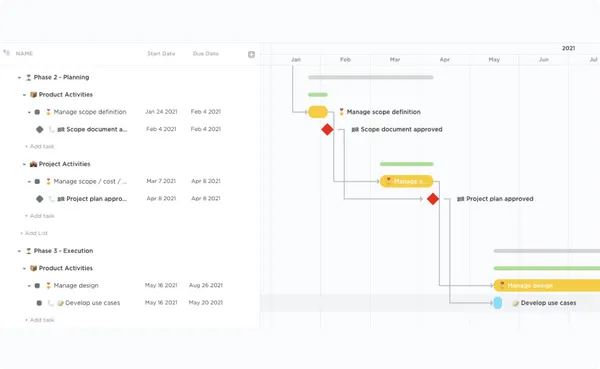
Du får en tydlig visualisering av dina start- och slutpunkter och de viktiga stegen däremellan.
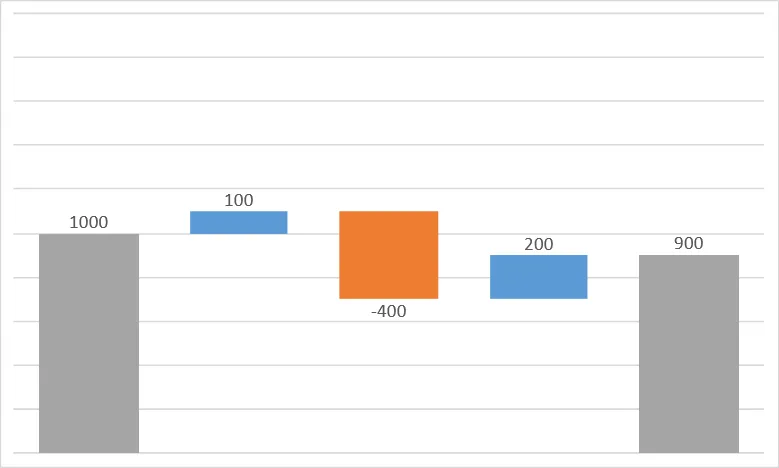
Vattenfallsdiagrammet är en serie vertikala staplar eller kolumner, där den första representerar startvärdet och den sista slutvärdet. Alla staplar däremellan markerar en förändring från startvärdet.
De stigande symboliserar positiva förändringar, medan de nedåtgående indikerar ett värdefall. De mitt i luften svävande staplarna ser ut att "sväva" eftersom de representerar ökningar eller minskningar i värden som inte börjar från baslinjen.
Denna typ av diagram har fått lekfulla smeknamn som ”flygande tegelstenar” eller ”Mario”-diagram – efter videospelet. Totalsummorna sträcker sig däremot från baslinjen till värdets fulla höjd och står som pelare i ett vertikalt vattenfallsdiagram.
När dessa totalvärden kopplas samman med staplar i mitten och motsvarande kopplingslinjer, som visuellt länkar samman positiva och negativa värden (eller ökningar och minskningar), liknar de en brokonstruktion.
Det är därför detta diagram inom finansvärlden ofta kallas för ett brodiagram. 🌉
Användningsområden för vattenfallsdiagram
Vattenfallsdiagram har ett brett användningsområde, vilket gör dem till ett mångsidigt verktyg i varje projektledares verktygslåda inom olika områden. 🧰
Här är de viktigaste områdena där dessa diagram används:
- Ekonomi: Visa tydligt resultaträkningar
- Detaljhandel och försäljning: Jämför intäkter från olika produkter
- Tillverkning och logistik: Spåra förändringar i lagret över tid
- Marknadsföring och produktledning: Visa hur ett produkts värde förändras över tid.
- Beslutsfattande på ledningsnivå: Används ofta i ledningsdashboards för att presentera viktiga statistikuppgifter och förändringar för intressenter.
Hur man skapar ett vattenfallsdiagram i Excel
Trots att Microsoft Excel i första hand är ett kalkylprogram kan du tack vare dess mångsidighet skapa ett vattenfallsdiagram som är både enkelt och effektivt – och relativt enkelt. 🃏
Det är viktigt att notera att det endast är möjligt att skapa vattenfallsdiagram på ett enkelt sätt med Excel 2016 och senare versioner. Tidigare versioner kräver en mer komplex och tidskrävande process, eftersom de saknar den inbyggda funktionen för att direkt infoga ett vattenfallsdiagram.
Vi använder ett förenklat affärsscenario för att visa dig hur du skapar ett Excel-vattenfallskurvdiagram i fyra enkla steg och illustrerar ett projekts finansiella utveckling. 📈
Steg 1: Förbered dina data
Effektiviteten hos ditt vattenfallsdiagram beror på de data du matar in i det. Tänk på vilken specifik analys du vill utföra och välj dina datapunkter därefter. 🔍
Vanligtvis bör du börja med en välstrukturerad tabell som katalogiserar de olika kategorier och värden du vill visa. Dina data bör spegla en utveckling från ett tillstånd till ett annat, markerat med positiva värden för ökningar och negativa värden för minskningar.
Vi illustrerar till exempel ett hypotetiskt projekts finansiella fluktuationer under en enda dag.
Föreställ dig att du leder ett projekt med en daglig budget på 1 000 dollar. Allteftersom dagarna går dyker det upp oväntade händelser – vissa oförutsedda omständigheter ökar kostnaderna med 100 dollar, medan arbetseffektiviteten eller implementeringen av automatiseringsprocesser sparar 400 dollar. 💰
Sedan drabbas du av ett oväntat maskinhaveri som kostar dig ytterligare 200 dollar. Vid dagens slut har du spenderat totalt 900 dollar, 100 dollar mindre än vad du hade att röra dig med.
För det här exemplet behöver du två kolumner. I den första kolumnen listar du allt som har påverkat din budget, till exempel oväntade kostnader eller besparingar. I den andra kolumnen anger du värdet för varje element.
För kostnadstillägg (som oväntade förseningar och utrustningsfel) lägger du till ett positivt värde. För kostnadsminskningar (som effektivt arbete eller automatisering) anger du ett negativt värde.
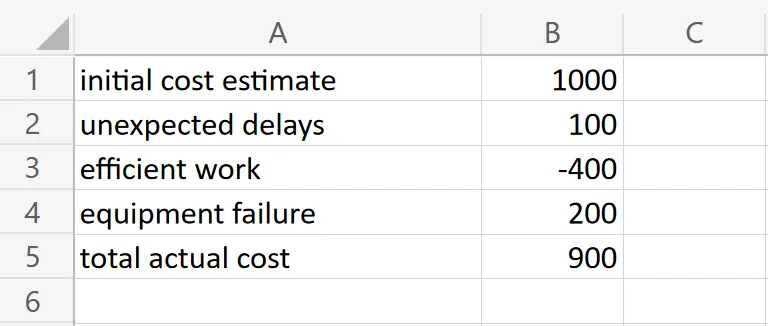
Raden ”Total faktisk kostnad” representerar den slutliga budgeten efter alla tillägg och avdrag (eller positiva och negativa värden). Den beräknas genom att utgå från den initiala kostnadsberäkningen och sedan lägga till eller dra ifrån värdet för varje faktor.
Tabellen ger dig en strukturerad översikt över fluktuationerna i din budget. Följande steg omvandlar dessa data till ett visuellt vattenfallsdiagram i Excel.
Steg 2: Infoga ett vattenfallsdiagram
Börja med att välja data för ditt vattenfallsdiagram. Klicka och dra över cellerna som innehåller den data du vill inkludera. Se till att välja både kategorierna och deras motsvarande värden.
När du har valt dina data klickar du på fliken "Infoga" i Excel-verktygsfältet. Här hittar du en rad olika diagramtyper att välja mellan. Leta efter knappen "Vattenfallsdiagram" i gruppen "Diagram". Den kallas också "Vattenfalls- eller aktiediagram" när du håller muspekaren över alternativen.
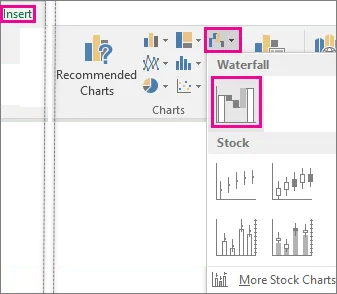
Om du klickar på den här knappen infogas ett standardfalldiagram i ditt Excel-kalkylblad, fyllt med de data du har valt.
Tips: Om du behöver lägga till mer data i diagrammet efter att du har skapat det, högerklicka på diagrammet och välj ”Välj data”. Du kan sedan uppdatera dataområdet.
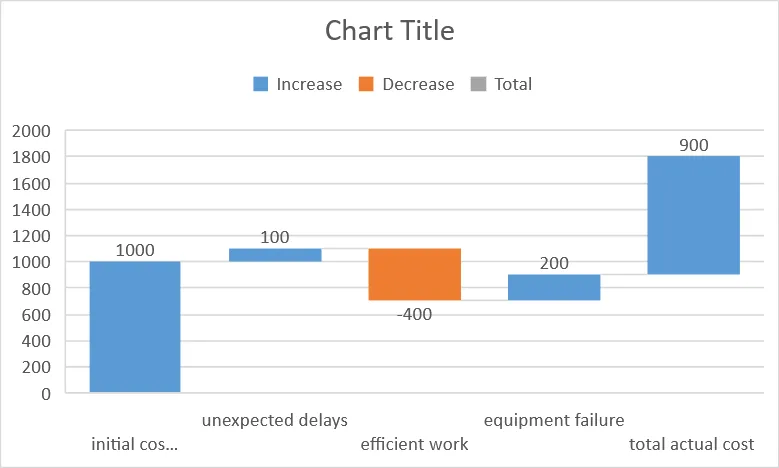
Resultatet kanske inte ser ut som det vattenfallsdiagram du önskar, men oroa dig inte! Du kommer att anpassa det i nästa steg för att få en mer passande visuell representation av dina data.
Steg 3: Ange totalvärden
För att finjustera ditt diagram måste du först identifiera eventuella delsummor eller totalvärden. Dessa värden börjar vanligtvis från noll och "flyter" inte på ditt diagram. De är summan av alla tidigare ökningar och minskningar vid en viss punkt i diagrammet och visar det totala resultatet fram till den punkten.
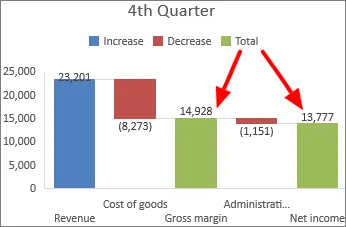
Klicka på kolumnen i diagrammet som representerar totalen eller delsumman. Den kommer vanligtvis efter en serie enskilda förändringar eller i början av diagrammets startvärde.
Då markeras alla kolumner, men vi vill bara ändra kolumnen för total eller delsumma. Klicka därför på den en gång till för att bara markera den kolumnen. Excel markerar den och visar att den är redo för anpassning.
Högerklicka sedan på kolumnen och välj Formatera datapunkt i popup-menyn. Detta öppnar en sidopanel med olika alternativ i rutan Formatera dataserier.
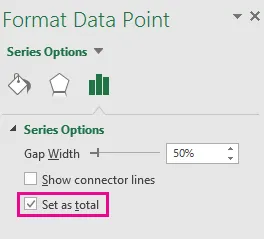
I sidopanelen letar du efter alternativet ”Ange som total. ” Markera rutan bredvid. Då förankras kolumnen till den horisontella axeln och börjar från noll. Detta förhindrar att den ”flyter” mitt i diagrammet, vilket ger en tydligare och mer överskådlig diagramrepresentation.
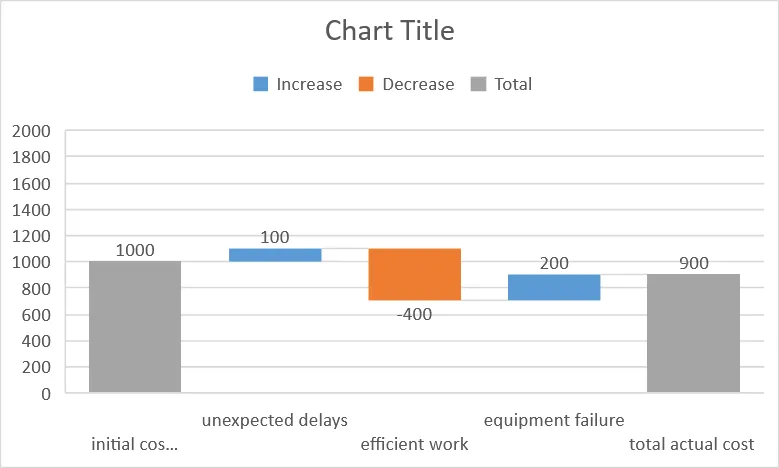
Upprepa dessa steg för varje total eller delsumma i ditt vattenfallsdiagram. Detta hjälper betraktarna att förstå vilka värden som är kumulativa totaler.
Steg 4: Anpassa ditt vattenfallsdiagram
När ditt vattenfallsdiagram är klart är det dags att lägga till lite stil och se till att det är lätt att förstå. ✨
Börja med att klicka på ditt diagram. Du ser då ”Diagramverktyg” dyka upp i Excel-verktygsfältet. Det har två flikar, ”Design” och ”Format”.
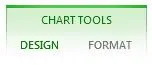
På fliken "Design" kan du lägga till en diagramtitel för enkel referens (eller ta bort den). Datatiketter kan inkluderas för en bättre förståelse av varje värde. Om ditt diagram omfattar flera kategorier kan en legend hjälpa till att hålla dem åtskilda och tydliga.
Du hittar alternativ för att justera kolumnfärger och andra visuella detaljer på fliken "Format". Men kom ihåg att ditt huvudsakliga mål är att se till att dina data är lätta att läsa, så låt inte stilen överskugga tydligheten.
Vill du att dina kolumner ska matcha ditt företags färger? Gå till ”Formfyllning” på fliken ”Format” och välj önskad färg.
Tips: Högerklicka på en enskild stapel (eller kolumn, eftersom staplarna vanligtvis är vertikala) för att öppna fönstret ”Formatera dataserier”. Avmarkera rutan ”Visa kopplingslinjer” för att dölja linjerna som kopplar samman kolumnerna. Denna snabba justering kan göra ditt diagram snyggare och mindre rörigt.
Fler användbara Excel-tips
För fler tips och handledningar om hur du använder Excel för att hantera dina projekt på ett effektivt sätt, kolla in dessa praktiska guider som vi har sammanställt! 🙌
| Guide | Beskrivning |
| Hur man skapar en Kanban-tavla i Excel | Lär dig hur du spårar uppgifter och visualiserar arbetsflöden med hjälp av en Kanban-tavla. |
| Hur man skapar ett burndown-diagram i Excel | Upptäck hur du kan övervaka projektets framsteg och förutsäga när det kommer att slutföras. |
| Hur man skapar ett flödesschema i Excel | Ta reda på hur du kartlägger processer och beslutsvägar i dina projekt. |
| Hur man skapar ett organisationsschema i Excel | Lär dig att skapa tydliga, strukturerade visuella representationer av teamhierarkin. |
| Hur man skapar en instrumentpanel i Excel | Lär dig att skapa instrumentpaneler för att presentera viktiga data |
| Hur man skapar ett Gantt-diagram i Excel | Kom igång med att skapa Gantt-diagram för projektplanering och projektledning |
Nackdelar med att använda Excel för att skapa ett vattenfallskurvdiagram
Vi har visat dig hur du skapar ett vattenfallsdiagram i Excel med hjälp av ett förenklat exempel, men i verkligheten kan det vara mycket mer komplicerat, särskilt när det gäller stora projekt eller frekventa dataändringar.
Låt oss säga att du hanterar ett stort projekt med olika kostnadskomponenter som arbetskraft, material, tillstånd och maskiner. Var och en av dessa kan, och kommer troligen, att förändras över tid, vilket kan komplicera ditt vattenfallsdiagram i Excel.
Här är några av de vanligaste begränsningarna när det gäller att skapa vattenfallskurvor i Excel:
- Det är mycket underhållskrävande: Du måste manuellt mata in varje ändring i diagrammet, vilket kan vara arbetsintensivt, särskilt för ett stort projekt. Processen kan innebära att du måste ändra data, justera formler och se till att alla ändringar återspeglas korrekt i diagrammet.
- Det är inte samarbetsinriktat: Om projektteam behöver samarbeta kring diagrammet kan Excels funktioner för delning och realtidssamarbete vara begränsande.
- Det saknar integration med andra projektledningsverktyg: Excel synkroniseras inte automatiskt med många projektledningsverktyg, vilket innebär att du kan behöva föra parallella register och därmed riskera att det uppstår avvikelser mellan källorna.
3 användbara mallar för att skapa ett vattenfallsdiagram
Precis som ett välorganiserat kök garanterar smidig matlagning, organiserar rätt mall dina projektdata effektivt, vilket gör det enklare att skapa ett vattenfallsdiagram även för stora projekt. 🍳
Struktur och ordning är avgörande – dela upp projekt i faser och uppgifter och ta itu med dem en i taget. Det är som att förbereda alla ingredienser till ditt recept i förväg, vilket gör matlagningen, eller i detta fall diagramskapandet, mycket enklare.
Följande tre ClickUp-mallar har utformats med en blandning av användare i åtanke, från nybörjare till medelavancerade. Även om du inte kan skapa vattenfallskurvor med dem, kan dessa verktyg ge ett bättre sätt att visualisera dina data och i slutändan effektivisera din projektdatahantering.
1. Mall för vattenfallshantering från ClickUp
ClickUps mall för vattenfallshantering är projektledarens bästa vän när det gäller att strukturera ett projekt för enkel visualisering. Detta praktiska verktyg organiserar uppgifterna snyggt efter fas och ger en tydlig överblick över ditt projekt från start till slut.
Men det är inte bara en uppgiftslista. Varje uppdrag får sin egen ruta fylld med viktig information som prioritetsnivå, varaktighet och ansvarig person, vilket ger dig en detaljerad och omfattande överblick över projektets alla detaljer.
Den verkliga stjärnan här är mallens Gantt-diagramvy. Denna översiktsbild av ditt projekt låter dig se sekvensen av uppgifter, vilket ger dig en bättre förståelse för projektets flöde. Dessutom gör möjligheten att lägga till anteckningar, milstolpar och etiketter samarbetet och uppföljningen av framstegen till en barnlek.
Observera att den här mallen inte är avsedd för nybörjare. Det är ett sofistikerat verktyg som passar dem som har erfarenhet av projektledning. Med separata mappar för varje projektfas och en mängd detaljer är den utformad för att tillgodose de mest krävande användarnas behov. Men oroa dig inte, om du just har börjat, håll dig uppdaterad! Vi kommer snart att dyka in i enklare mallar.
2. Falldiagrammall för projektledning från ClickUp
Tänk dig att du försöker lägga ett enormt pussel. Du skulle väl inte bara dyka ner i högen med bitar på en gång? Du skulle antagligen börja med kantbitarna för att bygga en ram och sedan gradvis fylla i mitten. 🧩
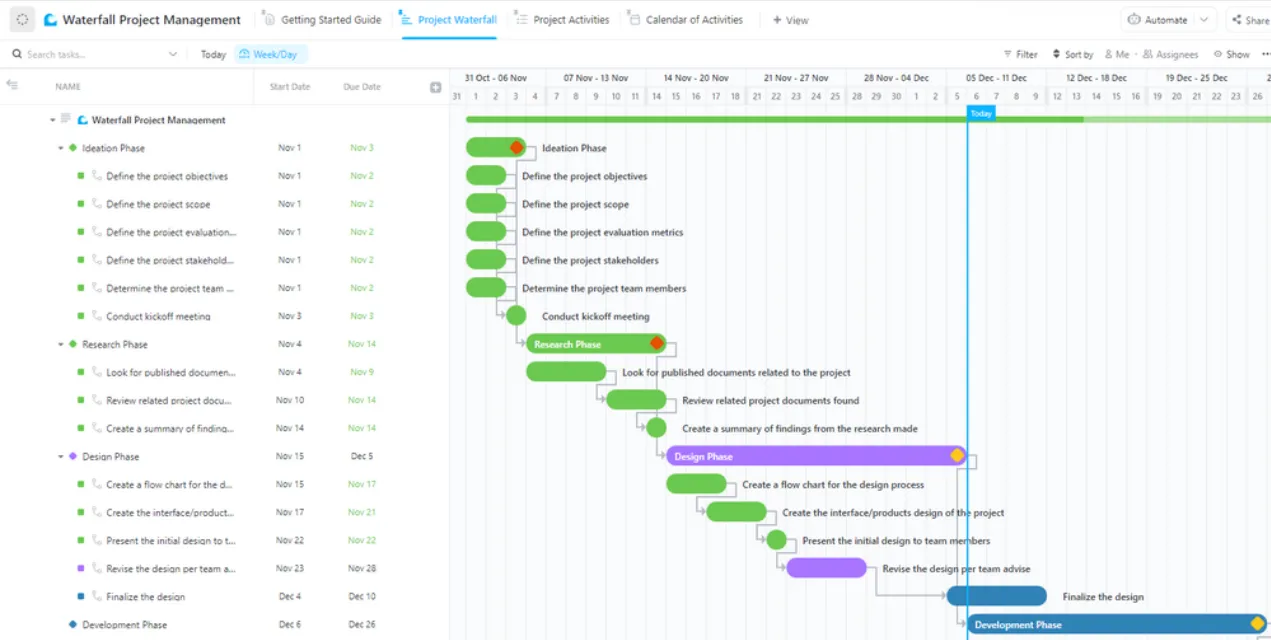
Med ClickUps vattenfallsmall för projektledningtar du en uppgift, klarar den galant och går sedan vidare till nästa.
Varje uppgift är indelad i egna rutor med detaljerad information – hur lång tid den beräknas ta, hur långt du har kommit och andra saker du behöver tänka på. Uppgifterna kan ha fem olika statusar för att du ska kunna följa dina framsteg, från ”att göra” till ”klar”. Du kan enkelt se vad som är avbockat och vad som står näst på tur.
Om du just har börjat med projektledning eller håller på att lära dig vattenfallsmetoden, behöver du inte oroa dig. Den här mallen är mycket användarvänlig och har fyra vyer, inklusive en kalender. Den fungerar som en färdplan för ditt projekt och visar alla mellanlandningar och slutdestinationen. 🏁
3. Gantt-tidslinjemall från ClickUp
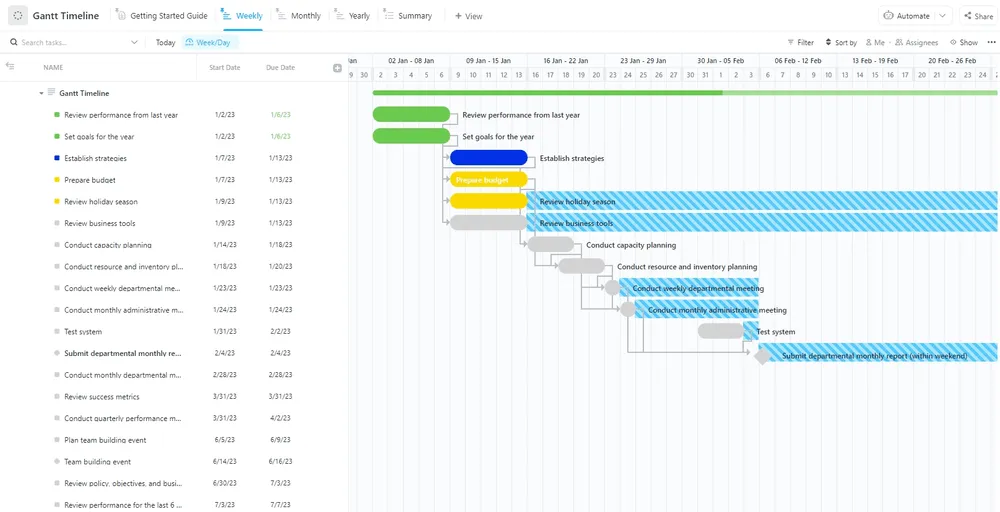
ClickUp Gantt Timeline Template är ett omfattande verktyg som är utformat för att hjälpa dig att hantera dina projekt effektivt, särskilt de som sträcker sig över en längre tid.
Förutom att registrera och spåra alla dagliga uppgifter ger det dig en översikt över dina framsteg i slutet av månaden och lyfter fram eventuella hinder. Denna funktion är ovärderlig för att identifiera problem tidigt och minska risker i rätt tid.
Årsöversikten ger ett bredare perspektiv och hjälper dig att identifiera mönster och utforma strategier för framtiden baserat på tidigare resultat och trender. Denna omfattande översikt kan ge dig information och optimera din planering.
Trots sina omfattande funktioner är Gantt-tidslinjemallen nybörjarvänlig, vilket gör den till ett utmärkt val om du är ny inom projektledning.
Relaterade resurser:
Ett bättre sätt att skapa ett vattenfallsdiagram i Excel
Att skapa ett vattenfallsdiagram – ett viktigt verktyg för att visualisera den progressiva effekten av positiva eller negativa värden – kräver noggrann planering. Traditionella verktyg som Excel brister ofta när det gäller samarbete och hantering av omfattande projektdata. Det är här ClickUp kommer till sin rätt. ☀️
Även om det kanske inte direkt stöder skapandet av vattenfallskurvor, ligger dess verkliga styrka i de robusta funktionerna för datahantering, samarbete och integration som det erbjuder.
ClickUps mallar är särskilt användbara eftersom de ger en visuell tidslinje för ditt projekt och visar när varje fas kommer att äga rum, hur länge den kommer att pågå och hur den passar in med andra faser. Detta passar perfekt med vattenfallsmetodens stegvisa natur och erbjuder en mer praktisk väg till att skapa insiktsfulla och effektfulla vattenfallsdiagram. 🎉