
Som företagare eller projektledare sköter du de flesta saker själv i början. Marknadsföring, varumärkesstrategi, kundkommunikation – listan kan göras lång! Men det finns en sak du måste ha för att kunna skala upp: datahantering.
Databaser är inte bara för stora företag med hundratals eller tusentals kunder och produkter. De är till för alla som vill automatisera manuellt arbete så att de kan spåra, hämta och skydda alla typer av information.
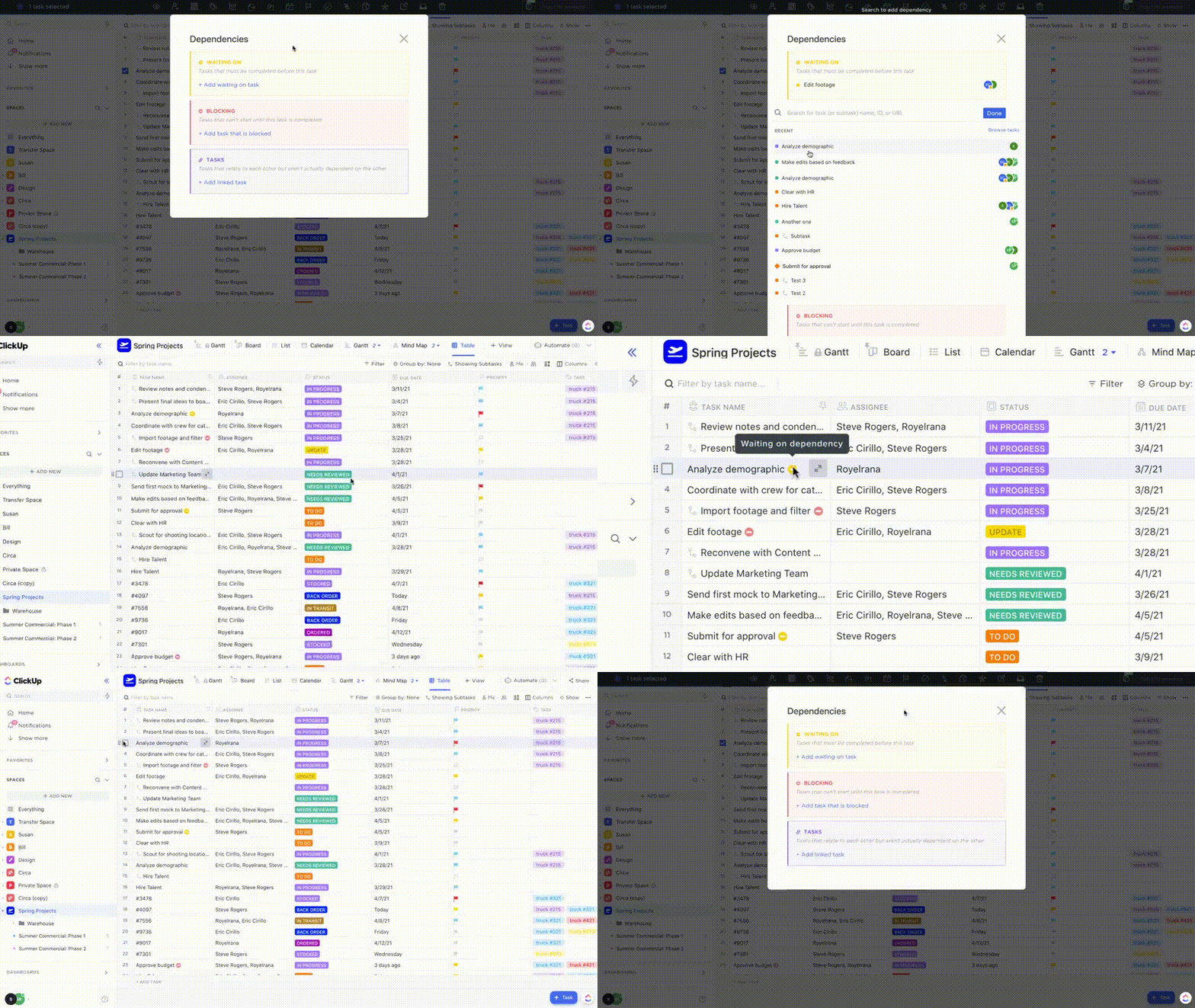
Om du använder Excel som ett tillfälligt verktyg för att importera och exportera arbete, prova ClickUp! Du får fri tillgång till användbara rapporter, ändringsregister och kraftfulla integrationer – utan tekniska problem.
⏰ 60-sekunders sammanfattning
Som företagare eller projektledare är effektiv datahantering avgörande för att skala upp och automatisera uppgifter. Excel kan användas för att skapa en grundläggande databas, så att du kan spåra och hantera information på ett effektivt sätt.
- Steg för att skapa en databas i Excel: Skapa en ram för datakalkylbladet: Öppna Excel, ange databasens titel och lägg till kolumnrubriker som Kundnamn, E-post etc. Lägg till eller importera data: Ange data manuellt eller importera dem från en befintlig databas och se till att fält som Hälsonivå och Supportnivå är inställda som rullgardinsmenyer. Konvertera data till en tabell: Använd fliken Infoga för att konvertera dina data till en tabell, exklusive titelraden Formatera tabellen: Välj en tabelldesign som passar dina visningsbehov, oavsett om det är på en stor skärm eller en bärbar dator Spara ditt arbete regelbundet för att säkerställa att data är uppdaterade och säkra
- Skapa en ram för datakalkylbladet: Öppna Excel, ange databasens titel och lägg till kolumnrubriker som Kundnamn, E-post etc.
- Lägg till eller importera data: Ange data manuellt eller importera dem från en befintlig databas och se till att fält som hälsonivå och supportnivå är konfigurerade som rullgardinsmenyer.
- Konvertera data till en tabell: Använd fliken Infoga för att konvertera dina data till en tabell, exklusive rubrikraden.
- Formatera tabellen: Välj en tabelldesign som passar dina visningsbehov, oavsett om det är på en stor skärm eller en bärbar dator.
- Spara ditt arbete regelbundet för att säkerställa att data är uppdaterade och säkra.
- Använd färdiga mallar som inventarielista, lagerinventering och kontaktlista för att effektivisera skapandet av din databas.
- Om du är orolig för Excels begränsade datakapacitet, bristande stöd för samtidiga användare, svag datasäkerhet och tillförlitlighet samt dess oförmåga att hantera komplexa frågor och utmaningar inom datahantering, kan du överväga ClickUp som ett alternativ.
- ClickUp erbjuder en mer robust lösning för databashantering med funktioner som anpassningsbara fält, avancerad filtrering och smidiga integrationer. Njut av oändliga möjligheter till datahantering, förbättrat samarbete och säker datahantering med ClickUps tabellvy och mallar.
- Skapa en ram för datakalkylbladet: Öppna Excel, ange databasens titel och lägg till kolumnrubriker som Kundnamn, E-post etc.
- Lägg till eller importera data: Ange data manuellt eller importera dem från en befintlig databas och se till att fält som hälsonivå och supportnivå är konfigurerade som rullgardinsmenyer.
- Konvertera data till en tabell: Använd fliken Infoga för att konvertera dina data till en tabell, exklusive rubrikraden.
- Formatera tabellen: Välj en tabelldesign som passar dina visningsbehov, oavsett om det är på en stor skärm eller en bärbar dator.
- Spara ditt arbete regelbundet för att säkerställa att data är uppdaterade och säkra.
Hur man skapar en databas i Excel
Om du har haft svårt att skapa eller underhålla en databas kanske du känner att varje dag är dag ett, eftersom spårning är en arbetsintensiv uppgift i Excel.
Låt oss lära oss hur man skapar en databas i Excel för att undvika komplexiteten och komma till det roliga: att interagera med våra data!
I den här guiden använder vi Microsoft Word för Mac version 16. 54 för att visa en kundhanteringsdatabas. De funktioner som nämns kan se annorlunda ut om du använder en annan plattform eller version.
Steg 1: Skapa en ram för ett datakalkylblad
Öppna ett Excel-kalkylblad, placera markören i cell A1 och skriv in titeln på din databas.
Gå till nästa rad och använd tabbtangenten för att flytta från vänster till höger i din tomma databas och lägga till kolumnrubriker. Använd gärna denna lista som inspiration för ditt kalkylblad:
- Kundnamn
- Kontaktnamn
- E-post
- Hälsonivå (rullgardinsmeny)
- Supportnivå (rullgardinsmeny)
- Engagemangsnivå (rullgardinsmeny)
- Sista kontaktpunkt
- NPS-poäng
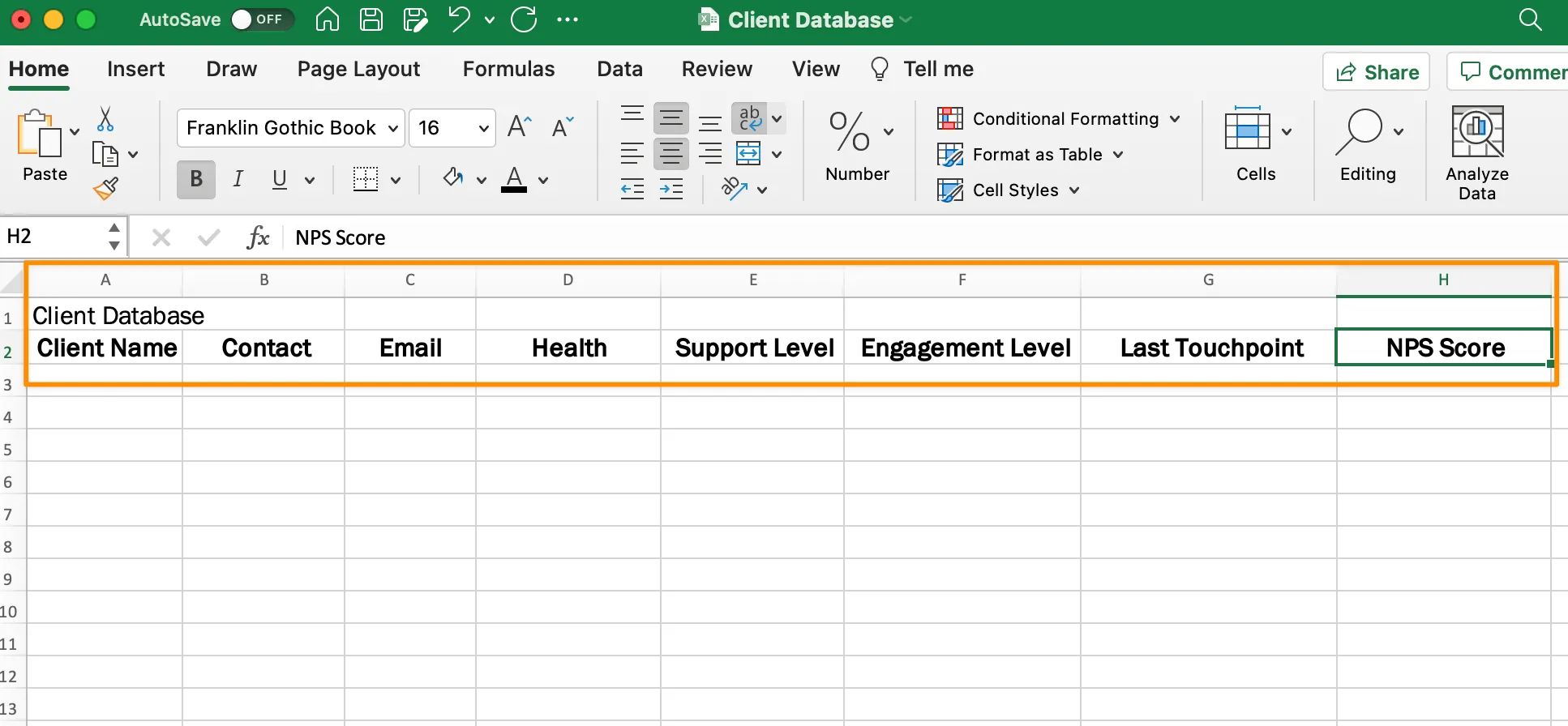
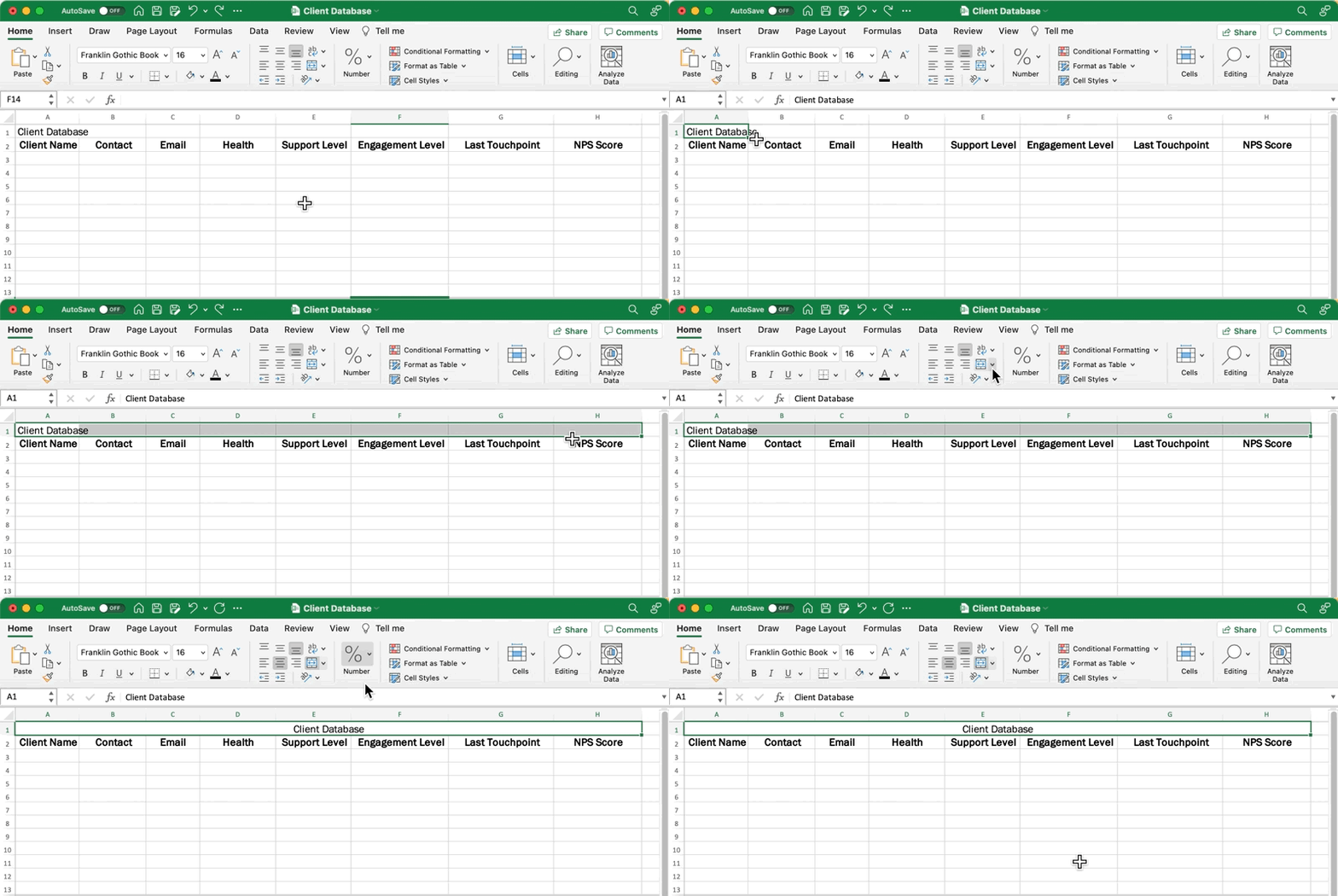
Gå tillbaka till databasens titel och markera den första raden upp till den sista kolumnen i tabellen. Klicka på Sammanfoga och centrera på fliken Hem i menyverktygsfältet.
Steg 2: Lägg till eller importera data
Du kan antingen mata in data manuellt eller importera data från en befintlig databas via fliken Externa data. Tänk på att du kommer att ha ett databasfält för vissa kolumner. Här är en annan lista som inspiration:
- Kundnamn
- Kontaktnamn
- E-post
- Hälsonivå (rullgardinsmeny: Risk för avhopp, Genomsnittlig, Mycket bra)
- Supportnivå (rullgardinsmeny: Guld, Silver)
- Engagemangsnivå (rullgardinsmeny: Hög, Medel, Låg)
- Sista kontaktpunkt
- NPS-poäng
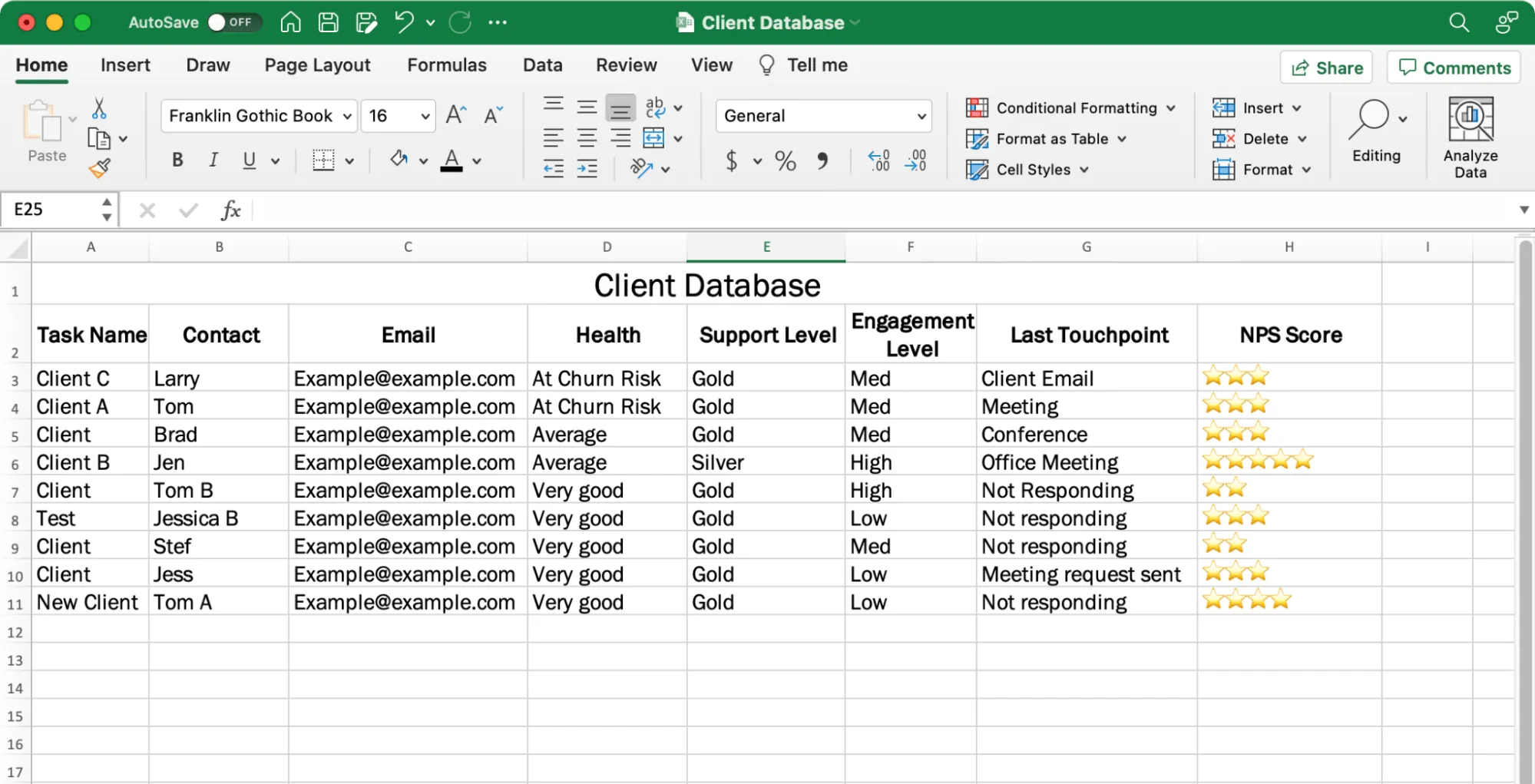
Massredigering kan vara skrämmande i Excel, så ta det lugnt med den här delen!
Steg 3: Konvertera dina data till en tabell
Nu ska vi konvertera dina data till en datamodelltabell!
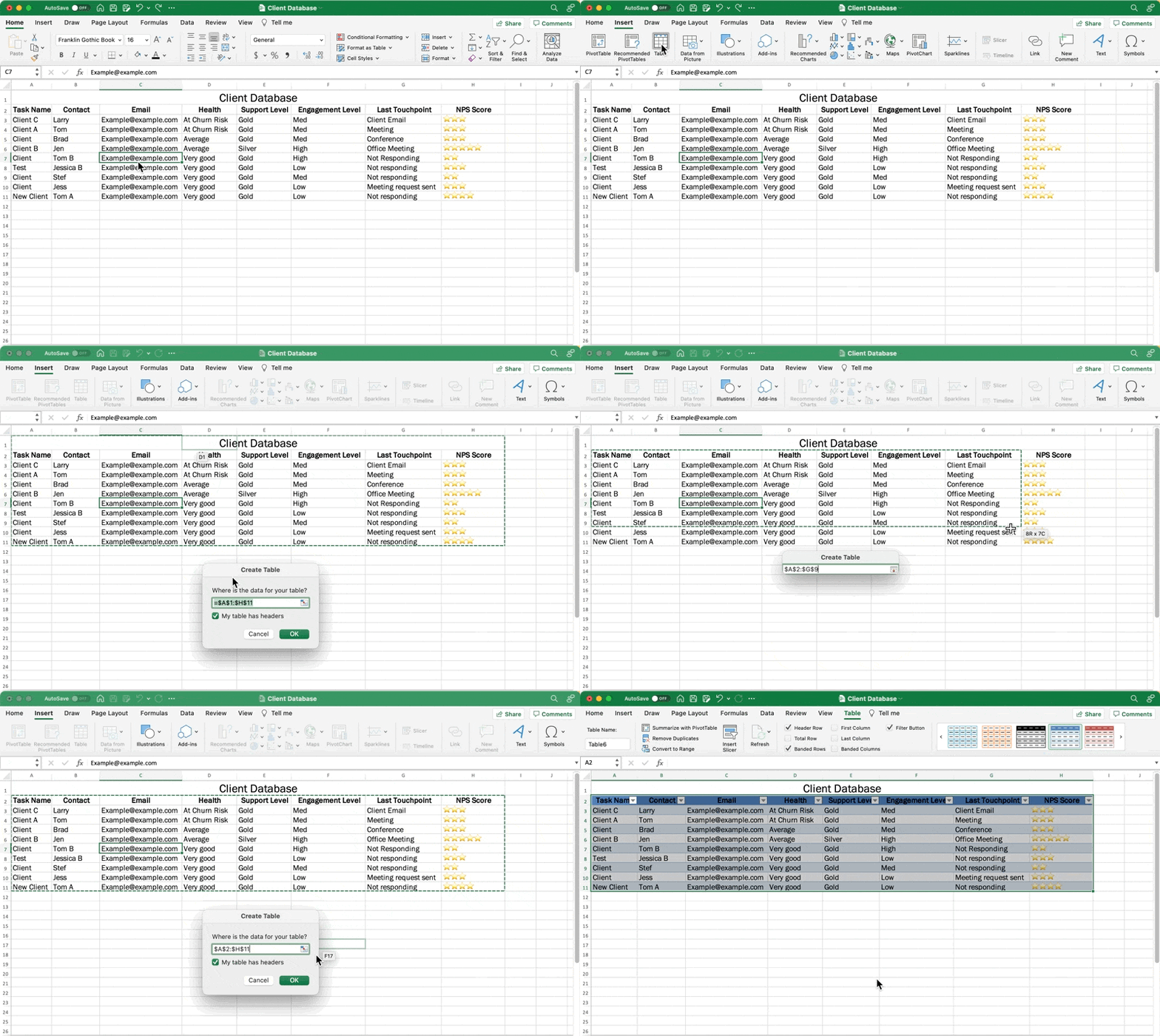
Klicka i valfri cell med data (undvik tomma rader) och gå till fliken Infoga > Tabell i menyverktygsfältet. Alla rader och kolumner med dina data kommer att markeras. Vi vill inte att rubriken ska ingå i tabellen, så vi måste manuellt markera tabellen utan rubriken. Klicka sedan på OK.
Steg 4: Formatera tabellen
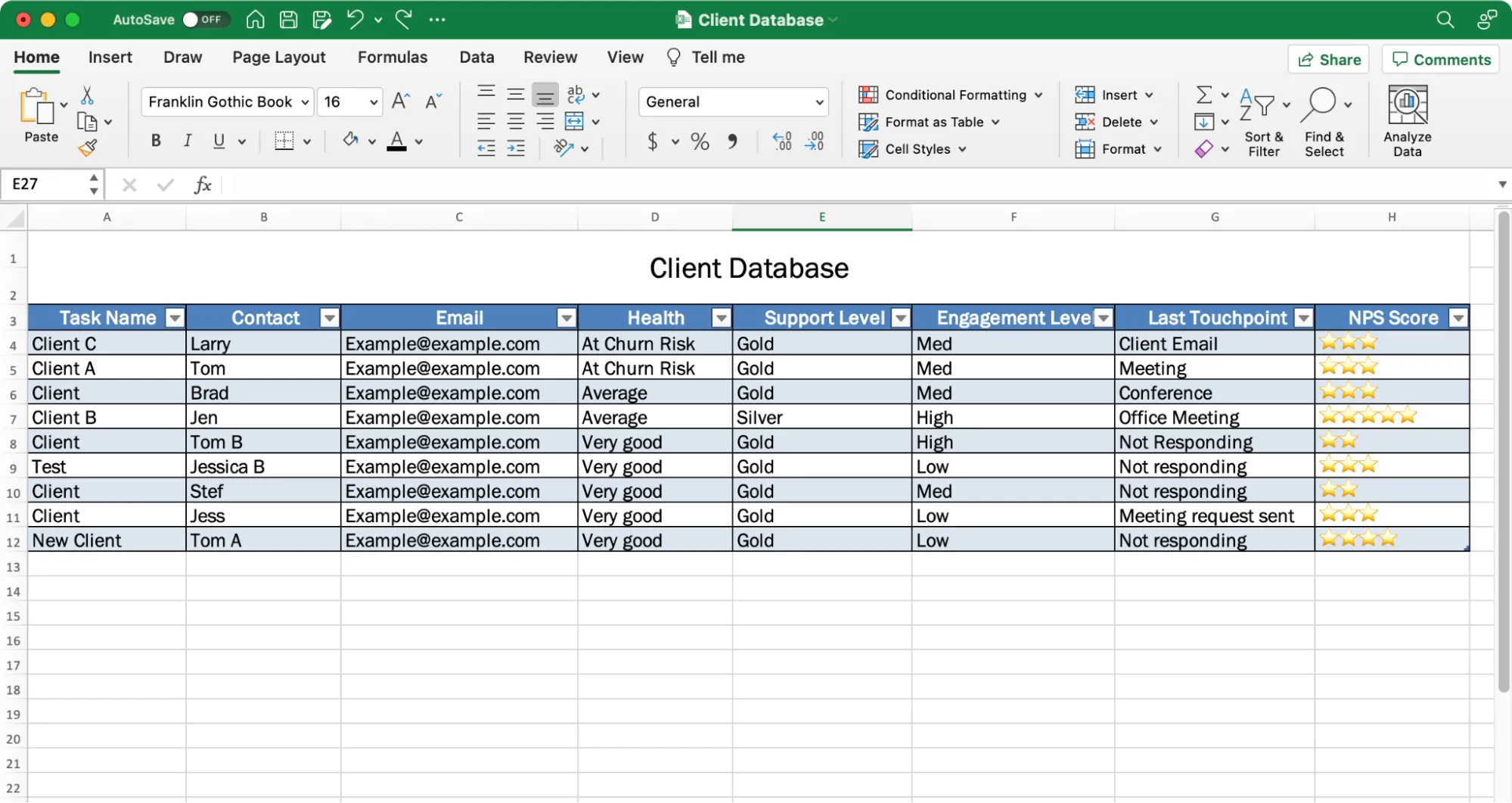
Välj en tabelldesign som passar dina önskemål från fliken Tabell i menyverktygsfältet. Att veta var tabellen kommer att visas hjälper dig att bestämma dig. Att titta på ett kalkylblad på en stor skärm i ett konferensrum jämfört med en 16-tums bärbar dator gör stor skillnad för hur man upplever data!
Steg 5: Spara din databas-kalkylblad
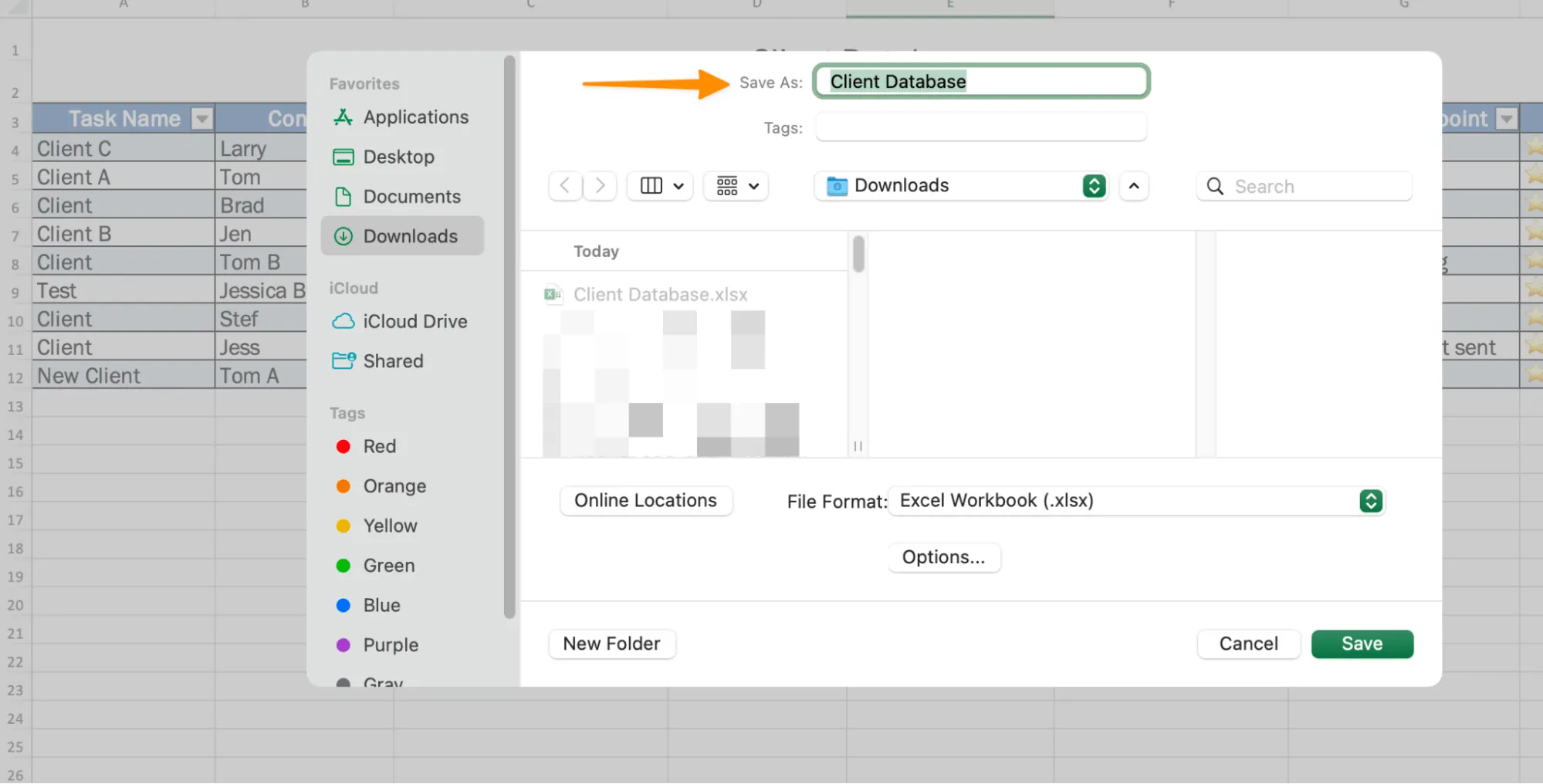
Slutligen, spara ditt kalkylblad eftersom du kommer att behöva gå tillbaka och manuellt redigera din databas flera gånger om dagen eller veckan med den senaste informationen. Förbered dig för framgång så att du inte riskerar att behöva börja om från början!
Gå till Arkiv > Spara som > Namnge din databas > klicka på Spara.
Gratis Excel-databasmallar
Kolla in dessa färdiga databasmallar för att komma igång med din databasbyggnad!
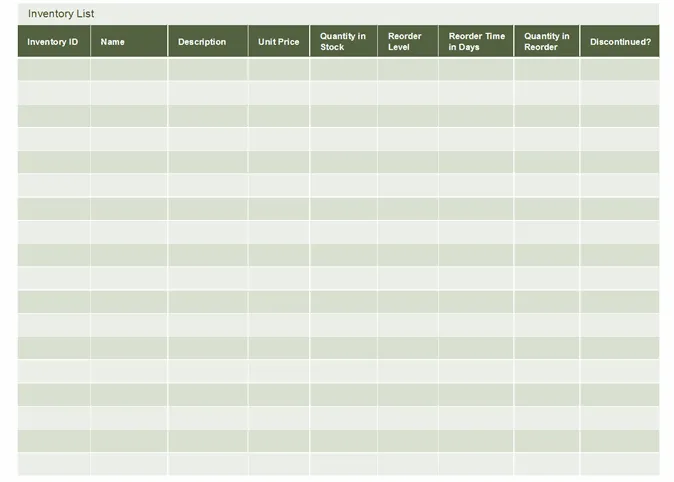
1. Excels mall för inventarielista
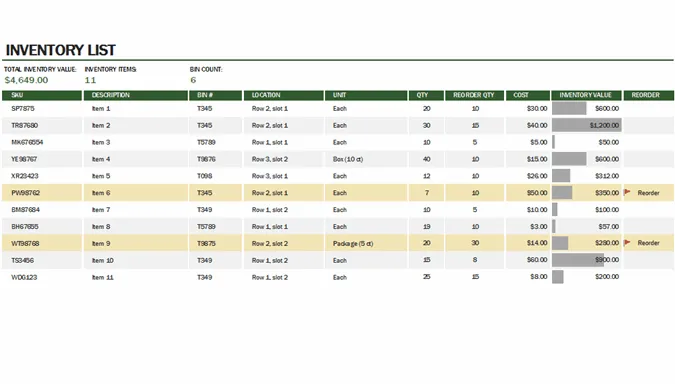
2. Excels mall för lagerinventering
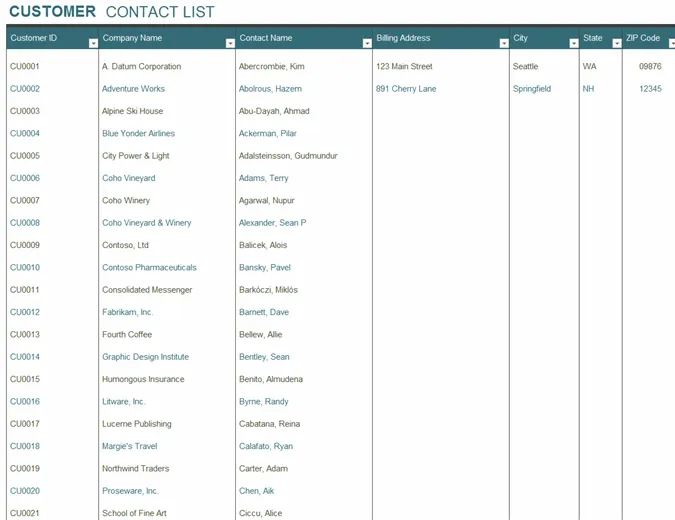
3. Excels mall för kontaktlista
Relaterade resurser:
- Alternativ till Excel
- Hur man skapar en projektplan i Excel
- Hur man skapar en kalender i Excel
- Hur man skapar Gantt-diagram i Excel
- Hur man skapar en Kanban-tavla i Excel
- Hur man skapar ett burndown-diagram i Excel
- Hur man skapar ett flödesschema i Excel
- Hur man skapar en organisationsschema i Excel
- Hur man skapar ett diagram i Excel
- Hur man skapar en KPI-instrumentpanel i Excel
- Hur man skapar ett vattenfallsdiagram i Excel
- AI-verktyg för Excel
- Excel-mallar för projektledning
Begränsningar vid skapande av en databas i Excel
Excel är utan tvekan ett viktigt verktyg som används av yrkesverksamma över hela världen och som gör det möjligt för användare att skapa en grundläggande databas. Innan du bestämmer dig för att skapa en Excel-databas är det dock viktigt att ta hänsyn till de begränsningar som följer med det:
- Begränsad datakapacitet: Excel har en radbegränsning som för närvarande ligger på 1 048 576 rader. När din databas överskrider denna storlek blir Excel oanvändbart och du måste byta till ett mer sofistikerat databassystem.
- Brist på stöd för samtidiga användare: Om du vill att flera användare ska kunna mata in eller uppdatera data samtidigt är Excel inte den bästa lösningen. Programmet stöder inte att flera användare redigerar samma dokument samtidigt, och samarbete mellan användare kan leda till att data skadas.
- Svag datasäkerhet och tillförlitlighet: På grund av sina begränsade säkerhetsfunktioner är Excel sårbart för dataintrång. Dessutom kan oavsiktlig radering av data inträffa, och utan ett ordentligt säkerhetskopieringssystem kan värdefull data gå förlorad för alltid.
- Komplexa frågor och datahantering: Med en fullskalig databas kan du utföra komplexa frågor och analysera data mycket mer effektivt. Excel har visserligen dataanalysfunktioner, men de är inte lika sofistikerade och robusta som verktygen som används i databasspecifik programvara.
Hur man skapar en databas med ClickUps tabellvy
Om du befinner dig i en situation där du kommer att använda databasen dagligen – det vill säga att den är ett viktigt verktyg för att få ditt arbete gjort – kommer Excel inte att stödja din tillväxt på lång sikt.
Excel är inte en databasprogramvara som är byggd för den moderna arbetsplatsen. Arbetstagare är på språng och prioriterar mobilitet. Ett Excel-arbetsflöde tar upp tid som borde ägnas åt att skapa kundrelationer och fokusera på uppgifter som gör skillnad.
Bonus: Databasprogramvara för Mac!
Om du behöver en lösning för att samla projekt- och kundhantering under ett och samma tak, prova ClickUp!
📮ClickUp Insight: Kunskapsarbetare skickar i genomsnitt 25 meddelanden per dag för att söka efter information och sammanhang. Detta tyder på att en hel del tid går åt till att bläddra, söka och tolka fragmenterade konversationer i e-postmeddelanden och chattar.
😱 Om du bara hade en smart plattform som kopplar samman uppgifter, projekt, chatt och e-post (plus AI!) på ett och samma ställe. Men det har du – ClickUp!
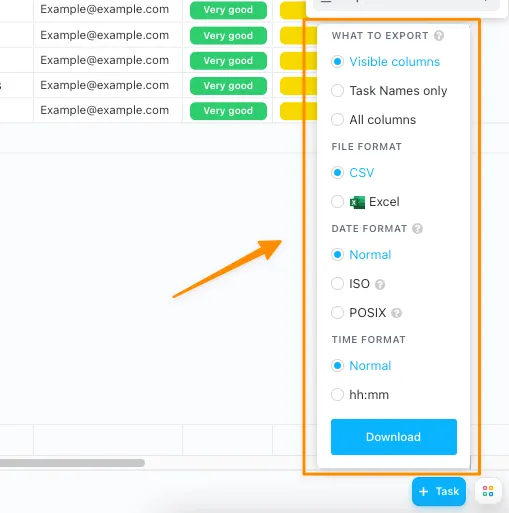
Det är enkelt att skapa en enkel men kraftfull databas i ClickUp. Importera ditt arbete från nästan var som helst med ClickUps kostnadsfria importfunktion för Excel och CSV. Eller tvärtom! När du har skapat en databas i ClickUp kan du exportera den som en Excel- eller CSV-fil.
Är end-to-end-säkerhet ett icke-förhandlingsbart villkor för ditt databasverktyg? Samma sak gäller för ClickUp!
ClickUp har en av de strängaste policyerna i vår bransch för att säkerställa att dina data aldrig hamnar i händerna på tredje part. Om du har frågor eller funderingar kring säkerhet är du välkommen att kontakta oss när som helst!
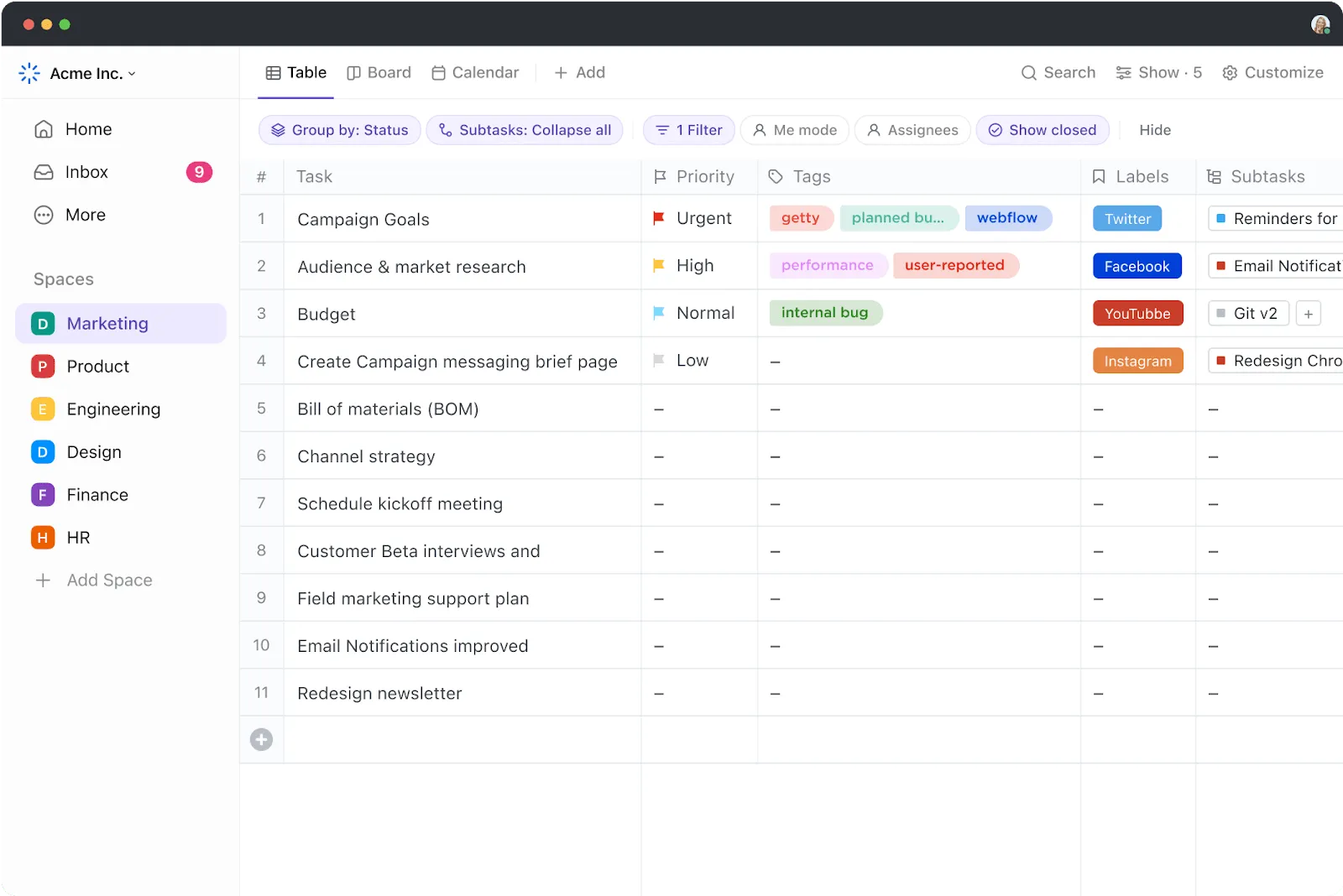
Att använda tabellvyn i ClickUp är som att använda ett Excel-kalkylblad, med följande skillnad:
- Möjligheterna för att organisera data är oändliga med ClickUps anpassningsbara fält.
- Avancerade filtreringsalternativ gör det enkelt att söka efter data och aktiviteter.
- Uppgifterna i ClickUp gör det möjligt för dig att planera, organisera och samarbeta i alla typer av projekt.
- Inbyggda eller tredjepartsintegrationer i ClickUp kopplar samman dina favoritverktyg
- Formateringsalternativen kräver färre klick för att visa endast den data du behöver just nu.
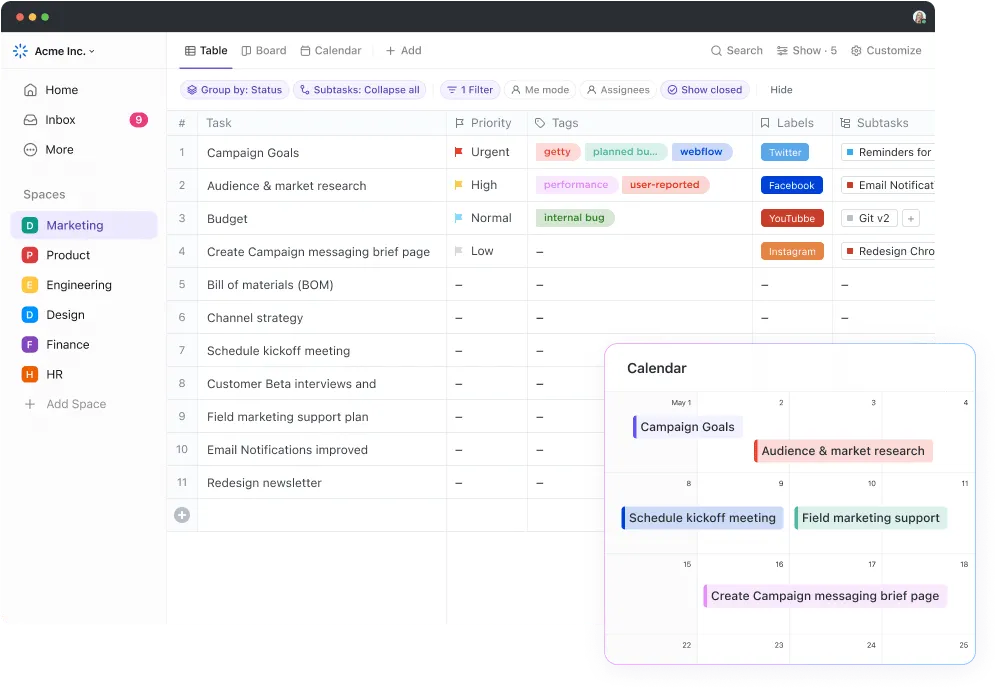
Det finns ett välfyllt bibliotek med gratis mallar som du kan leka med i en digital sandlåda med dataexempel om du vill se potentialen i ClickUp – eller få några idéer till din egen databas. För att komma igång kan du prova ClickUps bloggdatabasmall!
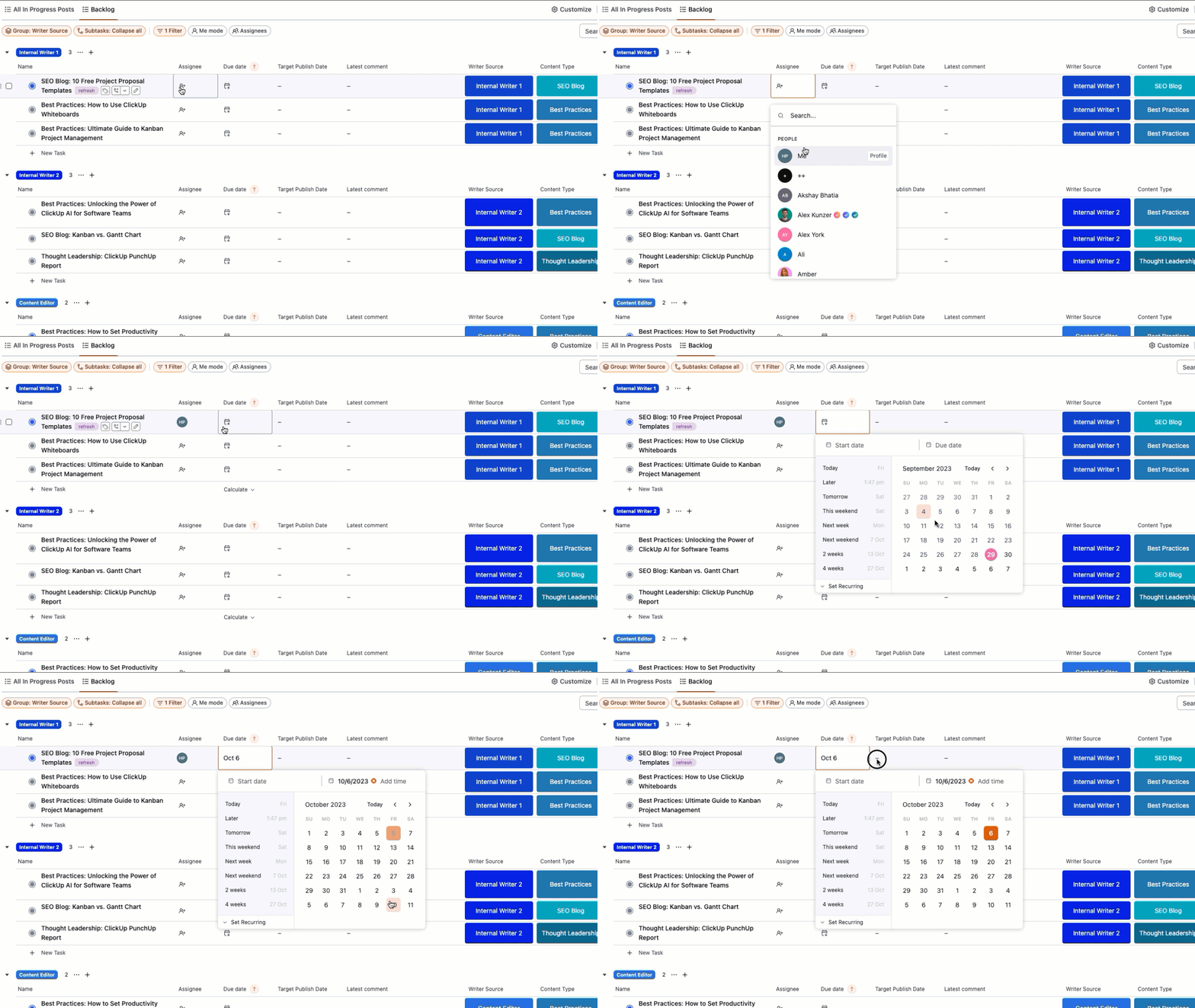
Vi hoppas att du känner dig mer bekväm med databasbyggnadsprocessen. Du har andra alternativ än Excel för att föra ditt företag närmare dina mål.