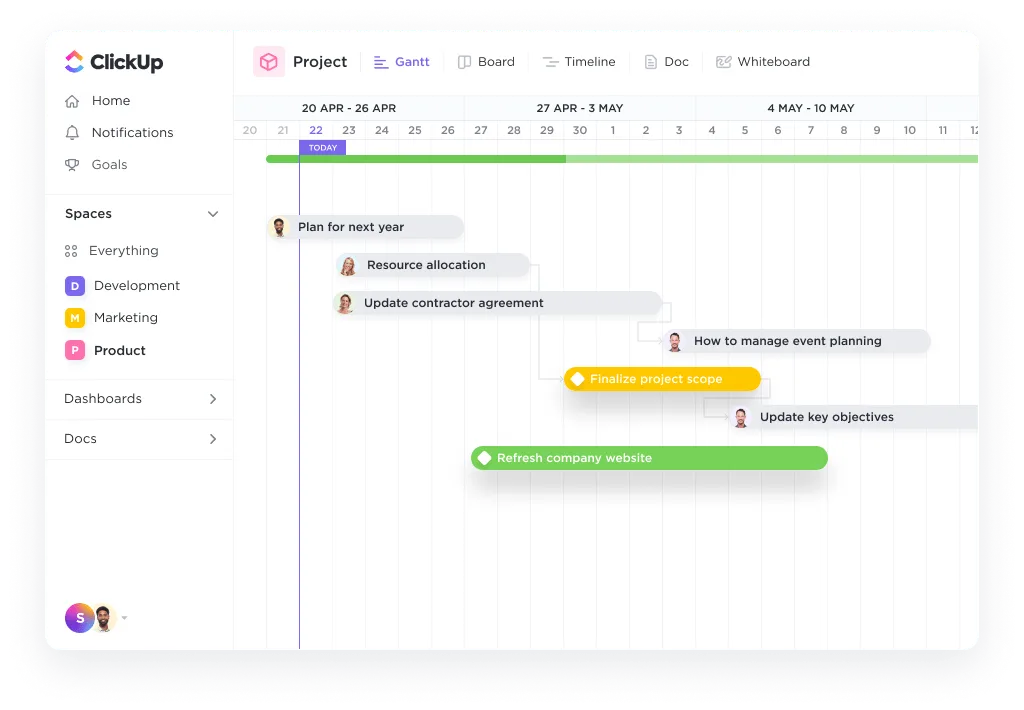

Oavsett om du lanserar en produkt eller hanterar ett evenemang, så hjälper en tydlig projektplanering alla att hålla sig uppdaterade och ansvariga.
För många av oss är Excel det självklara valet för hantering av projektdata. Med några få justeringar kan du förvandla det till en fullt funktionell projektplan som spårar varje detalj – från milstolpar och beroenden till teamets ansvarsområden.
Innan du börjar skapa din tidslinje, kom ihåg att undvika dessa vanliga misstag som de flesta gör med projektkalendrar!
Det här blogginlägget innehåller en detaljerad guide om hur du skapar en tidsplan i Excel, med olika tillvägagångssätt med varierande komplexitet. Vi tittar sedan på några av de inneboende utmaningarna och alternativa verktyg (som ClickUp) för att mildra dem.
⏰ 60-sekunders sammanfattning
Här är en 60 sekunders sammanfattning av blogginlägget ”Hur man skapar en projektplan i Microsoft Excel”:
- Excel kan förvandlas till ett verktyg för projektets tidsplan för att spåra milstolpar, beroenden och ansvarsområden med hjälp av Gantt-diagram, SmartArt eller inbyggda mallar.
- Skapa ett Gantt-diagram genom att lista uppgifter, start- och slutdatum samt varaktighet, och använd sedan Excels diagramfunktioner för att visualisera tidsplanen.
- Använd SmartArt för snabba, attraktiva tidslinjer, även om det är mindre lämpligt för detaljerade projektvyer.
- Förformaterade mallar är ett enkelt sätt att skapa tidslinjer utan avancerade kunskaper, men de kan sakna anpassningsmöjligheter och specifika funktioner.
- Manuella uppdateringar, begränsat samarbete, ingen beroendekartläggning och bristande automatisering i Excel kan hindra projektledningen.
- Som ett smartare alternativ erbjuder ClickUp samarbete i realtid, automatiska uppdateringar och avancerade funktioner som Gantt-diagramvy, tidslinjevy och anpassningsbara mallar för att förbättra hanteringen av projektets tidsplan.
- Excel är mångsidigt, men ClickUp erbjuder intuitiva verktyg för att effektivisera projektets tidsplan, vilket gör det enklare att hantera uppgifter och deadlines.
Hur man skapar en projektplan i Microsoft Excel
⭐ Utvalda mallar
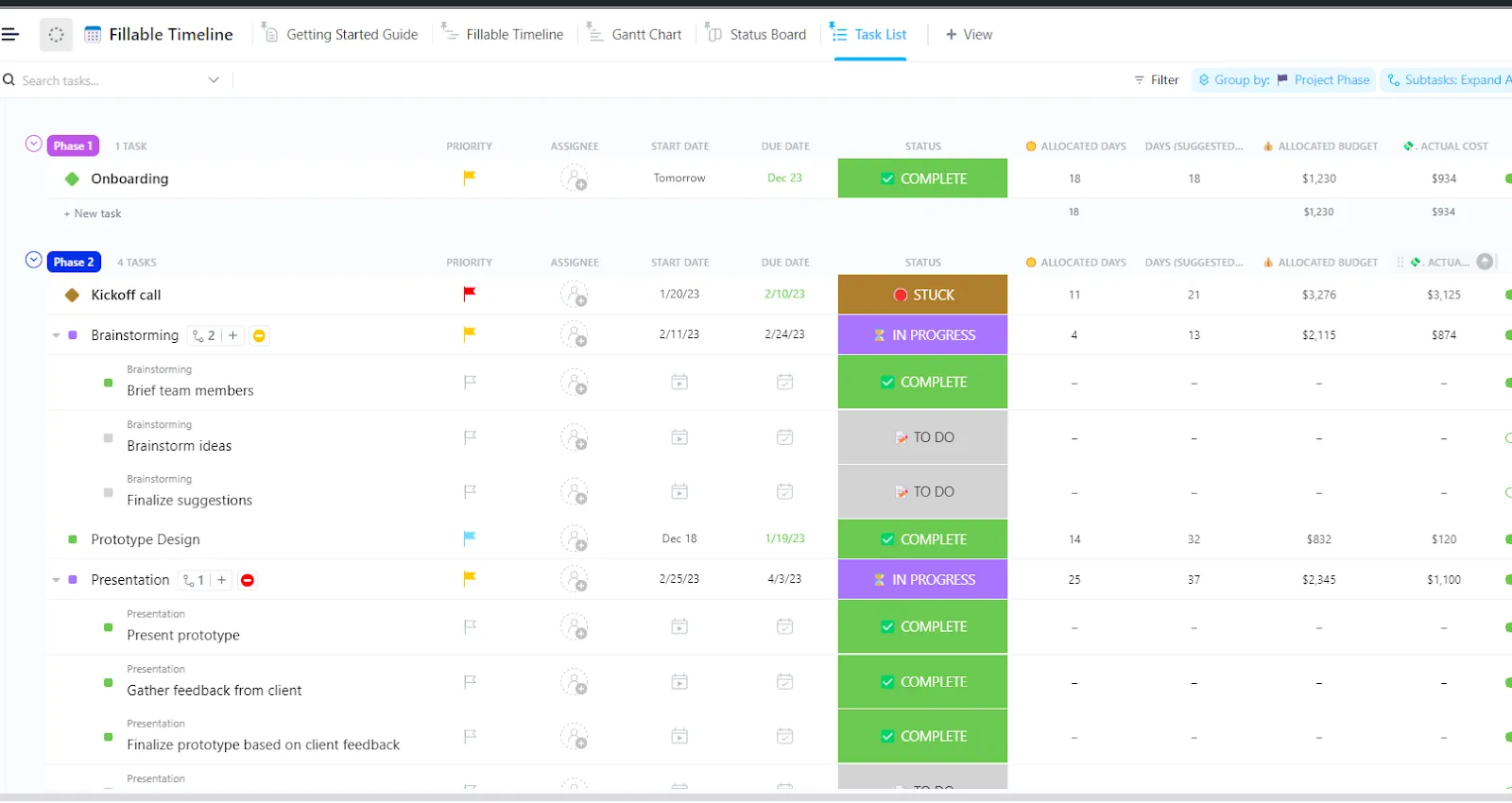
Vill du ha en tidslinje som är enklare att hantera än ett kalkylblad? ClickUps ifyllningsbara tidslinjemall är precis vad du behöver.
Du kan använda olika verktyg och metoder för att skapa en projektplan som definierar projektets omfattning, milstolpar, leveranser, beroenden etc.
Här är tre effektiva sätt att skapa en tidsplan i Microsoft Excel:
Alternativ 1: Använda ett Gantt-diagram
Ett Gantt-diagram illustrerar ett projektschema och visar uppgifternas startdatum, slutdatum och varaktighet.
Här är steg-för-steg-instruktioner för att skapa ett Gantt-diagram i en Excel-fil:
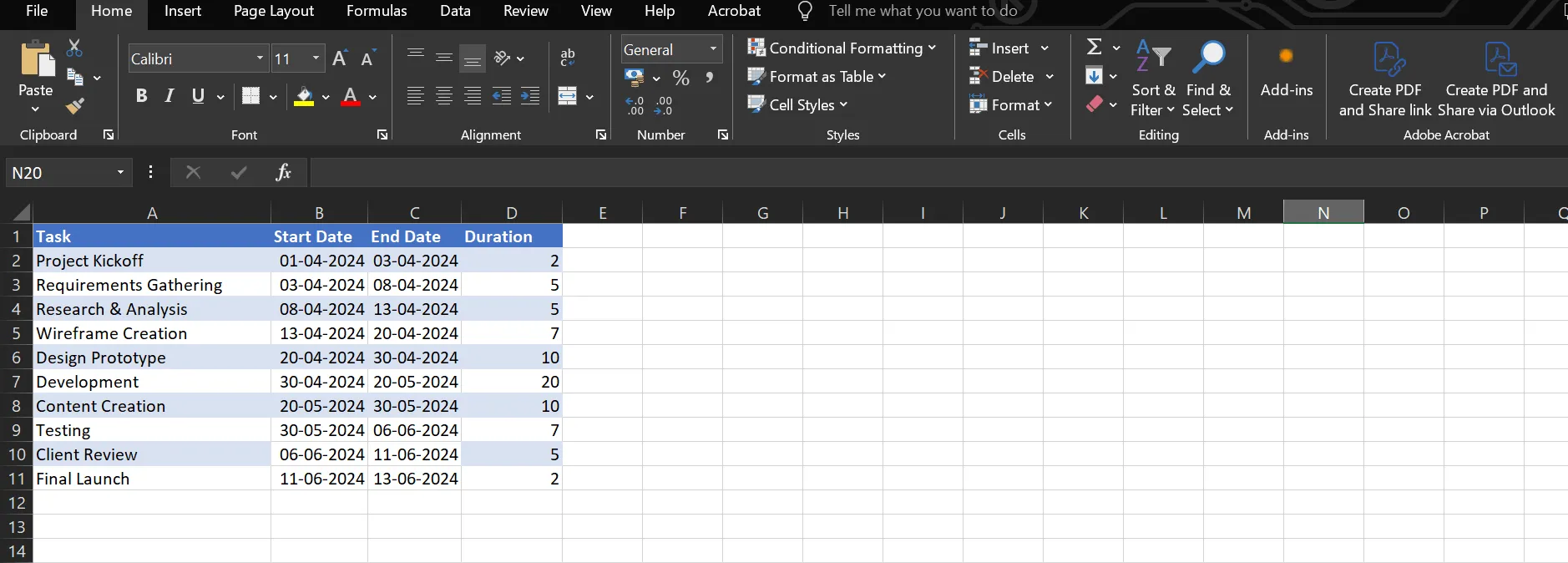
- Lista dina uppgifter, start- och slutdatum samt varaktighet i separata kolumner.
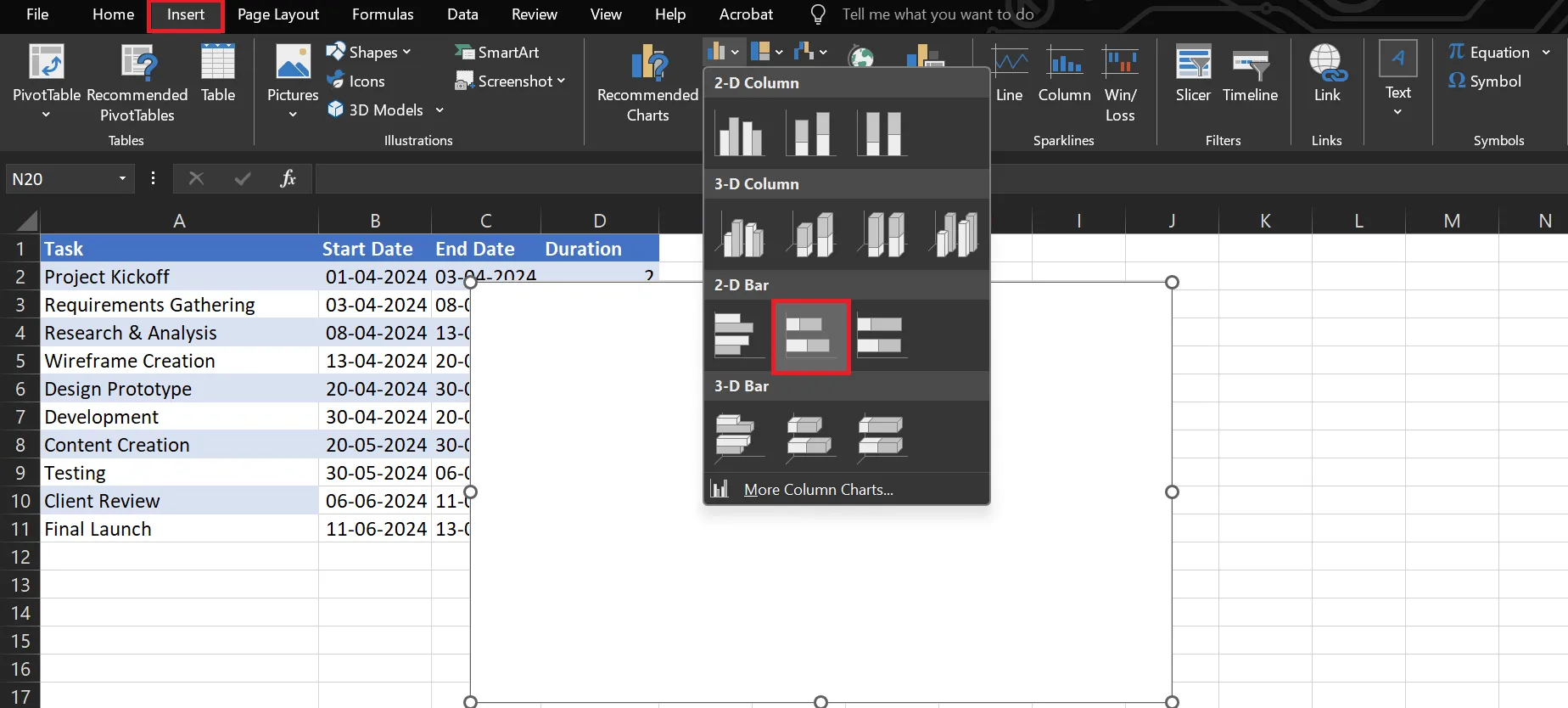
- Välj fliken "Infoga" i Excel-menyn och klicka på "Stapeldiagram". Välj sedan "Staplade staplar", vilket infogar ett tomt diagramområde i ditt kalkylblad.
- Högerklicka på det vita diagramområdet och klicka på "Välj data" för att öppna fönstret "Välj datakälla".
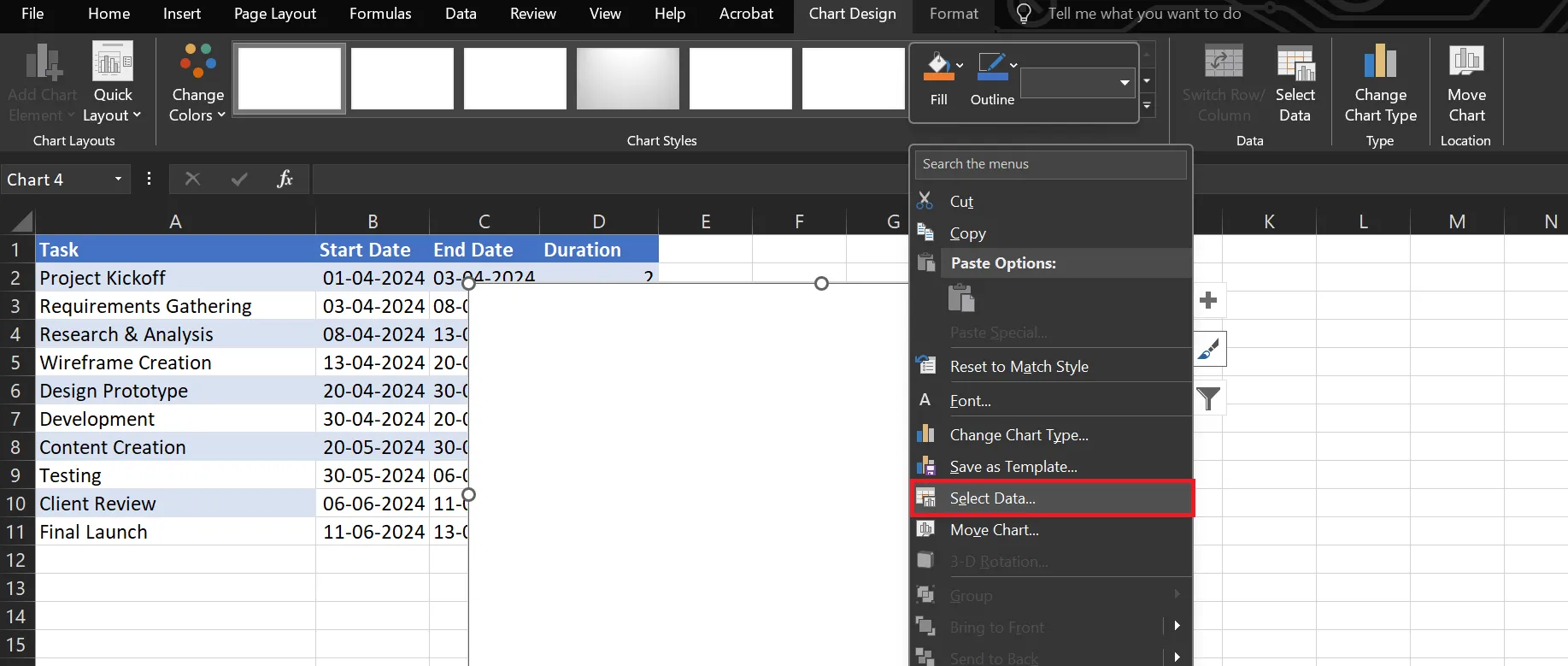
- Klicka på "Lägg till" för att öppna fönstret "Redigera serie" i Excel.
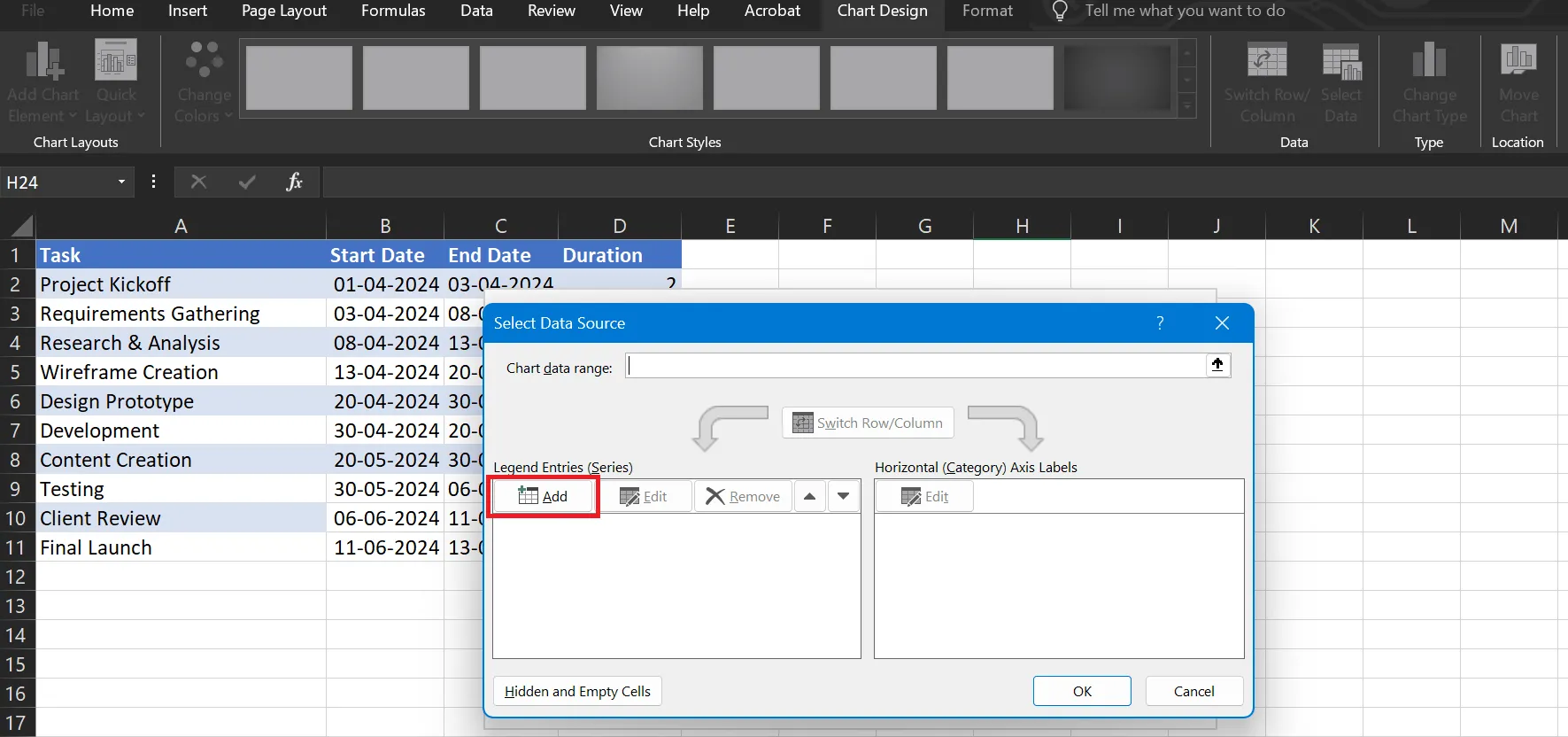
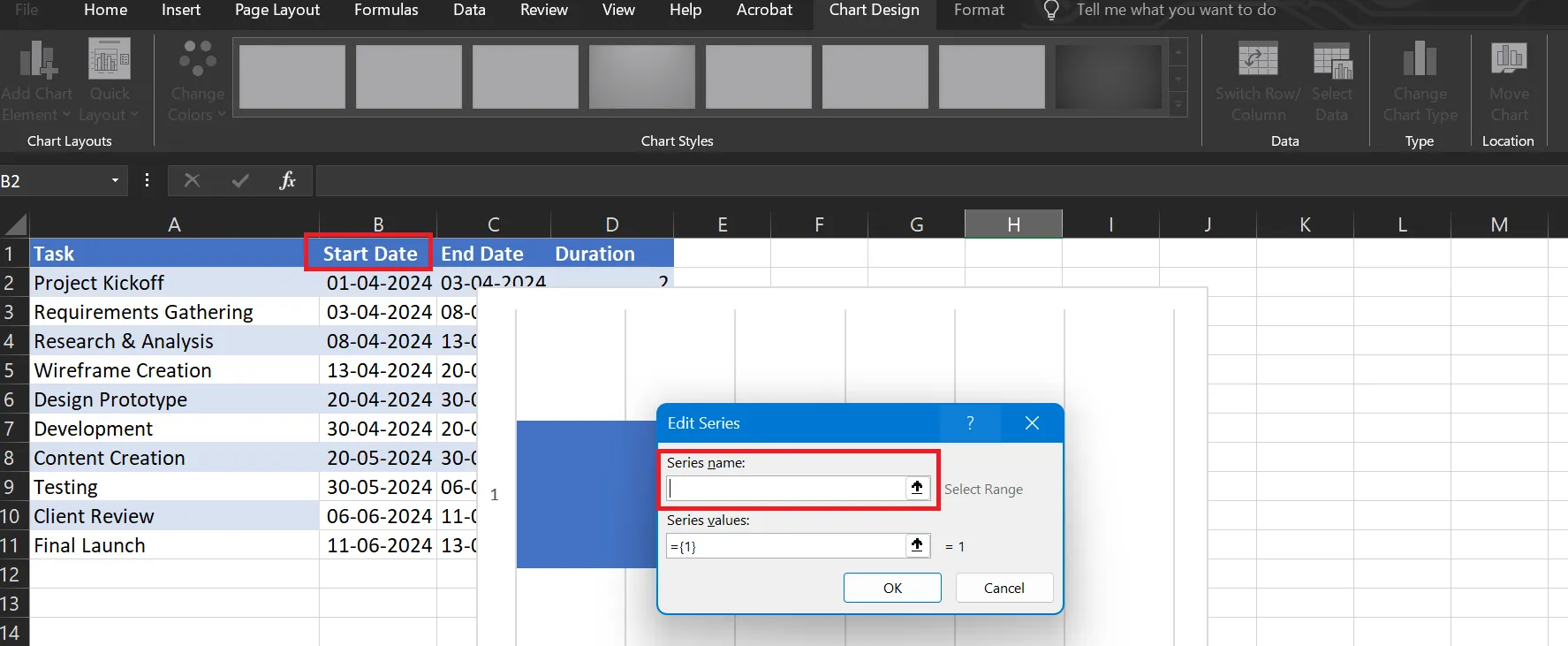
- Ange sedan dina uppgiftsdata. Namnge dataserien. Klicka i det tomma fältet under "Serienamn" och välj sedan kolumnrubriken "Startdatum" i tabellen.
- I fönstret "Redigera serie" går du till "Serievärden". Klicka sedan på uppåtpilen för att ange startdatum för dina uppgifter.
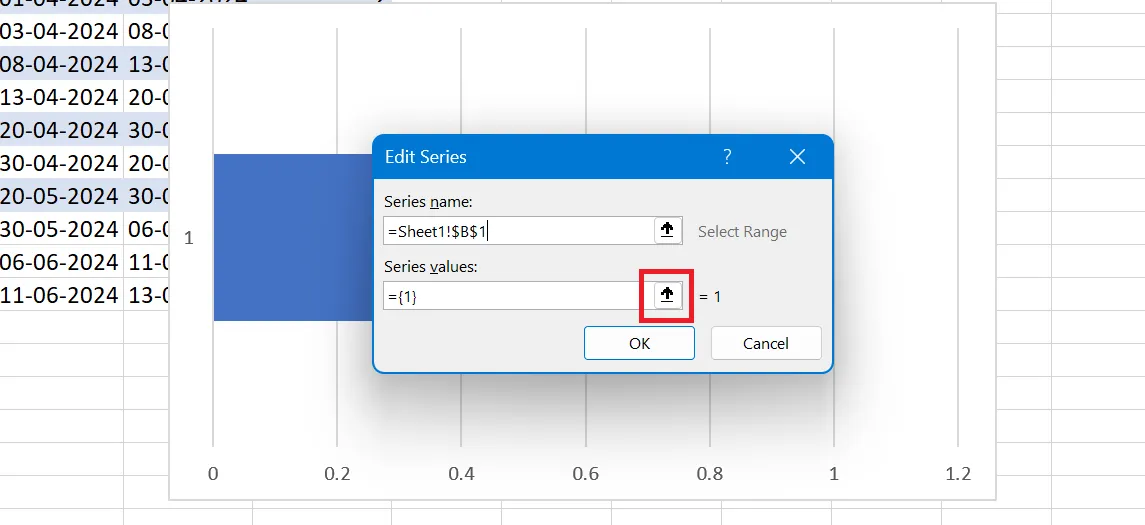
- Välj det första startdatumet i din uppgiftstabell, dra ned till det sista startdatumet och se till att endast startdatumen är markerade utan extra celler.
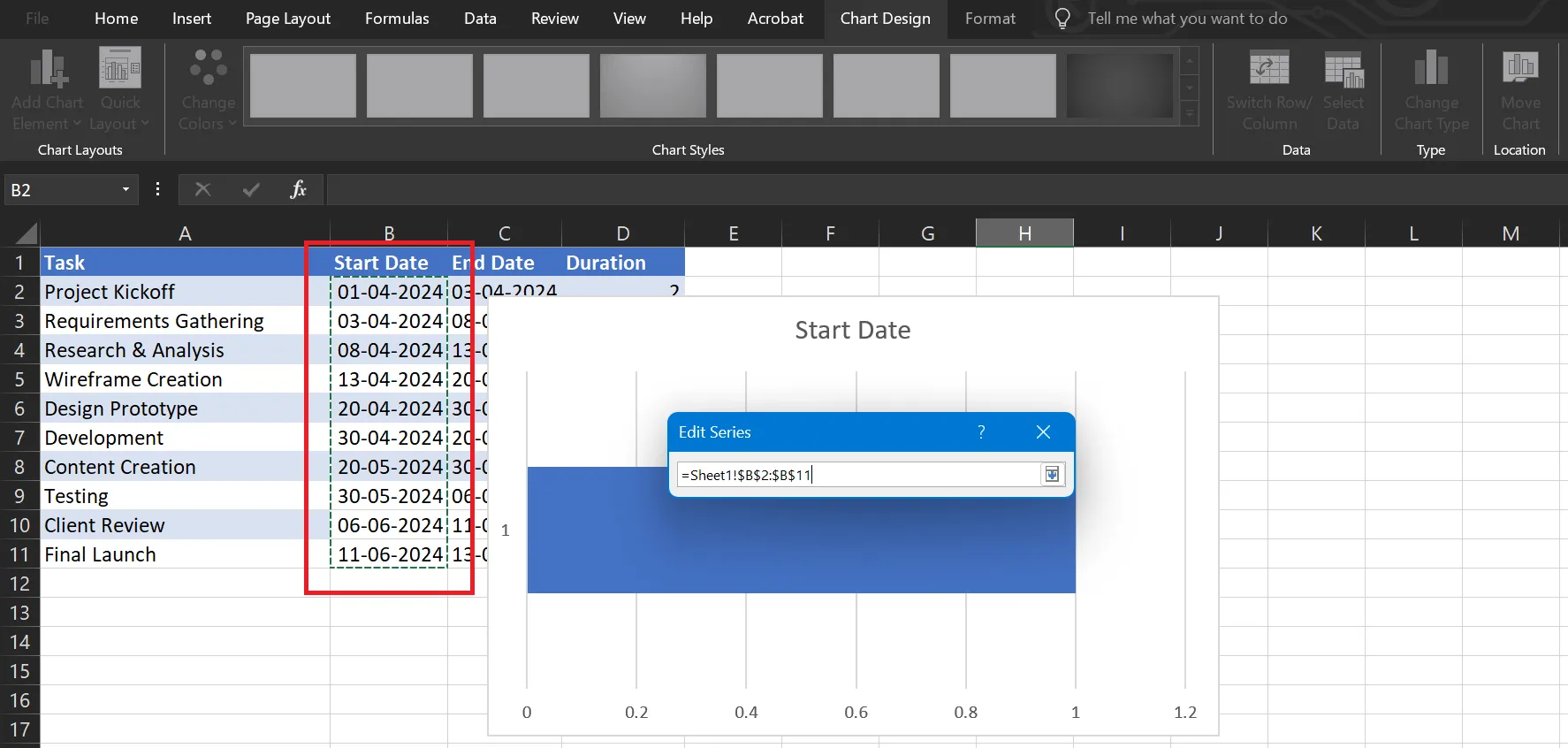
- När du är klar klickar du på pilikonen för att återgå till fönstret "Redigera serie". Klicka på OK.
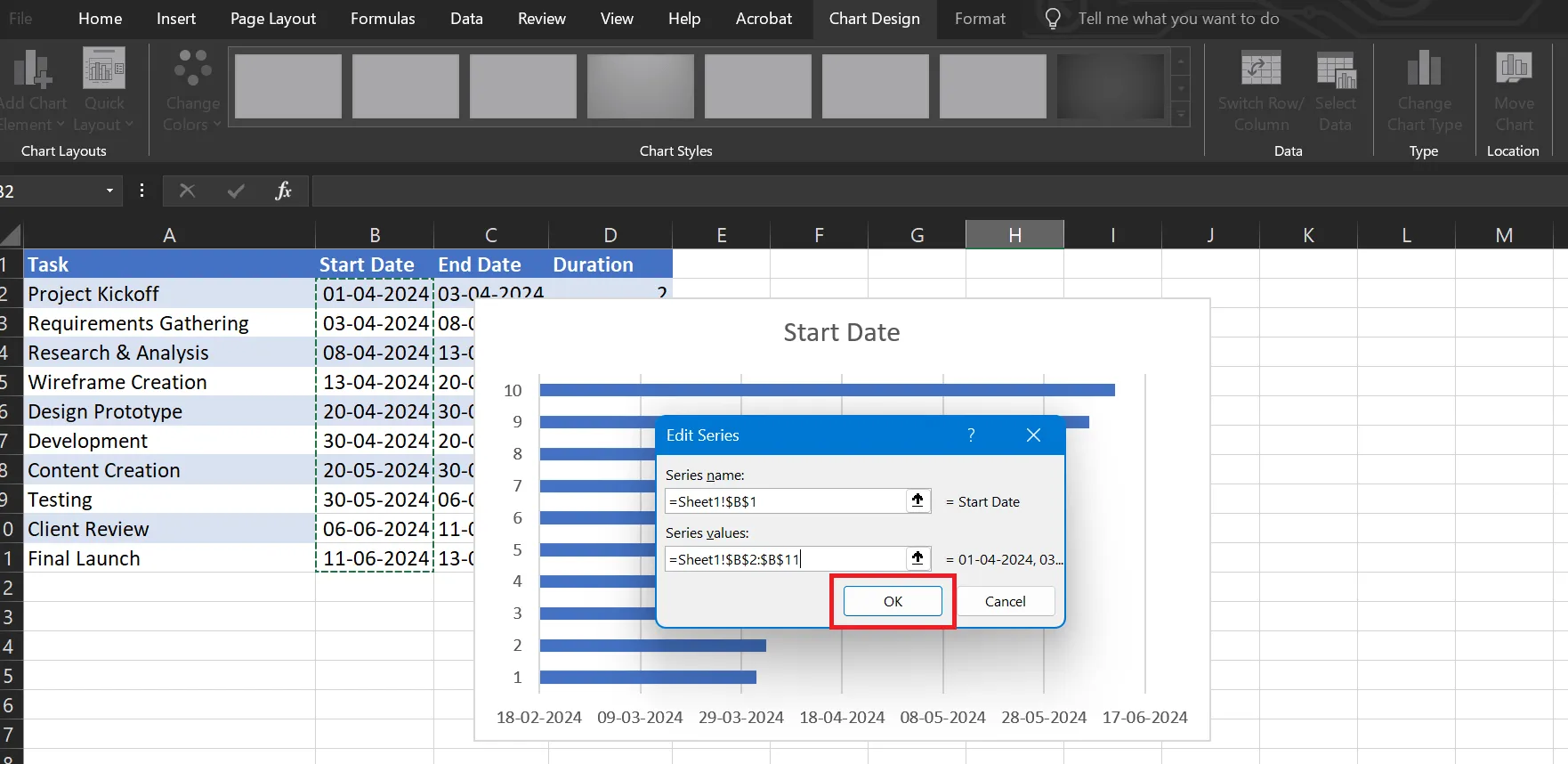
Gantt-diagrammet ska se ut så här:
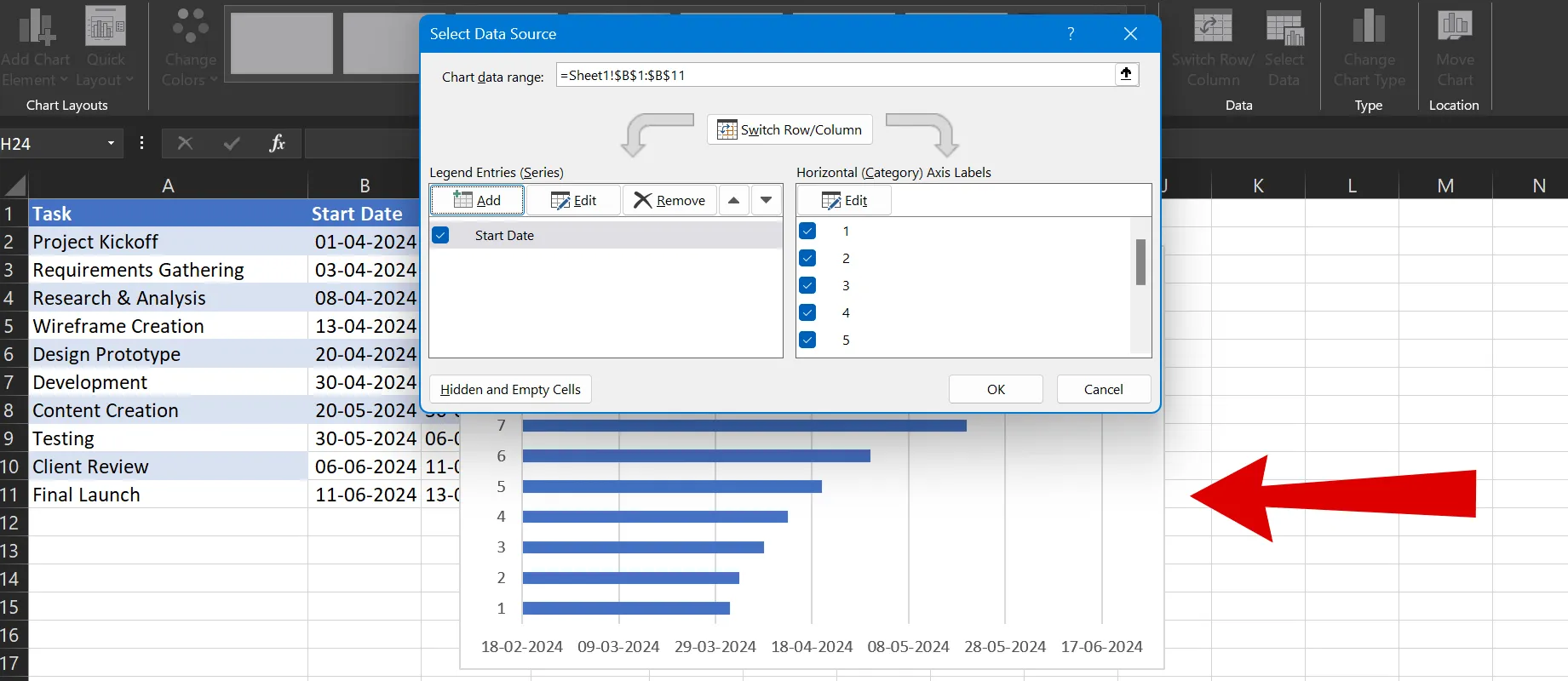
- För att lägga till varaktighetsdata till ditt Gantt-diagram klickar du på "Lägg till" igen i fönstret "Välj datakälla".
- I fönstret "Redigera serie" klickar du på det tomma fältet under "Serienamn" och väljer kolumnrubriken "Varaktighet" i tabellen.
- Gå sedan till "Serievärden" och klicka på uppåtpilen. Välj sedan varaktighetsdata genom att klicka på den första varaktigheten och dra sedan nedåt för att markera alla varaktigheter.
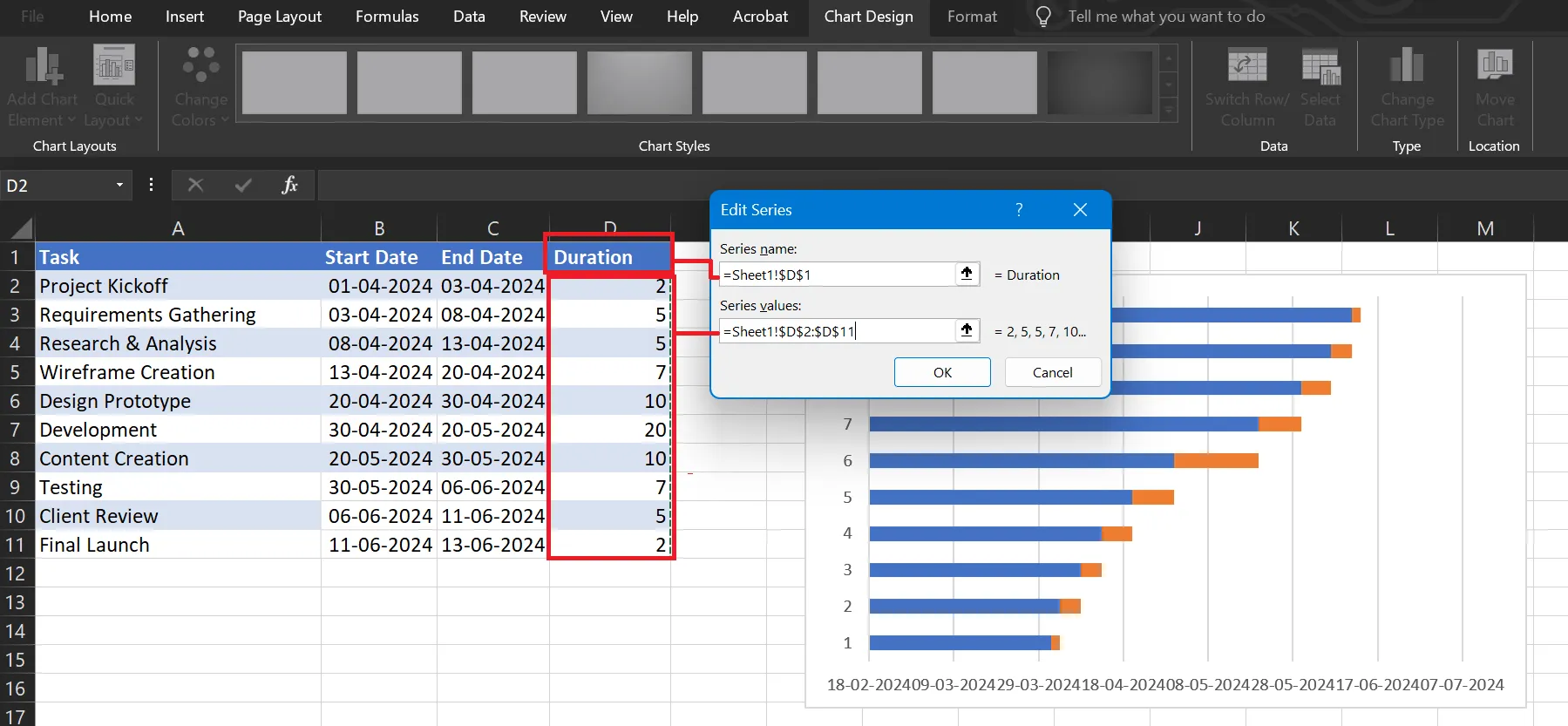
- Klicka på pilikonen för att återgå till föregående fönster. Välj OK för att gå tillbaka till fönstret "Välj datakälla" och klicka sedan på OK igen.
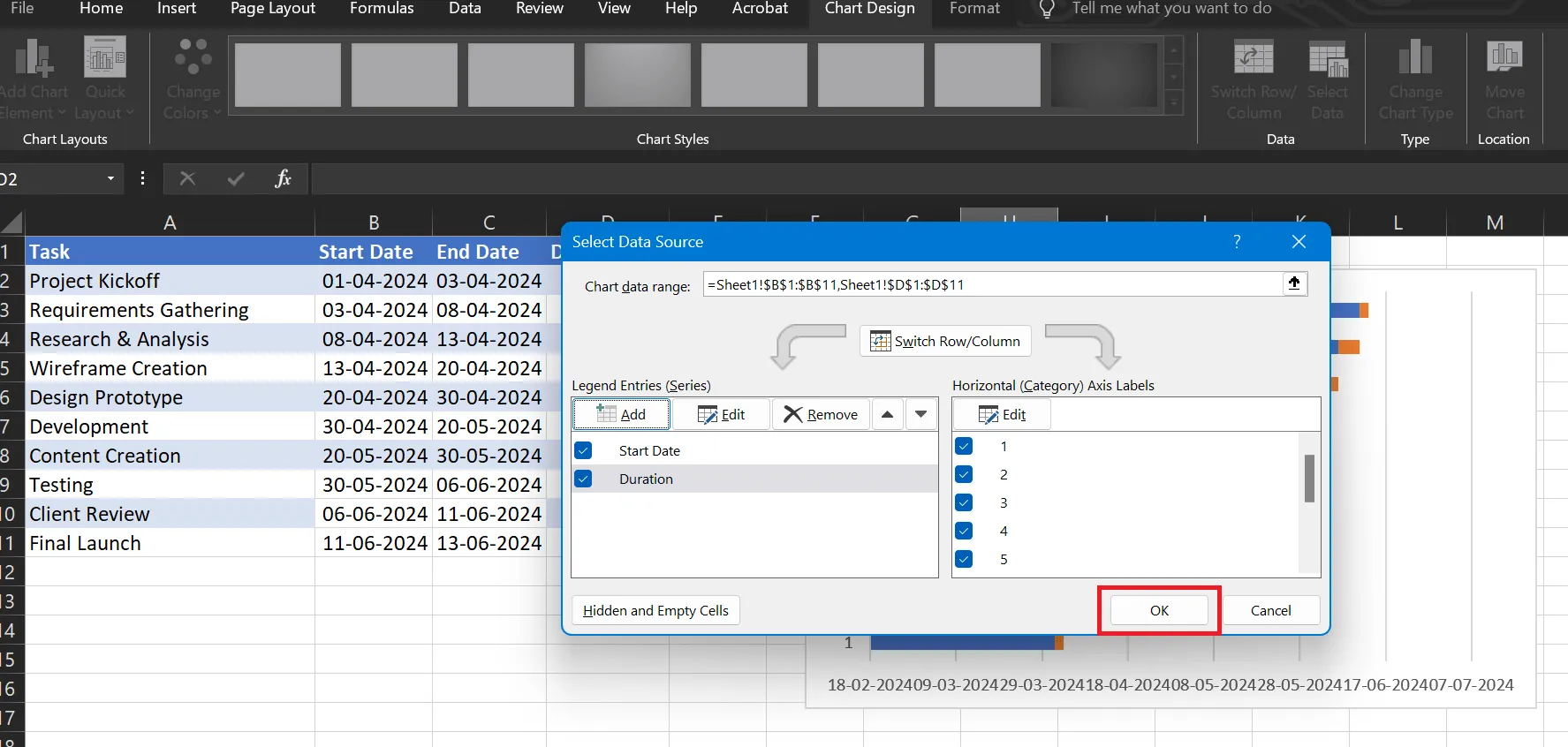
Din Gantt-diagram bör se ut ungefär så här:
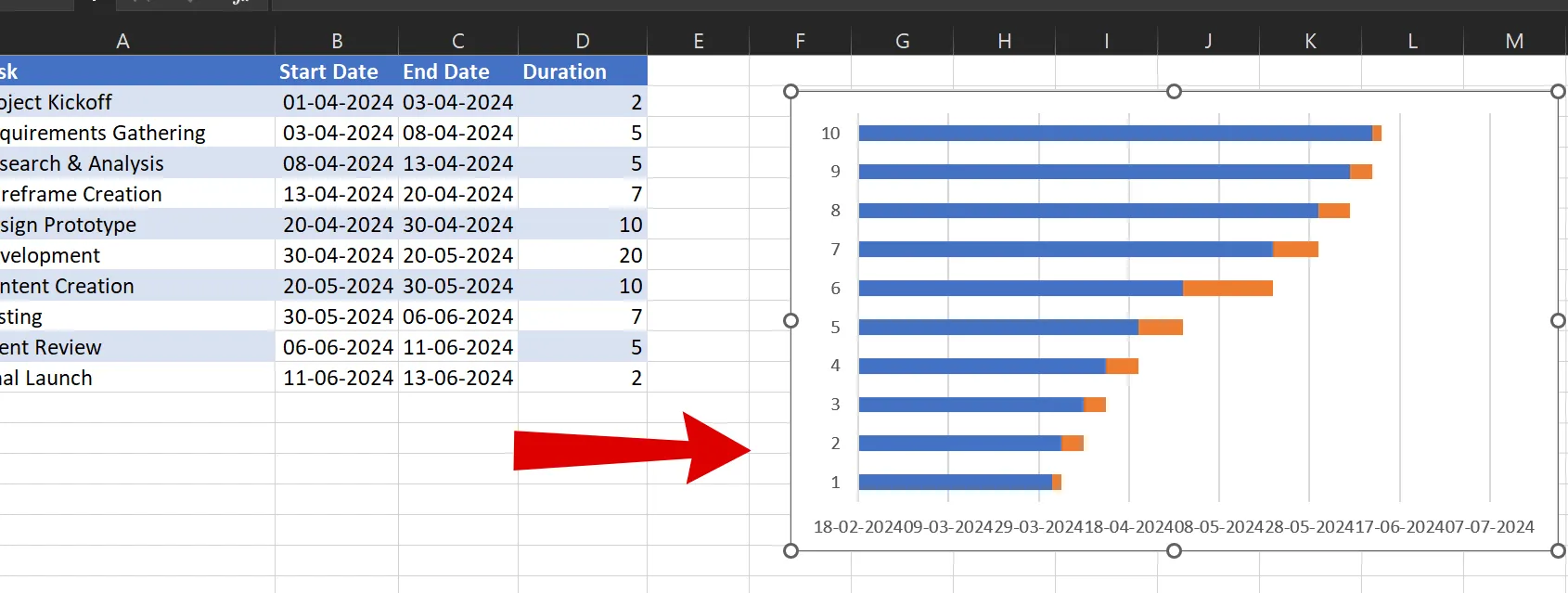
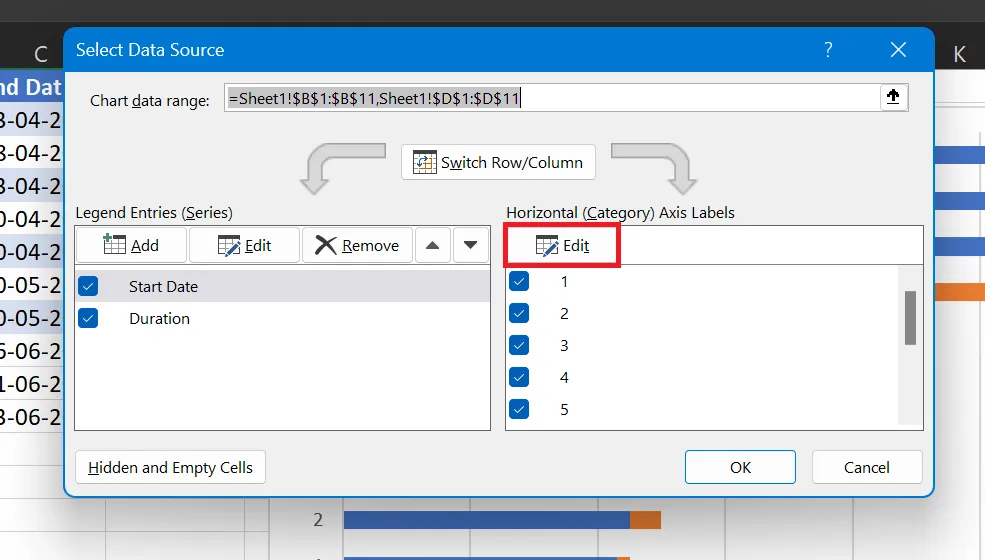
- Lägg sedan till uppgiftsnamnen i diagrammet. Högerklicka på en blå stapel och välj "Välj data" för att öppna fönstret "Välj datakälla". Klicka sedan på "Redigera" under "Horisontella (kategori) axeletiketter" för att öppna fönstret "Axeletikett".
- Klicka återigen på uppåtpilen och markera alla uppgiftsnamn. När du är klar klickar du på pilikonen för att stänga fönstret.
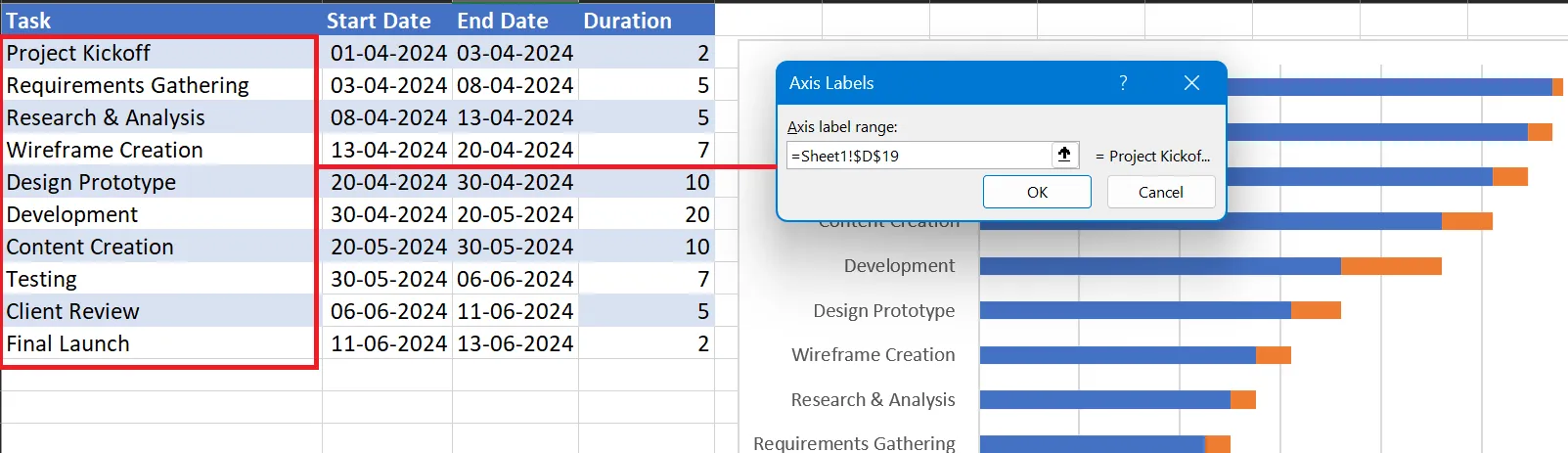
- Klicka på OK och sedan på OK igen för att stänga fönstret "Välj datakälla".
Din Gantt-diagram bör se ut så här:
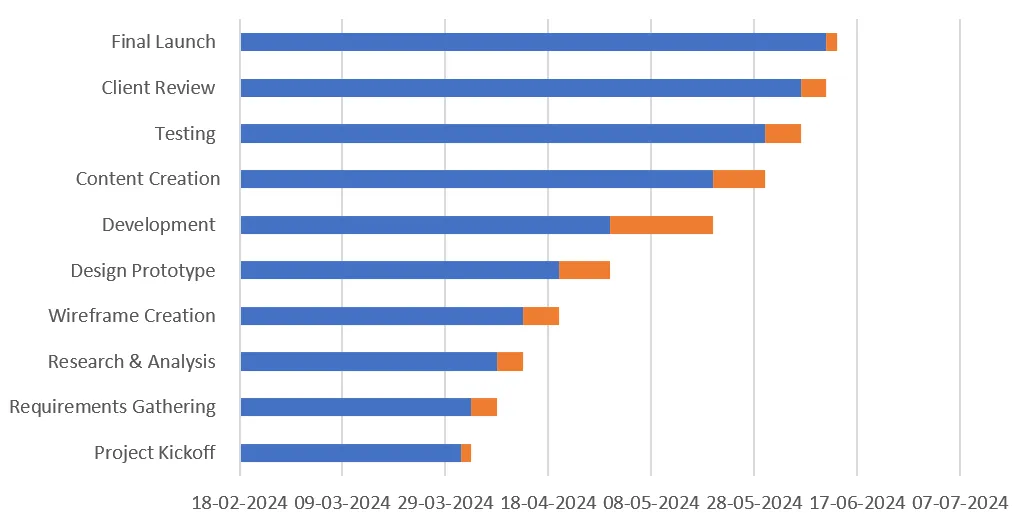
Läs mer: Hur man skapar ett Gantt-diagram
Alternativ 2: Använda SmartArt-verktyget
Med Microsoft Excels SmartArt-verktyg kan du snabbt skapa attraktiva projektplaner för att följa upp viktiga milstolpar. Varning: det är inte lämpligt för att redigera deluppgifter eller detaljerade projektvyer.
Så här skapar du en SmartArt-projektplan:
- Gå till Infoga > SmartArt
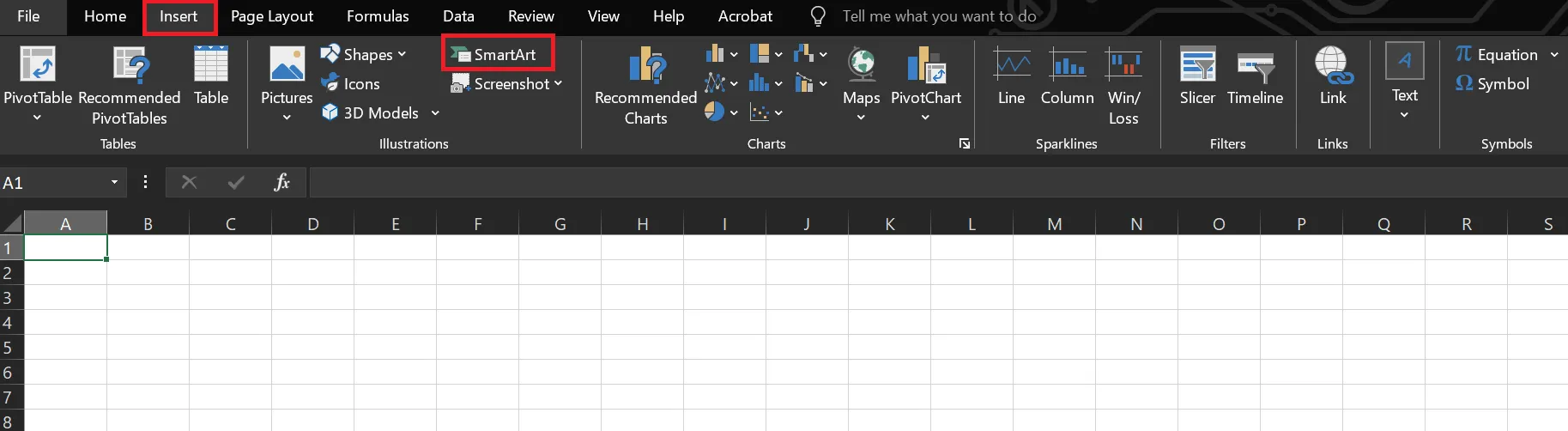
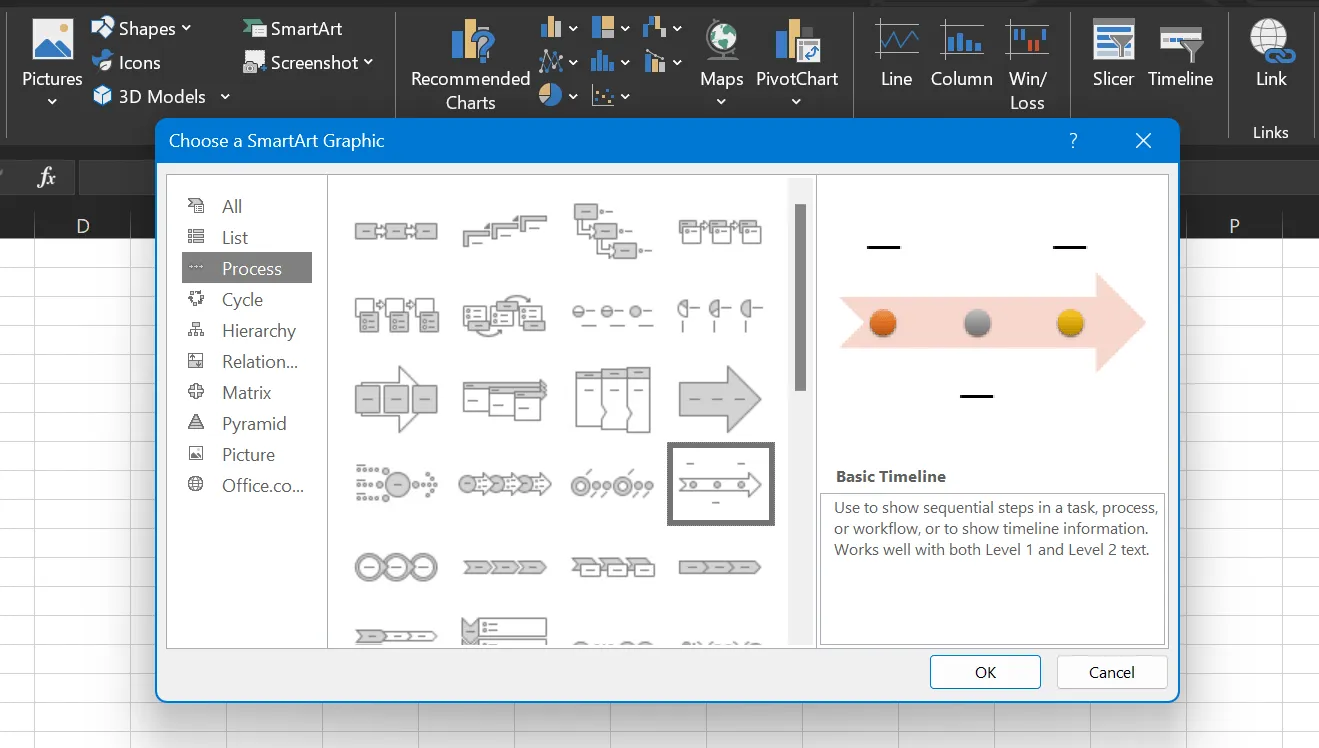
- I galleriet "Välj en SmartArt-grafik" väljer du "Process", väljer en tidslinjestil som "Grundläggande tidslinje" och klickar på OK.
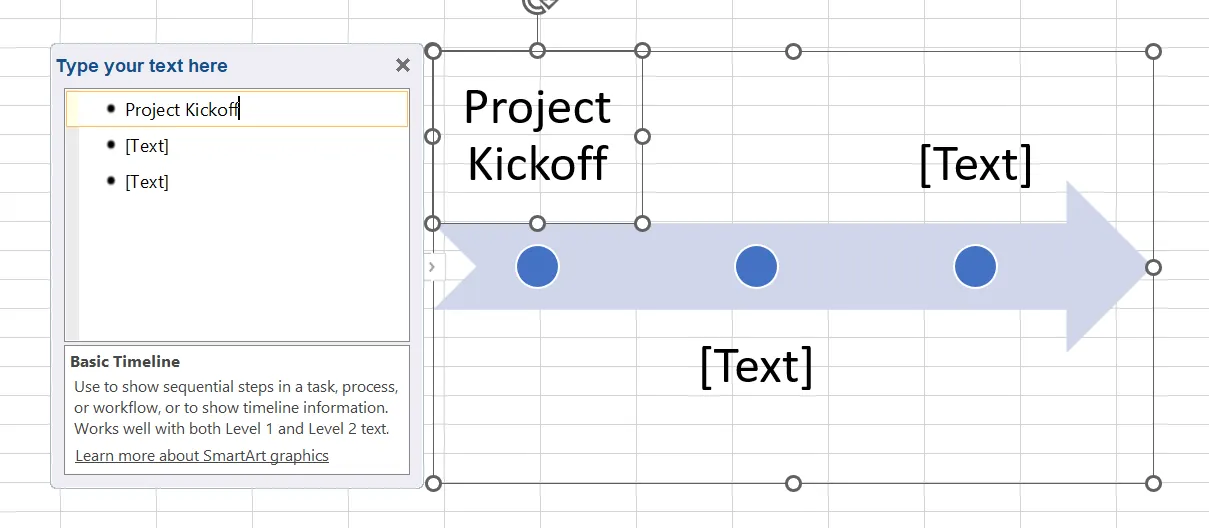
- Redigera textrutan för att lägga till dina projektets tidslinjer och lägg till så många fält du vill genom att helt enkelt trycka på Enter.
- När du har infogat din text kan du ändra SmartArt-tidslinjens layout i Excel. Du kan också anpassa färgschemana under fliken "SmartArt-design".
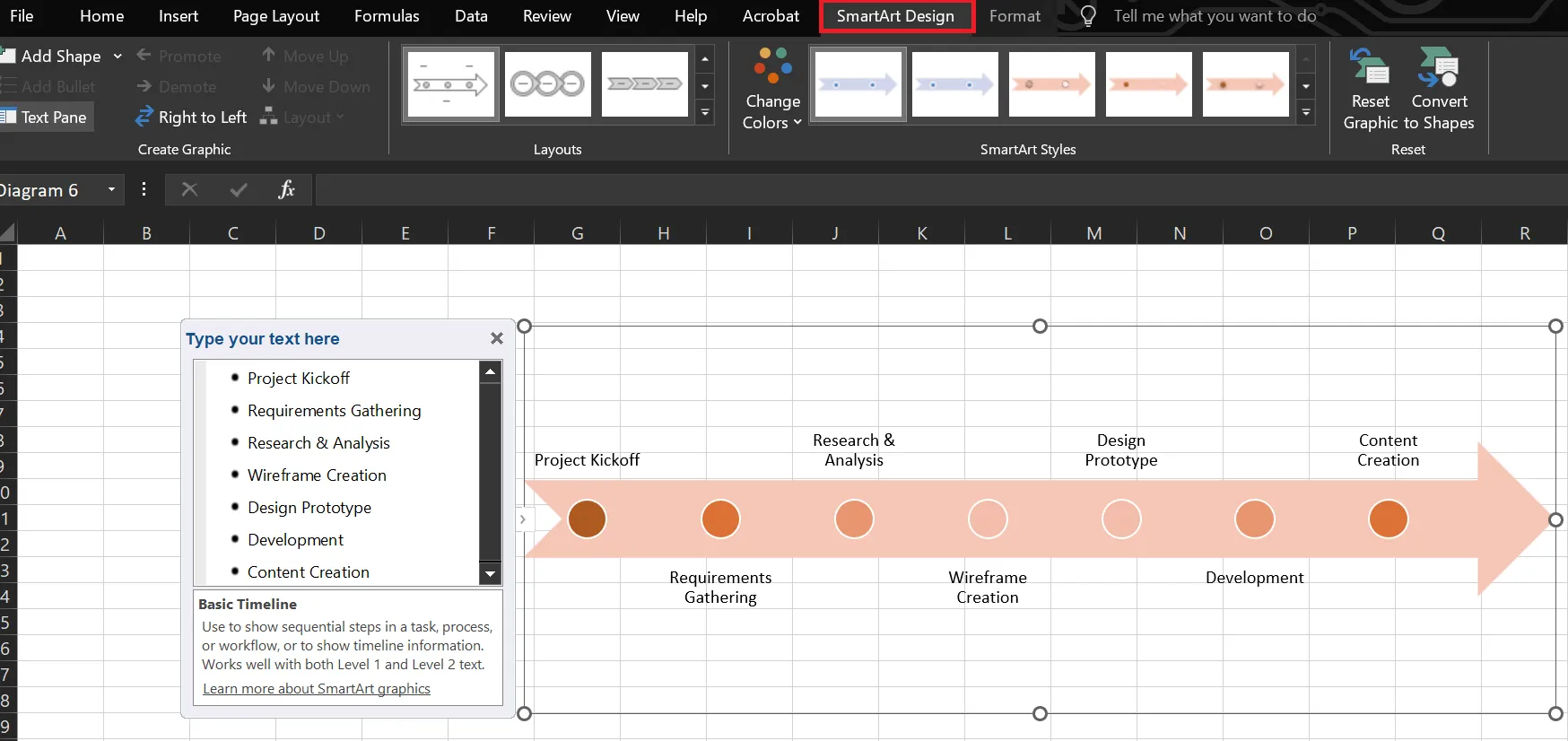
Du kan också lägga till ett enkelt punktdiagram eller en graf i Excel för att visuellt visa variationer i data under en viss tidsperiod.
Alternativ 3: Använda en inbyggd mall för projektets tidsplan i Excel
För dem som inte har avancerade Excel-kunskaper kan det vara komplicerat och tidskrävande att skapa projektplaner med Gantt-diagram eller SmartArt.
Det är där mallar för projektets tidsplan kommer till hjälp.
Excel har inbyggda mallar för projektets tidslinje som ger dig en förformaterad struktur så att du kan mata in data utan att behöva tänka på design eller layout. De ger en tydlig visuell representation av milstolpsdata och deadlines med minimal ansträngning och kan enkelt anpassas efter ditt projekts behov.
Så här kommer du igång:
- Öppna Excel och klicka på "Ny". Eller gå till Arkiv > Ny. Skriv sedan "tidslinje" eller "projektets tidslinje" i sökfältet.
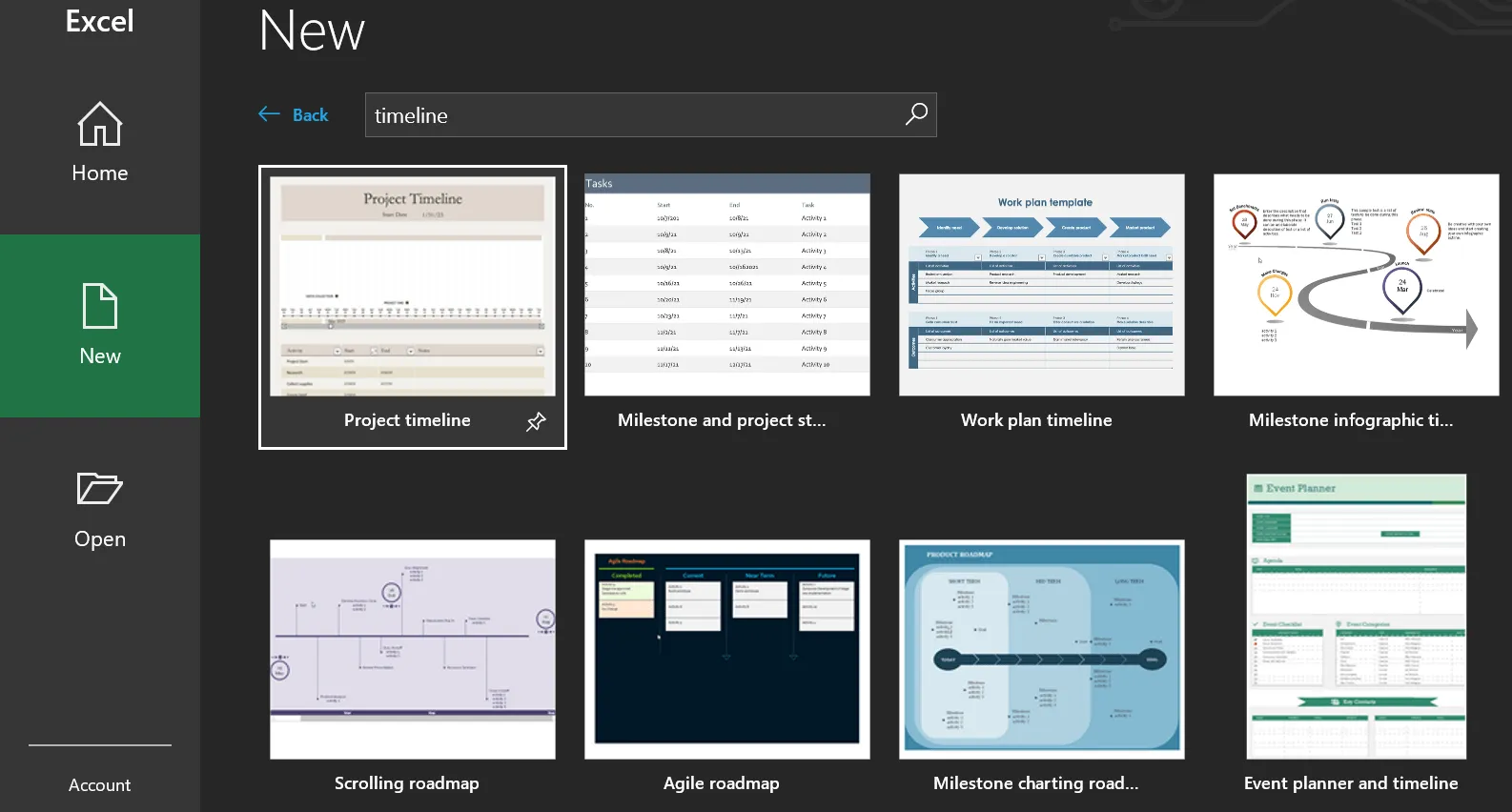
- Välj en lämplig mall och klicka på "Skapa" för att ladda ner den.
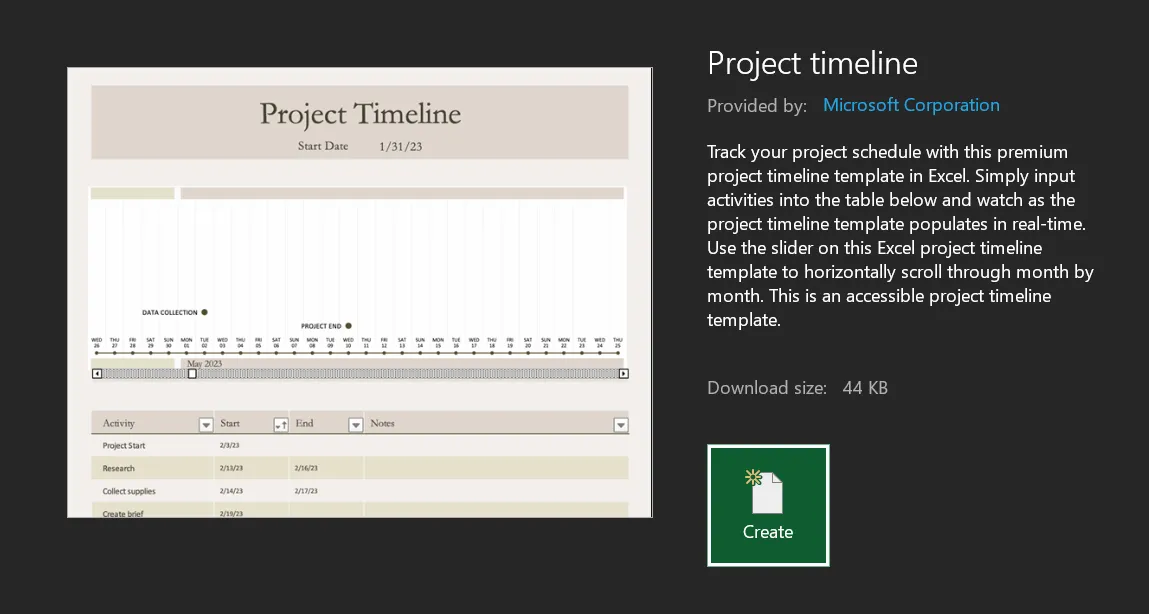
- Anpassa mallen genom att redigera text, färg, struktur och mer för att passa ditt projekts behov.
Att välja rätt Excel-mall för tidslinje kan spara tid, men det kan begränsa anpassningsmöjligheterna, inte tillgodose unika projektbehov och sakna specifika funktioner som krävs för din bransch.
Läs mer: 5 steg till effektiv projektledning
Begränsningar för att skapa tidslinjediagram i Excel
Microsoft Excel är ett effektivt projektledningsverktyg för att skapa tidslinjer, men det har vissa begränsningar:
- Manuella uppdateringar: Allteftersom ditt projekt utvecklas måste tidslinjerna i Excel justeras manuellt för att återspegla förändringar i datum eller uppgiftsförlopp. Detta gör processen tidskrävande och felbenägen.
- Begränsad samverkan: Excel är inte optimerat för samverkan i realtid. Ändringar som görs av flera teammedlemmar synkroniseras kanske inte samtidigt, vilket bromsar samarbetet.
- Ingen beroendemappning: Excel-projektets tidslinjer justerar inte automatiskt datum baserat på uppgiftsberoenden. Om en uppgift försenas måste du därför manuellt uppdatera alla relaterade uppgifter.
- Brist på visuell anpassning: Excel erbjuder visserligen grundläggande formateringsfunktioner, men saknar de avancerade anpassnings- och visualiseringsalternativ som finns i andra specialiserade program för projekttidslinjer.
- Begränsad automatisering: Excel saknar automatiseringsfunktioner för påminnelser eller varningar. Detta ökar risken för att missa deadlines eller viktiga milstolpar utan manuell spårning.
Dessa nackdelar kan leda till missförstånd, ineffektivitet och dubbelarbete.
Låt oss titta på ett av de bästa alternativen till Excel som hjälper dig att förbättra hela projektledningsprocessen.
Skapa projektplaner med ClickUp
När det gäller att skapa projektplaner med realtidssamarbete och automatiska uppdateringar, så att ditt team håller sig samordnat och projekten på rätt spår, kan ClickUp vara svaret.
ClickUp är en projektledningsplattform med flera verktyg och funktioner som hjälper ditt team att visualisera, hantera och genomföra projektplaner på ett effektivt sätt.
Det justerar scheman automatiskt när deadlines ändras eller uppgifter försenas, så att tidsplanen uppdateras i realtid. Dessutom hjälper ClickUps funktioner för att spåra framsteg teamen att tidigt identifiera potentiella problem med tidsplanen.
Så här hjälper ClickUp dig att skapa tidslinjer för projekt utan ansträngning:
1. ClickUp Gantt-diagramvy
ClickUp Gantt Chart View visualiserar alla projektelement – inklusive uppgifter och deluppgifter – på ett och samma ställe. Med funktionen för spårning av framsteg i realtid kan du övervaka uppgifter, fira milstolpar och hålla deadlines.
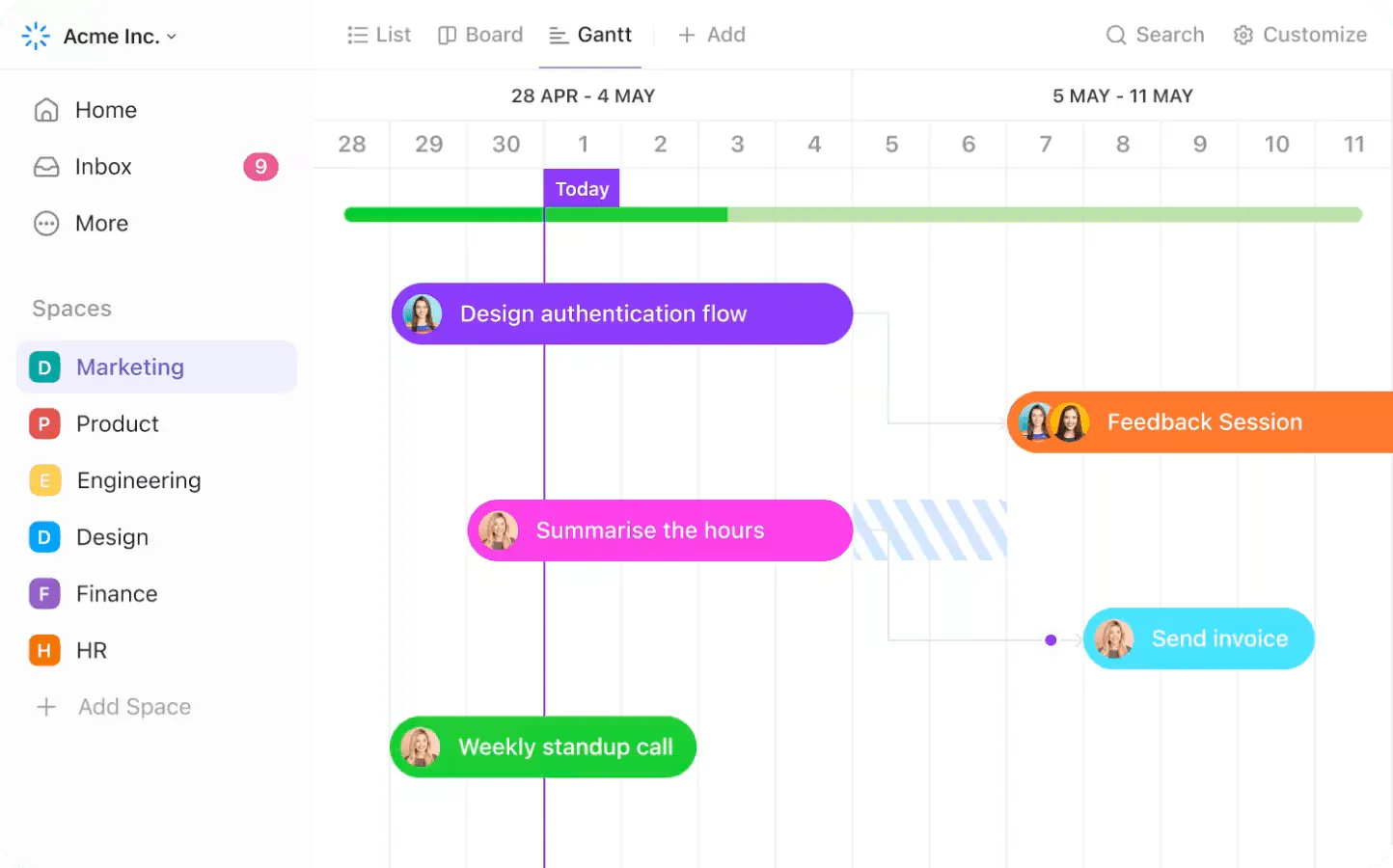
Medan funktionen Kritisk väg markerar viktiga uppgifter som påverkar projektets deadline, visar Slack Time hur mycket flexibilitet som finns för uppgifter utan att det påverkar den övergripande tidsplanen. Detta möjliggör effektiv prioritering och fokuserad resursallokering för att undvika bakslag.
ClickUp Gantt Timeline Template förbättrar projektledningen ytterligare genom att tillhandahålla ett strukturerat ramverk för att visualisera tidslinjer. Den visar uppgiftsförloppet tydligt, vilket hjälper teamen att förstå arbetsflödena på ett ögonblick och identifiera potentiella flaskhalsar.
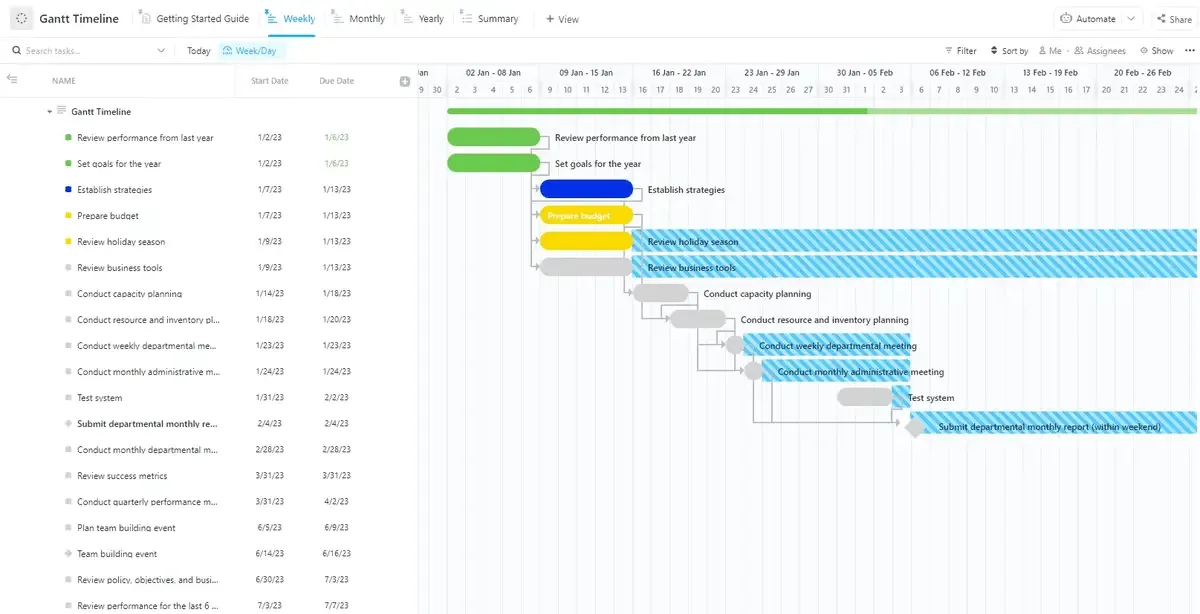
Den har följande vyer:
- Månadsvyn ger en månadsvis översikt över din tidsplan.
- Årsvy för att planera långsiktiga mål
- Veckovis vy för att hålla koll på kortsiktiga och omedelbara uppgifter
- Sammanfattningsvy som visar en översikt över din tidslinje
Mallen stöder även samarbete, så att teammedlemmar kan lägga till kommentarer, uppdatera status och dela feedback inom tidslinjen.
💡Proffstips: Utforska dessa 20 exempel på Gantt-diagram för projektledning som ger dig rätt insikter för din projektets tidslinje.
2. ClickUp tidslinjevy
ClickUp Timeline View är en del av ClickUps bredare projektledningsfunktioner. Den låter dig zooma in för att se enskilda dagar eller zooma ut för en bredare vy över veckor och månader. Denna flexibilitet hjälper dig att spåra uppgifter och historiska händelser från början till slut.
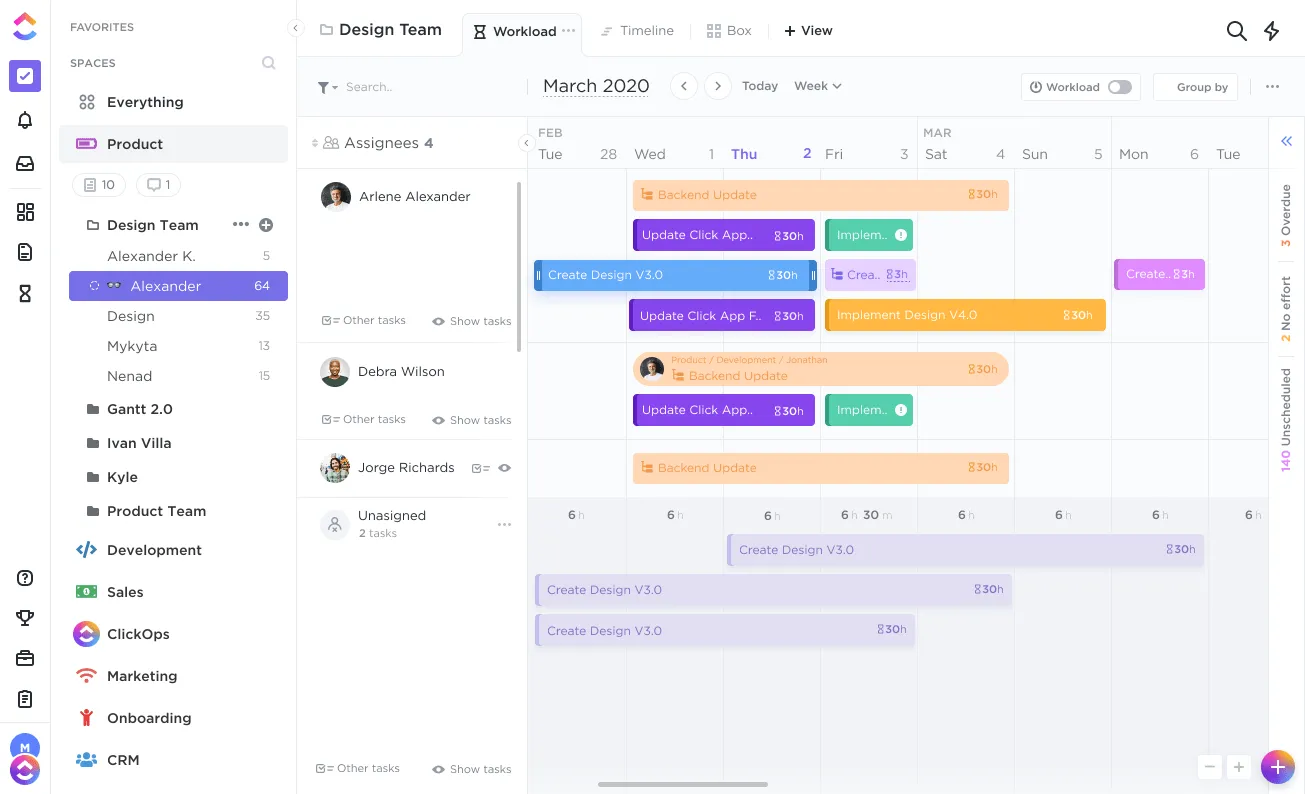
En av de mest framstående funktionerna är möjligheten att gruppera uppgifter efter ansvarig. Detta gör att du snabbt kan se hur många uppgifter varje teammedlem har, vilket hjälper dig att identifiera arbetsbelastningsfördelningen och överlappande ansvarsområden.
Du kan också gruppera efter prioritet, taggar eller anpassade fält för en skräddarsydd vy av projektets krav. Dessutom kan du ändra bakgrundsfärger för uppgifter, justera aviseringar och välja vilka detaljer som ska visas på din tidslinje.
Titta på vår videohandledning för att lära dig mer om ClickUps tidslinjevy.
3. ClickUp-mallar för projektets tidsplan
ClickUp erbjuder ett stort galleri med mallar för projektets tidsplan som hjälper dig att komma igång med planeringen och minska tiden du lägger på förberedelser. Du kan anpassa dem efter dina specifika projektkrav och lägga till eller ändra uppgifter, milstolpar och deadlines efter behov.
Dessutom kan du dela mallar med ditt team för uppdateringar, kommentarer och feedback i realtid, så att alla är samordnade och informerade.
Till exempel erbjuder ClickUp Fillable Timeline Template en tom men strukturerad tidslinje som är perfekt för att planera projekt, evenemang, lektioner och mycket mer. Den låter dig följa projektets framsteg på ett ögonblick och dela tidslinjen med dina teammedlemmar, så att alla är på samma sida.
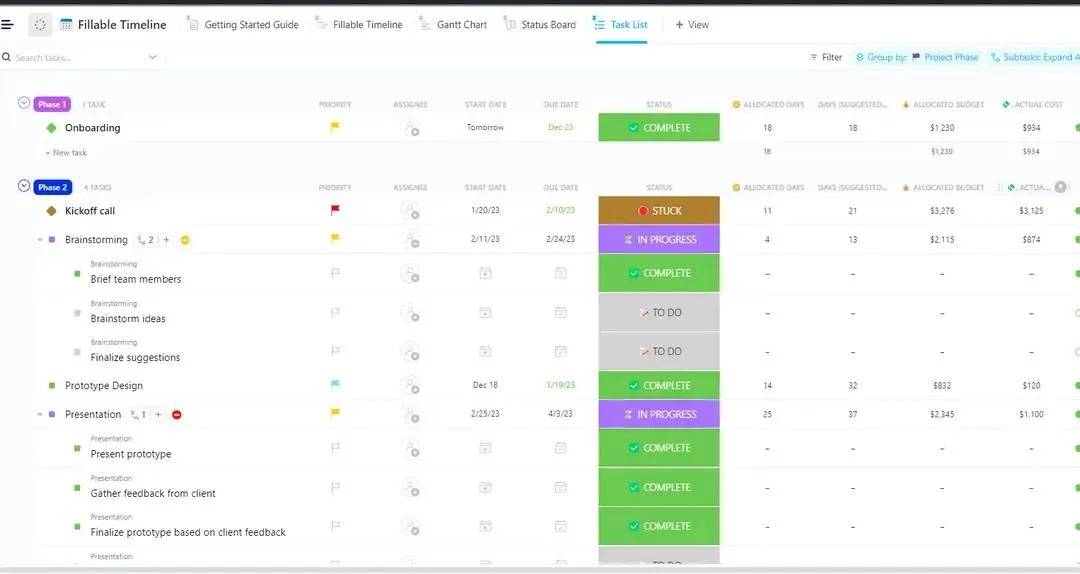
💡Proffstips: Du kan använda ClickUp Project Timeline Whiteboard Template för att visualisera hela projektets tidslinje på en praktisk whiteboard, med detaljer som enkelt kan anpassas, såsom uppgifter, varaktighet, beroenden och mer.
4. ClickUp Whiteboards
Med ClickUp Whiteboards kan du kartlägga projektfaser, milstolpar och deadlines med hjälp av visuella element som former, linjer och text. Detta ger en tydlig helhetsbild av ditt projekts tidsplan.
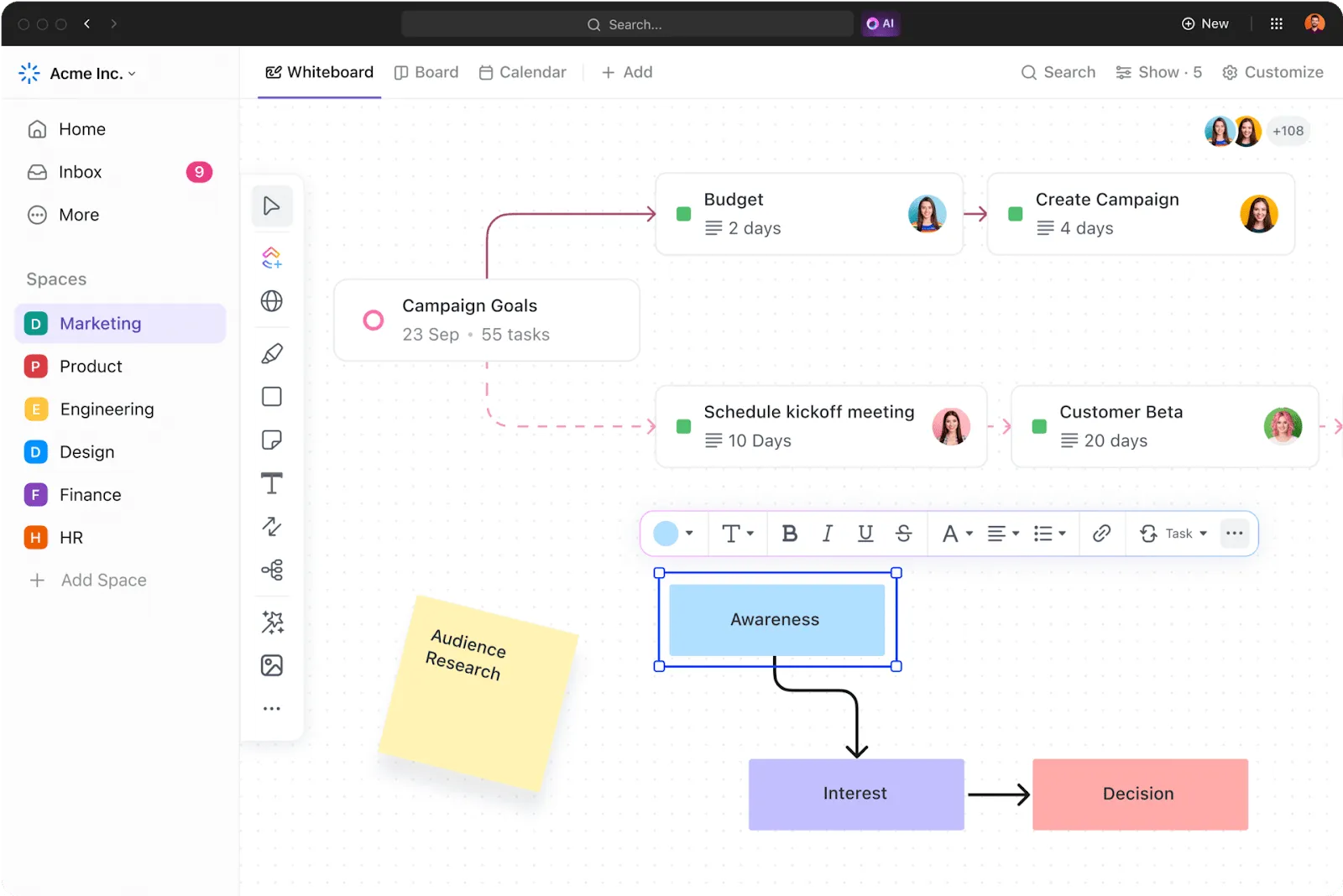
Verktyget är dessutom kollaborativt, vilket gör att flera teammedlemmar kan bidra, lägga till anteckningar eller göra ändringar i tidslinjen i realtid.
Du kan också lägga till bilder, webblänkar och till och med spårbara uppgifter direkt på whiteboardtavlan. Du kan till exempel infoga en bild på en produktplan, länka till en projektbeskrivning eller bifoga en uppgift för att spåra framstegen mot ett delmål.
Detta hjälper till att skapa en mer kontextrik tidslinje, som ger teamen allt de behöver i en vy utan att behöva växla mellan olika verktyg.
5. ClickUp Kanban-tavlor
ClickUps Kanban-tavla förenklar projektets tidslinjer med funktioner som anpassningsbara kolumner, så att du kan dela upp projektets olika faser, till exempel Omfattning, Pågående eller Väntar på granskning.
Du kan också ställa in WIP-gränser för att kontrollera arbetsbelastningen. Undergrupper (eller swimlanes) kategoriserar uppgifter efter team eller prioriteringar, vilket hjälper dig att visualisera arbetsflödena bättre.
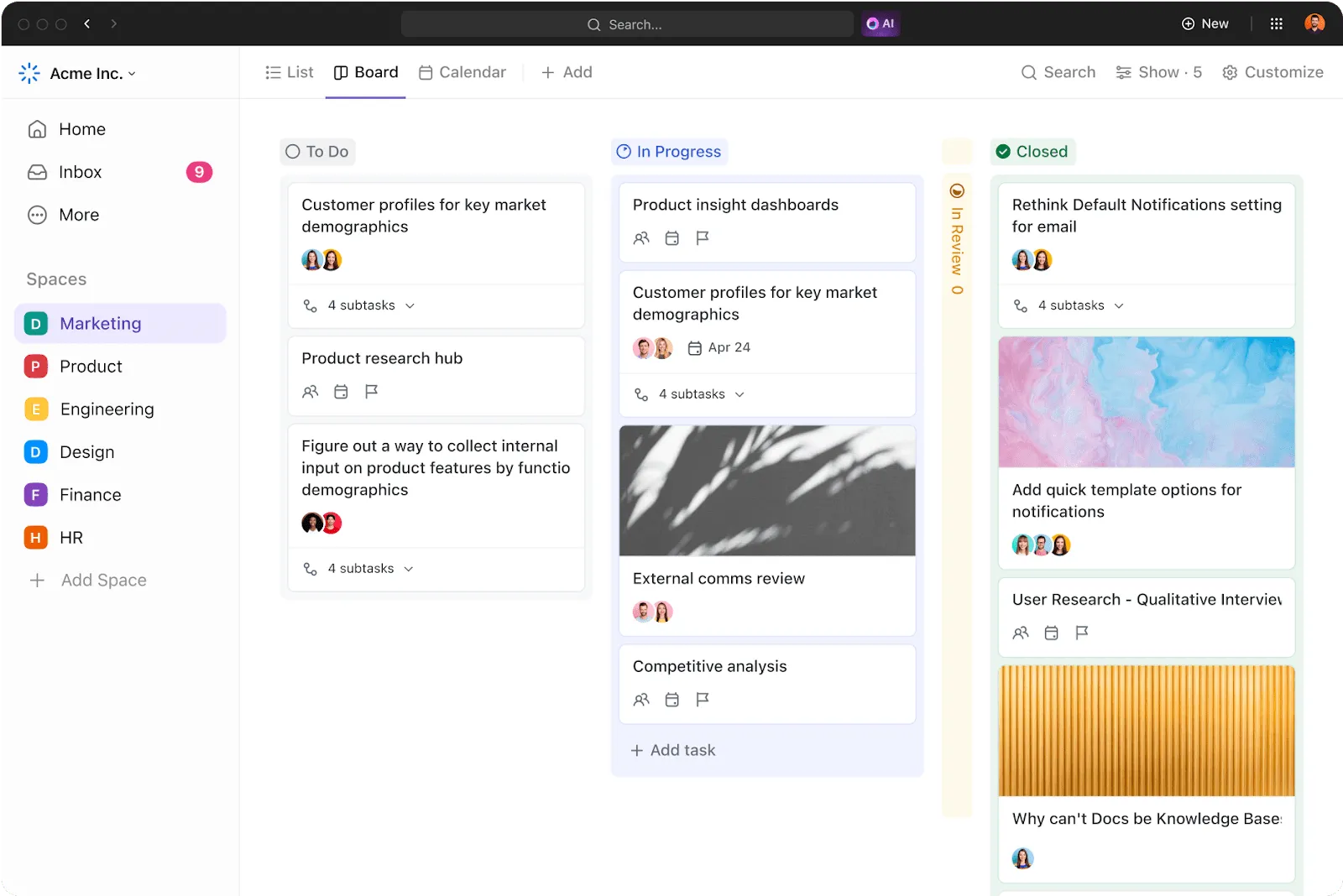
Dessutom kan du tilldela uppgifter, kommentera och bifoga filer på Kanban-tavlan för samarbete i realtid. På så sätt hålls teammedlemmarna informerade om projektets framsteg.
Det bästa av allt? ClickUps Kanban-tavla anpassar sig efter förändrade projektbehov, så att du snabbt kan justera eller omorganisera uppgifter för att möta nya utmaningar och prioriteringar.
6. ClickUp tabellvy
Med ClickUp Table View kan du enkelt organisera alla projektuppgifter i ett enda intuitivt gränssnitt. Skapa anpassade fält för att spåra viktiga datum och uppgiftsframsteg, så att din tidsplan blir tydlig och lätt att hantera.

Den visar också tydligt uppgiftsberoenden, till exempel att "Slutför forskning" måste göras innan "Skriv innehåll". Det är enkelt att redigera uppgifter i bulk med ClickUps tabellvy – om din tidsplan ändras kan du justera alla uppgifter samtidigt för att hålla dig på rätt spår.
ClickUp har hjälpt mig att hålla mig uppdaterad som projektledare, så att jag kan följa och växla mellan projekt och olika uppgifter på ett precist sätt och noggrant dokumentera saker som beslut, risker och tidslinjer på ett och samma ställe.
ClickUp har hjälpt mig att hålla mig uppdaterad som projektledare, så att jag kan följa och växla mellan projekt och olika uppgifter på ett precist sätt och noggrant dokumentera saker som beslut, risker och tidslinjer på ett och samma ställe.
7. Planera projekt med AI
Utnyttja de många fördelarna med ClickUp Brain, ClickUps inbyggda AI-assistent, för att ta din projekttidslinje till nästa nivå.
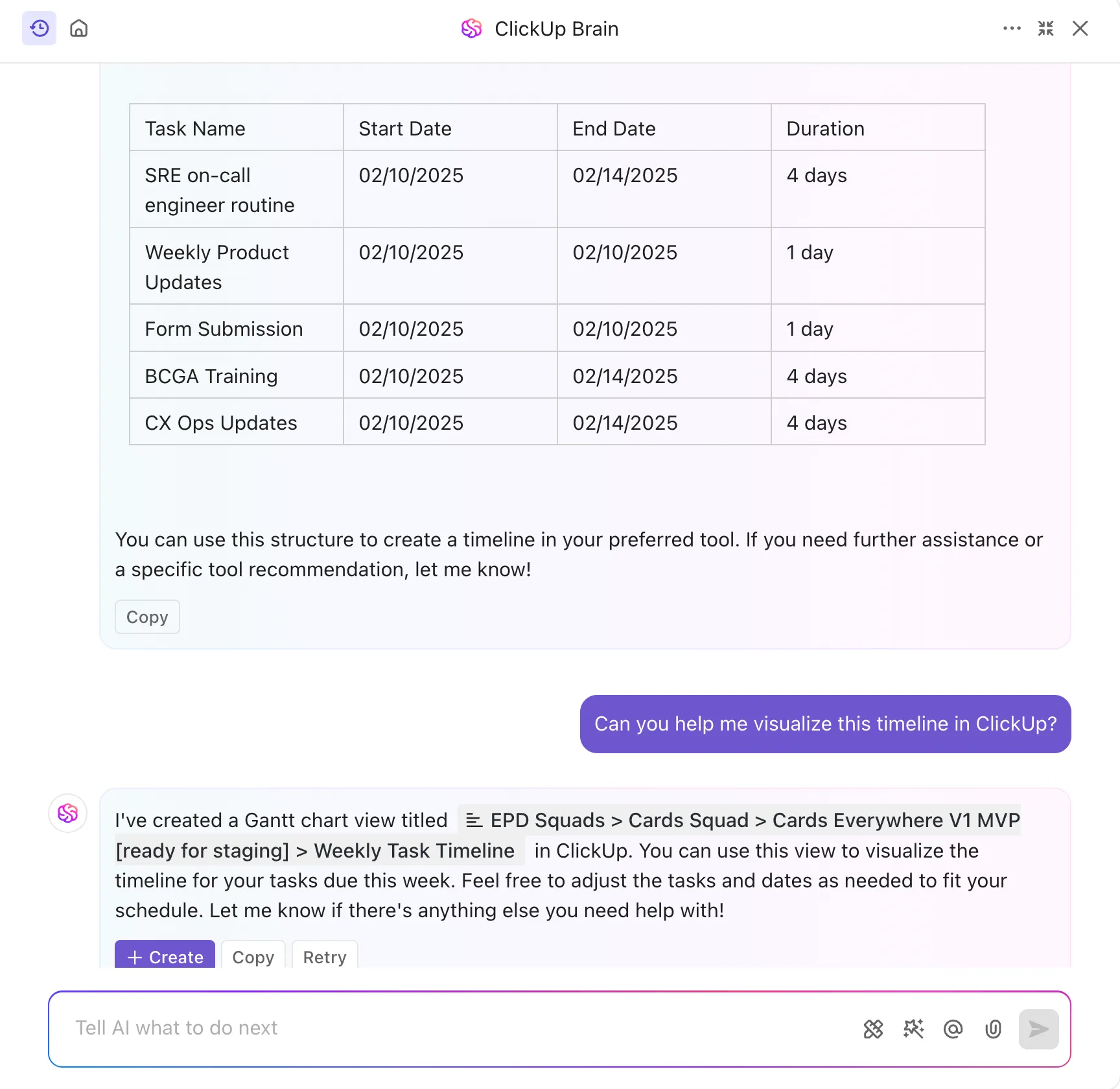
Oavsett om du vill lära dig hur du använder ovanstående mallar och funktioner eller vill veta det bästa sättet att kommunicera din projekttidsplan till dina intressenter, lägg bara till uppmaningen och låt ClickUp Brain ta bördan från dina axlar.

Spåra projektets tidslinjer enkelt med ClickUp
Microsoft Excel erbjuder visserligen mångsidighet när det gäller att skapa tidslinjer, men det har också betydande begränsningar – manuella uppdateringar kan vara arbetsintensiva, samarbetet är ofta besvärligt och hanteringen av uppgiftsberoenden kräver ständig övervakning.
ClickUp hanterar dessa utmaningar genom att tillhandahålla intuitiva funktioner som effektiviserar hanteringen av projektets tidsplan.
Använd funktioner som Gantt-diagram och tidslinjevy för att automatiskt justera uppgifter, få omedelbar översikt över kritiska vägar och deadlines, och zooma in på enskilda dagar eller zooma ut för ett bredare perspektiv. 🔍
Är du redo att förenkla projektets tidslinjer? Registrera dig för ClickUp idag.