
Har du någonsin diskuterat på ett uppstartsmöte om du behöver ett Gantt-diagram eller ”bara en tidslinje”? De två projektledningsverktygen kan se liknande ut, men de hjälper dig att hantera projekt på väldigt olika sätt.
Och valet spelar roll. Aktuella jämförelser visar att det långt ifrån är säkert att tidsplanen följs. Wellingtones undersökning visade att endast 34 % av organisationerna uppgav att deras team oftast eller alltid slutför projekt i tid.
I den här guiden går vi igenom vad ett Gantt-diagram och en tidslinje faktiskt visar, när respektive verktyg är rätt för ditt projekts behov och hur projektledare kan använda båda för att följa projektets framsteg.
Du får också lära dig hur du med ClickUp kan växla mellan Gantt- och tidslinjevy utan att behöva bygga om ditt projekt i ett annat verktyg.
Gantt-diagram kontra tidslinje: En snabb jämförelse
Här är en snabb jämförelse mellan Gantt-diagram och tidslinjevyer:
| Funktion | Gantt-diagram | Tidslinje |
| Komplexitet | Större arbetsinsats vid uppsättningen eftersom du kartlägger projektuppgifter, start- och slutdatum samt uppgiftsberoenden | Mindre arbete med inställningar eftersom du placerar faser och viktiga milstolpar i kronologisk ordning |
| Användningsfall | Bäst för komplexa projekt som mjukvaruutveckling, byggprojekt och hantering av flera projekt med många uppgifter | Perfekt för en övergripande översikt, till exempel en projektplan, lanseringar, marknadsföringsplaner och evenemangsplanering |
| Uppgiftsberoenden | Visar uppgiftsberoenden och gör det enkelt att upptäcka och hantera beroende uppgifter | Visar inte uppgiftsberoenden tydligt, vilket kan leda till att relationer missas |
| Milstolpar | Stöder projektmilstolpar och viktiga milstolpar under hela projektet | Markerar viktiga milstolpar och betydelsefulla händelser för en tydlig översikt |
| Resursernas synlighet | Bättre för planering av resursfördelning när projektets tidsplan är fullspäckad | Begränsad insyn i resurserna, främst en övergripande översikt över tidsplaneringen |
| Bäst för | Projektledare och projektteam som behöver följa projektets framsteg och aktuella uppgiftsförlopp | Intressenter som vill ha en snabb översikt för presentationer på hög nivå |
📖 Läs också: Visualiseringstekniker för att nå dina mål
⭐️ Utvald mall
ClickUps ifyllbara tidslinjemall är utformad för de tillfällen när du snabbt behöver en tidslinje, men samtidigt vill att den ska förbli korrekt även när datum ändras. Du kan använda den för att planera projekt eller evenemang och dela en tydlig tidslinje med ditt team.

Vad är ett Gantt-diagram?
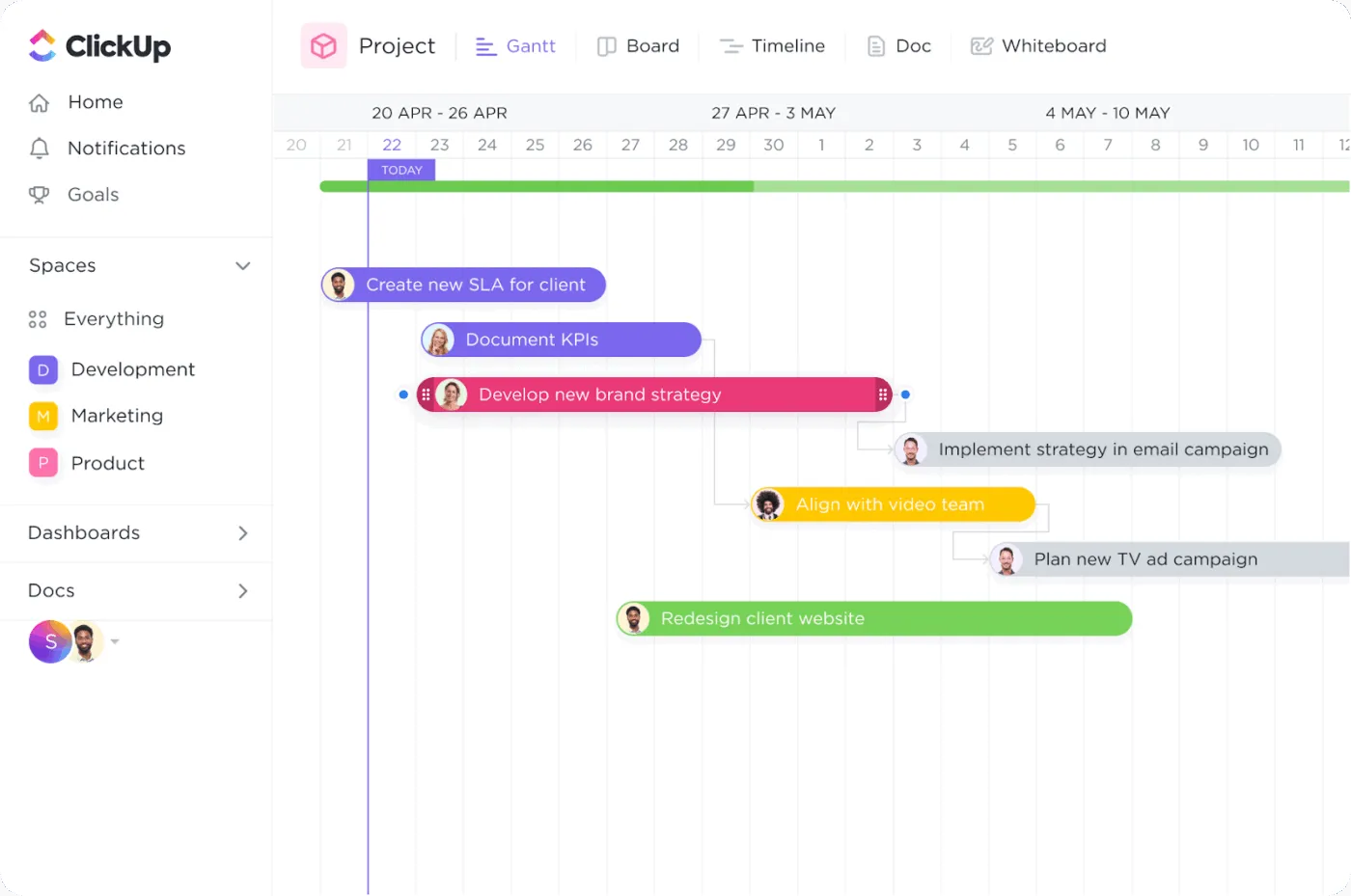
Ett Gantt-diagram är ett visuellt sätt att planera ett projekt genom att lägga ut projektets uppgifter över tiden. Varje uppgift visas som en horisontell stapel, så att du kan se vad som händer när, vad som överlappar varandra och vad som måste göras först.
För projektledare är det ett av de tydligaste sätten att jämföra projektets tidsplan med verkligheten och följa projektets framsteg utan att behöva gissa.
Ett typiskt Gantt-diagram består av några få huvuddelar:
- Staplar för uppgifter som sträcker sig från projektets startdatum till slutdatum
- Start- och slutdatum för varje uppgift, så att tidsuppskattningarna syns
- Uppgiftsberoenden som kopplar samman beroende uppgifter, så att du kan upptäcka flaskhalsar i ett tidigt skede
- Viktiga milstolpar eller projektmilstolpar som markerar viktiga steg i hela projektet
Syftet är avancerad projektplanering. Du visar inte bara uppgifter. Du visar hur arbetet hänger ihop, särskilt när flera uppgifter pågår parallellt och små förseningar kan påverka projektets slutförandegrad.
Gantt-diagram används oftast inom mjukvaruutveckling, byggbranschen och arbete med flera team. De är användbara för komplexa projekt, där det är lika viktigt att hålla koll på uppgifternas beroenden som på datum.
📌 Exempel: En projektledare driver en tvärfunktionell planeringstråd i ClickUp Chat med design, kvalitetssäkring och marknadsföring. När ett beslut fattas omvandlar de meddelandet till en ClickUp-uppgift och tilldelar en ansvarig och ett förfallodatum.
Sedan öppnar de ClickUp Gantt-diagramvyn för att placera den på tidslinjen, ställa in start- och slutdatum samt länka beroende uppgifter så att schemat förblir realistiskt när slutdatum förändras.
📖 Läs också: Exempel på Gantt-diagram för projektledning
👀 Rolig fakta: I Wellingtones rapport State of Project Management uppgav respondenterna att de lägger 68 % av sin tid på formella projekt (plus ytterligare 23 % på informella projekt). Inte konstigt att det är viktigt att välja rätt planeringsvy.
Vad är en tidslinje?
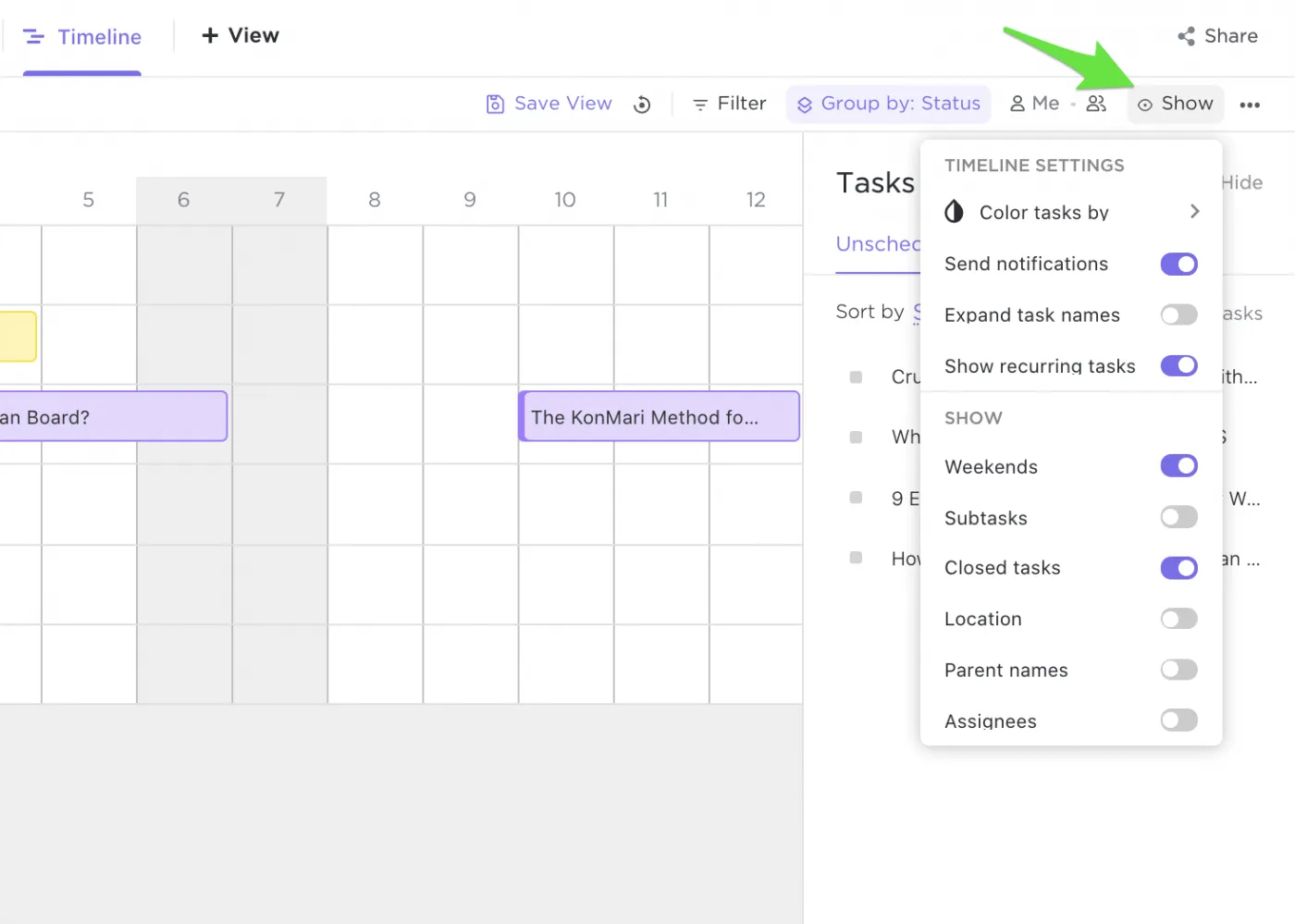
En tidslinje är en enkel, linjär visuell representation av ett projekts tidsplan eller en händelseplan över olika datum. Den är utformad för att ge en övergripande översikt där du vill visa faser, viktiga milstolpar samt start- och slutdatum i kronologisk ordning, utan att gå in på en detaljerad beskrivning av hur varje uppgift hänger ihop.
Det är den största skillnaden mellan diagram- och tidslinjeplanering. En tidslinjevy fokuserar på när saker händer och vad som kommer härnäst. Det handlar mindre om uppgiftsberoenden och mer om att hålla projektets överblick tydlig, särskilt när du presenterar uppdateringar för intressenterna.
Tidslinjer passar utmärkt för marknadsföringsplaner, produktplaner, lanseringar och evenemangsplanering, där viktiga händelser och slutdatum är viktigare än beroendekedjan.
ClickUp-tidslinjevyn låter dig visualisera och schemalägga uppgifter på en tidslinje, så att du får en tydlig och övergripande översikt över projektet eller evenemanget. Du kan gruppera tidslinjen efter status, ansvarig, prioritet, taggar eller anpassade fält, vilket gör det enkelt att presentera arbetet efter ansvarig eller fas istället för efter beroendekedjor.
Lägg till uppgifter genom att klicka direkt på arbetsytan, så får uppgiften automatiskt radens gruppering samt start- och slutdatum där du placerar den.
När planerna ändras kan du dra i stapelns kanter (eller hela stapeln) för att justera datumen, eller dra den till en annan rad för att omfördela den.
Viktiga skillnader mellan Gantt-diagram och tidslinjer
Ett Gantt-diagram och en tidslinje kan vid första anblicken se liknande ut, eftersom båda visar arbete över tid. Men de besvarar olika frågor.
Det ena hjälper dig att hantera uppgiftsberoenden och följa projektets framsteg på uppgiftsnivå, medan det andra ger en översiktlig bild som är lättare att överblicka och dela med intressenter.
Låt oss nu titta närmare på skillnaden mellan de två:
Detaljnivå
Gantt-diagram
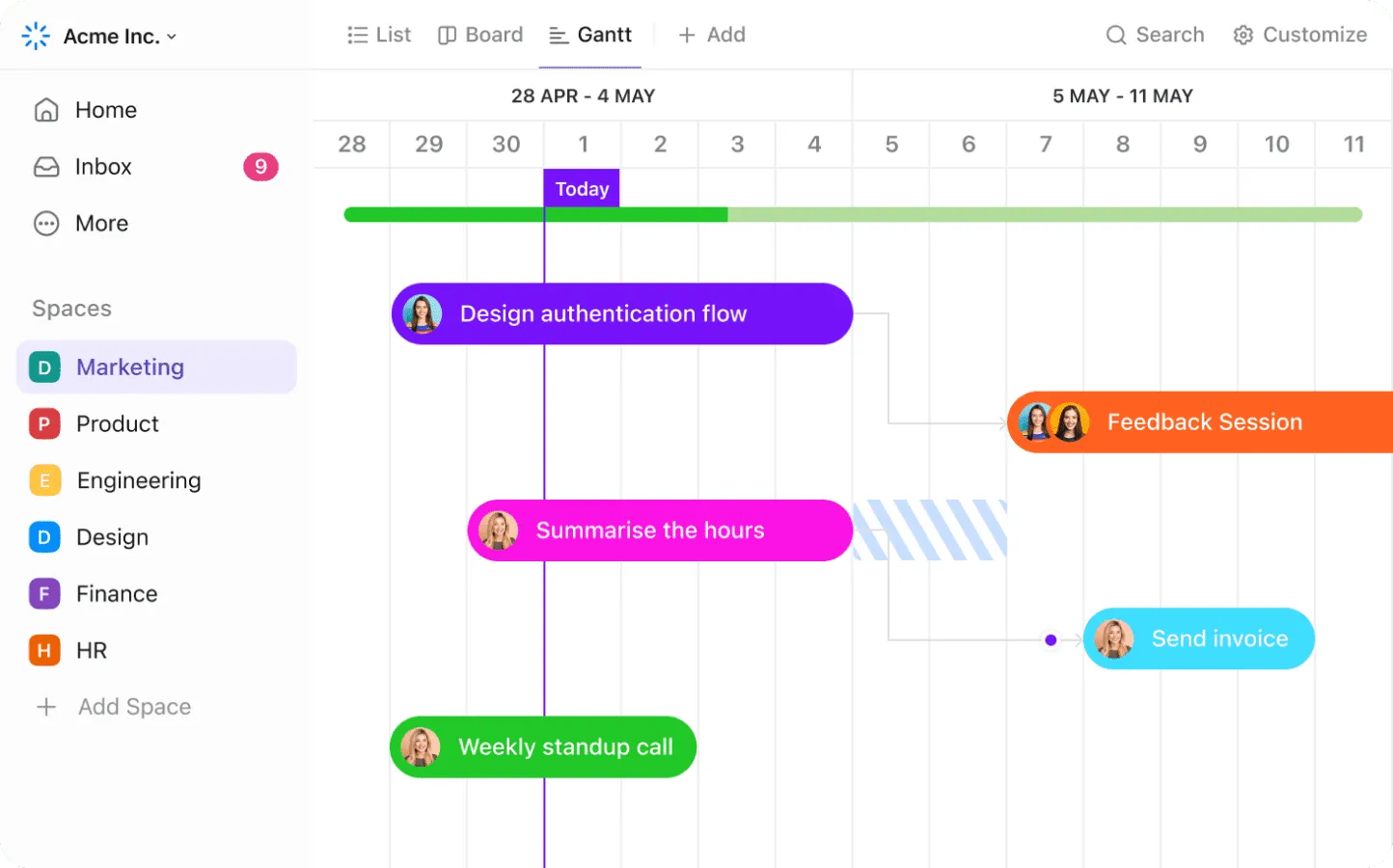
Ett Gantt-diagram är utformat för detaljer på uppgiftsnivå. Det delar upp hela projektet i enskilda uppgifter med start- och slutdatum, så att du kan se vad som händer varje dag, inte bara i vilken fas projektet befinner sig. Det är därför Gantt-diagram fungerar bra för komplexa projekt där du behöver en detaljerad uppdelning för att hantera projektets tidsplan.
Det gör det också enklare att följa projektets framsteg över flera uppgifter, eftersom du kan se vad som ligger i fas, vad som är försenat och vad som påverkar kommande arbete.
🎥 Titta på en video: Om du vill se hur ett Gantt-diagram hjälper dig att hantera detaljer på uppgiftsnivå i verkliga verktyg (och vilka funktioner som faktiskt är viktiga för att spåra beroenden och ändra slutdatum), förklarar den här korta videon det tydligt.
Tidslinje
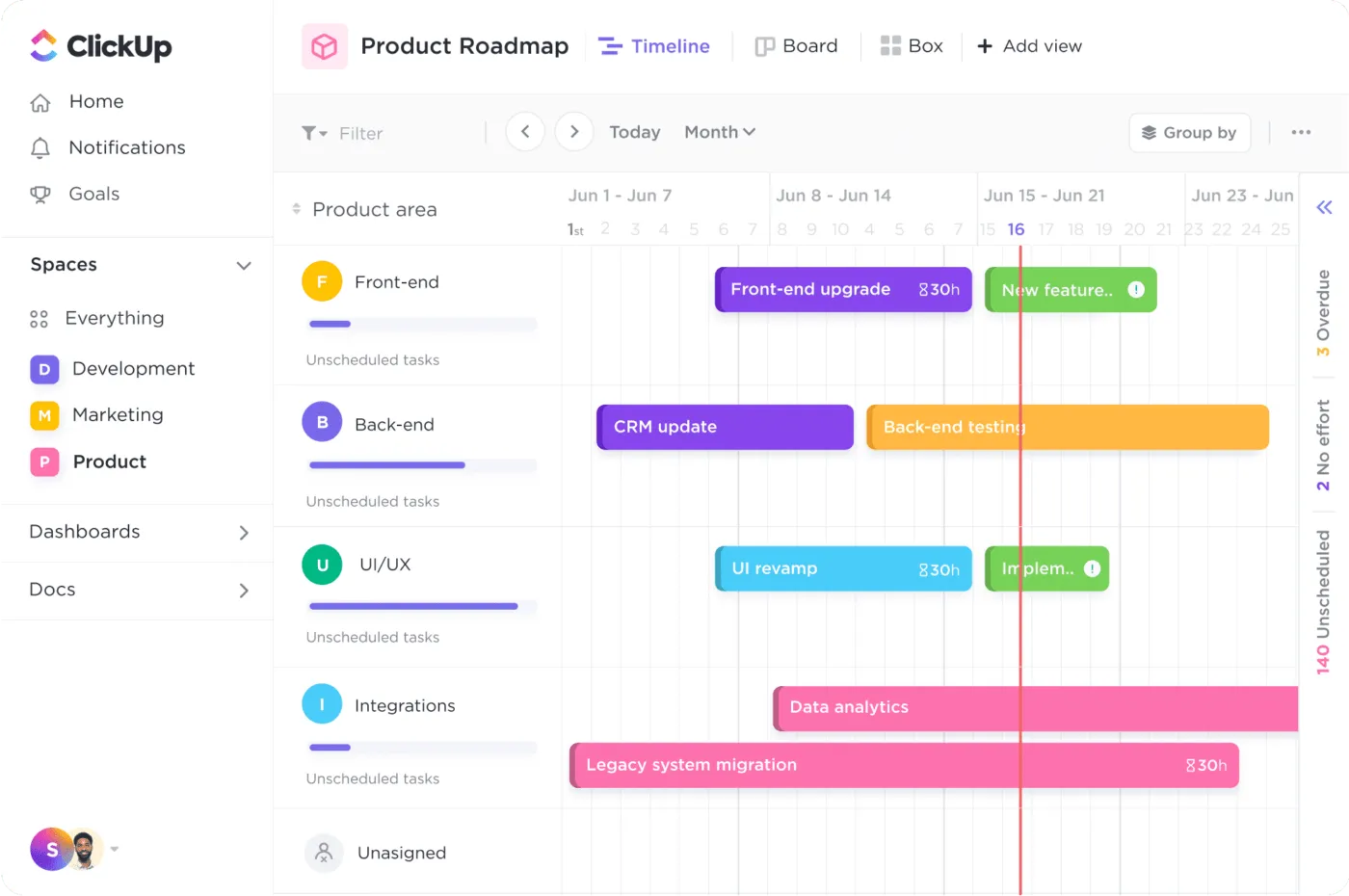
En tidslinjevy är en enkel översikt som fokuserar på viktiga milstolpar, faser och betydande händelser i kronologisk ordning, utan att visa varje beroende eller mikrosteg. Det är användbart när målet är tydlighet, inte kontroll.
För uppdateringar och övergripande presentationer är en projekt-tidslinje ofta det rätta verktyget eftersom intressenterna snabbt kan överblicka planen utan att fastna i de enskilda uppgifterna.
📖 Läs också: Gratis mallar för projektplaner i Excel och ClickUp
2. Beroenden
Gantt-diagram
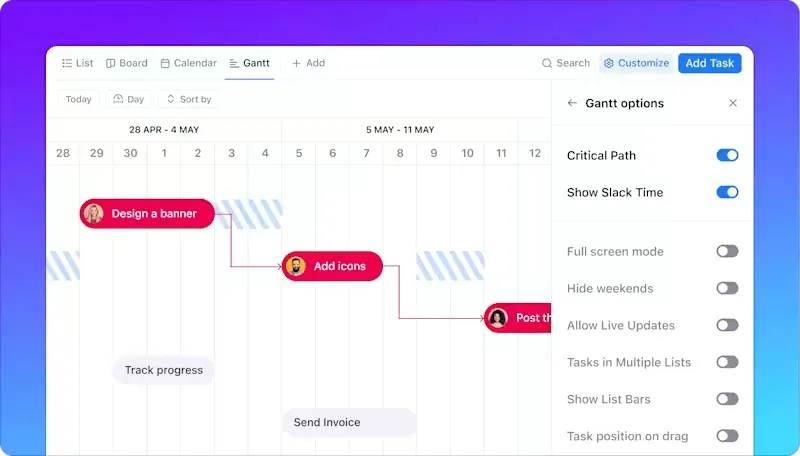
Det är här en jämförelse mellan ett Gantt-diagram och en tidslinje blir mycket praktisk.
Ett Gantt-diagram visar uppgifternas beroenden, så att du kan se vilka uppgifter som måste slutföras innan nästa kan påbörjas. Genom att se beroende uppgifter i ett tidigt skede kan projektledare förhindra att en liten försening i smyg förstör slutdatum.
Med andra ord visar ett Gantt-diagram inte bara uppgifter. Det visar hur de olika uppgifterna hänger ihop, vilket är anledningen till att det är det självklara valet för avancerad projektplanering.
📮ClickUp Insight: 92 % av kunskapsarbetare riskerar att förlora viktiga beslut som är utspridda över chatt, e-post och kalkylblad. Utan ett enhetligt system för att registrera och spåra beslut kan digitalt brus dölja viktiga affärsinsikter. Med ClickUps funktioner för uppgiftshantering behöver du aldrig oroa dig för detta. Skapa uppgifter från chatt, uppgiftskommentarer, dokument och e-postmeddelanden med ett enda klick!
Tidslinje
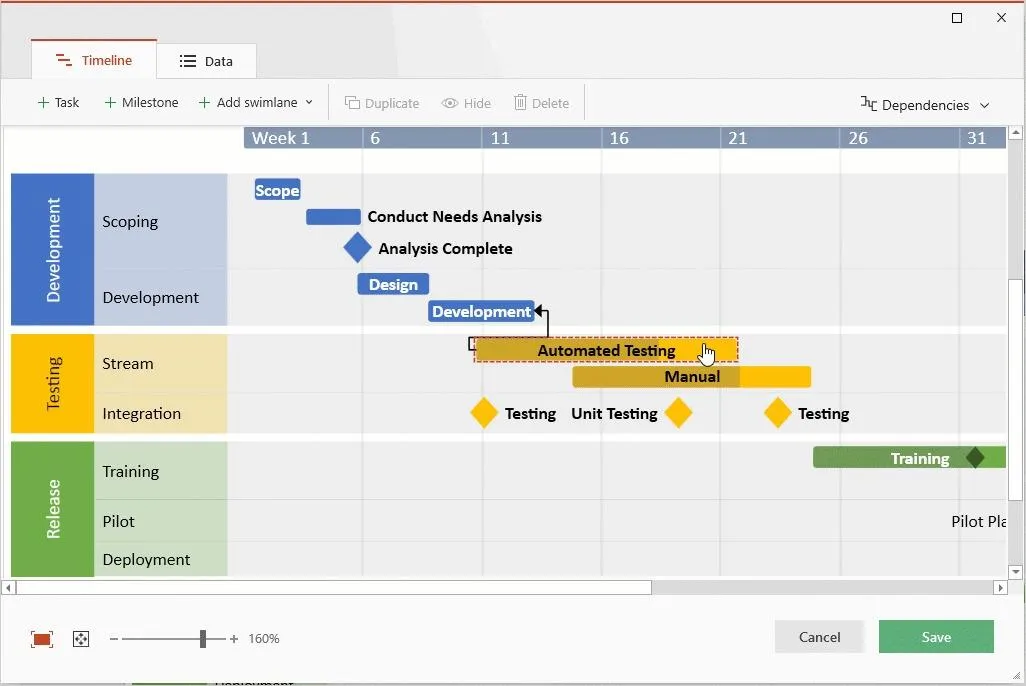
En tidslinjevy fokuserar inte på beroenden. Det är en grafisk representation av när faser eller uppgifter sker, men den visar vanligtvis inte relationer mellan uppgifter på ett sätt som hjälper dig att hantera följdeffekter.
Det fungerar bra för enklare projekt, lanseringar eller en projektplan där du vill ha en tydlig översikt över tidsplanen, inte beroendekedjan.
3. Komplexitet och arbetsinsats för att sätta upp
Gantt-diagram
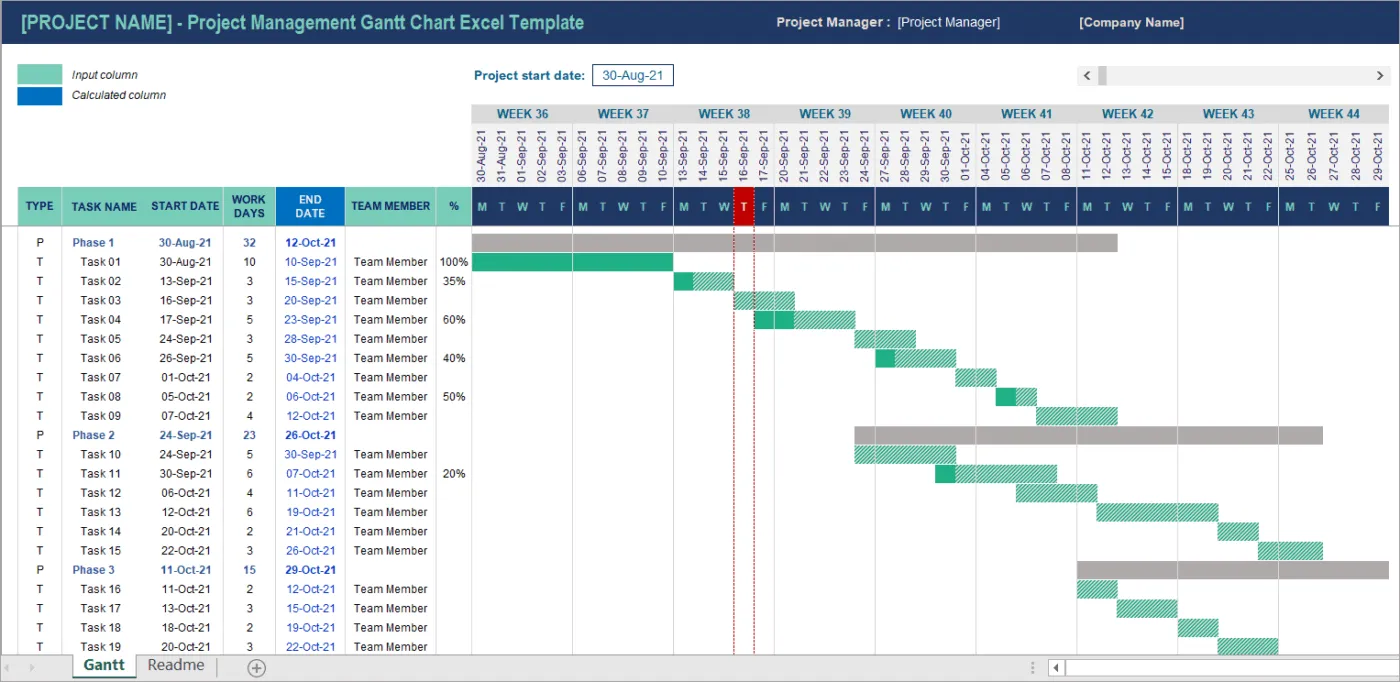
Ett Gantt-diagram kräver mer förberedelse eftersom du måste definiera projektets uppgifter tydligt, lägga till start- och slutdatum samt kartlägga beroenden mellan uppgifterna. Det förberedande arbetet är det som gör det till ett pålitligt verktyg för att hantera projekt där tidsplanen ofta ändras.
När det väl är uppsatt blir det lättare att följa framstegen eftersom du kan se hur en försening påverkar resten av projektets tidsplan.
Tidslinje
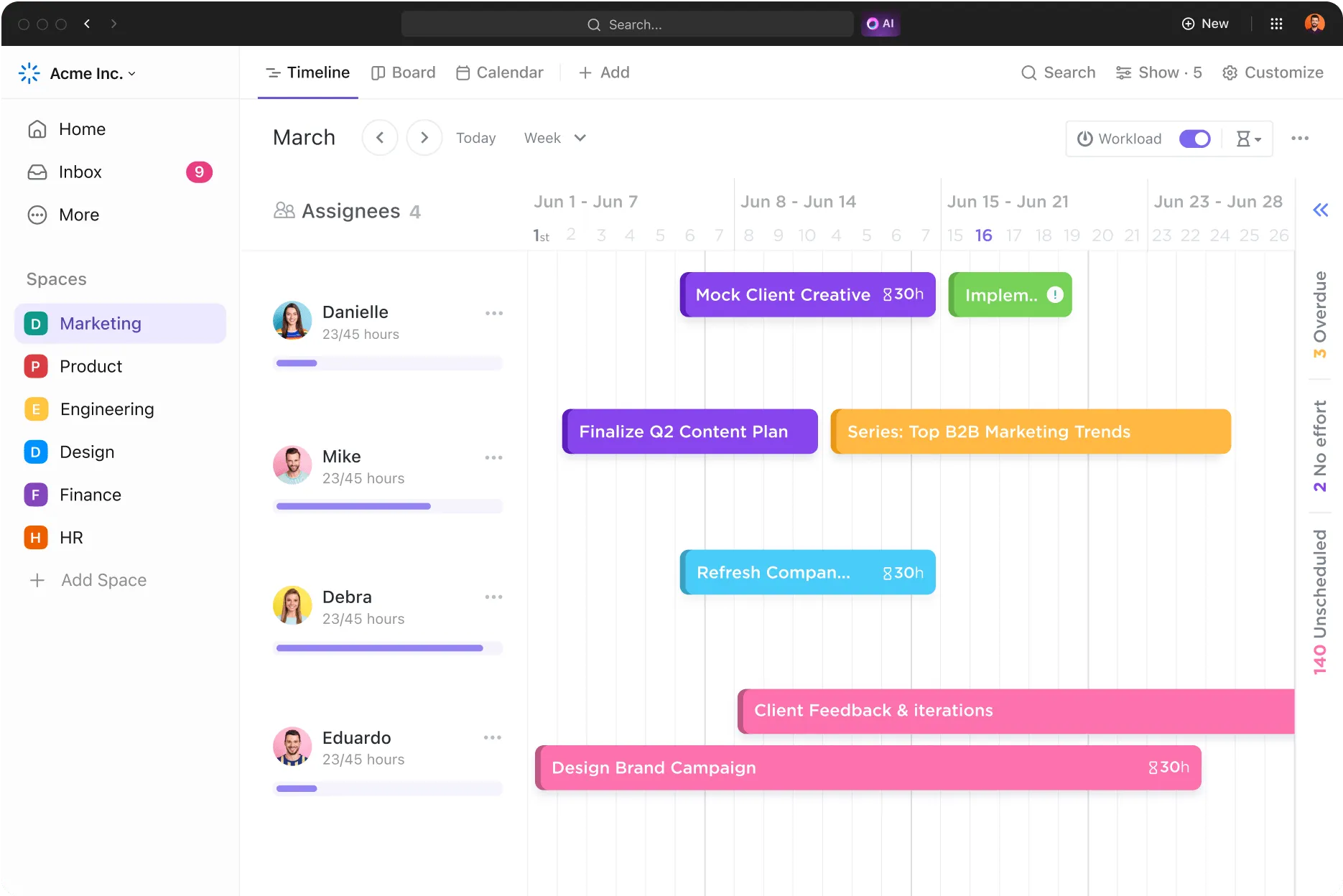
En tidslinjevy går snabbare att skapa eftersom den fokuserar på faser och ger en bred översikt över datum. Du kan skissa upp projektets plan utan att behöva bryta ner allt i detaljer på uppgiftsnivå.
Den lägre arbetsinsatsen gör det till ett bra val när du snabbt behöver en enkel översikt, särskilt för uppdateringar till intressenter eller planering i ett tidigt skede.
4. Samarbete och kommunikation med intressenter
Gantt-diagram
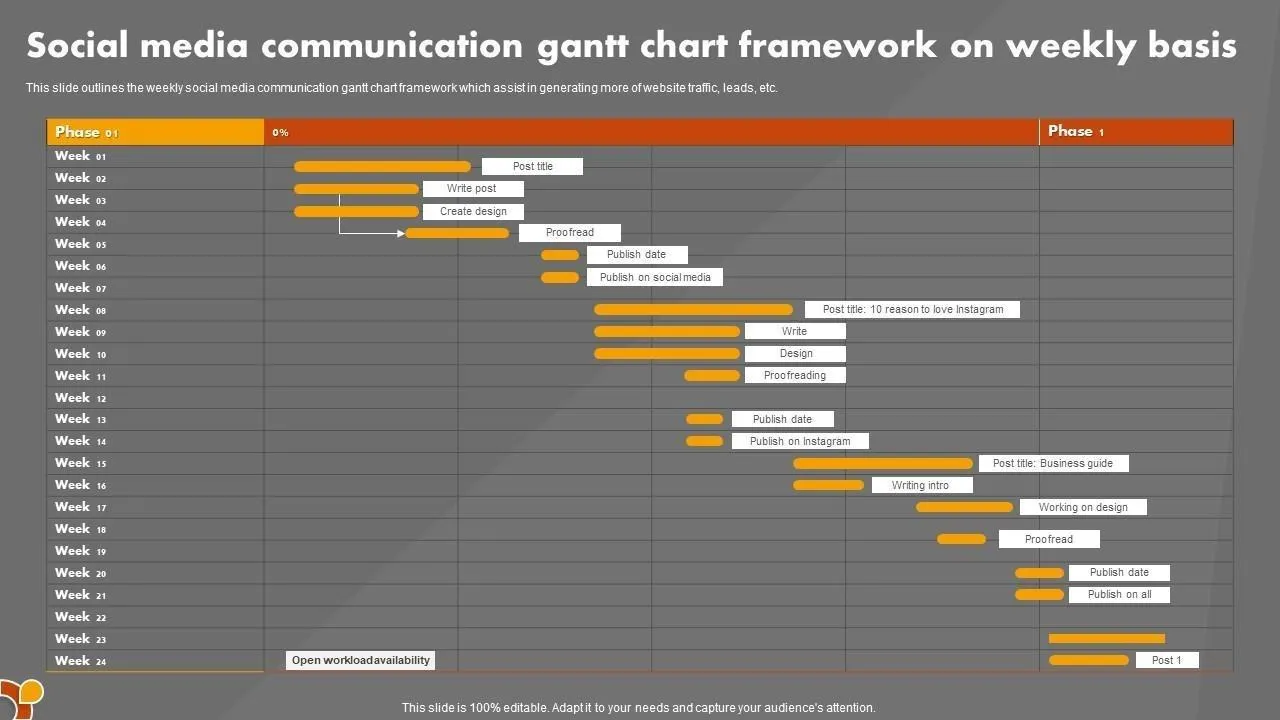
Ett Gantt-diagram är vanligtvis det mest effektiva arbetsverktyget för projektledare och projektteam. Det ger den information som behövs för att hantera den dagliga driften, övervaka projektets framsteg och identifiera eventuella hinder som uppstår på grund av beroende uppgifter.
Det underlättar också det interna samarbetet eftersom alla ser samma projektplan, istället för olika tolkningar spridda över dokument och meddelanden.
Tidslinje
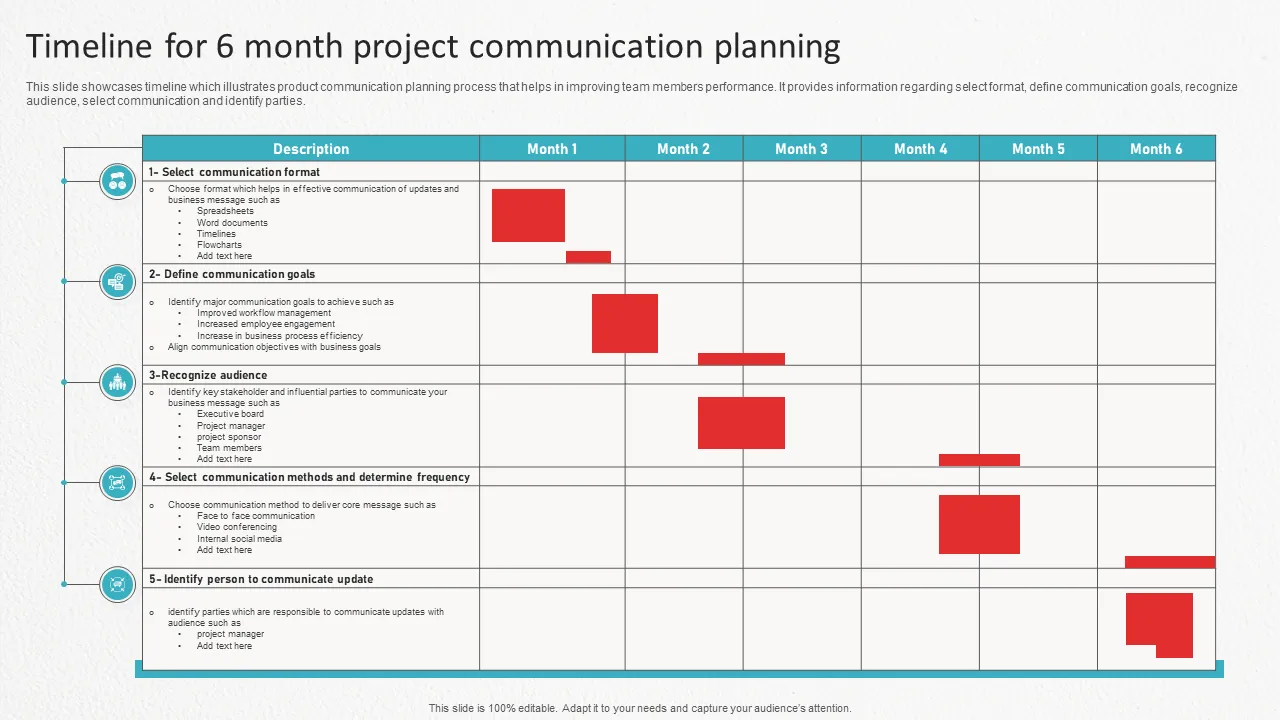
En tidslinjevy är lättare att dela med ledningen och intressenter som vill ha en snabb överblick. Den lyfter fram viktiga milstolpar samt start- och slutdatum i kronologisk ordning, utan att dra in människor i detaljer på uppgiftsnivå.
I övergripande presentationer och statusuppdateringar fokuserar en tidslinje ofta samtalet på resultat snarare än på detaljerna.
5. Bäst lämpad för olika teamtyper
Gantt-diagram
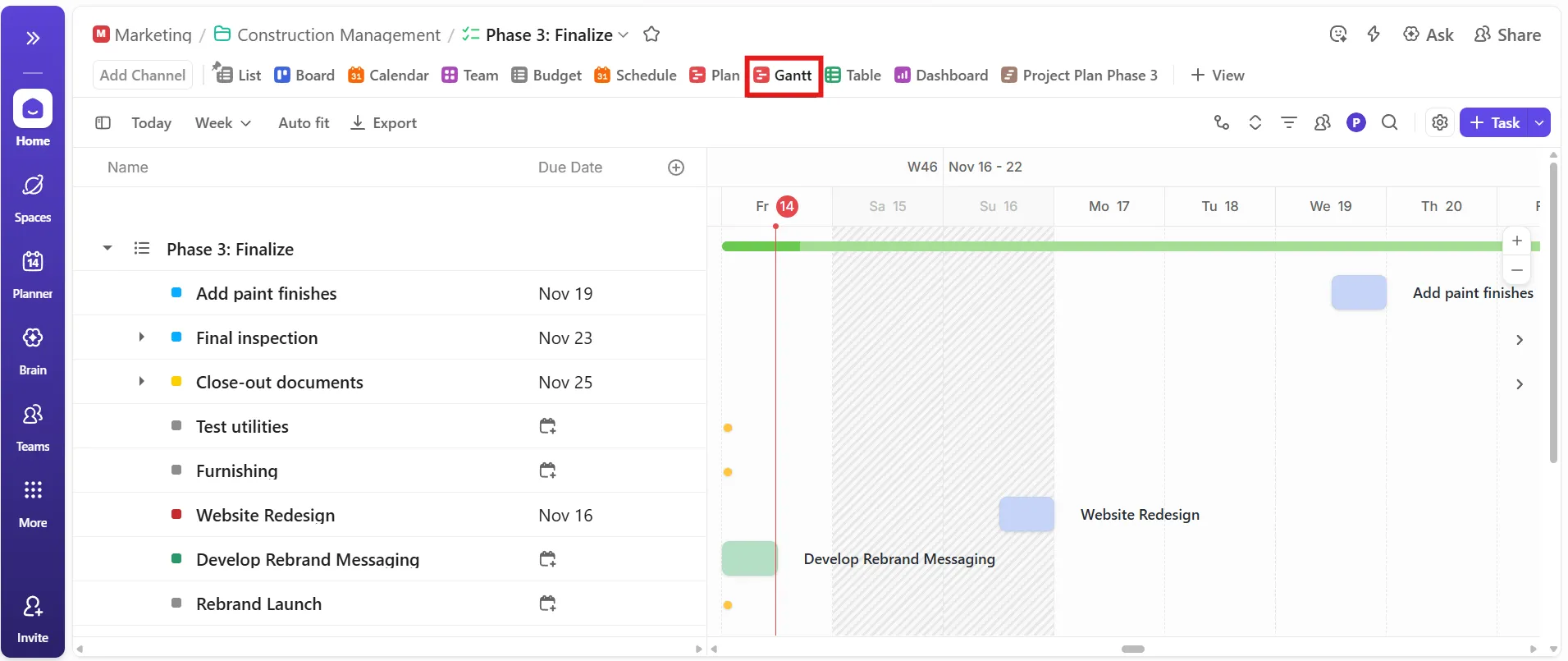
Gantt-diagram passar utmärkt för projektledare samt teknik- och driftsteam som hanterar komplexa projekt.
När till exempel ett mjukvaruutvecklingsprojekt har många beroende uppgifter, olika prioriteringar och föränderliga slutdatum, hjälper ett Gantt-diagram dig att hålla koll på projektets tidsplan och följa projektets framsteg utan att tappa tråden.
Det är också användbart när flera projekt delar personal eller deadlines, eftersom uppgiftsberoenden gör det lättare att upptäcka konflikter.
Tidslinje
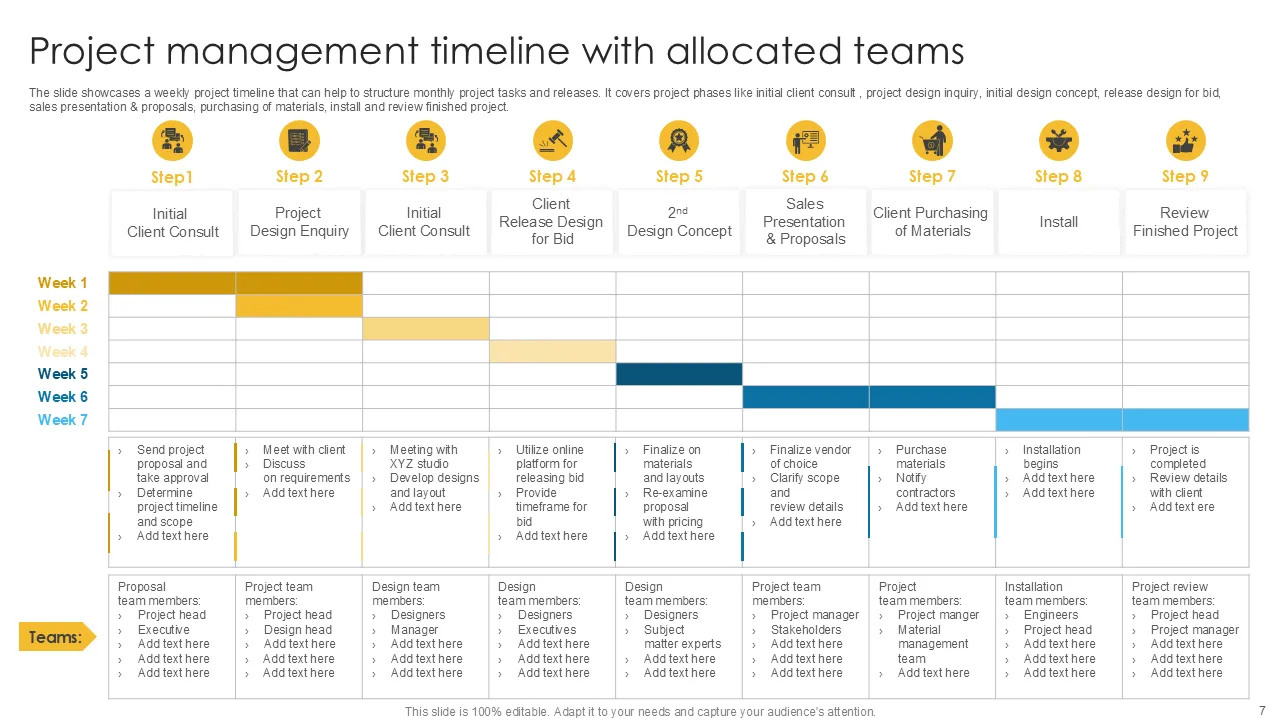
Tidslinjer fungerar bäst för marknadsförings- och produktteam som behöver en tydlig översikt över faser, lanseringsfönster och viktiga milstolpar. En tidslinjevy stöder uppdateringar i stil med en projektplan, där målet är samordning, inte hantering av beroenden.
Om du kommunicerar planer till olika intressenter gör den övergripande översikten det enklare att snabbt få alla på samma sida.
När ska man använda ett Gantt-diagram?
En tidslinje är användbar när du vill ha en tydlig översikt. Men när du ansvarar för leveransen räcker det inte med en översikt. Du måste känna till den operativa verkligheten: vilka uppgifter som måste göras först, vilka som kan göras samtidigt och vad som händer om en uppgift inte blir gjord.
Det är i det ögonblicket som ett Gantt-diagram slutar vara ett ”extra” verktyg och istället blir det säkrare planeringsformatet.
Använd ett Gantt-diagram när du hanterar projekt där ordningsföljden är avgörande och detaljer inte får förbises. Det är särskilt användbart när du behöver hålla projektets tidsplan realistisk samtidigt som du hanterar flera uppgifter, flera ansvariga och föränderliga slutdatum.
Ett Gantt-diagram är oftast rätt verktyg när du behöver:
- Kartlägg uppgiftsberoenden så att beroende uppgifter inte försenar slutdatum
- Dela upp hela projektet i enskilda uppgifter med tydliga start- och slutdatum
- Samordna flera projekt när samma projektgrupper delar tid och resurser
- Följ projektets framsteg med hjälp av slutförda uppgifter och aktuell uppgiftsstatus på ett överskådligt sätt
- Skydda viktiga milstolpar genom att upptäcka flaskhalsar tidigt och snabbt justera tidsuppskattningarna
✅ Snabbkoll: Om en försening i en uppgift kan påverka resten av schemat behöver du ett Gantt-diagram, inte bara en tidslinje.
📖 Läs också: Gratis mallar för Gantt-diagram i Excel och ClickUp
👀 Rolig fakta: I PMI:s Pulse of the Profession rapporterade respondenterna att 63 % av projekten slutfördes inom de ursprungligen planerade tidsramarna (jämfört med 59 % för övriga). Just den skillnaden är anledningen till att beroendeorienterad planering (Gantt) är viktig när det verkliga arbetet sätter igång.
När ska man använda en tidslinje?
En tidslinje är det bästa valet när ditt mål är samordning, inte hantering av beroenden. Om du försöker få alla att enas om vad som ska hända och när, ger en tidslinjevy dig en tydlig översikt på hög nivå utan att dra in rummet i detaljer på uppgiftsnivå.
Det är också enklare att dela. Intressenterna kan överblicka det på några sekunder och gå därifrån med samma förståelse för planen.
Använd en tidslinje när projektet behöver en enkel översikt över faser, viktiga milstolpar och betydande händelser i kronologisk ordning. Detta fungerar bra i ett tidigt skede av projektplaneringen, när datumen fortfarande är ungefärliga, eller när du presenterar en projektplan som handlar mer om riktning än om genomförande.
En tidslinje är oftast rätt verktyg när du vill:
- Kommunicera en projektplan och viktiga milstolpar utan att gå in på beroende uppgifter
- Dela en översiktlig sammanfattning för övergripande presentationer och uppdateringar till intressenter
- Visualisera händelser och faser i kronologisk ordning, särskilt för lanseringar och evenemangsplanering
- Se till att projektteamen är överens om start- och slutdatum när uppgifterna fortfarande utvecklas
- Följ projektets framsteg på fasnivå när en detaljerad uppdelning skulle bromsa beslutsfattandet
Kan man använda båda tillsammans?
Ja, och det är ofta det mest praktiska sättet att hålla sig på rätt spår och följa tidsplanen. Du kan använda en tidslinje för den övergripande berättelsen och sedan använda ett Gantt-diagram när du behöver hantera uppgiftsberoenden, ändrade datum och leveransdetaljer.
Det är så här hybridarbetsflöden fungerar, eftersom de flesta projektledare har två uppgifter samtidigt: förklara vad som händer för intressenterna och samordna arbetet så att det faktiskt blir gjort. En enda vy klarar sällan båda delarna bra.
Därför använder team ofta tidslinjer och Gantt-diagram tillsammans, beroende på vem som behöver tydlighet och vilken typ av beslut som ska fattas.
Tidslinje för berättande
En tidslinjevy är projektets ”översiktsversion”. Den hjälper dig att dela projektets färdplan på ett sätt som är lätt att överblicka, särskilt när du samordnar ledning, kunder eller tvärfunktionella partners kring faser, viktiga milstolpar och lanseringsfönster.
Det är också användbart när planerna fortfarande förändras. Du kan kommunicera riktning, ordningsföljd och viktiga händelser utan att låsa dig vid detaljer på uppgiftsnivå som kan ändras imorgon.
Gantt-diagram för operativ planering
Ett Gantt-diagram är den ”bakom kulisserna”-vyn som gör tidslinjen trovärdig. Det är där projektledare kartlägger uppgiftsberoenden, tilldelar start- och slutdatum och ser till att projektplanen håller när flera uppgifter pågår parallellt.
När något blir försenat hjälper den här vyn dig att snabbt se följdeffekterna. Istället för att uppdatera fem olika dokument kan du justera planen på uppgiftsnivå och se till att projektets framsteg stämmer överens med vad som faktiskt händer.
Hur ClickUp gör det möjligt att växla mellan olika vyer för samma projekt
Hybridarbetsflöden fungerar bäst när du accepterar en enkel sanning: olika personer behöver olika detaljnivåer. En tidslinjevy hjälper dig att berätta projektets historia i faser och viktiga milstolpar. Ett Gantt-diagram hjälper dig att styra arbetet när uppgiftsberoenden och slutdatum börjar förändras.
Arbetsflödet blir ofta oöverskådligt när planerings- och genomförandevyn är uppdelade mellan olika verktyg. En tidslinje finns i en presentation eller ett dokument, uppgifterna finns i ett annat system och uppdateringar hamnar i konversationer och möten.
Med tiden leder denna fragmentering till dubbelarbete, förlorad kontext och långsammare beslutsfattande.
Det är där ClickUp kommer in i bilden. ✨️
ClickUp är världens första konvergerade AI-arbetsyta som förenar projektledning, dokument, chatt och AI i en sammanlänkad plattform, så att planering och genomförande hålls synkroniserade när arbetet förändras.
💡 Proffstips: När du jämför Gantt-diagram och tidslinjevyer kan ClickUp BrainGPT hjälpa dig att snabbare omvandla flera uppdateringar till en överskådlig plan. Det är användbart när du hanterar flera projekt och en enda förändring i beroendeförhållanden kan påverka flera slutdatum.
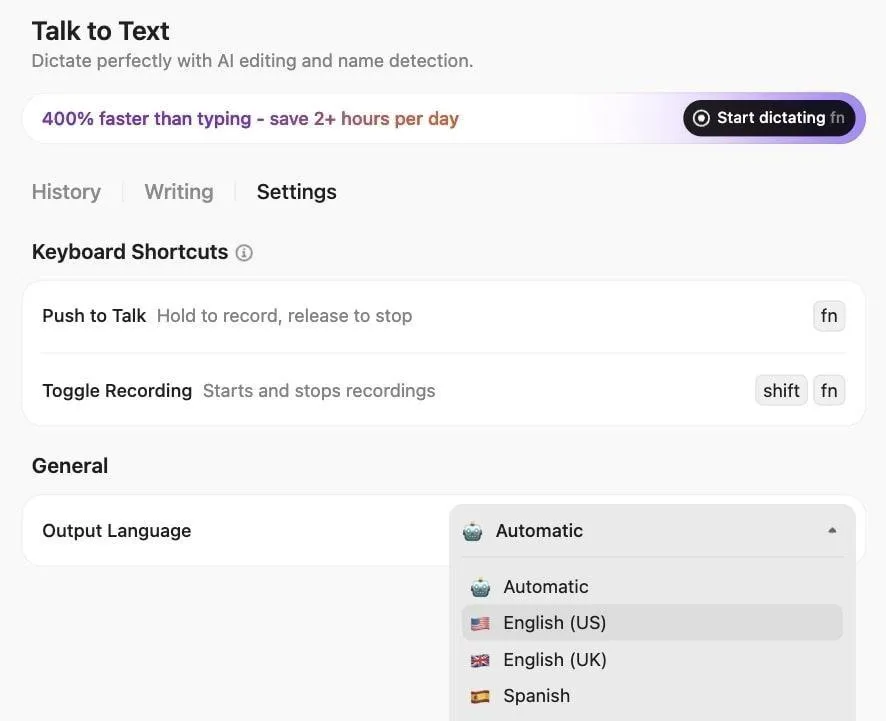
Så här använder du det:
- Skriv en snabb uppdatering med Talk to Text direkt efter ett standup-möte och lägg sedan till den i rätt uppgift så att schemat hålls uppdaterat
- Be ClickUp BrainGPT att sammanfatta vad som har förändrats den här veckan och vad det innebär för din nästa milstolpe, så att uppdateringar till intressenterna tar några minuter istället för timmar
- Ställ frågan: ”Vilka uppgifter riskerar mest att hindra nästa milstolpe utifrån beroenden och aktuell uppgiftsstatus?” för att upptäcka risker innan de sprider sig
- Använd det för att skapa en kort uppdatering i tidslinjestil för ledningen, och gå sedan tillbaka till detaljerna i Gantt-diagrammet för teamets genomförandeplan
Gantt-diagram och tidslinje i ClickUp
De flesta team har inte problem för att de saknar en plan. De har problem för att det är svårt att hålla planen uppdaterad när arbetet väl sätter igång. Datum flyttas, ansvariga byts ut och ”snabba uppdateringar” blir till spridda ändringar i dokument, kalkylblad och chattar.
Med ClickUp Views behöver du inte bygga om planen bara för att ändra hur du ser på den.
Från visningsfältet högst upp i ett utrymme, en mapp eller en lista kan du lägga till visningar som tidslinje och Gantt-diagram. När du gör det visas de uppgifter som redan finns på den platsen.
Planera och följ upp scheman med ClickUps Gantt-diagramvy
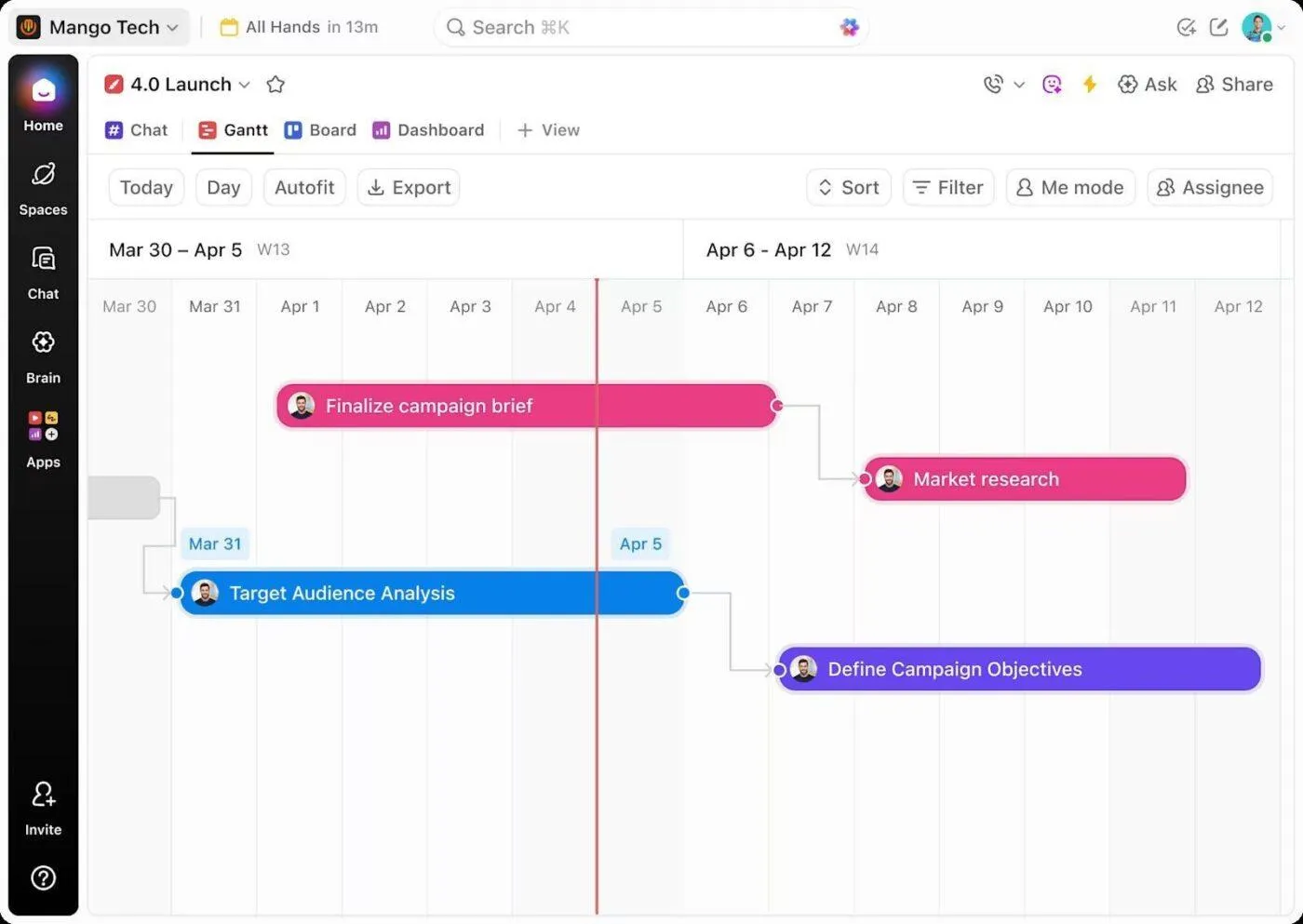
ClickUp Gantt-diagramvy förvandlar dina projektuppgifter till ett live-Gantt-diagram. Du får en tydlig tidslinje med start- och slutdatum. På så sätt kan du se vad som händer den här veckan och vad som kommer härnäst.
Gantt-diagramvyn hjälper dig också att hantera den ”dominoeffekt” som uppstår när en uppgift blir försenad. Du kan rita beroendeliner mellan uppgifter för att kartlägga beroenden mellan uppgifter och sedan omplanera arbetet när datum ändras. Slutligen kan du följa framstegen med en inbyggd förloppsindikator baserad på slutförda uppgifter.
📌 Exempel: Du driver en nylansering av en webbplats med design, utveckling och kvalitetssäkring. När utvecklingen blir två dagar försenad uppdaterar du uppgiften i Gantt-vyn, och de beroende uppgifterna för kvalitetssäkring och lanseringsförberedelser justeras automatiskt. Du ser omedelbart vilka slutdatum som är i riskzonen innan det veckovisa statusmötet.
När du snabbt behöver en projektplan kan du börja med ClickUps enkla Gantt-mall, eftersom den är utformad för att vara nybörjarvänlig och snabb att sätta upp. Detta är till hjälp när du skapar den första tidslinjen vid projektstart (inte två veckor in i leveransen).
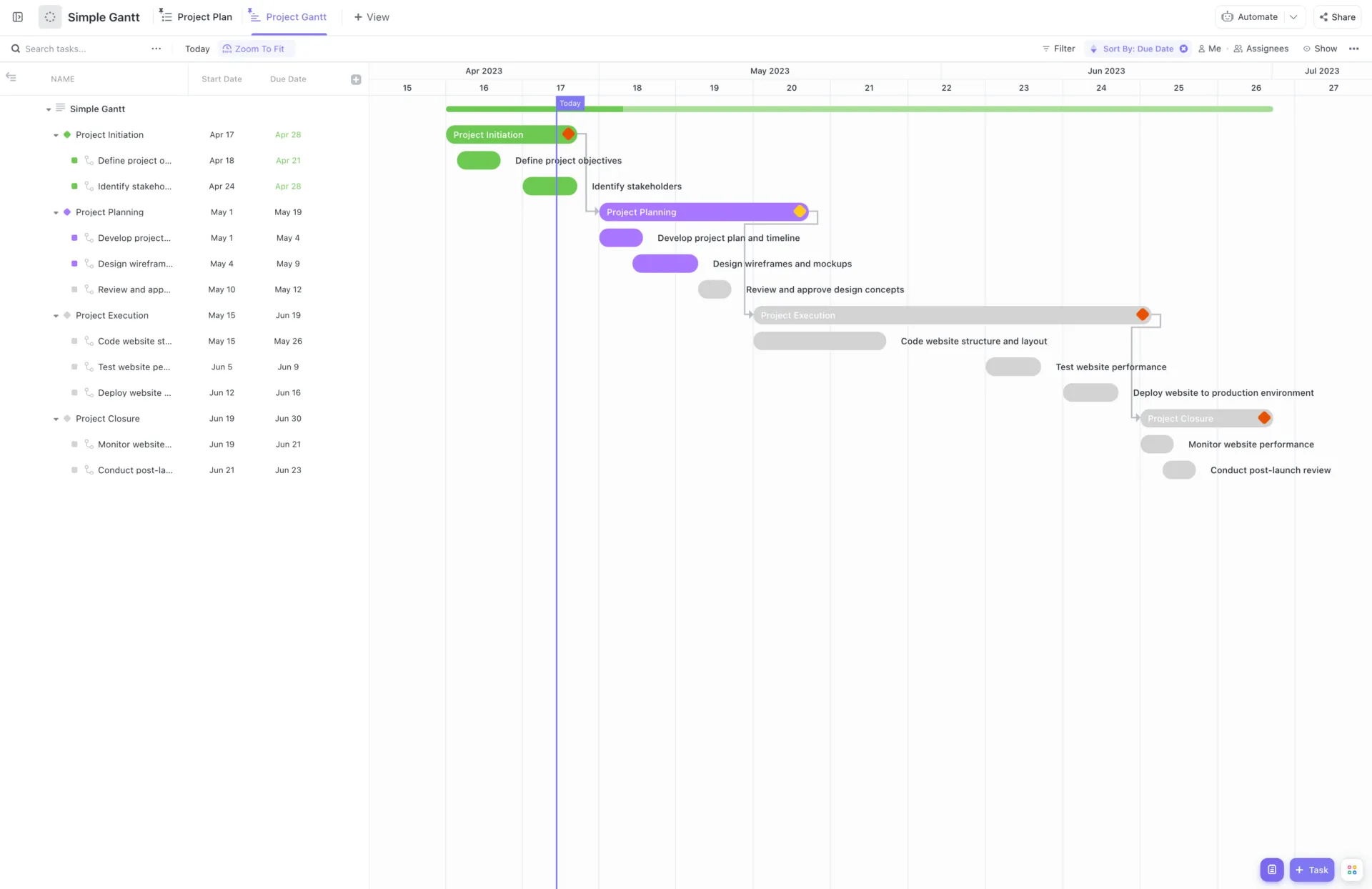
Gå sedan till Gantt-vyn och se till att schemat fungerar som en riktig plan, inte bara en önskedröm. Så snart dina uppgifter har start- och slutdatum visas de i Gantt-diagrammet, så att du kan ordna arbetet i rätt ordning och upptäcka förseningar i tid.
Här är varför du kommer att gilla den här mallen:
- Lägg till start- och slutdatum för varje uppgift i varje ”fas” så att tidslinjen blir lättläst direkt
- Rita beroendeliner mellan uppgifterna för att visa vad som måste göras först
- Omvandla leveranser till milstolpar så att de visas som romerska siffror på tidslinjen
- Aktivera omplaneringsberoenden så att när en uppgift flyttas, följer kedjan nedströms med den
- Använd muspekaren på Gantt-diagrammets förloppsindikator för att kontrollera hur nära "klar" utrymmet/mappen/listan är under statusuppdateringar
🧩 Visste du att? I Wellingtones rapport om projektledning uppgav ~50 % av de tillfrågade att de inte har tillgång till projekt-KPI:er i realtid, men ändå lägger de ner minst en dag varje månad på att skapa rapporter.
📖 Läs också: Bästa gratisprogram för att skapa Gantt-diagram
Gör planerna lätta att överblicka med ClickUp-tidslinjevyn
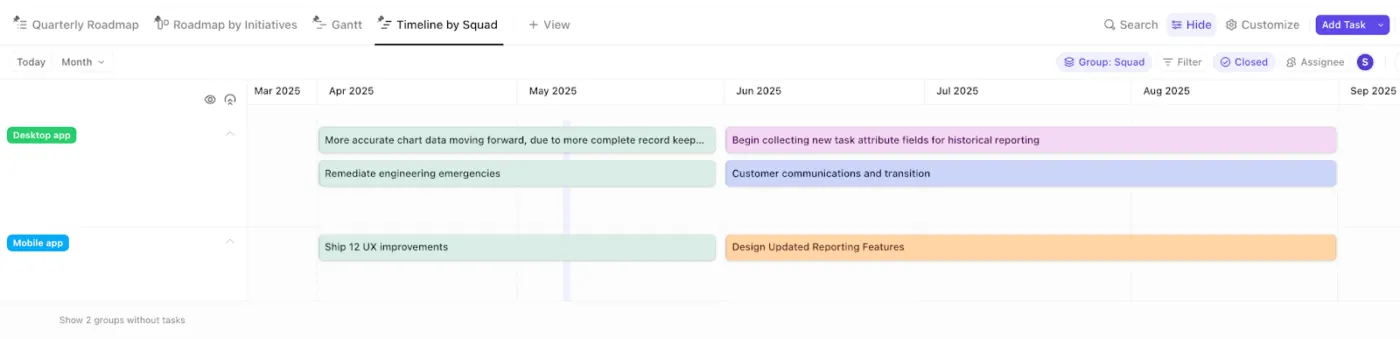
ClickUps tidslinjevy är ett linjärt sätt att visualisera och schemalägga dina uppgifter, så att du kan dela en övergripande plan utan att behöva göra en presentation som snabbt blir inaktuell. Denna funktion hjälper dig med lanseringar, marknadsföringskalendrar och evenemangsplanering, där människor behöver tydlighet kring datum och faser.
Den stora fördelen är hur snabbt det går att uppdatera. Du kan skapa en uppgift genom att klicka på tidslinjens arbetsyta, och den tar automatiskt hänsyn till de start- och slutdatum du anger. Du kan också gruppera rader efter ”Status, Ansvarig, Prioritet, Taggar eller Anpassade fält” och sedan flytta uppgifter mellan raderna när ansvaret eller fasen ändras.
📌 Exempel: Du planerar en produktlansering med marknadsföring och säljstöd. Du lägger upp faser som ”Teaser”, ”Lanseringsvecka” och ”Efter lansering” på en tidslinje och grupperar uppgifter efter ansvarig. När lanseringsdatumet ändras drar du de berörda uppgifterna så att alla håller sig uppdaterade om det nya datumet.
ClickUps ifyllbara tidslinjemall samlar uppgifter, tidsuppskattningar och kostnadsuppföljning i samma arbetsflöde, så att uppdateringar alltid är kopplade till arbetet.
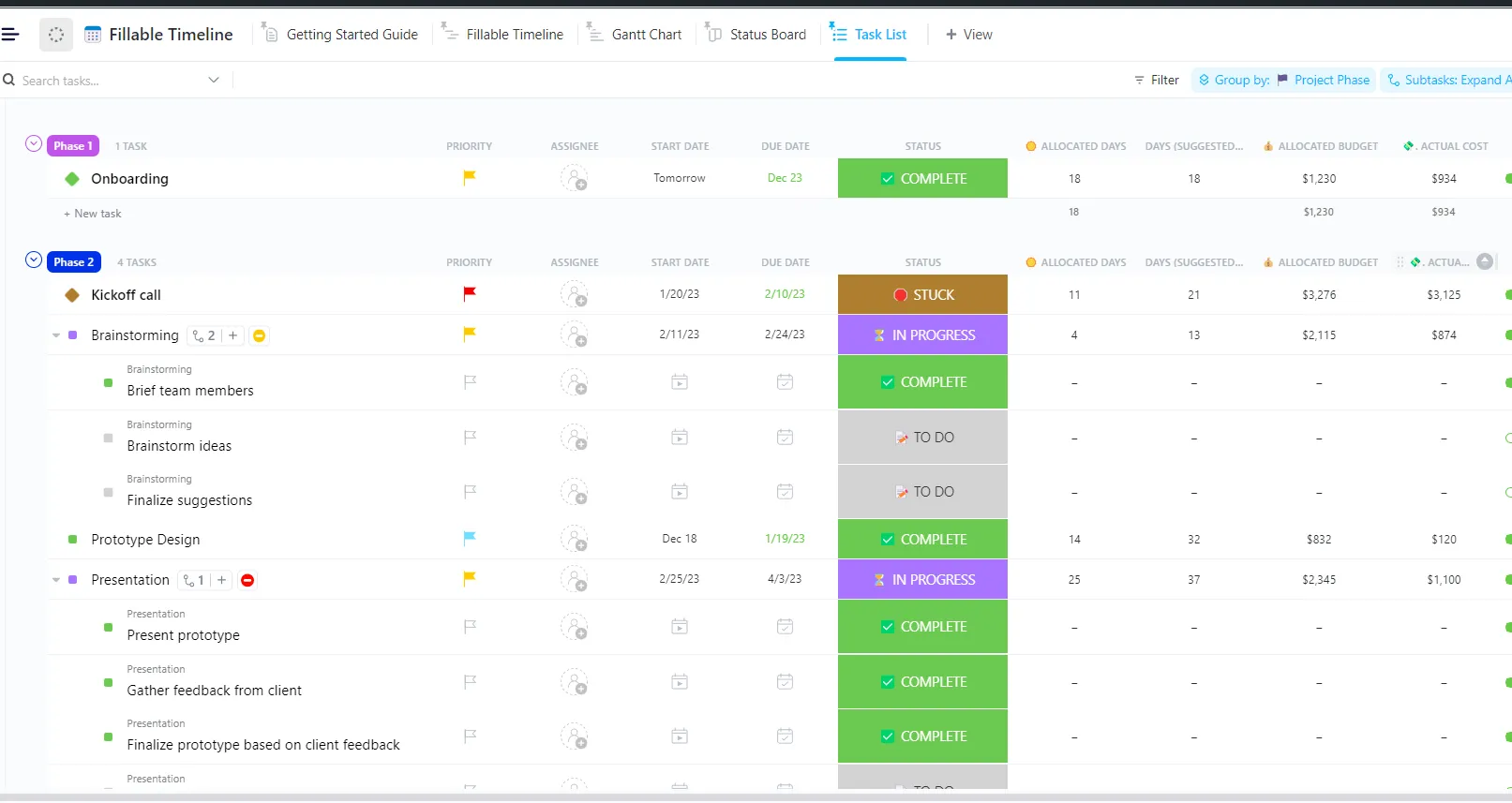
Här är varför du kommer att gilla den här mallen:
- Börja i Gantt-vyn för att placera uppgifter på en tidslinje och upptäcka överlappningar och förseningar i god tid
- Omvandla leveranser till milstolpar så att godkännanden, lanseringar och överlämningar visas som tydliga kontrollpunkter
- Använd arbetsbelastningsvyn för att kontrollera kapaciteten innan du fastställer datum, särskilt när en person ansvarar för flera kritiska uppgifter
- Fyll i mallens anpassade fält så att uppdateringar förblir filtrerbara och redo för granskning: Dagar (föreslagen formel), Tilldelade dagar, Uppgiftsgenomförande, Projektfas, Tilldelad budget, Faktisk kostnad
- Följ upp framstegen med ClickUp-instrumentpaneler och använd ClickUp-automatiseringar för att markera uppgifter som ligger efter i schemat
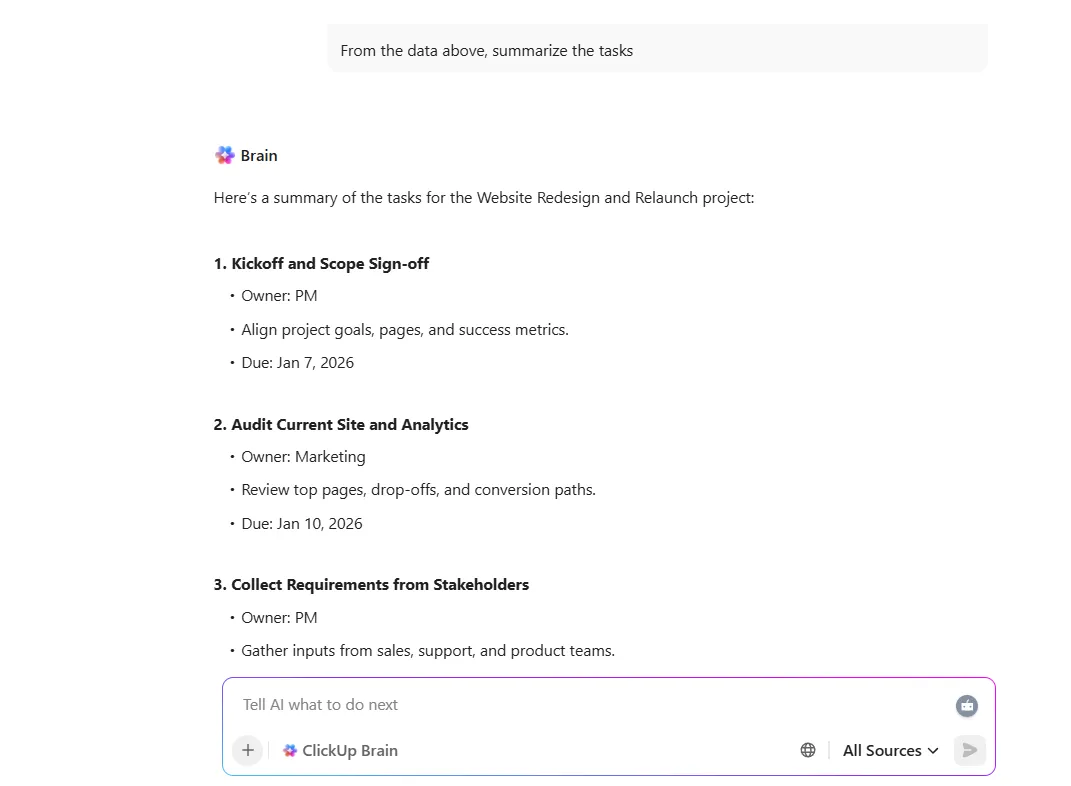
💡 Proffstips: När du har gått igenom projektuppdateringarna kan du använda ClickUp Brain för att omvandla siffrorna till en handlingsplan. Be den sammanfatta vad som har förändrats sedan din senaste uppdatering, plocka ut de viktigaste hindren från uppgiftskommentarerna och skriva ett kort statusmeddelande som du kan dela med intressenterna.
Använd ClickUp för att driva ditt projekt framåt
Om du fastnat i debatten om ”Gantt-diagram kontra tidslinje” finns det ett enkelt sätt att avgöra: vilken fråga försöker du besvara just nu?
Om målet är en snabb översikt över start- och slutdatum, viktiga milstolpar och vad som händer när, ger en tidslinjevy dig den övergripande översikten utan mycket förberedelser.
Men om du befinner dig i leveransfasen är ett Gantt-diagram bättre när uppgiftsberoenden och den dagliga projektplaneringen börjar spela roll. Det hjälper projektledare att se vad som blockerar vad och att hålla projektets tidsplan realistisk när prioriteringarna förändras.
De flesta team använder dock båda verktygen i samma projekt. Du kan använda en projekt-tidslinje för att kommunicera planen och sedan använda ett Gantt-diagram för att driva arbetet när uppgifterna blir mer detaljerade.
Och om du vill slippa uppdatera två separata verktyg kan du med projektledningsverktyg som ClickUp ha en enda uppsättning projektuppgifter och växla vy när du behöver en annan detaljnivå.
Gör ditt val, registrera dig på ClickUp och håll dina tidslinjer och Gantt-diagram kopplade till samma uppgifter. 💯