
{ "@context": "http://schema. org", "@type": "FAQPage", "mainEntity": [ { "@type": "Question", "name": "Vad är ett burn up-diagram?", "acceptedAnswer": { "@type": "Answer", "text": "Ett burnup-diagram är en visuell representation av ditt projekts framsteg som belyser:\nDet arbete du har slutfört och det totala projektarbetet. " } }, { "@type": "Question", "name": "Hur skiljer sig burn up- och burn down-diagram åt?", "acceptedAnswer": { "@type": "Answer", "text": "Ett burnup-diagram visar det arbete du har slutfört i förhållande till projektets totala omfattning, medan ett burn down-diagram visar hur mycket arbete som återstår i ett projekt. " } }, { "@type": "Question", "name": "Vilket är det bästa verktyget för burnup-diagram för agil projektledning?", "acceptedAnswer": { "@type": "Answer", "text": " \n ClickUp är det bästa verktyget för burnup-diagram för\n \nagil projektledning\n \n - skapa kraftfulla burnup-diagram som hjälper dig att hålla koll på projektets\n framsteg. \n " } } ] }
Vill du lära dig mer om burn up-diagram och förstå hur du använder dem?
Ett burn up-diagram är ett av de enklaste verktygen för att snabbt följa projektets framsteg och utvärdera vad du har åstadkommit.
I den här artikeln går vi igenom allt du behöver veta om burn up-diagram så att du kan använda dem på ett effektivt sätt.
Låt oss sätta igång.
Vad är ett burn up-diagram?
Ett burnup-diagram är en visuell representation av ditt projekts framsteg som belyser:
- Det arbete som har slutförts
- och det totala projektarbetet.
Det är ett enkelt sätt för agila projektledare att följa upp vad som har slutförts i förhållande till det totala arbetsomfånget. Detta gör det enkelt att uppskatta om allt går enligt plan eller inte.
Hur läser man ett burn up-diagram?
Här är ett exempel på ett bra burn up-diagram:
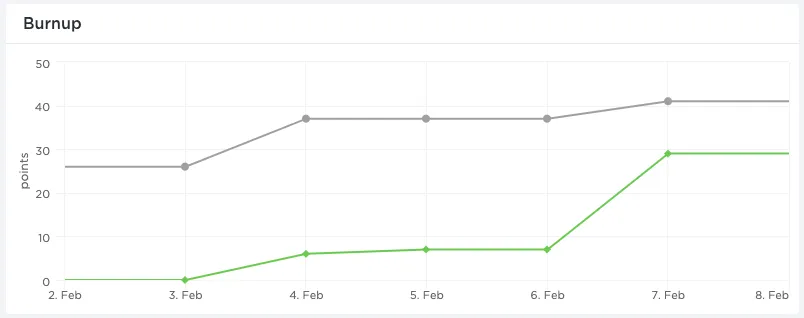
Låt oss bryta ner det. Ett burn up-diagram visar:
- Arbetsmängden (dina story points) representeras på den vertikala axeln (y-axeln).
- Din totala projekttid (sprints) visas på den horisontella axeln (x-axeln).
Förutom de två axlarna finns det två linjer i burn up-diagrammet:
- Den gröna linjen är linjen för slutfört arbete och representerar det arbete som ditt team har slutfört hittills.
- Den grå linjen är total arbetslinje och representerar det totala arbete du måste utföra (projektets omfattning).
Här är en närmare titt på båda dessa linjer:
A. Linje för slutfört arbete
Denna linje markerar det arbete som ditt team har slutfört hittills. Använd den för att identifiera hur långt du har kvar till att slutföra ett projekt. Kom ihåg att ett projekt är slutfört när din linje för slutfört arbete möter din linje för totalt arbete.
Du kan också använda det för att kartlägga hur mycket arbete ditt team har utfört under varje sprint (iteration). Det är ett enkelt sätt att identifiera när ditt team var som mest produktivt.
Din färdiga arbetslinje är också ett bra sätt att motivera ditt team genom att visa dem hur mycket de redan har åstadkommit. Det är ett enkelt sätt att visa dem hur mycket ansträngning de behöver lägga ner för att slutföra en iteration!
B. Total arbetslinje
Denna linje på burn up-diagrammet representerar hela projektets arbetsomfång (din totala projektbacklog).
Eftersom kunder kan lägga till backlog-poster mitt i ditt arbete kan denna linje öka på grund av scope creep. I det burn up-diagram vi visade tidigare flyttades till exempel den totala arbetslinjen upp under den femte iterationen. Detta berodde troligen på att kunden lade till några backlog-poster i det skedet.
I sällsynta fall kan dock din totala arbetslinje till och med gå ner om en kund minskar backlog-posterna i din produkt eller sprint-backlog.
(Räkna dock inte med att detta kommer att hända!)
Hur skiljer sig burn up- och burn down-diagram åt?
Burnup- och burndown-diagram är båda viktiga för agil projektledning, men de är inte samma sak.
- Ett burnup-diagram visar det arbete du har slutfört i förhållande till projektets totala omfattning, medan ett burn down-diagram visar hur mycket arbete som återstår i ett projekt.
- Ett burnup-diagram innehåller en linje för slutfört arbete och en linje för projektets omfattning. Ett burn down-diagram innehåller en linje för idealiskt återstående arbete och en linje för faktiskt återstående arbete.
Även om de skiljer sig åt är både burn up- och burn down-diagram viktiga för den agila projektledningsprocessen.
Vad är de ideala och faktiska återstående arbetslinjerna i ett burn down-diagram?
Vad är de ideala och faktiska återstående arbetslinjerna i ett burn down-diagram?
Den ideala linjen för återstående arbete visar hur mycket arbete du skulle ha kvar om projektet fortskred enligt plan.
Linjen för återstående arbete visar den faktiska mängden arbete som återstår. Genom att jämföra dessa två linjer får du en uppskattning av hur långt före eller efter schemat du ligger.
Vad burn up-diagram används till:
- Burn up-diagram är ett bra sätt att följa hur mycket du har åstadkommit och hålla koll på projektets omfattning.
- Burndown-diagram används för att identifiera hur mycket arbete som återstår i förhållande till den totala tid du avsatt för ett projekt.
De viktigaste fördelarna med att använda burn up-diagram istället för burn down-diagram
Burndown-diagram har två stora problem:
1. Ett burn down-diagram är starkt beroende av noggrann projektplanering.
Eftersom din ideala återstående arbetslinje baseras på vad du har planerat är det viktigt att den är korrekt.
Om du har underskattat den tid som en release skulle ta kommer ditt release-burn down-diagram att ständigt försätta ditt projektteam i försening. Om du däremot har överskattat den tid som din releaseplan kommer att ta kommer du ständigt att ligga före schemat!
Fördelar med burn up-diagram
Eftersom det inte finns några planerade uppskattningar i burn up-diagram kommer du inte att stöta på detta problem. Allt du behöver göra är att noggrant följa dina framsteg medan du arbetar med projektet.
2. Burndown-diagram håller inte reda på din produktbacklogg
Detta är ett annat stort problem med de flesta release-burndown-diagram.
Ditt release-burndown-diagram återspeglar endast tillagda story points (uppgifter som är slutförda). Det kan inte övervaka en ändring av omfattningen om poster har lagts till i din produktbacklog under denna tid.
Detta kan göra det svårt att avgöra om din release burndown-framsteg är:
- Enbart genom att lägga till story points (utfört arbete) till ditt diagram
- På grund av faktiska framsteg i att lösa produktbackloggposter
Eftersom ditt release-burndown-diagram kanske inte stämmer överens med den faktiska backloggen kan du få en felaktig uppskattning av sprintens framsteg.
På det här sättet kan du slutföra arbetet, men eftersom projektets omfattning fortsätter att öka kommer du inte närmare ditt mål!
Fördelar med burn up-diagram
Eftersom burnup-diagram innehåller en linje för ändringar i omfattningen kan de ge dig exakta uppskattningar av framstegen även när omfattningen ändras. Detta förhindrar att din burnup visar felaktiga backlog-data!
Eftersom användningsområdena för burnup- och burndown-diagram skiljer sig åt måste du dock fortfarande använda båda för att tillämpa Agile-metoden!
Hur burnup-diagram hjälper agil projektledning
Burnup-diagram är en viktig del av agila projekt.
Så här gör du:
A. Håller reda på vad du har åstadkommit med varje sprint
Burnup-diagram gör det otroligt enkelt att följa hur dina sprintar fortskrider. Eftersom dina framsteg markeras över sprintarna kan du se var du har gjort mest framsteg och var det har gått långsammare.
Det kan också vara mycket användbart för Scrum-team.
Hur?
En scrum master kan gå igenom sina burnups för att se vad som gick fel och arbeta på lösningar tillsammans med scrumteamet under deras dagliga möten!
B. Övervakar ditt projekts omfattning
Till skillnad från andra diagram övervakar burnup-diagram också projektets omfattning. Detta ger dig sammanhang när du övervakar projektets framsteg.
Om ett projekt till exempel tar längre tid än väntat kan du titta på omfattningslinjen för att se om det har skett någon förändring i omfattningen. Detta skulle förklara varför du ligger efter i schemat – även om ingenting verkar ha gått fel.
Att förstå omfattningen av ditt arbete kan vara otroligt hjälpsamt när du ska förklara förseningar för kunder och andra intressenter. Om en kund är orolig över hur lång tid ett projekt tar kan en produktägare lyfta fram avvikelsen från den planerade projektvägen – vilket skulle förklara omfattningsförändringen.
Vilket är det bästa verktyget för burnup-diagram för agil projektledning?
ClickUp är det bästa verktyget för burn up-diagram för agil projektledning – skapa kraftfulla burn up-diagram som hjälper dig att hålla koll på projektets framsteg.
Lyckligtvis är Agile-metoden exakt det som projektledningsverktyget ClickUp har skapats för! Här är en snabb överblick över några av ClickUps viktigaste projektledningsfunktioner:
1. Burn up-diagram
Som vi nämnt kan ClickUp hjälpa dig att skapa ett burn up-diagram för att följa ditt projekt.
Till skillnad från vissa andra burnup-diagram är ClickUps diagram superlätta att läsa och förstå! Det gör dem perfekta för kunder och klienter.
ClickUps burn up-diagram är en Sprint-widget i ClickUps instrumentpanel.
I ClickUps burn up-diagram är den totala mängden arbete som ska utföras (scope lines) grå och den vertikala axeln representerar Sprint-poäng (eller story-poäng).
Den gröna linjen representerar det arbete som har slutförts över tid (visas på den horisontella axeln).
När allt arbete är slutfört kommer den gröna linjen att korsa den grå linjen, vilket signalerar att projektet är slutfört.
Lägg till ytterligare uppgifter till ditt projekt eller sprint, så ser du en ökning av den grå linjen som representerar den totala mängden arbete som ska utföras.
Hur skapar man ett burn up-diagram i ClickUp?
- Börja med att skapa eller visa en instrumentpanel.
- Klicka på + Lägg till en widget
- Välj Sprint Widgets eller sök efter Burn up-diagrammet.
- Ge ditt burn up-diagram ett namn (detta är valfritt, och du kan byta namn på det senare!).
- Välj data och alternativ för ditt burn up-diagram
- Klicka på Lägg till widget 🎉
Burnup-diagram är dock inte allt som ClickUp erbjuder dig.
I ClickUps instrumentpanel kan du se andra data för dina projekt på ett och samma ställe.
Widgets är byggstenarna i varje instrumentpanel och hjälper dig att få insikter om:
- Sprints
- Dokument
- Tabeller
- Samtal
- Och mycket mer!
Du kan till och med anpassa:
- Datakällan för varje widget: till exempel data från sprintlistor eller anpassade fält
- Tidsperiod: till exempel en rullande 30-dagarsperiod eller ett fast intervall
- Arbetsbelastningstyp: till exempel sprintkapacitet baserad på story points
Slutsats
Burn up-diagram är ett av de mest användbara sätten att följa framstegen i ditt Agile-projekt. Och eftersom du inte kan hantera Agile-mjukvaruutveckling utan rätt projektledningsverktyg, varför inte ladda ner ClickUp idag?
Den innehåller allt du behöver för att hantera dina burnups, burndowns och sprints så att ditt projekt fortskrider smidigt.