

Funderar du fortfarande på vilken projektledningsvy som fungerar bäst?
Du kan andas ut, för du är inte ensam.
Tillsammans är PERT-diagram och Gantt-diagram viktiga projektledningsverktyg för att kartlägga, organisera och utföra uppgifter i ditt team. Detta gäller särskilt när du bygger och hanterar komplexa projekt med flera bidragsgivare och beroenden.
Båda vyerna hjälper alla att hålla sig uppdaterade och teamen att arbeta mot samma mål. Låter som en fantastisk teamsynergi, eller hur?
Dessa två verktyg är dock långt ifrån utbytbara.
De har var och en unika fördelar, nackdelar och användningsfall, vilket är viktigt för projektledare att ha i åtanke i alla skeden av sin karriär och oavsett bransch.
Den här guiden fördjupar sig i nyanserna i PERT- och Gantt-diagram, inklusive för- och nackdelar, för att hjälpa dig att förstå vilka situationer som kräver vilket verktyg. Som en bonus visar vi dig också hur du skapar dem i ett projektledningsverktyg som ClickUp. 🙂
🔍 Vad är PERT-diagram?
PERT-diagram, en förkortning av Program Evaluation Review Technique, är nätverksdiagram som ordnar ett projekts tidslinje med hjälp av grafisk representation för att dela upp det i enskilda uppgifter baserat på beräknad slutförandetid.
Om du redan är en ivrig användare av Mind Map kommer PERT-diagram att vara mycket användbara.
Rolig fakta: Den amerikanska marinen utvecklade först dessa diagram på 1950-talet för att samordna underleverantörer som ansvarade för att beväpna atomubåtar. Naturligtvis har PERT-diagrammen kommit långt sedan dess och används nu främst för att uppnå betydligt mindre komplexa mål. 😅
De fyra viktigaste komponenterna i ett PERT-diagram
PERT-diagrammets komplexitet är oförändrad. Diagrammet består av fyra viktiga delar, nämligen:
- Varje projektmilstolpe representeras som en nod i nätverksdiagrammet.
- Uppgifter som kopplar samman varje milstolpe visas som pilar.
- Pilar fungerar också som beroenden som visar vilka milstolpar som måste uppnås innan andra kan uppnås.
- Varje pil har upp till tre tidsstämplar för att slutföra uppgiften: optimistisk tid, pessimistisk tid och mest sannolik tid.
Det låter lite komplicerat, men i princip får du en beräknad slutförandetid tillsammans med en översikt över projektflödet genom att lägga ihop alla tidsstämplar.
Tänk på att allt detta beror på komplexiteten i ditt projekt. Chansen är stor att du behöver flera vägar till slutförandet. Om du till exempel bygger en mjukvaruplattform måste programmeringen ske samtidigt som testning, front-end-design och annat.
Det är där PERT-diagram kommer in i bilden med den kritiska vägmetoden för projektledning.
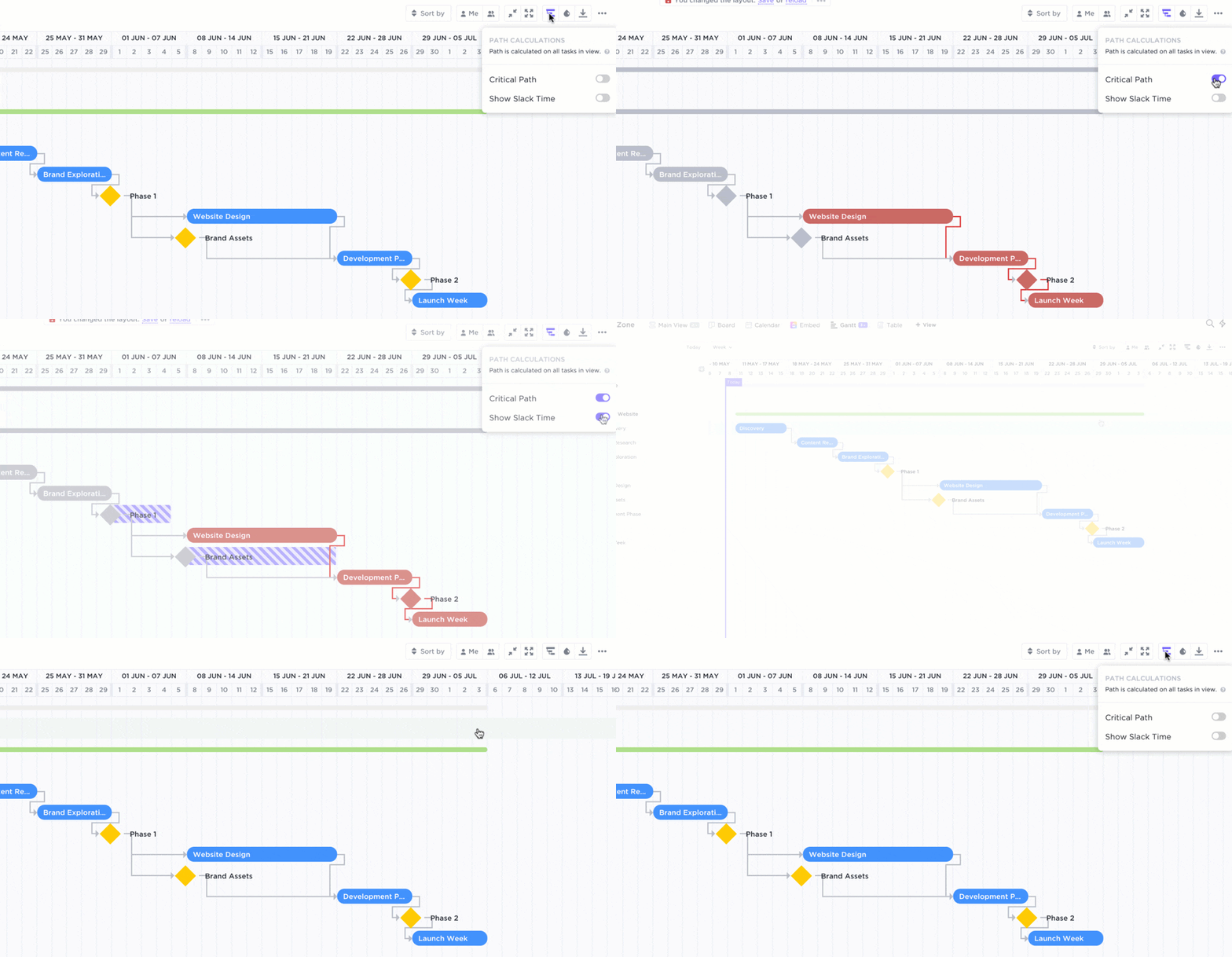
Metoden för kritisk väg hjälper dig att se just de nödvändiga uppgifterna och den minsta tid som krävs för att slutföra ett projekt. Den hjälper dig i huvudsak att visualisera den mest grundläggande tidsplanen för ditt projekt genom att eliminera allt extra som stör din omedelbara vy.
Särskilt om du har ont om tid kan detta hjälpa dig att prioritera de viktigaste uppgifterna som du måste slutföra så fort som möjligt och hoppa över ytterligare uppgifter som inte är nödvändiga för att komma vidare eller som kan skjutas upp till ett senare datum utan att det påverkar ditt projekt.
Med hjälp av ditt PERT-diagram som planeringsverktyg kan du identifiera vilken väg som är bäst och hur lång tid det kommer att ta med hjälp av de tidslinjer du har fastställt.
Hur ser ett PERT-diagram ut?
Vid det här laget undrar du säkert hur ett PERT-diagram skulle kunna se ut i ditt projektledningsflöde. I sin enklaste form ser ett PERT-diagram som används för att fastställa ett projekts kritiska väg ungefär ut så här:
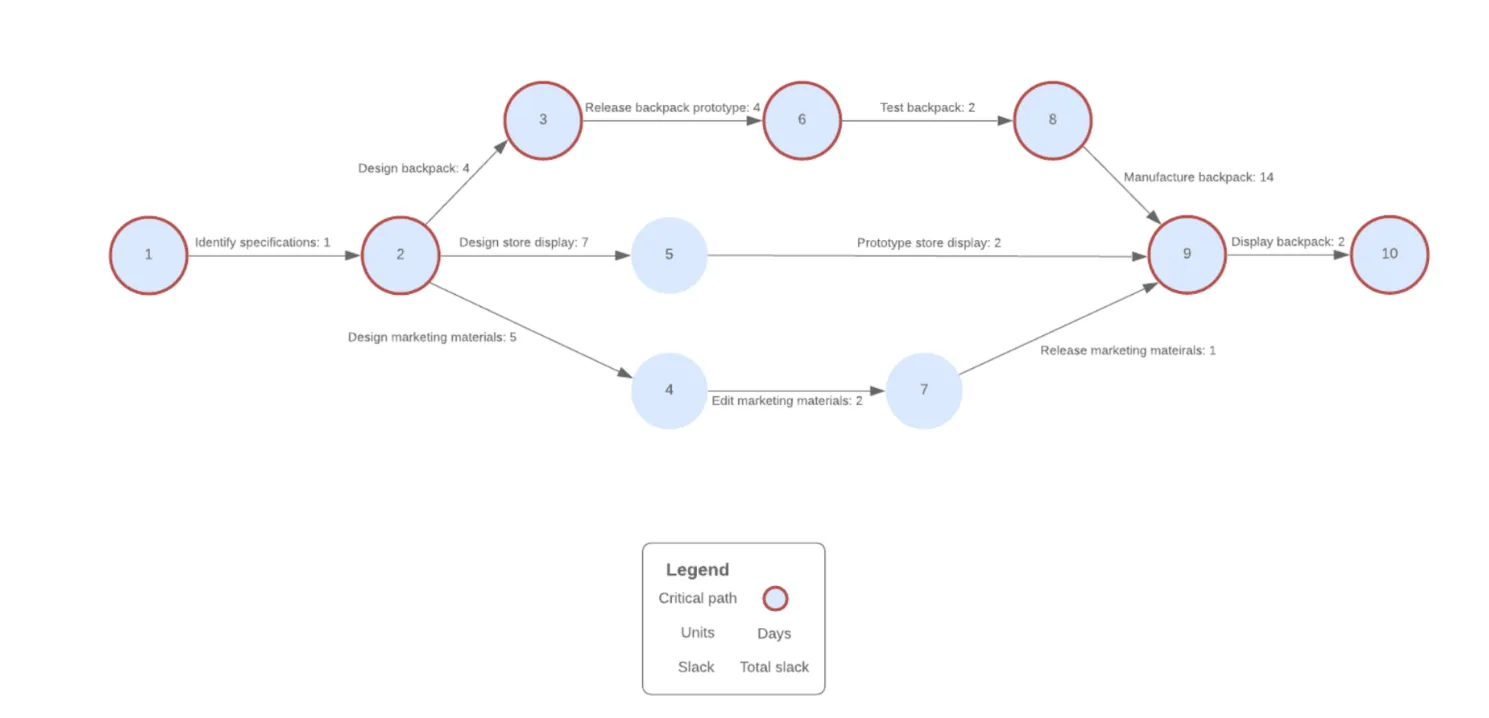
Tänk på ett diagram när du tänker på ett PERT-diagram, och låt det hjälpa din kreativitet att blomstra!
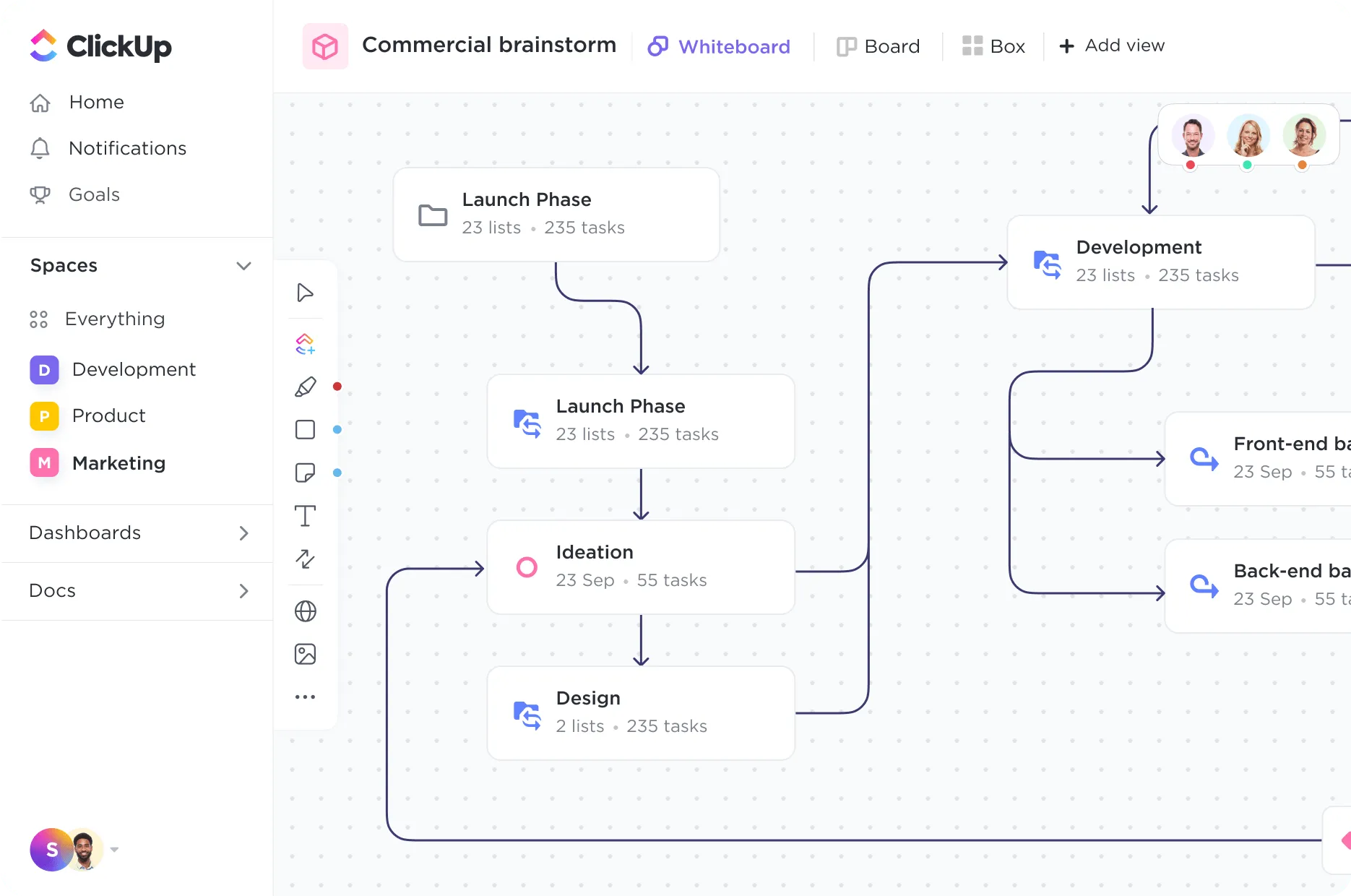
Utveckla flödet för de viktigaste uppgifterna i ditt projekt genom att koppla ihop dem med varandra med hjälp av vanliga PERT-liknande funktioner som finns i alla typer av projektledningsprogram. Det kan handla om diagrammallar, mind map-verktyg eller till och med digitala whiteboardtavlor som hjälper dig att rita upp ditt arbetsflöde på bästa möjliga sätt.
För- och nackdelar med PERT-diagram i projektledning
Det finns inget universellt sätt att hantera ett projekt. PERT-diagram kan låta som den perfekta lösningen för ditt team, och även om ingen är PERT-fekt är det viktigt att känna till styrkorna och svagheterna hos alla metoder innan man kastar sig in i dem.
Först det positiva. 🥰
Vilka är fördelarna med att använda PERT-diagram? Du kan:
- Prognosera, spåra och granska den tid som krävs för varje uppgift
- Lägg till slacktid för att omfördela resurser till mer kritiska uppgifter medan du arbetar
- Utför vad-händer-om-analyser för att se hur ett projekt kommer att förändras om du lägger till en uppgift eller ändrar varaktigheten för en annan.
- Identifiera repetitiva åtgärder för att skala upp din projektledning över tid
- Justera projektet över tid – särskilt om du stöter på en förändring i din kritiska väg.
Låter bra, eller hur? PERT-diagram är populära av en anledning.
Det är dock viktigt att också förstå bristerna:
- Tidsplanerna för varje uppgift är subjektiva. Om du inte baserar varje tidsplan på erfarenheter från tidigare projekt eller realistiska förväntningar, kan du oavsiktligt sätta teamet i en situation där det är dömt att misslyckas.
- Om du fokuserar för mycket på din kritiska väg kan du underskatta viktiga sekundära uppgifter som också kan bidra till projektets framgång.
- Ärligt talat är PERT-diagram ofta svåra att skapa och behöver uppdateras ofta. Processen i sig kan vara tidskrävande och eftersom den kritiska vägen ofta kan förändras blir PERT-diagram snabbt inaktuella.
- Din tidsplan är viktig, men det är också kostnaderna och resurserna som krävs för att slutföra varje uppgift. Var noga med att inte överbelasta ditt team eller överskrida budgeten genom att sätta ditt PERT-diagram framför allt annat.
Dessa för- och nackdelar gör PERT-diagram utmärkta för vissa, men inte alla, aspekter av projektledning. Det är här andra verktyg som Gantt-diagram kommer in i bilden.
Kom igång med PERT-diagrammallar!
🔍 Vad är ett Gantt-diagram?
Ett Gantt-diagram är en tidslinjevy av ett projekt, men organiserat som ett horisontellt stapeldiagram med två dimensioner: Y-axeln och X-axeln.
- Y-axeln listar de enskilda uppgifterna som är kopplade till projektet, tillsammans med grundläggande variabler för varje uppgift, till exempel vem som ansvarar för uppgiften.
- X-axeln visar en tidslinje eller kalendervy, ibland uppdelad i dagar, veckor eller månader för att täcka hela projektets förväntade varaktighet.
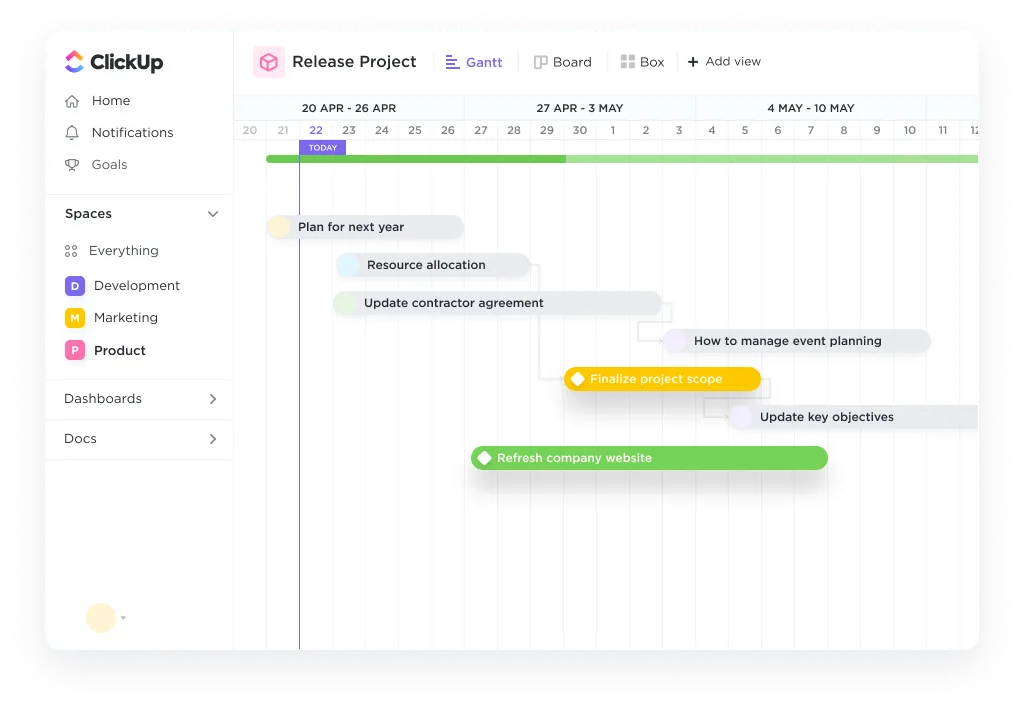
Varje stapel i diagrammet representerar en enskild uppgift. Den visar när uppgiften startar och sträcker sig längs tidslinjen för att visa när den måste vara klar. Detta är ett utmärkt sätt för projektledare och andra teammedlemmar att enkelt hålla koll på aktuella, kommande och försenade uppgifter.
Utöver dessa två grundläggande dimensioner visar Gantt-diagram beroenden mellan uppgifter som inte kan påbörjas eller slutföras förrän andra uppgifter har slutförts. Uppgiftsrelationer och beroenden förekommer i alla projekt, så det är viktigt att hålla koll på dem. Det kommer alltid att finnas situationer där en uppgift väntar på att en annan ska slutföras, blockerar en annan eller är kopplad till andra som sker samtidigt.
Enkelheten bakom Gantt-diagram har bidragit till att de har blivit en av de mest populära projektledningsmetoderna som finns. Du kan hitta användningsfall för Gantt-diagram inom allt från byggnation till evenemangsplanering, marknadsföring, utbildning och mycket mer. Sammanfattningsvis kan ditt Gantt-diagram se ut ungefär så här:
För- och nackdelar med att använda ett Gantt-diagram för ditt projekt
Gantt-diagram är populära av en anledning. Projektledare inom olika branscher förlitar sig på dem för deras viktigaste fördelar:
- Gantt-diagram är lätta att läsa och erbjuder stor transparens, vilket är utmärkt för teammedlemmar, tvärfunktionella team och intressenter.
- De är flexibla! Du kan enkelt uppdatera förfallodatum för enskilda uppgifter.
- Gantt-diagram gör det enkelt att överblicka viktig information som deadlines, beroenden och ibland även projektets milstolpar.
- Du kan dela upp dem i flera sektioner för att hantera mångfacetterade projekt i lättsmälta delar.
Samtidigt kommer valet av ett Gantt-diagram inte att göra projektet framgångsrikt på ett magiskt sätt. Som med alla andra verktyg måste du ta hänsyn till några potentiella nackdelar med denna planeringsmetod:
- Gantt-diagram kan vara för simplistiska för dig. Särskilt för komplexa projekt eller uppgifter kan projektledare behöva mer detaljerad information än bara förfallodatum, beroenden och tidslinjer.
- Vissa Gantt-diagram saknar hierarkiska komponenter, vilket kan göra det svårare att prioritera uppgifter.
- Särskilt i stora projekt med många uppgifter kan Gantt-diagram bli enorma och nästan omöjliga att visa som en enda översikt.
- Precis som med PERT-diagram är uppgiftens slutförandetider i Gantt-diagram uppskattningar. Deras noggrannhet beror helt på den person som skapar Gantt-diagrammet och kan vara missvisande om de är felaktiga.
- Gantt-diagram har begränsad förmåga att visa lediga tider för enskilda uppgifter eller en kritisk väg till projektets slutförande.
🥊 Den ultimata jämförelsen: när ska man använda PERT-diagram och när ska man använda Gantt-diagram?
Så, hur väljer du?
Baserat på för- och nackdelarna med de båda projektledningsstilarna kan detta diagram hjälpa dig att fatta det bästa beslutet för ditt teams situation:
| När ska man använda ett PERT-diagram? | När ska man använda ett Gantt-diagram? |
|---|---|
| Du behöver ett diagram för intern projektplanering | Du behöver ett diagram för att kommunicera projektets framsteg till interna och externa intressenter. |
| Din planering fokuserar på de övergripande milstolparna i ett projekt, med ett sekundärt fokus på de uppgifter du behöver utföra för att nå dit. | Din planering fokuserar på varje uppgift och deluppgift i det större projektet. |
| Du definierar projektets kritiska väg | Du måste slutföra så många uppgifter som möjligt och i tid för att ditt projekt ska lyckas. |
| Du har en uppfattning om hur lång tid varje uppgift kommer att ta, men behöver uppskatta den totala tiden för projektets slutförande. | Du vet hur lång tid projektet kommer att ta, men du måste uppskatta hur mycket tid du har för varje uppgift |
| Du måste visa hur varje uppgift är beroende av andra för att projektet ska flyta på och slutföras framgångsrikt. | Du måste visa varje uppgiftsägare tidsplanen för deras specifika uppgift |
Naturligtvis är varje situation unik. Även vid en direkt jämförelse finns det andra faktorer att ta hänsyn till – dessutom finns det många situationer där det är lämpligt att använda både ett PERT-diagram och ett Gantt-diagram.
Eftersom de två diagrammen skiljer sig väsentligt åt kan den kombinerade informationen från PERT- och Gantt-diagrammen bidra till ökad transparens och bättre hantering av din planeringsprocess.
Hur du skapar ditt eget Gantt- och PERT-diagram
Det sista steget i processen är enkelt: att omvandla vad och varför till hur.
Gantt-diagram skapades traditionellt i kalkylblad, men idag finns det många andra dynamiska programvarualternativ för Gantt-diagram som gör processen smidigare, mer visuell, användarvänlig och praktisk.
Oavsett vilket gratis projektledningsverktyg du använder kan samma principer som du ser här tillämpas över hela linjen! Använd detta som en guide för att skapa dina egna diagram, baserat på de verktyg du redan har.
Du ska bara veta att ClickUp kan erbjuda alla intuitiva funktioner du behöver för att skapa Gantt- och PERT-diagram gratis, för alltid. 😉
Gantt-vy, Mind Maps och ClickUp Whiteboards har kommit in i chatten
Men först, vad är ClickUp?
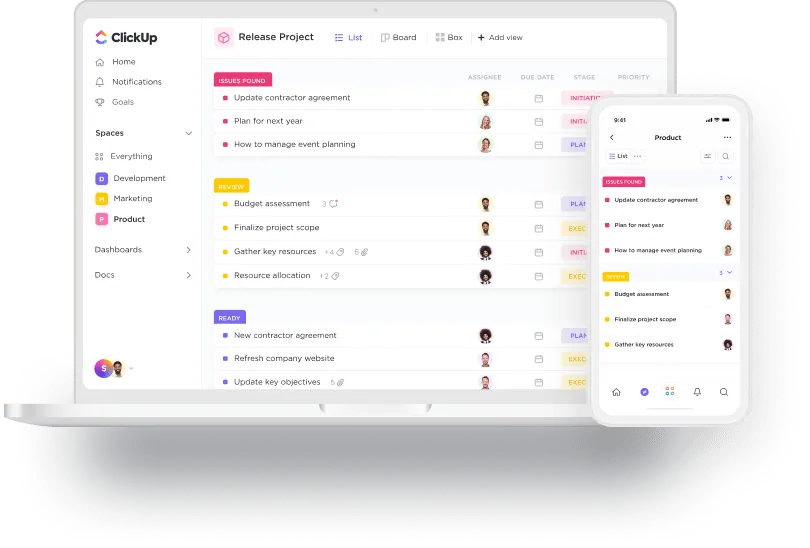
ClickUp är en allt-i-ett-app för produktivitet som är utformad för att hantera allt – från dina dagliga uppgifter till komplexa projekt, till och med hela ditt företags arbetsflöde. ClickUp är utformat för team av alla storlekar och inom alla branscher och är fullspäckat med massor av anpassningsbara funktioner och över 15 sätt att visa ditt arbete, inklusive ClickUps Gantt-vy, PERT-diagramliknande tankekartor och ett samarbetsverktyg för whiteboard.
Nu när vi har klarat av det kan vi gå vidare till det roliga – vi börjar med Gantt-diagram!
Eftersom ClickUp handlar om att optimera processer och spara tid åt dig, är mycket av det arbete som du normalt skulle behöva göra manuellt för att hålla Gantt- och PERT-diagram uppdaterade automatiserat i denna plattform. Vi visar dig hur. 🙂
Din tidslinje kommer att ta form när du skissar upp uppgifterna i ditt projekt. Och för att skapa ett Gantt-diagram i ClickUp är detta ditt första och viktigaste steg. Ett naturligt ställe att börja med när det gäller projektledningsprogramvara – inklusive ClickUp – är listvyn.
Detta är en enkel, vertikal stapel med allt du har på gång. Mycket lik en inköpslista. Men det som är så bra med ClickUp är att du enkelt kan växla från listvy till Gantt-vy för att prioritera den information du letar efter.
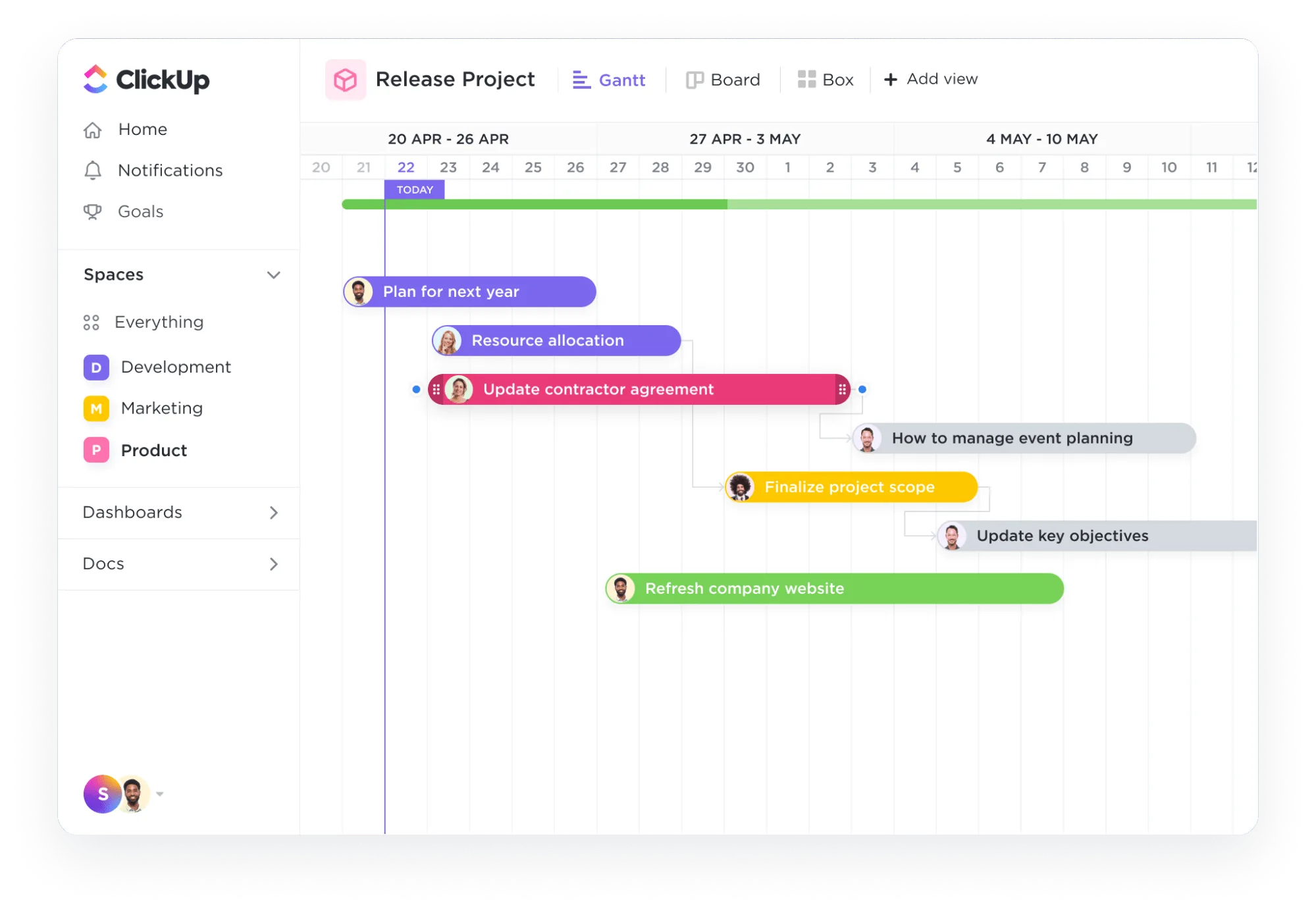
När du fyller i detaljer som deluppgifter, startdatum, förfallodatum och uppdaterar uppgifter med anpassade statusar, kommer ditt Gantt-diagram automatiskt att visa mer information med varje blick. Börja lägga till beroenden till dina enskilda uppgifter för att börja bygga projektflödet.
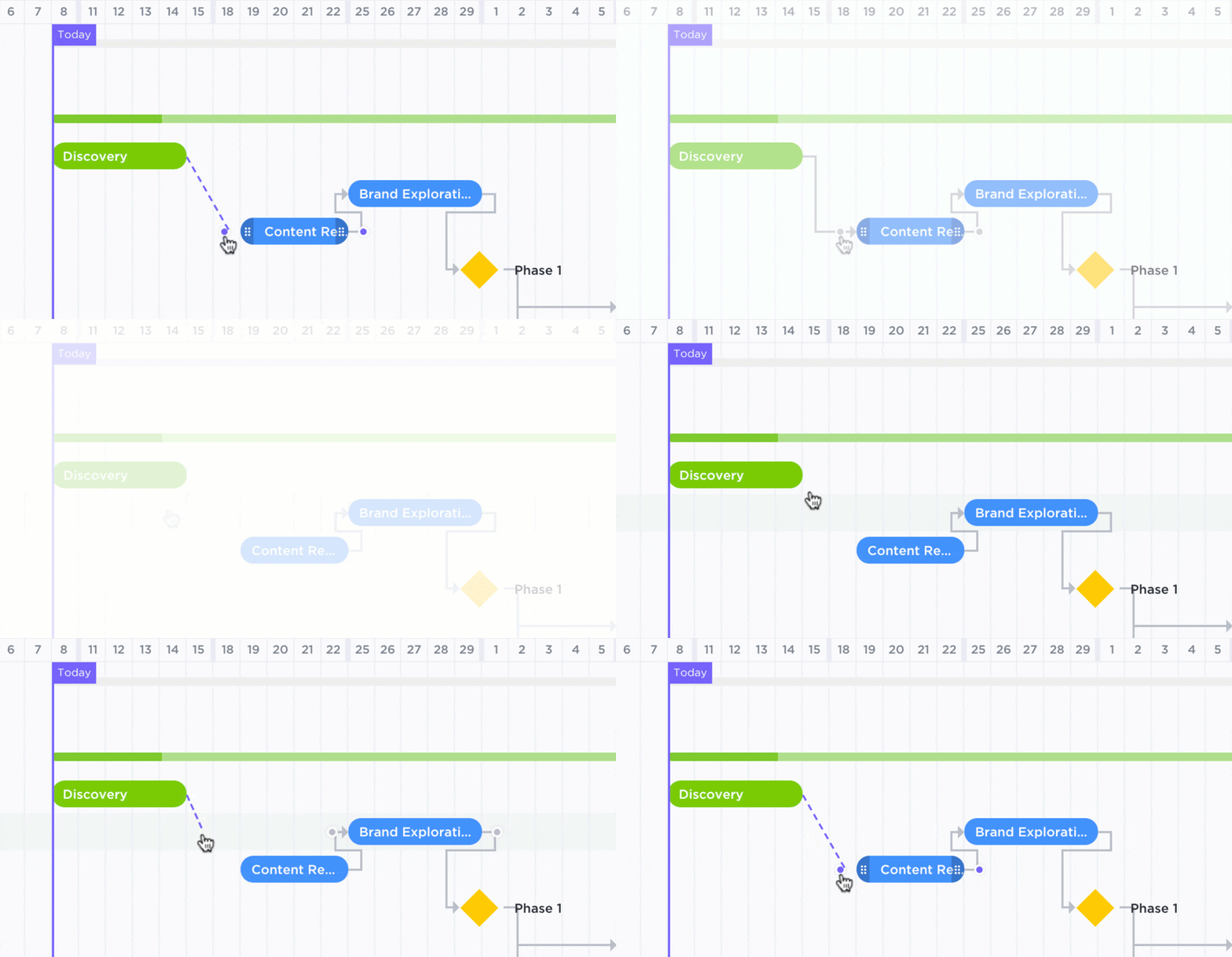
De flesta traditionella Gantt-diagram skulle vara färdiga vid detta läge, men vi har bara börjat.
Minns du hur svårt det var att hitta ledig tid eller en kritisk väg när du använde ett vanligt Gantt-diagram? Så behöver det inte vara. Använd helt enkelt ClickUps alternativ för beräkning av kritisk väg och ledig tid i din Gantt-diagramvy för att beräkna båda automatiskt.
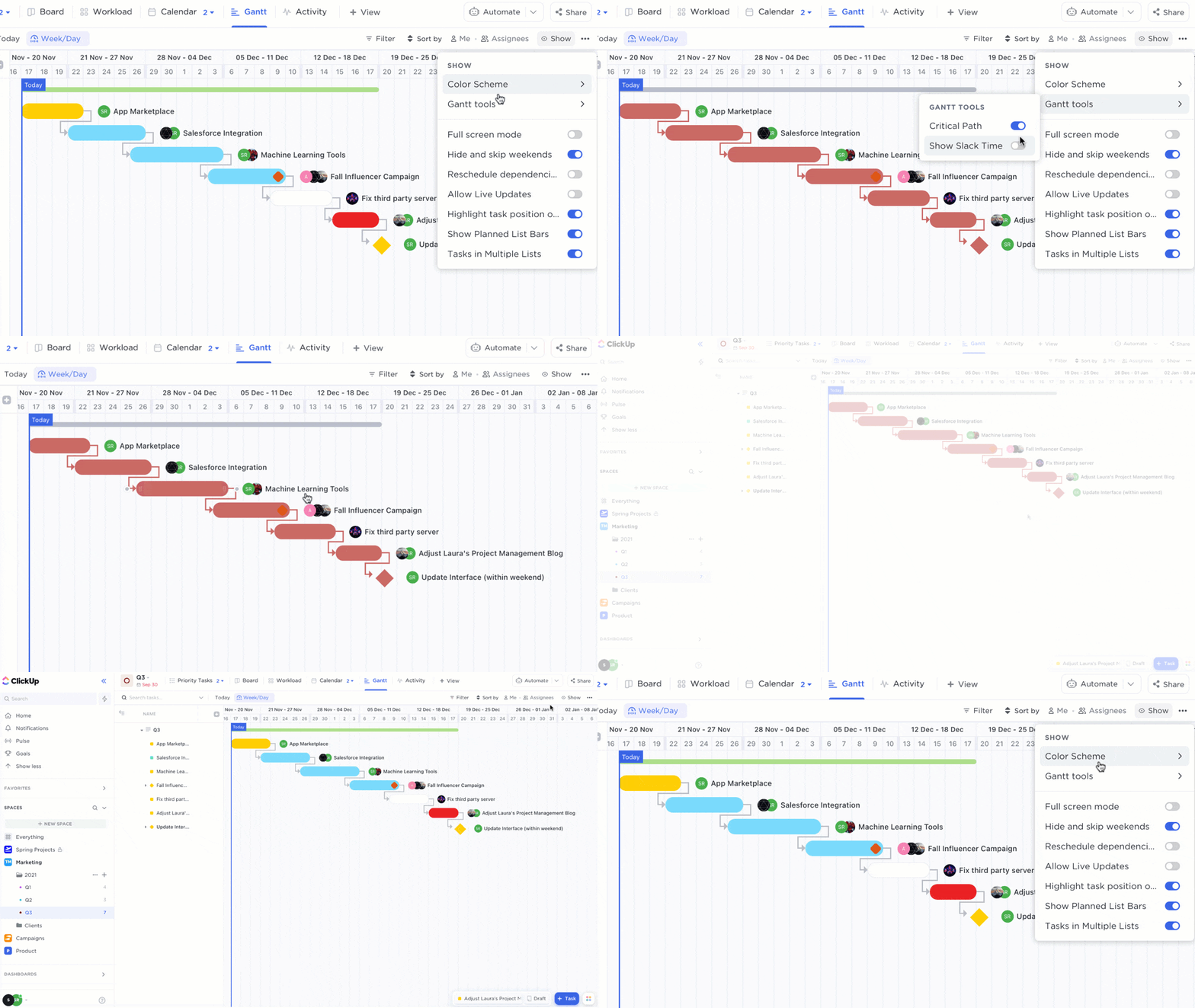
Och där har du det, ditt alldeles egna Gantt-diagram! Eftersom det finns i ClickUp är det dessutom redan kopplat till ditt arbetsflöde, och alla framsteg eller justeringar av uppgiftstider uppdateras automatiskt och syns tydligt vid första anblicken.
Kom igång med flera Gantt-diagrammallar för att slippa konfigurationen:
PERT-diagram är lite mer komplexa, men med ditt Gantt-diagram redan byggt i ClickUp kan du enkelt börja diagrammera ditt PERT med två viktiga funktioner.
Med ClickUp Mind Maps kan du skapa ett nätverksdiagram som visar flödet i ditt projekt och uppnå många av samma fördelar som med de flesta PERT-diagram.

Med whiteboards i ClickUp kan du rita upp egna diagram av alla slag, inklusive PERT-diagram! Lägg till former som du kan konvertera direkt till ClickUp-uppgifter och rita kopplingar mellan dem för att enkelt visa arbetsflödet.

Proffstips: ClickUp erbjuder massor av mallar för att komma igång med båda verktygen – och Gantt-vyn – för alla erfarenhetsnivåer.

Med sitt intuitiva användargränssnitt är det enkelt att skapa PERT-diagram med ClickUp Mind Maps och Whiteboards, men det kräver lite mer kreativitet än att bara växla till ett Gantt-diagram i plattformen. Men sanningen är att det är där den verkliga kraften i PERT-diagram kommer till sin rätt.
Med Mind Map- och Whiteboard-funktionerna kan du dra nytta av fördelarna med PERT-diagram och samtidigt koppla dem till ditt arbetsflöde automatiskt. Enkelt uttryckt: tanken bakom dessa funktioner är att du ska kunna agera på dina idéer snabbare och enklare – och vem gillar inte en strömlinjeformad process? 😍
Är du redo att lära dig mer? Det finns inget bättre tillfälle än nu att börja använda ClickUp.
Gör din projektplaneringsprocess enklare, mer visuell och helt transparent med automatiserade Gantt- och PERT-diagram i ClickUp.
Om du gillade denna jämförelse, kolla gärna in vår jämförelse mellan Kanban och Gantt!