
I takt med att projektteam blir mer globaliserade och tvärfunktionella omvärderar projektledare kontinuerligt processerna. Och det är en känslig uppgift! För stora förändringar på en gång kan störa teamets produktivitet, och å andra sidan hämmar långsamma förbättringar oundvikligen innovationen.
Du har stött på sofistikerade verktyg som Gantt-diagram och Kanban-tavlor, men du är inte helt övertygad om att något av dem är rätt processlösning för ditt projekt – och ditt teams – behov.
Denna guide förklarar skillnaderna mellan Gantt-diagram och Kanban-tavlor, hur du använder dem för projektledning och vad du bör tänka på när du väljer.
Gantt-diagram vs. Kanban-tavla: En djupdykning
Det är viktigt att notera att dessa två projektledningsverktyg inte är bättre än varandra. Hur ett projektledningsverktyg introduceras, utbildas och antas gör hela skillnaden för framgången. Det bästa sättet att välja mellan ett Gantt-diagram eller en Kanban-tavla för ditt projekt är följande:
Gantt-diagram är bäst för att hålla reda på relaterade, komplexa projekt som pågår i veckor, månader och till och med år. Ett vanligt användningsfall är en projektledare som visualiserar framstegen i sina kampanjer över flera team.
Kanban-tavlor används bäst för att fokusera på kontinuerligt arbetsflöde, prioritering av enskilda uppgifter och begränsningar av pågående arbete. Ett vanligt användningsfall är mjukvaruutvecklingsteam som visualiserar allt pågående arbete när uppgifterna går igenom varje steg mot slutförandet.
Nu ska vi titta närmare på var och en av dem när vi fortsätter vår jämförelse mellan Gantt-diagram och Kanban-tavlor!
Vad är ett Gantt-diagram?
Ett Gantt-diagram är ett horisontellt stapeldiagram som illustrerar start- och slutdatum för ett projekts tidsplan. Gantt-diagram visar också viktiga milstolpar i projektet och hur uppgifterna är beroende av varandra. Dessa funktioner hjälper team att planera detaljerade, komplexa projekt över valfri tidsperiod.
De sex huvudkomponenterna i ett typiskt Gantt-diagram är:
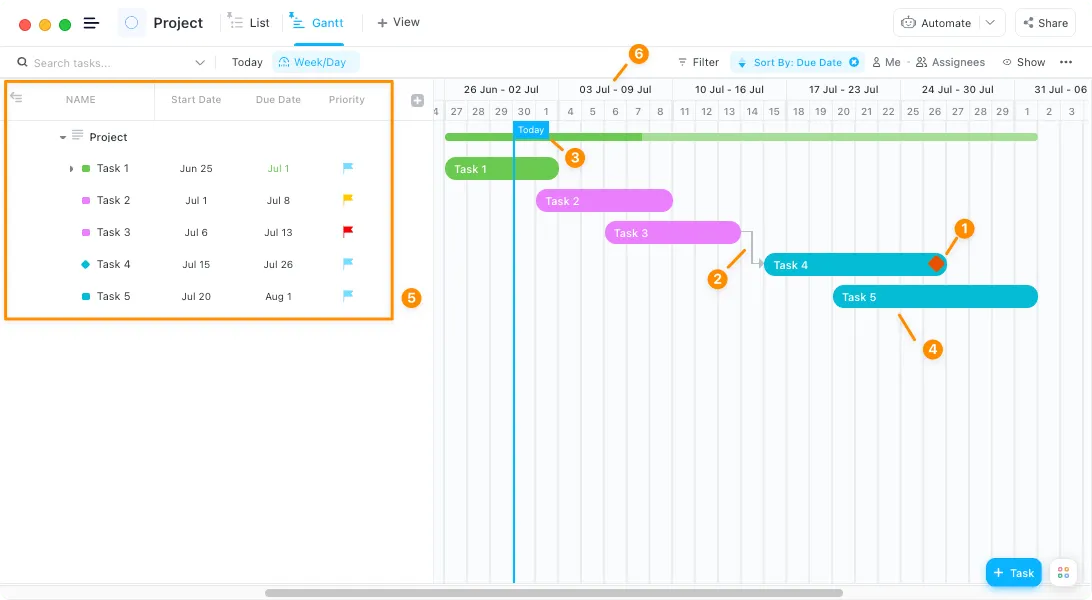
- Milstolpar: illustrera viktiga datum för ett projekts tidsenliga slutförande och framgång identifierade med en symbol.
- Pilar/linjer: anger vilka uppgifter som blockerar och väntar på andra (kallas beroenden ).
- Linjemarkör: anger aktuellt datum så att du snabbt kan se hur mycket arbete som återstår.
- Horisontella staplar: representerar tidsperioden för enskilda projektuppgifter
- Vänster sidofält: listar alla projektuppgifter som ingår i projektet
- Tidsplan: visar datumkategorier i dagar, veckor eller månader
Letar du efter ett alternativ till Gantt-visualisering? Kolla in våra 10 bästa alternativ till Gantt-diagram.
5 skäl att välja ett Gantt-diagram som ditt projektledningsverktyg
I grund och botten kommer ett Gantt-diagram att organisera och stödja ditt teams aktiviteter, så att enskilda uppgifter har dedikerad tid och resurser för att slutföras. Här är fem skäl att välja ett Gantt-diagram framför en Kanban-tavla:
1. Uppgifter och deluppgifter har specifika deadlines för att leverera ett helt projekt i tid.
Precis som vattenfallsmetoden visar Gantt-diagram tydligt ordningen på uppgifterna så att teammedlemmarna vet om en uppgift måste vänta på att en annan uppgift ska påbörjas eller avslutas innan den kan börja. Till exempel kan en designers uppgift att skapa kampanjens kreativa material inte påbörjas om de inte har fått innehållsutkastet från en copywriter. Projektledaren måste vara medveten om denna tidsplanering eftersom hela projektets tidsplan riskeras om arbetet lämnas in för sent.
Bonus: Prova våra Gantt-diagrammallar för designers.
2. Du vill hålla koll på de viktigaste uppgifterna så att ditt projekt inte hamnar efter i schemat.
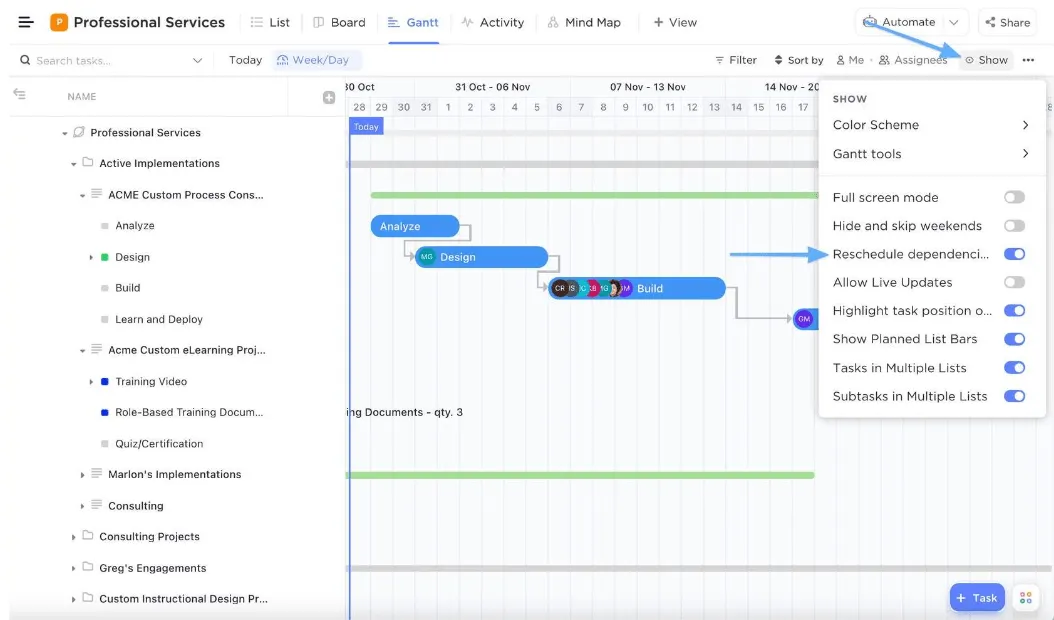
Den kritiska vägen i ett Gantt-diagram är den kedja av uppgifter som är avgörande för att slutföra ditt projekt i tid. Med den kritiska vägen kan du undvika icke-kritiska uppgifter. Detta hjälper dig att tilldela mer resurser till de kritiska uppgifterna och förkorta slutförandetiden.
3. Du vill dela upp ett komplext projekt i hanterbara delar
Ett Gantt-diagram är den perfekta visuella översikten för att se helheten samtidigt som det ger insikt i en uppgifts olika delar. Det besvarar viktiga frågor som:
- I vilket skede kommer avdelningen XYZ in i projektet?
- Vilka är kraven för varje projekt/uppgift?
- Vilka projekt eller uppgifter är milstolpar?
- Är XYZ ett projekt, en uppgift eller en deluppgift?
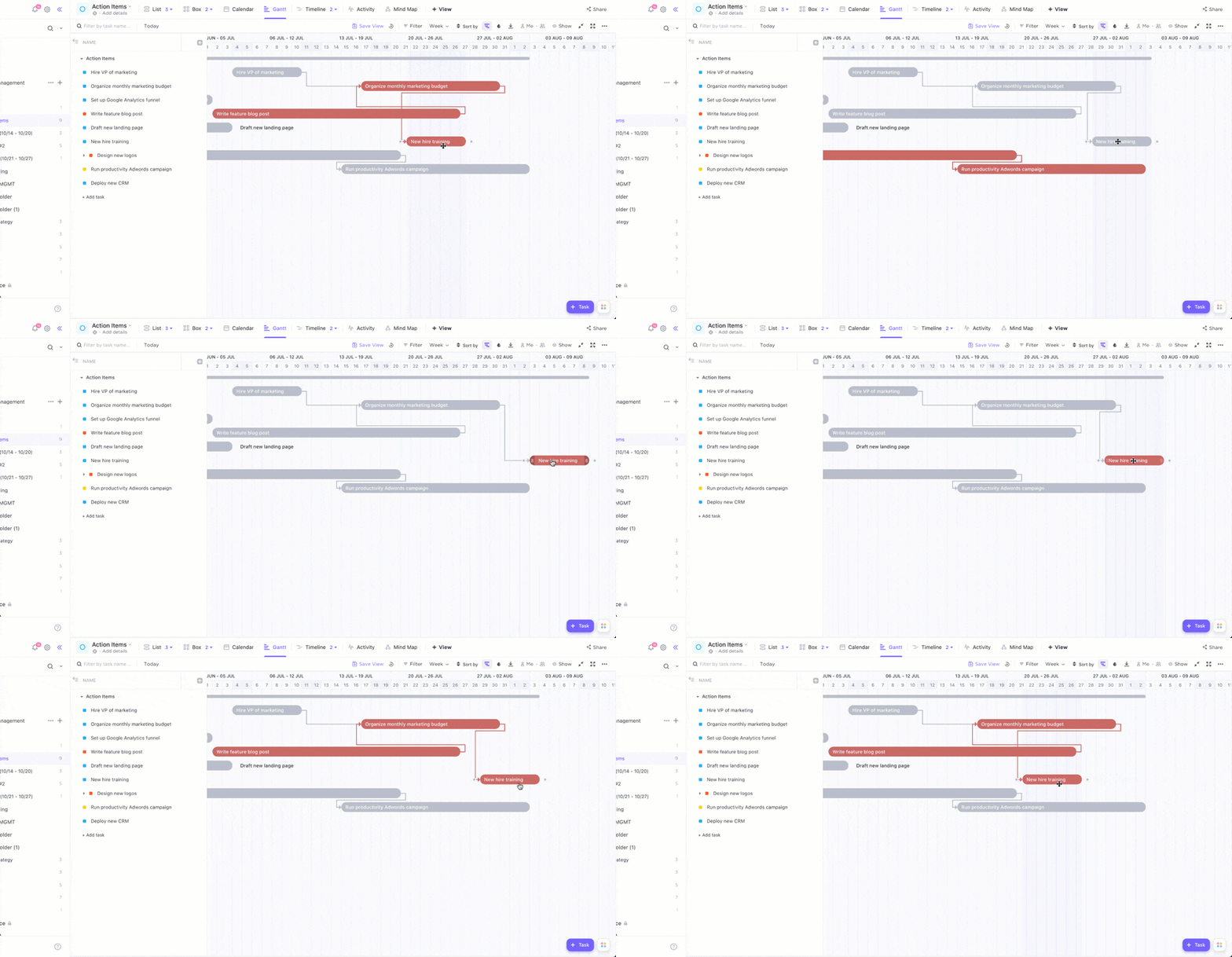
Om du behöver justera ett projekts start- och slutdatum är det enkelt att göra i ett modernt Gantt-diagram! Dra och släpp en uppgift eller* hela schemat för att återspegla nya start-/slutdatum.
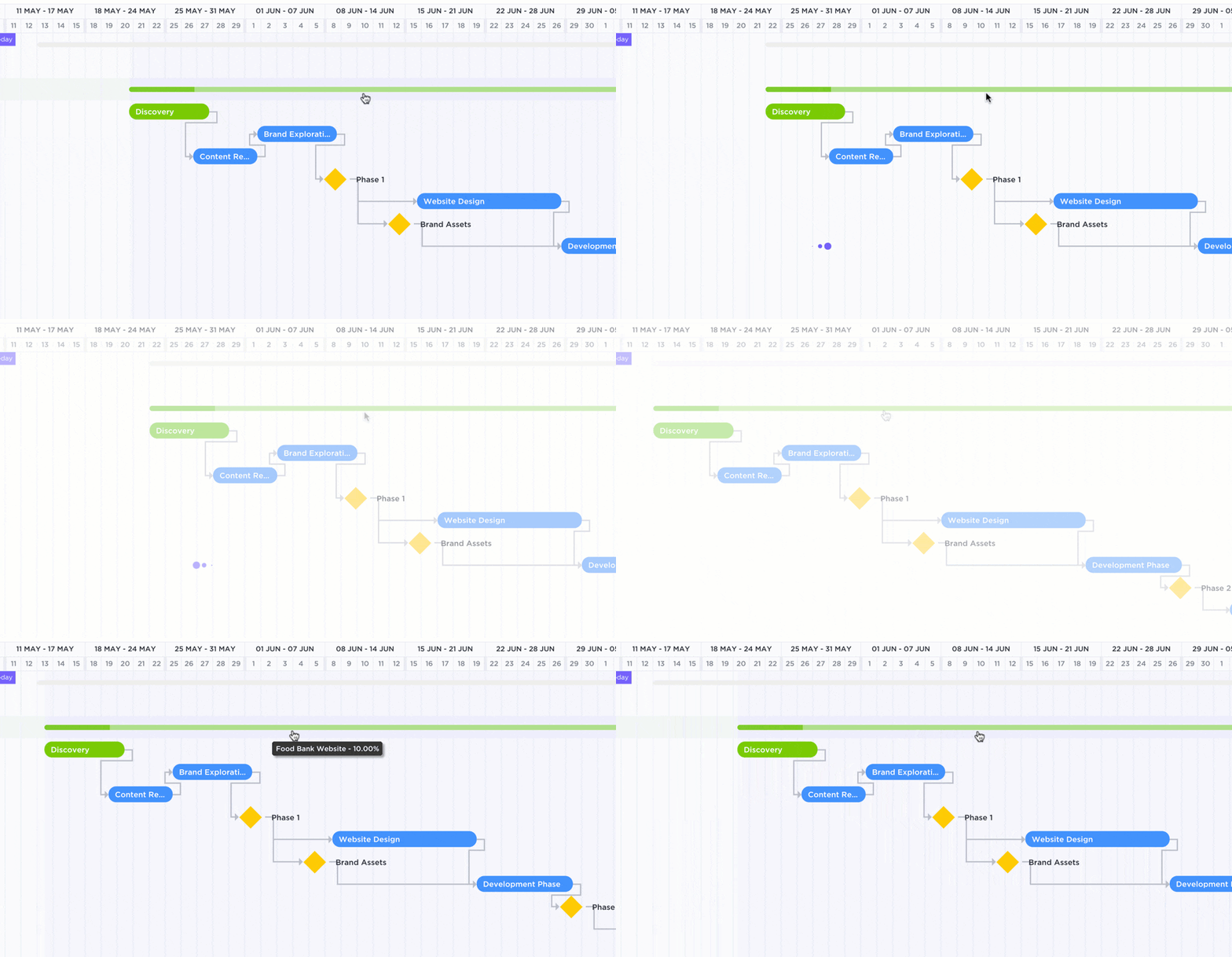
*Ett modernt Gantt-diagram är bara några klick bort! Planera tid, hantera resurser, visualisera beroenden och mycket mer med den enkla Gantt-diagrammallen i ClickUp!
✅ Fördelar med Gantt-diagram
- Gantt-diagram hjälper dig att hantera flera scheman från en enda vy.
- Gantt-diagram ger en översikt över hela projektet.
- Gantt-diagram visar beroenden och den kritiska vägen
❌ Nackdelar med Gantt-diagram
- Horisontella staplar i ett Gantt-diagram kan vara missvisande när det gäller att fastställa vilka resurser eller hur mycket arbete som krävs för att slutföra ett projekt.
- Att samarbeta med team för att skapa ett Gantt-diagram kan vara svårt för förstagångsanvändare.
- Med tiden kan Gantt-diagram bli svåra att underhålla.
Kolla in vår fullständiga lista över Gantt-diagrammallar!
Vad är en Kanban-tavla?
En Kanban-tavla är ett verktyg för visualisering av arbetsflöden som passar bäst för projekt utan behov av prioriterings- eller beroendestrategier. Istället hjälper Kanban-tavlor till att begränsa pågående arbete per arbetsflödesstatus. Ett kort (som representerar uppgiften) flyttas genom varje kolumn (som representerar arbetsflödesstatusen) från vänster till höger tills det når statusen FÄRDIG.
Kanban-tavlor är skapade för kontinuerlig leverans, så start- och slutdatum är inte lika strikta på dessa tavlor jämfört med Gantt-diagram.
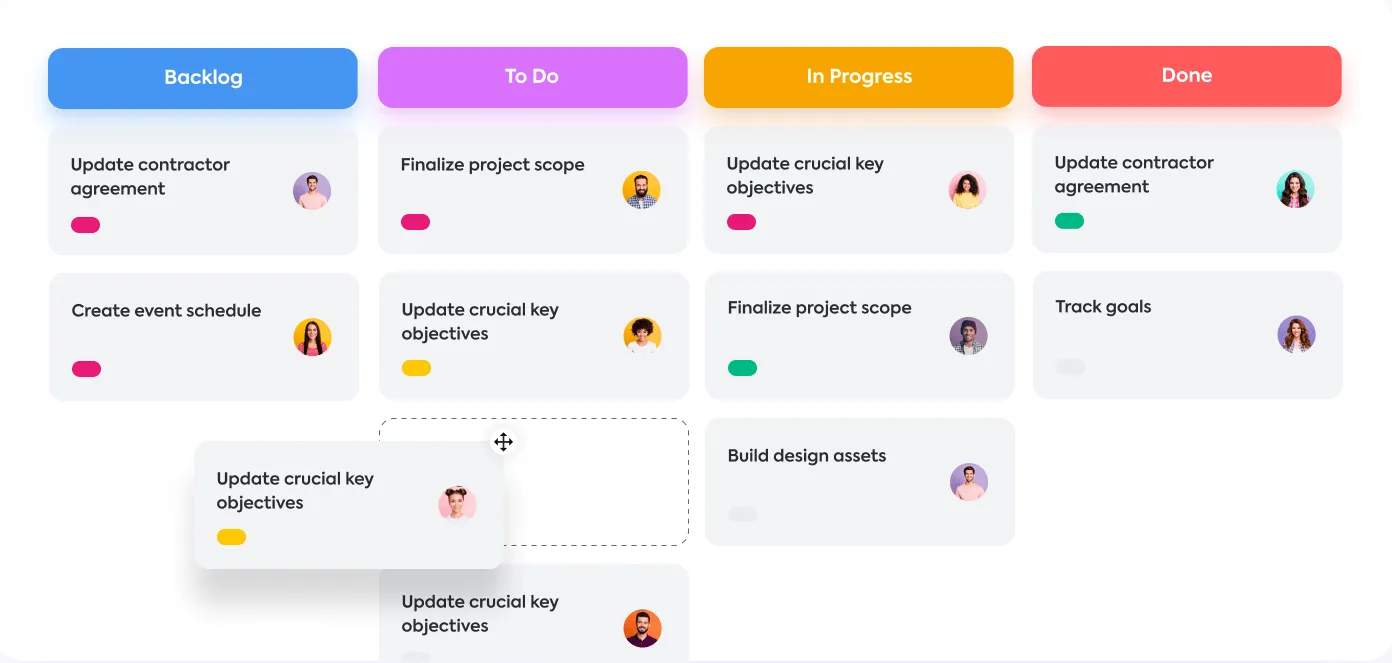
De tre huvudkomponenterna i en Kanban-tavla är:
- Kort: uppgifter som krävs för att slutföra ett projekt delas upp i enskilda kort som börjar i den första kolumnen och flyttas genom arbetsflödet tills de hamnar i kolumnen Klar. Varje kort innehåller nödvändig information om uppgiften, såsom beskrivning, ansvarig(a) och deadline.
- Kolumner: i sin enklaste form består en Kanban-tavla av tre kolumner. De traditionella kolumnnamnen är Att göra, Görs och Klar. Fler Kanban-kolumner kan läggas till för ett detaljerat arbetsflöde och definieras som etapper, specifika team eller enskilda teammedlemmar.
- WIP-gränser: En WIP-gräns (Work in Progress) är det antal uppgiftskort som en kolumn på en Kanban-tavla kan ha vid en given tidpunkt. Det finns inget ”perfekt” antal för att ställa in WIP-gränser. Antalet beror på ditt teams kapacitet och kompetens.
5 skäl att välja en Kanban-tavla som ditt projektledningsverktyg
Kanban-tavlor är perfekta för projektteam som behöver standardisera processer för att upprätthålla effektiviteten när uppgifterna går igenom varje steg. Här är fem skäl att välja en Kanban-tavla framför ett Gantt-diagram:
1. Du vill ha ett pålitligt styrsystem för att mäta engagemanget och leveranspunkterna för allt arbete.
Börjar en uppgift när begäran tas emot eller när teamet påbörjar arbetet? Den som begär uppgiften kanske säger att det är det förstnämnda, men i ett Kanban-system föredras det senare.
Åtagandepunkten är när ett Kanban-kort dras in i arbetsflödet för att påbörja arbetet. Det innebär att all kunskap har samlats in, den tilldelade personen är väl förberedd för att påbörja uppgiften och klockan börjar ticka. När en uppgift är slutförd har den nått leveranspunkten.
Så, var förvaras uppgifter när de inte är klara att genomföras? De lagras i en särskild kolumn i början av Kanban-tavlan som kallas backlog. Backloggen är ett utrymme där projektledare kan hämta arbete baserat på prioritet, tydlighet och genomförbarhet. Detta hjälper teamet att planera, fördela och övervaka vad som händer vid varje given tidpunkt. (Mer om detta i nr 3!)
2. Du vill identifiera flaskhalsar och tidstjuvar i arbetsflödets olika steg
Agila eller prediktiva projektmetoder fungerar bäst med ett Kanban-system eftersom det förbättrar leveransens konsistens. Till exempel kan en projektledare enkelt se var det finns för många uppgifter som samlas i en kolumn eller var uppgifter tar lite för mycket tid. När flaskhalsen upptäcks vidtar projektledaren åtgärder för att ta bort flaskhalsen och kanske också upptäcker en potentiell processförbättring:
- Jamie kan bara klara av tre uppgiftsgranskningar på en dag. Kan vi ta in en annan teammedlem för att hjälpa till med ytterligare granskningar?
- Kan detta steg i arbetsflödet automatiseras för att spara tid och personalresurser?
- Vi har underskattat den tid det tar att samla in information om en uppgift. Låt oss skapa en buffert före detta steg för att ge vårt team andrum. Vad sägs om en ny anpassad status?
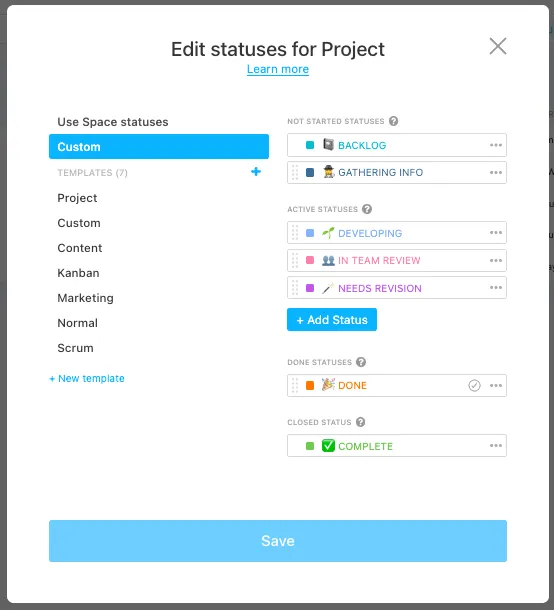
3. Du vill kontrollera mängden pågående arbete vid en given tidpunkt
Det händer oss alla – vi säger ja till varje förfrågan som kommer in utan att helt förstå omfattningen av arbetet. Om du behöver ett artigt sätt att säga nej är det här Kanban-tavlor kommer till nytta!
Gränser för pågående arbete (WIP) underlättar resurshantering – processen att planera, fördela och övervaka dina resurser på ett så effektivt sätt som möjligt. På en intuitiv* Kanban-tavla anger WIP-gränser det maximala antalet uppgifter som tillåts i en kolumn och varnar när gränsen överskrids.
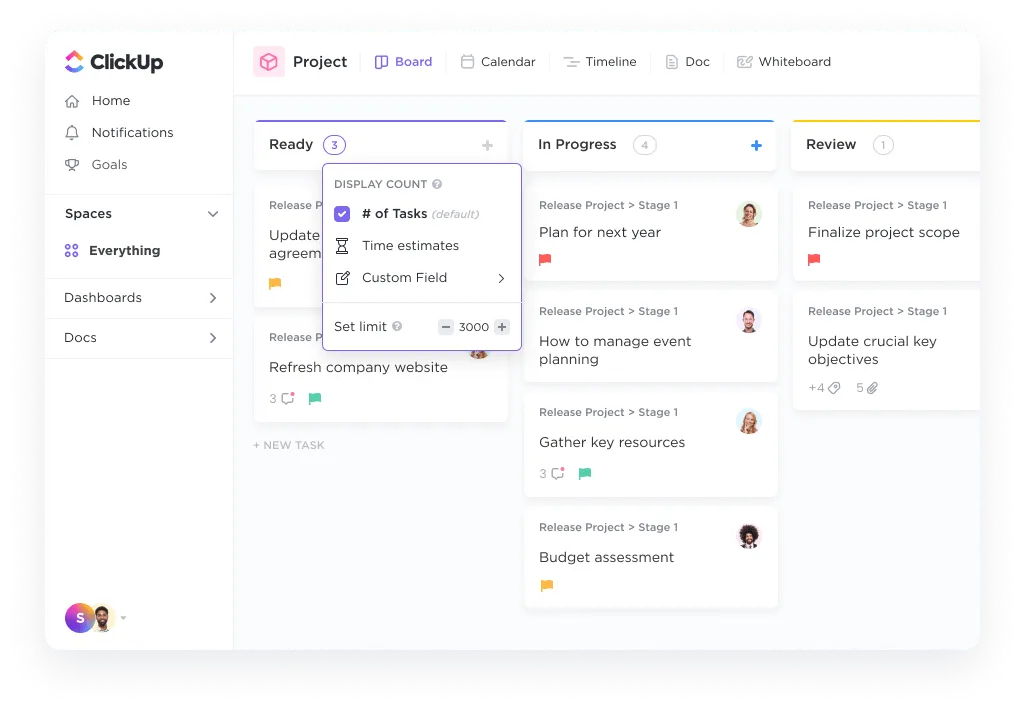
*Intuitiva Kanban-tavlor i ClickUp är redo att användas redan nu! Prova den kraftfulla dra-och-släpp-funktionen i Kanban-mallen och gör dina projektteam ännu mer produktiva.
✅ Fördelar med Kanban-tavlor
- Kanban-tavlor förkortar cykeltiden inom projektets arbetsflöde.
- Kanban-tavlor ökar chanserna för snabbare resultat
- Kanban-tavlor begränsar pågående arbete vid en given tidpunkt.
❌ Nackdelar med Kanban-tavlor
- Inga tidsramar har fastställts/kopplats till varje fas.
- Risk för dålig prioritering
- Inte iterationsvänligt
Med dina nya kunskaper om Gantt-diagram och Kanban-tavlor är det nu dags att bestämma vilken projektledningsprogramvara som kommer att göra arbetsflödesprocessen stressfri! Andra plattformar skulle tvinga dig att välja mellan Gantt-diagram eller Kanban-tavlor, men hos ClickUp säger vi: "Ta allt!"
Använda Gantt-vyn och tavelvyn i ClickUp för projektledning
ClickUp är en allt-i-ett-plattform för produktivitet där team samlas för att planera, organisera och samarbeta kring arbetet med hjälp av uppgifter, dokument, chatt, mål, whiteboards och mycket mer. ClickUp kan enkelt anpassas med bara några klick och gör det möjligt för team av alla typer och storlekar att leverera arbete mer effektivt och höja produktiviteten till nya höjder! Och vyer är den hemliga ingrediensen i ClickUp.
Vyer är som linser till dina glasögon. Varje vy ger ett unikt perspektiv och kan också justeras för att passa individuella och teamets preferenser. Med olika sätt att gruppera, sortera och filtrera får du fullständig kontroll över hur du ser dina uppgifter.
Hur man lägger till en Gantt-vy i ClickUp
Kolla in vår handledning om Gantt-vy för tips och tricks om hur du kommer igång med Gantt-vyer! ⬇️
Hur man lägger till en tavelvy i ClickUp
Lär dig hur du använder tavelvyn till din fördel och få proffstips som hjälper dig att arbeta snabbare under dagen! ⬇️
ClickUp ger dig flexibiliteten att se ditt arbete på ditt sätt.
ClickUp har över ett dussin sätt att organisera och visualisera uppgifter och annat arbete. När det gäller Gantt-diagram kontra Kanban-tavlor är båda utmärkta verktyg i sin egen miljö, men de är ännu kraftfullare i ClickUp. ⚡️
Möjligheter att förbättra hur du hanterar dina projekt väntar i ClickUp. Är du redo att ändra riktning för din produktivitet? Registrera dig gratis idag!
Om du gillade denna jämförelse, kolla in vår analys av Pert vs Gantt!